

Page 1
MANUAL DE UTILIZARE
CAMERĂ AUTO DVR H610
Vă rugăm să citiți cu atenție acest manual înainte de utilizare și păstrați-l pentru referințe viitoare
Page 2
ÎNȘTIINȚARE
1. Acest aparat trebuie conectat la încărcătorul auto, astfel încât să fie alimentat constant. Dacă
alimentarea este întreruptă acesta se va opri.
2. Vă rugăm să utilizați încărcătorul auto original furnizat.
3. Această unitate este destinată să fie montată pe o oglindă retrovizoare existentă, nu trebuie
amplasată într-un loc în care acesta ar putea afecta declanșarea airbag-urilor, să nu împiedice
vederea șoferului.
4. Asigurați-vă că lentilele camerelor sunt curate și nu sunt blocate.
5. Vă recomandăm să efectuați un test de pre-instalare pentru a vă asigura că acest produs este în
condiții bune.
6. Acest produs trebuie montat în siguranță înainte de a conduce vehiculul.
7. NU lăsați produsul acolo unde temperatura poate depăși 70 ° C (160 ° F) pentru o perioadă
lungă de timp.
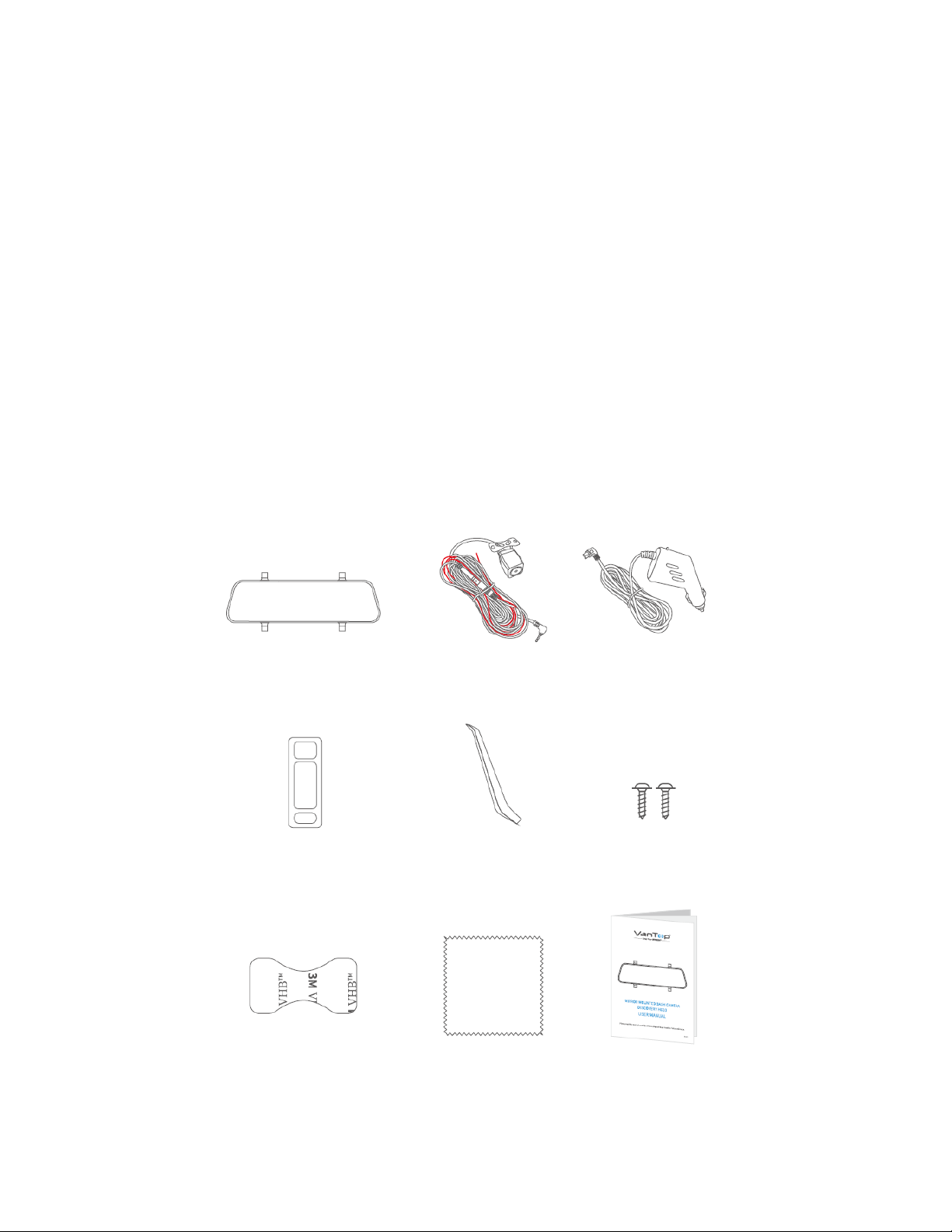
CONȚINUT PACHET:
Camera auto
Kit camera marșarier
Încărcator
auto 3.5m
Curea de fixare din cauciuc x4
Șuruburi x4
Manual de utilizare
Lavetă de curățare
Accesoriu
îndepărtare piese
Adeziv 3M x2
Page 3
PREZENTAREA PRODUSULUI
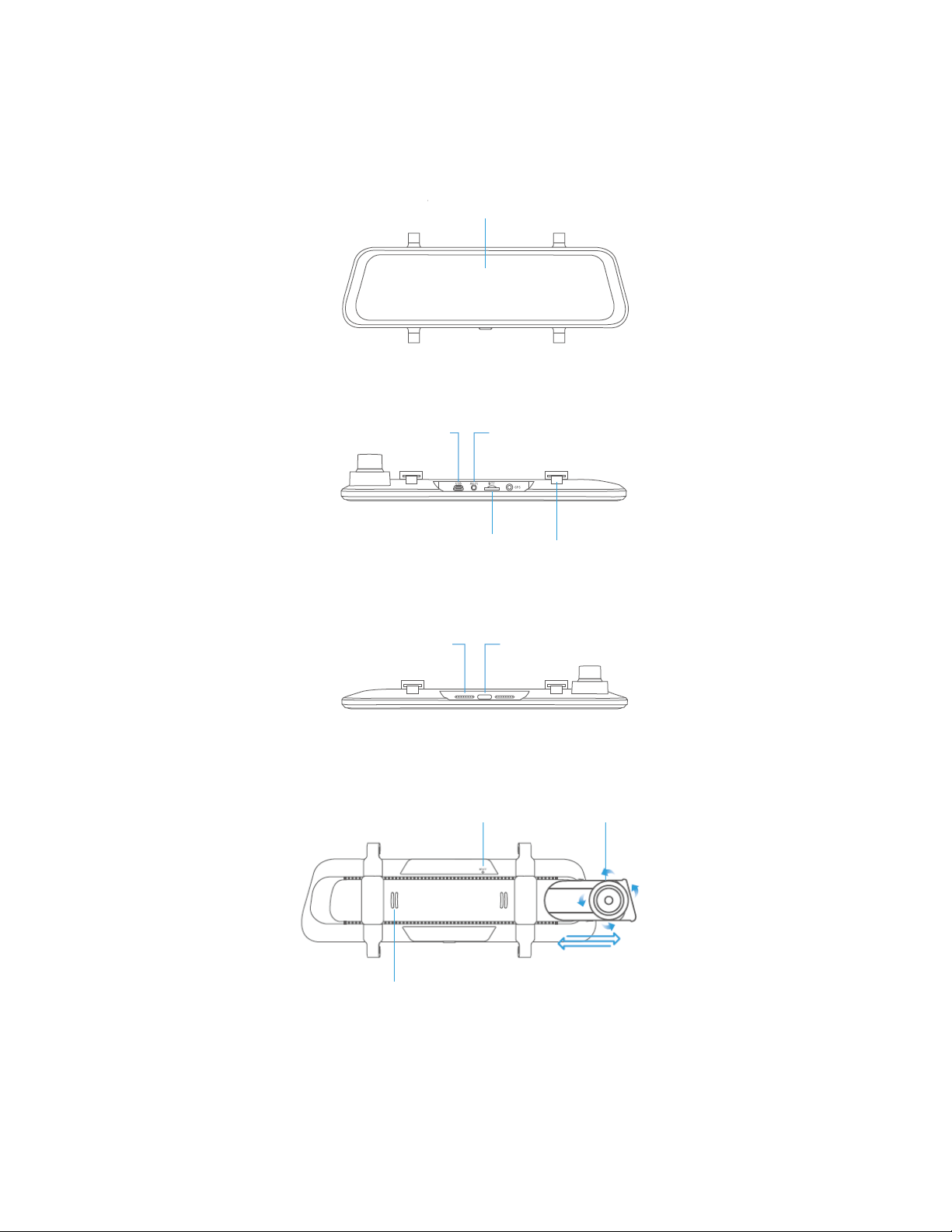
Cameră auto DVR cu montare pe oglindă
* Folosiți placa expandabilă care se atașează de camera frontală și mecanismul de extensie
pentru a obține cea mai bună imagine de la camera frontală.
Ecran tactil
(Vedere din față)
Intrare USB
(pentru încărcare)
Intrare AV
(camera marșarier)
Card MicroSD
(Vedere de sus)
Suport de montare
Microfon
Buton pornire
(Vedere de dedesupt)
Reset
Camera frontală
Difuzor
(Vedere din spate)
Page 4
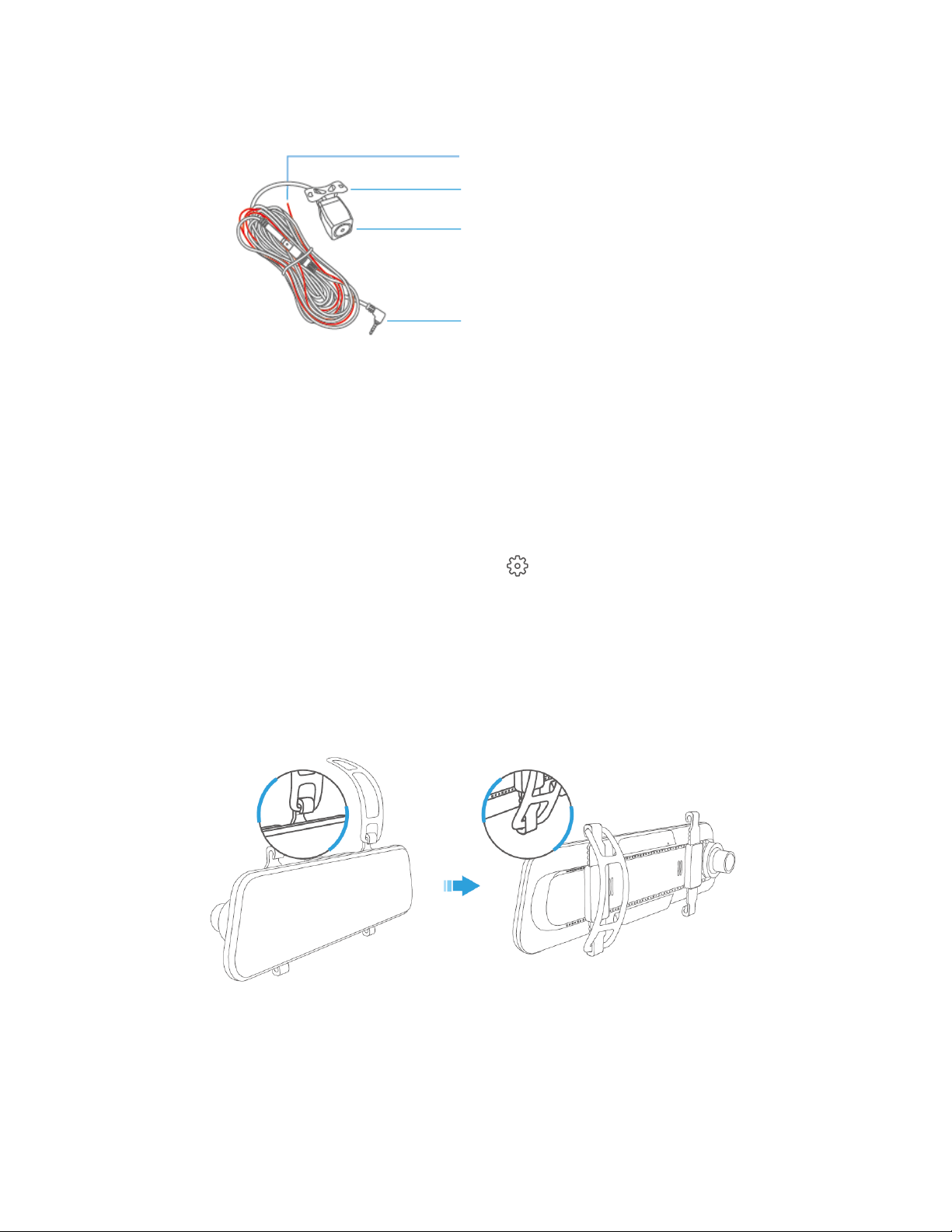
Kit cameră marșarier
INSTRUCȚIUNI DE INSTALARE
IMPORTANT:
1. Testul de preinstalare este obligatoriu înainte de instalarea finală.
2. Vă rugăm să introduceți un card microSD în aparat înainte de utilizare, cardul trebuie
formatat mai întâi prin apăsarea pictogramei pe ecranul tactil. Pentru a înregistra
videoclipurile acesta necesită un card microSD cu clasa 10 de mare viteză.
3. Instalarea profesională a acestui produs este, în general, recomandată.
Pasul 1:
Montați suportul de fixare deasupra oglindei retrovizoare originală, apoi reglați unghiul
acesteia.
Fir conectare bec marșarier (roșu)
Suport de fixare
Cameră marșarier
Ieșire AV
Page 5
Pasul 2:
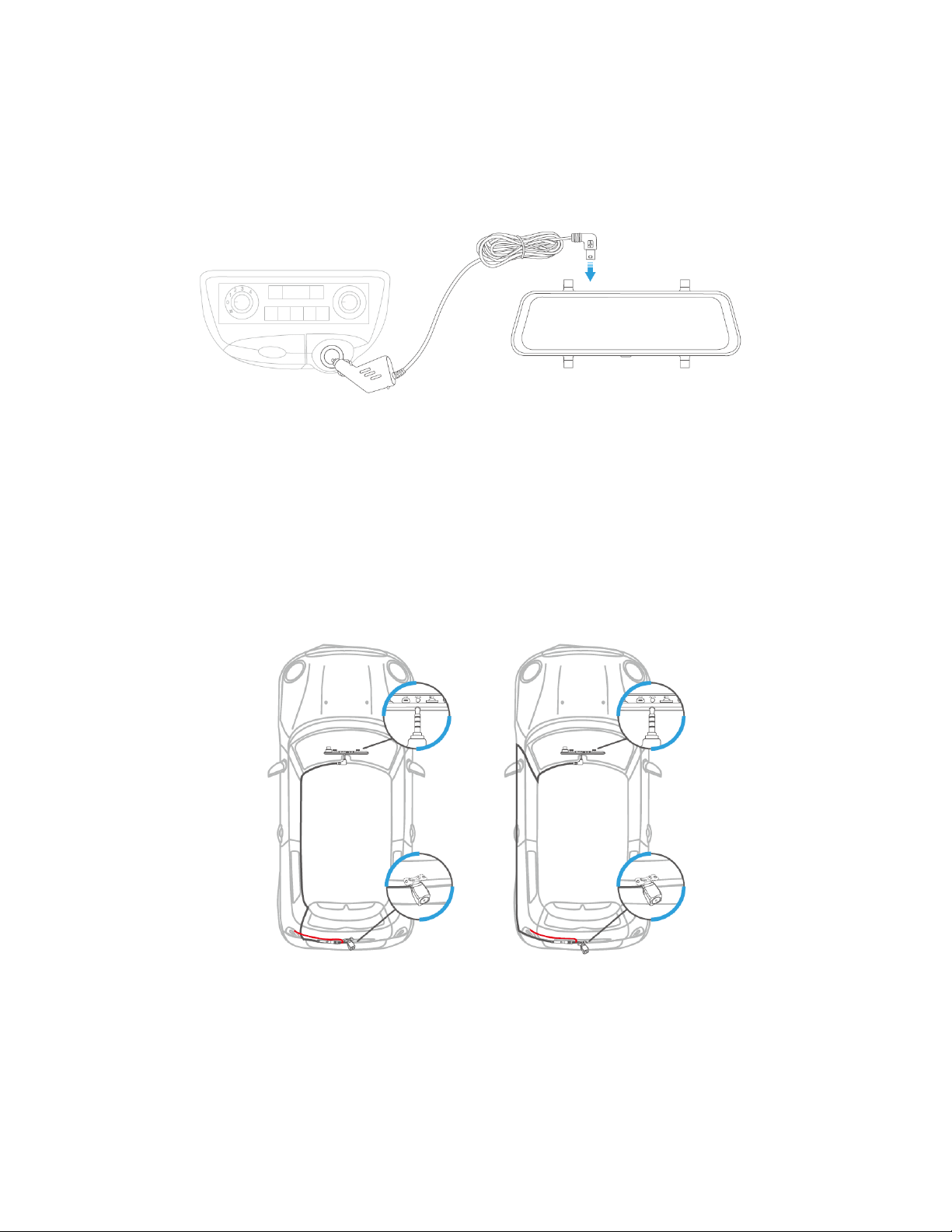
Conectați un capăt al cablului încărcătorului auto la portul de intrare USB pe partea de
sus a camerei DVR. Conectați celălalt capăt al încărcătorului auto la bricheta din vehicul.
Pasul 3:
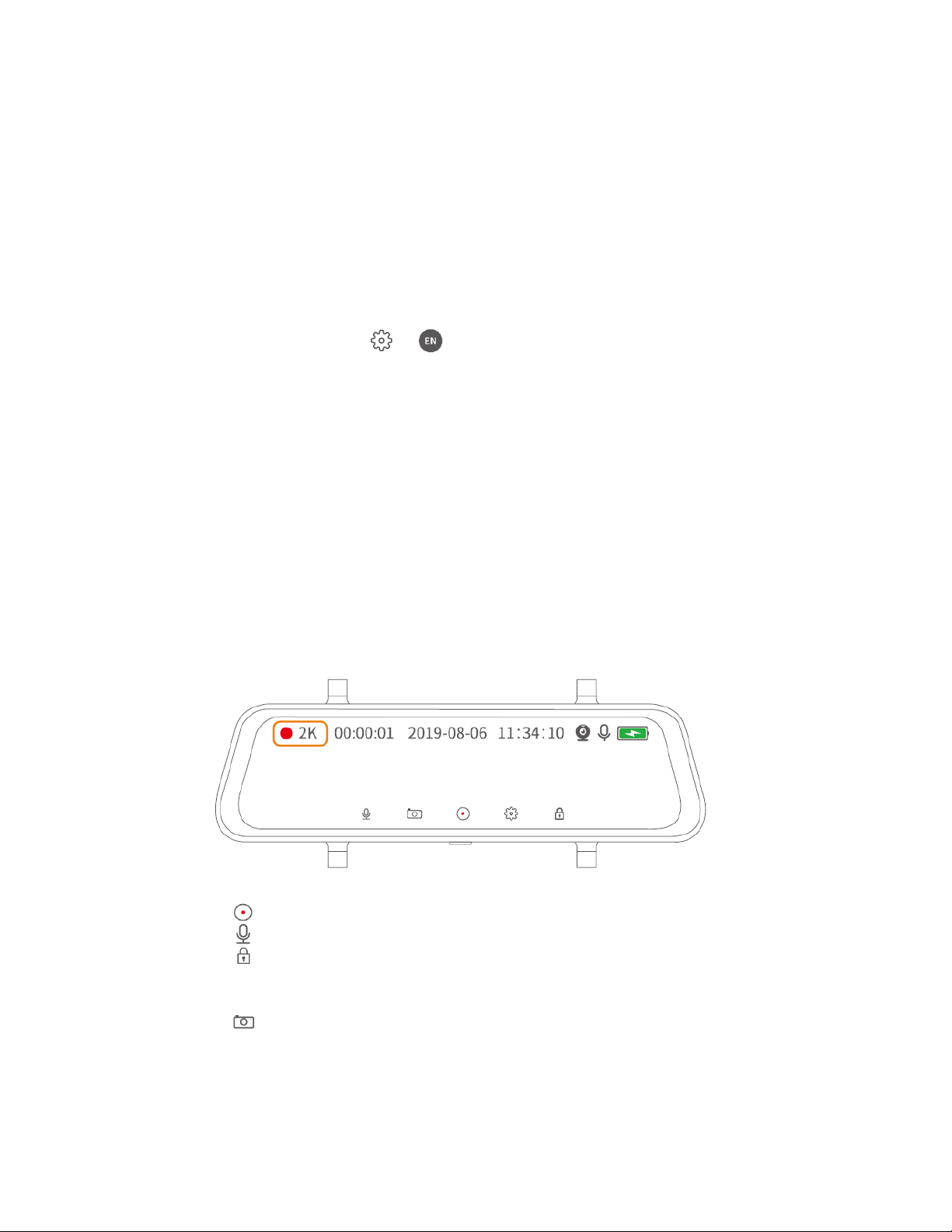
Atașați conectorul AV de ieșire al camerei de marșarier cu portul AV de intrare la camera
DVR, apoi trageți cablul negru al camerei de marșarier prin vehiculul dvs. până în spatele
acestuia.
Pasul 4:
Setați vehiculul în marșarier, apoi identificați firul care alimentează becul pentru
marșarier. Legați firul de declanșare roșu cu borna pozitivă.
Pasul 5:
Montați camera de marșarier în partea din spate a vehiculului.
Observație:
1. NU conectați firul de declanșare roșu cu becul de la frână sau cu becul de la semnalizare.
2. După instalare, camera DVR va porni camera de marșarier în mod implicit la pornirea
motorului.
Page 6
3. Camera de marșarier va fi declanșată la punerea schimbătorului în marșarier.
4. Pentru o vizualizare mai bună, curățați lentilele ambelor camere după instalare.
SĂ ÎNCEPEM
Pornire / Oprire
Opțiunea 1:
Porniți motorul pentru a porni automat camera DVR.
Opțiunea 2:
Apăsați butonul de pornire aproximativ 3 secunde pentru a porni / opri camera.
După pornire, atingeți pictograma și pentru a selecta limba dvs.
Ecran Pornit / Oprit
Pur și simplu apăsați butonul de pornire o dată pentru a opri camera DVR atunci când este
pornită.
Apăsați din nou butonul sau atigenți ecranul pentru a porni camera.
Sfat:
Camera poate fi folosită ca oglindă retrovizoare standard după ce ați oprit ecranul.
PREZENTARE FUNCȚII
Mod video
După pornire, camera va intra în modul video și va înregistra videoclipuri.
* O lumină roșie intermitentă în colțul din stânga sus al afișajului indică faptul că cameră
înregistrează pe cardul microSD.
1) Atingeți pentru a încheia și salva înregistrarea, apoi intrați în modul live.
2) Atingeți pentru a dezactiva și a activa microfonul.
3) Atingeți pentru a începe înregistrarea manuală a unui videoclip blocat care durează în
jur de 20s. O lumină galbenă intermitentă în colțul din stânga sus și un progres galben pe
bara din partea de jos va fi afișat la înregistrarea unui videoclip blocat.
4) Atingeți pentru a face o fotografie când înregistrați un video.
Page 7
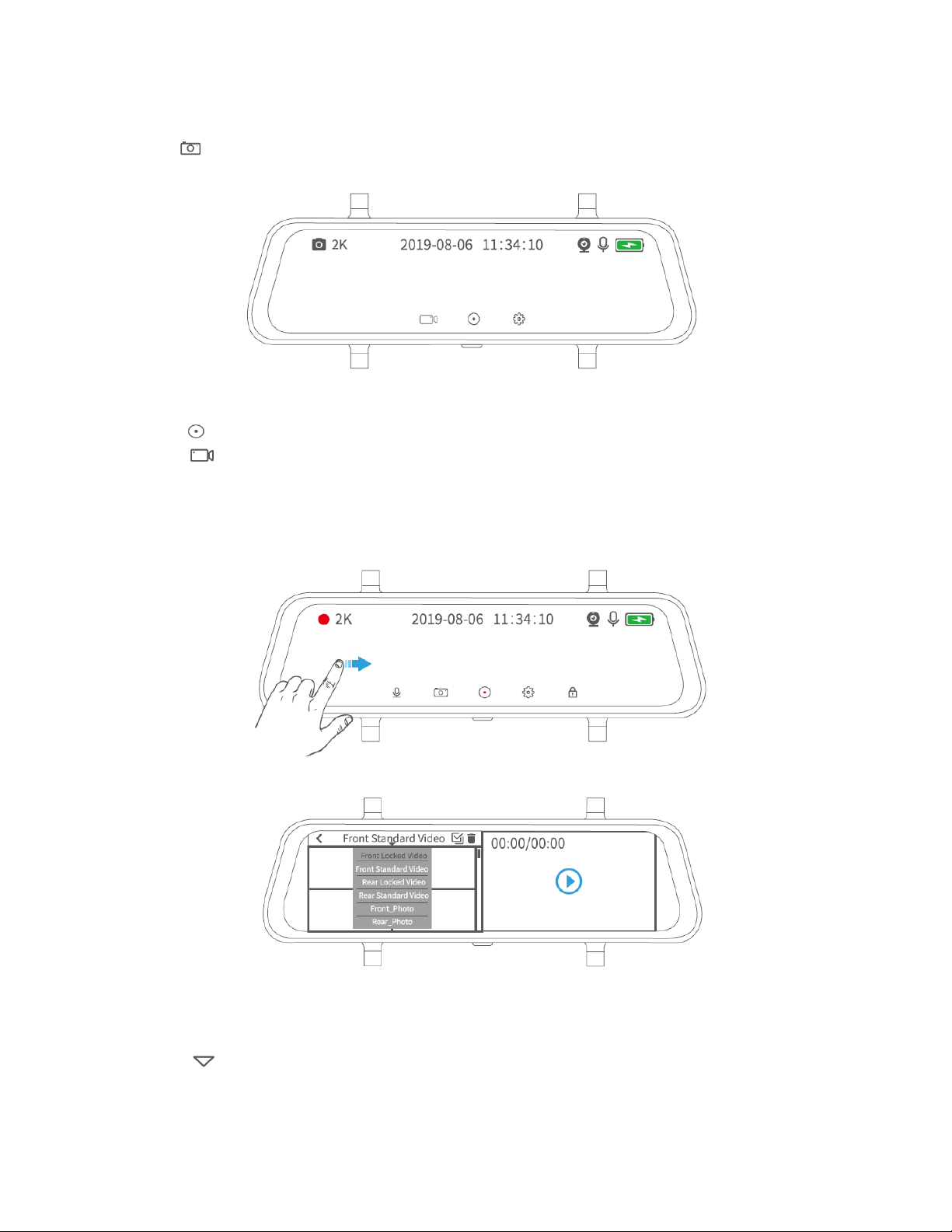
Mod Foto
Atingeți în modul live pentru a intra în modul foto.
*Atingeți pentru a face o fotografie și a o salva pe cardul microSD.
*Atingeți din nou pentru a reveni la modul video.
Verificați și ștergeți fișierele salvate
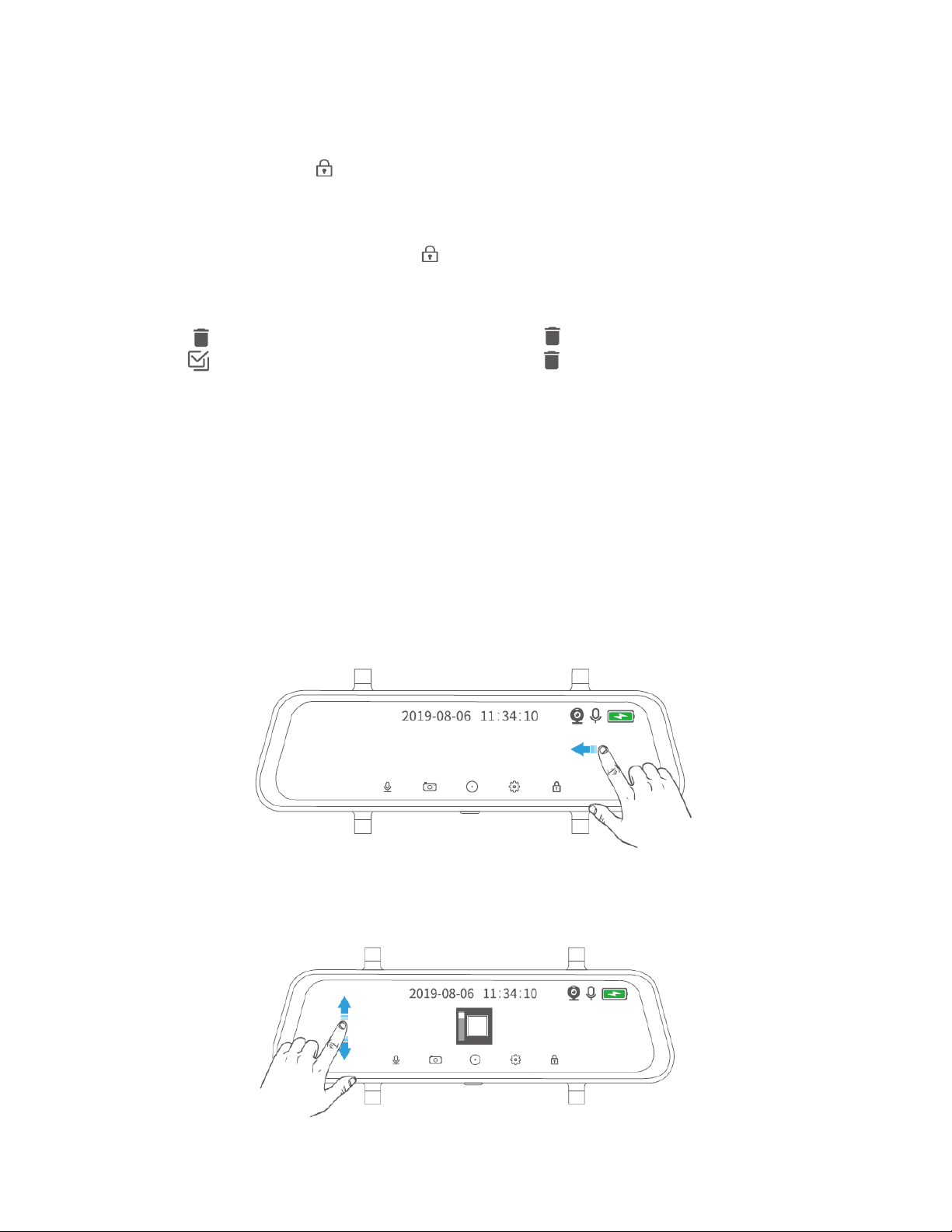
Glisați spre dreapta pe o secțiune goală a ecranului tactil pentru a verifica fotografiile /
videoclipurile salvate.
* Atingeți săgeata din stânga pentru a reda videoclipul / fotografia în dreapta.
* Atingeți pentru a filtra videoclipurile / fotografiile.
Page 8
Camera frontală cu videoclipuri blocate conțin videoclipurile blocate înregistrate atunci când
există o coliziune în timpul conducerii sau în parcare, puteti accesa manual videoclipurile
înregistrate prin atingerea
Camera video frontală conține videoclipurile înregistrate de camera frontală.
Camera de marșarier conține videoclipurile blocate înregistrate de camera de marșarier
atunci când există o coliziune în timpul conducerii sau în parcare, puteti accesa manual
videoclipurile înregistrate prin atingerea
Camera video standard din spate conține videoclipurile înregistrate de camera de marșarier.
Camera frontală conține fotografiile făcute de camera frontală.
Camera de marșarier conține fotografiile făcută de camera de marșarier.
* Atingeți , selectați videoul / fotografia, apoi atingeți din nou pentru a șterge.
*Atingeți pentru a selecta toate fișierele, apoi atingeți pentru a șterge toate sub această
categorie.
Transfer de fișiere
Opțiunea 1:
Scoateți cardul microSD din camera de bord, apoi conectați-l la un computer printr-un cititor de
carduri (nu este furnizat) pentru a face transferul de fișiere.
Opțiunea 2:
Conectați direct camera la computer prin intermediul unui cablu USB, apoi accesați Setări> Mod
USB pentru a-l seta ca și stocare.
Mai multe funcții
Glisați spre stânga pe o secțiune goală a ecranului tactil pentru a comuta între camera de
marșarier, camera frontală și ambele camere.
Glisați în sus / în jos pe partea stângă a ecranului tactil pentru a vedea imaginea pe tot ecranul.
Page 9
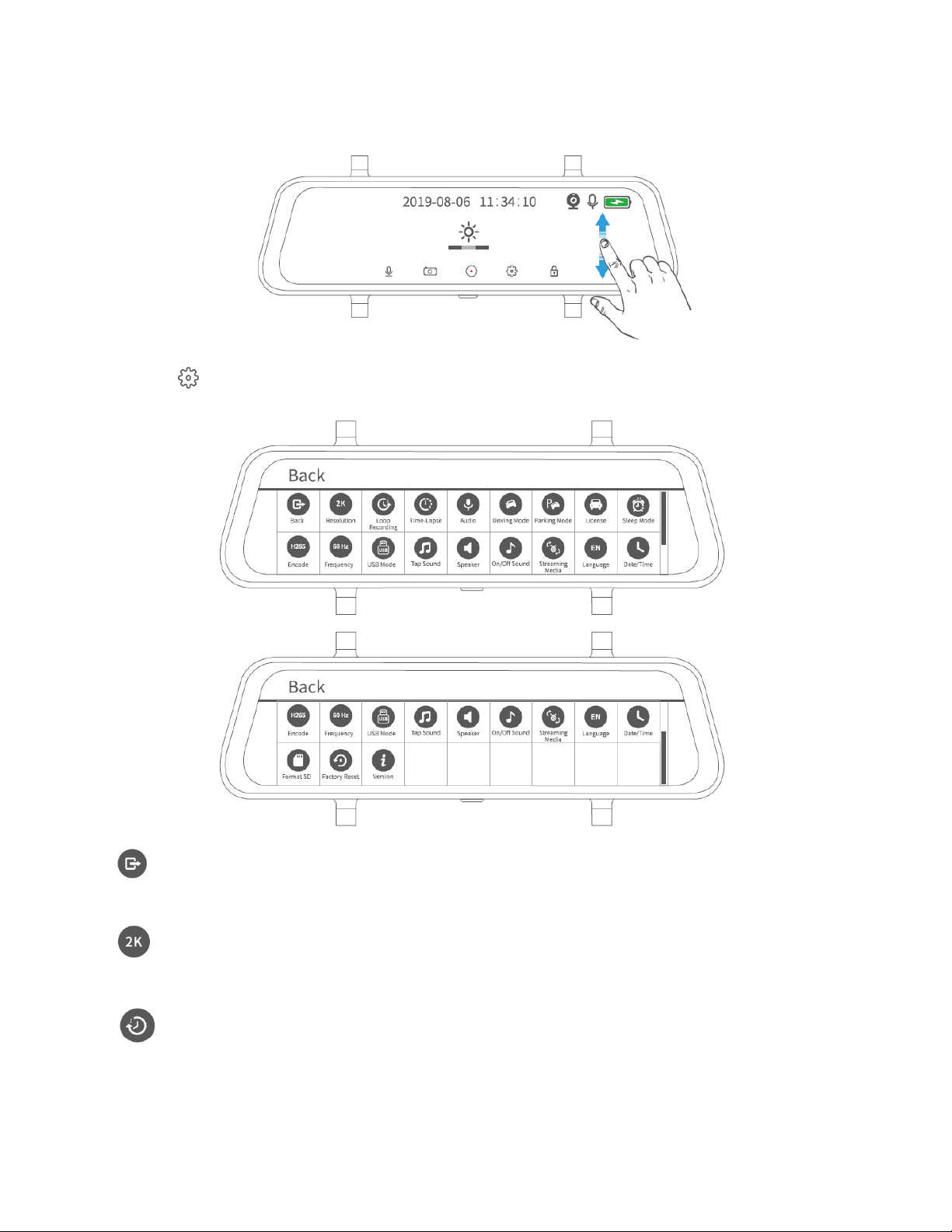
Glisați în sus / în jos pe partea dreaptă a ecranului tactil pentru a regla luminozitatea ecranului.
SETĂRI
Atingeți sau glisați în jos în partea de mijloc a ecranului tactil pentru a începe configurarea
camerei.
Înapoi
Atingeți pentru a reveni la interfața anterioară
Rezoluție
Rezoluția camerei frontale este setată la 2560 * 1440P în timp ce rezoluția camerei de marșarier
este setată la 1080P în mod implicit. Atingeți pentru a schimba rezoluția.
Înregistrare în buclă
Modificarea timpului de înregistrare pentru fiecare videoclip. Timpul înregistrării este setat la 1
minut implicit. Puteți alege dintre 1 MIN, 3 MIN și 5 MIN.
Page 10

Interval de timp
Setați frecvența cadrelor pentru înregistrarea videoclipurilor. Camera captează 30 de cadre pe
secundă pentru a le îmbina într-un videoclip în mod implicit (Oprit). Dacă setați intervalul de
timp la 1s, camera va captura 1 cadru pe secundă și le va îmbina într-un videoclip. Selectând 2
secunde indică faptul că camera va captura 1 cadru la 2 secunde și selectând 3 secunde camera
va captura 1 cadru la 3 secunde.
Observație:
Pentru utilizarea acestei funcții este necesar un kit suplimentar de conectare permanentă (nu este
inclus).
Vă rugăm să contactați echipa de asistență VanTop pentru mai multe informații.
Audio
Porniți / Opriți microfonul atunci când înregistrați.
Mod de conducere
Setați sensibilitatea diferită a senzorului G de detectare a coliziunii atunci când conduceți.
Puteți selecta dintre sensibilitate scăzută, medie, înaltă și OPRIT, după cum este necesar. Dacă
selectați înaltă, camera va începe automat să înregistreze un videoclip pentru aproximativ 20 de
secunde când mașina se confruntă cu o coliziune minoră, dacă selectați scăzută, camera va
începe înregistrarea când mașina se va confrunta cu o coliziune severă. Un punct galben va clipi
în colțul din stânga sus și o bară de progres galbenă pe partea din stângă jos va fi afișată la
înregistrarea unui videoclip blocat. Videoclipul este blocat și nu va fi suprascris.
Mod parcare
Setați sensibilitatea diferită a senzorului G de detectare a coliziunii atunci când parcați.
Puteți selecta dintre sensibilitate scăzută, medie, înaltă și OPRIT, după cum este necesar. Dacă
selectați înaltă, camera va începe automat să înregistreze un videoclip pentru aproximativ 20 de
secunde când mașina se confruntă cu o coliziune minoră, dacă selectați scăzută, camera va
începe înregistrarea când mașina se va confrunta cu o coliziune severă. Un punct galben va clipi
în colțul din stânga sus și o bară de progres galbenă pe partea din stângă de jos va fi afișată la
înregistrarea unui videoclip blocat. Videoclipul este blocat și nu va fi suprascris.
Observație:
Pentru utilizarea acestei funcții este recomandat un kit suplimentar de conectare permanentă (nu
este inclus).
Vă rugăm să contactați echipa de asistență VanTop pentru mai multe informații.
Licență
Introduceți licența mașinii pentru a fi afișată în colțul din stânga jos al ecranului tactil.
Modul de repaus
Setați ora pentru a intra în modul de repaus după o anumită perioadă de inactivitate. Puteți alege între 1
MIN, 3 MIN și Oprit.
Decodare
Setați formatul de compresie video pentru fișierele de înregistrare. Puteți alege între H265 și
H264. H265 este mai rapid și mai eficient decât H264.
Page 11

Frecvență
Atingeți pentru a comuta frecvența între 60 Hz și 50 Hz.
Mod USB
Setați modul USB când vă conectați la computer. Selectați stocare pentru a transfera
fotografiile / videoclipurile dintre cameră și computer, altfel selectați încărcare pentru a încărca
doar produsul.
Sunet
Activați / dezactivați sunetul când atingeți afișajul tactil.
Difuzor
Setați volumul difuzorului din camera. Puteți alege între scăzut, mediu, înalt și mut.
Sunet Pornit / Oprit
Porniți / Opriți sunetul când porniți / opriți camera.
Transmisie media
Setați prima vizualizare a ecranului. Dacă transmisia media este activată, afișajul va arăta în mod
implicit camera de marșarier când porniți motorul. Daca este oprit, afișajul va afișa imaginile atât
de la camera frontală cât și camera de marșarier.
Limba
Schimbă-ți limba.
Data / Ora
Atingeți pentru a începe să setați data și ora. Glisați în sus / în jos pentru a selecta
anul, luna, data, ora și minutul, apoi atingeți Confirmare pentru a seta ora.
Formatarea cardului
Atingeți pentru a afișa opțiunea de formatare a cardului microSD.
Resetare din fabrică
Atingeți pentru a afișa opțiunea de resetare a camerei la setările implicite din fabrică.
Versiune
Verificați versiunea camerei. Informațiile sunt necesare când aveți nevoie de suport tehnic.
Page 12

SPECIFICAȚII
CHIPSET
H8556
CPU
ARM Cortex A7
Dimensiuni ecran
IPS 9.66 inch
Rezoluție ecran
320 x 1280
Putere difuzor
1W
Card microSD
Suportă pâna la 128GB(nu este inclus)
Baterie
400mAh / 3.7V
Tactil
1 singur punct
Conexiuni
Mini USB, Intrare AV, Slot MicroSD
Senzor(cameră frontală)
IMX335 Starvis
Senzor(cameră marșarier)
FH-2308Y
Rezoluție(cameră frontală)
2560*1440P(implicit)
Rezoluție(cameră marșarier)
1920*1080P(implicit)
Format Video
MP4
Format foto
JPG
GHID DE REZOLVARE A PROBLEMELOR
Q1. Cardul microSD nu poate fi citit, apare o eroare după instalare.
* Asigurați-vă că instalați cardul microSD corect.
* Accesați Setări> Format SD pentru a formata cardul microSD
* Încercați un alt card microSD de clasa 10 cu un brand necunoscut, cum ar fi SanDisk,
Kingston, etc ...
Q2. Dacă există o eroare cu încărcarea. O pictogramă indică starea de încărcare a camerei, Dacă
pictograma nu este afișată:
* Vă rugăm să verificați dacă încărcătorul auto este conectat corect la brichetă.
* Vă rugăm să înlocuiți încărcătorul auto.
Q3. Ecranul tactil se blochează.
* Vă rugăm să scoateți cardul microSD pentru a verifica dacă acesta este cauzat de card.
* Reporniți afișajul ecranului tactil apăsând butonul de pornire.
* Utilizați un ac pentru a face o resetare din fabrică.
Q4. Ecranul nu poate afișa imaginea camerei de marșarier când este pusă în marșarier.
Vă rugăm să glisați la stânga pe ecranul tactil pentru a verifica dacă există imagine de la camera
de marșarier. Daca da:
* Verificați cablul roșu de declanșare al camerei de marșarier care este legat electric
la cablul care alimentează becul de mers cu spatele al vehicului.
Q5. Ecranul este negru la trecerea în marșarier.
* Vă rugăm să verificați dacă afișajul poate afișa vizualizarea imaginii atunci când nu dați cu
spatele. Dacă da, vă rugăm să reconectați cablul camerei de marșarier.
* Vă rugăm să verificați dacă obiectivul camerei este blocat.
Page 13

Q6. Camera nu poate înregistra videoclipuri sau cel mai recent videoclip este suprascris.
"Vă rugăm să verificați dacă cardul microSD este plin cu videoclipuri blocate. Dacă da,
vă rugăm să ștergeți videoclipurile inutile sau să formatați cardul microSD.
* Accesați Setări> Mod de conducere / Mod de parcare pentru a-l seta pe scăzut sau mediu.
* Înlocuiți cu un alt card microSD.
Q7. Camera se repornește automat.
* Vă rugăm să verificați dacă cablul USB este conectat corect.
* Scoateți cardul microSD pentru a vedea dacă este cauzată de cardul microSD.
„Introduceți un ac în gaura Reset pentru a face o resetare din fabrică.
Q8. O pauză sau un salt de cadru apare la redarea videoclipurilor sau a fotografiilor.
„Încercați un alt card microSD din clasa 10 cu un brand binecunoscut și formatați-l.
* Încercați să utilizați player-ul media care poate decoda H264 și H265 comprimat.
Q9. Videoclipul înregistrat pe cardul microSD este neclar sau prezintă dungi.
* Vă rugăm să verificați dacă lentilele camerelor sunt murdare.
* Vă rugăm să scoateți filmul protector al lentilelor.
* Vă rugăm să verificați dacă parbrizul vehiculului nu este suficient de curat.
* Vă rugăm să vă asigurați că vehiculul este capabil să furnizeze o sursă de alimentare stabilă,
Deșeurile de echipamente electrice și electronice sunt o categorie
specială de deșeuri , colectarea , depozitarea , tratarea și reciclarea
sunt importante deoarece se pot evita poluări ale mediului cu gaze
de efect de seră sau metale grele, și care pot fi dăunătoare
sănătății. Depunând la centrele speciale de colectare a DEEE, vă
debarasați responsabil de aceste deșeuri, vă asigurați ca acestea
ajung să fie reciclate corect și totodată protejați natura. Nu uitați!
Fiecare aparat electric ajuns la groapa de gunoi, pe camp sau pe
malul apei poluează! Simbolul (pubela tăiată cu un x) reprezintă
obiectul unei colectări separate a EEE:
Importator și distribuitor:
SC VITACOM ELECTRONICS SRL
CIF: RO 214527, Tel. 0264-438401*,
 Loading...