

Page 1

iSTAR™ UU100 使用手冊
Release 2.1
UUDynamics, Inc.
2004 年 5 月
Copyright© 2003-2004 UUDynamics, Inc. All Rights Reserved
PDF created with pdfFactory Pro trial version www.pdffactory.com
Page 2

目錄
第 1 章 概述.........................................................................................................1
第2 章 系統安裝、移除及初次設定 ..................................................................2
2.1 安裝 UU100..............................................................................................2
2.1.1 安裝 UU100 的伺服器及環境需求...................................2
2.1.2 安裝 UU100 軟體.................................................2
2.1.3 安裝 UU100 的 EKEY..............................................3
2.2 初次設定 UU100 ......................................................................................3
2.2.1 選擇設定方式...................................................3
2.2.2 選擇連接方式...................................................4
2.2.3 設定網路環境...................................................6
2.3 啓動 UU100..............................................................................................9
2.4 移除 UU100............................................................................................10
第 3 章 系統設定...............................................................................................11
3.1 進入設定畫面 .......................................................................................11
3.2 熟悉設定畫面 .......................................................................................12
3.3 網路設定(Network Configuration)...............................................13
3.3.1 改變網路環境 (LAN Settings) .................................13
3.3.2 改變連接模式 (iSTAR Settings).................................13
3.4 安全性管理(Security Management)...............................................13
3.4.1 設定使用者認證類型 ( Authentication Control) ................13
3.4.2 設定加密及演算法(Encryption Management).....................17
3.4.3 增加或減少本地(遠端)系統管理員(Local/Remote Administration)18
3.5 系統管理(System Management).......................................................19
3.5.1 輸入和輸出系統設定(Import/Export Configuration) .............20
3.5.2 管理許可證(Manage License)..................................21
3.5.3 系统升级 (Upgrade System).....................................22
3.5.4 Trouble shoot.................................................23
3.5.5 查看系统状態(View Status).....................................24
3.5.6 查看日誌(View Log)............................................25
3.5.7 日誌等級的設定(Log Control)...................................26
3.5.8 警告等級的設定(Alert Control).................................27
3.5.9 系統時間及 LOGO 設定(System Settings) ........................27
3.6 進階功能(Advanced)........................................................................28
3.6.1 選擇網路模式(Select Mode)...................................28
第 4 章 發佈應用...............................................................................................30
4.1 增加預設【應用程式選擇範例】內已有的應用程式..........................30
4.2 增加預設【應用程式選擇範例】以外的應用程式..............................34
Copyright© 2003-2004 UUDynamics, Inc. All Rights Reserved
PDF created with pdfFactory Pro trial version www.pdffactory.com
Page 3

UUDynamics, Inc.
第5章 附錄.......................................................................................................40
第 6 章 其他.......................................................................................................49
第1章 概述
感謝您使用 UUDynamics 公司 iSTAR™系列產品。
iSTAR™是由 UUDynamics 公司研制的新一代 SSL VPN 系列產品,具備所有傳統的 SSL VPN 的優
點,但是更為安全、靈活和方便。
iSTAR™UU100 是 UUDynamics 公司的伺服器版本發佈單元(Publisher),需要被安裝在 Microsoft
Windows 作業平臺上。本使用手冊將介紹 UU100 的安裝、設定與操作。
copyright© 2003-2004 UUDynamics, Inc. All Rights Reserved
第1頁
PDF created with pdfFactory Pro trial version www.pdffactory.com
Page 4

UUDynamics, Inc.
第2章 系統安裝、移除及初次設定
2.1 安裝 UU100
2.1.1 安裝 UU100 的伺服器及環境需求
安裝 UU100 的伺服器必須符合以下的系統需求:
設定項 要求
CPU Pentium III 以上
記憶體 256MB 以上
硬體
作業系統
Internet 連接 需要(最好爲寬頻)
其他
遠端使用者
硬碟空間 50MB 以上的可使用空間
10M/100M
Ethernet 埠
USB 埠 至少有一個
至少有一個
Microsoft Windows 2000 Professional,
Microsoft Windows 2000 Server,
Microsoft Windows 2000 Advance Server,
Microsoft Windows XP Home,
Microsoft Windows XP Professional,
Microsoft Windows Server 2003
l 如果選擇“Direct”模式(參見本手冊 2.2.2 選擇連接方
式),則需要準備一個靜態 IP 地址
l 如果選擇“UUSwitch/UUExchange”模式( 參見本手冊 3.3.2
改變連接模式 (iSTAR Settings)),則需要輸入一個 UUID
數位證書檔案,並瞭解 UUExchange/UUSwitch 的 IP 地址或
DNS 名字。這裏的 UUID 數位證書是用於辨認本機 UU100 的
唯一標識,必需由本機 UU100 所要連接的 UUSwitch(或
UUExchange)所産生
l 必須為 Windows 2000 以上之版本
l 瀏覽器只支援 IE
2.1.2 安裝 UU100 軟體
您可以依照以下步驟進行安裝:
1.關閉所有正在使用的應用程式,然後啟動 UU100 安裝程式,按照安裝精靈導引步驟,系統會自動
copyright© 2003-2004 UUDynamics, Inc. All Rights Reserved
第2頁
PDF created with pdfFactory Pro trial version www.pdffactory.com
Page 5

UUDynamics, Inc.
執行 UU100 安裝。
2.在安裝過程中,系統會出現以下的資訊視窗(圖 1),提示 UU100 軟體已經成功安裝到您的電腦,
以及設定 UU100 的準備工作。
圖 1
3.按下“確定”按鈕,就會啓動 IE,進入 UU100 初次設定畫面。
2.1.3 安裝 UU100 EKEY
接下來需要將 UU100 EKEY 插在伺服器 USB 埠上,待 EKEY 上的 LED 亮了之後,UU100 系統才算
安裝完畢。
& 說明:
在 Windows 2000 Server/Advance Server 上安裝 EKEY 時,系統會顯示不包含證書的資訊,請選擇
繼續安裝。缺乏 UU100 EKEY,UU100 將無法進行以下的系統設定,也不能正常工作。
Demo 版 UU100 不需要 Key,故不在此限。
2.2 初次設定 UU100
安裝完成後,安裝精靈將繼續引導您進行 UU100 的初次設定。
2.2.1 選擇設定方式
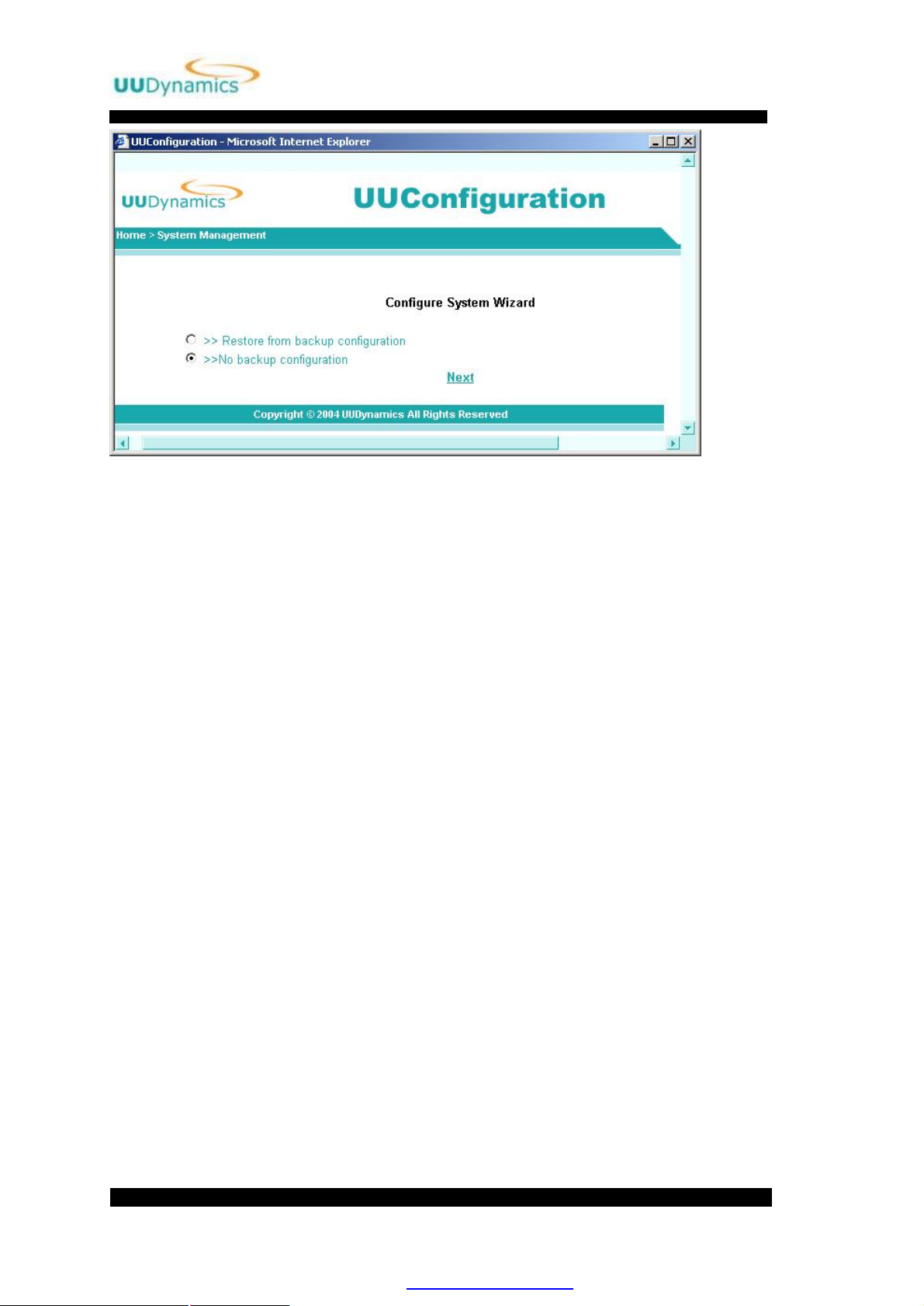
如(圖 2),如果你已備份 UU100 的設定,則可以選擇“Restore from backup configuration”;如
果你沒有 UU100 的設定備份檔案,則選擇“No backup configuration”, 初次安裝一般選擇此選項。
點選“Next”進入連接方式的設定。
copyright© 2003-2004 UUDynamics, Inc. All Rights Reserved
第3頁
PDF created with pdfFactory Pro trial version www.pdffactory.com
Page 6
UUDynamics, Inc.
2.2.2 選擇連接方式
圖 2
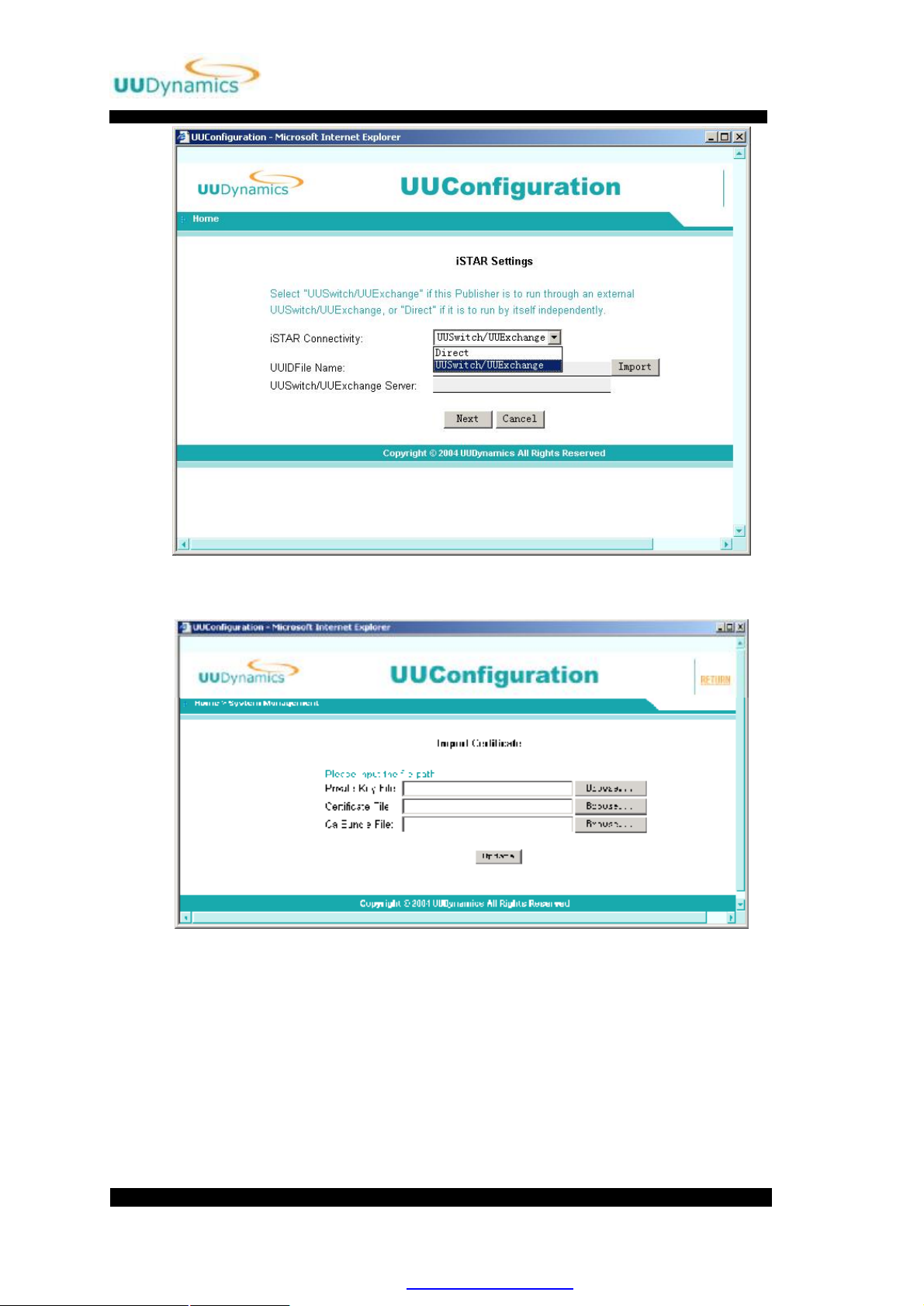
1. 在(圖 3)所示畫面,點選倒三角鍵下拉功能表,選擇連接方式。
l 選擇 Direct 時:點選“Import”鍵,輸入準備好的第三方的證書。(可選項)
第三方證書是用於該 UU100 和用戶端之間建立 https 安全連接時所需辨識該伺服器的數位證
書。如(圖 4)所示,需要輸入該證書對應的 Key 文件、證書文件和 CA 證書文件,所有文件要
求是 Base64 編碼方式。
輸入的第三方證書必須能辨識 Apache Web Server。
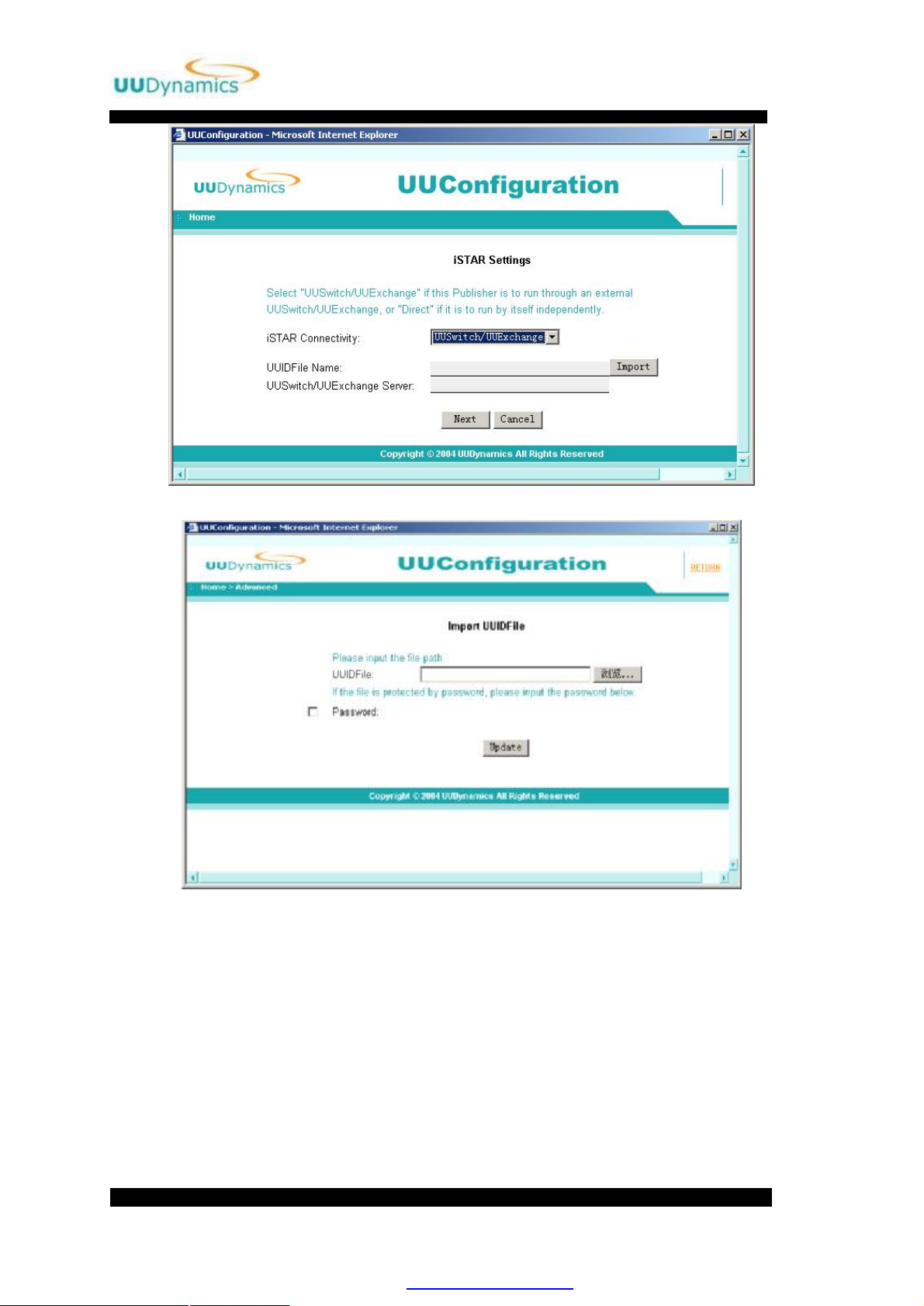
l 選擇 UUSwitch/UUExchange 時:如 ( 圖 5)、(圖 6),輸入 UUID 檔案,輸入 UUSwitch/UUExchange
的 IP 地址或 DNS 名稱。(這裏的 UUID 檔案由在這裏輸入的 UUSwitch/UUExchange 産生得到)
2. 最後按“Apply”鍵,使連接模式設定生效。
copyright© 2003-2004 UUDynamics, Inc. All Rights Reserved
第4頁
PDF created with pdfFactory Pro trial version www.pdffactory.com
Page 7
UUDynamics, Inc.
圖 3
圖 4
copyright© 2003-2004 UUDynamics, Inc. All Rights Reserved
第5頁
PDF created with pdfFactory Pro trial version www.pdffactory.com
Page 8
UUDynamics, Inc.
圖 5
圖 6
2.2.3 設定網路環境
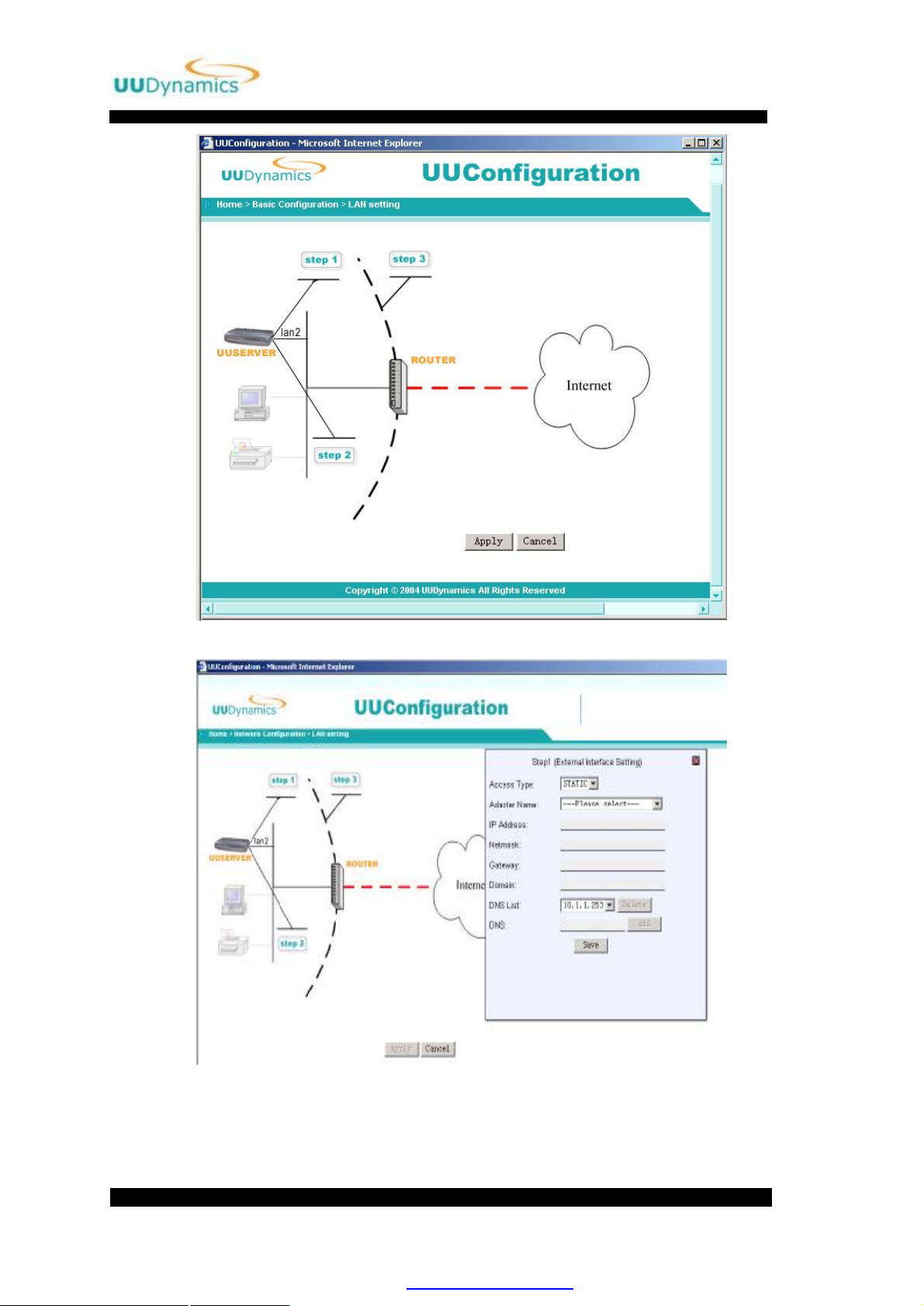
接下來設定 UU100 的網路環境,如(圖 7)。
copyright© 2003-2004 UUDynamics, Inc. All Rights Reserved
第6頁
PDF created with pdfFactory Pro trial version www.pdffactory.com
Page 9
UUDynamics, Inc.
圖 7
圖7-1
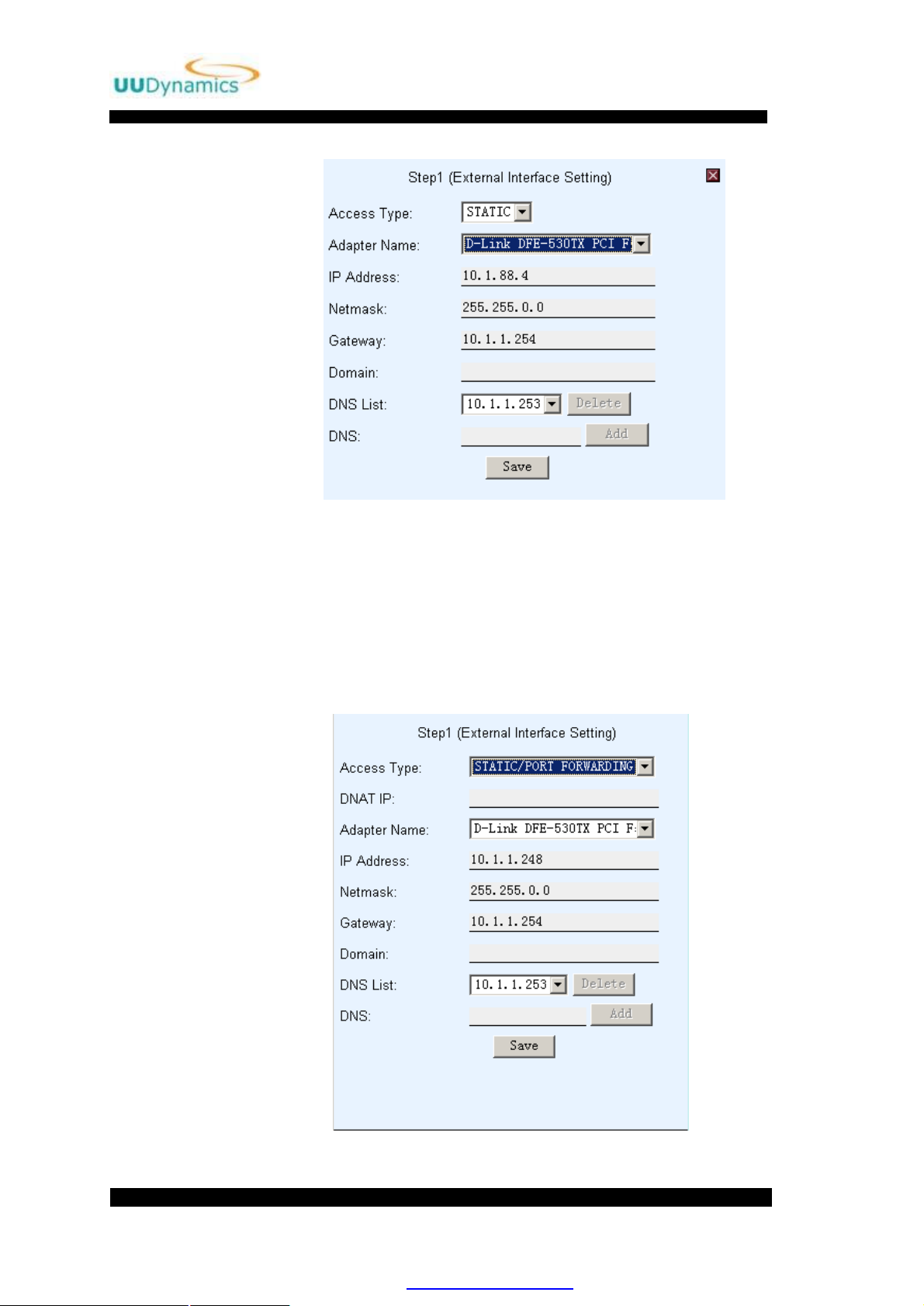
① 點選“step1 進入(圖 7-1)所示畫面。其中,“ Access Type”表示 UU100 連接網路的類型:
u “STATIC”:選擇本台電腦的“Adapter Name”(網路卡)。UU100 的 IP 地址、對應的 NetMask、
copyright© 2003-2004 UUDynamics, Inc. All Rights Reserved
第7頁
PDF created with pdfFactory Pro trial version www.pdffactory.com
Page 10
UUDynamics, Inc.
GateWay 及 DNS 等參數會自動從系統讀取。按“Save”鍵儲存。如(圖 7-2)所示。
圖 7-2
u “DHCP”(需要對本台機器動態分配 IP 時適用);點一下“save”保存。
此類型只在“uuswitch/uuexchange”方式下出現。
u “STATICS/PORT FORWARDING”(從防火牆上 port forwarding 到該台 UU100 時使用):選擇
本台電腦的“Adapter Name”, 系統讀取本台 UU100 的私有 IP 地址、對應的 NetMask、GateWay
及 DNS 等參數,此外還要輸入 DNAT IP,即設定 port forwarding 的防火牆的位址。如圖 7-3
所示。
此類型只在“Direct”方式下出現。
圖 7-3
② 點選“step2”進行 Cluster 的設定。勾選“Enable Cluster”表示啓用 Cluster。
copyright© 2003-2004 UUDynamics, Inc. All Rights Reserved
第8頁
PDF created with pdfFactory Pro trial version www.pdffactory.com
Page 11
UUDynamics, Inc.
& 說明:
UU100 此功能不支援。
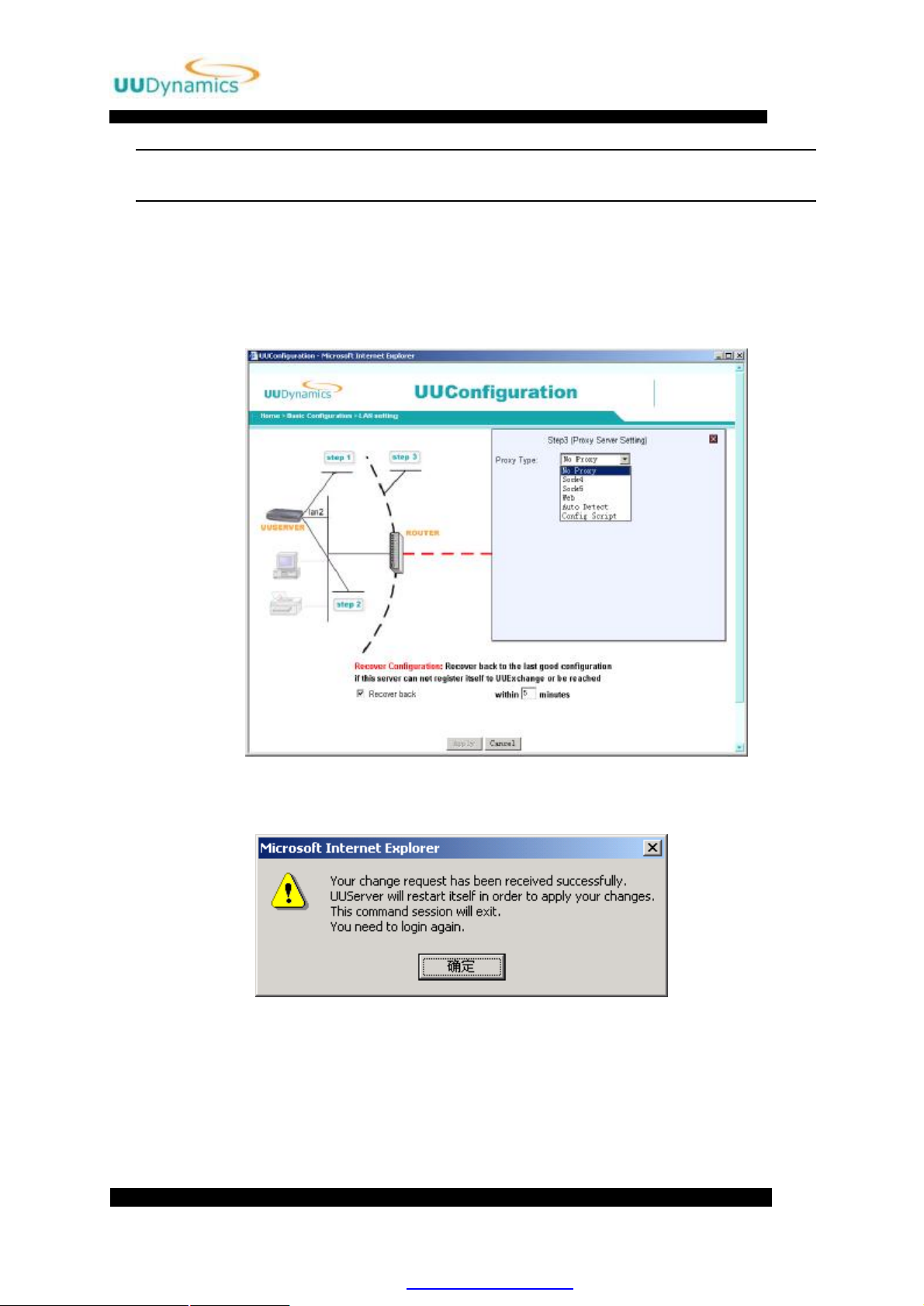
③ 點選“step3” 進入(圖 8)所示畫面,進行 Proxy 的設定。
系統預設無 Proxy。這裏的 Proxy 設定和 IE 的 Proxy 設定相似,支援的 Proxy 的選項有 No Proxy
(表示沒有 Proxy,使用 NAT 或 Public IP 直接上網)、 Web(表示有 Web Proxy)、 SOCK4(表示
有 SOCK4 Proxy)、 SOCK5(表示有 SOCK5 Proxy)、 AutoDect(表示自動查找 Proxy 設定)和 config
Script(根據 config Script 來設定 Proxy)。
圖 8
④ 完成以上操作後按“Apply”鍵,才能使設定生效。系統會出現如下資訊提示框(圖 9),表示初
次設定已經完成。
圖 9
2.3 啓動 UU100
完成了 UU100 軟體的安裝和初次設定後,在伺服器 Windows 桌面的右下角會有一個 UU100 顯示
圖示,該圖示的顔色表示了 UU100 的狀態見(圖 10):
Ÿ 紅色表示 UU100 處於停止狀態。
copyright© 2003-2004 UUDynamics, Inc. All Rights Reserved
第9頁
PDF created with pdfFactory Pro trial version www.pdffactory.com
Page 12

UUDynamics, Inc.
Ÿ 黃色表示 UU100 正處於被啓動(或被停止)之中。
Ÿ 绿色表示 UU100 已經啟動,處於運行正常狀態。
圖 10
將遊標移到Windows 桌面右下角的 UU100 圖示,按滑鼠右鍵選擇“Start”,可以啓動 UU100。
當圖示變爲綠色即表示 UU100 啓動成功。
2.4 移除 UU100
移除 UU100 的步驟:
1. 首先停止 UU100 的運作。
2. 拔下 EKEY。
3. 移除 EKEY 的驅動程式。
l 選擇伺服器 Windows 桌面的“啟動 -> 設定 -> 控制面板 -> 增加/移除 應用程式”, 選擇
EKEY 的驅動程式並按“修改/移除”鍵移除 EKEY 的驅動程式。
l 選擇伺服器 Windows 桌面的“啟動 -> 應用程式 -> UUDynamics -> UU100 -> Uninstall
UU100”,系統會出現移除確認視窗; 按下確認鍵進行確認,系統便會自動移除 UU100 程式。
4. 移除完畢之後,請按系統要求重新啓動您的伺服器。
copyright© 2003-2004 UUDynamics, Inc. All Rights Reserved
第10 頁
PDF created with pdfFactory Pro trial version www.pdffactory.com
Page 13
UUDynamics, Inc.
第3章 系統設定
完成上述 UU100 的系統安裝和初次設定之後,您可以隨時進行 UU100 的系統設定。
3.1 進入設定畫面
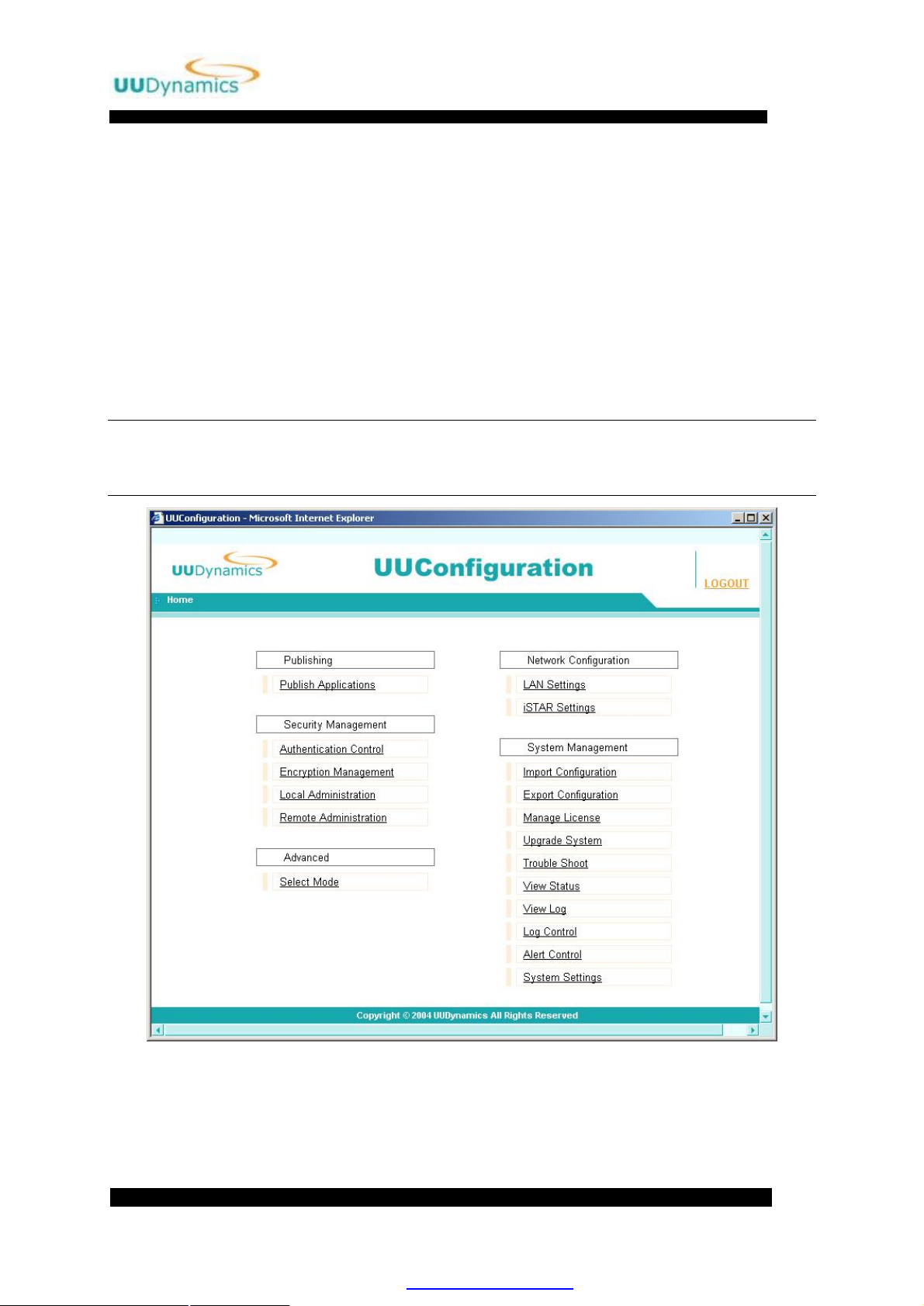
將遊標移到伺服器 Windows 桌面右下角的 UU100 圖示,按滑鼠右鍵,選擇“Configuration”功
能表,輸入預設的用戶名和密碼(admin/admin)後,將會出現如(圖 11)所示系統主畫面。
i 重要:
爲了保障系統及內部資料安全,初次進入設定介面後,請務必修改 admin 密碼。
圖 11
設定主畫面功能介紹如下,具體説明及操作步驟將在下文相應章節中詳細描述:
【Publishing】
Publish Applications:設定 Publisher 要發佈的 Applications,包括增加、刪除和編輯相關
Applications 的功能,對於每個 Application 可以設定授權使用者和指定限制該 Applications 存
copyright© 2003-2004 UUDynamics, Inc. All Rights Reserved
第11 頁
PDF created with pdfFactory Pro trial version www.pdffactory.com
Page 14

UUDynamics, Inc.
取的地址(IP)和埠(Port)。
具體設定步驟請參見第 4 章 “發佈應用”
【Security Management】
Authentication Control: 設定系統的認證類型(主要包括 Local File 和 Windows AD),並根據
系統的認證類型,進行相關設定。
Encryption Management:可以用於選擇資料安全傳輸的加密演算法和 Hash 演算法。
Local Administration:對本機管理進行授權,授權使用者可以對系統進行本地管理。
Remote Administration:對遠端管理進行授權,授權使用者可以對系統進行遠端管理。
【Advanced】
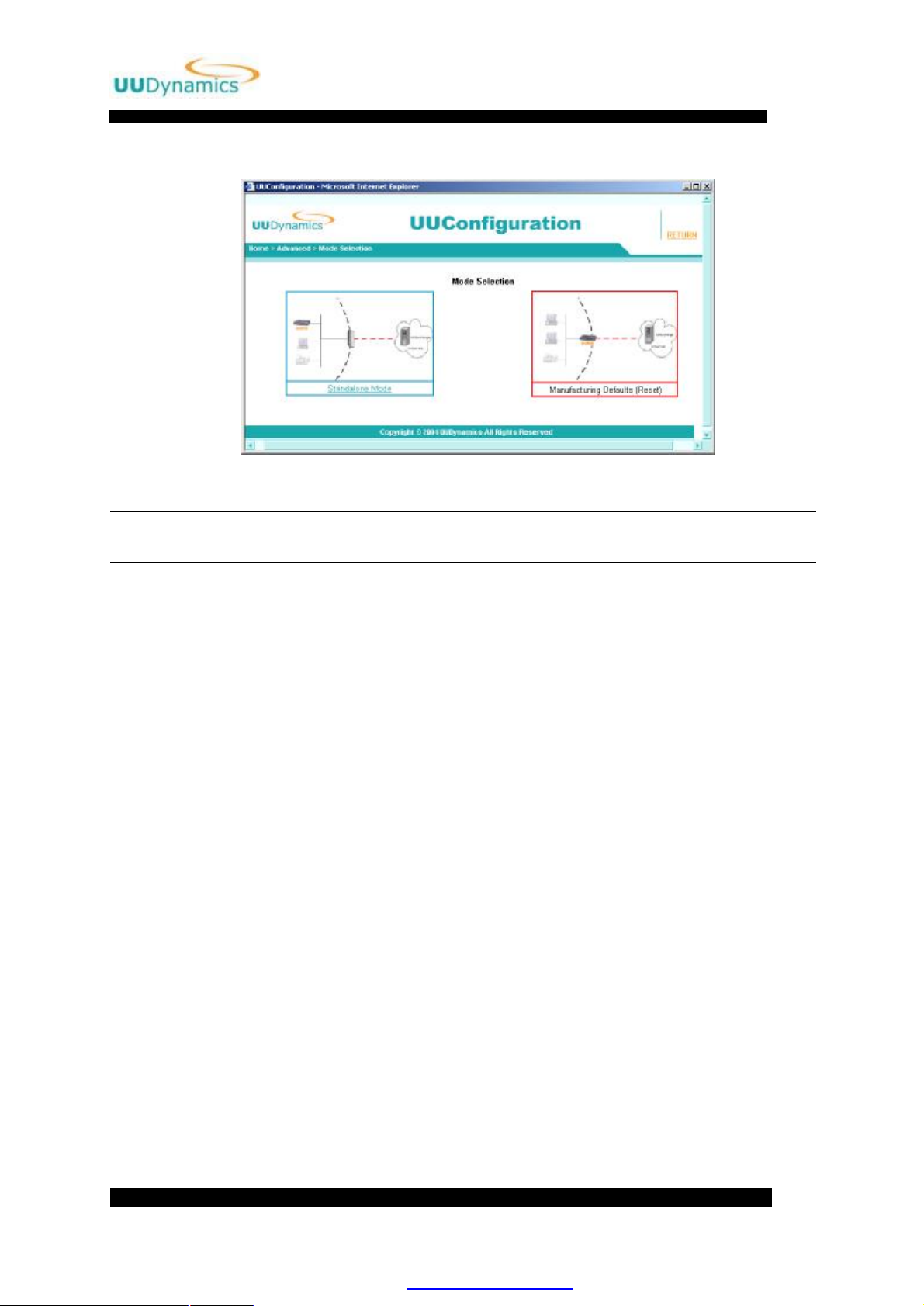
Select Mode:模式選擇,包括單模式、及原廠預設模式(Reset)。
【Network Configuration】
LAN Settings:該模組用以設定系統所在的內部網路和 UUExchange/UUSwitch 的相關資訊(包括 IP
地址、子網路遮罩(Subnet Mask)、閘道、代理伺服器、Internet 的接入方式等)。
iSTAR Settings:改變當前的連接方式。
【System Management】
Import Configuration:將原來保存好的設定文件導入到系統中。
Export Configuration:將系統中已設定的設定文件導出至指定的文件夾保存。
Manage License:輸入新的 License 檔案,更新當前 License。
Upgrade System:導入升級文件,升級當前的版本。
Trouble Shoot:選擇 Ping、TraceRoute、Netstat 命令檢測系統的網路運行狀況。
View Status:查看系統的狀況,包括 UUServer 的類型、系統的模式、系統的當前運行狀態等,以
及當前系統的模式等。
View Log:查看日誌。包括查看系統每天指定時間段中,由重點到詳細的日誌情況,並可隨時保存
日誌,以便隨時審閱。
Log Control:系統日誌的設定。
Alert Control:系統報警級別的設定
System Settings:系統伺服器的時間設定
3.2 熟悉設定畫面
設定畫面採用 WEB 方式,在操作時要注意以下習慣:
1) 進入設定畫面前需要登錄(從 remote manager 進入時不需要),某些設定或長時間不操作時也
需重新登錄。
2) IE 瀏覽器上顥示的“Forward”、“Back(後退)”等按鈕及“文件”、“編輯”等功能表均不再
出現在介面上;如果需要返回上一層介面,請點選“Return”或“Cancel”鍵。
3) “Apply”按下後才表示你的設定生效。
在一些設定頁面,點選“OK”或 “SAVE”鍵後,將返回上一層介面。設定完成後,必須點選
“Apply”,設定方可生效。
按“Apply”後有時會重新啓動系統的服務,這時畫面上可能會出現“非法 IP”等資訊,這時需
要稍等片刻,重新點選桌面右下角的 UU100 圖示,按下滑鼠右鍵,選擇“Configuration”功能
表,重新進入設定畫面。
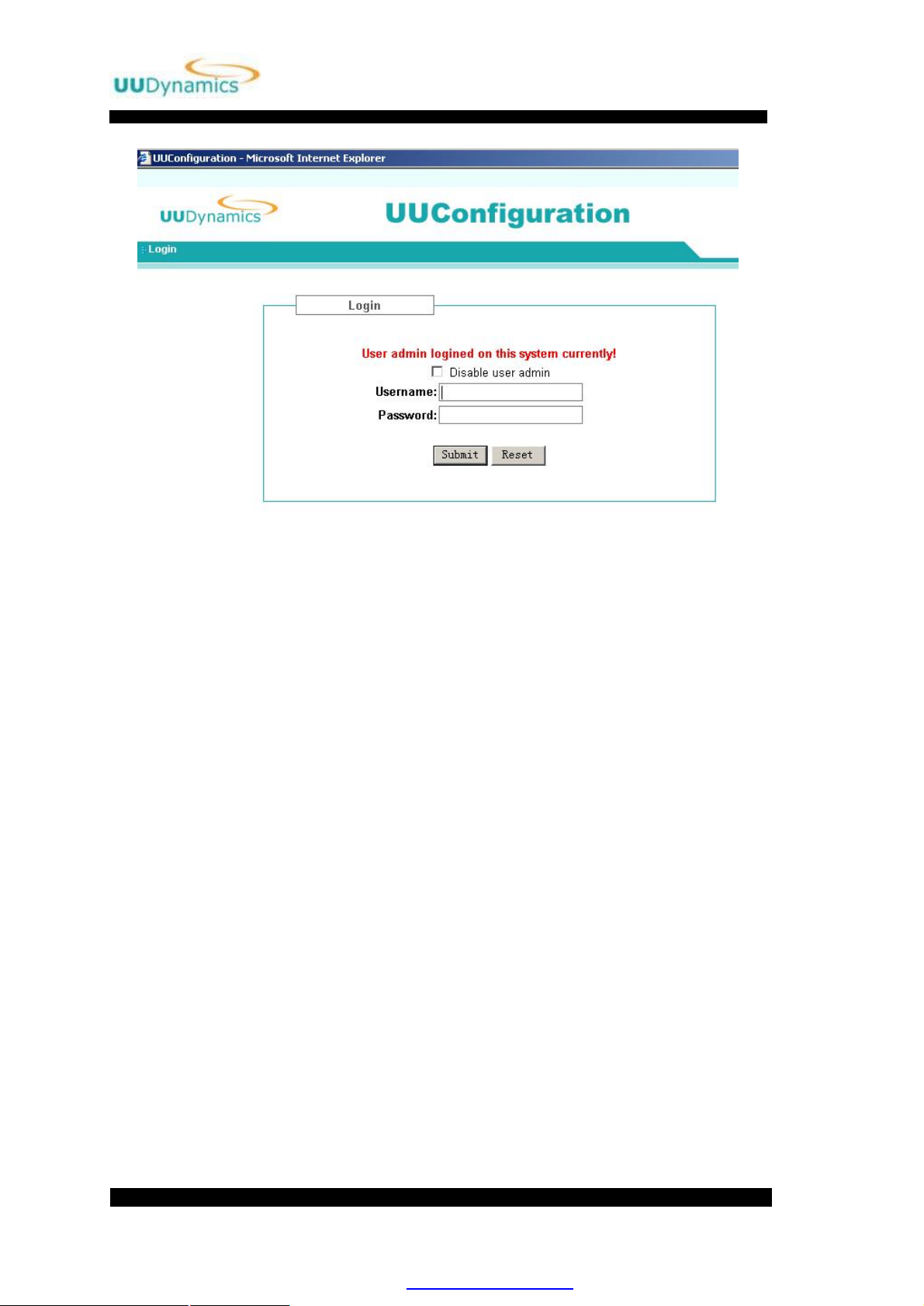
4) 退出設定介面前,請退回到(圖 11)所示設定介面,點選“Logout”退出。否則再次(或從其他
機器)登錄時,系統將提示如(圖 12)資訊 。
copyright© 2003-2004 UUDynamics, Inc. All Rights Reserved
第12 頁
PDF created with pdfFactory Pro trial version www.pdffactory.com
Page 15
UUDynamics, Inc.
圖 12
3.3 網路設定(Network Configuration)
3.3.1 改變網路環境 (LAN Settings)
如(圖 11),點選“Network Configuration”下的“LAN Settings”,進入(圖 7)的畫面,其
設定方法詳見手冊 2.2.3 設定網路環境。
3.3.2 改變連接模式 (iSTAR Settings)
在(圖 11)所示畫面中,點選“Network Configuration”下的“iSTAR Settings”,進入(圖 3)
所示畫面,其設定方法詳見手冊 2.2.2 選擇連接方式。
3.4 安全性管理(Security Management)
3.4.1 設定使用者認證類型 ( Authentication Control)
UU100 提供了兩種認證的類型供使用者選擇:
l Windows AD 類型: 如果您已經使用或是準備使用 Windows2000/Windows 2003 網路作業系統,
則可以選擇 Windows AD 類型。 選擇了 Windows AD 類型,表示 UU100 的使用者認證將被結合在
原有基於 Active Directory 的 Windows 2000/2003 Server 使用者管理機制上,如此您便可以
使用原有的管理機制對 UU100 的使用者進行管理。
copyright© 2003-2004 UUDynamics, Inc. All Rights Reserved
第13 頁
PDF created with pdfFactory Pro trial version www.pdffactory.com
Page 16
UUDynamics, Inc.
l Local File 類型: 如果選擇 Local File 類型,則表示選擇在 UU100 中單獨建立一個使用者認
證檔案。這個檔案是經過加密保護的。
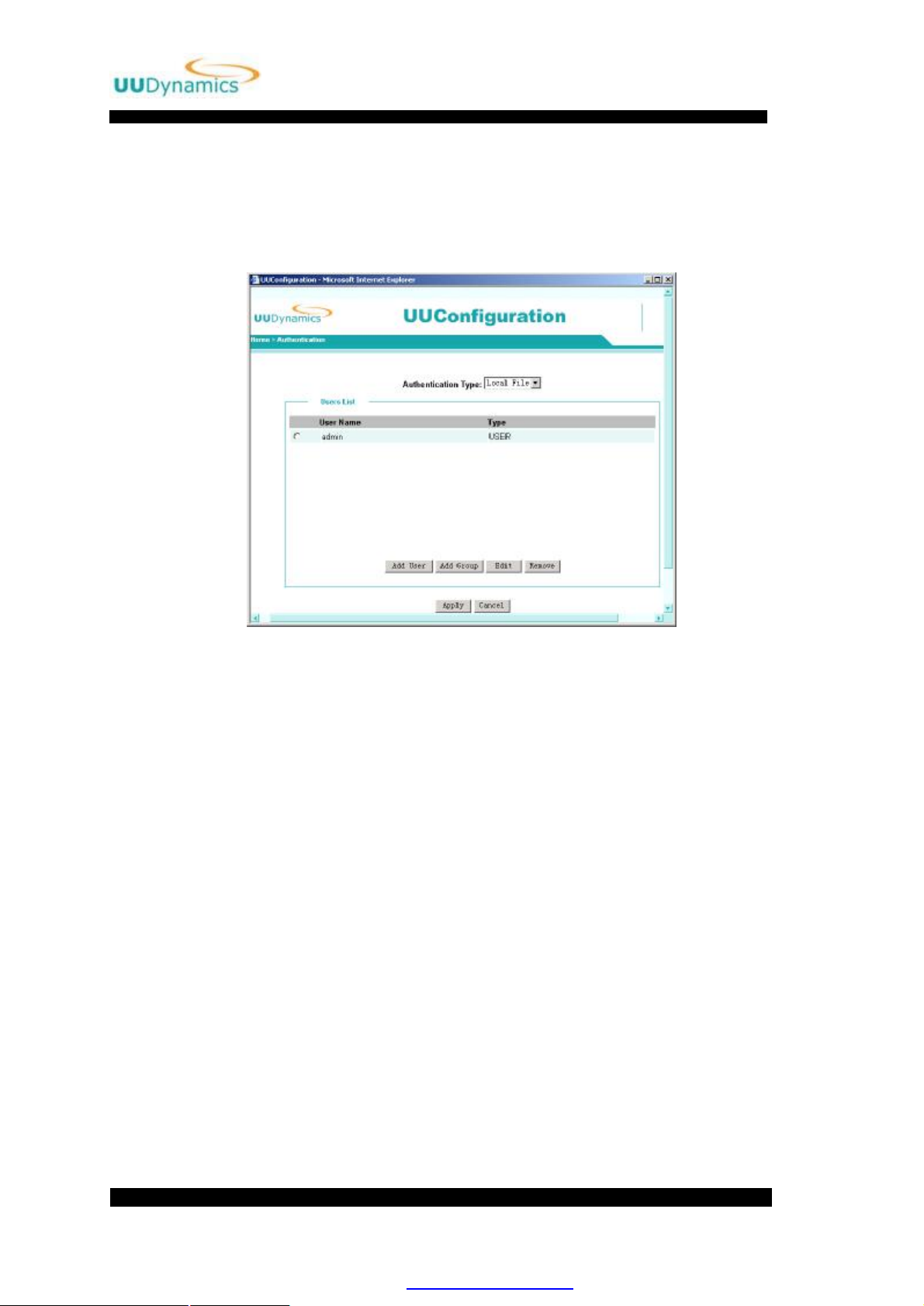
在系統主畫面中(圖 11)的 “ Security Management” 之下,按下“Authentication Control”
鍵,會出現(圖 13)的視窗,用以選擇認證類型的設定,系統預設的認證方式是 Local File,並有
一個預設的用戶 admin.
圖 13
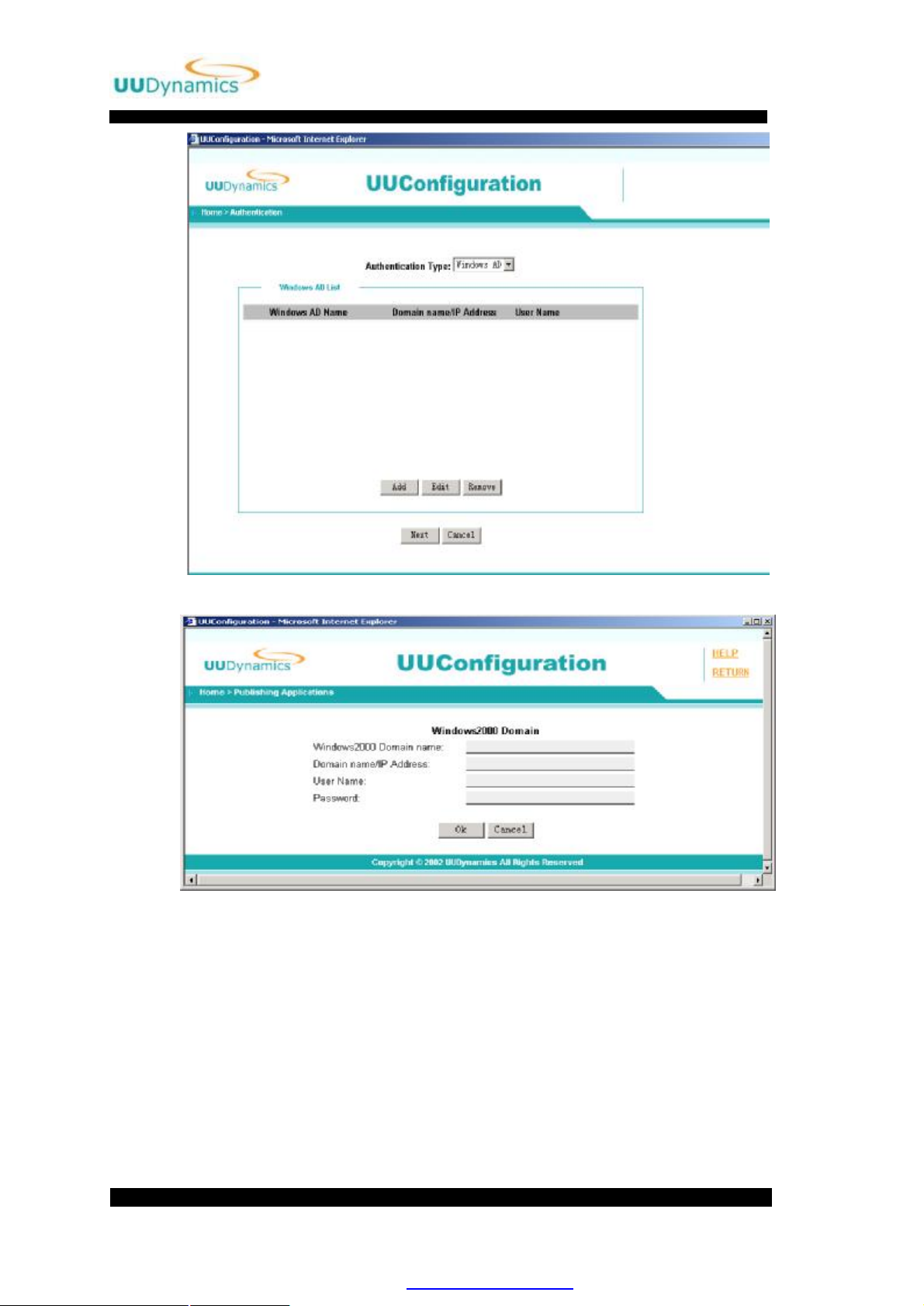
選擇 Windows 2000 AD 類型:
1. 按下(圖 13-1)中的“Authentication Type:”欄內的倒三角鍵,下拉清單,選擇“Windows
AD”;
2. 按下(圖 13-1)中的“Add”鍵,會出現如圖 12-2 的視窗,用以進行增加 Windows AD 域伺服器的
資訊
3. 在(圖 13-2)中
i. “Windows AD name:”欄內,填入 DNS 名稱。
ii. 在“Domain name/IP Address:”欄內,填入 DNS 名稱伺服器的 IP 地址。
iii. 在“User Name:”欄內,填入授權使用者的名稱;此帳號需具有 Windows AD 的管理權限。
iv. 在“Password:”欄內,填入授權使用者的密碼。
v. 然後按“OK”鍵,返回上一層視窗畫面; 您將會在(圖 13-1)視窗的“Windows 2000 Domain
List”內看見被新加入的 Windows 2000 域伺服器的資訊;
4. 重復上述的步驟,可以繼續增加新的網域伺服器(AD Server)
5. 最後必須在(圖 13-1)的視窗中按“Apply”鍵,UU100 會重新啓動,所有被新增加的 Windows 2000
網域伺服器才會生效。
copyright© 2003-2004 UUDynamics, Inc. All Rights Reserved
第14 頁
PDF created with pdfFactory Pro trial version www.pdffactory.com
Page 17
UUDynamics, Inc.
圖 13-1
圖 13-2
選擇 Local File 類型:
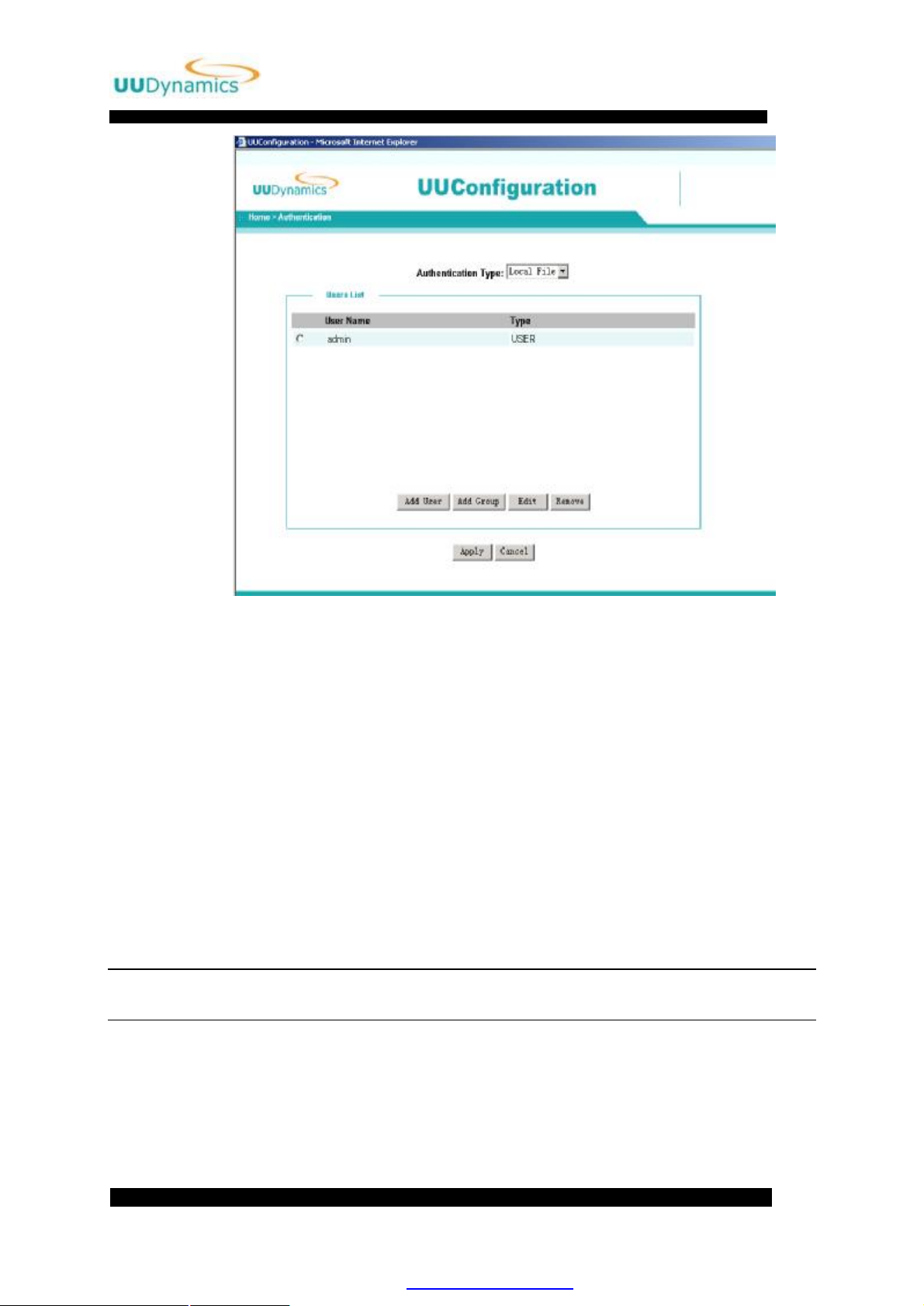
1. 按下(圖 13)中的“Authentication Type:”欄內的倒三角鍵,下拉清單,選擇“Local File”,
會顯示(圖 13-3)的視窗;
copyright© 2003-2004 UUDynamics, Inc. All Rights Reserved
第15 頁
PDF created with pdfFactory Pro trial version www.pdffactory.com
Page 18
UUDynamics, Inc.
圖 13-3
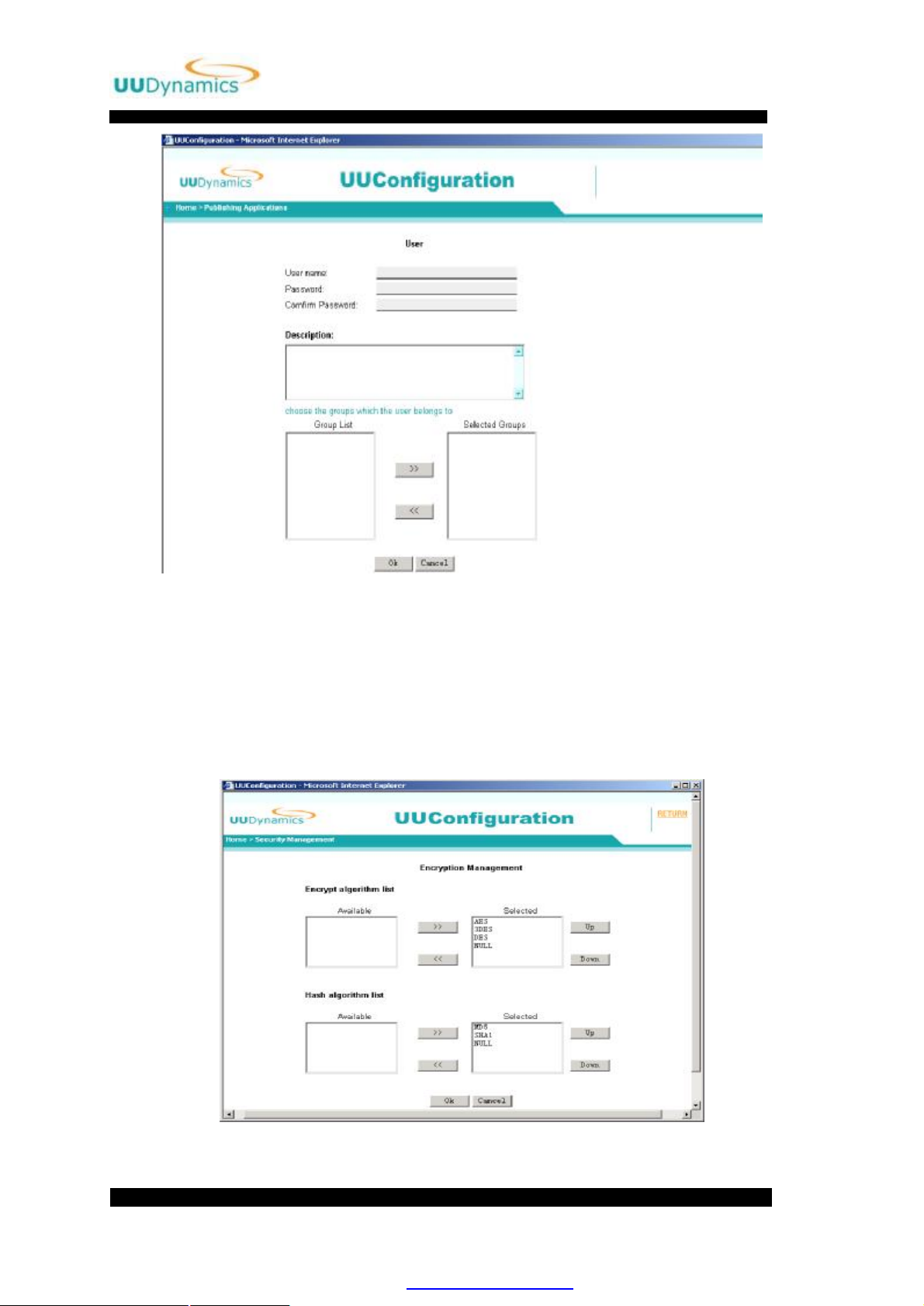
2. 按下(圖 13-3)中的“Add User”鍵,會出現(圖 13-4)視窗,用以進行增加使用者的資訊。
3. 在(圖 13-4)中
i. “User Name:”欄內,填入授權使用者的名稱。
ii. “Password:”欄內,填入授權使用者的密碼。
iii. “Confirm Password:”欄內,再一次確認授權使用者的密碼。
iv. “Description”欄内,輸入對這個使用者的描述。
v. 您還可以選擇這個使用者所在的群組,一次添加一個群組的成員。
vi. 然後按“OK”鍵,返回(圖 13-3)視窗畫面; 您將會在“Users List”中看見新增加的使用
者資訊。重復上述的步驟,可以繼續增加新的使用者;
4. 最後必需在(圖 13-3)視窗畫面中按下“Apply”鍵,UU100 會重新啓動,所有被新增加的使用者
才會生效。
& 說明:
在 Local File 使用者認證類型之下,系統預設了一個帳戶爲“admin”, 預設的密碼是“admin”。
copyright© 2003-2004 UUDynamics, Inc. All Rights Reserved
第16 頁
PDF created with pdfFactory Pro trial version www.pdffactory.com
Page 19
UUDynamics, Inc.
圖 13-4
3.4.2 設定加密及演算法(Encryption Management)
在系統主畫面中(圖 11)的“Security Management”之下,按下“Encryption Management”
鍵,會出現(圖 13-5)視窗;用來選擇對資料的加密計演算法和 Hash 計演算法,以確保資料傳輸的
安全。
圖 13-5
右邊 Selected 視窗內的是當前被啟動且使用中的加密和 Hash 演算法;如果使用者想要停止其
copyright© 2003-2004 UUDynamics, Inc. All Rights Reserved
第17 頁
PDF created with pdfFactory Pro trial version www.pdffactory.com
Page 20
UUDynamics, Inc.
中任何一種或多種的加密和 Hash 演算法,可以使用圖 13-5 中的“<<”方向鍵,將其移至左邊的
Available 視窗內;反之可以使用 “>>”方向鍵,將其再加回到右邊的 Selected 視窗內。
在 Selected 視窗右側的“Up”及“Down”鍵,是用於調整各種加密和 Hash 演算法的優先等級;上
端的優先等級較高,下端的優先等級較低,使用者可以根據實際狀況自行調整。
3.4.3 增加或減少本地(遠端)系統管理員(Local/Remote
Administration)
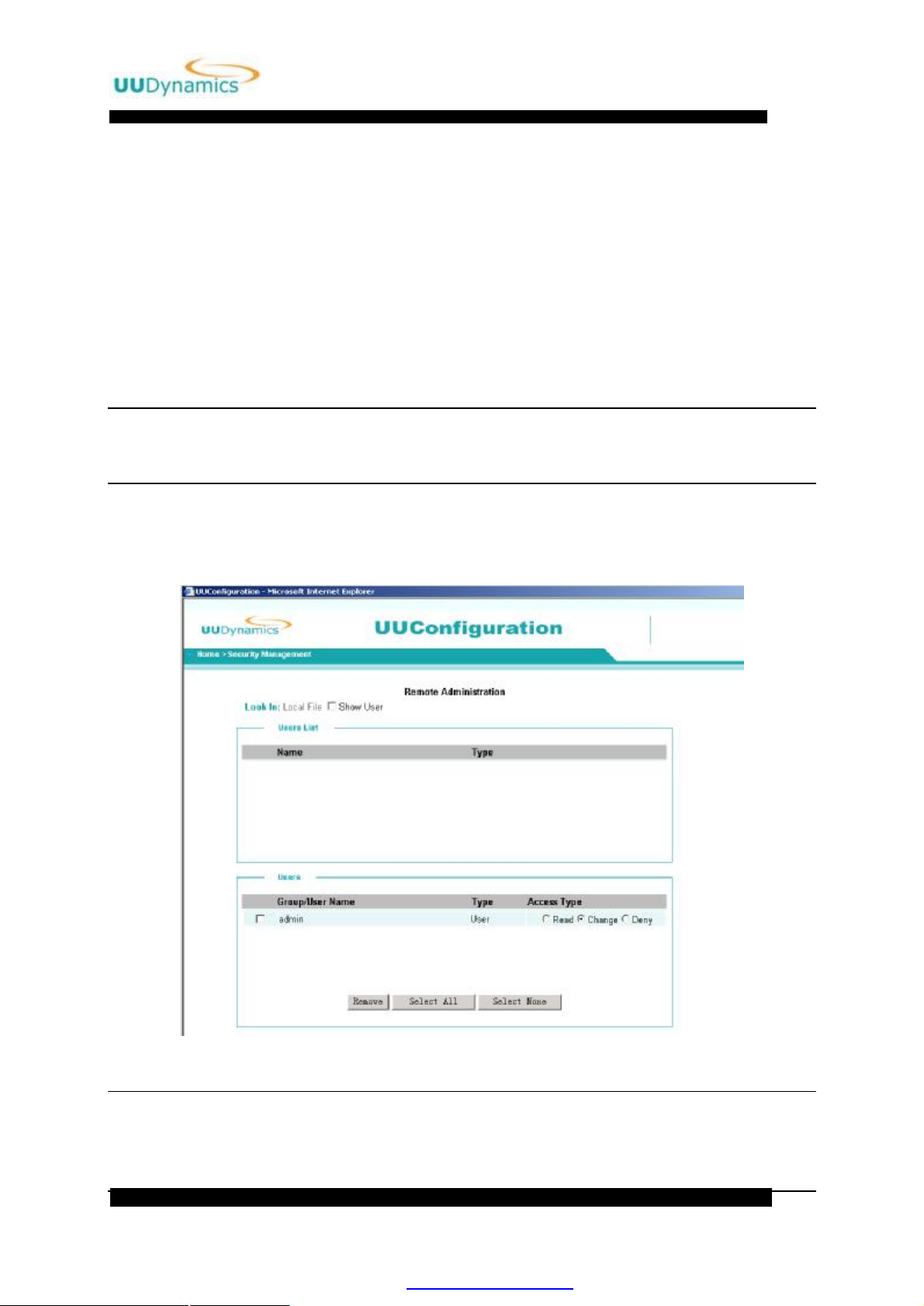
在 系統主畫面(圖 11 )的“Security Management” 之 下,按下“Local ( /Remote)
Administration”鍵,會出現(圖 12-6)視窗;用以增加或移除遠端系統管理員。
i 注意:
只有在“Remote Administration”功能中被加入的使用者才可以從遠端對 UU100 進行系統管理。
在(圖 13-6)視窗中的“Users List”中勾選您選定的遠端系統管理員,並按“Add”鍵將其加
入下方的“Users”目錄中;重復在“Users List”中勾選,並按“Add” 鍵,可以加入多個遠端系
統管理員。在“Access Type”中設定該管理員的權限。
圖 13-6
& 說明:
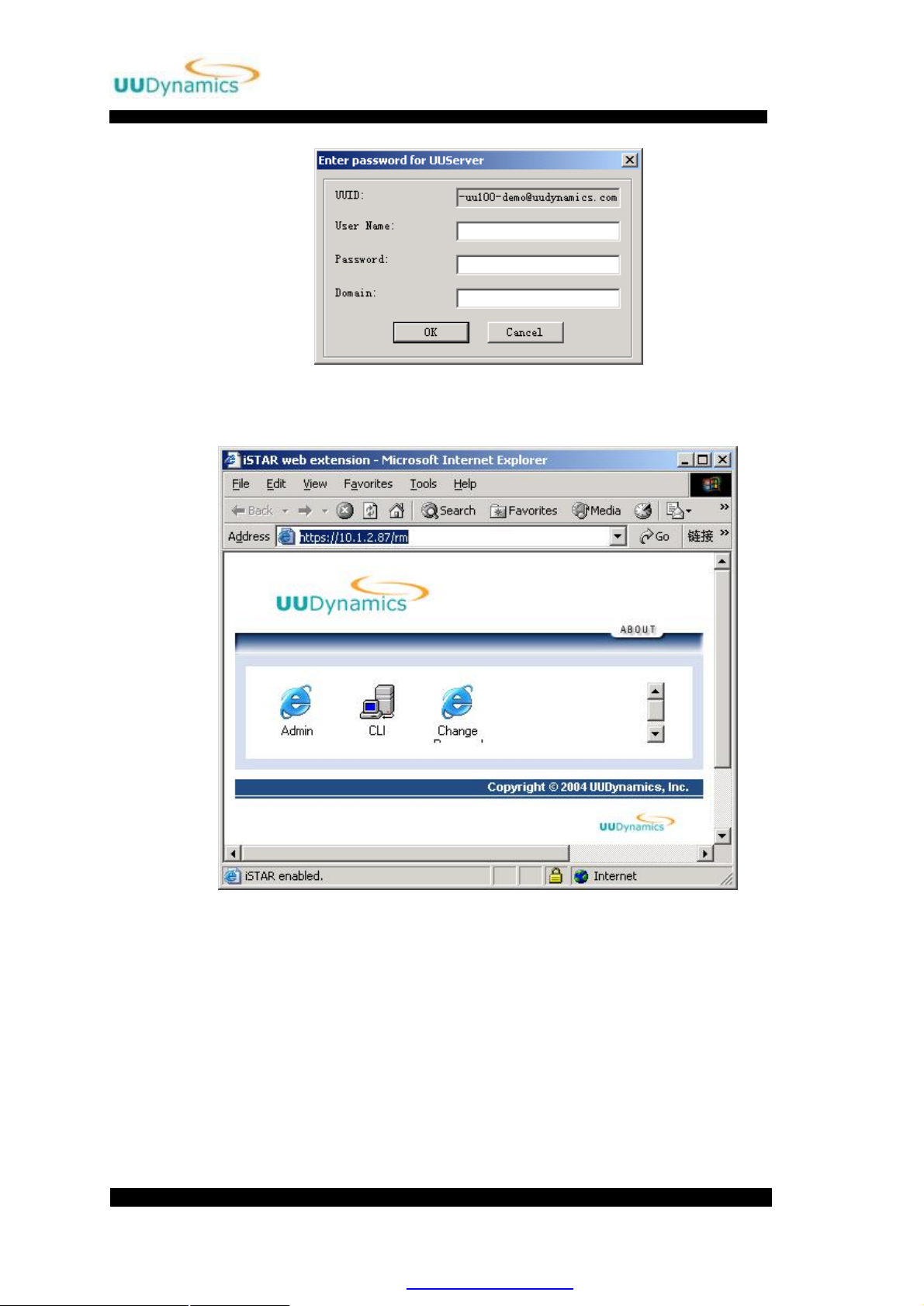
透過 IE 瀏覽器,遠端系統管理員可以在任何一台聯機到網際網路的電腦上輸入:https://<uuswitch
或 uuexchangeDNS 名稱/IP 地址>/<uu100 名稱>/rm(Switch 模式)或 https://<uu100 的 IP 地址
>/rm(Direct 模式),該台電腦會顯示以下的視窗(圖 13-7)
copyright© 2003-2004 UUDynamics, Inc. All Rights Reserved
第18 頁
PDF created with pdfFactory Pro trial version www.pdffactory.com
Page 21
UUDynamics, Inc.
圖 13-7
在輸入 User Name 及 Password 之後,出現(圖 13-8)視窗,遠端系統管理員啟動 ADMIN 圖示,
便可以對 UU100 進行遠端管理;遠端管理操作畫面與本地系統管理完全一致。
圖 13-8
CLI(Command Line Interface)功能介紹:略
3.5 系統管理(System Management)
UU100 爲系統管理員提供以下系統管理功能:輸入和輸出系統設定,查看日誌以及日誌和警報
等級的設定等。
copyright© 2003-2004 UUDynamics, Inc. All Rights Reserved
第19 頁
PDF created with pdfFactory Pro trial version www.pdffactory.com
Page 22

UUDynamics, Inc.
3.5.1 輸入和輸出系統設定(Import/Export Configuration)
在(圖 11)視窗中,選擇在“System Management”之下的“Import Configuration”,會顯示
(圖 14)所示視窗,將原來備份好的設定檔案輸入系統中。
圖 14
按”Browse…”鍵,選擇原先輸出的備份系統設定檔案(參見本節 Export Configuration 的內
容),然後按下 “Import”鍵,系統會提示下列資訊(圖 15),
圖 15
按 “確認”鍵,設定輸入完成。
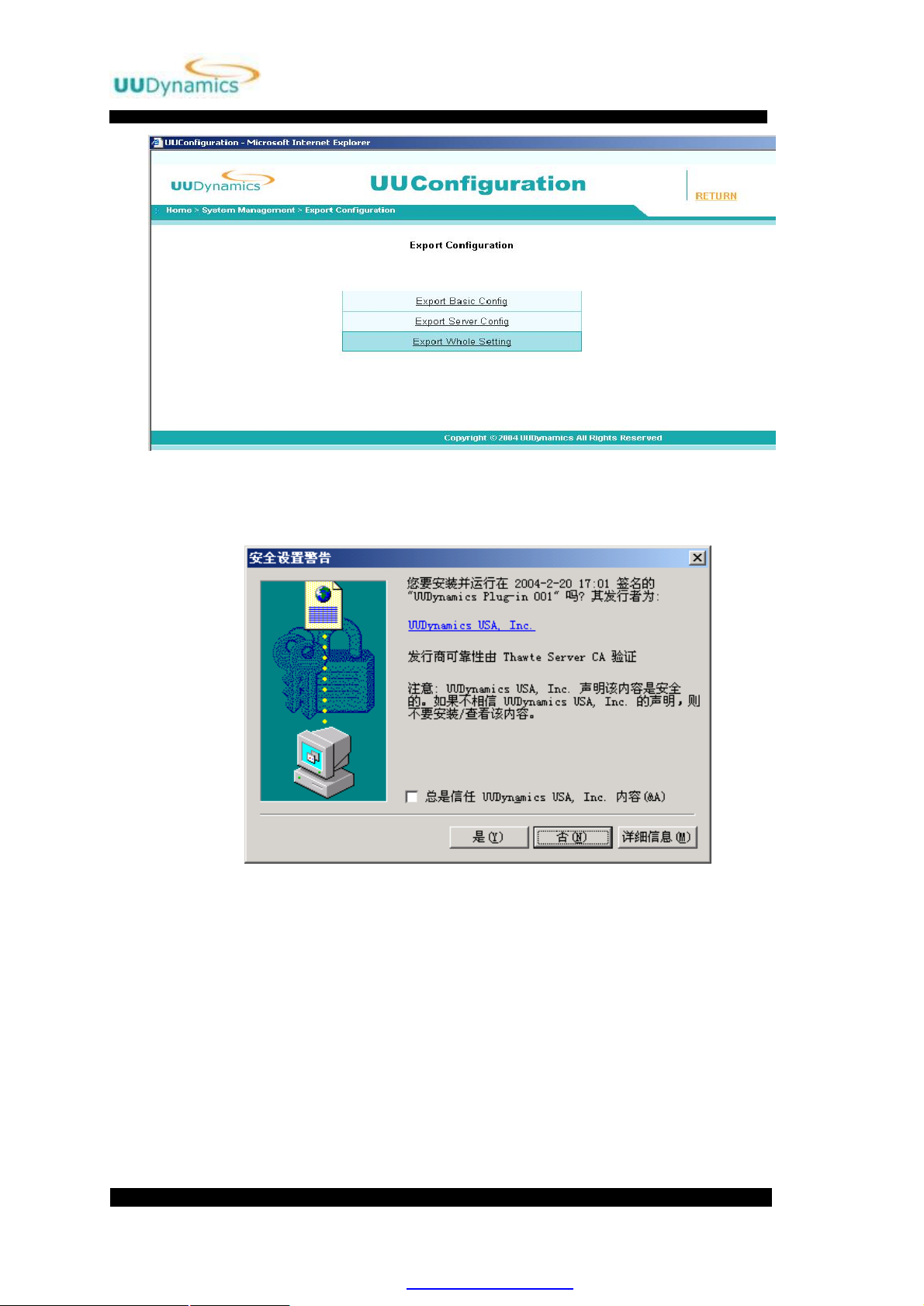
在(圖 11)視窗中,選擇“System Management”之下的“Export Configuration”,會顯示(圖 19)
所示視窗,可以將設定檔案輸出到一個指定的檔案路徑,以複製檔案的形式保存起來。 您可以選擇
輸出基本設定,輸出有關服務信息的設定,或是輸出整個系統設定。
copyright© 2003-2004 UUDynamics, Inc. All Rights Reserved
第20 頁
PDF created with pdfFactory Pro trial version www.pdffactory.com
Page 23
UUDynamics, Inc.
圖 16
初次進入這個畫面,會顯示(圖 17)所示安裝 ActiveX 的提示畫面。 您必須按“Yes”,才能繼
續完成輸出設定檔案。 (這是一個資料下載的控制項,不會對你的系統造成影響)
圖 17
3.5.2 管理許可證(Manage License)
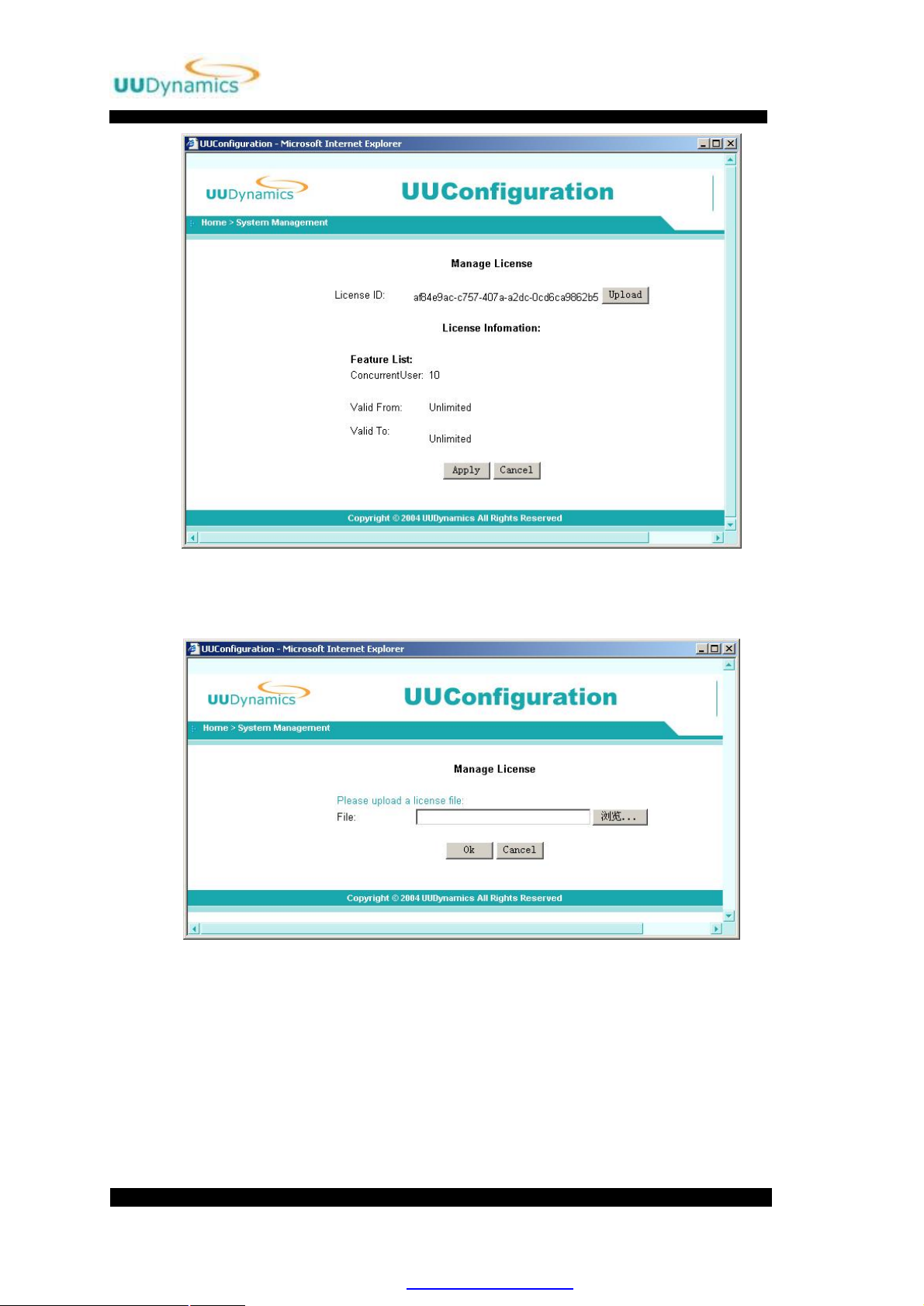
許可證是控制可以連接到 UU100 的最大同時用戶數。UU100 出廠時預設一個允許 10 個同時用戶
的許可證。我們額外提供允許 25 個用戶及 50 個用戶的許可證,如果需要可以向我們公司購買這兩
種額外的許可證。
如果您已購買額外的許可證,可以通過以下步驟升級許可證:
1. 點選“System Management”下的“Manage License”,進入下圖所示畫面(圖 18)
copyright© 2003-2004 UUDynamics, Inc. All Rights Reserved
第21 頁
PDF created with pdfFactory Pro trial version www.pdffactory.com
Page 24
UUDynamics, Inc.
圖 18
2. 點選“Unload”鍵,在 (圖 18)所示介面中點選“瀏覽”,選擇要替換的證書完整路徑和檔案名,
點選“OK”。
圖 19
3. 最後按“Apply”鍵,使設定生效。
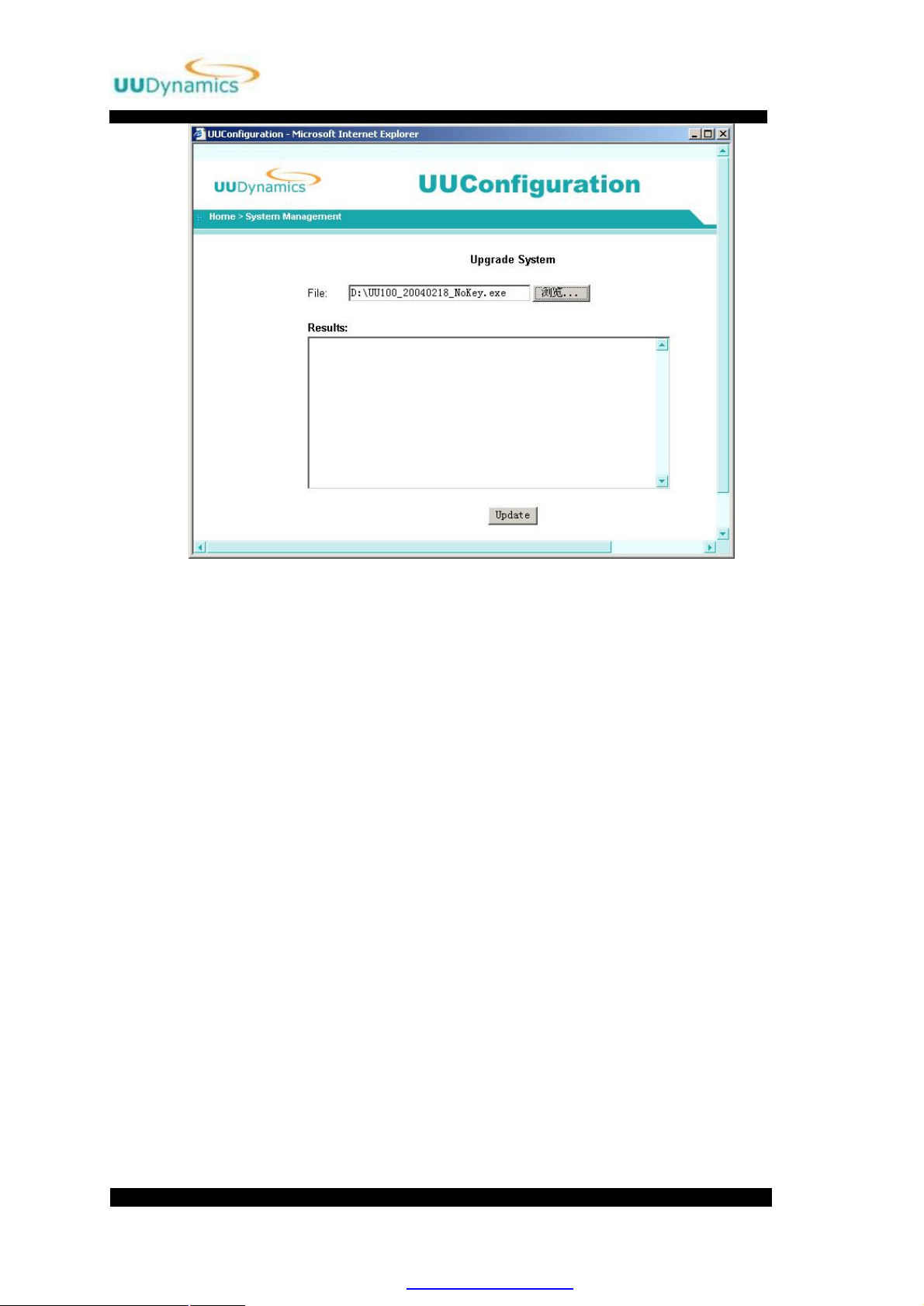
3.5.3 系统升级 (Upgrade System)
您可以在本機或者是遠端按照以下操作步驟升級系統版本:
1. 點選“System Management”下的“Upgrade System”,進入(圖 20)所示畫面。
copyright© 2003-2004 UUDynamics, Inc. All Rights Reserved
第22 頁
PDF created with pdfFactory Pro trial version www.pdffactory.com
Page 25
UUDynamics, Inc.
圖 20
2. 選擇“瀏覽”選擇新版本的安裝程式的完整路徑和檔案名,點選“Update”。系統將自動完成
版本升級。
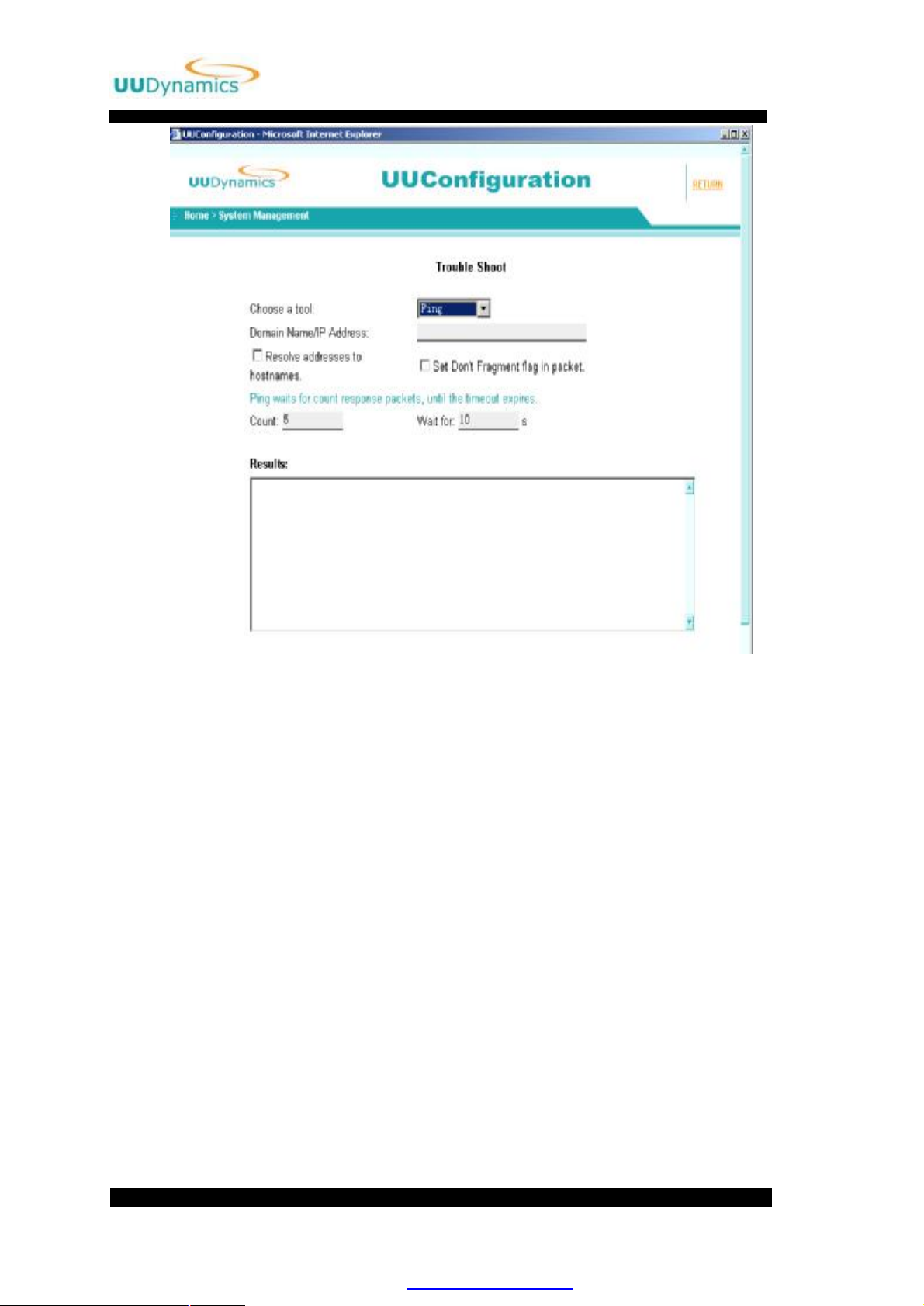
3.5.4 Trouble shoot
我們提供了三種常用的網路檢測工具:ping(檢測遠端主機或本地主機的連結),traceroute
(檢測從本地主機到遠端主機的路由),netstat(顯示網路連接、路由和網路畫面資訊)。您可以在
UU100 的管理畫面下使用這三種標準的檢測工具,監視和分析現有網路狀態,檢測網路連接性。(圖
21)
copyright© 2003-2004 UUDynamics, Inc. All Rights Reserved
第23 頁
PDF created with pdfFactory Pro trial version www.pdffactory.com
Page 26
UUDynamics, Inc.
圖 21
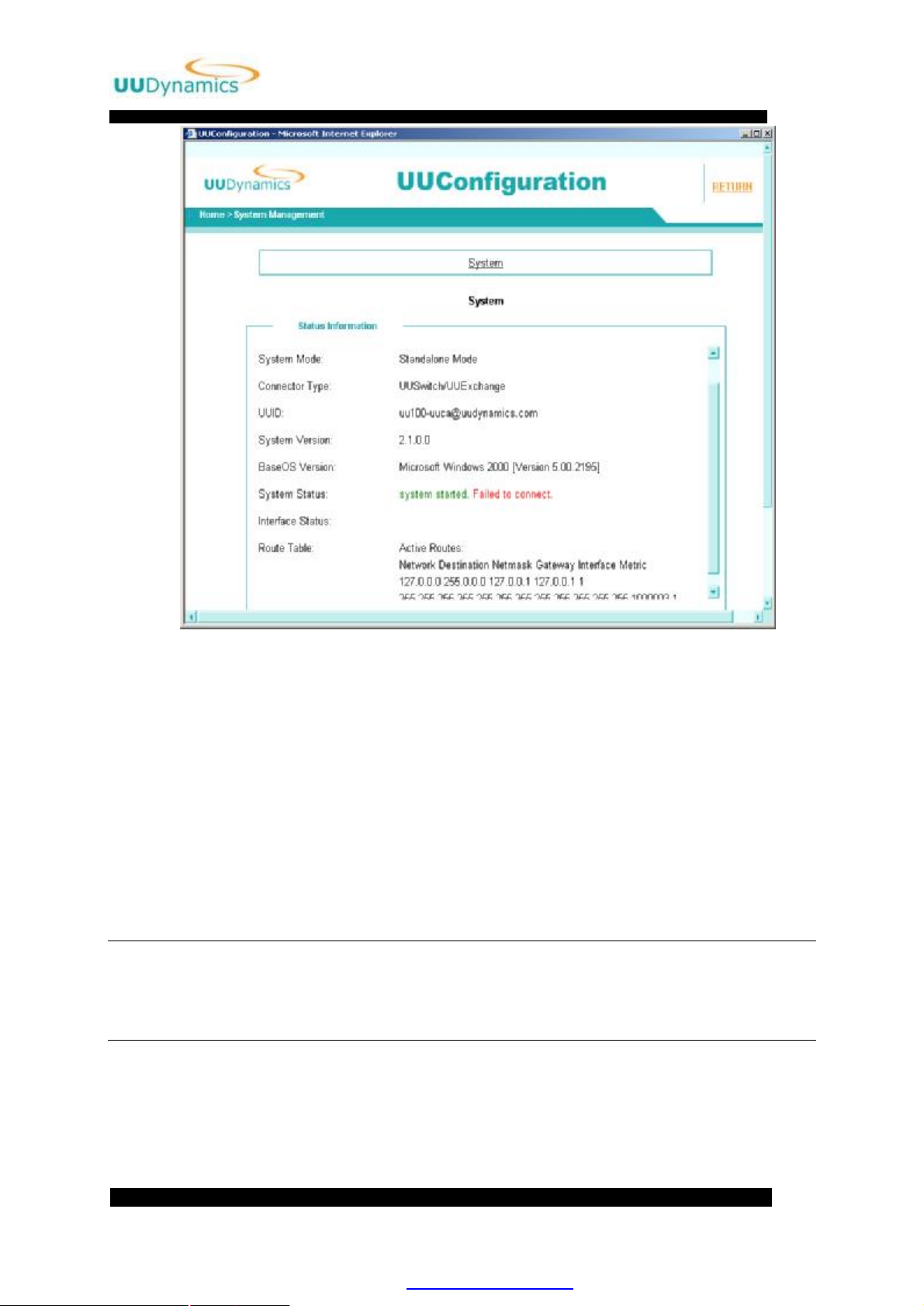
3.5.5 查看系统状態(View Status)
點選“System Management”下的“View Status”,可進入(圖 22)所示介面查看系統當前的狀
態,包括:UUID、運行狀態、路由、當前版本等資訊。
copyright© 2003-2004 UUDynamics, Inc. All Rights Reserved
第24 頁
PDF created with pdfFactory Pro trial version www.pdffactory.com
Page 27
UUDynamics, Inc.
圖 22
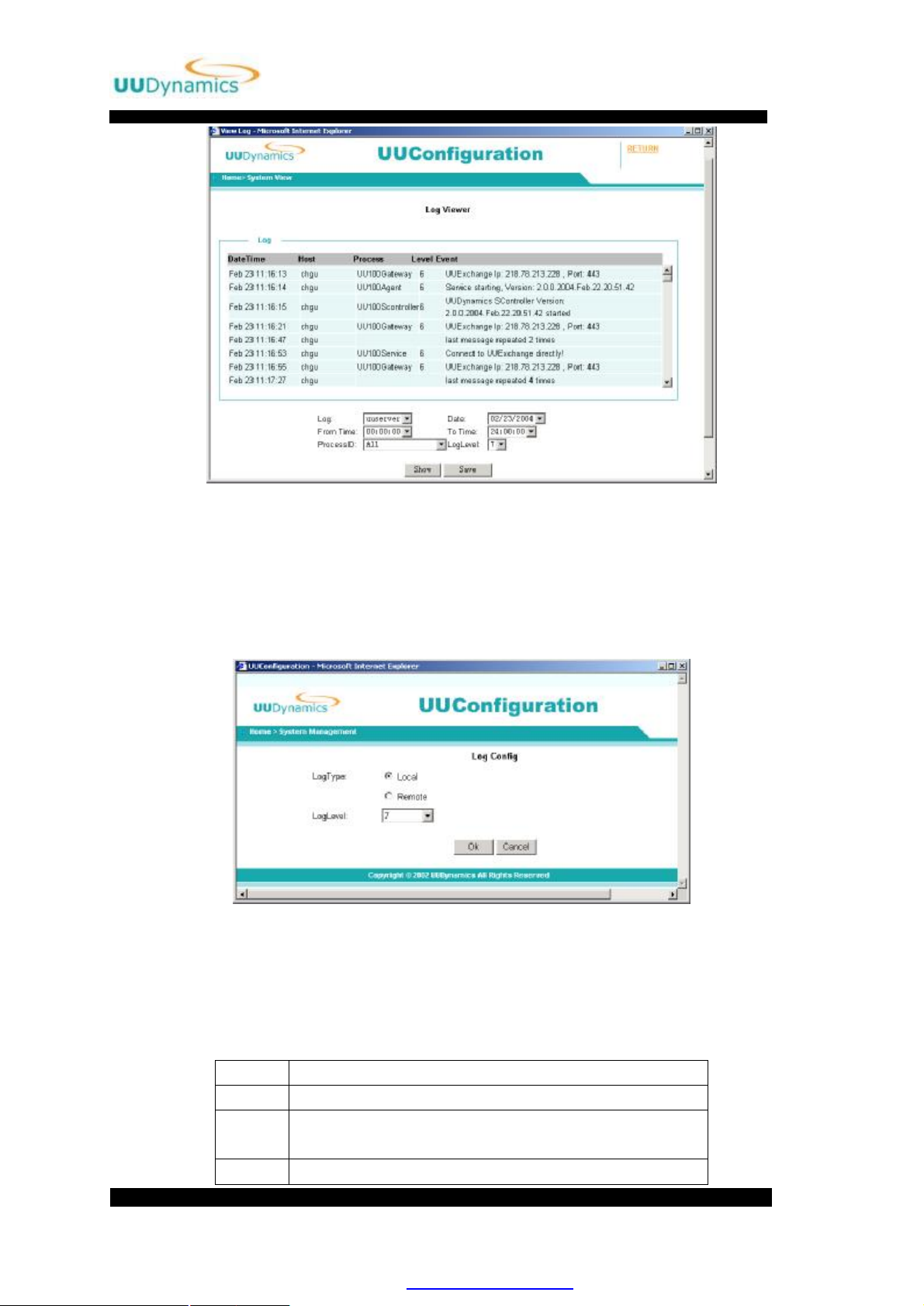
3.5.6 查看日誌(View Log)
在(圖 11)視窗中,選擇“System Management”之下的“View Log”,會顯示(圖 23)所示視窗。
系統管理員可以自行選擇查看特定時段的系統日誌;系統管理員還可以自行選擇查看由 Level 1 到
Level 7 不同等級的日誌情況,越高的 Level 表示日誌的記錄越爲詳細。等級1~7的含義請參見
3.5.7“日誌等級的設定(Log Control)”
系統管理員可以選擇保存日誌,以便日後使用。在 設定了要查看的日誌時間範圍以及等級之後,
按下“Show”鍵,可以顯示在設定條件下的全部日誌;按“Save”鍵,則可以將日誌保存到指定檔
案路徑。
i 注意:
UU100 日誌中所紀錄的日期及時間,是根據 UU100 伺服器作業系統的設定日期及時間進行紀錄;您
必需確定 Windows 伺服器的日期及時間設定正確,才能獲得正確的日誌紀錄。
copyright© 2003-2004 UUDynamics, Inc. All Rights Reserved
第25 頁
PDF created with pdfFactory Pro trial version www.pdffactory.com
Page 28
UUDynamics, Inc.
圖 23
3.5.7 日誌等級的設定(Log Control)
在(圖 11)視窗中,選擇“System Management”之下的“Log Control”,會顯示(圖 24)所示
的視窗,系統管理員可以進行系統日誌的設定。
圖 24
其中,Log Type 是指定日誌保存的地方。有“Local”和“Remote”兩種: Local 是指將 UU100
的日誌保存在本機上,而 Remote 可以將 UU100 的日誌保存在遠端的 syslog 日誌伺服器上。
LogLevel 是指顯示和保存的日誌詳細程度,總共有 0~7 級,等級越高,日誌越詳細, 系統管理員
可以根據實際需要來設定。以下是每一等級所代表的含義:
級別 含義
0
1
2
copyright© 2003-2004 UUDynamics, Inc. All Rights Reserved
any emergency condition(緊急情况)
any condition that demand immediate attention(應
該立即被纠正的情况)
critical conditions like hardware problems(嚴重情
第26 頁
PDF created with pdfFactory Pro trial version www.pdffactory.com
Page 29
UUDynamics, Inc.
况)
3
4 any warnings(警告)
5 conditions that may require attention(要注意的訊
6
7
any errors(一般性錯誤)
息)
informational messages(一般訊息)
normally used for debugging(程式偵錯時的訊息)
3.5.8 警告等級的設定(Alert Control)
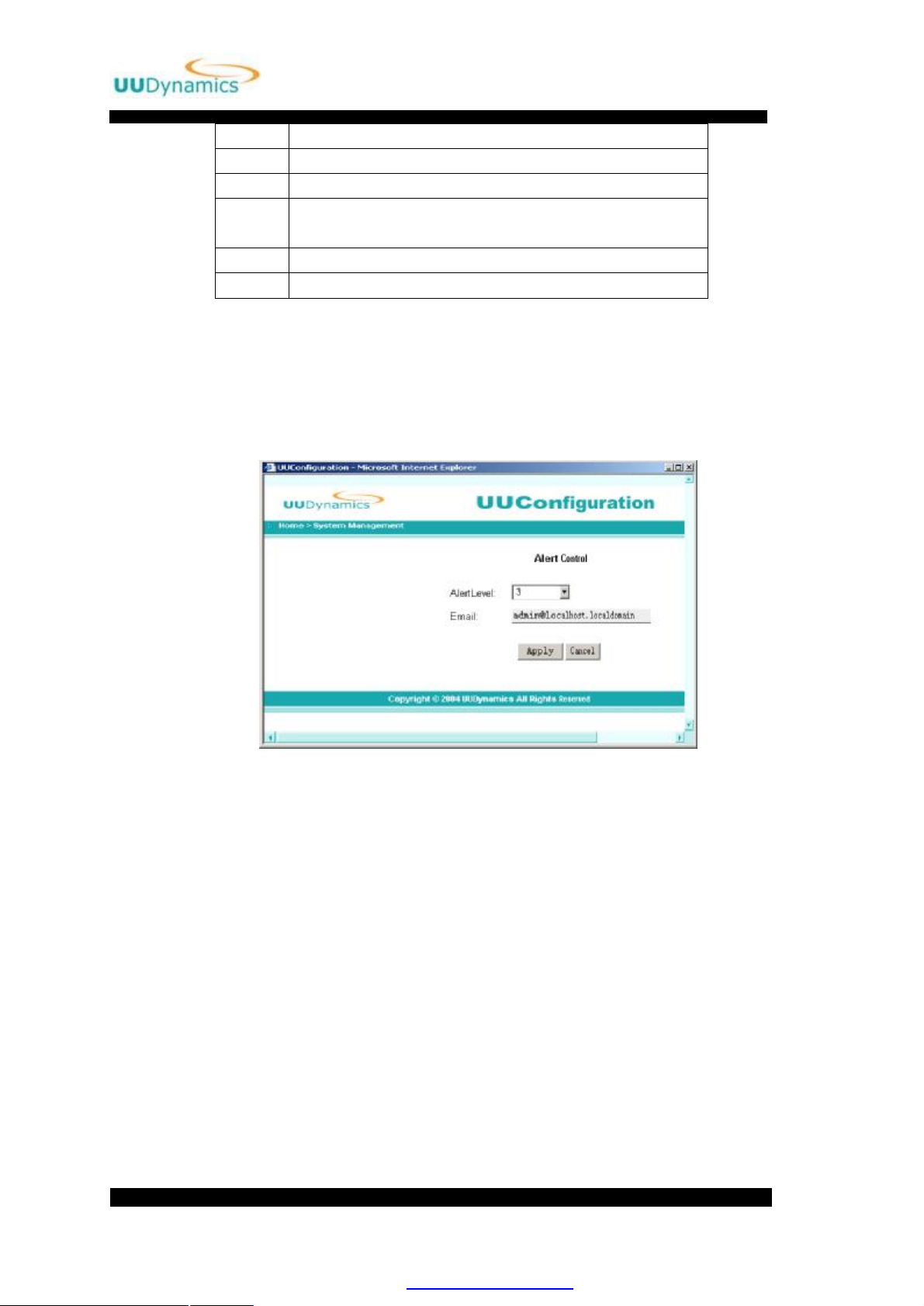
在(圖 11)視窗中,選擇“System Management”之下的“Alert Control”,會顯示(圖 25)所
示視窗,系統管理員可以設定警報等級,並發信給指定的電子郵件地址。
圖 25
3.5.9 系統時間及 LOGO 設定(System Settings)
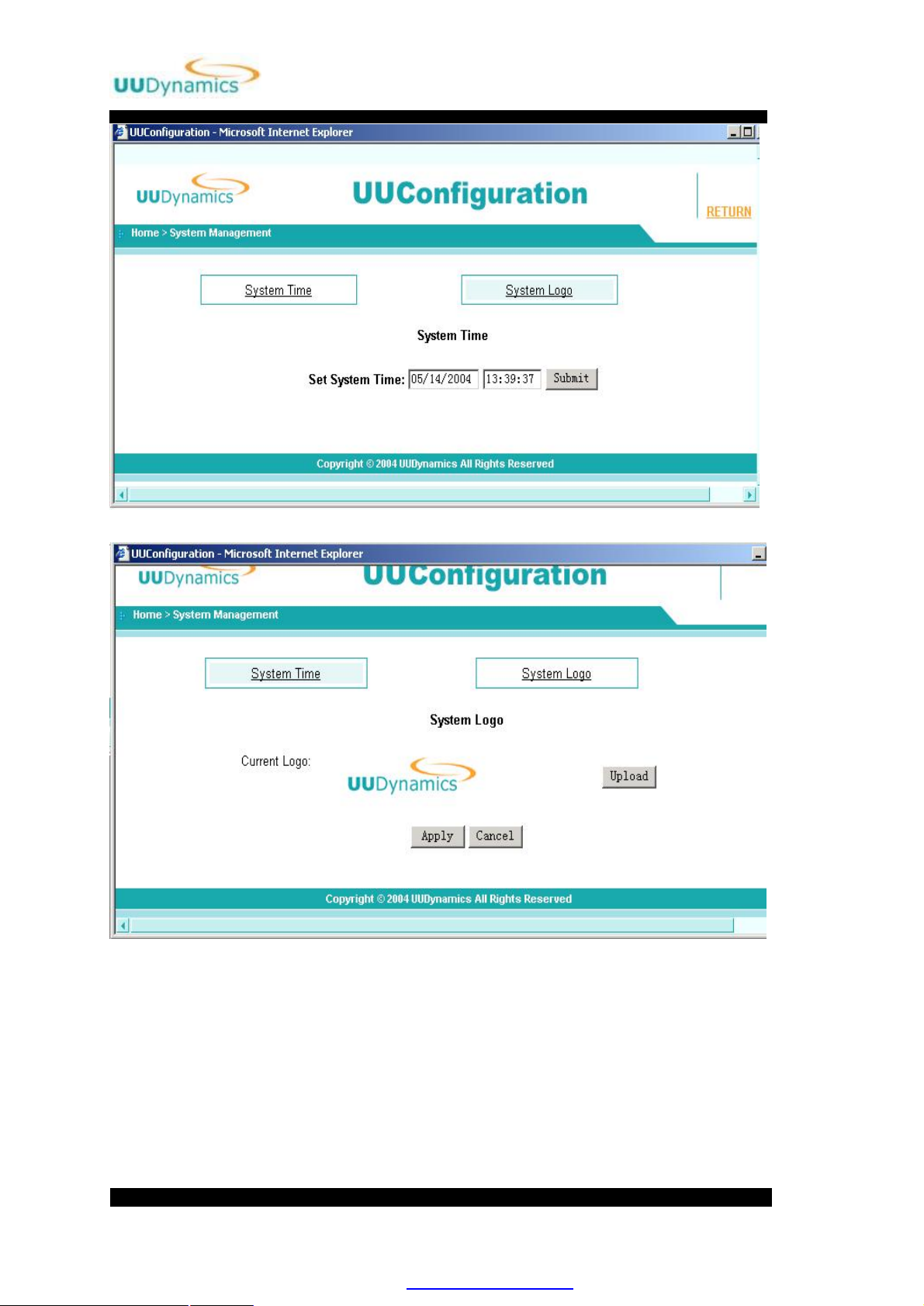
在(圖 11)視窗中,選擇“System Management”之下的“System Settings”,您可以修改 UU100
的系統時間(圖 26),或是修改顯示在左上角的 LOGO 文件(圖 27),您可以使用您公司的 LOGO 替
換它,但必須是 gif 文件格式,Size 小於 5KB。
copyright© 2003-2004 UUDynamics, Inc. All Rights Reserved
第27 頁
PDF created with pdfFactory Pro trial version www.pdffactory.com
Page 30
UUDynamics, Inc.
圖 26
圖 27
3.6 進階功能(Advanced)
3.6.1 選擇網路模式(Select Mode)
如(圖 28)所示,UU100 只支援“Standalone Mode”(單獨模式),這種模式允許 UU100 安裝於
內部網路中的任意位置,其特點是無需改變原網路任何設備的設定,可隨意、隨時安裝至企業任何
copyright© 2003-2004 UUDynamics, Inc. All Rights Reserved
第28 頁
PDF created with pdfFactory Pro trial version www.pdffactory.com
Page 31
UUDynamics, Inc.
連接至網際網路之環境,即可工作。非常簡單、便捷。
圖 28
& 說明:
選擇“Manufacturing Defaults”模式,可以將已有的設定清除掉,並將 UU100 恢復到出廠設定。
copyright© 2003-2004 UUDynamics, Inc. All Rights Reserved
第29 頁
PDF created with pdfFactory Pro trial version www.pdffactory.com
Page 32

UUDynamics, Inc.
第4章 發佈應用
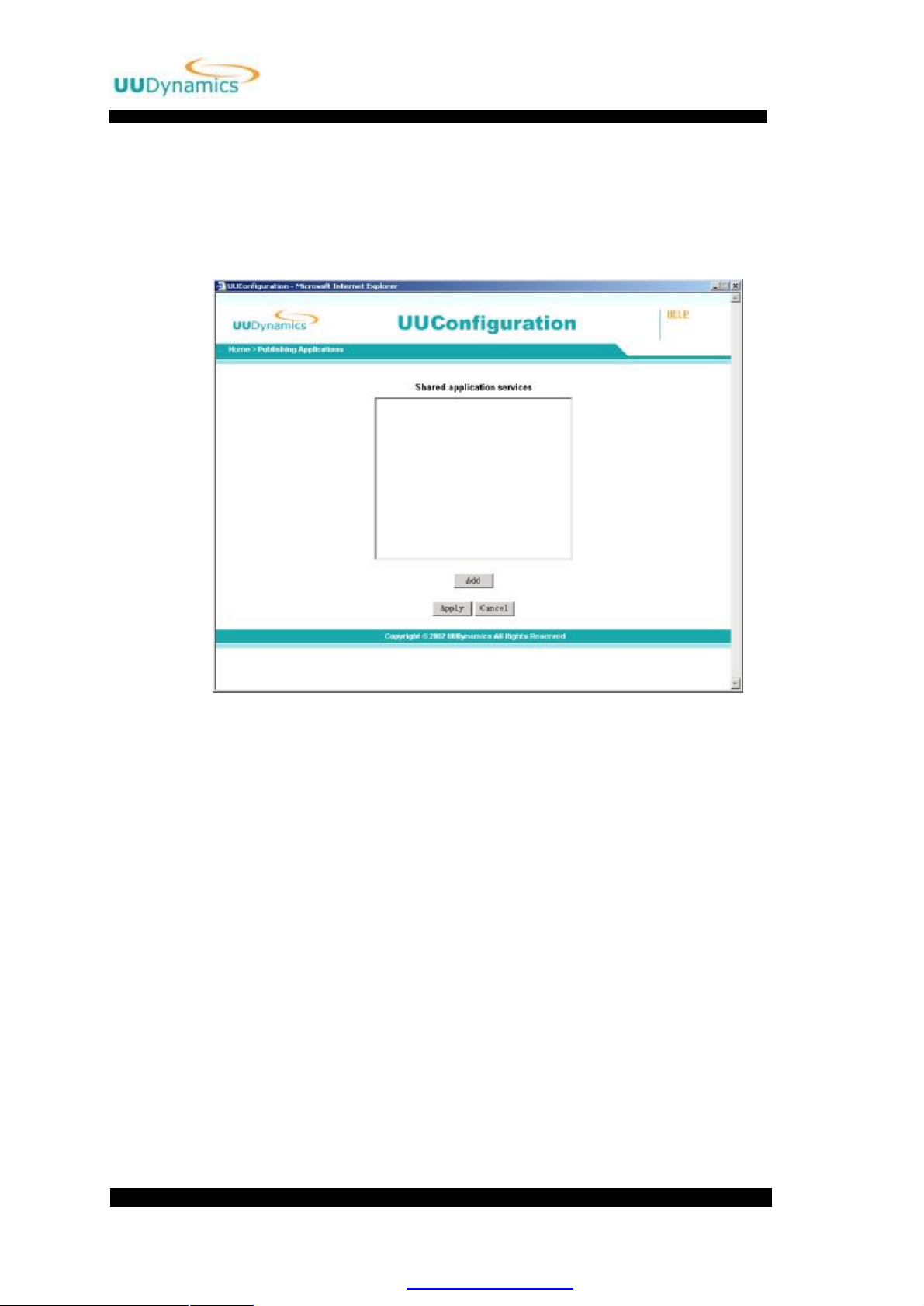
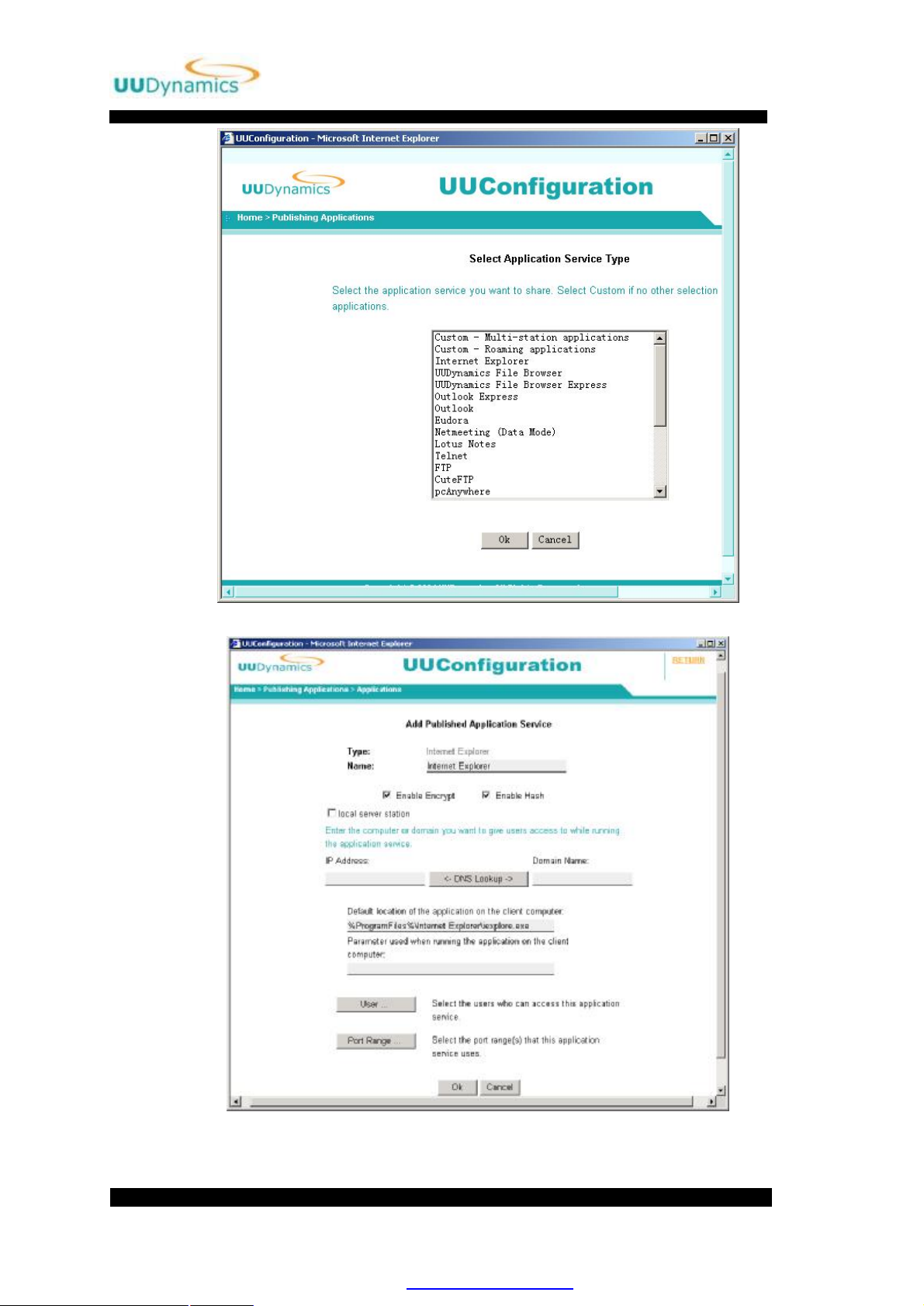
在發佈應用程式設定視窗畫面中(如圖 29),按下“Add”鍵;您會看到一些預設的【應用程式
選擇範例】(圖 30),它們計有:Internet Explorer,CVS, Outlook, Telnet, Ftp, Netmeeting,
pcAnywhere 等等常用的應用程式;此外還有一個“Custom”選擇範例,當您要發佈的應用程式不存
在於預設的應用程式選擇範例中,便可以使用“Custom”來設定該應用程式的發佈。 另外,由
UUDynamics所提供的遠端檔案瀏覽程式“UUDynamics File Browser”和“UUDynamics File Browser
Express”也在選擇範例中。 有關“UUDynamics File Browser”和“UUDynamics File Browser
Express”的相關設定及使用方法,詳見本使用手冊附錄。
4.1 增加預設【應用程式選擇範例】內已有的應用程式
以發佈“Internet Explorer”之 web 應用程式爲例:
1. 如(圖 29),按下“Add”鍵,進入(圖 30)視窗。
2. 選擇“Internet Explorer”,按“OK”鍵,進入(圖 31)視窗。
3. 在“Name:”欄中,您可以輸入您爲這個 Internet Explorer 應用所取的名稱。
4. 勾選“Enable Encrypt”及“Enable Hash“會啟動系統設定的加密和 Hash 演算法;(詳見本手
冊 3.4.2 設定加密及演算法(Encryption Management)。
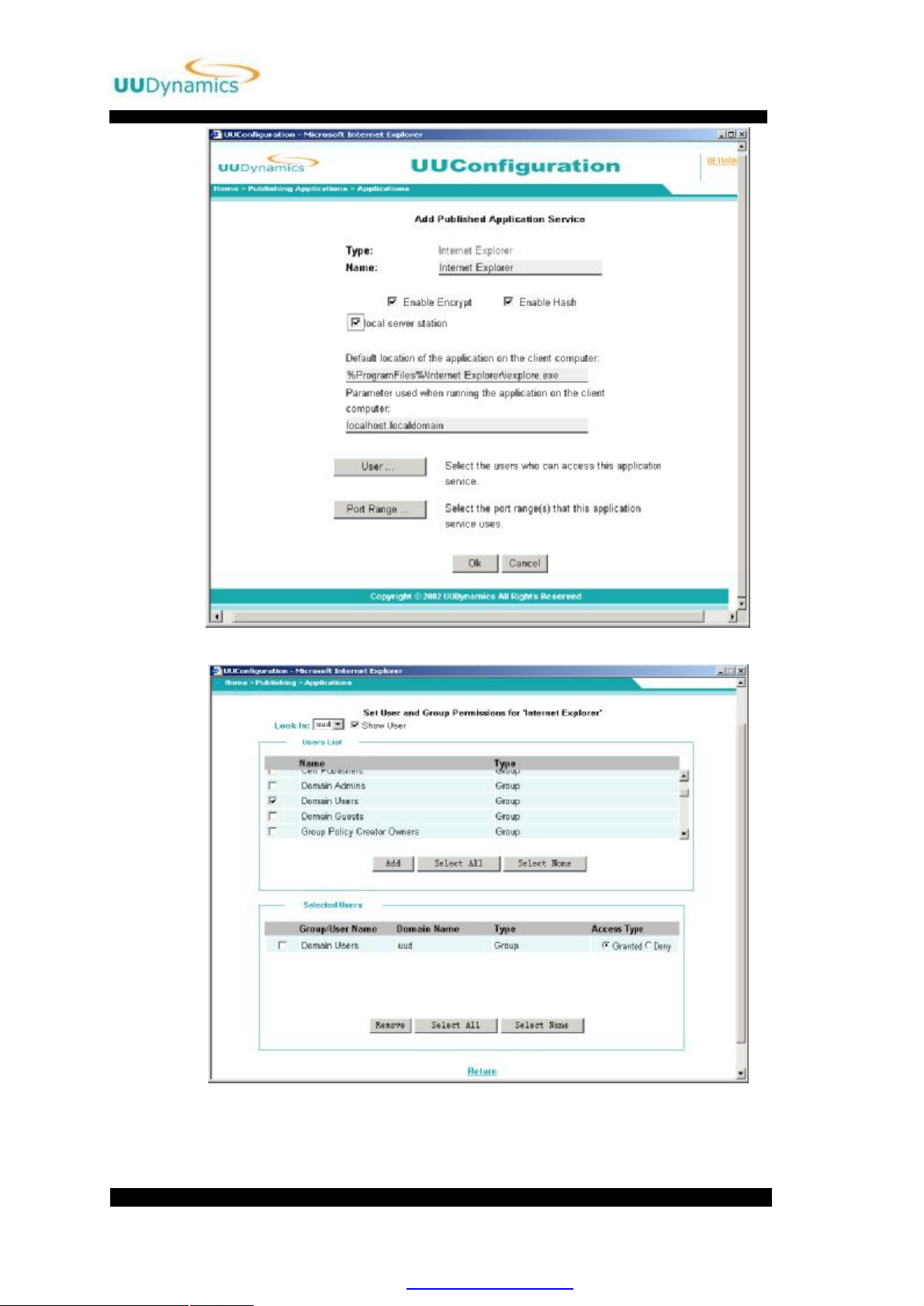
5. 如果 Internet Explorer 應用所對應的伺服器和安裝UU100 是同一台伺服器,則 可 以 勾 選 “ Local
Server Station”,出現(圖 32)所示畫面;此時不需要爲 Internet Explorer 應用特別填寫 IP
地址。
6. 如果 Internet Explorer 應用所對應的伺服器和 UU100 不是同一台伺服器,就不能勾選“Local
Server Station”,而且必需在“IP Address:”欄中輸入這個 Internet Explorer 應用所對應
的伺服器 IP 地址;如果您的 Internet Explorer 應用所對應的伺服器具備 DNS 名稱,也可以在
“Domain Name:” 欄中輸入這個 Internet Explorer 應用所對應的伺服器 DNS 名稱;按“<-DNS
Lookup->”鍵可以自動將伺服器的 DNS 名稱轉換爲 IP 地址,或 是將伺服器的 IP 地址轉換爲 DNS
名稱。
7. 在“Default location of the application on the client computer”欄中所顯示的,是指
遠端使用者在使用這個應用程式時(此處是 Internet Explorer),遠端使用者電腦中用戶端應
用軟體路徑的預設位置; 因爲本例中的應用爲 Internet Explorer,所以用戶端軟體爲 IE 瀏覽
器,預設路徑爲“%ProgramFiles%\Internet Explorer\iexplorer.exe”;
8. 在“Parameter used when running the application on the client computer”欄中所顯示
的,是指遠端使用者在使用這個應用程式時,遠端使用者電腦中的用戶端應用軟體預設的使用
參數;在本例中使用的是 Internet Explorer,參數的設定即是您允許遠端使用者存取的 URL。
9. 按下“User…”鍵,進入(圖 33)視窗; 在“Users List”中勾選您選定可以使用這個 Internet
Explorer 應用使用者(群),並按“Add”鍵將其加入下方的“Selected Users”目錄中; 重復
在“Users List”中勾選,並按“Add” 鍵,可以繼續加入多個使用者(群)。
10. 按下“Return”鍵返回(圖 31)視窗。
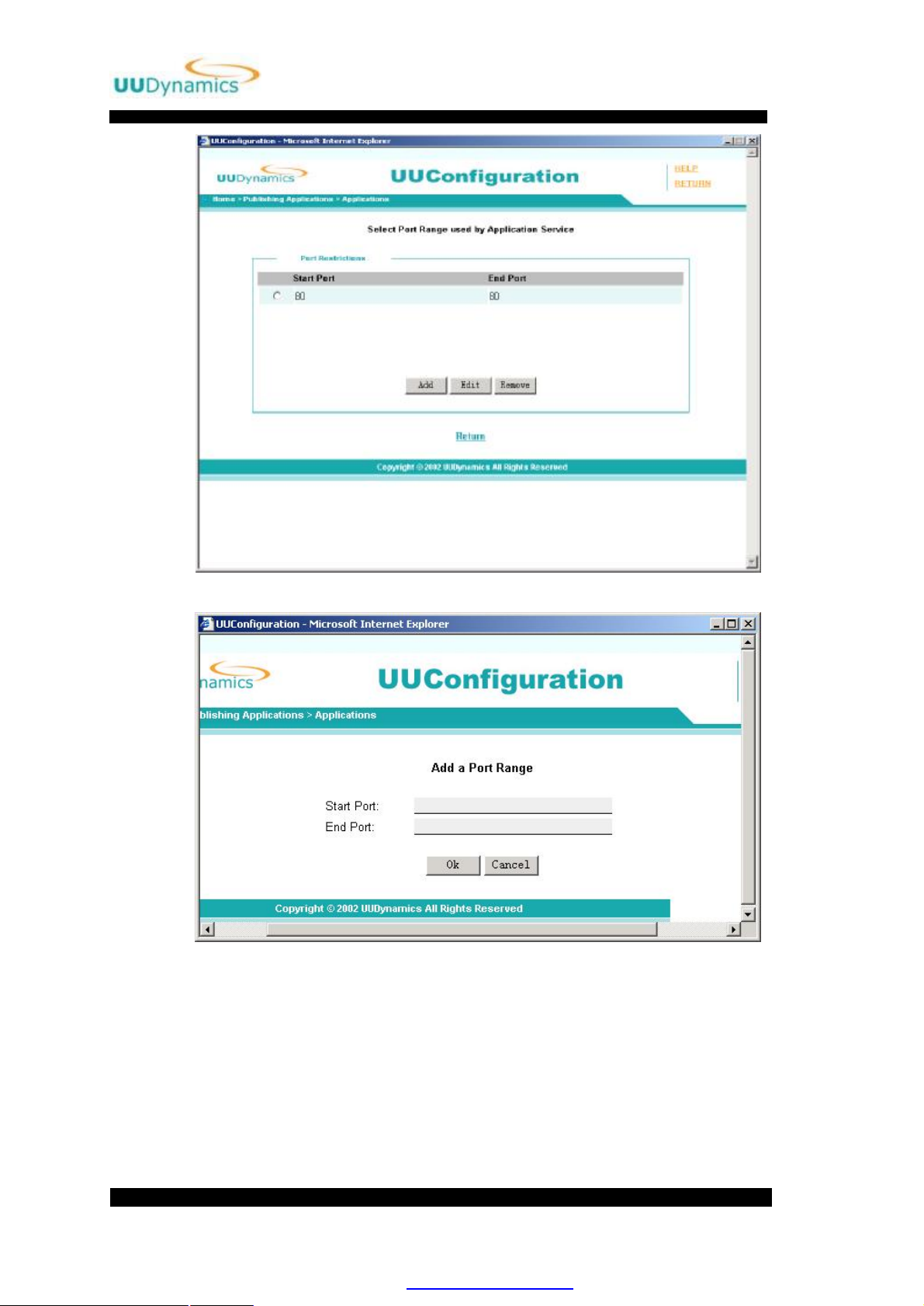
11. 按下“Port Range”鍵,進入(圖 34)視窗。
12. 本例爲 Internet Explorer 應用,因此系統預設的埠範圍爲 80 埠。 您可以按“Add”鍵增加新
copyright© 2003-2004 UUDynamics, Inc. All Rights Reserved
第30 頁
PDF created with pdfFactory Pro trial version www.pdffactory.com
Page 33
UUDynamics, Inc.
的埠範圍(如圖 35),使用“Edit”鍵對既有的埠範圍進行編輯,或使用“Remove”鍵移除既
有的埠範圍。
13. 按下“Return”鍵返回(圖 31)的視窗。
14. 按下“OK”鍵完成對發佈 Internet Explorer 的設定,
15. 對於其他預設應用程式選擇範例內已有的應用程式發佈方法,都和以上發佈 Internet Explorer
應用的程式的方法類似,您可以參照以上方法發佈其它各種應用程式。
圖 29
copyright© 2003-2004 UUDynamics, Inc. All Rights Reserved
第31 頁
PDF created with pdfFactory Pro trial version www.pdffactory.com
Page 34
UUDynamics, Inc.
圖 30
圖 31
copyright© 2003-2004 UUDynamics, Inc. All Rights Reserved
第32 頁
PDF created with pdfFactory Pro trial version www.pdffactory.com
Page 35
UUDynamics, Inc.
圖 32
圖 33
copyright© 2003-2004 UUDynamics, Inc. All Rights Reserved
第33 頁
PDF created with pdfFactory Pro trial version www.pdffactory.com
Page 36
UUDynamics, Inc.
圖 34
圖 35
4.2 增加預設【應用程式選擇範例】以外的應用程式
您可以增加“Custom”類應用以 訂製自己的服務。目前 UU100 中提供兩種“Custom”應用:
Custom – Multi-station application:允許存取一台或多台 server 相同的應用程式。遠端使用
者可以通過此應用服務存取多台機器中的一台,且存取的埠號(port)是統一的。例如,需要存取多
個 Web Server 的 Internet Explorer,就是這樣的應用。
copyright© 2003-2004 UUDynamics, Inc. All Rights Reserved
第34 頁
PDF created with pdfFactory Pro trial version www.pdffactory.com
Page 37

UUDynamics, Inc.
Custom – Roaming application:需要存取一台或多台不同 server 的應用程式。遠端使用者
可以通過此應用服務存取多台機器,可以指定每台被存取的機器的埠號(port)。例如,需要存取多
個 Server 的 ERP 軟體,需要同時存取資料庫伺服器、應用伺服器等,這時便可使用這一應用。
訂製的步骤如下:
1. 如(圖 29),按下“Add”鍵,進入(圖 30)視窗。
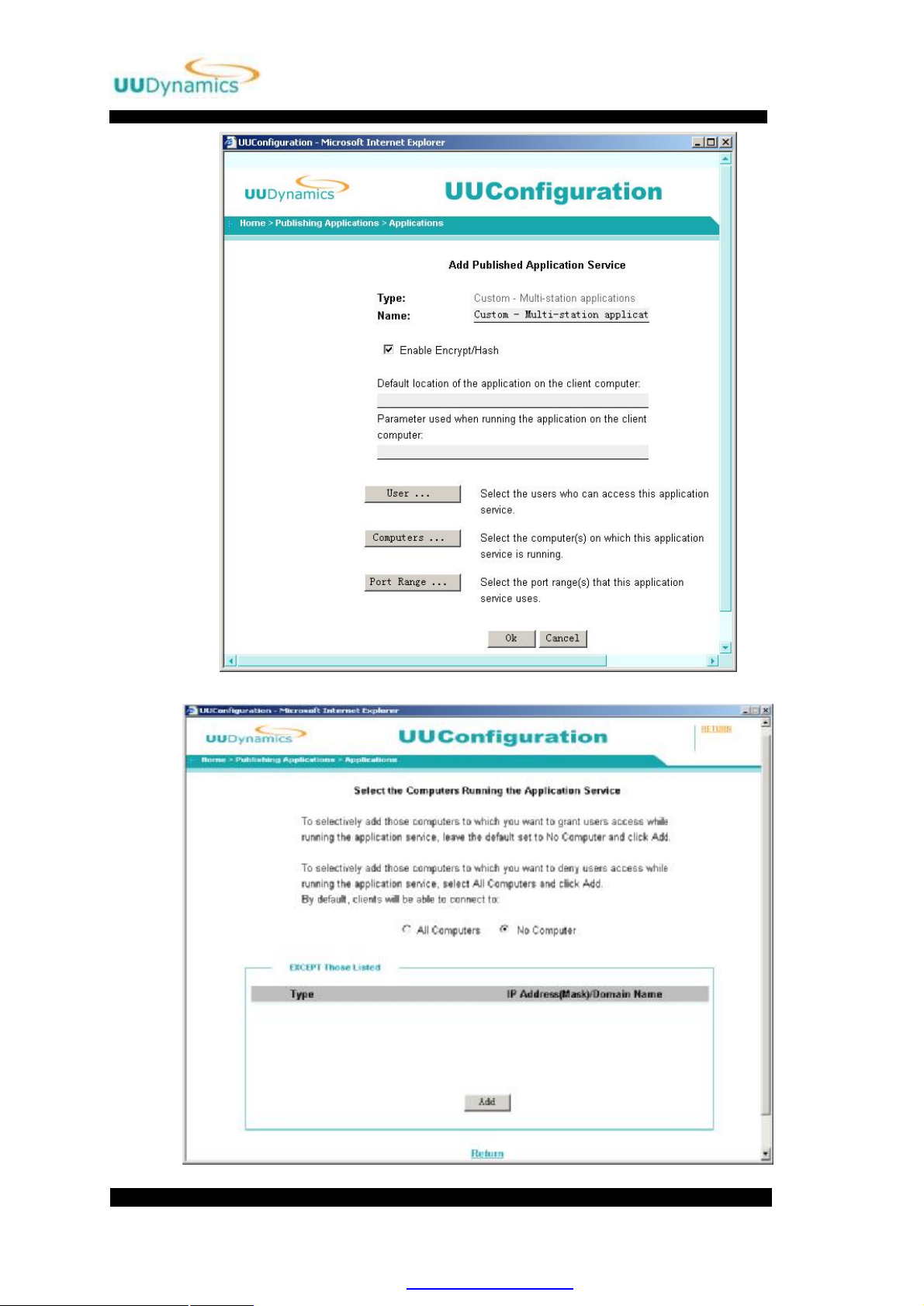
2. 選擇“Custom – Multi-station application(/Custom – Roaming application)”,按“OK”
鍵,進入(圖 36)視窗。
3. 在“Name:”欄中,您可以輸入您爲這個 Custom 應用所取的名稱。
4. 勾選“Enable Encrypt”及“Enable Hash“會啟動系統設定的加密和 Hash 演算法;(詳見本手
冊 3.4.2 設定加密及演算法(Encryption Management)。
5. 在“Default location of the application on the client computer”欄中所顯示的,是指
遠端使用者在使用這個應用程式時,遠端使用者電腦中的用戶端應用軟體路徑預設位置。
6. 在“Parameter used when running the application on the client computer”欄中所顯示
的,是指遠端使用者在使用這個應用程式時,遠端使用者電腦中的用戶端應用軟體預設的使用
參數。
7. 按下“User…”鍵,進入(圖 33)視窗;在“Users List”中勾選您選定可以使用這個 Custom
應用的使用者( 群 ),並 按 “ Add”鍵將其加入下方的“Selected Users”目錄中; 重復在“Users
List”中勾選,並按“Add” 鍵,可以加入多個使用者(群)。
8. 按下“Return”鍵返回(圖 36)視窗。
9. 按下“Computer…”鍵,進入(圖 37)視窗,選擇這個 Custom 應用所對應的伺服器(組);可以
選擇“All Computers”或“No Computer”,然後按下 “Add”鍵, 進入(圖 38)視窗。當選擇
“All Computers”時,出現在(圖 38) 下方輸入的“Computers”代表是不行存取的其他
“Computer”;當選擇“No Computers”時,出現在(圖 38) 下方輸入的“Computers”代表是
可以存取的其他“Computer”。
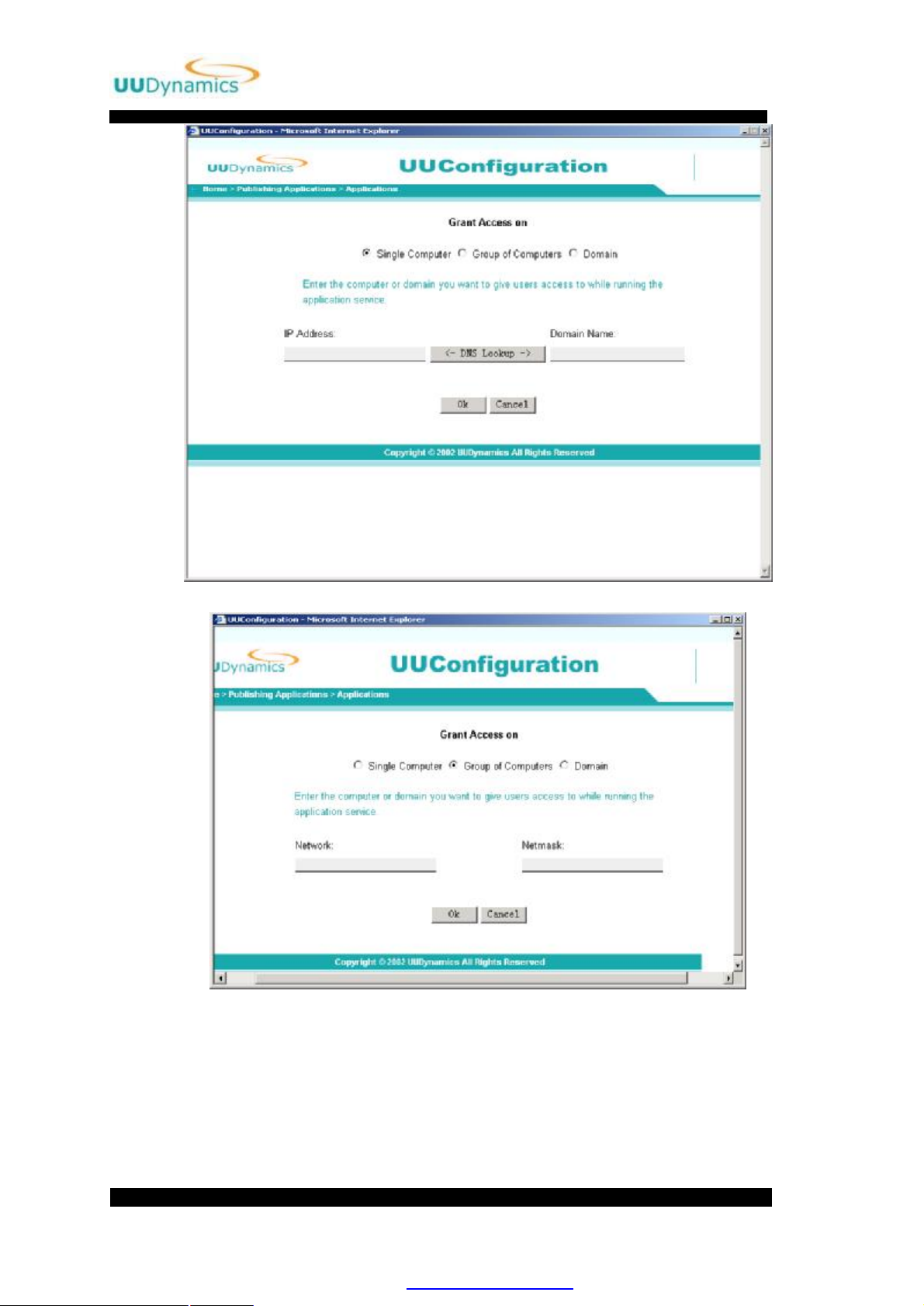
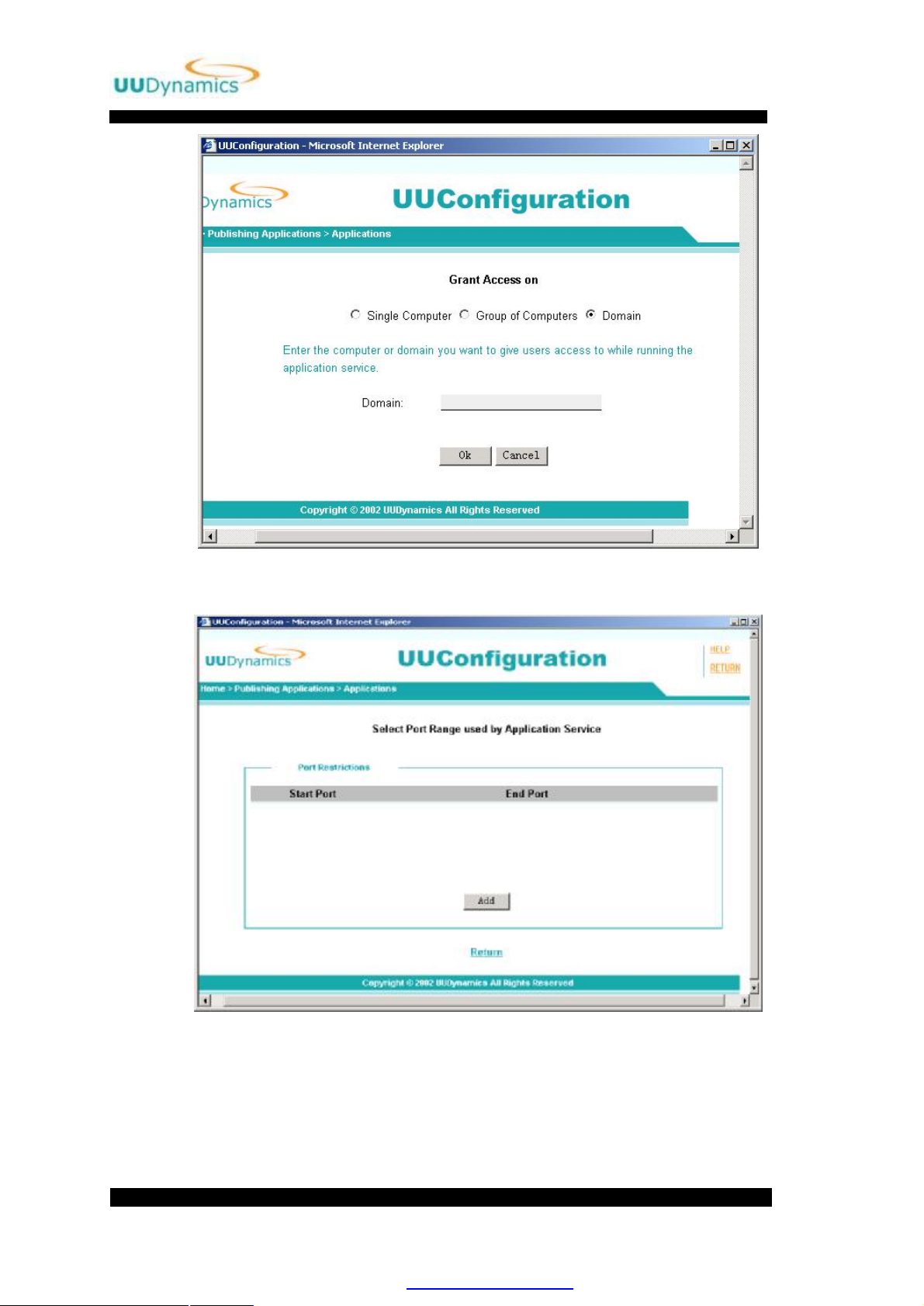
10. 根據 Custom 應用所對應的伺服器(組)的實際情況,勾選“Single Computer”,“Group of
Computers”或者“Domain”; 如果是“Single Computer”,可以填寫伺服器的 IP 地址或是
DNS 名稱;如果是“Group of Computers” 可以填寫伺服器組的網路地址和子網路遮罩(Subnet
Mask),如(圖 38-1);如果是““Domain”可以填寫伺服器( 組 )DNS 名稱(圖 38-2);按下“OK”
鍵進行確認鍵返回(圖 37)視窗,您將會在視窗中的“EXCEPT Those Listed”內看見新加入的
伺服器(組)資訊; 按“Return”鍵返回(圖 36)視窗。
11. 按下“Port Range”鍵,進入(圖 39)視窗。
如果增加的是“Custom – Roaming application”應用,則不需要指定埠範圍(port range)。
12. 按“Add”鍵增加新的埠範圍,如(圖 40)所示,填寫起始埠和終止埠。
13. 按下“Return”鍵返回(圖 36)視窗。
14. 按下“OK”鍵完成對發佈 Custom 應用的設定。
copyright© 2003-2004 UUDynamics, Inc. All Rights Reserved
第35 頁
PDF created with pdfFactory Pro trial version www.pdffactory.com
Page 38
UUDynamics, Inc.
圖 36
圖 37
copyright© 2003-2004 UUDynamics, Inc. All Rights Reserved
第36 頁
PDF created with pdfFactory Pro trial version www.pdffactory.com
Page 39
UUDynamics, Inc.
圖 38
圖38-1
copyright© 2003-2004 UUDynamics, Inc. All Rights Reserved
第37 頁
PDF created with pdfFactory Pro trial version www.pdffactory.com
Page 40
UUDynamics, Inc.
圖 38-2
圖 39
copyright© 2003-2004 UUDynamics, Inc. All Rights Reserved
第38 頁
PDF created with pdfFactory Pro trial version www.pdffactory.com
Page 41

UUDynamics, Inc.
圖 40
copyright© 2003-2004 UUDynamics, Inc. All Rights Reserved
第39 頁
PDF created with pdfFactory Pro trial version www.pdffactory.com
Page 42

UUDynamics, Inc.
第5章 附錄
1.UUDynamics File Browser Express/ File Browser 使用説
明
“UUDynamics File Browser Express”和“UUDynamics File Browser”是 UUDynamics 公司為
客戶提供的兩種遠端檔案存取服務機制。通過設定 iSTAR™系統架構中 UU100,可以將檔伺服器上的
共用檔案安全簡便的發佈給遠端使用者使用。
只需簡單的設定,“UUDynamics File Browser Express”就可以將伺服器端的 Windows Share
顯示在用戶端,通過畫面所提供的按鈕,進行上傳、下載、刪除、更名等操作功能。而“UUDynamics
File Browser”則是利用伺服器和 IIS/FTP,在用戶端和 Windows Explorer 整合,能提供 Windows
平臺上標準的文件 drag/drop, copy/paste 等完整的文件管理,使用此功能,用戶必須瞭解 IIS/FTP
的設定方法。
用戶可以根據不同的情況,選用“UUDynamics File Browser Express”或“UUDynamics File
Browser”。
l UUDynamics File Browser Express
NetBIOS 目錄共用是基於 NetBIOS 協定,存取某台伺服器上所有的共用檔案夾;但由於它是基
於區域網路的設計,所以在進行跨地域的遠端檔案存取時,如果從使用者端到遠端伺服器端的網路
延遲超過 300-500ms 時,那 NetBIOS 目錄共用就無法工作,這點須事先聲明。
UUDynamics File Browser Express 目錄共用在網路的一邊使用 NetBIOS,因此檔伺服器端無
需任何修改就能在 UU100 上發佈共用檔案;而在網路的另一邊使用了 HTTP 傳輸機制,使得 跨地域傳
輸檔案時,既提供易用性又能夠避免 NetBIOS 在遠端服務時網路延遲的問題,在網際網路上提供非
常好的存取性能。
UUDynamics File Browser Express 用 Internet Explorer,檔案伺服器端無需任何修改就能在
UU100 上發佈共用檔檔夾。同時,UUDynamics File Browser Express 整合了許可權存取機制,保護
檔案不被未經授權的使用者存取。目前 UUDynamics File Browser Express 只支援單個檔案上傳及
簡單的檔案管理。
設定 UUDynamics File Browser Express 服務:
1. 設定檔案伺服器端:
發佈 UUDynamics File Browser Express 服務,實際上在檔案伺服器端無需額外安裝設定,只
需要按照常規共用一個或多個檔案夾,為共用的檔案夾設定合適的存取許可權。如果需要允許匿名
存取,則需要開啟檔案伺服器內的 Guest 用戶。
對於 Linux 的 File Server,需要將 Linux 機器設定成 SMB Server 或者 NFS Server(只在 UU200
上支援)。
i 注意:
copyright© 2003-2004 UUDynamics, Inc. All Rights Reserved
第40 頁
PDF created with pdfFactory Pro trial version www.pdffactory.com
Page 43
UUDynamics, Inc.
在發佈 UUDynamics File Browser Express 服務之前,請先驗證共用檔案夾的設定。您可以通過區
域網路存取某台已共用檔案夾的伺服器,驗證是否能夠正確存取這個共用檔案夾,存取許可權設定
的是否正確。Windows 2000/XP/2003 的檔案伺服器,請檢查區域或本地安全策略設定,以保證授權
用戶可以存取共用檔案夾。如果存取能夠正確執行,就可以正確發佈 UUDynamics File Browser
Express 服務。
2. 設定 UU100
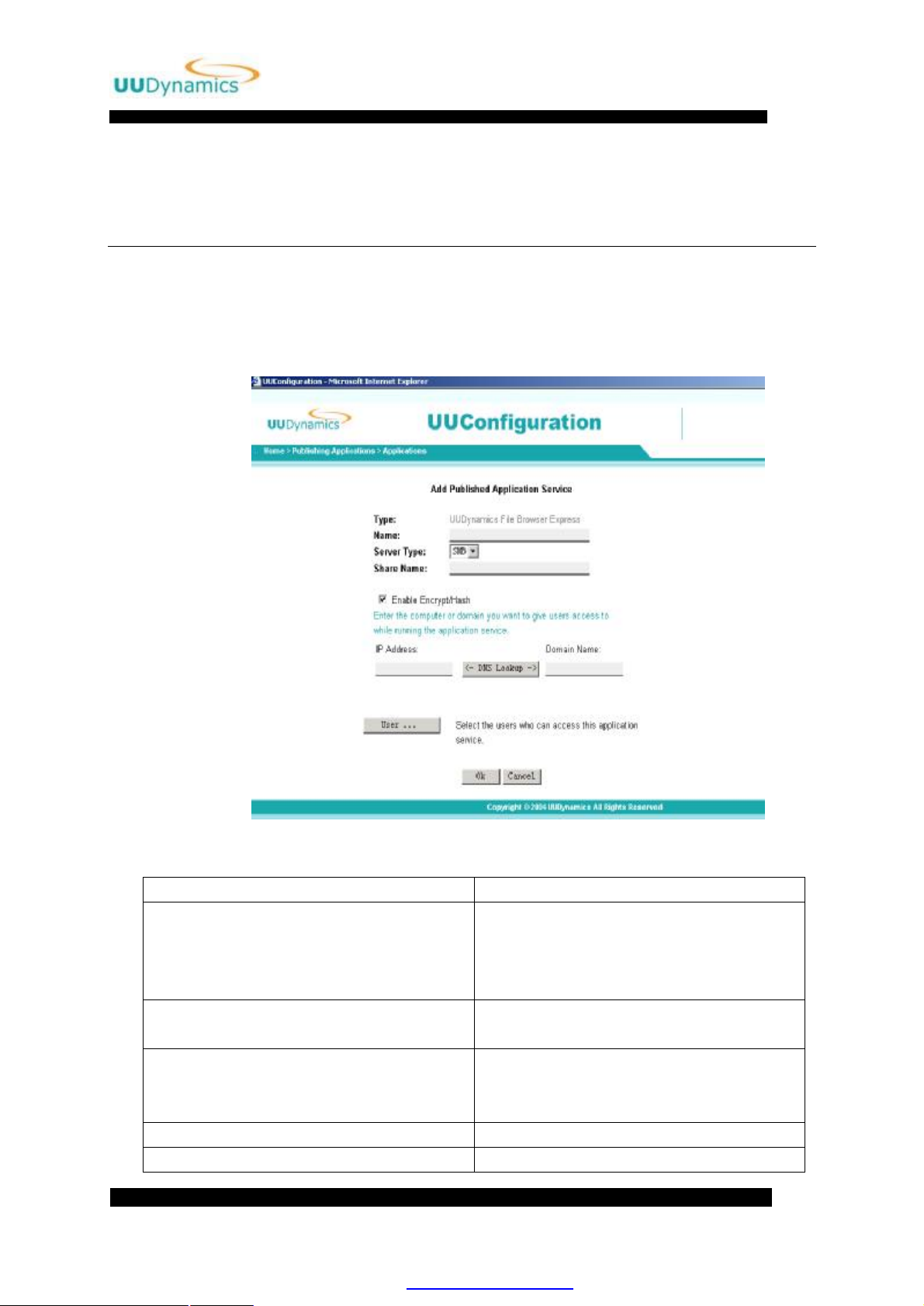
在 UU100 上發佈 UUDynamics File Browser Express 服務與發佈其他應用程式類似。發佈應用
的詳細方法請參閱“UU100 使用者手冊”中的發佈應用程式(Shared Application Service)部分。
發佈 UUDynamics File Browser Express 服務的畫面如(附圖 1)所示:
附圖 1
参数名 說明
Name 為這個應用服務取一個名字,這個名字將顯
示 在 使用者端的視窗中。如果有多個
UUDynamics File Browser Express 服務,則
必須為每一個服務取不同的名字。
Server Type 請選擇檔案伺服器的類型。預設為 SMB,我們
在將來會提供更多的可用類型。
Share Name
Enable Encrypt/Hash 選擇加密方法和 Hash 函數。
IP Address or Domain Name
copyright© 2003-2004 UUDynamics, Inc. All Rights Reserved
共用檔案夾檔案名。設定成伺服器上共用名
稱,以存取特定的共用檔案夾。[目前不支援
中文或其他含特殊字元的共用名稱]
檔案伺服器的地址或 DNS 名稱。DNS Lookup
第41 頁
PDF created with pdfFactory Pro trial version www.pdffactory.com
Page 44
UUDynamics, Inc.
的結果依賴於本地 DNS 的設定。
User 選擇可以使用這個服務的使用者。
例如,一台地址為 192.168.0.1(DNS 名:file.test.uud),共用了名為 share 的檔案夾,
則 Share Name 輸入“share”,IP Address 輸入“192.168.0.1 ”,或者 DNS 輸入
“file.test.uud”。
3. 設定使用者端:
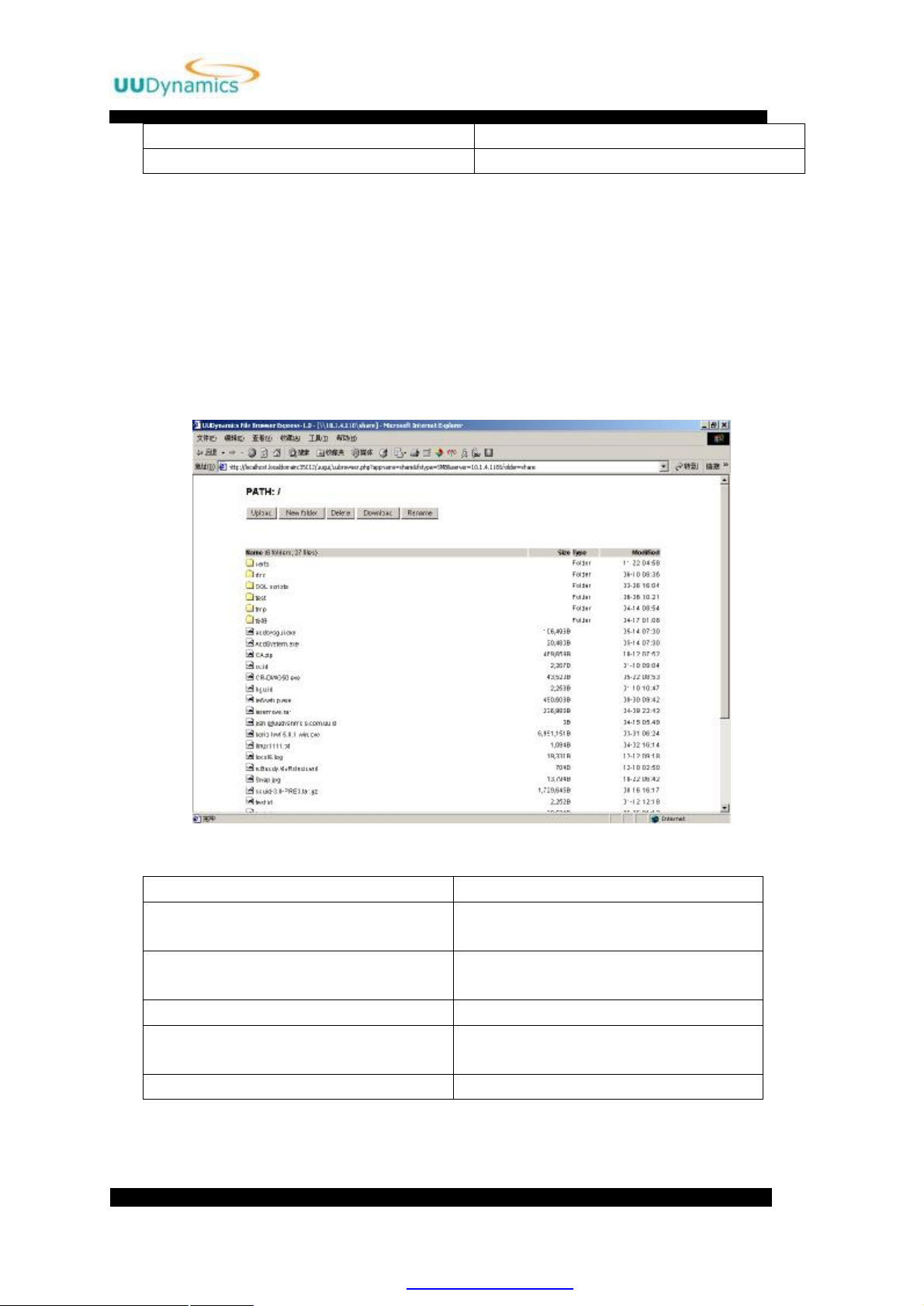
UUDynamics File Browser Express 的使用方法與其他被發佈的應用程式的使用方法完全相同。
點二下視窗中的 UUDynamics File Browser Express 圖表,在新視窗中輸入認證資訊,通過認證就
可以進入共用檔案夾,使用者可以按照所擁有的許可權,執行標準檔案操作。File Browser Express
畫面如(附圖 2)所示:
附圖 2
其中:
按钮名 說明
Upload
New Folder 表示在遠端伺服器上的 Windows share 中
Delete 用於刪除一個文件或子目錄
Download 用 於將遠端文件伺服器上的 Windows
Rename 用於對文件或子目錄的改名
表示文件檔上傳到遠端文件伺服器上的
Windows share 中
新建一個子目錄
share 中的文件下載到用戶端
l UUDynamics File Browser
copyright© 2003-2004 UUDynamics, Inc. All Rights Reserved
第42 頁
PDF created with pdfFactory Pro trial version www.pdffactory.com
Page 45

UUDynamics, Inc.
Ftp 是常用的一個 C/S(客戶/伺服器)架構的檔案傳輸工具,它在廣域網上有很好的性能。
Microsoft IIS 中的 FTP 服務整合 Windows 的認證和存取控制機制。“UUDynamics File Browser”
就是利用 Microsoft IIS 中的 FTP 服務,可以與 Windows 平臺完全整合,在網際網路上提供很好的
檔案存取服務;同 時,“ UUDynamics File Browser”也可以通過一般的 FTP 伺服器來提供 Linux/UNIX
伺服器上的遠端檔案存取。由於 UUDynamics File Browser 結合了 IIS 服務,與 UUDynamics File
Browser Express 相比提供了更完整的檔案操作,使用者可以執行標準的檔案建立、複製、移動和
移除等操作;而 UUDynamics File Browser Express 只能做基本的按鈕操作。
設定 UUDynamics File Browser 服務:
1.設定檔伺服器端:
在 Linux/UNIX 上的設定很簡單,就是一般 FTP 伺服器的設定,這裏不再敍述。以下介紹在
Windows 平臺上設定和使用 UUDynamics File Browser 的方法。
Windows 平臺上的 IIS/FTP 組合不僅提供對本地電腦上虛擬目錄的存取,還提供通過 FTP 伺
服器實現對區域網路上共用資源的存取。有關 IIS/FTP 的設定,本手冊中只做簡單介紹,詳細操
作指南請用戶參考 Windows 相關幫助資訊。
要使用 UUDynamics File Browser 存取遠端檔案,除了部署 iSTAR™產品之外,還要完成以下
步驟:(1) 首先要安裝和設定 IIS;(2) 然後在 UU100 上發佈 UUDynamics File Browser 給遠端
使用者。
1.1 IIS 的安裝:
根據您使用的作業系統不同,你可能需要安裝 IIS。
(1)Microsoft Windows 2000 Server/ Microsoft Windows 2000 Advance Server
Microsoft Windows 2000 Server/ Microsoft Windows 2000 Advance Server 上已經預設安裝
並啟動了 Microsoft IIS(如果您的 IIS 沒有啟動,請參考 Microsoft Windows 2000 Server/
Microsoft Windows 2000 Advance Server 幫助系統,啟動 IIS)
(2)Microsoft Windows 2000 Professional/ Microsoft Windows XP Professional/ Microsoft
Windows Server 2003
Microsoft Windows 2000 Professional/ Microsoft Windows XP Professional/ Windows Server
2003 的預設安裝不包括 Microsoft IIS 的安裝,但系統光碟包括該軟體,使用者必須手動安裝。
安裝 IIS 的方法如下:
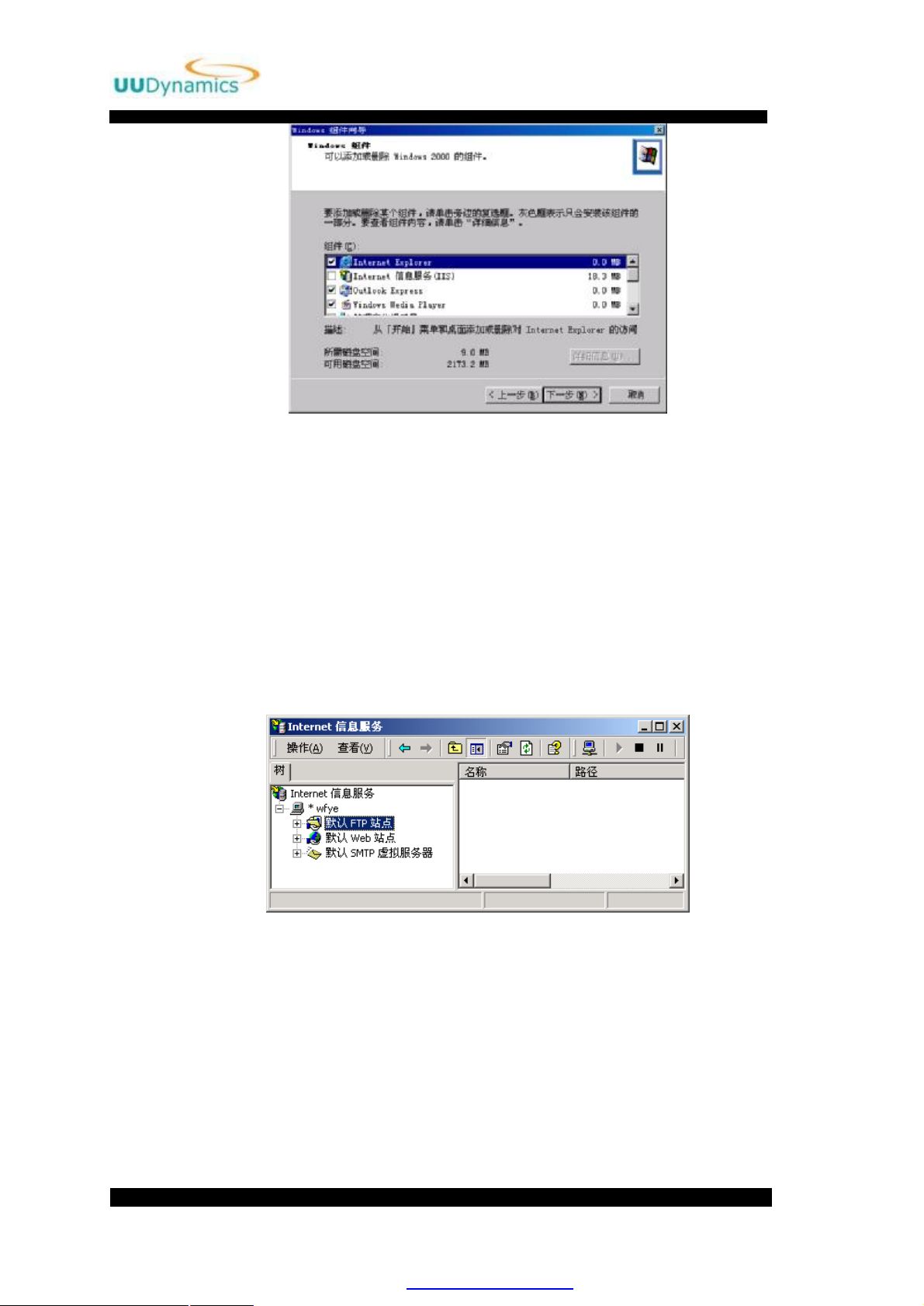
打開控制面板中的“增加或移除程式”,在“增加或移除程式”視窗中選擇“增加/移除
Windows 組件”後,出現如(附圖 3)所示視窗:
copyright© 2003-2004 UUDynamics, Inc. All Rights Reserved
第43 頁
PDF created with pdfFactory Pro trial version www.pdffactory.com
Page 46
UUDynamics, Inc.
附圖 3
如圖所示,選擇“Internet 資訊服務(IIS)”後,按“下一步”就可以安裝 IIS,您只要根據
提示進行操作即可。
1.2 IIS 的設定:
安裝好 IIS 後,您還需設定 IIS 中的 FTP 來指定被遠端存取的 folder 和存取許可權。
(1)建立 Virtual Directory
首先確定需要被遠端存取的本地目錄,在 FTP 伺服器上建立虛擬目錄,與該實際目錄連接。具
體操作方法如下:
打開控制面板中的“管理工具”,運行“Internet 服務”管理器,如(附圖 4)所示;配製“預
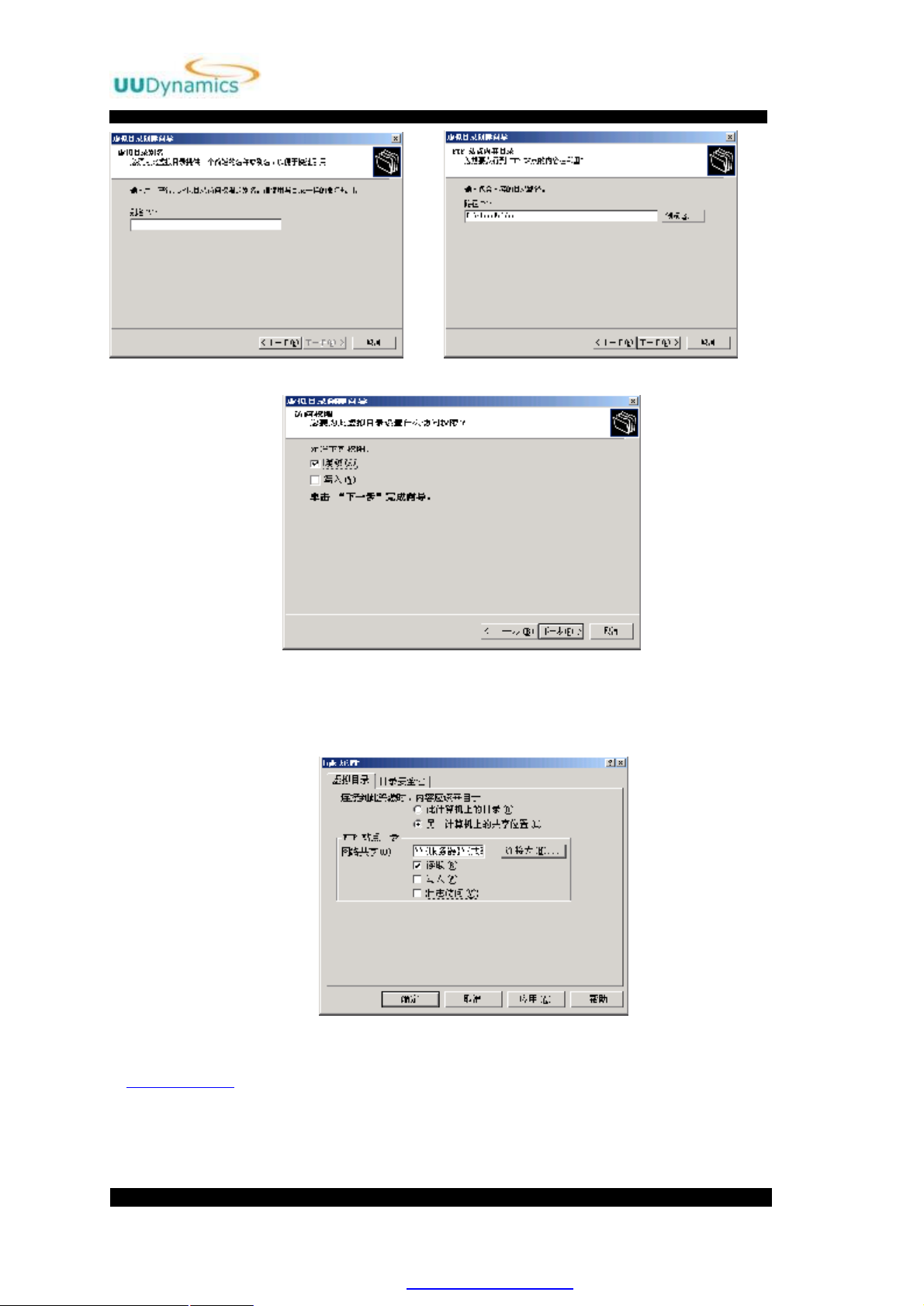
設 FTP 站點”的屬性,選“預設 FTP 站點”,點選滑鼠右鍵,選擇“新建”->“虛擬目錄”,出現
如(附圖 5)所示的畫面,輸入別名“虛擬目錄名”;然後 Browse 或輸入實際目錄;如(附圖 6),設
定該目錄得的存取許可權;最後按“完成”就建立好了虛擬目錄。
附圖 4
copyright© 2003-2004 UUDynamics, Inc. All Rights Reserved
第44 頁
PDF created with pdfFactory Pro trial version www.pdffactory.com
Page 47
UUDynamics, Inc.
附圖 5
附圖 6
(2)建立連接網路中電腦的共用位置虛擬目錄
選擇某個建好的虛擬目錄,點選滑鼠右鍵,選擇“屬性”,出現如(附圖 7)所示視窗:
附圖 7
連接此資源時,內容應該來自於:選擇“另一台電腦上的共用位置”,然後在下面的網路共用中
依\\伺服器\共用格式填入區域網路的共用位置,再按“連接爲”輸入對此資源存取的用戶名和密
碼;最後選擇遠端客戶的存取許可權。
(3)設定存取許可權
可以從以下四個方面來設定存取許可權:FTP 站點許可權設定、NTFS 許可權設定、允許以匿名
存取、啟用 FTP 基本驗證方式。
copyright© 2003-2004 UUDynamics, Inc. All Rights Reserved
第45 頁
PDF created with pdfFactory Pro trial version www.pdffactory.com
Page 48
UUDynamics, Inc.
FTP 站點許可權設定:
IIS 的 FTP 服務器具有靈活的目錄存取控制,它可限制用戶對 website 或目錄的讀、寫許可權,
此外它還可根據用戶端 IP 地址進行存取控制。具體方法如下:打開 IIS 管理控制臺:開始->程式->
管理工具->Internet 服務管理器;右鍵選擇 FTP website 或虛擬目錄屬性,在主目錄或虛擬目錄屬
性頁中,選擇讀取及寫入選項。
NTFS 許可權設定:
FTP 伺服器可以利用 Windows 作業系統中的檔案或檔案夾的 NTFS 許可權屬性來控制用戶存取,
因此用戶若需存取某個 FTP 站點或目錄,則其必須對該實際目錄至少有讀的許可權。
檔案或檔案夾的 NTFS 許可權屬性具體的設定方法為:
打開 Windows 資源管理器 ,找到 FTP website 或虛擬目錄所對應的實際目錄,右鍵點選屬性,
選擇安全性 ,給該 FTP 用戶相應的 NTFS 許可權(讀取,寫入)。
允許以匿名或指定用戶身份存取:
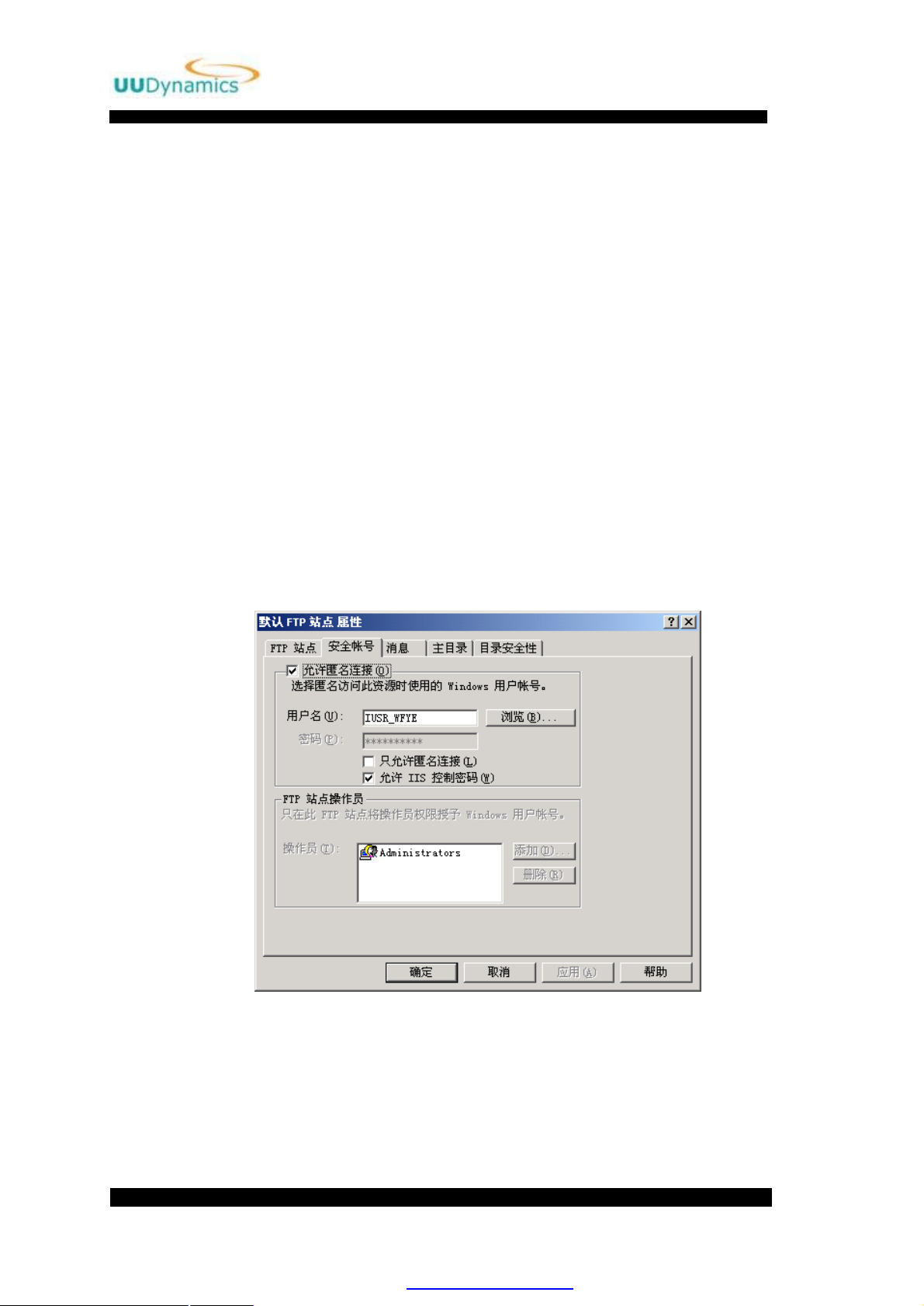
打開 IIS 管理控制臺:開始->程式->管理工具->Internet 服務管理器;右 鍵 選擇 FTP 站點屬性,
如(附圖 8),選擇安全帳號,勾選“允許匿名連接”。這樣,遠端客戶存取時就有系統預設用戶
IUSR_…的許可權,您也可以指定一個用戶。
附圖 8
啟用 FTP 驗證:
如果您想讓每一個來存取的用戶輸入自己的用戶名和密碼,擁有自己的許可權,則 不 要 勾 選 “ 允
許 匿 名 連接”,這樣就起用了 FTP 基本驗證方式。
對於利用 FTP 基本驗證方式存取的用戶,其 存取權利除了前面敍述的 FTP 站點許可權和 NTFS 許
可權外,還需要用戶許可權設定。
因 FTP 採用基本驗證方式,所以基本驗證的用戶權利要求也適用於 FTP 驗證。基本驗證方式要
求存取的用戶對目標主機具有從網路存取此電腦和在本地登錄兩種許可權。這兩種許可權需要在安
copyright© 2003-2004 UUDynamics, Inc. All Rights Reserved
第46 頁
PDF created with pdfFactory Pro trial version www.pdffactory.com
Page 49
UUDynamics, Inc.
全策略中設定。在 Windows2000 中,有三種安全策略:域安全策略,本地安全策略,網域控制器安
全策略,它們的優先順序為:網域控制器安全策略、域安全策略、本地安全策略。在設定安全策略
時需注意有效的策略中允許用戶從網路存取此電腦和在本地登錄兩種許可權。
設定方法為:
如果 FTP 伺服器安裝在網域控制器上,則由於網域控制器安全策略的策略設定優先順序最高,
因此我們在網域控制器安全策略中進行策略更改(為減少安全風險,強烈建議用戶不要在網域控制
器上建立 FTP 站點):
開始->程式->管理工具->網域控制器安全策略
如果 FTP 伺服器不是網域控制器(DC),則由於一般區域安全策略中不會對用戶許可權進行設
定,因此本地安全策略中的設定也可生效:
開始->程式->管理工具->本地安全策略
點二下展開本地策略,點二下展開用戶權利指派,再從網路存取此電腦和在本地登錄中檢查該
FTP 用戶是否已具有該許可權,否則,增加該 FTP 用戶。
如果安全策略設定有改動,可用以下命令手動刷新策略設定,使其立即失效:
secedit /refreshpolicy machine_policy /enforce
i 注意:
IIS/FTP 的設定正確與否,可以先在區域網路中進行測試,即在區域網路中選擇一台計算機,啟動
IE,通過 FTP 連接到 FTP 伺服器,執行所需的操作。我們建議只有在區域網路測試完成後,才將它
設定到 iSTAR 上進行遠端操作。
2.UU100 端設定
在 UU100 上發佈 UUDynamics File Browser 的方法請參見“UU100 使用者手冊”中的發佈應用
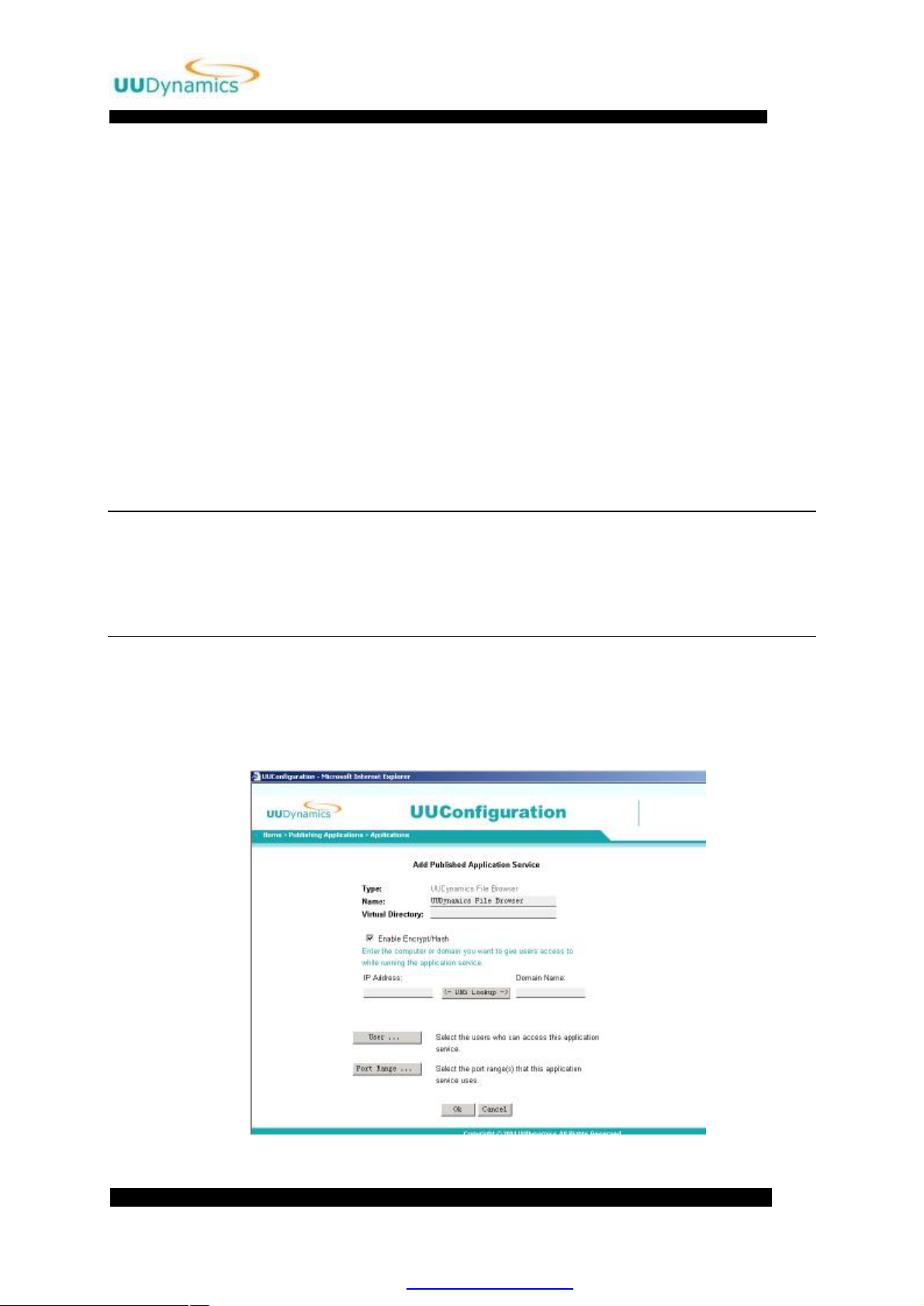
程式(Shared Application Service)部分。 發佈“UUDynamics File Browser”的畫面如(附圖
9)所示,除了和其他應用一樣需要填寫共用應用名及所在伺服器位址或名字外,還需填寫 Virtual
Directory 名,即 IIS 伺服器端設定的別名。
附圖 9
copyright© 2003-2004 UUDynamics, Inc. All Rights Reserved
第47 頁
PDF created with pdfFactory Pro trial version www.pdffactory.com
Page 50

UUDynamics, Inc.
其他有關設定請參見本手冊第 4 章。
3.設定使用者端:
UUDynamics File Browser 在使用者端的使用和其他被發佈的應用程式沒有任何區別,點二下
視窗中 UUDynamics File Browser 圖示(即 IE 圖示),我們的軟體會自動將 FTP 設定成 Passive 模
式,使用者可以執行標準的檔案建立、複製、移動和移除等操作。
copyright© 2003-2004 UUDynamics, Inc. All Rights Reserved
第48 頁
PDF created with pdfFactory Pro trial version www.pdffactory.com
Page 51

UUDynamics, Inc.
第6章 其他
1. 更多相關産品訊息,請連線至www.uudynamics.com。
3. UUDynamics 公司對手冊中所有內容擁有最終解釋權。
copyright© 2003-2004 UUDynamics, Inc. All Rights Reserved
第49 頁
PDF created with pdfFactory Pro trial version www.pdffactory.com
 Loading...