

Page 1

0
USER MANUAL
UTOK iQ700
Page 2

1
Table of Contents
1. Cautions
2. Device Overview
3. Main Functions
4. Basic operation
5. Home screen
6. Connecting to networks
7. USB Connection
8. Applications
9. Video Play
10. Music play
11. Camera
12. System settings
13. FAQ
14. About firmware
15. Technical specifications
16. Declaration of conformity
Page 3

2
A L L R I G H T S R ES E R V E D
©2014. All rights are reserved. No part of this document can be
reproduced without permission. All trademarks and brand
names mentioned in this publication are property of their
respective owners. While all the efforts have been made to
ensure the accuracy of contents in this manual, we presume no
responsibility for errors or omissions or statements of any kind,
whether such errors are omissions or statements resulting from
negligence, accidents, or any other cause. We operate a policy
of continuous development and reserve the right to make
changes and improvements to the device, device
features/specifications or any of its parts without prior notice.
Your device may have preinstalled bookmarks and links for
third party internet sites and may allow you to access third
party sites. These are not affiliated with us, and we do not
endorse or assume liability for them. If you access such sites,
take precautions for security or content. The warranty does not
cover any third party software, settings, content, data or links,
whether included/ downloaded in the product, whether
included during installment, assembly, shipping or any other
time in the delivery chain or otherwise and in any way acquired
by you. To the extent permitted by applicable law(s), we do not
warrant that any of our software will meet your requirements,
will work in combination with any hardware or software
applications provided by a third party, that the operations of
the software will be uninterrupted or error free or that any
Page 4

3
defects in the software are correctable or will be corrected.
User’s Manual is provided just to guide the user about the
functionality of the device. The user manual is not a certificate
of technology. Some functions may vary due to modifications
and upgrades of software or due to printing mistake. We take
the right to have updates on the manual without prior
notification. For updated version of the user manual, please
access www.utok.com.
1. C a u t i o n s
Read these notes carefully before using tablet, to ensure use
tablet safely & correctly:
● Use only the battery and charger delivered by our company.
Using other products may lead to different problems, such as
overheating the product.
● In order to have a long lasting life for the battery, please
charge it for 8 to 12 hours before the first use.
● Don’t throw battery into the fire, it could cause explosion.
● Operating time is based on the ideal working environment.
Working in extreme temperatures, the battery working time
will be shorter.
● The reccomended temperature of use for this device is
5-35°C.
● Do no use the product in areas with very low or very high
temperatures or in wet or dusty areas. Do not leave the
Page 5
4
product under the direct sunlight.
● Prevent the machine fell to the ground or other strong
shocks.
● If water and other liquids spilled on the unit, immediately
turn it off and clean it with a dry and soft cloth.
● Do not touch the charger, the cable or the power supply
with wet hands. This can lead to eletrical shock.
● Do not disassemble the unit or it’s accessories and do not
try to repair the product. This will lead to waranty loss.
● If your product is not running well, please send it to the
nearest authorised service center.
2. D e v i c e O v e r v i e w
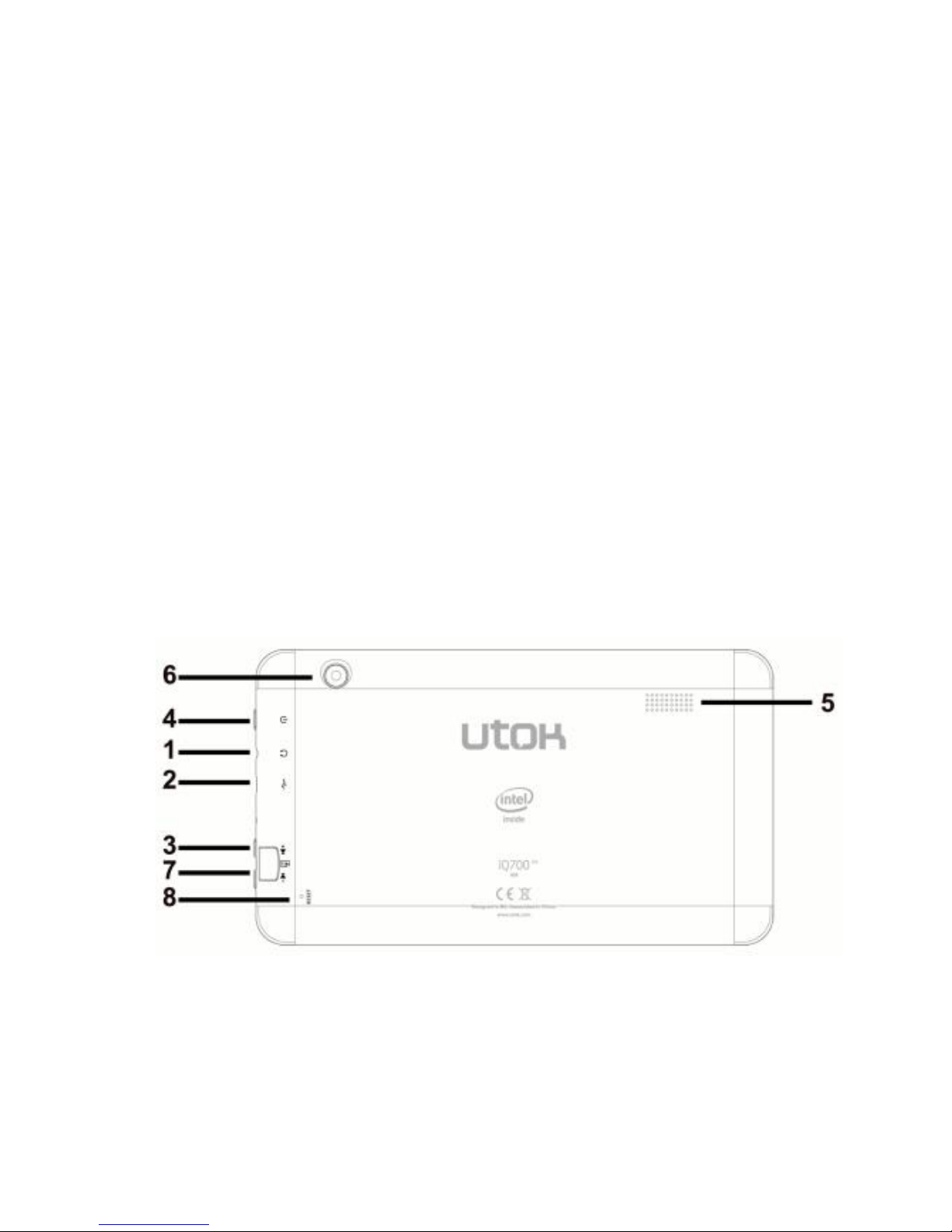
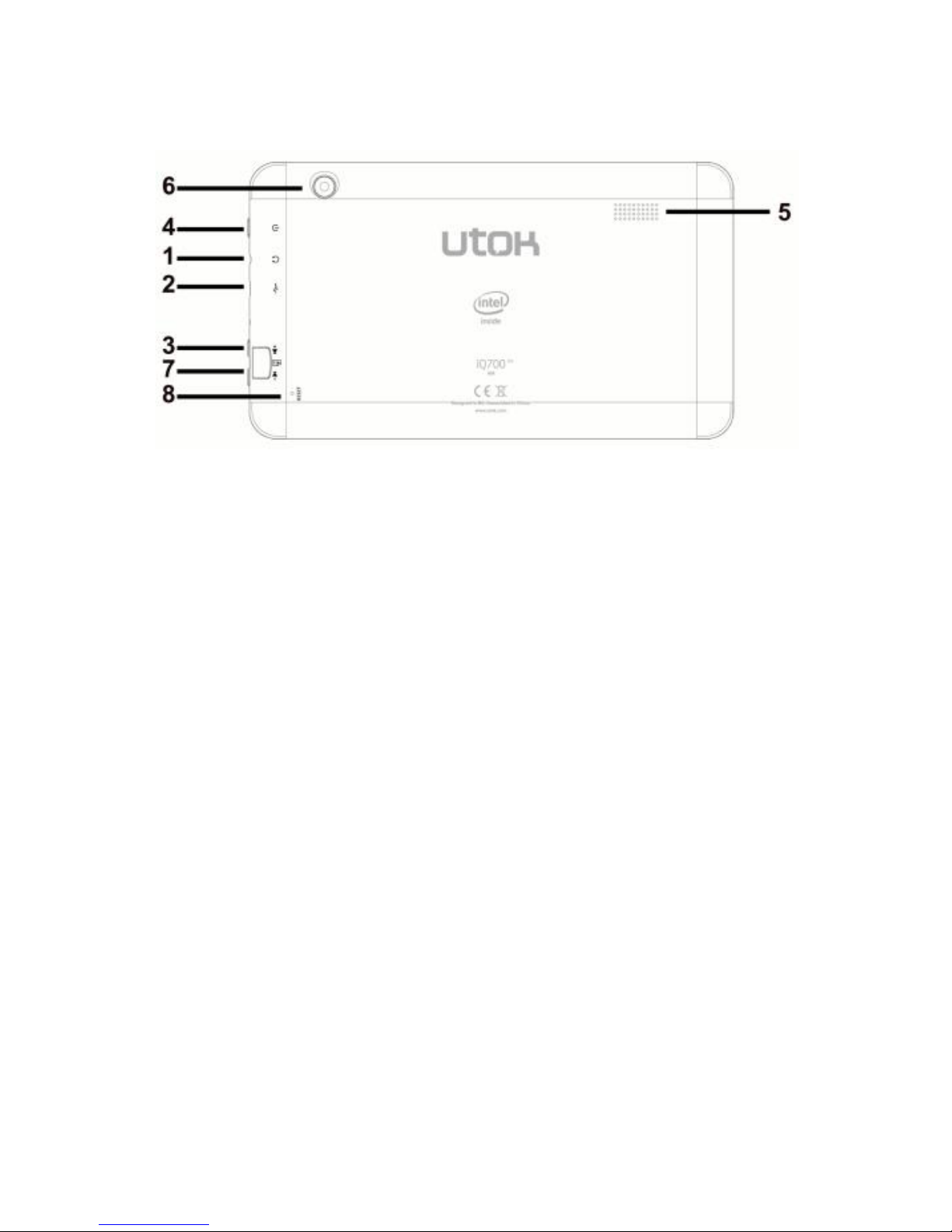
1. Headphone jack
2. Micro USB port
3. Volume up, volume down
4. Power/ lock key
Page 6

5
5. Speaker
6. Camera
7. MicroSD card slot
8. Reset
3. Main Functions
● Enjoy the multimedia library anywhere and anytime. This
portable device can play music, video, or photo-album files.
● The device comes with an integrated microSD card slot.
You can increase the memory storage upto 32GB by installing
this card.
● Photo and video cameras. With the preinstalled photo and
video cameras you can take pictures and make videos anytime.
● Connect to the Internet wirelessly with the built-in WiFi.
● You can surf the Internet and visit your favorite websites.
● You can access your e-mail account and stay in contact.
● Social networks. By installing this type of aplication, you
can be in contact all the time with all your friends.
● Youtube. Surf Youtube to have access to the most popular
and biggest online video sharing comunity.
● Discover thousands of applications for Android. Games,
utility aplications and others, all available trough Google Play.
Page 7
6
4 . B a s i c o p er a t i o n
4.1 Power On
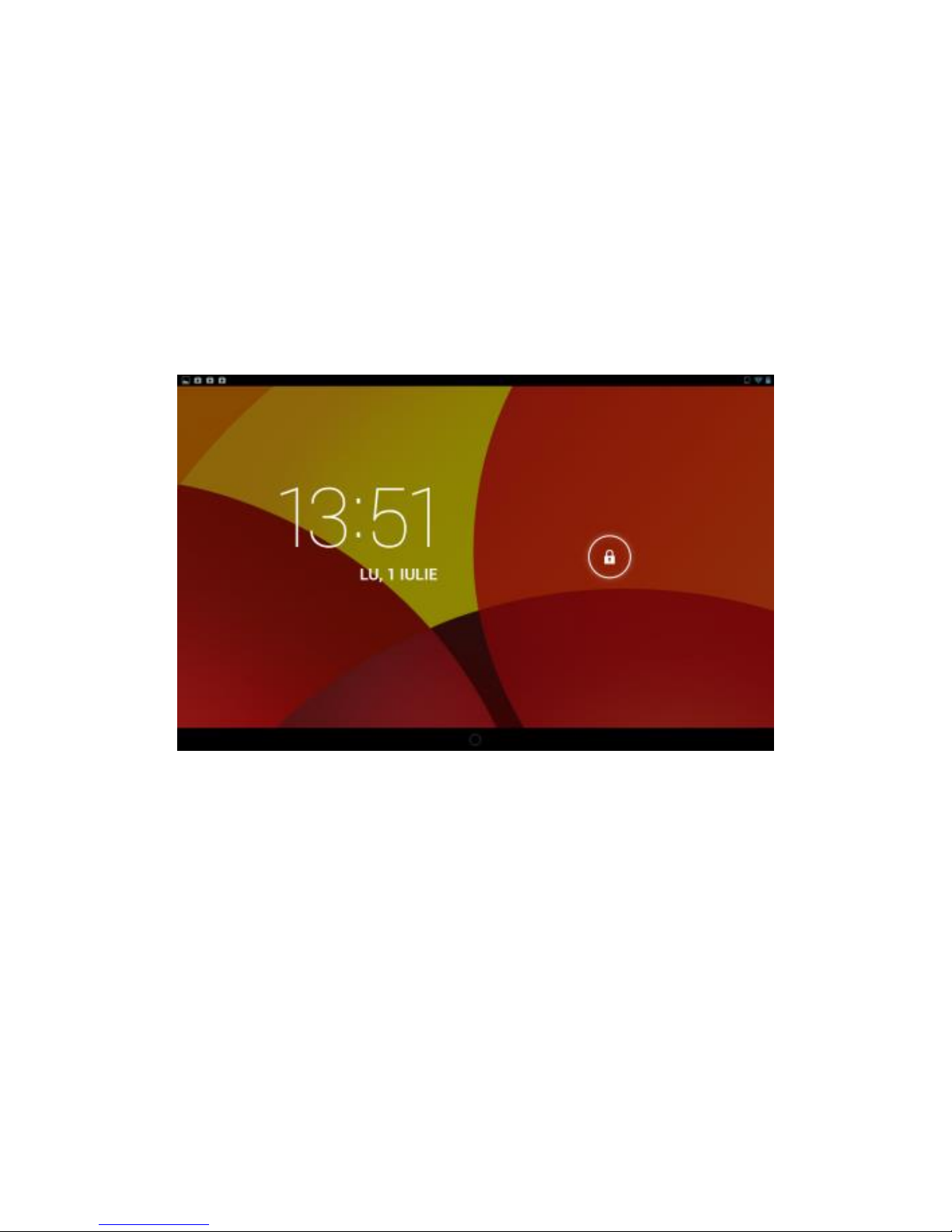
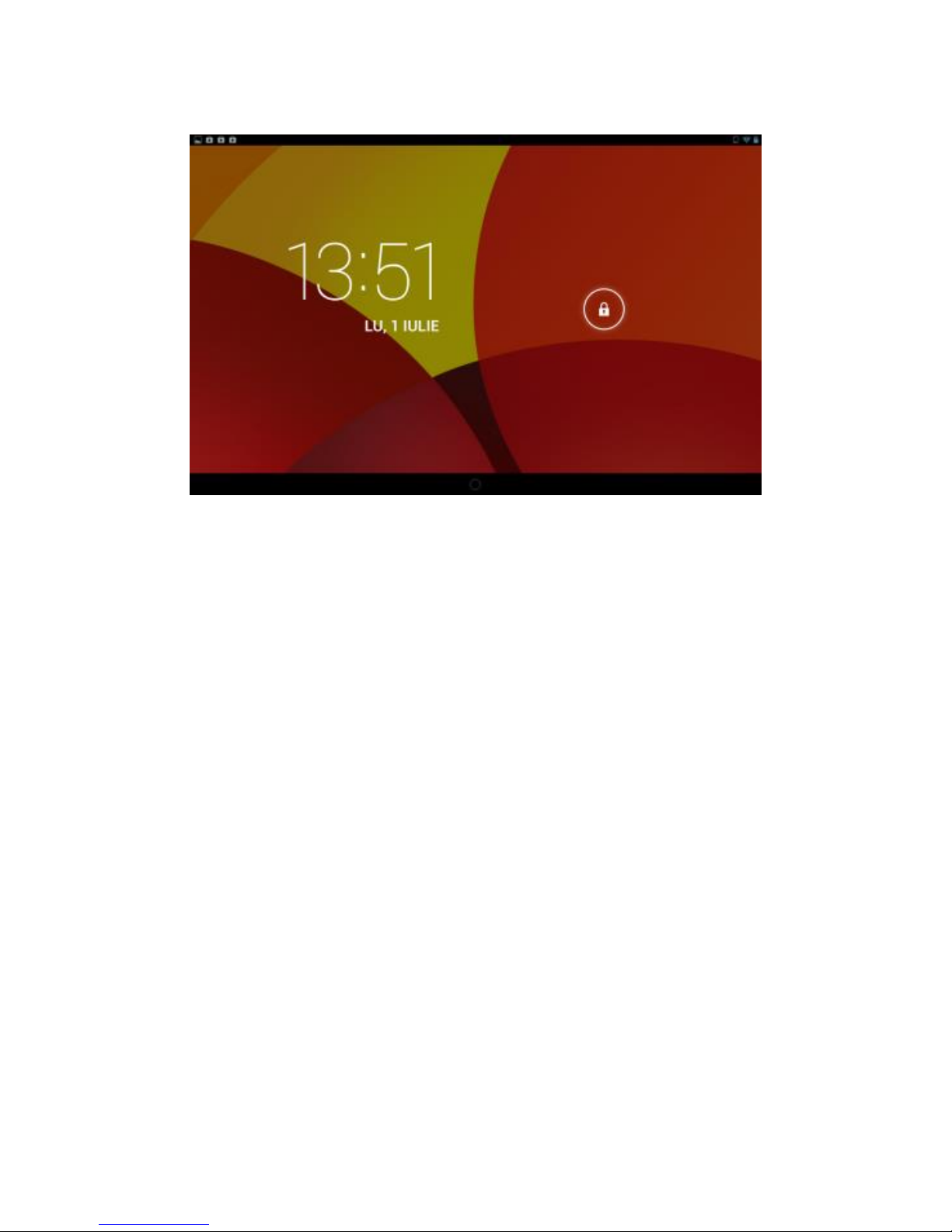
Press POWER button for around 2 seconds and the device will
start up and display the lock screen. Slide the lock to the right
to unlock. This will lead you to the Home Screen.
4.2 Standby
When the device is working, press POWER button shortly to
shut the display and it goes into standby mode. Press POWER
button again to awake the device, and slide the lock to
continue.
Page 8

7
4.3 Power Off
Press POWER button for around 2 second and choose OK in the
popup.
4.4 Reset
If the device is blocked or cannot start or and can not be turned
off by POWER button, users can use RESET function.
4.5 Recharging
When the device can not be turned on normally or it is shuting
down automatically, it may need to be recharged.
Please use the correct charger as the manufacturer guides.
4.6 Home Screen
From any applications, press to go to Home Screen.
4.7 Back Button
Press to go to the previous page.
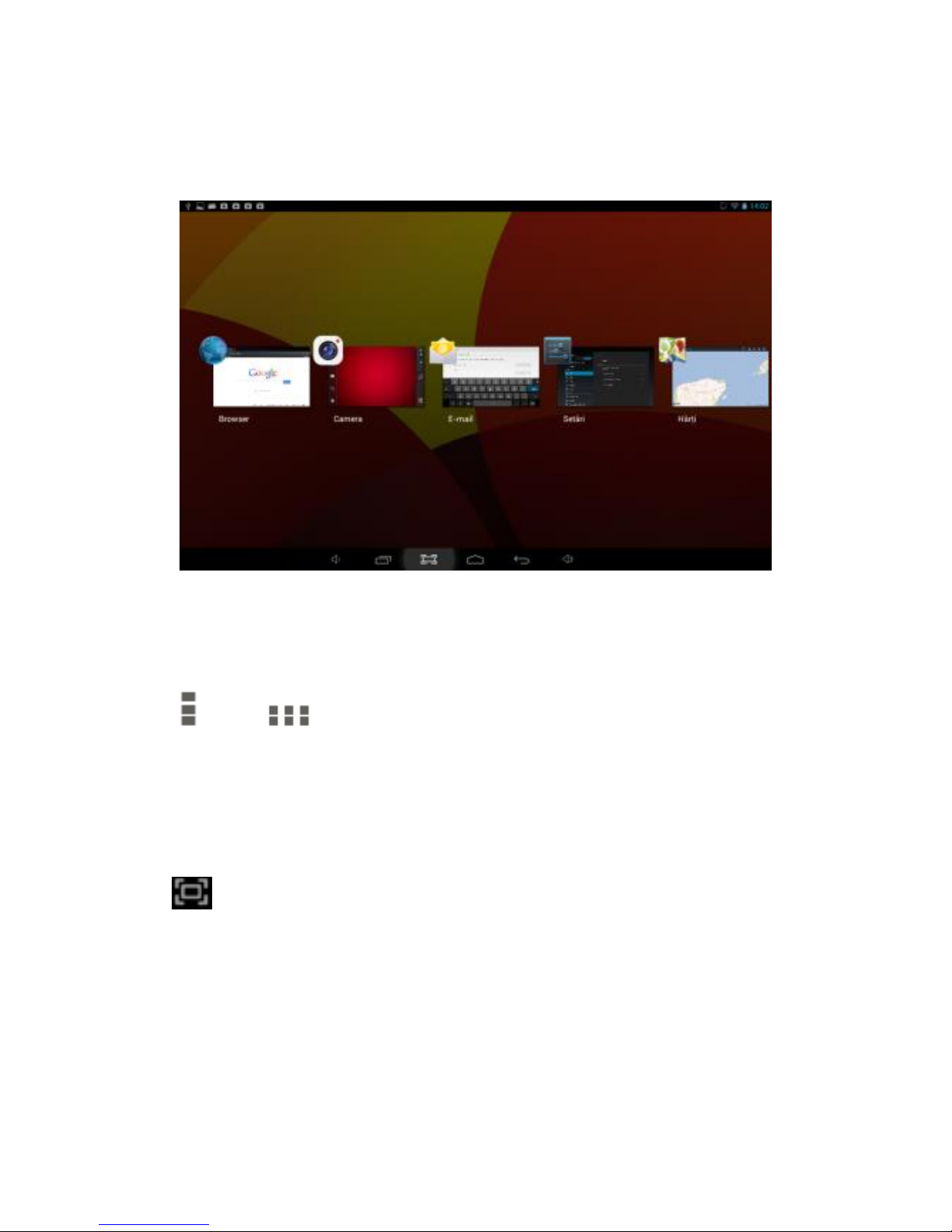
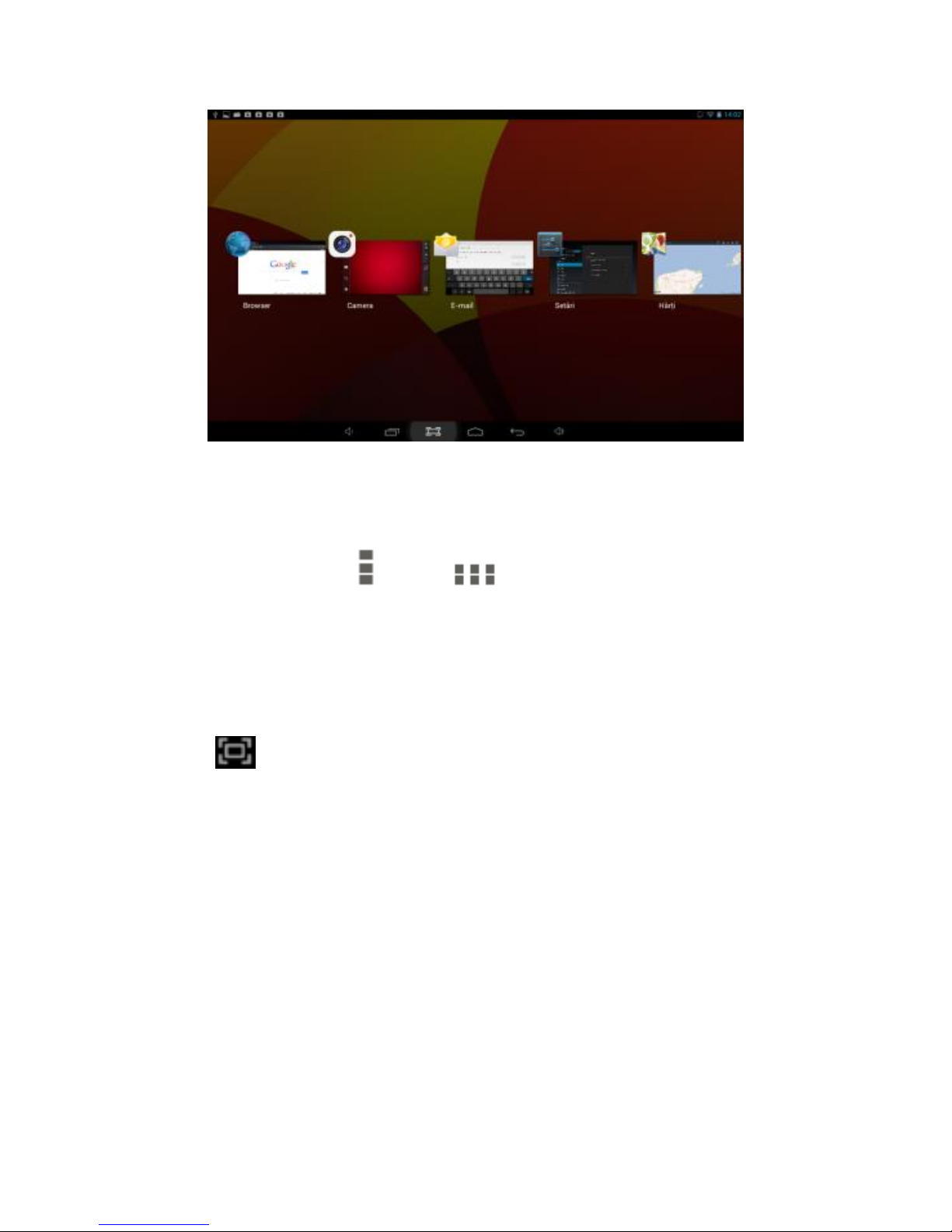
4.8 Recent Task
Press to view recent tasks. Tap the task frame to open it,
or slide to close it. If the product is functioning slowly, you have
to access this function in order to close the programs that are
Page 9
8
running and you do not use, as these are actually slowing down
your system performance.
4.9 Menu
Tab or to access the main menu and to view all the
options.
4.10 Screen Capture
Tab to capture screenshot.
5 . H o m e s c r e e n
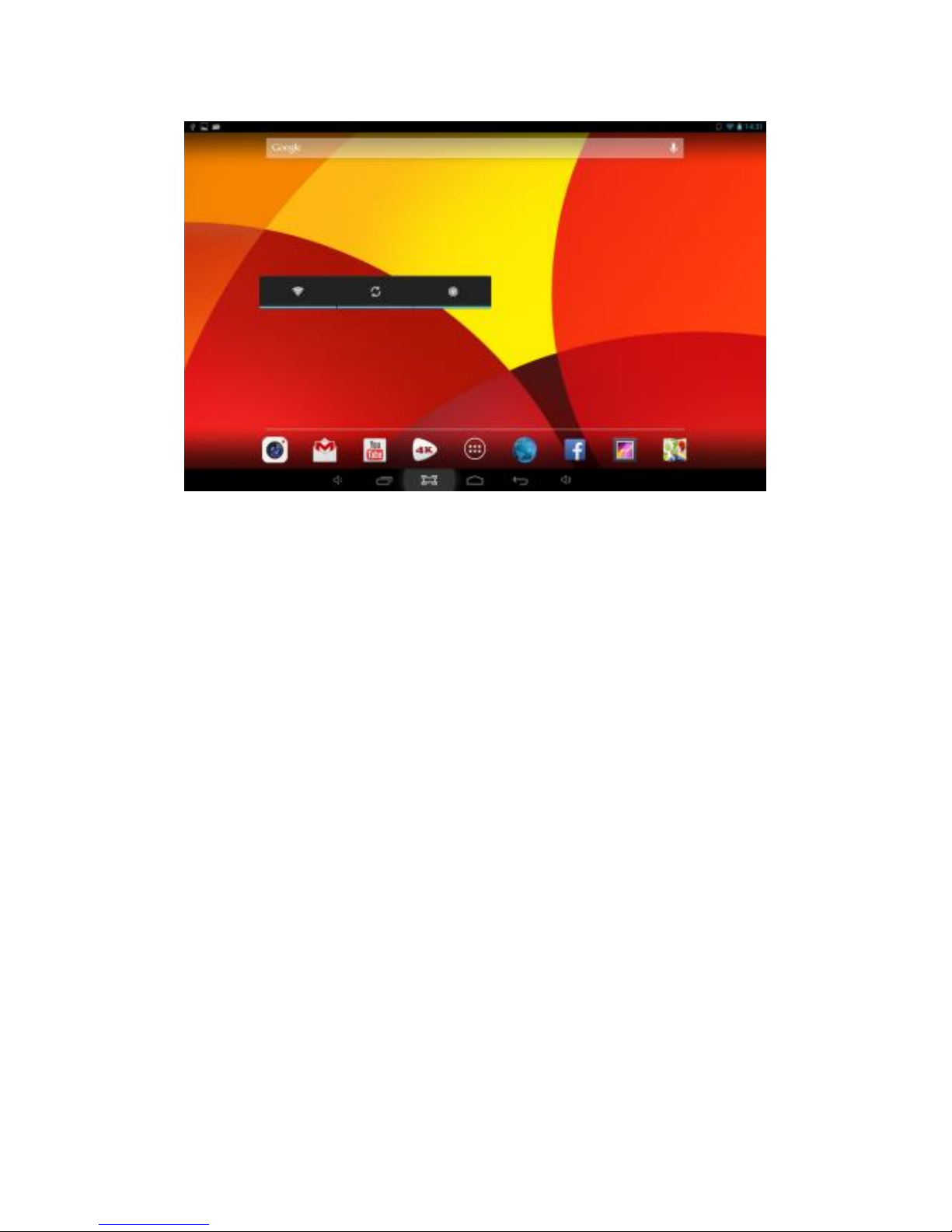
There are several pages, slide to the left and to the right in
order to view all these main screens.
Page 10
9
5.1 Add apps & widgets to Home Screen
Launch apps list, press the icon and drag it to Home Screen if
you want to add it on this main screen. At Home Screen, press
icons to drag leftward or rightward to move it to other pages.
Drag upwards and place it over the remove icon if you want to
erase it from Home Screen.
5.2 Wallpaper
If you want to change the picture on the homescreen, long
press blank space of the Home Screen, and choose different
wallpapers in the popup.
Page 11
10
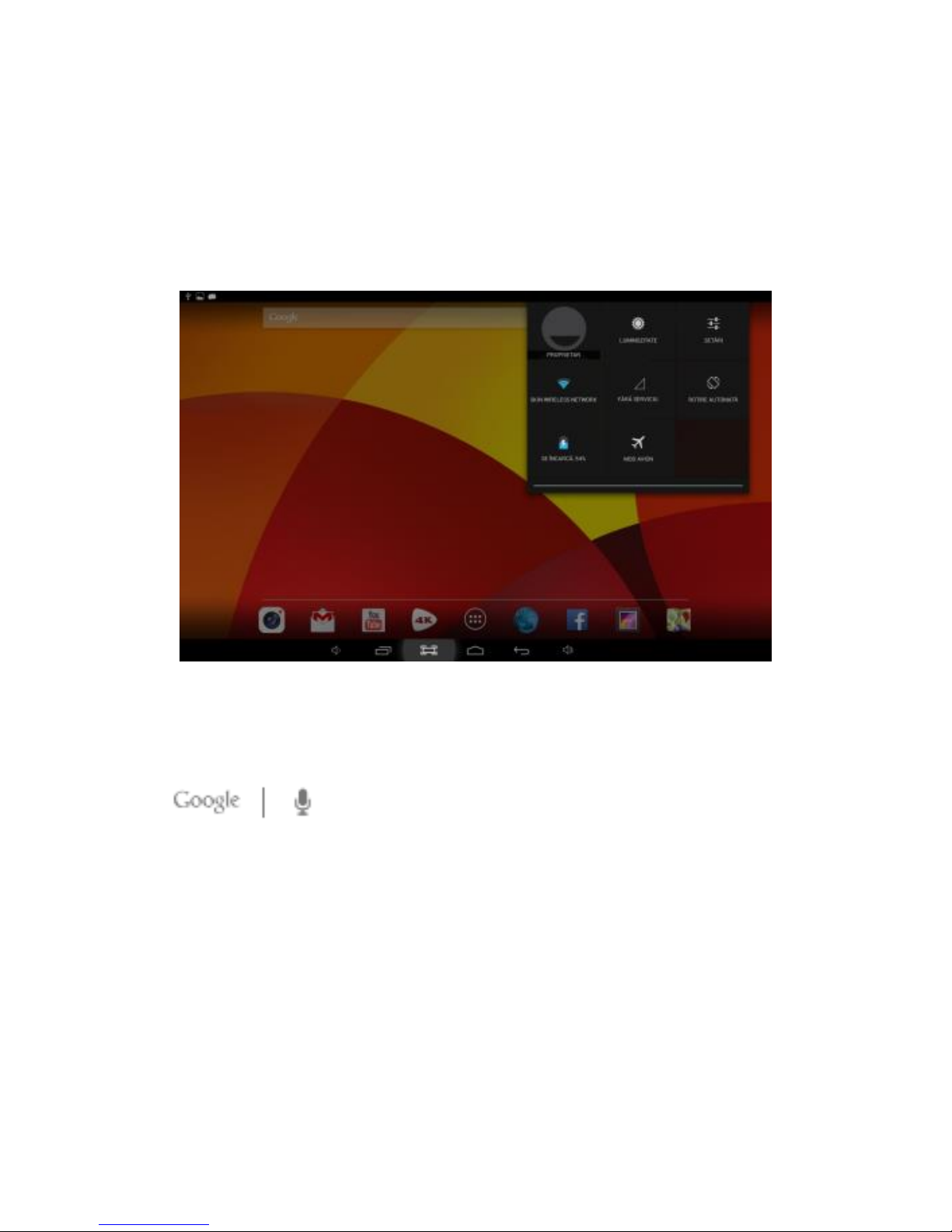
5.3 Notification Bar
Tab and slide down from the upper right corner of your screen
to view the notification bar, informing you about the WIFI
status, battery, updates, downloads and others.
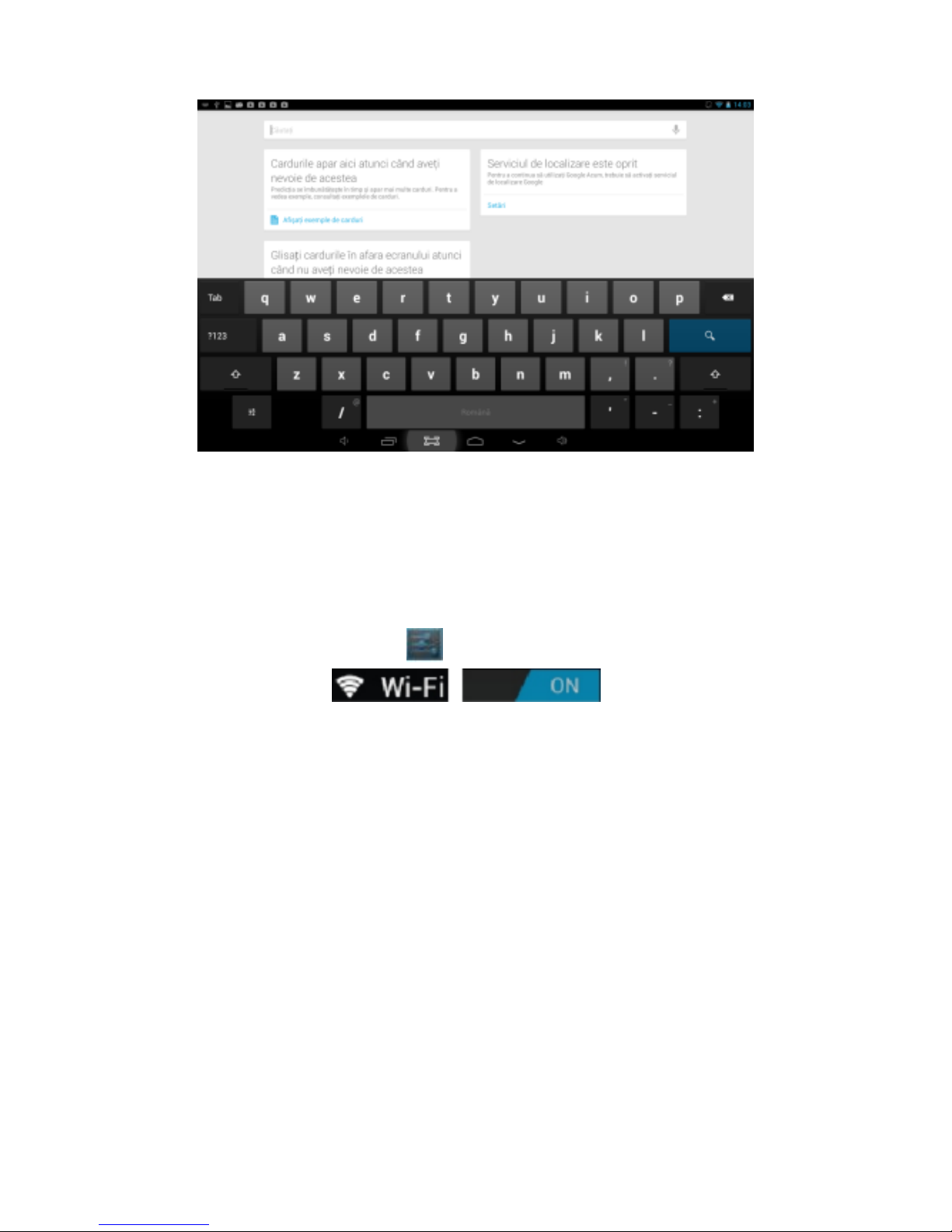
5.4 Search
Tab to search information at local or on the
Internet. Voice Search is supported.
Page 12
11
6 . C o n n e c t i n g t o n e t w or k s
6.1 Connecting to Wi-Fi
● Press the Settings Icon
● Slide Wi-Fi icon to the right (ON) to
turn on Wi-Fi, the tablet will scan and offer a list of available
Wi-Fi net-works around. Tab the name of Wi-Fi to connect to it.
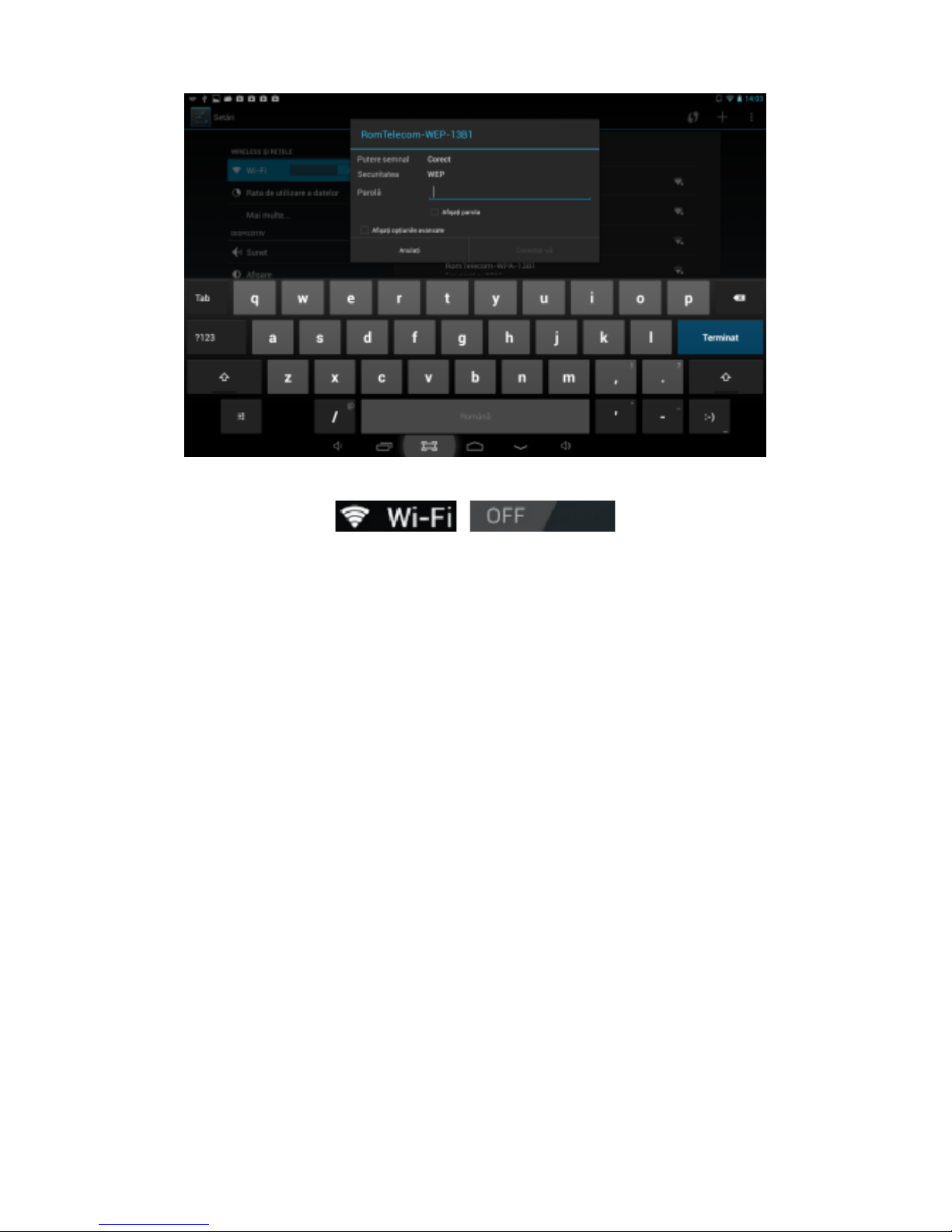
● If the Wi-Fi network doesn't have a password, the tablet
will connect to it automatically. If the Wi-Fi network has a
password, input it and tap connect.
Page 13
12
● Slide Wi-Fi icon to the left to turn
on Wi-Fi.
6.2 Network access via 3G
● Turn off WIFI, and access More –Mobile networks.
● Make sure Data enabled is ON.
● Connect 3G Dongle.
● Tab Network operators, and search networks.
● You can select mobile networks automatically.
6.3 Other Networks
● Ethernet
● VPN
● Please notice: Availability and network speed depend on the
User's network, and 3G network fees apply.
Page 14
13
7 . U S B C on n e c t i o n
The tablet can be connected to a Window computer via a USB
cable and then you can transfer music, videos, pictures and
other file in both directions. Operations are as follows:
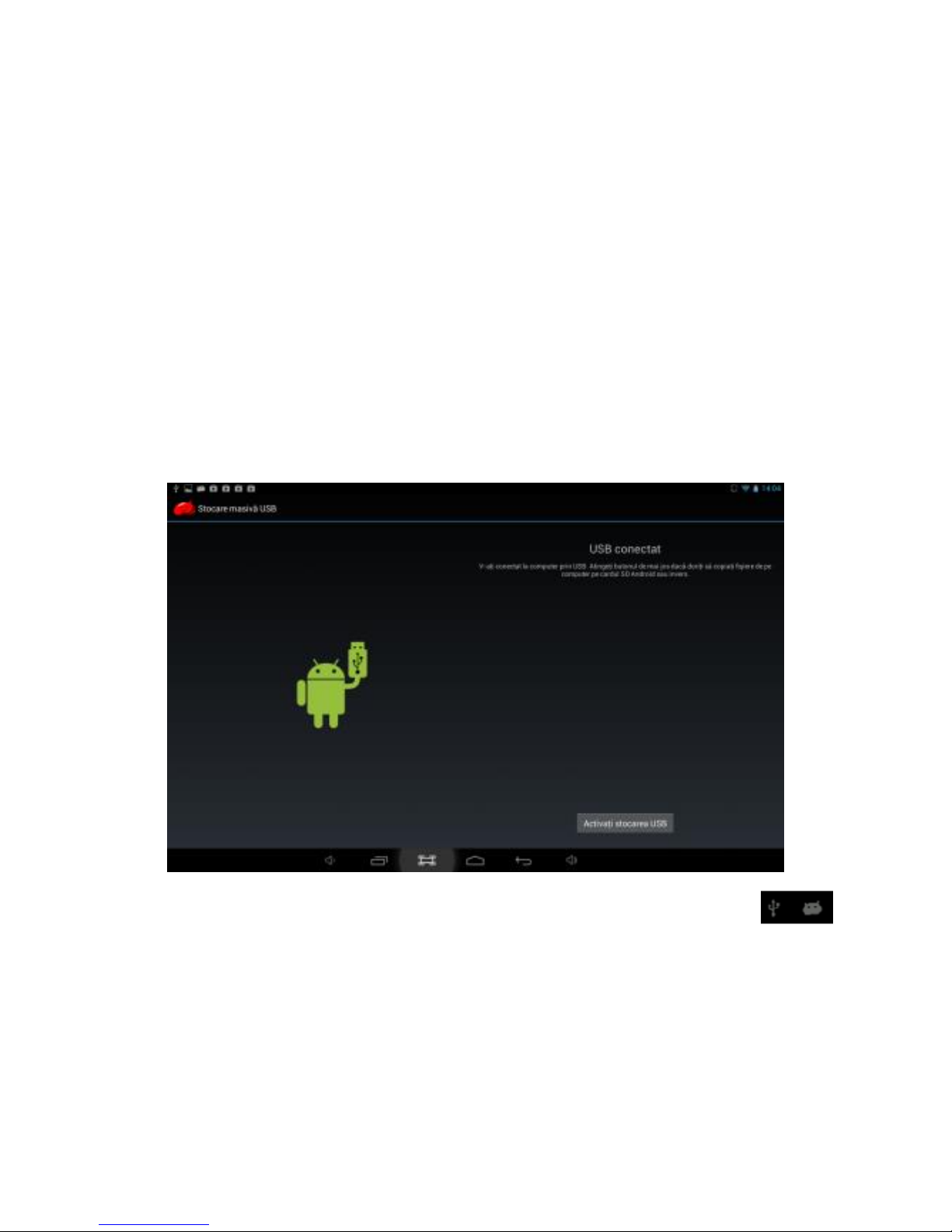
● Use a USB cable to connect the tablet with the PC.
● Tab Turn on USB storage to read storage of the tablet from PC.
Now you can copy files back and forth.
● Tab Turn off USB storage to disconnect from PC, and
remove the USB cable.
If above interface does not pop up, tab the icon
at upper left corner of screen and choose USB connected in the
popup.
Page 15
14
8 . A p p l i c a t i o n s
8.1 Install New Apps
8.1.1 To download & install apps from Playstore , just
follow the system instructions.
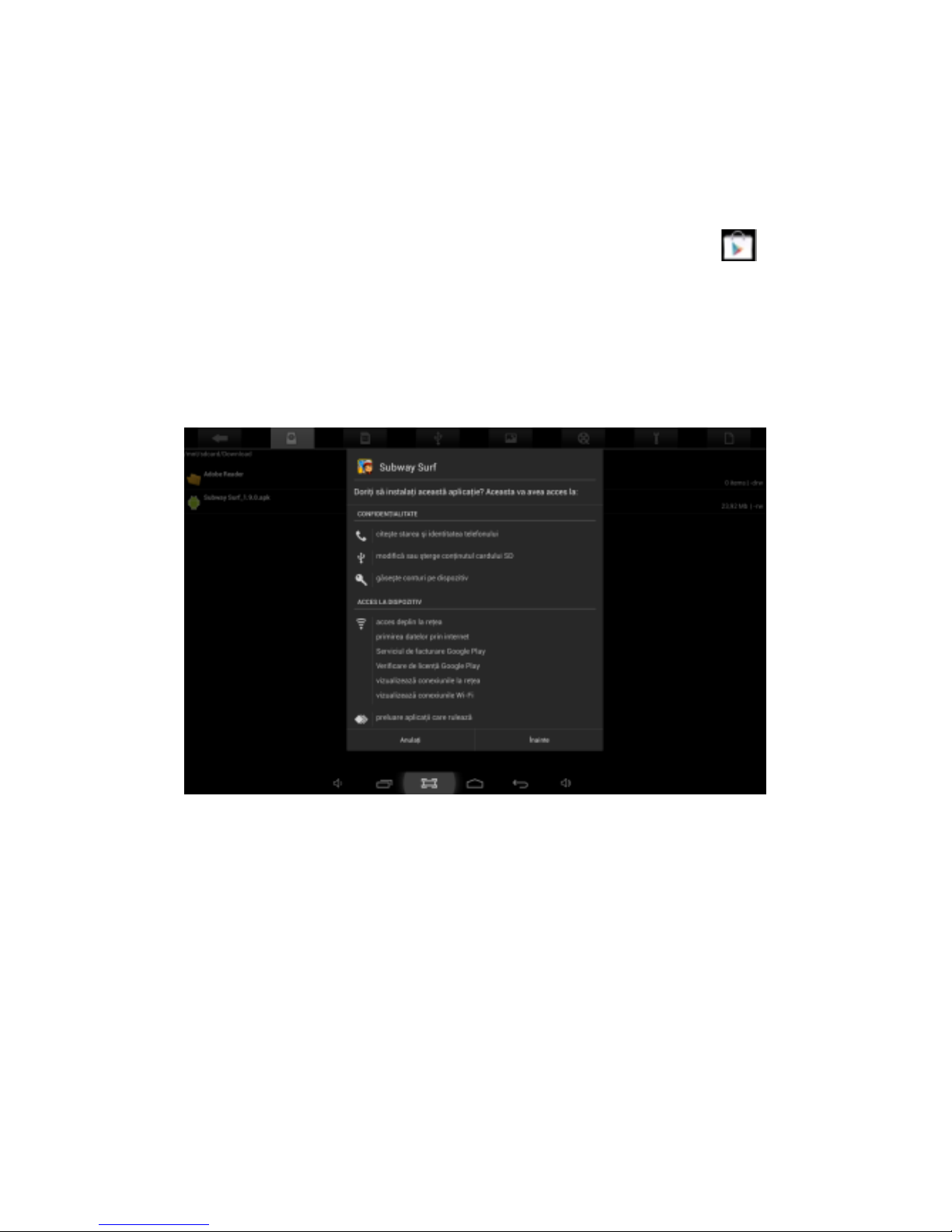
8.1.2 To install apps APK packages in tablet's storage, run File
Manager, find the location of apps' packages, and press its
name to install.
Tips
● To install applications which are not from Playstore, make
sure Unknown source is ON. (you can find it in Setting –
Security – DEVICE ADMINISTRATION)
● If the application already exists in the tablet, choose OK to
replace it by latest version of package.
Page 16

15
8.2 Applications uninstall
8.2.1 Press Setting – Apps – All.
8.2.2 Press the application you want to remove.
8.2.3 Press Uninstall.
8.3 Applications management.
8.3.1 Press Setting – Apps – All.
8.3.2 Press application and choose Force stop, Uninstall, Clear
data or Move to SD.
9 . V id e o P l a y
You can use the tablet's pre-installed video application to enjoy
movies & videos, or install other video apps to enrich your
video play.
9.1 Press the icon to enter the video player interface, or open
the video files from File Manager directly.
9.2 The tablet supports many formats of video files including
1080P AVI, DIVX, DIVX, XVID, rm, rmvb, WMV, MOV, MP4,
MPEG, DAT, VOB, MPG, FLV, ASF, TS, TP, 3GP.
9.3 Tab progress bar to go fast-forward or fast-rewind.
9.4 Tab to access video player settings.
1 0 . M u si c p l a y
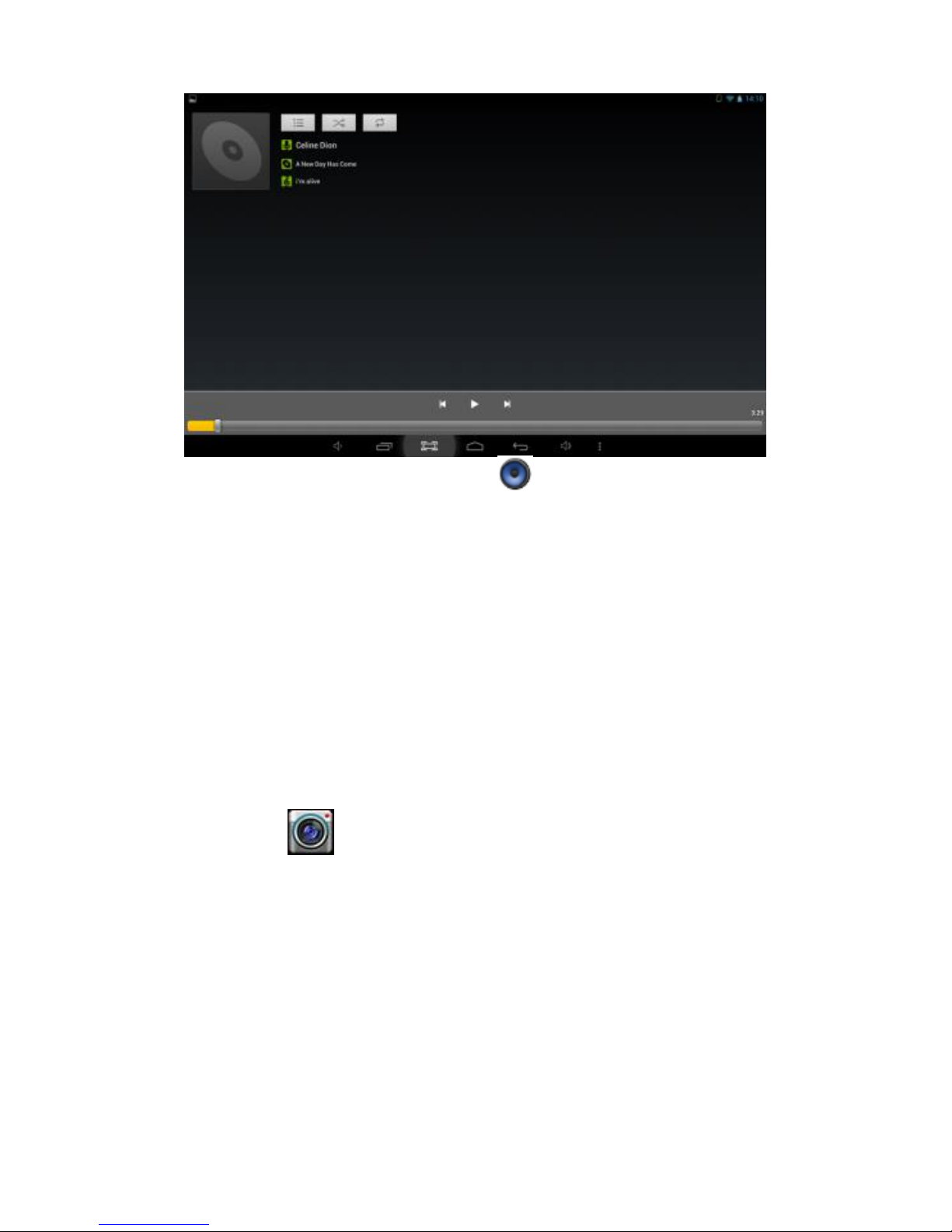
You can use the tablet's pre-installed Music Player to enjoy
music, or install other audio apps.
Page 17
16
10.1 Press the Music player icon to enter the music player
interface, or open from File Manager directly.
10.2 The device supports the following formats of audio files:
MP3, WMA, MP2, OGG, AAC, FLAC, APE, 3GP, WAV, and more.
10.3 Tab the progress bar to go fast-forward, fast-rewind.
10.4 If there is no audio in the play list, system will
automatically load the audio files from the storage of tablet.
1 1 . C a m e r a
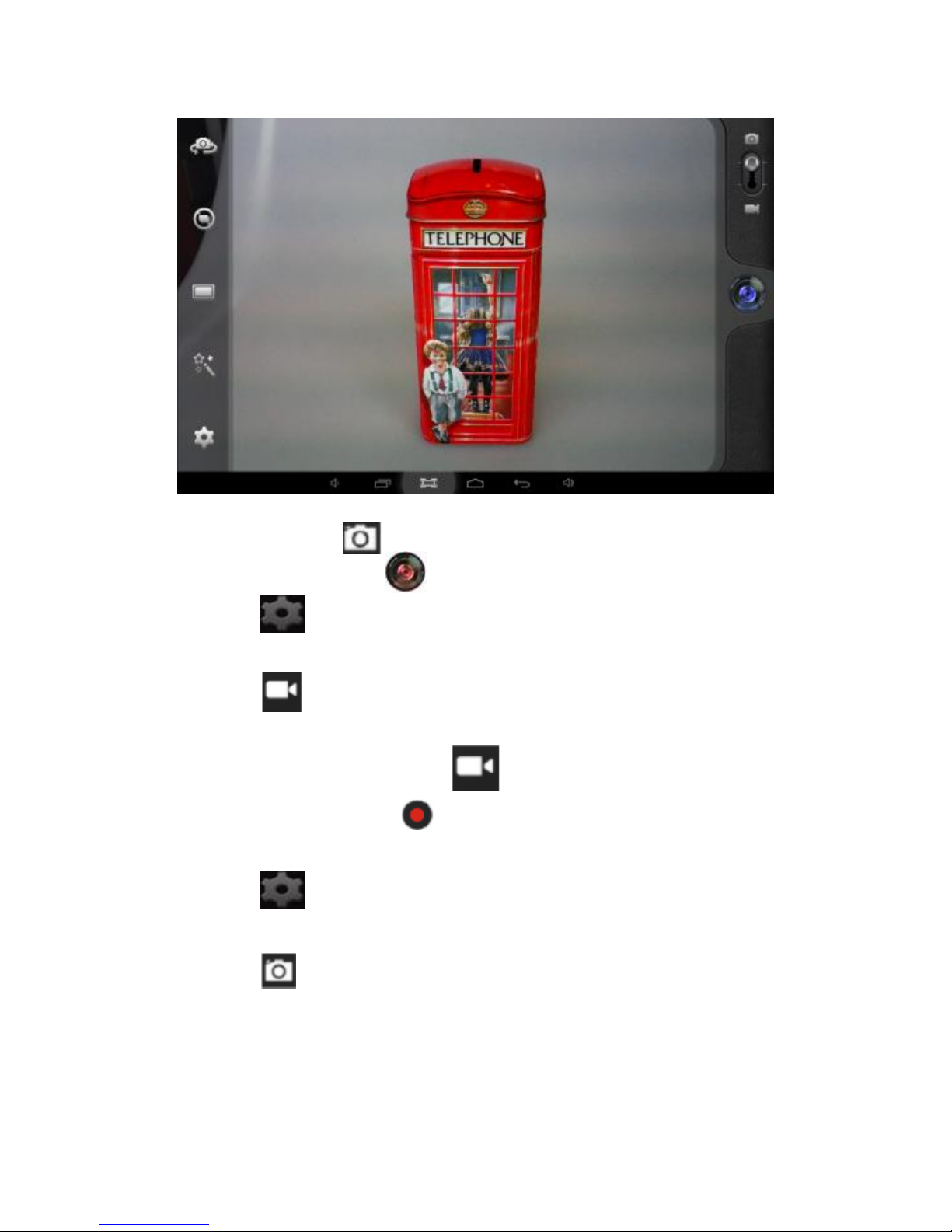
Press the icon to access camera function.
Page 18
17
11.1 Photos Mode
11.1.1 Click Blue Circle to take pictures.
11.1.2 Click to access photographing options.
11.1.3 Click the thumbnail picture to view saved pictures.
11.1.4 Click to switch to video recording mode.
11.2 Video Recording Mode
11.2.1 Click Red Circle to start video recording, click it
again to stop and save the video.
11.2.2 Click to access photographing options.
11.2.3 Click the thumbnail picture to view saved videos.
11.2.4 Click to switch to photos mode.
Page 19
18
1 2 . S y s t e m s e t ti n g s
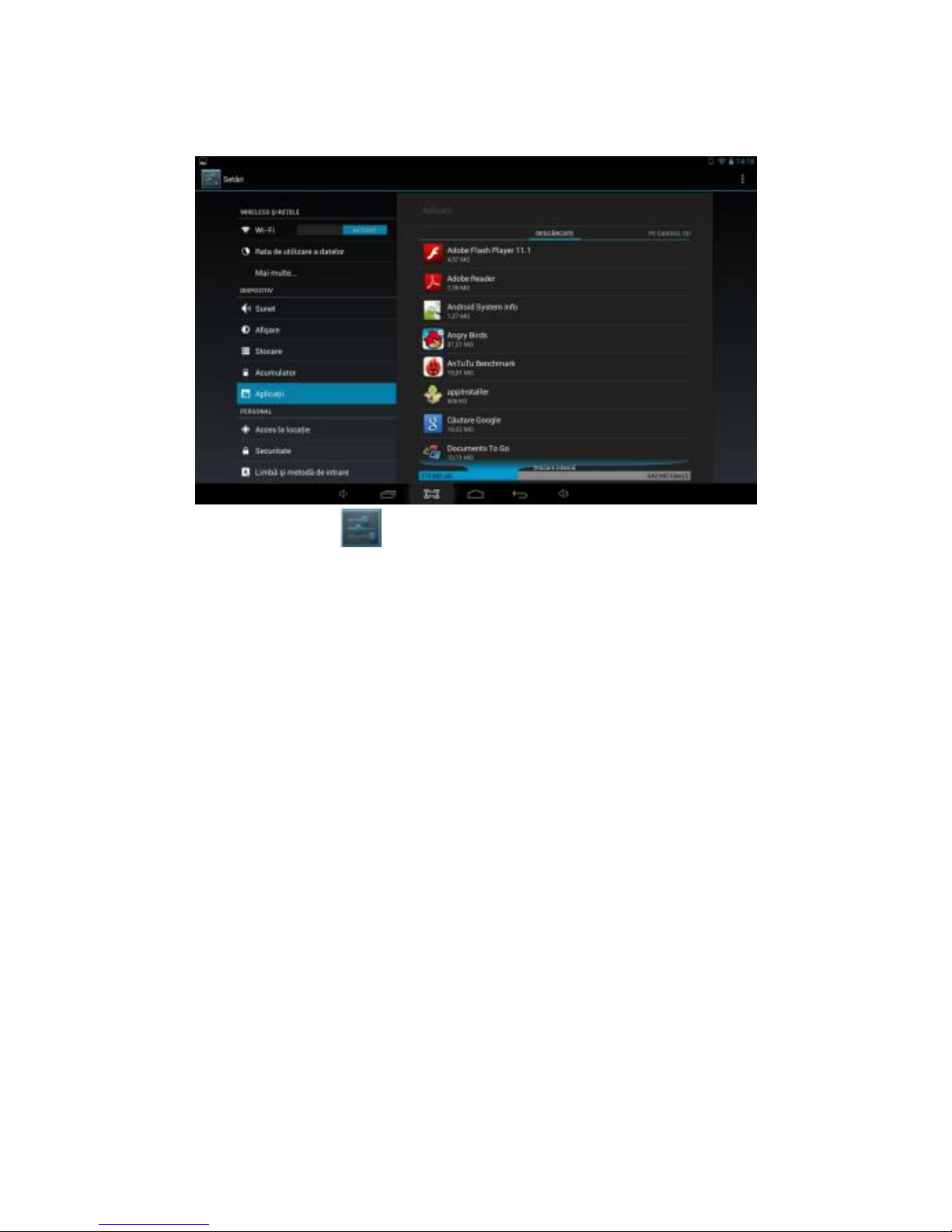
Tab Setting icon to enter system settings, including
Wireless & networks, Sound, Display, Storage, Battery, Apps,
Location services, Security, Language/input, Backup/reset,
Accounts & sync, Date/time, Accessibility, Developer options
and About tablet.
12.1 Wireless & Networks
From Settings menu, select “Internet connects manager”, press
“Wi-Fi settings”, enter in the Wi-Fi manu and select “Wi-Fi” to
open the connectio. After the WiFi is active, an automatic
search will be initiated. A list of all available networks will be
displayed. Press on the name of the network that you want to
connect to, enter the password and in a few seconds you will
be connected to the Internet.
Page 20

19
In order to connect to the Internet with the 3G Dongle, connect
the dingle to the USB port with the OTG cable supplied. The
system will detect the dongle and will activate it. Enter the
menu Settings / WiFi and other networks, select “Mobile
Networks” and the system will automatically connect to the
Internet.
12.2 Sound
You can set volumes, ringtone & notification and system
sounds.
12.3 Display
Options: Brightness, Wallpaper, Auto-rotate screen, Auto sleep
time, Font size, Accelerometer coordinate system, Smart color,
and Intelligent backlight.
12.4 Storage
A general view of internal storage and external SD card.
12.5 Battery
A general view of battery information
12.6 Apps
See item 8. Applications
Page 21

20
12.7 Location services
In this menu you can activate the location services in order to
give access to diferent applications to display diffrerent
informations regarding your location or the distances to the
nearest points of interest.
12.8 Security
Options: Screen security, Passwords, Device administration and
Credential storage.
Tips: If you want to install applications beyond Playstore,
please turn on Unknown sources.
12.9 Language & input
You can change the language of system, and choose keyboard
in-puts by default.
Tips: If you have installed an input, remember to turn on it in
this setting.
12.10 Backup & reset
Options: Backup & Restore, Factory data reset and Recovery
Mode. In order to ensure that you will not lose your private
informations, we suggest that you periodically create a back-up
copy of the data.
Page 22

21
12.11 Accounts & sync
You can manage all accounts recorded in the tablet.
12.12 Date & time
Options: Time & Date settings, time zone and format settings.
12.13 Accessibility
Options: Large text, Auto-rotate screen, Speak passwords,
Touch & hold delay and Install web scripts. You can personalise
all these options in order to serve your needs and to have a
best experience with your device.
12.14 Developer options
Options: Desktop backup password, Stay awake, HDCP checking,
Protect SD card, USB debugging, Allow mock locations, Input
and Drawing.
12.15 About Tablet
A view of tablet information (model, system, firmware version,
etc)
Page 23

22
1 3 . F A Q
1. The device cannot connect to WiFi
• Check if the wireless network is working ok with another
device.
• Make sure the device is inside the connection area of the
WiFi. The walls or other obstacles can decrease the signal
range.
• Make sure the password used is the correct one.
2. The device does not start
• The device will not start if the battery power is below the
critical level. In this case, please recharge the battery.
• Press the RESET button and check if the product is starting.
• Check if the charger si correctly connected.
3. Heating problem
• If you are simultaneously working in more applications or
when you use the display with the highest level of brightness or
while charging, the device can get warm. This is normal and will
not lead to other problems of functionality.
4. The system is not working correctly
• Installing third party applications can lead to system
malfunctioning. Uninstall these third party applications or have
a factory reset in order to have the device functioning in
Page 24

23
normal parameters again.
5. Problems with e-mail setup
• Make sure the device is connected to a WiFi network and
that this network can connect to the Internet.
• Make sure all the data for the e-mail account were correctly
inserted in the application.
• Make sure the date of the system is correct.
6. Recording problems
• Press the RESET button and after restart check if the
recording works well.
7. Usage time too short
• Battery usage time can be influenced by the temperatures
in the working environment. If the temperature is too high or
too low, the working time will be affected. It is recommended
to use the device in a normal temperature environment.
• Battery usage time depends on the way you use the device.
High audio volume or WiFi make the battery life shorter.
• In order to have a long lasting life for the battery, please
charge it for 8 to 12 hours before the first use.
8. Headphones without sound
• Make sure the audio file you are trying to listen to is not
broken. Try listening to another audio file to confirm.
• Make sure you have a good wire connection between the
Page 25

24
headphones and the device.
9. Display color problems for photos or videos
• Press the RESET button to check this issue.
10. Erors while copying files
• Please check if the storage space is full.
• Please check if the USB cable is in good condition.
11. Other problems
• Most of the problems can be solved with restarting of the
device, with the reset to factory settings from the main menu
or by pressing the RESET button on the side of the case.
14. A b o ut f i r m w a r e
Firmware contained in the tablets provides the control program
for the device, and it is offered by the original manufacturer.
Flashing firmware (refer to rebuilding firmware into the device)
is the final solution to serious system problems. For common
breakdown you can just restart the device, or run factory reset.
If system crashes appear continuously even after you have run
factory reset, you can flash firmware under professional
guidance. The firmware preloaded in the device is a stable
version for the tablet, please do not flash it with other versions
of firmware unless absolute necessity. We DO NOT suggest any
private firmware flashing without guidance of the original
Page 26

25
manufacturer, who is not responsible for any possible
breakdown of the tablet caused by user's private firmware
flashing.
15. T ec h n i c a l s p e c i f i c a t i o n s
OS
Android 4.4 KitKat
CPU
Intel Z3735G Quad Core
1.33GHz
Display
7'' IPS, 1024 x 600 px
RAM Memory
1 GB
Memory
8 GB
Video Chipset
Intel Gen7, Quad core 646
Mhz
Speaker
1 W
Web Camera
Front: 0.3 MP; Back 2MP
Ports
Micro USB, Micro SD (up to 32
GB), Headphone Jack
Dimensions
190 x 108 x 9.2 mm
Weight
252 gr
Wi-Fi
802.11 b/g/n
3G
Via 3G dongle
Battery
3000 mAh
Video Formats
AVI, DIVX, XVID, RM, RMVB,
MKV, WMV, MOV, MP4,
Page 27
26
MPEG, MPG, FLV
Audio Formats
MP3, WMA, MP2, OGG, AAC,
M4A, MA4, FLAC, APE, 3GP,
WAV
Photo formats
JPG, JPEG, GIF, BMP, PNG
Formate eBook
EPUB, PDF
Others
Acceletrometer, Microphone,
Bluetooth.
Declaration of conformity
Declaration of conformity for UTOK product, model iQ700 is
available online at www.utok.com
Page 28

27
MANUAL UTILIZARE
UTOK iQ700
Page 29

28
C U P R I N S
TOATE DREPTURILE REZERVATE
1. Masuri de siguranta
2. Aspectul tabletei
3. Sugestii de utilizare
4. Functii de baza
5. Ecranul de start
6. Conectarea la retele
7. Conectarea USB
8. Aplicatii
9. Redarea fisierelor video
10. Redarea fisierelor audio
11. Camera
12. Setarile sistemului
13. Intrebari frecvente
14. Despre firmware
15. Specificatii tehnice
16. Declaratie de conformitate
Page 30

29
T O A T E D R E P T U R I L E R E Z E R VA T E
©2014. Toate drepturile sunt rezervate. Nicio parte a acestui
document nu poate fi reprodusa fara permisiune. Toate marcile
inregistrate si numele de brand mentionate in acest document
apartin proprietarilor acestora. Desi au fost depuse toate
eforturile pentru a asigura acuratetea continutului acestui
manual, nu ne asumam responsabilitatea pentru erori, omiteri
sau afirmatii de orice fel, daca acestea rezulta din neglijenta,
accidente sau orice alta cauza. Desfasuram o politica a
dezvoltarii continue si ne rezervam dreptul de a aduce
modificari si imbunatatiri pentru dispozitiv, functiile,
specificatiile sau a oricarei parti a acestuia, fara notificare
prealabila. Dispozitivul poate contine marcaje, link-uri catre
terte site-uri Internet si va poate permite sa accesati
website-uri terte. Acestea nu sunt afiliate cu noi, iar noi nu le
sprijinim si nu ne asumam raspunderea pentru acestea. Daca
accesati astfel de site-uri, luati masuri de precautie pentru
siguranta si continut. Garantia cu raspundere limitata nu
acopera manuale de utilizare sau alt software tert, setari,
continut, date sau link-uri, fie incluse/descarcate in produs, fie
incluse in timpul instalarii, asamblarii, livrarii sau in alt moment
al lantului de livrare sau in alt mod si in orice fel achizitionat de
dumneavoastra. In masura permisa de legislatia aplicabila, nu
garantam ca oricare din software-urile noastre va va satisface
certintele, va functiona cu orice hardware sau aplicatii software
puse la dispozitie de terte parti, ca operatiunile soft-ului vor fi
Page 31

30
neintrerupte, fara erori sau ca orice defect din software este
corectabil.
Manualul de utilizare este pus la dispozitie pentru a ghida
utilizatorul cu privire la functionalitatea dispozitivului. Acesta
nu este un certificat al tehnologiei. Unele functii pot varia
datorita modificarilor, software-ului sau greselilor de printare.
Ne rezervam dreptul de a aduce modificari asupra manualului,
fara o notificare prealabila. Pentru varianta actualizata a
manualului va rugam accesati www.utok.com
1. M a s u r i d e s i g u r a n t a
Pentru utilizarea corecta a tabletei, inainte de a o folosi, va
rugam sa cititi cu atentie instructiunile de utilizare.
Folositi doar bateria si incarcatorul livrate de compania
noastra. In cazul in care folositi alte produse neconforme,
puteti intampina diverse probleme cum ar fi supraincalzirea
produsului.
Pentru a beneficia de folosire indelungata si la
capacitate maxima a bateriei, va rugam ca inainte de prima
pornire sa incarcati bateria pentru 8 – 12 ore.
Nu aruncati produsul sau bateria in foc, exista risc de
explozie.
Timpul de folosire al produsului se afla in legatura
directa cu conditiile de mediu. La temperaturi extreme timpul
Page 32

31
de functionare al produsului va fi mai scurt, bateria
descarcandu-se mai repede.
Temperatura recomandata pentru utilizarea
dispozitivului este 5-35°C.
Nu folositi produsul in conditii de temperaturi foarte
scazute sau foarte ridicate sau in medii umede sau cu mult praf.
De asemenea, nu lasati produsul sub lumina directa a soarelui.
Nu loviti produsul si evitati socurile puternice.
In cazul in care ati varsat apa sau orice alt lichid pe
suprafata produsului, va trebui sa il opriti imediat si sa il
stergeti cu o carpa moale.
Nu atingeti incarcatorul, cablul de alimentare sau priza
cu mainile ude. Acest lucru poate conduce la soc electric.
Nu demontati produsul sau accesoriile si nu incercati sa
reparati produsul. Demontarea produsului conduce la
pierderea garantiei.
Daca produsul dumneavoastra sau orice alt accesoriu
nu functioneaza normal, va rugam sa vizitati cea mai apropiata
unitate de service autorizat.
Page 33
32
2. A s p e c t u l ta bl e t e i
1. Mufa casti
2. Port micro USB
3. Crestere, scadere volum audio
4. Buton power
5. Difuzor
6. Camera
7. Card micro SD
8. Buton Reset
3. SUGESTII DE UTILIZARE
• Bucurati-va de libraria multimedia oriunde si oricand.
Acest produs portabil poate reda fisiere de muzica, video sau
fotografii.
• Produsul este dotat cu un slot pentru card de memorie
microSD. Puteti spori capacitatea de stocare cu ajutorul unui
card de pana la 32 GB.
Page 34

33
• Camere foto / video integrate. Cu ajutorul lor puteti
imortaliza momentele preferate.
• Conectati-va la Internet prin reteaua wireless Wi-Fi
802.11 b/g/n.
• Puteti naviga pe Internet si vizita website-urile favorite.
• Verificare e-mail. Puteti tine astfel legatura cu prietenii
sau familia.
• Retele sociale. Prin instalarea acestui tip de aplicatii
puteti fi in contact permanent cu toti prietenii.
• Vizionare videoclipuri YouTube™. Navigati prin cea mai
populara comunitate de video-sharing si vizionati filme sau
videoclipuri.
• Cititi cartile preferate. Puteti descarca o multime de
carti din orice domeniu.
• Descoperiti mii de aplicatii pentru Android ™. Jocuri,
utilitare si altele, toate disponibile prin Google Play.
• Detectarea automata a orientarii. Cititi sau lucrati
oricum doriti, in mod landscape sau portrait, ecranul se va
adapta automat!
4 . F u n c t ii d e b a z a
4.1 Pornirea
Apasati butonul POWER pentru aproximativ doua secunde.
Produsul va porni si va afisa ecanul de start. Atingeti ecranul,
apasati si glisati catre dreapta pentru a debloca ecranul si a
Page 35
34
ajunge la meniul principal.
4.2 Mod asteptare
In timp ce produsul functioneaza, apasati scurt butonul POWER
pentru a inchide ecranul si a intra in modul asteptare. Apasati
din nou butonul POWER pentru a reporni produsul. Glisati
pentru deblocarea ecranului.
4.3 Inchiderea
Apasati butonul POWER pentru doua secunde si confirmati
oprirea tabletei in meniul ce apare pe ecran.
4.4 Resetarea
Daca produsul este blocat, nu mai porneste sau nu mai poate fi
inchis prin butonul POWER, va rugam sa folositi functia RESET.
Page 36

35
4.5 Reincarcarea
Cand produsul nu mai poate fi pornit sau se stinge automat,
trebuie sa fie reincarcat. Va rugam sa folositi doar incarcatorul
corespunzator, furnizat odata cu produsul, in pachet.
4.6 Ecranul de start
In cadrul oricarei aplicatii, apasati pictograma pentru a
ajunge in ecranul de start.
4.7 Butonul Inapoi
Apasati pictograma pentru a ajunge la pagina anterioara.
4.8 Aplicatii recent deschise
Apasati pentru a vedea aplicatiile recent deschise.
Apasati pe fereastra programului pentru a-l deschide, sau glisati
in sus sau in lateral pentru a-l inchide. In cazul in care produsul
functioneaza lent, trebuie sa apelati la aceasta functie pentru a
inchide aplicatiile active nefolosite. Acestea ocupa memoria
produsului si impiedica functionarea produsului la capacitate
maxima.
Page 37
36
4.9 Meniul
Apasati pictograma sau pentru a intra in meniul
principal si a accesa toate optiunile.
4.10 Captura de ecran
Apasati pentru a realiza o captura a ecranului.
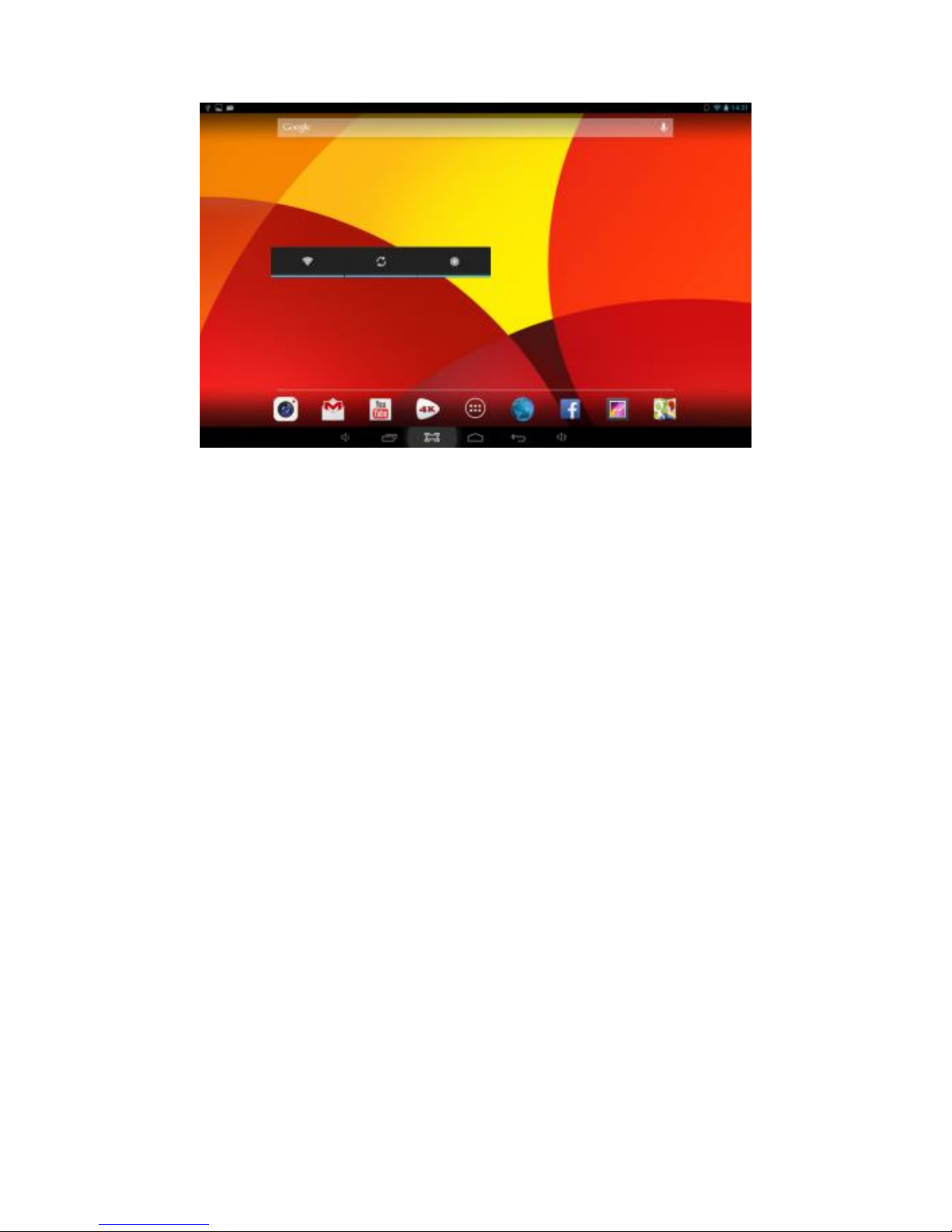
5. E c r a n u l d e s t a r t
Exista mai multe ecrane principale, glisati catre stanga si
dreapta pentru a naviga prin toate aceste ecrane.
Page 38
37
5.1 Adaugarea aplicatiilor si widgeturilor pe ecran
Deschideti lista aplicatiilor, apasati o iconita si mutati-o pe
ecranul principal. Pe ecranul principal apasati iconita si
miscati-o stanga/dreapta pentru a o muta in cadrul altei pagini.
Pentru a sterge o iconita, apasati lung pe aceasta si plasati-o
peste pictograma de stergere in partea superioara a ecranului.
5.2 Imaginea de fundal
Apasati lung pe o zona libera in cadrul ecranului si alegeti una
dintre optiunile de afisare ce apar.
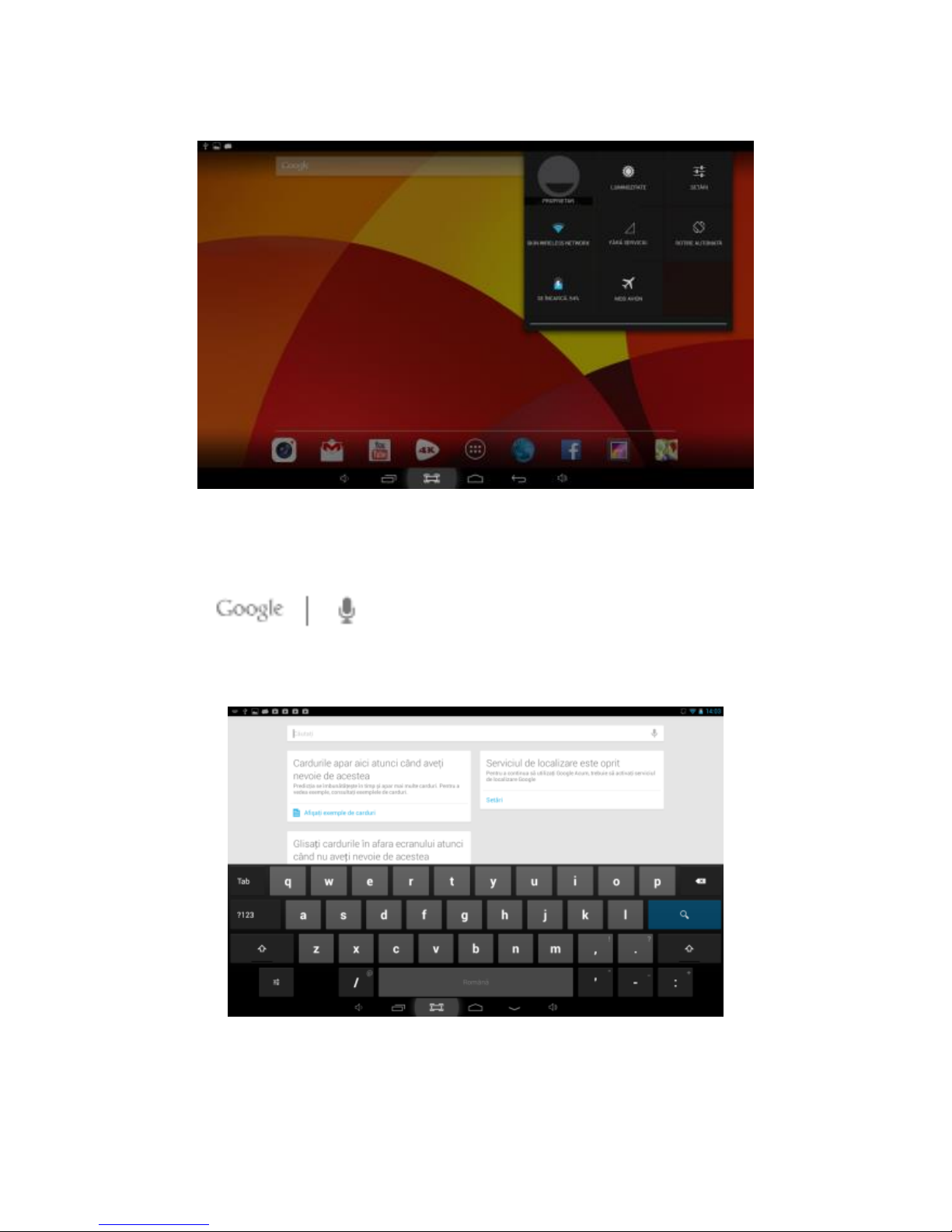
5.3 Bara de notificari
Apasati in coltul din dreapta-sus a ecranului pentru a accesa
bara de notificari. Aceasta va ofera informatii referitoare la
Page 39
38
statusul WiFi, bateriei, actualizari si descarcari.
5.4 Cautarea
Apasati pentru a cauta informatii pe discul local
sau pe Internet. Cautarea vocala este de asemenea suportata.
Page 40
39
6 . C o n e c t a r e a l a r e t e l e
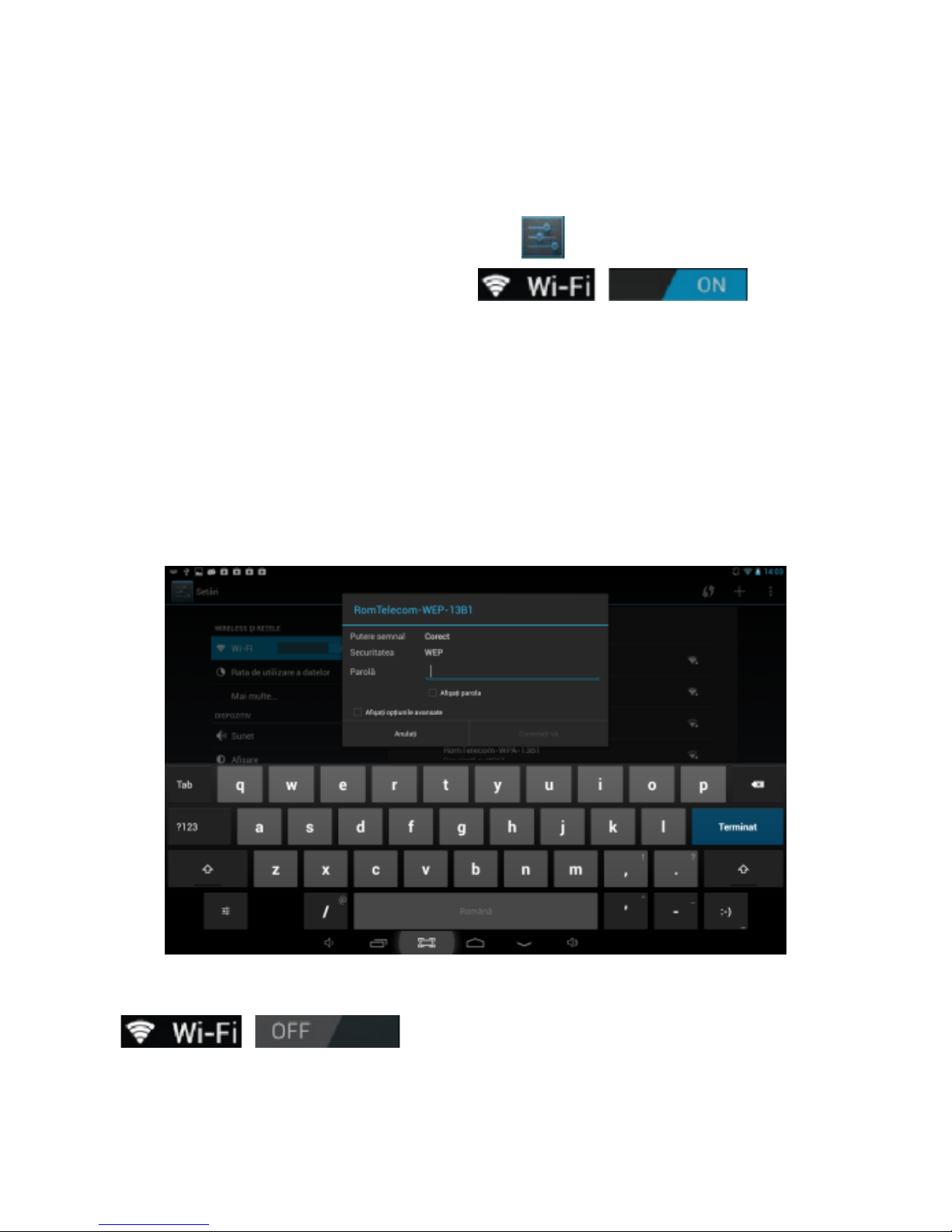
6.1 Conectarea la Wi-Fi
● Apasati pictograma pentru setari
●Glisati pictograma Wi-Fi catre
dreapta pentru a activa Wi-Fi. Dispozitivul va cauta si va afisa o
lista cu retelele Wi-Fi disponibile. Apasati pe numele unei
retele pentru a va conecta.
● Daca reteaua Wi-Fi nu are o parola, tableta se va conecta
automat. Daca reteaua Wi-Fi are o parola, va trebui sa o
introduceti, apoi selectati “Connect” (ro. Conectare).
● Glisati pictograma Wi-Fi catre stanga
pentru a dezactiva optiunea Wi-Fi.
Page 41

40
6.2 Acces la retea prin intermediul 3G
● Dezactivati WiFi si accesati Mai multe – Retele mobile.
● Asigurati-va ca Date activate este ON.
● Conectati Dongle-ul 3G.
● Apasati Operatori de retea si cautati retele disponibile.
● Puteti selecta retele mobile in mod automat.
6.3 Alte retele
● Ethernet
● VPN
● Important: Disponibilitatea si viteza retelelor depind de
reteaua utilizatorului. In cazul retelei 3G pot interveni costuri
suplimentare.
7 . C o n e c t a r e a U S B
Produsul poate fi conectat la un computer cu sistem de operare
Windows prin intermediul unui cablu USB. Cu ajutorul acestuia
puteti transfera muzica, videoclipuri, poze si alte fisiere, in
ambele directii. Instructiuni de utilizare:
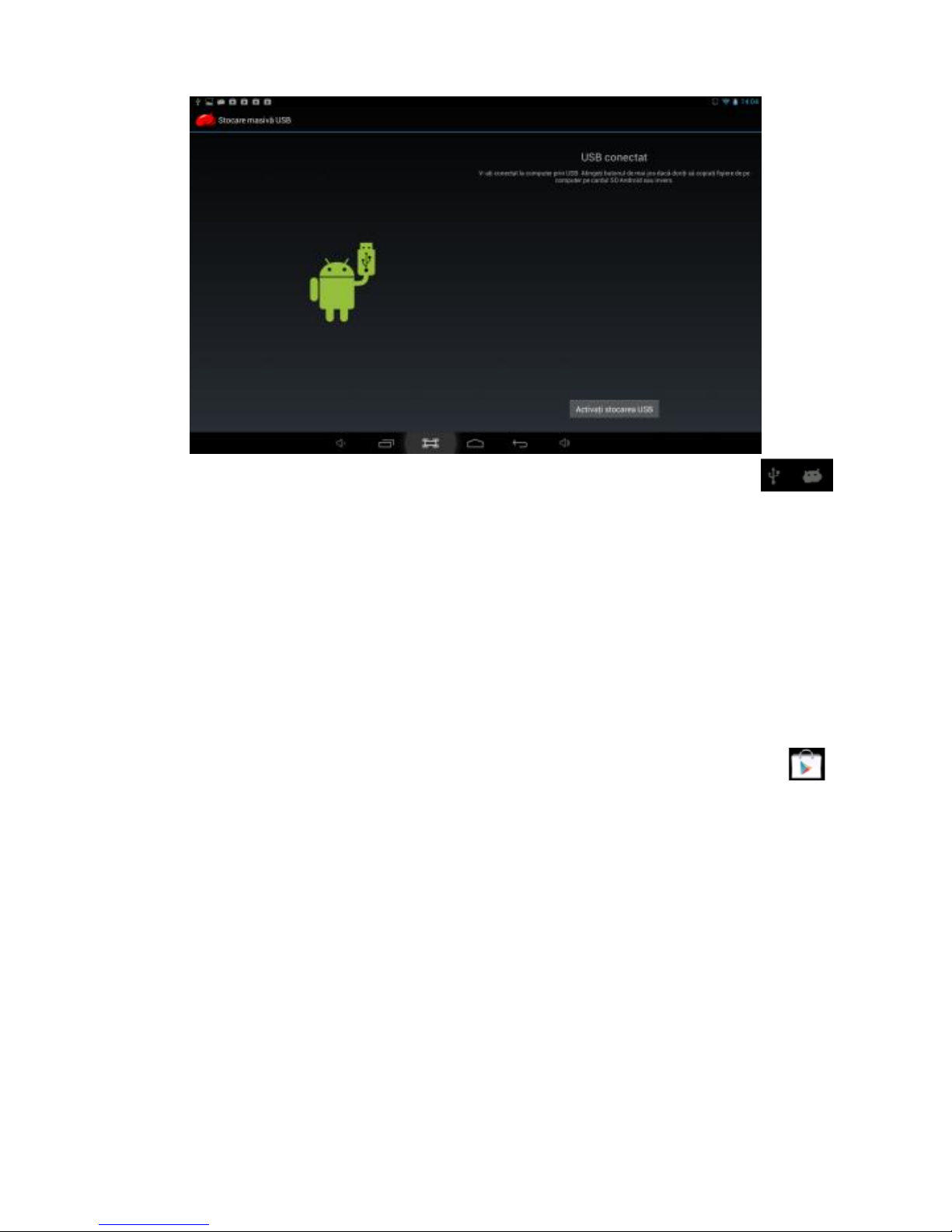
● Folositi un cablu USB pentru a conecta tableta la PC.
● Apasati Activati stocarea USB pentru a citi pe computer
informatiile de pe tableta. Acum puteti copia fisiere in ambele
directii.
● Apasati Dezactivati stocarea USB pentru a deconecta tableta
de la PC si apoi indepartati cablul USB.
Page 42
41
Daca interfata de mai sus nu apare, apasati pictograma
din coltul din stanga sus al ecranului, apoi selectati Activati
stocarea USB din fereastra.
8 . A p l i c a t i i
8.1 Instalarea de noi aplicatii
8.1.1 Pentru a descarca si instala aplicatii din Magazin Play ,
urmati instructiunile sistemului.
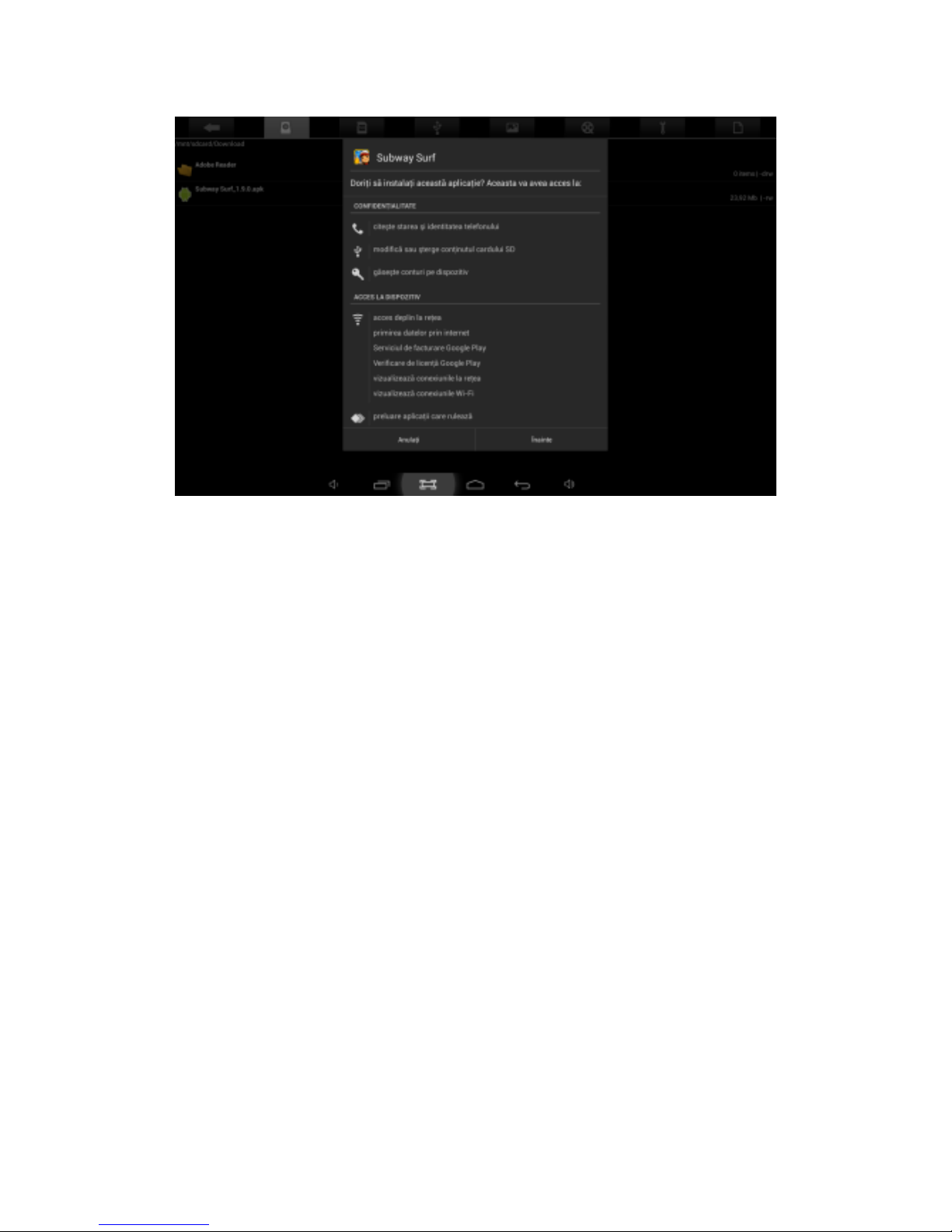
8.1.2 Pentru a instala pachetele APK ale aplicatiilor in memoria
tabletei, deschideti File Manager (ro. Manager fisiere), gasiti
locatia pachetelor aplicatiei si apasati pe numele lor pentru a
instala.
Page 43
42
Sfaturi
● Pentru a instala aplicatii care nu provin din Magazin Play,
asigurati-va ca optiunea “Surse necunoscute” este ON. (Setari –
Securitate – Administrarea Dispozitivelor).
● Daca aplicatia exista deja in tableta, selectati OK pentru a o
inlocui cu cea mai noua versiune a pachetului.
8.2 Dezinstalarea aplicatiilor
8.2.1 Accesati Setari – Aplicatii – Toate.
8.2.2 Apasati pe aplicatia pe care doriti sa o dezinstalati.
8.2.3 Apasati Dezinstalati.
Page 44

43
8.3 Managementul aplicatiilor
8.3.1 Accesati Setari – Aplicatii – Toate.
6.3.2 Apasati pe aplicatie si Opriti fortat, Dezinstalati, Stergeti
Datele sau Mutati pe SD.
9 . R e d a r ea f i s i e r e l o r vi d e o
Puteti folosi aplicatia video preinstalata in tableta pentru a va
bucura de filme si videoclipuri sau puteti instala alte aplicatii
video.
9.1 Apasati pictograma pentru a intra in interfata video sau
deschideti fisierele video direct din File Manager
9.2 Tableta suporta mai multe formate video, printre care:
1080P AVI, DIVX, DIVX, XVID, RM, RMVB, WMV, MOV, MP4,
MPEG, DAT, VOB, MPG, FLV, ASF, TS, TP, 3GP.
9.3 Apasati bara de evolutie pentru a derula inainte sau inapoi.
9.4 Apasati pentru a accesa setarile aplicatiei video.
1 0 . R e d a r e a f i s i e r e l o r a u d i o
Puteti folosi aplicatia Muzica, preinstalata, pentru a asculta
muzica sau puteti instala alte aplicatii audio.
Page 45
44
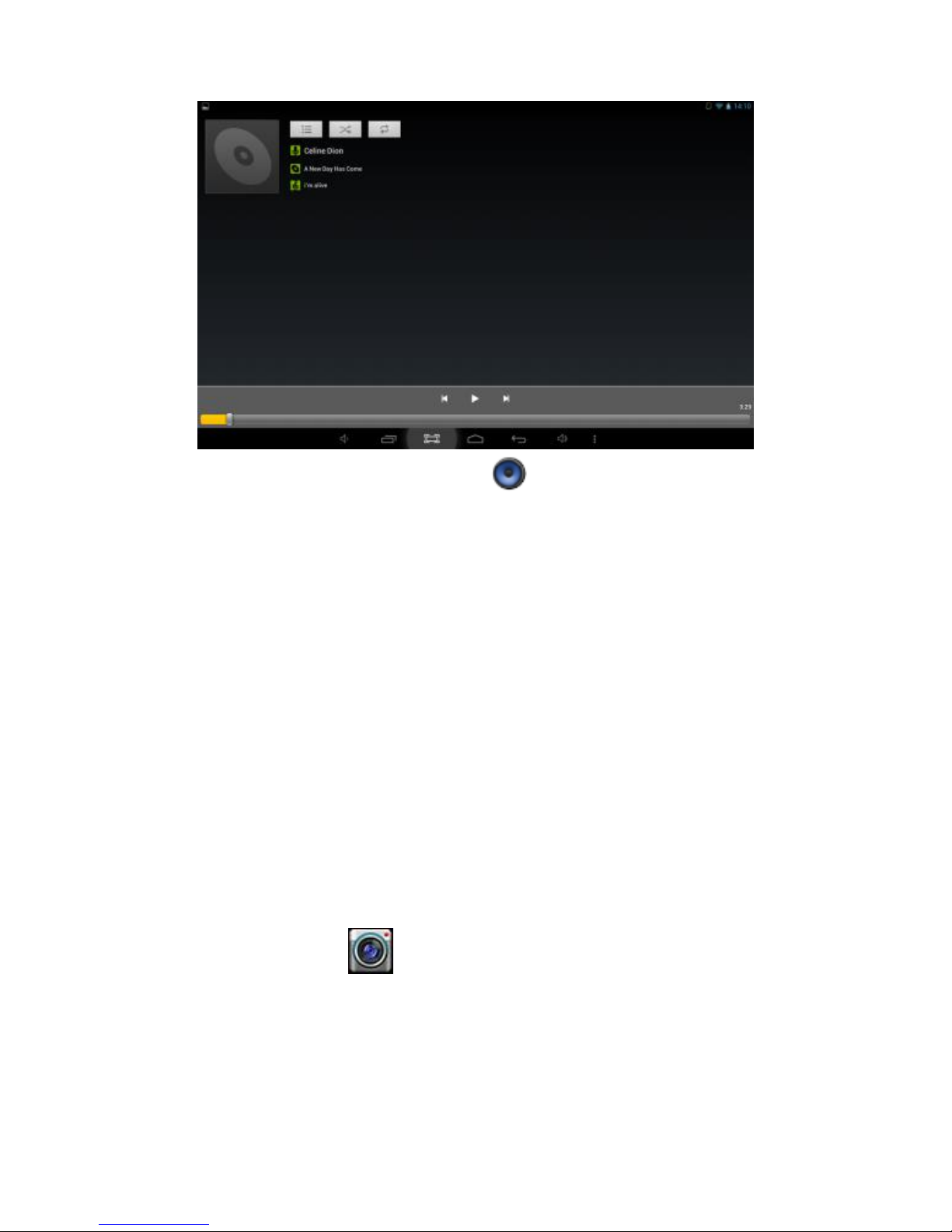
8.1 Apasati pictograma Muzica pentru a accesa aplicatia
de fisiere audio, sau deschideti direct File Manager (ro.
Manager fisiere)
8.2 Dispozitivul suporta urmatoarele formate audio: MP3,
WMA, MP2, OGG, AAC, FLAC, APE, 3GP, WAV, si altele.
8.3 Apasati bara de evolutie pentru a derula inainte sau inapoi.
8.4 Daca nu sunt fisiere audio in lista, sistemul va incarca
automat fisierele audio din memoria tabletei.
1 1 . C a m e r a
Apasati pictograma pentru a accesa functiile camerei.
Page 46
45
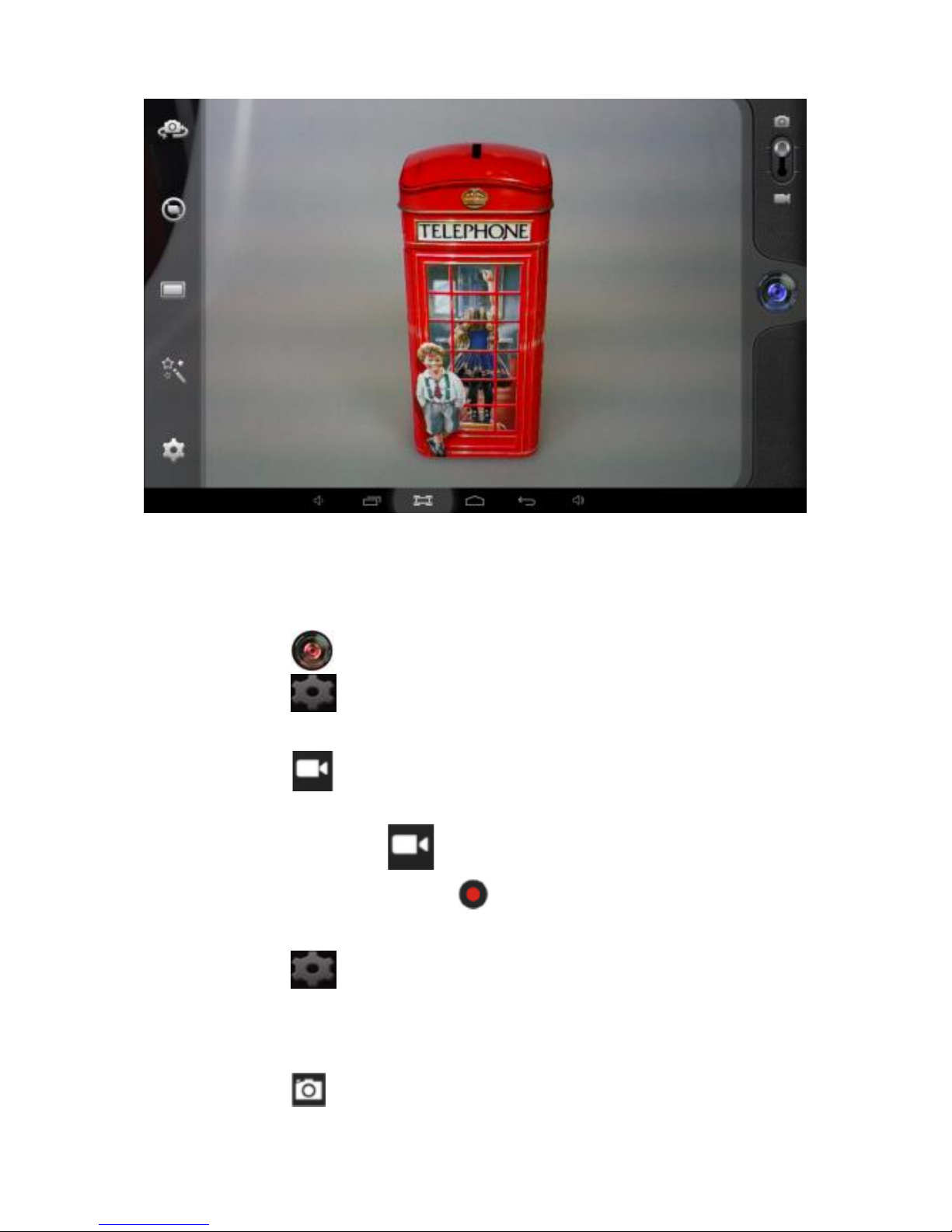
11.1 Modul fotografie
11.1.1 Apasati pentru a face poze
11.1.2 Apasati pentru a accesa optiunile de fotografiere.
11.1.3 Apasati pe poza mica pentru a accesa pozele salvate.
11.1.4 Apasati pentru a comuta pe modul de filmare.
11.2 Modul de filmare
11.2.1 Apasati pictograma pentru a incepe filmarea.
Apasati din nou pentru a opri si a salva videoclipul.
11.2.2 Apasati pentru a accesa optiunile
11.2.3 Apasati pe poza mica pentru a accesa videoclipurile
salvate.
11.2.4 Apasati pentru a comuta pe modul fotografie.
Page 47
46
1 2 . S e t a r i l e s i s te m u l u i
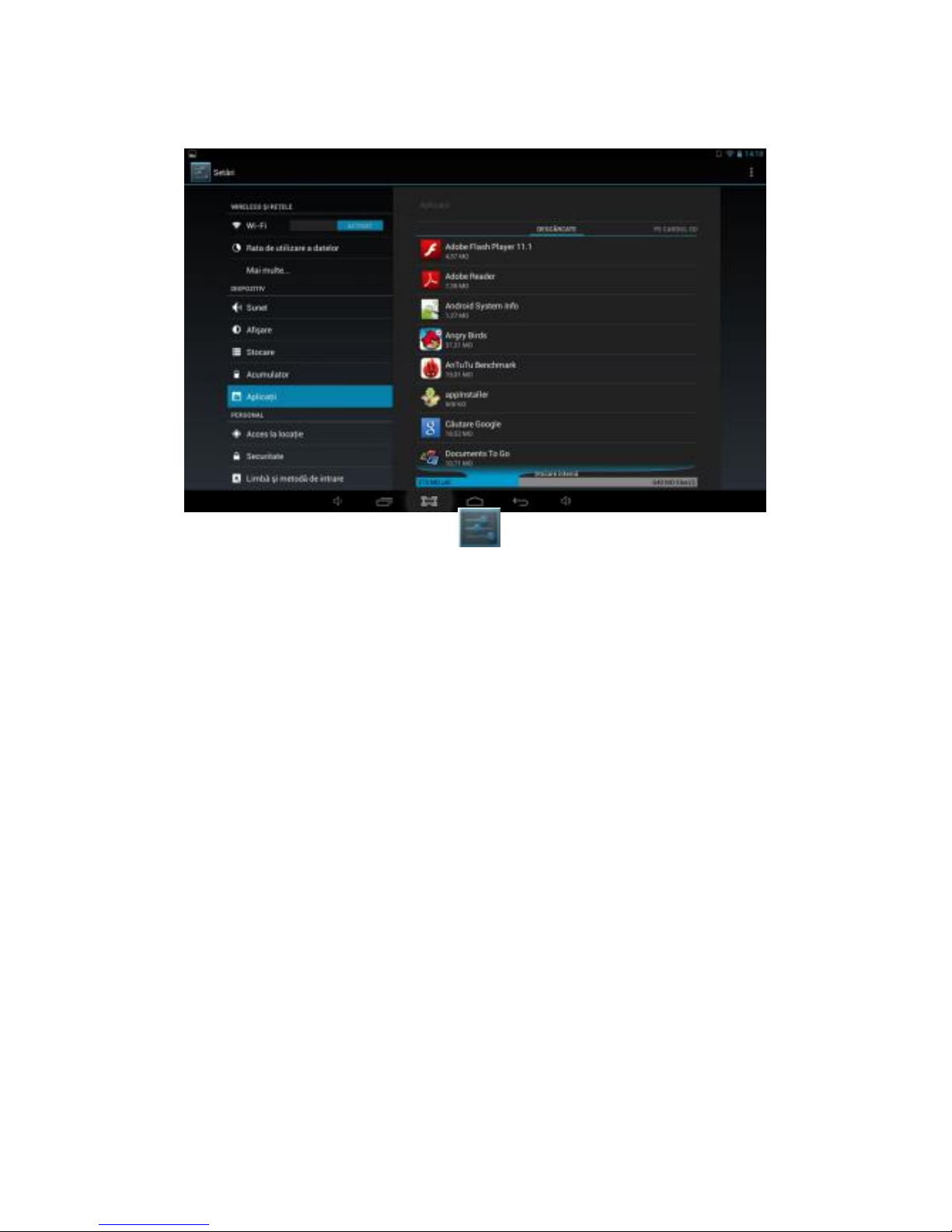
Apasati pictograma Setari pentru a accesa setarile
sistemului, inclusiv Wi-Fi si retele, Sunet, Afisare, Stocare,
Baterie, Aplicatii, Servicii de localizare, Limba si metoda de
intrare, Copie de rezerva si resetare, Conturi si sincronizare,
Data/Ora, Accesibilitate, Optiuni dezvoltator si Despre tableta.
12.1 Wireless si Retele
Din meniul setari, selectati “Internet connects manager”,
apasati “Wi-Fi settings”, intrati in meniul setare Wi-Fi si
selectati “Wi-Fi” pentru a deschide conexiunea. Dupa ce
Wi-Fi-ul este deschis, o cautare automata a retelelor va fi
initiata. Apoi va aparea o lista a tuturor retelelor disponibile.
Apasati pe numele retelei la care doriti sa va conectati,
introduceti parola iar peste cateva secunde veti fi conectat la
Internet.
Page 48

47
Pentru conectarea la Internet prin Dongle USB extern, conectati
dongle-ul USB 3G la produs prin intermediul cablului OTG-USB.
Sistemul va detecta dongle-ul si il va activa. Intrati apoi in
meniul Setari / WiFi si alte Retele, selectati “Retele Mobile” iar
sistemul se va conecta la Internet automat.
12.2 Sunet
Din meniul principal puteti seta volumul, sunete, notificari si
tonuri de sistem.
12.3 Afisare
Optiuni: Luminozitate, Imagine de fundal, Auto-rotirea
ecranului, Inactivitate, Dimensiune font, Coordonatele
accelerometrului, Culori inteligente, Iluminare de fundal
inteligenta.
12.4 Stocare
In acest meniu puteti gasi o imagine generala asupra stocarii
interne si a cardului SD extern.
12.5 Acumulator
In acest meniu puteti gasi o imagine generala asupra
informatiilor despre acumulator.
12.6 Aplicatii
Vezi punctul 8. Aplicatii
Page 49

48
12.7 Servicii de localizare
Se pot activa serviciile de localizare pentru a permite diferitelor
aplicatii sa afiseze informatii referitoare la locatia actuala si
distantele pana la cele mai apropiate puncte de interes pentru
Dumneavoastra.
12.8 Securitate
Optiuni: Siguranta ecranului, Parole, Administrarea
dispozitivelor si Stocarea acreditarilor.
Sfat: Daca doriti sa instalati aplicatii din afara Magazinului Play,
bifati Surse necunoscute.
12.9 Limba si metoda de intrare
Puteti schimba limba sistemului si alege tastatura si metode de
introducere prestabilite.
Sfat: Daca ati instalat o metoda de introducere, bifati-o din
Setari.
12.10 Copie de rezerva si resetare
Optiuni: Copie de rezerva si restaure, Resetarea configurarii din
fabrica si Modul de recuperare. Pentru a va asigura ca nu
pierdeti informatiile stocate pe tableta, va sfatuim ca periodic
sa creati o copie de rezerva.
12.11 Conturi si sincronizare
Puteti gestiona toate conturile inregistrate pe tableta.
Page 50

49
12.12 Data si ora
Optiuni: Setare data si ora, fus orar si setarea formatului de
afisare.
12.13 Accesibilitate
Optiuni: Text mare, Rotirea automata a ecranului, parole vocale,
durata atingere si mentinere apasare, cresterea accesibilitatii
web. Puteti personaliza toate aceste optiuni dupa cum doriti
pentru a obtine cea mai buna experienta de utilizare.
12.14 Optiuni dezvoltator
Optiuni: Parola copie rezerva desktop, Activ permanent,
Verificare HDCP, Protejarea cardului SD, Depanare USB, Acces
locatii fictive, Intrare si desen.
12.15 Despre tableta
In acest meniul puteti gasi o imagine generala asupra
informatiilor despre tableta (model, sistem, versiune firmware,
etc).
13. I n t r e b a r i f r e c v e n t e
1. Dispozitivul nu se poate conecta la Wi-Fi
• Asigurati-va ca reteaua wireless functioneaza testand cu
alt dispozitiv wireless.
• Asigurati-va ca produsul este in raza retelei wireless la
care doriti sa va conectati. Peretii sau alte obstacole pot reduce
Page 51

50
raza de functionare dintre dispozitivele wireless.
• Asigurati-va ca parola de securitate folosita este corecta.
2. Dispozitivul nu porneste
• Nu puteti porni dispozitivul atunci cand nivelul bateriei
este sub nivelul critic. Va rugam incarcati bateria.
• Apasati butonul RESET si verificati daca resetarea se
produce in mod normal.
• Verificati daca alimentatorul este conectat corect.
3. Probleme de incalzire
• Atunci cand rulati aplicatii multiple setand ecranul la o
luminozitate maxima, sau cand se incarca, dispozitivul se poate
incalzi. Acest lucru este normal si nu ar trebui sa cauzeze
probleme in timpul utilizarii.
4. Sistemul prezinta anomalii si nu functioneaza corect
• Instalarea unor terte aplicatii poate provoca probleme
de functionare ale sistemului. Apasati butonul RESET si
efectuati o resetare a sistemului pentru a rezolva problema.
5. Nu pot seta e-mail-ul
• Asigurati-va ca tableta este conectata la o retea Wi-Fi si
ca aceasta se poate conecta la Internet.
• Asigurati-va ca setarile email-ului au fost introduse
corect pentru contul pe care doriti sa il accesati.
Page 52

51
• Asigurati-va ca data sistemului este setata corect.
6. Nu pot inregistra
• Apasati butonul RESET, apoi verificati daca functia de
inregistrare functioneaza corect.
7. Timpul de utilizare a dispozitivului este prea scurt
• Timpul de utilizare pentru bateria cu lithium variaza in
functie de schimbarea temperaturii din mediul inconjurator.
Daca temperatura din mediul inconjurator este prea ridicata
sau prea scazuta, durata de utilizare a bateriei va fi afectata.
Este recomandat sa folositi dispozitivul la o temperatura
normala.
• Durata de viata a bateriei depinde de utilizare. Volumul
ridicat, Wi-Fi si utilizarea frecventa pot face ca bateria sa se
descarce intr-un timp mai scurt.
• Pentru a obtine o utilizare indelungata in conditii de
performanta maxima a bateriei, inainte de a deschide produsul
pentru prima data, va rugam sa incarcati bateria pentru 8-12
ore.
8. Fara sunet in casti
• Va rugam sa verificati daca fisierul audio este stricat si
incercati sa ascultati un alt fisier audio pentru a confirma. Daca
fisierul audio este stricat, acest lucru poate cauza un zgomot
sever.
Page 53

52
• Verificati faptul ca mufa castilor este conectata corect la
produs.
9. Distorsiunea culorilor pentru afisarea videoclipurilor
sau a pozelor
• Apasati butonul RESET pentru a rezolva aceasta
problema.
10. Nu pot copia fisiere
• Va rugam sa verificati daca spatiul de memorie este plin.
• Va rugam verificati daca cablul USB este defect.
11. Alte probleme
Apasati butonul RESET si apoi verificati daca problema s-a
rezolvat. In caz contrar, apelati la cea mai apropiata unitate de
service autorizat.
1 4 . D es p r e f i r mw a r e
Firmware-ul instalat pe tableta reprezinta programul de control
pentru dispozitiv, fiind oferit de producator. Restaurarea
firmware-ului (rescrierea firmware-ului in dispozitiv) este
solutia finala pentru problemele serioase de sistem. Pentru
problemele uzuale puteti reseta dispozitivul sau folosi optiunea
resetarea configurarii din fabrica. Daca sistemul se blocheaza
chiar si cand ati resetat configurarea din fabrica, puteti restaura
firmware-ul sub indrumare de specialitate. Firmware-ul
Page 54

53
preinstalat in dispozitiv este o versiune stabila pentru tableta,
va rugam sa nu il restaurati cu alte versiuni decat daca este
absolut necesar. NU recomandam restaurarea firmware-ului
fara indrumarea producatorului, care nu este responsabil
pentru posibile erori cauzate de restaurarea firmware-ului de
catre utilizator, fara indrumare de specialitate.
15. S p e c if i c a t i i t eh n i c e
SO
Android 4.4 KitKat
Procesor
Intel Z3735G Quad Core 1.33GHz
Ecran
7'' IPS, 1024 x 600 px
Memorie RAM
1 GB
Memorie
8 GB
Placa video
Intel Gen7, Quad core 646 Mhz
Difuzor
1 W
Camera Web
Fata: 0.3 MP, Spate: 2MP
Porturi
Micro USB, Micro SD (pana la 32 GB),
Intrare pentru casti
Dimensiune
190 x 108 x 9.2 mm
Greutate
252 gr
Wi-Fi
802.11 b/g/n
3G
Prin modem compatibil
Baterie
3000mAh
Page 55

54
Formate video
AVI, DIVX, XVID, RM, RMVB, MKV,
WMV, MOV, MP4, MPEG, MPG, FLV
Formate audio
MP3, WMA, MP2, OGG, AAC, M4A,
MA4, FLAC, APE, 3GP, WAV
Formate foto
JPG, JPEG, GIF, BMP, PNG
Formate eBook
EPUB, PDF
Altele
Accelerometru, Microfon, Bluetooth.
*Atentie: Ne rezervam dreptul de a aduce modificari asupra
manualului de utilizare, fara o notificare prealabila. Pentru
varianta actualizata a manualului de utilizare va rugam accesati
www.utok.com
16. D e c l a r at i e d e c o n f o r m i t a t e
Declaratia de conformitate pentru produsul iQ700, marca
UTOK poate fi accesata online la adresa web www.utok.com
Page 56

55
KORISNIČKO UPUTSTVO
UTOK iQ700
Page 57

56
Pregled sadržaja
Sva prava zadržana
1. Opreznosti
2. Pregled uređaja
3. Glavne funkcije
4. Osnovne operacije
5. Početni ekran
6. Povezivanje sa mrežama
7. USB veza
8. Aplikacije
9. Video
10. Muzika
11. Kamera
12. Sistemska podešavanja
13. Pitanja i odgovori
14. Firmware
15. Tehničke specifikacije
16. Deklaracija o usklađenosti
Page 58

57
S v a p r a v a z ad r ža na
©2014. Sva prava zadržana. Nijedan deo ovog dokumenta ne
sme se reprodukovati bez dozvole. Svi zaštitni znaci I robne
marke pomenute u ovoj publikaciji su vlasništvo odgovarajućih
vlasnika. Iako su učinjeni svi napori da se obezbedi tačnost
sadržaja u ovom priručniku ne snosimo odgovornost za greške
ili propuste napisanih izjava bilo koje vrste, bez obzira da li su
takve greške propusti ili izjave koje proističu iz nehata,
slučajnosti, ili bilo kog drugog razloga. Sprovodimo politiku
kontinuiranog razvoja I zadržavamo pravo na izmene I
unapređenje uređaja, funkcije uređaja/specifikacije ili bilo kog
njegovog dela bez prethodne najave. Vaš uređaj možda već ima
instalirane markere I linkove internet sajtova treće strane I
može vam omogućiti pristup sajtovima trećih strana. Oni nisu
deo nas, I ne garantujemo niti preuzimamo odgovornost za njih.
Ukoliko pristupate tim sajtovima, potrebna je predostrožnost u
smislu bezbednosti I sadržaja. Garancija ne pokriva bilo koji
softver trećeg lica, podešavanja, sadržaj, podatke Ili linkove bez
obzira da li su uključeni/preuzeti na proizvodu, za vreme
instalacije, prikupljanja, transporta, ili bilo kada u lancu
isporuke ili na drugi način I bilo kako prikupljene sa vaše strane.
U meri dozvoljenoj važećim zakonom ne garantujemo da će bilo
koji naš softver zadovoljiti vaše zahteve, raditi u kombinaciji sa
bilo kojim hardverskim ili softverskim aplikacijama koje
obezbeđuje treća strana, da će operativnost softvera biti
nesmetana Ili bez grešaka ili da su kvarovi u softveru ispravljivi I
Page 59

58
da će biti ispravljeni.
Priručnik je namenjen samo da vodi korisnika kroz
funkcije uređaja. Neke funkcije mogu da se razlikuju zbog
modifikacije I nadogradnje softvera ili zbog štamparske greške.
Zadržavamo pravo unosa novih informacija u priručnik bez
prethodne najave. Za ažuriranu verziju priručnika, pristupite
web adresi www.refot.com.
4. U p o z o r en j a
Pročitajte beleške pažljivo pre upotrebe tableta, da bi se
obezbedilo bezbedno i ispravno korišćenje tableta:
● Koristite isključivo baterije I punjač isporučene od stane
naše kompanije. Upotreba drugih proizvoda može da dovede
do različitih problema kao što je pregrevanje uređaja.
● Da bi se produžio životni vek baterije, bateriju je potrebno
napuniti 8 do 12 sati pre prve upotrebe tableta.
● Ne bacajte bateriju u vatru, može da izazove eksploziju.
● Operativno vreme se bazira na idealnom radnom okruženju.
Radom na ekstremnim temeraturama, trajanje baterije će biti
smanjeno.
● Temperatura koja se preporučuje za korišćenje ovog
uređaja je od 5-35°C.
● Ne koristite uređaj u područjima sa veoma niskim ili veoma
visokim temperaturama, vlažnim ili prašnjavim sredinama. Ne
Page 60
59
izlažite uređaj direktnim sunčevim zracima.
● Treba sprečiti padanje uređaja na zemlju I druge jake
udarce
● Ako se voda ili neka druga tečnost prospe po uređaju,
odmah ga isključite I obrišite mekom I suvom tkaninom.
● Ne dirati punjač Ili kabal za napajanje vlažnim rukama. Ovo
može dovesti do električnog šoka.
● Nemojte pokušavati sami da popravljete uređaj, nemojte
rastavljati uređaj ili njegovu dodatnu opremu. To će dovesti do
gubitka garancije.
● U slučaju problema sa proizvodom, molimo Vas da ga
pošaljete/donesete u najbliži ovlašćeni servis.
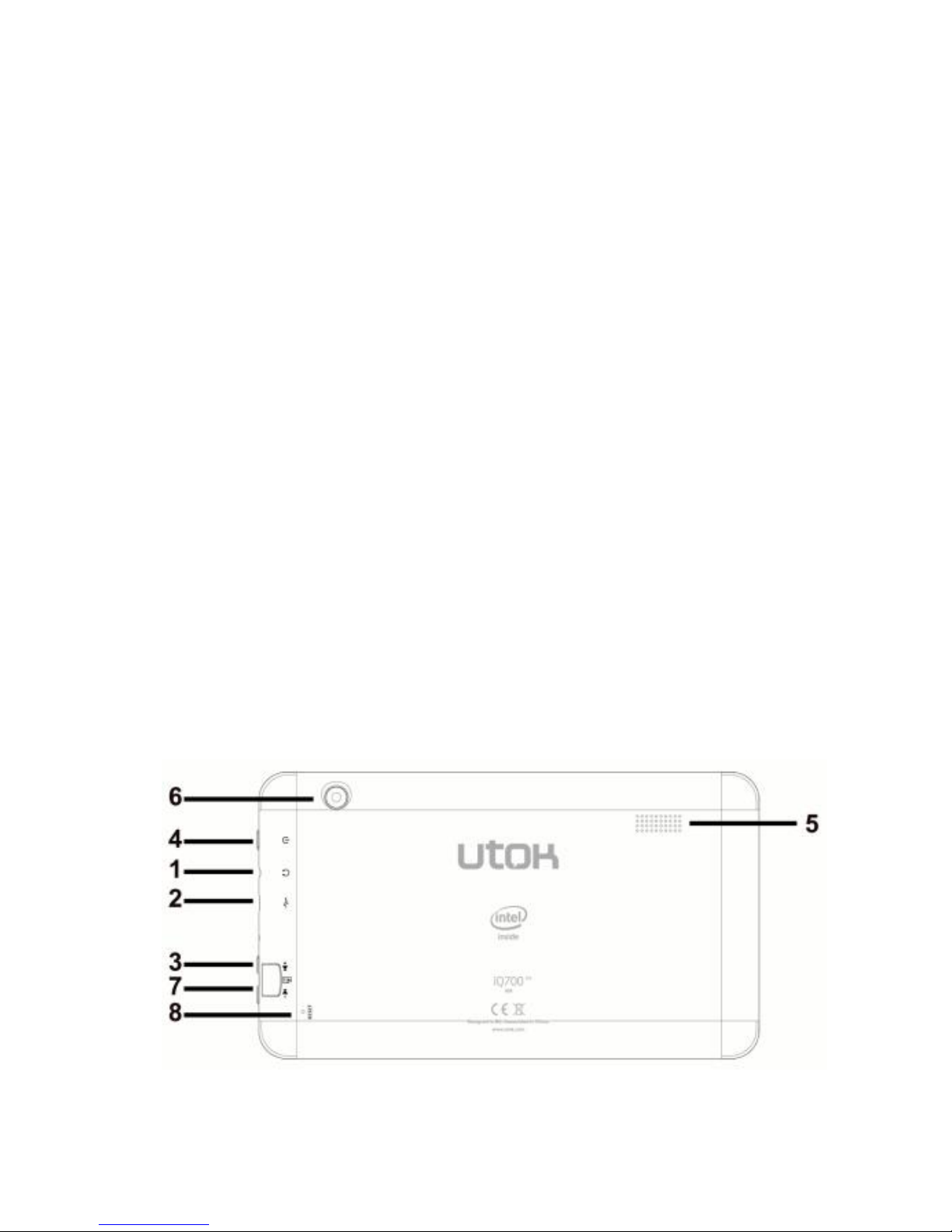
5. R a s p o r ed u r eđ a j a
1. Utičnica za slušalice
Page 61

60
2. Micro USB
3. Taster za jačinu zvuka dole, gore
4. Paljenje/ taster za zaključavanje
5. Zvučnik
6. Foto/video camera
7. Micro SD Card slot
8. Reset
6. Glavne funkcije
● Uživajte u multimedijalnoj biblioteci gde god da se nalazite.
Ovaj prenosivi uređaj može da reprodukuje muziku, video, ili
fotografije.
● Uređaj dolazi sa integrisanim slotom za mikro SD kartice.
Instalacijom ove kartice, skladištenje memorije može se
povećati za 32GB.
● Fotoaparat I video kamera. Sa instaliranim fotoaparatom I
video kamerom, u svakom trenutku možete napraviti
fotografiju ili video zapis.
● Povežite se na internet preko ugrađenog wi-fi.
● Možete surfovati Internetom I posećivati omiljene web
sajtove.
● Možete da pristupite svom e-mail nalogu I ostati u
kontaktu.
● Socijalne mreže. Instalacijom ovih aplikacija, možete sve
Page 62
61
vreme biti u kontaktu sa svojim prijateljima.
● Youtube. Pretražujte You tube i pristupite najpopularnijoj I
najvećoj on line zajednici.
● Otkrijte hiljade aplikacija za Android: Igrice, korisne
aplikacije I mnoge druge aplikacije koje su dostupne na Google
Play.
4 . O s n o v n e o p e r a c i j e
4.1 Uključivanje uređaja
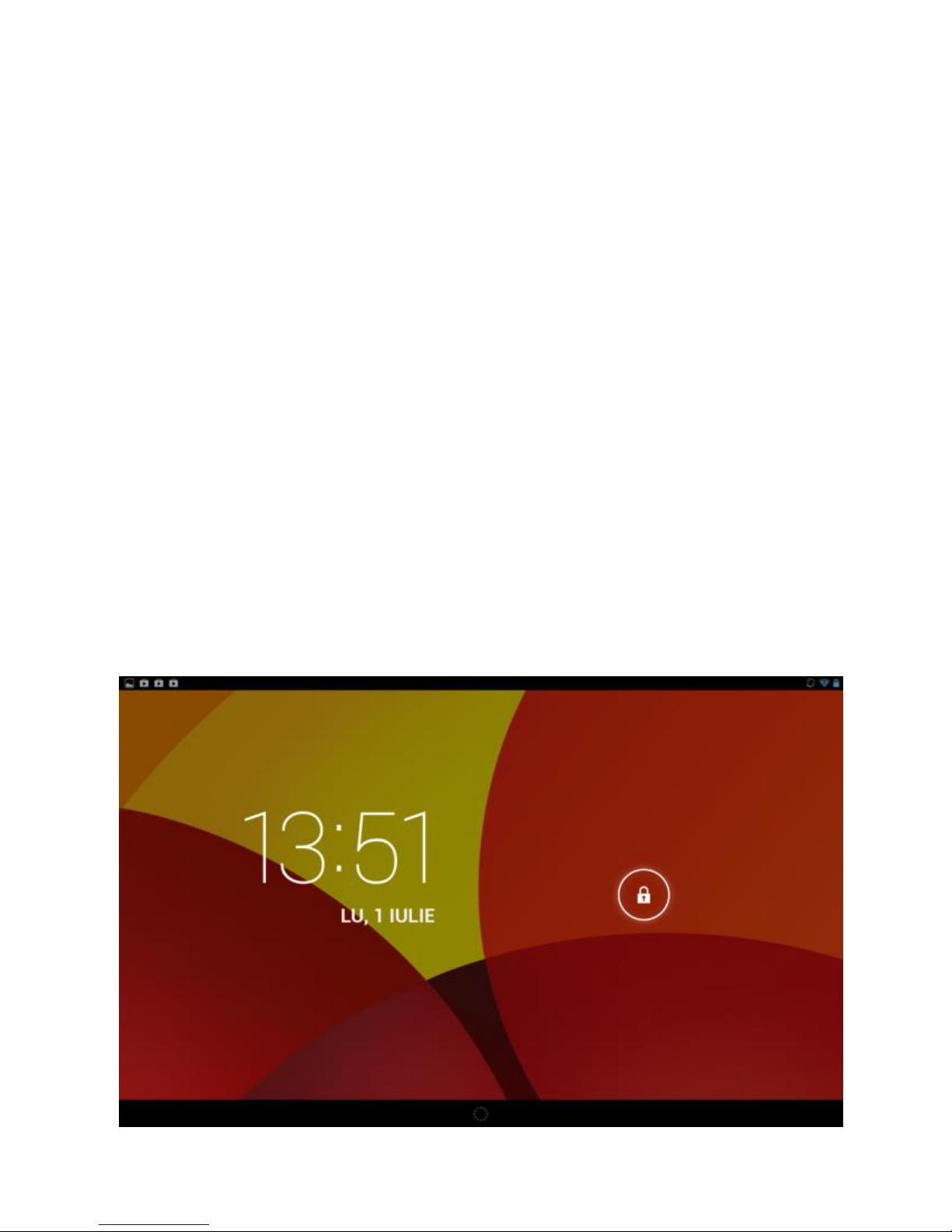
Pritisnite dugme POWER I držite oko dve sekunde. Uređaj će se
pokrenuti I prikazati ekran za zaključavanje. Pomerite katanac
na desno da bi se otključao. Ovo će Vas odvesti na Početni
ekran.
Page 63

62
4.2 Standby
Dok je uređaj uključen, pritisnite na kratko dugme POWER da bi
ste ugasili ekran I da bi uređaj ušao u standby režim. Pritisnite
ponovo dugme POWER taster da bi se ekran ponovo aktivirao, i
prevucite katanac da nastavite dalje.
4.3 Isključivanje uređaja
Pritisnite dugme POWER I držite ga oko dve sekunde, nakon
toga izaberite ponuđenu opciju i OK.
4.4 Resetovanje
Ako uređaj blokira, ne može da se pokrene niti da se ugasi na
dugme POWER, možete ga RESETOVATI.
4.5 Punjenje
Ako uređaj ne može da se upali ili se automatski gasi, možda ga
je potrebno napuniti.
Molimo vas da koristite adekvatan punjač proizveden od strane
proizvođača.
4.6 Početni Ekran
Iz bilo koje aplikacije, pritisnite da bi ste se vratili na
Početni Ekran.
Page 64
63
4.7 Taster za povratak unazad
Pritisnite da bi ste se vratili na prethodnu stranicu.
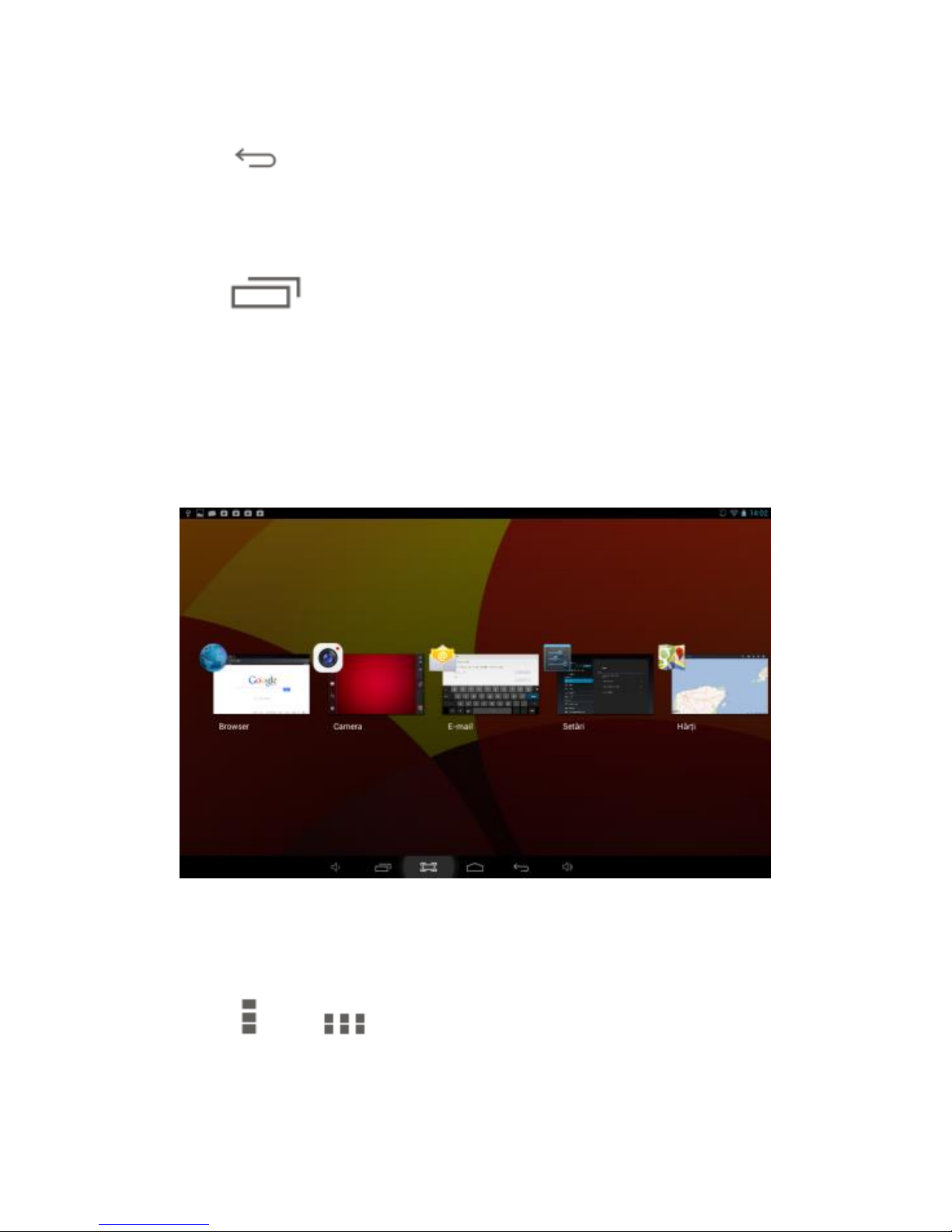
4.8 Prethodne radnje
Pritisnite da vidite prethodne radnje. Dodirnite ikonu za
otvaranje ili je odgurnite da biste zatvorili prethodnu radnju.
Ako radi sporo, morate da pristupite ovoj funkciji kako bi
zatvorili programe koji rade, a koje ne koristite, jer oni
usporavaju performanse vašeg uređaja.
4.9 Meni
Pritisnite ili za pristup Glavnom meniju I da vidite
sve opcije.
Page 65
64
4.10 Slikanje ekrana
Pitisnite da slikate ekran
5 . P o č e t n i E k r a n
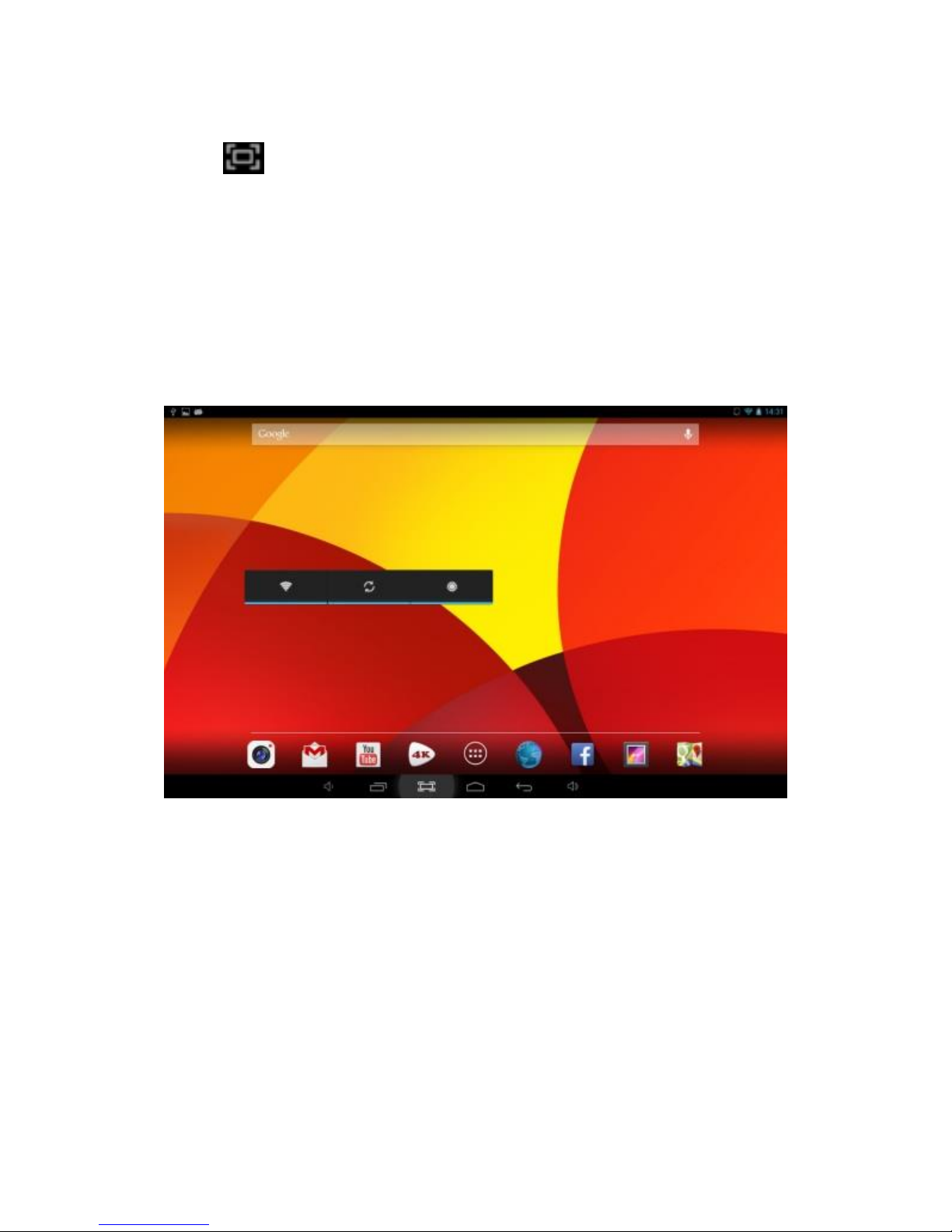
Postoji nekoliko stranica, prevucite na levo I na desno tako da
možete videti sve glavne ekrane.
5.1 Dodavanja aplikacija & Dodataka Početnom Ekranu
Pokrenite listu aplikacija, pritisnite ikonicu I prevucite je na
početni ekran ako želite da je dodate na glavni ekran. Na
početnom ekranu pritisnite ikonice I prevucite ih u levo ili u
desno da biste ih premestili na druge stranice. Prevucite ih
nagore preko ikonice za uklanjanje, ako želite da ih uklonite sa
Page 66
65
početnog ekrana.
5.2 Pozadina
Ako želite da promenite pozadinu početnog ekrana, dugo
pritisnite space na početnom ekranu I izaberite različite
pozadine u iskačućem meniju.
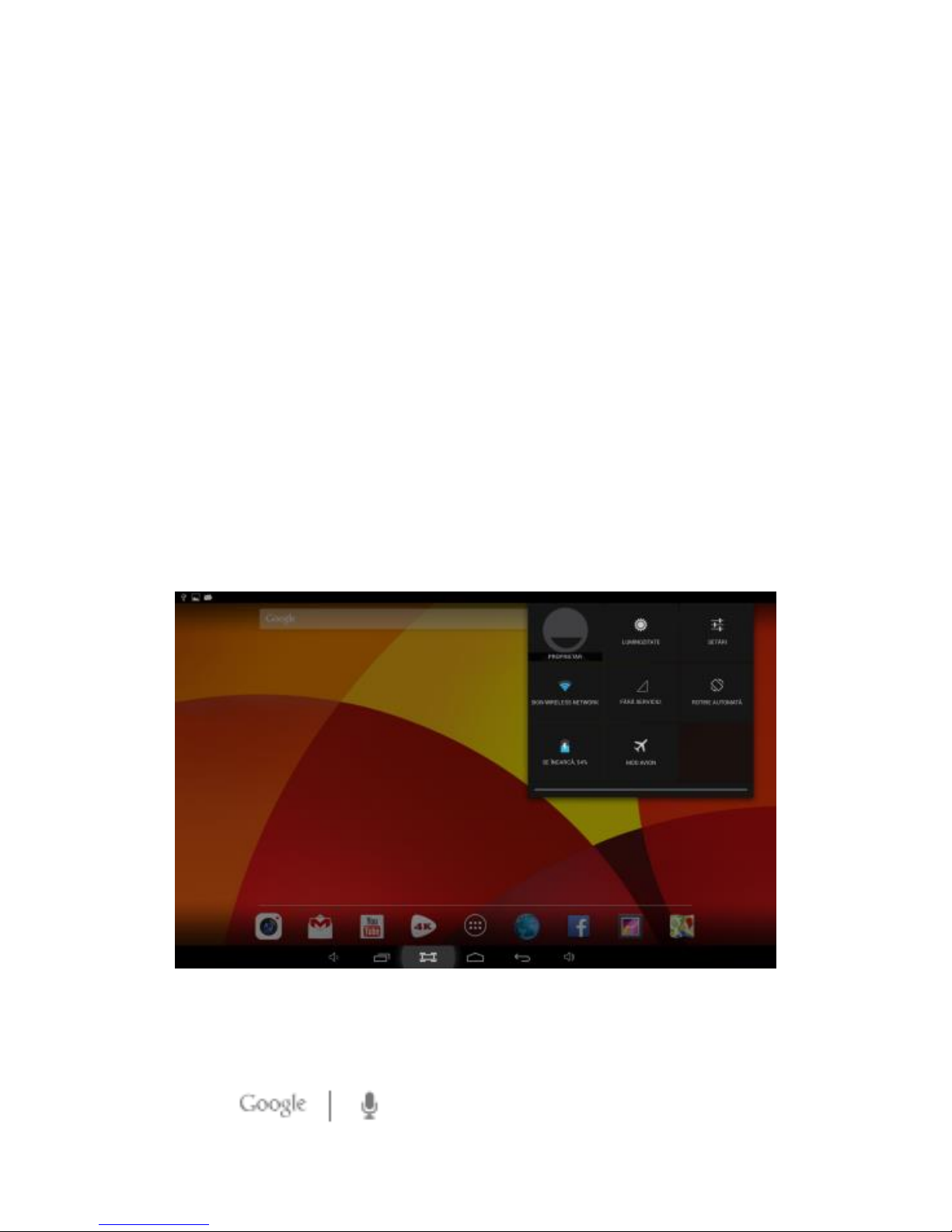
5.3 Panel za obaveštenja
Pritnisnite I prevucite iz gornjeg desnog ugla ekrana da biste
videli panel za obaveštenja, koja vas informiše o statusu wi-fi,
baterije, ažuriranja, preuzimanja I drugo.
5.4 Pretraga
Izaberite za lokalnu pretragu informacija ili
Page 67
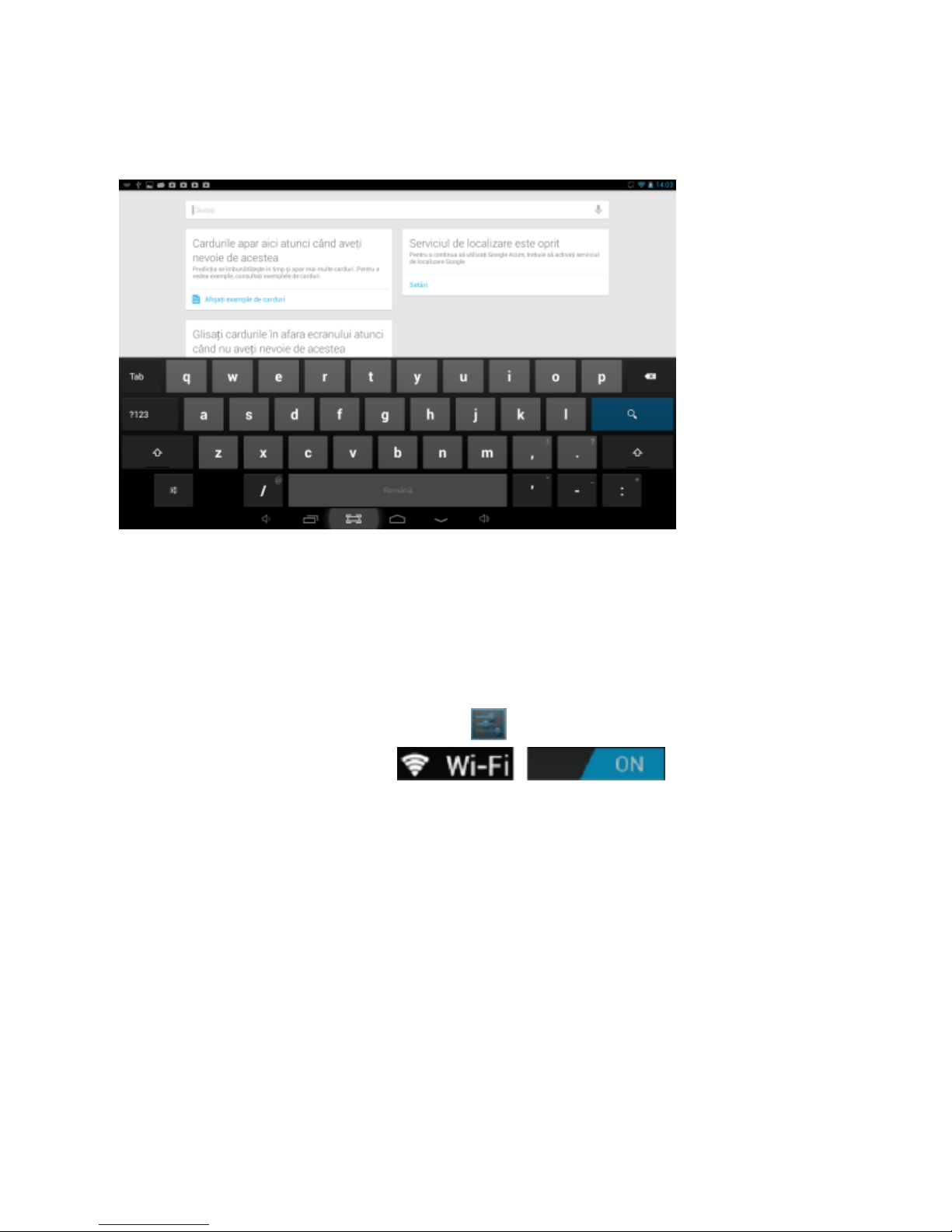
66
pretragu putem Interneta. Podržana je Pretraga Glasom.
6 . P o v e z i v a nj e s a m r e ž a ma
6.1 Povezivanje sa Wi-Fi
● Pritisnite ikonu podešavanja
● Prevucite Wi-Fi ikonu na desno (ON)
da upalite Wi-Fi, tablet će skenirati I ponuditi raspolozive wi-fi
mreže. Pritisnite na ime Wi-Fi mreže da se povežete sa njom.
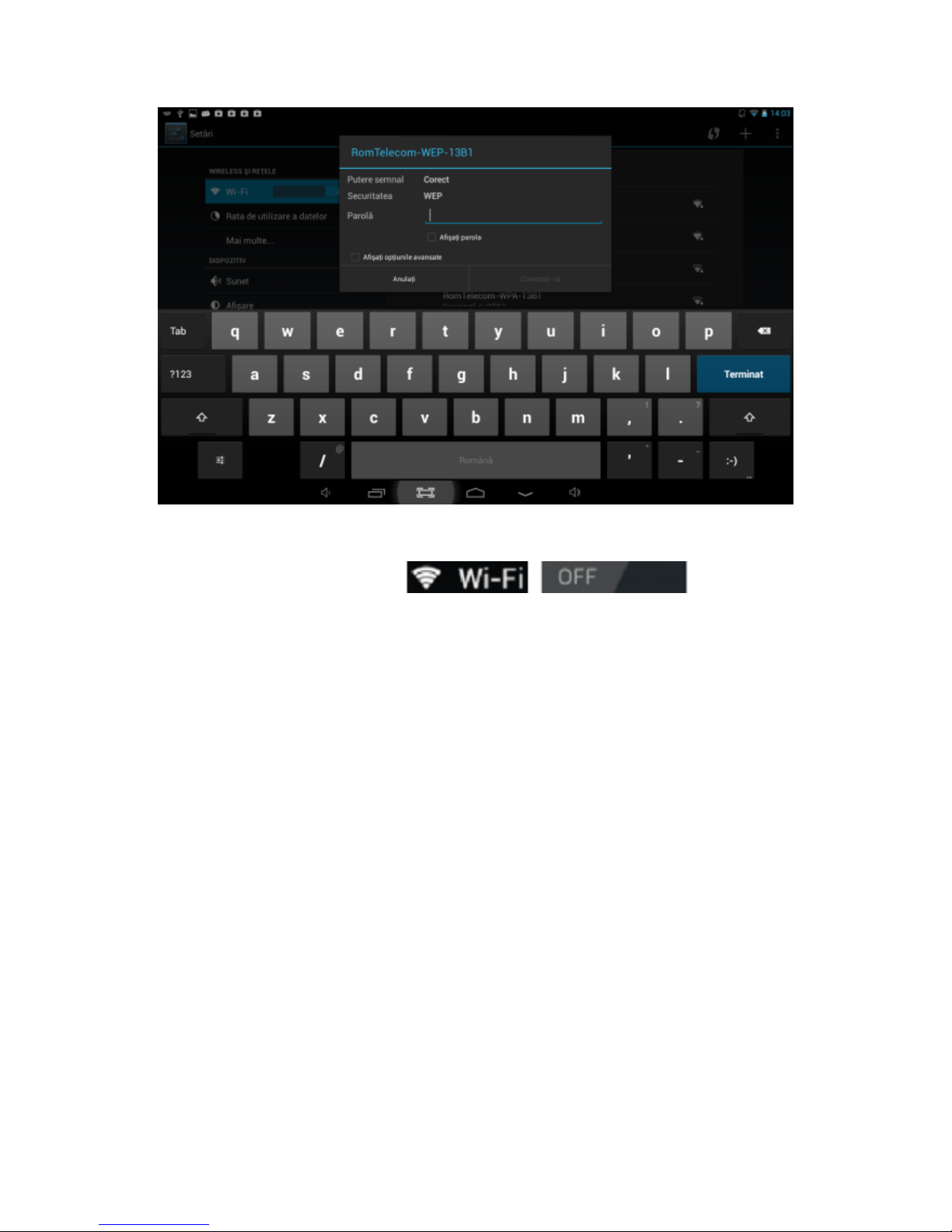
● Ako wi-fi mreža nema lozinku, tablet će se povezati na nju
automatski. Ako wi-fi mreža ima lozinku, unesite je I pritisnite
poveži.
Page 68
67
● Prevucite wi-fi ikonu na levo da
uključite wi-fi.
6.2 Pristup 3G mreži
● Isključite wi-fi I pristupite preko vaše-mobilne mreže.
● Uverite se da je prenos podataka omogućen.
● Povežite se na 3G
● Pritisnite Mrežni operateri I pretražite mrežu
● Možete da izaberete automatsku mobilnu mrežu
6.3 Druge mreže
● Ethernet
● VPN
Page 69
68
● napomena: dostupnost I brzina mreže zavise od korisničke
mreže I dostupne plaćene mreže.
7 . U S B K o n e k c i j a
Tablet može biti povezan sa PC računarom preko USB kabla I
tada možete prebacivati muziku, video, slike I ostale
dokumente u oba pravca. Operacije su sledeće:
● Koristite USB kabl da povežete tablet i PC
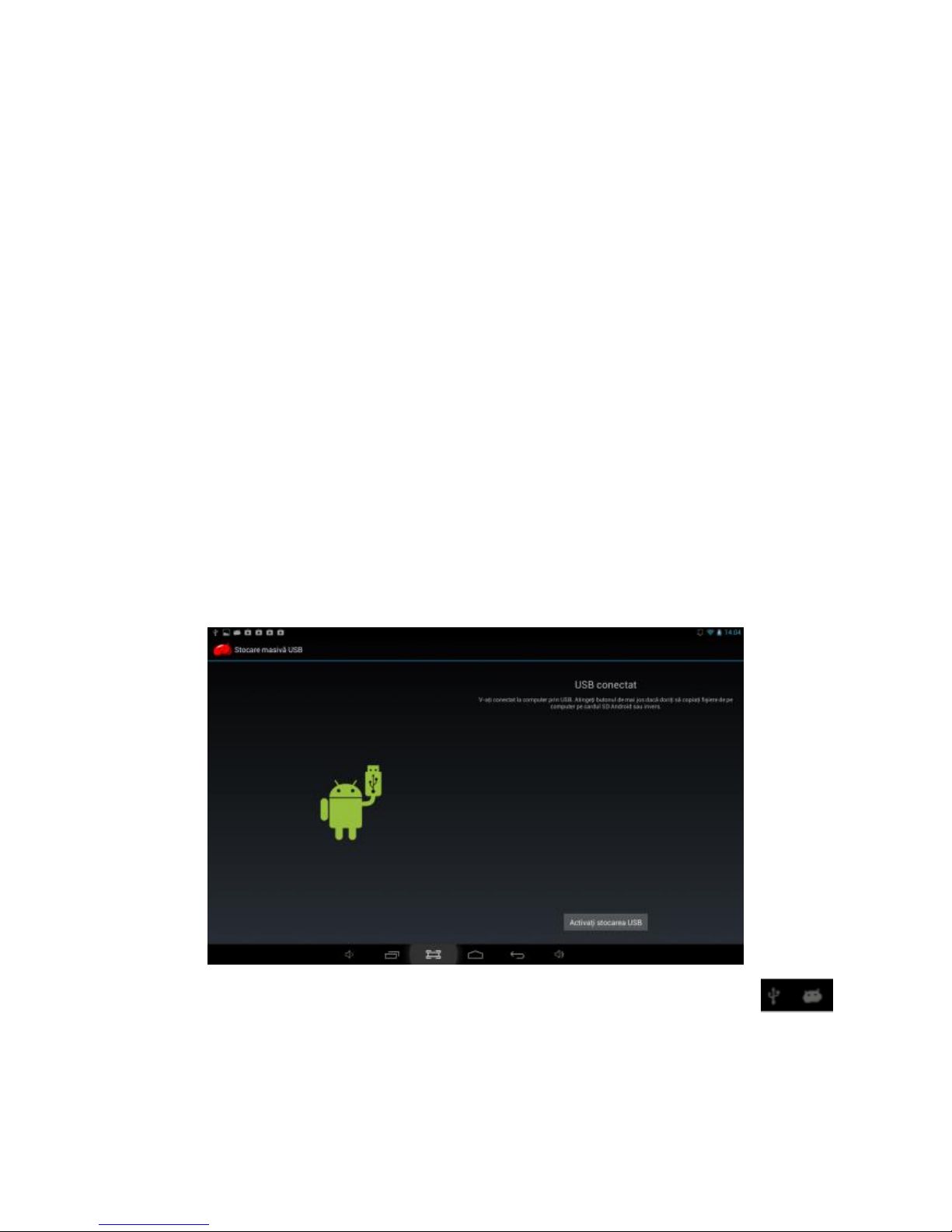
● Pritisnite uključivanje USB memorije za čitanje sadržaja
skladištenih datoteka sa tableta na PC-ju. Sada možete da
kopirate fajlove u oba pravca.
● Pritisnite isključivanje USB skladišta da raskinete vezu sa
PC-jem I uklonite USB kabl.
Ako se interfejs iznad ne pojavi, pritisnite ikonu
u gornjem levom uglu ekrana I izaberite USB konekciju u
iskačućem meniju.
Page 70
69
8 . A p l i k a c i j e
8.1 Instaliranje novih aplikacija
8.1.1 Da preuzmete I instalirate aplikacije sa Playstore-a ,
samo pratite instrukcije.
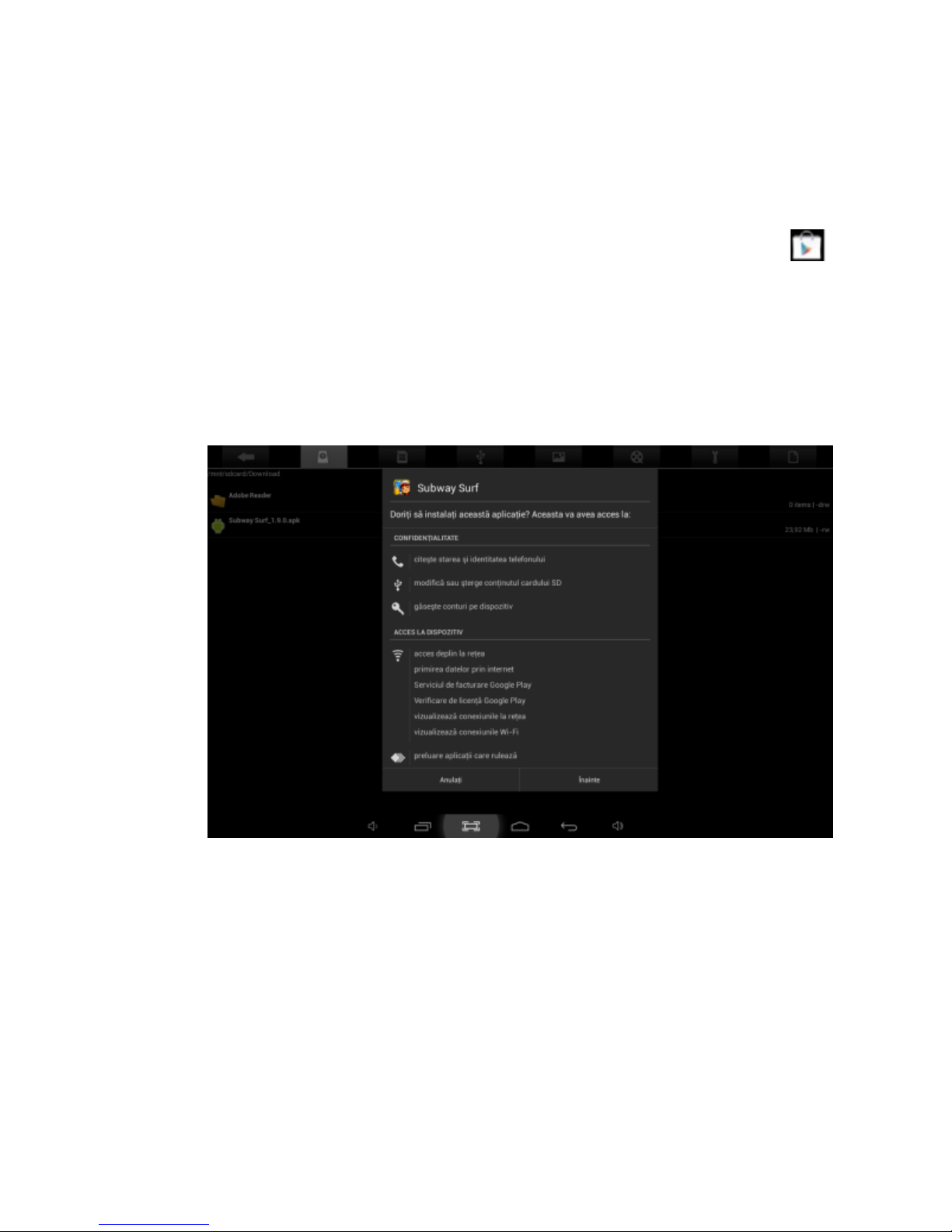
8.1.2 Da instalirate aplikacije APK paketa u memoriji tableta,
pokrenite File Manager, pronađite lokaciju app paketa I
pritisnite na njen naziv da je instalirate.
Saveti:
● Da instalirate aplikacije koje nisu sa Playstore-a, uverite se da
je nepoznat izvor uključen (ovo možete pronaći u
podešavanja-bezbednost-administracija uređaja).
● Ako aplikacija već postoji na tabletu, izaberite ok da je
zamenite sa najnovijom verzijom paketa.
Page 71

70
8.2 Deinstaliranje aplikacija
8.2.1 Pritisnite podešavanje-aplikacije-sve
8.2.2 Pritisnite aplikaciju koju želite da uklonite
8.2.3 Pritiniste deinstaliraj
8.3 Upravljanje aplikacijama
8.3.1 Pritisnite podešavanja-aplikacije-sve
8.3.2 Pritiniste aplikaciju I izaberite zaustavljanje, deinstalacija,
obriši podatke, ili premesti na SD karticu
9 . V i d e o z a pi s
Možete da koristite već instalirane video aplikacije I uživate u
filmovima i video zapisima, ili instalirajte druge video aplikacije
da obogatite vase uživanje u video snimcima.
9.1 Pritisnite ikonu za ulazak u video plejer interfejs ili otvorite
video fajlove iz upravljača fajlova direktno.
9.2 Tablet podržava mnoge formate video fajlova, uključujući
1080P AVI, DIVX, DIVX, XVID, rm, rmvb, WMV, MOV, MP4,
MPEG, DAT, VOB, MPG, FLV, ASF, TS, TP, 3GP.
9.3 Pritisnite taster za prikaz progresa da idete brzo unapred ili
u nazad
9.4 Pritisnite za pristup podešavanjima video plejera
Page 72
71
1 0 . M u z i k a
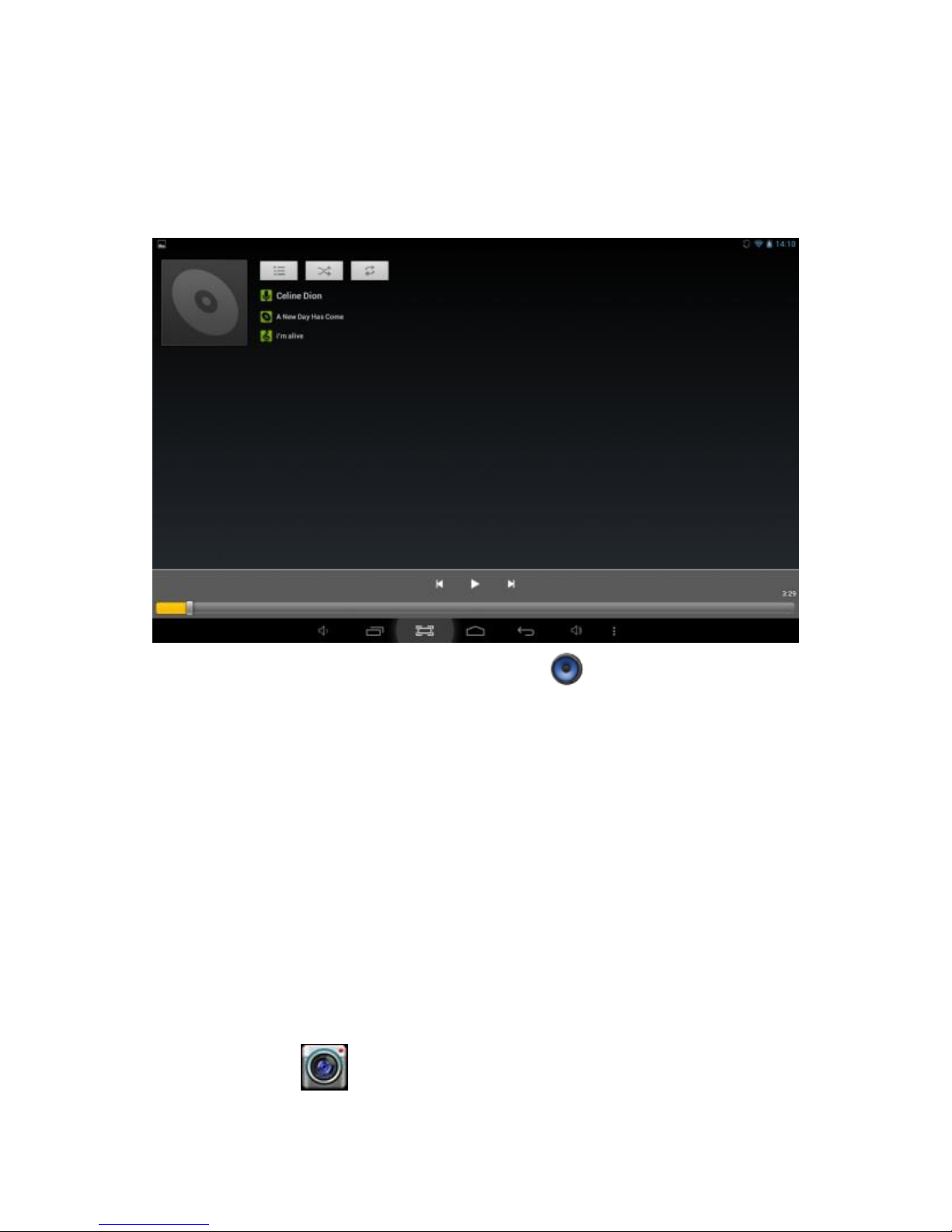
Možete koristiti već instalirani Muzički player za uživanje u
muzici ili instalirajte druge audio aplikacije .
10.1 Pritisnite ikonu Muzički plejer da uđete u muzički
plejer interfejs ili ga otvorite iz upravljača fajlova direktno.
10.2 Uređaj podržava sledeće formate audio datoteka: MP3,
WMA, MP2, OGG, AAC, FLAC, APE, 3GP, WAV, I druge.
10.3 Pritisnite taster za progres da idete brzo unapred ili
unazad.
10.4 Ako nema audio zapisa na listi za puštanje, sistem će
automatski pustiti audio zapis iz memorije tableta.
1 1 . K a m e r a
Pritisnite ikonu da pristupite funkcijama kamere
Page 73
72
11.1 Foto režim
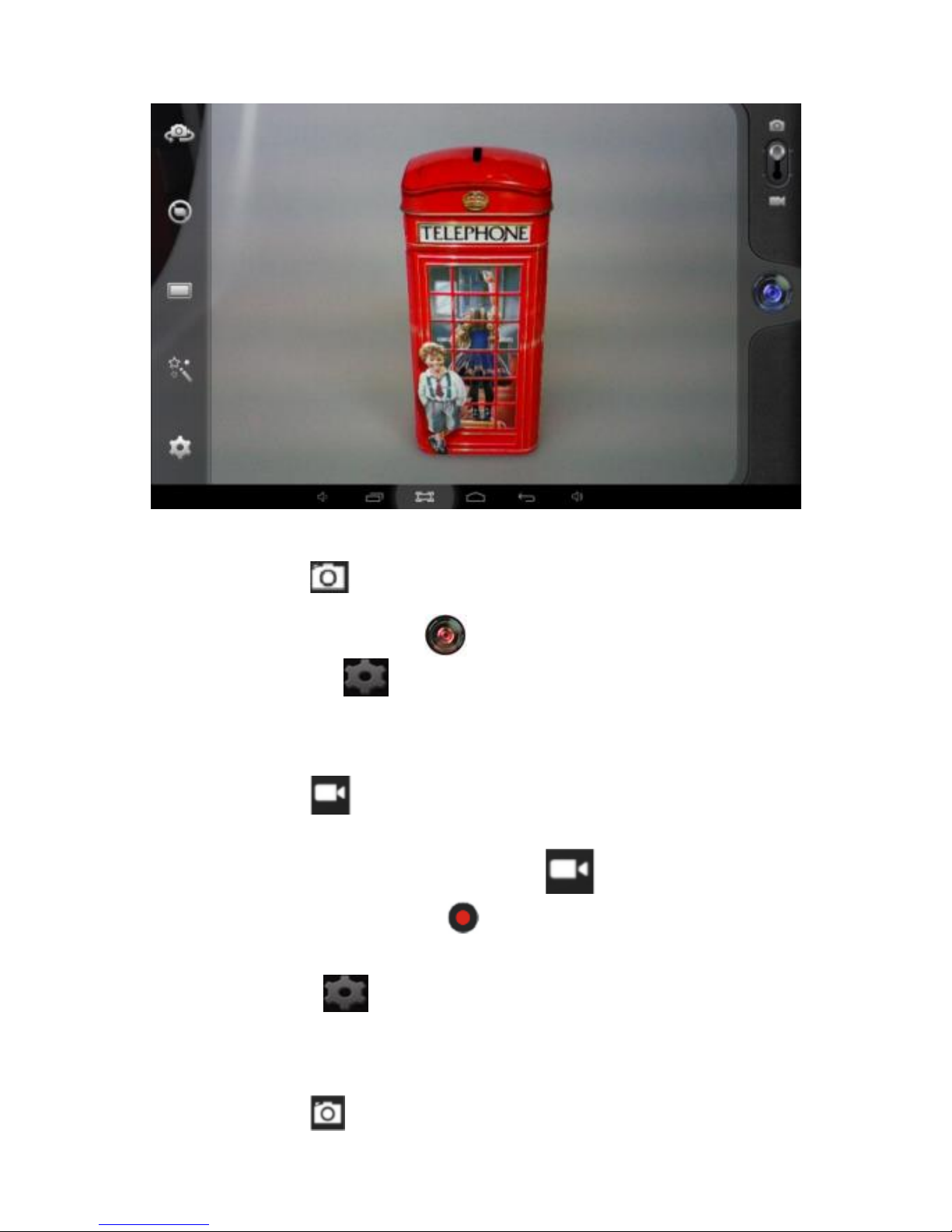
11.1.1 Pritisnite Plavi Krug da bi ste napravili fotografiju.
11.1.2 Pritisnite da biste pristupili opcijama za
fotografisanje.
11.1.3 Kliknite na malu sliku da biste videli sačuvane slike.
11.1.4 Pritisnite da se prebacite na snimanje video zapisa.
11.2 Režim za snimanje video zapisa
11.2.1 Pritisnite crveni krug da počnete da snimate video,
a kliknite opet da prestanete I sačuvate snimljeni video.
11.2.2 Pritnisnite da pristupite opcijama za fotografisanje.
11.2.3 Kliknite na malu sliku da biste videli sačuvane video
zapise.
11.2.4 Pritisnite da se prebacite na režim za fotografisanje.
Page 74
73
1 2 . P o d e š a va n j a s i s t e m a
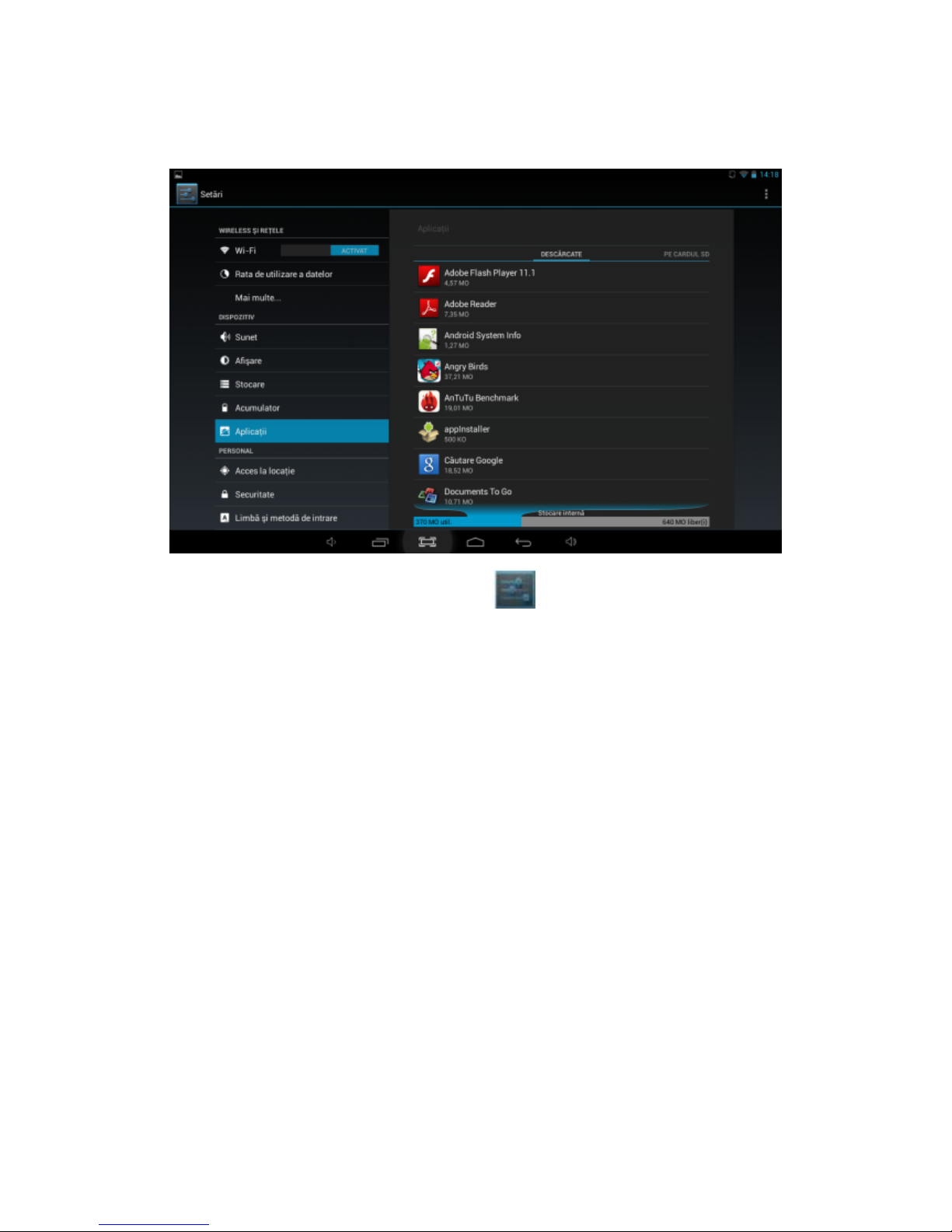
Pritisnite ikonu za podešavanja da uđete u podešavanja
sistema, uključujući Wi-fi & mreže, zvuk, ekran, skladište,
bateriju, aplikacije, usluge lokacije, bezbednost, jezik/unos,
rezerva/reset, nalozi I sinhronizacija, datum/vreme,
pristupačnost, opcije za razvoj, I o tabletu.
12.1 Wi-fi & mreže
Iz menija podešavanja, odaberite “upravljač internet konekcije”,
pritisnite wi-fi podešavanja, unesite wi-fi meni I izaberite wi-fi
da otvorite konekciju. Nakon aktiviranja wi-fi, automatska
pretraga će biti pokrenuta. Spisak svih dostupnih mreža će biti
prikazan. Pritinite na ime mreže sa kojom želite da se povežete,
unesite lozinku I za nekoliko sekundi ćete biti povezani na
Page 75

74
internet.
U cilju povezivanja na 3G dongle, povežite dongle na USB port
sa vašim OTR kablom. Sistem će detektovati dongle I aktivirati
ga. Uđite u meni podešavanja/wi-fi I druge mreže, izaberite
“mobilne mreže” I sistem će se automatski povezati na
internet.
12.2 Zvuk
Možete podesiti jačinu zvuka, ton zvona I obaveštenja, I zvuke
sistema.
12.3 Ekran
Opcije: osvetljenje, slika pozadine, auto-rotiranje ekrana, vreme
za auto sleep, veličinu fonta, pametnu boju, I inteligentno
pozadinsko osvetljenje.
12.4 Skladište
Opšti pogled na interno skladište I eksternu SD karticu.
12.5 Baterija
Opšti pogled na informacije o bateriji.
Page 76

75
12.6 Aplikacije
Vidite stavku 8. Aplikacije.
12.7 Pristup lokaciji
U ovom meniju možete aktivirati usluge lokacije, kako bi
odobrili pristup raznim aplikacijama za prikaz raznih informacija,
koje se odnose na vašu loakciju ili najkraću razdaljinu do željene
tačke.
12.8 Bezbednost
Opcije: bezbednost ekrana, lozinke, administracija uređaja I
memorija sa akreditacijom.
Saveti: ako želite da instalirate aplikacije mimo playstore-a,
molimo uključite nepoznat izvor.
12.9 Jezik i unos
Možete da promenite jezik sistema I da izaberete da tastatura
bude uključena uvek.
12.10 Rezervne kopije i vracanje na početne vrednosti
Opcije: Pravljenje rezervnih kopija I vraćanje na fabrička
podešavanja i režim za oporavak. Da biste obezbedili da ne
izgubite vaše privatne informacije, predlažemo vam da
povremeno napravite rezervnu kopiju podataka.
Page 77

76
12.11 Nalozi i sinhronizacija
Možete da upravljate svim nalozima zabeleženim na tabletu.
12.12 Datum i vreme
Opcije: podešavanja za datum I vreme, vremenska zona, I
podešavanje formata.
12.13 Pristupačnost
Opcije: veliki tekst, auto-rotiranje ekrana, govorne lozinke,
prečica za pristupačnost, instalacija web skripti. Možete da
personalizujete sve ove opcije, kako bi služile vašim potrebama
I da tako imate najbolje iskustvo sa vašim uređajem
12.14 Opcije za programera
Opcije: rezervna kopija lozinke, ne zaključavaj, HDCP provera,
zaštita SD kartice, USB otklanjanje grešaka, dozvoli lažne
lokacije , unos I crtanje
12.15 O tabletu
Pogled na informacije o tabletu (model, sistem, verzija
firmvera,itd.)
Page 78

77
13. P i t a n j a I o d g o v o r i
12. Uređaj ne može da se poveže sa wi-fi
• Proverite da li wi-fi mreža radi sa drugim uređajem.
• Uverite se da se uređaj nalazi unutar wi-fi mreže. Zidovi I
druge prepreke mogu smanjiti domet signala.
• Uverite se da je lozinka koju koristite ispravna.
13. Uređaj se ne pali
• Uređaj se neće upaliti ako je napunjenost baterije ispod
kritičnog nivoa. U ovom slučaju, molimo vas napunite bateriju
• Pritisnite dugme reset I proverite da li se uređaj pali
• Proverite da li je punjač pravilno uključen
14. Problem sa grejanjem
• Ako simultano radite sa nekoliko aplikacija ili kada koristite
ekran sa najvišim nivoom osvetljenosti ili dok se puni, uređaj
može da se ugreje. To je normalno I neće dovesti do drugih
funkcionalnih problema.
15. Sistem ne radi ispravno
• Instaliranje aplikacija treće strane može dovesti do
sistemske neispravnosti. Deinstalirajte ove aplikacije od treće
strane ili uradite fabrički reset kako bi uređaj ponovo normalno
radio.
Page 79

78
16. Problem sa podešavanjem e-mail-a
• Uverite se da je uređaj povezan sa wi-fi mrežom I da se
preko nje može povezati na internet.
• Uverite se da su svi podaci za email nalog ispravno unešeni
u aplikaciju.
• Uverite se da je datum sistema ispravan.
17. Problemi sa snimanjem
• Pritisnite dugme reset I nakon toga ponovo proverite da li
snimanje radi dobro.
18. Vreme upotrebe je kratko
• Na vreme trajanja baterije može uticati temperatura u
radnoj sredini. Ako je temperatira previsoka ili preniska, to će
uticati na radno vreme. Preporučuje se da uređaj koristite na
normalnim tempraturama.
• Vreme trajanja baterije zavisi od načina na koji koristite
uređaj. Visoka jačina zvuka ili wi-fi će učiniti da trajanje baterije
bude kraće.
• Da bi baterijala imala duži vek, molimo vas da je punite 8 do
12 sati pre upotrebe.
19. Slušalice bez zvuka
• Uverite se da audio fajl koji želite da slušate nije oštećen.
Pokušajte da pustite I čujete dugi audio fajl kako bi ste dobili
potvrdu.
Page 80

79
• Uverite se da imate dobru žičnu vezu između slušalica I
uređaja .
20. Problem u boji na ekranu za fotografije I video zapise
• Pritisnite dugme reset da proverite ovaj problem.
21. Greške prilikom kopiranja fajlova
• Molimo vas da proverite da li je prostor za skladištenje pun.
• Molimo vas da proverite da li je USB kabl u dobrom stanju.
22. Ostali problemi
• Većina problema može da se reši restartovanjem uređaja,
resetovanjem na fabrička podešavanja iz glavnog menija ili
pritiskom na dugme reset sa strane uređaja.
14. O f i r m w a r e - u
Firmware koji se nalazi u tabletu obezbeđuje program uređaja,
I napravljen je od originalnog proizvođača. Kada firmware
treperi, upućuje na remontovanje firmware-a u uređaju I to je
konačno rešenje za ozbiljne sistemske probleme. Za obične
padove sistema, možete samo restarovati uređaj ili pokrenuti
fabrički reset. Ako se pad sistema ponavlja često, I pored što ste
uradili fabrički reset, možete remontovati firmware kroz koji će
vas voditi stručna lica. Firware koji je postavljen u uređaju ima
stabilnu verziju za tablet I molimo vas da ga ne remontujete sa
Page 81

80
drugim verzijama firmware-a osim ukoliko to nije apsolutno
neophodno. Ne preporučujemo nikakva privatna remontovanja
firmware-a, bez instrukcija originalnog proizvođača, koji nije
odgovoran za moguće padove sistema tableta, koji je uzrokovan
privatnim korisničkim remontovanjem firmware-a.
15. T e h n i č k a s pr ec i f i k a c i j a
OS
Android 4.4 KitKat
CPU
Intel Z3735G Quad Core 1.33GHz
Displej
7” IPS, 1024 x 600 px
RAM Memorija
1 GB
Memorija
8 GB
Video Chipset
Intel Gen7, Quad core 646 Mhz
Zvučnik
1 W
Web Kamera
Front: 0.3 MP; Back 2MP
Ulazi
Micro USB, Micro SD (up to 32 GB),
Headphone Jack
Dimenzija
190 x 108 x 9.2 mm
Težina
252 gr
Wi-Fi
802.11 b/g/n
3G
Via 3G dongle
Baterija
3000mAh
Video Format
AVI, DIVX, XVID, RM, RMVB, MKV,
Page 82
81
WMV, MOV, MP4, MPEG, MPG, FLV
Audio Formati
MP3, WMA, MP2, OGG, AAC, M4A,
MA4, FLAC, APE, 3GP, WAV
Foto formati
JPG, JPEG, GIF, BMP, PNG
Formati eBook
EPUB, PDF
Ostalo
Accelerometer, Microphone,
Bluetooth.
16. D e k l a r a c ij a o u s k l a đ e n o s t i
Deklaracija o usklađenosti za UTOK proizvod, model iQ700, je
dostupna na internetu www.refot.com
Page 83

82
UPUTE ZA UPORABU
UTOK iQ700
Page 84

83
Pregled sadržaja
SVA PRAVA ZADRŽANA
1. Upozorenja
2. Pregled uređaja
3. Glavne funkcije
4. Osnovne operacije
5. Početni Ekran
6. Povezivanje s mrežama
7. USB Konekcija
8. Aplikacije
9. Video zapis
10. Audio zapis
11. Kamera
12. Postavke sistema
13. Pitanja i odgovori
14. O firmware-u
15. Tehnička specifikacija
16. Izjava o sukladnosti
Page 85

84
S V A P R A V A Z AD R Ž A N A
©2014. Sva prava zadržana. Niti jedan dio ovog dokumenta ne
smije se reproducirati bez dozvole. Svi zaštitni znaci i robne
marke spomenute u ovoj publikaciji su vlasništvo odgovarajućih
vlasnika. Iako su učinjeni svi napori da se osigura točnost
sadržaja u ovom priručniku ne snosimo odgovornost za greške
ili propuste napisanih izjava bilo koje vrste, bez obzira da li su
takve greške propusti ili izjave koje proističu iz nehaja,
slučajnosti, ili bilo kog drugog razloga. Provodimo politiku
kontinuiranog razvoja i zadržavamo pravo na izmjene i
unapređenje uređaja, funkcije uređaja/specifikacije ili bilo
kojeg njegovog djela bez prethodne najave. Vaš uređaj možda
već ima instalirane markere i linkove internet adresa treće
strane i može vam omogućiti pristup adresama trećih strana.
Oni nisu dio nas, i ne garantiramo niti preuzimamo odgovornost
za njih. Ukoliko pristupate tim stranicama, potrebna je
predostrožnost u smislu sigurnosti i sadržaja. Jamstvo ne
pokriva bilo koji softver trećih strana, podešavanja, sadržaj,
podatke ili linkove bez obzira da li su uključeni/preuzeti na
proizvodu, za vrijeme instalacije, prikupljanja, transporta, ili
bilo kada u lancu isporuke ili na drugi način i bilo kako
prikupljene sa vaše strane. U mjeri dozvoljenoj važećim
zakonom ne garantiramo da će bilo koji naš softver zadovoljiti
vaše zahteve, raditi u kombinaciji sa bilo kojim hardverskim ili
softverskim aplikacijama koje osigurava treća strana, da će
operativnost softvera biti nesmetana ili bez grešaka ili da su
Page 86

85
kvarovi u softveru ispravljivi i da će biti ispravljeni.
Priručnik je namjenjen samo da vodi korisnika kroz
funkcije uređaja. Neke funkcije mogu da se razlikuju zbog
modifikacije i nadogradnje softvera ili zbog tiskarske greške.
Zadržavamo pravo unosa novih informacija u priručnik bez
prethodne najave. Za ažuriranu verziju priručnika, pristupite
web adresi www.fototeh.hr
7. U p o z o r en j a
Pročitajte upute pažljivo prije upotrebe tableta, da bi se
osiguralo sigurno i ispravno korištenje tableta:
● Koristite isključivo baterije i punjač isporučene od stane
naše tvrtke. Upotreba drugih proizvoda može da dovede do
različitih problema kao što je pregrijavanje uređaja.
● Da bi se produžio životni vijek baterije, bateriju je potrebno
puniti 8 do 12 sati prije prve upotrebe tableta.
● Ne bacajte bateriju u vatru, može izazvati eksploziju.
● Operativno vrijeme se bazira na idealnom radnom
okruženju. Radom na ekstremnim temeraturama, trajanje
baterije biti će smanjeno.
● Temperatura koja se preporučuje za korištenje ovog
uređaja je od 5-35°C.
● Ne koristite uređaj u područjima sa vrlo niskim ili vrlo
visokim temperaturama, vlažnim ili prašnjavim sredinama. Ne
Page 87
86
izlažite uređaj direktnim sunčevim zracima.
● Treba spriječiti padanje uređaja na zemlju i druge jake
udarce
● Ako se voda ili neka druga tečnost prolije po uređaju,
odmah ga isključite i obrišite mekom i suhom tkaninom.
● Ne dirati punjač ili kabel za napajanje vlažnim rukama. Ovo
može dovesti do strujnog udara.
● Nemojte pokušavati sami popraviti uređaj, nemojte
rastavljati uređaj ili njegovu dodatnu opremu. To će dovesti do
gubitka jamstva.
● U slučaju problema sa proizvodom, molimo Vas da ga
pošaljete/donesete u najbliži ovlašteni servis.
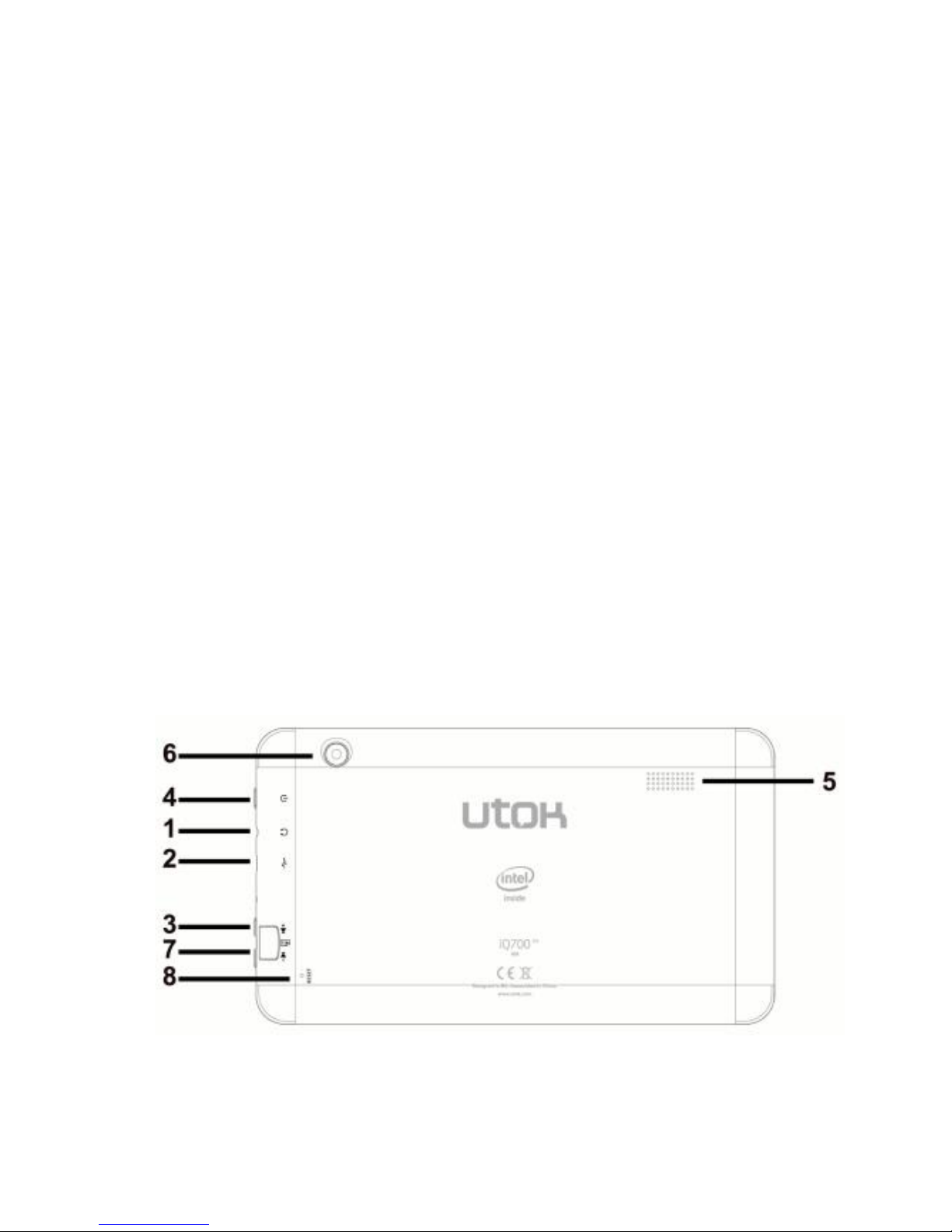
8. P r e g l e d u r eđ a j a
1. Utičnica za slušalice
2. Micro USB
Page 88

87
3. Tipka za jačinu zvuka dolje, gore
4. Paljenje/ tipka za zaključavanje
5. Zvučnik
6. Foto / video camera
7. Micro SD slot
8. Reset
9. G l a v n e f u n k c i j e
● Uživajte u multimedijalnoj biblioteci gdje god da se nalazite.
Ovaj prenosivi uređaj može reproducirati glazbu, video, ili
fotografije.
● Uređaj dolazi sa integriranim utorom za mikro SD kartice.
Instalacijom ove kartice, skladištenje memorije može se
povećati za 32GB.
● Fotoaparat i video kamera. Sa instaliranim fotoaparatom i
video kamerom, u svakom trenutku možete napraviti
fotografiju ili video zapis.
● Povežite se na internet preko ugrađenog wi-fi.
● Možete pregledavati internet i posjećivati omiljene web
stranice.
● Možete pristupiti svome e-mail računu i ostati u kontaktu.
● Socijalne mreže. Instalacijom ovih aplikacija, možete sve
vrijeme biti u kontaktu sa svojim prijateljima.
● Youtube. Pretražujte Youtube i pristupite najpopularnijoj i
najvećoj online zajednici.
Page 89
88
● Otkrijte tisuće aplikacija za Android: Igrice, korisne
aplikacije i mnoge druge aplikacije koje su dostupne na Google
Play.
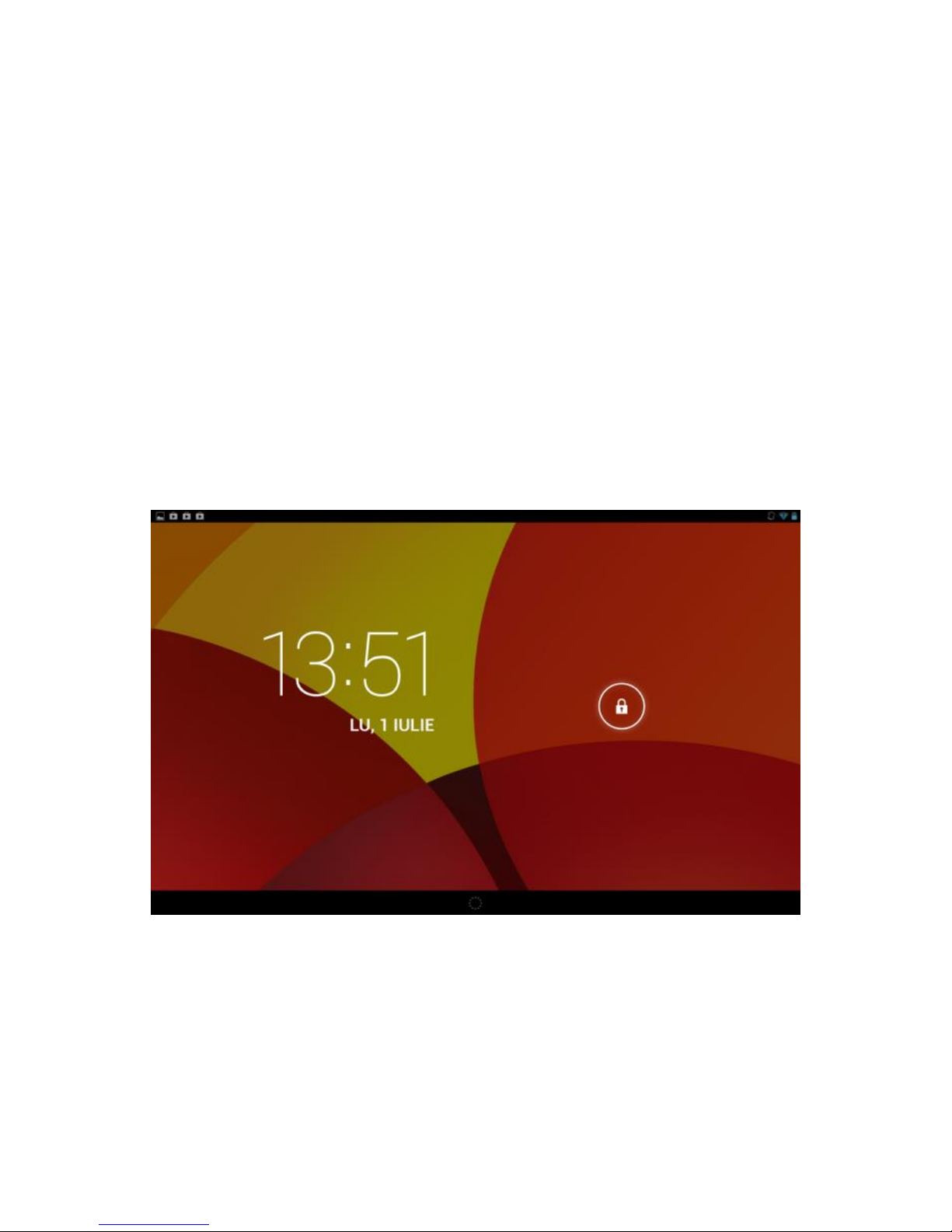
10. O s n o v n e o p er a ci j e
4.1 Uključivanje uređaja
Pritisnite tipku POWER i držite oko dvije sekunde. Uređaj će se
pokrenuti i prikazati ekran za zaključavanje. Pomaknite lokot u
desno da bi se otključao. Ovo će Vas odvesti na Početni ekran.
4.2 Standby
Dok je uređaj uključen, pritisnite na kratko tipku POWER da bi
ugasili ekran i da bi uređaj ušao u standby stanje. Pritisnite
Page 90

89
ponovo tipku POWER da bi se ekran ponovo aktivirao, i
prevucite lokot da nastavite dalje.
4.3 Isključivanje uređaja
Pritisnite tipku POWER i držite ga oko dvije sekunde, nakon
toga izaberite ponuđenu opciju i OK.
4.4 Reset
Ako uređaj blokira, ne može se pokrenuti niti ugasiti na tipku
POWER, možete ga RESETIRATI.
4.5 Punjenje
Ako se uređaj ne može upaliti ili se automatski gasi, možda ga je
potrebno napuniti.
Molimo vas da koristite adekvatan punjač proizveden od strane
proizvođača.
4.6 Početni Ekran
Iz bilo koje aplikacije, pritisnite da bi ste se vratili na
Početni Ekran.
4.7 Gumb za povratak unazad
Pritisnite da bi ste se vratili na prethodnu stranicu.
Page 91
90
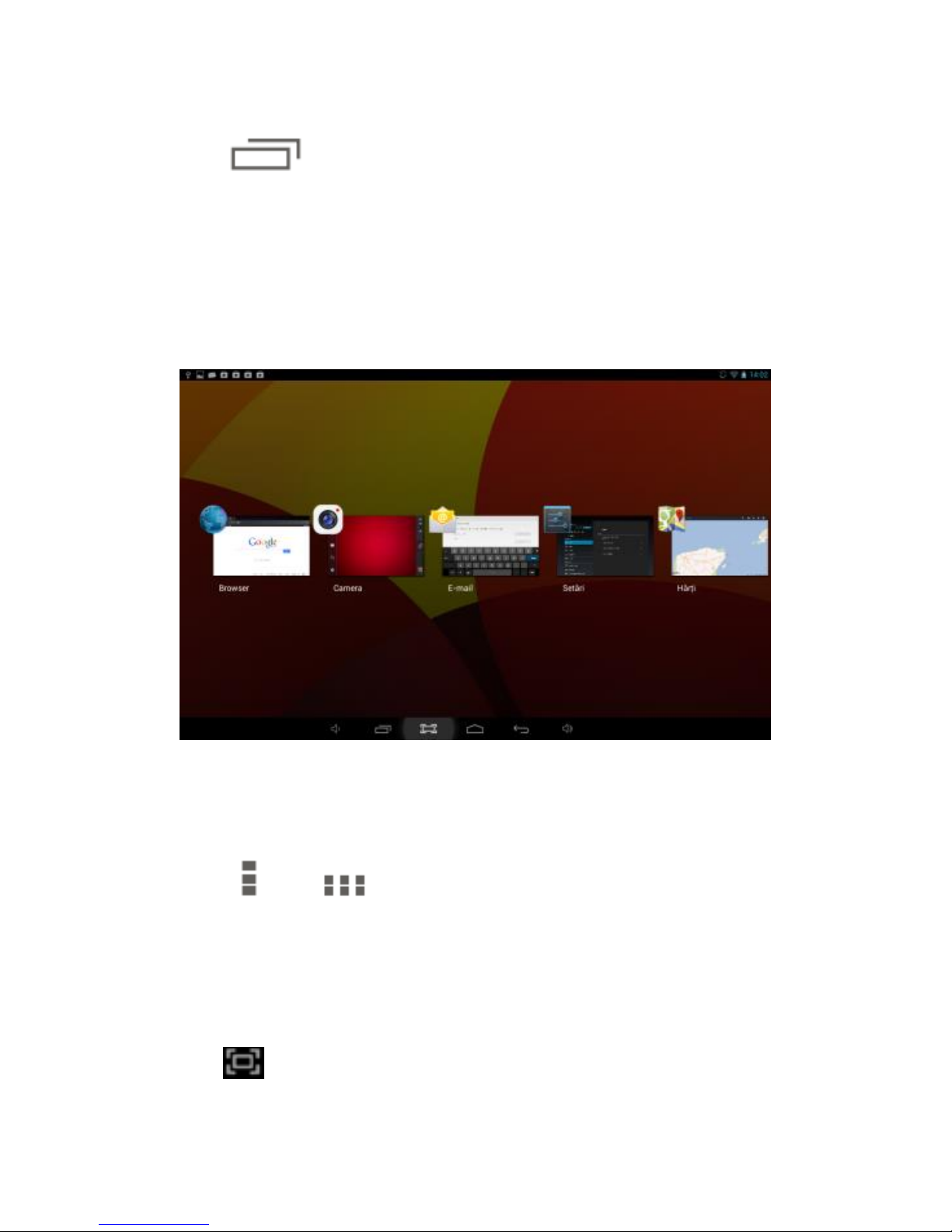
4.8 Prethodne radnje
Pritisnite da vidite prethodne radnje. Dodirnite ikonu za
otvaranje ili ju odgurnite da biste zatvorili prethodnu radnju.
Ako uređaj radi sporo, morate pristupiti ovoj funkciji kako bi
zatvorili programe koji rade, a koje ne koristite, jer oni
usporavaju performanse vašeg uređaja.
4.9 Meni
Pritisnite ili za pristup Glavnom meniju i da vidite
sve opcije.
4.10 Slikanje ekrana
Pitisnite da slikate ekran
Page 92
91
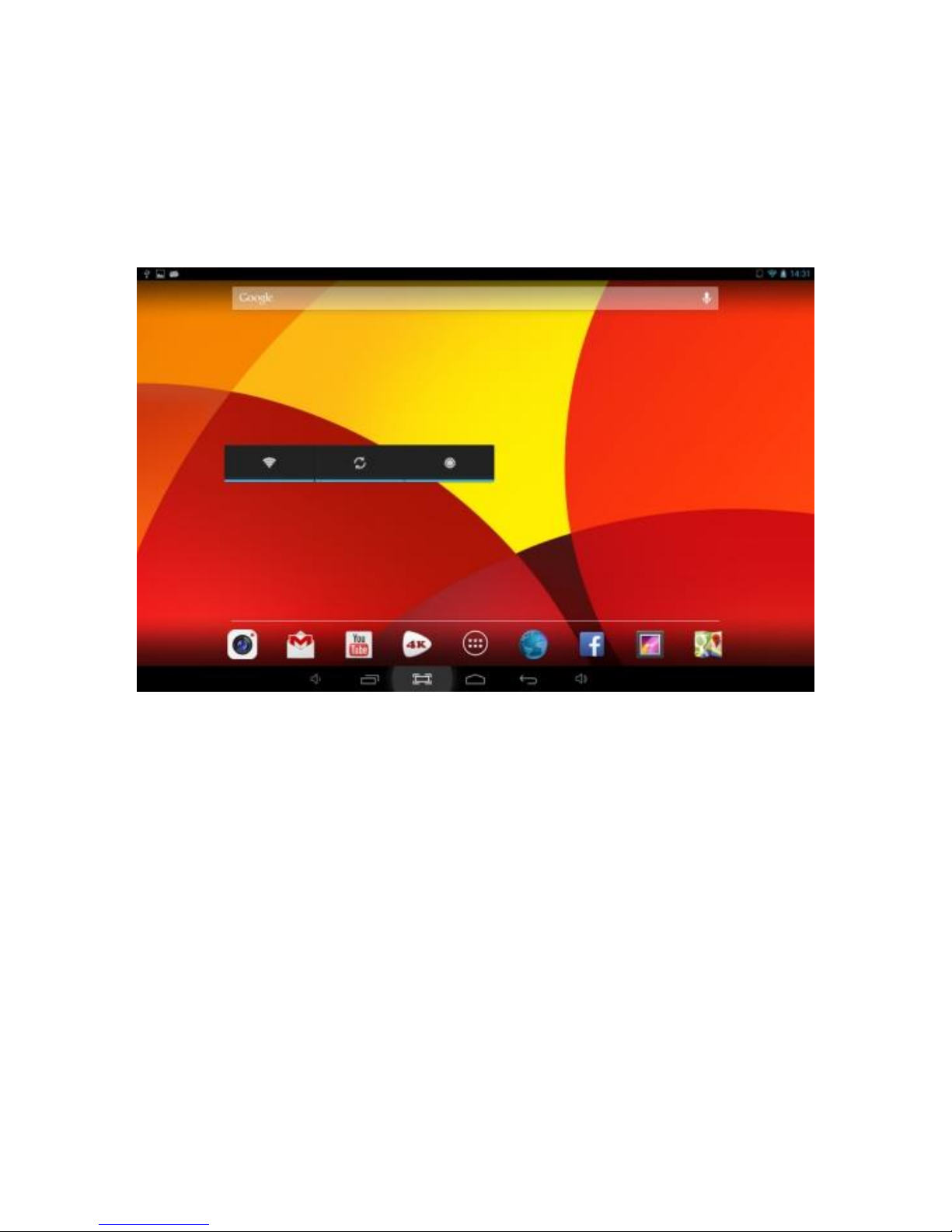
11. P o č e t n i E k r a n
Postoji nekoliko stranica, prevucite na lijevo i na desno tako da
možete videti sve glavne ekrane.
5.1 Dodavanja aplikacija i dodataka Početnom Ekranu
Pokrenite listu aplikacija, pritisnite ikonicu i prevucite je na
početni ekran ako želite da je dodate na glavni ekran. Na
početnom ekranu pritisnite ikonice i prevucite ih u lijevo ili u
desno da biste ih premjestili na druge stranice. Prevucite ih
nagore preko ikonice za uklanjanje, ako želite da ih uklonite sa
početnog ekrana.
Page 93
92
5.2 Pozadina
Ako želite da promjenite pozadinu početnog ekrana, dugo
pritisnite space na početnom ekranu i izaberite različite
pozadine u skočnom izborniku.
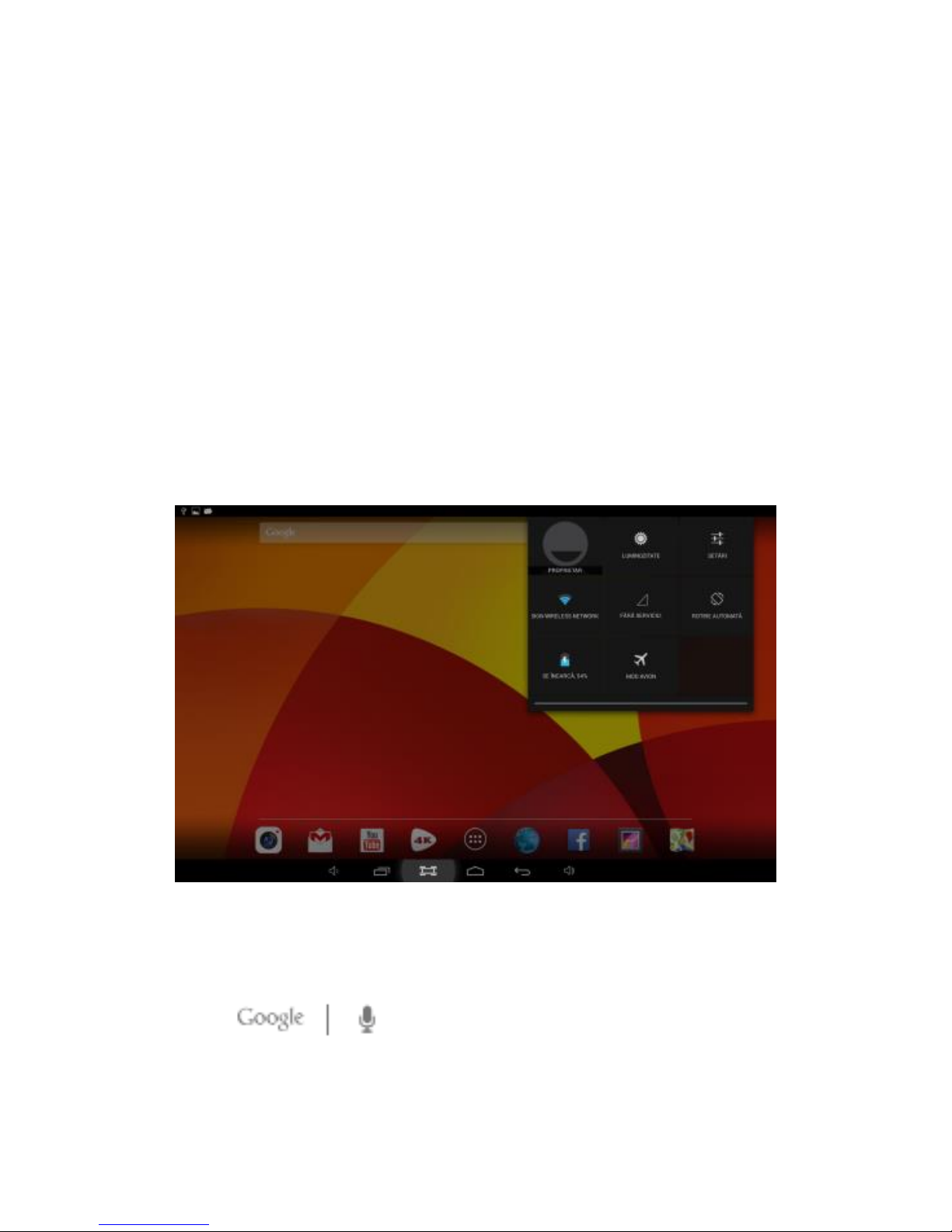
5.3 Panel za obavijesti
Pritnisnite i prevucite iz gornjeg desnog ugla ekrana da biste
videli panel za obavijesti, koja vas informira o statusu wi-fi,
baterije, ažuriranja, preuzimanja i drugo.
5.4 Pretraga
Izaberite za lokalnu pretragu informacija ili
pretragu putem Interneta. Podržana je Pretraga Glasom.
Page 94
93
12. P o v e z i v a nj e s mr ež a m a
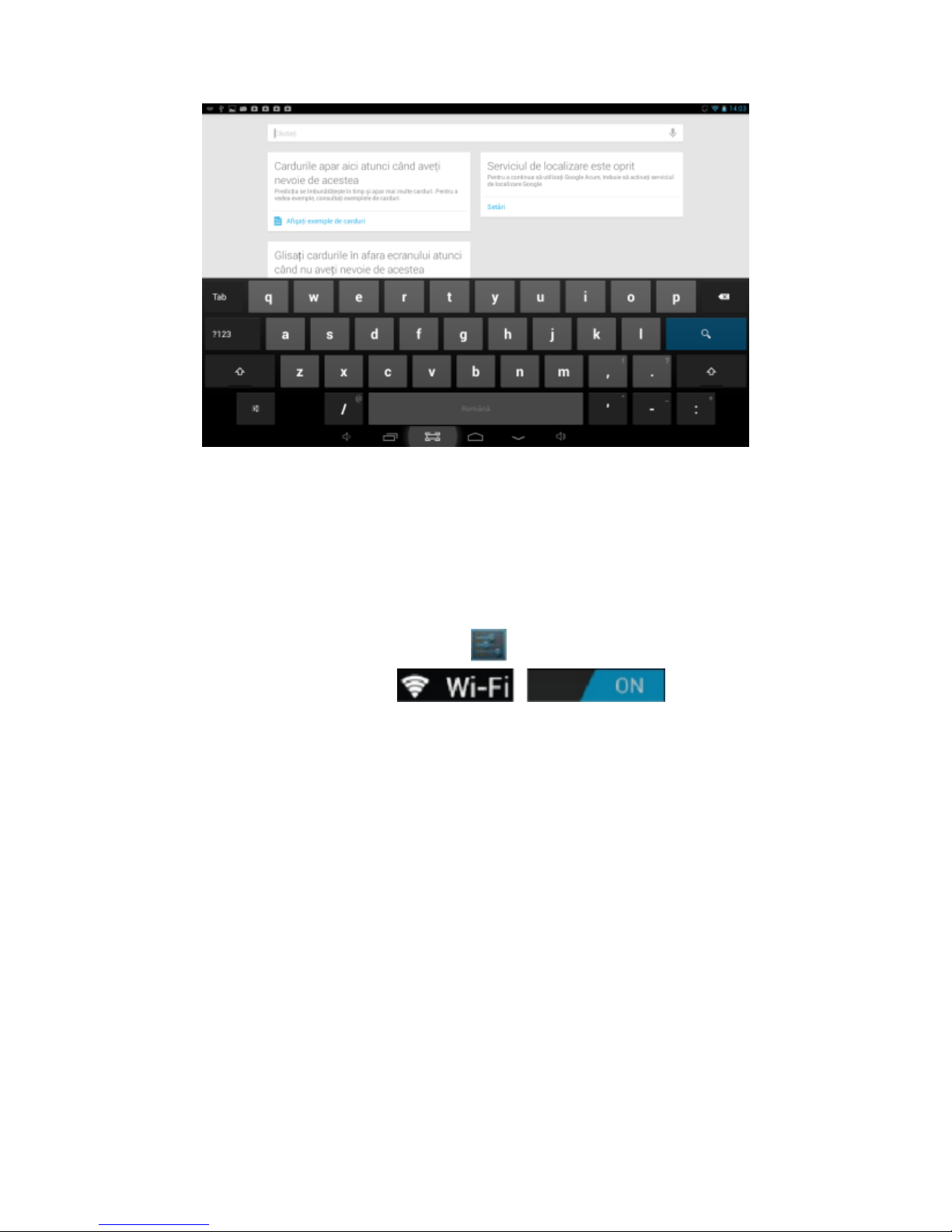
6.1 Povezivanje sa Wi-Fi
● Pritisnite ikonu podešavanja
● Prevucite Wi-Fi ikonu na desno (ON)
da upalite Wi-Fi, tablet će skenirati i ponuditi raspoložive wi-fi
mreže. Pritisnite na ime Wi-Fi mreže da se povežete sa njom.
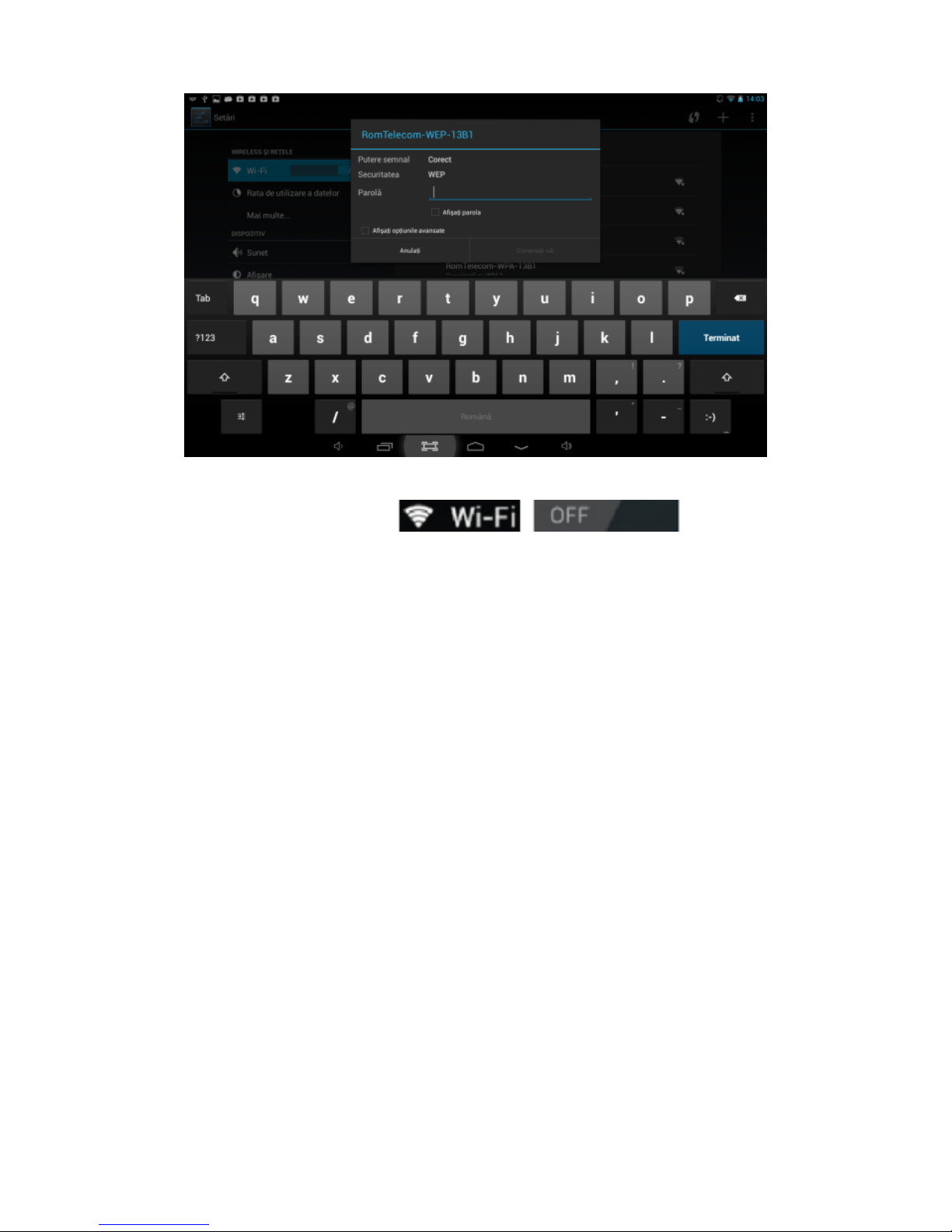
● Ako wi-fi mreža nema lozinku, tablet će se povezati na nju
automatski. Ako wi-fi mreža ima lozinku, unesite je i pritisnite
poveži.
Page 95
94
● Prevucite wi-fi ikonu na lijevo da
isključite wi-fi.
6.2 Pristup 3G mreži
● Isključite wi-fi i pristupite preko vase mobilne mreže.
● Uvjerite se da je prijenos podataka omogućen.
● Povežite se na 3G
● Pritisnite Mrežni operateri i pretražite mrežu
● Možete izabrati automatsku mobilnu mrežu
6.3 Druge mreže
● Ethernet
● VPN
● napomena: dostupnost i brzina mreže zavise od korisničke
mreže i dostupne plaćene opcije.
Page 96
95
13. U S B K o n e k c i j a
Tablet može biti povezan sa PC računalom preko USB kabla i
tada možete kopirati muziku, video, slike i ostale dokumente sa
i na računalo. Operacije su sledeće:
● Koristite USB kabl da povežete tablet i PC
● Pritisnite uključivanje USB memorije za čitanje sadržaja
skladištenih datoteka sa tableta na računalu. Sada možete
kopirati datoteke sa i na računalo.
● Pritisnite isključivanje USB skladišta da raskinete vezu sa
računalom i uklonite USB kabl.
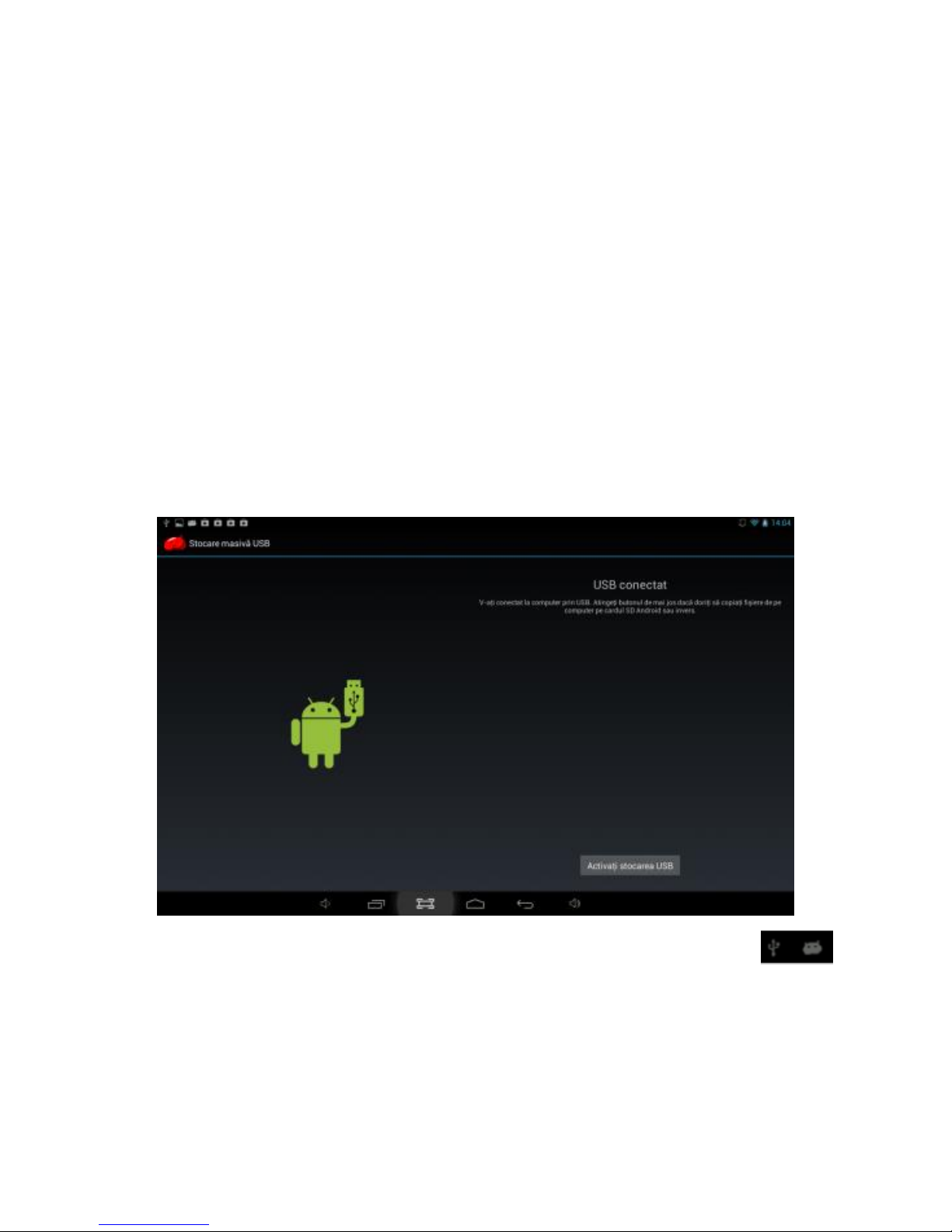
Ako se sučelje iznad ne pojavi, pritisnite ikonu
u gornjem lijevom uglu ekrana i izaberite USB konekciju u
iskačujućem meniju.
Page 97
96
14. A p l i k a c i j e
8.1 Instaliranje novih aplikacija
8.1.1 Da preuzmete i instalirate aplikacije sa Playstore-a ,
samo pratite upute.
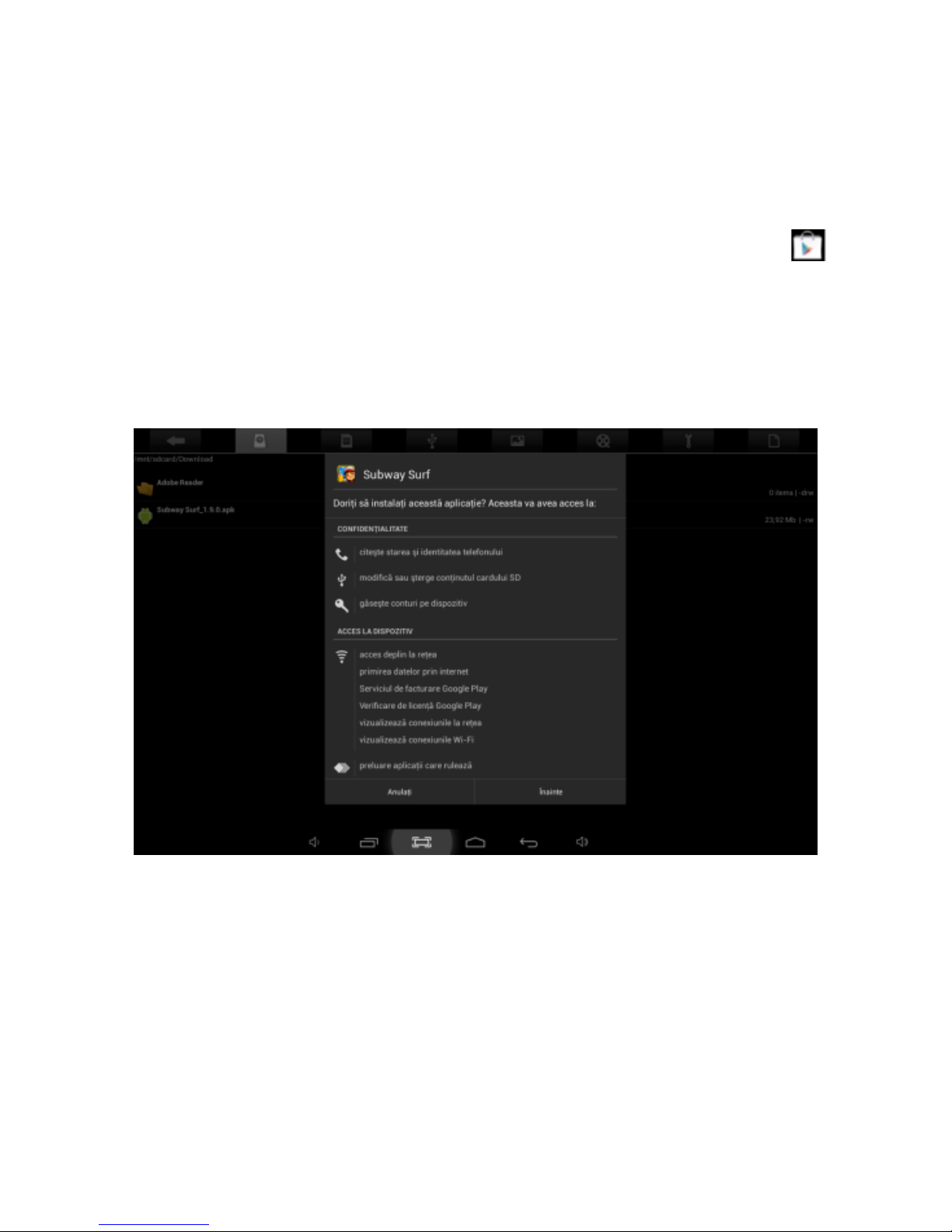
8.1.2 Da instalirate aplikacije APK paketa u memoriji tableta,
pokrenite File Manager, pronađite lokaciju app paketa i
pritisnite na njen naziv da je instalirate.
Savjeti:
● Ukoliko želite instalirati aplikacije koje nisu sa Playstore-a,
uvjerite se da je nepoznat izvor uključen (ovo možete pronaći u
podešavanja-sigurnost-administracija uređaja).
● Ako aplikacija već postoji na tabletu, izaberite ok da je
zamjenite sa najnovijom verzijom paketa.
Page 98

97
8.2 Deinstaliranje aplikacija
8.2.1 Pritisnite podešavanje-aplikacije-sve
8.2.2 Pritisnite aplikaciju koju želite ukloniti
8.2.3 Pritiniste deinstaliraj
8.3 Upravljanje aplikacijama
8.3.1 Pritisnite podešavanja-aplikacije-sve
8.3.2 Pritiniste aplikaciju i izaberite zaustavljanje, deinstalacija,
obriši podatke, ili premjesti na SD karticu.
15. V i d e o z a p i s
Možete koristiti već instalirane video aplikacije i uživate u
filmovima i video zapisima, ili instalirajte druge video aplikacije
da obogatite vaše uživanje u video snimkama.
9.1 Pritisnite ikonu za ulazak u video player sučelje ili otvorite
video datoteke iz upravljača datoteka direktno.
9.2 Tablet podržava mnoge formate video datoteka, uključujući
1080P AVI, DIVX, DIVX, XVID, rm, rmvb, WMV, MOV, MP4,
MPEG, DAT, VOB, MPG, FLV, ASF, TS, TP, 3GP.
9.3 Pritisnite gumb za prikaz progresa da idete brzo unapred ili
u nazad
9.4 Pritisnite za pristup podešavanjima video player-a.
16. A u d i o z a p i s
Možete koristiti već instalirani Glazbeni player za uživanje u
Page 99
98
glazbi ili instalirajte druge audio aplikacije.
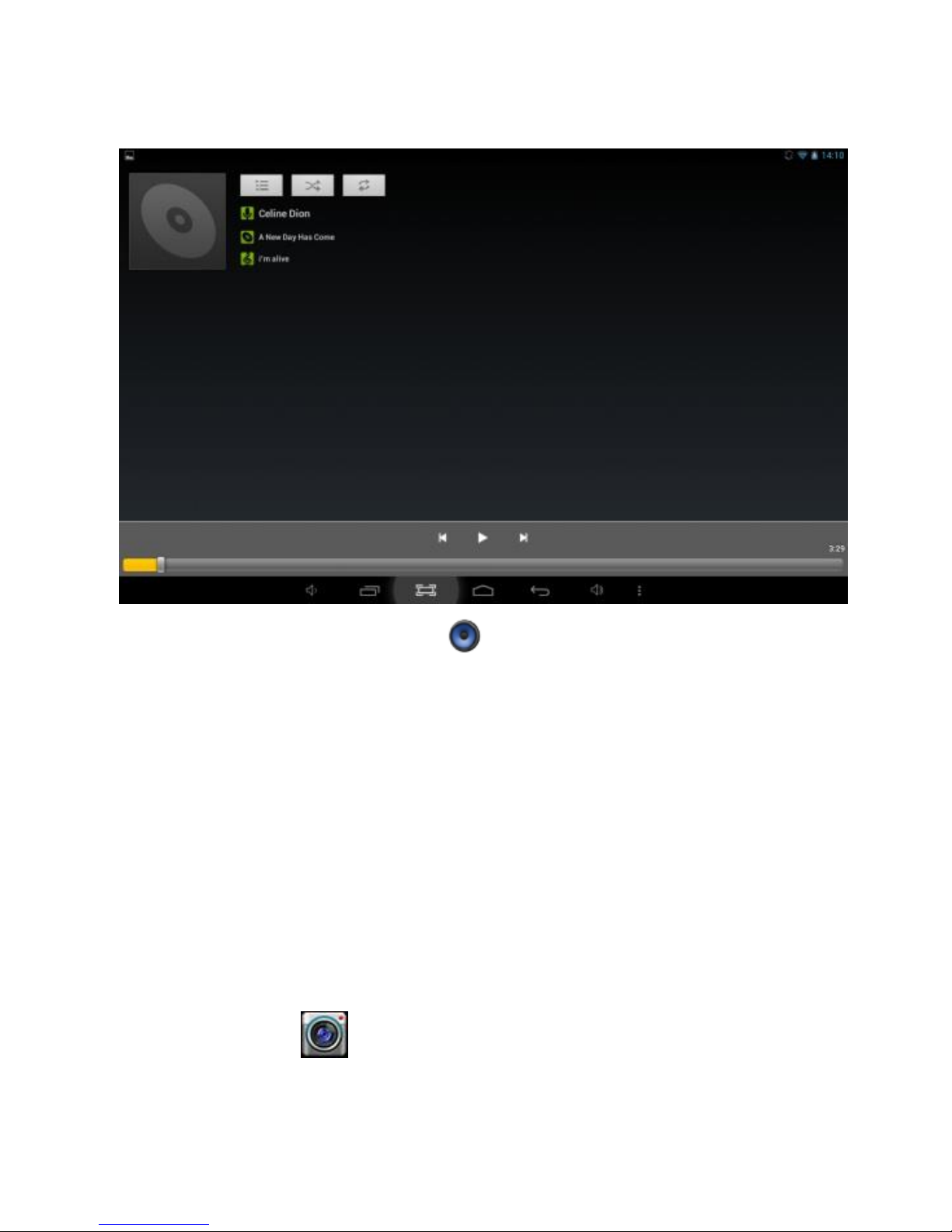
10.1 Pritisnite ikonu Glazba da uđete u sučelje glazbenog
playera ili ga otvorite iz upravljača datoteka direktno.
10.2 Uređaj podržava sljedeće formate audio datoteka: MP3,
WMA, MP2, OGG, AAC, FLAC, APE, 3GP, WAV, i druge.
10.3 Pritisnite gumb za progres da idete brzo unapred ili
unazad.
10.4 Ako nema audio zapisa na listi za puštanje, sistem će
automatski pustiti audio zapis iz memorije tableta.
17. K a m e r a
Pritisnite ikonu da pristupite funkcijama kamere.
Page 100
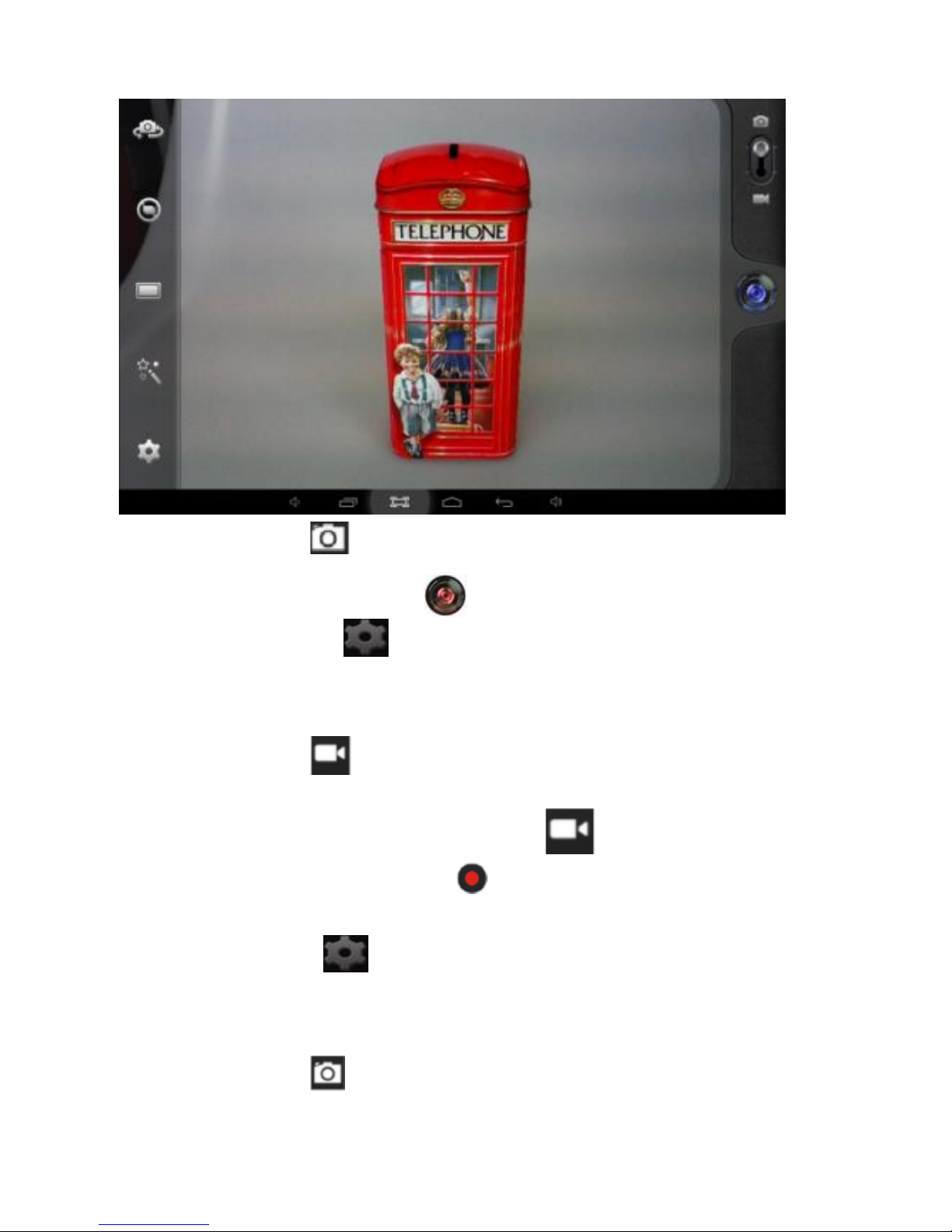
99
11.1 Foto režim
11.1.1 Pritisnite Plavi Krug da bi ste napravili fotografiju.
11.1.2 Pritisnite da biste pristupili opcijama za
fotografiranje.
11.1.3 Kliknite na malu sliku da biste vidjeli spremljene slike.
11.1.4 Pritisnite da se prebacite na snimanje video zapisa.
11.2 Režim za snimanje video zapisa
11.2.1 Pritisnite crveni krug da počnete snimati video, a
kliknite opet da prestanete i sačuvate snimljeni video.
11.2.2 Pritnisnite da pristupite opcijama za fotografiranje.
11.2.3 Kliknite na malu sliku da biste vidjeli spremljene video
zapise.
11.2.4 Pritisnite da se prebacite na režim za fotografiranje.
 Loading...