

Page 1

USER MANUAL
UTOK D45w
Page 2

Table of Contents
ALL RIGHTS RESERVED
1. POINTS OF ATTENTION ON SAFETY
2. GETTING STARTED
3. BASIC OPERATION & KNOWLEDGE
4. USING SENSORS
5. CONNECTIVITY
6. CONTACT
7. CALL
8. MESSAGING
9. MULTIMEDIA
10. APPLICATIONS
11. GPS
12. SPECIFICATIONS
13. DECLARATION OF CONFORMITY
Page 3

ALL RIGHTS RESERVED
©2013. All r ights are reserved. No part of this document can be
reproduced without permission. All trademarks and brand
names mentioned in this publication are property of their
respective owners. While all the efforts have been made to
ensure the accuracy of contents in this manual, we presume no
responsibility for errors or omissions or statements of any kind,
whether such errors are omissions or statements resulting from
negligence, accidents, or any other cause. We operate a policy of
continuous development and reserve the right to make changes
and improvements to the device, device features/specifications
or any of its parts without prior notice. Your device may have
preinstalled bookmarks and links for third party internet sites
and may allow you to access third party sites. These are not
affiliated with us, and we do not endorse or assume liability for
them. If you ac cess such sites, take precautions for security or
content. The warranty does not cover any third par ty software,
settings, c ontent, data or links, whether included/ downloaded
in the product, whether i ncluded during installment, assembly,
shipping or any other time in the delivery chain or otherwise
and in any way acquired by you. To the extent permitted by
applicable law(s), we do not warrant that any of our software
will meet your r equirements, will work in c ombination with any
hardware or software applications provided by a third party, that
the operations of the software will be uninterrupted or error
free or that any defects in the software are correctable or will be
corrected.
User’s Manual is provided just to guide the user about
the functionality of the device. The user manual is not a
certificate of technology. Some functions may vary due to
modifications and upgrades of software or due to printing
mistake. We take the right to have updates on the manual
without prior notification. For updated version of the user
manual, please access www.utok.com.
Page 4
POINTS OF ATTENTION ON SAFETY
1.1 Safety Alert and Cautions
IMPORTANT! Please read these instructions carefully
and follow them implicitly, in case of any dangerous or illicit
situations.
Note driving safety
It is strongly recommended that you do not use a mobile
phone when driving. Please use the personal hand free
package when a call is inevitable.
Please put your mobile phone in the mobile phone holder
safely, an d don’t put it at a passenger’s seat or any other
place that may risk a drop of your mobile phone, in the
case of collision or emergency brake.
Switch off your mobile phone on the airplane
Interference caused by mobile phones affects aviation
safety, and thus it is illegal to use it on the airplane. Please
make sure your mobile phone is switched off when you are
on a plane.
Switch off your mobile phone in blasting operation area
You should strictly obey relevant laws and regulations, and
switch off your mobile phone in or near blasting operation
area.
Switch off your mobile phone near dangerous area
Your cell phone is not allowed to switch on when the
refueling and chemical substance area is nearby.
In a hospital
4
Page 5
5
When using it in a hospital, you should be subject to the
relevant rules specified by the hospital. Make sure your
mobile phone is switched off when medical equipment is
nearby. Any wireless transmission equipment, mobile
phones included, will affect its performance. Other
electronic equipment may be affected as well. If you have
any question in this regard, please consult relevant doctor
or equipment supplier directly.
Interference
Any interference caused by wireless equipment can do
damage to its performance.
Qualified services
Only qualified services are allowed to install or repair
mobile phones. If you install or repair it by yourself, you
may break the guarantee rules.
Accessories and batteries
Only manufacturer recognized accessories and battery can
be used.
Reasonable use
It should be used normally. It is absolutely forbidden to put
on the condition with an extremely high temperature (over
60 Celsius degrees). For example, do not put it under the
window where it can be exposed to the sunshine directly.
Remember to use wet or antistatic cloth, instead of using
any cloth with static electricity to clean it.
Emergency call
Make sure your mobile phone is powered on and on the
service area, if you would like to make an emergency call
number such as 911, press the dial key and confirm your
Page 6

6
location, simply explain what has happened, and don’t
terminate the call without any permission.
Note: Like any mobile phone, emergency call may not be
supported due to the network coverage and wireless signal
transmission. Some networks even don’t support the 112
emergency call services. Therefore, the communication
under emergent situations (such as first aid) should not be
completely depended on mobile phones. You can consult
and check with you local network providers.
Notes:
· All screenshots in this guide are simulated, Actual
displays maybe different.
· Instructions to perform tasks in this guide maybe
different, depending on the software version on your
phone.
· Unless it’s specified, all instructions to perform tasks in
this guide assume that you are starting from the home
screen.
1.2 Protecting Your Battery
Warn reminders about battery:
Please don’t store your mobile phone at a place with
extremely high or low temperature, for it will affect the
service life of the battery, and shorten the standby time.
The service life of the mobile phone battery is subject to a
certain limit. It is recommended that to change a battery
from the original supplier i f the performance of the battery
has declined, after using it for certain period of time.
Points of attention on battery:
· The battery is non-removable.
· Don’t throw the phone with a built-in battery into the
fire, or use it under an extremely high temperature
condition.
Page 7

7
· Don’t dismantle or modify the battery.
· Don’t expose battery in an occasion with strong
mechanical impact, or use a hard object to penetrate
the battery.
· Phone should be put in a cool and dry place to keep
battery away from the direct sunlight. It should not be
placed with a high temperature (over 60 Celsius
degrees) environment.
· If battery gives out any peculiar smell or getting
overheated, you should stop using the phone.
· If the battery is found to have any crack, d eformation,
damage of other type, or electrolyte leakage, the phone
should be stopped using immediately.
· Please clean your skin or clothes immediately with soap
and clear water if any contact electrolyte leaking, and
wash your eyes completely with clear water if any
electrolyte splashes occurs.
· In case of any injury caused by incorrect charge, only
original battery integrated in the phone is allowed to be
charged.
· Don’t use the phone with built-in li-ion battery when
the temperature is extremely low, for the maximum
standby/call time is not available at a low temperature.
· Don’t clean the phone with water or organic solvent, o r
immerse the p hone into the water, for the battery may
be damaged.
· Make sure the battery is fully charged if it has been out
of use for a long period.
· It is recommended that the rejected battery is returned
to the mobile phone manufacturer o r placed in a
designated public area for rejected battery recycling.
Don’t mix it with any other garbage or throw it freely.
1.3 Cleaning and Maintenance
· Please don’t leave the phone and the charger in the
bathroom and other high h umidity pla ces, and prevent
Page 8
8
them from rain.
· Please clean the phone and the charger using soft and
dry cloth.
· Please don’t wipe the phone using alcohol, thinner, or
benzene and other chemical reagents.
· The socket with dirt may cause poor contact and power-
off. Please clean it regularly.
2. GETTING STARTED
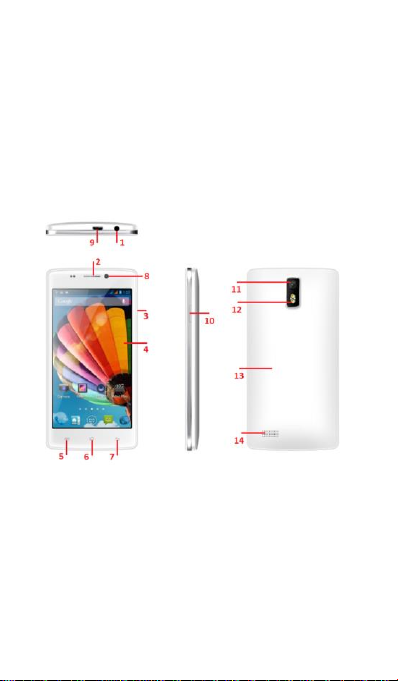
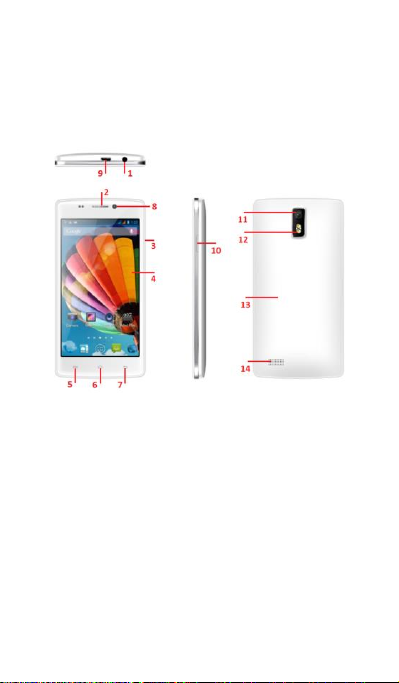
2.1. Phone Overview
1. Earphone Jack
2. Earpiece
3. Volume control key
4. Touch Screen
5. Menu Key
6. Home Key
7. Back Key
8. Front camera lens
9. USB port
Page 9
9
10. Power Key
11. Camera lens
12. Torch
13. Battery cover
14. Speaker
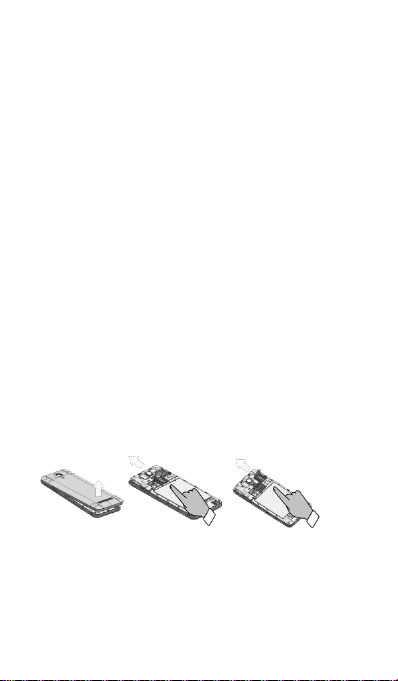
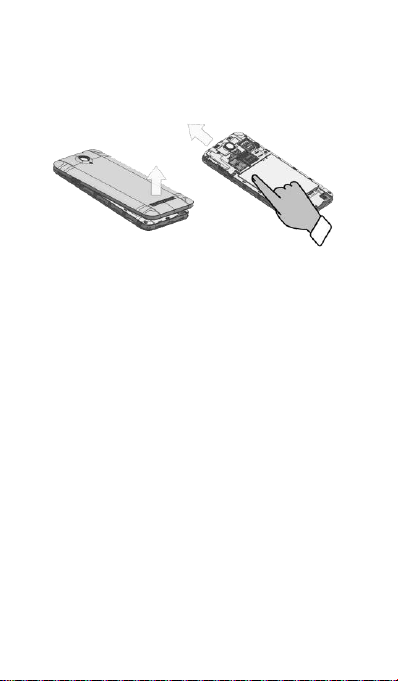
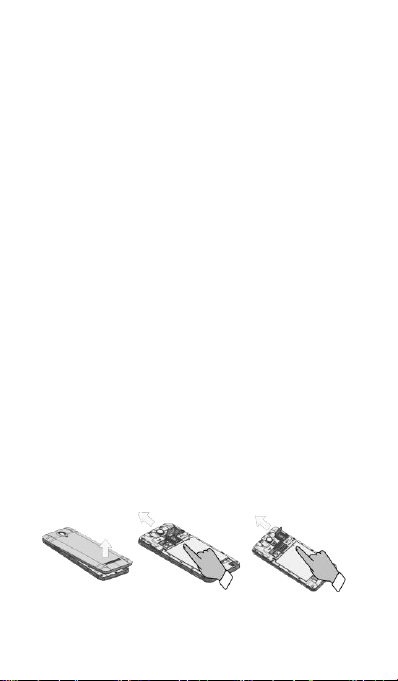
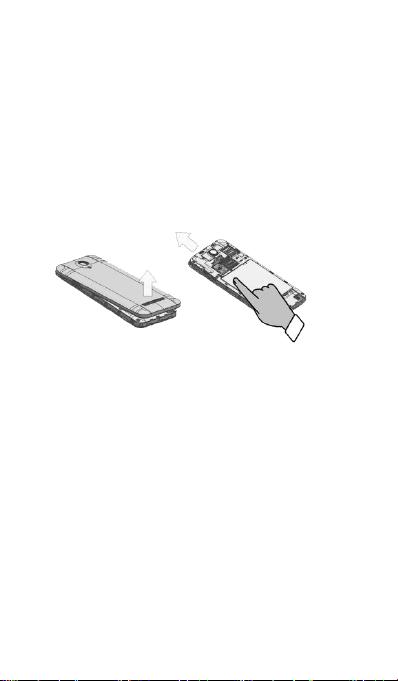
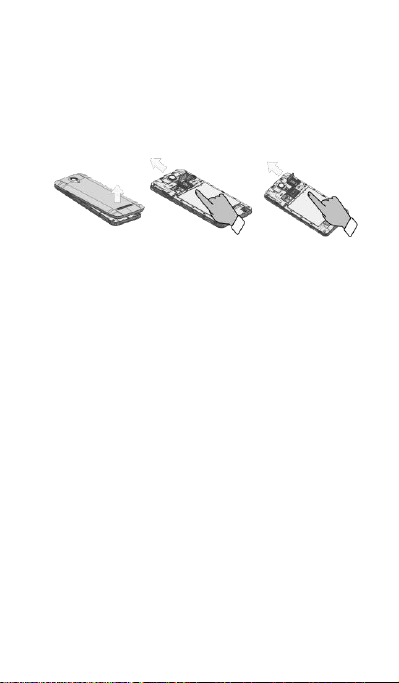
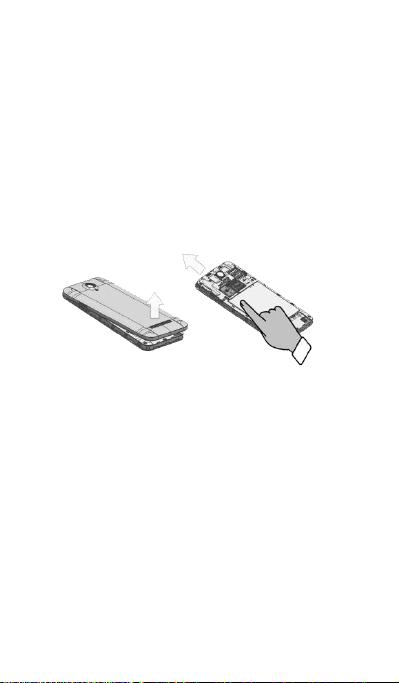
2.2. Open the battery door
Push the battery cover upwards.
2.3. Install SIM Cards
This phone supports dual SIM/USIM cards standby, before
you power on the phone, make sure there is at least one
SIM/USIM is inserted in either USIM/SIM slot.
Note:
∙ Dual SIM/USIM in standby will shorten the standby time
compared to single SIM.
· If you want to insert or remove the SIM/USIM card, please
make sure the phone is power off.
2.4. Install Memory Card
Page 10
10
Aim at the SD card slot and push the SD card gently, and
the card will be inserted correctly.
Note:
· Please insert or r emove the SD card when the phone is p ower
off, or the SD-Card or the phone might get damaged and the data
on the SD-Card could be lost.
2.5. Power on/off
In power off status, long press the power key on top of the
phone for about 2 seconds to power on your phone. In
power on status, long press power key for about 2 seconds
to power off your phone.
2.6. Battery Charging
You can charge the batt ery by connecting the phone either
to a pc USB port or to the p rovided standard charger. Use
the provided standard USB cable.
Note: In order to ensure normal operation of the phone,
please make sure to use the designated charger.
2.7. Security
A series of passwords ha ve been set in your mobile phone
and SIM card, to prevent any unauthorized use of your
mobile phone and SIM card.
Page 11

11
PIN code:
The PIN code (personal identification number, 4 ~8 digits) is
used to prevent unauthorized use of your SIM card. If the
PIN verification function is activated, the PIN code will be
required to start the mobile phone each tim e. If you have
entered t he PIN code incorrectly for three times, the SIM
card will be locked. The following instructions indicate you
how to unlock the card:
· Enter the correct PUK code in line with the prompt on
the screen to unlock the SIM card.
· Then enter a new PIN code and press the OK soft key.
· When you are prompted to reenter the new PIN code,
please reenter the new PIN code and press the OK key.
· If the PUK code is correct, the SIM card will be unlocked,
and the PIN code is reset.
Warning: If you have entered the PIN code incorrectly for
three times, the SIM card will be locked automatically, in
that case you need to use the PUK code to unlock the card.
The PUK code is generally kept by the network operator.
PUK code:
The PUK code (the PIN unlocking password, 8 digits) is used
to unlock the locked PIN code. The PUK code is provided by
the manufacturer together with the SIM card. If you have
entered the PUK code incorrectly for ten times, the SIM
card will be invalidated. You need to ask your network
operator for a new card.
The correct PUK2 code. The operations are as follows:
· Enter the correct PUK2 code in line with the prompt on
the screen to unlock the PIN2 code.
· Then enter a new PIN2 code and press the OK soft key.
· When you are prompted to reenter the new PIN2 code,
please reenter the new PIN2 code and press the OK key.
Page 12

12
3. BASIC OPERATION & KNOWLEDGE
3.1 Using Touch Screen
Tap To act on items on the screen, such as application,
settings, icons and options, to type letters and symbols
using the onscreen keyboard, or to press onscreen buttons.
Simply touch down your finger on the screen and then lift
your finger without change the touchdown position in a
short time.
Tap&hold Touch down your finger on the screen without
lifting up or moving for about 2 seconds. This action will
trigger a pop-up with special options list or activate some
special actions.
Drag Touch down your finger on the screen and move
without lifting up to scroll o ptions, switch screens, and
other contents displayed on screen.
Flick Drag quickly and release, to scroll through a list or
move quickly, f lick across the touch screen. When you flick
a long list, tap the screen to stop the scrolling.
Pinch In some applications (such as Maps, Browser, and
Gallery), you can zoom in and zoom out by placing two
fingers on th e screen at once and pinching them together
(to zoom out), or spreading them apart (to zoom in).
3.2 Using Keys
Power key: Press and hold Power key to open the power
key menu, where you can turn off the phone (Power off), or
Restart, or switch to General Mode, Silent mode, Vibration
mode.
Page 13

13
Volume key: Press the volume keys to change the ring
volume or the earpiece volume (during a call).
Menu key: Open a menu with items that affect the current
screen or a pplication. When you want to quit from an
application or do other operations, if there is no option
button displayed on screen, try this menu key.
Home key: Press Home to close any menu or apps and
return to the home screen. On the home screen, long press
and hold Home key to show the last few apps you used,
then tap an app to open it.
Back key: Opens the previous screen you were working in.
If the onscreen keyboard is open, it will close the keyboard.
3.3 Home & Main menu screen
When you sign in, the Home screen opens. It is your
starting point to access all the features on your
phone,displays ap plication icons, widgets, shortcuts, and
other features. You can customize the Home screen with
different wallpaper and display the items you want.
In Home screen, tap the menu button to enter Manage
apps where displays all the apps which have been installed
in your phone.
3.4 Dual ON settings
This cellphone can support both WCDMA and GSM cellular.
Please insert your W CDMA or GSM SIM card according to
the hints written on the phone or prompt reference.
Click System settings->Dual ON settings. Wh en utilizing two
sim cards, click default phone to set WCDMA or GSM card
as the master card, which some apps will give priority to
call or Data connection.
Page 14

14
3.5 Screen Lock & Display off
You can customize the phone’s display off time in menu
Settings ->Display ->Sleep, without any operation to the
phone in the set time. The LCD display will go off, short
press Power key will wake up the display from the off
mode.
If you wake up the display in more than 5 seconds after the
LCD auto going off, it will be in the screen lock screen
position. There are 5 different ways to unlock the screen
according to your settings, under the menu Settings >Security ->Screen lock, by default Slide option is activated,
with this option.
3.6 Using the on Screen Keyboard
Enter text using the onscreen keyboard. Some applications
open the keyboard automatically. In others, you touch a
text field where you want to enter text to open the
keyboard.
If you have installed the 3rd party input method application,
before you apply this input method, you should firstly
enable it under menu Settings -> Language &input. When
you need to input text, tap & hold in the text input filed, an
option list will pop-up for you selection.
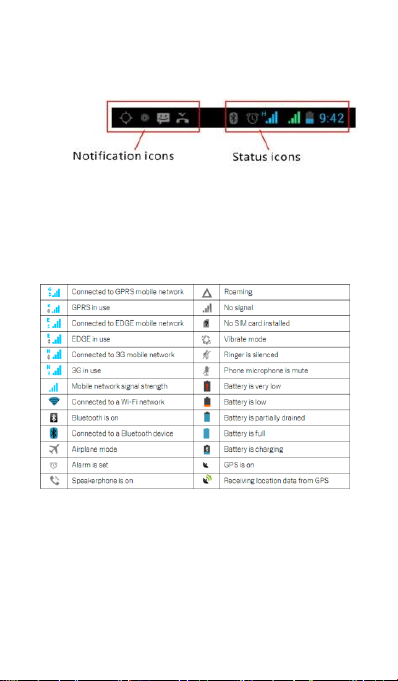
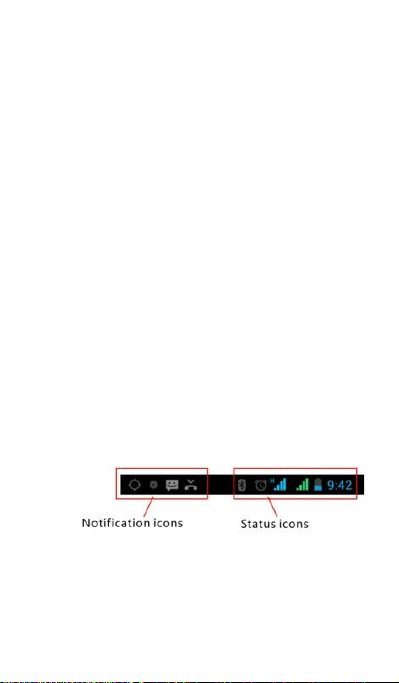
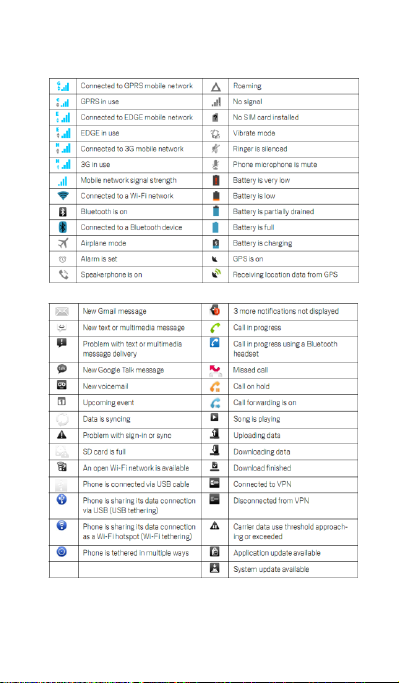
3.7 Status bar
The Status bar appears at the top of every screen. It
displays icons indicating that you’ve received notifications
(on the left), icons indicating the phone’s status (on the
right), and programs which run in the ba ckground, along
with the current time.
Page 15
15
Notification icons
Page 16
16
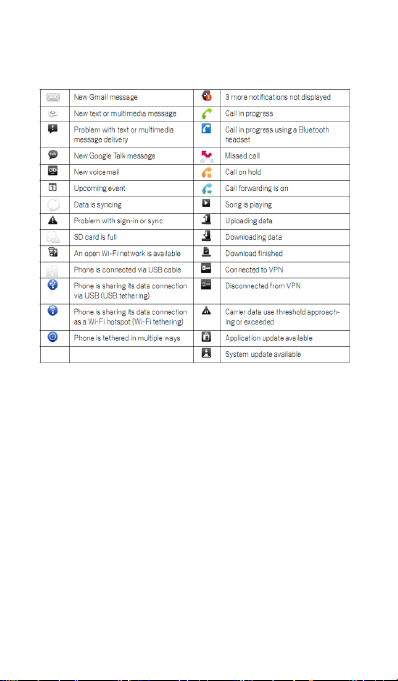
Received notification icons
The applications you installed in your phone may use their
own notification icons while running in the background.
To open the Notifications panel:
· Drag the Status bar down from the top of the screen.
· OR press menu key on Home screen.
4. USING SENSORS
Proximity Sensor detects how close an object is to the
surface of the screen. This is typically used to detect when
your face is p ressed up against the screen, such as during a
phone call. (While talking on the ph one, the sensor detects
talk activity and locks the keypad to prevent accidental key
presses).
Page 17

17
Light Sensor lets you use the ambient light level to adjust
the screen brightness/contrast.
Accelerometer sensor detects your phone’s acceleration
direction and takes responding actions according to the
running application.
· Rotate the screen display when you rotate the device
while using some features. To set the interface to keep
the orientation when you rotate t he device, select
Settings->Display->Auto-rotate screen.
· Take a ctions according to the gravity’s real time
orientation angle, typically used in games.
· Responding to your actions such swing the device in
some applications.
5. CONNECTIVITY
5.1 PC connections:
You can connect your phone to a computer with a USB
cable, to transfer files between your phone's SD card and
the computer. To use this feature, you should follow the 2
steps below:
· Use the USB cable that came with your phone to
connect the phone to the USB port on your computer
(then you will see a popup USB menu on the phone
screen).
· On the popup USB menu, tap USB MTP/STORAGE to
enable transferring files between your phone’s SD card
and the computer
You can a lso make your computer via USB tethering to the
Internet through the data connection.
5.2 Bluetooth:
Bluetooth technology allows you to connect your phone
Page 18

18
using radio waves, to a compatible Bluetooth device within
10 meters (32 feet). With this feature on your device you
can:
· Transfer files to or from other Bluetooth available
devices.
· Share multimedia files with other Bluetooth available
devices.
· Share this phone's internet connection.
· Remote control another Bluetooth available devices.
· Connect to computers and access the Internet.
Before using the Bluetooth, you should first turn it on by
selecting Settings-> Bluetooth, and you may also have to
pair your p hone with other Bluetooth devices by steps
Settings -> Bluetooth settings -> Scan for devices, and then
select the device you want to connect to.
5.3 Wi-Fi:
Using Wi-Fi™ you can access the Internet wirelessly with
your phone. You can browse the Internet at home (personal
networks) or in public access zones (hot spots):
· Personal networks – usually protected. A pass phrase or
a key is required from the owner.
· Hot spots – usually non-protected but tends to require a
simple log on the operator’s service before you get
Internet access.
Follow the following steps to use your Wi-Fi:
· Select Settings ->Wi-Fi to turn it on. (The phone scans
for available Wi- Fi networks and displays the name of
available networks. Secured networks are indicated with
a Lock icon. If the phone finds a network that y ou
connected p reviously, it will automatically do the
connection.)
· If you want to connect to a newly found Wi-Fi network,
tap on the network name under Settings -> Wi -Fi.
You can set your preferred network mode while surf on
Page 19

19
internet by selecting options under menu Settings ->
More…> Mobile networks -> Network Settings.
5.4 Storage
There are 2 kinds of user storage memory on your phone,
phone built-in storage and SD card storage.
The phone built-in storage is only used for installing
application space (see install applications section) and other
information data.
User data can be stored in SD card.
Application p rograms and other data which you download
from the internet or transfer from other devices, camera
captured photos, recorded videos, or recording are all
stored in SD card. Some files which need to be accessed by
applications such as music, images, videos etc must be
stored in SD card memory. You can also make your
application installed in SD card (see install applications
section).
6. CONTACT
Contact gives you quick and easy access to the people you
want to reach. When you firstly turn on your phone and
sign into your Google Account, any existing Google contacts
are downloaded to your phone. After that, your contacts
are synchronized. An y changes you make to your contacts
on the phone or the web are made in both places on next
time you do the synchronization. Contacts from Exchange
ActiveSync accounts are also synced in this way.
Information about your contacts is shared with other
applications, such as Gmail, Google Talk, Messaging, Gallery
Page 20

20
(for sharing photos and videos), etc.
If you have more than one account with contact
information, Contacts will join the duplicates into a single
entry. You can also manage that process manually.
7. CALL
Make a call:
· Tap on dial button on Home screen or on menu
screen to enter dial board screen. Enter the phone
number and tap send out button to make a call.
· In contact list, select a contact, and click a phone
number.
· In other applications such as message or call log, there
are also options to make a call.
Answer/Reject a call:
When a call comes in, drag on the left to the right until
it reaches the green dot to answer a call. Or drag on the
right to the left until it reaches the red dot to reject the
incoming call.
During a call conversation, press the side volume key to
adjust volume, click Dialpad to open dial pad, press menu
key to adopt other options
Page 21
21
8. MESSAGING
You can use Messaging to exchange text messages (SMS)
and multimedia messages (MMS) with your f riends on their
mobile phones.
Multimedia (MMS) messages can contain text and a picture,
a recorded voice, an audio file, a video, or a picture
slideshow.
Messaging automatically converts a message into a
multimedia message if you send it to a n email address
instead of a phone number, add a subject, or atta ch a
media file.
Press on Main menu screen to access message.
When new message received, the message notification
icon will be shown on the notification bar, drag down
the bar and tap on the message to read.
9. MULTIMEDIA
Camera is a combination camera and camcorder that you
use to shoot and share pictures and videos. Pictures and
videos are stored on the phone’s SD card, so you must
install one to use Camera.
Gallery is used to view pictures and play videos that you’ve
taken with Camera, downloaded, or copied onto your SD
card or phone. You can perform basic editing tasks on
pictures and set them as your wallpaper or contact picture.
Music collects all audio files from your SD card or phone to
play.
Page 22

22
Videos collects all video files from your SD card or phone to
play.
10. APPLICATIONS
Based on the Android platform, your device’s functionality
can be extended b y installing additional applications, These
applications can be downloaded from internet such as
Android Market or Google Play Store.
Three ways to install applications in your phone:
· Direct download from the internet. When the
downloading task is completed, select Install option in
your download list to install.
· Note: The way of installing apps l may depend on the
browser that you us e, Before downloading, make sure
there is an inserted available SD card.
· Download applications to your PC local disk, and install
from PC by running the phone suite.
· If you have a file manager installed in your phone, you
can transfer or download applications to your SD card,
find out th e application you want to install under path
and tap on it.
Note: To install applications downloaded from websites
other than Android Market, you must select S ettings->
Security -> Unknown sources.
Warning: Applications downloaded from internet can be
from unknown sources. To protect your phone and personal
data, please download applications only from trusted
sources such as Android Market or Google Play Store.
To manage applications:
Enter System Settings -> Apps -> Manage apps to access all
the applications.
Page 23

23
Tap on an application under each tag list, which will enter
the Application info screen, along with manage buttons.
Force stop to close a running application, it will be stopped
without confirmation.
Uninstall to uninstall applications that you don’t want to
use anymore, and free the storage space which occupied by
the installed apps.
Clear data to delete user application data such as accounts,
databases, settings, etc..
Move to SD card/phone to move applications installed in
internal phone storage to internal SD card.
Clear cache to delete temporary application data which is
stored in your phone.
11. GPS
With the global positioning system (GPS) receiver in your
phone, you can find your location with the level of
accuracy: about 50 meters.
To use this facility, you should install supported
applications, such as Google Map.
Page 24
24
12. Specifications
Name
UTOK D45w
OS
Android 4.4 KitKat
Front / Back panel color
White / White
Dual Sim
Yes
2G Network
850/900/1800/1900
3G Network
900/2100
CPU
Dual Core MTK 6572 1.2GHz
Display
4.5” IPS
Display type
Capacitive multitouch
Resolution
FWVGA 480 x 854
RAM
1 GB
Flash memory
4 GB
Speaker
1 W
Front camera
0.3 MP
Back camera
5 MP
Ports
Micro USB, Micro SD (up to 32
Page 25

25
GB), Audio Jack
Dimensions
132 × 66 × 10 mm
Weight
138 g
Wi-Fi
Yes
Bluetooth
Yes, 4.0
Battery
1650 mAh
Video Formats
MP4, 3GP, AVI
Audio Formats
MP3, M4A ,WAV, AMR, MIDI,
OGG
Photo Formats
JPG, BMP, PNG
Others
FM Radio, Accelerometer
SAR value
0,552 W/Kg (highest limit
stated in the international
guidelines is 2.0 W/Kg)
Package contains
1 x UTOK D45w Smartphone;
1 x Battery;
Page 26

26
1 x USB Cable;
1 x Charger;
1 x Earphones;
1 x User Manual.
13. Declaration of conformity
Declaration of conformity for UTOK product, model D45w
is available online at www.utok.com
Page 27

27
MANUAL DE UTILIZARE
UTOK D45w
Page 28

28
CUPRINS
Toate drepturile rezervate
1. SIGURANTA
2. I NTRODUCERE
3. OPERATIUNI DE BAZA SI INFORMATII GENERALE
4. UTILI ZAREA SENZORILOR
5. CONECTIVITATE
6. CONTACT
7. APELAREA
8. MESAJE
9. MULTIMEDIA
10. APLICATII
11. GPS
12. SPECIFICATII TEHNICE
13. DECLARATIE DE CONFORMITATE
Page 29

29
©2014. Toate drepturile sunt rezervate. Nicio parte a acestui
document nu poate fi reprodusa fara permisiune. Toate marcile
inregistrate si numele de brand mentionate in acest document
apartin proprietarilor acestora. Desi au fost depuse toate
eforturile pentru a asigura acuratetea continutului acestui
manual, nu ne asumam responsabilitatea pentru erori, omiteri
sau afirmatii de orice fel, daca acestea rezulta din neglijenta,
accidente sau orice alta cauza. Desfasuram o politica a
dezvoltarii continue si ne rezervam dreptul de a aduce modificari
si imbunatatiri pentru dispozitiv, functiile, specificatiile sau a
oricarei parti a acestuia, fara notificare prealabila. Dispozitivul
poate contine marcaje, link-uri catre terte site-uri Internet si va
poate permite sa accesati website-uri terte. Acestea nu sunt
afiliate cu noi, iar noi nu le sprijinim si nu ne asumam
raspunderea pentru acestea. Daca accesati astfel de site-uri,
luati masuri de precautie pentru siguranta si continut. Garantia
cu raspundere limitata nu acopera manuale de utilizare sau alt
software tert, s etari, continut, date sau link-uri, fie
incluse/descarcate in produs, fie incluse in timpul instalarii,
asamblarii, livrarii s au in alt moment al lantului de li vrare sau in
alt mod si in orice fel achizitionat de dumneavoastra. In masura
permisa de legislatia aplicabila, nu garantam ca oricare din
software-urile noastre va va satisface certintele, va functiona cu
orice hardware sau aplicatii software puse la dispozitie de terte
parti, ca operatiunile soft-ului vor fi neintrerupte, fara erori sau
ca orice defect din software este corectabil.
Manualul de utilizare este pus la dispozitie pentru a ghida
utilizatorul cu privire la functionalitatea dispozitivului. Acesta
nu este un certificat al tehnologiei. Unele functii po t varia
datorita modificarilor, software- ului sau greselilor de printare.
Ne rezervam dreptul de a aduce m odificari asupra manualului,
fara o notificare prealabila. Pentru varianta actualizata a
manualului va rugam accesati www.utok.com
TOATE DREPTURILE REZERVATE
Page 30
1. SIGURANTA
1.1. Masuri de siguranta
IMPORTANT! Va rugam sa cititi cu atentie aceste
instructiuni si sa le urmati in cazul unor situatii periculoase sau
ilicite.
Siguranta in timpul condusului
Este recomandat sa nu folositi un telefon mobil atunci cand
conduceti. Va rugam sa folositi hands free atunci cand un
apel este inevitabil. Va rugam sa puneti t elefonul mobil in
suportul de telefon mobil. Nu il puneti pe locul pasagerului
sau intr-un loc in care telefonul ar putea cadea, in caz de
coliziune sau frana de urgenta.
Opriti telefonul mobil in avion
Interferentele cauzate de telefoanele mobile afecteaza
siguranta aviatiei, de aceea este i legal sa le folositi intr-un
avion. Va rugam asigurati-va ca telefonul mobil este oprit
atunci cand sunteti intr-un avion.
Opriti telefonul mobil in zone de detonare
Va rugam sa va supuneti cu strictete legilor si
reglementarilor relevante, oprind telefonul intr-o zona sau
in apropierea unei zone de detonare.
Opriti telefonul mobil in apropierea zonelor
periculoase
Nu porniti telefonul mobil in apropierea unor zone de schimbare
a combustibilului sau atunci cand o zona cu substante chimice
30
Page 31
31
este in apropiere.
In spital
Atunci cand folositi telefonul intr-un spital, trebuie sa va
supuneti regulilor relevante specificate de spital. Asigurativa ca telefonul mobil este oprit atunci cand echipamente
medicate sunt in apropiere. Orice echipament cu transmisie
wireless, inclusiv telefoane mobile, vor fi afectate. Alte
echipamente electronice vor fi afectate, de asemenea. Daca
aveti intrebari in aceasta privinta, va rugam sa consultati un
medic sau producatorul echipamentului.
Interferenta
Orice interferente cauzate de echipamente wireless pot
dauna performantelor sale.
Servicii calificate
Actualizati software-ul sau reparati telefonul mobil doar cu
ajutorul unor servicii calificate. Daca il actualizati sau il
reparati pe cont propriu, puteti incalca regulile garantiei.
Accesorii si acumulator
Doar accesorii si acumulatori recunoscute de producator
pot fi utilizate.
Utilizarea rezonabila
Utilizati telefonul in mod normal. Este stric interzis sa
mentineti telefonul intr-un mediu cu temperaturi ridicate
(peste 60 de grade Celsius). De exemplu, nu puneti
telefonul pe fereastra, unde poate fi expus direct razelor
solare. Pentru a-l curata, folositi o carpa umeda sau
antistatica, in loc de a folosi orice panza cu electricitate
statica.
Page 32

32
Apeluri de urgenta
Daca doriti sa efectuati un apel de urgenta, asigurati-va ca
telefonul este pornit si ca sunteti intr-o zona cu semnal.
Tastati numarul (de exemplu 112), apasati butonul de
apelare si confirmati locatia. Explicati ce s -a intamplat si nu
inchideti pana nu primiti confirmare.
Nota: Ca in cazul oricarui telefon mobil, e pos ibil ca
apelurile de urgenta sa nu fie suportate datorita zonei de
acoperire a retelei sau a semnalului de transmisie wireless.
Unele retele, de exemplu, nu suporta servicii de urgenta
112. De aceea, comunicarea in cazurile de urgenta ( cum ar
fi primul ajutor) nu depind in totalitate de telefoanele
mobile. Pentru mai multe detalii consultati furnizorii locali
de retea.
Precizari
· Toate capturile de ecran din acest manual sunt simulate.
Aspectul real poate fi diferit.
· Instructiunile din acest manual pot fi diferite, in functie
de versiunea software de pe telefonul dumneavoastra.
· Daca nu este specificat altfel, toate instructiunile pentru
a efectua operatiuni pleaca de la premisa ca porniti de
la ecranul de start.
1.2. Protejarea acumulatorului
Nota in privinta acumulatorului
Va rugam sa nu stocati telefonul mobil intr-un loc cu
temperaturi ridicate sau scazute, intrucat durata de viata a
acumulatorului va fi afectata si timpul de standby scazut.
Durata de viata a acumulatorului unui telefon mobil este
supusa unei anumite limite. In cazul in care performanta
acumulatorului a scazut dupa utilizare intr-o anumita
Page 33

33
perioada de timp, este recomandat sa il schimbati cu un
acumulator original, oferit de producator.
Puncte de atentie referitoare la acumulator
· Acumulatorul nu este detasabil
· Nu aruncati un telefon cu acumulator incorporat in foc
si nu il utilizati in conditii de temperatura extrema.
· Nu demontati si nu modificati acumulatorul
· Nu expuneti a cumulatorul in zona unui impact mecanic
puternic si nu folositi obiecte grele pentru a perfora
bateria
· Telefonul trebuie pastrat intr-un loc rece si uscat pentru
a feri acumulatorul de razele directe ale soarelui. Nu
trebuie mentinut intr-un mediu cu temperaturi de peste
60 de grade Celsius.
· Daca acumulatorul emana un miros ciudat sau daca se
supraincalzeste, trebuie sa opriti utilizarea telefonului.
· In cazul in care constatati ca acumulatorul are fisuri,
este deformat sau are daune de orice fel, sau scurgeri
de electrolit, trebuie sa opriti imediat utilizarea lui.
· In cazul in care ati luat contact cu scurgeri de electrolit,
va rugam sa curatati imediat pielea sau hainele, cu
sapun si apa curata. Spalati ochii complet, cu apa curata,
in cazul in care ati luat contact cu stropi de electrolit.
· In cazul unor prejudicii cauzate de i ncarcarea incorecta
trebuie sa stiti ca doar acumulatorul original integrat
poate fi incarcat.
· Folositi cu atentie telefonul in cazul unor temperaturi
extrem de scazute, intrucat timpul maxim de asteptare /
convorbire este scazut.
· Nu curatati telefonul cu apa sau cu solvent organic si nu
scufundati telefonul in apa, intrucat bateria p oate fi
deteriorata.
· Asigurati-va ca acumulatorul este complet incarcat daca
nu a fost utilizat pentru o lunga perioada.
· Este recomandat ca acumulatorul folosit sa fie returnat
producatorului telefonului mobil sau plasat intr-o zona
Page 34
34
publica destinata reciclarii acumulatorilor folositi.
· Nu amestecati acumulatorul cu alte deseuri si nu il
aruncati oriunde.
1.3. Curatarea si mentenanta
· Va rugam sa nu lasati telefonul mo bil si incarcatorul in
baie sau in alte locuri cu umiditate crescuta. Feriti-le de
ploaie.
· Va rugam sa curatati telefonul si incarcatorul folosind o
carpa moale si uscata.
· Va rugam sa nu stergeti telefonul cu a lcool, diluant sau
benzen sau cu alti reactivi chimici.
2. INTRODUCERE
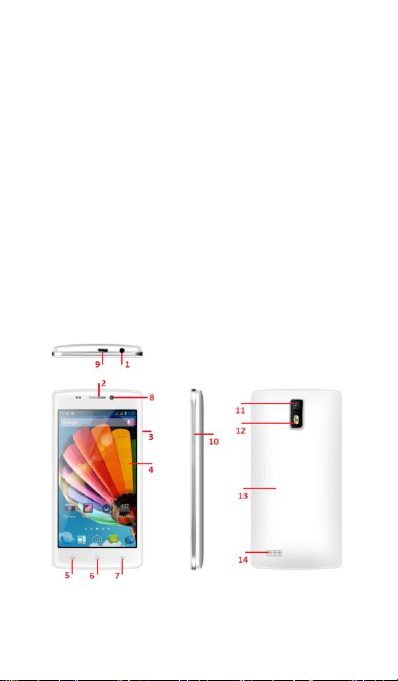
2.1 Aspectul telefonului
Page 35
35
1. Mufa casti
2. Difuzor
3. Taste volum
4. Ecran
5. Buton meniu
6. Tasta acasa
7. Tasta “inapoi”
8. Camera frontala
9. Port USB
10. Buton pornit/oprit
11. Camera principala
12. Blit
13. Capac baterie
14. Difuzor
2.2. Deschiderea capacului bateriei
Impingeti capacul acumulatorului in sus.
2.3 Instalarea cartelelor SIM
Acest telefon suporta card dual SIM/USIM in asteptare.
Inainte de a porni telefonul, asigurati-va ca cel putin un
SIM/USIM este introdus in slot-ul USIM/SIM.
Nota:
∙ Dual SIM/USIM in asteptare va scurta timpul de asteptare,
Page 36
36
comparativ cu un single SIM.
· Daca doriti sa introduceti sau sa inlaturati cartela
SIM/USIM, va rugam sa va asigurati ca telefonul este oprit.
2.4 Instalarea cardului de memorie
In slot-ul pentru SD card impingeti usor cardul SD si acesta
va fi introdus corect.
Nota:
· Va rugam sa introduceti sau sa indepartati cardul SD atunci
cand telefonul este o prit. In caz contrar telefonul se poate
deteriora si datele de pe cardul SD ar putea fi pierdute.
2.5 Pornirea / Oprirea
In modul oprit apasati lung butonul Pornire pentru doua
secunde pentru a porni telefonul. In modul Pornit apasati
lung butonul Pornire / Oprire pentru a opri telefonul.
2.6 Incarcarea acumulatorului
Puteti incarca acumulatorul conectand telefonul fie la un
computer prin portul USB, fie la incarcatorul standa rd din
pachet. Utilizati cablul USB standard.
Nota: Pentru a asigura functionarea normal a telefonului,
Page 37

37
asigurati-va ca utilizati incarcatorul dedicat.
2.7 Securitate
O parola poate fi folosita atat pentru telefonul mobil cat si
pentru cartela SIM pentru a preveni utilizarea neautorizata
a acestora.
Codul PIN
Codul PIN (numar personal de identificare 4-8 cifre) este
utilizat pentru a preveni utilizarea n eautorizata a cardului
SIM. Daca functia de verificare a PIN-ului este activata,
codul PIN va fi cerut la fiecare pornire a telefonului. Daca ati
introdus incorect codul PI N, de trei ori, cartela SIM va fi
blocata. Urmatoarele instructiuni va pot ajuta pentru a o
debloca:
· Introduceti codul PUK corect, in conformitate cu
solicitarea de pe ecran, pentru a debloca cartela SIM.
· Introduceti un nou cod PIN si apasati OK
· Daca codul PUK este corect, cartela SIM va fi deblocata,
iar codul PIN resetat.
Avertisment: Daca ati introdus codul PIN incorect de trei
ori, cartela SIM se va bloca automat. In acest caz este
necesar sa introduceti codul P UK pentru a debloca. Codul
PUK este, in general, pastrat de operator.
Codul PUK
Codul PUK (parola de deblocare a PIN-ului, 8 cifre) este
folosit pentru a debloca codul PIN. Codul PUK este pus la
dispozitie, impreuna cu cartela SIM, de catre operator. Daca
ati introdus codul PUK gresit, de 10 ori, cartela SIM va fi
invalidata. Va trebui sa solicitati operatorului o noua
Page 38

38
cartela.
Codul PUK2 corect. Instructiuni:
· Introduceti codul PUK2 corect, in conformitate cu
solicitarea de pe ecran, pentru a debloca codul PIN2.
· Introduceti un nou cod PIN2 si apasati OK.
· Cand vi se solicita sa introduceti noul cod PIN2,
introduceti un nou cod PIN2 si apasati OK.
3. OPERATIUNI DE BAZA SI INFORMATII
GENERALE
3.1 Utilizarea ecranului tactil
Apasati usor. Pentru a interactiona cu elementele de pe
ecran, cum ar fi aplicatii, setari, pi ctograme si o ptiuni,
pentru a introduce litere si simboluri utilizand tastatura de
pe ecran, sau pentru a apasa butoanele de pe ecran. Este
suficient sa atingeti cu degetul in jos pe ecran si apoi sa
ridicati degetul, fara a schimba pozitia ating erii intr-un timp
scurt.
Apasati usor si tineti apasati. Atingeti cu degetul in jos pe
ecran, fara a ridica sau deplasa, timp de aproximativ doua
secunde. Aceasta actiune va declansa un pop-up sau va
activa anumite actiuni speciale.
Trageti. Atingeti cu degetul in jos pe ecran si miscati fara sa
ridicati pentru a trage, schimba ecrane si pentru alte optiuni
de afisare pe ecran.
Rasfoiti. Trageti rapid si eliberati pentru a derula o lista sau
pentru a muta, deplasati de-a lungul ecranului. Cand
parcurgeti o lista lunga, atingeti ecranul pentru a opri
derularea.
Page 39

39
Ciupiti. In unele aplicatii (cum ar fi Harti, Browser, Galerie)
puteti mari si micsora punand d oua degete pe ecran in
acelas timp si alaturandu-le (pentru a mari) sau
departandu-le (pentru a micsora).
3.2 Butoanele de utilizare
Butonul pornit/oprit: Apasati si tineti apasat butonul de
Pornire/Oprire. Va aparea meniul pentru inchiderea
telefonului, resetare sau trecerea in modul General,
Silentios sau Vibratii.
Butonul Volum: Apasati butonul V olum pentru a schimba
volumul soneriei sau volumul in casca (in timpul unui apel).
Butonul Meniu: Deschide un meniu cu elemente
referitoare la ecranul curent sau la aplicatia care este rulata
la momentul respectiv. Cand vreti sa iesiti dintr-o aplicatie
sau sa efectuati alte operatiuni, daca respectiva aplicatie nu
afiseaza un buton pe ecran, incercati butonul meniu.
Butonul Acasa: Apasati Acasa pentru a inchide meniul sau
aplicatia si pentru a reveni in ecranul principal. Pe ecranul
principal, apasati lung si tineti apasata tasta Acasa pentru a
vedea ultimele cateva aplicatii folosite, apoi ating ete o
aplicatie pentru a o deschide.
Butonul Inapoi: Deschide ecranul anterior. Daca tastatura
de ecran este activata, acest buton o va inchide.
3.3 Acasa & Meniul principal
Atunci cand va conectati, va aparea ecranul Acasa. Acesta
este punctul de plecare pentru a accesa toa te
caracteristicile telefonului, pictogramele aplicatiilor,
widget-uri, comenzi rapide si altele. Puteti personaliza
ecranul Acasa cu diferite imagini de fundal si puteti plasa pe
el elementele dorite.
In meniul Acasa, apasati butonul Meniu pentru a accesa
lista aplicatiilor care afiseaza toate aplicatiile instalate in
Page 40

40
telefon.
3.4 Setarile Dual ON (ro. Dual Pornit)
Acest telefon mobil poate suporta atat WCDMA cat si GSM.
Va rugam introduceti cartela WCDMA sau SIM in
conformitate cu indicatiile scrise pe telefon.
Accesati Setari – Setari Dual ON. Atunci cand utilizati doua
cartele SIM, selectati WCDMA sau GSM ca si cartela
principala. Unele aplicatii vor acorda prioritate pentru
apeluri sau pentru conexiunea de date.
3.5 Blocarea ecranului & Inactivitate
Puteti personaliza timpul de intrare in inactivitate al
ecranului mergand in meniul Setari -> Afisare ->
Inactivitate. Pentru a reactiva ecranul dupa ce acesta se
stinge, apasati scurt butonul Pornit/Oprit.
Daca veti activa ecranul in mai mult de 5 secunde dupa
oprirea automata a LCD-ului, ecranul va fi in modul blocat.
Sunt 5 metode diferite de a debloca ecranul. L e veti gasi in
Setari -> Securitate -> Blocare ecranului. Optiunea Glisare
este activata implicit.
3.6 Utilizarea tastaturii de ecran
Introduceti textul folosind tastatura de pe ecran. Anumite
aplicatii activeaza tastatura automat. In alte aplicatii,
Dumneavoastra trebuie sa atingeti campul in care trebuie
introdus textul si abia atunci tastatura se va activa.
In cazul in care aveti instalata o aplicatie speciala, inainte de
a aplica aceasta metoda de introducere date, va trebui sa o
activati in meniul Setari -> Limba si metode de intrare.
Cand aveti nevoie sa introduceti textul, va apa rea o lista de
optiuni unde veti putea face selectiile dorite.
Page 41
41
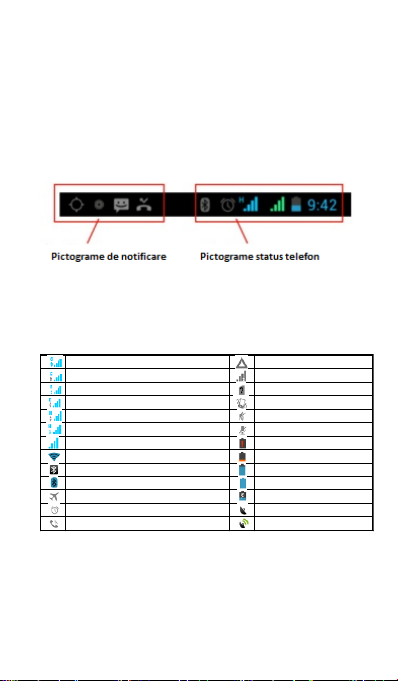
3.7 Bara de notificari
Conectat la reteaua mobila GPRS Roaming
GPRS in functiune Lipsa semnal
Conectat la reteaua mobila EDGE Cartela SIM lipsa
EDGE in functiune Mod vibratii
Conectat la reteaua mobila 3G Mod silentios
3G in functiune Microfonul este inactiv
Putere semnal pentru retea mobil a Baterie descarcata
Conectat la o retea Wi-Fi Baterie aproape descarcata
Bluetooth este activ Baterie partial descarcata
Conectat la un echipament Bluetooth Baterie incarcata la maxim
Mod avion Bateria se incarca
Alarma este activa Optiunea GPS este activa
Difuzorul exte rn este pornit Primire informatii GPS
Bara de notificari apare in partea sup erioara a ecranului. Ea
afiseaza pictograme de notificari (in partea stanga),
pictograme referitoare la statusul telefonului (in partea
dreapta) si programe care ruleaza in background.
Pictograme status
Page 42
42
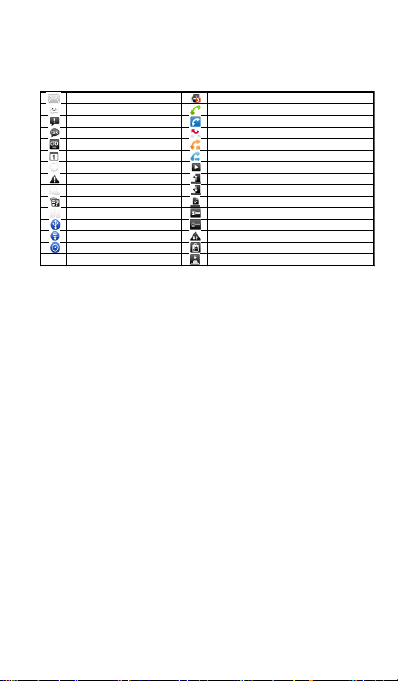
Pictograme pentru notificari primite
Mesaj nou Gmail Inca 3 notificari neafisate
Mesaj text sau multimedia nou Apel in desfasurare
Probleme cu livrarea mesajul ui Apel cu casca Bluetooth in desfasurare
Mesaj nou Google Talk Apel ratat
Mesaj vocal nou Apel in asteptare
Eveniment nou Redi rectare apeluri activa
Sincronizare date Redare de melodii activa
Probleme cu sincronizarea Upload de date
Cardul SD este plin Download de date
O retea WiFi este disponi bila Download incheiat
Telefonul este conectat USB Conectat la VPN
Conexiune date prin USB Deconectat de la VPN
Conexiune date prin WiFi Atingere limi ta maxima trafic date
Conexiune date mul tipla Update pentru apli catii disponibil
Update pentru aplicatie de sistem disp onibil
Aplicatiile pe care le-ati instalat in telefon pot folosi
notificari proprii in momentul in care ruleaza in
background.
Pentru a deschide caseta de Notificari
Glisati bara de notificari din partea de sus a ecranului sau
apasati pictograma meniu de pe ecranul de start.
4. UTILIZAREA SENZORILOR
Senzorul de proximitate detecteaza cat de aproape se
gaseste un obiect de suprafata ecranului. Este folosit pentru
a detecta apropierea ecranului de ureche in timpul unei
convorbiri. (In timp ce vorbiti la telefon, senzorul ajuta la
blocarea tastaturii pentru a preveni atingerea accidentala a
unor taste).
Senzorul de lumina va permite sa folositi nivelul de lumina
ambientala pentru a ajusta luminozitatea sau contrastul
ecranului.
Page 43

43
Senzorul accelerometru detecteaza miscarea telefonului
precum si directia acestuia si transmite aceste informatii
catre aplicatiile folosite, cum ar fi de exemplu aplicatia
pentru alergare.
o Roteste ecranul in momentul rotirii aparatului in
timp ce folositi anumite aplicatii. Pentru a seta
interfata sa pastreze aceeasi orientare, selectati
Setari->Afisare->Rotirea automata a ecranului.
o Ia anumite masuri in directa legatura cu u nghiul de
inclinare, miscari folosite in special in jocuri.
o Raspunde la actiunile Dumneavoastra precum
rotirea sau miscarea aparatului, miscari d e
asemenea cerute de anumite aplicatii.
5. CONECTIVITATE
5.1 Conectarea cu computerul personal
Puteti conecta telefonul Dumneavoastra la un computer cu
ajutorul unui cablu USB, pentru a t ransfera fisiere intre
cardul SD (din telefon) si computer. Pentru a folosi aceasta
optiune, trebuie sa urmati pasii de mai jos:
o Folositi cablul USB primit o data cu telefonul, pentru
a-l conecta la portul USB al computerului (apoi veti
vedea m eniul USB care va fi activat pe ecranul
telefonului).
o In meniul USB apasati Stocare USB pentru a activa
transferul de fisiere intre cardul SD si computer.
Puteti de asemenea transmite conexiunea de date de la
telefon catre computer, prin optiunea USB tethering.
5.2 Bluetooth
Tehnologia Bluetooth va permite sa conectati telefonul la
un aparat cu tehnologie Bluetooth pe o raza de 10 metri,
folosind undele radio. Prin intermediul acestei optiuni
Page 44

44
puteti:
o Transfera fisiere de la sau catre alte aparate
cu tehnologie Bluetooth.
o Partaja fisiere multimedia cu alte aparate cu
tehnologie Bluetooth.
o Partaja conexiunea la Internet a telefonului.
o Controla de la distanta alta aparate cu
tehnologie Bluetooth.
o Sa va conectati la alte computere si sa
accesati Internetul.
Inainte de a folosi optiunea Bluetooth, va trebui sa o
activati, selectand Setari -> Bluetooth si va trebui de
asemenea sa conectati telefonul cu un alt aparat cu
tehnologie Bluetooth, urmand pasii di n meniul Setari ->
Setari Bluetooth -> Dispozitive disponibile, apoi selectati
dispozitivul la care doriti sa va conectati.
5.3 Wi-Fi
Folosind Wi-Fi ™ puteti accesa Internetul pe telefonul
Dumneavoastra prin tehnologia fara fir. Puteti naviga pe
Internet acasa (prin reteaua personala) sau in zone cu acces
pentru public (hot spot).
o Retelele personale sunt de obicei pa rolate. Va trebui
sa introduceti o parola pentru a va putea conecta.
o Hot spots – de obicei neparolate dar telefonul
trebuie sa se autentifice inainte de folosirea
Internetului.
Folositi urmatorii pasi pentru a folosi reteaua Wi-Fi
personala:
o Selectati Setari->Wi-Fi pentru activare (telefonul
cauta retelele Wi-Fi disponibile si le a fiseaza.
Retelele cu parola sunt afisate cu o pictograma
speciala. Daca telefonul gaseste o retea la care a mai
Page 45

45
fost conectat, se va conecta automat).
o Daca doriti sa va conectati la o retea Wi-Fi nou
descoperita, apasati pe num ele acesteia, sub meniul
Setari -> Wi-Fi.
Puteti seta modul preferat de conectare la Internet
selectand optiunile din meniul urmator: Setari -> Mai multe
-> Retele mobile -> Setari retele.
5.4 Stocare
Exista 2 tipuri de memorii de stocare in telefonul
Dumneavoastra, memoria interna a telefonului si cardul SD.
Memoria interna este folosita doar pentru sistemul de
operare si pentru aplicatiile de sistem.
Datele utilizatorului pot fi stocate pe cardul de memorie SD.
Aplicatiile si alte fisiere pe care le descarcati de pe Internet
sau le transferati de pe alte dispozitive, poze facute cu
camera, filmele inregistrate, toate sunt stocate pe cardul
SD. Anumite fisiere care trebuie sa fie accesate de aplicatii,
precum imagini, melodii, filme, trebuie stocate pe cardul
SD.
6. CONTACT
Aplicatia Contact va permite accesarea rapida a persoanelor
pe care doriti sa le contactati. Cand deschideti pentru prima
oara telefonul si accesati contul Google, toate contactele
din acest cont Google sunt descarcate in telefonul
Dumneavoastra. Dupa aceasta, contactele sunt
sincronizate. Orice modificare operati la orice contact pe
telefon, va fi replicata automat la urmatoarea sincronizare.
Informatiile referitoare la contactele Dumneavoastra sunt
disponibile si pentru alte apl icatii, cum ar fi Gmail, Google
Talk, Mesagerie, Galerie.
Page 46

46
Daca aveti mai mult de un cont cu informatii referitoare la
contacte, aplicatia va muta automat contactele duble intr-o
singura inregistrare. Puteti de asemenea administra acest
proces manual.
7.1 Pentru a efectua un apel
· Apasati pe butonul de apelare pe ecranul principal
sau in meniu pentru a intra i n modul de apelare.
Introduceti numarul de telefon si apasati pentru a
efectua apelul.
· In lista de contacte, selectati contactul dorit si apasati
pe numarul de telefon.
· In alte aplicatii, cum ar fi cea pentru mesaje sau in lista
de apeluri exista de asemenea optiunea de apelare prin
atingerea contactului respectiv.
7.2 Preluarea / Respingerea unui apel
Cand primiti un apel, glisati pictograma de la stanga la
dreapta pentru a raspunde. Sau glisati prictograma de
la dreapta la stanga pentru a respinge apelul.
In timpul unei conversatii, puteti apasati pe butoanele de
volum din lateral pentru a ajusta volumul castii, puteti tasta
7. APELAREA
Page 47

47
pe ecran pentru activarea acestuia sau sa apasati meniu
pentru a alege alta optiune.
8. MESAJE
Puteti folosi meniul de Mesaje pentru a transmite mesaje
simple sau multimedia catre prietenii Dumneavoastra.
Mesajele multimedia (MMS) pot contine text, poze sau
fisiere video si audio.
Aplicatia pentru mesaje converteste in mod automat
mesajul normal intr-un mesaj multimedia in cazul in care il
trimiteti catre o adresa de e-mail si nu catre un alt telefon,
sau cand adaugati un fisier multimedia.
Apasati pictograma in meniul principal pentru a intra in
aplicatia pentru mesaje.
Cand ati primit un mesaj nou, pictograma de notificare
va fi afisata pe bara de notificari. Pentru a citi mesajul,
glisati bara de notificari si apasati pe mesaj.
9. MULTIMEDIA
Camera este o combinatie de camera foto si video. P uteti
folosi aplicatia pentru a partaja pozele sau filmele facute cu
acest apa rat. Fisierele foto si video sunt stocate pe cardul
SD, deci va trebui sa instalati unul pentru a putea sa folositi
camera.
Galeria poate fi folosita pentru a vizualiza pozele si filmele
facute cu ajutorul camerei sau pe cele descarcate de pe
Internet in memoria telefonului. Puteti de asemenea sa
editati fotografiile si sa le salvati ca fond de ecran sau poza
de contact.
Page 48

48
Aplicatia M uzica va afisa la un loc toate fisierele audio de
pe cardul SD sau din telefon.
Aplicatia Filme va afisa toate fisierele video de pe cardul SD
sau din telefon pentru a le putea rula in orice moment.
10. APLICATII
Acest telefon ruleaza pe un software pe platforma Android,
astfel functionalitatea acestuia putand fi imbunatatita prin
instalarea de noi aplicatii. Aceste aplicatii p ot fi descarcate
din magazinul Google Play.
Trei metode pentru a instala aplicatii in telefon:
· Descarcare automata de p e Internet. Cand descarcarea
este finalizata, alegeti optiunea de Instalare.
· Nota: instalarea aplicatiilor poate depinde de browserul
folosit. Inainte de descarcare, asigurati-va ca aveti
instalat cardul SD.
· Descarcati aplicatiile pe calculatorul personal si apoi le
puteti instala pe telefon.
· In cazul in care aveti instalata o aplicatie de administrare
fisiere in telefon, puteti descarca sau transfera aplicatii
catre cardul SD, apoi gasiti aplicatia si apasati pe ea
pentru a o instala.
· Nota: pentru a instala aplicatii de pe alte pagini de web
decat Google Play, trebuie sa selectati: Setari ->
Securitate -> Surse necunoscute.
Atentionare: aplicatiile descarcate de pe Internet pot
proveni din surse necunoscute. Pentru a proteja telefonul
Dumneavoastra si datele personale, va rugam sa descarcati
aplicatii doar din surse de incredere cum ar fi magazinul
Google Play.
Page 49

49
Pentru a gestiona aplicatiile:
Intrati in Setari -> Aplicatii -> Administrare aplicatii, pentru
a accesa intreaga lista de aplicatii disponibile.
Apasati pe o aplicatie pentru a intra in meniul de informatii
unde aveti acces de asemenea si la meniul de administrare.
Alegeti Oprire fortata pentru a opri o aplicatie nedorita.
Rularea acesteia va fi oprita fara a mai cere alta confirmare.
Alegeti Dezinstalare pentru a sterge aplicatii pe care nu mai
doriti sa le folositi in continuare si pentru a elibera din
spatiul de stocare ocupat.
Alegeti Stergere date pentru a elimina aplicatii ce contin
conturi, setari, baze de date, etc.
Alegeti Mutare pe card SD pentru a muta aplicatiile
instalate in memoria interna a telefonului pe cardul SD.
Alegeti Stergere memorie cache pentru a elimina aplicatile
temporare care sunt stocare in telefonul Dumneavoastra.
11. GPS
Cu ajutorul dispozitivului GPS instalat in telefonul
Dumneavoastra, puteti descoperi locatia in care va aflati, cu
o abatere de doar 50 metri.
Pentru a p utea folosi aceasta optiune, va trebui sa instalati
aplicatii suportate, cum ar fi Harti Google.
Page 50
50
12. SPECIFICATII TEHNICE
Denumire produs
UTOK D45w
Sistem de operare
Android 4.4 KitKat
Culoare
Alb
Dual Sim
Da
Retea 2G
850/900/1800/1900
Retea 3G
900/2100
Procesor
Dual Core MTK 6572 1.2GHz
Dimensiune ecran
4.5” IPS
Tip ecran
Capacitiv multitouch
Rezolutie
FWVGA 480 x 854
RAM
1 GB
Memorie Flash
4 GB
Difuzor
1 W
Camera frontala
0.3 MP
Camera in spate
5 MP
Porturi
Micro USB, Micro SD (pana la
32 GB), Audio Jack
Page 51
51
Dimensiuni
132 × 66 × 10 mm
Greutate
138 g
Wi-Fi
Yes
Bluetooth
Yes, 4.0
Baterie
1650 mAh
Formate video
MP4, 3GP, AVI
Formate audio
MP3, M4A ,WAV, AMR, MIDI,
OGG
Formate poze
JPG, BMP, PNG
Valoare SAR
0,552 W/Kg (valoare maxim
admisa 2.0 W/KG)
Altele
FM Radio, Accelerometer
Pachetul contine
UTOK D45w Smartphone,
Baterie, Cablu USB,
Incarcator, Casti, manual
utilizare.
13. DECLARATIE DE CONFORMITATE
Declaratia de conformitate pentru produsul D45w, marca
Page 52

52
UTOK poate fi accesata online la adresa web
www.utok.com
Page 53

53
KORISNIČKO UPUTSTVO
UTOK D45w
Page 54

54
Pregled sadržaja
1.BEZBEDNOSNE INSTRUKCIJE
2. POČETAK
3.OSNOVNE OPERACIJE I ZNANJA
4. KORIŠĆENJE SENZORA
5. POVEZIVANJE
6. KONTAKT
7. POZIVANJE
8. PORUKE
9. MULTIMEDIJA
10. APLIKACIJE
11. GPS
12. SPECIFIKACIJE
13. DEKLARACIJA O USKLAĐENOSTI
Page 55
55
BEZBEDNOSNE INSTRUKCIJE
Upozorenja i mere opreza
Vazno! Molimo vas da pažljivo pročitate ova uputstva i pratite ih u
potpunosti u slučaju opasnih ili nedozvoljenih situacija.
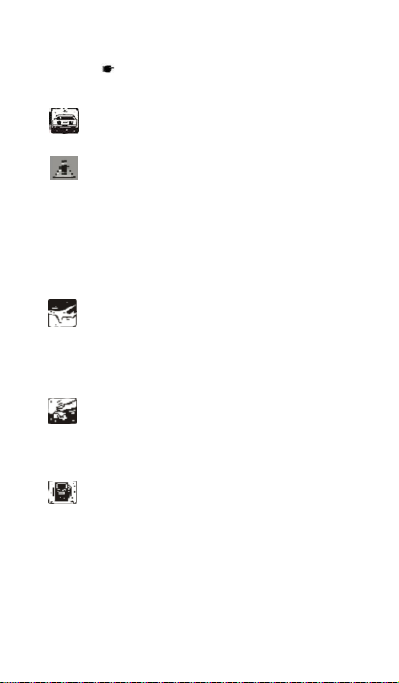
Napomena za bezbednost prilikom vožnje
Preporučuje se da ne koristite mobilni telefon tokom
vožnje. Molimo vas da koristite hands free opremu kada
je poziv neizbežan. Molimo vas da stavite mobilni telefon
u držač mobilnog telefona bezbedno, a ne na sedište
suvozača, ili bilo koje drugo mesto gde postoji rizik od
pada vašeg mobilnog telefona, u slučaju sudara ili naglog
kočenja.
Isključite vaš mobilni telefon u avionu
Smetnje izazvane radom mobilnih telefona utiču na
bezbednost prilikom letenja i korišćenje je nezakonito u
avionu. Molimo proverite da li je vaš mobilni telefon
isključen u avionu.
Isključite vaš mobilni telefon u područjima miniranja
Striktno poštujete relevantne zakone i propise, i isključite
mobilni telefon kada ste u blizini područja u kojima su
miniranja u toku.
Isključite vaš mobilni telefon u blizini opasnih
područja
Nije dozvoljeno uključivanje mobilnog telefona prilikom
točenja goriva i kada ste u blizini područja sa
hemikalijama.
Page 56
56
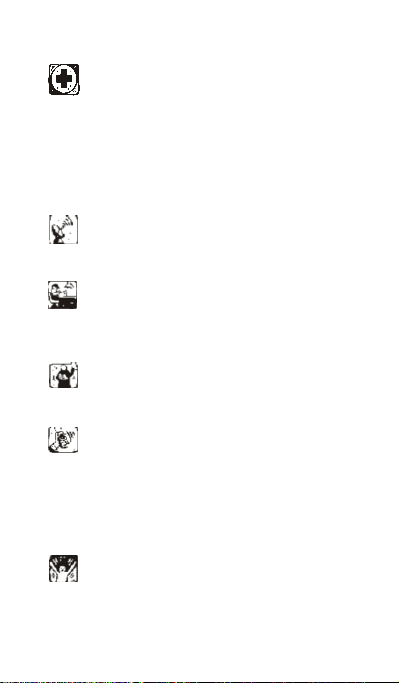
U bolnici
Kada ga koristite u bolnici, treba da se prilagodite
pravilima koja određuje bolnica. Pobrinite se da je
telefon isključen kada ste u blizini medicinske opreme.
Svaki uređaj sa bežičnim prenosom podataka, uključujući
i mobilni telefon, može ut icati na rad medicinske
opreme. Ostala elektronska oprema će takođe biti
pogođena. Ako imate bilo kakva pitanja u vezi sa ovim,
konsultujte lekara ili dobavljača opreme direktno.
Smetnje
Svako ometanje izazvano bežičnom opremom moze
uticati na performanse uređaja.
Ovlašćeni servisi
Samo ovlašćeni servisi mogu da instaliraju ili popravljaju
mobilne telefone. Ako ga instalirate ili popravljate sami,
možete ostati bez prava na garanciju.
Dodatni pribor i baterije
Koristite dodatni pribor i baterije proizveden od strane
proizvođača samog uređaja.
Razumna upotreba
Zabranjeno je izlaganje uređaja ekstremno visokim
temperaturama (preko 60 stepeni Celzijusa). Na primer,
nemojte ga držati ispod prozora gde može biti direktno
izložen sunčevim zracima. Ne zaboravite da za brisanje
koristite vlažnu ili antistatičku krpu, a ne bilo koju tkaninu
sa statičkim elektricitetom.
Hitni poziv
Page 57

57
Mobilni telefon mora biti uključen i pokriven mobilnom
mrežom ukoliko želite da uputite hitan poziv na brojeve
kao sto su npr. 911. Pritisnite taster za poziv, potvrdite
svoju lokaciju, objasnite šta se desilo i ne prekidajte
poziv.
Napomena: Kao i kod svakog mobilnog telefona, hitan
poziv se možda neće realizovati u slučajevima
nepokrivenosti mreže i bežičnog prenosa signala. Neki
operateri čak ne podržavaju usluge hitnih pozivanja
brojeva na 911. Dakle, komunikacija u vanrednim
situacijama (kao što je prva pomoć) ne bi trebalo da u
potpunosti zavisi od mobilnog telefona. Ovo možete
proveriti konsultujući se sa lokalnim mrežnim
operaterom.
Napomene:
-Sve slike ekrana u ovom uputstvu su simulirane, pravi
izled može biti drugačiji.
-Instrukcije za obavljanje radnji iz ovog uputstva mogu
biti drugačije, u zavisnosti od verzije softvera na vašem
telefonu.
-Ukoliko nije drugačije navedeno, sve instrukcije za
obavljanje radnji u ovom uputstvu pretpostavljaju da ste
krenuli sa početnog ekrana.
Zaštite vasu bateriju
Upozorenja o bateriji:
Molimo vas da ne ostavljate mobilni telefon na mestima
gde je izložen ekstremno visokim i niskim
temperaturama, jer će to uticati na vek trajanja baterije i
smanjiti dužinu trajanja u standby režimu. Vek trajanja
baterije mobilnog telefona ima određeni limit. Ukoliko je
Page 58

58
učinak baterije opao, nakon nekog vremena njenog
korišćenja, preporučuje se da promenite bateriju, i to od
originalnog proizvođača.
Napomene prilikom korišćenja baterije:
· Baterija se ne može izvaditi.
· Ne bacajte telefon sa ugrađenom baterijom u vatru, i
ne koristite ga na ekstremno visokim temperaturama.
· Nemojte razmontirati, niti modifikovati bateriju.
· Ne izlažite bateriju jakim mehaničkim udarcima i ne
udarajte je čvrstim stvarima.
· Telefon bi trebalo držati na suvom i hladnom mestu,
da baterija ne bude na u daru direktne sunčeve
svetlosti. Ne bi trebalo da bude izložen na visokim
temperaturama (preko 60 stepeni Celzijusa).
· Ako baterija odaje neobičan miris ili se pregrejava,
treba da prestanete da koristite telefon.
· Ukoliko utvrdite da baterija ima pukotina,
deformacije, oštećenja druge vrste, ili curenje
elektrolita, odmah prestanite sa upotrebom telefona.
· Ukoliko je došlo do curenja elektrolita i ukoliko ste bili
u kontaktu sa istim, molimo vas da operete kožu i
odeću sapunom i čistom vodom, a oči isperite sa
čistom vodom.
· Izbegavajte korišćenje telefona sa ugrađenom litijum -
jonskom baterijom, kada je t emperatura izrazito
niska, jer neće dostići svoj maksimum u standby
režimu.
· Ne čistite telefon sa vodom ili organskim rastvaračem
i nemojte ga potapati u vodu, jer može doći do
oštećenja baterije.
· Proverite da li je baterija u potpunosti napunjena, ako
je telefon bio van upotrebe duži vremenski period.
Page 59

59
· Preporučuje se da se zamenjena baterija vrati
proizođaču mobilnog telefona ili je odložite na
javnom mestu predviđenom za reciklažu baterija.
Nemojte je mešati sa drugim đubretom i nemojte je
bacati bilo gde.
Čišćenje i održavanje
· Molimo vas da ne ostavljate telefon i punjač u
kupatilu i drugim mestima sa visokom vlažnošću i
sprečite kontakt sa kišom.
· Molimo vas da telefon i punjač brišete mekanom i
suvom krpom.
· Molimo vas da telefon ne brišete alkoholom,
razređivačem, benzinom, i drugim hemijskim
reagensima
· Prašnjava utičnica može dovesti do lošeg kontakta i
isključivanje. Molimo vas, redovno je čistite.
Page 60
60
2.1. Pregled telefona
2. Početak
1. Utičnica za slušalice
2. Slušalica
3. Dugme za kontrolu zvuka
4. Touch screen
5. Dugme za meni
6. Dugme za povratak na osnovni meni
7. Dugme za povratak na prethodni meni
8. Sočivo prednje kamere
9. USB priključak
Page 61
61
10. Dugme za uključivanje/isključivanje
11. Sočivo kamere
12. Baterijska lampa
13. Oklopac baterije
14. Zvučnik
2.2. Otvaranje poklopca baterije
Gurnite poklopac baterije nagore.
2.3. Instalacija SIM kartice
Ovaj telefon podržava dual SIM/USIM kartice. Pre nego
što upalite telefon, proverite da li je bar jedna SIM/USIM
postavljena u USIM/SIM slot.
Napomena:
-dual SIM/USIM standby će smanjiti maksimalnu dužinu
trajanja u odnosu na jednu SIM karticu.
Ako želite da postavite ili uklonite SIM/USIM karticu,
proverite da li je telefon isključen.
Page 62
62
2.4. Instalacija memorijske kartice
Usmerite SD karticu ka slotu, gurnite je pažlji vo i kartica
će biti pravilno postavljena.
Napomena:
-Molimo postavite ili uklonite SD karticu kada je telefon
isključen, jer s e SD kartica ili telefon mogu oštetiti i
podaci na SD kartici mogu biti izgubljeni.
2.5. Uključivanje/isključivanje
Kada je telefon ugašen, duže pritisnite taster za
paljenje/gašenje na vrhu telefona, oko 2 sekunde, kako
biste upalili telefon. Kada je telefon upaljen, duže
pritisnite taster za paljenje/gašenje, oko 2 sekunde, da
biste ugasili telefon.
2.6. Punjenje baterije
Možete da punite bateriju povezivanjem telefona i li na
usb port na PC računaru ili preko standardnog punjača.
Koristite standardni USB kabl koji ste dobili.
Page 63

63
Napomena: Da biste obezbedili normalno funkcionisanje
telefona, uverite se da koristite adekvatan punjač
2.7. Bezbednost
Kako bi se sprečilo bilo kakvo neovlašćeno korišćenje
vašeg mobilnog telefona i SIM kartice, adekvatne šifre su
postavljene u mobilnom telefonu i SIM kartici.
PIN kod:
Pin kod (lični identifikacioni broj, 4-8 cifara) se koristi za
sprečavanje neovlašćenog korišćenja vaše SIM kartice.
Ako je akt ivirana funkcija PIN verifikacije, unos PIN koda
biće obavezan za paljenje telefona svaki put. Ako ste
uneli pogrešan pin kod 3 puta, SIM kartica će biti
zaključana. Sledeća uputstva vam pokazuju kako da
otključate karticu:
· Unesite tačan PUK kod na predviđenoj liniji na ekranu
da biste otključali SIM karticu.
· Zatim unesite novi pin kod i pritisnite taster OK.
· Kada se od vas zatraži da ponovo unesete n ovi PIN
kod, molimo ponovo unesite novi PIN kod i pritisnite
taster OK.
· Ako je PUK broj ispravan, SIM kartica će se otključati,
a PIN kod se resetuje.
Upozorenje: Ako ste pogrešno uneli PIN kod 3 puta, SIM
kartica će automatski biti zaključana. U tom slučaju
morate iskoristiti PUK kod da bist e otključali karticu. PUK
kod se obično čuva kod mrežnog operatera.
PUK kod:
PUK kod (pasvord za otključavanje PIN-a, 8 cifara) se
koristi za otključavanje PIN koda. PUK kod obezbeđuje
proizvođač, zajedno sa SIM karticom. Ako ste 10 puta
Page 64

64
pogrešno uneli PUK kod, SIM kartica će biti nevažeća.
Tada morate tražiti novu karticu od vašeg operatera.
Za promenu kodova koraci su sledeći:
· Unesite ta čan PUK2 kod na predviđenu liniju na
ekranu za otključavanje PIN2 koda
· Zatim unesite novi PIN2 kod i pritisnite taster OK
· Kada se od vas zatraži da ponovo unesete novi PIN2
kod, molimo unesite novi PIN2 kod i pritisnite taster
OK.
3. OSNOVNE OPERACIJE & ZNANJA
3.8 Korišćenje Ekrana na dodir (touch screen)
Aktivnosti se pokreću dodirom stavki ( ikonica ) na
ekranu, kao što su aplikacije, podešavanja, i druge opcije,
kao i za pisanje slova i simbola pomoću tastature na
ekranu. Jednostavno dodirnite prstom ekran i potom ga
podignite, bez menjanja pozicije prsta, prilikom dodira
ekrana, za kratko vreme.
Pritisnite i zadržite prst na ekranu, bez podizanja ili
premeštanja oko 2 sekunde. Ova aktivnost će pokrenuti
pop-up (iskačući prozor) sa listom specijalnih opcija ili
aktivirati neke specijalne akcije.
Za listanje opcija dodirnite i prevucite prstom po ekranu,
kao i za zamenu ekrana i drugih sadržaja prikazanih na
ekranu.
U nekim aplikacijama (galerija, mape) možete da uvećate
Page 65

65
ili umanjite sliku tako što ćete staviti dva prsta na ekran
istovremeno, i povuci ih jedan ka drugom u isto vreme (
za umanjenje ) ili jedan od drugog ( za uvećanje ).
3.9 Upotreba tastera
Taster za uključivanje/isključivanje: Pritisnite i zadržite
taster za uključivanje/isključivanje da biste otvorili meni,
gde možete da isključite telefon (isključiti), da ga
restartujete ili prebacite na razne režime rada G eneralni,
Nečujni, režim Vibracije.
Taster za jačinu zvuka : pritisnite tastere za jačinu zvuka
da biste promenili jačinu zvuka zvona ili jačinu zvuka u
slušalici (za vreme razgovora).
Meni taster: Otvorite meni koji se odnosi na trenutni
ekran ili aplikaciju. Kada želite da izađete iz aplikacije ili
da radite druge operacije, ako ne postoji taster sa
opcijama na ekranu, probajte sa ovim Meni tasterom.
Taster početak: Pritnisnite taster početak da zatvorite
bilo koji meni i aplikacije i da se vratite na početni ekran.
Na početnom ekranu, dugo pritisnite i držite taster
početak kako bi vam se prikazalo poslednjih nekoliko
aplikacija koje ste koristili, a zatim pritisnite na aplikaciju
da biste je otvorili.
Taster nazad: Otvara prethodni ekran na kome ste bili.
Ako je tastatura na ekranu otvorena, ovim ćete je
zatvoriti.
3.10 Glavni meni i početni ekran
Kada se telefon upali otvara se početni ekran. To je
početna tačka za pristup svim funkcijama na telefonu,
aplikacijama, vidžetima, prečicama, i drugim funkcijama.
Page 66

66
Možete da prilagodite početni ekran sa različitim
pozadinama i da prikažete stavke koje želite.
Na glavnom ekranu, dodirnite dugme meni za ulazak u
upravljanje aplikacijama, gde su prikazane sve aplikacije
koje su instalirane na vašem telefonu.
3.11 Dual ON podešavanja
Ovaj mobilni telefon može da podrži i WCDMA i GSM
komunikaciju. Molimo postavite WCDMA ili GSM karticu
prema uputstvu na pisanom na telefonu ili brzim
referencama.
Pritisnite Sistemska podešavanja->Dual ON podešavanja.
Kada koristite 2 SIM kartice, podesite željenu WCDMA ili
GSM karticu kao primarnu, i tada će neke aplikacije
primarnoj kartici dati prioritet za pozivanje ili za prenos
podataka.
3.12 Zaključavanje i gašenje ekrana
Možete da podesite vreme za koje će se ekran ugasiti,
ukoliko ne koristite telefon u podešenom vremeskom
intervalu, i to u meniju Pod ešavanja-Ekran-Sleep. LCD
ekran će se ugasiti, a pritiskom na taster Power, telefon
će se upaliti.
Ako upalite telefon nakon više od 5 sekundi od vremena
kada je ekran ugašen, telefon će biti u statusu sa
zaključanim ekranom. U skladu sa vašim podešavanjima,
postoji 5 različitih načina za otključavanje ekrana, u
meniju Podešavanja-Bezbednost-Zaključavanje ekrana.
Page 67
67
Slide opcija (prevuci, klizni) je već aktivirana u ovim
podešavanjima.
3.13 Upotreba tastature na ekranu
Unesite tekst koristeći tastaturu na ekranu. Neke
aplikacije automatski otvaraju tastaturu. Za ostale
aplikacije, da biste otvorili tastaturu, dodirnite
tekstualno polje gde želite da unesete tekst.
Ako ste instalirali metodu unosa aplikacije od treće
strane, pre nego što ga primenite, prvo ga morate
dozvoliti/uključiti u meniju Podešavanja-Jezik i unos.
Kada želite da unesete tekst, dodirnite i zadržite prst u
polju za unos i otvorićete listu opcija.
3.14 Statusna traka (status bar)
Statusna traka se pojavljuje na vrhu svakog ekrana.
Ona prikazuje ikone koje ukazuju da ste primili
obaveštenja (na levoj strani), ikone koje ukazuju na
status telefona (na desnoj strani) i programe koji
trenutno rade u pozadini.
Page 68
68
Ikone obaveštenja:
Primljene ikone obaveštenja:
Page 69

69
Aplikacije koje ste instalirali u telefonu, mogu koristiti
svoje ikone obaveštenja, dok rade u pozadini.
Za otvaranje panela Obaveštenja:
· prevucite statusnu traku nadole sa vrha ekrana
· Ili pritiniste taster Meni na početnom ekranu
4. UPOTREBA SENZORA
Senzor detektuje koliko je neki objekat blizu površine
ekrana. Ovo se obično k oristi, kada je vaše lice pritisnuto
uz ekran, kao kod t elefonskog razgovora (kada
razgovarate telefonom, sensor detektuje razgovor i
zaključava tastaturu da bi se sprečilo nehotično
pritiskanje tastera).
Senzor za svetlo omogućava korišćenje nivoa
ambijentalnog svetla, kako bi podesio svetlost/kontrast
ekrana.
Senzor detektuje smer pomeranja telefona i preduzima
aktivnosti u aplikaciji koja se koristi:
· Okretanje slike ekrana - kada rotirate uređaj dok
koristite neke funkcije. Da biste podesili da interfejs
zadrži orijentaciju kada rotirate uređaj, izaberite
Podešavanja-Ekran-Auto-rotiranje ekrana
· Preduzimanje radnje u skladu sa realnom
orijentacijom, uglavnom kod igrica
· Odgovara na vaše aktivnosti u nekim aplikacijama,
kao npr. kada zamahnete/zanjišete uređajem
Page 70

70
5. POVEZIVANJE
5.1 PC povezivanje:
Za prenos podataka između SD kartice telefona i
računara, možete da povežete telefon sa računarom,
koristeći USB kabl. Da biste koristili ovu funkciju, sledite
sledeća 2 koraka:
· za povezivanje telefona sa USB portom na računaru,
koristite USB kabl koji ste dobili sa telefonom (tada
ćete videti iskačući USB meni na ekranu telefona)
· da biste omogućili prenos podataka između SD
kartice telefona i računara, na iskačućem USB meniju,
pritisnite USB MTP/Skladište
Takođe možete da povežete vaš računar sa internetom,
kada ga preko USB kabla povežete sa telefonom
5.2 Bluetooth:
Bluetooth tehnologija vam omogućava povezivanje
telefona, korišćenjem radio talasa, sa kompatibilnim
Bluetooth uređajem, na rastojanju do 10 metara (32
stope). Pomoću ove funkcije na vašem uređaju možete
da:
· Prebacite podatke sa ili na drugi Bluetooth uređaj
· Delite multimedijalne podatke sa drugim Bluetooth
dostupnim uređajima
· Delite internet konekciju ovog telefona
· Daljinski upravljate drugim Bluetooth dostupnim
uređajima
· Se povežete sa računarima i pristupite internetu
Pre upotrebe bluetootha, prvo treba da ga uključite, tako
što ćete izabrati Podešavanja-Bluetooth, a možda ćete
morati da uparite telefon sa drugim Bluetooth uređajima
Page 71

71
u sledećim koracima: Podešavanja-Bl uetooth
podešavanja-Skeniranje uređaja, a zatim izaberite uređaj
sa kojim želite da se povežete
5.3 Wi-Fi:
Korišćenjem Wi-Fi™ sa vašeg telefona, možete da
pristupite internetu b ežično. Možete da p retražujete
internet kod kuće (lična mreža) ili u javnim zonama
pristupa (hot spots).
· Lične mreže – obično su zaštićene. Vlasnikova šifra će
se tražiti za pristup
· Hot spots – uglavnom nisu zaštićene, ali teže da
zahtevaju jednostavnu evidenciju operatera, pre
nego što dobijete pristup internetu
Pratite sledeće korake da biste koristili svoj WIFI:
· Da uključite WIFI, Izaberite Podešavanja-WIFI (telefon
će skenirati dostupnost WIFI mreža i prikazati imena
dostupnih mreža). Obezbeđene mreže su označene
ikonicom ključa. Ako telefon pronađe mrežu na koju
ste prethodno bili povezani, on će se automatski
povezati na nju
· Ako želite da se povežete na neku novu WIFI mrežu,
dodirnite na ime željene mreže, u delu:
· Podešavanja-WIFI
Dok surfujete internetom, možete podesiti željeni režim
mreže, odabiranjem opcije u meniju: Pod ešavanja-Više..Mobilne mreže-Mrežna podešavanja
5.5 Skladište
Postoje 2 opcije za skladištenje memorije, koje možete
koristiti na vašem telefonu: ugrađenu memoriju i
Page 72

72
skladište SD kartice
Ugrađena memorija telefona se koristi samo za
instaliranje aplikacija (vidi odeljak Instaliranje aplikacija) i
ostale informacione podatke
Korisnički podaci mogu da se čuvaju na SD kartici.
Aplikacioni programi i drugi podaci koje ste preuzeli sa
interneta ili sa drugih uređaja, slike napravljene
kamerom, video snimci, snimljeni podaci, su skladišteni
na SD kartici. Neki podaci kojima je potrebno pristupiti iz
aplikacija kao sto su muzika, slike, video, itd, moraju biti
smešteni u memoriji SD kartice. Takođe, aplikaciju
možete i nstalirati i na SD karticu (vidite odeljak za
instaliranje aplikacija).
6. KONTAKTI
Kontakti vam omogućavaju brz i lak pristup ljudima do
kojih želite da dođete. Kada uključite telefon prvi put i
prijavite se na Google nalog, svi postojeći Google
kontakti će biti preuzeti na telefonu. Nakon toga vaši
kontakti su sinhronizovani. Sve promene koje napravite
u kontaktima na t elefonu ili webu, će postojati na oba
mesta, kada sledeći put uradite sinhronizaciju. Kontakti
sa Exchange ActiveSync naloga se takođe sinhronizuju na
ovaj način.
Informacije o vašim kontaktima se dele sa drugim
aplikacijama, kao što su Gmail, Google talk, Poruke,
Galerija (za deljenje fotografija i video zapisa), itd.
Page 73
73
Ako imate više od jednog naloga sa kontakt podacima,
oni će se u slučaju duplikata, objediniti u jedan. Takođe,
ovim procesom možete da upravljate ručno.
7. POZIVANJE
Upućivanje poziva:
· Dodirnite dial taster na početnom ekranu ili na
ekranu menija da otvorite tastaturu za pozivanje.
Unesite broj telefona i pritisnite taster za pozivanje
· U listi kontakata, izaberite kontakt, a zatim kliknite na
broj telefona
· U drugim aplikacijama, kao što su poruke, ili dnevnik
pozivanja, takođe postoje opcije za upućivanje poziva
Javljanje/Odbijanje poziva:
Kada imate dolazni p oziv, prevucite sa leva na
desno, dok ne dođete do zelene tačke, i tako se javite na
poziv. Da odbijete dolazni poziv, prevucite sa desna
na levo, dok ne dođete do crvene tačke.
Za podešavanje jačine zvuka u slušalici, tokom razgovora,
pritisnite taster za podešavanje jačine zvuka, koji se
nalazi sa strane telefona. Da biste otvorili brojčanik,
kliknite na tastaturu za pozivanje , a pritisnite taster
Meni za druge opcije.
Page 74

74
8. PORUKE
Da razmenite tekstualne (SMS) i multimedijalne (MMS)
poruke, sa svojim prijateljima, i njihovim mobilnim
telefonima, možete da koristite opciju Poruke.
Multimedijalna poruka (MMS) može da sadrži tekst i
sliku, snimljeni glas, audio fajl, video, slike i slajdove.
Poruka se automatski konvertuje u multimedijalnu
poruku, ako je pošaljete na email adresu, umesto na
telefonski broj, dodate predmet, ili zakačite medija
datoteku.
Pritnisnite na ekranu glavnog menija, za pristup
porukama.
Kada vam stigne nova poruka, ikonica obaveštenja
će biti prikazana na traci sa obaveštenjima. Povucite
traku na dole i pritisnite na poruku da je pročitate.
9. MULTIMEDIA
Kamera je kombinacija fotoaparta i kamkordera koji se
koriste za slikanje/snimanje i deljenje slika i video zapisa.
Slike i video zapisi se čuvaju na SD kartici telefona, tako
da je morate instalirati da biste koristili kameru.
Galerija se koristi za prikazivanje slika i puštanje video
zapisa koje ste snimili kamerom, ili koje ste preuzeli ili
kopirali na vašu SD karticu ili telefon. Možete da
obavljate osnovne operacije uređivanja slika, i postavite
ih kao pozadinu ekrana ili sliku kontakta.
Page 75

75
Muzika sadrži sve audio fajlove sa vase SD kartice ili
telefona, koje možete puštati.
Video sadrži sve video fajlove sa SD kartice ili telefona,
koje možete puštati.
10. APLIKACIJE
Na osnovu android platformi, fukcionalnost vašeg
uređaja može da se proširi instalacijom dodatniih
aplikacija. Ove aplikacije se mogu preuzeti sa interneta,
sa npr. Android marketa, ili Google play prodavnice.
Tri su načina za instaliranje aplikacija na vašem
telefonu:
· Direktno preuzimanje sa interneta. Kada se
preuzimanje završi, u vašoj listi za preuzimanje,
izaberite opciju Instaliraj, i tako instalirajte aplikaciju
Napomena: Način instalacije aplikacija može da zavisi
od pretraživača koji koristite. P re preuzimanja,
proverite da li je u telefonu pos tavljena odgovarajuća
SD kartica .
· Preuzimanje aplikacija sa vašeg lokalnog računara na
telefon i obrnuto, se vrši pokretanjem Phone suite
opcije
· Ako imate instaliran fajl menadžer u telefonu, možete
da prebacite ili preuzmete a plikacije na vašu SD
karticu. Pronađite aplikaciju koju želite da instalirate i
pritisnite na nju.
Napomena: Da biste instalirali aplikacije preuzete sa web
sajtova, koji nisu Android Market i Google play
prodavnica, morate odabrati Podešavanja -Bezbednost-
Page 76

76
Nepoznat izvor.
Upozorenje: Aplikacije preuzete s a interneta mogu biti iz
nepoznatih izvora. Da biste zaštitili svoj telefon i lične
podatke, preuzimajte aplikacije samo sa pouzdanih
izvora, kao š to su Android Market i Google play
prodavnica.
Upravljanje aplikacijama:
Za pristup svim aplikacijama, unesite: Sistemska
podešavanja-aplikacije-upravljanje aplikacijama.
Dodirnite aplikaciju na naziv i ući ćete u info ekran
aplikacije, koji sadrži tastere za upravljanje.
Izforsirano zaustavljanje pokrenute aplikacije, će je
zaustaviti bez traženja prethodne potvrde.
Deinstalacija – Deinstalirajte aplikacije koje ne želite više
da koristite i tako oslobodite p rostor za skladištenje, koji
zauzimaju instalirane aplikacije.
Obriši podatke – ovu opciju koristite da obrišete
korisničke podatke aplikacije, kao što su nalozi, baza
podataka, podešavanja i dr.
Preseli na SD karticu/Telefon – ovu opciju koristite da
prebacite instalirane aplikacije sa skladišta telefona, na
eksternu SD karticu i obrnuto.
Obriši keš – ovu mogućnost koristite da obrišete
privremene podatke, koji se nalaze u vašem telefonu.
Page 77
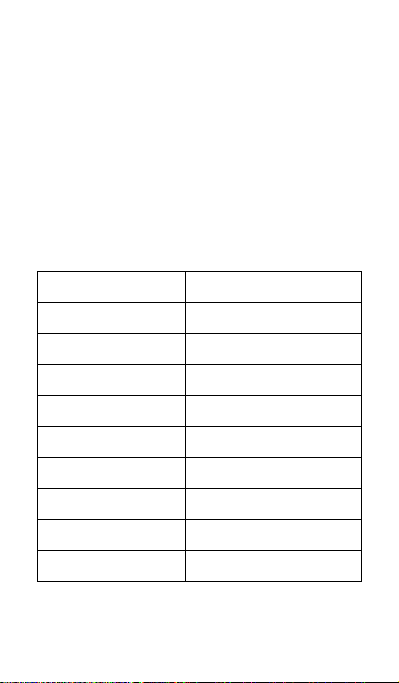
77
11. GPS
Naziv
UTOK D45w
OS
Android 4.4 KitKat
Dual Sim
Yes
2G Mreža
850/900/1800/1900
3G Mreža
900/2100
CPU
Dual Core MTK 6572 1.2GHz
Ekran
4.5” IPS
Tip ekrana
Capacitive multitouch
Rezolucija
FWVGA 480 x 854
RAM
1 GB
Sa sistemom globalnog pozicioniranja (GPS) u vašem
telefonu, možete da pronađete svoju lokaciju sa
tačnošću od oko 50 metara.
Da biste koristili ovu opciju, potrebno je da instalirate
podržane aplikacije , kao što je npr. Google map.
12. Specifikacija
Page 78
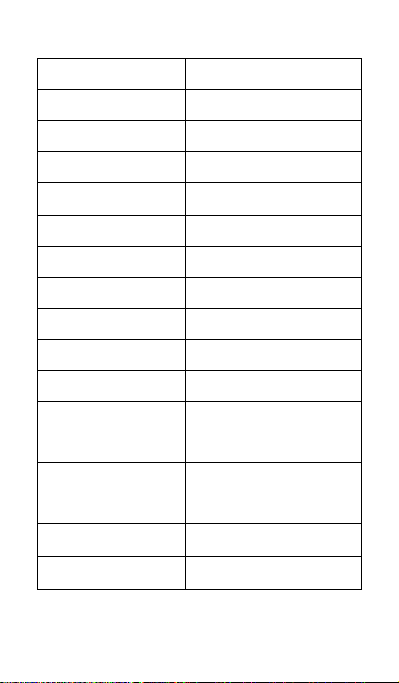
78
Flash memorija
4 GB
Zvučnik
1 W
Prednja kamera
0.3 MP
Zadnja kamera
5 MP
Portovi
Micro USB, Micro SD (up to
32 GB), Audio Jack
Dimenzije
132 × 66 × 10 mm
Težina
138 g
Wi-Fi
Da
Bluetooth
Da, 4.0
Baterija
1650 mAh
Video Formati
MP4, 3GP, AVI
Audio Formati
MP3, M4A ,WAV, AMR, MIDI,
OGG
Foto Formati
JPG, BMP, PNG
Ostalo
FM Radio, GPS, AGPS, EDGE,
GPRS
SAR value
0,552 W/Kg (na jveća
granična vrednost utvrđena
Page 79

79
međunarodnim smernicama
2.0 W/Kg)
Sadržina paketa
1 x UTOK D45w Smartphone;
1 x Baterija;
1 x USB Kabl;
1 x Punjač;
1 x Slušalice za uši;
1 x Uputstvo za upotrebu
14. Deklaracija o usklađenosti
Deklaracija o usklađenosti za UTOK proizvod, model
D45w je dostupan online na www.refot.com
Page 80

80
Korisnički priručnik
UTOK D45w
Page 81

81
Sadržaj
1. SIGURNOSNE OPASKE I UPOZORENJA
2. NA POČETKU
3. OSNOVE UPRAVLJANJA
4. UPORABA SENZORA
5. POVEZIVANJE
6. KONTAKTI
7. POZIVANJE
8. PORUKE
9. MULTIMEDIJA
10. APLIKACIJE
11. GPS
12. TEHNIČKI OPIS
Page 82
82
1. O sigurnosti
1.1. Sigurnosne opaske i upozorenja
VAŽNO! Molimo, pažljivo pročitajte i slijedite ove
upute kako biste izbjegli moguće opasne ili nedozvoljene
okolnosti.
Opaska o sigurnoj vožnji
Izrazito je preporučeno ne koristiti mobilni telefon tijekom
upravljanja automobilom. U tome slučaju koristite osoban
sustav "hand free " iz paketa uređaja (slušalice i mikrofon).
Molimo, učvrstite mobilni telefon u držač mobitela i ne
odlažite ga na sjedalo suvozača ili na druga mjesta sa kojih
može pasti u slučaju nagloga kočenja ili sudara.
Tijekom putovanja zrakoplovom isključite mobitel
Ometanja sig nala zrakoplovne komunikacije signalima mobilnih
telefona mogu prouzročiti probleme u letnim funkcijama zrakoplova, stoga je uporaba mobilnih telefona pri letenju zabranjena.
Prije ulaska u zrakoplov, molimo, obavezno isključite vaš mobilni
telefon.
Isključite mobilni telefon u eksplozivnome okruž enju
Nužno je potpuno pridržavanje zakona i propisa i obavezno
isključite vaš mobilni telefon kada se nalazite u središtu ili u
blizini eksplozivnih aktivnosti.
Isključite mobilni telefon u blizini opasnih područja
Mobilni telefon ne smije biti uključen tijekom punjenja goriva ili u
blizini zapaljivih kemijskih materijala .
U bolnicama
Page 83
83
Pri uporabi mobilnoga telefona u bolnicama, nužno je slijediti
bolnička pravila. U blizini medicinskih uređaja isključite mobilni
telefon, jer uređaji bežične komunikacije mogu ometati njihov
rad. Također, mobilni uređaji mogu ometati i rad drugih elek-
tronskih uređaja. Za podrobnije informacije, obratite s e
odgovornome liječniku ili izravno proizvođaču pojedinoga
medicinskoga uređaja.
Ometanje
Bilo kakvo ometanje prouzročeno djelovanjem bežičnih uređaja
može dovesti do pogr eške u radu bežičnoga uređaja.
Ovlašten servis
Popravljanje i provjera mobilnoga telefona je dopuštena isključivo
posebno obučenim osobama. U suprotnome, moguć je gubitak
jamstva.
Dodatni pribor i baterije
Dopuštena je uporaba dodatnoga pribora i baterija isključivo
preporučenih putem proizvođača mobilnoga telefona.
Normalna uporaba
Mobilni telefon koristite na normalan način. Apsolutno je ne dopuštena uporaba uređaja u uvjetima vrlo visoke temperature
okoliša (iznad 60 stupnjeva celzijusa). Primjerice, ne odlažite
mobilni telefon izravnome suncu. Čistite uređaj vlažnom ili protustatičnom tkaninom.
Hitni pozivi
Provjerite je li mobilni telefon uključen ili unutar dostupnosti
mreže, pritisnite tipku poziva, provjerite gdje se nalazite i ne
prekidajte vezu.
Page 84

84
Opaska:: Usluga hitnoga poziva možda nije podržana uslijed
pokrivenosti mreže i jačine signala prijenosa. Neke mreže uopće
ne podržavaju broj hitnoga poziva 112. Stoga, u hitni m
slučajevima (primjerice, hitna pomoć) oslanjanje isključivo na
mobilne telefone nije preporučeno. Provjerite uvjete upo rabe
pojedine mreže.
Opaske:
· Svi prikazi u ovome prir učniku su ilustracije, stvaran prikaz
može biti drugačiji.
· Upute o upravljaju telefonom u ovome priručniku mogu se
razlikovati, ovisno o inačici operativnoga sustava vašega
mobilnoga telefona.
· Ukoliko nije drugačije naznačeno, sve upute se o dnose na
uporabu telefona započetu iz početnoga prikaza ("HOM E").
1.2 Zaštita baterije
Podsjetnik u uporabi b aterija:
Molimo, ne izlažite mobilni telefon u uvjetima izrazito visokih ili
niskih temperatura okoliša, jer to ima s nažan utjecaj na trajnost i
kapacitet baterije. Vijek trajanja baterije je ograničen. Kada
kapacitet baterije oslabi, preporučena je zamjena bate- rij om
izvornoga proizvođača.
Važne opaske o bateriji:
· Bateriju nije moguće ukloniti.
Ne odbacujte telefonski uređaj sa ugrađenom baterijom u vatru i
ne koristite ga u uvjetima izrazito visoke temperatur e okoliša.
· Ne pokušavajte rastaviti ili izmijenjivati bateriju.
Ne izlaži te bateriju udarcima i ne pokušavajte je probijati šiljatim
predmetima.
Page 85

85
· Odlažite telefon na hladnim i svježim mjestima, podalje od
izravnoga s unčeva svjetla. Temperatura okoliša ne smije prelaziti
60 stupnjeva c elzijusa.
· Ukoliko iz baterije dolazi neobičan miris ili se pregrijava, odmah
isključite mobilni telefon.
· Također, odmah ga isključite ukoliko uočite napuknuće ,
deformaciju, neko drugo oštećenje ili curenje el ektrolitske
tekućine baterij e.
· U slučaju dodira elektrolitske tekućine s kožom ili odjećom,
odmah isperite sapunom i čistom vodom. U slučaju dodira
s očima, odmah ih isperite čistom vodom.
· Dopušteno je punjenje isključivo baterije ugrađene u telefon,
kako biste izbjegli moguće ozlijeđivanje uslijed nepropisnoga
punjenja.
· Ne koristite mobilni telefon sa ugrađenom litij-ionskom
baterijom pri iznimno niskim temperaturama j er je u tome
slučaju kapacitet baterije znatno umanjen.
· Ne čistite telefon vodom i organskim otapalima i ne uranjajte ga
u vodu jer to može prouzročiti oštećivanje baterije.
· Ukoliko telefon ne koristite u duljem razdoblju, potpun o
napunite bateriju.
· Preporučeno je prilikom zamjene, staru bateriju proslijediti
proizvođaču mobilnoga telefona ili je osbaciti u skladu sa
propisima, na za to predviđeno mjesto. Ne odbacujte bateriju s
drugim otpadom.
Čišćenje i održav anje
· Molimo, ne odlažite telefon i punjač baterije u kupaoni i na
drugim vlažnim mjestima i ne izlažite ih kiši.
· Molimo, telefon i punjač čistite mekom i suhom tkaninom.
Page 86
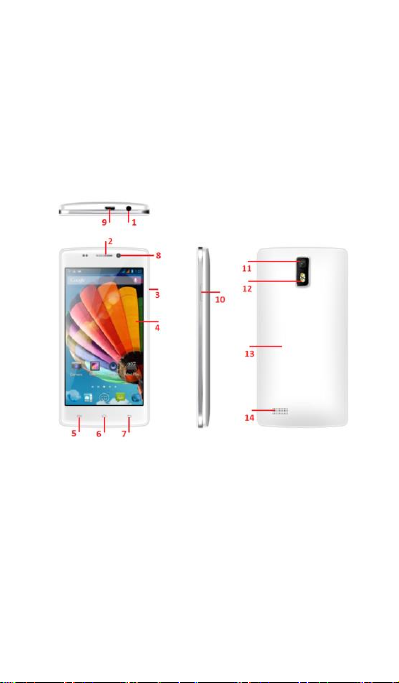
86
· Molimo, ne čistite telefon alkoholom, razrijeđivačem, benzinom i drugim otapalima.
· Utori na telefonu ispunjeni nečistoćama mogu prouzročiti
smetnje u kontaktu ili isključenje uređaja. Molimo, redovno ih
čistite.
2. Na početku
2.1. Pregled uređaja
1. Utičnica za slušalice
2. Slušalice
3. Kontrola jačine zvuka
4. Zaslon osjetljiv na dodir
5. Izbornik
Page 87
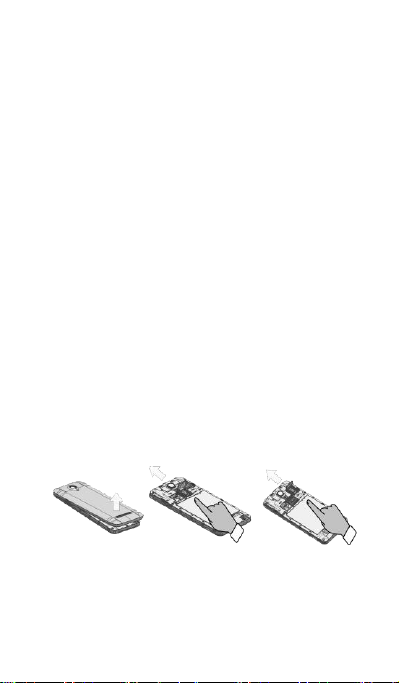
87
6. Vraćanje na početak
7. Vraćanje jedan korak u nazad
8. Prednja kamera
9. USB sučelje
10. Tipka za paljenje
11. Kamera
12. Bljeskalica
13. Poklopac baterije
14. Mikrofon
2.2. Otvorite vratašca baterije
Podignite baterijski poklopac.
2.3. Umetnite SIM kartice
Ovaj mobilni telefon podržava uporabu dvije SIM/USIM
kartice.
Prije uključenje uređaja, umetnite barem jednu karticu u bilo
koji od utora SIM/USIM kartica.
Page 88
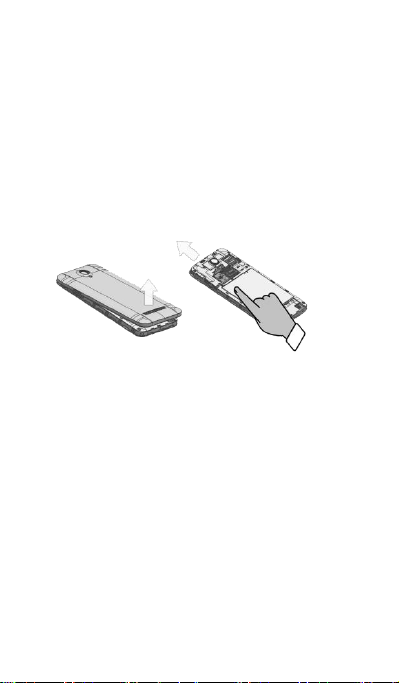
88
Opaska:
∙ Uporaba obje SIM/USIM kartice znatno skracuje kapacitet
baterije u pripravnome nacinu rada.
· Prije umetanja i li uklanjanja SIM/USIM kartice, molimo
provjerite je li telefon isključen.
2.4. Umetnite memorijsku karticu
Ispravno okrenite SD memorijsku karticu i lagano je potisnite na
mjesto.
Opaska:
· Molimo, memorijsku karticu umetnite ili uklonite kada je telefon
isključen. U suprotnome, moguće je oštećenje kartice il i gubitak
podataka pohranjenih na kartici.
2.5. Uključenje i isključenje uređaja
Kada je telefon isključen, pritisnite i držite tipku glavnoga
prekidača na vrhu uređaja u t rajanju približno 2 sekunde kako
biste ga uključili. Ukoliko ga želite isključiti, ponovo pritisnite i
držite tipku glavnoga prekidača na vrhu uređaja u trajanju
približno 2 sekunde.
Page 89

89
2.6. Punjenje baterije
Punjenje baterije u telefonu je moguće priključenjem na USB
ulaz na računalu ili up orabom punjača priloženoga uz telefon.
Koristite USB kabel priložen uz uređaj
Opaska: Kako biste osigurali normalan rad telefona, molimo
koristite odgovarajući punjač.
2.7. Sigurnost
U vaš telefon i u SIM karticu je ugrađen niz zaporki kako biste
uklonili mogućnost neovlaštene uporabe uređaja i SIM kartice.
PIN-roj:
PIN-broj (4 - 8 znamenki) se koristi za uklanjanje mogućnosti
neovlaštene uporabe SIM kartice. Ukoliko je ova funkcija akti-
virana, unos PIN-broja je nužan pri svakome uključenju telefona. Ukoliko 3 puta uzastopce unesete pogrešan PIN-broj, SIM
kartica se zaključava. Slijedite ove upute kako otključati SIM
karticu:
· Nakon prikaza zahtjeva, unesite ispravan PUK-broj kako biste
otključali SIM karticu.
· Potom unesite PIN-broj i u prikazu pritisnite OK.
· Nakon prikaza zahtjeva, unesite novi PIN-broj i pritisnite OK.
· Ukoliko je PUK-broj ispravan, SIM kartica se otključava, aPIN-
broj je resetiran.
Upozorenje: Ukoliko 3 puta uzastopce unesete pogrešan PIN
broj, SIM kartica se automatski zaključava; u tome slučaju, za
otključavanje kartice je nužan unos PUK-broja. PUK-broj je
dostupan putem operatera mobilne mreže.
PUK-roj
Page 90

90
PUK-broj (8 znamenki) se koristi za otključavanje zaključanoga
PIN-broja. Dostupan je putem proizvođača zajedno sa SIMkarticom.
Ukoliko 10 puta uzastopce unesete pogrešan PUK-broj, SIM
kartica se nepovratno zaključava. U tome slučaju od operatera
mobilne mreže koju koristite, zatražite novu SIM karticu.
Unos PUK-2 broja. Slijedite ove upute:
· Nakon prikaza zahtjeva, unesite ispravan PUK2-broj kako biste
otkljucali PIN2-broj.
· Potom unesite PIN2-broj i u prikazu pritisnite OK.
· Nakon prikaza zahtjeva, ponovo unesite PIN2-broj i pritisnite OK.
3. OSNOVE UPRAVLJANJA UREĐAJEM
3.1 Uporaba dodirnoga ekrana
Dodirivanje ikona na ekranu, poput primjerice, aplikacija,
postavki, unosa teksta i simbola, za uporabu tipkovnice
prikazane na ekranu aktivira odgovarajuću funkciju. Jednostavno dodirnite ikonu funkcije na ekranu i potom podignite prst.
Dodirivanje i držanje Dodir nite ž eljenu i konu na
držite prst bez podizanja u trajanju približno 2 sekunde. Ovaj
postupak aktivira prikaz posebnih opcija ili pokreće posebne
funkcije.
Povlačenje Dodirnite željenu ikonu na ekranu i bez podizanja
pokrećite prst kako biste pom icali popis opcija, izmjenjivali
prikaze i druge sadržaje na ekranu.
ekra nu i
Page 91

91
Brzo povlačenje Brzo povucite i odmah podignite prst za brz
pregled popisa raznih funkcija. Kada na ovaj način aktivirate
dugačak popis opcija, dodirivanjem ekrana možete zaustaviti
brzo pomicanje prikazanoga teksta.
Širenje i skupljanje U ne kim apl ikacijama (p oput Ma pa,
Pretraživača interneta i Galerija) istodobnim postavljanjem
dva prsta i širenjem možete uvećati prikaz, a skupljanjem
prstiju ga umanjivati.
3.2 Uporaba tipki
Tipka glavnoga prekidača: P ritisnite i držite tipku glavnoga
prekidača koja omog ućuje isključenje telefona, ponovno
pokretanje ili uključenje u standardan, utišan način rada ili
aktivaciju vibracije.
Tipka glasnoće: Pritisnite kako biste podesili jačinu zvona u
vučniku ili u slušalicama (tijekom poziva).
Tipka poslužnika: Otvara
prikaza. Ukoliko želite isključiti aktivnu a plikaciju ili želite
pokrenuti d rugu funkciju, u koliko na ekranu nije prikazana
odgovarajuća tipka, koristite ovu tipku.
Tipka početnoga pri kaza: Pritisnite " Home" za uklan janje
prikaza opcija ili aplikacije i povratak u početni prikaz ekrana. U
početnomu prikazu, pritisnite i držite ovu tipku za prikaz
nekoliko nedav no korišten ih f unkcija, a po tom d odirnite
aplikaciju kako biste je otvorili.
Tipka povratka u prethodni korak:
prikaz. Ukoliko je tipkovnica na ekranu prikazana, uklonit će se.
3.3 Početni prikaz i Glavni poslužnik
Nakon pristupa, otvara se početni prikaz. To je početna točka
pristupa svim funkcijama vašega telefona; prikazane su ikone
poslužnik
trenutno aktivne aplikacije ili
Otvara prethodno
korišten
Page 92

92
aplikacija, kratice i druge opcije. Moguć je odabir raznih pozadinskih slika i prikaz funkcija sukladno vlastitim željama.
U početnomu prikazu, dodirnite tipku poslužnika za ulaz u
funkci ju upravljan ja aplikacijama gdje su prikazan e sve
aplikacije dostupne u telefonu.
3.4 Postavke "Dual ON"
Ovaj mobilni telefon istodobno podržava sustave WCDMA i
GSM. Molimo, umetnite WCDMA ili GSM SIM karticu sukladno
uputama ugrađenima u telefon.
Kliknite na "System settings->Dual ON settings". Pri uporabi
dvije SIM kartice, podesite standardne postavke kako biste
WCDMA ili GSM karticu udabrali kao glavnu.
3.5 Zaključavanje ekrana i uklanjanje prikaza
Moguće je podes iti osobne post avke prikaz a na ekranu u
poslužniku "Settings ->Display ->Sleep". LCD ekran se isključuje, a kratkim pritiskanjem tipke glavnoga prekidača ponovo s e
uključuje.
5 sekunda nakon automatskoga isključenja prikaza na ekranu,
aktivira se
zaključavanje
postoji 5 različitih načina za otključavanje ekrana, potražite ih u
poslužniku "Settings ‐>Security ‐> Screen lock". Standardna
postavka je "Slide" (klizni pokret).
prikaza. Ovisno o osobnim postavkama,
Page 93
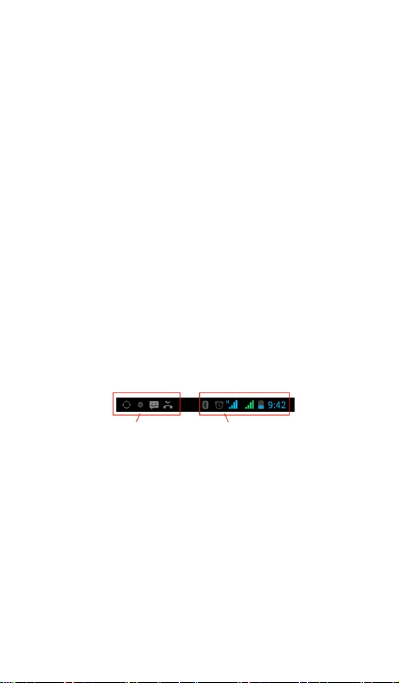
93
3.6 Uporaba tipkovnice u prikazu
Unesite tekst putem tipkovnice prikazan e na ekranu. Neke
aplikacije automatski otvaraju tipkovnicu. U drugima, dodir- nite
polje unosa teksta kako bi tipkovnica bila prikazana.
Ukoliko je u telefon
pisanju teksta o d neovisnih dobavljača, prije unosa teksta
aktivirajte je u
želite unijeti tekst, dodirnite i držite polje unosa teksta; potom se
pojavljuje popis opcija.
3.7 Prikaz stanja
Prikaz stanja se pojavljuje na vrhu svakoga prikaza. Prikazuje
ikone o dojavi obavijesti (na lijevoj st rani), o aktivnim programima i vrijeme.
naknadno instalirana aplikacija
poslužniku
"Settings ->
Language
namijenjena
& input". Kada
Ikone obavijesti Ikone pr ikaza stanja
Page 94
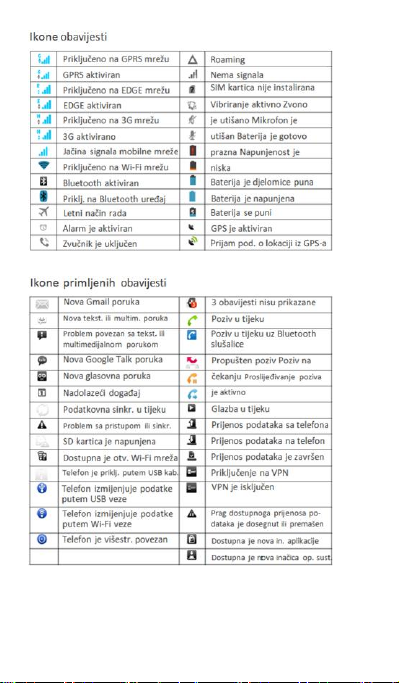
94
Page 95

95
Aplikacije naknadno instalirane u telefon mogu u pozadinskim
aktivnostima prikazivati vlastite ikone.
Za otvaranje prikaza obavijesti:
· Povucite prikaz stanja telefona sa vrha ekrana.
· ILI pritisnite tipku poslužnika u početnome prikazu.
4. UPORABA SENZORA
Senzor udaljenosti otkriva blizinu objekta u odnosu na površinu
ekrana. Ova funkcija se koristi za otkrivanje neposredne blizine
lica i telefona, primjerice, tijekom razgovora (senzor otkriva
blizinu lica i zaključava
tipke).
Svjetlosni senzor mjeri jači nu oko lnoga svj etla i s uklad no
podešava svjetlinu i kontrast ekrana.
Senzor pokreta otkriva smjer pomicanja telefona i sukladno
podacima aktivira odgovarajuće funkcije:
· Zakreće prikaz na ekranu sukladno orijentaciji. Ukoliko želite
automatsko zakretanje prikaza, podesite postavke na ovaj način:
Settings->Display-> Auto-rotate screen.
· Pokreće akcije u skladu sa kutnim gravitacijskim pomakom,
primjerice, u igrama.
· Odgovara na korisničke akcije poput njihanja u nekim
aplikacijama.
tipkovnicu
kako ne biste nehotice pritisnuli
5. POVEZIVANJE
Page 96

96
5.1 Povezivanje s osobnim računalom:
Telefon je moguće povezati s osobnim računalom putem USB
kabela, kako biste izmjenjivali podatke sa SD kartice u telefonu
i sa računala. Za uporabu ove funkcije, slijedite ova dva koraka:
· Za priključenje telefon a na USB priključa k računala, koristite
USB kabel u paketu (nakon priključenja , na ekranu telefona se
prikazuje
poslužnik
USB povezivanja).
· U pos lužniku USB povez ivanj a dodi rnite USB MTP/ STORAGE
kako biste omogućili prijenos podataka sa SD kartice u telefonu
na računalo ili obrnuto.
Putem USB priključka je moguć i bežični prijenos podataka.
5.2 Bluetooth:
Ova tehnologija vam pruža mogućnost priključivanja telefona
unutar 10 metara na kompatibilan Bluetooth uređaj putem radioveze. Ovaj funkcija omogućuje:
· Prijenos podataka između telefona i dostupnih Bluetooth
uređaja.
· Razmjenu multimedijalnih datoteka izmedu telefona i dostupnih
Bluetooth uređaja.
· Pristup drugih uređaja internetu putem ovoga telefona.
· Daljinsko upravljanje dostupnim Bluetooth uređajima.
· Priključenje na računala i pristup internetu.
Prije uporabe funkcije Bluetooth, nužno je uključenje u postavci
Settings-> Bluetooth, a možda je nužno i uparivanje s drugim
Bluetooth
uređajima postavkama
Settings ->
Bluetooth
settings
Page 97

97
-> Scan for devices, a potom slijedi odabir uređaja na koji se želite
priključiti.
5.3 Wi-Fi:
Uporabom funkcije Wi-Fi™ moguć je bežični pristup telefona
internetu. Stranice možete pretraživati u domaćoj zoni (osobne
mreže) ili u javnim mrežama ("hot spots").
· Osobne mreže - najčešće su zaštićene. Za pristup je nužna šifra ili
ključ vlasnika.
· Javne mreže - najčešće su otvorene vrste, ali ponekad je za pristup
nužna jednostavna šifra vlasnika.
Slijedite ove upute za pristup Wi-Fi mrežama:
· Odaberite Settings ->Wi-Fi kako biste uključili povezivanje
(telefon traži
Zaštićene mreže su označene ikonom zaključavanja. Ukoliko
telefon otkrije prethodno korištenu mrežu, automatski će se
priključiti).
· Ukoliko se želite priključiti na novu Wi-Fi mrežu, dodirnite naziv
mreže ispod prikaza Settings -> Wi-Fi.
Željen način umrežavanja za pristup internetu možete odabrati u
poslužniku Settings -> More…> Mobile networks -> Network
Settings.
5.4 Pohrana
Datoteke je moguće pohranjivati na 2 načina: na ugrađenu
memoriju i na SD memorijsku karticu.
Memorija ugrađena u telefon se koristi samo za instalaciju raznih
aplikacija (pogledajte poglavlje o instalaciji aplikacija) za druge
podatkovne informacije.
Korisničke podatke je moguće pohranjivati na SD memorijsku
dostupne
Wi-Fi mreže i prikazuje njihove nazive.
Page 98

98
karticu.
Programe aplikacija i druge podatke preuzete sa interneta ili sa
drugih uređaja slike zabilježene fotoapa ratom, video-zap ise i
druge, pohranite na SD karticu. Da toteke koje koriste neke
aplikacije, poput glazbe, slika, video-zapisa i slične moraju biti
pohranjene na SD memorijskoj kartici. Također, aplikacij e je
mog uće insta lirati i na S D karticu (pogleda jte pog lavlje o
instalaciji aplikacija)
6. KONTAKTI (ADRESE)
Ova funkcija vam pruža jednostavan pristup osobama s kojima
želite stupiti u vezu. Kada prvi puta koristite telefon i izradite
Google korisnički račun, svi postojeći Google kontakti će biti
kopirani u vaš telefon. Potom će se sinkronizirati. Sve izmjene
načinjene u telefonu ili na internetskom računu se sinkroniziraju i
obostrano usklađuju. Kontakti iz korisničkih računa Exchange
ActiveSync se također sinkroniziraju na ovaj način.
Informacije o vašim kontaktima se izmijenjuju s drugim aplikacijama, poput Gmail, Google Ta lk, Messag ing, Gallery (za
razmjenu fotografija i video-zapisa) i drugih.
Ukoliko imate više od jednog korisničkog računa sa informacijama o konta ktu, kontakti se pridružuju duplikatima kao jedan
račun. Moguće je i ručno upravljanje ovom funkcijom.
Page 99
99
Uspostava poziva:
· Dodirnite tipku poziva u početnome prikazu ili u pri- kazu
poslužnika kako biste aktivirali prikaz brojčanika. Unesite
telefonski broj i dodirnite tipku pozivanja kako biste uspostavili
poziv.
· U popisu kontakata, odaberite ime ili naziv i kliknite na
telefonski broj.
· U drugim aplikacijama, poput dnevnika poruka ili poziva
također postoje opcije pozivanja.
7. POZIVANJE
Odgovaranje/odbacivanje poziva:
U dolaznome pozivu, povucite na lijevoj strani udesno
dok se ne poravna sa zelenom točkom kako biste odgovorili na
poziv. Ili povucite na desnoj strani ulijevo dok se ne poravna
sa crvenom točkom ukoliko ne želite prihvatiti poziv.
Tijekom ra zgovora, glasnoću možete podešavati tipkom jačine
zvuka sa strane. Kliknite na ikonu brojčanika kako biste ga
otvorili; pritisnite tipke poslužnika za odabir raznih funkcija.
Page 100

100
8. PORUKE
Koristite funkciju slanja i primanja tekstualnih (SMS) i multimedijalnih poruka (MMS) za komunikaciju s prijateljima putem
njihovih mobilnih telefona.
Multimedijalne poruke (MMS) mogu ssadržavati tekst i slike,
zabilježen glas, zvukovnu datoteku, video-zapis ili slike u nizu.
Ukoliko poruku šaljete na adresu elektronske pošte umjesto na
telefonski broj, pridodali ste subjekt ili m edijsku datoteku,
funkcija poruka automatski pretvara poruku u multimedijalnu.
Pritisnite ili prikaz glavnoga poslužnika kako biste prihvatili
poruku.
Po primitku nove poruke, u prikazu obavijesti se pojavljuje ikona
prispjele obavijesti . Povucite prikaz prstom prema dolje i
dodirnite kako biste pročitali poruku.
Fotoaparat je kombinacija fotoaparata i video-kamere kojega
možete koristit i za bilježenje i razmjenu fotografija i videozapisa. Fotografije i video-zapisi se pohranjuju na SD memo- rijsku
karticu, stoga je umetanje SD kartice u telefon nužno.
Galerija se koristi za pregledavanje fotografija i video-zapisa
zabilježen ih ug rađenim fotoaparatom, preuzetih iz drugih
uređaja ili internetskih stranica ili kopiranih na SD karticu
memoriju telefona. Moguće je osnovno uređivanje slika,
postavljanje fotografije kao poza dinske s like ili je možete
pridodati kontaktu.
9. MULTIMEDIJA
ili u
 Loading...