

Page 1
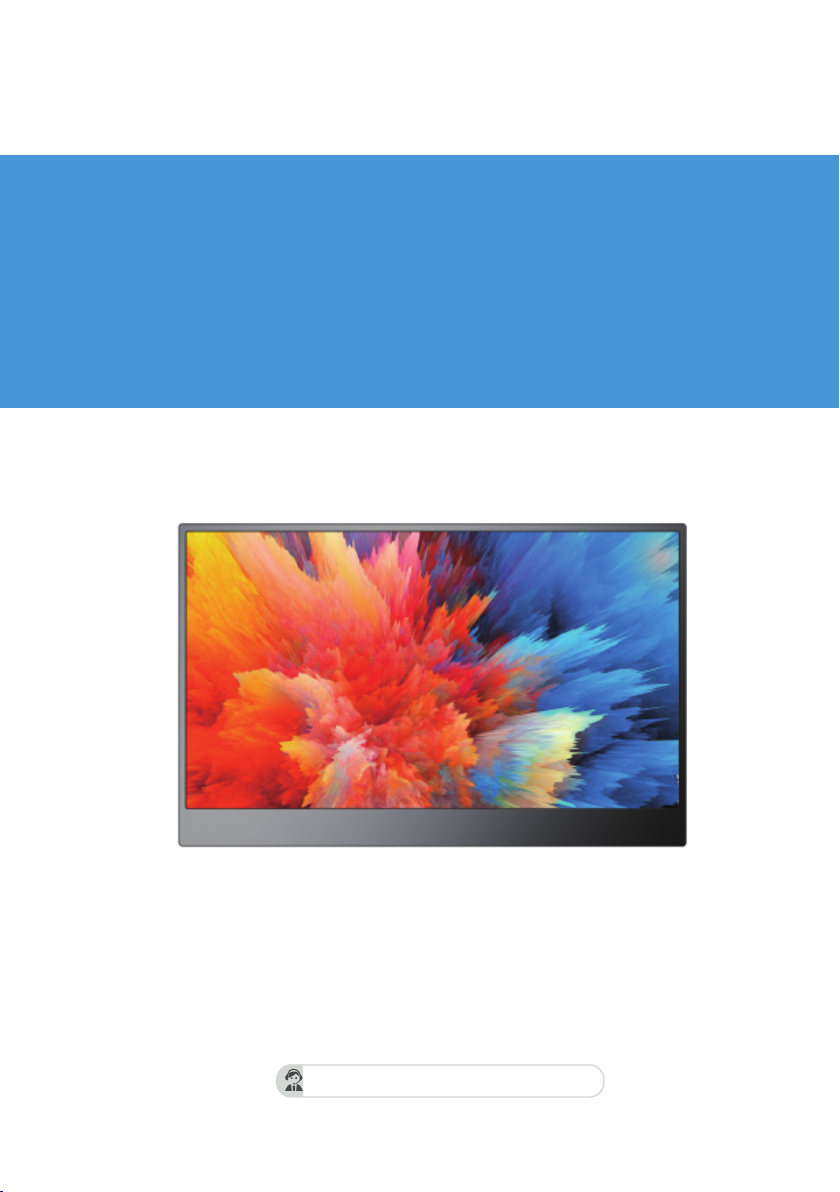
15,6-calowy Przenośny Monitor
z Ekranem Dotykowym
Instrukcja Obsługi
Aby zapewnić bezpieczne korzystanie z tego produktu,
przed jego użyciem należy uważnie przeczytać niniejszą
instrukcję i odpowiednio ją przechowywać.
Email: [email protected]
Page 2

Spis treści
Rozdział 01 Przygotowania
Zawartość opakowania
Wprowadzenie do monitora
Wygląd produktu i funkcje interfejsu - Wprowadzenie
Rozdział 02 Specyfikacje
Rozdział 03 Wprowadzenie do menu OSD
Rozdział 04 Łączenie
Transfer sygnału TYPE-C
Obsługiwane urządzenia i modele (Type-C)
Transfer sygnału HDMI
Rozdział 05 Konfiguracja (Windows10)
1. Tryb rozszerzenia / tryb duplikacji / tryb
wyświetlania
1-1. Sposób1: Ustawienia wyświetlacza urządzenia
1-2. Sposób2: Ustaw za pomocą skrótu
klawiaturowego Windows + P.
2. Obracanie ekranu
Rozdział 06 Pytania i odpowiedzi
Rozdział 07 Wsparcie serwisowe
Page 3
Rozdział 01
Przygotowania
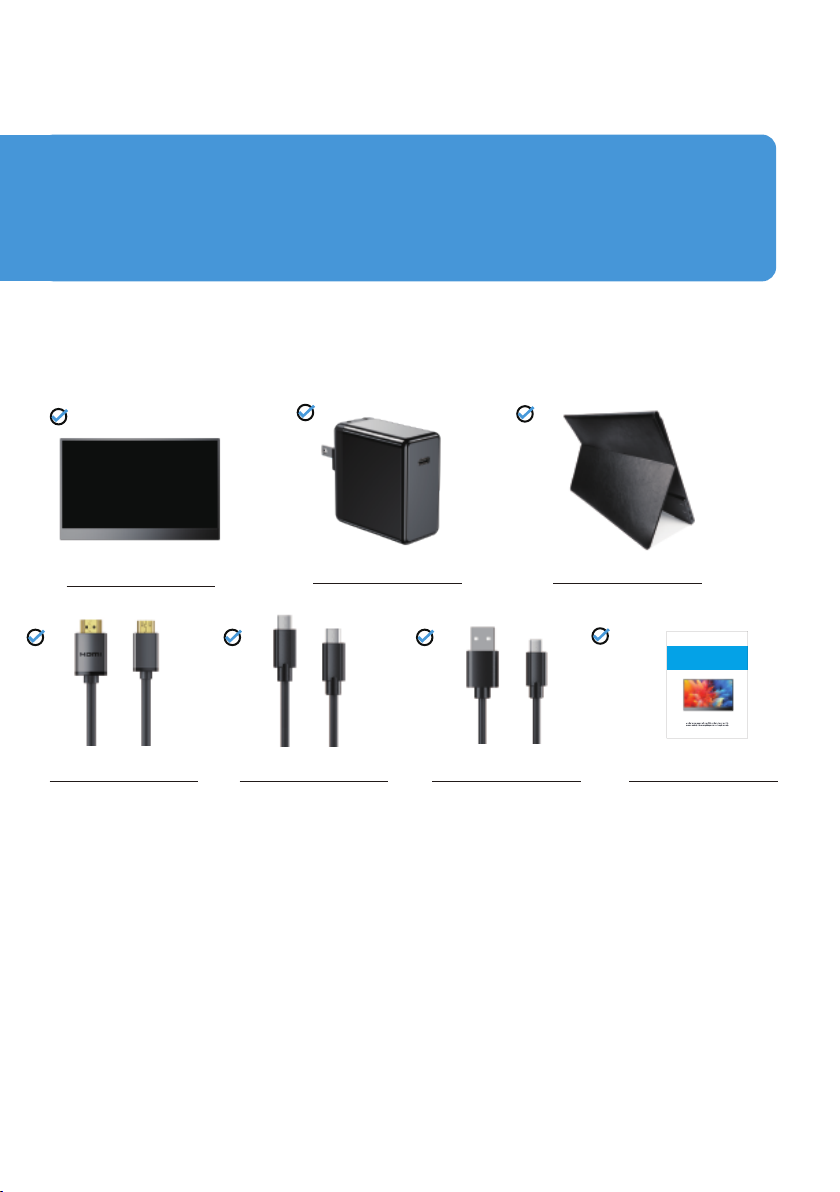
Zawartość opakowania
Przenośny monitor
18W PD Adapter
Kabel Type-C do Type-C *2 Kabel Type-A do Type-C Instrukcja ObsługiKabel MINI HDMI
Pokrowiec ochronny
Uwaga:
• Jeśli którykolwiek z powyższych elementów jest uszkodzony lub go brakuje,
prosimy o natychmiastowy kontakt.
• Wygląd komponentów może różnić się od przedstawionego na zdjęciach.
15.6 Inch Portable Monitor Touchscreen
User Manual
US-PDS-1055-M156E07
Page 4
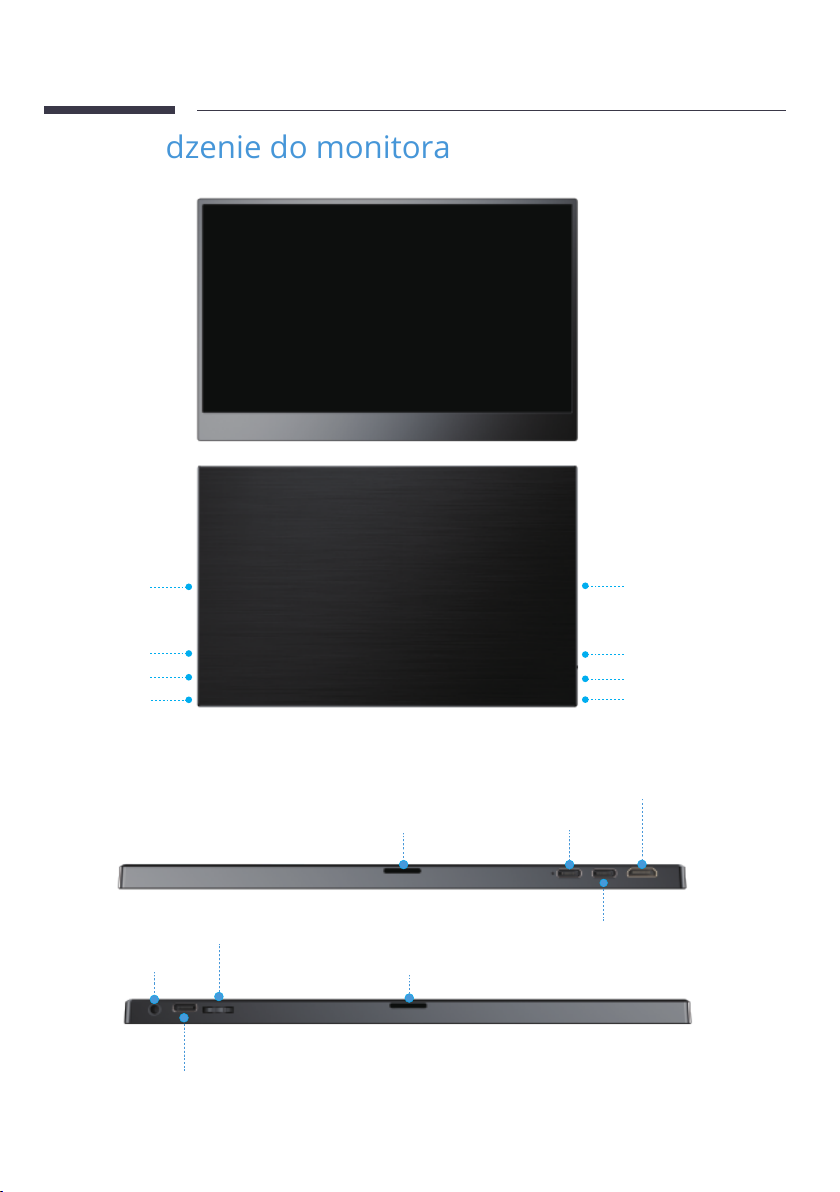
Wprowadzenie do monitora
Głośnik
Port Type-C 1
Port Type-C 2
Port Mini HDMI
Przycisk menu/przycisk przewijania
Port 3.5mm Audio
Port Type-C OTG
⑥
⑤
④
Głośnik
⑦
Głośnik
⑦
Port Mini HDMI
Port Type-C 1
①
②
Port Type-C 2
Głośnik
Przycisk menu/
przycisk przewijania
Port Type-C OTG
Port 3.5mm Audio
③
Page 5

Wygląd produktu i funkcje interfejsu - Wprowadzenie
1. Port Type-C 1:
Służy zarówno do zasilania, jak i transmisji sygnału (jeśli urządzenie jest słabo zasilane,
podłącz je do zewnętrznego źródła zasilania).
2. Port Type-C 2:
Zarówno do zasilania, jak i transmisji sygnału (jeśli urządzenie jest słabo zasilane,
należy podłączyć je do zewnętrznego źródła zasilania).
3. Port Mini HDMI:
Transmisja sygnału audio i wideo.
4. Przycisk menu/przycisk przewijania:
Przyciski przewijania w górę/w dół do regulacji głośności.
Naciśnij/przewiń przycisk w górę/w dół, aby otworzyć menu ekranowe (OSD).
Użyj przycisku przewijania w górę i w dół menu, aby sterować kursorem i naciśnij
przycisk przewijania, aby potwierdzić.
5. Port OTG Type-C:
Interfejs OTG. Obsługuje rozszerzone połączenie myszy i klawiatury, transfer
danych z dysku twardego/dysku.
6. Port Audio 3,5 mm:
Do podłączenia słuchawek/głośnika.
7. Głośniki
Page 6
Rozdział 02
Specyfikacje
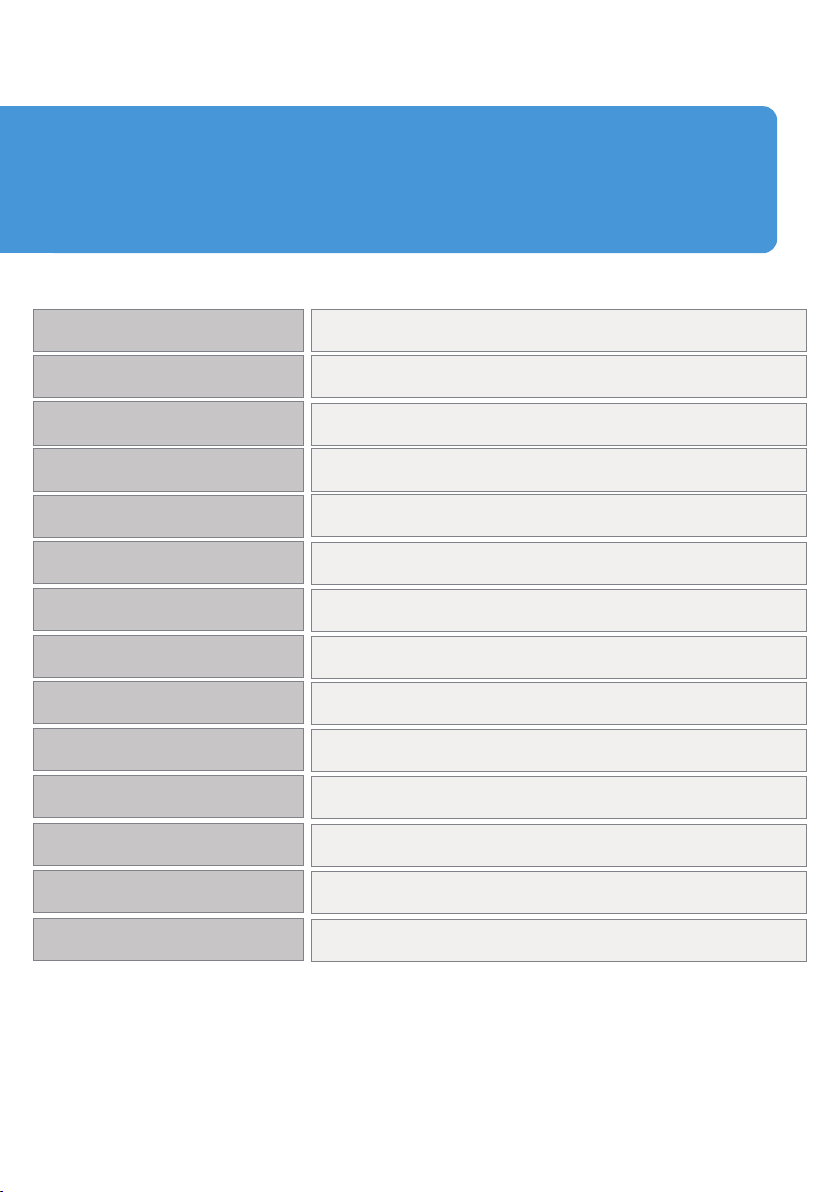
Model
Typ panelu
Rozmiar
Współczynnik proporcji
Rozdzielczość
Kąt widzenia
Współczynnik kontrastu
Jasność
Wbudowane głośniki
Interfejs wejściowy
Czas reakcji
Częstotliwość odświeżania
Wyświetl liczbę kolorów
M156E07
Ekran IPS
15.6 cali
16 : 9
1920 * 1080
178°
800:1
250 cd/m²
8Ω/1W*2
Mini HDMI*1, Type-C to Type-C*2, Type-C OTG *1
3ms
60 Hz
262K(6bit)
Ekran dotykowy Technologia 10-punktowego ekranu dotykowego
Page 7
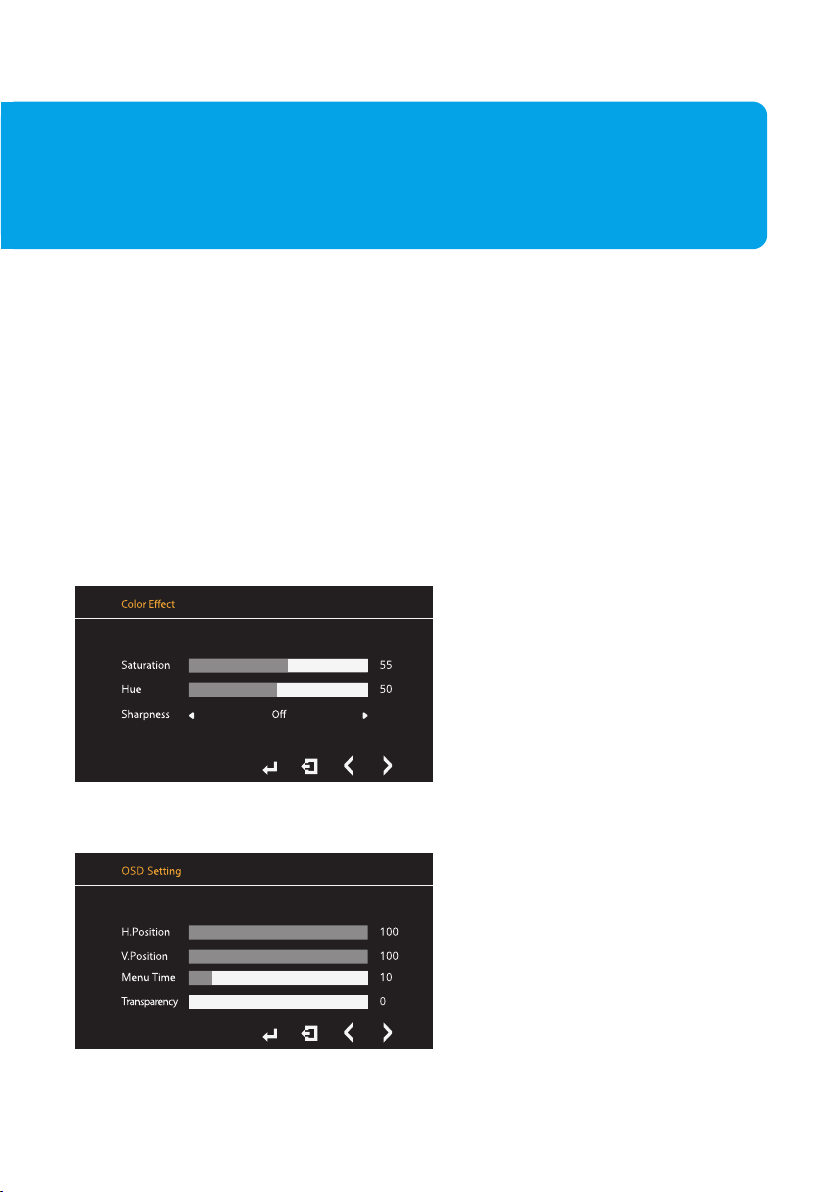
Rozdział 03
Wprowadzenie do menu OSD
Ustaw klucz
1. Naciśnij przycisk MENU, aby aktywować ustawienie.
2. Naciśnij przycisk "+" lub "-", aby przełączać między opcjami w menu. Podczas
przechodzenia od jednej ikony do drugiej nazwa opcji jest podświetlana.
3. Aby wybrać podświetloną pozycję w menu, naciśnij przycisk MENU.
4. Naciśnij przycisk Return, aby powrócić do poprzedniego menu.
Efekt koloru
Ustawienia OSD
Page 8
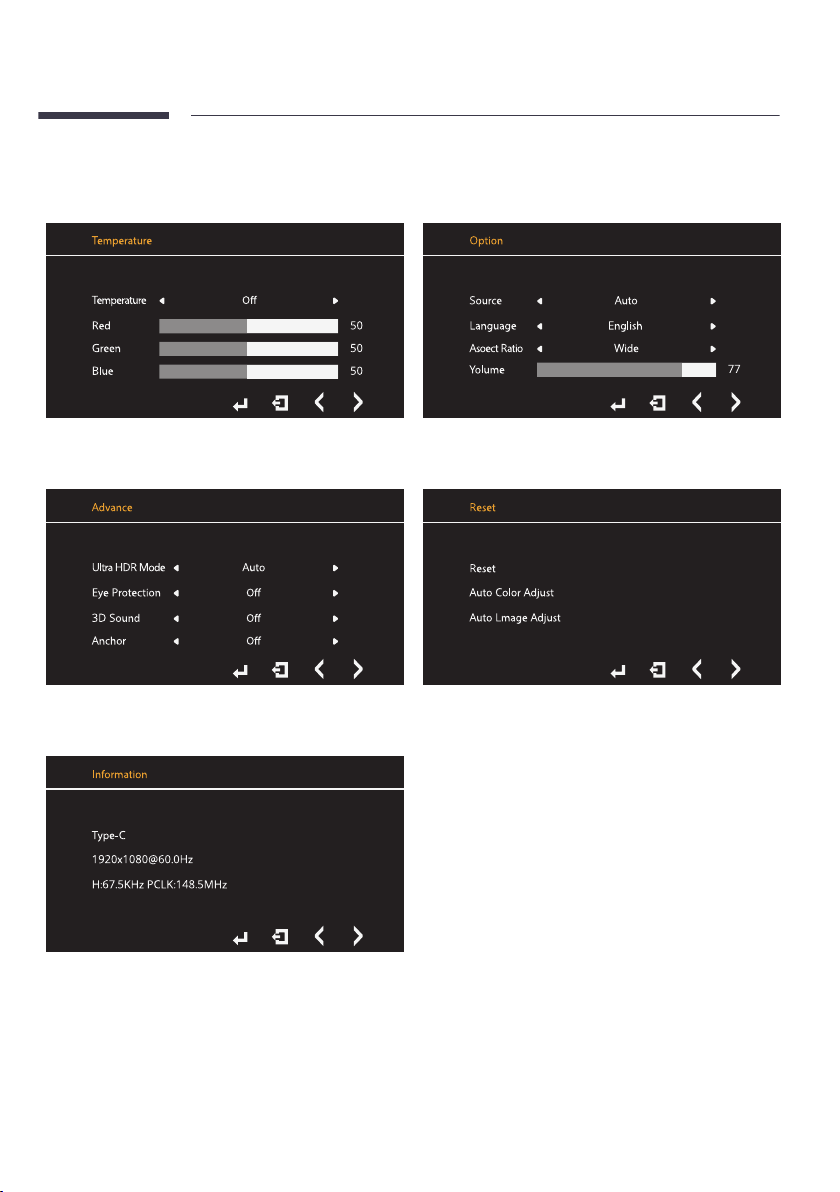
Temperatura Opcje
Zaawansowane Reset
Informacje
Page 9
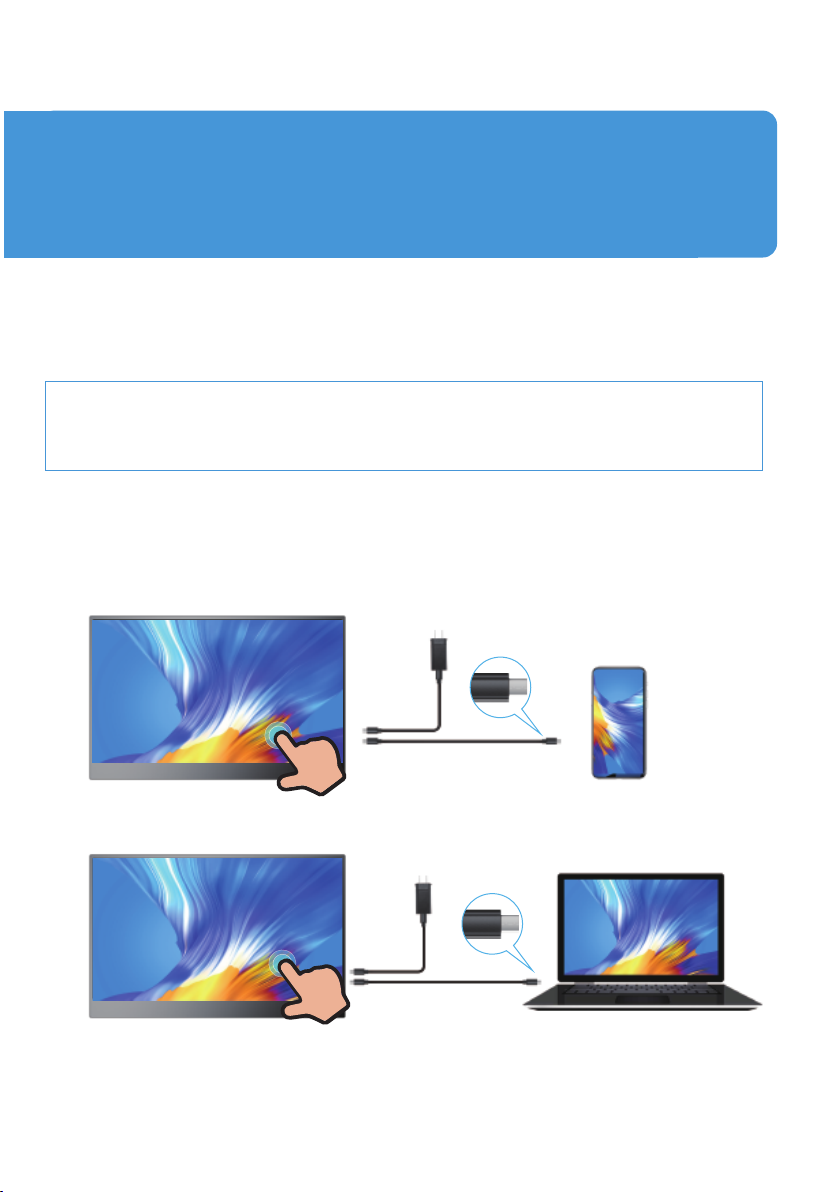
Rozdział 04
Łączenie
Przesyłanie sygnału TYPE-C
Uwaga:
Aby zapewnić bardziej stabilne zasilanie, zaleca się korzystanie
z oryginalnego zasilacza.
Page 10
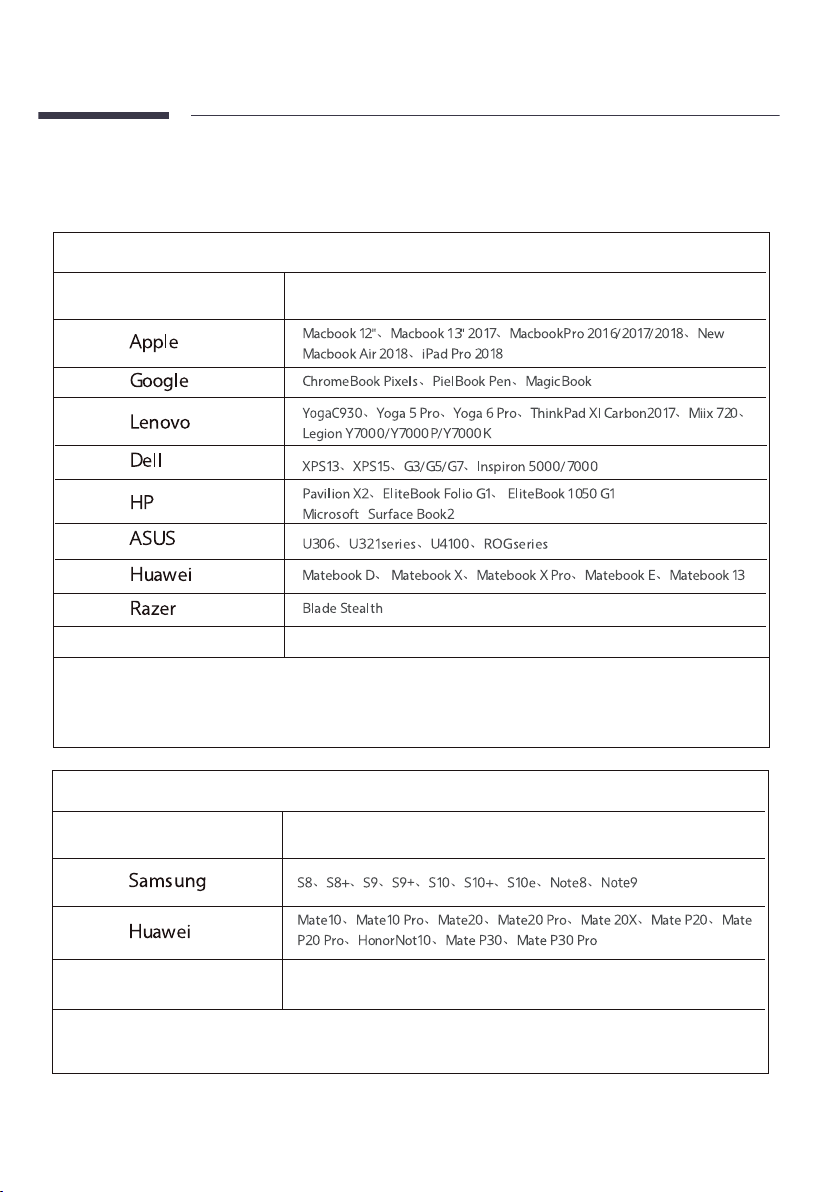
Obsługiwane urządzenia i modele (Type-C)
Model Laptopa
Marka Model
Więcej marek
Uwaga: Należy sprawdzić, czy część typu C komputera/laptopa obsługuje transmisję
sygnału audio i wideo (Thunderbolt3). Jeśli jest to tylko typ C do ładowania, należy
podłączyć HDMI, aby przesyłać sygnał.
Ciągłe aktualizacje...
Model telefonu mobilnego
Marka Model
Więcej marek
Uwaga: Należy sprawdzić, czy port typu C telefonu obsługuje transmisję sygnału
audio i wideo (USB 3.1).
Ciągłe aktualizacje...
Page 11
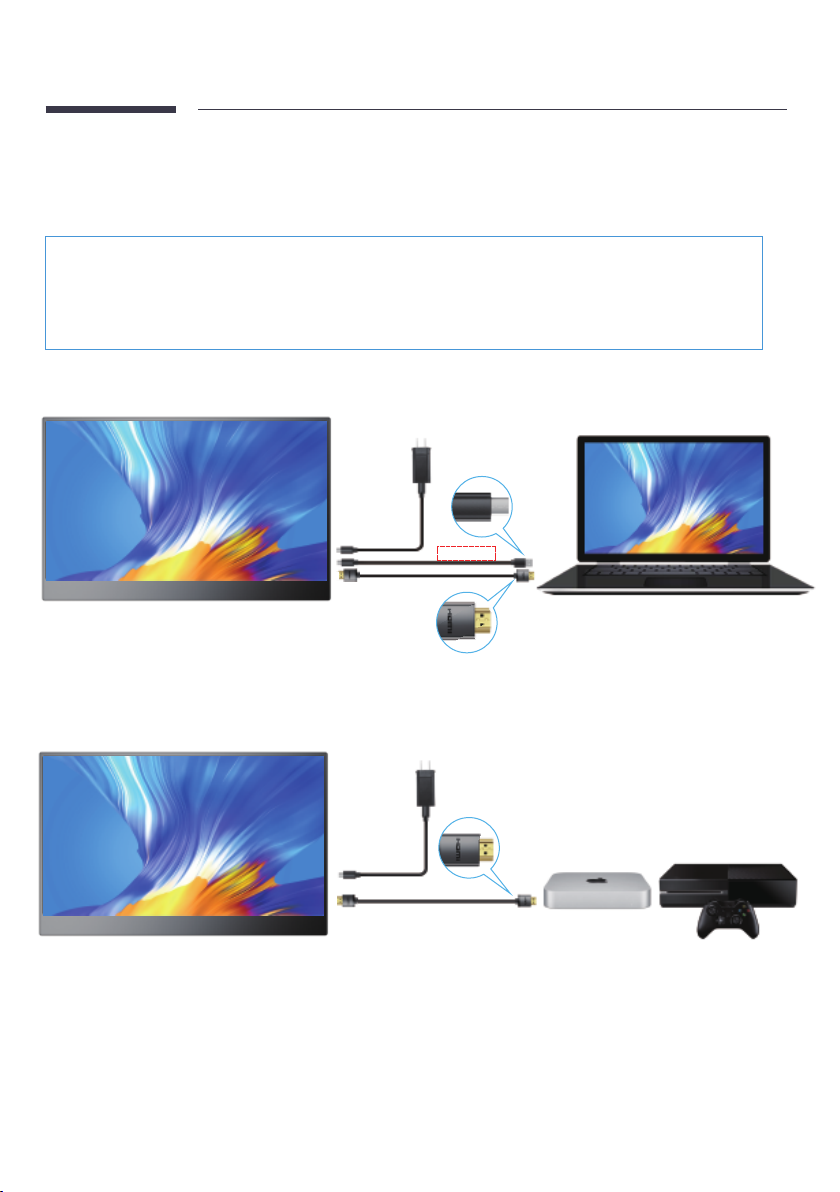
Transfer sygnału Mini HDMI
Uwaga:
1. Aby uzyskać bardziej stabilne zasilanie, zaleca się użycie naszego
oryginalnego zasilacza do zasilania.
2. w przypadku podłączania do urządzenia HDMI, należy najpierw włączyć
zasilanie monitora, a następnie podłączyć kabel HDMI do Mini HDMI.
for touch
Page 12
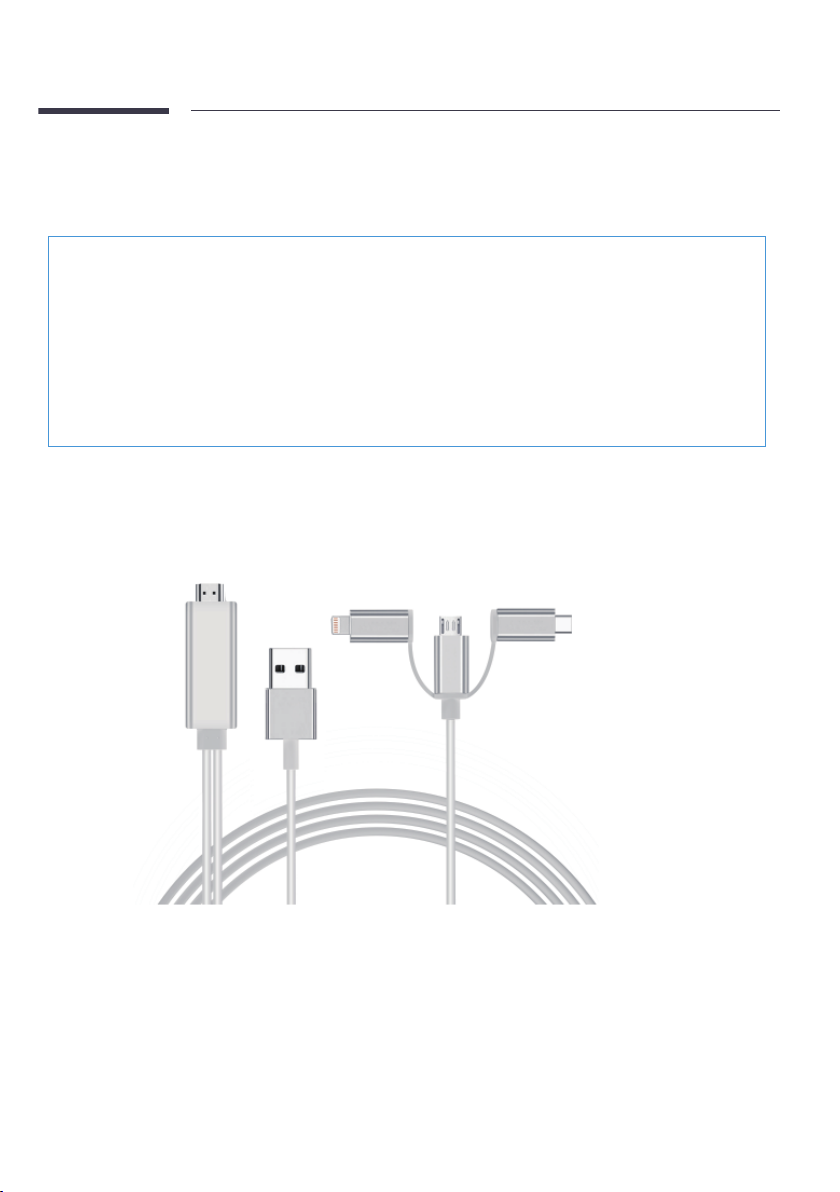
Uwaga:
Jeśli port typu C laptopa/telefonu nie jest w pełni funkcjonalnym
portem typu C lub telefon jest wyposażony w port micro USB. Port
Lightning, na przykład: Google Pixel 3, należy zakupić adapter jak
poniżej. Aby poprawić jakość obsługi klienta, możesz skontaktować się
z nami, wyślemy Ci go bezpłatnie.
Page 13
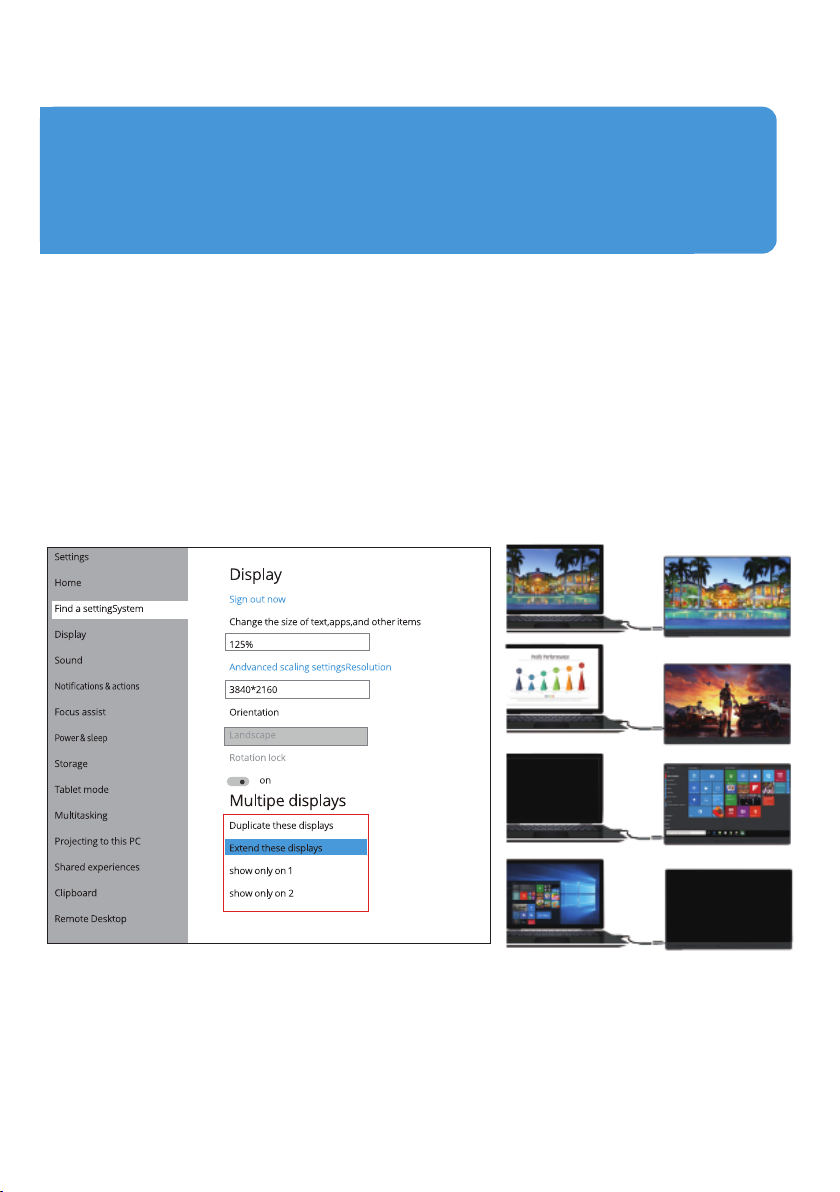
Rozdział 04
Konfiguracja (Windows10)
Tryb rozszerzenia / tryb duplikowania
/ tryb wyświetlania
Sposób 1: Ustaw w ustawieniach wyświetlacza urządzenia
A: Sprawdź, czy kable są prawidłowo podłączone do nowych monitorów.
B: Kliknij prawym przyciskiem myszy w dowolnym miejscu na pulpicie i wybierz
Ustawienia wyświetlania, aby otworzyć stronę Wyświetlanie.
C: Przewiń w dół do opcji Wiele monitorów, a następnie wybierz opcję z listy
rozwijanej, aby określić sposób wyświetlania pulpitu na ekranach. Aby uzyskać
największy obszar roboczy, wybierz opcję Rozszerz blat biurka.
Tryb
duplikatu
Tryb
rozszerzenia
Pokaż
monitor
tylko na 1
Pokaż
monitor
tylko na 2
Uwaga: Jeśli nie widzisz dodatkowych monitorów na liście, kliknij
przycisk Wykryj. Jeśli to nie zadziała, spróbuj ponownie uruchomić
komputer i wykonaj te czynności jeszcze raz.
Page 14
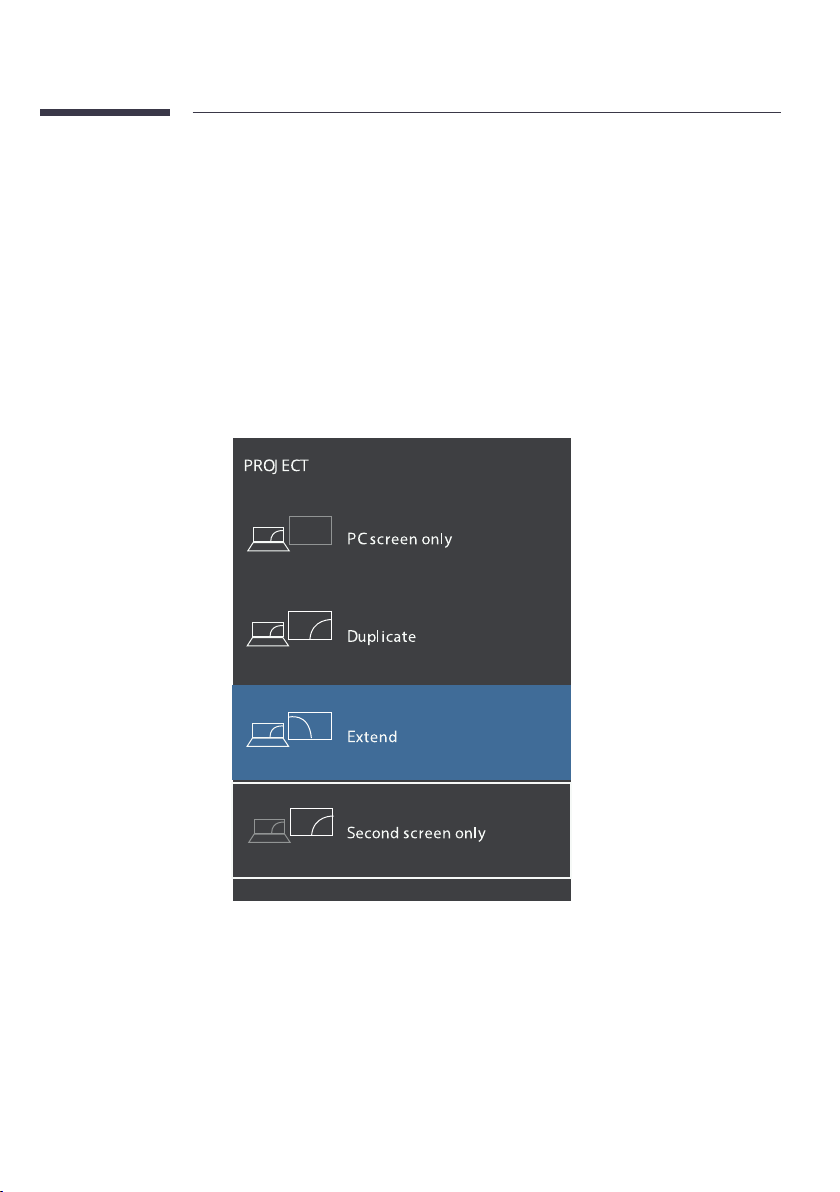
Sposób 2: Ustaw za pomocą skrótu klawiaturowego Windows + P
A: Sprawdź, czy kable są prawidłowo podłączone do nowych monitorów.
B: Wprowadź jednocześnie klawisz "Windows" i "P" na klawiaturze.
C: Wybierz opcję z listy rozwijanej, aby określić sposób wyświetlania pulpitu na
ekranach. Aby uzyskać największy obszar roboczy, wybierz opcję Rozszerz pulpit.
Uwaga: Jeśli nie widzisz dodatkowych monitorów na liście, kliknij
przycisk Wykryj. Jeśli to nie zadziała, spróbuj ponownie uruchomić
komputer i wykonaj te czynności jeszcze raz.
Page 15
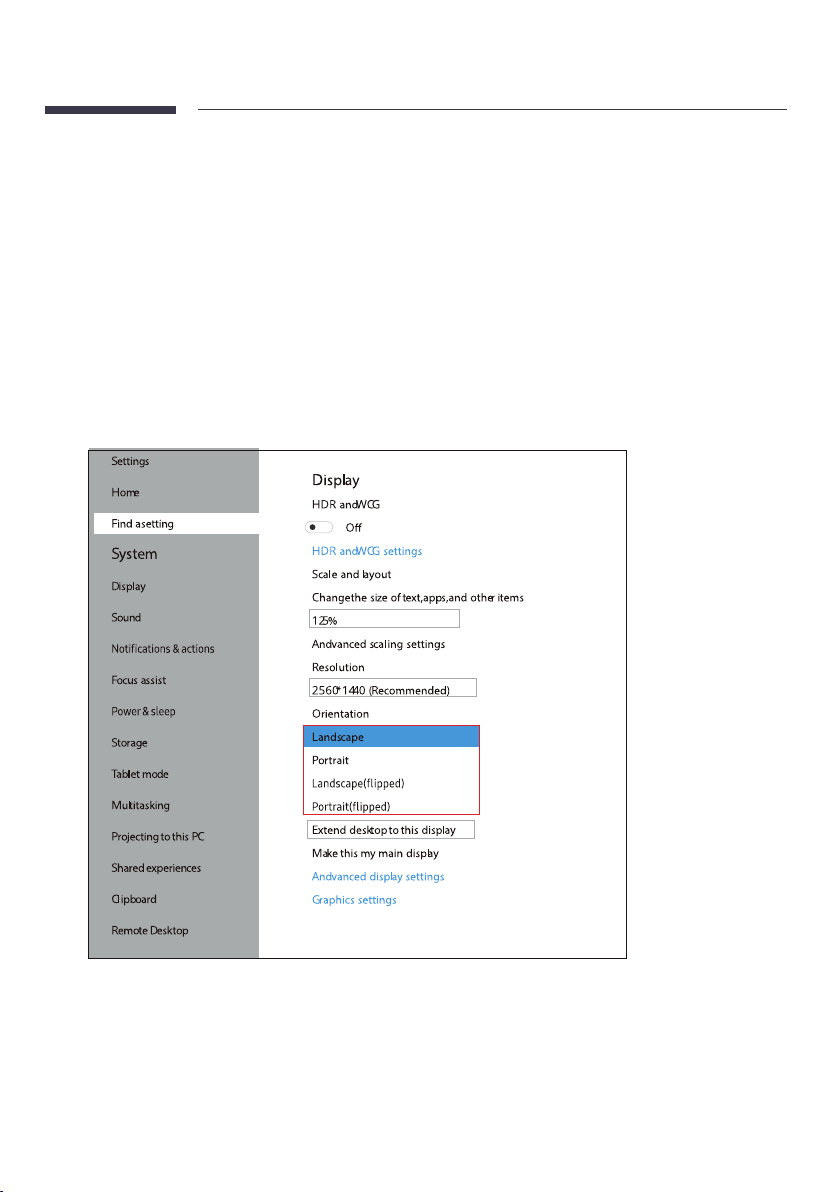
Obracanie ekranu
1: Sprawdź, czy kable są prawidłowo podłączone do nowych monitorów.
2: Kliknij prawym przyciskiem myszy w dowolnym miejscu na pulpicie i wybierz
Ustawienia wyświetlania, aby otworzyć stronę Wyświetlanie.
3: W sekcji "Wybierz i zmień układ wyświetlaczy" wybierz monitor, który chcesz
dostosować.
4: W sekcji "Skala i układ" użyj menu rozwijanego Orientacja, aby wybrać ekran
poziomy lub pionowy.
Page 16

Rozdział 06
Pytania i odpowiedzi
Monitor ciągle się przełącza i migocze, mimo że jest podłączony do gniazda dodatkowego zasilania.
Sytuacja ta jest zwykle spowodowana niewystarczającym napięciem; sprawdź, czy
używane są fabrycznie zapakowane kable, a następnie sprawdź, czy używany jest
zewnętrzny zasilacz PD. Zużycie energii przez monitor 4K jest stosunkowo większe i
wymagany jest zewnętrzny zasilacz PD.
Czy możemy dostarczać energię z power banku bez użycia zasilacza?
To zależy od mocy wyjściowej banku zasilania, ponieważ ten monitor wymaga zasilania o
mocy co najmniej 18 W.
Jeśli moc wyjściowa power banku wynosi tylko 10 W, power bank nie dostarczy wystarczającej ilości energii do monitora.
Moc wyjściowa dostarczonego przez nas zasilacza wynosi 18 W, więc zalecany jest power
bank o mocy wyjściowej powyżej 18 W.
Czy można ustawić domyślny kontrast? Muszę za każdym razem ustawiać od 10% do
70%, za każdym razem, gdy podłączam monitor do laptopa Macbook Pro.
Jak zapisać ustawienia jasności, głośności itp.
-Gdy port HDMI jest używany do wyświetlania i monitor jest zasilany przez port PD,
wszystkie ustawienia zostaną zapisane automatycznie.
-Jednak gdy port Type-C jest używany do wyświetlania bez zewnętrznego źródła zasilania,
jasność i głośność nie zostaną zapisane po wyłączeniu monitora, ta konstrukcja ma na celu
uniknięcie sytuacji, w której monitor nie działa po podłączeniu do telefonów, które nie
mogą zapewnić wystarczającej mocy dla monitora z ustawieniem wysokiej jasności. Aby
uniknąć codziennego resetowania jasności, należy zapewnić monitorowi zewnętrzne
zasilanie z portem "PD" i nie odcinać zasilania.
Właściwie wszystkie przenośne monitory na Amazon mają taką samą konstrukcję.
Page 17

Ekran dotykowy nie reaguje lub nie działa.
1. W przypadku telefonów komórkowych
- Ekran dotykowy nie działa po podłączeniu do telefonu komórkowego obsługującego
USB3.1. Skontaktuj się z nami, aby zaktualizować program wyświetlacza.
- Ekran dotykowy nie reaguje lub nie działa, jeśli telefon nie obsługuje USB3.1. Sprawdź
model telefonu, aby upewnić się, że obsługuje on USB3.1.
2. W przypadku urządzeń do gier (Nintendo, XBOX, PS4 itp.) funkcja dotykowa nie
reaguje.
3. W przypadku komputera/mikro-hosta. Sprawdź połączenie. Należy używać oryginalnego kabla. Nieprawidłowe połączenie może w większości przypadków spowodować brak
reakcji funkcji dotykowej.
4. Jeśli połączenie jest prawidłowe, a funkcja dotykowa nadal nie reaguje. Spróbuj użyć
innego komputera. Jeśli to się nie powiedzie, skontaktuj się z nami w celu wymiany kabla
dotykowego.
Page 18
Rozdział 07
Wsparcie serwisowe
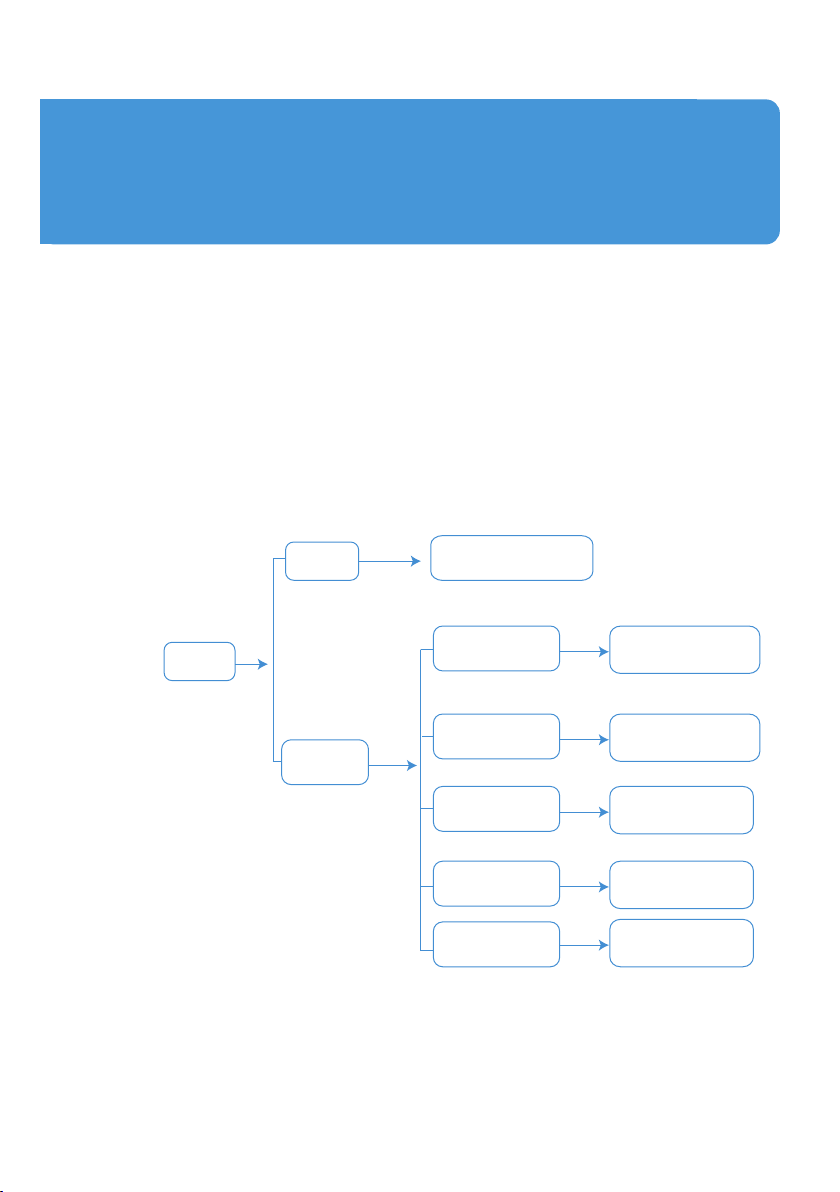
Drogi Kliencie,
Dziękujemy za zakup przenośnego monitora USB!
Oferujemy 100% gwarancję zwrotu pieniędzy w ciągu 30 dni i 90 dni na wymianę, 12-miesięczną gwarancję na wszelkie problemy, profesjonalne wsparcie techniczne, aby zapewnić beztroską obsługę.
W razie jakichkolwiek pytań lub problemów prosimy o kontakt za pośrednictwem
Pozostańwkontakcie,
jeślimaszjakieśpytania
Problemzjakością
Niepodobamisię
Problemzinstrukcją
obsługi
Brakująceakcesoria
Uszkodzone
opakoanie
Skontaktujsięznami,aby
uzyskaćbezpłatnąwymianę
lubzwrotpieniędzy
Skontaktujsięznami,aby
uzyskaćbezpłatnąwymianę
lubzwrotpieniędzy
Skontaktujsięznami,
abyuzyskaćbezpłatne
instrukcje
Skontaktujsięznami,
abyotrzymać
jezadarmo
Skontaktujsięznami
wsprawie
odszkodowania
Produkt
dostarczony
Zadowolony
Niezadowolony
Producent: Shenzhen Dosunn Technology CO., Ltd.
Adres: Rm.711 7/F Bldg.2 TOD Technology Center Dafapu Comunity Bantian Str. Longgang Dist. Shenzhen,
Chiny
Page 19

UWAGA
Przed rozpoczęciem korzystania z urządzenia należy uważnie przeczytać instrukcję
obsługi znajdującą się w opakowaniu produktu. Ten produkt został zaprojektowany z
myślą o osobach, ale jego nieprawidłowe użytkowanie może spowodować porażenie
prądem elektrycznym i pożar. Aby uniknąć uszkodzenia części zabezpieczających
wewnątrz urządzenia, należy przestrzegać poniższych zasad podczas instalacji, użytkowania i naprawy:
1. Aby uniknąć pożaru lub porażenia prądem elektrycznym, nie należy umieszczać monitora w wilgoci
lub nawet w gorszych warunkach;
2. Przed użyciem urządzenia należy upewnić się, że wszystkie kable są prawidłowo podłączone, a
przewód zasilający nie jest uszkodzony; w przypadku jakichkolwiek uszkodzeń prosimy o natychmiastowy kontakt;
3. Aby uniknąć kurzu, wilgoci i ekstremalnych temperatur, nie umieszczaj urządzenia w wilgotnym
miejscu. Podczas użytkowania należy umieścić urządzenie na stabilnej powierzchni;
4. Nie wkładaj żadnych przedmiotów ani nie wlewaj płynów do otworów w obudowie urządzenia;
5. Należy korzystać z przewodu zasilającego dostarczonego wraz z urządzeniem, a w przypadku
korzystania z innego przewodu zasilającego, który nie został dostarczony przez sprzedawcę, lub gdy
przewód zasilający z urządzeniem jest uszkodzony, należy natychmiast skontaktować się z naszym
profesjonalnym zespołem obsługi posprzedażnej, a my zapewnimy najlepsze rozwiązanie w ciągu 12
godzin;
Ta wskazówka jest bardzo ważna podczas korzystania z monitora;
6. do zasilania wyświetlacza należy używać zasilacza. Ładowarka do telefonu komórkowego i Power
Bank, które spełniają wymagania dotyczące zasilania, mogą również zasilać wyświetlacz. Jeśli nie masz
pewności co do rodzaju zasilania, natychmiast skontaktuj się z naszym profesjonalnym zespołem
obsługi posprzedażnej, a my zapewnimy najlepsze rozwiązanie w ciągu 12 godzin;
7. Nie próbuj otwierać tylnej obudowy urządzenia. W urządzeniu nie ma części zamiennych, które
klienci mogliby wykorzystać do naprawy. Jeśli wystąpi jakakolwiek nieprawidłowość, należy natychmiast skontaktować się z naszym profesjonalnym zespołem obsługi posprzedażnej, a my zapewnimy
najlepsze rozwiązanie w ciągu 12 godzin;
Aby uniknąć obrażeń ciała, należy przestrzegać następujących zasad:
1. Nie należy umieszczać monitora na pochyłym stole, chyba że zastosowano środki
bezpieczeństwa;
2. Nie upuszczać ani nie rzucać przedmiotów lub zabawek na ekran, ponieważ spowoduje
to obrażenia ciała, uszkodzenie produktu i ekranu;
Page 20

Aby zapobiec innym obrażeniom, należy przestrzegać następujących zasad:
1. Wyłącz monitor, gdy wychodzisz na dłuższy czas;
2. Nie zezwalaj dzieciom na rzucanie lub wkładanie przedmiotów do monitora;
3. Nie należy instalować części zamiennych, które nie zostały zaprojektowane specjalnie dla tego
urządzenia;
4. Należy odłączyć przewód zasilający, gdy urządzenie pozostaje bez nadzoru przez dłuższy czas.
5. Nie dotykaj przewodu zasilającego ani kabla sygnałowego podczas wyładowań atmosferycznych,
gdyż może to spowodować porażenie prądem;
6. Nie pozwól, aby jakikolwiek przedmiot ściskał lub owijał przewód zasilający;
7. Nie należy umieszczać monitora w miejscu, w którym przewód zasilający może zostać łatwo
uszkodzony.
Aby zapobiec uszkodzeniu urządzenia, należy unikać następujących sytuacji:
1. Umieścić monitor w miejscu, w którym łatwo może spaść;
2. Umieścić monitor w pobliżu grzejnika lub źródła ciepła;
Nie należy pocierać ekranu twardymi przedmiotami, ponieważ może to spowodować jego zarysowanie lub trwałe
uszkodzenie.
Nie należy naciskać ekranu palcami przez dłuższy czas, ponieważ spowoduje to rozmazanie, a nawet uszkodzenie
ekranu.
Na ekranie mogą pojawić się defekty czerwonych, zielonych i niebieskich pikseli, ale nie ma to wpływu na działanie
wyświetlacza.
Przewód zasilający jest głównym urządzeniem izolującym i musi być umieszczony w łatwym w obsłudze miejscu.
Jeśli to możliwe, spróbuj użyć zalecanej rozdzielczości, aby uzyskać najlepsze wyniki, ponieważ w przypadku użycia
rozdzielczości innej niż zalecana mogą wystąpić nieprawidłowości na ekranie. Jest to jednak cecha panelu LCD o stałej
rozdzielczości.
Pozostawienie obrazu na ekranie przez dłuższy czas spowoduje uszkodzenie ekranu i powstanie powidoków. Upewnij
się, że korzystasz z wygaszacza ekranu, powidoki i powiązane kwestie nie są objęte zakresem gwarancji na naprawę
produktu.
Jeśli napotkasz jakiekolwiek problemy techniczne podczas korzystania z tego urządzenia, skontaktuj się natychmiast z
naszym profesjonalnym zespołem obsługi posprzedażnej na stronie 17, a my zapewnimy Ci najlepsze rozwiązanie w
ciągu 12 godzin.
Page 21
Ochrona środowiska
Zużyty sprzęt elektroniczny oznakowany zgodnie z dyrektywą Unii Europejskiej, nie może być
umieszczany łącznie z innymi odpadami komunalnymi. Podlega on selektywnej zbiórce i
recyklingowi w wyznaczonych punktach. Zapewniając jego prawidłowe usuwanie, zapobiegasz
potencjalnym, negatywnym konsekwencjom dla środowiska naturalnego i zdrowia ludzkiego.
System zbierania zużytego sprzętu zgodny jest z lokalnie obowiązującymi przepisami ochrony
środowiska dotyczącymi usuwania odpadów. Szczegółowe informacje na ten temat można
uzyskać w urzędzie miejskim, zakładzie oczyszczania lub sklepie, w którym produkt został
zakupiony.
Produkt spełnia wymagania dyrektyw tzw. Nowego Podejścia Unii Europejskiej (UE), dotyczących zagadnień związanych z bezpieczeństwem użytkowania, ochroną zdrowia i ochroną środowiska, określających zagrożenia, które powinny zostać wykryte i wyeliminowane.
Niniejszy dokument jest tłumaczeniem oryginalnej instrukcji obsługi, stworzonej przez producenta.
Szczegółowe informacje o warunkach gwarancji dystrybutora / producenta dostępne na
stronie internetowej https://serwis.innpro.pl/gwarancja
Produkt należy regularnie konserwować (czyścić) we własnym zakresie lub przez
wyspecjalizowane punkty serwisowe na koszt i w zakresie użytkownika. W przypadku braku
informacji o koniecznych akcjach konserwacyjnych cyklicznych lub serwisowych w instrukcji
obsługi, należy regularnie, minimum raz na tydzień oceniać odmienność stanu fizycznego
produktu od fizycznie nowego produktu. W przypadku wykrycia lub stwierdzenia jakiejkolwiek
odmienności należy pilnie podjąć kroki konserwacyjne (czyszczenie) lub serwisowe. Brak
poprawnej konserwacji (czyszczenia) i reakcji w chwili wykrycia stanu odmienności może
doprowadzić do trwałego uszkodzenia produktu. Gwarant nie ponosi odpowiedzialności za
uszkodzenia wynikające z zaniedbania.
Importer:
INNPRO Robert Błędowski sp. z o.o.
ul. Rudzka 65c
44-200 Rybnik, Polska
tel. +48 533 234 303
[email protected]
www.innpro.pl
 Loading...