

Page 1

Version upcam-2.6
Schnellstart Anleitung
Q u i c k S t a r t G u i d e
Guide de démarrage rapide
Auch als PDF auf der CD und auf www.upca m.de
Also available as PDF on the CD and on www.upcam.de
Aussi disponible en format PDF sur le CD et sur www.upcam.de
Page 2

2
Page 3

Inhalt
For English instructions,
please go to page 19 – 32
Pour les instructions en français,
veuillez consulter les pages 35 - 48
1. Anschließen Ihrer upCam…
A)
B)
C)
… m i t L A N - K a b e l ( a l l e M o d e l l e + W L A N )
… m i t W P S ( n u r S - u n d P R O - M o d e l l e )
…mit Smart Config (nur eco-Modelle)
5
6
7
2. Ansicht via PC oder Mac 8
3. Ansicht via Android oder iPhone/iPad 9
4. WLAN aktivieren 10
5. Aufnahmefunktionen 11
6. Micro SD Karte wechseln 14
7. Neustarten der Kamera 15
8. Zurücksetzen auf Werkseinstellungen 15
9. Weitere Infos 16
3
Page 4

4
Page 5

1. Anschließen Ihrer upCam…
A) …mit LAN-Kabel (alle Modelle + WLAN)
Gehen Sie danach weiter zu…
Punkt 2 „Ansicht via PC oder Mac“ [Seite 8]
bzw. Punkt 3 „Ansicht via Android oder iPhone/iPad“ [Seite 9]
1.1 LAN-Kabel (1) und Netzteil (2) aus der Verpackung entnehmen
1.2 Beides an Ihrem Kameramodell anschließen, siehe unten:
1.3 LAN-Kabel mit Router verbinden und Netzteil einstecken
Das WLAN kann nachträglich aktiviert werden, siehe Punkt 4 [Seite 10]
5
Page 6

1. Anschließen Ihrer upCam…
B) …mit WPS (nur S- und PRO-Modelle)
Wenn Sie Ihre upCam per WLAN betreiben möchten, dann ist es in den
meisten Fällen trotzdem am besten, zuerst das LAN-Kabel anzuschließen
(Punkt 1A / Seite 5) und danach das WLAN zu aktivieren (Punkt 4 / Seite 10).
Gehen Sie danach weiter zu…
Punkt 2 „Ansicht via PC oder Mac“ [Seite 8]
bzw. Punkt 3 „Ansicht via Android oder iPhone/iPad“ [Seite 9]
Falls Sie keine Möglichkeit haben, das LAN-Kabel für die Erst-Einrichtung zu
verwenden, können Sie „Smart Config“ (Siehe 1C) oder „WPS“ verwenden.
Methode „Verbindung via WPS“
Dies funktioniert für alle upCam Modelle, aber nicht für die „upCam Cyclone HD eco“.
1.
S c h l i e ß e n S i e n u r d a s S t r o m k a b e l a n I h r e u p C a m , w a r t e n S i e 1 M i n u t e
2. Aktivieren Sie die „Push Button Methode“ Ihres Routers
Bei manchen Routern können Sie hierfür einen Button am Gerät drücken.
Bei manchen anderen Routern müssen Sie hierfür die Router-Konfiguration öffnen.
Wie Sie die „Push Button Methode“ aktivieren, finden Sie im Handbuch Ihres Routers.
3. Drücken Sie die WPS-Taste Ihrer upCam für exakt 4 Sekunden
Sobald Ihr Router die Verbindung bestätigt, ist Ihre upCam im Netzwerk eingebunden.
6
Page 7

1. Anschließen Ihrer upCam…
C) …mit Smart Config (nur eco-Modelle)
Wenn Sie Ihre upCam per WLAN betreiben möchten, dann ist es in den
meisten Fällen trotzdem am besten, zuerst das LAN-Kabel anzuschließen
(Punkt 1A / Seite 5) und danach das WLAN zu aktivieren (Punkt 4 / Seite 10).
Standard-Passwort admin
Falls Sie keine Möglichkeit haben, das LAN-Kabel für die Erst-Einrichtung zu
verwenden, können Sie „WPS“ (siehe 1B) oder „Smart Config“ verwenden.
Methode „Verbindung via Smart Config“
Diese Methode funktioniert nur für die „upCam Cyclone HD eco“
1. Laden Sie die App „upCam Connect“ für Android oder iOS
2.
S c h l i e ß e n S i e n u r d a s S t r o m k a b e l a n I h r e u p C a m , w a r t e n S i e 1 M i n u t e
Die upCam Cyclone HD eco beginnt, eine Melodie zu spielen.
Durch das Spielen der Melodie zeigt sie, dass „Smart Config“ im „Wartemodus“ ist.
3. Drücken Sie in „upCam Connect“ auf „+“ und dann „Smart config“
Sie müssen dafür mit Ihrem Smartphone zu Ihrem WLAN verbunden sein.
„Smart Config“ ist ein Verbindungs-Standard, welcher von allen gängigen Routern
unterstützt wird. Hierbei bittet Ihr Smartphone den Router darum, dass er Smart
connect Geräte, welche im „Wartemodus“ sind, automatisch ins WLAN-Netzwerk
einbindet. Dieser Vorgang kann ca. 1 Minute dauern.
Bei Erfolg spielt die upCam einen anderen Ton ab. Somit ist Ihre upCam in Ihrem WLAN.
Danach folgen Sie den Anweisungen in der App, um die upCam hinzu zu fügen.
S i e k ö n n e n d a n a c h a u c h ü b e r I h r e n P C / M a c a u f I h r e u p C a m z u g r e i f e n , s i e h e P u n k t 2 [ S e i t e 8 ]
7
Page 8

2. Ansicht via PC oder Mac
WINDOWS
Auch als
Download unter
www.upcam.de
Bereich „Hilfe“
MAC OS
Standard-Benutzername admin
Standard-Passwort admin
2.1 Installieren Sie das “upCam Such-Tool“ von der CD
und klicken Sie auf „Suchen“ um die Kamera zu finden.
2.2 Führen Sie einen Doppelklick auf die Kamerazeile aus.
2.3
I n s t a l l i e r e n , b z w . a k t i v i e r e n S i e d a s P l u g i n v o n d e r K a m e r a - O b e r f l ä c h e
8
Page 9

3. Ansicht via Android oder iPhone/iPad
Standard-Passwort admin
3.1 “upCam Connect“ aus dem Play Store / App Store laden
Alternative Apps: “P2PCamLive”, “P2PCamCEO”, “TinyCam Monitor”
3.2 Stellen Sie sicher, dass Ihr Smartphone im WLAN eingebunden ist.
(1) Tippen Sie auf das „+“ (2) „Suche im LAN/WLAN“
Es wird eine Liste der im Netzwerk verfügbaren upCam’s angezeigt.
Falls die Liste leer ist, drücken Sie auf Refresh (3). Falls nichts angezeigt wird,
dann ist Ihr Smartphone nicht im WLAN, oder Ihre upCam ist nicht verbunden.
Falls die Liste leer bleibt, gehen Sie bitte zurück zu Sektion 1 der Anleitung.
(4) Tippen Sie auf die 20-Stellige Kennung Ihrer Kamera
(5) Tragen Sie das Passwort der upCam ein [Standard-Passwort: „admin“]
(6) Tippen Sie auf den Haken oben rechts
D a n a c h k o m m e n S i e i n s H a u p t m e n ü . T i p p e n S i e a u f d i e A n s i c h t z w e c k s L i v e - Ü b e r t r a g u n g .
9
Page 10

4. WLAN aktivieren
Nach Aktivierung des WLAN, ziehen Sie das Kabel ab und warten Sie 1 Minute
4.1 via PC / Mac: Infos im Menü „Einstellungen“ – „Netzwerk“ – „WLAN“.
4.2 via App upCam Connect:
(1) Auf das Einstellungsrad tippen (2) „WLAN Netzwerke“ auswählen
Wählen Sie dort Ihr WLAN und geben Sie Ihren Key ein.
Bitte beachten Sie die Hinweise im jeweiligen Menü
10
Page 11

5. Aufnahmefunktionen
1.
Öffnen Sie die Einstellungen
2.
Wählen Sie den „Aufnahme Modus“
(Aus / Dauerhaft / Alarm)
3.
Wählen Sie die „Aufnahme Einstellung“
(Bewegungserkennung an/aus)
5.1 Aufnahme auf SD Karte (Aktivierung)
Die Aufnahme auf SD Karte, sowie Abruf via Browser oder App ist kostenlos.
Es gibt zwei Möglichkeiten die Aufnahme auf SD Karte zu aktivieren:
A) Aktivierung via Browser:
(Wie Sie die upCam im Browser aufrufen, siehe Punkt 2 / Seite 8)
1. Aktivieren Sie einen Alarm, z.B. „Alarm bei Bewegung“ (Bild links)
2.
A k t i v i e r e n S i e e i n e „ A la r m A k t i o n“, z . B . „ A u f n a h m e a u f S D K a r t e “ ( B i l d r e c h t s )
Alternativ können Sie auch die „Daueraufzeichnung“ aktivieren
B) Aktivierung via App upCam Connect:
Im Anschluss nimmt die upCam auf ihre interne micro SD Karte auf.
11
Page 12

5.2 Steuerung des PIR (nur bei Modellen mit integriertem PIR)
A) Aktivierung via Browser
1. Öffnen Sie die Einstellungen
2. Wählen Sie unter „Alarm & Aufzeichnung“ den Punkt
„Alarm bei PIR Bewegung
3. Aktivieren Sie den Alarm bei PIR Erkennung.
4. Wählen Sie ob das PIR Signal über den gesamten Bildschirm oder nur in
einem ausgewählten Bewegungsbereich erfasst werden soll.
5. Speichern Sie die Einstellungen.
6. Aktivieren Sie eine Alarm-Aktion (siehe Seite 11)
B) Aktivierung / Deaktivierung des PIR via upCam Connect App
Hinweis: Der PIR muss bei der Erst-Einrichtung zuerst über den Web Browser
aktiviert werden (siehe oben).
Wenn Sie unterwegs sind und
den PIR Alarm nachträglich
deaktivieren oder re-aktivieren
möchten, dann gehen Sie bitte
folgendermaßen vor:
1.
Gehen Sie ins Einstellungs-Menü
2. Schalten Sie im Menü
„SD Karten-Aufnahme“ auf
„Alarm“ (PIR aktiviert) oder auf
„Aus“ (PIR deaktiviert)
12
Page 13

5.3 Aufnahme auf SD Karte (Wiedergabe)
1. Öffnen Sie die „Einstellungen“
2.
„Alarm & Aufzeichnung“-„Speicherkarte“
In diesem Menü können Sie die Aufnahmen
auf Ihren PC oder Mac herunter laden.
Tipp: Wenn Sie den Firefox-Browser mit VLCPlug-In nutzen, dann können Sie die Videos
direkt im Voransicht-Fenster abspielen.
1. Tippen Sie auf das Menü oben links
2. Wählen Sie „Aufnahmen“
3. Wählen Sie Ihre Kamera
4. Wählen Sie eine Aufnahme
Tipp: Im Menü „Aufnahmen“ können Sie
unten auf der Lupe den Zeitraum ändern.
Es gibt zwei Möglichkeiten die Aufnahmen von SD Karte abzurufen:
A) Abruf via Browser
B) Abruf via App upCam Connect
5.3 Aufnahme in der Cloud (kostenpflichtig)
Zusätzlich können Sie Ihre Aufnahmen in der Cloud speichern
- Abruf im Menü „CloudCorder“ Oder via App „CloudCorder“
Die Cloud ist optional / nicht zwingend benötigt.
Mehr Infos im Menü „CloudCorder“
13
Page 14

6. Micro SD Karte wechseln
Info vorab:
Um die Aufnahmen auszulesen, muss die Karte nicht entnommen werden.
Sie können den Inhalt der Karte bequem über den Webbrowser oder via App
„upCam Connect“ abrufen (siehe Punkt 5 / Seite 11 & 12).
Vorgehensweise für upCam Cyclone-Modelle
1. Nehmen Sie die upCam Cyclone vom Strom und drücken Sie auf die Karte.
Sie finden den Einschub gut sichtbar auf der Rückseite des Geräts.
2. Diese wird sich aus dem Slot lösen. Legen Sie die neue Karte ein.
Die Karte ist vollständig eingelegt wenn es „klick“ macht.
Vorgehensweise für upCam Tornado HD S / Hurricane HD PRO
- Der Wechsel bei diesen Modellen ist mit vielen Schritten verbunden,
welche in einem Video erklärt werden. Sie finden das Video in unseren
Hilfebereich unter www.upcam.de oder in unserem YouTube-Kanal
Vorgehensweise für upCam Tornado HD PRO
Nehmen Sie die upCam vom Strom und führen Sie die folgenden Schritte aus.
1. Deckel abheben (nur Kreuz-Schraubenzieher nötig)
2. Front per Hand abschrauben
3. Micro SD Karte wechseln (bis zu 128 GB möglich)
14
Page 15

7. Neustarten der Kamera
Sie können Ihre upCam über zwei Möglichkeiten Neustarten:
Entweder… A) Weboberfläche: „Einstellungen“ – „Andere“ – „System Konfiguration“
…oder: B) Stromkabel herausziehen, 10 Sekunden warten, neu Einstecken.
8. Zurücksetzen auf Werkseinstellungen
Drücken und halten Sie den Knopf an der gezeigten Stelle für genau 5
Sekunden gedrückt und die Kamera setzt sich zurück.
15
Page 16

9. Weitere Infos
Diese Schnellstartanleitung gibt es auch
als PDF auf der CD und auf www.upcam.de
Weitere Informationen, Anleitungen und VideoTutorials finden Sie ebenso auf www.upcam.de
Infos zu Email-Support und Telefon-Support
finden Sie ebenso auf unserer Website.
16
Page 17

17
Page 18

18
Page 19

Content
Deutsche Schnellstart-Instruktionen finden sie auf Seite 3 - 16
Pour les instructions en français,
veuillez consulter les pages 35 - 48
1. Connect your upCam…
A)
B)
C)
… u s i n g L A N C a b l e ( a l l m o d e l s + W i f i )
… u s i n g W P S ( o n l y S - a n d P R O - m o d e l s )
…using Smart Config (only eco-models)
21
22
23
2. View via PC or Mac 24
3. View via Android or iPhone/iPad 25
4. Activate Wifi 26
5. Recording Functions 27
6. Replace Micro SD Card 30
7. Restarting the camera 31
8. Reset to factory default settings 32
9. More info 33
19
Page 20

20
Page 21
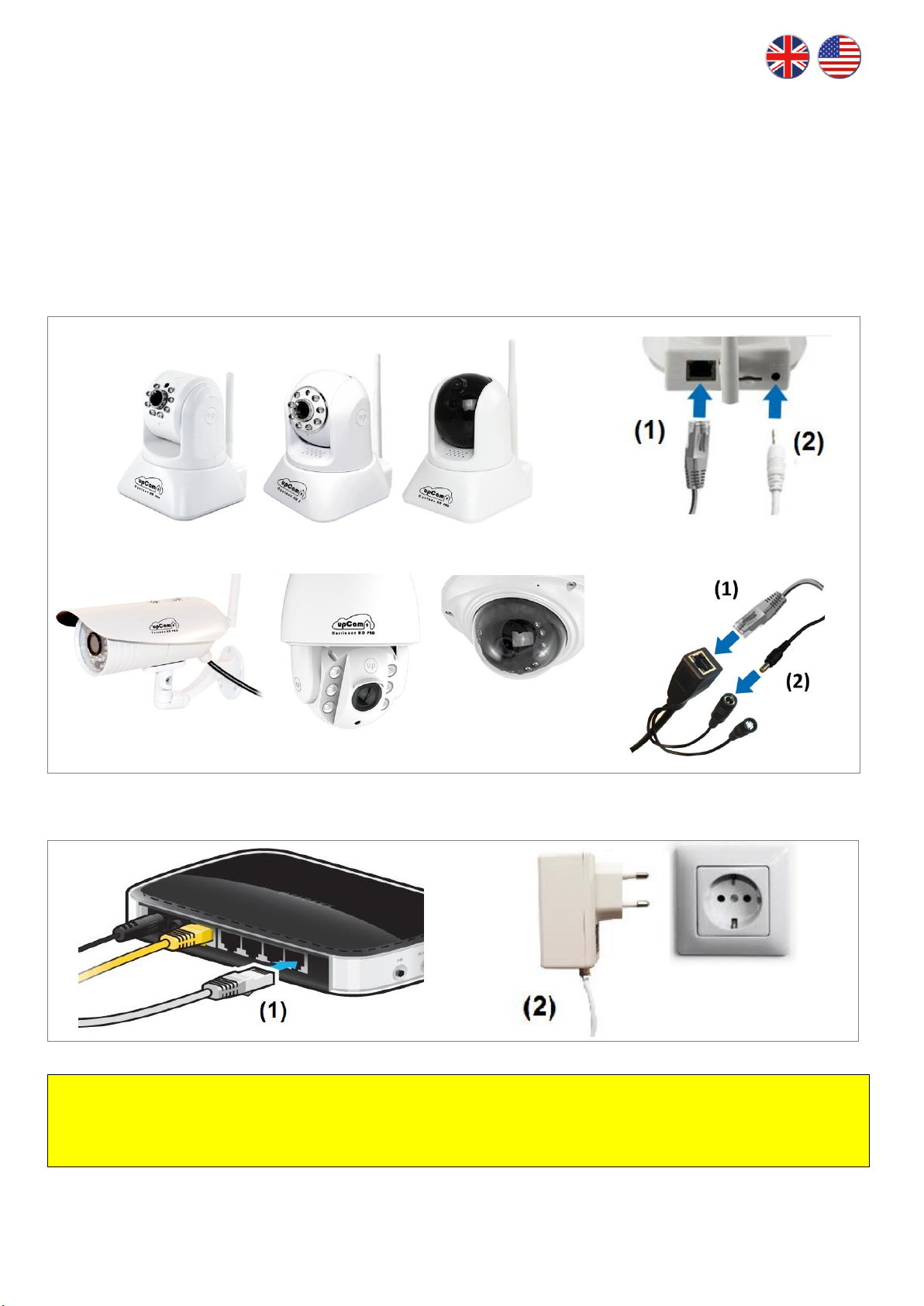
1. Connect your upCam…
A) …using LAN Cable (all models + Wifi)
Next, please go to…
…section 2 „View via PC or Mac“ [Page 22]
…section 3 „View via Android or iPhone/iPad“ [Page 23]
1.1 Unbox the LAN-Cable (1) and the Power Adaptor (2)
1.2 Connect both to your camera model as shown below:
1.3 Connect the LAN Cable to your router and plug-in the power adaptor
The Wifi can be activated afterwards (see section 4)
21
Page 22
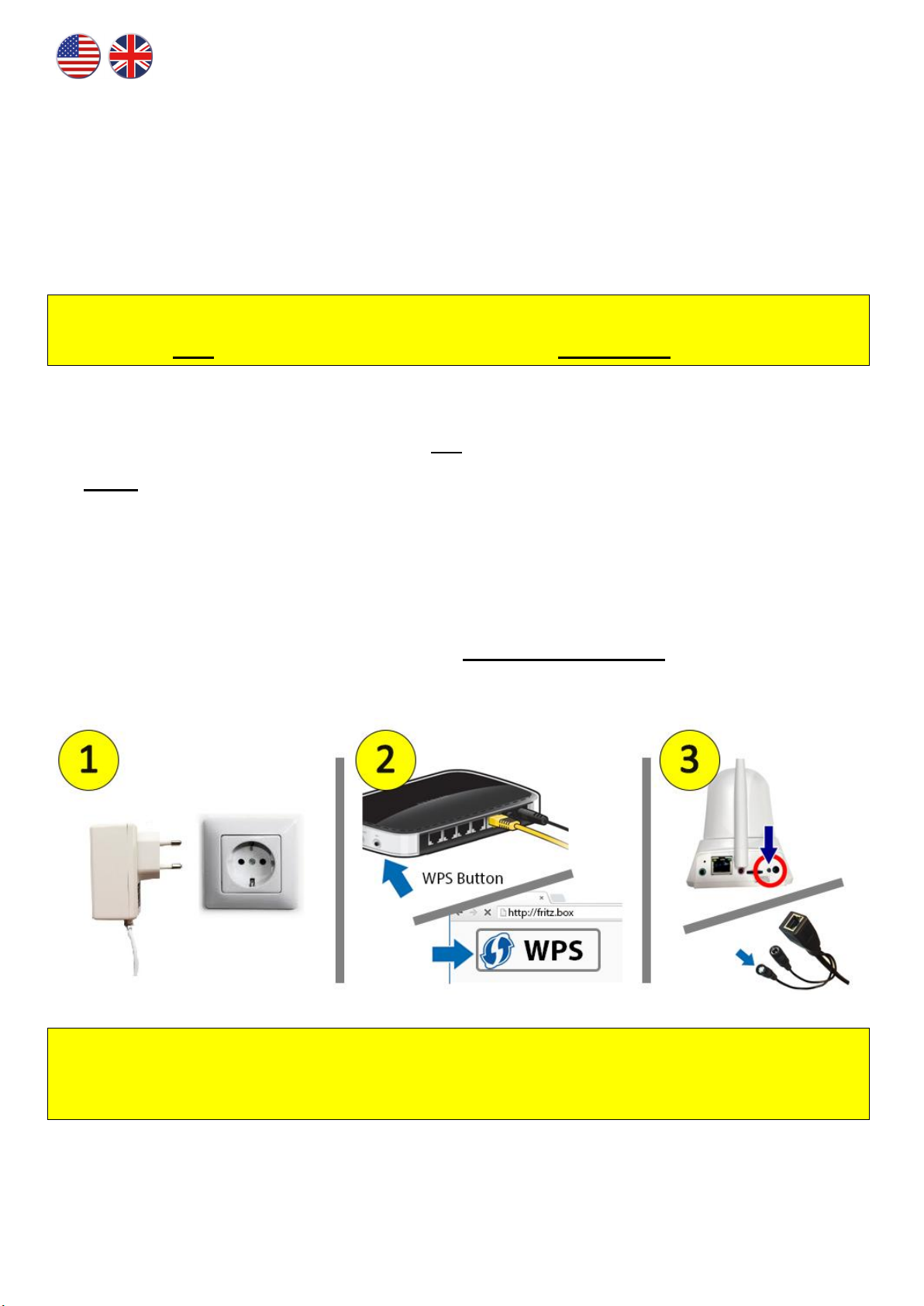
1. Connect your upCam…
B) …using WPS (only S- and PRO-models)
You can use your upCam in your Wifi, however we recommend connecting by
LAN cable first (sec. 1A / page 19), activate Wifi afterwards (sec. 4 / page 24)
Next, please go to…
…section 2 „View via PC or Mac“[Page 24]
…section 3 „View via Android or iPhone/iPad“[Page 25]
If you have no possibility to use the LAN-Cable for the first setup, then you can
use „Smart Config“ (section 1C) or „WPS“.
Method „Connect via WPS“
This is working for all upCam models, but not for „upCam Cyclone HD eco“.
1. Only connect power to your upCam, wait for 1 minute
2. Activate the „Push Button Method“ of your router
Some routers may have a WPS button at hand to activate this method directly.
In some other routers you may need to open the configuration in your browser.
The exact method of activation is documented in your router’s user manual.
3. Press your upCam’s WPS key for exactly 4 seconds
As soon as your router is confirming the connection, your upCam is fully connected.
22
Page 23
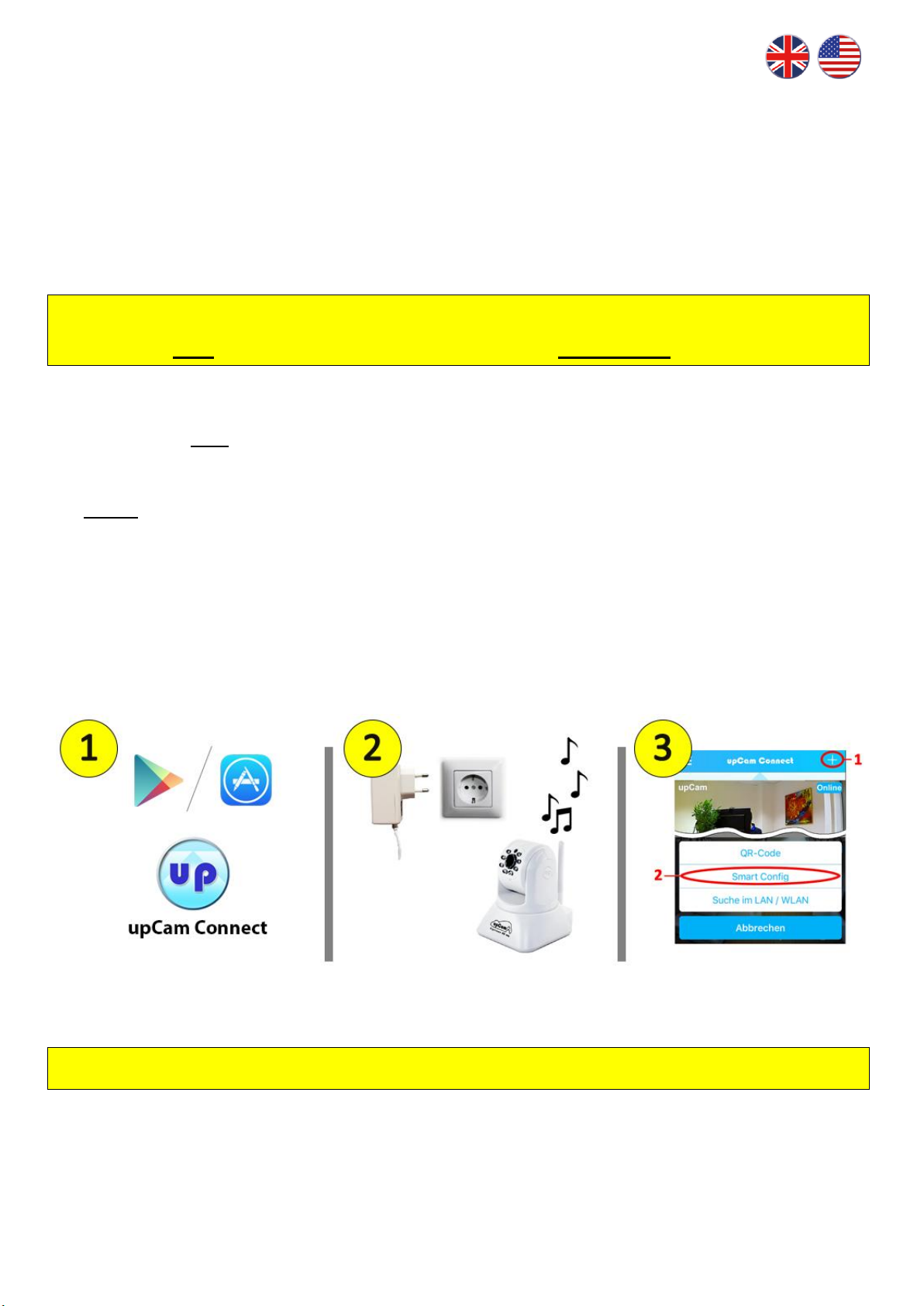
1. Connect your upCam …
C) … using Smart Config (only eco-models)
You can use your upCam in your Wifi, however we recommend connecting by
LAN cable first (sec. 1A / page 21), activate Wifi afterwards (sec. 4 / page 26)
Default password admin
If you have no possibility to use the LAN-Cable for the first setup, then you can
use „WPS“ (section 1B) or „Smart Config“.
Method „Connect via Smart Config“
This method is only working for „upCam Cyclone HD eco“.
1. Download the App „upCam Connect“ for Android or iOS
2. Only connect power to your upCam, wait for 1 minute
Your upCam Cyclone HD eco will start to play a sound melody.
By playing the melody it indicates that „Smart Config“ is in „pairing mode“.
3. In the App „upCam Connect“, press „+“ and then„Smart config“
Your smartphone will need to be connected to your Wifi.
„Smart Config“ is a standardized Connection method, which is supported by most
common routers. In this method, your smartphone is asking your router to grant
access to those devices which are in „pairing mode“. This may take a minute.
On success, your upCam will play a confirmation sound to show that it’s connected to Wifi.
Afterwards, follow the instructions in the App to fully add your camera.
After connecting, you may also control your upCam using your PC or Mac (Sec. 2 / page 24)
23
Page 24
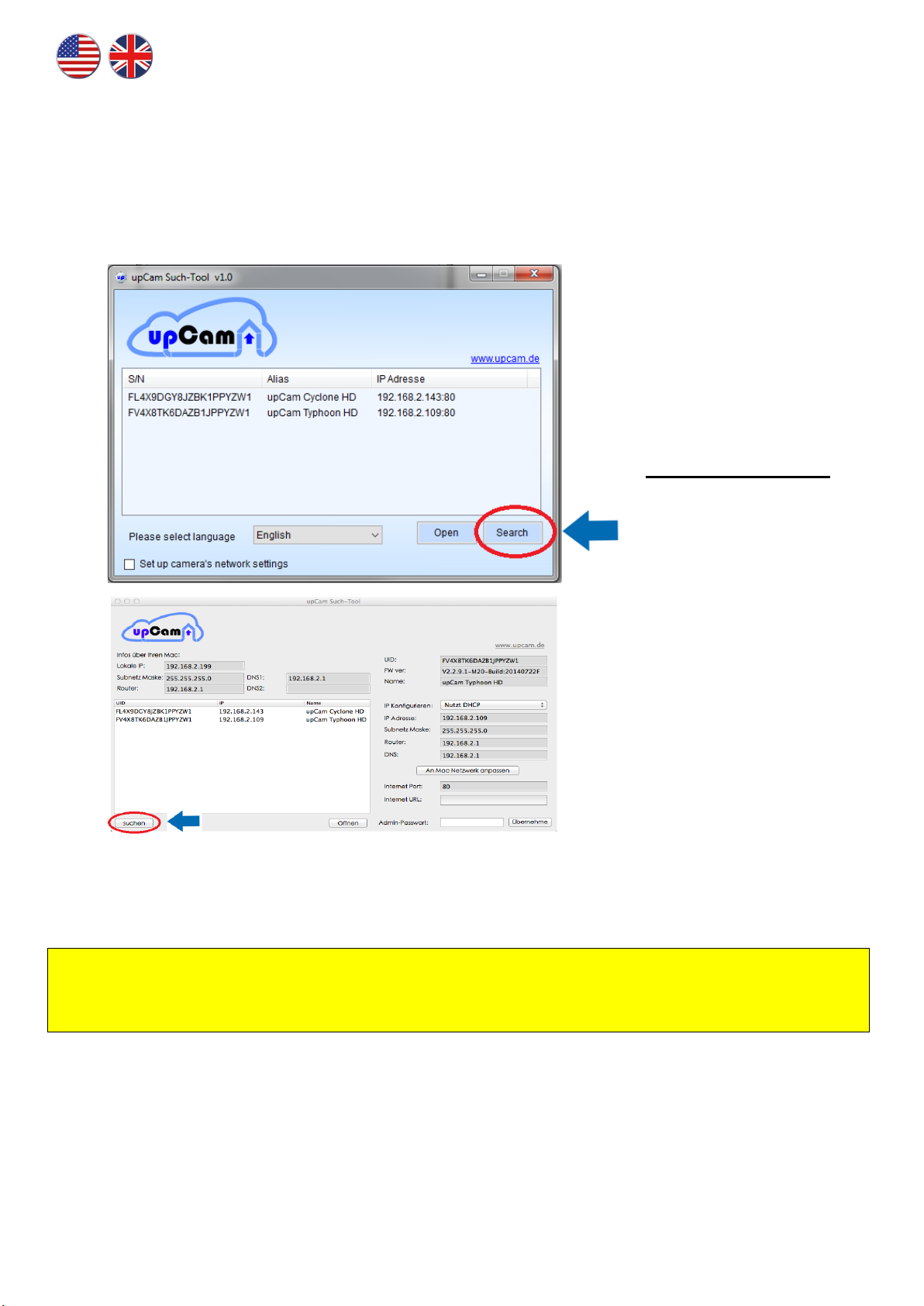
2. View via PC or Mac
WINDOWS
Also available
as download, go
to
www.upcam.de
section “help”
MAC OS
Default username: admin
Default password: admin
2.1 Install the „upCam Such-Tool“ from the CD
and click on „Search“ to find the camera.
2.2 Double-Click on the camera row in order to open it.
2.3 Install the Plugin from the Camera in order to view the live video
24
Page 25
3. View via Android or iPhone/iPad
Default password: admin
3.1 Install “upCam Connect“ from the Play Store / App Store
Alternative apps: “P2PCamLive”, “P2PCamCEO”, “TinyCam Monitor”
3.2 Please make sure that your smartphone is connected to Wifi.
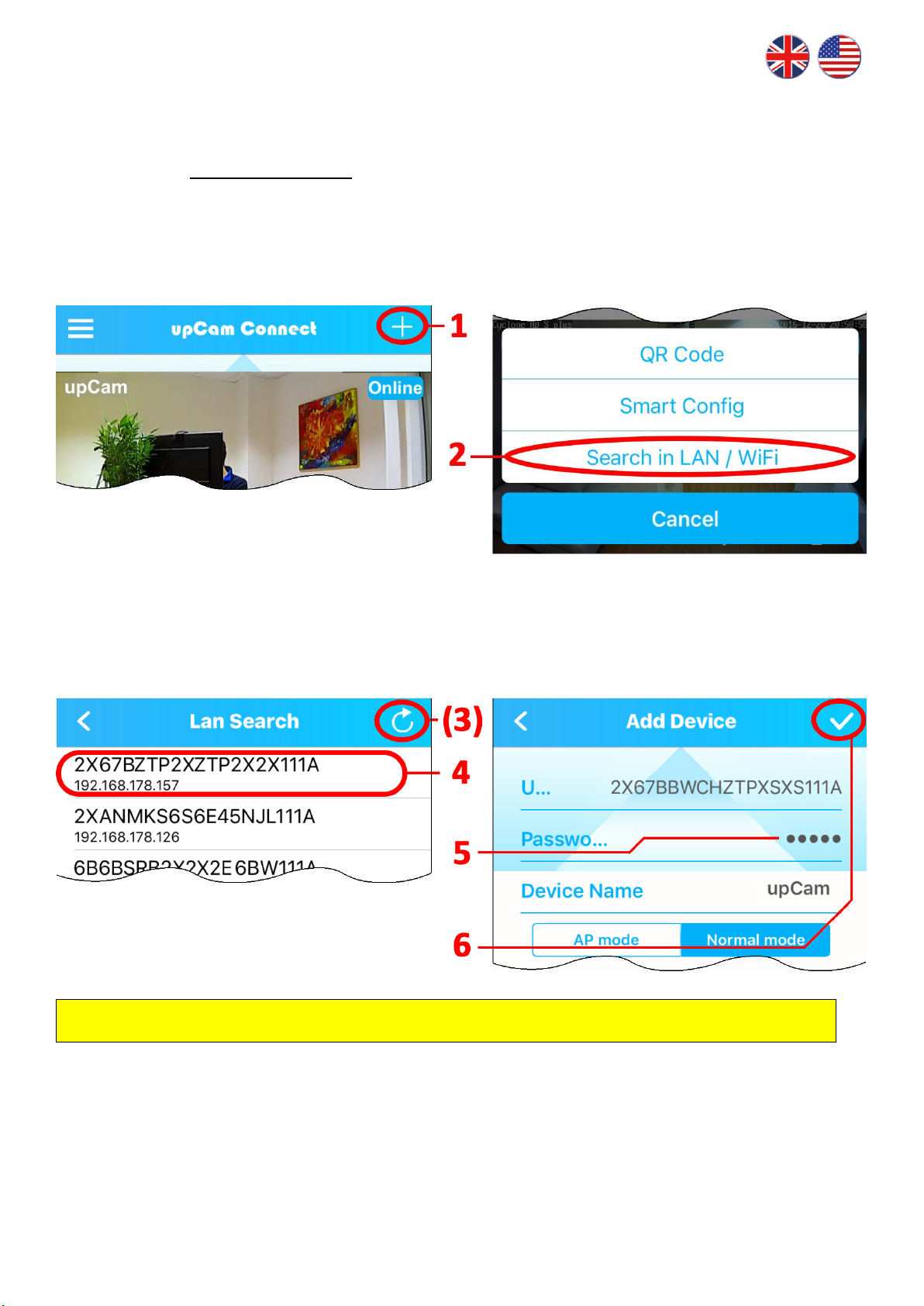
(1) Tap on the „+“ on the top (2) Select „Search in LAN/Wifi“
This will show a list of the upCam’s which are connected in your network.
If the list is empty, please hit refresh (3). If the list is still empty afterwards,
then either your smartphone is not in your Wifi or your upCam is not
connected properly. If the list remains empty, please refer back to section 1.
(4) Tap on the 20-digit UID of your upCam
(5) Enter the password of your upCam [default passwort: „admin“]
(6) Tap on the check-button on top-right
The main menu will open. Please tap on the preview to see the live view.
25
Page 26
4. Activate Wifi
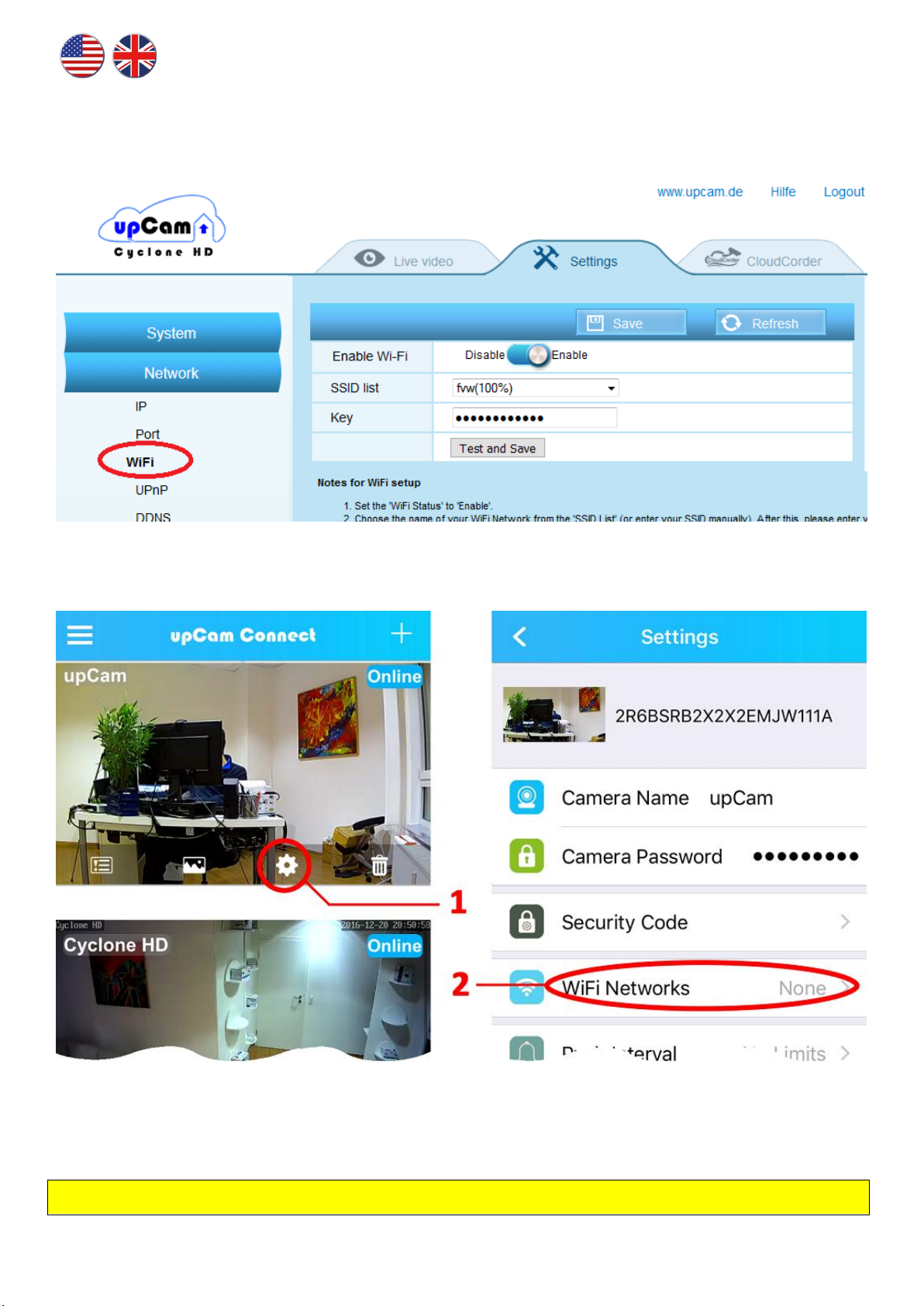
After activating the Wifi, pull off the LAN cable and wait for 1 minute
4.1 Via PC / Mac: For instructions, see “Settings” - “Network” – “Wifi”.
4.2 via App upCam Connect:
(1) Tap on the settings-wheel (2) Tap on „Wifi Networks“
After scanning, you can select your WiFi and enter your Key.
Please follow the instruction in the menus
26
Page 27
5. Recording functions
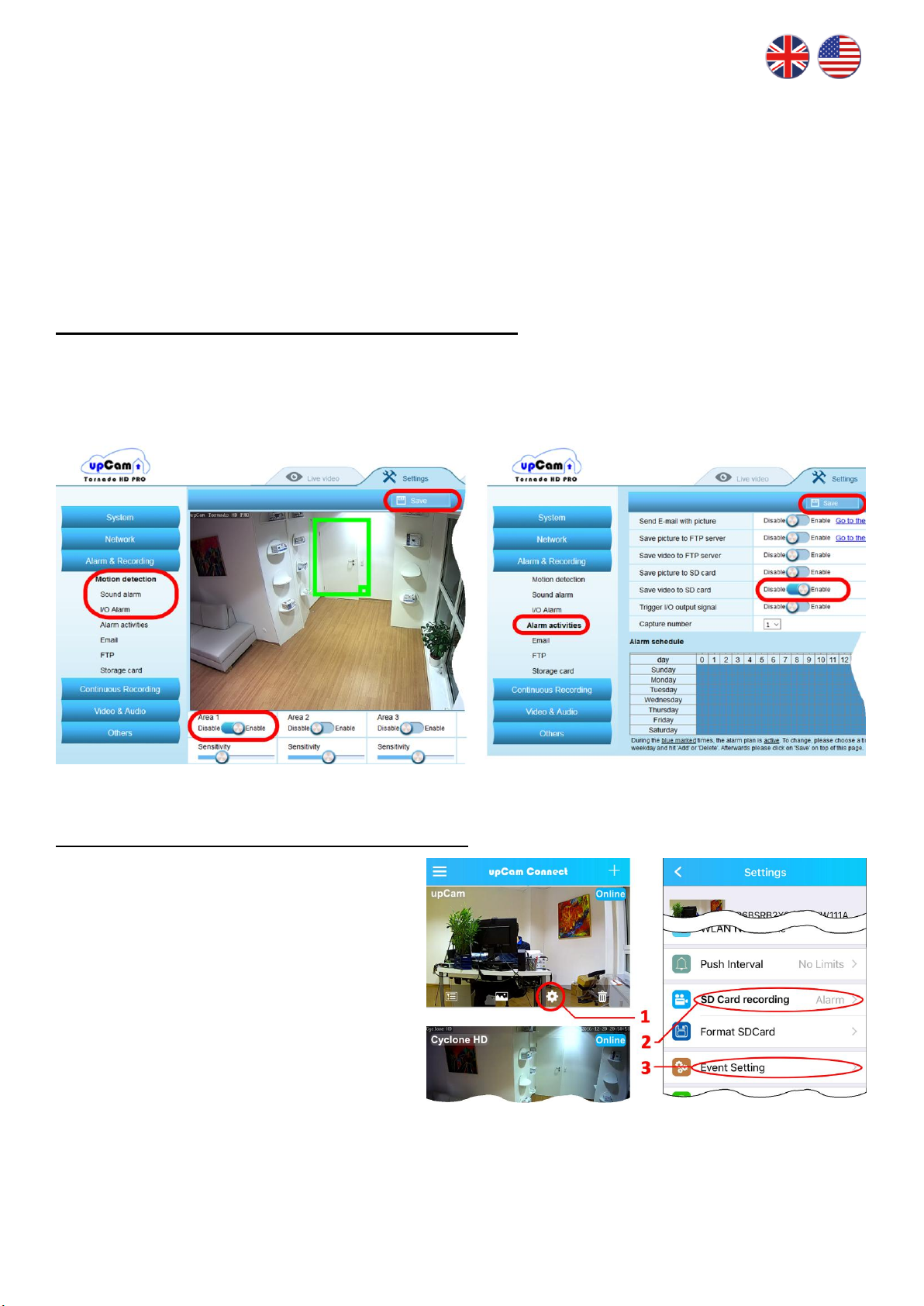
1. O
pe n t he s e tti n g s
2. Choose the „Recording mode“
(Off / Always / Alarm)
3.
T a p o n „
R e c o r d i n g s e t t i n g“
(Motion detection on/off)
5.1 Recording to micro SD Card (Activation)
Recording to the internal SD card and playback via browser or App is free.
There are two possibilities to activate the recording on the micro SD card:
A) Activation via browser on your PC or Mac:
(Opening the web interface menu is shown in section 2 / page 24)
1. Activate an alarm, i.e. „Motion detection“ (left image)
2. Activate an “Alarm activity“, i.e. „Save video on SD Card“ (right image)
Alternatively, you may also activate the „Continuous Recording“
B) Activation via App „upCam Connect“:
After these steps, your upCam will record to the internal micro SD Card.
27
Page 28
5.2 Control of the PIR (only for models with integrated PIR)
A) Activation via Browser
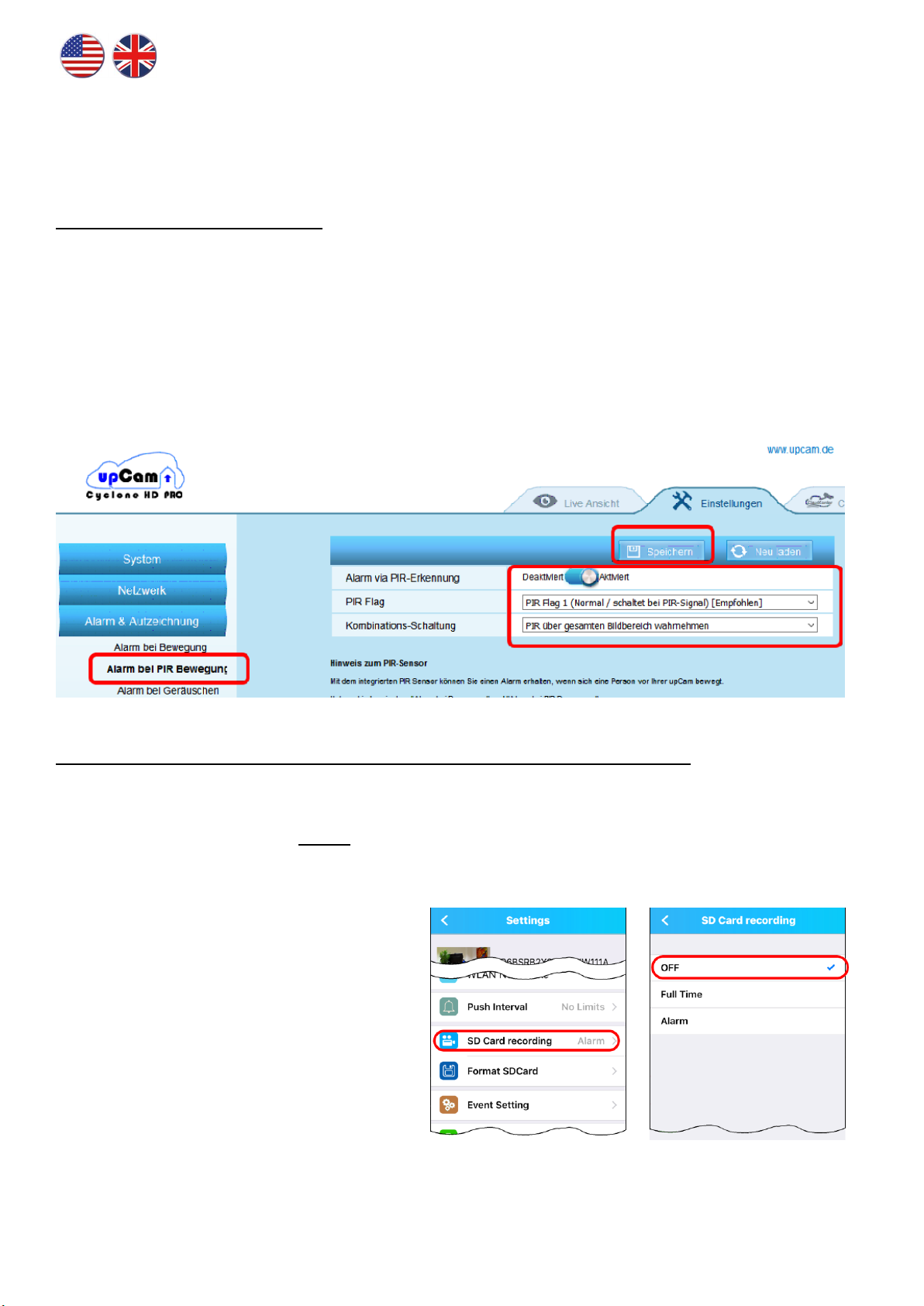
1. Open the “Settings“ tab.
2. “Alarm & Recording“- „PIR Motion detection“
3. Activate the „PIR Motion detection“.
4. Select if the PIR should be acquired over the entire screen
or only in a selected range of motion.
5. Activate an „Alarm activity“ (Section 5.1 / Page 27)
B) Activation / deactivation the PIR via App „upCam Connect“
Please note:
For first set-up, the PIR must be activated via the Browser (see avove).
If you are on the go and want to disable or re-enable the PIR alarm, please do
the following:
1. Open the Settings menu
2. In the menu
"SD Card Recording",
you can select
"Alarm" (PIR enabled) or
"Off" (PIR disabled)
28
Page 29
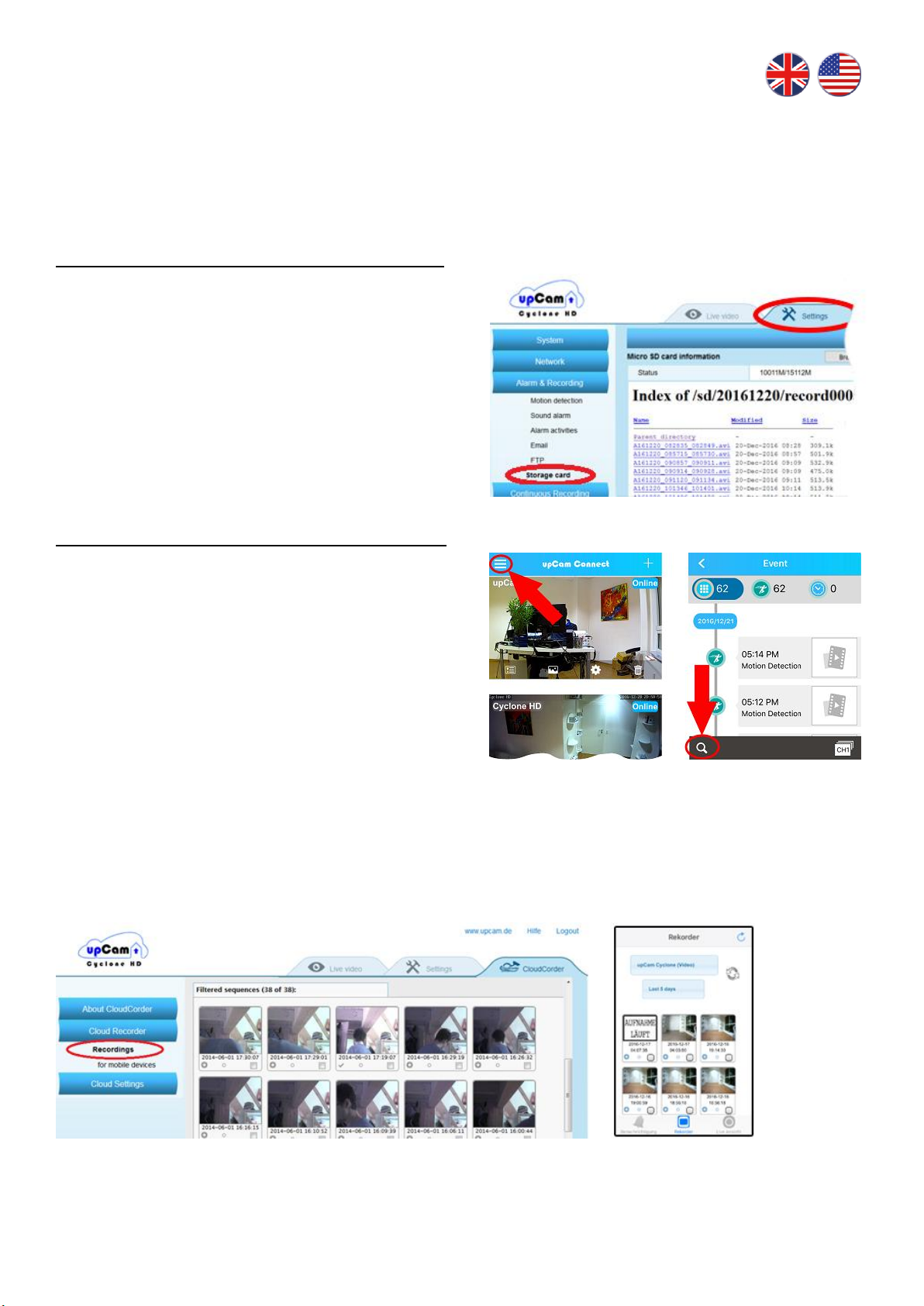
5.3 Recording to micro SD Card (Playback)
1. Open the „Settings“ tab
2.
„Alarm & Recording“-„Storage card“
From this menu, you can download
recordings to your PC or Mac.
Hint: If you are using Firefox with VLC Plugin,
then you can immediately playback videos in
the internal preview window.
1. Tap on the menu on the top left
2. Choose „Recordings“
3. Select your camera
4. Select a recording
Hint: In the menu „Recordings“, you can
change the date range using the magnifier.
There are two ways of playing recordings from the internal micro SD card:
A) Playback via Browser on PC or Mac
B) Playback via App “upCam Connect”
5.4 Recording to the cloud (non-free)
Additionally, you can store your recordings in our cloud service.
- Playable in the menu “CloudCorder” Or in the App „CloudCorder“
Please note: The Cloud service is just an option / it’s not necessary to use it!
For more information, please open the menu „CloudCorder“
29
Page 30
6. Replace Micro SD Card
Note:
To view your recordings, you do not need to take out your micro SD card.
You can view the contents of your micro SD card conveniently in your web
browser or in various Apps, for example „upCam Connect“ (See section 5).
Replacement-procedure for upCam Cyclone models
You will find the card on the back of your Cyclone.
1. Disconnect the power of your upCam and gently push the card. It will
unlock, so you can take it out. It will make a “click” sound when unlocking.
2. Insert a new micro SD card into the slot (up to 128 GB).
The card is fully located in position after it has made a „click“ sound.
Replacement-procedure for upCam Tornado HD S / Hurricane HD PRO
- Replacing the micro SD card in these models can only be done in
a very long series of steps. You can find a video of all necessary steps in the
Help section under www.upcam.de or in our YouTube-Channel
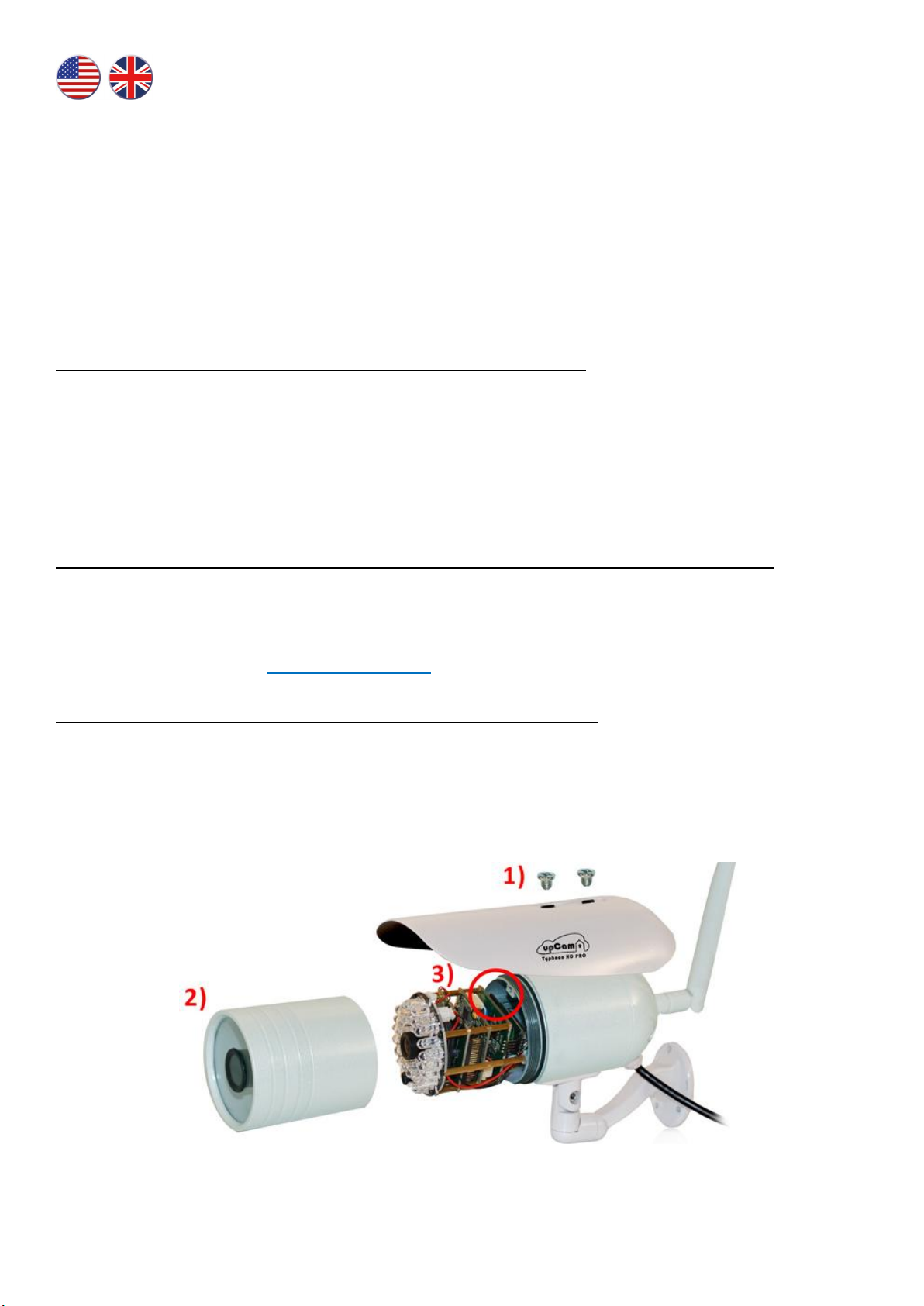
Replacement-procedure for upCam Tornado HD PRO
Disconnect the power supply of your upCam and proceed as follows:
1. Lift the top (use a screwdriver to do so)
2. Twist off the front (using your hand)
3. Replace micro SD card (up to 128 GB possible)
30
Page 31
7. Restarting your camera
In some cases it may happen that your upCam is not reachable over the App or over
the Web interface (i.e. after changing password or Wifi).
You can restart your upCam in two ways:
Either… A) Web browser: “Settings” – “Other” – “System Configuration”
…or B) Pull out the power cable, wait for 10 seconds and put it back in.
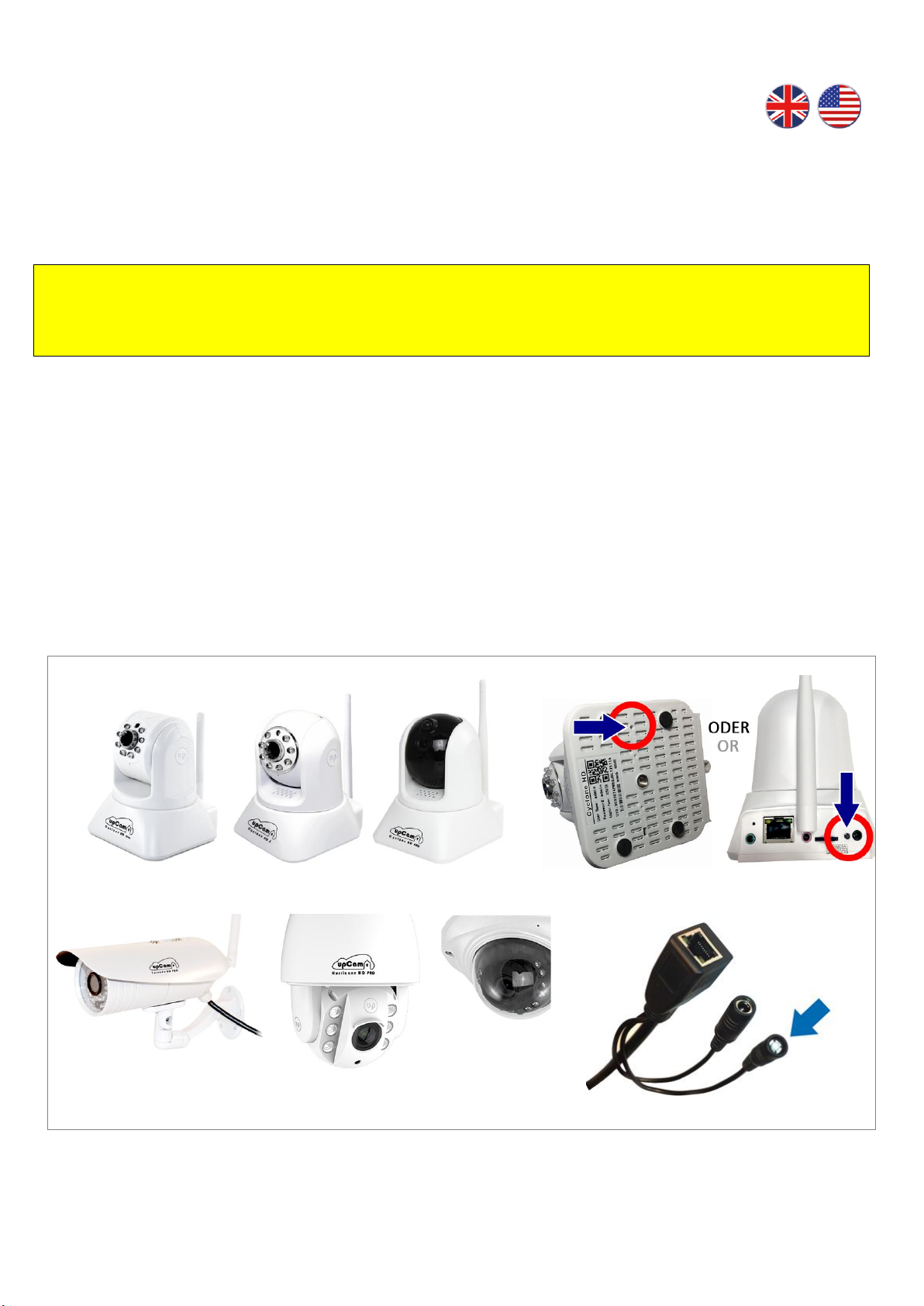
8. Reset to factory default settings
Press and hold the button at the shown place for exact 5 seconds and the
camera will reset to factory defaults.
31
Page 32

9. More info
This quick start guide is also available
as PDF on the CD and under www.upcam.de
Further information, detailed manuals and Video
Tutorials can also be found on www.upcam.de
Info about Email-Support and Phone-Support can
also be found on our website.
32
Page 33

33
Page 34

34
Page 35

Contenu
Deutsche Schnellstart-Instruktionen finden sie auf Seite 3 - 16
For English instructions,
please go to page 19 – 33
1. Branchement de votre upCam …
A)
B)
C)
…Câble LAN (tous les modèles + Wifi)
…WPS (Modèles S- et PRO-uniquement)
…via Smart Config (modèle eco uniquement)
37
38
39
2. Visionner la caméra via un PC ou Mac 40
3. Visionner la caméra via Android ou iOS 41
4. Activer la Wifi 42
5. La fonction d'enregistrement 43
6. Remplacer la carte SD 46
7. Redémarrer la caméra 47
8. Restaurer le paramétrage d’usine 47
9. Informations complémentaires 48
35
Page 36

36
Page 37
1. Branchement de votre upCam…
A) … câble LAN (tous les modèles + Wifi)
Allez ensuite au …
point 2 „ Visionner la caméra via un PC ou Mac“ [page 36]
ou au point 3 „Visionner la caméra via Android ou iOS“ [page 37]
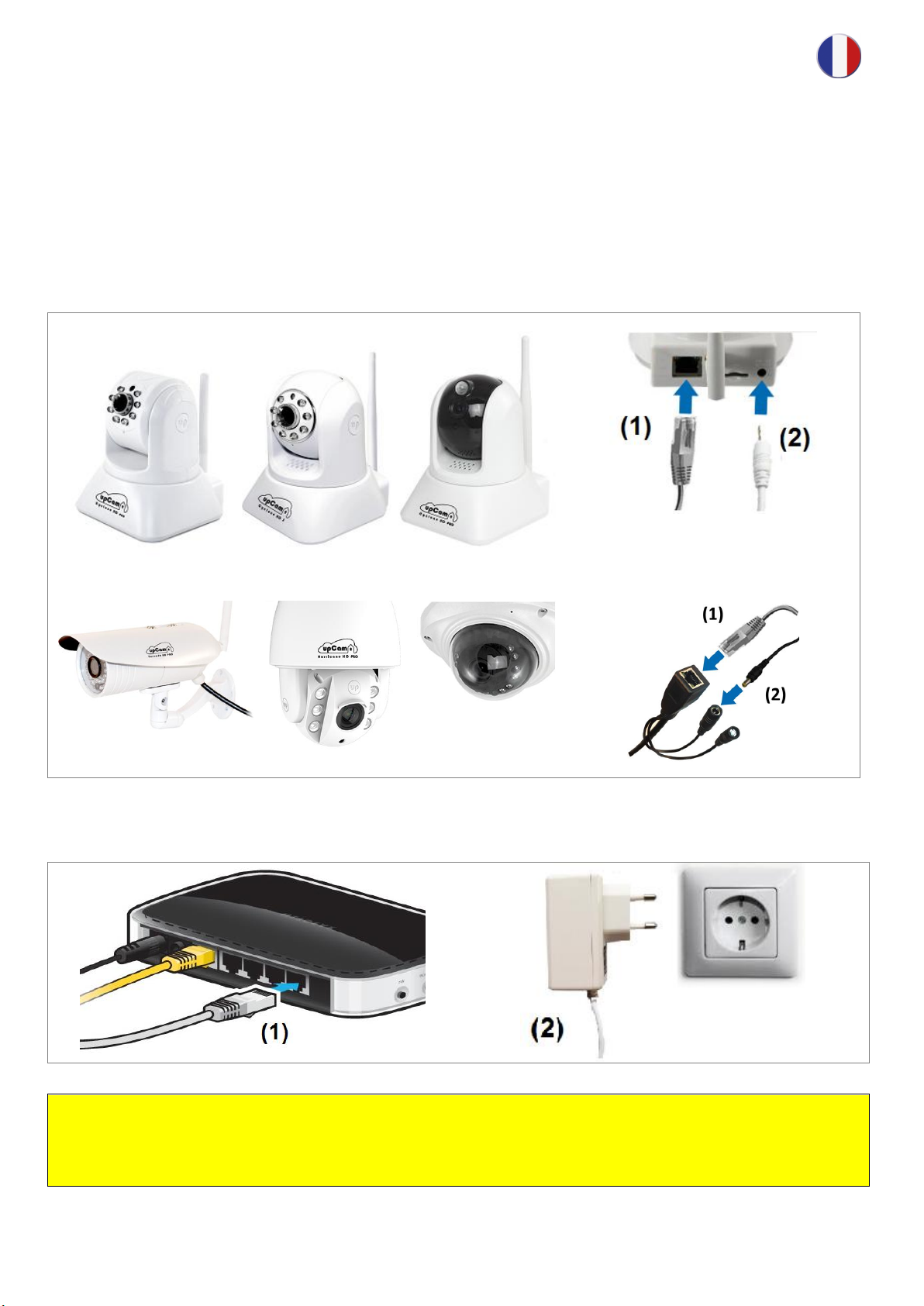
1.1 Déballez le câble Ethernet (1) et l'adaptateur secteur (2)
1.2 Branchez le câble Ethernet et l’adaptateur secteur à votre caméra,
voir ci-dessous:
1.3 Branchez le deuxième connecteur du câble Ethernet sur le port
LAN du routeur, puis raccordez la caméra au secteur.
37
Page 38
1. Branchement de votre upCam …
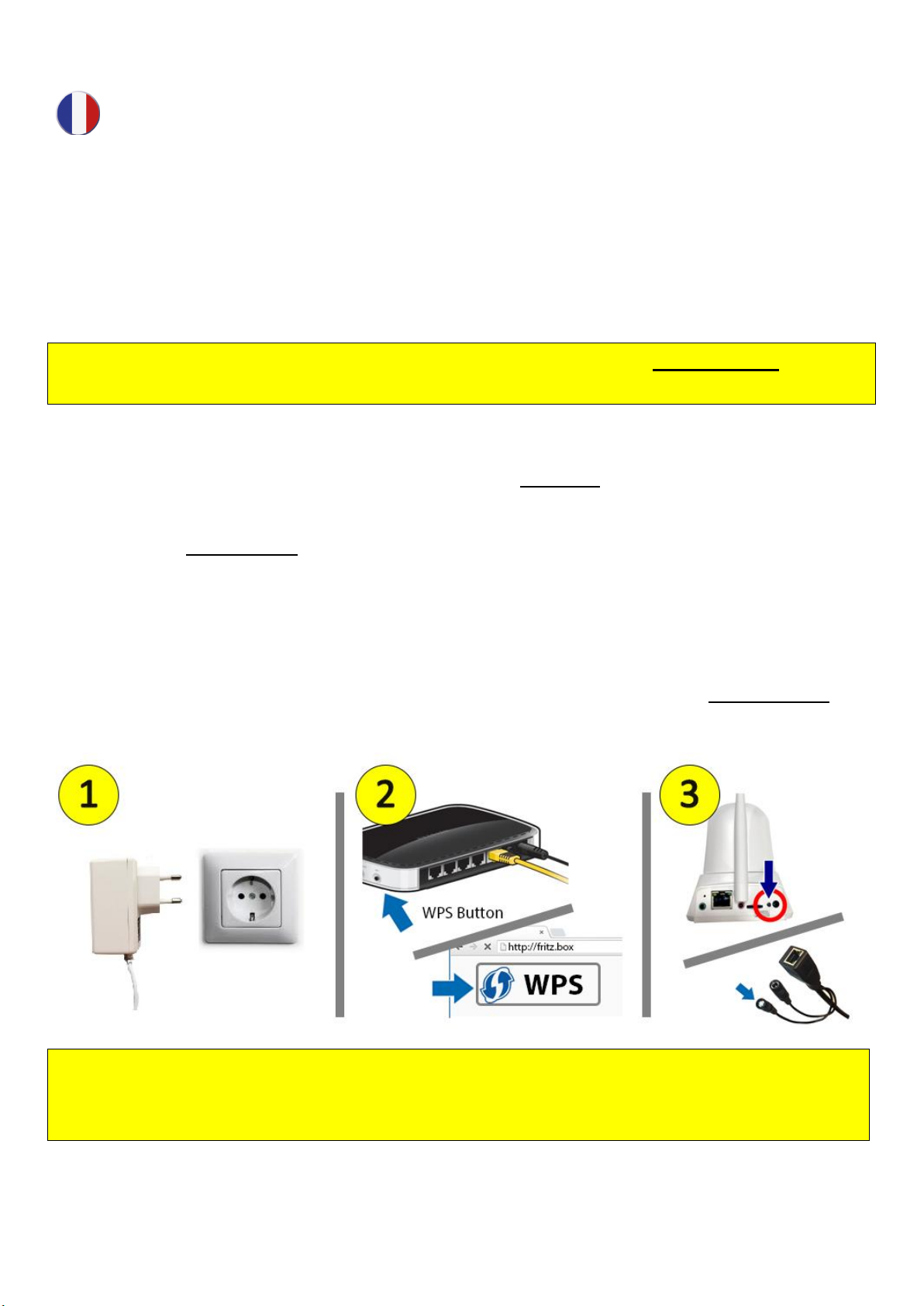
B) …via WPS (Modèles S- et PRO-uniquement)
Si vous désiriez exploiter la caméra avec la Wifi, il vaut mieux, tout d'abord brancher
le câble LAN (point 1A / page 33) et par la suite activer la Wifi (point 4 / page 38).
Allez ensuite au …
point 2 „ Visionner la caméra via un PC ou Mac“ [page 40]
ou au point 3 „Visionner la caméra via Android ou iOS“ [page 41]
La Wifi peut également être activée ultérieurement, voir point 4 [page 38]
Si vous n'avez pas la possibilité d'utiliser la câble LAN pour la configuration
initiale, vous pouvez donc utiliser „Smart Config“ (voir 1C) ou „WPS“.
Méthode „Connexion via WPS“
Ceci fonctionne pour tous les modèles upCam, mais n'est pas valable pour le modèle
„upCam Cyclone HD eco“.
1.
Branchez seulement le câble électrique à la caméra et attendez 1 minute
2. Activez la méthode „Push Button“ de votre routeur.
Pour certains routeurs vous pouvez appuyer sur le bouton de routeur
et pour certaines autres, vous devez ouvrir la page de configuration de routeur.
Pour plus d'information, reportez-vous au manuel d'utilisation de votre routeur.
3. Appuyez sur le bouton WPS de votre upCam exactement 4 secondes
Une fois que votre routeur confirme la connexion, la caméra est reliée avec le réseau.
38
Page 39
1. Branchement de votre upCam …
C) …
via Smart Config (modèle eco uniquement)
Si vous désiriez exploiter la caméra avec la Wifi, il vaut mieux, tout d'abord brancher
le câble LAN (point 1A / page 37) et par la suite activer la Wifi (point 4 / page 42).
Le mot de passe par défaut est : admin
Si vous n'avez pas la possibilité d'utiliser la câble LAN pour la configuration
initiale, vous pouvez donc utiliser „WPS“ (voir 1B) ou „Smart Config“.
Méthode „Connexion via Smart Config“
Cette méthode fonctionne exclusivement avec „upCam Cyclone HD eco“.
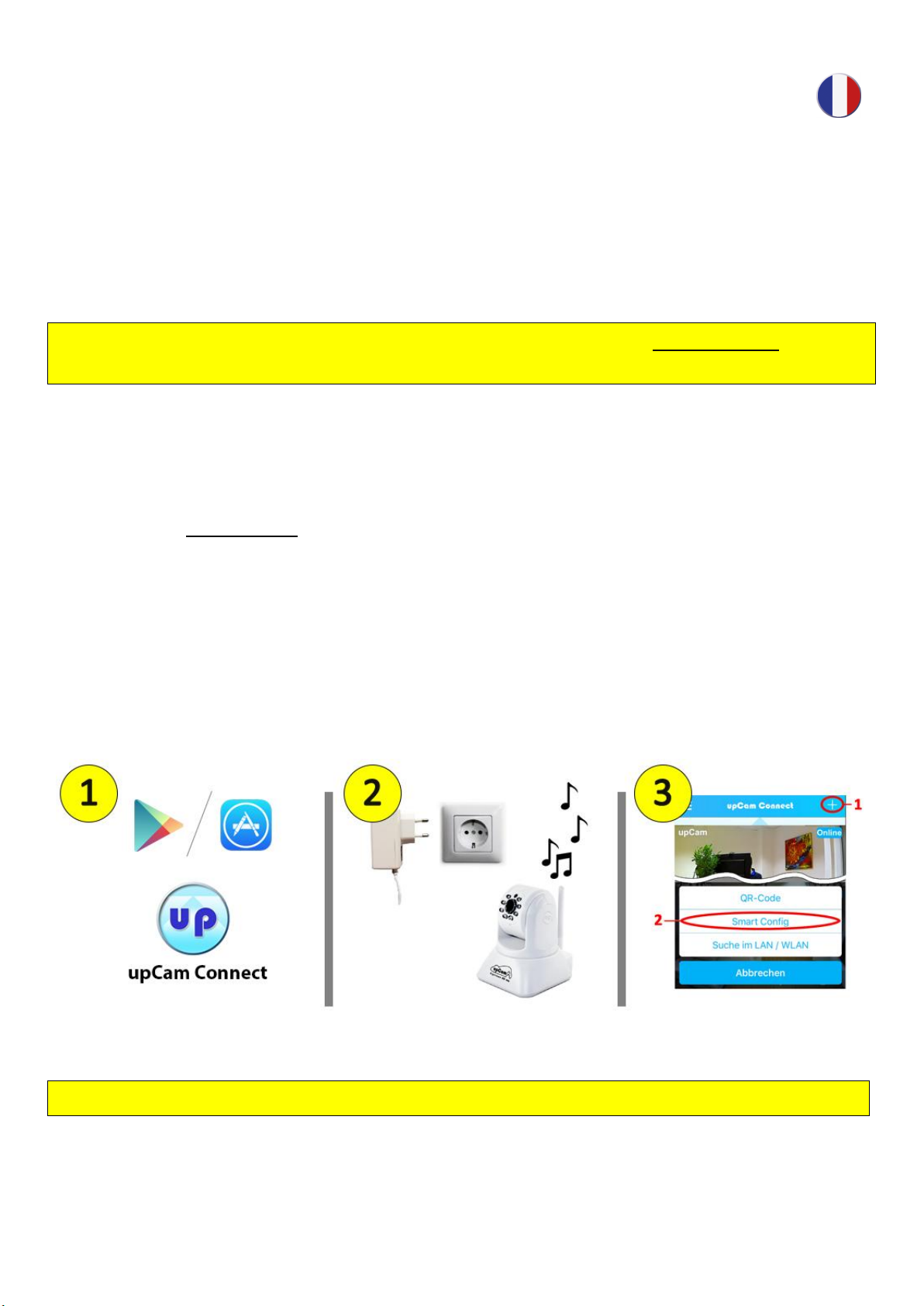
1. Téléchargez l'application „upCam Config“ pour Android ou iOS
2.
Branchez seulement le câble électrique à la caméra et attendez 1 minute
La upCam Cyclone HD eco commence à jouer une mélodie.
Cela montre que „Smart Config“ en „Mode d'attente“.
3. Lancez „upCam Config“ et cliquez sur „+“ puis „Smart Config“
Le smartphone doit être connecté sur le réseau Wifi.
„Smart Config“ est une connexion standard supportée par les routeurs courants.
Votre Smartphone demande donc à votre routeur à intégrer automatiquement les
dispositifs Smart Config qui sont en „Mode d’attente “ avec le réseau Wifi.
Cette opération peut durer environ une minute.
En cas de succès, la upCam joue une autre mélodie.
Suivez ensuite les instructions de l'Application pour ajouter votre upCam.
Vous pouvez ensuite accéder à votre upCam via votre PC/Mac, voir Point 2 [page 40]
39
Page 40
2. Visionner la caméra via un PC ou Mac
WINDOWS
Disponible aussi par
téléchargement sous
www.upcam.de
dans la section „Aide“
MAC OS
Le nom d'utilisateur par défaut est : admin
Le mot de passe par défaut est : admin
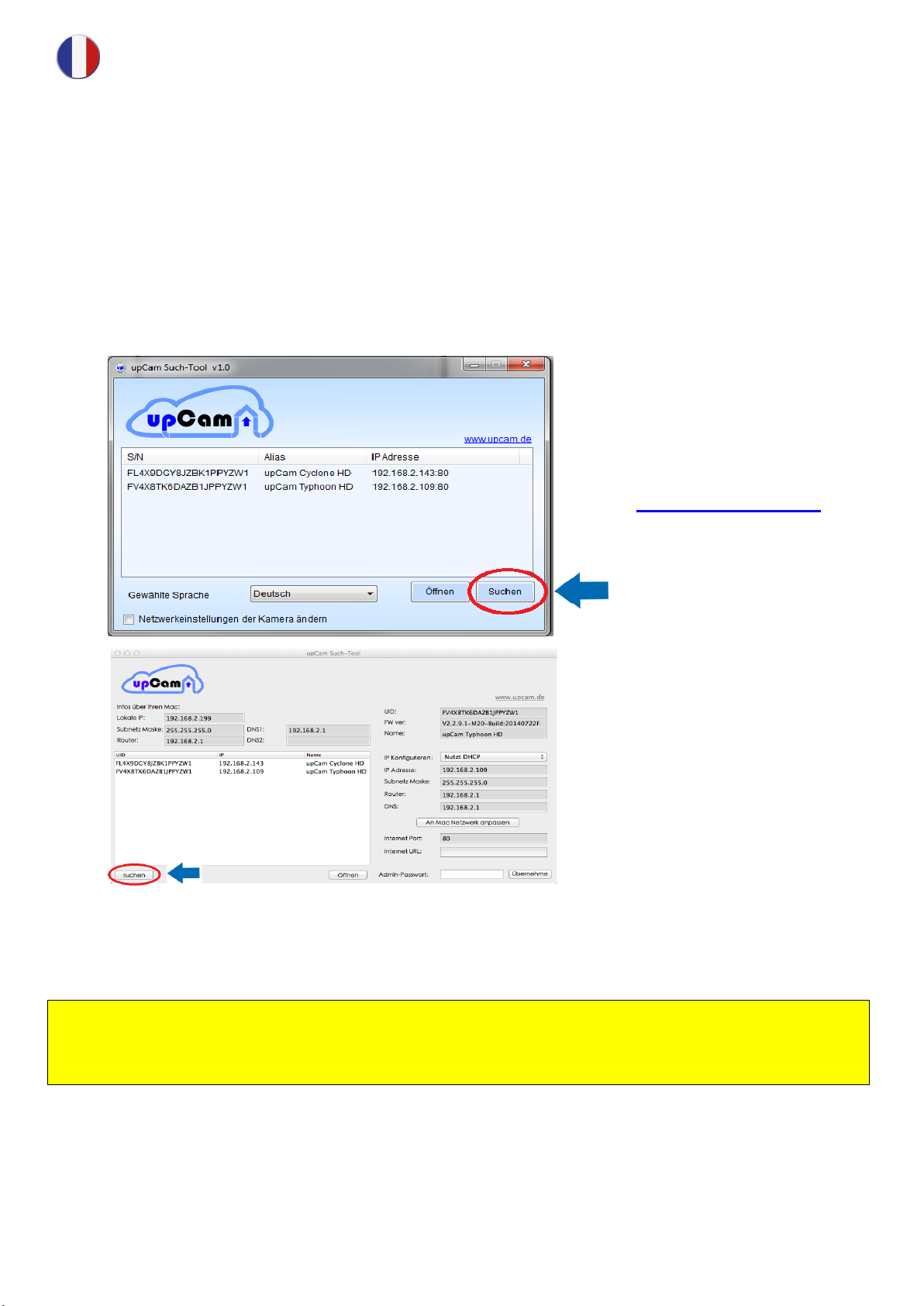
2.1 Insérez le CD-ROM et installez „l’outil de recherche upCam“
puis cliquez sur „recherche“ pour trouver la caméra.
2.2 Double-cliquez sur la caméra.
2.3 Installez le plugin de l’interface de la caméra
40
Page 41
3. Visionner la caméra via Android ou iOS
Le mot de passe par défaut est : admin
3.1 Téléchargez “upCam Connect“ sur Play Store / App Store.
Applications alternatives: “P2PCamLive”, “P2PCamCEO”, “TinyCam Monitor”
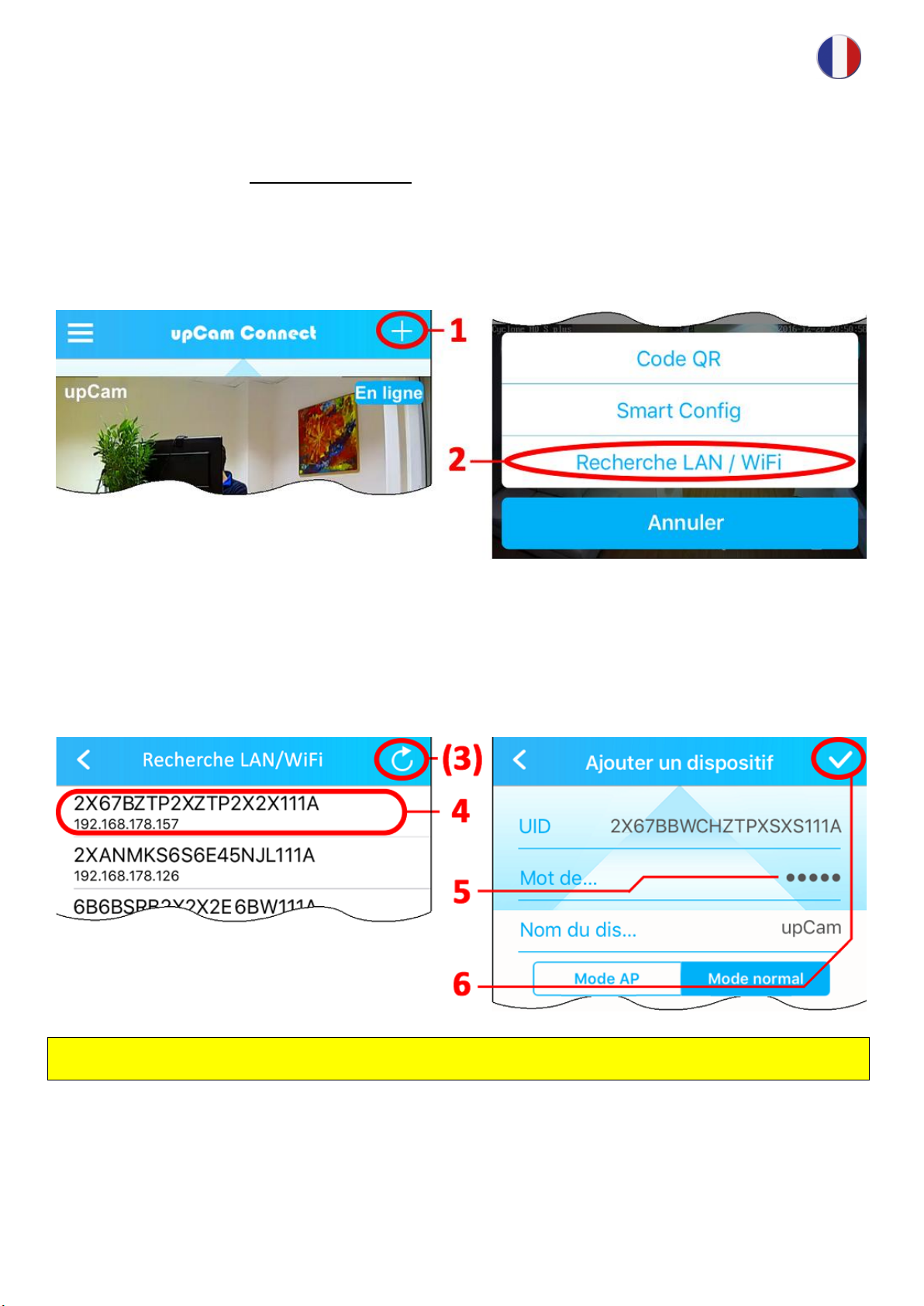
3.2 Assurez-vous, que votre smartphone est connecté à votre réseau Wifi.
(1) Cliquez sur „+“ (2) „Recherche LAN/WIFI“
La liste des caméras upCam disponibles s'affiche.
Si la liste affichée est vide, cliquez sur le bouton « Refresh » (3).
Si rien ne s'affiche, alors votre smartphone ou votre upCam ne sont pas
connectés à votre réseau Wifi.
Si la liste reste toujours vide, veuillez consulter l'article 1 des instructions.
(4) Appuyer sur l'identifiant à 20 chiffres de votre caméra.
(5) Entrez le mot de passe de votre upCam [mot de passe par défaut: „admin“]
(6) Cliquez sur le crochet en haut à droite de l'écran.
Ensuite, vous arrivez au menu pricipal. Appuyez sur l’ecran pour afficher la vue directe.
41
Page 42
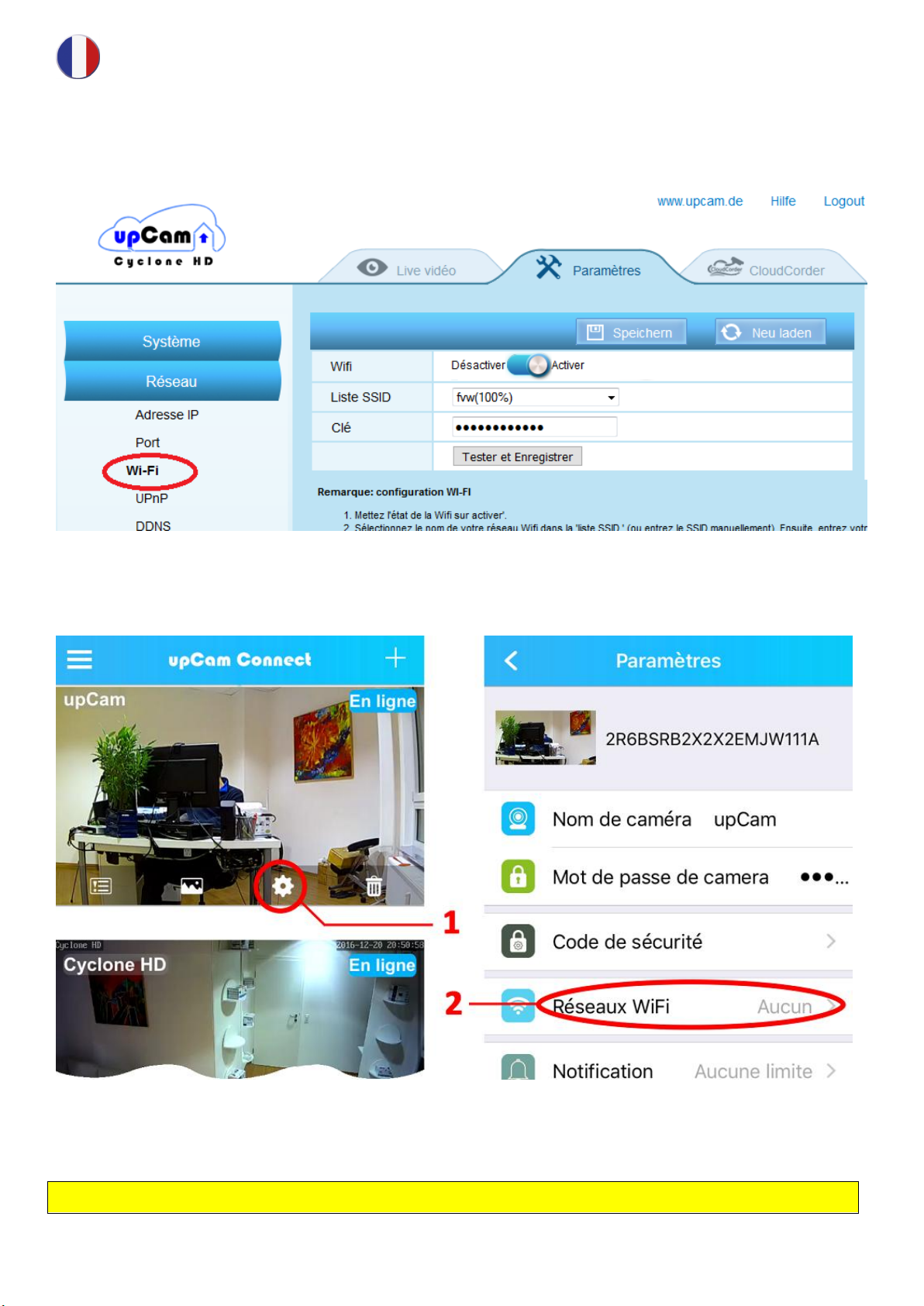
4. Activer la Wifi
Après l’activation de la Wi-fi, débranchez le câble LAN et attendez 1 minute
4.1 Via un PC / Mac: Utilisez le menu „Paramètres“ – „Reseau“ – „Wifi“.
4.2 via App upCam Connect:
(1) Appuyer sur le symbole de réglage (2) sélectionnez „Réseau Wifi“
Sélectionnez votre réseau sans fil et entrez la clé réseau.
Veuillez respecter les remarques de chaque menu
42
Page 43
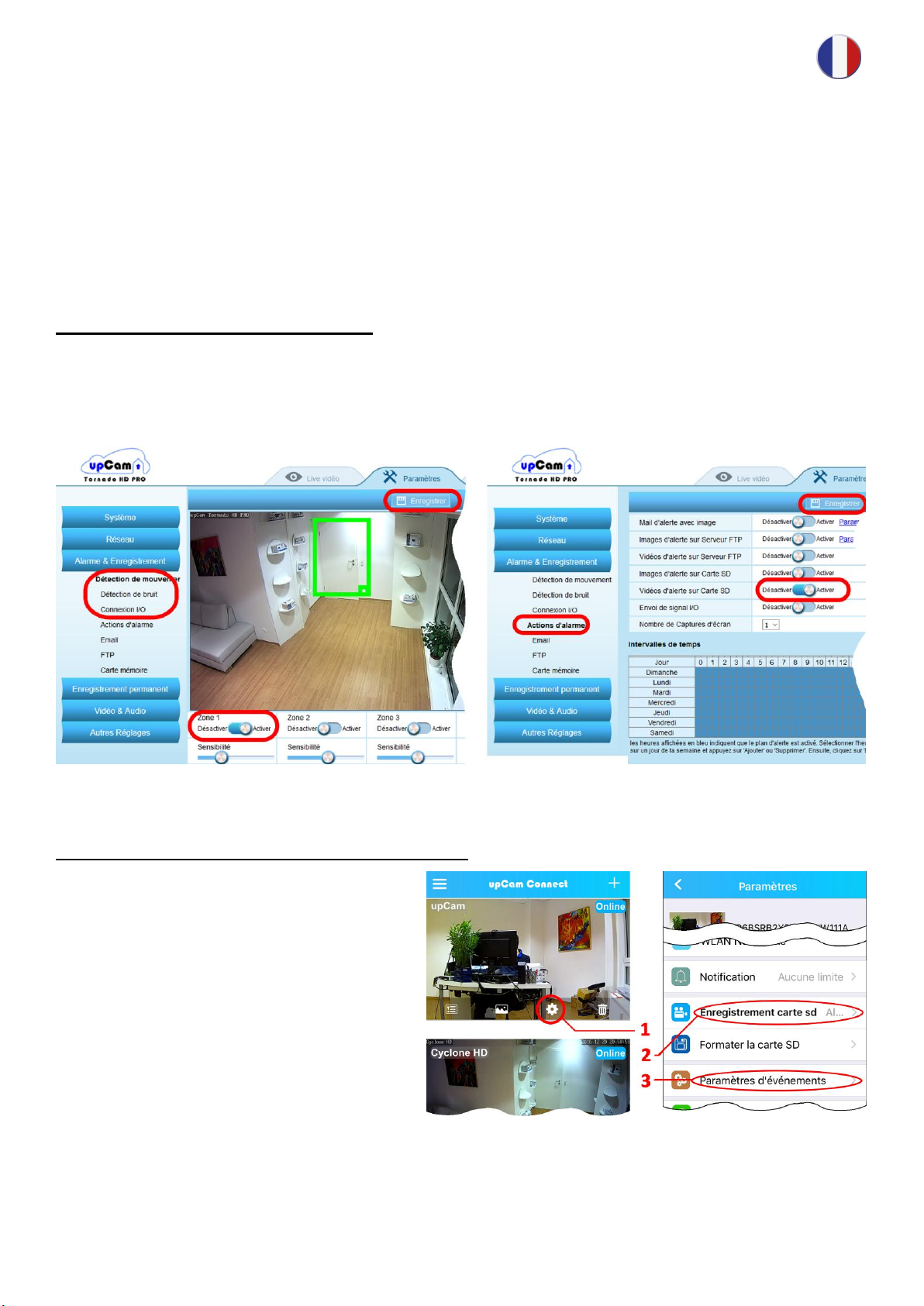
5. Les fonctions d'enregistrement
1. Ouvrez les Paramétres
2.
Sélectionnez „le mode d'enregistrement“
(Désactiver / durable / Alarme)
3.
Sélectionnez „Paramètres d’évenement“
(Détection de mouvement oui/non)
5.1 Enregistrement sur la carte SD (Activation)
L’enregistrement sur la carte SD est gratuit.
Il y a deux possibilités pour activer l’enregistrement sur la carte SD:
A) Activation via le navigateur:
(comment visualiser votre upCam via un navigateur Web, voir section 2)
1. Activez une alarme, par exemple „Détection de mouvement“ (image de gauche)
2. Activez une „Action d'alerte“ par exemple„Images d'alerte sur Carte SD“(image à droite)
Vous pouvez également activer l'option „Enregistrement Permanent“
B) Activation via l’appli upCam Connect:
Ensuite, les enregistrements seront stockés sur la carte micro SD de votre upCam.
43
Page 44
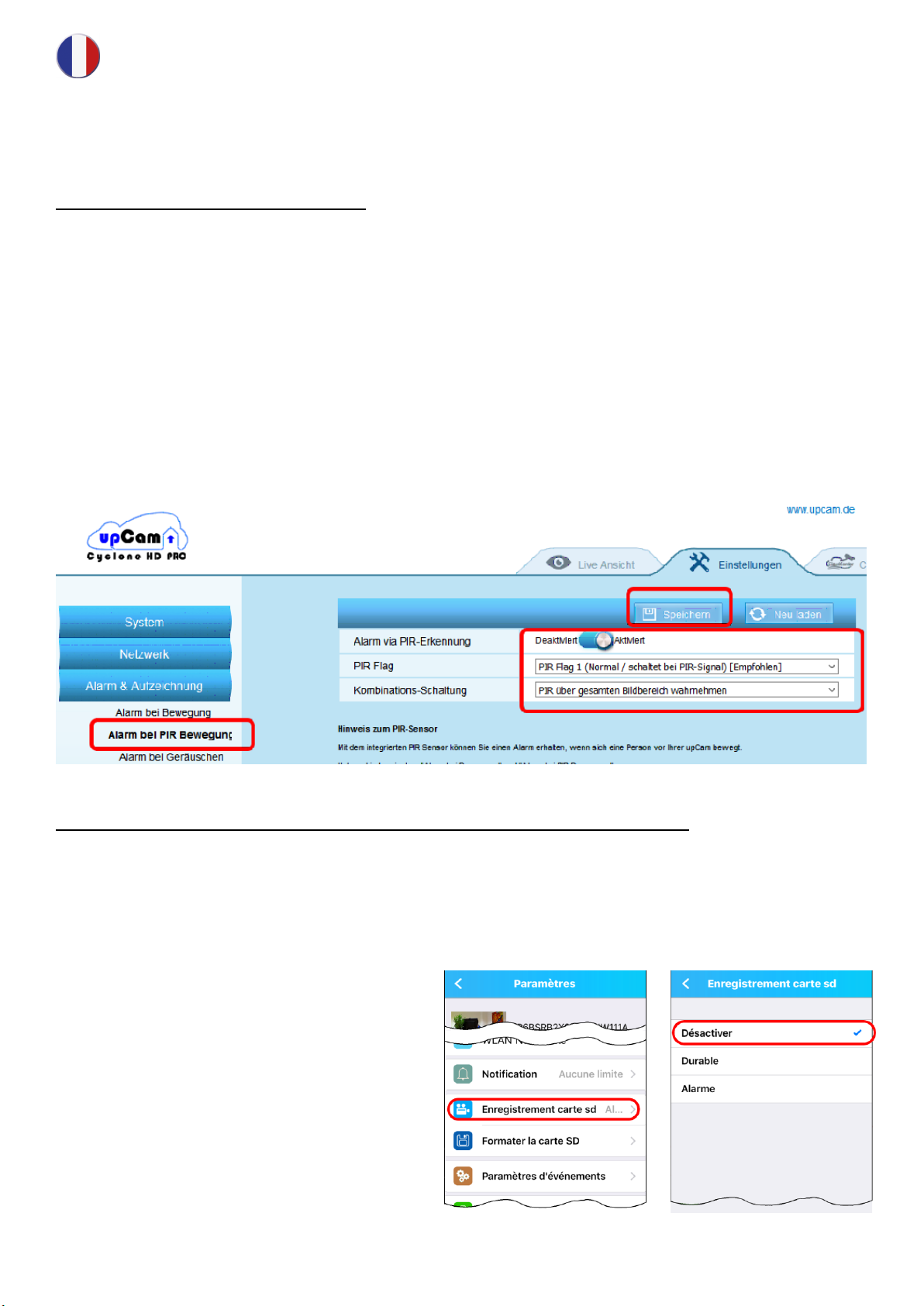
5.2 Contrôle PIR (uniquement pour les modèles avec PIR intégré)
A) Activation via le navigateur
1. Ouvrez le menu Paramètres
2. Allez dans le Menu, Alarme & Enregistrement“
et sélectionner „Connexion I/O“
3. Activer l'alarme I/O.
4. Veuillez sélectionner maintenant ou l'alarme I/O doit être détectée sur la
zone sélectionnée ou sur la zone de tout l'écran en entier.
5. Enregistrer les paramètres.
6. Activer l'actions d'alarme (voir section 5 / page 43).
B) Activation/ désactivation de PIR via l'Appli upCam Connect
Lorsque vous êtes en déplacement et vous souhaitez désactiver ou re-activer
la détection PIR, veuillez suivre les procédures suivantes:
1. Allez dans le Menu Paramètres.
2. Sélectionner dans le menu
„Evénements Carte SD“ sur
„Alarme“ (PIR activer) ou
„Désactiver“ (PIR désactiver)
44
Page 45
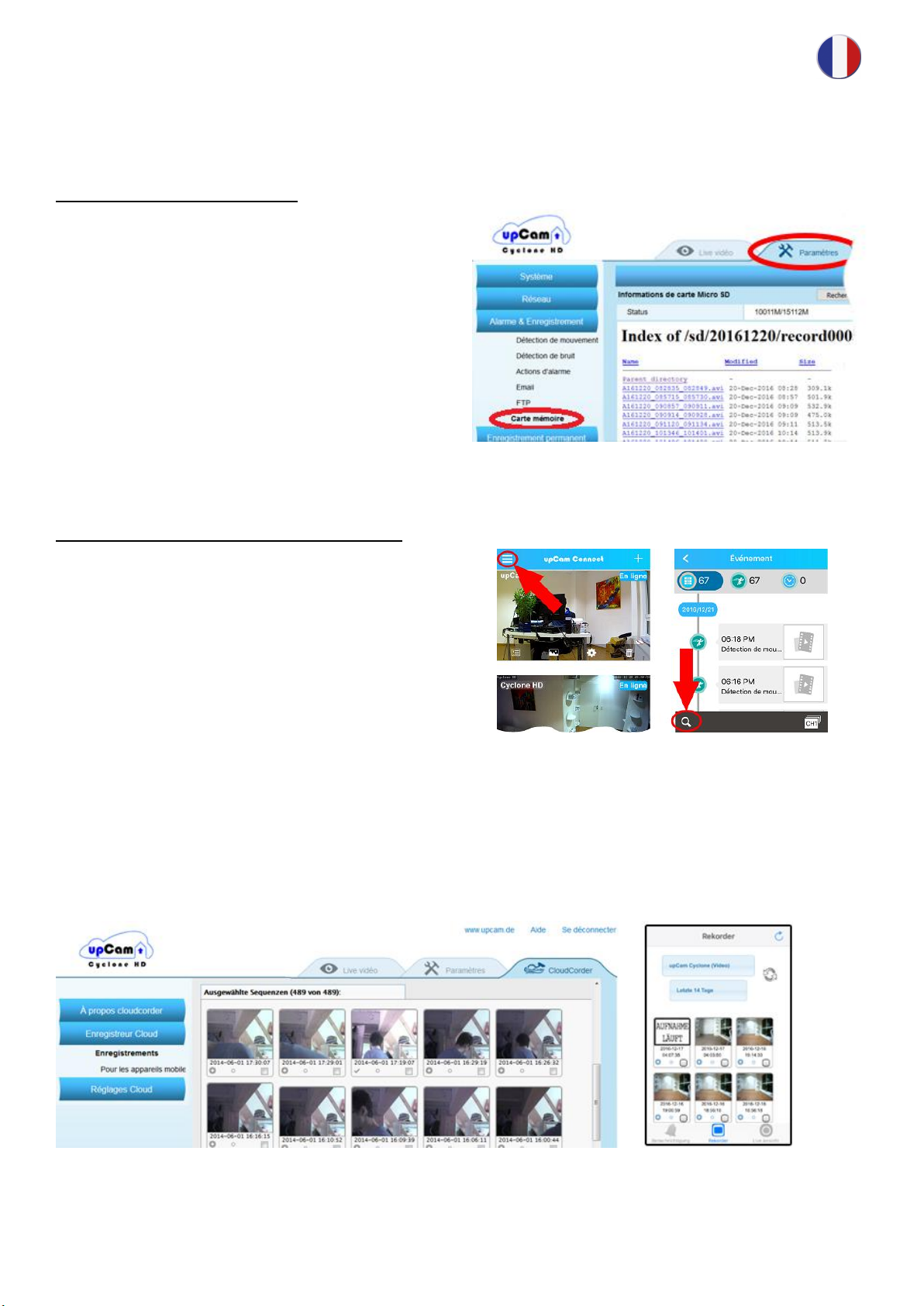
5.3 Enregistrement sur la carte SD (Lecture)
1. Ouvrez le menu „paramètres“
2.
„Alarme & Enregistrement“-„Carte mémoire“
Dans ce menu, vous pouvez télécharger les
enregistrements sur votre PC ou Mac.
Astuce: Si vous utilisez le navigateur
Firefox avec le plug-in VLC, vous pouvez lire
la vidéo directement dans la fenêtre de
prévisualisation.
1. Appuyez sur le menu en haut à gauche
2. Sélectionner „Enregistrement“
3. Sélectionnez votre caméra
4. Sélectionnez un événement
Astuce: En cliquant sur la loupe dans le menu
„Événements“ vous pouvez modifier la période
de temps.
Il y a deux possibilités pour accéder à la carte sd de votre upCam:
A) Accès via Navigateur
B) Accès via l’app upCam Connect
5.4 Le stockage dans le Cloud (payant)
Vous pouvez en outre sauver les enregistrements dans le Cloud
- Accès via le menu „CloudCorder“ Ou via App „CloudCorder“
Le Cloud est disponible en option / n'est pas obligatoire.
Plus d'infos dans le menu „CloudCorder“
45
Page 46
6. Remplacer la carte SD
Il est inutile de retirer la carte SD pour lire les enregistrements.
Vous pouvez afficher le contenu de la carte SD via le navigateur ou via l’appli
„upCam Connect (voir point 5).
Procédure pour le modèle upCam Cyclone
1. Débrancher votre upCam Cyclone, Poussez sur la carte SD jusqu'à ce que
vous entendiez distinctement un "clic", puis ôtez votre doigt de la carte.
La carte se débloque et vous pouvez la dégager avec vos doigts.
2. Poussez-la nouvelle carte dans le logement jusqu'à ce que vous entendiez
distinctement un "clic"
Procédure pour le modèle upCam Tornado HD S où Hurricane HD PRO
-
De n o m b r eu s e s é t a p e s s o n t né c e s s a ire s p o u r r e m p l ac er l a c a r te S D .
Visionnez la vidéo explicative avec attention et suivez les instructions.
Vous trouverez la vidéo dans la section "Aide" sous www.upcam.de.
Vous pouvez aussi nous rendre visite sur YouTube.
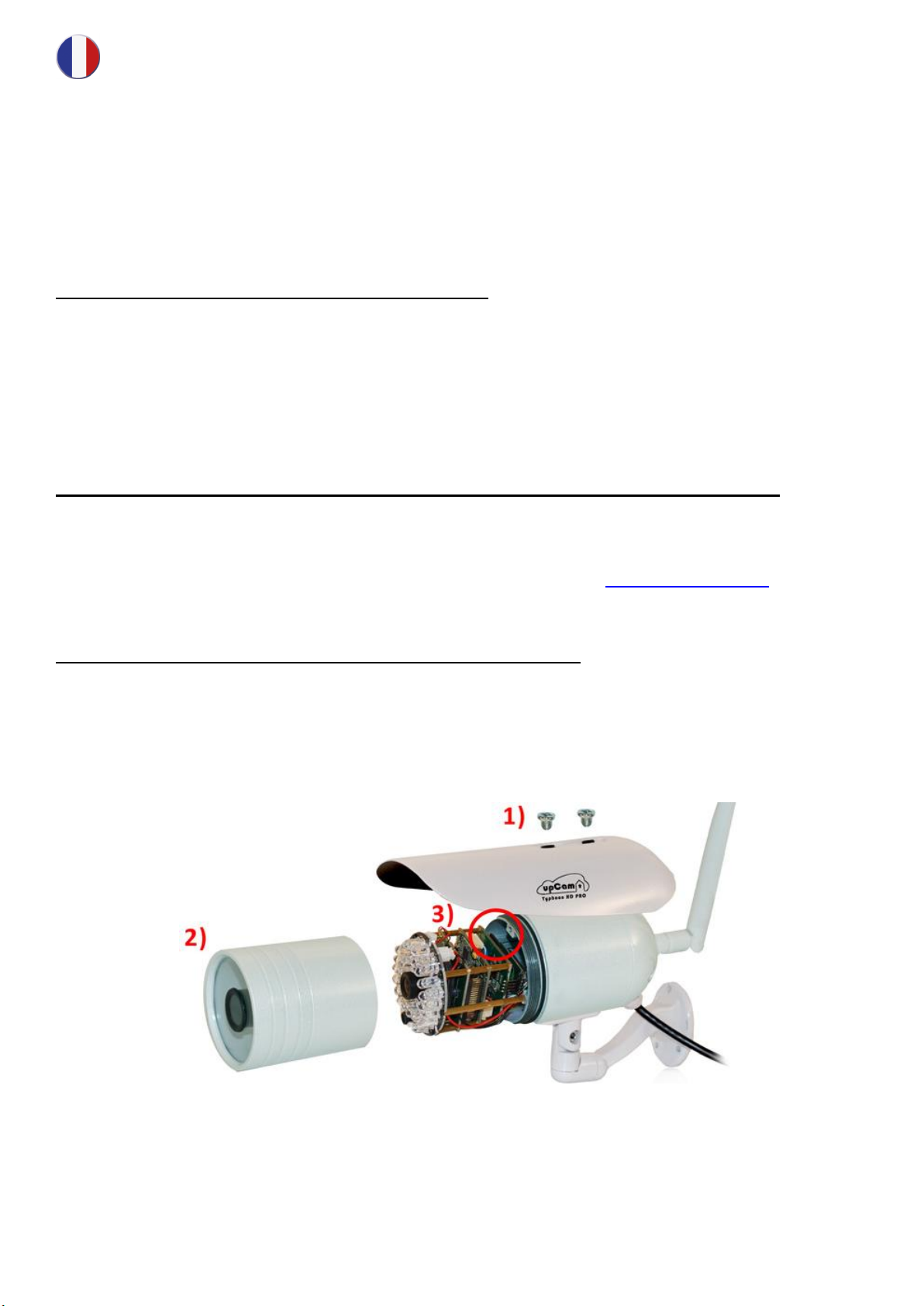
Procédure pour le modèle upCam Tornado HD PRO
Débrancher votre upCam et procédez comme suit.
1.
Soulever le couvercle (vous avez uniquement besoin d‘un tournevis cruciforme)
2. Dévissez l’avant du boîtier à la main
3. Remplacez la carte SD (jusqu'à 128 GO)
46
Page 47
7. Redémarrer la caméra
Pour rebooter votre upCam, vous avez deux possibilités:
Soit…
A)
Interface Web: „Paramètres“ – „Autre Réglages“ – „Configuration du système“
…ou:
B) Tirez le câble d'alimentation, patientez 10 secondes,
rebranchez le câble d'alimentation.
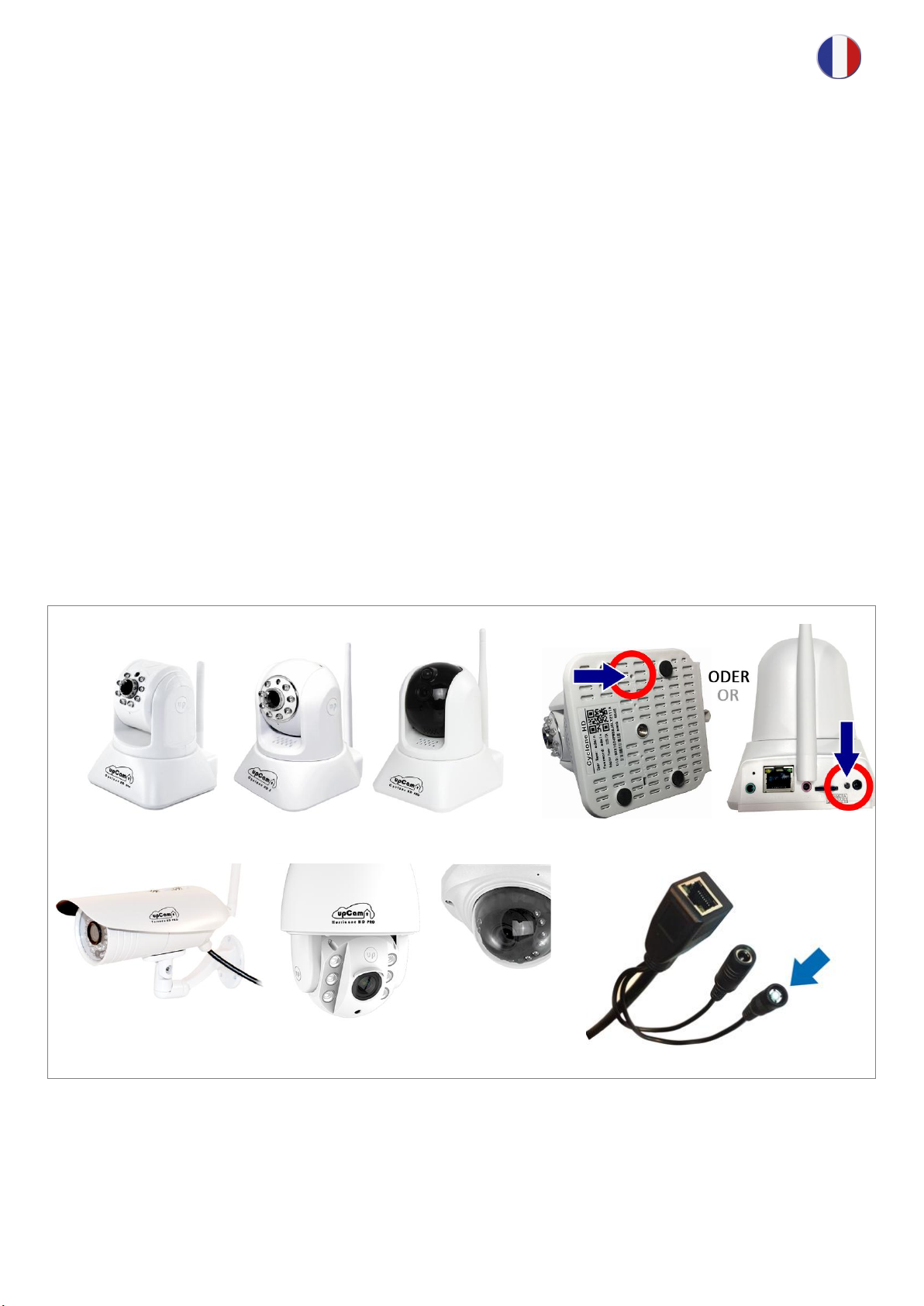
8. Restaurer le paramétrage d'usine
Maintenez le bouton RESET enfoncé pendant plus de 5 secondes:
Le système se redémarrera et restaurera les paramètres d’usine par défaut.
47
Page 48

9. Informations complémentaires
Le guide de démarrage rapide est disponible au
format PDF sur le CD-ROM d’installation ou sur le
site Web www.upcam.de
Vous trouverez de plus amples informations,
instructions et vidéos détaillées sur le site Web
www.upcam.de
Informations complémentaires concernant le no. de
téléphone et l'adresse e-mail de notre assistance
technique sur le site web www.upcam.de
48
Page 49

49 50
Page 50

Page 51

51
Page 52

www.upcam.de
Benötigen Sie weitere Hilfe?
Email-Support und Telefon-Support
und weitere Infos finden Sie unter
www.upcam.de im Bereich „Hilfe“
Do you need further help?
Email Support, Phone Support and
further information can be found under
www.upcam.de in the section “Help”
Besoin de plus d'informations?
Assistance par téléphone et email et
informations complémentaires sur
www.upcam.de dans la section „Aide“
52
 Loading...