

Page 1
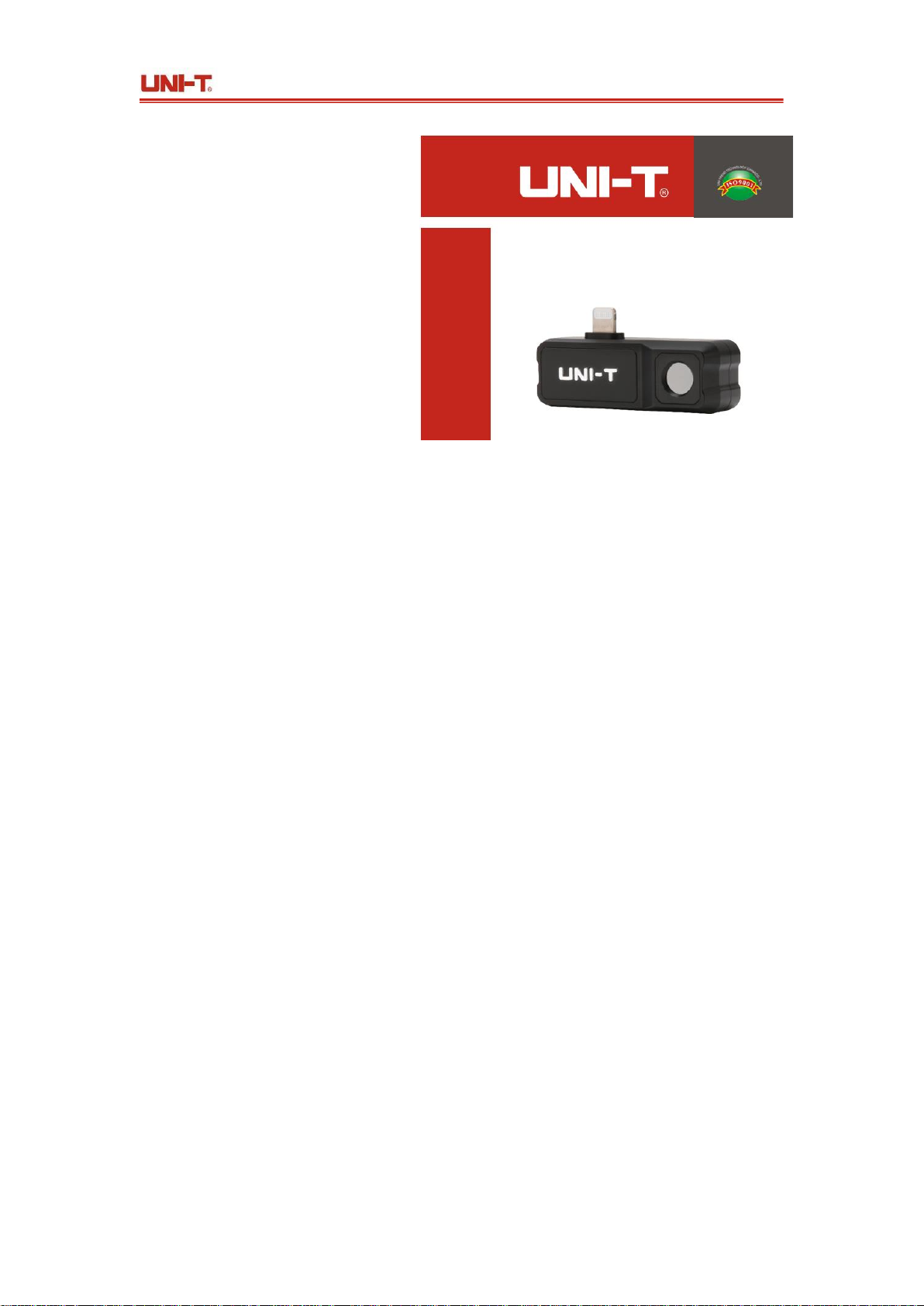
UTi120MS Benutzerhandbuch
UTi120MS
Wärmebildkamera für Smartphone
P/N:10401112072X
Page 2

UTi120Mobile Benutzerhandbuch
1
Vorwort
Vielen Dank für Ihren Einkauf dieser brandneuen Wärmekamera für Smartphone UTi120Mobile.
Um dieses Produkt sicher und richtig zu verwenden, lesen Sie bitte dieses Handbuch,
insbesondere die Sicherheitshinweise, sorgfältig durch.
Nach dem Durchlesen des Handbuchs wird es empfohlen, das Handbuch zum späteren Gebrauch
an einem leicht zugänglichen Ort, vorzugsweise in der Nähe des Geräts, aufzubewahren.
Beschränkte Garantie und Haftung
Uni-Trend garantiert, dass das Produkt innerhalb eines Jahres ab Kaufdatum frei von Materialund Verarbeitungsfehlern ist. Diese Garantie gilt jedoch nicht für Schäden, die durch Unfälle,
Fahrlässigkeit, Missbräuche, Modifikationen, Verschmutzungen oder unsachgemäße
Handhabungen verursacht werden. Der Händler ist nicht berechtigt, im Namen von Uni-Trend
andere Garantien zu geben. Wenn Sie innerhalb der Garantie einen Garantieservice benötigen,
wenden Sie sich bitte unmittelbar an Ihren Verkäufer.
Für besondere, indirekte, zufällige oder spätere Schäden oder Verluste, die durch die Verwendung
dieses Geräts verursacht werden, trägt Uni-Trend keine Haftung.
Page 3

UTi120Mobile Benutzerhandbuch
2
Inhalt
1.
Spezifikationen .................................................................................................................................. 3
2.
Verbindung........................................................................................................................................ 4
3.
Anzeige ............................................................................................................................................. 5
4.
Galerie ............................................................................................................................................... 6
5.
Hauptoberfläche ................................................................................................................................ 8
5.1 Kamera wechseln ............................................................................................................................ 8
5.2 Fusion .............................................................................................................................................. 8
5.3 Bildschirmanalysator ...................................................................................................................... 8
5.4 Paletten ............................................................................................................................................ 9
5.5 PIP ………………………………………………………………………………………………10
5.6 Bildaufnahme / Videoaufzeichnung .............................................................................................. 10
5.7 Verschlusskalibrierung .................................................................................................................. 11
6 Einstellung ...................................................................................................................................... 12
7 Hinweise ......................................................................................................................................... 13
8 Kompatible Modelle ....................................................................................................................... 13
Page 4
UTi120Mobile Benutzerhandbuch
3
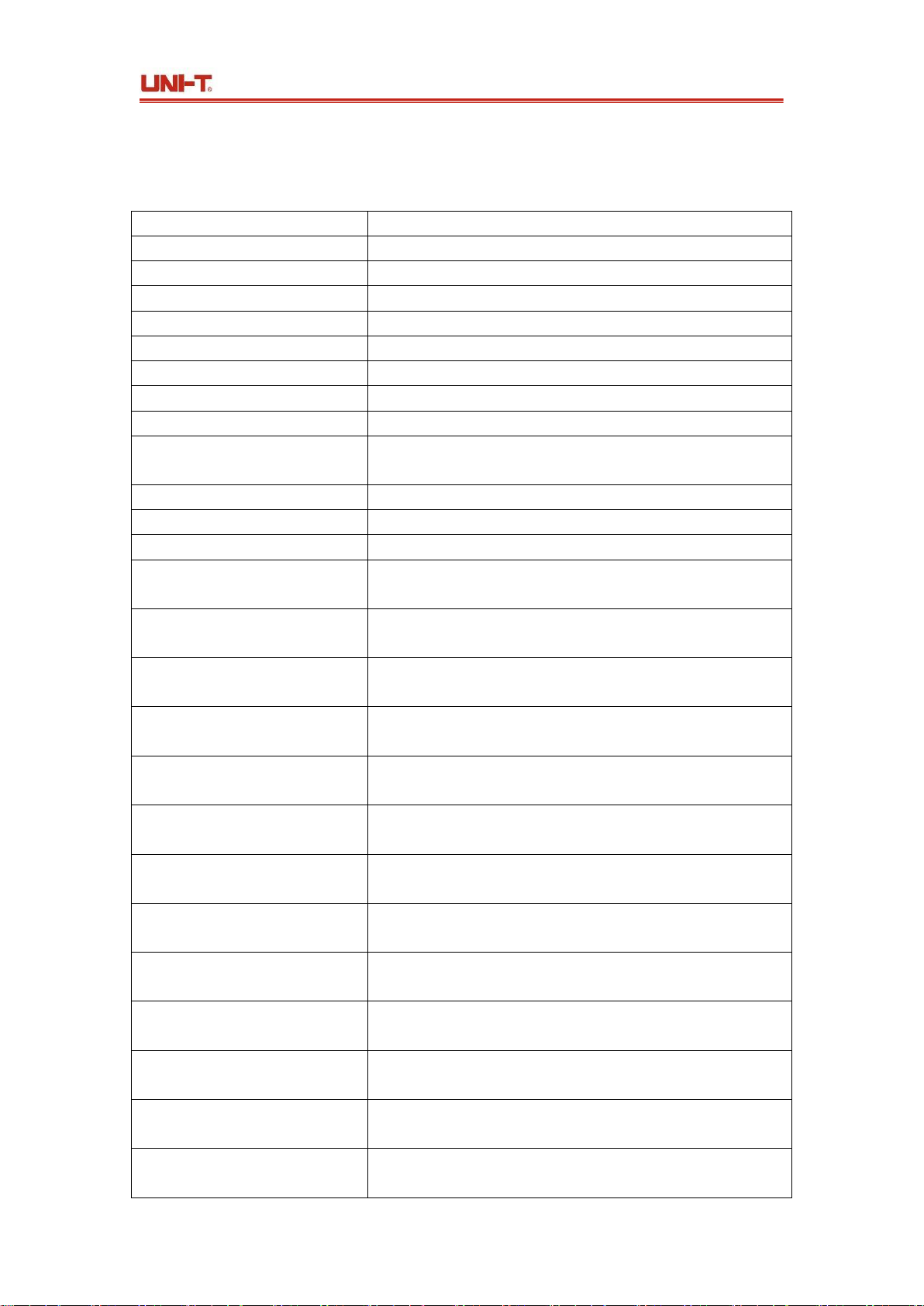
1. Spezifikationen
IR-Auflösung
120×90
Ausgangsbildrate
≤25Hz
Reaktionswellenband
8-14μm
Pixelgröße
17μm
NETD
<60mK
Sichtfeld (FOV)
50° (H) × 38° (V)
Fokussiermodus
Fokussierfrei
Messfunktionen
Mittelpunkt / höchste Temperatur / niedrigste Temperatur
Messbereich
-20 °C ~ 400°C
Genauigkeit
Temperatur >-10℃,+/-2°C oder +/-2% (Je nachdem, welcher
Wert größer ist, Raumtemperatur 25°C)
Einheit
Celsius (°C), Fahrenheit (°F)
Messauflösung
0,1℃
Emissionsgrad
0,01 - 1,0 (einstellbar)
Palette
Eisenrot, Regenbogen, Graustufe, Rotglühend,
Schwarz-Weiß, Lava, Regenbogen HC
Analyseobjekte
Punkt, Linie, Rechteck, Kreis
(kann bis zu 6 Ziffern addieren)
Fotos / Videos aufnehmen
√ PiP
(Bild-in-Bild)
Bild der Mobiltelefonkamera und Infrarotbild gleichzeitig
anzeigen
Hohe/Niedrige Temperatur
verfolgen
Echtzeitige Verfolgerung der höchsten/niedrigsten Temperatur
im Wärmebild
Alarm für Hohe/Niedrige
Temperatur
Die Temperatur ist benutzerdefinierbar.
Foto bearbeiten
Gespeicherte Fotos können bearbeitet werden.
Videobearbeitung ist nicht unterstützt.
Schnittstelle für Bilddaten
USB_UVC (Typ C)
Betriebstemperatur
0~+45℃
Speichertemperatur
-20~+60℃
Relative Feuchte
10%~85%, nicht kondensierend
Betriebsflughöhe
2000m
Zertifizierungen
CE, UKCA, MFi, RoHS, FCC
Page 5
UTi120Mobile Benutzerhandbuch
4
2. Verbindung
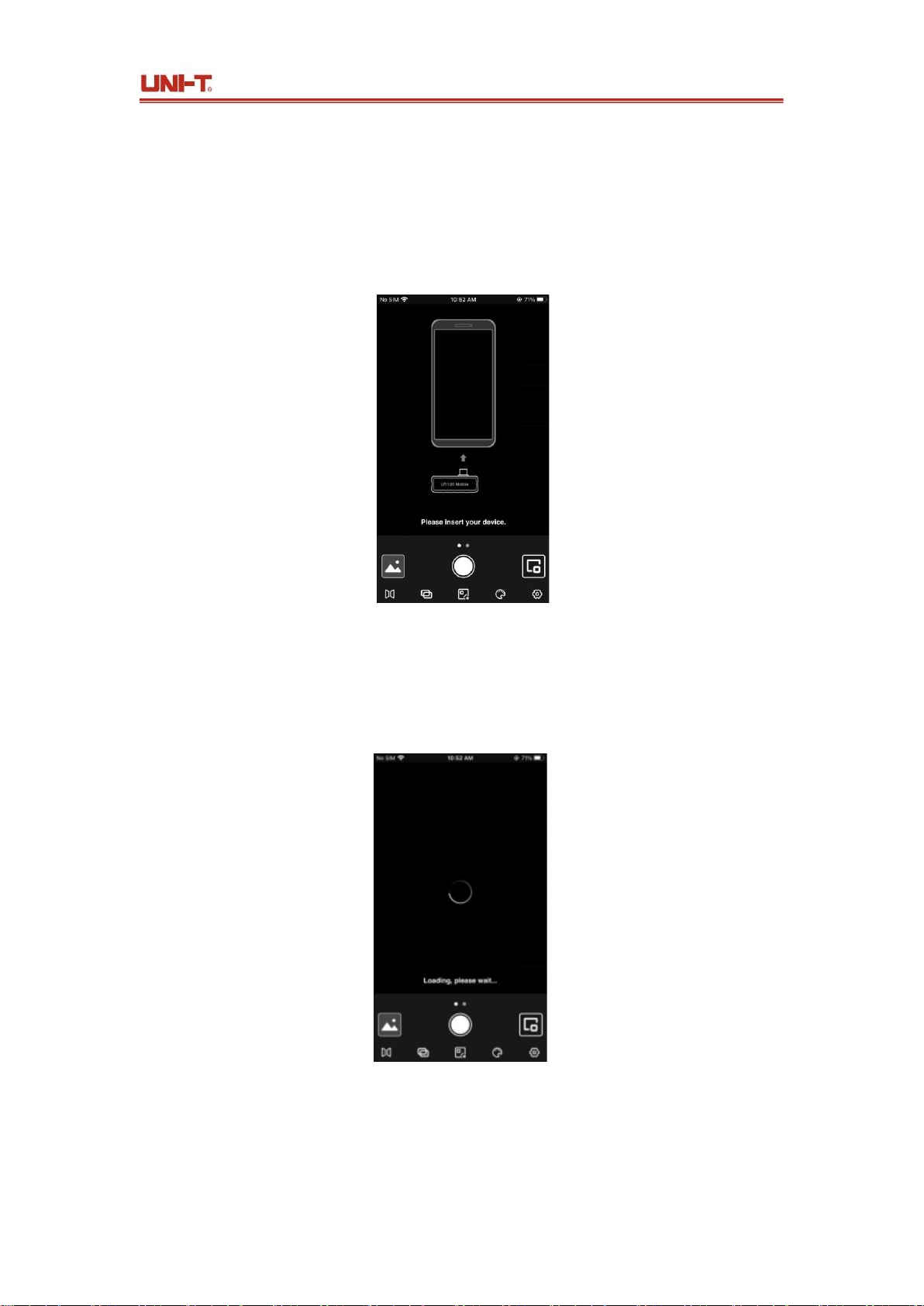
Öffnen Sie die mobile App. Wenn das Wärmebildkameramodul (das Gerät) nicht erkannt wird,
erscheint eine Benutzeroberfläche, die die Nutzer daran erinnert, es einzustecken, wie unten
gezeigt.
Zu diesem Zeitpunkt können Benutzer die Seite „Einstellungen“ öffnen, aber andere Funktionen
sind nicht verfügbar.
Nach dem Einsetzen des Geräts erscheint eine Aufforderung, wie in der folgenden Abbildung
dargestellt.
Page 6
UTi120Mobile Benutzerhandbuch
5
3. Anzeige
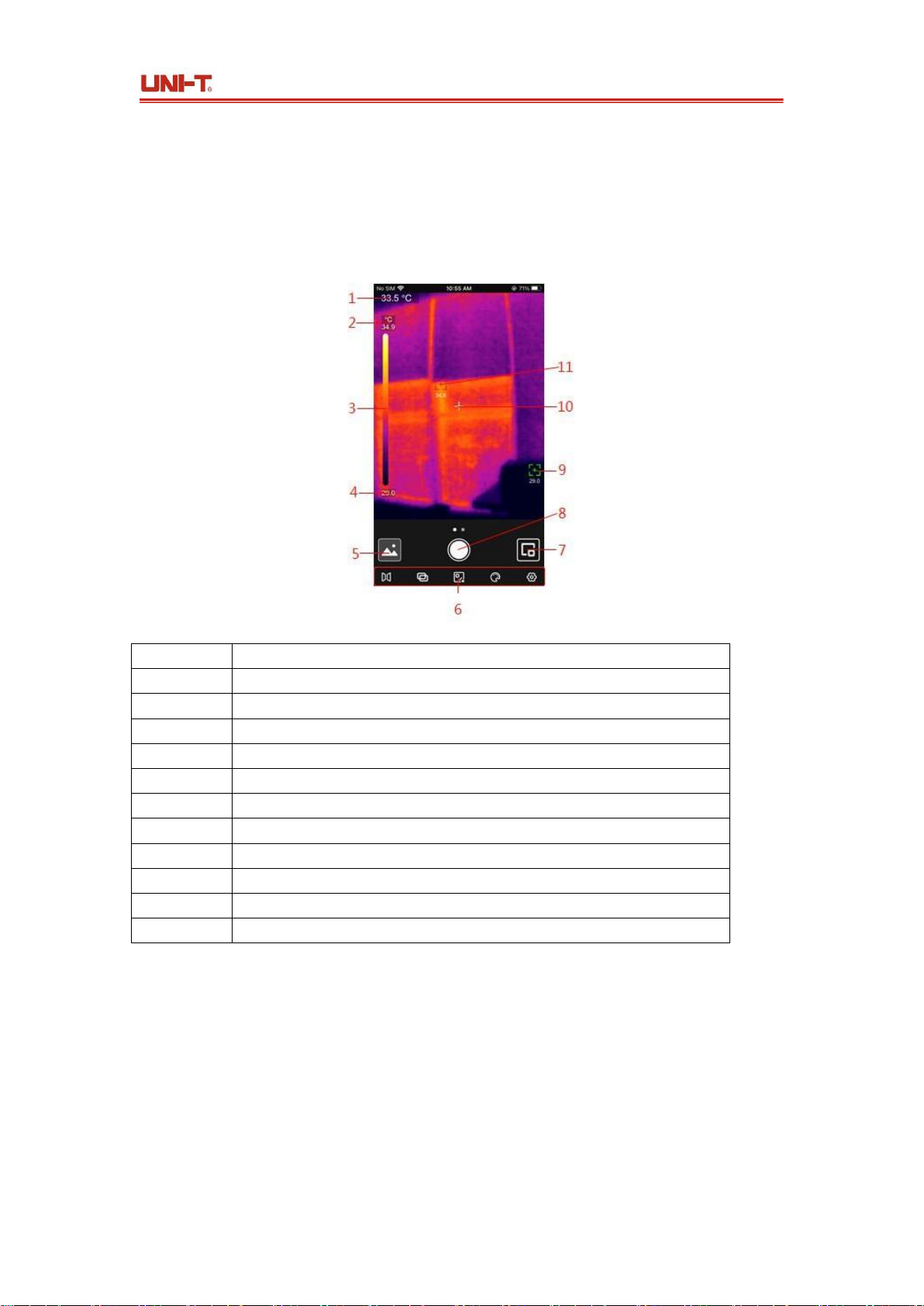
Nach dem Laden des Geräts wird die anfängliche Smartphone-Seite wie in der untenstehenden
Abbildung gezeigt. Die Palette ist standardmäßig auf Ironbow eingestellt, und die Hauptseite ist in
die folgenden Abschnitte unterteilt.
Nr.
Beschreibung
1
Zentraler Spotwert
2
Obergrenze
3
Temp. bar 4
Untergrenze
5
Galerie
6
Menüleiste 7
PIP (Bild-in-Bild)
8
Bildaufnahme/Aufzeichnung/Gespeichert
9
Lo-Spot
10
Zentraler Spot
11
Hi-Spot
Page 7
UTi120Mobile Benutzerhandbuch
6
4. Galerie
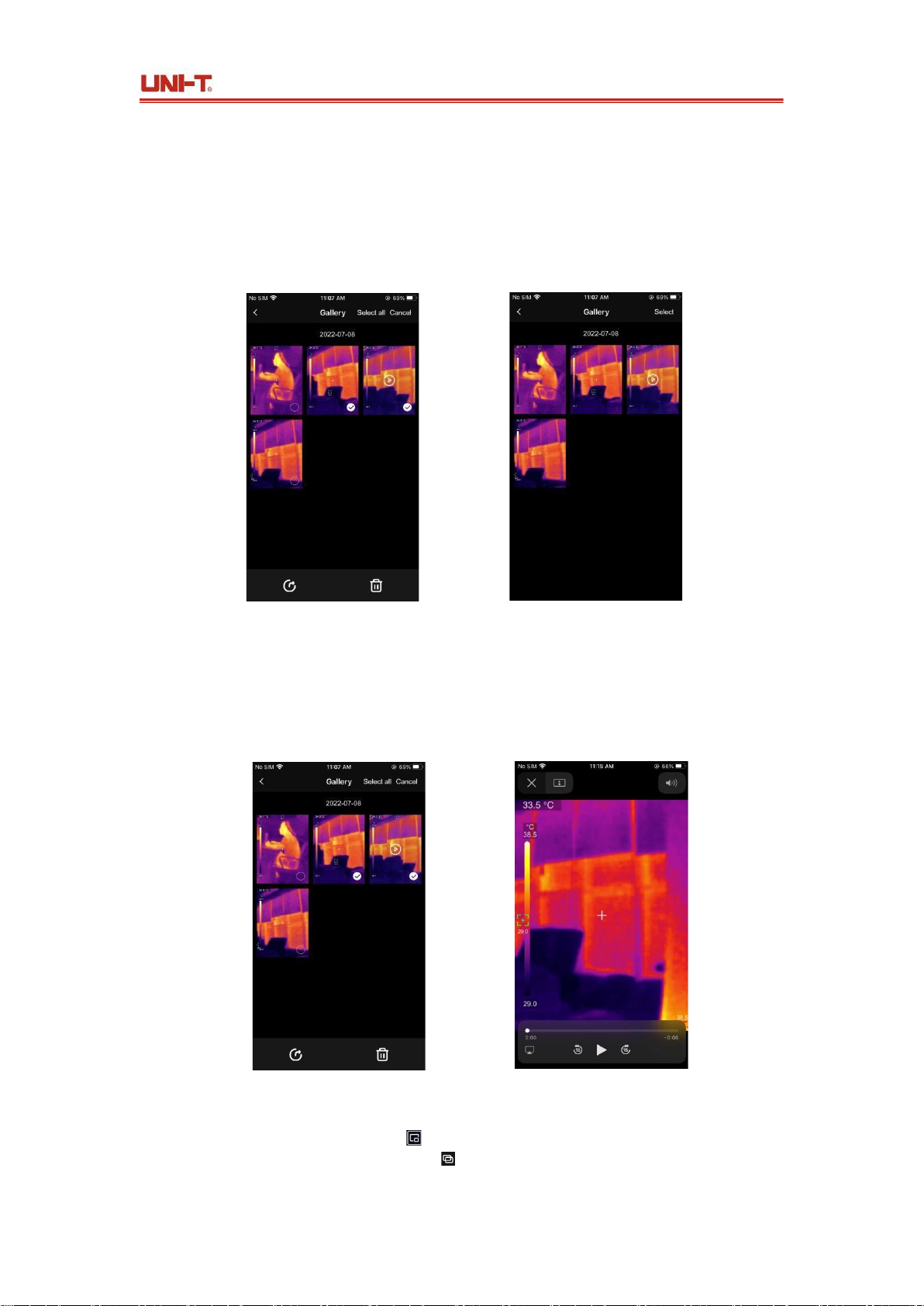
Auf der Startseite tippen Sie auf „Galerie“ (Nr. 5 in Bildschirmanzeigen/Icons), um die
Fotos/Videos anzusehen. Tippen Sie auf „Auswählen“, um Fotos/Videos auszuwählen/alle
auszuwählen/zu teilen/zu löschen.
Tippen Sie auf ein Bild, um eine Benutzeroberfläche zu betreten, auf der Benutzer dieses Bild
teilen/löschen/vorschauen/bearbeiten oder seinen PIP-/Fusionsmodus ansehen können. Tippen Sie
auf ein Video, um es abzuspielen/zu teilen/vorzuspulen/zurückzuspulen/im Vollbildmodus
abzuspielen.
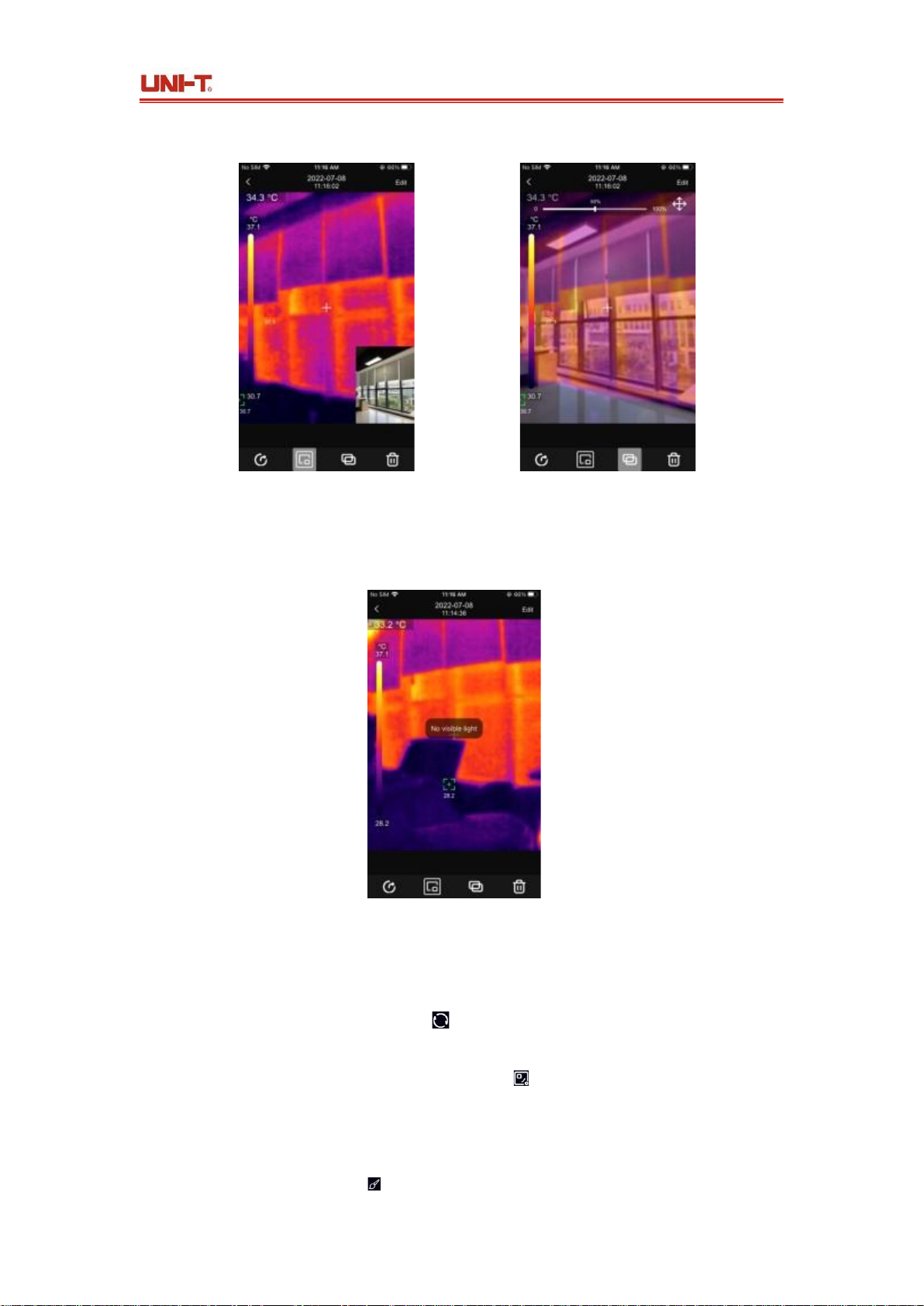
Wenn der PIP- oder Fusionsmodus beim Erfassen eines Fotos aktiviert ist, tippen Sie beim
Betrachten dieses Fotos auf das Symbol , woraufhin ein kleines PIP-Fenster in der unteren
rechten Ecke erscheint. Benutzer können auf tippen, um den Fusionsstatus zu überprüfen, und
den oberen Schieberegler ziehen, um das Fusionsverhältnis von sichtbarem Licht und Infrarotlicht
Page 8
UTi120Mobile Benutzerhandbuch
7
anzupassen.
Wenn der PIP- oder Fusionsmodus beim Erfassen eines Fotos nicht aktiviert ist und Benutzer
beim Betrachten dieses Fotos auf das PIP- oder Fusions-Symbol tippen, erscheint eine
Aufforderung mit der Meldung „Kein sichtbares Licht!“.
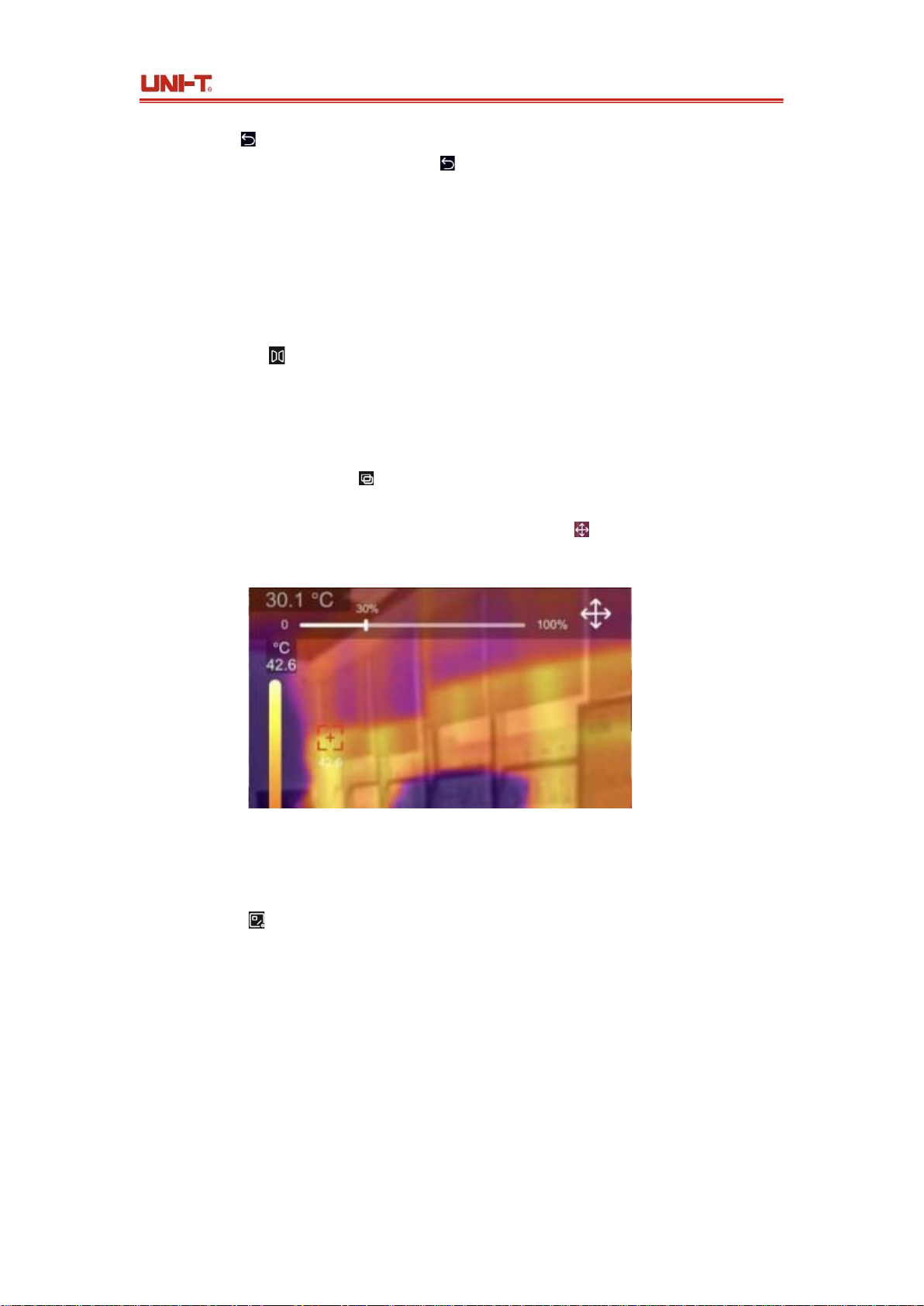
Im Fotobetrachtungsinterface tippen Sie auf „Bearbeiten“ in der oberen rechten Ecke, um das
aktuelle Foto zu bearbeiten. Die spezifischen Bearbeitungsschritte sind wie folgt:
1) Drehen: Tippen Sie auf das Symbol , um die Ausrichtung des Fotos zu ändern.
2) Messwerkzeuge hinzufügen: Tippen Sie darauf , um die Schnittstelle anzuzeigen, wie
in der unteren linken Ecke gezeigt. Die Werkzeuge können
hinzugefügt/verschoben/gestreckt/gelöscht werden.
3) Pinsel: Tippen Sie darauf , um die Schnittstelle anzuzeigen, wie in der unteren rechten
Page 9
UTi120Mobile Benutzerhandbuch
8
Ecke gezeigt. Benutzer können ein Foto in verschiedenen Farben markieren. Tippen Sie
darauf , um die vorherige Markierung zurückzuziehen. (Nachdem ein Foto gespeichert
wurde, kann durch Tippen darauf die vorherige Markierung noch zurückgezogen
werden.)
5. Hauptoberfläche
5.1 Kamera wechseln
Klicken Sie darauf , um zwischen der Front- und Rückkamera des Smartphones zu wechseln.
Das Infrarotlichtbild wird gespiegelt.
5.2 Fusion
Wenn Benutzer auf das Symbol tippen, erscheint oben ein Schieberegler zur Anpassung der
Fusion. Durch Ziehen des Schiebereglers kann das Fusionsverhältnis von sichtbarem Licht
und Infrarotlicht angepasst werden. Tippen Sie auf das Symbol in der oberen rechten Ecke
und ziehen Sie dann den Bildschirm, um die Fusionsdistanz manuell anzupassen.
5.3 Bildschirmanalysator
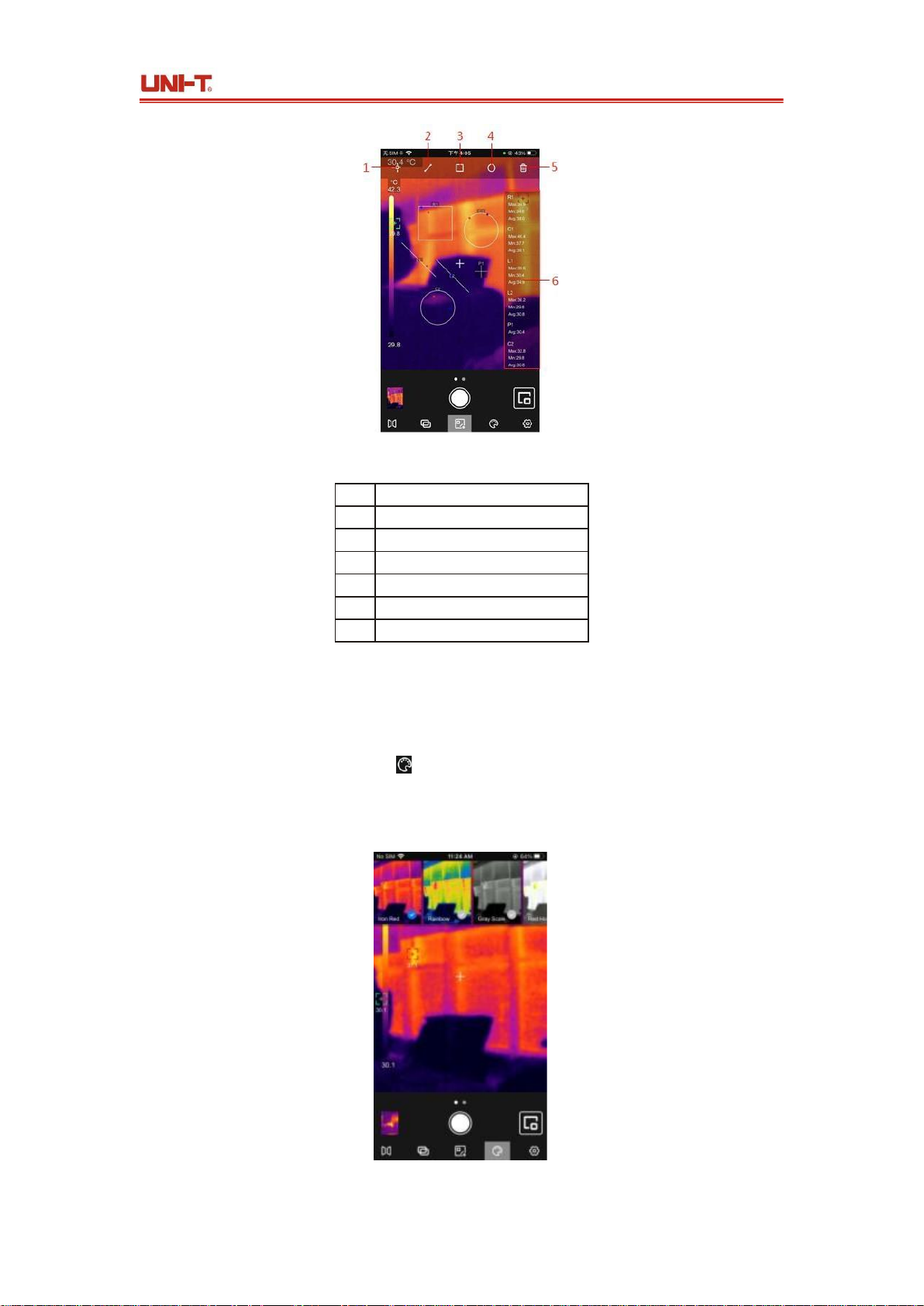
Tippen Sie auf , um die Schnittstelle zum Hinzufügen von Messwerkzeugen zu betreten.
Benutzer können Werkzeuge (Punkt/Linie/Rechteck/Kreis)
hinzufügen/bewegen/strecken/löschen. Im Hauptinterface hinzugefügte Werkzeuge können
im Bearbeitungsinterface bearbeitet werden.
Durch Tippen auf das entsprechende Symbol kann ein Messwerkzeug hinzugefügt werden,
und auf der rechten Seite der Schnittstelle wird eine halbtransparente Informationsleiste
eingeblendet, um die Temperaturinformationen des hinzugefügten Werkzeugs anzuzeigen.
Wenn die Anzahl der hinzugefügten Werkzeuge 6 überschreitet, erscheint ein Hinweis
„Maximale Werkzeuganzahl überschritten“. Wenn Benutzer ein Werkzeug ziehen, um seine
Position zu ändern, werden seine Temperaturinformationen synchron aktualisiert. Wählen Sie
ein Werkzeug aus und tippen Sie auf das Löschen-Symbol (Nr. 5 in der untenstehenden
Abbildung), um es zu löschen.
Page 10
UTi120Mobile Benutzerhandbuch
9
NO.
Beschreibung
1
Punkte
2
Linie
3
Rechteck
4
Kreis
5
Löschen
6
Temperaturanalysebereich
5.4 Paletten
Im Hauptinterface tippen Sie auf , und die wählbaren Paletten werden am oberen
Bildschirmrand angezeigt, einschließlich Ironbow, Rainbow, White Hot, Red Hot, Black Hot,
Lava, Rainbow HC.
Page 11
UTi120Mobile Benutzerhandbuch
10
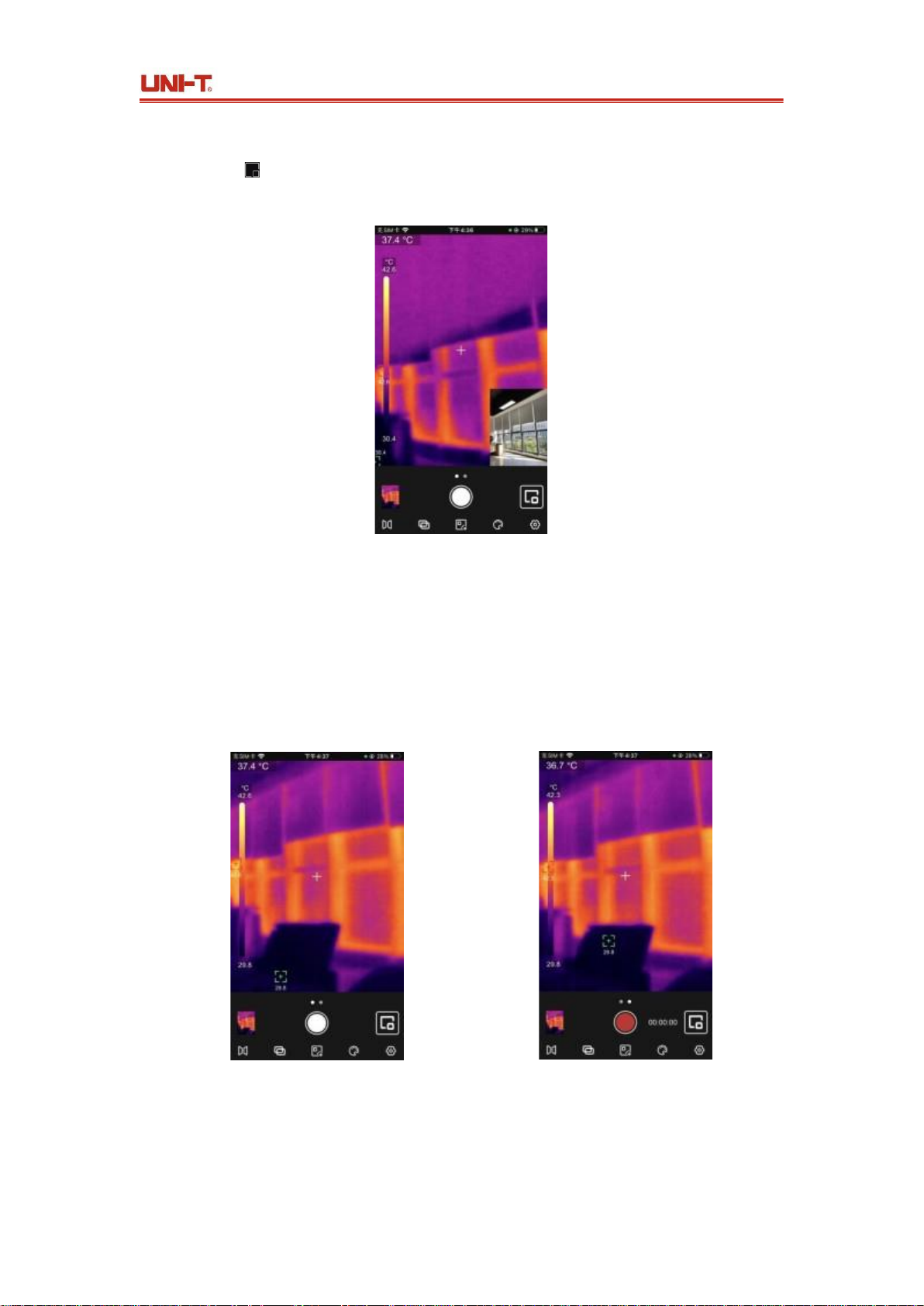
5.5 PIP
Tippen Sie auf , und die App wird die Kamera des Smartphones einschalten und ein kleines
PIP-Fenster anzeigen. Tippen Sie erneut auf das Symbol, um es auszuschalten.
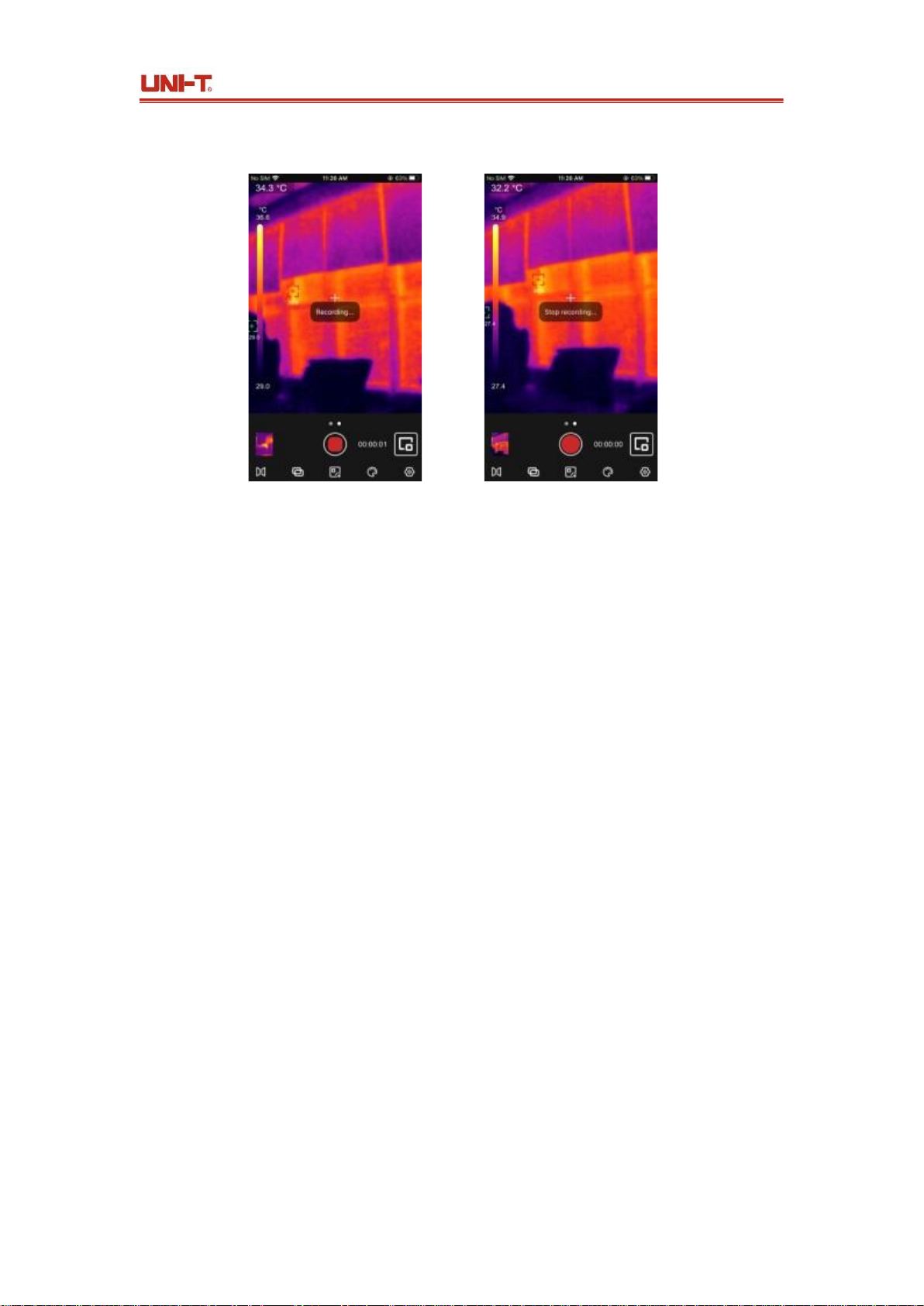
5.6 Bildaufnahme / Videoaufzeichnung
Schieben Sie das Kamera-Symbol nach links/rechts, um zwischen den Modi Bildaufnahme
und Videoaufnahme zu wechseln. Sowohl Fotos als auch Videos werden automatisch in
„Galerie“ (Nr. 5 in Bildschirmanzeigen/Icons) gespeichert.
Schieben Sie das Kamera-Symbol nach links/rechts, um in den Videomodus zu gelangen.
Tippen Sie auf das Video-Symbol, um Videos aufzunehmen, und die Aufnahmedauer wird in
der unteren rechten Ecke angezeigt. Tippen Sie erneut auf das Video-Symbol, um die
Page 12
UTi120Mobile Benutzerhandbuch
11
Aufnahme zu beenden.
5.7 Verschlusskalibrierung
a. Wenn das Gerät eingeschaltet ist, wird der Verschluss automatisch für die
Kalibrierung aktiviert, abhängig von Umgebungsänderungen oder der
unterschiedlichen Temperatur des gemessenen Ziels.
b. Tippen Sie auf den Kreuzcursor, um den Verschluss manuell zu aktivieren.
Page 13
UTi120Mobile Benutzerhandbuch
12
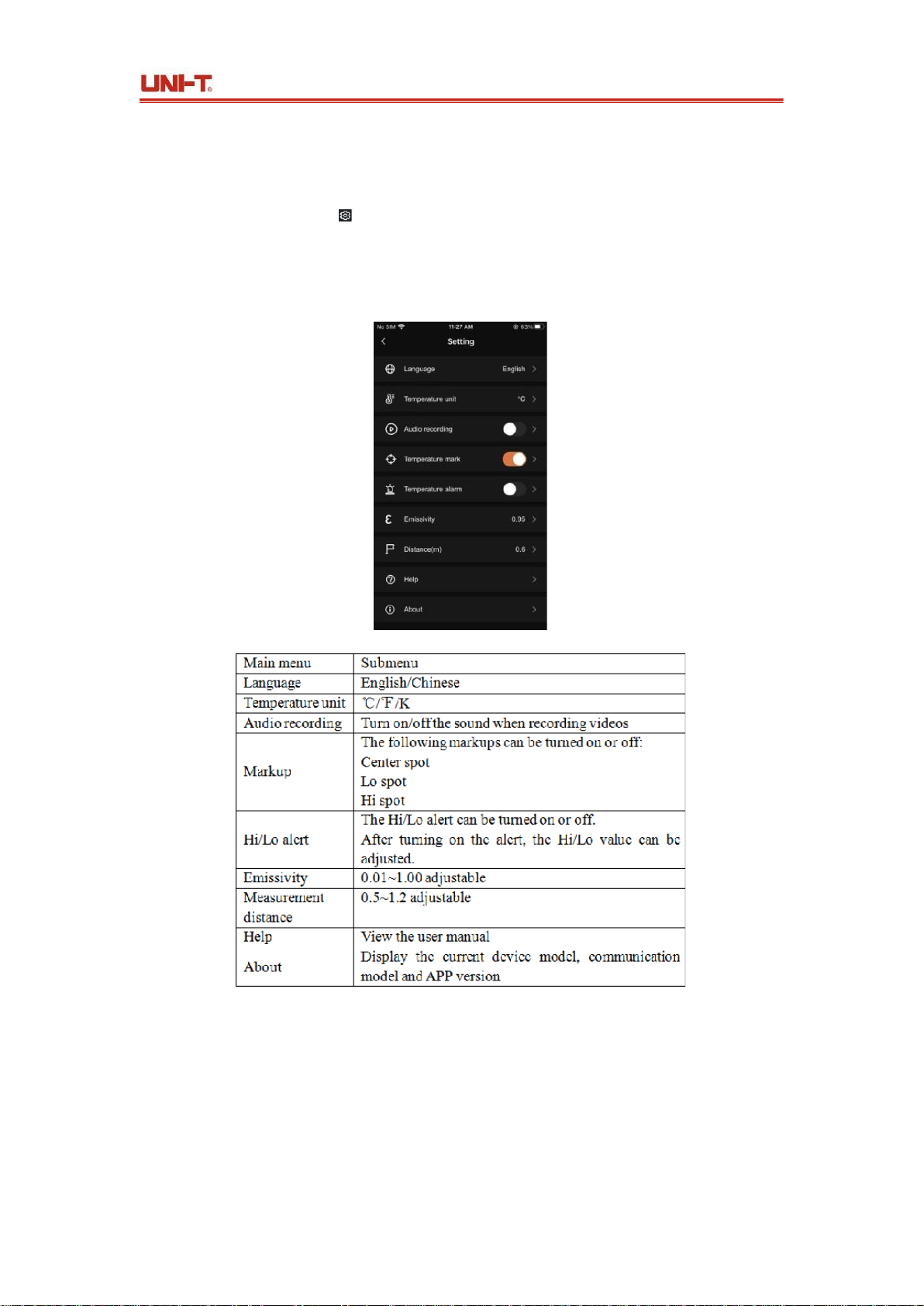
6 Einstellung
Klicken Sie auf das Symbol , um die Schnittstelle für Einstellung aufzurufen, wie es in der
nachstehenden Abbildung gezeigt. Die Benutzer können Funktionen wie
Spracheauswahl/Temperatureinheit/Temperaturmarke, Alarmeinstellung für hohe und niedrige
Temperatur/Emissionsgrad/Messabstand ausführen und die Versionsinformation anzeigen.
Page 14

UTi120Mobile Benutzerhandbuch
13
7 Hinweise
⚫
Die APP wird den Verschluss nach den Bedürfnissen der Temperaturmessung beim Betrieb
automatisch aktivieren;
⚫
Verwenden Sie keine löslichen Flüssigkeiten auf dem Gerät, da dies Geräteschäden
verursachen könnte;
⚫
Halten Sie bitte bei der Verwendung dieses Geräts es stabil und vermeiden Sie heftiges
Schütteln;
⚫
Bitte zerlegen Sie das Produkt nicht gewaltsam, um irreversible Schäden zu vermeiden;
⚫
Bitte vermeiden Sie, das Objekt mit einem harten Gegenstand zu zerkratzen;
⚫
Bitte richten Sie das Objekt nicht auf hochintensive Energiequellen (einschließlich der Sonne,
eines Laseremissionsgeräts und eine Reflexionsquelle dieses Gerätes), andernfalls könnte die
Messgenauigkeit beeinträchtigt werden und der Infrarotdetektor des Produkts beschädigt
werden.
⚫
Bitte legen Sie das Produkt beim Nichtgebrauch nicht in eine Kunststoffbox.
8 Kompatible Modelle
iPhone 14 Pro Max, iPhone 14 Pro, iPhone 14,
iPhone 13 Pro Max, iPhone 13 Pro, iPhone 13,
iPhone 13 mini, iPhone 12 Pro Max, iPhone 12 Pro,
iPhone 12, iPhone 12 mini, iPhone 11 Pro Max, iPhone 11 Pro, iPhone 11, iPhone XS Max,
iPhone XS, iPhone XR, iPhone X, iPhone 8 Plus,
iPhone 8, iPhone 7 Plus, iPhone 7, iPhone 6s Plus, iPhone SE (2. Generation), iPhone 6s,
iPhone 6 Plus, iPhone 6
No.6, Gong Ye Bei 1st Road,
Songshan Lake National High-Tech Industrial
Development Zone, Dongguan City,
Guangdong Province, China
 Loading...