

Page 1
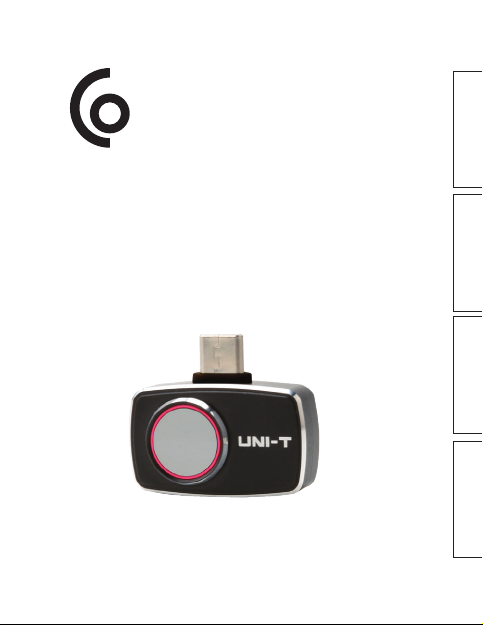
Infrared thermal
imaging camera
SE | Värmekamera
NO | Varmekamera
FI | Lämpökamera
Art.no Model
36-9242 UTi721M
Ver. 20230623
EnglishSvenskaNorskSuomi
Page 2

2
Page 3
Infrared thermal imaging camera
Art. no. 36-9242 Model UTi721M
Please read theentire instruction manual before using
theproduct and then keep it for future reference. We accept
no liability for any errors in thetext or images and we reserve
theright to make any necessary changes to technical data. If
you have technical problems or other queries, please contact our
customer service team (see theaddress details on theback).
Safety
• Do not use theproduct where explosive gases or liquids
are used or stored. Do not use theproduct in very humid or
dusty environments.
• Never let children play with theproduct.
• Treat theproduct with care and do not subject it to shocks
or impacts.
• Never try to open thehousing or repair or modify theproduct
in any way.
• All repairs must be carried out by qualified service
technicians using original spare parts.
3
3
English
Page 4
A brief explanation of thermography
Thermography is atechnology used to measure and visualise
theinfrared radiation emitted by different objects. The infrared
radiation that this thermal imaging camera registers is reflected,
transmitted or emitted.
English
Reflection can produce inaccurate measurements because
smooth surfaces that reflect radiation give incorrect temperature
readings. Remember that both heat and cold can be reflected,
which can also affect themeasurements.
Transmission is theability of amaterial to allow infrared radiation
to pass through it. Most materials, such as glass, plastic etc., do
not allow infrared radiation to penetrate. This means that their
transmissivity is almost zero and can therefore in principle be ignored.
Emission is ameasurement of how effectively amaterial emits
infrared radiation. The emissivity varies depending on the material
and surface, and if this is not taken into account, measurements
can give incorrect temperature values.
The emission factor ε compensates for this by multiplying
theradiation reading by afactor to allow for theemissivity of
thematerial in question. See theSettings/Emissivity section for
information on how to adjust theemission factor.
4
Page 5
Installation
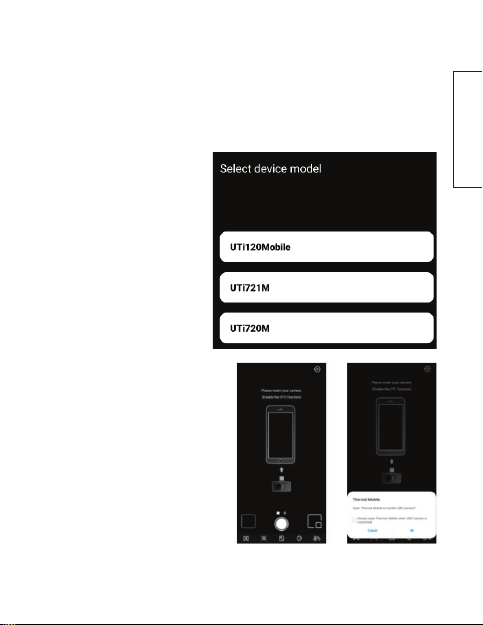
Downloading and installing theapp
1. Open Google Play and search for ”Thermal Mobile” (UNI-T).
2. Install and open theapp.
3. Select ”UTi721M”
in thelist that is
displayed.
4. Give theapp
theauthority to take
images and record
videos.
Connecting theimaging
camera
5. Insert theIR module
into theUSB port on
your smartphone. Use
theextension cable
supplied, if necessary.
6. Give theapp access to
thecamera.
5
English
Page 6
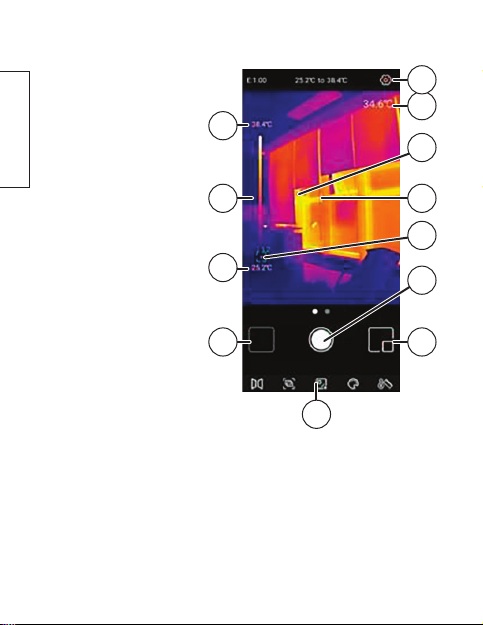
Key to thedisplay
1. Maximum temperature
on thetemperature
scale
2. Temperature scale
English
3. Minimum temperature
on thetemperature
scale
4. Gallery
5. Menu field
6. PiP (picture-in-picture
mode)
7. Shutter button for
taking animage/
recording avideo
8. Area with thelowest
temperature (green)
9. Centre
10. Area with thehighest
temperature (red)
11. Temperature reading
at thecentre of
theimage ( + )
12. Settings
12
11
1
10
2
9
8
3
4
7
6
5
6
Page 7
Using thecamera
Taking animage/recording avideo
Choose image mode or video mode by sliding theshutter button (7)
sideways.
Image mode
• Point thecamera at thenext area to be measured and press
theshutter button to take animage. ”Saved!” will appear on
thescreen.
Video mode
• Press theshutter button to start recording. The elapsed time
will be shown bottom left. Press theshutter button again to
stop recording.
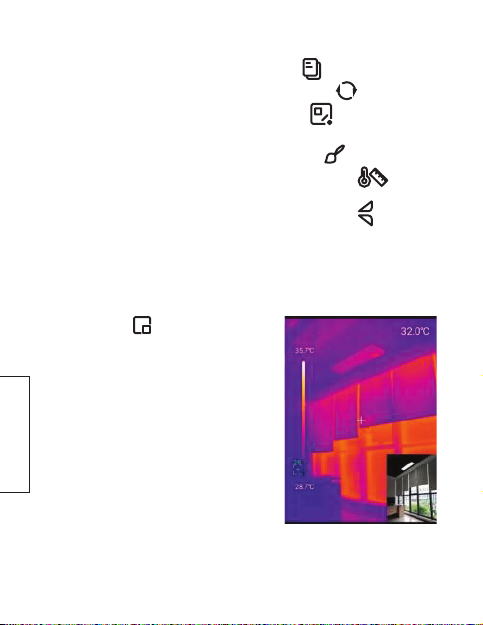
Activate PiP mode (picture-in-picture)
• Press the [ ] to show athumbnail of thevisual image from
thesmartphone camera. Press it again to close thewindow.
To activate PiP and Fusion mode, you must give theapp
access to your smartphone camera.
Menu field
• Press the [ ] to mirror theimage
• Press the [
image with thevisual image from thesmartphone camera.
] to activate Fusion mode. This overlays thecamera
7
English
Page 8
English
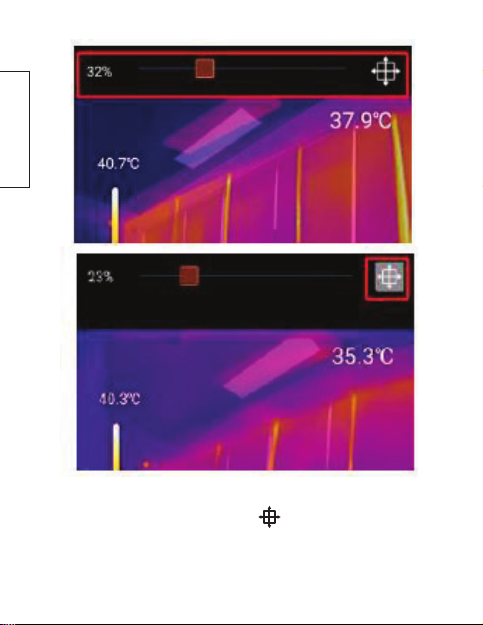
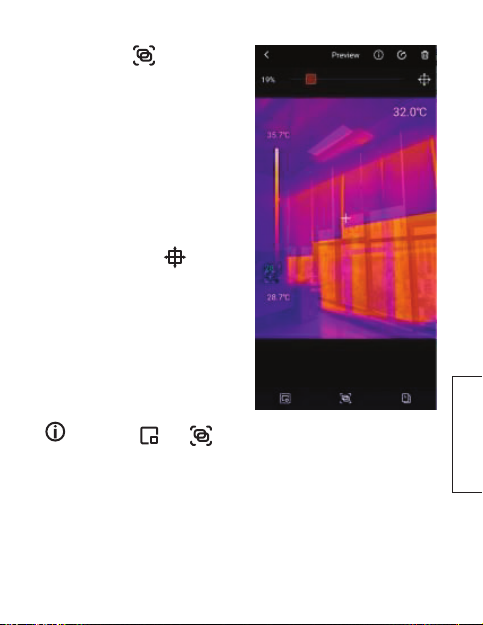
Use theslider at thetop of thedisplay to set thefusion
percentage between 0% (pure infrared image) and 100%
(pure visual image). Press the [
theoverlay. Drag theimage until thevisual and infrared
images match one other.
] to start adjusting
8
Page 9
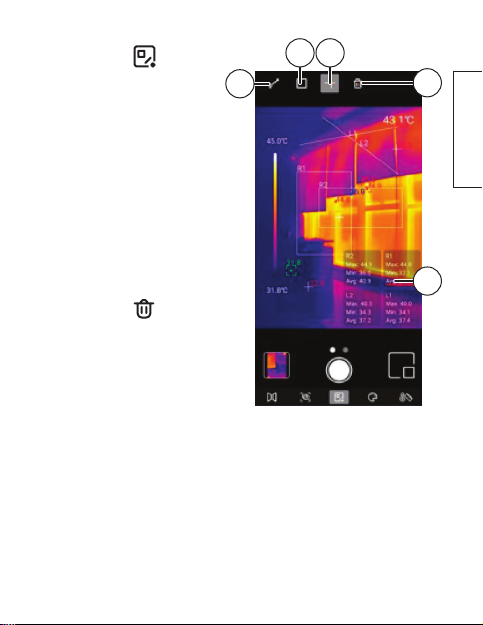
• Press the [ ] to create
up to three measurement
lines/areas/points.
Create anarea by
first selecting either
measurement line (1),
area (2) or point (3).
Then draw thearea/
point you want on
theimage. Information
about theareas is shown
in thetable (5): Max,
Min and Avg (average
temperature).
Press the [ ] (4)
to remove all
themeasurement areas.
Confirm by pressing
[ Yes ] or cancel by
pressing [ No ].
2 3
1
4
English
5
9
Page 10
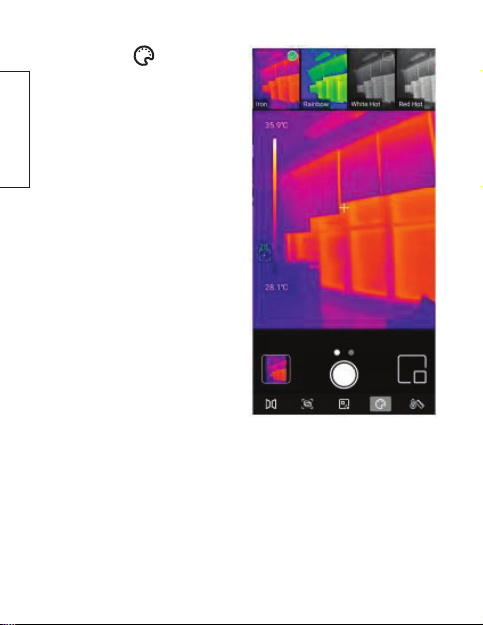
• Press the [ ] to
select acolour scale
that represents
thevarious temperature
measurements.
English
Choose from: Iron,
Rainbow, White Hot, Red
Hot, Black Hot, Lava or
Rainbow HC.
10
Page 11
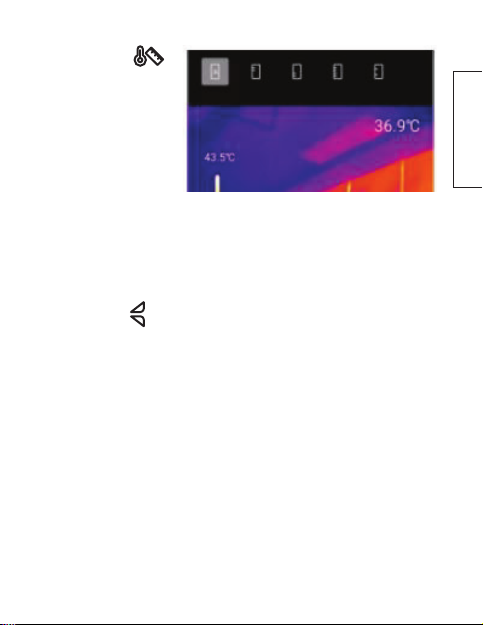
• Press the [ ]
Isotherm to
select certain
temperature
intervals.
- Auto Automatic adjustment of temperature thresholds
- Under Interval under theset temperature threshold
- Above Interval above theset temperature threshold
- Manual Manual setting of temperature thresholds
- Section Interval between thepreset temperature thresholds
Drag the [
] slider to adjust thetemperature interval thresholds.
Gallery
Press [ Gallery ] in standard view to show anoverview of all
thesaved images and videos.
11
English
Page 12
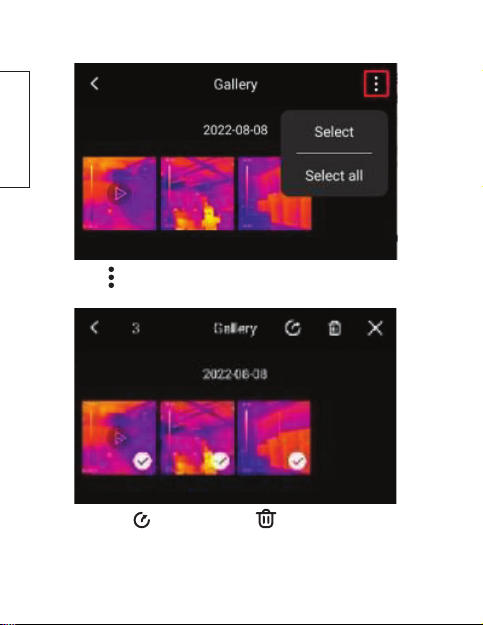
Sharing or deleting images/videos
English
1. Press [
2. Press the [ ] to share or the [ ] to delete selected
] and then [ Select ] to choose aselection or [ Select all ]
to select all theimages/videos in thegallery.
images/videos. Press [×] to cancel or [ < ] to return to
theprevious view.
12
Page 13
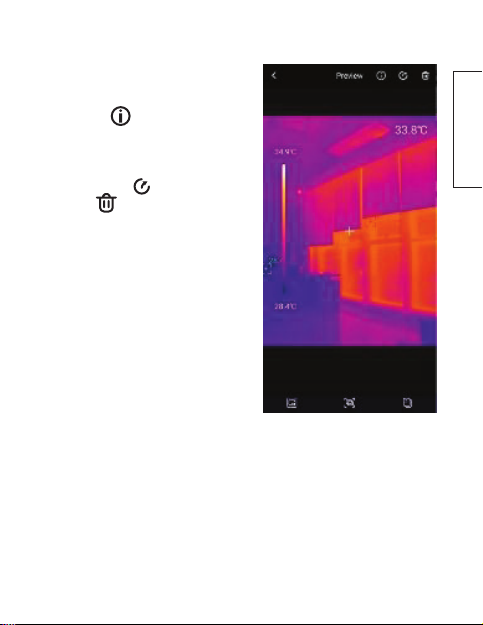
Viewing and editing stored images/videos
Press on theimage/video to be
viewed. Preview mode will open.
• Press [
information about theimage/
video. Press [ Confirm ] to
close theinformation window.
• Press the [
the [
image/video. Press [ < ] to
return to theprevious view.
• Swipe theimage to theside
to scroll through theimages/
videos in thegallery.
] to show more
] to share or
] to delete therelevant
13
English
Page 14
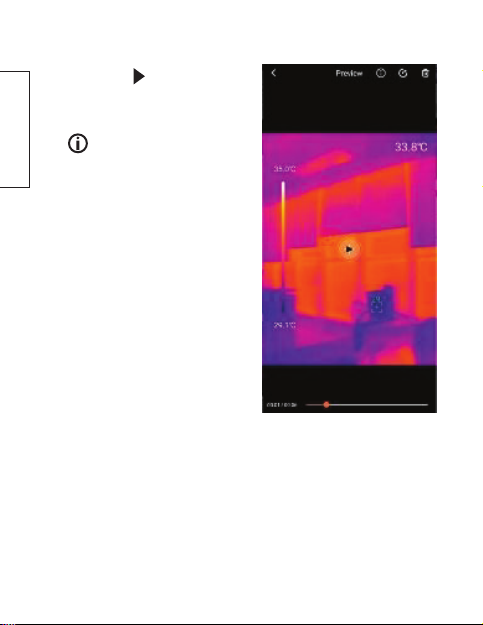
Videos
• Press the [ ] to play
avideo. The elapsed time is
shown on thetimeline.
English
You can activate
thesound on videos.
See theSettings/Audio
settings section.
14
Page 15
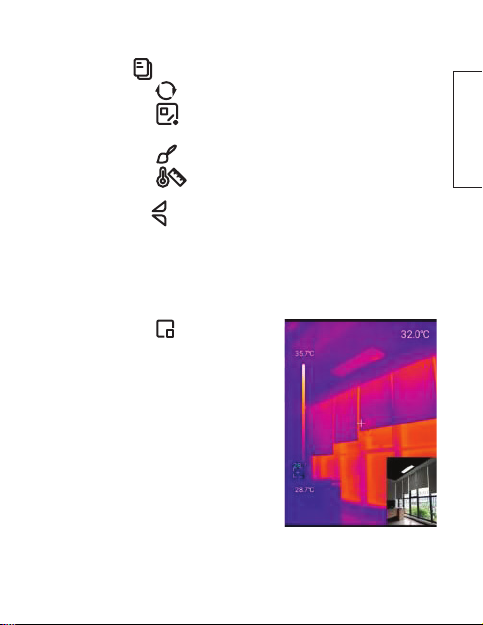
Images
• Press the [
- Press the [
- Press the [
See theUsing thecamera/Menu field section.
- Press the [
- Press the [
on theimage. See theUsing thecamera/Menu field section.
Drag the [
See theUsing thecamera/Menu field section.
• If animage is taken inPiP or fusion mode, in other words,
with thethermal imaging camera and thesmartphone
camera, it is possible to:
- Press the [ ] to review
theimage inPiP mode
(picture-in-picture).
] to analyse and edit images.
] repeatedly to rotate animage.
] to create ameasurement area.
] to select acolour and draw on theimage.
] to select certain temperature ranges
] slider to adjust thetemperature scale limits.
15
English
Page 16
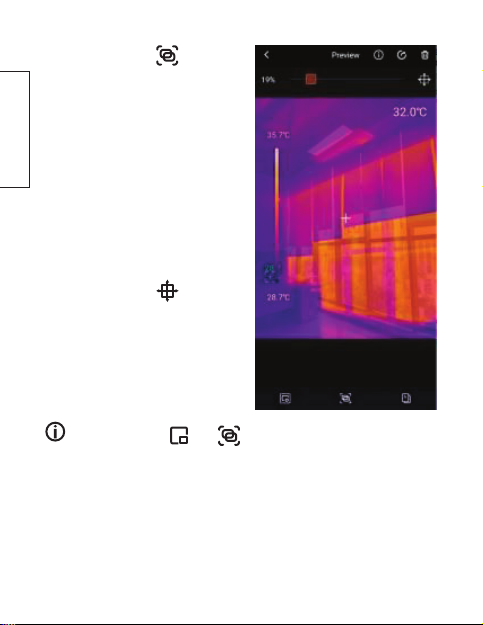
- Press the [ ]] to
show thepicture from
thethermal imaging
camera overlaid with
thevisual picture from
English
thesmartphone.
Use theslider at thetop
of thedisplay to set
themix ratio from 0%
(pure infrared image)
to 100% (pure visual
image).
Press the [
adjusting theoverlay.
Then drag theimage
until thevisual and
infrared images match
each other.
If you press the [ ] or [ ] and theimage was not taken
inPiP or fusion mode, thefollowing message will be displayed:
”No visible light!”.
] to start
16
Page 17
Settings
Press the [ ] to display theSettings menu.
Press [ Confirm ] to confirm aselection or [ Cancel ] to cancel it.
• Language – Select alanguage: English is thedefault language
• Modes – Select camera mode:
- Industrial: The temperature range will be set to
−20−550°C (± 2°C or ± 2%).
- Human body: The temperature range will be set to
20−50°C (±0.5°C) and theemissivity to 0.98.
• Units – Select theunits thetemperature is to be
displayed in: °C or °F.
• Temperature mark – Select what is to be displayed in theimage.
- HI temperature: Automatic search for thehighest
temperatures of theobject being measured.
- LO temperature: Automatic search for thelowest
temperatures of theobject being measured.
- Centre point: Activates crosshairs in thecentre of theimage
• HI/LO alarm – Activates awarning
is outside theset limit.
- HI value: Set theupper limit.
- LO value: Set thelower limit.
• Emissivity – Set theemission factor ε. See thesection
A brief explanation of thermography.
- Custom: Manual selection (0.01−1.00).
- Materials: Select from preset surfaces/materials.
17
when thetemperature
English
Page 18
• Distance – Adjust thedistance to theobject.
• Ambient temperature – Set theambient temperature for
amore accurate reading.
• Audio settings – Activate sound for recording videos.
• Front camera – Switch between themain camera and
theselfie camera on your smartphone.
English
• Help – The manufacturer’s user guide.
• About – Shows thecurrent software version and device model.
Cleaning and care
Clean theproduct by wiping it with adamp cloth. Use only mild
cleaning agents. Never use solvents or corrosive chemicals.
Responsible disposal
This symbol indicates that theproduct should not
be disposed of with general household waste. This
applies throughout theentire EU. To prevent any
harm to theenvironment or health hazards caused by
incorrect waste disposal, theproduct must be handed
in for recycling so that thematerials can be disposed
of in aresponsible way. To recycle theproduct, take
it to your local recycling facility or contact theretailer.
They will ensure that theproduct is disposed of in
away that does not harm theenvironment.
18
Page 19
Specifications
Resolution
IR sensor 256×192 px
Field of view (FOV) 56°×42° (H×V)
Temperature
reading mode Industrial, human body
Measurement range
Industrial −20−550°C (± 2°C or ± 2%)
Human body 20−50°C (±0.5°C)
Camera mode Images and videos
Frame rate 25 Hz
Image format JPG
Connection USB-C
Operating system Android 6.0 and later
Dimensions (L×W×H) 33×28×11mm
Weight 13 g
19
English
Page 20
Värmekamera
Art.nr 36-9242 Modell UTi721M
Läs igenom hela bruksanvisningen före användning och spara
den sedan för framtida bruk. Vi reserverar oss för ev. text- och bildfel
samt ändringar av tekniska data. Vid tekniska problem eller andra
frågor, kontakta vår kundtjänst (se adressuppgifter på baksidan).
Säkerhet
• Använd inte produkten ilokaler där explosiva gaser eller
vätskor används eller förvaras. Inte heller imycket fuktiga
eller dammiga miljöer.
Svenska
• Låt aldrig barn leka med produkten.
• Hantera produkten varsamt och utsätt den inte för slag och stötar.
• Försök aldrig öppna höljet, reparera eller modifiera produkten
på något sätt.
• Alla reparationer ska utföras av kvalificerad servicepersonal
med originalreservdelar.
20 21
Page 21
Lite kort om termografi
Termografi är enteknik som används för att mäta och visualisera
infraröd strålning som avges från olika objekt. Den IR-strålning
värmekameran registrerar består av reflektion, transmission och
emission.
Reflektion kan påverka mätningar genom att blanka ytor som
reflekterar strålning ger enfelaktig uppmätt temperatur. Tänk
på att både värme och kyla kan reflekteras vilket kan störa
mätningen.
Transmission är förmågan hos ettmaterial att låta IR-strålning
passera igenom det. De flesta material släpper iprincip inte
igenom någon IR-strålning alls (glas, plast etc) vilket innebär att
transmissiviteten nästan är noll och därför också iprincip kan
ignoreras.
Emission är ettmått på hur effektivt ettmaterial avger infraröd
strålning. Emissiviteten varierar beroende på material och yta
och om man inte tar hänsyn till det kan mätningar ge felaktiga
temperaturvärden.
Emissionsfaktorn ε kompenserar för detta genom att multiplicera
den uppmätta strålningen med enfaktor som tar hänsyn till
emissiviteten hos det aktuella materialet. Se avsnitt Inställningar/
Emissivity för att justera emissionsfaktorn.
21
Svenska
Page 22
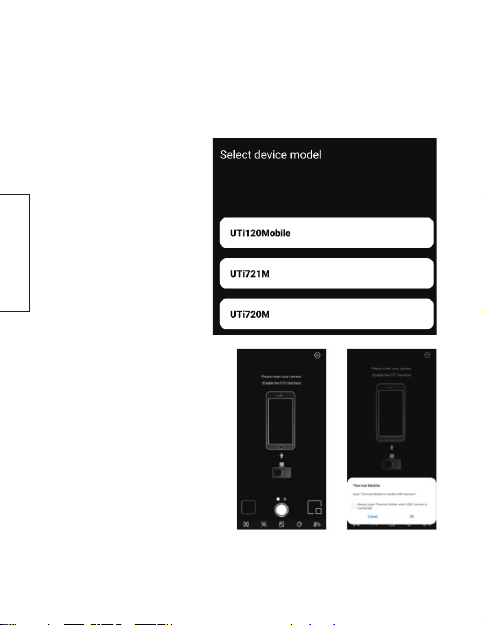
Installation
Ladda ner och installera appen
1. Öppna appen Google Play och sök efter ”Thermal Mobile” (UNI-T).
2. Installera och öppna appen.
3. Välj ”UTi721M”
ilistan som visas.
4. Ge appen
behörighet att ta
bilder och spela in
video.
Svenska
Anslut värmekameran
5. Sätt in IR-modulen
itelefonens USB-port.
Använd vid behov
den medföljande
förlängningskabeln.
6. Ge appen åtkomst till
värmekameran.
22 23
Page 23
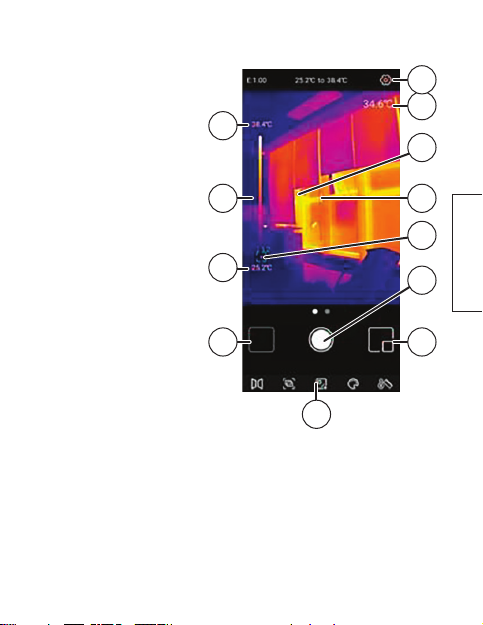
Displayförklaring
1. Temperaturskalas
högsta temperatur
2. Temperaturskala
3. Temperaturskalas
lägsta temperatur
4. Galleri
5. Menyfält
6. PiP (Bild ibild-läge)
7. Avtryckare för att ta
bild/spela in film
8. Område med lägst
temperatur (grön)
9. Centrumpunkt
10. Område med högst
temperatur (röd)
11. Uppmätt temperatur
vid bildens centrumpunkt ( + )
12. Inställningar
12
11
1
10
2
9
8
3
4
Svenska
7
6
5
23
Page 24
Användning
Ta enbild/spela in film
Växla mellan bildläge och videoläge genom att dra avtryckaren (7)
isidled.
Bildläge
• Rikta kameran mot det objekt som ska mätas och tryck på
avtryckaren för att ta enbild. ”Saved!” visas på skärmen.
Videoläge
• Tryck på avtryckaren för att påbörja inspelningen, inspelad
tid visas nere till vänster. Tryck ytterliggare engång för att
stoppa inspelningen.
Svenska
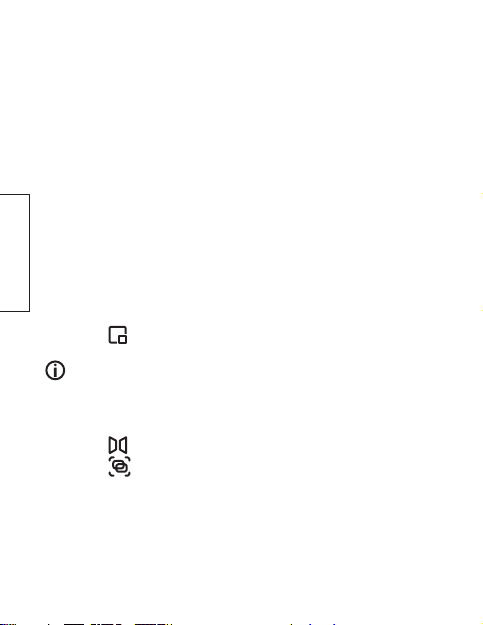
Aktivera PiP-läge (Bild iBild)
• Tryck [ ] för att visa ettminiatyrfönster av mobil telfonens
visuella bild. Tryck ytterliggare engång för att stänga fönstret.
För att kunna aktivera PiP- och Fusion-läget måste appen
ges åtkomst till mobiltelefonens kamera.
Menyfält
• Tryck [ ] för att spegla bilden
• Tryck [
värmekamerans bild överlagras tillsammans med mobiltelefonens visuella kamerabild.
] för att aktivera Fusion-läge. Detta gör att
24 25
Page 25
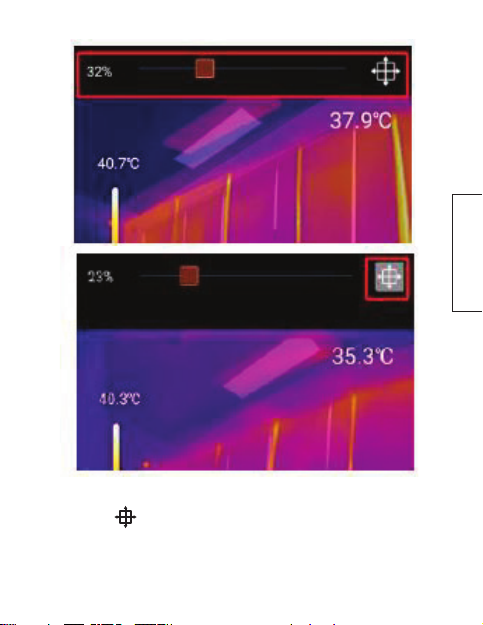
Använd reglaget överst på displayen för att ställa in blandnings-
förhållandet från 0% (ren infraröd bild) till 100% (ren visuell bild).
Tryck [
Dra därefter ibilden så att den visuella- och infraröda
bilden matchar varandra.
] för att aktivera justering av överlagringen.
25
Svenska
Page 26
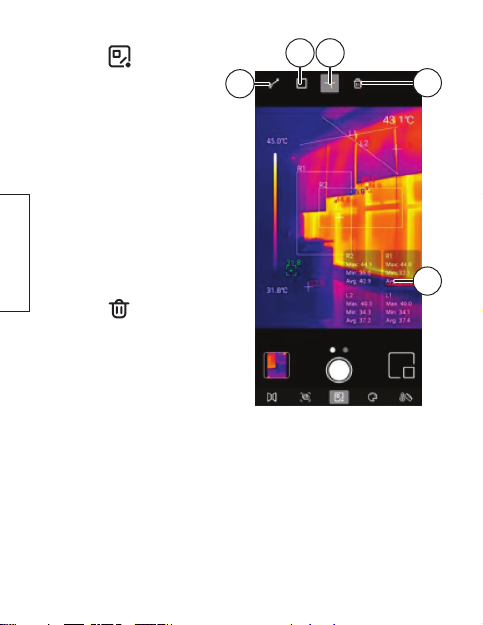
• Tryck [ ] för att skapa
upp till tre stycken egna
mätlinjer/-områden/punkter.
Skapa ettområde genom
att först välja antingen
mätlinje (1), område (2)
eller punkt (3). Rita därefter
ut önskat område/punkt
ibilden. Information om
respektive område visas
itabell (5):
Max, Min och Avg
Svenska
(genomsnittlig temperatur).
Tryck [
för att ta bort alla mätområden. Bekräfta med
[ Yes ], avbryt med [ No ].
] (4)
2 3
1
4
5
26 27
Page 27
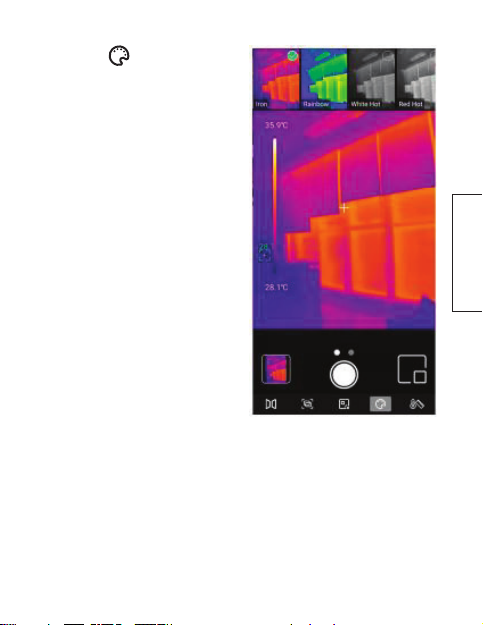
• Tryck [ ] för att
välja enfärgskala som
representerar de olika
uppmätta temperaturerna.
Välj mellan: Iron, Rainbow,
White Hot, Red Hot,
Black Hot, Lava eller
Rainbow HC.
Svenska
27
Page 28
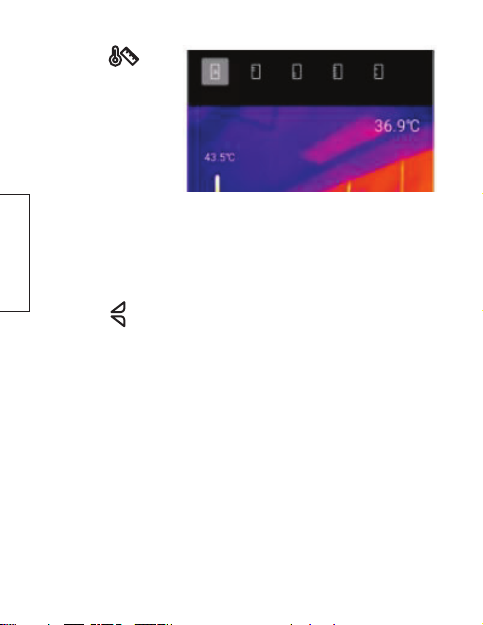
• Tryck [ ]
Isoterm för att
selektera ut vissa
temperatur intervall.
- Auto Automatisk justering av temperaturtrösklarna
- Under Intervall under inställd temperaturtröskel
- Above Intervall över inställd temperaturtröskel
- Manual Manuell inställning av temperaturtrösklar
Svenska
- Section Intervall mellan förinställda temperaturtrösklar
Dra i [
trösklar.
]-reglagen för att justera temperaturintervallets
Galleri
I standardvyn, tryck [ Galleri ] för att visa enöversikt över alla
sparade bilder och filmer.
28 29
Page 29
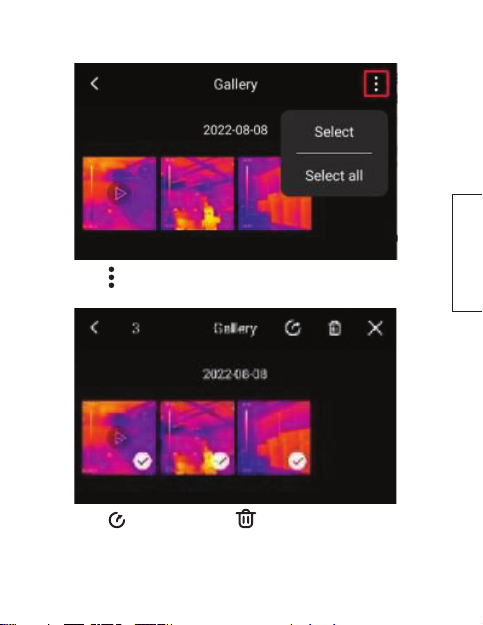
Dela eller radera bilder/filmer
1. Tryck [
2. Tryck [ ] för att dela eller [ ] för att radera valda bilder/
] och sedan [ Select ] för att välja etturval,
eller [ Select all ] för att välja alla bilder/filmer igalleriet.
filmer. Tryck [×] för att avbryta eller [ < ] för att återgå till
föregående vy.
29
Svenska
Page 30
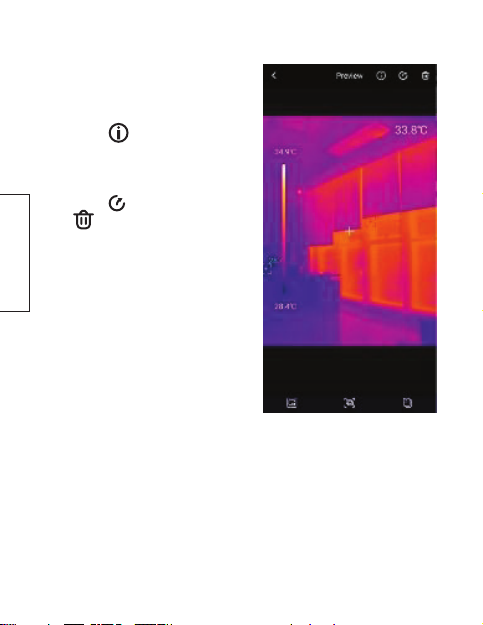
Visa och redigera lagrade bilder/filmer
Tryck på den bild/film som ska
visas - Granskningsvyn (Preview)
öppnas.
• Tryck [
information om bilden/filmen.
Tryck [ Confirm ] för att stänga
informationsfönstret.
• Tryck [
[
bild/film.
Tryck [ < ] för att återgå till
föregående vy.
Svenska
• Dra bilden åt sidan för att
bläddra bland galleriets alla
bilder/filmer.
] för att visa mer
] för att dela eller
] för att radera aktuell
30 31
Page 31
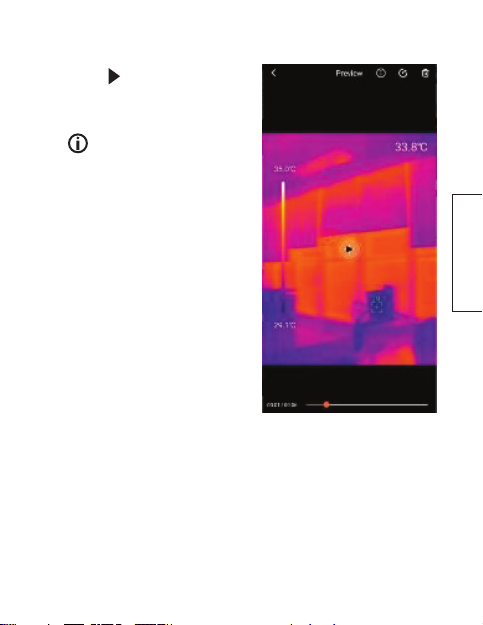
Filmer
• Tryck [ ] för att spela upp
filmen. Uppspelad tid visas
intill tidslinjen.
Det går att aktivera ljud
på inspelningar, se avsnitt
Inställningar/Ljudinställningar.
Svenska
31
Page 32
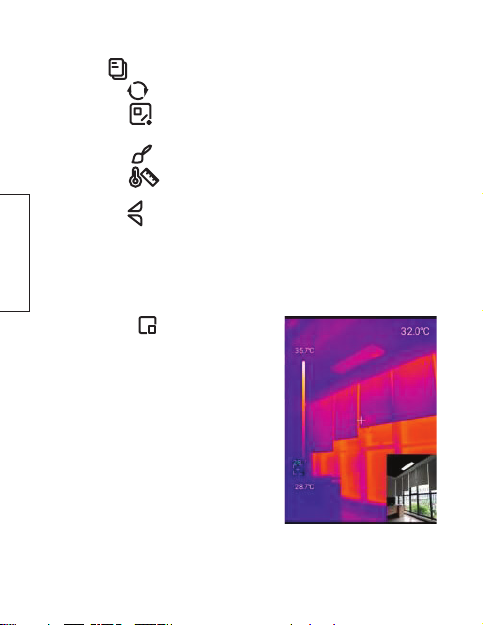
Bilder
• Tryck [
• Om enbild är tagen iPiP- eller Fusion-läge, d.v.s. med både
Svenska
] för att analysera och redigera bilder.
- Tryck [
- Tryck [
- Tryck [
- Tryck [
värmekamera och mobiltelefonens kamera finns möjlighet att:
- Trycka [ ] för att granska
] upprepade gånger för att rotera bilden.
Se avsnitt Användning/Menyfält.
ibilden. Se avsnitt Användning/Menyfält.
Dra i [
gränsvärden. Se avsnitt Användning/Menyfält.
bilden iPiP-läge (Bild iBild).
] för att skapa egna mät områden.
] för att välja färg och rita på bilden.
] för att selektera ut vissa temperatur områden
]-reglagen för att justera temperatur skalans
32 33
Page 33
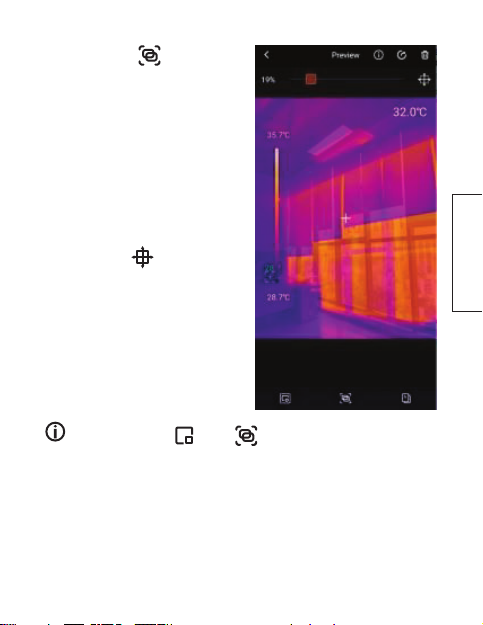
- Trycka [ ] för att
visa värmekamerans
bild överlagrad med
mobiltelefonens visuella
bild.
Använd reglaget överst
på displayen för att ställa
in blandningsförhållandet
från 0% (ren infraröd bild)
till 100% (ren visuell bild).
Tryck [
aktivera justering av
överlagringen. Dra
därefter ibilden så
att den visuella- och
infraröda bilden matchar
varandra.
Om man trycker [ ] eller [ ] och den aktuella bilden inte
är tagen iPiP- eller Fusion-läge så visas: ”No visible light!”.
] för att
33
Svenska
Page 34
Inställningar
Tryck [ ] för att visa inställningsmenyn.
Tryck [ Confirm ] för att bekräfta val, [ Cancel ] för att avbryta.
• Language - Välj språk: Engelska är standardspråk (default)
• Modes - Välj kameraläge:
- Industri: Temperaturområdet sätts till —20−550 °C
(± 2 °C eller ± 2 %).
- Människokropp: Temperaturområdet sätts till 20−50 °C
(±0,5 °C) och emissiviteten till 0,98.
• Units - Väljivilken enhet temperaturen ska visas: °C eller °F.
• Temperature mark - Välj vad som ska visas ibilden.
- HI temperature: Automatisk sökning av mätobjektets
Svenska
högsta temperatur.
- LO temperature: Automatisk sökning av mätobjektets
lägsta temperatur.
- Centre point: Aktiverar etthårkors ibildens centrum.
• HI/LO alarm - Aktivera envarning
ligger utanför inställda gränsvärden.
- HI value: Ställ in övre gränsvärde.
- LO value: Ställ in undre gränsvärde.
• Emissivity - Ställ in emmisionsfaktorn ε, se avsnitt Lite kort
om termografi.
- Custom: Manuell inställning (0,01−1,00).
- Materials: Välj bland förinställda ytor/material.
34 35
när temperaturen
Page 35
• Distance - Justera avståndet till mätobjektet.
• Ambient temperature - Ställ in omgivande temperatur för
enmer exakt avläsning.
• Audio Settings - Aktivera ljud vid inspelning av film.
• Front Camera - Växla mellan mobiltelefonens huvud- och
selfie-kamera.
• Help - Tillverkarens bruksanvisning.
• About - Visa aktuell mjukvaruversion och enhetsmodell.
Skötsel och underhåll
Rengör produkten med enlätt fuktad trasa. Använd ettmilt
rengöringsmedel, aldrig lösningsmedel eller frätande kemikalier.
Avfallshantering
Denna symbol innebär att produkten inte får kastas
tillsammans med annat hushållsavfall. Detta gäller
inom hela EU. För att förebygga eventuell skada på
miljö och hälsa, orsakad av felaktig avfallshantering,
ska produkten lämnas till återvinning så att materialet
kan tas omhand på ettansvarsfullt sätt. När du
lämnar produkten till återvinning, använd dig av de
returhanteringssystem som finns där du befinner dig
eller kontakta inköpsstället. De kan se till att produkten
tas om hand på ettför miljön tillfredställande sätt.
35
Svenska
Page 36
Specifikationer
Upplösning
IR-sensor 256×192 px
Synfält (FOV) 56°×42° (H×V)
Temperatur mätningslägen Industri, människokropp
Mätområde
Industri −20−550 °C (± 2 °C eller ± 2 %)
Människokropp 20−50 °C (±0,5 °C)
Kameralägen Foto och videoinspelning
Bildhastighet 25 Hz
Bildformat JPG
Svenska
Anslutning USB-C
Operativsystem Android 6.0 och senare
Mått (L×B×H) 33×28×11 mm
Vikt 13 g
3636 37
Page 37
Varmekamera
Art.nr. 36-9242 Modell UTi721M
Les gjennom hele bruksanvisningen før produktet tas ibruk og ta
vare på den for fremtidig bruk. Vi tar forbehold om eventuelle feil
itekst og bilder, samt endringer av tekniske data. Ved tekniske
problemer eller spørsmål, ta kontakt med vårt kundesenter (se
kontaktopplysninger på baksiden).
Sikkerhet
• Bruk ikke produktet ilokaler hvor eksplosive gasser eller
væsker benyttes eller oppbevares. Det må heller ikke brukes
isvært fuktige eller støvete omgivelser.
• La aldri barn leke med produktet.
• Produktet må behandles varsomt og ikke utsettes for støt
eller slag.
• Dekselet må ikke åpnes. Man må heller ikke reparere eller
modifisere produktet.
• Alle reparasjoner skal utføres av kvalifiserte servicepersoner
og kun med originale reservedeler.
37
Norsk
Page 38
Kort om termografi
Termografi er entype teknologi som brukes til åmåle og
visualisere infrarød stråling som avgis fra forskjellige objekter.
IR-strålingen som varmekameraet registrerer, består av
refleksjon, transmisjon og emisjon.
Refleksjon kan påvirke målinger ved at blanke overflater som
reflekterer strålingen, gir et feilaktig måleresultat. Husk på at både
varme og kulde kan reflekteres, noe som kan forstyrre målingen.
Transmisjon er et materiales evne til åla IR-stråling passere gjennom
seg. De fleste materialer (glass, plast, etc.) slipper iutgangspunktet
ikke gjennom noen IR-stråling, noe som gir entransmissivitet på nær
null. Man kan derfor iprinsipp ignorere den.
Emisjon er hvor effektivt et materiale avgir infrarød stråling.
Emissiviteten varierer avhengig av materiale og overflate,
og om man ikke tar hensyn til dette, kan målingene gi feil
temperaturverdier.
Emisjonsfaktoren ε kompenserer for dette ved ågange den
Norsk
målte strålingen med enfaktor som tar hensyn til det aktuelle
materialets emissivitet. Se avsnittet Innstillinger/Emissivity for
åjustere emisjonsfaktoren.
38 39
Page 39
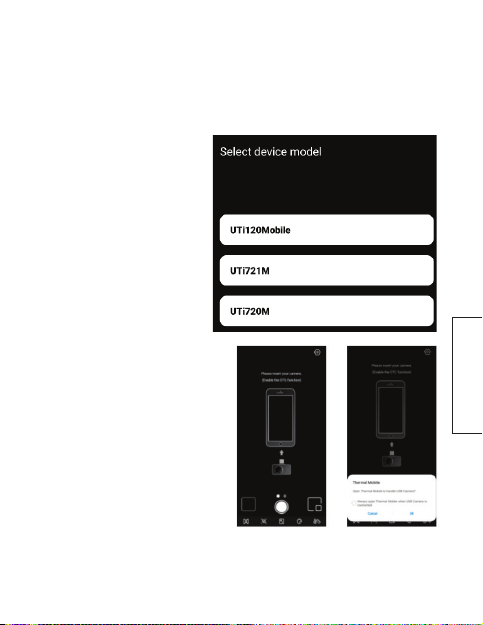
Installasjon
Last ned og installer appen
1. Åpne appen Google Play og søk etter ”Thermal Mobile” fra UNI-T.
2. Installer og åpne appen.
3. Velg ”UTi721M”
ilisten som vises.
4. Gi appen tillatelse til
åta bilder og spille
inn video.
Koble til varmekameraet
5. Sett inn IR-modulen
itelefonens USB-port.
Bruk den medfølgende
skjøteledningen ved behov.
6. Gi appen tilgang til
varmekameraet.
Norsk
Page 40
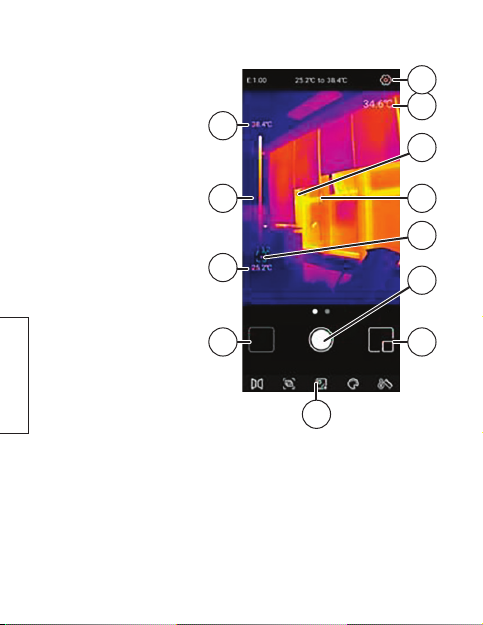
Skjermforklaring
1. Temperaturskalaens
høyeste temperatur
2. Temperaturskala
3. Temperaturskalaens
laveste temperatur
4. Galleri
5. Menyfelt
6. PiP (bilde-i-bilde-modus)
7. Avtrekker for åta
bilde/spille inn video
8. Område med lavest
temperatur (grønt)
9. Sentrumspunkt
Norsk
10. Område med høyest
temperatur (rødt)
11. Målt temperatur
ved bildets
sentrumspunkt ( + )
12. Innstillinger
12
11
1
10
2
9
8
3
4
7
6
5
40 41
Page 41
Bruk
Ta et bilde/spille inn film
Skyv avtrekkeren (7) sidelengs for åveksle mellom bilde- og filmmodus.
Bildemodus
• Rett kameraet mot objektet som skal måles og trykk inn
avtrekkeren for åta et bilde. ”Saved!” vises på skjermen.
Videomodus
• Trykk inn avtrekkeren for åbegynne avspillingen.
Innspillingens lengde vides nederst til venstre. Trykk engang
til for åstoppe innspillingen.
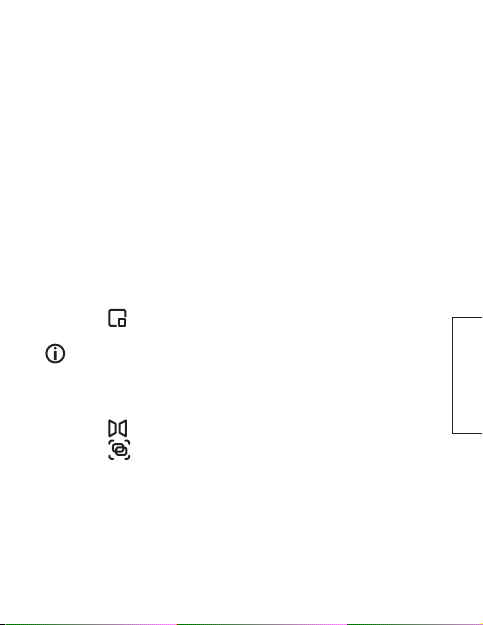
Aktivere PiP-modus (bilde-i-bilde)
• Trykk [ ] for åvise et miniatyrvindu av mobilens visuelle
bilde. Trykk igjen for ålukke vinduet.
For åkunne aktivere PiP- og Fusion-modus må appen ha
tilgang til mobilens kamera.
Menyfelt
• Trykk [ ] for åspeilvende bildet
• Trykk [
varmekameraets bilde overlagres sammen med telefonens
visuelle kamerabilde.
] for åaktivere Fusion-modus. Dette gjør at
Norsk
Page 42
Norsk
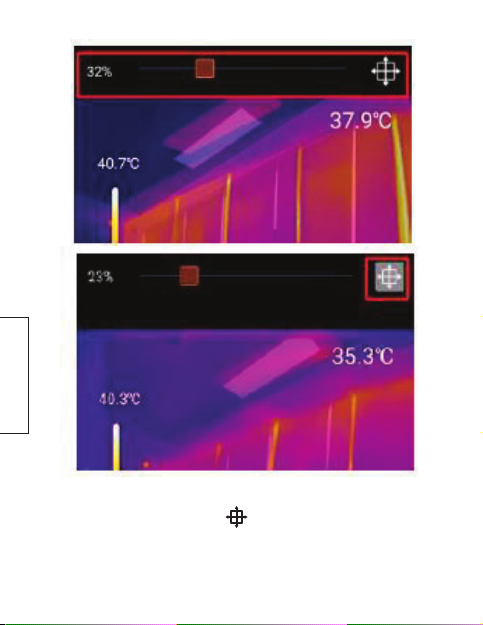
Bruk glidebryteren øverst på skjermen for åstille inn
blandingsforholdet fra 0 % (rent infrarødt bilde) til 100 %
(rent visuelt bilde). Trykk [
overlagringen. Dra deretter ibildet slik at det visuelle og
infrarøde bildet matcher hverandre.
] for åaktivere justering av
42 43
Page 43
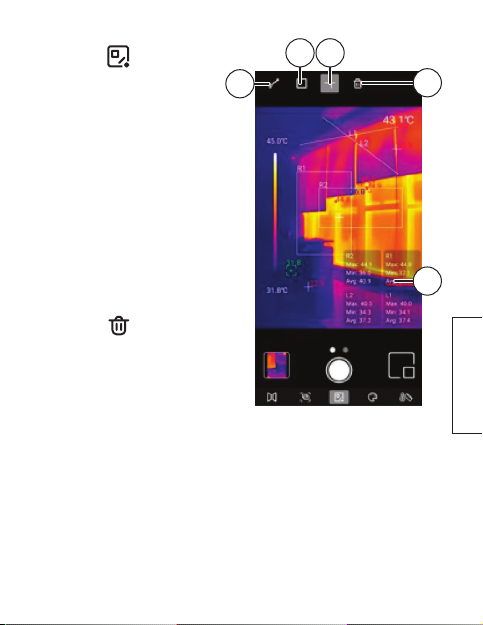
• Trykk [ ] for åopprette
opptil tre egne
målelinjer/-områder/punkter.
Opprett et område
ved først åvelge enten
målelinje (1), område
(2) eller punkt (3). Tegn
deretter opp ønsket
område/punkt på bildet.
Informasjon om det
aktuelle området vises
itabellen (5): Max, Min
og Avg (gjennomsnittstemperatur).
Trykk [
alle måleområdene.
Bekreft med [ Yes ],
avbryt med [ No ].
] (4) for åfjerne
2 3
1
4
5
Norsk
Page 44
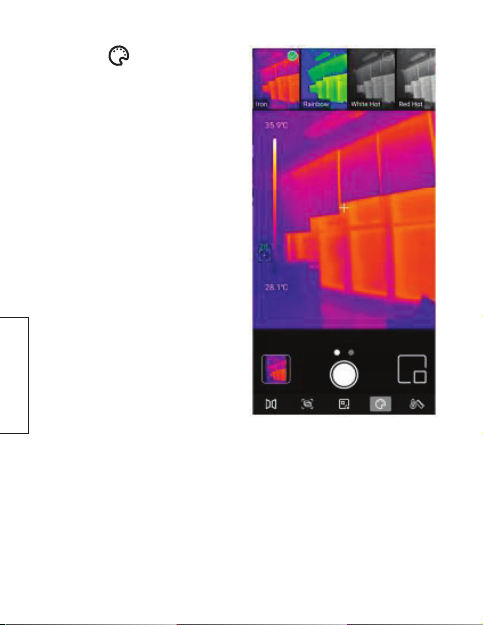
• Trykk [ ] for åvelge
enfargeskala som
representerer de forskjellige
målte temperaturene.
Velg mellom: Iron, Rainbow,
White Hot, Red Hot,
Black Hot, Lava eller
Rainbow HC.
Norsk
44 45
Page 45
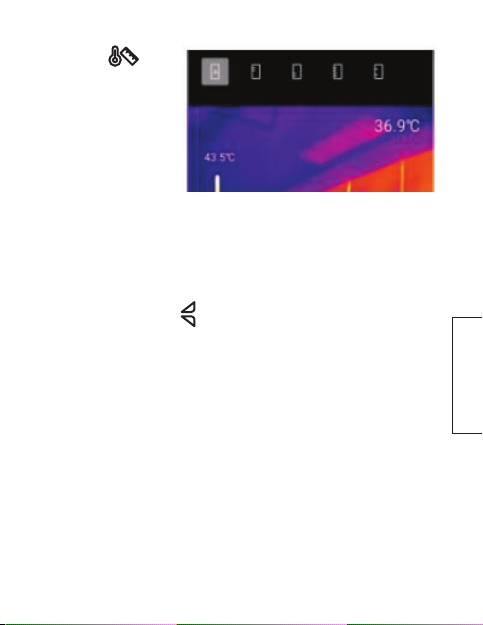
• Trykk [ ]
Isoterm for
åvelge ut visse
temperaturintervaller.
- Auto Automatisk justering av temperaturgrensene
- Under Intervall under innstilt temperaturgrense
- Above Intervall over innstilt temperaturgrense
- Manual Manuell innstilling av temperaturgrenser
- Section Intervall mellom innstilte temperaturgrenser
Bruk glidebryteren [
] for åjustere temperaturintervallets grenser.
Galleri
I standardvisning, trykk [ Galleri ] for åvise enoversikt over alle
lagrede bilder og filmer.
Norsk
Page 46
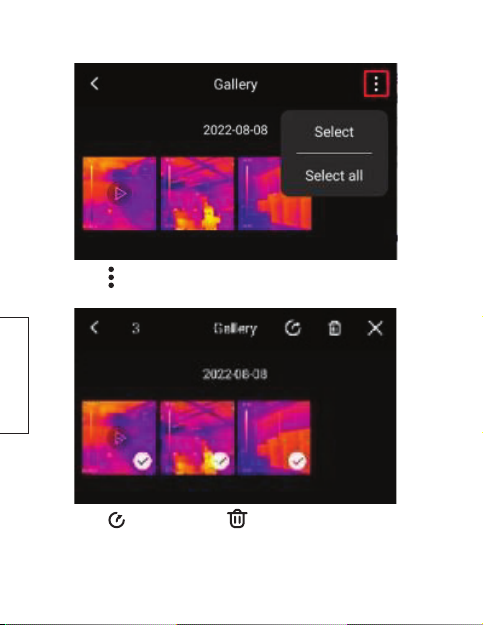
Dele eller slette bilder/filmer
1. Trykk [
] etterfulgt av [ Select ] for åmarkere et utvalg eller
[ Select all ] for åmarkere samtlige bilder/filmer igalleriet.
Norsk
2. Trykk [ ] for ådele eller [ ] for åslette de markerte
bildene/filmene. Trykk [ × ] for åavbryte eller [ < ] for ågå tilbake.
46 47
Page 47
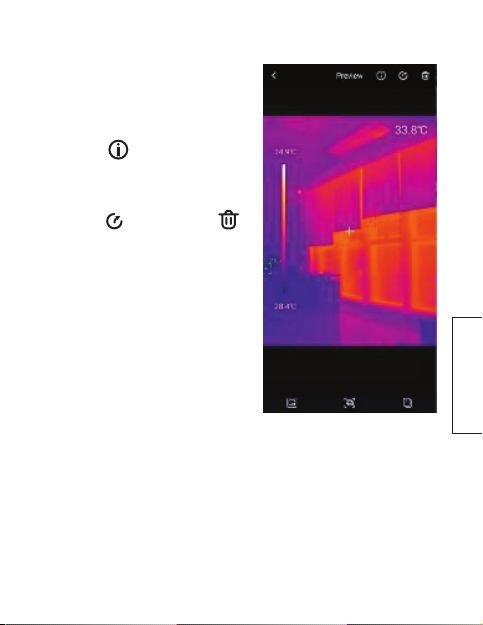
Vise og redigere lagrede bilder/filmer
Trykk på det bildet / den
filmen som skal vises Forhåndsvisningen (Preview)
åpnes.
• Trykk [
• Trykk [
• Trekk bildet til siden for åbla
] for åvise mer
informasjon om bildet/filmen.
Trykk [ Confirm ] for ålukke
informasjonsvinduet.
] for ådele eller [ ]
for åslette det aktuelle bildet/
filmen. Trykk [ < ] for ågå
tilbake.
blant bildene og filmene
igalleriet.
Norsk
Page 48
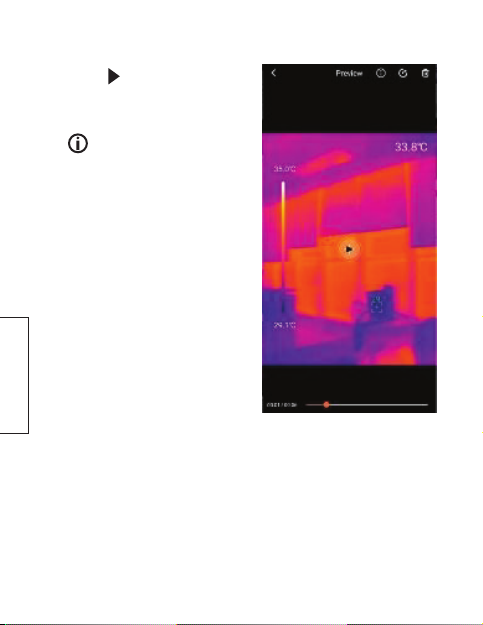
Filmer
• Trykk [ ] for åspille av
filmen. Opptakets lengde
vises ved siden av tidslinjen.
Det er mulig åta opp
lyd, se avsnitt Innstillinger/
Lydinnstillinger.
Norsk
48 49
Page 49
Bilder
• Trykk [
• Dersom et bilde er tatt iPiP- eller Fusion-modus, altså med
] for åanalysere og redigere bilder.
- Trykk [
- Trykk [
Se avsnittet Bruk/Menyfelt.
- Trykk [
- Trykk [
ibildet. Se avsnittet Bruk/Menyfelt.
Dra iglidebryteren [
grenseverdier. Se avsnittet Bruk/Menyfelt.
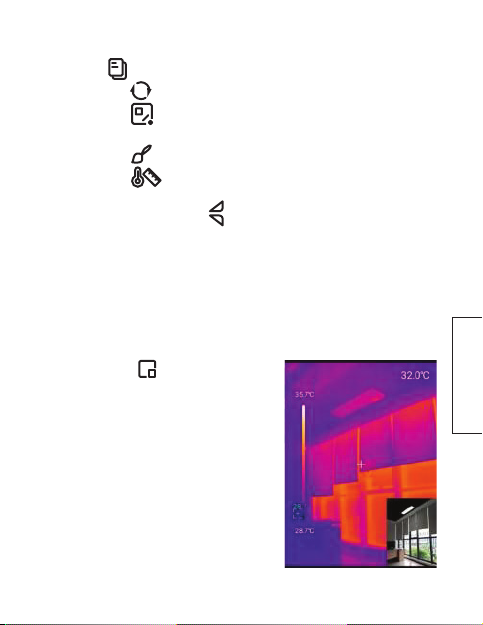
både varmekamera og mobilkamera, kan du:
- Trykke [ ] for åutforske
bildet iPiP-modus (bilde
ibilde).
] gjentatte ganger for årotere bildet.
] for åskape egne måleområder.
] for åvelge farge og tegne på bildet.
] for åvelge ut bestemte temperaturområder
] for åjustere temperaturskalaens
Norsk
Page 50
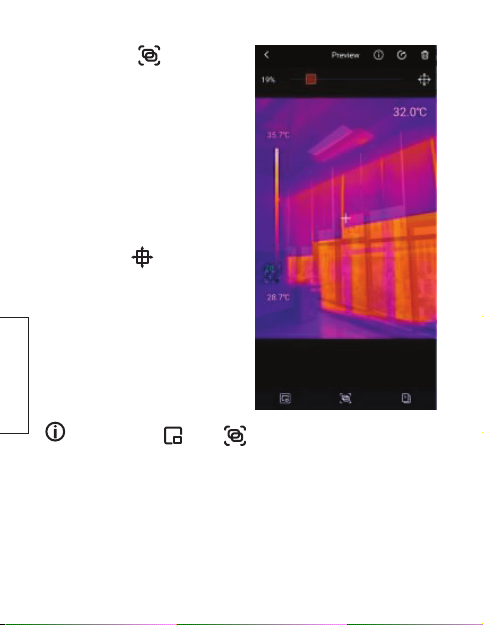
- Trykke [ ] for åvise
varmekameraets bilde
overlagret med mobilens
visuelle bilde.
Bruk glidebryteren øverst
på skjermen for åstille
inn blandingsforholdet
fra 0 % (rent infrarødt
bilde) til 100 % (rent
visuelt bilde).
Trykk [
åaktivere justering
av overlagringen.
Dra deretter ibildet
slik at det visuelle og
infrarøde bildet matcher
hverandre.
] for
Norsk
Om du trykker [ ] eller [ ] og det aktuelle bildet ikke er
tatt iPiP- eller Fusion-modus, vises: ”No visible light!”.
50 51
Page 51
Innstillinger
Trykk [ ] for åvise innstillingsmenyen.
Trykk [ Confirm ] for åbekrefte valg, [ Cancel ] for åavbryte.
• Language - Velg språk: Engelsk er standardspråk (default)
• Modes - Velg kameramodus:
- Industri: Temperaturområdet settes til −20−550 °C
(± 2 °C eller ± 2 %).
- Menneskekropp: Temperaturområdet settes til 20−50 °C
(±0,5 °C) og emissiviteten til 0,98.
• Units - Velg hvilken enhet temperaturen skal vises i: °C eller °F.
• Temperature mark - Velg hva som skal vises ibildet.
- HI temperature: Automatisk søking etter måleobjektets
høyeste temperatur.
- LO temperature: Automatisk søking etter måleobjektets
laveste temperatur.
- Centre point: Aktiverer et hårkors isentrum av bildet.
• HI/LO alarm - Aktiver et varsel
utenfor de innstilte grenseverdiene.
- HI value: Still inn øvre grenseverdi.
- LO value: Still inn nedre grenseverdi.
• Emissivity - Still inn emisjonsfaktoren ε, se avsnittet
Kort om termografi.
- Custom: Manuell innstilling (0,01−1,00).
- Materials: Velg blant forprogrammerte overflater/materialer.
når temperaturen ligger
Norsk
Page 52
• Distance - Juster avstanden til måleobjektet.
• Ambient temperature - Still inn omgivelsestemperaturen for
enmer presis avlesing.
• Audio Settings - Aktiver lyd ved filminnspilling.
• Front Camera - Skift mellom mobilens hoved- og
frontkamera.
• Help - Produsentens bruksanvisning.
• About - Vis aktuell programvareversjon og enhetsmodell.
Vedlikehold
Rengjør produktet med enlett fuktet klut. Bruk et mildt rengjøringsmiddel, aldri løsemidler eller etsende kjemikalier.
Avfallshåndtering
Dette symbolet betyr at produktet ikke må kastes
sammen med øvrig husholdningsavfall. Dette gjelder
ihele EØS. For åforebygge eventuelle skader på
helse og miljø som følge av feil håndtering av avfall,
skal produktet leveres til gjenvinning, slik at materialet
Norsk
blir tatt hånd om på entilfredsstillende måte. Benytt
eksisterende systemer for returhåndtering eller kontakt
forhandler når produktet skal kasseres. De vil sørge
for at produktet tas hånd om på enmiljømessig
tilfredsstillende måte.
52 53
Page 53
Spesifikasjoner
Oppløsning
IR-sensor 256×192 px
Synsfelt (FOV) 56°×42° (H×V)
Temperatur målingsmodi Industri, menneskekropp
Måleområde
Industri −20−550 °C (± 2 °C eller ± 2 %)
Menneskekropp 20−50 °C (±0,5 °C)
Kameramodi Fotografering og videoinnspilling
Bildehastighet 25 Hz
Bildeformat JPG
Tilkobling USB-C
Operativsystem Android 6.0 eller nyere
Mål (L×B×H) 33×28×11 mm
Vekt 13 g
Norsk
Page 54
Lämpökamera
Tuotenro 36-9242 Malli UTi721M
Lue käyttöohje ennen tuotteen käyttöönottoa ja säilytä se
tulevaa tarvetta varten. Pidätämme oikeuden teknisten tietojen
muutoksiin. Emme vastaa mahdollisista teksti- tai kuvavirheistä.
Jos tuotteeseen tulee teknisiä ongelmia, ota yhteys myymälään
tai asiakaspalveluun (yhteystiedot käyttöohjeen lopussa).
Turvallisuus
• Älä käytä laitetta tiloissa, joissa käytetään tai säilytetään
räjähdysherkkiä kaasuja tai nesteitä. Älä käytä laitetta
kosteassa tai pölyisessä ympäristössä.
• Älä anna lasten leikkiä laitteella.
• Käsittele laitetta varovasti äläkä altista sitä kolhuille tai iskuille.
• Älä avaa laitteen koteloa tai korjaa tai muuta laitetta millään tavalla.
• Kaikki korjaukset tulee tehdä valtuutetussa huoltoliikkeessä,
ja korjauksessa tulee käyttää vain alkuperäisiä varaosia.
Suomi
54 55
Page 55
Lyhyesti termografiasta
Termografia on tekniikka, jolla mitataan ja visualisoidaan eri
kohteista säteilevää infrapunasäteilyä. Lämpökamera rekisteröi
IR-säteilyn, joka koostuu heijastavuudesta, läpäisevyydestä ja
emissiivisyydestä.
Heijastavuus voi vaikuttaa mittaustulokseen, jolloin säteilyä
heijastavat kiiltävät pinnat tuottavat väärän mittauslämpötilan.
Huomaa, että sekä lämmin että kylmä voivat heijastaa, mikä voi
häiritä mittausta.
Läpäisevyys on sitä, miten IR-säteily läpäisee materiaalin.
IR-säteily ei oikeastaan läpäise useimpia materiaaleja (lasi,
muovi jne.), joten niiden läpäisevyys on lähes nolla ja siksi
läpäisevyyteen ei oikeastaan tarvitse kiinnittää huomiota.
Emissiivisyys mittaa sitä, kuinka tehokkaasti materiaali heijastaa
infrapunasäteilyä. Emissiivisyys vaihtelee materiaalien ja pintojen
mukaan, joten se on huomioitava virheellisten mittaustulosten
välttämiseksi.
Emissiivisyyskerroin ε kompensoi tätä kertomalla mitatun
säteilyn kertoimella, joka ottaa huomioon kyseisen materiaalin
emissiivisyyden. Jos haluat säätää emissiivisyyskerrointa, katso
luku Asetukset/Emissivity.
55
Suomi
Page 56
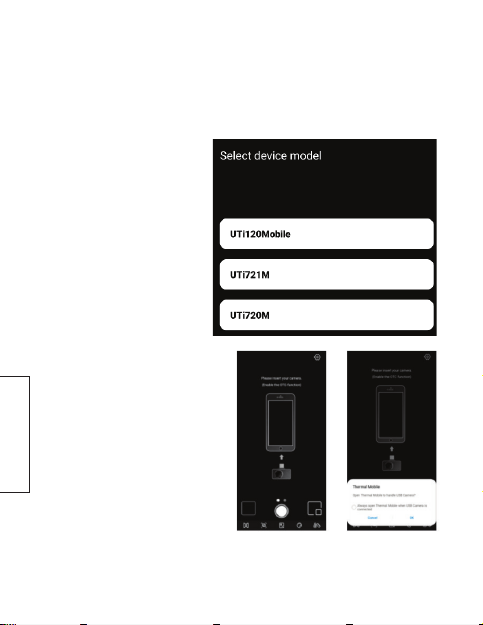
Asennus
Sovelluksen lataaminen ja asentaminen
1. Avaa sovellus Google Play ja etsi ”Thermal Mobile” (UNI-T).
2. Asenna ja avaa sovellus.
3. Valitse listalta
”UTi721M”.
4. Anna sovellukselle
lupa ottaa kuvia ja
tallentaa videoita.
Lämpökameran liittäminen
5. Aseta IR-moduuli
puhelimen USB-porttiin.
Käytä tarvittaessa mukana
tulevaa jatkokaapelia.
6. Anna sovellukselle pääsy
Suomi
lämpökameraan.
56 57
Page 57
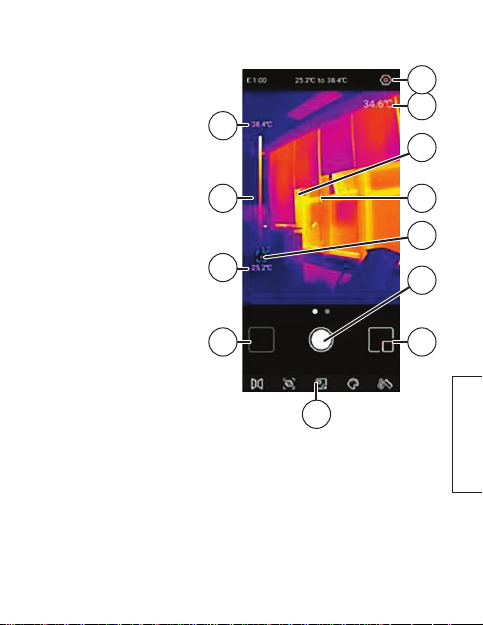
Näytön kuvakkeiden selitykset
1. Lämpötila-asteikon
korkein lämpötila
2. Lämpötila-asteikko
3. Lämpötila-asteikon alin
lämpötila
4. Galleria
5. Valikko
6. PiP (Kuva kuvassa -tila)
7. Laukaisin kuvan
ottamiseen / videoiden
tallentamiseen
8. Alimman lämpötilan
alue (vihreä)
9. Keskipiste
10. Korkeimman
lämpötilan alue
(punainen)
11. Kuvan keskipisteestä
( + ) mitattu lämpötila
12. Asetukset
1
2
3
4
57
12
11
10
9
8
7
6
5
Suomi
Page 58
Käyttö
Kuvan ottaminen / videoiden tallentaminen
Vaihda kuvatilan ja videotilan välillä vetämällä laukaisinta (7) sivulle.
Kuvatila
• Suuntaa kamera kohteeseen, jonka lämpötilan haluat mitata,
ja ota kuva painamalla laukaisinta. Näytölle ilmestyy ”Saved!”.
Videotila
• Aloita videon tallentaminen painamalla laukaisinta, tallennettu
aika näkyy alhaalla vasemmalla. Lopeta videon tallentaminen
painamalla uudelleen.
PiP-tilan (Kuva kuvassa -tila) aktivointi
• Näytä pieni ikkuna puhelimen visuaalisesta kuvasta
painamalla [ ]. Sulje ikkuna painamalla uudelleen.
Jotta voit aktivoida PiP- ja Fusion-tilat, sovellukselle on
annettava pääsy puhelimen kameraan.
Valikko
• Peilaa kuva painamalla [ ].
• Aktivoi Fusion-tila painamalla [
Suomi
lämpökameran kuva kerrostuu yhdessä puhelimen kameran
visuaalisen kuvan kanssa.
]. Tässä tilassa
58 59
Page 59
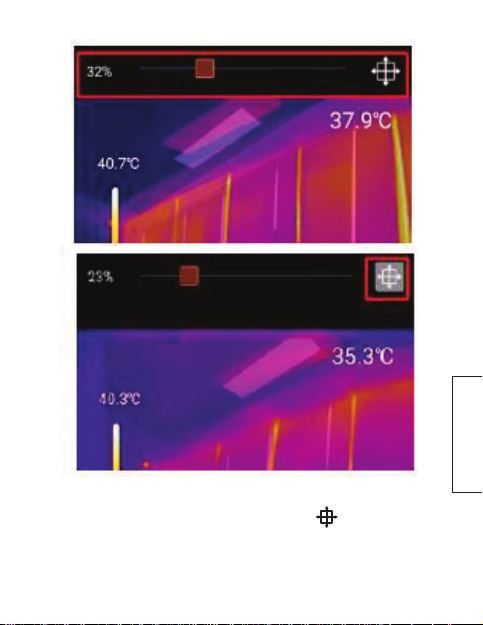
Säädä sekoitussuhteeksi 0 % (pelkkä infrapunakuva) – 100 %
(pelkkä visuaalinen kuva) näytön yläreunan säätimellä.
Aktivoi kerrostamisen säätö painamalla [
jälkeen kuvaa niin, että visuaalinen kuva ja infrapunakuva
ovat päällekkäin.
59
]. Vedä tämän
Suomi
Page 60
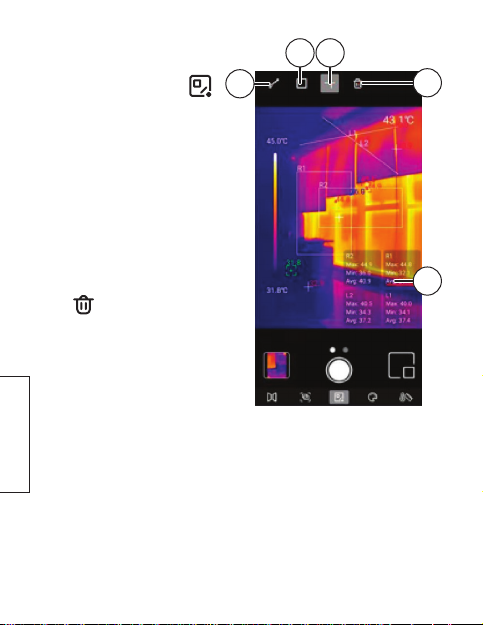
• Luo jopa kolme omaa
mittauslinjaa/-aluetta/pistettä painamalla [
Luo alue valitsemalla
ensin joko mittauslinja
(1), alue (2) tai piste (3).
Piirrä sen jälkeen kuvaan
haluamasi alue/piste.
Kustakin alueesta näkyy
taulukossa (5) seuraavat
tiedot: Max, Min ja
Avg (keskimääräinen
lämpötila). Poista kaikki
mittausalueet painamalla
] (4). Vahvista
[
painamalla [ Yes ],
keskeytä painamalla [ No ].
Suomi
2 3
].
1
4
5
60 61
Page 61
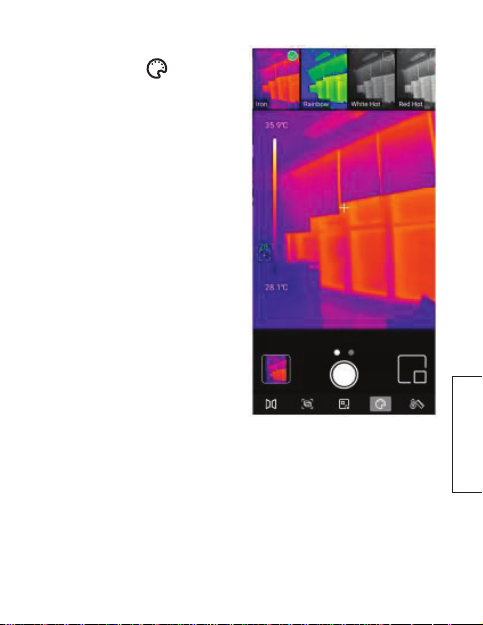
• Valitse väriskaala mitatuille
lämpötiloille [
Valitse: Iron, Rainbow,
White Hot, Red Hot,
Black Hot, Lava tai
Rainbow HC.
].
Suomi
61
Page 62
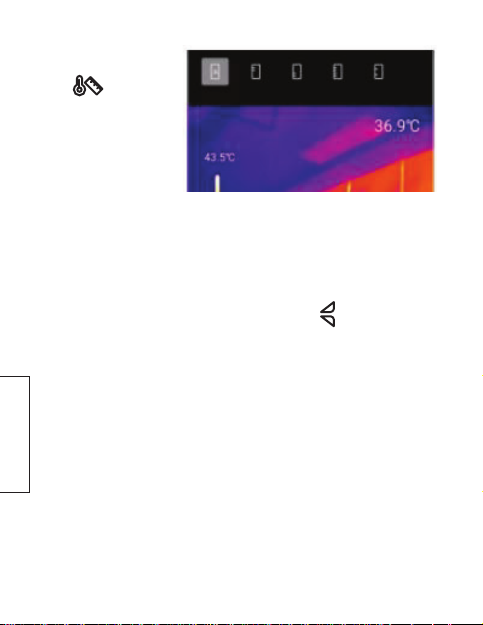
• Valitse lämpötilaalueita painamalla
[
] Isoterm.
- Auto Lämpötilarajojen automaattinen asetus
- Under Alue asetetun lämpötilarajan alapuolella
- Above Alue asetetun lämpötilarajan yläpuolella
- Manuel Lämpötilarajojen manuaalinen asetus
- Section Alue esiasetettujen lämpötilarajojen välillä
Säädä lämpötila-alueen rajoja vetämällä [
Galleria
Näytä perusnäkymässä kaikki tallennetut kuvat ja videot
painamalla [ Galleria ].
Suomi
62 63
]-säädintä.
Page 63
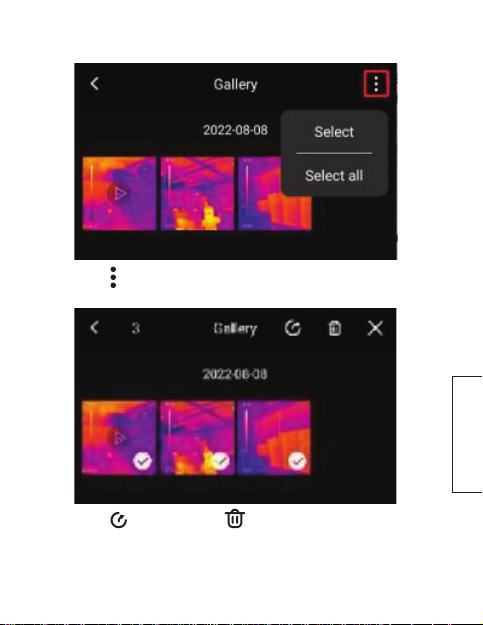
Kuvien/videoiden jakaminen tai poistaminen
1. Paina [
2. Paina [ ] jakaaksesi tai [ ] poistaaksesi valitut kuvat/
] ja sitten [ Select ] valitaksesi osan gallerian kuvista/
videoista tai [ Select all ] valitaksesi kaikki gallerian kuvat/videot.
videot. Keskeytä painamalla [ × ] tai palaa edelliseen
näkymään painamalla [ < ].
63
Suomi
Page 64
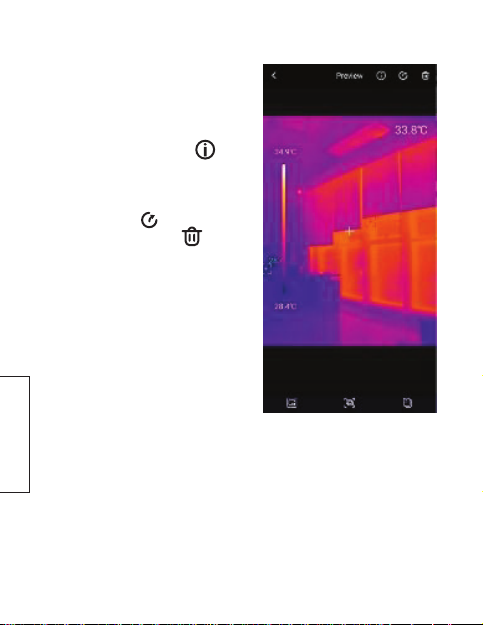
Tallennettujen kuvien/videoiden katsominen ja muokkaaminen
Paina kuvaa/videota, jota haluat
katsoa – Esikatselu (Preview)
aukeaa.
• Katso lisätietoja kuvasta/
videosta painamalla [
Sulje tiedot painamalla
[ Confirm ].
• Jaa kyseinen kuva/video
painamalla [
poista painamalla [
Palaa edelliseen näkymään
painamalla [ < ].
• Vedä kuva sivuun, niin saat
selattua gallerian kaikkia kuvia/
videoita.
].
] tai
].
Suomi
64 65
Page 65
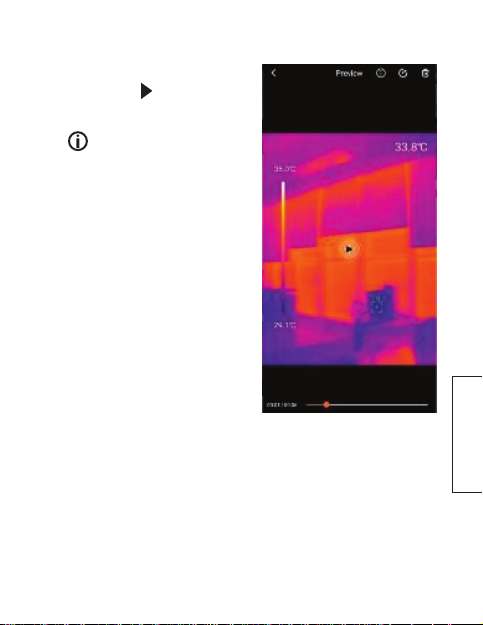
Videot
• Aloita videon toisto
painamalla [ ]. Toistettu aika
näkyy aikajanan vieressä.
Tallennuksiin on
mahdollista aktivoida äänet,
katso luku Asetukset/Audio
Settings.
Suomi
65
Page 66
Kuvat
• Analysoi ja muokkaa kuvia painamalla [
- Käännä kuvaa painamalla useita kertoja [
- Luo omia mittausalueita painamalla [
Katso luku Käyttö/Valikko.
- Valitse väri ja piirrä kuvaan painamalla [
- Valitse lämpötila-alueita kuvasta painamalla [
Katso luku Käyttö/Valikko.
Säädä lämpötila-asteikon raja-arvoja vetämällä [
Katso luku Käyttö/Valikko.
• Jos kuva on otettu PiP- tai Fusion-tilassa, eli sekä lämpökameralla
että puhelimen kameralla, seuraavat ovat mahdollisia:
- Paina [ ] tarkastellaksesi
kuvaaPiP-tilassa (Kuva
kuvassa).
].
].
].
].
]-säädintä.
Suomi
66 67
].
Page 67
- Paina [ ] näyttääksesi
lämpökameran kuvan ja
puhelimen visuaalisen
kuvan päällekkäin.
Säädä sekoitussuhteeksi
0 % (pelkkä infrapunakuva)
– 100 % (pelkkä
visuaalinen kuva) näytön
yläreunan säätimellä.
Aktivoi kerrostamisen säätö
painamalla [
Vedä tämän jälkeen
kuvaa niin, että
visuaalinen kuva ja
infrapunakuva ovat
päällekkäin.
Jos painat [ ] tai [ ] ja kyseistä kuvaa ei ole otettu PiP-
tai Fusion-tilassa, näytölle ilmestyy: ”No visible light!”.
].
67
Suomi
Page 68
Asetukset
Näytä asetusten valikko painamalla [ ].
Vahvista valinta painamalla [ Confirm ], keskeytä painamalla [ Cancel ].
• Language - Valitse kieli: Englanti on oletusasetuksena (default)
• Modes - Valitse kameratila:
- Teollisuus: Lämpötila-alue –20...+550 °C (± 2 °C tai ± 2 %).
- Ihmiskeho: Lämpötila-alue +20...+50 °C (±0,5 °C) ja
emissiivisyys 0,98.
• Units - Valitse lämpötilan yksikkö: °C tai °F.
• Temperature mark - Valitse, mitä kuvassa näytetään.
- HI temperature: Mitattavan kohteen korkeimman
lämpötilan automaattinen etsintä.
- LO temperature: Mitattavan kohteen alimman lämpötilan
automaattinen etsintä.
- Centre point: Kuvan keskelle aktivoituu ristilinja.
• HI/LO alarm - Aktivoi varoituksen
asetettujen raja-arvojen ulkopuolella.
- HI value: Aseta ylin raja-arvo.
- LO value: Aseta alin raja-arvo.
• Emissivity - Aseta emissiivisyyskerroin ε, katso luku Lyhyesti
termografiasta.
Suomi
- Custom: Manuaalinen asetus (0,01−1,00).
- Materials: Valitse jokin valmiiksi asetetuista pinnoista/
materiaaleista.
68 69
, kun lämpötila on
Page 69
• Distance - Säädä etäisyys mitattavaan kohteeseen.
• Ambient temperature - Aseta ympäröivä lämpötila, jotta
saat tarkemman tuloksen.
• Audio Settings - Aktivoi ääni videoiden tallennukseen.
• Front Camera - Vaihda puhelimen pääkameran ja
selfiekameran välillä.
• Help - Valmistajan käyttöohje.
• About - Näytä ohjelmistoversio ja laitteen malli.
Huolto ja kunnossapito
Pyyhi tuote kevyesti kostutetulla liinalla. Käytä mietoa puhdistusainetta.
Älä käytä liuottimia tai syövyttäviä kemikaaleja.
Kierrättäminen
Tämä kuvake tarkoittaa, että tuotetta ei saa
hävittää kotitalousjätteen seassa. Tämä koskee
koko EU-aluetta. Virheellisestä hävittämisestä
johtuvien mahdollisten ympäristö- ja terveyshaittojen
ehkäisemiseksi tuote tulee viedä kierrätettäväksi,
jotta materiaali voidaan käsitellä vastuullisella
tavalla. Kierrätä tuote käyttämällä paikallisia
kierrätysjärjestelmiä tai ota yhteys ostopaikkaan.
Ostopaikassa tuote kierrätetään vastuullisella tavalla.
69
Suomi
Page 70
Tekniset tiedot
Tarkkuus
IR-sensori 256×192 px
Näkökenttä (FOV) 56°×42° (H×V)
Lämpötilan
mittaustilat Teollisuus, ihmiskeho
Mittausalue
Teollisuus −20...+550 °C (± 2 °C tai ± 2 %)
Ihmiskeho +20...+50 °C (±0,5 °C)
Kameratilat Valokuvaaminen ja videokuvaaminen
Kuvannopeus 25 Hz
Kuvaformaatti JPG
Liitäntä USB-C
Käyttöjärjestelmä Android 6.0 tai uudempi
Mitat (P×L×K) 33×28×11 mm
Paino 13 g
Suomi
70
70 71
Page 71

71
71
Page 72

Sverige
Post Clas Ohls on AB, 793 85 I NSJÖN
Norge
Kunde senter tlf.: 23 21 40 00
e-post: [email protected]
Internett www.clasohlson.no
Po st Clas Ohl son AS, Post boks 485 S entrum, 0 105 OSLO
Suomi
Asia kaspalvelu puh.: 0 20 111 2222
sähköposti: [email protected]
Internet www.clasohlson.fi
Oso ite Clas O hlson Oy, Kai vokatu 10 B, 0 0100 HELS INKI
 Loading...