

Page 1
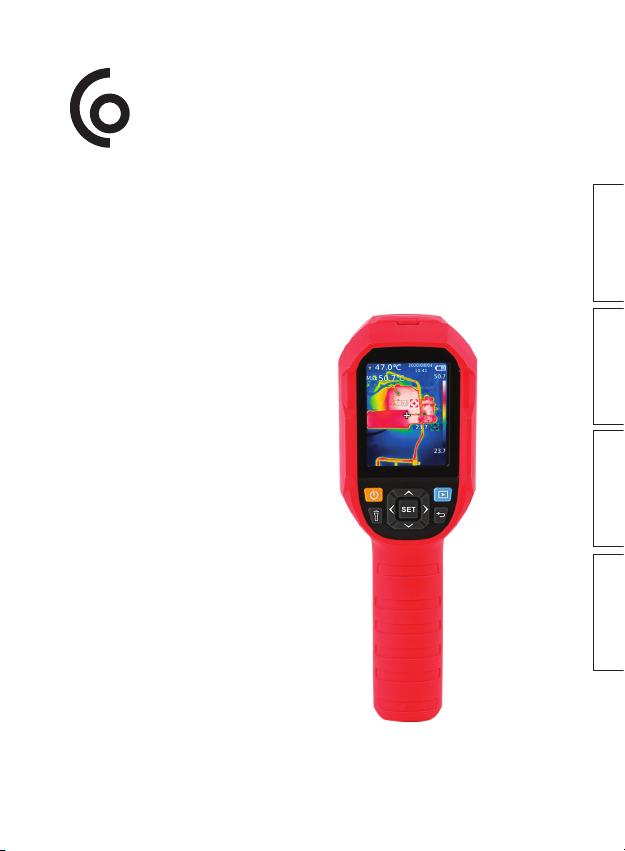
Infrared Thermal
Imaging Camera
SE | Värmekamera
NO | Varmekamera
FI | Lämpökamera
Art.no Model
36-9241 UTi260B
EnglishSvenskaNorskSuomi
Ver. 20230620
Page 2

Page 3
Infrared Thermal Imaging Camera
Art.no 36-9241 Model UTi260B
Please read theentire instruction manual before using theproduct and then keep
it for future reference. We accept no liability for any errors in thetext or images
and we reserve theright to make any necessary changes to technical data. If you
have technical problems or other queries, please contact our customer service
team (see theaddress details on theback).
Safety
• Do not use theproduct where explosive gases or liquids are used or stored.
Do not use theproduct in very humid or dusty environments.
• Never let children play with theproduct.
• Treat theproduct with care and do not subject it to shocks or impacts.
• Never try to open thehousing or repair or modify theproduct in any way.
• All repairs must be carried out by qualified service technicians using original
spare parts.
A brief explanation of thermography
Thermography is atechnology used to measure and visualise theinfrared
radiation emitted by different objects. This infrared imaging camera registers heat
reflection, transmission and emissions.
Reflection can produce inaccurate measurements because smooth surfaces
that reflect radiation give incorrect temperature readings. Remember that heat
and cold can be reflected, which can distort thereading.
Transmission is theability of amaterial to allow infrared radiation to pass
through it. Most materials, such as glass, plastic etc., do not allow infrared
radiation to penetrate. This means that their transmissivity is almost zero and can
therefore in principle be ignored.
3
English
Page 4
Emission is ameasurement of how effectively amaterial emits infrared radiation.
The emissivity varies depending on the material and surface, and if this is not
taken into account, measurements can give incorrect temperature values.
The emission factor ε compensates for this by multiplying theradiation reading
by afactor to allow for theemissivity of thematerial in question. See theSettings
– Settings/Measurements/Emissivity section for information on how to adjust
theemission factor.
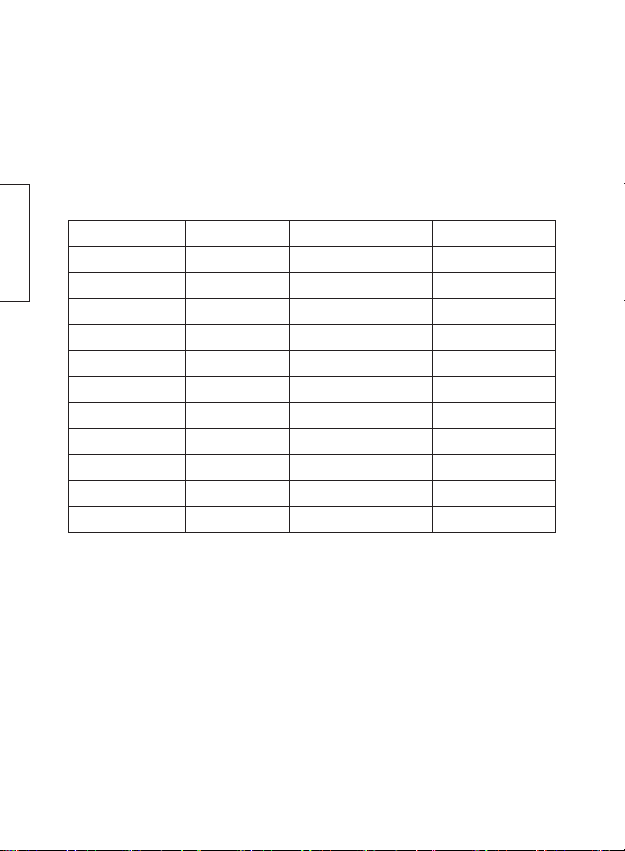
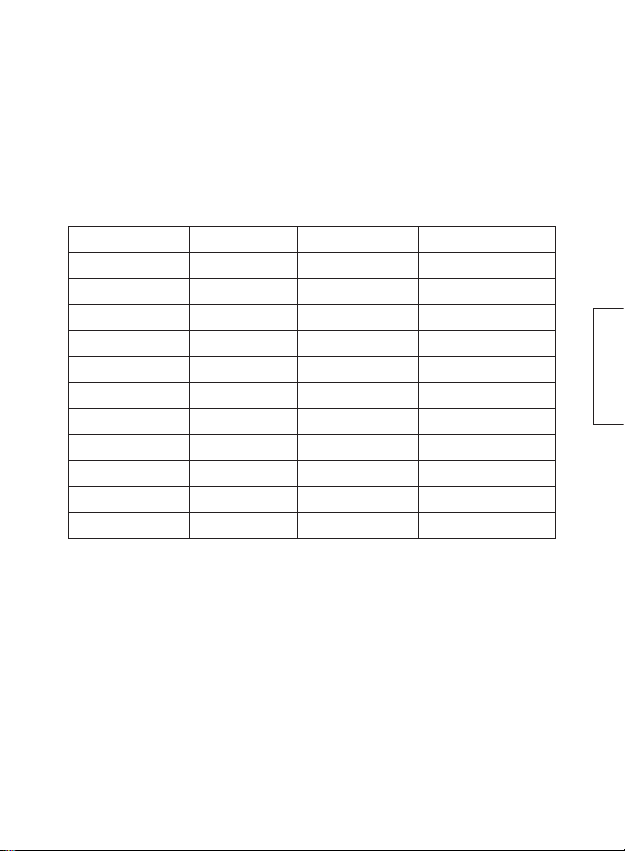
List of materials and their emissivity* (theability of thesurface to emit radiation).
Material Emissivity Material Emissivity
Wood 0.85 Roofing felt 0.86
English
Water 0.95 Polycarbonate 0.8
Bricks 0.75 Concrete 0.97
Stainless steel 0.14 Copper oxide 0.78
Tape 0.96 Cast iron 0.81
Aluminium 0.09 Rust 0.8
Copper 0.06 Plaster 0.75
Black aluminium 0.95 Paint 0.9
Human skin 0.98 Rubber 0.95
Asphalt 0.96 Soil 0.93
PVC 0.93
4
Page 5
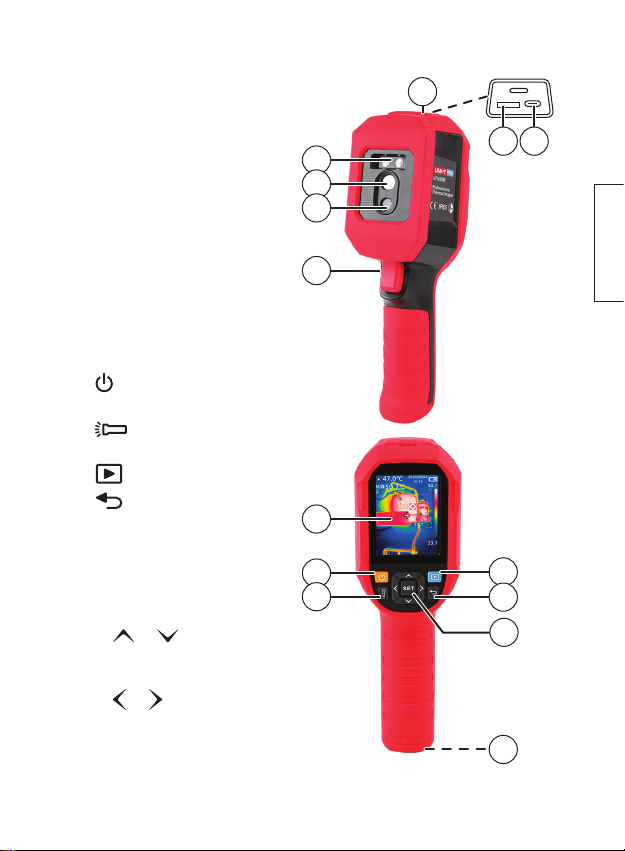
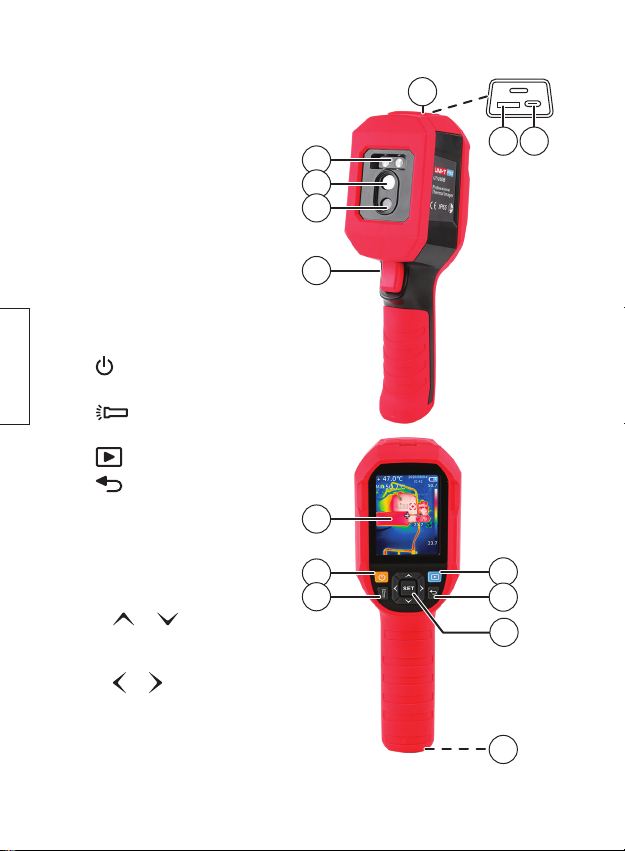
Buttons and functions
1. Protective cap for theUSB port
and memory card slot.
2. LED light
3. Infrared sensor
4. Camera sensor
5. Shutter button: Press to take
animage or exit theSettings
menu.
6. Slot for microSD card
7. USB-C port
8. Display
] Press and hold for 3 seconds
9. [
to switch thecamera on/off
] Press and hold for 3 seconds
10. [
to turn theLED light on/off
] Image gallery
11. [
] Exit settings
12. [
13. Settings and navigation buttons:
- [ SET ] Press to show
theSettings menu, select
amenu/function and confirm
achoice.
] / [ ] Press repeatedly
- [
to scroll up/down or increase/
decrease avalue.
- [
] / [ ] Press repeatedly to
scroll left/right
14. Tripod attachment (¼″ thread)
10
1
6 7
2
3
4
5
English
8
9
11
12
13
14
5
Page 6
Using theproduct
Charging
1. Connect theUSB-C cable supplied to aUSB charger and theUSB port (7).
The display will indicate when thecamera is charging and when thebattery
is fully charged.
2. Replace theprotective cap after charging and check that it fits securely.
On/off switch
Press and hold [ ] for 3 seconds to switch thecamera on/off.
English
When making longer measurements of minor temperature fluctuations, leave
thecamera switched on for around 20 minutes before starting themeasurement process.
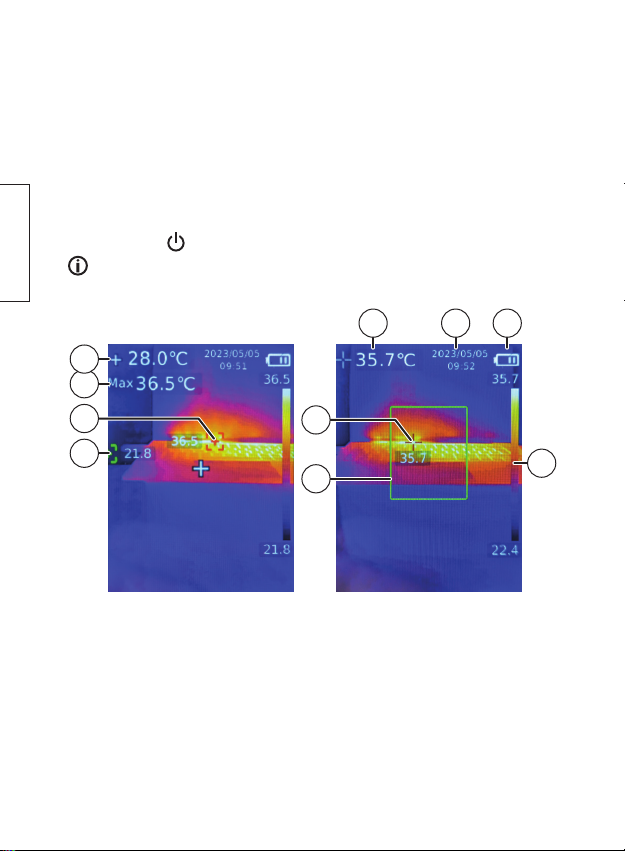
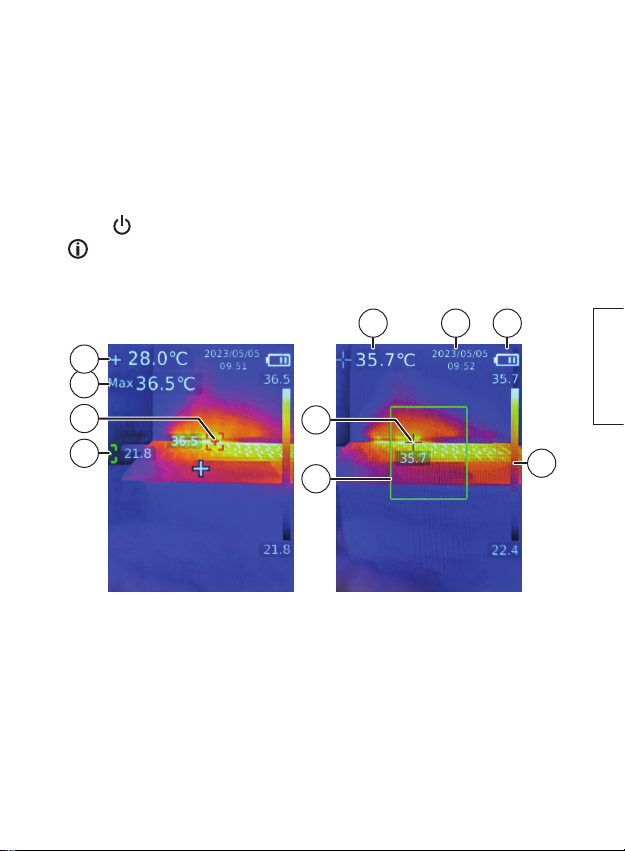
Key to thedisplay
7 8 9
4
3
2
6
1
5
1. Area with thelowest temperature (green)
2. Area with thehighest temperature (red)
3. Maximum temperature reading
4. Temperature reading at thecentre of
theimage ( + )
5. Region of interest (ROI)
The information on thedisplay and its appearance can be customised.
See theSettings section.
6. Maximum temperature reading
within the (ROI)
7. Maximum temperature reading
within the (ROI)
8. Date and time
9. Battery charge indicator
10. Temperature scale
6
10
Page 7
Memory card
You need amicroSD memory card to save images.
Inserting thememory card
1. With thecamera switched off, remove theprotective cap (1) and insert
amicroSD card in thememory card slot (6).
2. Some memory cards may need to be formatted (wiped) before they can be
used. See theSettings – Settings/System settings/Format SD card section.
Saving animage on thememory card
3. Point thecamera at theobject you want to measure. The temperature at
thecentre of thedisplay will be shown in thetop left-hand corner.
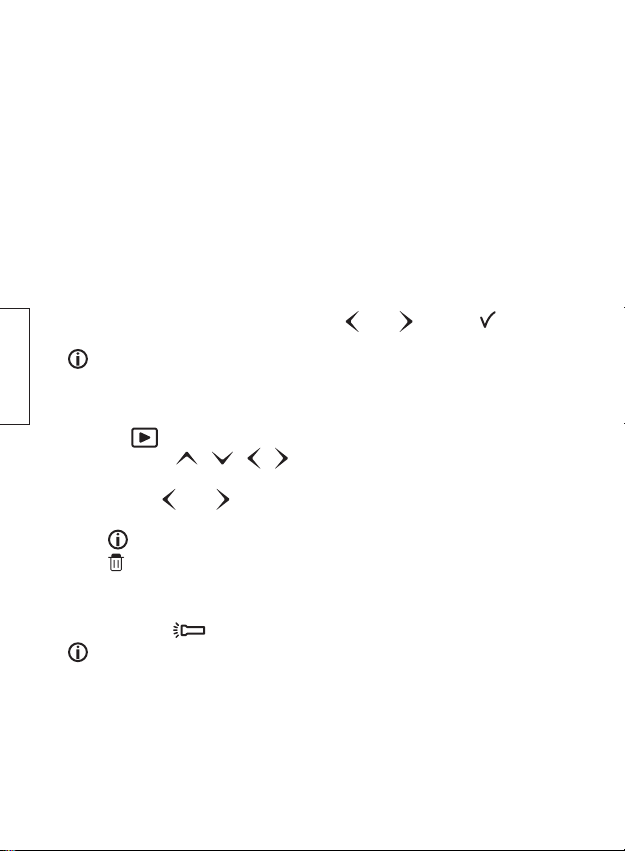
4. Press theshutter button to save animage on thememory card. A prompt
asking whether you want to save theimage will be shown on thedisplay.
Select [
] and [ ] and select " " to save or "X" to exit. Confirm by
pressing [ SET ].
You can set up thecamera to save images automatically without
confirmation. See theSettings – Settings/System settings/Auto save section.
Viewing stored images
1. Press [
2. Select animage by pressing [
3. In view mode:
thedeletion.
] to display alist of all theimages on thememory card.
] [ ] [ ] [ ] and open it by pressing [ SET ].
- Use [
] and [ ] to scroll through thesaved images.
- Press [ SET ] for other options:
Shows details of theimage selected.
Select "Yes" to delete theimage you have selected or "No" to cancel
LED light
Press and hold [ ] for 3 seconds to switch theLED light (2) on/off.
If thetemperature warning (HI alert) is activated in thesettings, theLED light
will flash if thetemperature exceeds theset limit.
English
7
Page 8
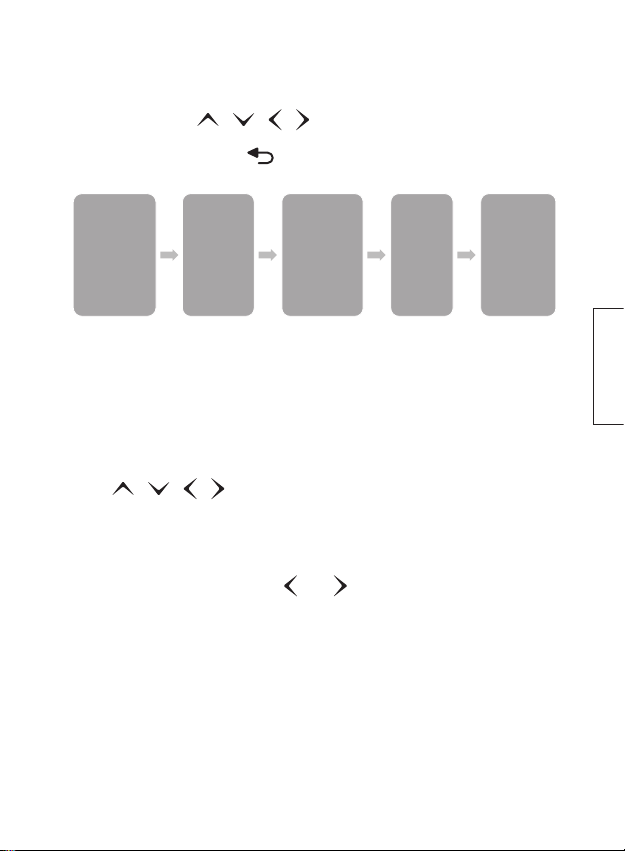
Settings
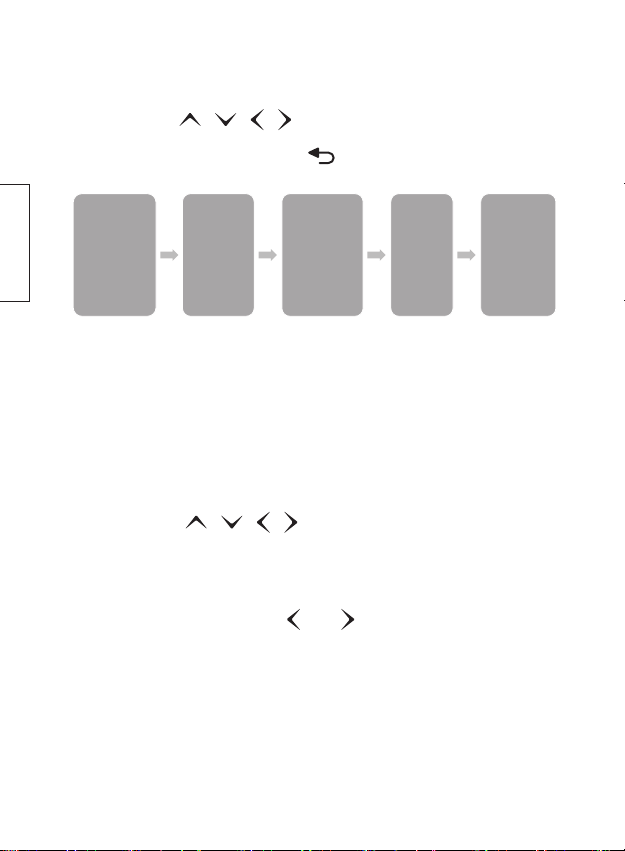
1. Press [ SET ] to display theSettings menu.
2. Press or hold [
Confirm by pressing [ SET ].
3. Exit theSettings menu by pressing [
You can return to camera mode at any time by pressing theshutter button (5).
Measurement
• Center Spot
• HiLo Spot
• ROI
(Region of Interest)
English
• ImageView − Select what is shown on thedisplay.
- Center Spot: Activates crosshairs in thecentre of thedisplay.
- HiLo Spot: Automatic search for thehighest and lowest temperatures of
theobject to be measured.
- ROI (Region of Interest): Activates anarea where thetemperature
measurement can be focused.
• Palette − Select acolour scale that represents thevarious temperature readings.
- Iron, Rainbow, White Hot, Red Hot, Black Hot, Lava, Rainbow HC
• Point Temperature − Add or remove measurement points on thedisplay.
- Point 1−3: Select themeasurement point you want to add and highlight it
by pressing [
• Image Mode − Select animage mode.
- Thermal: Only infrared images registered by theIR sensor.
- Digital: Only visual images from thecamera sensor.
- Fusion: Layered images from both theinfrared sensor and thecamera
sensor. In normal mode, use [
0% (pure visual image), 25%, 50%, 75% or 100% (pure infrared image).
- PIP (Picture-in-picture): Picture-in-picture mode:
- Alignment: This mode works in thesame way as "Fusion" but with theoption
of adjusting thedistance to theobject. This is makes it easier to align
theinfrared image with thevisual image. Select 0.5, 1.0 (standard), 1.5,
2.0, 2.5 or >3.0 metres.
] [ ] [ ] [ ] to scroll up thelist/change avalue.
].
Palee
• Iron
• Rainbow
• White Hot
• Red Hot
• Black Hot
• Lava
• Rainbow HC
Point Temperature
• Point 1
• Point 2
• Point 3
Image Mode
• Thermal
• Digital
• Fusion
• PIP
• Alignment
] [ ] [ ] [ ]. Save theposition by pressing [ SET ].
] and [ ] to set thefusion percentage to
Sengs
• Language
• Date and Time
• Temperature unit
• HI/LO Alert
• Temperature scale
• Display brightness
• Auto power o
• USB mode
• Measurements
• System sengs
8
Page 9
• Settings
- Language: Select alanguage: English or Chinese.
- Date and time: Setting thetime format (12h/24h) plus thedate and time.
- Temperature unit: Select thetemperature unit: °C or °F.
- HI-LO alert: Activates awarning on thescreen when thetemperature is
outside theset limits.
- HI: Setting theupper limit.
- LO: Setting thelower limit.
Activate thewarnings by selecting On and deactivate them by selecting Off.
- Temperature scale: Adjust thetemperature scale of theinfrared image by
setting thegain:
- Low gain for measurements between 150 and 550°C.
- High gain for measurements between −15 and 150°C (standard).
- Display brightness: Adjust thedisplay brightness. Choose between
"Low", "Medium" and "High".
- Auto power off: Select whether thecamera should switch off automatically
after aperiod of inactivity. Choose between 5 minutes, 10 minutes, 30 minutes
and Off.
- USB mode: Select theUSB mode:
- USB disk: ...for scrolling through and analysing saved images on aPC.
- USB camera: ...for viewing thecamera's display in real time on aPC.
- Measurements: To obtain amore accurate temperature reading, set:
- Emissivity: ...emission factor ε, see thesection A brief explanation of
thermography.
- Ambient temp: ...theambient temperature.
- Distance: ...thedistance to theobject.
- System settings:
- Device info: Displays thecamera's model code, software version and
details of thememory card's total capacity and remaining space.
- Factory reset: Resets thecamera to thefactory settings. Select "Yes"
to confirm thereset.
- Format SD card: Format thememory card to remove all thedata
previously saved on it. Select "Yes" to confirm formatting.
- Auto save: Select whether images should be saved on thememory
card automatically without confirmation. "Save" will appear after
theshutter button is pressed if this function is not selected. Select [ OK ]
to save or [
] to cancel.
English
9
Page 10
Software (UTi-Live Screen)
The software from UNI-T allows you to use acomputer to scroll through theimages
you have saved, display stored measurements, create new reading points, export
measurement reports in PDF format and view thecamera display in real time on
thecomputer screen.
System requirements
Computer PC with USB 2.0/3.0 port
Operating system Windows Vista, Windows 7–10
Processor 1 GHz or more
Memory 1 GB or more
English
Hard disk space 2 GB or more
Installation
1. Go to www.clasohlson.se and search for theproduct article number (36-9241).
2. Download theinstallation file (UTi-Live Screen.exe) to your PC. Depending on
your operating system and browser, anumber of warnings may be displayed.
Ignore these. Download and install theprogram by following theinstallation
assistant's instructions.
Connect theimaging camera
1. Connect theUSB cable supplied to theUSB-C port (7) and afree USB port
on thecomputer.
2. Switch on thecamera and wait until thePC detects thedevice.
Select theUSB mode:
See theSettings – Settings/USB mode section for instructions on how to set
thecamera toImage viewing mode (USB disk) or Video mode (USB camera).
Using theproduct
Open theUTI-Live Screen program.
The software will automatically detect which USB mode thecamera is set to.
10
Page 11
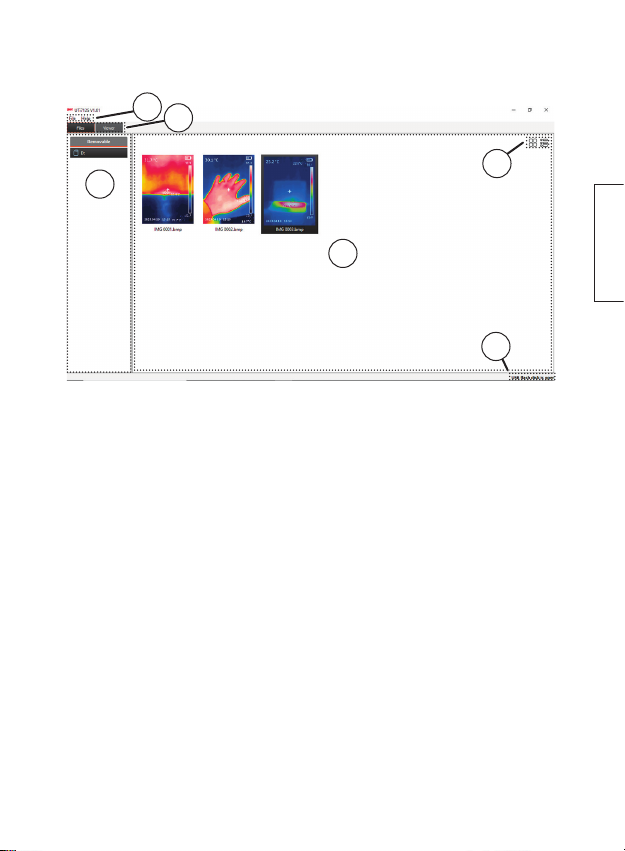
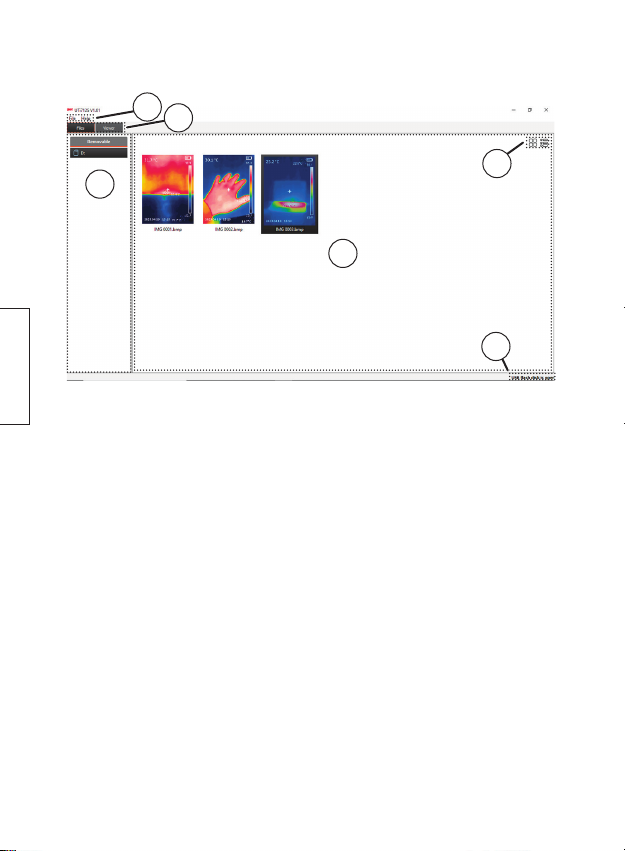
Image viewing mode (USB mode=USB disk)
1
2
3
5
4
6
1. Menu
File Connect Connect theUSB cable to thecamera
Disconnect Disconnect thecamera
Option Setting thelanguage and thesearch path
to thefile history
Close Close theprogram
Help User Manual User manual
2. [ Files ] − List of saved files
[ Viewer ] − Image viewer
3. List of connected media (SD card)
4. View window
5. Table/List view
6. Connection status
• When thecamera is connected to theUSB port on thecomputer, "USB flash
disk is open" will appear in thestatus window (6).
• A list of files saved on theSD card will be shown in theview window.
Change theview by switching between table and list view.
11
English
Page 12
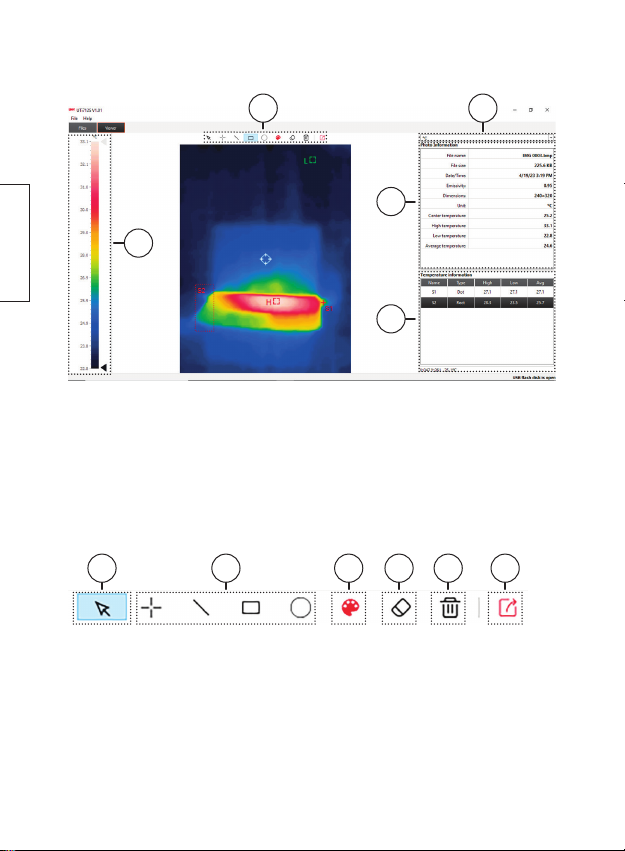
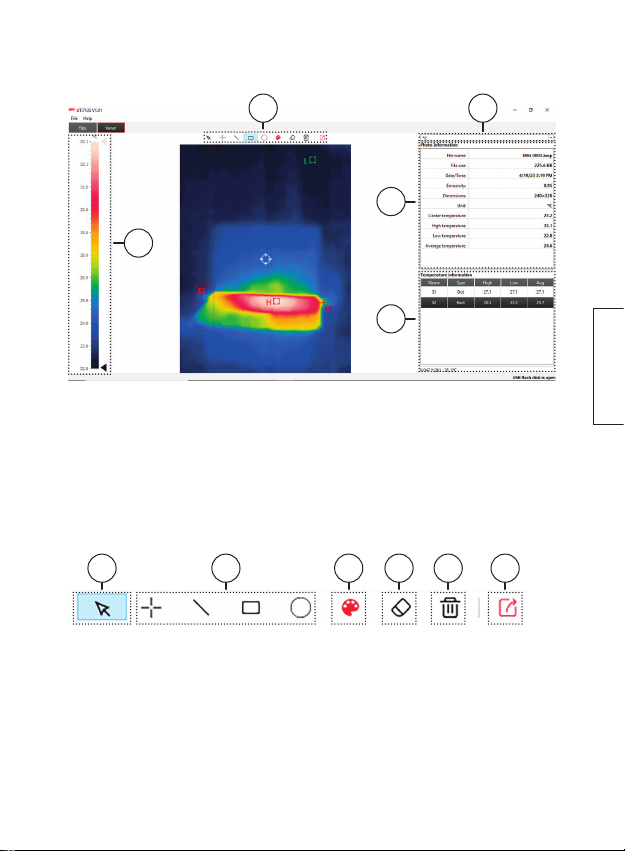
Double-click on animage in theview window. The image viewer will open.
8 9
10
7
English
11
7. Temperature scale
8. Tool field
9. Temperature unit
10. Image information
11. List of points/lines/areas
Tool field
Create your own measurement points using thevarious tools.
12 13 14 15 16 17
12. Marker
13. Insert ameasurement point/line/area
14. Colour selector
15. Remove amarked point/line/area
16. Remove all points/lines/areas
17. Export PDF report
12
Page 13
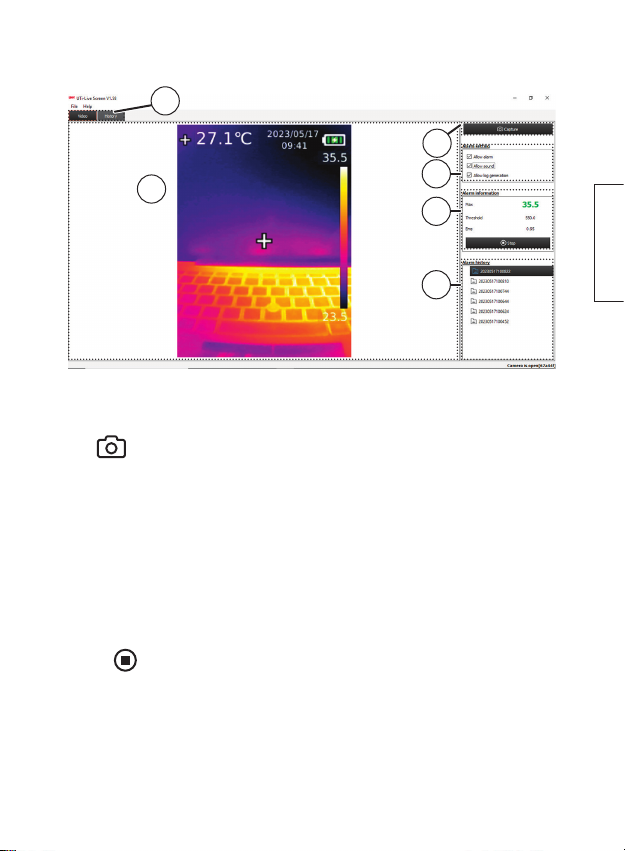
Video mode (USB mode=USB camera)
18
20
19
21
22
23
18. [ Video ] – Viewing thecamera display in real time.
[ History ] – Viewing thealarm history.
19. Video window Double-click to activate/deactivate full-screen mode.
20. [
Capture ] Press to save asnapshot inPNG format.
21. Alarm setting
- Allow alarm: Activates alarm logging.
- Allow sound: Activates thecamera's buzzer when thetemperature
exceeds theset limit (HI alert).
- Allow log generation: Activates alarm logging.
22. Alarm information
- Max: Real-time viewing of themaximum temperature reading. Flashes red
for alarm warning.
- Threshold: Set upper limit (HI alert).
- Ems: Set emission factor.
- [
23. Alarm history − List of logged alarms.
• When thecamera is connected to theUSB port on thecomputer, "Camera is
• For thealarm to be logged in theprogram, thecamera's alarm function must
Stop ] Press to switch off alarm warning.
open" will appear in thestatus window (6).
be activated. See theSettings – Settings/System settings/HI-LO alert section.
English
13
Page 14
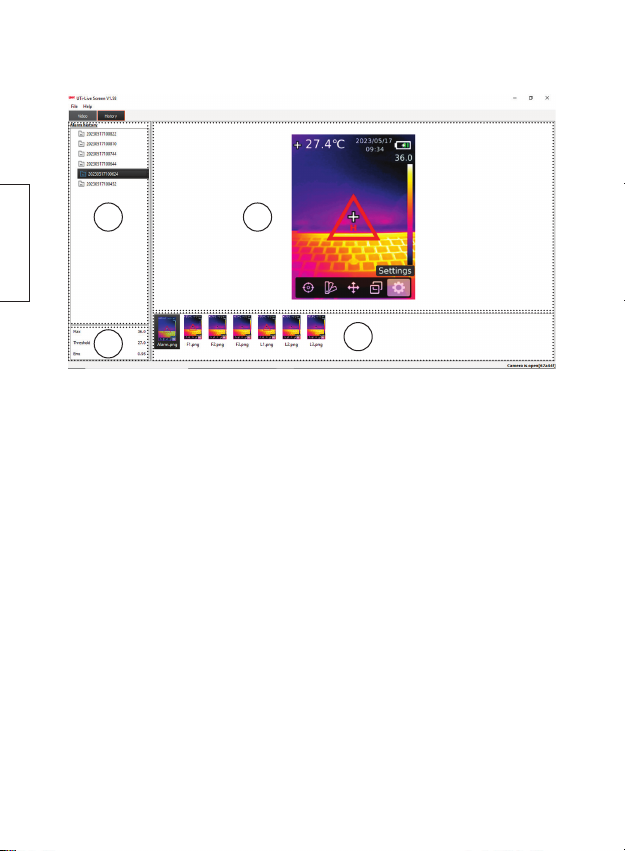
Click on the [ History ] tab.
24 26
English
25
24. List of logged alarms. Right-click to delete alog.
25. Details of theselected log.
26. Image viewer for snapshots.
27. List of saved snapshots.
If logging is activated and analarm is triggered, thefollowing are saved: One image
at thetime of thealarm plus three images before thealarm and three after.
27
Cleaning and care
Clean theproduct by wiping it with adamp cloth. Use only mild cleaning agents.
Never use solvents or corrosive chemicals.
14
Page 15
Responsible disposal
This symbol indicates that theproduct should not be disposed of with
general household waste. This applies throughout theentire EU. To
prevent any harm to theenvironment or health hazards caused by
incorrect waste disposal, theproduct must be handed in for recycling
so that thematerials can be disposed of in aresponsible way. To
recycle theproduct, take it to your local recycling facility or contact
theretailer. They will ensure that theproduct is disposed of in away
that does not harm theenvironment.
Specifications
Resolution
Infrared sensor 256×192 px
Camera sensor 640×480 px
Field of view (FOV) 56°×42° (H×V)
Measuring range −20 to 550 °C (± 2 °C or ± 2 %)
Accuracy 0.1 °C
Screen type 2.8″ TFT LCD
Screen resolution 320×240 px
Memory card 32 GB microSD
Image format BMP
Battery 3.6 V, 5000 mAh, Li-ion (26650)
Voltage/current: 5 V, 2 A
Charging time ≤ 5 hours
Operating time ≤ 6 hours
IP class IP65
Dimensions (L×W×H) 236×75.5×86 mm
Weight 488 g
15
English
Page 16
Värmekamera
Art.nr 36-9241 Modell UTi260B
Läs igenom hela bruksanvisningen före användning och spara den sedan
för framtida bruk. Vi reserverar oss för ev. text- och bildfel samt ändringar av
tekniska data. Vid tekniska problem eller andra frågor, kontakta vår kundtjänst
(se adressuppgifter på baksidan).
Säkerhet
• Använd inte produkten ilokaler där explosiva gaser eller vätskor används eller
förvaras. Inte heller imycket fuktiga eller dammiga miljöer.
• Låt aldrig barn leka med produkten.
• Hantera produkten varsamt och utsätt den inte för slag och stötar.
• Försök aldrig öppna höljet, reparera eller modifiera produkten på något sätt.
• Alla reparationer ska utföras av kvalificerad servicepersonal med
originalreservdelar.
Svenska
Lite kort om termografi
Termografi är enteknik som används för att mäta och visualisera infraröd
strålning som avges från olika objekt. Den IR-strålning värmekameran registrerar
består av reflektion, transmission och emission.
Reflektion kan påverka mätningar genom att blanka ytor som reflekterar
strålning ger enfelaktig uppmätt temperatur. Tänk på att både värme och kyla
kan reflekteras vilket kan störa mätningen.
Transmission är förmågan hos ettmaterial att låta IR-strålning passera igenom
det. De flesta material släpper iprincip inte igenom någon IR-strålning alls (glas,
plast etc) vilket innebär att transmissiviteten nästan är noll och därför också
iprincip kan ignoreras.
16 17
Page 17
Emission är ettmått på hur effektivt ettmaterial avger infraröd strålning.
Emissiviteten varierar beroende på material och yta och om man inte tar hänsyn
till det kan mätningar ge felaktiga temperaturvärden.
Emissionsfaktorn ε kompenserar för detta genom att multiplicera den uppmätta
strålningen med enfaktor som tar hänsyn till emissiviteten hos det aktuella
materialet. Se avsnitt Inställningar - Settings/Measurements/Emissivity för att
justera emissionsfaktorn.
Lista över olika material och dess emissivitet* (Ytans förmåga att emittera strålning).
Material Emissivitet Material Emissivitet
Trä 0,85 Svart papper 0,86
Vatten 0,95 Polykarbonat 0,8
Tegel 0,75 Betong 0,97
Rostfritt stål 0,14 Kopparoxid 0,78
Tejp 0,96 Gjutjärn 0,81
Aluminium 0,09 Rost 0,8
Koppar 0,06 Gips 0,75
Svart aluminium 0,95 Färg 0,9
Mänsklig hud 0,98 Gummi 0,95
Asfalt 0,96 Jord 0,93
PVC plast 0,93
Svenska
17
Page 18
Knappar och funktioner
1. Skyddslock för USB-anslutning
och minneskortplats.
2. LED-belysning
3. IR-sensor
4. Kamerasensor
5. Avtryckare: Tryck för att ta
enbild/lämna inställningsmenyn.
6. Plats för microSD-kort
7. USB-C-port
8. Display
] Håll in i3 sek för att
9. [
Svenska
slå på/av värmekameran
] Håll in i3 sek för att
10. [
slå på/av på LED-belysningen
] Bildgalleri
11. [
] Backa ur inställning
12. [
13. Inställnings- och navigeringsknappar:
- [ SET ] Tryck för att visa
inställningsmenyn, välja meny/
funktion samt bekräfta val
] / [ ] Tryck upprepade
- [
gånger för att stega uppåt/
nedåt eller öka/minska värde
- [
] / [ ] Tryck upprepade
gånger för att stega vänster/
höger
14. Fäste för stativ (¼″-gänga)
10
1
6 7
2
3
4
5
8
9
11
12
13
14
18 19
Page 19
Användning
Laddning
1. Anslut den medföljande USB-C-kabeln mellan enUSB-laddare och USB-porten (7).
Displayen indikerar när laddning pågår och när batteriet är fulladdat.
2. Sätt tillbaka skyddslocket efter laddning och se till att det sluter tätt.
På/av
Håll in [ ] i3 sek för att slå på/av värmekameran.
Vid långvariga mätningar av små temperaturförändringar, låt värmekameran
vara påslagen ica 20 min innan mätningen påbörjas.
Displayförklaring
7 8 9
4
3
2
6
1
5
1. Område med lägst temperatur (grön)
2. Område med högst temperatur (röd)
3. Uppmätt max temperatur
4. Uppmätt temperatur vid bildens
centrumpunkt ( + )
5. Region av intresse (ROI)
Displayens information och utseende går att anpassa. Se avsnitt Inställningar.
6. Uppmätt max temperatur inom (ROI)
7. Uppmätt max temperatur inom (ROI)
8. Datum och tid
9. Batteristatus
10. Temperaturskala
19
Svenska
10
Page 20
Minneskort
För att kunna lagra bilder så krävs det att ettminneskort av typ microSD är monterat.
Sätt iminneskortet
1. Med inspektionskameran avstängd, ta loss skyddslocket (1) och sätt iett
microSD-kort iminneskortplatsen (6).
2. Vissa minneskort kan behöva formateras (rensas) innan de används,
se avsnitt Inställningar - Settings/System settings/Format sdcard.
Lagra enbild på minneskortet
1. Rikta kameran mot det objekt som ska mätas. Den uppmätta temperaturen
idisplayens centrumpunkt visas uppe vänstra hörnet.
2. Tryck på avtryckaren för att lagra enbild på minneskortet. En fråga om du
vill spara bilden visas idisplayen. Använd [
spara eller ”X” för att avbryta. Bekräfta med [ SET ].
Det går att ställa in värmekameran så att bilden sparas automatiskt utan bekräftelse.
Se avsnitt Inställningar - Settings/System settings/Auto save.
Svenska
Visa lagrade bilder
1. Tryck [
2. Välj bild med [
3. I visningsläget:
] för att visa enöversikt över alla bilder på minneskortet.
] [ ] [ ] [ ] och öppna den med [ SET ].
- Använd [
- Tryck [ SET ] för att få ytterliggare alternativ:
] och [ ] för att bläddra bland lagrade bilder.
Visar information om vald bild.
Välj ”Yes” för att ta bort aktuell bild eller ”No” för att avbryta borttagning.
] och [ ] och välj ” ” för att
LED-belysning
Tryck och håll in [ ] i3 sek för att slå på/av LED-belysningen (2).
Om temperaturvarningen (HI Alert) är aktiverad iinställningarna blinkar
LED-belysningen om temperaturen överstiger inställt gränsvärde.
20 21
Page 21
Inställningar
1. Tryck [ SET ] för att visa inställningsmenyn.
2. Tryck eller håll in [
Bekräfta med [ SET ].
3. Backa ur inställning med [
Du kan när som helst återgå till kameraläge genom att trycka på avtryckaren (5).
Measurement
• Center Spot
• HiLo Spot
• ROI
(Region of Interest)
• ImageView − Välj vad som ska visas displayen.
- Center Spot: Aktiverar etthårkors idisplayens centrum.
- HiLo Spot: Automatisk sökning av mätobjektets högsta och lägsta temperatur.
- ROI (Region of Interest): Aktiverar ettområde där temperaturmätningen fokuseras.
• Palette − Välj enfärgskala som representerar de olika uppmätta temperaturerna.
- Iron, Rainbow, White Hot, Red Hot, Black Hot, Lava, Rainbow HC
• Point Temperature − Lägg till eller ta bort mätpunkter på displayen.
- Point 1−3: Välj den mätpunkt som du vill lägga till och placera ut den med
[
] [ ] [ ] [ ]. Spara positionen genom att trycka [ SET ].
• Image Mode − Välj önskat bildläge.
- Thermal: Endast infraröd bild registrerad från IR-sensorn.
- Digital: Endast visuell bild från kamerasensorn.
- Fusion: Överlagrade bilder från både IR- och kamerasensor.
I normalläge, använd [
förhållandet från 0% (ren visuell bild), 25%, 50%, 75% till 100%
(ren infraröd bild).
- PIP (Picture In Picture): Bild ibild-läge.
- Alignment: Detta läge fungerar som ”Fusion” men med möjlighet att justera
avståndet till mätobjektet. Detta för att bättre kunna linjera den
infraröda bilden med den visuella.
Välj 0.5, 1.0 (standard), 1.5, 2.0, 2.5 eller >3.0 meter.
] [ ] [ ] [ ] för att stega ilistan/ändra värde.
].
Palee
• Iron
• Rainbow
• White Hot
• Red Hot
• Black Hot
• Lava
• Rainbow HC
Point Temperature
• Point 1
• Point 2
• Point 3
Image Mode
• Thermal
• Digital
• Fusion
• PIP
• Alignment
] och [ ] för att ställa in blandnings
Sengs
• Language
• Date and Time
• Temperature unit
• HI/LO Alert
• Temperature scale
• Display brightness
• Auto power o
• USB mode
• Measurements
• System sengs
Svenska
21
Page 22
Svenska
• Settings
- Language: Välj språk: Engelska eller Kinesiska.
- Date and Time: Inställning av tidsformat (12H/24H) samt datum och tid.
- Temperature unit: Väljivilken enhet temperaturen ska visas: °C eller °F.
- HI/LO Alert: Aktivera envarning på skärmen när temperaturen ligger utanför
inställda gränsvärden.
- HI: Inställning av övre gränsvärde.
- LO: Inställning av undre gränsvärde.
Aktivera respektive varning genom att välja On, avaktivera genom att välja Off.
- Temperature scale: Justera den infraröda bildens temperaturskala genom
att ställa in förstärkningen på:
- Low gain för mätningar mellan 150 till 550 °C.
- High gain för mätningar mellan −15 till 150 °C (standard).
- Display brightness: Justera displayens ljusstyrka. Välj mellan låg ”Low”,
medel ”Medium” eller hög ”High”.
- Auto power off: Välj om värmekameran ska stängas av automatiskt efter
entids inaktivitet. Välj mellan 5 min, 10 min, 30 min eller Off (Av).
- USB mode: Välj USB-läge:
- USB disk: ..vid bläddring och analys av lagrade bilder på endator.
- USB camera: ..vid visning av värmekamerans display irealtid på endator.
- Measurements: För att få enmer exakt temperaturavläsning, ställ in:
- Emissivity: ..emmisionsfaktorn ε, se avsnitt Lite kort om termografi.
- Ambient temp: ..omgivningens temperatur.
- Distance: ..avståndet till mätobjektet.
- System settings:
- Device Info: Visa värmekamerans modellkod, mjukvaruversion och info
om minneskortets totala kapacitet samt återstående lagringsutrymme.
- Factory reset: Återställer produkten till fabriksinställning. Välj ”Yes” för
att bekräfta återställning.
- Format sdcard: Formatera för att ta bort all data som tidigare lagrats
på minneskortet. Välj ”Yes” för att bekräfta formatering.
- Auto save: Välj om bilden ska sparas på minneskortet utan bekräftelse.
Med denna funktion avstängd så visas ”Save” efter att avtryckaren
tryckts in. Välj [ OK ] för att spara eller [
] för att avbryta.
22 23
Page 23
Programvara (UTi-Live Screen)
Med programvaran från UNI-T kan du med hjälp av endator bläddra blandsparade
bilder, se lagrad mätdata, skapa nya mätpunkter, exportera mätrapporter iPDFformat samt visa värmekamerans display irealtid på datorns skärm.
Systemkrav
Dator PC med USB-port 2.0/3.0
Operativsystem Windows Vista, Windows 7–10
Processor 1 GHz eller högre
Minne 1 GB eller mer
Hårdiskutrymme 2 GB eller mer
Installation
1. Gå till www.clasohlson.se och sök på produktens artikelnummer (36-9241).
2. Ladda ner installationsfilen (UTi-Live Screen.exe) till din dator. Beroende på
operativsystem och webbläsare så kan ettantal varningar visas. Ignorera
dessa och ladda ner samt installera programmet enligt installationsprogrammets anvisningar.
Anslut värmekameran
1. Anslut medföljande USB-kabel mellan USB-C-porten (7) och enledig
USB-port på din dator.
2. Slå på värmekameran vänta tills datorn upptäckt enheten.
Välj USB-läge
Se avsnitt Inställningar - Settings/USB mode” för att ställa in värmekameran
iBildvisningsläge (USB disk) eller Videoläge (USB camera).
Användning
Öppna programmet UTI-Live Screen.
Programvaran känner automatiskt av vilket USB-läge kameran är inställd på.
Svenska
23
Page 24
Bildvisningsläge (USB Mode=USB disk)
1
2
3
4
Svenska
1. Meny
File Connect Koppla upp USB-anslutning till värmekameran
Disconnect Stäng ner uppkopplingen
Option Inställning av språk samt sökväg till filhistorik
Close Avsluta programmet
Help User Manual Användarmanual
2. [ Files ] − Översikt av lagrade filer
[ Viewer ] − Bildvisare
3. Lista över ansluten media (SD-kort)
4. Vyfönster
5. Tabell/Listvy
6. Anslutningsstatus
• När USB-anslutningen till värmekameran lyckas visas ”USB flash disk is open”
istatusfönstret (6).
• En översikt av SD-kortets lagrade filer visas ivyfönstret. Ändra visningsläge
genom att växla mellan tabell och listvy.
5
6
24 25
Page 25
Dubbelklicka på enbild ivyfönstret. Bildvisaren öppnas.
8 9
10
7
11
7. Temperaturskala
8. Verktygsfält
9. Temperaturenhet
10. Bildinformation
11. Lista över egna punkter/linjer/områden
Verktygsfält
Skapa egna mätpunkter genom att använda de olika verktygen.
12 13 14 15 16 17
12. Markör
13. Infoga mätpunkt/-linje/-område
14. Färgväljare
15. Ta bort markerad punkt/linje/område
16. Ta bort alla punkter/linjer/områden
17. Exportera PDF-rapport
25
Svenska
Page 26
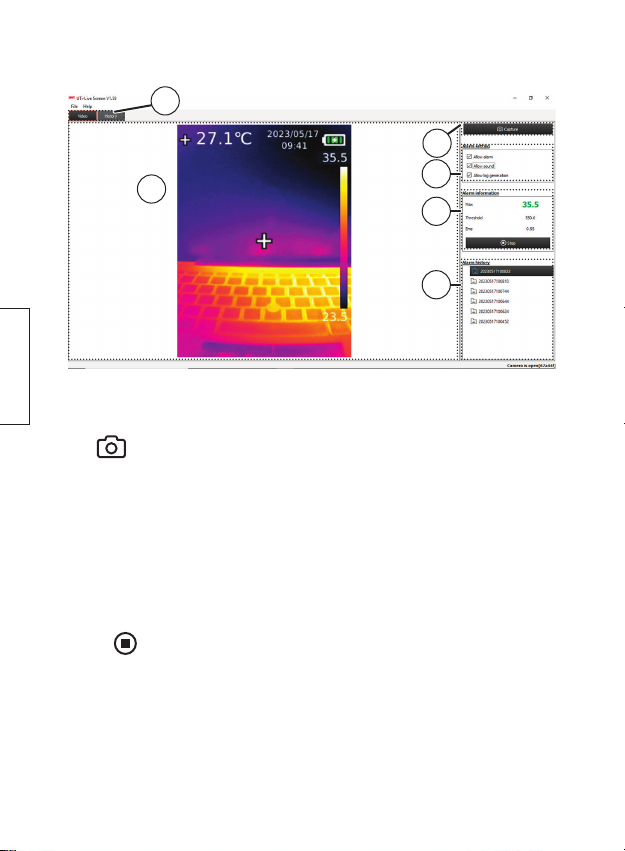
Videoläge (USB Mode=USB camera)
18
19
18. [ Video ] - Visning av värmekamerans display irealtid.
Svenska
[ History ] - Visning av alarmhistorik.
19. Videofönster Dubbelklicka för att aktivera/avaktivera helskärmsläge.
20. [
Capture ] Tryck för att spara enögonblicksbild iPNG-format.
21. Alarm Setting
- Allow alarm: Aktivera loggning av alarm.
- Allow sound: Aktivera värmekamerans summer när temperaturen ligger
över inställt gränsvärde (HI Alarm).
- Allow log generation: Aktivera loggning av alarm.
22. Alarm information
- Max: Realtidsvisning av uppmätt max-temperatur. Blinkar rött vid alarmvarning.
- Threshold: Inställt övre gränsvärde (HI Alarm).
- Ems: Inställd emissionsfaktor.
- [
23. Alarm history Lista över loggade alarm.
Stop ] Tryck för att stänga av alarmvarning.
20
21
22
23
• När USB-anslutningen till värmekameran lyckas visas ”Camera is open”
istatusfönstret (6).
• För att alarm ska loggas iprogrammet måste värmekamerans alarmfunktion
aktiveras. Se avsnitt Inställningar - Settings/System settings/HI-LO Alert.
26 27
Page 27
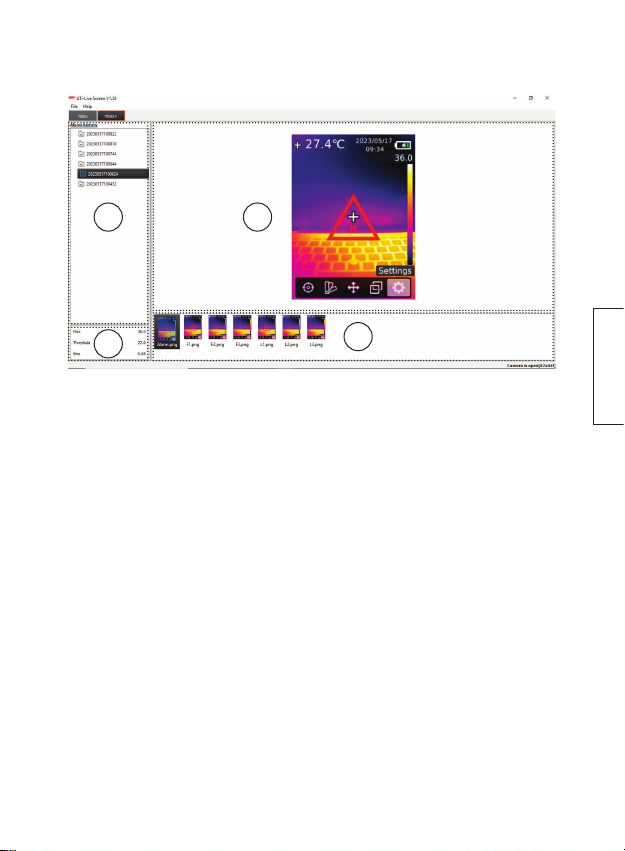
Klicka på fliken [ History ].
24 26
25
24. Lista över loggade alarm. Högerklicka för ta bort logg.
25. Info om vald logg.
26. Bildvisare för ögonblicksbilder.
27. Översikt av sparade ögonblicksbilder.
Om loggningen är aktiverad och ettalarm triggas sparas: 1 bild vid tidpunkten för
alarmet samt 3 st före- och 3 st efter-bilder.
27
Skötsel och underhåll
Rengör produkten med enlätt fuktad trasa. Använd ettmilt rengöringsmedel,
aldrig lösningsmedel eller frätande kemikalier.
27
Svenska
Page 28
Avfallshantering
Denna symbol innebär att produkten inte får kastas tillsammans
med annat hushållsavfall. Detta gäller inom hela EU. För att
förebygga eventuell skada på miljö och hälsa, orsakad av felaktig
avfallshantering, ska produkten lämnas till återvinning så att materialet
kan tas omhand på ettansvarsfullt sätt. När du lämnar produkten till
återvinning, använd dig av de returhanteringssystem som finns där du
befinner dig eller kontakta inköpsstället. De kan se till att produkten tas
om hand på ettför miljön tillfredställande sätt.
Specifikationer
Upplösning IR-sensor 256×192 px
kamerasensor 640×480 px
Synfält (FOV) 56°×42° (H x V)
Mätområde −20 − 550 °C (± 2 °C eller ± 2 %)
Mätnoggrannhet 0,1°C
Skärmtyp 2,8″ TFT LCD
Svenska
Skärmupplösning 320×240 px
Minneskort 32 GB microSD
Bildformat BMP
Batteri 3,6 V, 5000 mAh, Li-ion (26650)
Laddspänning/ström 5 V, 2 A
Laddtid ≤ 5 tim
Drifttid ≤ 6 tim
IP-klass IP65
Mått (L×B×H) 236×75,5×86 mm
Vikt 488 g
Page 29
Varmekamera
Art.nr. 36-9241 Modell UTi260B
Les gjennom hele bruksanvisningen før produktet tas i bruk og ta vare på den for
fremtidig bruk. Vi tar forbehold om eventuelle feil i tekst og bilder, samt endringer
av tekniske data. Ved tekniske problemer eller spørsmål, ta kontakt med vårt
kundesenter (se kontaktopplysninger på baksiden).
Sikkerhet
• Bruk ikke produktet i lokaler hvor eksplosive gasser eller væsker benyttes eller
oppbevares. Det må heller ikke brukes i svært fuktige eller støvete omgivelser.
• La aldri barn leke med produktet.
• Produktet må behandles varsomt og ikke utsettes for støt eller slag.
• Dekselet må ikke åpnes. Man må heller ikke reparere eller modifisere produktet.
• Alle reparasjoner skal utføres av kvalifiserte servicepersoner og kun med
originale reservedeler.
Kort om termografi
Termografi er en type teknologi som brukes til å måle og visualisere infrarød
stråling som avgis fra forskjellige objekter. IR-strålingen som varmekameraet
registrerer, består av refleksjon, transmisjon og emisjon.
Refleksjon kan påvirke målinger ved at blanke overflater som reflekterer strålingen,
gir et feilaktig måleresultat. Husk på at både varme og kulde kan reflekteres, noe
som kan forstyrre målingen.
Transmisjon er et materiales evne til å la IR-stråling passere gjennom seg.
De fleste materialer (glass, plast, etc.) slipper i utgangspunktet ikke gjennom
noen IR-stråling, noe som gir en transmissivitet på nær null. Man kan derfor
i prinsipp ignorere den.
Norsk
29
29
Page 30
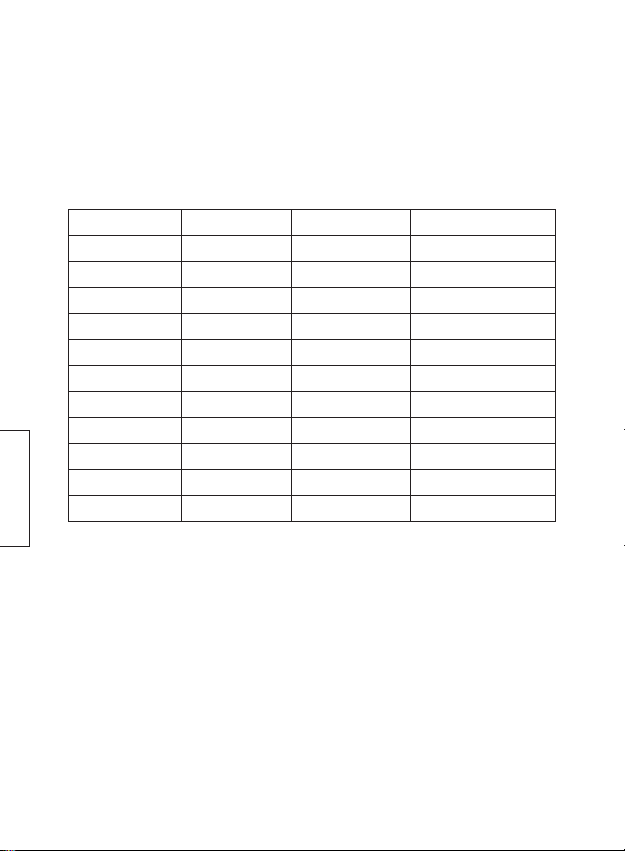
Emisjon er hvor effektivt et materiale avgir infrarød stråling. Emissiviteten varierer
avhengig av materiale og overflate, og om man ikke tar hensyn til dette, kan
målingene gi feil temperaturverdier.
Emisjonsfaktoren ε kompenserer for dette ved å gange den målte strålingen
med en faktor som tar hensyn til det aktuelle materialets emissivitet. Se avsnittet
Innstillinger - Settings/Measurements/Emissivity for å justere emisjonsfaktoren.
Liste over forskjellige materialer og deres emissivitet* (overflatens evne til å avgi stråling).
Materiale Emissivitet Materiale Emissivitet
Tre 0,85 Svart papir 0,86
Vann 0,95 Polykarbonat 0,8
Tegl 0,75 Betong 0,97
Rustfritt stål 0,14 Kobberoksid 0,78
Teip 0,96 Støpejern 0,81
Aluminium 0,09 Rust 0,8
Kobber 0,06 Gips 0,75
Svart aluminium 0,95 Maling 0,9
Menneskehud 0,98 Gummi 0,95
Asfalt 0,96 Jord 0,93
Norsk
PVC-plast 0,93
30 31
Page 31
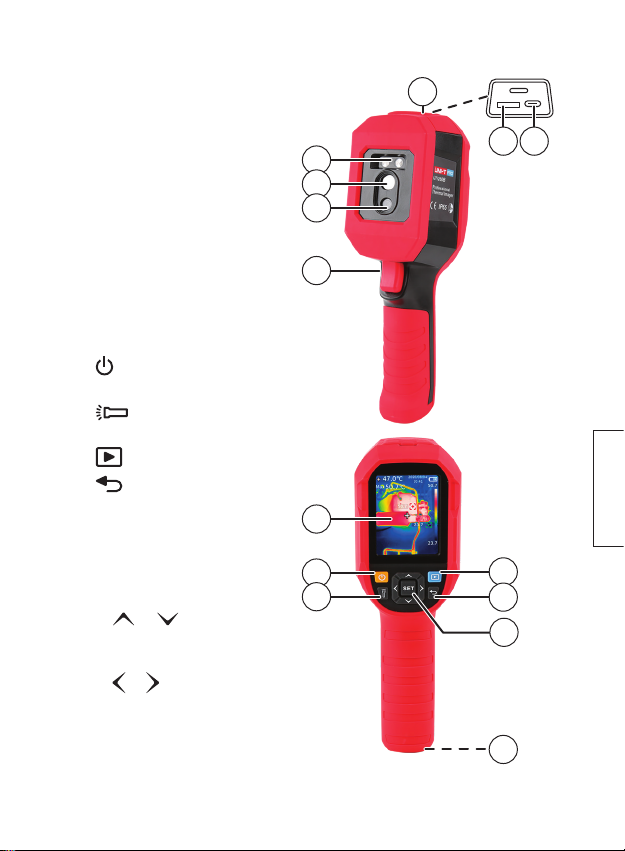
Knapper og funksjoner
1. Beskyttelseslokk for USB-port og
minnekortport
2. LED-belysning
3. IR-sensor
4. Kamerasensor
5. Avtrekker: Trykk for å ta bilde eller
gå ut av innstillingsmenyen
6. Plass for microSD-kort
7. USB-C-port
8. Skjerm
] Hold inne i 3 sekunder for
9. [
å skru kameraet av eller på.
] Hold inne i3 sekunder
10. [
for å slå LED-lyset av eller på
] Bildegalleri
11. [
] Gå ut av innstilling
12. [
13. Innstillings- og
navigasjonsknapper:
- [ SET ] Trykk for å vise innstillings-
menyen, velge meny/funksjon
og bekrefte valg
] / [ ] Trykk gjentatte
- [
ganger for å gå opp/ned eller
øke/minske verdi
- [
] / [ ] Trykk gjentatte ganger
for å gå til venstre/høyre
14. Feste for stativ (¼″-gjenge)
10
1
6 7
2
3
4
5
8
9
11
Norsk
12
13
14
31
Page 32
Bruk
Opplading
1. Koble USB-C-kabelen som følger med mellom en USB-lader (selges separat) og
USB-porten (7). Skjermen indikerer når lading pågår og når batteriet er fulladet.
2. Sett beskyttelseslokket på plass igjen etter lading og forsikre deg om at det
sitter ordentlig og tetter godt.
Av/p å
Hold inne [ ] i 3 sekunder for å skru kameraet av eller på.
La varmekameraet være påslått i cirka 20 minutter før du begynner å måle
dersom du skal gjennomføre langvarige målinger av små temperaturforandringer.
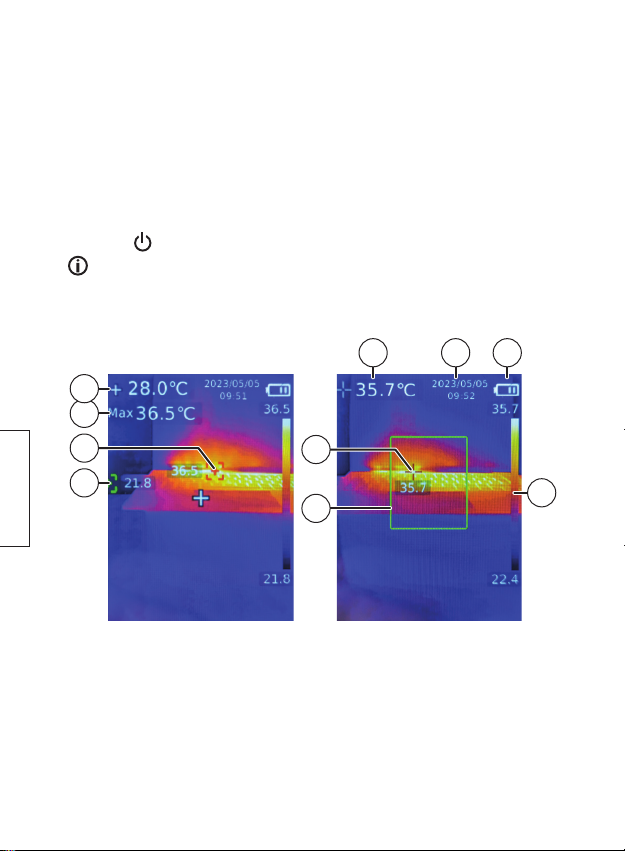
Skjermforklaring
7 8 9
4
3
2
6
1
Norsk
1. Område med lavest temperatur (grønt)
2. Område med høyest temperatur (rødt)
3. Målt makstemperatur
4. Målt temperatur ved bildets
sentrumspunkt ( + )
5. Region av interesse (ROI)
Det er mulig å tilpasse opplysningene og utseendet på skjermen. Se avsnittet Innstillinger.
5
6. Målt makstemperatur innenfor ROI
7. Målt makstemperatur innenfor ROI
8. Dato og tid
9. Batteristatus
10. Temperaturskala
32 33
10
Page 33
Minnekort
For å kunne lagre bilder kreves det at et minnekort av typen microSD er satt inn
i produktet.
Sette i minnekortet
1. Sørg for at varmekameraet er skrudd av, fjern beskyttelseslokket (1) og sett
inn et microSD-kort i holderen (6).
2. Enkelte minnekort må formateres (tømmes) før de brukes, se avsnittet
Innstillinger - Settings/System settings/Format sdcard.
Lagre et bilde på minnekortet
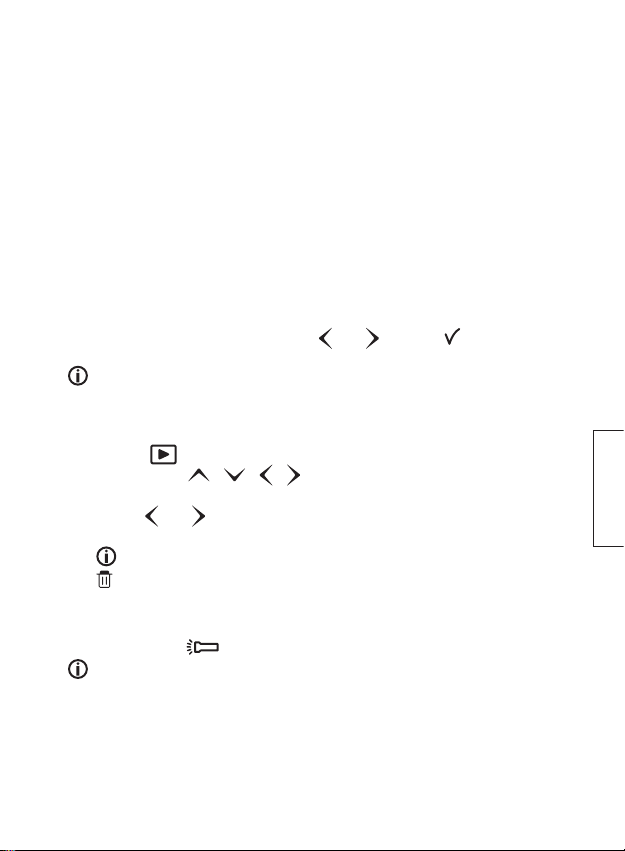
1. Rett kameraet direkte mot objektet som skal måles. Den målte temperaturen
i sentrum av skjermen vises øverst i venstre hjørne.
2. Trykk på avtrekkeren for å lagre bildet på minnekortet. Skjermen vil vise et
spørsmål om du vil lagre bildet. Bruk [
eller "X" for å avbryte. Bekreft med [ SET ].
Kameraet kan stilles inn slik at bildene lagres automatisk uten at man må
bekrefte manuelt. Se avsnittet Innstillinger - Settings/System settings/Auto save.
Vise lagrede bilder
1. Trykk på [
2. Velg bilde med [
3. I visningsmodus:
- Bruk [
- Trykk [ SET ] for å få ytterligere alternativer:
Velg "Yes" for å slette bildet eller "No" for å avbryte.
] for å vise en oversikt over alle bildene på minnekortet.
] [ ] [ ] [ ] og åpne det med [ SET ].
] og [ ] for å bla gjennom de lagrede bildene.
Viser informasjon om det valgte bildet.
] og [ ] og velg " " for å lagre
LED-belysning
Trykk og hold inne [ ] i3 sekunder for å slå LED-lyset (2) av eller på.
Dersom temperaturvarselet (HI Alert) er aktivert i innstillingene, blinker LED-lyset
dersom temperaturen overstiger innstilt grenseverdi.
Norsk
33
Page 34
Innstillinger
1. Trykk [ SET ] for å vise innstillingsmenyen.
2. Trykk eller hold inne [
Bekreft med [ SET ].
3. Gå ut av innstillingene med [
Du kan når som helst gå tilbake til kameramodus ved å trykke inn avtrekkeren (5).
Measurement
• Center Spot
• HiLo Spot
• ROI
(Region of Interest)
• ImageView − Velg hva som skal vises på skjermen.
- Center Spot: Aktiverer et hårkors i sentrum av skjermen.
- HiLo Spot: Automatisk søking etter måleobjektets høyeste og laveste temperatur.
- ROI (Region of Interest) Aktiverer etområde der temperaturmålingen skal
fokuseres.
• Palette − Velg en fargeskala som representerer de ulike målte temperaturene.
- Iron, Rainbow, White Hot, Red Hot, Black Hot, Lava, Rainbow HC
• Point Temperature − Legg til eller ta bort målepunkter på skjermen.
Norsk
- Point 1−3: Velg det målepunktet du vil legge til og plasser det med
[
] [ ] [ ] [ ]. Trykk på [ SET ] for å lagre posisjonen.
• Image Mode − Velg ønsket bildemodus.
- Thermal: Kun infrarødt bilde registreres av IR-sensoren.
- Digital: Kun visuelt bilde fra kamerasensoren.
- Fusion: Overlagrede bilder fra både IR- og kamerasensor. I normalmodus,
bruk [
visuelt bilde), 25%, 50%, 75% til 100% (rent infrarødt bilde).
- PIP (Picture In Picture): Bilde-i-bilde-modus.
- Alignment: Denne modusen fungerer som"Fusion", men med mulighet for
å justere avstanden til måleobjektet. Dette gjør at man kan
overlappe det infrarøde og det visuelle bildet mer presist.
Velg 0.5, 1.0 (standard), 1.5, 2.0, 2.5 eller >3.0 meter.
] [ ] [ ] [ ] for å navigere i listen/endre verdi.
].
Palee
• Iron
• Rainbow
• White Hot
• Red Hot
• Black Hot
• Lava
• Rainbow HC
Point Temperature
• Point 1
• Point 2
• Point 3
Image Mode
• Thermal
• Digital
• Fusion
• PIP
• Alignment
] og [ ] for å stille inn blandingsforholdene fra 0% (rent
Sengs
• Language
• Date and Time
• Temperature unit
• HI/LO Alert
• Temperature scale
• Display brightness
• Auto power o
• USB mode
• Measurements
• System sengs
34 35
Page 35
• Settings
- Language: Velg språk: engelsk eller kinesisk.
- Date and Time: Innstilling av tidsformat (12H/24H) samt dato og tid.
- Temperature unit: Velg hvilken enhet temperaturen skal vises i: °C eller °F.
- HI/LO Alert: Aktiver en alarmlyd når temperaturen ligger utenfor de
innstilte grenseverdiene.
- HI: Innstilling av øvre grenseverdi.
- LO: Innstilling av nedre grenseverdi.
Aktiver respektive varsel ved å velge On, deaktiver ved å velge Off.
- Temperature scale: Juster det infrarøde bildets temperaturskala ved å stille
inn forsterkingen på:
- Low gain for målinger mellom 150 og 550 °C.
- High gain for målinger mellom −15 og 150 °C (standard).
- Display brightness: Justere skjermens lysstyrke. Velg mellom lav "Low",
middels "Medium" eller høy "High".
- Auto power off: Velg om varmekameraet skal skru seg av automatisk etter
en viss tids inaktivitet. Velg mellom 5 min, 10 min, 30 min eller Off (av).
- USB mode: Velg USB-modus:
- USB disk: ...ved gjennomgang og analyse av lagrede bilder på PC.
- USB camera: ... ved realtidsvisning av innholdet fra kameraets skjerm
på en PC-monitor.
- Measurements: For å få en mer presis temperaturavlesing, still inn:
- Emissivity: ..emisjonsfaktoren ε, se avsnitt Kort om termografi.
- Ambient temp: ... omgivelsestemperatur.
- Distance: ..avstand til måleobjektet.
- System settings:
- Device Info: Vis varmekameraets modellnummer, programvare
og informasjon om minnekortets totale kapasitet samt tilgjengelig
lagringsplass.
- Factory reset: Tilbakestiller produktet til fabrikkinnstillingene.
Velg "Yes" for å bekrefte tilbakestillingen.
- Format sdcard: Formater for å fjerne alle data som er lagret på
minnekortet. Velg "Yes" for å bekrefte formatering.
- Auto save: Velg om bildene skal lagres på minnekortet uten bekreftelse.
Med denne funksjonen avskrudd vises "Save" etter at avtrekkeren er
trykket inn. Velg [ OK ] for å lagre eller [
] for å avbryte.
Norsk
35
Page 36
Programvare (UTi-Live Screen)
Med programvaren fra UNI-T kan du ved hjelp av en datamaskin bla i lagrede bilder,
se lagrede målinger, lage nye målepunkter, eksportere målerapporter i PDF-format
og vise data fra kameraets skjerm i realtid på dataskjermen.
Systemkrav
Datamaskin PC med USB-port 2.0/3.0
Operativsystem Windows Vista, Windows 7–10
Prosessor 1 GHz eller høyere
Minne 1 GB eller mer
Harddiskplass 2 GB eller mer
Installasjon
1. Gå til www.clasohlson.no og søk på produktets artikkelnummer (36-9241).
2. Last ned installasjonsfilen (UTi-Live Screen.exe) fra produktsiden. Avhengig
av operativsystem og nettleser kan du få opp forskjellige varsler. Ignorer
disse og last ned og installer programmet i henhold til installasjonsveiviserens
anvisninger.
Koble til varmekameraet
1. Koble den medfølgende USB-kabel mellom USB-C-porten (7) og en ledig
USB-port på datamaskinen.
2. Skru på varmekameraet og vent til PC-en oppdager enheten.
Norsk
Velg USB-modus:
Se avsnittet Innstillinger - Settings/USB mode” for å stille inn varmekameraet
iBildevisningsmodus (USB disk) eller Videomodus (USB camera).
Bruk
Åpne programmet UTI-Live Screen.
Programvaren detekterer automatisk hvilken modus kameraet er innstilt på.
36 37
Page 37
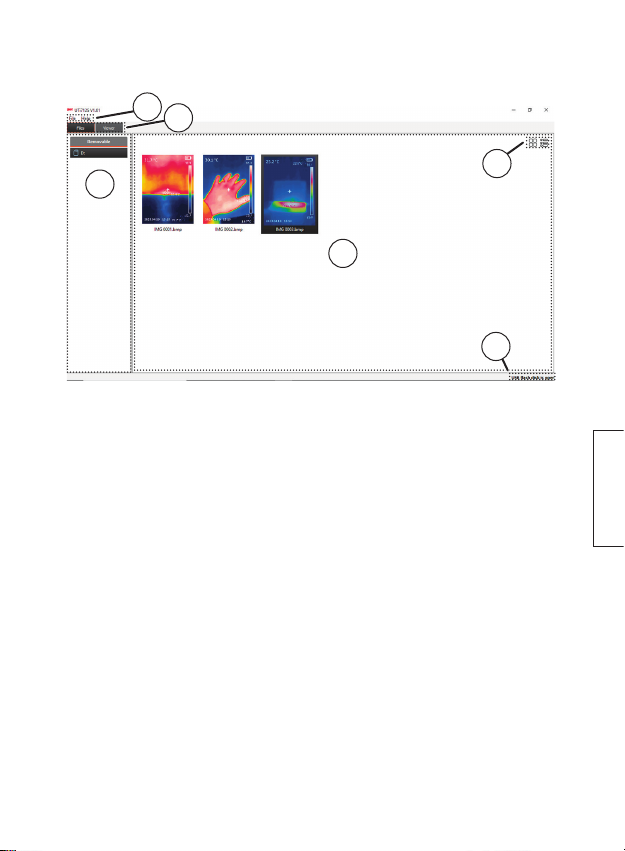
Bildevisningsmodus (USB Mode=USB disk)
1
2
5
3
4
6
1. Meny
File Connect Koble til varmekameraet via USB
Disconnect Koble fra kameraet
Option Innstilling av språk, filhistorikksti.
Close Avslutt programmet
Help User Manual Bruksanvisning
2. [ Files ] − Oversikt over lagrede filer
[ Viewer ] − Bildeviser
3. Liste over tilkoblede medier (SD-kort)
4. Visningsvindu
5. Tabell/Listevisning
6. Tilkoblingsstatus
• Når varmekameraets USB-tilkobling er vellykket vises "USB flash disk is open"
i statusvinduet (6).
• En oversikt over SD-kortets lagrede filer vises i visningsvinduet.
Endre visningsmodus ved å veksle mellom tabell og listevisning.
Norsk
37
Page 38
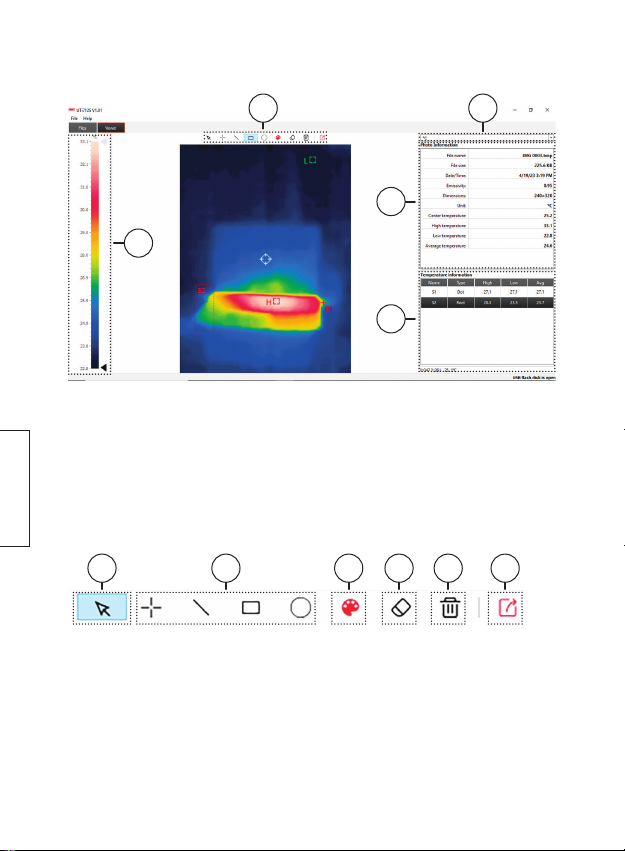
Dobbeltklikk på et bilde i visningsvinduet. Bildeviseren åpnes.
8 9
7
7. Temperaturskala
8. Verktøyfelt
9. Temperaturenhet
10. Bildeinformasjon
11. Liste over egne punkter/linjer/områder
Norsk
Verktøyfelt
Opprett egne målepunkter ved å bruke de forskjellige verktøyene.
12 13 14 15 16 17
12. Markør
13. Sett inn målepunkt/-linje/-område
14. Fargevelger
15. Fjern markert punkt/linje/område
16. Fjern alle punkter/linjer/områder
17. Eksporter PDF-rapport
10
11
38 39
Page 39
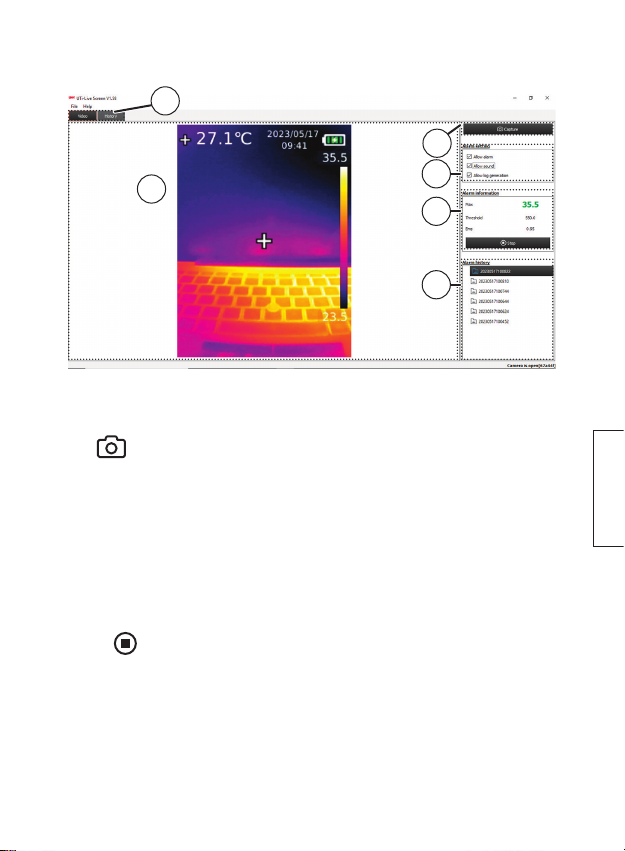
Videomodus (USB Mode=USB camera)
18
20
19
21
22
23
18. [ Video ] - Visning av varmekameraets skjerm irealtid.
[ History ] - Visning av varselhistorikk.
19. Videovindu Dobbelklikk for å aktivere/deaktivere fullskjermsvisning.
20. [
Capture ] Trykk for å lagre et øyeblikksbilde i PNG-format.
21. Alarm Setting
- Allow alarm: Aktiver logging av alarmer.
- Allow sound: Aktiverer en alarmlyd når temperaturen ligger over innstilt
grenseverdi (HI Alarm).
- Allow log generation: Aktiver loggføring av alarmer.
22. Alarm information
- Max: Realtidsvisning av målt makstemperatur. Blinker rødt ved alarmvarsel.
- Threshold: Innstilt øvre grenseverdi (HI Alarm).
- Ems: Innstilt emisjonsfaktor.
- [
23. Alarm history Liste over loggførte alarmer.
• Når varmekameraets USB-tilkobling er vellykket vises "Camera is open"
• Varmekameraets alarmfunksjon må være aktivert for at alarmer skal kunne
Stop ] Trykk for å skru av alarmvarsel.
i statusvinduet (6).
loggføres. Se avsnittet Innstillinger - Settings/System settings/HI-LO Alert.
Norsk
39
Page 40
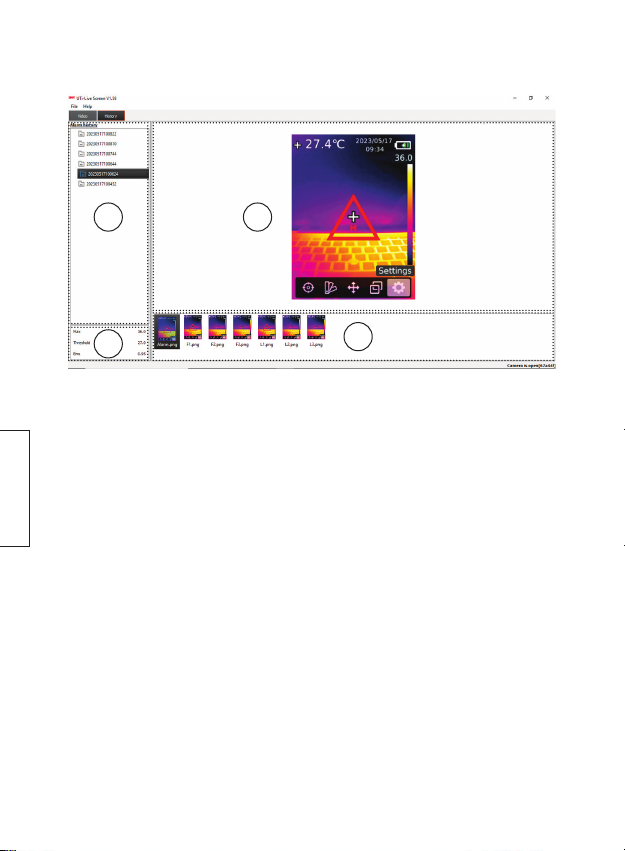
Klikk på fanen [ History ].
24 26
25
24. Liste over loggførte alarmer. Høyreklikk for å fjerne logg.
25. Info om valgt logg.
26. Bildeviser for øyeblikksbilder.
27. Oversikt over lagrede øyeblikksbilder.
Dersom loggføring er aktivert og en alarm trigges, lagres: 1 bilde ved tidspunktet
for alarmen samt 3 stk hver av før- og etterbilder.
Norsk
27
Vedlikehold
Rengjør produktet med en lett fuktet klut. Bruk et mildt rengjøringsmiddel,
aldri løsemidler eller etsende kjemikalier.
40 41
Page 41
Avfallshåndtering
Dette symbolet betyr at produktet ikke må kastes sammen med
øvrig husholdningsavfall. Dette gjelder i hele EØS. For å forebygge
eventuelle skader på helse og miljø som følge av feil håndtering av
avfall, skal produktet leveres til gjenvinning, slik at materialet blir tatt
hånd om på en tilfredsstillende måte. Benytt eksisterende systemer
for returhåndtering eller kontakt forhandler når produktet skal
kasseres. De vil sørge for at produktet tas hånd om på en miljømessig
tilfredsstillende måte.
Spesifikasjoner
Oppløsning IR-sensor 256×192 px
kamerasensor 640×480 px
Synsfelt (FOV) 56°×42° (H x V)
Måleområde −20−550 °C (± 2 °C eller ± 2 %)
Nøyaktighet på målingene 0,1 °C
Skjermtype 2,8″ LCD-TFT
Skjermoppløsning 320×240 px
Minnekort 32 GB microSD
Bildeformat BMP
Batteri 3,6 V, 5000 mAh, Li-ion (26650)
Ladespenning/strøm: 5 V, 2 A
Ladetid ≤ 5 timer
Driftstid ≤ 6 timer
IP-klasse IP65
Mål (L×B×H) 236×75,5×86 mm
Vekt 488 g
Norsk
41
Page 42
Lämpökamera
Tuotenro 36-9241 Malli UTi260B
Lue käyttöohje ennen tuotteen käyttöönottoa ja säilytä se tulevaa tarvetta varten.
Pidätämme oikeuden teknisten tietojen muutoksiin. Emme vastaa mahdollisista
teksti- tai kuvavirheistä. Jos tuotteeseen tulee teknisiä ongelmia, ota yhteys
myymälään tai asiakaspalveluun (yhteystiedot käyttöohjeen lopussa).
Turvallisuus
• Älä käytä laitetta tiloissa, joissa käytetään tai säilytetään räjähdysherkkiä
kaasuja tai nesteitä. Älä käytä laitetta kosteassa tai pölyisessä ympäristössä.
• Älä anna lasten leikkiä laitteella.
• Käsittele laitetta varovasti äläkä altista sitä kolhuille tai iskuille.
• Älä avaa laitteen koteloa tai korjaa tai muuta laitetta millään tavalla.
• Kaikki korjaukset tulee tehdä valtuutetussa huoltoliikkeessä, ja korjauksessa
tulee käyttää vain alkuperäisiä varaosia.
Lyhyesti termografiasta
Termografia on tekniikka, jolla mitataan ja visualisoidaan eri kohteista säteilevää
infrapunasäteilyä. Lämpökamera rekisteröi IR-säteilyn, joka koostuu heijastavuudesta,
läpäisevyydestä ja emissiivisyydestä.
Heijastavuus voi vaikuttaa mittaustulokseen, jolloin säteilyä heijastavat kiiltävät
pinnat tuottavat väärän mittauslämpötilan. Huomaa, että sekä lämmin että kylmä
voivat voivat heijastaa, mikä voi häiritä mittausta.
Suomi
Läpäisevyys on sitä, miten IR-säteily läpäisee materiaalin. IR-säteily ei oikeastaan
läpäise useimpia materiaaleja (lasi, muovi jne.), joten niiden läpäisevyys on lähes
nolla ja siksi läpäisevyyteen ei oikeastaan tarvitse kiinnittää huomiota.
42 43
Page 43

Emissiivisyys mittaa sitä, kuinka tehokkaasti materiaali heijastaa infrapunasäteilyä.
Emissiivisyys vaihtelee materiaalien ja pintojen mukaan, joten se on huomioitava
virheellisten mittaustulosten välttämiseksi.
Emissiivisyyskerroin ε kompensoi tätä kertomalla mitatun säteilyn kertoimella,
joka ottaa huomioon kyseisen materiaalin emissiivisyyden. Jos haluat säätää
emissiivisyyskerrointa, katso luku Asetukset - Settings/Measurements/Emissivity.
Lista eri materiaaleista ja niiden emissiivisyydestä* (pinnan kyky lähettää säteilyä).
Materiaali Emissiivisyys Materiaali Emissiivisyys
Puu 0,85 Musta paperi 0,86
Vesi 0,95 Polykarbonaatti 0,8
Tiili 0,75 Betoni 0,97
Ruostumaton teräs 0,14 Kuparioksidi 0,78
Teipit 0,96 Valurauta 0,81
Alumiini 0,09 Ruoste 0,8
Kupari 0,06 Kipsi 0,75
Musta alumiini 0,95 Maali 0,9
Ihmisen iho 0,98 Kumi 0,95
Asvaltti 0,96 Multa 0,93
PVC-muovi 0,93
Suomi
43
Page 44
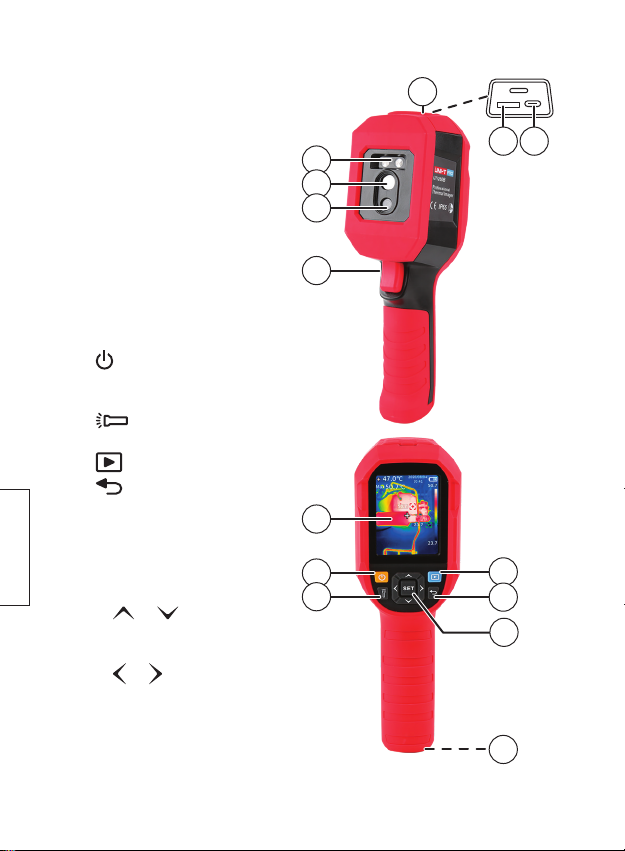
Painikkeet ja toiminnot
1. Suojakansi USB-liitännälle ja
muistikorttipaikalle
2. LED-valo
3. Infrapuna-anturi
4. Kamera-anturi
5. Liipaisin: Ota kuva / poistu
asetusvalikosta painamalla
liipaisinta.
6. MicroSD-korttipaikka
7. USB-C-portti
8. Näyttö
9. [
] Käynnistä/sammuta
lämpökamera painamalla
3 sekunnin ajan.
10. [
] Sytytä/sammuta LED-valo
painamalla 3 sekunnin ajan.
11. [
] Kuvagalleria
12. [
] Poistu asetuksista
13. Asetus- ja navigointipainikkeet:
- [ SET ] Näytä asetusvalikko,
Suomi
valitse valikko/toiminto ja
vahvista valinta painamalla
painiketta.
- [
] / [ ] Siirry ylöspäin/
alaspäin tai suurenna/pienennä
arvoa painamalla useita kertoja.
] / [ ] Siirry vasemmalle/
- [
oikealle painamalla useita
kertoja.
14. Kiinnike jalustalle (¼″-kierre)
10
1
6 7
2
3
4
5
8
9
11
12
13
14
44 45
Page 45
Käyttö
Lataaminen
1. Liitä mukana tuleva USB-C-johto USB-laturiin ja USB-porttiin (7). Näytön
kuvakkeesta näkyy, kun lataus on käynnissä ja kun akku on täynnä.
2. Aseta suojakansi paikalleen latauksen jälkeen ja sulje se tiiviisti.
Käynnistäminen/sammuttaminen
Käynnistä/sammuta lämpökamera painamalla [ ] 3 sekunnin ajan.
Jos teet pitkäkestoisia mittauksia pienistä lämpötilamuutoksista, anna
lämpökameran olla päällä noin 20 minuuttia ennen mittauksen aloittamista.
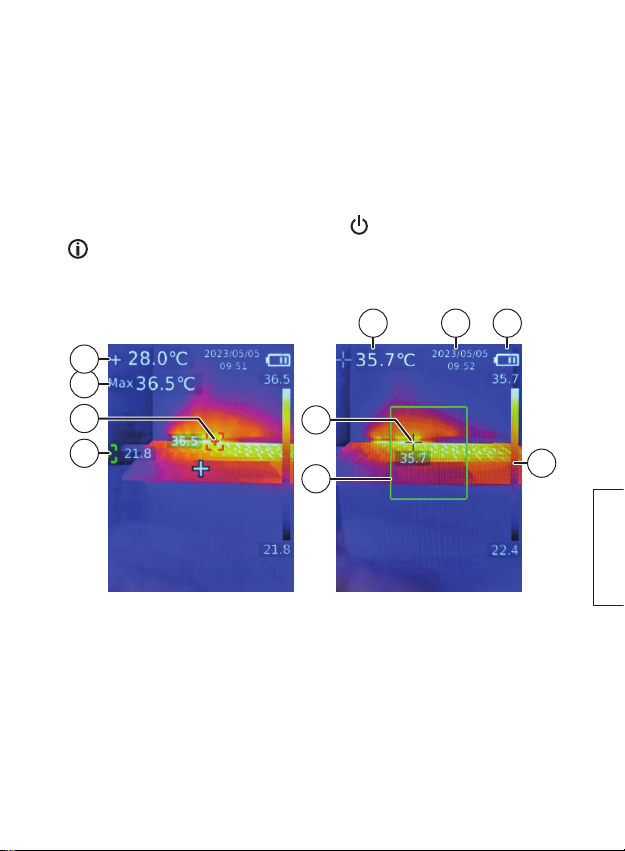
Näytön kuvakkeiden selitykset
7 8 9
4
3
2
6
1
5
1. Alimman lämpötilan alue (vihreä)
2. Korkeimman lämpötilan alue
(punainen)
3. Korkein mitattu lämpötila
4. Kuvan keskipisteestä ( + )
mitattu lämpötila
Näytön tietoja ja ulkoasua voi muokata. Katso luku Asetukset.
5. Kiinnostava alue (ROI)
6. Korkein mitattu lämpötila ROI-alueella
7. Korkein mitattu lämpötila ROI-alueella
8. Päivämäärä ja aika
9. Akun varaustaso
10. Lämpötilan asteikko
45
10
Suomi
Page 46
Muistikortti
Laitteessa on oltava asennettuna microSD-muistikortti, jotta voit tallentaa kuvia.
Muistikortin asettaminen
1. Laitteen ollessa pois päältä irrota suojakansi (1) ja aseta microSD-kortti
muistikorttipaikkaan (6).
2. Jotkut muistikortit täytyy formatoida (tyhjentää) ennen niiden käyttöä, katso
luku Asetukset - Settings/System settings/Format sdcard.
Kuvan tallentaminen muistikortille
1. Osoita kameralla mitattavaa kohdetta kohti. Vasemmassa yläkulmassa näkyy
näytön keskikohdasta mitattu lämpötila.
2. Tallenna kuva muistikortille painamalla liipaisinta. Näytölle ilmestyy kysymys
siitä, haluatko tallentaa kuvan. Käytä painikkeita [
valitsemalla ”
Kuvan voi asettaa tallentumaan automaattisesti ilman vahvistusta. Katso luku
Asetukset - Settings/System settings/Auto save.
Tallennettujen kuvien katsominen
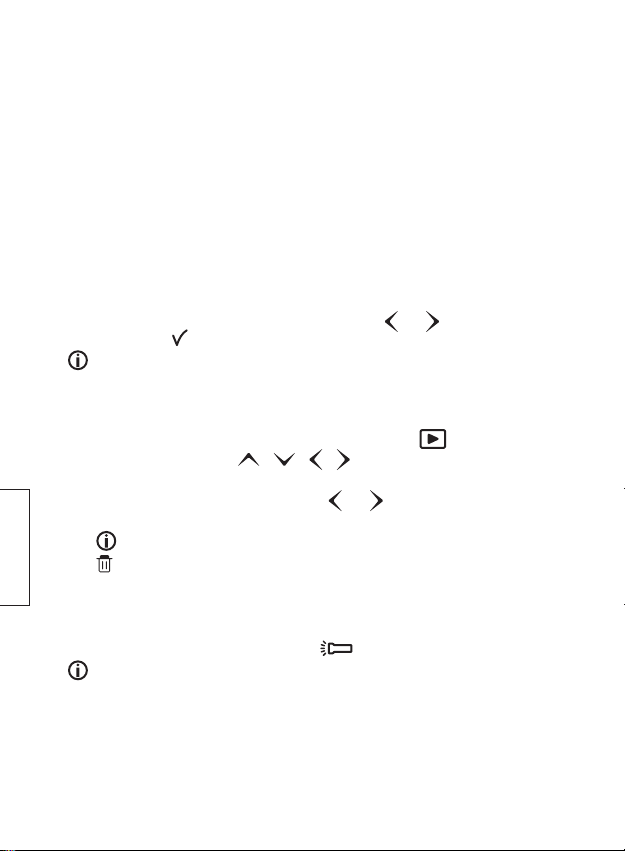
1. Näytä kaikki muistikortille tallennetut kuvat painamalla [
2. Valitse kuva painamalla [
3. Näyttötilassa:
- Selaa tallennettuja kuvia painikkeilla [
- Lisää vaihtoehtoja saat painamalla [ SET ]:
Näyttää valitun kuvan tiedot.
Suomi
Poista valittu kuva valitsemalla "Yes" tai keskeytä kuvan poistaminen
valitsemalla "No".
” tai keskeytä valitsemalla ”X”. Vahvista painamalla [ SET ].
] [ ] [ ] [ ] ja avaa se painamalla [ SET ].
] ja [ ] ja tallenna
] ja [ ].
LED-valo
Sytytä/sammuta LED-valo (2) painamalla [ ] 3 sekunnin ajan.
Jos lämpötilavaroitus (HI Alert) on aktivoitu asetuksissa, LED-valo vilkkuu,
jos lämpötila nousee asetetun raja-arvon yläpuolelle.
].
46 47
Page 47
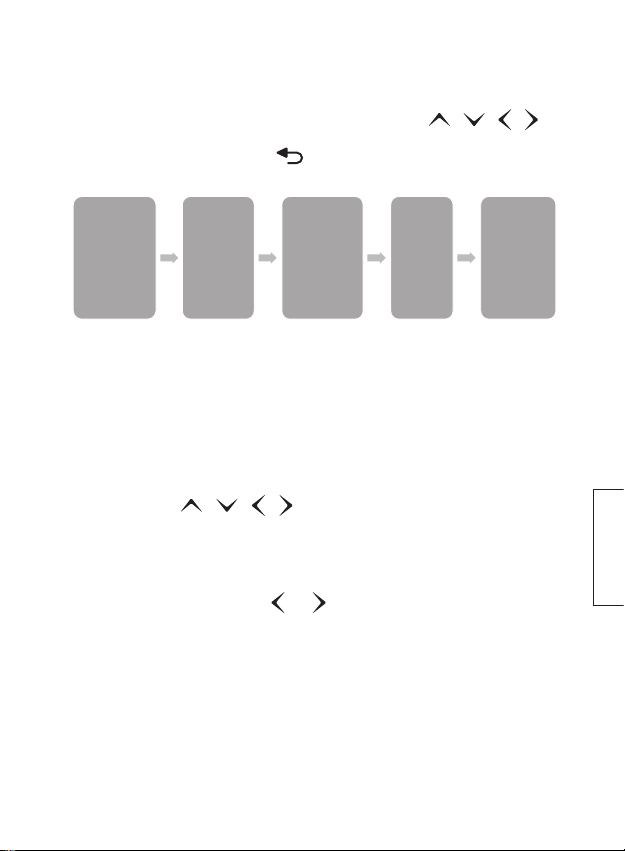
Asetukset
1. Näytä asetusvalikko painamalla [ SET ].
Image Mode
• Thermal
• Digital
• Fusion
• PIP
• Alignment
] [ ] [ ] [ ].
2. Siirry listalla / muuta arvoa painamalla lyhyesti tai pitkään [
Vahvista painamalla [ SET ].
3. Poistu asetuksista painamalla [
].
Voit palata milloin vain kameratilaan painamalla liipaisinta (5).
Measurement
• Center Spot
• HiLo Spot
• ROI
(Region of Interest)
Palee
• Iron
• Rainbow
• White Hot
• Red Hot
• Black Hot
• Lava
• Rainbow HC
Point Temperature
• Point 1
• Point 2
• Point 3
• ImageView − Valitse, mitä näytöllä näkyy.
- Center Spot: Näytön keskelle aktivoituu ristilinja.
- HiLo Spot: Mitattavan kohteen korkeimman ja alimman lämpötilan
automaattinen etsintä.
- ROI (Region of Interest): Aktivoi alueen, jolle lämpötilan mittaus keskitetään.
• Palette − Valitse väriskaala mitatuille lämpötiloille.
- Iron, Rainbow, White Hot, Red Hot, Black Hot, Lava, Rainbow HC
• Point Temperature − Lisää tai poista mittauspisteitä näytöltä.
- Point 1−3: Valitse mittauspiste, jonka haluat lisätä ja aseta se paikalleen
painikkeilla [
] [ ] [ ] [ ]. Tallenna sijainti painamalla [ SET ].
• Image Mode − Valitse haluamasi kuvatila.
- Thermal: Ainoastaan IR-anturilla rekisteröity infrapunakuva.
- Digital: Ainoastaan kamera-anturilla otettu visuaalinen kuva.
- Fusion: IR- ja kamera-anturilla otetut kuvat päällekkäin. Normaalitilassa
säädä painikkeilla [
] ja [ ] sekoitussuhteeksi 0% (pelkkä
visuaalinen kuva), 25%, 50%, 75% tai 100% (pelkkä infrapunakuva).
- PIP (Picture In Picture): Kuva kuvassa -tila.
- Alignment: Tämä tila toimii kuten ”Fusion”, mutta tässä tilassa on
mahdollista säätää etäisyyttä mitattavaan kohteeseen.
Näin pystyt paremmin linjaamaan infrapunakuvan visuaalisen
kuvan kanssa. Valitse 0.5, 1.0 (vakio), 1.5, 2.0, 2.5 tai >3.0 metriä.
Sengs
• Language
• Date and Time
• Temperature unit
• HI/LO Alert
• Temperature scale
• Display brightness
• Auto power o
• USB mode
• Measurements
• System sengs
Suomi
47
Page 48
• Settings
- Language: Valitse kieli: englanti tai kiina.
- Date and Time: Aseta ajan näyttötapa (12H/24H) sekä päivämäärä ja aika.
- Temperature unit: Valitse lämpötilan yksikkö: °C tai °F.
- HI/LO Alert: Aktivoi näytölle varoitus, kun lämpötila on asetettujen rajaarvojen ulkopuolella.
- HI: Aseta ylin raja-arvo.
- LO: Aseta alin raja-arvo.
Aktivoi kummatkin varoitukset valitsemalla On, poista varoitukset käytöstä
valitsemalla Off.
- Temperature scale: Säädä infrapunakuvan lämpötila-asteikkoa
asettamalla vahvistukseksi:
- Low gain mittaukset välillä +150...+550 °C.
- High gain mittaukset välillä −15...+150 °C (vakio).
- Display brightness: Säädä näytön kirkkautta. Valitse matala ”Low”,
keskitaso ”Medium” tai korkea ”High”.
- Auto power off: Valitse sammuuko lämpökamera automaattisesti, kun se
on ollut käyttämättä jonkin aikaa. Valitse 5 min, 10 min, 30 min tai
Off (pois päältä).
- USB mode: Valitse USB-tila:
- USB disk: ..tietokoneelle tallennettujen kuvien selaaminen ja analysointi.
- USB camera: ..lämpökameran näytön näyttäminen reaaliajassa tietokoneella.
- Measurements: Saadaksesi oikeamman lämpötilan aseta:
- Emissivity: ..emissiivisyyskerroin ε, katso luku Lyhyesti termografiasta.
- Ambient temp: ..ympäristön lämpötila.
Suomi
- Distance: ..etäisyys mitattavaan kohteeseen.
- System settings:
- Device Info: Näytä lämpökameran mallinumero, ohjelmisto ja tieto
muistikortin kokonaiskapasiteetista sekä jäljellä olevasta tallennustilasta.
- Factory reset: Palauttaa laitteen tehdasasetukset. Vahvista
tehdasasetusten palauttaminen valitsemalla ”Yes”.
- Format sdcard: Formatointi poistaa kaiken muistikortille aiemmin
tallennetun datan. Vahvista formatointi valitsemalla ”Yes”.
- Auto save: Valitse tallennetaanko kuva muistikortille ilman vahvistusta.
Tämän toiminnon ollessa pois päältä näytöllä näkyy ”Save”, kun liipaisin
on painettuna. Tallenna valitsemalla [ OK ] tai keskeytä valitsemalla [
].
48 49
Page 49
Ohjelmisto (UTi-Live Screen)
UNI-T-ohjelmiston avulla voit tietokoneella katsella tallennettuja kuvia, nähdä
tallennetun mittausdatan, luoda uusia mittauspisteitä, muuttaa mittaustulokset
PDF-muotoon ja näyttää lämpökameran näytön reaaliajassa tietokoneen näytöllä.
Järjestelmävaatimukset
Tietokone PC, jossa USB-portti 2.0/3.0
Käyttöjärjestelmä Windows Vista, Windows 7–10
Suoritin 1 GHz tai suurempi
Muisti 1 GB tai enemmän
Kovalevyn tila 2 GB tai enemmän
Asennus
1. Mene osoitteeseen www.clasohlson.fi ja etsi tuote tuotenumerolla (36-9241).
2. Lataa asennustiedosto (UTi-Live Screen.exe) tietokoneellesi. Käyttöjärjestelmästä
ja selaimesta riippuen saattaa tulla näkyviin erilaisia varoituksia. Ohita ne ja lataa ja
asenna ohjelma asennusohjelman ohjeiden mukaan.
Lämpökameran liittäminen
1. Liitä pakkauksen USB-kaapeli USB-C-porttiin (7) ja tietokoneen vapaaseen
USB-porttiin.
2. Käynnistä lämpökamera ja odota, kunnes tietokone havaitsee laitteen.
USB-tilan valitseminen
Katso luku Asetukset - Settings/USB mode ja aseta lämpökamera
Kuvannäyttötilaan (USB disk) tai Videotilaan (USB camera).
Käyttö
Avaa ohjelma UTI-Live Screen.
Ohjelmisto tunnistaa automaattisesti, kumpi USB-tila kamerassa on valittuna.
Suomi
49
Page 50
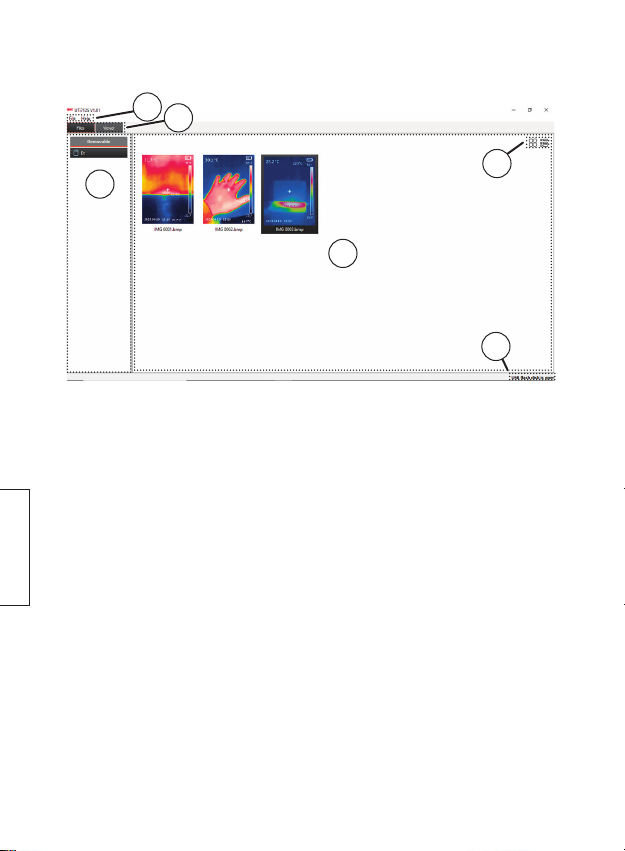
Kuvannäyttötila (USB Mode=USB disk)
1
2
3
4
1. Valikko
File Connect Muodosta USB-yhteys lämpökameraan
Disconnect Sulje yhteys
Option Kielen asetus ja tiedostojen haku
Close Lopeta ohjelma
Help User Manual Käyttöohje
2. [ Files ] − Tallennetut tiedostot
[ Viewer ] − Kuvan näyttö
3. Lista liitetyistä tallennusvälineistä (SD-kortti)
4. Näkymä
Suomi
5. Taulukko/Listaus
6. Liitännän tila
• Kun USB-yhteys lämpökameraan on muodostettu, liitännän tilassa (6) lukee
”USB flash disk is open”.
• Näkymässä näkyy SD-kortille tallennetut tiedostot. Voit vaihtaa näkymän
tilaksi taulukon tai listauksen.
5
6
50 51
Page 51
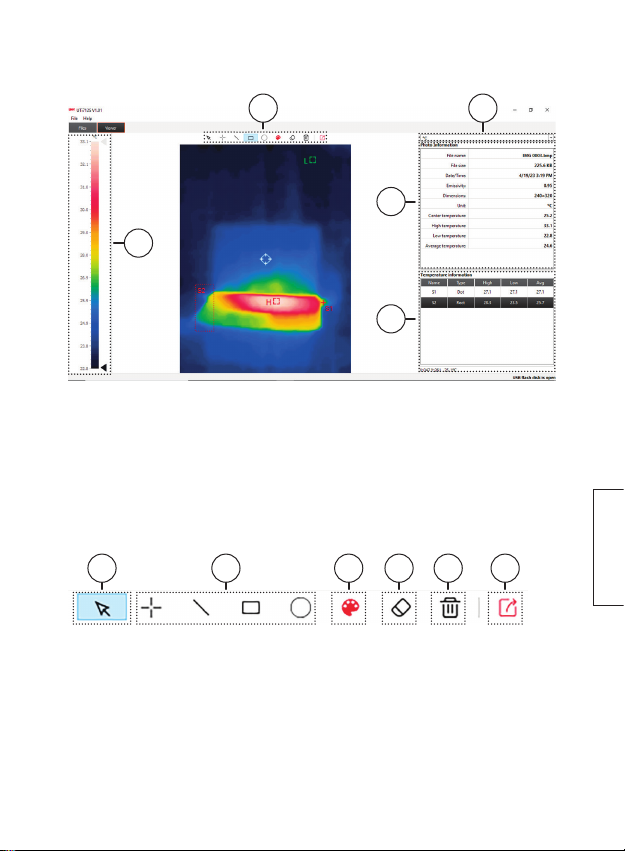
Kaksoisnapauta kuvaa näkymässä. Kuvan näyttö aukeaa.
8 9
10
7
11
7. Lämpötilan asteikko
8. Työkalut
9. Lämpötilan yksikkö
10. Kuvan tiedot
11. Lista omista pisteistä/linjoista/alueista
Työkalut
Luo omia mittauspisteitä käyttämällä eri työkaluja.
12 13 14 15 16 17
12. Kohdistin
13. Liitä mittauspiste/-linja/-alue
14. Värin valitsin
15. Poista merkitty piste/linja/alue
16. Poista kaikki pisteet/linjat/alueet
17. Luo PDF-raportti
Suomi
51
Page 52
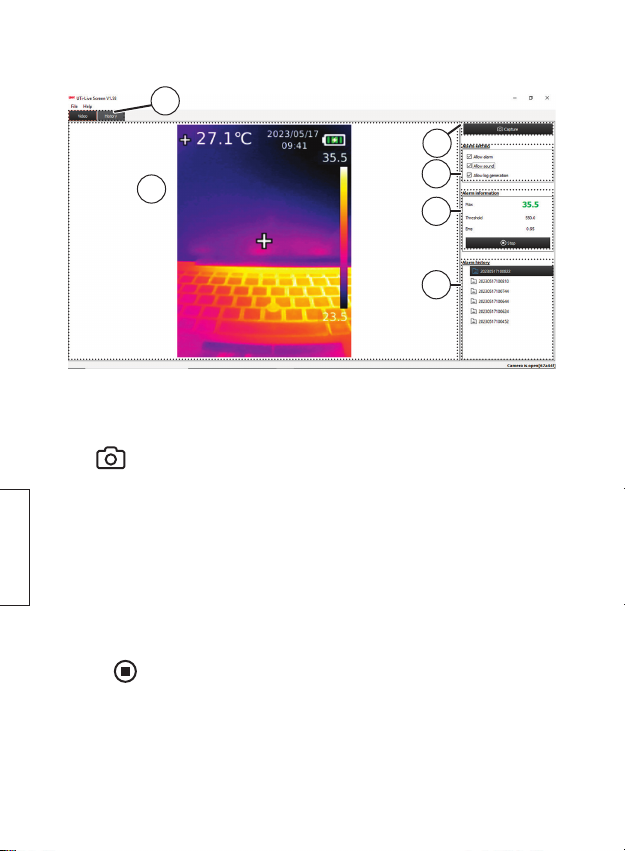
Videotila (USB Mode=USB camera)
18
20
19
21
22
23
18. [ Video ] - Lämpökameran näytön näyttäminen reaaliajassa tietokoneella.
[ History ] - Hälytyshistorian näyttäminen.
19. Videoikkuna Kaksoisnapauta ottaaksesi koko näytön tila käyttöön / poistaaksesi
se käytöstä.
20. [
Capture ] Paina tallentaaksesi kuva kyseisestä hetkestä PNG-muodossa.
21. Alarm Setting
- Allow alarm: Aktivoi hälytysten kirjaaminen.
- Allow sound: Aktivoi lämpökameran merkkiääni, kun lämpötila nousee
asetetun raja-arvon yläpuolelle (HI Alarm).
Suomi
- Allow log generation: Aktivoi hälytysten kirjaaminen.
22. Alarm information
- Max: Korkeimman mitatun lämpötilan reaaliaikainen näyttö. Vilkkuu punaisena
hälytyksen varoituksen aikana.
- Threshold: Asetettu ylin raja-arvo (HI-Alarm).
- Ems: Asetettu emissiivisyyskerroin.
- [
23. Alarm history Lista kirjatuista hälytyksistä.
• Kun USB-yhteys lämpökameraan on muodostettu, liitännän tilassa (6) lukee
• Lämpökameran hälytystoiminnon tulee olla aktivoituna, jotta hälytys kirjautuu
Stop ] Paina sammuttaaksesi hälytyksen varoitus.
”Camera is open”.
ohjelmaan. Katso luku Asetukset - Settings/System settings/HI-LO Alert.
52 53
Page 53
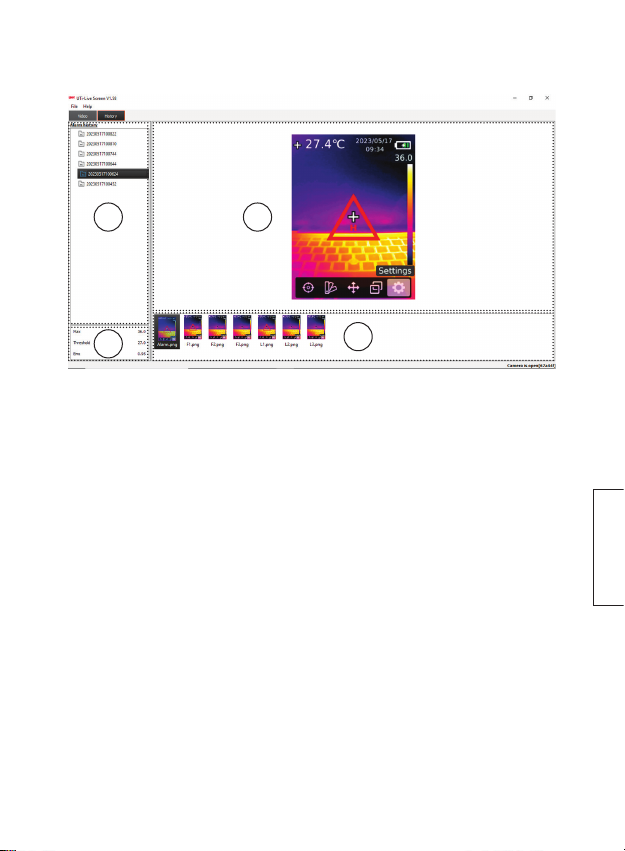
Napauta välilehteä [ History ].
24 26
25
24. Lista kirjatuista hälytyksistä. Poista kirjattu hälytys napsauttamalla hiiren
oikeaa painiketta.
25. Tietoa valitusta hälytyksestä.
26. Yksittäisestä hetkestä otetun kuvan näyttö.
27. Kaikki yksittäisistä hetkistä tallennetut kuvat
Jos kirjaaminen on aktivoitu ja hälytys laukeaa, tallentuu: 1 kuva hälytyshetkellä ja
3 kuvaa sitä ennen ja sen jälkeen.
27
Huolto ja kunnossapito
Pyyhi tuote kevyesti kostutetulla liinalla. Käytä mietoa puhdistusainetta.
Älä käytä liuottimia tai syövyttäviä kemikaaleja.
53
Suomi
Page 54
Kierrättäminen
Tämä kuvake tarkoittaa, että tuotetta ei saa hävittää kotitalousjätteen
seassa. Tämä koskee koko EU-aluetta. Virheellisestä hävittämisestä
johtuvien mahdollisten ympäristö- ja terveyshaittojen ehkäisemiseksi tuote
tulee viedä kierrätettäväksi, jotta materiaali voidaan käsitellä vastuullisella
tavalla. Kierrätä tuote käyttämällä paikallisia kierrätysjärjestelmiä tai ota
yhteys ostopaikkaan. Ostopaikassa tuote kierrätetään vastuullisella tavalla.
Tekniset tiedot
Tarkkuus Infrapuna-anturi 256×192 px
Kamera-anturi 640×480 px
Näkökenttä (FOV) 56°×42° (H x V)
Mittausalue −20...+550 °C (± 2 °C tai ± 2 %)
Mittaustarkkuus 0,1 °C.
Näytön tyyppi 2,8″ TFT LCD
Näytön tarkkuus 320×240 px
Muistikortti 32 GB microSD
Kuvaformaatti BMP
Akku 3,6 V, 5000 mAh, litiumioni (26650)
Latausjännite/virta 5 V, 2 A
Latausaika ≤ 5 tuntia
Käyttöaika ≤ 6 tuntia
IP-luokka IP65
Mitat (P×L×K) 236×75,5×86 mm
Suomi
Paino 488 g
54 55
Page 55

55
Page 56
Sverige
Post Clas Ohlson AB, 793 85 INSJÖN
Norge
Kundesenter tlf.: 23 21 40 00
e-post: [email protected]
Internett www.clasohlson.no
Post Clas Ohlson AS, Postboks 485 Sentrum, 0105 OSLO
Suomi
Asiakaspalvelu puh.: 020 111 2222
sähköposti: [email protected]
Internet www.clasohlson.fi
Osoite Clas Ohlson Oy, Kaivokatu 10 B, 00100 HELSINKI
 Loading...