

Page 1
English
USB data logger
Art. no. 36-0342 Model UT330THC
Please read the entire instruction manual before using the product and then
keep it for future reference. We accept no liability for any errors in the text
or images and we reserve the right to make any necessary changes to
technical data. If you have technical problems or other questions, please
contact our customer service team.
Safety
• Do not use the product in areas where explosive gases or liquids
are used or stored. Do not use the product in very damp or dusty
environments.
• Do not put the product on or near very hot objects.
• Never let children play with the product.
• Do not expose the product to impacts, vibration or extremely high or
low temperatures.
• Never try to open the housing or repair or modify the product in any way.
• All repairs must be carried out by qualified service technicians using
original spare parts.
Cleaning and maintenance
• Clean the product by wiping it with a damp cloth. Use only mild
detergents. Never use solvents or corrosive chemicals.
• If you are not going to use the product for a long period, remove the
battery and store the product indoors in a dry, dust-free place out of
the reach of children.
Specifications
Operang range -30 to +70°C, 0 to 99.9% RH
Accuracy ± 0.4°C, ± 2.5% RH
Resoluon 0.1°C, 0.1% RH
Logging capacity 64,000 sets
IP rang IP65
Operang temp. -30 to 70°C, ≤99% non-condensable
Storage temp. −50 to +70°C
Baery CR2032
Dimensions 38x105x14mm
Weight excl. baery 56.4 g
System requirements
Computer PC with USB-C 2.0/3.0 port
Operang system Windows Vista or later
Processor 1 GHz or more
Memory 1 GB or more
Hard disk space 2 GB or more
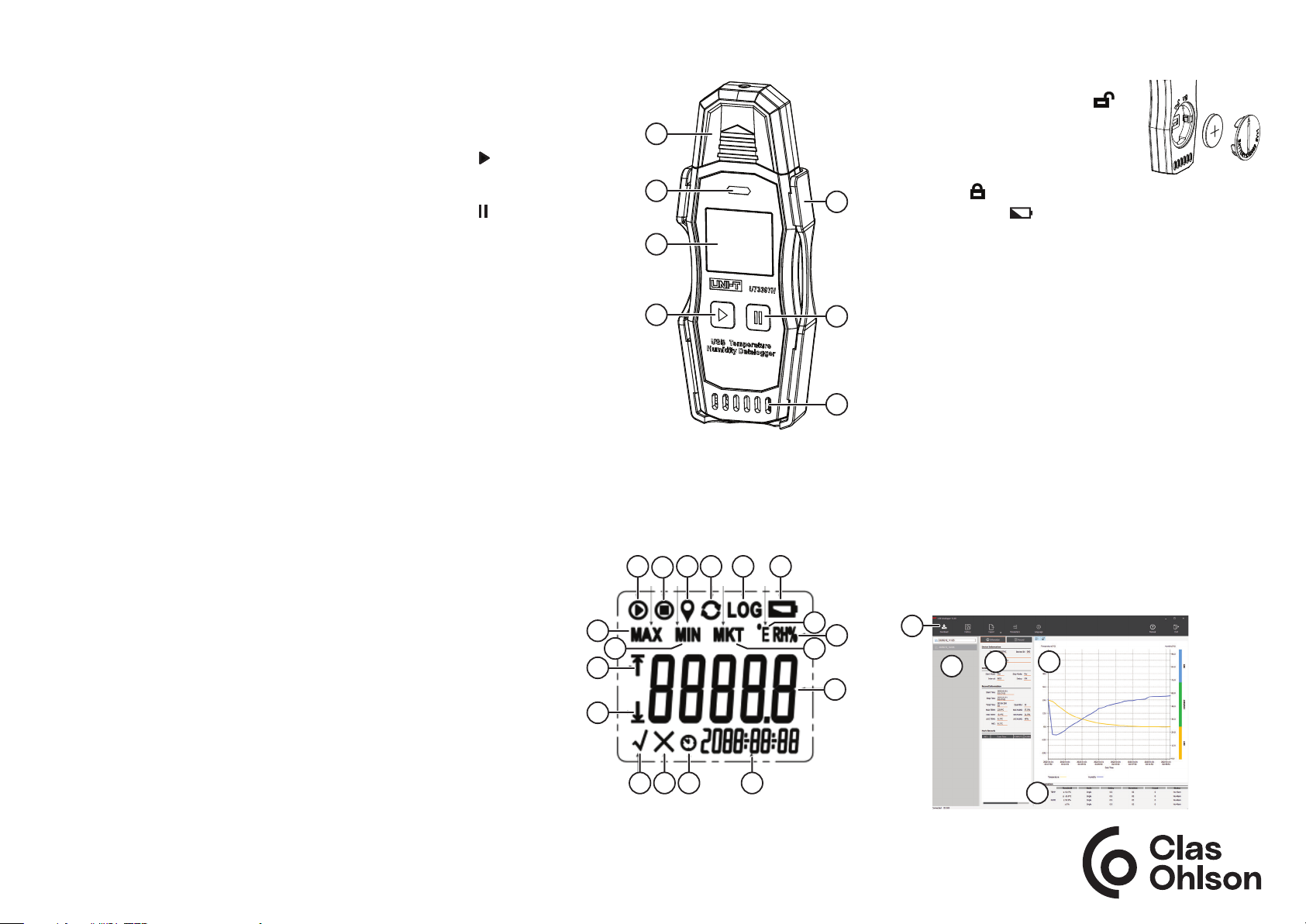
Buttons and functions Inserting the battery
1. USB port cover
2. Status indicator for
logging and alarms
3. Display
4. [ ] Press and hold to
start logging
5. Bracket for wall mounting
6. [ ] Press and hold to stop
logging and toggle between
temperature and humidity.
7. Ventilation slot
8. Alarm – lower limit
9. Alarm – upper limit
10. Minimum value
11. Maximum value
12. Logging started/in progress
13. Logging stopped
14. Marker
15. Circular logging
16. Number of log points
17. Low battery level
18. Temperature unit (°C/°F)
19. Humidity unit
20. Mean kinetic temperature
21. Temperature and
humidity display
22. Timer
23. Indicates delayed
start time
24. Alarm – log error
25. No alarm
11
10 20
9
8
1
2
3
4
12
14 1615 17
13
25 24 23 22
18
1. Turn the battery cover anticlockwise until
the arrow on the cover points towards .
Remove the cover.
2. Insert a CR2032 battery. Follow the markings in
the battery compartment to make sure that the
polarity is correct.
3. Replace the cover and turn it until the arrow
5
points towards .
Replace the battery when appears on the display (17).
Fitting the bracket
Fit the bracket (5) onto the wall using the screws/plugs supplied or
double-sided tape.
Software (Datalogger 2.0)
6
Using the software from UNI-T, you can enter parameters, analyse
measurement data and export the data in PDF or XLS format.
Installation
1. Go to www.uni.trend.com and search for the product model number
7
19
21
(UT330THC).
2. Download the installation file to your computer. Depending on
your operating system and browser, a number of warnings may be
displayed. Ignore the warnings. Download and install the program by
following the instructions in the installation assistant.
Connecting the data logger
1. Remove the cover (1) and connect the data logger to a free USB-C
port on the computer.
2. Let the computer identify the USB device.
Using the data logger
Open the Datalogger 2.0 program.
1
3 4
2
Ver. 20250306
5
Page 2

English
1. Menu
Download Download measurement data from the data logger.
History Display historical measurement data.
Export Export data in PDF or XLS format.
Parameters Refer to the section Settings below.
Language Select a language
Manual Instruction manual
Exit Cancel
2. Data list List of saved measurements.
3. Info/Record Shows the parameters/measurement data/
markers of the selected measurement.
4. View window Graph of temperature and humidity.
5. Alarm Info Information about logged alarms.
Settings (Parameters)
Press:
[ Read ] to read the data logger’s settings.
[ Write ] to save settings to the data logger.
[ Close ] to close the window.
[ Device ] – Device information
Model The data logger’s model number
Unit Select the temperature unit: Celsius (°C) or
Fahrenheit (°F).
Language The selected language
ID When using several data loggers, select a unique
identification number.
SN The data logger’s serial number
Descripon Description, e.g. “Cold store”
Time Setting the time zone, time and date. If you select
“Update” when saving the settings, the time shown by
the PC will be set in the data logger.
[ Alarm ] - Setting the alarm type (Mode), the alarm limit (Threshold) and
the delay before an alarm is activated (Delay)
High Temperature Upper temperature threshold
Low Temperature Lower temperature threshold
High Humidity Upper humidity threshold
Low Humidity Lower humidity threshold
Temp Adjusng Adjusting the temperature measured
Humidity Adjusng Adjusting the humidity measured
• Alarm type: [ Single ] The alarm activates if the reading exceeds the
threshold for more than the set delay. If the reading
returns to normal before the end of the delay period,
the alarm will not be activated.
[ Accumulate ] As above, although the alarm is activated
when the total accumulated time reading exceeds the set
threshold.
• If delay is set to 0, the alarm will be activated immediately.
• “Low temperature/humidity” must be set so that it is lower than
“High temperature/humidity”.
[ Sampling ] – Logging settings
Recording Mode Select the type of logging: [ Normal ] or [ Circulatory ]
Interval Set the sampling interval (elapsed time between
readings).
Delay The delay before logging starts.
Start with Select the start method. Refer to the section
Starting logging.
Stop with Key Unchecks the box to prevent logging being
interrupted by mistake by the [ ] key.
Rec Mode [ Normal ] – Stops logging when the memory is full
(64,000 data sets)
[ Circulatory ] – When the memory is full, the oldest saved
data set is overwritten. A symbol (15) appears
on the display when the function is activated.
Display
Activate the display by pressing and holding [ ] or [ ]. The current
operating status, temperature and time appear on the display.
Readings
1. Press [ ] repeatedly to toggle between displaying the temperature
and the relative humidity (RH%).
2. Press [ ] repeatedly to display the following: highest (Max) and
lowest (Min) readings, mean kinetic temperature (MKT), upper “
” and lower “ ” alarm thresholds, current temperature unit, change
temperature unit*, current temperature (normal display mode).
* Change temperature unit: Press and hold [ ] and [ ] simultaneously to
toggle between the temperature units.
Information about the data logger
1. In normal display mode, press and hold [ ] and [ ] to show
information about the data logger.
2. Press [ ] repeatedly to show the following: Date Unit ID
Number of loggings Number of saved markers
Starting logging
You can start logging in three different ways depending on the start
method you select.
• [ Key ] – Start by pressing and holding the [ ] key for 3 seconds.
“ ” appears on the display.
• [ Software ] – Start as soon as the data logger is disconnected from
the computer’s USB port.
• [ Appointment ] – Start at a pre-set time.
Stopping logging
You can stop logging in two different ways depending on the settings.
• Stop by pressing and holding [ ] for 3 seconds. “ ” appears on
the display. Note This only works if you select “Stop with key” in
the settings.
• Stop by connecting the data logger to a PC and pressing on
the menu.
Saving markers
During logging, press and hold [ ] for 3 seconds to save a marker.
A total of 10 markers can be saved. Markers will be shown in
the software and in the reports that are generated.
Alarm status, LED indicator
• The LED indicator will flash green every 15 seconds and √ will appear
on the display (25): No alarm
• The LED indicator will flash red every 15 seconds and x will appear
on the display (24): Alarm!
If the LED indicator flashes red and the symbol (17) appears on
the display, change the battery.
Displaying and analysing data
• When the data logger is connected to a PC, a report is automatically
compiled in PDF and XLS format. Note Do not disconnect the logger
from the PC when the report is being generated. Use File Manager to
find the files saved on the data logger.
• Use the Datalogger 2.0 software to display and analyse graphs/
measurement data/alarms.
Hint: The logger can also be connected to a PC to analyse measurement
data when logging is in progress.
Responsible disposal
This symbol indicates that the product should not be
disposed of with general household waste. This applies
throughout the entire EU. To prevent any harm to the
environment or health hazards caused by incorrect waste
disposal, the product must be handed in for recycling so
that the materials can be disposed of in a responsible way.
To recycle the product, take it to your local recycling facility
or contact the retailer. They will ensure that the product is disposed of in
a way that does not harm the environment.
Ver. 20250306
Page 3

Svenska
USB Data-logger
Art.nr 36-0342 Modell UT330THC
Läs igenom hela bruksanvisningen före användning och spara den sedan
för framtida bruk. Vi reserverar oss för ev. text- och bildfel samt ändringar
av tekniska data. Vid tekniska problem eller andra frågor, kontakta vår
kundtjänst.
Säkerhet
• Använd inte produkten ilokaler där explosiva gaser eller vätskor används eller förvaras. Inte heller imycket fuktiga eller dammiga miljöer.
• Lämna inte produkten nära eller på föremål med hög temperatur.
• Låt aldrig barn leka med produkten.
• Utsätt inte produkten för stötar, vibrationer, extremt höga eller låga
temperaturer.
• Försök aldrig öppna höljet, reparera eller modifiera produkten på
något sätt.
• Alla reparationer ska utföras av kvalificerad servicepersonal med
originalreservdelar.
Skötsel och underhåll
• Rengör produkten med enlätt fuktadtrasa. Använd ettmilt
rengöringsmedel, aldrig lösningsmedel eller frätande kemikalier.
• Ta ut batteriet och förvara produkten inomhus på entorr och
dammfri plats om den inte ska användas under enlängre period.
Specifikationer
Användningsområde -30 till 70 °C, 0 till 99,9 RH
Noggrannhet ± 0.4 °C, ± 2,5% RH
Upplösning 0,1 °C, 0,1% RH
Loggningskapacitet 64000 set
IP-klassning IP65
Användningstemp. -30 till 70 °C, ≤99% icke kondenserbar
Förvaringstemp. -50 till 70 °C
Baeri CR2032
Må 38×105×14 mm
Vikt exkl baeri 56,4g
Systemkrav
Dator PC med USB C-port 2.0/3.0
Operavsystem Windows Vista eller senare
Processor 1 GHz eller högre
Minne 1 GB eller mer
Hårdiskutrymme 2 GB eller mer
Knappar och funktioner Sätt i batteriet
1. Skyddslock över
USB-kontakt
2. Statusindikator för
loggning och alarm
3. Display
4. [ ] Håll in för att starta
loggning
5. Hållare för väggmontage
6. [ ] Håll in för att stoppa
loggning, växla mellan
temperatur och luftfuktighet.
7. Ventilationsöppning
8. Alarm - undre gränsvärde
9. Alarm - övre gränsvärde
10. Minsta värde
11. Maximalt värde
12. Loggning startad/pågående
13. Loggning stoppad
14. Markör
15. Cirkulär loggning
16. Antal loggpunkter
17. Låg batterinivå
18. Enhet för temperatur (°C/°F)
19. Enhet för luftfuktighet
20. Kinetisk medeltemperatur
21. Visning av temperatur och
luftfuktighet
22. Klocka
23. Indikerar fördröjd
starttid
24. Alarm - loggfel
25. Inget alarm
11
10 20
9
8
1
2
3
4
12
14 1615 17
13
25 24 23 22
18
1. Skruva batterilocket moturs så att lockets pil
pekar mot . Ta bort locket.
2. Sätt i ett CR2032-batteri. Se märkningen i
batterifacket så att polariteten blir rätt.
3. Sätt tillbaka locket och skruva det så pilen
pekar mot .
Byt ut batteriet när displayen indikerar (17).
5
Montera hållaren
Montera hållaren (5) på väggen med medföljande skruv/plugg eller
dubbelhäftande tejp.
Programvara (Datalogger 2.0)
Med programvaran från UNI-T kan du ställa in parametrar, analysera och
6
exportera mätdata iPDF-format mm.
Installation
1. Gå till www.uni.trend.com och sök på produktens modellnummer
7
19
21
(UT330THC).
2. Ladda ner installationsfilen till din dator. Beroende på operativsystem
och webbläsare så kan ettantal varningar visas. Ignorera dessa och
ladda ner samt installera programmet enligt installations programmets
anvisningar.
Anslut dataloggern
1. Ta bort skyddslocket (1) och anslut dataloggern till en ledig USB
C-port på din dator.
2. Låt datorn identifiera USB-enheten.
Användning
Öppna programmet Datalogger 2.0
1
2
3 4
Ver. 20250306
5
Sverige • kundtjänst, tel. 0247/445 00 e-post: [email protected]
internet: www.clasohlson.se brev: Clas Ohlson AB, 793 85 Insjön
Page 4

Svenska
1. Menyfält
Download Ladda ur mätdata från dataloggern.
History Se historisk mätdata.
Export Exportera data i PDF- eller XLS-format.
Parameters Se avsnitt Inställningar nedan.
Language Välj språk
Manual Bruksanvisning
Exit Avsluta
2. Datalista Lista över lagrade mätningar.
3. Info/Record Visar den valda mätningens parameterar/
mätdata/markörer.
4. Vyfönster Graf över temperatur och luftfuktighet.
5. Alarm Info Information om loggade alarm.
Inställningar (Parameters)
Tryck:
[ Read ] för att läsa ur dataloggerns inställningar.
[ Write ] för att spara inställningarna till dataloggern.
[ Close ] för att stänga fönstret.
[ Device ] - Enhetsinformation
Model Dataloggerns modellnummer
Unit Välj temperaturenhet Celcius (°C) eller Farhenheit (°F).
Language Inställt språk
ID Vid användning av flera dataloggers - välj unikt
identifieringnummer.
SN Dataloggerns serienummer
Descripon Beskrivning, t.ex ”Kylrum”
Time Inställning av tidszon, tid och datum. Om ”Update” är
valt när inställningarna sparas så ställs PC:ns tid in
i dataloggern.
[ Alarm ] - Inställning alarmtyp (Mode), gränsvärde (Threshold)
och fördröjning innan alarm aktiveras (Delay)
High Temperature Övre temperatur-gränsvärde
Low Temperature Undre temperatur-gränsvärde
High Humidity Övre luftfuktighets-gränsvärde
Low Humidity Undre luftfuktighets-gränsvärde
Temp Adjusng Justering av uppmätt temperatur
Humidity Adjusng Justering av uppmätt luftfuktighet
• Alarmtyp: [ Single ] Alarm aktiveras om mätvärdet överstiger satt
gränsvärde längre tid än inställd fördröjning (Delay). Om
mätvärdet återgår till det normala innan fördröjningstiden
slut aktiveras inget alarm.
[ Accumulate ] Som ovan fast alarmet aktiveras när den
totala sammanlagda tiden mätvärdet överstiger satt
gränsvärde.
• Är fördröjningen (Delay) satt till 0 så aktiveras alarmet direkt.
• ”Low temperature/humidity” måste ställas in lägre än
”High temperature/humidity”.
[ Sampling ] - loggningsinställningar
Recording Mode Välj typ av loggning: [ Normal ] eller [ Circulatory ]
Intervall Ställ in samplingsintervall (tidsavstånd mellan
mätningarna).
Delay Fördröjning innan loggningen ska starta.
Start with Välj startmetod, se avsnitt Starta loggning.
Stop with Key Bocka ur rutan för att förhindra att loggningen av
misstag avbryts med [ ]-knappen.
Rec Mode [ Normal ] - Avslutar loggningen när minnet är fullt
(64 000 dataset)
[ Circulatory ] - När minnet är fullt skrivs det äldsta lagrade
värdet över. Symbolen (15) visas i displayen
när funktionen är aktiv.
Display
Aktivera displayen genom att trycka in [ ] eller [ ]. Displayen visar
aktuell driftsstatus, temperatur och tid.
Uppmätta värden
1. Tryck [ ] upprepade gånger för att växla mellan att visa temperatur
och relativ luftfuktighet (RH%).
2. Tryck [ ] upprepade gånger för att visa följande:
högsta (Max) och lägsta (Min) uppmätta värde, kinetisk
medeltemperatur (MKT), övre- ” ” och undre alarmgräns ” ”, aktuell
temperaturenhet, ändra temperturenhet*, aktuell temperatur (normalt
visningsläge).
* ändra temperaturenhet: Håll in [ ] och [ ] samtidigt för att växla
temperturenhet.
Info om datalogger
1. I normalt visningsläge, håll in [ ] och [ ] för att visa information om
dataloggern.
2. Tryck [ ] upprepade gånger för att visa följande:
Datum enhets ID antal loggningar antal sparade markörer
Starta loggning
Beroende på inställd startmetod så kan loggningen startas på tre olika sätt:
• [ Key ] - Starta genom att hålla in [ ]-knappen i 3 sek. ” ” visas
i displayen.
• [ Software ] - Starta så fort dataloggern kopplas ifrån datorns USB-port.
• [ Appointment ] - Starta vid en förinställd tid.
Stoppa loggning
Beroende på inställningar så kan loggningen stoppas på två olika sätt:
• Stoppa genom att hålla in [ ] i 3 sek. ” ” visas i displayen.
Obs! Detta fungerar endast om ”Stop with key” är vald i
inställningarna.
• Stoppa genom att ansluta dataloggern till datorn och trycka
i menyfältet.
Spara markörer
Under pågående loggning - Håll in [ ] i 3 sek för att spara en markör.
Totalt 10 st kan sparas. Markörerna visas i programvaran och i de
rapporter som genereras.
Alarm status, LED-indikator
• Led-indikatorn blinkar grönt var 15:e sek och displayen (25) visar √:
Inget alarm.
• Led-indikatorn blinkar rött var 15:e sek och displayen (24) visar x :
Alarm!
Om led-indikatorn blinkar rött och symbolen (17) visas i displayen
- byt batteri.
Visa och analysera data
• När dataloggern ansluts till datorn skapas en rapport automatiskt
i PDF- och XLS-format. Obs! Ta inte ur loggern ur datorn när
rapporten genereras. Använd en filhanterare för att lokalisera filerna
som sparats på dataloggern.
• Använd programmvaran Datalogger 2.0 för att se och analysera
grafer/mätdata/alarm.
Tips! Dataloggern kan anslutas till datorn för att analysera mätdata även
när loggning pågår.
Avfallshantering
Denna symbol innebär att produkten inte får kastas tillsammans med annat hushållsavfall. Dettagäller inom hela EU.
Föratt förebygga eventuell skada på miljö och hälsa, orsakad av felaktig avfallshantering,ska produkten lämnas till
återvinning så att materialet kan tas omhand på ettansvarsfulltsätt. Närdu lämnar produkten till återvinning, använd
dig av de returhanteringssystem som finns där du befinner
dig eller kontakta inköpsstället. Dekan se till att produkten tas om hand
på ettför miljön tillfredställandesätt.
Ver. 20250306
Sverige • kundtjänst, tel. 0247/445 00 e-post: [email protected]
internet: www.clasohlson.se brev: Clas Ohlson AB, 793 85 Insjön
Page 5

Norsk
USB datalogger
Art.nr. 36-0342 Modell UT330THC
Les gjennom hele bruksanvisningen før produktet tas i bruk, og ta vare
på den for fremtidig bruk. Vi tar forbehold om eventuelle feil i tekst og
bilder, samt endringer av tekniske data. Ved tekniske problemer eller
spørsmål, ta kontakt med vårt kundesenter.
Sikkerhet
• Bruk ikke produktet i lokaler hvor eksplosive gasser eller væsker
benyttes eller oppbevares. Det må heller ikke brukes i svært fuktige
eller støvete omgivelser.
• Forlat ikke produktet i nærheten av eller på gjenstander med høy
temperatur.
• La aldri barn leke med produktet.
• Utsett ikke produktet for ekstreme temperaturervibrasjoner, støt eller
høy luftfuktighet.
• Dekselet må ikke åpnes. Man må heller ikke reparere eller modifisere
produktet.
• Alle reparasjoner skal utføres av kvalifiserte servicepersoner og kun
med originale reservedeler.
Vedlikehold
• Rengjør produktet med en lett fuktet klut. Bruk et mildt rengjøringsmiddel, aldri løsemidler eller etsende kjemikalier.
• Ta ut batteriet og oppbevar produktet innendørs på et tørt og
støvfritt sted hvis den ikke skal brukes på en stund.
Spesifikasjoner
Bruksområde -30 til 70 °C, 0 til 99,9 RH
Nøyakghet ± 0,4 °C, ± 2,5% RH
Oppløsning 0,1 °C, 0,1% RH
Loggekapasitet 64000 sett
IP-klasse IP65
Brukstemp. -30 til 70 °C, ≤99% ikke kondenserbar
Oppbevaringstemp. -50 til 70 °C
Baeri CR2032
Størrelse 38×105×14 mm
Vekt ekskl. baeri 56,4 g
Systemkrav
Datamaskin PC med USB-C-port 2.0/3.0
Operavsystem Windows Vista eller nyere
Prosessor 1 GHz eller høyere
Minne 1 GB eller mer
Plass på harddisk 2 GB eller mer
Knapper og funksjoner Sett i batteriet
1. Beskyttelsesdeksel over
USB-port
2. Statusindikator for logging
og alarm
3. Skjerm
4. [ ] Hold inne for å starte
logging
5. Holder for veggmontering
6. [ ] Hold inne for å stoppe
logging, veksle mellom
temperatur og luftfuktighet.
7. Ventilasjonsåpning
8. Alarm – nedre grenseverdi
9. Alarm – øvre grenseverdi
10. Minste verdi
11. Største verdi
12. Logging startet/pågående
13. Logging stoppet
14. Markør
15. Sirkulær logging
16. Antall loggepunkter
17. Lavt batterinivå
18. Temperaturenhet (°C/°F)
19. Enhet for luftfuktighet
20. Kinetisk middeltemperatur
21. Visning av temperatur og
luftfuktighet
22. Klokke
23. Indikerer utsatt
starttidspunkt
24. Alarm – loggefeil
25. Ingen alarm
11
9
8
1
2
3
4
12
14 1615 17
13
18
10 20
25 24 23 22
1. Skru batterilokket moturs slik at pilen på
lokket peker mot . Ta av lokket.
2. Sett i et CR2032-batteri. Følg merkingen i
batteriholderen slik at polariteten blir riktig.
3. Sett lokket tilbake og skru det på slik at pilen
peker mot .
Skift batteriet når skjermen viser (17).
5
Montere holderen
Holderen (5) monteres enkelt på veggen med medfølgende skrue/plugg
eller dobbeltsidig teip.
Programvare (Datalogger 2.0)
Med programvaren fra UNI-T kan du stille inn parametre, analysere og
6
eksportere måledata iPDF-format m.m.
Installasjon
1. Gå til www.uni.trend.com og søk på produktets modellnummer
7
19
21
(UT330THC).
2. Last ned installasjonsfilen til datamaskinen din. Avhengig av
operativsystem og nettleser kan du få opp forskjellige varsler.
Ignorer disse og last ned og installer programmet i henhold til
installasjonsveiviserens anvisninger.
Koble til dataloggeren
1. Ta bort beskyttelseslokket (1) og koble dataloggeren til en ledig
USB-C-port på datamaskinen din.
2. La datamaskinen identifisere USB-enheten.
Bruk
Åpne programmet Datalogger 2.0
1
2
3 4
Ver. 20250306
5
Norge • kundesenter, tlf. 23 21 40 00 e-post: [email protected]
internett: www.clasohlson.no post: Clas Ohlson AS, Postboks 485 Sentrum, 0105 Oslo
Page 6

Norsk
1. Menyfelt
Download Last ut måledata fra dataloggeren.
History Se historisk måledata.
Export Eksporter data i PDF- eller XLS-format.
Parameters Se avsnittet Innstillinger nedenfor.
Language Velg språk
Manual Bruksanvisning
Exit Avslutt
2. Dataliste Liste over lagrede målinger.
3. Info/Record Viser den valgte målingens parametre/måledata/
markører.
4. Visningsvindu Graf over temperatur og luftfuktighet.
5. Alarm info Informasjon om loggførte alarmer.
Innstillinger (Parameters)
Trykk på:
[ Read ] for å lese av dataloggerens innstillinger.
[ Write ] for å spare innstillingene.
[ Close ] for å lukke vinduet.
[ Device ] – Enhetsinformasjon
Model Dataloggerens modellnummer
Unit Velg temperaturenhet Celcius (°C) eller Fahrenheit (°F).
Language Innstilt språk
ID Ved bruk av flere dataloggere, velg et unikt
indentifikasjonsnummer.
SN Dataloggerens serienummer
Descripon Beskrivelse, f.eks. ”Kjølerom”
Time Innstilling av tidssone, tid og dato. Hvis “Update” er
valgt når innstillingene spares, så stilles PC-ens tid
inn på dataloggeren.
[ Alarm ] – Innstilling alarmtype (Mode), grenseverdi (Threshold) og
fordrøyning før alarm aktiveres (Delay)
High Temperature Øvre temperaturgrenseverdi
Low Temperature Nedre temperaturgrenseverdi
High Humidity Øvre luftfuktighetsgrenseverdi
Low Humidity Nedre luftfuktighetsgrenseverdi
Temp Adjusng Justering av målt temperatur
Humidity Adjusng Justering av målt luftfuktighet
• Alarmtype: [ Single ] Alarm aktiveres hvis måleverdien overstiger satt
grenseverdi lengre enn innstilt forsinkelse (Delay).
Hvis måleverdien går tilbake til normalen før
forsinkelsestidens slutt, aktiveres ingen alarm.
[ Accumulate ] Som ovenfor, bortsett fra at alarmen
aktiveres når den totale, sammenlagte tiden overstiger
fastsatt grenseverdi.
• Hvis forsinkelsen (Delay) er satt til 0, så aktiveres alarmen umiddelbart.
• ”Low temperature/humidity” må stilles lavere enn “High temperature/
humidity”.
[ Sampling ] – loggingsinnstillinger
Recording Mode Velge type logging: [ Normal ] eller [ Circulatory ]
Interval Still inn målingsintervall (tidsavstand mellom
målingene).
Delay Tidsforsinkelse før loggingen skal starte.
Start with Velg startmetode, se avsnittet Start logging.
Stop with Key Avmarker ruten for å forhindre at loggingen
avbrytes med [ ]-knappen ved et uhell.
Rec Mode [ Normal ] – Avslutter loggingen når minnet er fullt
(64 000 datasett)
[ Circulatory ] – Når minnet er fullt, skrives den eldste lagrede
verdien over. Symbolet (15) vises på skjermen
når funksjonen er aktiv.
Skjerm
Aktiver skjermen ved å trykke på [ ] eller [ ]. Skjermen viser aktuell
driftsstatus, temperatur og tid.
Målte verdier
1. Trykk på [ ] gjentatte ganger for å veksle mellom å vise temperatur
og relativ luftfuktighet (RH%).
2. Trykk gjentatte ganger på [ ] for å vise følgende: høyeste (Max) og
laveste (Min) målte verdi, kinetisk middeltemperatur (MKT), øvre ”
” og nedre alarmgrense ” ”, aktuell temperaturenhet, endre
temperaturenhet*, aktuell temperatur (normal visningsmodus).
* endre temperaturenhet: Hold inne [ ] og [ ] samtidig for å skifte
temperaturenhet.
Info om datalogger
1. I normalmodus, hold inne [ ] og [ ] for å vise informasjon om
dataloggeren.
2. Trykk gjentatte ganger på [ ] for å vise følgende: Dato enhets-ID
antall loggføringer antall lagrede markører
Start logging
Avhengig av innstilt startmetode, kan loggingen startes på tre forskjellige
måter:
• [ Key ] – Start ved å holde inne [ ]-knappen i 3 sekunder. ” ” vises
på skjermen.
• [ Software ] – Start så fort dataloggeren kobles fra datamaskinens
USB-port.
• [ Appointment ] – Start ved en forhåndsinstilt tid.
Stopp logging
Avhengig av innstillinger, kan loggingen stoppes på to forskjellige måter:
• Stopp ved å holde [ ] inne i 3 sekunder. ” ” vises på skjermen.
Obs! Dette fungerer kun dersom ”Stop with Key” er valgt i
innstillingene.
• Stopp ved å koble dataloggeren til datamaskinen og trykke i
menyfeltet.
Lagre markører
Under pågående logging – Hold [ ] inne i 3 sekunder for å lagre en
markør. Totalt 10 stk. kan lagres. Markørene vises i programvaren og i
rapportene som genereres.
Alarmstatus, LED-indikator
• LED-indikatoren blinker grønt hvert 15. sekund, og skjermen (25) viser
√: Ingen alarm.
• LED-indikatoren blinker rødt hver 15. sekund, og skjermen (24)
viser x : Alarm!
Hvis LED-indikatoren blinker rødt og symbolet (17) vises på
skjermen, bytt batteri.
Vise og analysere data
• Når dataloggeren kobles til datamaskinen, skapes en rapport
automatisk i PDF- og XLS-format. Obs! Koble ikke loggeren fra
datamaskinen mens rapporten genereres. Bruk en filbehandler til å
lokalisere filene som er lagret på dataloggeren.
• Bruk programvaren Datalogger 2.0 for å se og analysere
grafer/måledata/alarmer.
Tips! Dataloggeren kan kobles til datamaskinen for å analysere data
også når logging pågår.
Avfallshåndtering
Symbolet betyr at produktet ikke skal kastes sammen med
øvrig husholdningsavfall. Dette gjelder i hele EØS. For å
forebygge eventuelle skader på helse og miljø som følge av
feil håndtering av avfall,skal produktet leveres til gjenvinning,
slik at materialet blir tatt hånd om på en tilfredsstillende
måte. Når produktet skal kasseres, benytt eksisterende
systemer for returhåndtering, eller kontakt forhandler. De vil
ta hånd om produktet på en miljømessig forsvarlig måte.
Ver. 20250306
Norge • kundesenter, tlf. 23 21 40 00 e-post: [email protected]
internett: www.clasohlson.no post: Clas Ohlson AS, Postboks 485 Sentrum, 0105 Oslo
Page 7

Suomi
USB-dataloggeri
Tuotenro 36-0342 Malli UT330THC
Lue koko käyttöohje ja säästä se tulevaa käyttöä varten. Pidätämme
oikeuden teknisten tietojen muutoksiin. Emme vastaa mahdollisista tekstitai kuvavirheistä. Jos tuotteeseen tulee teknisiä ongelmia, ota yhteys
asiakaspalveluun.
Turvallisuus
• Älä käytä laitetta tiloissa, joissa käytetään tai säilytetään räjähdysherkkiä
kaasuja tai nesteitä. Älä käytä laitetta kosteassa tai pölyisessä
ympäristössä.
• Älä jätä laitetta kuumien esineiden lähelle tai päälle.
• Älä anna lasten leikkiä laitteella.
• Älä altista laitetta iskuille, tärinälle tai äärimmäisille lämpötiloille.
• Älä avaa laitteen koteloa tai korjaa tai muuta laitetta millään tavalla.
• Kaikki korjaukset tulee tehdä valtuutetussa huoltoliikkeessä, ja
korjauksessa tulee käyttää vain alkuperäisiä varaosia.
Huolto ja kunnossapito
• Pyyhi laite kevyesti kostutetulla liinalla. Käytä mietoa puhdistusainetta.
Älä käytä liuottimia tai syövyttäviä kemikaaleja.
• Jos tuote on pitkään käyttämättä, irrota paristo ja säilytä tuotetta sisätiloissa kuivassa ja pölyttömässä paikassa lasten ulottumattomissa.
Tiedot
Käyöalue -30…+70 °C, ilmankosteuden ollessa 0…99,9 RH
Tarkkuus ± 0.4 °C, ± 2,5% RH
Eroelukyky 0,1 °C, 0,1% RH
Tallennuskapasitee 64000 sarjaa
IP-luokitus IP65
Käyölämpöla -30...+70 °C, ≤99% tiivistymätön
Säilytyslämpöla -50...+70 °C
Paristo CR2032
Mitat 38×105×14 mm
Paino ilman paristoa 56,4g
Järjestelmävaatimukset
Tietokone PC, jossa USB-C-portti 2.0/3.0
Käyöjärjestelmä Windows Vista tai uudempi
Suorin 1 GHz tai suurempi
Muis 1 GB tai enemmän
Kovalevyn la 2 GB tai enemmän
Painikkeet ja toiminnot Pariston asettaminen
1. USB-liitännän suojakansi
2. Kirjauksen ja hälytyksen
ilmaisin
3. Näyttö
4. [ ] Aloita kirjaus painamalla
pitkään
5. Pidike seinäasennusta varten
6. [ ] Pysäytä kirjaus, vaihda
lämpötilan ja ilmankosteuden
välillä painamalla pitkään.
7. Ilma-aukko
8. Hälytys - alin raja-arvo
9. Hälytys - ylin raja-arvo
10. Pienin arvo
11. Suurin arvo
12. Kirjaus käynnistetty/
käynnissä
13. Kirjaus pysäytetty
14. Kohdistin
15. Jatkuva kirjaus
16. Kirjauspisteiden määrä
17. Pariston alhainen varaustaso
18. Lämpötilan yksikkö (°C/°F)
19. Ilmankosteuden yksikkö
20. Kineettinen keskilämpötila
21. Lämpötilan ja
ilmankosteuden näyttö
22. Kello
23. Ilmaisee viivästetyn
käynnistysajan
24. Hälytys - kirjausvirhe
25. Ei hälytystä
11
10 20
9
8
1
2
3
4
12
14 1615 17
13
25 24 23 22
18
1. Kierrä paristokantta vastapäivään, kunnes
kannen nuoli osoittaa kohti . Poista kansi.
2. Aseta lokeroon CR2032-paristo. Noudata
paristolokeron napaisuusmerkintöjä.
3. Laita kansi paikalleen ja kierrä niin, että nuoli
osoittaa kohti .
Vaihda paristo, kun näytöllä näkyy (17).
5
Pidikkeen asentaminen
Asenna pidike (5) seinään mukana tulevalla ruuvilla/tulpalla tai
kaksipuolisella teipillä.
Ohjelmisto (Datalogger 2.0)
UNI-T:n ohjelmiston avulla voit asettaa parametreja, analysoida ja
6
muuntaa mittaustietoja esim. PDF-muotoon.
Asennus
1. Mene osoitteeseen www.uni.trend.com ja etsi tuote mallinumerolla
7
19
21
(UT330THC).
2. Lataa asennustiedosto tietokoneellesi. Käyttöjärjestelmästä ja
selaimesta riippuen saattaa tulla näkyviin erilaisia varoituksia. Ohita ne
ja lataa ja asenna ohjelma asennusohjelman ohjeiden mukaan.
Yhdistä dataloggeri
1. Poista suojakansi (1) ja liitä dataloggeri tietokoneen USB-C-porttiin.
2. Anna tietokoneen tunnistaa USB-yksikkö.
Käyttö
Avaa ohjelmisto Datalogger 2.0
1
3 4
2
5
Ver. 20250306
Suomi • asiakaspalvelu puh. 020 111 2222 sähköposti: [email protected]
kotisivu: www.clasohlson.fi osoite: Clas Ohlson Oy, Kaivokatu 10 B, 00100 Helsinki
Page 8

Suomi
1. Valikko
Download Lataa mittaustiedot dataloggerista.
History Näytä aiemmat mittaustiedot.
Export Muunna tiedot PDF- tai XLS-muotoon.
Parameters Katso alta Asetukset-kohta.
Language Valitse kieli
Manual Käyttöohje
Exit Lopeta
2. Datalista Lista tallennetuista mittauksista.
3. Info/Record Näyttää valitun mittauksen parametrit/
mittaustiedot/merkinnät.
4. Näkymä Kaavio lämpötilasta ja ilmankosteudesta.
5. Alarm Info Tiedot kirjatuista hälytyksistä.
Asetukset (Parameters)
Paina:
[ Read ] lukeaksesi dataloggerin asetukset.
[ Write ] tallentaaksesi asetukset dataloggeriin.
[ Close ] sulkeaksesi ikkunan.
[ Device ] - Laitetiedot
Model Dataloggerin mallinumero
Unit Valitse lämpötilayksikkö, Celcius (°C) tai Fahrenheit (°F).
Language Asetettu kieli
ID Kun dataloggereita on useita - valitse yksiköllinen
tunnistenumero.
SN Dataloggerin sarjanumero
Descripon Kuvaus, esim. ”Kylmähuone”
Time Aikavyöhykkeen, kellonajan ja päivämäärän
asettaminen. Jos “Update” on valittuna asetusten
tallennuksen yhteydessä, tietokoneen aika asetetaan
dataloggeriin.
[ Alarm ] - Hälytystyypin (Mode), raja-arvon (Threshold) ja hälytyksen
aktivointiviiveen (Delay) asetus
High Temperature Lämpötilan ylin raja-arvo
Low Temperature Lämpötilan alin raja-arvo
High Humidity Ilmankosteuden ylin raja-arvo
Low Humidity Ilmankosteuden alin raja-arvo
Temp Adjusng Mitatun lämpötilan säätäminen
Humidity Adjusng Mitatun ilmankosteuden säätäminen
• Hälytys: [ Single ] Hälytys aktivoituu, jos mittausarvo ylittää asetetun
raja-arvon pidemmän aikaa kuin määritetty viive (Delay).
Hälytys ei aktivoidu, jos mittausarvo palautuu normaaliin
ennen viiveajan loppua.
[ Accumulate ] Kuten yllä, mutta hälytys aktivoituu, kun
mittausarvon raja-arvon ylitysten kokonaiskesto saavuttaa
asetetun ajan.
• Jos viive (Delay) on asetettu arvoon 0, hälytys aktivoituu välittömästi.
• ”Low temperature/humidity” tulee asettaa matalammaksi kuin
”High temperature/humidity”.
[ Sampling ] - kirjausasetukset
Recording Mode Valitse kirjaustyyppi: [ Normal ] tai[ Circulatory ]
Intervall Aseta näytteenottoväli (aikaväli mittausten välillä).
Delay Aikaviive ennen kirjauksen alkamista.
Start with Valitse aloitustapa, katso kohta Käynnistä kirjaus.
Stop with Key Poista valinta ruudusta estääksesi kirjauksen
tahattoman keskeytyksen [ ]-painikkeella.
Rec Mode [ Normal ] - Pysäyttää kirjauksen, kun muisti on täynnä
(64 000 tietojoukkoa)
[ Circulatory ] - Kun muisti on täynnä, vanhin tallennettu arvo
korvataan uudella. Symboli (15) näkyy näytöllä,
kun toiminto on aktiivinen.
Näyttö
Aktivoi näyttö painamalla [ ] tai [ ]. Näytöllä näkyy nykyinen toimintatila,
lämpötila ja aika.
Mitatut arvot
1. Paina useita kertoja [ ] vaihtaaksesi lämpötilan ja suhteellisen
ilmankosteuden esittämisen välillä (RH%).
2. Paina useita kertoja [ ] näyttääksesi seuraavat: korkein (Max) ja
matalin (Min) mitattu arvo, kineettinen keskilämpötila (MKT), ylempi
” ” ja alempi hälytysraja ” ”, ajankohtainen lämpötilayksikkö, muuta
lämpötilayksikköä*, ajankohtainen lämpötila (normaali näyttötila).
* muuta lämpötilayksikköä: Vaihda lämpötilayksikköä paimalla pitkään ja
samanaikaisesti [ ] ja [ ].
Tietoa dataloggerista
1. Näytä dataloggerin tiedot painamalla normaalissa näyttötilassa pitkään
[ ] ja [ ].
2. Paina useita kertoja [ ] näyttääksesi seuraavat: Päivämäärä
yksikön tunnistenumero kirjausten määrä tallennettujen
merkintöjen määrä
Kirjauksen aloittaminen
Riippuen valitusta käynnistystavasta, lokikirjaus voi alkaa kolmella eri tavalla:
• [ Key ] - Käynnistä painamalla [ ] 3 sekunnin ajan. Näytöllä näkyy ” ”.
• [ Software ] - Käynnistä heti, kun dataloggeri irrotetaan tietokoneen
USB-portista.
• [ Appointment ] - Käynnistä ennalta-asetettuna aikana.
Kirjauksen lopettaminen
Riippuen asetuksista, lokikirjaus voidaan lopettaa kahdella eri tavalla:
• Lopeta painamalla [ ] 3 sekunnin ajan. Näytöllä näkyy ” ”. Huom.!
Tämä toimii ainoastaan, jos ”Stop with key” on valittuna asetuksissa.
• Lopeta liittämällä dataloggeri tietokoneeseen ja paina valikossa .
Tallenna merkinnät
Käynnissä olevan lokikirjauksen aikana – Tallenna merkintä painamalla [ ]
3 sekunnin ajan. Voit tallentaa 10 merkintää. Merkinnät näkyvät ohjelmistossa ja luoduissa raporteissa.
Hälytystila, led-merkkivalo
• Led-merkkivalo vilkkuu vihreänä 15 sekunnin välein ja näytöllä (25)
näkyy √: Ei hälytystä.
• Led-merkkivalo vilkkuu punaisena 15 sekunnin välein ja näytöllä (24)
näkyy x : Hälytys!
Jos led-merkkivalo vilkkuu punaisena ja symboli (17) näkyy näytöllä vaihda paristo.
Näytä data ja analysoi sitä
• Kun dataloggeri liitetään tietokoneeseen, raportti luodaan automaattisesti PDF- ja XLS-muodossa. Huom.! Älä irrota kerääjää tietokoneesta
raportin laatimisen aikana. Käytä tiedostonhallintaohjelmaa löytääksesi
dataloggeriin tallennetut tiedostot.
• Käytä Datalogger 2.0 -ohjelmistoa katsoaksesi ja analysoidaksesi
kaavioita/mittaustietoja/hälytyksiä.
Vinkki! Dataloggeri voidaan liittää tietokoneeseen mittaustietojen
analysointia varten myös kirjauksen ollessa käynnissä.
Jätteiden käsittely
Tämä kuvake tarkoittaa, että tuotetta ei saa hävittää
kotitalousjätteen seassa. Tämä koskee koko EU-aluetta.
Virheellisestä hävittämisestä johtuvien mahdollisten
ympäristö- ja terveyshaittojen ehkäisemiseksi tuote tulee
viedä kierrätettäväksi, jotta materiaali voidaan käsitellä
vastuullisella tavalla. Kierrätä tuote käyttämällä paikallisia
kierrätysjärjestelmiä tai ota yhteys ostopaikkaan.
Ostopaikassa tuote kierrätetään vastuullisella tavalla.
Ver. 20250306
Suomi • asiakaspalvelu puh. 020 111 2222 sähköposti: [email protected]
kotisivu: www.clasohlson.fi osoite: Clas Ohlson Oy, Kaivokatu 10 B, 00100 Helsinki
 Loading...