

Page 1

5331
ÐÓÑ
Page 2

ÏÏÐÐÅÅÄÄÓÓÏÏÐÐÅÅÆÆÄÄÅÅÍÍÈÈÅÅ
Не держите камеру во влажных местах и защищайте ее от попадания воды вглубь
корпуса. Осторожно пользуйтесь камерой при неблагоприятных погодных условиях,
таких как дождь или снег, или во время работы с камерой на пляже или вблизи воды.
Избегайте использования камеры в местах с повышенной влажностью. Не используйте
камеру, если внутрь попала вода. Выключите камеру и выньте батарею. Свяжитесь с
Вашим продавцом или авторизованным сервисным центром. Не продолжайте
пользоваться камерой, поскольку это может привести к пожару или поражению
электрическим током.
Не используйте камеру, если внутрь ее попали какие-то инородные тела. Выключите
камеру и выньте батарею. Свяжитесь с Вашим продавцом или авторизованным
сервисным центром. Не продолжайте пользоваться камерой, поскольку это может
привести к пожару или поражению электрическим током.
Не ставьте камеру в неустойчивое положение, например, на шаткий стол или
наклонную поверхность: камера может упасть и вызвать ранение. Если камера упала
или повредилась, выключите камеру и выньте батарею. Свяжитесь с Вашим продавцом
или авторизованным сервисным центром. Не продолжайте пользоваться камерой,
поскольку это может привести к пожару или поражению электрическим током.
Не вставляйте и не всовывайте металлические или другие инородные тела в
отверстия, которые есть в камере, например, в разъем для карты памяти. Это может
привести к пожару или поражения электрическим током.
Не старайтесь изменить конструкцию этой камеры. Не разбирайте корпус камеры. Это
может привести к пожару или поражению электрическим током. Внутренний обзор и
ремонт должен осуществляться только в авторизованном сервисном центре.
Никогда не пользуйтесь камерой во время управления автомобилем. Это может
привести к дорожному происшествию.
Камера является точным прибором. Пожалуйста, не бросайте ее, не бейте по ней и не
применяйте чрезмерную силу во время пользования камерой.
1
Page 3

ÏÏÐÐÅÅÄÄÓÓÏÏÐÐÅÅÆÆÄÄÅÅÍÍÈÈÅÅ
Не кладите камеру в местах, которые находятся под влиянием пара или сильного
запаха, например, близ плиты или увлажнителя воздуха. Это может привести к
пожару или поражению электрическим током.
Не оставляйте камеру в местах с высокой температурой, например, в закрытом
автомобиле или под прямыми солнечными лучами. Высокая температура может
повредить корпус камеры и внутренние компоненты, а также привести к пожару.
Не накрывайте и не заматывайте камеру тканью или одеялом. Это может привести
к нагреванию, повреждению корпуса или вызвать пожар. Всегда используйте
камеру и аксессуары в хорошо проветриваемых местах.
Не смотрите через камеру на солнце. Это опасно для глаз.
Не используйте батарею, не предназначенную для использования с камерой.
Использование ненадлежащей батареи может привести к течи из нее вещества и
вызвать пожар, ранение человека или загрязнить батарейный отсек. При установке
батареи в камеру придерживайтесь полярности (- и +), которая указана на батарее.
Если камера подверглась действию низких или высоких температур, не трогайте ее
незащищенными руками, поскольку это может привести к поражению кожи.
ÑÑËËÓÓÆÆÁÁÀÀ ÏÏÎÎÄÄÄÄÅÅÐÐÆÆÊÊÈÈ ÏÏÎÎËËÜÜÇÇÎÎÂÂÀÀÒÒÅÅËËÅÅÉÉ ((ííàà òòååððððèèòòîîððèèèè ÑÑÍÍÃÃ))
Если при чтении этой инструкции у Вас возникнут вопросы, ответа на которые Вы не
знаете, пожалуйста, свяжитесь со Службой поддержки пользователей.
- через сайт http://ufo.ua
- по электронному адресу info@ufo.foto.ua
- по телефону 8-800-501-64-30 (по Украине ñ городских телефонов звонки
бесплатны).
2
Page 4

Условия использования аккумулятора
Выполнение ниженаведенных условий позволяет долго использовать
аккумуляторную батарею (далее батарея)
1. Использовать только определенную батарею (Литий-Ионную, 3.7 В)
2 Избегайте использование батареи при низких температурах, поскольку они могут
сократить срок службы батареи
3. Если Вы используете новую батарею, или батарею после длительного перерыва
в ее работе (кроме батарей, срок использования которых закончился), это может
уменьшить количество снимков, которое Вы можете сделать при ее использовании.
Поэтому, для того, чтобы увеличить срок жксплуатации, мы рекомендуем полностью
разряжать батарею, и перезарядить ее, хотя бы один раз перед использованием.
4. Батарея может нагреться, при использовании камеры длительное время или при
постоянном использовании вспышки. Это нормально и не является признаком
неисправности. То-же касается нагревания самой камеры.
5. Если Вы не собераетесь использовать камеру длительное время, вынимайте
батарею из камеры для предотвращения вытекания или коррозии.
6. Если батарея не будет использована длительное время, полностью ее разрядите.
Хранение заряженной батареи длительное время может негативно отразиться на
сроке эксплуатации.
7. Держите батарейный отсек в чистоте.
3
Page 5

ÑÑÎÎÄÄÅÅÐÐÆÆÀÀÍÍÈÈÅÅ
66 ÂÂÂÂÅÅÄÄÅÅÍÍÈÈÅÅ
6 Общий осмотр
8 Комплект поставки
99 ÇÇÍÍÀÀÊÊÎÎÌÌÑÑÒÒÂÂÎÎ ÑÑ ÊÊÀÀÌÌÅÅÐÐÎÎÉÉ
9 Вид спереди
10 Вид сзади
12 Светодиодный индикатор в видоискателе
13 Обозначения на жидкокристаллическом дисплее
1155 ÍÍÀÀ××ÀÀËËÎÎ ÐÐÀÀÁÁÎÎÒÒÛÛ
15 Присоединение ремешка
16 Установка и вынимание батареии (дополнительный аксессуар)
17 Заряжание батареи
19 Установка и вынимание карты SD (дополнительный аксессуар)
20 Включение и выключение камеры
21 Установка даты и времени
22 Выбор языка
23 Форматирование карты памяти SD
24 Установка разрешающей способности и качества снимков
2266 ÐÐÅÅÆÆÈÈÌÌ ÔÔÎÎÒÒÎÎÃÃÐÐÀÀÔÔÈÈÈÈ
26 Режим неподвижных изображений
28 Запись голосовых комментариев
29 Использование оптического увеличения
30 Использование цифрового увеличения
31 Установка параметров вспышки
33 Установка параметров фокусирования
34 Установка параметров автоспуска
35 Компенсация экспозиции / Коррекция заднего света
37 Режим видео
4
Page 6

3388 [[ ]] ÐÐÅÅÆÆÈÈÌÌ ÂÂÎÎÑÑÏÏÐÐÎÎÈÈÇÇÂÂÅÅÄÄÅÅÍÍÈÈßß
38 Воспроизведение неподвижных изображений
39 Воспроизведение видеофрагментов
41 Воспроизведение неподвижных изображений / видеофрагментов
на экране телевизора
42 Добавление голосовых комментариев
43 Индексный режим просмотра
44 Увеличение во время просмотра
45 Слайд-шоу
46 Защита изображений
48 Параметры DPOF
50 Удаление изображений
5522 ÏÏÓÓÍÍÊÊÒÒÛÛ ÌÌÅÅÍÍÞÞ
52 Меню неподвижных изображений (Изображение)
54 Меню неподвижных изображений (Функция)
58 Меню видео (Изображение)
59 Меню видео (Функция)
60 Меню воспроизведения
61 Меню параметров (в режиме фотографии)
63 Меню параметров (в режиме воспроизведения)
6655 ÏÏÅÅÐÐÅÅÍÍÎÎÑÑ ÇÇÀÀÏÏÈÈÑÑÀÀÍÍÍÍÛÛÕÕ ÈÈÇÇÎÎÁÁÐÐÀÀÆÆÅÅÍÍÈÈÉÉ ÈÈ ÂÂÈÈÄÄÅÅÎÎÔÔÐÐÀÀÃÃÌÌÅÅÍÍÒÒÎÎÂÂ ÂÂ
ÊÊÎÎÌÌÏÏÜÜÞÞÒÒÅÅÐÐ
66 Шаг 1: Установка USB-драйвера
67 Шаг 2: Подключение камеры к компьютеру
68 Шаг 3: Загрузка изображений и видеофрагментов
6699 ÓÓÑÑÒÒÀÀÍÍÎÎÂÂÊÊÀÀ ÏÏÐÐÎÎÃÃÐÐÀÀÌÌÌÌÛÛ PPHHOOTTOOSSUUIITTEE
7700 ÓÓÑÑÒÒÀÀÍÍÎÎÂÂÊÊÀÀ ÏÏÐÐÎÎÃÃÐÐÀÀÌÌÌÌÛÛ PPHHOOTTOOVVIISSTTAA
7711 ÏÏÎÎÄÄÊÊËËÞÞ××ÅÅÍÍÈÈÅÅ ÊÊÀÀÌÌÅÅÐÐÛÛ ÊÊ ÄÄÐÐÓÓÃÃÈÈÌÌ ÓÓÑÑÒÒÐÐÎÎÉÉÑÑÒÒÂÂÀÀÌÌ
7722 ÒÒÅÅÕÕÍÍÈÈ××ÅÅÑÑÊÊÈÈÅÅ ÕÕÀÀÐÐÀÀÊÊÒÒÅÅÐÐÈÈÑÑÒÒÈÈÊÊÈÈ ÊÊÀÀÌÌÅÅÐÐÛÛ
5
Page 7

ÂÂÂÂÅÅÄÄÅÅÍÍÈÈÅÅ
ÎÎááùùèèéé îîññììîîòòðð
Поздравляем Вас с приобретением новой цифровой камеры. Вы можете быстро и легко
делать высококачественные цифровые снимки с помощью этой современной камеры.
Она оснащенная 5.2 мегапиксельным CCD-сенсором и позволяет делать снимки с
разрешающей способностью 2560 х 1920 пикселей.
Другие удобные функции, которыми оснащена камера:
Жидкокристаллический
дисплей
Носитель информации
Оптическое увеличение
Цифровое увеличение
Ãèá
кие установки вспышки
Фокусирование
Таймер автоспуска
Режимы съемки
Режим видео
цветной жидкокристаллический дисплей LTPS TFT размером 2,5 дюйма позволяет Вам легко компоновать снимки. На
нем также удобно просматривать сделанные снимки.
внешняя память обеспечивается с помощью карт памяти SD
емкостью до 512 МБ.
объектив с 3-кратным оптическим увеличением разрешает
вам делать снимки как с широкоугольным объективом, так и
с телеобъективом.
4-кратное цифровое увеличение и 3-кратное оптическое
увеличение разрешают приближать объект съемки в 12 раз;
а 2-кратное и 4-кратное увеличение во время просмотра
изображений разрешает в деталях просматривать выбранную часть снимка.
Вы можете изменять установки вспышки в зависимости от
условий освещения и выбранного режима фотографии.
расстояние к снимкам устанавливается с помощью режимов
автофокус, макро или бесконечность.
Вы можете выбирать из таких установок: 10 с, 2 с и 10+2 с.
режим съемки может представлять: одиночный снимок,
серию с 3-х снимков с разной экспозицией и серию с 3-х
снимков подряд.
Вы можете записать видеофрагмент со звуком.
6
Page 8

Голосовые комментарии
Параметры камеры
Индексный режим просмотра
Подключение к ПК и
телевизору
Ïà
раметры DPOF
голосовые комментарии продолжительностью до 30 с
можно записывать в режиме фотографии сразу после
снимка или в режиме воспроизведения во время
просмотра изображения.
с помощью меню параметров вы получаете больший
контроль за качеством снимков.
просмотр сразу девяти снимков на жидкокристаллическом дисплее, который разрешает легко и быстро
находить нужные снимки.
Вы можете пересматривать снимки в компьютере или на
телевизоре с помощью кабеля USB или аудио/видео кабеля.
Вы можете записать на карту SD информацию относительно печати изображений на DPOF-совместимом
принтере.
7
Page 9

ÊÊÎÎÌÌÏÏËËÅÅÊÊÒÒ ÏÏÎÎÑÑÒÒÀÀÂÂÊÊÈÈ
Внимательно распакуйте Вашу камеру и удостоверьтесь в наличии нижеследующих
предметов:
Цифровая камера
Аудио/видео кабель
Инструкция пользователя
Кабель USB
Компакт-диск с программным обеспечением
Ремешок для камеры
Футляр для камеры
Переходной адаптер.
Дополнительные аксессуары:
Карта памяти SD
Адаптер переменного тока
Литий-ионная батарея, которая перезаряжается
Устройство для заряжания батареи.
8
Page 10

ÇÇÍÍÀÀÊÊÎÎÌÌÑÑÒÒÂÂÎÎ ÑÑ ÊÊÀÀÌÌÅÅÐÐÎÎÉÉ
ÂÂèèää ññïïååððååääèè
¹ Название Опись
Кнопка спуска
1.
2.
Кнопка ПИТАНИЯ
3.
Вспышка
4.
Переключатель режимов
Осуществляет фокусирование и фиксирование экспозиции камеры, когда кнопка нажата наполовину, и
спускает затвор, когда нажата полностью.
Включает и выключает камеру.
Освещает объект съемки.
Переключает режимы камеры. Выберите этот режим
для съемки неподвиных изображений. Выберите
этот режим для записи видеофрагментов. Выберите
этот режим для просмотра снимков и их удаления.
Светодиодный индикатор авто-
5.
спуска (дополн. свет автофокуса)
Динамик
6.
Объектив
7.
8.
Гнездо переходного
адаптера
Микрофон
9.
Мигает красным в режиме автоспуска до завершения
снимка.
Выдает звуки камеры и воссоздает записанное аудио.
Объектив с 3-кратным оптическим увеличением дозволяº вам
снимать с помощью широкоугольного объектива и телеобъектива
Позволяет подключить к камере адаптер переменного
тока, чтобы пользоваться камерой без батареи,
заряжать литий-ионную батарею или подключать
кабель USB и аудио/видео кабель.
Записывает звук.
.
9
Page 11

ÂÂèèää ññççààääèè
¹ Название Опись
1.
Жидкокристаллический
дисплей
2.
Кнопка дисплея
3.
Светодиодный индикатор
Кнопка приближения
4.
Кнопка отдаления
5.
Кнопка МЕНЮ
6.
Кнопка удаления
7.
Ушко для ремешка
8.
Кнопка УСТАНОВИТЬ / Стрелки
Отображает меню для установок параметров камеры, разрешает компоновать снимки и просматривать
их.
Включает и выключает жидкокристаллический
дисплей и "живую картинку".
Показывает текущее состояние камеры.
Трансформирует объектив в позицию телеобъектива.
Трансформирует объектив в широкоугол.позицию.
Включает и выключает экранное меню.
Позволяет удалять снимки.
Позволяет присоединять ремешок.
Позволяет двигаться по меню и снимкам и выбирать их.
9.
Крышка отсека батареи/
карты SD
Гнездо для штатива
.
10
10
Закрывает отсек батареи и карточки памяти.
Разрешает присоединять штатив.
Page 12

ÊÊííîîïïêêàà ÓÓÑÑÒÒÀÀÍÍÎÎÂÂÈÈÒÒÜÜ // ÑÑòòððååëëêêèè
¹ Название кнопки Опись
1.
Кнопка фокуса
Передвинуть вверх
Позволяет выбирать нужный режим фокусирования.
2.
Кнопка вспышки
3.
Кнопка автоспуска
4.
Кнопка компенсации
экспозиции / коррекции
5.
УСТАНОВИТЬ
заднего света
Передвинуть вправо
Позволяет выбирать необходимый режим вспышки.
Пердвинуть вниз
Позволяет включать и выключать автоспуск, а также
выбирать нужный режим автоспуска.
Передвинуть влево.
Позволяет включать и выключать компенсацию экс-
позиции / коррекцию заднего света.
Позволяет выбирать пункты меню и подтверждать
выбор.
11
Page 13

ÑÑââååòòîîääèèîîääííûûéé èèííääèèêêààòòîîðð ââ ââèèääîîèèññêêààòòååëëåå
В таблицы приведены цвет и состояние светодиодного индикатора, который находится в
видоискателе.
Цвет Состояние При выкключеном При фотографировании При подключении
питании к ПК
Зеленый
Красный
Оранжевый
Горит
Мигает
Горит
Мигает
Горит
Мигает
Окончание
заряжания батареи
Идет заряжание
батареи
Ошибка во время
заряжания батареи
-
-
-
Автоэкспозиция или автофокус зафикс-ны (после
нажатия кнопки спуска
наполовину)
-
Идет запись на карту
SD
Камера не сфокусировалась на объекте
Идет заряжание
вспышки
Ошибка камеры
-
-
Обмен данными с
ПК (при вставленой
карте SD)
-
-
Не вставлена
карта SD
12
Page 14

ÎÎááîîççííàà÷÷ååííèèÿÿ ííàà ææèèääêêîîêêððèèññòòààëëëëèè÷÷ååññêêîîìì ääèèññïïëëåååå
ÐÐååææèèìì ôôîîòòîîããððààôôèèèè [[ ]]
1. Состояние увеличения.
2. Голосовой комментарий.
3. Уровень заряда батареи
Полный заряд
]
[
[ ]
Средний заряд
Низкий заряд
]
[
[ ]
[ 10+2s
Нет заряда
4. Обозначение вспышки
Àâòî
]
[
Уменьш. эффекта "красных глаз"
[ ]
Вспышка включена
]
[
Вспышка выключена
[ ]
Ночная сцена
[ ]
5 Гистограмма
6. Зона фокусирования (после нажатия
кнопки спуска наполовину)
7. Обозначение режима съемки
Одиночная съемка
[ ]
Непрерывная съемка
[ ]
Автоэкспозиция
[ AEB ]
8. Размер изображения
[ ] 2560 x 1920
[ ] 2048 x 1536
[ ] 1280 x 960
[ ] 640 x 480
9. Примерное количество снимков
10. Качество
[
[ ]
[ ]
Высокое
]
Стандартное
Экономное
11. Дата и время
12. Обозначение автоспуска
10s]
[
10 секунд
[ 2s ]2
секунды
] 10+2 секунды
Каждое нажатие кнопки переключает режимы дисплея на один шаг в
такой последовательности: нормальный дисплей (отображение обозначений и
т.п.), нормальный и гистограмма, обозначения выключены, жидкокристалли-
Примечание
ческий дисплей выключен..
13. Пометка о чрезмерной вибрации камеры.
14. Компенсация экспозиции
[ ]
]
[
Коррекция заднего света
15. Обозначение замера экспозиции
[
]
[
Точечный
16. Обозначение баланса белого
[ ]
Лампа накаливания
]
[
Лампа дневного света 1
[ 1 ]
[ 2 ]
[ ]
[ ]
[ ]
17. Обозначение фокуса
[ ]
[ ]
[ ]
18. Режим съемки неподвижных
Макро
Бесконечность
[ ]
изображений
] Многоточечный
Àâòî
Лампа дневного света 2
Дневной свет
Облачно
Ручной
Автофокус
13
Page 15

ÐÐååææèèìì ôôîîòòîîããððààôôèèèè [[ ]]
1.[ ] Режим видео.
2. Состояние увеличение.
3. Уровень заряда батареи.
4. Размер изображения.
5. Примерное время записи / прошло времени.
6. Качество.
7. Индикатор записи.
8. Обозначение автоспуска.
9. Обозначение фокуса.
ÐÐååææèèìì ââîîññïïððîîèèççââååääååííèèÿÿ [ ]]
1. Обозначение режима.
2. Номер файла.
3. Номер папки.
4. Пометка защиты.
5. Голосовой комментарий.
ÐÐååææèèìì ââîîññïïððîîèèççââååääååííèèÿÿ [[ ]]
ââîîññïïððîîèèççââååääååííèèåå ââèèääååîî
1. Планка продолжительности видеофрагмента.
2. Пройденное время.
3. Номер файла.
4. Номер папки.
5. Пометка защиты.
6. Пометка режима.
7. Воспроизведение.
8. Пометка отключения звука (после нажатия
во
кнопки
9. Общее время.
время воспроизведения видео).
14
Page 16

ÍÍÀÀ××ÀÀËËÎÎ ÐÐÀÀÁÁÎÎÒÒÛÛ
ÏÏððèèññîîååääèèííååííèèåå ððååììååøøêêàà
Присоедините к камере ремешок, как показано на рисунке.
15
Page 17

ÓÓññòòààííîîââêêàà èè ââûûííèèììààííèèåå ááààòòààððååèè ((ääîîïïîîëëííèèòòååëëüüííûûéé ààêêññååññññóóààðð))
Мы рекомендуем использовать специальную литий-ионную батарею (3,7 В), что
перезаряжается, чтобы достичь наилучшего функционирования камеры. Зарядите
батарею, прежде чем использовать камеру. Прежде чем устанавливать или вынимать
батарею, удостоверьтесь, что камера отключена.
Установка батареи
1. Откройте крышку отсека батареи / карты SD.
2. Вставьте батарею, придерживаясь правильной
полярности.
Наклоните крючок замка батареи в направлении
стрелки, расположите батарею наклейкой в сторону задней
части камеры и вставьте ее.
3. Закройте крышку отсека батареи / карты SD.
Вынимание батареи
Откройте крышку отсека батареи / карты SD, а потом откройте крючок батареи. После
того, как батарея немного выскочит, медленно выньте ее.
Если Вы не собираетесь использовать батарею на протяжении продолжительного времени, выньте ее из камеры, чтобы предотвратить течь или коррозию.
Избегайте использования батареи в чрезвычайно холодных средах, поскольку
Примечание
низкие температуры могут сократить срок ее пригодности и уменьшить эффективность камеры.
Батарея может нагреться, если Вы пользуетесь камерой на протяжении продолжительного времени или постоянно используете вспышку. Это нормально и не
является неисправностью.
Камера может нагреться, если вы пользуетесь ею непрерывно или на протяжении продолжительного времени. Это нормально и не является неисправностью.
16
Page 18
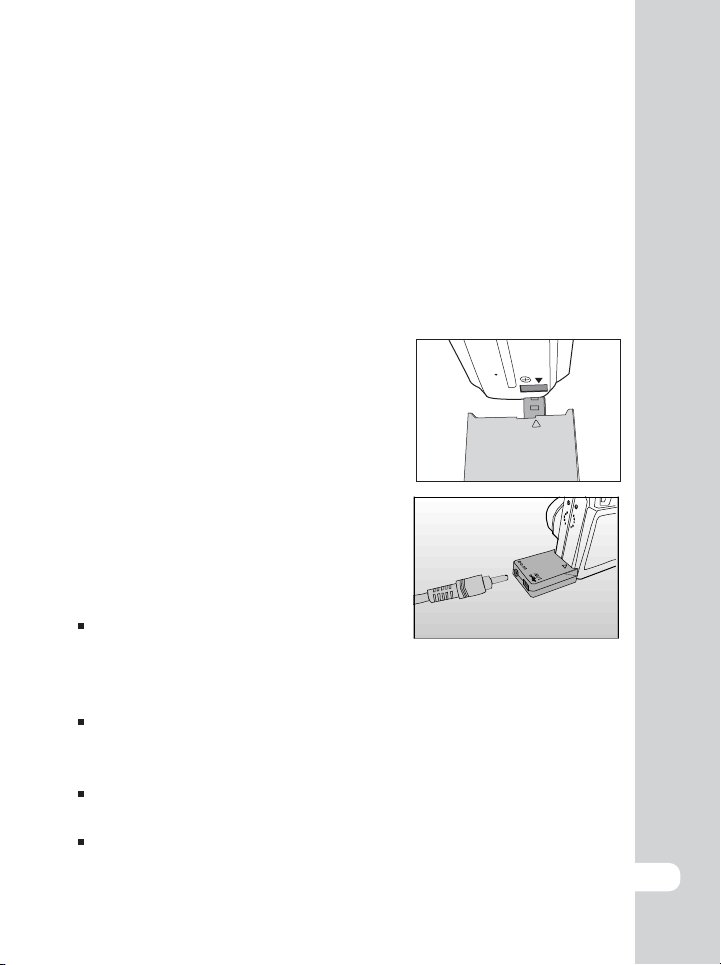
ÇÇààððÿÿææààííèèåå ááààòòààððååèè
От того, новая батарея у Вас или нет, или батарея, которой Вы не пользовались на
протяжении продолжительного времени (кроме батареи, срок эксплуатации которой
завершился), зависит количество снимков, которые Вы можете сделать. Поэтому,
чтобы улучшить эффективность работы и увеличить срок эксплуатации батареи, мы
рекомендуем Вам зарядить батарею полностью и разрядить ее, по крайней мере, на
протяжении одного полного цикла перед использованием. Во время использования
адаптера переменного тока (дополнительный аксессуар) батарея заряжается. Перед
тем как устанавливать батарею, удостоверьтесь, что камера отключена.
1. Вставьте переходной адаптер в гнездо переходного адаптера в камере, как показано
на рисунке.
2. Вставьте один конец адаптера переменного тока
в гнездо "DC IN", которое находится на переходном
адаптере.
Светодиодный индикатор в видоискателе
начнет мигать зеленым светом после начала
заряжания и постоянно будет гореть зеленым светом после окончания заряжания.
В случае, если во время заряжания возникла ошибка, он загорится красным светом.
Рекомендуется полностью разряжать батарею или исчерпать ее заряд
перед заряжанием.
Время заряжания может колебаться в зависимости от температуры окружающей
среды и срока эксплуатации батареи.
Если Вы хотите пользоваться камерой в то время, когда заряжается батарея,
используйте ее совместно с подключенным адаптером переменного тока.
17
Page 19

Примечание
Используйте лишь такой адаптер переменного тока, который предназначен для
камеры. На повреждение, вызванные использованиям ненадлежащего
адаптера, гарантия не распространяется.
Если зарядка не началась, даже в случае соблюдения вышеупомянутой
процедуры, включите камеру в любом режиме, дождитесь включения
жидкокристаллического дисплея и снова выключите камеру.
Батарея может нагреться во время зарядки, или если Вы пользуетесь камерой
сразу после этого. Это нормально и не является неисправностью.
Если Вы пользуетесь камерой в холодных местах, сохраняйте камеру и батарею
теплыми, держа их под верхней одеждой.
Если Вы откроете крышку отсека батареи, но не вынете батарею, то питание
камеры не прекратится. Если Вы вынули батарею, Вам нужно будет вставить ее
на протяжении 2-х часов, чтобы сохранились дата и время.
18
Page 20

ÓÓññòòààííîîââêêàà èè ââûûííèèììààííèèåå êêààððòòûû ïïààììÿÿòòèè SSDD ((ääîîïïîîëëííèèòòååëëüüííûûéé ààêêññååññññóóààðð))
Сделанные Вами снимки сохраняются на карте памяти SD. Вы не сможете делать
снимки, если карточка не вставлена. Прежде чем вставлять карту SD, удостоверьтесь,
что камера отключена.
1. Откройте отсек батареи / карты SD.
2. Вставьте карту памяти SD соответственно ориентации, как показано на рисунке.
Держа карточку лицом (где изображена
стрелка) к задней части камеры вставьте карту в
отсек до упора.
3. Надежно закройте отсек батареи / карты SD.
Вынимание карты SD
Откройте крышку отсека батареи / карты SD и легенько нажмите на карту, чтобы она
выскочила.
Примечание
Если Вы включите камеру, в которой нет карты памяти SD, то на жидкокристаллическом дисплее появится сообщение
"НЕТ КАРТЫ / NO CARD".
Чтобы предотвратить неумышленное
удаление ценной информации из карты
памяти SD, Вы можете передвинуть
переключатель защиты от записи (сбоку
карты памяти SD) в положение "LOCK/
ЗАБЛОКИРОВАНО".
Для того, чтобы записывать, редактировать или удалять данные из карты памяти SD, Вам необходимо разблокировать карту.
Эта камера не поддерживает карты памяти MultiMediaCardTM.
Переключатель блокирования
Карта заблокирована
19
Page 21
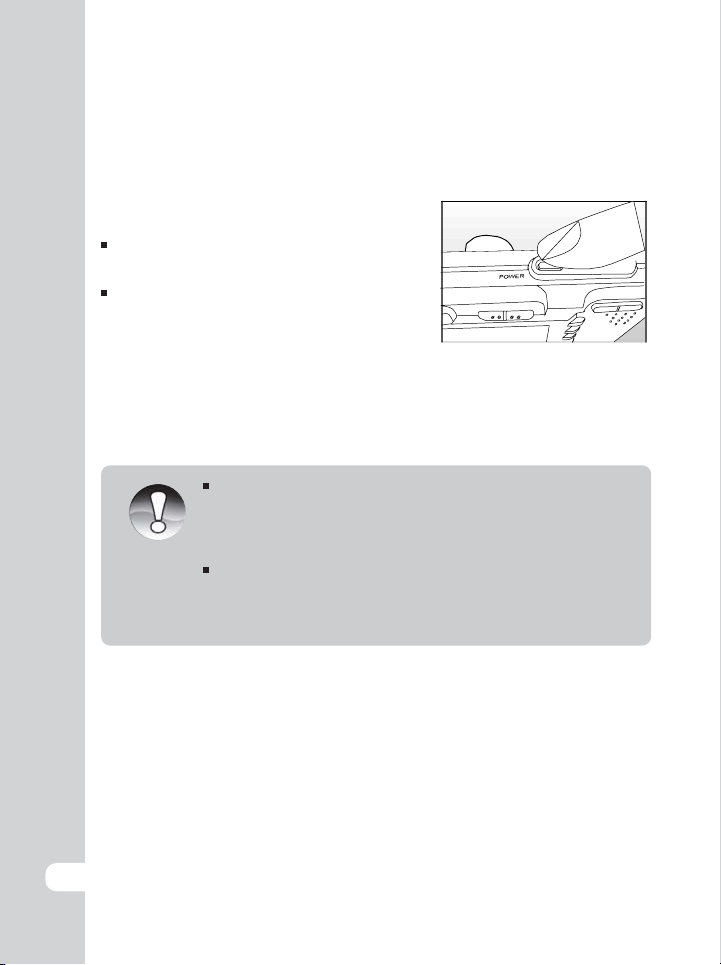
ÂÂêêëëþþ÷÷ååííèèåå èè ââûûêêëëþþ÷÷ååííèèåå êêààììååððûû
Перед началом работы вставьте батарею и карту памяти SD.
ÂÂêêëëþþ÷÷ååííèèåå êêààììååððûû
Нажмите кнопку ПИТАНИЕ / POWER, чтобы включить камеру.
Светодиодный индикатор в видоискателе
загорится зеленым светом и камера включится.
Камера включится в установленном раньше
режиме.
ÂÂûûêêëëþþ÷÷ååííèèåå êêààììååððûû
Нажмите кнопку ПИТАНИЕ / POWER, чтобы выключить камеру.
Камера автоматически выключится, если ею не пользоваться определенный
период времени. Чтобы восстановить пользование камерой, снова включите
питания. Дополнительную информацию можно найти в разделе
"Автоматическое отключение" в Меню параметров (в Меню фотографии).
Примечание
После включения камеры вспышка может заряжаться на протяжении
нескольких секунд. Пока вспышка заряжается, светодиодный индикатор в
видоискателе горит оранжевым цветом и камера не готова к работе. Начинайте
фотографирование после отключения этого индикатора.
20
Page 22
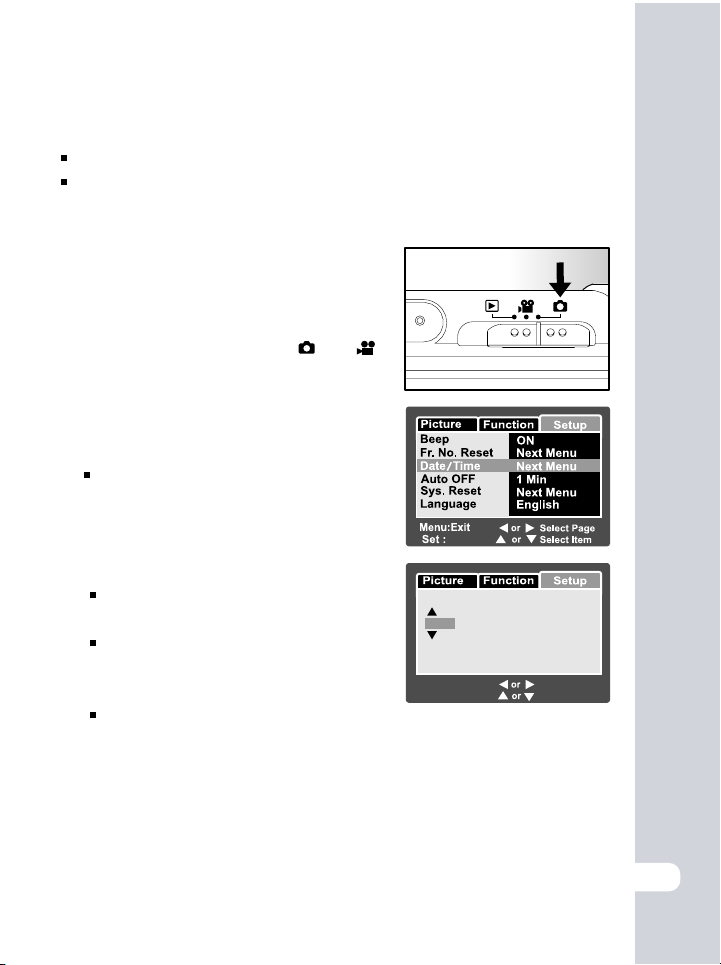
ÓÓññòòààííîîââêêàà ääààòòûû èè ââððååììååííèè
Дату и время необходимо устанавливать, если:
Камера включена впервые.
Камера включена после того, как батарея была вынута из нее на протяжении
продолжительного времени.
Если информация относительно даты и времени
не отображается на жидкокристаллическом дисплее,
выполните такие действия, чтобы установить
правильные дату и время.
1. Установите переключ. режимов в
[ ]
èëè [ ]
положение.
2. Нажмите кнопку МЕНЮ и выберите пункт
[Параметры] с помощью кнопки вправо .
3. С помощью кнопок вверх/вниз выберите
пункт [Дата/Время] и нажмите кнопку УСТАНОВИТЬ.
На дисплее появится экран установки даты
и времени.
4. С помощью кнопок влево/вправо выберите
необходимое поле и измените его значение с по-
Adjust
мощью кнопок вверх/вниз.
Дата и время устанавливаются в таком поряд-
ке: год-месяц-день-час-минута.
Date / Time
2004
Время отображается в 24-часовом формате.
5. После проверки всех введенных значений,
нажмите кнопку УСТАНОВИТЬ.
Menu:Exit
Set : Adjust
Дата и время будут сохранены, и Вы возвратитесь в меню параметров.
01 01
01 01
Select Item
Change Value
21
Page 23
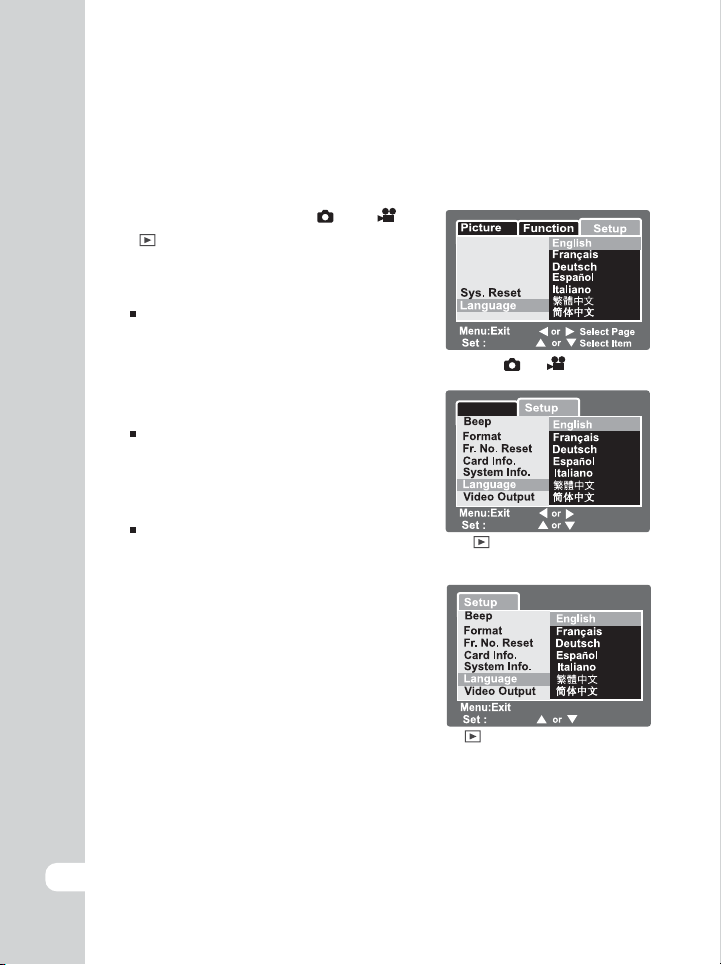
ÂÂûûááîîðð ÿÿççûûêêàà
Выберите, каким языком должны отображаться на жидкокристаллическом дисплее
пункты меню и сообщение.
1. Установите переключ. режимов в [ ] èëè [ ].
[ ].
2. Нажмите кнопку МЕНЮ и выберите пункт
[Параметры] с помощью кнопки вправо.
Beep
Fr. No. Reset
Date/Time
Auto OFF
Если на карте SD нет изображений/видеофрагментов, то
после нажатия кнопки МЕНЮ на дисплее появиться меню [Параметры].
Adjust
[ ] / [ ] Mode
Режим
3. С помощью кнопок влево/вправо выберите
пункт [Язык] и нажмите кнопку УСТАНОВИТЬ.
Play
На дисплее появится экран установки языка.
* Меню камеры поддерживает русский язык.
4. С помощью кнопок выберите необходимый язык
и нажмите кнопку УСТАНОВИТЬ.
Выбор будет сохранен.
Adjust
[ ] Mode with Images/Video
Режим с изображениями/
видеофрагментами на карте
Clips on SD card
SD
Select Page
Select Item
Adjust
[ ] Mode without Images/Video
Режим без изображений/
видеофрагментов на карте SD
Clips on SD card
Select Item
22
Page 24

ÔÔîîððììààòòèèððîîââààííèèåå êêààððòòûû ïïààììÿÿòòèè SSDD
Во время форматирования удаляется вся информация, записанная на карту SD.
Форматирование невозможно, если карта заблокирована.
1. Установите переключ. режимов [ ].
2. Нажмите кнопку МЕНЮ.
На дисплее появится меню [Параметры].
Если на карте SD есть изображения/видеофрагменты,
нажмите кнопку вправо после нажатия кнопки МЕНЮ.
3. С помощью кнопок выберите пункт
/
[Форматировать] и нажмите кнопку УСТАНОВИТЬ.
4.С помощью кнопок выберите пункт
/
[Выполнить] и нажмите кнопку УСТАНОВИТЬ.
Чтобы отменить форматирование, выберите пункт
[Отменить] и нажмите кнопку УСТАНОВИТЬ.
Перед началом пользования камерой Вам необходимо отформатировать карту SD.
Форматирование карты SD удаляет также все защищенные изображения. Все дру-
гие данные, кроме изображений, также удаляются. Прежде чем форматировать кар-
Примечание
точку, удостоверьтесь, что изображения, находящиеся на ней, вам не понадобятся.
Форматирование является безвозвратным действием, и данные никогда не смогут
быть восстановлены.
Если карта SD неправильно отформатирована, возможны проблемы.
Play
Adjust
Adjust
Enter
OFF
OFF
Select Item
Select Page
Select Item
23
Page 25

ÓÓññòòààííîîââêêàà ððààççððååøøààþþùùååéé ññïïîîññîîááííîîññòòèè èè êêàà÷÷ååññòòââàà ññííèèììêêîîââ
Параметры разрешающей способности и качества определяют размер пикселя, размер
файла изображения и степень сжатия изображений. Эти параметры влияют на
количество снимков, которые могут поместиться на карте памяти. После того, как Вы
лучше ознакомитесь с камерой, мы рекомендуем Вам сделать снимки каждого качества
и разрешающей способности, чтобы оценить, как эти параметры влияют на Ваши
снимки.
Высшая разрешающая способность и высшее качество снимков дают наилучшие
результаты при печатании фотографий, но создают большие размеры файлов. То есть
меньшее количество снимков займет больше места на карте памяти.
Высокая разрешающая способность и качество рекомендуются для снимков, которые
будут выводить на печать, и когда нужна передача самых мелких деталей. Снимки с
низшей разрешающей способностью и низшим качеством являются достаточными для
пересылки по электронной почте, вставки в электронные документы и размещение на
веб-страницах.
Чтобы изменить разрешающую способность или качество изображений, выполните
такие действия:
1. Установите переключ. режимов [ ] или [ ].
2. Нажмите кнопку МЕНЮ.
[ ] Mode
Режим
Adjust
Fine
Normal
Standard
На дисплее появится меню [Изображение] меню фотографии.
3. С помощью кнопок выберите
/
пункт [Размер] и нажмите кнопку УСТАНОВИТЬ.
4. С помощью кнопок выберите необходимое
/
значение и нажмите кнопку УСТАНОВИТЬ.
5. С помощью кнопок выберите пункт
/
Adjust
[Качество] и нажмите кнопку УСТАНОВИТЬ.
6. С помощью кнопок выберите необходимое
значение и нажмите кнопку УСТАНОВИТЬ.
7. Чтобы выйти из меню фотографии, нажмите кнопку МЕНЮ.
/
Adjust
[ ]
Режим
24
Page 26

ÏÏððèèììååððííîîåå êêîîëëèè÷÷ååññòòââîî ññííèèììêêîîââ ((ííååïïîîääââèèææííûûõõ èèççîîááððààææååííèèéé))
В таблице показано примерное количество снимков, которые могут поместиться на
карту SD (дополнительный аксессуар) в зависимости от установленных параметров.
Размер Качество
изображения
Высокое
(
5 M)
2560 x 1920
(3 M)
2048 x 1536
(1M)
1280 x 960
GA)
(V
640 x 480
Стандарт
Экономное
Высокое
Стандарт
Экономное
Высокое
Стандарт
Экономное
Высокое
Стандарт
Экономное
32MB 64MB 128MB 256MB 512MB
13
22
42
22
36
72
42
72
126
145
210
379
Емкость карты SD
27
46
86
46
74
149
86
149
258
298
430
775
55
93
174
93
150
301
174
301
552
602
870
1566
110
185
346
185
300
600
346
600
1040
1200
1734
3121
222
374
698
374
604
1208
698
1208
2094
2417
3491
6284
Примерное время записи видеофрагментов, ìèí/ñåê
Размер Качество
изображения
Высокое
640 x 480
320 x 240
Показаны результаты стандартных тестов. Фактическая емкость может отличаться в
*
Стандарт
Высокое
Стандарт
32MB 64MB 128MB 256MB 512MB
00:40
00:54
01:45
02:36
Емкость карты SD
01:22
01:51
03:34
05:20
02:46
03:44
07:13
10:46
05:32
07:27
14:23
21:28
11:08
15:00
28:59
43:13
зависимости от условий съемки и установленных параметров.
25
Page 27

ÐÐÅÅÆÆÈÈÌÌ ÔÔÎÎÒÒÎÎÃÃÐÐÀÀÔÔÈÈÈÈ
[[ ]] ÐÐååææèèìì ííååïïîîääââèèææííûûõõ èèççîîááððààææååííèèéé
Наиболее частое фотографирование осуществляется в автоматическом режиме. В
автоматическом режиме экспозиция (объединение скорости затвора и размера
диафрагмы) контролируется автоматикой в зависимости от условий съемки. Вы можете
пользоваться как видоискателем, так и 2-дюймовым жидкокристаллическим дисплеем
для компонования снимков. Снятие с помощью видоискателя сохраняет энергию
батареи. Если заряд батареи низкий, рекомендуется использовать только видоискатель.
С помощью жидкокристаллического дисплея Вы можете компоновать снимки более
точно, однако это вызывает большие расходы энергии батареи.
ÈÈññïïîîëëüüççîîââààííèèåå ææèèääêêîîêêððèèññòòààëëëëèè÷÷ååññêêîîããîî ääèèññïïëëååÿÿ
Перед началом работы удостоверьтесь, что батарея и карта SD вставлены.
1. Нажмите кнопку ПИТАНИЯ / POWER, чтобы
включить камеру.
2. Установите переключатель режимов в
положение [ ] .
3. Скомпонуйте снимок на жидкокристаллическом
дисплее.
26
Page 28

4. Нажмите кнопку спуска.
Нажмите наполовину
1
После нажатия кнопки спуска наполовину
камера автоматически фокусируется на объекте
съемки и устанавливает необходимую экспозицию,
а после нажатия до упора камера делает снимок.
Рамка зоны фокусирования становится синего
цвета, а светодиодный индикатор в видоискателе
загорается зеленым светом, если камера сфокусировалась и рассчитала экспозицию.
Нажмите до упора
2
Если фокусирование или экспозиция не были установлены, то рамка зоны
фокусирования становится желтой, а светодиодный индикатор в видоискателе мигает
красным светом.
Если функция предыдущего просмотра фотографий включена, то сделанный
снимок будет отображаться на дисплее, пока он записывается на карту SD.
27
Page 29

ÇÇààïïèèññüü ããîîëëîîññîîââûûõõ êêîîììììååííòòààððèèååââ
Вы можете записать голосовой комментарий продолжительностью до 30 секунд в
режиме съемки неподвижных изображений сразу после того, как Вы сделали снимок,
или в режиме воспроизведения во время просмотра изображения.
1. Установите переключ. режимов [ ] в это полож.
2. Нажмите кнопку МЕНЮ и выберите пункт [Функция]
с помощью нажатия кнопки вправо .
На дисплее появится меню [Функция] меню
неподвижных изображений.
3. С помощью кнопок выберите пункт
[Голосовой комментарий] и и нажмите кнопку
/
Adjust
УСТАНОВИТЬ.
4. С помощью кнопок выберите [ВКЛЮЧЕНО] и нажмите кнопку УСТАНОВИТЬ.
/
5. Нажмите кнопку МЕНЮ, чтобы выйти из меню неподвижных изображений.
На дисплее появится это обозначение.
6. Скомпонуйте снимок, нажмите кнопку спуску наполовину, а потом до упора.
Сразу после этого на дисплее появится сообщение [Запись голоса] и начнется
запись голосового комментария.
7. Нажмите кнопку спуска еще раз во время записи или подождите 30 секунд.
После окончания записи появится сообщение [Запись голоса окончена].
появляется эта пометка при просмотре изображений, имеющих записан-
ные голосовые комментарии.
28
Page 30

ÈÈññïïîîëëüüççîîââààííèèåå îîïïòòèè÷÷ååññêêîîããîî óóââååëëèè÷÷ååííèèÿÿ
За допомогою зб³льшення ви можете наближувати об'ºкт зйомки до 3-х раз³в. Ви
також можете зб³льшувати центр екрану ³ робити фотограф³¿ у режим³ цифрового
зб³льшення.
1. Установите переключатель в [ ] или [ ].
2. Если нужно, включите жидкокристаллический
дисплей, нажмите . .
3. Скомпонуйте снимок, используя кнопку увеличения.
Нажимая Вы приближаете объект съем-
ки, и он увеличивается на ЖК дисплее.
Нажимая кнопку Вы делаете более широкий угол снимка.
Положение линз объектива меняется в зависимости от состояния увеличения.
4. Нажмите кнопку спуска наполовину, а затем до упора.
29
Page 31

ÈÈññïïîîëëüüççîîââààííèèåå ööèèôôððîîââîîããîî óóââååëëèè÷÷ååííèèÿÿ
Объединяя 3-кратное оптическое увеличение и 4- кратное цифровое увеличение,
Вы можете приближать объект съемки до 12 раз. Однако, функция цифрового
увеличения противоречива и имеет свои недостатки: чем больше уровень
цифрового увеличения, тем более зернистым становится снимок.
1. Установите переключ. режимов в [ ] или [ ].
2. Включите жидкокристаллический дисплей и нажмите .
3. Чтобы активировать функцию цифрового увеличения:
а) Нажмите кнопку МЕНЮ.
б) С помощью кнопок выберите пункт [Фукнция].
в) С помощью кнопок выберите пункт [Цифровое увеличение] и нажмите кнопку
/
/
УСТАНОВИТЬ.
г) С помощью кнопок выберите [ВКЛЮЧЕНО] и нажмите кнопку УСТА-
/
НОВИТЬ.
д) Чтобы применить цифровое увеличение, нажмите и удерживайте кнопку ,
пока изображения на жидкокристаллическом дисплее не начнет увеличиваться.
Нажмите кнопку спуска, чтобы сделать снимок с увеличением.
Оптическое увеличение от 1х до 3х Цифровое увеличение от 1х до 4х.
Цифрового увеличения нет, если Вы кнопкой выключите жидкокристал-
лический дисплей.
Увеличение автоматически выключается, если Вы выключаете камеру или
Примечание
активируется функция автоматического выключения.
30
Page 32

ÓÓññòòààííîîââêêàà ïïààððààììååòòððîîââ ââññïïûûøøêêèè
При фотографировании Вы можете устанавливать разные режимы вспышки,
удовлетворяющие любые условия окружающей среды.
1. Установите переключ. режимов в [
].
2. Нажимайте на кнопку, чтобы выбрать
нужный режим вспышки.
Каждое нажатие кнопки изменяет
параметры вспышки на один шаг в определенной
последовательности. При этом меняется значок,
который отображается на экране.
[Отсутствует] Авто Уменьшение эффекта "красных глаз" и Вспышка включена
Ночная сцена ] Вспышка выключена
[
31
Page 33

Нижеследующая таблица поможет Вам выбрать нужный режим вспышки:
Режим вспышки Опись
[Отсутствует] Авто
Вспышка будет срабатывать автоматически, в
зависимости от условий освещения.
[ ]
Уменьшение эффекта
"красных глаз"
Используйте этот режим, чтобы уменьшить
эффект "красных глаз" при фотографировании
людей и животных в условиях недостаточного
освещения. Чтобы уменьшить эффект "красных
глаз", попросите человека, которого снимаете,
смотреть в камеру или стать по возможности
ближе к камере. Вспышка сработает дважды, а
снимок будет сделан во время второй вспышки.
[ ]
Вспышка включена
В этом режиме вспышка всегда будет срабатывать.
Выбирайте этот режим для снятия в условиях искусственного освещения, например лампами дневного света, или при наличии заднего света и т.п.
[ ]
Вспышка выключена
Используйте этот режим в случае фотографирования в освещенных помещениях, фотографировании сцены или соревнований в помещениях, а
также когда объект съемки находится вне достижимости вспышки.
[ ]
Ночная сцена
Используйте этот режим при фотографировании
людей в темноте или ночью.При этом вспышка
переходит в режим медленной синхронизации
(вспышка постепенно срабатывает при малой
скорости затвора).
В режиме фокусирование и режиме съемки [Непрерывная], а также
[Автоэкспозиция] вспышка переходит в режим Вспышка выключена.
Примечание
Вспышка не устанавливается в режиме .
32
Page 34

ÓÓññòòààííîîââêêàà ïïààððààììååòòððîîââ ôôîîêêóóññèèððîîââààííèèÿÿ
Вы можете делать снимки на расстоянии, установленном с помощью режимов автофокуса,
[ ] макро или [ ] бесконечность.
Установленные параметры сохраняются даже после отключения питания камеры или
срабатывания автоматического выключения.
1. Установите переключ. режимов [ ] или [ ].
2. Нажимайте на кнопку, чтобы выбрать
нужный режим фокусирования.
Каждое нажатие на эти кнопки изменяет
параметры фокусирования на один шаг в определенной последовательности. При этом меняется
значок, который отображается на экране.
[Отсутствует] Автофокус Макро Бесконечн.
Нижеследующая таблица поможет Вам выбрать нужный режим фокусирования:
Режим фокусування Опись
[Отсутствует] Автофокус
Выбирая этот режим Вы можете, не задумываясь, делать
снимки - камера сделает все настройки автоматически.
Примерно от 50 см до бесконечности (широкоугольный
объектив и телеобъектив).
[ ]
[ ]
Макро
Бесконечность
Выбирайте этот режим, если Вы хотите делать снимки на малом
расстоянии к объекту съемки. Широкоугольный объектив (увеличение
выключено): примерно от 6 см до бесконечности. Телеобъектив (при 3кратном оптическом увеличении): примерно от 35 см до бесконечности.
Выбирайте этот режим, если Вы хотите делать фотографии
объектов, которые находятся на расстоянии до бесконечности.
33
Page 35

ÓÓññòòààííîîââêêàà ïïààððààììååòòððîîââ ààââòòîîññïïóóññêêàà
Эта функция позволяет делать фотографии с помощью автоспуска.
1. Установите переключ. режимов в [ ] или [ ].
2. Натискайте на кнопку , щоб вибрати потр³бний режим автоспуску.
Каждое нажатие кнопки изменяет параметры
автоспуска на один шаг в определенной последовательности.
При этом меняется значок, который отображается на экране.
ВЫКЛЮЧЕНО
[ 10+2s ] 10+2 c.
Для режима и режима съемки [Неперерывная] и [Автоэкспозиция]
ВЫКЛЮЧЕНО
10s] 10 c. [ 2s ] 2 c.
10s ] 10 c. [ 2s ] 2 c.
3. Скомпонуйте снимок, нажмите кнопку спуска наполовину, а потом до упора.
Светодиодный индикатор автоспуска начинает мигать и после окончания
установленного времени камера делает снимок.
На жидкокристаллическом дисплее отображается обратный отсчет времени.
Чтобы отменить активированный автоспуск, нажмите кнопку УСТАНОВИТЬ.
Нижеследующая таблица поможет Вам избрать нужен режим автоспуска:
Режим автоспуска Опись
[ 10s]
10 секунд
Камера делает снимок примерно через 10 секунд после
нажатия кнопки спуска.
[ 2s]
2 секунды
Камера делает снимок примерно через 2 секунды после
нажатия кнопки спуска.
[
10+2 секунды
Камера делает первый снимок примерно через 10 секунд
после нажатия кнопки спуска, а второй - примерно через
2 секунды. Это удобно для снятия групповых фотографий.
Параметры автоспуска автоматически отменяются после того, как камера делает
снимок.
Примечание
34
Page 36

ÊÊîîììïïååííññààööèèÿÿ ýýêêññïïîîççèèööèèèè // ÊÊîîððððååêêööèèÿÿ ççààääííååããîî ññââååòòàà
При съемке фотографий можно делать их ярче или темнее. Эти настройки используются, когда необходимая яркость (экспозиция) не может быть достигнута, например,
когда разница в яркости между объектом съемки и фоном (контраст) очень большая,
или когда объект съемки очень маленький относительно всего экрана. Экспозиция устанавливается с шагом 0,3 EV.
1. Установите переключ. режимов [ ] и нажмите
кнопку .
Нажимайте на кнопку , чтобы выбрать
необходимый режим: [Отсутствующая], Коррекция заднего света, Компенсация экспозиции .
2. С помощью кнопок вверх/вниз установите
/
нужное значение экспозиции.
Нажмите , чтобы увеличить значение.
Нажмите , чтобы уменьшить значение.
Диапазон параметров компенсации экспозиции
такой:
-2.0, -1.7, -1.3, -1.0, -0.7, -0.3, 0, +0.3,
+0.7, +1.0, +1.3, +1.7, +2.0
Чем больше значение, тем светлее изображение. Чем меньше значение, тем
темнее изображение. Установленное значение отображается на экране.
35
Page 37

ÂÂîîççììîîææííûûåå îîááúúååêêòòûû èèëëèè ññööååííûû ôôîîòòîîããððààôôèèððîîââààííèèÿÿ èè ïïààððààììååòòððûû ýýêêññïïîîççèèööèèèè
+ (положительная) компенсация
* Черный печатный текст на белой бумаге
* Объекты со светлым фоном
* Яркие сцены или объекты, сильно отбивающие свет, например, лыжные спуски
* Когда небо занимает значительную часть экрана
- (отрицательная) компенсация
* Люди освещены прожектором, особенно, на темном фоне
* Белый текст на темной бумаге
* Объекты с низкой отбивной способностью, например, вечнозеленые деревья или
темная листва
Коррекция заднего света (+1.3, фиксированная)
* Когда фон яркий, а объект съемки темный
* Когда объектам съемки (людям) в спину светит источник яркого света, например,
солнце.
36
Page 38

[[ ]] ÐÐååææèèìì ââèèääååîî
Этот режим позволяет Вам записывать видеофрагменты с разрешающей способностью 320 х 240 пикселей. Видеофрагменты записываются со звуком.
1. Установите переключ. режимов [
].
2. Скомпонуйте снимок, пользуясь кнопкой увеличения.
Во время компонования можно использовать как оптическое, так и цифровое
увеличение.
3. Нажмите кнопку спуска до упора.
Начнется запись видеофрагмента.
После повторного нажатия кнопки спуска запись прекратится, и видеофрагмент
будет записан на карту SD.
Продолжительность записи зависит от емкости носителя и объекта съемки.
В режиме жидкокристаллический дисплей выключить нельзя.
Во время записи видеофрагмента пользоваться вспышкой нельзя.
Не открывайте крышку отсека батареи / карты SD и не вынимайте карту SD во
Примечание
время записи изображения на карточку. Это может привести к повреждению
карты или уничтожению данных, находящихся на ней.
37
Page 39

[[ ]] ÐÐÅÅÆÆÈÈÌÌ ÂÂÎÎÑÑÏÏÐÐÎÎÈÈÇÇÂÂÅÅÄÄÅÅÍÍÈÈßß
ÂÂ
оспроизведение
ííååïïîîääââèèææííûûõõ èèççîîááððààææååííèèéé
Вы можете просматривать недвижимые изображения на жидкокристаллическом
дисплее. Перед началом работы вставьте карту SD в камеру и включите питание.
1. Установите переключ. режимов в .
На экране появится последний сделанный снимок.
2. Снимки можно пересматривать с помощью
кнопок вверх/вниз.
Отображение информации об изображении
Вы можете переключать режим отображения информации с помощью кнопки .
Каждое нажатие кнопки изменяет
режим отображения информации на один шаг в
такой последовательности:
1853KB
Примечание
Во время просмотра Вы можете разворачивать изображение на 90 градусов с
помощью таких кнопок: кнопка возвращает изображение по часовой стрелке, кнопка же - против часовой стрелки.
Нажатие кнопки противоположно направлению, в котором было развернуто
изображение, возвратит изображение в нормальное состояние.
Этот значок появляется вместе с видеофрагментами. Видеофрагменты разворачивать нельзя.
Этот значок отображается вместе с изображением, имеющим голосовой комментарий.
/
Для прослушивания голосового комментария нажмите кнопку УСТАНОВИТЬ.
Режим отображения информации нельзя изменять во время просмотра видеофрагментов.
38
Page 40

ÂÂ
оспроизведение
Вы можете воспроизводить записанные видеофрагменты в камере. Видеофрагменты
воспроизводятся со звуком.
1. Установите переключатель режимов в [ ].
На дисплее появится последний сделанный снимок.
2. С помощью кнопок вверх/вниз выберите нужный видеофрагмент.
3. Нажмите кнопку УСТАНОВИТЬ.
Во время воспроизведения Вы можете перематывать видеофрагмент вперед или
назад с помощью клавиш влево/вправо.
Чтобы остановить воспроизведение видеофрагмента,
нажмите кнопку .
После этого Вы возвратитесь в начало видеофрагмента.
Чтобы сделать паузу в воспроизведении видеофрагмента:
Нажмите кнопку УСТАНОВИТЬ.
Воспроизведение видеофрагмента будет приостановлено.
Чтобы отменить паузу, нажмите кнопку УСТАНОВИТЬ снова.
ââèèääååîîôôððààããììååííòòîîââ
39
Page 41

ÔÔóóííêêööèèèè êêííîîïïîîêê
Во время воспроизведения Во время паузы Во время остановки
Воспроизведение вперед: каж-
Кнопка
дое нажатие кнопки изменяет
действие на один шаг в такой последовательности: воспроизведение вдвое быстрее, воспр-ние
в 4 раза быстрее, воспроизведение на нормальной скорости.
Воспроизведение назад: каж-
Кнопка
дое нажатие кнопки изменяет действие на один шаг в такой последовательности: воспроизведение вдвое быстрее,
воспроизведение в 4 раза быстрее, воспроизведение на нормальной скорости.
Кнопка
Включить/выключить звук
Стоп (на дисплее появляется первый кадр
Кнопка
УСТАНОВИТЬ
видеофрагмента)
Кнопка
Пауза Отмена паузы
Переход на один
кадр вперед
Переход на один
кадр назад
Включить/выключить звук
Отображается предыдующее изображение
Отображается следующее изображение
Воспроизведение вперед
на нормальной скорости
Видеофрагменты нельзя разворачивать или увеличивать.
Примечание
40
Page 42

ÂÂîîññïïððîîèèççââååääååííèèåå ííååïïîîääââèèææííûûõõ èèççîîááððààææååííèèéé // ââèèääååîîôôððààããììååííòòîîââ ííàà ýýêêððààííåå òòååëëåå-
ââèèççîîððàà
Вы можете просматривать сделанные снимки на экране телевизора. Прежде чем подключать камеру к любому видео устройству, выберите в камере соответствующую систему видео (NTSC или PAL), которую поддерживает такое устройство, и выключите устройства, которые будут подключаться. Также рекомендуется пользоваться адаптером
переменного тока во время передачи записанных изображений и видеофрагментов.
1. Установите переключатель режимов в .
2. Подключите один конец аудио/видео кабеля
к гнезду переходного адаптера в камере.
Если Вы пользуетесь переходным адаптером
для подключения аудио/видео кабеля, сначала
вставьте переходный адаптер в гнездо переходного
адаптера в камере, а потом подключите один конец
аудио/видео кабеля к аудио/видео гнезду переходного адаптера.
3. Подключите другой конец к гнезду аудио/видео входа телевизора.
4. Включите телевизор и камеру.
5. Просмотрите неподвижные изображения / видеофрагменты.
Способ управления такой же, как и во время просмотра неподвижных изображе-
ний и видеофрагментов в камере.
Если Вы работаете в системе PAL, изображение будут окружены черной рамкой.
Дополнительную информацию можно найти в разделе "Вывод видео" в Меню
параметров (в Меню воспроизведения).
Примечание
41
Page 43

ÄÄîîááààââëëååííèèåå ããîîëëîîññîîââûûõõ êêîîììììååííòòààððèèååââ
Для неподвижных изображений можно прибавить голосовой комментарий продолжительностью до 30 секунд. Голосовой комментарий может быть записан лишь один раз.
1. Установите переключ. режимов в .
На дисплее появится последний сделанный снимок.
2. С помощью кнопок вверх/вниз выберите изображение, к которому вы хотите
прибавить голосовой комментарий.
3. Нажмите кнопку спуска.
На дисплее появится сообщение [ЗАПИСЬ ГОЛОСА], и запись начнется.
4. Чтобы остановить запись голосового комментария, нажмите кнопку спуска снова.
На дисплее появится сообщение [ЗАПИСЬ ГОЛОС ЗАВЕРШЕНА], и запись прекрапрекратится. Вместе с изображениями, имеющими голосовой комментарий, будет отображаться значок .
Прослушивание голосового комментария
Чтобы прослушать голосовой комментарий, необходимо нажать кнопку УСТАНОВИТЬ.
На дисплее появится сообщение [ВОСПРОИЗВЕДЕНИЕ ГОЛОСА].
42
Функция голосового комментария доступна лишь в режиме съемки одиночного
неподвижного изображения.
Примечание
Page 44

ÈÈííääååêêññííûûéé ððååææèèìì ïïððîîññììîîòòððàà
Эта функция разрешает Вам просматривать одновременно 9 изображений на жидкокристаллическом дисплее, позволяя быстро найти нужный Вам снимок.
1. Установите переключатель режимов .
На дисплее появится последний сделанный снимок.
2. Нажмите кнопку.
Снимки будут отображены в индексном режиме.
С помощью кнопок Вы можете
/ / /
выбирать изображение. Текущее изображение
выделяется зеленой рамкой.
Если изображений десять или больше, Вы
можете передвигать страницы помощью кнопок .
3. Кнопками выберите изображение, которое Вы хотите просмотреть
/ / /
/
в обычном размере.
4. Нажмите кнопку УСТАНОВИТЬ.
Выбранное изображение будет отображено в обычном размере.
], [ ], [
[ ] Эти значки отображаются также в режиме индексного
просмотра.
Примечание
43
Page 45

ÓÓââååëëèè÷÷ååííèèåå ââîî ââððååììÿÿ ïïððîîññììîîòòððàà
Во время просмотра снимков Вы можете их увеличивать в два или четыре раза. Этот
режим также позволяет Вам увеличивать определенную часть изображения для
проверки мелких деталей.
1. Установите переключ. режимов [
].
2. Кнопками / выберите изображение,
которое Вы хотите увеличить.
Вы можете выбрать изображение и в режиме
индексного просмотра.
3. С помощью кнопок установите необходимый
коэффициент увеличения.
С помощью кнопки Вы увеличиваете
изображение.
С помощью кнопки Вы возвращаетесь к нормальному ( ) размеру изображения.
После увеличения изображения на ЖК дисплее появляется белая и зеленая рамки.
Белая рамка указывает на все изображение, а зеленая - на текущую часть, отображенную на
дисплее.
4. Кнопками Вы можете выбрать нужную часть изображения для
/ / /
/
Ввесь снимок
Текущая часть
изображения
просмотра в увеличенном виде.
5. Чтобы возвратиться к отображению изображений в обычном режиме, нажимайте
кнопку , пока не появится нужный Вам режим.
Кнопкой Вы увеличиваете изображение в последовательности: 1х-->2x-->4x.
Кнопкой Вы уменьшаете изображение в последовательности: 4х-->2x-->1x.
Примечание
44
Page 46

ÑÑëëààééää-øøîîóó
Функция слайд-шоу разрешает вам автоматически пересматривать неподвижные
изображения один за другим.
1. Установите переключ. режимов .
2. Нажмите кнопку МЕНЮ.
На дисплее появится меню воспроизведения.
3. С помощью кнопок
[Слайд-шоу] и нажмите
Начнется демонстрацию слайд-шоу.
/
выберите пункт
кнопку УСТАНОВИТЬ.
Adjust
: Select Page
: Select Item
4. Чтобы остановить демонстрацию слайд-шоу, нажмите кнопку УСТАНОВИТЬ.
После нажатия кнопки УСТАНОВИТЬ на дисплее отображается последний
сделанный снимок.
Функция автоматич. выключения не активируется во время демонстрации слайд-шоу.
Отображаются все неподвижные изображения, которые находятся в данной папке.
Примечание
45
Page 47

ÇÇààùùèèòòàà èèççîîááððààææååííèèéé
Вы можете присвоить изображениям статус только для чтения, чтобы защитить их
от случайного удаления.
1. Установите переключ. режимов .
2. Кнопками выберите изображение, которое
/
Вы хотите защитить.
3. Нажмите кнопку МЕНЮ.
На дисплее появится меню воспроизведения.
4. С помощью кнопок выберите пункт [Защита] и
/
Adjust
Select Page
Select Item
нажмите кнопку УСТАНОВИТЬ.
5. С помощью кнопок выберите пункт [Одно]
/
или [Все] и нажмите кнопку УСТАНОВИТЬ.
6.С помощью кнопок выберите пункт [Установить] и
нажмите кнопку УСТАНОВИТЬ.
/
Защита активируется и камера возвращается
в режим воспроизведения.
Enter
Select
Отображается значок вместе с защищенными изображениями].
Если был выбран пункт [Все], то этот значок отображается со всеми изображениями.
46
Page 48

ÎÎòòììååííàà ççààùùèèòòûû
Чтобы отменить защиту одного изображения, найдите это изображение и выведите его
на дисплей.
1. С помощью этих кнопок выберите пункт [Защита] в меню воспроизведе-
/
ния и нажмите кнопку УСТАНОВИТЬ.
2. С помощью тех же кнопок выберите [Одно] или [Все] и нажмите кнопку УСТАНОВИТЬ.
3. С помощью кнопок выберите пункт [Отмена защиты] и нажмите кнопку
/
УСТАНОВИТЬ.
Выполняется отмена защиты и камера возвращается в режим воспроизведения.
ÇÇààùùèèòòàà ííååññêêîîëëüüêêèèõõ èèççîîááððààææååííèèéé îîääííîîââððååììååííííîî
1. С помощью кнопок выберите пункт [Защита] в меню воспроизведения и
/
нажмите кнопку УСТАНОВИТЬ.
2. С помощью этих же кнопок выберите пункт [Выбрать] и нажмите кнопку УСТАНОВИТЬ.
Снимки будут отображены в индексном режиме.
3.Выберите изображение, которое нужно защитить, кнопками
/ / /
и нажмите .
Значок отображается вместе с защищенными изображениями.
Если Вы выберете защищенное изображение и снова нажмете кнопку , то защита
для этого изображения будет отменена. Эту процедуру можно выполнять несколько
раз для изменения состояния защиты изображений.
4. Нажмите кнопку УСТАНОВИТЬ.
Выполняется защита или отмена защиты изображений и камера возвращается в режим
воспроизведения.
Примечание
При форматировании карты SD защита бездействует. При этом удаляются все
изображения.
47
Page 49

ÏÏààððààììååòòððûû DDPPOOFF
Формат DPOF (Digital Print Order Format / Формат информации для цифровой печати)
позволяет Вам записать информацию для печати снимков на карту памяти. С помощью
формата DPOF Вы можете выбрать снимки для печати, а также отмечать количество
печати каждого снимка. Карта памяти вставляется в DPOF-совместимый принтер,
который прочает информацию из карты и напечатает указанное количество снимков.
××òòîîááûû óóññòòààííîîââèèòòüü ïïààððààììååòòððûû DDPPOOFF::
1. Установите переключ. режим³в .
2. С помощью кнопок выберите изображение, для
которого Вы хотите установить параметры DPOF.
/
3. Нажмите кнопку МЕНЮ.
На дисплее появится меню воспроизведения.
4. С помощью кнопок выберите пункт [DPOF] и
/
нажмите кнопку УСТАНОВИТЬ.
Adjust
Select Page
Select Item
На дисплее появится меню параметров DPOF.
5. С помощью кнопок выберите пункт [Одно]
/
или [Все] и нажмите кнопку УСТАНОВИТЬ.
Одно: Устанавливает параметры DPOF для
каждого отдельного изображения.
Все: Устанавливает параметры DPOF сразу для
всех изображений.
6. С помощью кнопок выберите пункт [Количество
/
Adjust
Select Page
Select Item
оттисков] и нажмите кнопку УСТАНОВИТЬ.
На дисплее появляется экран установления
количества оттисков.
7. С помощью кнопок установите необходимое
/
количество оттисков и нажмите кнопку УСТАНОВИТЬ.
Вы можете установить до 9 оттисков для
каждого изображения.
/
Adjust
Select Page
Select Item
8. С помощью кнопок выберите пункт [Дата] и нажмите кнопку УСТАНОВИТЬ.
На дисплее появится экран установки даты и времени.
48
Page 50

9. С помощью кнопок выберите пункт [ВКЛЮЧЕНО] или [ВЫКЛЮЧЕНО] и нажмите
кнопку УСТАНОВИТЬ.
ВКЛЮЧЕНО: На снимке будет указана дата фотографирования.
ВЫКЛЮЧЕНО: Дата фотографирования отмечаться не будет.
10. С помощью кнопок выберите пункт [Печатать] и нажмите кнопку УСТАНОВИТЬ.
11. С помощью кнопок выберите пункт [Выполнить] и нажмите кнопку УСТАНОВИТЬ.
Создается файл, в котором содержится информация DPOF, и на дисплее по-
является экран воспроизведения.
На снимке отображается дата, установленная в камере. Чтобы на фотографиях
печаталась правильная дата, установите ее перед фотографированием. Дополнительную информацию можно найти в разделе "Установка даты
Примечание
и времени".
49
Page 51

[[ ]] ÓÓääààëëååííèèåå èèççîîááððààææååííèèéé
Удаление в режиме фотографии (функция быстрого удаления)
Функция быстрого удаления позволяет удалять снимки во время фотографирования.
Меню быстрого удаления разрешает Вам быстро удалить последний сделанный снимок.
1. Установите переключ. режимов [ ] или [
].
2. Нажмите .
На дисплее появится последний снимок и меню
быстрого удаления.
3. Чтобы удалить изображение, нажмите кнопку
УСТАНОВИТЬ.
Если Вы не желаете удалять изображения,
выберите пункт [Отменить] и нажмите кнопку
УСТАНОВИТЬ.
ÓÓääààëëååííèèåå ââ ððååææèèììåå ââîîññïïððîîèèççââååääååííèèÿÿ
ÓÓääààëëååííèèåå îîääííîîããîî èèççîîááððààææååííèèÿÿ // óóääààëëååííèèåå ââññååõõ èèççîîááððààææååííèèéé
1. Установите переключ. режимов [
].
Enter
: Select
На дисплее появится последний сделанный снимок.
2. С помощью кнопок выберите изображение, которое Вы хотите удалить.
/
3. Нажмите кнопку .
На дисплее появится меню удаления.
4. С помощью кнопок выберите пункт [Одно]
/
или [Все] и нажмите кнопку УСТАНОВИТЬ.
Îäíî
: Удаляет одно изображение или
последнее изображение.
Все
: Удаляет все изображения на карте SD,
кроме защищенных изображений.
Выбранные
: удаляет выбранные изображения.
50
Page 52

100-0010100-0010
5. С помощью кнопок выберите пункт [Выполнить] и нажмите кнопку УСТАНОВИТЬ.
Если Вы не хотите удалять, выберите пункт [Отменить] и нажмите кнопку УСТАНОВИТЬ.
Если Вы продолжаете делать снимки после удаления изображения, файлы
будут нумероваться таким образом, что номер нового изображения будет
идти сразу же за номером изображения, которое было удалено.
Примечание
ÓÓääààëëååííèèåå ââûûááððààííííûûõõ èèççîîááððààææååííèèéé
Эта функция разрешает удалять выбранные изображения.
1. Установите переключ. режимов [ ]
].
2. Нажмите .
На дисплее появится меню удаления.
3. С помощью кнопок выберите пункт
/
[Выбрать] и нажмите кнопку УСТАНОВИТЬ.
Изображения будут отображены в индексном
режиме.
4. С помощью тех же кнопок выберите изображение, которое нужно удалить, и нажмите
кнопку . .
На дисплее появиться значок . Еще одно нажатие на эту кнопку отменит действие. Повторите эту процедуру для выбора других изображений, которые Вы хотите
удалить.
5. Нажмите кнопку УСТАНОВИТЬ.
51
Page 53

ÏÏÓÓÍÍÊÊÒÒÛÛ ÌÌÅÅÍÍÞÞ
Adjust
Adjust
ÌÌååííþþ ííååïïîîääââèèææííûûõõ èèççîîááððààææååííèèéé ((ÈÈççîîááððààææååííèèÿÿ))
Это меню разрешает устанавливать основные параметры, необходимые для съемки
неподвижных изображений. Эти параметры не отменяются после выключения камеры
или срабатывания автоматического выключения.
1. Установите переключатель режимов в [
2. Нажмите кнопку МЕНЮ.
На дисплее появится меню [Изображение]
меню неподвижных изображений.
3. С помощью кнопок выберите нужный пункт меню
[Изображение] и нажмите кнопку УСТАНОВИТЬ,
чтобы зайти в соответствующее меню.
4. С помощью кнопок выберите необходимый
параметр и нажмите кнопку УСТАНОВИТЬ.
5. Чтобы выйти из меню неподвижных изображений,
нажмите кнопку МЕНЮ.
52
].
Page 54

Размер
Позволяет устанавливать размер снимков, которые фотографируются:
[ ] 2560 x 1920:
[
] 2048 x 1536:
2048 х 1536 пикселей(3М)
[ ] 1280 x 960:
[ 1280 х 960 пикселей (1М)
[ ] 640 x 480:
[ 640 х 480 пикселей (VGA)
2560 х 1920 пикселей (5М)
Качество
Позволяет устанавливать качество (уровень сжатия) снимков, которые фотографируются:
]
[
[ ]
[ ]
Высокое
: низкий уровень компрессии.
Стандартное
Экономное
: нормальный уровень компрессии.
: высокий уровень компрессии.
Резкость
Разрешает устанавливать резкость снимков, которые будут фотографироваться:
ВÂûûññîîêêààÿÿ
: высокая резкость.
ÍÍîîððììààëëüüííààÿÿ
ÍÍèèççêêààÿÿ
: нормальная резкость.
: низкая резкость.
Контраст
Разрешает устанавливать разность между светлыми и темными частями на
снимках, которые будут фотографироваться.
ВÂûûññîîêêèèéé
: увеличивает контраст.
НÍîîððììààëëüüííûûéé
ÍÍèèççêêèèéé
: контраст устанавливается автоматически.
: уменьшает контраст.
Öâåò
Разрешает устанавливать цвет снимков, которые будут фотографироваться.
СÑòòààííääààððòòííûûéé
ÆÆèèââîîéé
ÑÑååïïèèÿÿ
ÌÌîîííîîõõððîîììííûûéé
: стандартный цвет.
: яркий цвет.
: сепия.
: черно-белый.
53
Page 55

ÁÁààëëààííññ ááååëëîîããîî
Позволяет устанавливать баланс белого для фотографирования при разных условиях освещения, чтобы цвета передавались на фотографии так, как их видит человеческий глаз.
[ Blank ]
[ ]
[ 1 ]
дневного света с синим оттенком.
[ 2 ]
дневного света с красноватым оттенком.
[
[
[ ]
Àâòî
: Автоматическая установка.
Лампа накаливания
Лампа дневного света 1
]
Лампа дневного света 2
]
Дневной свет
]
Облачно
Ручной
: Фотографирование с ручными установками баланса белого.
: Фотографирование в условиях освещения лампой накаливания.
: Фотографирование в условиях освещения флуоресцентной лампой
: Фотографирование в условиях освещения флуоресцентной лампой
: Фотографирование на улице.
: Фотографирование в облачную погоду.
ÐÐóó÷÷ííîîéé ááààëëààííññ ááååëëîîããîî
Разрешает вручную установить баланс белого и сохранить его. Используйте эту удобную
функцию, если другие варианты баланса белого не подходят.
Перед выбором пункта [Выполнить] наведите камеру на объект, который будет служить
образцом для установки баланса белого (например, лист белой бумаги).
Отменить: отменить ручной баланс белого.
Выполнить: применить ручной баланс белого.
ISO
Разрешает устанавливать чувствительность для съемки фотографий. При повышении
чувствительности (и, соответственно, значения ISO) фотографировать можно в более
темных помещениях, но снимок будет более "зернистым".
50:
Эквивалент ISO 50.
100:
Высокочувствительная фотография, эквивалент ISO 100.
200:
Высокочувствительная фотография, эквивалент ISO 200.
Auto:
Автоматическое установление в диапазоне от ISO 50 до ISO 200.
Замер экспозиции
[Отсутствует] Многоточечный: Экспозиция устанавливается по оценке всего экрана.
[
] Точечный: Экспозиция устанавливается по оценке небольшого участка в центре
54
экрана.
Page 56

[
[
Ìååííþþ ííååïïîîääââèèææííûûõõ èèççîîááððààææååííèèéé ((ÔÔóóííêêööèèÿÿ))
1. Установите переключ. режимов [
2. Нажмите кнопку МЕНЮ и выберите меню [Функция]
с помощью кнопки вправо.
На дисплее появится меню [Функция] меню
неподвижных изображений.
3. Кнопками выберите нужный пункт меню [Функция] инажмите кнопку
УСТАНОВИТЬ, чтобы зайти в соответствующее меню.
4. С помощью кнопок выберите необходимый параметр и нажмите кнопку
УСТАНОВИТЬ.
5. Чтобы выйти с меню неподвижных изображений, нажмите кнопку МЕНЮ.
ÐÐååææèèìì ññúúååììêêèè
С помощью этого меню устанавливается метод записи во время фотографирования.
Одиночная съемка
: Делается один снимок за один раз.
Неперерывная съемка
: Позволяет делать максимум 3 снимка с интервалом от 0,5 секунд.
Автоэкспозиция
: Применяется в случае, когда трудно определить экспозицию. Делается
3 снимка подряд с такими уровнями компенсации экспозиции: стандартная экспозиция (0),
недоэкспонирование (-0,67), переэкспонирование (+0,67).
Во время беспрерывной съемки нажмите и удерживайте кнопку спуска, пока
не будут сделаны 3 снимка. Если кнопку спуска отпустить раньше, то съемка
закончится тем количеством снимков, которые уже были сделаны.
55
].
/
Adjust
/
]
]
[AEB]
Примечание
Page 57

ÃÃîîëëîîññîîââîîéé êêîîììììååííòòààððèèéé
Голосовой комментарий продолжительностью до 30 секунд может быть записан сразу
после съемки фотографии в режиме одиночной съемки. Эта функция также доступна во
время режима воспроизведения. Дополнительную информацию можно найти в разделе
"Запись голосовых комментариев".
ВКЛЮЧИТЬ: Включить голосовые сообщения.
ВЫКЛЮЧИТЬ: Выключить голосовые сообщения.
Если включить функцию голосовых комментариев, то функция предварительного
просмотра последнего сделанного снимка включится также.
Примечание
ßßððêêîîññòòüü ææèèääêêîîêêððèèññòòààëëëëèè÷÷ååññêêîîããîî ääèèññïïëëååÿÿ
Выберите уровень яркости жидкокристаллического
дисплея.
Кнопка вверх увеличивает яркость,
кнопка вниз уменьшает.
Диапазон значений: от -5 к +5.
Цифровое увеличение
Включает или выключает цифровое увеличение во время фотографирования.
ВКЛЮЧИТЬ: Включить цифровое увеличение.
ВЫКЛЮЧИТЬ: Выключить цифровое увеличение.
56
Page 58

ÏÏððååääââààððèèòòååëëüüííûûéé ïïððîîññììîîòòðð
Эта функция устанавливает, показывать последний сделанный снимок на экране
сразу после фотографирования или нет.
ВКЛЮЧИТЬ: Последний сделанный снимок отображается на экране во время записи
на карту SD.
ВЫКЛЮЧИТЬ: Последний сделанный снимок не отображается.
Последний сделанный снимок отображается на жидкокристаллическом дисплее
на протяжении 2-х сек. Просмотр можно отменить, если нажать на кнопку спуска.
Если выключить функцию предыдущего просмотра, то функция голосовых
Примечание
комментариев выключится также.
ÏÏåå÷÷ààòòüü ääààòòûû
На изображениях может проставляться дата
фотографирования. Эта функция должна быть
активирована для фотографирования.
ВКЛЮЧИТЬ: Во время фотографирования на
неподвижных изображениях проставляется дата.
ВЫКЛЮЧИТЬ: Во время фотографирования дата
не проставляется.
Дата печатается здесь
57
Page 59

ÌÌååííþþ ââèèääååîî ((ÈÈççîîááððààææååííèèåå))
1. Установите переключатель
2. Нажмите кнопку МЕНЮ.
На дисплее появится меню [Изображение]
меню видео.
3. С помощью кнопок выберите нужный пункт
меню [Изображение] и нажмите кнопку УСТАНОВИТЬ, чтобы зайти в соответствующее меню.
4. С помощью тех же кнопок выберите нужный параметр и нажмите кнопку УСТАНОВИТЬ.
5. Чтобы выйти из меню видео, нажмите кнопку МЕНЮ.
/
режимов
/
].
â[
Adjust
Размер
Позволяет устанавливать размер снимков.
[ ] 640 x 480: 640 x 480
[ ] 320 x 240: 320 x 240
пикселей
пикселей
ÊÊàà÷÷ååññòòââîî
Позволяет устанавливать качество (уровень сжатия) снимков, которые будут
фотографироваться.
]
[
[ ]
ÂÂûûññîîêêîîåå
: низкий уровень компрессии.
ÑÑòòààííääààððòòííîîåå
: нормальный уровень компрессии.
Контраст
Разрешает устанавливать разницу между светлыми и темными частями на снимках,
которые будут фотографироваться.
ВÂûûññîîêêèèéé
: увеличивает контраст.
НÍîîððììààëëüüííûûéé
ÍÍèèççêêèèéé
: контраст устанавливается автоматически.
: уменьшает контраст.
Öâåò
Разрешает устанавливать цвет снимков, которые будут фотографироваться.
СÑòòààííääààððòòííûûéé
ÆÆèèââîîéé
ÑÑååïïèèÿÿ
ÌÌîîííîîõõððîîììíí
58
: стандартный цвет.
: яркий цвет.
: сепия.
ûûéé
: черно-белый.
Page 60

ÌÌååííþþ ââèèääååîî ((ÔÔóóííêêööèèÿÿ))
1. Установите переключатель режимов в
2. Нажмите кнопку МЕНЮ и выберите меню
[Функция] с помощью кнопки .
].
[
Digital Zoom
На дисплее [Функция] появится меню видео.
3. С помощью кнопок выберите пункт
меню [Функция] и нажмите кнопку УСТАНОВИТЬ,
/
Adjust
чтобы зайти в соответствующее меню.
4. С помощью кнопок выберите необходимый параметр и нажмите кнопку
/
УСТАНОВИТЬ.
5. Чтобы выйти с меню видео, нажмите кнопку МЕНЮ.
ßßððêêîîññòòüü ææèèääêêîîêêððèèññòòààëëëëèè÷÷ååññêêîîããîî ääèèññïïëëååÿÿ
Устанавливает яркость жидкокристаллического дисплея. Эта функция не влияет
на яркость записанных изображений.
Дополнительную информацию можно найти в разделе "Яркость жидкокристаллического дисплея" в Меню неподвижных изображений (Функция).
ÖÖèèôôððîîââîîåå óóââååëëèè÷÷ååííèèåå
Включает или выключает цифровое увеличение во время фотографирования.
ВКЛЮЧИТЬ: Включить цифровое увеличение.
ВЫКЛЮЧИТЬ: Выключить цифровое увеличение.
59
Page 61

ÌÌååííþþ ââ
оспроизведения
В меню воспроизведения Вы устанавливаете параметры, которые применяются во
время воспроизведения. Эти параметры не отменяются после выключения камеры или
срабатывания автоматического выключения.
1. Установите переключатель режимов в [
].
2. Нажмите кнопку МЕНЮ.
На дисплее появится меню воспроизведения.
3. С помощью кнопок выберите нужный пункт
меню и нажмите кнопку УСТАНОВИТЬ, чтобы зайти в
соответствующее меню.
4. С помощью кнопок выберите необходимый
/
Select Page
/
Adjust
Select Item
параметр и нажмите кнопку УСТАНОВИТЬ.
5. Чтобы выйти с меню воспроизведения, нажмите кнопку МЕНЮ.
ÑÑëëààééää-øøîîóó
Автоматически отображает неподвижные изображения в опеределенном порядке.
Дополнительную информацию можно найти в разделе "Демонстрация слайд-шоу".
DDPPOOFF
Предназначена для установления количества отражений и отображения даты в формате
DPOF для печати фотографий. (Эта функция применяется только для неподвижных
изображений). Вы можете легко напечатать фотографию, просто вставив карту SD в
DPOF-совместимый принтер или отдав ее в фотолабораторию.
Дополнительную информацию можно найти в разделе "Параметры DPOF".
ÇÇààùùèèòòàà
Вы можете присвоить изображениям статус только для чтения для защиты их от
случайного удаления. Дополнительную информацию можно найти в разделе "Защита
изображений".
ßßððêêîîññòòüü ææèèääêêîîêêððèèññòòààëëëëèè÷÷ååññêêîîããîî ääèèññïïëëååÿÿ
Устанавливает яркость жидкокристаллического дисплея. Эта функция не влияет на
яркость записанных изображений.
Дополнительную информацию можно найти в разделе "Яркость жидкокристалли-
60
ческого дисплея" в Меню неподвижных изображений (Функция).
Page 62

ÌÌååííþþ ïïààððààììååòòððîîââ ((ââ ððååææèèììåå ôôîîòòîîããððààôôèèèè))
1. Установите переключ. режимов в
[]
èëè []
].
.2. Натисн³ть кнопку МЕНЮ ³ вибер³ть меню
[Параметры] с помощью кнопки .
I
На дисплее появится меню [Параметры]
меню фотографии.
3. С помощью кнопок выберите пункт
/
Adjust
меню [Параметры] и нажмите кнопку УСТАНОВИТЬ,
чтобы зайти в соответствующее меню.
4. С помощью кнопок выберите необходимый параметр и нажмите кнопку
/
УСТАНОВИТЬ.
5. Чтобы выйти с меню неподвижных изображений, нажмите кнопку МЕНЮ.
ÑÑèèããííààëë
Устанавливает или отменяет сигнал, который звучит при включении камеры, а также
сигналы, которые звучат каждый раз, когда нажимаются кнопки камеры.
ВКЛЮЧИТЬ: Включить сигналы.
ВЫКЛЮЧИТЬ: Выключить сигналы.
ÈÈççììååííååííèèåå ííîîììååððàà ïïààïïêêèè
Эта функция создает новую папку. Сделанные снимки записываются в новообразованную папку, и их нумерация начинается с 0001.
Отменить: Не изменяет нумерацию файлов.
Выполнить: Меняет нумерацию файлов и создает новую папку.
61
Page 63

ÄÄààòòàà//ââððååììÿÿ
Устанавливает дату и время.
Дополнительную информацию можно найти в разделе "Установка даты и времени".
ÀÀââòòîîììààòòèè÷÷ååññêêîîåå ââûûêêëëþþ÷÷ååííèèåå
Если на протяжении определенного периода камерой не пользуются, она автоматически
выключается. Эта функция экономит энергию батареи.
1 минута: Камера выключается, если ею не пользовались на протяжении 1 минуты.
2 минуты: Камера выключается, если ею не пользовались на протяжении 2 минут.
3 минуты: Камера выключается, если ею не пользовались на протяжении 3 минут.
Эта функция бездействует во время слайд-шоу или соединение с ПК.
Примечание
ÍÍàà÷÷ààëëüüííûûåå ïïààððààììååòòððûû ññèèññòòååììûû
Эта функция возвращает все начальные параметры камеры. На время, установленное в
камере, эта функция не влияет.
ßßççûûêê
Устанавливает язык меню, который отображается на жидкокристаллическом дисплее.
Дополнительную информацию можно найти в разделе "Выбор языка".
English:
Deutsch:
Italiano:
английский
:
французский
немецкий
:
испанский
итальянский
китайский (традиционный)
:
китайский (упрощенный)
:
Русский: русский
62
Page 64

ÌÌååííþþ ïïààððààììååòòððîîââ ((ââ ððååææèèììåå ââîîññïïððîîèèççââååääååííèèÿÿ))
1. Установите переключатель режимов в [
2. Нажмите кнопку МЕНЮ.
На дисплее [Параметры] появится меню воспроизведения.
Если на карте SD записанные изображения/видеофрагмен-
менты, после кнопки МЕНЮ нажмите кнопку .
3. С помощью кнопок выберите пункт
/
].
OFF
Adjust
меню [Параметры] и нажмите кнопку УСТАНОВИТЬ,
чтобы зайти в соответствующее меню.
4. С помощью тех же кнопок выберите нужный
параметр и нажмите кнопку УСТАНОВИТЬ.
Adjust
5. Чтобы выйти с меню воспроизведения, нажмите
кнопку МЕНЮ.
ÑÑèèããííààëë
Устанавливает или отменяет сигнал, который звучит при включении камеры, а также
сигналы, которые звучат каждый раз, когда нажимаются кнопки камеры.
ВКЛЮЧИТЬ: Включить сигналы.
ВЫКЛЮЧИТЬ: Выключить сигналы.
ÔÔîîððììààòò
Эта функция удаляет все изображения и форматирует карту SD, вставленную в
камеру. Во время этого также удаляются все защищенные изображения. Карта SD не
может быть отформатирована, если она защищена от записи.
Дополнительную информацию можно найти в разделе "Форматирование карты SD".
63
Page 65

ÈÈççììååííååííèèåå ííîîììååððàà ïïààïïêêèè
Эта функция создает новую папку. Сделанные снимки записываются в новообразованную папку, и их нумерация начинается с 0001.
Отменить
: Не изменяет нумерацию файлов.
Выполнить
: Изменяет нумерацию файлов и создает новую папку.
ÈÈííôôîîððììààööèèÿÿ îî êêààððòòåå
Показывает свободное место на карте SD, а также другую информацию.
ÈÈííôôîîððììààööèèÿÿ îî ññèèññòòååììåå
Показывает версию программного обеспечения камеры.
ßßççûûêê
Устанавливает язык меню, который отображается на жидкокристаллическом дисплее.
Дополнительную информацию можно найти в разделе "Выбор языка".
English:
Deutsch:
Italiano:
Русский: русский
английский
:
французский
немецкий
:
испанский
итальянский
:
китайский (традиционный)
:
китайский (упрощенный)
ÂÂûûââîîää ââèèääååîî
Устанавливает систему вывода видео, совместимую с видеоустройствами, к которым
Вы подключаете камеру.
NTSC: система NTSC.
PAL: система PAL.
64
Page 66

ÏÏÅÅÐÐÅÅÍÍÎÎÑÑ ÇÇÀÀÏÏÈÈÑÑÀÀÍÍÍÍÛÛÕÕ ÈÈÇÇÎÎÁÁÐÐÀÀÆÆÅÅÍÍÈÈÉÉ ÈÈ ÂÂÈÈÄÄÅÅÎÎÔÔÐÐÀÀÃÃÌÌÅÅÍÍÒÒÎÎÂÂ ÂÂ
ÊÊÎÎÌÌÏÏÜÜÞÞÒÒÅÅÐÐ
Чтобы переписать изображение/видеофрагменты из камеры в компьютер, Вы должны
выполнить такие шаги:
Шаг 1: Установить USB-драйвер (только для операционных систем Windows 98 и Mac
OS 8.6).
Шаг 2: Подключить камеру к компьютеру.
Шаг 3: Загрузить изображение/видеофрагменты.
ÑÑèèññòòååììííûûåå òòððååááîîââààííèèÿÿ ((WWiinnddoowwss))
Pentium 166 МГц или выше
Windows 98/98SE/ME/2000/XP
64 МБ RAM
128 МБ свободного места на жестком диске
Привод CD-ROM
Свободный USB-порт
ÑÑèèññòòååììííûûåå òòððååááîîââààííèèÿÿ ((MMaacciinnttoosshh))
PowerPC G3/G4
OS 8.6 или выше
64 МБ RAM
128 МБ свободного места на жестком диске
Привод CD-ROM
Свободный USB-порт
65
Page 67

ØØààãã 11:: ÓÓññòòààííîîââêêàà UUSSBB-ääððààééââååððàà
USB-драйвер, который находится на добавленном компакт-диске, предназначен
исключительно для операционной системы Windows 98. Устанавливать USB-драйвер на
компьютер под управлением операционных систем Windows 2000/ME/XP не
обязательно.
1. Вставьте компакт-диск, который входит в комплект с камерой, в привод CD-ROM. На
экране появится окно с приветствием.
2. Выберите пункт "Install USB Driver / Установить USB-драйвер".
Придерживайтесь инструкций, которые появляются
на экране, чтобы выполнить установку. После завершения установки USB-драйвера, перезагрузите
Ваш компьютер.
Установка USB-дäрайвера на компьютер Macintosh
Пользователи операционной системы Mac OS 8.6
должны установить USB-драйвер. В версии операционной системы Mac OS 9.0 или выше компьютер автоматически распознает камеру и
самостоятельно установит необходимые USB-драйверы.
1. Вставьте компакт-диск, который входит в комплект с камерой, в привод CD-ROM.
2. Выберите и дважды щелкните пункт "Digital Camera Driver Installer / Установка
драйвера цифровой камеры".
3. Выберите "Install Location / Место установки" и щелкните "Install / Установить".
4. Придерживайтесь инструкций, которые появляются на экране, чтобы выполнить
установку. После завершения установки перезагрузите Ваш компьютер.
66
Page 68

ØØààãã 22:: ÏÏîîääêêëëþþ÷÷ååííèèåå êêààììååððûû êê êêîîììïïüüþþòòååððóó
1. Подключите один конец кабеля USB к гнезду переходного адаптера камеры.
Если Вы пользуетесь переходным адаптером
для подключения кабеля USB, сначала вставьте
переходной адаптер в гнездо переходного адаптера
в камере, а потом подключите один конец кабеля
USB к гнезду USB в переходном адаптере.
2. Подключите другой конец кабеля USB к
USB-порту в компьютере.
3. На рабочем столе Windows дважды щелкните на
пиктограмму "My Computer / Мой компьютер".
4. В окне "My Computer / Мой компьютер" должна
появиться пиктограмма "Removable Disc /
Съемный диск", который на самом деле является
Вашей картой. По обыкновению, камере будет
присвоено имя дисковода
"е" или выше.
5. Дважды щелкните на этот диск. На нем должна
находиться папка DCIM.
6. Дважды щелкните на папку DCIM, чтобы открыть ее. В ней будут находиться другие
папки.
- Ваши изображения и видеофрагменты будут находиться в этих папках.
- Скопируйте или перетяните изображение и видеофрагменты в папку на Вашем
компьютере.
Пользователи Macintosh: дважды щелкните на диск "untitled / без названия" на
рабочем столе. Может автоматически запуститься программа iPhoto.
Данные, которые находятся на карте SD могут быть повреждены, если выключить питание камеры во время передачи изображений. Мы рекомендуем Вам использовать
адаптер переменного тока во время подключения камеры к ПК.
Примечание:
67
Page 69

ØØààãã 33:: ÇÇààããððóóççêêàà èèççîîááððààææååííèèéé èè ââèèääååîîôôððààããììååííòòîîââ
Когда камера включена и подключена к Вашему компьютеру, она считается диском,
таким как, например, гибкий диск или компакт-диск. Вы можете загружать (переписывать) снимки, копируя их со съемного диска (диск "untitled / без названия" на
компьютере Macintosh) на жесткий диск Вашего компьютера.
Äëÿ компьютеров ïîä управлением операционной системы Windows
Откройте "съемный диск" и все следующие вложенные папки, дважды щелкнув на
каждую из них. Ваши изображения находятся в этих папках. Выберите
изображение/видеофрагменты, которые Вы хотите переписать и выберите
"Copy/Копировать" в меню "Edit/Редактировать". После этого, откройте папку, в которую
Вы хотите переписать снимки, и выберите "Paste/Вставить" в меню "Edit/Редактировать".
Вы можете также перетянуть изображение с помощью мыши.
Äëÿ компьютеров ïîä управлен
èåì операционной системы Mac OS
Откройте диск "untitled / без названия" и жесткий диск или другое место, в которое Вы
хотите переписать снимки. Перетяните снимки с диска камеры в нужное место.
Не открывайте крышку отсека батареи во время подключения кабеля USB.
Вы также можете воспользоваться устройством для чтения карточек памяти
(очень рекомендуется).
Примечание
К программному обеспечению, которое поставляется с камерой, не включена
программа для воспроизведения видео. Программа для воспроизведения
видео должна быть установлена на Вашем компьютере.
68
Page 70

ÓÓÑÑÒÒÀÀÍÍÎÎÂÂÊÊÀÀ ÏÏÐÐÎÎÃÃÐÐÀÀÌÌÌÌÛÛ PPHHOOTTOOSSUUIITTEE
PhotoSuite - это удобная программа для редактирования изображений. С программой
PhotoSuite Вы можете быстро редактировать, компоновать и организовывать Ваши
снимки. Она содержит разнообразные шаблоны, такие как: рамки для фотографий,
приветственные открытки, календари и т.п.. Делайте Ваши снимки и начинайте
исследовать эту замечательную программу.
Чтобы установить программу PhotoSuite
1. Вставьте компакт-диск, входящий в комплект
поставки камеры, в привод CD-ROM. На экране
появится окно с приветствием.
2. Выберите пункт "Install PhotoSuite / Установить
PhotoSuite". Придерживайтесь инструкций, которые появляются на экране, чтобы выполнить
установку.
Информацию относительно использования программы PhotoSuite и
редактирования снимков Вы можете найти в он-лайн помощи.
Для пользователей операционной системы Windows 2000/XP: устанавливайте про-
Примечание
грамму PhotoSuite и пользуйтесь ею, войдя в систему с правами администратора.
Программа PhotoSuite не поддерживается на компьютерах Macintosh.
Рекомендуется программа iPhoto или iPhoto2.
69
Page 71

ÓÓÑÑÒÒÀÀÍÍÎÎÂÂÊÊÀÀ ÏÏÐÐÎÎÃÃÐÐÀÀÌÌÌÌÛÛ PPHHOOTTOOVVIISSTTAA
PhotoVista - это легкая в пользовании программа для создания захватывающих
панорамных изображений, охватывающих 360°. При просмотре таких панорам, Вы
полностью погружаетесь в реальную среду. Мощные средства программы PhotoVista
автоматически и быстро составят снимки вместе, а ее интуитивно понятный интерфейс
разрешит даже новичку достичь замечательных результатов за минуты.
××òòîîááûû óóññòòààííîîââèèòòüü ïïððîîããððààììììóó PPhhoottooVViissttaa
1. Вставьте компакт-диск, входящий в комплект поставки камеры, в привод CD-ROM.
На экране появится окно с приветствием.
2. Выберите пункт "Install PhotoVista / Установить
PhotoVista". Придерживайтесь инструкций, которые
появляются на экране, чтобы выполнить установку.
Информацию относительно использования программы PhotoVista и создание
захватывающих панорам Вы можете найти у он-лайн помощи.
Для пользователей операционной системы Windows 2000/XP: устанавливайте про-
Примечание
грамму PhotoVista и пользуйтесь ею, войдя в систему с правами администратора.
Программа PhotoVista не поддерживается на компьютерах Macintosh.
Для пользователей операционной системы Windows XP, в которых не установлен Service Pack 1 или выше: сначала загрузите виртуальную машину Java
(http://www.java.com/en/download/windows_automatic.jsp). Чтобы получить больше
информации относительно Java, просмотрите он-лайн помощь (http://java.
sun.com/getjava/help.html). После установления Java, Вы можете начинать установку программы iSee Media Photovista Panorama.
Системные требования программы Photovista: Windows 98/ Windows NT 4
(Service Pack 3 или выше)/ Windows 2000*/ Windows Me*/ Windows XP* (Service
Pack 1 или выше).
70
Page 72

ÏÏÎÎÄÄÊÊËËÞÞ××ÅÅÍÍÈÈÅÅ ÊÊÀÀÌÌÅÅÐÐÛÛ ÊÊ ÄÄÐÐÓÓÃÃÈÈÌÌ ÓÓÑÑÒÒÐÐÎÎÉÉÑÑÒÒÂÂÀÀÌÌ
Телевизор
Аудио/видео
кабель
Карта памяти SD
Адаптер PCMCIA
Кабель USB
Устройство для чтения карт
памяти SD
Портативный
компьютер
Компьютер
Принтер
71
Page 73

ÒÒÅÅÕÕÍÍÈÈ××ÅÅÑÑÊÊÈÈÅÅ ÕÕÀÀÐÐÀÀÊÊÒÒÅÅÐÐÈÈÑÑÒÒÈÈÊÊÈÈ ÊÊÀÀÌÌÅÅÐÐÛÛ
Характеристики Опись
72
Сенсор изображения
Рахрешающая способность
изображений
ЖК дисплей
Видоискатель
Качество изображений
Объектив
Диапазон фокусирования
Автофокус
Скорость затвора
Режим съемки
Цифровое увеличение
Система замера экспозиции
экспозиции
1/2.5" CCD сенсор
Общее количество пикселей: около 5.2 мегапикселей
Количество эффективных пикселей: около 4.9 мегапикселей
<Неподвижные изображения>
<Видеофрагменты>
2.5" LTPS TFT, цветной жидкокристаллический дисплей
Оптический видоискатель реального изображения с увеличением
Высокое / Стандартное / Экономное
Внешняя память: поддержка карты SD (дополн. аксессуар, до 512 МБ)
DCF 1.0, DPOF 1.1, EXIF 2.2, AVI
Объектив с 3-кратным увеличением
f=5.4 мм - 16.2 мм (эквивалент 32 мм - 96 мм на 35 мм камере)
Приблизительно от 50 см до бесконечности (широкий угол и телефото)
Приблизительно от 6 см до бесконечности (широкий угол, макрорежим)
Приблизительно от 36 см до бесконечности (телефото)
TTL метод AF
1/2 - 1/1000 сек.
Одиночный / 3 снимка подряд -0.67, 0, +0.67EV / 3 снимка подряд
4x (режим фотографии)
2х и 4х (режим воспроизведения)
Многоточечная / Точечная
-2EV - +2EV (з кроком 0.3EV)
Носитель изображений
Формат файлов изображ.
Компенсация
2560 x 1920, 2048 x 1536, 1280 x 960, 640 x 480
640 x 480, 320 x 240
DCF 1.0, DPOF 1.1, EXIF 2.2, AVI
F=2.8 - 4.8
Page 74

* Дизайн и технические характеристики могут изменяться без предварительного
сообщения.
73
Баланс белого
Вспышка
Эффективное расст. вспышки
Чуствительность ISO
Автоспуск
Видео выход
Интерфейсы
Питание
Габариты (ШхГхВ)
Вес
Авто / Лампа накаливания / Лампа дневного света 1 / Лампа дневного
света 2 / Дневной свет / Облачно / Ручной
Авто / Уменьшение эффекта "красных глаз" / Ночная сцена / Выключена / Включена
0.5 м - 2.7 м
Эквивалент:
10 секунд / 2 секунды / 10+2 секунды
Гнездо входа постоянного тока 5 В (через переходной адаптер)
Гнездо аудио/видео выхода (через переходной адаптер)
USB 2.0 (полноскоростной)
Литий-ионная батарея, которая перезаряжается (3.7 В, дополн. аксессуар)
Адаптер переменного тока (5 В, дополнительный аксессуар)
Примерно 88.5 мм х 24 мм х 54.5 мм
Примерно 130 г (без батареи и карты памяти SD)
50/100/200/Auto (ISO 50-ISO 200)
NTSC/PAL
 Loading...