

Page 1

721
Планшетный компьютер 7’’
Руководство пользователя
Мы настоятельно рекомендуем вам
прочитать следующую информацию,
прежде чем начать использовать данное устройство.
Руководство пользователя
включает в себя очень важную информацию о продукте,
в том числе информацию по технике безопасности.
Мы стараемся предоставить вам
наиболее полную и точную информацию,
но не можем полностью исключить вероятность
возникновения неточностей в описании.
Page 2

ОГЛАВЛЕНИЕ
Основные сведения об устройстве
Основные функции устройства
. . . . . . . . . . . . . . . . . . . . . . . . . . . . . . . . . . . . . 4
Обзор
Кнопки и разъёмы
Техника безопасности
Отказ от ответственности
Замечания по безопасному использованию
устройства
Основные замечания
Замечания по использованию устройства
Замечания по использованию аккумуляторной
батареи
Зарядка устройства
Замечания по использованию зарядного
устройства
Очистка и обслуживание
Технические характеристики
Комплектация
Иконки рабочего стола
Функции кнопок
Использование сенсорного экрана
Подключение к сотовой сети и совершение
телефонного вызова
Установка и удаление SIM-карты
Включение и выключение планшета
Блокировка SIM-карты
Блокировка планшета
Подключение к сотовой сети
. . . . . . . . . . . . . . . . . . . . . . . . . . . . . . . . . . 8
. . . . . . . . . . . . . . . . . . . . . . . . . . 5
. . . . . . . . . . . . . . . . . . . . . . . 6
. . . . . . . . . . . . . . . . . . . . 6
. . . . . . . . . . . . . . . . . . . . . . 7
. . . . . . . . . . . . . . . . . . . . . . . . 10
. . . . . . . . . . . . . . . . . . . . . . . . . . . . . . . 11
. . . . . . . . . . . . . . . . . . 13
. . . . . . . . . . . . . . . . . 14
. . . . . . . . . . . . . . . . . . . . . . . . . . . . . 15
. . . . . . . . . . . . . . . . . . . . . . 16
. . . . . . . . . . . . . . . . . . . . . . . . . . . 17
. . . . . . . . . . . 17
. . . . . . . . . . . . . . . . . . . . . . . . 18
. . . . . . . . . . . 18
. . . . . . . . 18
. . . . . . . . . . . . . . . . . . . . 18
. . . . . . . . . . . . . . . . . . . . . 19
. . . . . . . . . . . . . . . 19
2
. . . . 6
. . . . 7
Page 3

Совершение вызова
. . . . . . . . . . . . . . . . . . . . . . 19
Основные функции ОС Android
Рабочий стол
Подключение к сети
Файловый менеджер
Веб-браузер
. . . . . . . . . . . . . . . . . . . . . . . . . . . . . . . 24
Системные настройки
Поиск Google
Контакты
Галерея
Камера
Сообщения
Загрузки
Музыка
. . . . . . . . . . . . . . . . . . . . . . . . . . . . . . 28
. . . . . . . . . . . . . . . . . . . . . . . . . . . . . . . . . . 28
. . . . . . . . . . . . . . . . . . . . . . . . . . . . . . . . . . . 30
. . . . . . . . . . . . . . . . . . . . . . . . . . . . . . . . . . . 30
. . . . . . . . . . . . . . . . . . . . . . . . . . . . . . . . 31
. . . . . . . . . . . . . . . . . . . . . . . . . . . . . . . . . . 32
. . . . . . . . . . . . . . . . . . . . . . . . . . . . . . . . . . . 33
. . . . . . . . . . . . . . . . . . . . . . . 23
. . . . . . . . . . . . . . . . . . . . . . 25
Управление воспроизведением
Виджеты
Установка обоев
Голосовой поиск
Ввод текста
Использование SD-карты
Подключение к ПК
Часто задаваемые вопросы
Техническая поддержка
. . . . . . . . . . . . . . . . . . . . . . . . . . . . . . . . . . 34
. . . . . . . . . . . . . . . . . . . . . . . . . . . 35
. . . . . . . . . . . . . . . . . . . . . . . . . . . 36
. . . . . . . . . . . . . . . . . . . . . . . . . . . . . . . . 37
. . . . . . . . . . . . . . . . . . . . 38
. . . . . . . . . . . . . . . . . . . . . . . . . 38
. . . . . . . . . . . . . . . . . . . 39
. . . . . . . . . . . . . . . . . . . . . . 41
3
21
21
. . . . . . . . . . . . . . 33
Page 4
ОСНОВНЫЕ СВЕДЕНИЯ ОБ УСТРОЙСТВЕ
Обзор
Благодарим за выбор TurboPad 721. После прочтения этого руководства вы узнаете обо всех возможностях и функциях вашего планшета.
Наличие и работоспособность некоторых функций
могут зависеть от доступа в сеть и отличаться от
описанных в данном руководстве. Наша компания
оставляет за собой право изменять информацию,
предоставленную в нем, без предварительного
оповещения.
4
Page 5
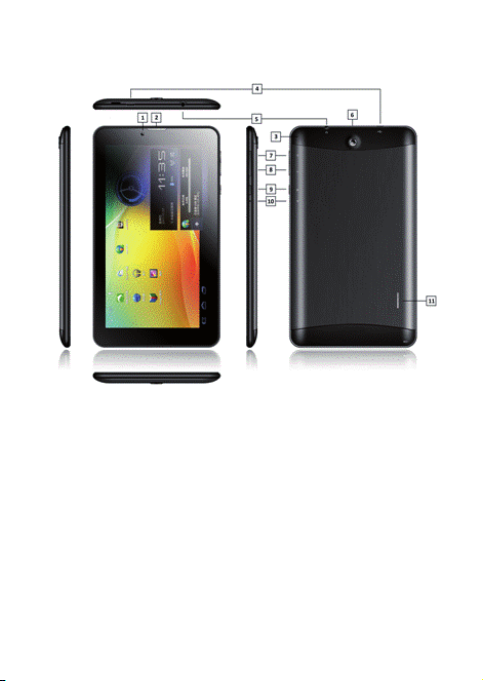
Кнопки и разъёмы
1. Фронтальная камера
2. Разговорный динамик
3. Тыловая крышка
4. Разъем micro USB
5. Разъем для наушников
6. Тыловая камера
7. Кнопка увеличения громкости
8. Кнопка уменьшения громкости
9. Кнопка «Power»
10. Кнопка «Reset»
11. Основной динамик
5
Page 6

Техника безопасности
• Если ваш планшет был утерян или украден,
немедленно свяжитесь с вашим оператором
мобильной связи для блокировки SIM-карты. Это
поможет предотвратить потерю денежных средств.
Отказ от ответственности
• Представленные в данном руководстве снимки
экрана соответствуют ОС Android. Некоторые из
приведенных на них функций и элементов интерфейса могут изменяться в зависимости от аппаратного и программного обеспечения устройства.
• Компания–производитель не несет ответственности за потерю данных в памяти устройства.
• Изображения, используемые в данном руководстве, могут не совпадать с фактическими элементами графического интерфейса устройства.
Замечания по безопасному
использованию устройства
Перед использованием устройства прочтите следующие замечания, чтобы убедиться, что вы используете устройство правильно и безопасно.
6
Page 7

Основные замечания
• Используйте только аккумуляторные батареи,
поставляемые нашей компанией. Установка и
использование других батарей может вызвать их
протечку, перегрев или возгорание.
• Чтобы избежать потери работоспособности или
возгорания планшета, не применяйте к нему грубого физического воздействия, не роняйте и не
сгибайте устройство.
• Во избежание повреждения микросхем или
возгорания не помещайте планшет, батарею или
зарядное устройство в микроволновую печь.
• Во избежание потери работоспособности или
возгорания не используйте устройство вблизи
источников легковоспламеняемого газа.
• Во избежание потери работоспособности не
используйте устройство при высоких и низких
температурах, а также в условиях повышенной
влажности и запыленности окружающего воздуха.
• Не оставляйте устройство вблизи детей без
присмотра.
• Во избежание падения устройства не оставляйте
его на наклонных или неустойчивых поверхностях.
Замечания по использованию устройства
• Отключайте радиосвязь в тех местах, где запрещено использование радиоприборов (например, в
самолете). Ее использование в подобных местах
может повлиять на работу специального оборудования. Ваш планшет имеет функцию автоматиче-
7
Page 8

ского включения. Перед полетом убедитесь, что
устройство не включится на всем его протяжении.
• Избегайте сильных механических воздействий на
экран устройства, это может повлечь за собой его
поломку и извлечение содержимого, которое
может вызвать слепоту при попадании в глаза. Если
это произошло, немедленно обратитесь к врачу.
• Не пытайтесь самостоятельно разбирать или
модифицировать планшет, это может привести к
потере его работоспособности.
• Во избежание повреждений экрана не используйте острые предметы для набора текста.
• Не используйте устройство с поврежденной
антенной, это может привести к получению травм.
• Не держите устройство рядом с объектами,
использующими магнитное поле для хранения
информации, это может привести к их повреждению.
• Избегайте попадания на планшет воды и других
жидкостей, это может привести к поломке.
Замечания по использованию аккумуляторной
батареи
• Аккумуляторная батарея имеет ограниченный
срок службы, который уменьшается при частом
повторении циклов зарядки-разрядки. Если после
зарядки уровень заряда остается низким, это
говорит об окончании срока службы аккумулятора,
и вам следует заменить его на новый.
• Не выкидывайте использованную батарею вместе
8
Page 9

с бытовым мусором, используйте для этого
специальные пункты утилизации.
• Не бросайте батарею в огонь, это может привести
к возгоранию и взрыву.
• При установке батареи не прилагайте чрезмерных
усилий, это может привести к поломке, возгоранию
или взрыву.
• Избегайте контакта батареи и металлических
объектов, которые могут вызвать короткое замыкание путем соединения контактов напрямую. Короткое замыкание может привести к неработоспособности батареи.
• Не пытайтесь припаивать контакты батареи, это
может привести к ее поломке, перегреву или возгоранию.
• Попадание содержимого батареи в глаза может
привести к слепоте. Если это произошло, старайтесь
не тереть глаза, промойте их чистой водой и немедленно обратитесь к врачу.
• Не пытайтесь разбирать или модифицировать
батарею, это может привести к ее поломке или
возгоранию.
• Не используйте и не храните батарею вблизи
открытого огня и объектов с повышенной температурой, это может привести к ее перегреву и возгоранию.
• Если батарея нагревается, изменила цвет или
выделяет какие-либо вещества в процессе использования, зарядки или хранения, немедленно
замените ее на новую.
9
Page 10

• Попадание содержимого батареи на кожу или
одежду может привести к ожогу. В этом случае
промойте место попадания вещества чистой водой
и, при необходимости, обратитесь к врачу.
• Если батарея начала протекать или издавать
запах, не подносите ее к огню, это может привести
к возгоранию.
• Не допускайте намокания батареи, это может
привести к ее перегреву, возгоранию и потере
работоспособности.
• Не оставляйте батарею под воздействием прямого солнечного света, это может привести к ее
перегреву, возгоранию и потере работоспособности.
• Не заряжайте батарею непрерывно в течение
более чем 24-х часов.
Зарядка устройства
• Подключите зарядное устройство к вашему
планшету. На экране появится индикатор заряжаемой батареи. Если планшет используется в момент
подключения зарядного устройства, до появления
индикатора может пройти некоторое время.
• Когда батарея заряжена полностью, ее индикатор
перестанет мерцать и отобразит полный уровень
заряда. Если в этот момент планшет выключен,
индикатор все равно появится на экране. Полный
процесс зарядки батареи занимает 3-4 часа. Во
время зарядки устройство может нагреваться.
• После окончания процесса зарядки отсоедините
10
Page 11

зарядное устройство от планшета и от сети
переменного тока.
• Во время процесса зарядки планшет должен
находиться в хорошо проветриваемом помещении.
Всегда используйте только подходящее зарядное
устройство, поставляемое производителем
планшета. Использование других устройств может
привести к повреждению планшета и потере гарантии.
• Заявленное время работы устройства от полного
заряда батареи рассчитано для идеальных условий
использования и может изменяться в зависимости
от внешних условий.
• Перед зарядкой убедитесь, что батарея установлена. Не подключайте зарядное устройство к
планшету без батареи.
Замечания по использованию зарядного устройства
• Используйте переменный ток напряжением
220 В. Использование сети с другим напряжением
может вызвать повреждения планшета, батареи
или зарядного устройства.
• Не замыкайте контакты зарядного устройства
напрямую, это может повлечь за собой его повреждение и возгорание.
• Не используйте зарядное устройство с поврежденным кабелем, это может вызвать возгорание
или удар током.
• Своевременно очищайте контакты зарядного
11
Page 12

устройства от пыли и грязи.
• Избегайте размещения емкостей с водой вблизи
зарядного устройства, попадание на него воды
может вызвать возгорание, короткое замыкание
или удар током.
• Если на зарядное устройство попала вода или
другая жидкость, немедленно отключите его от
сети переменного тока во избежание короткого
замыкания, возгорания, удара электрическим
током или повреждения устройства.
• Не разбирайте и не модифицируйте зарядное
устройство, это может повлечь за собой его поломку или получение травм.
• Не используйте зарядное устройство в ванной
комнате и других помещениях с высоким уровнем
влажности, это может повлечь за собой возгорание,
короткое замыкание или удар током.
• Не дотрагивайтесь до зарядного устройства
мокрыми руками, это может вызвать удар током.
• Не помещайте тяжелые предметы на провод
зарядного устройства, это может привести к короткому замыканию или возгоранию.
• Отключайте зарядное устройство от сети
переменного тока на время чистки.
• Во время извлечения зарядного утсройства не
удерживайте его за провод, это может привести к
короткому замыканию или возгоранию.
Очистка и обслуживание
• Планшет, батарея и зарядное устройство не
являются водонепроницаемыми. Не используйте
12
Page 13

их в помещениях с высоким уровнем влажности и
избегайте попадания воды во время очистки от
пыли и грязи.
• Используйте мягкую сухую ткань для очистки
планшета, батареи и зарядного устройства.
• Не используйте бензин, спиртосодержащие
жидкости, растворители и другие жидкости при
очистке планшета.
• Регулярно очищайте USB-разъем – его загрязнение может привести к потере контакта и невозможности зарядки батареи.
13
Page 14
ОСНОВНЫЕ ФУНКЦИИ УСТРОЙСТВА
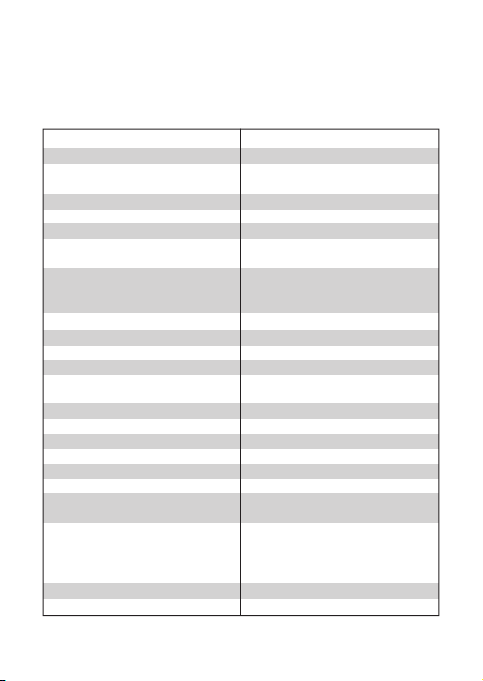
Технические характеристики
Название модели
Чипсет
Процессор
Графический ускоритель
Оперативная память
Встроенная память
Поддержка карт памяти
Дисплей
Мультитач
Акселерометр
Операционная система
Аккумулятор
Время работы
Зарядное устройство
Bluetooth
Wi-Fi
Сеть
Навигация
Радио
Камера
Видео
MIRACAST
Аудио
TurboPad 721
MTK8312
двухъядерный ARM Cortex
A7 1200 МГц
Mali 400
1 Гб DDR3
8 Гб
Micro SD/Micro SDHC карты
(до 32 Гб)
7” дюймов, 1024x600
разрешение, 16:9
соотношение сторон
5 точек касания
есть
Android 4.2
3.7В 3000 мАч
5 часов в режиме
просмотра видео
100-240B 50/60Гц 5B/1,5A
4.0
IEEE 802.11 b/g/n
3G
GPS
FM
• фронтальная 0,3 Мпикс
• тыловая 2.0 Мпикс
MKV, AVI, RM, RMVB, MP4,
MOV, VOB, DAT, FLV, 3GP,
VP8, WMV, H.263, H.264
и т. д.
есть
MP3, WMA, OGG, APE, FLAC,
14
Page 15
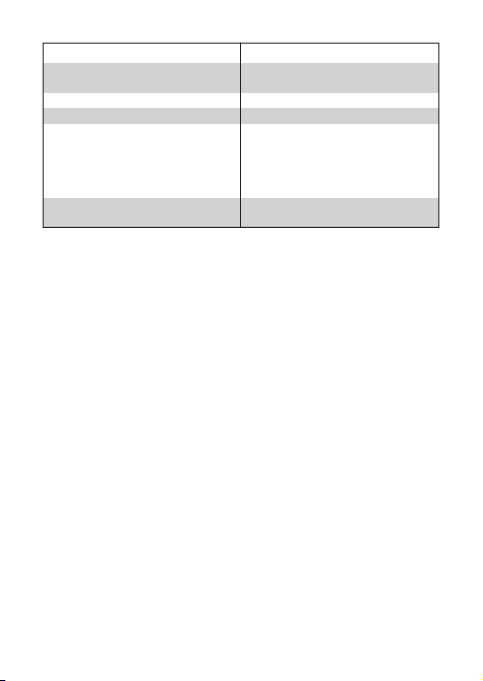
AAC, WAV и т. д.
Электронные книги
Габариты
Вес
Интерфейсы
Цвет корпуса
Adobe® PDF, TXT, Html,
HTM, EPUB и т.д.
188.4 x 108 x 9 мм
320 гр
• слот для Micro SD
• разъем Micro USB OTG
• 3,5 мм разъем для
наушников
• слот для SIM-карты
черная лицевая панель,
стальная тыловая панель
Комплектация
• Планшетный компьютер TurboPad 721
• Кабель USB
• Кабель OTG
• Наушники
• Зарядное устройство (5В/1,5A)
• Гарантийный талон
• Руководство пользователя
15
Page 16
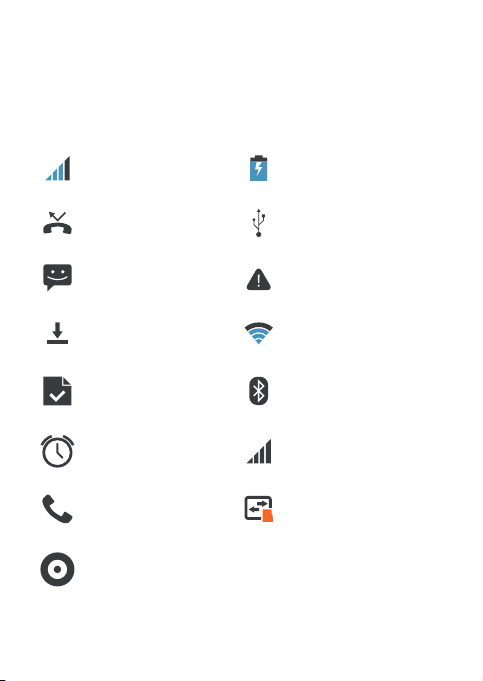
Иконки рабочего стола
В режиме ожидания на экране могут отображаться
следующие иконки:
Отображение уровня
сигнала сотовой сети
Пропущенный звонок
Получено
новое сообщение
Приложение
было установлено
Загрузка окончена
Будильник установлен
Совершается
телефонный вызов
Проигрывается
аудиозапись
Уровень заряда
батареи
USB-подключение
установлено
Сообщение об ошибке
Подключение
к сети Wi-Fi
Bluetooth включен
SIM-карта
не установлена
Установлено
GPRS-соединение
16
Page 17
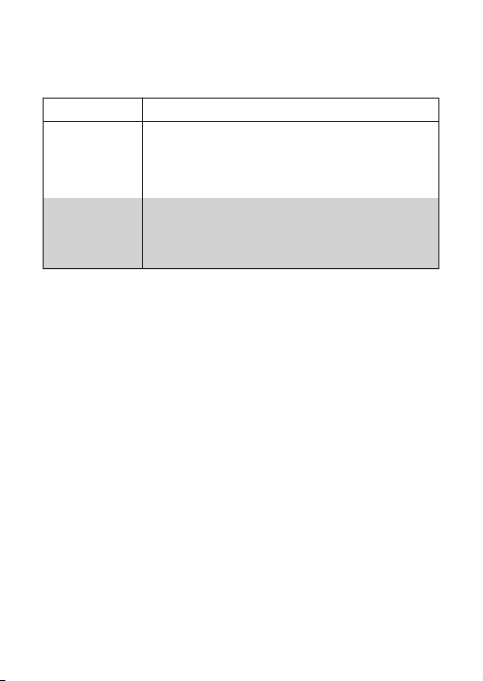
Функции кнопок
Кнопка
Power
Кнопки
регулировки
громкости
Удерживайте для включения или
выключения планшета.
Краткое нажатие для блокировки
планшета.
Во время разговора регулируют его
громкость.
Во время прослушивания аудиозаписи
регулируют ее громкость.
Действие
Описание и функционал кнопок может изменяться
в зависимости от модели устройства.
Использование сенсорного экрана
На экране вашего устройства может размещаться
много разных сенсорных кнопок (зависит от
запущенного приложения). Во время использования экрана обратите внимание на следующее:
• Не следует трогать экран мокрыми руками.
• Не следует прикладывать чрезмерного усилия к
экрану.
• Не следует трогать экран металлическими и
электропроводящими предметами.
17
Page 18

Подключение к сотовой сети и совер-
шение телефонного вызова
Установка и удаление SIM-карты
• Выключите планшет, извлеките батарею и отключите все внешние источники питания. Вставьте
SIM-карту в держатель так, как изображено на
корпусе планшета перед соответствующим слотом.
• Перед извлечением SIM-карты выключите устройство и извлеките аккумулятор.
Внимание: всегда выключайте планшет
перед установкой или удалением SIM-карты.
!
Также при этом отключайте все внешние
источники питания, в противном случае
может последовать возгорание, короткое
замыкание или повреждение устройства.
Включение и выключение планшета
Чтобы включить или выключить планшет, удерживайте кнопку Power в течение нескольких секунд.
Если вы включите устройство без установленной
SIM-карты, на экране появится соответствующее
сообщение. Если SIM-карта установлена, устройство автоматически проверит ее работоспособность.
Блокировка SIM-карты
Блокировка SIM-карты может предотвратить
использование устройства посторонними. Чтобы
18
Page 19

включить эту функцию, перейдите в меню системных настроек и последовательно выберите пункты
«Безопасность» - «Блокировка SIM-карты». На
следующем экране установите галочку напротив
пункта «Блокировка SIM-карты» и введите PIN-код в
появившееся окно. Теперь при каждом включении
планшета будет появляться запрос на ввод
PIN-кода, без которого воспользоваться устройством будет невозможно.
Если вы трижды введете неправильный PIN-код,
SIM-карта заблокируется и для ее разблокировки
вам будет необходимо ввести PUK-код, который
можно найти в прилагаемой к карте документации
или узнать у своего провайдера.
Блокировка планшета
Вы можете установить блокировку устройства в
системном меню (пункты «Безопасность» - «Блокировка экрана»). После этого при каждом выходе
устройства из режима ожидания вам нужно будет
ввести установленный ключ или PIN-код.
Подключение к сотовой сети
Подключение к доступной сотовой сети произойдет
автоматически после включения устройства, если
вы находитесь в зоне ее действия.
Совершение вызова
После подключения к сети вы можете совершать
телефонные вызовы или отвечать на них.
19
Page 20

Нажмите кнопку в виде телефонной трубки в левом
нижнем углу рабочего стола. После этого вы увидите телефонное меню с тремя основными вкладками:
• Набор номера
• Вызовы
• Контакты
В первой вкладке вы можете вручную набрать
номер и совершить вызов, нажав кнопку в виде
телефонной трубки.
Во второй вкладке вы можете увидеть все совершенные, принятые и пропущенные вызовы.
В последней вкладке находится ваш список контактов. Для вызова определенного контакта просто
нажмите на него.
20
Page 21

ОСНОВНЫЕ ФУНКЦИИ ОС ANDROID
Рабочий стол
После включения планшета вы увидите главный
экран устройства – рабочий стол. Вы всегда можете
вернуться на рабочий стол, нажав кнопку «Home»
( ).
Чтобы поместить новый виджет или приложение на
рабочий стол, сделайте следующее: нажмите на
интересующий вас виджет или приложение и
удерживайте нажатие в течение нескольких секунд,
пока на экране не появится рабочий стол. После
этого, не отпуская нажатия, переместите виджет на
удобное вам место рабочего стола.
Для перемещения или удаления иконок приложений и виджетов, находящихся на рабочем столе,
вам нужно удерживать иконку или виджет в
течение нескольких секунд, пока вокруг основной
области рабочего стола не появится рамка, после
чего просто переместите их в новое место или в
верхнюю часть экрана для удаления.
Подключение к сети
Для подключения к Wi-Fi сети откройте меню
настроек, переведите переключатель Wi-Fi в
положение «Вкл» . Устройство автоматически произведет поиск доступных сетей и отобразит их список в правой части экрана. Для подключе-
21
Page 22

ния к подходящей сети нажмите на ее название
(при подключении к некоторым сетям может
понадобиться ввод пароля).
Для подключения вашего планшета к сети стандарта 3G вам необходимо сделать следующее:
1. Выключите ваше устройство (удерживайте
кнопку Power в течение шести секунд, пока не
появится окно с сообщением "Завершить работу?",
в котором нажмите кнопку "OK"), после чего снимите крышку и вставьте в соответствующий слот вашу
SIM-карту. Включите устройство.
2. Откройте меню настроек и перейдите к пункту
"Ещё" раздела "Беспроводные сети". Затем нажмите на пункт "Точки доступа (APN)". Если на вашем
планшете не настроено ни одной точки доступа,
вам нужно добавить новую, для чего нажмите
кнопку "Меню" (кнопка в виде трех точек на
нижней панели) и выберите пункт "Новая точка
доступа". В открывшемся меню вам необходимо
ввести следующую информацию:
• Имя
• APN
• Имя пользователя
• Пароль
• MCC
• MNC
Всю эту информацию вы сможете найти на сайте
вашего мобильного оператора.
22
Page 23

После заполнения всех необходимых полей,
нажмите кнопку "Назад". После этого точка доступа
должна появится в списке доступных. После ее
выбора подключение к сети произойдет автоматически.
3. В том случае, если подключение не происходит
даже после вышеперечисленных действий, вы
можете попробовать следующее:
выберите оператора связи вручную (для этого
зайдите в пункт меню "Беспроводные сети" - "Ещё"
- "Мобильная сеть" - "Операторы связи" - "Поиск
сетей" и после окончания поиска выберите вашего
оператора связи);
переведите переключатель Wi-Fi в положение
"Выкл".
Внимание: для корректного выхода в Интернет на
вашей SIM-карте должна быть подключена услуга
"Мобильный Интернет".
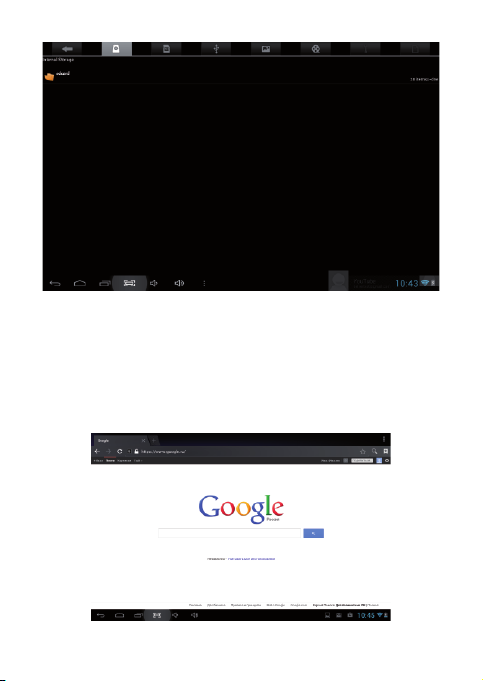
Файловый менеджер
С помощью файлового менеджера вы можете
просматривать, копировать, удалять и перемещать
файлы во внутренней памяти устройства и на карте
памяти. Для его запуска откройте меню «Все приложения» (кнопка в виде шести квадратов, помещенных в круг в нижней части рабочего стола) и
выберите приложение «Диспетчер».
23
Page 24
Веб-браузер
С помощью веб-браузера вы можете просматривать интернет-страницы. Для его запуска откройте
меню «Все приложения» и выберите пункт «Браузер».
24
Page 25
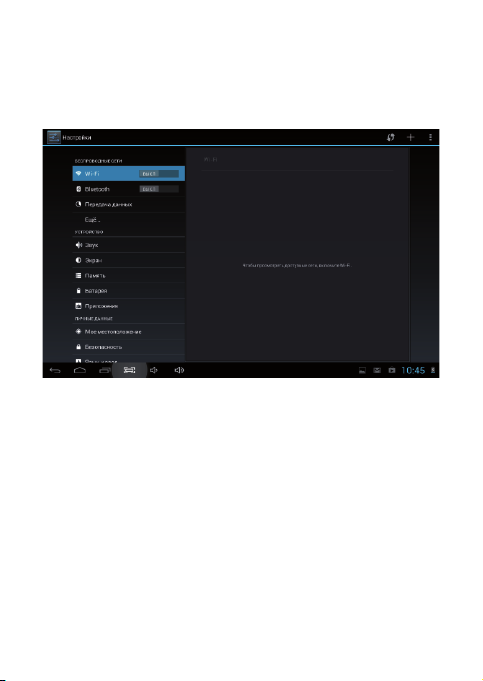
Системные настройки
С помощью этого меню вы можете изменять основные настройки планшета.
Управление SIM-картами: просмотр статуса
SIM-карт, их включение и выключение, а также
изменение дополнительных настроек.
Wi-Fi: включение и выключение Wi-Fi и подключение к беспроводным сетям.
Bluetooth: включение и выключение Bluetooth,
поиск и подключение к другим устройствам.
Передача данных: статистика по количеству
переданной и полученной по беспроводным сетям
25
Page 26

информации.
Еще…: включение и использование режима полета,
VPN, режима модема, а также настройки мобильной сети.
Профили звука: выбор и настройка режима звука
(регулировка громкости, выбор типа сигнала и др.).
Экран: настройки экрана (автоповорот, яркость,
заставка и др.).
Память: просмотр состояния внутренних и внешних
разделов памяти (внутренняя память, SD-карта,
USB-накопитель).
Батарея: отображение детальной информации об
использовании батареи.
Приложения: просмотр, управление и удаление
установленных приложений.
Аккаунты: добавление аккаунтов Google, электронной почты, а также управление ими.
Мое местоположение: управление определением
местоположения по спутникам GPS или беспроводным сетям.
Безопасность: установка блокировки планшета,
26
Page 27

SIM-карты, а также проверки приложений на
безопасность.
Язык и ввод: выбор языка системы, а также метода
ввода.
Восстановление и сброс: управление резервным
копированием личной информации и сброс системы до заводских настроек.
Дата и время: выставление даты, времени, часового пояса.
Расписание включения и выключения питания:
установка времени автоматического включения и
выключения планшета.
Спец. возможности: включение специальных
возможностей использования устройства.
Для разработчиков: включение возможностей,
используемых разработчиками.
О планшетном ПК: просмотр информации об
устройстве (модель, статус батареи, версия ОС,
серийный номер и др.).
27
Page 28
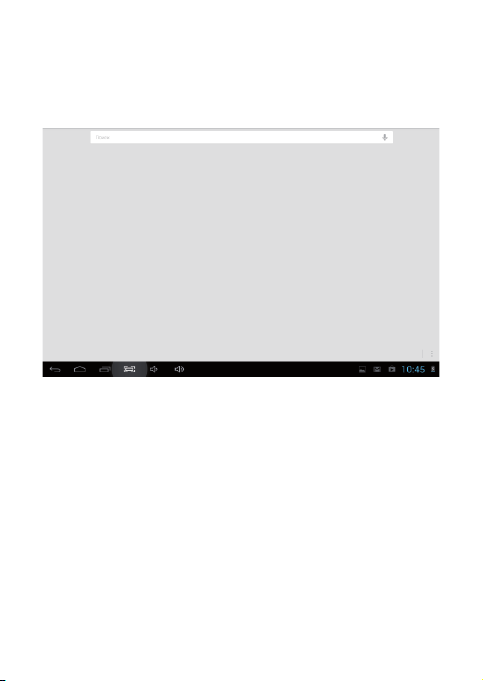
Поиск Google
С помощью системы Google вы можете искать
необходимую вам информацию в сети Интернет.
Контакты
Приложение «Контакты» позволит вам получить
быстрый доступ ко всем добавленным на устройство контактам. Вы можете добавлять новые
контакты напрямую или синхронизировать это
приложение с другими. Доступ к контактам вы
можете получить с рабочего стола или из меню
«Все приложения».
28
Page 29
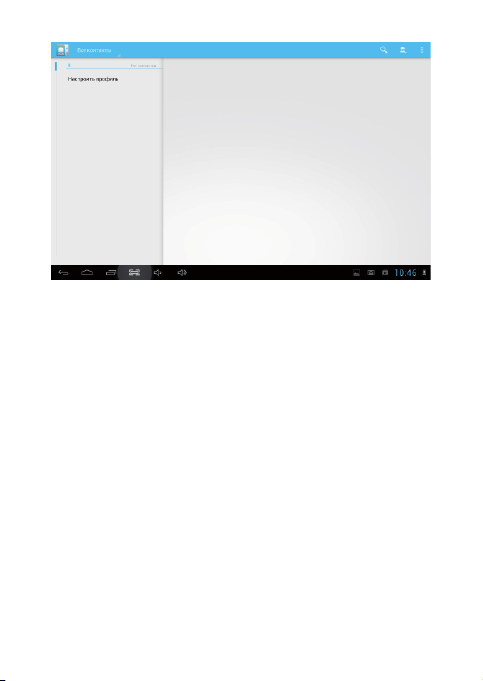
Добавление контакта
Чтобы добавить новый контакт, введите телефонный номер и имя напрямую, либо импортируйте
его с вашей SIM-карты. (Количество контактов,
которые вы можете добавить, ограничено внутренней памятью устройства).
Поиск контакта
Нажмите кнопку в виде лупы в нижней части интерфейса программы и введите часть названия контакта. Все подходящие контакты отобразятся на экране
немедленно.
Удаление контакта
Для удаления контакта нажмите на него, затем
кнопку «Меню» и выберите из списка пункт
«Удалить».
29
Page 30
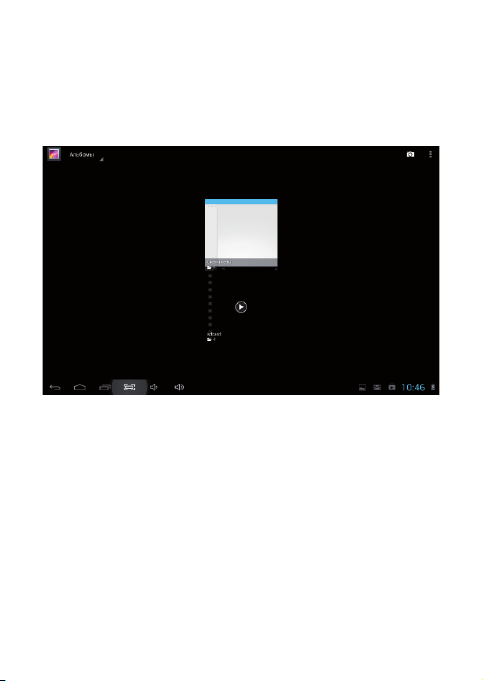
Галерея
С помощью данного приложения вы можете
просматривать, пересылать и удалять изображения, хранящиеся в памяти устройства.
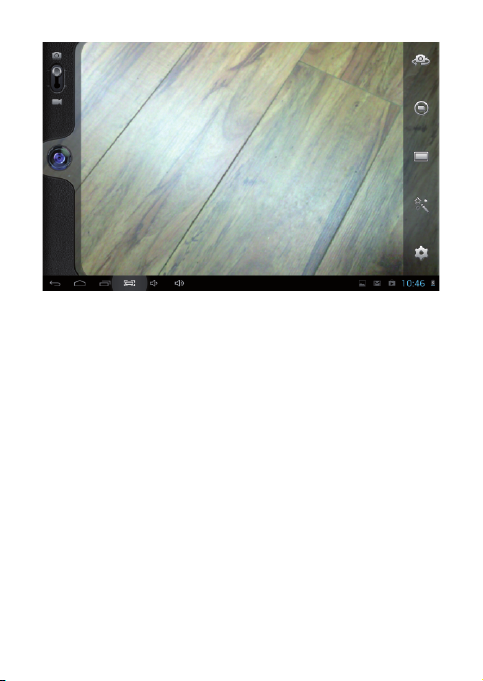
Камера
Ваше устройство поддерживает фото- и видеосъемку. Получить доступ к этим функциям вы можете,
запустив приложение «Камера» из меню «Все
приложения».
30
Page 31
Сообщения
Вы можете отправлять SMS и MMS с помощью
вашего планшета. Для этого выберите приложение
«SMS/MMS» и введите номер абонента и текст
сообщения, после чего нажмите кнопку «Отправить».
31
Page 32
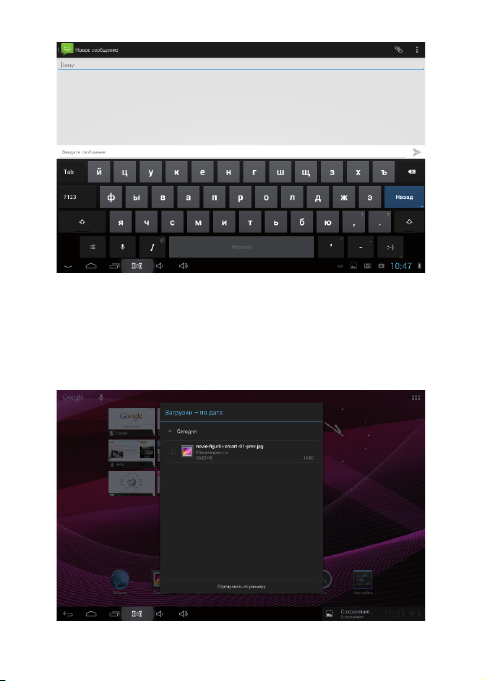
Загрузки
С помощью данного приложения вы можете
просматривать загруженные с помощью браузера
или иных приложений файлы.
32
Page 33
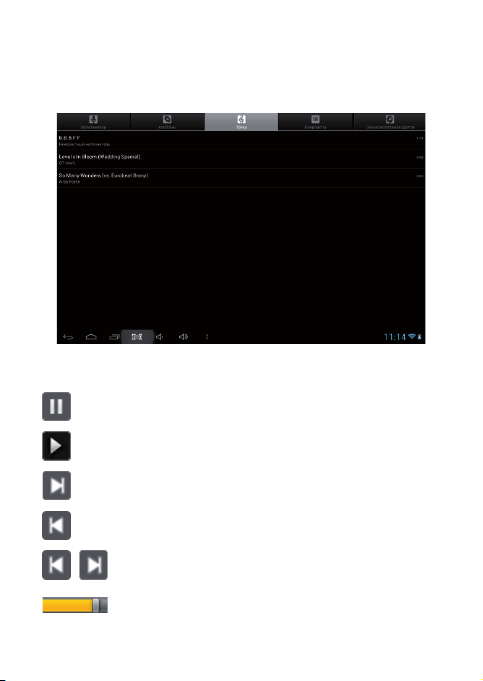
Музыка
С помощью приложения «Музыка» вы можете
прослушивать аудиозаписи.
Управление воспроизведением
Установка записи на паузу
Запуск воспроизведения
Переход к следующей записи
Переход к предыдущей записи
Нажатие и удерживание кнопок - быстрый
переход между записями.
Переход в необходимое место записи перетаскивание ползунка полосы прогресса.
33
Page 34
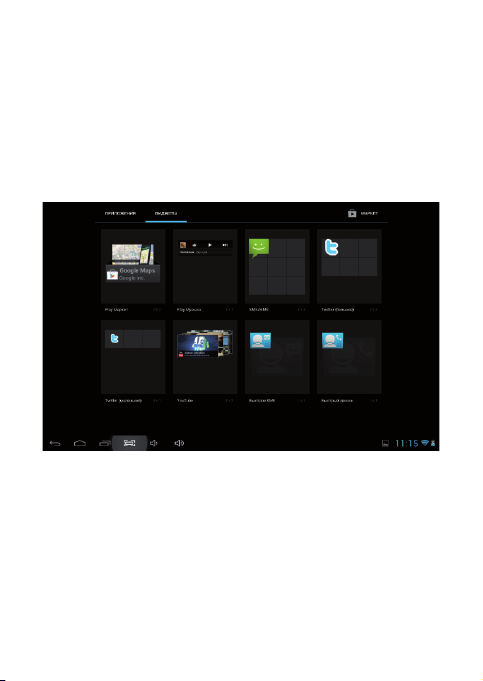
Виджеты
Для просмотра всех доступных виджетов перейдите в меню «Все приложения» и нажмите на вкладку
«Виджеты». Чтобы поместить виджет на рабочий
стол, нажмите на него и удерживайте касание,
после чего поместите его на удобное вам место
рабочего стола.
34
Page 35
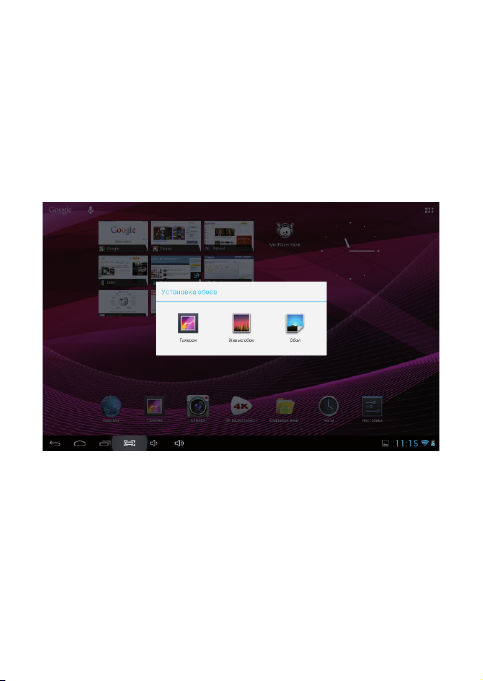
Установка обоев
Нажмите на любое свободное место рабочего стола
и удерживайте касание до появления меню «Установка обоев». После этого выберите источник
нового фонового изображения и само изображение.
35
Page 36
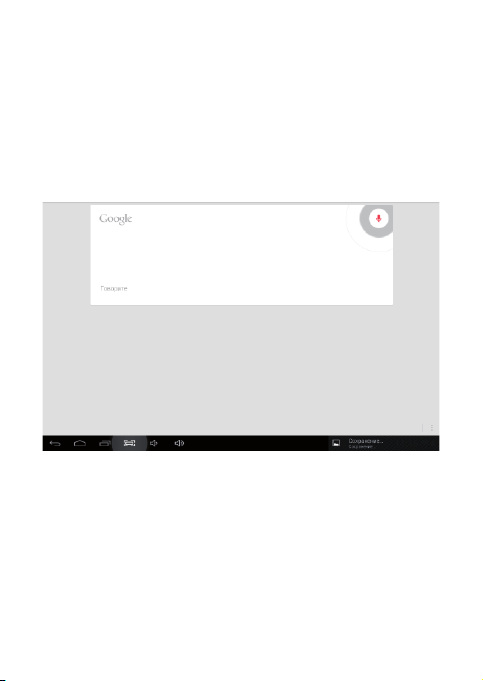
Голосовой поиск
Данное приложение позволяет осуществлять поиск
в сети Интернет с вводом поискового запроса
посредством голоса.
36
Page 37
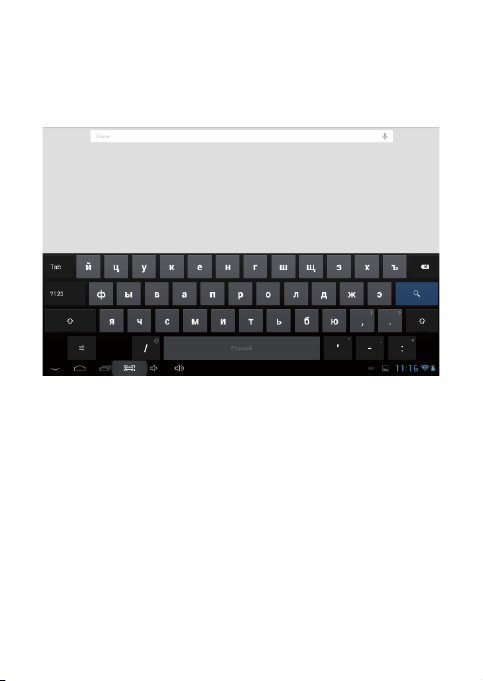
Ввод текста
При нажатии на любое поле ввода текста на экране
автоматически появится сенсорная клавиатура.
Для того, чтобы добавить новые доступные для
использования при наборе языки, сделайте следующее:
• Откройте системные настройки и перейдите к
пункту «Язык и ввод»;
• Нажмите кнопку настроек напротив пункта
«Клавиатура Android»;
• Перейдите к пункту «Языки ввода» и снимите
галочку с подпункта «Язык системы»;
• Отметьте галочками те языки, которые вы хотите
видеть в меню выбора во время ввода текста.
Теперь для выбора одного из этих языков нажмите
37
Page 38

и удерживайте пробел во время ввода текста.
Использование SD-карты
Вы можете установить в планшет карту памяти для
увеличения доступного объема памяти. Для этого
снимите тыловую крышку устройства, вытащите
аккумулятор и вставьте карту памяти в соответствующий слот.
Устройство поддерживает карты памяти объемом
до 32 Гб.
Подключение к ПК
Для соединения устройства с вашим компьютером
не нужно никаких дополнительных драйверов,
однако вам нужно будет подтвердить
USB-соединение: нажмите на панель состояния,
затем на надпись «USB-соединение
установлено». В открывшемся всплывающем окне
нажмите кнопку «Включить USB-накопитель».
38
Page 39

ЧАСТО ЗАДАВАЕМЫЕ ВОПРОСЫ
Я скачал приложение и оно работает некорректно.
Некоторые приложения не оптимизированы для
работы на экранах высокого разрешения. В данном
случае придется поискать альтернативное приложение, которое будет работать корректно. Также
проблемы могут возникнуть из-за несовместимости версий ОС.
Могу ли я вручную установить APK-файл?
По умолчанию установка файлов вручную заблокирована. Чтобы включить эту возможность, вам
нужно перейти в пункт настроек «Безопасность» и
поставить галочку напротив пункта «Неизвестные
источники».
Батарея устройства разряжается слишком быстро!
Максимальное время работы батареи сильно
зависит от нагрузки, которой подвергается устройство. Воспроизведение видео, игры, работа в
беспроводной сети и работа с устройствами
Bluetooth создают значительную нагрузку и могут
быстро разряжать аккумулятор.
Для увеличения времени работы устройства от
батареи вы можете сделать следующее:
• Уменьшить яркость экрана;
• Когда планшет не используется, переводить его в
спящий режим коротким нажатием кнопку
«Power»;
39
Page 40

• Отключать ранее запущенные вручную и не
использующиеся в данный момент приложения;
• Отключать Wi-Fi, когда беспроводная сеть не
используется;
• Отключить внешние USB-устройства;
• Избегать процесса зарядки и работы устройства в
экстремально высоких или низких температурных
условиях.
Могу ли я заряжать батарею устройства посредством USB?
Да, однако, это будет занимать больше времени,
чем при зарядке с помощью зарядного устройства.
40
Page 41

ТЕХНИЧЕСКАЯ ПОДДЕРЖКА
Если при эксплуатации наших устройств у вас
возникнут какие-либо вопросы или проблемы –
обращайтесь в техническую поддержку по адресу:
[email protected]. В теме письма укажите назва-
ние устройства, в теле письма - возникшую проблему. После отправки письма вы получите автоматическое уведомление о том, что специалисты технической поддержки ваше письмо получили. Специалисты ответят вам в течение трех рабочих дней.
Сайт:
http://www.turbopad.ru
Группы Вконтакте:
http://vk.com/turbopad
http://vk.com/gamepitstop
Группа в Одноклассниках:
http://odnoklassniki.ru/gamepitstop
41
Page 42

 Loading...