

Page 1
Планшетный компьютер 9.7’’
Руководство пользователя
Мы настоятельно рекомендуем Вам
прочитать следующую информацию,
прежде чем начать использовать данное устройство.
Руководство пользователя
включает в себя очень важную информацию о продукте,
в том числе информацию по технике безопасности.
Мы стараемся предоставить Вам
наиболее полную и точную информацию,
но не можем полностью исключить вероятность
возникновения неточностей в описании.
Page 2

ОГЛАВЛЕНИЕ
Техника безопасности
Отказ от ответственности
Содержимое упаковки
Техническая спецификация устройства
Основные сведения об устройстве
Кнопки и разъёмы
Включение и выключение
Основные функции Android
Рабочий стол
Приложения и виджеты
Поиск Google/Голосовой поиск
Кнопки навигации
Основные действия
Проверка уровня заряда батареи, зарядка
устройства
Установка приложений
Управление установленными приложениями и
их удаление
Добавление аккаунтов
Основные настройки
Смена языка системы
Настройки Wi-Fi
Подключение планшета к ПК
Подключение к сети 3G
Часто задаваемые вопросы
Техническая поддержка
Адреса авторизованных сервисных центров
. . . . . . . . . . . . . . . . . . . . . . . . . . . . . . . . 14
. . . . . . . . . . . . . . . . . . . . . . . . . 3
. . . . . . . . . . . . . . . . . . . . . . 3
. . . . . . . . . . . . . . . . . . . . . . . . 4
. . . . . . . . . . 5
. . . . . . . . . . . . . . . . . . . . . . . . . . 7
. . . . . . . . . . . . . . . . . . . 8
. . . . . . . . . . . . . . . . . . . . . . . . . . . . . . 9
. . . . . . . . . . . . . . . . . . . . 10
. . . . . . . . . . . . . . 11
. . . . . . . . . . . . . . . . . . . . . . . . . 13
. . . . . . . . . . . . . . . . . . . . . 14
. . . . . . . . . . . . . . . . . . . . . . . . . . . . . . 15
. . . . . . . . . . . . . . . . . . . . . 16
. . . . . . . . . . . . . . . . . . . . . . 18
. . . . . . . . . . . . . . . . . . . . . . . . . . . 19
. . . . . . . . . . . . . . . 20
. . . . . . . . . . . . . . . . . . . . 21
. . . . . . . . . . . . . . . . . . . 25
. . . . . . . . . . . . . . . . . . . . . . 27
2
. . . . 28
Page 3
ТЕХНИКА БЕЗОПАСНОСТИ
• Данный продукт является высокотехнологичным
устройством и его самостоятельная починка или
разборка могут привести к повреждению устройства и причинения вреда здоровью.
• Избегайте использования устройства в экстремальных условиях (таких как слишком высокие и
низкие температуры, высокая влажность, магнитные поля). Также избегайте долгого нахождения
устройства под прямым солнечным светом.
• Используйте только предназначенные для
данной модели аксессуары, чтобы избежать
возможных повреждений устройства и потери
гарантии.
• Используйте защитный чехол, чтобы избежать
повреждения устройства в результате механического воздействия (например, падения).
3
Page 4

ОТКАЗ ОТ ОТВЕТСТВЕННОСТИ
• Представленные в данном руководстве снимки
экрана соответствуют ОС Android. Некоторые из
приведенных на них функций и элементов
интерфейса могут изменяться в зависимости от
аппаратного и программного обеспечения
устройства.
• Компания–производитель не несет ответственности за потерю данных в памяти устройства.
• Изображения, используемые в данном руководстве, могут не совпадать с фактическими элементами графического интерфейса устройства.
СОДЕРЖИМОЕ УПАКОВКИ
• Планшетный компьютер
• Зарядное устройство (DC / 5V – 3A)
• Руководство пользователя
• Гарантийный талон
• USB-кабель
• OTG-кабель
• Наушники
• Чехол
4
Page 5
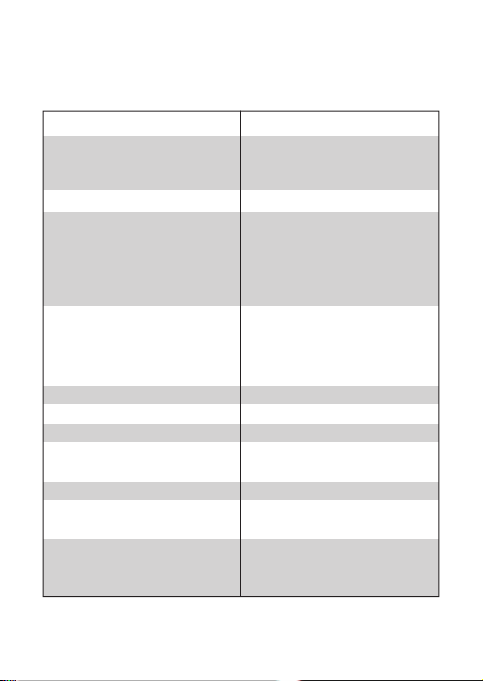
ТЕХНИЧЕСКАЯ СПЕЦИФИКАЦИЯ
УСТРОЙСТВА
Процессор
Графический процессор
Оперативная память
Экран
Беспроводные сети
Акселерометр
Операционная система
Встроенная память
Поддержка карт памяти
Игры для Android
Электронные книги
Аудиоформаты
Rockchip 3188,
4 вычислительных ядра
Mali 400 MP4, 4 графических ядра
2 Гб DDR3
• Емкостный
RETINA-экран
• диагональю 9.7"
• Разрешение 2048*1536
• Соотношение сторон 4:3
• Bluetooth 4.0
• WiFi IEEE 802.11 b/g/n
• поддержка внешних
3G-модемов
Есть
Android 4.2
16 ГБ
Micro SD
объемом до 32 Гб
Поддерживаются
Поддержка Adobe R PDF,
TXT, HTML, HTM, EPUB
MP3, WMA, MP2, OGG,
AAC, M4A, MA4, FLAC, APE,
3GP, WAV и т.д.
5
Page 6
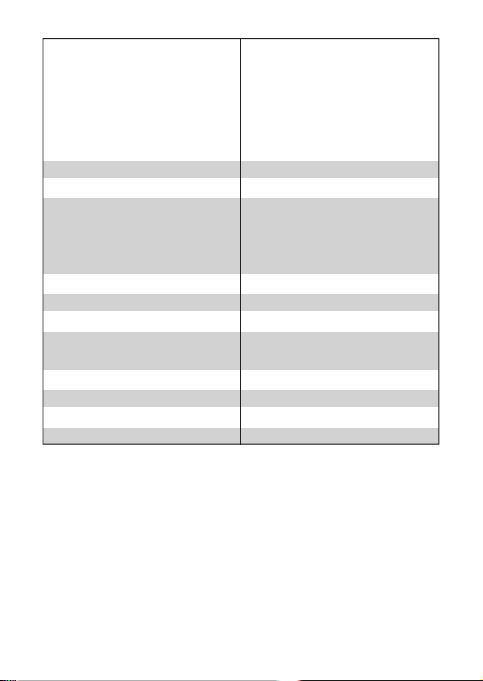
Видеоформаты
Форматы изображений
Поддержка Adobe Flash
Имеются следующие
порты
TV-выход
Размеры
Вес
Аккумулятор
Фронтальная камера
Тыловая камера
Поддерживаемые языки
Файловые системы
Mpeg1/2/4, SP/ASP GMC,
XVID, H.263, H.264
BP/MP/HP, WMV7/8,
WMV9/VC1 BP/MP/AP,
VP6/8, AVS, JPEG/MJPEG и
т.д.
JPEG, PNG, GIF, BMP
Есть
• Micro SD
• Порт USB
• 3,5 мм разъем для
наушников.
есть
240 x 187 x 9.8 мм
570 г
Li-ion 8,[email protected],
время работы до 5 часов
0.3 Мп
5.0 Мп
мультиязычность
exFAT, FAT32, NTFS
6
Page 7
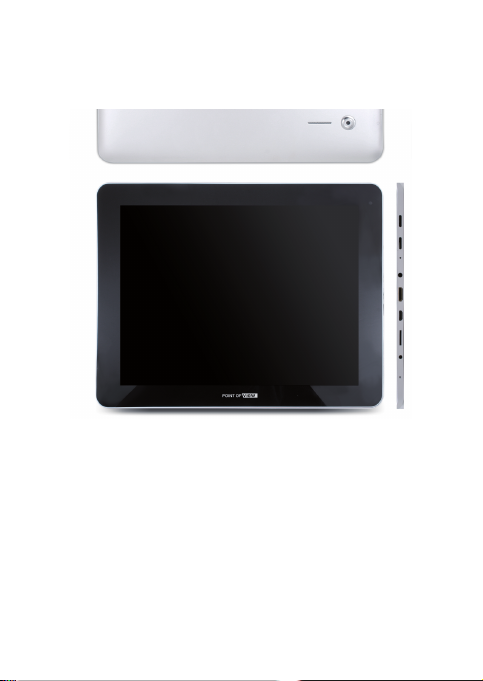
ОСНОВНЫЕ СВЕДЕНИЯ ОБ УСТРОЙСТВЕ
Кнопки и разъёмы
10 11
11
7
8
9
1
4
5
6
3
2
1. 3,5 мм разъем для наушников
2. Микрофон
3. Разъем для зарядного устройства
4. Разъем Mini HDMI
5. Разъем Micro USB
6. Слот для карты памяти Micro SD
7. Кнопка «Power»
8. Кнопка «Назад»
9. Кнопка «Reset»
10. Динамик
11. Передняя и задняя камеры
7
Page 8
Включение и выключение
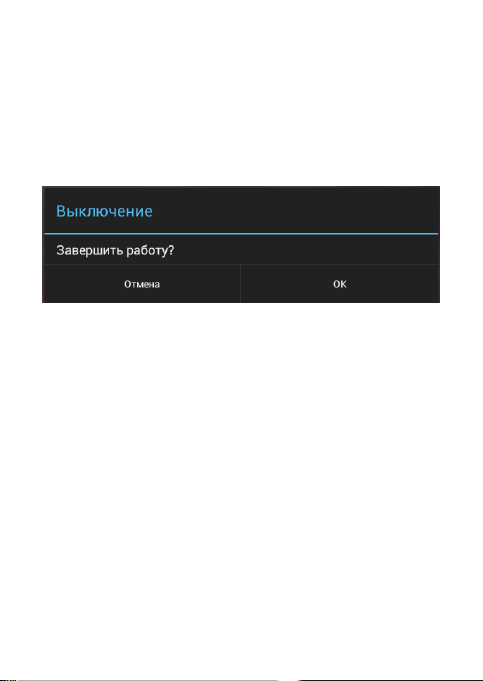
Для включения устройства нажмите и удерживайте
кнопку «Power» в течение нескольких секунд.
Чтобы выключить устройство, нажмите и удерживайте кнопку «Power», пока на экране не появится
следующее диалоговое окно:
8
Page 9
ОСНОВНЫЕ ФУНКЦИИ ANDROID
Рабочий стол
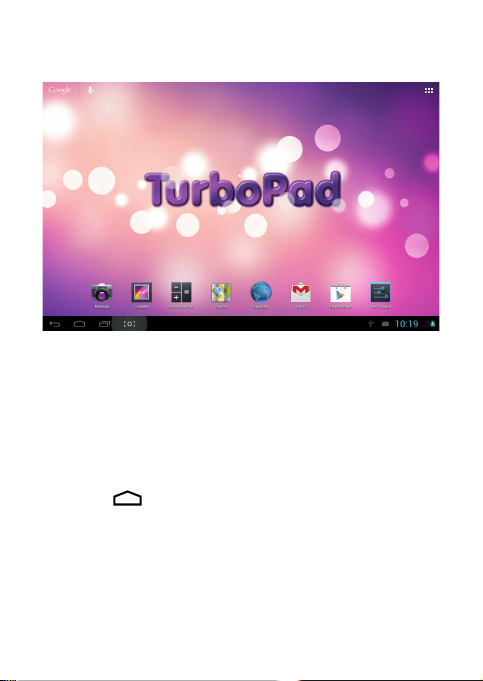
После включения устройства вы увидите основной
экран – рабочий стол. На этот экран могут быть
помещены иконки приложений для быстрого
доступа к ним, а также виджеты.
Чтобы изменить фоновое изображение рабочего
стола, сделайте следующее: нажмите на кнопку
«Home» для возвращения на рабочий стол,
после чего нажмите и удерживайте нажатие на
любом пустом месте экрана. Через несколько
секунд появится всплывающее окно «Установка
обоев», в котором вы сможете выбрать источник
нового изображения и непосредственно новые
обои. (В качестве обоев может быть установлено
9
Page 10

не только статичное, но и анимированное изображение).
Чтобы поместить новый виджет на рабочий стол,
сделайте следующее: нажмите на интересующий
вас виджет и удерживайте нажатие в течение
нескольких секунд, пока на экране не появится
рабочий стол. После этого, не отпуская нажатия,
переместите виджет на удобное вам место
рабочего стола.
Для перемещения или удаления иконок приложений и виджетов, находящихся на рабочем столе,
вам нужно удерживать иконку или виджет в
течение нескольких секунд, пока вокруг основной
области рабочего стола не появится рамка, после
чего просто переместите их в новое место или в
верхнюю часть экрана для удаления.
Приложения и виджеты
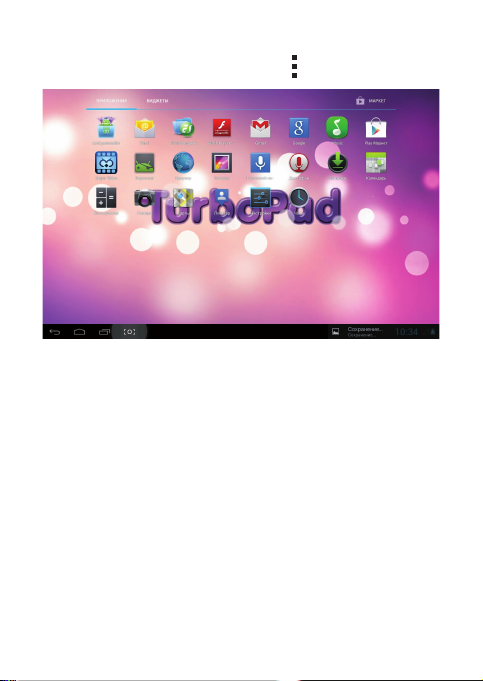
Нажмите на кнопку в верхнем правом углу
рабочего стола, чтобы открыть экран приложений
и виджетов. Для переключения между этими
категориями служат кнопки «Приложения» и
«Виджеты» соответственно.
Чтобы поместить иконку приложения или виджет
на рабочий стол, нажмите на них и удерживайте
нажатие в течение нескольких секунд, пока на
экране не появится рабочий стол. После этого, не
отпуская нажатия, переместите виджет или иконку
на удобное вам место рабочего стола.
При использовании приложений или каких-либо
10
Page 11
функций ОС вы можете вызвать дополнительные
настройки нажатием на кнопку .
Поиск Google/Голосовой поиск
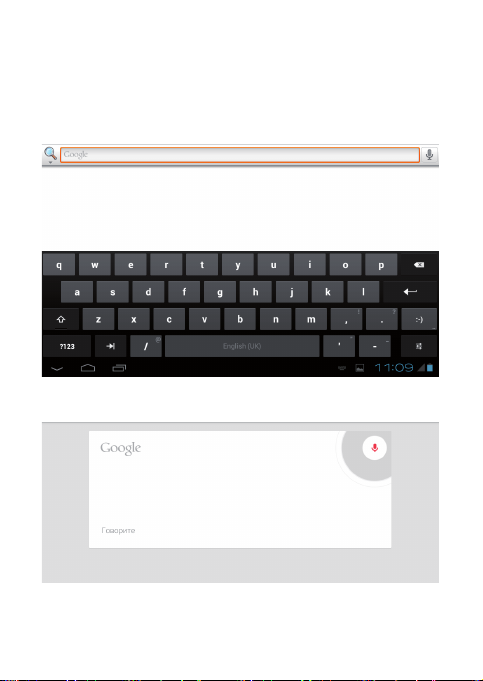
Вы можете открыть интерфейс поиска/голосового
поиска, нажимая на соответствующие кнопки в
левом верхнем углу рабочего стола. При наборе
текста приложение поиска будет автоматически
предлагать подходящие варианты из установленных на устройство приложений или вариантов
поиска в сети Интернет. После нажатия на кнопку
«Поиск» откроется Интернет-браузер, в котором
отобразятся результаты поиска.
11
Page 12
Внимание
Для использования функции поиска ваше
!
устройство должно быть подключено к сети
Интернет.
12
Page 13
Кнопки навигации
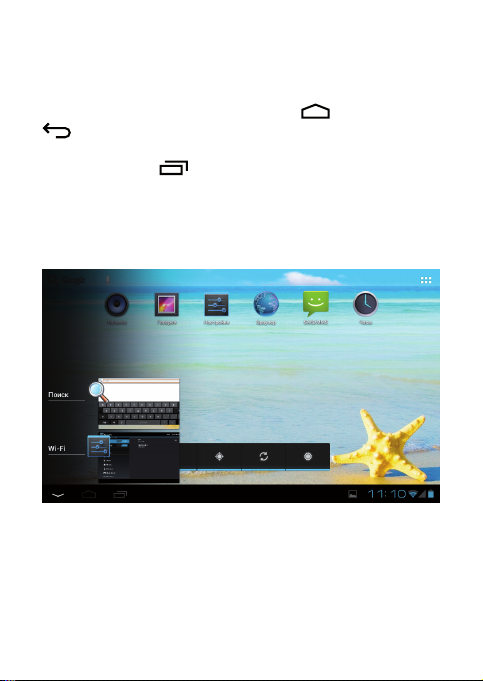
В левом нижнем углу рабочего стола вы найдете
три кнопки навигации. «Домой» и «Назад»
используются для выхода из приложения и
возвращения на рабочий стол. Кнопка «Недавно
запущенные» отобразит приложения,
активные в данный момент или запускавшиеся в
последнее время. Нажимайте на появляющиеся
изображения-превью, чтобы вновь открыть эти
приложения.
Панель состояния
В нижнем правом углу экрана находится панель
состояния, отображающая текущую информацию о
состоянии устройства (например, текущее время,
13
Page 14
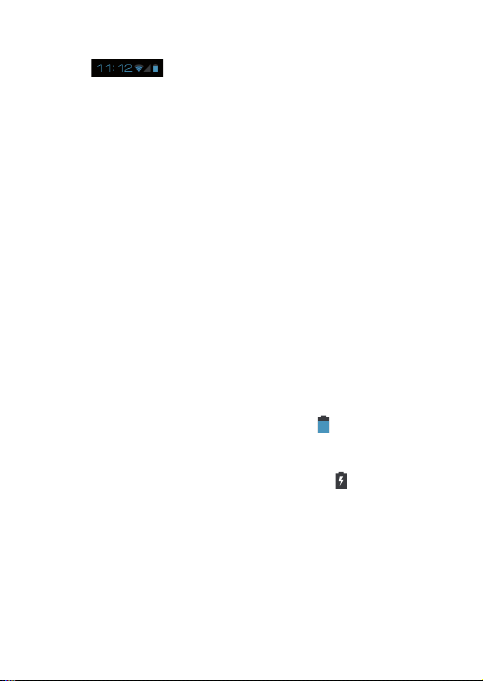
уровень заряда батареи, наличие подключения к
сети).
Количество отображаемой информации может
меняться в зависимости от установленных
приложений. Нажатие на строку состояния вызовет
меню с более подробной информацией о состоянии устройства и некоторыми дополнительными
опциями: режим полета, включение/выключение
Wi-Fi, установка уровня яркости экрана и др. Для
закрытия этого меню просто нажмите на любое
свободное место экрана.
ОСНОВНЫЕ ДЕЙСТВИЯ
Проверка уровня заряда батареи,
зарядка устройства
Информация о текущем уровне заряда батареи
отображается в нижнем правом углу экрана, в
панели состояния. Иконка батареи будет
изменяться соответственно текущему уровню
заряда. При подключении к зарядному устройству
иконка батареи изменит свой вид на (добавляется изображение молнии).
Установка приложений
Вы можете устанавливать новые приложения с
помощью магазина Play Market. Он может быть
запущен из экрана приложений и виджетов
14
Page 15

(вызывается нажатием кнопки ), путем нажатия кнопки «МАРКЕТ».
Обратите внимание на то, что некоторые
приложения могут работать некорректно
!
на вашем устройстве.
Управление установленными
приложениями и их удаление
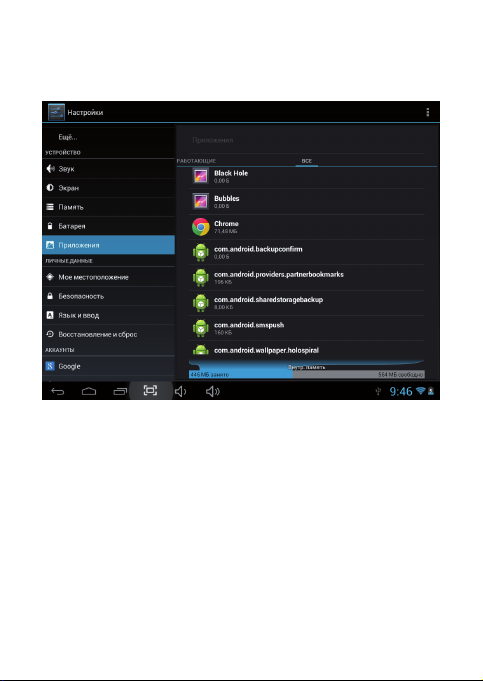
Чтобы увидеть список всех установленных
приложений, откройте настройки и перейдите в
пункт «Приложения» . Здесь вы можете увидеть
интересующие вас приложения с помощью
категорий «Сторонние», «На SD-карте», «Работающие», «Все». Чтобы увидеть подробную информацию о каком-либо приложении, нажмите на него.
В открывшемся меню вы сможете произвести
следующие действия: «Остановить», «Удалить»,
«Переместить на SD-карту», «Стереть данные»,
«Очистить кэш», «Удалить настройки по умолчанию». Перемещение приложения на SD-карту
освободит часть внутренней памяти устройства.
Опции «Очистить кэш», «Удалить настройки по
умолчанию» удалят все временные файлы и
настройки приложения, это может помочь в
решении некоторых проблем в работе приложений. После выполнения этих действий может
понадобиться повторный ввод логина и пароля
для приложений, использующих эти данные.
15
Page 16
Приложения также могут быть удалены нажатием
соответствующей кнопки на их странице в магазине приложений.
Добавление аккаунтов
Для полного использования функционала устройства подключите его к своему аккаунту Google. Для
этого откройте настройки и перейдите в пункт
«Аккаунты и синхронизация», после чего нажмите
на кнопку «Добавить аккаунт». Для дальнейшего
подключения аккаунта Google выберите соответствующий пункт в открывшемся меню и следуйте
появляющимся на экране инструкциям. После
16
Page 17
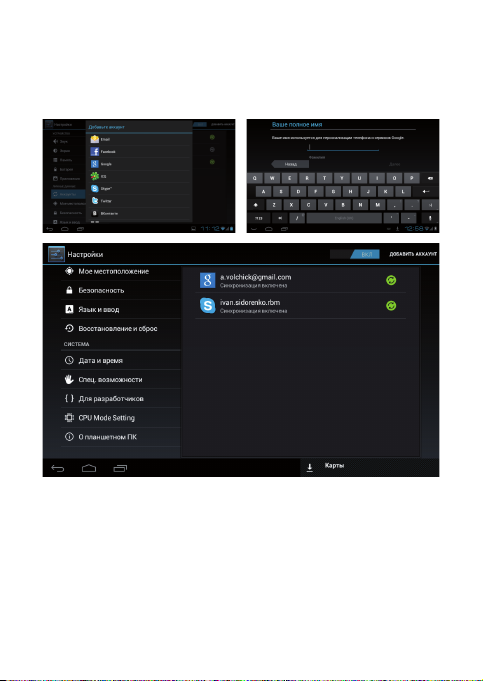
ввода своих логина и пароля вы сможете синхронизировать с этим аккаунтом свои приложения,
закладки, пароли Wi-Fi и другую информацию с
устройства.
Также вы можете добавить другой аккаунт электронной почты с помощью пункта «Email» и аккаунт
корпоративной почты с помощью соответствующего пункта (в последнем случае вам следует
обратиться к системному администратору для
получения необходимых для подключения
данных).
17
Page 18
ОСНОВНЫЕ НАСТРОЙКИ
Смена языка системы
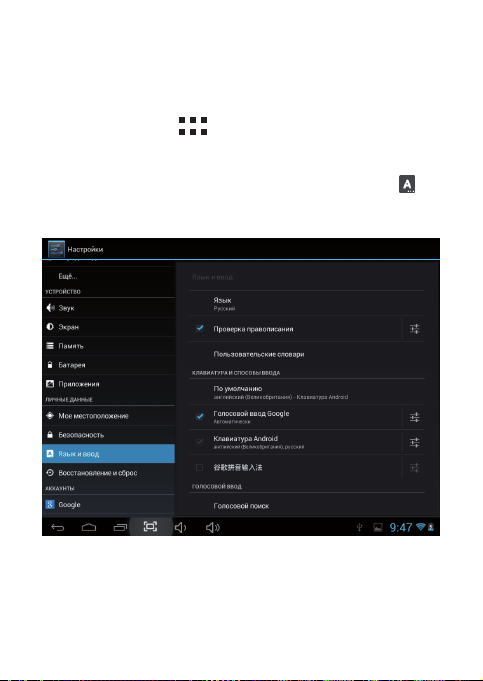
Нажмите иконку в правом верхнем углу
рабочего стола и выберите пункт «Настройки» для
доступа к соответствующему меню.
После этого перейдите в пункт «Язык и ввод» ,
затем «Язык», и выберите из списка языков
необходимый вам.
18
Page 19
Настройки Wi-Fi
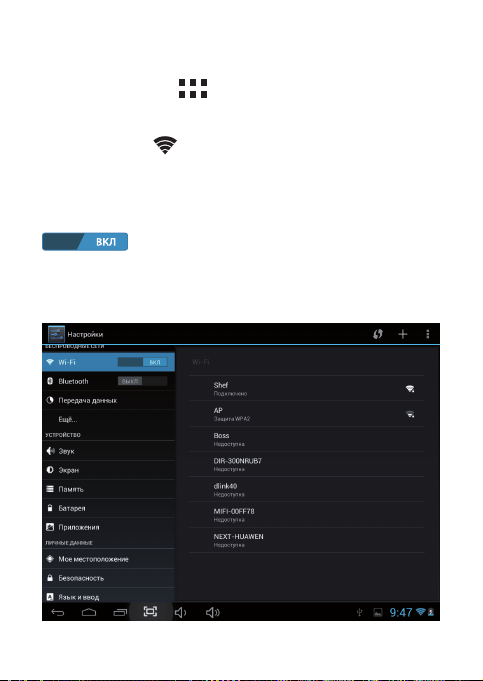
Нажмите иконку в правом верхнем углу
рабочего стола и выберите пункт «Настройки» для
доступа к соответствующему меню.
Пункт «Wi-Fi» данного меню позволит вам
подключить устройство к беспроводной сети.
Переключатель служит для быстрого включения и
выключения функции Wi-Fi. Для установки
подключения переведите его в положение «Вкл».
После этого в правой части экрана
отобразиться список доступных на данный момент
беспроводных сетей, для подключения к одной из
которых вам достаточно просто нажать на ее
19
Page 20
название (для некоторых сетей может понадобиться ввод пароля).
Для добавления настроек точки доступа вручную
нажмите на пункт меню «Добавить сеть».
Дополнительные настройки сети вы можете
вызвать нажатием на кнопку .
Подключение планшета к ПК
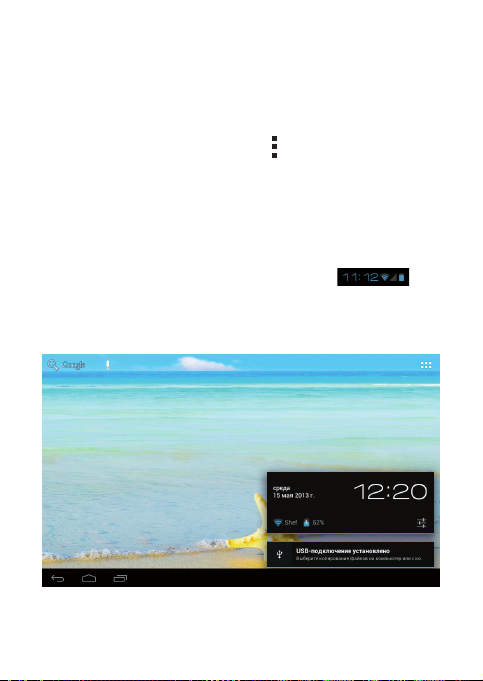
Для соединения устройства с вашим компьютером
не нужно никаких дополнительных драйверов,
однако вам нужно будет подтвердить USB-соединение: нажмите на панель состояния ,
затем на надпись «USB-соединение установлено».
В открывшемся всплывающем окне нажмите на
кнопку «Включить USB-накопитель».
20
Page 21

Подключение к сети 3G
Для подключения вашего планшета к сети стандарта 3G вам необходимо сделать следующее:
1. Выключите ваше устройство (удерживайте
кнопку «Power» в течение шести секунд, пока не
появится окно с сообщением "Завершить работу?",
в котором нажмите на кнопку "OK"), после чего
подключите внешний 3G-модем в USB-разъем с
помощью OTG-кабеля . Включите устройство.
Внимание
Некоторые модели внешних 3G-модемов
!
могут быть не совместимы с данным
устройством.
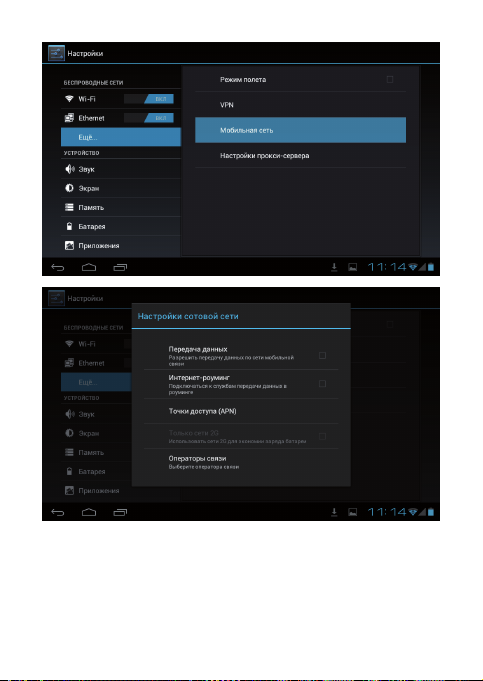
2. Откройте меню настроек и перейдите к пункту
«Ещё» раздела «Беспроводные сети». Затем
нажмите на пункт «Точки доступа (APN)». Если на
вашем планшете не настроено подключения ни к
одной точке доступа, вам нужно добавить новую,
для чего нажмите на кнопку «Меню» (кнопка в
виде трех точек на нижней панели) и выберите
пункт «Новая точка доступа». В открывшемся меню
вам необходимо ввести следующую информацию:
• Имя
• APN
• Имя пользователя
• Пароль
• MCC
21
Page 22

• MNC
(Всю эту информацию вы сможете найти на сайте
вашего мобильного оператора.)
После того как заполните все необходимые поля,
нажмите на кнопку «Назад». После этого точка
доступа должна появится в списке доступных.
После ее выбора подключение к сети произойдет
автоматически.
3. В том случае, если подключение не происходит
даже после вышеперечисленных действий, вы
можете попробовать следующее:
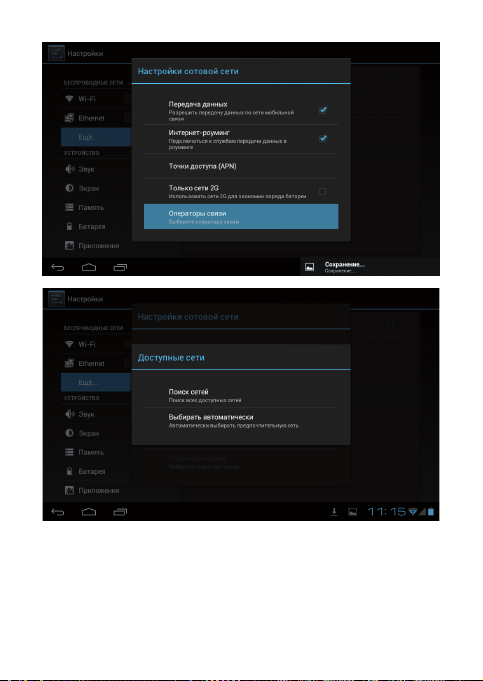
• выберите оператора связи вручную (для
этого зайдите в пункт меню «Беспроводные
сети» - «Ещё» - «Мобильная сеть» - «Операторы связи» - «Поиск сетей» и после окончания
поиска выберите вашего оператора связи);
• переведите переключатель Wi-Fi в положе-
ние «Выкл».
Внимание
Для корректного выхода в интернет на
!
вашей SIM-карте должна быть подключена
услуга «Мобильный интернет».
22
Page 23
23
Page 24
24
Page 25

ЧАСТО ЗАДАВАЕМЫЕ ВОПРОСЫ
Я скачал приложение и оно работает некорректно.
ОС Android разработана для мобильных устройств
и некоторые приложения не оптимизированы для
работы на больших экранах. В данном случае
придется поискать альтернативное приложение,
которое будет работать корректно. Также проблемы могут возникнуть из-за несовместимости
версий ОС.
Могу ли я вручную установить APK-файл?
По умолчанию установка файлов вручную заблокирована. Чтобы включить эту возможность, вам
нужно перейти в пункт настроек «Безопасность» и
поставить галочку напротив пункта «Неизвестные
источники».
Батарея устройства разряжается слишком быстро!
Максимальное время работы батареи сильно
зависит от нагрузки, которой подвергается
устройство. Воспроизведение видео, игры, работа
в беспроводной сети и работа с устройствами
Bluetooth создают значительную нагрузку и могут
быстро разряжать аккумулятор.
Для увеличения времени работы устройства от
батареи вы можете сделать следующее:
• Уменьшить яркость экрана;
• Когда планшет не используется, переводить его в
спящий режим коротким нажатием на кнопку
25
Page 26

«Power»;
• Отключать ранее запущенные вручную и не
использующиеся сейчас приложения;
• Отключать Wi-Fi, когда беспроводная сеть не
используется;
• Отключить внешние USB-устройства;
• Избегать процесса зарядки и работы устройства в
экстремально высоких или низких температурных
условиях.
Могу ли я заряжать батарею устройства посредством USB?
Да, однако, это будет занимать больше времени,
чем при зарядке с помощью зарядного устройства.
26
Page 27

ТЕХНИЧЕСКАЯ ПОДДЕРЖКА
Если при эксплуатации наших устройств у вас
возникнут какие-либо вопросы или проблемы –
обращайтесь в техническую поддержку по адресу:
[email protected]. В теме письма укажите
название устройства, в теле письма - возникшую
проблему. После отправки письма вы получите
автоматическое уведомление о том, что специалисты технической поддержки ваше письмо получили. Специалисты ответят вам в течение трех
рабочих дней.
Сайт:
http://www.turbopad.ru
Группы Вконтакте:
http://vk.com/turbog
http://vk.com/turboshop
http://vk.com/gamepitshop
Группа в Одноклассниках:
http://odnoklassniki.ru/gamepitstop
27
Page 28

АДРЕСА АВТОРИЗОВАННЫХ
СЕРВИСНЫХ ЦЕНТРОВ
г. Москва
«Service NB», ООО «ОЛЬКОР»
125130 ул. Зои и Александра Космодемьянских, д.
32
Тел.: (495) 984-06-02
Электронная почта: [email protected]
Адрес сайта: www.servicenb.ru
г. Санкт-Петербург
ООО «АЦ» Пионер Cервис» Филиал №1
194100 ул. Новолитовская, д. 5
Тел.: (812) 295-84-14, (812) 327-24-62
ООО «АЦ» Пионер Cервис» Филиал №2
191040 пр. Лиговский, д. 52
Тел.: (812) 324-75-33, (812) 331-89-24
ООО «АЦ» Пионер Cервис» Филиал №3
194356 пр. Энгельса, д. 124, корпус 1, литер А,
помещение 59-Н-2, ТК «Вояж», 5-й вход, 3-й этаж
Тел.: (812) 642-85-05
ООО «АЦ» Пионер Cервис» Филиал №11
194295 ул. Ивана Фомина, д.6
Тел.: (812) 517-66-37, (812) 517-92-02, (812)
982-65-08
28
Page 29

г. Череповец
ООО «АЦ» Пионер Cервис» Филиал №4
ул. Данилова, д. 23, литер "А"
Тел.: (8172) 27-24-13, 27-24-14, 8 (965) 743-38-93
Пн. - Пт. с 9:00 до 18:00
г. Великий Новгород
ООО «АЦ» Пионер Cервис» Филиал №6
173020 Заставная 2, к. 6
Тел.: (8162) 78-50-01
Пн.- Пт. с 10:00 до 18:00, Сб с 10:00 до 15:00
г. Петрозаводск
ООО «АЦ» Пионер Cервис» Филиал №7
185035 ул. Анохина, д. 18-в
Тел.: (8142) 59-20-45, 8 (911) 400-94-81
г. Новосибирск
ООО «АЦ» Пионер Cервис» Филиал №8
630000 ул.Ватутина, д.7
Тел.: (383) 351-11-14
г. Вологда
ООО «АЦ» Пионер Cервис» Филиал №5
160024 ул. Северная, д. 34
Тел.: (8172) 28-38-93, 28-38-94, 8 (911) 501-17-89
с 9:00 до 18:00
г. Мурманск
ООО «АЦ» Пионер Cервис» Филиал №10
29
Page 30

183034 ул. Свердлова, 19-А
Тел.: (8152) 70-39-30, 8 (911) 300-39-30,
(8152) 31-49-64 новый номер на приемке
Пн. - Пт. с 10:00 - 19:00, Сб. с 10:00 до 15:00
г. Самара
ООО ЦТО "Виктел"
443076, ул. Авроры, д. 63
Тел.: (846) 379-53-53
Электронная почта: [email protected]
Адрес сайта: www.victel63.ru
г. Екатеринбург
«ServiceNB»
ул. Вильгельма Де Геннина, д. 34
Тел.: (343) 237-27-52
Адрес сайта: www.servicenb.ru
30
Page 31

 Loading...