

Page 1
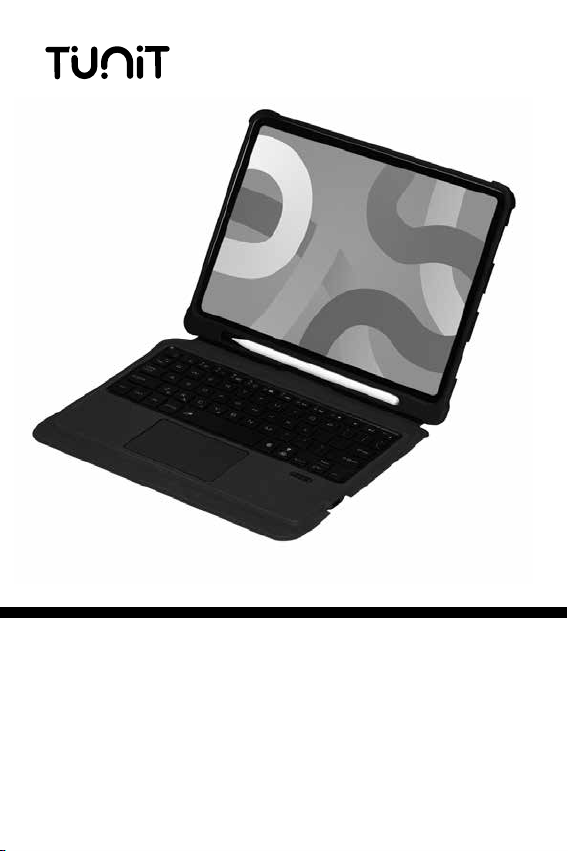
cover combo touch
TTCCP1ATB
Versione n. : V01
Data di edizione: 29/10/2020
Page 2
Il presente libretto è parte integrante dell’apparecchio e deve essere letto attentamente prima
dell’utilizzo poiché fornisce importanti indicazioni riguardanti la sicurezza d’installazione, d’uso e
di manutenzione. Conservare quindi con cura.
Specifiche tecniche
Standard interfaccia Bluetooth 5.0
Distanza di funzionamento 10 metri
Sistema di modulazione GFSK
Tensione di funzionamento 3.0-4.2V
Corrente di funzionamento <8mA (con touchpad in funzione)
Corrente in modalità standby <0.3mA
Corrente in modalità sleep <40μA
Corrente durante la ricarica 200mA
Durata in modalità standby >100 giorni
Tempo di ricarica 2-3 ore
Capacità della batteria a litio 500mAh
Durata di utilizzo più di 30 ore
Durata batteria a litio 3 anni
Forza di attuazione tastiera 80 ± 10g
Durata tastiera 5 milioni di battiti
Temperatura di funzionamento -10°C ± 55°C
Panoramica
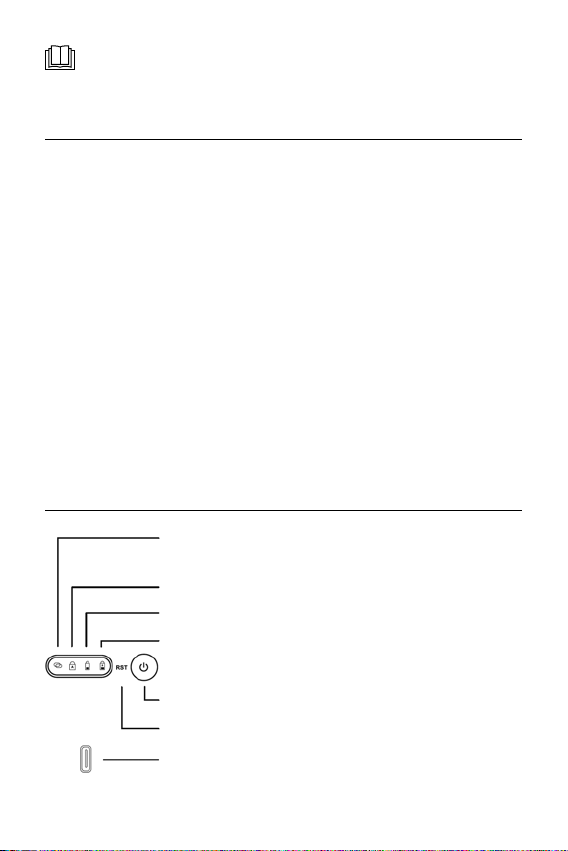
Indicatore di accensione e connessione Bluetooth: Tenere premuto per 3 secondi.
La spia lampeggerà ad indicare che il dispositivo è entrato nella modalità di associazione
Bluetooth e si spegnerà dopo che la connessione Bluetooth avrà avuto esito positivo.
Indicatore BLOC MAIUSC: La spia si illumina quando la tastiera è in modalità maiuscolo.
Indicatore di batteria scarica: La spia lampeggia quando la batteria è quasi scarica.
Indicatore di ricarica: La spia si accenderà durante la ricarica e si spegnerà al termine
della ricarica.
Tasto di accensione: premere per 3 secondi per accendere o per spegnere.
Tasto di reset: mentre non viene premuto alcun pulsante, inlare un ago su questo
punto e premere verso il basso.
Ingresso di ricarica USB Tipo-C: quando l’indicatore di batteria scarica si accende,
utilizzare il cavo di ricarica presente nella confezione per caricare il dispositivo.
Page 3
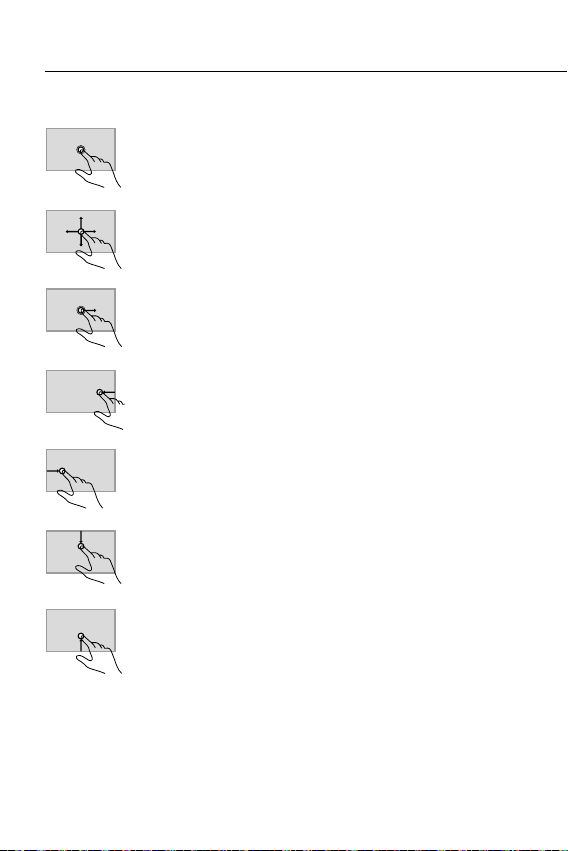
Gesti del touchpad per il sistema operativo iOS13
Funzioni con un solo dito
Click sul tasto sinistro del mouse (personalizzabile)
Tocco con un solo dito
Movimento del cursore
Scorrimento di un solo dito sul touchpad
Trascinare un’APP
Doppio tocco con un solo dito per spostare l’APP.
Visualizzare le altre APP aperte (scorrimento a sinistra)
Scorrere con un dito dal bordo destro del touchpad verso sinistra
Visualizzare le altre APP aperte (scorrimento a destra)
Scorrere con un dito dal bordo sinistro del touchpad verso destra
Aprire lo switcher Applicazioni
Scorrere un dito verso il basso partendo dal bordo superiore del touchpad
Aprire il dock
Scorrere un dito verso l’alto partendo dal bordo inferiore del touchpad
Page 4
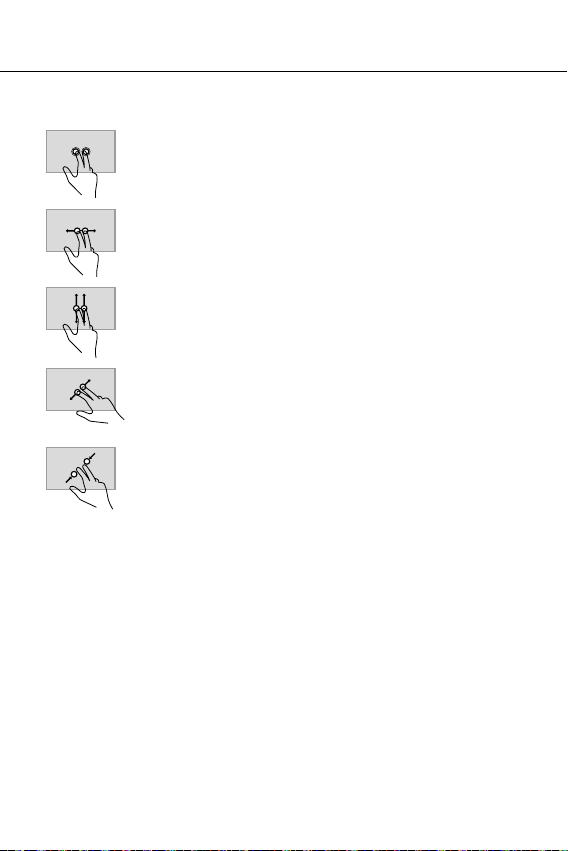
Funzioni con due dita
Click sul tasto destro del mouse (personalizzabile)
Tocco con due dita
Scorrimento orizzontale (a destra o sinistra)
Movimento orizzontale con due dita
Scorrimento verticale (verso l’alto o verso il basso)
Movimento verticale con due dita
Allargare la schermata (adatto ai browser)
Muovere due dita, allontanandole tra loro
Restringere la schermata (adatto ai browser)
Muovere due dita, avvicinandole tra loro
Page 5
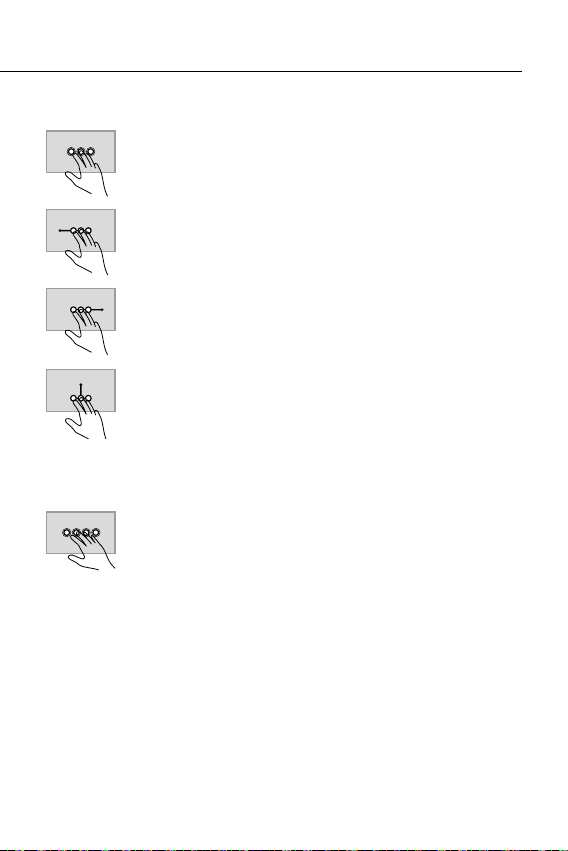
Funzioni con tre dita
Click sul tasto centrale del mouse (personalizzabile)
Tocco con tre dita
Visualizzare le APP aperte in modalità task bar (scorrimento a sinistra)
Scorrere con tre dita verso sinistra
Visualizzare le APP aperte in modalità task bar (scorrimento a destra)
Scorrere con tre dita verso destra
Ritornare alla schermata Home
Scorrere verso l’alto con tre dita
Funzioni con quattro dita
Screenshot
Tocco con quattro dita
Note:
• Sistema operativo: iOS13.4 o versione successiva (il dispositivo deve supportare il touchpad)
• Impostazioni personalizzate (dopo aver eettuato l’associazione wireless col dispositivo):
• Impostazioni -> Accessibilità -> Tocco -> Tocco assistito -> Dispositivi -> Dispositivi collegati ->
Personalizza pulsanti aggiuntivi -> Premere sul touchpad con una, due o tre dita per personalizzare il
tocco scegliendo un’azione
• Per utilizzare le funzioni di taglia, copia ed incolla è necessario selezionare gli oggetti.
Page 6
Connessione della tastiera Bluetooth
1. Dopo aver premuto il tasto di accensione per accendere il dispositivo, la spia di accensione si
accende per 3 secondi. L’indicatore di connessione Bluetooth inizia a lampeggiare e la tastiera entra
automaticamente nella modalità di associazione Bluetooth.
2. Sblocca il tuo iPad e fai clic sull’icona “Impostazioni”.
3. Nel menu Impostazioni, fare click sulla voce “Bluetooth”.
4. Attivare il Bluetooth e l’iPad cercherà automaticamente i dispositivi Bluetooth.
5. Trova il dispositivo tastiera Bluetooth: Bluetooth Keyboard TTCCP1ATB e fai clic su questa voce.
La tastiera Bluetooth si connetterà automaticamente.
6. Dopo che la connessione Bluetooth ha avuto esito positivo, l’indicatore di connessione Bluetooth si
spegne e la scritta “Connesso” apparirà nell’elenco dei dispositivi Bluetooth.
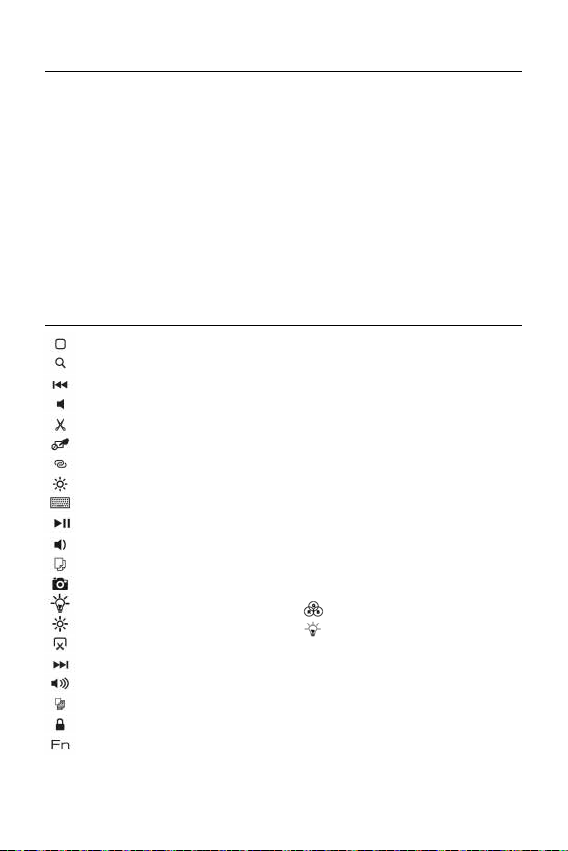
Tasti rapidi della tastiera
Ritorna alla Home page
Cerca
Traccia precedente
Muto
Taglia
Attiva/disattiva Touchpad
Associazione Bluetooth
Luminosità Tastiera sullo schermo
Play/Pausa
Volume Copia
Fai una foto
Regolazione livello retroilluminazione
Luminosità +
Cattura schermata
1
Traccia successiva
Volume+
Incolla
Blocca lo schermo
Tasto Funzione (FN)
I tasti funzione riportati qui sopra devono essere
combinati con il tasto funzione (FN).
Nota 1: la funzione di cattura dello schermo può
essere attivata tramite pressione breve o pressione
lunga, a seconda dei diversi modelli.
Pressione breve: per i modelli con pulsante Home
Pressione lunga 2 secondi: per i modelli senza
pulsante Home
Nota 2: questo pulsante è disponibile solo sulla
versione con retroilluminazione.
2
Regolazione del colore: premere
direttamente, per un totale di 7 sfumature
di colore.
Regolazione della luminosità: tasto
da utilizzare in combinazione col
tasto funzione (FN), per un totale di 4 livelli di
luminosità.
Page 7

Attenzione
1. Se la tastiera non viene utilizzata per un lungo periodo, si suggerisce di spegnerla per prolungare la
durata della batteria.
2. Per prolungare la durata della batteria, ricaricare la tastiera prima che l’indicatore di batteria scarica
lampeggi. Per una ricarica più ecace, si consiglia di ricaricare il dispositivo per più di 2 ore.
Modalità sleep per il risparmio energetico
Quando non viene utilizzata per più di 15 minuti, la tastiera entra in modalità sleep e l’indicatore luminoso
si spegne. Premere qualsiasi tasto per 5 secondi per riattivare la tastiera. L’indicatore luminoso si accenderà
nuovamente.
Risoluzione dei problemi
1. Accertarsi che il dispositivo sia acceso
2. Garantire la distanza di funzionamento dalla tastiera
3. Assicurarsi che la batteria sia carica
4. Assicurarsi che il Bluetooth del dispositivo sia attivato
5. Assicurarsi che la tastiera wireless sia connessa al Bluetooth
6. Assicurarsi che la tastiera wireless sia stata associata correttamente al dispositivo
Pulizia
È possibile pulire la tastiera con un panno inumidito di acqua, alcol o un simile prodotto di pulizia.
Ricarica
Quando la batteria è scarica, l’indicatore luminoso inizia a lampeggiare. Ciò sta a signicare che è
necessario ricaricare la tastiera.
1. Collegare un’estremità del cavo USB in dotazione alla porta USB della tastiera.
2. Collegare l’altra estremità del cavo ad un alimentatore con porta USB o alla porta USB di un computer.
3. Durante la ricarica, l’indicatore di ricarica lampeggia. Una volta terminata la ricarica, la spia luminosa si
spegne automaticamente.
La confezione include:
• tastiera wireless
• cavo di ricarica USB tipo-C
• manuale d’istruzioni
Page 8
Informazioni agli utenti
ai sensi del Decreto Legislativo N° 49 del 14 Marzo 2014
“Attuazione della Direttiva 2012/19/UE sui riuti di apparecchiature elettriche ed
elettroniche (RAEE)”
Il simbolo del cassonetto barrato riportato sull’apparecchiatura indica che il prodotto alla ne della
propria vita utile deve essere raccolto separatamente dagli altri riuti. L’utente dovrà, pertanto,
conferire l’apparecchiatura integra dei componenti essenziali giunta a ne vita agli idonei centri di
raccolta dierenziata dei riuti elettronici ed elettrotecnici, oppure riconsegnarla al rivenditore al momento
dell’acquisto di nuova apparecchiatura di tipo equivalente, in ragione di uno a uno, oppure 1 a zero per
le apparecchiature aventi lato maggiore inferiore a 25 cm. L’adeguata raccolta dierenziata per l’av vio
successivo dell’apparecchiatura dimessa al riciclaggio, al trattamento e allo smaltimento ambientale
compatibile contribuisce ad evitare possibili eetti negativi sull’ambiente e sulla salute e favorisce il riciclo
dei materiali di cui è composta l’apparecchiatura. Lo smaltimento abusivo del prodotto da parte dell’utente
comporta l’applicazione delle sanzioni amministrative di cui al D.Lgs n. 49 del 14 Marzo 2014.
Smaltimento appropriato della batteria
Il prodotto funziona con batterie che rientrano nella Direttiva Europea 2013/56/EU e che non
possono essere smaltite con i normali riuti domestici. Informarsi sulle normative locali relative alla
raccolta dierenziata delle batterie: un corretto smaltimento permette di evitare conseguenze negative
per l’ambiente e la salute. Batteria incorporata, da smaltire al termine della vita utile del prodotto, non può
essere rimossa dall’utente. In questo caso, i centri di recupero e riciclaggio possono eseguire lo smontaggio
del prodotto e la rimozione della batteria.
Tj Point srl dichiara che questo dispositivo è conforme ai requisiti essenziali e alle disposizioni pertinenti
delle direttive 2014/53/UE, 2009/125/EC e 2015/863/UE.
Visitare il sito http://tunit.store/ per visualizzare la Dichiarazione di Conformità RED completa.
La copia della dichiarazione di conformità UE è disponibile presso la Tj Point Srl via Achille Grandi 13A 60131 Ancona.
Cod. TTCCP1ATB
Lotto 112020
Made in China
Distribuito da:
Med Computer s.r.l.
Via 1 Maggio
62100 Macerata – Italia
Prodotto da:
TJ Point s.r.l.,
Via A. Grandi, 13 A,
60131 Ancona - Italia
TUNIT® è un marchio registrato.
Tutti i marchi appartengono ai legittimi
proprietari. 2 Anni di garanzia.
Per info e contatti: [email protected]
 Loading...