

Page 1
5000 Series Weigh Scale Indicator
QUICKSTART GUIDE
his guide takes you through your first use of the 5000 series weigh scale indicator.
T
5000 Series Weigh Scale Indicator Quickstart Guide
Contents
Unpacking the box ......................................... 1
Charging the battery ...................................... 2
Getting around .............................................. 3
Installing ....................................................... 4
Setting up the indicator.................................. 5
Recording information ................................... 6
Viewing information ...................................... 7
Putting information on ................................... 8
Getting information off .................................. 9
For users of 3000 series indicators ............... 10
Maintenance and servicing........................... 11
Compliance ................................................. 12
Unpacking the box
1
For further information on any topic, press
the indicator, view the reference information on
the supplied USB flash drive or visit
www.tru-test.com
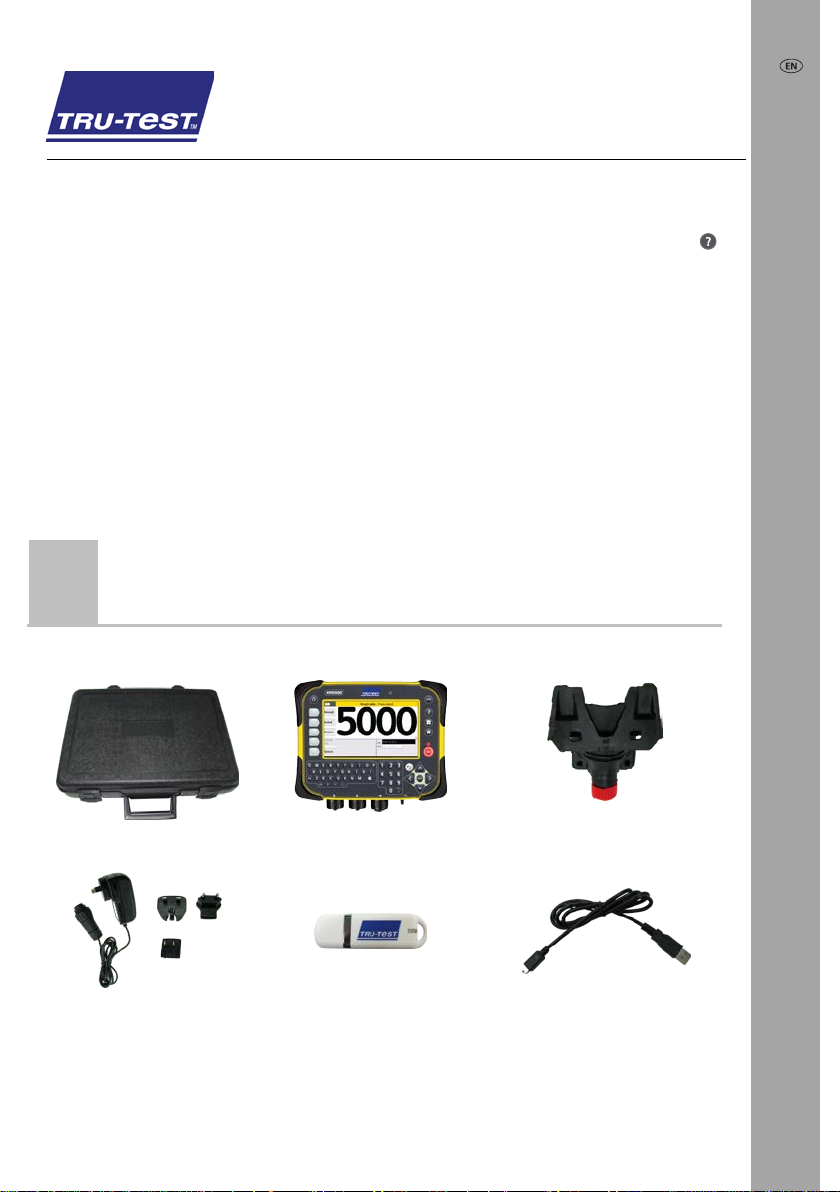
Check that you have all of these items. If anything is missing, contact your supplier.
on
Hard plastic carry case Weigh scale indicator Mounting bracket
Mains power adaptor and
power plug
Power plugs for different
countries are included.
USB flash drive
The flash drive contains Data Link for
PC software and reference
information.
USB series A to mini-B cable
This cable connects the indicator to a
PC.
1
Page 2
5000 Series Weigh Scale Indicator Quickstart Guide
Charging the battery
2
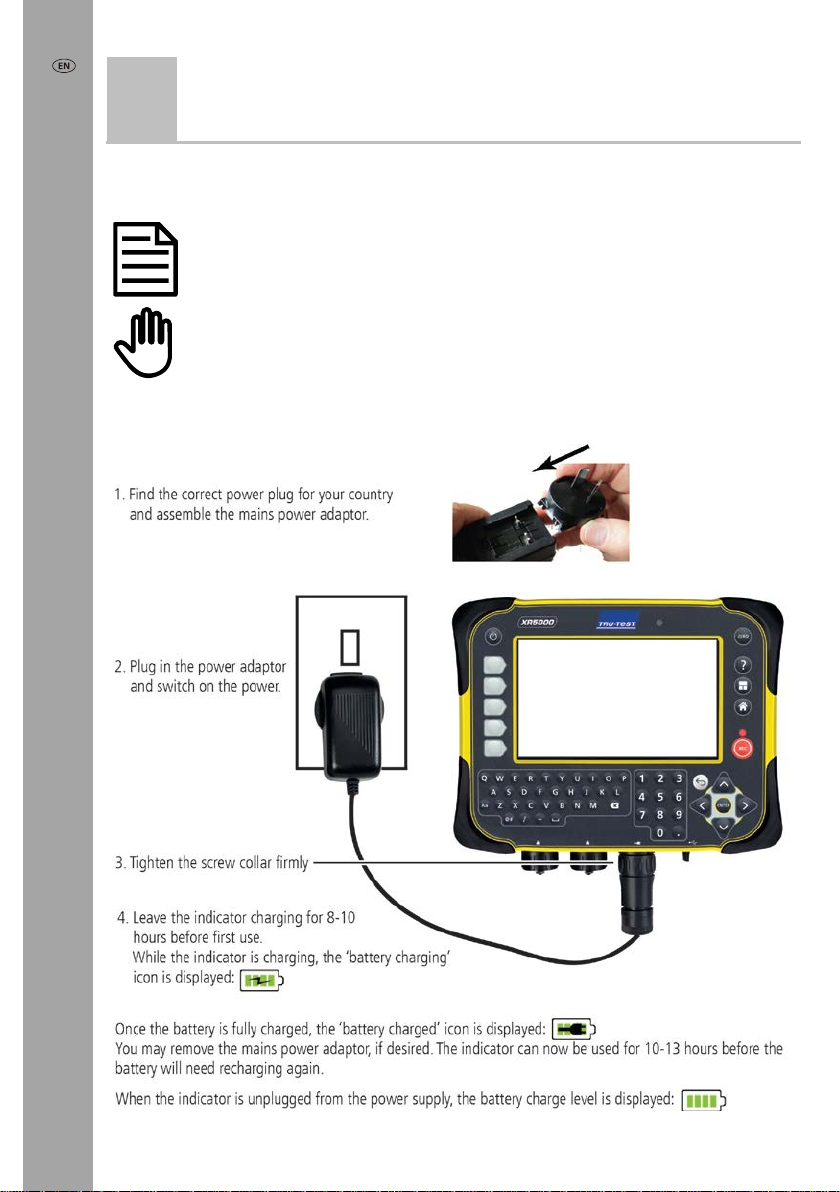
Use the mains power adaptor to charge the indicator’s internal battery from the
mains power supply.
For best results, do not charge the battery if the temperature is less than
o
0
C, or greater than 40 oC.
If the indicator’s battery is completely discharged, only the red ‘Weight
stable light’ will illuminate when the power adaptor is plugged in. After
approximately 3-4 hours, the screen will turn on and the battery charging
icon will be displayed. Leave the indicator on charge for 8-10 hours in order
to fully charge the battery.
2
Page 3
5000 Series Weigh Scale Indicator Quickstart Guide
3
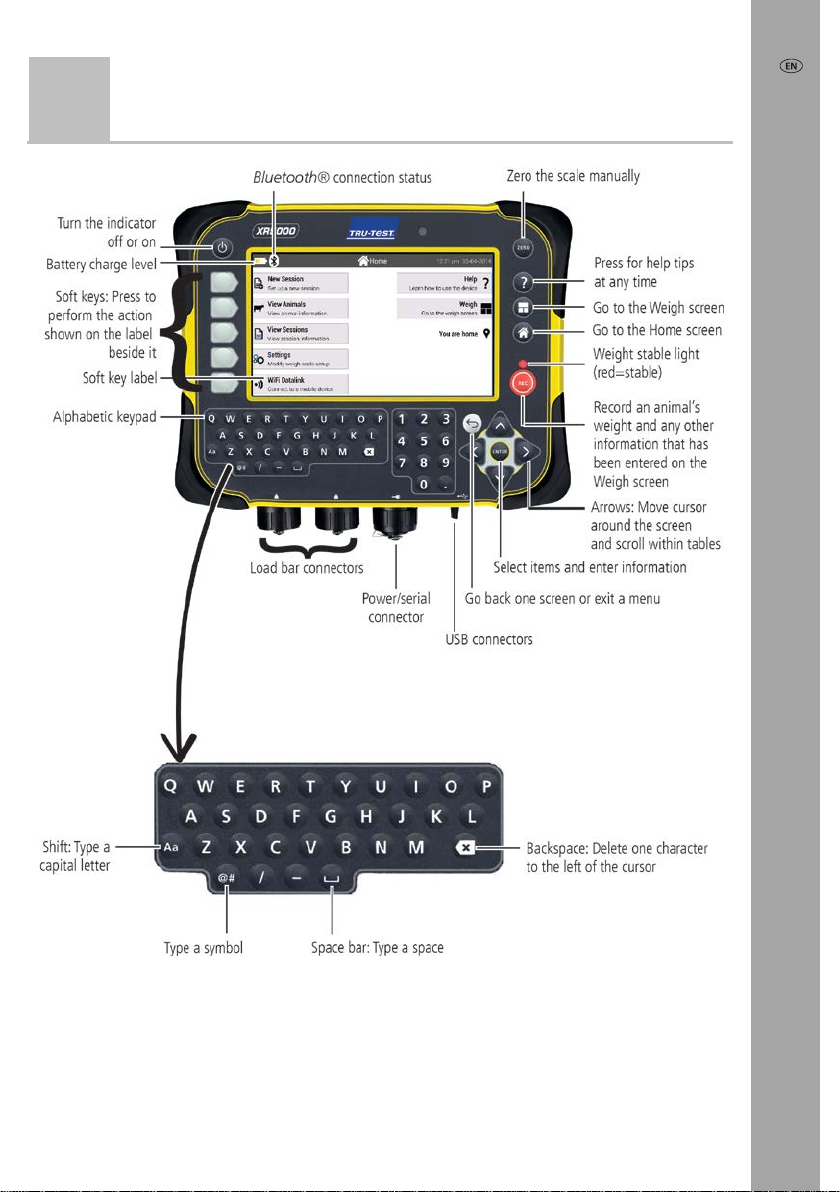
Getting around
3
Page 4
5000 Series Weigh Scale Indicator Quickstart Guide
4
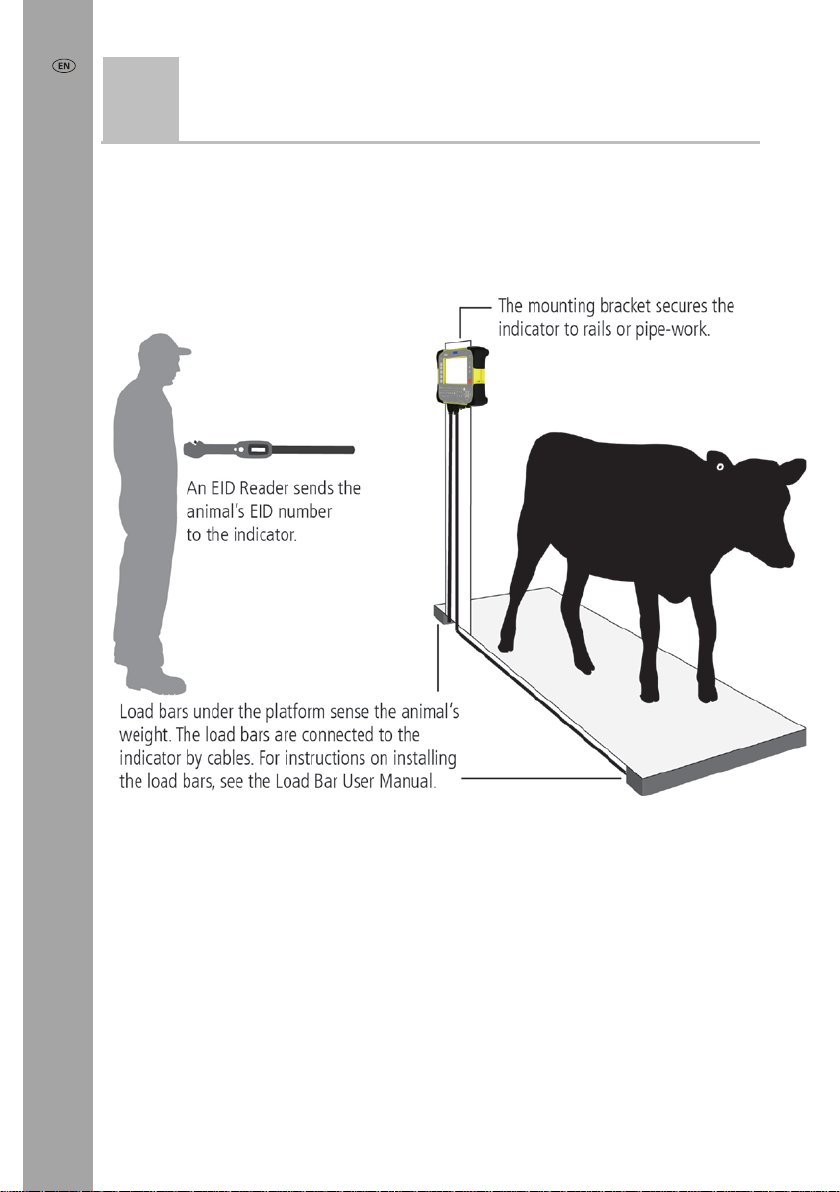
Before you can weigh animals, you need to connect the indicator to some load bars
or load cells. To identify animals using electronic (EID) tags, you also need to connect
the indicator to an EID reader.
Installing
Installing the indicator and load bars
Connecting the indicator to an EID reader
Connecting via
1 First, switch on the indicator.
2 Then, switch on the EID reader.
For further instructions on pairing the EID reader, see the EID Reader User Manual.
Connecting via cable
Connect the EID reader to the indicator’s power/serial connector using a serial cable,
available from Tru-Test as an optional accessory.
4
Bluetooth
®
Page 5
5000 Series Weigh Scale Indicator Quickstart Guide
5
The first time that you turn on the indicator, follow the step by step instructions to set
the language, country, date and time.
When shipped, the indicator is set up to manually record animal weights and IDs,
without drafting. You should change the way that the indicator is set up to suit the
task that you are about to perform.
Setting up the indicator
Applying a favourite setup
Favourite setups are saved configurations that change the settings of the indicator to
suit a particular purpose. The indicator comes pre-loaded with various favourite
setups such as ‘Weigh with ID’ (weigh animals and record IDs at the same time).
When you start a new session you have the option to apply a favourite setup. In the
New Session screen, press
For more information about sessions, see
Recording information
.
on page 6.
Further modifying settings, if desired
After you have applied a favourite setup, you can further modify any of the settings, if
desired.
To modify the settings, from the Home screen, press
You can also change the information that you would like to see on the Weigh screen
during weighing.
To set up the Weigh screen, from the Settings screen, press
After you have changed any of the settings, you can save these settings as
your own customised favourite setup. It will then be possible to apply this
favourite setup next time you want to do the same task. For example, you
could start with the favourite setup ‘Draft by weight with ID’, add Sex and
Breed fields to the Weigh screen, then save the modified setup to use again
later.
.
.
5
Page 6
ZERO
REC
5000 Series Weigh Scale Indicator Quickstart Guide
6
Recording information
Sessions
When you record information such as weight, it is stored in a ‘session’. A session is
like a file on a computer. We recommend that you start a new session each day or for
each group of animals.
To start a new session, from the Home screen press
.
Weighing an animal
Ensure that the indicator is displaying 0.0. If not, press
1 Move the animal onto the platform.
2 If recording IDs, enter the animal’s VID or scan the EID tag using an EID reader.
3 When the ‘weight stable’ message appears, press
The indicator will record the weight along with any other information entered.
4 Move the animal off the platform.
If the indicator is not displaying 0.0 between animals or there are
problems with inaccurate or unstable weights, make sure that the bars
are firmly secured to the concrete floor and free from stones or dirt and
that the load bars are properly connected to the indicator.
If you set Weight Recording to Auto, you won't need to press
each animal.
.
.
REC
for
6
Page 7
5000 Series Weigh Scale Indicator Quickstart Guide
7
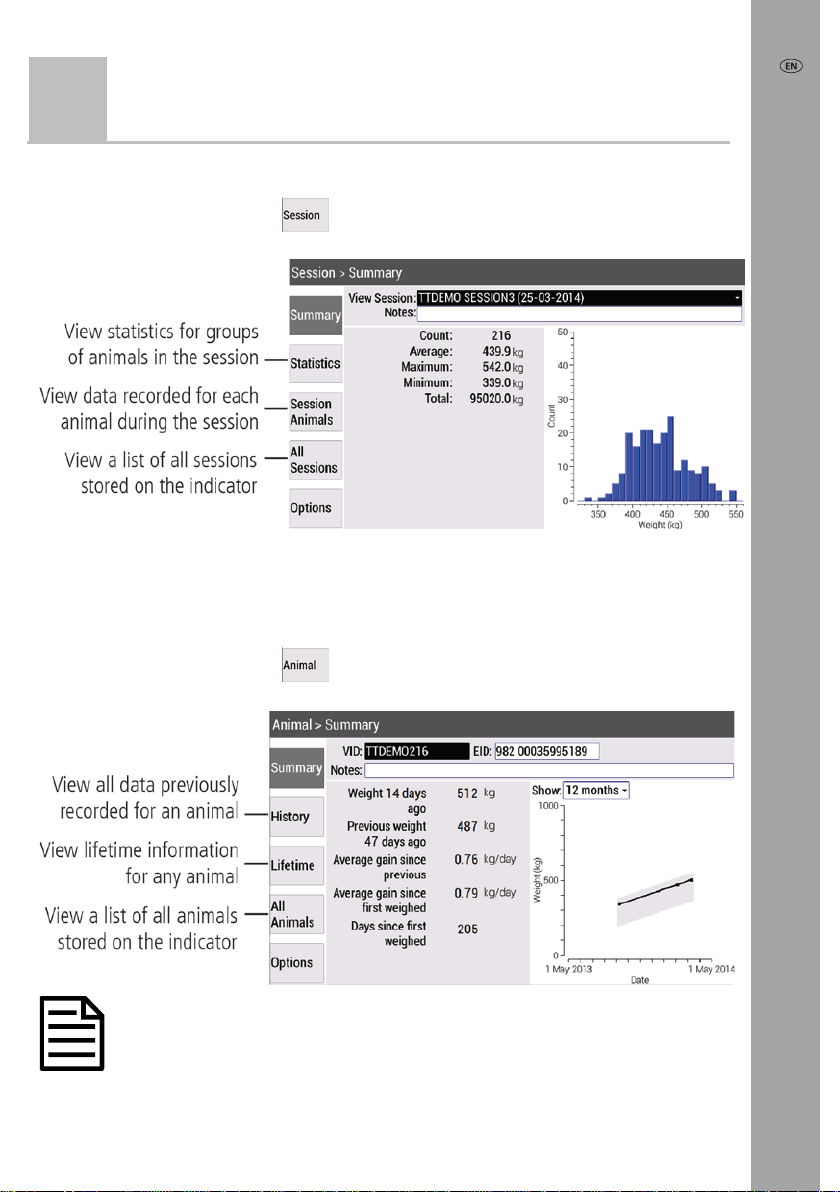
You can view information collected during a session in the Session screens.
From the Weigh screen, press
You can view information about a particular animal or groups of animals in the
Animal screens.
From the Weigh screen, press
Viewing information
.
.
You can also access these screens from the Home screen.
7
Page 8
5000 Series Weigh Scale Indicator Quickstart Guide
8
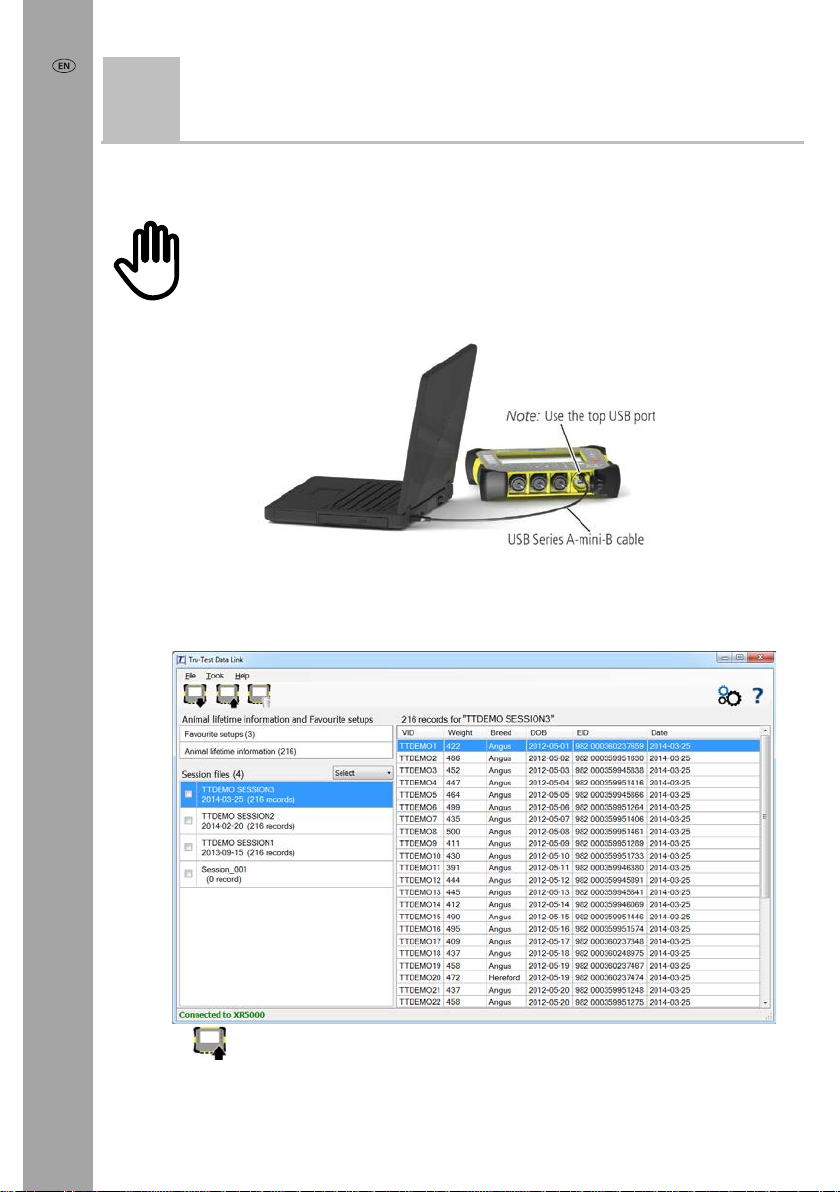
You can transfer session files, animal lifetime data or favourite setups from a PC to
your indicator using Data Link.
1 Connect the indicator to a PC using the cable supplied.
2 Launch Data Link on your PC.
3 Once Data Link has connected to the indicator, all the information on the
Putting information on
If you haven't done so already, install Data Link on your PC. To do this,
insert the supplied USB flash drive into a USB port on your PC and follow
the instructions.
indicator will be displayed on Data Link.
4 Click
the indicator.
8
to transfer session files, animal lifetime data or favourite setups onto
Page 9
5000 Series Weigh Scale Indicator Quickstart Guide
9
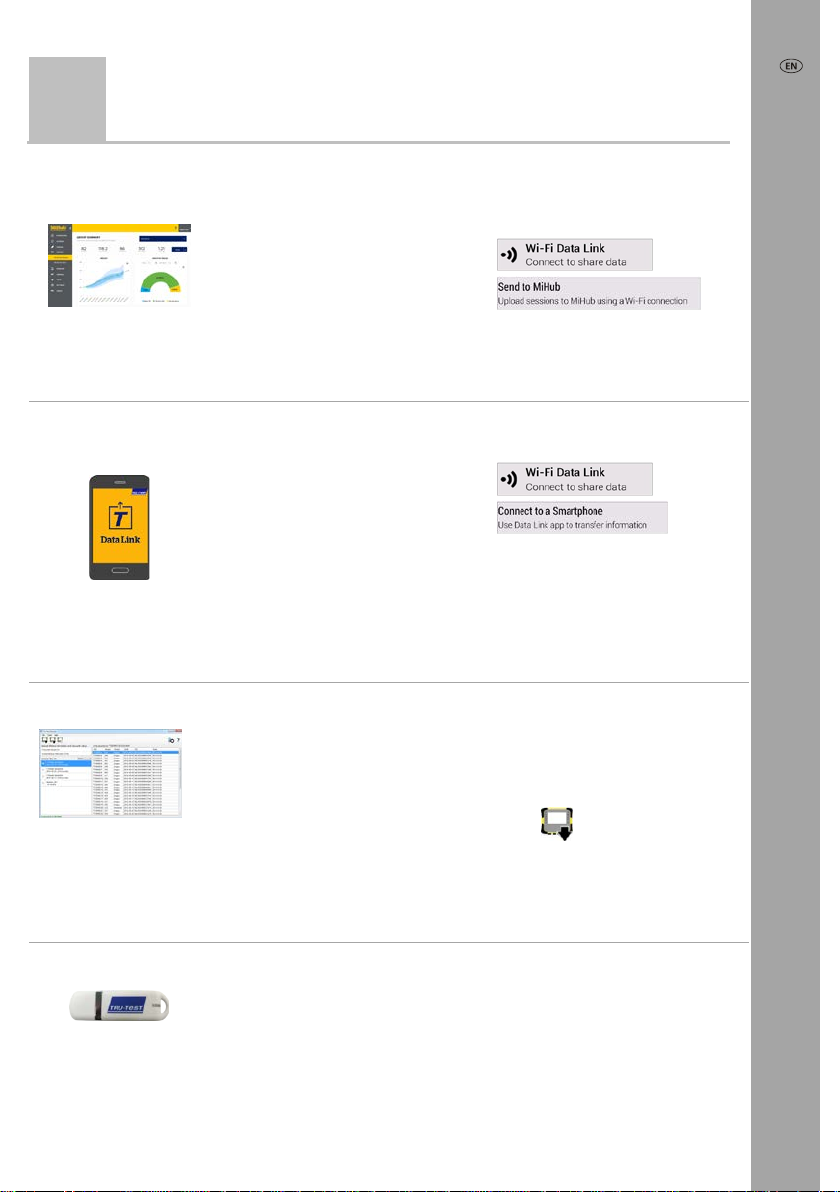
There are four ways to get information off the indicator.
MiHub Livestock
www.tru-test.com/
mihublivestock
Data Link app
for smartphone
The Tru-Test Data Link app is available to download for free from the Google Play*
store (Android* devices) or from the Apple App store* (Apple iOS*).
Getting information off
You can:
• save session files to the
cloud
• monitor animal weight
gains and track
performance to target
weights.
You can:
• transfer and share
session files
• register a transaction
with NAIT or NLIS
• upload sessions to
MiHub Livestock.
To do this:
1 From the Home screen, press
2 Enter your MiHub Livestock
login details and follow the
instructions.
To do this:
1 From the Home screen, press
2 Launch the app on your
smartphone and follow the
instructions.
, then
, then
.
.
.
Data Link for PC
USB flash drive
You can:
• save session files
• save animal lifetime
data
• save favourite setups
• back up the database
of all animal and
session data stored on
the indicator.
You can:
• save session files
• back up the database
of all animals and
session data stored on
the indicator.
To do this:
1 Connect the indicator to a PC
using the cable supplied.
2 Launch Data Link on your PC.
3 Click
off the indicator.
To do this:
1 Plug a USB flash drive into
the bottom USB port on the
indicator.
2 On the indicator, tick the
items to save.
to get information
9
Page 10
5000 Series Weigh Scale Indicator Quickstart Guide
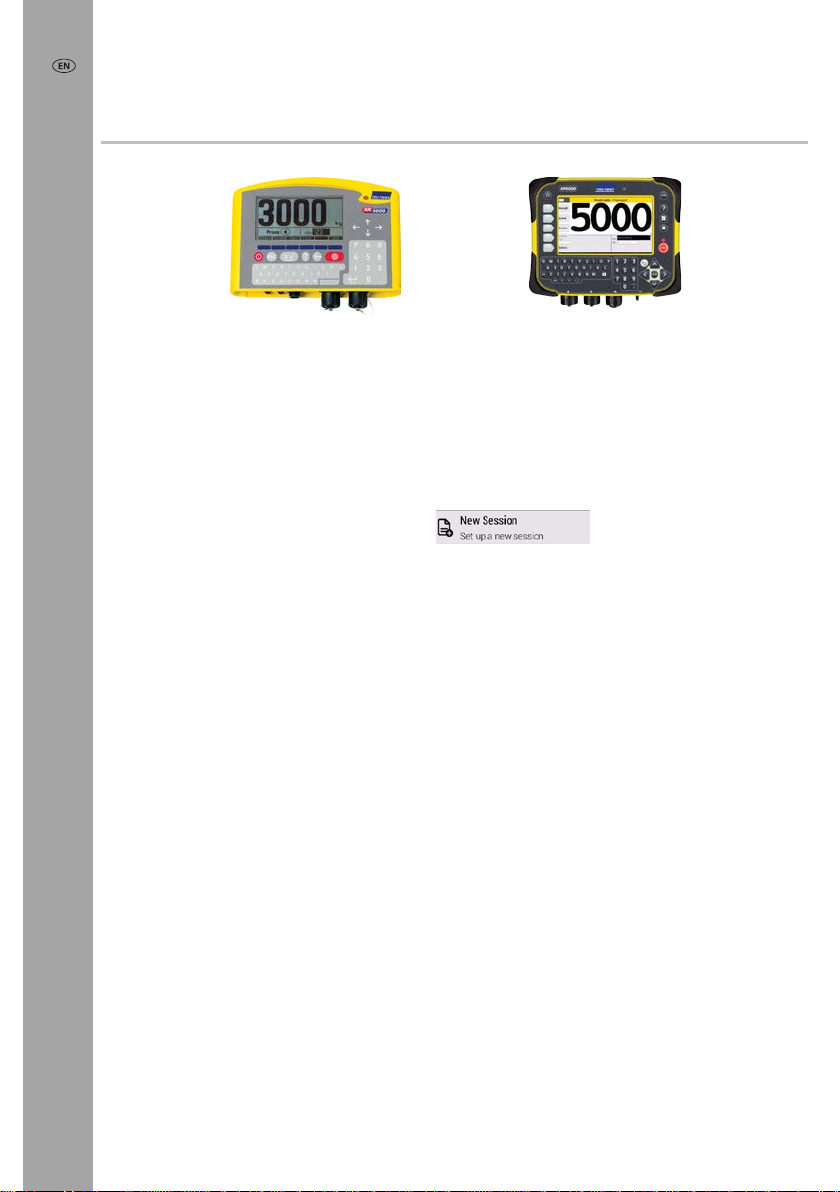
For users of 3000 series indicators
Key differences
If you’ve used a 3000 series indicator before, here are a few key differences with the
5000 series indicator which you will want to know.
On a 5000 series indicator:
• The word ‘session’ is used instead of file.
• A file (session) is started by pressing instead of selecting a
blank file.
• A new session will automatically have the same settings as the previous one,
however they can be changed at any time.
• You can set up for a task more easily, using preset favourite setups. You can also
save your own customised favourite setups.
• Fields can go anywhere on the Weigh screen. There’s no longer a distinction
between using the left hand side of the Weigh screen for viewing data and the
right hand side for entering data.
• Data Link software is used to transfer data, instead of Link3000.
10
Transferring your data onto a 5000 series indicator
To transfer animal records from your 3000 series indicator to the 5000 series:
1 Install the Data Link software on your PC.
2 Use Data Link to transfer the data from your 3000 series indicator to a PC.
3 Use Data Link again to transfer the data onto the 5000 series indicator.
Page 11
Maintenance and servicing
Backing up your information
We strongly recommend that you regularly back up the data on your indicator by
transferring it to a PC using Data Link or a USB flash drive.
Updating your software
We recommend that you regularly update the indicator software so that you keep up
with the latest features and improvements.
To update the indicator's software:
1 Connect the indicator to a PC using the cable supplied.
2 Launch Data Link on your PC.
3 Click Tools / Updates.
4 Follow the step-by-step instructions.
For more information, see the Data Link help.
When updating software, the data on your indicator will remain intact.
However, we strongly recommend that you back up the indicator's
database onto a PC
fails, Technical Support will help you to restore your data from the backup.
before
updating. In the unlikely event that an update
5000 Series Weigh Scale Indicator Quickstart Guide
Caring for the indicator
Do not leave the indicator or load bars submerged in water. Store the indicator in a
cool, dry place.
Wipe the indicator using a damp cloth, warm water and soap. Other cleaners may
damage the case.
When the power/serial connector and load bar connectors are in use, join the dust
caps together. When they are not in use, fit the dust caps to the connectors. Always
replace the rubber cover over the USB ports when they are not in use.
Disposal
This product (and its battery/batteries, where applicable) must be disposed of separately from household waste.
Instead, it is your responsibility to dispose of your waste equipment by handing it over to a designated collection point
for the recycling of waste electrical and electronic equipment. The separate collection and recycling of your waste
equipment at the time of disposal will help conserve natural resources and ensure that it is recycled in a manner that
protects human health and the environment. For more information about where you can drop off your waste equipment
for recycling, please contact your local city recycling office or the dealer from whom you purchased the product.
11
Page 12
5000 Series Weigh Scale Indicator Quickstart Guide
Compliance
FCC notice
This device complies with part 15 of the FCC Rules. Operation is subject to the following two conditions: (1) This device may not cause
harmful interference, and (2) this device must accept any interference received, including interference that may cause undesired
operation.
This equipment has been tested and found to comply with the limits for a Class B digital device, pursuant to part 15 of the FCC Rules.
These limits are designed to provide reasonable protection against harmful interference in a residential installation.
This equipment generates, uses and can radiate radio frequency energy and, if not installed and used in accordance with the
instructions, may cause harmful interference to radio communications. However, there is no guarantee that interference will not occur
in a particular installation. If this equipment does cause harmful interference to radio or television reception, which can be determined
by turning the equipment off and on, the user is encouraged to try to correct the interference by one or more of the following
measures:
- Reorient or relocate the receiving antenna.
- Increase the separation between the equipment and receiver.
- Connect the equipment into an outlet on a circuit different from that to which the receiver is connected.
- Consult the dealer or an experienced radio/ TV technician for help.
FCC warning
Note: Users are cautioned that changes or modifications not expressly approved by the party responsible for compliance could void the
user’s authority to operate the equipment.
This equipment should be installed and operated with a minimum distance of 20 cm (8”) between the antenna within this device and
your body.
Responsible party in the USA
This product is supplied by:
Tru-Test Inc
528 Grant Road
Mineral Wells
Texas 76067
UNITED STATES
Toll free: 800 874 8494
Industry Canada notice
This device complies with Industry Canada licence-exempt RSS standard(s). Operation is subject to the following two conditions:
(1) this device may not cause interference, and
(2) this device must accept any interference, including interference that may cause undesired operation of the device.
Industry Canada warning
Installation within Canada: To maintain compliance with Industry Canada RF exposure compliance requirements, please follow the
operation instructions as documented in this manual. This equipment should be installed and operated with a minimum distance of
20 cm (8”) between the antenna within this device and your body.
EU declaration of conformity
t Limited hereby declares that the XR5000 and ID5000 indicators are in compliance with the essential
Tru-Tes
requirements and other relevant provisions of Directives 2014/31/EU, 2014/53/EU and 2011/65/EU. The declaration of
conformity may be consulted at http://livestock.tru-test.com/en/compliance
12
The
licence.
All trademarks with an * are not owned by Tru-Test Limited and belong to their respective owners.
®
Bluetooth
word mark and logos are registered trademarks owned by Bluetooth SIG, Inc. Any use by Tru-Test Limited is under
Page 13
Indicador da Série 5000
GUIA DE INÍCIO RÁPIDO DO
ste guia ajuda na primeira utilização do indicador de pesagem da série 5000.
E
Guia de Início Rápido do Indicador da Série 5000
Índice
Desembalar a caixa ................................................ 13
Carregar a bateria ................................................. 14
Conhecer o aparelho .............................................. 15
Instalar .................................................................. 16
Configurar o indicador ........................................... 17
Registrar informações ............................................ 18
Ver as informações ................................................ 19
Transferir informações ao indicador ........................ 20
Transferir informações do indicador ........................ 21
Para usuários de indicadores da série 3000 ............ 22
Manutenção e assistência ...................................... 23
Conformidade ........................................................ 24
Desembalar a caixa
1
Para mais informações sobre determinado item,
pressione
informações de referência na unidade pendrive
USB ou visite a www.tru-test.com
no indicador e consulte as
Verifique que haja todos os seguintes itens. Se algum dos itens abaixo estiver
faltando, contate o seu fornecedor.
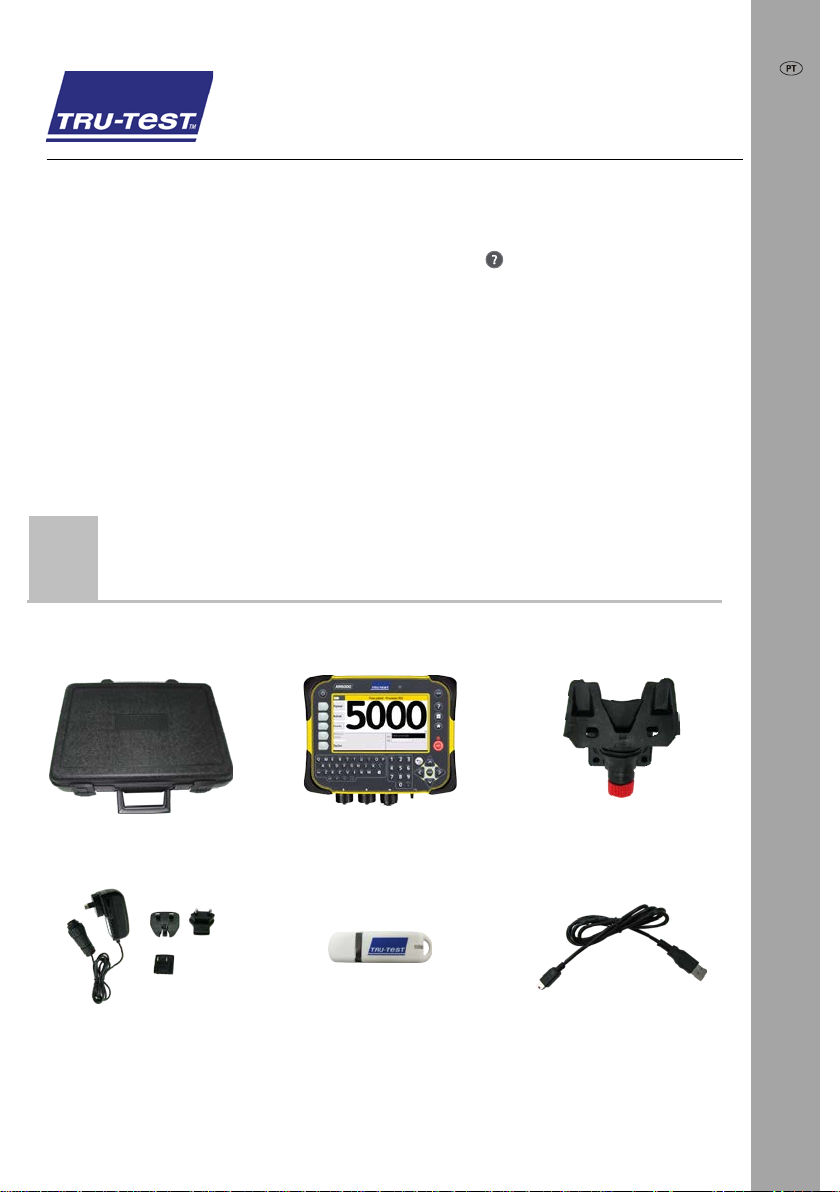
Pasta de plástico rígido para
transporte
Adaptador de alimentação de
rede e plugue de tomada
Plugues de tomada para vários países
estão incluídos.
Indicador de pesagem Braçadeira de instalação
Unidade pendrive USB
A unidade pendrive contém o software
Data Link informações de referência
Cabo USB tipo A a mini B
Este cabo estabelece a conexão a um
.
PC.
13
Page 14
Guia de Início Rápido do Indicador da Série 5000
Carregar a bateria
2
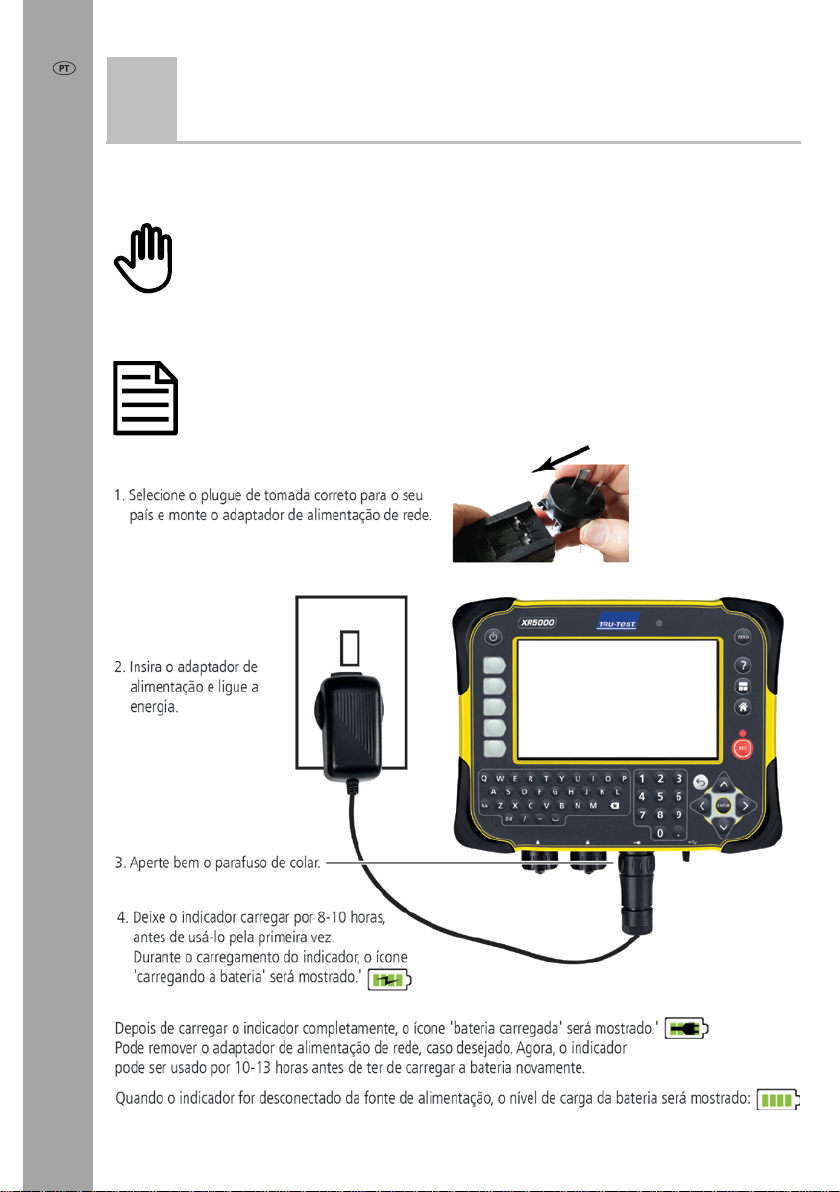
Use o adaptador de tensão de rede para carregar a bateria interna do indicador
através da alimentação de rede.
Quando a bateria do indicador estiver completamente descarregada, só a
luz vermelha ‘Luz de peso estável’ se ascende quando o adaptador de
alimentação energia é conectado. Após cerca de 3 a 4 horas, a tela se
ligará e o ícone de carregamento da bateria será mostrado. Deixe o
indicador carregar por 8 a 10 horas para carregar a bateria completamente.
Para obter os melhores resultados, não carregue a bateria, quando a
temperatura for abaixo de 0 °C ou acima de 40 °C.
14
Page 15
Guia de Início Rápido do Indicador da Série 5000
3
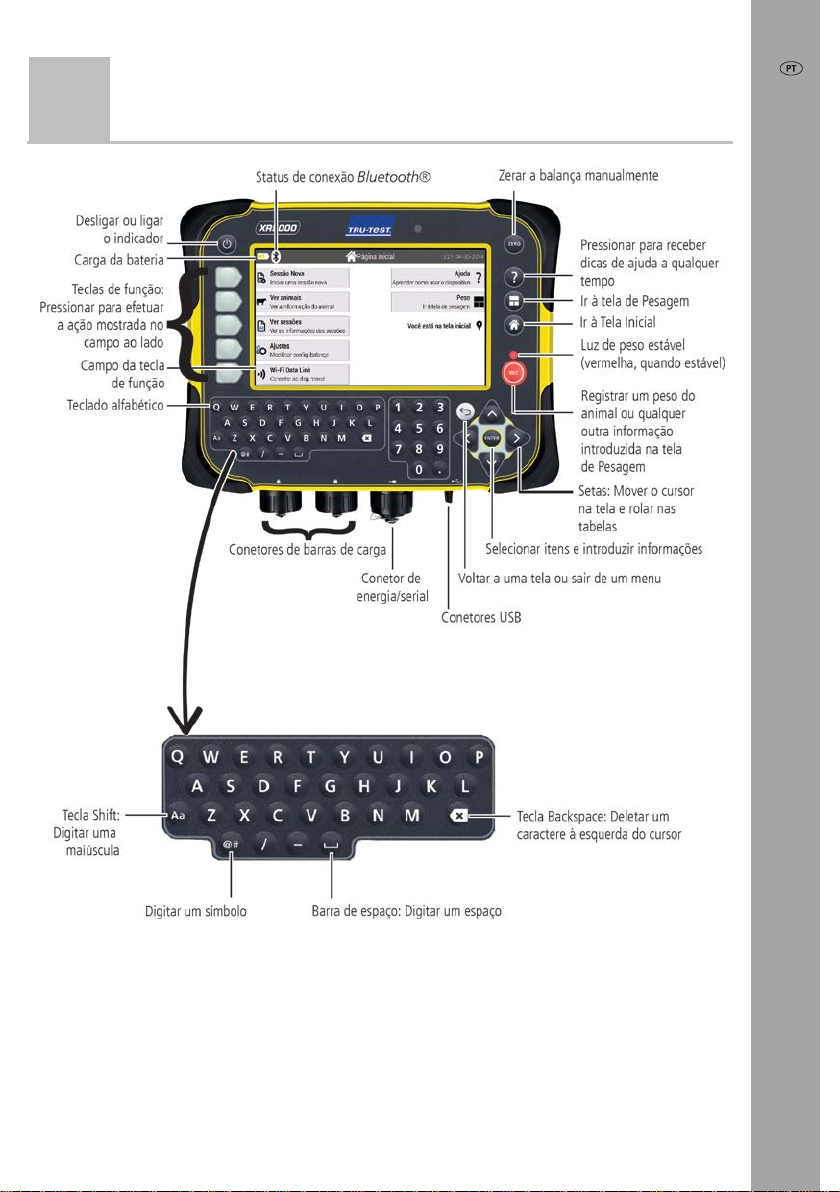
Conhecer o aparelho
15
Page 16
Guia de Início Rápido do Indicador da Série 5000
4
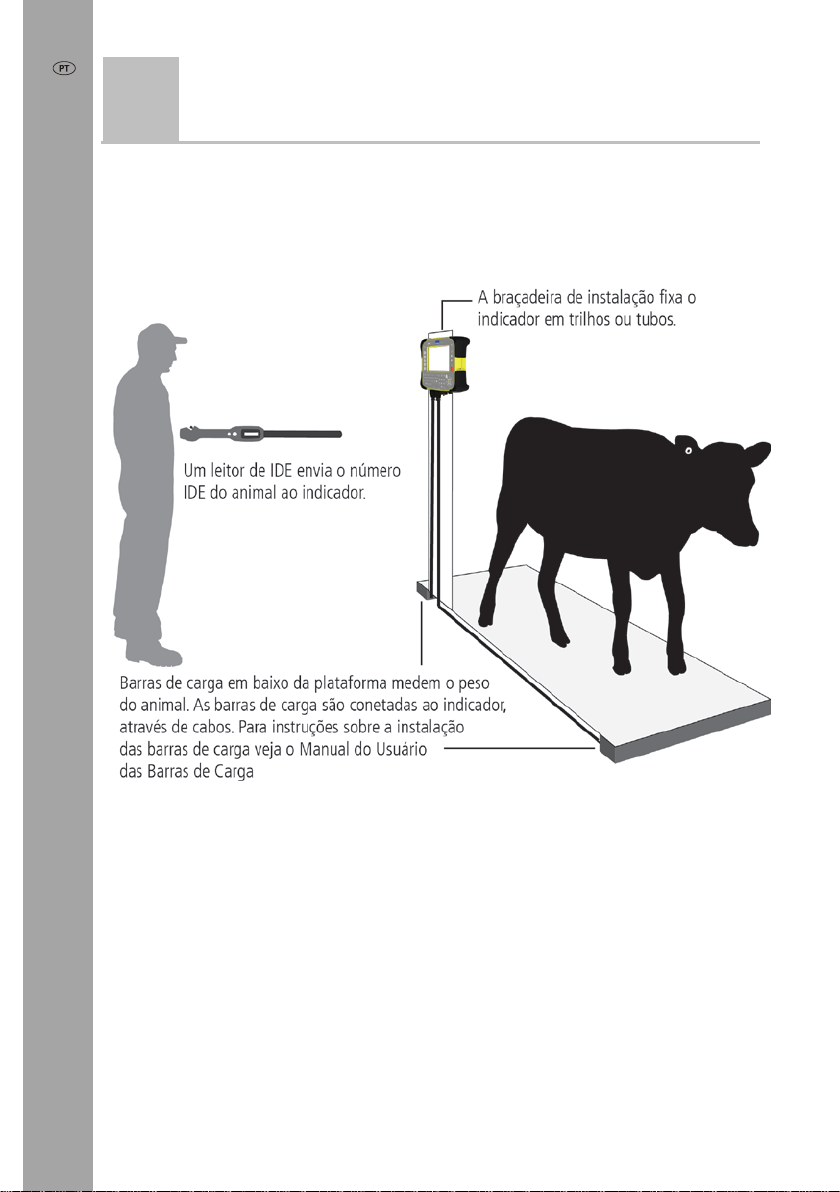
Antes de poder pesar animais, será necessário conectar o indicador a um par de
barras de carga, ou células. Para identificar animais através de brincos eletrônicos
(IDE), também será necessário conectar o indicador a um leitor de IDE.
Instalar
Instalar o indicador e as barras de carga
16
Conectar o indicador a um leitor de IDE
Conexão através de
1 Primeiro, ligue o indicador.
2 A seguir, ligue o leitor de IDE.
Para instruções mais detalhadas sobre o pareamento do leitor IDE, veja o Manual do
Usuário do Leitor de IDE.
Conexão através do cabo serial
Conecte o leitor IDE ao conector de alimentação de rede/serial do indicador, usando
um cabo serial, que se vende na Tru-Test como acessório opcional.
Bluetooth
®
Page 17
Guia de Início Rápido do Indicador da Série 5000
5
Na primeira vez que você ligar o indicador, siga as instruções passo a passo para
ajustar o idioma, o país, a data e a hora.
No padrão fornecido pela fábrica, o indicador está ajustado ao registro manual de
pesos e IDs do animal, sem classificação. Altere a configuração do indicador para que
cumpra a tarefa que você deseja executar.
Configurar o indicador
Usar uma configuração de preferência
Configurações de preferência são configurações salvas que alteram os ajustes do
indicador para que sejam apropriados para um uso particular. O indicador é fornecido
com várias configurações de preferência pré-ajustadas, como "Pesar com IDE" (pesar
animais e registrar IDEs ao mesmo tempo).
Ao iniciar uma sessão nova, você poderá usar uma configuração de preferência. Na
tela Sessão nova pressione
Para mais informações sobre sessões veja
Registrar informações
.
na página 18.
Continuar a alterar as configurações, caso desejado
Depois de usar uma configuração de preferência, você poderá continuar a alterar
qualquer um dos ajustes, caso desejado.
Para alterar as configurações na Tela Inicial pressione
Também pode alterar as informações que devem ser mostradas na tela de Pesagem
durante a pesagem.
Para configurar a tela de Pesagem a partir da tela de Ajustes pressione
.
Depois de alterar qualquer uma das configurações, pode salvar estas
configurações como configuração de preferência costumizada. Então,
poderá usar esta configuração de preferência facilmente na próxima vez
que quiser executar a mesma tarefa.
.
17
Page 18
Guia de Início Rápido do Indicador da Série 5000
ZERO
REC
6
Registrar informações
Sessões
Quando você registrar informações como p. ex. o peso, elas serão memorizadas em
uma 'sessão'. Uma sessão é como um arquivo em um computador. Recomendamos
iniciar uma sessão nova todos os dias ou para cada grupo de animais a ser pesado.
Para iniciar uma sessão nova a partir da Tela Inicial pressione
.
Pesar um animal
Assegure-se de que o indicador esteja mostrando 0.0. Caso contrário,
pressione
1 Coloque o animal na plataforma.
2 Ao registrar IDs, introduza a IDV do animal ou faça um scan do brinco IDE do
animal, usando um leitor IDE.
3 Quando a mensagem ‘pesagem estável’ aparecer, pressione
O indicador vai registrar o peso junto com as outras informações introduzidas.
4 Retire o animal da balança.
Se o indicador não mostrar 0.0 entre os animais, ou se houver outros
problemas com pesos inexatos ou não estáveis, verifique se as barras
estejam firmemente presas ao piso de concreto e livres de pedras ou
sujeira e assegure-se de que as barras de carga estejam de fato
conectadas corretamente ao indicador.
Se decidir o Registro de Peso na opção Automático, não será
necessário pressionar
.
.
REC
para cada animal.
18
Page 19
Guia de Início Rápido do Indicador da Série 5000
7
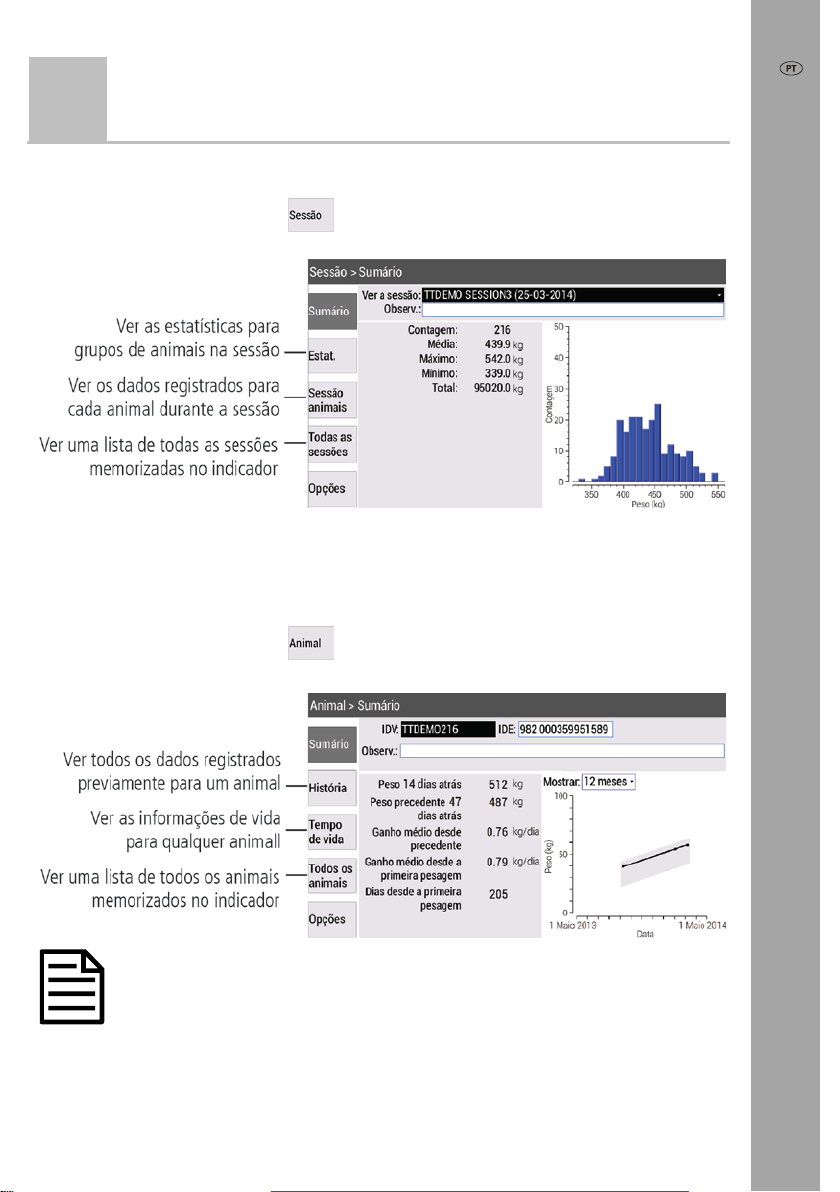
Você poderá ver as informações coletadas durante uma sessão nas telas Sessão.
Na tela de Pesagem pressione
Poderá ver as informações relativas a um animal particular ou a grupos de animais
nas telas Animal.
Na tela de Pesagem pressione
Ver as informações
.
.
Também pode aceder a estas telas a partir da Tela Inicial.
19
Page 20
Guia de Início Rápido do Indicador da Série 5000
Transferir informações ao
8
indicador
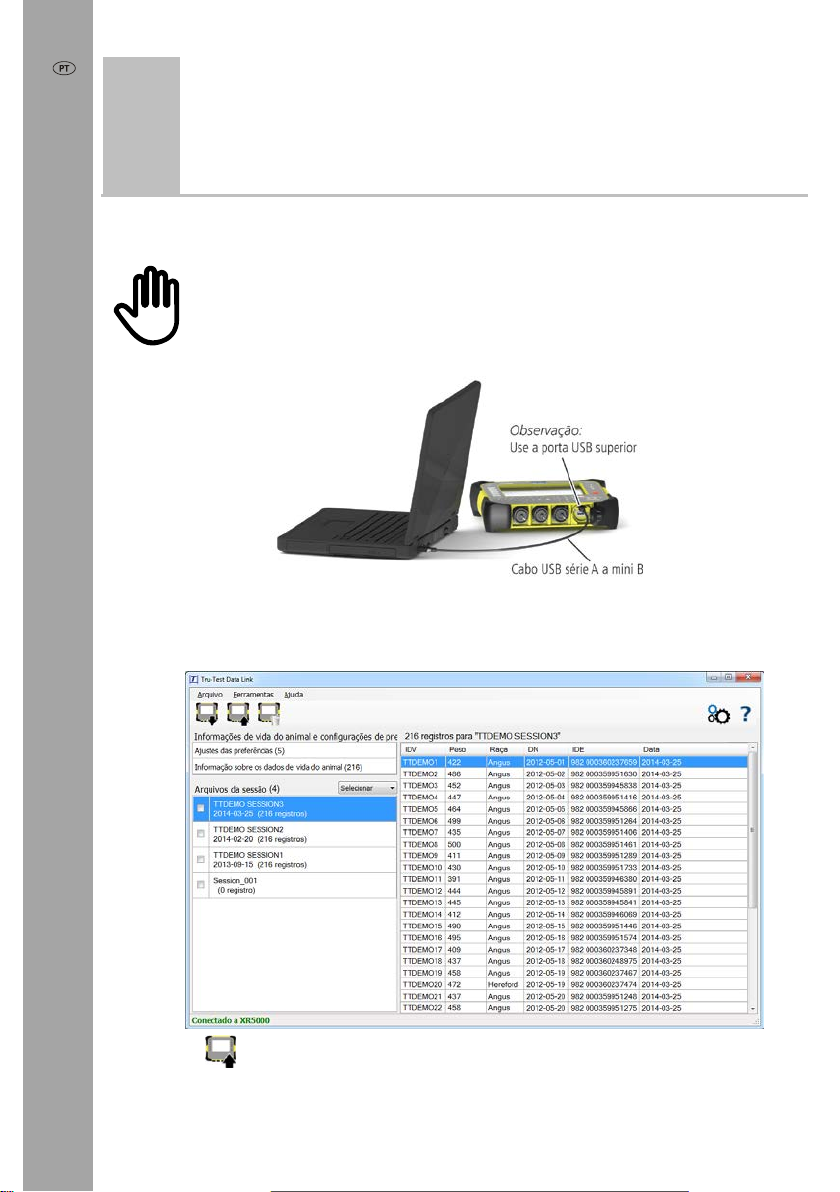
Você pode transferir arquivos de sessões, dados de vida do animal ou configurações
de preferência de um PC ao indicador, usando o Data Link.
Se ainda não tiver feito isto, instale o Data Link no seu PC. Para tal,
coloque a unidade pendrive USB em uma porta USB no seu PC e siga as
instruções.
1 Conecte o indicador a um PC, usando o cabo fornecido.
2 Inicialize o Data Link no seu PC.
3 Quando o Data Link tiver estabelecido uma conexão com o indicador, todas as
informações no indicador serão mostradas no Data Link.
20
4 Clique
para transferir arquivos da sessão, dados de vida do animal ou
configurações de preferência ao indicador.
Page 21
Guia de Início Rápido do Indicador da Série 5000
9
Transferir informações do indicador
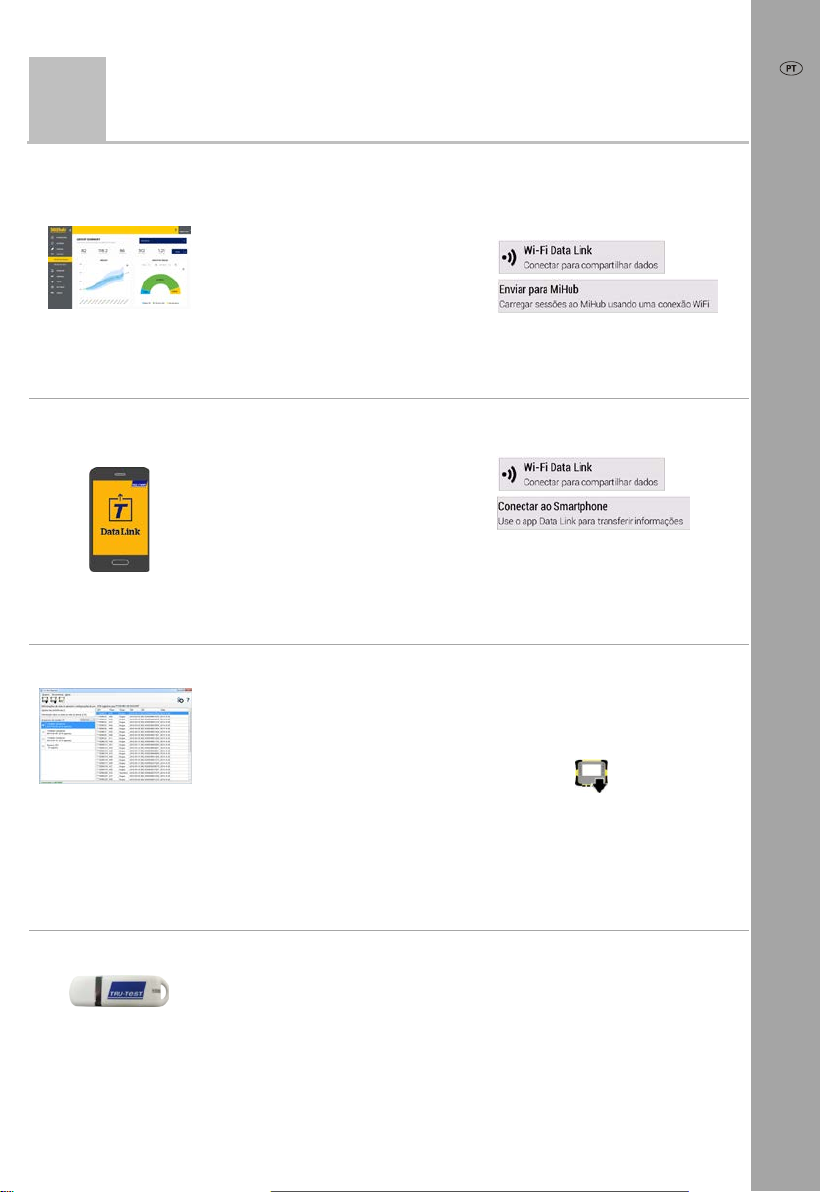
Há quatro modos para transferir informações do indicador.
MiHub Livestock
www.tru-test.com/m
ihublivestock
App Data Link app
para smartphone
O app Tru-Test Data Link pode ser baixado gratuitamente na loja Google Play* (dispositivos
Android*) ou na Apple App Store* (Apple iOS*).
Data Link para PC
Unidade USB flash
Você pode:
• salvar arquivos de sessões
no cloud
• monitorar ganhos de peso
dos animais e rastrear a
performance aos pesosalvo.
Você pode:
• transferir e partilhar
arquivos das sessões
• carregar arquivos das
sessões ao MiHub
Livestock.
Você pode:
• salvar arquivos da sessão
• salvar dados de vida do
animal
• salvar configurações de
preferência
• fazer um backup da base
de dados de todos os
dados dos animais e de
sessões memorizadas no
indicador.
Você pode:
• salvar arquivos da sessão
• fazer um backup da base
de dados de todos os
dados dos animais e de
sessões memorizadas no
indicador.
Para tal:
1 Na Tela Inicial pressione
a seguir
,
2 Introduza os detalhes de login
do MiHub Livestock e siga as
instruções.
Para tal:
1 Na Tela Inicial pressione
a seguir
,
.
2 Inicialize o app no seu
smartphone e siga as instruções.
Para tal:
1 Conete o indicador a um PC,
usando o cabo fornecido.
2 Inicialize o Data Link no seu PC.
3 Clique em para transferir
informações do indicador.
Para tal:
1 Coloque a unidade flash USB na
porta USB de fundo do
indicador.
2 No indicador, marque os itens a
salvar.
.
.
21
Page 22
Guia de Início Rápido do Indicador da Série 5000
Para usuários de indicadores da série
3000
Diferenças principais
Se você já tiver usado um indicador 3000, aqui constam as diferenças principais dele
para o indicador 5000 que precisa saber.
No indicador 5000:
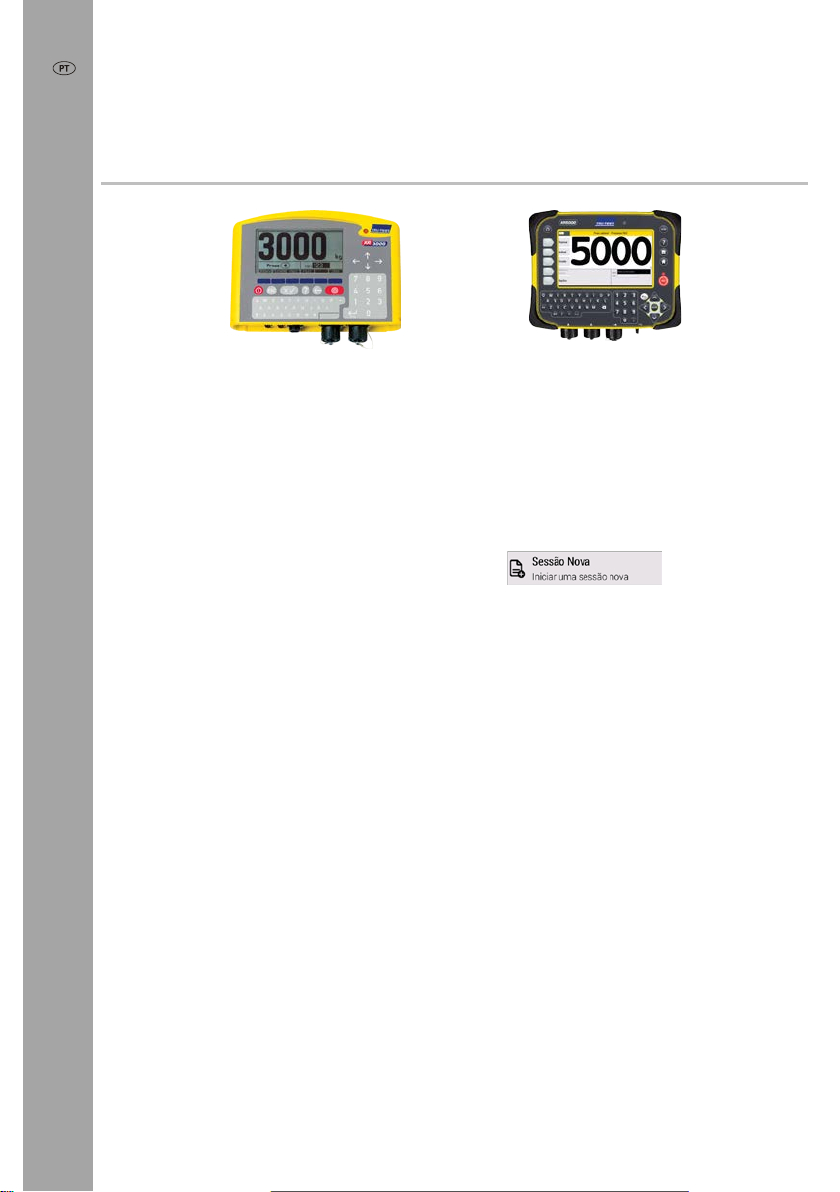
• A palavra ‘sessão’ é usada em vez de arquivo.
• Um arquivo (sessão) é iniciado, pressionando em vez de
selecionar um arquivo vazio.
• Uma sessão nova vai ter automaticamente as mesmas configurações que a sessão
prévia, mas elas podem ser alteradas a qualquer momento.
• Você pode ajustar as configurações de uma determinada tarefa ou manejo mais
facilmente, usando configurações de preferência. Você também pode salvar as
suas próprias configurações de preferência customizadas.
• Campos para inserção de dados, podem encontrar-se em qualquer lugar na tela
de Pesagem. O lado esquerdo da tela de Pesagem não é mais utilizado
exclusivamente para ver dados e o lado direito para introduzir dados como no
modelo anterior.
• O software Data Link é usado para transmitir dados, ao invés do Link3000.
Transferir os seus dados a um indicador 5000
Para transferir os registros de animais do seu indicador da série 3000 ao indicador
5000:
1 Instale o software Data Link no seu PC.
2 Use o Data Link para transferir os dados do seu indicador 3000 a um PC.
22
3 Use novamente o Data Link para transferir os dados ao indicador 5000.
Page 23
Manutenção e assistência
Fazer backup das suas informações
Recomendamos rigorosamente fazer um backup dos seus dados no indicador
periodicamente, transferindo-os para um PC, usando o Data Link, ou a uma unidade
pendrive USB se você preferir.
Atualizar o seu software
Recomendamos atualizar o software do indicador periodicamente para aproveitar as
funções novas e os últimos melhoramentos.
Para atualizar o software do indicador:
1 Conecte o indicador a um PC, usando o cabo fornecido.
2 Inicialize o Data Link no seu PC.
3 Clique em Ferramentas / Atualizações.
4 Siga as instruções passo a passo.
Para mais informações, veja a ajuda do Data Link.
Guia de Início Rápido do Indicador da Série 5000
Quando você atualizar o software, os dados no seu indicador não serão
afetados. Mesmo assim, recomendamos rigorosamente fazer um backup
da base de dados do indicador em um PC
eventualidade pouco provável da atualização falhar, o Suporte Técnico vai
ajudar a restaurar os dados do seu backup.
antes de
atualizar. Na
Cuidados com o indicador
Nunca deixe o indicador, ou as barras de carga dentro d´água ou submersos. Guarde
o indicador em um lugar fresco e seco.
Limpe o indicador com um pano umedecido, água morna e sabão. Outros
detergentes podem danificar a caixa.
Quando o conetor de alimentação elétrica/serial e os conetores da barra de carga
estiverem sendo usados, junte as tampas protetoras de poeira, umidade e sujeira.
Quando eles não estiverem sendo usados, coloque as tampas protetoras de poeira,
umidade e sujeira nos conetores. Sempre coloque os tampões de borracha nas portas
USB, quando elas não estiverem sendo usadas.
23
Page 24
Guia de Início Rápido do Indicador da Série 5000
Conformidade
Certificado de conformidade CE
Pelo presente, a Tru-Test Limited declara que os indicadores XR5000 e ID5000 estão conforme os requerimentos
essenciais e outras disposições relevantes da diretiva 1995/5/CE. O certificado de conformidade consta em
http://livestock.tru-test.com/en/compliance
Eliminação
Este produto (e a(s) sua(s) bateria(s), caso aplicável) deve ser eliminado separado do lixo doméstico. Você se
responsabiliza por levar o seu equipamento usado a um posto de coleta de lixo para a reciclagem de equipamentos
elétricos e eletrônicos. A coleta separada e a reciclagem do seu equipamento ajudam a conservar os recursos naturais e
asseguram que seja reciclado para proteger a saúde humana e o meio-ambiente. Para informar-se onde colocar o
equipamento usado para que seja reciclado, por favor contate o seu departamento de reciclagem local ou o vendedor
do seu produto.
24
A marca nominativa e os logotipos
sob licença.
Todas as marcas registradas com um * não pertencem à Tru-Test Limited, mas aos seus proprietários correspondentes.
Bluetooth
®
são marcas registradas da Bluetooth SIG, Inc. Qualquer uso pela Tru-Test Limited é
Page 25
Indicador de pesaje de la serie 5000
GUÍA DE INICIO RÁPIDO
Esta guía le acompañará durante el primer uso del indicador de pesaje de la serie
5000.
Índice
Desembalar la caja ................................................ 25
Cargar la batería .................................................... 26
Funciones básicas .................................................. 27
Instalar el indicador ............................................... 28
Configurar el indicador .......................................... 29
Registrar datos ...................................................... 30
Ver datos ............................................................... 31
Transferir datos al indicador ................................... 32
Transferir datos del indicador ................................. 33
Para usuarios de indicadores de la serie 3000 ........ 34
Mantenimiento y servicio ....................................... 35
Conformidad ......................................................... 36
Evacuación ............................................................ 36
Desembalar la caja
1
Para obtener más información sobre cualquier
tema, pulse
información de referencia en la unidad flash USB
suministrada o visite www.tru-test.com
en el indicador, consulte la
Guía de inicio rápido del indicador de pesaje de la serie
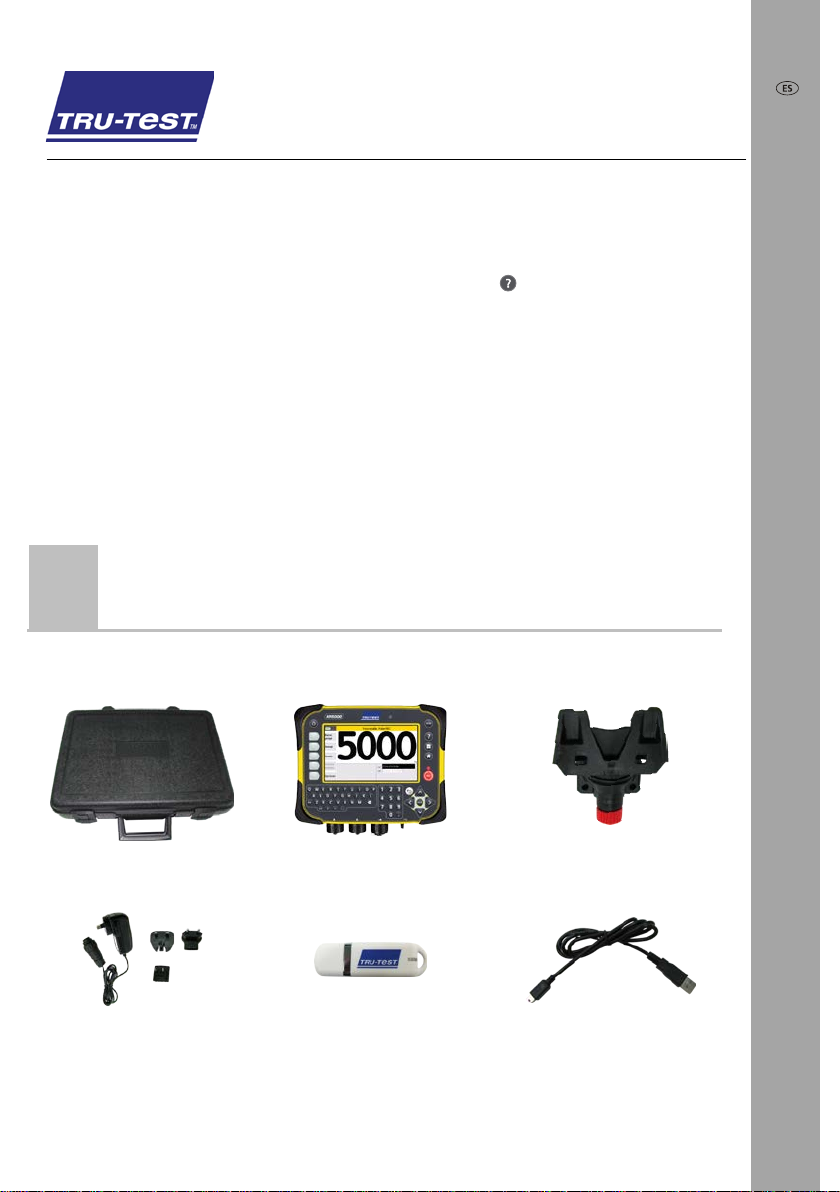
Compruebe que incluya todos los artículos o dispositivos que se enumeran a
continuación. Si faltase algo, póngase en contacto con su proveedor.
Maletín portátil de
plástico duro
Indicador de pesaje Soporte de montaje
Adaptador de red y
enchufe de corriente
Están incluidos enchufes de
corriente para diferentes países.
Unidad flash USB
La unidad flash contiene el software
Data Link para PC y la información de
referencia.
Cable USB de tipo A a mini-B
Este cable conecta el indicador a una
computadora.
25
Page 26
Guía de inicio rápido del indicador de pesaje de la serie
Cargar la batería
2
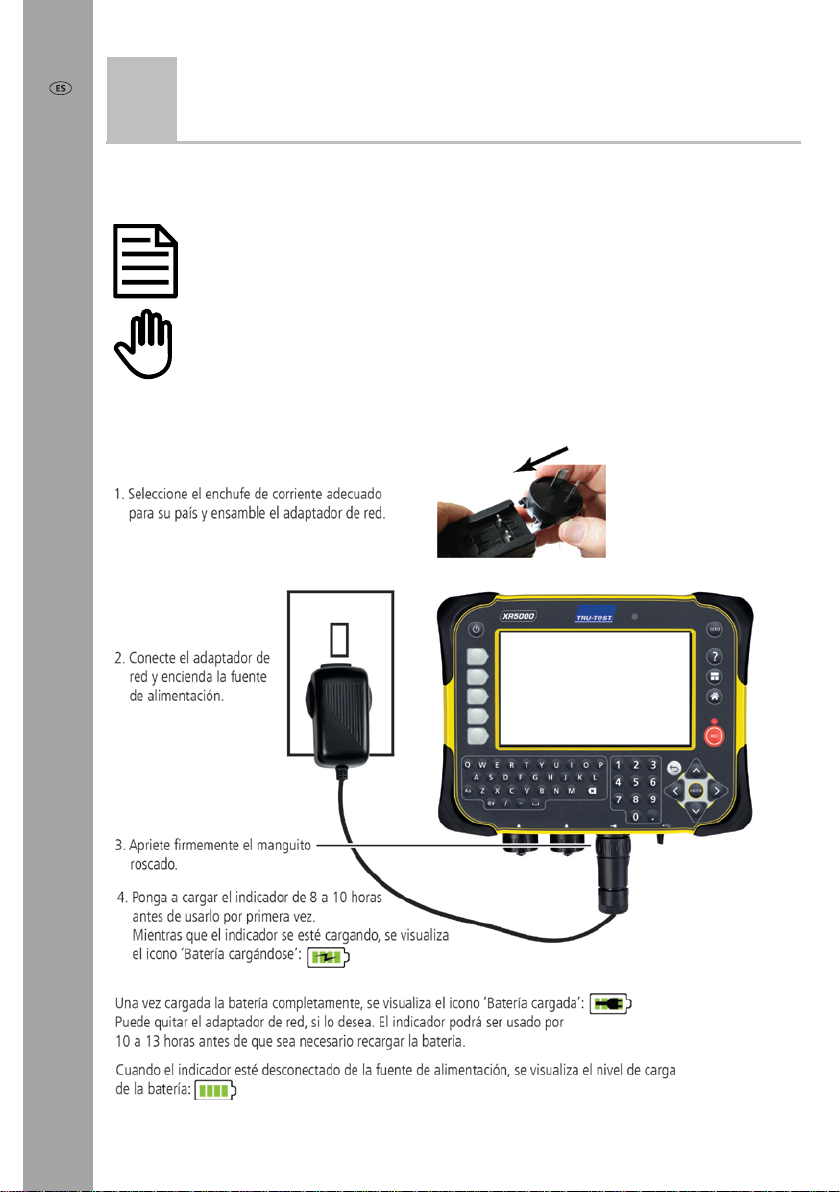
Utilice el adaptador de red para cargar por la red eléctrica la batería interna del
indicador.
Para obtener mejores resultados, no cargue la batería si la temperatura es
inferior a 0 °C o superior a 40 °C.
Si la batería del indicador está completamente descargada, solo se
iluminará la luz roja de "peso estable" cuando el se enchufe el adaptador
de corriente. Luego de aproximadamente 3-4 horas, la pantalla se
encenderá y mostrará el icono de la batería cargándose. Deje el indicador
cargando por 8-10 horas para que la batería cargue completamente.
26
Page 27
3
Funciones básicas
Guía de inicio rápido del indicador de pesaje de la serie
27
Page 28
Guía de inicio rápido del indicador de pesaje de la serie
4
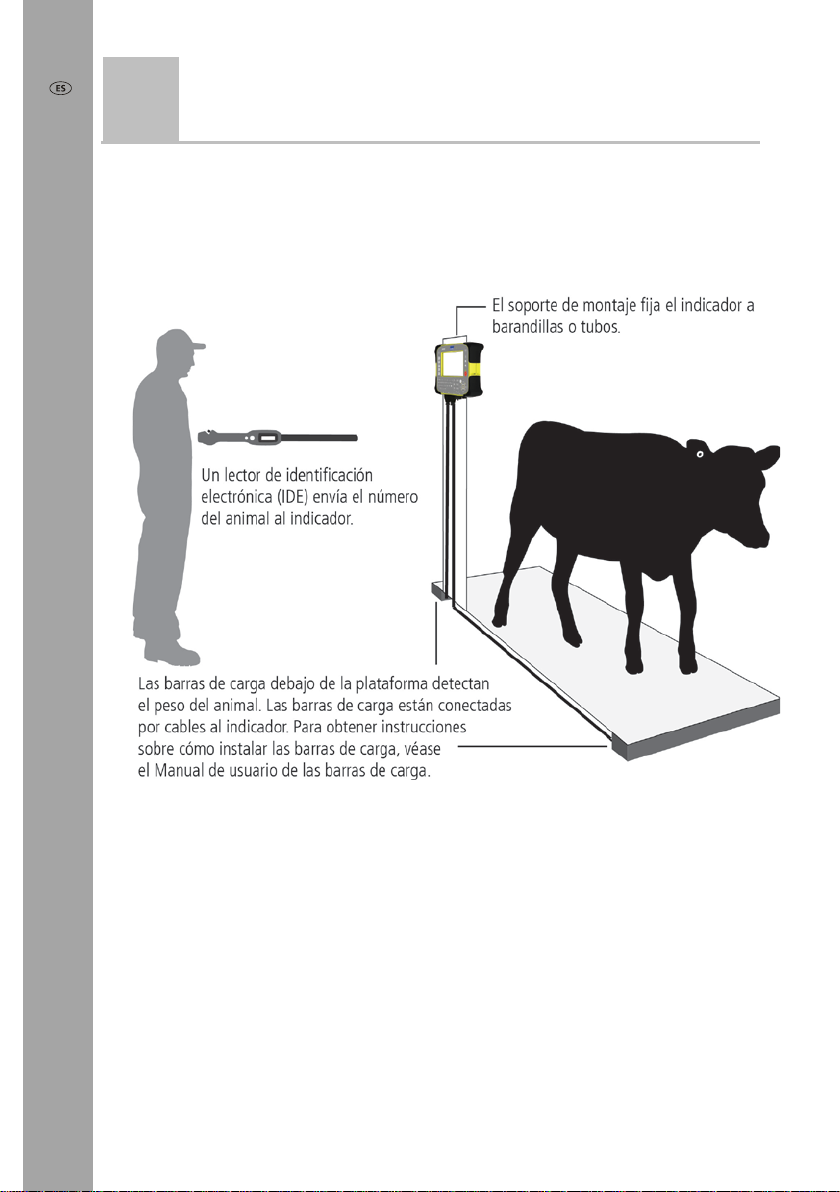
Antes de poder pesar animales, debe conectar el indicador a las barras o celdas de
carga. Para identificar los animales mediante etiquetas de identificación electrónica
(IDE), también tiene que conectar el indicador a un lector IDE.
Instalar el indicador
Instalar el indicador y las barras de carga
28
Conectar el indicador a un lector IDE
Conexión mediante
1 Primero, encienda el indicador.
2 A continuación, encienda el lector IDE.
Para obtener instrucciones sobre cómo sincronizar el lector IDE, véase el Manual de
usuario del lector IDE.
Conexión mediante cable serial
Conecte el lector IDE al conector para corriente/serial usando un cable serial
disponible en Tru-Test como accesorio opcional.
Bluetooth
®
Page 29
5
Cuando encienda por primera vez el indicador, siga las instrucciones paso a paso
para ajustar el idioma, el país, la fecha y la hora.
Cuando se envía el indicador, está ajustado en registrar manualmente pesos de
animales y números ID, sin clasificación. Deberá cambiar la configuración del
indicador para que corresponda a la tarea que está realizando.
Configurar el indicador
Aplicar una configuración favorita
Las configuraciones favoritas son configuraciones guardadas que cambian y adaptan
los ajustes del indicador a una tarea particular. El indicador viene precargado con
diferentes configuraciones favoritas, tales como 'Pesaje con ID' (pesar animales y
registrar los ID al mismo tiempo).
Cuando inicia una nueva sesión, tiene la opción de aplicar una configuración favorita.
En la pantalla ‘Nueva sesión’ pulse
Para más información sobre las sesiones, véase
Registrar datos
en la página 30.
.
Modificar aun más ajustes (si lo desea)
Guía de inicio rápido del indicador de pesaje de la serie
Después de haber aplicado una configuración favorita, puede además modificar
cualquiera de los ajustes, si lo desea.
Para modificar los ajustes, pulse
Puede también cambiar los datos que desee visualizar en la pantalla de pesaje
durante el pesaje.
Para configurar la pantalla de pesaje en la pantalla ‘Ajustes’, pulse
Luego de haber realizar cualquier cambio en la configuración, puede
guardar estos cambios como su propia configuración favorita personalizada.
De esta manera, podrá aplicar esta configuración favorita la próxima vez
que desee realizar la misma tarea. Por ejemplo, puede comenzar con la
configuración favorita de ‘Clasificar por peso y con ID’, agregar los campos
de Sexo y Raza a la pantalla de pesaje, y luego guardar la configuración
modificada para usarla de nuevo posteriormente.
.
en la pantalla de inicio.
29
Page 30
ZERO
REC
Guía de inicio rápido del indicador de pesaje de la serie
6
Registrar datos
Sesiones
Cuando registra datos tales como el peso, éstos son guardados en una ‘sesión’. Una
sesión es como un archivo en una computadora. Le recomendamos que inicie una
nueva sesión cada día o para cada grupo de animales.
Para iniciar una nueva sesión, pulse
en la pantalla de inicio.
Pesar un animal
Asegúrese de que el indicador muestre 0.0. De no ser así, pulse
1 Suba el animal sobre la plataforma.
2 Para registrar los números ID, entre el número IDV del animal o escanee la
etiqueta IDE usando un lector IDE.
3 Cuando aparece el mensaje ‘peso estable’, pulse
El indicador registrará el peso junto con los otros datos entrados.
4 Baje el animal de la plataforma.
Si el indicador no muestra 0.0 entre un animal y otro o en caso de
problemas con pesos inexactos, verifique que las barras estén fijadas al
piso de hormigón con firmeza y exentas de piedras o suciedad y
asegúrese de que las barras de carga estén correctamente conectadas al
indicador.
.
.
Si tiene la función Registro de pesos en Auto, no necesitará pulsar
REC
para cada animal.
30
Page 31
7
Ver datos
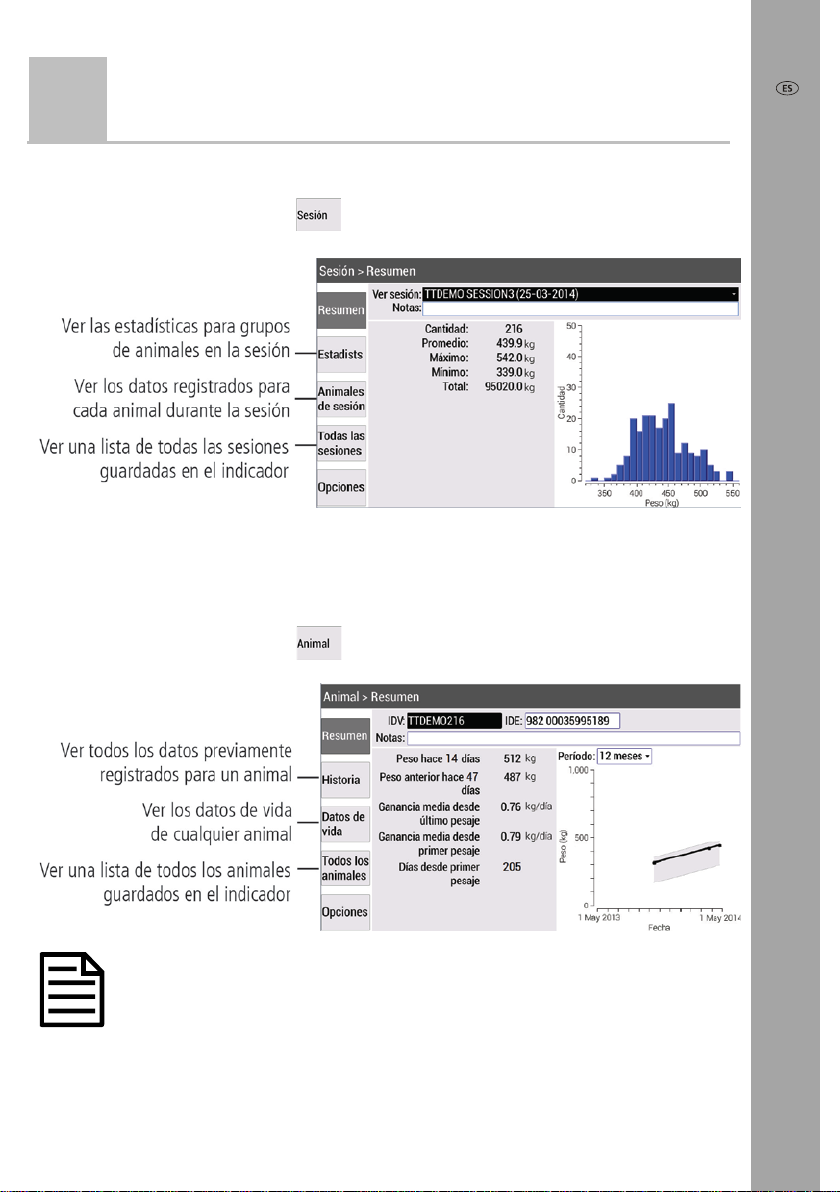
Puede ver los datos recogidos durante una sesión en la pantalla ‘Sesión’.
En la pantalla de pesaje, pulse .
Puede ver los datos sobre un animal determinado o un grupo de animales en la
pantalla ‘Animal’.
En la pantalla de pesaje, pulse
.
Guía de inicio rápido del indicador de pesaje de la serie
Puede también acceder a estas pantallas desde la pantalla de inicio.
31
Page 32
Guía de inicio rápido del indicador de pesaje de la serie
8
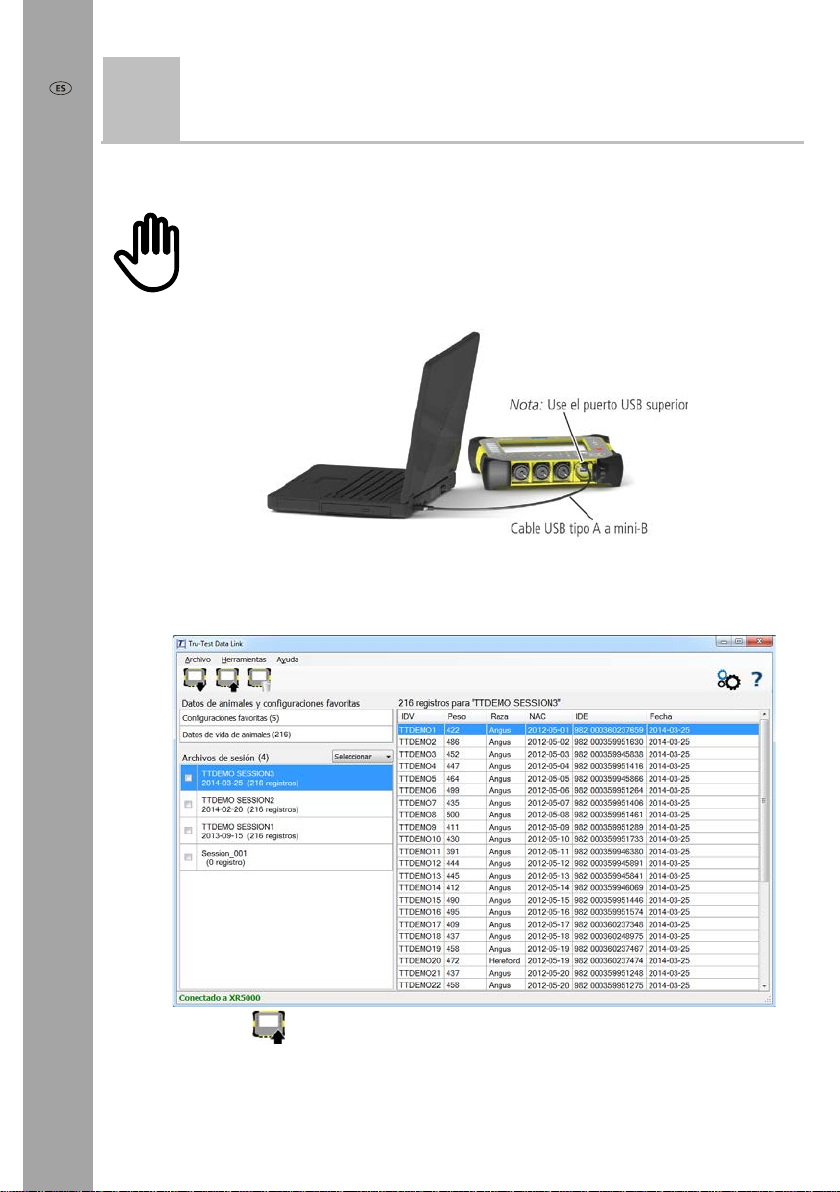
Puede transferir archivos de sesión, datos de vida de animales o configuraciones
favoritas de una computadora a su indicador usando la aplicación Data Link.
1 Conecte el indicador a una computadora mediante el cable suministrado.
2 Lance Data Link en su computadora.
3 Cuando Data Link haya establecido una conexión con el indicador, todos los
Transferir datos al indicador
Si aún no lo ha hecho, instale Data Link en su computadora. Para hacerlo,
inserte la unidad flash USB suministrada en uno de los puertos USB de su
computadora y siga las instrucciones.
datos del indicador serán visualizados en Data Link.
32
4 Haga clic en
configuraciones favoritas al indicador.
para transferir archivos de sesión, datos de vida de animales o
Page 33
9
Transferir datos del indicador
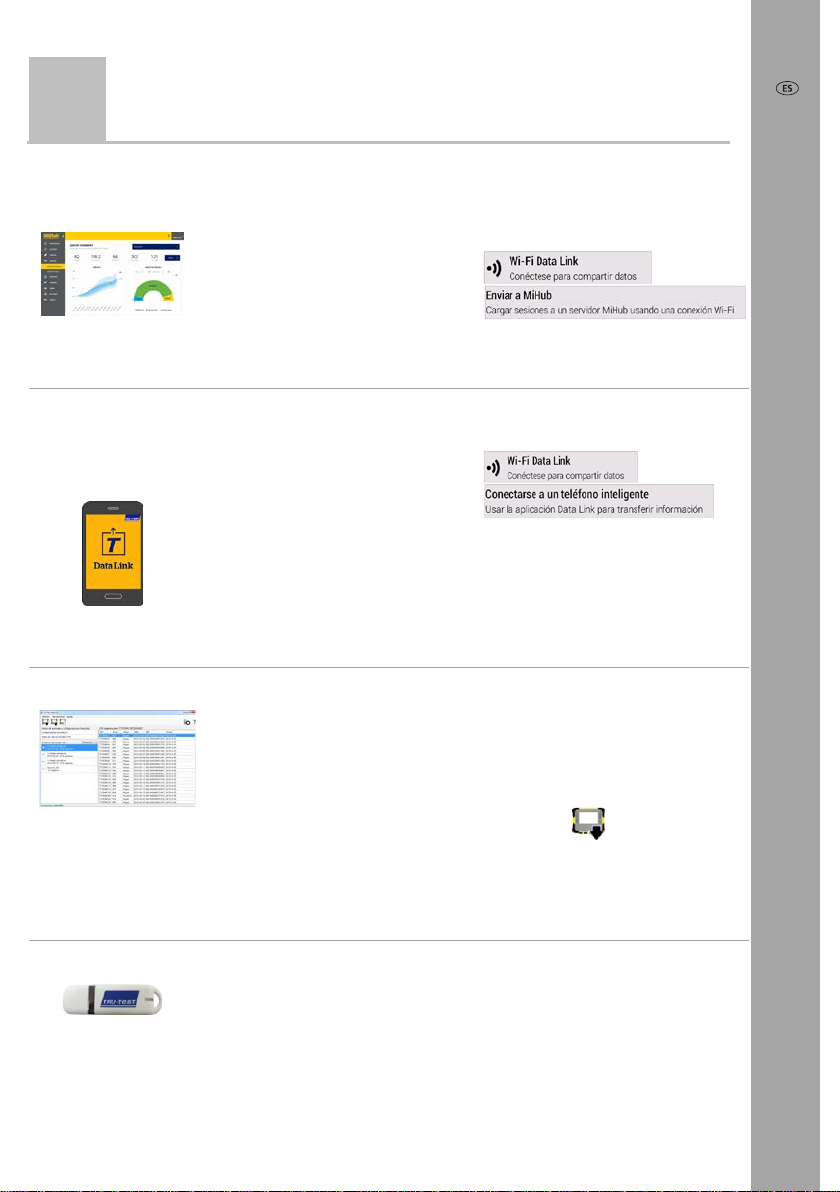
Existen cuatro maneras de transferir datos del indicador.
MiHub Livestock
www.tru-test.com/
mihublivestock
Aplicación Data
Link para
teléfonos
inteligentes
La aplicación Tru-Test Data Link está disponible para descargar gratis en la tienda Google Play*
(para dispositivos Android*) o la Apple App Store* (para dispositivos Apple iOS*).
Data Link para PC
Unidad flash USB
Ud. puede:
• guardar archivos de sesión
en la nube
• monitorear las ganancias
de peso de los animales y
seguir el desempeño para
alcanzar los objetivos de
peso.
Ud. puede:
• transferir y compartir
archivos de sesión
• crear archivos SNIG para
movimientos oficiales (solo
para Uruguay)
• cargar sesiones en MiHub
Livestock.
Ud. puede:
• guardar archivos de sesión
• guardar los datos de vida
del animal
• guardar configuraciones
favoritas
• respaldar las bases de
datos de todos los
animales y la información
de sesión almacenada en el
indicador.
Ud. puede:
• guardar archivos de sesión
• respaldar las bases de
datos de todos los
animales y la información
de sesión almacenada en el
indicador.
Para hacer esto:
1 En la pantalla de Inicio, pulse
, y luego
2 Ingrese sus credenciales de MiHub
Livestock y siga las instrucciones.
Para hacer esto:
1 En la pantalla de Inicio, pulse
, y luego
2 Ejecute la aplicación en su teléfono
inteligente y siga las instrucciones.
Para hacer esto:
1 Conecte el indicador a la PC con el
cable USB suministrado.
2 Abra la aplicación Data Link en su
PC.
3 Haga clic en
datos del dispositivo.
Para hacer esto:
para transferir
1 Conecte una unidad flash USB al
puerto USB inferior de su indicador.
2 En el indicador, seleccione los
elementos que desea guardar.
Guía de inicio rápido del indicador de pesaje de la serie
33
Page 34
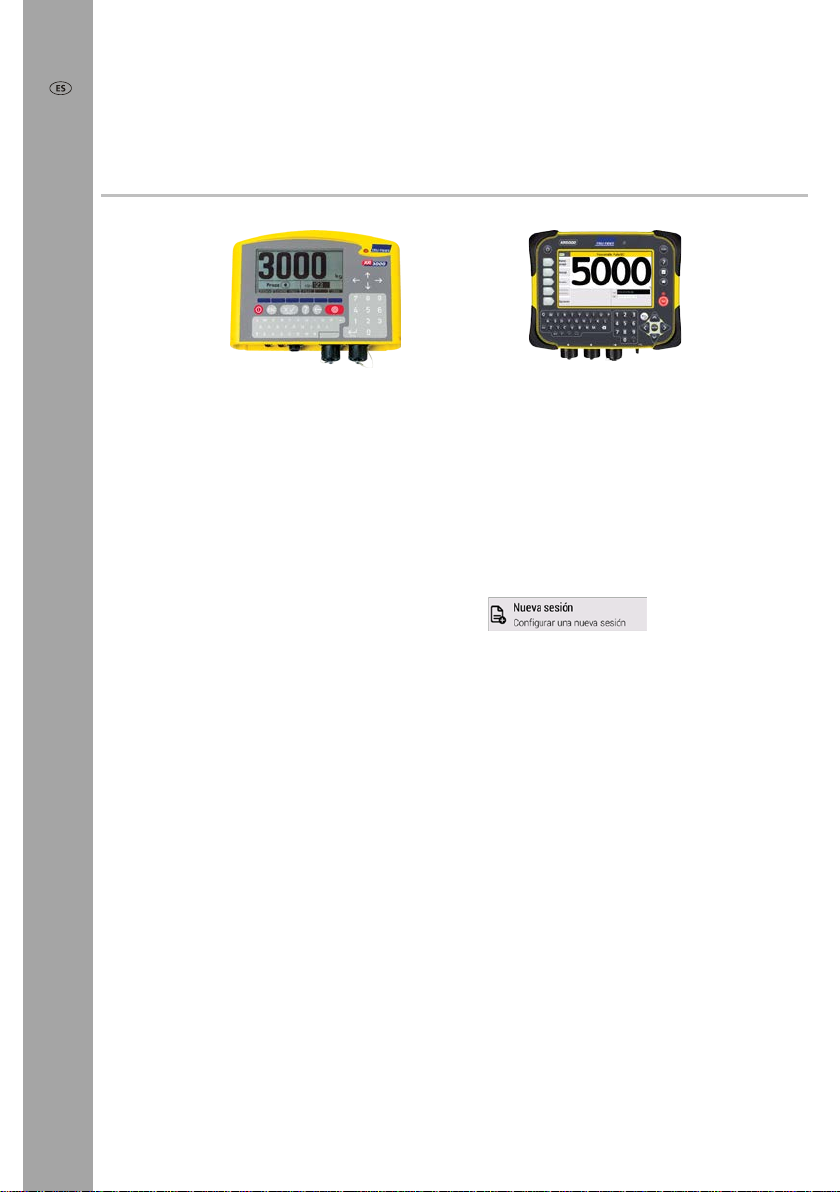
Guía de inicio rápido del indicador de pesaje de la serie
Para usuarios de indicadores de la
serie 3000
Diferencias clave
Si en el pasado ha usado un indicador 3000, a continuación encuentra las
características clave del indicador 5000 que lo distinguen del primero y que podrían
parecerle interesantes.
En un indicador 5000:
• Se usa la palabra ‘sesión’ en vez de ‘archivo’.
• Se inicia un archivo (una sesión) pulsando en vez de
seleccionar un archivo vacío.
• Una nueva sesión tendrá automáticamente los mismos ajustes que la sesión
precedente, sin embargo estos pueden cambiarse en todo momento.
• La configuración para una tarea resulta más fácil gracias a las configuraciones
favoritas preajustadas. Puede igualmente guardar sus propias configuraciones
favoritas personalizadas.
• Es posible situar los archivos en cualquier parte de la pantalla de pesaje. Ya no
se distingue entre la parte izquierda de la pantalla de pesaje para ver datos y la
parte derecha para entrar datos.
• Para transferir datos se usa el software Data Link en vez de Link3000.
34
Transferir sus datos a un indicador 5000
Para transferir registros de animales de su indicador 3000 al indicador 5000:
1 Instale el software Data Link en su computadora.
2 Use Data Link para transferir los datos de su indicador 3000 a una computadora.
3 Vuelva a usar Data Link para transferir los datos al indicador 5000.
Page 35
Mantenimiento y servicio
Realizar un backup (copias de seguridad) de sus datos
Le recomendamos encarecidamente que realice con regularidad copias de seguridad
de los datos en su indicador transfiriéndolos a una computadora mediante Data Link
o una unidad flash USB.
Actualización del software
Le recomendamos que actualice con regularidad el software del indicador para que
esté al día con las características y las mejoras más recientes.
Para actualizar el software del indicador:
1 Conecte el indicador a una computadora mediante el cable suministrado.
2 Lance Data Link en su computadora.
3 Haga clic en Herramientas / Actualizaciones y siga las instrucciones paso a
paso.
4 Para obtener más información, véase la ayuda de Data Link.
Al actualizar el software, los datos en su computadora se mantendrán
intactos. De todas formas, le recomendamos encarecidamente que haga
copias de seguridad de la base de datos del indicador en una
computadora
se produzca un error de actualización, el servicio de apoyo técnico le
ayudará a restablecer sus datos de las copias de seguridad.
antes
de la actualización. En el caso poco probable de que
Guía de inicio rápido del indicador de pesaje de la serie
Cómo cuidar el indicador
No sumerja el indicador o las barras de carga en agua. Guarde el indicador en un
lugar fresco y seco.
Limpie el indicador con un paño húmedo, agua templada y jabón. Otros detergentes
pueden dañar la caja.
Enrosque los tapones protectores entre sí cuando los conectores para corriente/serial
y barras de carga estén en uso. Cuando no se estén usando, coloque los tapones
protectores en los conectores. Recoloque siempre la tapa de goma en los puertos
USB cuando no estén en uso.
35
Page 36
Guía de inicio rápido del indicador de pesaje de la serie
Conformidad
Declaración de conformidad con la UE
Tru-Test Limited declara por la presente que los indicadores XR5000 e ID5000 cumplen con los requisitos esenciales y
otras provisiones de las Directivas 2014/31/EU, 2014/53/EU y 2011/65/EU. Puede consultar la declaración de
conformidad en
http://livestock.tru-test.com/en/compliance
Evacuación
Este producto, así como sus baterías (si aplica), debe desecharse de forma separada de los desechos domésticos. Es
responsabilidad del usuario desechar el residuo del aparato entregándolo en un punto de recogida destinado al
reciclaje de residuos de aparatos eléctricos y electrónicos. La recogida y el reciclaje por separado de sus residuos en el
momento en el que Ud. se deshace de los mismos ayudarán a preservar los recursos naturales y garantizarán que el
reciclaje se realice de modo inocuo para la salud de las personas y el medio ambiente. Si desea obtener mayor
información sobre los puntos de recogida para el reciclaje de residuos de aparatos, póngase en contacto con las
autoridades locales de su ciudad, el servicio de eliminación de residuos domésticos o la tienda donde adquirió el
producto.
36
®
Bluetooth
La palabra
parte de Tru-Test Limited se realiza bajo la debida licencia.
Todas las marcas registradas con un * no son propiedad de Tru-Test Limited ni se cuenta con una licencia, y pertenecen a sus
respectivos dueños.
y sus logotipos son marcas registradas de propiedad de Bluetooth SIG, Inc. Cualquier uso de de las mismas por
Page 37
In
dicateur de pesée de série 5000
GUIDE DE DÉMARRAGE RAPIDE
Ce guide vous explique la première utilisation de l’indicateur de pesée de série 5000.
Table des matières
Déballage de la boîte .......................................... 37
Charger la batterie .............................................. 38
Se familiariser avec l’appareil .............................. 39
Installation ......................................................... 40
Configurer l’indicateur ........................................ 41
Enregistrer des données ...................................... 42
Visualiser des données ........................................ 43
Introduire des données ....................................... 44
Exporter des données.......................................... 45
Pour les utilisateurs d’indicateurs de série 3000 .. 46
Entretien et réparation ........................................ 47
Conformité ......................................................... 48
Élimination ......................................................... 48
Déballage de la boîte
1
Pour de plus amples informations sur un sujet
quelconque, appuyez sur
regardez les informations de référence sur la clé
USB fournie ou consultez www.tru-test.com
sur l’indicateur,
Guide de démarrage rapide de l’indicateur de pesée de série 5000
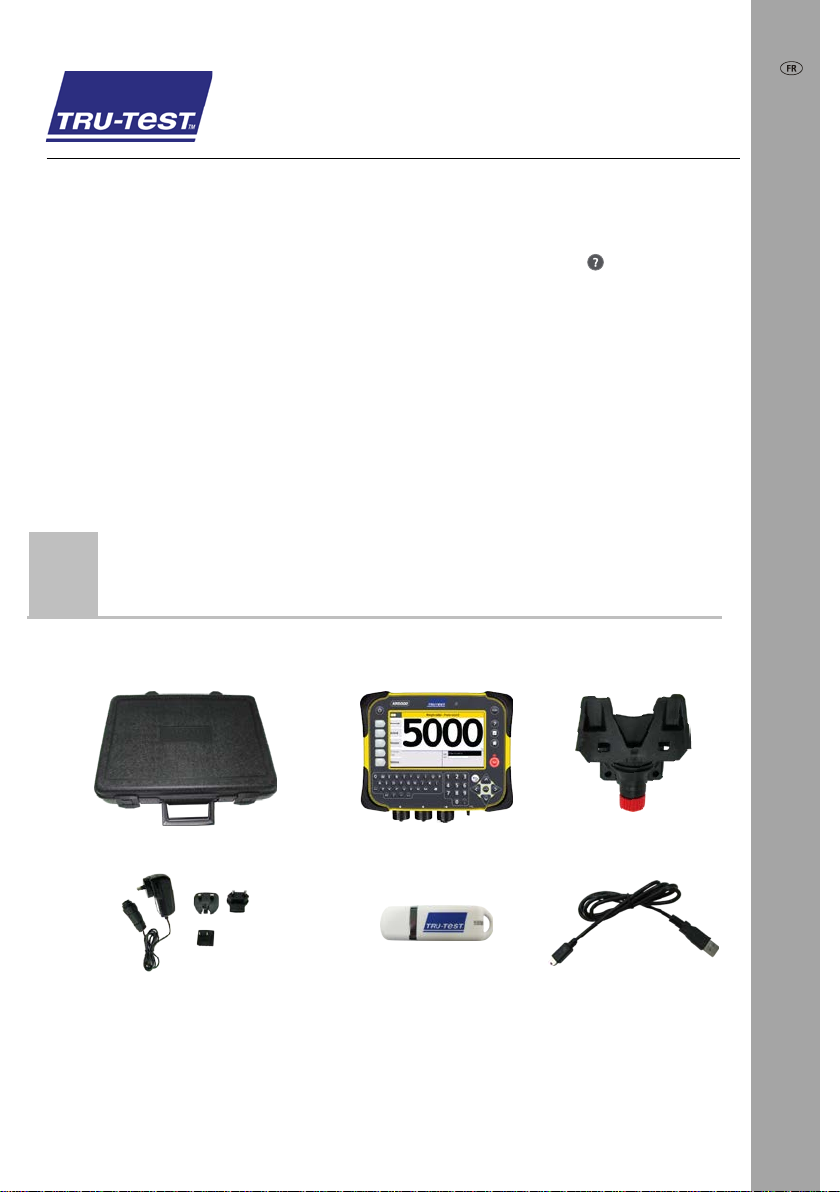
Assurez-vous que vous avez l’ensemble de ces éléments. Si la livraison n’est pas
complète, contactez votre distributeur.
Boîte de transport en plastique rigide Indicateur de pesée Plaque de fixation
Adaptateur secteur et fiche
d’alimentation
Des fiches d’alimentation pour différents
pays sont incluses.
Clé USB
La clé USB contient le
logiciel Data Link pour ainsi
que des informations de
référence.
Câble USB série A à
mini-B
Ce câble relie l’indicateur à
un PC.
37
Page 38
Guide de démarrage rapide de l’indicateur de pesée de série 5000
2
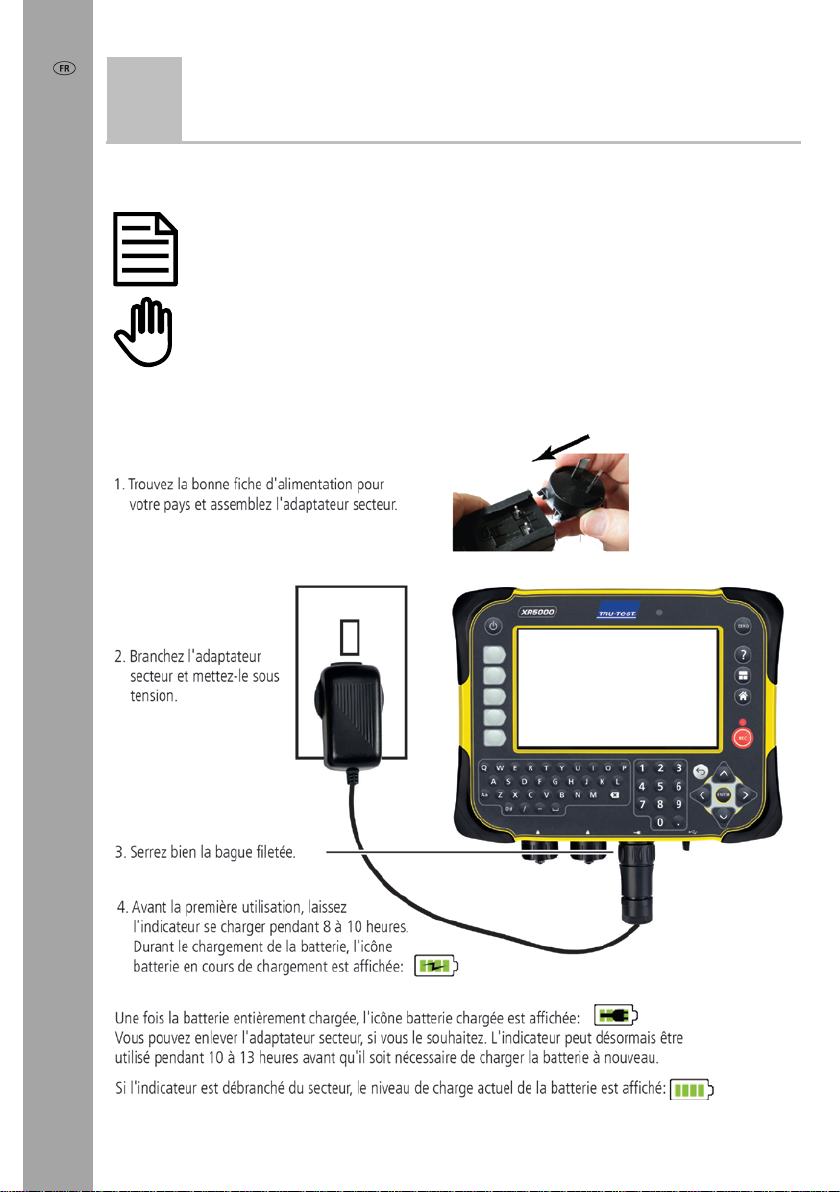
Utilisez l’adaptateur secteur pour charger la batterie interne de l’indicateur en
utilisant l’alimentation secteur.
Charger la batterie
Pour obtenir des résultats optimaux, ne chargez pas la batterie si la
température est au-dessous de 0 °C ou au-dessus de 40 °C.
Si la batterie de l’indicateur est entièrement déchargée, seul le voyant
« Poids stable » rouge s’allume lorsque l’adaptateur secteur est branché.
Après environ 3-4 heures, l’écran s’allume et l’icône de chargement de la
batterie s’affiche. Laissez l’indicateur en charge pendant 8 à 10 heures afin
de charger complètement la batterie.
38
Page 39
Guide de démarrage rapide de l’indicateur de pesée de série 5000
3
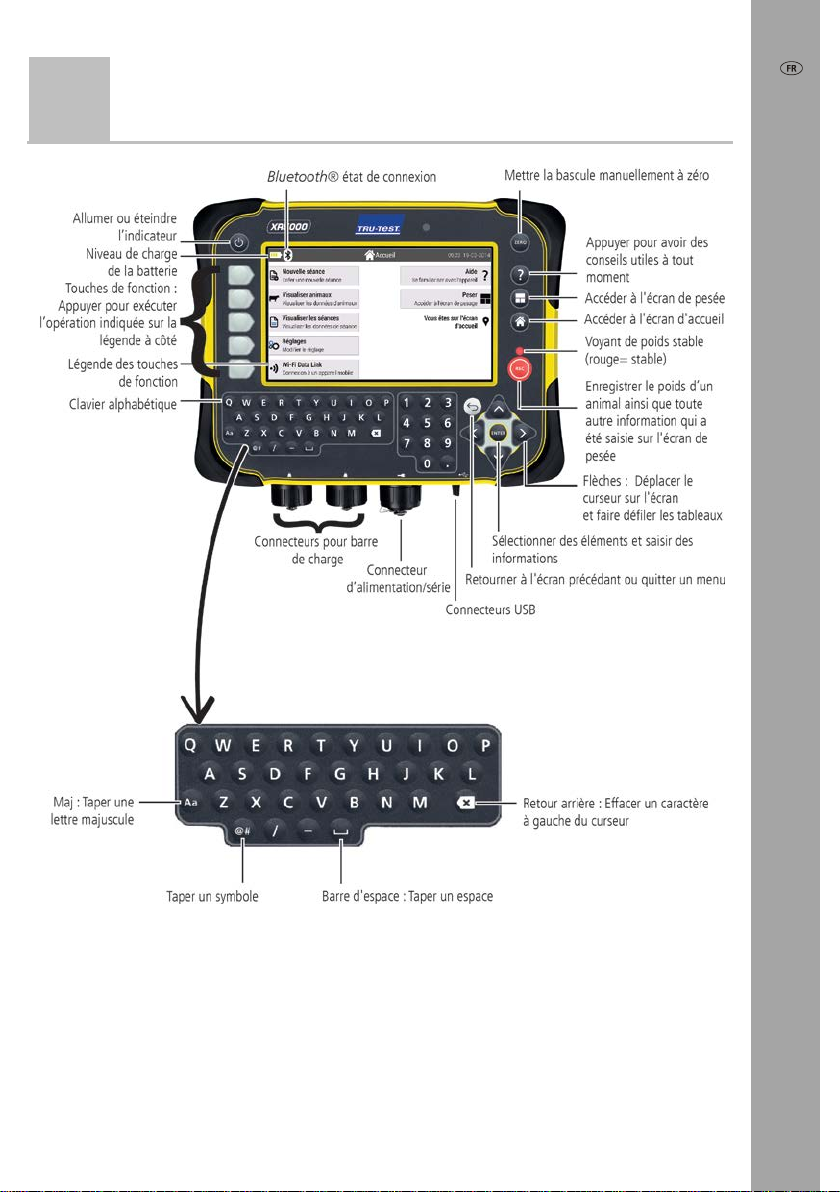
Se familiariser avec l’appareil
39
Page 40
Guide de démarrage rapide de l’indicateur de pesée de série 5000
4
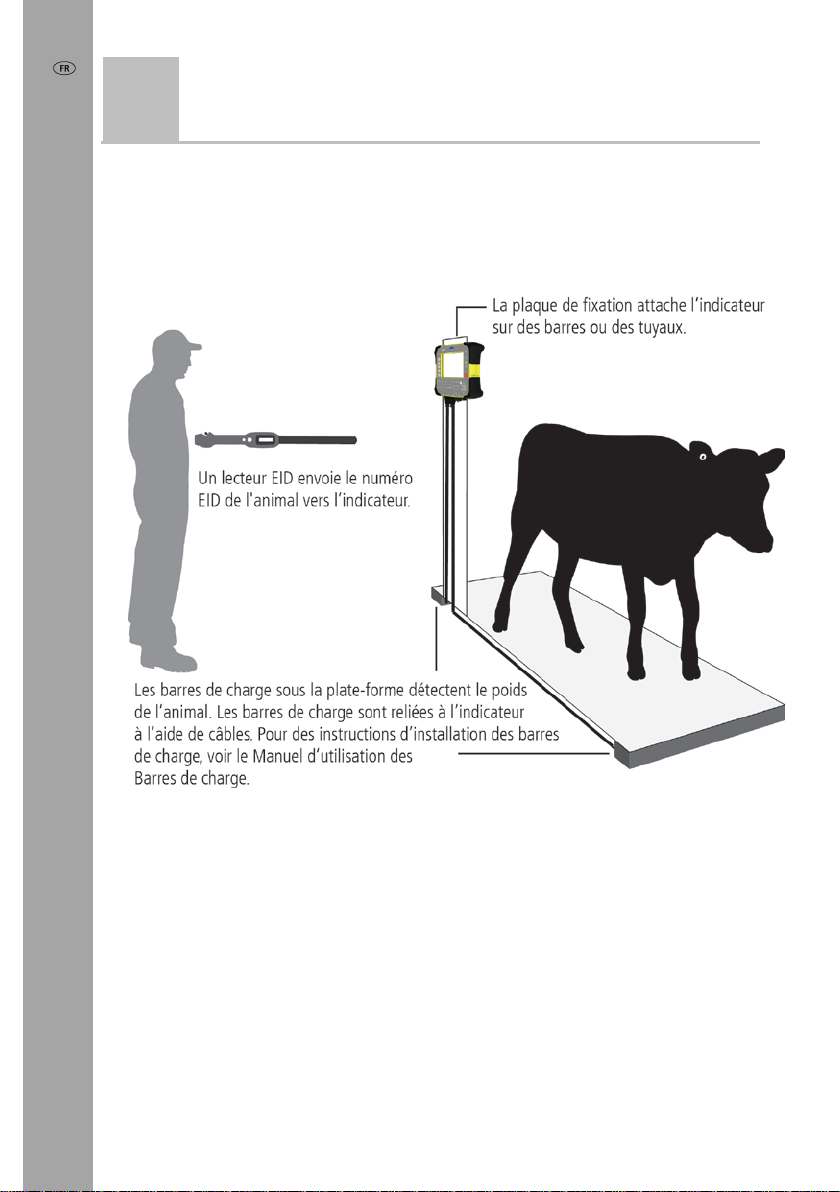
Avant de pouvoir peser des animaux, vous devez connecter l’indicateur à des barres
ou capteurs de charge. Afin d’identifier des animaux à l’aide des boucles
électroniques (EID), vous devez également connecter l’indicateur à un lecteur EID.
Installation
Installation de l’indicateur et des barres de charge
40
Connecter l’indicateur à un lecteur EID
Connecter via
1 D’abord, allumez l’indicateur.
2 Ensuite, allumez le lecteur EID.
Pour de plus amples informations sur le jumelage du lecteur EID, consultez le manuel
d’utilisation du lecteur EID.
Connecter via un câble série
Connectez le lecteur EID au connecteur d’alimentation/série à l’aide d’un câble série,
disponible chez Tru-Test comme accessoire optionnel.
Bluetooth
®
Page 41
Guide de démarrage rapide de l’indicateur de pesée de série 5000
5
Lorsque vous allumez l’indicateur pour la première fois, suivez les instructions pas à
pas afin de régler la langue, le pays, la date et l’heure.
Lorsqu’il est livré, l’indicateur est configuré pour enregistrer manuellement le poids et
les numéros ID sans tri. Vous devriez modifier la configuration de l’indicateur pour
que celle-ci corresponde à la tâche que vous êtes en train d’accomplir.
Configurer l’indicateur
Application d’un réglage préféré
Des réglages préférés sont des configurations sauvegardées qui modifient les
réglages de l’indicateur pour atteindre un objectif précis. L’indicateur est livré avec
divers réglages préférés préchargés, tels que « Peser avec ID » (peser des animaux et
enregistrer en même temps les IDs).
Lorsque vous démarrez une nouvelle séance, vous avez la possibilité d’appliquer un
réglage préféré. Dans l’écran Créer une séance, appuyez sur
.
Pour de plus amples informations sur les séances, voir
page 42.
Enregistrer des données
à la
Modification ultérieure des réglages, si désiré
Après avoir appliqué votre réglage préféré, vous pouvez procéder à une modification
ultérieure de tous les réglages, si vous le souhaitez.
Afin de modifier les réglages, appuyez sur
Vous pouvez également modifier l’information que vous souhaitez voir sur l’écran de
pesée.
Pour configurer l’écran de pesée, appuyez sur
sur l’écran Réglages.
Après avoir modifié les réglages, vous avez la possibilité de les sauvegarder
en tant que réglage préféré personnalisé. Vous pourrez utiliser ce réglage
préféré la prochaine fois que vous souhaitez effectuer la même tâche. Par
exemple, vous pouvez partir de votre réglage préféré « Trier par poids avec
numéro ID », puis ajouter des champs Sexe et Race sur l’écran de pesée, et
enregistrer le réglage modifié pour pouvoir le réutiliser ultérieurement.
sur l’écran Accueil.
41
Page 42
Guide de démarrage rapide de l’indicateur de pesée de série 5000
ZERO
REC
REC
6
Enregistrer des données
Séances
Lorsque vous enregistrez des données telles que le poids, celles-ci seront enregistrées
dans une « séance ». Une séance est comme un fichier sur un ordinateur. Nous vous
recommandons de démarrer une nouvelle séance pour chaque jour ou pour chaque
groupe d’animaux.
Afin de démarrer une nouvelle séance, appuyez sur
sur l’écran
Accueil.
Peser un animal
Assurez-vous que l’indicateur affiche 0.0. Si ce n’est pas le cas, appuyez
.
sur
1 Faites monter
2 En cas d’enregistrement de numéros d’ID, entrez le VID de l’animal ou scannez la
boucle EID de l’animal à l’aide d’un lecteur EID.
3 Lorsque le message « poids stable » apparaît, appuyez sur
L’indicateur enregistrera le poids avec toute autre information saisie.
4 Faites descendre l’animal de la plate-forme.
l’animal sur la plate-forme.
.
Si l’indicateur n’affiche pas 0.0 entre les animaux ou qu’il y ait des
problèmes de poids inexacts ou instables, vérifiez que les barres sont
solidement fixées sur le plancher en béton et exemptes de cailloux ou de
saletés et assurez-vous que les barres de charge soient correctement
connectées à l’indicateur.
Si vous mettez Enregistrement de poids sur Auto, vous n’êtes plus
obligé d’appuyer sur
42
pour chaque animal.
Page 43
Guide de démarrage rapide de l’indicateur de pesée de série 5000
7
Visualiser des données
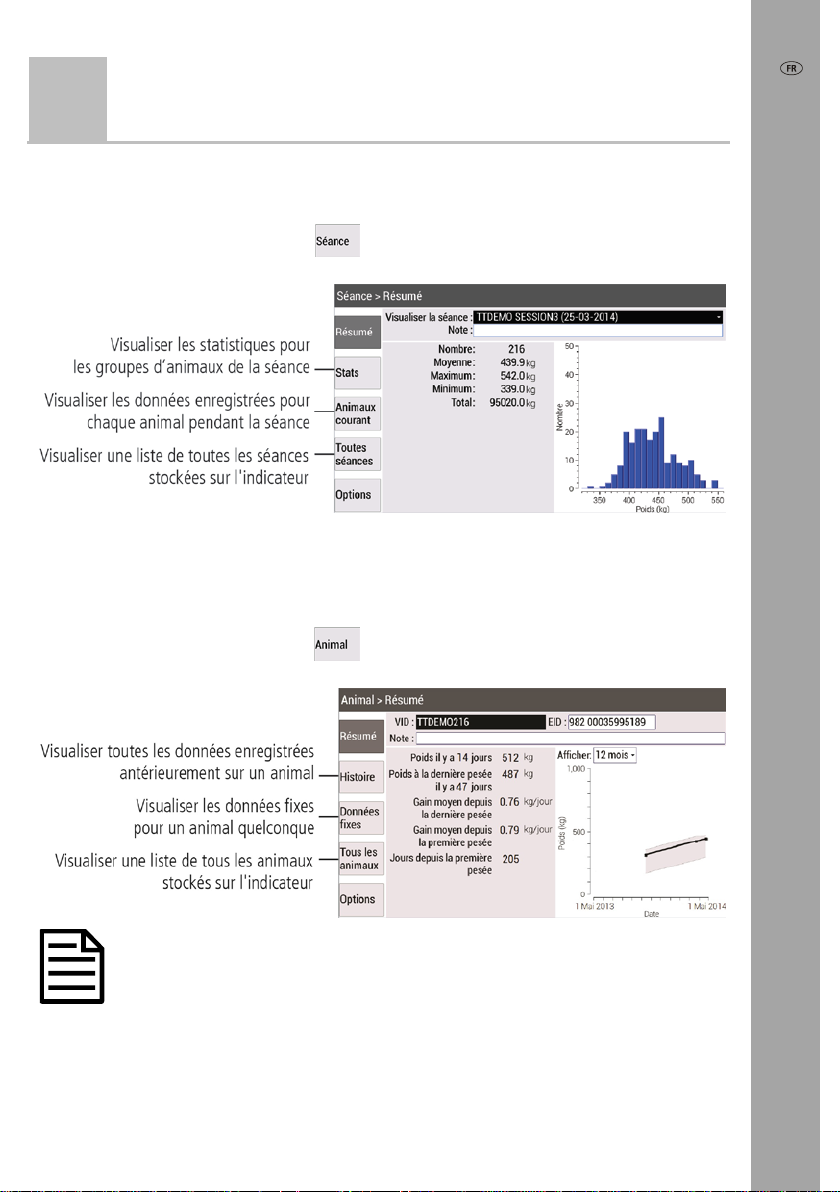
Vous pouvez visualiser les données recueillies pendant une séance sur l’écran
Séance.
De l’écran de pesée, appuyez sur
.
Vous pouvez visualiser les données relatives
à un animal donné ou des groupes
d’animaux sur l’écran Animal.
De l’écran de pesée, appuyez sur
.
Vous pouvez aussi accéder à ces écrans à partir de l’écran Accueil.
43
Page 44
Guide de démarrage rapide de l’indicateur de pesée de série 5000
8
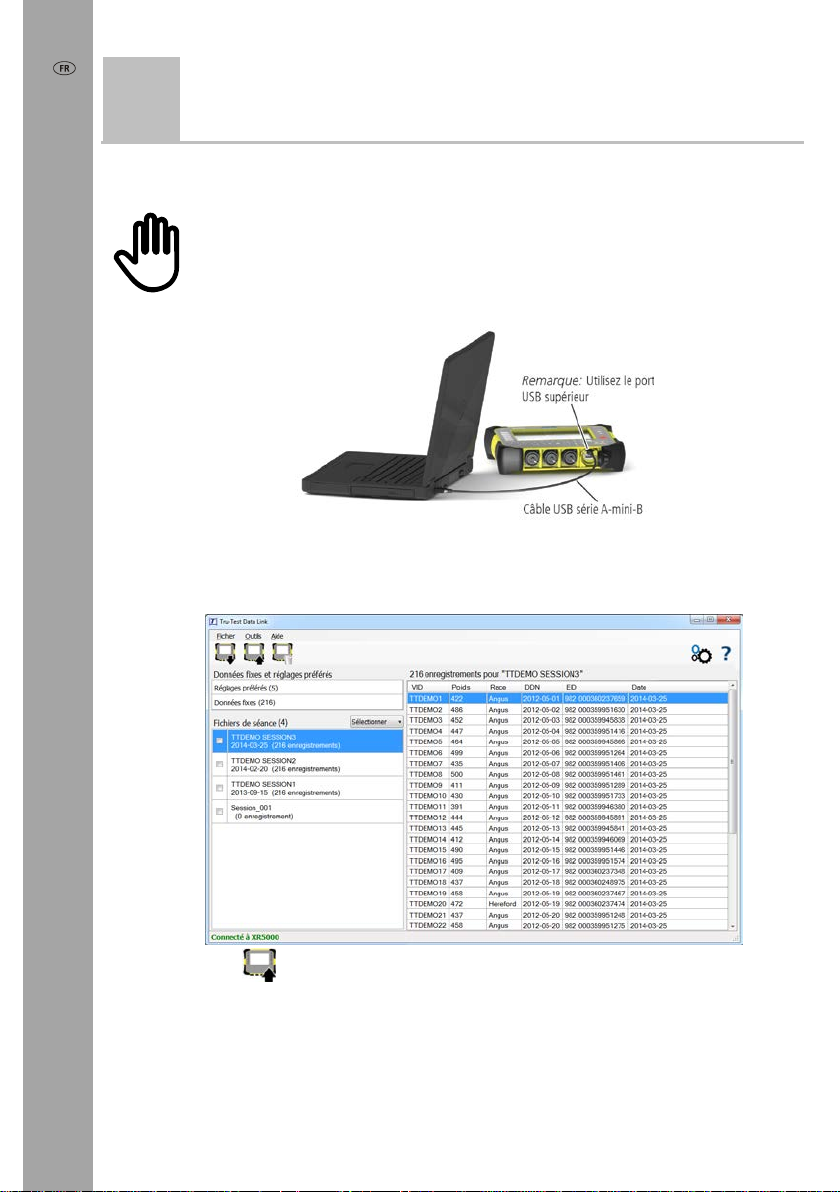
Vous pouvez transférer des fichiers de séance, des données fixes de l’animal ou des
réglages préférés d’un PC vers votre indicateur à l’aide du logiciel Data Link.
1 Connectez l’indicateur à un PC à l’aide du câble fourni.
2 Démarrez Data Link sur votre PC.
3 Une fois que Data Link est connecté à l’indicateur, toutes les informations sur
Introduire des données
Installez Data Link sur votre PC, si ce n’est déjà fait. Pour le faire, insérez
la clé USB fournie dans un port USB de votre PC et suivez les instructions.
l’indicateur seront affichées dans Data Link.
44
4 Cliquez sur
réglages préférés vers l’indicateur.
pour transférer fichiers de séance, données fixes de l’animal ou
Page 45
Guide de démarrage rapide de l’indicateur de pesée de série 5000
9
Exporter des données
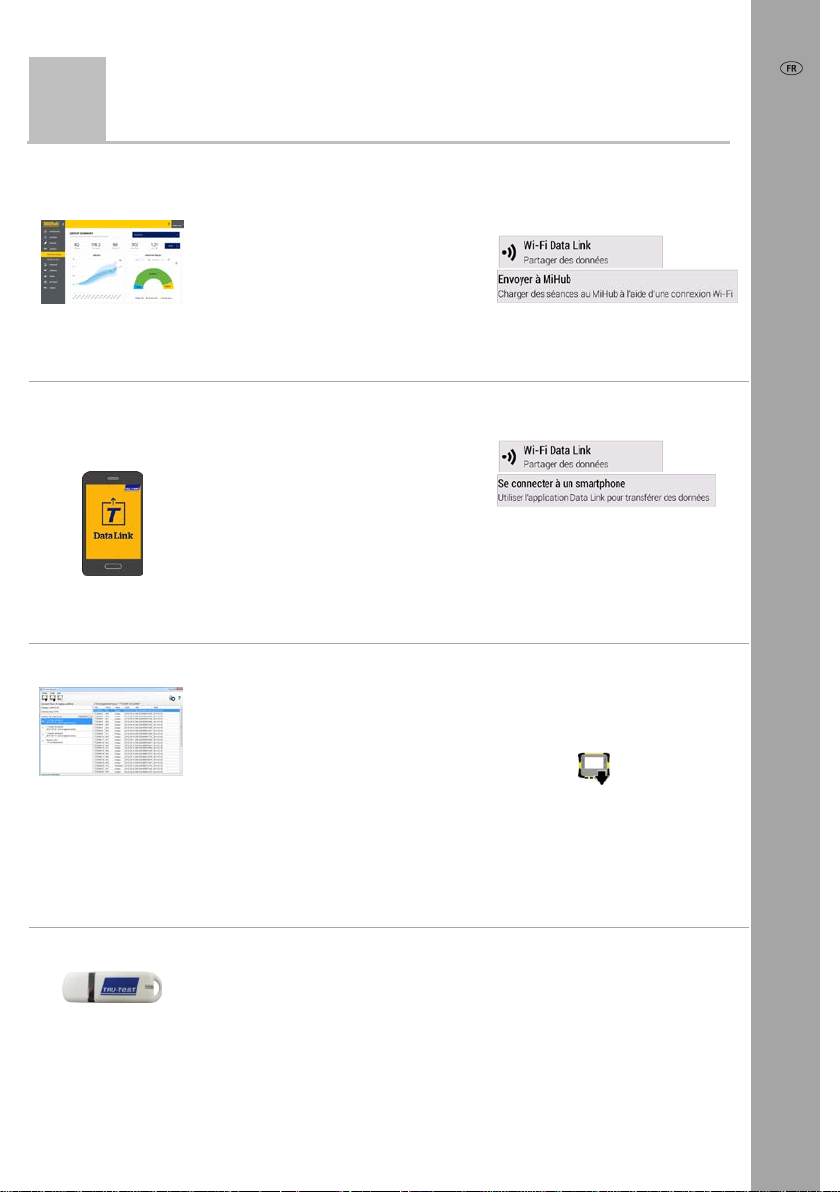
Il y a quatre façons d’exporter des données depuis l’indicateur.
MiHub Livestock
www.tru-test.com/
mihublivestock
Application Data
Link pour
smartphone
Vous pouvez :
• enregistrer des fichiers de
séance dans le cloud ;
• surveiller les gains de poids
des animaux, ainsi que leurs
performances par rapport aux
poids cibles.
Vous pouvez :
• transférer et partager des
fichiers de séance ;
• charger des séances sur
MiHub Livestock.
Pour ce faire :
1 Sur l’écran de pesée, appuyez sur
, puis sur
2 Saisissez vos informations de
connexion MiHub Livestock et
suivez les instructions.
Pour ce faire :
1 Sur l’écran de pesée, appuyez sur
, puis sur
2 Démarrez l’application sur votre
L’application Data Link de Tru-Test peut être téléchargée gratuitement sur les boutiques Google
Play* (appareils Android*) et Apple App Store* (Apple iOS*).
Data Link pour PC
Clé USB
Vous pouvez :
• enregistrer des fichiers de
séance ;
• enregistrer des données fixes
animalières ;
• enregistrer des réglages
préférés ;
• effectuer une sauvegarde de
la base de données de toutes
les données sur les animaux
et les séances enregistrées
sur l’indicateur.
Vous pouvez :
• enregistrer des fichiers de
séance ;
• effectuer une sauvegarde de
la base de données de toutes
les données sur les animaux
et les séances enregistrées
sur l’indicateur.
smartphone et suivez les
instructions.
Pour ce faire :
1 Connectez l’indicateur à un PC à
l’aide du câble fourni.
2 Démarrez Data Link sur votre PC.
3 Cliquez sur pour exporter des
données depuis l’indicateur.
Pour ce faire :
1 Insérez la clé USB dans le port
USB inférieur de l’indicateur.
2 Sur l’indicateur, cochez ce que
vous souhaitez enregistrer.
.
45
Page 46
Guide de démarrage rapide de l’indicateur de pesée de série 5000
Pour les utilisateurs d’indicateurs de
série 3000
Différences principales
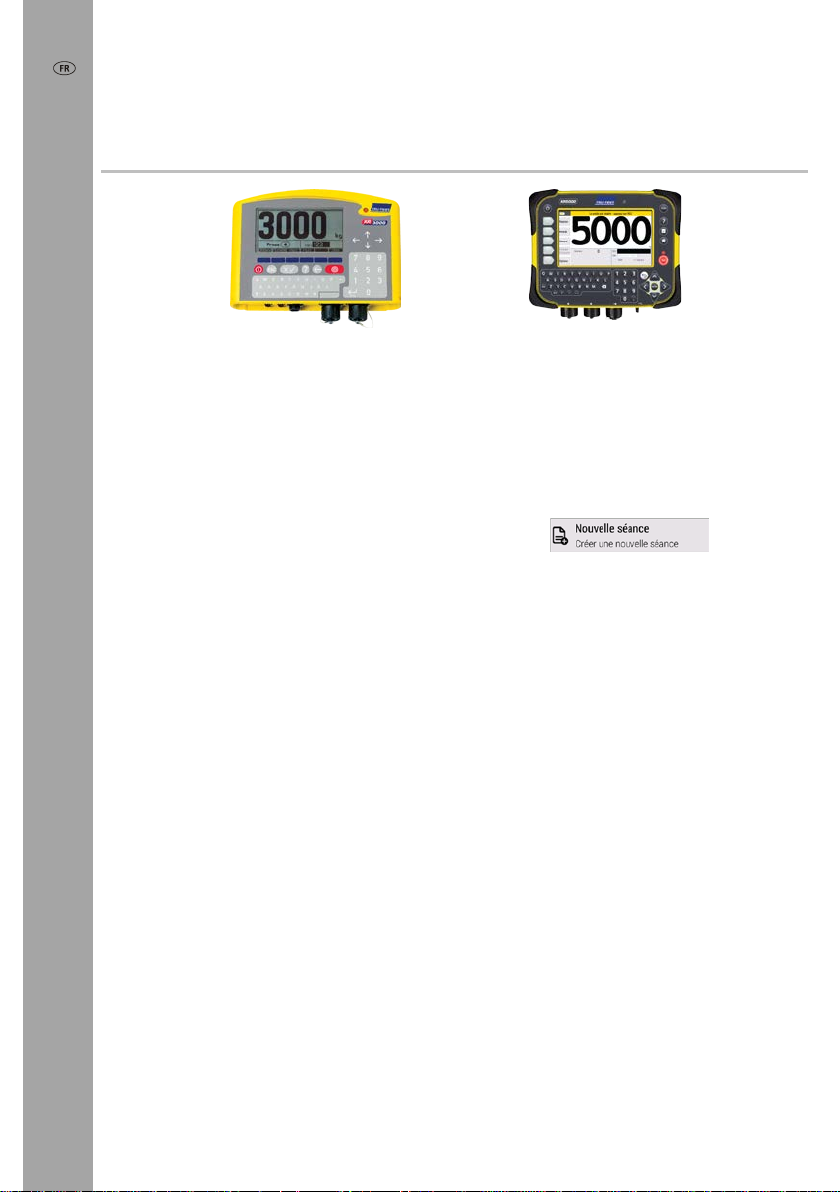
Si vous avez utilisé un indicateur 3000 avant, voici quelques différences essentielles
par rapport à l’indicateur 5000 que vous devriez connaître.
Sur un indicateur 5000 :
• Le mot séance est utilisé à la place de fichier.
• Vous démarrez un fichier (séance) en appuyant sur au lieu de
sélectionner un fichier vide.
• Une nouvelle séance aura automatiquement les mêmes réglages que la
précédente. Il est pourtant possible de les changer à tout moment.
• En utilisant des réglages préférés préréglés, il est plus facile de préparer une tâche
spécifique. Vous pouvez aussi sauvegarder vos propres réglages préférés
personnalisés.
• Les champs peuvent être placés à n’importe quel endroit sur l’écran de pesée. Il
n’y a plus la distinction entre la partie gauche de l’écran de pesée pour la
visualisation de données et la partie droite pour l’entrée de données.
• Pour le transfert de données, c’est le logiciel Data Link qui est utilisé à la place de
Link3000.
Transférer vos données vers un indicateur 5000
Pour transférer des enregistrements d’animaux de votre indicateur de série 3000 vers
le 5000:
1 Installez le logiciel Data Link sur votre PC.
2 Utilisez Data Link pour transférer les données de votre indicateur 3000 vers un
PC.
3 Utilisez à nouveau Data Link pour transférer les données vers votre indicateur
5000.
46
Page 47
Entretien et réparation
Sauvegarder vos données
Nous recommandons fortement de sauvegarder régulièrement les données sur votre
indicateur en les transférant à un PC à l’aide du logiciel Data Link ou d’une clé USB.
Mise à jour de votre logiciel
Nous vous recommandons de mettre régulièrement à jour le logiciel de l’indicateur,
de sorte que vous soyez au niveau des nouvelles fonctions et améliorations.
Pour mettre à jour le logiciel de l’indicateur :
1 Connectez l’indicateur à un PC à l’aide du câble fourni.
2 Démarrez Data Link sur votre PC.
3 Cliquez sur Outils / Mises à jours.
4 Suivez les instructions pas à pas.
Pour de plus amples informations, voir l’aide de Data Link.
Lors d’une mise à jour du logiciel, les données sur votre indicateur
resteront intactes. Toutefois, nous vous recommandons fortement de
sauvegarder la base de données de l’indicateur sur un PC,
procéder à une mise à jour. Dans le cas peu probable d’un échec de la
mise à jour, le soutien technique vous aidera à restaurer vos données à
partir de la sauvegarde.
avant
de
Guide de démarrage rapide de l’indicateur de pesée de série 5000
Entretien de l’indicateur
Ne laissez pas l’indicateur ou les barres de charge immergés dans l’eau. Gardez
l’indicateur dans un endroit frais et sec.
Nettoyez l’indicateur à l’eau tiède et au savon à l’aide d’un chiffon humide. D’autres
nettoyants peuvent endommager le boîtier.
Lorsque le connecteur d’alimentation/série et les connecteurs des barres de charge
sont utilisés, emboîtez les capuchons de protection les uns dans les autres. Placez les
capuchons de protection sur les connecteurs si ceux-ci ne sont pas utilisés. Remettez
toujours le couvercle en caoutchouc sur les ports USB si ceux-ci ne sont pas utilisés.
47
Page 48
Guide de démarrage rapide de l’indicateur de pesée de série 5000
Conformité
Avis d’Industrie Canada
Le présent appareil est conforme aux CNR d’Industrie Canada applicables aux appareils radio exempts de licence. L’exploitation est
autorisée aux deux conditions suivantes :
(1) l’appareil ne doit pas produire de brouillage, et
(2) l’utilisateur de l’appareil doit accepter tout brouillage radioélectrique subi, même si le brouillage est susceptible d’en compromettre
le fonctionnement.
Avertissement d’Industrie Canada
Installation au Canada : Pour répondre aux consignes d’exposition aux fréquences radio (RF) de l’Industrie Canada, veuillez vous
conformer aux instructions d’utilisation décrites dans le présent manuel. Installez et utilisez le présent appareil en laissant au
minimum une distance de 20 cm (8”) entre l’antenne de cet appareil et votre corps.
Déclaration UE de conformité
Par la présente, Tru-Test Limited déclare que les indicateurs XR5000 et ID5000 sont conformes aux exigences
essentielles et aux autres dispositions pertinentes des directives 2014/31/UE, 2014/53/UE et 2011/65/UE. La déclaration
de conformité peut être consultée sous
http://livestock.tru-test.com/en/compliance
Élimination
La marque et les logos
Limited est concédée sous licence.
Toutes les marques de commerce marquées d’un astérisque (*) ne sont pas la propriété de Tru-Test Limited et appartiennent à leur
propriétaires respectifs.
Ce produit (ainsi que sa batterie ou ses piles, le cas échéant) doit être éliminé séparément des déchets ménagers. Il est
de votre responsabilité de vous débarrasser de vos déchets en les apportant à un point de collecte désigné pour le
recyclage des déchets d’équipements électriques et électroniques. La collecte et le recyclage séparés de vos déchets au
moment de l’élimination contribueront à préserver les ressources naturelles et à garantir un recyclage respectueux de
l’environnement et de la santé humaine. Pour plus d’informations sur les points de collecte, contactez le service de
recyclage de votre ville ou le magasin où vous avez acheté le produit.
®
Bluetooth
sont des marques déposées de Bluetooth SIG, Inc. Toute utilisation de ces marques par Tru-Test
48
Page 49
Wiegeterminals der Serie 5000
SCHNELLSTARTANLEITUNG
Diese Anleitung unterstützt Sie bei der ersten Anwendung Ihres Wiegeterminals der
Serie 5000.
Inhalt
Auspacken des Lieferumfangs ...................... 49
Laden des Akkus ......................................... 50
Kennenlernen des Geräts ............................. 51
Installation .................................................. 52
Einrichten des Wiegeterminals ..................... 53
Daten speichern ........................................... 54
Tierdaten ansehen ....................................... 55
Daten einspeisen ......................................... 56
Daten exportieren ........................................ 57
Für Nutzer von Terminals der Serie 3000 ...... 58
Wartung und Kundendienst ......................... 59
Rechtliche Bestimmungen ............................ 60
Entsorgung .................................................. 60
Auspacken des Lieferumfangs
1
Für weitere Informationen drücken Sie auf dem
Terminal
Zusatzinformationen auf dem mitgelieferten
USB-Stick an oder besuchen Sie unsere Website
unter www.tru-test.com
, sehen Sie sich die
Schnellstartanleitung Wiegeterminals der Serie 5000
Überprüfen Sie, ob folgende Dinge im Lieferumfang enthalten sind. Sollte eines der
Teile fehlen, kontaktieren Sie Ihren Händler.
Tragekoffer aus Hartplastik Wiegeterminal Montagehalterung
Netzgerät mit Stecker
Adapterstecker für verschiedene
Länder.
Auf dem USB-Stick finden Sie die
Software „Data Link“ für den PC sowie
Zusatzinformationen zu Ihrem Gerät.
USB-Stick
USB-Kabel A auf Mini-B
Mit diesem Kabel wird das
Terminal an den PC
angeschlossen.
49
Page 50
Schnellstartanleitung Wiegeterminals der Serie 5000
Laden des Akkus
2
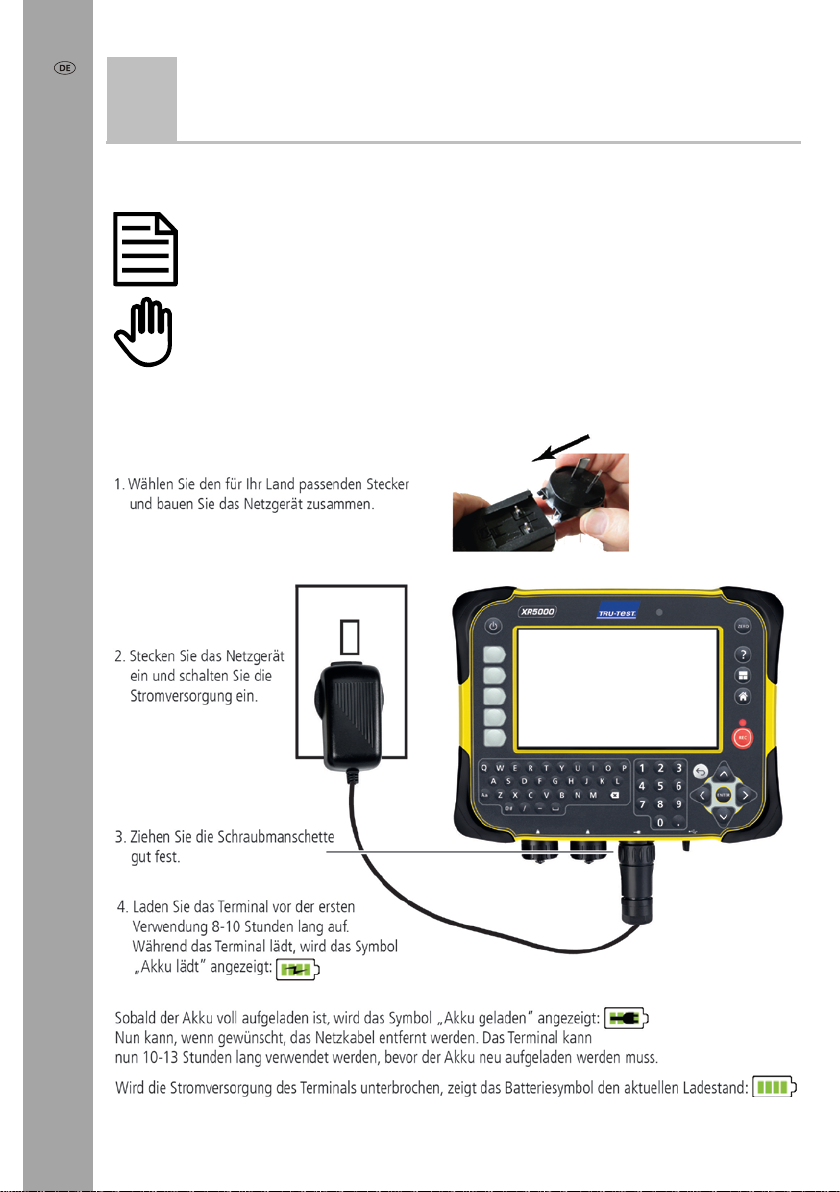
Verwenden Sie das Netzgerät, um den Akku des Terminals an das Stromnetz
anzuschließen und aufzuladen.
Laden Sie den Akku nicht bei Temperaturen unter 0° C oder über 40° C.
Wenn der Akku des Terminals vollständig entladen ist, leuchtet beim
Einstecken des Netzteils nur die rote „Gewicht stabil“-Leuchte auf. Nach ca.
3–4 Stunden schaltet sich der Bildschirm ein und das Batterieladesymbol
wird angezeigt. Laden Sie das Terminal 8–10 Stunden lang auf, bis der
Akku vollständig geladen ist.
50
Page 51
Schnellstartanleitung Wiegeterminals der Serie 5000
3
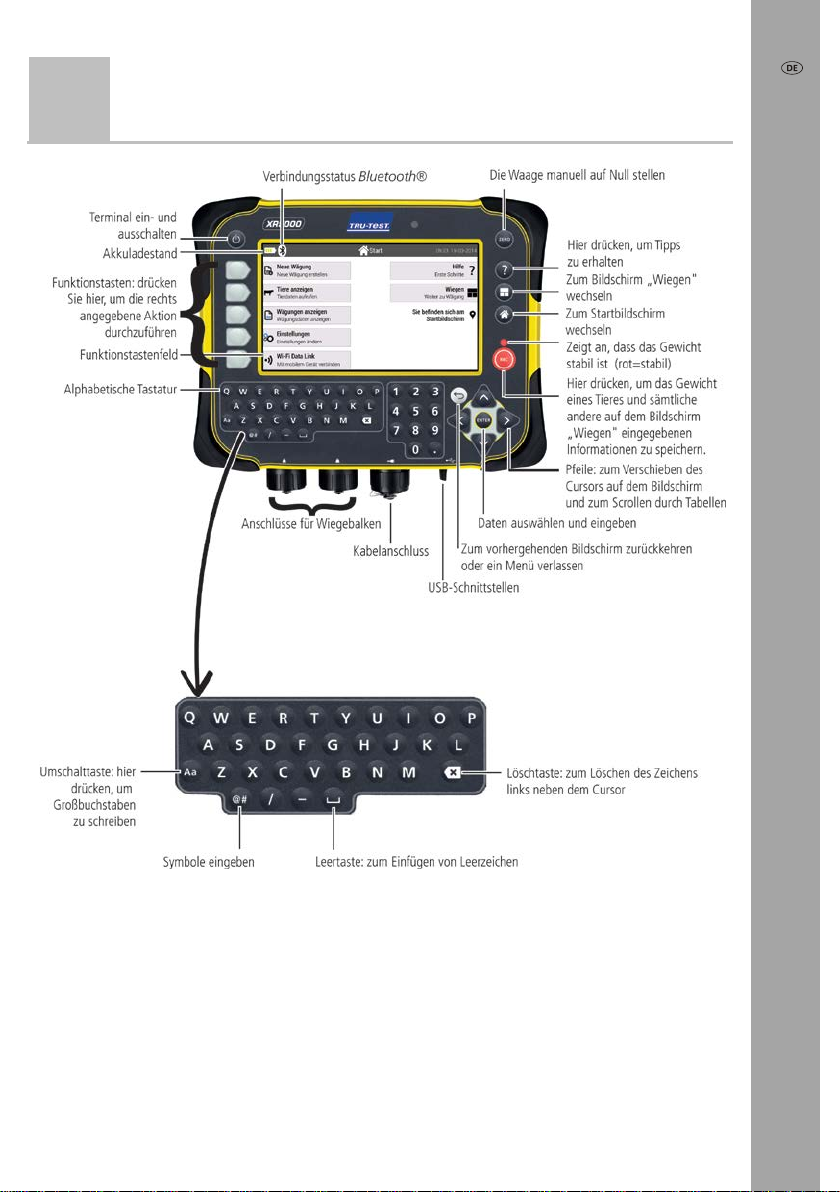
Kennenlernen des Geräts
51
Page 52
Schnellstartanleitung Wiegeterminals der Serie 5000
4
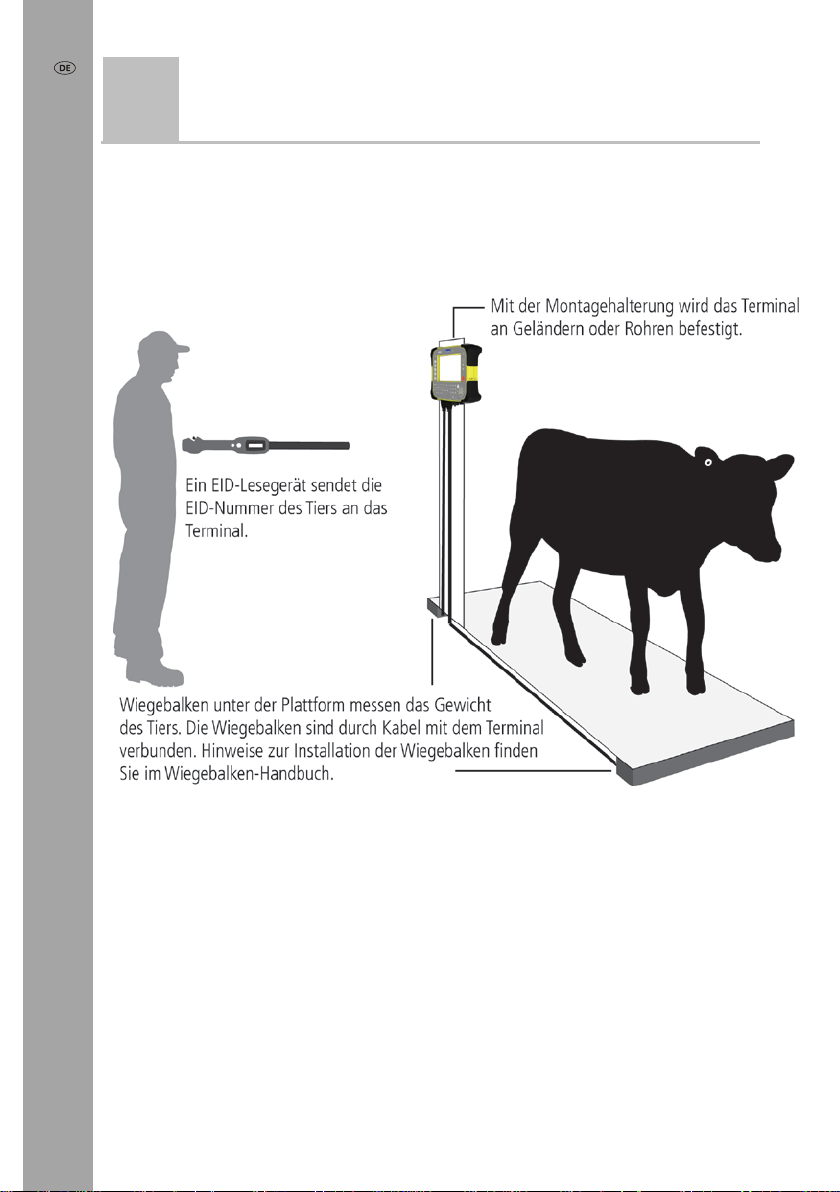
Bevor Tiere gewogen werden können, muss das Wiegeterminal an Wiegebalken oderzellen angeschlossen werden. Um Tierdaten mithilfe der elektronischen EID-Marken
abzurufen, muss das Terminal außerdem an ein EID-Lesegerät angeschlossen werden.
Installation
Terminal und Wiegebalken installieren
52
Anschließen des Terminals an andere Geräte
Verbindung über
1 Schalten Sie zuerst das Terminal ein.
2 Danach das EID-Lesegerät einschalten.
Weitere Informationen zum Thema
Benutzerhandbuch des EID-Lesegeräts.
Verbindung über serielles Kabel
Verbinden Sie das Lesegerät mithilfe eines seriellen Kabels (erhältlich als optionales
Zubehör) mit dem Kabelanschluss des Terminals.
Bluetooth
®
„Koppelung des EID-Lesegeräts” finden Sie im
Page 53
Schnellstartanleitung Wiegeterminals der Serie 5000
5
Folgen Sie nach dem ersten Einschalten des Terminals den Schritt-für-Schritt
Anweisungen zur Einstellung von Sprache, Land, Datum und Uhrzeit.
Bei Lieferung sehen die Einstellungen des Terminals eine manuelle Erfassung von
Gewicht und Tiernummer ohne Sortierfunktion vor. Ändern Sie die Einstellungen
entsprechend Ihrer Bedürfnisse ab.
Einrichten des Wiegeterminals
Bevorzugte Einstellung anwenden
Die Funktion „Bevorzugte Einstellungen” ermöglicht es Ihnen, die Einstellungen, die
Sie für einen bestimmten Zweck benötigen, zu speichern. Bereits bei Lieferung sind
verschiedene solcher
„Wiegen mit ID” (liest ID-Nummern während des Wiegens).
etwa
Bei Start einer neuen Wägung besteht die Möglichkeit, eine bevorzugte Einstellung
anzuwenden. Wählen Sie auf dem Bildschirm
Ausführlichere Informationen zum Thema Wägungen finden Sie im Kapitel
speichern
auf Seite 54.
„Bevorzugter Einstellungen” auf dem Terminal gespeichert, wie
„Neue Wägung” die Option
.
Daten
Einstellungen bei Bedarf abändern
Nachdem Sie eine bevorzugte Einstellung ausgewählt haben, können Sie sie nach
Bedarf anpassen.
Um die Einstellungen zu ändern, wählen Sie auf dem Startbildschirm die Option
.
Auch die beim Wiegen auf dem Bildschirm
angepasst werden.
Um den Bildschirm
„Einstellungen” die Option .
Nachdem Sie die Einstellungen geändert haben, können Sie diese
abgeänderten Einstellungen als personalisierte bevorzugte Einstellung
speichern. Wenn Sie das nächste Mal dieselbe Tätigkeit ausführen, können
Sie ganz einfach diese bevorzugte Einstellung nutzen. Sie können
beispielsweise die bevorzugte Einstellung „Nach Gewicht sortieren – mit ID“
auswählen, die Felder „Geschlecht“ und „Rasse“ zum Menüpunkt Wiegen
hinzufügen und dann die geänderte Einstellung speichern, um sie später
wieder zu verwenden.
„Wiegen” anzupassen, wählen Sie auf dem Bildschirm
„Wiegen” angezeigten Daten können
53
Page 54
Schnellstartanleitung Wiegeterminals der Serie 5000
ZERO
REC
6
Daten speichern
Wägungen
Wenn Daten, wie zum Beispiel das Gewicht eines Tieres, aufgenommen werden,
speichert das Terminal diese in einer
„Wägung”. Eine Wägung ähnelt einer Datei auf
dem Computer. Wir empfehlen, jeden Tag oder für jede Gruppe von Tieren eine neue
Wägung zu starten.
Um eine neue Wägung zu öffnen,
wählen Sie am Startbildschirm .
Ein Tier wiegen
Achten Sie darauf, dass das Terminal 0,0 anzeigt. Ist das nicht der Fall,
drücken Sie
1 Führen Sie das Tier auf die Plattform.
2 Um Tiernummern zu speichern, geben Sie die VID-Nummer ein oder scannen Sie
die EID-Marke mit einem EID-Lesegerät.
3 Wenn auf der Anzeige „Gewicht stabil” angezeigt wird, drücken Sie
Das Terminal speichert das Gewicht gemeinsam mit allen anderen eingegebenen
Informationen.
4 Entfernen Sie das Tier von der Plattform.
.
.
Wenn das Terminal zwischen den Tieren nicht 0,0 anzeigt oder es
Probleme mit ungenauen und instabilen Gewichten gibt, stellen Sie
sicher, dass die Wiegebalken gut am Betonboden befestigt und frei von
Steinen oder Schmutz sind und korrekt an das Terminal angeschlossen
wurden.
Wenn Sie als Speichermethode Auto gewählt haben, müssen Sie
REC
nicht bei jedem Tier auf
54
drücken.
Page 55
Schnellstartanleitung Wiegeterminals der Serie 5000
7
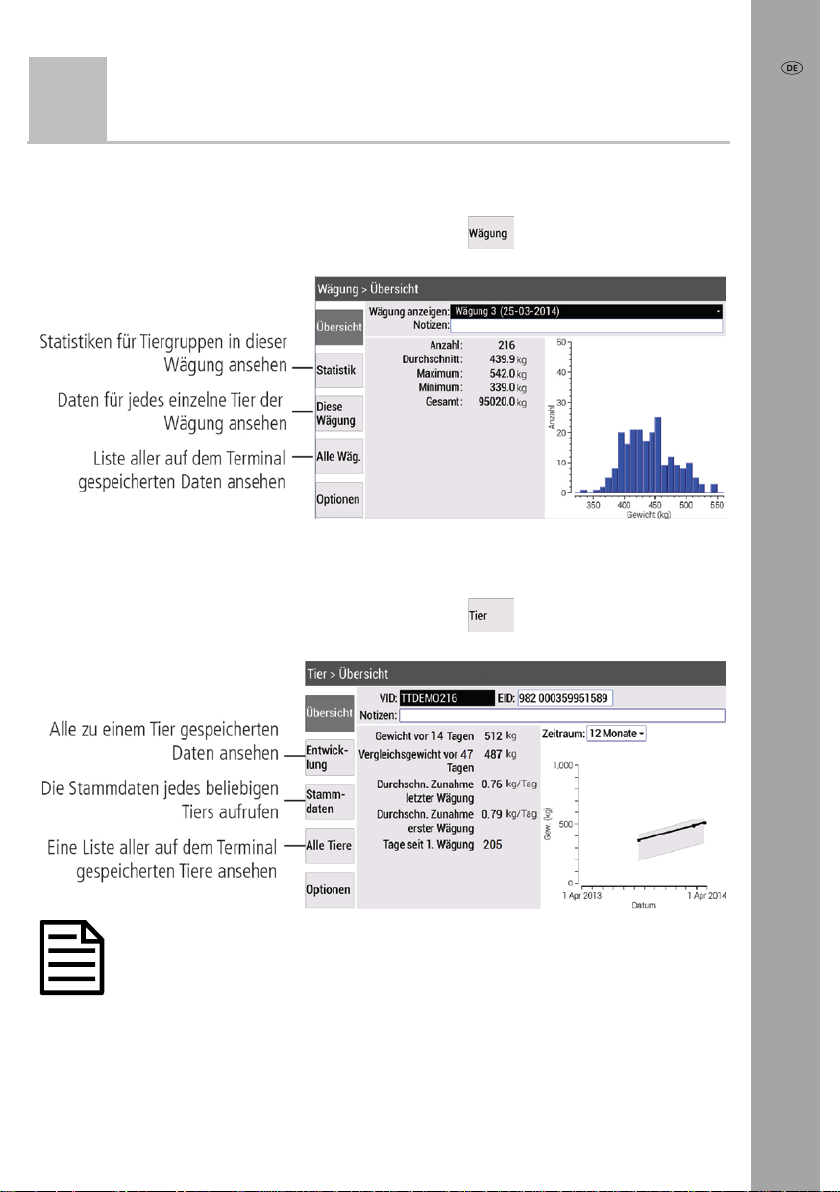
Daten, die während einer Wägung gesammelt wurden, können unter „Wägung”
abgerufen werden.
Wählen Sie auf dem Bildschirm
Daten über ein bestimmtes Tier oder über Gruppen von Tieren können über
abgerufen werden.
Wählen Sie auf dem Bildschirm
Tierdaten ansehen
„Wiegen” die Option .
„Tier”
„Wiegen” die Option .
Sie können auch über den Startbildschirm auf diese Bildschirme zugreifen.
55
Page 56
Schnellstartanleitung Wiegeterminals der Serie 5000
8
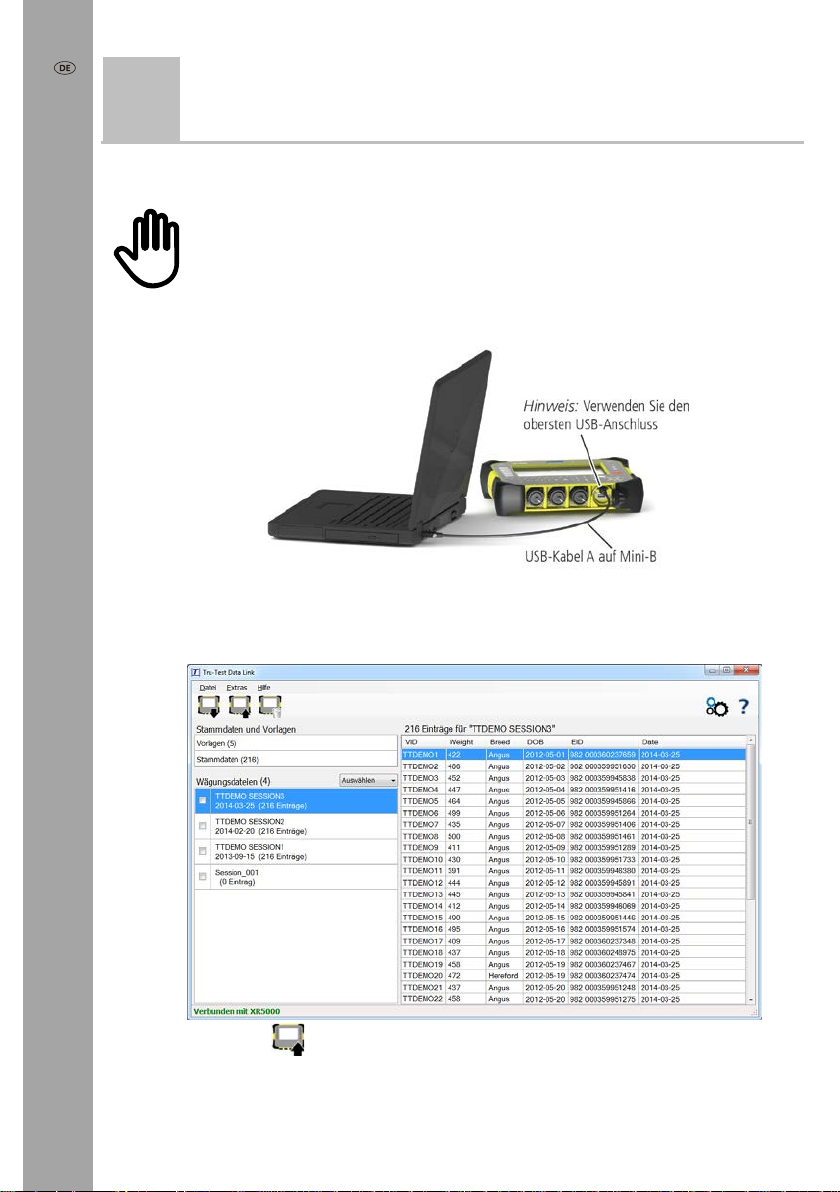
Sie können Wägungsdateien, Stammdaten von Tieren oder bevorzugte Einstellungen
mithilfe von Data Link von Ihrem PC auf das Terminal übertragen.
1 Verbinden Sie das Terminal mithilfe des im Lieferumfang enthaltenen Kabels mit
2 Starten Sie Data Link.
3 Sobald Data Link mit dem Terminal verbunden ist, werden alle auf dem Terminal
Daten einspeisen
Falls noch nicht geschehen, installieren Sie Data Link auf Ihrem PC.
Stecken Sie einfach den mitgelieferten USB-Stick in eine USB-Schnittstelle
des Computers und folgen Sie den Anweisungen.
einem PC.
gespeicherten Daten auf Data Link angezeigt.
56
4 Klicken Sie auf
bevorzugte Einstellungen auf das Terminal zu übertragen.
um Wägungsdateien, Stammdaten von Tieren oder
Page 57
Schnellstartanleitung Wiegeterminals der Serie 5000
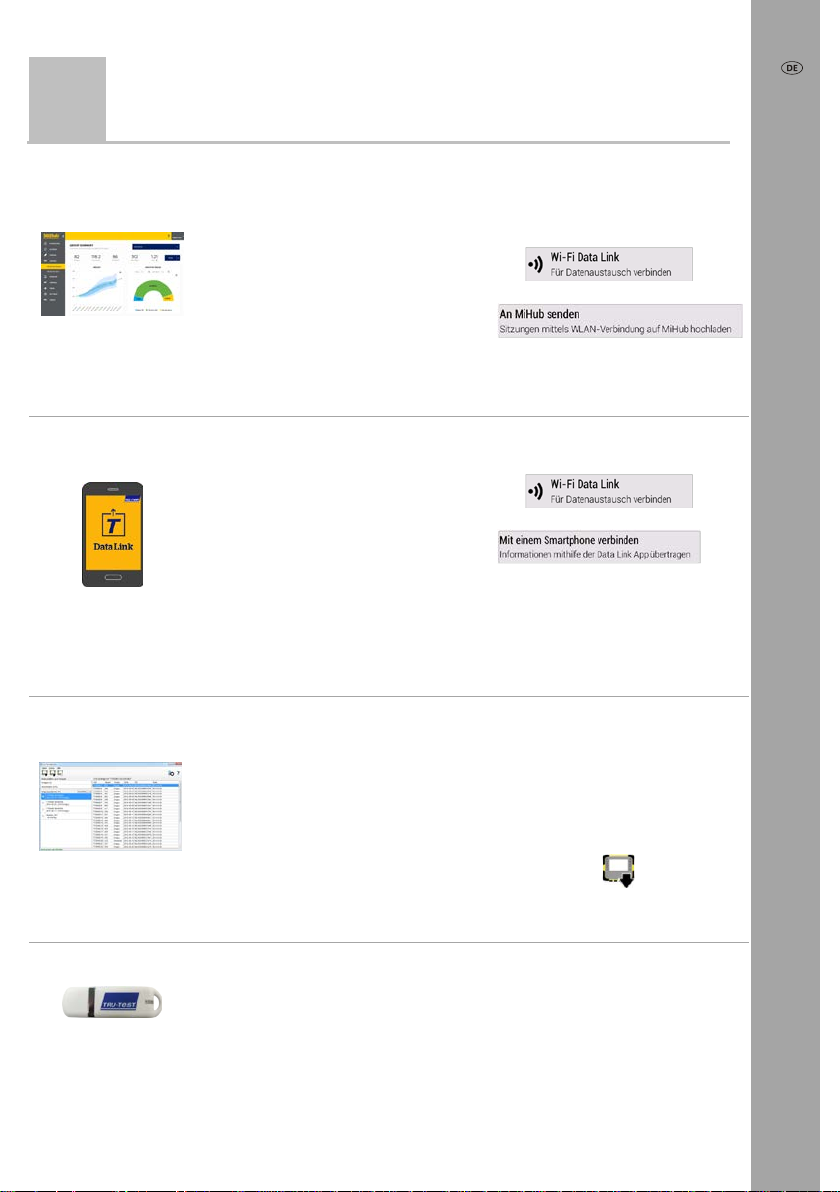
9
Daten exportieren
Es gibt drei Möglichkeiten, Daten aus dem Terminal zu exportieren.
MiHub Livestock
www.tru-test.com/
mihublivestock
Data Link-App für
Smartphones
Die Tru-Test Data Link-App kann gratis über Google Play* (für Android*-Geräte) oder über den
Apple App Store* (Apple iOS*-Geräte) heruntergeladen werden.
Data Link für den
PC
USB-Stick
Sie können:
• Sitzungsdateien in der Cloud
speichern.
• das Gewicht Ihrer Tiere
überwachen und deren
Gewichtszunahme bis zum
gewünschten Zielgewicht
verfolgen.
Sie können:
• Sitzungsdateien übertragen
und freigeben.
• Sitzungen auf MiHub
Livestock hochladen.
Sie können:
• Sitzungsdateien speichern.
• Stammdaten von Tieren
speichern.
• bevorzugte Einstellungen
speichern.
• die Datenbank mit allen auf
dem Terminal gespeicherten
Tierdaten und Sitzungen
sichern.
Sie können:
• Sitzungsdateien speichern.
• die Datenbank mit allen auf
dem Terminal gespeicherten
Tierdaten und Sitzungen
sichern.
Vorgehensweise:
1 Drücken Sie am Startbildschirm
auf
anschließend auf
2 Geben Sie Ihre MiHub Livestock-
Anmeldedaten ein und folgen die
den Anweisungen.
Vorgehensweise:
1 Drücken Sie am Startbildschirm
auf
anschließend auf
2 Starten Sie die App auf Ihrem
Smartphone und folgen Sie den
Anweisungen.
Vorgehensweise:
1 Verbinden Sie das Terminal
mithilfe des im Lieferumfang
enthaltenen Kabels mit einem PC.
2 Starten Sie Data Link auf Ihrem
PC.
3 Klicken Sie auf , um Daten
aus dem Terminal zu exportieren.
Vorgehensweise:
1 Stecken Sie einen USB-Stick in die
unterste USB-Schnittstelle des
Terminals.
2 Klicken Sie auf dem Terminal die
Dateien an, die Sie speichern
möchten.
und
und
57
Page 58
Schnellstartanleitung Wiegeterminals der Serie 5000
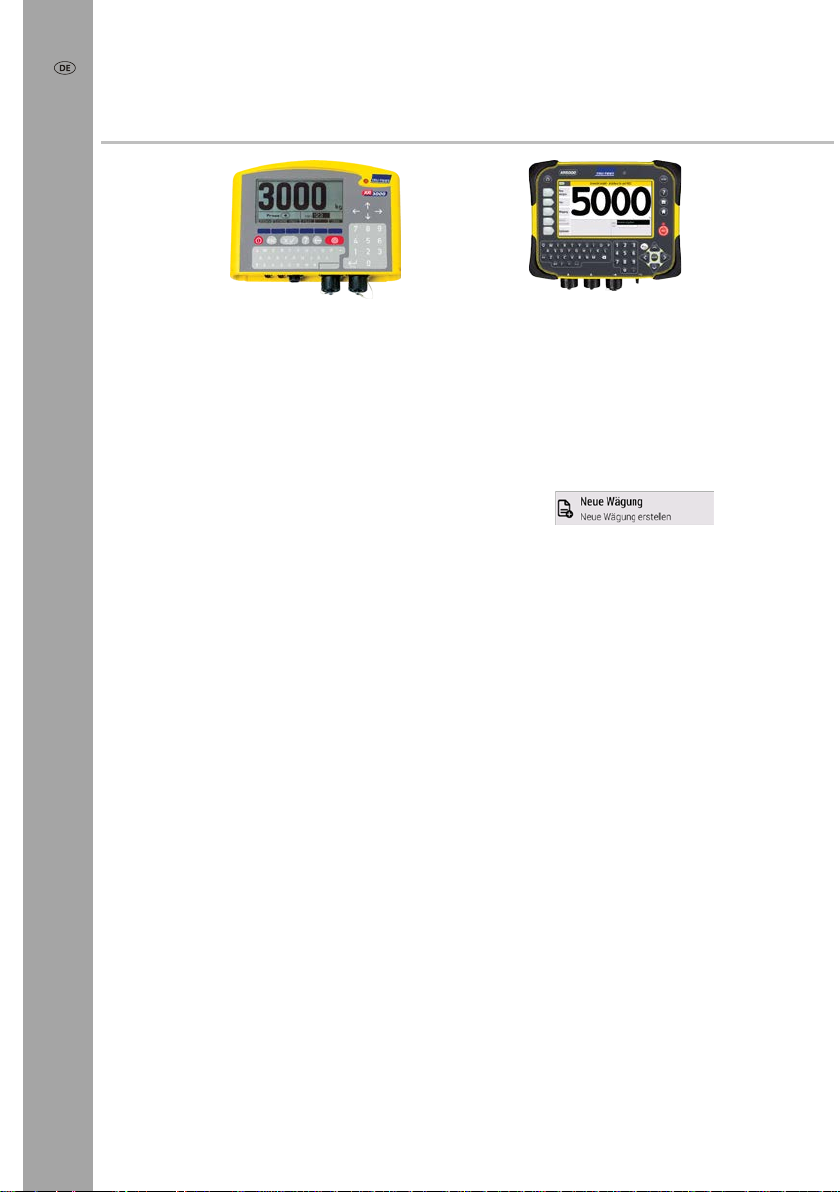
Für Nutzer von Terminals der Serie 3000
Wichtigste Unterschiede
Wenn Sie bisher ein Terminal der Serie 3000 verwendet haben, finden Sie hier einige
der wichtigsten Unterschiede zwischen Ihrem alten und Ihrem neuen Terminal.
Terminals der Serie 5000:
• Statt dem Wort „Datei” wird das Wort „Wägung” verwendet.
• Eine Datei (Wägung) wird gestartet, indem Sie auf klicken,
anstatt eine leere Datei auszuwählen.
• Eine neue Wägung verwendet immer automatisch dieselben Einstellungen wie
die vorherige, diese Einstellungen können aber jederzeit geändert werden.
• Sie können das Terminal einfach an verschiedene Aufgaben anpassen, indem Sie
voreingestellte
eigenen personalisierten bevorzugten Einstellungen speichern.
• Auf dem Bildschirm „Wiegen” können die Felder beliebig angeordnet werden.
Der Bildschirm ist nicht mehr streng zwischen linker Seite (Daten ansehen) und
rechter Seite (Daten eingeben) getrennt.
• Zur Übertragung von Daten wird die Software Data Link verwendet, anstatt
Link3000.
„bevorzugte Einstellungen” verwenden. Sie können auch Ihre
58
Übertragen von Daten auf ein Terminal der Serie 5000
Um Tierdaten von Ihrem Terminal der Serie 3000 auf ein Terminal der Serie 5000 zu
übertragen, führen Sie folgende Schritte aus:
1 Installieren Sie die Software Data Link auf Ihrem PC.
2 Übertragen Sie die Daten mithilfe von Data Link von Ihrem alten Terminal auf
den PC.
3 Übertragen Sie die Daten mithilfe von Data Link auf das neue Terminal der Serie
5000.
Page 59
Wartung und Kundendienst
Daten sichern
Wir empfehlen dringend eine regelmäßige Datensicherung durch Übertragung der
Daten vom Terminal auf einen PC, entweder über Data Link oder über einen USBStick.
Aktualisieren der Software
Aktualisieren Sie die Software Ihres Terminals regelmäßig, um von neuesten
Funktionen und Verbesserungen zu profitieren.
So aktualisieren Sie die Software des Terminals:
1 Verbinden Sie das Terminal mithilfe des im Lieferumfang enthaltenen Kabels mit
einem PC.
2 Starten Sie Data Link.
3 Klicken Sie auf Extras / Updates.
4 Folgen Sie der Schritt-für-Schritt-Anleitung.
Ausführlichere Informationen finden Sie in der Data Link-Hilfe.
Schnellstartanleitung Wiegeterminals der Serie 5000
Beim Aktualisieren der Software bleiben die Daten auf Ihrem Terminal
erhalten. Wir empfehlen dennoch dringend, die Datenbank des Terminals
auf einem PC zu sichern,
unwahrscheinlichen Fall, dass bei einem Update ein Problem auftritt, hilft
Ihnen der Kundendienst, Ihre Daten über die Sicherung wiederherzustellen.
bevor
Sie die Software aktualisieren. Im
Hinweise zu Gebrauch und Pflege Ihres Wiegeterminals
Lassen Sie das Terminal und die Wiegebalken nicht in Wasser. Bewahren Sie das
Terminal an einem kühlen, trockenen Ort auf.
Reinigen Sie das Wiegeterminal mit einem feuchten Tuch, warmem Wasser und Seife.
Andere Reinigungsmittel können das Gehäuse beschädigen.
Wenn die Kabel- und Wiegebalkenanschlüsse in Verwendung sind, schrauben Sie die
Staubschutzkappen zusammen. Sind die Anschlüsse nicht in Verwendung, schützen
Sie sie durch Anschrauben der Staubschutzkappen. Schützen Sie die USBSchnittstellen mit der Plastikabdeckung, wenn sie nicht genutzt werden.
59
Page 60
Schnellstartanleitung Wiegeterminals der Serie 5000
Rechtliche Bestimmungen
EG/EU-Konformitätserklärung
Tru-Test Limited erklärt hiermit, dass die Terminals XR5000 und ID5000 die wesentlichen Anforderungen und sonstigen
anwendbaren Bestimmungen der Richtlinien 2014/31/EU, 2014/53/EU und 2011/65/EU erfüllt. Die
Konformitätserklärung kann unter http://livestock.tru-test.com/en/compliance
eingesehen werden.
Entsorgung
Die Wortmarke
Verwendung durch Tru-Test Limited erfolgt unter Lizenz.
Die mit * gekennzeichneten Marken sind weder Eigentum noch Lizenzeigentum von Tru-Test Limited und gehören den jeweiligen
Inhabern
Dieses Produkt (inkl. etwaiger Akkus/Batterien) muss getrennt vom Hausmüll entsorgt werden. Es obliegt Ihrer
Verantwortung, Altgeräte bei einer geeigneten Recycling-Sammelstelle für Elektro- und Elektronikabfälle abzugeben.
Die getrennte Sammlung und ordnungsgemäße Entsorgung Ihrer Altgeräte trägt zur Erhaltung der natürlichen
Ressourcen bei und garantiert eine Wiederverwertung, die die Umwelt und die Gesundheit des Menschen schützt.
Ausführliche Informationen darüber, wo Sie Ihre Altgeräte zum Recycling abgeben können, erhalten Sie bei Ihrer
örtlichen Abfallbehörde oder bei dem Händler, bei dem Sie das Gerät erworben haben.
®
Bluetooth
und die Bluetooth-Logos sind eingetragene Marken und Eigentum von Bluetooth SIG, Inc. Jegliche
© Tru-Test Limited, 2014-18. All rights reserved.
823317 Issue 9, 08/2018
60
 Loading...