

Page 1
Settings
Devices
Start
Share
Search
Change PC settings
Notifications Power Keyboard
Network Muted Unavailable
PC settings
Personalize
Users
Notifications
Search
Share
General
Privacy
Devices
A B C
Quick Installation Guide
TouchPad 19025
1
2
E
A
B C
F
D
Installation
www.trust.com/19025/faq
Page 2
Add a device
2.4G Receiver
BCM20702A0
Bluetooth keyboard
Dell 14T25E
HP 2B1258S Monitor
Devices
Devices
Select a device
Trust BT Touchpad
Mouse
Devices
53
Saturday
November 3
6
Devices
Add a device
Trust BT Touchpad
HP L1908w Wide LCD Monitor
2.4G Receiver
BCM20702A0
Dell 14T25E
CA B
4
A
B
C A
B
A
C
B
Gestures
FeaturesInstallation
Page 3

Bluetooth Touchpad
T
Index
Language page
English 2
Deutsch 4
Français 6
Italiano 8
Español 10
Português 12
Nederlands 14
Dansk 16
Suomi 18
Norsk 20
Svenska 22
Polski 24
Česky 26
Slovenčina 28
Magyar 30
Română 32
Български 34
Русский 36
Ελληνικά 38
Hrvatski 42
Slovenski 44
Cрпски 46
Brasileiro 48
ürkçe 40
1
Page 4
Bluetooth Touchpad
T
T
Installation
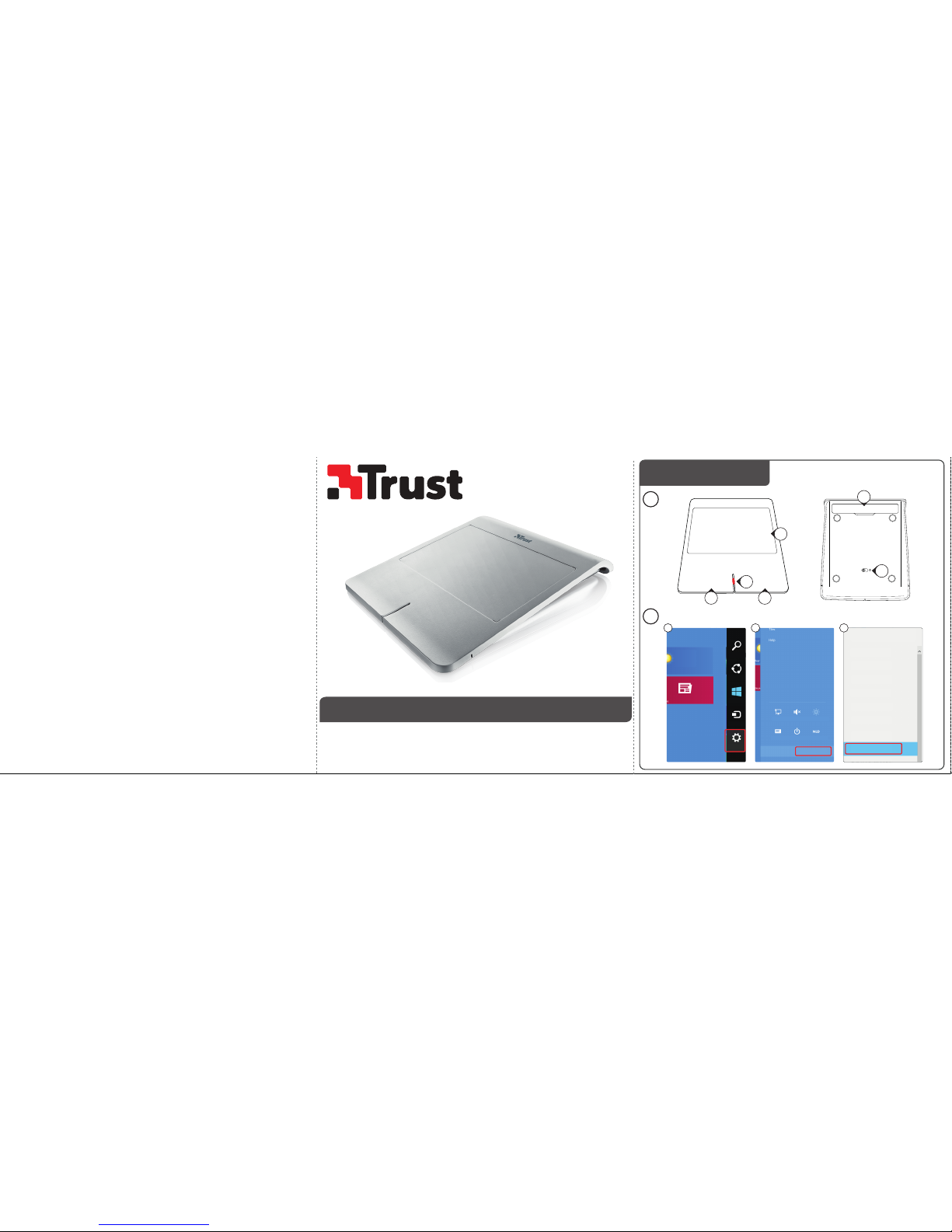
A Touch surface
1
B Left mouse click
C Right mouse click
D Blue flashing Pairing mode
LED indicator:
E Battery compartment
F Power switch
a Open the settings bar and click on ‘Settings’.
2
(Go to the top right op the screen or press ‘Windows key + C’ for the settings bar)
b Click on ‘Change PC settings’.
c Click on ‘Devices’.
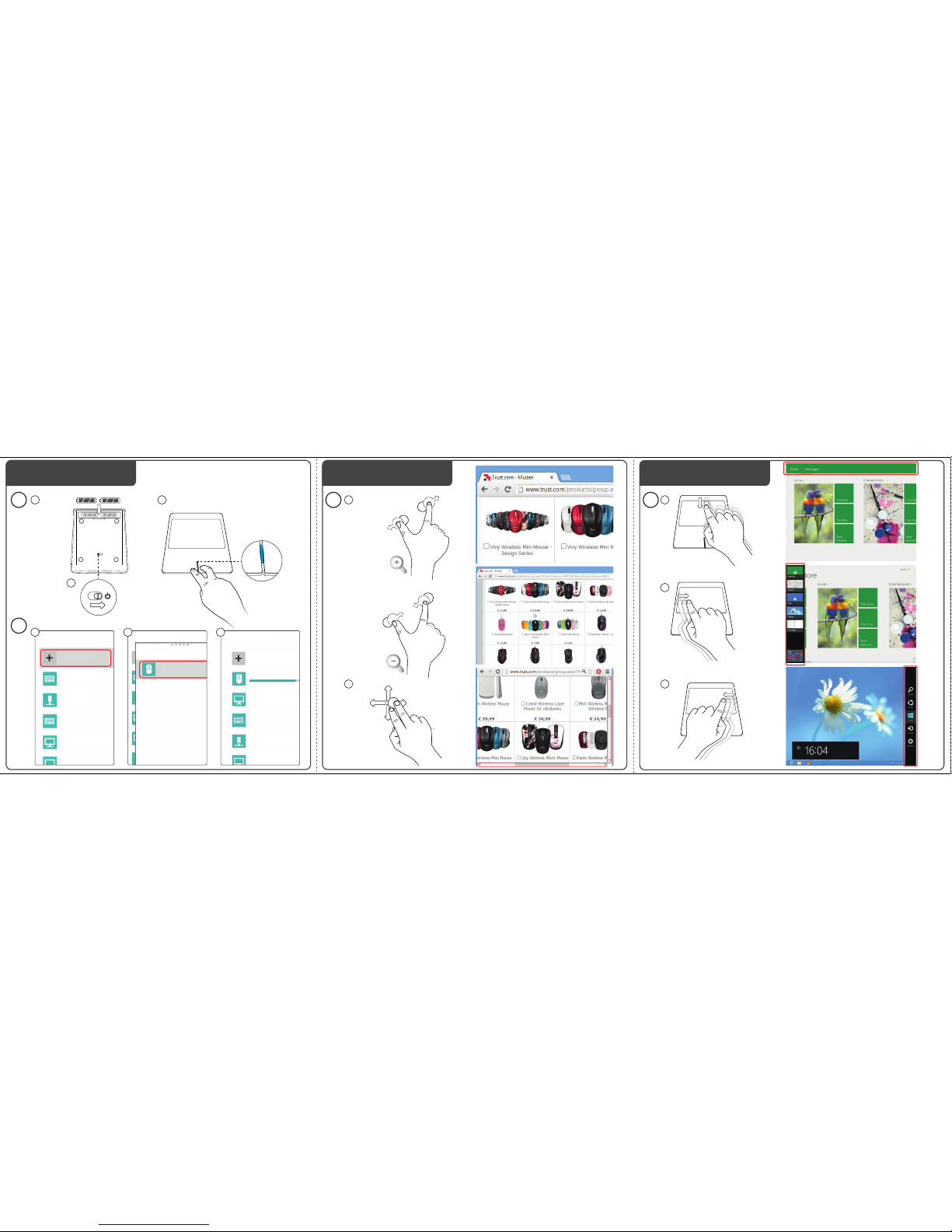
a Place the batteries in the TouchPad.
3
b Power on the Touchpad.
c Press both left and right button simultaneously for 3 seconds to enable the pairing mode.
(LED indicator will be flashing blue)
a Click on ‘Add a device’.
4
b Select the ‘Trust BT Touchpad’.
c Wait until the touchpad is completely installed.
The Touchpad is now ready to use.
Click the bottom left corner of the screen to return to the start screen.
If the LED indicator is not flashing blue, repeat step 3a to c.
If a passcode is requested during the configuration of the device, use ‘0000’.
Using the touchpad
Red flashing Battery empty
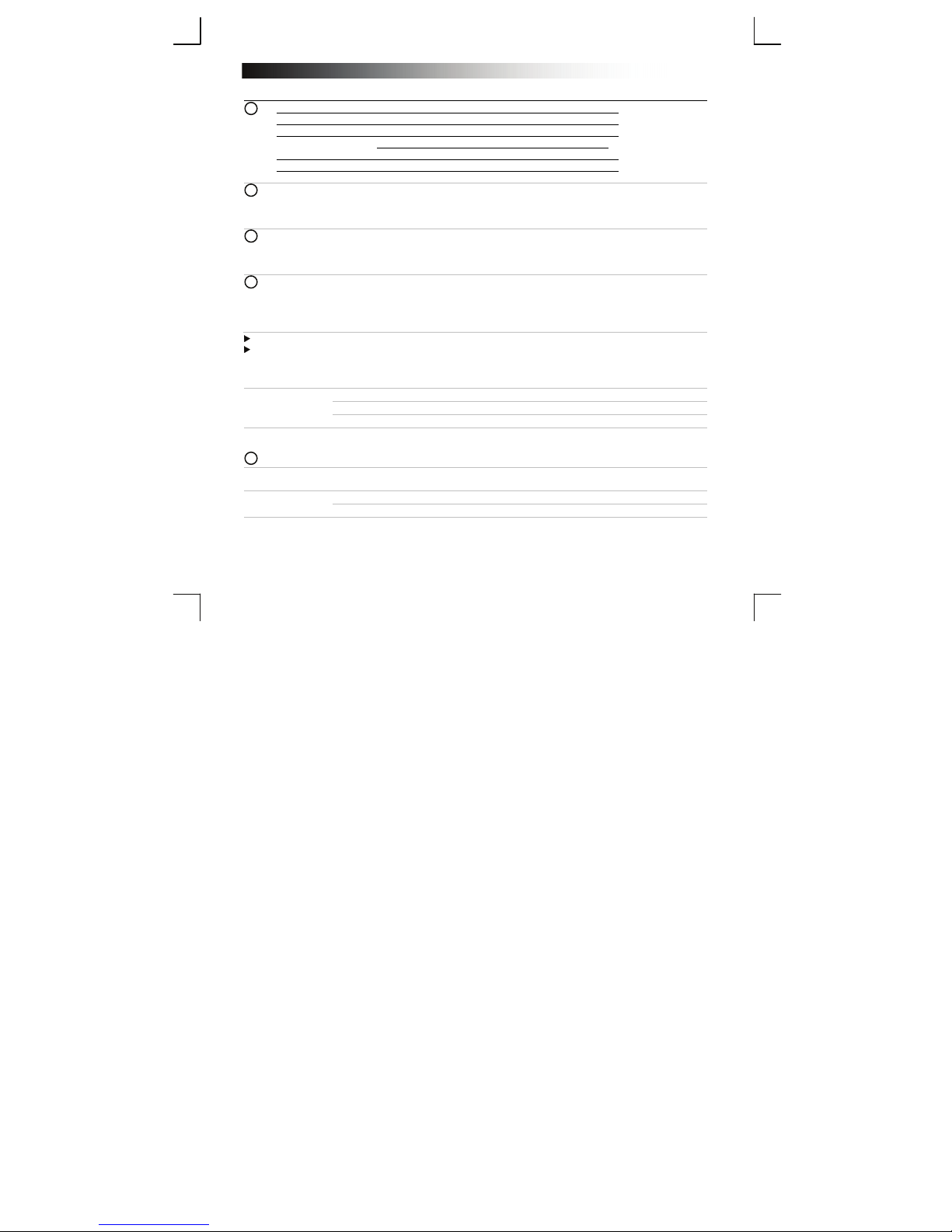
Moving one finger on the touchpad’s surface allows you to move the mouse cursor.
5
Features
a. Pinch to zoom
b. Scrolling
apping the touchpad’s surface with one finger is a single (left button) mouse click.
he mouse-click buttons (1-B and 1-C) can also be used to perform clicks.
Touch the touchpad with 2 fingers and move them apart or towards each other to zoom in
or out.
Move two fingers vertically on the touchpad’s surface to scroll up and down.
Move two fingers horizontally on the touchpad’s surface to scroll left and right.
2
Page 5

Bluetooth Touchpad
6
Gestures
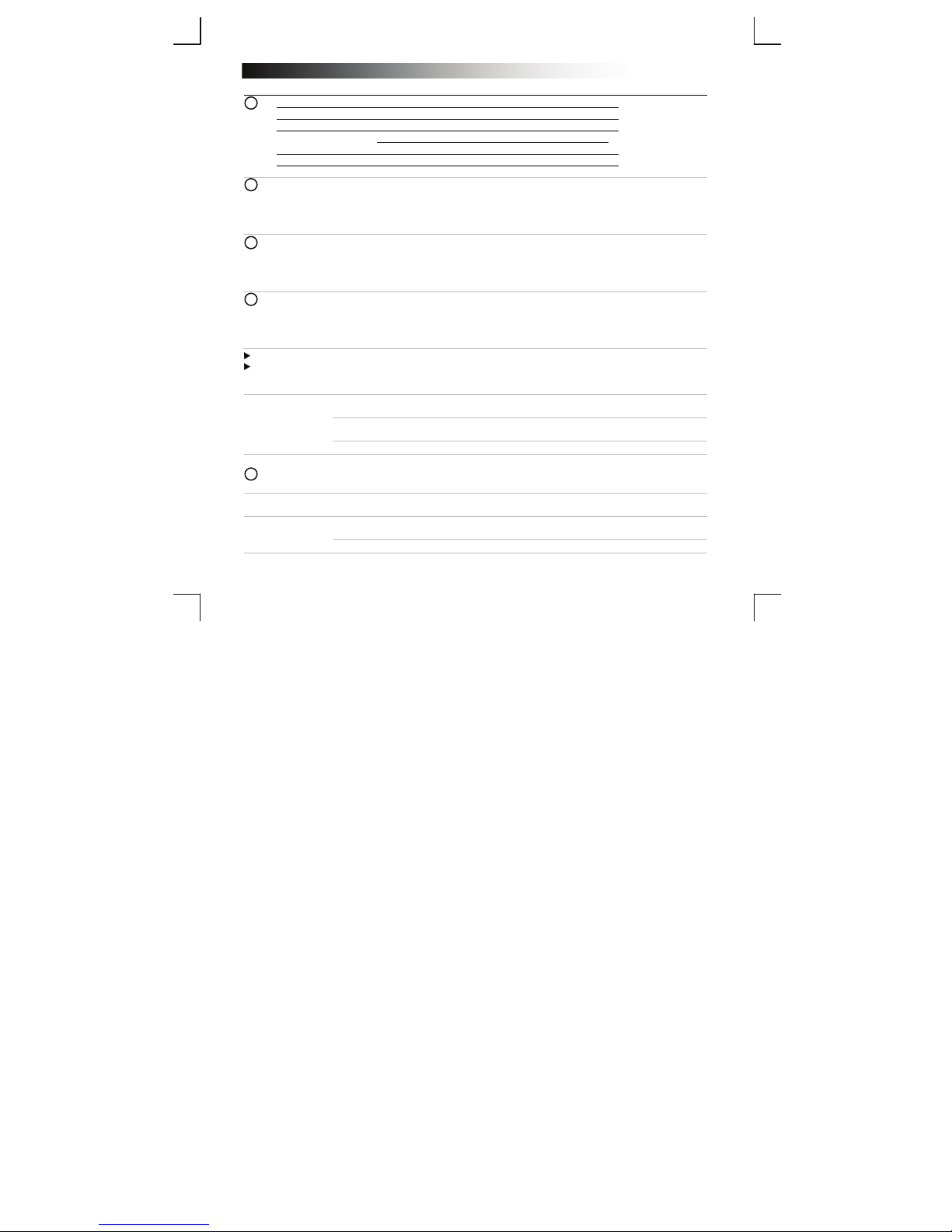
Open Windows 8 menu’s with touch gestures.
a. Wipe a finger from the top of the touchpad to toggle the app commands (Windows key + Z).
b. Wipe a finger from the right side of the touchpad to toggle the charm bar (Windows key + C).
c. Wipe a finger from the left side of the touchpad to toggle the app switch list (Windows key + Tab).
Troubleshooting
Problem Solution
Can’t connect the BT touchpad to my
device
Pinch/scrolling not working
The Touchpad is not responding
properly
The Touchpad is not working
anymore
Led indicator is flashing red - Replace the batteries.
If your problem is not solved, please contact the helpdesk at www.trust.com/19025/faq.
- Make sure that the Touchpad is in pairing mode. Power off the
touchpad, power on the touchpad, press both left and right button
simultaneously for 3 seconds to enable the pairing mode.
- Reinstall the drivers of your Bluetooth device.
- If a passcode is requested, use ‘0000’.
- Move the Touchpad closer to your pc (maximum distance 6m under
ideal circumstances).
- The touchpad can only be paired with one device simultaneously.
- Replace the batteries.
- Make sure that your program window is activated. Left click on the
window to make the window active.
- Replace the batteries.
- Move the Touchpad closer to your pc.
- The Touchpad can be in sleep mode. Click on button 1B or 1C to
wake up the Touchpad.
- Reconnect the Touchpad (remove the device from the windows
devices list and repeat steps 2, 3, 4).
- Replace the batteries.
3
Page 6

Bluetooth Touchpad
Installation
A Berührungsempfindliche Oberfläche
1
B Linker Mausklick
C Rechter Mausklick
D Blau blinkend Kopplungsmodus
LED-Anzeige:
E Batteriefach
F Ein/Aus-Schalter
a Öffnen Sie die Einstellungsleiste und klicken Sie auf „Settings“ [Einstellungen].
2
(Gehen Sie zum oberen rechten Bildschirmrand, oder drücken Sie „Windows-Taste + C“, um zur
Einstellungsleiste zu gelangen.)
b Klicken Sie auf „Change PC settings“ [PC-Einstellungen ändern].
c Klicken Sie auf „Devices“ [Geräte].
a Legen Sie die Batterien in das TouchPad ein.
3
b Schalten Sie das TouchPad ein.
c Halten Sie die linke und rechte Taste gleichzeitig 3 Sekunden lang gedrückt, um den
4
Wenn die LED-Anzeige nicht blau blinkt, wiederholen Sie die Schritte 3a bis c.
Wenn während der Konfiguration des Geräts ein Kennwort abgefragt wird, geben Sie „0000“ ein.
Bedienung des Touchpads
Kopplungsmodus zu aktivieren.
(Die LED-Anzeige blinkt blau.)
a Klicken Sie auf „Add a device“ [Gerät hinzufügen].
b Wählen Sie „Trust BT Touchpad“ aus.
c Warten Sie, bis das TouchPad vollständig installiert ist.
Das TouchPad ist nun einsatzbereit.
Klicken Sie in die untere linke Bildschirmecke, um zum Startbildschirm zurückzukehren.
Sie bewegen den Mauszeiger, indem Sie einen Finger auf der Touchpad-Oberfläche
bewegen.
Wenn Sie die Oberfläche des Touchpads mit einem Finger antippen, gilt dies als einfacher
(linker) Mausklick.
Rot blinkend Batterie leer
Auch mit den Maustasten (1-B und 1-C) können Mausklicks ausgeführt werden.
5
Funktionen
a. Zoomen mit
Fingern
b. Bildlauf
Berühren Sie das Touchpad mit 2 Fingern, und vergrößern oder verkleinern Sie das Bild
durch Spreizen oder Zusammenführen der Finger.
Um nach oben oder unten zu blättern, bewegen Sie auf der Touchpad-Oberfläche zwei
Finger in senkrechter Richtung.
Um nach links oder rechts zu blättern, bewegen Sie auf der Touchpad-Oberfläche zwei
Finger in waagerechter Richtung.
4
Page 7

Bluetooth Touchpad
T
6
Bewegungen
Öffnen Sie die Menüs von Windows 8 mit Bewegungen.
Wischen Sie mit einem Finger vom oberen Rand des Touchpads, um die App-Befehle ein- und
a.
auszublenden (Windows-Taste + Z).
Wischen Sie mit einem Finger von der rechten Seite des Touchpads, um die Charm-Bar ein- und
b.
auszublenden (Windows-Taste + C).
Wischen Sie mit einem Finger von der linken Seite des Touchpads, um die App-Wechsel-Liste ein- und
c.
auszublenden (Windows-Taste + Tab).
Problembehandlung
Problem Lösung
Das BT-Touchpad kann nicht mit
meinem Gerät verbunden werden
Finger/Bildlauf funktioniert nicht
Das Touchpad reagiert nicht richtig
Das Touchpad funktioniert nicht
mehr
LED-Anzeige blinkt rot – Legen Sie neue Batterien ein.
Falls das Problem fortbesteht, wenden Sie sich an den Helpdesk unter www.trust.com/19025/faq.
– Stellen Sie sicher, dass sich das Touchpad im Kopplungsmodus
befindet. Schalten Sie das Touchpad aus, schalten Sie es wieder ein,
und halten Sie die linke und rechte Taste gleichzeitig 3 Sekunden
lang gedrückt, um den Kopplungsmodus zu aktivieren.
– Installieren Sie die Treiber des Bluetooth-Geräts erneut.
– Wenn ein Kennwort erforderlich ist, geben Sie „0000“ an.
– Stellen Sie das Touchpad näher zum Computer auf (der maximale
Abstand beträgt 6 m, bei Idealbedingungen).
– Das Touchpad kann jeweils nur mit einem Gerät gleichzeitig
verbunden sein.
– Legen Sie neue Batterien ein.
– Stellen Sie sicher, dass das entsprechende Programmfenster
aktiviert ist. Klicken Sie mit der linken Maustaste auf das Fenster, um
es zu aktivieren.
– Legen Sie neue Batterien ein.
– Stellen Sie das Touchpad näher zum Computer auf.
– Das Touchpad kann sich im Ruhemodus befinden. Drücken Sie die
aste 1B oder 1C, um das Touchpad wieder zu aktivieren.
– Schließen Sie das Touchpad erneut an (entfernen Sie das Gerät aus
der Windows-Geräte-Liste, und führen Sie die Schritte 2, 3, 4 erneut
durch).
– Legen Sie neue Batterien ein.
5
Page 8
Bluetooth Touchpad
Installation
A Surface tactile
1
B Clic gauche de la souris
C Clic droit de la souris
D Clignotement bleu Mode d'appariement
Voyant LED :
E Compartiment piles
F Interrupteur d'alimentation
a Ouvrez la barre des paramètres et cliquez sur « Settings » [paramètres].
2
(allez au coin supérieur droit de l'écran ou appuyez sur « Windows key + C » [touche Windows +
C] dans la barre des paramètres)
b Cliquez sur « Change PC settings » [modifier paramètres de l'ordinateur].
c Cliquez sur « Devices » [périphériques].
a Placez les piles dans le pavé tactile.
3
b Allumez le pavé tactile.
c Appuyez simultanément sur les boutons droit et gauche pendant 3 secondes pour activer le
4
Si le voyant LED ne clignote pas en bleu, répétez l'étape 3a jusqu'à c.
Si l'on vous demande un mot de passe lors de la configuration de l'appareil, utilisez le « 0000 ».
Utilisation du pavé tactile
mode d'appariement.
(le voyant LED clignotera en bleu)
a Cliquez sur « add a device » [Ajouter un périphérique].
b Sélectionnez « Trust BT Touchpad » [pavé tactile Trust BT].
c Patientez jusqu'à ce que le pavé tactile soit complètement installé.
Votre appareil est désormais prêt à l'utilisation.
Cliquez sur le coin inférieur gauche de l'écran pour revenir au menu principal.
Le déplacement du doigt sur la surface du pavé tactile permet de déplacer le curseur de la
souris.
En touchant la surface du pavé tactile avec le doigt, vous faites un clic de souris (bouton
gauche).
Clignotement rouge Piles vides
Les boutons de clic de souris (1-B et 1-C) peuvent également remplir cette fonction.
5
Fonctionnalités
a. Tactile multipoint
b. Défilement
Touchez le pavé tactile avec 2 doigts et rapprochez ou éloignez-les l'un l'autre pour
effectuer un zoom arrière ou avant.
Déplacez deux doigts verticalement sur la surface du pavé tactile pour défiler vers le haut
ou vers le bas.
Déplacer deux doigts horizontalement sur la surface du pavé tactile pour défiler vers la
6
Page 9

Bluetooth Touchpad
gauche ou vers la droite.
7
Page 10

Bluetooth Touchpad
6
Mouvements
Ouvrez le menu Windows 8 grâce à des mouvements tactiles.
Effleurez le coin supérieur du pavé tactile pour alterner entre les commandes d'application (touche
a.
Windows + Z).
b. Effleurez le coin droit du pavé tactile pour ouvrir le volet latéral (touche Windows + C).
Effleurez le coin gauche du pavé tactile pour faire apparaître la liste d'applications (touche Windows +
c.
onglet).
Dépannage
Problème Solution
Je n'arrive pas à connecter le pavé
tactile BT à mon périphérique
Le tactile multipoint ne fonctionne
pas
Le pavé tactile ne répond pas
correctement
Le pavé tactile ne fonctionne plus
Le témoin LED clignote en rouge - Remplacez les piles.
Si votre problème n'est pas résolu, veuillez contacter le service d'assistance à l'adresse
www.trust.com/19025/faq.
- Vérifiez que le pavé tactile est en mode d'appariement. Éteignez le
pavé tactile, rallumez-le, appuyez simultanément sur les boutons
droit et gauche pendant 3 secondes pour activer le mode
d'appariement.
- Réinstallez les pilotes de votre périphérique Bluetooth.
- Si l'on vous demande un mot de passe, utilisez le '0000'.
- Rapprochez le pavé tactile de votre ordinateur (distance maximale
de 6m dans des conditions idéales).
- Le pavé tactile peut être apparié en même temps à un seul
appareil.
- Remplacez les piles.
- Vérifiez que la fenêtre du programme est activée. Faites un clic
gauche sur la fenêtre pour l'activer.
- Remplacez les piles.
- Rapprochez le pavé tactile de votre ordinateur.
- Le pavé tactile est en mode veille. Cliquez sur le bouton 1B ou 1C
pour activer le pavé tactile.
- Rebranchez le pavé tactile (retirez le périphérique de la liste des
périphériques Windows et répétez les étapes 2, 3, 4).
- Remplacez les piles.
8
Page 11
Bluetooth Touchpad
Installazione
A Superficie a sfioramento
1
B Pulsante a clic sinistro del mouse
C Pulsante a clic destro del mouse
D Blu lampeggiante Modalità di accoppiamento
Indicatore LED:
E Vano batterie
F Interruttore di alimentazione
a Aprire la barra delle impostazioni e fare clic su "Settings" [Impostazioni].
2
(Andare nella parte superiore destra dello schermo oppure premere "tasto di Windows + C" per la
barra delle impostazioni.)
b Fare clic su "Change PC settings" (Modifica impostazioni PC).
c Fare clic su "Devices" (Dispositivi).
a Inserire le batterie nel Touchpad.
3
b Accendere il Touchpad.
c Premere contemporaneamente il pulsante destro e quello sinistro per 3 secondi al fine di
4
Se l'indicatore LED non lampeggia in blu, ripetere i punti da 3a a c.
Se durante la configurazione del dispositivo viene richiesto un codice di accesso, inserire "0000".
Utilizzo del Touchpad
attivare la modalità di accoppiamento.
(L'indicatore LED lampeggerà in blu.)
a Fare clic su "Add a device" [Aggiungi dispositivo].
b Selezionare il Trust BT Touchpad.
c Attendere fino alla completa installazione del Touchpad.
Ora il Touchpad è pronto per l'uso.
Fare clic sull'angolo inferiore sinistro dello schermo per tornare alla schermata iniziale.
Rosso lampeggiante Batteria esaurita
Spostando un dito sulla superficie del Touchpad è possibile spostare il cursore del mouse.
Ogni singolo tocco sulla superficie del Touchpad con un dito corrisponde ad un clic del
mouse (pulsante sinistro).
Per effettuare i clic si possono utilizzare anche i pulsanti a clic del mouse (1-B e 1-C).
5
Funzioni
a. Pinch-to-zoom
b. Scrolling
Toccare il Touchpad con 2 dita e allontanarle o avvicinarle per ingrandire o ridurre la
visualizzazione.
Spostare due dita in verticale sulla superficie del Touchpad per scorrere verso l'alto o verso
il basso.
Spostare due dita in orizzontale sulla superficie del Touchpad per scorrere verso destra o
verso sinistra.
9
Page 12

Bluetooth Touchpad
6
Gestures [Azioni]
Aprire i menu di Windows 8 con azioni di sfioramento.
Passare un dito dalla parte superiore del Touchpad per alternare i comandi delle app (tasto di Windows
a.
+ Z).
Passare un dito dalla parte destra del Touchpad per alternare la barra dei charm (tasto di Windows +
b.
C).
Passare un dito dalla parte sinistra del Touchpad per alternare l'elenco degli switch delle app (tasto di
c.
Windows + tasto Tab).
Risoluzione dei problemi
Problema Soluzione
Impossibile collegare il Touchpad BT
al dispositivo
Pinch-to-zoom/Scrolling non
funziona
Il Touchpad non risponde
correttamente
Il Touchpad non funziona più
L'indicatore LED lampeggia in rosso - Sostituire le batterie.
Se il problema persiste, contattare il servizio di assistenza tecnica visitando il sito www.trust.com/19025/faq.
- Verificare che il Touchpad sia in modalità di accoppiamento.
Spegnere e riaccendere il Touchpad, quindi premere
contemporaneamente il pulsante destro e quello sinistro per 3
secondi per attivare la modalità di accoppiamento.
- Reinstallare i driver del dispositivo Bluetooth.
- Se viene richiesto un codice di accesso, utilizzare "0000".
- Avvicinare il Touchpad al PC (in condizioni ideali, la distanza
massima è di 6 m).
- Il Touchpad può essere accoppiato a un solo dispositivo per volta.
- Sostituire le batterie.
- Verificare che la finestra del programma sia attiva. Fare clic con il
pulsante sinistro sulla finestra per attivare quest'ultima.
- Sostituire le batterie.
- Avvicinare il Touchpad al PC.
- Il Touchpad può essere in modalità Sleep. Fare clic sul pulsante 1B
o 1C per attivare il Touchpad.
- Ricollegare il Touchpad (rimuovere il dispositivo dall'elenco dei
dispositivi di Windows e ripetere i punti 2, 3, 4).
- Sostituire le batterie.
10
Page 13

Bluetooth Touchpad
Instalación
A Superficie táctil
1
B Clic izquierdo del ratón
C Clic derecho del ratón
D Parpadeando en azul Modo sincronización
Indicador LED:
E Compartimento de las pilas
F Interruptor de encendido y apagado
a Abra la barra de configuración y haga clic en "Settings" [Configuración].
2
(Para acceder a la barra de configuración, diríjase a la parte superior derecha de la pantalla o pulse
la tecla de Windows y C).
b Haga clic en "Change PC settings" [Cambiar configuración del PC].
c Haga clic en "Devices" [Dispositivos].
a Coloque las baterías en el panel táctil.
3
b Encienda el panel táctil.
c Mantenga pulsados el botón izquierdo y el botón derecho de forma simultánea durante tres
4
Si el indicador LED no parpadea en color azul, repita los pasos del 3a al c.
Si se le solicita una contraseña durante la configuración del dispositivo, use "0000".
Uso del panel táctil
segundos para habilitar el modo de sincronización.
(El indicador LED parpadeará en color azul).
a Haga clic en "Add a device" [Agregar un dispositivo].
b Seleccione "Trust BT Touchpad".
c Espere a que el panel táctil esté totalmente instalado.
El panel táctil ya está listo para utilizarlo.
Haga clic en la esquina inferior izquierda de la pantalla para volver a la pantalla de inicio.
Parpadeando en rojo Batería agotada
Mover un dedo sobre la superficie del panel táctil le permite mover el cursor del ratón.
Pulsar la superficie del panel táctil con un dedo equivale a un solo clic (con el botón
izquierdo) del ratón.
Los botones de clic de ratón (1-B y 1-C) también pueden utilizarse para realizar clics.
5
Funciones
a. Pellizcar para
ampliar
b. Desplazamiento
Coloque dos dedos sobre el panel táctil y aléjelos o acérquelos para ampliar o reducir la
imagen.
Mueva dos dedos en dirección vertical sobre la superficie del panel táctil para desplazar
hacia arriba y hacia abajo.
Mueva dos dedos en dirección horizontal sobre la superficie del panel táctil para desplazar
hacia la izquierda y hacia la derecha.
11
Page 14

Bluetooth Touchpad
6
Gestos
Abra los menús de Windows 8 por medio de gestos táctiles.
Deslice un dedo desde la parte superior del panel táctil para activar y desactivar los comandos de la
a.
aplicación (tecla de Windows + Z).
Deslice un dedo desde la parte derecha del panel táctil para activar y desactivar la barra de accesos
b.
(tecla de Windows + C).
Deslice un dedo desde la parte izquierda del panel táctil para activar y desactivar la lista de cambio de
c.
aplicación (tecla de Windows + Tab).
Solución de problemas
Problema Solución
No puedo conectar el panel táctil
Bluetooth con mi dispositivo
La función de
pellizco/desplazamiento no funciona
El panel táctil no responde
correctamente
El panel táctil ha dejado de funcionar
El indicador LED parpadea en color
rojo
Si no puede resolver el problema, póngase en contacto con el departamento de servicio al cliente a través de
www.trust.com/19025/faq.
- Asegúrese de que el panel táctil Bluetooth se encuentre en modo
sincronización. Apague y encienda el panel táctil, mantenga pulsados
el botón izquierdo y el botón derecho de forma simultánea durante
tres segundos para habilitar el modo de sincronización.
- Reinstale los controladores de su dispositivo Bluetooth.
- Si se le solicita una contraseña, use "0000".
- Acerque el panel táctil Bluetooth a su ordenador (distancia máxima
de 6 m en condiciones ideales).
- El panel táctil solo puede sincronizarse con un dispositivo.
- Cambie las pilas.
- Asegúrese de que está activada la ventana del programa
correspondiente. Haga clic con el botón izquierdo sobre la ventana
para activarla.
- Cambie las pilas.
- Acerque el panel táctil Bluetooth a su ordenador.
- Es posible que el panel táctil esté en el modo de inactividad. Haga
clic en el botón 1B o 1C para activar el panel táctil.
- Vuelva a conectar el panel táctil (quite el dispositivo de la lista de
dispositivos de Windows y repita los pasos 2, 3 y 4).
- Cambie las pilas.
- Cambie las pilas.
12
Page 15
Bluetooth Touchpad
T
Instalação
A Superfície de toque
1
B Clique como botão esquerdo do rato
C Clique como botão direito do rato
D Azul a piscar Modo de emparelhamento
Indicador LED:
E Compartimento das pilhas
F Interruptor de ligar/desligar
a Abra a barra de definições e clique em ‘Settings’ [‘Definições’].
2
(Vá ao canto superior direito do ecrã ou prima a ‘tecla Windows + C’ ’para aceder à barra de
definições)
b Clique em ‘Change PC settings’ [‘Alterar definições do PC‘].
c Clique em ‘Devices’ [‘Dispositivos’].
a Coloque as pilhas no Touchpad.
3
b Ligue o Touchpad.
c Prima o botão esquerdo e o direito em simultâneo durante 3 segundos para ativar o modo de
4
Se o indicador LED não estiver a piscar a azul, repita os passos 3a a 3c.
Se for solicitado um código de acesso durante a configuração do dispositivo, utilize ‘0000’.
Utilizar o Touchpad
emparelhamento.
(O indicador LED pisca a azul)
a Clique em ‘Add a device’ [‘Adicionar um dispositivo’].
b Selecione ‘Trust BT Touchpad’.
c Aguarde até o Touchpad estar completamente instalado.
O Touchpad está agora pronto a ser utilizado.
Clique no canto inferior esquerdo do ecrã para voltar ao ecrã inicial.
Vermelho a piscar Bateria descarregada
Ao deslizar um dedo na superfície do Touchpad desloca o cursor do rato.
ocar com um dedo na superfície do Touchpad equivale a um clique do rato (botão
esquerdo).
Os botões de cliques como o rato (1-B e 1-C) também podem ser utilizados para clicar.
5
Funcionalidades
a. Gesto de pinça
para fazer zoom
b. Deslocamento
Toque no Touchpad com dois dedos e afaste-os ou junte-os para aumentar ou diminuir o
zoom.
Deslize dois dedos na vertical na superfície do Touchpad para deslocar o ecrã para cima e
para baixo.
Deslize dois dedos na horizontal na superfície do Touchpad para deslocar o ecrã para a
esquerda e para a direita.
13
Page 16

Bluetooth Touchpad
6
Gestos
Abrir menus do Windows 8 com gestos de toque.
Percorra o Touchpad com um dedo a partir do topo para ativar e desativar os comandos da aplicação
a.
(Tecla Windows + Z).
Percorra o Touchpad com um dedo a partir do lado direito para ativar e desativar o menu Charm Bar
b.
(Tecla Windows + C).
Percorra o Touchpad com um dedo a partir do lado esquerdo para ativar e desativar o menu Switch List
c.
da aplicação (Tecla Windows + tecla de tabulação).
Resolução de problemas
Problema Solução
Não consigo ligar o Touchpad BT ao
meu dispositivo
O gesto de pinça/deslocamento não
está a funcionar
O Touchpad não está a responder
devidamente
O Touchpad deixou de funcionar
O indicador LED está a piscar a
vermelho
Se o problema persistir, contacte o serviço de assistência em www.trust.com/19025/faq.
- Certifique-se de que o Touchpad está em modo de
emparelhamento. Desligue o Touchpad, volte a ligá-lo e prima o
botão esquerdo e o direito em simultâneo durante 3 segundos para
ativar o modo de emparelhamento.
- Reinstale os controladores do seu dispositivo Bluetooth.
- Se for solicitado um código de acesso, utilize ‘0000’.
- Aproxime o Touchpad do seu PC (distância máxima de 6 m em
condições ideais).
- O Touchpad apenas pode estar emparelhado com um dispositivo
em simultâneo.
- Substitua as pilhas.
- Certifique-se de que a janela do seu programa está ativada. Clique
com o botão esquerdo na janela para ativá-la.
- Substitua as pilhas.
- Aproxime o Touchpad do seu PC.
- O Touchpad pode estar em modo de suspensão. Clique no botão 1B
ou 1C para o reativar o Touchpad.
- Volte a ligar o Touchpad (remova o dispositivo da lista de
dispositivos do Windows e repita os passos 2, 3 e 4).
- Substitua as pilhas.
- Substitua as pilhas.
14
Page 17
Bluetooth Touchpad
T
Installatie
A Aanraakscherm
1
B Linkermuisklik
C Rechtermuisklik
D Blauw knipperend Koppelmodus
Indicatielampje:
E Batterijvak
F Aan/uit-knop
a Open de instelbalk en klik op 'Settings’ [Instellingen].
2
(Ga naar rechtsboven in het scherm of druk op de Windows-toets + C’ voor de instelbalk)
b Klik op ‘Change PC settings’ [pc-instellingen wijzigen].
c Klik op ‘Devices’ [Apparaten].
a Plaats de batterijen in de TouchPad.
3
b Zet de Touchpad aan.
c Druk gelijktijdig op de linker- en rechterknop gedurende 3 seconden om de koppelmodus in te
4
Als het indicatielampje niet blauw knippert, herhaal dan stap 3a tot en met c.
Als een wachtwoord wordt gevraagd voor de configuratie van het apparaat, gebruik dan '0000’.
Het gebruik van de touchpad
schakelen.
(LED begint blauw te knipperen)
a Klik op ‘Add a device’ [Een apparaat toevoegen].
b Selecteer ‘Trust BT Touchpad’.
c Wacht tot de Touchpad volledig is geïnstalleerd.
-
De Touchpad is nu klaar voor gebruik
Klik linksonder in het scherm om terug te keren naar het startscherm.
Door het verplaatsen van een vinger op het oppervlak van de touchpad kunt u de
muiscursor bewegen.
ikken met één vinger op het oppervlak van de touchpad is een enkele muisklik
(linkerknop).
Rood knipperend Batterij leeg
De muisknoppen (1-B en 1-C) kunnen ook worden gebruikt om te klikken.
5
Kenmerken
a. Knijpen om te
zoomen
b. Scrollen
Raak de touchpad met 2 vingers aan en beweeg ze uit elkaar of naar elkaar toe om in of
uit te zoomen.
Beweeg twee vingers verticaal over het oppervlak van de touchpad om omhoog en omlaag
te scrollen.
Beweeg twee vingers horizontaal over het oppervlak van de touchpad om naar links en
rechts te scrollen.
15
Page 18

Bluetooth Touchpad
6
Aanraakbewegingen
Open het Windows 8 menu met aanraakbewegingen.
Veeg met een vinger vanaf de bovenkant van de touchpad om door de app commando's te bladeren
a.
(Windows-toets + Z).
Veeg met een vinger vanaf de rechterkant van de touchpad om door de emoticons te bladeren
b.
(Windows-toets + C).
Veeg met een vinger vanaf de linkerkant van de touchpad om tussen de apps te wisselen (Windows-
c.
toets + Tab).
Probleemoplossing
Probleem Oplossing
Kan geen verbinding maken tussen
de BT touchpad en mijn apparaat
Knijpen/scrollen werkt niet
De Touchpad reageert niet juist
De Touchpad werkt niet meer
Indicatielampje knippert rood - Vervang de batterijen
Als u het probleem niet hebt kunnen oplossen, kunt u contact opnemen met de helpdesk via
www.trust.com/19025/faq.
- Controleer of de Touchpad in de koppelmodus staat. Schakel de
touchpad uit en vervolgens in. Druk gelijktijdig op de linker- en
rechterknop gedurende 3 seconden om de koppelmodus in te
schakelen.
- Installeer de stuurprogramma's van uw Bluetooth-apparaat
opnieuw.
- Als om een wachtwoord wordt gevraagd, gebruik dan '0000’.
- Zet de touchpad dichter bij uw pc (maximale afstand 6m onder
ideale omstandigheden).
- De touchpad kan slechts aan één apparaat tegelijk worden
gekoppeld.
- Vervang de batterijen
- Zorg ervoor dat het programmavenster is geactiveerd. Klik met de
linkermuisknop op het venster om het venster te activeren.
- Vervang de batterijen
- Zet de Touchpad dichterbij uw pc.
- De Touchpad kan in de slaapmodus staan. Klik op de knop 1B of 1C
om de Touchpad te activeren.
- Sluit de Touchpad opnieuw aan (verwijder het apparaat uit de
Windows-lijst met apparaten en herhaal de stappen 2, 3, 4).
- Vervang de batterijen
16
Page 19
Bluetooth Touchpad
Installation
A Berøringsoverflade
1
B Venstre museklik
C Højre museklik
D Blåt blinkende Parringstilstand
LED-indikator:
E Batterirum
F Strømknap
a Åbn indstillingsbjælken, og klik på ‘Settings’ [Indstillinger].
2
(Gå til øverste højre hjørne af skærmen, eller tryk på Windows-tasten + C for indstillingsbjælken)
b Klik på ‘Change PC settings’ [Skift pc-indstillinger].
c Klik på ‘Devices’ [Enheder].
a Placer batterierne i touchPad'en.
3
b Tænd touchpad'en.
c Tryk både på venstre og højre knap samtidigt i 3 sekunder for at aktivere parringstilstand.
(LED-indikatoren blinker blåt)
a Klik på ‘Add a device’ [Tilføj en enhed].
4
b Vælg ‘Trust BT Touchpad’.
c Vent, indtil touchpad'en er fuldt ud installeret.
Touchpad'en er nu klar til brug.
Klik i bunden af nederste venstre hjørne af skærmen for at returnere til startskærmen
Hvis LED-indikatoren ikke blinker blåt, skal du gentage trin 3a til c.
Hvis der kræves en adgangskode under konfiguration af enheden, skal du bruge ‘0000’.
Brug af touchpad'en
Rødt blinkende Batteri tomt
.
Når du kører en finger henover touchpad'ens overflade, kan du flytte musemarkøren.
Når du tapper på touchpad'ens overflade med en finger, er det et enkelt (venstre knap)
museklik.
Museklikknapperne (1-B og 1-C) kan også bruges til at udføre klik.
5
Funktioner
a.
Klem for at
b. Rulning
Berør
zoome
touchpad'en med 2 fingre, og flyt dem mod eller fra hinanden for at zoome ind eller
ud.
Flyt to fingre lodret på touchpad'ens overflade for at rulle op og ned.
Flyt to fingre vandret på touchpad'ens overflade for at rulle til venstre og højre.
17
Page 20

Bluetooth Touchpad
6
Funktioner
Åbn Windows 8-menuen med berøringsfunktioner.
a. Glid en finger fra toppen af touchpad'en for at skifte mellem app-kommandoer (Windows-tast + Z).
b. Glid en finger fra højre side af touchpad'en for at skifte i 'charm bar' (Windows-tast + C).
c. Glid en finger fra venstre side af touchpad'en for at skifte i app-listen (Windows-tast + Tab).
Fejlfinding
Problem Løsning
Kan ikke slutte BT touchpad til
enheden
Klemning/rulning virker ikke
Touchpad'en reagerer ikke korrekt
Touchpad'en virker ikke mere
Led-indikator blinker rødt - Udskift batterierne.
Hvis dit problem ikke bliver løst, skal du kontakte helpdesk på www.trust.com/19025/faq.
- Kontroller, at touchpad'en er i parringstilstand. Sluk for
touchpad'en, tænd den igen, og tryk på både venstre og højre knap
samtidigt i 3 sekunder for at aktivere parringstilstanden.
- Geninstaller driverne på Bluetooth-enheden.
- Hvis der kræves en adgangskode, skal du bruge ‘0000’.
- Flyt touchpad'en tættere på pc'en (maksimal afstand er 6 m under
ideelle forhold).
- Touchpad'en kan kun parres med een enhed ad gangen.
- Udskift batterierne.
- Kontroller, at programvinduet er aktiveret. Venstreklik på vinduet
for at gøre det aktivt.
- Udskift batterierne.
- Flyt touchpad'en tættere på pc'en.
- Touchpad'en kan være i dvaletilstand. Klik på knap 1B eller 1C for
at vække touchpad'en.
- Gentilslut touchpad'en (fjern enheden fra Windows' enhedsliste, og
gentag trin 2, 3, 4).
- Udskift batterierne.
18
Page 21
Bluetooth Touchpad
Y
Asennus
A Kosketuspinta
1
B Vasemman hiiren napsautus
C Oikean hiiren napsautus
D Sininen vilkkuvalo Paritustila
LED-merkkivalo:
E Paristokotelo
F Virtakytkin
a Avaa asetuspalkki ja napsauta ‘Settings’ [Asetukset].
2
(Siirry näytön oikeaan kulmaan tai paina ‘Windows key + C‘ asetuspalkin avaamiseksi)
b Napsauta ‘Change PC settings’ [Muuta tietokoneasetuksia].
c Napsauta ‘Devices’ [Laitteet].
a Aseta paristot TouchPad-laitteeseen.
3
b Kytke Touchpad toimintaan.
c Paina vasenta ja oikeaa painiketta samanaikaisesti 3 sekunnin ajan paritustilan kytkemiseksi
4
Jos LED-merkkivalossa ei vilku sininen valo, toista vaiheet 3a - c.
Jos salasana pyydetään laitteen asetuksen aikana, syötä ‘0000’.
Touchpad-laitteen käyttäminen
päälle.
(LED-merkkivalossa vilkkuu sininen valo)
a Napsauta "Add a device" [Lisää laite].
b Valitse ‘Trust BT Touchpad’.
c Odota, kunnes Touchpad on asennettu kokonaan.
Touchpad on nyt käyttövalmis.
Napsauta näytön vasenta alakulmaa käynnistysnäyttöön palaamiseksi.
Punainen vilkkuvalo Akku tyhjä
Voit liikuttaa hiiren kursoria siirtämällä sormea kosketuspinnalla.
ksittäinen hiiren (vasemman painikkeen) napsautus suoritetaan napauttamalla
kosketuspintaa sormella.
Hiiren napsautuspainikkeita (1-B ja 1-C) voidaan myös käyttää napsauttamiseen.
5
Ominaisuudet
a. Tarkenna
supistamalla
b. Selaaminen
Kosketa kosketuspintaa 2 sormella ja liikuta niitä ulospäin tai toisiaan kohti näytön
tarkentamiseksi tai laajentamiseksi.
Siirrä kahta sormea pystysuunnassa kosketuspinnalla ylös- ja alaspäin selaamiseksi.
Siirrä kahta sormea vaakasuunnassa kosketuspinnalla vasemmalle ja oikealle selaamiseksi.
19
Page 22

Bluetooth Touchpad
T
6
Kädenliikkeet
Avaa Windows 8 -valikot koskettamalla.
a. Pyyhkäise sormella kosketuspinnan yläosasta sovelluskomentojen valitsemiseksi (Windows-painike + Z).
Pyyhkäise sormella kosketuspinnan oikealta puolelta toimintopalkin valitsemiseksi (Windows-painike +
b.
C).
Pyyhkäise sormella kosketuspinnan vasemmalta puolelta sovelluskytkinlistan valitsemiseksi (Windows-
c.
painike + sarkain).
Vianmääritys
Ongelma Ratkaisu
BT Touchpad-tuotetta ei voida
yhdistää laitteeseen
Supistus/selaus ei toimi
Touchpad ei vastaa oikein
Touchpad ei toimi enää
Led-merkkivalossa vilkkuu punainen
valo
Jos ongelma ei ratkea, ota yhteyttä asiakastukeen osoitteessa www.trust.com/19025/faq.
- Varmista, että Touchpad ovat paritustilassa. Kytke Touchpad pois
päältä, kytke se uudelleen päälle ja paina vasenta ja oikeaa
painiketta samanaikaisesti 3 sekunnin ajan paritustilan kytkemiseksi
päälle.
- Asenna Bluetooth-laitteen ajurit uudelleen.
- Jos salasanaa pyydetään, syötä ‘0000’.
- Siirrä Touchpad lähemmäs tietokonetta (ihanteellisissa olosuhteissa
maksimiväli on 6 m).
- Touchpad voidaan parittaa vain yhteen laitteeseen kerralla.
- Vaihda paristot.
- Varmista, että ohjelmaikkunasi on kytketty päälle. Napsauta ikkunaa
vasemmalla painikkeella ikkunan ottamiseksi käyttöön.
- Vaihda paristot.
- Siirrä Touchpad lähemmäs tietokonetta.
- Touchpad voi olla unitilassa. Napsauta painiketta 1B tai 1C
ouchpad-laitteen päälle kytkemiseksi.
- Kytke Touchpad takaisin (poista laite ikkunaluettelosta ja toista
vaiheet 2, 3, 4).
- Vaihda paristot.
- Vaihda paristot.
20
Page 23
Bluetooth Touchpad
Installasjon
A Styreflate
1
B Venstre museklikk
C Høyre museklikk
D Blå blinking Paringsmodus
LED-indikator:
E Batterikammer
F Strømbryter
a Åpne innstillingslinjen og klikk på "Innstillinger".
2
(Gå til øverst til høyre på skjermen eller trykk på Windows-tasten+C for innstillingslinjen)
b Klikk på "Endre PC-innstillinger".
c Klikk på "Enheter".
a Sett inn batteriene i styreputen.
3
b Slå på styreputen.
c Trykk både venstre og høyre knapp samtidig i 3 sekunder for å aktivere paringsmodus.
(LED-indikatoren vil blinke blått)
a Klikk på "Legg til en enhet".
4
b Velg "Trust BT Touchpad".
c Vent til styreputen er fullstendig installert.
Styreputen
Klikk nederst i venstre hjørne av skjermen for å gå tilbake til startskjermen
Hvis LED-indikatoren ikke blinker blått, gjenta trinn 3a til c.
Hvis det er nødvendig med en passkode under konfigureringen av enheten, bruk "0000".
Bruke styreputen
er nå klar til bruk.
Rød blinking Batteri tomt
.
Ved å bevege en finger på styreflaten kan du flytte musmarkøren.
Hvis du tapper styreflaten med en finger er det et (venstre) museklikk.
Knappene for museklikk (1-B og 1-C) kan også brukes for å klikke.
5
Funksjoner
a. Knipe for å zoome
b. Rulling
Berør styreflaten med 2 fingre og flytt dem fra hverandre eller mot hverandre for å zoome
inn og ut
.
Flytt to fingre loddrett på styreflaten for å rulle opp og ned.
Flytt to fingre vannrett på styreflaten for å rulle til sidene.
21
Page 24

Bluetooth Touchpad
6
Gester
Åpne Windows 8 menyen med berøringsgester.
a. Skyv en finger fra øverst på styreflaten for å aktivere appkommandoer (Windows-tast+Z).
b. Skyv en finger fra høyre side av styreflaten for å aktivere perlelinjen (Windows-tast+Z).
c. Skyv en finger fra venstre side av styreflaten for å aktivere appbyttelisten (Windows-tast+TAB).
Feilsøking
Problem Løsning
Kan ikke koble BT styreputen til min
enhet
Kniping/rulling virker ikke
Styreputen reagerer ikke skikkelig
Styreputen virker ikke lenger
LED-indikatoren blinker rødt - Bytt batterier.
Dersom du ikke klarer å løse problemet, kontakt kundestøtte på www.trust.com/19025/faq.
- Pass på at styreputen er i paringsmodus Slå av strømmen til
styreputen, slå den på igjen og trykk både høyre og venstre knapp
samtidig i 3 sekunder for å aktivere paringsmodusen.
- Installer driverne for Bluetooth-enheten på nytt.
- Hvis du blir bedt om en passkode, bruk "0000".
- Flytt styreputen nærmere PC-en (maks. 6 m under optimale
forhold).
- Styreputen kan bare pares med én enhet om gangen.
- Bytt batterier.
- Kontroller at programvinduet er aktivert. Venstreklikk på vinduet for
å gjøre vinduet aktivt.
- Bytt batterier.
- Flytt styreputen nærmere PC-en.
- Styreputen kan være i hvilemodus. Klikk på knapp 1B eller 1C for å
vekke styreputen.
- Koble til styreputen på nytt (fjern enheten fra enhetslisten i
Windows og gjenta trinn 2, 3 og 4).
- Bytt batterier.
22
Page 25
Bluetooth Touchpad
Installation
A Pekyta
1
B Vänster musklick
C Höger musklick
D Blinkar blått Parkopplingsläge
LED-indikator:
E Batterifack
F Strömbrytare
a Öppna inställningsribban och klicka på "Settings" [Inställningar].
2
(Gå längst upp till höger på skärmen och tryck på " Windows key + C
inställningsribban)
b Klicka på " Change PC settings" [Ändra datorinställningar].
c Klicka på "Devices" [Enheter].
a Placera batterierna i pekplattan.
3
b Sätt på pekplattans ström.
c Tryck ner både vänster och höger knapp samtidigt under 3 sekunder för att aktivera
4
Om LED-indikatorn inte blinkar blått, upprepa steg 3a till c.
Om en lösenkod krävs under konfigurationen av enheten, använd ‘0000’.
Använda pekplattan
parkopplingsläget.
(LED-indikatorn kommer att blinka blått)
a Klicka på ’Lägg till en enhet’.
b Välj "Trust BT Touchpad" [Lita på BT-pekplatta].
c Vänta tills pekplattan är helt installerad.
Pekplattan är nu klar att använda.
Klicka på nedre vänster hörn av skärmen för att återgå till startskärmen.
Blinkar rött Batteri tomt
" [
Windows-tangent + C’] för
Genom att dra ett finger på pekplattans yta kan du flyta musmarkören.
Att peka på pekplattans yta med ett finger är ett enkelt (vänster knapp) musklick.
Musklickknapparna (1-B och 1-C) kan också användas för att klicka.
5
Funktioner
a. Nyp ihop för att
zooma
b. Rulla
Peka på pekplattan med 2 fingrar och flytta isär dem eller mot varandra för att zooma in
eller ut
.
Flytta två fingrar vertikalt på pekplattans yta för att rulla upp och ner.
Flytta två fingrar horisontalt på pekplattans yta för att rulla vänster och höger.
23
Page 26

Bluetooth Touchpad
6
Handrörelser
Öppna Windows 8 meny med pekrörelser.
a. Dra ett finger från längst upp på pekplattan för att växla app-kommandon (Windows-tangent + Z).
b. Dra ett finger från höger sida av pekplattan för att växla amulettribba (Windows-tangent + C).
Dra ett finger från vänster sida av pekplattan för att växla appens växlingslista (Windows-tangent +
c.
Tab).
Felsökning
Problem Lösning
Jag kan inte ansluta BT-pekplattan
till min enhet
Nypa/rulla fungerar inte
Pekplattan svarar inte korrekt
Pekplattan fungerar inte längre
LED-indikatorn blinkar rött - Byt batterierna.
Om ditt problem inte är löst, kontakta supportavdelningen vis www.trust.com/19025/faq.
- Se till att pekplattan är i parkopplingsläge. Stäng av strömmen till
pekplattan, sätt sedan på strömmen till pekplattan, tryck på både
vänster och höger knapp samtidigt under 3 sekunder för att aktivera
parkopplingen.
- Återinstallera drivrutinerna till din Bluetooth-enhet.
- Om en lösenkod krävs, använd ‘0000’.
- Flytta pekplattan närmare din dator (högsta avstånd 6 m under
normala förhållanden).
- Pekplattan kan endast parkopplas till en enhet samtidigt.
- Byt batterierna.
- Se till att ditt programfönster är aktiverat. Vänsterklicka på fönstret
för att aktivera fönstret.
- Byt batterierna.
- Flytta pekplattan närmare din dator.
- Pekplattan kan vara i viloläge. Peka på knapp 1B eller 1C för att
väcka pekplattan.
- Koppla in pekplattan igen (ta bort enheten från Windows enhetslista
och upprepa steg 2, 3, 4).
- Byt batterierna.
24
Page 27
Bluetooth Touchpad
Instalacja
A Powierzchnia dotykowa
1
B Kliknięcie lewym przyciskiem myszy
C Kliknięcie prawym przyciskiem myszy
D Migająca na niebiesko Tryb parowania
Lampka kontrolna:
E Komora na baterie
F Wyłącznik
a Otwórz pasek ustawień i kliknij „Settings” [„Ustawienia”].
2
(Przejdź do prawego górnego rogu ekranu lub wciśnij kombinację klawiszy „logo Windows + C”, aby
otworzyć pasek ustawień.)
b Kliknij „Change PC settings” [„Zmień ustawienia komputera”].
c Kliknij „Devices” [„Urządzenia”].
a Umieść baterie w touchpadzie.
3
b Włącz touchpad.
c Wciśnij jednocześnie lewy i prawy przycisk i przytrzymaj je przez 3 sekundy, aby uruchomić
4
Jeżeli lampka kontrolna nie miga na niebiesko, powtórz działania opisane w krokach 3a do c.
Jeżeli w trakcie konfiguracji urządzenia wymagany jest kod dostępu, użyj kodu „0000”.
Użytkowania touchpada
tryb parowania.
(Lampka kontrolna będzie migać na niebiesko.)
a Kliknij „Add a device” [„Dodaj urządzenie”].
b Wybierz „Trust BT Touchpad”.
c Odczekaj do zakończenia instalacji touchpada.
Touchpad jest gotowy do użytkowania.
Kliknij lewy dolny róg ekranu, aby powrócić do ekranu startowego.
Migająca na czerwono Bateria wyczerpana
Przesuwanie palca po powierzchni touchpada umożliwia sterowanie kursorem myszy.
5
Funkcje
Stuknięcie palcem w powierzchnię touchpada odpowiada pojedynczemu kliknięciu (lewym
przyciskiem) myszy.
Przyciski odpowiadające kliknięciom przyciskiem myszy (1-B i 1-C) także mogą być
wykorzystywane do wykonania kliknięcia.
a. „Złap i przybliż” Dotknij touchpada 2 palcami i rozsuń lub zsuń je, aby powiększyć lub pomniejszyć obraz.
b. Przewijanie
Przesuwaj dwa palce pionowo po powierzchni touchpada, aby przewijać w górę i w dół.
Przesuwaj dwa palce poziomo po powierzchni touchpada, aby przewijać w lewo i w prawo.
25
Page 28

Bluetooth Touchpad
6
Gesty
Otwórz menu gestów dotykowych systemu Windows 8.
Przesuń palec od górnej krawędzi touchpada w dół, aby przełączać między poleceniami aplikacji
a.
(kombinacja logo Windows + Z).
Przesuń palec od prawej krawędzi touchpada do lewej, aby przełączać między elementami paska Charm
b.
Bar (kombinacja logo Windows + C).
Przesuń palec od lewej krawędzi touchpada do prawej, aby przełączać między pozycjami listy aplikacji
c.
(kombinacja logo Windows + Tab).
Rozwiązywanie problemów
Problem Rozwiązanie
Nie mogę nawiązać połączenia
między touchpadem BT a moim
urządzeniem
Funkcje „złap i przybliż”/przewijanie
nie działają
Touchpad nie reaguje we właściwy
sposób
Touchpad przestał funkcjonować
Lampka kontrolna miga na czerwono - Wymień baterie.
Jeżeli problem nie został rozwiązany, skontaktuj się z działem pomocy pod adresem www.trust.com/19025/faq.
- Upewnij się, że touchpad znajduje się w trybie parowania. Wyłącz
touchpad, włącz go ponownie, wciśnij jednocześnie lewy i prawy
przycisk i przytrzymaj je przez 3 sekundy, aby uruchomić tryb
parowania.
- Zainstaluj ponownie sterowniki urządzenia Bluetooth.
- Jeżeli wymagany jest kod dostępu, użyj kodu „0000”.
- Umieść touchpad bliżej komputera (maksymalna odległość w
idealnych warunkach to 6 m).
- Touchpad może być sparowany jednocześnie tylko z jednym
urządzeniem.
- Wymień baterie.
- Upewnij się, że okno programu jest aktywne. Kliknij lewym
przyciskiem na okno, aby przełączyć je w stan aktywny.
- Wymień baterie.
- Umieść touchpad bliżej komputera.
- Touchpad może znajdować się w trybie uśpienia. Aby wybudzić
touchpad z trybu uśpienia kliknij przycisk 1B lub 1C.
- Ponownie podłącz touchpad (usuń urządzenie z listy urządzeń
Windows i powtórz działania opisane w krokach 2, 3, 4).
- Wymień baterie.
26
Page 29
Bluetooth Touchpad
T
Instalace
A Dotykový povrch
1
B Levé kliknutí myši
C Pravé kliknutí myši
D Modré blikání Režim spárování
Kontrolka LED:
E Přihrádka na baterie
F Vypínač
a Otevřete lištu nastavení a klikněte na „Settings“ [„Nastavení“].
2
(Přejděte na pravý horní roh obrazovky nebo vyvolejte lištu nastavení stisknutím „klávesa Windows
+ C“.)
b Klikněte na „Change PC settings“ [„Změnit nastavení počítače“].
c Klikněte na „Devices“ [„Zařízení“].
a Vložte do touchpadu baterie.
3
b Zapněte touchpad.
c Režim spárování aktivujete současným stisknutím a přidržením levého a pravého tlačítka po
4
Pokud LED kontrolka nebliká modře, opakujte kroky 3a až c.
Pokud je v průběhu konfigurace zařízení vyžadováno heslo, zadejte „0000“.
Používání touchpadu
dobu 3 sekund.
(LED kontrolka bude blikat modře.)
a Klikněte na „Add a device“ [„Přidat zařízení“].
b Vyberte „Trust BT Touchpad“.
c Vyčkejte na úplnou instalaci touchpadu.
Touchpad je nyní připraven k použití.
Vraťte se na úvodní obrazovku kliknutím na dolní levý roh obrazovky.
Červené blikání Baterie je vybita
Pohybem prstu po povrchu touchpadu můžete pohybovat kurzorem.
5
Funkce
a. Přiblížení/oddálení
stažením prstů
b. Posouvání
Klepnutím jedním prstem na povrch touchpadu provedete jedno (levé tlačítko) kliknutí
myši.
lačítka kliknutí myši (1-B a 1-C) lze také používat pro kliknutí.
Umístěte 2 prsty na touchpad a jejich stažením či roztažením přibližujte či oddalujte.
Svislým pohybem prstu po povrchu touchpadu proveďte posun nahoru nebo dolů.
Vodorovným pohybem prstu po povrchu touchpadu proveďte posun doleva nebo doprava.
27
Page 30

Bluetooth Touchpad
6
Gesta
Otevřete nabídku operačního systému Windows 8 s dotykovými gesty.
a. Tažením prstu shora touchpadu změňte příkazy aplikace (klávesa Windows + Z).
b. Tažením prstu zprava touchpadu změňte šém (klávesa Windows + C).
c. Tažením prstu zleva touchpadu změňte seznam přepínání aplikací (klávesa Windows + Tab).
Řešení problémů
Problém Řešení
Nemůžu připojit BT touchpad k
zařízení
Nefunguje stahování prstů nebo
posouvání
Odezva touchpadu nepracuje správně
Touchpad vůbec nepracuje
LED kontrolka bliká červeně - Vyměňte baterie.
Pokud se problém nevyřešil, obraťte se na helpdesk - www.trust.com/19025/faq.
- Ověřte, zda je touchpad v režimu spárování. Vypněte touchpad,
zapněte touchpad a současným stisknutím a přidržením levého a
pravého tlačítka po dobu 3 sekund aktivujte režim spárování.
- Přeinstalujte ovladače bluetooth zařízení.
- Pokud je vyžadováno heslo, zadejte „0000“.
- Přemístěte touchpad blíže k počítači (maximální vzdálenost za
ideálních podmínek je 6 m).
- Touchpad je možné spárovat vždy pouze s jedním zařízením.
- Vyměňte baterie.
- Ověřte, zda je aktivováno okno programu. Klikněte levým tlačítkem
na okno a ověřte, zda je okno aktivní.
- Vyměňte baterie.
- Přemístěte touchpad blíže k počítači.
- Touchpad může být v režimu spánku. Kliknutím na tlačítko 1B nebo
1C touchpad probudíte.
- Odpojte a znovu zapojte touchpad (odeberte zařízení ze seznamu
zařízení windows a opakujte kroky 2, 3, 4).
- Vyměňte baterie.
28
Page 31
Bluetooth Touchpad
T
Inštalácia
A Dotykový povrch
1
B Kliknutie ľavým tlačidlom
C Kliknutie pravým tlačidlom
D Bliká modrou farbou Režim párovania
LED kontrolka:
E Priestor na batérie
F Vypínač
a Otvorte lištu nastavení a kliknite na „Settings“ [„Nastavenia“].
2
(Prejdite do vrchného pravého rohu obrazovky alebo stlačte „tlačidlo Windows + C“ pre vyvolanie
lišty nastavení.)
b Kliknite na „Change PC settings“ [„Zmeniť nastavenia PC“].
c Kliknite na „Devices“ [„Zariadenia“].
a Vložte batérie do zariadenia TouchPad.
3
b Zapnite napájanie zariadenia TouchPad.
c Stlačte ľavé a pravé tlačidlo súčasne na 3 sekundy, aby ste aktivovali režim párovania.
(LED indikátor bude blikať modrou farbou.)
a Kliknite na „Add a device“ [„Pridať zariadenie“].
4
b Zvoľte „Trust BT Touchpad“.
c Počkajte, pokým sa zariadenie TouchPad úplne nenainštaluje.
Zariadenie TouchPad je teraz pripravené na použitie.
Kliknite na ľavý spodný roh obrazovky, aby ste sa vrátili na štartovaciu obrazovku.
Ak LED nebliká modrou farbou, zopakujte kroky 3a až c.
Ak je počas konfigurácie zariadenia požadované heslo, použite „0000“.
Používanie zariadenia TouchPad
Bliká červenou farbou Vybitá batéria
Posúvanie prsta po povrchu zariadenia TouchPad vám umožňuje posúvanie kurzora.
5
Funkcie
a. Zväčšenie
b. Posúvanie
Klepnutie po povrchu zariadenia TouchPad jedným prstom predstavuje jedno kliknutie
(ľavým tlačidlom) myšou.
lačidlá kliknutia myšou (1-B a 1-C) sa taktiež dajú použiť na vykonanie kliknutí.
Dotknite sa zariadenia TouchPad 2 prstami a posuňte ich od seba alebo k sebe, aby ste
zobrazenie zväčšili alebo zmenšili.
Posúvajte dva prsty vertikálne po povrchu zariadenia TouchPad, aby ste zobrazenie
posúvali nahor a nadol.
Posúvajte dva prsty horizontálne po povrchu zariadenia TouchPad, aby ste zobrazenie
posúvali doľava a doprava.
29
Page 32

Bluetooth Touchpad
6
Gestá
Otvorte ponuku systému Windows 8 s dotykovými gestami.
Potiahnite prst smerom od hornej časti zariadenia TouchPad, aby ste aktivovali príkazy aplikácie (tlačidlo
a.
Windows + Z).
Potiahnite prst smerom z pravej časti zariadenia TouchPad, aby ste aktivovali pomocnú lištu (tlačidlo
b.
Windows + C).
Potiahnite prst smerom z ľavej časti zariadenia TouchPad, aby ste aktivovali zoznam prepínania aplikácií
c.
(tlačidlo Windows + Tab).
Riešenie problémov
Problém Riešenie
Neviem pripojiť zariadenie BT
TouchPad k môjmu zariadeniu
Potiahnutie/posúvanie nefunguje
Zariadenie TouchPad nereaguje
správne
Zariadenie TouchPad vôbec
nefunguje
LED indikátor bliká červenou farbou - Vymeňte batérie.
Ak sa váš problém nevyriešil, kontaktujte prosím technickú podporu na www.trust.com/19025/faq.
- Uistite sa, že je zariadenie TouchPad v režime párovania. Vypnite
zariadenie TouchPad, zapnite ho, stlačte ľavé a pravé tlačidlo
súčasne na 3 sekundy, aby ste aktivovali režim párovania.
- Preinštalujte ovládače vášho Bluetooth zariadenia.
- Ak sa vyžaduje zadanie hesla, použite „0000“.
- Posuňte zariadenie TouchPad bližšie k vášmu PC (za ideálnych
podmienok je maximálna vzdialenosť 6 m).
- Zariadenie TouchPad môžete naraz spárovať iba s jedným
zariadením.
- Vymeňte batérie.
- Uistite sa, že je aktivované okno vášho programu. Kliknite ľavým
tlačidlom na okno, aby sa aktivovalo.
- Vymeňte batérie.
- Posuňte zariadenie TouchPad bližšie k vášmu PC.
- Zariadenie TouchPad môže byť v režime spánku. Kliknite na tlačidlo
1B alebo 1C, aby ste zariadenie TouchPad aktivovali.
- Opätovne pripojte zariadenie TouchPad (odstráňte zariadenie zo
zoznamu zariadení systému Windows a a zopakujte kroky 2, 3, 4).
- Vymeňte batérie.
30
Page 33
Bluetooth Touchpad
Telepítés
A Érintési felület
1
B Bal egérgomb kattintás
C Jobb egérgomb kattintás
D Kék villogás Párosítási üzemmód
LED jelzőfény:
E Elemtartó
F Főkapcsoló
a Nyissa meg a beállítások sávot, és kattintson a „Settings” [„Beállítások”] elemre.
2
(Lépjen a képernyő jobb felső részére, vagy nyomja meg a „Windows billentyű + C” kombinációt a
beállítások sáv eléréséhez.)
b Kattintson a „Change PC settings” [„PC-beállítások módosítása”] elemre.
c Kattintson a „Devices” [„Eszközök”] elemre.
a Helyezze az akkumulátorokat az Érintőpadba.
3
b Kapcsolja be az Érintőpadot.
c A párosítás üzemmód engedélyezéséhez tartsa lenyomva egyszerre a bal és jobb gombokat 3
4
Ha a LED jelzőfény nem villog kék színnel, ismételje meg a 3a – c lépéseket.
Ha a készülék konfigurálása során engedélyezési kód szükséges, használja a „0000” kódot.
Az érintőpad használata
másodpercig.
(A LED jelzőfény kékkel fog villogni.)
a Kattintson az „Add a device” [„Eszköz hozzáadása”] gombra.
b Válassza ki a „Trust BT Touchpad” elemet.
c Várjon, míg az érintőpad telepítése befejeződik.
Az Érintőpad használatra kész.
A start képernyőre való visszatéréshez kattintson a képernyő bal alsó sarkába.
Piros villogás Az akkumulátor lemerült
Egyik ujjának az érintőpadon való mozgatásával az egér kurzorát tudja mozgatni.
Az érintőpad felületének egy ujjal történő megérintése egy (bal egérgombbal történő)
kattintást jelent.
Az egérgomb kattintó gombok (1-B és 1-C) szintén a kattintásokat hajtják végre.
5
Funkciók
a. Összehúzás a
közelítéshez
a. Görgetés
Érintse meg 2 ujjával az érintőpadot, és mozgassa azokat egymás felé vagy egymástól
távolodva, így felnagyíthatja vagy kicsinyítheti a képet.
A felfelé és lefelé görgetéshez mozgassa két ujját függőlegesen az érintőpad felületén.
A balra és jobbra görgetéshez mozgassa két ujját vízszintesen az érintőpad felületén.
31
Page 34

Bluetooth Touchpad
6
Mozdulatok
Nyissa meg a Windows 8 menüt az érintési mozdulatokkal.
a. Húzza ujját az érintőpad felső részéről az alkalmazás parancsokra váltáshoz (Windows billentyű + Z).
b. Húzza ujját az érintőpad jobb oldaláról a „Charm” eszköztárra váltáshoz (Windows billentyű + C).
c. Húzza ujját az érintőpad bal oldaláról az alkalmazás váltási listára váltáshoz (Windows billentyű + Tab).
Hibaelhárítás
Probléma Megoldás
A BT Érintőpad nem csatlakozik a
készülékemhez.
Az összehúzás/görgetés nem
működik
Az Érintőpad nem megfelelően
válaszol
Az Érintőpad egyáltalán nem
működik
A LED jelzőfény piros színnel villog - Cserélje ki az akkumulátorokat.
Ha a probléma nem oldódott meg, kérjük, vegye fel a kapcsolatot az ügyfélszolgálatunkkal a
www.trust.com/19025/faq címen.
- Ellenőrizze, hogy az Érintőpad párosítás üzemmódban van. A
párosítás üzemmód engedélyezéséhez kapcsolja ki az érintőpadot,
majd kapcsolja be az érintőpadot, és tartsa lenyomva egyszerre a bal
és jobb gombokat 3 másodpercig.
- Telepítse újra a Bluetooth eszköze illesztőprogramjait.
- Ha engedélyezési kód szükséges, használja a „0000” kódot.
- Helyezze az Érintőpadot közelebb a számítógépéhez (ideális
körülmények között a maximális távolság 6 méter).
- Az érintőpad egyszerre csak egy készülékkel párosítható.
- Cserélje ki az akkumulátorokat.
- Ellenőrizze, hogy aktiválta a programablakot. Bal kattintás az
ablakra az ablak aktiválásához.
- Cserélje ki az akkumulátorokat.
- Vigye közelebb számítógépéhez az Érintőpadot.
- Lehetséges, hogy az Érintőpad alvás üzemmódban van. Az
Érintőpad felébresztéséhez kattintson a 1B vagy 1C gombokra.
- Csatlakoztassa újra az Érintőpadot (távolítsa el az eszközt a
Windows eszközök listájáról, és ismételje meg a 2, 3, 4 lépéseket).
- Cserélje ki az akkumulátorokat.
32
Page 35
Bluetooth Touchpad
Instalare
A Suprafaţa tactilă
1
B Clic stânga mouse
C Clic dreapta mouse
D Lumină albastră intermitentă Mod pereche
Indicator LED:
E Compartiment baterie
F Întrerupător de alimentare
a Deschideţi bara de configurare şi faceţi clic pe „Settings” [„Setări”].
2
(Mergeţi în partea dreapta-sus a ecranului sau apăsaţi „tasta Windows+S” pentru bara de setare.)
b Faceţi clic pe „Change PC settings” [„Modificare setări PC”].
c Faceţi clic pe „Devices” [„Dispozitiv”].
a Introduceţi bateriile în touchpad-ul.
3
b Activaţi touchpad.
c Apăsaţi simultan pe butonul stânga şi pe cel dreapta timp de 3 secunde pentru a activa modul
4
Dacă indicatorul LED nu luminează intermitent în culoarea albastră, repetaţi paşii de la 3a la c.
Dacă pe durata configurării dispozitivului, vi se cere un cod de acces folosiţi „0000”.
Utilizarea touchpad-ului
împerechere.
(Indicatorul LED luminează intermitent în culoarea albastră.)
a Faceţi clic pe „Add a device” [„Adăugaţi un dispozitiv”].
b Selectaţi „Trust BT Touchpad”.
c Aşteptaţi până când touchpad se instalează complet.
Acum, touchpad este gata de utilizare.
Faceţi clic în colţul stânga-jos ecranului pentru a reveni la ecranul iniţial.
Mişcarea unui deget pe suprafaţa touchpad-urii vă permite să deplasaţi cursorul mouseului.
Atingerea suprafeţei touchpad-urii cu un deget are rolul unui clic de mouse (butonul
stânga).
Lumină roşie intermitentă Baterie descărcată
De asemenea, butoanele mouse-ului (1-B şi 1-C) pot fi utilizate şi pentru a da clicuri.
5
Caracteristici
a. Apropiaţi degetele
pentru zoom
b. Defilare
Pentru a mări sau a micşora atingeţi cu 2 degete touchpad, apoi apropiaţi-le sau
îndepărtaţi-le.
Mişcaţi două degete vertical pe suprafaţa touchpad-urii pentru a defila în sus şi în jos.
Mişcaţi două degete orizontal pe suprafaţa touchpad-urii pentru a defila spre dreapta sau
stânga.
33
Page 36

Bluetooth Touchpad
6
Gesturi
Deschideţi meniul „Windows 8 printr-un gest de atingere.
Ştergeţi cu un deget partea superioară a touchpad-urii pentru a comuta între comenzile aplicaţiilor
a.
(tasta Windows + Z).
Ştergeţi cu un deget partea dreaptă a touchpad-urii pentru a comuta bara cu simboluri (tasta Windows
b.
+ C).
Ştergeţi cu un deget partea stângă a touchpad-urii pentru a activa lista de aplicaţii (tasta Windows +
c.
Tab).
Depanare
Problemă Soluţie
Nu pot conecta touchpad BT la
dispozitiv
Aproprierea/defilarea nu
funcţionează
Touchpad nu răspunde
Touchpad nu mai funcţionează
Indicatorul LED luminează
intermitent în culoarea roşie
În cazul în care problema dumneavoastră nu se rezolvă, vă rugăm să contactaţi serviciul Helpdesk la adresa
www.trust.com/19025/faq.
- Verificaţi dacă touchpad se află în mod împerechere. Dezactivaţi,
apoi activaţi touchpad, apăsaţi simultan butoanele dreapta şi stânga
timp de 3 secunde pentru a activa modul împerechere.
- Reinstalaţi driverul dispozitivului dvs. Bluetooth.
- Dacă vi se cere parola, folosiţi „0000”.
- Aduceţi touchpad mai aproape de PC (distanţa maximă de 6m în
circumstanţe ideale).
- Touchpad-ul poate fi împerecheat numai cu un singur dispozitiv în
acelaşi timp.
- Înlocuiţi bateriile.
- Asiguraţi-vă că fereastra de program este activată. Faceţi clic
stânga pe fereastră pentru a o activa.
- Înlocuiţi bateriile.
- Aduceţi touchpad mai aproape de PC.
- Este posibil ca touchpad să se afle în stare de repaus. Faceţi clic pe
butonul 1B sau 1C pentru a reactiva touchpad.
- Reconectaţi touchpad (eliminaţi dispozitivul din lista dispozitivelor şi
repetaţi paşii 2, 3, 4).
- Înlocuiţi bateriile.
- Înlocuiţi bateriile.
34
Page 37
Bluetooth Touchpad
Д
Инсталиране
A Сензорна повърхност
1
B Щракване с ляв бутон на мишката
C Щракване десен бутон на мишката
D Мигане в синьо Режим сдвояване
Светодиоден индикатор:
E Отделение за батерията
F Превключвател за захранване
a Отворете лентата с настройки и щракнете на „Settings” [„Настройки”].
2
(Преминете към горния десен ъгъл на екрана или натиснете „клавиш Windows + C” за
отваряне на лентата с настройки.)
b Щракнете върху „Change PC settings” [„Смяна на РС настройки”].
c Щракнете върху „Devices” [„Устройства”].
a Поставете батериите в Тъчпада.
3
b Включете Тъчпада.
c Натиснете едновременно левия и десния бутон за 3 секунди, за да активирате режима за
4
Ако светодиода сега мига в синьо, повторете стъпки 3a до c.
Ако по време на конфигурацията на устройството е необходима парола, използвайте „0000”.
Употреба на тъчпада
свързване.
(Светодиода ще мига в синьо.)
a Щракнете върху „Add a device” [„Добави устройство”].
b Изберете „Trust BT Touchpad”.
c Изчакайте докато не се инсталира изцяло.
Сега Тъчпада е готов за употреба.
Щракнете в долния ляв ъгъл на екрана, за да се върнете към стартовия екран.
Местенето на един пръст по повърхността на тъчпада позволява да местите курсора
на мишката.
Потупването по повърхността на тъчпада с един пръст е единично (ляв бутон)
щракване с мишката.
Бутоните за щракване с мишката (1-B и 1-C) също могат да бъдат използвани за
щракване с бутон на мишката.
Мигате н червено Батерията е изтощена
5
Функции
a. Щипнете за
увеличение
b. Превъртане
окоснете тъчпада с 2 пръста и ги местете един срещу друг, за да увеличите или
намалите.
Преместете два пръста вертикално по повърхността на тъчпада, за да превъртите
нагоре или надолу.
Преместете два пръста хоризонтално по повърхността на тъчпада, за да превъртите
35
Page 38

Bluetooth Touchpad
наляво или надясно.
36
Page 39

Bluetooth Touchpad
6
Движения
Отворете менюто на Windows 8 с движения с докосване.
Плъзнете пръст отгоре по тъчпада, за да превключите команди за приложения (клавиш Windows
a.
+ Z).
Плъзнете плъст от дясно наляво по тъчпада, за да превключите „магичната” лента (клавиш
b.
Windows + C).
Плъзнете пръст от ляво на дясно по тъчпада, за да превключите превключвателя за приложения
c.
(клавиш Windows + Tab).
Отстраняване на неизправности
Проблем Решение
Не мога да свържа BT тъчпада към
моето устройство
Щипването/превъртането не
работи
Тъчпадът не реагира правилно
Тъчпадът не работи вече
Светодиодният индикатор мига в
червено
Ако вашият проблем не е разрешен, моля свържете се с помощният център на адрес
www.trust.com/19025/faq.
- Уверете се, че Тъчпада е в режим за свързване. Изключете
тъчпада, включете отново тъчпада, натиснете едновременно
левия и десния бутон за 3 секунди, за да активирате режима за
свързване.
- Инсталирайте отново драйверите на своето Bluetooth
устройство.
- Ако се изисква парола, използвайте „0000”.
- Преместете Тъчпада по-близо до своя компютър (максимално
разстояние от 6 м при идеални обстоятелства).
- Тъчпадът може да бъде свързан едновременно само с едно
устройство.
- Сменете батериите.
- Уверете се, че вашият програмен прозорец е активиран.
Щракнете с левия бутон на прозореца, за да го активирате.
- Сменете батериите.
- Преместете Тъчпада по-близо до вашия компютър.
- Тъчпадът може да е в спящ режим. Щракнете бутон 1B или 1C,
за да събудите тъчпада.
- Свържете повторно Тъчпада (отстранете устройството от
списъка с устройства на Windows и повторете стъпки 2, 3, 4).
- Сменете батериите.
- Сменете батериите.
37
Page 40
Bluetooth Touchpad
д
Установка
A Сенсорная поверхность
1
B Щелчок левой кнопкой
C Щелчок правой кнопкой
D Мигает синим Режим подключения
Светодиодный индикатор:
E Отсек для батарей
F Переключатель питания
a Открыть панель настроек и щелкнуть кнопку «Settings» [«Настройки»].
2
(Перейти в верхнюю правую часть экрана или использовать сочетание клавиш «Windows + C»
для открытия панели настрое.)
b Щелкнуть кнопку «Change PC settings» [«Изменение настроек ПК»].
c Щелкнуть кнопку «Devices» [«Устройства»].
a Вставьте батареи в сенсорную панель.
3
b Включить сенсорную панель.
c Одновременно нажать и удерживать в течение 3 секунд левую и правую кнопки, чтобы
4
Если синий светодиодный индикатор не мигает, повторить шаги с 3a до c.
Если во время конфигурации устройства запрашивается пароль, введите «0000».
Использование сенсорной панели
включить режим подключения.
(Синий светодиодный индикатор начнет мигать.)
a Щелкнуть «Add a device» [«Добавить устройство»].
b Выбрать «Trust BT Touchpad».
c Подождать, пока программное обеспечение сенсорной панели полностью установится.
Сенсорная панель готова к использованию.
Щелкнуть нижний левый угол экрана для возвращения на начальный экран.
Мигает красным Батареи разряжены
При проведении одним пальцем по сенсорной панели перемещается курсор мыши.
5
Функции
a. Сведение и
разведение пальцев
ля изменения
масштаба
b. Прокрутка
При касании поверхности сенсорной панели одним пальцем выполняется щелчок
мышью (левой кнопкой).
Кнопки щелчков мышью (1-B и 1-C) также можно использовать для выполнения
щелчков.
Прикоснитесь к сенсорной панели 2 пальцами. Чтобы увеличить или уменьшить
размер, сведите два пальца вместе или раздвиньте их соответственно.
Переместите два пальца вертикально по поверхности сенсорной панели для
прокрутки вверх и вниз.
Переместите два пальца горизонтально по поверхности сенсорной панели для
38
Page 41

Bluetooth Touchpad
прокрутки влево и вправо.
39
Page 42

Bluetooth Touchpad
6
Жесты
B меню Windows 8 при помощи сенсорных жестов.
Протяните палец с верхней части сенсорной панели для появления панели инструментов
a.
(клавиша Windows + Z).
Протяните палец с правой части сенсорной панели для вызова правой всплывающей панели
b.
(клавиша Windows + C).
Протяните палец с левой стороны сенсорной панели для переключения между приложениями
c.
(клавиша Windows + Tab).
Устранение неисправностей
Проблема Решение
Невозможно подключить
сенсорная панель BT к моему
устройству
Функция
масштабирования/прокрутки не
работает
Сенсорная панель не отвечает
должным образом
Сенсорная панель больше не
работает
Мигает красный светодиодный
индикатор
Если возникшую проблему не удалось решить, обратитесь в службу технической поддержки
www.trust.com/19025/faq.
- Убедиться, что сенсорная панель находится в режиме
подключения. Выключить сенсорную панель, одновременно
нажать и удерживать в течение 3 секунд левую и правую кнопки,
чтобы включить режим подключения.
- Переустановить драйверы для Bluetooth-устройства.
- Если запрашивается пароль, введите «0000».
- Поместите сенсорную панель ближе к компьютеру
(максимальное расстояние должно быть не более 6 м при
идеальных условиях).
- Сенсорная панель может быть одновременно подключена
только к одному устройству.
- Замените батарейки.
- Убедиться, что окно программы открыто. Щелкнуть окно левой
кнопкой, чтобы сделать его активным.
- Замените батарейки.
- Поместите сенсорную панель ближе к компьютеру.
- Возможно, сенсорная панель находится в спящем режиме.
Щелкните кнопку 1B или 1C для продолжения работы.
- Повторно подключить сенсорную панель (удалить ее из списка
устройств Windows и повторить шаги 2, 3, 4).
- Замените батарейки.
- Замените батарейки.
40
Page 43
Bluetooth Touchpad
Τ
Εγκατάσταση
A Επιφάνεια αφής
1
B Αριστερό κλικ με το ποντίκι
C ∆εξιό κλικ με το ποντίκι
D Αναλαμπή με μπλε χρώμα Κατάσταση ζεύξης
Ενδεικτική λυχνία LED:
E ∆ιαμέρισμα μπαταρίας
F ∆ιακόπτης λειτουργίας
a Ανοίξτε τη γραμμή ρυθμίσεων και κάντε κλικ στο ‘Settings’ [Ρυθμίσεις].
2
(Για να εμφανίσετε τη γραμμή ρυθμίσεων, μεταβείτε στην επάνω δεξιά περιοχή της οθόνης ή
πατήστε το ‘Πλήκτρο Windows + C’)
b Κάντε κλικ στο ‘Change PC settings’ [Αλλαγή ρυθμίσεων υπολογιστή].
c Κάντε κλικ στο ‘Devices’ [Συσκευές].
a Τοποθετήστε τις μπαταρίες στην επιφάνεια αφής.
3
b Ενεργοποιήστε την επιφάνεια αφής.
c Για να ενεργοποιήσετε την κατάσταση ζεύξης, πατήστε ταυτόχρονα το αριστερό και το δεξιό
4
Εάν η ένδειξη LED δεν αναβοσβήνει με μπλε χρώμα, επαναλάβετε τα βήματα 3a έως c.
Εάν ζητηθεί κωδικός ασφαλείας (passcode) κατά τη διαμόρφωση της συσκευής, χρησιμοποιήστε το ‘0000’.
Χρήση της επιφάνειας αφής
πλήκτρο για 3 δευτερόλεπτα.
(Η ένδειξη LED θα αναβοσβήνει με μπλε χρώμα)
a Κάντε κλικ στην επιλογή ‘Add a device’ [Προσθήκη συσκευής].
b Επιλέξτε τη συσκευή ‘Trust BT Touchpad’.
c Περιμένετε μέχρι να ολοκληρωθεί η εγκατάσταση της επιφάνειας αφής.
Η επιφάνεια αφής είναι πλέον έτοιμη για χρήση.
Κάντε κλικ στην κάτω αριστερή γωνία της οθόνης για να επιστρέψετε στην οθόνη έναρξης.
Κινώντας ένα δάκτυλο επάνω στην επιφάνεια αφής, μπορείτε να μετακινήσετε τον δείκτη
του ποντικιού.
ο στιγμιαίο άγγιγμα (ελαφρύ κτύπημα) της επιφάνειας αφής με ένα δάκτυλο αντιστοιχεί
σε ένα μονό κλικ με το αριστερό πλήκτρο του ποντικιού.
Για την εκτέλεση κλικ μπορείτε επίσης να χρησιμοποιείτε τα πλήκτρα κλικ με το ποντίκι (1B και 1-C).
Αναλαμπή με κόκκινο χρώμα Κενή μπαταρία
5
Λειτουργίες
a. Τσίμπημα για ζουμ
b. Κύλιση
Αγγίξτε την επιφάνεια αφής με 2 δάκτυλα και απομακρύνετε ή πλησιάστε τα δάκτυλα
μεταξύ τους για μεγέθυνση ή σμίκρυνση.
Κινήστε δύο δάκτυλα με κατακόρυφη κατεύθυνση επάνω στην επιφάνεια αφής για κύλιση
προς τα επάνω και κάτω.
Κινήστε δύο δάκτυλα με οριζόντια κατεύθυνση επάνω στην επιφάνεια αφής για κύλιση
41
Page 44

Bluetooth Touchpad
προς τα αριστερά και δεξιά.
42
Page 45

Bluetooth Touchpad
Λ
6
Χειρονομίες
Ανοίξτε το μενού των Windows 8 με τις χειρονομίες αφής.
Σύρετε με ένα δάκτυλο από την επάνω περιοχή της επιφάνειας αφής για να
a.
ενεργοποιήσετε/απενεργοποιήσετε τις εντολές εφαρμογών (Πλήκτρο Windows + Z).
Σύρετε με ένα δάκτυλο από τη δεξιά περιοχή της επιφάνειας αφής για να
b.
ενεργοποιήσετε/απενεργοποιήσετε τη γραμμή συμβόλων (Πλήκτρο Windows + C).
Σύρετε με ένα δάκτυλο από την αριστερή πλευρά της επιφάνειας αφής για να
c.
ενεργοποιήσετε/απενεργοποιήσετε τη λίστα μετάβασης σε εφαρμογές (Πλήκτρο Windows + C).
Αντιμετώπιση προβλημάτων
Πρόβλημα
ύση
- Βεβαιωθείτε ότι η επιφάνεια αφής BT βρίσκεται σε κατάσταση
ζεύξης. Απενεργοποιήστε την επιφάνεια αφής, ενεργοποιήστε την
επιφάνεια αφής και κατόπιν πατήστε ταυτόχρονα το αριστερό και το
δεξιό πλήκτρο για 3 δευτερόλεπτα για να ενεργοποιήσετε την
κατάσταση ζεύξης.
Δεν μπορώ να συνδέσω την
επιφάνεια αφής BT στη συσκευή μου
Δεν λειτουργούν οι χειρονομίες
τσιμπήματος/κύλισης
Η επιφάνεια αφής δεν
ανταποκρίνεται σωστά
Η επιφάνεια αφής δεν λειτουργεί
Η ένδειξη LED αναβοσβήνει με
κόκκινο χρώμα
- Επανεγκαταστήστε τα προγράμματα οδήγησης της συσκευής
Bluetooth.
- Εάν ζητηθεί κωδικός ασφαλείας, χρησιμοποιήστε τον ‘0000’.
- Μετακινήστε την επιφάνεια αφής πιο κοντά στον υπολογιστή
(μέγιστη απόσταση 6 μ. υπό ιδανικές συνθήκες).
- Η επιφάνεια αφής έχει δυνατότητα ζεύξης μόνο με μία συσκευή
κάθε φορά.
- Αντικαταστήστε τις μπαταρίες.
- Βεβαιωθείτε ότι είναι ενεργό το παράθυρο του προγράμματος.
Κάντε κλικ με το αριστερό πλήκτρο του ποντικιού στο παράθυρο για
να το ενεργοποιήσετε.
- Αντικαταστήστε τις μπαταρίες.
- Μετακινήστε την επιφάνεια αφής πιο κοντά στον υπολογιστή.
- Η επιφάνεια αφής ενδέχεται να βρίσκεται σε κατάσταση αναστολής
λειτουργίας. Κάντε κλικ στο κουμπί 1B ή 1C για να “ξυπνήσετε” την
επιφάνεια αφής.
- Συνδέστε ξανά την επιφάνεια αφής (αφαιρέστε τη συσκευή από τη
λίστα συσκευών των Windows και επαναλάβετε τα βήματα 2, 3, 4).
- Αντικαταστήστε τις μπαταρίες.
- Αντικαταστήστε τις μπαταρίες.
43
Page 46
Bluetooth Touchpad
Εάν δεν λυθεί το πρόβλημά σας, ανατρέξτε στην υπηρεσία βοήθειας στη διεύθυνση www.trust.com/19025/faq.
Kurulum
A Dokunmatik yüzey
1
B Sol fare tıklaması
C Sağ fare tıklaması
D Mavi yanıp sönme Eşleşme modu
LED göstergesi:
E Pil bölmesi
F Güç düğmesi
a Seçenekler çubuğunu açın ve “Settings” [“Ayarlar”] öğesini tıklayın.
2
(Seçenekler çubuğuna erişmek için ekranın sağ üstüne gidin veya “Windows tuşu + C”ye basın.)
b “Change PC settings” [“PC ayarlarını değiştir”] seçeneğini tıklayın.
c “Devices” [“Aygıtlar”] öğesini tıklayın.
a Pilleri TouchPad’e takın.
3
b Touchpad’i açın.
c Eşleşme modunu etkinleştirmek için sol ve sağ düğmeleri aynı anda 3 saniye basılı tutun.
(LED göstergesi mavi yanıp sönecektir.)
a “Add a device” [“Aygıt Ekle”] öğesine tıklayın.
4
b “Trust BT Touchpad” öğesini seçin.
c Touchpad tamamen kurulana kadar bekleyin.
Touchpad artık kullanıma hazırdır.
Başlangıç ekranına dönmek için ekranın sol alt köşesine tıklayın.
LED göstergesi mavi yanıp sönmüyorsa, 3a ile c arasındaki adımları tekrarlayın.
Cihazın yapılandırılması sırasında bir parola istenirse “0000” girin.
Touchpad’in kullanımı
Kırmızı yanıp
sönme
Pil boş
Parmağınızı Touchpad’in yüzeyi üzerinde gezdirerek imleci hareket ettirebilirsiniz.
Parmağınızı Touchpad’in yüzeyine hafifçe dokundurarak fare tıklayabilirsiniz (sol düğme).
Fare tıklama düğmeleri (1-B ve 1-C) de tıklama işlemi için kullanılabilir.
5
Özellikler
a. Yakınlaştırma için
çimdik hareketi
b. Kaydırma
Touchpad’e 2 parmağınızla dokunun ve resmi yakınlaştırmak için parmaklarınızı birbirinden
uzaklaştırın; resmi uzaklaştırmak için parmaklarınızı birbirine yaklaştırın.
Ekranı yukarı ve aşağı kaydırmak için iki parmağınızı Touchpad’ın yüzeyinde dikey olarak
hareket ettirin.
Ekranı sola ve sağa kaydırmak için iki parmağınızı Touchpad’ın yüzeyinde yatay olarak
hareket ettirin.
44
Page 47

Bluetooth Touchpad
6
Hareketler
Windows 8’in dokunma hareketleri menüsünü açın.
Ekranın üstünden parmağınızla aşağı silme hareketi yaparsanız uygulama komutları içinde geçiş
a.
yapabilirsiniz (Windows tuşu + Z).
Ekranın sağından parmağınızla sola silme hareketi yaparsanız tılsım çubuğu içinde geçiş yapabilirsiniz
b.
(Windows tuşu + C).
Ekranın solundan parmağınızla sağına silme hareketi yaparsanız uygulama geçiş listesi içinde geçiş
c.
yapabilirsiniz (Windows tuşu + Sekme).
Sorun Giderme
Sorun Çözüm
BT Touchpad’i cihazıma
bağlayamıyorum
Çimdik/kaydırma çalışmıyor
Touchpad doğru bir biçimde yanıt
vermiyor
Touchpad artık çalışmıyor
Led göstergesi kırmızı yanıp sönüyor - Pilleri değiştirin.
Sorununuz çözülmezse lütfen şu bağlantıdan yardım masasıyla irtibata geçin: www.trust.com/19025/faq.
- Touchpad’in eşleşme modunda olduğundan emin olun. Touchpad’in
gücünü kapatın, açın, eşleşme modunu etkinleştirmek için sol ve sağ
düğmeleri aynı anda 3 saniye basılı tutun.
- Bluetooth cihazınızın sürücülerini yeniden kurun.
- Parola istenirse “0000” girin.
- Touchpad’i PC’nize yaklaştırın (ideal şartlarda maksimum mesafe 6
m’dir).
- Touchpad aynı anda yalnızca bir cihazla eşlenebilir.
- Pilleri değiştirin.
- Program pencerenizin etkin olduğundan emin olun. Pencereyi
etkinleştirmek için pencere üzerinde sol tıklayın.
- Pilleri değiştirin.
- Touchpad’i PC’nize yaklaştırın.
- Touchpad uyku modunda olabilir. Touchpad’i uyandırmak için
düğme 1B veya 1C’ye basın.
- Touchpad’i yeniden bağlayın (Windows Aygıtları arasından kaldırın
ve adım 2, 3 ve 4’ü tekrar edin).
- Pilleri değiştirin.
45
Page 48
Bluetooth Touchpad
T
Instalacija
A Dodirna površina
1
B Lijevi klik mišem
C Desni klik mišem
D Treperi plavo Uparivanje
LED indikator:
E Odjeljak za bateriju
F Prekidač za napajanje
a Otvorite traku s postavkama i kliknite na „Settings“ [„Postavke“].
2
(Idite na gornji desni kut zaslona ili pritisnite „Windows tipka + C“ za traku s postavkama.)
b Kliknite na „Change PC settings“ [„Promjena postavki računala“].
c Kliknite na „Devices“ [„Uređaji“].
a Stavite baterije u dodirnu pločicu.
3
b Uključite dodirnu pločicu.
c Istovremeno pritisnite lijevu i desnu tipku i držite ih 3 sekunde kako bi se omogućilo
4
Ako LED indikator ne treperi plavo, ponovite korake 3a do c.
Ako sustav zatraži lozinku tijekom konfiguracije uređaja, koristite „0000“.
Korištenje dodirne pločice
uparivanje.
(LED indikator će treptati plavo.)
a Kliknite „Add a device“ [„Dodaj uređaj“].
b Izaberite „Trust BT Touchpad“.
c Pričekajte dok dodirna pločica ne bude potpuno instalirana.
Dodirna pločica je sada spremna za korištenje.
Kliknite na donji lijevi kut zaslona da se vratite na početni zaslon.
Treperi crveno Baterija prazna
Pomicanjem prsta po površini dodirne pločice omogućuje vam pomicanje kursora miša.
Jedan dodir prstom na površinu dodirne pločice predstavlja klik (lijevom tipkom) miša.
5
Značajke
a. Zumiranje prstima
b. Pomicanje
ipke za klik mišem (1-B i 1-C) također se mogu koristiti za obavljanje klikova.
Dodirnite dodirnu pločicu sa 2 prsta te ih razmaknite ili skupite za povećavanje ili
smanjivanje.
Premještajte dva prsta okomito po površini dodirne pločice za kretanje prema gore ili
prema dolje.
Premještajte dva prsta vodoravno po površini dodirne pločice za kretanje prema lijevo ili
prema desno.
46
Page 49

Bluetooth Touchpad
6
Pokreti
Otvorite izbornik Windowsa 8 koristeći dodirne geste.
a. Povucite prstom od vrha dodirne pločice za promjenu naredbi aplikacije (Windows tipka + Z).
b. Povucite prstom s desne strane dodirne pločice za promjenu trake s gumbićima (Windows tipka + C).
c. Povucite prstom s lijeve strane dodirne pločice za promjenu popisa aplikacija (Windows tipka + Tab).
Rješavanje problema
Problem Rješenje
Ne mogu spojiti BT dodirnu pločicu
na moj uređaj
Zumiranje/pomicanje ne radi
Dodirna pločica ne reagira ispravno
Dodirna pločica više ne radi
LED indikator treperi crveno - Zamijenite baterije.
Ako vaš problem nije riješen, molimo kontaktirajte korisničku podršku na www.trust.com/19025/faq.
- Uvjerite se da je dodirna pločica u režimu uparivanja. Isključite
dodirnu pločicu, potom je ponovno uključite, istovremeno pritisnite
lijevu i desnu tipku i držite ih 3 sekunde kako bi se omogućilo
uparivanje.
- Ponovno instalirajte upravljačke programe na Bluetooth uređaj.
- Ako je potrebna lozinka, koristite „0000“.
- Stavite dodirnu pločicu bliže računalu (najveća udaljenost može biti
6m u idealnim okolnostima).
- Dodirna pločica istovremeno može biti uparena samo s jednim
uređajem.
- Zamijenite baterije.
- Uvjerite se da je program prozora aktivan. Uradite lijevi klik na
prozor da ga aktivirate.
- Zamijenite baterije.
- Stavite dodirnu pločicu bliže računalu.
- Dodirna pločica može biti u stanju mirovanja. Kliknite na tipku 1B ili
1C da probudite dodirnu pločicu.
- Ponovno povežite dodirnu pločicu (uklonite uređaj s popisa
Windows uređaja i ponovite korake 2, 3, 4).
- Zamijenite baterije.
47
Page 50
Bluetooth Touchpad
Namestitev
A Površina na dotik
1
B Klik z levo miškino tipko
C Klik z desno miškino tipko
D Utripa modro Način povezovanja
LED indikator:
E Prostor za baterije
F Stikalo za vklop/izklop
a Odprite vrstico za nastavitve in kliknite »Settings« [»Nastavitve«].
2
(Vrstico za nastavitve odprete tako, da se pomaknite v desni zgornji kot zaslona ali pritisnite »tipko
Windows + C«.)
b Kliknite »Change PC Settings« [»Spremeni nastavitve računalnika«].
c Kliknite »Devices« [»Naprave«].
a V sledilno ploščico vstavite baterije.
3
b Vklopite sledilno ploščico.
c Hkrati pritisnite levi in desni gumb in ju držite 3 sekunde, da omogočite način povezovanja.
(Indikator LED bo utripal modro.)
a Kliknite na »Add a device« [»Dodaj napravo«].
4
b Izberite »Trust BT Touchpad«.
c Počakajte, da se sledilna ploščica v celoti namesti.
Sledilna ploščica je sedaj pripravljena za uporabo.
Kliknite levi spodnji kot zaslona, da se vrnete na začetni zaslon.
Če indikator LED ne utripa modro, ponovite korake od 3a do c.
Če naprava med konfiguracijo zahteva geslo, vnesite »0000«.
Uporaba sledilne ploščice
Utripa rdeče Prazna baterija
S premikanjem enega prsta po površini sledilne ploščice lahko premikate kazalec miške.
Če se z enim prstom na hitro dotaknete površine sledilne ploščice, to predstavlja enojni
klik z levo miškino tipko.
Za klikanje lahko uporabite tudi gumba za klik miškine tipke (1-B in 1-C).
5
Funkcije
a. Povleci skupaj za
povečavo
b. Drsenje
Za povečanje ali pomanjšanje na sledilno ploščico položite 2 prsta in ju razmaknite ali
povlecite skupaj.
Za drsenje gor ali dol pomaknite dva prsta navpično po površini sledilne ploščice.
Za drsenje v levo ali desno pomaknite dva prsta vodoravno po površini sledilne ploščice.
48
Page 51

Bluetooth Touchpad
6
Poteze
Odpiranje menijev sistema Windows 8 s potezami s prsti
S prstom podrsajte z zgornjega dela sledilne ploščice navzdol, da preklopite na ukaze programov (tipka
a.
Windows + Z).
S prstom podrsajte z desne strani sledilne ploščice proti levi, da preklopite na čarobno vrstico (tipka
b.
Windows + C).
S prstom podrsajte z leve strani sledilne ploščice proti desni, da preklopite na seznam za preklapljanje
c.
med programi (tipka Windows + tabulator).
Odpravljanje težav
Problem Rešitev
Sledilne ploščice BT ne morem
povezati s svojo napravo
Dvoprstno povečanje in
pomanjšanje/drsenje ne deluje
Sledilna ploščica se ne odziva
pravilno
Sledilna ploščica je nehala delovati
Indikator LED utripa rdeče. - Zamenjajte baterije.
Če niste rešili težave, se obrnite na pomoč uporabnikom na www.trust.com/19025/faq.
- Preverite, ali je sledilna ploščica v načinu povezovanja. Sledilno
ploščico izklopite in ponovno vklopite, nato pa omogočite način
povezovanja tako, da hkrati pritisnete levi in desni gumb ter ju držite
3 sekunde.
- Ponovno namestite gonilnike svoje naprave Bluetooth.
- Če naprava zahteva geslo, vnesite »0000«.
- Premaknite sledilno ploščico bližje k računalniku (v idealnih
okoliščinah znaša največja razdalja 6 m).
- Sledilna ploščica je lahko istočasno povezana le z eno napravo.
- Zamenjajte baterije.
- Prepričajte se, da je okno programa omogočeno. Z levo miškino
tipko kliknite okno, da ga omogočite.
- Zamenjajte baterije.
- Sledilno ploščico premaknite bližje k računalniku.
- Sledilna ploščica je morda v stanju spanja. Kliknite gumb 1B ali 1C,
da sledilno ploščico prebudite.
- Sledilno ploščico ponovno priključite (napravo odstranite s seznama
naprav sistema Windows in ponovite korake 2, 3 in 4).
- Zamenjajte baterije.
49
Page 52
Bluetooth Touchpad
T
Instalacija
A Dodirna površina
1
B Levi klik mišem
C Desni klik mišem
D Treperi plavo Režim povezivanja
LED pokazivač:
E Pregradak s baterijama
F Prekidač napajanja
a Otvorite traku s postavkama i kliknite na „Settings“ [„Postavke“].
2
(Idite na gornji desni ugao ekrana ili pritisnite „Windows tipka + C“ da biste otvorili traku s
postavkama.)
b Kliknite na „Change PC settings“ [„Promeni PC postavke“].
c Kliknite na „Devices“ [„Uređaji“].
a Stavite baterije u tablu osetljivu na dodir.
3
b Uključite tablu osetljivu na dodir.
c Istovremeno pritisnite levu i desnu tipku i držite ih 3 sekunde da biste aktivirali uparivanje.
(LED pokazivač će treperiti plavo.)
a Kliknite na „Add a device“ [„Dodaj uređaj“].
4
b Izaberite „Trust BT Touchpad“.
c Sačekajte da se tabla osetljiva na dodir potpuno instalira.
Tabla osetljiva na dodir je sada spremna za upotrebu.
Kliknite na donji levi ugao ekrana da biste se vratili na početni ekran.
Ako LED pokazivač ne treperi plavo, ponovite korake 3a do c.
Ako tokom konfiguracije uređaja bude potrebna šifra, upišite „0000“.
Upotreba table osetljive na dodir
Treperi crveno Baterija prazna
Pomeranjem prsta po površini table osetljive na dodir pomerate kursor miša.
5
Funkcije
a. Zumiranje pomoću
prstiju
b. Pomeranje
Jednim pritiskom na površinu table osetljive na dodir oponašate jedan klik mišem (levom
tipkom).
ipke miša (1-B i 1-C) takođe mogu biti korišćenje za vršenje klikova.
Tablu osetljivu na dodir dodirnite s 2 prsta i raširite ih ili ih skupite da izvršite približavanje
ili udaljavanje.
Pomerajte dva prsta vertikalno po tabli osetljivoj na dodir da biste pomerali naviše ili
naniže.
Pomerajte dva prsta horizontalno po tabli osetljivoj na dodir da biste pomerali ulevo ili
udesno.
50
Page 53

Bluetooth Touchpad
j
6
Gestovi
Otvorite meni Windows-a 8 s dodirnim gestovima.
Povucite prstom od gornje ivice table osetljive na dodir da biste menjali komande aplikacije (Windows
a.
tipka + Z).
Povucite prstom od desne ivice table osetljive na dodir da biste menjali traku s dugmadima (Windows
b.
tipka + C).
Povucite prstom od leve ivice table osetljive na dodir da biste menjali spisak aplikacija (Windows tipka +
c.
Tab).
Rešavanje problema
Problem Rešenje
Ne mogu da povežem BT tablu
osetljivu na dodir s mojim uređajem
Zumiranje/pomeranje ne radi
Tabla osetljiva na dodir ne reaguje
kako treba
Tabla osetljiva na dodir više ne radi
LED pokazivač treperi crveno - Zamenite baterije.
Ako niste uspeli da rešite problem, stupite u kontakt sa službom za pomoć na www.trust.com/19025/faq.
- Proverite da li se tabla osetljiva na dodir nalazi u režimu uparivanja.
Isključite tablu osetljivu na dodir i zatim je ponovo uključite,
istovremeno pritisnite i 3 sekunde držite levu i desnu tipku da biste
aktivirali režim uparivanja.
- Ponovo instalirajte drajvere vašeg Bluetooth uređaja.
- Ako je potrebna lozinka, upotrebite „0000“.
- Tablu osetljivu na dodir približite računaru (maksimalna udaljenost
u idealnim okolnostima je 6m).
- Tabla osetljiva na dodir istovremeno može biti povezana samo sa
ednim uređajem.
- Zamenite baterije.
- Proverite da li je prozor programa aktivan. Uradite levi klik na
prozor da biste ga aktivirali.
- Zamenite baterije.
- Tablu osetljivu na dodir približite računaru.
- Tabla osetljiva na dodir je možda u režimu mirovanja. Kliknite na
tipku 1B ili 1C da aktivirate tablu osetljivu na dodir.
- Ponovo povežite tablu osetljivu na dodir (uklonite uređaj sa
Windows spiska uređaja i ponovite korake 2, 3, 4).
- Zamenite baterije.
51
Page 54
Bluetooth Touchpad
Instalação
A Superfície de toque
1
B Clique esquerdo do mouse
C Clique direito do mouse
D Azul piscando Modo de pareamento
Indicador de LED:
E Compartimento de bateria
F Botão de alimentação
a Abra a barra de configurações e clique em “Settings” [Configurações].
2
(Vá para a parte superior à direita da tela ou pressione a tecla “Windows + C” para a barra de
configurações)
b Clique em “Change PC settings” [Alterar configurações do PC].
c Clique em “Devices” [Dispositivos].
a Coloque as baterias no TouchPad.
3
b Ligue o Touchpad.
c Pressione o botão esquerdo e direito simultaneamente por 3 segundos para ativar o modo de
4
Caso o indicador LED não esteja piscando em azul, repita a etapa 3a a c.
Caso o código de acesso seja solicitado durante a configuração do dispositivo, utilize “0000”.
Utilizando o touchpad
pareamento.
(O indicador LED estará piscando em azul)
a Clique em “Add a device” [Adicionar dispositivo].
b Selecione “Trust BT Touchpad”.
c Aguarde a conclusão da instalação do touchpad.
O Touchpad está pronto para o uso.
Clique na parte inferior esquerda da tela para retornar à tela inicial.
Vermelho piscando Bateria vazia
Mover um dedo na superfície do touchpad permite a você mover o cursor do mouse.
Pressionar suavemente a superfície do touchpad com um dedo é um clique único do
mouse (botão esquerdo).
Os botões de clique do mouse (1-B e 1-C) também podem ser utilizados para realizar
cliques.
5
Recursos
a. Zoom pelo
movimento dos
dedos
b. Rolagem
Toque o touchpad com dois dedos e afaste-os ou aproxime-os para aumentar ou diminuir.
Mova dois dedos verticalmente na superfície do touchpad para rolar para cima e para
baixo.
Mova dois dedos horizontalmente na superfície do touchpad para rolar para a esquerda e
52
Page 55

Bluetooth Touchpad
para a direita.
53
Page 56

Bluetooth Touchpad
6
Gestos
Abra o menu do Windows 8 com gestos de toque.
Passe um dedo a partir da parte superior do touchpad para alternar os comandos do aplicativo (“tecla
a.
Windows + Z”).
b. Passe um dedo a partir do lado direito do touchpad para alternar a charm bar (“tecla Windows + C”).
Passe um dedo a partir da esquerda do touchpad para alternar para a lista de mudança de aplicativos
c.
(tecla Windows + Tab).
Solução de problemas
Problema Solução
Não é possível conectar o touchpad
BT ao meu dispositivo
Aproximar/rolar não está
funcionando
O Touchpad não está respondendo
corretamente.
O Touchpad parou de funcionar
O indicador Led está piscando em
vermelho
Caso seu problema não seja resolvido, entre em contato com nosso serviço de suporte em
www.trust.com/19025/faq.
- Assegure-se de que o Touchpad está no modo de pareamento.
Desligue o touchpad, ligue o touchpad, pressione os botões direito e
esquerdo simultaneamente por 3 segundos para ativar o modo de
pareamento.
- Reinstale os drivers de seu dispositivo Bluetooth.
- Caso um código de acesso seja solicitado, utilize “0000”.
- Aproxime o Touchpad do seu PC (distância máxima de 6 m em
circunstâncias ideais).
- O touchpad somente pode ser pareado com um dispositivo
simultaneamente.
- Substitua as baterias.
- Assegure-se de que sua janela do programa esteja ativada. Clique
com o botão esquerdo na janela para ativá-la.
- Substitua as baterias.
- Aproxime o Touchpad de seu PC.
- O Touchpad pode estar em modo de hibernação. Clique no botão
1B ou 1C para ativar o Touchpad.
- Reconecte o Touchpad (remova o dispositivo da lista de dispositivos
das janelas e repita as etapas 2, 3, 4).
- Substitua as baterias.
- Substitua as baterias.
54
 Loading...