

Page 1
?
Frequently asked questions
www.trust.com/16529/faq
Package contentsPackage contentsPackage contents
a
1
31
© 2012 Trust International B.V. All rights reserved.
Quick Installation Guide
Slimline Widescreen Tablet
version 1.0
version 1.0
c
b
2
+
b
a
-
333
c
a
b
Page 2
USB Input Device
Device driver software installed successfully.
Install tablet
5
Windows 8:
Write
Advanced configuration
4
Draw
7
8
6
12
Windows 8:
e
13
Windows Live
Messenger
17
Windows 8
Hi-res Widescreen Tablet
f
Windows Vista
27
18
29
Navigate
14
Windows 7
g
20
19
23
22
21
24
26
1615
25
9
10 11
28
30
2x
Page 3
Slimline Widescreen Tablet – User’s Manual
T
Index
Language Page
English 3
Deutsch 9
Français 15
Italiano 21
Español 27
Português 33
Nederlands 39
Dansk 45
Suomi 51
Norsk 57
Svenska 63
Polski 69
Česky 75
Slovenčina 81
Magyar 87
Română 93
Български 99
Русский 105
Ελληνικά 111
Hrvatski 123
Slovenski 129
српски 135
ürkçe 117
2
Page 4
Slimline Widescreen Tablet – User’s Manual
T
Y
Package contents (Package contents)
1
ablet:
2 Pen:
3 Pen holder:
Screw the pen open and place the battery in the pen
Cleaning: Clean the tablet with a dry cloth. Do not use or spill water on the tablet, or its pen.
Storage: Store the pen so that it does not rest on its tip, preferably in its holder. Do not store the pen on the tablet.
Install tablet (Install tablet)
It might be necessary to restart your computer at the end of the driver’s installation. It is therefore preferable that you
save and close all opened documents and applications before starting the installation.
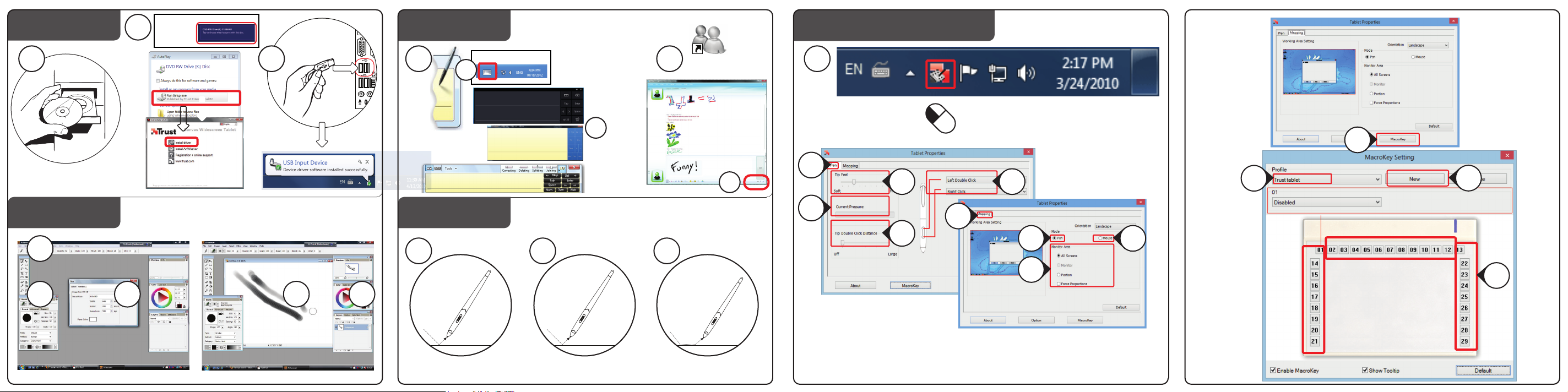
4 Insert the Trust CD-ROM into your CD drive.
Windows 8: click the “Tab to choose” message window in the right top corner of the screen
5
Click “Run Setup.exe – Published by Trust International BV”
Click “Install driver”
Trust Tablet driver installation: To continue, Click “OK”
Trust Tablet driver was successfully installed: Click “OK”
ou must restart your computer: Click “OK” to restart your computer. (If you have unsaved
documents and files, select “Cancel” to restart your computer later)
Once your computer has restarted, the tablet can be connected to a USB port.
6
After the driver has been successfully installed (this may take some time), and the message “USB input
device ready to use” appears, the tablet can be used.
Draw (Draw)
Open a drawing program (For example, Artweaver is available on the Trust CD-ROM: select “Install
ArtWeaver” from the menu to install it.)
7 Create a new document (File > New)
8 Set the attributes of your new document, press OK
9 Select a tool that supports Pen Pressure Sensitivity (Ex: in Artweaver: default brush)
With the pen’s pressure levels, you can use your brush the way you would use a real pencil and draw the thickness and
opacity you desire.
USB Cable
Working area
Hot cells (programmable)
Lower pen button
Upper pen button
Battery holder
Pen-tip removal tool
2x Spare pen-tips
3
Page 5
Slimline Widescreen Tablet – User’s Manual
Y
T
Y
The pen can detect 2048 levels of pressure, and use the variation in levels to automatically change the size, the color, or
various settings of the tool you are currently using.
This allows for flexibility and gives a very intuitive feeling to your graphic work.
Move the pen in the tablet’s working area: the cursor will follow the movements. Hovering the pen tip
10
at about 5 mm from the surface will allow you to move the cursor on your screen. When you touch the
tablet’s surface, your brush will start drawing on the new document.
11 The color panel allows you to select different colors.
By default in most drawing programs, the color your brush is applying is black. Depending on the pressure you exert with
the pen on the tablet’s surface, your brush will paint in nuances going from white (no pressure) to black (full pressure).
Write (Write)
Windows 8: click the keyboard icon in the system tray.
Open the Input Panel (tap the docked input panel ( ), on the side of the screen, or tap the text input
floating bar ( ).
12
our handwriting will be converted into text ( ). You can correct, erase or modify the proposed
conversion.
hen click or tap Insert to have the text you handwrote entered into the active document / text input
field.
Handwriting recognition is a feature of Windows Vista and Windows 7/8 that converts what you write into text you can
then format like any other text. The Handwriting Input Panel appears automatically when you start using the tablet. If it
does not show, or only appears as a virtual keyboard, please consult trust.com/18469/FAQ.
In Windows XP or Mac OS, a third-party software is required, to convert your handwriting into text.
After installing and connecting your tablet, the handwriting feature of Live Messenger is activated.
It can be accessed, while in Live conversation, by clicking the corresponding button: ( )
13
ou can then draw and send messages in your own handwriting, and use the six formatting buttons
that appear in the conversation window to personalize your messages.
To send handwritten messages you must have Windows 7/8, Windows Vista, or Windows XP with Service Pack 3 or later
installed. The latest version of Live Messenger is also required.
4
Page 6

Slimline Widescreen Tablet – User’s Manual
Y
Y
T
Navigate (Navigate)
Clicking:
14
ou can use the pen to click, by simply tapping the tablet’s surface.
Double clicking:
15
Double click: By default, the upper button of the pen is configured to act as a double-click
Pen Flicks:
If the Pen Flicks icon is not visible, click the “Show hidden icons” button first.
ou can use the pen to double-click, by simply tapping the tablet’s surface twice.
Dragging:
16
o drag and drop an object, you need to select it (touch the tablet’s surface), move it (move the pen
across the tablet’s surface), and release it (lift the pen from the surface).
Pen Flicks are a feature of Windows Vista and Windows 7/8 that associates the movement of your pen with actions. For
example, performing a pen flick downward produces the same result as pressing the PAGE UP key on your keyboard.
To activate and start using Pen Flicks, double click the Pen Flicks icon ( ) in your System Tray (next to your computer’s
clock) and follow the animated tutorial to learn how to use Pen Flicks.
(Windows 7/8:
Advanced configuration (Advanced configuration)
The illustrations for the following instructions are located at the end of this manual
17
With the driver installed, the Trust tray utility will load automatically when you connect the tablet to your computer.
Tablet properties
This utility consists in 2 tabs (Pen, Mapping)
In each tab, the “Default” button allows you to restore the default settings, and the “About” button displays information
about the tablet and its driver.
The “Option” button allows to save (Export) and load (Import) settings, and to assure compatibility with applications that
do not support 2048 pen pressure levels (the compatibility mode is enabled by default).
/ Windows Vista: )
Click on the Trust icon in your Windows system tray to open the tablet configuration utility.
( next to your computer’s clock)
If the Trust icon is not visible, click the “Show hidden icons” button first.
(Windows 7/8: / Windows Vista: )
5
Page 7
Slimline Widescreen Tablet – User’s Manual
18 Pen
19 Tip feel
20 Current pressure gauge Shows how hard you are currently pressing the pen against the tablet’s surface.
21 Pen Buttons settings
22 Tip Double Click Distance
23 Mapping
24 Mode: Pen (Absolute)
(9 steps setting: from Soft to Firm)
How much pressure is needed for the pen to detect a change.
Soft= very few pressure required
Firm= lots of pressure required
Assign one of the following functions to one of the two pen buttons:
None (disable this button)
Left click
Left double click
Right click
Right double click
Scroll (pressing the button starts the “easy scroll” mode. When the cursor
changes into a scrolling cursor, move the pen up/down to scroll up/down
through the document).
(5 steps setting: from Off to Large)
Sets the accuracy needed to double-click (“how much movement you are allowed
between the two clicks of a double click”)
Off: the 2 clicks of a double click need to be almost at the same spot.
Large: you need to be less accurate for a double click to be detected.
In this mode, when you touch the tablet’s surface, the cursor will jump to the
corresponding on-screen zone.
For example:
1. Tap the upper right corner: the cursor goes to the screen’s upper right corner
2. Lift the pen
3. Tap the lower left corner: the cursor goes to the screen’s lower left corner
6
Page 8
Slimline Widescreen Tablet – User’s Manual
T
Y
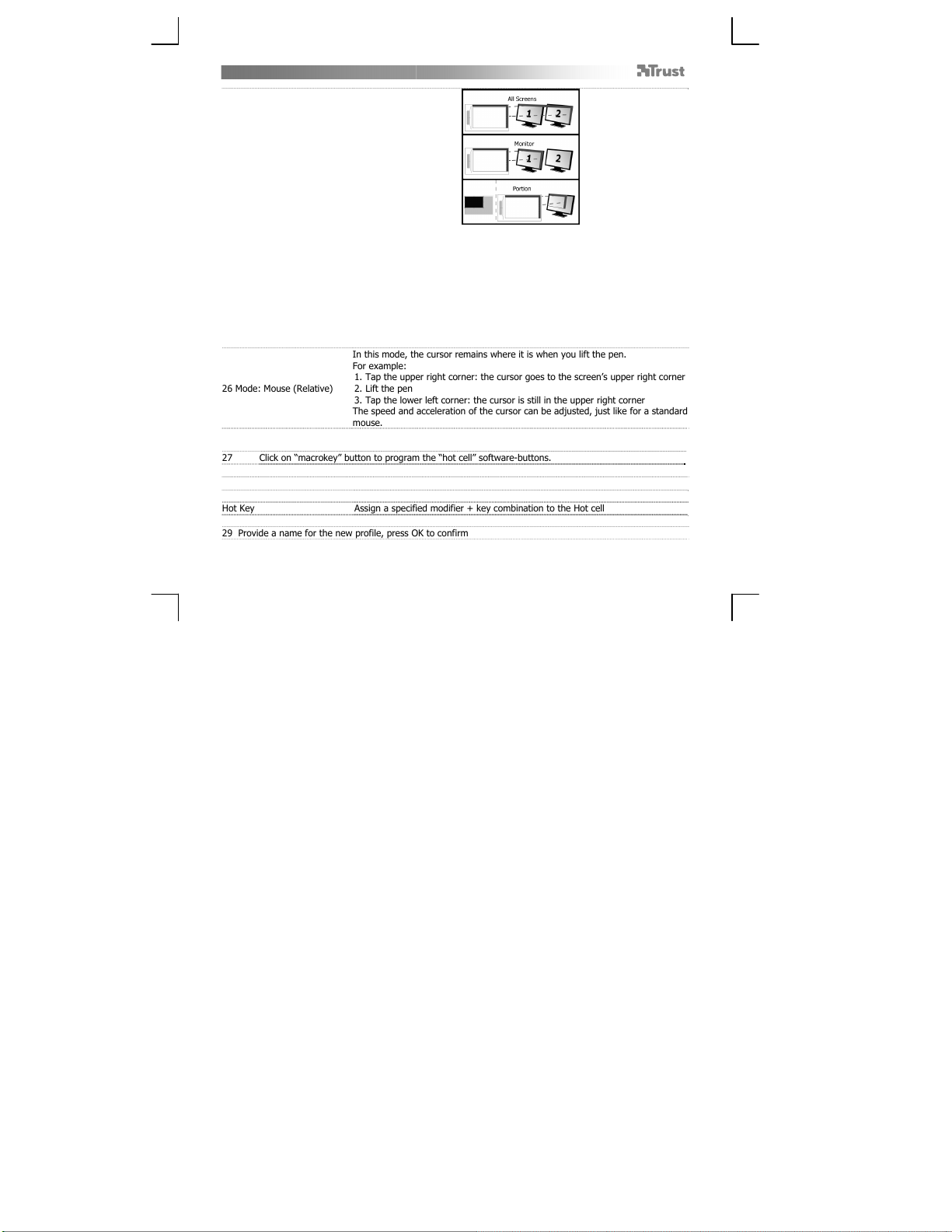
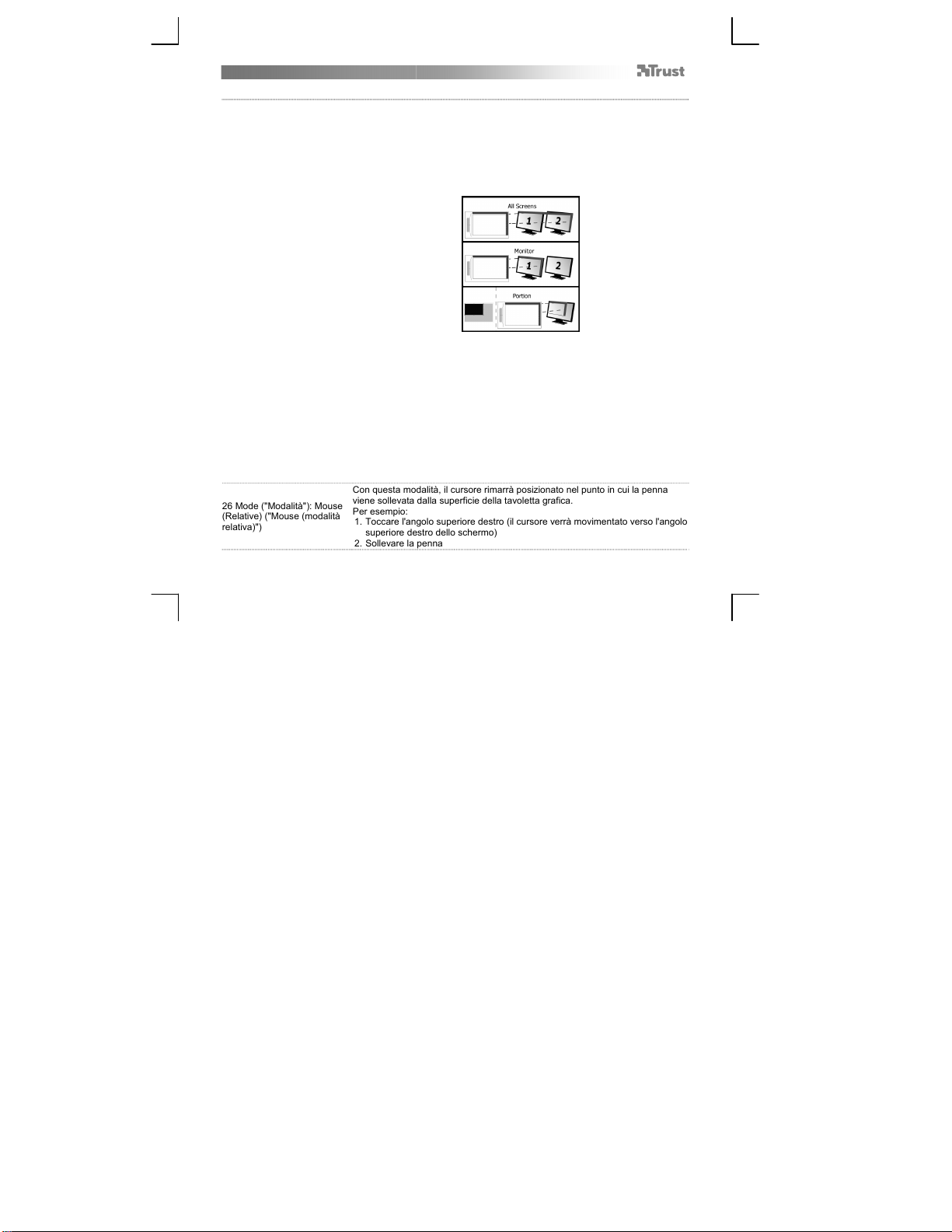
25 Monitor area:
When “All Screens” is selected, the working area of the tablet covers your
system’s entire display.
The “Monitor” setting allows you to select which display the tablet’s
working area covers (this option is only accessible when multiple displays
are connected to the system).
With the “Portion” setting, you may decide what part of your monitor(s) the
working area of the tablet is covering.
When enabling “Force proportion”, in Portion mode, the part of your screen
covered by the tablet’s working area will always have a 5:3 ratio, regardless of
the ratio of the zone you selected.
In this mode, the cursor remains where it is when you lift the pen.
For example:
26 Mode: Mouse (Relative)
Hot Cells (Hot Cells)
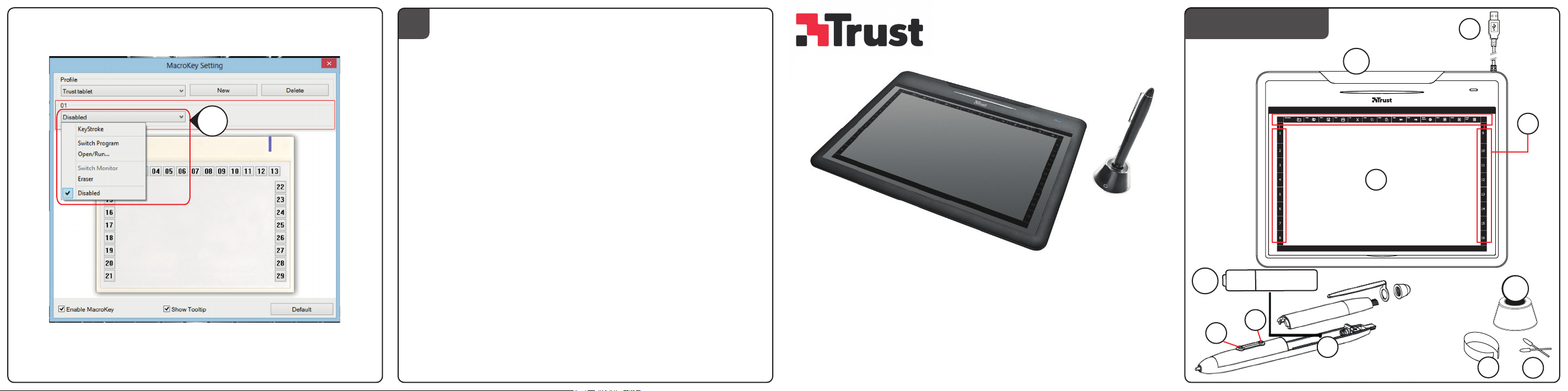
27 Click on “macrokey” button to program the “hot cell” software-buttons.
ou can assign different functions to each one of the eight Hot Cells
Linking Start a specified program.
Hot Key Assign a specified modifier + key combination to the Hot cell
28 To create a new profile press ‘New’
29 Provide a name for the new profile, press OK to confirm
1. Tap the upper right corner: the cursor goes to the screen’s upper right corner
2. Lift the pen
3. Tap the lower left corner: the cursor is still in the upper right corner
he speed and acceleration of the cursor can be adjusted, just like for a standard
mouse.
7
Page 9
Slimline Widescreen Tablet – User’s Manual
30 Select the Hot cell to which you want to assign a function.
Click on the hot cell or select the cell in the drop down menu.
31 Define a function for the selected “hot cell” software-button
8
Page 10
Slimline Widescreen Tablet – User’s Manual
Lieferumfang (Package contents)
1 Grafiktablett:
2 Stift:
3 Stifthalter:
Schrauben Sie den Stift auf und setzen Sie die Batterie ein.
Reinigung: Reinigen Sie das Grafiktablett mit einem trockenen Tuch. Reinigen Sie das Grafiktablett oder den Stift nicht mit
Wasser, und achten Sie darauf, dass kein Wasser auf das Grafiktablett oder den Stift gelangt.
Aufbewahrung: Bewahren Sie den Stift nicht auf der Stiftspitze stehend, sondern vorzugsweise im Stifthalter auf. Legen
Sie den Stift zum Aufbewahren nicht auf das Grafiktablett.
Grafiktablett installieren (Install tablet)
Nachdem Sie den Treiber installiert haben, müssen Sie Ihren Computer ggf. neu starten. Sie sollten daher alle geöffneten
Dokumente und Anwendungen speichern und schließen, bevor Sie mit der Installation beginnen.
4 Legen Sie die Trust-CD-ROM in das CD-ROM-Laufwerk ein.
Windows 8: Klicken Sie die "Tab zu wählen" Meldungsfenster in der rechten oberen Ecke des
Bildschirms
5
Klicken Sie auf „Run Setup.exe – Published by Trust International BV“ (Setup.exe ausführen –
herausgegeben von Trust International BV)
Klicken Sie auf „Install driver“ (Treiber installieren)
Treiber für Trust-Grafiktablett installieren: Klicken Sie auf „OK“, um fortzufahren
Der Treiber für das Trust-Grafiktablett wurde erfolgreich installiert: Klicken Sie auf „OK“
Sie müssen Ihren Computer neu starten: Klicken Sie auf „Restart now“ (Jetzt neu starten), um den
Computer neu zu starten. (Wenn ungespeicherte Dokumente und Dateien geöffnet sind, klicken Sie auf
„Restart later“ [Später neu starten], um den Computer zu einem späteren Zeitpunkt neu zu starten)
Sobald Sie Ihren Computer neu gestartet haben, können Sie das Grafiktablett an eine USB-Schnittstelle
anschließen.
6
Nachdem der Treiber erfolgreich installiert wurde (dies kann eine Weile dauern) und die Meldung „USB
input device ready to use“ (USB-Eingabegerät kann jetzt verwendet werden) erschienen ist, können Sie
das Grafiktablett verwenden.
USB-Anschluss
Arbeitsfläche
Hot Cells [programmierbare Funktionsfelder]
Untere Stifttaste
Obere Stifttaste
Batteriehalter
Werkzeug zum Entfernen der Stiftspitze
2x Ersatzspitzen
9
Page 11
Slimline Widescreen Tablet – User’s Manual
Zeichnen (Draw)
Öffnen Sie ein Zeichenprogramm (auf der Trust-CD-ROM steht beispielsweise Artweaver zur
Verfügung: Wählen Sie „Install ArtWeaver“ [Artweaver installieren] aus, um dieses Programm zu
installieren.)
7 Erstellen Sie ein neues Dokument („File“ [Datei] > „New“ [Neu])
8 Legen Sie die Attribute des neuen Dokuments fest, und klicken Sie auf „OK“
9 Wählen Sie ein Tool aus, das Druckempfindlichkeit unterstützt (z. B. in Artweaver: Standardpinsel)
Mit den Druckempfindlichkeitsstufen des Stiftes können Sie den Pinsel wie einen echten Zeichenstift verwenden und mit
der gewünschten Stärke und Deckkraft zeichnen.
Der Stift kann 2048 Druckempfindlichkeitsstufen erkennen. Durch Ändern der Stufen werden automatisch die Größe, die
Farbe oder verschiedene Einstellungen des verwendeten Tools geändert.
Dies ermöglicht eine hohe Flexibilität und lässt Sie Ihre Zeichnungen intuitiv gestalten.
Bewegen Sie den Stift auf der Arbeitsfläche des Grafiktabletts: Der Cursor folgt den Stiftbewegungen.
Durch Bewegen der Stiftspitze ca. 5 mm über der Arbeitsfläche können Sie den Cursor auf dem
10
Bildschirm bewegen. Wenn der Stift die Fläche des Grafiktabletts berührt, beginnen Sie, im neuen
Dokument zu zeichnen.
11 Im Farbbereich können Sie verschiedene Farben auswählen.
In den meisten Zeichenprogrammen ist Schwarz als Standardfarbe des Pinsels festgelegt. Je nach Druck, mit dem Sie den
Stift auf der Arbeitsfläche des Grafiktabletts bewegen, entstehen so Nuancen von Weiß (kein Druck) bis Schwarz (höchste
Druckempfindlichkeitsstufe).
Schreiben (Write)
Windows 8: Klicken Sie das Tastatur-Symbol in der Taskleiste.
Öffnen Sie den Eingabebereich (tippen Sie auf den verankerten Eingabebereich ( ) am
Bildschirmrand oder auf die unverankerte Leiste zur Texteingabe ).
12
Ihre Handschrift wird in Text umgewandelt (
oder ändern.
Klicken oder tippen Sie dann auf „Insert“ (Einfügen), um den handgeschriebenen Text in das aktive
Dokument oder Texteingabefeld einzufügen.
Die Handschrifterkennung ist eine Funktion von Windows Vista und Windows 7/8, mit der Handschrift in Text
umgewandelt wird, den Sie dann wie jeden anderen Text formatieren können. Der Bereich zur handschriftlichen Eingabe
wird automatisch angezeigt, wenn Sie das Grafiktablett einschalten. Wenn er gar nicht oder nur als virtuelle Tastatur
erscheint, siehe trust.com/18469/FAQ .
Nach dem Installieren und Anschließen des Grafiktabletts ist die Handschriftfunktion des Live
13
Messengers aktiviert.
Bei Live-Unterhaltungen können Sie auf diese Funktion zugreifen, indem Sie die entsprechende
). Sie können den erfassten Text korrigieren, löschen
10
Page 12
Slimline Widescreen Tablet – User’s Manual
Schaltfläche anklicken: ( )
Sie können dann handgeschriebene Nachrichten verfassen und senden und Ihre Nachrichten mit den
sechs im Unterhaltungsfenster angezeigten Formatierungsschaltflächen individuell gestalten.
Zum Versenden handgeschriebener Nachrichten muss Windows 7/8, Windows Vista oder Windows XP mit Service Pack ab
Version 3 installiert sein. Außerdem ist die neueste Version des Live Messengers erforderlich.
Navigieren (Navigate)
Klicken:
14
Sie können mit dem Stift klicken, indem Sie mit dem Stift auf die Tablettfläche tippen.
Doppelklicken:
15
Sie können mit dem Stift doppelklicken, indem Sie zweimal mit dem Stift auf die Tablettfläche tippen.
Doppelklick: Standardmäßig ist die obere Stifttaste ( ) als Doppelklick konfiguriert
Ziehen:
Wählen Sie das Objekt aus, das Sie ziehen und ablegen möchten (berühren Sie die Arbeitsfläche des
16
Grafiktabletts), bewegen Sie es (bewegen Sie den Stift über die Arbeitsfläche), und legen Sie es ab
(entfernen Sie den Stift von der Arbeitsfläche).
Stiftbewegungen:
Stiftbewegungen sind eine Funktion von Windows Vista und Windows 7/8/8, bei der einzelne Bewegungen des Stiftes mit
bestimmten Aktionen verknüpft werden. Eine Abwärtsbewegung des Stiftes entspricht beispielsweise dem Drücken der
BILD-AUF-Taste auf der Tastatur.
Wenn Sie Stiftbewegungen aktivieren und verwenden möchten, doppelklicken Sie in der Taskleiste (neben der Systemuhr
des Computers) auf das Symbol für Stiftbewegungen ( ), und sehen Sie sich das animierte Lernprogramm an, um
Anweisungen zum Verwenden der Funktion für Stiftbewegungen zu erhalten.
Wenn das Symbol für Stiftbewegungen in der Taskleiste nicht sichtbar ist, klicken Sie zunächst auf die Schaltfläche „Show
hidden icons“ (Ausgeblendete Symbole einblenden).
(Windows 7/8/8: / Windows Vista: )
Erweiterte Konfiguration (Advanced configuration)
Die Abbildungen zu den folgenden Anweisungen befinden sich am Ende dieser Gebrauchsanleitung
Klicken Sie auf das Trust-Symbol in der Windows-Taskleiste, um die Tablette Konfigurationsprogramm
zu öffnen.
( neben der Systemuhr des Computers)
17
Wenn das Symbol für Stiftbewegungen in der Taskleiste nicht sichtbar ist, klicken Sie zunächst auf die
Schaltfläche „Show hidden icons“ (Ausgeblendete Symbole einblenden).
(Windows 7/8: / Windows Vista: )
11
Page 13
Slimline Widescreen Tablet – User’s Manual
Wenn der Treiber installiert ist, wird das Trust-Dienstprogramm in der Taskleiste beim Anschließen des Grafiktabletts an
den Computer automatisch geladen.
Tablet properties
Dieses Dienstprogramm umfasst die 2 Registerkarten Pen (Stift) und Mapping (Zuordnung).
Auf jeder Registerkarte können Sie über die Schaltfläche „Default“ (Standard) die Standardeinstellungen wiederherstellen
und über die Schaltfläche „About“ (Über) Informationen zum Grafiktablett und zum Treiber anzeigen.
Mit der Schaltfläche „Option“ (Option) können Sie Einstellungen speichern (Export) und laden (Import) sowie die
Kompatibilität mit Anwendungen herstellen, die nicht 2048 Druckempfindlichkeitsstufen unterstützen (standardmäßig ist
der Kompatibilitätsmodus aktiviert).
18 Pen
19 Tip feel
(Spitzenempfindlichkeit)
20 Current pressure gauge
(Aktueller Druck)
21 Einstellungen der Stifttasten
22 Tip Double Click Distance
(Doppelklickabstand)
(9 Stufen: „Soft“ [schwach] bis „Firm“ [stark])
Mit dieser Einstellung wird festgelegt, welcher Druck auf den Stift ausgeübt
werden muss, damit Änderungen erkannt werden.
Soft (schwach) = geringer Druck erforderlich
Firm (stark) = hoher Druck erforderlich
Zeigt an, wie fest Sie derzeit mit dem Stift auf die Arbeitsfläche des Grafiktabletts
drücken.
Weisen Sie den beiden Stifttasten jeweils eine der folgenden Funktionen zu:
Keine Funktion (Taste deaktivieren)
Klicken mit der linken Maustaste
Doppelklicken mit der linken Maustaste
Klicken mit der rechten Maustaste
Doppelklicken mit der rechten Maustaste
Bildlauf (durch Drücken der Taste wird der „Easyscroll“-Modus gestartet.
Wenn sich der Cursor in einen Bildlauf-Cursor ändert, können Sie durch
Bewegen des Stiftes nach oben oder unten im Dokument einen Bildlauf
nach oben bzw. unten durchführen).
(5 Stufen: „Off“ [deaktiviert] bis „Large“ [groß])
Mit dieser Einstellung wird die Doppelklickgenauigkeit festgelegt (zulässige
Bewegung zwischen den beiden Klicks eines Doppelklicks).
Off [deaktiviert]: Die beiden Klicks eines Doppelklicks müssen nahezu an der
gleichen Position durchgeführt werden.
Large (groß): Ein Doppelklick wird auch bei geringerer Genauigkeit erkannt.
12
Page 14
Slimline Widescreen Tablet – User’s Manual
23 Mapping
24 „Mode“ (Modus): „Pen
(Absolute)“ (Stift [absolut])
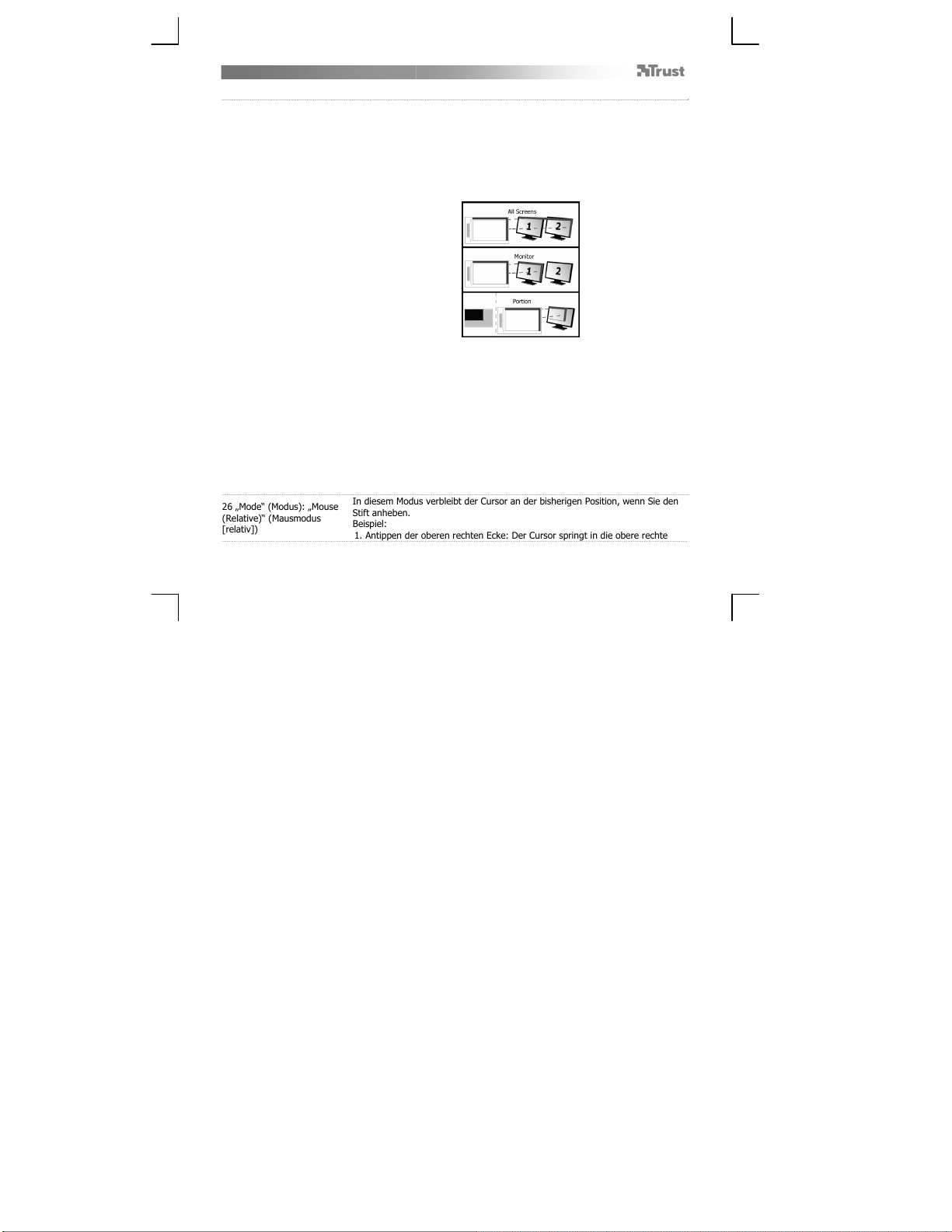
25 Monitor area
(Bildschirmbereich):
In diesem Modus springt der Cursor beim Berühren der Arbeitsfläche zum
entsprechenden Bereich auf dem Bildschirm.
Beispiel:
1. Antippen der oberen rechten Ecke: Der Cursor springt in die obere rechte
Bildschirmecke
2. Stift anheben
3. Antippen der unteren linken Ecke: Der Cursor springt in die untere linke
Bildschirmecke
26 „Mode“ (Modus): „Mouse
(Relative)“ (Mausmodus
[relativ])
Bei Auswahl von „All Screens“ (Alle Anzeigen) deckt die Arbeitsfläche des
Grafiktabletts die gesamte Bildschirmanzeige Ihres Systems ab.
Mit der Einstellung „Monitor“ (Bildschirm) können Sie auswählen, welchen
Bildschirm die Arbeitsfläche des Grafiktabletts abdecken soll (diese Option
ist nur verfügbar, wenn mehrere Bildschirme an das System angeschlossen
sind).
Mit der Einstellung „Portion“ (Bereich) können Sie festlegen, welchen
Bereich des Bildschirms oder der Bildschirme die Arbeitsfläche des
Grafiktabletts abdeckt.
Durch Aktivieren von „Force proportion“ (Verhältnis obligatorisch) im Modus
„Portion“ (Bereich) hat der durch die Arbeitsfläche des Grafiktabletts abgedeckte
Bildschirmbereich immer das Verhältnis 5:3, unabhängig von der Proportion des
ausgewählten Bereichs.
In diesem Modus verbleibt der Cursor an der bisherigen Position, wenn Sie den
Stift anheben.
Beispiel:
1. Antippen der oberen rechten Ecke: Der Cursor springt in die obere rechte
13
Page 15
Slimline Widescreen Tablet – User’s Manual
Bildschirmecke
2. Stift anheben
3. Antippen der unteren linken Ecke: Der Cursor befindet sich immer noch in der
oberen rechten Ecke
Die Geschwindigkeit und Beschleunigung des Cursors können wie bei einer
Hot Cells
27 Klicken Sie auf "macrokey", um die " hot cell " Software-Tasten programmieren
Sie können allen acht Hot Cells [Funktionsfelder] eigene Funktionen zuweisen.
Linking [Ausführen] Hiermit starten Sie ein bestimmtes Programm.
Hot Key [Tastenkombination]
28 Klicken Sie zum Erstellen eines neuen Profils auf „New“ [Neu].
29 Geben Sie einen Namen für das neue Profil an, und drücken Sie zur Bestätigung auf „OK“.
30 Wählen Sie die Hot Cell [Funktionsfeld] aus, der Sie eine Funktion zuweisen möchten.
Klicken Sie auf die Hot Cell [Funktionsfeld], oder treffen Sie eine Auswahl im Dropdownmenü.
31 Definieren Sie eine Funktion für den ausgewählten " hot cell " Software-Taste
Standardmaus angepasst werden.
Weisen Sie dem Express Key [Schnelltaste] eine bestimmte Kombination aus
Wahltaste + Taste zu.
14
Page 16
Slimline Widescreen Tablet – User’s Manual
T
V
Contenu de l'emballage (Package contents)
1
ablette :
2 Stylo (stylet) :
3 Support de stylet :
Ouvrez le stylet et placez la batterie dans le stylet.
Nettoyage : Nettoyez la tablette avec un chiffon sec. Ne mouillez pas ou ne versez pas d'eau sur la tablette ou le stylet.
Rangement : Rangez le stylet de manière à ce qu'il ne soit pas posé sur sa pointe. Replacez-le de préférence sur son
support. Ne rangez pas le stylet sur la tablette.
Installation de la tablette (Install tablet)
Il peut s'avérer nécessaire de redémarrer votre ordinateur à la fin de l'installation du programme pilote. Aussi est-il
recommandé d'enregistrer et de fermer tous les documents et programmes ouverts avant de lancer la procédure
d'installation.
4 Insérez le CD-Rom Trust dans votre lecteur de CD.
Windows 8: cliquez sur l'onglet "choisir" fenêtre de message dans le coin en haut à droite de l'écran
5
Cliquez sur “Run Setup.exe – Published by Trust International BV”.
Cliquez sur “Install driver” (Installer le pilote).
Installation du pilote de la tablette Trust : Pour continuer, cliquez sur “OK”.
Le pilote de la tablette Trust a été installé avec succès : Cliquez sur “OK”.
ous devez redémarrer votre ordinateur: Cliquez sur “Restart now” (Redémarrer maintenant) pour
redémarrer votre ordinateur. (Si vous n'avez pas encore enregistré certains documents ou fichiers sous
d'autres applications, sélectionnez “Restart later” (Redémarrer plus tard) pour redémarrer votre
ordinateur ultérieurement.)
Après le redémarrage de votre ordinateur, vous pouvez connecter la tablette à un port USB.
Une fois que le pilote a été installé avec succès (cette opération peut prendre quelques instants) et que
6
l'écran affiche le message “USB input device ready to use” (Le périphérique USB est désormais prêt à
l'emploi), vous pouvez utiliser la tablette.
Câble USB
Espace de travail
Cellules chaudes (programmables)
Touche inférieure du stylet
Touche supérieure du stylet
Support de batterie
Outil d'extraction de la pointe
2 x pointes de rechange
15
Page 17
Slimline Widescreen Tablet – User’s Manual
Dessiner (Draw)
Ouvrez un programme de dessin (par exemple, ArtWeaver disponible sur le CD-Rom Trust :
sélectionnez “Install ArtWeaver” dans le menu pour installer ce programme).
7 Créez un nouveau document (Fichier > Nouveau).
8 Définissez les attributs de votre nouveau document, puis cliquez sur OK.
Sélectionnez un outil compatible avec la détection de sensibilité de la pression du stylet (ex. : dans
9
Artweaver, pinceau par défaut).
Les niveaux de pression du stylet vous permettent d'utiliser votre pinceau virtuel comme vous le feriez avec un véritable
crayon et de dessiner avec l'épaisseur et l'opacité que vous souhaitez.
Le stylet peut détecter 2048 niveaux de pression. Utilisez les variations de niveau pour modifier automatiquement la
largeur, la couleur ou différents paramètres de l'outil que vous êtes en train d'utiliser.
Cette fonction vous offre de la souplesse et une utilisation très intuitive dans votre travail graphique.
Déplacez le stylet sur la zone de travail : le curseur suivra ses mouvements. En soulevant la pointe à
10
environ 5 mm de la surface, vous pouvez déplacer le curseur à l'écran sans tracer. Quand vous
retouchez la surface de la tablette, votre pinceau recommence à tracer sur le nouveau document.
11 La palette vous permet de sélectionner différentes couleurs.
La couleur de traçage par défaut est le noir dans la plupart des logiciels graphiques. En fonction de la pression que vous
exercez sur la surface de la tablette, votre pinceau produit des nuances allant du blanc (aucune pression) au noir (pression
maximale).
Ecrire (Write)
Windows 8: cliquez sur l'icône du clavier dans la barre d'état système.
Ouvrez le Panneau de saisie (touchez le panneau de saisie ancré ( ), sur le côté de l'écran, ou bien la
barre flottante de saisie de texte ).
12
Votre écriture manuscrite est convertie en texte( ). Vous pouvez corriger, effacer ou modifier la
conversion proposée.
Puis, cliquez ou touchez Insert (Insérer) pour intégrer le texte que vous avez écrit dans le document
en cours ou la zone de saisie active.
La reconnaissance de l'écriture manuscrite est une fonction de Windows Vista et de Windows 7/8/8 qui convertit les textes
que vous écrivez à la main dans un format numérique comme pour tout autre texte informatique. Le Panneau de saisie en
Ecriture manuscrite apparaît automatiquement quand vous commencez à utiliser la tablette. S'il n'apparaît pas ou s'il
n'apparaît que sous la forme d'un clavier virtuel, consultez trust.com/18469/FAQ .
Après l'installation et le branchement de votre tablette, la fonction d'écriture manuscrite de Live
Messenger est activée.
Elle est accessible en cours de conversation en ligne par un simple clic sur le bouton correspondant :
13
( )
Vous pouvez alors composer et envoyer des messages dans votre propre écriture manuscrite, en
16
Page 18
Slimline Widescreen Tablet – User’s Manual
utilisant les six boutons de formatage figurant dans la fenêtre de conversation pour personnaliser vos
communications.
L'envoi de messages manuscrits requiert l'installation de Windows 7/8/8, Windows Vista ou Windows XP SP3 ou supérieur
sur votre ordinateur. Vous devez également être en possession de la dernière version de Live Messenger.
Navigation (Navigate)
Cliquer :
14
Vous pouvez utiliser le stylet pour cliquer. Il vous suffit de toucher la surface de la tablette.
Double-cliquer :
15
Vous pouvez utiliser le stylet pour double-cliquer, en touchant simplement deux fois la surface de la
tablette.
Double clic : Le bouton supérieur ( ) du stylet est configuré par défaut pour produire un double-clic.
Glisser-déposer :
Pour glisser-déposer un objet, vous devez le sélectionner (touchez la surface de la tablette), le
16
déplacer (déplacez le stylet sur la surface de la tablette) et le relâcher (relevez le stylet au-dessus de la
surface).
Pen Flicks :
Les Pen Flicks constituent une fonction de Windows Vista et Windows 7/8/8 qui associe le mouvement du stylet à des
actions. Par exemple, un geste de stylet vers le bas produit le même résultat que la pression de la touche Pg AV de votre
clavier.
Pour activer et utiliser les Pen Flicks, double-cliquez sur l'icône Pen Flicks ( ) dans votre zone de notification (à côté de
l'horloge de l'ordinateur) et suivez le didacticiel animé pour apprendre à maîtriser les Pen Flicks.
Si l'icône des Pen Flicks n'est pas visible, cliquez d'abord sur le bouton “Afficher les icônes cachées”.
(Windows 7/8/8 : / Windows Vista : )
Configuration avancée (Advanced configuration)
Les illustrations des instructions suivantes se trouvent à la fin du présent manuel.
Cliquez sur l'icône de confiance dans votre barre des tâches Windows pour ouvrir l'utilitaire de
configuration tablette. ( à côté de l'horloge de votre ordinateur)
17
Si cette icône n'est pas visible, cliquez d'abord sur le bouton “Afficher les icônes cachées”.
(Windows 7/8 : / Windows Vista : )
Une fois le pilote installé, l'utilitaire Trust de la zone de notification se charge automatiquement lorsque vous connectez la
tablette à votre ordinateur.
17
Page 19
Slimline Widescreen Tablet – User’s Manual
A
Tablet properties
Cet utilitaire comporte 2 onglets (Pen et Mapping)
Dans chaque onglet, le bouton “Default” (Par défaut) vous permet de rétablir les paramètres d'origine tandis que le bouton
“About” (A propos) affiche quelques informations à propos de la tablette et de son pilote.
Le bouton “Option” permet d'enregistrer (Export) et de charger (Import) des paramètres et de garantir la compatibilité avec
des applications qui ne prennent pas en charge les 2048 niveaux de pression du stylet (le mode de compatibilité est
activé par défaut).
18 Pen
19 Tip feel (Sensibilité de la
pointe)
20 Current pressure (Pression
actuelle)
21 Réglages des boutons du
stylet
22 Tip Double Click Distance
(réglage sur 9 niveaux : de Soft à Firm)
Définit le degré de pression nécessaire pour que le stylet détecte un
changement.
Soft (doux) = une très faible pression suffit
Firm (appuyé) = une forte pression est nécessaire
Indique la force avec laquelle vous appuyez actuellement sur le stylet contre la
surface de la tablette.
ffectez l'une des fonctions suivantes à chacun des deux boutons du stylet :
None (désactiver ce bouton)
Left click (Clic gauche)
Left double click (Double-clic gauche)
Right click (Clic droit)
Right double click (Double-clic droit)
Scroll (Défilement - une pression sur le bouton active le mode “Easy scroll”.
Quand le curseur se transforme en curseur de défilement, déplacez le
stylet vers le haut ou vers le bas pour faire défiler le document vers le haut
ou vers le bas).
(réglage sur 5 niveaux : de Off à Large)
Définit la précision nécessaire pour produire un double-clic (“quelle amplitude de
mouvement est admise entre les deux clics d'un double-clic”).
Off : les 2 clics d'un double-clic doivent être effectués pratiquement au même
endroit.
Large : vous pouvez être moins précis pour que la tablette détecte un double-
clic.
18
Page 20
Slimline Widescreen Tablet – User’s Manual
23 Mapping
24 Mode : Pen (Absolute)
(Stylet - absolu)
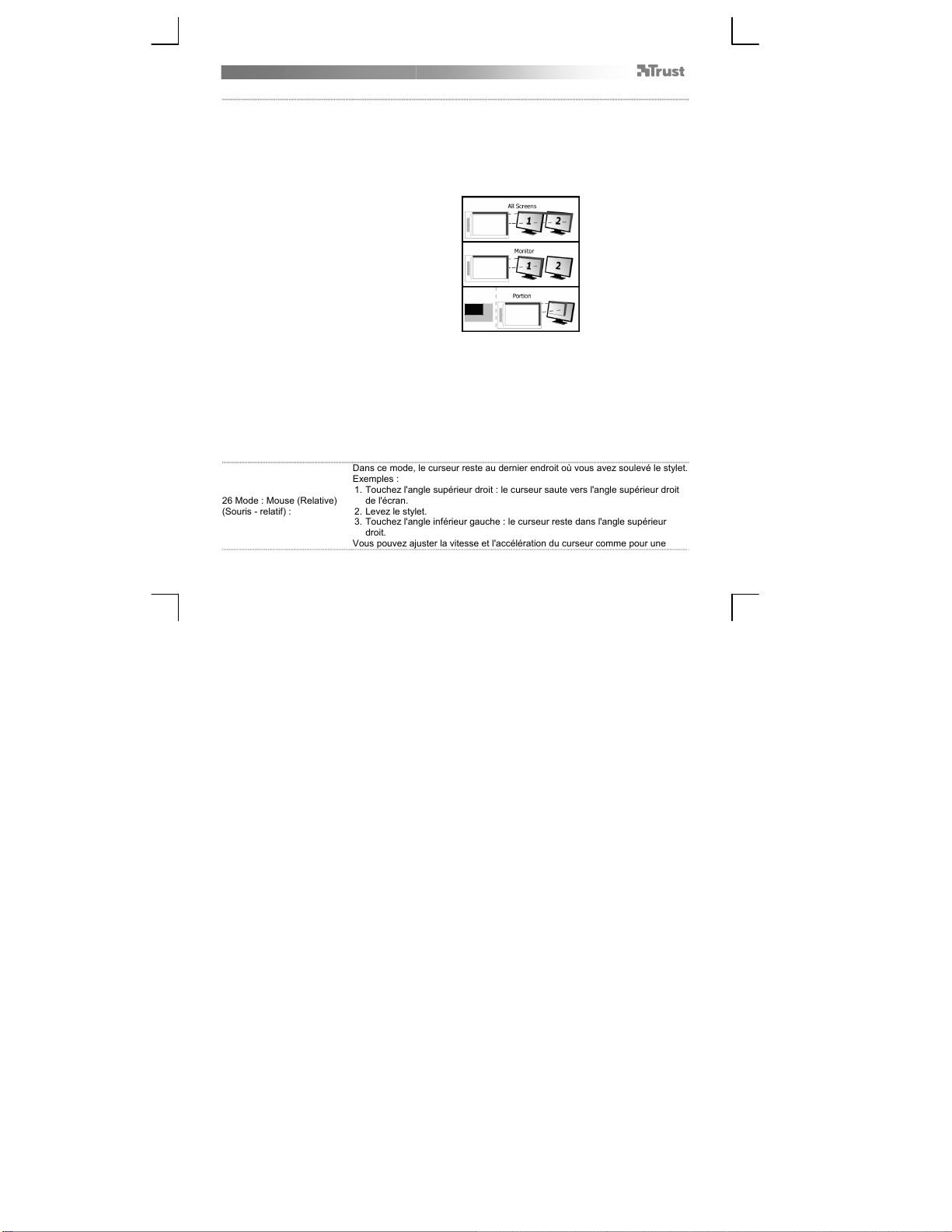
25 Surface du moniteur :
Dans ce mode, le curseur saute à la zone d'écran correspondant à l'endroit où
vous touchez la surface de la tablette.
Exemples :
1. Touchez l'angle supérieur droit : le curseur saute vers l'angle supérieur droit
de l'écran.
2. Levez le stylet.
3. Touchez l'angle inférieur gauche : le curseur saute vers l'angle inférieur
gauche de l'écran.
26 Mode : Mouse (Relative)
(Souris - relatif) :
Quand l'option “All Screens” (Tous les écrans) est sélectionnée, la zone de
travail de la tablette couvre l'ensemble de la zone d'affichage de votre
système.
L'option “Monitor” vous permet de sélectionner quel écran d'affichage est
couvert par la zone de travail de la tablette (cette option n'est accessible
que lorsque plusieurs écrans d'affichage sont raccordés au système).
Le paramètre “Portion” vous permet de spécifier la partie de votre ou vos
moniteur(s) correspondant à la zone de travail de la tablette.
Si vous activez “Force proportion” en mode Portion, la partie de votre écran
couverte par la zone de travail de la tablette aura un rapport de 5:3, quel que soit
le rapport de la zone que vous avez sélectionnée.
Dans ce mode, le curseur reste au dernier endroit où vous avez soulevé le stylet.
Exemples :
1. Touchez l'angle supérieur droit : le curseur saute vers l'angle supérieur droit
de l'écran.
2. Levez le stylet.
3. Touchez l'angle inférieur gauche : le curseur reste dans l'angle supérieur
droit.
Vous pouvez ajuster la vitesse et l'accélération du curseur comme pour une
19
Page 21
Slimline Widescreen Tablet – User’s Manual
Hot Cells
27 Cliquez sur "macrokey" pour programmer les cellules chaudes " hot cell " logiciels-poussoirs.
Vous pouvez attribuer différentes fonctions à chacune des huit Hot Cells
Lancement Démarrer un programme spécifié.
Raccourci clavier
28 Pour créer un nouveau profil, appuyez sur « New » (nouveau)
29 Attribuez un nom au nouveau profil, appuyez sur « OK » pour confirmer.
30 Sélectionnez la cellule chaude à laquelle vous souhaitez attribuer une fonction.
Cliquez sur la cellule chaude ou sélectionnez la cellule dans la barre de défilement.
31 Définir une fonction pour le mode " hot cell " software-bouton.
souris ordinaire.
Attribuer une combinaison modifier + touche spécifique vers la touche de
raccourci.
20
Page 22
Slimline Widescreen Tablet – User’s Manual
T
T
Contenuto della confezione (Package contents)
1
avoletta grafica
2 Penna
3 Portapenna:
Svitare la penna e inserire la batteria nella penna.
Pulizia della tavoletta grafica: pulire la tavoletta grafica con un panno asciutto. Evitare di versare acqua o altri liquidi sulla
tavoletta grafica o sulla penna.
Come conservare la penna: posizionare la penna assicurandosi che essa non poggi sulla punta (preferibilmente
nell’apposito portapenna). Non riporre la penna poggiandola sulla tavoletta grafica.
Installazione della tavoletta grafica (Install tablet)
Al termine dell’installazione del driver potrebbe essere necessario riavviare il computer. Si consiglia pertanto di salvare e
chiudere tutti i documenti e le applicazioni aperti prima di avviare l’installazione.
4 Inserire il CD-ROM di installazione fornito da Trust nell'unità CD-ROM.
Windows 8: fare clic su "Tab per scegliere" finestra dei messaggi in alto a destra dello schermo
Fare clic sull’opzione “Run Setup.exe – Published by Trust International BV” (“Esegui Setup.exe – Autore
5
rust International BV”)
Fare clic sull'opzione "Install driver" ("Installa il driver")
Installazione dei driver della tavoletta grafica Trust: fare clic su “OK” per continuare.
Installazione dei driver della tavoletta grafica Trust completata: fare clic su “OK”.
È necessario riavviare il computer: Fare clic su “Restart now” (“Riavvia il sistema”) per riavviare il
sistema (qualora vi siano documenti e file non ancora salvati, selezionare “Restart late” (“Riavvia in
seguito”) per riavviare il computer in seguito)
Dopo il riavvio del sistema, sarà possibile collegare la tavoletta grafica a una porta USB.
Una volta completata l’installazione del driver (operazione per la quale potrebbero occorrere alcuni
6
minuti) apparirà il messaggio “USB input device ready to use” (“Il dispositivo di input USB è pronto per
l’uso”): adesso sarà possibile utilizzare la tavoletta grafica.
Cavo USB
Area di lavoro
Area di accesso rapido (programmabile)
Tasto inferiore della penna
Tasto superiore della penna
Vano batterie
Strumento di rimozione punta della penna
2 punte di ricambio penna
21
Page 23
Slimline Widescreen Tablet – User’s Manual
Disegno (Draw)
Aprire un programma per disegno (per es. Artweaver, disponibile sul CD-ROM di installazione Trust:
selezionare l'opzione "Install ArtWeaver" ("Installa ArtWeaver") dall'apposito menù per installare il
programma).
7 Creare un nuovo documento (File > Nuovo)
8 Impostare i parametri per il nuovo documento e fare clic su "OK"
Selezionare uno strumento che supporta la sensibilità della pressione della penna (per es.: in
9
Artweaver: il pennello predefinito)
Grazie ai livelli di pressione della penna sarà possibile utilizzare il pennello nello stesso modo in cui si usa una comune
matita ed eseguire disegni con lo spessore e con la opacità del tratto desiderati.
La penna è in grado di rilevare 2048 diversi livelli di pressione e di impiegare le variazioni di livello per modificare
automaticamente le dimensioni, il colore o le altre impostazioni dello strumento attualmente in uso.
Ciò consente di disporre di una ampia flessibilità di uso e di eseguire i disegni grafici con la massima intuitività.
Muovere la penna all'interno dell'area di lavoro della tavoletta grafica: il cursore seguirà i movimenti
tracciati. Mantenendo la punta della penna a circa 5 mm al di sopra della superficie della tavoletta
10
grafica, sarà possibile muovere il cursore sullo schermo del computer. Poggiando la punta della penna
sulla superficie della tavoletta grafica, il pennello traccerà il disegno del nuovo documento.
11 Il panello delle impostazioni del colore consente la selezione delle varie tonalità di colore.
Nella maggior parte dei programmi per disegno il colore predefinito del pennello è il nero. A seconda della pressione
esercitata con la penna sulla superficie della tavoletta grafica, il pennello traccerà linee sfumate in una scala che varia dal
bianco (nessuna pressione esercitata) al nero (massima pressione esercitata).
Scrittura (Write)
Windows 8: fare clic sull'icona della tastiera nella barra delle applicazioni.
Aprire il pannello di immissione (“Input Panel”) (toccando il pannello di immissione ancorato (
presente sul lato dello schermo oppure la barra mobile di immissione del testo (
12
La scrittura manuale verrà convertita in testo ( ). È possibile eseguire correzioni, cancellazioni o
modifiche al testo convertito presentato.
Premere o toccare il comando "Insert" ("Inserisci") per copiare il testo scritto a mano all'interno del
documento e/o del campo di immissione testo attivo.
Il riconoscimento della grafia è una funzionalità presente in Windows Vista e in Windows 7/8/8 che consente di convertire
il testo calligrafico in testo formattabile a seconda delle proprie esigenze. Il Pannello di input grafia verrà visualizzato
automaticamente non appena si avvia l’utilizzo della tavoletta grafica. Qualora il pannello non venga visualizzato o venga
visualizzato soltanto come tastiera virtuale, consultare la pagina presente all’indirizzo trust.com/18469/FAQ .
Una volta eseguiti l’installazione e il collegamento della tavoletta grafica, verrà attivata
automaticamente la funzionalità di riconoscimento della grafia di Live Messenger.
13
Durante una conversazione in Live, la funzionalità può essere selezionata facendo clic sul relativo
pulsante: ( )
22
)).
)
Page 24
Slimline Widescreen Tablet – User’s Manual
Ciò consentirà di eseguire disegni e di inviare messaggi nella propria calligrafia nonché di utilizzare i sei
pulsanti di formattazione presenti nella finestra di conversazione per personalizzare i propri messaggi.
Per inviare messaggi scritti a mano, è necessario disporre di Windows 7/8/8, di Windows Vista o di Windows XP con
Service Pack 3 o successivo installato sul proprio sistema. È inoltre necessario utilizzare la versione più recente di Live
Messenger.
Comandi (Navigate)
Clic:
14
il semplice tocco della superficie della tavoletta grafica con la punta della penna consente di utilizzare
la penna per sostituire il clic del mouse.
Doppio clic:
15
toccando due volte la superficie della tavoletta grafica con la punta della penna è possibile utilizzare la
penna per sostituire il doppio clic del mouse.
Doppio clic: Come impostazione predefinita, l’esecuzione del doppio clic è assegnata al pulsante superiore della penna ( )
Trascinamento:
per eseguire il trascinamento e il rilascio di un oggetto, è necessario prima selezionarlo (toccando la
16
superficie della tavoletta grafica), quindi muoverlo (muovendo la penna sulla superficie della tavoletta
grafica) e infine rilasciarlo (sollevando la penna dalla superficie della tavoletta grafica).
Gesti rapidi penna
I Gesti rapidi penna sono una funzionalità di Windows Vista e di Windows 7/8/8 che consentono di associare il movimento
della penna all’esecuzione di alcune operazioni. Per esempio, compiendo un gesto rapido della penna verso il basso si
otterrà lo stesso risultato della pressione del tasto PAGINA SU della tastiera.
Per attivare e iniziare l'utilizzo dei Gesti rapidi penna, fare doppio clic sull'icona Gesti rapidi penna ( ) presente
all’interno dell’area di notifica (accanto all’orologio di sistema) e seguire l'esercitazione animata per apprendere l'utilizzo dei
Gesti rapidi penna.
Qualora l'icona relativa ai Gesti rapidi penna non sia visibile, fare prima clic sul pulsante "Mostra icone nascoste" ("Show
hidden icons").
(Windows 7/8/8: / Windows Vista: )
Configurazione avanzata (Advanced configuration)
Le illustrazioni relative alle istruzioni indicate qui di seguito sono riportate in fondo al presente manuale
Fare clic sull'icona fiducia nella barra delle applicazioni di Windows per aprire l'utilità di configurazione
17
tablet ( accanto all’orologio di sistema)
Qualora l'icona relativa ai Trust non sia visibile, fare prima clic sul pulsante "Mostra icone nascoste"
("Show hidden icons").
23
Page 25
Slimline Widescreen Tablet – User’s Manual
(Windows 7/8/8: / Windows Vista: )
Una volta installato il driver, il programma di utilità Trust verrà automaticamente eseguito e inserito nell'area di notifica
quando la tavoletta grafica viene collegata al computer.
Tablet properties
In questo programma di utilità sono presenti 2 schede (“Pen" e “Mapping”)
In ciascuna scheda il pulsante “Default” (“Riprstina”) consente di ripristinare i valori predefiniti, mentre il pulsante “About”
(“Informazioni su”) permette di visualizzare alcune informazioni sulla tavoletta grafica e sul relativo driver.
Il pulsante “Option” (“Opzione”) consente di salvare (“Export”) e di caricare (“Import”) le impostazioni e di assicurare la
compatibilità con le applicazioni che non supportano 2.048 livelli di pressione della penna (la modalità di compatibilità è
attiva per impostazione predefinita).
18 Pen
19 Tip feel (Regolazione della
sensibilità)
20 Indicatore della pressione
attualmente esercitata
21 Impostazione pulsanti
penna
22 Tip Double Click Distance
("Distanza doppio clic punta")
(9 livelli impostabili: da leggero ("Soft") a deciso ("Firm"))
La forza di pressione necessaria per consentire alla penna di rilevare una
modifica.
Leggero ("Soft") = pressione minima
Deciso ("Firm") = pressione elevata
Consente di visualizzare la forza della pressione attualmente esercitata dalla
penna sulla superficie della tavoletta grafica.
Consente di assegnare a uno dei due pulsanti della penna una delle seguenti
funzioni:
Nessuna funzione (pulsante disattivato)
Clic tasto sinistro
Doppio clic tasto sinistro
Clic tasto destro
Doppio clic tasto destro
Scorrimento (la pressione del pulsante consente di attivare la modalità di
“scorrimento facile” (“Easyscroll”). Quando la forma del cursore passa a
quella di un cursore di scorrimento, muovere la penna verso l’alto / verso il
basso per scorrere verso l’alto / verso il basso all’interno del documento).
(5 livelli impostabili: da disattivato ("Off") ad ampio ("Large"))
Permette di impostare la precisione necessaria per eseguire un doppio clic (vale
a dire la tolleranza locale ammessa per il movimento tra i due clic di un doppio
clic)
Off: i 2 clic del doppio clic devono essere eseguiti pressoché sullo stesso punto
della tavoletta.
Large: la tolleranza per lo spostamento è più ampia, consentendo di rilevare
anche un doppio clic non eseguito esattamente sullo stesso punto della
tavoletta.
24
Page 26
Slimline Widescreen Tablet – User’s Manual
A
23 Mapping
24 Mode ("Modalità"): Pen
(Absolute) (“Penna (modalità
assoluta)”)
25 Monitor area (“Area del
monitor”):
Con questa modalità, toccando la superficie della tavoletta grafica il cursore
verrà posizionato sulla corrispondente zona dello schermo.
Per esempio:
1. Toccare l'angolo superiore destro (il cursore verrà movimentato verso l'angolo
superiore destro dello schermo)
2. Sollevare la penna
3. Toccare l'angolo inferiore sinistro (il cursore verrà movimentato verso l'angolo
inferiore sinistro dello schermo)
26 Mode ("Modalità"): Mouse
(Relative) ("Mouse (modalità
relativa)")
Qualora sia selezionata l’opzione “All Screens” (“Tutti i monitor”), l’area di
lavoro della tavoletta grafica verrà estesa alla intera superficie di
visualizzazione dello schermo in uso.
L’opzione “Monitor” consente di selezionare a quale monitor debba venire
estesa la superficie di visualizzazione relativa all’area di lavoro della
tavoletta grafica (questa opzione è attivabile soltanto se al sistema sono
collegati più monitor).
L’opzione “Portion” consente di definire l’area del (o dei) monitor in uso da
utilizzare come area di lavoro della tavoletta grafica.
ttivando l’opzione “Force proportion” (in modalità “Portion”) all’area dello
schermo utilizzata come area di lavoro dalla tavoletta grafica verrà sempre
applicato un rapporto di 5:3 indipendentemente dal rapporto effettivo dell’area
selezionata.
Con questa modalità, il cursore rimarrà posizionato nel punto in cui la penna
viene sollevata dalla superficie della tavoletta grafica.
Per esempio:
1. Toccare l'angolo superiore destro (il cursore verrà movimentato verso l'angolo
superiore destro dello schermo)
2. Sollevare la penna
25
Page 27
Slimline Widescreen Tablet – User’s Manual
3. Toccare l'angolo inferiore sinistro il cursore rimarrà fermo in corrispondenza
dell'angolo superiore destro
La velocità e l’accelerazione del cursore potrà essere regolata come in un
Hot Cells
27 Fare clic sul pulsante "tasto_macro" per programmare il " hot cell " delle cellule software-pulsanti.
È possibile assegnare diverse funzioni a ciascuno degli otto Hot Cells
Linking [Esegui] Avvia un programma specifico.
Hot Key [Tasto di accesso rapido] Assegna una combinazione di tasti rapidi specificata al tasto Express.
28 Per creare un nuovo profilo, premere ‘New’ [Nuovo]
29 Indicare un nome per il nuovo profilo, premere ‘OK’ per confermare
30 Selezionare la cella di accesso rapido cui assegnare una funzione.
Fare clic su una cella di accesso rapido oppure selezionare la cella nel menu a discesa.
31 Definire una funzione per la scelta " hot cell " software-pulsante
comune mouse.
26
Page 28
Slimline Widescreen Tablet – User’s Manual
T
T
Contenido de la caja (Package contents)
1
ableta:
2 Bolígrafo:
3 Soporte del bolígrafo:
Quite el tornillo del bolígrafo para abrirlo y coloque la batería en su interior.
Limpieza: Limpie la tableta con un paño seco. No use ni vierta agua sobre la tableta o el bolígrafo.
Almacenamiento: Guarde el bolígrafo de manera que no quede apoyado sobre la punta; guárdelo, preferiblemente, en el
portabolígrafo. No guarde el bolígrafo sobre la tableta.
Instalación de la tableta (Install tablet)
Es posible que deba reiniciar el ordenador al finalizar la instalación del controlador. Por lo tanto, es preferible que guarde y
cierre todas las aplicaciones y documentos abiertos antes de iniciar la instalación.
4 Inserte el CD-ROM de Trust en el lector de CD-ROM.
Windows 8: haga clic en la pestaña "para elegir" ventana de mensaje en la esquina superior derecha de
la pantalla
5
Haga clic en “Run Setup.exe – Published by Trust International BV” [Ejecutar Setup.exe - Publicado por
rust International BV].
Haga clic en “Install driver” [Instalar el controlador].
Instalación del controlador de la tableta Trust: Para continuar, haga clic en “OK” [Aceptar].
El controlador de la tableta Trust se instaló correctamente: Haga clic en “OK” [Aceptar].
Debe reiniciar el ordenador: Haga clic en “Restart now” [Reiniciar ahora] para reiniciar el ordenador
(si tiene documentos y archivos sin guardar, seleccione “Restart later” [Reiniciar más tarde] y haga clic
en “Finish” [Finalizar] para reiniciar el ordenador más tarde)
Después de reiniciar el ordenador, conecte la tableta a un puerto USB.
Podrá empezar a utilizar la tableta después de instalar correctamente el controlador (puede tardar algún
6
tiempo) y una vez aparezca el mensaje “USB input device ready to use” [Dispositivo de entrada USB
listo para su uso].
Cable USB
Área de trabajo
Celdas activas (programables)
Botón inferior del bolígrafo
Botón superior del bolígrafo
Soporte para la batería
Herramienta de extracción de la punta del bolígrafo
2 puntas de bolígrafo de repuesto
27
Page 29
Slimline Widescreen Tablet – User’s Manual
Dibujar (Draw)
Abra un programa de dibujo (por ejemplo, Artweaver está disponible en el CD-ROM de Trust:
seleccione “Install ArtWeaver” [Instalar ArtWeaver] en el menú para instalar el programa).
7 Cree un nuevo documento (File > New [Archivo > Nuevo]).
8 Configure los parámetros de su nuevo documento, pulse OK [Aceptar].
Seleccione una herramienta que sea compatible con Pen Pressure Sensitivity (Ej.: en Artweaver: pincel
9
estándar)
Los niveles de presión del bolígrafo permiten manejar el pincel como si fuera un pincel corriente, y dibujar el grosor y la
intensidad que desea.
El bolígrafo tiene capacidad para detectar 2.048 niveles de presión y emplea la diferencia de niveles para cambiar
automáticamente el tamaño, el color o los diferentes parámetros de la herramienta que se está utilizando en dicho
momento.
Esta función brinda una alta flexibilidad, permitiendo añadir un carácter muy personal y creativo a su trabajo gráfico.
Mueva el bolígrafo sobre el área de trabajo de la tableta: el cursor seguirá los movimientos. Levante el
10
bolígrafo unos 5 mm de la superficie para desplazar el cursor en la pantalla. Al tocar la superficie de la
tableta el pincel empezará a dibujar en el nuevo documento.
11 Utilice la paleta de colores para elegir los colores que desea.
El color estándar del pincel, en la mayoría de los programas de dibujo, es el negro. Según la presión que se ejerza con el
bolígrafo sobre la tableta, el pincel irá pintando en matices que van desde el blanco (sin presión) hasta el negro (presión
máxima).
Escribir (Write)
Windows 8: haga clic en el icono del teclado en la bandeja del sistema.
Abra la pantalla de entrada "Input Panel" [Panel de entrada] (toque la pantalla de entrada incorporada
( ), en el lateral de la pantalla o la barra flotante de introducción de texto ).
12
Su escritura se convertirá en texto ( ). Puede corregir, borrar o modificar la conversión propuesta.
A continuación, presione o toque con el bolígrafo la opción "Insert" [Insertar] para añadir el texto
escrito al documento activo / campo de entrada de texto.
El reconocimiento de escritura es una función de Windows Vista y Windows 7/8/8 que convierte lo que usted ha escrito en
texto apto para procesar como cualquier otro texto. El panel de entrada de escritura aparece automáticamente cuando
empieza a utilizar la tableta. Si no aparece o sólo aparece como teclado virtual, consulte trust.com/18469/FAQ .
La función de escritura de Live Messenger se activa automáticamente después de instalar y conectar la
tableta.
13
Para acceder a esta función, mientras está conversando, haga clic en el botón correspondiente:
( )
A partir de ese momento podrá dibujar y enviar mensajes con su propia letra. Además, puede hacer
28
Page 30
Slimline Widescreen Tablet – User’s Manual
uso de los seis botones de configuración que aparecen en la pantalla de conversación para
personalizar sus mensajes.
Para enviar mensajes con su propia letra debe tener instalado Windows 7/8/8, Windows Vista o Windows XP con Service
Pack 3 o una versión más moderna. Además, se requiere la última versión de Live Messenger.
Navegar (Navigate)
Clic:
14
Para hacer clic sobre una opción usando el bolígrafo basta tocar con él la superficie de la tableta.
Doble clic:
15
Para hacer doble clic usando el bolígrafo basta tocar con él dos veces la superficie de la tableta.
Doble clic: El botón superior del bolígrafo ( ) viene configurado de manera estándar como botón para doble clic
Arrastrar:
Para arrastrar y desplazar un objeto de un lugar a otro, selecciónelo (toque la superficie de la tableta),
16
muévalo (desplace el bolígrafo sobre la superficie de la tableta) y suéltelo (levante el bolígrafo de la
superficie de la tableta).
Pen Flicks:
Pen Flicks es una función de Windows Vista y Windows 7/8/8 que asocia el movimiento del bolígrafo con diferentes
acciones. Por ejemplo, al hacer un "Pen Flick" hacia abajo se obtiene el mismo resultado que si presionara la tecla PAGE
UP (AvPg) en el teclado.
Para activar y usar los Pen Flicks, haga doble clic en el icono Pen Flicks (
ordenador) y siga las instrucciones animadas para aprender a usarlos.
Si no aparece el icono de los Pen Flicks, haga clic en el botón “Show hidden icons” [Mostrar los iconos ocultos] primero.
(Windows 7/8/8: / Windows Vista: )
Configuración avanzada (Advanced configuration)
Las ilustraciones correspondientes a estas instrucciones se encuentran al final de este manual
Haga clic en el icono de Trust en la bandeja del sistema de Windows para abrir la utilidad de
configuración comprimido. ( junto al reloj del ordenador)
Si no aparece el icono de los Trust, haga clic en el botón Show hidden icons” [Mostrar los iconos
17
ocultos] primero.
(Windows 7/8/8: / Windows Vista: )
Una vez instalado el controlador, la bandeja de herramientas de Trust se cargará automáticamente al conectar la tableta al
ordenador.
) en la bandeja del sistema (junto al reloj del
29
Page 31
Slimline Widescreen Tablet – User’s Manual
A
Tablet properties
Esta herramienta consta de 2 pestañas (Pen y Mapping)
En cada una, el botón “Default” [Predeterminadas] le permite restaurar las configuraciones predeterminadas de fábrica y
el botón “About” [Acerca de] le muestra información sobre la tableta y su controlador.
El botón “Option” [Opción] le permite guardar (Export [Exportar]) y cargar los ajustes (Import [Importar]) y garantizar la
compatibilidad con aplicaciones que no admiten niveles de presión de bolígrafo de 2.048 (el modo de compatibilidad se
activa de manera predeterminada).
18 Pen
19 Presión de la punta
20 Cálculo de la presión actual
21 Configuración de los
botones del bolígrafo
22 Distancia del impacto para
doble clic
(configuración en 9 pasos: desde Soft [suave] hasta Firm [firme])
Cuánta presión se requiere para que el bolígrafo detecte un cambio.
Soft= requiere muy poca presión
Firm= requiere mucha presión
Muestra la presión que está haciendo con el bolígrafo contra la superficie de la
tableta.
signe una de las siguientes funciones a uno de los dos botones del bolígrafo:
Ninguna (inhabilita este botón)
Clic con el botón izquierdo
Doble clic con el botón izquierdo
Clic con el botón derecho
Doble clic con el botón derecho
Desplazamiento (pulsando el botón se inicia el modo de “fácil
desplazamiento”. Cuando el cursor cambie al modo de desplazamiento,
mueva el bolígrafo hacia arriba/abajo para desplazarse hacia arriba/abajo
a través del documento).
(configuración en 5 pasos: desde "Off" [apagado] hasta "Large" [largo])
Determina la precisión necesaria para ejecutar un doble clic (“cuánto movimiento
está permitido entre los dos clics de un doble clic”)
Off [Apagado]: los 2 clics de un doble clic deben ejecutarse casi en el mismo
lugar.
Large [Largo]: no se requiere demasiada precisión para detectar un doble clic.
30
Page 32
Slimline Widescreen Tablet – User’s Manual
A
23 Mapping
24 Modo: Bolígrafo (Absoluto)
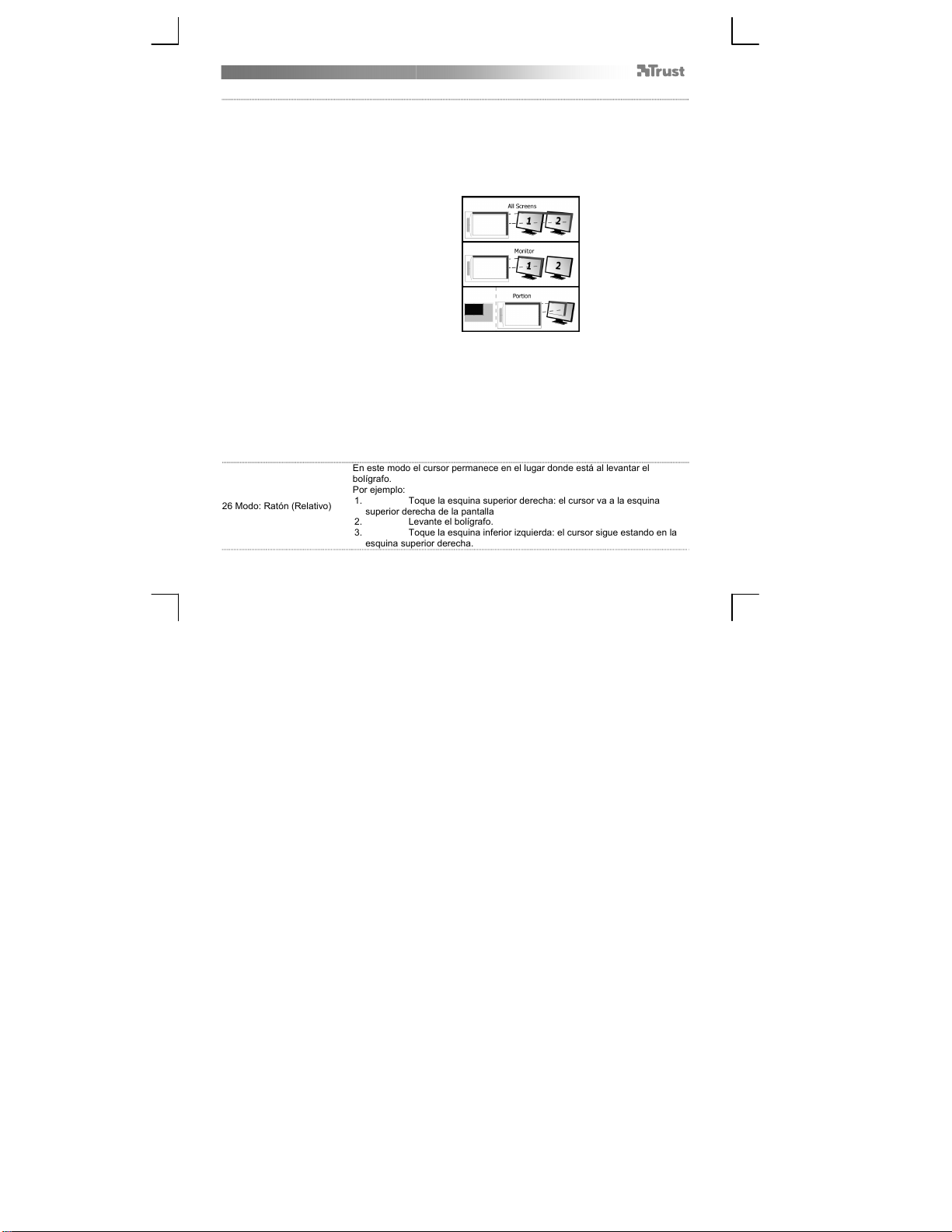
25 Área de la pantalla:
En este modo, al tocar la superficie de la tableta el cursor se desplaza a la zona
correspondiente en la pantalla.
Por ejemplo:
1. Toque la esquina superior derecha: el cursor va a la esquina
2. Levante el bolígrafo.
3. Toque la esquina inferior izquierda: el cursor va a la esquina
superior derecha de la pantalla.
inferior izquierda de la pantalla.
26 Modo: Ratón (Relativo)
Cuando se selecciona “All Screens” [Todas las pantallas], el área de
trabajo de la tableta cubre toda la pantalla del sistema.
El ajuste “Monitor” le permite seleccionar qué pantalla debe mostrarse en
el área de trabajo de la tableta (a esta opción sólo se puede acceder
cuando hay varias pantallas conectadas al sistema).
Con el parámetro “Portion” [Porción] puede definirse qué parte de la
pantalla cubre el área de trabajo de su tableta.
l habilitar la opción “Force proportion” [Proporción forzada], en el modo Portion,
la parte de su pantalla que está cubierta por el área de trabajo de la tableta
siempre tendrá una proporción de 5:3, independientemente de la proporción del
área que seleccione.
En este modo el cursor permanece en el lugar donde está al levantar el
bolígrafo.
Por ejemplo:
1. Toque la esquina superior derecha: el cursor va a la esquina
superior derecha de la pantalla
2. Levante el bolígrafo.
3. Toque la esquina inferior izquierda: el cursor sigue estando en la
esquina superior derecha.
31
Page 33
Slimline Widescreen Tablet – User’s Manual
La velocidad y la aceleración del cursor se pueden ajustar, igual que para un
Hot Cells
27 Haga clic en "macrokey" para programar las " hot cell " software-botones.
Linking (Ejecutar) Permite iniciar un programa especificado.
Hot Key (Acceso directo)
28 Para crear un nuevo perfil, pulse "New"
29 Indique el nombre del nuevo perfil y pulse "OK" para confirmar.
30 Seleccione la hot cell a la que desea asignar una función.
Haga clic en la hot cell o selecciónela en el menú desplegable.
31 Definir una función para el seleccionado " hot cell " software-botón
ratón convencional.
Permite asignar un modificador especificado + combinación de teclas a la
Express key.
32
Page 34
Slimline Widescreen Tablet – User’s Manual
Conteúdo da embalagem (Package contents)
1 Mesa gráfica:
2 Caneta apontadora:
3 Suporte da caneta:
Desenrosque a caneta e coloque a pilha no seu interior.
Limpeza: limpe a mesa gráfica com um pano seco. Não utilize nem entorne água sobre a mesa gráfica ou a caneta
apontadora.
Armazenamento: não guarde a caneta com a ponta virada para baixo. Guarde-a de preferência no porta-caneta. Não
guarde a caneta sobre a mesa gráfica.
Instalar a mesa gráfica (Install tablet)
Pode ser necessário reiniciar o computador quando a instalação do controlador terminar. Deste modo, é preferível guardar
e fechar todos os documentos e aplicações abertos antes de iniciar a instalação.
4 Insira o CD-ROM da Trust na unidade de leitura de CD.
Windows 8: clique no "Guia para escolher" janela de mensagem no canto direito superior da tela
5
Clique em “Executar Setup.exe – Publicado por Trust International BV”
Clique em “Install driver”
Instalação do controlador Trust Tablet: para continuar, clique em “OK”
O controlador Trust Tablet foi instalado com êxito: clique em "OK"
Tem de reiniciar o computador: clique em “Reiniciar agora” para reiniciar o computador. (Se tiver
documentos e ficheiros abertos por guardar, seleccione “Reiniciar mais tarde” para reiniciar o
computador mais tarde)
Assim que o computador tiver reiniciado, é possível ligar a mesa gráfica a uma porta USB.
Depois de o controlador ser instalado com êxito (esta operação pode demorar algum tempo) e de
6
aparecer a mensagem “Dispositivo USB de introdução de texto pronto a utilizar”, é possível utilizar a
mesa gráfica.
Cabo USB
Área de trabalho
Células de atalho (programáveis)
Botão inferior da caneta
Botão superior da caneta
Compartimento da pilha
Ferramenta para remoção dos bicos
2x Bicos sobressalentes
33
Page 35
Slimline Widescreen Tablet – User’s Manual
Desenhar (Draw)
Abra um programa de desenho (por exemplo, o Artweaver está disponível no CD-ROM da Trust:
seleccione “Install ArtWeaver” no menu para instalar o programa)
7 Crie um novo documento (File > New)
8 Defina os atributos do novo documento e prima OK
Seleccione uma ferramenta compatível com a definição de sensibilidade à pressão da caneta (ex.: no
9
Artweaver: pincel predefinido)
Com os níveis de pressão da caneta, pode utilizar o pincel tal como utilizaria um verdadeiro e desenhar a espessura e
opacidade pretendidas.
A caneta consegue detectar 2048 níveis de pressão e utilizar os diferentes níveis para alterar automaticamente o tamanho,
cor ou diversas definições da ferramenta que está a usar.
Isto permite maior flexibilidade e confere grande sensibilidade intuitiva ao seu trabalho gráfico.
Mova a caneta pela área de trabalho da mesa gráfica: o cursor acompanha os movimentos. Se pairar a
10
ponta da caneta a cerca de 5 mm da superfície, consegue movimentar o cursor no ecrã. Quando toca
na superfície da mesa gráfica, o pincel começa a desenhar no documento novo.
11 A palete de cores permite-lhe escolher diferentes cores.
Por predefinição na maioria dos programas de desenho, o pincel utiliza a cor preta. Dependendo da pressão exercida com
a caneta na superfície da mesa gráfica, o pincel pinta nuances que vão do branco (sem pressão) ao preto (pressão
máxima).
Escrever (Write)
Windows 8: clique no ícone do teclado na bandeja do sistema.
Abra o Painel de Introdução (toque no painel de introdução ancorado ( ), na lateral do ecrã, ou
toque na barra flutuante de introdução de texto ).
12
A sua caligrafia é convertida em texto ( ). Pode corrigir, apagar ou modificar a conversão proposta.
Depois, clique ou toque em Insert para inserir o texto manuscrito no documento activo/campo de
introdução de texto.
O reconhecimento de escrita manual é uma funcionalidade do Windows Vista e do Windows 7/8/8 que converte o que
escreve em texto, podendo depois formatá-lo como qualquer outro. O Painel de Introdução de Escrita Manual aparece
automaticamente quando começar a utilizar a mesa gráfica. Se não aparecer ou se for apresentado apenas como um
teclado virtual, consulte trust.com/18469/FAQ .
Depois de instalar e ligar a mesa gráfica, a funcionalidade de caligrafia do Live Messenger é activada.
Quando está em conversação, esta pode ser acedida clicando no respectivo botão: ( )
13
Poderá então desenhar e enviar mensagens com a sua caligrafia e utilizar os seis botões de
formatação que surgem na janela de conversação para personalizar as suas mensagens.
Para enviar mensagens manuscritas, tem de ter o Windows 7/8/8, o Windows Vista ou o Windows XP com o Service Pack
3 ou superior instalado. Precisa de ter também a última versão do Live Messenger.
34
Page 36
Slimline Widescreen Tablet – User’s Manual
Navegar (Navigate)
Clicar:
14
Pode utilizar a caneta apontadora para clicar, tocando simplesmente na superfície da mesa gráfica.
Fazer duplo clique:
15
Pode utilizar a caneta apontadora para fazer duplo clique, tocando simplesmente duas vezes na
superfície da mesa gráfica.
Duplo clique: o botão superior ( ) da caneta apontadora está predefinido para executar duplos cliques
Arrastar:
16
Para arrastar e largar um objecto, tem de seleccioná-lo (toque na superfície da mesa gráfica), movê-lo
(mova a caneta pela superfície da mesa gráfica) e largá-lo (levante a caneta da superfície).
Movimentos da caneta:
Movimentos da caneta são uma funcionalidade do Windows Vista e do Windows 7/8 que associa o movimento da caneta a
acções. Por exemplo, a execução de um movimento da caneta para baixo produz o mesmo resultado que premir a tecla
PAGE UP do teclado.
Para activar e começar a utilizar a funcionalidade Movimentos da caneta, faça duplo clique no ícone dos movimentos da
caneta ( ), no tabuleiro do sistema (junto ao relógio do computador), e siga as indicações animadas para aprender a
utilizar a funcionalidade Movimentos da caneta.
Se não aparecer o ícone, clique primeiro no botão “Mostrar ícones escondidos”.
(Windows 7/8: / Windows Vista: )
Configuração avançada (Advanced configuration)
As ilustrações para as instruções que se seguem encontram-se no fim deste manual
Clique no ícone de Confiança na bandeja do sistema Windows para abrir o utilitário de configuração do
tablet. ( junto ao relógio do computador)
17
Se não aparecer o ícone, clique primeiro no botão “Mostrar ícones escondidos”.
(Windows 7/8: / Windows Vista: )
Com o controlador instalado, o utilitário da Trust é carregado automaticamente quando ligar a mesa gráfica ao
computador.
35
Page 37
Slimline Widescreen Tablet – User’s Manual
A
A
Tablet properties
Este utilitário é composto por 2 separadores (Pen e Mapping)
Em cada separador, o botão “Default” permite restaurar as predefinições e o botão “About” mostra informações acerca da
mesa gráfica e do respectivo controlador.
O botão “Option” permite guardar (Export) e carregar (Import) definições, bem como assegurar a compatibilidade com
aplicações que não suportem os 2048 níveis de pressão da caneta (o modo de compatibilidade é activado por
predefinição).
18 Pen
19 Tip feel
20 Indicador de Current
Pressure
21 Definições dos botões da
caneta
22 Tip Double Click Distance
(9 níveis de definição: de Soft a Firm)
pressão necessária para a caneta detectar uma alteração.
Soft= pouca pressão
Firm= muita pressão
Mostra a força com que está a premir a caneta contra a superfície da mesa
gráfica.
tribua uma das seguintes funções a um dos dois botões da caneta:
None (desactiva este botão)
Left click
Left double click
Right click
Right double click
Scroll (prima o botão para iniciar o modo “easy scroll”. Quando o cursor
mudar para um cursor de deslocamento, mova a caneta para cima/baixo
de modo a percorrer o documento na vertical.)
(5 níveis de definição: de Off a Large)
Define a precisão necessária para fazer duplo clique (“quantidade de movimento
permitido entre os dois cliques de um duplo clique”)
Off: os 2 cliques têm de ser executados praticamente no mesmo local.
Large: não tem de ser tão preciso para um duplo clique ser detectado.
36
Page 38
Slimline Widescreen Tablet – User’s Manual
23 Mapping
24 Mode: Pen (Absoluto)
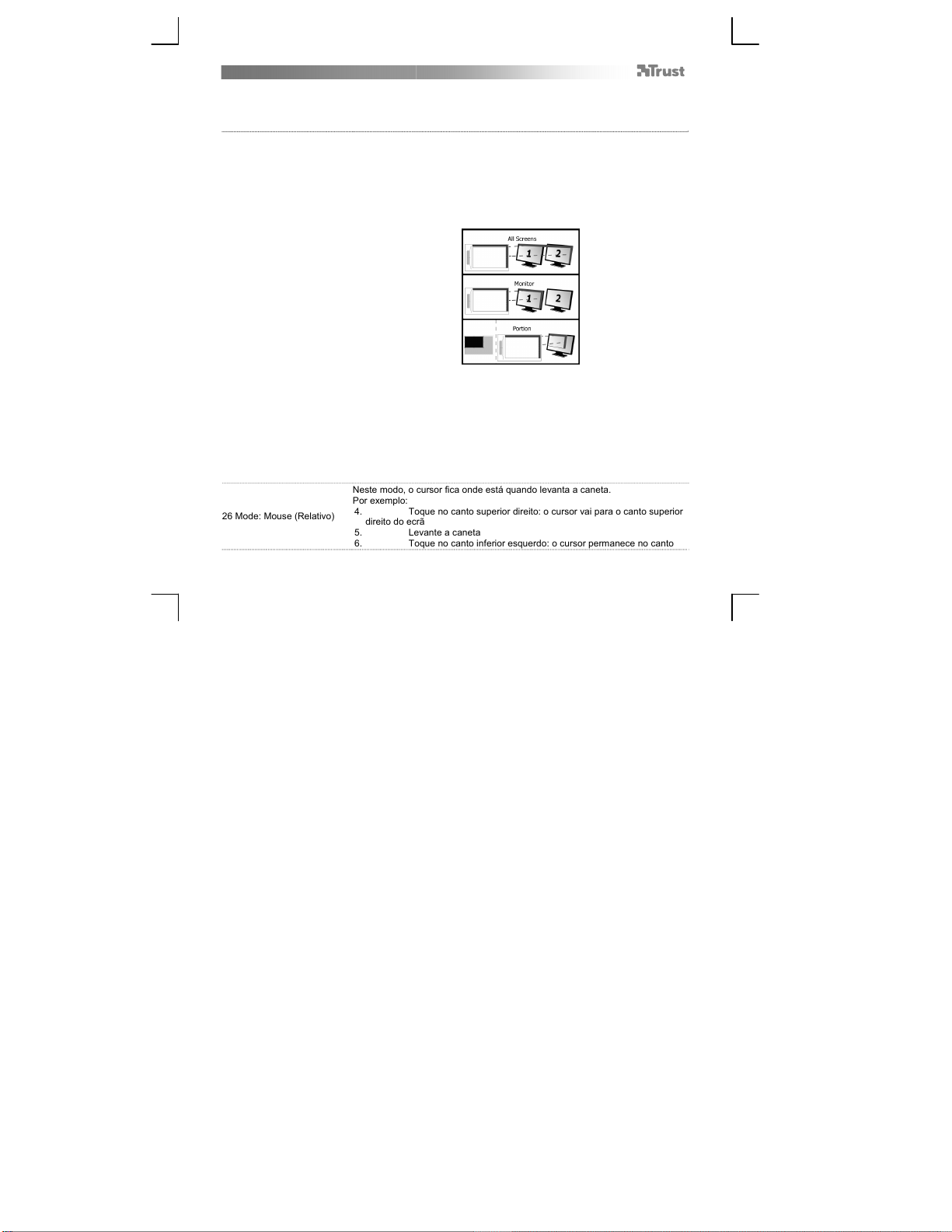
25 Monitor area:
Neste modo, quando toca na superfície da mesa gráfica, o cursor salta para a
zona correspondente no ecrã.
Por exemplo:
direito do ecrã
5. Levante a caneta
6. Toque no canto inferior esquerdo: o cursor vai para o canto inferior
esquerdo do ecrã
Toque no canto superior direito: o cursor vai para o canto superior
26 Mode: Mouse (Relativo)
Se seleccionar “All Screens”, a área de trabalho da mesa gráfica abrange
todos os monitores do seu sistema.
A definição “Monitor” permite seleccionar o monitor abrangido pela área de
trabalho da mesa gráfica (só é possível aceder a esta opção se existirem
vários monitores ligados ao sistema).
Com a definição “Portion”, pode decidir que parte do(s) monitor(es) é
abrangida pela área de trabalho da mesa gráfica.
Se activar “Force proportion”, no modo Portion, a parte do ecrã abrangida pela
área de trabalho da mesa gráfica será sempre numa proporção de 5:3,
independentemente da proporção da zona seleccionada.
Neste modo, o cursor fica onde está quando levanta a caneta.
Por exemplo:
4. Toque no canto superior direito: o cursor vai para o canto superior
direito do ecrã
5. Levante a caneta
6. Toque no canto inferior esquerdo: o cursor permanece no canto
37
Page 39
Slimline Widescreen Tablet – User’s Manual
A
superior direito
velocidade e a aceleração do cursor podem ser ajustadas, tal como num rato
Hot Cells
27 Clique em "macrokey" para programar o " hot cell " software botões.
Pode atribuir diferentes funções a cada uma das oito Hot Cells
Linking [Executar] Iniciar um programa específico.
Hot Key [Tecla de atalho]
28 Para criar um novo perfil, prima ‘New’ [ ‘Novo’]
29 Atribua um nome ao novo perfil e prima ‘OK’ para confirmar
30 Seleccione a célula de atalho a que pretende atribuir uma função.
Clique na célula de atalho ou seleccione-a no menu pendente.
31 Definir uma função para o selecionado " hot cell " software botão.
normal.
Atribuir um modificador especificado + uma combinação de teclas à tecla
Expresso.
38
Page 40
Slimline Widescreen Tablet – User’s Manual
T
T
Y
Inhoud van de verpakking (Package contents)
1
ablet:
2 Pen:
3 Penhouder:
Schroef de pen open en plaats de batterij in de pen.
Reiniging: Reinig de tablet met een droge doek. Gebruik of knoei geen water op de tablet of de pen.
Opslag: Zorg dat de pen niet op de punt rust wanneer u deze opbergt; bewaar de pen bij voorkeur in de houder. Bewaar
de pen niet op de tablet.
Tablet installeren (Install tablet)
Mogelijk moet u de computer opnieuw opstarten nadat u het stuurprogramma hebt geïnstalleerd. Daarom is het raadzaam
om alle geopende documenten en toepassingen op te slaan en te sluiten voorafgaand aan de installatie.
4 Plaats de cd-rom van Trust in uw cd-rom-speler.
Windows 8: klik op de “Tab to choose” berichtvenster in de rechter bovenhoek van het scherm
Klik op 'Run Setup.exe – Published by Trust International BV' (Setup.exe uitvoeren - Gepubliceerd door
5
rust International BV).
Klik op 'Install driver' (Stuurprogramma installeren).
Trust Tablet driver installation (Installatie van stuurprogramma voor Trust-tablet): Klik op
'OK' om door te gaan
Trust Tablet driver was successfully installed (Het stuurprogramma voor de Trust-tablet is
correct geïnstalleerd): Klik op 'OK'.
ou must restart your computer (U moet de computer opnieuw opstarten): Klik op 'Restart
Now' (Nu opnieuw opstarten) om de computer opnieuw op te starten. (Als er documenten en bestanden
zijn die u nog niet hebt opgeslagen, selecteert u 'Restart later' (Later opnieuw opstarten) om de
computer later opnieuw op te starten)
Als de computer eenmaal opnieuw is opgestart, kan de tablet worden aangesloten op een USB-poort.
Nadat het stuurprogramma correct is geïnstalleerd (dit kan enige tijd duren) en het bericht 'USB input
6
device ready to use' (USB-invoerapparaat gereed voor gebruik) is verschenen, is de tablet gereed voor
gebruik.
USB Kabel
Werkoppervlak
Hot cells (programmeerbaar)
Onderste penknop
Bovenste penknop
Batterijhouder
Hulpmiddel voor verwijderen van penpunt
2x reserve penpunten
39
Page 41
Slimline Widescreen Tablet – User’s Manual
T
Tekenen (Draw)
Open een tekenprogramma (Artweaver is bijvoorbeeld te vinden op de cd-rom van Trust: selecteer
'Install Artweaver' (Artweaver installeren) in het menu om het programma te installeren.)
7 Maak een nieuw document (File (Bestand) > New (Nieuw))
8 Stel de kenmerken van het nieuwe document in en klik op OK
Selecteer een hulpmiddel dat de drukgevoeligheid van de pen ondersteunt (bijv.: in Artweaver: de
9
standaardborstel)
Met de drukniveaus van de pen kunt u de borstel gebruiken zoals u een echt potlood zou gebruiken en tekenen met de
gewenste dikte en het gewenste dekvermogen.
De pen kan 2048 drukniveaus detecteren en de variatie in die niveaus gebruiken om de grootte, kleur of diverse
instellingen van het hulpmiddel dat u momenteel gebruikt, automatisch te wijzigen.
Op deze manier beschikt u over een hoge mate van flexibiliteit en krijgt uw grafisch werk een zeer intuïtieve uitstraling.
Beweeg de pen in het werkgebied van de tablet: de cursor volgt de bewegingen. Als u de penpunt
10
circa 5 mm boven het oppervlakte houdt, kunt u de cursor in het scherm bewegen. Wanneer u het
oppervlakte van de tablet aanraakt, begint de borstel te tekenen in het nieuwe document.
11 Met het kleurenpaneel kunt u verschillende kleuren selecteren.
In de meeste tekenprogramma's past de borstel standaard de kleur zwart toe. Afhankelijk van de druk die u met de pen
uitoefent op het oppervlakte van de tablet, schildert de borstel in nuances die variëren van wit (geen druk) tot zwart
(volledige druk).
Schrijven (Write)
Windows 8: klik op het toetsenbord pictogram in het systeem vak.
Open het invoerpaneel (tik op het vastgezette invoerpaneel ( ) aan de zijkant van het scherm of tik
op de zwevende balk voor tekstinvoer ).
12
Uw handschrift wordt geconverteerd naar tekst ( ). U kunt de voorgestelde conversie corrigeren,
wissen of wijzigen.
Klik of tik vervolgens op Insert (Invoegen) om uw handgeschreven tekst in te voegen in het actieve
document/veld voor tekstinvoer.
Handschriftherkenning is een functie van Windows Vista en Windows 7/8 waarmee uw handschrift wordt geconverteerd
naar tekst die u vervolgens kunt opmaken net als alle andere tekst. Het paneel voor handschriftinvoer verschijnt
automatisch wanneer u de tablet begint te gebruiken. Als dit niet het geval is of als er alleen een virtueel toetsenbord
verschijnt, raadpleegt u trust.com/18469/FAQ .
Nadat u uw tablet hebt geïnstalleerd en aangesloten, wordt de handschriftfunctie van Live Messenger
geactiveerd.
ijdens een gesprek in Live Messenger kunt u deze functie openen door op de bijbehorende knop te
13
klikken: ( )
Vervolgens kunt u berichten tekenen en verzenden in uw eigen handschrift, en de zes opmaakknoppen
40
Page 42
Slimline Widescreen Tablet – User’s Manual
die in het gespreksvenster worden weergegeven gebruiken om uw berichten aan uw voorkeuren aan
te passen.
Als u handgeschreven berichten wilt verzenden, moet u Windows 7/8, Windows Vista of Windows XP met Service Pack 3
of hoger hebben geïnstalleerd. Ook is de nieuwste versie van Live Messenger vereist.
Navigeren (Navigate)
Klikken:
14
U kunt de pen gebruiken om te klikken door eenvoudigweg op het oppervlakte van de tablet te tikken.
Dubbelklikken:
15
U kunt de pen gebruiken om te dubbelklikken door eenvoudigweg twee keer op het oppervlakte van
de tablet te tikken.
Dubbelklikken: De bovenste knop ( ) van de pen is standaard geconfigureerd om te dubbelklikken
Slepen:
Als u een object wilt slepen en neerzetten, moet u het selecteren (het oppervlakte van de tablet
16
aanraken), verplaatsen (de pen over het oppervlakte van de tablet bewegen) en vervolgens loslaten
(de pen optillen van het oppervlakte).
Snelle penbewegingen:
Snelle penbewegingen zijn een functie van Windows Vista en Windows 7/8 waarmee het bewegen van uw pen aan
bepaalde acties wordt gekoppeld. Met een snelle penbeweging omlaag krijgt u bijvoorbeeld hetzelfde resultaat als
wanneer u op de toets PAGE UP op het toetsenbord drukt.
Als u Snelle penbewegingen wilt activeren en gebruiken, dubbelklikt u op het pictogram Snelle penbewegingen ( ) in
het systeemvak (naast de computerklok) en volgt u de zelfstudie met animaties om te leren hoe u Snelle penbewegingen
kunt gebruiken.
Als het pictogram Snelle penbewegingen niet zichtbaar is, klikt u eerst op de knop 'Verborgen pictogrammen weergeven'.
(Windows 7/8: / Windows Vista: )
Geavanceerde configuratie (Advanced configuration)
De illustraties voor de volgende instructies zijn te vinden aan het einde van deze handleiding
Klik op het Trust pictogram in uw Windows systeem vak om het tabletconfiguratieprogramma te
17
openen. (
Als het stuurprogramma is geïnstalleerd, wordt het Trust-hulpprogramma in het systeemvak automatisch geladen wanneer
u de tablet aansluit op de computer.
naast de computerklok)
41
Page 43
Slimline Widescreen Tablet – User’s Manual
Tablet properties
Dit hulpprogramma bestaat uit 2 tabbladen (Pen en Mapping (Toewijzing)).
Op elk tabblad kunt u met de knop 'Default' (Standaard) de standaardinstellingen herstellen en met de knop 'About' (Over)
informatie weergeven over de tablet en het bijbehorende stuurprogramma.
Met de knop 'Option' (Optie) kunt u instellingen opslaan (Export (Exporteren)) en laden (Import (Importeren)), en de
compatibiliteit waarborgen met toepassingen die geen ondersteuning bieden voor 2048 pendrukniveaus (de
compatibiliteitsmodus is standaard ingeschakeld).
18 Pen
19 Tip feel (Gevoeligheid punt)
20 Meter Current Pressure
(Huidige druk)
21 Pen Buttons settings
(instellingen penknoppen)
22 Tip Double Click Distance
(Afstand voor dubbelklikken)
(instelling in 9 stappen: van Soft (Zacht) tot Firm (Stevig))
Hoeveel druk er nodig is voordat de pen een wijziging detecteert.
Soft (Zacht) = zeer weinig druk nodig
Firm (Stevig) = veel druk nodig
Toont hoe hard u momenteel met de pen op het oppervlakte van de tablet drukt.
Wijs een van de volgende functies toe aan een van de twee penknoppen:
Geen (deze knop uitschakelen)
Links klikken
Links dubbelklikken
Rechts klikken
Rechts dubbelklikken
Schuiven (als u op de knop drukt, wordt de modus voor eenvoudig
schuiven gestart. Wanneer de cursor verandert in een schuifcursor,
beweegt u de pen omhoog/omlaag om omhoog/omlaag te schuiven door
het document).
(instelling in 5 stappen: van Off (Uit) tot Large (Groot))
Hiermee stelt u de benodigde nauwkeurigheid voor dubbelklikken in (hoeveel
beweging is toegestaan tussen de twee klikken van een dubbelklik)
Off (Uit): de twee klikken van een dubbelklik moeten op vrijwel dezelfde plaats
gebeuren.
Large (Groot): u hoeft minder nauwkeurig te zijn voor het detecteren van een
dubbelklik.
42
Page 44
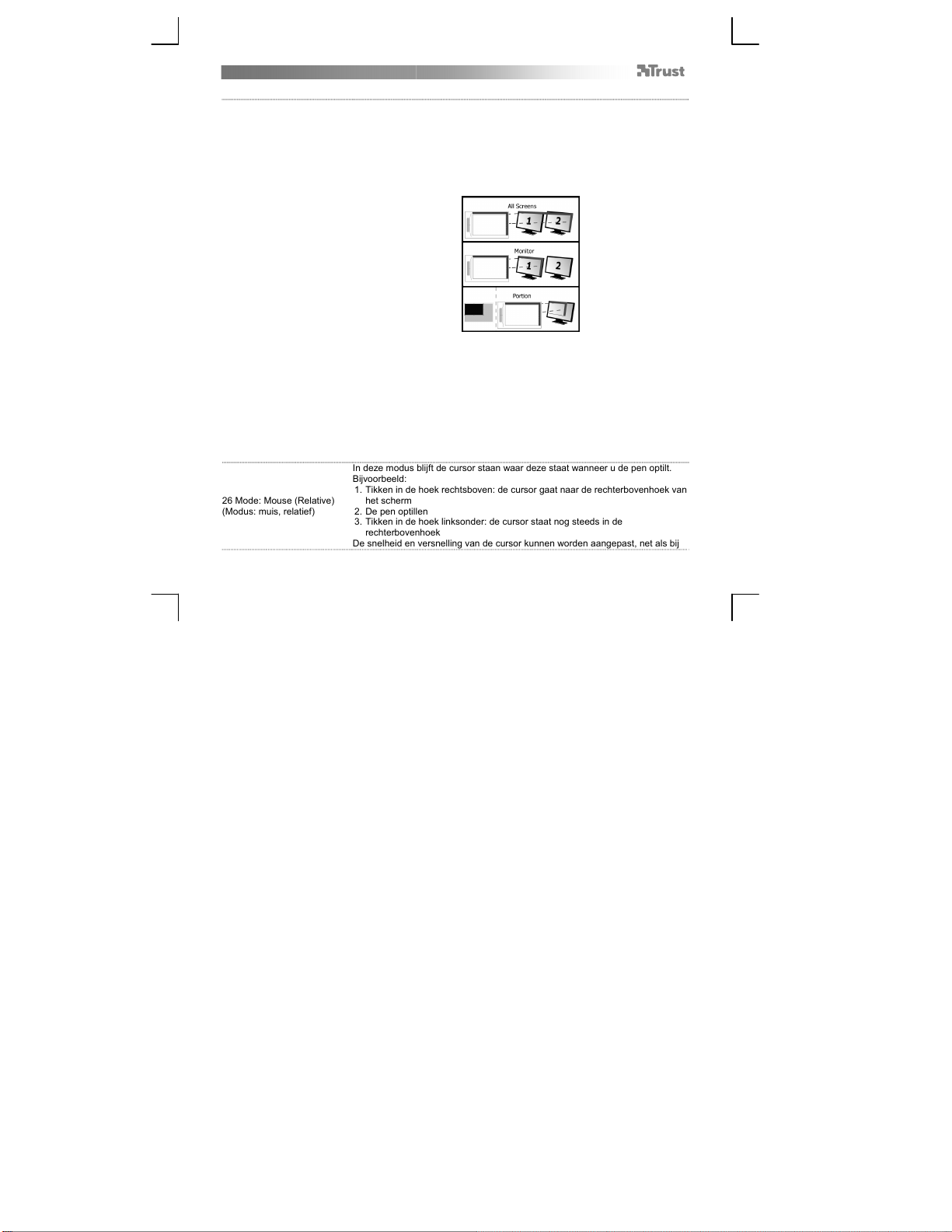
Slimline Widescreen Tablet – User’s Manual
23 Mapping
24 Mode: Pen (Absolute)
(Modus: pen, absoluut)
25 Monitorgebied:
Wanneer u in deze modus het oppervlakte van de tablet aanraakt, springt de
cursor naar de bijbehorende zone op het scherm.
Bijvoorbeeld:
1. Tikken in de hoek rechtsboven: de cursor gaat naar de rechterbovenhoek van
het scherm
2. De pen optillen
3. Tikken in de hoek linksonder: de cursor gaat naar de linkeronderhoek van het
scherm
26 Mode: Mouse (Relative)
(Modus: muis, relatief)
Wanneer u 'All Screens' (Alle schermen) selecteert, bedekt het werkgebied
van de tablet het volledige scherm van uw systeem.
Met de instelling 'Monitor' kunt u selecteren welk scherm door het
werkgebied van de tablet wordt bedekt (deze optie is alleen toegankelijk
wanneer er meerdere schermen zijn aangesloten op het systeem).
Met de instelling 'Portion' (Deel) kunt u beslissen welk deel van de
monitor(en) het werkgebied van de tablet bedekt.
Wanneer u 'Force proportion' (Verhouding forceren) inschakelt in de modus
Portion (Deel), heeft het deel van uw scherm dat het werkgebied van de tablet
bedekt, altijd een verhouding van 5:3, ongeacht de verhouding van de zone die u
hebt geselecteerd.
In deze modus blijft de cursor staan waar deze staat wanneer u de pen optilt.
Bijvoorbeeld:
1. Tikken in de hoek rechtsboven: de cursor gaat naar de rechterbovenhoek van
het scherm
2. De pen optillen
3. Tikken in de hoek linksonder: de cursor staat nog steeds in de
rechterbovenhoek
De snelheid en versnelling van de cursor kunnen worden aangepast, net als bij
43
Page 45
Slimline Widescreen Tablet – User’s Manual
Hot Cells
27 Klik op "macrokey" knop om de "hot cell" software-knoppen te programmeren.
U kunt verschillende functies toewijzen aan elk van de acht Hot Cells
Linking (Uitvoeren) Een specifiek programma starten.
Hot Key (Sneltoets)
28 Druk op ‘New’ om een nieuw profiel aan te maken
29 Geef het nieuwe profiel een naam en druk ter bevestiging op ‘OK’
30 Selecteer de hot cell waaraan u een functie wilt koppelen.
Klik op de hot cell of selecteer de cell in de vervolgkeuzelijst.
31 Definieer een functie voor de geselecteerde "hot cell" software-knop
een standaardmuis.
Een specifieke wijzigingstoets + toets-combinatie aan de rechtstreeks
programmeerbare toets toewijzen.
44
Page 46
Slimline Widescreen Tablet – User’s Manual
T
Pakkens indhold (Package contents)
1
ablet:
2 Pen:
3 Penneholder:
Skru pennen åben, og placer batteriet i pennen.
Rengøring: Rengør tabletten med en tør klud. Undgå at bruge og spilde vand på tabletten og dens pen.
Opbevaring: Opbevar pennen således at den ikke hviler på spidsen, – helst i holderen. Lad ikke pennen ligge på tabletten.
Installering af tabletten (Install tablet)
Det kan være nødvendigt at genstarte computeren, når driveren er installeret. Derfor anbefales det at gemme og lukke
alle åbne dokumenter og programmer før installationen påbegyndes.
4 Læg Trust cd-rom'en i cd-drevet.
Windows 8: Klik på "Tab for at vælge" besked vindue i øverste højre hjørne af skærmen
5
Klik på “Kør Setup.exe – Udgivet af Trust International BV”
Klik på “Installer driver”
Trust tablet-driver installation: Fortsæt ved at klikke på “OK”
Trust tablet-driver blev installeret korrekt: Klik på “OK”
Genstart din computer: Klik på “genstart nu” for at genstarte computeren. (Hvis du har dokumenter
og filer der ikke er gemt, vælg “Genstart senere” for at genstarte computeren senere)
Når computeren er genstartet, kan tabletten tilsluttes på en usb-port.
6
Når installationen af driveren er afsluttet (dette kan tage nogen tid), og meldingen “Usb-apparat klar til
brug” vises, kan tabletten tages i brug.
USB-Kabel
Arbejdsområde
Hot cells (programmerbare)
Nedre penneknap
Øvre penneknap
Batteriholder
Værktøj til fjernelse af pennespids
2 ekstra pennespidser
45
Page 47
Slimline Widescreen Tablet – User’s Manual
Tegne (Draw)
Åbn et tegneprogram (Fx Artweaver, som er til rådighed på Trust CD-ROM'en: vælg “Installer
ArtWeaver” fra menuen for at installere det.)
7 Opret et nyt dokument (Fil > Ny)
8 Opret filindstillingerne til dit nye dokument, og tryk på OK
Vælg et værktøj der understøtter pennetrykkets følsomhed (fx: i Artweaver: default brush (standard
9
pensel))
Med pennetrykniveauerne kan du bruge din pensel på samme måde som du ville bruge en rigtig blyant, og tegne med den
tykkelse og farvestyrke du ønsker.
Pennen registrerer 2048 trykniveauer, og den bruger variationen i niveauer til automatisk at skifte størrelse, farve og
forskellige andre indstillinger i det værktøj du har åbent.
Det giver fleksibilitet og en meget intuitiv fornemmelse af dit grafiske arbejde.
Bevæg pennen i tablettens arbejdsområde: markøren vil følge bevægelserne. Med pennespidsen
10
hævet ca. 5 mm fra overfladen kan du flytte markøren på din skærm. Når du rører tablettens
overflade, vil din pensel begynde at tegne i det nye dokument.
11 I farvepanelet kan du vælge forskellige farver.
I de fleste programmer bruger penselen den sorte farve som standard-farve. Afhængigt af det tryk du udøver med pennen
på tablettens overflade, vil nuancerne i penselens farve gå fra hvid (ingen tryk) til sort (fuldt tryk).
Skrive (Write)
Windows 8: Klik tastaturet ikonet i systembakken.
Åbn inputpanelet (bank let på det fastgjorte inputpanel ( ) i siden af skærmen eller på værktøjslinjen
til tekstinput ).
12
Din håndskrift vil blive konverteret til tekst. Du kan rette, slette eller ændre den foreslåede
konvertering.
Klik eller bank derefter på Insert for at indføre din håndskrevne tekst i det aktive dokument / tekst felt.
Håndskriftsgenkendelse er et program i Windows Vista og Windows 7/8 der konverterer det du skriver til tekst, som du
kan formatere ligesom al anden tekst. Inputpanelet til håndskrift er automatisk til stede, når du begynder at bruge
tabletten. Hvis det ikke er tilstede, eller kun fremstår som et virtuelt tastatur, bedes du henvende dig til
trust.com/18469/FAQ.
Efter installation og tilslutningen af din tablet er Live Messenger's håndskriftsprogram aktiveret.
Ved at klikke på den tilsvarende tast, er der adgang til den i en Live samtale: ( )
13
Du kan nu tegne og sende beskeder med din egen håndskrift, og bruge de seks formateringstaster der
vises i konversationsvinduet, til at gøre din besked mere personlig
For at kunne sende håndskrevne beskeder skal du have installeret Windows 7/8, Windows Vista eller Windows X med
Service Pak 3 eller senere. Den seneste version af Live Messenger er også nødvendig.
46
Page 48
Slimline Widescreen Tablet – User’s Manual
Navigere (Navigate)
Klik på:
14
Du kan bruge pennen til at klikke med, ved simpelthen at banke på tablettens overflade.
Dobbeltklikke:
15
Du kan bruge pennen til at dobbeltklikke med, ved simpelthen at banke på tablettens overflade to
gange.
Dobbeltklik: Den øverste knap ( ) på pennen er standard indstillet til at fungere som dobbeltklik
Trække:
16
For at kunne trække og slippe et objekt skal du vælge det (berør tablettens overfalde), flytte det
(bevæge pennen hen over tablettens overfalde), og slippe det (løfte pennen fra overfladen).
Pennesvip:
Pennesvip er en funktion i Windows Vista og Windows 7/8, der forbinder din pens bevægelser med handlinger. For
eksempel, når pennen svipper nedad, har det samme funktion som når du trykker på PAGE UP tasten på dit tastatur.
Aktivér og begynd at bruge pennesvip ved at dobbeltklikke på pennesvip-ikonet ( ) i din systembakke (ved siden af
computerens ur) og følg den animerede vejledning i at bruge pennesvip.
Hvis pennesvip-ikonet ikke er synligt, klik på knappen “Vis skjulet ikoner”.
(Windows 7/8:
Avanceret konfiguration (Advanced configuration)
Illustrationerne til de følgende instruktioner findes bag i denne vejledning
17 Klik på Trust-ikonet i Windows-proceslinjen for at åbne tablet konfigurationsprogram
Når driveren er installeret, vil Trust-systembakke-programmet automatisk blive indlæst når du tilslutter tabletten på din
computer.
/ Windows Vista: )
47
Page 49
Slimline Widescreen Tablet – User’s Manual
Tablet properties
Dette program består af 2 faner (Pen samt Afbildning)
I hver fane vil tasten “Default” give dig mulighed for at gendanne standardindstillingerne, og tasten “Om” giver adgang til
information om tabletten og dens driver.
Tasten “Option” gør det muligt at gemme (eksportere) og indlæse (importere) indstillinger, som sikrer kompatibilitet med
programmer, der ikke understøtter 2048 pennetryksniveauer (kompatibilitets-tilstanden er standard aktiveret).
18 Pen
19 Spidsfølsomhed
20 Nuværende trykmåling
21 Penneknap-indstillinger
22 Spids dobbeltklik-afstand
23 Mapping
(9 trins-indstilling: fra blødt til fast)
Hvor stort tryk er nødvendigt for at pennen registrerer en forandring.
Blødt= meget lille tryk
Fast= kraftigt tryk
Viser hvor hårdt du på det givne tidspunkt trykker pennen ned mod tablettens
overflade.
Tildel en af de følgende funktioner til en af de to penneknapper:
Ingen (deaktivér denne knap)
Venstreklik
Venstre dobbeltklik
Højreklik
Højre dobbeltklik
Rul (et tryk på denne knap starter “easy scroll” funktionen. Når markøren
ændres til en rullemarkør, kan pennen bevæges op/ned for at rulle op/ned
gennem dokumentet).
(5 trins-indstilling: fra ingen til stor)
Indstiller den præcisionen du ønsker for dobbeltklik (Hvor stor bevægelse er det
tilladt at have mellem de to klik i dobbeltklikket)
Ingen: de to klik i dobbeltklikket skal være næsten på samme sted.
Stor: du behøver ikke at være så præcis for at dobbeltklikket bliver registreret.
48
Page 50
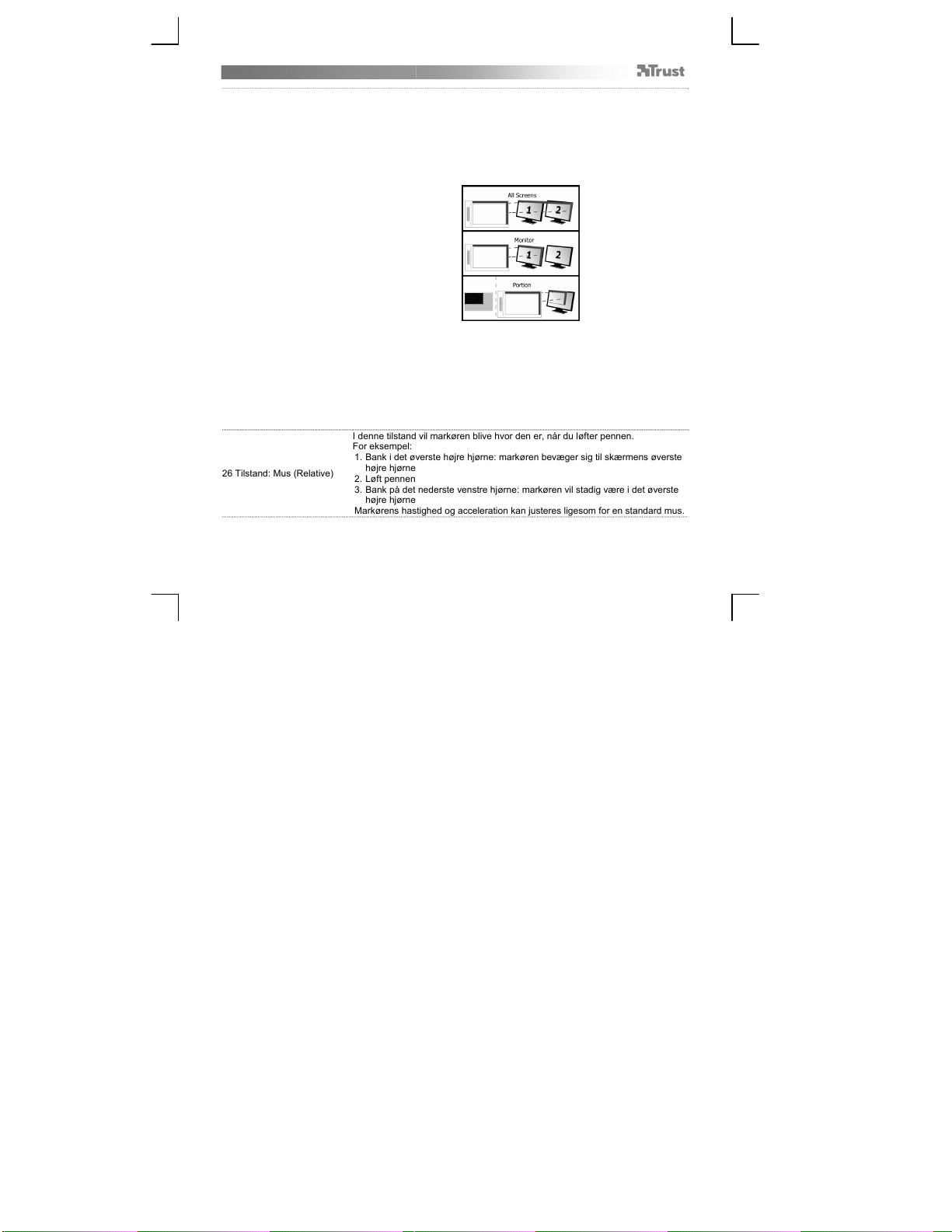
Slimline Widescreen Tablet – User’s Manual
24 Tilstand: Pen (Absolute)
25 Skærm område:
I denne tilstand vil markøren springe til den tilsvarende zone på skærmen, når du
rører tablettens overflade.
For eksempel:
1. Bank i det øverste højre hjørne: markøren bevæger sig til skærmens øverste
højre hjørne
2. Løft pennen
3. Bank på det nederste venstre hjørne: markøren bevæger sig til skærmens
nederste venstre hjørne
26 Tilstand: Mus (Relative)
Når “All Screens” er valgt, dækker tablettens arbejdsområde hele
systemets skærm.
“Skærm” indstillingerne giver dig mulighed for at vælge hvilken skærm
tablettens arbejdsområde skal dække (denne mulighed er kun tilstede, når
flere skærme er tilsluttet på systemet).
Med indstillingen “Portion” kan du bestemme hvilken del af din(e) skærm(e)
tablettens arbejdsområde skal dække.
Når du aktiverer “Force-proportion”, i tilstanden Portion, vil den del af skærmen
der er dækket af din tablets arbejdsområde, altid have forholdet 5:3, uanset
størrelsesforholdet af den zone du har valgt.
I denne tilstand vil markøren blive hvor den er, når du løfter pennen.
For eksempel:
1. Bank i det øverste højre hjørne: markøren bevæger sig til skærmens øverste
højre hjørne
2. Løft pennen
3. Bank på det nederste venstre hjørne: markøren vil stadig være i det øverste
højre hjørne
Markørens hastighed og acceleration kan justeres ligesom for en standard mus.
49
Page 51
Slimline Widescreen Tablet – User’s Manual
T
Hot Cells
27 Klik på "macrokey" knappen for at programmere de " hot cell " software-knapper.
Du kan tildele forskellige funktioner til hver af de otte Hot Cells
Linking [Kør] Start et angivet program.
Genvej
28 Hvis du vil oprette en ny profil, skal du trykke på ‘New’ [Ny]
29 Angiv et navn for den nye profil, og tryk på ‘OK’ [OK] for at bekræfte]
30 Vælg den hot cell, som du vil tildele en funktion.
Klik på cellen, eller vælg cellen i rullemenuen.
31 Definer en funktion for den valgte "hot cell" software-knap
ildel en angivet ændrings- og tastekombination til lyntasten.
50
Page 52
Slimline Widescreen Tablet – User’s Manual
Pakkauksen sisältö (Package contents)
1 Piirtopöytä:
2 Kynä:
3 Kynäpidike:
Ruuvaa kynä auki ja aseta paristo kynään. Kytke kynä päälle painamalla virtapainiketta.
Puhdistaminen: Puhdista piirtopöytä kuivalla liinalla. Älä käytä vettä tai roiskuta vettä piirtopöydälle tai sen kynälle.
Säilytys: Säilytä kynää niin, että se ei ole kärjellään, mieluiten pidikkeessään. Älä säilytä kynää piirtopöydällä.
Piirtopöydän asennus (Install tablet)
Tietokone on mahdollisesti käynnistettävä uudelleen, kun ohjain on asennettu. Sen vuoksi on suositeltavaa, että kaikki
avoimet asiakirjat ja sovellukset tallennetaan ja suljetaan ennen asennuksen aloittamista.
4 Aseta Trust CD-ROM -levy CD-asemaan
Windows 8: klikkaa "välilehti ja valitse" viestin ikkunan oikeassa yläkulmassa näytön
5
Valitse ”Suorita Setup.exe – Published by Trust International BV”
Valitse ”Install driver”
Trust-piirtopöydän ohjaimen asennus: Jatka valitsemalla OK
Trust-piirtopöytä on asennettu onnistuneesti: Valitse OK
Tietokone on käynnistettävä uudelleen: Käynnistä tietokone uudelleen valitsemalla ”Käynnistä
uudelleen”. (Jos sinulla on tallentamattomia asiakirjoja, valitse "Käynnistä uudelleen myöhemmin", jotta
voit käynnistää tietokoneen myöhemmin uudelleen)
Kun tietokone on käynnistetty uudelleen, piirtopöytä voidaan liittää USB-porttiin.
6
Kun ohjain on asennettu onnistuneesti (siinä voi kestää jonkin aikaa) ja viesti ”USB-laite on valmis
käytettäväksi” tulee näkyviin, piirtopöytää voidaan käyttää.
USB-kaapeli
Työalue
Hot Cells (ohjelmoitava)
Alempi kynäpainike
Ylempi kynäpainike
Pariston pidike
Kynänpään poistoväline
2 ylimääräistä kynänpäätä
51
Page 53
Slimline Widescreen Tablet – User’s Manual
Piirtäminen (Draw)
Avaa piirto-ohjelma (esimerkiksi Artweaver on Trust CD-ROM -levyllä: valitse valikosta ”Install
ArtWeaver” sen asentamista varten.)
7 Luo uusi asiakirja (Tiedosto > Uusi)
8 Aseta uuden asiakirjan ominaisuudet ja paina OK
9 Valitse työkalu, joka tukee kynän paineherkkyyttä (Esim. Artweaverissä: oletussuti)
Kynän painetasojen avulla voit käyttää sutia samalla tavalla kuin käyttäisit aitoa kynää ja piirtää haluamallasi paksuudella
ja tummuudella.
Kynä tunnistaa 2 048 painetasoa ja käyttää tasojen vaihtelua muuttamaan automaattisesti käyttämäsi työkalun kokoa,
väriä tai muita asetuksia.
Tämän ansiosta saat graafiseen työskentelyyn joustavuutta ja intuitiivisuutta.
Liikuta kynää piirtopöydän työalueella: osoitin seuraa liikettä. Pitämällä kynänpäätä noin 5 mm pinnan
10
yläpuolella voit liikuttaa osoitinta ruudulla. Kun kosketat piirtopöydän pintaa, suti alkaa piirtää
asiakirjaan.
11 Väripaneelista voit valita eri värejä.
Useimmissa piirto-ohjelmissa suti on yleensä oletuksena musta. Kynällä käyttämäsi paineen mukaan sudin väri muuttuu
valkoisesta (ei painetta) mustaan (täysi paine).
Kirjoittaminen (Write))
Windows 8: napsauta näppäimistön kuvaketta system tray.
Avaa Input Panel (napauta ruudun sivuun telakoitua syötepaneelia ( ) tai tekstisyötön kelluvaa
palkkia ).
12
Käsinkirjoitus muutetaan tekstiksi ( ). Voit korjata, pyyhkiä tai muokata ehdotettua muunnosta.
Valitse tai napauta sitten Insert, jotta käsinkirjoitettu teksti lisätään aktiiviseen
asiakirjaan/tekstikenttään.
Käsinkirjoituksen tunnistaminen on Windows Vistan ja Windows 7/8:n ominaisuus, joka muuntaa kirjoituksesi tekstiksi, jota
voit muokata kuin mitä tahansa tekstiä. Käsinkirjoituksen syötepaneeli tulee automaattisesti näkyviin, kun alat käyttää
piirtopöytää. Jos se ei tule näkyviin tai näyttää vain virtuaalisen näppäimistön, katso trust.com/18469/FAQ .
Kun olet asentanut ja liittänyt piirtopöydän, Live Messengerin käsinkirjoitustoiminto aktivoidaan.
Sitä voidaan käyttää Live-keskustelun aikana valitsemalla vastaava painike: ( )
13
Voit sitten piirtää ja lähettää viestejä omalla käsialallasi ja käyttää kuutta keskustelussa näkyvää
muotoilupainiketta mukauttamaan viestejäsi.
Käsinkirjoitettujen viestien lähettämistä varten on oltava asennettuna Windows 7/8, Windows Vista tai Windows XP ja
Service Pack 3 tai uudempi. Myös viimeisin Live Messenger -versio vaaditaan.
52
Page 54
Slimline Widescreen Tablet – User’s Manual
V
Navigointi ( Navigate)
Napsautus:
14
Voit käyttää kynää napsauttamiseen napauttamalla piirtopöydän pintaa.
Kaksoisnapsautus:
15
Voit käyttää kynää kaksoisnapsauttamiseen napauttamalla piirtopöydän pintaa kahdesti.
Kaksoisnapsautus: Oletuksena kynän yläpainike ( ) on määritetty toimimaan kaksoisnapsautuksena
Kynän liikkeet:
Jos Kynän liikkeet -kuvake ei ole näkyvissä, napsauta ensin ”Näytä piilotetut kuvakkeet” -painiketta.
etäminen:
16
Voit vetää ja pudottaa kohteen valitsemalla sen (kosketa piirtopöydän pintaa), liikuttamalla sitä (liikuta
kynää piirtopöydän pinnalla) ja vapauttamalla sen (nosta kynä pinnasta).
Kynän liikkeet ovat Windows Vistan ja Windows 7/8:n ominaisuus, joka yhdistää kynän liikkeen toimintoihin. Esimerkiksi
kynän liike alaspäin tuottaa saman tuloksen kuin näppäimistön PAGE UP -näppäin.
Voit aktivoida ja ottaa käyttöön Kynän liikkeet kaksoisnapsauttamalla Kynän liikkeet -kuvaketta (
(tietokoneen kellon vierestä) ja noudattamalla animoitua opastusta kynän liikkeiden oppimista varten.
(Windows 7/8: / Windows Vista: )
Lisämääritykset (Advanced configuration)
Seuraavien ohjeiden kuvat ovat tämän käyttöoppaan lopussa
Napsauta Trust kuvaketta Windowsin ilmaisinalueella avaa tabletin asetustyökaluun. ( tietokoneen
kellon vieressä) .
17
Jos Trust -kuvake ei ole näkyvissä, napsauta ensin ”Näytä piilotetut kuvakkeet” -painiketta.
(Windows 7/8: / Windows Vista: )
Kun ohjain on asennettu, ilmaisinalueen Trust-apuohjelma latautuu automaattisesti, kun liität piirtopöydän tietokoneeseen.
) ilmaisinalueelta
53
Page 55
Slimline Widescreen Tablet – User’s Manual
A
Tablet properties
Tämä apuohjelma koostuu kaksi välilehdestä (Kynä ja Kartoitus)
Jokaisen välilehden ”Default”-painikkeen avulla voit palauttaa oletusasetukset ja ”About”-painike näyttää tietoja
piirtopöydästä ja sen ohjaimesta.
”Option”-painikkeen avulla voit tallentaa (viedä) ja ladata (tuoda) asetuksia, sekä varmistaa yhteensopivuuden sellaisten
sovellusten kanssa, jotka eivät tue 2 048 kynän painetasoa (yhteensopivuustila on oletuksena päällä).
18 Pen
19 Kynän tuntuma
20 Painemittari Näyttää, kuinka kovaa painat kynällä piirtopöydän pintaa.
21 Kynän painikkeiden
asetukset
22 Kaksoisnapsautuksen
etäisyys
(9 asetusta: pehmeästä (Soft) kovaan (Firm))
Kuinka paljon painetta tarvitaan kynän muutoksen havaitsemiseen.
Soft= painetta vaaditaan erittäin vähän
Firm= painetta vaaditaan paljon
Määritä jotkin seuraavista toiminnoista kynän painikkeisiin:
Ei mitään (poista tämä painike käytöstä)
Vasen napsautus
Vasen kaksoisnapsautus
Oikea napsautus
Oikea kaksoisnapsautus
Vieritys (painikkeen painaminen aloittaa ”easy scroll” -tilan. Kun osoitin
muuttuu vieritysosoittimeksi, liikuta kynää ylös/alas asiakirjan ylös/alas
vierittämistä varten).
(5 asetusta: asetusten pois päältä (Off) ja suuri (Large) välillä
seta kaksoisnapsautuksen vaatima tarkkuus (”kuinka paljon liikettä
kaksoisnapsautuksen kahden napsautuksen välillä sallitaan”)
Off: kaksoisnapsautuksen 2 napsautuksen on oltava lähes samassa pisteessä.
Large: kaksoisnapsautuksen ei tarvitse olla niin tarkka.
54
Page 56
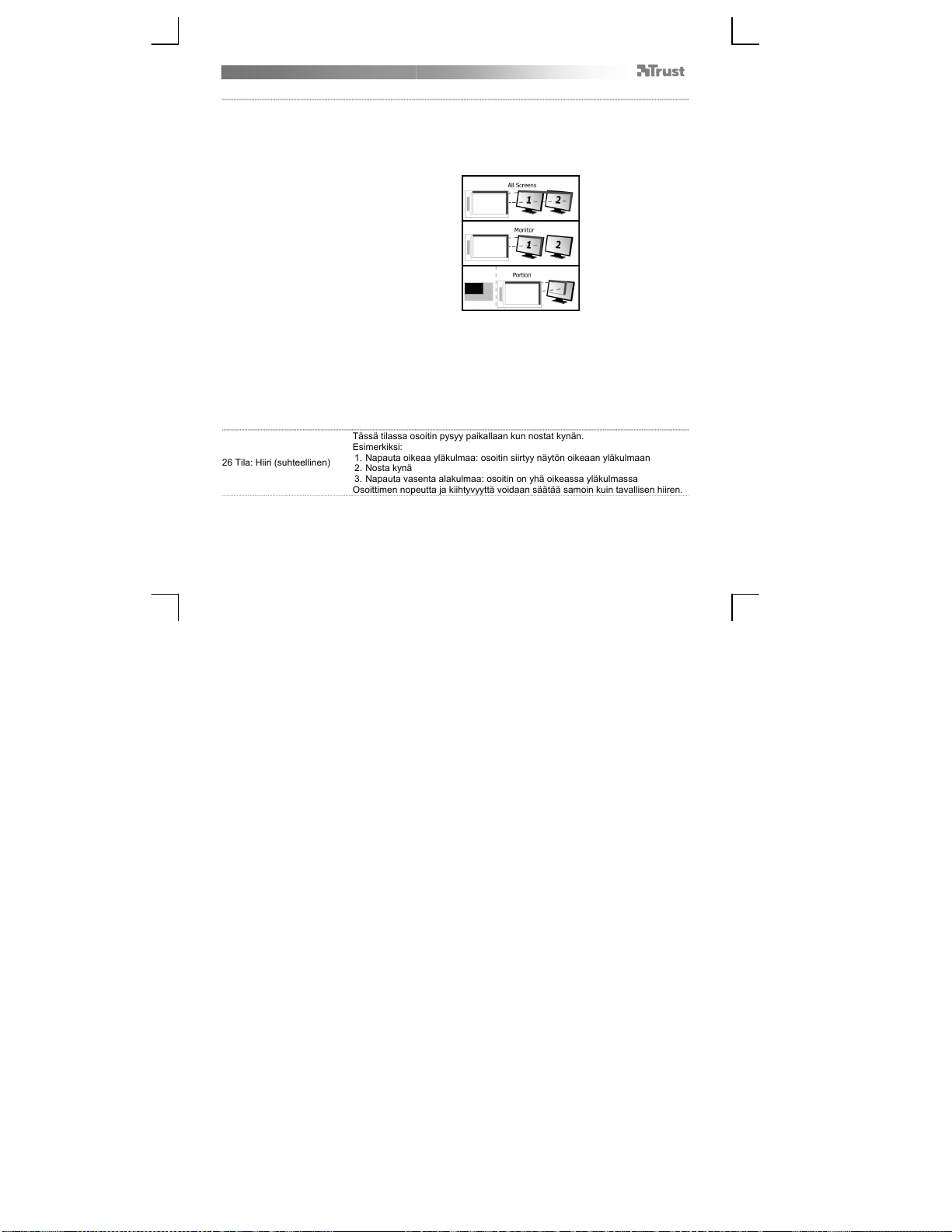
Slimline Widescreen Tablet – User’s Manual
23 Mapping
24 Tila: Kynä (absoluuttinen)
25 Näyttöalue:
Kun kosketat piirtopöydän pintaa tässä tilassa, osoitin siirtyy ruudulla vastaavaan
kohtaan.
Esimerkiksi:
1. Napauta oikeaa yläkulmaa: osoitin siirtyy näytön oikeaan yläkulmaan
2. Nosta kynä
3. Napauta vasenta alakulmaa: osoitin siirtyy näytön vasempaan alakulmaan
26 Tila: Hiiri (suhteellinen)
Kun ”All Screens” on valittu, piirtopöydän työskentelyalue kattaa
järjestelmän koko näytön.
”Monitor”-asetuksen avulla voit valita, minkä näytön piirtopöydän
työskentelyalue kattaa (tämä asetus on käytettävissä vain, kun
järjestelmään on kytketty useita näyttöjä).
”Portion”-asetuksella voit määrittää, minkä osan näytö(i)stäsi piirtopöydän
työalue kattaa.
Kun otat toiminnon ”Force proportion” käyttöön Portion-tilassa, piirtopöydän
kattama osa ruutua on aina 5:3-suhteessa riippumatta valitsemasi alueen
suhteesta.
Tässä tilassa osoitin pysyy paikallaan kun nostat kynän.
Esimerkiksi:
1. Napauta oikeaa yläkulmaa: osoitin siirtyy näytön oikeaan yläkulmaan
2. Nosta kynä
3. Napauta vasenta alakulmaa: osoitin on yhä oikeassa yläkulmassa
Osoittimen nopeutta ja kiihtyvyyttä voidaan säätää samoin kuin tavallisen hiiren.
55
Page 57
Slimline Widescreen Tablet – User’s Manual
T
Hot Cells
27 Klikkaa "macrokey"-painiketta ohjelmoida " hot cell " ohjelmisto-painikkeita.
Voit asettaa eri toimintoja kahdeksalle Hot Cells
Run [Suorita]
Hot Key [Pikavalintanäppäin] Määritä tietty muuttuja + näppäinyhdistelmä pikavalintanäppäimelle.
28 Luo uusi profiili painamalla ‘New’
29 Syötä uuden profiilin nimi ja vahvista painamalla ‘OK’.
30 Valitse solu, johon haluat määrittää toiminnon.
Napsauta solua tai valitse solu alasvetovalikosta.
31 Määrittele toiminto valitun " hot cell " ohjelmisto-painike
ietyn ohjelman käynnistäminen.
56
Page 58
Slimline Widescreen Tablet – User’s Manual
T
Pakkens innhold (Package contents)
1
ablet:
2 Penn:
3 Penneholder:
Skru pennen åpen og plasser batteriet i pennen.
Rengjøring: Rengjør tegnebrettet med en tørr klut. Ikke bruk eller søl vann på tegnebrettet eller pennen.
Oppbevaring: Oppbevar pennen slik at den ikke hviler på tuppen. Pennen bør helst oppbevares i penneholderen. Ikke
oppbevar pennen på tegnebrettet.
Installere tegnebrettet (Install tablet)
Det kan hende du må starte datamaskinen på nytt når du har installert driveren. Du bør derfor lagre og lukke alle åpne
dokumenter og programmer før du starter installasjonen.
4 Sett Trust CD-ROM-en inn i CD-stasjonen.
Windows 8: Klikk på "Tab for å velge" meldingsvindu i øverste høyre hjørne av skjermen
5
Klikk på "Run Setup.exe – Published by Trust International BV".
Klikk på "Install driver".
Installasjon av driver for Trust-tegnebrett: Klikk på "OK" for å fortsette.
Driveren for Trust-tegnebrett er installert: Klikk på "OK".
Du må starte datamaskinen på nytt: Klikk på "Start på nytt nå" for å starte datamaskinen på nytt.
(Hvis du har ulagrede dokumenter og filer, velger du "Start på nytt senere" for å starte datamaskinen på
nytt senere.)
Når datamaskinen har startet på nytt, kan du koble tegnebrettet til en USB-port.
6
Når driveren er installert (dette kan ta litt tid) og det vises en melding om at USB-inndataenheten er klar
til bruk, kan du begynne å bruke tegnebrettet.
USB-Kabel
Arbeidsområde
Varmeceller (programmerbare)
Nedre penneknapp
Øvre penneknapp
Batteriholder
Verktøy for fjerning av pennetupp
2x ekstra pennetupper
57
Page 59
Slimline Widescreen Tablet – User’s Manual
Tegne (Draw)
Åpne et tegneprogram (for eksempel er Artweaver som er tilgjengelig på Trust CD-ROM-en. Velg
"Install ArtWeaver" på menyen for å installere programmet.).
7 Opprett et nytt dokument (File > New).
8 Angi attributtene for det nye dokumentet, og trykk på OK.
9 Velg et verktøy som støtter pennetrykkfølsomhet (for eksempel standardpenselen i Artweaver).
Pennen har trykknivåer som gjør at du kan bruke penselen på samme måte som du bruker en vanlig blyant, og du kan
tegne med den strektykkelsen og opasiteten du ønsker.
Pennen registrerer 2048 trykknivåer og bruker variasjonene i trykknivået til å automatisk endre størrelse, farge og
forskjellige innstillinger for verktøyet du bruker.
Dette gir deg fleksibilitet og en intuitiv følelse når du arbeider med grafikk.
Beveg pennen på tegnebrettets arbeidsområde, og markøren følger bevegelsene. Hvis du beveger
10
pennespissen rundt 5 mm fra overflaten, flyttes markøren på skjermen. Når du berører overflaten på
tegnebrettet, begynner penselen å tegne i det nye dokumentet.
11 Du kan velge ulike farger i fargepanelet.
I de fleste tegneprogrammer er fargen på penselen som standard svart. Avhengig av hvor hardt eller lett du trykker
pennen mot tegnebrettet, maler penselen i nyanser fra hvitt (ikke trykk) til svart (fullt trykk).
Skrive (Write)
Windows 8: Klikk på tastaturikonet i systemstatusfeltet.
Åpne inndatapanelet (trykk på det forankrede inndatapanelet ( ) på siden av skjermen, eller trykk på
det flytende tekstinntastingsfeltet ( ).
12
Håndskriften blir konvertert til tekst ( ). Du kan korrigere, viske ut eller endre den foreslåtte
konverteringen.
Klikk eller trykk deretter på Insert for å sette den håndskrevne teksten inn i det aktive dokumentet /
tekstinntastingsfeltet.
Håndskriftgjenkjenning er en funksjon i Windows Vista og Windows 7/8 som konverterer det du skriver, til tekst du kan
formatere som all annen tekst. Inndatapanelet for håndskrift vises automatisk når du begynner å bruke tegnebrettet. Hvis
det ikke vises eller kun vises som et virtuelt tastatur, kan du se trust.com/18469/FAQ.
Når du har installert og koblet til tegnebrettet, aktiveres håndskriftsfunksjonen i Live Messenger.
Du får tilgang til funksjonen i Live-samtaler ved å klikke på den tilhørende knappen: ( )
13
Deretter kan du tegne og sende meldinger med din egen håndskrift og bruke de seks
formateringstastene som vises i samtalevinduet, til å gjøre meldingene mer personlige.
Hvis du vil sende håndskrevne meldinger, må du ha Windows 7/8, Windows Vista eller Windows XP med Service Pack 3
eller senere installert. Du må også ha siste versjon av Live Messenger.
58
Page 60
Slimline Widescreen Tablet – User’s Manual
Navigere (Navigate)
Klikke:
14
Du kan bruke pennen til å klikke ved å trykke den én gang på tegnebrettets overflate.
Dobbeltklikke:
15
Du kan bruke pennen til å dobbeltklikke ved å trykke den to ganger på tegnebrettets overflate.
Dobbeltklikk: Som standard er den øvre knappen på pennen ( ) konfigurert til å fungere som et dobbeltklikk.
Dra:
16
Hvis du vil dra og slippe et objekt, må du velge det (berøre tegnebrettet), flytte det (bevege pennen
over tegnebrettet) og slippe det (løfte pennen fra tegnebrettet).
Penneflikk:
Penneflikk er en funksjon i Windows Vista og Windows 7/8 som knytter bevegelser med pennen til handlinger. En
penneflikk nedover gir for eksempel samme resultat som å trykke på PAGE UP-tasten på tastaturet.
Hvis du vil aktivere og bruke penneflikk, dobbeltklikker du på ikonet for penneflikk (
av datamaskinens klokke) og følger den animerte opplæringen som viser hvordan funksjonen brukes.
Hvis ikonet for penneflikk ikke vises, klikker du først på "Vis skjulte ikoner".
(Windows 7/8: / Windows Vista: )
Avansert konfigurasjon (Advanced configuration)
Du finner illustrasjonene til instruksjonene nedenfor på slutten av denne håndboken.
Klikk på Trust-ikonet i systemstatusfeltet i Windows for å åpne tablet konfigurasjonsverktøyet. (
ved siden av datamaskinens klokke)
17
Hvis ikonet ikke vises, klikker du først på "Vis skjulte ikoner".
(Windows 7/8: / Windows Vista: )
Når driveren er installert, starter Trust-verktøyet automatisk når du kobler tegnebrettet til datamaskinen.
) i systemstatusfeltet (ved siden
59
Page 61
Slimline Widescreen Tablet – User’s Manual
Tablet properties
Dette verktøyet består av to faner (Pen og Mapping)
I hver fane kan du bruke "Default"-tasten til å gjenopprette standardinnstillingene og "About"-tasten til å vise informasjon
om tegnebrettet og driveren.
"Options"-knappen bruker du til å lagre (eksportere) og laste (importere) innstillinger og sikre kompatibilitet med
programmer som ikke støtter 2048 pennetrykknivåer (kompatibilitetsmodus er aktivert som standard).
18 Pen
19 Tip feel
20 Current pressure Viser hvor hardt du nå trykker pennen mot tegnebrettet.
21 Penneknappinnstillinger
22 Tip Double Click Distance
(Innstilling i ni trinn: fra Soft til Firm.)
Hvor mye trykk som er nødvendig for at pennen oppdager en endring.
Soft: Krever veldig svakt trykk.
Firm: Krever hardt trykk.
Tildel en av følgende funksjoner til en av de to penneknappene:
None (deaktiver denne knappen)
Left click
Left double click
Right click
Right double click
Scroll (hvis du trykker på denne knappen, starter Easyscroll-modus. Når
markøren endres til en rullemarkør, beveger du pennen opp/ned for å rulle
oppover/nedover i dokumentet).
(Innstilling i fem trinn: fra Off til Large.)
Stiller inn nødvendig nøyaktighet for dobbeltklikk (det vil si hvor mye bevegelse
som tillates mellom de to klikkene i et dobbeltklikk).
Off: De to klikkene i et dobbeltklikk må være på nesten samme sted.
Large: Du trenger ikke være så nøyaktig for at et dobbeltklikk skal registreres.
60
Page 62
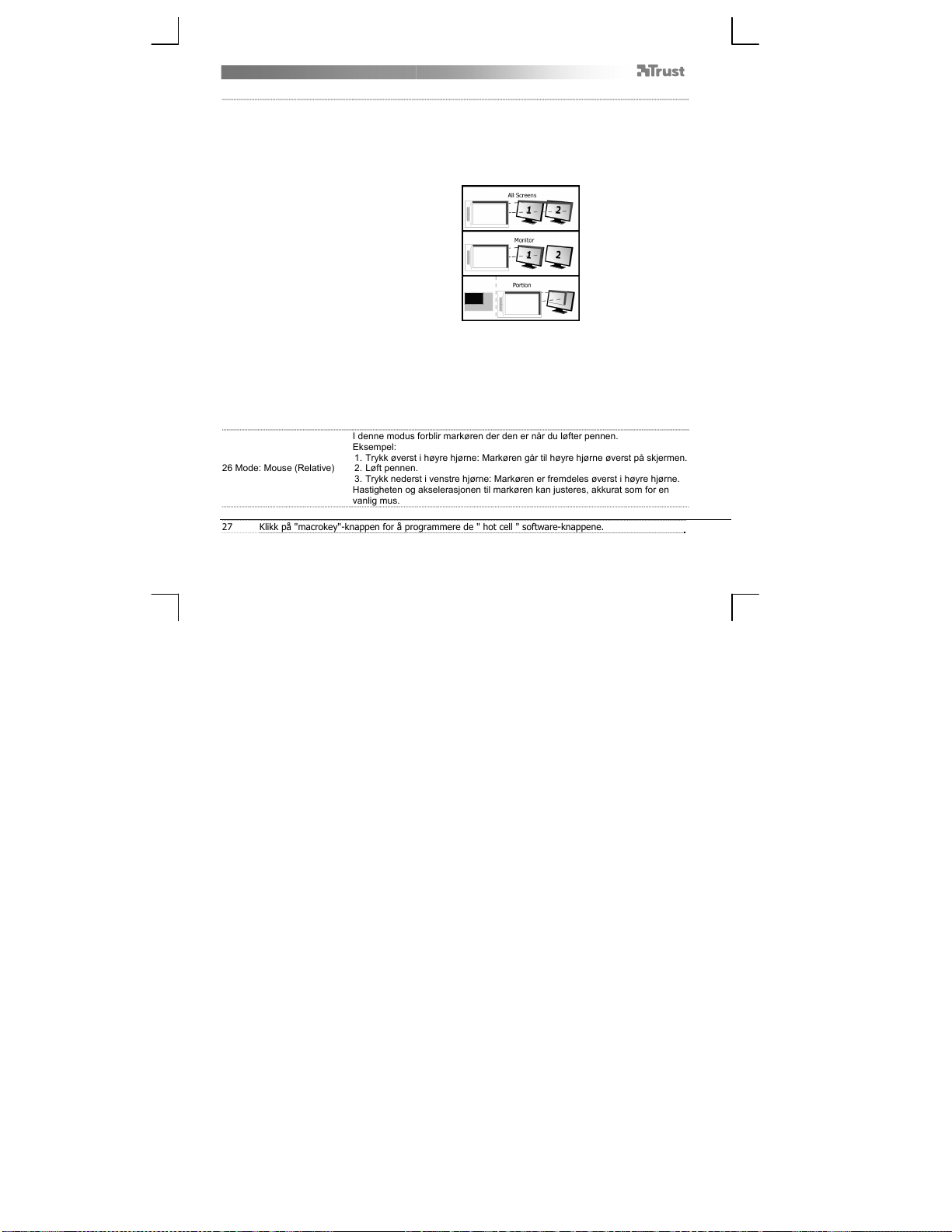
Slimline Widescreen Tablet – User’s Manual
23 Mapping
24 Mode: Pen (Absolute)
25 Monitor area:
I denne modusen hopper markøren til korresponderende modus på skjermen når
du berører overflaten på tegnebrettet.
Eksempel:
1. Trykk øverst i høyre hjørne: Markøren går til høyre hjørne øverst på skjermen.
2. Løft pennen.
3. Trykk nederst i venstre hjørne: Markøren går til venstre hjørne nederst på
skjermen.
Når "All Screens" er valgt, dekker arbeidsområdet på tegnebrettet hele
dataskjermen.
Du kan bruke "Monitor"-innstillingen til å velge hvilken skjerm tegnebrettets
arbeidsområde skal dekke (dette alternativet er kun tilgjengelig når du har
flere dataskjermer tilkoblet).
Du kan bruke alternativet "Portion" til å angi hvilken del av skjermen(e)
tegnebrettets arbeidsområde skal dekke.
Hvis du aktiverer "Force proportion" i Portion-modus, vil delen av skjermen som
dekkes av tegnebrettets arbeidsområde, alltid være i 5:3-forhold, uavhengig av
forholdet i sonen du valgte.
I denne modus forblir markøren der den er når du løfter pennen.
Eksempel:
26 Mode: Mouse (Relative)
Hot Cells
27 Klikk på "macrokey"-knappen for å programmere de " hot cell " software-knappene.
1. Trykk øverst i høyre hjørne: Markøren går til høyre hjørne øverst på skjermen.
2. Løft pennen.
3. Trykk nederst i venstre hjørne: Markøren er fremdeles øverst i høyre hjørne.
Hastigheten og akselerasjonen til markøren kan justeres, akkurat som for en
vanlig mus.
61
Page 63
Slimline Widescreen Tablet – User’s Manual
T
Du kan tilordne forskjellige funksjoner til hver av de åtte Hot Cells
Linking [Kjør] Starter et spesifisert program.
Hurtigtast
28 For å opprette en ny profil, trykk ‘New’ [‘Ny’]
29 Oppgi et navn for den nye profilen, trykk ‘OK’ for å bekrefte
30 Velg varmecellen som du vil tilordne en funksjon til.
Klikk på varmecellen eller velg cellen fra nedtrekksmenyen.
31 Definere en funksjon for den valgte " hot cell " software-knappen
ilordner en spesifisert modifikatortast pluss tastekombinasjon til hurtigtasten.
62
Page 64
Slimline Widescreen Tablet – User’s Manual
T
Förpackningens innehåll (Package contents )
1
ablet:
2 Penna:
3 Pennhållare:
Skruva på pennan för att öppna den och placera batteriet inuti.
Rengöring: Rengör skrivplattan med en torr trasa. Använd inte och spill inte vatten på skrivplattan eller pennan.
Förvaring: Förvara pennan så att den inte vilar på spetsen, helst i hållaren. Låt inte pennan ligga på skrivplattan.
Installera skrivplatta (Install tablet)
Du kanske måste starta om datorn i slutet av drivrutininstallationen. Därför rekommenderas att du sparar och stänger alla
öppna dokument och program innan du startar installationen.
4 Sätt i CD-ROM-skivan från Trust i datorns CD-enhet.
Windows 8: Klicka på "Tab för att välja" meddelande fönster i övre högra hörnet av skärmen
5
Klicka på "Run Setup.exe – Published by Trust International BV"
Klicka på "Install driver" (Installera drivrutin)
Drivrutininstallation Trust skrivplatta: Klicka på "OK" för att fortsätta.
Drivrutin för Trust skrivplatta installerades utan problem: Klicka på "OK"
Du måste starta om datorn: Klicka på "Restart now" (Starta om nu) för att starta om datorn. (Om du
har dokument och filer som inte är sparade väljer du "Restart later" (Starta om senare) för att starta om
datorn senare)
När datorn har startats om, kan skrivplattan anslutas till en USB-port.
6
När drivrutinen installerats utan problem (detta kan ta lite tid), och meddelandet "USB input device
ready to use" (USB-inmatningsenhet redo att användas), kan skrivplattan användas.
USB-Kabel
Arbetsområde
Hot cells (programerbara)
Knapp för nedre penna
Knapp för övre penna
Batterihållare
Borttagningsverktyg för pennspets
2x reservpennspetsar
63
Page 65
Slimline Widescreen Tablet – User’s Manual
Rita (Draw)
Öppna ett ritprogram (Artweaver är t.ex. tillgängligt på CD-ROM-skivan från Trust: välj "Install
ArtWeaver" (Installera ArtWeaver) från menyn för att installera programmet.)
7 Skapa ett nytt dokument (Arkiv > Nytt)
8 Ange attributen för det nya dokumentet och klicka på OK
9 Välj ett verktyg som stödjer penntryckskänslighet (t.ex. i Artweaver: standardpenseln)
Med pennans trycknivåer kan du använda penseln på samma sätt som du använder en vanlig penna och rita den tjocklek
och opacitet som du vill ha.
Pennan kan känna av 2048 trycknivåer och använda variationen i nivåerna för att automatiskt ändra storlek, färg eller olika
inställningar för verktyget du använder i nuläget.
Det ger flexibilitet och ger en mycket intuitiv känsla när du arbetar med grafik.
För pennan över skrivplattans arbetsyta: markören följer rörelserna. Om du håller pennspetsen ca 5
10
mm ovanför ytan kan du flytta markören på skärmen. När du rör vid skrivplattans yta ritar borsten i det
nya dokumentet.
11 Med färgpanelen kan du välja olika färger.
I de flesta ritprogram är borstens färg som standard svart. Beroende på hur hårt du trycker med pennan på skrivplattans
yta målar borsten i nyanser från vitt (inget tryck) till svart (fullt tryck).
Skriva (Write)
Windows 8: klicka på tangentbordsikonen i aktivitetsfältet.
Öppna inmatningspanelen (knacka på den dockade inmatningspanelen ( ), på skärmens sida eller
knacka på det flytande fältet för textinmatning ).
12
Din handskrift konverteras till text ( ). Du kan korrigera, radera eller ändra den föreslagna
konverteringen.
Klicka sedan eller knacka på Insert (Infoga) för att ange texten du har skrivit i det aktiva
dokumentet/textinmatningsfältet.
Identifiering av handskrift är en funktion i Windows Vista och Windows 7/8 som konverterar det du skriver till text som du
sedan kan formatera precis som all annan text. Inmatningspanelen för handskrift visas automatiskt när du börjar använda
skrivplattan. Om den inte visas, eller endast visas som ett virtuellt tangentbord, se trust.com/18469/FAQ.
När du har anslutit och installerat skrivplattan, aktiveras handskriftfunktionen i Live Messenger.
Du får tillgång till den i Live-konversationer genom att klicka på motsvarande knapp: ( )
13
Du kan sedan rita och skicka meddelanden i din egen handskrift och använda de sex
formateringsknapparna som visas i konversationsfönstret för att anpassa dina meddelanden.
Om du vill skriva meddelanden i handskrift måste du ha Windows 7/8, Windows Vista eller Windows XP med Service Pack
3 eller senare installerat. Den senaste versionen av Live Messenger krävs också.
64
Page 66
Slimline Widescreen Tablet – User’s Manual
Navigera (Navigate)
Klicka:
14
Du kan använda pennan för att klicka eller knacka på skrivplattans yta.
Dubbelklicka:
15
Du kan använda pennan för att dubbelklicka eller knacka på skrivplattans yta två gånger.
Dubbelklick: Som standard är pennans övre knapp ( ) konfigurerad för att fungera som dubbelklick
Dra:
16
Om du vill dra och släppa ett objekt måste du markera det (röra vid skrivplattans yta), flytta det (flytta
pennan över skrivplattans yta) och släppa det (lyfta pennan från ytan).
Penndrag:
Penndrag är en funktion i Windows Vista och Windows 7/8 som kopplar pennans rörelser till åtgärder. Om du exempelvis
gör ett penndrag nedåt ger det samma resultat som om du trycker på tangenten PAGE UP på tangentbordet.
Om du vill aktivera och börja använda Penndrag, dubbelklickar du på ikonen Penndrag (
datorns klocka) och följer den animerade anvisningen för att lära dig använda Penndrag.
Om ikonen Penndrag inte visas, klickar du först på knappen "Show hidden icons" (Visa dolda ikoner).
(Windows 7/8: /Windows Vista: )
Avancerad konfiguration (Advanced configuration)
Illustrationerna för följande anvisningar finns i slutet av bruksanvisningen
Klicka på Trust-ikonen i systemfältet för att öppna verktyget tabletten konfiguration. ( bredvid
datorns klocka)
17
Om Trust-ikonen inte visas, klickar du först på knappen "Show hidden icons" (Visa dolda ikoner).
(Windows 7/8: /Windows Vista: )
När drivrutinen är installerad, startas Trust-programmet automatiskt när du ansluter skrivplattan till datorn.
) i systemfältet (bredvid
65
Page 67
Slimline Widescreen Tablet – User’s Manual
A
Tablet properties
Det här verktyget har 2 flikar ("Pen" (Penna) och "Mapping" (Mappning)).
På varje flik kan du återställa standardinställningarna med knappen "Default" (Standard) och knappen "About" (Om) visar
information om skrivplattan och dess drivrutin.
Med knappen "Option" (Alternativ) kan du spara ("Export" (Exportera)) och ladda ("Import" (Importera)) inställningar samt
säkerställa kompatibiliteten med program som inte stöder 2048 trycknivåer (kompatibilitetsläget är som standard
aktiverat).
18 Pen
19 Spetskänsla
20 Aktuellt tryck Visar hur hårt du för närvarande trycker pennan mot skrivplattans yta.
21 Inställningar för
pennknappar
22 Dubbelklickavstånd för
spets
23 Mapping
(Inställning i 9 steg: från Mjuk till Fast)
Hur stort tryck behövs för att pennan ska identifiera en ändring.
Mjuk = mycket lågt tryck krävs
Fast = högt tryck krävs
Tilldela en av de följande funktionerna till en av pennans två knappar:
Ingen (inaktivera den här knappen)
Vänsterklicka
Dubbelklicka vänster
Högerklicka
Dubbelklicka höger
Rulla (om du trycker på knappen startas EasyScroll-läget. När markören
växlar till en rullmarkör för du pennan upp/ned för att rulla upp/ned genom
dokumentet).
(Inställning i 5 steg: från Av till Stor)
Ställer in noggrannheten för dubbelklick ("hur mycket rörelse som tillåts mellan
två klick i ett dubbelklick")
v: de 2 klicken i ett dubbelklick måste ske nästan på samma plats.
Stor: du behöver inte vara lika noggrann för att ett dubbelklick ska identifieras.
66
Page 68
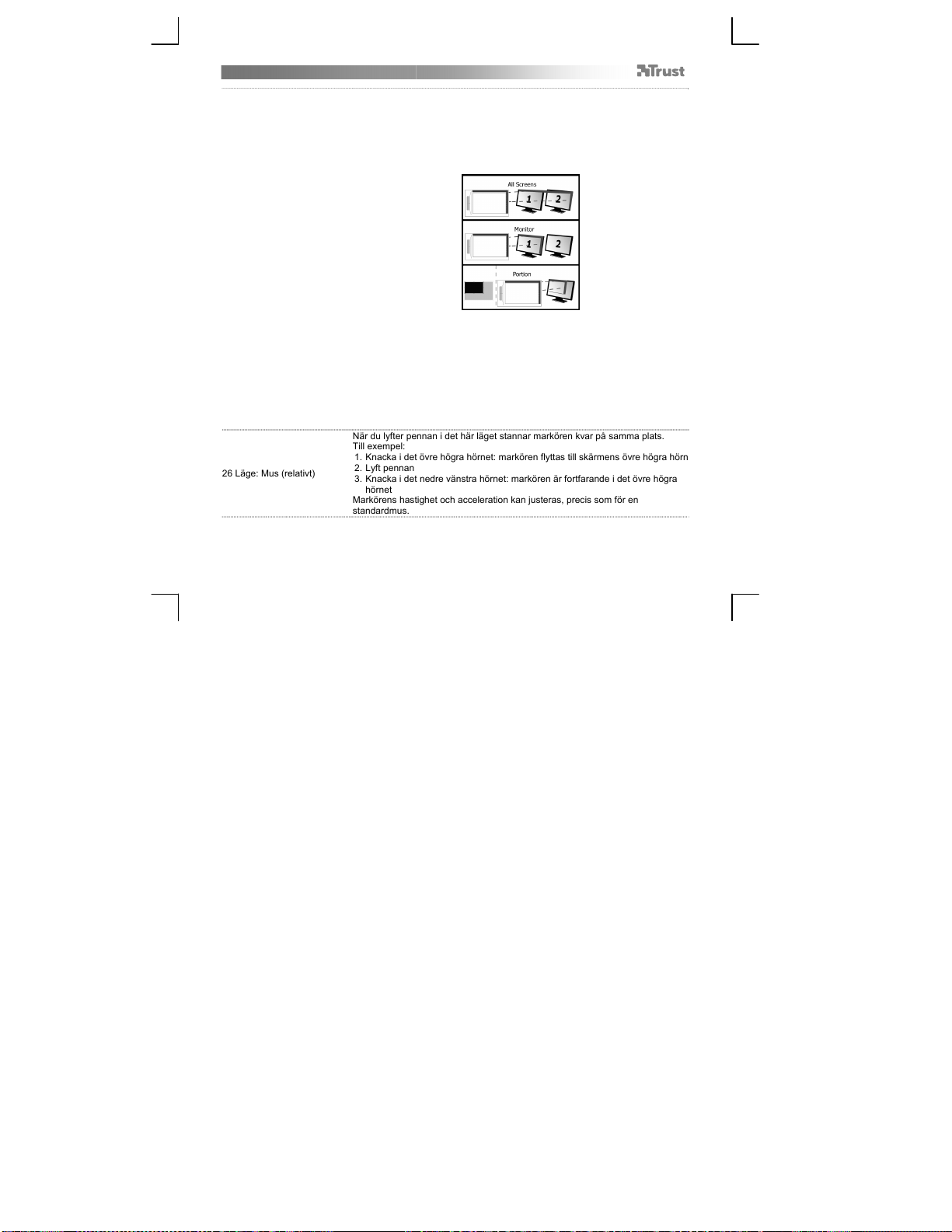
Slimline Widescreen Tablet – User’s Manual
24 Läge: Penna (absolut)
25 Skärmyta:
När du rör vid skrivplattans yta i det här läget hoppar markören till motsvarande
zon på skärmen.
Till exempel:
1. Knacka i det övre högra hörnet: markören flyttas till skärmens övre högra hörn
2. Lyft pennan
3. Knacka i det nedre vänstra hörnet: markören flyttas till skärmens nedre
vänstra hörn
26 Läge: Mus (relativt)
När "All Screens" (Alla skärmar) väljs, täcker skrivplattans arbetsyta
systemets hela skärm.
Med inställningen "Monitor" (Bildskärm) kan du välja vilken skärm
skrivplattans arbetsyta täcker (detta alternativ är endast tillgängligt när flera
skärmar är anslutna till systemet).
Med inställningen "Portion" (Del) kan du välja vilken del av
skärmen/skärmarna som skrivplattans arbetsyta täcker.
När du aktiverar "Force proportion" (Tvinga proportion) i läget "Portion" (Del) har
den del av skärmen som täcks av skrivplattans arbetsyta alltid förhållandet 5:3,
oavsett vilket förhållande du väljer.
När du lyfter pennan i det här läget stannar markören kvar på samma plats.
Till exempel:
1. Knacka i det övre högra hörnet: markören flyttas till skärmens övre högra hörn
2. Lyft pennan
3. Knacka i det nedre vänstra hörnet: markören är fortfarande i det övre högra
hörnet
Markörens hastighet och acceleration kan justeras, precis som för en
standardmus.
67
Page 69
Slimline Widescreen Tablet – User’s Manual
T
Hot Cells
27 Klicka på "macrokey"-knappen för att programmera "Hot Cell" software-knappar.
Du kan tilldela olika funktioner till var och en av de åtta Hot Cells
Linking [Kör] Starta ett angivet program.
Snabbtangent
28 För att skapa en ny profil, tryck ‘New’
29 Ge den nya profilen ett namn, tryck ‘OK’ för att bekräfta
30 Välj den hot cell som du vill tilldela en funktion till.
Klicka på denna hot cell eller välj en cell i rullgardinsmenyn.
31 Definiera en funktion för den valda " hot cell " software-knappen
illdela en specifik modifiering + tangentkombination till Hot Cell .
68
Page 70
Slimline Widescreen Tablet – User’s Manual
T
Zawartość opakowania (Package contents)
1
ablet:
2 Pióro:
3 Uchwyt na pióro:
Rozkręć pióro i umieść w nim baterię.
Czyszczenie: tablet należy czyścić suchą szmatką. Nie należy używać wody, unikać jej rozlania na tablecie lub piórze.
Przechowywanie: nieużywane pióro nie powinno leżeć tak, aby opierało się na swojej końcówce, najlepiej umieszczać je w
dołączonym uchwycie. Pióra nie należy pozostawiać leżącego na tablecie.
Instalacja tabletu (Install tablet)
Możliwe, że po zakończeniu instalacji sterownika konieczne będzie ponowne uruchomienie komputera. Dlatego przed
rozpoczęciem instalacji zalecamy zapisanie i zamknięcie wszystkich otwartych dokumentów i aplikacji.
4 Włóż płytę Trust do napędu CD.
Windows 8: Kliknij przycisk "Tab, aby wybrać" okno wiadomości w prawym górnym rogu ekranu
5
Kliknij opcję „Uruchom Setup.exe – Opublikowane przez Trust International BV”
Kliknij opcję „Instaluj sterownik”
Instalacja sterownika Tabletu Trust: aby kontynuować, kliknij przycisk „OK”.
Instalacja sterownika zakończona pomyślnie: kliknij „OK”.
Należy uruchomić ponownie komputer: kliknij opcję „Uruchom ponownie”, aby uruchomić
ponownie komputer. (Jeżeli nie zapisano otwartych dokumentów lub plików, kliknij opcję „Uruchom
później”, aby uruchomić komputer w późniejszym czasie).
Po ponownym uruchomieniu komputera tablet można podłączyć do portu USB.
6
Po pomyślnym zainstalowaniu sterownika (instalacja może chwilę potrwać), pojawi się komunikat
„Urządzenie USB jest gotowe do użycia”.
Kabel USB
Powierzchnia robocza
Przyciski skrótów (programowalne)
Dolny przycisk pióra
Górny przycisk pióra
Komora baterii
Usuwanie końcówki pióra
2 zapasowe końcówki pióra
69
Page 71
Slimline Widescreen Tablet – User’s Manual
Rysowanie (Draw)
Otwórz program do rysowania (na płycie Trust dostępny jest na przykład program Artweaver: wybierz
opcję „Install ArtWeaver” z menu, aby zainstalować program).
7 Utwórz nowy dokument - File (plik) > New (nowy)
8 Ustaw atrybuty nowego dokumentu, a następnie naciśnij przycisk OK
Wybierz narzędzie, które obsługuje Pen Pressure Sensitivity, czyli czułość nacisku pióra (np. w
9
Artweaver: domyślny pędzel)
Dzięki różnym poziomom nacisku pióra pędzel może być używany jako prawdziwy ołówek do rysowania linii różnej grubości
i wypełniania kształtów.
Pióro wykrywa 2048 poziomy nacisku, używając różnych kombinacji poziomów do automatycznej zmiany rozmiaru, koloru
lub innych ustawień aktualnie używanego narzędzia.
Umożliwia to elastyczność pracy i zapewnia intuicyjne odczuwanie podczas prac graficznych.
Przesuń pióro na obszar roboczy tabletu: kursor będzie śledził jego ruch. Uniesienie końcówki pióra na
10
odległość około 5 mm od powierzchni umożliwi przesunięcie kursora po ekranie. W momencie
dotknięcia powierzchni tabletu pędzel zacznie kreślić w nowym dokumencie.
11 Panel kolorów umożliwia wybranie różnych kolorów.
W większości programów do rysowania domyślnym kolorem jest czarny. W zależności od nacisku wywieranego piórem na
powierzchnię tabletu, pędzel będzie rysował w różnych odcieniach, zaczynając od białego (brak nacisku) a kończąc na
czarnym (największy nacisk).
Pisanie (Write)
Windows 8: kliknij ikonę klawiatury w zasobniku systemowym.
Otwórz panel do wstawiania (dotknij panelu do wstawiania ( ), znajdującego się z boku ekranu lub
„unoszącego się” paska do wstawiania tekstu
12
Odręcznie napisany tekst zostanie przekonwertowany na tekst (
przekonwertowany tekst można poprawić, skasować lub zmienić.
Następnie kliknij lub dotknij opcji Insert (wstaw), aby wstawić ręcznie napisany tekst do aktywnego
dokumentu/pola tekstowego.
Rozpoznawanie odręcznego pisma to funkcja obsługiwana przez systemy Windows Vista i Windows 7/8, która konwertuje
napisany tekst, umożliwiając jego formatowanie jak każdego innego tekstu. Panel wstawiania tekstu napisanego odręcznie
pojawia się automatycznie po rozpoczęciu używania tabletu. Jeżeli brak panelu lub wyświetlana jest tylko wirtualna
klawiatura, przeczytaj trust.com/18469/FAQ .
Po zainstalowaniu i podłączeniu tabletu aktywowana jest funkcja odręcznego pisania w programie Live
Messenger.
W czasie rozmowy, w programie Live, funkcję można włączyć, klikając odpowiedni przycisk:
13
( )
następnie możliwe jest rysowanie i wysyłanie wiadomości odręcznie napisanych oraz używanie sześciu
przycisków do formatowania, które pojawiają się w oknie rozmowy, umożliwiając nadanie wiadomości
).
). Zaproponowany,
70
Page 72
Slimline Widescreen Tablet – User’s Manual
osobistego charakteru.
Do wysłania odręcznie napisanych wiadomości wymagany jest system operacyjny Windows 7/8, Windows Vista lub
Windows XP z Service Pack 3. Należy również zainstalować najnowszą wersję programu Live Messenger.
Nawigacja (Navigate)
Klikanie:
14
pióra można używać do klikania, dotykając powierzchni tabletu.
Dwukrotne kliknięcie:
15
pióra można używać do klikania, dotykając powierzchni tabletu dwukrotnie.
Dwukrotne kliknięcie: domyślnie, górny przycisk pióra ( ) skonfigurowano tak, aby pełnił funkcję dwukrotnego kliknięcia.
Przeciąganie:
aby przeciągnąć i upuścić obiekt, należy go wybrać (dotknąć powierzchni tabletu w odpowiednim
16
miejscu), przesunąć (przesunąć pióro po powierzchni tabletu) i uwolnić (podnieść pióro nad
powierzchnię tabletu).
Pen Flicks (szybkie ruchy piórem):
Pen Flicks to funkcja dostępna w systemie operacyjnym Windows Vista i Windows 7/8, związana z szybkimi ruchami pióra.
Na przykład, szybki ruch pióra w dół daje ten sam rezultat, co naciśnięcie klawisza PAGE UP na klawiaturze.
Aby aktywować i rozpocząć używanie funkcji Pen Flicks, należy dwukrotnie kliknąć ikonę Pen Flicks ( ) w obszarze
powiadomień (na pasku zadań obok zegarka), a następnie obejrzeć animowane instrukcje dotyczące korzystania z funkcji
Pen Flicks.
Jeżeli ikona Pen Flicks jest niewidoczna, należy kliknąć przycisk „Pokaż ukryte ikony”.
(Windows 7/8:
Konfiguracja zaawansowana (Advanced configuration)
Obrazki ilustrujące poniższe instrukcje umieszczono na końcu niniejszej instrukcji obsługi
17
Jeżeli zainstalowano sterowniki urządzenia, ikona narzędzi Trust pojawi się automatycznie po podłączeniu tabletu do
komputera.
/ Windows Vista: )
Kliknij na rysunek, zaufanie w zasobniku systemowym, aby otworzyć narzędzie konfiguracji tabletu.
ikona na pasku zadań obok zegarka)
(
Jeżeli ikona Trust jest niewidoczna, należy kliknąć przycisk „Pokaż ukryte ikony”.
(Windows 7/8:
/ Windows Vista: )
71
Page 73
Slimline Widescreen Tablet – User’s Manual
Tablet properties
W oknie narzędzia dostępne są 2 karty (Pen (pióro) i Mapping (mapowanie).
Na każdej karcie znajduje się przycisk „Default” (domyślne) umożliwiający przywrócenie ustawień domyślnych oraz
przycisk „About” (informacje) umożliwiający wyświetlenie informacji o tablecie i jego sterowniku.
Przycisk „Option” umożliwia zapisanie (Eksport) lub załadowanie (Import) ustawień, zapewnia również kompatybilność z
aplikacjami, które nie obsługują 2048 poziomów nacisku pióra (tryb kompatybilny jest włączony domyślnie).
18 Pen
19 Tip feel (wyczuwanie
końcówki pióra)
20 Wskaźnik Current pressure
(aktualny nacisk)
21 Ustawienia przycisków pióra
22 Tip Double Click Distance
(odległość dwukrotnego
kliknięcia)
23 Mapping
(9 stopniowe ustawienie: od soft - delikatny do firm - mocny )
Określa siłę nacisku potrzebną do wykrycia zmiany przez pióro.
Soft= wymaga słabego nacisku
Firm= wymaga silnego nacisku
Pokazuje jak mocno dociskana jest końcówka pióra do powierzchni tabletu w
danej chwili.
Do jednego z dwóch przycisków pióra można przypisać jedną z poniższych
funkcji:
żadna (wyłączenie przycisku)
lewe kliknięcie
lewe dwukrotne kliknięcie
prawe kliknięcie
prawe dwukrotne kliknięcie
rolka (naciśnięcie przycisku włącza tryb łatwego przewijania; kiedy kursor
zmienia się na kursor przewijania, należy przesunąć pióro w dół/w górę,
aby przewijać dokument w wybranym kierunku).
(5 stopniowe ustawienie: od Off - wyłączone do Large - duża)
Ustawienie określa dokładność potrzebną do wykonania dwukrotnego kliknięcia
(„jak daleko można odsunąć końcówkę od miejsca pierwszego kliknięcia, aby
dwukrotne kliknięcie zostało wykryte”)
Wyłączone: 2 kliknięcia dwukrotnego kliknięcia należy wykonać praktycznie w
tym samym miejscu.
Duża: do wykrycia dwukrotnego kliknięcia wymagana jest mniejsza dokładność.
72
Page 74
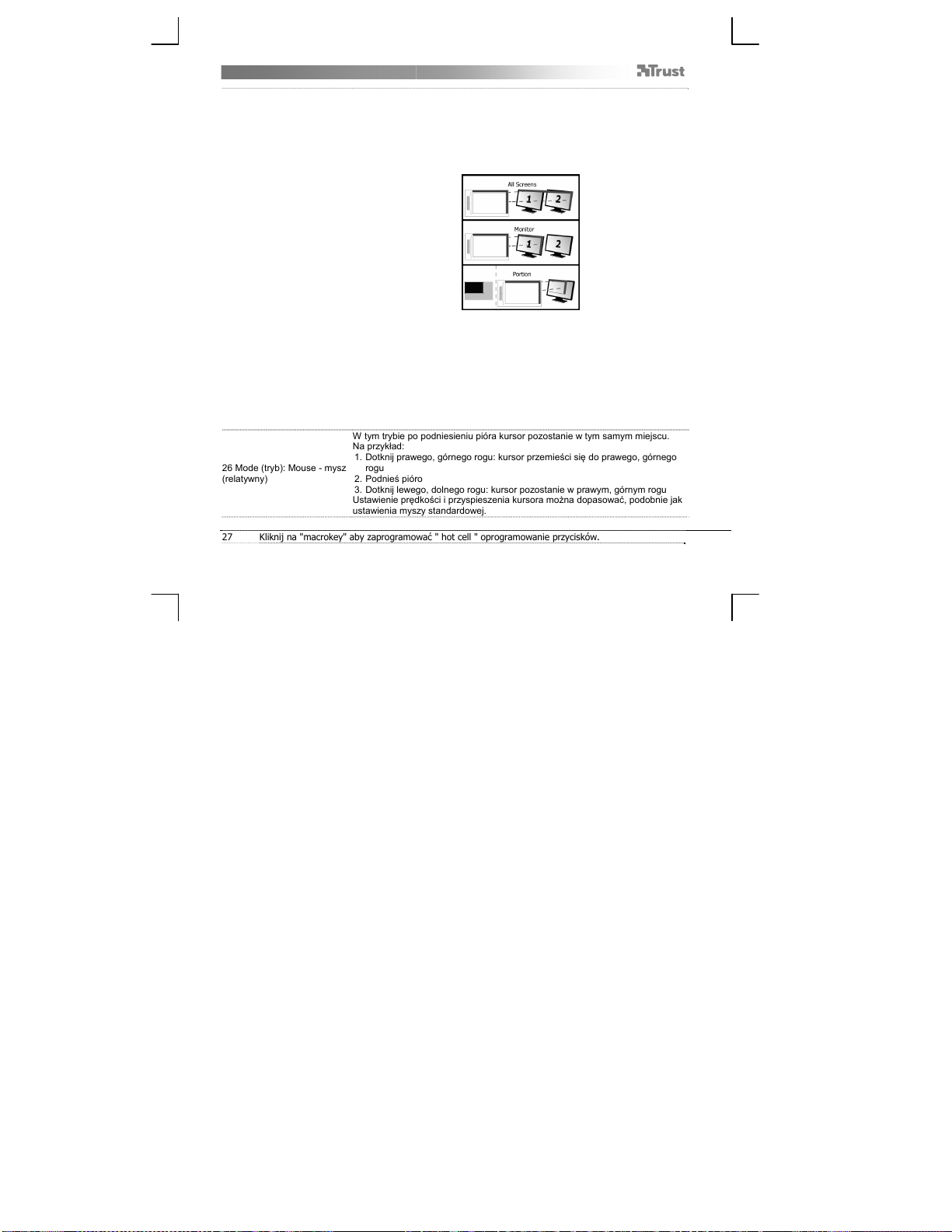
Slimline Widescreen Tablet – User’s Manual
24 Mode (tryb): Pen - pióro
(absolutny)
25 Monitor area (obszar
monitora):
W tym trybie po dotknięciu powierzchni tabletu kursor przeskoczy do
odpowiedniej strefy ekranu.
Na przykład:
1. Dotknij prawego, górnego rogu: kursor przemieści się do prawego, górnego
rogu
2. Podnieś pióro
3. Dotknij lewego, dolnego rogu: kursor przemieści się do lewego, dolnego rogu
jeżeli wybrano ustawienie „All screens” (wszystkie ekrany), obszar roboczy
tabletu pokrywa cały obszar wyświetlania systemowego
ustawienie „Monitor” umożliwia wybranie obszaru roboczego, który ma być
wyświetlany na tablecie (opcja jest dostępna, jeżeli system pracuje z
kilkoma ekranami)
ustawienie „Portion” (część) umożliwia wybranie jednej części
monitora(ów), która będzie pełnić funkcję obszaru roboczego tabletu.
Zaznaczenie opcji „Force proportion” (wymuś proporcjonalność), w trybie Portion,
spowoduje, że część ekranu pełniąca funkcję obszaru roboczego tabletu będzie
zawsze w stosunku 5:3, bez względu na stosunek wybranego na ekranie
obszaru.
W tym trybie po podniesieniu pióra kursor pozostanie w tym samym miejscu.
Na przykład:
26 Mode (tryb): Mouse - mysz
(relatywny)
Hot Cells
27 Kliknij na "macrokey" aby zaprogramować " hot cell " oprogramowanie przycisków.
1. Dotknij prawego, górnego rogu: kursor przemieści się do prawego, górnego
rogu
2. Podnieś pióro
3. Dotknij lewego, dolnego rogu: kursor pozostanie w prawym, górnym rogu
Ustawienie prędkości i przyspieszenia kursora można dopasować, podobnie jak
ustawienia myszy standardowej.
73
Page 75
Slimline Widescreen Tablet – User’s Manual
Każdemu z ośmiu klawiszy Hot Cells możliwe jest przypisanie różnych funkcji.
Linking [Uruchom] Uruchamianie określonego programu.
Hot Key [Przycisk skrótu] Przypisanie przyciskowi skrótu określonej funkcji oraz kombinacji klawiszy.
28 Aby utworzyć nowy profil, naciśnij „New” („Nowy”)
29 Wprowadź nazwę nowego profilu, a następnie naciśnij „OK”, aby potwierdzić
30 Wybierz przycisk skrótu, któremu chcesz przypisać funkcję.
Kliknij przycisk skrótu lub wybierz przycisk z menu rozwijanego.
31 Zdefiniować funkcję dla wybranej " hot cell " software-przyciskiem
74
Page 76
Slimline Widescreen Tablet – User’s Manual
T
Obsah balení (Package contents)
1
ablet:
2 Pero:
3 Držák na pero:
Odšroubujte otvor pera a vložte do něj baterii.
Čištění: Tablet čistěte suchým hadříkem. Tablet ani pero nečistěte ani nepolévejte vodou.
Uchovávání: Pero ukládejte tak, aby nestálo na špičce (nejlépe do držáku). Neukládejte pero na tablet.
Instalace tabletu (Install tablet)
Je možné, že po dokončení instalace ovladače budete muset restartovat počítač. Před zahájením instalace proto
doporučujeme uložit a zavřít všechny dokumenty a aplikace.
4 Vložte CD-ROM společnosti Trust do jednotky CD-ROM.
Windows 8: kliknite na "kartu vybrať" masáže okna v pravom hornom rohu obrazovky
5
Klikněte na „Spustit Setup.exe – Published by Trust International BV“
Klikněte na „Install driver“ (Instalovat ovladač)
Instalace ovladače Trust Tabler driver: Pro pokračování klikněte na „OK“
Ovladač Trust Tablet driver byl úspěšně nainstalován: Klikněte na „OK“
Je třeba restartovat počítač: Kliknutím na „Restart Now“ (Restartovat nyní) restartuje počítač. Pokud
máte v počítači neuložené dokumenty a soubory, vyberte „Restart later“ (Restartovat později) a počítač
restartujte později)
Po restartování počítače je možné tablet připojit k portu USB.
6
Jakmile je ovladač úspěšně nainstalován (tato operace může určitou dobu trvat) a objeví se hlášení
„USB input device ready to use“ (Vstupní zařízení USB připraveno k použití), je možné tablet použít.
Kabel USB
Pracovní oblast
Aktivní buňky (programovatelné)
Spodní tlačítko pera
Horní tlačítko pera
Držák na baterie
Nástroj pro vyjmutí hrotu pera
2x náhradní hroty pera
75
Page 77
Slimline Widescreen Tablet – User’s Manual
T
Kreslení (Draw)
Otevřete program na kreslení. (Například Artweaver, který je k dispozici na CD-ROMu společnosti
rust: v nabídce vyberte možnost „Install ArtWeaver“ (Nainstalovat ArtWeaver) a program
nainstalujte.)
7 Vytvořte nový dokument (Soubor > Nový)
8 Nastavte vlastnosti pro nový dokument a stiskněte OK
9 Vyberte nástroj podporující Citlivost tlaku pera (Např.: výchozí štětec: v programu Artweaver)
Různá nastavení úrovně tlaku umožňují použít štětec stejným způsobem jako tužku a dosáhnout požadované síly čar a
průsvitnosti.
Pero dokáže rozlišit 2048 úrovní tlaku a pomocí jejich střídání provádět automatickou změnu velikosti, barvy nebo různých
nastavení používaného nástroje.
To je zárukou flexibility a vašim grafickým dílům dodává vysokou úroveň intuitivnosti.
Pohybujte perem po pracovní ploše tabletu: kurzor bude jeho pohyby kopírovat. Podržíte-li špičku pera
10
přibližně 5 mm nad plochou, budete moci pohybovat kurzorem na obrazovce. Jakmile se hrotem pera
dotknete povrchu tabletu, štětec začne provádět kreslení v novém dokumentu.
11 Pomocí barevného panelu lze zvolit různé barvy.
Ve většině kreslicích programů je výchozí barvou štětce černá. Úměrně tlaku aplikovanému na pero štětec kreslí v různých
barevných odstínech od bílé (žádný tlak) po černou (plný tlak)
Psaní (Write)
Windows 8: kliknite na ikonu klávesnice v systémovej lište.
Otevřete Vstupní panel (poklepejte na zapojený vstupní panel ( ) po straně displeje nebo poklepejte
na plovoucí lištu pro zadávání textu ).
12
Váš rukopis bude převeden na digitální text ( ). V navrhovaném převodu můžete provádět opravy,
mazání nebo modifikace.
Poté klikněte nebo poklepejte na Vložit a zadejte ručně napsaný text do aktivního dokumentu/pole pro
vkládání textu.
Funkce rozpoznávání rukopisu operačních systémů Windows Vista a Windows 7/8 umožňuje převod rukopisu na text, který
lze následně formátovat stejně jako jiné druhy textů. Vstupní panel pro zadávání rukopisu se objeví automaticky poté, co
tablet zapnete. Pokud se panel neobjevuje nebo se zobrazí pouze ve formě virtuální klávesnice, viz trust.com/18469/FAQ.
Po instalaci a připojení tabletu je aktivována funkce rozpoznávání rukopisu v programu Live Messenger.
V průběhu konverzace ji lze aktivovat kliknutím na příslušné tlačítko: ( )
13
Následně můžete kreslit a odesílat zprávy ve svém vlastním rukopise a personalizovat zprávy
prostřednictvím šesti formátovacích tlačítek v okně konverzace.
Pro odesílání ručně psaných zpráv je třeba mít nainstalován operační systém Windows 7/8, Windows Vista nebo Windows
XP se servisním balíčkem Service Pack 3 nebo novějším. Vyžadována je rovněž nejnovější verze programu Live Messenger.
76
Page 78
Slimline Widescreen Tablet – User’s Manual
Navigace (Navigate)
Kliknutí:
14
Pomocí pera můžete provádět kliknutí tím, že jednoduše poklepete na povrch tabletu.
Dvojkliknutí:
15
Pomocí pera můžete provádět dvojkliknutí tím, že dvakrát poklepete na povrch tabletu.
Dvojklik: Výchozí nastavení horního tlačítka pera ( ) je na dvojí kliknutí
Přetažení:
16
Chcete-li přetáhnout objekt, musíte jej na ploše tabletu dotykem označit, přesunout pohybem pera po
povrchu plochy a zdvižením pera jej následně pustit.
Rychlé pohyby perem:
Rychlé pohyby perem (Pen Flicks) je funkce operačních systémů Windows Vista a Windows 7/8, která přiřazuje pohyby
pera k akcím prováděným pomocí klávesnice. Rychlý pohyb perem směrem dolů má například stejný účinek jako stisknutí
tlačítka PAGE UP na klávesnici.
Chcete-li aktivovat a používat rychlé pohyby perem, poklepejte na ikonu Pen Flicks (
počítače) a následujte animovanou prezentaci, která vysvětluje používání funkce.
Není-li ikona Pen Flicks viditelná, poklepejte nejdříve na tlačítko „Zobrazit skryté ikony“.
(Windows 7/8:
Pokročilá konfigurace (Advanced configuration)
Ilustrace pro následující pokyny jsou umístěny na konci návodu
17
Je-li nainstalován ovladač, pomocný program se otevře automaticky po připojení tabletu k počítači.
Windows Vista: )
Kliknite na Trust ikonu v hlavnom paneli systému Windows otvorte tabletu konfiguračnú utilitu. (
vedle hodin počítače)
Není-li ikona Trust viditelná, poklepejte nejdříve na tlačítko „Zobrazit skryté ikony“.
(Windows 7/8: Windows Vista: )
) na systémové liště (vedle hodin
77
Page 79
Slimline Widescreen Tablet – User’s Manual
Tablet properties
Tato utilita obsahuje 2 karty (Pen a Mapping)
Pomocí tlačítka „Default“ (Výchozí) na každé z karet lze obnovit výchozí nastavení; tlačítko „About“ (Tablet) slouží k
zobrazení informací o tabletu a jeho ovladači.
Tlačítko „Option“ umožňuje ukládání (Export) a načítání (Import) nastavení; zajišťuje také kompatibilitu s aplikacemi, které
nepodporují 2048 úrovní tlaku pera (režim kompatibility je aktivován jako výchozí).
18 Pen
19 Tip feel (Citlivost doteku
hrotu)
20 Current pressure gauge
(Měření tlaku)
21 Nastavení tlačítek pera
22 Tip Double Click Distance
(Vzdálenost hrotu pro dvojité
kliknutí)
(9-stupňové nastavení: Soft (Jemný) až Firm (Pevný))
Stanovuje míru tlaku nutnou proto, aby pero detekovalo změnu.
Soft (Jemný) = je nutný pouze velmi lehký tlak
Firm (Pevný) = je třeba vyvinout silný tlak
Ukazuje sílu, kterou momentálně tlačíte perem na povrch tabletu.
Ke každému tlačítku přiřaďte jednu z následujících funkcí:
None (disable this button) (Žádná (deaktivovat tlačítko))
Left click (Levé kliknutí)
Left double click (Dvojité levé kliknutí)
Right click (Pravé kliknutí)
Right double click (Dvojité pravé kliknutí)
„Scroll“ (Posunování) (stisknutím tohoto tlačítka aktivujete režim snadného
rolování („easy scroll“)). Poté, co se kurzor změní na kurzor pro scrollování,
pohybem pera nahoru/dolů se můžete posouvat nahoru/dolů v rámci
dokumentu).
(5-stupňové nastavení: Off (Vyp) až Large (Velká))
Umožňuje stanovit přesnost potřebnou k provedení dvojitého kliknutí (tzn. jaká
míra pohybu je povolena mezi dílčími kliknutími v rámci dvojkliku)
Off (Vyp): obě kliknutí je třeba provést prakticky na stejném místě.
Large (Velká): k tomu, aby bylo detekováno dvojité kliknutí je zapotřebí menší
přesnosti.
78
Page 80
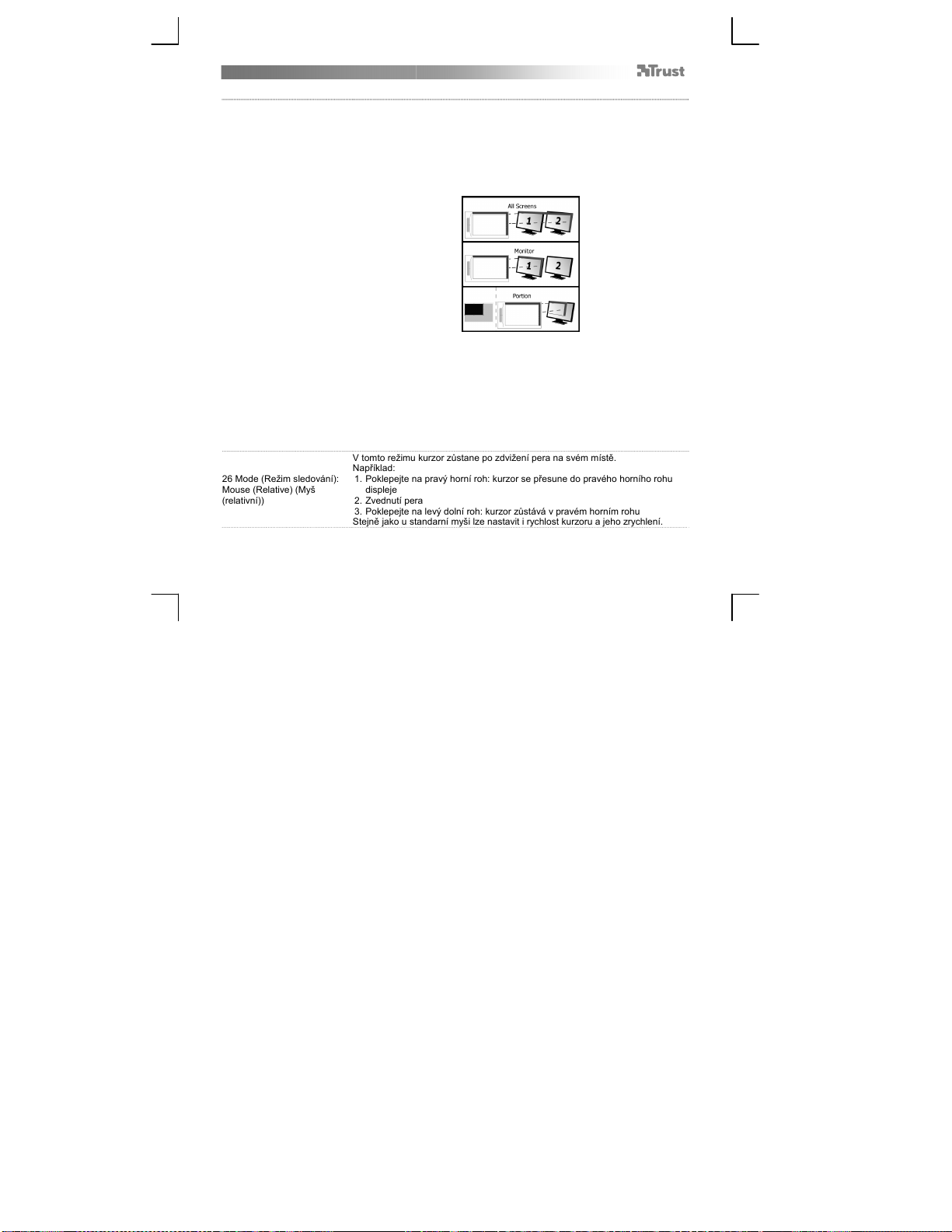
Slimline Widescreen Tablet – User’s Manual
A
23 Mapping
24 Mode (Režim sledování):
Pen (Absolute) (Pero
(absolutní))
25 Monitor area (Oblast
monitoru):
Pokud se v tomto režimu dotknete povrchu tabletu, kurzor se posune na
odpovídající oblast na obrazovce.
Například:
1. Poklepejte na pravý horní roh: kurzor se přesune do pravého horního rohu
displeje
2. Zvednutí pera
3. Poklepejte na levý dolní roh: kurzor se přesune do levého dolního rohu
displeje
26 Mode (Režim sledování):
Mouse (Relative) (Myš
(relativní))
Hot Cells
Je-li vybráno „All Screens“ (Všechny obrazovky), pracovní plocha tabletu
pokryje celý displej systému.
Nastavení „Monitor“ (Monitor) umožňuje zvolit, který displej má pracovní
plocha tabletu pokrýt (tato možnost je přístupná pouze pokud je k systému
připojeno více monitorů).
Pomocí nastavení „Portion“ (Část obrazovky) můžete určit, jakou část
pracovní plochy vašeho monitoru (či monitorů) má tablet pokrývat.
ktivujete-li v režimu Portion volbu „Force proportion“ (Nucená proporce), část
obrazovky odpovídající pracovní ploše tabletu bude vždy zobrazena v poměru
5:3, bez ohledu na poměr zvolené zóny.
V tomto režimu kurzor zůstane po zdvižení pera na svém místě.
Například:
1. Poklepejte na pravý horní roh: kurzor se přesune do pravého horního rohu
displeje
2. Zvednutí pera
3. Poklepejte na levý dolní roh: kurzor zůstává v pravém horním rohu
Stejně jako u standarní myši lze nastavit i rychlost kurzoru a jeho zrychlení.
79
Page 81
Slimline Widescreen Tablet – User’s Manual
27 Kliknite na "macrokey" tlačidlo naprogramovať "horúcej bunky" softvéru tlačidiel.
Můžete přiřadit různé funkce každé z osmi expresních kláves Hot Cells.
Linking [Spustit] Spustí určený program.
Hot Key [Aktivní klávesa] Přiřadí určitý modifikátor + kombinaci klávesy k Express key [Expresní klávese].
28 Nový profil vytvoříte stisknutím „New“ [„Nový“]
29 Pojmenujte nový profil a název potvrďte stisknutím „OK“
30 Volba aktivní buňky, ke které si přejete přiřadit funkci.
Klikněte na aktivní buňku nebo zvolte buňku v rozbalovací nabídce.
31 Definujte funkciu pre vybrané "horúce komory" softvér-tlačidlo
80
Page 82
Slimline Widescreen Tablet – User’s Manual
T
T
Obsah balenia (Package contents)
1
ablet:
2 Pero:
3 Držiak na pero:
Odstrutkujte pero a vložte doň batériu.
Čistenie: Tablet čistite suchou handričkou. Nepoužívajte na tablet alebo pero vodu, ani ju na ne nerozlievajte.
Skladovanie: Pero odkladajte tak, aby nestálo na hrote; pokiaľ možno, odkladajte ho do držiaka pera. Neodkladajte pero
na tablet
Inštalácia tabletu (Install tablet)
Po nainštalovaní ovládača môže byť potrebné reštartovať počítač. Preto vám odporúčame, aby ste pred spustením
inštalácie uložili všetky otvorené dokumenty a zatvorili všetky aplikácie.
4 Do diskovej jednotky vložte disk CD-ROM Trust.
Windows 8: kattintson a "Tab választani" ablak jelenik meg a jobb felső sarokban a képernyő
Kliknite na Spustiť Setup.exe – Published by Trust International BV (Setup.exe – vydala spoločnosť
5
rust International BV)
Kliknite na Install driver (Inštalovať ovládač)
Inštalácia ovládača tabletu Trust: Pokračujte kliknutím na tlačidlo OK
Ovládač tabletu Trust bol úspešne nainštalovaný: Kliknite na tlačidlo OK.
Musíte reštartovať počítač: Kliknutím na Restart now (Reštartovať teraz) reštartujte počítač. (Ak
máte otvorené neuložené dokumenty a súbory, zvoľte Restart later (Reštartovať neskôr) a reštartujte
počítač neskôr).
Po reštartovaní počítača môžete pripojiť tablet do rozhrania USB.
6
Po úspešnej inštalácii ovládača (môže to chvíľu trvať) a zobrazení správy USB input device ready to use
(Zariadenie USB pripravené na používanie) môžete tablet používať.
USB kábel
Pracovná oblasť
Prístupové bunky (programovateľné)
Dolné tlačidlo na pere
Horné tlačidlo na pere
Držiak na batériu
Nástroj na odstránenie hrotu pera
2x náhradné hroty pera
81
Page 83
Slimline Widescreen Tablet – User’s Manual
Kreslenie (Draw)
Otvorte aplikáciu na kreslenie (napríklad na disku CD-ROM Trust je dostupná aplikácia Artweaver:
nainštalujte ju kliknutím na možnosť Install ArtWeaver (Inštalovať ArtWeaver) v menu.)
7 Vytvorte nový dokument (File (Súbor) > New (Nový))
8 Nastavte vlastnosti nového dokumentu a stlačte OK
9 Zvoľte nástroj, ktorý podporuje citlivosť hrotu pera (napr.: v aplikácii Artweaver: predvolený štetec)
Prostredníctvom úrovní tlaku pera môžete štetec používať tak, ako by ste používali skutočnú ceruzku, a kresliť požadovanú
hrúbku čiar a výraznosť.
Pero dokáže detegovať 2048 úrovní tlaku a pomocou zmien tlaku automaticky meniť veľkosť, farbu alebo rozličné
nastavenia nástroja, ktorý práve používate.
To umožňuje veľkú flexibilitu a intuitívny charakter grafickej tvorby.
Posuňte pero do pracovnej oblasti tabletu: kurzor bude nasledovať pohyb. Držanie hrotu pera približne
10
5 mm nad povrchom tabletu vám umožní pohybovať kurzorom po obrazovke. Po dotyku povrchu
tabletu začne štetec kresliť do nového dokumentu.
11 Panel farieb umožňuje voliť rozličné farby.
Ako predvolená farba je vo väčšine aplikácií na kreslenie použitá čierna farba štetca. V závislosti od tlaku použitého na
pero na povrchu tabletu bude štetec maľovať škálu od bielej (bez tlaku) po čiernu (plný tlak).
Písanie (Write)
Windows 8: kliknite ikono tipkovnice v sistem pladenj.
Otvorte panel písania (poklepte na zobrazený panel písania ( ) na kraji obrazovky alebo poklepte na
plávajúcu lištu písania textu ).
12
Váš rukopis bude konvertovaný na text ( ). Navrhované konvertované znaky môžete opravovať,
mazať alebo upravovať.
Potom kliknutím alebo poklepaním na Insert (Vložiť) vložíte rukou napísaný text do aktívneho
dokumentu/poľa písania textu.
Rozpoznávanie rukopisu je funkcia OS Windows Vista a Windows 7/8, ktorá konvertuje rukopis na text, ktorý môžete
formátovať rovnako ako iný text. Panel písania rukopisu sa zobrazí automaticky, keď začnete používať tablet. Ak sa panel
nezobrazí alebo sa zobrazí ako virtuálna klávesnica, pozrite si stránku trust.com/18469/FAQ .
Po inštalácii a pripojení tabletu sa aktivuje funkcia rukopisu aplikácie Live Messenger.
Môžete ju použiť, ak počas konverzácie Live kliknete na príslušné tlačidlo: ( )
13
Potom môžete kresliť a odosielať správy so svojím rukopisom a používať šesť tlačidiel formátovania,
ktoré sa zobrazia v okne konverzácie, na prispôsobenie svojich správ.
Aby ste mohli odosielať rukopisné správy, musíte mať OS Windows 7/8, Windows Vista alebo Windows XP s
nainštalovaným balíčkom Service Pack 3 alebo novším. Vyžaduje sa aj najnovšia verzia aplikácie Live Messenger.
82
Page 84
Slimline Widescreen Tablet – User’s Manual
Navigácia (Navigate)
Kliknutie:
14
Pero môžete používať na funkciu kliknutia tak, že klepnete po povrchu tabletu.
Dvojité kliknutie:
15
Pero môžete používať na funkciu dvojitého kliknutia tak, že dvakrát poklepete po povrchu tabletu.
Dvojité kliknutie: V predvolenom nastavení je vrchné tlačidlo ( ) pera konfigurované na funkciu dvojitého kliknutia.
Presúvanie:
16
Ak chcete presunúť a uložiť objekt, musíte objekt zvoliť (dotknite sa povrchu tabletu), presunúť ho
(posuňte pero po povrchu tabletu) a uvoľniť ho (zdvihnite pero z povrchu tabletu).
Funkcia Rýchle pohyby perom:
Funkcia Rýchle pohyby perom v OS Windows Vista a Windows 7/8 priraďuje pohybom pera funkciu určitých akcií. Ak
napríklad rýchlo pohnete perom nadol, použije sa rovnaká akcia ako pri stlačení tlačidla PAGE UP (O stránku hore) na
klávesnici.
Ak chcete aktivovať a používať funkciu Rýchle pohyby perom, dvakrát kliknite na ikonu Rýchle pohyby perom (
lište úloh (vedľa hodín počítača) a podľa animovaného sprievodcu sa naučte, ako používať funkciu Rýchle pohyby perom.
Ak nie je ikona Rýchle pohyby perom zobrazená, najprv kliknite na tlačidlo Zobraziť skryté ikony.
(Windows 7/8:
Pokročilá konfigurácia (Advanced configuration)
Zobrazenia k nasledujúcim pokynom nájdete na konci tejto príručky.
17
Po nainštalovaní ovládača sa lišta nástrojov Trust načíta automaticky pri pripojení tabletu k počítaču.
/ Windows Vista: )
Kliknite na ikono Trust v vašem pladenj sistema Windows, da odprete pripomoček za konfiguracijo
tabličnega računalnika. (
Ak nie je ikona Trust zobrazená, najprv kliknite na tlačidlo Zobraziť skryté ikony.
(Windows 7/8:
vedľa hodín počítača)
/ Windows Vista: )
) na
83
Page 85
Slimline Widescreen Tablet – User’s Manual
Tablet properties
Tento nástroj obsahuje 2 karty (Pen (Pero) a Mapping (Priradenie))
Tlačidlo Default (Predvolené) na každej karte umožňuje obnoviť predvolené nastavenia a tlačidlo About (Informácie)
zobrazuje informácie o tablete a jeho ovládači.
Tlačidlo Option (Možnosti) umožňuje uložiť (Export (Exportovať)) alebo načítať (Import (Importovať) nastavenia a zaistiť
kompatibilitu s aplikáciami, ktoré nepodporujú 2048 úrovní tlaku pera (režim kompatibility je štandardne zapnutý).
18 Pen
19 Tip feel (Charakter hrotu)
20 Ukazovateľ aktuálneho
tlaku
21 Nastavenia tlačidiel pera
22 Tip Double Click Distance
(Vzdialenosť dotykov pri
dvojitom kliknutí)
23 Mapping
(nastavenie v 9 stupňoch: od mäkkého po pevný)
Stupeň tlaku potrebný na to, aby pero detegovalo zmenu.
Mäkký (Soft) = potrebný veľmi nízky stupeň tlaku
Pevný (Firm) = potrebný vysoký stupeň tlaku
Zobrazuje, ako silno práve pritláčate pero na povrch tabletu.
Priraďte dvom tlačidlám pera niektorú z nasledujúcich funkcií:
Žiadna (vypnutie tohto tlačidla)
Left click (Ľavé kliknutie)
Left double click (Dvojité ľavé kliknutie)
Right click (Pravé kliknutie)
Right double click (Dvojité pravé kliknutie)
Rolovanie (Stlačením tlačidla sa spúšťa režim Easyscroll. Keď sa kurzor
zmení na kurzor rolovania, posúvaním pera hore/dole posúvate dokument
hore/dole).
(nastavenie v 5 stupňoch: od vypnutej po veľkú)
Nastavenie presnosti potrebnej na dvojité kliknutie („aká odchýlka je možná
medzi dvoma kliknutiami alebo dvojitým kliknutím“)
Off (Vypnuté): dve kliknutia alebo dvojité kliknutie musia byť takmer v tom istom
bode.
Large (Veľká): aby sa detegovalo dvojité kliknutie, nie je potrebná až taká veľká
presnosť.
84
Page 86
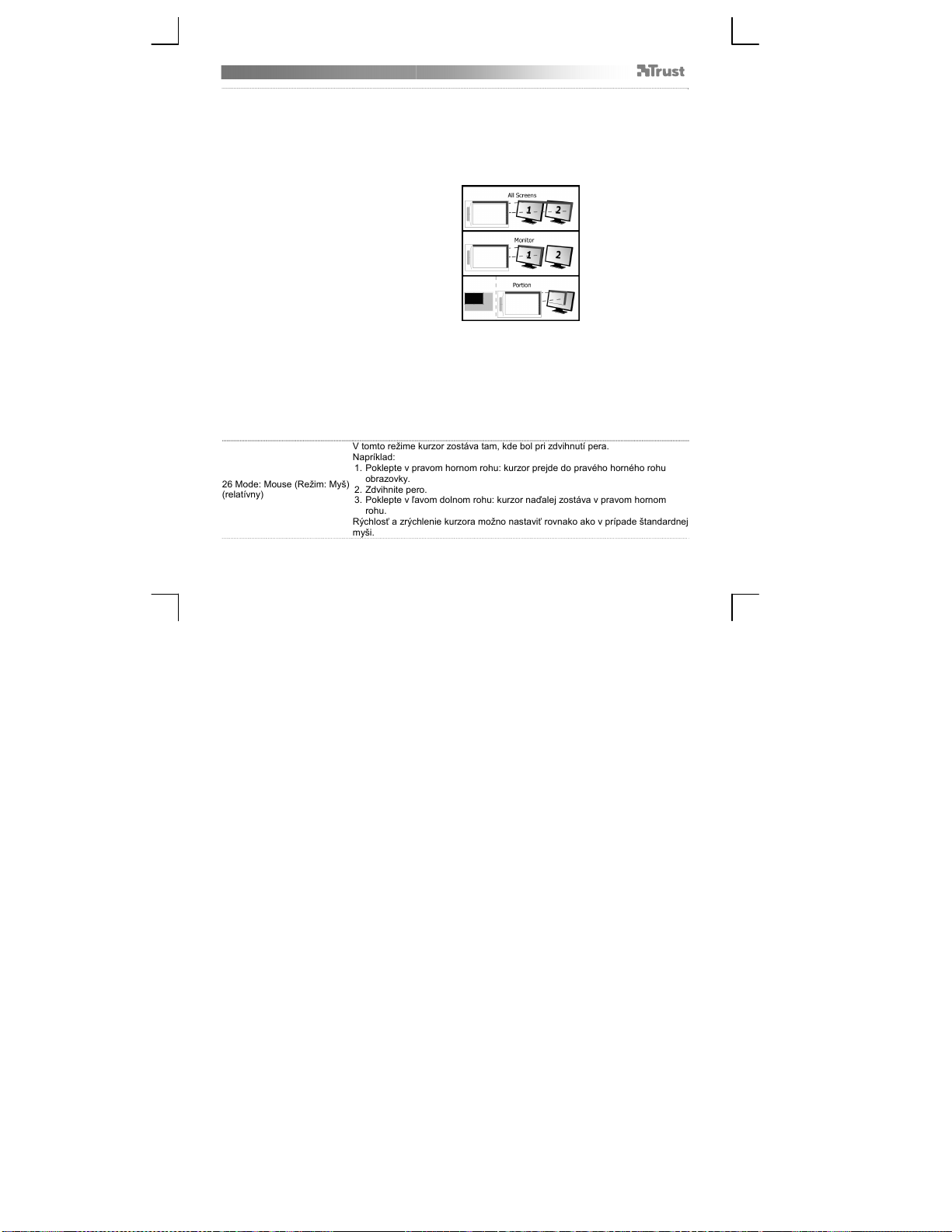
Slimline Widescreen Tablet – User’s Manual
A
24 Mode: Pen (Režim: Pero)
(absolútny)
25 Monitor area (Zobrazovacia
oblasť):
V tomto režime sa pri dotyku povrchu tabletu kurzor presunie na príslušnú oblasť
obrazovky.
Napríklad:
1. Poklepte v pravom hornom rohu: kurzor prejde do pravého horného rohu
obrazovky.
2. Zdvihnite pero.
3. Poklepte v ľavom dolnom rohu: kurzor prejde do ľavého dolného rohu
obrazovky.
26 Mode: Mouse (Režim: Myš)
(relatívny)
Ak je zvolené All Screens (Všetky obrazovky), pracovná plocha tabletu
pokrýva celú obrazovku počítača.
Nastavenie Monitor (Monitor) umožňuje zvoliť, ktorý displej bude pokrývať
pracovná plocha tabletu (táto možnosť je k dispozícii, iba ak je k počítaču
pripojených viac obrazoviek).
S pomerným nastavením (Portion) môžete určiť, akú časť
monitora/monitorov pokrýva pracovná oblasť tabletu.
k v pomernom režime (Portion) zvolíte Force proportion (Nútený pomer), časť
obrazovky pokrytá pracovnou oblasťou tabletu bude mať vždy pomer 5:3 bez
ohľadu na pomer zvolenej oblasti.
V tomto režime kurzor zostáva tam, kde bol pri zdvihnutí pera.
Napríklad:
1. Poklepte v pravom hornom rohu: kurzor prejde do pravého horného rohu
obrazovky.
2. Zdvihnite pero.
3. Poklepte v ľavom dolnom rohu: kurzor naďalej zostáva v pravom hornom
rohu.
Rýchlosť a zrýchlenie kurzora možno nastaviť rovnako ako v prípade štandardnej
myši.
85
Page 87
Slimline Widescreen Tablet – User’s Manual
Hot Cells
27 Kliknite na "macrokey" gumb za programiranje "vroče celice« programske opreme gumbov.
Každému z ôsmych expresných tlačidiel Hot Cells môžete prideliť rôznu funkciu.
Linking [Spustenie] Spustenie špecifikovaného programu.
Hot Key [Prístupový kláves]
28 Pre vytvorenie nového profilu stlačte „New“ [„Nové“]
29 Nový profil pomenujte a stlačením „OK“ ho potvrďte
30 Vyberte prístupovú bunku, ktorej chcete priradiť funkciu.
Kliknite na prístupovú bunku alebo vyberte bunku v rolovacej ponuke.
31 Določite funkcijo za izbrane "vroče celice« programsko tipko
Priradenie špecifikovanej kombinácie modifikátora + tlačidla expresnému
tlačidlu.
86
Page 88
Slimline Widescreen Tablet – User’s Manual
T
T
A csomag tartalma (Package contents)
1 Digitalizáló tábla:
2
oll:
3
oll tároló helye:
Csavarja le a tollat és helyezze be az akkumulátort a tollba.
Tisztítás: A táblát száraz törlőkendővel ajánlott tisztítani. Ne használjon vizet a tábla vagy a toll tisztításához!
Tárolás: Ha lehet, ne tárolja a tollat a hegyére állítva, hanem inkább a tartójában. Ne tárolja a tollat a táblán.
A digitalizáló tábla telepítése (Install tablet)
Az illesztőprogram telepítését követően szükség lehet a számítógép újraindítására. Ezért a telepítés megkezdése előtt
ajánlatos lementeni és bezárni az összes megnyitott dokumentumot és alkalmazást.
4 Helyezze be a Trust telepítőlemezt a CD-ROM meghajtóba.
Windows 8: kattintson a "Tab választani" ablak jelenik meg a jobb felső sarokban a képernyő
Kattintson a "Run Setup.exe - Published by Trust International BV" (Futtassa a Setup.exe fájlt -
5
Közzétéve Trust International BV) opcióra.
Kattintson az "Install Driver" (Az illesztőprogram telepítése) opcióra.
A Trust digitalizáló tábla illesztőprogramjának telepítése: Kattintson az "OK" gombra a
folytatáshoz.
A Trust digitalizáló tábla illesztőprogramja sikeresen telepítve: Kattintson az "OK" gombra.
Indítsa újra a számítógépet: Kattintson a "Restart now" (Újraindítás) gombra a számítógép
újraindításához. (Ha nem mentett dokumentumok vagy fájlok vannak a számítógépen, akkor válassza a
"Restart later" (Újraindítás később) opciót a számítógép egy későbbi időpontban való újraindításához.)
A számítógép újraindítása után a tábla szabadon csatlakoztatható az USB-porthoz.
6
Az illesztőprogram sikeres telepítését (amely eltarthat egy darabig), és az "USB input device ready to
use" (az USB beviteli eszköz üzemkész) üzenet megjelenését követően a tábla használatra kész.
USB-kábel
Munkaterület
„Hot cells” cellák programozható
Alsó toll gomb
Felső toll gomb
Akkumulátor tartó
Tollhegy eltávolító eszköz
2x tartalék tollhegy
87
Page 89
Slimline Widescreen Tablet – User’s Manual
j
Rajz (Draw)
Nyisson meg egy rajzolóprogramot (például az Artweaver-t, amely a Trust CD-ROM-on is megtalálható:
elölje ki az "Install ArtWeaver" opciót a menüben, és telepítse.)
7 Hozzon létre egy új dokumentumot (Fájl > Új).
8 Állítsa be az új dokumentum attribútumait, és nyomja meg az OK gombot.
Válasszon olyan eszközt, amely támogatja a Pen Pressure Sensitivity (toll nyomásérzékenysége)
9
funkciót (pl.: az Artweaver-ben: alapértelmezett ecset).
A toll nyomáserősségének fokozatai lehetővé teszik, hogy az ecsetet ugyanúgy használhassa, akár egy valódi ceruzát, a
rajz vastagságát és átlátszóságát pedig kívánság szerint változtathassa.
A toll 2048 különböző erősségű nyomást képes érzékelni, és képes az éppen használatban lévő eszköz méretét, színét és
egyéb beállításait használat közben a nyomáserősségnek megfelelően automatikusan megváltoztatni.
Ez nagy flexibilitást eredményez, és igazán intuitív érzést nyújt a grafikus munka során.
Mozgassa a tollat a tábla munkaterületén: a kurzor követi a mozdulatokat. A kurzort a képernyőn úgy
10
mozgathatja, ha a toll hegyét a tábla felületétől számított kb. 5 mm-es magasságban lebegteti. Amikor
a tábla felületét megérinti, az ecset az új dokumentumban kezd el rajzolni.
11 A megfelelő színt a színpanelen választhatja ki.
A legtöbb rajzprogramban az ecset színének alapbeállítása fekete. A tábla felületén kifejtett tollnyomástól függően az ecset
apró árnyalat-átmenetekben változtatja a színt a fehértől (nincs nyomás) a feketéig (teljes nyomás).
Írás (Write)
Windows 8: Kattintson a billentyűzet ikonra a tálcán.
Nyissa meg az Input Panel-t (beviteli panel) (koppintson a rögzített beviteli panelra ( ) a képernyő
oldalán, vagy pedig a lebegő szövegbeviteli-sávra ).
12
A kézírást a program szöveggé alakítja( ). A felajánlott konverziót javíthatja, törölheti vagy
módosíthatja.
Ez után kattintson vagy koppintson az Insert (Beszúrás) opcióra a kézírás beviteléhez az aktív
dokumentumban / szövegbeviteli mezőben.
A kézírásfelismerés a Windows Vista és a Windows 7/8 operációs rendszerek olyan funkciója, amely a kézírást, bármely
más szöveghez hasonlóan, formázható szöveggé alakítja. A tábla használatának megkezdésekor a kézírásbeviteli panel
automatikusan megjelenik. Amennyiben a panel nem, vagy csak virtuális billentyűzet formájában jelenik meg, további
információt a trust.com/18469/FAQ honlapon talál.
A digitalizáló tábla csatlakoztatása és telepítése után a Live Messenger kézírás funkciója is aktív lesz.
A valós időben zajló beszélgetések alatt kattintson a következő gombra a kézírás funkció eléréséhez:
13
( )
A kézírásfelismerés aktiválásával saját kezűleg rajzolhat és írhat üzeneteket, valamint személyre
szabhatja üzeneteit a beszédablakban megjelenő hat formázógomb segítségével.
88
Page 90
Slimline Widescreen Tablet – User’s Manual
Kézzel írt üzenetek küldéséhez Windows 7/8, Windows Vista, vagy 3. szervizcsomaggal (vagy későbbivel) frissített
Windows XP operációs rendszerre van szükség. Emellett a Live Messenger legújabb verziója is szükséges.
89
Page 91
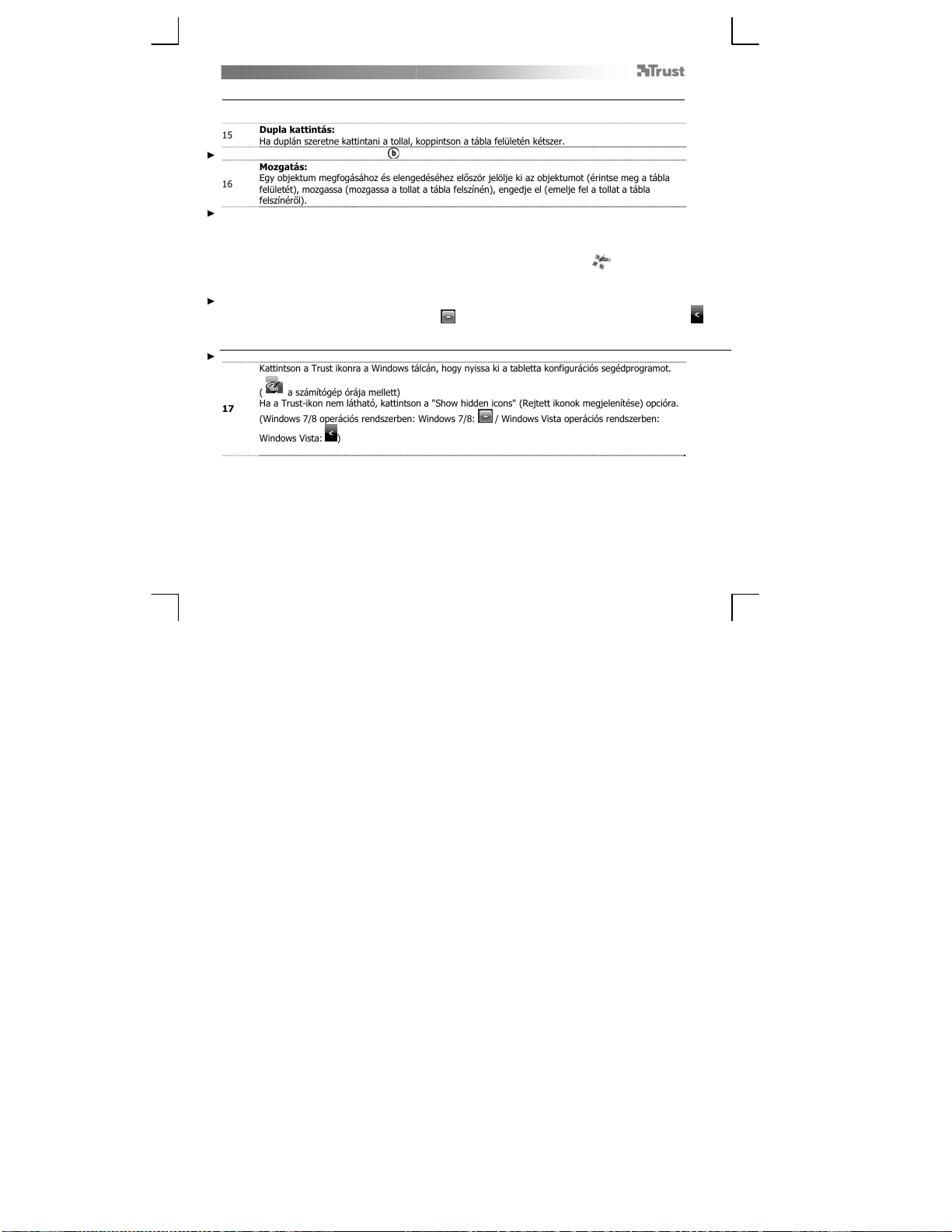
Slimline Widescreen Tablet – User’s Manual
Parancsok (Navigate)
Kattintás:
14
Ha kattintani szeretne a tollal, koppintson a tábla felületén.
Dupla kattintás:
15
Ha duplán szeretne kattintani a tollal, koppintson a tábla felületén kétszer.
Dupla kattintás: A toll felső gombjának ( ) alapértelmezett beállítása dupla kattintás.
Mozgatás:
Egy objektum megfogásához és elengedéséhez először jelölje ki az objektumot (érintse meg a tábla
16
felületét), mozgassa (mozgassa a tollat a tábla felszínén), engedje el (emelje fel a tollat a tábla
felszínéről).
Tollvonás:
A tollvonás a Windows Vista és Windows 7/8 operációs rendszer funkciója, melynek segítségével a toll mozgását
műveletekkel lehet társítani. Például egy lefelé irányuló tollvonás ugyanazt eredményezi, mint a PAGE UP billentyű
lenyomása a billentyűzeten.
A tollvonás funkció aktiválásához és használatához kattintson kétszer a Tollvonás ikonra (
órája mellett), és kövesse az animált oktatóprogram utasításait a tollvonás használatának elsajátításához.
Ha a tollvonás-ikon nem látható, kattintson a "Show hidden icons" (Rejtett ikonok megjelenítése) opcióra.
(Windows 7/8 operációs rendszerben: Windows 7/8: / Windows Vista operációs rendszerben: Windows Vista: )
Speciális beállítások (Advanced configuration)
A következő utasításokhoz kapcsolódó képmagyarázat a kézikönyv végén található.
Kattintson a Trust ikonra a Windows tálcán, hogy nyissa ki a tabletta konfigurációs segédprogramot.
( a számítógép órája mellett)
Ha a Trust-ikon nem látható, kattintson a "Show hidden icons" (Rejtett ikonok megjelenítése) opcióra.
17
(Windows 7/8 operációs rendszerben: Windows 7/8: / Windows Vista operációs rendszerben:
Windows Vista: )
Az illesztőprogram telepítése után, ha a digitalizáló táblát csatlakoztatja a számítógéphez, a Trust segédprogram ikonja
automatikusan megjelenik a tálcán.
) a tálcán (a számítógép
90
Page 92
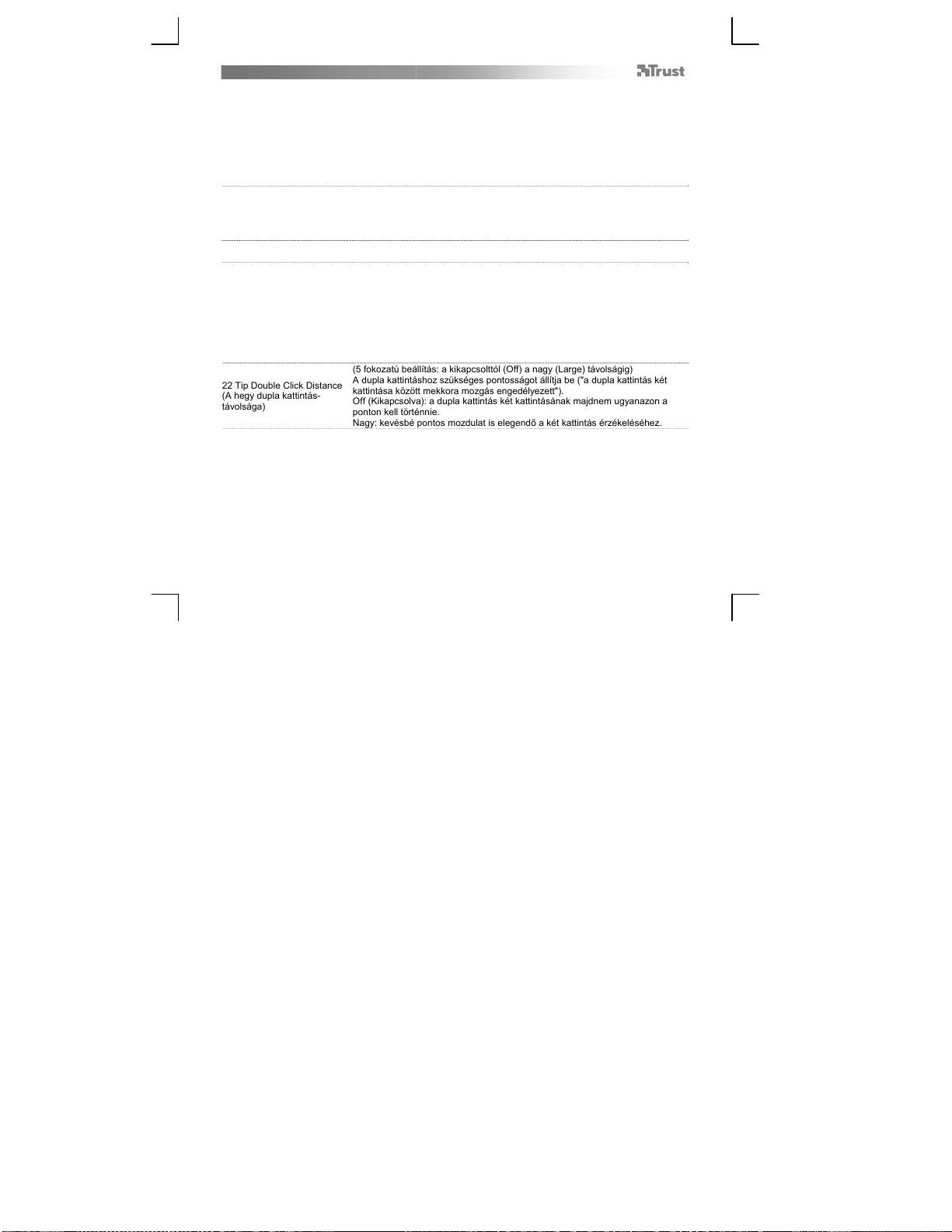
Slimline Widescreen Tablet – User’s Manual
A
A
A
Tablet properties
A segédprogram 2 lapból áll (Pen és Mapping).
Minden lapon a "Default" gombbal állíthatja vissza az alapértelmezett beállításokat, az "About" gombbal pedig további
információkat kaphat a digitalizáló tábláról és az illesztőprogramról.
Az "Option" gombbal a beállítások mentésére (Export) és betöltésére (Import) van lehetőség, valamint a kompatibilitás
biztosítására azokkal az alkalmazásokkal, amelyek nem támogatják a toll 2048 fokozatú nyomáserősségét (a
kompatibilitási mód alapértelmezés szerint engedélyezett).
18 Pen
19 Tip feel (Tollhegyérzékenység)
20 Current pressure gauge
(Aktuális nyomás-kijelző)
21 Pen Buttons settings
(Tollgomb-beállítások)
22 Tip Double Click Distance
(A hegy dupla kattintás-
távolsága)
(9 fokozatú beállítás: a puhától (Soft) a keményig (Firm))
Beállítható, hogy milyen erősségű nyomás szükséges ahhoz, hogy a toll a
változást érzékelje.
Puha (Soft) = nagyon kicsi nyomás is elégséges.
Kemény (Firm) = erős nyomás szükséges.
zt mutatja, hogy Ön jelenleg mekkora nyomást fejt ki a tollal a tábla felületén.
következő funkciók hozzárendelése a toll valamelyik gombjához:
None (a gomb kikapcsolása)
Left click (kattintás bal gombbal)
Left double click (dupla kattintás bal gombbal)
Right click (kattintás jobb gombbal)
Right double click (dupla kattintás jobb gombbal)
Scroll (a gomb megnyomásával elindítja az "easy scroll" könnyű görgetés
módot) Miután a kurzor görgető kurzorra vált, mozgassa a tollat fel- / le
irányban, a dokumentumban való fel- / le irányú görgetéshez).
(5 fokozatú beállítás: a kikapcsolttól (Off) a nagy (Large) távolságig)
dupla kattintáshoz szükséges pontosságot állítja be ("a dupla kattintás két
kattintása között mekkora mozgás engedélyezett").
Off (Kikapcsolva): a dupla kattintás két kattintásának majdnem ugyanazon a
ponton kell történnie.
Nagy: kevésbé pontos mozdulat is elegendő a két kattintás érzékeléséhez.
91
Page 93
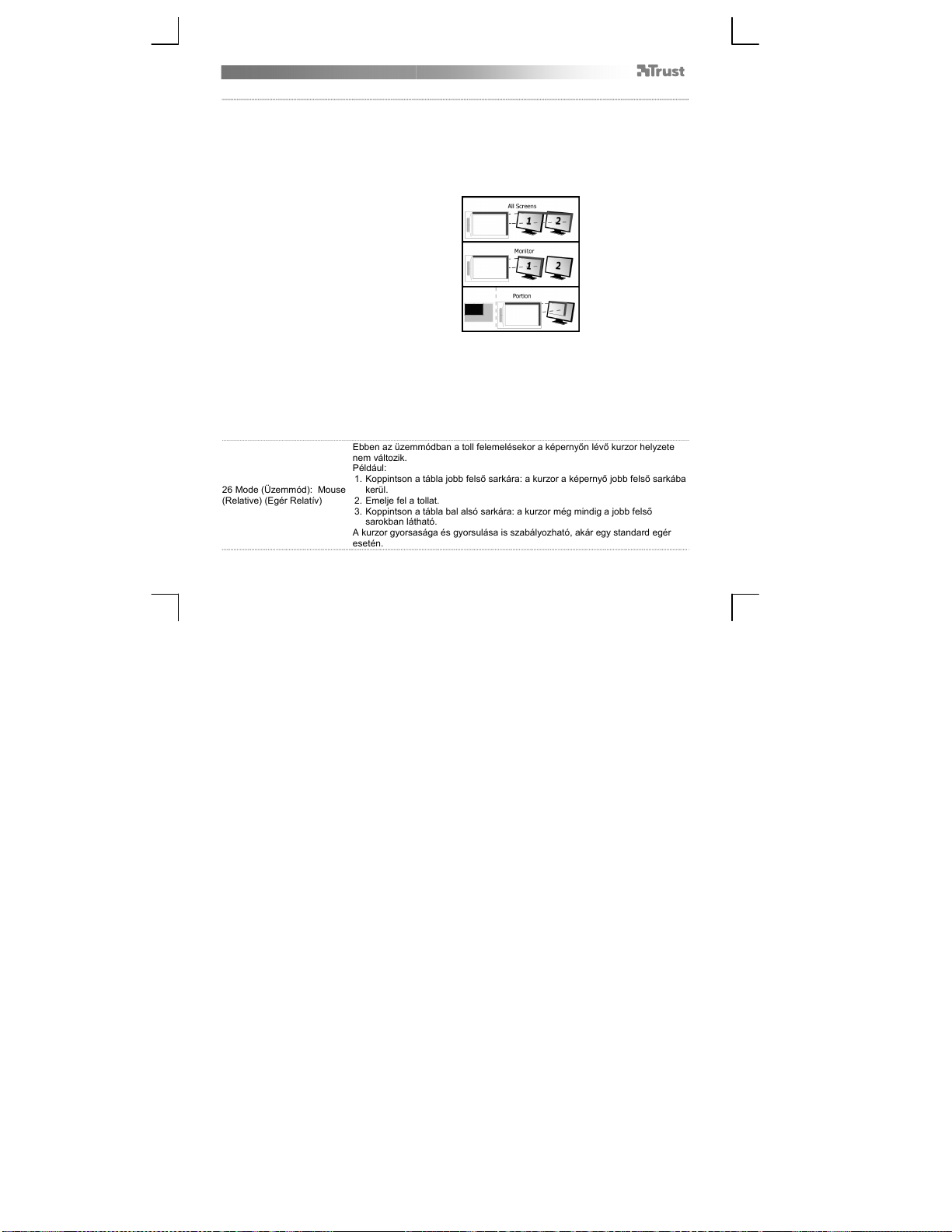
Slimline Widescreen Tablet – User’s Manual
A
A
23 Mapping:
24 Mode (Üzemmód): Pen
(Absolute) (Toll Abszolút)
25 Monitor area
(Monitorterület):
Ebben az üzemmódban a kurzor a képernyő megfelelő pontjára ugrik, ha a tollat
a tábla felületéhez érinti.
Például:
1. Koppintson a tábla jobb felső sarkára: a kurzor a képernyő jobb felső sarkába
kerül.
2. Emelje fel a tollat.
3. Koppintson a tábla bal alsó sarkára: a kurzor a képernyő bal alsó sarkába
kerül.
26 Mode (Üzemmód): Mouse
(Relative) (Egér Relatív)
Az "All Screens" opció kiválasztásakor a tábla munkaterülete a rendszer
egész kijelzőjét lefedi.
A "Monitor" opcióval kiválaszthatja, hogy a tábla munkaterülete mely
kijelzőt fedje le (ez az opció csak abban az estben elérhető, ha több kijelző
van a rendszerhez csatlakoztatva).
A "Portion" opcióval beállíthatja, hogy a tábla a monitor(ok) mely
munkaterületét fedje le.
Portion módban található "Force proportion" engedélyezésekor a tábla
munkaterületével lefedett képernyőrész aránya, a kiválasztott zóna arányától
függetlenül, mindig 5:3 lesz.
Ebben az üzemmódban a toll felemelésekor a képernyőn lévő kurzor helyzete
nem változik.
Például:
1. Koppintson a tábla jobb felső sarkára: a kurzor a képernyő jobb felső sarkába
kerül.
2. Emelje fel a tollat.
3. Koppintson a tábla bal alsó sarkára: a kurzor még mindig a jobb felső
sarokban látható.
kurzor gyorsasága és gyorsulása is szabályozható, akár egy standard egér
esetén.
92
Page 94
Slimline Widescreen Tablet – User’s Manual
T
Hot Cells
27 Kattintson a "macrokey" gombra programozni a " hot cell " szoftver-gombokat.
Különböző funkciókat állíthat be a nyolc Hot Cells gomb mindegyikéhez.
Linking [Futtatás] Indítson el egy meghatározott programot.
Hot Key [Billentyűparancs]
28 Új profil létrehozásához nyomja meg a „New” [„Új”] gombot
29 Adjon meg egy nevet az új profilnak, majd nyomja meg az „OK” gombot a megerősítéshez
30 Válassza ki egy „Hot cells” cellát, melyhez szeretne funkciót hozzáadni.
Kattintson a cellára vagy válasszon ki cellát a legördülő menüből.
31 Adjuk meg a funkció a kiválasztott " hot cell " szoftver gombot
Conţinutul ambalajului (Package contents)
1
abletă grafică:
Rendeljen hozzá egy meghatározott váltóbillentyű parancsot az Expressz
gombhoz.
Cablu USB
93
Page 95
Slimline Widescreen Tablet – User’s Manual
“
Zonă de lucru
Celule programabile
2 Stilou:
3 Suport pentru stilou:
Desfaceţi prin deşurubare stiloul şi amplasaţi bateria în stilou.
Curăţare: Curăţaţi tableta cu o lavetă uscată. Nu utilizaţi sau nu vărsaţi apă pe tableta grafică sau pe stiloul acesteia.
Depozitare: Depozitaţi stiloul astfel încât acesta să nu se sprijine pe vârf, de preferat în suportul acestuia. Nu depozitaţi
stiloul pe tableta grafică.
Instalaţi tableta grafică (Install tablet)
Ar putea fi necesară repornirea calculatorului la finalizarea instalării driverului. Prin urmare, se recomandă să salvaţi şi să
închideţi toate documentele şi aplicaţiile deschise înainte de a începe instalarea.
4 Introduceţi CD-ROM-ul Trust în unitatea CD.
Windows 8: faceți clic pe "Tab pentru a alege" fereastra de mesaj în colțul din dreapta sus al ecranul
5
Faceţi clic pe “Run Setup.exe – Published by Trust International BV”
Faceţi clic pe “Install driver"
Instalarea driverului tabletei grafice Trust: Pentru a continua, faceţi clic pe “OK”
Driverul tabletei grafice Trust a fost instalat cu succes: Faceţi clic pe “OK”
Trebuie să reporniţi calculatorul: Faceţi clic pe “Restart now" pentru a reporni calculatorul. (Dacă
aveţi documente sau fişiere nesalvate, selectaţi “Restart later" pentru a reporni calculatorul mai târziu)
După repornirea calculatorului, tableta grafică poate fi conectată la un port USB.
După ce driverul a fost instalat cu succes (este posibil ca instalarea să dureze) şi se afişează mesajul
6
USB input device ready to use" (dispozitivul de intrare USB pregătit pentru utilizare), tableta grafică
poate fi utilizată.
Desenare (Draw)
Butonul inferior al stiloului
Butonul superior al stiloului
Suport pentru baterie
Instrument pentru îndepărtarea stiloului
2x piese de rezervă pentru stilou
94
Page 96
Slimline Widescreen Tablet – User’s Manual
Deschideţi un program de desenare (De exemplu, Artweaver este disponibil pe CD-ROM-ul Trust:
selectaţi “Install ArtWeaver” din meniu pentru a-l instala.)
7 Creaţi un document nou (File > New)
8 Setaţi atributele documentului nou, apăsaţi OK
9 Selectaţi o unealtă care suportă Sensibilitate la Apăsare Stilou (Ex: în Artweaver: pensulă implicită)
Cu nivelurile de presiune ale stiloului, puteţi utiliza pensula în mod asemănător unui creion real şi puteţi desena grosimea
şi opacitatea pe care le doriţi.
Stiloul poate detecta 2048 niveluri de presiune şi poate varia nivelurile pentru a modifica automat mărimea, culoarea sau
diferitele setări ale uneltei pe care o utilizaţi curent.
Aceasta permite flexibilitate şi vă oferă o atingere intuitivă a lucrării grafice.
Deplasaţi stiloul pe suprafaţa de lucru a tabletei grafice: cursorul va urma mişcările. Menţinerea
10
vârfului stiloului la aproximativ 5 mm de suprafaţă vă va permite să deplasaţi cursorul pe ecran. Atunci
când atingeţi suprafaţa tabletei grafice, pensula va începe să deseneze în documentul nou.
11 Paleta de culori vă permite să selectaţi diferite culori.
Implicit, la majoritatea programelor de desenare, culoarea pe care o aplică pensula este negru. În funcţie de presiunea pe
care o exercitaţi cu stiloul pe suprafaţa tabletei grafice, pensula va desena în nuanţe începând de la alb (fără presiune)
până la negru (presiune maximă).
Scriere (Write)
Windows 8: faceți clic pe pictograma tastatură în bara de sistem.
Deschideţi Panoul de Intrare (atingeţi panoul de intrare blocat ( ), din partea laterală a ecranului sau
atingeţi bara mobilă de introducere a textului ).
12
Scrierea dvs. de mână va fi convertită în text ( ). Puteţi corecta, şterge sau modifica conversia
propusă.
Apoi faceţi clic sau atingeţi Insert (Introducere) pentru a introduce textul pe care l-aţi scris în
documentul activ / câmpul de introducere a textului.
Recunoaşterea scrierii de mână este o caracteristică a Windows Vista şi Windows 7/8 care converteşte ceea ce scrieţi în
text, pe care îl puteţi apoi formata ca orice alt text. Panoul de Introducere Scriere de Mână se afişează automat atunci
când începeţi să utilizaţi tableta grafică. Dacă acesta nu este afişat sau este afişat doar ca o tastatură virtuală, consultaţi
trust.com/18469/FAQ .
După instalarea şi conectarea tabletei grafice, se activează caracteristica de recunoaştere a scrierii de
mână Live Messenger.
Aceasta poate fi accesată, în timpul unei conversaţii Live, făcând clic pe butonul corespunzător:
13
( )
Apoi puteţi desena şi trimite mesaje scrise de mână şi puteţi utiliza şase butoane de formatare care se
afişează în fereastra de conversaţie pentru a personaliza mesajele dvs.
Pentru a trimite mesaje scrise de mână trebuie să aveţi instalate Windows 7/8, Windows Vista sau Windows XP cu Service
Pack 3 sau versiune mai recentă. De asemenea, este necesară cea mai recentă versiune a Live Messenger.
95
Page 97
Slimline Widescreen Tablet – User’s Manual
Navigare (Navigate)
Clic:
14
Puteţi utiliza stiloul pentru a face clic, doar apăsând pe suprafaţa tabletei.
Dublu clic:
15
Puteţi utiliza stiloul pentru a face dublu clic, doar apăsând de două ori pe suprafaţa tabletei.
Dublu clic: Implicit, butonul superior ( ) al stiloului este configurat să acţioneze ca un dublu clic
Glisare:
16
Pentru a glisa şi a fixa un obiect trebuie să selectaţi obiectul respectiv (atingeţi suprafaţa tabletei), să îl
deplasaţi (mişcaţi stiloul pe suprafaţa tabletei) şi să îl eliberaţi (ridicaţi stiloul de pe suprafaţă).
Pen Flicks (loviri uşoare cu stiloul):
Pen Flicks reprezintă o caracteristică a Windows Vista şi Windows 7/8 care asociază deplasarea stiloului cu acţiuni. De
exemplu, efectuarea unei loviri uşoare cu stiloul înspre partea de jos produce acelaşi efect ca şi apăsarea tastei PAGE
UP(CU O PAGINĂ MAI SUS) pe tastatură.
Pentru a activa şi a porni utilizarea Pen Flicks, faceţi dublu clic pe pictograma Pen Flicks (
lângă ceasul calculatorului dvs.) şi urmaţi tutorialul animat pentru a învăţa modul de utilizare a Pen Flicks.
Dacă pictograma Pen Flicks nu este vizibilă, faceţi clic mai întâi pe butonul “Show hidden icons" (Afişare pictograme
ascunse).
(Windows 7/8: / Windows Vista: )
Configurare avansată (Advanced configuration)
Ilustraţiile pentru următoarele instrucţiuni sunt prezentate la sfârşitul acestui manual
Faceți clic pe pictograma Trust din bara de sistem Windows pentru a deschide utilitarul de configurare
comprimat. ( lângă ceasul calculatorului dvs.)
Dacă pictograma nu este vizibilă, faceţi clic mai întâi pe butonul “Show hidden icons" (Afişare
17
pictograme ascunse).
(Windows 7/8: / Windows Vista: )
Cu driverul instalat, utilitarul Trust se va încărca automat atunci când conectaţi tableta la calculator.
) în Zona de Notificare (de
96
Page 98
Slimline Widescreen Tablet – User’s Manual
A
A
Tablet properties
Acest utilitar este alcătuit din 2 file (Stilou şi Mapare).
În fiecare filă, butonul "Default" (Implicit) vă permite să restabiliţi setările implicite şi butonul "About" (Despre) afişează
informaţii despre tableta grafică şi driverul acesteia.
Butonul “Option” (Opţiune) vă permite să salvaţi setările (Export) şi să încărcaţi setările (Import) şi să asiguraţi
compatibilitatea cu aplicaţii care nu suportă cele 2048 de niveluri de presiune a stiloului (modul compatibilitate este activat
implicit).
18 Pen
19 Atingere vârf
20 Dispozitiv de măsurare a
presiunii curente
21 Setările Butoanelor Stiloului
22 Distanţă Dublu Clic Vârf
(setare în 9 paşi: de la Uşoară la Fermă)
Câtă presiune este necesară pentru ca stiloul să detecteze o modificare.
Uşoară= este necesară o presiune minimă
Fermă= este necesară o presiune maximă
rată cât de puternic apăsaţi în momentul respectiv stiloul pe suprafaţa tabletei.
tribuiţi una dintre următoarele funcţii unuia dintre cele două butoane ale
stiloului:
Niciuna (dezactivaţi acest buton)
Clic stânga
Dublu clic stânga
Clic dreapta
Dublu clic dreapta
Defilare (apăsând butonul începe modul de "defilare uşoară") Atunci când
cursorul se schimbă într-un cursor de defilare, deplasaţi stiloul în sus/în jos
pentru a parcurge documentul în sus/în jos).
(setare în 5 paşi: de la Fără la Mare)
Setează acurateţea necesară pentru dublu clic (“care este distanţa permisă între
două clicuri ale unui dublu clic")
Fără: cele 2 clicuri ale unui dublu clic trebuie să fie aproape în acelaşi punct.
Mare: trebuie să fiţi mai puţin precis pentru detectarea unui dublu clic.
97
Page 99
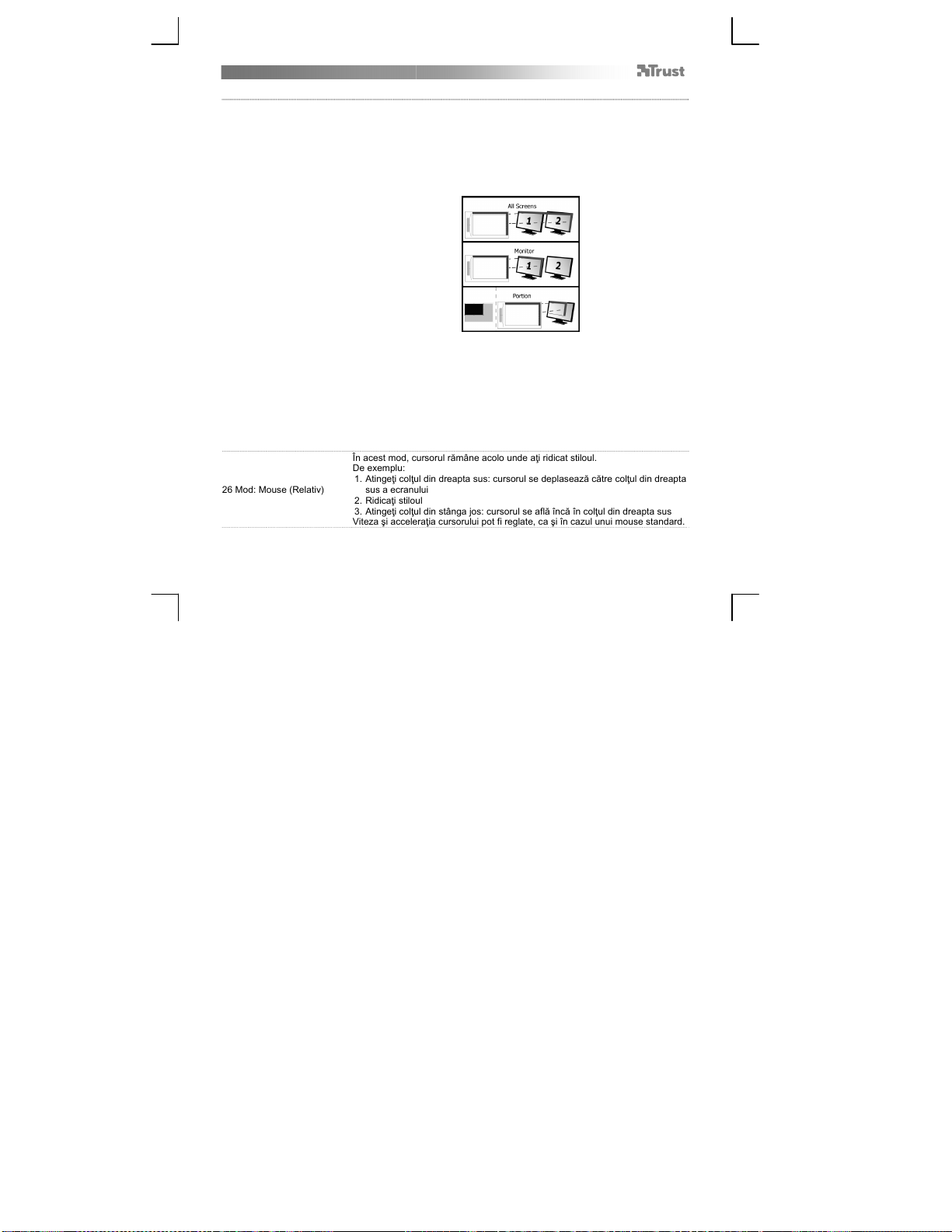
Slimline Widescreen Tablet – User’s Manual
Î
A
Î
23 Mapping
24 Mod: Stilou (Absolut)
25 Zona monitorului:
n acest mod, atunci când atingeţi suprafaţa tabletei, cursorul va sări la zona
corespunzătoare de pe ecran.
De exemplu:
1. Atingeţi colţul din dreapta sus: cursorul se deplasează către colţul din dreapta
sus a ecranului
2. Ridicaţi stiloul
3. Atingeţi colţul din stânga jos: cursorul se deplasează către colţul din stânga
jos
26 Mod: Mouse (Relativ)
Atunci când se selectează “All Screens” (Toate Ecranele), zona de lucru a
tabletei grafice acoperă întregul ecran al sistemului dvs.
Setarea “Monitor” vă permite să selectaţi ce ecran acoperă zona de lucru a
tabletei (această opţiune este accesibilă numai când sunt conectate mai
multe ecrane la sistem).
Cu setarea “Portion” (Parte), puteţi stabili ce parte a monitorului
(monitoarelor) acoperă zona de lucru a tabletei.
tunci când activaţi “Proporţie forţă”, în modul Portion, partea ecranului dvs.
acoperită de zona de lucru a tabletei va avea întotdeauna un raport 5:3,
indiferent de raportul zonei pe care aţi selectat-o.
n acest mod, cursorul rămâne acolo unde aţi ridicat stiloul.
De exemplu:
1. Atingeţi colţul din dreapta sus: cursorul se deplasează către colţul din dreapta
sus a ecranului
2. Ridicaţi stiloul
3. Atingeţi colţul din stânga jos: cursorul se află încă în colţul din dreapta sus
Viteza şi acceleraţia cursorului pot fi reglate, ca şi în cazul unui mouse standard.
98
Page 100
Slimline Widescreen Tablet – User’s Manual
Hot Cells
27 Faceți clic pe "macrokey" pentru a programa " hot cell " de celule software-butoane.
Puteţi atribui diferite funcţii fiecăreia dintre cele opt taste rapide Hot Cells
Linking [Executare] Porneşte un program specificat.
Hot Key [Tastă rapidă] Stabileşte o combinaţie definită între modificare + tastă către tasta rapidă.
28 Pentru a crea un nou profil apăsaţi „New” [„Nou”]
29 Denumiţi noul profil, apăsaţi pe „OK” pentru a confirma
30 Selectaţi celula programabilă căreia doriţi să îi atribuiţi o funcţie.
Daţi clic pe celula programabilă sau selectaţi celula în meniul vertical.
31 Definiți o funcție pentru selectia " hot cell " software-butonul
99
 Loading...