

Page 1
Page 2
Page 3

GXT Gaming Headset
1
Language
Page 2 україна
Index
Page 4
GXT Gaming Headset
2
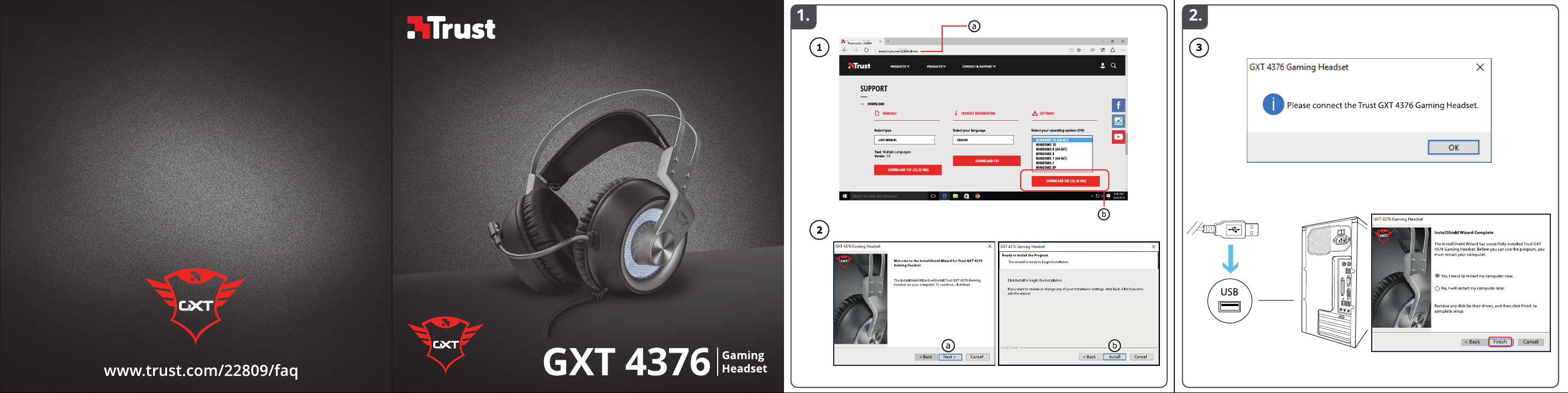
Open the internet brow ser an d go to www.trust.com/22809/driver.
Click the “Download EXE” button to download the software.
Click “Next” in the Trust Install menu.
Click “Install” in the Trust Install menu.
Plug-in the headset (
when asked to do so).
Click “OK”.
Installation is complete:
files, select “No, I will restart my compu ter later” and click “Finish” to restar t your computer later.)
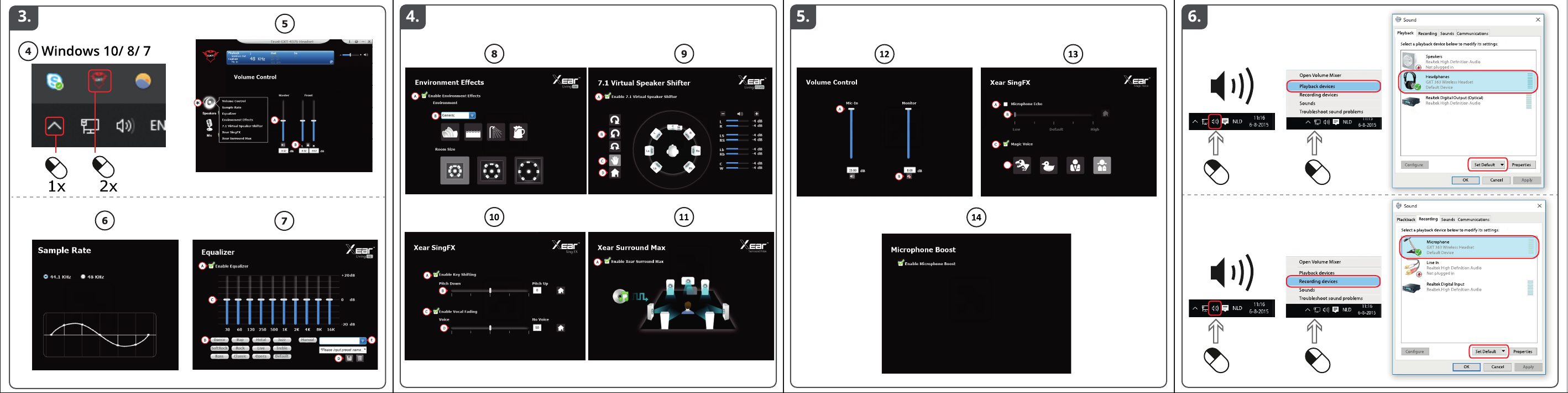
Start the headset configuration software (located in the taskbar).
* The menu of the speakers and mic can be opened by right click the icon.
Volume Control
The left and right can be changed separately (first click on the lock icon).
Sample rate
The sample rate can be set on 44,1 KHz and 48 KHz (48 KHz is the sample rate used for D V D s, 44,1
KHz is for normal use).
Equalizer
Load your own custom Equalizers by selecting them in the m en u .
Environment Effects
Select different environments for sound effects.
7.1 Virtual Speaker Shifter
Set to default by p ressin g the home icon.
7
6 5 4
9
8 3 2
1
Installation
Configuration Headset
Click “Finish” to restart your computer. (If you have unsaved documents and
The volume can be changed by moving the mast er slid er .
Enable the equalizer by pressin g the selection box.
Set the equalizer in a predef ined mode by selecting the music g en r e.
Shape the sound frequencies with the Equalizer sliders.
Save your own custom Equalizer settings.
Enable the environment ef f ects by pressing the selection box.
Enable the 7.1 virtual speaker sh ifter by pressing the selection b ox.
Rotate the virtual speaker s b y u sin g the arrow icons.
Move the virtual speakers manually by dragging them in the wanted direction.
Page 5
GXT Gaming Headset
3
Xear SingFX
Filter out the voices by moving the slider.
Xear Surround Max
*Note: Xear Surround Max can only be enabled when Speaker shifter is turned on.
The microphone volume can be changed by moving the sliders.
The microphone monitor can be enabled by pressing the mute icon.
Enable the microphon e ec h o by pressing the selection box.
Deform your voice by pressing one of the icons.
Enable the microphone boost by pressing the selection box.
Problem
Solution
No Sound
- Make the headset your default audio device.
backside of the PC).
My movie/game is not in surround
7.1 sound.
Microphone is not working
- Press the microphone mut e button.
-
(Double click on your microphone in the recording properties)
Not enough or too much bass.
- Set the equalizer to your p r ef er en ce. (See step 7.C)
Enable the Key shifting by pressing the selection box.
Change the pitch by moving the slider.
Enable the Vocal fading b y p r essin g the selection box.
Enable the Surround sound by pressing the selection box.
Configuration Microphone
Add an echo to your voice by moving the slider.
Enable the magic voice by p r essing the selection box.
Trouble shooting
.
.
If your problem is not solved, please contact the helpdesk at www.trust.com/22809/faq.
Connect the headset to an other USB port (prefer red on the
Make the headset your default recording device.
Increase the Microph on e lev el in t h e Microphone properties.
Page 6

GXT Gaming Headset
4
Öffnen Sie Ihren Internetbrowser und gehen Sie auf die Seite www.trust.com/22809/driver.
Software herunterzuladen.
Klicken Sie im Trust-Inst allat ion sm en ü au f „ Nex t“ [„Weiter“].
Klicken Sie im Trust-Installationsmenü auf „Install“ [„In s t a llier en “ ] .
Schließen Sie das Headset an (
nach Aufforderung).
Klicken Sie auf „OK“.
Die Installation ist abgeschlossen:Klicken Sie auf „Finish“ [„Beenden“], um Ihren Computer neu zu
starten. (Falls Sie noch ungespeicherte Dokumente und
my computer later“ [„Nein, ich möchte meinen Computer später neu starten“] und klicken dann auf
„Finish“ [„Beenden“], um Ihren Computer später neu zu starten.)
Starten Sie die Konfigurat ion ssof tware für das Headset (in der Task leist e).
* Durch einen Rechtsklick auf das Symbol öffnet sich das Menü für die Lautsprecher und das Mikrofon.
Lautstärke anpassen
auf das Schlosssymbol klicken).
Samplingrate
Die Samplingrate lässt sich auf 44,1 KHz u n d 48 KH z ein st ellen (48 KH z wir d f ü r D V D s u n d 44,1 KHz für
den normalen Gebrauch verwendet).
Equalizer
Sie können auch eigene ben u t zer definierte Equalizer laden, indem Sie d iese im Menü auswählen.
Umgebungseffekte
Position der virtuellen 7.1 Lautsprecher ändern (7.1 Virtual Speaker Shifter)
Position der virtuellen 7.1 Lautsprecher ändern können.
Durch Drücken der Home-Taste legen Sie sie als Standard fest.
7
6
5 4 9
8 3 2
1
Installation
Klicken Sie auf die Schaltfläche „Download EXE“ („Installationsanwendung herunterladen“), um die
Headset-Konfiguration
Die Lautstärke lässt sich mit dem Master-Schieberegler anpassen.
Die Lautstärke lässt sich getrennt für den linken und rechten Kanal anpassen (dafür vorher
Durch Drücken des Auswahlkästchens aktivieren Sie den Equalizer.
Durch Auswählen des Musikgenres können Sie den Equalizer in einem vordefinierten Modus nutzen.
Stellen Sie die Klangfrequenzen ü b er d ie E q u alizer -Sc h ieb er egler ein.
Speichern Sie Ihre benu t zer definierten Equalizer-Einstellungen.
Durch Drücken des Auswahlkästchens aktivieren Sie die Umgebungseffekte.
Wählen Sie die verschiedenen Umgebungen für die gewünschten Klangeffekte aus.
Durch Drücken des Auswahlkästchens aktivieren Sie den 7.1 Virtual Speaker Shifter, mit dem Sie die
Drehen Sie die virtuellen Lautsprecher mit den Pfeilsymbolen.
Ziehen Sie die virtuellen Lautsprecher manuell in die gewünschte Richtung.
Dateien haben, wählen Sie „No, I will rest ar t
Page 7
GXT Gaming Headset
5
Xear SingFX
Funktion zum Ändern der Tonhöhe
der Gesangsstimme.
Gesangstimmen.
Filtern Sie die betreffend en Gesan g sstimmen mit dem Schieberegler her au s.
Xear Surround Max
*Hinweis: Xear Surround M ax lässt sic h nu r bei eingeschaltetem Virtual Speak er S h if t er ak tivieren.
Die Mikrofon-Lautstärke lässt sich mit den Schieber eg ler n an p assen .
Durch Drücken des Stummschaltsymbols lässt sich der Mikrofon-Monitor aktivieren.
Durch Drücken des Auswahlkästchens aktivieren Sie den Mikrofon-Halleffekt.
Verzerren Sie Ihre Stimme, indem Sie eines der Symbole drücken .
Durch Drücken des Auswahlkästchens aktivieren Sie den Mikrofonverstärker.
Problem
Lösung
Kein Ton.
- Machen Sie das Headset zum S tandard-Audiogerät.
(vorzugsweise an der Rückseite d es C om p u ters).
Mein Film/S
Surround
5.1
Mikrofon ohne Funktion.
- Drücken Sie die Mikrofon-Stummschalttaste .
-
(Doppelklicken Sie in den Aufnahme-Eigenschaften auf Ihr Mikrofon.)
Nicht genug oder zu viele Bässe.
- Stellen Sie den Equalizer nach Wunsch ein. (Siehe Schritt 7.C)
Durch Drücken des Auswahlkästchens aktivieren Sie die Key-Shift Ändern Sie die Tonhöhe mit d em S c h ieb er eg ler .
Durch Drücken des Auswahlkästchens aktivieren Sie die Funktion zum Entfernen von
Durch Drücken des Auswahlkästchens aktivieren Sie den Surroundklang.
Mikrofon-Konfiguration
Mit dem Schieberegler f ü g en S ie I h r er S t im m e H all hin zu .
Durch Drücken des Auswahlkästchens aktivieren Sie die magische Stimme.
Fehlerbehebung
piel wird nicht in 7.1-
-Sound wiedergegeben.
Falls das Problem fortbesteh t , wen den Sie sich unter www.trust.com/22809/faq an den Helpdesk.
Schließen Sie das Headset an einen anderen USB-Anschluss an
-Ausgang.
Machen Sie das Headset zum S t an dardaufnahmegerät.
Erhöhen Sie den Mikrofonpegel in den Mikrofon-Eigenschaften.
Page 8
GXT Gaming Headset
6
Ouvrez le navigateur Inter n et et allez à l’adresse www.trust.com/22809/driver.
Cliquez sur le bouton « Download EXE » po u r télécharger le logiciel.
Cliquez sur « Next » [suivant] dans le menu d'installation Trust.
Cliquez sur « Install » [installer] dans le men u d'installation Trust .
Branchez le casque (
lorsque vous y êtes invité).
Cliquez sur « OK ».
L'installation est terminée :cliq u ez sur «
pas sauvegardé tous vos doc u m en t s et fichiers, sélectionnez «
[non, je redémarrerai mon ordinateur plus tard] puis cliquez sur «
redémarrer votre ordinateur plus tard.)
Lancez le logiciel de configuration du casque (situé dans la barre des tâches).
* Le menu des haut-parleurs et du microphone peut s'ouvrir en cliquant droit sur l'icone.
Réglage du volum e
verrouillage).
Fréquence d'échantillonnage
La fréquence d'échant illonn a g e peut être réglée à 44,1 KHz et 48 KHz (48 KHz étan t la f r éq u en c e
utilisée pour les DVD, 44,1 KHz pour un e u tilisation normale).
Égaliseur
Chargez vos réglages d'égaliseur personnalisés en les sélectionnant dan s le men u .
Effets environnementaux
Sélectionnez différents env iro n n emen ts pour les effets sonores.
7.1 Virtual Speaker Shifter
Faites un réglage par défaut en appuyant sur l'icone d'accueil.
7
6
5
4 9 8
3 2 1
Installation
Configuration du casque
Le volume se règle en déplaçant le cu r seu r principal.
La fonction gauche et d r oit e peut être modifiée séparément (cliq u ez d 'abord sur l'icone de
Activez l'égaliseur en ap puyant sur la fenêtre de sélection .
Réglez l'égaliseur en mode préd éf in i en sélectionnant le genre de musique.
Réglez les fréquences audio avec les cur seu r s d e l'égaliseur.
Enregistrez vos réglages d'égaliseur personnalisés.
Activez les effets environnementaux en appuyant sur la fen êt r e de sélection.
Activez le 7.1 virtual speaker shift er en appuyant sur la fenêtre de sélect ion .
Pivotez les haut-parleurs virt u els à l' aide des icones fléchés.
Déplacez manuellement les haut-par leu rs v ir t u els en les faisan t glisser dans la direction souhaitée.
Finish » pour redémarrer votre ordinateur. (Si vous n'avez
No, I will restart my computer later »,
Finish » [terminer] pour
Page 9
GXT Gaming Headset
7
Xear SingFX
Filtrez les voix en déplaçant le curseu r .
Xear Surround Max
*Remarque : Xear Surroun d Max peut seulement s'act iv er si la fon c t ion S peaker shifter est en marche.
Le volume du microphone p eu t se régler en déplaçant les curseurs.
Le moniteur du microphone peut s'activer en appuyant sur l'icone de désactivation du son.
Activez l'écho microphone en appuyant sur la fenêtre de sélection.
Déformez votre voix en appuyant sur l'un des icones.
Activez le microphone boost en appuyant sur la fenêtre de sélection.
Problème
Solution
Pas de son
- Faites de votre casque votr e d isp o sit if au d io par défaut.
de l'ordinateur).
Mon film/jeu n'est pas
surround 7.1 sound.
sortie 5.1.
Le microphone ne fonctionne pas.
- Appuyez sur le bouton microphone muet.
-
microphone. (Pour cela, double
propriétés d'enregist rem en t)
Pas suffisamment ou trop de basses.
- Réglez l'égaliseur à votre conven an ce. (v oir ét ape 7.C)
Activez l'inversion des touc h es en ap puyant sur la fenêtre de sélection .
Modifiez le niveau en déplaçant le cu r seu r.
Activez le fondu vocal en appuyant sur la fenêtre de sélection.
Activez le son surround en ap p u y a n t su r la fen être de sélection.
Configuration du microphone
Ajoutez un écho à votre voix en déplaçant le curseur.
Activez la voix magique en appuyant sur la fenêtre de sélection .
Dépannage
lu en mode
Si votre problème n'est p as r ésolu , v eu illez con tacter le service d'assistance à l'adr esse
www.trust.com/22809/faq.
Connectez le casque à un autr e p o rt USB (de préférence à l'arrière
Faites du casque votre dispositif audio par défaut.
Augmentez le niveau du micr ophone dans les propriétés du
-cliquez sur le microphone dans les
Page 10
GXT Gaming Headset
8
Aprire il browser Internet e an dare su www.trust.com/22809/driver.
Fare clic sul pulsante "Download EXE" per scaricare il software.
Fare clic su “Next” [Av an ti] nel menu di installazione Tr u s t .
Fare clic su “Install” [Installa] nel menu di insta llazio n e T r u st.
Collegare la cuffia (
quando richiesto
).Fare clic su "OK".
L'installazione è comple t a : fare clic su “Finish” per riav v ia r e il co m puter. (In caso di do c u m en ti e file
non salvati, selezi
clic su “Finish” [Fine] per riavviare il computer in un secondo tempo.)
Avviare il software di configurazione cuffia (si t r o v a n ella barra delle applicazioni).
* È possibile aprire il menu d e gli altopar
del mouse.
Controllo del volume
sull'icona del lucchetto).
Frequenza di campionamento
È possibile impostare la frequenza d i cam pionamento a 44,1 KHz e 48 KHz (48 KHz è la frequenza di
campionamento usata per i DV D , 44,1 KH z è q u ella p er u so n or m ale).
Equalizzatore
Caricare i propri equalizzatori personalizzat i se lezio n andoli nel menu.
Effetti ambiente
Selezionare ambienti d iv er s i p er i v a r i ef f etti audio desiderati.
7.1 Virtual Speaker Shifter
Impostare ai valori p r edefiniti premendo l' ic ona home.
7
6 5 4
9 8 3
2
1
Installazione
Configurazione della cuffia
Regolare il volume spostando il curso re m aster.
È possibile modificare separatamente quello di sinistra e quello di destra ( f ar e d a pprima clic
Abilitare l'equalizzatore attivando la casella di selezione corrisp on dente.
Impostare l'equalizzatore in modalità pr edefinita selezionando il gen er e m usicale.
Regolare le frequenze a u dio con i cursori alla voce Equ aliz er .
Salvare le impostazioni p e r so n alizz ate.
Abilitare gli effett i am biente attivando la cas ella di selezione corrispondente.
Abilitare il 7.1 Virtual S p e ak e r S h if ter attivando la casella di se lezio n e c o r r ispondente.
Ruotare gli altopar lan ti virtuali facendo uso delle icone con le frecce.
Spostare manualmen te gli altoparlanti virt u a li t r a sc in an doli nella direzione desiderata.
onare “No, I will restart my compu ter later” [No, eseguirò il riavvio in seguito] e f ar e
lanti e del microfono fac endo clic sull'icona con il ta sto destro
Page 11

GXT Gaming Headset
9
Xear SingFX
Filtrare le voci spostan do il cursore.
Xear Surround Max
*Nota: Xear Surround M ax può essere abilitato solo se è attivato anche lo S peaker Shifter.
Regolare il volume del micr ofono spostando i curs or i.
Il controllo del micro f o n o può essere abilitato prem endo l'icona di tacitaz ion e .
Abilitare l'eco del micr o f o n o attivando la casella di selezione corr isp o n d en te.
Deformare la voce premendo u n a d i q u este icone.
Abilitare il boost del mic r of o n o attivando la casella di selezione corrispon dente.
Problema
Soluzione
Assenza di suono.
- La cuffia deve essere il dispositivo audio predefinito.
PC).
Il mio film/gioco non è in audio
surround 7.1.
Il microfono non funziona.
- Premere il tasto di tacitazione del microfono.
-
(Fare doppio clic sul mic r of o n o in proprietà di registr azio n e. )
Troppi bassi o bassi i
- Impostare l'equalizzatore sec on do le proprie preferenze. (Vedere il
punto 7.C.)
Abilitare lo spostamen to delle chiavi attivand o la ca sella di selezione corrispondente.
Modificare l'altezz a spostando il cursore.
Abilitare l'atten u az ion e v oc a le attivando la casella di selezione corrisponden t e.
Abilitare il surround a t tivando la casella di selezione cor r ispondente.
Configurazione del microfono
Aggiungere un eco alla voce sp ostando il cursore.
Abilitare la voce magica attivando la casella di selezione co r r ispondente.
Risoluzione dei problemi
Collegare la cuffia a un'altra porta USB (è meglio una sul retro del
La cuffia deve essere il dispositivo d i registrazione predefinito.
Aumentare il livello del micr o f o n o n ella su a f in es t r a d e lle p r o prietà.
nsufficienti.
Se il problema persiste, co n tattare il servizio di assisten za t e c n ic a v isitando il sito www.trust.com/22809/faq.
Page 12
GXT Gaming Headset
10
Abra el navegador de In t er n et y v isit e www.trust.com/22809/driver.
Haga clic en el botón “Download EXE” p ar a d esc argar el software.
Haga clic en “Next” [Siguient e] en el men ú de instalación de Trust.
Haga clic en “Install” (Inst alar ) en el men ú d e in st a lación d e T ru st.
Conecte los auriculares (
cuando se le indique).
Haga clic en “OK” [Aceptar].
El proceso de instalación h abrá finalizado.
(si tiene documentos y archivos n o guardados, seleccione “No, I will restart m y c om p u ter later” [No,
reiniciaré mi ordenador m ás adelante] y haga clic en “F in ish ” [F in a lizar ] para reiniciar su o
posteriormente).
Inicie el software de configur ac ión d e los au r icu lar es (sit u ado en la barra de tareas).
* El menú de los altavoces y el micrófono p u ed e abrirse al hacer clic con el botón derecho del ratón en
el icono.
Control de volumen
en el icono del candado).
Frecuencia de muestreo
La frecuencia de muestreo pu ed e
utilizada en los DVD; 44, 1 KHz corresponde al uso normal).
Ecualizador
Cargue sus propias config u rac ion es de ecualizador seleccionándolas en el menú.
Efectos del entorno
Conmutador de 7.1 altavoces virtuales
Pulse el icono de la casa para establecer el valor predeterminado.
7
6 5 4
9 8 3
2
1
Instalación
Configuración de los auriculares
Mueva el control de slizante principal para cam biar el volumen.
El volumen del canal izquierdo y d er ech o p u ede cambiarse por separado (haga c lic p r imer o
Pulse el cuadro de selecc ió n para habilitar el ecualizador .
Seleccione el género musical para ajust ar el ecu alizad or al mo d o p r edefinido.
Ajuste las frecuencias del sonido con los c on troles deslizantes del ecualizador.
Guarde sus configuraciones p er son ales d el ecu alizador.
Pulse el cuadro de selecc ió n para habilitar los efectos del ent or n o.
Seleccione diferentes entorno s p ar a ac t iv ar ef ectos de sonido.
Pulse el cuadro de selección para ha b ilit ar el co n m u t ador de 7.1 altavoces virtuales.
Utilice los iconos de flech a para girar los altavoces virtuales.
Arrastre los altavoces virtuales en la d irec ción que desee para moverlos.
Haga clic en “Finish” [Fin aliz ar ] p a r a r ein ic iar s u or denador
rdenador
fijarse a 44,1 KHz y 48 KHz (48 KHz is es la frecuencia de muestreo
Page 13
GXT Gaming Headset
11
Xear SingFX
Mueva el control deslizante par a f ilt r ar las v oc es.
Xear Surround Max
*Nota: Xear Surround M ax solo puede habilitarse cuando el conmu t ador de altavoces se encuentra
activado.
El volumen del micrófono puede cambiarse moviendo el volumen del micrófono.
El monitor de micrófono puede habilitars e pulsando el icono de silencio.
Pulse el cuadro de selecc ió n para habilitar el eco del micró f o n o .
Pulse uno de los iconos para distorsionar su voz.
Pulse el cuadro de selecció n para habilitar la mejora del m ic r ó f ono.
Problema
Solución
Ausencia total de sonido.
- Active los auriculares com o dispositivo de audio predeterminado
en la parte trasera del ordenad or ).
Mi película/juego no está en sonido
envolvente 7.1.
multim
paso 9.A).
El micrófono no funciona.
- Pulse el botón de silenc io d e l mic r ó f o n o
predeterminado
(haga doble clic en su micrófono en las propiedades de grabación).
Los graves son insuficientes o
demasiado elevados.
- Ajuste el ecualizador para adaptarlo a sus preferencias (consulte el
paso 7.C).
Pulse el cuadro de selecc ió n para habilitar el cambio de ton o.
Mueva el control de slizante para cambiar el ton o.
Pulse el cuadro de selecc ió n para habilitar la atenuació n de la voz.
Pulse el cuadro de selección para ha b ilit ar el sonido envolvente.
Configuración del micrófono
Mueva el control deslizante par a añ adir eco a su voz.
Pulse el cuadro de selecc ió n para habilitar la voz mágic a.
Resolución de problemas
Si no puede resolver el problem a, póngase en contacto con el dep ar t am en to de servicio al cliente a través de
www.trust.com/22809/faq.
Conecte los auriculares a otro puer to USB (preferiblemente situad o
edia en salida 5.1.
Habilite la función de sonido 7.1 envolvente virtual (consulte el
Active los auriculares co m o dispositivo de grabac ió n
Aumente el nivel del micrófono en las p r opiedades del micrófono
Page 14
GXT Gaming Headset
12
Abra o browser de Inter n et e vá a www.trust.com/22809/driver.
Clique no botão “Download EXE” para transferir o software.
Clique em “Next” ["Seguint e" ] n o m en u de instalação Trust.
Clique em “Install” [" Instalar"] no menu de instalação Trust.
Ligue o headset (
quando lhe for pedido).
A instalação está concluída:Clique em “Finish” ["C o n c lu ído"] para reiniciar o comp u tador. (Se tiver
documentos e ficheiros não gua rdados, selecione "No, I will restart my comp u ter later"
reiniciar o meu comput ador mais tarde" e clique em " F in ish " [ "C o n c lu ído"] para reiniciar o comp u tador
mais tarde.)
Inicie o software de configuração do h ead set ( localizado na barra de tarefas).
*O menu dos altifalantes e do microfon e pode ser aberto clicando no ícone com o botão direito.
Controlo de Volume
bloqueio).
Taxa de Amostragem
A taxa de amostragem pod e ser d ef in id a pa
utilizada nos DVDs, 44,1 KHz é para uso n or m al).
Equalizador
Carregue os seus Equalizadores p erso n alizad os selec ion an d o -os n o m en u .
Efeitos de Ambiente
Selecione ambientes diferent es p ar a os ef eit o s son or o s.
Ajuste das Colunas Virtuais 7.1
Reponha as predefinições pr emin do o botão Home.
7
6 5 4 9 8
3
2
1
Instalação
Configuração do H eadset
O volume pode ser alterado deslocando o controlo Master [Principal].
O lado esquerdo e direito pod em ser alt er ados em separado (clique primeiro no ícon e d e
Ative o equalizador premind o a c aix a d e seleç ão.
Defina um modo predefinido para o equalizador selecionando o género musical.
Molde as frequências sonoras nas pistas do Equalizador.
Guarde as suas definições do Equ alizad or .
Ative os efeitos de ambiente pr em in d o a caix a de seleção.
Ative o ajuste das colunas virt u ais 7.1 p r em indo a caixa de seleção.
Rode as colunas virtuais utilizando os íco n es d as setas.
Mova as colunas manualmente arrastand o-as na direção desejada.
["Não, vou
ra 44,1 KHz e 48 KHz (48 KHz é a taxa de amostrag em
Page 15
GXT Gaming Headset
13
Xear SingFX
Filtre as vozes deslocando o controlo.
Xear Surround Max
*Nota: só é possível ativar o Xear Surro u n d Max quando o Ajuste das Colu n as est á lig ado.
O volume do microfone pode ser alterado deslocan d o os co n t r olos.
O monitor do microfone pode ser ativado premindo o ícone de silenciamento.
Ative o eco do microfone prem indo a caixa de seleção.
Deforme a sua voz premindo um dos ícones.
Ative a amplificação de sin a l d o m ic r of o n e p r e m in do a caixa de seleção.
Problema
Solução
Não dá som.
- Defina o headset como o seu dispositivo de áudio predefinido.
- Ligue o headset a outra porta USB (de preferência na part e t r aseira
do PC).
O som do meu filme/jogo não está
em surround 7.1.
saída 5.1.
O microfone não funciona.
- Prima o botão de silenciar o microfone.
-
(Faça duplo clique no seu microfone n as propriedades de gravação)
Graves insuficientes ou excessivos.
- Ajuste o equalizador de acord o c om a su a p r ef er ên c ia. (V er p asso
7.C)
Ative a Mudança de Tonalidade p rem indo a caixa de seleção.
Mude o tom deslocando o controlo.
Ative a Atenuação de Voz pr em indo a caixa de seleção.
Ative o som Surround p rem in d o a caix a de seleção.
Configuração do Microfone
Adicione um eco à sua voz deslocando o controlo.
Ative a voz mágica premindo a caixa de seleção.
Resolução de problemas
Defina o headset como o seu dispo sit iv o d e gravação predefinido.
Aumente o nível do microfone n as propriedades do microfone.
Se o problema persistir, contac t e o serv iç o d e assistência em www.trust.com/22809/faq.
Page 16
GXT Gaming Headset
14
Open de internetbrowser en ga naar www.trust.com/22809/driver.
Klik op de knop “Download EXE” om de software te d ow n load en .
Klik op “Next” [Volge n de] in het Trust Inst alla t iem e n u .
Klik op “Install” [In s t a ller en ] in h et Trust Installatiemen u .
Sluit de headset aan (
indien hiernaar gevraagd wordt).
Klik op "OK"
Installatie is afgeron d :klik op “Finis
documenten of bestand en h ebt die nog niet zijn opgeslagen , kiest u “No, I will restart my comput er
later” [Nee, ik start mijn computer later opnieuw op] en klikt u op “Finish” [Voltooien] om uw
computer later opnieuw op t e st a rten)
Start de headset configur at ie sof tware op (in de taakbalk).
* Het menu van de luidsprek ers en de microfoon kan worden geop en d door met de rechtermuisknop o p
het pictogram te klikken.
Volumeknop
pictogram).
Samplefrequentie
De samplefrequentie kan word en in g esteld op 44,1 KHz en 48 KHz (48 KHz is de samplefreq u en t ie die
wordt gebruikt voor dvd's, 44,1 KHz is voor normaal gebruik).
Equalizer
Laad uw eigen aangepaste eq u alizer s d o or d eze te selecteren in het menu.
Omgevingseffecten
7.1 Virtual Speaker Shifter
Gebruik de standaardinstelling door op het thuispictogram te drukken.
7
6 5 4
9 8 3
2
1
Installatie
Configuratie van headset
Het volume kan worden ing esteld met de schuifregelaar.
De linker- en rechterkant kunnen afzonderlijk worden ingesteld (klik eerst op het slot-
Schakel de equalizer in door op h et selectievakje te drukken.
Zet de equalizer in een vooraf b ep aalde modus door het muziekgenr e te selecteren.
Bepaal de geluidsfrequenties m et de equalizer schuifregelaars.
Sla uw eigen equalizerin stellingen op.
Schakel de omgevingseffec t en in d o or op het selectievakje te drukken.
Selecteer verschillende omgevingen voor geluidseffecten.
Schakel de 7.1 Virtual Speaker S h ifter in door op het selectievakje te drukken.
Draai de virtuele luidsprekers met behulp van de pijlen.
Verplaats de virtuele luidsp rek er s h an dmatig door ze in de gewenste rich ting te slepen.
h” [Voltooien] om uw computer opnieuw op te starten. (Als u
Page 17
GXT Gaming Headset
15
Xear SingFX
Filter de stemmen eruit met d e sc h u ifk n o p .
Xear Surround Max
*NB: Xear Surround Max kan alleen worden ingeschakeld wanneer Speaker Shifter is ingeschakeld.
Het volume van de microfoon k an w or d en in g esteld met de schuifregelaars.
De microfoonmonitor kan worden ingeschakeld door op het mute-pictogram te drukken.
Schakel de microfoonecho in door op het selectievakje te drukken.
Vervorm uw stem door op één van de pictogrammen te drukken.
Schakel de microfoonversterk in g in door op het selectievakje te d ru k ken.
Probleem
Oplossing
Geen geluid.
- Stel de headset in als standaard aud ioap paraat.
- Sluit de headset aan op een andere USB poort (bij voorkeur aa n d e
achterkant van de PC).
Mijn film/game is niet in surround
7.1 sound.
Microfoon werkt niet.
- Druk op de mute-knop van de microfoon.
-
(Dubbelklik op uw microfoon bij de opname-eigenschappen)
Niet genoeg of te veel basgeluid.
- Stel de equalizer naar wens in. (Zie stap 7.C)
Schakel de Key-shifting in door op het selectievakje te drukken.
Wijzig de toonhoogte met de schuifknop.
Schakel de stemvervaging in d o or op het selectievakje te drukken.
Schakel surround sound in door op het selectievakje te drukken.
Configuratie van microfoon
Voeg een echo aan uw stem toe met de schuifregelaar.
Schakel de magische stem in do or op het selectievakje te drukken.
Problemen oplossen
Als u het probleem niet hebt k u n n en oplossen, kunt u contact opnemen met de helpdesk via
www.trust.com/22809/faq.
Stel de headset in als standaar d opnameapparaat.
Verhoog het microfoonniveau in de Microfoon eigenschappen.
Page 18
GXT Gaming Headset
16
Åbn internetbrowseren , o g gå til www.trust.com/22809/driver.
Klik på knappen “Download EXE” for at downloade softwaren.
Klik på “Next” [Næste] i T r u st-installationsmenuen.
Klik på “Install” [In stallér] i Trust-installationsmenuen.
Tilslut hovedtelefonerne (når du bliver bedt om det
).
Klik på “OK”.
Installationen er udført:Klik på “Finish” [Afslut] for at genstarte computeren. (Hvis du har dokumenter
og filer, der ikke er gemt, skal du v æ lg e “ No, I will restart my computer later” [Nej , jeg vil genstarte
min computer senere] og klikke på “Finish” [Afslut ] for at genstarte computeren senere)
Start konfigurationen af softwaren til hovedtelefonerne (findes i proceslinjen).
* Menuen til højttalere og mikrofon kan åbnes ved at højreklikke på ikonet.
Lydstyrke
Venstre og højre kan æn d r es separat (klik først på låseikonet).
Samplefrekvens
Samplefrekvens kan indstilles til 44,1 KH z og 48 KHz (48 KHz er den samplefrekvens, d er b r u ges til
dvd'er, 44,1 KHz er til normal b ru g).
Equalizer
Du kan indlæse dine egne br u g er definerede equalizere ved at vælge dem i menuen.
Environment Effects
Vælg lydeffekter for f or sk ellige o mgivelser.
7.1 Virtuelt højttalerskift
Indstil standard ved at trykke på hjem-ikonet.
7
6 5 4 9 8
3
2
1
Installation
Konfiguration af headset
Lydstyrken kan ændres ved at bevæge hovedskyderen.
Aktivér equalizeren ved at trykke på markeringsboksen.
Hvis du vælger en musikgenre, kan du indstille equalizeren i en foruddefineret tilstand.
Form lydfrekvenserne med eq u alizer -skyderne.
Gem dine brugerdefinered e equalizer-indstillinger.
Aktivér Environment Effects ved at trykke på markeringsboksen.
Aktivér 7.1 virtuelt højttalerskift ved at trykke på markeringsboksen.
Drej de virtuelle højttalere vh a. p ileiko n ern e.
Flyt de virtuelle højttalere m an u elt v ed at trække dem i den ønskede retning.
Page 19
GXT Gaming Headset
17
Xear SingFX
Filtrér stemmer ved at flyt t e sk y deren.
Xear Surround Max
*Bemærk: Xear Surround Max kan kun aktiveres, hvis der er tændt for højttalerskifteren.
Lydstyrken på mikrofonen kan ændres ved at bevæge skyderne.
Mikrofonovervågning kan aktiveres ved at trykke på lydløs-ikonet.
Aktivér mikrofon-ekko ved at trykke på markeringsboksen.
Forvræng din stemme ved at trykke på en af ikonerne.
Aktivér mikrofon-boost ved at trykke på markeringsboksen.
Problem
Løsning
Ingen lyd.
- Gør hovedtelefonerne til standardlydenhed.
pc'en).
Film/spil er ikke i surround 7.1
Mikrofon virker ikke.
- Tryk på lydløs-knappen til mikrofonen.
-
mikrofonen i optageegensk ab er n e)
Ikke nok eller for meget bas.
- Indstil equalizeren til din pr æ f eren c e. ( S e t r in 7.C)
Aktivér tasteskift ved at trykke på markeringsboksen.
Skift pitch ved at flytte skyderen.
Aktivér vokal-fading ved at trykke på markeringsboksen.
Aktivér surround-lyden ved at trykke på markeringsboksen.
Konfiguration af mikrofon
Tilføj ekko til din stemme ved at flytte skyderen.
Aktivér magisk stemme ved at trykke på markeringsbo k sen .
Fejlfinding
Slut hovedtelefonerne til en anden USB-port (helst på bagsiden af
-lyd.
Hvis problemet ikke bliver løst, kan du kontakte helpdesk på www.trust.com/22809/faq.
Gør hovedtelefonerne til stan d ar doptageenhed.
Forøg mikrofonniveauet i mikrofonegenskaberne. (Dobbeltklik på
Page 20
GXT Gaming Headset
18
Avaa verkkoselain ja siirry osoitteeseen www.trust.com/22809/driver.
Lataa ohjelmisto napsauttamalla painiket t a “Download EXE”.
Napsauta “Next” [Seuraava] Trust-asennusvalikossa.
Napsauta “Install” [Asenna] Tr u st -asennusvalikossa.
Kytke kuulokkeet (
kun niin pyydetään).
Napsauta “OK”.
Asennus on valmis.Käynnistä tietokone uudelleen napsauttamalla ”Finish” [Lo
tallentamattomia asiak ir jo j a j a tiedostoja, käynnist ä tietokone myöhemmin u u delleen valitsemalla ”No,
I will restart my computer later” [Ei, käynnistän tietokoneeni uudelleen myöhemmin] ja
napsauttamalla ”Finish” [Lopeta]).
Käynnistä kuulokkeiden määritysohjelmisto (sijaitsee tehtäväpalkissa).
* Kaiuttimien ja mikrofonin valikko voidaan avata napsauttamalla kuvaketta hiiren oikealla painikkeella.
Äänenvoimakkuuden säätö
Vasen ja oikea voidaan säätää erikseen (napsauta ensin lukituksen kuvaketta).
Näytteenottonopeus
Näytteenottonopeus voidaan säät ää
näytteenottonopeus, 44,1 KH z o n t ar k oitettu normaaliin käyttöön).
Taajuuskorjain
Lataa omat taajuuskorjaimet valitsemalla ne valiko ssa.
Ympäristötehosteet
Valitse eri ympäristöj ä ää n itehosteille.
7.1 Virtuaalinen kaiutinkytkin
Aseta oletusasetus painamalla Koti-kuvaketta.
7
6 5 4
9
8
3
2
1
Asennus
Kuulokkeiden määritys
Äänenvoimakkuutta voidaan säät ää pääliukusäätimellä.
Ota taajuuskorjain käyttöön painamalla valintaruutua.
Aseta taajuuskorj ain esim ä är itettyyn tilaan valitse m alla m u s iik k ik ategoria.
Muokkaa äänitaajuuksia taajuuskorjaimen liukusäätimillä.
Tallenna omat taajuuskorjainasetukset.
Ota ympäristötehosteet käyttöön painamalla valintaruutua.
Ota virtuaalinen kaiutinkytkin 7.1 käyttöön painamalla valintaruutua.
Vuorottele virtu a alisia k a iuttimia nuolikuvakkeiden avulla.
Siirrä virtuaalisia kaiuttimia manuaalisesti vetämällä niitä haluamaasi suu n t aan .
peta]. (Jos sinulla on
arvoon 44,1 KHz ja 48 KHz (48 KHz on DVD-levyjen käyttämä
Page 21
GXT Gaming Headset
19
Xear SingFX
Suodata äänet liukusäätimellä.
Xear Surround Max
*Huomaa: Xear Surround Max v oid aan ottaa käyttöön vain silloin, kun kaiutinkytkin on kytketty päälle.
Mikrofonin äänenvoimakkuutta voidaan säätää liukusäätimillä.
Mikrofonin monitori voidaan ottaa käyttöön painamalla mykistyskuvaketta.
Ota mikrofonin kaiku käyttöön painamalla valintaruutua.
Muuta ääntä painamalla jotakin ku v akk eist a.
Ota mikrofonin tehostus käyttöön painamalla valintaruutua.
Ongelma
Ratkaisu
Ei ääntä.
- Tee kuulokkeista oletusäänilaite.
taakse).
Elokuvan/pelin ääni ei ole Surround
7.1 -muodossa.
Mikrofoni ei toimi.
- Paina mikrofonin mykistyspainiketta.
-
(Kaksoisnapsauta mikrofonin äänitysominaisuuksia).
Bassoa ei ole tarpeeksi tai sitä on
liikaa.
-
Ota painikesiirto käyttöön painamalla valintaruutua.
Säädä äänen korkeutta liukusäätimellä.
Ota äänen häipymistoiminto käyttöön painamalla valintaruutua.
Ota Surround-ääni käyttöön painamalla valintaruutua.
Mikrofonin määritys
Lisää ääneen kaiku liukusäätimellä.
Ota taikaääni käyttöön painamalla valintaru u t u a.
Vianmääritys
Yhdistä kuulokkeet toiseen USB-porttiin (mielellään tietokoneen
Tee kuulokkeista oletusäänityslaite.
Lisää mikrofonin tasoa mikrofonin ominaisuuksista.
Aseta taajuuskorjain mieleiseksesi. (Katso v aihe 7. C)
Jos ongelma ei ratkea, ota yhtey t tä asiakastukeen osoitteessa www.trust.com/22809/faq.
Page 22
GXT Gaming Headset
20
Åpne nettleseren og gå t il www.trust.com/22809/driver.
Klikk på "Download EX E " -t ast en f o r å last e n ed programvaren.
Klikk «Next» [Neste] i installasjonsmenyen.
Klikk «Install» [Installer] i innstallasjonesmenyen.
Plugg inn hodetelefonene (når du blir bedt om å gjøre det). Klikk «OK».
Installasjonen er fullført:
og filer du ikke har lagret, velg
min senere] og klikk «Finish» [Fullfør] for å restarte datamaskinen på et senere tidspunkt.)
Start konfigurasjonsprogrammet for hodetelefonene (på oppgavelinjen).
* Menyen for hodetelefoner for mikrofon kan åpnes ved å høyreklikket på ikonet.
Volumkontroll
Høyre og venstre kan justeres separat (klikk først på låseikonet).
Samplingsfrekvens
Samplingsfrekvensen kan set tes til 44,1
DVD-er, 44,1 KHz er for normal bruk).
Equalizer
Last ned tilpassede ezualizere ved å velge dem i menyen.
Omgivelseseffekter
Velg ulike omgivelser for lydeff ek t er .
7.1 Virtual Speaker Shifter
Sett til standard ved å trykke på husikonet.
7
6 5 4
9 8 3
2
1
Installasjon
Konfigurasjon av hodetelefon
Volum kan endres ved hjelp av hovedknappen.
Aktiver equilizer ved å trykke på valgboksen.
Sett equalizeren til din egen preferanse ved å velge musikksjanger.
Form lydfrekvensene ved hjelp av Equalizerknappene.
Lagre dine egne tilpassede equalizer-innstillinger.
Aktiver omgivelseseffektene ved å trykke på valgboksen.
Aktiver 7.1 Virtual Speaker Shifter ved å trykke på valgboksen.
Roter de virtuelle høyttalerne ved hjelp av pilikonene.
Beveg de virtuelle høyttalerne manuelt ved å trekk dem i ønsket retning.
Klikk «Finish» [Fullfør] å restarte datamaskinen din. (Hvi s du har dokumenter
«No, I will restart my computer later» [Nei, jeg vil starte datamaskinen
KHz og 48 KHz (48 KHz er samplingsfrekv en sen som brukes for
Page 23
GXT Gaming Headset
21
Xear SingFX
Filtrer bort stemmer med glidebryteren.
Xear Surround Max
*Merk: Xear Surround Max kan kun aktivieres når høyttaler-shifter er aktivert.
Volumet på mirkofoen kan endres ved hjelp av hovedknappen glidebryterne.
Mikrofonmonitoren kan aktiveres ved å trykke på dempeikonet.
Aktiver mikrofonekko ved å trykke på valgboksen.
Gjøre om stemmen din ved å trykke på et av ikonene.
Aktiver mikrofonstyrke ved å trykke på valgboksen.
Problem
Løsning
Ingen lyd.
- Velge hodetelefonene som standard lydenhet.
baksiden av PC-en).
Min film/sp
Mikrofonen fungerer ikke.
- Trykk på dempeknappen på mikrofonen.
-
mikrofon i egenskaper for opptak)
Ikke nok eller for mye bass.
- Sett equalizer til din egen preferanse. (Se trinn 7.C)
Aktiver equilizer ved å trykke på valgboksen.
Juster tonehøyde ved å f ly t te glidebryteren.
Aktiver filtrering av stemmer med å trykke på valgboksen.
Aktiver surroundlyd ved å trykke på valgboksen.
Konfiguasjon av mikrofon
Legg ekko til stemmen din ved å bevege glidebryteren.
Aktiver magic voice ved å trykke på valgboksen.
Feilsøk
Koble hodetelefonene til en annen USB-kontakt (fortrinnsvis på
ill har ikke surround 7.1.
Hvis ditt problem ikke er løst, vennligst oppsøk hjelp på www.trust.com/22809/faq.
Velg hodetelefonene som din standard opptaksenhet.
Øk mikrofonnivået i egenskaper for opptak. (Dobbelklikk på din
Page 24
GXT Gaming Headset
22
Öppna webbläsaren och gå till www.trust.com/22809/driver.
Klicka på knappen ”Download EXE” [Hämta EXE-fil] för att ladda ner p r ogramvaran.
Klicka på "Next" [Nästa ] i Tr ust installationsmeny.
Klicka på "Install" [I n s t a ller a] i Tr u st installationsmeny.
Anslut headsetet (
då du ombes att göra det).
Klicka på "OK".
Inst
dokument och filer, välj "No, I will restart my computer later" [Nej, jag startar om datorn senare] och
"Finish" [Klar] för att starta om dator n senar e.)
Starta programvara för konfiguration av headset (finns i uppgiftsfältet).
* Menyn för högtalare och mikrofon kan öppnas genom att högerklicka på ikonen.
Volymkontroll
Vänster och höger kan ändras separat (klicka först på låsikonen).
Samplingsfrekvens
Samplingsfrekvensen kan st ällas in till 44,1 KHz och 48 KHz (48 KHz är den samplingsfrek v en s so m
används för DVD, 44,1 KHz är för normalt bruk).
Equalizer
Ladda dina egna anpassade equ alizers g eno m att välja dem i menyn.
Omgivningseffekter
Välj olika omgivningar för ljudeffekter.
7.1 Växlare av virtuell högtalare
Ställ in till standard genom att trycka på hemikonen.
1
2
3
4 5 6
7
8
9
Installation
allationen är färdig: Klicka på "Finish" [Klar] för att starta om dator n . (Om d u h ar osparade
Konfiguration av headsetet
Volymen kan ändras genom att flytta på huvudreglaget.
Aktivera equalizern genom att trycka på valrutan.
Ställ in equalizern till ön skat läge genom att välja musikgenre.
Forma ljudfrekvenser med r eglage för equalizer.
Spara dina egna anpassade inställning ar f ör equalizern.
Aktivera omgivningseffekter genom att trycka på valrutan.
Aktivera 7.1 växlare av virtuell högtalare genom att trycka på valrutan.
Rotera de virtuella högtalarna med hjälp av pilikonerna.
Flytta de virtuella högtalarna manuellt genom att dra dem i önskad riktning.
Page 25
GXT Gaming Headset
23
Xear SingFX
Filtrera ut röster genom att flytta på reglaget.
Xear Surround Max
*Obs! Xear Surround Max kan en d ast ak tiveras när växlare av högtalare är påslagen.
Mikrofonvolymen kan ändras genom att flytta på reglagen.
Mikrofonövervakaren kan aktiveras genom att trycka på ikonen för ljud av.
Aktivera mikrofoneko genom att trycka på valrutan.
Förvrägn din röst genom att trycka på en av ikonerna.
Aktivera mikrofonförstärkning genom att trycka på valrutan.
Problem
Lösning
Inget ljud.
-Gör headsetet till din standardenhet för ljud.
-Anslut headsetet till en annan USB-port (helst på datorns baksida).
Min film/mitt spel spelas inte i 7.1
surroundljud.
port.
Mikrofonen fungerar inte.
- Tryck på knappen mikrofon av.
-
din mikrofon under inspelningsegenskaper)
Inte tillräckligt eller för mycket bas.
- Ställ in utjämnaren efter dina önskemål. (Se steg 7.C)
Aktivera tangentväxling genom att trycka på valrutan.
Ändra tonhöjd genom att flytta på reglaget.
Aktivera uttoning av tal genom att trycka på valrutan.
Aktivera surroundljud genom att trycka på valrutan.
Konfiguration av mikrofon
Lägg till ett eko t ill din röst genom att flytta på reglaget.
Aktivera magiskt röst genom att trycka på valrutan.
Felsökning
Om dina problem inte är lösta, kontakta supportavdelningen på www.trust.com/22809/faq.
Gör headsetet till din stand ardenhet för inspelning.
Öka mikrofonljudet under mikrofonegenskaper. (Dubbelklicka på
Page 26
GXT Gaming Headset
24
Otwórz przeglądarkę internetową i przejdź na stronę www.trust.com/22809/driver.
Kliknij przycisk „Download EXE”, aby pobrać oprogramowanie.
Kliknij „Next” [„Dalej ”] w m en u in s t a lac j i Tr u st.
Kliknij „Install” [„I nstaluj”] w menu instalac j i Tr u st.
Włóż wtyczkę słuchawek do gniazda (
gdy wyświetlony zostanie odpowiedni komunikat).
Kliknij
„OK” [„OK”].
Instalacja zosta
posiadasz niezapisane do k u m e n ty i pliki, wybierz „N
uruchomi
komputer później.)
Uruchom oprogramowanie konfiguracji słuchawek (na pasku zadań).
* Menu głośników i mikrofonu możesz otworzyć klikając prawym przyciskiem myszy na ikonie.
Volume Control [Regulacja poziomu głośności]
ikonę blokady).
Sample rate [Częstotliwość próbkowania]
Cz
próbkowania wykorzystywana dla płyt DVD, 44,1 kHz to częstotliwość dla standardowego użycia).
Equalizer [Korektor graficzny]
Załaduj własne ustawienia korektora graficznego, wybierając je z menu.
Environment Effects [Efekty otoczenia]
7.1 Virtual Speaker Shifter [Korektor wirtualnych głośników]
Przywróć ustawienia domyślne naciskając ikonę domową.
7
6
5 4 9 8 3
2
1
Instalacja
Konfiguracja słuchawek
ę ponownie komputer później”] i kliknij „Finish” [„Zakończ”], aby uruchomić ponownie
Poziom głośności może zostać zmieniony poprzez przesunięcie głównego suwaka.
Lewy i prawy głośnik słuchawki mogą zostać wyregulowane niezależnie (najpierw kliknij
ęstotliwość próbkowania może zost ać ustawiona na 44,1 kHz lub 48 kHz (48 kHz t o c zęstotliwość
Włącz korektor graficzny zaznaczając pole wyboru.
Ustaw wstępnie zdefiniowany tryb korektora graficznego wybierając gatunek muzyczny.
Wyreguluj częstotliwości dźwięku za pomocą suwaków korektora.
Zapisz własne ustawienia korektora graficznego.
Włącz efekty otoczenia zaznaczając pole wyboru.
Wybierz otoczenie, aby uzyskać pożądany efekt echa.
Włącz korektor wirtualnych głośników 7.1 zaznaczając pole wyboru.
Obracaj wirtualne głośniki, korzystając w tym celu ze strzałek.
Zmień ręcznie położenie wirtualnych głośników, przeciągając je w wybranym kierunku.
ła zakończona:kliknij „Finish” [„Zakończ”], aby uruchomić ponownie komputer. (Jeżeli
o, I will restart my computer later” [„Nie,
Page 27
GXT Gaming Headset
25
Xear SingFX
Filtruj głosy przesuw ając suwak.
Xear Surround Max
*Uwaga: Funkcja Xear Surround Max jest dost
jest włączony.
Poziom głośności mikrofonu może zostać zmieniony suwakami.
Narzędzie kontrolne mikrofonu można włączyć naciskając ikonę wyciszenia.
Włącz efekt echa mikrofonu zaznaczając pole wyboru.
Zmień swój głos naciskając jedną z ikon.
Włącz akcelerację sprzętową mikrofonu zaznaczając pole wyboru.
Problem
Rozwiązanie
Brak d
- Ustaw słuchawki jako swoje domyślne urządzenie audio.
komputera).
Mój film/gra nie obs
przestrzennego 7.1.
wysy
Mikrofon nie dzia
- Naciśnij przycisk wyciszenia mikrofonu.
-
dwa razy ikonę mikrofonu, aby ustawić właściwości nagrywania.)
Zbyt słabe lub zbyt mocne dźwięki
niskie.
- Ustaw korektor dźwięków w zależności od własnych upodobań.
(Patrz krok 7.C)
Włącz zmianę tonacji zaznaczając pole wyboru.
Zmieniaj tonację przesuwając suwak.
Włącz zanikanie głosu zaznaczając pole wyboru.
Włącz dźwięk przestrzenny zaznaczając pole wyboru.
Konfiguracja mikrofonu
Dodaj efekt echa do swojeg o głosu przesuwając suwak.
Włącz efekt magicznego głosu zaznac zając p ole wyb oru .
Rozwiązywanie problemów
ępna tylko wtedy, gdy korektor wirtualnych głośników
źwięku.
ługuje dźwięku
ła.
Jeżeli problem nie został rozwiązany, skontaktuj się z działem pomocy pod adresem www.trust.com/22809/faq.
Podłącz słuchawki do innego portu USB (najlepiej na tylnej ściance
łał dźwięk przez wyjście 5.1.
Ustaw słuchawki jako domyślne urządzenie nagrywania dźwięku.
Zwiększ poziom mikrofonu we właściwościach mikrofonu. (Kliknij
Page 28
GXT Gaming Headset
26
Otevřete prohlížeč a přejděte na stránky www.trust.com/22809/driver.
Klikněte na tlačítko „Download EXE“ a stáhněte software.
V nabídce instalace Tr u s t klikněte na možnost „Next“ [„Další“] .
V nabídce instalace Tr u s t klikněte na možnost „Inst all“ [„Nainstalovat“].
Připojte sluchátka (
po vyzvání).
Klepněte na možnost „OK“ [„OK“].
Instalace je dok
neulo
počítač později“], poté klikn ěte na „Finish“ [„Dokončit“], aby restartování počítače prob ěhlo p ozd ěji.)
Spusťte konfigurační software sluchátek (je umístěn na hlavním panelu).
* Nabídku sluchátek a mikrofonu lze otevřít kliknutím pravým tlačítkem myši na ikonu.
Volume Control [Ovládání hlasitosti]
Levé a pravé sluchátko lze nastav it sam o st atně (nejprve klikněte na ikonu zámku).
Sample rate [Vzorkovací frekvence]
Vzorkovací frekvenci lze nastavit na 44,1 kHz a 48 kHz (48 kHz je vzorkovací frekvence pou
DVD, frekvence 44,1 kHz je určena pro normální použití).
Equalizer [Ekvalizér]
Své vlastní ekvalizéry můžete načíst tak, že je vyberete v nabídce.
Environment Effects [Efekty prost
Vyberte různá prostředí pro zvukové efekty.
7.1 Virtual Speaker Shifter [ P os u vník v ir t uálního r e produktoru]
Nastavení nastavte jako výchozí stisknutím ikonky domů.
7
6 5 4 9 8
3
2
1
Instalace
žili otevřené dokumenty a soub o r y , v y b er te „No, I will restart my comput er lat er “ [„ Ne, r estartuji
Konfigurace sluchátek
Hlasitost je možné změnit posunutím hlavního posuvníku.
Aktivujte ekvalizér stisknutím oblasti výběru.
Ekvalizér nastavte do předdefinovaného režimu výběrem hudebního žánru.
Pomocí posuvníků ekvalizéru upravte frekvence zvuku.
Uložte své vlastní nastavení ekvalizéru.
Stisknutím oblasti výběru aktivujte efekty prostředí.
Aktivujte posuvník virtuálního reproduktoru 7.1 stisknutím oblasti výběru.
Ikonkami se šipkami otáčejte virtuálními reproduktory.
Virtuální reproduktory ručně přemístěte jejich přetažením v požadovaném směru.
ončena:Klikněte na „Finish“ [„Dokončit“] a restartujte počítač. (Pokud jste doposud
žívaná pro
ředí]
Page 29
GXT Gaming Headset
27
Xear SingFX
frekven
Hlasy odfiltrujte posunutím posuvníku.
Xear Surround Max
*Poznámka: Xear Surround Max lze aktivovat pouze se zapnutým posuvníkem reproduktoru.
Hlasitost mikrofon u lze z m ěnit posunutím posuvníku.
Obrazovku mikrofonu lze zapnout stisknutím ikony ztlumení.
Stisknutím oblasti výběru aktivujte efekt Echo mikrofonu.
Změňte svůj hlas stisknutím jedné z ikon.
Aktivujte zesílení mikrofonu stisknutím oblasti výběru.
Problém
Řešení
Bez zvuku.
- Nastavte sluchátka jako výchozí zvukové zařízení.
počítače.
M
zvuk 7.1.
médií na výstup 5.1.
Mikrofon nepracuje.
- Stiskněte tlačítko Ztlumit mikrofon.
-
(Dvakrát klikněte na mikrofon ve vlastnostech záznamu.)
Nedostatečné nastavení basů nebo
přesílené basy.
-
Stisknutím oblasti výběru aktivujte efekt Key shifting (lze změnit výšku hlasu, tedy posadit ho
Konfigurace mikrofonu
Odstraňování problémů
čně výše nebo níže).
Výšku hlasu změňte posunutím posuvníku.
Stisknutím oblasti výběru aktivujte funkci Ztlumení hlasu.
Stisknutím oblasti výběru aktivujte funkci Prostorový zvuk.
Posunutím posuvníku přidejte ke svému hlasu ozvěnu.
Stisknutím oblasti výběru aktivujte efekt magického hlasu.
ůj film nebo hra nemá prostorový
Sluchátka připojte do jiného USB portu (nejlépe na zadní stranu
Sluchátka nastavte jako výchozí záznamové zařízení.
Zvyšte úroveň hlasitosti mikrofonu ve vlastnostech mikrofonu.
Nastavte ekvalizér dle vlastních preferencí. (viz krok 7.C)
Pokud se problém nevyřešil, obraťte se na helpdesk - www.trust.com/22809/faq.
Page 30
GXT Gaming Headset
28
Otvorte internetový prehliadač a prejdite na www.trust.com/22809/driver.
Kliknite na tlačidlo „Download EXE“ a stiahnite si softvér.
V inštalačnej ponuke Trust kliknite na „Next“ [„Ďalej“].
V inštalačnej ponuke Trust kliknite na „Install“ [„Inštalovať“].
Pripojte slúchad lá (
keď ste na to vyzvaní).
Kliknite na „OK” [„OK”].
Inštalácia je dokon
dokumenty a súbory, vyberte „No, I will restart my computer later“ [Nie, po
kliknutím na „Finish“ [Dokončiť] neskôr svoj počítač reštartujte.)
Spustite softvér na konfiguráciu slúchadiel (umiestnený na paneli úloh).
* Ponuku reproduktorov a mikrofónu môžete otvoriť kliknutím pravým tlačidlom myši na ikonu.
Volume Control [Ovládania hlasitost i]
Ľavú a pravú stranu môžete meniť samostatne (najskôr kliknite na ikonu zámky).
Sample rate [Vzorková rýchlosť]
Vzorkovú rýchlos
íva
pre DVD, 44,1 kHz je pre bežné p o u žívanie).
Equalizer [Ekvalizér]
Načítajte vlastné ekvalizéry ich výberom v ponuke.
Environment Effects [Efekty prostredia]
Vyberte rôzne prostr ed ia p r e zv u k o v é ef ek t y .
7.1 Virtual Speaker Shifter [Posúvač virtuálneho reproduktora]
Východiskové nastavenia nastavíte stlačením ikony domov.
7
6 5 4 9 8
3
2
1
Inštalácia
Konfigurácia slúchadiel
Hlasitosť môžete meniť posunutím ovládacieho posúvača.
Ekvalizér aktivujte stlačením výberového poľa.
Ekvalizér nastavte v predvolenom režime výberom hudobného žánru.
Frekvencie zvuku nastavte pomocou posúvačov ekvalizéra.
Uložte svoje vlastné nastavenia ek v alizéra.
Efekty prostredia aktivujte stlačením výberového poľa.
Posúvač 7.1 virtuálneho reproduktora aktivujte stlačením výberového poľa.
Virtuálne reproduktory otáčajte pomocou šípkových ikon.
Virtuálne reproduktory posúvajte ich potiahnutím v požadovanom smere.
čená:Kliknite na „Finish“ [Dokončiť] a rešt ar t u j t e sv oj p o čítač. (Ak máte neuložené
čítač reštartujem neskôr]
ť môžete nastaviť na 44,1 kHz a 48 kHz (48 kHz je vzorková rýchlosť, ktorá sa použ
Page 31
GXT Gaming Headset
29
Xear SingFX
Hlasy odfiltrujte posunutím posúvača.
Xear Surround Max
*Poznámka: Xear Surround Max môžete aktivovať len vtedy, keď je zapnutý posúvač reproduktora.
Hlasitosť mikrofónu môžete meniť posunutím posúvačov.
Monitor mikrofónu môžete aktivovať stlačením ikony vypnutia zvuku.
Echo mikrofónu aktivujte stlačením výberového poľa.
Svoj hlas deformujte stlačením jednej z ikon.
Zosilnenie mikrofónu aktivujte stlačením výberového poľa.
Problém
Riešenie
Ž
- Ako východiskové audio zariadenie nastavte slúchadlá.
-
alšiemu USB portu (najlepšie na zadn ej st r an e
počítača).
Môj film/hra neznie v priestorovom
7.1 zvuku.
výstup.
krok 9.A)
Nefunguje mikrofón.
- Stlačte tlačidlo vypnutia zvuku mikrofónu.
-
kliknite na mikrofón vo vlastnostiach nahrávania)
Slabé alebo príliš silné basy.
- Nastavte ekvalizér podľa vlastných požiadaviek. (Pozrite krok 7.C)
Preraďovače aktivujte stlačením výberového poľa.
Výšky zmeňte posunutím posúvača.
Stlmenie vokálov aktivujte stlačením výberového poľa.
Priestorový zvuk aktivujte stlačením výberového poľa.
Konfigurácia mikrofónu
Echo k vášmu hlasu pridajte posunutím posúvača.
Magický hlas aktivujte stlačením výberového poľa.
Riešenie problémov
iadny zvuk.
Ak sa váš problém nevyriešil, kontaktujte prosím technickú podporu na www.trust.com/22809/faq.
Pripojte slúchad lá k ď
Aktivujte funkciu 7.1 virtuálneho priestorového zvuku. (Pozrite
Ako východiskové nahrávacie zariadenie nastavte slúchadlá.
Zvýšte úroveň mikrofónu vo vlastnostiach mikrofónu. (Dvakrát
Page 32
GXT Gaming Headset
30
Nyissa meg a böngészőt és lépjen ide: www.trust.com/22809/driver.
Kattintson a „Download EX E ” gombra a szoftver letöltéséhez.
Kattintson a Megbízhat ó t elep ít és m en ü ben a „Next” [„Következő”] lehetőségre.
Kattintson a Megbízhat ó t elep ít és m en ü ben a „Install” [„Telepítés”] lehetőségre.
Csatlakoztassa a fejhallgatót (
amikor a program megkéri erre).
Kattintson az „OK” [„OK” ] g o m bra.
Telepítés kész:Kattintson az „Fin ish” [„ Bef ejez és”] szám ít ógépe újraindításához. (Ha vann ak men tésre
váró dokumentumok és fájlok, válassza a „No, I will restart my computer later” [„Nem, kés
indítom újra a számítógépemet ” ] leh et
számítógépet később indítsa újra.)
Indítsa el a fejhallgató konfiguráló szoftvert (a feladatsávban található).
* A hangszóró és a mikrofon menüje úgy nyitható meg, hogy jobb egérgombbal kattint az ikonon.
Volume Control [Hangerő-szabályozás]
A bal- és a jobboldalit k ü lön be lehet állítani (először kattintson a lakat ikonra).
Sample rate [Minta fokozat]
A minta fokozatot 44,1 kHz és 48 kH z (a 48 k H z a D V D
normál használathoz) ér t é k r e leh e t á llít ani.
Equalizer [Kiegyenlítő]
Betöltheti a saját egyéni Kiegyenlítőit, ha kiválassza azokat a menüben.
Environment Effects [Környezeti hatások]
Válasszon ki különböző környezeteket a hanghatásokhoz.
7.1 Virtual Speaker Shifter [ V ir t uá lis han gfalvált ó]
Az otthon ikon megnyo másá v al visszaállít h at j a alap ér telmezettre.
7
6 5 4
9
8
3
2
1
Telepítés
A headset konfigurációja
A hangerőt a hangerő csúszkájával lehet állítani.
A jelölőnégyzet megnyomásáv al en gedélyezheti a kiegyenlítőt.
A zenei műfaj kiválasztásával a kiegyenlítőt egy előre m eg h at ár ozott módba tudja állítani.
Alakítsa a hang frekvenciáit az Equalizer (hangszínszabályozó) csúszkáival.
Mentse el a saját hangszínszabály ozó b eállít ásait .
A jelölőnégyzet megnyomásával engedélyezheti a környezeti hatásokat.
Engedélyezheti a 7.1 virtuális hangfalváltót a jelölőnégyzet megnyomásával.
A nyíl ikonokkal elforgathatja a virtuális hangfalakat.
A virtuális hangszórókat manuálisan mozgathatja úgy, hogy a kívánt irányba húzza őket.
őséget és kattintson a „Finish” [„Befejezés”]-re, hogy a
őbb
-khez használt mintafokozat, a 44,1 kHz pedig a
Page 33
GXT Gaming Headset
31
Xear SingFX
A csúszka mozgatásával megszűrheti a hangokat.
Xear Surround Max
*Megjegyzés: Xear térhat ású Max csak akkor engedélyezhető, ha be van kapcsolva a hangfalváltó.
A mikrofon hangerejét a csúszkák mozgatásával lehet szabályozni.
A mikrofon figyelőt a némítás ikon megnyomásával lehet engedély ezn i.
A jelölőnégyzet megnyomásával engedélyezheti a mikrofon visszhangját.
Eltorzíthatja a hangját, ha megnyomja az egyik ikont.
A jelölőnégyzet megnyomásával engedélyezheti a mikrofon erősítését.
Probléma
Megoldás
Nincs hang.
- Tegye a fejhallgatót az alapért elmezett audio készülékébe.
számítógép hátulján).
Az én mozim/játékom nem 7.1
térhatású.
kimenetre.
A mikrofon nem m
- Nyomja meg a mikrofon némítása gombot.
-
kattintás a mikrofonra a felvétel tulajdonságaiban)
Nem elegend
- A hangszínszabályzót állítsa be az Ön ig én y én ek m eg f elelően. (L ásd
az 7.C lépést)
A jelölőnégyzet megnyomásáv al en gedélyezheti a billentyűt.
A csúszka mozgatásával megváltoztat h at j a a han gmagasságot.
A jelölőnégyzet megnyomásával engedélyezheti a vokál elhalkulását.
A jelölőnégyzet megnyom ásáv al en gedélyezheti a térhatású hangz ást .
A mikrofon konfigurációja
A csúszka mozgatásával hozzáadhat visszhan got a hangjához.
A jelölőnégyzet megnyomásáv al en gedélyezheti a varázshangot.
Hibaelhárítás
űködik.
Csatlakoztassa a fejhallgatót eg y m ásik U S B p or thoz (lehetőleg a
-es
Tegye a fejhallgatót az alapért elmez et t felvevő készülékébe.
Növelje a Mikrofon szintjét a Mikrofon tulajdonságaiban. (Dupla
ő vagy túl sok basszus.
Ha a probléma nem oldódott meg, kérjük, vegye fel a kapcsolatot az ügyfélszolgálatunkkal a
www.trust.com/22809/faq címen.
Page 34
GXT Gaming Headset
32
Deschideți browser-ul de internet și mergeți la www.trust.com/22809/driver.
Daţi clic pe butonul „Download EXE” pentru a descărca software-ul.
Dați clic pe „Next” [„Ma i d e parte”] în meniul de insta lar e T r u st.
Dați clic pe „Install” [„Instalare”] în meniul de ins t a lar e T r u st.
Inseraţi căştile (
când vi se cere să faceţi acest lucr u ).
Dați clic pe „OK” [„OK”].
Instalarea este finalizat
care ave
reporni calculatorul m a i t âr
calculatorul.)
Porniţi programul de configurare a căştilor (localizat în bara de activităţi).
* Meniul boxelor
pictogramă.
Volume Control [Controlul volumului]
lacăt).
Sample rate [Frecvența de eșantionare]
Frecven
eșantionare utilizată pentru DVD-uri, 44,1 kH z este cea pentru utilizarea normală).
Equalizer [Egalizatorul]
Încărcați egalizatoarele dumneavoastră obișnu ite prin selectarea lor în men iu .
Environmen
7.1 Virtual Speaker Shifter [Comutatorul boxei virtuale]
Setați ca poziție implicită dând clic pe pictograma casă.
7
6 5 4
9 8 3
2
1
Instalare
Configurarea căștilor
Volumul poate fi modificat prin deplasarea cursorului principal.
Partea stângă și cea dreaptă pot fi modificate separat (dați prima dată clic pe pictograma
Activați egalizatorul bifân d c aset a d e selecție.
Aduceți egalizatorul într-un mod predefinit select ând genul muzical.
Să modulaţi frecvenţele sunetului cu ajutorul cursoarelor egalizatorului.
Salvaţi propriile setări ale egalizatorului.
Activați efectele de mediu b if ân d caseta de selecție.
Să selectaţi diferite medii pentr u efec tele sunetului.
Activați comutat or ul boxei virtuale 7.1 bifân d caseta de selecție.
Rotiți boxele virtuale ut iliz ân d pictogramele săgeți.
Mutați manual boxele virt u ale trăgându-le în direcția dorită.
ţi documente şi fişiere nesalvate, selectaţi „ No, I will restart my computer later” [„Nu, voi
ă:Daţi clic pe „Finish” [„Termin ar e” ] pentru a reporni calcu latorul. (În cazul în
ziu”] şi daţi clic pe „Finish” [ „ T er m in ar e ” ] pentru a reporni ult er io r
și microfonului poate fi deschis dând clic cu butonul din dreapta al mouse-ului pe
ța de eșantionare poate fi setată p e 44,1 k H z și 48 kH z (48 k H z c on stituie frecvența de
t Effects [Efectele de mediu]
Page 35
GXT Gaming Headset
33
Xear SingFX
Filtrați vocile prin deplasarea cursorului.
Xear Surround Max
*Observație: Xear Surround Max poate fi activat doar dacă comutatorul difuzorului este cuplat.
Volumul microfonulu i poate fi modificat pr in deplasarea cursoarelor.
Monitorul microfonului poate fi activat dând clic pe pictograma mu t.
Activați ecoul microfo n ului bifând caseta de selec ție.
Distorsionați-vă vocea dând clic pe una dintre pictograme.
Activați amplificarea mic r ofonului bifând caseta d e selec ție.
Problemă
Soluţie
Nu are sunet.
- Setaţi căştile dispozitivului dvs. audio implicit.
-
în partea din spate a
PC-ului).
Filmul/jocul meu nu este în sistem
stereo 7.1.
ie
Microfonul nu func
- Acționați butonul microfon mut.
-
(Caracteristicile microf onului).
caracteristici de înregistrare)
Bas insuficient sau prea accentuat.
- Setaţi egalizatorul con f or m preferinţelor dvs. (Vezi pasul 7.C)
Activați comutarea butonului bifând caseta de selecție.
Modificați înălțimea sunetului prin deplasarea cursorului.
Activați atenuarea vocală bifân d c aseta de selecție.
Activați sistemul stereo bifân d caseta de selecție.
Configurarea microfonului
Adăugați un ecou vocii dvs. deplasând cursorul.
Activați vocea magică bifând caseta de selecție.
Depanare:
ţionează.
În cazul în care problema dumneavoastră nu se rezolvă, vă rugăm să contactaţi serviciul Helpdesk la ad resa
www.trust.com/22809/faq.
Conectaţi căştile la alt port USB ( d e p r e f er in ţă
şire 5.1.
Setaţi căştile dispozitiv u lu i dvs de înregistrare imp lic it .
Creşteţi nivelul sonor al microfonulu i în Microphone proper ties
(Daţi dublu clic pe microf o n ul dvs. în
Page 36
GXT Gaming Headset
34
Отворете интернет браузъра и отидете на адрес www.trust.com/22809/driver.
Щракнете бутона „Download EXE”, за да изтеглите софтуера.
Щракнете „Next” [„Следващ”] в менюто за инсталация на Trust.
Щракнете „Install” [„Инсталирай”] в менюто за инсталация на Trust.
Включете слушалките (
когато бъдете поканен за това).
Щракнете „OK” [„OK”].
Инсталацията
(
[„
своя компютър по-късно.)
Стартирайте софтуерът за конфигурация на слушалките (намиращ се на лентата със задачи).
*
бутон върху иконата.
Volume Control [Контрол на силата на звука]
иконата за заключване).
Sample rate [Честота на семплиране]
Честотата
семплиране, използвана за DVD, 44,1 kHz е за нормална употреба).
Equalizer [Еквалайзер]
Заредете своите потребителски еквалйзерни настройки като ги изберете от менюто.
Environment
7.1 Virtual Speaker Shifter [Превключвател за виртуален високоговорител]
избор
Нулирайте към фабричните настройки като натиснете иконата Начало.
7
6 5 4
9 8 3
2
1
Инсталиране
Ако имате незапаметени документи и файлове, изберете „No, I will restart my computer later”
Не, ще рестартирам компютъра по-късно”] и щракнете „Finish” [„Край”], за да рестартирате
Конфигурация на слушалките
Менюто на високоговорителите и микрофона може да бъде отворено чрез щракване с десния
Силата на звука може да бъде променена чрез преместване на главния плъзгач.
Левият и десния канал могат да бъдат променени отделно (първо щракнете върху
Активирайте еквалайзера с натискане на полето за избор.
Настройте еквалайзера на предварително дефиниран режим като изберете музикален стил.
Оформете звуковите честоти чрез плъзгачите на еквалайзера.
Запазете вашите персонализирани настройки на еквалайзера.
Активирайте ефектите на околната среда като натиснете полето за избор.
Изберете различни среди за звукови ефекти.
Активирайте 7.1 превключвателя за виртуален високоговорител като натиснете полето за
Завъртете виртуалният високоговорител като използвате иконите със стрелки.
Преместете виртуалните високоговорители ръчно като ги изтеглите в исканата посока.
е приключена:Щракнете „Finish” [„Край”], за да рестартирате своя компютър.
на семплиране може да бъде настроена на 44,1 kHz и 48 kHz (48 kHz е честота на
Effects [Ефекти на околната среда]
.
Page 37
GXT Gaming Headset
35
Xear SingFX
Филтрирайте гласовете като преместите плъзгача.
Xear Surround Max
*
включен.
Силата на звука на микрофона може да бъде сменена с преместване на плъзгачите.
Мониторът на микрофона може да бъде активиран с натискане на иконата за заглушаване.
Активирайте ехо на микрофона с натискане на полето за избор.
Деформирайте гласа си като натиснете една от иконите.
Активирайте усилването на микрофона като натиснете полето за избор.
Проблем
Решение
Няма
- Уверете се че аудио устройството ви по подразбиране.
задната страна на компютъра).
Моят
surround
стъпка 9.A)
Микрофонът
- Натиснете бутона за заглушаване на микрофона.
-
подразбиране
(Щракнете два пъти върху своя микрофон в свойства за запис)
Басът не е достатъчен или е
прекалено силен.
- Настройте предпочитанията си на еквалайзера. (Виж стъпка
7.C)
Активирайте превключването на клавиши като натиснете полето за избор.
Сменете стъпката като преместите плъзгача.
Активирайте заглушаването на гласовете като натиснете полето за избор.
Активирайте Обемен звук като натиснете полето за избор.
Забележка: Xear Surround Max може да бъде активиран само когато превключвателят за звук е
Конфигурация Микрофон
Добавете ехо към своя глас като преместите плъзгача.
Активирайте магичен глас като натиснете полето за избор.
Отстраняване на неизправности
звук.
филм /игра не е със звук
7.1.
не работи.
Ако вашият проблем не е разрешен, моля свържете се с помощният център на адрес
www.trust.com/22809/faq.
Свържете слушалките към друг USB порт (за предпочитане на
Активиране на функцията 7.1 виртуален обемен звук. (Виж
Направете слушалките своето записващо устройство по
Увеличете силата на микрофона в Свойства на Микрофон.
.
Page 38
GXT Gaming Headset
36
Откройте веб-браузер и перейдите по ссылке www.trust.com/22809/driver.
Щелкните кнопку «Download EXE» для загрузки программного обеспечения.
Щелкните «Next» [«Далее»] в меню установки Trust.
Щелкните «Install» [«Установить»] в меню установки Trust.
Подключите гарнитуру (
по запросу программы).
Щелкните «OK» [«ОК»].
Установка
открыты
[«
перезагрузить компьютер позже.)
Запустите программу настройки гарнитуры (которая расположена на панели задач).
* Меню динамиков и микрофона можно открыть правым щелчком мыши по значку.
Volume Control [Регулятор уровня громкости]
(сначала щелкните по значку блокировки).
Sample rate [Частота дискретизации]
Можно
используется для DVD-дисков, 44,1 кГц – для обычного использования).
Equalizer [Эквалайзер]
Загрузите собственные пользовательские эквалайзеры, выбрав их в меню.
Environment Effects [
Выберите среду для звуковых эффектов.
7.1 Virtual Speaker Shifter [Переключатель виртуальных динамиков]
Установите настройки по умолчанию, нажав на значок «Домой».
7
6 5 4
9
8
3
2
1
Установка
Нет, я выполню перезагрузку компьютера позже»] и щелкните «Finish» [«Готово»], чтобы
Настройка гарнитуры
Громкость можно изменить, переместив главный ползунок.
Громкость левого и правого динамиков может изменяться отдельно друг от друга
установить частоту дискретизации 44,1 кГц и 48 кГц (как правило, частота 48 кГц
Включите эквалайзер, нажав на поле выбора.
Установите один из стандартных режимов эквалайзера, выбрав музыкальный жанр.
Отрегулируйте частоту звука при помощи ползунков эквалайзера.
Сохраните сделанные пользовательские настройки эквалайзера.
Включите эффекты окружения, нажав на поле выбора.
Включите переключатель виртуальных динамиков 7.1, нажав на поле выбора.
Поворачивайте виртуальные динамики при помощи значков-стрелок.
Передвигайте виртуальные динамики вручную, перетягивая их в желаемом направлении.
завершена:Щелкните «Finish» [« Готово»], чтобы перезагрузить компьютер. (Если
несохраненные документы или файлы, выберите «No, I will restart my computer later»
Эффекты окружения]
Page 39
GXT Gaming Headset
37
Xear SingFX
Отфильтруйте голоса, передвигая ползунок.
Xear Surround Max
*
переключателе динамиков.
Громкость микрофона можно изменить, переместив ползунки.
Монитор микрофона можно включить, нажав на значок отключения звука.
Включите эхо микрофона, нажав на поле выбора.
Измените ваш голос, нажав на один из значков.
Включите усиление микрофона, нажав на поле выбора.
Проблема
Решение
Отсутствует
- Выберите гарнитуру в качестве аудиоустройства по умолчанию.
на задней части ПК).
Фильм
звукового
на
7.1.
(См. шаг 9.A)
Не
- Нажмите кнопку отключения звука микрофона.
-
умолчанию
-
.
(Дважды щелкните микрофон в настройках записи)
Недостаточно или слишком много
баса.
- Установите настройки эквалайзера в соответствии с вашими
предпочтениям. (См. шаг 7.C)
Включите перемещения, нажав на поле выбора.
Измените шаг, передвинув ползунок.
Включите затухание голоса, нажав на поле выбора.
Включите объемное звучание, нажав на поле выбора.
Примечание: функция Хear Surround Max может быть включена только при включенном
Настройка микрофона
Добавьте эхо вашему голосу, переместив ползунок.
Включите функцию магического голоса, нажав на поле выбора.
Устранение неисправностей
звук.
/игра не имеет объемного
сопровождения 7.1.
работает микрофон.
Если возникшую проблему не удалось решить, обратитесь в службу технической поддержки
www.trust.com/22809/faq.
Подключите гарнитуру к другому USB-порту (предпочтительно
выход 5.1.
Включите функцию виртуального звукового сопровождения
Установите гарнитуру в качестве устройства записи по
Увеличьте уровень сигнала микрофона в свойствах микрофона
.
Page 40
GXT Gaming Headset
38
Ανοίξτε την εφαρμογή περιήγησης στο Internet που χρησιμοποιείτε και μεταβείτε στη διεύθυνση
www.trust.com/22
Κάντε κλικ στο κουμπί “Download EXE” [Λήψη EXE] για να κάνετε λήψη του λογισμικού.
Κάντε κλικ στο “Next” [Επόμενο] στο μενού εγκατάστασης λογισμικού Trust.
Κάντε κλικ στο “Insta ll” [ Εγκατάσταση] στο μενού εγκατάστασης λογισμικού Trust.
Συνδέστε το σετ ακουστικών-μικροφώνου (
όταν σας ζητηθεί
).Κάντε κλικ στο “OK”.
Η
υπολογιστή
will restart my computer later” [
στο “Finish” [Τέλος] για να επανεκκινήσετε αργότερα τον υπολογιστή σας.)
Εκκινήστε το λογισμικό διαμόρφωσης του σετ ακουστικών-μικροφώνου (βρίσκεται στη γραμμή
εργασιών
* Μπορείτε να ανοίξετε το μενού για τα ηχεία και το μικρόφωνο κάνοντας δεξιό κλικ στο εικονίδιο.
Volume Control [Έλεγχος έντασης ήχου]
εικονίδιο λουκέτου).
Sample Rate [Ρυθμός δειγμάτων]
Ο
ενώ
η τιμή 44,1 KHz για τυπικές εφαρμογές).
Equalizer [Ισοσταθμιστής]
είδος
συχνοτήτων
Φορτώστε δικές σας, προσαρμοσμένες ρυθμίσεις ισοσταθμιστή επιλέγοντάς τες στο μενού.
Envir
Επιλέξετε διάφορα περιβάλλοντα για ηχητικά εφέ.
7.1 Virtual Speaker Shifter [Σύστημα μετατόπισης εικονικών ηχείων]
Ενεργοποιήστε τις προεπιλεγμένες ρυθμίσεις πατώντας το εικονίδιο αρχικής διαμόρφωσης.
7
6 5 4
9 8 3
2
1
Εγκατάσταση
εγκατάσταση ολοκληρώθηκε: Κάντε κλικ στο “Finish” [Τέλος] για να επανεκκινήσετε τον
Διαμόρφωση του σετ ακουστικών-μικροφώνου
Μπορείτε να αλλάξετε την ένταση του ήχου μετακινώντας το κύριο ρυθμιστικό (Master).
Έχετε τη δυνατότητα να αλλάξετε ξεχωριστά το αριστερό και δεξιό κανάλι (κάντε πρώτα κλικ στο
ρυθμός δειγμάτων μπορεί να τεθεί σε 44,1 KHz ή 48 KHz (η τιμή 48 KHz χρησιμοποιείται για DVD,
Ενεργοποιήστε τον ισοσταθμιστή πατώντας το πλαίσιο επιλογής.
Ρυθμίστε τον ισοσταθμιστή σε μια προκαθορισμένη κατάσταση λειτουργίας επιλέγοντας το επιθυμητό
μουσικής.
Χρησιμοποιήσετε τα ρυθμιστικά του ισοσταθμιστή για να διαμορφώσετε τις ζώνες ηχητικών
Αποθηκεύστε δικές σας, προσαρμοσμένες ρυθμίσεις ισοσταθμιστή.
onment Effects [Εφέ περιβάλλοντος]
Ενεργοποιήστε τα εφέ περιβάλλοντος πατώντας το πλαίσιο επιλογής.
Ενεργοποιήστε το 7.1 σύστημα μετατόπισης εικονικών ηχείων πατώντας το πλαίσιο επιλογής.
Περιστρέψτε τα εικονικά ηχεία χρησιμοποιώντας τα εικονίδια με τα βέλη.
Μετακινήστε τα εικονικά ηχεία χειροκίνητα, σύροντάς τα στην επιθυμητή κατεύθυνση.
809/driver.
σας. (Εάν υπάρχουν έγγραφα και αρχεία τα οποία δεν έχετε αποθηκεύσει, επιλέξτε “No, I
Όχι, θα επανεκκινήσω αργότερα τον υπολογιστή μου] και κάντε κλικ
).
.
Page 41
GXT Gaming Headset
39
Xear SingFX
επιλογής
Εξαλείψτε τα φωνητικά μετακινώντας το ρυθμιστικό.
Xear Surround Max
*
σύστημα μετατόπισης ηχείων.
Μπορείτε να αλλάξετε την ένταση του μικροφώνου μετακινώντας τα ρυθμιστικά.
(Monitor) πατώντας το εικονίδιο σίγασης.
Ενεργοποιήστε τη ρύθμιση Microphone Echo [Ηχώ για το μικρόφωνο] πατώντας το πλαίσιο
επιλογής
Παραμορφώστε τη φωνή σας πατώντας ένα από τα εικονίδια.
Ενεργοποιήστε τη ρύθμιση Enable Microphone Boost [Ενίσχυση για το μικρόφωνο] πατώντας το
πλαίσιο επιλογής.
Ενεργοποιήστε τη ρύθμιση Enable Key Shifting [Μετατόπιση κλειδιού] πατώντας το πλαίσιο επιλογής.
Αλλάξτε την τονικότητα (pitch) μετακινώντας το ρυθμιστικό.
Ενεργοποιήστε τη ρύθμιση Enable Vocal Fading [E ξασθένηση φωνητικών] πατώντας το πλαίσιο
Διαμόρφωση μικροφώνου
.
Ενεργοποιήστε τον ήχο surround πατώντας το πλαίσιο επιλογής.
Σημείωση: Η επιλογή Xear Surround Max μπορεί να ενεργοποιηθεί μόνο όταν είναι ενεργοποιημένο το
Έχετε τη δυνατότητα να ενεργοποιήσετε την παρακολούθηση του ήχου από το μικρόφωνο
.
Προσθέστε ηχώ στη φωνή σας μετακινώντας το ρυθμιστικό.
Ενεργοποιήστε τη ρύθμιση Magic Voice [Μαγική φωνή} πατώντας το πλαίσιο επιλογής.
Page 42

GXT Gaming Headset
40
Πρόβλημα
Λύση
Δεν
- Διαμορφώστε το σετ ακουστικών-μικροφώνου ως προεπιλεγμένη
συσκευή
(κατά προτίμηση στην πίσω πλευρά του υπολογιστή).
Ο
δεν
για
9.A)
Το
- Πατήστε το κουμπί σίγασης του μικροφώνου.
-
συσκευή
-
μικροφώνου
ηχογράφησης)
Η στάθμη των μπάσων είναι
ανεπαρκής ή υπερβολικά υψηλή.
- Διαμορφώστε τον ισοσταθμιστή ανάλογα με τις προτιμήσεις σας.
(Δείτε βήμα 7.C)
Αντιμετώπιση προβλημάτων
υπάρχει ήχος.
ήχος της ταινίας ή του παιχνιδιού
είναι surround 7.1.
μικρόφωνο δεν λειτουργεί.
Εάν δεν λυθεί το πρόβλημά σας, ανατρέξτε στην υπηρεσία βοήθειας στη διεύθυνση www.trust.com/22809/faq.
ήχου.
Συνδέστε το σετ ακουστικών-μικροφώνου σε μια άλλη θύρα USB
έξοδο 5.1.
Ενεργοποιήστε τη λειτουργία εικονικού surround 7.1. (Δείτε βήμα
Διαμορφώστε το σετ ακουστικών-μικροφώνου ως προεπιλεγμένη
εγγραφής.
Αυξήστε τη στάθμη του μικροφώνου, στις ιδιότητες του
. (Κάντε διπλό κλικ στο μικρόφωνο, στις ιδιότητες
Page 43
GXT Gaming Headset
41
İnternet tarayıcınızı başlatın ve şu adrese gidin: www.trust.com/22809/driver.
Yazılımı indirmek için “Download EXE” tuşunu tıklatın.
Trust Kurulum menüsünde “Next” [“Sonraki”] öğesini tıklayın.
Trust Kurulum menüsünde “Install” [“Kur”] öğesini tıklayın.
Kulaklığı takın (
bunu yapmanız istendiğinde).
“OK” [“Tamam”] öğesini tıklayın.
Kurulum tamamlanm
t
later” [“Hay
sonra yeniden başlatmak için “Fin ish ” [“ T am a m la” ] ö ğesini tıklayın.)
Kulaklık yapılandırma yazılımını başlatın (görev çubuğunda bulunmaktadır).
* Hoparlörler ve mikrofon menüsü ikon üzerinde sağ tıklayarak açılabilir.
Volume Control [Ses Kontrol]
Sol ve sağ taraf ayrı ayrı değiştirilebilir (önce kilit ik o n una tıklayın).
Sample rate [Örnek oran]
Örnek oran 44,1 kHz ve 48 kHz (48 kHz DVD’ler için kullan
içindir) olarak ayarlanabilir.
Equalizer [Ekolayzır]
Özel Ekolayzır modlarınızı menüden seçerek yükleyebilirsiniz.
Environment Effects [Çevresel Efektler]
Ses efektleri için farklı ortamları seçebilirsiniz.
7.1 Virtual Speaker Shifter [Sanal Hoparlör Kaydırıcı]
Ana sayfa ikonun basarak varsayılana ayarlayın.
7
6 5 4
9 8 3
2
1
Kurulum
ıklayın. (Eğer kaydedilmemiş dokümanlarınızı ve dosyalarınız varsa “No, I will restart my computer
Kulaklık Yapılandırma
Ses ana sürgüyü kaydırarak değiştirilebilir.
Seçim kutusunu seçerek ekolayzırı etkinleştirin.
Müzik türünü seçerek ekolayzırı önceden tanımlanmış modlardan birinde k u lla n abilirsiniz.
Ekolayzır sürgüleri ile ses frekanslarını biçimlendirin.
Özel Ekolayzır ayarlarınızı kaydedin.
Çevresel efektleri seçin kutusuna tıklayarak etkinleştirin.
Seçim kutusuna 7.1 sanal hoparlör sürgüsünü etkinleştirin.
Ok ikonlarını kullanarak sanal hoparlörleri kaydırın.
Sanal hoparlörleri istenen yöne elle sürü k ley erek taşıyın.
ıştır:Bilgisayarınızı yeniden başlatmak için “Finish” [“Tamamla”] seçeneğini
ır, bilgisayarımı daha sonra yeniden başlatacağım”] öğesini seçin ve bilgisayarınızı daha
ılan örnek oranıdır, 44,1 kHz normal kullanım
Page 44
GXT Gaming Headset
42
Xear SingFX
Sürgüyü kaydırarak sesleri dışarıda bırakın.
Xear Surround Max
*Not: Xear Surround Ma x özelliği sad ec e H o p ar lör sü r g ü sü aç ıkken etkinleştirilebilir.
Mikrofon sesi sürgüleri kaydırarak değiştirilebilir.
Mikrofon monitörü sessize alma ikonuna basılarak etkin leştirilebilir.
Seçim kutusuna basarak mikrofonun eko özelliğini etkinleştirin.
İkonlardan birine basarak sesinizi bozun.
Seçim kutusuna basarak mikrofonun sesini yükseltme özelliğini etkinleştirin.
Sorun
Çözüm
Ses yok.
- Kulaklığı varsayılan ses cihazınız yapın.
tercih edilir).
Filmim/oyunum surround 7.1 ses
özelli
yap
Mikrofon çal
- Mikrofonu sessize alma düğmesine basın.
-
özelliklerinde mikrofonunuz üzerinde çift tıklayın)
Yeterince bas yok veya çok fazla bas
var.
-
Seçim kutusuna basarak Nota kaydırma özelliğini etkinleştirin.
Sürgüyü kaydırarak ses perdesini değiştirin.
Seçim kutusuna basarak Vokal sönümlenme özelliğini etkinleştirin.
Seçim kutusuna basarak çevresel ses özelliğini etkinleştirin.
Mikrofon Yapılandırma
Sürgüyü kaydırarak sesinize eko ekleyin.
Seçim kutusuna basarak sihir li ses özelliğini etkinleştirin.
Sorun Giderme
ği taşımıyor.
ışmıyor.
Kulaklığı başka bir USB portuna bağlayın (PC’nin arka tarafındakiler
ılandırın.
Kulaklığı varsayılan kayıt cihazınız yapın.
Mikrofon özelliklerindeki Mikrofon ses seviyesini artırın. (Kayıt
Ekolayzırı tercihlerinize göre ayarlayın. (Bkz. adım 7.C)
Sorununuz çözülmezse lütfen şu bağlantıdan yardım masasıyla irtibata geçin: www.trust.com/22809/faq.
Page 45
GXT Gaming Headset
43
Otvorite internet ski preglednik i otvorite www.trust.com/22809/driver.
Kliknite na gumb „Download EXE“ za preuzimanje programa.
Kliknite na „Next“ [„ S lj edeće“] u Trust instalacijskom izborniku.
Kliknite na „Install“ [ „ Instalirati“] u Trust in s t a lac ij sk o m izborniku.
Ukopčajte naglavne slušalice (
kada vas se to zatraži).
Kliknite „OK“ [„U redu“ ] .
Instalacija je završena:Kliknite „Finish“ [„Završi“] kako bi ponovno pokrenuli svoje ra
imate dokume
kasnije
pokrenuli svoje računalo.)
Pokrenite softver za konfiguraciju naglavnih slušalica (koji se nalazi na programskoj traci).
* Izbornik zvučnika i mikrofona može se otvoriti desnim klikom na ikonu.
Volume Control [Kontrola glasnoće]
Lijevo i desno može se mijenjati odvojeno (prvo kliknite na ikonu s bravom).
Sample rate [Uzorkovanje]
Stopa uzorkovanja mo
normalnu uporabu).
Equalizer [Equalizer]
Učitajte svoje prilago đene eqalisere odabirom s izbornika.
Environment Effects [Efekti okolin e ]
Odabir različite okoline za zvučne efekte.
7.1 Virtual Speaker Shifter [Pomjeranje virtualnih zvučnika]
Podesite na zadane vrijednosti klikom na ikonu home.
7
6 5 4
9 8 3
2
1
Instalacija
Konfiguriranje slušalica
ću ponovno pokrenuti moje računalo“] i kliknite „Finish“ [„Završi“] kako biste kasnije ponovno
Glasnoća se može mijenjati pomica n j em glavnog klizača.
Omogućite equalizer pr itiskom na okvir za odabir .
Podesite eqaliser u unaprijed definiranom načinu odabirom glazbenog žanra.
Oblikovati frekvencije zvuka pomoću klizača ekvalizatora.
Spremiti svoje prilagođene postavke ekvalizatora.
Omogućite efekte okoline pritiskom na okvir za odabir .
Omogućite 7.1 pomjeranje virtualnih zvučnika pritiskom na okvir za odabir.
Rotirajte virtualne zvučnike pomoću ikona sa strelicama.
Pomičite virtualne zvučnike ručno povlačenjem u željenom smjeru.
nte i datoteke koje niste spr emili, od a b er it e „ No, I w ill rest art my computer later“ [„Ne,
čunalo. (Ako
že se postaviti na 44,1 kHz i 48 kHz (48 kHz ko r ist i se za DV D , 44,1 k H z je za
Page 46
GXT Gaming Headset
44
Xear SingFX
Filtrirajte glasove p o m ica n j em k liza ča.
Xear Surround Max
*Napomena: Xear Surround Max može se uključiti samo ako je uključeno pomicanje zvučnika.
Glasnoća mikrofona može se mijenjati pomicanjem klizača.
Monitor mikrofona može se aktivirati p r itiskom na ikonu za isključivanje zvuka.
Omogućite efekt jeke na mikrofonu pritiskom na okvir za odabir.
Izobličite svoj glas pritiskom na neku od ikona.
Omogućite pojačanje glasnoće mikrofona pritiskom na okvir za odabir.
Problem
Rješenje
Nema zvuka.
- Postavite naglavne slušalice kao zadan audio uređaj.
osobnog računala).
Moj film/igra nije u okolini zvuka
7.1.
5.1.
kotak 9.A)
Mikrofon ne radi.
- Pritisnite gumb za isk lj u čivanje zvuka mikrofona.
-
kliknite na vaš mikrofon u značajkama snimanja)
Nema dovoljno ili previše basa.
- Postavite ekvalizator na željenu postavku. (Pogledajte korak 7.C)
Omogućite pomjeranje registra pritiskom na okvir za odabir.
Promijenite visinu zvuka pomicanjem klizača.
Omogućite filtriranje vokala pritiskom na okv ir z a o dabir.
Omogućite surround zvuk pritiskom na okvir za odabir.
Konfiguriranje mikrofona
Dodajte jeku svom glasu pomicanjem klizača.
Omogućite magični glas p r itiskom na okvir za odabir .
Rješavanje problema
Ako vaš problem nije riješen, molimo k o n taktirajte korisničku podršku na www.trust.com/22809/faq.
Spojite naglavne slušalice na drugi USB ulaz (n a jbolje na pozadini
Omogućite 7.1 funkciju virtualnog surround zvuka. (Pogledajte
Postavite naglavne slušalice vašim zadanim uređajem za snimanje.
Povećajte razinu mikrofona u značajkama mikrofona. (Dva puta
Page 47
GXT Gaming Headset
45
Odprite spletni brskalnik in pojdite na www.trust.com/22809/driver.
Kliknite na gumb »Download EXE« za prenos programske opreme.
Kliknite »Next« [»Naprej«] v meniju za namestitev Trust.
Kliknite »Install« [ »Namesti«] v meniju za nam es t itev Trust.
Priključite slušalke (
ko se prikaže ukaz).
Kliknite »OK« [»V red u «].
Namestitev je kon
neshranjene dokumente in d atoteke, izberite »No, I will restart m y co mputer later« [»Ne, ra
bom znova zagnal pozneje«] in kliknite »Finish« [»Končaj«] za poznejši ponovni zagon računalnika.)
Zaženite programsko opremo za konfiguriranje slušalk (nahaja se v opravilni vrstici).
* Meni slušalk in mikrofona lahko odprete z desnim klikom na ikono.
Volume Control [Nadzor glasnosti]
Levo in desno stran lahko spreminjate ločeno (najprej kliknite na ikono za zaklepanje).
Sample rate [Vzorčna frekvenca]
Vzor
DVD-je, 44,1 kHz je za običajno uporabo).
Equalizer [Izenačevalnik]
Naložite svoje lastne izenačevalnike po meri, t ak o da jih izberete v meniju.
Environment Effects [U
Izberete različna okolja za učinke zvoka.
7.1 Virtual Speaker Shifter [Ročica virtualnega zvočnika]
Nastavite na privzete nastavitve, tako da pritisnete ikono domov.
7 6 5 4 9
8
3
2
1
Namestitev
Konfiguracija slušalk
Glasnost lahko spreminjat e s p r em ikan j em g lav n eg a d r sn ika .
čno frekvenco lahko nastavite na 44,1 kHz in 48 kHz (48 kHz je vzorčna frekvenca uporabljena za
Omogočite izenačevalnik, t ako da pritisnete izbirn o polje.
Nastavite izenačevalnik v vnaprej določen način, tako da izberete zvrst glasbe.
Oblikujete zvočne frekvence z drsniki izenačevalnika.
Shranite lastne nastavitve izenačevalnika.
Omogočite učinke okolja, tako da pritisnete izb ir n o polje.
Omogočite ročico virtualnega zvočnika 7.1, tako da pritisn e t e izbirno polje.
Zavrtite virtualne zvočnike, tako da uporabite ikone puščic.
Ročno premaknite virtualne zvočnike, tako da jih povlečete v želeno smer.
čana:Kliknite »Finish« [ »Končaj«] za ponovni zagon računalnika. (Če imate
činki okolja]
čunalnik
Page 48
GXT Gaming Headset
46
Xear SingFX
Izfiltrirajte glasove, tako da premaknete drsnik.
Xear Surround Max
*Opomba: Xear Surround Max lahko omogočite le, k o je ročica zvočnika vklopljena.
Glasnost mikrofona lahko spreminjate s premikanjem drsnikov.
Monitor mikrofona lahko omogočite s pritiskom ikon e n em o.
Omogočite odmev mikr of o n a , tako da pritisnete izb ir n o polje.
Popačite vaš glas, tako da prit isn ete eno od ikon.
Omogočite ojačenje mikrofona, tako da pritisnete izbirno polje.
Problem
Rešitev
Ni zvoka.
- Slušalke nastavite kot privzeto avdio napravo.
strani računalnika).
Moj film/igra ni v 7.1 prostorskem
zvoku.
predvajalnika na vhod 5.1.
korak 9.A)
Mikrofon ne deluje.
- Pritisnite gumb mikrofon nemo.
-
na mikrofon v lastnostih snemanja)
Premalo ali preveč nizkih tonov.
- Nastavite izenačevalnik glede na vaše želje. (Glejte k o rak 7. C)
Omogočite premikanje ključa, tako da pritisn ete izbirno polje.
Spremenite vrh, tako d a premaknete drsnik.
Omogočite pojemanje v okala, tako da pritisnet e izbirno polje.
Omogočite prostorsk i zvok, tako da pritisn ete izbirno polje.
Konfiguracija mikrofona
Dodajte nov odmev vašemu glasu, tako da premaknete drsnik.
Omogočite čarobni glas , tako da pritisnete izb ir n o polje.
Iskanje in odpravljanje napak
Če niste rešili težave, se obrnite na pomoč uporabnikom na www.trust.com/22809/faq.
Priključite slušalke v druga vrata USB (zaželjen vhod na zadnji
Omogočite funkcijo virtualnega prostorskega zvoka 7.1. (Glejte
Slušalke nastavite kot privzeto napravo za snemanje.
Povišajte nivo mikrofona v lastnostnih mikrofona. (Dvakrat kliknite
Page 49
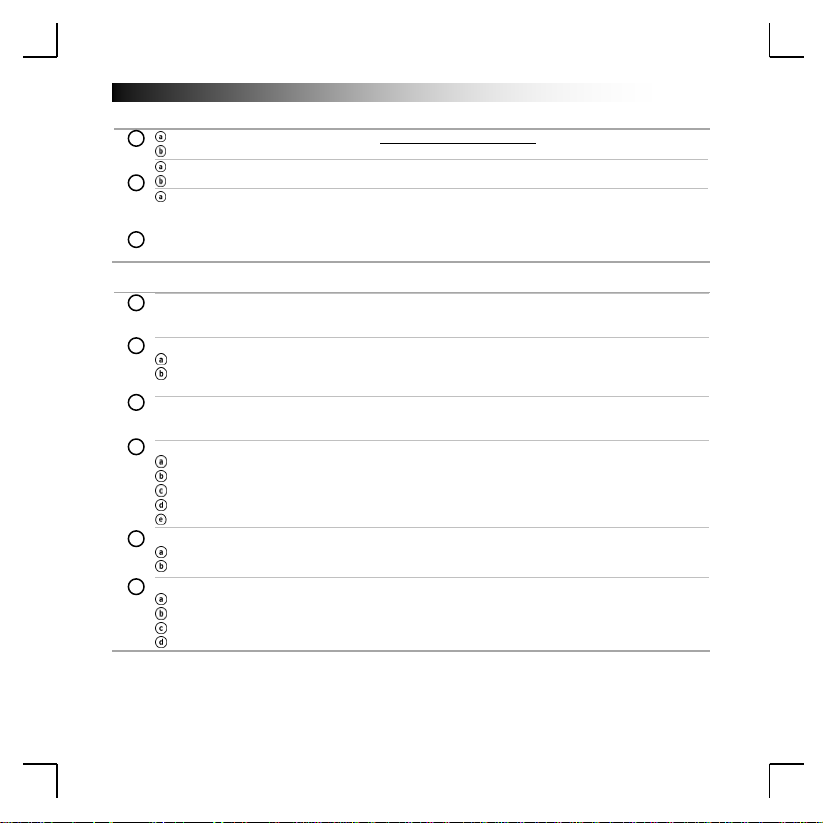
GXT Gaming Headset
47
Abra o navegador da I n t er n et e ac esse www.trust.com/22809/driver.
Clique no botão “Download EXE” para fazer o download do software.
Clique em “Next” [Avançar] no menu de instalação da Trust.
Clique em “Install” [Instalar] no men u de instalação da Trust.
Conecte o fone (
quando solicitado a fazê-lo).
Clique em “OK”.
A instalação está concluída:
tenha documentos e arqu ivo s nã o salv os, selecion e “ No, I will rest a rt my computer later” [Não,
reiniciarei o computad o r m ais t
mais tarde.)
Inicie o software de configuração do fone de ouvido (localizado na barra de tarefas).
*O menu dos alto
ícone.
Controle de volume
bloqueio).
Taxa de amostragem
A taxa de amostragem pod e ser d ef in id a em 44,1 KH z e 48 KH z ( 48 KH z é a t ax a de amostragem usada
para DVDs, 44,1 KHz é para uso norma l).
Equalizador
Carregue seus próprios equ alizad or es personalizados ao selecioná-los no menu.
Efeitos de ambiente
Selecione ambientes diferentes p ar a ef eit o s son or os.
Seletor do Virtual Speaker 7.1
Defina como padrão pressionando o ícone iniciar.
7
6 5 4 9 8 3 2
1
Instalação
Configuração do fone
O volume pode ser alterado ao mov er o co n t r ole d eslizan t e principal.
O esquerdo e o direito podem ser alt er ad o s sep ar adamente (primeiro clique no ícone de
Ative o equalizador pressionando a caixa de seleção.
Defina o equalizador em um modo p r edefinido selecionando o gênero musical.
Molde as frequências de som com os co n t r oles deslizantes do equalizador.
Salve suas próprias definições per son a lizad as d e E qualizador.
Ative os efeitos de ambiente pr ession an do a caixa de seleção.
Ative o seletor do virtual speak er 7. 1 p r ession an do a caixa de seleção.
Gire os alto-falantes virtuais usando os ícones de seta.
Mova os alto-falantes virtuais manualmente arrastando-os para a direção desejada.
Clique em “Finish” [Terminar] para r einiciar seu co mputador. (Caso você
arde] e clique em “Finish” [Terminar] para reiniciar seu computador
-falantes e do microfone pode ser aberto clicando com o botão direito do mouse no
Page 50
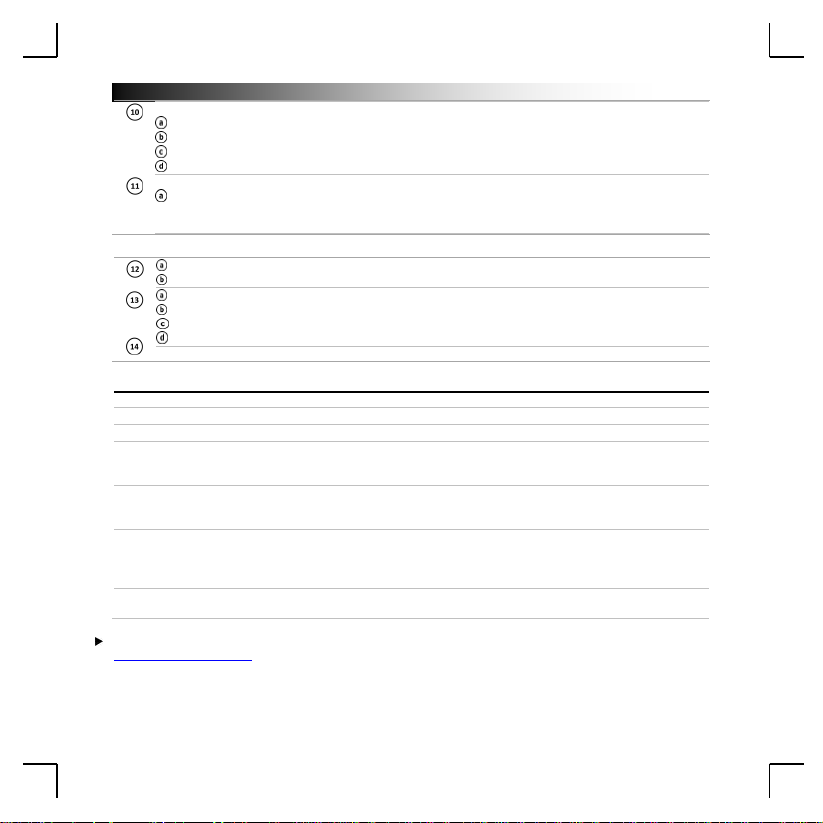
GXT Gaming Headset
48
Xear SingFX
Filtre as vozes movendo o contro le d eslizan t e.
Xear Surround Max
*Observação:
ligado.
O volume do microfone pode ser alt er ado ao mover os controles deslizantes.
O monitor do microfone pode ser ativado pressionando o ícone de modo silenc ioso.
Ative o eco do microfone pression an do a caixa de seleção.
Deforme sua voz pressionando u m d o s ícon es.
Ative o aumento do micro f on e pressionando a caixa de seleção.
Problema
Solução
Não há som.
- Torne o fone seu dispositivo de áudio padrão.
parte traseira do PC).
Meu filme/jogo não está no modo de
som surround 7.1.
5.1.
O microfone não está funcionando.
- Pressione o botão de modo silencioso do microfone.
-
(Clique duas vezes em seu microfone nas propriedades de gravação)
Graves insuficientes ou excess
- Defina o equalizador de acordo c om su a p r ef er ên c ia. (C on su lt e a
etapa 7.C)
Ative a função "Key shifting " [ mu dança de tecla] pressionando a caixa de seleção.
Altere a altura do som movendo o controle deslizante.
Ative a função "Vocal fading" [d iminu ição do som vocal] pressionando a caixa de seleção.
Ative o som surround pression an do a caixa de seleção.
Configuração do microfone
Adicione um eco à sua voz movend o o c on trole deslizante.
Ative a alteração de voz pressionan d o a caix a d e seleção .
Solução de problemas
O Xear Surround Max somente pode ser ativ ado quando o seletor de alto-falant e est iv er
Conecte o fone de ouvido a outra porta USB (preferencialmente na
Torne o fone seu dispositivo de gravação padrão.
Aumente o nível do microfone n as propriedades do microfone.
ivos.
Caso seu problema não seja resolvido, ent r e em con tato com nosso serviço de suport e em
www.trust.com/22809/faq.
Page 51
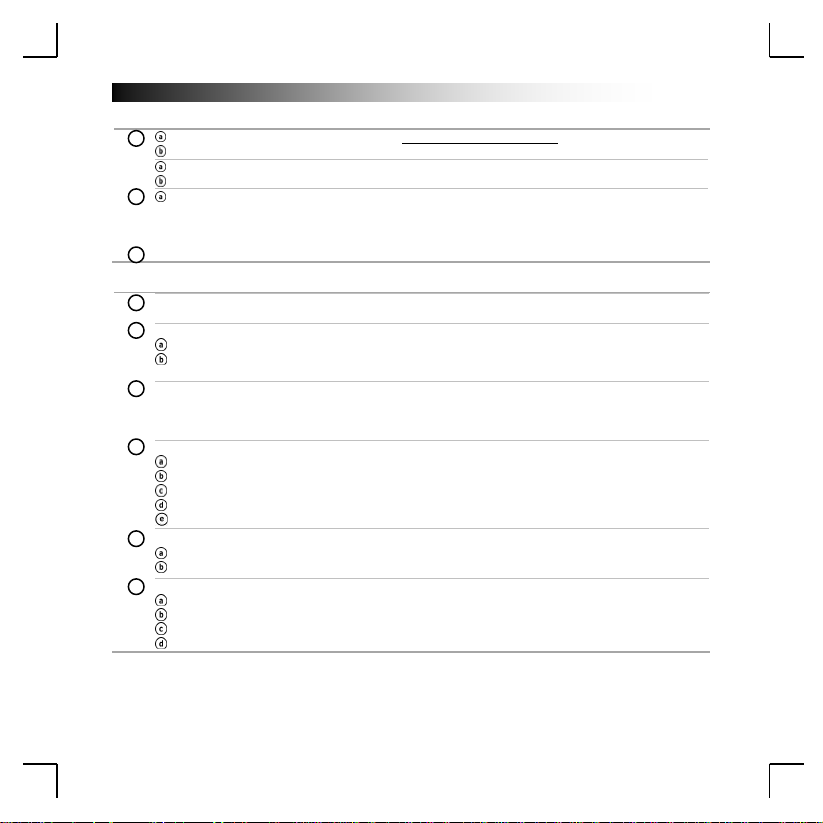
GXT Gaming Headset
49
Відкрити браузер і перейти за посилання www.trust.com/22809/driver.
Клацнути кнопку «Download EXE» для завантаження програмного забезпечення.
Клацнути «Next» [« Далі»] у меню інсталяції Trust.
Клацнути «Install» [«Інсталювати»] у меню інсталяції Trust.
Під’єднайте гарнітуру (
коли програма запропонує це зробити).
Клацнути «OK» [«ОК»].
Інсталяцію
вас
later» [«
перезавантаження пізніше.)
Розпочати конфігурацію програмного забезпечення гарнітури (розташованого на панелі завдань).
* Меню динаміків та мікрофона відкривається клацанням значка правою кнопкою миші.
Volume Control [Гучність]
значок блокування).
Sample rate [Частота дискретизації]
Частота
дискретизації
користування).
Equalizer [Еквалайзер]
Завантажуйте також власні еквалайзери, вибравши їх у меню.
Environment Effects [
7.1 Virtual Speaker Shifter [Регулятор віртуальних динаміків]
Установити за промовчанням за допомогою значка «Додому».
7 6 5 4 9 8 3 2 1
Інсталяція
залишилися незбереженні документи та файли, виберіть «No, I will restart my computer
Конфігурація гарнітури
Ні, я перезавантажу комп’ютер пізніше»] та клацніть «Fin ish » [«Готово»], щоб виконати
Рівень гучності змінюється за допомогою головного повзуна.
Гучність лівого та правого динаміка може бути змінена окремо (спочатку клацніть
дискретизації встановлюється на рівні 44,1 кГц та 48 кГц (як правило, частота
Увімкніть еквалайзер, натиснувши поле вибору.
Встановіть еквалайзер у попередньо визначений режим, вибравши відповідний музичний жанр.
Настроїти звукові частоти за допомогою повзунків еквалайзера.
Збережіть власні настройки еквалайзера.
Увімкніть ефекти оточення, натиснувши поле вибору.
Обирайте різні оточення для звукових ефектів.
Увімкніть регулятор віртуальних динаміків 7.1, натиснувши поле вибору.
Повертайте віртуальні динаміки за допомогою стрілок.
Перемістити віртуальні динаміки вручну можна перетягуванням їх у необхідному напрямку.
завершено: Клацнути «Finish» [«Готово»], щоб перезавантажити комп’ютер. (Якщо у
48 кГц використовується для DVD-дисків, частота 44,1 кГц – для звичайного
Ефекти оточення]
Page 52
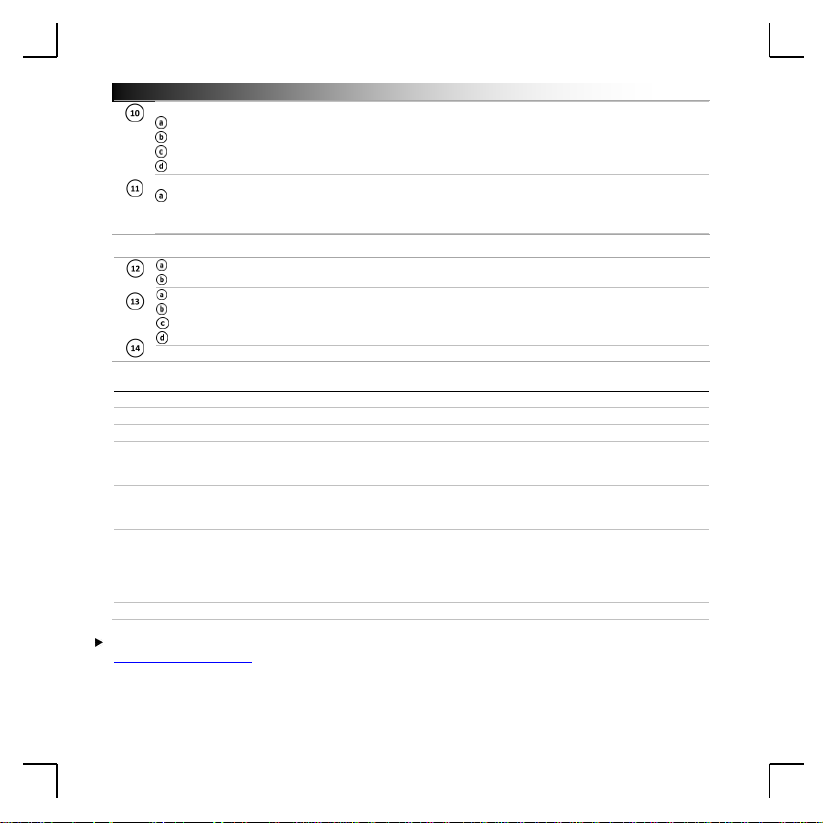
GXT Gaming Headset
50
Xear SingFX
Відфільтруйте голоси переміщенням повзунка.
Xear Surround Max
*
динаміків.
Гучність мікрофона змінюється переміщенням повзунків.
Монітор мікрофона можна увімкнути, натиснувши значок вимкнення звуку.
Увімкнути мікрофонне відлуння, натиснувши поле вибору.
Спотворити ваш голос, натиснувши однин із значків.
Увімкнути підсилення мікрофона, натиснувши поле вибору.
Неполадка
Рішення
Відсутній
- Встановити гарнітуру як аудіопристрій за промовчанням.
задній панелі ПК).
Фільм
форматі
крок 9.A)
Мікрофон
- Натиснути кнопку вимкнення звуку мікрофона.
-
промовчанням
(Подвійне клацання мікрофона у розділі параметрів записування)
Недостатньо або забагато басів.
- Встановіть еквалайзер згідно ваших уподобань. (Див. крок 7.C)
Увімкніть переключення, натиснувши поле вибору.
Змінити крок переміщенням повзунка.
Увімкнути згасання голосу, натиснувши поле вибору.
Увімкніть об’ємний звук, натиснувши поле вибору.
Примітка: функцію Xear Surround Max можна увімкнути, лише коли увімкнуто регулятор
Конфігурація мікрофона
Додати відлуння вашому голосу переміщенням повзунка.
Увімкнути магічний голос, натиснувши поле вибору.
Виправлення неполадок
звук.
/гра не відтворюється у
об’ємного звуку 7.1.
не працює.
Якщо вам не вдалося вирішити проблему, зверніться до служби підтримки за адресою
www.trust.com/22809/faq.
Під’єднайте гарнітуру до іншого USB-порту (рекомендовано на
Увімкнути функцію віртуального об’ємного звуку 7.1. (Див.
Встановити гарнітуру як пристрій записування за
Збільшити рівень гучності у розділі параметрів мікрофона.
.
 Loading...