

Page 1
UK
DE
FR
IT
ES
PL
NL
PT
GR
DK
SE
HU
CZ
FI
NO
TR
RU
User’s manual
GM-4200 Gamer Mouse Optical
SK
UK
DE
FR
IT
ES
PL
NL
PT
GR
DK
SE
HU
CZ
FI
NO
TR
RU
SK
RO
BU
CN
Version 2.0
Page 2
GM-4200 Gamer Mouse Optical
G
D
C
B
A
F
E
1
2
3
4
Page 3
GM-4200 Gamer Mouse Optical
5
Windows XP + 2000
Windows Vista
GM-4200 Gamer Mouse
Page 4
GM-4200 Gamer Mouse Optical
6
7
4
√
1
6
5
3
2
1
3
2
Page 5
GM-4200 Gamer Mouse Optical
8
9
3
1
8
7
6
4
Page 6
GM-4200 Gamer Mouse Optical
10
11
3
√
1
4
2
Reset Use-Based Command
2
1
Page 7
GM-4200 Gamer Mouse Optical
1
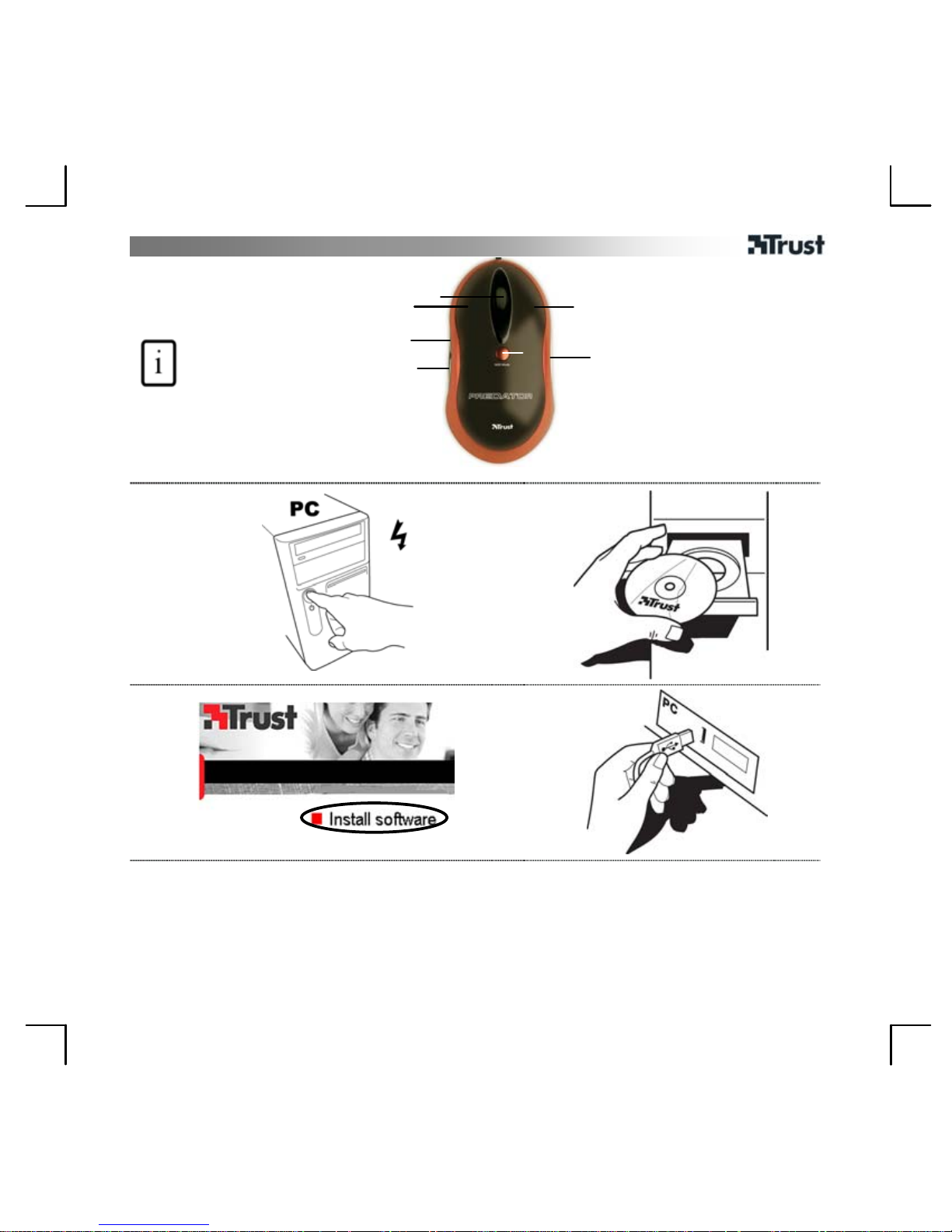
Product information
A: Scroll-wheel and third button
B: Left button
C: Browser forward button
D: Browser backward button
E: Macro wheel button
F: Mode button (lit: 1600 dpi; off: 800dpi)
G: Right button
UK
Installation
1
PC on
2
Place CD in CD-ROM
3
Click on “Install software”; Follow on screen instructions to finish
Restart system when prompt!
4
Connect USB
Mouse is ready to use with games without further configuration.
Press the mode button to increase the sensitivity of the mouse if desired!
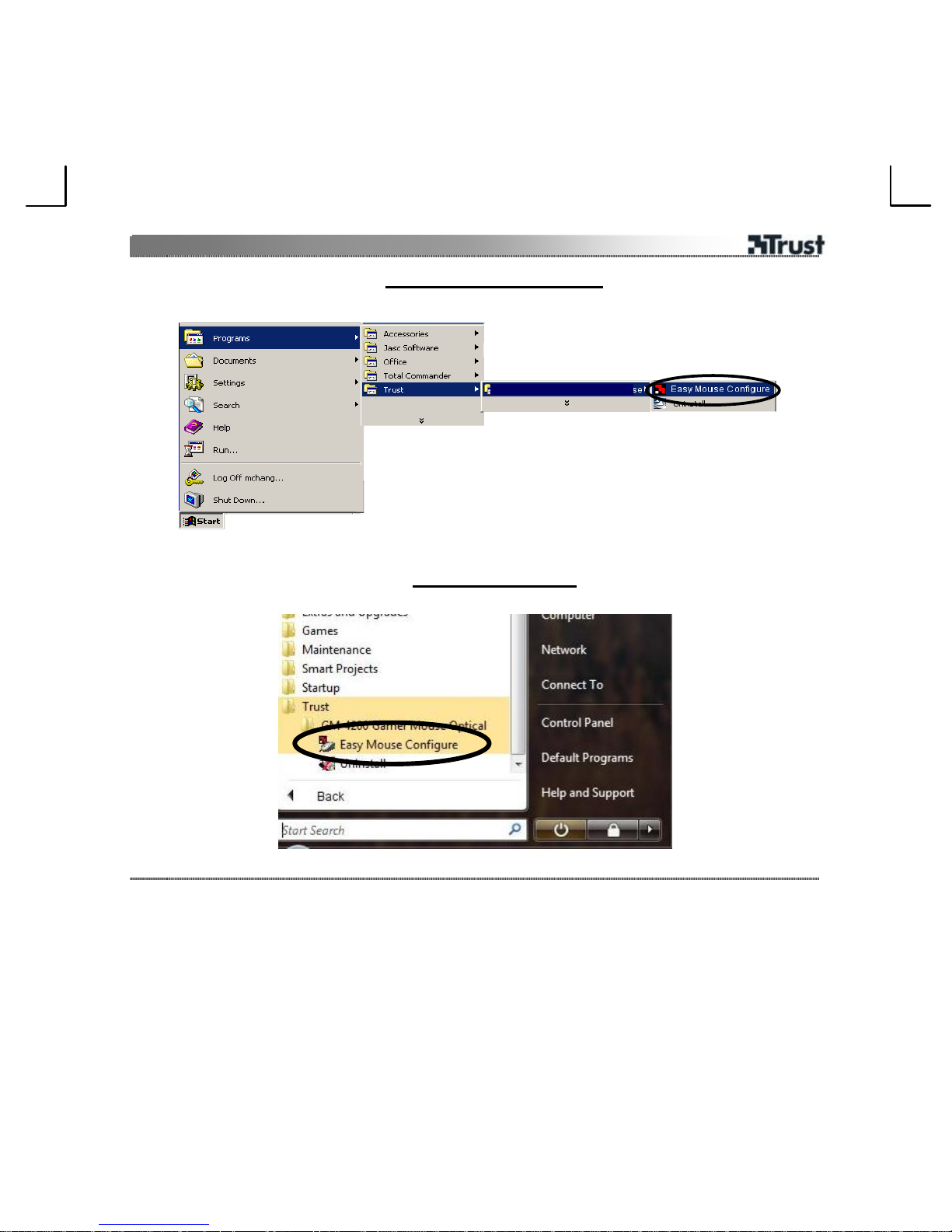
Use of extra mouse functions
5
Open mouse configure
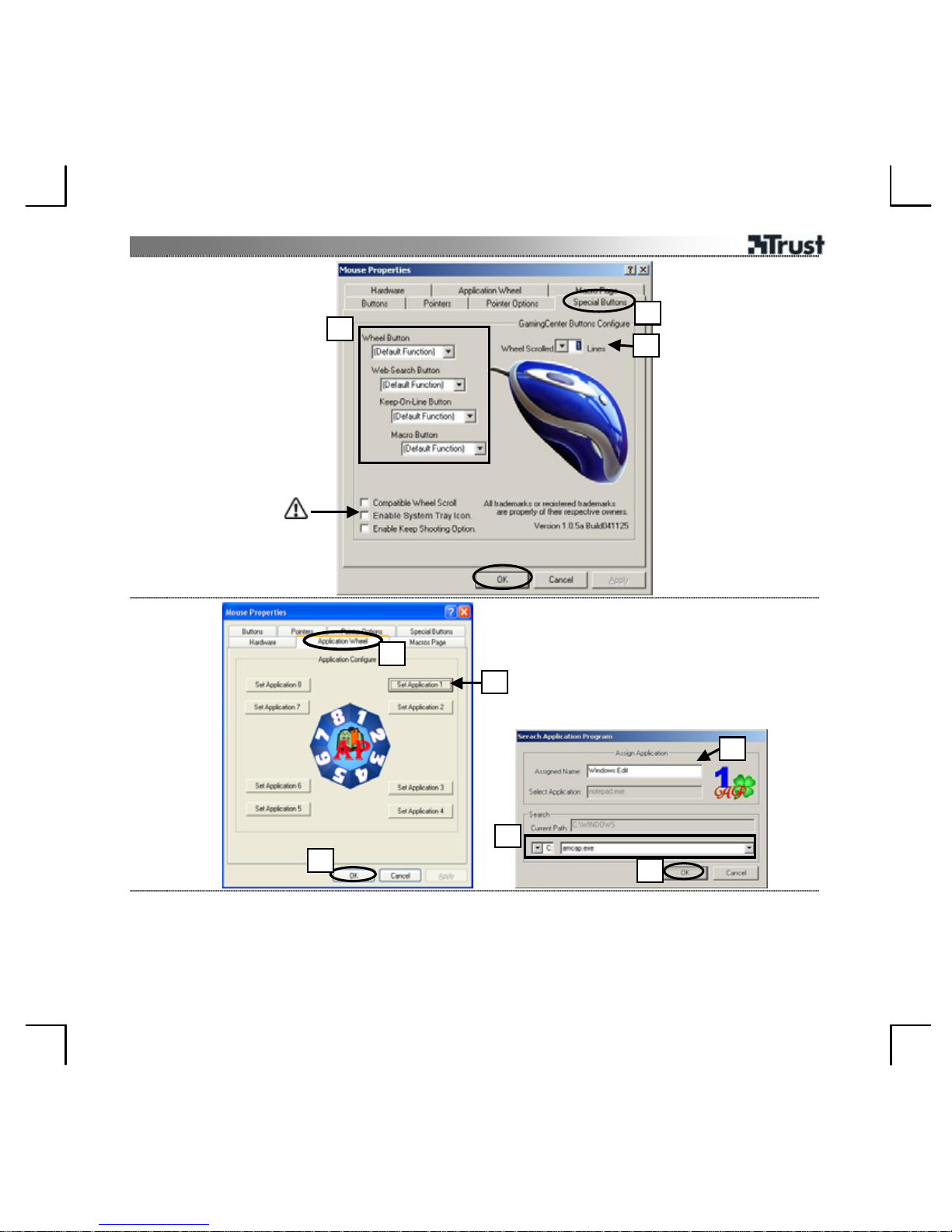
Assign mouse buttons
6
1. Click on Special Buttons
2. Assign a function to a button if desired
3. Set line scroll of the wheel if desired
Click on OK when finish
Check Enable System Tray Icon! Check Compatible Wheel Scroll only if the wheel doesn’t work.
Assign an Application to Application Wheel
Repeat following to assign all applications.
To be able to use the application wheel first assign a button to “Application Wheel”.
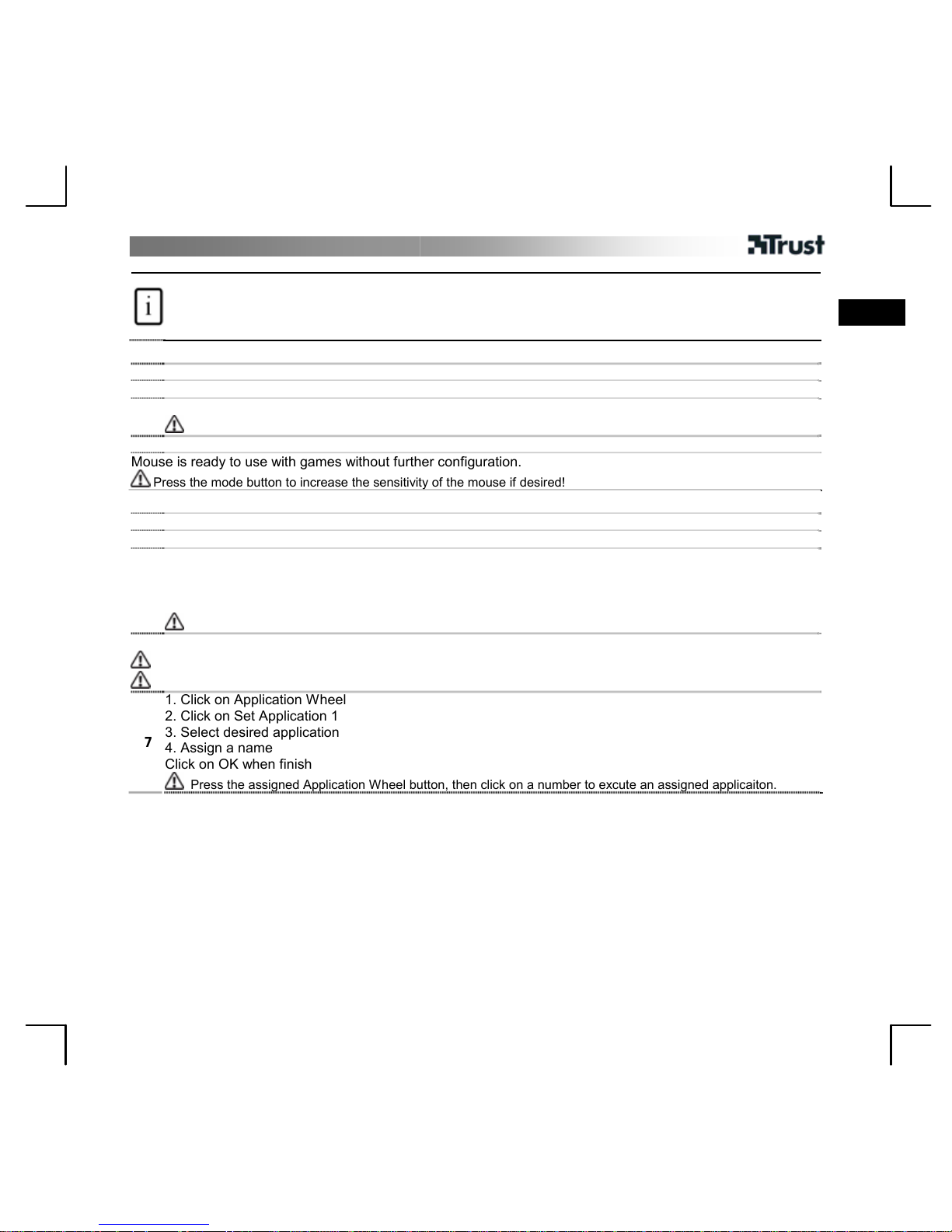
7
1. Click on Application Wheel
2. Click on Set Application 1
3. Select desired application
4. Assign a name
Click on OK when finish
Press the assigned Application Wheel button, then click on a number to excute an assigned applicaiton.
Page 8
MI-7200L Wireless Laser Mouse
2
Assign a Macro to Macro Wheel
Repeat following to assign all macros.
Macro is used to record keyboard activities so you can call the macro later to replay the keystrokes.
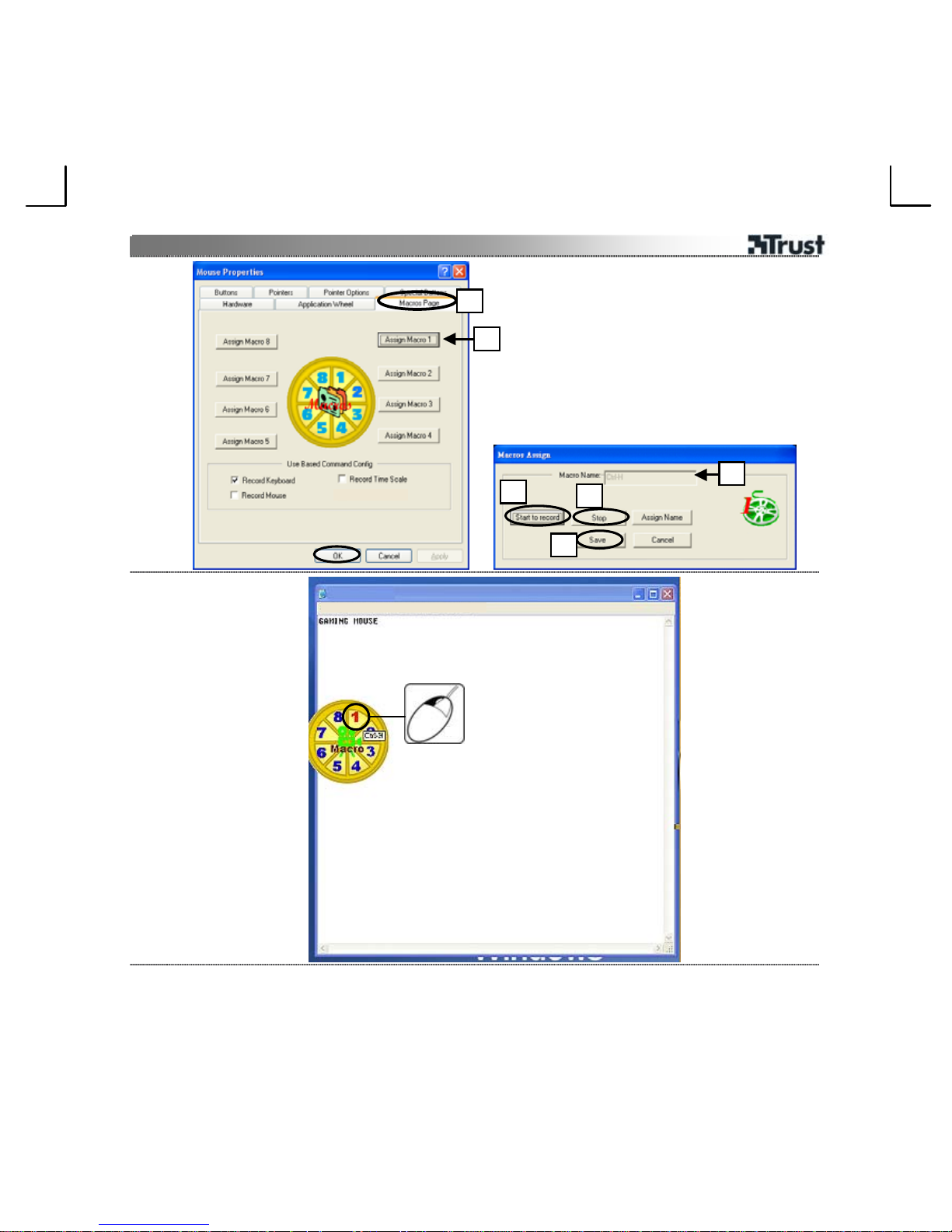
8
1. Click on Macros Page
2. Start the application in which you’d like to record a macro, for example, Notepad
3. Click on Assign Macro 1
4. Click on Start to record
5. Type a sentence in Notepad, for example
6. Click on Stop to stop recording
7. Input a name if desired
8. Click on Save to save this macro
Click on OK when finish
Play a Macro from Macro Wheel
9
1. Open the application in which the macro was recorded, for example Notepad
2. Move mouse over then press the Macro Wheel button
3. Click a number, for example, 1
The macro will be replayed in the application
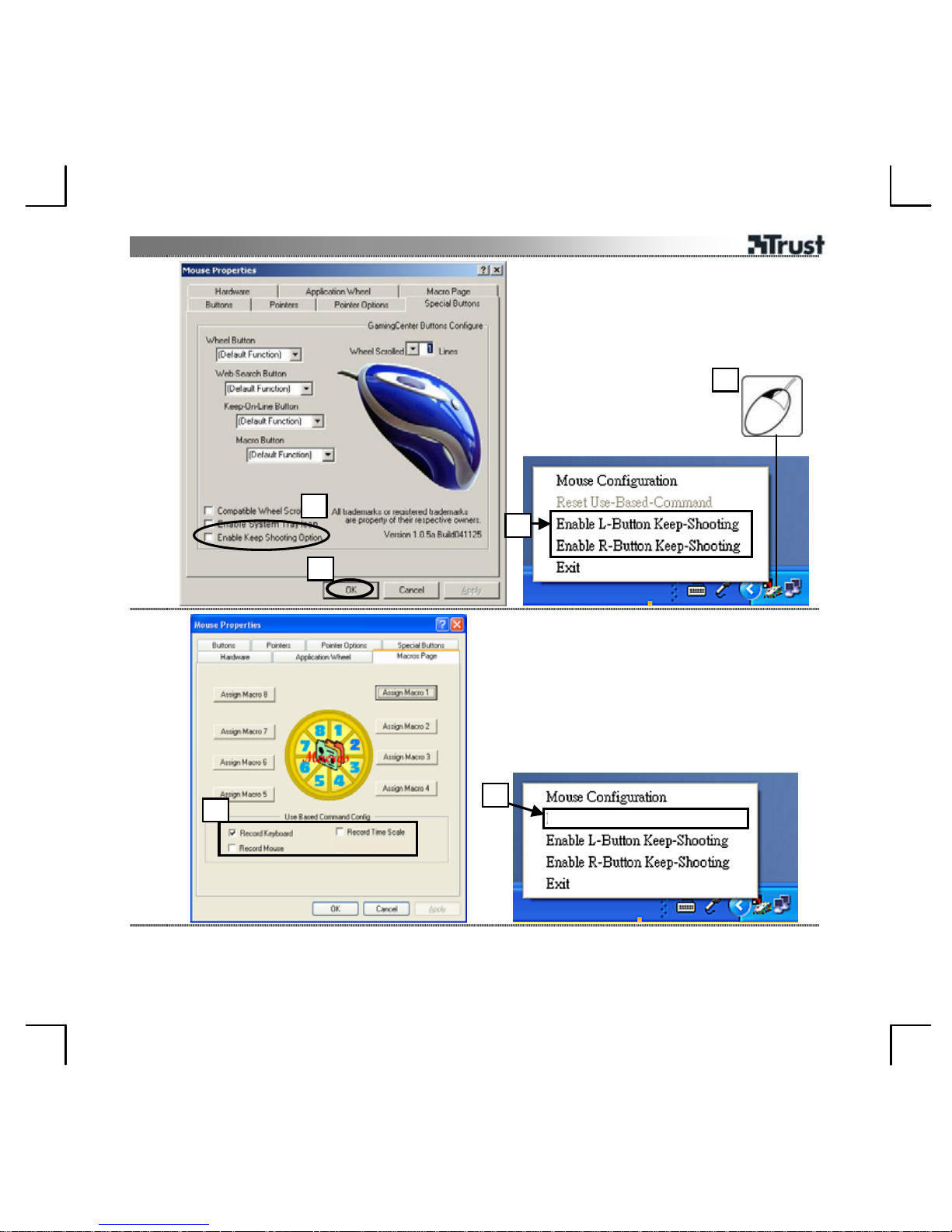
Enable keep shooting
10
1. Check Enable Keep Shooting Option
2. Click on OK
3. Click on the mouse icon on task bar
4. Enable continuous shooting with either mouse left button (Enable L-Button Keep-Shooting) or mouse
right button (Enable R-Button Keep-Shooting)
Use Use-Based Command
To be able to use the Use-Based Command first assign a button to “Use-Based Command”.
With this single button assignment, you can record routine work and replay it by one mouse click.
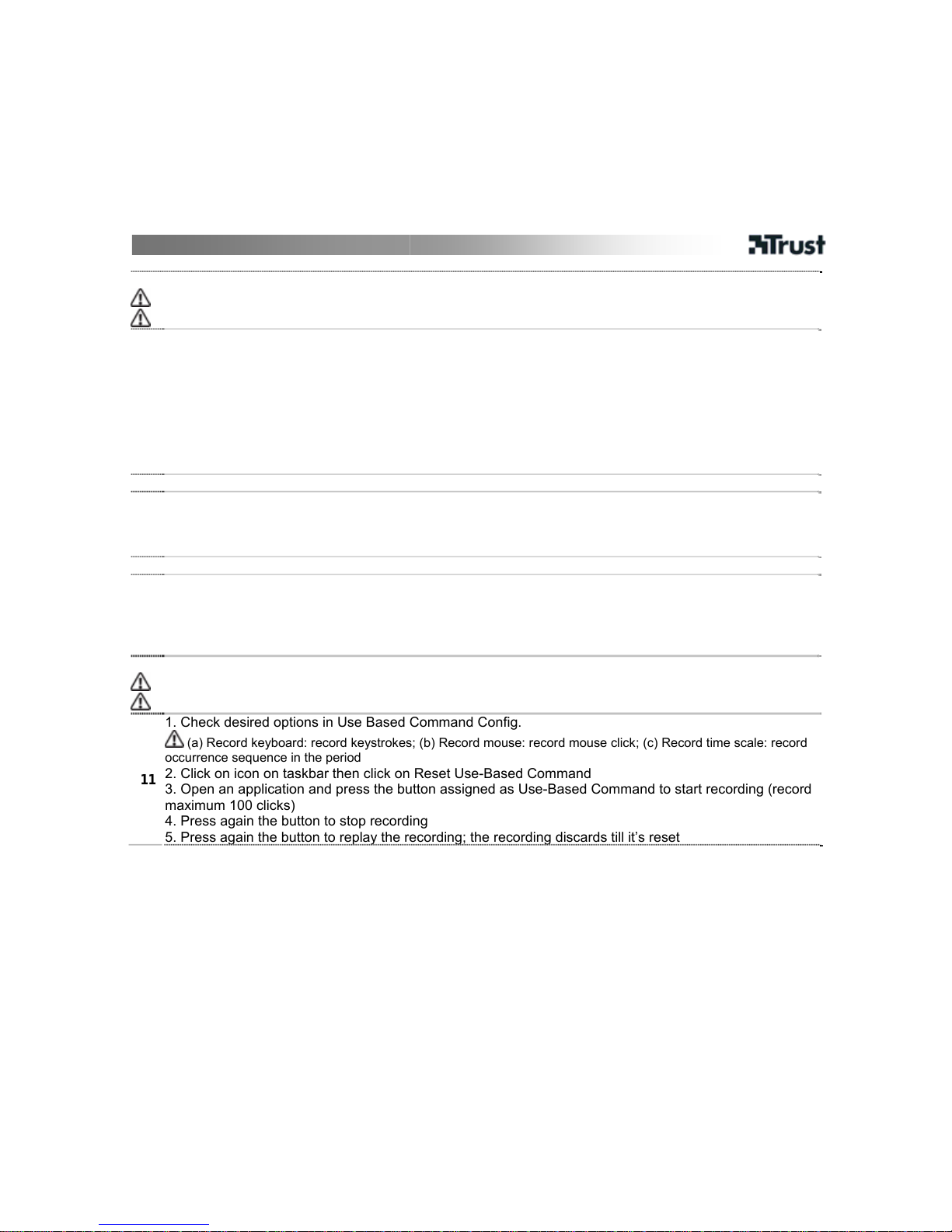
11
1. Check desired options in Use Based Command Config.
(a) Record keyboard: record keystrokes; (b) Record mouse: record mouse click; (c) Record time scale: record
occurrence sequence in the period
2. Click on icon on taskbar then click on Reset Use-Based Command
3. Open an application and press the button assigned as Use-Based Command to start recording (record
maximum 100 clicks)
4. Press again the button to stop recording
5. Press again the button to replay the recording; the recording discards till it’s reset
Page 9

GM-4200 Gamer Mouse Optical
3
Reminder
General usage
• Adjust the speed of mouse pointer: (1) Open Windows Help (Start → Help). (2) Search “adjust the speed of mouse
pointer”. (3) Follow instructions.
UK
• Record a Macro or a Use-Based command only in application and replay a Macro or Use-Based command only in the
application in which it was recorded!
• Read the manual on CD for the detail of the configuration program.
If you have any problems, go to www.trust.com/14463 for FAQ, software and manuals.
Safety
• Do not open or repair this device.
• Keep this device away from liquids, such as water.
• This device meets the essential requirements and other relevant conditions of the applicable European
directives. The Declaration of Conformity (DoC) is available at www.trust.com/14463/ce
Warranty & copyright
• This product has a two-year manufacturer's warranty which is effective from the date of purchase. For more
information see www.trust.com/warranty
• Reproduction of this manual or any part of it is prohibited without permission from Trust International B.V.
Page 10
GM-4200 Gamer Mouse Optical
1
DE
Produktinformationen
A: Scrollrad und dritte Maustaste
B: Linke Maustaste
C: Browser-Vorwärts-Taste
D: Browser-Zurück-Taste
E: Makrorad-Taste
F: Modustaste (ein: 1600 dpi; aus: 800dpi)
G: Rechte Maustaste
Installation
1
Schalten Sie den PC ein.
2
Legen Sie die CD in das CD-ROM-Laufwerk ein.
3
Klicken Sie auf "Software installieren" (Install Software). Befolgen Sie den Anweisungen auf dem
Bildschirm.
Starten Sie bei der Aufforderung das System neu.
4
Schließen Sie den USB-Stecker an.
Die Maus kann jetzt ohne weitere Konfigurationen für Spiele verwendet werden.
Drücken Sie die Modustaste, um gegebenenfalls die Empfindlichkeit der Maus zu erhöhen.
Zusätzliche Mausfunktionen verwenden
5
Öffnen Sie die Mauseigenschaften.
Maustasten zuweisen
6
1. Klicken Sie auf Sondertasten (Special Buttons).
2. Weisen Sie falls erwünscht einer Taste eine Funktion zu.
3. Legen Sie gegebenenfalls den Bildlauf fest.
Klicken Sie bei Fertigstellung auf „OK“.
Aktivieren Sie das Symbol zur Anzeige in der Taskleiste (Enable System Tray). Aktivieren Sie „Kompatibles
Scrollrad“ (Comaptible W heel Scroll) nur, wenn das Rad nicht funktioniert.
Dem Anwendungsrad eine Anwendung zuweisen
Wiederholen Sie Folgendes, um alle Anwendungen zuzuweisen.
Um das Anwendungsrad nutzen zu können, müssen Sie dem „Anwendungsrad“ (Application Wheel) zunächst eine
Taste zu weisen.
7
1. Klicken Sie auf „Anwendungsrad“ (Application Wheel).
2. Klicken Sie auf „Anwendung 1 einstellen“ (Set Application 1).
3. Wählen Sie die gewünschte Anwendung.
4. Weisen Sie einen Namen zu.
Klicken Sie bei Fertigstellung auf „OK“.
Drücken Sie auf die zugewiesene Taste für das Anwendungsrad und k licken Sie anschließend auf eine Zahl,
um eine zugewiesene Anwendung auszuführen.
Page 11
MI-7200L Wireless Laser Mouse
2
Dem Makrorad ein Makro zuweisen
Wiederholen Sie Folgendes, um alle Makros zuzuweisen.
Makro wird verwendet, um Tastaturfunktionen aufzuzeichnen, so dass Sie das Makro zu einem späteren Zeitpunkt
aufrufen können, um die Tast eneingaben wiederzugeben.
8
1. Klicken Sie auf „Makroseite“ (Makropage).
2. Starten Sie die Anwendung, in der Sie ein Makro aufzeichnen möchten, zum Beispiel Notepad.
3. Klicken Sie auf „Makro 1 zuweisen“ (Assign Macro 1).
4. Klicken Sie auf „Start“, um mit der Aufzeichnung zu beginnen.
5. Schreiben Sie dann zum Beispiel in Notepad einen Satz.
6. Klicken Sie auf „Stop“, um die Aufzeichnung zu beenden.
7. Jetzt Sie können einen Namen eingeben.
8. Klicken Sie auf „Speichern“ (Save), um das Makro zu speichern.
Klicken Sie bei Fertigstellung auf „OK“.
Ein Makro mit dem Makrorad ausführen
9
1. Öffnen Sie die Anwendung, in der das Makro aufgezeichnet wurde, zum Beispiel Notepad.
2. Bewegen Sie den Mauszeiger in das Anwendungsfenster und drücken Sie die Makroradtaste.
3. Klicken Sie auf eine Zahl, z. B. 1.
Das Makro wird in der Anwendung abgespielt.
Dauerfeuer aktivieren
10
1. Aktivieren Sie das Kontrollkästchen „Dauerfeueroption aktivieren“ (Enable Keep Shooting).
2. Klicken Sie auf „OK”.
3. Klicken Sie auf das Maussymbol in der Taskleiste.
4. Aktivieren Sie die Dauerfeueroption entweder für die linke Maustaste („L-Taste Dauerfeuer aktivieren“
[Enable L-Button Keep-Shooting]) oder für die rechte Maustaste („R-Taste Dauerfeuer aktivieren“ [Enable
R-Button Keep-Shooting]).
Benutzerdefinierten Befehl verwenden
Um den benutzerdefinierten Befehl nutzen zu können, müssen Sie der Funktion „Use-Based Command“ zunächst
eine Taste zu weisen.
Mit der Belegung einer einzigen Taste können Sie Routinearbeiten aufzeichnen, und diese dann mit einem einzigen
Mausklick erneut durchführen lassen.
11
1. Aktivieren Sie die gewünschten Optionen in der benutzerdefinierten Konfiguration (Use Based
Command Config).
Tastatur aufzeichnen: Tastenanschläge aufzeichnen; (b) Maus aufzeichnen: Mausklick aufzeichnen; (c)
Zeitskala aufzeichnen: Ereignisabfolge innerhalb einer Zeiteinheit aufzeichnen.
2. Klicken Sie auf das Symbol in der Taskleiste und klicken Sie dann auf „Benutzerdefinierte Befehle
zurücksetzen“ (Reset Use-Based Command).
3. Öffnen Sie eine Anwendung und drücken Sie dann die Maustaste, der der benutzerdefinierte Befehl
zugewiesen ist, um die Aufzeichnung zu beginnen (maximal 100 Klicks können aufgezeichnet werden).
4. Drücken Sie diese Maustaste erneut, um die Aufzeichnung zu beenden.
5. Drücken Sie die Maustaste erneut, um die Aufzeichnung ausführen zu lassen; Eine neue Aufzeichnung
ist erst nach dem Zurücksetzen möglich.
Page 12

GM-4200 Gamer Mouse Optical
3
DE
Hinweise
Allgemeine Gebrauchsanweisung
• Regeln Sie die Geschwindigkeit des Mauszeigers: (1) Starten Sie die Windows-Hilfe („Start ? Hilfe“) [St ar t ? Help]. (2)
Suchen Sie nach „Anpassen der Geschwindigkeit des Mauszeigers“ (Adjust the speed of mouse point er ) . (3) Befolgen
Sie die Anweisungen.
• Zeichnen Sie ein Makro oder einen benutzerdefiniert en Befehl nur in einem Anwendungsprogramm auf und f ühr en Sie
das Makro oder den benutzerdefinierten Befehl nur in dem Anwendungsprogramm aus, in dem es aufgenommen
wurde!
• Nähere Inform ationen zum Konfigurationsprogramm finden Sie im Handbuch auf der CD.
Bei Problemen gehen Sie zu www.trust.com/14463, wo Sie FAQ, Treiber und Anleitungen finden.
Sicherheit
• Öffnen Sie das Gerät nicht und führen Sie keine Reparaturen an diesem Gerät aus.
• Halten Sie das Gerät von Flüssigkeiten, wie z. B. Wasser, fern.
• Dieses Gerät entspricht den grundlegenden Anforderungen und anderen relevanten Bedingungen der
geltenden europäischen Richtlinien. Die Konformitätserklärung (DoC) ist unter
www.trust.com/14463/ce
erhältlich.
Garantie und Urheberrecht
• Für
dieses Produkt gilt eine Herstellergarantie von 2 Jahren, die Garantiefrist geht am Ankaufsdatum ein.
Weitere Informationen dazu finden Sie unter
www.trust.com/warranty.
• Diese
Anleitung darf ohne Genehmigung von Trust International B.V. weder ganz noch auszugsweise
vervielfältigt werden.
Page 13
GM-4200 Gamer Mouse Optical
1
FR
Informations sur les produits
A : molette de défil ment et troisième bouton
e
B : bouton gauche
C : bouton de navigation en avant
D : bouton de navigation en arrière
E : bouton molette macro
F : bouton mode (allumé : 1600 dpi ; éteint :
800dpi)
G : bouton droit
Installation
1
Ordinateur allumé
2
Insérez le CD-ROM dans le lecteur de CD-ROM
3
Cliquez sur “Installer le logiciel” (Install software) ; suivez les instructions à l’écran pour terminer
l’installation
Redémarrez l’ordinateur lorsque le système vous le demande !
4
Connectez la fiche USB
La souris est prête pour les jeux sans configuration supplémentaire.
Si vous le souhaitez, appuyez sur le bouton mode pour augmenter la sensibilité de la souris !
Utilisation de fonctions de souris supplémentaires
5
Ouvrez la configuration de souris
Attribution des boutons de souris
6
1. Cliquez sur Boutons spéciaux (Special Buttons)
2. Si vous le souhaitez, attribuez une fonction à un bouton
3. Si vous le souhaitez, réglez le défilement de ligne de la molette
Cliquez sur OK lorsque vous avez terminé
Cochez Activer l’icône de la barre des tâches (Enable System Tray Icon) ! Cochez Défilement m olet te
compatible (Compatible Wheel Scr oll) uniquement si la molette ne fonctionne pas.
Attribution d’une application à la molette d’application
Répétez les opérations suivantes pour attribuer toutes les applications.
Pour pouvoir utiliser la molette d’application, attribuez d’abord un bouton à “ Molette d’application” (Application
Wheel).
7
1. Cliquez sur Molette d’application (Application Wheel)
2. Cliquez sur Définir Application 1 (Set Application 1)
3. Sélectionnez l’application désirée
4. Attribuez un nom
Cliquez sur OK lorsque vous avez terminé
Appuyez sur le bouton Molette d’application (Application Wheel) att r ibué, puis cliquez sur un numéro pour
exécuter une application attribuée.
Page 14
MI-7200L Wireless Laser Mouse
2
Attribution d’une macro à la molette macro
Répétez les opérations suivantes pour attribuer toutes les macros.
Une macro est utilisée pour enregistrer des activités du clavier, de manière à pouvoir r appeler la m acro
ultérieurement pour répéter la frappe.
8
1. Cliquez sur la page Macros
2. Démarrez l’application dans laquelle vous souhaitez enregistrer une macro, par exemple Notepad
3. Cliquez sur Attribuer Macro 1 (Assign Macro 1)
4. Cliquez sur Démarrer l’enregistrement (Start to record)
5. Saisissez une phrase dans Notepad, par exemple
6. Cliquez sur Arrêt (Stop) pour arrêter l’enregistrement
7. Si vous le souhaitez, saisissez un nom
8. Cliquez sur Enregistrer (Save) pour enregistrer cette macro
Cliquez sur OK lorsque vous avez terminé
Jouer une macro à partir de la molette macro
9
1. Ouvrez l’application dans laquelle la macro a été enregistrée, par exemple Notepad
2. Déplacez la souris, puis appuyez sur le bouton Molette macro (Macro Wheel)
3. Cliquez sur un numéro, par exemple 1 .
La macro sera rejouée dans l’application
Activer tir continu (Enable keep shooting)
10
1. Cochez l’option Activer tir continu (Enable Keep Shooting)
2. Cliquez sur OK
3. Cliquez sur l’icône de la souris sur la barre des tâches
4. Activez le tir continu avec le bouton gauche de la souris (Activer tir continu bouton gauche, Enable LButton Keep-Shooting) ou le bouton droit de la souris (Activer tir continu bouton droit, Enable R-Button
Keep-Shooting)
Utilisation de Commande routinière (Use-Based Command)
Pour pouvoir utiliser la Commande routinière, attribuez d'abord un bouton à “Commande routinière” (Use-Based
Command).
En attribuant un seul bouton, vous pouvez enregistrer une tâche routinière et la r ejouer d’un clic de souris.
11
1. Cochez les options souhaitées dans Configuration de commande routinière (Use Based Command
Config.)
(a) Enregistrement clavier: enregistr em ent frappes; (b) Enregistrement souris: enregistrement clic de souris; (c)
Enregistrement échelle de temps: enregistrement séquence d’évènements dans la période
2. Cliquez sur une icône sur la barre des tâches, puis cliquez sur Réinitialisation commande routinière
(Reset Use-Based Command)
3. Ouvrez une application, puis appuyez sur le bouton attribué en tant que Commande routinière pour
démarrer l’enregistrement (enregistrement de maximum 100 clics)
4. Appuyez à nouveau sur le bouton pour arrêter l’enregistrement
5. Appuyez à nouveau sur le bouton pour rejouer l’enregistrement ; l’enregistrement est désactivé jusqu’à
sa réinitialisation.
Page 15

GM-4200 Gamer Mouse Optical
3
FR
Rappel
Utilisation générale
• Réglez la vitesse du pointeur de la souris : (1) Ouvrez l’aide de Windows (Démarrer ? Aide). (2) Recherchez “régler la
vitesse du pointeur de la souris”. (3) Suivez les instructions.
• Enregistrez une Macro ou une Commande routinière uniquement dans une application, et rejouez une Macro ou une
Commande routinière uniquement dans l’application où elle a été enregistrée !
• Lisez le manuel sur le CD-ROM pour les détails concernant le prog ramme de configuration.
En cas de problème, rendez-vous sur www.trust.com/14463 pour la FAQ, les logiciels et les manuels.
Sécurité
• N’ouvrez pas et ne réparez pas cet appareil vous-même.
• Tenez cet appareil à l’écart de tout liquide, tel que l’eau.
• Ce produit répond aux principales exigences et autres dispositions pertinentes des directives européennes
en vigueur. La Déclaration de Conformité (DoC) est disponible à l’adresse suivante
: www.trust.com/14463/ce.
Garantie et copyright
• Ce produit bénéficie d’une garantie d’usine valable deux ans à compter de la date d’achat. Pour plus
d’informations, consultez
www.trust.com/warranty
• Toute reproduction de ce manuel, en totalité ou en partie, est interdite sans l’autorisation de Trust
International B.V.
Page 16
GM-4200 Gamer Mouse Optical
1
IT
Informazioni sul prodotto
A: rotella di scorrimento e terzo pulsante
B: pulsante sinistro
C: pulsante avanti del browser
D: pulsante indietro del browser
E: rotella con funzione Macro
F: pulsante Mode (acceso: 1600 dpi; spento: 800
dpi)
G: pulsante destro
Installazione
1
Accendere il PC.
2
Inserire il CD nell’apposito lettore.
3
Fare clic su “Installa il software" (Install software) e seguire le istruzioni sullo schermo per term inare.
Riavviare il sistema quando richiesto!
4
Collegare il cavo USB.
Il mouse è pronto per essere utilizzato con i giochi senza alcuna ulteriore configurazione.
Premere il pulsante Mode per aumentare la sensibilità del mouse.
Uso delle funzioni supplementari del mouse
5
Aprire la finestra di configurazione del mouse
Programmazione dei pulsanti del mouse
6
1. Fare clic su "Pulsanti speciali" (Sp ecial Buttons).
2. Assegnare una funzione al pulsante.
3. Impostare il numero di righe da scorrere quando si ruota la rotella del mouse.
Fare clic su "OK" per terminare.
Spuntare "Attiva icona nell'area di notifica" (Enable System T ray Icon). Se la rotella di scorrimento non
funziona, spuntare "Scorrimento della rotella com patibile" (Compatible Wheel Scroll).
Assegnazione di una applicazione alla rotella applicazione
Ripetere i passaggi descritti di seguito per assegnare le applicazioni.
Per poter utilizzare la rotella applicazione, bisogna prima assegnare un pulsante a " Rot ella applicazione".
7
1. Fare clic su "Rotella applicazione" (Application Wheel).
2. Fare clic su "Imposta applicazione 1" (Set Application 1).
3. Selezionare l'applicazione desiderata.
4. Assegnare un nome.
Fare clic su "OK" per terminare.
Premere il pulsante della rotella applicazione e fare clic sul numero di una applicazione per eseguire
l'applicazione assegnata.
Page 17
MI-7200L Wireless Laser Mouse
2
Assegnazione di una macro alla rotella macro
Ripetere i passaggi descritti di seguito per asseg nar e le macro.
Una macro serve per registrare le digitazioni sulla tastiera in modo da poterle ripetere in seguito.
8
1. Fare clic su "Pagina macro" (Macros Page).
2. Aprire l'applicazione nella quale si vuole registrare una macro, per esempio Notepad.
3. Fare clic su "Assegna macro 1" (Assign Macro 1).
4. Fare clic su "Inizia a registrare" (Start to record).
5. Digitare una frase, per esempio in Notepad.
6. Fare clic su "Stop" per fermare la registrazione.
7. Inserire un nome.
8. Fare clic su "Salva" (Save) per salvare la macro.
Fare clic su "OK" per terminare.
Esecuzione di una macro con la rotella macro
9
1. Aprire l'applicazione nella quale è stata registrata la macro, per esempio Notepad.
2. Muovere il mouse e premere la rotella macro.
3. Fare clic su un numero, per esempio 1
La macro verrà ripetuta nell'applicazione.
Attivazione del blocca clic
10
1. Spuntare l'opzione "Attiva blocca clic" (Enable Keep Shooting).
2. Fare clic su "OK".
3. Fare clic sull'icona del mouse nell'area di notifica.
4. Attivare il blocca clic con il tasto sinistro del mouse ("Attiva blocca clic tasto sinistro" - Enable L-Button
Keep-Shooting) oppure con il tasto destro del mouse ("Attiva blocca clic tasto destro" - Enable R-Button
Keep-Shooting).
Uso del comando use-based
Per poter utilizzare il comando use-based, bisogna prima assegnare un pulsante a " Com ando use- based" .
Con questo singolo pulsante è possibile registrare il lavoro corrente e ripeterlo solo con un clic.
11
1. Spuntare le opzioni desiderate in "Configurazione comando use-based" (Use-Based Command
Config).
(a) Registrazione tastiera: registra le digitazioni; (b) Registrazione mouse: registra i clic del mouse; (b)
Registrazione cronologia: registra la sequenza degli eventi in un per iodo di t empo.
2. Fare clic sull'icona nell'area di notifica e fare clic su "Ripristina comando use-based" (Reset Use-Based
Command).
3. Aprire un'applicazione e premere il pulsante a cui è stato assegnato il comando use-based per iniziare
la registrazione (massima registrazione: 100 clic).
4. Premere nuovamente il pulsante per terminare la registrazione.
5. Premere nuovamente il pulsante per ripetere la registrazione; la registrazione verrà cestinata fino al suo
ripristino.
Page 18

GM-4200 Gamer Mouse Optical
3
IT
Accorgimenti
Utilizzo
• Regolare la velocità del puntatore del mouse. (1) Aprire "Guida in linea e supporto tecnico" di Windows (Start -> Guida
in linea e supporto tecnico). (2) Cercare “Regolar e la velocità del punt atore del mouse”. (3) Seguire le istruzioni.
• Registrare una macro o un com ando use-based e ripeterli solo nell'applicazione in cui sono stati registrati!
• Consultare il manuale presente nel CD per l' utilizzo del programma di configurazione.
In caso di problemi, visitare la pagina www.trust.com/14463 per le FAQ, il software e i manuali.
Norme di sicurezza
• Non aprire o riparare da soli il prodotto.
• Tenere il dispositivo lontano dai liquidi, come ad esempio l'acqua.
• Il presente dispositivo è conforme agli standard essenziali e alle altre normative pertinenti dei regolamenti
europei applicabili.
La Dichiarazione di Conformità (DoC) può essere consultata all’indirizzo www.trust.com/14463/ce
Garanzia e copyright
• Il prodotto ha una garanzia di due anni del produttore a partire dalla data di acquisto. Per ulteriori
informazioni visitate la pagina
www.trust.com/warranty
• È proibito riprodurre il presente manuale, in toto o in parte, senza l'esplicito consenso di Trust International
B.V.
Page 19
GM-4200 Gamer Mouse Optical
1
ES
Información del producto
A: Ruedecilla de desplazamiento y tercer botón
B: Botón izquierdo
C: Botón Adelante del explorador
D: Botón Atrás del explorador
E: Botón de ruedecilla de macro
F: Botón de modo (encendido: 1600 dpi; apagado:
800 dpi)
G: Botón derecho
Instalación
1
Encienda el ordenador.
2
Inserte el CD en la unidad de CD-ROM.
3
Haga clic en “Instalar software” (Install software) y siga las instrucciones de la pantalla para completar la
instalación.
Reinicie el sistema cuando se le indique.
4
Conecte el dispositivo USB.
El ratón está listo para utilizar con juegos, sin necesidad de realizar más configuraciones.
¡Si desea, pulse el botón de modo para aumentar la sensibilidad del ratón!
Cómo usar las funciones adicionales del ratón
5
A
bra Configuración del ratón
Asignar botones del ratón
6
1. Haga clic en “Botones especiales” (Special Buttons)
2. Si desea, asigne una función a un botón
3. Puede definir la línea de desplazamiento de la ruedecilla
Haga clic en “Aceptar” cuando haya finalizado
¡Seleccione el icono Habilitar bandeja del sistema! (Enable System Tray) Seleccione la ruedecilla de
desplazamiento compatible sólo si la ruedecilla no funciona.
Asignar una aplicación a la ruedecilla de la aplicación
Repita los pasos siguientes para asignar todas las aplicaciones.
Para poder utilizar la ruedecilla de la aplicación, primero asigne un botón a “Ruedecilla de la aplicación”
(Application Wheel).
7
1. Haga clic en “Ruedecilla de la aplicación” (Application Wheel)
2. Haga clic en “Definir aplicación 1” (Set Application 1)
3. Seleccione la aplicación deseada
4. Asígnele un nombre
Haga clic en “Aceptar” cuando haya finalizado
Pulse el botón “Ruedecilla de la aplicación” y a continuación pulse un número para ejecutar una aplicación
asignada.
Page 20
MI-7200L Wireless Laser Mouse
2
Asignar una macro a la ruedecilla de macro
Repita los pasos siguientes para asignar todas las macros.
Las macros se utilizan para grabar la actividad del teclado para poder llamarla más tarde y volver a ejecutar las
mismas teclas.
8
1. Haga clic en “Página de macros”
2. Inicie la aplicación donde desea registrar una macro, por ejemplo, Bloc de notas
3. Haga clic en “Asignar macro 1”
4. Haga clic en Iniciar para grabarla
5. Por ejemplo, escriba una oración en el Bloc de notas
6. Pulse “Detener” para detener la grabación
7. Escriba un nombre si lo desea
8. Para guardar esta macro, haga clic en “Guardar”
Haga clic en “Aceptar” cuando haya finalizado
Ejecutar una macro desde la ruedecilla de macro
9
1. Abra la aplicación donde se grabó la macro, por ejemplo, Bloc de notas
2. Mueva el ratón sobre ella y luego pulse el botón Ruedecilla de macro
3. Pulse un número, por ejemplo ‘1’.
La macro volverá a ejecutarse en la aplicación
Habilitar Seguir filmando
10
1. Check Enable Keep Shooting Option
1. Seleccione la opción “Habilitar Seguir filmando” (Enable Keep Shooting)
2. Haga clic en “Aceptar”
3. Haga clic en el icono del ratón de la barra de tareas
4. Habilite la filmación continuada con el botón izquierdo (Habilitar Botón Seguir filmando I) o derecho
(Habilitar Botón Seguir filmando D) del ratón
Utilizar comando basado en el uso
Para poder utilizar el comando basado en el uso, primero asigne un botón al “Comando basado en el uso” (Use-
Based Command).
Con esta única asignación de un botón, puede grabar el trabajo de rutina y volver a ejecutarlo con un solo clic del
ratón.
11
1. Seleccione las opciones deseadas en la configuración del comando en base al uso
(a) Grabación del teclado: grabar las teclas que se pulsan; (b) Grabación del ratón: grabar los clics del ratón;
(c) Grabación de la escala de tiempo: grabar la secuencia de repeticiones durante el período
2. Pulse el icono de la barra de tareas. Luego haga clic en “Restablecer comando en base al uso” (Reset
Use-Based Command)
3. Abra una aplicación y pulse el botón asignado como Comando en base al uso para comenzar a grabar
(se graban un máximo de 100 clics)
4. Pulse de nuevo el botón para detener la grabación
5. Vuelva a pulsar el botón para ejecutar la grabación. La grabación descarta hasta que se la restablezca
Page 21

GM-4200 Gamer Mouse Optical
3
ES
Recordatorio
Uso general
• Ajuste la velocidad del puntero del ratón: (1) Abra la Ayuda de Windows (Inicio → Ayuda). (2) Busque “ajustar la
velocidad del puntero del ratón”. (3) Siga las instrucciones.
• ¡Grabe una macro o un comando en base al uso sólo en la aplicación y vuelva a ejecutar una macro o comando en
base al uso sólo en la aplicación donde se grabaron!
• Lea el manual incluido en el CD para obtener información detallada del programa de configuración.
En caso de que advierta algún problema, visite la página www.trust.com/14463. En ella, encontrará manuales, software y
una lista actualizada con las preguntas más frecuentes.
Seguridad
• No intente abrir ni reparar usted mismo el producto.
• Mantenga este dispositivo alejado de líquidos, como el agua.
• Este producto cumple los requisitos y condiciones esenciales de la normativa europea vigente. La
Declaración de Conformidad (DoC) está disponible en
www.trust.com/14463 /ce.
Garantía y copyright
• Este producto tiene una garantía de fabricación de 2 años a partir de la fecha de compra. Para obtener más
información al respecto, consulte
www.trust.com/warranty
• Se prohíbe la reproducción total o parcial de este manual sin la autorización de Trust International B.V.
Page 22
GM-4200 Gamer Mouse Optical
1
PL
Informacje na temat produktu
A: Rolka i trzeci przycisk
B: Lewy przycisk
C: Przycisk „Dalej” przeglądarki
D: Przycisk „Wstecz” przeglądarki
E: Przycisk makro
F: Przycisk trybów (świeci się: 1600 dpi; wyłączony:
800 dpi)
G: Prawy przycisk
Instalacja
1
Włącz komputer
2
Włóż dysk CD do napędu CD-ROM
3
Kliknij „Instaluj oprogramowanie” (Install software); postępuj zgodnie z poleceniami na ekranie, aby
zakończyć instalację
Jeśli pojawi się takie polecenie, uruchom ponownie komputer!
4
Podłącz złącze USB
Mysz jest gotowa do użytku w połączeniu z grami bez dalszej konfiguracji.
Naciśnij przycisk trybów, aby w razie potrzeby zwiększyć czułość myszy!
Korzystanie z dodatkowych funkcji myszy
5
Otwórz konfigurację myszy
Przypisywanie funkcji przyciskom
6
1. Kliknij „Special Buttons”
2. Przydziel daną funkcję przyciskowi
3. Ustaw w razie potrzeby przewijanie liniowe rolki
Po zakończeniu kliknij OK
Zaznacz ikonę Enable System Tray! Zaznacz Compatible Wheel Scroll tylko wtedy, gdy rolka nie działa
Przypisywanie programu do rolki aplikacji
Powtórz poniższe działania dla poszczególnych programów
Aby można było korzystać z rolki aplikacji, należy najpierw przypisać jakiś przycisk do „Application Wheel”
7
1. Kliknij Application Wheel
2. Kliknij Set Application 1
3. Wybierz program
4. Przydziel nazwę
Po zakończeniu kliknij OK
Naciśnij przydzielony przycisk Application Wheel, następnie kliknij cyfrę, aby otworzyć wybrany program
Page 23
MI-7200L Wireless Laser Mouse
2
Przydzielanie Makro do rolki makro
Powtórz poniższe działania, aby przydzielić wszystkie makra
Makro używane jest do zapisu ruchów klawiatury. Wywołując makro powtarzane są zapisane zestawienia
klawiszowe.
8
1. Kliknij stronę Macros
2. Uruchom program, w którym chcesz zapisać makro, na przykład Notepad
3. Kliknij Assign Macro 1
4. Kliknij Start, aby rozpocząć zapis
5. Wpisz zdanie np. w programie Notepad
6. Kliknij Stop, aby zatrzymać nagrywanie
7. W razie potrzeby wpisz nazwę
8. Kliknij Save, aby zapisać makro
Po zakończeniu kliknij OK
Odtwarzanie makro za pomocą rolki makro
9
1. Otwórz program, w którym zapisane było makro, np. Notepad
2. Przesuń mysz, następnie naciśnij przycisk rolki makro
3. Kliknij jakąś cyfrę, np. 1
Makro zostanie powtórzone w programie
Umożliwienie ciągłego klikania
10
1. Zaznacz opcję Enable Keep Shooting Option
2. Kliknij OK
3. Kliknij ikonę myszy na pasku zadań
4. Opcję ciągłego klikania można ustawić na lewy przycisk myszy (Enable L-Button Keep-Shooting) lub
prawy (Enable R-Button Keep-Shooting)
Używanie polecenia Use-Based Command
Aby można było korzystać z polecenia Use-Based, należy najpierw przypisać jakiś przycisk do „Use-Based
Command”
To pojedyncze przypisanie funkcji do przycisku umożliwia zapisanie rutynowej pracy i powtarzanie jej jednym
kliknięciem przycisku myszy
11
1. Zaznacz wybrane opcje w Use Based Command Config.
(a) Record keyboard: zapisuje zestawienia klawiszowe; (b) Record mouse: Zapisuje kliknięcie myszą; (c)
Record time scale: zapisuje wystąpienie sekwencji w danym okresie
2. Kliknij ikonę na pasku zadań i kliknij Reset Use-Based Command
3. Otwórz program i naciśnij przycisk przypisany do Use-Based Command, aby rozpocząć zapisywanie
(zapis maksymalnie 100 kliknięć)
4. Naciśnij ponownie przycisk, aby zatrzymać nagrywanie
5. Naciśnij ponownie przycisk, aby odtworzyć nagranie; nagranie zatrzyma się dopiero po resecie
Page 24

GM-4200 Gamer Mouse Optical
3
PL
Przypomnienie
Uwagi ogólne dotyczące użytkowania
• Zmień prędkość wskaźnika myszy: (1) Otwórz Pomoc w Windows (Start → Pomoc/Help). (2) Przejdź do opcji „Zmień
prędkość wskaźnika myszy” (adjust the speed of mouse pointer). (3) Postępuj zgodnie z poleceniami.
• Nagrywanie makra lub Use-Based Command powiino odbywać się wyłącznie w programie. Natomiast odtwarzanie
makra lub Use-Based Command należy przeprowadzać wyłącznie w programie, w którym zostało nagrane!
• Szczegóły programu do konfiguracji znajdują się w instrukcji na płycie CD.
W przypadku wystąpienia problemów, przejdź do strony www.trust.com/14463, gdzie znajdziesz aktualne odpowiedzi na
pytania (FAQ), oprogramowanie oraz instrukcje obsługi.
Środki bezpieczeństwa
• Nie otwieraj urządzenia i nie naprawiaj go.
• Przechowuj urządzenie z dala od płynów, takich jak np. woda.
• Urządzenie spełnia główne wymogi oraz wszelkie stosowne postanowienia zawarte w obowiązujących
dyrektywach europejskich. Deklaracja zgodności (DoC) znajduje się na stronie
www.trust.com/14463/ce
Gwarancja i prawa autorskie
• Produkt posiada 2-letnią gwarancję producenta, licząc od daty zakupu. Więcej informacji znajduje się na
stronie
www.trust.com/warranty
• Kopiowanie niniejszej instrukcji obsługi lub jakiejkolwiek jej części bez zezwolenia firmy Trust International
B.V. jest zabronione.
Page 25
GM-4200 Gamer Mouse Optical
1
NL
Productinformatie
A: Scroll-wiel en derde knop
B: Linkerknop
C: Knop voorwaarts browsen
D: Knop terugwaarts browsen
E: Knop macrowiel
F: Modusknop (brandend: 1600 dpi; uit: 800 dpi)
G: Rechterknop
Installatie
1
Schakel de pc in.
2
Plaats de cd-rom in het cd-rom-station.
3
Klik op 'Software installeren' ('Install software') en volg de aanwijzingen die op het scherm worden
weergegeven, om de procedure te voltooien.
Als u daarom wordt verzocht, moet u het systeem opnieuw opstarten.
4
Sluit de USB-kabel
aan.
De muis is gereed voor gebruik bij games zonder verder te hoeven worden geconfigureerd.
Als u de gevoeligheid van de muis wilt verhogen, kunt u dit doen door op de modusknop te drukken.
Aanvullende muisfuncties gebruiken
5
Open de muisconfiguratie.
Muisfuncties toewijzen
6
1. Klik op ‘Speciale knoppen‘ (‘Special Buttons‘).
2. Wijs desgewenst een functie aan een knop toe.
3. Stel desgewenst het aantal regels voor het scrollen van het wiel in.
Klik op OK als de procedure is voltooid.
Schakel het aankruisvakje bij 'Pictogram systeemvak inschakelen‘ in (‘Check System Tray Icon'). Schakel het
aankruisvakje in bij ‘Scrollen compatibel wiel‘ (‘Compatible Wheel Scroll‘), als het wiel niet werkt.
Een toepassing toewijzen aan Wiel toepassing
Herhaal de onderstaande procedure om alle toepassingen toe te wijzen.
Om het wiel voor de toepassing te kunnen gebruiken, moet u eerst een knop toewijzen aan ‘Wiel toepassing'
(‘Application Wheel‘).
7
1. Klik op 'Wiel toepassing' ('Application Wheel').
2. Klik op 'Toepassing 1 instellen' ('Set Application 1').
3. Selecteer de gewenste toepassing.
4. Wijs een naam toe.
Klik op OK als de procedure is voltooid.
Druk op de toegewezen knop voor ‘Wiel toepassing' (‘Application Wheel‘) en klik vervolgens op een nummer
om een toegewezen toepassing uit te voeren.
Page 26
MI-7200L Wireless Laser Mouse
2
Een macro toewijzen aan een macrowiel
Herhaal de onderstaande procedure om alle macro's toe te wijzen.
Een macro wordt gebruikt om opdrachten via het toetsenbord op te nemen. De macro kan later worden opgeroepen
om de opdrachten uit te voeren.
8
1. Klik op de pagina 'Macro's‘ (‘Macros‘).
2. Start de toepassing op waarin u een macro wil opnemen, bijvoorbeeld Notepad.
3. Klik op 'Macro 1 toewijzen' ('Assign Macro 1').
4. Klik op Start om met opnemen te beginnen.
5. Geef een zin op in Notepad, bijvoorbeeld.
6. Klik op Stop om het opnemen te stoppen.
7. Geef desgewenst een naam op.
8. Klik op ‘Opslaan‘ (‘Save‘) om deze macro op te slaan.
Klik op OK als de procedure is voltooid.
Een macro afspelen via het macrowiel
9
1. Open de toepassing waarin de macro is opgenomen, bijvoorbeeld Notepad.
2. Beweeg de muisaanwijzer over de knop voor het macrowiel en klik vervolgens op de knop.
3. Klik op een nummer, bijvoorbeeld ‘1’.
De macro wordt in de toepassing afgespeeld.
Blijf schieten inschakelen
10
1. Schakel de optie 'Blijf schieten inschakelen‘ (‘Enable Keep Shooting') in.
2. Klik op OK.
3. Klik op het muispictogram op de taakbalk.
4. Schakel ononderbroken schieten in met de linkermuisknop (‘Linkerknop blijf schieten inschakelen‘
(‘Enable L-Button Keep Shooting‘)) of de rechtermuisknop (‘Rechterknop blijf schieten inschakelen‘
(‘Enable R-Button Keep Shooting‘)).
Opdracht op gebruiksbasis gebruiken
Om de Opdracht op gebruiksbasis te kunnen gebruiken, moet u eerst een knop toewijzen aan ‘Opdracht op
gebruiksbasis‘ (‘Use-Based Command‘).
Met de toewijzing van deze knop kunt u routinematige activiteiten opnemen en deze vervolgens via één muisklik
afspelen.
11
1. Kruis de gewenste opties aan in 'Configuratie Opdracht op gebruiksbasis' ('Use Based Command
Config.').
(a) Toetsenbord opnemen: toetsaanslagen opnemen; (b) muis opnemen: muisklik opnemen; (c) tijdschaal
opnemen: activiteitvolgorde in de periode opnemen.
2. Klik op het pictogram op de taakbalk en vervolgens op ‘Opdracht op gebruiksbasis resetten‘ (‘Reset
Use-Based Command‘).
3. Open een toepassing en klik op de knop die is toegewezen als 'Opdracht op gebruiksbasis' ('UseBased Command') om het vastleggen te starten (maximaal 100 klikken).
4. Druk nogmaals op de knop om het opnemen te stoppen.
5. Klik opnieuw op de knop om de opgenomen opdrachten af te spelen. Bij het resetten worden de
opgenomen opdrachten verwijderd.
Page 27

GM-4200 Gamer Mouse Optical
3
NL
Geheugensteuntjes
Algemeen gebruik
• Snelheid muisaanwijzer aanpassen: (1) Open de Windows Help (Start → Help). (2) Zoek 'Snelheid van muisaanwijzer
aanpassen' ('Adjust the speed of mouse pointer'). (3) Volg de aanwijzingen.
• Neem een macro of opdracht op gebruiksbasis alleen op in de toepassing en speel een macro of opdracht op
gebruiksbasis alleen af op de toepassing via welke de opname heeft plaats gevonden.
• Neem de handleiding op de cd-rom door voor meer informatie over het configuratieprogramma.
Raadpleeg in geval van problemen www.trust.com/14463 voor veelgestelde vragen en handleidingen.
Veiligheid
• Probeer dit product nooit zelf te openen of te repareren.
• Houd dit apparaat bij vloeistoffen vandaan, zoals water.
• Dit product voldoet aan de essentiële eisen en aan de overige relevante bepalingen van de geldende
Europese richtlijnen. De conformiteitsverklaring (DoC) is beschikbaar op
www.trust.com/14463/ce.
Garantie en copyright
• Dit product heeft 2 jaar fabrieksgarantie, ingaande op de aankoopdatum. Ga naar
www.trust.com/warranty
voor meer informatie.
• Het is verboden om zonder toestemming van Trust International B.V. deze handleiding of delen daarvan te
reproduceren.
Page 28
GM-4200 Gamer Mouse Optical
1
PT
Informações sobre o produto
A: Roda e terceiro botão
B: Botão esquerdo
C: Botão de avançar do browser
D: Botão de retroceder do browser
E: Botão da roda de macros
F: Botão de modo (acesso: 1600 dpi; apagado:
800dpi)
G: Botão direito
Instalação
1
Ligue o PC
2
Coloque o CD no CD-ROM
3
Clique em “Install software” (instalar software); Siga as instruções do ecrã para terminar
Reinicie o sistema quanto lhe for pedido
4
Ligue o USB
O rato está pronto a ser utilizado com jogos, sem mais configuração.
Prima o botão de modo para aumentar a sensibilidade do rato, se assim desej ar !
Utilizar as funções suplementares do rato
5
Abrir configuração do rato
Atribuir botões do rato
6
1. Clique em ‘Special Button s ’ (botões especiais)
2. Atribua uma função ao um botão, se assim desejar
3. Defina o deslocamento de linha da roda, se o desejar
Clique em OK para terminar
Marque o ícone ‘Activar bandeja de sistema' (Enable System Tray)! Marque ‘Compatível com roda'
(Compatible Wheel Scroll) apenas se a r oda não funcionar.
Atribuir uma aplicação à roda das aplicações
Repita o seguinte para atribuir todas as aplicações.
Para ser capaz de utilizar a roda das aplicações comece por atribuir um botão à “Roda das aplicações”.
7
1. Clique na roda das aplicações
2. Clique em ‘Definir aplicação 1’ (Set Application 1)
3. Seleccione a aplicação desejada
4. Atribua um nome
Clique em OK para terminar
Prima no botão da roda de aplicações predefinido, depois clique num númer o para executar a aplicação
atribuída.
Page 29
MI-7200L Wireless Laser Mouse
2
Atribuir uma macro à roda das macros
Repita o seguinte para atribuir todas as macros.
Uma macro é utilizada para guardar actividades de teclado, para que possa chamar a m acr o m ais t ar de e executar
as instruções.
8
1. Clique na página das macros
2. Inicie a aplicação na qual pretende guardar a macro, por exemplo, o Bloco de notas
3. Clique em ‘Assign Macro 1’ (Atribuir macro 1)
4. Clique ‘Start to record’ (Começar a gravar)
5. Digite uma frase no Bloco de notas, por exemplo
6. Clique em Stop pa ra parar de gravar
7. Indique um nome, se desejar
8. Clique em Guardar (Save) para guardar esta macro
Clique em OK para terminar
Reproduzir uma macro com a roda das macros
9
1. Abra a aplicação na qual a macro foi gravada, por exemplo o Bloco de notas
2. Desloque o rato sobre a aplicação e prima o botão da roda de macros
3. Clique num número, por exemplo ‘1’
A macro é reproduzida na aplicação
Activar disparo contínuo
10
1. Marque a opção ‘activar disparo contínuo’ (Enable Keep Shooting)
2. Clique em OK.
3. Clique no ícone do rato, na barra de tarefas
4. Active o disparo contínuo com o botão esquerdo do rato (Enable L-Button Keep-Shooting) ou com o
botão direito do rato (Enable R-Button Keep-Shooting)
Utilizar comandos baseados na utilização
Para ser capaz de utilizar o comando ‘com base na utilização’ (Use-Based) atribua primeiro um botão ao “c om ando
com base na utilização” (Use-Based Command).
Com esta simples atribuição de botão, pode guardar trabalho de r otina e reproduzi-lo com apenas um clique do rato.
11
1. Marque as opções desejadas na configuração do comando ‘Use Based’.
(a) Guardar teclas: gravar teclas; (b) Guardar rato: registar cliques do rato; (c ) G uardar tempo: gravar
sequência de ocorrências no período
2. Clique no ícone na barra de tarefas, seguido de ‘reiniciar comando com base na utilização’ (Reset UseBased Command)
3. Abra a aplicação e prima o botão atribuído como ‘Use-Based Command’ para começar a registar
(grave, no máximo, 100 cliques)
4. Prima novamente o botão para parar a gravação.
5. Prima de novo o botão para reproduzir o registo; o registo é reproduzido até ser reiniciado
Page 30

GM-4200 Gamer Mouse Optical
3
PT
Lembretes
Utilização geral
• Ajuste a velocidade do ponteiro do rato: (1) Abra a Ajuda do Windows ( Iniciar (Start) ? Ajuda (Help)). Localize
“ajustar a velocidade do ponteiro do rato” (adjust the speed of mouse pointer). (3) Siga as instruções.
• Grave uma Macro ou um comando com base na utilização apenas numa aplicação e reproduza uma Macro ou um
comando com base na utilização apenas na aplicação em que foi registado!
• Leia o manual no CD para a utilização detalhada do progra m a de configuração
Se tiver algum problema, visite www.trust.com/14463 para ter acesso a FAQ, contr olador es e m anuais.
Segurança
• Não abra nem repare este dispositivo
• Mantenha este dispositivo longe de líquidos como a água.
• Este dispositivo cumpre os requisitos essenciais e outras condições relevantes das directivas europeias
aplicáveis. A Declaração de Conformidade (DoC) encontra-se disponível em
www.trust.com/14463/ce
Garantia e direitos de autor
• Este produto tem uma garantia de fábrica de 2 anos a contar da data de aquisição. Para obter mais
informações, consulte
www.trust.com/warranty
• A reprodução deste manual ou qualquer parte do mesmo está proibida sem a autorização da Trust
International B.V.
Page 31
GM-4200 Gamer Mouse Optical
1
GR
Πληροφορίες προϊόντος
A: Τροχός κύλισης και τρίτο πλήκτρο
B: Αριστερό πλήκτρο
C: Πλήκτρο περιήγησης µπροστά
D: Πλήκτρο περιήγησης πίσω
E: Πλήκτρο τροχού µακροεντολών
F: Πλήκτρο κατάστασης (ενεργοποιηµένο: 1600
dpi, απενεργοποιηµένο: 800dpi)
G: ∆εξί πλήκτρο
Εγκατάσταση
1
Ανοίξτε τον υπολογιστή.
2
Βάλτε το CD στη µονάδα CD-ROM.
3
Κάντε κλικ στην επιλογή "Εγκατάσταση λογισµικού" (Install software). Ακολουθήστε τις οδηγίες στην
οθόνη για να ολοκληρώσετε.
Επανεκκινήστε το σύστηµα όταν ζητηθεί!
4
Συνδέστε το βύσµα USB.
Το ποντίκι είναι έτοιµο για χρήση σε παιχνίδια και δεν απαιτείται περαιτέρω ρύθµιση παραµέτρων.
Πατήστε το πλήκτρο κατάστασης για να αυξήσετε την ευαισθησία του ποντικιού, αν το επιθυµείτε!
Χρήση πρόσθετων λειτουργιών ποντικιού
5
Ανοίξτε την επιλογή ρύθµισης παραµέτρων του ποντικιού.
Προγραµµατισµός πλήκτρων ποντικιού
6
1. Κάντε κλικ στα Ειδικά πλήκτρα (Special Buttons).
2. Προγραµµατίστε µια λειτουργία σε κάποιο πλήκτρο, αν το επιθυµείτε.
3. Ρυθµίστε τη γραµµή κύλισης του τροχού, αν το επιθυµείτε.
Κάντε κλικ στο ΟΚ όταν τελειώσετε.
Επιλέξτε το εικονίδιο Ενεργοποίηση εικονιδίου συστήµατος (Enable System Tray)! Επιλέξτε Κύλιση συµβατού
τροχού (Compatible Wheel Scroll), µόνο αν δεν λειτουργεί ο τροχός.
Προγραµµατισµός εφαρµογής στον τροχό εφαρµογών
Επαναλάβετε τα ακόλουθα βήµατα για να προγραµµατίσετε όλες τις εφαρµογές.
Για να είστε σε θέση να χρησιµοποιήσετε τον τροχό εφαρµογών, πρώτα πρέπει να προγραµµατίσετε ένα πλήκτρο σε
αυτόν (Application Wheel).
7
1. Κάντε κλικ στον Τροχό εφαρµογών (Application Wheel).
2. Κάντε κλικ στη Ρύθµιση εφαρµογής 1 (Set Application 1).
3. Επιλέξτε την επιθυµητή εφαρµογή.
4. Προσδιορίστε ένα όνοµα.
Κάντε κλικ στο ΟΚ όταν τελειώσετε.
Πατήστε το προγραµµατισµένο πλήκτρο του τροχού εφαρµογών, και έπειτα κάντε κλικ σε έναν αριθµό για να
εκτελέσετε µια προγραµµατισµένη εφαρµογή.
Page 32
MI-7200L Wireless Laser Mouse
2
Προγραµµατισµός µακροεντολής στον τροχό µακροεντολών
Επαναλάβετε τα ακόλουθα βήµατα για να προγραµµατίσετε όλες τις µακροεντολές.
Οι µακροεντολές χρησιµοποιούνται για να καταγράψουν κινήσεις του πληκτρολογίου, ώστε να µπορείτε σε άλλη
χρονική στιγµή να επιλέξετε τη µακροεντολή, η οποία θα επαναλάβει αυτές τις κινήσεις.
8
1. Κάντε κλικ στην επιλογή Σελίδα µακροεντολών (Macros Page).
2. Ανοίξτε την εφαρµογή στην οποία θέλετε να καταγράψετε µια µακροεντολή, το Σηµειωµατάριο
(Notepad) για παράδειγµα.
3. Κάντε κλικ στην επιλογή Μακροεντολές 1 (Macros 1).
4. Κάντε κλικ στην Έναρξη (Start) για να αρχίσει η καταγραφή.
5. Πληκτρολογήστε µια πρόταση στο Σηµειωµατάριο, για παράδειγµ
α.
6. Κάντε κλικ στη ∆ιακοπή (Stop) για να σταµατήσετε την καταγραφή.
7. Αν επιθυµείτε, εισάγετε ένα όνοµα.
8. Κάντε κλικ στην Αποθήκευση (Save) για να αποθηκεύσετε αυτή την µακροεντολή.
Κάντε κλικ στο ΟΚ όταν τελειώσετε.
Εκτέλεση µακροεντολής από τον τροχό µακροεντολών
9
1. Ανοίξτε την εφαρµογή στην οποία θέλετε να καταγράψετε µια µακροεντολή, το Σηµειωµατάριο
(Notepad) για παράδειγµα.
2. Μετακινήστε το ποντίκι πάνω στην εφαρµογή και πατήστε το πλήκτρο Τροχού Μακροεντολών (Macro
Wheel).
3. Κάντε κλικ σε έναν αριθµό, για παράδειγµα, στο 1.
Η µακροεντολή θα εκτελεστεί στην εφαρµογή.
Ενεργοποίηση λειτουργίας 'Keep Shooting'
10
1. Επιλέξτε Enable Keep Shooting.
2. Κάντε κλικ στο ΟΚ.
3. Κάντε κλικ στο εικονίδιο του ποντικιού στη γραµµή εργασιών.
4. Ενεργοποιήστε τη λειτουργία αυτή, είτε µε το αριστερό πλήκτρο του ποντικιού, (Enable L-Button KeepShooting) είτε µε το δεξιό πλήκτρο του ποντικιού (Enable R-Button Keep-Shooting).
Εντολή βάσει χρήσης
Για να είστε σε θέση να χρησιµοποιήσετε αυτή την εντολή, πρώτα πρέπει να προγραµµατίσετε ένα πλήκτρο στην
επιλογή Use-Based Command.
Έτσι θα µπορείτε να καταγράψετε µια συνήθη εργασία και να την εκτελέσετε µε ένα µόνο κλικ του ποντικιού.
11
1. Ελέγξτε τις επιθυµητές επιλογές στη ρύθµιση παραµέτρων αυτής της λειτουργίας.
(α) Καταγραφή πληκτρολογίου: καταγραφή χτυπηµάτων των πλήκτρων, (β) Καταγραφή ποντικιού: καταγραφή
των κλικ του ποντικιού, (γ) Καταγραφή χρονικής κλίµακας: καταγραφή της σειράς εµφάνισης σε µια χρονική
περίοδο.
2. Κάντε κλικ στο εικονίδιο στη γραµµή εργασιών και έπειτα στην επιλογή Reset Use-Based Command.
3. Ανοίξτε µια εφαρµογή και πατήστε το πλήκτρο που έχετε αναθέσει σε αυτήν την λειτουργία ώστε να
ξεκινήσει η καταγραφή (µέγιστο 100 κλικ).
4. Πατήστε ξανά το πλήκτρο για να σταµατήσετε την εγγραφή.
5. Πατήστε ξανά το πλήκτρο
για να επαναλάβετε την καταγραφή. Η καταγραφή διαγράφεται έως ότου
επανέλθει στην αρχική της ρύθµιση.
Page 33

GM-4200 Gamer Mouse Optical
3
GR
Υπενθύµιση
Γενική χρήση
• Ρυθµίστε την ταχύτητα του δείκτη του ποντικιού: (1) Ανοίξτε τη Βοήθεια των Windows (Έναρξη → Βοήθεια) (Start →
Help). (2) Αναζητήστε "Ρύθµιση της ταχύτητας του δείκτη ποντικού" (adjust the speed of mouse pointer). (3)
Ακολουθήστε τις οδηγίες.
• Καταγράψτε µια µακροεντολή ή µια εντολή βάσει χρήσης µόνο σε µία εφαρµογή και εκτελέστε την µόνο στην εφαρµογή
όπου καταγράφηκε!
• ∆ιαβάστε το εγχειρίδιο στο CD για λεπτοµέρειες του προγράµµατος ρύθµισης παραµέτρων.
Αν αντιµετωπίζετε πρόβληµα δείτε τη διεύθυνση www.trust.com/14463 για Συνήθεις Ερωτήσεις, λογισµικό και εγχειρίδια.
Safety
• Μην ανοίγετε ή επισκευάζετε τη συσκευή αυτή µόνοι σας.
• ∆ιατηρήστε αυτή τη συσκευή µακριά από υγρά, π.χ. νερό.
• Αυτή η συσκευή πληροί τις ουσιώδεις απαιτήσεις και τους λοιπούς σχετικούς όρους των ισχυουσών
ευρωπαϊκών οδηγιών. Η ∆ήλωση Συµµόρφωσης (DoC) διατίθεται στη διεύθυνση:
www.trust.com/14463/ce.
Εγγύηση και πνευµατικά δικαιώµατα
• Αυτό το προϊόν παρέχεται µε εργοστασιακή εγγύηση δύο ετών, η οποία τίθεται σε ισχύ από την ηµέρα
αγοράς. Για περισσότερες πληροφορίες, δείτε
www.trust.com/warranty.
• Απαγορεύεται η αναπαραγωγή αυτού του εγχειριδίου ή οποιουδήποτε µέρους του χωρίς την άδεια της Trust
International B.V.
Page 34
GM-4200 Gamer Mouse Optical
1
DK
Produktoplysninger
A: Rullehjul og tredje tast
B: Venstre tast
C: Tasten Fremad i browser
D: Tasten Tilbage i browser
E: Makrohjulknap
F: Tilstandsknap (tændt: 1600 dpi; slukket 800 dpi)
G: Højre tast
Installation
1
Tænd pc.
2
Læg cd'en i cd-drevet.
3
Klik på Installer software (Install software), og følg anvisningerne på skærmen for at afslutte installationen.
Genstart systemet, når du bliver om det!
4
Tilslut USB.
Musen er klar til brug med spil uden yderligere konfiguration.
Tryk på tilstandsknappen for om ønsket at øge musens følsomhed.
Brug af ekstra musefunktioner
5
Åbn Enkel musekonfiguration (Easy Mouse Configure).
Tildeling af museknapper
6
1. Klik på Specialknapper (Special Buttons).
2. Tildel knappen en funktion om ønsket.
3. Indstil om ønsket antal linjer, der skal rulles med hjulet.
Klik på OK, når du er færdig.
Marker Aktiver proceslinjeikon (Enable System Tray Icon). Marker kun Kompatibel rulning med hjul (Compatible
Wheel Scroll), hvis hjulet ikke fungerer.
Tildeling af et program til programhjulet
Gentag følgende for at tildele alle programmer.
Hvis du vil kunne bruge programhjulet, skal du først tildele programhjulet en knap.
7
1. Klik på Programhjul (Application Wheel).
2. Klik på Indstil program1 (Set Application 1).
3. Vælg det ønskede program.
4. Tildel et navn.
Klik på OK, når du er færdig.
Tryk på den tildelte programhjulsknap (Application Wheel), og klik derefter på et nummer for at køre et tildelt
program.
Page 35
MI-7200L Wireless Laser Mouse
2
Tildeling af en makro til makrohjulet
Gentag følgende for at tildele alle makroer.
Makro bruges til et optage tastaturhandlinger, så du kan senere kan køre makroen for at afspille tastetrykkene igen.
8
1. Åbn siden Makroer (Macros).
2. Start det program, hvori du vil optage en makro, f.eks. Notesblok (Notepad).
3. Klik på Tildel makro 1 (Assign Macro 1).
4. Klik på Start for at optage.
5. Indtast f.eks. en sætning i Notesblok (Notepad).
6. Klik på Stop for at stoppe optagelsen.
7. Skriv om ønsket et navn.
8. Klik på Gem (Save) for at gemme makroen.
Klik på OK, når du er færdig.
Afspilning af en makro fra makrohjulet
9
1. Åbn det program, hvori makroen blev optaget, f.eks. Notesblok (Notepad).
2. Flyt musen hen over og tryk på knappen Makrohjul (Macro Wheel).
3. Klik på et nummer, f.eks. "1".
Makroen afspilles igen i programmet.
Aktivering af kontinuerlig skydning
10
1. Marker indstillingen Aktiver kontinuerlig skydning (Enable Keep Shooting).
2. Klik på OK.
3. Klik på museikonet på proceslinjen.
4. Aktiver kontinuerlig skydning med enten venstre museknap (Aktiver kontinuerlig skydning på V-knap
(Enable L-Button Keep-Shooting)) eller højre museknap (Aktiver kontinuerlig skydning på H-knap (Enable
R-Button Keep-Shooting)).
Brug af brugsbaseret kommando
Hvis du vil kunne bruge de brugsbaserede kommando, skal du først tildele den brugbaserede kommando en knap.
Med tildeling af denne ene knap kan du optage rutinemæssigt arbejde og afspille den igen med ét museklik.
11
1. Marker de ønskede indstillinger under konfiguration af brugsbaseret kommando (Use Based Command
Config.)
(a) Optagelse af tastatur: Optag tastetryk; (b) Optagelse af mus: Optag museklik; (c) Optagelse af tidsskala:
Optag forekomstsekvens i perioden.
2. Klik på ikonet på proceslinjen, og klik derefter på Nulstil brugsbaseret kommando (Reset Use-Based
Command).
3. Åbn et program, og tryk på den knap, der er tildelt som brugsbaseret kommando, for at starte optagelse
(optag maksimalt 100 klik).
4. Tryk på knappen igen for at stoppe optagelsen.
5. Tryk på knappen igen for at afspille optagelsen. Nulstil for at kassere optagelsen.
Page 36

GM-4200 Gamer Mouse Optical
3
DK
Husk
Generel anvendelse
• Justér hastigheden af musemarkøren. (1) Åbn Windows Hjælp (Start → Hjælp (Start → Help)). (2) Søg efter "Justere
hastigheden af musemarkøren" (adjust the speed of mouse pointer). (3) Følg anvisningerne.
• Optag kun en makro eller en brugsbaseret kommando i et program, og afspil kun en makro eller brugsbaseret
kommando i det program, hvori den blev optaget!
• Læs brugervejledningen på cd’en for at få flere oplysninger om konfigurationsprogrammet.
Problemer kan løses med ofte stillede spørgsmål (FAQ), software og vejledninger på www.trust.com/14463.
Sikkerhed
• Åbn eller reparer ikke selv enheden.
• Hold enheden væk fra væsker, f.eks. vand.
• Enheden opfylder de vigtigste krav og andre relevante betingelser i de anvendte europæiske direktiver.
Overensstemmelseserklæringen (DoC) kan ses på www.trust.com/14463/ce.
Garanti og copyright
• Dette produkt har 2 års garanti fra producenten, som gælder fra købsdatoen. Yderligere oplysninger findes
på
www.trust.com/warranty.
• Reproduktion af denne brugervejledning eller dele af den er ikke tilladt uden tilladelse fra Trust International
B.V.
Page 37
GM-4200 Gamer Mouse Optical
1
SE
Produktinformation
A: Rullhjul och tredje knapp
B: Vänster knapp
C: Bläddra framåt-knapp
D: Bläddra bakåt-knapp
E: Makrohjulknapp
F: Lägesknapp (tänd: 1600 dpi, av: 800 dpi)
G: Höger knapp
Installation
1
Starta datorn
2
Sätt in CD-skivan i CD-ROM-enheten
3
Klicka på "Installera programvara" (Install software) och följ instruktionerna på skärmen.
Starta om datorn när du ombeds göra det!
4
Anslut USB
Musen är klar att användas för spel utan ytterligare konfigurering.
Öka musens känslighet genom att t rycka på lägesknappen om så önskas.
Använda extra musfunktioner
5
Öppna muskonfiguration.
Tilldela musknappar
6
1. Klicka på Specialknappar (Special Buttons).
2. Tilldela önskad funktion till en knapp.
3. Ställ in hjulets radrullning om så önskas.
Klicka på OK när du är klar.
Markera alternativet "Aktivera systemfält sikon" (Enable Sytem Tray Icon). Markera endast alternativet
"Kompatibelt rullhjul" (Compatible Wheel Scroll) om rullhjulet inte fungerar.
Tilldela ett program till programhjul (Application Wheel)
Upprepa följande procedur för att tilldela alla program.
För att kunna använda programhjul måste du först tilldela en knapp till programhj ul (Application Wheel).
7
1. Klicka på Programhjul (Application Wheel).
2. Klicka på Ange program 1 (Set Application 1).
3. Välj önskat program.
4. Tilldela ett namn.
Klicka på OK när du är klar.
Tryck på den tilldelade programhjulsk nappen ( Application Wheel) för att starta ett tilldelat program.
Page 38
MI-7200L Wireless Laser Mouse
2
Tilldela ett makro till makrohjulet
Upprepa följande procedur för att tilldela alla makron.
Makron används för att spela in tangentbordsaktiviteter som du sedan kan spela upp igen.
8
1. Klicka på Makrosidan (Macros Page).
2. Starta det program du vill spela in makrot i, t ex Notepad.
3. Klicka på Tilldela makro 1 (Assign Macro 1).
4. Spela in genom att trycka på Start.
5. Skriv in en mening i t ex Notepad.
6. Stoppa inspelningen genom att klicka på Stop.
7. Skriv in ett namn om du så önskar.
8. Spara makrot genom att klicka på Spara (Save).
Klicka på OK när du är klar.
Spela upp ett makro med makrohjulet
9
1. Öppna det program som makrot spelades in i, t ex Notepad.
2. Flytta musen över och tryck på Makrohjulsknappen.
3. Klicka på en siffra, som t ex 1.
Makrot spelas upp i programmet.
Aktivera alternativet skjut automatiskt
10
1. Markera alternativet Skjut automatiskt (Keep shooting).
2. Klicka på OK.
3. Klicka på musikonen i aktivitetsfältet.
4. Aktivera kontinuerligt skjutande med vänster musknapp (Enable L-Button Keep-Shooting) eller höger
musknapp (Enable R-Button Keep-Shooting).
Använda Use-Based-kommando
För att kunna använda användningsbaserat kommando (Use-Based Comm and) m åste du först tilldela en knapp till
"Use-Based Command".
Med den här enda knapptilldelningen kan du spela in rutinuppgift er och spela upp dem igen med ett musklick.
11
1. Markera önskade alternativ i inställningarna för användningsbaserat kommando (Use Based Command
Config).
(a) Spela in tangentbord: spela in tangentt r yckningar. (b) Spela in mus: spela in musklick. ( c) Spela in tidsskala:
spela in händelsesekvens under perioden.
2. Klicka på ikonen i aktivitetsfältet och klicka sedan på Återställ användningsbaserat kommando (Reset
Use-Based Command).
3. Öppna ett program och tryck på den knapp som tilldelats användningsbaserat kommando (Use-Based
Command) för att starta inspelningen (spela in max 100 klick).
4. Tryck en gång till för att avbryta inspelningen.
5. Tryck på knappen igen när du vill spela upp inspelningen. Ny inspelning kan inte göras förrän den
återställs.
Page 39

GM-4200 Gamer Mouse Optical
3
SE
Kom ihåg
Allmän användning
• Justera muspekarens hastighet: (1) Öppna Windows hjälp (Start ? Hjälp (Help)). (2) Sök efter ämnet "justera
muspekarens hastighet". (3) Följ inst ruktionerna.
• Spela bara in ett makr o eller användningsbaserat kommando i ett program och spela bara upp et t makro eller
användningsbaserat kommando i det program det spelades in i.
• Läs instruktionsbok en på CD-skivan för information om hur konfigurationsprogrammet används.
Om du har problem kan du gå till www.trust.com/14463 för vanliga frågor (FAQ), prog r am vara och br uksanvisningar.
Säkerhet
• Försök inte att öppna eller reparera enheten på egen hand.
• Håll enheten borta från vätskor som t.ex. vatten.
• Enheten uppfyller nödvändiga krav och andra villkor i tillämpliga europeiska direktiv.
Överensstämmelsedeklarationen (DoC) finns på www.trust.com/14463/ce.
Garanti och upphovsrätt
• Den här produkten har två års garanti som gäller från inköpsdatum. Du hittar mer information på
www.trust.com/warranty.
• Reproduktion av den här bruksanvisningen, eller någon del av den, utan tillstånd från Trust International B.V.
är förbjuden.
Page 40
GM-4200 Gamer Mouse Optical
1
HU
Termékismertető
A: Görgő és harmadik egérgomb
B: Bal egérgomb
C: Böngésző előrelépés gombja
D: Böngésző visszalépés gombja
E: Macro wheel (egérgörgős makró) gombja
F: Mode (egérgörgő érzékenysége üzemmód)
gombja (ha világít: 1600 dpi; ha nem világít: 800dpi)
G: Jobb egérgomb
Telepítés
1
Kapcsolja be a számítógépet
2
Helyezze a CD-lemezt a CD-ROM meghajtóba
3
Kattintson a „Program telepítése” (Install software) lehetőségre; Kövesse a képernyőn megjelenő
utasításokat a befejezéshez
Ha a program kéri, indítsa újra a rendszert!
4
Csatlakoztassa a készüléket az USB csatlakozóhoz
Az egér további beállítások nélkül készen áll, hogy játékprogramokhoz használja.
Nyomja meg az “Üzemmód” (Mode) gombot, ha az egér érzékenységét állítani kívánja.
Kiegészítő egérgombok használata
5
Nyissa meg az „egér tulajdonságai” (mouse configure) menüpontot
Egérgombok beállítása
6
1. Kattintson a “Különleges gombok” (Special Buttons) lehetőségre
2. Rendeljen funkciót az egérgombhoz, ha kívánja
3. Állítsa be a „gördítés” (line scroll) értékét, ha szükséges
Ha végzett, kattintson az OK gombra
Jelölje ki az “Ikon elhelyezésének engedélyezése a Tálcán” (Enable System Tray Icon) lehetőséget Csak akkor
válassza a “Kompatibilis egérgörgető” (Compatible Wheel Scroll) lehetőséget, ha az egérgörgető nem működik.
Alkalmazás hozzárendelése az egérgörgős alkalmazáshoz (Application Wheel)
Valamennyi alkalmazás-hozzárendelésnél a következő lépéseket ismételje.
Ahhoz, hogy használni tudja az egérgörgős alkalmazást, először az “Egérgörgős alkalmazás” (Application Wheel)
opcióhoz rendeljen hozzá egy egérgombot.
7
1. Kattintson az Egérgörgős alkalmazás
(Application Wheel) opcióra
2. Kattintson az 1-es alkalmazás beállítása (Set Application 1) lehetőségre
3. Válassza ki a kívánt alkalmazást
4. Rendeljen hozzá egy elnevezést
Ha végzett, kattintson az OK gombra
Nyomja meg a beállított Egérgörgős alkalmazás (Application Wheel) gombot, majd kattintson egy számra,
hogy elinduljon a hozzárendelt alkalmazás.
Page 41
MI-7200L Wireless Laser Mouse
2
Makró hozzárendelése az egérgörgős makróhoz (Macro Wheel)
Valamennyi makró-hozzárendelésnél a következő lépéseket ismételje.
A makró a billentyűzet aktivitást tárolja, így később a makró futtatásával visszajátszhatók a billentyű-leütések.
8
1. Kattintson a Makrók (Macros Page) gombra
2. Futtassa azt az alkalmazást, amelyben makrót kíván rögzíteni, például a Jegyzettömböt (Notepad)
3. Kattintson az 1-es makró hozzárendelése (Assign Macro 1) lehetőségre
4. Kattintson a Rögzítés (Start to record) gombra
5. Gépeljen be egy mondatot a Jegyzettömbbe (Notepad), például
6. Kattintson a Stop gombra, hogy leálljon a rögzítés
7. Adjon meg egy nevet, ha kívánja
8. Kattintson a Mentés (Save) gombra, hogy elmentse a makrót
Ha végzett, kattintson az OK gombra
Makró lejátszása az egérgörgős makróból (Macro Wheel)
9
1. Nyissa meg azt az alkalmazást, amelyben a makró rögzítésre került, például a Jegyzettömbböt
(Notepad)
2. Helyezze rá az egérmutatót, majd nyomja meg az Egérgörgős makró (Macro Wheel) gombot
3. Kattintson egy számra, például az 1-esre
Az alkalmazásban visszajátszásra kerül a makró
Folyamatos egérgomb-nyomás (Keep Shooting) bekapcsolása
10
1. Válassza ki a Folyamatos egérgomb-nyomás bekapcsolása (Enable Keep Shooting) opciót
2. Kattintson az OK gombra
3. Kattintson az egér ikonjára a tálcán
4. Engedélyezze a folyamatos egérgomb-nyomást akár az egér bal (“Enable L-Button Keep Shooting”)
vagy jobb (“Enable R-Button Keep-Shooting”) gombjára
Rutinfeladatok rögzítése (Use-Based Command)
A Rutinfeladatok rögzítése (Use-Based Command) használatához először rendeljen hozzá egy gombot a
„Rutinfeladatok rögzítése” (Use-Based Command)
opcióhoz
Ezzel az egyszerű hozzárendeléssel egy szokásos munkamenetet (rutinfeladatot) rögzíthet, majd egyetlen
egérgomb-nyomással visszajátszhatja.
11
1. Válassza ki a kívánt opciót a Rutinfeladatok rögzítésének beállítása
(Use-Based Command Config.)
menüben
(a) Billentyűzet (Record keyboard): billentyűzet-leütés rögzítése; (b) Egér (Record mouse): egérkattintás
rögzítése; (c) Időskála (Record time scale): az időtartam alatti előfordulások sorozatának rögzítése
2. Kattintson az ikonra a tálcán, majd kattintson a Rutinfeladatok rögzítésének újraindítása (Reset UseBased Command) opcióra
3. Nyisson meg egy alkalmazást, majd nyomja meg a Rutinfeladatok rögzítéséhez (Use-Based
Command) hozzárendelt gombot, hogy elinduljon a rögzítés (maximum 100 kattintás rögzíthető)
4. A rögzítés leállításához újra nyomja meg a gombot.
5. A felvétel visszajátszásához újra nyomja meg a gombot; a felvétel a következő újraindításig kerül
megőrzésre
Page 42

GM-4200 Gamer Mouse Optical
3
HU
Emlékeztető
Általános használat
• Az egérmutató sebességének beállítása: (1) Nyissa meg a Windows súgót (Start → Súgó). (2) Keressen rá a
következő témára: „Az egérmutató sebességének beállítása”. (3) Kövesse az utasításokat.
• Kizárólag alkalmazásban rögzítsen makrót vagy Rutinfeladatok rögzítését (Use-Based Command), valamint ezeket
csakis abban az alkalmazásban játssza vissza, amelyben rögzítésre kerültek!
• A konfigurációs program részletes használatához olvassa el a CD-lemezen található útmutatót.
Ha bármilyen problémája merül fel, a GYFK-k (Gyakran Feltett Kérdések), illesztőprogramok és kézikönyvek
megtekintéséhez látogasson el a www.trust.com/14463 weboldalra.
Biztonság
• Az eszközt tilos felnyitni vagy saját kezűleg javítani!
• Ügyeljen rá, hogy az eszköz ne érintkezzen folyadékkal, például vízzel.
• A készülék megfelel a vonatkozó európai irányelvek alapvető követelményeinek és azok egyéb vonatkozó
kikötéseinek.
A Megfelelőségi nyilatkozat (DoC) a www.trust.com/14463/ce lapon érhető el
Szavatosság és szerzői jog
• Ez a termék kétéves gyártói garanciával rendelkezik, amely a vásárlás időpontjában lép érvénybe.További
információért látogasson el a http://www.trust.com/warranty oldalra.
• A Trust International B.V. engedélye nélkül tilos a jelen kézikönyvet vagy annak bármely részét másolni.
Page 43
GM-4200 Gamer Mouse Optical
1
CZ
Informace o výrobku
A: Posuvné kolečko a třetí tlačítko
B: Levé tlačítko
C: Tlačítko pro posun dopředu v prohlížeči
D: Tlačítko pro posun zpět v prohlížeči
E: Tlačítko s makro kolečkem
F: Tlačítko režimu (svítí: 1600 dpi; vyp: 800dpi)
G: Pravé tlačítko
Instalace
1
Zapněte počítač
2
Vložte CD do jednotky CD-ROM
3
Klepněte na volbu Instalovat software (Install software); Dokončete podle pokynů na obrazovce
Na výzvu restartujte počítač!
4
Připojte USB
Myš je možné používat v hrách bez předchozí konfigurace.
Je-li třeba, zvyšte citlivost myši stisknutím tlačítka režimu!
Použití zvláštních funkcí myši
5
Otevřete konfiguraci myši
Přidělení tlačítek myši
6
1. Klepněte na položku Speciální tlačítka (Special Buttons)
2. Je-li třeba, přidělte tlačítku funkci
3. Je-li třeba, nastavte velikost posunu při otáčení kolečka
Po dokončení klepněte na tlačítko OK
Zaškrtněte ikonu Povolit systémovou lištu (Enable Systém Tray)! Jestliže nefunguje kolečko, zaškrtněte pole
Kompatibilní posuvné kolečko (Compatible Whell Scroll).
Přidělení aplikace aplikačnímu kolečku
Zopakováním následujícího postupu přidělte všechny aplikace.
Abyste mohli používat aplikační kolečko, musíte nejdříve tlačítku přidělit funkci Aplikační kolečko (Application Whell).
7
1. Klepněte na položku Aplikační kolečko (Application Wheel)
2. Klepněte na položku Nastavit Aplikaci 1 (Set Application 1)
3. Vyberte požadovanou aplikaci
4. Přidělte název
Po dokončení klepněte na tlačítko OK
Stiskněte tlačítko přidělené aplikačnímu kolečku a klepnutím na číslo spusťte přidělenou aplikaci.
Page 44
MI-7200L Wireless Laser Mouse
2
Přidělení makra kolečku maker
Zopakováním následujícího postupu přidělte všechna makra.
Makro se používá k záznamu aktivit klávesnice, které můžete později spustit zavoláním tohoto makra.
8
1. Klepněte na položku Stránka maker (Macros Page)
2. Spusťte aplikaci, ve které byste chtěli zaznamenat makro, například poznámkový blok (Notepad)
3. Klepněte na tlačítko Přidělit Makro 1 (Assign Macro 1)
4. Spusťte záznam klepnutím na tlačítko Start
5. Napište větu v aplikaci Poznámkový blok (Notepad), například
6. Klepnutím na tlačítko Stop zastavte záznam
7. Zadejte název, je-li třeba
8. Klepnutím na tlačítko Uložit (Save) uložte toto makro
Po dokončení klepněte na tlačítko OK
Přehrání makra z kolečka maker
9
1. Otevřete aplikaci, ve které bylo zaznamenáno makro, například Poznámkový blok (Notepad)
2. Přesuňte kurzor myši na tuto aplikaci a stiskněte tlačítko s kolečkem maker
3. Klepněte na číslo, například 1
Makro bude přehráno v dané aplikaci
Zapnutí nepřetržité střelby
10
1. Zaškrtněte možnost Zapnout nepřetržitou střelbu (Enable Keep Shooting)
2. Klepněte na tlačítko OK
3. Klepněte na ikonu myši na panelu úloh
4. Zapněte nepřetržitou střelbu levým tlačítkem myši (Zapnout nepřetržitou střelbu levým tlačítkem
(Enable L-Button Keep-Shooting)) anebo pravým tlačítkem myši (Zapnout nepřetržitou střelbu pravým
tlačítkem (Enable R-Button Keep-Shooting))
Používání uživatelského příkazu
Abyste mohli používat „uživatelský příkaz“ (Use-Based Command), nejdříve mu přidělte tlačítko.
Přidělením tohoto jediného tlačítka můžete zaznamenat rutinní práci a přehrát nebo ji vykonat stisknutím tlačítka
myši.
11
1. V programu ke konfiguraci uživatelského příkazu zaškrtněte požadované možnosti.
(a) Záznam klávesnice (Record keyboard): záznam stisknutí kláves; (b) Záznam myši (Record mouse): záznam
klepnutí myší; (c) Záznam časového úseku (Record time scale): záznam postupu událostí v časovém úseku
2. Klepněte na ikonu na panelu úloh a potom klepněte na položku Vynulovat uživatelský příkaz (Reset
Use-Based Command)
3. Otevřete aplikaci a spusťte záznam stisknutím tlačítka přiděleného uživatelskému příkazu (zaznamená
se maximálně 100 klepnutí)
4. Záznam zastavte opakovaným stisknutím tlačítka
5. Záznam přehrajte stisknutím tlačítka. Nový záznam je možný až po vynulovaní uživatelského příkazu.
Page 45

GM-4200 Gamer Mouse Optical
3
CZ
Připomínka
Obecné použití
• Nastavení rychlosti kurzoru myši: (1) Otevřete nápovědu systému Windows (Start - Nápověda). 2) Zadejte „Nastavení
rychlosti kurzoru myši“. (3) Postupujte podle pokynů.
• Makro anebo uživatelský příkaz zaznamenávejte pouze v aplikaci a přehrávejte je pouze v té aplikaci, v níž byly
zaznamenány!
• Podrobnosti o používání konfiguračního programu naleznete v příručce na CD.
Pokud se vyskytnou jakékoli problémy, můžete na adrese www.trust.com/14463 nalézt časté otázky, ovladače a návody k
použití.
Bezpečnostní opatření
• Neopravujte zařízení ani je neotevírejte.
• Toto zařízení nepoužívejte v blízkosti kapalin, např. vody.
• Toto zařízení splňuje základní požadavky a ostatní podmínky příslušných směrnic Evropské unie. Prohlášení
o shodě (DoC) je k dispozici na adrese www.trust.com/14463/ce
Záruka a copyright
• Na tento výrobek se vztahuje dvouletá záruční doba výrobce, která začíná dnem prodeje. Více informací
naleznete na adrese
www.trust.com/warranty
• Kopírování tohoto návodu k použití nebo jakékoli jeho části bez svolení společnosti Trust International B.V. je
zakázáno.
Page 46
GM-4200 Gamer Mouse Optical
1
SK
Informácie o produkte
A: Rolovacie koliesko a tretie tlačidlo
B: Ľavé tlačidlo
C: Tlačidlo prehľadávača Dopredu (Forward)
D: Tlačidlo prehľadávača Naspäť (Back)
E: Tlačidlo kolieska makier
F: Tlačidlo režimu (svieti: 1600 dpi; nesvieti:
800 dpi)
G: Pravé tlačidlo
Inštalácia
1
Zapnite počítač
2
Vložte disk CD do mechaniky CD-ROM
3
Kliknite na položku „Inštalovať softvér“ (Install software). Inštaláciu dokončite podľa pokynov na
obrazovke.
Na požiadanie reštartujte systém!
4
Pripojte USB
Myš je pripravená na používanie v hrách bez ďalšieho konfigurovania.
Ak si to želáte, stlačením tlačidla režimu môžete zvýšiť citlivosť myši.
Používanie dodatočných funkcií myši
5
Otvorte konfiguračný program myši
Priradenie funkcií tlačidlám myši
6
1. Kliknite na Špeciálne tlačidlá (Special Buttons)
2. Tlačidlu priraďte požadovanú funkciu
3. Ak si to želáte, môžete nastaviť veľkosť posunu pri otáčaní kolieska
Po dokončení kliknite na tlačidlo OK
Začiarknite políčko Povoliť ikonu na paneli úloh (Enable System Tray Icon)! Políčko Kompatibilné rolovanie
kolieskom (Compatible Wheel Scroll) začiarknite len vtedy, keď koliesko nefunguje.
Priradenie aplikácie aplikačnému koliesku
Opakujte nasledujúci postup na priradenie všetkých aplikácií.
Aby ste mohli používať „aplikačné koliesko“ (Application Wheel), najprv mu priraďte tlačidlo.
7
1. Kliknite na Aplikačné koliesko (Application Wheel)
2. Kliknite na položku Nastaviť aplikáciu 1 (Set Application 1)
3. Vyberte požadovanú aplikáciu
4. Priraďte jej názov
Po dokončení kliknite na tlačidlo OK
Stlačte tlačidlo priradené aplikačnému koliesku, potom kliknite na číslo, čím spustíte priradenú aplikáciu.
Page 47
MI-7200L Wireless Laser Mouse
2
Priradenie makra koliesku makier
Opakujte nasledujúci postup na priradenie všetkých makier.
Makro sa používa na záznam postupnosti stlačených klávesov, ktorú môžete neskôr prehrať zavolaním tohto makra.
8
1. Kliknite na Makrá (Macros)
2. Spustite aplikáciu, v ktorej chcete zaznamenať makro, napríklad Poznámkový blok (Notepad)
3. Kliknite na tlačidlo Priradiť makro 1 (Assign Macro 1)
4. Záznam spustite kliknutím na tlačidlo Štart (Start)
5. V Poznámkovom bloku (Notepad) napíšte vetu
6. Záznam zastavte kliknutím na tlačidlo Stop
7. Ak si to želáte, zadajte názov
8. Makro uložte kliknutím na tlačidlo Save (Uložiť)
Po dokončení kliknite na tlačidlo OK
Prehratie makra z kolieska makier
9
1. Otvorte aplikáciu, v ktorej bolo makro zaznamenané, napríklad Poznámkový blok (Notepad)
2. Presuňte kurzor myši nad túto aplikáciu a potom stlačte tlačidlo kolieska makier
3. Kliknite na číslo, napríklad 1
V aplikácii sa prehrá dané makro
Zapnutie nepretržitej streľby
10
1. Začiarknite možnosť Zapnúť nepretržitú streľbu (Enable Keep Shooting)
2. Kliknite na tlačidlo OK
3. Kliknite na ikonu myši na paneli úloh
4. Zapnite nepretržitú streľbu ľavým tlačidlom myši (Zapnúť nepretržitú streľbu ľavým tlačidlom (Enable
L-Button Keep-Shooting)) alebo pravým tlačidlom myši (Zapnúť nepretržitú streľbu pravým tlačidlom
(Enable R-Button Keep-Shooting))
Používanie používateľského príkazu
Aby ste mohli používať „používateľský príkaz“ (Use-Based Command), najprv mu priraďte tlačidlo.
Priradením tohto jediného tlačidla môžete zaznamenať rutinnú prácu a prehrať resp. ju vykonať stlačením tlačidla
myši.
11
1. V programe na konfigurovanie používateľského príkazu začiarknite požadované možnosti
(a) Záznam klávesnice (Record keyboard): záznam stlačení klávesov; (b) Záznam myši (Record mouse):
záznam kliknutí myšou; (c) Záznam časového úseku (Record time scale): záznam postupnosti udalostí v časovom
úseku
2. Kliknite na ikonu na paneli úloh a potom kliknite na položku Vynulovať používateľský príkaz (Reset
Use-Based Command)
3. Otvorte aplikáciu a spustite záznam stlačením tlačidla priradeného používateľskému príkazu
(zaznamená sa maximálne 100 kliknutí)
4. Záznam zastavte opakovaným stlačením tlačidla
5. Záznam prehráte stlačením tlačidla. Nový záznam je možný až po vynulovaní používateľského príkazu.
Page 48

GM-4200 Gamer Mouse Optical
3
SK
Pripomienky
Všeobecné použitie
• Nastavte rýchlosť ukazovateľa myši: (1) Otvorte Pomocníka systému Windows (Štart → Pomocník (Start → Help)).
(2) Nájdite „nastavenie rýchlosti ukazovateľa myši“. (3) Postupujte podľa pokynov.
• Makro alebo používateľský príkaz zaznamenávajte iba v aplikácii a prehrávajte ich len v tej aplikácii, v ktorej boli
zaznamenané!
• Podrobnosti o konfiguračnom programe si prečítajte v príručke na disku CD.
Ak máte akékoľvek problémy, na adrese www.trust.com/14463 nájdete často kladené otázky (FAQ), softvér a príručky.
Bezpečnosť
• Zariadenie neotvárajte ani neopravujte.
• Zariadenie umiestnite tak, aby sa nedostalo do styku s kvapalinami, napríklad s vodou.
• Zariadenie spĺňa základné požiadavky a ostatné príslušné podmienky platných európskych smerníc.
Vyhlásenie o zhode (Declaration of Conformity) sa nachádza na adrese www.trust.com/14463/ce
Záruka a autorské práva
• Na tento výrobok poskytuje výrobca dvojročnú záruku, ktorá začína plynúť dátumom zakúpenia. Ďalšie
informácie nájdete na adrese
www.trust.com/warranty
• Reprodukcia tejto príručky alebo akejkoľvek jej časti je bez povolenia spoločnosti Trust International B.V.
zakázaná
Page 49
GM-4200 Gamer Mouse Optical
1
FI
Tuotetiedot
A: Vieritysrulla ja kolmospainike
B: Ykköspainike
C: Selaimen eteenpäin -painike
D: Selaimen paluupainike
E: Makrorullapainike
F: Tilapainike (palaa: 160 dpi; pois käytöstä:
800 dpi)
G: Kakkospainike
Asennus
1
Kytke PC päälle.
2
Aseta CD-levy CD-ROM-asemaan.
3
Valitse Asenna ohjelma (Install software), noudata ruudun ohjeita loppuun saakka.
Käynnistä järjestelmä uudestaan kehotuksen jälkeen!
4
Kytke USB-liitin.
Hiiri on valmis pelikäyttöön ilman lisämäärityksiä.
Paina tilapainiketta hiiren herkkyyden nostamiseksi tarvittaessa!
Hiiren lisätoimintojen käyttö
5
Avaa hiiren määritykset
Määrittele hiiren painikkeet
6
1. Valitse erityistoiminnot-painikkeet.
2. Määritä painikkeelle toiminto tarvittaessa.
3. Aseta rullan rivivieritys tarvittaessa.
Valitse OK, kun olet valmis.
Tarkista Ota käyttöön tehtäväpalkkikuvake! Tarkista yhteensopiva vieritysrulla vain jos rulla ei toimi.
Määrittele sovellus sovellusrullalle
Toista seuraava kaikkien sovellusten määrittelemiseksi.
Jotta voit käyttää sovellusrullaa, määrittele ensin painike sovellusrullalle.
7
1. Valitse sovellusrulla.
2. Valitse Aseta sovellus 1 (Set Application 1).
3. Valitse haluttu sovellus.
4. Määrittele nimi.
Valitse OK, kun olet valmis.
Paina määritettyä sovellusrullapainiketta, ja valitse sitten numero määritetyn sovelluksen suorittamiseksi.
Page 50
MI-7200L Wireless Laser Mouse
2
Määrittele makro makrorullalle
Toista seuraava kaikkien makrojen määrittelemiseksi.
Makroja käytetään tallentamaan näppäintoimintoja, jolloin voit hakea makron myöhemmin näppäinlyöntien
toistamiseksi.
8
1. Valitse makrot-sivu.
2. Käynnistä sovellus johon haluat tallentaa makron, esimerkiksi muistion.
3. Valitse Määritä makro 1 (Assign Macro 1).
4. Valitse Aloita äänitys (Start to record).
5. Kirjoita lause esimerkiksi muistioon.
6. Valitse Seis (Stop) äänityksen päättämiseksi.
7. Anna tarvittaessa nimi.
8. Valitse Tallenna (Save) makron tallentamiseksi.
Valitse OK, kun olet valmis.
Toista makro makrorullalta
9
1. Käynnistä sovellus johon makro on tallennettu, esimerkiksi muistio.
2. Siirrä hiiri päälle ja paina sitten makrorullapainiketta.
3. Valitse numero, esimerkiksi 1.
Makro toistetaan sovelluksessa.
Ota käyttöön jatka kuvausta
10
1. Tarkista Ota käyttöön jatka kuvausta (Enable Keep Shooting Option) -vaihtoehto
2. Valitse OK.
3. Valitse hiiren kuvake tehtäväpalkista.
4. Ota käyttöön jatkuva kuvaus joko hiiren ykköspainikkeella (Ota käyttöön Ykköspainike jatka kuvausta
(Enable L-Button Keep-Shooting)) tai hiiren kakkospainikkeella (Ota käyttöön Kakkospainike jatka
kuvausta (Enable R-Button Keep-Shooting)).
Käytä Käyttöperusteista komentoa
Jotta voit käyttää käyttöperusteista komentoa, määrittele ensin painike Käyttöperusteiselle komennolle (Use-Based
Command).
Tällä yhden painikkeen määrityksellä voit tallentaa rutiinitöitä ja toistaa ne yhdellä hiiren valinnalla.
11
1. Tarkista halutut vaihtoehdot Käyttöperusteisen komennon määrityksistä.
(a) Tallenna näppäimistö: äänitä näppäinlyönnit; (b) Äänitä hiiri: äänitä hiiren valinta; (b) Äänitä aikajana: äänitä
tapahtumajakso jaksossa.
2. Valitse kuvake tehtäväpalkista ja valitse sitten Nollaa käyttöperusteinen komento (Reset Use-Based
Command).
3. Avaa sovellus ja paina painiketta joka on määritetty käyttöperusteiselle komennolle äänityksen
aloittamiseksi (äänittää enintään 100 valintaa).
4. Paina uudelleen painiketta äänityksen päättämiseksi.
5. Paina painiketta uudelleen äänityksen uudelleen toistamiseksi, äänitys poistuu käytöstä kunnes se
nollataan.
Page 51

GM-4200 Gamer Mouse Optical
3
FI
Huomatus
Yleistä käytöstä
• Säädä hiiren osoittimen nopeus: (1) Avaa Windowsin Ohje (Help) (Käynnistä → Ohje (Start → Help). (2) Etsi ”hiiren
osoittimen nopeuden säätäminen” (“adjust the speed of mouse pointer”). (3) Noudata ohjeita.
• Tallenna makro tai käyttöperusteinen komento vain sovelluksessa ja toista makro tai käyttöperusteinen komento vain
sovelluksessa johon se äänitettiin!
• Lisätietoja kokoonpano-ohjelman käytöstä on CD-levyllä olevassa käyttöohjeessa.
Jos ongelmia ilmenee, mene sivustoon www.trust.com/14463, josta löydät usein kysytyt kysymykset (FAQ), ohjelmat ja
käsikirjat.
Turvallisuus
• Älä avaa tai yritä korjata tuotetta.
• Pidä laite kaukana nesteistä, kuten vedestä.
• Tämä laite on asianmukaisten EY-direktiivien vaatimusten ja muiden ehtojen mukainen.
Vaatimustenmukaisuusvakuutus (DoC) on saatavana osoitteesta
www.trust.com/14463/ce.
Takuu ja tekijänoikeus
• Tuotteella on kahden vuoden tehdastakuu, joka on voimassa ostopäivästä alkaen. Lisätietoja saat sivustosta
www.trust.com/warranty
• Tämän ohjekirjan tai sen osan toisintaminen ilman Trust International B.V:n lupaa on kielletty.
Page 52
GM-4200 Gamer Mouse Optical
1
NO
Produktinformasjon
A: Rullehjul og tredje knapp
B: Venstre knapp
C: Fremoverknapp nettleser
D: Tilbakeknapp nettleser
E: Rulleknapp for makroer
F: Modusknapp (tent: 1600 ppt; av: 800 ppt)
G: Høyre knapp
Installering
1
Slå på PCen.
2
Sett CD-platen i CD-stasjonen
3
Klikk på Installer programvare (Install software). Følg instruksene på skjermen for å avslutte.
Start datamaskinen på nytt når du blir bedt om det!
4
Koble til USB.
Musen er klar til bruk med spill uten ytterligere konfigurasjon.
Trykk på modusknappen hvis du vil øke musens følsomhet!
Bruke musens tilleggsfunksjoner
5
Åpne musekonfigureringen.
Tilordne museknapper
6
1. Klikk på Spesialknapper (Special Buttons).
2. Tilordne eventuelt en funksjon til en knapp.
3. Angi eventuelt linjerulling for hjulet.
Klikk på OK når du er ferdig.
Merk av for Aktiver ikon i systemstatusfeltet (Enable System Tray Icon)! Merk av for Kompatibel rulling av hjul
(Compatible Wheel Scroll) bare hvis hjulet ikke fungerer.
Tilordne et program til programhjulet
Gjenta følgende for å tilordne alle programmene.
For å kunne bruke programhjulet må du først tilordne en knapp til Programhjul (Application Wheel).
7
1. Klikk på Programhjul (Application Wheel).
2. Klikk på Angi program 1 (Set Application 1).
3. Velg det aktuelle programmet.
4. Tilordne et navn.
Klikk på OK når du er ferdig.
Klikk på den tilordnede programhjulknappen, og klikk deretter på et tall for å kjøre et tilordnet program.
Page 53
MI-7200L Wireless Laser Mouse
2
Tilordne en makro til makrohjulet
Gjenta følgende for å tilordne alle makroer.
Makro (Macro) brukes til å registrere tastaturaktiviteter slik at du kan hente frem makroen senere for å kjøre
tastetrykkene på nytt.
8
1. Klikk på Makroside (Macros Page).
2. Start programmet som du vil registrere makroen i, for eksempel Notisblokk (Notepad).
3. Klikk på Tilordne makro 1 (Assign Macro 1).
4. Klikk på Start for å begynne registreringen.
5. Skriv inn en setning i for eksempel Notisblokk (Notepad).
6. Klikk på Stopp (Stop) for å stanse registreringen.
7. Skriv eventuelt inn et navn.
8. Klikk på Lagre (Save) for å lagre makroen.
Klikk på OK når du er ferdig.
Kjøre en makro fra makrohjulet
9
1. Åpne programmet som makroen ble registrert i, for eksempel Notisblokk (Notepad).
2. Beveg musen over, og trykk deretter på makrohjulknappen.
3. Klikk på et tall, for eksempel 1.
Makroen vil bli kjørt i programmet.
Aktivere kontinuerlig skyting
10
1. Merk alternativ Aktiver kontinuerlig skyting (Enable Keep Shooting).
2. Klikk på OK.
3. Klikk på museikonet på oppgavelinjen.
4. Aktiver kontinuerlig skyting med venstre museknapp (Enable L-Button Keep-Shooting) eller høyre
museknapp (Enable R-Button Keep-Shooting).
Bruke bruksbasert kommando
For å kunne bruke den bruksbaserte kommandoen må du først tilordne en knapp til Bruksbasert kommando (Use-
Based Command).
Med denne enkeltknappstilordningen kan du registrere rutinearbeid og kjøre det på nytt med ett museklikk.
11
1. Merk det aktuelle alternativet i Konfigurering av bruksbasert kommando (Use Based Command Config).
(a) Registrer tastatur: Registrer tastaturtrykk. (b) Registrer mus: Registrer museklikk. (c) Registrer tidsskala:
Registrer hendelsessekvens i perioden.
2. Klikk på ikonet på oppgavelinjen, og klikk deretter på Tilbakestill bruksbasert kommando (Reset UseBased Command).
3. Åpne et program, og trykk på knappen som er tilordnet som bruksbasert kommandos, for å starte
registreringen (maksimalt 100 klikk kan registreres).
4. Trykk på nytt på knappen for å stanse registreringen.
5. Trykk på nytt på knappen for å kjøre registreringen. Ytterligere registreringen avvises tilbakestilling
skjer.
Page 54

GM-4200 Gamer Mouse Optical
3
NO
Husk
Generell bruk
• Juster musepekerens hastighet: (1) Åpne Windows Hjelp (Start → Hjelp). (2) Søk etter “justere musepekerens
hastighet" (adjust the speed of mouse pointer). (3) Følg instruksjonene.
• Registrer en makro eller en bruksbasert kommando bare i et program og kjør en makro eller bruksbasert kommando
bare i programmet som de ble registrert i!
• Les håndboken på CDen angående detaljer om konfigurasjonsprogrammet.
Hvis du får problemer, kan du gå til www.trust.com/14463 og finne hyppig stilte spørsmål, programvare og håndbøker.
Sikkerhet
• Ikke åpne eller reparer enheten.
• Hold enheten unna væsker, for eksempel vann.
• Denne enheten tilfredsstiller nødvendige krav og andre relevante vilkår i gjeldende europeiske direktiver.
Samsvarserklæringen (DoC) er tilgjengelig på www.trust.com/14463/ce.
Garanti og opphavsrett
• Dette produktet har en to års produsentgaranti som er effektiv fra kjøpsdatoen. Du finner mer informasjon på
www.trust.com/warranty
• Gjengivelse av denne håndboken, helt eller delvis, er ikke tillatt uten tillatelse fra Trust International B.V.
Page 55
GM-4200 Gamer Mouse Optical
1
TR
Ürün bilgileri
A: Kaydırma ruleti ve üçüncü düğme
B: Sol düğme
C: Tarayıcı ileri düğmesi
D: Tarayıcı geri düğmesi
E: Makro rulet düğme
F: Mod düğmesi (açık: 1600 dpi; kapalı: 800dpi)
G: Sağ düğme
Kurulum
1
Bilgisayar açık
2
CD’yi CD-ROM sürücüsüne yerleştirin.
3
“Yazılım kur” (Install software) seçeneğini tıklayın; tamamlamak için ekrandaki talimatları izleyin.
İstenince, sistemi yeniden başlatın!
4
USB’yi bağlayın.
Fare, ileride yapılandırmaya gerek olmaksızın, oyunlarla kullanılmaya hazırdır.
İstenilirse, farenin duyarlılığını artırmak için mod düğmesine basın!
Ekstra fare işlevlerinin kullanılması
5
Fare yapılandırmayı (mouse configure) açın.
Fare düğmelerinin atanması
6
1. Özel Düğmeleri (Special Buttons) tıklayın.
2. İstenilirse, düğmeye bir işlev atayın.
3. İstenilirse, ruletin kaydırma çizgisini ayarlayın.
İşlem bitince, Tamam (OK) seçeneğini tıklayın.
Sistem Tepsi Simgesini Etkinleştir (Enable System Tray Icon) işlevini denetleyin! Rulet çalışmazsa, Uyumlu
Kaydırma Ruletini (Compatible Wheel Scroll) denetleyin.
Uygulama Ruletine Uygulama Atanması
Tüm uygulamaları atamak için, aşağıdakileri tekrarlayın.
Uygulama ruletini kullanabilmek için, önce “Uygulama Ruleti”ne (Application Wheel) bir düğme atayın.
7
1. Uygulama Ruleti (Application Wheel) seçeneğini tıklayın.
2. Uygulama Ayarla 1 (Set Application 1) seçeneğini tıklayın.
3. İstediğiniz uygulamayı seçin.
4. Bir ad atayın.
İşlem bitince, Tamam (OK) seçeneğini tıklayın.
Atanan Uygulama Ruleti (Application Wheel) düğmesine basın ve atanan uygulamayı etkinleştirmek için bir
sayı tıklayın.
Page 56
MI-7200L Wireless Laser Mouse
2
Makro Ruletine Makro Atanması
Tüm makroları atamak için, aşağıdakileri tekrarlayın.
Makro, klavye etkinliklerini kaydetmek için kullanılır; daha sonra makroyu tuş vuruşlarını yürütmek için bellekten geri
çağırabilirsiniz.
8
1. Makrolar Sayfası (Macros Page) seçeneğini tıklayın.
2. Makroyu kaydetmek istediğiniz uygulamayı başlatın; örneğin, Not Defteri (Notepad).
3. Makro Ata 1 (Assign Macro 1) seçeneğini tıklayın.
4. Kaydetmek için, Başlat (Start) seçeneğini tıklayın.
5. Not Defterine (Notepad), örneğin, bir tümce yazın.
6. Kaydı durdurmak için, Durdur (Stop) seçeneğini tıklayın.
7. İstenilirse, bir ad girin.
8. İlgili makroyu kaydetmek için, Kaydet (Save) seçeneğini tıklayın.
İşlem bitince, Tamam (OK) seçeneğini tıklayın.
Makro Ruletinden Makronun Yürütülmesi
9
1. Makronun kaydedildiği uygulamayı açın; örneğin, Not Defteri (Notepad).
2. Fareyi hareket ettirin ve Makro Ruleti (Macro Wheel) düğmesine basın.
3. Bir sayı tıklayın; örneğin 1.
Makro, uygulamada yürütülür.
Sürekli uygulamanın etkinleştirilmesi
10
1. Sürekli Uygulamanın Etkinleştirilmesi Seçeneğini (Enable Keep Shooting Option) denetleyin.
2. Tamam (OK) seçeneğini tıklayın.
3. Görev çubuğundaki fare simgesini tıklayın.
4. Gerek farenin sol düğmesi ile (Sol-Düğme Sürekli Uygulamayı Etkinleştir [Enable L-Button Keep-
Shooting]) gerekse sağ düğmesi ile (Sağ-Düğme Sürekli Uygulamayı Etkinleştir [Enable R-Button Keep-
Shooting]) sürekli uygulama işlevini etkinleştirin.
Kullanım-Esaslı Komutun Kullanılması
Kullanım-Esaslı Komutu kullanabilmek için, önce “Kullanım-Esaslı Komut” (Use-Based Command) işlevine bir düğme
atayın.
Bu tek bir düğme atamasıyla, rutin iş kaydı yapabilir ve bir fare tıklamasıyla yürütebilirsiniz.
11
1. Kullanım-Esaslı Komut Yapılandırma (Use Based Command Config) menüsünde istenilen seçenekleri
denetleyin.
(a) Klavye kaydet: tuş vuruşlarını kaydeder; (b) Fare kaydet: fare tıklamasını kaydeder; (c) Zaman birimini
kaydet: süreç içerisinde etkinlik sırasını kaydeder.
2. Görev çubuğundaki simgeyi tıklayın ve Kullanım-Esaslı Komutu Sıfırla (Reset Use-Based Command)
seçeneğini tıklayın.
3. Uygulamayı açın ve kaydı başlatmak için (en çok 100 tıklama kaydedin), Kullanım-Esaslı Komut olarak
atanan düğmeye basın.
4. Kaydı durdurmak için tekrar düğmeye basın.
5. Kaydı yürütmek için düğmeye tekrar basın; kayıt işlemi, sıfırlanıncaya kadar devam eder.
Page 57

GM-4200 Gamer Mouse Optical
3
TR
Anımsatma notları
Genel kullanım
• Fare imlecinin hızını ayarlayın: (1) Windows Yardım (Help) menüsünü açın (Başlat → Yardım [Start → Help]). (2) “fare
imlecinin hızını ayarla” (adjust the speed of mouse pointer) işlevini arayın. (3) Talimatları izleyin.
• Uygulamada sadece bir Makro ya da Kullanım-Esaslı Komut (Use-Based Command) kaydedin ve Makro ya da
Kullanım-Esaslı Komutu sadece kaydın yapıldığı uygulamada yürütün!
• Yapılandırma programının ayrıntıları için CD’deki kılavuzu okuyun.
Herhangi bir sorunla karşılaşırsanız, www.trust.com/14463 Internet adresinde Sıkça Sorulan Sorular (FAQs) bölümünü,
yazılım ve kullanım kılavuzlarını bulabilirsiniz.
Güvenlik
• Aygıtı açmayın veya kendiniz onarmaya kalkmayın.
• Bu aygıtı su gibi sıvılardan uzakta tutun.
• Bu aygıt, temel gereksinimlere ve uygulanabilir Avrupa yönetmeliklerinin ilgili diğer şartlarına uygundur.
Uygunluk Bildirimi (DoC) belgesini www.trust.com/14463/ce adresinde bulabilirsiniz.
Garanti ve telif hakkı
• Bu ürün, satın alındığı tarihten îtibâren iki yıl süreyle imalatçı garantisi kapsamındadır. Daha fazla bilgi için,
bkz.
www.trust.com/warranty
• Bu kullanım kılavuzu, Trust International B.V. kuruluşunun izni olmadan kısmen veya tamâmen çoğaltılamaz.
Page 58
GM-4200 Gamer Mouse Optical
1
RU
Информация об изделии
A: Колесо прокрутки и третья кнопка
B: Левая кнопка
C: Кнопка браузера «Вперед»
D: Кнопка браузера «Назад»
E: Колесо выполнения макрокоманд
F: Кнопка переключения режимов (светится:
1600 т/д; не светится: 800 т/д)
G: Правая кнопка
Установка
1
Включите компьютер
2
Вставьте компакт-диск в дисковод CD-ROM
3
Нажав на кнопку “Install software” («Установить программное обеспечение»), выполняйте указания,
выводимые на экран, вплоть до завершения установки
Перезагрузите компьютер по запросу на экране!
4
Подключите устройство к USB-порту
Мышь готова к применению с компьютерными играми без дополнительной настройки.
При желании повысить чувствительность мыши нажмите на кнопку переключения режимов!
Применение дополнительных функций мыши
5
Откройте окно настройки параметров мыши
Настройка кнопок мыши
6
1. Нажмите на пункт Special Buttons (Специальные кнопки)
2. Назначьте той или иной кнопке нужную функцию
3. При желании укажите количество строк при повороте колеса прокрутки
По завершении настройки нажмите OK
Отметьте поле вывода значка в системную панель задач (Enable System Tray Icon)! Если колесо
прокрутки не работает, отметьте поле Compatible Wheel Scroll only (Прокрутка только совместимым
колесом).
Настройка колеса запуска приложений на запуск тех или иных программ
Настройте запуск всех нужных приложений в изложенном далее порядке.
Чтобы пользоваться колесом запуска приложений, предварительно назначьте одной из кнопок функцию
совместной работы с колесом запуска приложений (“Application Wheel”).
7
1. Нажмите на пункт Application Wheel (Колесо запуска приложений)
2. Нажмите на пункт Set Application 1 (Назначение приложения 1)
3. Выберите нужное приложение
4. Задайте его название
По завершении настройки нажмите OK
Чтобы запустить заданное приложение, нажмите на кнопку, выбранную для совместной работы с
колесом запуска приложений, после чего нажмите на порядковый номер приложения.
Настройка колеса выполнения макрокоманд
Настройте все нужные макрокоманды в изложенном далее порядке.
Макрокоманды записываются для последующего выполнения с клавиатуры повторяющихся действий.
8
1. Отройте вкладку Macros (Макрокоманды)
Page 59
MI-7200L Wireless Laser Mouse
2
2. Запустите приложение, в котором нужно записать макрокоманду, например, Блокнот (Notepad)
3. Нажмите на пункт Assign Macro 1 (Запись макрокоманды 1)
4. Приступите к записи нажатием на кнопку Start (Пуск)
5. Введите в Блокноте (Notepad) ту или иную фразу, например,
6. Завершите запись нажатием кнопки Stop (Стоп)
7. Если нужно, введите название макрокоманды
8. Сохраните записанную макрокоманду нажатием кнопки Save (Сохранить)
По завершении
настройки нажмите OK
Play a Macro from Macro Wheel
9
1. Open the application in which the macro was recorded, for example Notepad
2. Move mouse over then press the Macro Wheel button
3. Click a number, for example, 1
The macro will be replayed in the application
Активизация функции keep shooting (непрерывная стрельба очередями)
10
1. Отметьте поле Enable Keep Shooting (Активизировать функцию непрерывной стрельбы
очередями)
2. Нажмите на кнопку ОК
3. Нажмите на пиктограмму, обозначающую мышь, в панели задач
4. Активизировать функцию непрерывной стрельбы очередями при нажатии левой (Enable L-Button
Keep-Shooting) или правой (Enable R-Button Keep-Shooting) кнопки мыши
Применение функции Use-Based Command (Базовая команда)
Чтобы пользоваться функцией базовой команды, сначала назначьте ту или иную кнопку на выполнение
функции to “Use-Based Command”.
Назначив такую кнопку, можно записать повторяющуюся последовательность действий для их последующего
выполнения одним нажатием кнопки мыши.
11
1. Отметьте нужные параметры в окне Use Based Command Config (Настройка функции базовой
команды).
(a) Запись действий, выполняемых с клавиатуры: выполните запись повторяющихся нажатий клавиш; (b)
запись действий с мышью: выполните запись повторяющихся нажатий кнопок мыши; (c) запись действий,
повторяющихся в течение определенного отрезка времени: выполните запись последовательных действий,
повторяющихся в течение определенного отрезка времени
2. Нажав на значок в панели задач, нажмите на пункт Reset Use-Based Command (Сброс базовой
команды)
3. Чтобы приступить к записи (максимальное число нажатий – 100), откройте соответствующее
приложение, после чего нажмите на кнопку, назначенную на выполнение функции базовой команды
4. Повторным нажатием кнопки запись прекращается
5. Чтобы выполнить записанную команду, нажмите на ту же кнопку еще раз.
Запись новой команды
невозможна, пока прежняя команда не сброшена
\Не забудьте!
Page 60

GM-4200 Gamer Mouse Optical
3
RU
Общие указания по эксплуатации
• Регулировка скорости перемещения курсора: (1) Войдите в справочную систему Windows (Пуск [Start] →
Справка [Help]). (2) Произведите поиск справки по теме «регулировка скорости перемещения курсора» (“adjust
the speed of mouse pointer”). (3) Выполните указания.
• Выполнение макрокоманды или базовой команды возможно только в том приложении, в котором
производилась их запись!
• Порядок программной настройки параметров мыши подробно изложен в руководстве на компакт-диске.
При возникновении затруднений ознакомьтесь с ответами на типичные вопросы по адресу www.trust.com/14463,
где также размещены драйверы и указания по эксплуатации.
Меры предосторожности
• Не вскрывайте и не пытайтесь ремонтировать устройство.
• Держите устройство подальше от воды и прочих жидкостей.
• Данное устройство соответствует важнейшим требованиям и условиям, изложенных в директивах
Европейского сообщества.
С Декларацией о соответствии (Declaration of Conformity — DoC) можно
ознакомиться на web-узле www.trust.com/14463/ce.
Гарантийные обязательства и авторские права
• На изделие распространяется двухлетняя гарантия изготовителя, которая действует со дня
приобретения. Дополнительные сведения см. по адресу:
www.trust.com/warranty.
• Запрещается как полное, так и частичное воспроизведение данного руководства без разрешения
компании Trust International B.V.
Page 61
GM-4200 Mouse pentru jocuri Optica
1
RO
Informaţii produs
A: Rotiţă de defilare şi al treilea buton
B: Buton stânga
C: Buton răsfoire înainte
D: Buton răsfoire înapoi
E: Buton rotiţă macro
F: Buton mod (lit: 1600 dpi; oprit: 800dpi)
G: Buton dreapta
Instalare
1
PC pornit.
2
Introduceţi CD-ul în CD-ROM
3
Daţi clic pe “Instalare program”; Urmaţi instrucţiunile de pe ecran pentru finalizare
Reporniţi sistemul atunci când se solicită acest lucru
4
Conectaţi USB-ul.
Mouse-ul este gata de utilizare pentru jocuri fără o altă configurare.
Apăsaţi butonul mod pentru a spori sensibilitatea mausului dacă este necesar!
Utilizarea funcţiilor suplimentare ale mausului
5
Deschideţi fereastra de configurare maus
Atribuirea funcţiilor pentru butoanele mausului
6
1. Daţi clic pe Butoane Speciale
2. Atribuiţi o funcţie unui buton dacă doriţi acest lucru
3. Setaţi derularea în linie a roţii dacă doriţi acest lucru
Daţi clic pe OK atunci când aţi terminat
Daţi clic pe iconiţa activare activare compartiment sistem! Verificaţi derularea compatibilă a rotiţei dacă rotiţa
nu funcţionează.
Atribuiţi o aplicaţie pentru rotiţa de aplicaţii
Repetaţi următoarele operaţiuni pentru a atribui toate aplicaţiile.
Pentru a putea utiliza rotiţa de aplicaţii atribuiţi mai întâi un buton pentru “Rotiţa de aplicaţii”.
7
1. Daţi clic pe Rotiţa de aplicaţii
2. Daţi clic pe Setare aplicaţia 1
3. Selectaţi aplicaţia dorită
4. Atribuiţi un nume
Daţi clic pe OK atunci când aţi terminat
Apăsaţi butonul atribuit pentru rotiţa de aplicaţii, apoi daţi clic pe un număr pentru a executa aplicaţia atribuită.
Page 62
2
Atribuiţi o rotiţă Macro la Macro
Repetaţi următoarele operaţiuni pentru a atribui toate macro-urile.
Macro este utilizat pentru a înregistra activităţile de pe tastatură pentru a putea apela macro-ul mai târziu pentru a
repeta tastarea anterioară.
8
1. Daţi clic pe pagina cu macro-uri
2. Porniţi aplicaţia în care doriţi să înregistraţi un macro, de exemplu Notepad
3. Daţi clic pe Atribuire Macro 1
4. Daţi clic pe Pornire înregistrare
5. Tastaţi o propoziţie în Notepad, de exemplu
6. Daţi clic pe Stop pentru a opri înregistrarea
7. Introduceţi un nume dacă doriţi
8. Daţi clic pe Salvare pentru a salva acest macro
Daţi clic pe OK atunci când aţi terminat
Redarea unui Macro de la rotiţa macro
9
1. Deschideţi aplicaţia în care a fost înregistrat macro-ul, de exemplu Notepad
2. Deplasaţi maus-ul şi apoi apăsaţi butonul pentru rotiţa macro
3. Daţi clic pe un număr, de exemplu, 1
Macro-ul va fi redat în aplicaţie
Activarea opţiunii tragere continuă
10
1. Verificaţi opţiunea activare tragere continuă
2. Daţi clic pe OK
3. Daţi clic pe iconiţa mausului pe bara de comenzi
4. Activa
ţ
i tragerea continuă fie cu butonul din stânga al mausului (activare buton stânga tragere continuă)
sau butonul din dreapta al mausului (activare buton dreapta tragere continuă)
Utilizarea comenzii bazate pe utilizare
Pentru a putea utiliza comanda bazată pe utilizare atribuiţi mai întâi un buton pentru “comanda bazată pe utilizare”.
Prin această singură atribuire de buton puteţi înregistra operaţiuni de rutină şi le puteţi reda cu un singur clic.
11
1. Verificaţi opţiunile dorite în configuraţia comenzilor bazate pe utilizare.
(a) Înregistrare tastatură:: Înregistrare taste; (b) înregistrare maus: Înregistrare clic maus; (c) înregistrare scală
timp: Înregistrare secvenţă de ocurenţă în interval
2. Daţi clic pe iconiţa de pe bara de comenzi apoi daţi clic pe Resetare comandă bazată pe utilizare
3. Deschideţi o aplicaţie şi apăsaţi butonul atribuit ca şi comandă bazată pe utilizare pentru a începe
înregistrarea (înregistrare maximum 100 clicuri)
4. Apăsaţi din nou butonul pentru a întrerupe înregistrarea
5. Apăsaţi din nou butonul pentru a reda înregistrarea, refuzarea înregostrării până la resetare
Page 63

GM-4200 Mouse pentru jocuri Optica
3
RO
Nu uita
Utilizare generală
• Reglaţi viteza indicatorului mouse-ului: (1) Deschideţi meniul de asistenţă Windows (Start → Help). (2) Căutaţi
„reglarea vitezei indicatorului mause-ului”. (3) Urmaţi instrucţiunile.
• Înregistraţi un macro sau o comandă bazată pe utilizare numai în aplicaţia în care a fost înregistrată!
• Citiţi manualul de pe CD pentru detalii despre programul de configurare
Dacă aveţi probleme, vizitaţi www.trust.com/14463 unde aveţi secţiunea FAQ ("cele mai frecvente întrebări"),
drivere şi manuale
.
Siguranţă
• Nu deschideţi şi nu reparaţi acest dispozitiv.
• Amplasaţi acest dispozitiv departe de lichide cum ar fi apa.
• Acest dispozitiv respectă cerinţele de bază şi toate condiţiile aferente ale directivelor europene aplicabile.
Declaraţia de conformitate (DoC) este disponibilă la www.trust.com/14463/ce
Garanţie şi drepturi de autor
• Acest produs beneficiază de o garanţie de doi ani din partea producătorului, garanţie valabilă de la data
cumpărării produsului. Pentru mai multe informaţii, vizitaţi
www.trust.com/warranty.
• Reproducerea acestui manual sau a oricărei părţi a acestuia este interzisă fără acordul Trust International B.V.
Page 64
GM-4200 геймърска оптична мишка
1
BU
Информация за продукта
A:Скролер и трети бутон
B: Ляв бутон
C: Бутон на браузъра "Напред"
D: Бутон на браузъра "Назад"
E: Бутон на скролера за макроси
F: Бутон за режима (когато свети: 1600 dpi;
когато е изключен: 800 dpi)
G: Десен бутон
Инсталиране
1
Включете компютъра
2
Поставете компактдиска в CD-ROM устройството
3
Кликнете върху “Install software” (Инсталиране на софтуера); Следвайте инструкциите на екрана,
докато стигнете до края
Рестартирайте системата, когато бъдете помолени за това!
4
Свържете чрез USB
Мишката е готова за използване в игри без допълнително конфигуриране.
Ако желаете, натиснете бутона за режима, за да увеличите чувствителността на мишката!
Използване на допълнителните функции на мишката
5
Отворено конфигуриране на мишката
Присвояване на функции на бутоните на мишката
6
1 Кликнете върху Special Buttons (Специални бутони)
2 Ако желаете, можете да присвоите функция на бутона
3 Ако желаете, настройте линейното скролиране на колелцето
Когато приключите, кликнете върху OK
Поставете отметка на Enable System Tray Icon (Разрешаване на икона в системния панел)! Поставете
отметка на Compatible Wheel Scroll (Съвместим скролер), само ако скролерът не работи.
Присвояване на приложение на скролера за приложения
Повторете следното, за да присвоите всички приложения.
За да можете да използвате скролера за приложения, първо присвоете бутон на “Application Wheel” (Скролер
за приложения).
7
1 Кликнете върху Application Wheel (Скролер за приложения)
2 Кликнете върху Set Application 1 (Настройване на приложение 1)
3 Изберете желаното приложение
4 Присвоете име
Когато приключите, кликнете върху OK
Натиснете присвоения бутон на скролера за приложения, след това кликнете върху някой номер, за да
стартирате присвоеното приложение.
Page 65
2
Присвояване на макрос на скролера за макроси
Повторете следното, за да присвоите всички макроси.
Макросът се използва за записване на клавиатурни действия, като по този начин вие можете да го извикате
по-късно, за да повтори същите действия.
8
1 Кликнете върху Macros Page (Страница на макросите)
2 Стартирайте приложението, в което желаете да запишете макрос, например Notepad
3 Кликнете върху Assign Macro 1 (Присвояване на макрос 1)
4 Кликнете върху Start, за да започнете записването
5 Напишете, например, едно изречение в Notepad
6 Кликнете върху Stop, за да спрете записа
7 Ако желаете, въведете име
8 Кликнете върху Save, за да съхраните този
макрос
Когато приключите, кликнете върху OK
Изпълнение на макрос от скролера за макроси
9
1 Отворете приложението, в което е бил записан макросът, например Notepad
2 Преместете мишката, после натиснете бутона на скролера за макроси
3 Кликнете върху някое число, например 1
Макросът ще се изпълни отново в приложението
Разрешаване на продължителна стрелба
10
1 Сложете отметка на опцията Enable Keep Shooting (Разрешаване на продължителна стрелба)
2 Кликнете върху OK
3 Кликнете върху иконата на мишката в лентата със задачите
4 Разрешете непрекъснатата стрелба с левия бутон на мишката (Enable L-Button Keep-Shooting)
или с десния (Enable R-Button Keep-Shooting)
Използване на Use-Based (базирана на употребата) командата
За да можете да използвате Use-Based командата, първо присвоете бутон на “Use-Based Command”.
С това присвояване на единичен бутон вие можете да записвате рутинни действия и да ги възпроизвеждате с
едно кликване на мишката.
11
1 Поставете отметки на желаните опции в конфигурацията на Use Based командата.
(a) Записване на клавиатурните действия: записване на натиснатите клавиши; (b) Записване на
действията с мишката: записване на кликване с мишката; (c) Записване на времевия мащаб: записване на
последователността от случаи през периода
2 Кликнете върху иконата в лентата със задачи и след това кликнете върху Reset Use-Based
Command (Ресетиране на Use-Based команда)
3 Отворете някое приложение и натиснете бутона, на който е присвоена Use-Based командата, за
да започнете да записвате (запис на максимум 100 кликвания)
4 Натиснете отново бутона, за да спрете записването
5 Натиснете отново бутона, за да възпроизведете
записа; при ресетиране записът се изтрива
Page 66

GM-4200 геймърска оптична мишка
3
BU
Напомняне
Общи правила за ползване
• Настройте скоростта на показалеца на мишката: (1) Отворете Windows Help (Помощ) (Start (Старт) → Help
(Помощ)). (2) Потърсете “adjust the speed of mouse pointer” (настройване на скоростта на показалеца на
мишката). (3) Следвайте инструкциите.
• Записвайте макрос или Use-Based команда само в приложение и ги възпроизвеждайте само в приложението, в
което са записани!
• Прочетете ръководството в компактдиска за подробности по конфигурационната програма.
Ако се сблъскате с проблеми, отидете на www.trust.com/14463 , където ще намерите отговори на често задавани
въпроси, софтуер и ръководства за експлоатация.
Мерки за безопасност
• Не отваряйте и не ремонтирайте това устройство.
• Пазете устройството от съприкосновение с течности, например вода.
• Това устройство съответства на основните изисквания и другите съответни условия на приложимите
европейски директиви. Декларацията за съответствие (DoC) можете да намерите на
www.trust.com/
14463/ce.
Гаранция и авторско право
• Това устройство има двугодишна гаранция от производителя, която влиза в сила от датата на
закупуване. За повече информация посетете
www.trust.com/warranty
• Възпроизвеждането на това ръководство или част от него без разрешение от Trust International B.V. е
забранено.
Page 67
GM-4200 游戏光电鼠标
1
产品信息
A: 滚轮和第三键
B: 左键
C: 浏览器前进键
D: 浏览器后退键
E: 宏滚轮
F: 模式键(亮:1600 dpi; 灭: 800dpi)
G: 右键
安装
1
PC 开机
2
将光盘放入 CD-ROM 驱动器
3
单击 “Install software”;按照屏幕上的指示完成安装
提示时重新启动系统!
4
连接 USB
无需进一步的配置即可在游戏中使用鼠标。
必要时按下模式键以增加鼠标的灵敏度!
使用额外的鼠标功能
5
打开鼠标配置
指定鼠标键
6
1. 点击专用键
2. 如有要求,指定按键功能
3. 如有要求,设定滚轮线
单击 OK 完成
检查 Enable System Tray 图标!如果滚轮不可用,检查 Compatible Wheel Scro ll。
为 Application Wheel 指定一个应用程序
重复以下步骤指定所有的应用程序。
要使用应用滚轮,首先指定一个 “Application Wheel” 键。
1. 单击 Application Wheel
7
2. 单击 Set Application 1
3. 选择需要的应用程序
4. 指定一个名称
单击 OK 完成操作
按下指定的 Application Wheel 键,然后单击一个编号以执行指定的应用程序。
CN
Page 68
2
为 Macro Wheel 分配一个宏
重复以下步骤分配所有宏。
宏用于记录键盘的动作,使您以后能够调用它来重复键行程。
1. 单击 Macros 页面
2. 启动您想要录制为宏的应用程序,如 Notepad
3. 单击 Assign Macro 1
4. 单击 Start 开始录制
8
5. 例如,在 Notepad 中键入语句
6. 单击 Stop 停止录制
7. 如有要求,请输入名称
8. 单击 Save 保存该宏
单击 OK 完成操作
运行 Macro Wheel 中的宏
9
1. 打开录制了宏的应用程序,如 Notepad
2. 移开鼠标,然后按下 Macro Wheel 键
3. 单击编号,如 1
宏将在应用程序中反复运行
启用保持发射
10
1. 检查 Enable Keep Shooting 选项
2. 单击 OK
3. 单击任务条上的鼠标图标
4. 用鼠标左键(启用左键连续发射)或右键(启用右键连续发射)启用连续发射
使用 Use-Based 命令
要使 Use-Based 命令可用,需要首先指定一个 “Use-Based 命令” 键。
利用这个按键设定,您便可通过单击鼠标来录制日常工作以及重复运行。
11
1. 检查 Use Based Command Config 中需要的选项。
(a) 录制键盘:录制键行程: (b) 录制鼠标:录制鼠标点击: (c) 录制时间刻度: 录制该段时间内的事件顺序
2. 单击任务条上的图标,然后单击重设 Use-Based 命令
3. 打开应用程序,并按下 Use-Based 命令的指定按键开始录制(最多录制 100 次点击)
4. 再次按下按键停止录制
5. 再次按下按键重放录制;该录制将在重置时作废
Page 69

GM-4200 游戏光电鼠标
3
注意
一般用法
• 调整鼠标光标速度; (1) 打开 Windows 帮助(开始 → 帮助)。(2) 搜索 “调整鼠标光标速度”。 (3) 按照指示操作。
• 仅在应用程序中录制宏或 Use-Based 命令,并且仅在录制了宏或 Use-Based 命令的应用程序中重放!
• 有关配置程序的详情,请阅读安装光盘手册。
如果你有任何问题,请登录 www.trust.com/14463 的 FAQ、软件和手册。
安全
• 请勿打开或修理本设备。
• 请将本设备远离水等各种液体。
• 本设备符合欧洲指令的基本要求和其他相关条件。 您可在以下网站上获得符合性声明 (DoC):
www.trust.com/14463/ce
保修和版权
• 本产品自购买之日起享受两年的厂家保修服务。 欲了解更多信息,请参见 www.trust.com/warranty
• 未经 Trust International B.V. 许可,不得擅自复制本手册的全部或任何部分内容。
CN
 Loading...