

Page 1
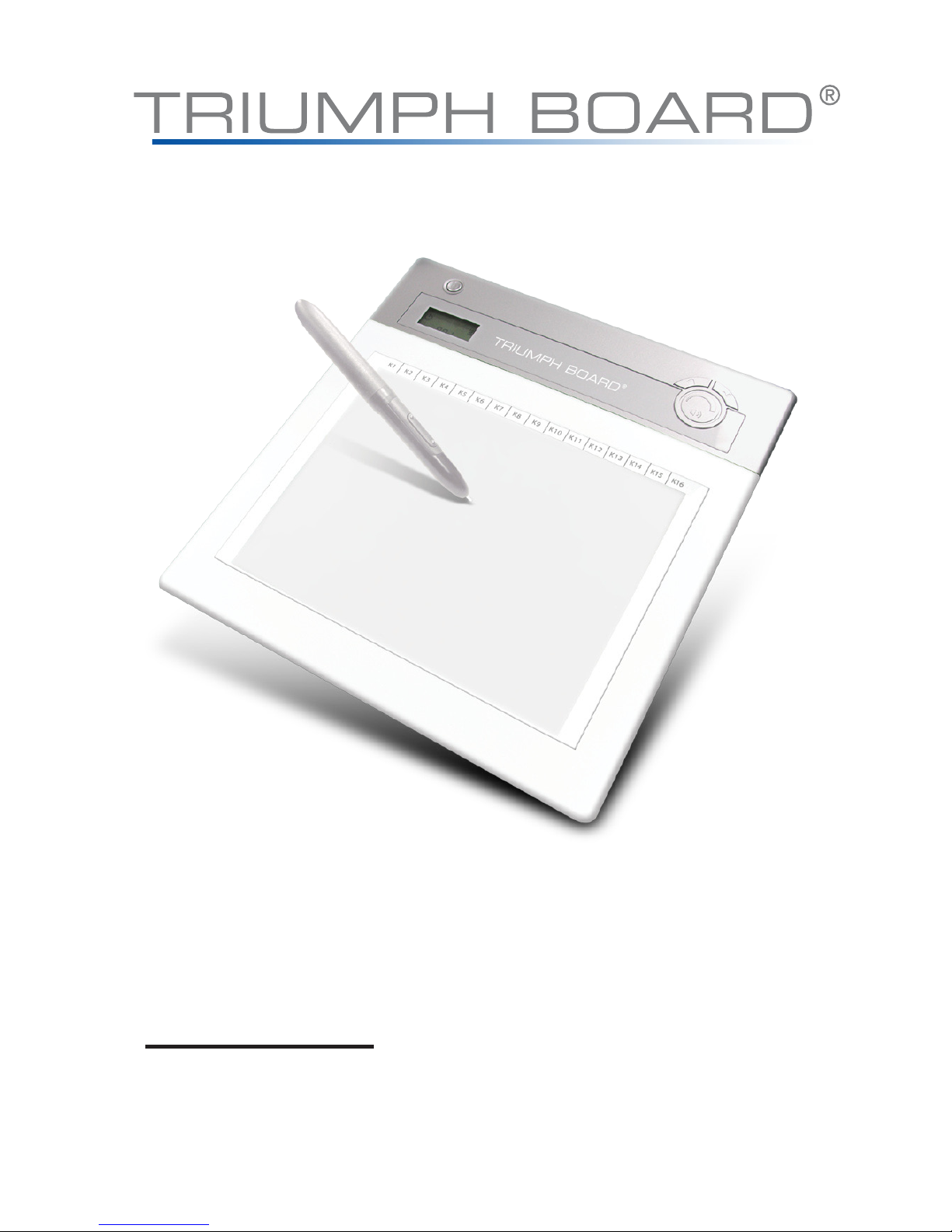
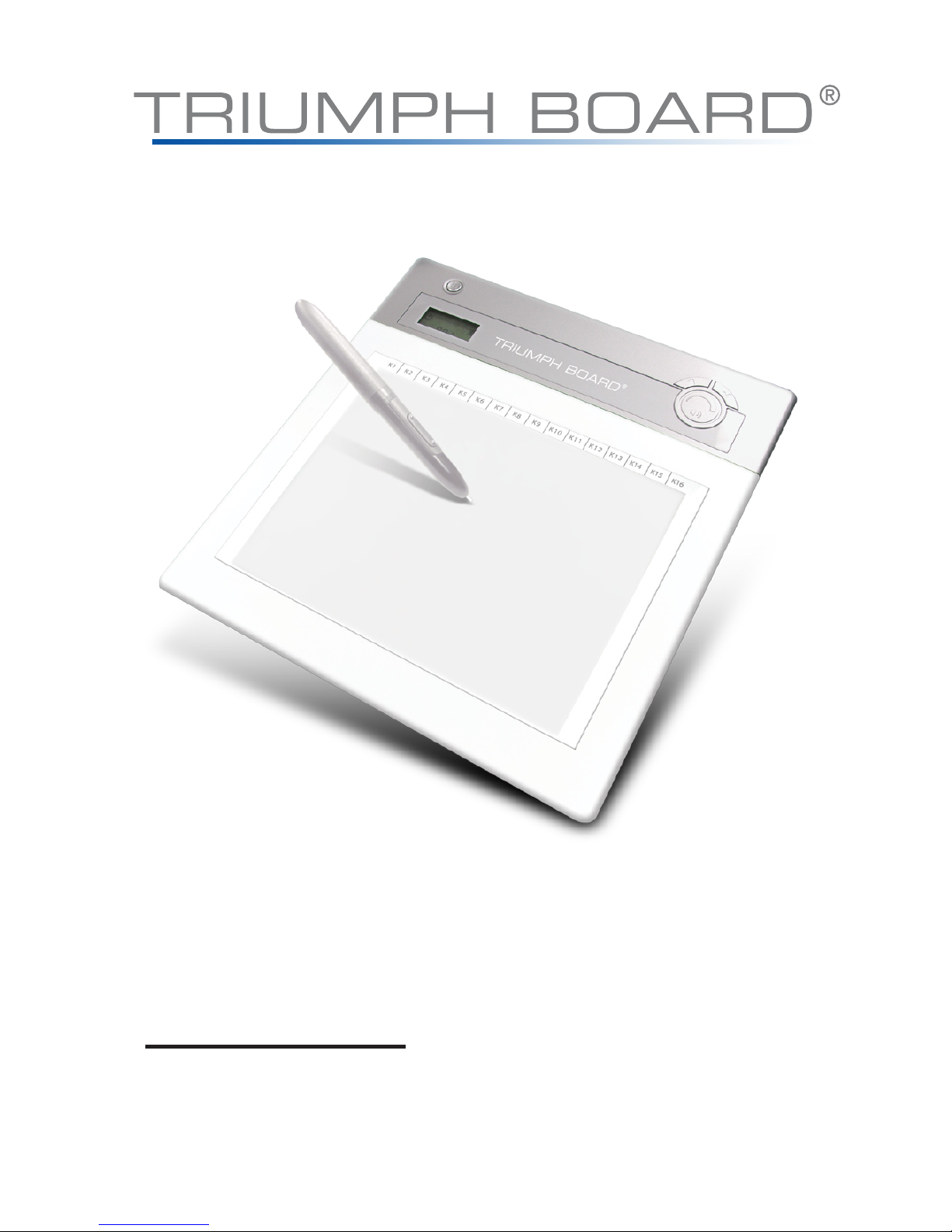
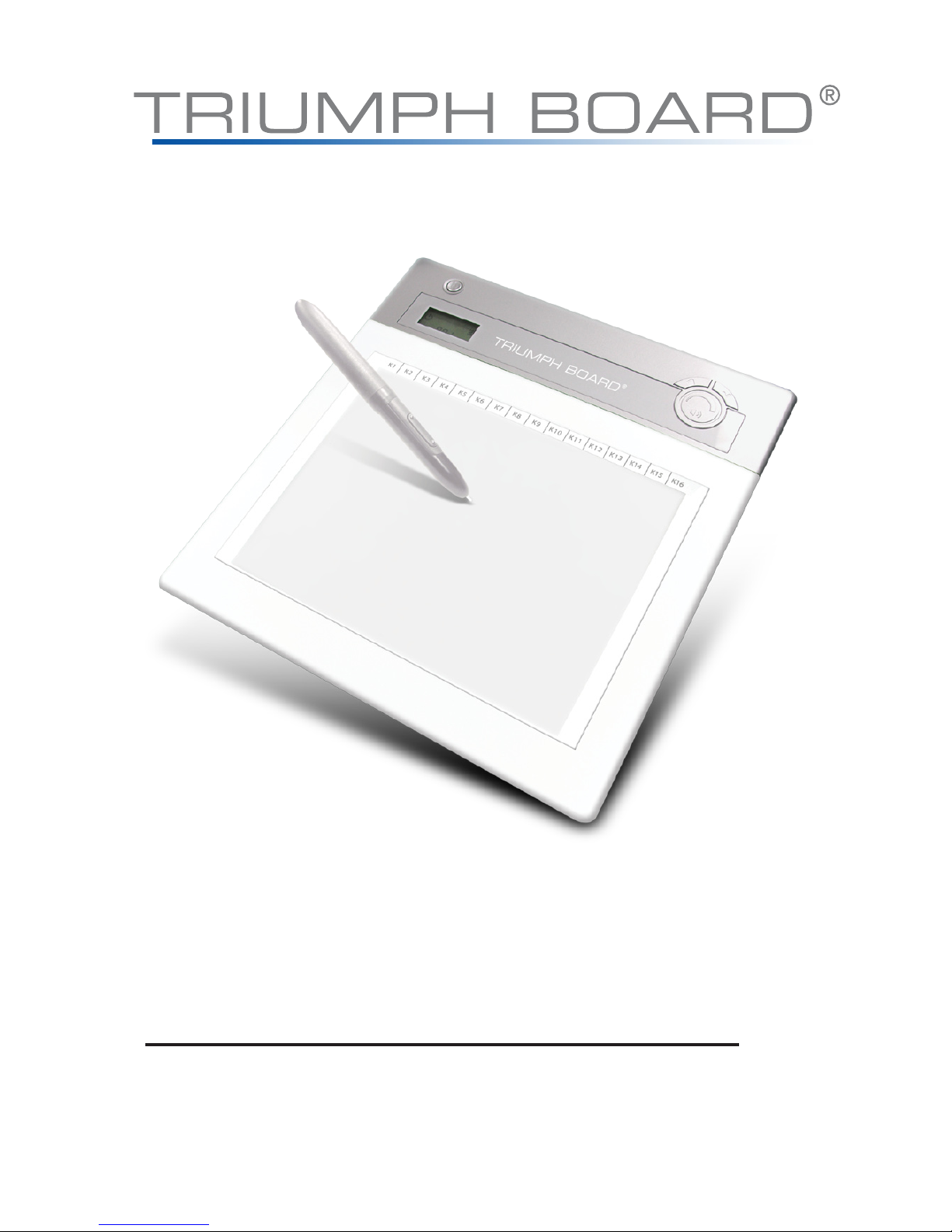
TABLET RF40
User manual
English
Page 2
2
The R&TTE Directive
English
This equipment has been tested and found to comply with the limits for
a Class B digital device, pursuant to part 15 of the FCC Rules. These
limits are designed to provide reasonable protection against harmful
interference in a residential installation. This equipment generates,
uses and can radiate radio frequency energy and, if not installed and
used in accordance with the instructions, may cause
h
armful interference to radio communications. However, there is no guarantee that
interference will not occur in a particular installation. If this equipment
does cause harmful interference to radio or television reception, which
can be determined by turning the equipment off and on, the user is
encouraged to try to correct the interference by one or more of the
following measures:
We, hereby de
cla
re that this equipment, model TABLET RF40 is in
compliance with the essential requirements and other relevant
provisions of Directive 1995/5/EC.
FEDERAL COMMUNICATIONS
COMMISSION INTERFERENCE
STATEMENT
Copyright TRIUMPH BOARD a.s. 2012. All rights reserved
Page 3
3
CAUTION:
RF exposure warning
English
Reorient or relocate the receiving antenna. Increase the separation
between the equipment and receiver.
Connect the equipment into an outlet on a circuit different from that to
which the receiver is connected.
Consult the dealer or an experienced radio/ TV technician for help.
Any changes or modifications not expressly approved by the grantee of
this device could void the user¡s authority to opera
te the equipment.
The equipment complies with FCC RF exposure limits set forth for an
uncontrolled environment.
The equipment must not be co-located or operating in conjunction with
any other antenna or transmitter.
Congratulation on purchase of TABLET RF40
TABLET RF40 is a 2.4 G wireless solution table. Without complicated
wireless software installation, just install tablet driver and plug our
wireless receiver dongle to y
our PC and you use it freely any where.
Moreover, TABLET RF40 support Windows Vista
TM
. If you do not want
to use these extra hot key, volume adjustment and Macro Key function,
you can even do not need to install any driver. Just follow this quick
guide and enjoy your e-life with our TABLET RF40
Copyright TRIUMPH BOARD a.s. 2012. All rights reserved
Page 4
4
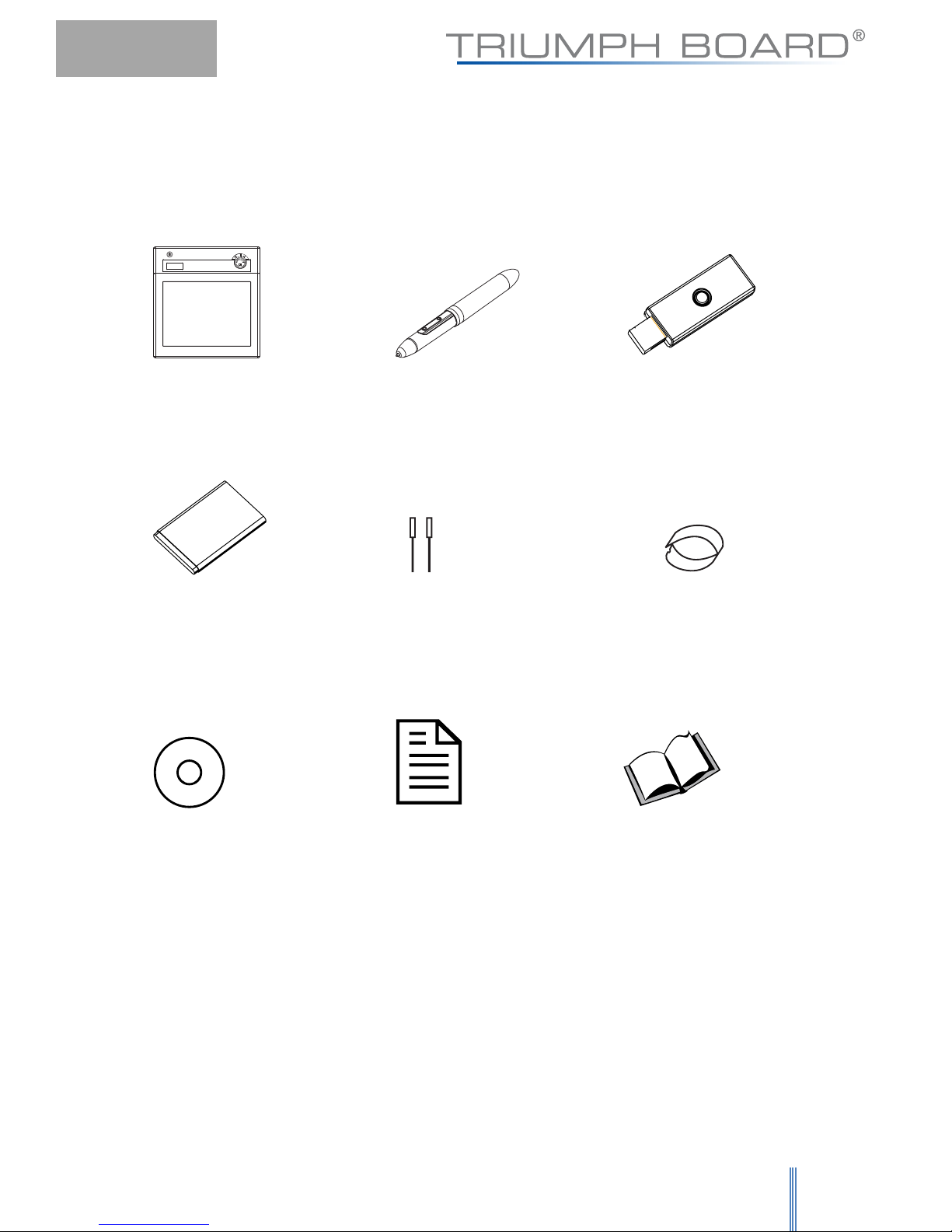
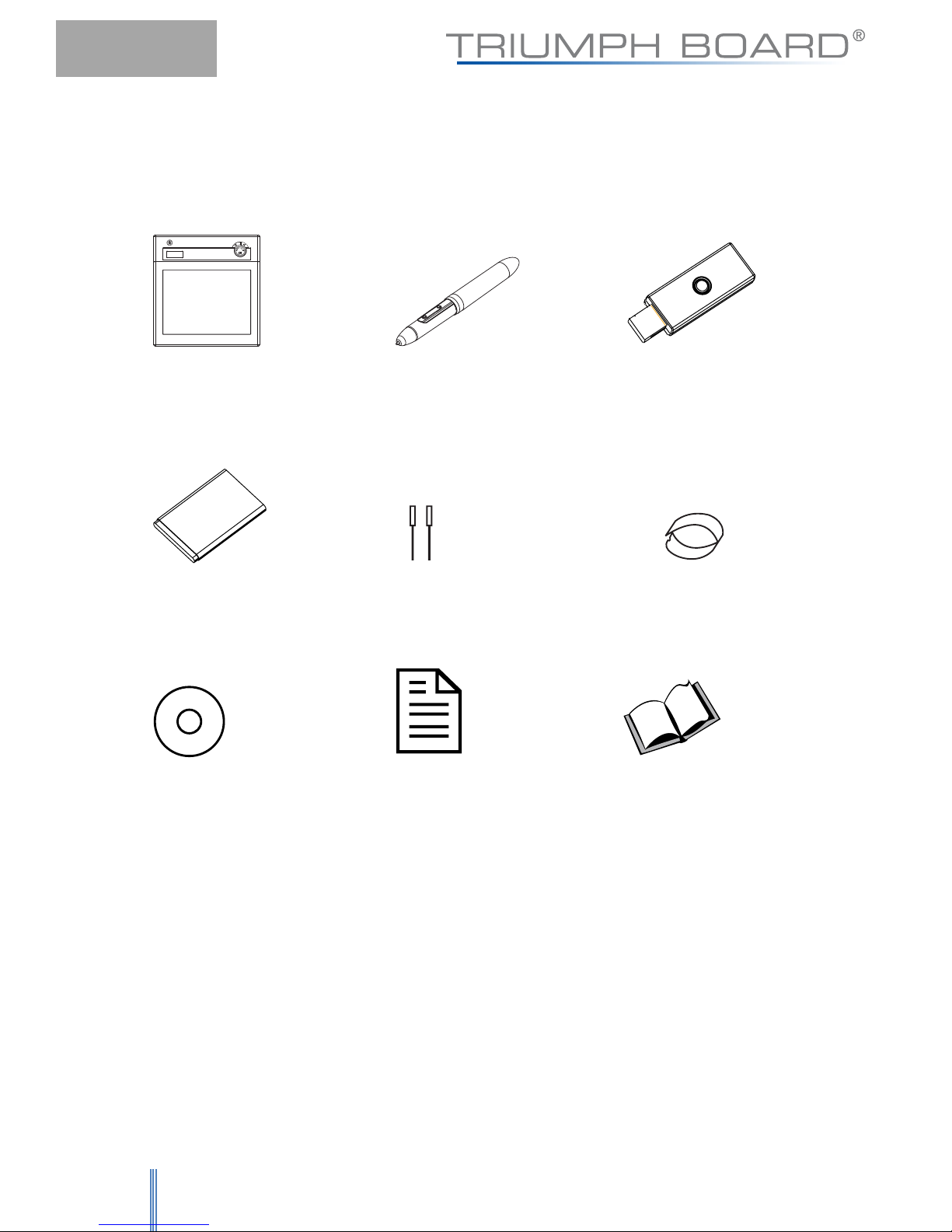
1. Package content
English
Copyright TRIUMPH BOARD a.s. 2012. All rights reserved
Tablet x 1▲ New boss pen x 1▲
Receiver dongle x 1▲
Li-ion battery x 1▲
pen tip x 2▲
Pen tweezers x 1▲
CD x 1▲ Quick guide x 1▲ Application manual x 1 ▲
Page 5
5
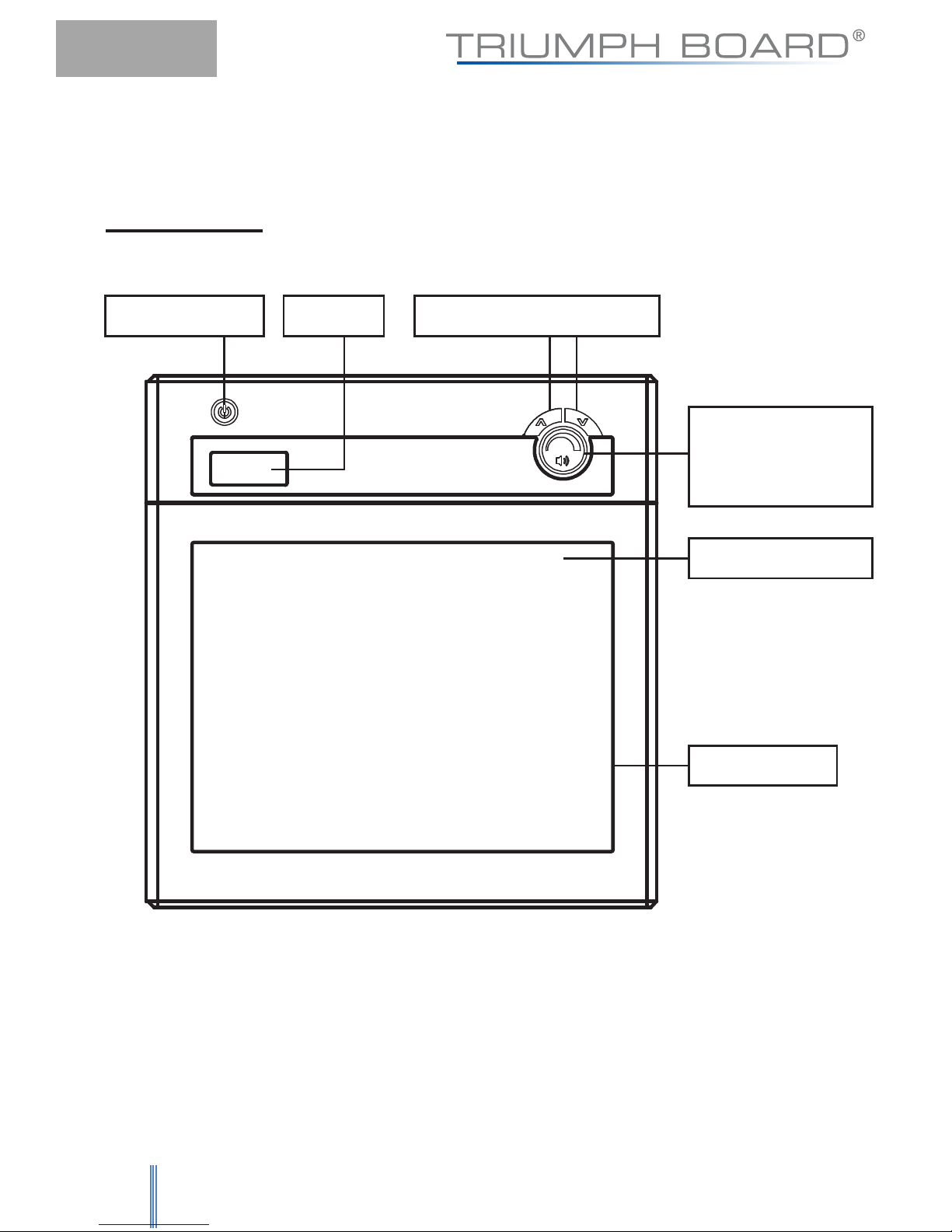
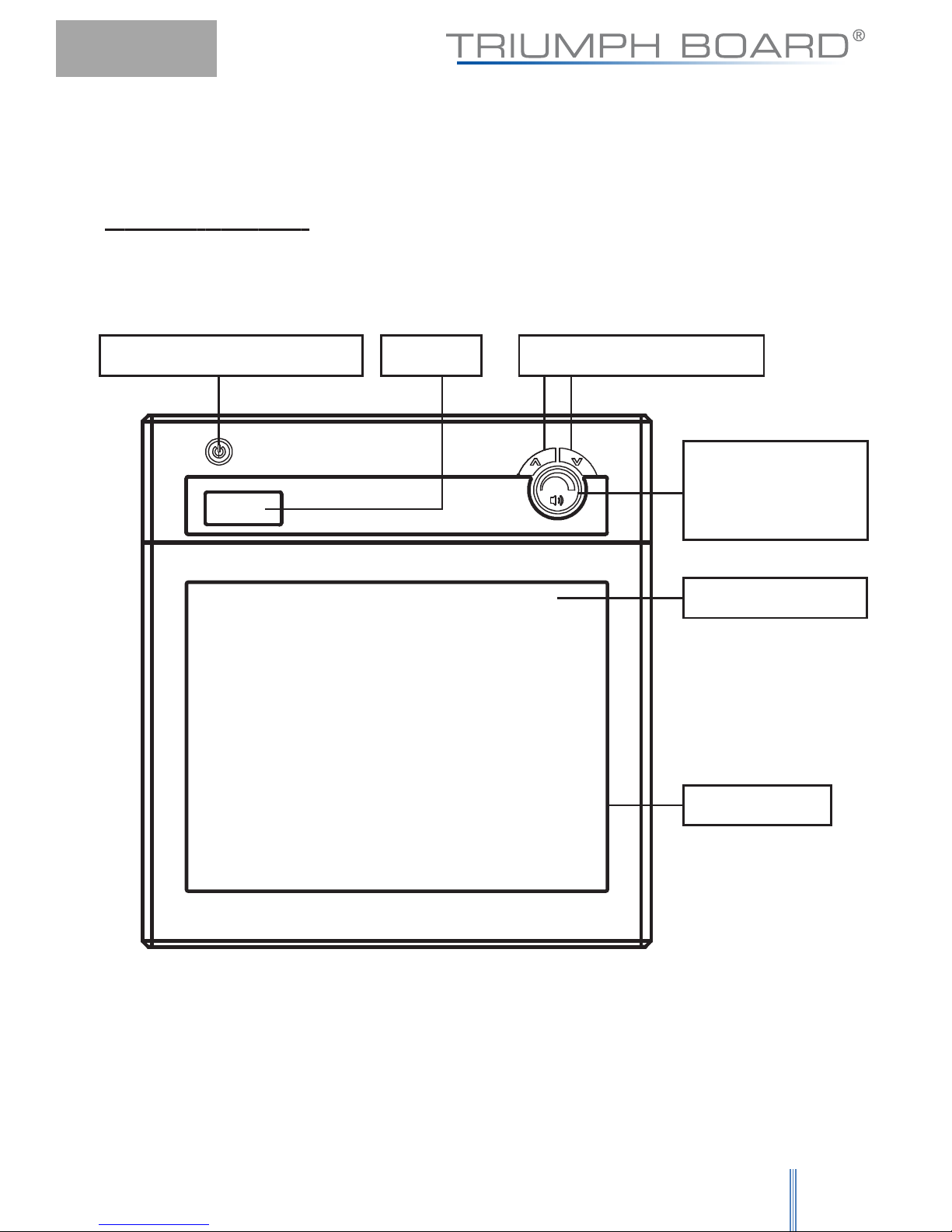
2. Hardware introduce Tablet:
Front side
English
Copyright TRIUMPH BOARD a.s. 2012. All rights reserved
power button
LCD
Active area
Macro key area
Page up/ Page down
Volume
adjustment
circle
Page 6
6
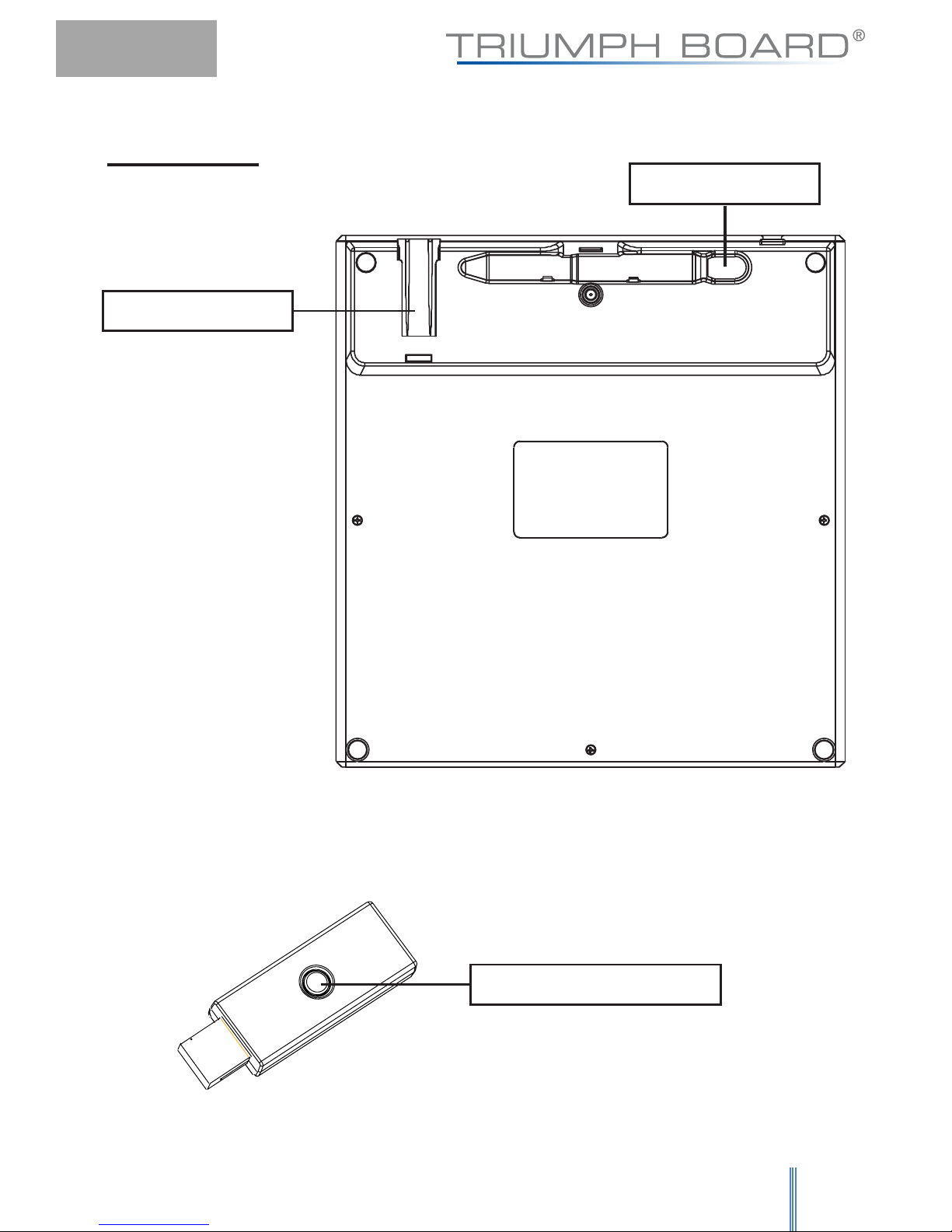
Back side
Receiver Dongle
English
Dongle storage
Pen slot
Copyright TRIUMPH BOARD a.s. 2012. All rights reserved
Binding button LED
Page 7
7
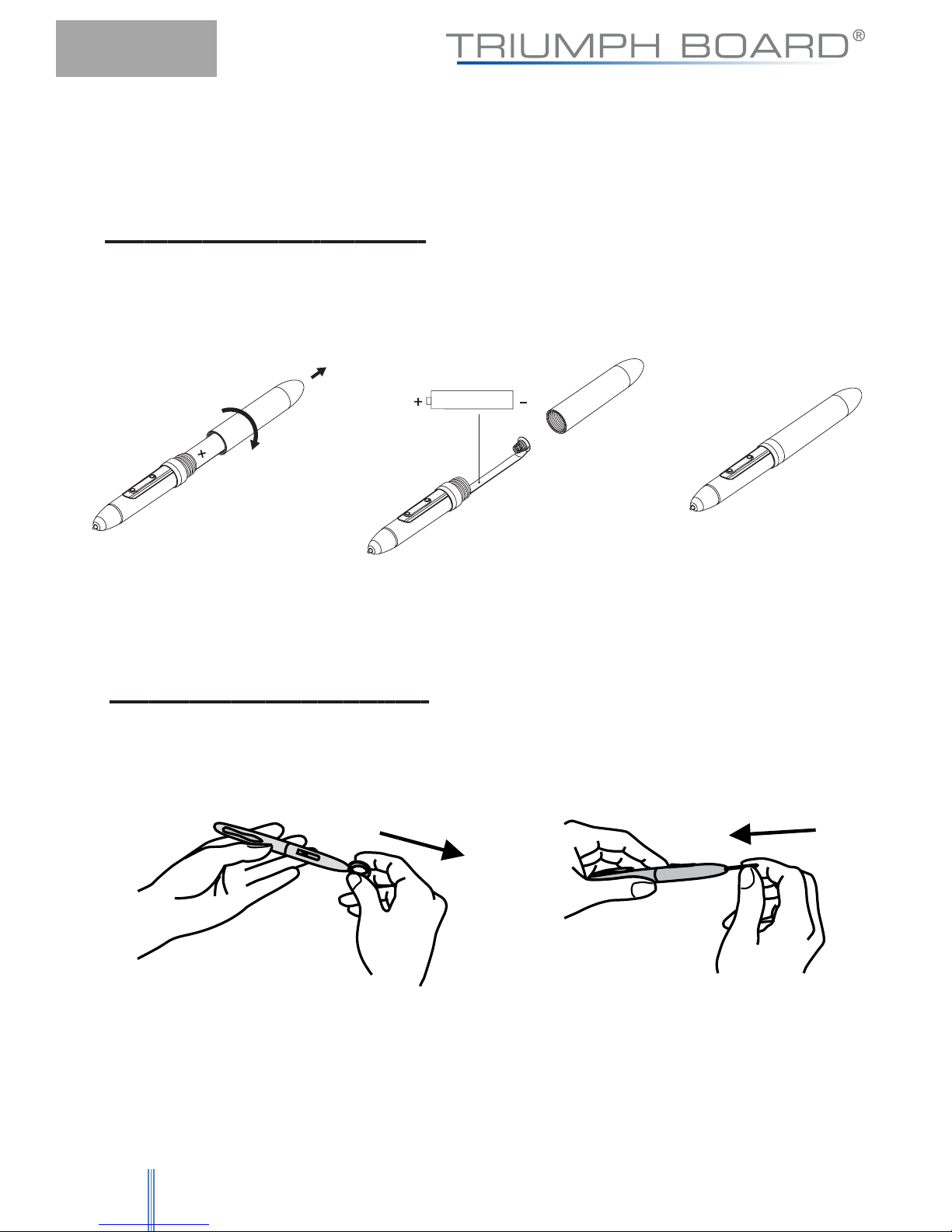
Pen
How to change battery
English
Copyright TRIUMPH BOARD a.s. 2012. All rights reserved
1.
2.
3.
How to change pen tip
1. 2.
Page 8
8
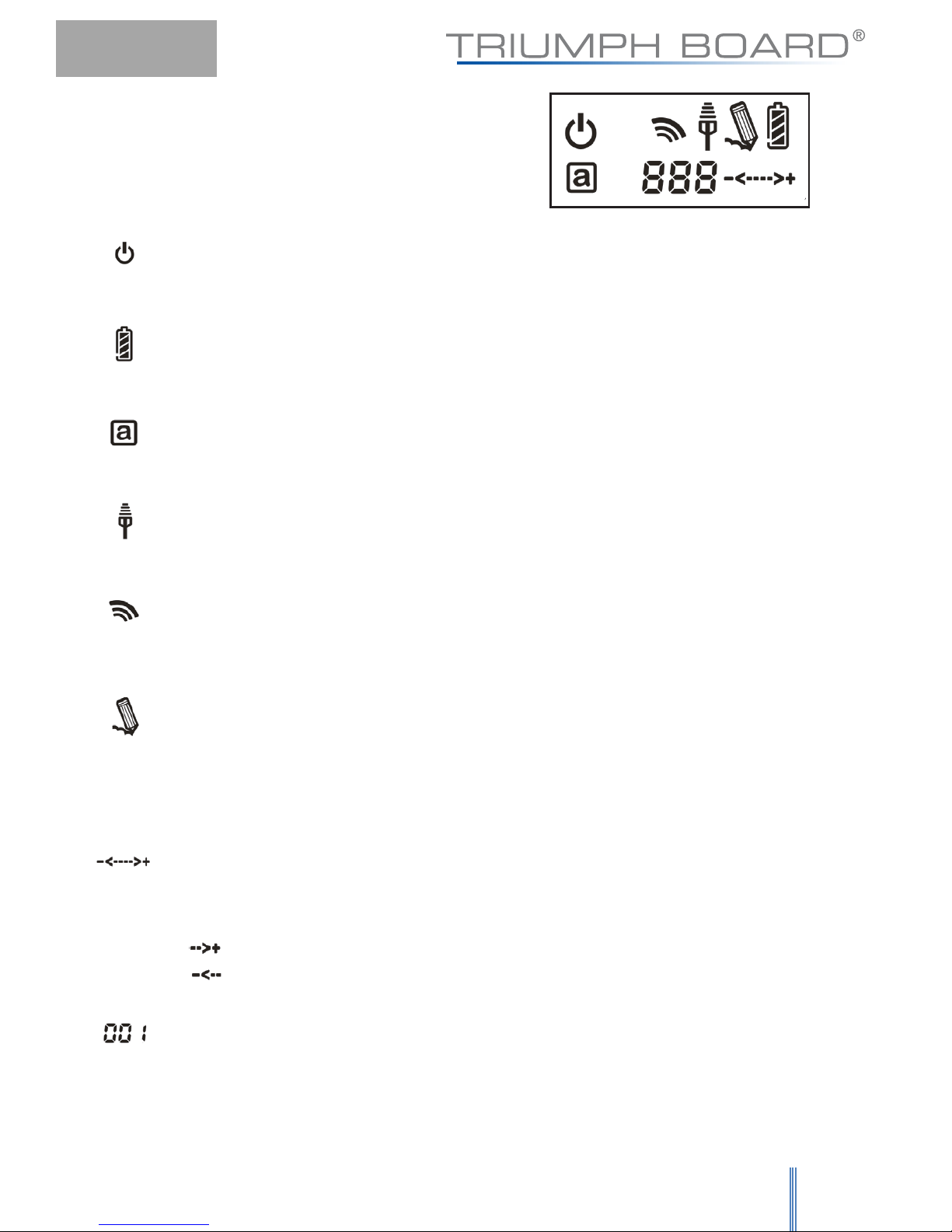
3. LCD introduce
English
Copyright TRIUMPH BOARD a.s. 2012. All rights reserved
Power on: After pressing the power button for 3 seconds, this icon
is showed.
Battery Indicator :
There are four levels of battery indicator.
Active:
Tablet will get into power saving mode if the pen is off the
active area and 3 seconds later this icon will be hidden.
Connecting:
After you connect successfully, the icon is showed. It
means that your Tablet is connected to PC.
Token right:
It means that your tablet is authorized by the receiver
dongle to send the package.
The interaction between pen and tablet:
Blanking:
Pen gets in to the detectable active area.
Still:
Pen tip on the active area.
Tablet number:
One receiver dongle can connect to more than
one TABLET RF40. Therefore, if you connect more than one
TABLET RF40s, you can distinguish which tablet it is.
Volume adjustment indicator :
you can use the pen on the volume
adjustment circle to adjust the volume.
● Clockwise: adjust volume louder
● Anticlockwise: adjust volume down
Page 9
9
4. Installation
5. Start using
English
Copyright TRIUMPH BOARD a.s. 2012. All rights reserved
● For Windows Vista Home Premium and above is the TABLET
RF40 a Plug and Play device. You can use the basic tablet
functions without installing any driver, just plug- n- play. However,
our patented macro key function provides you an efficient and
productive way to operate applications. Moreover, the hot key of
Page up/Page down and volume adjustment circle will require
driver (included in Macro Key Manager). Therefore, you can
install Macro Key Manager to make the macro keys and these
hot keys work.
● Windows 2000 / XP / Vista Home basic Under Windows 2000 /
XP / Vista Home basic, you have to instar a driver (included in
Macro Key Manager). Therefore, please install Macro Key
Manager before the device is plugged to your PC. Once Macro
Key Manager is installed successfully, TABLET RF40 can work
and the macro key and the hot keys work, too.
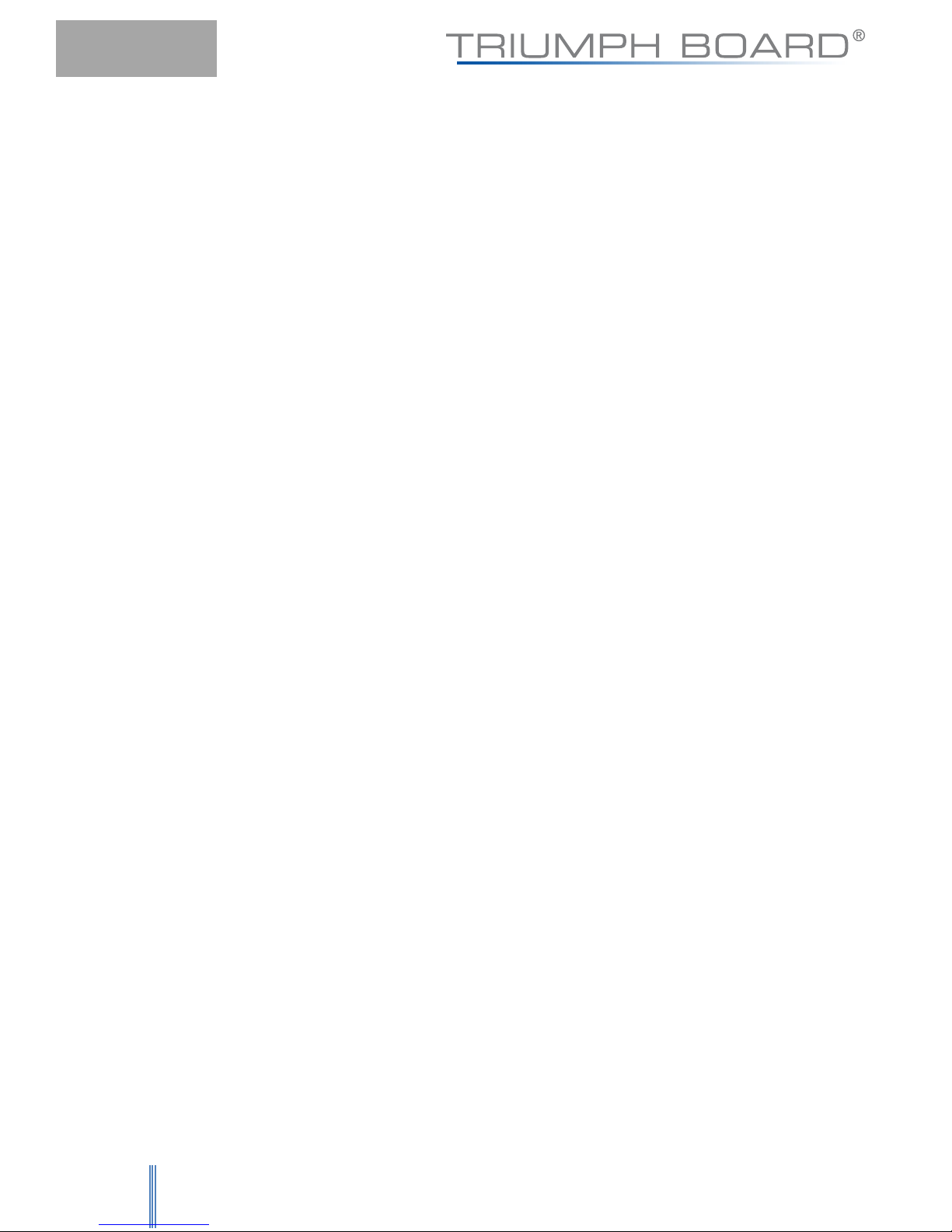
1.Plug the receiver dongle to your PC
2.Press at least 3 seconds to power on TABLET RF40
3.Press the biding button on the back side of the tablet and biding
button of the receiver dongle at the same time.
4.The LCD of Tablet will blank and the blue LED of receiver dongle
blank also.
5.Once the binding is successful, the number on the LCD will show
000 to 001 or others (if binding more than one TABLET RF40).
6.Since there are power saving design with our pen, please always
have our pen to tip on any area of the tablet first to wake up the pen
before you start using the tablet.
Page 10
10
English
Copyright TRIUMPH BOARD a.s. 2012. All rights reserved
7. Check the information of LCD indicator is displayed correctly.
8. If yes, you can start to use it freely.
1 4
8
3
2
Page 11
11
6. Specifications
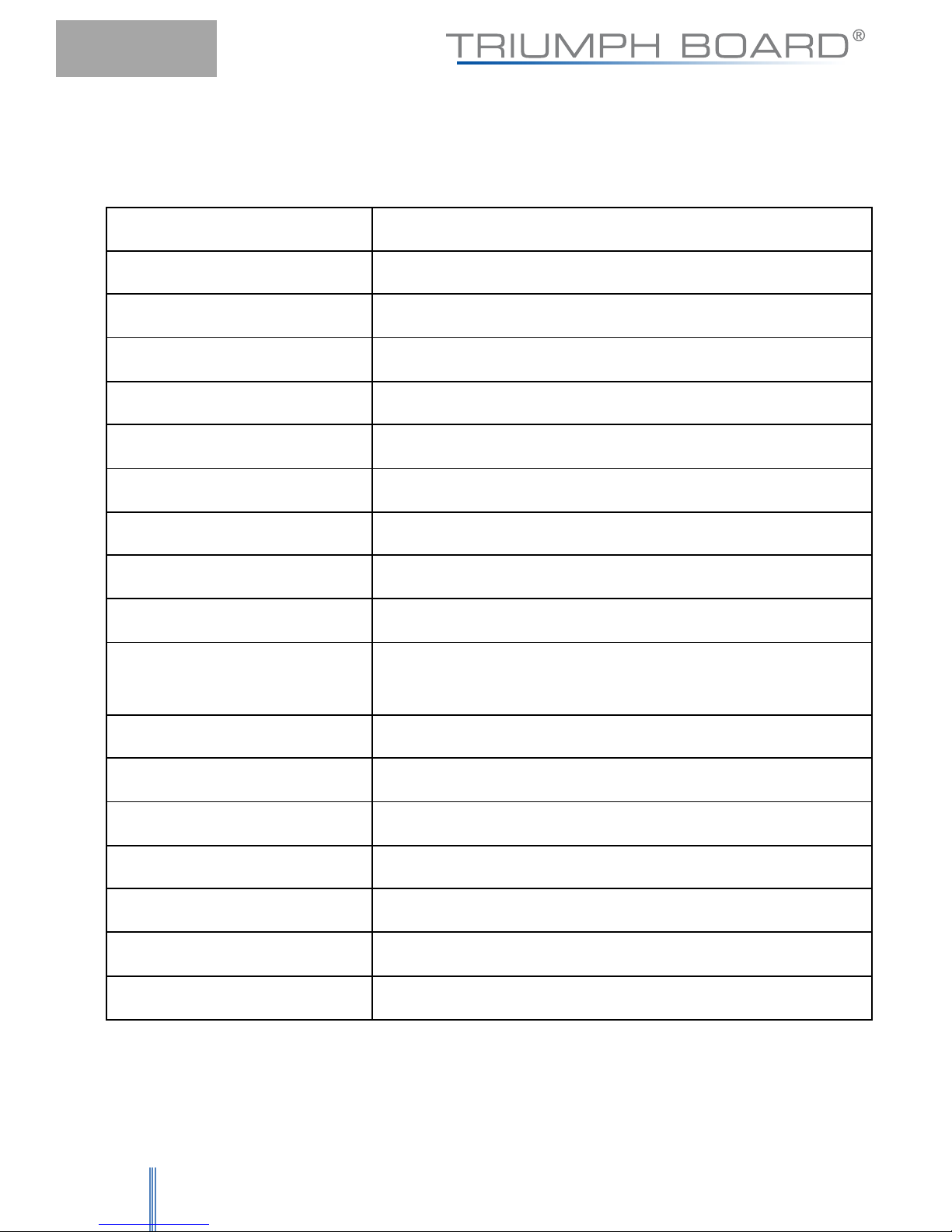
Solution Wireless 2.4G RF
Dimension 278 x 282 x 20mm
active area 7.84 x 5.92
Resolution 2000lpi
Report rate 120 rpst
Pen pressure 1024 levels
Macro key 16 (at the top of the active area)
Hot key Page up / page down
LCD type TN LCD
LCD size 17.7 x 40.9 mm
LCD Icon content
battery status - 4 levels; charged; / connection
mode; connection power status/ volume status
/Tablet number
Battery type Nokia BL5C Li-ion rechargeable battery
battery capacity 800mA
battery life 16 hrs continuing mode
power source USB charged
power button electrical power button
power consumption max 50 mA( operation mode )
Receiver dongle Yes
English
Copyright TRIUMPH BOARD a.s. 2012. All rights reserved
Page 12
English
Copyright TRIUMPH BOARD a.s. 2012. All rights reserved
12
TRIUMPH BOARD a.s.
Neklanova 122/15
Praha 2 – Vyšehrad 128 00
Czech Republic
www.triumphboard.com
Tel +420 224 910 221
Fax +420 224 910 218
Page 13
TABLET RF40
Návod k použití
Česky
Page 14
14
R&TTE Směrnice
Česky
Copyright TRIUMPH BOARD a.s. 2012. All rights reserved
Tímto prohlašujeme, že tento produkt, model TABLET RF40
odpovídá potřebným požadavkům a ostatním vztahujícím se
normám 1995/5/EC.
FEDERÁLNÍ KOMUNIKAČNÍ KOMISE
-PROHLÁŠENÍ O INTERFERENCI
Tento produkt byl testovaný a splnil podmínky pro třídu B digitálních
zařízení, vyplývajících z časti 15, FCC zákona. Tyto podmínky jsou
nastaveny tak, aby zabezpečovaly nevyhnutelnou bezpečnost proti
škodlivým vlivům. Tento výrobek produkuje, používá a může
vyzařovat rádiovou frekvenci a pokud ne, není nainstalovaný a
používaný v souladu s instrukcemi v tomto návodu a mohl by
způsobit nežádoucí rušení rádiových komunikací. Avšak také není
žádná záruka, že se toto rušení nevyskytne i při normálním
používaní. Pokud toto zařízení způsobuje nežádoucí rušení
radiových a televízních přijímačů, můžete to zjistit zapnutím a
vypnutím zařízení. Uživatel by pot
om měl zabezpečit odstranění
rušení následujícími úpravami:
Přemístit a přesměrovat přijímací anténu. Oddělit zařízení od
přijímače.
Připojit zařízení do zásuvky, která je na jiném obvodu než je
připojený přijímač.
Konzultovat s prodejcem nebo zkušeným rádio/ TV technikem.
Page 15

15
POZOR
Česky
Copyright TRIUMPH BOARD a.s. 2012. All rights reserved
Jakákoli samovolná změna nebo úprava tohoto zařízení může
způsobit neschopnost uživatele toto zařízení ovládat.
Varování před vyzařováním rádiové
frekvence.
Zařízení odpovídá předpisům FCC o vyzařování rádiové
frekvence v neregulovaném prostredí.
Zařízení nesmí být umístěné v blízkosti žádné antény ani
vysílače.
Blahopřejeme k zakoupení TABLET RF40. TABLET RF40 je
2.4 G bezdrátové řešení ovládacího panelu. Bez potřeby instalace komplikovaného softwaru. Stačí nainstalovat jen driver
panelu a připojit bezdrátový přijímač k počítači a můžete začít
zařízení používat. Navíc, TABLET RF40 podporuje Windows
Vista TM. Pokud nechcete používat zkratky, nastavení zvuku a
ovládání listování strán přes table
t, tak ani nepotřebujete instalovat driver. Následujte tento krátký manuál a můžete si užívat Váš
nový TABLET RF40.
Page 16
16
1. Obsah balení
Česky
Copyright TRIUMPH BOARD a.s. 2012. All rights reserved
Tablet x 1▲
Nové pero
x 1▲
Přijímač
x 1▲
Li-ion baterie
x 1▲
Hrot pera x 2
▲
Pinzeta na hroty
x 1▲
CD x 1▲
Návod
x 1▲
Instrukce
x 1 ▲
Page 17
17
Česky
Copyright TRIUMPH BOARD a.s. 2012. All rights reserved
2. Hardware - popis:
Listovaní po strankach
LCD
Aktivní plocha
Makra - zkratky
Page up/ Page down
Kruh na
nastavení
hlasitosti
Přední strana
Page 18
18
Česky
Copyright TRIUMPH BOARD a.s. 2012. All rights reserved
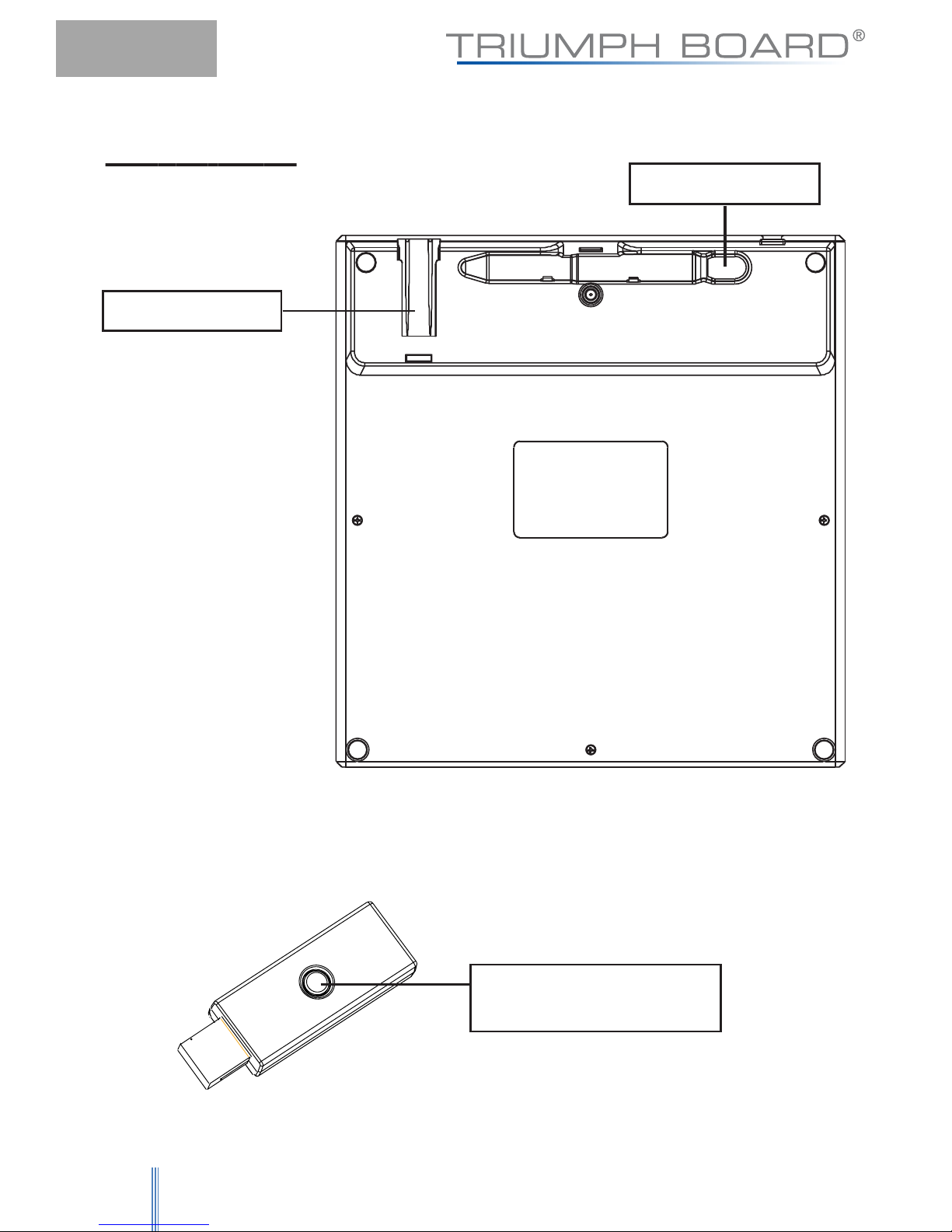
Přijímač
Drážka na pero
Přijímač
LED světélko/tlačítko
na spojení
Zadní strana
Page 19
19
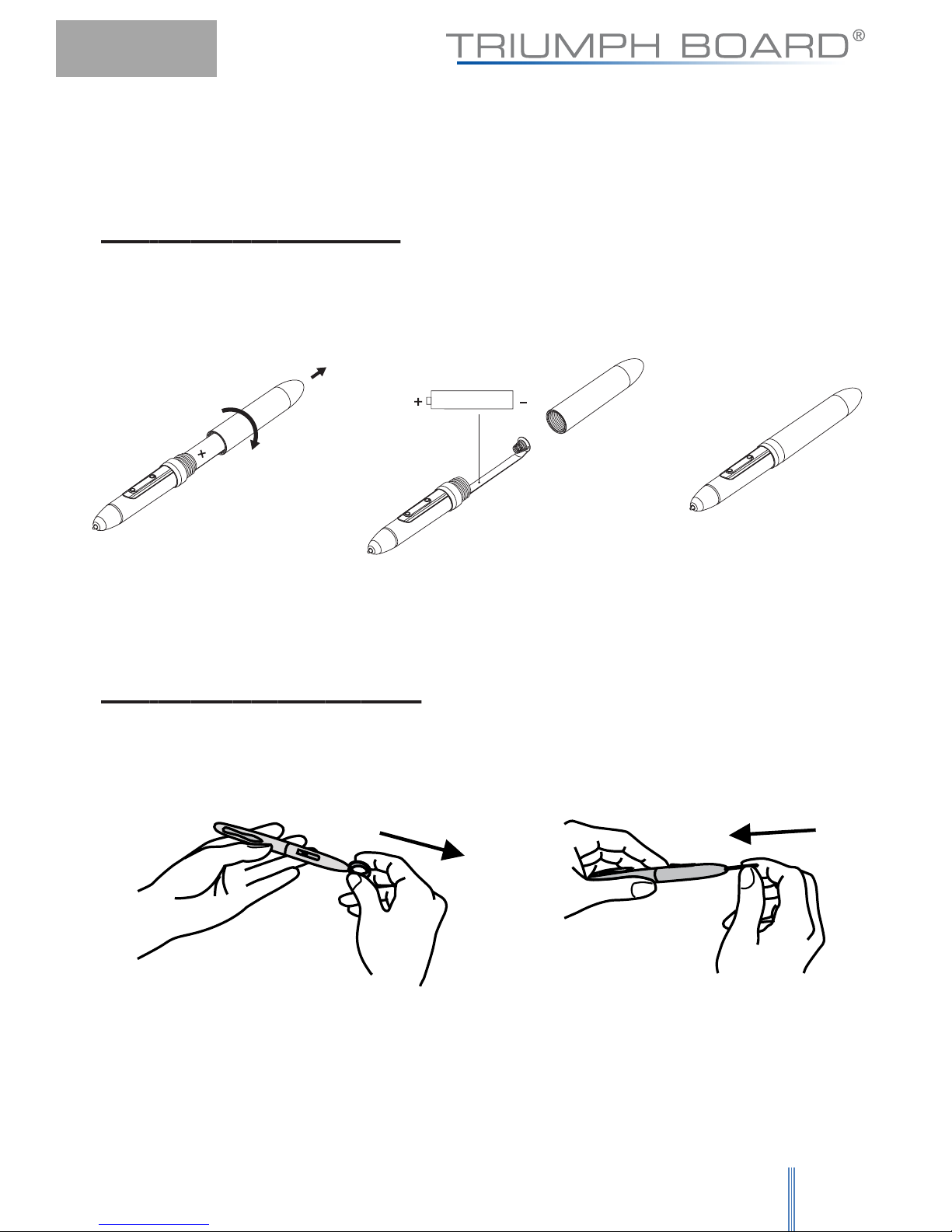
Pero
Česky
Copyright TRIUMPH BOARD a.s. 2012. All rights reserved
1.
2.
3.
1. 2.
Jak vyměnit baterku
Jak vyměnit hrot pera
Page 20
20
3. LCD
Česky
Copyright TRIUMPH BOARD a.s. 2012. All rights reserved
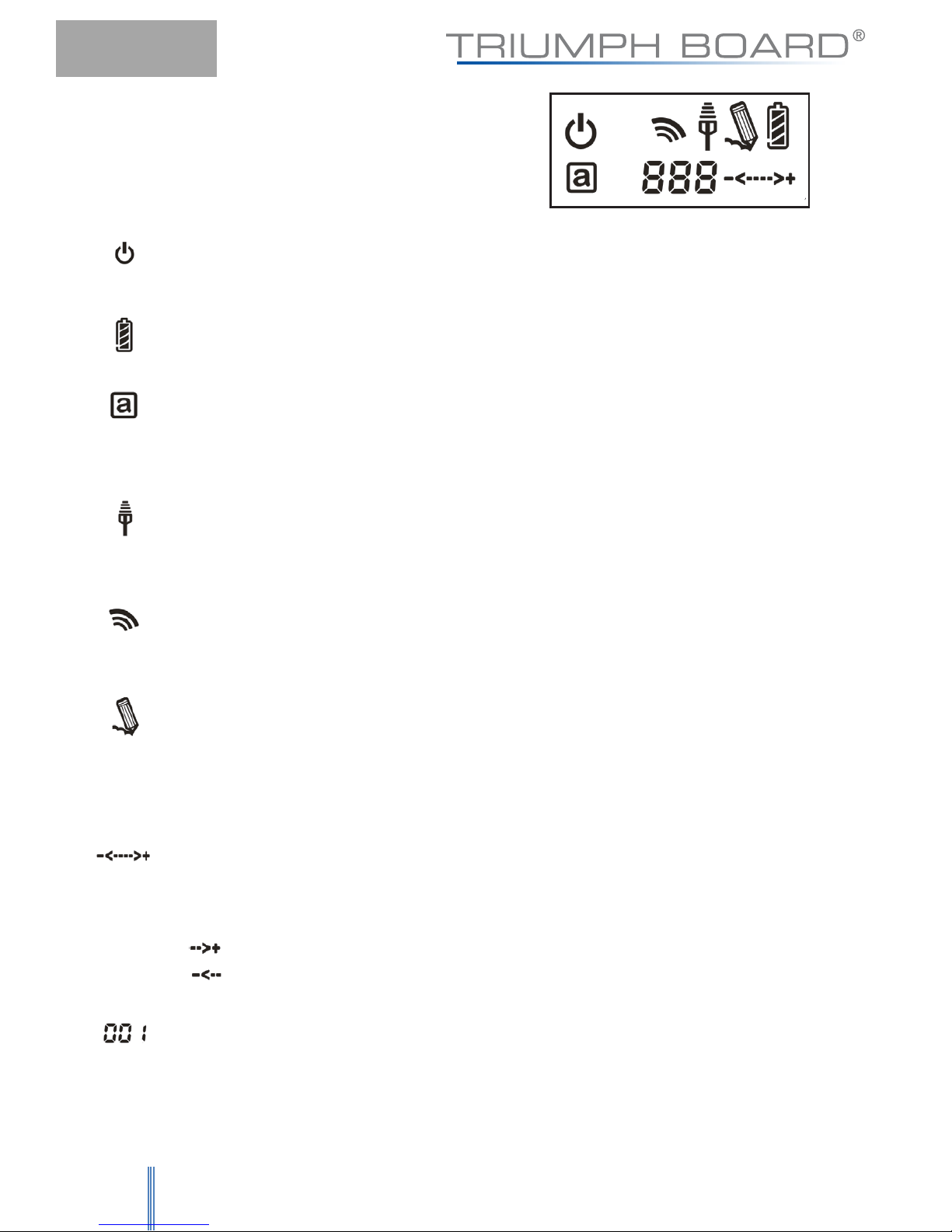
Zapnutí:
Po stlačení vypínače po dobu asi tří (3) sekund, se
ukáže tato ikonka.
Indikátor baterie: Jsou 4 hladiny stavu baterie.
Aktivní: Tablet, který nebude v kontaktu s perem se automaticky
přepne do úsporného režimu, do tří sekund se ikonka „aktivní“
skryje.
Připojení: Pokud úspešně nainstalujete zařízení, tak se tato
ikonka rozsvítí. Znamená to, že Váš Tablet je připojený k
počítači.
Spojení: Znamená to, že Váš Tablet se spojil s přijímačem na
Vašem PC.
Vzájemná komunikace Tabletu a přijímače:
Blikání: Pero je v detekovatelné blízkosti aktivní plochy.
Svícení: Hrot pera se dotýká aktivní plochy.
Číslo Tabletu: Jeden prijímač se může spojit s více TABLET
RF40. Přesto že připojíte několik TABLETŮ RF40, můžete je
lehce rozlišit.
Nastavení zvuku: Můzete použít pero na nastavení zvuku jeho
pohybem po okruhu.
● Ve směru hodinových ručiček: přidávání hlasitosti
● Proti směru hodinových ručiček: ubírání hlasitosti
Page 21

21
Česky
Copyright TRIUMPH BOARD a.s. 2012. All rights reserved
4. Instalace
5. Použití
● Pro Windows Vista Home Premium a vyšší je zařízení TABLET
RF40 Plug&Play. Můžete používat základní funkce Tabletu bez
potřeby instalovat driver, len plug- n- play. Avšak náš
patentovaný řádek s makry/zkratkami Vám poskytuje efektivní a
produktivní způsob ovládání aplikací. Navíc, funkce Page
up/Page down - listování a ovládání hlasitosti, potřebuje k
funčnosti instalaci driveru, který je obsažený v Macro Key
Managerovi. Tedy potřebujete nainstalovat Macro Key Manag-
era, aby Vaše makra a ovladače fungovaly.
● Windows 2000 / XP / Vista Home basic Under Windows 2000 /
XP / Vista Home basic, musíte nainstalovat driver, který je
obsažený v Macro Key Managerovi. Nainstalujte Macro Key
Managera předtím, než připojíte zařízení k Vašemu PC. Poté, co
bude Macro Key Manager úspešně nainstalovaný, bude
TABLET RF40 fungovat i s makry a ovladači.
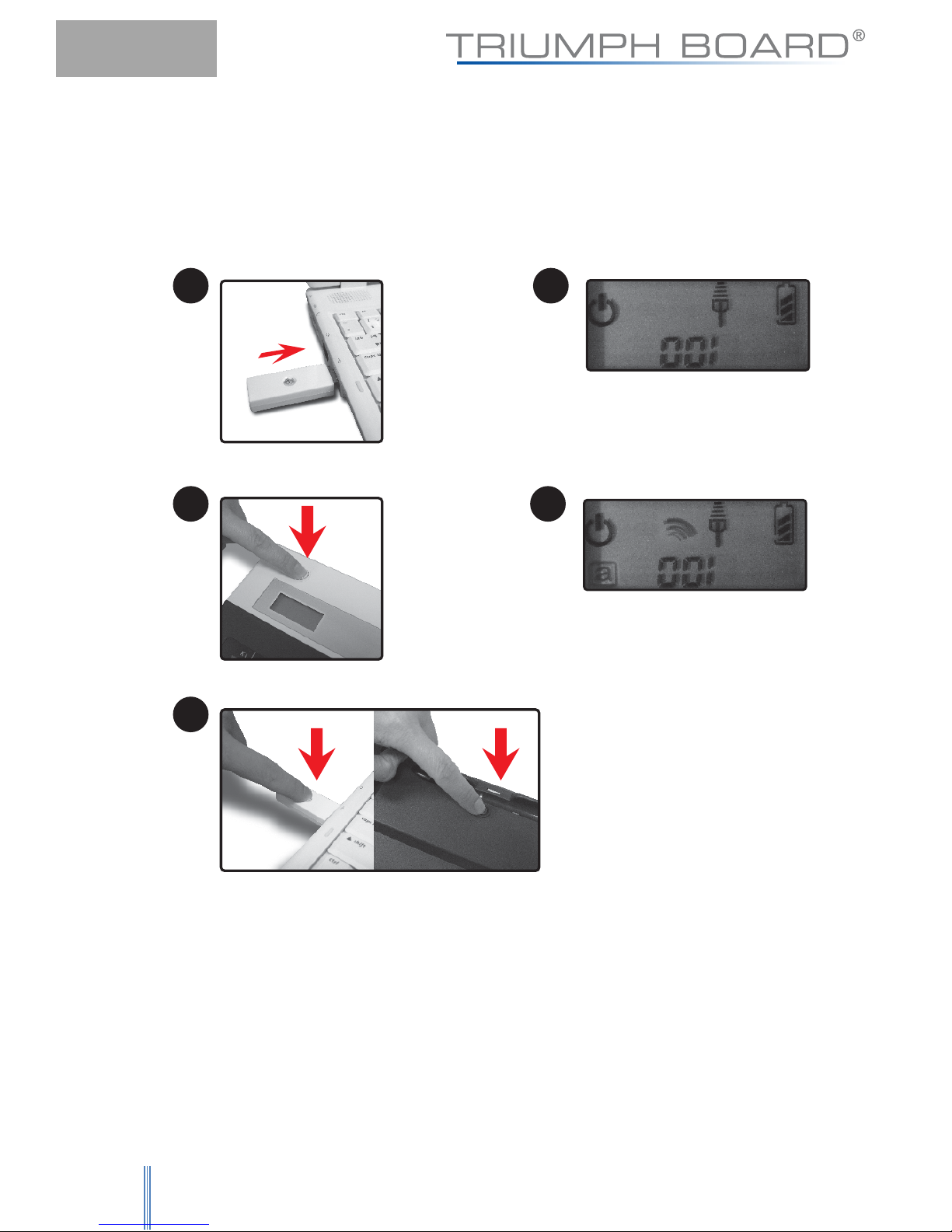
1.Připojte přijímač k Vašemu PC.
2.Stlačte minimálně na 3 sekundy vypínač TABLET RF40.
3.Současně stlačte párovací tlačítko/LED světélko na přijímači a
párovací gombík na zadní straně Tabletu.
4.LCD panel Tabletu zabliká a LED/světélko na přijímači též zabliká.
5.Hned jak se úspešně spojí, naskočí na LCD panelu namísto čísla
000 číslo 001 nebo jiné (podle toho, kolik Tabletů TABLET RF40
připojujete).
6.Jelikož naše pero má nastavenou funkci šetření baterie, prosíme
Vás, vždy před opětovným použitím se nejdříve dotkněte hrotom
pera aktivní plochy, aby se pero aktivovalo a potom ho začněte
normálně používat.
Page 22
22
Česky
Copyright TRIUMPH BOARD a.s. 2012. All rights reserved
7.Zkontrolujte informace na LCD panelu, zda jsou zobrazeny v
pořádku.
8.Pokud ano, můžete začít s používáním.
1 4
8
3
2
Page 23
23
6. Technické specifikace
Řešení Wireless 2.4G RF
Rozměry 278 x 282 x 20mm
Rozměry aktivní plochy 7.84” x 5.92”
2000lpi
Odezva 120 rpst
Tlak pera 1024 levels
Makra 16 (at the top of the active area)
Ovladače Page up / page down
LCD tap TN LCD
LCD velikost 17.7 x 40.9mm
LCD panel - popis
Typ baterie Nokia BL5C Li-ion nabijeci
Kapacita baterie 800mA
16 hodin nepřetržitý provoz na jedno nabití
Zdroj nabijeni cez USB
Vypínač elektricky vypínač
Spotřeba energie max 50 mA( v provozu )
Přijímač Ano
Česky
Copyright TRIUMPH BOARD a.s. 2012. All rights reserved
Rozlišení
Životnost baterie
stav baterky – 4 úrovně; nabíjení / připojení;
hlasitost / číslo tabletu
Page 24
Copyright TRIUMPH BOARD a.s. 2012. All rights reserved
24
TRIUMPH BOARD a.s.
Neklanova 122/15
Praha 2 – Vyšehrad 128 00
Česká republika
www.triumphboard.com
Tel +420 224 910 221
Fax +420 224 910 218
Česky
Page 25
TABLET RF40
Краткое руководство пользователя
Русский
Page 26
ДЕКЛАРАЦИЯ О РАДИОВОЗДЕЙСТВИИ
ФЕДЕРАЛЬНОЙ КОМИССИИ ПО СВЯЗИ
(США)
Русский
Copyright TRIUMPH BOARD a.s. 2012. All rights reserved
Мы, настоящим заявляем, что представленное оборудование,
модель TABLET RF40 полностью соответствует требованиям и
иным важным условиям, относящимся к Директиве 1995/5/EC.
Данное оборудование было протестировано, вследствие
тестирования выявлено его соответствие требованиям и
ограничениям для цифровых устройств Класса B, согласно части
15 Правил FCC. Данные ограничения разработаны с целью
обеспечения разумной защиты от вредных воздействий при
стационарных установках. Данное оборудование генерирует,
использует и может излучать энергию радиочастоты, и, если не
установлено и не используется в соответствии с инструкцией,
может стать причиной интерференционных помех в радио
соединениях. Однако, нет никаких гарантий, что воздействие не
будет оказано в условиях конкретной инсталляции. Если данное
оборудование действительно вызывает интерференционные
помехи в радио или телевизионном сигналах, которые можно
определить включением и выключением оборудования,
пользователю предлагается попытаться исправить воздействие
одним или несколькими из следующих способов:
• Переориентирование или перемещение приемной антенны.
• Увеличение расстояния между оборудованием и приемником.
26
Page 27

27
ВНИМАНИЕ:
Предупреждение о воздействии RF излучения
Русский
Copyright TRIUMPH BOARD a.s. 2012. All rights reserved
• Подключение оборудования к розетке из другой электрической
сети (контура), отличной от той, к которой подключен приемник (
телевизор).
• Консультация с дилером или опытным техническим радио/ TV
специалистом.
Любые изменения или модификации данного оборудования, не
одобренные в явной форме лицом, имеющим на это право, могут
быть признаны недействительными в отношении представителя
пользователя для управления оборудованием.
Оборудование соответствует нормам ограничений FCC RF
воздействий, разработанным для неконтролируемой среды.
Оборудование не должно быть совмещенным или управляемым в
соединении с любой другой антенной или трансмиттером.
Поздравляем Вас с приобретением интерактивного планшета
TABLET RF40. TABLET RF40 – это беспроводный планшет с
технологией передачи данных по радиоканалу 2.4 G. Нет
необходимости в сложной установке программного обеспечения
для беспроводной работы, просто инсталлируйте драйвер
планшета и вставьте беспроводной ресивер в USB разъем на
вашем ПК, и вы легко и свободно можете начать использовать
планшет. Кроме того, планшет, TABLET RF40 поддерживает
работу в Windows Vista TM. Если Вам не требуется использовать
дополнительные «горячие» кнопки, настройку уровня громкости и
функции Макро-кнопок, Вы можете в этом случае вообще не
устанавливать никаких драйверов для планшета. Просто
воспользуйтесь кратким руководством пользователя для
подключения и установки соединения между планшетом и ПК и
наслаждайтесь работой в интерактивном режиме с нашим
планшетом TABLET RF40.
Page 28
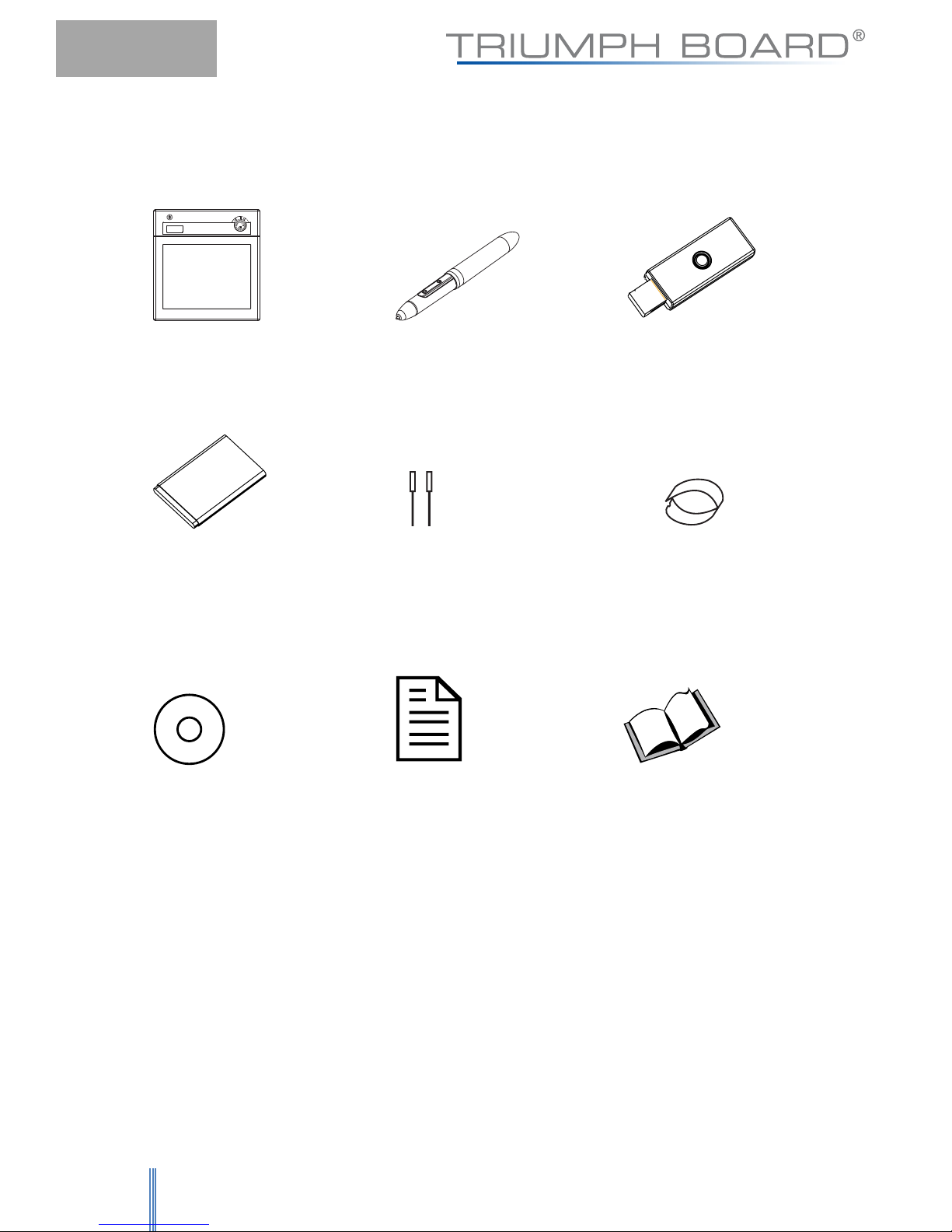
1. Комплектность
Планшет
x 1▲ ▲
Ресивер
x 1▲
▲
▲
Пинцет
x 1▲
CD x 1▲ ▲
Инструкция
x 1 ▲
Русский
Copyright TRIUMPH BOARD a.s. 2012. All rights reserved
Ручка для
управления
x 1
Li-ion
аккумулятор
x 1
Наконечник
ручки x 2
Руководство по
установке x 1
28
Page 29
29
Русский
Copyright TRIUMPH BOARD a.s. 2012. All rights reserved
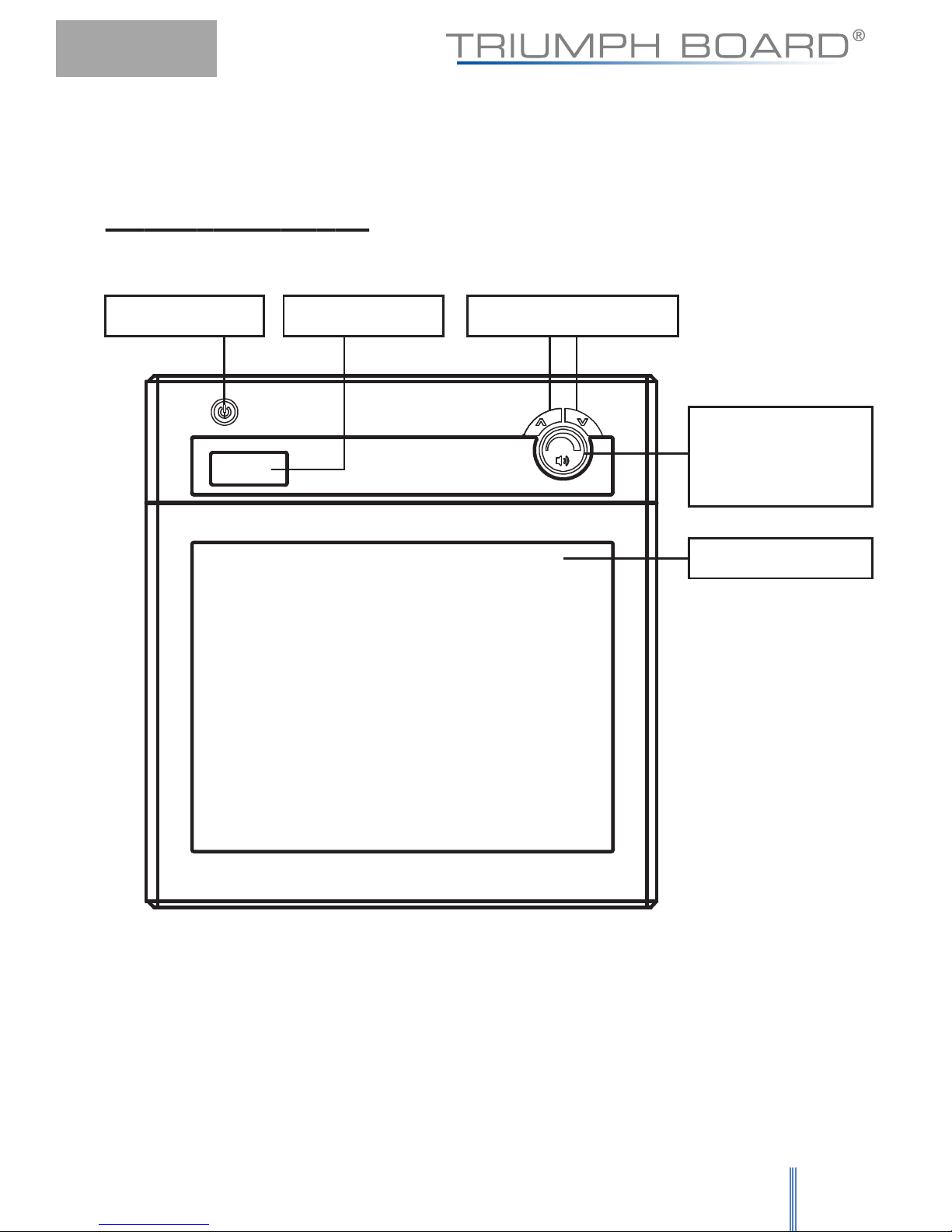
2. Техническое описание TABLET RF40
Лицевая сторона
Кнопка питания
LCD дисплей
Macro key area
Page up/ Page down
Регулятор
управления
громкостью
Page 30
Русский
Copyright TRIUMPH BOARD a.s. 2012. All rights reserved
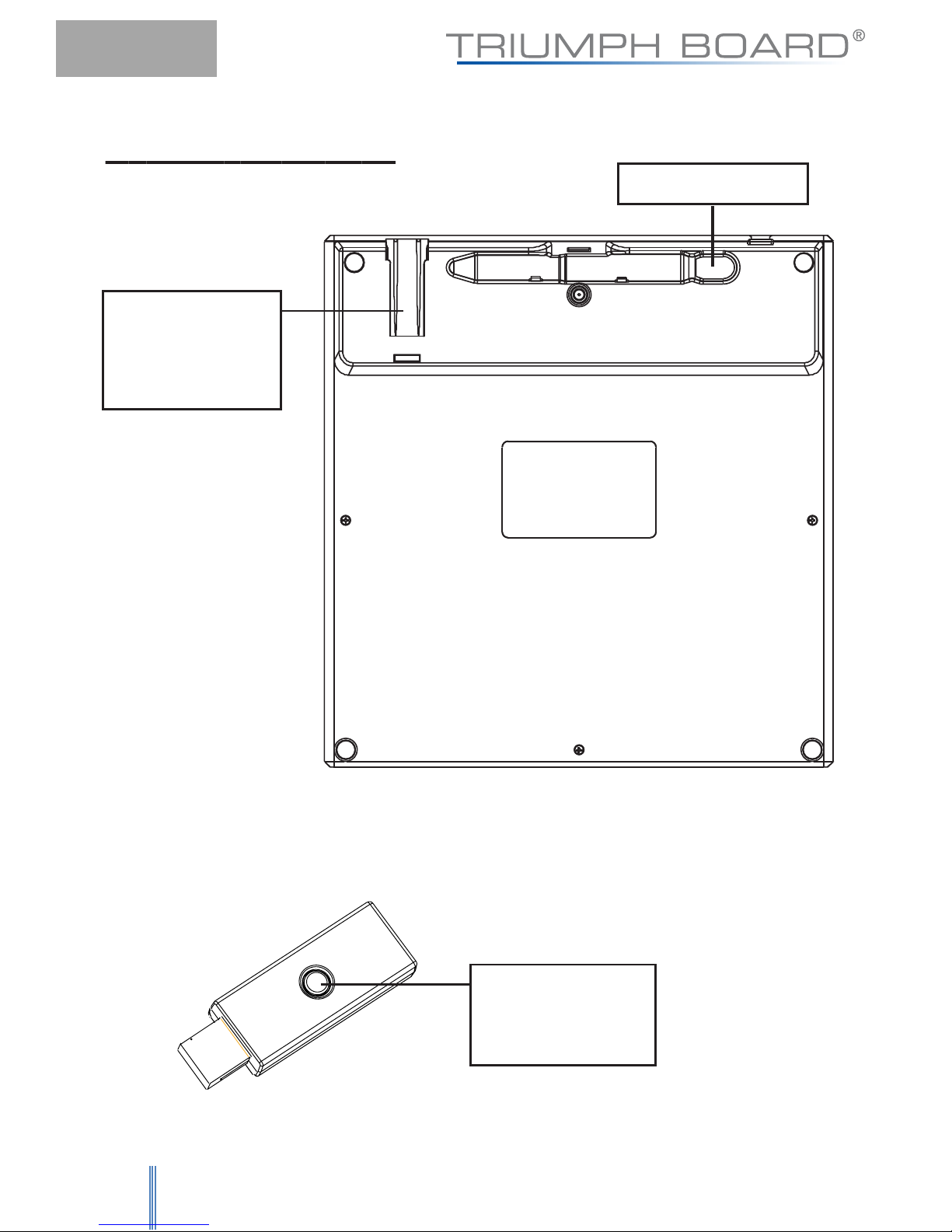
Ресивер
Слот для ручки
Обратная сторона
Слот для
хранения
ресивера
Кнопка
соединения
LED
30
Page 31
31
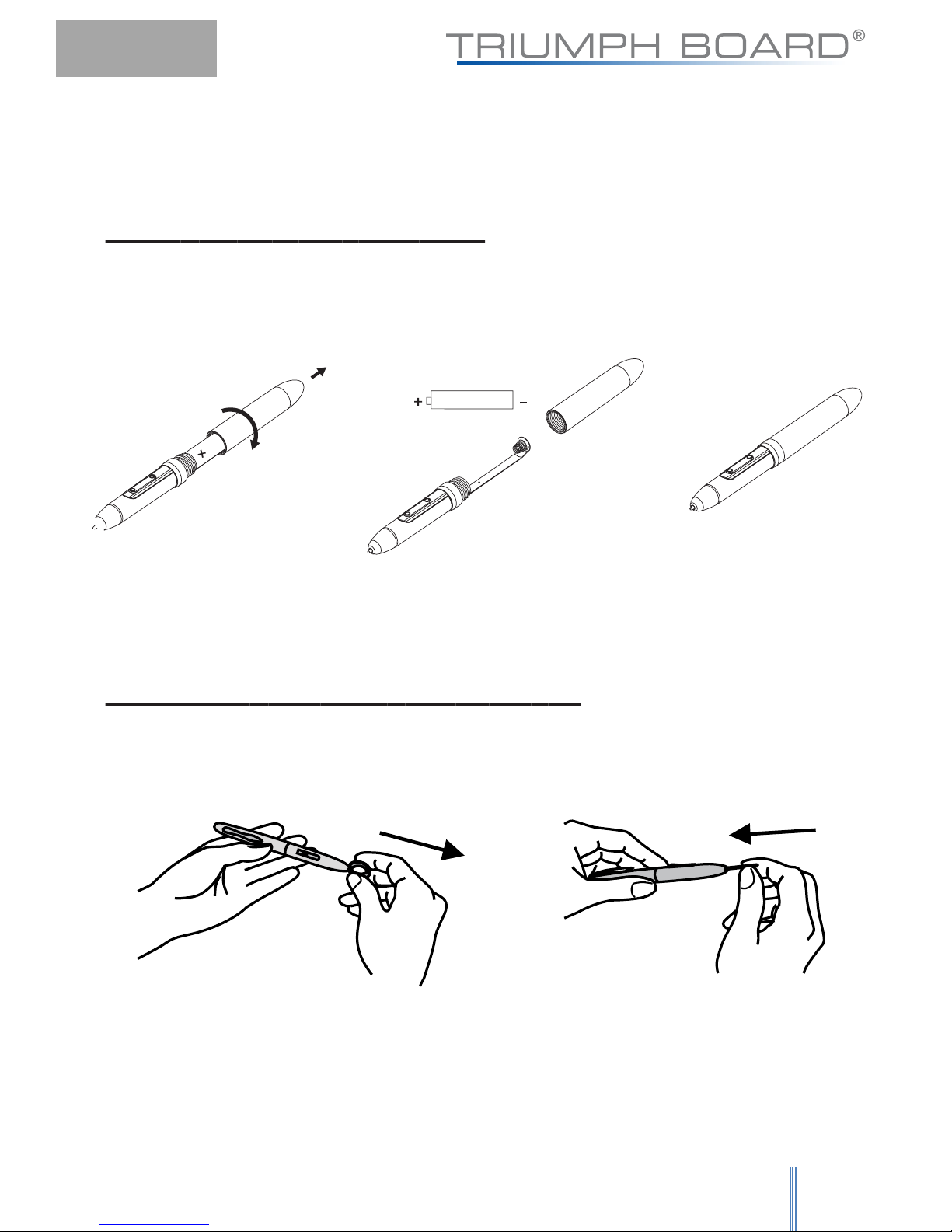
Ручка
Русский
Copyright TRIUMPH BOARD a.s. 2012. All rights reserved
1.
2.
3.
1. 2.
Как поменять батарейку
Как заменить наконечник ручки
Page 32
32
Русский
Copyright TRIUMPH BOARD a.s. 2012. All rights reserved
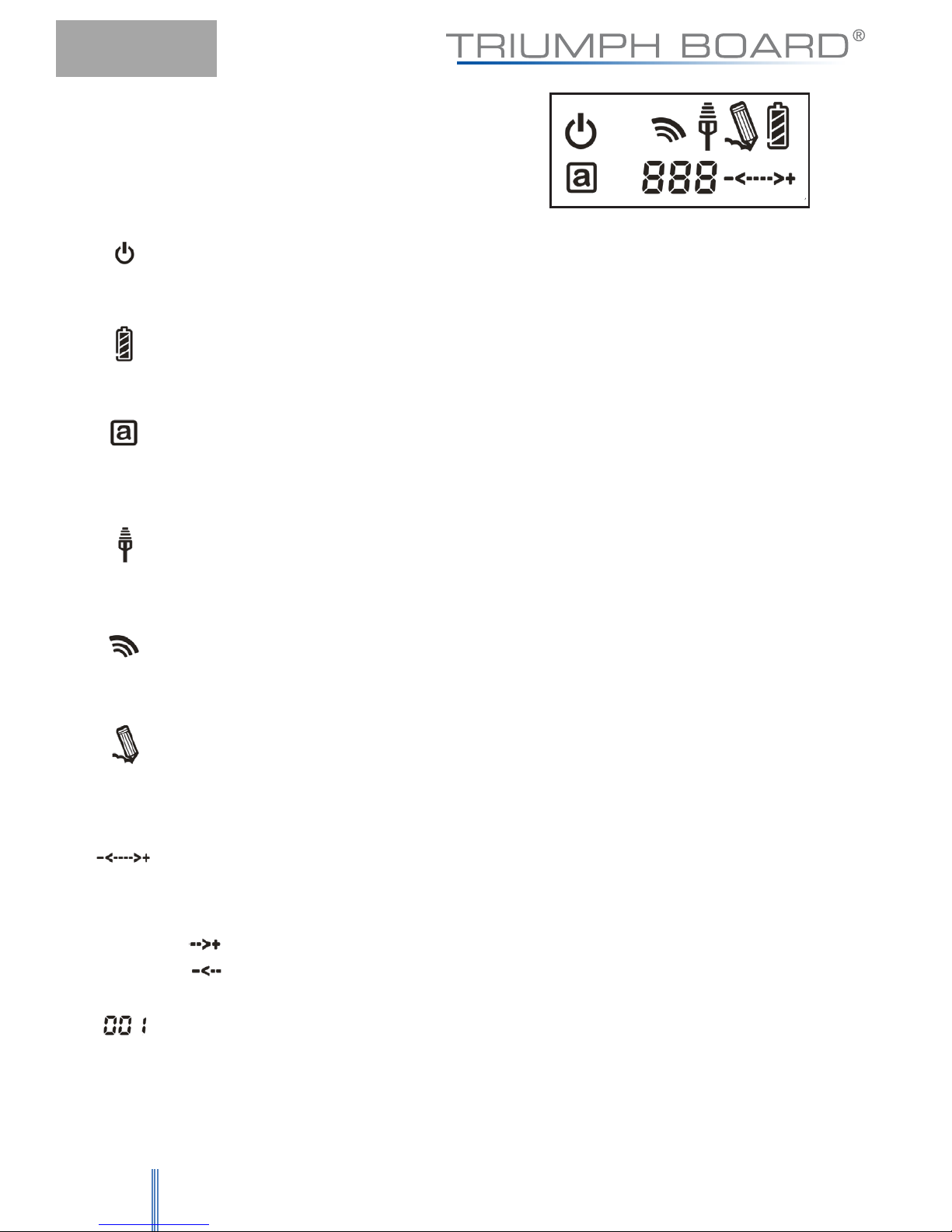
3. Обзор LCD дисплея
Питание:
После нажатия кнопки питания в течение 3 секунд на
экране появится данная иконка.
Индикатор батареи: Четырехуровневый индикатор заряда
батареи.
Активность: Планшет переходит в режим энергосбережения в
случае, если ручка находится вне активной зоны более 3
секунд, данная иконка будет скрыта.
Соединение: После успешной установки подключения на
экране появится данная иконка. Это значит, что ваш Планшет
успешно подключился к ПК.
Символ «вправо»: Это означает, что ваш планшет
авторизован ресивером для передачи данных.
Взаимодействие между ручкой и планшетом:
Мигание:
Ручка в пределах зоны обнаружения активной области.
Неподвижно: Ручка касается активной области.
Номер планшета: Один ресивер может подключиться к более
чем одному планшету TABLET RF40. Поэтому, если вы
подключаете больше одного планшета TABLET RF40, вы
можете различать какой именно это планшет из всех.
Индикатор уровня громкости:
вы можете использовать ручку
на переключателе уровня громкости в качестве инструмента
управления звуком.
● По часовой стрелке: повышение уровня громкости
● Против часовой стрелки: понижение уровня громкости
Page 33

33
4. Установка
5. Начало использования
Русский
Copyright TRIUMPH BOARD a.s. 2012. All rights reserved
● Windows Vista Home Premium: как было сказано выше,
планшет TABLET RF40 является устройством, работающим
с операционной системой Windows Vista по типу «plug and
play». Вы можете пользоваться базовыми функциями
планшета без установки какого-либо драйвера, просто
подключите устройство к ПК. Однако, наша запатентованная
технология функционирования макро-кнопок предоставляет
пользователю эффективный и более производительный
способ управления приложением. Кроме этого, «горячие»
кнопки «Page up/Page down» и регулятор управления
уровнем звука требуют установки специального драйвера (
который включен в утилиту Macro Key Manager). Поэтому Вы
можете установить Macro Key Manager, чтобы активировать
работу макро-кнопок и «горячих» кнопок.
● Windows 2000 / XP / Vista Home basic: Для работы в ОС
Windows 2000 / XP / Vista Home basic Вам следует установить
специальный драйвер (включен в утилиту Macro Key
Manager). Поэтому, пожалуйста, установите Macro Key
Manager перед тем, как подключите устройство к вашему ПК
. Как только Macro Key Manager успешно установлен,
планшет TABLET RF40 сможет корректно работать, также
как и макро-кнопки и «горячие» кнопки.
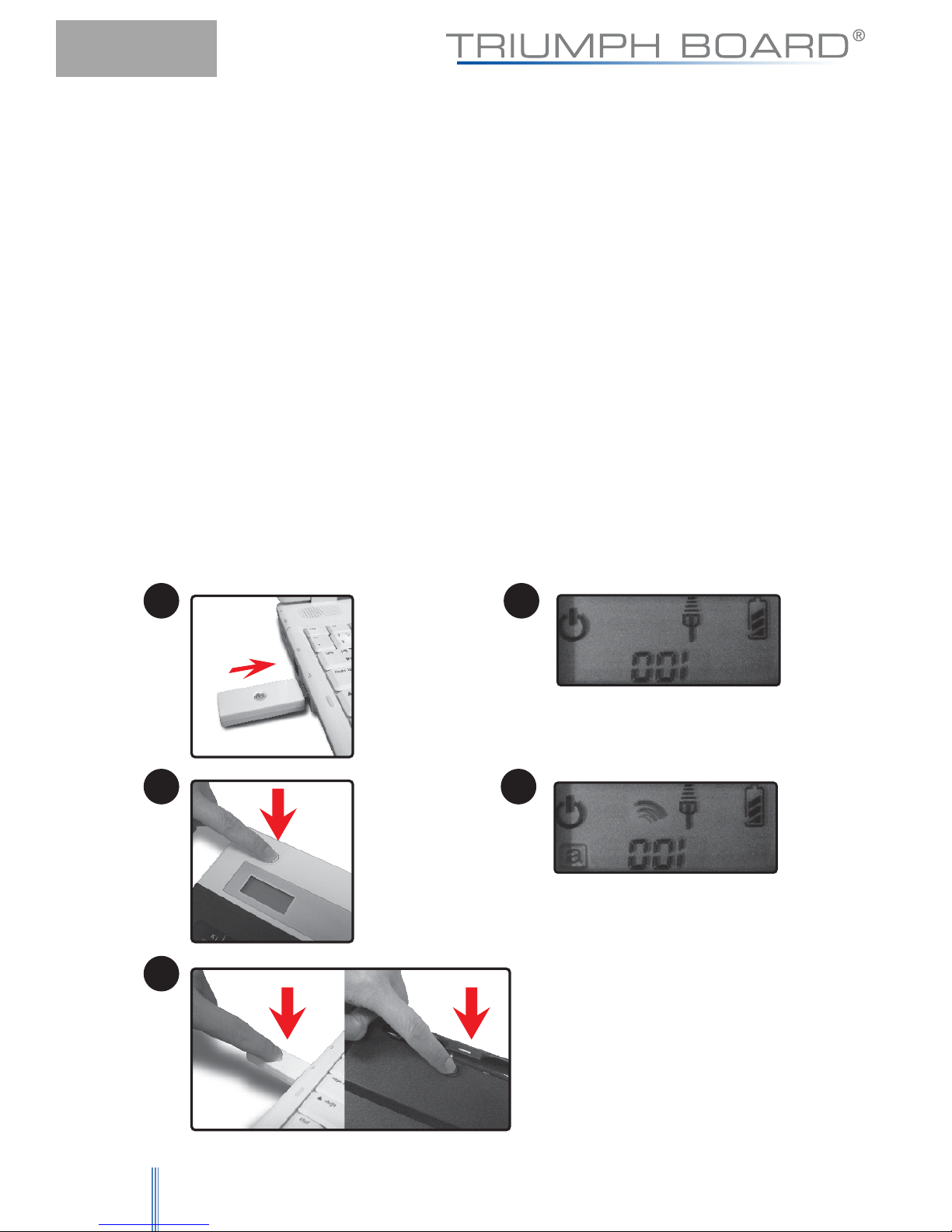
1.Вставьте ресивер в USB разъем вашего ПК
2.Нажмите и удерживайте 3 секунды кнопку питания на
планшете TABLET RF40
3.Нажмите одновременно кнопку соединения на обратной
стороне планшета и кнопку соединения на ресивере.
4.LCD дисплей планшета будет мигать и синий индикатор LED
ресивера также будет мигать.
Page 34
34
Русский
Copyright TRIUMPH BOARD a.s. 2012. All rights reserved
5.Как только будет успешно установлено соединение, на LCD
дисплее появится номер от 000 до 001 или иной номер (если
соединение установлено с более чем 1 планшетом TABLET
RF40).
6.момента разработки специального энергосберегающего
режима для интерактивной ручки, пожалуйста, всегда имейте
в наличии такую ручку, для того, чтобы вначале коснуться ею
точки в любой области активной поверхности планшета (цель
– активировать работу ручки), перед тем, как начнете
использовать планшет в работе.
7.Убедитесь, что информация на LCD индикаторе отображается
правильно.
8.Если это так, вы можете начать работу с оборудованием.
1 4
8
3
2
Page 35
35
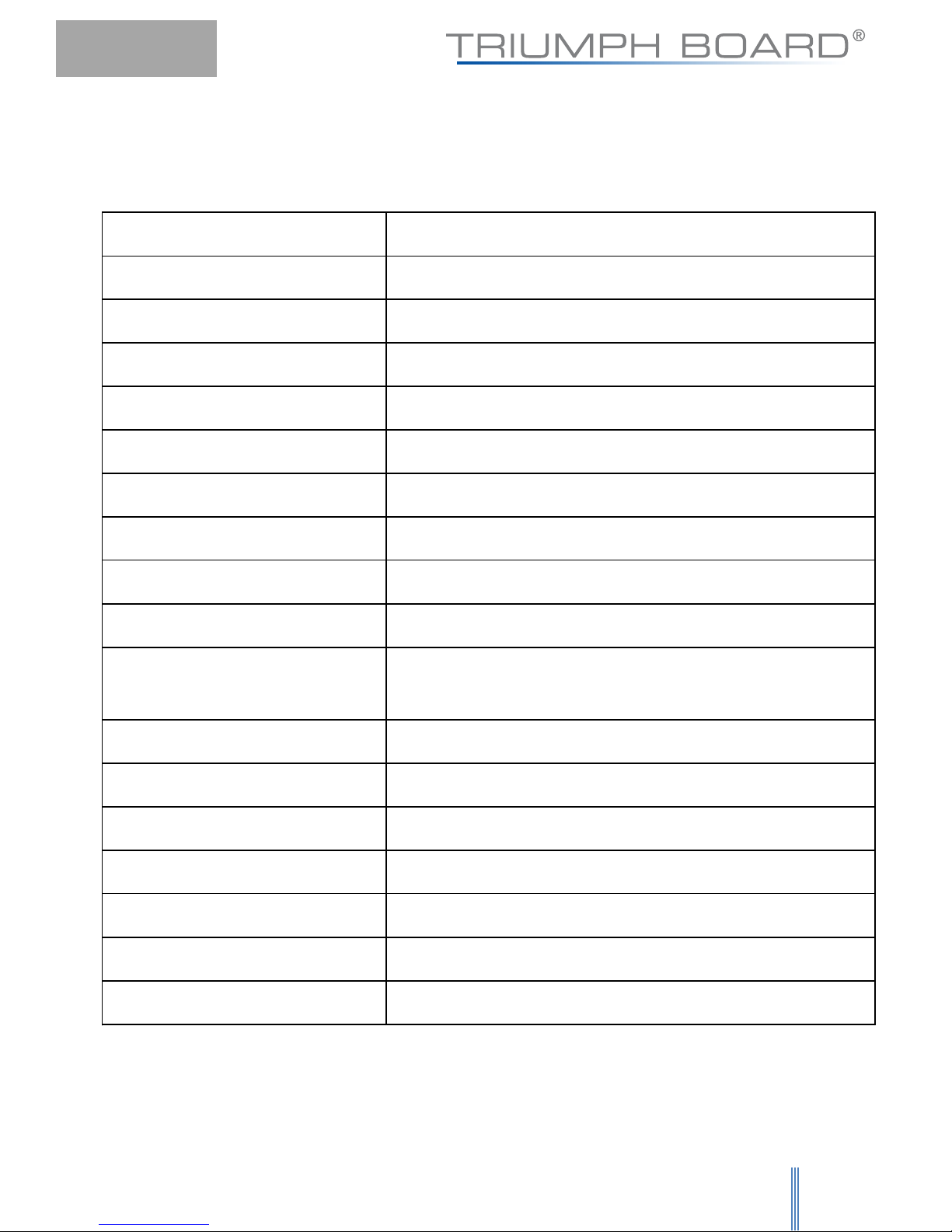
6. Технические характеристики
Технология Wireless 2.4G RF
Габариты 278 x 282 x 20 мм
Активная область 7.84 x 5.92
Разрешение 2000lpi
Частота опроса 120 точек в сек
Чувствительность ручки 1024 уровня
Макро-кнопки 16( наверху активной области)
«Горячие» кнопки Page up / page down
Тип LCD TN LCD
Размер LCD 17.7 x 40.9mm
Содержание иконок
LCD дисплея
Статус батареи - 4 уровня; зарядка; / режим
соединения ; статус подключения питания/
статус громкости /номер планшета
Аккумулятор Nokia BL5C Li-ion аккумулятор
Емкость батареи 800mA
Срок службы батареи 16 часов непрерывной работы
Источник питания USB подключение
Кнопка питания Электронная кнопка питания
Потребление энергии макс 50 mA (рабочий режим)
Ресивер внешний Да
Русский
Copyright TRIUMPH BOARD a.s. 2012. All rights reserved
Page 36
Copyright TRIUMPH BOARD a.s. 2012. All rights reserved
36
TRIUMPH BOARD a.s.
Neklanova 122/15
Praha 2 – Vyšehrad 128 00
Czech Republic
www.triumphboard.com
Tel +420 224 910 221
Fax +420 224 910 218
Русский
 Loading...