

Page 1

Erste Schritte mit
Ihrem
Deutsch
Das vorliegende Handbuch ist als Wegweiser durch die grundlegenden Funktionen des Trium
Ausgabe 1, 2001. © Mitsubishi Electric Telecom Europe, 2001
Dieses Handbuch enthält Hinweise zur Bedienung, die mit größter Sorgfalt und Genauigkeit erstellt
worden sind. Mitsubishi behält sich jedoch das Recht vor, ohne vorherige Ankündigung an dem in
diesem Handbuch beschriebenen Produkt oder dem Handbuch selbst in Zukunft Änderungen und
Dualband GSM/GPRS-Telefons Sirius gedacht.
Niederlassung Deutschland, Ratingen
Verbesserungen vorzunehmen.
Page 2
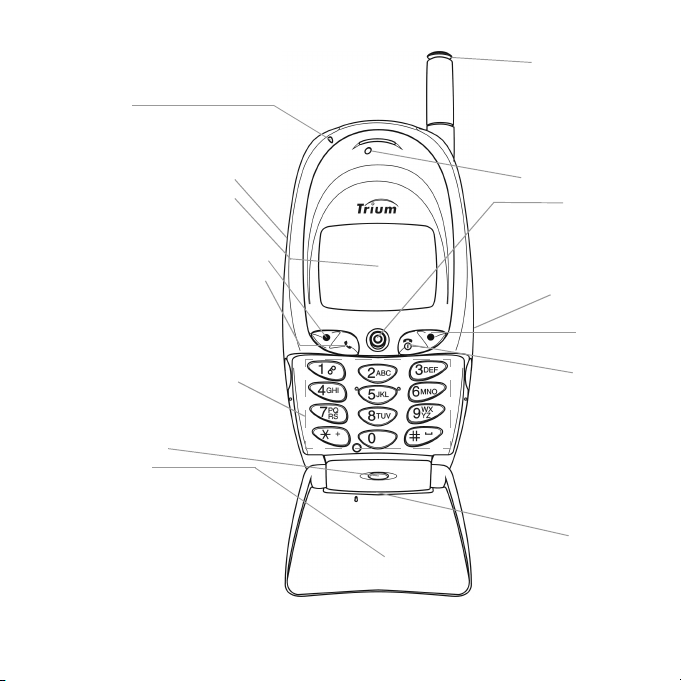
Das Mobiltelefon im Überblick
LED
Anruf-, Warn- und
Batterieladeanzeige.
Seitlicher
Lautstärkenregler
Grafische Anzeige
(Display)
Telefonnummern,
Menüs, Nachrichten usw.
Linke Funktionstaste
Anruf-/SENDEN-Taste
Zur Wahl der angezeigten
Nummer oder der Nummer
des angezeigten Namens
sowie zur Entgegennahme
von Anrufen
Alphanumerische
Tasten
Dienen zur Eingabe von Textzeichen und Telefonnummern
Mikrofon
Klappe
Die Klappe öffnen, wenn Sie
die alphanumerischen Tasten
benutzen möchten.
Durch Öffnen oder Schließen
der Klappe können Gespräche
entgegengenommen oder beendet werden (sofern die „Aktive Klappe“-Funktion aktiviert
2
Ausziehbare
Antenne
vollständig ausziehen,
Die Antenne
wenn Sie Gespräche
führen oder
entgegennehmen
Lautsprecher
Joystick
Zur Steuerung
durch die
Adressenspeicher
und Menüs
Infrarot-
Schnittstelle
Funktionstaste
Diese
halten, u
fon ein- un
s
chalten. Die Ta
drücken
che zu been
z
ur Bereitscha
zeige z
Headset-Buchse
Rechte
Ein/Aus
E
NDE-Taste
Taste gedrüc
m das Tele-
d
auszu-
, um Gesprä
den ode
f
urückzukehren
Zubehör- und
tsan-
AC/DC-
Ladegerät-,
ste
k
t
r
Page 3
Einführung
Vielen Dank, dass Sie das Trium Sirius Dualband-Mobiltelefon erworben haben. Das
in diesem Handbuch beschriebene Mobiltelefon ist für den Betrieb im GSM 900und GSM 1800-Netz sowie im GPRS-Netz zugelassen. Die zur Verfügung stehenden
Dienste und die angezeigten Hinweise können je nach Implementierung durch
Ihren Netzbetreiber verschieden ausfallen.
Wie alle Funkgeräte sendet auch dieses Mobiltelefon elektromagnetische Wellen
aus. Es entspricht den internationalen Bestimmungen, sofern es unter normalen
Betriebsbedingungen und in Übereinstimmung mit den unten auf den Seiten 15 bis
18 aufgeführten Sicherheits- und Warnhinweisen gehandhabt wird.
Allgemeine Sicherheit
Es ist wichtig, alle besonderen Vorschriften in Bezug auf die Benutzung von
Funkgeräten zu beachten, da es zu Radiofrequenz- (RF-) Interferenzen kommen kann.
Bitte beachten Sie die nachstehenden Sicherheitshinweise.
S
chalten Sie das Telefon aus und entnehmen Sie den Akku, wenn Sie sich in
einem Flugzeug befinden. Die Verwendung von Mobiltelefonen in einem
Flugzeug kann den Flugbetrieb gefährden, das Funknetz unterbrechen und
ist nicht zulässig. Die Nichtbeachtung dieser Anweisung kann zur Aufhebung
oder zum Entzug der Teilnahmeberechtigung an Mobiltelefondiensten und/
oder rechtlichen Schritten führen.
Beachten Sie die nationalen Vorschriften über die Verwendung von
Mobiltelefonen in Fahrzeugen. Benutzen Sie das Handy nicht während der
Fahrt. Falls Sie nicht über eine Freisprecheinrichtung verfügen, sollten Sie
anhalten und Ihr Fahrzeug sicher parken, bevor Sie das Telefon benutzen.
Schalten Sie das Telefon an Tankstellen sowie in der Nähe von
entflammbarem Material aus.
Schalten Sie das Telefon in Krankenhäusern und an anderen Orten aus, an
denen medizinisch-technische Ausrüstung verwendet wird.
Beachten Sie die eingeschränkte Benutzung von Funkgeräten in
Treibstofflagern, Chemieanlagen oder in der Nähe von Sprengarbeiten.
3
Page 4
Der Betrieb Ihres Telefons in der Nähe unzureichend geschützter persönlicher
medizinischer Geräte wie Hörhilfen und Herzschrittmachern kann eine
Gefahr darstellen. Wenden Sie sich an Ihren Arzt oder den Hersteller des
medizinischen Geräts, um festzustellen, ob es ausreichend geschützt ist.
Der Betrieb des Mobiltelefons in der Nähe anderer elektronischer Geräte
kann ebenfalls zu Störungen führen, wenn kein ausreichender Schutz für
diese Geräte gewährleistet ist. Beachten Sie alle Warnhinweise und
Empfehlungen des Herstellers.
Vermeiden Sie längeren Kontakt zwischen der Antenne und Ihrer Haut,
solange das Mobiltelefon eingeschaltet ist.
Dieses Gerät darf nur in Kombination mit folgenden Netzteilen verwendet werden:
AC/DC-Netzadapter-Ladegeräte (FZ14130050, FZ14130060, FZ14130070,
FZ14130080, FZ14130090, FZ14130100), Tischladegeräte (FZ14170030,
FZ14170040) und Fahrzeug-Kits (FZ14170020, FZ14170090).
Die Verwendung anderer Ladegeräte oder Adapter macht die für dieses Gerät
erteilten Zulassungen ungültig und kann gefährlich sein.
4
Page 5

Inhalt
1. Benutzung dieser Anleitung .......... 6
2. Startklar in Minuten ...................... 9
So machen Sie Ihr Telefon
betriebsbereit ....................................... 9
Grundlegende Bedienung ..................... 9
3. Sicherheitshinweise ..................... 15
Sicherheit im Fahrzeug ....................... 15
Pflege und Wartung ........................... 15
In Ihrem eigenen Interesse ................. 16
Sicherheitscodes ................................. 16
Dieser Code wird von Ihrem
Diensteanbieter bereitgestellt ............. 17
Sie erhalten diesen Code
von Ihrem Hersteller ........................... 17
Notrufe ............................................... 18
Akku ................................................... 18
Entsorgung des
Verpackungsmaterials ........................ 19
4. So machen Sie Ihr Telefon
betriebsbereit .............................. 20
SIM-Karte ........................................... 20
Akku ................................................... 21
5. Grundlegende Bedienung ............ 24
Anrufen und Anrufe
entgegennehmen .............................. 24
Uhrzeit u. Datum einstellen ............... 26
Nicht entgegengenommene
Anrufe, Mailbox und
neue SMS-Nachricht anzeigen ........... 26
Nachrichten (SMS) ............................. 27
Telefonbuch ....................................... 29
Letzte gewählte Rufnummern ............ 31
Kurzwahl ............................................ 31
Rufton durch Vibrationsalarm
ersetzen ............................................. 32
Stummschaltung ................................ 32
Lautstärkeeinstellung ......................... 33
Einen Anruf parken und
zurückholen ....................................... 33
Anklopfen, Makeln und
Konferenzfunktion Anrufe ................. 34
Eingehende Anrufe umleiten (Netzdienst)
35
Sprachauswahl ................................... 36
Funktionstasten - Programmieren
der Tasten (je nach Netzbetreiber
verfügbar) .......................................... 36
Texteingabe ....................................... 37
Codes der GSM-Mensch-Maschine-Sch-
nittstelle ............................................. 41
WAP™ ................................................ 41
6. Das Menüsystem (MMI) ............... 43
Zugang zu den Menüs ....................... 43
Menüstruktur ..................................... 43
7. Verwendung des Headsets .......... 45
Anschließen des Headsets .................. 45
Verwendung des Headsets ................. 45
Abnehmen des Headsets .................... 46
5
Page 6

Benutzung dieser Anleitung
Bitte nehmen Sie sich die Zeit, diese Anleitung durchzulesen. Sie enthält viele nützliche
Informationen zu Ihrem Telefon und dessen Betrieb im Netz. Das GSM-Netz ist weltweit
zugänglich und ermöglicht es Ihnen, Anrufe in anderen Ländern zu tätigen oder
entgegenzunehmen (dies bezeichnet man als Roaming), als wären Sie in Ihrem
Heimatland. Einige in dieser Anleitung beschriebene Funktionen werden als
Netzfunktionen bezeichnet und werden von den Diensteanbietern bereitgestellt. Viele
dieser von den Netzen angebotenen Dienste müssen jedoch abonniert werden, um
genutzt oder auch nur aktiviert werden zu können. Eine vollständige Liste und
Erläuterungen zu den Netzfunktionen erhalten Sie von Ihrem Diensteanbieter.
Benutzung der Tasten, um die in dieser Anleitung
beschriebenen Anweisungen zu befolgen
Damit Sie sich schnell in diesem Handbuch zurechtfinden, verwenden wir dieselben
Symbole und Ausdrücke wie auf den Tasten und in der Anzeige.
Funktion
Nachrichten so werden die Wörter dargestellt, die im Display zu sehen sind.
6
ist die linke Funktionstaste.
ist die rechte Funktionstaste.
Joystick nach rechts bewegen
Joystick nach links bewegen
Joystick nach oben bewegen
Joystick nach unten bewegen
auf den Mittelpunkt des Joysticks drücken
ist die SENDE-Taste.
ist die ENDE-Taste
bedeutet, dass der Lautstärkenregler nach oben gedrückt werden
soll.
bedeutet, dass der Lautstärkenregler nach unten gedrückt werden
soll.
ist die Funktionstaste mit der entsprechenden Funktionsbezeichnung.
Beispiel: Internet ist die Funktionstaste unter dem
Wort Internet.
Page 7
Wahl bedeutet: Drücken Sie und auf dem Joystick, um zu dem
Drücken Sie bedeutet: Drücken Sie die entsprechende Taste.
gewünschten Menüpunkt zu gehen, und bestätigen Sie die
Auswahl, indem Sie drücken.
Wenn Sie z.B. dazu aufgefordert werden, das Telefonbuch zu
wählen, bewegen Sie sich zum Menüpunkt Telefonbuch und
bestätigen Sie, indem Sie drücken.
Drücken Sie bedeutet: Drücken Sie die SENDE-Taste.
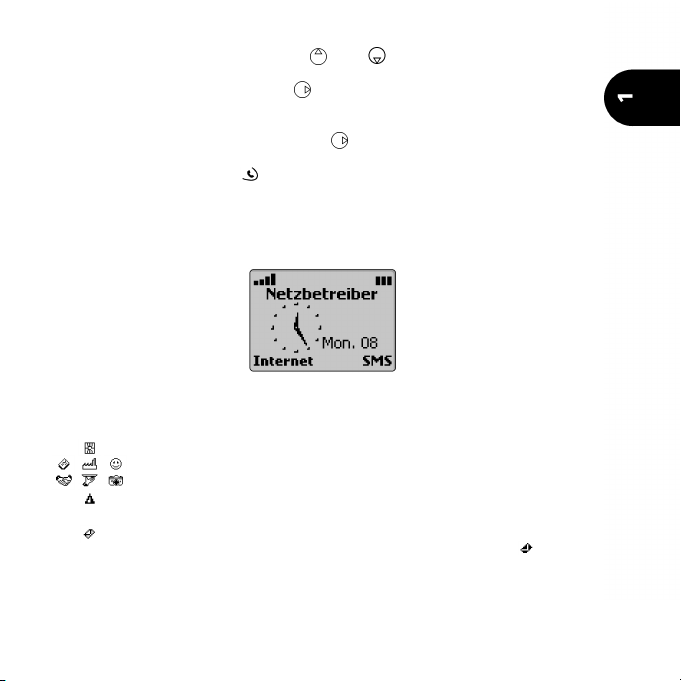
Die Anzeigeelemente im grafischen Display (Symbole)
Das grafische Display verfügt über einen Hauptanzeigebereich aus vier Zeilen
mit Zeichen sowie einer Reihe Sonderzeichen oder Symbolen.
Diese Symbole dienen zur Anzeige des Betriebszustands des Telefons während
der Nutzung.
Das Display zeigt ebenfalls Buchstaben und Ziffern sowie die Menüliste und
Anweisungen an den Benutzer an.
Die Symbole, die während des Betriebs im Display angezeigt werden, haben
folgende Bedeutung:
SIM-Speicher wird benutzt
Telefon-Speicher wird benutzt
Roaming. Wird angezeigt, wenn das Telefon in einem anderen
(ausländischen) Netz angemeldet ist.
Kurznachrichtenanzeige (SMS)
nachricht empfangen, aber noch nicht gelesen wurde. Blinkt , ist der
SMS-Nachrichtenspeicher voll und kein Platz mehr für neue Nachrichten.
Die Verfügbarkeit dieser Funktion hängt vom jeweiligen Netzbetreiber ab.
. Wird angezeigt, wenn eine Kurz-
Benutzung dieser Anleitung
7
Page 8

Mailbox. Wird angezeigt, wenn eine Sprachnachricht empfangen
und in der Mailbox-Datenbank des Netzes gespeichert wurde.
Die Verfügbarkeit dieser Funktion hängt vom jeweiligen Netzbetreiber ab.
Anrufumleitung. Zeigt an, ob eingehende Anrufe dauerhaft
umgeleitet werden. Die Verfügbarkeit dieser Funktion hängt vom
jeweiligen Netzbetreiber ab.
Akkupegelanzeige. Wird fortlaufend angezeigt, um den
gegenwärtigen Ladezustand des Akkus anzugeben. Es werden drei
Stufen angezeigt: leer, halbvoll, voll. Diese Anzeige blinkt
, wenn der Akku fast leer ist.
Pfeiltasten
Einträge im Menü durch Betätigung von oder angezeigt werden
können. Es können jeweils mehrere Pfeile zugleich angezeigt werden.
Leitung 2. Zeigt an, dass die zweite Leitung benutzt wird.
Die Verfügbarkeit dieser Funktion hängt vom jeweiligen Netzbetreiber
und von Ihrem Vertrag ab.
Nicht entgegengenommener Anruf. Wird angezeigt, wenn ein
eingehender Anruf nicht entgegengenommen wurde.
Signalstärkenanzeige
Empfangssignals angeben. Je mehr Balken angezeigt werden, desto
stärker ist das Signal. Falls kein Netz verfügbar ist, bleibt die Anzeige leer
Tastensperre
. Diese Symbole erscheinen im Menübetrieb, wenn weitere
. Es gibt vier Signalstärken, die die Stärke des
. Gibt an, ob die Tastensperre aktiviert oder deaktiviert ist.
Weckerfunktion.
Vibrationsalarm.
Klingelton aus. Alle Signaltöne sind abgeschaltet.
Stummschaltung.
Tegic-Bearbeitungsmodus (intelligente Worterkennung).
Bestehende WAP™ -Verbindung.
Bestehende WAP™ -Verbindung im Sicherheitsmodus.
Infrarotschnittstelle. Gibt an, ob die Infrarotschnittstelle aktiviert
ist, d.h. ob Daten über diese Schnittstelle empfangen oder versendet
werden können.
GPRS-Dienste. Gibt an, ob GPRS verfügbar ist.
8
Page 9
Startklar in Minuten
123
So machen Sie Ihr Telefon betriebsbereit
Siehe Seite 20.
Grundlegende Bedienung
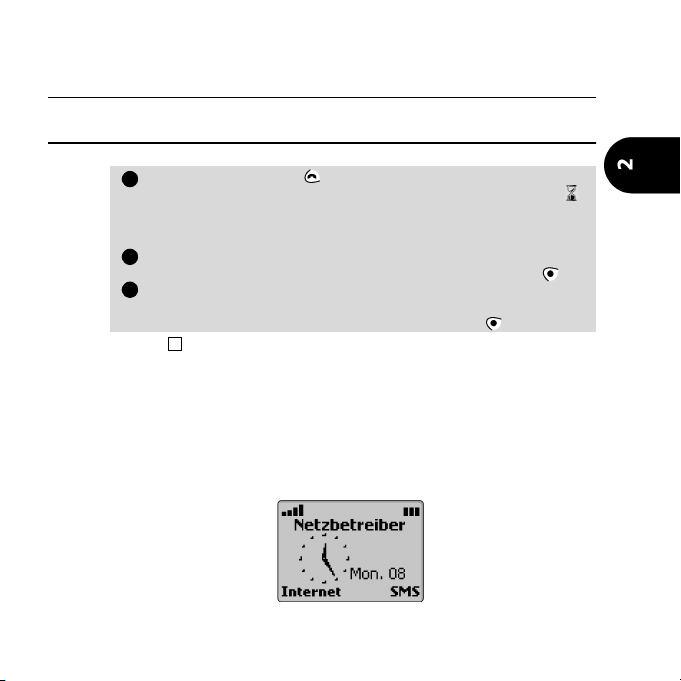
Einschalten des Telefons
Drücken Sie die Taste und halten Sie sie gedrückt.
Eventuell wird beim ersten Einschalten einige Sekunden lang
angezeigt. Dies hat nichts zu sagen. Die normale Anzeige
erscheint danach automatisch.
Ein Einschaltsignal ertönt.
Falls das Mobiltelefon gesperrt ist, erscheint
Geben Sie den vierstelligenCode ein und drücken Sie OK .
Falls Ihre SIM durch eine PIN geschützt ist, wird PIN-Code
eingeben angezeigt.
Geben Sie den PIN-Code ein und drücken Sie OK .
4
Nähere Einzelheiten zu Ihren PIN- und Entsperrcodes finden Sie auf Seite 16.
Eine Animation wird im Display angezeigt.
Bereitschaftsanzeige
Hierauf folgt ein Registrierungssignal, worauf der Name des Netzes und/oder
des Diensteanbieters zusammen mit Uhrzeit und Datum, den Signalstärkenund Akkuladezustandsanzeigen sowie den Internet- und SMS- Funktionen
angezeigt werden.
Nähere Angaben zur Einstellung der Uhrzeit und des Datums entnehmen
Sie bitte Seite 26.
Dies ist die normale Bereitschaftsanzeige:
Code:
auf der Anzeige.
Startklar in Minuten
9
Page 10
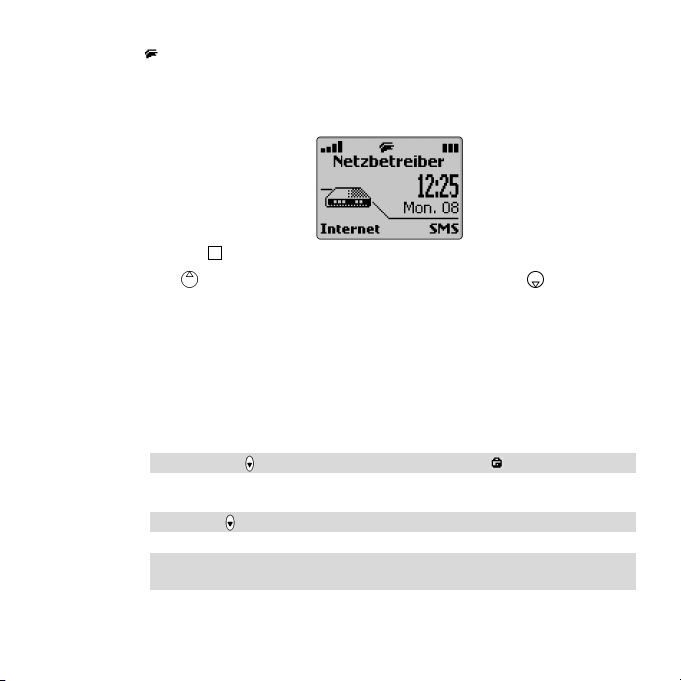
erscheint zusätzlich in der Bereitschaftsanzeige , wenn Ihr Telefon in
einem GPRS-Netz eingebucht ist.
Falls Sie als Betriebsmodus die Option Modem gewählt haben (siehe
Machen Sie mehr aus Ihrem Sirius) und das Telefon in einem GPRS-Netz
angemeldet ist, sieht die Bereitschaftsanzeige so aus:
4
E
s ist dann nicht möglich, Gespräche zu tätigen oder entgegenzunehmen (abgesehen von Notrufen).
Über haben Sie Zugriff auf den Kalender. Drücken Sie , um das
Anrufregister einzusehen. Nähere Informationen entnehmen Sie bitte
Machen Sie mehr aus Ihrem Sirius.
Tastensperre
Durch Aktivieren (Einschalten) der Tastensperre können Sie unbeabsichtigte
Anrufe oder Aktionen verhindern, wenn Sie das Telefon in einer Tasche,
Aktentasche oder Handtasche tragen. Auch bei eingeschalteter Tastensperre
können Sie Anrufe auf normale Weise entgegennehmen. Bei Beendigung eines
entgegengenommenen Anrufs wird die Tastensperre automatisch reaktiviert.
So aktivieren Sie die Tastensperre:
Drücken Sie und halten Sie die Taste gedrückt. wird angezeigt.
So wird die Tastensperre deaktiviert:
• Sie können hierzu entweder
die Taste drücken und halten
• oder
einfach die Klappe öffnen (sofern diese vorher geschlossen war und
die Aktive-Klappe-Funktion aktiviert ist).
10
Page 11
Lautstärkeregelung
123
Drücken Sie , um auf die Einstellung der Signaltöne zugreifen zu können
(Ruftöne, Kein Rufton, Vibrationsalarm, Vibration+Klingel, Vibr.,
dann klingeln).
Internet
Drücken Sie
Hauptmenü zuzugreifen, von wo aus Sie die Homepage Ihres Netzbetreibers
oder jedes andere WAP™-Portal anwählen können. Es können bis zu fünf
WAP™-Profile und zehnLesezeichen abgelegt werden. Weitere
Informationen finden Sie auf Seite 41.
Nachrichten (SMS)
Einen direkten und schnellen Zugriff auf das Menü Kurznachrichten haben
Sie über die Taste
Menü wahlweise auch über das Hauptmenü anwählen. Weitere
Informationen finden Sie auf Seite 27.
Aufnahme einer Sprachmemo
Mit dieser Funktion kö aufzeichnen.
So nehmen Sie ein Sprachmemo oder ein Telefongespräch auf:
Internet
Drücken Sie die Taste und halten Sie sie gedrückt.
Sie hören einen Signalton, während auf dem Display die
verbleibende Aufnahmezeit angezeigt wird.
Anschließend beginnt die Aufnahme.
Ein zweiter Signalton weist darauf hin, dass das Ende der
Aufnahmezeit erreicht wurde.
Drücken Sie Stop oder , um die Aufnahme zu beenden.
4
in der Bereitschaftsanzeige, um auf das Internet-
SMS
in der Bereitschaftsanzeige. Sie können dieses
Wenn bei Beginn einer neuen Aufnahme der Speicher bereits fast voll ist, werden Sie dazu
aufgefordert, die zuvor aufgenommene Sprachmemo zu löschen.
Wählen Sie hierzu „Ja“ und gehen Sie wie unter Punkt 2 des letzten Abschnitts vor.
Wählen Sie „Nein“, falls Sie die zuvor aufgenommene Sprachmemo nicht löschen möchten.
Bei der Aufzeichnung von Telefongesprächen können Sie immer nur einen Teilnehmer aufnehmen.
Gitte beachten Sie gegenbenfalls bestehende rechtliche Regelungen und Vorschriften.
Startklar in Minuten
11
Page 12
So rufen Sie eine Sprachmemo ab:
123412312
Drücken Sie .
Drücken Sie nun Lesen , um die Aufnahme abzuspielen.
Die verbleibende Aufnahmezeit wird im Display angezeigt.
Ein Signalton weist auf das Ende der Aufzeichnung hin.
Drücken Sie Ende oder , um zur Bereitschaftsanzeige
zurückzukehren.
Sie können das Abspielen jederzeit beenden, indem Sie „Ende“ drücken.
So löschen Sie ein Sprachmemo:
Drücken Sie Löschen , während die Memo abgespielt wird.
Wählen Sie Ja, um Ihre Wahl zu bestätigen. Eine Bestätigung
wird angezeigt.
Drücken Sie
Ende
, um zur Bereitschaftsanzeige zurückzukehren.
Einen Anruf tätigen
Geben Sie die gewünschte Telefonnummer mithilfe der Zifferntasten
( - und ) ein. Sie können bis zu 47 Ziffern eingeben.
Durch einmaliges Drücken der Taste Löschen löschen Sie die
zuletzt eingegebene Ziffer. Halten Sie die Taste gedrückt, um die
gesamte Anzeige zu löschen.
Um die Nummer zu wählen (senden), drücken Sie .
Wenn der Anruf verbunden ist, hören Sie das Gespräch im Hörer, und ein
Anruf-Timer wird angezeigt.
Weitere Informationen finden Sie auf Seite 24.
12
Page 13
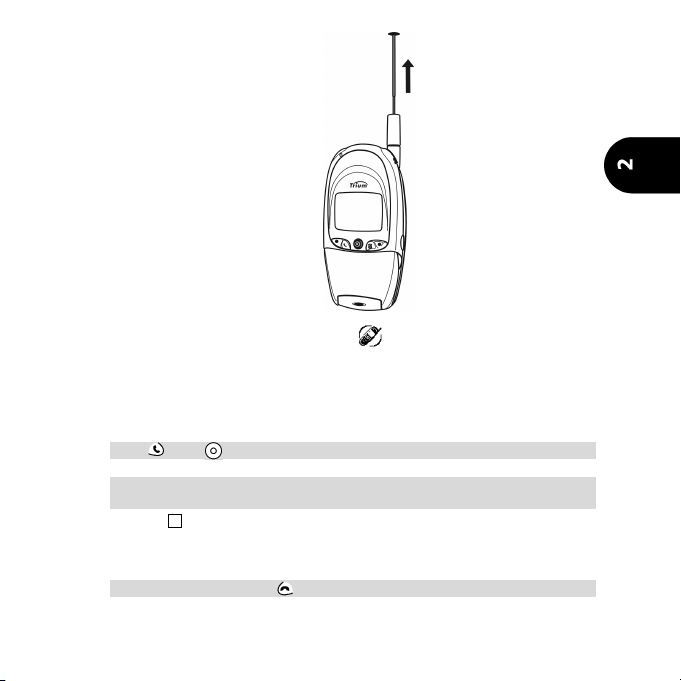
Ausziehen der Antenne
Ziehen Sie die
Antenne solange
nach oben, bis Sie
ein Klicken hören.
Ziehen Sie die
Antenne während
eines Telefonats
ganz heraus, um
eine bestmögliche
Verbindung
herzustellen.
Einen Anruf entgegennehmen
Wenn ein Anruf eingeht, klingelt das Telefon. Die LED oben am Telefon
blinkt grün, und das blinkende Symbol wird angezeigt. Es erscheint entweder der Name des anrufenden Teilnehmers,
nummer des Anrufenden in der Anzeige. Die Hintergrundbeleuchtung wird
ebenfalls aktiviert, falls das Telefon entsprechend eingestellt ist oder sich das
Telefon im Modus „Rufton aus“ befindet.
Um den Anruf entgegenzunehmen,
• können Sie entweder
auf oder drücken
• oder
einfach die Klappe öffnen (sofern diese vorher geschlossen war und
die Aktive-Klappe-Funktion aktiviert ist).
4
Falls die Lautstärke des Klingeltons auf Null (aus) gestellt ist oder das Telefon auf
Sie können den Anruf auch nicht entgegennehmen oder das Besetzt-Signal
auslösen.
Drücken Sie hierzu auf .
Vibrationsmodus gestellt wurde, ist kein Geräusch hörbar.
Unbekannt
oder die Telefon-
Startklar in Minuten
13
Page 14
Einen Anruf beenden
• Sie können entweder
auf drücken
• oder
die Klappe schließen (sofern diese vorher geöffnet war und die Aktive-
Klappe-Funktion aktiviert ist).
4
Nach einigen Sekunden oder wenn Sie die Funktionstaste „Ende” drücken, wird das Display auf
die Bereitschaftsanzeige zurückgesetzt.
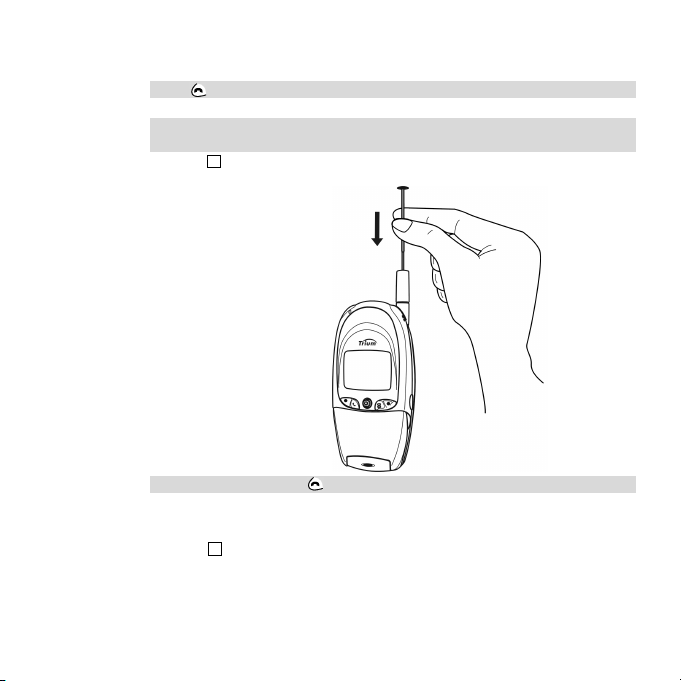
Einziehen der Antenne
Fassen Sie die
Antenne unten an
und drücken Sie sie
herunter, bis sie
hörbar einrastet. Wird
die Antenne am
oberen Ende
angefasst, kann sie
sich unter Umständen
verbiegen und nicht
in das Telefon
zurückgesteckt
werden.
Das Telefon ausschalten
Drücken Sie die Taste und halten Sie sie gedrückt.
Ein Ausschaltsignal ertönt, um die Aktion zu bestätigen. Während des
Ausschaltvorgangs wird eine Animation angezeigt. Das Mobiltelfon
schaltet sich nun ab.
Das Telefon niemals durch Entfernen des Akkus ausschalten, da Daten, die auf der SIM gespeichert
4
werden müssen, verloren gehen. Sollte dies doch einmal passieren, so kann es sein, dass beim
nächsten Einschalten einige Sekunden lang das Sanduhrsymbol angezeigt wird. Dies hat nichts zu
sagen. Die normale Anzeige erscheint danach automatisch.
14
Page 15
Sicherheitshinweise
Sicherheit im Fahrzeug
• Sicherheit im Straßenverkehr hat immer Vorrang! Achten Sie immer voll und
ganz auf den Verkehr.
• Falls Ihr Fahrzeug mit einer korrekt installierten Freisprecheinrichtung ausgestattet
ist, die den „freihändigen” Betrieb erlaubt, und Sie einen Anruf tätigen oder entgegennehmen möchten, so sollten Sie immer sicherstellen, dass dies auf sichere
Weise geschieht. Versuchen Sie, möglichst oft vorprogrammierte Nummern zu
verwenden, und halten Sie die Anrufe kurz und routinemäßig.
• Bei unsachgemäßem Einbau in ein Fahrzeug kann die Benutzung eines Mobiltelefons
die korrekte Funktion der Fahrzeugelektronik wie des ABS-Antiblockiersystems oder
Airbags beeinträchtigen. Um solche Probleme zu vermeiden, sollten Sie sicherstellen,
dass die Installation nur von geschultem Fachpersonal durchgeführt wird. Eine
Überprüfung der Sicherung und der Funktion der Fahrzeugelektronik sollte Teil der
Installation sein. Im Zweifelsfall fragen Sie bitte den Hersteller.
• Niemals das Telefon auf den Beifahrersitz oder eine andere Stelle legen, von der
es sich bei einem plötzlichen Bremsvorgang oder bei einer Kollision lösen
könnte. Immer die Halterung benutzen.
• Die Benutzung eines Warngeräts zur Bedienung der Lampen oder der Hupe
eines Fahrzeugs ist im öffentlichen Straßenverkehr verboten.
Pflege und Wartung
• Setzen Sie das Telefon keinen extremen Bedingungen mit hoher Temperatur
oder Luftfeuchtigkeit aus.
• Versuchen Sie nicht, das Telefon zu zerlegen. Es enthält keine Teile, die vom
Benutzer gewartet werden können.
• Setzen Sie das Telefon keinem Regen aus und gießen Sie kein Wasser oder
andere Flüssigkeiten über das Telefon, da es nicht wasserfest ist.
• Das Telefon darf nicht fallen gelassen, starken Stößen oder heftigem Schütteln
ausgesetzt werden.
• Das Telefon nicht mit starken Chemikalien oder Lösungsmitteln reinigen. Es darf
nur mit einem weichen, leicht angefeuchteten Tuch gereinigt werden.
Sicherheitshinweise
15
Page 16

• Stellen Sie das Telefon nicht direkt neben Computerdisketten, Kreditkarten oder
andere magnetische Datenträger. Die auf diesen Datenträgern enthaltenen
Informationen könnten durch das Telefon beschädigt werden.
In Ihrem eigenen Interesse
Das GSM-Telefon ist Ihr Eigentum. Behandeln Sie es daher bitte sorgfältig, und
beachten Sie alle gültigen Bestimmungen. Das Telefon ist kein Spielzeug. Bewahren
Sie es daher jederzeit sicher und außerhalb der Reichweite von Kindern auf.
Merken Sie sich die Entsperr- und PIN-Codes des Telefons.
Machen Sie sich mit den Sicherheitsfunktionen vertraut, mit denen Sie Ihr Telefon im
Falle eines Verlusts oder Diebstahls vor unrechtmäßiger Benutzung sichern können.
Setzen Sie sich in einem solchen Fall unverzüglich mit Ihrem Diensteanbieter in
Verbindung, um eine illegale Benutzung zu verhindern.
Wenn Sie das Telefon nicht verwenden, schalten Sie es aus und entfernen Sie den Akku.
Sicherheitscodes
Das Telefon und die SIM-Karte sind bei Lieferung mit Codes vorprogrammiert, die
das Telefon und die SIM-Karte vor unautorisierter Verwendung schützen.
Wenn Sie zur Eingabe eines Codes aufgefordert werden, geben Sie die Zahl ein
(erscheint als Sternchen (*) auf der Anzeige) und drücken Sie OK .
Eingabefehler können gelöscht werden, indem Sie auf Löschen drücken.
Falls Sie den falschen Code eingeben, wird eine entsprechende Meldung angezeigt.
Mit der SIM-Karte werden folgende Codes geliefert:
PIN- und PIN2-Code (4-8 Ziffern)
Die PIN (Personal Identity Number) wird mit allen SIM-Karten geliefert und
schützt die Karte vor unautorisierter Benutzung.
Der mit einigen SIM-Karten gelieferte PIN2-Code ist erforderlich, um
Zugang zu bestimmten Funktionen des Telefons zu erlangen (z.B.
Fixnummernwahl), für die eine andere Sicherheitsebene erforderlich ist.
Falls PIN eingeben: im Display angezeigt wird, geben Sie den Code ein
und drücken Sie OK .
16
Page 17
Wenn dreimal nacheinander ein falscher PIN-Code eingegeben wird, so
wird die SIM-Karte deaktiviert, und es erscheint die Meldung SIM
gesperrt. PUK eingeben: erscheint im Display. Um die SIM freizugeben,
benötigen Sie den PUK (PIN Unblock Key)-Code, den Sie von Ihrem
Diensteanbieter erhalten.
PUK- und PUK2-Code (8 Ziffern)
Der mit der SIM-Karte gelieferte PUK (PIN Unblocking Key)-Code wird zur
Freigabe einer gesperrten SIM-Karte verwendet.
Geben Sie den PUK-Code ein, wenn Sie dazu aufgefordert werden, und
drücken Sie OK . Sie werden daraufhin aufgefordert, den PIN-Code neu
einzugeben. Befolgen Sie die Anleitung auf dem Display.
Wird zehnmal nacheinander ein falscher PUK-Code eingegeben, so wird
Ihre SIM-Karte vollständig deaktiviert.
Der PUK2-Code ist erforderlich, um den PIN2-Code zu entsperren.
Dieser Code wird von Ihrem Diensteanbieter bereitgestellt
Anrufsperre-Passwort (4 Ziffern)
Wird vom Benutzer verwendet, um eine Anrufsperre für ausgehende oder
ankommende Anrufe im Mobiltelefon einzustellen.
Mailbox-Passwort
Dieses Passwort schützt Sie gegen unbefugten Zugriff auf Ihre Mailbox.
Sie erhalten diesen Code von Ihrem Hersteller
Telefonsperrcode (4 Ziffern)
Dieser Code ist bei Lieferung auf Null gesetzt und kann vom Benutzer
geändert werden. Sobald er geändert wurde, kann er nicht mehr vom
Hersteller über das Telefon ausgelesen werden.
Sie sollten sich in jedem Fall diese Codes merken und sich mit dem
jeweiligen Zweck und der Eingabe dieser Codes vertraut machen.
17
Sicherheitshinweise
Page 18

Notrufe
In
nerhalb Europas können Sie mit der europaweiten Notrufnummer
sofern das Telefon im GSM-Netz eingebucht ist. Notrufe sind auch dann möglich, wenn
das Telefon über die PIN oder elektronisch gesperrt ist oder die Anrufsperre aktiviert ist.
In einigen Ländern können bei Notfällen weiterhin lokale Notrufnummern benutzt
werden; das Mobiltelefon muss jedoch hierzu ggf. eine gültige SIM-Karte enthalten.
Wenn Sie einen Notruf vornehmen, sollten Sie alle benötigten Informationen
möglichst präzise angeben. Das Telefon ist gegebenenfalls das einzige
Kommunikationsmittel bei einem Notfall. Beenden Sie das Gespräch daher nicht,
bevor Sie dazu aufgefordert werden.
4
Mobiltelefone greifen auf Funk- und Festnetzleitungen zu, deren Funktionstüchtigkeit nicht unter
allen Umständen garantiert sein kann. Aus diesem Grunde sollten Sie sich niemals ausschließlich
auf Funktelefone für Notfallgespräche verlassen.
112
Notrufe tätigen,
Akku
Akku-Nutzung und Sicherheitshinweise
Ein Akku kann Hunderte von Malen wieder aufgeladen werden, unterliegt
aber einem graduellen Verschleiß. Wenn die Betriebszeit (Bereitschaft und
Gesprächszeit) deutlich kürzer als normal wird, sollten Sie einen neuen
Akku kaufen.
• Lassen Sie die Akkus nicht länger als nötig im Ladegerät, Überladen
verkürzt die Akku-Lebensdauer.
• Ziehen Sie die Akku-Ladegeräte bei Nichtgebrauch aus der Steckdose.
• Setzen Sie die Akkus weder erhöhten Temperaturen noch Feuchtigkeit aus.
• Setzen Sie die Akkus keinem Feuer aus, da Explosionsgefahr besteht.
• Bringen Sie die Akkus nie in Kontakt mit Metallobjekten, die AkkuAnschlüsse kurzschließen könnten (z.B. Schlüssel, Büroklammern,
Münzen usw.).
• Lassen Sie die Akkus nicht fallen, und setzen Sie sie keinen starken
Stößen aus.
18
Page 19
• Versuchen Sie nicht, einen Akku zu zerlegen.
• Verwenden Sie nur empfohlene Akku-Ladegeräte (siehe Seite 4).
• Verschmutzte Akkuanschlüsse sind mit einem weichen Tuch zu reinigen.
• Es ist normal, dass sich die Akkus beim Laden erwärmen.
• Alte Akkus müssen an den Händler zurückgegeben oder an eine
Sammelstelle gebracht werden, an der Altakkus sachgemäß entsorgt
werden. Werfen Sie die Akkus nicht in den Haushaltsmüll!
Akkuentsorgung
Alte Akkus müssen gemäß den europäischen
Umweltschutzbestimmungen zum Händler zurückgebracht werden, der
sie kostenlos entsorgt.
Werfen Sie alte Akkus nicht in den Hausmüll.
Entsorgung des Verpackungsmaterials
Die für dieses Telefon verwendete Verpackung ist aus recyclingfähigem Material
hergestellt und sollte daher gemäß den in Ihrem Land geltenden Umweltschutzbestimmungen entsorgt werden.
Bitte trennen Sie die Karton- und Kunststoffelemente und entsorgen Sie sie
ordnungsgemäß.
Sicherheitshinweise
19
Page 20
So machen Sie Ihr Telefon
1
2
betriebsbereit
SIM-Karte
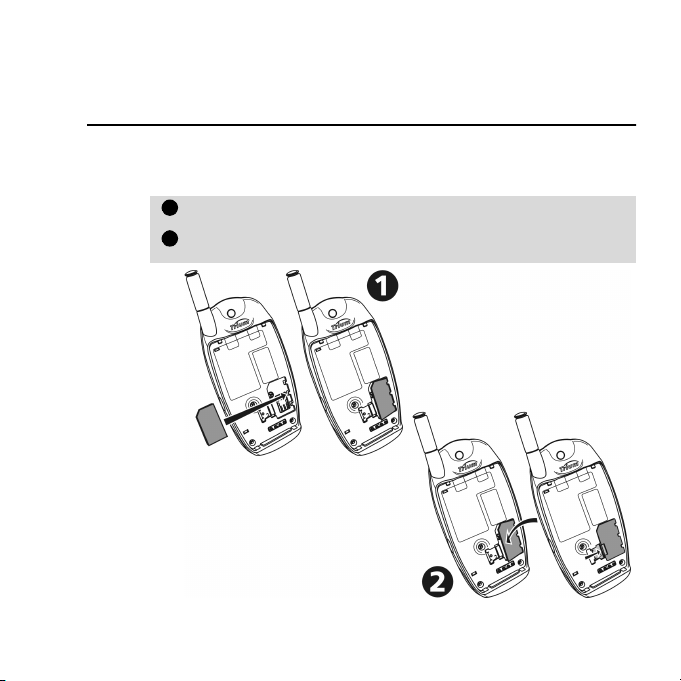
Bevor Sie das Telefon benutzen, muss eine gültige SIM-Karte in die SIMKartenhalterung eingelegt werden.
Die SIM-Karte einlegen
Packen Sie das Telefon aus und legen Sie die SIM-Karte in den SIM-Kartenhalter
Die SIM-Karte wie gezeigt vorsichtig einlegen (die Goldkontakte nach
unten und die abgeschrägte Kante der Karte nach oben links zeigend).
Drücken Sie die SIM-Karte nach unten und schieben Sie den
Riegel nach rechts.
20
Page 21
So machen Sie Ihr Telefon
W
1
2
enn die SIM-Karte fehlerhaft eingelegt wurde oder beschädigt ist,
erscheint
Karte, prüfen Sie, ob sie korrekt eingelegt war, und legen Sie sie danach
wieder wie beschrieben ein.
SIM überprüfen!
auf der Anzeige. Entnehmen Sie die SIM-
Akku
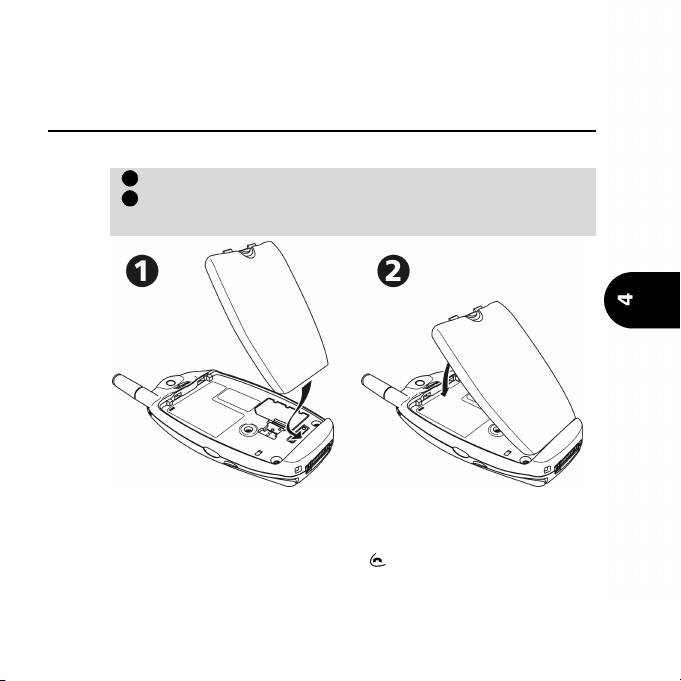
Einsetzen
Den Akku wie unten gezeigt anschließen.
Den Akku wie gezeigt auf das Telefon setzen.
Das gegenüberliegende Ende des Akkus auf das Telefon drücken,
bis der Akkuriegel hörbar einrastet. Vergewissern Sie sich, dass
der Akku sicher eingesetzt ist.
Warnung bei leerem Akku
Wenn die Akku-Spannung den niedrigsten Stand erreicht, erscheint die
Meldung Akku leer! und es ertönt ein Warnsignal.
Falls Sie sich gerade in einem Gespräch befinden, beenden Sie dieses und
schalten Sie das Telefon aus, indem Sie gedrückt halten.
Laden Sie den Akku wie unten gezeigt wieder auf oder ersetzen Sie ihn
durch einen geladenen Akku.
betriebsbereit
21
Page 22
Schalten Sie das Telefon nicht durch Entfernen des Akku aus.
Hierdurch könnten Daten verloren gehen, die noch von der SIM-Karte
gespeichert werden müssen.
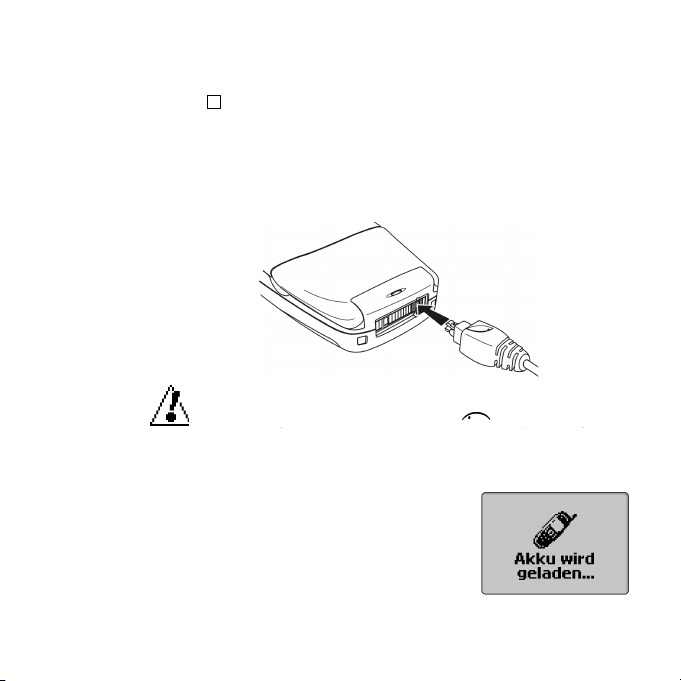
Aufladen
Um eine lange Lebensdauer Ihres Akkus sicherzustellen, sollten Sie ihn nur
aufladen, wenn die Meldung Akku leer! erscheint und das entsprechende
Warnsignal ertönt.
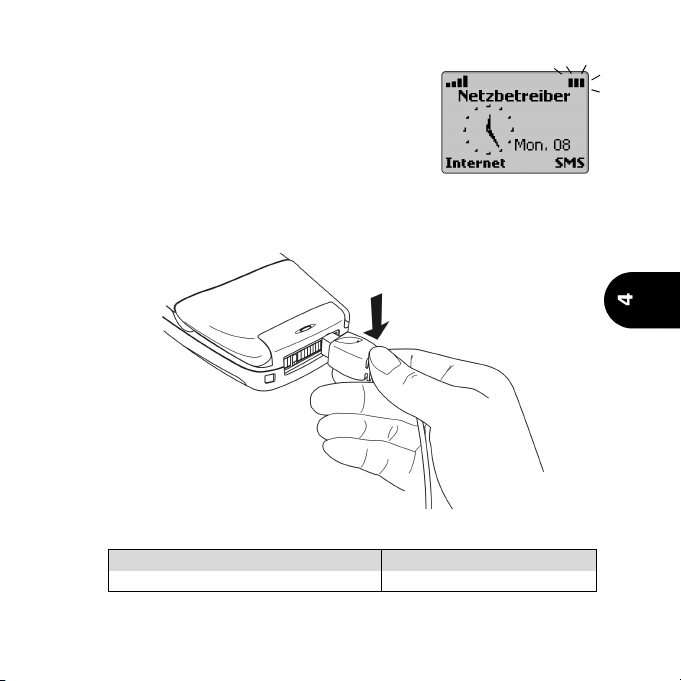
Schließen Sie das Ladegerät wie gezeigt an das Telefon an.
Stecken Sie das Ladegerät in die Steckdose. Der Akku wird jetzt aufgeladen.
Das Telefon kann während des Ladevorgangs benutzt werden; allerdings
verlängert sich hierdurch die Ladezeit.
4
Sollte dies doch einmal passieren, so kann es sein, dass beim nächsten Einschalten einige
Sekunden lang das Sanduhrsymbol angezeigt wird. Dies hat nichts zu sagen. Die normale Anzeige
erscheint danach automatisch.
Wenn Sie den Stecker an die Schnittstelle des Telefons
anschließen, muss das Trium-Logo () nach oben weisen.
Ladeanzeigen bei ausgeschaltetem Telefon
Während des Ladevorgangs wird Akku wird
geladen... angezeigt. Die LED leuchtet rot. Nach
Beendigung des Ladevorgangs wird „Akku
vollständig geladen“ angezeigt, und die LED
leuchtet grün.
22
Page 23
So machen Sie Ihr Telefon
Ladeanzeigen bei eingeschaltetem Telefon
Während des Ladevorgangs blinkt das Akku-Symbol ununterbrochen mit 1-2-3-Balken. Wenn der
Ladevorgang abgeschlossen ist, erscheinen drei
feststehende Balken. Die LED wird nicht als Ladeanzeige benutzt, wenn das Telefon eingeschaltet
ist. Falls während des Ladevorgangs ein Anruf eingeht, blinkt die LED schnell grün.
Es ist normal, dass der Akku während des Ladevorgangs warm wird. Am
Ende des Ladevorgangs das Ladegerät vom Telefon trennen (siehe unten),
abschalten und den Netzstecker aus der Steckdose ziehen.
Typische Ladezeiten mit dem Steckernetzteil (FZ14130050, FZ14130060,
FZ14130070, FZ14130080, FZ14130090 oder FZ14130100)
Akkutyp Typische Ladezeiten
Standardakku (FZ14170010) 1 Std. 45 Min.
betriebsbereit
23
Page 24
Grundlegende Bedienung
1
2
Anrufen und Anrufe entgegennehmen
Das Telefon kann Anrufe nur tätigen und empfangen, wenn es eingeschaltet und
entsperrt ist, eine gültige SIM-Karte eingelegt wurde und ein GSM-Netzdienst an dem
jeweiligen Ort verfügbar ist. Falls das Telefon kein Netz findet, bleibt die Anzeige leer.
Anrufen
Anrufe beenden
24
Geben Sie die gewünschte Telefonnummer mithilfe der
Zifferntasten ( - und ) ein.
Für Auslandsgespräche stellen Sie der Rufnummer entweder 00oder+
voran. Um ein +-Zeichen vor einer Nummer einzugeben, müssen Sie
drücken und halten.
Sie können bis zu 47 Ziffern eingeben. Durch einmaliges Drücken der
Taste Löschen löschen Sie die zuletzt eingegebene Ziffer. Halten
Sie die Taste gedrückt, um die gesamte Anzeige zu löschen.
Drücken Sie , um die Nummer zu wählen („senden“).
In der Anzeige erscheinen die gewählte Nummer und das animierte -
Symbol. Wenn der Anruf eingerichtet wurde, erscheint ein Rufsignal im
Hörer. Wird der Anruf angenommen, können Sie das Gespräch wie
gewohnt führen. Während des Gesprächs wird ein Anruf-Timer angezeigt.
•
Besetzt
auf der Anzeige bedeutet, dass die Leitung des angerufenen
Teilnehmers besetzt ist. Falls die automatische Wahlwiederholung
aktiviert ist, versucht das Telefon erneut, eine Verbindung herzustellen.
• Nicht zugelassen (Fixnummernwahl) im Display bedeutet, dass
die gewählte Nummer nicht von der FDN-Liste zugelassen ist.
• Falls die gewählte Nummer einer gespeicherten Nummer entspricht,
wird der Name der angerufenen Person anstelle der Nummer im
Display angezeigt.
• Das Symbol Leitung 2 ( ) erscheint beim Herstellen der Verbindung
(sofern dieser Dienst zur Verfügung steht) und zeigt an, dass die
Verbindung über diese Leitung zustande gekommen ist.
• Hierzu können Sie entweder
auf drücken
Page 25
• oder
die Klappe schließen (sofern diese vorher geöffnet war und die Aktive-
Klappe-Funktion aktiviert ist).
Der Anruf-Timer wird angehalten und verschwindet von der
Anzeige. Nach einigen Sekunden oder nach Betätigen der Taste
Ende kehrt das Gerät zur Bereitschaftsanzeige zurück.
Anrufe entgegennehmen
Wenn ein Anruf eingeht, klingelt das Telefon. Die LED oben am Telefon
blinkt grün, die Hintergrundbeleuchtung wird aktiviert, und das blinkende
Symbol wird angezeigt. Falls die Lautstärke des Klingeltons auf Null
(aus) gestellt ist oder das Telefon auf
kein Geräusch hörbar.
Um den Anruf entgegenzunehmen,
• können Sie entweder
auf oder drücken
• oder
einfach die Klappe öffnen (sofern diese vorher geschlossen war und
die Aktive-Klappe-Funktion aktiviert ist).
Wird Ton aus gedrückt, so stoppt das Klingelsignal, sodass Sie
das Telefon stummschalten und den Raum verlassen können, bevor
Sie drücken.
Um den Anruf abzuweisen oder das Besetzt-Signal auszulösen,
müssen Sie auf drücken
Wenn Sie den Anruf annehmen, wird angezeigt. Führen Sie das
Gespräch wie gewohnt.
• Wenn die Nummer des Anrufers nicht verfügbar ist, wird während
der Verbindung Unbekannte Num. angezeigt. Während des
Verbindungsaufbaus erscheint dann Anruf 1.
• Ist die Nummer verfügbar, und befindet sich ein entsprechender
Eintrag in Ihrem Telefonverzeichnis, wird der dazugehörige Name
angezeigt. Stimmt sie dagegen mit einer im Telefonbuch
gespeicherten Nummer überein, erscheint anstelle der Rufnummer
der Name des Gesprächsteilnehmers.
‚Vibrationsalarm’
gestellt wurde, ist
Grundlegende Bedienung
25
Page 26
• Falls der Anrufer die Übermittlung seiner Nummer unterdrückt hat,
12345
6
wird während des Anrufvorgangs Num. unterdrückt angezeigt.
Anschließend erscheint während der Verbindung Anruf 1.
• Ein Anruf-Timer wird ebenfalls angezeigt.
• erscheint, falls der Anruf auf Leitung 2 eingegangen ist.
Um den Anruf zu beenden,
müssen Sie auf drücken.
Falls verfügbar, wird die Nummer des Anrufers im Register für
empfangene Anrufe abgespeichert.
Uhrzeit u. Datum einstellen
Einstellen der aktuellen Uhrzeit und/oder der Datums:
Drücken Sie Wählen Sie Einstellungen.
Wählen Sie Telefoneinstellungen. Wählen Sie Zeit u. Datum.
Wählen Sie Zeit einstellen oder Datum einstellen.
Geben Sie die Uhrzeit (im 24-Stunden-Format) oder das Datum im
gezeigten Format ein. (Verwenden Sie gegebenenfalls und )
Drücken Sie OK , um Ihre Wahl zu bestätigen.
Drücken Sie Ende oder , um zur Bereitschaftsanzeige
zurückzukehren.
Nicht entgegengenommene Anrufe, Mailbox und neue
SMS-Nachricht anzeigen
• Wurden Anrufe nicht entgegengenommen, erscheint . Drücken Sie
um die Rufnummern (falls verfügbar) sowie Datum und Uhrzeit des jeweiligen
Anrufeingangs anzuzeigen. Drücken Sie , um die Nummer anzurufen. Bis zu
zehn nicht entgegengenommene Anrufe werden im Anrufregister gespeichert.
• Wenn eine Nachricht in Ihrer Mailbox abgelegt wurde, ertönt ein Warnsignal,
und wird angezeigt. Drücken Sie Lesen , um die Mitteilung zu lesen, oder
drücken Sie um Ihr Mailboxzentrum anzurufen. Diese Funktion hängt von
Ihrem Netzbetreiber ab.
26
4
Falls mehr als eine Anzeige erscheint, drücken Sie „Lesen“, um in einem Menü zwischen
verschiedenen Möglichkeiten zu wählen.
Lesen
,
Page 27
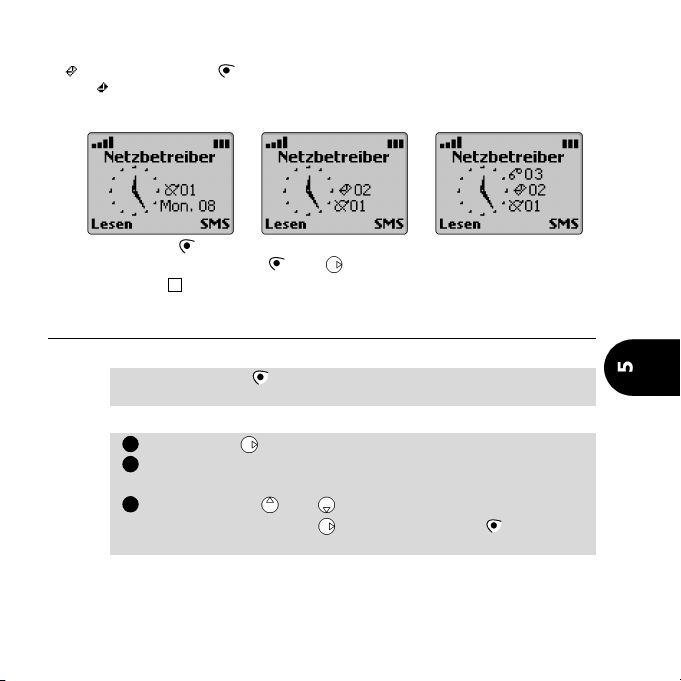
Bei Eingang einer neuen Kurznachricht ertönt ein Warnsignal, und es erscheint
123
. Drücken Sie Lesen , um die SMS-Nachrichten im Posteingang zu lesen.
Falls blinkt, müssen Sie mindestens eine alte Nachricht löschen, bevor Sie
neue Nachrichten empfangen können.
Im Display wird die Anzahl und der Typ der Nachrichten angezeigt:
Drücken Sie Lesen , um den Nachrichtentyp, den Sie lesen möchten,
auszuwählen. Drücken Sie Wahl oder , um die Nachricht anzuzeigen.
4
Wenn zwei oder drei Anzeigen erscheinen, werden Datum und Uhrzeit vorübergehend
ausgeblendet.
Nachrichten (SMS)
Lesen einer empfangenen SMS-Nachricht
Drücken Sie Lesen , um alle empfangenen Nachrichten zu lesen
(Posteingang).
Gespeicherte SMS-Nachrichten lesen
Drücken Sie Wählen Sie Mitteilungen.
Wählen Sie Eingangsbox, um die Kopfzeile der ersten Nachricht
anzuzeigen.
Verwenden Sie oder , um zur gewünschten Nachricht zu
gehen, und drücken Sie oder wählen Sie Opt. /Text lesen,
um den Text der Nachricht anzuzeigen.
Grundlegende Bedienung
27
Page 28
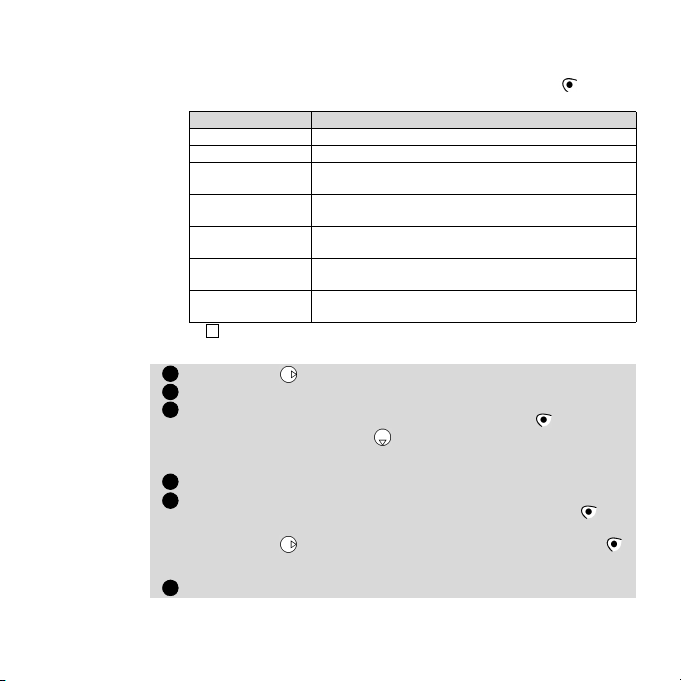
Verwaltung der empfangenen und gespeicherten
4
12345
6
SMS-Nachrichten
Wenn Sie die SMS-Nachricht gelesen haben, drücken Sie Opt. . Das
folgende Menü wird angezeigt:
Eintrag Funktion
Text lesen Zeigt den Rest des Texts an
Löschen Löscht die Nachricht
Antworten
Antworten
(+ Text)
Weiterleiten
Weiterleiten
an n
Nummern
Die Einträge in diesem Menü sind je nach Typ der empfangenen Nachricht unterschiedlich.
Dem Absender der Nachricht eine Antwort
übermitteln
Sendet dem Verfasser den ursprünglichen Text
mit der Antwort zurück.
Leitet die Nachricht an einen anderen Benutzer
weiter
Leitet mehrere (bis zu 5) Nachrichten an
5 verschiedene Teilnehmer weiter.
Speichert oder wählt die in der Kopfzeile oder im
Text der SMS-Nachricht enthaltene(n) Nummer(n).
Eine neue SMS-Nachricht an einen Empfänger senden
Drücken Sie Wählen Sie Mitteilungen.
Wählen Sie jetzt Neu schreiben.
Sie können entweder eine Textvorlage benutzen oder den
Nachrichtentext eingeben.Drücken Sie danach OK .
Durch Betätigen der Taste können Sie zwischen der T9Texteingabe (mit intelligenter Worterkennung) und der
(herkömmlichen) Multitap-Methode wechseln.
Wählen Sie Senden.
Wählen Sie eine Nachrichtenvorlage und geben Sie anschließend
die Nummer des Empfängers an oder wählen Sie Namen , um
eine Nummer aus dem Telefonbuch zu wählen.
Drücken Sie , um Ihre Wahl zu bestätigen. Drücken Sie OK .
Sie erhalten eine Bestätigung, dass die Nachricht abgeschickt
worden ist.
Wählen Sie, ob Sie die Nachricht senden oder speichern möchten.
28
Page 29
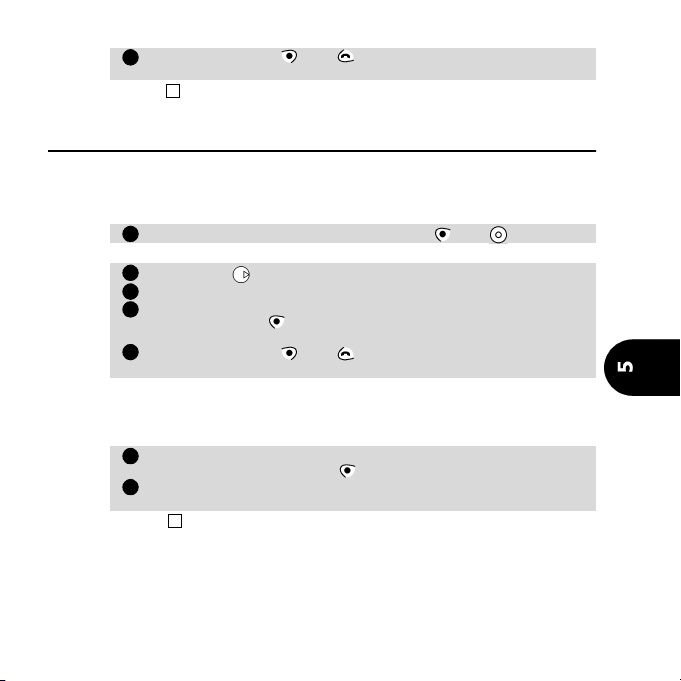
Drücken Sie Ende oder , um zur Bereitschaftsanzeige
741123412
zurückzukehren.
Während der Erstellung von SMS-Nachrichten sowie bei der Eingabe von Nummern und Namen
wird bei einer längeren Betätigung der Taste # ein Menü mit Sonderzeichen wie z.B. @, &, #
usw. angezeigt. Nähere Informationen hierzu finden Sie auf Seite 40.
Telefonbuch
Namen und Telefonnummern speichern
Es gibt drei Methoden, Nummern in den verschiedenen Telefonbüchern zu
speichern:
• Geben Sie direkt von der Bereitschaftsanzeige aus
die Nummer ein. Drücken Sie Speichern oder .
• Im Menü
drücken Sie Wählen Sie
Wählen Sie Telefonbuch oder SIM-Karte.
Geben Sie die entsprechenden Daten ein. Bestätigen Sie jede
Eingabe mit OK. Die Bestätigung der Eingabe und der
verbleibende Speicherplatz werden kurz angezeigt.
Drücken Sie Ende oder , um zur Bereitschaftsanzeige
zurückzukehren.
• Von anderen Speicherplätzen aus
können Nummern, die in der Liste der zuletzt gewählten, empfangenen
oder unbeantworteten Anrufe, die im Notizblock oder in der SMSNachrichtenliste gespeichert sind, in das Telefonbuch übernommen werden:
Lassen Sie eine der oben genannten Nummern anzeigen und
drücken Sie dann auf Opt. . Wählen Sie Speichern.
Beachten Sie die angezeigten Anweisungen wie unter Punkt 2
des letzten Abschnitts.
Während der Eingabe von Nummern und Namen wird das letzte Zeichen gelöscht, wenn Sie kurz
4
auf die Löschen-Taste drücken. Bei einer längeren Betätigung wird die gesamte Anzeige gelöscht.
Speicherwahl
Jede in der SIM oder im Telefonspeicher gespeicherte Nummer kann von
folgenden Orten aus gewählt werden:
Telefonbuch
. Wählen Sie hier Speichern
.
Grundlegende Bedienung
29
Page 30
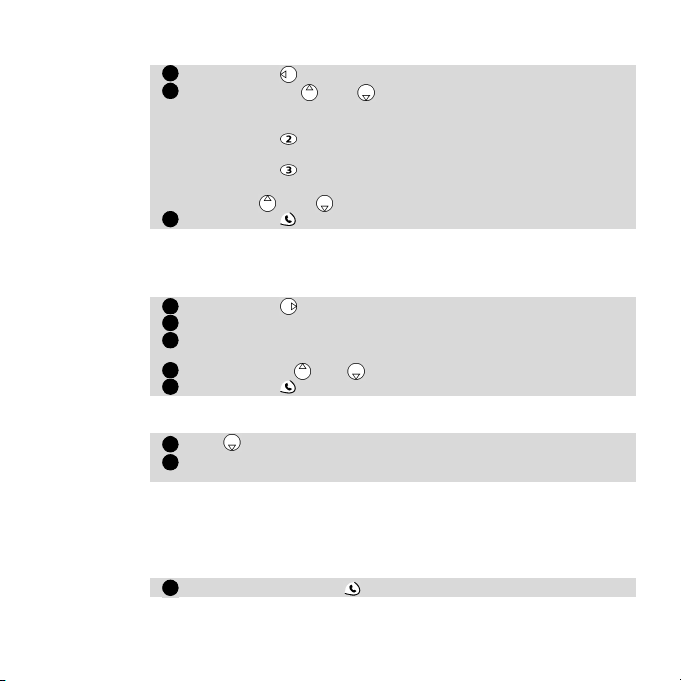
...vom Telefonbuch
12312
3
4
5
121
Drücken Sie , um die Namensliste zu öffnen.
Verwenden Sie oder , um zur gewünschten Nummer
zu gehen.
Oder
Drücken Sie (ABC), um direkt auf Namen mit den
Anfangsbuchstaben A, B oder C zugreifen zu können,
Drücken Sie (DEF), um direkt auf Namen mit den
Anfangsbuchstaben D, E oder F zuzugreifen, usw. Verwenden
Sie dann oder , um zur gewünschten Nummer zu gehen.
Drücken Sie .
...von der Liste des Anrufregisters aus
Falls verfügbar, werden die Rufnummern der letzten 10 gewählten und
empfangenen Anrufe vom Telefon im Speichermenü des Anrufregisters
gespeichert.
Drücken Sie . Wählen Sie Anrufe/Dauer.
Wählen Sie Anrufregister.
Wählen Sie Letzter Anruf, Nicht angenommen oder
Angenommen.
Verwenden Sie oder , um zur gewünschten Nummer zu gehen.
Drücken Sie , um die Nummer zu wählen.
Wenn kein nicht entgegengenommener Anruf, keine Nachricht und keine
Kurznachricht gemeldet werden, können Sie auch
auf drücken.
Beachten Sie die angezeigten Anweisungen wie unter Punkt 3 des
letzten Abschnitts.
...Verwendung der Sprachanwahl
Sie können Telefonnummern auch mithilfe der Spracherkennungsfunktion
wählen. Im Handbuch „Machen Sie mehr aus Ihrem Sirius“ wird im
Einzelnen beschrieben, wie Sie ein Sprachmuster ablegen und mit einer
gespeicherten Telefonnummer verknüpfen. So wählen Sie eine
Telefonnummer über die Spracherkennungsfunktion:
Drücken Sie die Taste und halten Sie sie gedrückt.
30
Page 31
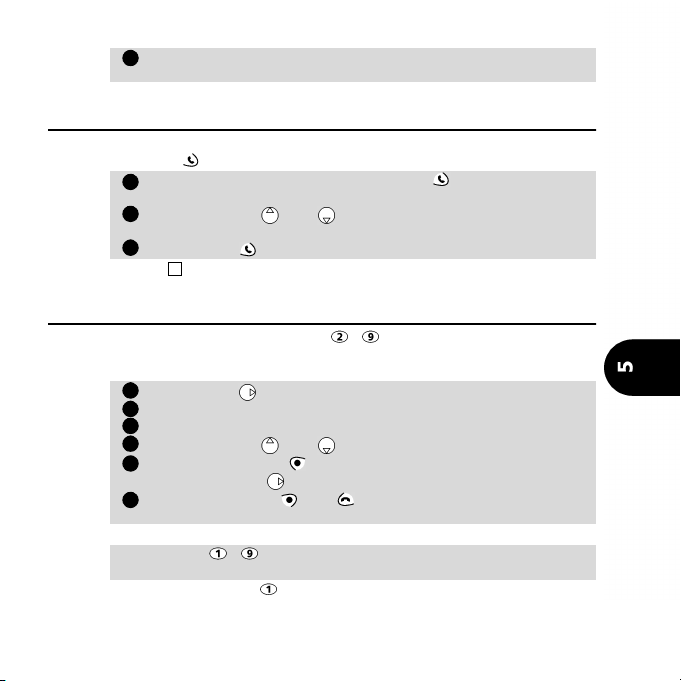
Anschließend werden Sie zur Wahl eines Namens aufgefordert.
212
3412345
6
Achten Sie dabei auf eine möglichst deutliche Aussprache.
Wird der Anruf angenommen, können Sie das Gespräch wie gewohnt führen.
Letzte gewählte Rufnummern
Ein rascher Zugriff auf die zehn zuletzt gewählten Nummern ist auch durch
Betätigen der Taste möglich.
Im Standby-Modus wird bei Drücken der -Taste eine Liste der
zuletzt gewählten Nummern angezeigt.
Verwenden Sie oder , um zur gewünschten Nummer
zu blättern.
Drücken Sie , um die Nummer zu wählen.
Die zuletzt gewählten Nummern werden zwar im Telefonspeicher und nicht auf der SIM-Karte
abgelegt, gehen aber beim Auswechseln der SIM-Karte verloren.
Kurzwahl
Telefonbuchnummern können den Tasten - zugewiesen werden, sodass bei
längerem Gedrückthalten dieser Tasten die entsprechende Nummer gewählt wird.
Um den Kurzwahltasten Nummern aus dem Telefonbuch zuzuweisen,
drücken Sie . Wählen Sie Einstellungen.
Wählen Sie Telefoneinstellungen. Wählen Sie Tasten.
Wählen Sie Kurzwahl.
Verwenden Sie oder , um zur nächsten Taste zu gehen.
Wählen Sie
und drücken Sie , um die Auswahl zu bestätigen.
Drücken Sie Ende oder , um zur Bereitschaftsanzeige
zurückzukehren.
So wählen Sie eine Nummer über ihre Kurzwahltaste:
Drücken Sie ( - ) und halten Sie die Taste gedrückt. Die Nummer
wird im Display angezeigt und dann normal gewählt.
Standardmäßig ist immer mit der Mailboxnummer verknüpft.
Namen
, um den Telefonbucheintrag auszuwählen,
Grundlegende Bedienung
31
Page 32
Rufton durch Vibrationsalarm ersetzen
12312
34121
2
4
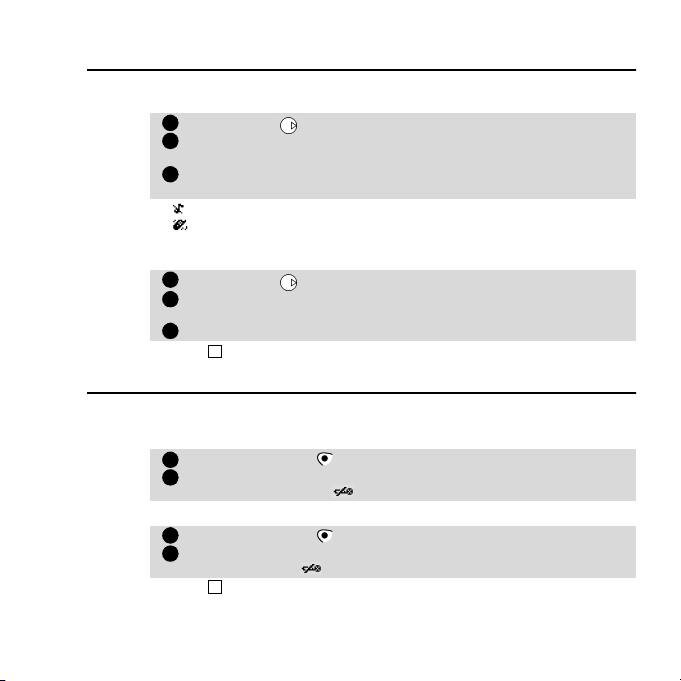
Bei Bedarf können Sie die Klingel- und Alarmtöne abstellen, um andere nicht zu stören.
Einschalten
Drücken Sie . Wählen Sie Einstellungen.
Wählen Sie Telefoneinstellungen. Wählen Sie Töne. Wählen
Sie hier Alarm.
Wählen Sie Kein Rufton, Vibrationsalarm oder Vibr.,
dann klingeln.
wird angezeigt, wenn der Rufton ausgeschaltet ist.
wird angezeigt, wenn die Funktionen Vibrationsalarm,
Vibration+Klingel oder Vibr., dann klingeln aktiviert sind.
Abschalten
Drücken Sie . Wählen Sie Einstellungen.
Wählen Sie Telefoneinstellungen. Wählen Sie Töne. Wählen
Sie Alarm.
Wählen Sie Rufton oder Vibration+Klingel.
1. Falls die Klingelzeichenlautstärke auf 0 gestellt ist, erscheint eine Warnung im Display.
2. Der Modus „Kein Rufton“ wird beim Ausschalten des Telefons nicht gespeichert.
Stummschaltung
Während des Gesprächs kann das Mikrofon stummgeschaltet (ausgeschaltet) werden,
damit Sie mit anderen Personen reden können, ohne vom Anrufer gehört zu werden.
Ausschalten des Mikrofons
Drücken Sie Opt. .
Wählen Sie Mikro aus und dann Ja. Im Display erscheint kurz
eine Warnmeldung. erscheint am oberen Bildschirmrand.
Einschalten des Mikrofons
Drücken Sie Opt. .
Drücken Sie Mikro ein. Im Display erscheint kurz eine
Warnmeldung. wird ausgeblendet.
Das Mikrofon wird automatisch bei Eingang eines neuen Anrufs wieder eingeschaltet.
32
Page 33
Lautstärkeeinstellung
12123
4
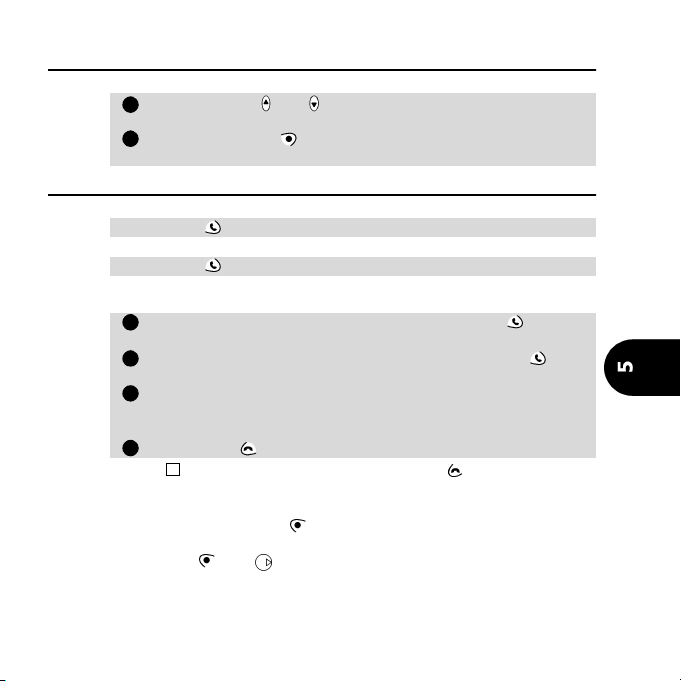
Ändern der Audio-Lautstärke während eines Gesprächs
Verwenden Sie oder , um die Lautstärke in sieben Stufen zu
verringern oder zu erhöhen, wie im Display angezeigt.
Drücken Sie Ende oder warten Sie zwei Sekunden, um zur
vorigen Anzeige zurückzukehren.
Einen Anruf parken und zurückholen
Um einen Anruf während eines Gesprächs zu parken,
Drücken Sie .
Um einen Anruf zurückzuholen,
Drücken Sie .
So tätigen Sie einen zweiten Anruf, während ein anderer Anruf geparkt ist
(diese Funktion hängt von Ihrem Netzbetreiber ab):
Geben Sie eine Nummer im Display ein. Drücken Sie , um die
Nummer zu wählen.
Nachdem der zweite Anruf eingerichtet ist, drücken Sie , um
zwischen den Anrufen zu wechseln.
Um entweder das aktive oder das geparkte Gespräch zu beenden,
wählen Sie
Menü. Der verbleibende Anruf wird automatisch wiederhergestellt.
Drücken Sie , um dieses Gespräch zu beenden.
4
Die alternative Methode, einen Anruf zu parken und zurückzuholen
und einen zweiten Anruf während des Gesprächs zu tätigen, besteht
darin, mithilfe der Opt. -Funktion die oben beschriebenen Aktionen
anzeigen zu lassen. Gehen Sie zur gewünschten Option und drücken
Sie Wahl oder (siehe auch Konferenzschaltungen (je nach
Netzbetreiber verfügbar), Seite34).
Aktiv beenden
Beide Anrufe können gleichzeitig beendet werden, indem Sie drücken.
oder
Halten beenden
im
Options
Grundlegende Bedienung
-
33
Page 34
Anklopfen, Makeln und Konferenzfunktion Anrufe
1234123
Anklopfen
Anklopfen ist eine Netzwerkfunktion, die es Ihnen ermöglicht, einen zweiten
Anruf entgegenzunehmen, während Sie bereits ein Gespräch führen. Dies
bedeutet, dass Sie einen bestehenden Anruf „parken“ können, während Sie
den anderen Anruf empfangen oder einen zweiten Anruf tätigen.
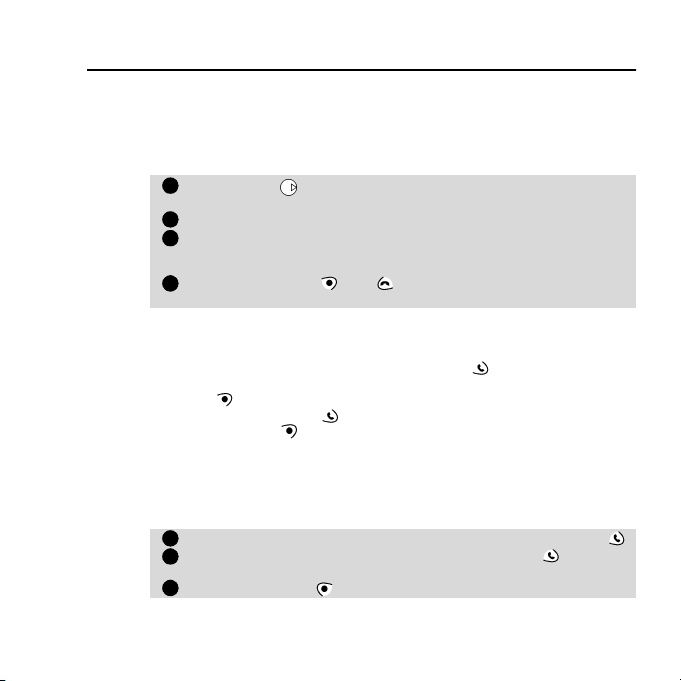
Um den Anklopfen-Dienst zu aktivieren oder deaktivieren,
Drücken Sie . Wählen Sie Einstellungen. Wählen Sie GSM-
Dienste.
Wählen Sie Anklopfen.
Wählen Sie Einschalten oder Ausschalten. Nach einem kurzen
Augenblick (Ihre Anfrage wird an das Netz gesendet) erhalten Sie
auf dem Bildschirm eine Bestätigung.
Drücken Sie Ende oder , um zur Bereitschaftsanzeige
zurückzukehren.
Aktion bei Empfang eines zweiten Anrufs
Wenn ein zweiter eingehender Anruf empfangen wird, hören Sie einen
doppelten Piepton, eine Animation wird im Display abgespielt und die
Telefonnummer angezeigt. Drücken Sie entweder , um den Anruf
entgegenzunehmen und den ersten Anruf zu parken, oder drücken Sie
Ablehnen
Besetztzeichen. Drücken Sie , um zwischen den zwei Anrufen umzuschalten.
Drücken Sie Ersetz. , um den aktiven Anruf zu beenden und den neuen
Anruf entgegenzunehmen.
, um den Anruf abzulehnen. Der Anrufer hört dann ein
Konferenzschaltungen (je nach Netzbetreiber verfügbar)
Mit dieser Funktion können Sie zwei bis fünfGespräche gleichzeitig führen,
bei denen alle Teilnehmer sich gegenseitig hören und miteinander sprechen
können.
Stellen Sie einen Anruf auf gewohnte Weise her und drücken Sie .
Geben Sie eine weitere Nummer ein und drücken Sie . Der erste
Anruf wird nun geparkt, während der zweite Anruf aktiv wird.
Drücken Sie Opt. , um folgendes Menü zu öffnen:
34
Page 35
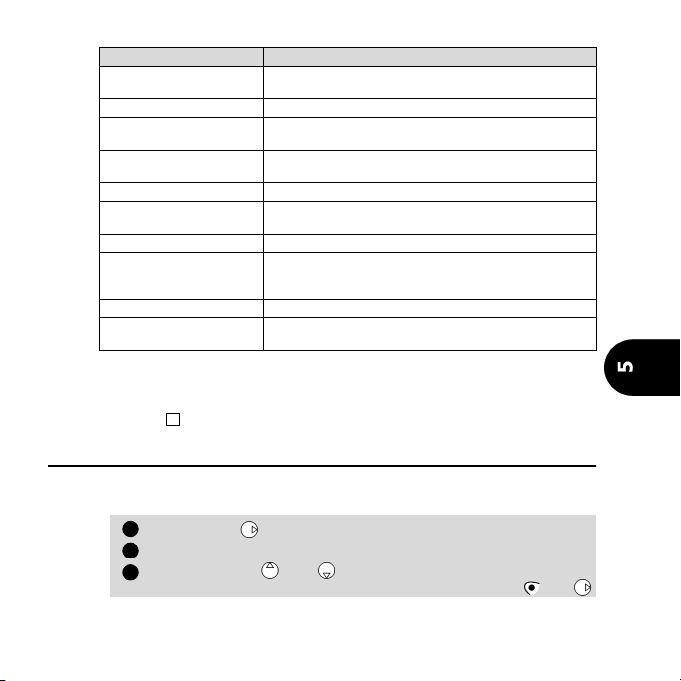
Option Beschreibung
123
Auto-MFV
Wechseln
Verbinden
Stummschaltung/
Stummschaltung aus
Halten beenden Beendet das geparkte Gespräch
Aktiv aus
Alle aus Beendet alle Gespräche
* Privat mit
Parken/Zurückholen
* Eins aus
* Diese Funktionen erscheinen im Opt.-Menü, wenn mehr als zwei
Anrufe in einer Konferenzschaltung verbunden sind.
Während des Konferenzgesprächs bestätigt und zeigt das Display die
Aktionen, die Sie im Menü „Optionen“ gewählt haben.
Abonnenten des Alternate Line Service (ALS) können kein Konferenzgespräch zwischen Leitung 1 und
4
2 herstellen.
Ermöglicht die Eingabe einer MFV-Sequenz für
den aktiven Anruf
Wechselt den aktiven oder den geparkten Anruf
Verbindet den aktiven und den geparkten Anruf
zu einem Konferenzgespräch
Schaltet das Mikrofon ein bzw. aus
Beendet das aktive Gespräch und verbindet mit
dem geparkten Gespräch
Ermöglicht es, ein Gespräch mit nur einem der
Konferenzteilnehmer zu führen, während alle
anderen Gespräche geparkt werden
Parkt das Konferenzgespräch oder holt es zurück
Ermöglicht es, das Gespräch mit einem der Konfe-
renzteilnehmer auszuwählen und zu beenden
Eingehende Anrufe umleiten (Netzdienst)
Die Anrufumleitung ist ein Netzmerkmal, das nach Aktivierung Sprach-, Fax- oder
Datenanrufe an eine andere Nummer umleitet.
Zum Aktivieren der Anrufumleitung
Drücken Sie . Wählen Sie Einstellungen.
Wählen Sie GSM-Dienste. Wählen Sie Anrufumleitung.
Verwenden Sie oder , um die Umleitungsbedingung festzulegen, und bestätigen Sie die Auswahl zwischen Wahl und .
Grundlegende Bedienung
35
Page 36
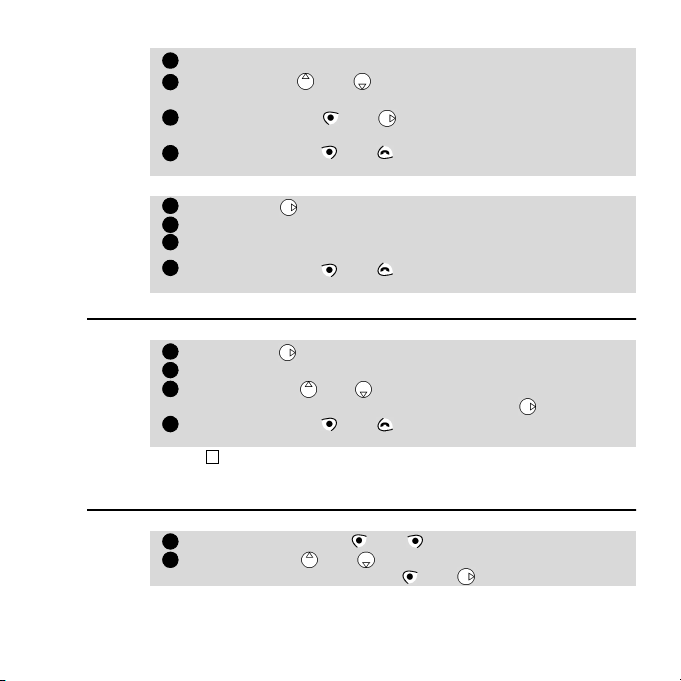
Wählen Sie Einschalten.
45671234123
4
1
2
Verwenden Sie oder , um zwischen Mailbox, Namen und
Nummer zu wählen.
Drücken Sie Wahl oder , um Ihre Auswahl zu bestätigen.
Ihre Eingaben werden auf dem Display bestätigt.
Drücken Sie Ende oder , um zur Bereitschaftsanzeige
zurückzukehren.
Aufhebung aller (Mehrfach-) Umleitungen,
Drücken Sie . Wählen Sie Einstellungen.
Wählen Sie GSM-Dienste. Wählen Sie Anrufumleitung.
Wählen Sie Alle löschen.
Eine Bestätigung wird angezeigt.
Drücken Sie Ende oder , um zur Bereitschaftsanzeige
zurückzukehren.
Sprachauswahl
Um die gewünschte Sprache auszuwählen,
drücken Sie . Wählen Sie Einstellungen.
Wählen Sie Telefoneinstellungen. Wählen Sie Sprache.
Verwenden Sie oder , um eine Sprache aus der angezeigten
Liste auszuwählen. Drücken Sie zur Bestätigung .
Drücken Sie Ende oder , um zur Bereitschaftsanzeige
zurückzukehren.
4
Drücken Sie *#0049#, um als Sprache Deutsch festzulegen.
Funktionstasten - Programmieren der Tasten
(je nach Netzbetreiber verfügbar)
Um eine Taste zu programmieren,
drücken Sie die Tasten oder und halten Sie sie gedrückt.
Verwenden Sie oder , um zur gewünschten Funktion zu
gehen, und drücken Sie Wahl oder .
36
Page 37
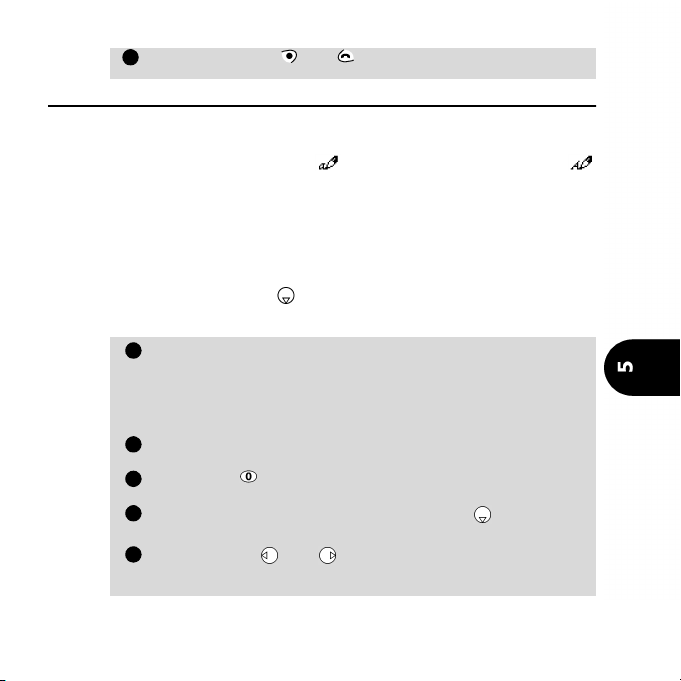
Drücken Sie Ende oder , um zur Bereitschaftsanzeige
31234
5
zurückzukehren.
Texteingabe
Für bestimmte Funktionen, z.B. Ablegen von Namen im Speicher oder Versenden
von SMS-Textnachrichten, müssen Sie wissen, wie Sie Text auf dem Display
eingeben und bearbeiten.
Auf der Anzeige erscheinen im Modus Kleinbuchstaben und im Modus
Großbuchstaben. Text und Zeichen können dann direkt über das Tastenfeld
eingegeben oder bearbeitet werden.
Es gibt zwei Arten, Textzeichen und Zahlen einzugeben und anzuzeigen: Zum
einen die Multitap- (oder Multipress-) Methode und zum anderen die
schnellere, intuitive T9-Texteingabemethode, bei der weniger Tasten gedrückt
werden müssen.
T9-Texteingabe
Durch Betätigen der Taste können Sie zwischen der T9-Texteingabe und
der Multitap-Methode wechseln.
So funktioniert die T9-Texteingabe:
Drücken Sie jeweils einmal auf die Taste mit dem gewünschten
Buchstaben. Lassen Sie sich nicht davon verunsichern, dass der
gewünschte Buchstabe nicht umgehend angezeigt wird. Drücken
Sie für jeden Buchstaben in der Reihenfolge des Wortes jeweils
einmal auf die entsprechende Taste, selbst wenn dort der Buchstabe
an z.B. dritter Stelle steht.
Das „aktive“ Wort verändert sich beim Tippen. Geben Sie also die
restlichen Buchstaben ein.
Drücken Sie , falls Ihr Wort nicht erscheint, um weitere Wörter
anzuzeigen, die mit Ihrer Zeichenfolge übereinstimmen.
Wenn Ihr Wort nicht erkannt wird, drücken Sie , um das Wort
mit der Multitap-Methode zu vervollständigen.
Verwenden Sie oder , um den Cursor dort im Text zu
positionieren, wo Zeichen eingegeben oder Korrekturen
vorgenommen werden sollen.
Grundlegende Bedienung
37
Page 38
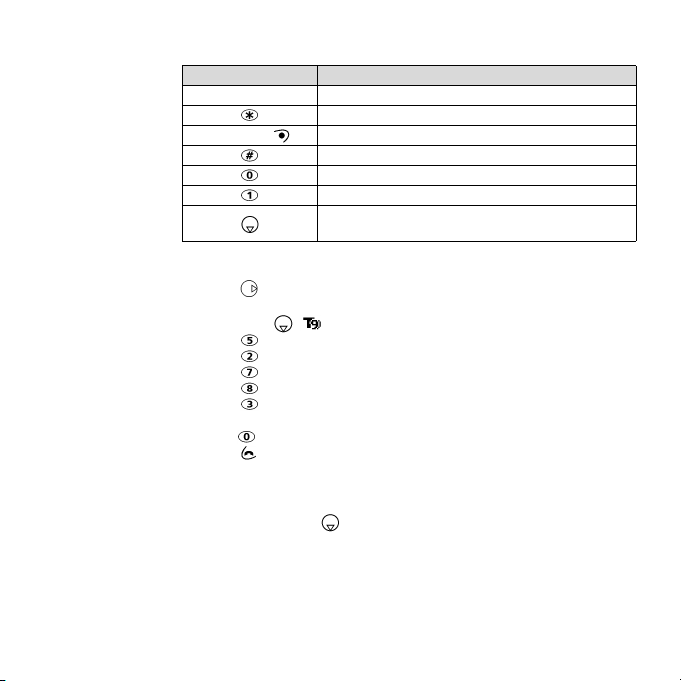
Die Tasten und ihre jeweilige Funktionsweise
Taste Aktion
Langes Drücken Nummern
Löschen
Beispiel:
Um Karte einzugeben,
• drücken Sie und wählen Sie Mitteilungen.
• Wählen Sie Neu schreiben.
• Drücken Sie jetzt : erscheint in der Anzeige.
• Drücken Sie . L wird angezeigt.
• Drücken Sie . Ja wird angezeigt.
• Drücken Sie . Laß wird angezeigt.
• Drücken Sie . Läßt wird angezeigt.
• Drücken Sie . Karte wird angezeigt.
Wenn das gewünschte Wort nicht auf der Anzeige erscheint, drücken
Sie solange , bis Sie z.B. das richtige Wort sehen.
• Drücken Sie , um dieses Beispiel zu verlassen und zur Bereitschaftsanzeige zurückzukehren.
Die Multitap-/Multipress-Methode
Dies ist die Standardmethode zur „freien“ Texteingabe.
Durch Betätigen der Taste können Sie zwischen der T9-Texteingabe
und der Multitap-Methode wechseln.
Umschalttaste – Groß-/Kleinschreibung
Löschen oder Rückwärtsschritt
Leerzeichen
Ein anderes Wort mit diesen Anfangsbuchstaben
Intelligente Zeichensetzung
Wechsel zwischen der T9- und der Multitap-
Methode
Bei einem kurzen Druck auf eine der Tasten wird der erste mit dieser
Taste verbundene Buchstabe angezeigt, während die anderen
verfügbaren Buchstaben in der ersten Zeile des Displays stehen.
38
Page 39
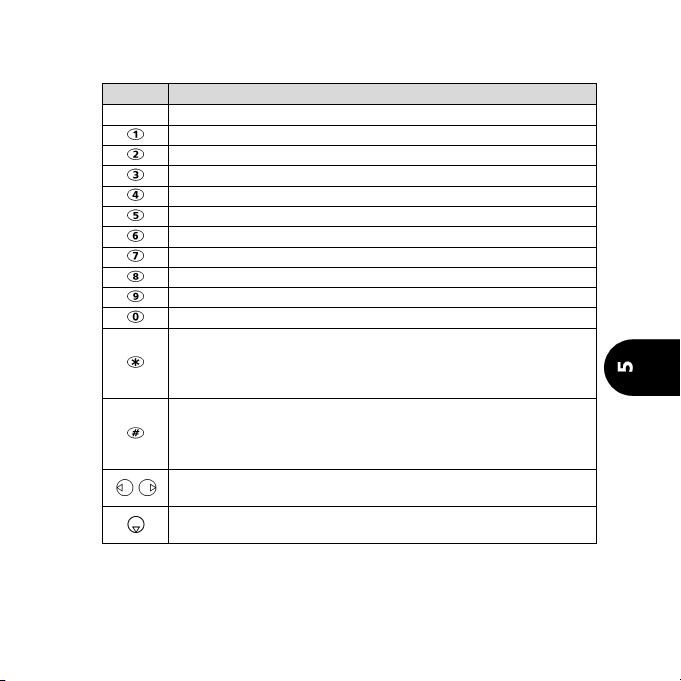
Die verfügbaren Zeichen (die sprachabhängig sind) werden unten
stehend angezeigt.
Taste Zeichen
Klein Groß
1 . , - ' @ : ?
a b c 2 ä A B C 2 Ä
d e f 3 D E F 3
g h i 4 G H I 4
j k l 5 J K L 5
m n o 6 ö M N O 6 Ö
p q r s 7 ß P Q R S 7 ß
t u v 8 ü T U V 8 Ü
w x y z 9 W X Y Z 9
0 0
Kurzes Drücken ändert den folgenden Buchstaben vom
Großbuchstaben zum Kleinbuchstaben oder umgekehrt.
Längeres Drücken ändert alle folgenden Buchstaben zu Groß-
Wenn Sie die Taste länger gedrückt halten, haben Sie Zugriff
Mit einem kurzen Drücken verschieben Sie den Cursor um eine
Schaltet zwischen der Multitap/Multipress-Methode und der
Um Text einzugeben, drücken Sie mehrmals die Taste mit dem
gewünschten Zeichen, bis das Zeichen im Display erscheint.
Ein langer Tastendruck gibt das der Taste entsprechende Zeichen ein.
bzw. Kleinbuchstaben oder umgekehrt.
Durch ein kurzes Drücken fügen Sie ein Leerzeichen ein.
auf Sonderzeichen.
( ) % ! ; " _ @ § + # * / & = < > ¥ $ £ ¡ ¿
Stelle nach links oder rechts.
T9-Texteingabe um.
Grundlegende Bedienung
39
Page 40
Falls dieselbe Taste mit zwei Zeichen belegt ist und Sie ein weiteres Zeichen
1
2
dieser Taste eingeben wollen, warten Sie, bis die Anzeige am oberen
Bildschirmrand verschwindet oder drücken Sie , bevor Sie die Taste erneut
drücken.
Drücken Sie kurz auf Löschen , um Eingabefehler zu berichtigen. Ein
längerer Druck auf die Taste löscht den gesamten eingegebenen Text.
Verwenden Sie oder , um den Cursor dort im Text zu positionieren, wo
Zeichen eingegeben oder Korrekturen vorgenommen werden sollen.
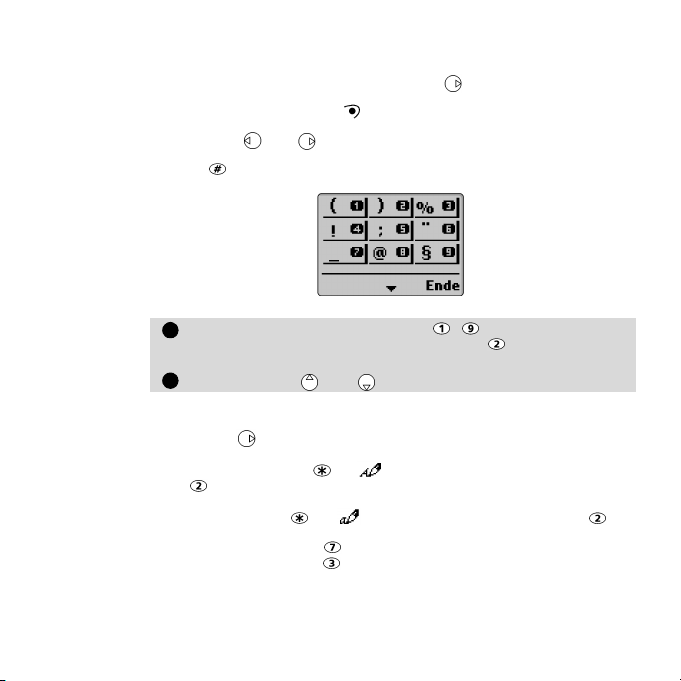
Wenn Sie drücken und halten, werden Ihnen 22 Sonderzeichen auf drei
Displayseiten angezeigt. Anzeige und Auswahl der Zeichen erfolgen so:
Ein Zeichen auswählen und in den Text einfügen:
Die Zeichen sind so angeordnet wie die - Zeichen des Tastenfelds.
In diesem Beispiel wird bei einem Druck auf ) ausgewählt und
direkt in den Text eingefügt.
Verwenden Sie oder , um zur nächsten Seite zu gelangen.
Beispiel:
Um Card einzugeben,
• drücken Sie und wählen Sie Mitteilungen.
• Wählen Sie Neu schreiben.
• Drücken und halten Sie bis angezeigt wird. Drücken Sie dreimal
kurz , bis C auf der Anzeige erscheint.
• Warten Sie, bis die verfügbaren Zeichen ausgeblendet werden. Drücken
und halten Sie dann , bis erscheint. Drücken Sie einmal kurz , bis
a angezeigt wird.
• Drücken Sie dreimal kurz , bis r angezeigt wird.
• Drücken Sie einmal kurz , um d anzuzeigen. Angezeigt wird nun das
Wort Card.
40
Page 41
• Drücken Sie , um dieses Beispiel zu verlassen und zur Bereitschaftsan-
123
zeige zurückzukehren.
Codes der GSM-Mensch-Maschine-Schnittstelle
Das Telefon unterstützt die GSM-Standardsequenzen mit direkter Übertragung von
* und # an das Netz. Diese Tasten werden verwendet, um alle ergänzenden Dienste
Ihres Netzes zu aktivieren.
4
Eine vollständige Liste erhalten Sie von Ihrem Netzbetreiber.
WAP™
Speichern/Bearbeiten der Verbindungseinstellungen (die
Sie von Ihrem Netzbetreiber oder über jedes WAP™-Portal
erhalten)
So erstellen Sie ein neues Profil:
Drücken Sie . Wählen Sie Internet Browser.
Wählen Sie Profil-Liste. Wählen Sie ein leeres Profil ([...]) und
drücken Sie Opt. .
Wählen Sie Bearb. Geben Sie den Sperrcode ein (der
standardmäßig auf 0000 lautet) sowie einen Proxynamen und
einen Verbindungsmodus.
• Falls Sie Leitungsmodus wählen, geben Sie eine
Telefonnummer ein, um WAP™ anzuwählen, einen Modus
(Digital oder Analog), eine Zugangsgeschwindigkeit
(standardmäßig 9600 Bits/s; eine Einwahlgeschwindigkeit von
14400 Bits/s ist nur bei einigen Netzbetreibern verfügbar),
einen Login-Namen, ein Login-Passwort (nach einer kurzen
Zeit wird jedes Zeichen als Sternchen (*) dargestellt).
• Falls Sie Komprimierungsmodus wählen, müssen Sie einen
GPRS Access point auswählen
• Falls Sie Leitg+Komprim.(Packet) wählen, suchen Sie einen
GPRS Access Point aus, geben Sie eine Telefonnummer ein,
um sich bei WAP™ einzuwählen, einen Modus (Digital oder
Analog), eine Zugangsgeschwindigkeit (standardmäßig
9600 Bits/s; eine Einwahlgeschwindigkeit von 14400 Bits/s ist
nur bei einigen Netzbetreibern verfügbar), einen Loginnamen,
ein Login-Passwort (nach einer kurzen Zeit wird jedes
Grundlegende Bedienung
41
Page 42
Zeichen als Sternchen (*) dargestellt). Geben Sie eine IP-Adresse
4123123
des WAP™-Gateways ein (im Format _ _ _ . _ _ _ . _ _ _ . _ _ _),
bestätigen Sie die Normaler Port und die Sicherer Port, geben
Sie eine Homepage (URL) ein und aktivieren Sie eventuell über
Sicherheit ein die erhöhte Sicherheitseinstellung (standardmäßig steht diese auf Aus; Ein wird bei bestimmten Transaktionen
verlangt, die eine höhere Sicherheitsstufe erfordern, wie z.B.
mobile Bankgeschäfte).
Das neue Profil wird der Profil-Liste hinzugefügt. Es können bis zu
fünf Profile gespeichert werden.
Drücken Sie Ende oder , um zur Bereitschaftsanzeige
zurückzukehren.
Es muss ein bevorzugtes WAP™-Profil für den WAP™-Zugang fest
gelegt werden.
So wählen Sie ein WAP™-Profil:
Drücken Sie . Wählen Sie Internet Browser.
Wählen Sie Profil-Liste. Wählen Sie das bevorzugte Profil und
drücken Sie Opt.
Drücken Sie Wahl.
Online gehen
Um die von Ihrem Netzbetreiber angebotenen Online-Dienste zu nutzen,
drücken Sie . Wählen Sie Internet Browser.
Wählen Sie Starten.
Connecting to erscheint während des Verbindungsaufbaus in
der Anzeige, gefolgt von Ihrem Proxynamen.
Sobald Sie verbunden sind, werden Ihnen die Menüoptionen Ihres InternetProviders oder Netzbetreibers angezeigt. Das -Symbol unten im Display
zeigt eine bestehende Verbindung an. Das -Symbol erscheint, falls Ihr
Telefon während der WAP™-Nutzung mit einem GPRS-Netz verbunden ist.
Um die Internet-Verbindung zu beenden,
Drücken Sie .
Eine ausführlichere Beschreibung zur Benutzung Ihres Mobiltelefons entnehmen
Sie bitte dem Handbuch Machen Sie mehr aus Ihrem Sirius.
42
Page 43
Das Menüsystem (MMI)
Ihr Telefon enthält Funktionen und Merkmale, die über ein leicht verwendbares
Menüsystem zugänglich sind.
Mit Ihrer SIM-Karte kann Ihr Telefon im Menü auch die Dienste erfassen und
anzeigen, die Sie bei Ihrem Diensteanbieter per Zusatzvertrag haben, und die
Funktionen, die Sie nicht abonniert haben, ausblenden.
Zugang zu den Menüs
Von der Bereitschaftsanzeige aus können Sie direkt auf alle im Telefonbuch
gespeicherten Nummern zugreifen, indem Sie drücken. Um von der
Bereitschaftsanzeige aus das Hauptmenü zu öffnen, drücken Sie .
Verwenden Sie oder , um zum gewünschten Menüpunk zu gehen.
Alle anderen Funktionen und Merkmale werden dann ausgewählt, indem Sie
auf oder Wahl drücken. Um zum vorherigen Menü zurückzukehren,
drücken Sie oder kurz auf Ende . Um die Menüs zu verlassen, drücken und
halten Sie Löschen oder , falls gerade kein Gespräch geführt wird.
Menüstruktur
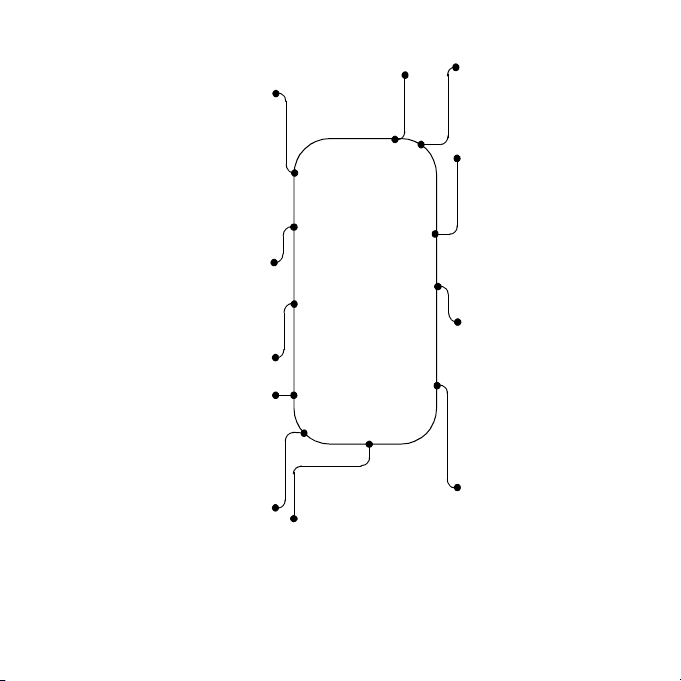
Die Verfügbarkeit und die Darstellung der kursiv gedruckten Menüoptionen
hängen von Ihrem Abonnement und den von Ihrem Netzbetreiber angebotenen
Diensten ab.
Das Menüsystem (MMI)
43
Page 44
Access point names•
Bevorzugter Modus•
Alte Einträge löschen•
Ansicht der Einträge•
Währungsumrechner•
44
Internet Browser
Starten•
Lesezeichen•
Andere Seite•
Profil-Liste•
Einstellungen•
Spiele
Reshape•
Push•
Opt.•
Taschenrechner
Agenda
Kalender•
Neuer Eintrag•
Büro
Notizblock•
Weckerfunktion•
Auto-Ein/Aus•
Infrarot-
Schnitt.
Öffnen•
Schließen•
Einstellungen
•Telefoneinstellungen
•Mailbox
•GSM-Dienste
•Nachricht. dienst.
Netzdienste
•Anwendungen
•Dienste
•Information
Telefonbuch
•Aufruf
•SIM names import
•Sprachanwahl
•Noch frei
•Eigene Nummern
•Bestimmte Wahl
•Tel.buchklingeltöne
Mitteilungen
•Eingangsbox
•Postausgangsbox
•Neu schreiben
•Einstellungen
•Textentwürfe
•Alarm
•Speicherung
Anrufe/Dauer
•Anrufregister
•Anruf-Timer
•Anrufgebühren
•Leitungsauswahl
Page 45
Verwendung des Headsets
Anschließen des Headsets
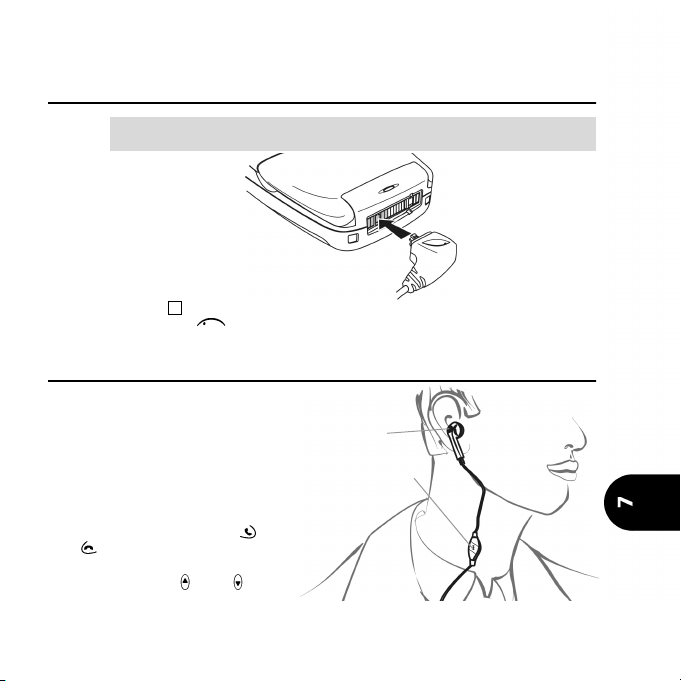
Stecken Sie den Stecker des Headsets wie unten gezeigt in den
Headset-Anschluss am Telefon.
4
Wenn Sie den Stecker in den Headset-Anschluss des Telefons einstecken, muss das Trium-Logo
( ) nach oben weisen. Andernfalls ist ein ordnungsgemäßes Funktionieren des Headsets
nicht gewährleistet.
Verwendung des Headsets
Stecken Sie den Lautsprecher
des Headsets in Ihr Ohr.
Das Mikrofon des Headsets
befindet sich dann in bequemer
Sprechhöhe.
Sie können einen Anruf
entgegennehmen, abweisen
und beenden, indem Sie oder
drücken (siehe Seite 12).
Die Lautsprecherlautstärke
stellen Sie mit oder ein.
Lautsprecher
Mikrofon
Verwendung des Headsets
45
Page 46
Abnehmen des Headsets
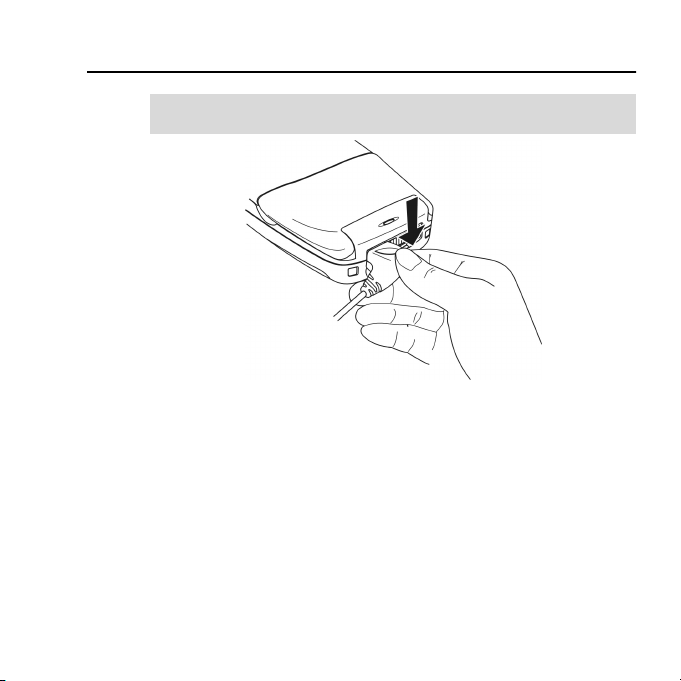
Drehen Sie den Stecker des Headsets wie auf der Abbildung gezeigt
nach unten.
46
Page 47

Index
A
Access point names ........... 41
Akku
Aufladen ..................... 21
Einsetzen .................... 21
Entsorgung ................. 19
Herausnehmen ........... 21
Warnung bei leerem
Akku ........................ 21
Alarmtöne ......................... 32
Allgemeine
Sicherheit ..................... 3
Anruf
Anklopfen ................... 34
Konferenz ................... 34
Konferenzschaltung .... 34
Parken ........................ 33
Zurückholen ............... 33
Anrufe beenden .......... 14, 24
Anrufe
entgegennehmen .... 13, 25
Anrufe parken ................... 33
Anrufe Zurückholen .......... 33
Anrufen ....................... 12, 24
Anrufsperre
Passwort ..................... 17
Ausschalten ....................... 14
Ausziehen der Antenne ..... 13
B
Bereitschaftsanzeige ........... 9
C
Codes der GSM-Mensch-
Maschine-Schnittstelle ... 41
D
Datum ............................... 26
Datum einstellen ............... 26
Die Multipress-Methode .... 38
Die Multitap-Methode ...... 38
E
Eingehende Anrufe
Umleiten .................... 35
Einschalten
.................................... 9
Einstellungen
GSM-Dienste ........ 35, 36
Sprache ...................... 36
Tasten ........................ 31
Telefon-
einstellungen .... 26, 31
Töne ........................... 32
Zeit u. Datum ............. 26
Einziehen der Antenne ...... 14
G
Gesprächseinstellungen
während eines
Gesprächs ...................... 43
Grafische Anzeigesymbole .. 7
Grundlegende Bedienung . 20
Anrufe
entgegennehmen ... 24
Anrufen ...................... 24
Mailbox ...................... 26
Nicht entgegengenom-
mene
Anrufe .................... 26
SMS ............................ 26
GSM-Dienste
Anrufumleitung ... 35, 36
H
Headset
Nutzung ..................... 45
Homepage ........................ 42
32, 36
I
Internet ............................. 11
Internet Browser
Access point names .... 41
Homepage .................. 42
Ins Netz gehen ............ 42
IP-Adresse ................... 42
Login-Name ................ 41
Login-Passwort ........... 41
Normaler Port ............. 42
Profil-Liste ............. 41, 42
Proxyname .................. 41
Sicherer Port ............... 42
Starten ........................ 42
Telefonnummer .......... 41
IP-Adresse ......................... 42
K
Konferenzanruf ................. 34
Konferenzschaltungen ....... 34
Kurzwahl ........................... 31
L
Lautstärke ......................... 32
einstellen .................... 32
Lautstärkenregelung ......... 11
Letzte gewählte
Rufnummern .................. 31
Login-Name ....................... 41
Login-Passwort .................. 41
M
Mailbox
Passwort ..................... 17
Menü ................................ 43
Menüstruktur .................... 43
47
Page 48

N
Nachrichten ................ 11, 27
Neu schreiben ............ 28
Posteingang ............... 27
Namen und
Telefonnummern
speichern ....................... 29
Normaler Port ................... 42
Notrufe ............................. 18
O
Online-Verbindung ........... 42
P
PIN-/PIN2-Code ................. 16
Programmierbare
Kurzwahl .................... 31
Tasten ........................ 36
Proxyname ........................ 41
PUK-/PUK2 Codes .............. 17
R
Rufton aus ........................ 32
48
S
Sicherer Port ...................... 42
Sicherheit im Fahrzeug ...... 15
Sicherheitscodes
................................... 16
Sicherheitshinweise ....... 3, 15
Akku ........................... 18
Codes ......................... 17
In Ihrem eigenen
Interesse ............ 15, 16
Notrufe ................. 15, 18
Pflege und Wartung ... 15
Sicherheit im
Fahrzeug ................. 15
Sicherheitscodes ... 15, 16
SIM
Karte ........................... 20
SMS ............................. 11, 27
SMS-Nachricht lesen ......... 27
SMS-Nachricht senden ...... 28
SMS-Nachrichten
lesen ........................... 27
senden ........................ 28
Verwalten ................... 28
Speicherwahl ..................... 29
Sprachanwahl ................... 30
Sprachauswahl .................. 36
Sprachmemo ..................... 11
Startklar in Minuten ............ 9
Stummschaltung ............... 32
Symbole .............................. 7
T
T9-Texteingabe .................. 37
Tastenprogrammierung .... 36
Tastensperre ...................... 10
Tegic (T9) .......................... 37
Telefonbuch ...................... 29
Speichern ................... 29
Telefonnummer ................. 41
Telefonsperre
Code ........................... 17
Texteingabe ....................... 37
Multipress-Modus ....... 38
Multitap-Modus ......... 38
U
Umleiten ........................... 35
V
Verwaltung der
SMS-Nachrichten ........... 28
Vibrationsalarmarten ........ 32
Voreinstellungen ............... 26
W
Wählen
Speicherliste des
Anrufregisters ......... 30
Sprachanwahl ............ 30
Telefonbuch ............... 30
WAP™ ............................... 41
Z
Zeit ................................... 26
Zeit u. Datum .................... 26
Zweiter Anruf ................... 34
FA9M071110-A
 Loading...