

Page 1

Italiano
Primi passi con il vostro
Il presente manuale descrive il funzionamento dei telefoni Dual Band GSM e GSM/GPRS Trium Eclipse.
RaymanBowling e RaymanGarden sono pubblicati da Ludigames. Ludigames e il logo Ludigames sono marchi registrati di
Rayman è un marchio registrato di Ubi Soft Entertainment. Il logo e il carattere Rayman è un marchio registrato di Ubi Soft
Nonostante gli sforzi compiuti per garantire la massima precisione nel fornire le istruzioni, Mitsubishi Electric
si riserva il diritto di apportare migliorie e modifiche al prodotto descritto nel presente manuale e/o al
Edizione 1, 2001. © Mitsubishi Electric Telecom Europe, 2001
Ludigames S.A. © 2001 Ludigames.
Entertainment.
manuale stesso, senza alcun preavviso.
Page 2
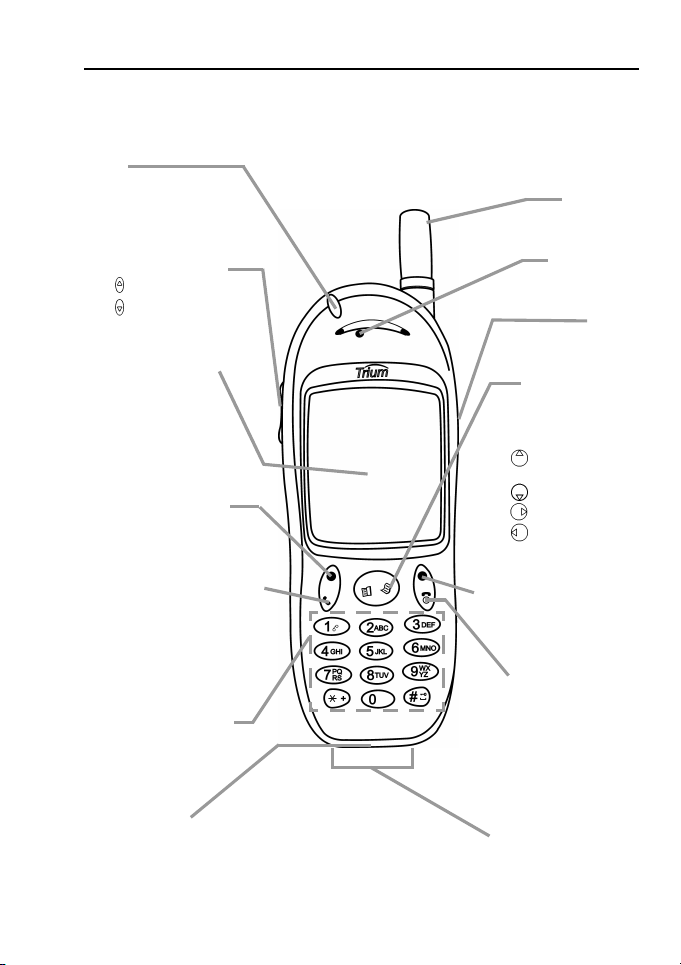
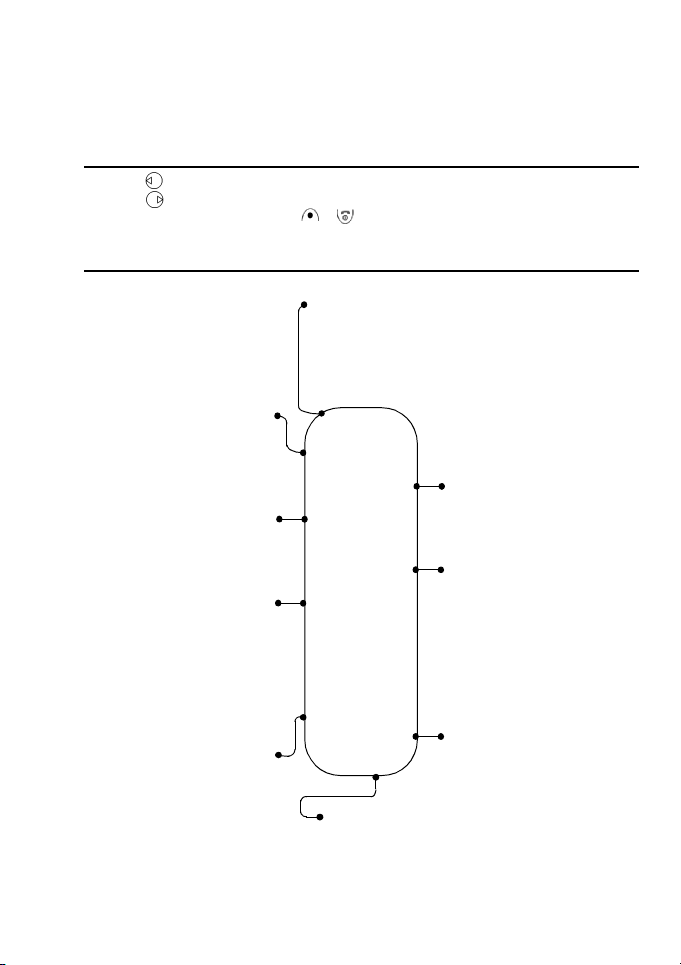
Descrizione telefono
LED
Indica una chiamata
o la ricarica
della batteria
Tasto laterale
Suoneria
Luce display
e tastiera
Display grafico
a colori
Visualizza numeri
telefonici, menu,
messaggi, ecc.
Tasto di funzione
sinistro
(programmabile)
Tasto Rispondi/INVIO
Compone il numero
visualizzato o indica e
risponde alle chiamate
Riconoscimento vocale
(pressione lunga)
Tasti alfanumerici
Per immettere testi e
numeri telefonici
Microfono
Antenna
Auricolare
Porta
Infrarossi (IrDA)
Tasto cursore
Per navigare nelle
informazioni memo-
rizzate e nei menu.
InvioVcard
personale
Memo vocale
Menu
Rubrica numeri
Tasto funzione destro
(programmabile)
Ricezione Si/No
Tasto FINE
Tenere premuto per
accendere o spegnere il
telefono. Premere il
tasto per terminare una
chiamata o per tornare
in modo standby
Adattatore AC/DC
accessori e
presaauricolare
2
Page 3
Introduzione
Grazie per aver acquistato il telefono cellulare Dual Band Trium Eclipse.
Ilradiotelefono descritto in questo manuale è conforme agli standard d'uso nelle
reti GSM 900/1800 e GPRS. I servizi e i messaggi visualizzati possono essere diversi
in funzione dell’implementazione del proprio operatore.
Come tutti i tipi di ricetrasmettitori, questo telefono emette onde
elettromagnetiche ed è conforme alla normativa internazionale, purché usato in
condizioni normali e secondo le istruzioni di sicurezza e le avvertenze fornite qui
sotto e alle pagine da 10 a 12.
Sicurezza generale
È importante rispettare i regolamenti relativi all’uso delle apparecchiature radio, a
causa del rischio di interferenze elettroniche sulla frequenza radio.
Si raccomanda di attenersi scrupolosamente alle seguenti prescrizioni di sicurezza.
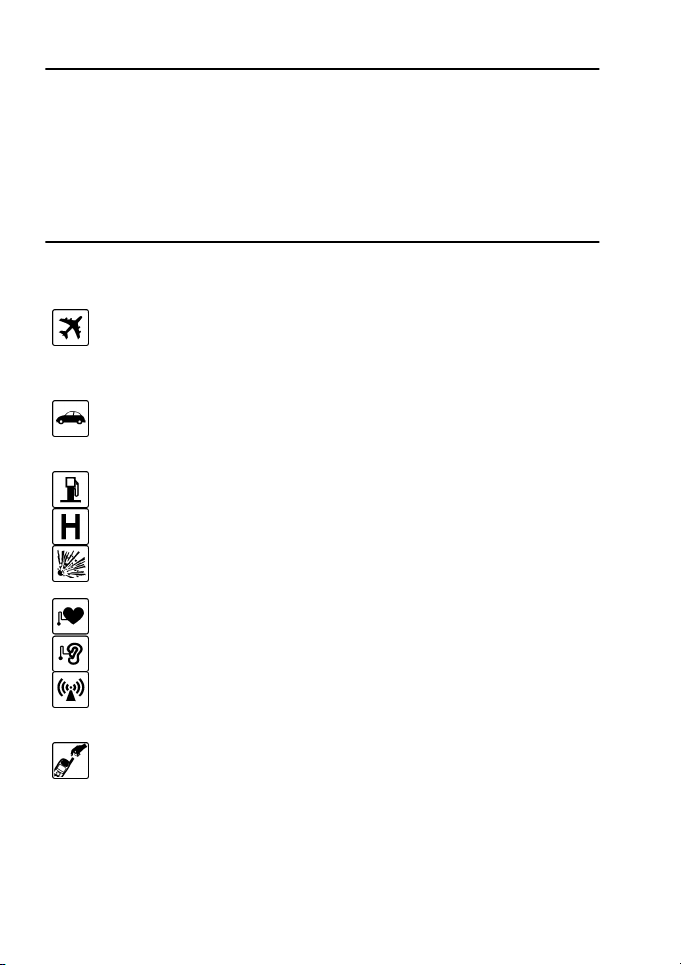
Spegnere il telefono cellulare e rimuovere la batteria quando si viaggia in aereo.
L’uso di telefoni cellulari a bordo di un aereo può risultare pericoloso per il
corretto funzionamento del velivolo, reca danno alla rete del servizio cellulare
ed è illegale. L’inottemperanza a tali istruzioni può comportare la sospensione
o la negazione del servizio cellulare ai trasgressori, la denuncia o entrambe.
Rispettare le disposizioni nazionali vigenti in materia di utilizzo dei telefoni
cellulari sui veicoli. Non tenere un telefono in mano mentre si guida. Se non
si possiede un kit per telefono “viva voce”, fermarsi e parcheggiare il veicolo
prima di usare il telefono.
Spegnere il telefono cellulare quando ci si trova in una stazione di rifornimento
o accanto a materiali infiammabili.
Spegnere il telefono cellulare negli ospedali o in qualsiasi altro posto in cui
vengano utilizzate apparecchiature mediche.
Rispettare le limitazioni imposte all’uso delle apparecchiature radio presso
depositi di carburante, impianti chimici o luoghi in cui vengono
utilizzatiesplosivi.
Può essere rischioso adoperare il telefono cellulare nelle vicinanze di
dispositivi medici ad uso personale non opportunamente schermati, come
apparecchi acustici e pacemaker. Consultare il proprio medico o il
produttore di tali dispositivi per stabilire se siano adeguatamente protetti.
Il funzionamento di un telefono cellulare nelle vicinanze di altre
apparecchiature elettroniche può inoltre essere causa di interferenze se
l’apparecchiatura non è adeguatamente protetta. Rispettare le
segnalazioni di avvertimento e le raccomandazioni fornite dal costruttore.
Evitare il contatto prolungato tra l’antenna e la pelle quando il telefono
è accesso.
Questo apparecchio deve funzionare esclusivamente con alimentazione fornita
dagli adattatori AC/DC (FZ14130060, FZ14130070, FZ14130050, FZ14130090,
FZ14130080 e FZ14130100), adattatori da tavolo (FZ14150030 e FZ14150020) e kit
veicolari vivavoce (FZ14150050 e FZ14150140).
L’uso di qualsiasi altro carica-batterie o adattatore invaliderà qualsivoglia garanzia
sul corretto funzionamento dell’apparecchio e potrebbe inoltre risultare pericoloso.
3
Page 4

Indice
1. Utilizzo del manuale .......... 5
2. Avvio rapido ....................... 7
Preparazione del telefono al
funzionamento ....................... 7
Funzionamento di base .............. 7
3. Informazioni sulla
sicurezza 10
Sicurezza in auto ...................... 10
Cura e manutenzione ............... 10
Responsabilità dell’utente ........ 10
Codici di sicurezza .................... 11
Codice assegnato
dal fornitore diservizi ........... 11
Codice assegnato
dal costruttore ...................... 11
Chiamate di emergenza ........... 12
Batteria .................................... 12
Eliminazione
dell’imballaggio .................... 12
4. Preparazione del telefono
alfunzionamento ............ 13
Scheda SIM .............................. 13
Batteria .................................... 13
5. Funzionamento
di base 16
Effettuare e ricevere
chiamate ............................... 16
Impostazione Data e ora .......... 17
Indicatori di chiamate
in assenza, segreteria,
nuovo messaggioSMS,
Inboxe Push ......................... 18
Modificare la grafica menu ...... 19
Immissione di testo .................. 19
Messaggi (SMS) ....................... 22
Rubrica numeri ........................ 23
Chiamata vocale ...................... 25
Ultimi numeri selezionati ......... 25
Selezione rapida ...................... 26
Modo segnalazione Nessun
segnale e Vibrazione ............. 26
Modo vivavoce ......................... 27
Modo Mute ............................. 27
Regolazione del volume ........... 27
Chiamata in attesa e
ripresa di una
comunicazione ...................... 28
Avviso di chiamata, scambio
e multi-chiamate
inconferenza ........................ 28
Trasferimento chiamate
in arrivo (serviziorete) .......... 30
Selezione della lingua .............. 31
Tasti softkey -
programmazione tasti
softkey .................................. 31
Download melodie .................. 31
Giochi ...................................... 32
Memo vocale ........................... 33
WAP™ ...................................... 33
Codici GSM .............................. 35
6. Descrizione menu
principale 36
Accesso ai menu ...................... 36
Struttura dei menu .................. 36
7. Uso dell’auricolare ........... 37
Collegamento
dell’auricolare ....................... 37
Uso dell’auricolare ................... 37
Scollegare l’auricolare .............. 37
4
Page 5
Utilizzo del manuale
Si consiglia di leggere le informazioni contenute nel presente manuale. Sono contenute molte utili informazioni sul telefono e il modo in cui esso funziona sulla rete.
La rete GSM è uno standard adottato in tutto il mondo che permette agli utenti di
chiamare da altri paesi e di ricevere telefonate in altri paesi (Roaming), come se si
trovassero nel proprio. Alcune delle funzioni descritte in questo manuale sono chiamate funzioni di rete e vengono offerte dai fornitori di servizi. Tuttavia, prima di
fruire direttamente di alcune delle numerose funzioni di rete, l’utente dovrà sottoscrivere l’abbonamento ai servizi richiesti. Per un elenco completo ed una spiegazione delle funzioni disponibili, si prega di rivolgersi al proprio fornitore di servizi.
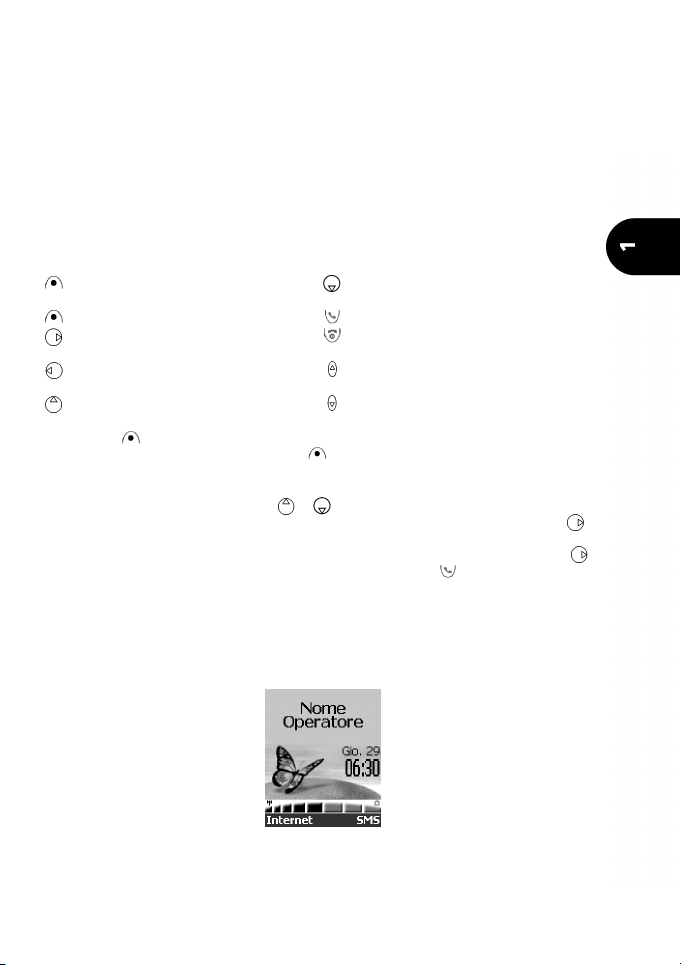
Uso dei tasti per eseguire le funzioni descritte nel presente manuale
Per una maggiore praticità d’uso, sono stati utilizzati i simboli e le scritte riportati
direttamente sui tasti o visualizzati sul display
significa tasto softkey di sinistra. significa freccia giù o
significa tasto softkey di sinistra. significa tasto INVIO.
significa freccia destra o
cursorecircolare.
significa freccia sinistra o
cursorecircolare.
significa freccia su o
cursorecircolare.
Funzione
Messaggi è la rappresentazione delle indicazioni visualizzate sul display.
Selezionare
Premere
significa tasto softkey con il nome della funzione corrispondente.
Ad esempio, Internet significa premere il tasto softkey sotto
la parola Internet.
significa utilizzare e sul tasto cursore circolare per portarsi sull’opzione di menu desiderata ed accedervi premendo .
Ad esempio, selezionare
sull'opzione di menu
significa premere il relativo tasto. Premere significa premere il
tasto INVIO.
Caratteri speciali del display grafico (icone)
Il display grafico è dotato di un’area di visualizzazione principale composta da
quattro righe di caratteri e da una fila di caratteri speciali, o icone.
Queste icone vengono utilizzate per indicare lo stato operativo in cui si trova il
telefono durante l’uso.
cursorecircolare.
significa tasto FINE.
significa spingere il tasto volume
verso l’alto.
significa spingere il tasto volume
verso il basso.
Rubrica numeri
Rubrica numeri
significa portarsi
ed accedervi premendo .
Utilizzo del manuale
Oltre a visualizzare i caratteri alfabetici e numerici, il display mostra anche le opzioni
di menu e le istruzioni dirette all’utente.
Le icone speciali che appaiono sul display durante il funzionamento del telefono
hanno il seguente significato:
5
Page 6

6
Memoria SIM in uso
Memoria telefono in uso
Roaming. Viene visualizzato quando il telefono cellulare è collegato ad
una rete diversa dalla rete home.
Servizio messaggi brevi (SMS). Viene visualizzato quando si ricevono
uno o più nuovi messaggi. Lampeggia quando la memoria messaggi
SMS è piena e non si possono quindi ricevere o memorizzare altri messaggi.
La disponibilità di questa funzione dipende dalla rete.
Segreteria. Viene visualizzato quando si riceve un messaggio vocale,
memorizzato nella Segreteria (Voice Mail) della rete. La disponibilità di
questa funzione dipende dalla rete.
Trasferimento chiamata. È visualizzato se è stato attivato
permanentemente il servizio di trasferimento delle chiamate.
La disponibilità di questa funzione dipende dalla rete.
Indicatore livello batteria. È visualizzato in permanenza per indicare il
livello di carica della batteria. Vengono mostrati tre livelli: completa (tre
barre verdi), media (due barre verdi), bassa (una barra verde).
Viene visualizzato (una barra rossa) quando la batteria è quasi scarica.
Frecce. Queste icone compaiono durante l'uso dei menu per indicare che è
possibile visualizzare altre voci del menu prescelto se si preme o .
È possibile che siano visualizzate contemporaneamente più frecce.
Linea 2. Indica la seconda linea in uso. La disponibilità di questa funzione
dipende dalla rete e dall’abbonamento sottoscritto.
Chiamata in assenza. Viene visualizzato quando non si risponde ad una
chiamata in arrivo.
Livello intensità segnale. Ci sono cinque livelli. Indica l’intensità di
ricezione del segnale. Più le barre sono numerose, più il segnale è forte. Se
il terminale non riesce a trovare nessuna rete, il display rimane vuoto.
Blocco tastiera. Indica se il blocco tastiera è attivato.
icona Allarme sveglia.
icona Allarme vibrazione.
icona Suoneria non attiva.
icona Mute.
icona Modo cambia Tegic.
icona Connessione WAP™ attiva in modalità normale.
icona Connessione WAP™ attiva in modo protetto.
icona WAP™ connessione con GPRS.
icona WAP™ connessione con GPRS in modo protetto.
icona Porta infrarossi, indica che la porta infrarossi è attiva, cioè che i dati
possono essere ricevuti o inviati dalla porta infrarossi.
icona
Servizio GPRS
icona Inbox, indica nuovi messaggi in arrivo.
icona Messaggi Push, indica la ricezione di nuovi messaggi push.
icona Chiamate in uscita.
icona Chiamate in entrata.
icona Chiamata Attiva.
icona Multiparty.
. Indica che i servizi di dati a pacchetto sono disponibili.
Page 7

Avvio rapido
7
Page 8
Avvio rapido
123
4
Per poter usare rapidamente il nuovo telefono, attenersi alle seguenti istruzioni.
Preparazione del telefono al funzionamento
Vedi pagina 13.
Funzionamento di base
Accensione del telefono
Premere e tenere premuto . Viene emesso il tono di accensione.
Accendendo il telefono per la prima volta, potrebbe apparire
per alcuni secondi. Si tratta di un’operazione normale. Il display
standard verrà visualizzato subito dopo.
Verrà emesso un segnale acustico di accensione. Alla prima accensione verrà richiesto d'immettere la data e l'ora.
Se il cellulare è bloccato, sul display apparirà il messaggio Digita
codice di blocco:
Digitareil codice a 4 cifre di sblocco telefono e premere OK .
Se la scheda SIM è protetta dal codice PIN, sul display sarà visua-
lizzato, Digita PIN:
Digitare il codice PIN e premere OK .
Viene visualizzata una schermata di animazione.
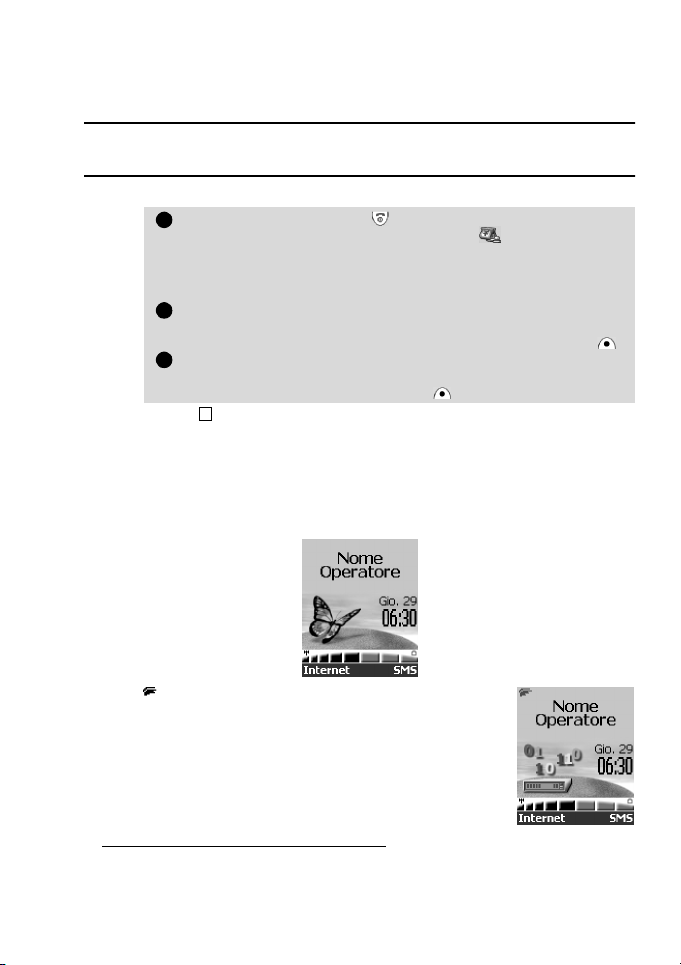
Schermata di standby
Il telefono genera un segnale di registrazione e visualizza il nome della rete
e/o del fornitore di servizi, con la data e l’ora, gli indicatori di livello batteria e livello segnale e le funzioni associate ai tasti funzione di Internet e
SMS. Esempio di schermo normale in modo standby:
Vedere pagina 11 per ulteriori dettagli sul codice PIN e i codici di blocco.
apparirà in modo standby se il telefono è connesso
alla rete GPRS*.
Se il valore di Modalità di utilizzo è impostato su
Modem (vedere Utilizzare al meglio il vostro Eclipse) e
il telefono è connesso a una rete GPRS*, lo schermo
nel modo standby visualizzerà quanto segue:
* La disponibilità del GPRS è dipendente dall’operatore.
8
Page 9
• Premendo si trasmette la “Scheda personale” attraverso la porta
4
1
2
4
IrDA.
• Premendo si accede all'ascolto dei memo vocali (pressione breve) o
alla loro registrazione (pressione lunga).
• Premendo si accede al menu principale.
• Premendo si accede alla Rubrica numeri.
Vedere il manuale Utilizzare al meglio il vostro Eclipse per ulteriori informazioni.
Blocco tastiera
La funzione Blocco tastiera evita chiamate involontarie o l’uso accidentale
del telefono quando, per esempio, lo si tiene in tasca, nella valigetta o nella
borsa. Anche se attivata, questa funzione non impedisce di ricevere telefonate, alle quali è possibile rispondere normalmente. Alla fine della telefonata, il blocco tastiera viene automaticamente riattivato.
Per attivare il Blocco tastiera:
Premere e tenere premuto . viene visualizzato.
Per disattivare il Blocco tastiera:
Premere Sblocco e premere .
Se la tastiera è bloccata è possibile accendere la luce display e tastiera tenendo premuto verso il
basso il tasto laterale.
Segnale chiamata
Premendo si ottiene l'accesso al controllo dei segnali di chiamata (Se-
gnalazioni normali, Nessun segnale, Vibrazione, Vibrazione e
suoneria, Vibra e poi suona).
Internet
Premendo Internet in modo standby è possibile accedere direttamente al menu principale di Internet, a partire dal quale è possibile ottenere la
Home page messa a disposizione dal gestore di rete. Fino a 10profili
WAP™ e 20bookmark possono essere configurati.
Messaggi (SMS)
Premendo
menu dedicato al servizio messaggi brevi, con le stesse funzioni disponibili se
vi si accede dal menu principale. Vedere pagina 18 per ulteriori informazioni.
SMS
in modo standby è possibile accedere direttamente al
Come effettuare una chiamata
Digitare il numero telefonico desiderato tramite i tasti numerici
( - e ). È possibile digitare fino a 47 cifre.
Per correggere eventuali errori, premere Elimina . Tenendo
premuto questo tasto, il display viene cancellato completamente.
Per comporre (inviare) il numero premere .
Premere e tenere premuto per registrare la conversazione
telefonica. Vedere pagina 33 per ulteriori informazioni.
Quando è stata stabilita la comunicazione, il ricevitore auricolare emette
un segnale e il display visualizza la durata della conversazione oppure il credito residuo nel caso di utilizzo di schede prepagate.
La visualizzazione del credito residuo dipende dall'operatore.
Avvio rapido
9
Page 10
Come ricevere una chiamata
444
Quando si riceve una chiamata, la suoneria del telefono squilla. Il LED di
colore verde posto sulla parte superiore del telefono lampeggia e il simbolo
lampeggiante verrà visualizzato sul display. La luce display e tastiera
viene attivata se è stata impostata o se il telefono è in modo Nessun segnale.
Per accettare la chiamata (rispondere):
Premere .
Se il volume della suoneria è impostato sullo zero (disattivato) o se il segnale di chiamata è in
Per rifiutare la chiamata o inviare al chiamante il segnale di linea occupata:
Premere .
modo Vibrazione, non verrà emesso alcun segnale acustico.
Per terminare la chiamata
Premere .
Aspettando alcuni secondi o premendo il tasto Esci si torna al modo standby.
Spegnimento del telefono
Premere e tenere premuto .
Viene emesso un segnale acustico di spegnimento che conferma l’azione.
Durante lo spegnimento il terminale visualizza un'animazione. Il telefono
cellulare si spegnerà.
Non spegnere il telefono rimuovendo la batteria, in quanto possono andare perduti i dati che è
necessario salvare nella scheda SIM. Se questo dovesse accadere, il display potrebbe visualizzare
una clessidra per alcuni secondi alla successiva accensione. Si tratta di un’operazione normale.
Ildisplay standard verrà visualizzato subito dopo.
10
Page 11

Informazioni sulla sicurezza
Sicurezza in auto
• Rispettare le disposizioni nazionali vigenti in materia di utilizzo dei telefoni
cellulari sui veicoli.
• La sicurezza sulle strade è una priorità! Porre sempre la massima attenzione
nella guida.
• Se si dispone di un kit per telefono “viva voce” correttamente installato e si deve
fare o ricevere una telefonata, rispettare tutte le condizioni di sicurezza.
Utilizzare possibilmente i numeri telefonici programmati, parlare brevemente e
di argomenti ordinari.
• Se il kit non è installato correttamente, l’uso del telefono cellulare potrebbe
compromettere il corretto funzionamento delle apparecchiature elettroniche del
veicolo stesso, come il sistema di antibloccaggio ruote ABS o gli airbag. Per
evitare questo tipo di problema, accertarsi che l’installazione venga effettuata
da personale qualificato. Una corretta procedura di installazione del kit deve
comprendere anche la verifica della protezione e del funzionamento dei
dispositivi elettronici del veicolo. In caso di dubbio, rivolgersi al costruttore.
• Non posare il telefono sul sedile del passeggero o in un posto da cui potrebbe
cadere in caso di urto o collisione. Utilizzare sempre il supporto.
• L’uso di dispositivi di avvertimento che consentono l’azionamento delle luci o
del segnalatore acustico del veicolo non è consentito sulle strade pubbliche.
Cura e manutenzione
Questo telefono cellulare è il risultato di studi tecnici avanzati, accurata
progettazione e manodopera specializzata, e va trattato con cura. I suggerimenti
qui riportati sono importanti per usufruire del prodotto per un lungo periodo.
• Non esporre il telefono a condizioni ambientali dove la temperatura o l’umidità
risultino particolarmente elevate.
• Non cercare di smontare il telefono. Al suo interno non vi sono parti che
possano essere riparate dall’utente.
• Non esporre il telefono all'acqua, alla pioggia o a bevande che potrebbero
rovesciarsi: non è impermeabile.
• Non sottoporre il telefono a urti, cadute o scossoni.
• Non pulire il telefono con prodotti chimici aggressivi o solventi. Usare solo un
panno morbido, leggermente inumidito.
• Non posare il telefono accanto a dischetti per computer, carte di credito, travel
card o altri supporti magnetici. Le informazioni contenute nei dischetti o nelle
carte potrebbero venire danneggiate.
Responsabilità dell’utente
L’utente è il diretto responsabile del telefono cellulare GSM. Si raccomanda di
maneggiarlo con cura, rispettando tutte le disposizioni locali vigenti in materia.
Non è un giocattolo e va quindi sempre riposto in un luogo sicuro e fuori dalla
portata dei bambini.
È buona norma cercare di memorizzare i codici PIN e di codici di blocco associati
all’uso del telefono.
L’acquisizione di una certa familiarità con l’apparecchio e l’utilizzo delle funzioni di
sicurezza di cui è dotato impediscono l’uso non autorizzato in caso di furto o
smarrimento del telefono e/o della scheda SIM. Per impedirne l’uso abusivo,
chiamare immediatamente il fornitore di servizi.
Quando non si usa il telefono, spegnerlo e rimuovere la batteria.
10
Page 12
Codici di sicurezza
Il telefono e la scheda SIM al momento dell’acquisto sono pre-programmati con
vari codici di sicurezza che li proteggono da uso non autorizzato.
Se richiesto, immettere il codice segreto digitandolo (sul display appare sotto forma
di * asterischi) e premere OK .
Gli errori di immissione possono essere annullati premendo Elimina .
Se si immette un codice errato, viene visualizzato un messaggio di avvertimento.
I codici forniti con la scheda SIM sono:
Codici PIN e PIN2 (4-8 cifre)
Il PIN (Personal Identity Number = Numero Personale di Identificazione) viene
fornito con tutte le schede SIM e protegge la scheda dall’uso non autorizzato.
Il codice PIN2, fornito con alcune schede SIM, consente di accedere ad
alcune funzioni dell’apparecchio (come ad esempio la selezione di numeri
fissi) per le quali è necessario un altro livello di sicurezza.
Se sul display appare Digita PIN, digitare il codice e premere OK .
Se si digita per tre volte consecutive un codice PIN errato, la scheda SIM
viene invalidata e sul display appare il messaggio SIM bloccata!. Digita
PUK apparirà sul display. Per sbloccare la scheda SIM è necessario un
codice PUK (PIN Unblock Key = codice di sblocco PIN), che può essere
richiesto solo al fornitore di servizi.
Codici PUK e PUK2 (8 cifre)
Il codice PUK viene fornito con la scheda SIM e viene usato per sbloccare
una scheda SIM invalidata.
Quando viene richiesto, digitare il codice PUK e premere
sto di ripristinare il codice PIN. Seguire le istruzioni visualizzate sul display.
Il codice PUK2 è necessario per sbloccare il codice PIN2.
OK
. Verrà richie-
Codice assegnato dal fornitore diservizi
Password di limitazione chiamate (4 cifre)
Questa password viene utilizzata per controllare il servizio di limitazione
delle chiamate. Vedere il capitolo Utilizzare al meglio il vostro Eclipse per
ulteriori informazioni.
Password per la segreteria
Questa password protegge l’utente dall’uso non autorizzato del servizio
disegreteria.
Codice assegnato dal costruttore
Codice di blocco telefono (4 cifre)
All’acquisto del telefono, tutte le cifre sono impostate sullo zero e possono
essere modificate dall’utente. Una volta modificato, il codice di blocco non
può essere identificato telefonicamente dal costruttore.
Vedere il capitolo Utilizzare al meglio il vostro Eclipse per ulteriori
informazioni.
Si raccomanda vivamente di memorizzare e acquisire dimestichezza
con la funzione e l’uso di suddetti codici.
Informazioni sulla sicurezza
11
Page 13

Chiamate di emergenza
4
In Europa, se il telefono dispone di servizio GSM, è possibile effettuare chiamate di
emergenza utilizzando il numero di emergenza standard europeo, 112.
Lechiamate di emergenza possono essere effettuate anche se il telefono è bloccato
elettronicamente o dal PIN o se è attiva la funzione di limitazione chiamate. In
alcuni paesi è anche possibile chiamare i numeri di emergenza locali, ma il telefono
deve essere dotato di scheda SIM valida.
Quando si effettua una chiamata di emergenza, ricordarsi di fornire tutte le
informazioni necessarie in modo estremamente preciso. Il telefono può essere a
volte l’unico modo di comunicare in caso di emergenza, quindi non interrompere
una chiamata fino a quando non viene richiesto.
Questo telefono funziona con reti che non possono essere garantite in qualsiasi condizione. Per le
comunicazioni di emergenza importanti è bene quindi non fare affidamento al solo telefono GSM.
Batteria
Uso della batteria e informazioni sulla sicurezza
La batteria può essere ricaricata centinaia di volte anche se questa
operazione, nel tempo, ne riduce la durata. Se i tempi operativi (in standby
e in conversazione) si riducono notevolmente rispetto al normale, è il
momento di sostituire la batteria con una nuova.
• Non lasciare le batterie collegate al carica-batterie più del necessario:
ilsovraccarico ne riduce la durata.
• Scollegare il carica-batterie dalla rete di alimentazione se non si
intendeusarlo.
• Non esporre le batterie a temperature elevate o a umidità.
• Non gettare le batterie nel fuoco. Possono esplodere.
• Evitare di mettere le batterie a contatto con oggetti metallici che possano
provocare un cortocircuito sui morsetti della batteria (ad esempio chiavi,
clip, monete, catenine, ecc.).
• Non lasciar cadere le batterie e non sottoporle ad urti violenti.
• Non cercare di smontare le batterie.
• Utilizzare solo i carica-batterie raccomandati (vedere pagine 3).
• Se i morsetti della batteria si ossidano, pulirli con un panno morbido.
• È normale che le batterie si scaldino durante la ricarica.
• Restituire le batterie vecchie al rivenditore presso il quale sono state
acquistate o presso appositi punti di raccolta per consentirne il corretto
smaltimento. Non gettare le batterie usate con i rifiuti domestici ordinari.
Smaltimento delle batterie
In conformità con le direttive europee relative alla salvaguardia
dell’ambiente, le batterie usate vanno restituite al rivenditore, dove
saranno raccolte gratuitamente.
Non gettare le batterie usate con i rifiuti domestici ordinari.
Eliminazione dell’imballaggio
L’imballaggio di questo telefono è costituito da materiale riciclabile e deve quindi essere
eliminato secondo le norme nazionali vigenti relative alla salvaguardia dell’ambiente.
Separare il cartone dagli elementi in plastica ed eliminarli in maniera appropriata.
12
Page 14
Preparazione del telefono
1
212
alfunzionamento
Scheda SIM
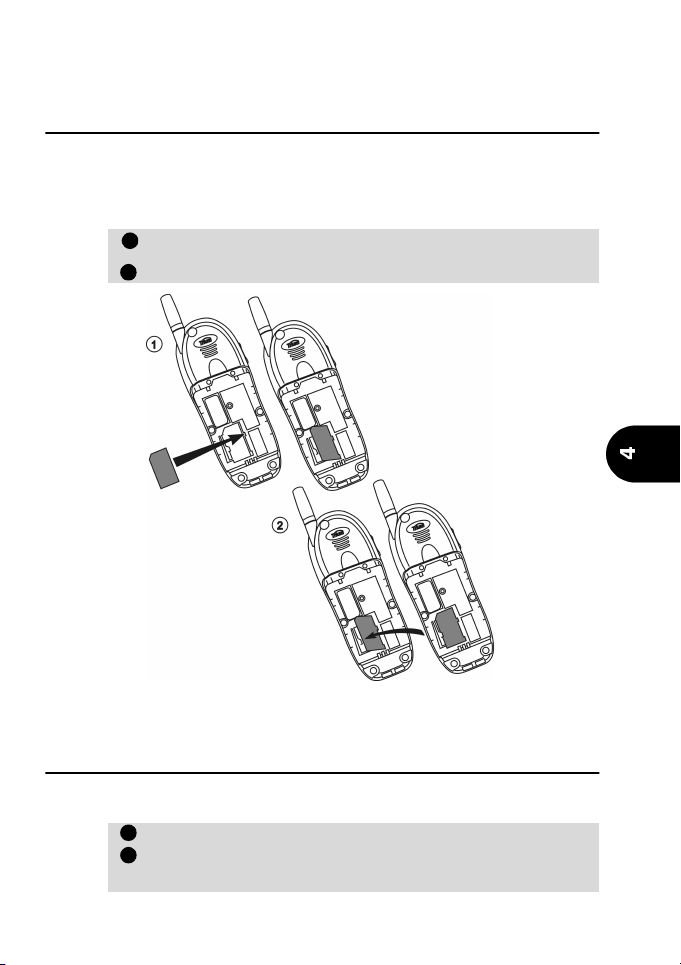
Prima di poter usare il telefono, occorre inserire una scheda SIM valida nell’apposito
supporto.
Inserimento della scheda SIM
Disimballare il telefono ed inserire una scheda SIM valida nell’apposito
alloggiamento.
Inserire delicatamente la scheda SIM con i contatti (di colore oro)
rivolti verso il basso e l'angolo smussato diretto in alto a sinistra.
Premere la scheda SIM verso il basso.
Preparazione del telefono
Se la scheda SIM non è stata inserita correttamente o è danneggiata, il
messaggio Verificare scheda SIM! verrà visualizzato sul display.
Rimuovere la scheda SIM, verificare che sia inserita nel verso giusto e
reinserirla come descritto.
Batteria
Inserimento
Collegare la batteria come illustrato sotto.
Inserire la batteria nel telefono come da figura.
Spingere l’estremità opposta della batteria nel telefono finché
non si sente il clic del fermo batteria. Verificare che la batteria sia
saldamente inserita.
13
Page 15
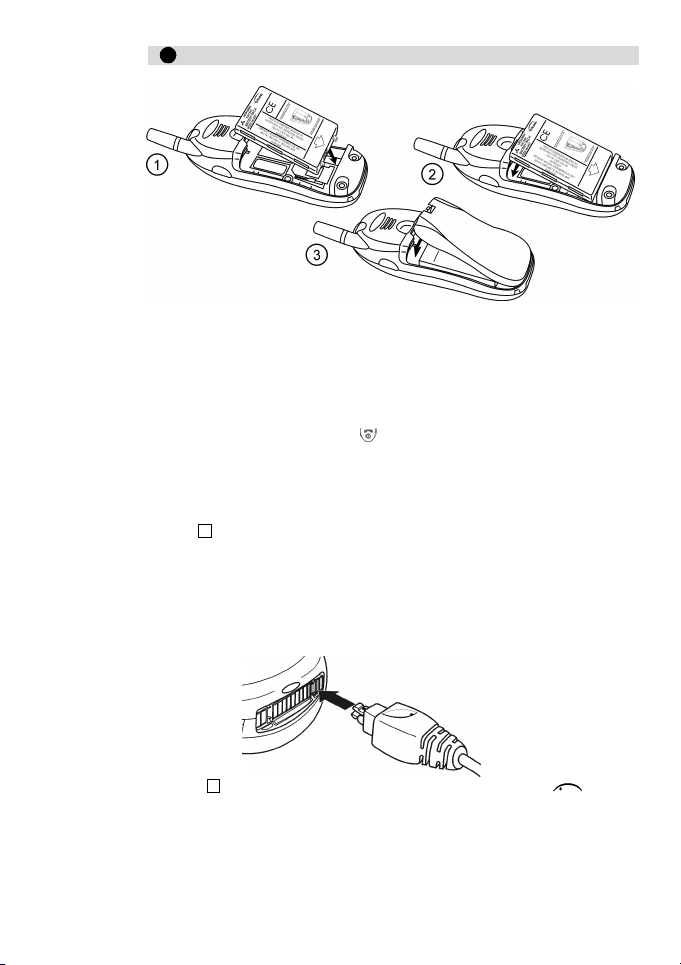
Ricollocare il coperchio della batteria.
3
Messaggio batteria scarica
Quando la batteria è troppo scarica per le operazioni correnti, viene
visualizzato sul display un avviso temporizzato e viene emesso un tono di
batteria scarica (nel ronzatore in assenza di chiamata, nell'auricolare
durante una chiamata) per informare l'utente.
Se si sta parlando al telefono, terminare la conversazione e spegnere
l’apparecchio tenendo premuto .
Ricaricare la batteria come descritto di seguito o sostituirla con una
batteria carica.
Non spegnere il telefono rimuovendo la batteria. Andrebbero perduti i
dati che è necessario salvare nella scheda SIM.
Se questo dovesse accadere, il display potrebbe visualizzare una clessidra per alcuni secondi alla
4
successiva accensione. Si tratta di un’operazione normale. Il display standard verrà visualizzato
subito dopo.
Ricarica
Per assicurare una lunga durata della batteria, ricaricarla soltanto quando
viene visualizzato lo schermo relativo e si ode il tono di batteria scarica.
Collegare il carica-batterie al telefono come illustrato.
4
Quando si inserisce la spina nell’adattatore AC/DC del telefono, il logo Trium ( ) deve essere
rivolto verso l'alto.
Inserire la spina del carica-batterie nella presa di corrente. La batteria
comincia a ricaricarsi.
Il telefono può essere utilizzato nel corso della ricarica, ma ciò allungherà
i tempi dell'operazione.
14
Page 16
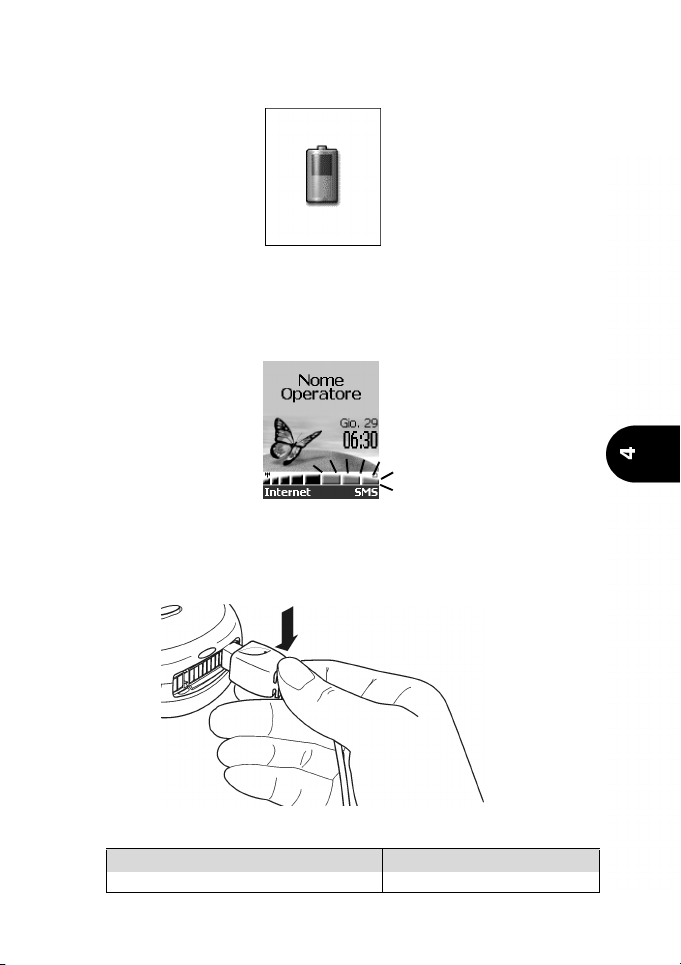
Indicatori di ricarica quando il cellulare è spento
Se il cellulare e spento (Off), il processo di ricarica è confermato da
un'animazione grafica sul display.
Al termine dell'operazione lo schermo indica che la carica è terminata
con un'icona di batteria carica. Durante il processo di ricarica, il LED è
rosso. Al termine del processo, il led rosso diventa verde.
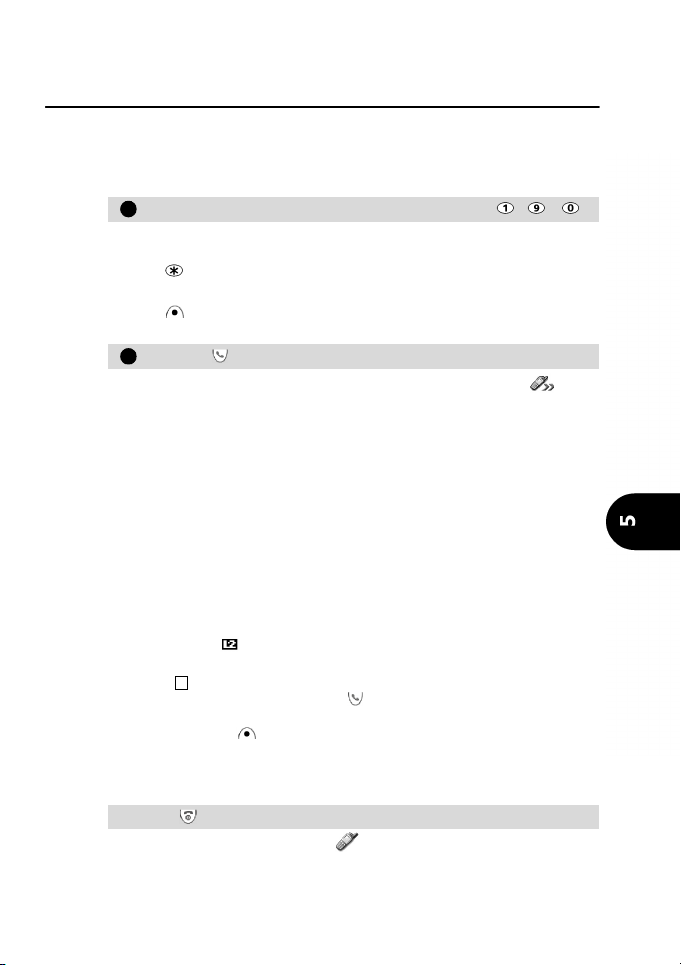
Indicatori di ricarica quando il telefono è acceso
Durante la ricarica, l'icona della batteria scorre ciclicamente:
Una volta completata la ricarica, l'icona si arresta mostrando tutte le
barre complete.
È normale che la batteria si scaldi durante la ricarica. Alla fine dell'operazione, scollegare il carica-batterie dal telefono (vedere l'illustrazione sottostante), spegnere il telefono e staccare la spina dalla presa di corrente.
Preparazione del telefono
Tempi normali di ricarica utilizzando gli adattatori AC/DC (FZ14130060,
FZ14130070, FZ14130050, FZ14130090, FZ14130080 e FZ14130100)
Tipo di batteria Tempi normali di ricarica
Batteria standard (FZ14150060) 2 ore
15
Page 17

16
Page 18
Funzionamento di base
1
2
4
Effettuare e ricevere chiamate
È possibile effettuare e ricevere telefonate solo quando il telefono è accesso,
sbloccato, dotato di una scheda SIM valida e situato in una zona coperta dalla rete
GSM. Se il terminale non rileva alcuna rete, il display rimane vuoto.
Effettuare chiamate
Digitare il numero telefonico usando i tasti numerici ( - e ).
I numeri telefonici internazionali possono essere preceduti dal prefisso 00
o dal segno +. Per anteporre al numero il segno +, premere e tenere
premuto .
È possibile digitare fino a 47 cifre. Per correggere eventuali errori, premere
Elimina . Tenendo premuto questo tasto, il display viene cancellato
completamente.
Premere per comporre il numero.
Vengono visualizzati il numero composto e l’icona animata . Se la
comunicazione è stabilita, si sentirà il segnale di chiamata nell'auricolare.
Quando si risponde, viene visualizzato un timer di chiamata. Quando il
destinatario risponde, parlare normalmente.
• Il messaggio Occupato sul display indica che il destinatario sta già
parlando e la linea è occupata. Se la funzione riprova automatica è
attiva, il telefono tenterà di chiamare di nuovo.
• Il messaggio Non Consentito! sul display indica che il numero
selezionato non è autorizzato dalla lista Numeri fissi (FDN).
• Nessuna risposta sul display indica che la rete non risponde.
• Rete occupata nel display indica che la rete è sovraccarica.
• Se il numero composto corrisponde ad un numero memorizzato nella
Rubrica telefonica, sul display comparirà il nome ad esso associato.
• L'icona linea 2 ( ) appare, se questo servizio è attivo, quando si sta
utilizzando la linea 2.
È possibile chiamare con voce direttamente. Frasi pre-registrate consentono la chiamata con
voce premendo e tenendo premuto . Vedere pagina 25 per ulteriori informazioni sulla
Chiamata con Voce.
Vivavoce attiva la funzione relativa. Vedere pagina 27 per ulteriori informazioni sul
modo vivavoce
Terminare le chiamate
• Per concludere una chiamata:
Premere .
Il timer di chiamata si arresta e scompare. Attendere alcuni secondi
o premere Esci per tornare al modo standby.
Funzionamento di base
17
Page 19
Ricevere chiamate
123
Quando si riceve una chiamata, la suoneria del telefono squilla. Il LED di
colore verde sulla parte superiore dell’apparecchio lampeggia, la luce
display e tastiera si attiva e sul display appare . Se il volume del
segnale chiamata è impostato a zero (disattivo) o è attiva la funzione
'Vibrazione'
Per accettare la chiamata (rispondere):
Per rifiutare la chiamata o inviare al chiamante il segnale di occupato,
Per concludere la chiamata,
, non verrà udito alcun suono.
Premere .
Premendo Attendi si interrompe il suono del segnale di chiamata
per consentire all’utente di allontanarsi dal luogo in cui si trova per
rispondere altrove alla chiamata premendo il tasto . Se si desidera
utilizzare nello stesso tempo il modo vivavoce, premere Vivavoce .
Se la chiamata viene accettata verrà visualizzato. Quando il
destinatario risponde, parlare normalmente.
• Se il numero del chiamante non è disponibile Sconosciuto appare
sul display durante la presentazione della chiamata;
successivamente sarà visualizzato il messaggio Chiamata1.
• Se il numero del chiamante è disponibile ma non corrisponde ad
alcun nome nella Rubrica telefonica, viene visualizzato sul display.
Se al contrario corrisponde ad un numero memorizzato, verrà
visualizzato sul display il nome a cui è associato.
• Se il chiamante non invia il numero, viene visualizzato Numero
non inviato durante la presentazione della chiamata e quindi il
messaggio Chiamata 1.
• Viene visualizzato inoltre un timer di chiamata.
• apparirà se la chiamata è stata ricevuta sul numero della linea 2.
Premere .
Premere .
Il numero del chiamante, se disponibile verrà memorizzato nel
giornale delle chiamate.
Impostazione Data e ora
Il telefono gestisce due orologi:
• Ora d’origine: corrispondente all’ora e alla data utilizzati per tutti i processi nel
telefono.
• Ora secondaria: indicante l’ora in un’altra parte del mondo.
Ciascun orologio gestisce tre impostazioni:
• La differenza di orario con GMT.
• Ora legale: sono disponibili due valori, Orario invernale e Orario estivo (+1).
• Città per identificare un luogo.
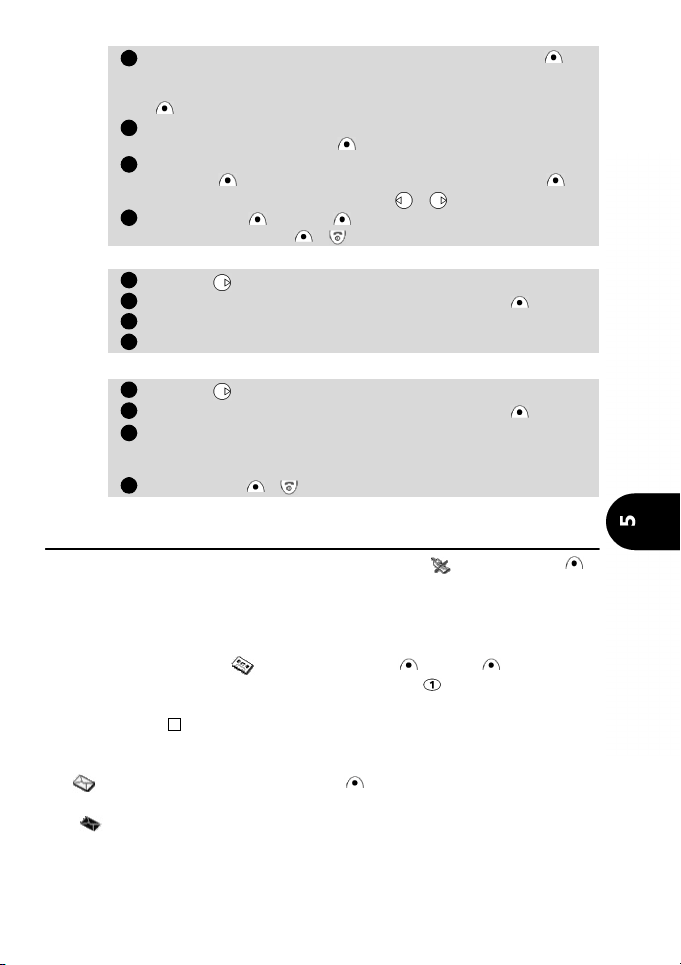
Per impostare l'ora e/o la data dell’Ora d’origine:
Premere . Selezionare
Selezionare
Selezionare
Telefono
Modifica origine
Impostazioni
e
Data e ora
.
.
. Premere
Opzioni
.
18
Page 20
Selezionare
45671234123
4
4
confermare.
Selezionare
Selezionare
estivo (+1)
Selezionare
mere OK per confermare. Immettere l’ora e premere
confermare. (Se necessario utilizzare e ).
Premere
Quindi premere
Per impostare l'ora secondaria,
Premere . Selezionare
Selezionare
Selezionare
Seguire le istruzioni come al punto 4.
Per passare da un orologio all’altro:
Premere . Selezionare
Selezionare
Selezionare
lare e l’ora d’origine diventa quella secondaria.
Dopo il cambio viene visualizzato un messaggio informativo.
Premere
Città
Fuso orario
per confermare.
Ora legale
e premere OK
Data e ora
Fine
e poi
Esci
Telefono
Modifica secondario
Telefono
Cambia
Esci
o per tornare in modo standby.
, digitare il nome della città e premere OK
, digitare il fuso orario (GMT) e premere OK
, selezionare
, digitare la data nel formato indicato e pre-
OK
o per tornare in modo standby.
Impostazioni
e
Data e ora
Impostazioni
e
Data e ora
. L’ora secondaria diventa l’ora d’origine/cellu-
Orario invernale
per confermare.
per confermare quanto impostato.
.
. Premere
.
.
. Premere
Opzioni
Opzioni
o
OK
Orario
.
.
per
per
Indicatori di chiamate in assenza, segreteria, nuovo
messaggioSMS, Inboxe Push
• Se non si risponde ad una chiamata, viene visualizzato . Premere Leggi
per visualizzare i numeri se disponibili e la data e l'ora di ricezione della
chiamata. I numeri delle chiamate in assenza verranno memorizzati nel giornale
delle chiamate non risposte.
• Se si riceve un messaggio nella segreteria, viene emesso un segnale acustico e
sul display appare l'icona . Premere Chiamata o Leggi per
visualizzare il messaggio o premere e tenere premuto per la selezione veloce
del centro messaggi segreteria. Questo servizio dipende dalla rete.
Se viene visualizzato più di un indicatore, premendo "Leggi" verrà visualizzato un menu che
consente la scelta di diverse voci.
• Quando si riceve un nuovo messaggio SMS, viene emesso un segnale di allarme
e apparirà sul display. Premere Leggi per visualizzare i nuovi messaggi
SMS in arrivo.
Se lampeggia, occorre cancellare almeno uno dei messaggi ricevuti per
poterne ricevere di nuovi.
Funzionamento di base
19
Page 21
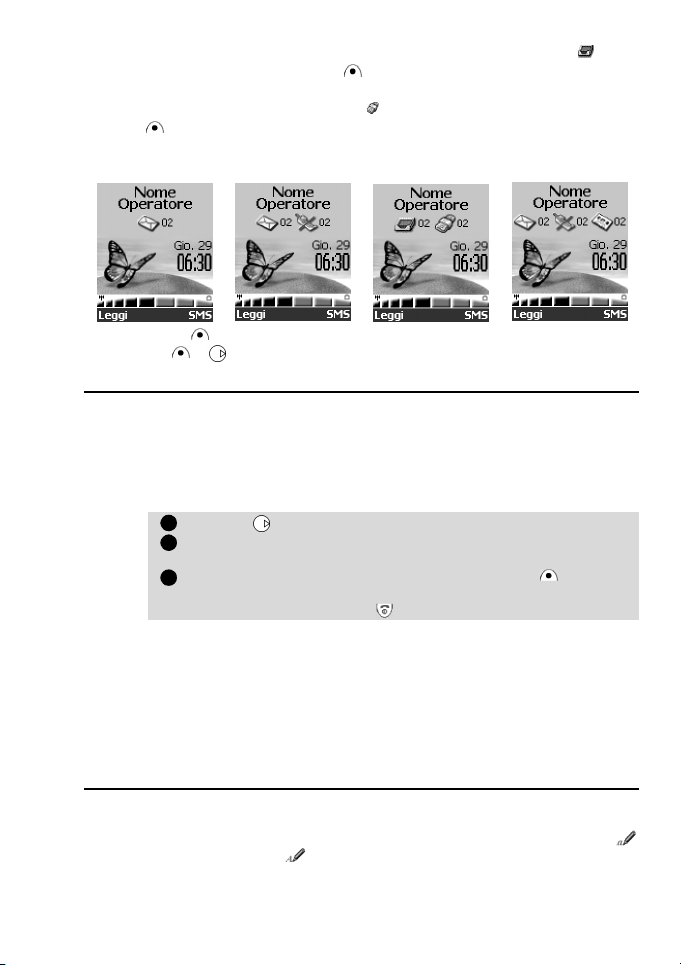
• Quando i dati (vCard o vCalendario) vengono ricevuti dalla porta IrDA,
123
apparirà sul display. Premere Leggi per visualizzare le nuove informazioni
dei dati ricevuti (inbox).
• Quando si riceve un messaggio WAP™, apparirà sul display. Premere
Leggi per visualizzare il nuovo messaggio. Vedere il manuale Utilizzare al
meglio il vostro Eclipse per ulteriori informazioni.
Sul display appaiono il numero e il tipo di messaggi:
Premere Leggi per selezionare il tipo di messaggi che si desidera leggere.
Premere OK o per visualizzare il messaggio se appare più di un indicatore.
Modificare la grafica menu
Sono disponibili diversi temi per modificare la grafica del display (schermo in standby):
• Uno classico, denominato Trium.
• Due divertenti, denominati Daisy e Woody.
• Uno giorno e notte, denominato Urban.
• Uno business, denominato Lindbergh.
Per selezionare una nuova grafica menu per il modo standby:
Premere e seleziona
Selezionare
graficamenu.
Selezionare la grafica menu desiderata e premere
mata informativa indica che la scelta è stata correttamente registrata. Premere brevemente per visualizzare il nuovo schermo.
Grafica menu
Impostazioni
. Viene visualizzato il menu di
.
OK
. Una scher-
Schermo giorno e notte
Il tema Urban cambia due volte al giorno. Lo schermo notturno viene
impostato alle 19 e quello diurno alle 7. (Questi parametri non possono
essere modificati).
Schermo business
Lo schermo Lindbergh considera il fuso orario. I due orari predefiniti
vengono sempre visualizzati in questo schermo.
Immissione di testo
Alcune caratteristiche e funzioni, quale la memorizzazione dei nomi o l'invio di
messaggi SMS, richiedono la capacità di immettere e modificare il testo nel display.
Qualora sia richiesta l'immissione o la modifica di un testo, compare l'indicatore
per i caratteri in minuscolo e per i caratteri in maiuscolo. Il testo e i caratteri
alfabetici possono essere digitati o modificati direttamente dalla tastiera.
20
Page 22
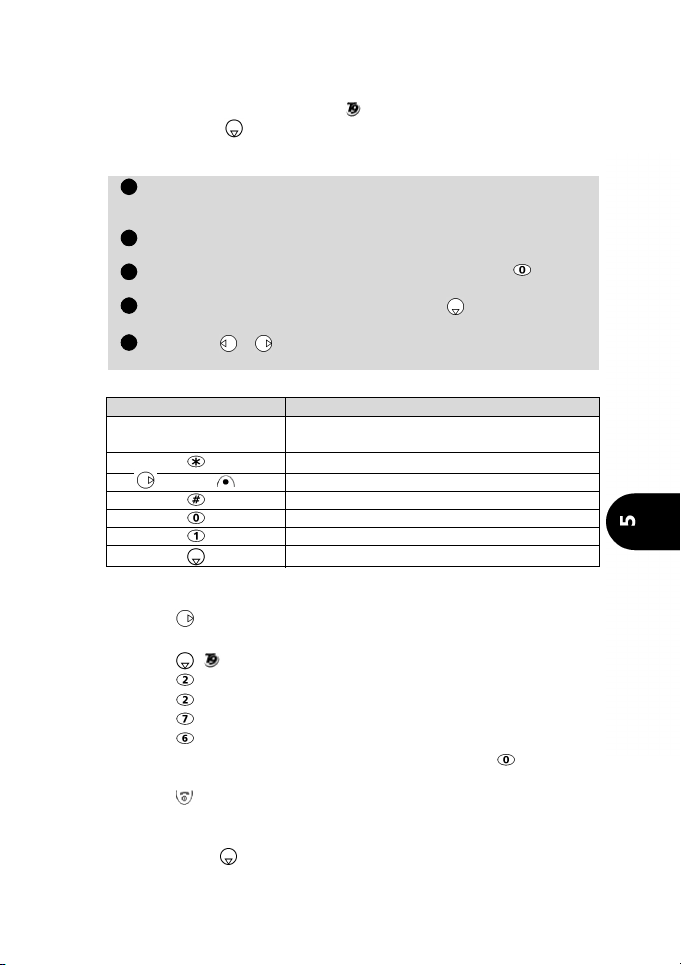
Esistono due metodi per l’immissione di numeri e caratteri di testo nel display. Il
12345
metodo Multitap o Multipress e quello intuitivo e più rapido denominato
immissione testo T9, che consente di premere meno tasti rispetto al primo.
Il metodo d’immissione testo T9 ()
Premendo il tasto si passa dal metodo d’immissione testo T9
(presuntivo) al metodo Multitap (tradizionale) e viceversa.
Per immettere testo con T9:
Premere il tasto con la lettera desiderata soltanto una volta.
Non preoccuparsi se il carattere che si desidera non viene immediatamente visualizzato.
La parola “attiva” si modifica mano a mano che si digita, quindi
continuare a digitare fino alla fine della parola.
Se la parola desiderata non viene visualizzata, premere per cercarne altre.
Se la parola non viene riconosciuta, premere per passare al
modo multitap per completare la parola.
Utilizzare o per posizionare il cursore sul testo ed inserire
caratteri o effettuare correzioni.
Suggerimenti e operazioni
Tasto Azione
Premere a lungo un
tasto numerico
Elimina
Esempio
Per immettere caso sul display:
• Premere e selezionare Messaggi.
• Selezionare Scrivere nuovo.
• Premere , appare.
• Premere , a appare.
• Premere , cc appare.
• Premere , bar appare.
• Premere , caso appare.
Se la parola visualizzata non è quella voluta, premere tante volte
quanto è necessario a visualizzare caso.
• Premere per uscire da questo esempio e tornare in modo standby.
Inserisce il numero corrispondente al tasto
Tasto Maiuscole – maiuscole/minuscole
Elimina o ritorno unitario
Barra spaziatrice
Un'altra parola corretta
Punteggiatura intelligente
Passare da metodo T9 al metodo Multitap
Il metodo Multitap/Multipress
Questo è il metodo di default per il “testo libero”.
Premendo il tasto si passa dal metodo d’immissione testo T9 (presuntivo)
al metodo Multitap (tradizionale) e viceversa.
Funzionamento di base
21
Page 23
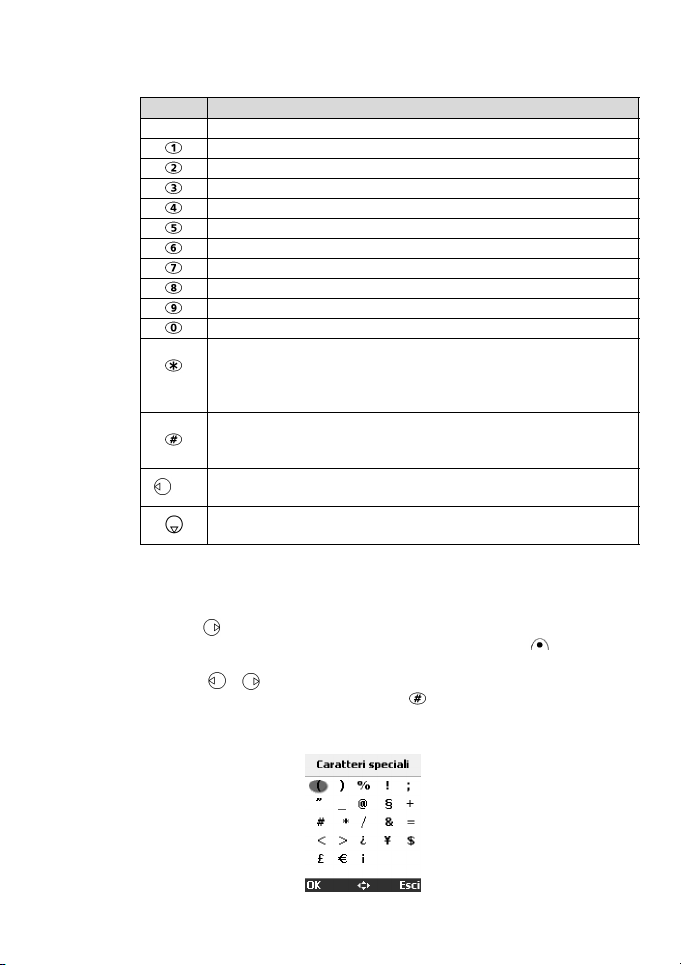
Per immettere un testo, premere ripetutamente il tasto con il carattere
desiderato, fino a quando esso appare sul display. I caratteri disponibili, in
funzione della lingua, sono illustrati qui sotto:
Tasto Carattere
Minuscolo Maiuscolo
d e f 3 è é D E F 3 É
a b c 2 à A B C 2
g h i 4 ì G H I 4 Ì
j k l 5 J K L 5
m n o 6 ò M N O 6
p q r s 7 P Q R S 7
t u v 8 ù T U V 8
w x y z 9 W X Y Z 9
0 0
Una pressione breve trasforma la lettera successiva da
Una pressione lunga trasforma tutte le lettere successive da
Una pressione breve inserisce uno spazio.
Una pressione lunga consente di accedere ai caratteri speciali.
( ) % ! ; " _ @ § + # * / & = < > ¿ ¥ $ £ € ¡
Una pressione breve sposta il cursore nel testo di un posto a
Passaggio dal metodo Multitap/Multipress al metodo di
Tenendo premuto un tasto si inserisce direttamente il numero
corrispondente al tasto. Una pressione lunga immetterà la cifra
corrispondente al tasto. Se due caratteri sono sullo stesso tasto, aspettarne
la visualizzazione sulla parte superiore del display per eliminarli o
premere prima di premere di nuovo lo stesso tasto.
Correggere gli errori con una pressione breve su Elimina . Una
pressione lunga cancellerà tutto il testo.
Utilizzare o per posizionare il cursore sul testo ed inserire caratteri o
effettuare correzioni. Tenendo premuto si accede ai 22 caratteri speciali
visualizzati su un'unica pagina. La visualizzazione e la selezione dei
caratteri vengono effettuate come segue:
1 . , - ' @ : ?
maiuscola a minuscola.
maiuscole a minuscole.
sinistra o a destra.
immissione testo T9
22
Page 24
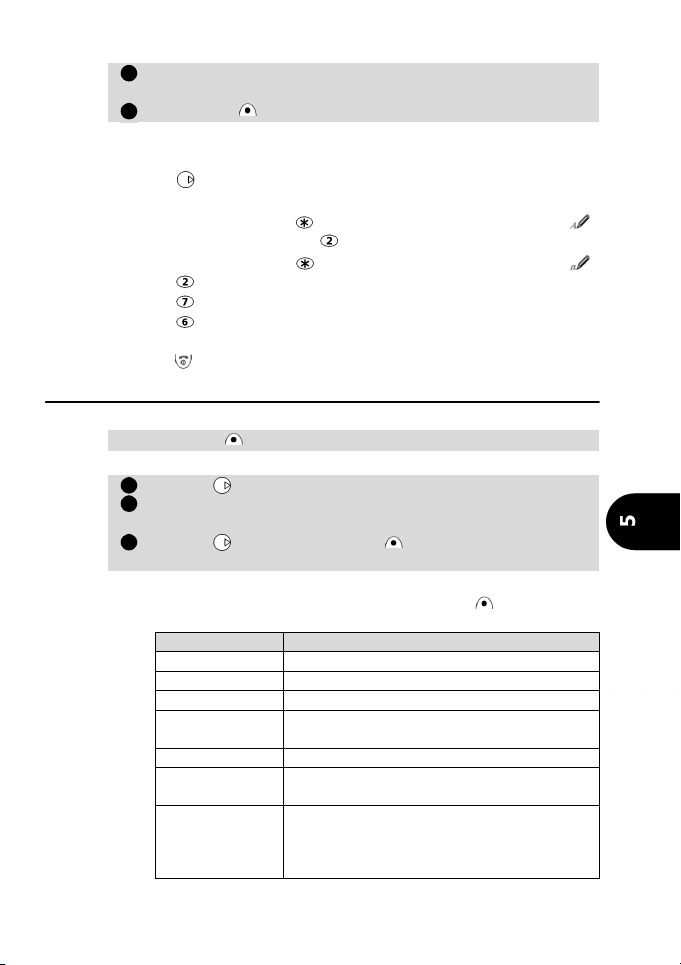
Per scegliere ed inserire un carattere nel testo:
12123
Spostare il cursore utilizzando i quattro tasti direzionali e i due laterali e selezionare il carattere desiderato.
Premere
OK
.
Esempio
Per immettere Caro sul display,
• Premere e selezionare Messaggi.
• Selezionare Scrivere Nuovo.
• Premere e tenere premuto fino a quando non viene visualizzato
Premere tre volte brevemente , sul display apparirà C.
• Premere e tenere premuto fino a quando non viene visualizzato .
Premere una volta brevemente e apparirà a.
• Premere tre volte brevemente e apparirà r.
• Premere tre volte brevemente e apparirà o. La parola Caro apparirà
ora sul display.
• Premere per uscire da questo esempio e tornare in modo standby.
Messaggi (SMS)
Lettura di un messaggio SMS ricevuto in modo standby
Premere Leggi per visualizzare i nuovi messaggi ricevuti.
Lettura vecchi messaggi SMS
Premere . Selezionare
Selezionare
delmessaggio.
Premere o selezionare
il testo del messaggio.
Messaggi ricevuti
Gestione dei messaggi SMS nuovi e vecchi
Dopo aver letto i messaggi SMS, premere Opzioni per andare al
seguente menu:
Opzione Funzione
Leggere testo Visualizza la parte rimanente del testo.
Cancella Cancella il messaggio.
Rispondi Rispondi al mittente.
Rispondi
(+ testo)
Inoltra Inoltra il messaggio verso un altro utente.
Inoltro
multiplo
Recupera
Numeri
Messaggi
Opzioni/Leggere testo
Rispondi alla persona che ha inviato il
messaggio con il testo iniziale.
Inoltra il messaggio corrente a diversi
destinatari (massimo 5).
Memorizza o chiama i numeri contenuti
nell'intestazione e nel testo SMS se il
numero nel testo è contenuto tra doppio
apice, per es. "234".
.
per visualizzare la prima riga
Funzionamento di base
per leggere
23
Page 25
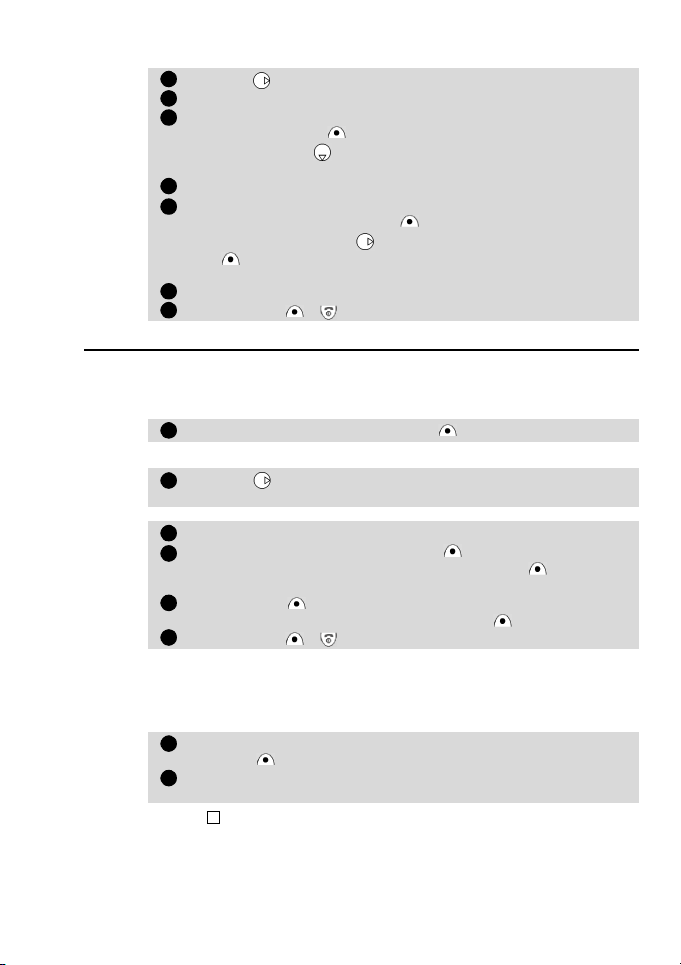
Invio di un nuovo messaggio SMS a un destinatario
123456711234512
Premere . Selezionare
Selezionare
É possibile scegliere un archivio testi o immettere un messaggio di
testo e premere
Premendo il tasto si passa dal metodo d’immissione testo T9
(presuntivo) al metodo Multitap (tradizionale) e viceversa.
Selezionare
Scegliere un modello di messaggio e immettere il numero di destinazione o selezionare
rubrica numeri. Premere per confermare l'immissione. Premere
OK
Viene visualizzata una conferma dell'invio.
Selezionare se memorizzare o inviare un altro messaggio.
Premere
Scrivere Nuovo
Invia
.
Esci
o per tornare in modo standby.
OK
.
Messaggi
.
Rubrica
.
.
per scegliere un numero dalla
Rubrica numeri
Memorizzazione di nomi e numeri telefonici
Esistono diversi modi per memorizzare i numeri nelle varie rubriche numeri:
• Direttamente dal modo standby,
Immettere il numero. Premere
• Usando il menu,
Premere . Selezionare
Aggiunginome
Selezionare Rubrica telefono o Rubrica SIM
Per ciascun dato, selezionare Cambia
richiesto. Confermare ciascuna voce premendo
l’operazione per tutti i dati che devono essere creati o modificati.
Premere
per memorizzare il nuovo dato e premere
Premere
• Da altre posizioni di memoria,
I numeri memorizzati relativi all'ultima telefonata effettuata, ricevuta o in
assenza, al blocconote o a un messaggio SMS possono essere tutti salvati
nella Rubrica numeri:
Selezionare uno dei numeri che appaiono sul display e premere
Opzioni
Seguire le istruzioni sul display come al punto 2 della precedente
funzione.
Mentre si immettono il numero e il nome, se si preme brevemente su Elimina, si cancella l'ultimo
4
carattere. Se si preme a lungo si cancella tutta la schermata.
.
Fine. Memorizzato
Esci
o per tornare in modo standby.
. Selezionare
Gestione delle schede e dei numeri della rubrica numeri
Selezionare Rubrica numeri per visualizzare il seguente menù:
Salva
Rubrica numeri
Memorizza
.
. Selezionare
e immettere il valore
apparirà sul display. Selezionare
OK
.
.
OK
.
. Ripetere
Si
24
Page 26
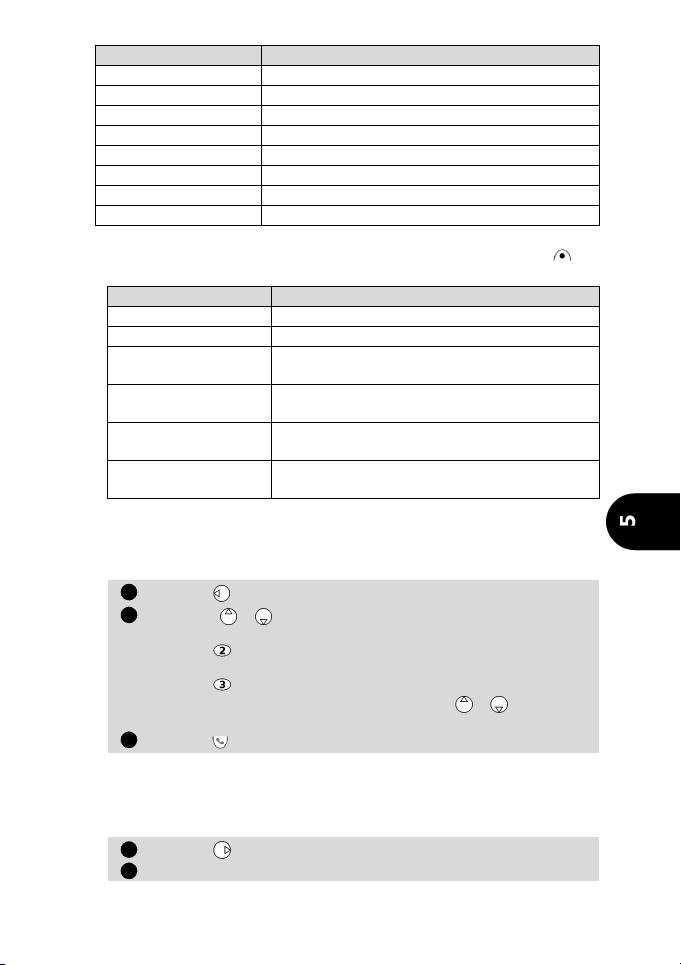
Opzione Funzione
12312
Richiama Per accedere a tutte le schede (SIM o Telefono).
Aggiungi nome Per creare una nuova voce.
Chiamata vocale Associa al numero telefonico un'etichetta vocale.
Statistiche Per accedere allo stato della memoria.
Nome gruppo Per gestire tutti i gruppi telefonici.
La mia scheda Per leggere la scheda personale.
Numeri personali Per leggere la MSISDN.
Numeri Fissi (FDN) Per accedere ai numeri fissi.
Schede dalla rubrica: Opzioni
Dopo aver selezionato un numero dalla rubrica premere Opzioni per
andare al seguente menu:
Opzione Funzione
Visualizza Per modificare il contenuto della scheda.
Cancella Per cancellare la scheda corrente.
Copia Per copiare la scheda corrente da SIM FDN,
Sposta Per spostare la scheda corrente su SIM FDN,
Selezione gruppo Per visualizzare i numeri fissi FN, filtrando
Invia via IrDA Per inviare il contenuto della scheda
SIM ADN, e telefono.
SIM ADN, e telefono.
solo le schede di un gruppo.
attraverso una porta esterna.
Selezione di un numero memorizzato
É possibile comporre qualsiasi numero memorizzato nella SIM, o nella
memoria del telefono, che può essere visualizzato sul display…
…dalla rubrica numeri
Premere per visualizzare l'elenco della Rubrica numeri.
Utilizzare
In alternativa,
Premere
con le lettere
Premere
con le lettere
sul numero richiesto.
Premere .
...dal giornale chiamate memorizzate
Gli ultimi 10 numeri selezionati, gli ultimi 10 numeri di telefonate in
assenza (se disponibili) e gli ultimi 10 numeri di telefonate ricevute (se
disponibili) vengono memorizzati nel menu del Giornale chiamate:
Premere . Selezionare
Selezionare
o
per portarsi sul numero richiesto;
(ABC)
per accedere rapidamente ai nomi che iniziano
A, B o C
(DEF)
Giornale chiamate
;
per accedere rapidamente ai nomi che iniziano
D, E o F
; ecc. e utilizzare quindi
Chiamate e costi
.
o
.
per portarsi
Funzionamento di base
25
Page 27
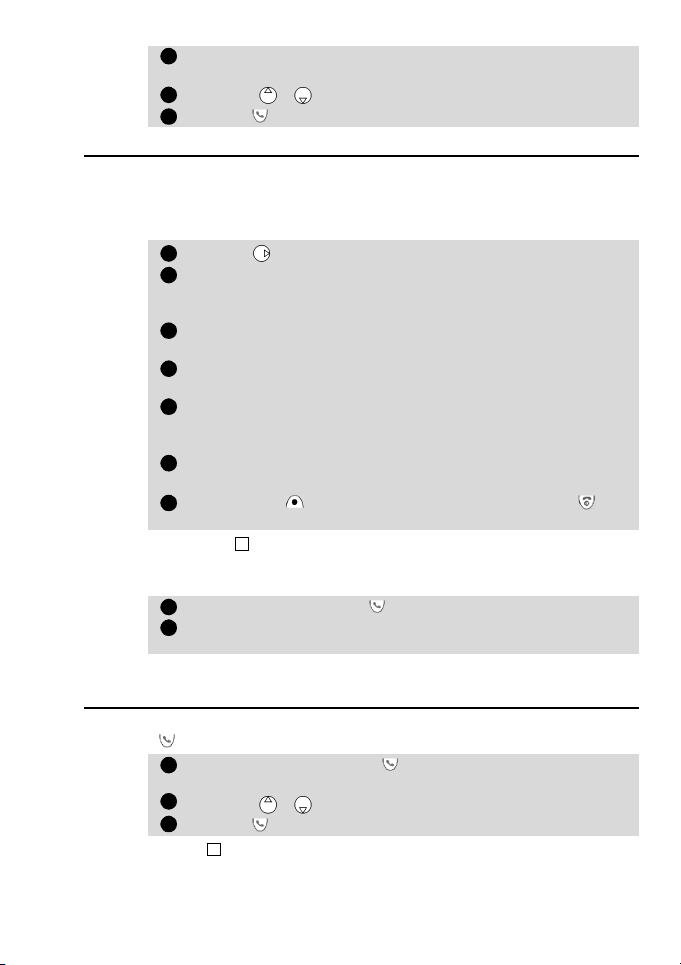
Selezionare
345123456
7412123
4
ricevute
Utilizzare
Premere per comporre il numero.
Ultimi numeri, Chiamate in assenza
.
o
per portarsi sulla funzione desiderata.
o
Chiamate
Chiamata vocale
I numeri di telefono possono anche essere chiamati con la voce. Consultare
Utilizzare al meglio il vostro Eclipse per imparare a creare un modello vocale e
abbinarlo al numero di telefono memorizzato.
Per associare un modello vocale a un numero di telefono,
Premere . Selezionare
Selezionare
Selezionare
nare una scheda
Selezionare
mata con voce.
Pronunciare il nome o un altro modello vocale da associare al
numero di telefono selezionato.
Successivamente vengono visualizzate una seconda e una terza
schermata (opzionale, non presente se la seconda è sufficiente) per
immettere di nuovo il modello di chiamata con voce.
Sul display verrà visualizzato
cidono.
Premere
tornare al modo standby.
Come utilizzare la funzione chiamata vocale
Per chiamare un numero di telefono utilizzando un modello vocale,
Premere e tenere premuto .
Verrà richiesto di pronunciare il nome. Pronunciare il nome il più
chiaramente possibile.
Quando il destinatario risponde, parlare normalmente.
Chiamata vocale
Nuova voce. Viene visualizzata la rubrica, selezio-
un numero
Esci
per tornare al menu chiamata con voce o per
Il modello vocale non può essere creato durante la creazione di una scheda.
Rubrica numeri
.
. Viene visualizzato uno schermo di chia-
Memorizzato
.
se i modelli vocali coin-
Ultimi numeri selezionati
L’accesso rapido alla lista degli ultimi 10 numeri selezionati è disponibile
premendo .
In modo standby, premendo verrà visualizzata la lista degli ultimi
numeri selezionati.
Utilizzare
Premere per comporre il numero.
o
per portarsi sul numero desiderato.
Gli ultimi numeri selezionati sono memorizzati nel telefono, non nella scheda SIM.
26
Page 28
Selezione rapida
12345612312
3
4
I numeri della rubrica numeri possono essere assegnati ai tasti - i quali, se
tenuti premuti, effettueranno la chiamata di quei numeri.
Per assegnare dei numeri della Rubrica telefonica ai tasti di selezione rapida,
Premere . Selezionare
Selezionare
Selezionare
Utilizzare
Selezionare
mere per confermare la scelta.
Premere
Per chiamare un numero assegnato a un tasto di selezione rapida
Premere e tenere premuto il tasto desiderato ( - ). Il numero viene
richiamato, visualizzato sul display e composto normalmente.
Per default, è sempre assegnato al numero di segreteria.
Telefono
Selezione veloce
o
Rubrica
Esci
o per tornare in modo standby.
Impostazioni
. Selezionare
per portarsi sul tasto successivo.
per scegliere la voce dalla rubrica e pre-
.
Tastiera
. Verrà visualizzato
.
Tasto 1
.
Modo segnalazione Nessun segnale e Vibrazione
Per evitare di disturbare gli altri, è possibile disattivare la suoneria di chiamata e i
toni allarme.
Attivazione
Premere . Selezionare
Selezionare
Selezionare
è visualizzato sul display quando il modo di segnalazione Nessun
segnale è attivato.
Quando le funzioni Vibrazione, Vibrazione e suoneria o Vibra e
poi suona sono attivate, sul display viene visualizzato l’indicatore .
Allarmi e volumi
Nessun segnale, Vibrazione
Disattivazione
Premere . Selezionare
Selezionare
Selezionare
Allarmi e volumi
Segnalazioni normali
Se il volume della suoneria è impostato sullo 0, viene visualizzato un messaggio di avvertenza.
Impostazioni
. Selezionare
Impostazioni
. Selezionare
o
.
Segnale chiamata
o
Vibra e poi suona
.
Segnale chiamata
Vibrazione e suoneria
.
.
.
Funzionamento di base
.
27
Page 29
Modo vivavoce
4
121
241
2
É possibile utilizzare il telefono in modo vivavoce quando ci si trova in riunione (e si
desidera condividere la conversazione con gli agli partecipanti) o ci si trova in auto.
Attivazione della funzione vivavoce
Durante la conversazione,
Premere
Vivavoce
zione di una chiamata.
Quando si riceve una chiamata,
Premere
Vivavoce
per attivare la funzione relativa durante l’effettua-
per accettare una chiamata entrante.
Disattivazione della funzione vivavoce
Premere
Vivavoce
La cuffia, se connessa, disabilita la funzione vivavoce incorporata. Se la cuffia viene connessa
durante una conversazione in vivavoce, il modo vivavoce viene automaticamente disabilitato e
rimane disabilitato fino a quando la cuffia non viene disconnessa.
.
Modo Mute
Durante la conversazione, è possibile porre il microfono in modo Mute (disattivato)
per parlare in privato con i presenti senza essere ascoltato dall'interlocutore.
Disattivazione del microfono
Premere
Opzioni
Selezionare
display un messaggio di avvertimento. apparirà sulla parte
superiore del display.
.
Mute
. Dopo qualche istante verrà visualizzato sul
Attivazione del microfono
Premere
Opzioni
Selezionare
display un breve messaggio di avvertimento. scomparirà.
Il microfono viene automaticamente ripristinato quando si riceve un’altra chiamata.
.
Unmute
. Dopo qualche istante verrà visualizzato sul
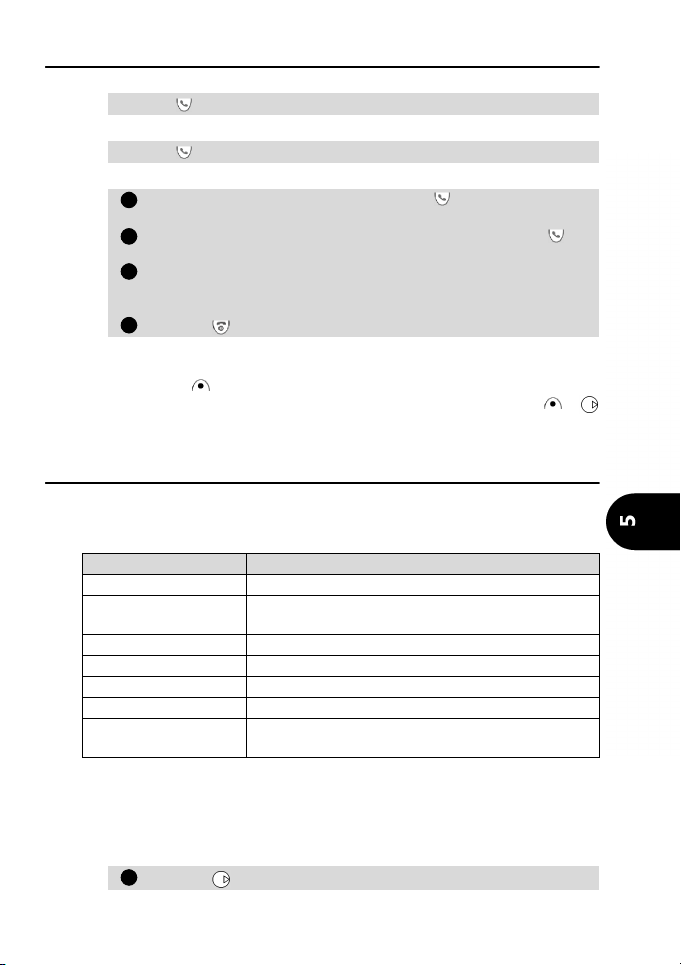
Regolazione del volume
Per regolare il volume audio durante la conversazione:
Utilizzare
livelli, come illustrato sul display. Selezionare
2secondi per confermare la scelta.
Premere
o
per aumentare o diminuire il volume fino a sette
Esci
.
OK
o attendere
28
Page 30
Chiamata in attesa e ripresa di una comunicazione
12341
Per mettere una chiamata in attesa durante una conversazione:
Premere
Per riprendere una comunicazione:
Premere
Per effettuare una seconda chiamata quando una è in attesa:
Un altro modo per mettere in attesa, recuperare ed effettuare un’altra
chiamata durante una conversazione, consiste nell’utilizzare la funzione
Opzioni
una chiamata. Spostarsi sull’opzione desiderata e premere OK o
(vedere anche Chiamate a più interlocutori o in conferenza, pagina29).
.
.
Immettere un numero sul display. Premere per comporre
ilnumero.
Una volta che è stata stabilita la seconda chiamata, premere per
passare da una chiamata all’altra.
Per terminare una delle chiamate in corso, selezionare
mata attiva
questo caso l’altra chiamata verrà connessa automaticamente.
Premere per concludere tutte le chiamate in corso.
o
Fine in attesa
per visualizzare un menu delle opzioni disponibili durante
nel menu
Opzioni chiamate
Fine chia-
Avviso di chiamata, scambio e multi- chiamate
inconferenza
Servizi GSM
Selezionare Servizi GSM sul menu Impostazioni per ottenere il
menuseguente:
Opzione Descrizione
Trasferire chiamate
Avviso di chiamata
Invio numero Per inviare il numero ad altre parti.
Servizio ricezione ID
Selezione della rete
Limitazione chiamate
Modalità di utilizzo
Avviso di chiamata
L’avviso di chiamate è una funzione di rete che consente di ricevere una
seconda telefonata mentre ne è già in corso una. È possibile quindi mettere
in attesa una telefonata in corso per rispondere a un’altra chiamata.
Per attivare o disattivare il servizio avviso di chiamata:
Premere . Selezionare
Per inviare una chiamata entrante a un altro numero.
Per ricevere un'altra chiamata durante
unaconversazione.
Per ricevere un numero da chiamate entranti.
Per selezionare reti in modo automatico o manuale.
Per limitare le chiamate uscenti o entranti.
Per selezionare il modo telefono cellulare (modo
standard o modem).
Impostazioni
. Selezionare
Servizi GSM
. In
Funzionamento di base
.
29
Page 31
Selezionare
2341234
Selezionare
richiesta viene inviata alla rete) il display visualizzerà un messaggio
di conferma.
Premere
Avviso di chiamata
Attivare
Esci
o
Disattivare
o per tornare in modo standby.
.
. Dopo alcuni secondi (la
Azioni da effettuare per ricevere una seconda chiamata
Quando è in arrivo una seconda chiamata, l’utente viene avvisato
dall’emissione di un “doppio segnale acustico”; vengono visualizzati
un’animazione e, se disponibile, il numero telefonico del chiamante. Per
accettare la chiamata e mettere la prima chiamata in attesa premere o
Rifiuta per rifiutare la chiamata e inviare al chiamante il segnale di
linea occupata. Premere per passare da una chiamata all’altra.
Durante una comunicazione a due, selezionare Opzioni per andare al
seguente menu:
Opzione Descrizione
Attiva vivavoce Consente di attivare o disattivare il vivavoce.
DTMF-
Automatico
Cambia Passa dalla telefonata attiva a quella in attesa.
Collega
Mute/Unmute Attiva o disattiva il microfono.
Fine in attesa Termina la chiamata in attesa.
Fine chiamata
attiva
Fine tutte
chiamate
Consente di inserire una sequenza DTMF solo nella
chiamata attiva.
Collega le due chiamate in modo da impostare una
chiamata a più interlocutori o in conferenza.
Termina la chiamata attiva e si collega con la
chiamata in attesa.
Termina tutte le chiamate.
Chiamate a più interlocutori o in conferenza
Questa funzione consente di effettuare o ricevere da 2 a 5 chiamate allo
stesso tempo con tutti gli interlocutori che possono in questo modo
ascoltare e parlare contemporaneamente.
Effettuare una chiamata nel modo consueto e premere .
Immettere un altro numero nel display e premere . La prima chia-
mata viene messa in attesa mentre la seconda diventa attiva.
Premere
Opzioni
mata a più interlocutori o in conferenza.
Premere
e selezionare
Opzioni
per ottenere il seguente menu:
Collega per attivare la
chia-
30
Page 32
Opzione Descrizione
4
1234567
1
2
DTMF-
Automatico
Privato con
Attesa/Ripresa
Attiva vivavoce
Mute/Unmute Attiva o disattiva il microfono.
Fine_X
Fine tutte
chiamate
* Queste voci nel menu Opzioni appaiono solo se vi sono più di
2chiamate che partecipano alla conferenza.
Durante la chiamata in conferenza il display conferma e visualizza le
azioni selezionate dal menu Opzioni.
Gli abbonati al servizio ALS non possono effettuare una chiamata in conferenza tra la Linea 1 e la
Linea 2.
Consente di inserire una sequenza DTMF solo
nella chiamata attiva.
Consente di mettere in attesa una
conversazione privata con uno dei partecipanti
alla conferenza
Consente di mettere in attesa o di riprendere la
chiamata in conferenza
Consente di attivare o disattivare il vivavoce
(“spento” se il vivavoce è attivo).
Consente di concludere la conversazione con
uno dei partecipanti.
Termina tutte le chiamate.
Trasferimento chiamate in arrivo (serviziorete)
Il trasferimento di chiamate è un servizio che consente di trasferire verso un altro
numero telefonico le chiamate in arrivo.
Per attivare il trasferimento di chiamata:
Premere . Selezionare
Selezionare
Utilizzare
mare premendo
Selezionare
Utilizzare
nica
Premere
Il display conferma la richiesta.
Premere
Per annullare tutti i trasferimenti:
Premere . Selezionare
Selezionare
Servizi GSM
o
Attivare
o
o
Inserire numero
OK
o per confermare la selezione.
Esci
o per tornare in modo standby.
Servizi GSM
Impostazioni
. Selezionare
per selezionare il tipo di trasferimento e confer-
OK
o .
.
per scegliere tra
.
Impostazioni
. Selezionare
.
Trasferire Chiamate
Segreteria, Rubrica telefo-
.
Trasferire Chiamate
.
.
Funzionamento di base
31
Page 33
Selezionare
341234123456121
Un messaggio di conferma verrà visualizzato.
Premere
Disattiva tutto
Esci
o per tornare in modo standby.
.
Selezione della lingua
Per selezionare la lingua prescelta:
Premere . Selezionare
Selezionare
Utilizzare
zato. Premere per confermare.
Premere
Telefono
o
Esci
o per tornare in modo standby.
Impostazioni
. Selezionare
per selezionare una lingua nell'elenco visualiz-
.
Lingua
.
Tasti softkey - programmazione tasti softkey
Per programmare un tasto funzione softkey:
Premere . Selezionare
Selezionare
Selezionare
Selezionare
Premere
Premere
Telefono
Funzioni Softkeys
Softkey di sinistra
OK
sull'opzione da associare desiderata.
Esci
o per tornare in modo standby.
Impostazioni
. Selezionare
.
.
Tastiera
o
.
Softkey di destra
.
Download melodie
Le melodie sono memorizzate su un server Web/WAP™, per telefoni cellulari. In
questo server, le melodie sono disponibili sia per il telefono Trium sia per altri
telefoni. La gestione di queste melodie memorizzate è di Digiplug. É possibile
accedere a questo sito tramite Internet o WAP™.
Tutte le melodie scelte sono compresse e scaricate via SMS, utilizzando un messaggio.
Quando la melodia è stata ricevuta, viene decompressa. Per ogni melodia ricevuta,
una schermata fornisce informazioni di ricezione. É possibile quindi installare,
ascoltare o scartare la melodia.
Il telefono Eclipse fornisce suoni polifonici.
Ascoltare una melodia scaricata
Dopo aver ricevuto la melodia, premere
Selezionare
Durante la riproduzione vengono visualizzate svariate informazioni
sullo schermo.
Premere
Riproduci
OK
.
per fermare la riproduzione.
Installare una melodia scaricata
Dopo aver ricevuto la melodia, premere
Opzioni
Opzioni
.
. Selezionare
32
Page 34
quindi
21234
5
Salva
automaticamente memorizzata.
In caso contrario, verrà richiesto di scegliere quale melodia sostitu-
ire, tra quelle modificabili nel cellulare.
Premere
Una volta memorizzato, il messaggio viene visualizzato. La melodia può
essere riprodotta immediatamente e selezionata attraverso il menu allarmi
e volumi. Vi una parte di memoria riservata per questi download.
. Se c'è spazio sufficiente nella memoria, la melodia è
Esci
per tornare in modo standby.
Giochi
La disponibilità e l'aspetto dei giochi descritti più avanti dipendono dai servizi
forniti dal gestore di rete.
Nel telefono sono disponibili due giochi, Rayman Bowling e Rayman Garden.
La voce Opzioni del menu consente di attivare o disattivare gli effetti sonori.
Per selezionare un gioco:
Premere . Selezionare
Scegliere il gioco desiderato e premere
Selezionare
comandi da utilizzare.
Selezionare
propriolivello.
Selezionare
Se si riceve una chiamata mentre si sta giocando, viene visualizzato il
messaggio corrente di ricezione chiamata e si può rispondere
normalmente. Alla fine della telefonata, si può continuare a giocare.
Per uscire dal menu giochi, premere Esci o premere per tornare al
modo standby.
Istruzioni
Livello
Gioca
Giochi
.
Conferma
per informazioni su come giocare e sui
per avviare il gioco in funzione del
per iniziare a giocare.
o .
Funzionamento di base
33
Page 35
Memo vocale
12341
2412312
3
Il telefono Eclipse consente di registrare uno o più memo fino a un massimo di
120secondi totali. Ciascun memo rientra in questo lasso di tempo, e può avere una
durata qualsiasi, a patto che non venga superato il limite massimo di 120 secondi.
Per registrare un memo vocale o una conversazione telefonica
Premere e tenere premuto .
Verrà emesso un beep sonoro e il display visualizzerà il tempo di
registrazione rimasto. Quindi inizierà la registrazione.
Un secondo beep sonoro verrà emesso quando viene raggiunta la
fine del tempo di registrazione.
Premere
Stop
Se la memoria è quasi esaurita quando si comincia una nuova registrazione verrà richiesto di
cancellare il memo registrato precedentemente.
Selezionare Sì per confermare e procedere come al punto 2 dell’operazione precedente.
Selezionare No se non si desidera cancellare la registrazione precedente.
Quando si registra una conversazione telefonica è possibile registrare soltanto una persona per volta.
Per ascoltare il memo vocale
Premere per ascoltare ciò che è stato registrato. Il display visualizzerà il tempo restante della registrazione.
Un beep sonoro verrà emesso al termine della riproduzione
delmemo.
Premere
Per cancellare un memo,
Premere Cancella durante la riproduzione o la registrazione
del memo.
Selezionare Sì per confermare. Un messaggio di conferma
verràvisualizzato.
Premere
o per terminare la registrazione.
Stop
o per tornare in modo standby.
È possibile fermare la riproduzione del memo in qualsiasi momento premendo Stop.
Esci
per tornare in modo standby.
WAP™
Il telefono può essere pre-programmato con le impostazioni oppure occorre
immetterle.
Per immettere le impostazioni, vedere qui di seguito. Se non si riesce ad accedere
alle impostazioni, queste sono pre-programmate.
Memorizzare/modificare le impostazioni di connessione
(ottenibile dall’operatore di rete o da un qualsiasi portale WAP™ )
Per creare un nuovo profilo (possono essere memorizzati fino a 10 profili):
Premere . Selezionare
Selezionare
selezionare
Inserire il
Memorizzato
associato al nuovo nome profilo viene visualizzato.
34
Profili accesso
Nuovo
Nome proxy
appare sul display. Dopo qualche istante, il menu
Internet
.
quindi premere OK per confermare.
.
. Selezionare un profilo vuoto (
[...]
) e
Page 36
Selezionare
45678
9
1
2
Impostazioni Gateway
, e modificare l’
indirizzo IP
(obbligatorio) per il gateway WAP™ quindi premere OK per con-
fermare.
Selezionare
Home-page
e modificare l’indirizzo URL, quindi premere OK per confermare.
Selezionare
Attiva sicurezza (Mai, Automatico o Sempre
sario per transazioni sicure quali il mobile banking), quindi premere
OK
per confermare.
Selezionare la
Porta sicura
Porta normale
corrispondente alla connessione o
per una connessione sicura, quindi premereOK
perconfermare.
Selezionare
server remoto e premere OK
Selezionare Sì.
Selezionare
connessione WAP™, il
(fino a 29 car.), la
Invia profilo UA
Memorizzato
Accesso circuito
Nome accesso
Password accesso
per inviare o meno il profilo UA, al
per confermare. Premere
Fine
apparirà sul display.
e inserire il
Numero telefonico
, utilizzato per l'identificazione
utilizzata per il controllo
dell'accesso (fino a 19 car.; ciascun carattere si trasforma in asterisco
(*) dopo un breve istante), la
Velocità
(9600 o 14400 bps), il
di connessione (analogico o numerico) con il modem remoto, la
durata di
Auto-sconnessione
(da 0 a 60minuti) per la disconnessione automatica dopo un lasso di tempo definito d'inattività sulla
connessione WAP™. Confermare ciascuna voce premendo OK .
Premere
Fine
10
Selezionare accesso
GPRS
(il nome è rilevato da una lista gestita nel telefono) e la
durata di Auto-sconnessione
. Selezionare Sì.
11
Premere OK
zionare Sì.
Selezionare
sione:
, ogni volta, per confermare. Premere
Memorizzato
Trasporto preferito
Trasporto circuit, Packet
per confermare. Premere
Packets
Memorizzato
*, e modificare un
apparirà sul display.
Nome di accesso
.
apparirà sul display.
e selezionare il modo di connes-
* o
Circuit+packet
Fine
. Selezionare Sì.
Fine
. Sele-
. Premere OK
Memorizzato
apparirà sul display.
12
Selezionare
SMS Push Proxy o Indirizzo IP
finita (tranne l’indirizzo IP): premere
voce dalla lista e premere
13
Premere
Sì
Parametri push
e inserire il
Centro SMS
selezionandolo da una lista prede-
Rubrica
OK
Fine. Memorizzato
per confermare.
apparirà sul display. Selezionare
per memorizzare il nuovo dato e premere
, l’
Indirizzo
e selezionare una
OK
. Il nuovo profilo
apparirà nella lista profili.
Occorre selezionare un profilo WAP™ per l'accesso WAP™ preferito.
Per selezionare un profilo WAP™:
Premere . Selezionare
Selezionare
Profili accesso
Internet
.
. Selezionare il profilo preferito e pre-
neces-
per la
Modo
.
Funzionamento di base
* La disponibilità del GPRS è dipendente dall’operatore.
35
Page 37
mere
34123
Opzioni
Selezionare OK.
Possono essere memorizzati fino a un massimo di 20 bookmark.
.
Accesso in linea
Per poter accedere ai servizi in linea offerti dal gestore di rete:
Premere . Selezionare
Selezionare
Connessione a
display durante la fase di accesso.
Una volta collegati, verrà visualizzata la scelta di opzioni di menu proposte
dall'operatore Internet. L'icona sulla parte superiore del display indica una
connessione “attiva”; l’icona indica una connessione WAP™ con GPRS
(dipendente dall’operatore).
Per terminare la connessione Internet:
Premere .
Informazioni più dettagliate sull'utilizzo del telefono sono disponibili su
Utilizzare al meglio il vostro Eclipse.
Avvia
Internet
.
seguito dal nome proxy verrà visualizzato sul
.
Codici GSM
Il telefono supporta i codici standard GSM che utilizzano i caratteri * e # inviati
direttamente dalla tastiera alla rete. Questi codici vengono usati per attivare tutti i
servizi supplementari disponibili sulla rete in uso.
4
Per avere un elenco completo, rivolgersi al proprio fornitore di servizi.
36
Page 38
Descrizione menu principale
Utilizzare il tasto cursore circolare per accedere al menu principale. Le opzioni del
menu possono variare.
Alcune possono non apparire. Questo dipende dall'operatore di rete e dal proprio
abbonamento.
Accesso ai menu
Premere per visualizzare tutti i numeri di telefono memorizzati.
Premere per entrare nel menu principale.
Premere e tenere premuto Esci o , per uscire dai menu (se non è in corso
alcuna chiamata).
Struttura dei menu
Le voci in corsivo dipendono dal tipo di abbonamento e dall'operatore di rete.
Internet
•Avvia
•Inbox push
•Bookmarks
•Altro sito
•Profili accesso
Giochi
Inbox
Agenda
Telefono
l
l
l
l
l
l
l
l
l
l
l
l
l
l
l
l
l
l
Rayman Bowling
Rayman Garden
Connettività
Porta infrarossi
Statistiche
Funzioni lavoro
Memo vocale
Calcolatrice
Convertitore valuta
Fuso orario
Allarme sveglia
Impostazioni
Allarmi e volumi
Grafica menu
Segreteria
Servizi GSM
Messaggi di rete
Sicurezza
36
•Impostazioni
Chiamate e costi
•Giornale chiamate
•Timer chiamate
•Costi chiamate
•Selezione linea
Applicazioni SIM
•Applicazioni SIM
•Numeri servizio
•Numeri d'informazione
Rubrica numeri
•Richiama
•Aggiungi nome
•Chiamata vocale
•Statistiche
•Gruppi
•La mia scheda
•Numeri personali
•Numeri Fissi (FDN)
Messaggi
•Messaggi ricevuti
•Messaggi in uscita
•Scrivere nuovo
•Impostazioni
•Archivio testi
•Allarme Si/No
•Statistiche
Page 39
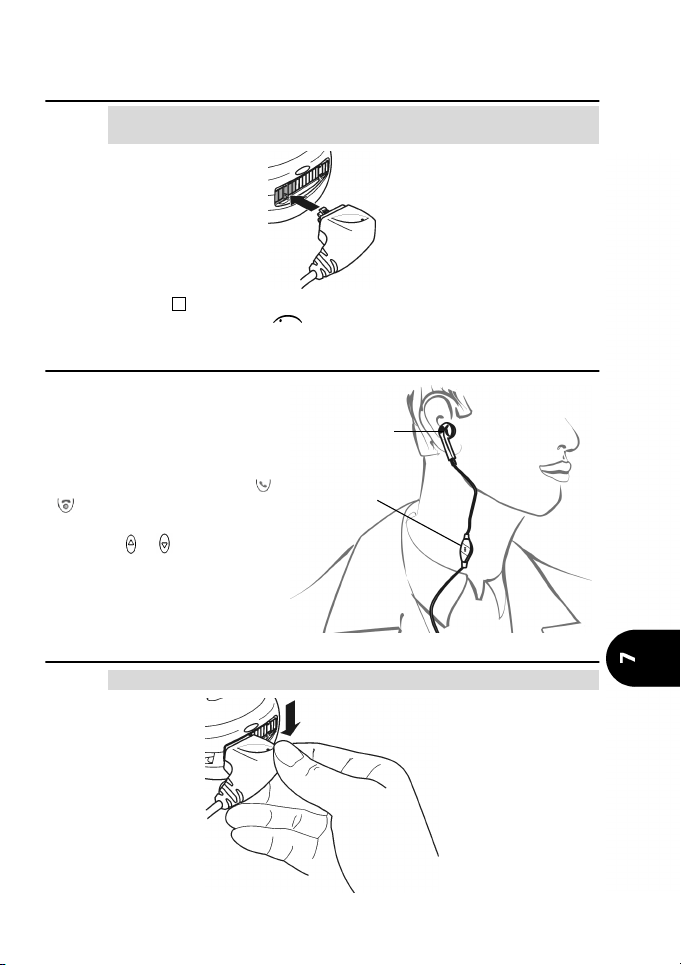
Uso dell’auricolare
4
Collegamento dell’auricolare
Inserire la spina dell’auricolare nell’apposito connettore sul telefono,
come illustrato nella figura qui sotto.
Quando si inserisce la presa dell’auricolare nell’apposito connettore sul telefono, accertarsi
che il logo Trium ( ) sia rivolto verso l'alto. In caso contrario l’auricolare non funzionerà
correttamente.
Uso dell’auricolare
Sistemare l’auricolare
nell’orecchio.
In questo modo il microfono sarà
alla giusta altezza operativa.
Sarà possibile rispondere, rifiutare
e terminare le chiamate usando
o (vedere pagina 9).
Regolare il volume dell'auricolare
utilizzando e .
Auricolare
Microfono
Accessori
Scollegare l’auricolare
Estrarre la spina come illustrato nella figura qui sotto.
37
Page 40

Indice
A
Accensione
Disattivato ............... 7
Accesso circuito ........... 34
Accesso in linea ........... 35
Attiva sicurezza ........... 34
Auricolare
Uso ......................... 37
Auto-sconnessione ...... 34
B
Batteria
Inserimento ............ 13
Messaggio batteria
scarica ................. 13
Ricarica ................... 13
Rimozione .............. 13
Blocco telefono
Codice .................... 11
C
Chiamare ........................ 7
Chiamata
Attesa ..................... 28
Avviso ..................... 28
in conferenza ......... 29
più interlocutori .... 29
Ripresa ................... 28
Servizi GSM ............ 28
Chiamata a più
interlocutori .............. 29
Chiamata in attesa ...... 28
Chiamata in
conferenza ................ 29
Chiamata vocale .......... 25
Chiamate di
emergenza ................ 12
Chiamate in arrivo
Trasferimento ........ 30
Codici GSM .................. 35
Codici PIN/PIN2 ............ 11
Codici PUK/PUK2 ......... 11
Come effettuare una
chiamata ............... 7, 16
Come ricevere una
chiamata ............... 7, 17
Come terminare una
chiamata ................... 16
Cura e manutenzione . 10
38
D
Data e ora .................... 17
Disattivazione della
suoneria .................... 26
Download melodie ...... 31
F
Funzionamento di
base ........................... 13
Chiamare ............... 16
Chiamate in
assenza ............... 18
Come effettuare
una chiamata ..... 16
Come ricevere una
chiamata ............. 16
Segreteria .............. 18
SMS ........................ 18
G
Generale
Sicurezza .................. 3
Gestione dei messaggi
SMS ........................... 22
Giochi ........................... 32
GPRS ..................... 6, 7, 34
Grafica menu ............... 19
H
Home-page .................. 34
I
Icone .............................. 5
Icone display grafico ..... 5
Immissione di testo ..... 19
Modo
Multipress ........... 20
Modo Multitap ...... 20
T9 ........................... 20
Impostazione data ...... 17
Impostazione ora ........ 17
Impostazioni
Allarmi e volumi .... 26
Data e ora ........ 17, 18
Grafica menu ......... 19
Lingua .................... 31
Tastiera ............ 26, 31
Trasferire
Chiamate ............ 30
Impostazioni
Gateway .................... 34
Indirizzo IP ................... 34
Informazioni sulla
sicurezza ..................... 3
Chiamate di
emergenza .......... 10
Codici di
sicurezza ............. 10
Cura e
manutenzione .... 10
Responsabilità ....... 10
Sicurezza in auto ... 10
Internet .......................... 8
Accesso circuito .... 34
Accesso in linea ..... 35
Attiva sicurezza ..... 34
Auto-
sconnessione ...... 34
Avvia ...................... 35
Home-page ............ 34
Impostazioni
Gateway ............. 34
Indirizzo IP ............. 34
Invia profilo UA ..... 34
Modo ..................... 34
Nome accesso ....... 34
Nome di accesso
GPRS ................... 34
Nome Proxy ........... 33
Numero
telefonico ........... 34
Packets ................... 34
Parametri push ...... 34
Password accesso . 34
Porta normale ....... 34
Profili accesso .. 33, 34
Trasporto
preferito .............. 34
Velocità .................. 34
Invia profilo UA ........... 34
Invio di un
messaggio SMS ........ 23
Page 41

L
Lettura di un
messaggio SMS ........ 22
Limitazione
chiamate
Password ............... 11
M
Memo vocale ............... 33
Memorizzazione
di nomi e
numeri ...................... 23
Menu ............................ 36
Messaggi ............. 8, 9, 22
Messaggi
ricevuti ................ 22
Scrivere Nuovo ...... 23
Messaggi SMS
Gestione ................ 22
Invio ....................... 23
Lettura ................... 22
Metodo Multipress ..... 20
Metodo Multitap ........ 20
Modo ........................... 34
Modo Mute ................. 27
Modo vivavoce ............ 27
N
Nome accesso ............. 34
Nome di accesso
GPRS ......................... 34
Nome Proxy ........... 33, 34
Numero telefonico ...... 34
O
Operazioni
preliminari .................. 7
Opzioni durante la
chiamata ................... 36
P
Packets ......................... 34
Parametri push ............ 34
Password accesso ........ 34
Per terminare una
chiamata ..................... 7
Porta normale ............. 34
Programmabile
Selezione veloce .... 26
Softkeys ................. 31
Programmazione
Softkeys .................... 31
R
Rayman Bowling ......... 32
Rayman Garden .......... 32
Regolazione
del volume ................ 27
Responsabilità ............. 10
Ripresa di una
comunicazione ......... 28
Rubrica numeri ............ 23
Aggiungi nome ..... 23
Chiamata vocale ... 25
S
Schede dalla rubrica
Opzioni .................. 24
Seconda chiamata ...... 29
Segnalazione con
vibrazione ................. 26
Segreteria
Password ............... 11
Selezione da
Giornale
chiamate
memorizzate ...... 24
Rubrica numeri ..... 24
Selezione della
lingua ........................ 31
Selezione di un
numero
memorizzato ............ 24
Selezione veloce .......... 26
Sicurezza
Codici ..................... 11
Sicurezza in auto ........ 10
SIM
Scheda ............... 7, 13
SMS .......................... 8, 22
Spegnimento
telefono ................... 9
Struttura dei menu ..... 36
T
Tegic (T9) ..................... 20
Trasferimento .............. 30
Trasporto preferito ..... 34
U
Ultimi numeri
selezionati ................ 25
V
Velocità ........................ 34
W
WAP™ .......................... 33
39
Page 42

FA9M063810-A
Page 43

Italiano
Utilizzare al meglio il vostro
Il presente manuale descrive il funzionamento dei telefoni Dual Band GSM e GSM/GPRS Trium Eclipse.
RaymanBowling e RaymanGarden sono pubblicati da Ludigames. Ludigames e il logo Ludigames sono marchi registrati di
Rayman è un marchio registrato di Ubi Soft Entertainment. Il logo e il carattere Rayman è un marchio registrato di Ubi Soft
Nonostante gli sforzi compiuti per garantire la massima precisione nel fornire le istruzioni, Mitsubishi Electric
si riserva il diritto di apportare migliorie e modifiche al prodotto descritto nel presente manuale e/o al
Edizione 1, 2001. © Mitsubishi Electric Telecom Europe, 2001
Ludigames S.A. © 2001 Ludigames.
Entertainment.
manuale stesso, senza alcun preavviso.
Page 44
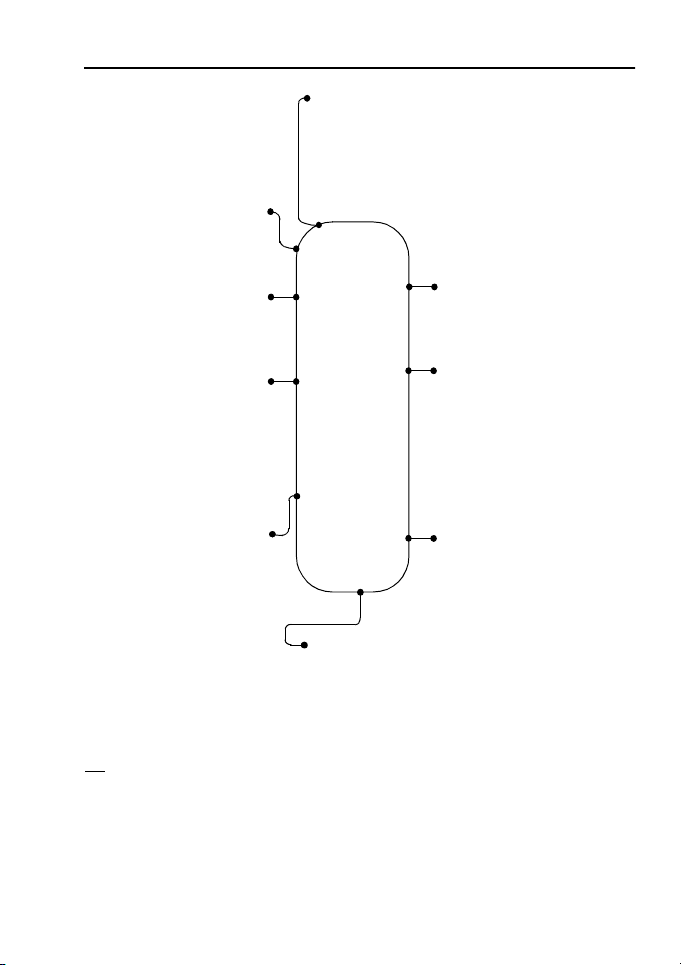
Struttura dei menu
Giochi
Rayman Bowling
Rayman Garden
l
l
Internet
•Avvia
•Inbox push
•Bookmarks
•Altro sito
•Profili accesso
•Impostazioni
Connettività
Inbox
Agenda
Telefono
l
l
l
l
l
l
l
l
l
l
l
l
l
l
l
l
Chiamate e costi
Porta infrarossi
Statistiche
Funzioni lavoro
Memo vocale
Calcolatrice
Convertitore valuta
Fuso orario
Allarme sveglia
Impostazioni
Allarmi e volumi
Grafica menu
Segreteria
Servizi GSM
Messaggi di rete
Sicurezza
•Giornale chiamate
•Timer chiamate
•Costi chiamate
•Selezione linea
Nota: Le voci in corsivo dipendono dall’abbonamento e dall’operatore di rete.
Applicazioni SIM
•Applicazioni SIM
•Numeri servizio
•Numeri d'informazione
Rubrica numeri
•Richiama
•Aggiungi nome
•Chiamata vocale
•Statistiche
•Gruppi
•La mia scheda
•Numeri personali
•Numeri Fissi (FDN)
Messaggi
•Messaggi ricevuti
•Messaggi in uscita
•Scrivere nuovo
•Impostazioni
•Archivio testi
•Allarme Si/No
•Statistiche
2
Page 45

Indice
1. Applicazioni SIM ............ 4
Kit di strumenti applicativi SIM .. 4
Numeri SDN memorizzati
nella scheda SIM ..................... 4
Numeri d'informazione .............. 4
2. Rubrica numeri .............. 5
Memorizzazione di nomi e
numeri telefonici ..................... 5
Spazio libero nella Rubrica
numeri .................................... 8
Visualizzazione e chiamata dei
numeri della Rubrica ............... 8
Creazione di un gruppo di
schede ..................................... 9
Serie dati della Mia scheda .....10
Visualizzazione numeri
personali ...............................10
Elenco numeri fissi (servizio
FDN) ...................................... 10
Chiamare numeri di telefono
con la voce ............................ 11
3. Messaggi ...................... 13
Lettura di un nuovo messaggio
SMS (in modo standby) ......... 13
Lettura vecchi messaggi SMS ... 13
Gestione dei messaggi SMS
nuovi e vecchi .......................13
Attivazione e disattivazione
della segnalazione acustica ... 14
Preparazione del telefono
all'invio di messaggi SMS ......14
Creazione di un archivio testi ... 14
Modifica dell'archivio testi ....... 15
Invio di un nuovo messaggio
SMS a un destinatario ........... 15
Invio di un nuovo messaggio
SMS a diversi indirizzi ........... 15
Memorizzare un nuovo
messaggio SMS ..................... 15
Messaggi in uscita ................... 16
Rapporto di stato sui
messaggi in uscita ................. 16
Modelli di messaggi
riutilizzabili ........................... 17
Consumo memoria .................. 17
4. Chiamate e costi .......... 18
Giornale delle chiamate ........... 18
Timer delle chiamate ................ 18
5. Impostazioni ............... 23
Allarmi e Volumi .......................23
Grafica menu ...........................25
Segreteria ................................. 25
Impostazioni telefono .............. 26
Servizi GSM .............................. 30
Messaggi di rete - (Cell
Broadcast) (CB) ...................... 35
Funzioni di sicurezza ................38
6. Funzioni lavoro ........... 41
Agenda ....................................41
Promemoria voce .....................46
Calcolatrice ..............................47
Convertitore valuta ...................48
Fuso orario ............................... 48
Allarme sveglia .........................49
7. Connettività ................ 51
Porta infrarossi ......................... 51
Inbox ........................................ 52
Spazio libero nella memoria ..... 52
8. Giochi .......................... 53
9. Internet ....................... 54
Creazione e modifica Punto
di accesso GPRS per
connessione WAP™ ............... 54
Memorizzazione/modifica
delle impostazioni di
connessione (ottenibile dal
proprio operatore di rete) .....55
Selezione di un trasporto
preferito ................................ 56
Personalizzazione delle
impostazioni di
collegamento ........................56
10. Appendice .................... 62
Glossario ..................................62
Soluzione problemi ..................63
Messaggi di errore ...................64
Garanzia ................................... 67
3
Page 46
Applicazioni SIM
Il gestore di rete può fornire servizi a valore aggiunto e numeri telefonici di
contatto. Questi servizi e numeri telefonici verranno memorizzati nella scheda SIM
e, se disponibili, verranno automaticamente inclusi nel menu del telefono, sotto la
voce Servizi SIM all'inizio del menu (per maggiori informazioni, rivolgersi al
proprio fornitore di servizi). Queste servizi a valore aggiunto e i numeri telefonici
di servizio possono essere presentati dall'operatore in tre modi:
Kit di strumenti applicativi SIM
Questo kit fornisce servizi relativi alla SIM e non al telefono. Questi servizi
dipendono dalla scheda SIM.
Numeri SDN memorizzati nella scheda SIM
La scheda SIM può memorizzare fino a 32 numeri di servizio che l'utente
non può cambiare.
Numeri d'informazione
Elenco o menu che consente di chiamare i servizi di rete o d'informazione
messi a disposizione dalla rete.
Alcuni operatori possono fornire sulla stessa scheda SIM due o più servizi di quelli
sopra descritti. In questo caso essi verranno listati separatamente nel menu
principale come Applicazioni SIM e Numeri servizio o Numeri
d'Informazione.
4
Page 47
Rubrica numeri
1231234
5
La scheda SIM e il telefono dispongono di aree di memoria, note come Rubrica
numeri, utilizzate per salvare dati (nomi, numeri telefonici....).
Il telefono è in grado di memorizzare fino a 255 schede "estese" (denominate
"schede della Rubrica numeri del telefono"). Queste schede possono contenere le
seguenti informazioni: cognome, nome, nome società, titolo professionale, icona,
numero di telefono di casa, numero di telefono del lavoro, numero cellulare,
numero di fax, chiamata con voce, indirizzo ed e-mail.
Il telefono supporta anche schede SIM (denominate "schede di Rubrica numeri
SIM") che hanno una capacità massima di 255 memorie, ma l'effettivo numero e
capacità di memorie dipendono dalla SIM stessa. Queste schede contengono le
seguenti informazioni: nome, numero e chiamata con voce per entrambi.
LaRubrica numeri SIM non può memorizzare le schede "estese".
Le posizioni di memoria del telefono e della scheda SIM sono collegate.
Se si utilizza la funzione richiama sono esaminate sia le memorie SIM sia quelle
deltelefono.
Memorizzazione di nomi e numeri telefonici
I nomi e i numeri possono essere memorizzati direttamente nella Rubrica numeri
o copiati da altre aree di memoria, quali i messaggi SMS, agenda, l'elenco degli
ultimi numeri, ecc.
Si consiglia di memorizzare i numeri nel formato internazionale utilizzando
il prefisso "+" prima del codice del paese, seguito dal numero telefonico. In
questo modo si è certi di poter chiamare il numero anche dall'estero.
Vi sono diversi modi per memorizzare i numeri nelle varie Rubrica numeri:
Rubrica numeri del telefono
• Direttamente dal modo standby,
Immettere il numero. Premere
Selezionare Rubrica telefono
È visualizzata un elenco. Occorre selezionare la voce corrispondente al numero immesso:
• Usando il menu,
Premere . Selezionare
Select Aggiungi nome
Selezionare Rubrica telefono
Sono visualizzati i seguenti campi:
Campo Descrizione
Identità
Numeri Numero di telefono del titolare
Indirizzo L’indirizzo del titolare
E-mail Indirizzo e-mail del titolare
Gruppi I gruppi assegnati al titolare
Selezionare il campo
L’identità del titolare della scheda (obbligatorio)
Salva
.
Casa, Ufficio, Telefono mobile
Rubrica numeri
.
.
Identità
. Sono visualizzati i seguenti campi:
.
.
o
Fax.
Utilizzare al meglio "Rubrica numeri"
5
Page 48
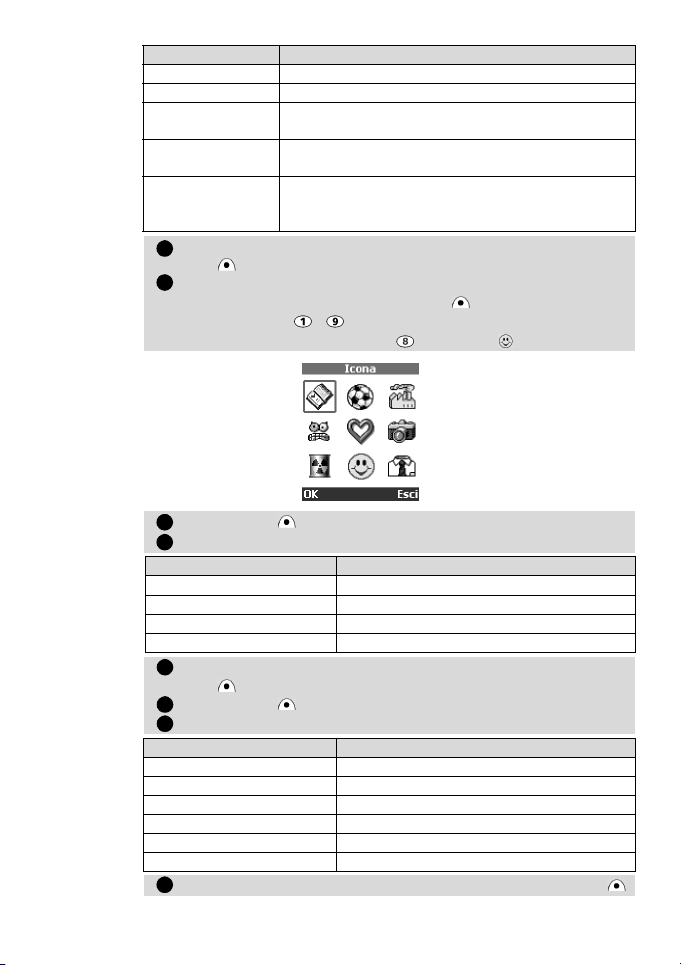
Campo Descrizione
678
9
Cognome Cognome del titolare della scheda
Nome Cognome del titolare della scheda
Nome della
società
Titolo
professionale
Icona
Nome della società cui appartiene il titolare
dellascheda
Il titolo professionale associato al titolare
dellascheda
Il riferimento dell’icona che appare quando è visualizzata la scheda del titolare, quando il titolare riceve
una chiamata o quando questi fa una chiamata.
Immettere i dati richiesti. Confermare ciascuna voce premendo
OK
.
Selezionare un’icona tra 9 icone predefinite, usando i tasti di
direzione e confermare premendo OK , o premere direttamente il tasto ( - ) corrispondente all’icona desiderata.
In questo esempio, premendo si seleziona .
Premere OK per confermare.
Selezionare il campo Numeri Sono visualizzati i seguenti campi:
Campo Descrizione
Casa
Numero telefonico di casa del titolare
Ufficio Numero telefonico del lavoro del titolare
Cellulare Numero telefonico cellulare del titolare
Fax Numero di fax del titolare
Immettere i dati richiesti. Confermare ciascuna voce premendo
10
OK
11
12
.
Premere OK per confermare.
Selezionare il campo
Indirizzo.
Sono visualizzati i seguenti campi:
Campo Descrizione
Via, Numero Nome della strada
Casella postale Numero casella postale
Codice postale Codice postale
Località Nome della città
Provincia Nome della provincia
Paese Nome del stato
13
Immettere i dati richiesti. Confermare ciascuna voce premendo OK.
6
Page 49

14
200
1
2
2
1212345
Premere OK per confermare.
Selezionare il campo E-mail.
15
Immettere l’indirizzo e-mail. Confermare ciascuna voce premendo
16
OK
.
Selezionare il campo
17
di schede
18
Utilizzare o per percorrere l’elenco dei gruppi.
19
Premere
, a pagina9).
Selezionare
Gruppi
(consultare
Creazione di un gruppo
per associare il gruppo selezionato
allascheda.
Premere
Fine
, quindi selezionare Si per memorizzare la
scheda con tutte le sue informazioni nei nomi rubrica.
Memorizzato
Per modificare la scheda, dovrete creare un modello di chiamata
21
verrà visualizzato brevemente sul display.
con voce (per ulteriori informazioni, consultare il capitolo
Chiamare numeri di telefono con la voce
Selezionare il campo
Chiamata con voce
lefono richiesto relativo alla scheda (
Premere
Nuovo
per iniziare la registrazione del modello di
, a pagina11):
, quindi il numero di te-
Home, Ufficio
o
chiamata con voce.
Verrà richiesto di pronunciare il nome almeno due volte.
Pronunciare il nome il più chiaramente possibile.
Sul display verrà visualizzato
Memorizzato
se i modelli vocali
coincidono.
22
Premere
Esci
o per tornare in modo standby.
• Da altre posizioni di memoria,
I numeri memorizzati relativi all'ultima telefonata effettuata, ricevuta o
non accettata, o a un messaggio SMS possono essere tutti salvati nella
Rubrica numeri:
Selezionare uno dei numeri che appaiono sul diplay e premere
Opzioni .
Seguire le istruzioni sul display come al punto della
precedente funzione.
Mentre si immettono il numero e il nome, se si preme brevemente su Elimina, si cancella l'ultimo
4
carattere. Se si preme a lungo si cancella tutta la schermata.
Rubrica numeri SIM
• Direttamente dal modo standby,
Immettere il numero. Premere Salva .
Selezionare Rubrica SIM.
• Usando il menu,
Premere . Selezionare Rubrica numeri.
Selezionare Aggiungi nome. Selezionare Rubrica SIM.
Digitare il nome (se richiesto) e premere OK .
Immettere (o confermare) il numero e premere OK .
Premere
Fine
scheda con tutte le sue informazioni nei nomi rubrica.
, quindi selezionare Si per memorizzare la
Cellulare
).
Utilizzare al meglio "Rubrica numeri"
7
Page 50
Memorizzato
671
2
2
12341
212
E' possibile creare un modello vocale (per ulteriori informazioni,
consultare il capitolo Chiamare numeri di telefono con la voce, a
pagina11):
Selezionare il campo Chiamata vocale.
Verrà richiesto di pronunciare il nome almeno due volte.
Pronunciare il nome il più chiaramente possibile.
Sul display verrà visualizzato Memorizzato se i modelli vocali
coincidono.
Premere Esci o per tornare in modo standby.
• Da altre posizioni di memoria,
I numeri memorizzati relativi all'ultima telefonata effettuata, ricevuta o
non accettata, al blocconote o a un messaggio SMS possono essere tutti
salvati nella Rubrica numeri:
Selezionare uno dei numeri che appaiono sul diplay e premere
Opzioni .
Seguire le istruzioni sul display come al punto della
precedente funzione.
Mentre si immettono il numero e il nome, se si preme brevemente su Elimina, si cancella l'ultimo
4
I caratteri *, +, P (pausa), # e _ possono essere memorizzati insieme ai numeri. Se
la memoria della scheda SIM o del telefono è piena, viene visualizzato un
messaggio di avvertimento quando viene selezionata la Rubrica numeri.
carattere. Se si preme a lungo si cancella tutta la schermata.
verrà visualizzato brevemente sul display.
Spazio libero nella Rubrica numeri
Per vedere quante posizioni libere della Rubrica numeri rimangono nella
scheda SIM o nel telefono,
Premere . Selezionare Rubrica numeri.
Selezionare Statistiche e utilizzare o per visualizzare lo
spazio memoria libero nella scheda SIM o nel telefono.
Premere Esci o per tornare in modo standby.
Se sono disponibili, vengono visualizzate anche le memorie libere nell'elenco FDN (numeri fissi).
Visualizzazione e chiamata dei numeri della Rubrica
Le voci della Rubrica numeri possono essere richiamate sul display per essere
modificate, cancellate, copiate, spostate o chiamate da o verso il telefono o la
scheda SIM. Vi sono due procedure per visualizzare e chiamare i numeri della
Rubrica numeri:
• Direttamente dal modo standby,
Premere per visualizzare l’elenco della Rubrica numeri, quindi
percorrerla fino al numero desiderato.
Premere .
• Usando il menu,
Premere e selezionare Rubrica numeri.
Selezionare Richiama per visualizzare l’elenco della Rubrica
numeri, quindi percorrerla fino al numero desiderato.
8
Page 51
Per accedere al nome richiesto:
345123456
- utilizzare o per navigare linea per linea,
- o premere e tenere premuto o per navigare più
rapidamente linea per linea,
- o premere un tasto numerico per accedere alle diverse lettere
associate al tasto. Ad esempio, un nome che inizia per B si
seleziona premendo due volte il tasto .
L'elenco delle voci della Rubrica numeri verranno visualizzate in ordine
alfabetico e memorizzate nella scheda SIM o nella memoria del telefono.
Premere per comporre il numero.
Se per questa scheda sono definiti diversi numeri, un altro menù permette
di selezionare il numero da chiamare (Casa, Ufficio, Telefono mobile,
Fax).
Premendo Opzioni si visualizzano le seguenti opzioni di menu:
Opzione Funzione
Visualizza
Cancella
Copia
Sposta
Selezione
gruppo
Invia via IrDA
Premere Esci o per tornare in modo standby.
Modifica il contenuto della scheda (qualsiasi campo)
Cancella la scheda attuale
Copia la scheda attuale sulla Sim o sulla rubrica numeri
Sposta
la scheda attuale sulla SIM o sulla rubrica numeri
Visualizza solo le schede che appartengono ad
ungruppo
Invia il contenuto della scheda attraverso una porta
esterna: Porta IrDA
Creazione di un gruppo di schede
I gruppi di schede possono essere definiti per la rubrica rubrica numeri.
Questa funzione permette di visualizzare solo le schede che appartengono ad un
gruppo selezionato.
Per creare un gruppo,
Premere . Selezionare Rubrica numeri.
Selezionare Gruppi. Viene visualizzato l’elenco dei gruppi.
Scegliere un modello vuoto [...] e premere Nuovo . Sono
visualizzate le seguenti opzioni:
Opzione Funzione
Lista gruppo La lista gruppo
Melodia Una melodia scelta nella serie di melodie del cellulare.
Immettere o selezionare i dati richiesti. Confermare ciascuna
voce premendo OK .
Premere Fine , quindi selezionare OK per confermare la
memorizzazione dei dati. Memorizzato verrà visualizzato
brevemente sul display.
Premere Esci o per tornare in modo standby.
Una volta creato, un gruppo selezionato può essere modificato o
cancellato tramite Opzioni .
Utilizzare al meglio "Rubrica numeri"
9
Page 52
Serie dati della Mia scheda
12312345123
4
La mia scheda è una memorizzazone specifica in cui è possibile immettere i propri
dati personali.
La mia scheda contiene tutti i campi come una normale scheda telefonica, salvo i
campi Gruppi e Chiamata con voce.
Per immettere la serie dati de la Mia scheda,
Premere . Selezionare Rubrica numeri.
Selezionare La mia scheda. Viene visualizzata una scheda
rubrica numeri vuota.
Immettere i propri dati personali (vedere il capitolo
Memorizzazione di nomi e numeri telefonici, page5).
Questa voce di menu permette la visualizzazione e l’aggiornamento de la
Mia Scheda.
(La serie di dati de la Mia scheda può essere inviata anche da IrDA, dal
modo standby, premendo direttamente ).
Visualizzazione numeri personali
Il telefono può visualizzare il numero di cellulare per la "Linea 1" principale, il
numero di cellulare per la Linea 2 (Servizio di linea alternata) e i numeri delle linee
DATI e FAX (secondo il tipo di SIM). La SIM memorizza questi numeri. È possibile
immetterli manualmente e denominarli. La Linea 1, ad esempio, può essere
chiamata "Ufficio", ecc.
Per visualizzare, nominare e modificare i numeri personali,
Premere . Selezionare Rubrica numeri.
Selezionare Numeri personali. Verrà visualizzato il numero di
cellulare per la Linea 1.
Utilizzare o per visualizzare il numero FAX, il numero DATI
e il numero associato alla linea 2.
Per aggiungere o modificare un nome o un numero, premere
Cambia , quindi inserire i dati richiesti e premere OK
memorizzare
Premere Esci o per tornare in modo standby.
.
per
Elenco numeri fissi (servizio FDN)
Questa funzione limita le chiamate in uscita a numeri o prefissi registrati nelle
schede SIM che supportano questa funzione. Quando è attivata questa funzione,
non sarà autorizzata la selezione di numeri che non si trovano nell'elenco FDN.
Ilnumero massimo di FDN che possono essere memorizzati dipende dalla capacità
della scheda SIM. Viene impedito inoltre il trasferimento delle chiamate e l'invio di
messaggi SMS verso numeri che non si trovano nell'elenco FDN. L'attivazione o
l'immissione di numeri nell'elenco FDN sono protette dal codice PIN 2.
Per attivare o disattivare la funzione FDN,
Premere . Selezionare Rubrica numeri.
Selezionare Numeri Fissi (FDN). Selezionare Stato.
Selezionare Attivato o Disattivato. Immettere il codice PIN 2.
Premere OK per convalidare e confermare l'impostazione.
10
Page 53
Per visualizzare i numeri nell'elenco ,
12312
3412345
64123
Premere . Selezionare Rubrica numeri.
Selezionare Numeri Fissi (FDN).
Selezionare Visualizza e utilizzare o per visualizzare tutte
le voci. Premendo Opzioni si possono modificare, cancellare,
copiare o spostare i numeri nel telefono o nella scheda SIM, oltre
che inviarli con IrDA.
Per immettere, modificare o cancellare i numeri nell'elenco FDN,
Premere . Selezionare Rubrica numeri.
Selezionare Numeri Fissi (FDN).
Selezionare Aggiungi. Verrà richiesto di immettere il codice PIN2
se non è già stato inserito in precedenza. Ora è possibile
aggiungere nuovi numeri, oltre a modificare, cancellare, copiare,
spostare e inviare con IrDA.
Nei numeri memorizzati nell'elenco FDN è possibile usare spazi come caratteri jolly. Ad esempio, il
numero +390 39 60 53 _ _ 9 consentirà di chiamare tutti i numeri compresi tra 39 60 53 009
e 39 60 53 999. Il numero può essere modificato o chiamato nel modo standby.
Chiamare numeri di telefono con la voce
Numeri di telefono possono anche essere chiamati con la voce. Questo è possibile
solo per i numeri memorizzati nel telefono o nella memoria SIM.
Per creare un modello vocale per un numero di telefono,
Premere . Selezionare Rubrica numeri.
Selezionare Chiamata vocale.
Selezionare Nuova Voce. Sono visualizzate tutte le schede della
rubrica nomi.
Utilizzare o per scegliere la scheda desiderata e premere
OK .
Se ci sono molti numeri di telefono connessi alla scheda prescelta
(es. Casa, Lavoro o Cellulare) verrà richiesto di selezionarne
uno premendo OK .
Verrà richiesto di pronunciare il nome almeno due volte.
Pronunciare il nome il più chiaramente possibile.
Sul display verrà visualizzato Memorizzato se i modelli
vocalicoincidono.
Premere Esci o per tornare in modo standby.
Se il secondo o un terzo modello vocale non coincidono con il primo, sul display verrà visualizzato
un messaggio di errore.
In questo caso, ricominciare da capo la creazione del modello vocale.
Per visualizzare l’elenco dei numeri telefonici di chiamata con voce,
Premere . Selezionare Rubrica numeri.
Selezionare Chiamata vocale.
Selezionare Elenco.
Utilizzare al meglio "Rubrica numeri"
11
Page 54
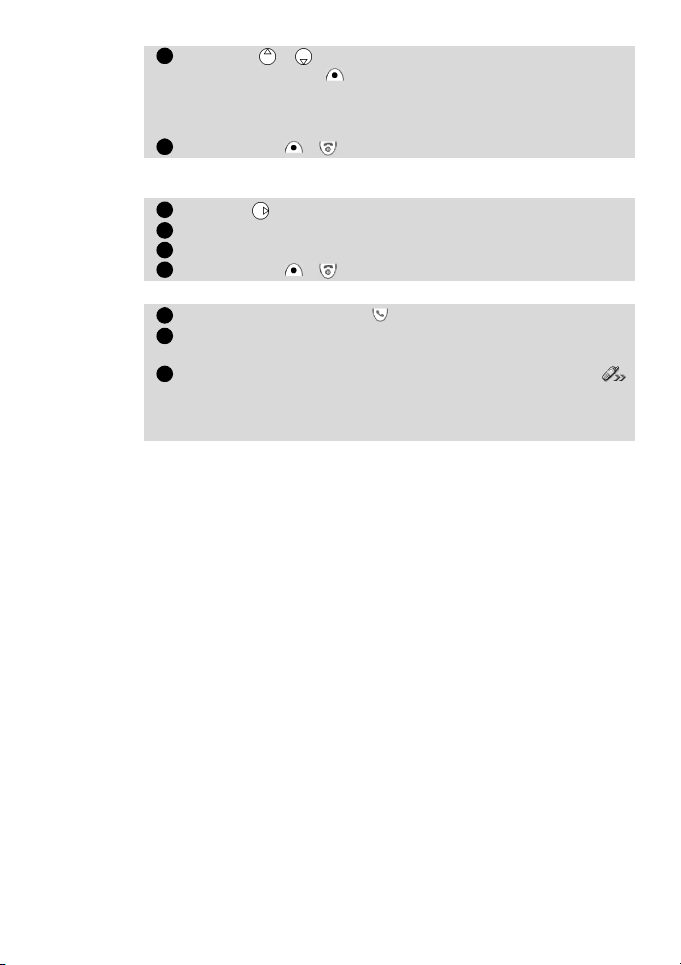
Utilizzare o per visualizzare la voce desiderata.
451234123
Premendo Opzioni è possibile ascoltare il modello vocale
(Ascolta…), togliere il numero di telefono dall'elenco di
chiamata con voce (Cancella) o creare un nuovo modello
vocale (Registra).
Premere Esci o per tornare in modo standby.
Per togliere tutti i numeri dall'elenco dei numeri telefonici di chiamata
convoce,
Premere . Selezionare Rubrica numeri.
Selezionare Chiamata vocale.
Selezionare Cancella tutto.
Premere Esci o per tornare in modo standby.
Per chiamare un numero di telefono utilizzando un modello vocale,
Premere e tenere premuto .
Verrà richiesto di selezionare il nome. Pronunciare il nome il più
chiaramente possibile.
Vengono visualizzati sul display il numero composto e l'icona
animata. Se la comunicazione è stabilita, si udirà il segnale di
chiamata nell'auricolare. Durante il normale svolgimento della
chiamata, verrà visualizzato un timer di chiamata.
12
Page 55
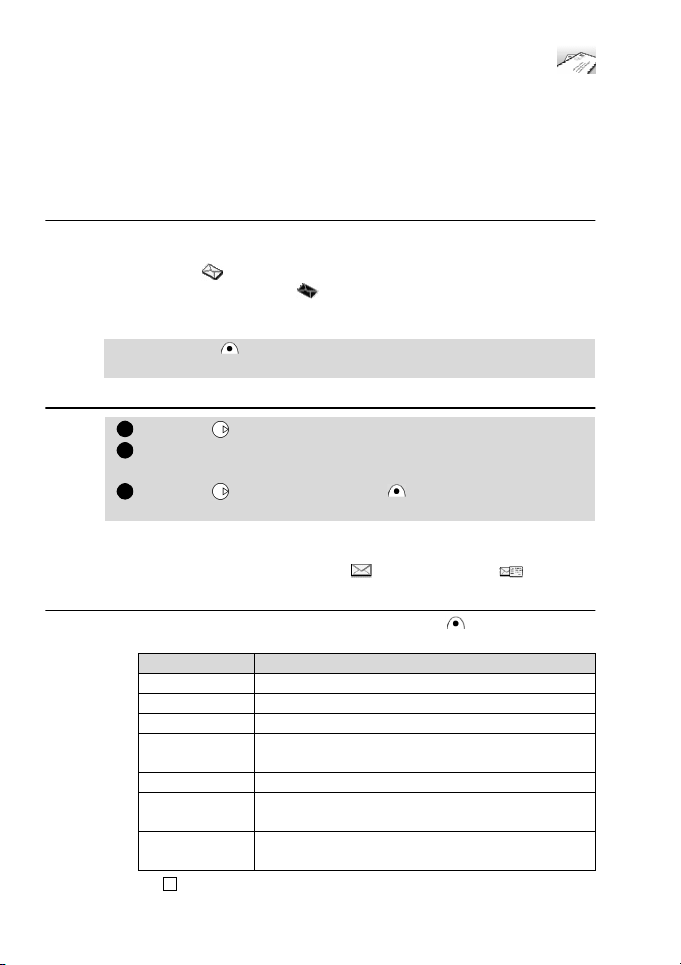
Messaggi
123
Il servizio di messaggi SMS consente di inviare o ricevere messaggi di testo brevi,
composti da un massimo di 160 caratteri, che l'utente può inviare o ricevere da un
altro telefono cellulare che possieda le stesse capacità. Questi messaggi non
vengono inviati direttamente all'altro cellulare ma passano attraverso il centro
raccolta messaggi messo a disposizione dal gestore di rete. Possono essere
memorizzati, modificati, rinviati e salvati, come pure i numeri in essi contenuti.
Lettura di un nuovo messaggio SMS (in modo standby)
Quando riceve un nuovo messaggio SMS, l'utente viene avvertito da una
segnalazione acustica e dalla visualizzazione sul display
dell'indicatore. Il messaggio viene automaticamente memorizzato sulla scheda SIM. Se l'indicatore lampeggia, significa che non vi è più spazio libero nella scheda SIM per la memorizzazione dei messaggi.
Cancellare i precedenti messaggi per poterne ricevere di nuovi.
Premere Leggi per leggere tutti i messaggi ricevuti (Messaggi
ricevuti).
Lettura vecchi messaggi SMS
Premere . Selezionare Messaggi.
Selezionare Messaggi ricevuti per visualizzare la prima riga del
messaggio.
Premere o selezionare Opzioni /Leggere testo per
leggere il testo completo del messaggio.
Si possono ora leggere tutti i messaggi memorizzati. Utilizzare i tasti
freccia per passare da una pagina all'altra o da un messaggio all'altro.
I messaggi non letti sono indicati da , quelli già letti da .
Gestione dei messaggi SMS nuovi e vecchi
Dopo aver letto i messaggi SMS, premere Opzioni per andare al
seguente menu:
Opzione Funzione
Leggere testo
Cancella Cancella il messaggio
Rispondi
Rispondi
(+ testo)
Inoltra Inoltra il messaggio verso un altro utente
Inoltro
multiplo
Recupera
Numeri
4
Le opzioni di questo menu possono variare e dipendono dal tipo di messaggio ricevuto.
Visualizza il resto del testo
Risponde alla persona che ha inviato il messaggio
Risponde alla persona che ha inviato il
messaggio con il testo iniziale
Inoltra il messaggio attuale a diversi indirizzi
(5 al massimo)
Memorizza o chiama i numeri contenuti
nell'intestazione o nel testo SMS
Utilizzare al meglio "Messaggi"
13
Page 56
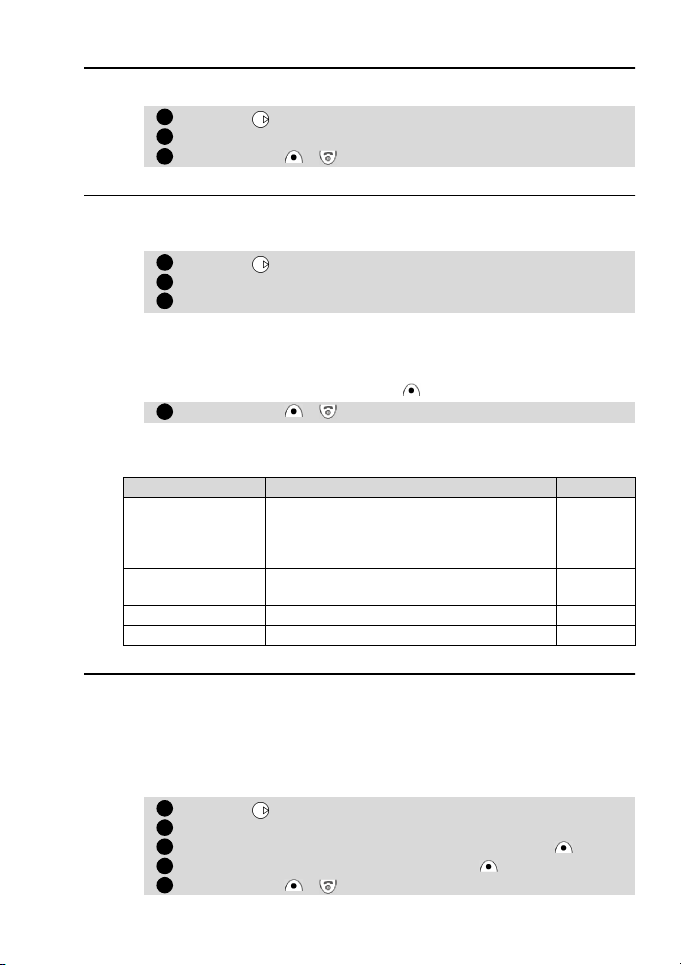
Attivazione e disattivazione della segnalazione acustica
12312341234
5
Ogni volta che l'utente riceve un messaggio, viene avvertito da una
segnalazione acustica SMS. Per attivare o disattivare questa segnalazione,
Premere . Selezionare Messaggi.
Selezionare Allarme Si/No. Selezionare Attiva o Disattiva.
Premere Esci o per tornare in modo standby.
Preparazione del telefono all'invio di messaggi SMS
È possibile scrivere e inviare messaggi di testo. Prima di poterlo fare
occorre memorizzare il numero del centro messaggi (ottenibile dal gestore
del servizio):
Premere . Selezionare Messaggi.
Selezionare Impostazioni.
Selezionare Centro messaggi GSM.
Se appare già un numero, significa che è stato estratto direttamente
dalle informazioni memorizzate nella scheda SIM. Se questa è vuota,
immettere il numero manualmente (nel formato internazionale) o
richiamarlo dalla rubrica dei numeri di telefono, se precedentemente
memorizzato, quindi premere OK .
Premere Esci o per tornare in modo standby.
Se richiesti, si possono anche scegliere il periodo di validità, il formato, la
richiesta di risposta pagata e un rapporto di inoltro. Altrimenti verranno
prese in considerazione le impostazioni di default.
Opzione Descrizione Default
Periodo validità
Formato
Richiesta risposta
Rapporto stato
Periodo di tempo durante il quale i messaggi
vengono memorizzati nel centro di raccolta
messaggi: 12ore, 1 giorno, 2 giorni o
periodo massimo (definito dall'operatore).
Seleziona il formato del messaggio: testo,
voce, fax o cercapersone. Testo
Seleziona la richiesta di una replica. Disattivato
Seleziona la richiesta di un rapporto di stato. Disattivato
Creazione di un archivio testi
L’utente può definire un gruppo di 10 messaggi di testo, inizialmente
vuoto, da utilizzare come modello durante l’immissione di nuovi messaggi
Ciascuno di questi messaggi può avere un massimo di 50 caratteri,
consentendo la creazione di testi comuni. È possibile accedere a questi
messaggi quando si comincia a scriverne uno nuovo. Le bozze di testo
sono memorizzate nella memoria del telefono.
Per creare una bozza di testo,
Premere . Selezionare Messaggi.
Selezionare Archivio testi.
Scegliere un modello vuoto ([...]) e premere Cambia .
Immettere la bozza di testo e premere OK .
Premere Esci o per tornare in modo standby.
14
Massimo
Page 57
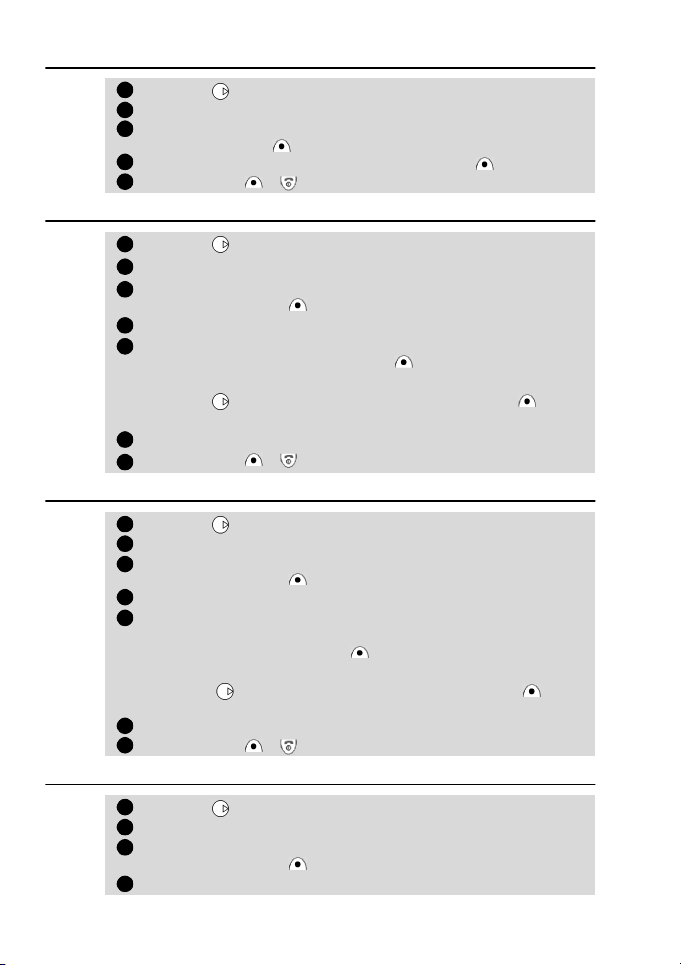
Modifica dell'archivio testi
12345123456712345671234
Premere . Selezionare Messaggi.
Selezionare Archivio testi.
Selezionare la bozza di testo che si desidera modificare e
premere Cambia .
Immettere il testo del messaggio e premere OK .
Premere Esci o per tornare in modo standby.
Invio di un nuovo messaggio SMS a un destinatario
Premere . Selezionare Messaggi.
Selezionare Scrivere nuovo.
Si può scegliere un archivio testi o immettere un messaggio di
testo e premere OK .
Selezionare Invia.
Scegliere un modello di messaggio e immettere il numero di
destinazione o selezionare Rubrica per scegliere un numero
dalla rubrica numeri.
Premere per confermare l'immissione. Premere OK .
Viene visualizzata una conferma dell'invio.
Selezionare se memorizzare o inviare il messaggio di nuovo.
Premere Esci o per tornare in modo standby.
Invio di un nuovo messaggio SMS a diversi indirizzi
Premere . Selezionare Messaggi.
Selezionare Scrivere nuovo.
Si può scegliere un archivio testi o immettere un messaggio di
testo e premere OK .
Selezionare Invio multiplo.
Scegliere un modello di messaggio.
Immettere fino a un massimo di 5 numeri di destinazione o
selezionare Rubrica numeri per scegliervi fino a un
massimo di 5 numeri.
Premere per confermare l'immissione. Premere OK .
Viene visualizzata una conferma dell'invio.
Selezionare se memorizzare o inviare il messaggio di nuovo.
Premere Esci o per tornare in modo standby.
Memorizzare un nuovo messaggio SMS
Utilizzare al meglio "Messaggi"
Premere . Selezionare Messaggi.
Selezionare Scrivere nuovo.
Si può scegliere un archivio testi o immettere un messaggio di
testo e premere OK .
Selezionare Memorizza.
15
Page 58
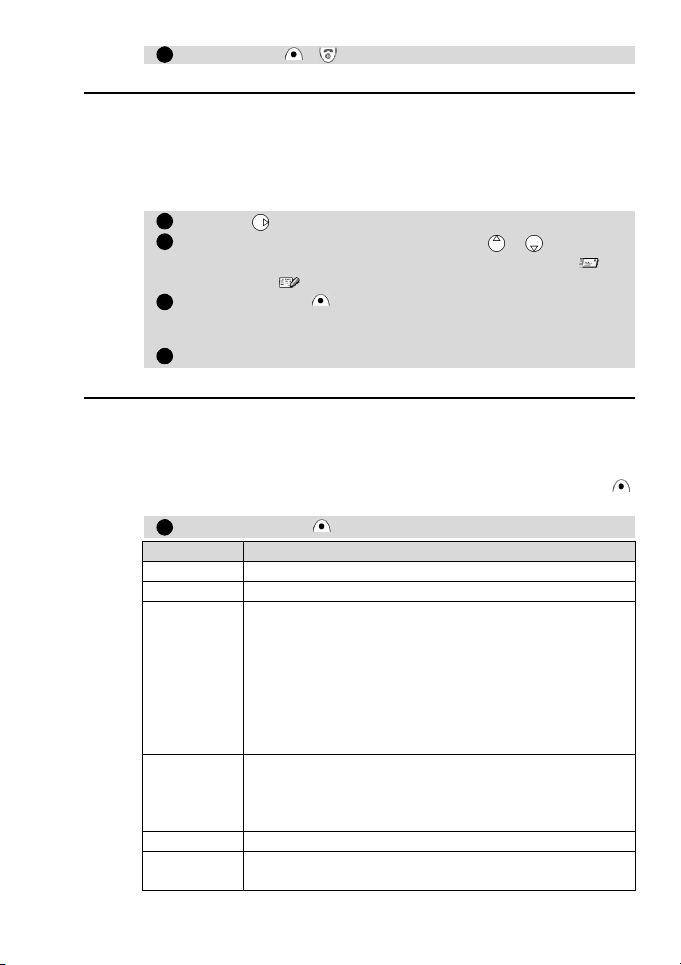
Premere Esci o per tornare in modo standby.
51234
1
Messaggi in uscita
L'archivio dei messaggi in uscita contiene bozze di messaggi da inviare,
insieme a messaggi già inviati e memorizzati e messaggi inviati ma non
recapitati, identificati dalle intestazioni. Questi messaggi possono essere
selezionati dal menu di messaggi in uscita, modificati e rinviati come nuovi
messaggi SMS secondo la procedura abituale.
Per selezionare un messaggio dell'archivio di messaggi in uscita,
Premere . Selezionare Messaggi.
Selezionare Messaggi in uscita e utilizzare o per andare
al messaggio desiderato. I messaggi saranno "trasmessi" ( ) o
"da inviare" ( ).
Premere Opzioni per leggere, cancellare, inviare (o inviare di
nuovo) a un destinatario, modificare un messaggio già inviato e
inviarlo (o inviarlo di nuovo) a più destinatari (Invio multiplo).
Seguire le istruzioni visualizzate sul display.
Rapporto di stato sui messaggi in uscita
Se viene richiesto lo stato di un messaggio giunto a destinazione, possono
essere mostrate la data e l’ora di recapito. Se viene richiesto lo stato di un
messaggio inviato, viene inviata alla rete una richiesta di stato (questa funzione deve essere supportata dalla rete). La rete risponderà inviando un rapporto di stato (SR) al telefono che può essere conosciuto premendo
Per effettuare una richiesta di stato dei messaggi in uscita,
Premere Opzioni . Viene visualizzato il seguente menu:
Opzione Azione
Leggere Legge il testo del messaggio.
Cancella Cancella il messaggio dal SIM.
Stato
Invia Invia o ri-invia un messaggio inviato con o senza
Modifica Modifica il messaggio corrente
Invio
multiplo
16
Ottiene lo stato di un messaggio inviato, se nel SIM è
memorizzato uno stato associato al messaggio.
Se non si conosce lo stato, questo è richiesto
direttamente alla rete.
Nota: Anche se si richiede uno stato, la risposta non è
inviata immediatamente dalla rete e può essere
ricevuta in qualsiasi momento. In alcuni casi, questa
opzione non è supportata dalla rete.
modifica del testo.
Nota: Se alcuni parametri del messaggio sono
mancanti (modelli o non), avviene la richiesta.
Come l’opzione Invia, ma è possibile inserire diversi
numeri di destinazione.
OK
.
Page 59
Selezionare l’azione richiesta.
2
1231234
Modelli di messaggi riutilizzabili
Se la scheda SIM fornita consente all'utente di utilizzare modelli di
messaggi già esistenti, la voce Modelli di messaggi appare nel menu
Messaggi - Impostazioni. I modelli sono profili di impostazioni
preprogrammate da usare quando si inviano messaggi. Per identificare
meglio i modelli e riutilizzarli in caso di bisogno, è possibile assegnare ad
ognuno di essi un nome.
Per creare un modello di messaggio,
Premere . Selezionare Messaggi. Selezionare Impostazioni.
Selezionare Modelli di messaggi. Scegliere un modello
vuoto ([...].
Il display chiede di immettere il nome del modello, il numero del
centro di raccolta messaggi, il periodo di validità e il formato.
I valori della Richiesta replica e del Rapporto di Stato sono impostati su "No"
per default. Se viene impostato un solo modello, quest'ultimo verrà utilizzato automaticamente per default. Se vengono impostati più modelli, è
possibile selezionarne uno a scelta quando si invia un nuovo messaggio.
Consumo memoria
Si può controllare l’utilizzo di memoria dei messaggi SMS.
Per conoscere il numero dei messaggi memorizzati e lo spazio
totale disponibile,
Premere . Selezionare Messaggi.
Selezionare Statistiche. Premere Altro... .
Utilizzare o per visualizzare tutte le informazioni di
memoria SMS (Nuovi, Letti, Inviati, Da inviare).
Premere Esci o per tornare in modo standby.
Utilizzare al meglio "Messaggi"
17
Page 60
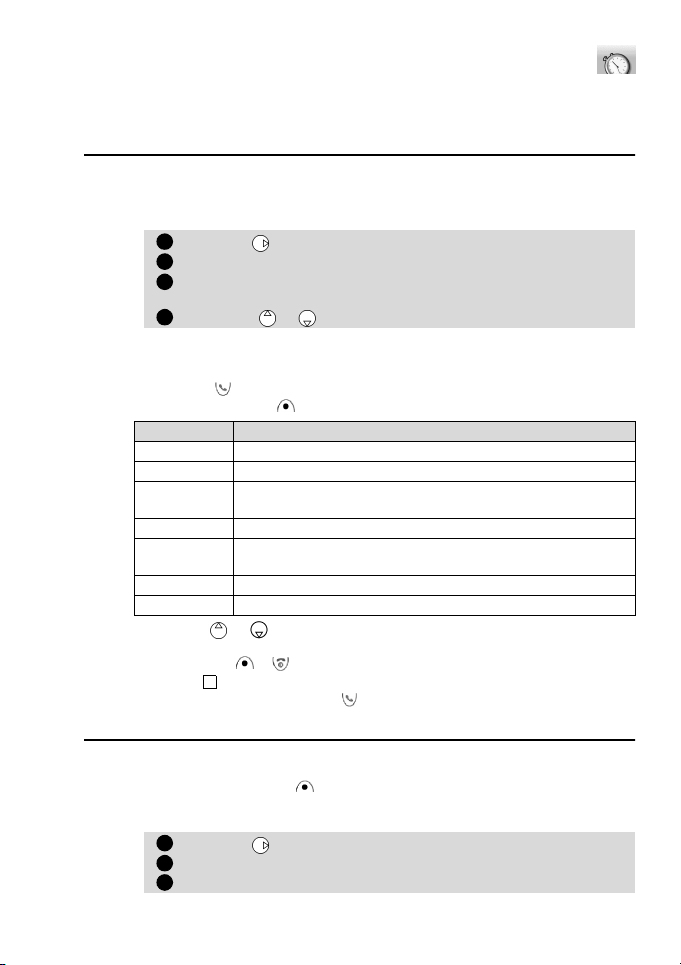
Chiamate e costi
1
2
3
44123
Accedere al menu Chiamate e costi per verificare i dettagli delle singole chiamate
entranti e uscenti, della durata dell’ultima chiamata o il tempo totale di tutte le
chiamate precedenti.
Giornale delle chiamate
Questa funzione memorizza i dettagli (identità, data e ora e durata) delle
ultime 10 chiamate effettuate, le ultime 10 chiamate ricevute e non risposte (in assenza). Il giornale delle chiamate è comune per la linea 1 e la
linea2.
Premere . Selezionare Chiamate e costi.
Selezionare Giornale chiamate.
Selezionare Ultimi numeri, Chiamate in assenza o
Chiamate ricevute.
Utilizzare o per percorrere gli elenchi di chiamate.
Viene visualizzato per primo l'ultimo numero selezionato o ricevuto. Per le
chiamate non risposte e ricevute, se il numero delle parti chiamanti è noto,
sarà indicato. Altrimenti sarà visualizzato Sconosciuto.
Premendo su un numero selezionato, si chiama il numero.
Premendo Opzioni si accede al seguente menu:
Opzione Azione
Memorizza Memorizza il numero nella Rubrica telefonica
Cancella Cancella la voce
Cancella
tutto
Modifica Modifica il numero visualizzato
Dettagli
Chiama Si inoltra una chiamata al numero visualizzato
Invio SMS
Utilizzare o per selezionare l'opzione desiderata e seguire le
istruzioni che appaiono sul display.
Premere Esci o per tornare in modo standby.
Timer delle chiamate
Timer chiamate memorizza la durata dell’ultima chiamata, il tempo totale
accumulato di tutte le chiamate e il tempo totale della Linea 1 e Linea 2.
Il sottomenu Dettagli memorizza i tempi per le chiamate effettuate e
ricevute tramite la rete del proprio abbonamento e tramite altre reti
(nazionali e internazionali).
18
Cancella tutte le voci
Visualizza i dettagli - nome, numero, data e ora e durata del
numero selezionato
Invia un messaggio SMS al numero telefonico corrispondente
L'accesso alle informazioni delle ultime chiamate effettuate è direttamente possibile dal modo
standby, premendo il tasto .
Premere . Selezionare Chiamate e costi.
Selezionare Timer chiamate.
Selezionare Visualizza.
Page 61
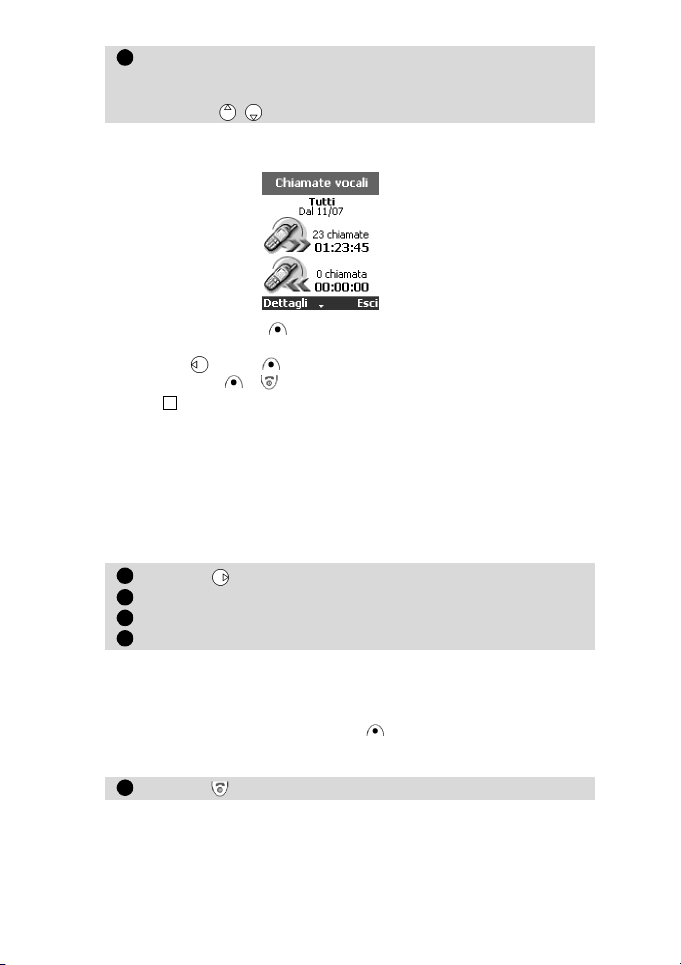
Se il timer delle chiamate è stato azzerato (vedere Reset Timer
4412345
delle chiamate, pagina 20) verrà visualizzata la data dell’ultimo
reset dei contatori.
Utilizzare per visualizzare tutte le informazioni sul timer.
Verranno visualizzati il tipo di chiamata e il totale dei tempi relativi alle
chiamate in uscita e in arrivo.
Premendo Dettagli verranno visualizzati i dettagli delle chiamate
in Roaming nazionale e internazionale.
Premere o Esci per tornare alla schermata precedente.
Premere Esci o per tornare in modo standby.
Se l'utente è abbonato al servizio ALS (Servizio Linea Alternata) le informazioni relative alle
chiamate della Linea 1 e la Linea 2 verranno visualizzate separatamente.
Informazioni credito (servizio solo in abbonamento)
In caso di abbonamento a servizio con addebito pre-pagato, fornito da
alcuni operatori, è possibile richiedere le informazioni sul credito residuo
componendo un numero di telefono. Queste informazioni sono inviate
dalla rete.
Per maggiori informazioni su questo servizio, rivolgersi al proprio fornitore
di servizi.
Premere . Selezionare Chiamate e costi.
Selezionare Timer chiamate.
Selezionare Informazioni credito.
Selezionare Chiama Info-Credito o Imposta numero.
Se Chiama Info-Credito è selezionato ed il numero del centro informazioni sul credito è già stato memorizzato, verrà effettuata una
chiamata. Se non è stato immesso alcun numero, selezionare Impos-
ta numero e digitare il numero del centro informazioni sul credito
fornito dall'operatore. Premere OK per memorizzare il numero. Se-
lezionare Chiama Info-Credito per chiamare il numero del centro
d'informazioni.
Premere quando la chiamata è terminata.
Utilizzare al meglio "Chiamate e costi"
19
Page 62
Allarme durata chiamata
1234561234561234567
8
É una segnalazione acustica che avvisa della durata della chiamata. Può
essere impostata tra 1 e 59 minuti ad intervalli di un minuto.
Premere . Selezionare Chiamate e costi.
Selezionare Timer chiamate.
Selezionare Allarme durata.
Selezionare Attiva (o Disattiva).
Scegliere il periodo (tra 1 e 59 minuti).
Premere OK per confermare. Premere Esci o per
tornare in modo standby.
Reset Timer delle chiamate
Questa funzione consente di azzerare tutti i timer di chiamata. Per poter
utilizzare questa funzione è necessario il codice di blocco a 4 cifre.
Premere . Selezionare Chiamate e costi.
Selezionare Timer chiamate.
Selezionare Reset.
Selezionare Sì o No.
Immettere il codice di blocco telefono e premere OK .
L'azione verrà confermata.
Premere Esci o per tornare in modo standby.
Gestione costi chiamate (servizio solo in abbonamento)
Alcune reti offrono un servizio Avviso di addebito (AoC) in abbonamento,
che consente di visualizzare i costi dell'ultima chiamata effettuata, il costo
totale di tutte le chiamate e il credito residuo in scatti o in valuta.
Per visualizzare tali costi nella valuta prescelta, occorre selezionare
innanzitutto la valuta e il costo per ogni scatto, altrimenti i costi verranno
visualizzati in base agli scatti.
Per impostare la valuta e i costi per ogni scatto,
Premere . Selezionare Chiamate e costi.
Selezionare Costi chiamate.
Selezionare Visualizza costi in:.
Selezionare Valuta. Verranno visualizzate le impostazioni
attuali della valuta.
Premere Cambia . Immettere il codice PIN 2 e premere OK .
Immettere le lettere abbreviate della valuta. Premere OK
per confermare.
Immettere il costo per ogni scatto in base alla valuta selezionata.
Premere OK per confermare.
Sul display viene confermata la selezione effettuata.
Premere Esci o per tornare in modo standby.
20
Page 63
Per impostare il tipo di visualizzazione del costo della chiamata in base
12345412345
6412345
agli scatti,
Premere . Selezionare Chiamate e costi.
Selezionare Costi chiamate.
Selezionare Visualizza costi in:.
Selezionare Scatti.
Premere Esci o per tornare in modo standby.
Quando il tipo di costo è impostato in base agli scatti, il limite di credito e il credito residuo sono
visualizzati in scatti.
Impostazione del limite di credito - in scatti o in valuta
Dopo aver impostato la valuta e il costo per ogni scatto è possibile, con un
abbonamento, impostare un limite di credito in scatti o una somma nella
valuta prescelta. Una volta raggiunto il limite del credito il telefono non
potrà più effettuare e ricevere chiamate soggette a tariffazione. Il telefono
potrà comunque effettuare le chiamate di emergenza.
Premere . Selezionare Chiamate e costi.
Selezionare Costi chiamate.
Selezionare Limite credito. Il display visualizza le impostazioni
del limite di credito attuale.
Premere Modifica . Immettere il codice PIN 2 e premere
OK .
Immettere il limite di credito (utilizzare per immettere un
punto decimale). Premere OK per confermare.
Premere Esci o per tornare in modo standby.
Quando è stato immesso un limite di credito, sul display "Limite credito" si potrà selezionare
Modifica o Credito illimitato.
Visualizza costi
Premere . Selezionare Chiamate e costi.
Selezionare Costi chiamate.
Selezionare Visualizza.
Utilizzare o per visualizzare il costo dell'Ultima
chiamata, Tutte le chiamate e il Credito residuo.
Premere Esci o per tornare in modo standby.
4
Il credito residuo viene visualizzato sia in scatti che in valuta, così come è stato impostato nel
menu Tipo di costo descritto sopra.
Utilizzare al meglio "Chiamate e costi"
21
Page 64
Costi chiamata - Reset
123451234
Per eseguire un reset dei costi delle chiamate,
Premere . Selezionare Chiamate e costi.
Selezionare Costi chiamate.
Selezionare Reset costi chiamate.
Selezionare Sì per riazzerare i costi oppure No per uscire.
Se si seleziona Sì, digitare il codice PIN 2 e premere OK .
Verrà visualizzato brevemente Reset Eseguito!.
Premere Esci o per tornare in modo standby.
Servizio di linea alternata - selezione della linea 2
Circa 1800 operatori GSM sostengono l’utilizzo di una seconda linea per
gli utenti. È possibile avere due numeri cellulari: una linea di lavoro e una
personale. Per selezionare la linea per le chiamate uscenti,
Premere . Selezionare Chiamate e costi.
Selezionare Selezione linea.
Verrà visualizzata la selezione di linea corrente.
Utilizzare o per andare alla linea desiderata e premere
OK o per confermare la scelta.
Premere Esci o per tornare in modo standby.
4
È possibile assegnare un nome alla Linea 1 (ad esempio Ufficio) e un nome alla Linea 2 (ad
esempio Casa). Per maggiori informazioni, fare riferimento al menu Numeri personali (a
pagina10). Indipendentemente dalla linea selezionata per effettuare le chiamate uscenti,
quelle entranti potranno essere ricevute su entrambe le linee.
22
Page 65
Impostazioni
1
234
5412345
6
Allarmi e Volumi
Modo allarmi
Per evitare di disturbare gli altri si possono disattivare tutte le segnalazioni
acustiche, i toni tastiera e gli allarmi vari, dal menu Segnali chiamata.
Per modificare il modo allarmi,
Selezione suoneria
L'utente può scegliere tra 20 diverse melodie memorizzate o scaricate nel
telefono per le chiamate in arrivo.
Se si desidera ascoltare il tono o la melodia desiderata, attendere per alcuni
secondi prima di confermare la selezione. La melodia viene riprodotta.
La selezione del tipo suoneria è effettuata attraverso il menu
Melodie scaricate da internet
È possibile scaricare melodie da Internet usando la procedura descritta a
pagina 61.
Con la presente funzione è possibile vedere l’elenco di queste melodie e lo
stato di memoria per la loro memorizzazione. Consente la cancellazione di
una melodia selezionata dopo il riconoscimento.
4
Se si sceglie l’opzione 'Vibrazione' o 'Vibra e poi suona', l’opzione di vibrazione sostituisce tutti i
toni tastiera e gli allarmi.
Premere . Selezionare Impostazioni.
Selezionare Allarmi e Volumi.
Selezionare Segnale chiamata.
Selezionare Segnalazioni normali, Nessun segnale,
Vibrazione, Vibrazione e suoneria o Vibra e poi suona per
confermare la scelta.
Premere Esci o per tornare in modo standby.
È possibile accedere al menu Segnali chiamata direttamente dal modo standby, usando .
Se si seleziona Segnalazioni normali ma il tipo di suoneria non è attivo, appare l’icona .
L’impostazione tipo di suoneria non attiva non viene salvata quando il telefono viene spento.
Se il telefono è collegato ad un dispositivo di ricarica (caricabatterie da tavolo, adattatore CLA o
AC/DC oppure al kit viva voce) la modalità 'Vibrazione' sarà sostituita dalla modalità di
segnalazioni normali.
Premere . Selezionare Impostazioni.
Selezionare Allarmi e Volumi.
Selezionare Melodie.
Per aiutare l’utente a identificare le chiamate in arrivo, è possibile
attribuire alle chiamate
della rete) e a quelle di
Utilizzare o per evidenziare il tipo di chiamata richiesto e
premere per selezionarlo.
Utilizzare o per ascoltare i diversi tipi di suoneria. Premere
per selezionare il tono corrente.
Premere Esci o per tornare in modo standby.
Standard/Linea eLinea 2
Allarme sveglia
diversi segnali di chiamata.
Impostazioni
(in funzione
Utilizzare al meglio "Impostazioni"
.
23
Page 66
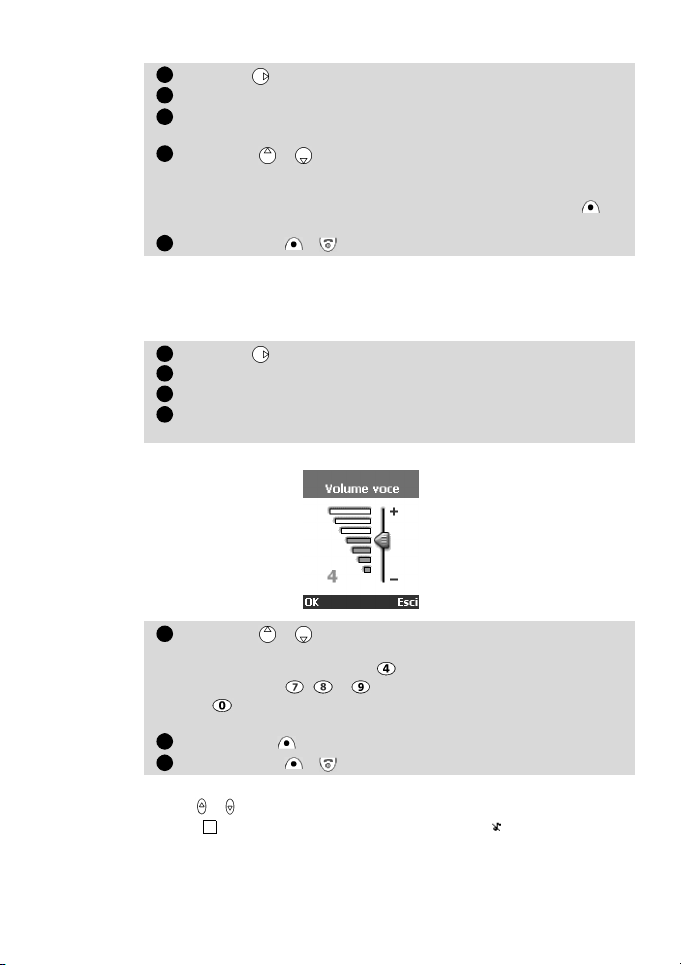
Per consultare l’elenco delle melodie scaricate da internet:
12345123456
7
Premere . Selezionare Impostazioni.
Selezionare Allarmi e Volumi.
Selezionare Downloads. Selezionare Elenco. Viene visualizzato
l’elenco delle melodie importate.
Utilizzare o per selezionare la melodia prescelta. La
melodia è riprodotta dopo la mancata azione dell’utente per
2secondi.
Per rimuovere la memoria selezionata, premere Cancella e
quindi confermare la cancellazione con Sì.
Premere Esci o per tornare in modo standby.
Regolazione dei volumi
I livelli del volume della suoneria, del tono tastiera, degli allarmi (allarme
sveglia e batteria scarica) e dell’audio in arrivo possono essere regolati
individualmente tramite il menu Impostazioni.
Premere . Selezionare Impostazioni.
Selezionare Allarmi e Volumi.
Selezionare Volumi.
Selezionare Volume suoneria, Tastiera, Conversazione
o Allarme.
Il display visualizza le informazioni del volume da regolare.
Utilizzare o per regolare l'impostazione.
È anche possibile usare il tasto numerico corrispondente alla
fase richiesta premendo su si imposta il volume su 4,
premendo su , o si imposta il volume su 7, premendo
su si imposta il volume sul valore minimo (1 per la voce e 0
per tutti gli altri).
Premere OK per confermare l'impostazione.
Premere Esci o per tornare in modo standby.
Durante la conversazione il volume può essere regolato tramite i tasti
volume o .
4
Se il volume della suoneria è impostato sullo zero (disattivato) apparirà sul display.
24
Page 67
Ramping (crescendo)
12345
64123
4
5
123
Se è attivata questa funzione, il volume della suoneria in entrata
aumenterà gradualmente fino al volume massimo se l'utente non risponde
alla chiamata dopo il primo squillo.
Premere . Selezionare Impostazioni.
Selezionare Allarmi e Volumi.
Selezionare Volumi.
Selezionare Ramping.
Premere Attiva o Disattiva.
Premere Esci o per tornare in modo standby.
Se è attivata questa funzione, il volume della suoneria in entrata inizia da quello attuale ed
aumenta fino al massimo fino a quando l'utente non risponde.
Grafica menu
Possono essere selezionati dei temi in modo standby per personalizzare il telefono.
Per selezionare una grafica menu in standby.
Premere . Selezionare Impostazioni.
Selezionare Grafica menu.
Sono disponibili cinque grafiche menu:
• una classica denominata Trium,
• due divertenti, denominate Daisy e Woody,
• uno Night & Day denominato Urban,
• uno aziendale denominato Lindbergh.
Il tema Urban cambia due volte al giorno. Lo schermo notte è
impostato alle 19 e lo schermo giorno è impostato alle 7 (questi
parametri non possono essere cambiati).
Il tema Lindbergh è l’unico che tiene conto del fuso orario:
visualizza sempre due orologi.
Utilizzare o per evidenziare le grafiche menu desiderate.
Premere OK per confermare la scelta.
Premere Esci o per tornare in modo standby.
4
Non è possibile scaricare le grafiche menu tramite WAP™.
Segreteria
Il gestore di rete può offrire un servizio di segreteria (Voice Mail) che
funziona come una segreteria telefonica. Per maggiori informazioni,
rivolgersi al proprio gestore di servizi.
Memorizzazione numero segreteria telefonica
Se la scheda SIM non include automaticamente il numero della segreteria
telefonica, quest'ultimo dovrà essere memorizzato manualmente:
Premere . Selezionare Impostazioni.
Selezionare Segreteria.
Selezionare Numero Segreteria. Inserire il numero
manualmente o richiamarlo dalla rubrica telefonica.
Utilizzare al meglio "Impostazioni"
25
Page 68
Premere OK per confermare l'immissione.
4
541234123
123
Premere Esci o per tornare in modo standby.
Se si è abbonati al servizio ALS (Servizio Linea Alternata), il numero del centro di Segreteria
(Voice Mail) dovrà essere memorizzato separatamente per la seconda linea. Il numero del centro
di Segreteria (Voice Mail) viene automaticamente assegnato al tasto numero 1 della selezione
veloce (vedere Selezione veloce a pagina 28).
Attivare/disattivare il segnale di chiamata segreteria
Se si desidera un tono di avviso di ricezione di un messaggio di segreteria,
Premere . Selezionare Impostazioni.
Selezionare Segreteria.
Selezionare Allarme segreteria. Premere Attiva o Disattiva.
Premere Esci o per tornare in modo standby.
Come chiamare la segreteria
Sono disponibili due modi:
• Quando si riceve un messaggio vocale, comporre direttamente il
numero del centro di Segreteria (Voice Mail),
Premere e tenere premuto .
• Oppure,
Premere . Selezionare Impostazioni.
Selezionare Segreteria.
Selezionare Chiama segreteria.
Il numero verrà composto come per una telefonata normale.
4
Se un numero di Segreteria (Voice Mail) non è stato memorizzato in precedenza, verrà chiesto di
immettere questo numero. Procedere come descritto in Memorizzazione numero segreteria
telefonica, a pagina 25.
Impostazioni telefono
Blocco tastiera
Attivando il blocco tastiera, si evita l'uso accidentale del telefono e
l'accesso ai menu. I toni tastiera e la luce display e tastiera sono disattivati.
Il blocco tastiera si disattiva automaticamente quando si riceve una
telefonata e si riattiva quando la telefonata è terminata. Le chiamate di
emergenza possono essere effettuate. Se si preme un tasto, il display
visualizza un messaggio per ricordare che la tastiera è bloccata.
4
Quando la tastiera è bloccata, la luce display e tastiera può essere accesa premendo il tasto
Per attivare e disattivare il blocco tastiera
laterale shuttle verso il basso.
Premere . Selezionare Impostazioni.
Selezionare Telefono. Selezionare Blocco tastiera per attivare il
blocco della tastiera.
Per sbloccare la tastiera, premere
Sblocco
e quindi il tasto .
26
Page 69
Selezione della lingua
123
4412345
64123456123
4
5
Tutti i messaggi del display possono essere visualizzati in diverse lingue.
Per selezionare la lingua prescelta,
Premere . Selezionare Impostazioni.
Selezionare Telefono. Selezionare Lingua.
Utilizzare o per selezionare una lingua nell'elenco
visualizzato. Premere OK per confermare.
Premere Esci o per tornare in modo standby.
Per impostare di nuovo il telefono sulla lingua della scheda SIM, immettere *#0000#.
Per impostare di nuovo il telefono sulla lingua italiana, immettere *#0039#.
Luce display e tastiera
La luce display e tastiera può essere regolata per adattarsi alle condizioni
di luce ambientale.
Per modificare la luce display e tastiera,
Premere . Selezionare Impostazioni.
Selezionare Telefono. Selezionare Display.
Selezionare Luce display e tastiera.
Regolare il contrasto utilizzando o .
Premere OK per confermare l'impostazione.
Premere Esci o per tornare in modo standby.
Se il telefono è collegato ad un dispositivo di ricarica (caricabatterie da tavolo, adattatore CLA o
AC/DC oppure al kit viva voce) la luce di display e tastiera rimarrà accesa.
Contrasto display
Il contrasto del display può essere regolato secondo le condizioni di luce
dell'ambiente.
Per modificare il contrasto del display,
Premere . Selezionare Impostazioni.
Selezionare Telefono. Selezionare Display.
Selezionare Contrasto.
Regolare il contrasto utilizzando o .
Premere OK per confermare l'impostazione.
Premere Esci o per tornare in modo standby.
Risposta con qualsiasi tasto
Questa funzione consente di premere qualsiasi tasto (tranne ) per
rispondere ad una chiamata in arrivo.
Premere . Selezionare Impostazioni.
Selezionare Telefono. Selezionare Tastiera.
Selezionare Risposta ad ogni tasto.
Premere Attiva o Disattiva.
Premere Esci o per tornare in modo standby.
Softkeys - programmazione softkeys (in funzione dell’operatore)
La funzione da associare ai tasti funzione di destra e di sinistra (soft keys)
può essere scelta dall'utente. Le opzioni disponibili sono visualizzate
durante l'impostazione degli stessi.
Utilizzare al meglio "Impostazioni"
27
Page 70
Per programmare un tasto funzione softkey,
12345
6412345
641234512
Premere . Selezionare Impostazioni.
Selezionare Telefono. Selezionare Tastiera.
Selezionare Funzioni Softkeys.
Selezionare Softkey di sinistra o Softkey di destra.
Premere OK sull'opzione da associare desiderata.
Premere Esci o per tornare in modo standby.
(......) viene visualizzata nel caso venga utilizzata una carta SIM diversa che non supporta il
servizio precedentemente selezionato. Per esempio la selezione della linea 2.
Selezione veloce
I numeri della Rubrica telefonica possono essere assegnati ai tasti -
e possono essere richiamati premendo uno solo di questi tasti è riservato al numero del Segreteria (Voice Mail) e viene assegnato automaticamente quando si memorizza questo numero (vedere Segreteria, pagina 25).
Possono essere selezionati tutti i numeri memorizzati nella scheda SIM e
nel telefono tranne i numeri della lista numeri fissi (FDN).
Per assegnare dei numeri della Rubrica telefonica ai tasti di
selezione veloce,
Premere . Selezionare Impostazioni.
Selezionare Telefono. Selezionare Tastiera.
Selezionare Selezione veloce.
Utilizzare o per portarsi sul tasto successivo.
Selezionare Rubrica per scegliere la voce della Rubrica
telefonica e premere per confermare la selezione.
Premere Esci o per tornare in modo standby.
Se un numero assegnato ad un tasto di selezione veloce viene cancellato dalla Rubrica telefonica,
il numero corrispondente viene automaticamente cancellato dal tasto di selezione veloce.
Risposta automatica
Questa funzione si attiva solo in caso di utilizzo con il kit "viva voce" per
auto o con l'auricolare microfono collegato. Consente all'utente di
rispondere automaticamente ad una chiamata in arrivo dopo 5 secondi
senza bisogno di premere alcun tasto.
Premere . Selezionare Impostazioni.
Selezionare Telefono. Selezionare Auto Riprova/Risposta.
Selezionare Risposta automatica.
Premere Attiva o Disattiva.
Premere Esci o per tornare in modo standby.
Riprova automatica
In caso di linea occupata o di assenza di segnale della rete, questa
funzione consente all'apparecchio di effettuare fino a 10 tentativi di
ripetizione automatica.
Premere . Selezionare Impostazioni.
Selezionare Telefono. Selezionare Auto Riprova/Risposta.
28
Page 71
Selezionare Riprova automatica.
34512345641
Premere Attiva o Disattiva.
Premere Esci o per tornare in modo standby.
Se attivata apparirà sul display Riprova e un timer di conto alla
rovescia al successivo tentativo di chiamata. Sarà emesso un tono di
avviso di riprova automatica ogni volta che viene effettuato un nuovo
tentativo di chiamata.
Se la ripetizione automatica riesce, procedere normalmente con la
telefonata. Premendo Esci o un tasto qualsiasi durante il
tentativo di riselezione, si interrompe la funzione.
Auto-accensione/spegnimento
Questa funzione consente all’utente di programmare automaticamente
l’accensione o lo spegnimento del telefono in orari prestabiliti.
Per impostare l’orario di auto-accensione o auto-spegnimento,
Premere . Selezionare Impostazioni.
Selezionare Telefono. Selezionare Auto Riprova/Risposta.
Selezionare Auto-spegnimento o Auto-accensione.
Premere Attiva o Disattiva. (Se era stato impostato un orario
precedente, questo verrà visualizzato)
Immettere un nuovo orario o accettare quello visualizzato.
Premere OK . (Memorizzato verrà visualizzato brevemente
sul display).
Premere Esci o per tornare in modo standby.
All’orario di auto-accensione prestabilito il telefono si accenderà nel modo
normale. All'accensione, occorrerà immettere il codice di blocco e/o PIN se
precedentemente attivati.
Se all’orario di auto-accensione il telefono è già accesso non accade nulla.
Se il telefono è impostato sull’auto-spegnimento, il display mostrerà un
messaggio di avviso Spegnimento tra con un timer con conto alla
rovescia che visualizza l’orario di spegnimento. Premendo Esci verrà
cancellato il processo di spegnimento.
Se all’orario di auto-spegnimento il telefono è già spento non accade
nulla.
Attenzione - Ricordarsi di disattivare la funzione di allarme di
auto-accensione prima di imbarcarsi in aereo. In alternativa si
consiglia di rimuovere completamente la batteria dal terminale
Gli orari di auto-spegnimento e di auto-accensione non possono coincidere. Se una chiamata è in
corso all’orario di auto-spegnimento, il processo è posticipato fino al termine della chiamata stessa.
dopo lo spegnimento.
Consultare le informazioni generali di sicurezza riportate nel
capitolo Primi passi con il vostro Eclipse.
Impostazioni di default
Utilizzare il menu Impostazioni per riportare il telefono alle impostazioni
di default. I numeri della rubrica telefonica memorizzati nel telefono ed il
codice di blocco del telefono impostato non verranno cancellati.
Premere . Selezionare Impostazioni.
Utilizzare al meglio "Impostazioni"
29
Page 72
Servizi GSM
2341234
5
30
Selezionare Telefono. Selezionare Reset impostazioni.
Selezionare Sì o No.
Premere
Esci
o per tornare in modo standby.
Le impostazioni di default sono le seguenti:
Suoneria Segnalazioni normali
Tonalità della suoneria Melodia Trium 3
Volumi, Suoneria, Tono tastiera,
Conversazione ed Allarmi.
Luce display e tastierae Contrasto Valore centrale
Funzioni di Risposta ad ogni tasto,
Riprova automatica e Risposta
automatica.
Ramping (crescendo) Disattivato
Grafica menu Trium
Funzione Impostazione di default
Valori medi
Disattivato
Trasferimento chiamate in arrivo (servizio rete)
Il trasferimento di chiamate è un servizio che consente di trasferire verso
un altro numero telefonico le chiamate in arrivo.
Per attivare un trasferimento di chiamata,
Premere . Selezionare Impostazioni.
Selezionare Servizi GSM. Selezionare Trasferire chiamate per
scegliere una delle seguenti opzioni:
Opzioni di
trasferimento
Tutte le chiamate Trasferisce tutte le chiamate vocali in arrivo.
Se non
raggiungibile
Se non si risponde
Se occupato
Tutte le condizioni
Disattiva tutto Cancella tutti i trasferimenti impostati.
Le chiamate FAX Trasferisce tutte le comunicazioni fax.
Le chiamate DATI Trasferisce tutte le comunicazioni di dati.
Utilizzare o per selezionare il tipo di trasferimento e
confermare premendo OK o .
Selezionare Attivare.
Utilizzare o per scegliere tra Segreteria, Rubrica
telefonica o Inserire numero.
Trasferisce tutte le chiamate vocali quando il
telefono non è raggiungibile.
Trasferisce tutte le chiamate vocali quando il
telefono non risponde.
Trasferisce tutte le chiamate vocali quando il
telefono è occupato.
Trasferisce tutte le chiamate vocali quando il
telefono non è raggiungibile, non risponde o
è occupato.
Azione
Page 73
Premere OK o per confermare la selezione.
6
74123451234412341
Il display conferma la richiesta.
Premere Esci o per tornare in modo standby.
1. Se l'utente seleziona l'opzione "Se non si risponde", gli verrà chiesto di immettere un periodo di
attesa di 5, 15 o 30 secondi (in funzione della rete).
2. Il trasferimento di chiamata deve essere impostato separatamente per la Linea 1 e la Linea 2.
La programmazione del trasferimento di chiamata riguarda soltanto la linea corrente selezionata
Per impostare il trasferimento di chiamata sull’altra linea occorre prima selezionare quest’altra
Per disattivare o controllare lo stato del trasferimento chiamata,
Per annullare tutti i trasferimenti,
linea (menu chiamate e costi – selezione linea)
Premere . Selezionare Impostazioni.
Selezionare Servizi GSM. Selezionare Trasferire chiamate.
Selezionare una delle opzioni di trasferimento e premere .
Selezionare Disattivare o Stato.
La selezione verrà confermata.
Premere Esci o per tornare in modo standby.
Premere . Selezionare Impostazioni.
Selezionare Servizi GSM. Selezionare Trasferire chiamate.
Selezionare Disattiva tutto. Un messaggio di conferma
verrà visualizzato.
Premere Esci o per tornare in modo standby.
Questa azione annulla tutti i trasferimenti di chiamata (per le chiamate vocali, FAX e DATI) per la
linea attualmente in uso. Per impostare il trasferimento di chiamata sull’altra linea occorre prima
selezionare quest’altra linea (menu chiamate e costi – selezione linea).
Avviso di chiamata
Questa funzione consente di ricevere nuove chiamate, mentre si è
impegnati in una conversazione.
Per attivare l’avviso di chiamata,
Premere . Selezionare Impostazioni.
Selezionare Servizi GSM. Selezionare Avviso di chiamata.
Selezionare Attivare. La rete risponderà Attivato o Verificare la
richiesta!.
È anche possibile cancellare o verificare lo stato del servizio.
Identificazione della linea chiamante - visualizza/nasconde il
numero telefonico dell’utente (in funzione della rete)
L'impostazione standard della maggior parte delle reti che prevedono la
funzione di Identificazione della linea chiamante (CLI) è la visualizzazione
del numero ID della persona che chiama. Selezionando Servizio
ricezione ID sarà possibile controllare la disponibilità di questa funzione.
Servizio ricezione ID
Questa funzione consente di sapere se una rete supporta il servizio di invio
dell'identificativo (numero) di chi chiama.
Premere . Selezionare Impostazioni.
Utilizzare al meglio "Impostazioni"
31
Page 74
Selezionare Servizi GSM. Selezionare Servizio ricezione ID.
23123451234512341
La rete risponderà Servizio disponibile oppure Servizio non
disponibile.
Premere Esci o per tornare in modo standby.
Invio numero
Alcune reti consentono di disattivare l'invio del proprio numero per una
particolare chiamata inserendo il codice #31# prima del numero che si
desidera chiamare. In alternativa è possibile richiedere all’operatore del
servizio di disabilitare sempre l’invio del proprio numero di telefono. In
questo caso, se si desidera rivelare il proprio numero in base alla chiamata,
è possibile farlo inserendo *31# prima del numero da chiamare.
Impostazione di rete standard
Per utilizzare le impostazioni di rete standard relative all'invio del
proprio numero,
Premere . Selezionare Impostazioni.
Selezionare Servizi GSM. Selezionare Invio numero.
Selezionare Impostazioni.
Selezionare Predefinito. Il telefono torna alle impostazioni di
rete predefinite.
Premere Esci o per tornare in modo standby.
Nascondere o inviare il proprio numero
Premere . Selezionare Impostazioni.
Selezionare Servizi GSM. Selezionare Invio numero.
Selezionare Impostazioni.
Selezionare Non Inviare o Invia Numero.
Premere Esci o per tornare in modo standby.
Ricerca dell'impostazione corrente di ID
Premere . Selezionare Impostazioni.
Selezionare Servizi GSM. Selezionare Invio numero.
Selezionare Stato.
Il telefono visualizza l'impostazione corrente tenendo conto sia
delle impostazioni di rete che di quelle del telefono.
Premere Esci o per tornare in modo standby.
Modalità di utilizzo (dipendente dall’operatore)
Queste impostazioni consentono le seguenti operazioni: Standard o
Modem.
• Modo standard
In questo modo il telefono opera come un apparato di classe B: il telefono
cerca di collegarsi a reti GSM e GPRS. Se il telefono riesce a collegarsi a una
rete GPRS, apparirà nel display di standby. In questo modo il telefono
può inviare e ricevere chiamate vocali e di dati a pacchetto.
Per impostare il modo operativo su Standard,
Premere . Selezionare Impostazioni.
32
Page 75
Selezionare Servizi GSM. Selezionare Modalità di utilizzo.
2341234123456
7
Selezionare Standard.
Premere Esci o per tornare in modo standby.
• Modo Modem
In questo modo il telefono opera come un apparato di classe C: il telefono
cerca di collegarsi soltanto a una rete GPRS (e non a reti GSM).
Può soltanto ricevere chiamate di dati a pacchetto e le chiamate vocali
sono bloccate. Questo comportamento è sempre possibile
indipendentemente dalle capacità della rete.
In ogni caso, se il servizio GPRS viene perso, il telefono ritorna
automaticamente nel modo operativo Standard.
Per impostare il modo operativo su Modem,
Premere . Selezionare Impostazioni.
Selezionare Servizi GSM. Selezionare Modalità di utilizzo.
Selezionare Modem.
Premere Esci o per tornare in modo standby.
Ricerca della rete
Quando il telefono viene acceso, cerca automaticamente l'ultima rete sulla
quale si è registrato (generalmente la rete home). Se questa non è
disponibile, cerca automaticamente e seleziona una rete nell'elenco delle
reti preferite contenuto nella scheda SIM.
Modifica dell'elenco delle reti preferite
Il telefono contiene un elenco delle reti che possono essere selezionate e
trasferite verso l'elenco delle reti preferite memorizzato nella scheda SIM.
Questo elenco può essere modificato a piacere.
L'ordine e il nome delle reti nell'elenco delle reti preferenziali può
essere modificato.
Premere . Selezionare Impostazioni.
Selezionare Servizi GSM. Selezionare Selezione della rete.
Selezionare Reti preferite. Viene visualizzato un elenco di reti.
Utilizzare o per visualizzare l'elenco.
Premere Opzioni per modificarlo. Vengono visualizzate le
seguenti opzioni:
Opzione Descrizione
Modifica da
lista
Modifica
con codice
Cancella
Premere OK per confermare la selezione.
Premere Esci o per tornare in modo standby.
Visualizza le reti conosciute, elencate in ordine
alfabetico nel telefono
Per inserire direttamente i codici rete MCC e
MNC se conosciuti
Cancella una voce
Utilizzare al meglio "Impostazioni"
33
Page 76
La scheda SIM può contenere un elenco di reti che non possono essere
123412345
641234512
3
utilizzate. Per visualizzare l'elenco delle reti proibite o la rete personale,
Premere . Selezionare Impostazioni.
Selezionare Servizi GSM. Selezionare Selezione della rete.
Selezionare Reti proibite o Rete personale.
Viene visualizzato un elenco delle reti proibite o la rete
personale.
Premere Esci o per tornare in modo standby.
Ricerca rete manuale
In alcuni casi è interessante poter selezionare una specifica rete, in grado di offrire una migliore copertura nel luogo in cui si trova l'utente.
Premere . Selezionare Impostazioni.
Selezionare Servizi GSM. Selezionare Selezione della rete.
Selezionare Ricerca Rete.
Selezionare Ricerca Manuale. Uno schermo di conferma e
Ricerca reti in corso... verrà visualizzato sul display.
Utilizzare o per selezionare una rete nell'elenco
visualizzato.
Premere per confermare la selezione.
Richiesta in corso…
nome della rete dopodiché il telefono ritornerà in modo standby.
Non è possibile cancellare una rete dall’elenco di quelle proibite. Questa lista verrà
automaticamente aggiornata quando si è effettuata una selezione rete manuale.
è il messaggio visualizzato, seguito dal
Ricerca rete automatica (impostazione di default)
Per selezionare la ricerca automatica della rete, procedere come segue:
Premere . Selezionare Impostazioni.
Selezionare Servizi GSM. Selezionare Selezione della rete.
Selezionare Ricerca Rete.
Selezionare Ricerca Automatica.
Premere Esci o per tornare in modo standby.
Limitazione chiamate (servizio di rete)
Si tratta di un servizio di rete che consente di limitare le chiamate in arrivo
e/o in uscita.
Questa funzione richiede l'uso di una password di rete fornita dal gestore
di rete.
Per attivare le opzioni di limitazione,
Premere . Selezionare Impostazioni.
Selezionare Servizi GSM. Selezionare Limitazione chiamate.
Selezionare Chiamate in uscita o Chiamate in entrata.
Scegliere fra le seguenti opzioni:
34
Page 77
Selezionare Significato
45612341234
Chiamate
in uscita - Tutte
-Internazionali
-Internazionali
- home
Chiamate
in entrata - Tutte
-Roaming
Selezionare l'opzione desiderata utilizzando o . Premere
OK .
Selezionare Attivare. Immettere la password e premere OK .
La rete conferma la selezione.
Premere Esci o per tornare in modo standby.
Per attivare o disattivare lo stato delle opzioni di esclusione
Premere . Selezionare Impostazioni.
Selezionare Servizi GSM. Selezionare Limitazione chiamate.
Utilizzare o per selezionare l'opzione che si desidera disattivare (annullare) o di cui si vuole controllare lo stato e premere .
Verrà richiesta la password.
Premere Esci o per tornare in modo standby.
Modifica della password,
Premere . Selezionare Impostazioni.
Selezionare Servizi GSM. Selezionare Limitazione chiamate.
Selezionare Modifica Password.
Verrà richiesto di immettere la vecchia password e poi di
immettere due volte la nuova password. Un messaggio di
conferma verrà visualizzato.
Premere Esci o per tornare in modo standby.
Tutte le chiamate in uscita
verranno bloccate
Tutte le chiamate internazionali in
uscita verranno bloccate
Tutte le chiamate internazionali in
uscita eccetto quelle indirizzate
ad altri abbonati all'interno della
rete di utenti home
Tutte le chiamate in arrivo
verranno bloccate
Tutte le chiamate in arrivo quando
ci si trova in un sistema esterno a
quello home
Messaggi di rete - (Cell Broadcast) (CB)
Si tratta di messaggi diffusi dalle reti a tutti gli utenti GSM per fornire informazioni
di carattere generale riguardanti il nome dell'area locale, previsioni meteo, notizie
sul traffico stradale, ecc. Ad ogni tipo di messaggio è attribuito un numero che facilita la selezione del tipo di informazioni che l'utente desidera ricevere. Si possono
programmare fino a 5 diversi tipi di messaggi ma è possibile visualizzarne soltanto
uno alla volta.
Il telefono contiene 16 tipi di messaggi standard pre-programmati. Se ne possono
inserire di nuovi usando il rispettivo numero di codice CB a 3cifre. Per maggiori
Utilizzare al meglio "Impostazioni"
35
Page 78
informazioni sul numero e sui tipi di messaggi, rivolgersi al fornitore di servizi.
1234567123451
Prima di attivare il servizio CB, è necessario selezionare almeno un tipo di
messaggio nell'elenco di selezione.
Come inserire un tipo di messaggio nella lista
La lista di selezione dei messaggi di rete può contenere sino a 5 tipi di
messaggio.
Premere . Selezionare Impostazioni.
Selezionare Messaggi di rete.
Selezionare Tipi di messaggi. Premere Opzioni .
Selezionare Modifica da lista (oppure Modifica con codice se
è noto il numero associato al tipo di messaggio).
Portarsi sul tipo di messaggio desiderato. Premere OK per
confermare. Il display conferma la selezione.
Premere nuovamente Opzioni se si desidera aggiungere un
altro tipo di messaggio o cancellarne uno dalla lista.
Premere Esci o per tornare in modo standby.
Attivazione / Disattivazione ricezione messaggi di rete
Premere . Selezionare Impostazioni.
Selezionare Messaggi di rete.
Selezionare Ricezione Sì/No.
Premere Attiva o Disattiva.
Premere Esci o per tornare in modo standby.
Lettura dei messaggi di rete
I messaggi sono visualizzati solo in modo standby e vengono cancellati
durante la conversazione o l'utilizzo del menu. Un messaggio può avere
una lunghezza massima di 93 caratteri ed essere disposto su più pagine.
Le pagine cambiano automaticamente ogni cinque secondi circa o
quando si preme.
Opzioni disponibili durante la visualizzazione del messaggio
Premendo una volta Elimina si elimina il messaggio visualizzato.
Premendo si compone il numero visualizzato all'interno del
messaggio se disponibile.
Premendo Opzioni si visualizza il seguente menu:
Opzione Azione
Cancella Cancella il messaggio corrente
Cancella tutto Cancella tutti i messaggi memorizzati
Recupera
Numeri
Disattiva Disattiva la ricezione di messaggi CB
Visualizza tutti i numeri telefonici presenti nel
testo del messaggio e consente di comporli o
di memorizzarli all'occorrenza nella rubrica
Per attivare o disattivare il tono di allarme
Se necessario, è possibile attivare un tono di allarme che segnalerà ogni
messaggio CB ricevuto, nuovo o aggiornato.
Premere . Selezionare Impostazioni.
36
Page 79
Selezionare Messaggi di rete.
2
3451234512345
Selezionare Allarme Sì/No.
Premere Attiva o Disattiva.
Premere Esci o per tornare in modo standby.
Per cancellare o modificare un messaggio nell'elenco
I tipi di messaggio presenti nell'elenco di selezione possono essere
cancellati o modificati.
Premere . Selezionare Impostazioni.
Selezionare Messaggi di rete.
Selezionare Tipi di messaggi. Premere Opzioni .
Selezionare Modifica da lista, Modifica con codice, Cancella
o Cancella tutto.
Premere Esci o per tornare in modo standby.
Messaggi di rete - Lingua
Tutti i messaggi del display possono essere visualizzati in diverse lingue.
Per selezionare la lingua prescelta,
Premere . Selezionare Impostazioni.
Selezionare Messaggi di rete.
Selezionare Lingua.
Utilizzare o per selezionare una lingua nell'elenco
visualizzato. Premere per confermare.
Premere Esci o per tornare in modo standby.
Utilizzare al meglio "Impostazioni"
37
Page 80
Funzioni di sicurezza
123451234
541
Le funzioni di sicurezza descritte qui di seguito proteggono il telefono da un uso
non autorizzato.
Quando viene richiesto, immettere il codice, che appare sotto forma di asterischi
(*) e premere OK .
In caso di errore, premere Elimina e digitare la cifra corretta.
ANNOTARE I CODICI E CONSERVARLI IN UN LUOGO SICURO. IN QUESTO
MODO SI EVITANO PROBLEMI E INCONVENIENTI.
Codice di blocco telefono
Un codice di blocco telefono viene fornito con il telefono per ragioni di
sicurezza. Questo codice consente di evitare gli accessi non autorizzati al
telefono e alle impostazioni WAP™.
L’impostazione di fabbrica è 0000. Si consiglia di impostare un nuovo
codice e di conservarlo in luogo sicuro, lontano dal telefono.
Il codice di blocco telefono è necessario anche per resettare i timer delle
chiamate. Quando è abilitato, il codice di blocco viene chiesto ogni volta
che si accende il telefono.
Per modificare il codice di blocco telefono,
Codice PIN
La scheda SIM è fornita con un codice PIN a 4-8 cifre che protegge il
telefono dall'uso non autorizzato. Quando è abilitato, il codice PIN viene
chiesto ogni volta che si accende il telefono. Se si immette per tre volte
consecutive un codice PIN errato, la scheda SIM si blocca ed è necessario
rivolgersi al proprio fornitore di servizi per ottenere il codice PUK a 8 cifre
(vedere pagina 39).
Per attivare e disattivare il PIN,
38
4
Evitare di usare codici simili ai numeri di emergenza come 999 o 112, per evitare di comporre
accidentalmente questi numeri.
Premere . Selezionare Impostazioni.
Selezionare Sicurezza.
Selezionare Cambia blocco telefono e seguire le istruzioni
sul display.
Premere OK per confermare l'impostazione.
Premere Esci o per tornare in modo standby.
Per attivare o disattivare il blocco telefono,
Premere . Selezionare Impostazioni.
Selezionare Sicurezza.
Selezionare Attiva blocco telefono o Disattiva blocco
telefono.
Il codice di blocco telefono è necessario per autorizzare
la selezione.
Premere Esci o per tornare in modo standby.
Quando il codice blocco telefono è attivato, si possono comunque effettuare le chiamate di
emergenza.
Premere . Selezionare Impostazioni.
Page 81
Selezionare Sicurezza.
2345123451234
5
Se il codice PIN è disattivato, verrà visualizzato Attiva PIN.
Se è attivato, verrà visualizzato Disattiva PIN e Modifica PIN.
Premere OK e seguire le istruzioni sul display.
Premere
OK
Viene visualizzato brevemente
confermare l'azione.
Premere Esci o per tornare in modo standby.
Per modificare il codice PIN (il PIN deve essere attivato),
Premere . Selezionare Impostazioni.
Selezionare Sicurezza.
Selezionare Modifica PIN e seguire le istruzioni sul display.
Premere OK per confermare l'impostazione. Un messaggio di
conferma verrà visualizzato.
Premere Esci o per tornare in modo standby.
per confermare l'impostazione.
Attivato
o
Disattivato
per
Codice PIN2
Il codice PIN2 evita l'accesso non autorizzato ad alcune funzione del
telefono, come la funzione FDN (numeri fissi) o alcune impostazioni del
servizio AoC (avviso di addebito). Può essere modificato ma non attivato
o disattivato.
Per modificare il codice PIN2,
Premere . Selezionare Impostazioni.
Selezionare Sicurezza.
Selezionare Modifica PIN2 e seguire le istruzioni sul display.
Premere OK per confermare l'impostazione.
Premere Esci o per tornare in modo standby.
Codice PUK
Il codice PUK (codice di sblocco del PIN) è un codice a 8 cifre rilasciato dal
fornitore di servizi. Viene usato per "sbloccare" un codice PIN che è stato
immesso in modo errato per tre volte consecutive. Il codice PUK non può
essere modificato.
Quando viene richiesto, digitare il codice PUK e premere OK . Verrà chiesto
di immettere un nuovo codice PIN. Seguire le istruzioni sul display relative
all'impostazione del codice PIN.
Se si immette per 10 volte consecutive un codice PUK errato, la scheda SIM non può più essere
4
usata. Rivolgersi al fornitore di servizi per ottenere una nuova scheda.
Codice PUK2
Il PUK2 è un codice a 8 cifre rilasciato dal fornitore di servizi. Viene utilizzato
per sbloccare un PIN2 il cui codice è stato immesso in modo errato per tre
volte consecutive. Il codice PUK2 non può essere modificato. Quando viene
richiesto, digitare il codice PUK2. Verrà chiesto di immettere un nuovo codice PIN2. Seguire le istruzioni sul display relative all'impostazione del PIN2.
4
Se l'utente immette per 10 volte consecutive un codice PUK2 errato, non potrà più utilizzare le funzioni che richiedono il codice PIN2. Rivolgersi al fornitore di servizi per ottenere una nuova scheda.
Utilizzare al meglio "Impostazioni"
39
Page 82
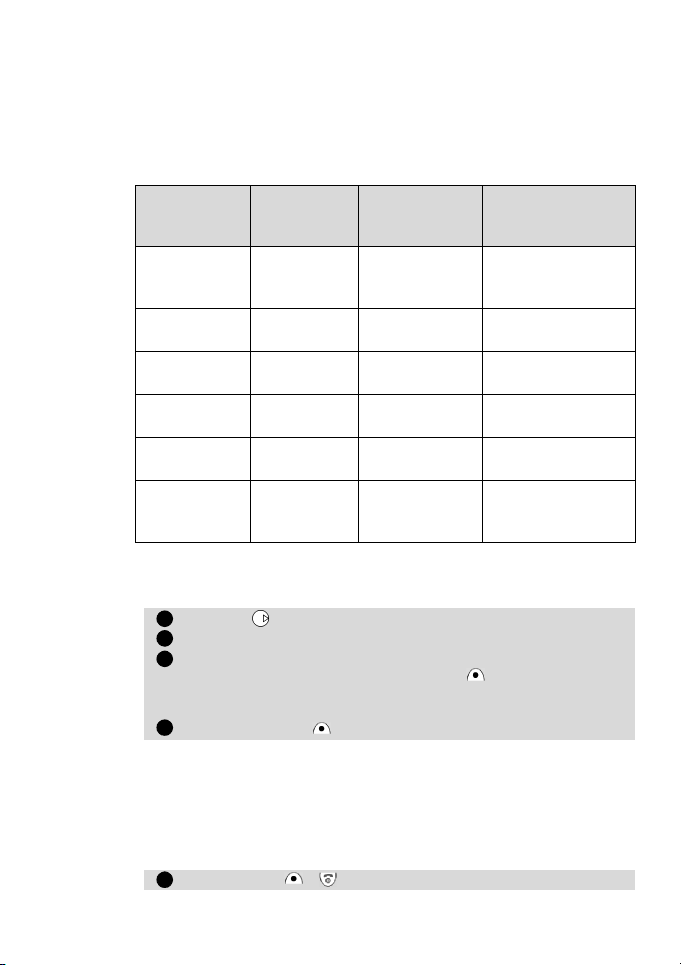
Password di limitazione chiamate
123
4
5
Questa password è necessaria per controllare il servizio di limitazione
chiamate descritto nel menu Servizi GSM - Limitazione chiamate
(vedere pagina 34). Questa password può essere ottenuta presso il
fornitori di servizi.
Per modificare la password, vedere a pagina 35.
Tabella riassuntiva codici e password
Password Lunghezza
Codice
blocco
4 cifre Illimitati
4-8
PIN
cifre
4-8
PIN2
cifre
Numero di
tentativi
autorizzati
3 tentativi
3 tentativi
PUK 8 cifre 10 tentativi
PUK2 8 cifre 10 tentativi
Password di
limitazione
4 cifre
Selezione
della retedella
chiamate
rete
Se bloccato o
dimenticato
Contattare il cen-
tro di assistenza
autorizzato
Sbloccare usando
il codice PUK
Sbloccare usando
il PUK2
Rivolgersi al
fornitore di servizi
Rivolgersi al
fornitore di servizi
Rivolgersi al
fornitore di servizi
Certificati
I certificati sono utilizzati per lo scambio della sicurezza tra rete e rete. Per
visualizzare un certificato,
Premere .
Selezionare Impostazioni. Selezionare Sicurezza.
Selezionare Certificati. Digitare le 4 cifre del codice blocco (il
codice di default è 0000) e premere OK .
Selezionare Lista. Viene visualizzato l’elenco degli argomenti
dei certificati.
Premere Opzioni , quindi selezionare Visualizza.
Viene visualizzato il dettaglio, composto da quanto segue:
• Un titolo che illustra il formato del certificato e il luogo di
memorizzazione.
• L’argomento del certificato.
• L’emittente del certificato.
• Le date di validità del certificato (data di inizio e fine).
• Identificazione del certificato.
Premere Esci o per tornare in modo standby.
40
Page 83
Funzioni lavoro
1234561
2
Il menu Funzioni lavoro contiene agenda, registratore voce/telefono, calcolatrice
e convertitore valute, fuso orario una sveglia e allarme sveglia.
Agenda
Il agenda è diviso in tre parti:
• Il calendario che gestisce tutti gli eventi
• L’elenco delle azioni che gestisce tutte le azioni
• La funzione statistica che fornisce informazioni sulla capacità di memoria per
tutto il agenda.
Un evento può essere paragonato ad un appuntamento. I conflitti sono possibili.
Esempio una riunione.
Un’azione può essere paragonata ad un’azione senza implicazione diretta di un
utente (azione in background). Esempio organizzazione di un viaggio.
Calendario
Il calendario consente di memorizzare eventi di calendario fino a un
massimo di 100, programmati in modo singolo, quotidiano, settimanale o
annuale. Le voci possono contenere fino a 50 caratteri, con o senza una
sveglia acustica, impostata per l’ora indicata o a 15, 30, 60minuti o in un
dato periodo prima dell’ora indicata. Gli eventi possono essere visualizzati
singolarmente o su base settimanale o mensile. Gli eventi possono essere
inviati attraverso la porta IrDa.
Per inserire un evento,
Premere . Selezionare Funzioni lavoro.
Selezionare Agenda. Selezionare Calendario. A seconda della
presenza di eventi, vi è la visualizzazione mensile o la visualizzazione del giorno.
Premere Opzioni . Selezionare Nuovo evento.
Una scheda evento vuota viene visualizzata con i seguenti campi:
• Un titolo (fino a 10 caratteri)
• Una descrizione (fino a 50 caratteri)
• Una data e un’ora di inizio
• Una data e un’ora di fine
• Una sveglia acustica che può essere attivata
• Un luogo
• Una regola di ripetizione
Immettere o selezionare i dati richiesti. Confermare ciascuna voce
premendo OK o Selezionare .
Premere Fine , quindi selezionare Si per confermare la memorizzazione dei dati.
Premere Esci o per tornare in modo standby.
Per visualizzare le voci del giorno in corso,
Premere . Selezionare Funzioni lavoro.
Selezionare Agenda. Selezionare Calendario.
Utilizzare al meglio "Funzioni lavoro"
41
Page 84
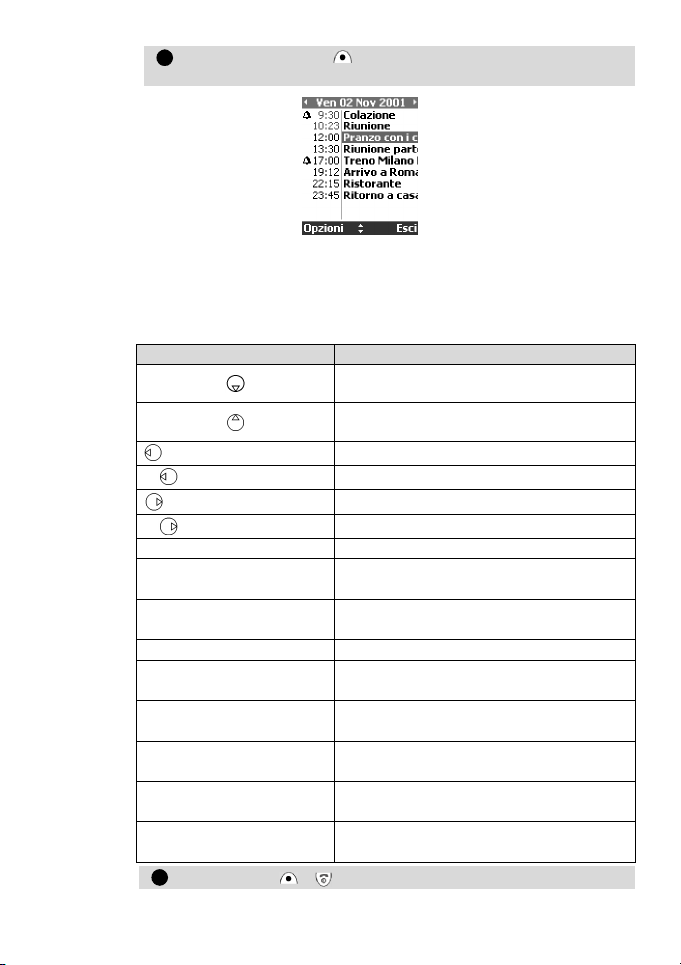
Selezionare Opzioni . Selezionare Oggi per visualizzare gli
3
4
eventi del giorno.
Ogni evento viene visualizzato su una riga nel modo seguente:
• Una rappresentazione grafica se è stata impostata la sveglia
• L’ora di inizio dell’evento
• La prima parte del titolo dell’evento
Sono disponibili le seguenti azioni:
Azioni Descrizione
(premere brevemente)
(premere a lungo)
(premere brevemente)
(premere a lungo)
Opzioni + Oggi
Opzioni +
visualizzasettimana
Opzioni +
visualizzamese
Opzioni + Nuovoevento
Opzioni +
Modificaevento
Opzioni + Invia evento
via IrDA
Opzioni + Cancella
evento
Opzioni + Cancella
intero giorno
Opzioni + Visualizza
azioni
Premere Esci o per tornare in modo standby.
Si sposta all’evento successivo o ritorna al
primo
Si sposta all’evento precedente o va
all’ultimo
Si sposta al giorni precedente
Si sposta al giorno precedente
Si sposta al giorno successivo
Si sposta al giorno successivo
Ritorna a “Visualizza giorno“ con oggi
Visualizza “Visualizza settimana” del
giorno visualizzato.
Visualizza “Visualizza mese” del giorno
visualizzato.
Crea una nuova voce di evento nel calendario
Dà accesso alla pagina di eventi da leggere
o modifica l’evento puntato
Invia l’evento selezionato via IrDA
Cancella l’evento selezionato
Cancella tutti gli eventi associati al giorno
visualizzato
Dà accesso alla visualizzazione delle azioni
del giorno visualizzato
42
Page 85
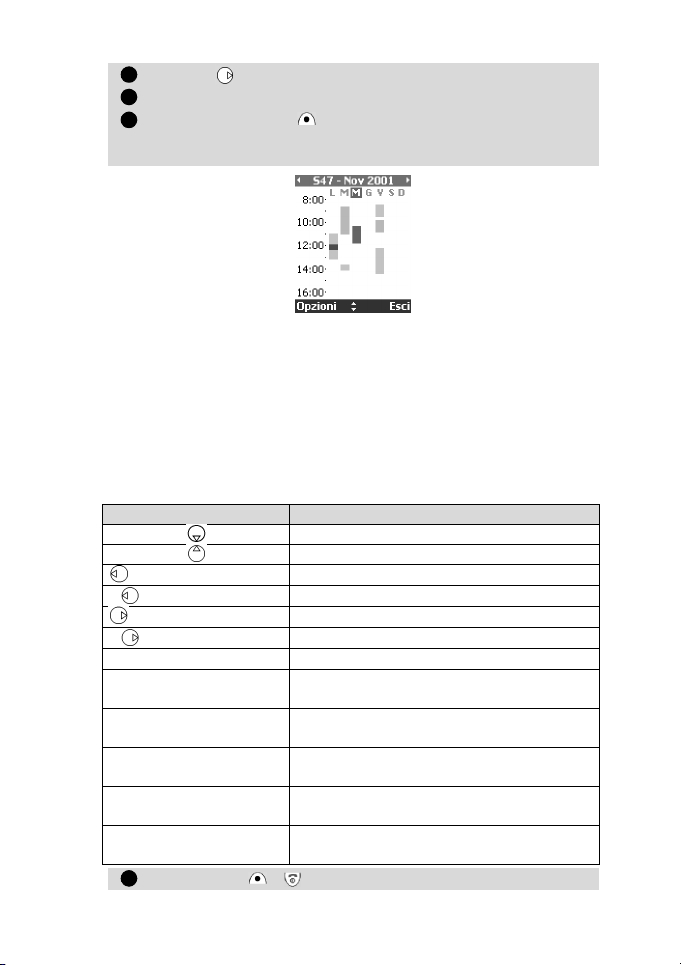
Per visualizzare le voci settimanali,
123
4
Premere . Selezionare Funzioni lavoro.
Selezionare Agenda. Selezionare Calendario.
Selezionare Opzioni . Selezionare Visualizza settimana per
visualizzare tutti gli eventi programmati per la settimana selezionata.
Questo schermo visualizza una sequenza con i giorni della settimana
(orizzontalmente) e le ore del giorno (verticalmente).
Si divide in tre parti, secondo gli intervallo di tempo: da mezzanotte alle
8di mattina, dalle 8 di mattina alle 4 del pomeriggio e dalle 4 del
pomeriggio a mezzanotte. Viene visualizzato solo un intervallo di tempo.
Le altre due parti sono disponibili solo su richiesta dell’utente.
Tutti gli eventi della settimana sono visualizzati in ordine cronologico. Ogni
evento viene visualizzato come barra, la cui lunghezza è una rappresentazione della durata e il cui colore dipende dall’attivazione di una sveglia.
Sono disponibili le seguenti azioni:
Azioni Descrizione
(premere brevemente)
(premere a lungo)
(premere brevemente)
(premere a lungo)
Opzioni + Oggi
Opzioni + visualizza
giorno
Opzioni +
visualizzamese
Opzioni +
Nuovoevento
Opzioni + Cancella
intera settimana
Opzioni + Visualizza
azioni
Premere Esci o per tornare in modo standby.
Si sposta nell’intervallo di tempo successivo
Si sposta nell’intervallo di tempo successivo
Si sposta al giorno precedente
Si sposta alla settimana precedente
Si sposta al giorno successivo
Si sposta alla settimana successiva
Ritorna a “Visualizza giorno“ con oggi
Visualizza “Visualizza giorno” per il giorno
puntato
Visualizza “Visualizza mese“ del giorno
visualizzato
Crea una nuova voce di evento nel
calendario
Cancella tutti gli eventi associati alla
settimana visualizzata
Dà accesso alla visualizzazione delle azioni
associate alla settimana visualizzata
Utilizzare al meglio "Funzioni lavoro"
43
Page 86
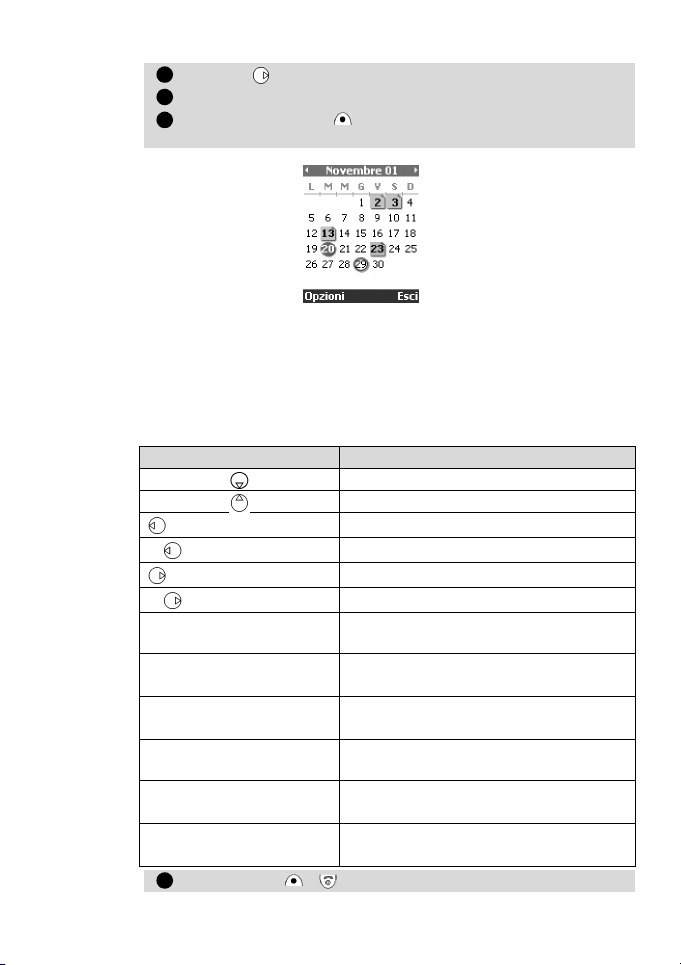
Per visualizzare le voci mensili,
123
4
Premere . Selezionare Funzioni lavoro.
Selezionare Agenda. Selezionare Calendario.
Selezionare Opzioni . Selezionare Visualizza mese per visua-
lizzare tutti gli eventi programmati per un mese selezionato.
Questo schermo visualizza l’intero mese in una sequenza. Le iniziali dei giorni sono visualizzate orizzontalmente, sulla parte superiore della sequenza.
Se il mese selezionato è quello corrente, il numero di oggi è arrotondato
e colorato. Se un giorno ha almeno un evento, viene visualizzata
un’informazione grafica. La grafica può essere di due colori, a seconda
della presenza di almeno un evento con una sveglia attivata.
Sono disponibili le seguenti azioni:
Azioni Descrizione
Si sposta nella sequenza del mese
Si sposta nella sequenza del mese
(premere brevemente)
(premere a lungo)
(premere brevemente)
(premere a lungo)
Opzioni + Oggi
Opzioni +
Visualizzagiorno
Opzioni +
Visualizzasettimana
Opzioni + Nuovoevento
Opzioni + Cancella
intero mese
Opzioni + Visualizza
azioni
Premere Esci o per tornare in modo standby.
44
Si sposta al giorno precedente
Si sposta al mese precedente
Si sposta al giorno successivo
Si sposta al mese successivo
Ritorna a “Visualizza giorno“ con il giorno
selezionato uguale a oggi
Visualizza “Visualizza giorno“ per il giorno
puntato.
Visualizza “Visualizza settimana“ con la
settimana del giorno puntato.
Crea una nuova voce di evento
nel calendario
Cancella tutti gli eventi associati al mese
visualizzato
Dà accesso alla visualizzazione delle azioni
associate al mese visualizzato
Page 87
Elenco delle azioni
1234512
3
Questa funzione vi permette di memorizzare fino a 100 azioni da svolgere
(Todo), programmati con una data e un’ora di inizio e fine, con o senza una
sveglia impostata allora di scadenza.
Gli eventi possono essere inviati attraverso la porta IrDa.
Per inserire un’azione nuova,
Premere . Selezionare Funzioni lavoro.
Selezionare Agenda quindi selezionare Elenco azioni. Selezionare Nuovo compito.
Una scheda azione vuota viene visualizzata con i seguenti campi:
• Un titolo (fino a 10 caratteri)
• Una descrizione (fino a 50 caratteri)
• Una data e un’ora di inizio
• Una data e un’ora di scadenza
• Un allarme acustico che può essere attivato all’ora
Immettere o selezionare i dati richiesti. Confermare ciascuna voce
premendo OK .
Premere Fine , quindi selezionare Si per confermare la memorizzazione dei dati.
Premere Esci o per tornare in modo standby.
Per visualizzare un elenco di azioni,
Premere . Selezionare Funzioni lavoro.
Selezionare Agenda quindi selezionare Elenco azioni. Selezionare Azioni attuali o Azioni scadute (già fatte).
Le azioni sono visualizzate in una lista, ordinate secondo la loro
data di scadenza. Se un allarme è attivato per un’azione, viene
visualizzato
Le seguenti azioni sono disponibili attraverso Opzioni softkey.
Azioni Descrizione
Modifica compito Legge o modifica l’azione puntata
Cancella il compito Cancella l’azione puntata
Cancella tutto
periodo
Invia il compito
via IrDA
Nuovo compito Crea una nuova voce di compito nel diario
Premere Esci o per tornare in modo standby.
Cancella tutti i compiti del periodo (utilizzato,
ad esempio, per cancellare le azioni in scadenza)
Invia il compito selezionato via IrDA
Notifica allarme
Lo schermo di notifica allarme viene visualizzato secondo il timer di allarme
associato ad un evento e ad una scheda azione. Visualizza informazioni
sull’evento o l’azione. l’azione corrente, il titolo, la data e l’ora di inizio per
l’evento. Si ascolta uno squillo e la luce display e tastiera è automaticamente accesa. Se l’utente non agisce altrimenti, l’allarme si interrompe dopo 60 secondi. Si riavvia automaticamente, fino a n volte (n impostato dall’operatore)
dopo un periodo di snooze, finché si riconosce l’allarme o fino all’ora o alla data
di fine dell’evento/dell’azione.
Utilizzare al meglio "Funzioni lavoro"
45
Page 88
Premere Valido per riconoscere l’allarme o premere Snooze per
12341
2
3
4
ripetere l’allarme dopo lo snooze.
Statistiche
Questa funzione visualizza lo stato di memoria, per il calendario. Sono dati
i numeri correnti di eventi e azioni esistenti e viene visualizzato un grafico
per gli eventi e per le azioni.
Sono consentiti fino a 100 eventi e 100 azioni.
Le seguenti azioni sono disponibili attraverso Opzioni softkey.
Azioni Descrizione
Cancella eventi
Cancella compiti
Cancella tutti gli eventi
Cancella tutti i compiti
Attenzione - Ricordarsi di togliere la batteria dopo aver spento il
Cancella tutti gli eventi compresi in un
periodo
Cancella tutte le azioni comprese in un
periodo
Rimuove completamente il file e ne crea
un altro vuoto
Rimuove completamente il file e ne crea
un altro vuoto
telefono prima di imbarcarsi su un aereo, dove l’uso di telefoni
cellulari è vietato e illegale.
Consultare le informazioni generali di sicurezza riportate nel
capitolo Primi passi con il vostro Eclipse.
Promemoria voce
Questa funzione consente di registrare fino a un massimo di 120 secondi di
annotazioni vocali o di conversazioni telefoniche.
Per registrare un promemoria voce o una conversazione telefonica,
Premere . Selezionare Funzioni lavoro.
Selezionare Memo vocale. Selezionare Registra.
Il display visualizzerà il tempo di registrazione rimasto. Quindi inizierà
la registrazione.
Premere Stop per terminare la registrazione.
Premere Esci o per tornare in modo standby.
Per ascoltare il promemoria voce,
Premere . Selezionare Funzioni lavoro.
Selezionare Memo vocale. Selezionare Ascolta e premere Leggi
.
Il display visualizzerà il tempo restante della registrazione.
Premere Stop per terminare la registrazione.
Premere Esci o per tornare in modo standby.
46
Page 89
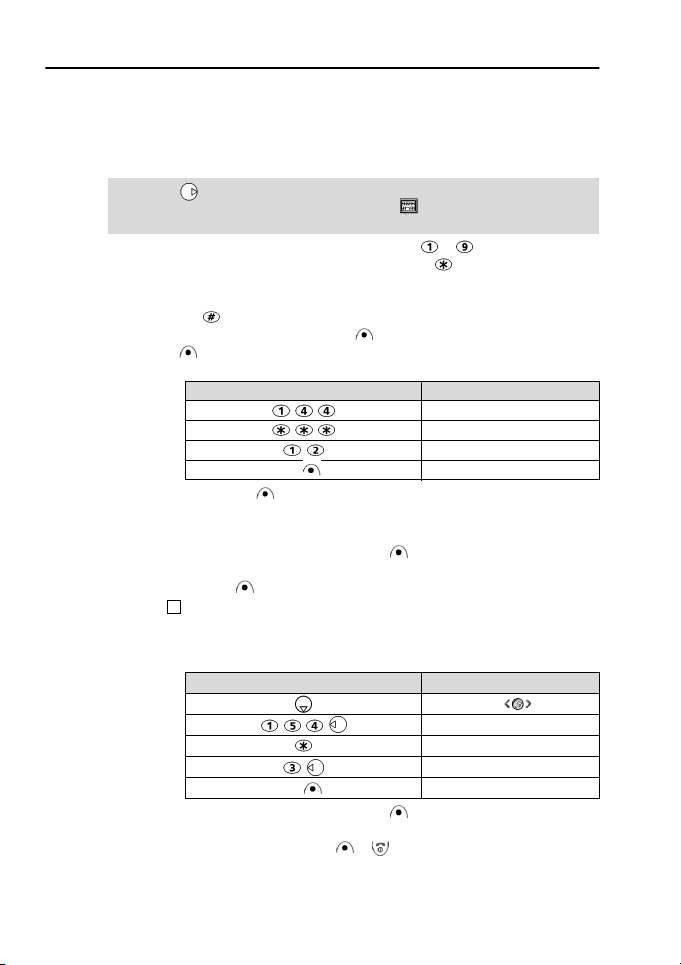
Calcolatrice
Questa caratteristica consente di effettuare semplici calcoli utilizzando le
funzioni +(più), - (meno), *(moltiplicazione), /(divisione) e % (percentuale).
Viene proposto anche un servizio di conversione di valuta integrato. Se il
convertitore di valuta è inizializzato, i numeri possono essere convertiti
durante i calcoli.
Per utilizzare la calcolatrice,
Premere . Selezionare Funzioni lavoro. Selezionare Calcolatrice.
Verranno visualizzati l’icona calcolatrice () e 0 sul display.
Il telefono è ora pronto a eseguire semplici calcoli.
I numeri vengono immessi premendo i tasti da a . I simboli +, -, *
e / vengono immessi utilizzando il tasto multitap (per ulteriori dettagli
sul metodo d’immissione del testo multitap vedere Primi passi con il vostro
Eclipse). Il punto decimale e il simbolo % vengono immessi utilizzando il
tasto multitap .
Durante un calcolo premere Elimina per correggere un dato.
Premere = per ottenere il risultato.
Esempio 144 x 12 = 1728
Sequenza tasti Display
144
*
12
= 1728
Premendo di nuovo = dopo aver ottenuto il primo risultato consente
di continuare il calcolo utilizzando lo stesso risultato e l’ultimo simbolo
operatore (+, - ,* ,/).
In questo esempio, premendo di nuovo = si effettuerà il calcolo,
1728 x 12 = 20736
Premendo Elimina si cancellerà il risultato.
Esempio di utilizzo del convertitore di valuta ITL-€:
€ 154 +€ 3 = ITL 303994.39
In questo esempio, premendo di nuovo = si effettuerà il calcolo,
ITL303994.39 + € 3 = ITL309803.2
Immettere un altro calcolo o premere Esci o per ritornare al modo standby.
Se sopraggiunge una chiamata i calcoli in corso sono preservati.
4
Durante un calcolo la funzione % può essere utilizzata (immessa) soltanto come ultimo operatore.
Per esempio 250 – 10% = 225
Sequenza tasti Display
ITL €
=
298185.58
+
5808.81
303994.39
Utilizzare al meglio "Funzioni lavoro"
47
Page 90
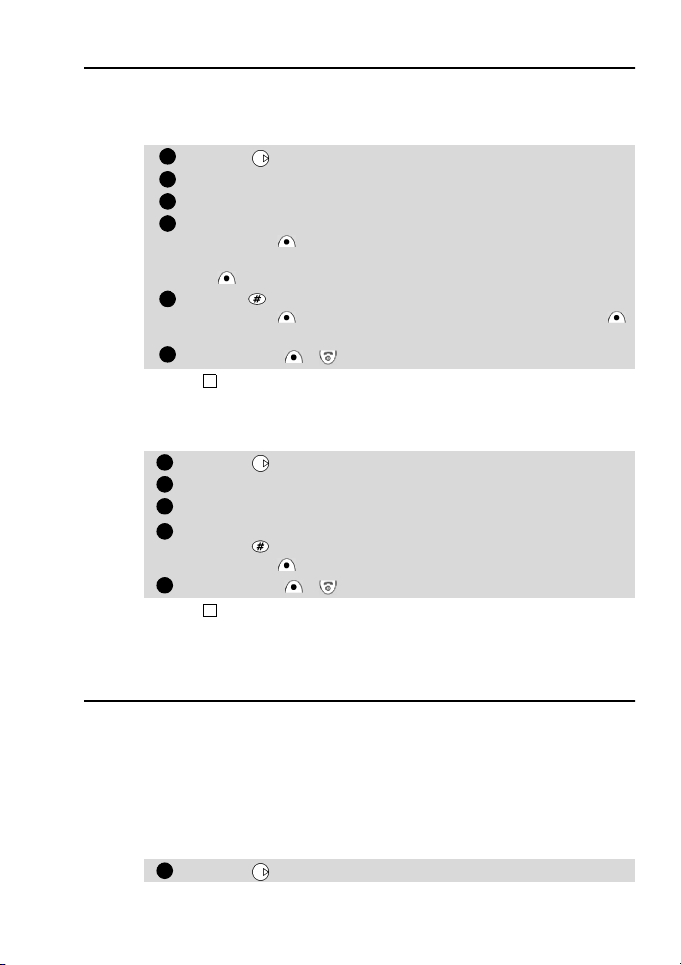
Convertitore valuta
12345
641234541
Questa funzione molto utile converte le valute. Per poter usare il convertitore,
occorre tuttavia impostare la valuta e il tasso di cambio. La conversione viene
calcolata in base al tasso di cambio di un'unità della seconda valuta selezionata.
Per selezionare la valuta e il tasso di cambio,
Premere . Selezionare Funzioni lavoro.
Selezionare Convertitore valuta.
Selezionare Impostazioni cambio.
Digitare il nome della prima valuta (ad esempio Dollaro).
Premere OK .
Digitare il nome della seconda valuta (ad es. Yen). Premere
OK .
Premere per inserire la virgola nel tasso di cambio, se necessaria.
Premere OK per confermare l'impostazione. Premere Fine ,
quindi selezionare Si per confermare la memorizzazione dei dati.
Premere Esci o per tornare in modo standby.
Se si desidera utilizzare il convertitore di valuta come convertitore Euro per le valute dei paesi
membri dell'Unione Europea (valute zona Euro), immettere il tasso di cambio Euro completo a sei
cifre. Per esempio: €1 = ITL 1936.27.
Per calcolare la conversione tra le valute selezionate,
Premere . Selezionare Funzioni lavoro.
Selezionare Convertitore valuta.
Selezionare una delle prime due opzioni.
Immettere l'importo da convertire.
Premere per inserire la virgola, se necessaria.
Premere OK . L'importo convertito verrà visualizzato.
Premere Esci o per tornare in modo standby.
La conversione tra due valute della zona Euro o tra una valuta della zona Euro e una valuta non
della zona Euro deve seguire le regole della “triangolazione” (ossia: conversione di una valuta
locale in Euro e poi conversione dell’euro nell’altra valuta locale). Il convertitore Euro non esegue
questo tipo di operazione. Di conseguenza, il risultato ottenuto è solo approssimativo.
Fuso orario
Questa funzione vi permette di impostare il cellulare secondo cartina dei fusi orari,
sulla base del Greenwich Mean Time. È disponibile anche un orologio secondario.
Questa funzione è utile per il diario. Per importare od esportare le schede
calendario, gli eventi e gli orari delle azioni vanno impostati secondo i fusi orari.
Entrambi gli orologi sono visualizzati sullo stesso schermo. Data e ora e nome della
città sono visualizzate per entrambi gli orologi.
Impostazione orologio
Per impostare l’ora di origine,
Premere . Selezionare Funzioni lavoro.
48
Page 91
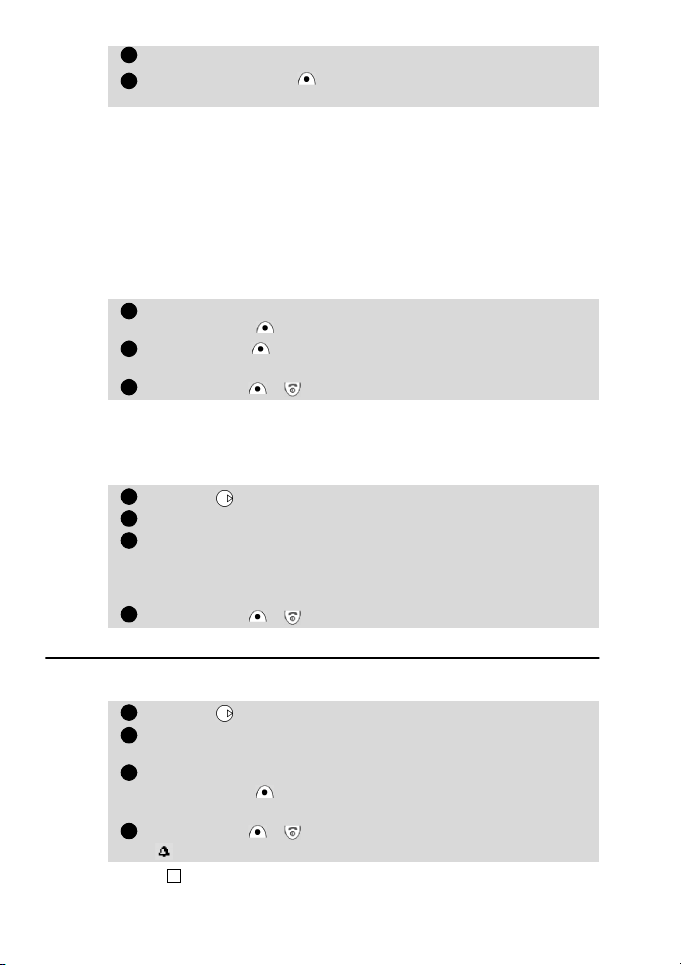
Selezionare Fuso orario.
2345612341234
Selezionare Opzioni . Selezionare Modifica origine o Modifica secondario.
Vengono visualizzati i seguenti campi:
• Città: città significativa associata alla differenza di fuso
• Fuso orario: differenza di tempo rispetto al GMT (compresa nel
[-12:00;+14:00])
• Regola luce diurna. Sono disponibili 2 valori: Ora invernale e
ora estiva (+1hr)
La regola è un’ora in avanti durante l’ora estiva Ad ogni
modifica, l’ora è automaticamente aggiornata per l’ora di
origine e per l’ora secondaria
• Data e ora: data e ora correnti (impostati solo nell’ora di origine)
Immettere o selezionare i dati richiesti. Confermare ciascuna voce
premendo OK .
Premere Fine , quindi selezionare Si per confermare la memorizzazione dei dati.
Premere Esci o per tornare in modo standby.
Scambiare le due ore
Questa funzione viene usata durante i viaggi si ha sempre l’ora locale si
può fare il cambio tra le due ore.
Per fare il cambio dell’ora,
Premere . Selezionare Funzioni lavoro.
Selezionare Fuso orario.
Selezionare Opzioni. Selezionare Cambia.
Viene visualizzato un messaggio informativo. L’ora secondaria
diventa l’ora di origine/del cellulare e l’ora di origine diventa l’ora
secondaria.
Premere Esci o per tornare in modo standby.
Allarme sveglia
Questa funzione permette di impostare un allarme sveglia giornaliero.
Per attivare la funzione ed impostarne l'ora,
Premere . Selezionare Funzioni lavoro.
Selezionare Allarme sveglia (la precedente impostazione verrà
visualizzata).
Selezionare Attiva ed inserire l'ora desiderata (in formato 24 ore)
o premere OK per confermare l'attuale impostazione.
Un messaggio di conferma verrà visualizzato.
Premere Esci o per tornare in modo standby.
verrà visualizzata sul display sulla linea della data e ora.
4
L'allarme, se attivato, sarà operativo quotidianamente.
Utilizzare al meglio "Funzioni lavoro"
49
Page 92
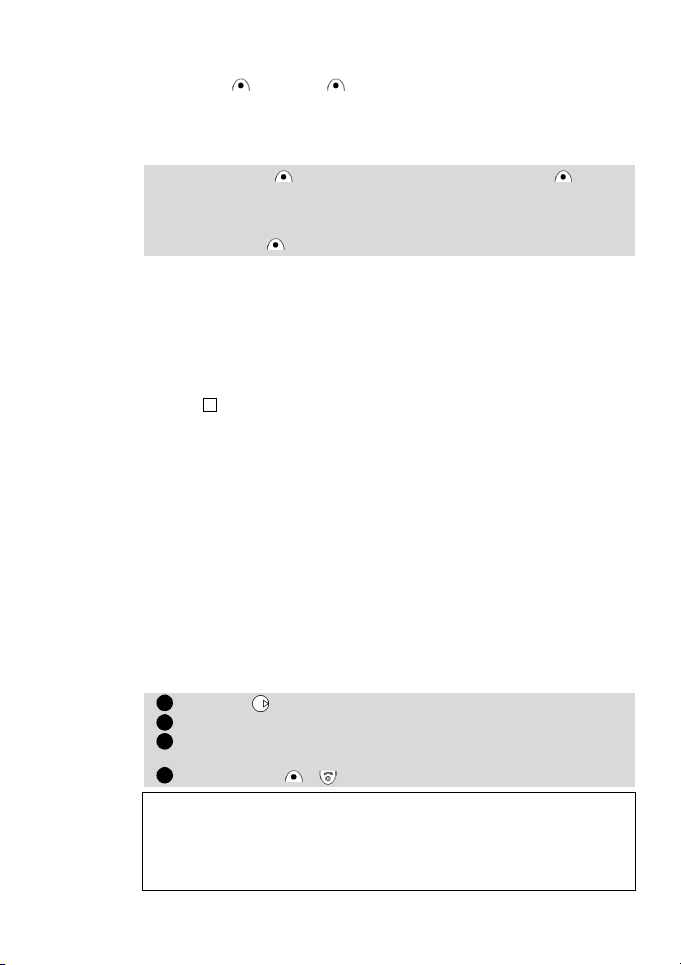
Quando si raggiunge l'orario dell'allarme verrà emessa una segnalazione
123
4
acustica per circa unminuto. Allarme sveglia!, un’animazione ed i tasti
funzione OK e Attendi appariranno sul display e si accenderanno
la retroilluminazione ed il led rosso.
Se il telefono, al raggiungimento dell'orario dell'allarme, è spento si accenderà automaticamente e attiverà le notifiche acustiche e visive sopra descritte.
Da utilizzare come Allarme durata o snooze,
Premere Attendi , o qualsiasi altro tasto (tranne Valido ) per
fermare l’allarme. Il messaggio di notifica rimarrà comunque sul display
e dopo 3 minuti il telefono riattiverà la segnalazione acustica.
In alternativa,
Premere Valido per accettare e spegnere l’allarme.
Se l’allarme è 'disattivo' prima dell’orario prestabilito il telefono rimane
'attivo'. In questo caso se il telefono era spento prima del raggiungimento
dell'orario dell'allarme rimarrà adesso acceso in attesa del codice di
sblocco e del codice PIN se abilitati.
Se la notifica di allarme non viene riconosciuta gli indicatori rimarranno
attivi per 15 minuti. Al termine di questo periodo il telefono ritornerà nella
condizione (di acceso o spento) in cui si trovava prima del raggiungimento
dell'orario dell'allarme.
Per disattivare l'allarme,
4
1. Le segnalazioni di allarme saranno attive per circa un minuto in attesa del riconoscimento da
parte dell'utente. Premendo un qualsiasi tasto (eccetto il tasto funzione Valido) si interromperà
l'allarme ma esso sarà riattivato 3 minuti dopo. Se non viene premuto il tasto funzione Valido
dopo la seconda segnalazione, l'allarme non sarà ripetuto ma il telefono rimarrà acceso per
un’ora al termine della quale ritornerà nella condizione che precedeva il raggiungimento
dell'orario dell'allarme.
2. Se il telefono si trova in uno stato transitorio (per esempio durante l’operazione di spegnimento)
al momento dell’allarme esso verrà ritardato fino a che lo stato transitorio non è terminato.
3. Se l’orario dell’allarme è raggiunto durante una chiamata verrà emesso un bip di allarme speciale
e apparirà un allarme visivo ogni 3 minuti. L’allarme potrà essere confermato nel modo normale.
4. Se l'orario dell'allarme è raggiunto durante l'esecuzione o la ricezione di una chiamata le
segnalazioni verranno ritardate sino a che la comunicazione verrà stabilita e l'allarme sarà
notificato come per il punto 3.
5. Se la batteria viene ricollegata entro 15 minuti dal raggiungimento dell'orario l'allarme verrà
emesso immediatamente. Se la batteria viene collegata più tardi solo le segnalazioni sul display
verranno attivate. Premere il tasto funzione Valido per riconoscere e interrompere l'allarme.
Premere . Selezionare Funzioni lavoro.
Selezionare Allarme sveglia.
Selezionare Disattiva. Un messaggio di conferma
verrà visualizzato.
Premere Esci o per tornare in modo standby.
Attenzione - Ricordarsi di disattivare la funzione di allarme prima
di imbarcarsi in aereo. In alternativa si consiglia di rimuovere
completamente la batteria dal terminale dopo lo spegnimento.
Consultare le informazioni generali di sicurezza riportate nel
capitolo Primi passi con il vostro Eclipse.
50
Page 93
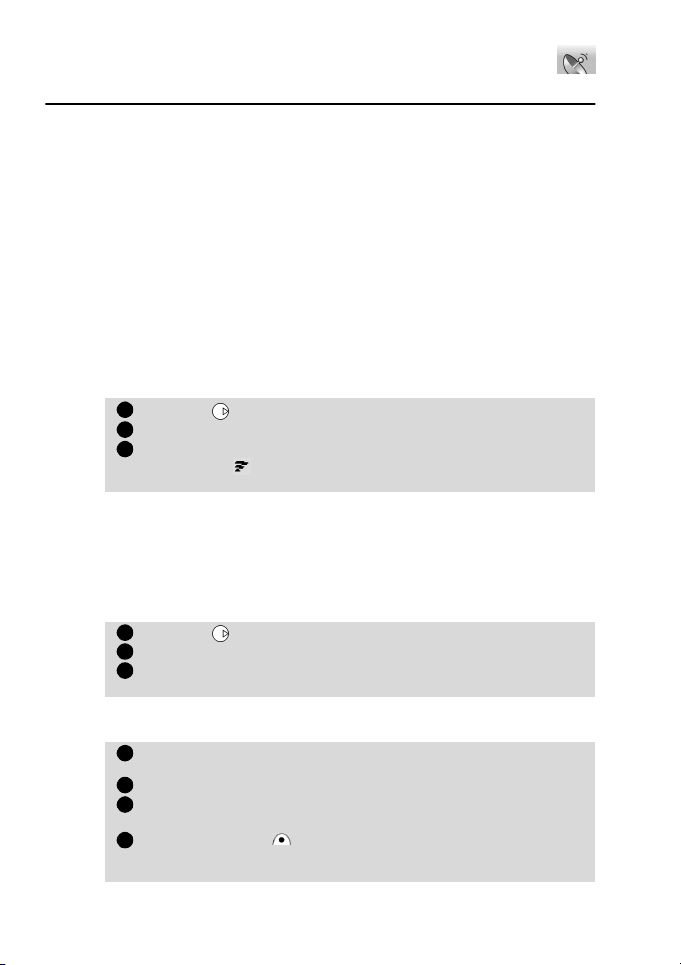
Connettività
1
231231234
Porta infrarossi
La porta infrarossi consente di effettuare uno scambio di dati fra il telefono e altri
dispositivi (anch’essi dotati di porta a infrarossi).
Per iniziare un trasferimento dati attraverso la porta infrarossi, il telefono deve
essere posto davanti all’altra porta infrarossi prima dell’avvio dell’apertura delle
porte stesse.
Le porte possono quindi venire aperte e sincronizzate. Il trasferimento desiderato
può quindi essere eseguito. Gli oggetti (es. vCards) sono trasferiti uno ad uno.
Apertura porta infrarossi
L’apertura della porta infrarossi consente di ricevere informazioni tramite
la stessa.
Una volta aperta, la porta infrarossi può essere usata per qualsiasi tipo di
trasferimento dati. Dopo un certo tempo, la porta infrarossi viene
disconnessa automaticamente.
Se si desidera ricevere dati o trasferire dati non strutturati (ad esempio il
trasferimento di file o fax alla rete) tramite la porta infrarossi, questa deve
venire aperta
Per aprire la porta infrarossi,
Premere . Selezionare Connettività.
Selezionare Porta infrarossi.
Selezionare Apri porta IR. Verrà visualizzata la conferma. Verrà
visualizzato sulla parte superiore del display di modo stan-
dby.
Se la porta infrarossi è aperta è possibile ricevere oggetti. Quando un
oggetto viene ricevuto, allo schermo inattivo viene sovrapposto lo stato di
ricezione del nuovo oggetto.
Apertura porta infrarossi
La chiusura della porta infrarossi determina la chiusura di tutte le sessioni
infrarossi (OBEX e IrCOMM).
Per chiudere la porta infrarossi,
Premere . Selezionare Connettività.
Selezionare Porta infrarossi.
Selezionare Chiudi porta IR. Un messaggio di conferma verrà
visualizzato.
Trasferimento di scheda rubrica numeri tramite la porta infrarossi
Tramite la porta infrarossi è possibile trasferire schede rubrica numeri:
Posizionare il telefono di fronte alla porta infrarossi dell’altro
dispositivo.
Aprire la porta infrarossi dell’altro dispositivo.
Selezionare, nella rubrica numeri, la scheda che si desidera
trasferire.
Premere Opzioni . Selezionare Invia via IrDA. Come prima
cosa la porta infrarossi verrà aperta. Il trasferimento può quindi
essere eseguito.
Utilizzare al meglio "Connettività"
51
Page 94
Quando il trasferimento è completo il telefono ritorna al modo
5612312
3
scheda rubrica numeri.
Premere Esci o per tornare in modo standby.
Inbox
Questa funzione permette la memorizzazione di dati ricevuti da varie immissioni:
IrDA, WAP™, SMS.
Gli oggetti sono in coda nei messaggi ricevuti e possono essere recuperati per tipo
di oggetto: Scheda compito, scheda evento, scheda business, certificato d’origine,
file JAVA™ e altri file “indefiniti” (non definiti per il cellulare).
Specifici download dedicati non sono inseriti in questa coda (ad esempio, per la
fornitura WAP™ con SMS dedicati, le informazioni vanno direttamente
all’applicazione target, senza passare dai messaggi ricevuti).
Per visualizzare i contenuti dei messaggi ricevuti,
Premere . Selezionare Connettività.
Selezionare Inbox.
La lista di tutti i file è visualizzata in ordine non cronologico (gli ultimi
file ricevuti sono visualizzati per primi), con relative icona ed
estensione di file. Sono definite cinque icone, una per ogni tipo di file
ed una per tutti gli altri file.
Le seguenti azioni sono disponibili attraverso Opzioni .
Azioni Descrizione
Cancella Cancella il file puntato
Cancella tutto Cancella tutte le voci
Memorizza
Dettagli Visualizza i dettagli del file puntato
Invia via IrDA Invia via IrDA
Premere Esci o per tornare in modo standby.
Memorizza il file puntato nella sua
applicazione target
Spazio libero nella memoria
Per consultare lo spazio libero nella memoria,
Premere . Selezionare Connettività.
Selezionare Statistiche. Un grafico visualizza la dimensione
totale della memoria e la memoria utilizzata.
Premere Esci o per tornare in modo standby.
52
Page 95
Giochi
12345
La disponibilità e l'aspetto dei giochi descritti più avanti dipendono dai servizi
forniti dal gestore di rete.
Sono disponibili due giochi Rayman Bowling e Rayman Garden.
Per selezionare un gioco:
Premere . Selezionare Giochi.
Scegliere il gioco desiderato e premere Conferma o .
Selezionare Livello per scegliere il livello di difficoltà.
Selezionare Miglior punteggio per visualizzare i punteggi migliori e i
più recenti.
Selezionare Parametri per impostare se si vogliono effetti sonori e per
selezionare il livello di volume.
Selezionare Istruzioni per ottenere istruzioni sulle modalità di gioco e
sui comandi da usare.
Selezionare Gioca per iniziare a giocare.
Se si riceve una chiamata mentre si sta giocando, viene visualizzato il messaggio
corrente di ricezione chiamata e si può rispondere normalmente. Alla fine della
telefonata, si può continuare a giocare.
Per uscire dal menu dei giochi,
Premere per tornare al modo standby.
Utilizzare al meglio "Giochi"
53
Page 96
Internet
123
4
5
678912345
6
L’Eclipse ha un browser internet WAP™ per accedere a servizi quali l’acquisto di
titoli, notizie, sport, meteo, programmi TV, ecc., forniti dal proprio operatore e/o
internet provider. I tipi di servizio offerti dipendono dall’internet e
dall’operatore di rete.
Bisogna avere un abbonamento DATI per accedere a questi servizi.
Occorre inoltre controllare con il gestore di rete se le impostazioni di accesso sono
state predefinite prima dell'acquisto del telefono o se occorre definirle e
memorizzarle manualmente.
In entrambi i casi, una volta che le impostazioni sono state memorizzate, è
possibile utilizzare questa funzione come descritto qui sotto.
Creazione e modifica Punto di accesso GPRS per
connessione WAP™*
Per creare il punto di accesso GPRS dedicato ad accessi WAP™ (possibile
soltanto se i servizi GPRS sono disponibili nel proprio paese e nell'ambito
del proprio abbonamento),
Per modificare l'accesso GPRS dedicato agli accessi WAP™.
4
La possibilità di accedere alle impostazioni di accesso può dipendere dal fatto che queste
impostazioni siano state predefinite o meno come valori di default. In alcuni casi e per evitare
errori, queste impostazioni sono "bloccate" e non possono essere programmate dall'utente.
Premere . Selezionare Internet.
Selezionare Impostazioni. Selezionare Punti di accesso.
Appare la lista dei punti di accesso. Selezionare una voce vuota
([...]) e premere Nuovo .
Digitare il nome Alias del punto di accesso e premere OK
Digitare il
Digitare il Nome accesso per questo punto di accesso e
premere OK
Digitare la Password accesso per questo punto di accesso
(ciascun carattere si trasformerà in asterisco (*) dopo un breve
istante) e premere OK
Premere Fine , quindi selezionare Si per confermare la
memorizzazione dei dati.
Premere Esci o per tornare in modo standby.
Premere . Selezionare Internet.
Selezionare Impostazioni. Selezionare Punti di accesso.
Appare la lista dei punti di accesso. Selezionare una voce e
premere Opzioni /Modifica.
Modifica il nome
la
Premere Fine , quindi selezionare Si per confermare la
memorizzazione dei dati.
Premere Esci o per tornare in modo standby.
Nome completo
.
Alias
Password accesso
del punto di accesso e premere OK.
.
, il
Nome completo
. Confermare ciascuna voce premendo OK.
, il
Nome accesso
.
e/o
* La disponibilità del GPRS è dipendente dall’operatore.
54
Page 97

Memorizzazione/modifica delle impostazioni di
123456789
connessione (ottenibile dal proprio operatore di rete)
Prima di continuare, immettere se necessario la data e l'ora corrente,
come descritto alla pagina 48.
La lista dei profili può contenerne fino a un massimo di 10.
Per immettere e memorizzare i dettagli del profilo,
Premere . Selezionare Internet.
Selezionare Profili accesso.
Selezionare un profilo vuoto ([...]) e premere Nuovo .
Digitare il Nome proxy e premere OK .
Selezionare le impostazioni gateway.
Digitare l'Indirizzo IP e premere OK .
Digitare l'indirizzo Home page e premere OK .
Selezionare le impostazioni Attiva sicurezza per la connessione
(Mai, Automatico o Sempre) e premere OK .
Confermare l’indirizzo della Porta normale e premere OK .
Confermare l’indirizzo della Porta sicura e premere OK .
Selezionare le impostazioni Invia profilo UA (Attiva o
Disattiva) e premere OK .
Premere Fine , quindi selezionare Si per confermare la
memorizzazione dei dati.
Selezionare le impostazioni Accesso circuito.
Digitare il Numero telefonico e premere OK .
Digitare il Nome accesso e premere OK .
Digitare la Password accesso. Dopo alcuni istanti, i caratteri si
trasformano in asterischi (*). Premere OK .
Selezionare la velocità di trasmissione (9600 o 14400) - se
necesario - e premere OK .
Selezionare il Modo di trasmissione (Numerico o Analogico) e
premere OK .
Immettere il tempo per l'Auto-sconnessione e premere OK .
Premere Fine , quindi selezionare Si per confermare la
memorizzazione dei dati.
Selezionare Impostazioni packets *.
Scegliere un punto di accesso GPRS e premere OK .
Immettere il tempo per l’Auto-sconnessione e premere OK .
Premere Fine , quindi selezionare Si per confermare la
memorizzazione dei dati.
Selezionare il modo di connessione (Circuits, Packets * o
Circuits + packets) e premere OK .
Selezionare le impostazioni dei parametri di push.
Immettere il numero di telefono del centro SMS Push e premere
OK . Immettere l’indirizzo Push Proxy SMS e i numeri di
telefono dell’indirizzo Push Proxy IP e premere OK .
10
Premere Fine , quindi selezionare Si per confermare la
memorizzazione dei dati.
11
Premere Esci o per tornare in modo standby.
Utilizzare al meglio "Internet"
* La disponibilità del GPRS è dipendente dall’operatore.
55
Page 98
4
123
441
2
1. Si può anche accedere direttamente al menu Internet premendo il tasto funzione Internet in modo
standby (se il tasto funzione di sinistra non è stato personalizzato).
2. Se il numero telefonico di Accesso PPP, i nomi e la password di accesso, l'indirizzo http della Home page
e l'indirizzo IP non sono stati predefiniti, possono essere ottenuti presso il gestore di rete e/o il fornitore
di accesso Internet.
3. Selezionando di nuovo l'Accesso PPP o Proxy è possibile modificare le impostazioni.
Selezione di un trasporto preferito*
Quando si definiscono profili fondamentali misti (Circuit+Packets), occorre
selezionare il primo trasporto da utilizzare durante l'avvio di un accesso.
Selezione di un trasporto preferito,
Premere . Selezionare Internet.
Selezionare Impostazioni. Selezionare Preferenze utente.
Selezionare Trasporto preferito (Circuit o Packets). Premere
Fine e selezionare Si.
Premere Esci o per tornare in modo standby.
Queste impostazioni si applicano a tutti i profili misti.
Personalizzazione delle impostazioni di collegamento
Le impostazioni di seguito elencate consentono di ottimizzare il
funzionamento del telefono durante il collegamento con Internet.
Premere . Selezionare Internet. Selezionare Impostazioni.
Spostarsi sulle voci seguenti e attivare o disattivare secondo
come richiesto:
Opzione Azione
Durante una sessione Internet, alcune informa-
Cancella cache
Cancella lista URL
Preferenze utente +
Schermo intero
Preferenze utente +
Zoom +/-
Preferenze utente +
Servizio scripting
Preferenze utente +
Trasporto preferito
Preferenze utente +
Filtro
zioni e servizi richiamati vengono memorizzati
in una zona di memoria chiamata "cache". Questa memoria può essere cancellata
La selezione di questa voce cancellerà gli ultimi
cinque indirizzi immessi nella lista URL
Usato per configurare il browser per visualizzare le pagine in modo schermo intero o non
Usato per impostare lo zoom di visualizzazione
delle pagine
Usato per permettere o vietare l’uso dell’esecuzione di script inclusi nelle pagine WAP™
Usato per selezionare il trasporto da usare nelle
*
sessioni WAP™ (Circuit o Packet)
Usato per definire l’arrivo di messaggi Push (
Profilo corrente, Tutti i profili o Sempre
Mai
)
,
* La disponibilità del GPRS è dipendente dall’operatore.
56
Page 99
Premere Esci o per tornare in modo standby.
34123
Si può anche accedere direttamente al menu Internet premendo il tasto funzione Internet in modo
standby (se il tasto funzione di sinistra non è stato personalizzato).
Accesso in linea
Per accedere ai servizi in linea offerti dal gestore di rete,
Premere . Selezionare Internet.
Selezionare Avvia.
Verrà visualizzato Collegamento con seguito dal nome proxy
durante la procedura di accesso, seguita dalla parola
Caricando... (la Home page).
4
Si può anche accedere direttamente al menu Internet premendo il tasto funzione Internet in modo
standby (se il tasto funzione di sinistra non è stato personalizzato).
Una volta collegati, si visualizza la scelta di opzioni di menu proposte
dall'operatore Internet. L'icona sulla parte superiore della schermata
indica che si è collegati. L'icona apparirà se il telefono è connesso a una
rete GPRS* durante la sessione WAP™.
Durante la navigazione a scheda, può essere attivata la sicurezza tramite
“Attiva sicurezza” (vedere pagina 55). Questo determina la chiusura di una
sessione non protetta e consente la navigazione locale (tramite la scheda
nella memoria cache). Quando è richiesto un nuovo accesso alla rete, verrà
richiesto un accesso protetto allo stesso profilo. Questo potrebbe non
funzionare correttamente a causa del flusso precedente di parametri di
accesso del server. In questo caso, potrebbe essere necessario riavviare la
navigazione dall’inizio.
Se viene stabilito un accesso protetto, l’icona sulla parte superiore del
display indica un accesso ‘connesso’ in modo protetto. L'icona apparirà
se il telefono è connesso a una rete GPRS* durante la sessione WAP™.
Utilizzare / e/o i tasti funzione per far scorrere il menu, per
effettuare selezioni o per tornare in avanti o indietro nel menu. Utilizzare
i tasti funzione di sinistra e di destra quando le voci selezionate in un menu
sono evidenziate.
Utilizzare al meglio "Internet"
* La disponibilità del GPRS è dipendente dall’operatore.
57
Page 100
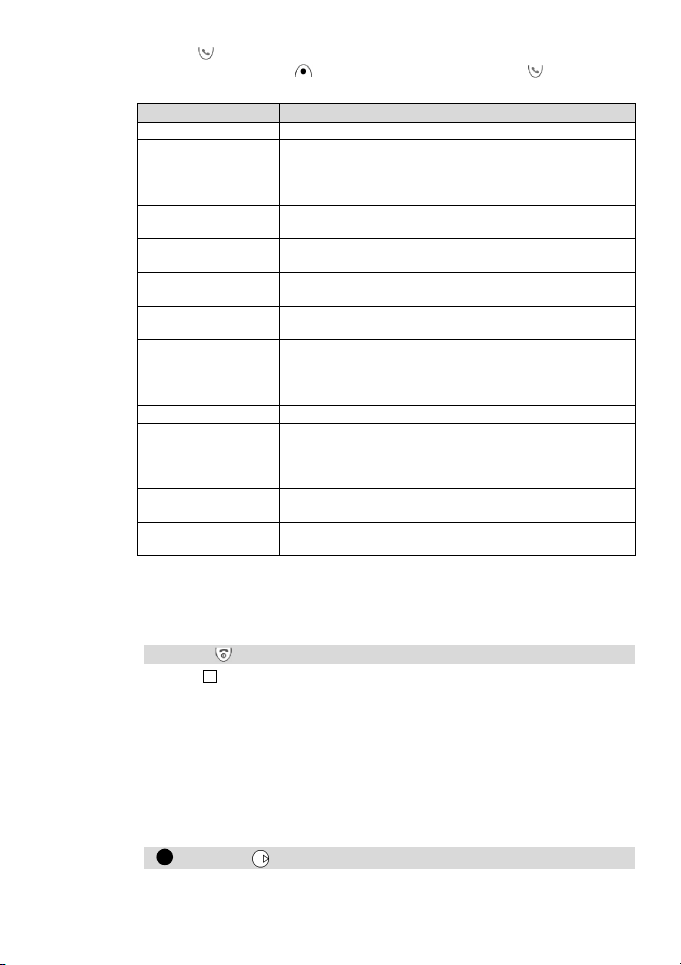
Uso di mentre si è in linea
1
In assenza di Opzioni mentre si è in linea, premendo appare il
seguente menu di opzioni:
Opzione Azione
Home page Va alla Home page e la ricarica.
Bookmarks
Altro sito +
Ricarica
Altro sito + Nuovo
indirizzo
Altro sito + Nuovo
indirizzo Bango
Altro sito + Elenco
indirizzi
Messaggi push
Impostazioni Come nel caso di offline.
Salva immagini
Disconnetti
Chiudi sessione
Fornisce un accesso immediato all’elenco dei bookmark
come in assenza di connessione. È possibile aggiungere
un nuovo bookmark come voce vuota o andare ad un
bookmark scelto nell’elenco.
Ricarica la pagina corrente WAP™.
Fornisce accesso ad una URL specifica, sulla base della
voce di menu corrispondente.
Fornisce un accesso rapido ad una specifica URL di
ingresso.
Fornisce accesso ad uno degli ultimi cinque indirizzi
URL immessi.
Fornisce accesso all’elenco di tutti i messaggi push
memorizzati nell’Inbox.
Se non sono disponibili messaggi, viene visualizzato un
messaggio "Messaggi push - Vuoto".
Scarica tutte le immagini visualizzate nella pagina
corrente in Inbox.
Questa voce è visualizzata solo se alcune immagini
sono presenti nella pagina.
Scollega il browser dalla rete ma il browser rimane
attivo localmente con la pagina corrente visualizzata.
Disconnette il browser dalla rete. La pagina corrente è
persa e il menu WAP™ viene nuovamente visualizzato.
L'aspetto di questi parametri nel menu di opzioni qui sopra può dipendere
dall'operatore e/o dalle impostazioni nel menu Impostazioni.
Fine del collegamento in linea
Per porre termine al collegamento Internet,
Premere .
4
Si può anche selezionare la voce Chiudi sessione nel menu delle opzioni.
Creazione di bookmarks
C’è la possibilità di rivisitare o tornare ad alcuni servizi in modo più frequente di altri. Questi servizi (o pagine) possono essere memorizzati in quanto
bookmarks
essere utilizzati solo se sono disponibili nelle impostazioni di collegamento
corrente dell'operatore di rete e/o del fornitore di accesso ad Internet.
Ci sono due modi per aggiungere fino a un massimo di 20 bookmarks:
• Direttamente dal modo standby,
e forniscono quindi link di accesso diretto ad Internet. Possono
Premere . Selezionare Internet.
58
 Loading...