

Page 1

Dieses Handbuch beschreibt die Funktionen
der Trium GSM Dualband Telefone Aura - Mystral - Odyssey
© Mitsubishi Electric Telecom Europe, 2001
Dieses Handbuch enthält Hinweise zur Bedienung, die mit größter Sorgfalt und
Genauigkeit erstellt worden sind. Mitsubishi behält sich jedoch das Recht vor, ohne
vorherige Ankündigung an dem in diesem Handbuch beschriebenen Produkt oder
Niederlassung Deutschland, Ratingen
dem Handbuch selber Änderungen vorzunehmen.
Ausgabe 1, 2001.
Deutsch
Page 2
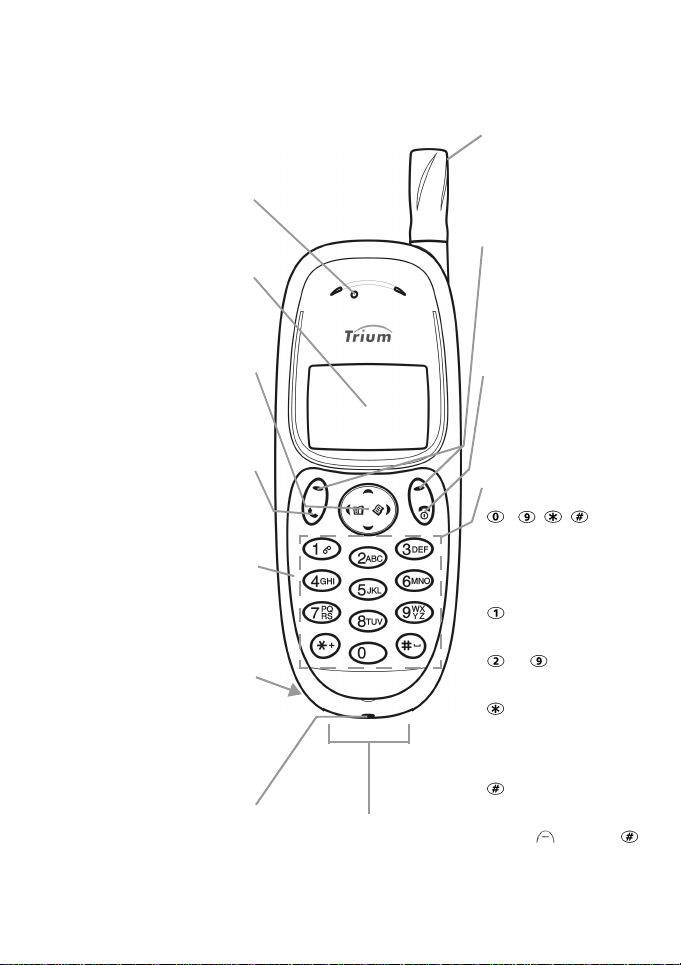
Aura, Mystral und Odyssey im Überblick
(die Tastenform ist bei den einzelnen Modellen
leicht unterschiedlich)
ANTENNE
LAUTSPRECHER
PROGRAMMIERBARE
FUNKTIONSTASTEN
GRAFIKDISPLAY
Siehe nächste Seite.
Funktion wird
oberhalb auf dem
Display angezeigt
Siehe nächste Seite.
TASTE ANRUFEN/SENDEN
Siehe nächste Seite.
AUSTAUSCHBARE
FRONTBLENDE
(außer Mystral)
AUSWECHSELBARE
AKKUABDECKUNG
(auf der Rückseite
2
BEDIENKNOPF
Siehe Seite 58.
des Telefons)
Siehe Seite 11.
MIKROFON
HEADSET- UND
ZUBEHÖRBUCHSE
TASTE EIN/AUS, ENDE
Siehe nächste Seite.
BUCHSTABENUND ZIFFERNTASTEN
- , , .
Zur Eingabe von Zahlen,
Buchstaben und
Interpunktionszeichen
drücken
, zum Anrufen der
Mailbox gedrückt halten
bis , für Kurzwahl
gedrückt halten
, gedrückt halten,
um + Präfix, 'P' (Pause)
oder '_' (Platzhalter)
einzugeben
, gedrückt halten, um
Tastatur zu sperren. Zum
Entsperren drücken Sie
Entsp.
und dann
Page 3
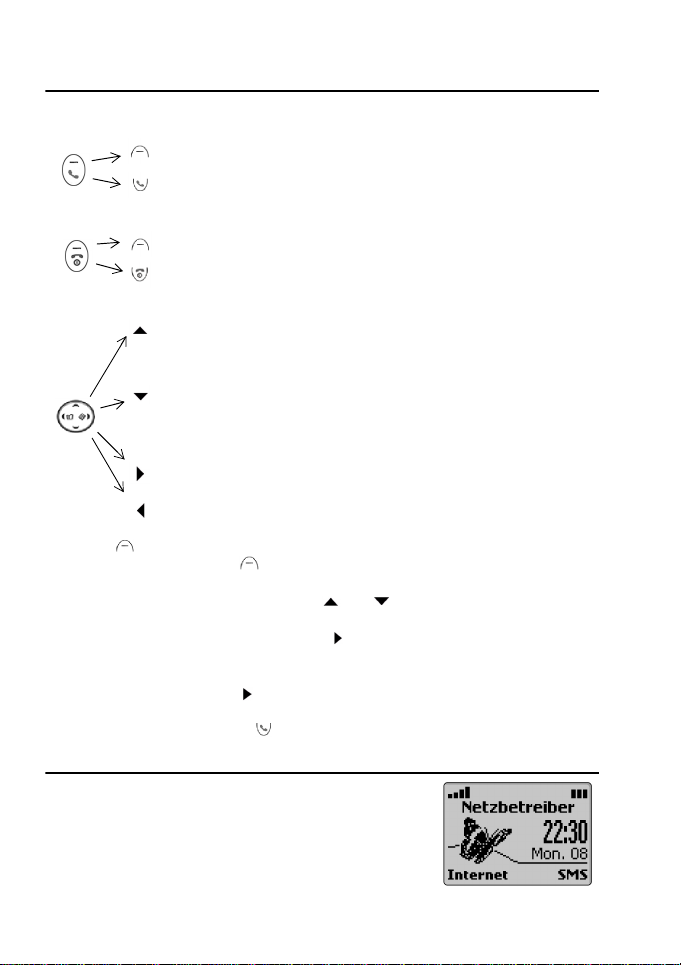
Benutzung der Tasten, um die in dieser Anleitung
beschriebenen Anweisungen zu befolgen
Damit Sie sich schnell in diesem Handbuch zurechtfinden, verwenden wir dieselben
Symbole und Ausdrücke wie auf den Tasten und in der Anzeige.
Funktion
Nachrichten Text in diesem Format entspricht Text im Display.
Auswahl bedeutet: Drücken Sie und auf dem Bedienknopf, um zu
Drücken Sie bedeutet: Drücken Sie die entsprechende Taste.
LINKE FUNKTIONSTASTE. Die Funktion der Taste wird oberhalb
der Taste im Grafikdisplay angezeigt.
Taste ANRUFEN/SENDEN. Drücken, um einen Anruf vorzunehmen
oder entgegenzunehmen. Im Bereitschaftsmodus: Drükken, um
die zuletzt gewählten Rufnummern anzuzeigen.
RECHTE FUNKTIONSTASTE.
ENDE-Taste Zum Ein- bzw. Ausschalten des Telefons gedrückt
halten. Die Taste drücken, um Gespräche zu beenden oder zur
Bereitschaftsanzeige zurückzukehren.
PFEIL NACH OBEN auf dem Bedienknopf. Drücken zum
Durchblättern von Menüs nach oben (innerhalb eines Menüs).
Im Bereitschaftsmodus: Drücken, um die Lautstärkeregelung
aufzurufen.
PFEIL NACH UNTEN auf dem Bedienknopf. Drücken zum
Durchblättern von Menüs nach unten (innerhalb eines Menüs). Im
Bereitschaftsmodus:
(Ruftöne, kein Rufton, Vibrationsalarm usw.)
PFEIL NACH RECHTS auf dem Bedienknopf. Drücken, um das
Hauptmenü aufzurufen oder eine Menüoption zu wählen.
PFEIL NACH LINKS auf dem Bedienknopf. Drücken, um das Telefonbuch aufzurufen oder zur vorherigen Anzeige zurückzukehren.
Funktionstaste mit entsprechender Funktionsbezeichnung. Beispiel:
Internet
dem gewünschten Menüpunkt zu gehen, und bestätigen Sie
die Auswahl, indem Sie drücken. Wenn Sie z.B. dazu
aufgefordert werden, "das Telefonbuch zu wählen", bewegen
Sie sich zum Menüpunkt Telefonbuch und bestätigen Sie,
indem Sie drücken.
Drücken Sie bedeutet: Drücken Sie die SENDE-Taste.
Drücken
, um den Alarmmodus aufzurufen
ist die Funktionstaste unter dem Wort
Internet
.
Grafikdisplay
Das Display zeigt dem Benutzer Symbole, Buchstaben,
Zahlen, Menülisten und Anleitungen. Verwenden Sie die
oben angegebenen Tasten für die Navigation im
Telefonbuch, Internet/WAP™ und im Menü. Im Folgenden
werden die Funktionen und ihre Anwendung beschrieben.
Die Symbole im Display werden auf Seite 4 beschrieben.
3
Page 4

Symbole verstehen
Die Symbole im Display haben die folgende Bedeutung:
4
SIM-Speicher wird benutzt
Telefon-Speicher wird benutzt. Wenn Sie einen Namen und eine
Adresse eingeben, können Sie ein Symbol zuordnen.
Roaming. Wird angezeigt, wenn das Telefon in einem anderen
(ausländischen) Netz angemeldet ist.
Kurznachrichtenanzeige (SMS)
mehrere ungelesene Nachrichten haben. Blinkt , ist der SMSNachrichtenspeicher voll und kein Platz mehr für neue Nachrichten.
Löschen Sie eine oder mehrere alte Nachrichten, um Platz zu schaffen. Die
Verfügbarkeit dieser Funktion hängt vom jeweiligen Netzbetreiber ab.
Mailbox. Wird angezeigt, wenn Sie eine ungelesene MailboxNachricht haben.
Die Verfügbarkeit dieser Funktion hängt vom jeweiligen Netzbetreiber ab.
Anrufumleitung. Gibt an, ob eingehende Anrufe dauerhaft
umgeleitet werden. Die Verfügbarkeit dieser Funktion hängt vom
jeweiligen Netzbetreiber ab.
Akkupegelanzeige. Wird fortlaufend angezeigt, um den
gegenwärtigen Ladezustand des Akkus anzugeben. Es werden drei
Stufen angezeigt: leer, halbvoll, voll. Diese Anzeige blinkt
, wenn der Akku fast leer ist.
Pfeiltasten. Diese Symbole erscheinen im Menübetrieb, wenn
weitere Einträge im Menü durch Betätigung von oder
angezeigt werden können.
Leitung 2. Zeigt an, dass die zweite Leitung benutzt wird.
Die Verfügbarkeit dieser Funktion hängt vom jeweiligen Netzbetreiber ab.
Nicht entgegengenommener Anruf. Wird angezeigt, wenn ein
eingehender Anruf nicht entgegengenommen wurde.
Signalstärkenanzeige. Zeigt die Stärke des Empfangssignals an. Je
mehr Balken angezeigt werden, desto stärker ist das Signal. Falls kein
Netz verfügbar ist, bleibt die Anzeige leer.
Tastensperre
Weckerfunktion
Vibrationsalarm
Klingelton aus. Alle Signaltöne sind abgeschaltet.
Stummschaltung
Tegic-Bearbeitungsmodus (intelligente Worterkennung).
Bestehende WAP™ -Verbindung
Bestehende WAP™ -Verbindung im Sicherheitsmodus
GPRS im Leerlaufmodus
WAP™ GPRS Verbindung
WAP™ GPRS Verbindung im Sicherheitsmodus
Auto-Ein/Aus aktiviert.
. Gibt an, ob die Tastensperre aktiviert oder deaktiviert ist.
. Wird angezeigt, wenn Sie eine oder
Page 5
Einführung
Wir bedanken uns bei Ihnen für den Kauf des Trium Dualband Mobiltelefons Aura,
Mystral oder Odyssey. Das in diesem Handbuch beschriebene Mobiltelefon ist für den
Betrieb im GSM 900- und GSM 1800-Netz sowie im GPRS-Netz zugelassen. Dienste
und Display-Mitteilungen können je nach Netzbetreiber unterschiedlich sein.
Wie alle Funkgeräte sendet auch dieses Mobiltelefon elektromagnetische Wellen aus.
Es entspricht den internationalen Bestimmungen, sofern es unter normalen
Betriebsbedingungen und in Übereinstimmung mit den unten auf Seite 12
aufgeführten Sicherheits- und Warnhinweisen gehandhabt wird.
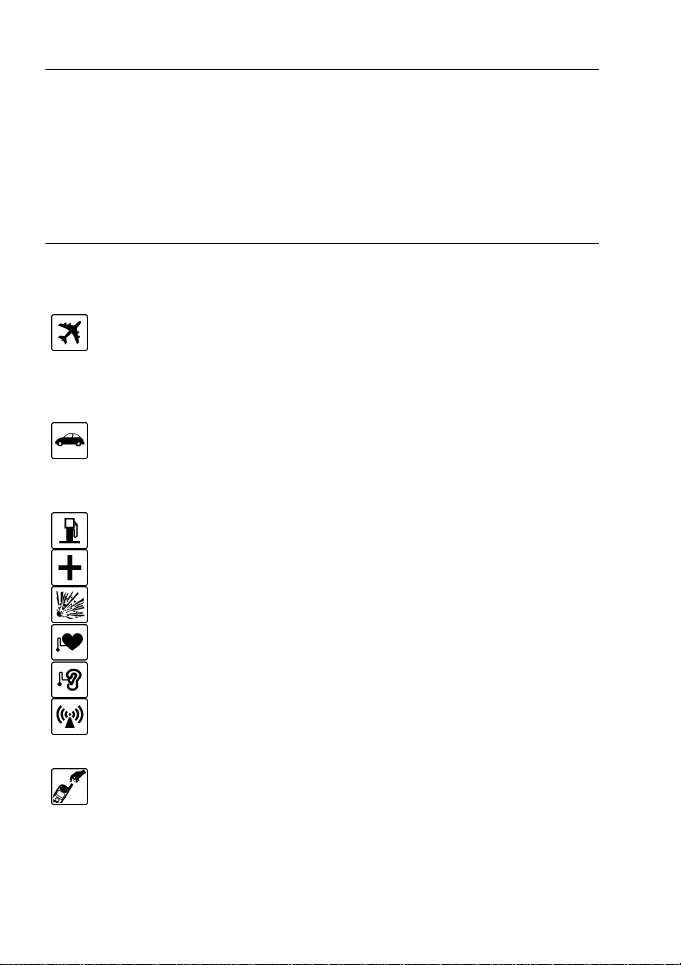
Allgemeine Sicherheit
Es ist wichtig, alle besonderen Vorschriften in Bezug auf die Benutzung von
Funkgeräten zu beachten, da es zu Radiofrequenz- (RF-) Interferenzen kommen kann.
Bitte beachten Sie die nachstehenden Sicherheitshinweise. Weitere
Sicherheitshinweise finden Sie auf Seite 12.
Schalten Sie das Telefon aus, und entnehmen Sie den Akku, wenn Sie sich
in einem Flugzeug befinden. Die Verwendung von Mobiltelefonen in einem
Flugzeug kann den Flugbetrieb gefährden, das Funknetz unterbrechen und
ist nicht zulässig. Die Nichtbeachtung dieser Anweisung kann zur
Aufhebung oder zum Entzug der Teilnahmeberechtigung an
Mobiltelefondiensten und/oder rechtlichen Schritten führen.
Beachten Sie die nationalen Vorschriften über die Verwendung von
Mobiltelefonen in Fahrzeugen.
Benutzen Sie das Handy nicht während der Fahrt. Wenn Sie nicht über eine Kfz.
Freisprecheinrichtung verfügen, sollten Sie anhalten und Ihr Fahrzeug
sicher parken, bevor Sie das Telefon benutzen.
Schalten Sie das Telefon an Tankstellen sowie in der Nähe von
entflammbarem Material aus.
Schalten Sie das Telefon in Krankenhäusern und an anderen Orten aus, an
denen medizinisch-technische Geräte verwendet werden.
Beachten Sie die eingeschränkte Benutzung von Funkgeräten in
Treibstofflagern, Chemieanlagen oder in Nähe von Sprengarbeiten.
Der Betrieb Ihres Telefons in der Nähe unzureichend geschützter persönlicher
medizinischer Geräte wie Hörhilfen und Herzschrittmachern kann eine Gefahr
darstellen. Wenden Sie sich an Ihren Arzt oder den Hersteller des
medizinischen Geräts, um festzustellen, ob es ausreichend geschützt ist.
Der Betrieb des Mobiltelefons in Nähe anderer elektronischer Geräte kann
ebenfalls zu Störungen führen, wenn kein ausreichender Schutz für diese
Geräte gewährleistet ist. Beachten Sie alle Warnhinweise und
Empfehlungen des Herstellers.
Vermeiden Sie längeren Hautkontakt zwischen der Antenne und Ihrer Haut,
so lange das Mobiltelefon eingeschaltet ist.
Dieses Gerät darf nur in Kombination mit folgenden Netzteilen verwendet werden:
Steckernetzteile (FZ14130070, FZ14130060, FZ14130050, FZ14130080, FZ14130090
oder FZ14130100) und Fahrzeug-Einbausatz (FZ14180040).
Die Verwendung anderer Ladegeräte oder Adapter macht die für dieses Gerät
erteilten Zulassungen ungültig und kann gefährlich sein.
5
Page 6

Inhalt
1. Schnellstart ............... 7
Vorbereitung auf den
ersten Anruf ................... 7
Der erste Anruf ................. 8
Akku ............................... 10
2. Sicherheitshinweise 12
Sicherheit im Fahrzeug ... 12
Notrufe .......................... 12
Pflege und Wartung ....... 12
Steckernetzteile .............. 13
Akku-Nutzung ................ 13
In Ihrem eigenen
Interesse ...................... 14
Sicherheitscodes ............. 14
Entsorgung des
Verpackungsmaterials .. 14
3. Benutzung Ihres
Telefons ................... 15
Bereitschaftsanzeige ...... 15
Wichtige Symbole .......... 15
Speicherwahl .................. 16
Letzte gewählte
Rufnummern ............... 16
Kurzwahl ........................ 17
Rufton durch
Vibrationsalarm
ersetzen ....................... 17
Freisprechfunktionen ..... 17
Stummschaltung ............ 17
Lautstärkeeinstellung ..... 18
MFV-Töne senden .......... 18
Pause-Funktion ............... 18
Einen Anruf parken und
zurückholen ................. 19
Anklopfen, Umschalten
und Konferenzfunktion 19
4. Das Menü ................. 21
Zugang zu den Menüs ... 21
Menüstruktur ................. 21
Texteingabe ................... 21
Netzdienste .................... 24
Telefonbuch ................... 24
Nachrichten (SMS) ......... 28
Anrufe/Dauer ................. 32
Einstellungen -
Individuelle Anpassung 36
Benutzung der
Bürofunktionen ........... 50
Spiele ............................. 52
Währungsumrechner ..... 52
Internet/Wireless
Application Protocol
(WAP™) ....................... 53
Codes der GSM-
Mensch-Maschine-
Schnittstelle ................. 56
5. Zubehör ................... 57
Verwendung des
Headsets ...................... 57
Auswechseln der
Frontblende (nur für
Aura und Odyssey) ....... 58
6. Anhang .................... 59
Glossar............................ 59
Fehlersuche .................... 61
Fehlermeldungen ........... 62
Garantie ......................... 65
7. Konformitäts-
erklärung ................. 66
6
Page 7
Schnellstart
Damit Sie sich schnell mit Ihrem Telefon vertraut machen können, führen Sie die
folgenden einfachen Schritte aus.
Vorbereitung auf den ersten Anruf
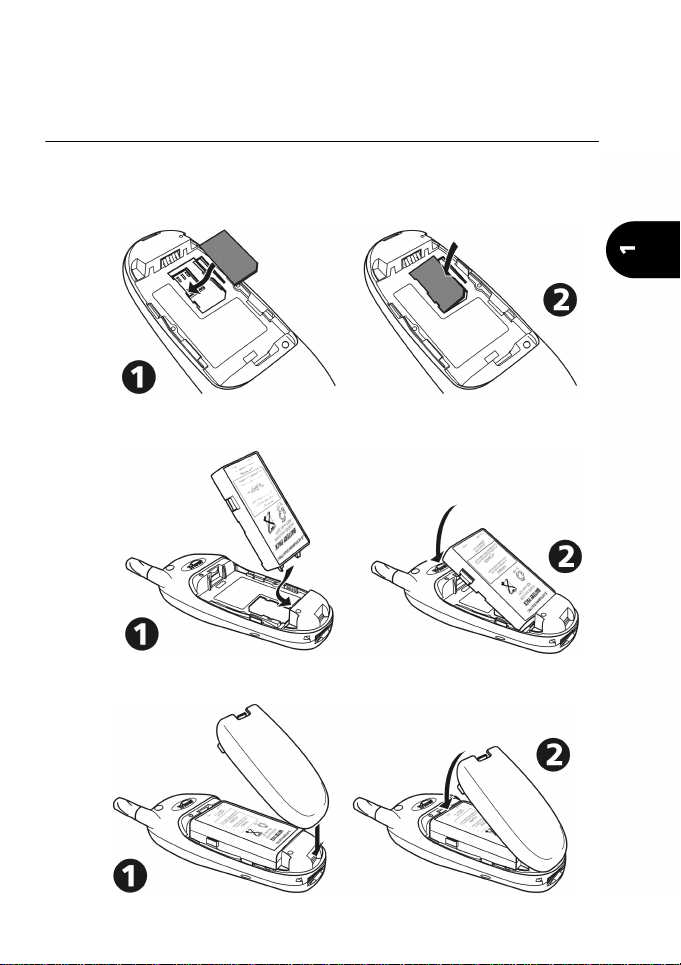
Die SIM-Karte einlegen
Packen Sie das Telefon aus und legen Sie die SIM-Karte wie unten gezeigt
mit den Goldkontakten nach unten in den SIM-Kartenhalter.
Akku einsetzen
Setzen Sie den Akku wie unten gezeigt ein.
Schnellstart
Akkuabdeckung aufsetzen
Setzen Sie die Akkuabdeckung wie unten gezeigt auf.
7
Page 8
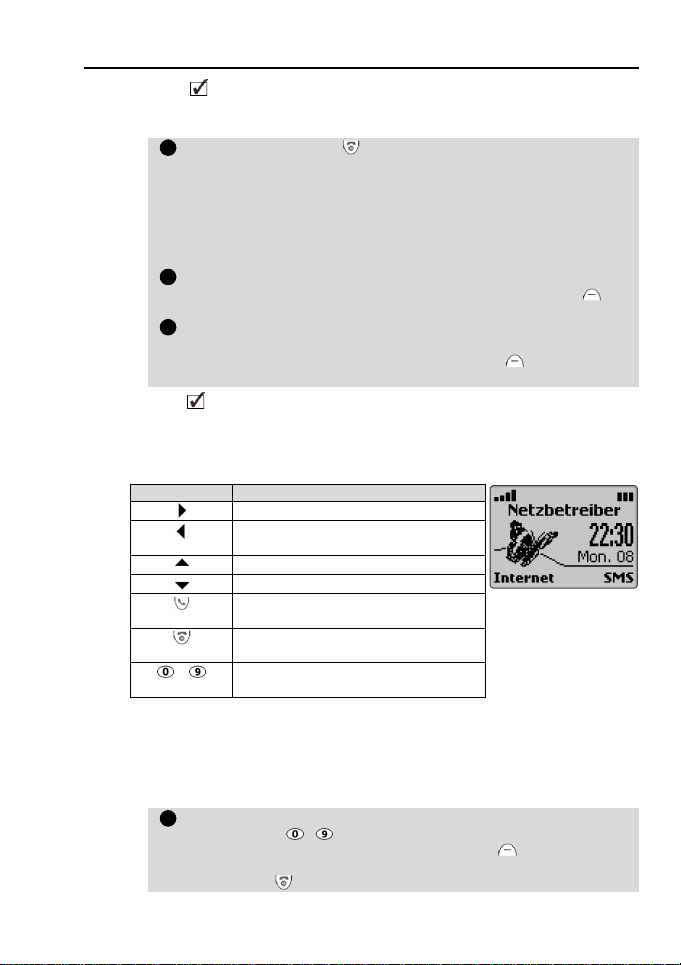
Der erste Anruf
123
1
Einschalten des Telefons
Bereitschaftsanzeige
Von der Bereitschaftsanzeige aus:
Drücken Sie... Um...
Siehe Seite 43 zum Einstellen von Uhrzeit und Datum.
Einen Anruf tätigen
Das Telefon kann Anrufe nur tätigen und empfangen, wenn es eingeschaltet
und entsperrt ist (siehe Seite 15), eine gültige SIM-Karte eingelegt wurde
und ein GSM/GPRS-Netzdienst an dem jeweiligen Ort verfügbar ist. Falls das
Telefon kein gültiges Netz findet, bleibt die Anzeige leer.
8
Falls der Akku nicht ausreichend aufgeladen ist, um das Telefon benutzen zu können, beachten Sie
bitte die Anweisungen zum Aufladen des Akkus auf Seite 10.
Drücken Sie die Taste und halten Sie sie zwei Sekunden lang
gedrückt. Wenn Sie das Telefon zum ersten Mal benutzen oder
den Akku herausgenommen und ausgetauscht haben, werden
Sie zur Eingabe von Datum und Uhrzeit aufgefordert.
Falls Sie die SIM-Karte falsch eingelegt haben, erscheint die
Fehlermeldung SIM überprüfen! Nehmen Sie die Abdeckung
ab, entfernen Sie den Akku und stellen Sie sicher, dass die
SIM-Karte mit den Goldkontakten nach unten eingelegt ist.
Falls das Mobiltelefon gesperrt ist, erscheint Code:.
Geben Sie den vierstelligenCode ein und drücken Sie OK .
Die Werkseinstellung ist 4 Mal die Null, d.h. 0000.
Falls Ihre SIM-Karte durch einen PIN geschützt ist, wird PIN-
Code eingeben angezeigt.
Geben Sie den PIN-Code ein und drücken Sie
zuerst eine Animation angezeigt und dann die Bereitschaftsanzeige.
Nähre Einzelheiten zur Änderung der PIN- und Entsperr-Codes finden Sie auf Seite 40!
Falls Ihre SIM-Karte nicht die 5V-Stromversorgung unterstützt, erscheint gegebenenfalls die Fehlermeldung "SIM überprüfen": Wenden Sie sich an Ihren Netzbetreiber, um die SIM-Karte auszutauschen.
das Telefonmenü zu öffnen.
direkt auf Nummern aus den Tele-
fonbüchern zuzugreifen.
die Lautstärkeregelung aufzurufen.
auf die Alarmtöne zuzugreifen.
auf die Liste der zuletzt gewählten
Nummern zuzugreifen.
den Wählvorgang abzubrechen oder
- Nummern in das Display einzugeben
einen Anruf zu beenden.
(siehe auch “Kurzwahl”, Seite17).
Geben Sie die gewünschte Telefonnummer mithilfe der
Zifferntasten ( - ) ein. Sie können maximal 46 Ziffern eingeben.
Durch einmaliges Drücken der Taste
zuletzt eingegebene Ziffer. Halten Sie die Taste gedrückt oder
drücken Sie , um die gesamte Anzeige zu löschen.
Löschen
OK
. Im Display wird
löschen Sie die
Page 9
Um die Nummer zu wählen (senden), drücken Sie .
2
Das Telefon klingelt, und die Verbindung wird wie bei einem normalen
Telefon aufgebaut. Ein Anruf-Timer wird angezeigt.
Für Auslandsgespräche geben Sie die internationale Vorwahl 00 oder + an. Um das + Symbol
vor einer Nummer einzugeben, halten Sie die Taste gedrückt.
Sie erhalten eine der folgenden Meldungen, wenn die Verbindung nicht
hergestellt werden kann oder Sie die zweite Leitung benutzen:
Ihr Telefon zeigt... wenn...
Besetzt
Nicht zugelassen
(Fixnummernwahl)
Falls die gewählte Nummer einer gespeicherten Nummer entspricht, wird der
Name der angerufenen Person anstelle der Nummer im Display angezeigt.
die Leitung des angerufenen Teilnehmers besetzt ist.
die gewählte Nummer von der FDN-Liste nicht
zugelassen ist (siehe Seite 27).
der Anruf unter Verwendung der zweiten Leitung
getätigt wird (siehe Seite 35).
Anrufe entgegennehmen
Das Telefon klingelt (oder vibriert, Einstellung siehe Seite 36) beim
Empfang eines Anrufs. Einzelheiten zur Einstellung des Klingelzeichens für
eingehende Anrufe finden Sie auf Seite 37. Einzelheiten zur Einstellung der
Hintergrundbeleuchtung finden Sie auf Seite 38.
Anrufe annehmen
Drücken Sie .
Falls die Lautstärke des Klingeltons auf Null (aus) gestellt ist oder das Telefon auf den
Vibrationsmodus gestellt wurde, ist kein Geräusch hörbar.
Ton aus
Wird Ton aus gedrückt, stoppt das Klingelsignal, so dass Sie den Raum
verlassen können, bevor Sie drücken.
Dienst Nummernanzeige
Wenn Sie über den Dienst Nummernanzeige verfügen, zeigt Ihr Telefon die
folgenden Informationen.
Ihr Telefon zeigt... wenn die Nummer...
Unbekannte
Nummer
Anruf1
die Nummer des
Anrufers
Nummer
drückt
bei Verbindung
Wenn Sie über eine zweite Leitung verfügen, erscheint , falls der Anruf
auf der "Leitung 2" eingegangen ist (siehe Seite 19).
, dann
bei Verbindung
unter-
, dann
Anruf 1
nicht verfügbar ist.
verfügbar aber nicht gespeichert ist.
unterdrückt ist.
Schnellstart
9
Page 10
Anrufe abweisen
So können Sie einen Anruf abweisen oder das Besetzt-Signal auslösen:
Drücken Sie .
Anrufe beenden
Drücken Sie . Der Anruf-Timer wird angehalten und
verschwindet vom Display.
Nach einigen Sekunden oder wenn Sie die Funktionstaste Ende drücken, wird das Telefon auf die
Bereitschaftsanzeige zurückgesetzt.
Das Telefon speichert die Rufnummer des Anrufers im Register für
empfangene Anrufe, falls sie verfügbar ist (siehe Seite 32).
Das Telefon ausschalten
Drücken Sie die Taste und halten Sie sie gedrückt.
Das Mobiltelefon schaltet sich nun aus.
Akku
Warnung bei leerem Akku
Wenn die Akku-Spannung den niedrigsten Stand erreicht, erscheint die
Meldung Akku leer! und das entsprechende Warnsignal ertönt.
Falls Sie sich gerade in einem Gespräch befinden, beenden Sie dieses und
schalten Sie das Telefon aus, indem Sie gedrückt halten.
Laden Sie den Akku wie unten gezeigt wieder auf oder ersetzen Sie ihn
durch einen geladenen Akku.
Schalten Sie das Telefon nicht durch Entfernen des Akku aus,
dadurch könnten Daten verloren gehen.
Akku laden
Um eine lange Lebensdauer Ihres Akkus sicherzustellen, sollten Sie ihn nur
aufladen, wenn die Meldung Akku leer! erscheint und das entsprechende
Warnsignal ertönt.
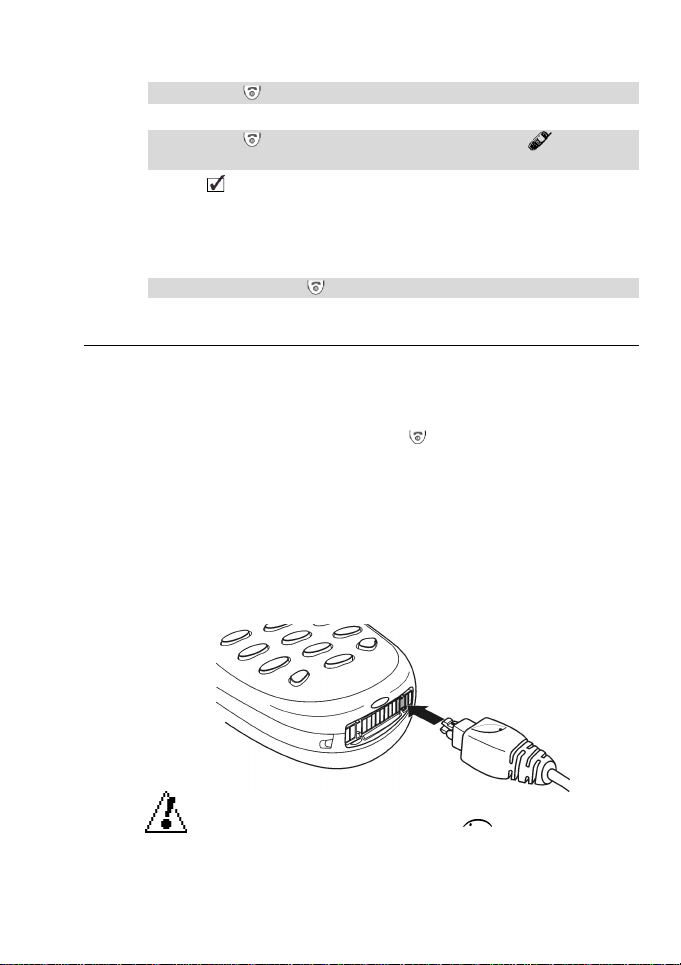
Schließen Sie das Ladegerät wie gezeigt an das Telefon an.
Wenn Sie den Stecker an die Schnittstelle des Telefons
anschließen, muss das Trium-Logo () nach oben weisen.
Stecken Sie das Ladegerät in die Steckdose. Der Akku wird jetzt
aufgeladen. Das Telefon kann während des Ladevorgangs benutzt werden;
allerdings verlängert sich hierdurch die Ladezeit.
10
Page 11
Ladeanzeigen bei ausgeschaltetem Telefon
Während des Ladevorgangs wird
Beendigung des Ladevorgangs wird
Es ist normal, dass sich der Akku während des Ladevorgangs erwärmt.
Akku wird geladen...
Akku vollständig geladen
angezeigt. Nach
angezeigt.
Ladeanzeigen bei eingeschaltetem Telefon
Während des Ladevorgangs blinkt das Symbol 1-2-3 Balken
ununterbrochen. Wenn der Ladevorgang abgeschlossen ist, erscheinen
drei feststehende Balken.
Ladegerät abtrennen
Trennen Sie nach Abschluss des Ladevorgangs das Ladegerät vom Telefon
(siehe unten), schalten Sie es ab, und ziehen Sie den Netzstecker aus
derSteckdose.
Typische Ladezeiten mit dem Steckernetzteil (FZ14130070, FZ14130060,
FZ14130050, FZ14130080, FZ14130090 oder FZ14130100)
Akkutyp Typische Ladezeiten
Standardakku (FZ14130130) 2 Stunden 10 Minuten
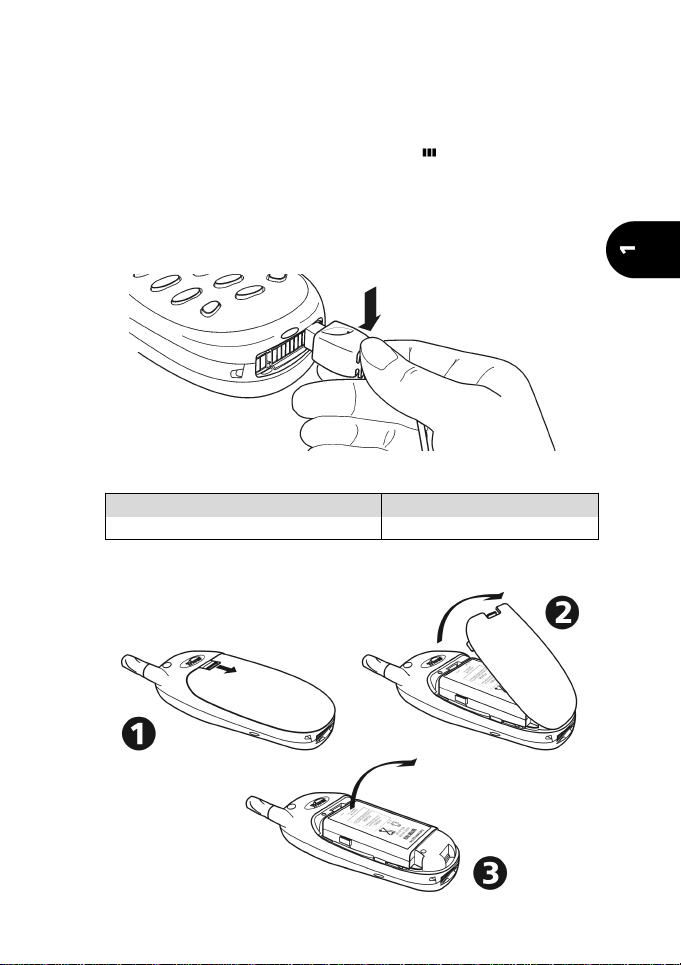
Akku entfernen
Nehmen Sie den Akku wie unten gezeigt heraus.
Schnellstart
11
Page 12

Sicherheitshinweise
Sicherheit im Fahrzeug
• Beachten Sie die nationalen Vorschriften über die Verwendung von
Mobiltelefonen in Fahrzeugen.
• Sicherheit im Straßenverkehr hat immer Vorrang! Achten Sie immer voll und
ganz auf den Verkehr.
• Benutzen Sie das Handy nicht während der Fahrt. Falls Sie nicht über eine
Freisprecheinrichtung verfügen, sollten Sie anhalten und Ihr Fahrzeug sicher
parken, bevor Sie das Telefon benutzen.
• Falls Ihr Fahrzeug mit einer korrekt installierten Freisprecheinrichtung ausgestattet
ist, die den „freihändigen” Betrieb erlaubt, und Sie einen Anruf tätigen oder entgegennehmen möchten, so sollten Sie immer sicherstellen, dass dies auf vernünftige und sichere Weise geschieht. Versuchen Sie, möglichst oft vorprogrammierte
Nummern zu verwenden, und halten Sie die Anrufe kurz und routinemäßig.
• Bei unsachgemäßem Einbau in ein Fahrzeug kann die Benutzung eines Mobiltelefons
die korrekte Funktion der Fahrzeugelektronik wie des ABS-Antiblockiersystems oder
Airbags beeinträchtigen. Um solche Probleme zu vermeiden, sollten Sie sicherstellen,
dass die Installation nur von geschultem Fachpersonal durchgeführt wird. Eine
Überprüfung der Sicherung und der Funktion der Fahrzeugelektronik sollte Teil der
Installation sein. Im Zweifelsfall fragen Sie bitte den Hersteller.
• Niemals das Telefon auf den Beifahrersitz oder eine andere Stelle legen, von der
es sich bei einem plötzlichen Bremsvorgang oder bei einer Kollision lösen
könnte. Immer die Halterung benutzen.
• Die Benutzung eines Warngeräts zur Bedienung der Lampen oder der Hupe
eines Fahrzeugs ist im öffentlichen Straßenverkehr verboten.
Notrufe
Innerhalb Europas können Sie mit der europaweiten Notrufnummer
tätigen, sofern das Telefon im GSM-Netz eingebucht ist, auch wenn keine SIM-Karte
in das Telefon eingelegt ist. Notrufe sind auch dann möglich, wenn das Telefon über
die PIN oder elektronisch gesperrt ist oder die Anrufsperre aktiviert ist. In einigen
Ländern können bei Notfällen weiterhin lokale Notrufnummern benutzt werden; das
Mobiltelefon muss jedoch hierzu ggf. eine gültige SIM-Karte enthalten.
Wenn Sie einen Notruf vornehmen, sollten Sie alle benötigten Informationen
möglichst präzise angeben. Das Telefon ist gegebenenfalls das einzige
Kommunikationsmittel bei einem Notfall. Beenden Sie das Gespräch daher nicht,
bevor Sie dazu aufgefordert werden.
Mobiltelefone greifen auf Funk- und Festnetzleitungen zu, deren Funktionstüchtigkeit nicht unter
allen Umständen garantiert sein kann. Aus diesem Grunde sollten Sie sich niemals ausschließlich
auf Funktelefone für Notfallgespräche verlassen.
Pflege und Wartung
Dieses Mobiltelefon ist ein hochentwickeltes, technologisch ausgefeiltes Produkt,
das sorgfältig gepflegt werden sollte. Beachten Sie die folgenden Hinweise, damit
Sie viele Jahre lang Freude an diesem Produkt haben.
• Setzen Sie das Telefon keinen extremen Bedingungen mit hoher Temperatur
oder Luftfeuchtigkeit aus.
• Setzen Sie das Telefon keinen tiefen Temperaturen aus. Wenn das Telefon sich
nach dem Einschalten auf die normale Betriebstemperatur aufwärmt, kann es
im Inneren des Geräts zu Feuchtigkeitsbildung kommen, was zu einer
Beschädigung elektrischer Teile führen kann.
12
112
Notrufe
Page 13
• Versuchen Sie nicht, das Telefon zu zerlegen. Es enthält keine Teile, die vom
Benutzer gewartet werden können.
• Setzen Sie das Telefon keinem Regen aus und gießen Sie kein Wasser oder
andere Flüssigkeiten über das Telefon, da es nicht wasserfest ist.
• Das Telefon darf nicht fallen gelassen, starken Stößen oder heftigem Schütteln
ausgesetzt werden. Es kann durch raue Behandlung beschädigt werden.
• Das Telefon nicht mit starken Chemikalien oder Lösungsmitteln reinigen. Es darf
nur mit einem weichen, leicht angefeuchteten Tuch abgeputzt werden.
• Stellen Sie das Telefon nicht direkt neben Computerdisketten, Kreditkarten oder
andere magnetische Datenträger. Die auf diesen Datenträgern enthaltenen
Informationen könnten durch das Telefon beschädigt werden.
• Niemals inkompatible Produkte anschließen.
Die Benutzung von nicht von Mitsubishi Electric hergestellten oder autorisierten
Geräten oder Zubehörteilen von Drittherstellern macht die Garantie Ihres
Telefons ungültig und kann ein Sicherheitsrisiko darstellen.
• Niemals die Etiketten entfernen. Die darauf stehenden Zahlen sind für den
Kundendienst und damit verbundene Dienstleistungen wichtig.
• Falls wirklich eine Störung oder ein Fehler auftritt, wenden Sie sich bitte an eine
autorisierte Servicestelle.
Steckernetzteile
Dieses Gerät darf nur in Kombination mit folgenden Netzteilen verwendet
werden: Steckernetzteile (FZ14130070, FZ14130060, FZ14130050,
FZ14130080, FZ14130090 oder FZ14130100). Die Verwendung anderer
Ladegeräte oder Adapter macht die für dieses Gerät erteilten Zulassungen
ungültig und kann gefährlich sein.
Akku-Nutzung
Ein Akku kann mehrere Hundert Mal geladen werden, nutzt sich aber
allmählich ab. Wenn die Betriebszeit (Bereitschaft und Gesprächszeit)
deutlich kürzer als normal wird, sollten Sie einen neuen Akku kaufen.
• Belassen Sie die Akkus nicht länger als nötig am Ladegerät. Überladen
verkürzt die Akku-Lebensdauer.
• Ziehen Sie die Akku-Ladegeräte bei Nichtgebrauch aus der Steckdose.
• Setzen Sie die Akkus weder erhöhten Temperaturen noch Feuchtigkeit aus.
• Setzen Sie die Akkus keinem Feuer aus, da Explosionsgefahr besteht.
• Bringen Sie die Akkus nie in Kontakt mit Metallobjekten, die AkkuAnschlüsse kurzschließen könnten (z.B. Schlüssel, Büroklammern,
Münzen usw.).
• Lassen Sie die Akkus nicht fallen, und setzen Sie sie keinen starken Stößen aus.
• Versuchen Sie nicht, einen Akku zu zerlegen.
• Verwenden Sie nur empfohlene Akku-Ladegeräte (siehe Seite 5).
• Verschmutzte Akkuanschlüsse sind mit einem weichen Tuch zu reinigen.
• Es ist normal, dass sich die Akkus beim Laden erwärmen.
• Alte Akkus müssen an den Händler zurückgegeben oder an eine
Sammelstelle gebracht werden, an der Altakkus sachgemäß entsorgt
werden. Werfen Sie die Akkus nicht in den Haushaltsmüll!
Akkuentsorgung
Alte Akkus müssen gemäß den europäischen
Umweltschutzbestimmungen zum Händler zurückgebracht werden,
der sie kostenlos entsorgt.
Werfen Sie alte Akkus nicht in den Hausmüll.
Sicherheitshinweise
13
Page 14

In Ihrem eigenen Interesse
Das GSM-Telefon ist Ihr Eigentum. Behandeln Sie es daher bitte sorgfältig, und
beachten Sie alle gültigen Bestimmungen. Das Telefon ist kein Spielzeug. Bewahren
Sie es daher jederzeit sicher und außerhalb der Reichweite von Kindern auf.
Machen Sie sich mit den Sicherheitsfunktionen vertraut, mit denen Sie Ihr Telefon
im Falle eines Verlusts oder Diebstahls vor unrechtmäßiger Benutzung sichern
können. Setzen Sie sich in einem solchen Fall unverzüglich mit Ihrem Netzbetreiber
in Verbindung, um eine illegale Benutzung zu verhindern.
Wenn Sie das Telefon nicht verwenden, schalten Sie es aus und entfernen Sie den Akku.
Sicherheitscodes
Das Telefon und die SIM-Karte sind bei Lieferung mit Codes vorprogrammiert, die
das Telefon und die SIM-Karte vor unautorisierter Verwendung schützen. Eine
kurze Beschreibung der einzelnen Codes finden Sie nachfolgend. Nähere
Einzelheiten zur Änderung der PIN- und Entsperr-Codes finden Sie auf Seite 41.
PIN- und PIN2-Code (4-8 Ziffern)
Alle SIM-Karten haben eine PIN-Nummer (Personal Identity Number).
Sie schützt die Karte von unbefugter Benutzung.
Manche SIM-Karten haben auch einen PIN2-Code, der spezielle Funktionen
wie zum Beispiel die Fixnummernwahl schützt.
Wenn dreimal nacheinander ein falscher PIN-Code eingegeben wird, wird
die SIM-Karte deaktiviert und es erscheint die Meldung SIM gesperrt.
PUK eingeben: wird angezeigt. Um die SIM-Karte zu entsperren,
benötigen Sie den PUK (PIN Unblock Key)-Code, den Sie von Ihrem
Netzbetreiber erhalten.
PUK- und PUK2-Code (8 Ziffern)
Den PUK-Code erhalen Sie von Ihrem Netzbetreiber. Verwenden Sie ihn
zum Entsperren einer gesperrten SIM-Karte (siehe Seite 42).
Der PUK2-Code ist erforderlich, um den PIN2-Code zu entsperren
(siehe Seite 42).
Anrufsperre-Passwort (4 Ziffern)
Dieses Passwort wird vom Benutzer verwendet, um eine Anrufsperre für
ausgehende oder ankommende Anrufe im Mobiltelefon einzustellen
(siehe Seite 42).
Mailbox-Passwort
Dieses Passwort schützt Sie gegen unbefugten Zugriff auf Ihre Mailbox.
Telefonsperrcode (4 Ziffern)
Dieser Code ist bei Lieferung auf Null gesetzt. Sie können ihn ändern.
Sobald er geändert wurde, kann er nicht mehr vom Hersteller über das
Telefon ausgelesen werden. Weitere Informationen finden Sie auf Seite 40.
Sie sollten sich in jedem Fall diese Codes merken und sich mit dem
jeweiligen Zweck und der Eingabe dieser Codes vertraut machen.
Entsorgung des Verpackungsmaterials
Die für dieses Telefon verwendete Verpackung ist aus recyclingfähigem Material
hergestellt und sollte daher gemäß den in Ihrem Land geltenden
Umweltschutzbestimmungen entsorgt werden.
Bitte trennen Sie die Karton- und Kunststoffelemente und entsorgen Sie
sieordnungsgemäß.
14
Page 15
Benutzung Ihres Telefons
123
Informationen zum Ein- und Ausschalten des Mobiltelefons und zum Einleiten und
Annehmen von Anrufen finden Sie auf den Seiten 7 bis 10.
Bereitschaftsanzeige
Tastensperre
Um eine unbeabsichtigte Betätigung von Tasten zu vermeiden, schalten
Sie die Tastensperre ein. Sie können weiterhin Anrufe annehmen, wenn
Sie drücken. Nach Beendigung des Gesprächs wird die Tastensperre
automatisch wieder aktiviert.
So aktivieren Sie die Tastensperre:
Drücken Sie und halten Sie die Taste gedrückt. erscheint.
So wird die Tastensperre deaktiviert:
Drücken Sie Entsp. und oder drücken Sie und halten Sie die
Taste gedrückt.
Sie können auch das Menü verwenden:
Drücken Sie . Wählen Sie Einstellungen.
Wählen Sie Telefoneinstellungen. Wählen Sie Tastensperre,
um die Tastensperre einzuschalten.
Drücken Sie Entsp. und , um die Tastensperre zu deaktivieren oder drücken Sie und halten Sie die Taste gedrückt.
Internet/Wireless Application Protocol (WAP)
Drücken Sie Internet in der Bereitschaftsanzeige, um das InternetHauptmenü aufzurufen, um auf Ihre Homepage oder ein WAP™-Portal zuzugreifen. Sie können bis zu 5 WAP™ Profile und 10Lesezeichen konfigurieren. Weitere Einzelheiten finden Sie auf Seite 53.
Nachrichten (SMS)
Drücken Sie SMS in der Bereitschaftsanzeige, um das SMS-Menü
aufzurufen. Sie können das SMS-Menü auch über das Hauptmenü
aufrufen. Weitere Einzelheiten finden Sie auf Seite 28.
Hintergrundbeleuchtung
Die Hintergrundbeleuchtung ist normalerweise aus. Wenn eine Taste gedrückt
wird, wird die Display- und Tastatur-Hintergrundbeleuchtung für 10 Sekunden aktiviert. Wird ein eingehender Anruf angenommen, so wird die Hintergrundbeleuchtung für 10 Sekunden nach Annahme des Anrufs aktiviert.
Wichtige Symbole
• wird angezeigt, wenn Sie einen oder mehrere Anrufe nicht beantworten.
Drücken Sie Lesen , um die Rufnummern (falls verfügbar) sowie Datum und
Uhrzeit des jeweiligen Anrufeingangs anzuzeigen. Drücken Sie , um die
Nummer anzurufen. Das Telefon speichert die Rufnummern nicht
entgegengenommener Anrufe im Anrufregister (Einzelheiten siehe Seite 32).
• wird angezeigt, wenn Sie eine oder mehrere Mitteilungen erhalten. Drücken
Sie Lesen , um die Mitteilung zu lesen, oder drücken Sie , um direkt Ihre
Mailbox anzurufen (siehe Seiten 4 und 39).
• wird angezeigt, wenn Sie eine oder mehrere SMS-Nachrichten erhalten. Drücken
Sie
Lesen
blinkt, ist die Eingangsbox voll. Löschen Sie eine oder mehrere alte Nachrichten, um
Platz für neue Nachrichten zu machen (weitere Einzelheiten finden Sie auf Seite 28).
, um die SMS-Nachrichten in der Eingangsbox zu lesen. Wenn
Benutzung Ihres Telefons
15
Page 16
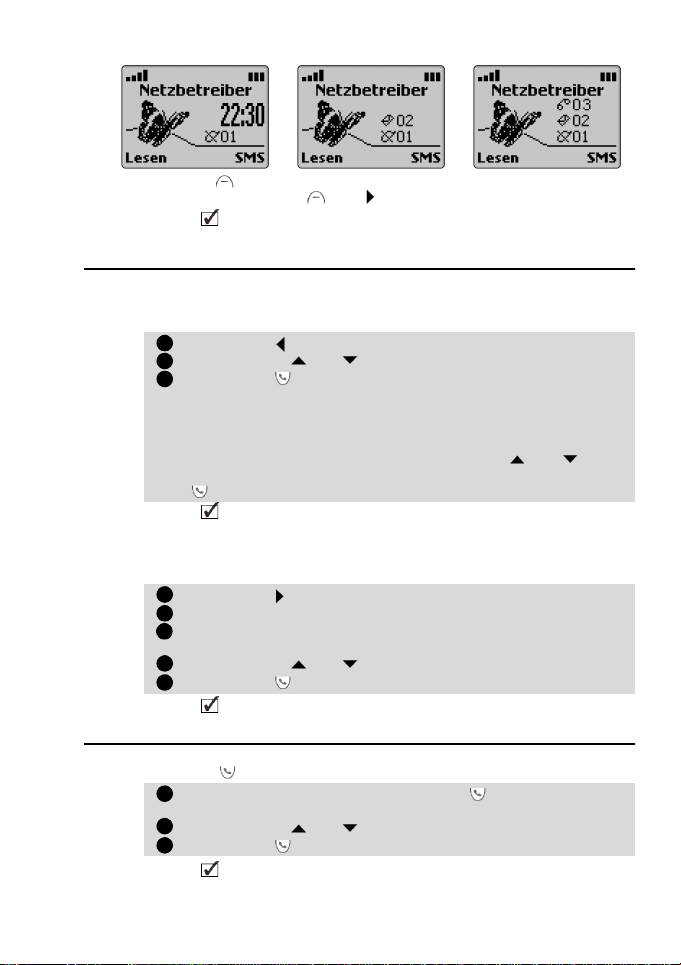
Im Display wird die Anzahl und der Typ der Nachrichten angezeigt:
12312345123
Drücken Sie Lesen , um den Nachrichtentyp, den Sie lesen möchten,
auszuwählen. Drücken Sie Wahl oder , um die Nachricht anzuzeigen.
Wenn eine Anzeige erscheint, verschwindet das Datum vorübergehend. Wenn zwei oder drei
Anzeigen erscheinen, verschwinden Datum und Uhrzeit vorübergehend.
Speicherwahl
Sie können alle Nummern wählen, die auf der SIM-Karte oder im Telefon
gespeichert sind. Dazu gehen Sie folgendermaßen vor:
vom Telefonbuch
Drücken Sie , um die Namensliste zu öffnen.
Verwenden Sie oder , um zum gewünschten Namen zu gehen.
Drücken Sie .
Handelt es sich um einen Kontakt im SIM-Speicher oder einen
Kontakt im Telefonspeicher mit einer zugeordneten
Nummer, wird diese Nummer gewählt.
Bei einem Kontakt im Telefonspeicher, dem mehrere
Nummern zugeordnet sind, verwenden Sie oder , um
zur gewünschten Nummer zu gehen; drücken Sie anschließend
. Das Telefon wählt die Nummer.
Siehe Seite 24.
von der Liste des Anrufregisters aus
Das Telefon speichert die Rufnummern der letzten 10 gewählten Anrufe, der
letzten 10 empfangenen Anrufe und der letzten zehn beantworteten Anrufe.
Drücken Sie . Wählen Sie Anrufe/Dauer.
Wählen Sie Anrufregister.
Wählen Sie Letzte Anrufe, Nicht angenommen oder
Angenommen.
Verwenden Sie oder , um zur gewünschten Nummer zu gehen.
Drücken Sie , um die Nummer zu wählen.
Siehe Seite 32.
Letzte gewählte Rufnummern
Ein rascher Zugriff auf die zehn zuletzt gewählten Nummern ist auch durch
Betätigen der Taste möglich.
Im Standby-Modus wird bei Drücken der -Taste eine Liste der
zuletzt gewählten Nummern angezeigt.
Verwenden Sie oder , um zur gewünschten Nummer zu gehen.
Drücken Sie , um die Nummer zu wählen.
Das Telefon speichert die zuletzt gewählten Rufnummern im Telefonspeicher und nicht auf
derSIM-Karte.
16
Page 17
Kurzwahl
12121
2
Sie können jeder Taste eine beliebige auf der SIM-Karte gespeicherte
Telefonnummer zuordnen. So wählen Sie eine solche Nummer:
Drücken Sie ( - ) und halten Sie die Taste gedrückt. Die Nummer
wird angezeigt und der Verbindungsaufbau wird eingeleitet.
Standardmäßig ist immer mit der Mailboxnummer verknüpft
(siehe Seite43). Wie die Rufnummern den Kurzwahltasten
zugewiesen werden, erfahren Sie auf Seite 39.
Rufton durch Vibrationsalarm ersetzen
Bei Bedarf können Sie die Klingel- und Alarmtöne abstellen, um andere nicht zu stören.
Einschalten
Drücken Sie .
Wählen Sie Kein Rufton, Vibrationsalarm oder Vibr., dann
klingeln.
wird angezeigt, wenn der Rufton ausgeschaltet ist. wird
angezeigt, wenn die Funktionen Vibrationsalarm oder Vibr., dann
klingeln aktiviert sind.
Abschalten
Drücken Sie .
Wählen Sie Ruftöne oder Vibrationen+Klingel.
Falls die Klingeltonlautstärke auf 0 steht, wird eine Warnmeldung im Display angezeigt.
Freisprechfunktionen
Wenn Sie Ihre Umgebung an Ihrem Gespräch beteiligen möchten oder sich in
einem Fahrzeug befinden, verwenden Sie die Freisprechfunktion.
Einschalten der Freisprechfunktion
Wenn Sie einen Anruf tätigen:
Drücken Sie Laut. an , um die Freisprechfunktion während eines
Anrufs einzuschalten.
Wenn Sie einen Anruf entgegennehmen:
Drücken Sie
entgegenzunehmen.
Laut. an , um den ankommenden Anruf
Ausschalten der Freisprechfunktion
Drücken Sie Laut. aus .
Stummschaltung
Sie können das Mikrofon während eines Gesprächs stumm schalten, wenn Sie z.B.
mit einer in der Nähe stehenden Person reden möchten und der Gesprächspartner
am Telefon nicht mithören soll.
Ausschalten des Mikrofons
Drücken Sie Opt. .
Wählen Sie Mikro aus und dann Ja. Im Display erscheint eine
Warnmeldung. wird ebenfalls angezeigt.
Benutzung Ihres Telefons
17
Page 18
Einschalten des Mikrofons
1212123
4
Drücken Sie Opt. .
Wählen Sie Mikro ein. Im Display erscheint eine Warnmeldung.
verschwindet.
Das Mikrofon wird bei Eingang eines neuen Anrufs automatisch wieder eingeschaltet.
Lautstärkeeinstellung
So stellen Sie die Lautstärke ein:
Verwenden Sie oder , um die Lautstärke zu erhöhen oder zu
verringern,und drücken Sie OK .
Drücken Sie Ende oder warten Sie zwei Sekunden, um zur
vorigen Anzeige zurückzukehren.
Siehe auch Seite 37.
MFV-Töne senden
Einige Fernzugriffsdienste benötigen MFV-Töne. Diese Töne werden von normalen
Telefonen beim Wählen und bei der Beantwortung von Fragen eines automatischen Sprachdienstes verwendet. Wenn Sie sich in einem Gespräch befinden und
die Nummern manuell eingeben, ist keine besondere Konfiguration erforderlich.
Wenn Sie jedoch eine gespeicherte Nummer senden möchten, müssen Sie MFV auf
automatisch stellen.
Manuell
So senden Sie während eines Gesprächs MFV-Töne direkt über die Tastatur:
Drücken Sie die gewünschten Tasten.
Die Töne sind im Lautsprecher zu hören und werden direkt gesendet.
Automatisch
So senden Sie während eines Gesprächs eine Sequenz von MFV-Tönen:
Drücken Sie Opt. .
Wählen Sie Auto-MFV.
Geben Sie die MFV-Nummern in das Display ein, entweder über
die Tastatur oder von einer im Telefonbuch (unter Namen )
gespeicherten Nummer.
Drücken Sie OK . Das Telefon sendet die Töne und zeigt dann
das normale Gesprächsdisplay.
MFV-Töne können nicht gesendet werden, während ein Anruf geparkt ist.
Pause-Funktion
Sie können Telefonnummern und MFV-Tonsequenzen zusammen eingeben und
speichern, wenn diese durch eine Pause voneinander getrennt sind. Um eine Pause
zwischen Nummern einzugeben, halten Sie die Taste gedrückt. Der Buchstabe p
wird angezeigt. Das Telefon kann mehrere Pausen zusammen mit maximal
20-46 Stellen speichern (je nach Speicherkapazität der SIM-Karte und des Telefons).
18
Page 19
Einen Anruf parken und zurückholen
1234123
4
So parken Sie einen Anruf während eines Gesprächs:
Drücken Sie .
So holen Sie Anruf zurück:
Drücken Sie .
So tätigen Sie einen zweiten Anruf, während ein Anruf geparkt ist:
Geben Sie eine Nummer ein. Drücken Sie , um die Nummer
zuwählen.
Nachdem der zweite Anruf eingerichtet ist, drücken Sie , um
zwischen den Anrufen zu wechseln.
Um entweder das aktive oder das geparkte Gespräch zu
beenden, wählen Sie Aktiv beenden oder Halten beenden im
Options-Menü. Der verbleibende Anruf wird automatisch
wiederhergestellt.
Drücken Sie , um den anderen Anruf zu beenden.
Beide Anrufe können gleichzeitig beendet werden, indem Sie drücken.
Sie können auch Opt. verwenden, um in das oben genannte Menü
zu gelangen. Gehen Sie zur gewünschten Option und drücken Sie
Wahl oder (siehe auch „Konferenzanrufe“, Seite20).
Anklopfen, Umschalten und Konferenzfunktion
Anklopfen
Verwenden Sie die Netzfunktion Anklopfen, um einen zweiten eingehenden
Anruf engegenzunehmen, wenn Sie sich bereits in einem Gespräch
befinden. Dadurch „parken“ Sie ein bestehendes Gespräch, während Sie
den anderen Anruf empfangen oder einen zweiten Anruf tätigen.
So aktivieren oder deaktivieren Sie den Dienst Anklopfen:
Drücken Sie . Wählen Sie Einstellungen.
Wählen Sie GSM-Dienste.
Wählen Sie Anklopfen.
Wählen Sie Einschalten oder Ausschalten. Ihre Eingaben
werden vom Netz bestätigt. Die Bestätigung kann einige
Sekunden benötigen.
Drücken Sie Ende oder , um zur Bereitschaftsanzeige
zurückzukehren.
Aktion bei Empfang eines zweiten Anrufs
Sie hören einen 'doppelten Signalton', wenn Ihr Telefon einen zweiten
Anruf empfängt. Gleichzeitig werden ein animiertes Telefonsymbol und
die Telefonnummer (falls verfügbar) angezeigt.
So nehmen Sie den zweiten Anruf entgegen:
Drücken Sie . Dadurch wird der zweite Anruf entgegengenommen
und der erste geparkt.
So weisen Sie den zweiten Anruf ab:
Drücken Sie Ablehnen . Dies löst beim zweiten Anrufer ein BesetztSignal aus.
Benutzung Ihres Telefons
19
Page 20
So schalten Sie zwischen den zwei Anrufen um:
123
Drücken Sie .
Konferenzanrufe
Verwenden Sie diese Funktion, um 2 bis 5Anrufe gleichzeitig zu führen
oder zu empfangen, bei denen alle Gesprächspartner miteinander
kommunizieren können.
Leiten Sie einen Anruf auf gewohnte Weise ein und drücken
Sie .
Geben Sie eine weitere Nummer ein und drücken Sie .
Der erste Anruf wird nun geparkt, während der zweite Anruf
aktiv ist.
Drücken Sie Opt. , um folgendes Menü zu öffnen:
Option Beschreibung
Auto-MFV
Wechseln
Verbinden
Stummschaltung/
Stummschaltung aus
Halten beenden Beendet das geparkte Gespräch
Aktiv aus
Alle aus Beendet alle Gespräche
* Privat mit
Parken/
Zurückholen
* Eins aus
* Diese Funktionen erscheinen im Opt. -Menü, wenn mehr als zwei Anrufe
in einer Konferenzschaltung verbunden sind.
Während des Konferenzgesprächs bestätigt und zeigt das Display die
Aktionen, die Sie im Menü „Optionen“ gewählt haben.
Abonnenten des Alternate Line Service (ALS) können kein Konferenzgespräch zwischen Leitung 1
und 2 herstellen.
zur Eingabe einer MFV-Sequenz für das
aktiveGespräch
Wechselt zwischen dem aktiven und dem
geparkten Anruf
Verbindet den aktiven und den geparkten
Anruf zu einem Konferenzgespräch
Schaltet das Mikrofon ein bzw. aus
Beendet das aktive Gespräch und verbindet mit
dem geparkten Gespräch
Ermöglicht es, ein Gespräch mit nur einem der
Konferenzteilnehmer zu führen, während alle
anderen Gespräche geparkt werden
Parkt das Konferenzgespräch oder holt
eszurück
Ermöglicht es, das Gespräch mit einem der
Konferenzteilnehmer auszuwählen und
zubeenden
20
Page 21
Das Menü
Verwenden Sie den runden Bedienknopf zum Aufrufen des Menüsystems.
Die Menüoptionen können je nach Netzbetreiber und Abonnement variieren;
einige Menüpunkte werden vielleicht nicht angezeigt.
Zugang zu den Menüs
Drücken Sie , um alle gespeicherten Telefonnummern anzuzeigen.
Drücken Sie , um das Hauptmenü zu öffnen.
Halten Sie Ende gedrückt oder drücken Sie , um die Menüs zu verlassen
(falls gerade kein Gespräch geführt wird).
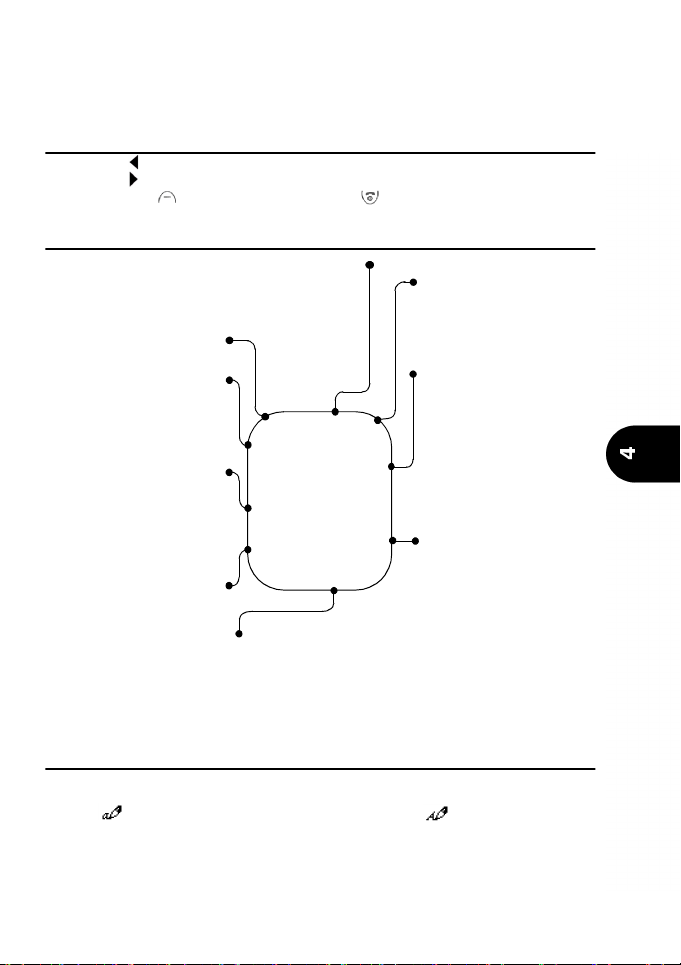
Menüstruktur
I
Währung
Reshape
Notizblock
Weckerfunktion
Auto-Ein/Aus
Taschenrechner
Einstellungen
Telefoneinstellungen
Die Verfügbarkeit der Menüpunkte in Kursivschrift hängen vom Netzbetreiber und/oder Ihrem
Abonnement ab.
Mailbox
GSM-Dienste
Nachricht-Dienst
Texteingabe
Um Namen in den Telefonbüchern zu speichern (siehe Seite 24) und Textmitteilungen zu schreiben (siehe Seite 29), müssen Sie Text eingeben. Das Telefon zeigt das
Symbol im Modus Kleinbuchstaben und das Symbol im Modus Großbuchstaben, wenn Sie den Text schreiben. Verwenden Sie die Tastatur zur Eingabe/
Bearbeitung von Texten.
Sie können Text/Zahlen mit Hilfe der T9-Texteingabe oder der MultitapMethodeeingeben.
Internet Browser
Spiele
Push
Opt.
Büro
Starten
Lesezeichen
Andere Seite
Profil-Liste
Einstellungen
Anrufe/Dauer
Anrufregister
Anruf-Timer
Anrufgebühren
Leitungsauswahl
Netzwerk-Server
Anwendungen
Dienste
Information
Telefonbuch
Aufruf
Speichern
Noch frei
Eigene Nummern
Bestimmte Wahl
Telefonbuchklin-
geltöne
Mitteilungen
Eingangsbox
Postausgangsbox
Neu schreiben
Einstellungen
Textentwürfe
Alarm
Speicherung
Das Menü
21
Page 22
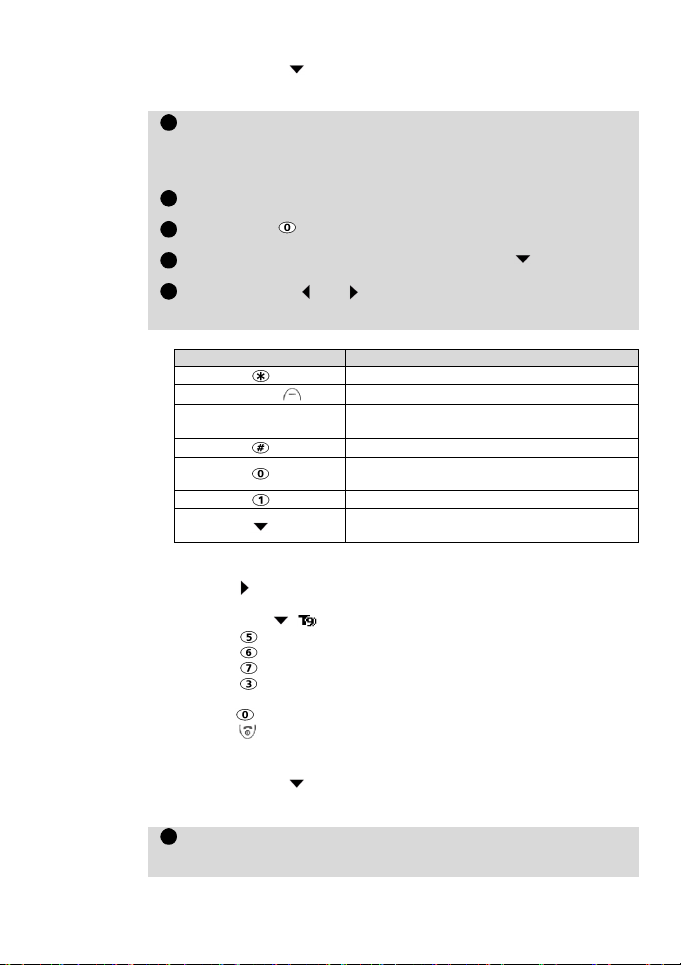
T9-Texteingabe
12345
1
Drücken Sie die Taste , um zwischen der T9-Texteingabe und der
Multitap-Methode zu wechseln (einmal kurz nach unten wippen).
Eingabe von Text mit T9:
Drücken Sie jeweils nur einmal auf die Taste mit dem gewünschten Buchstaben in der Reihenfolge der Buchstaben des zu schreibenden Wortes.
Lassen Sie sich nicht davon verunsichern, dass das Zeichen nicht
umgehend angezeigt wird.
Das „aktive“ Wort ändert sich während der Eingabe. Geben Sie
also die restlichen Buchstaben ein.
Drücken Sie , falls Ihr Wort nicht erscheint, um weitere Wörter
anzuzeigen, die mit Ihrer Zeichenfolge übereinstimmen.
Wenn Ihr Wort nicht erkannt wird, drücken Sie , um das Wort
mit der Multitap-Methode zu vervollständigen.
Verwenden Sie oder , um den Cursor dort im Text zu
positionieren, wo Zeichen eingegeben oder Korrekturen
vorgenommen werden sollen.
Die Tasten und ihre jeweilige Funktionsweise
Drücken Sie die Taste und
Beispiel:
Um Lord einzugeben:
• Drücken Sie und wählen Sie Mitteilungen.
• Wählen Sie Neu schreiben.
• Drücken Sie jetzt : erscheint.
• Drücken Sie . L erscheint.
• Drücken Sie . Km erscheint.
• Drücken Sie . Los erscheint.
• Drücken Sie . Kopf erscheint.
Wenn das gewünschte Wort nicht auf der Anzeige erscheint, drücken
Sie solange , bis Sie z.B. Lord sehen.
• Drücken Sie , um dieses Beispiel zu verlassen und zur
Bereitschaftsanzeige zurückzukehren.
Taste Aktion
Löschen
halten Sie sie gedrückt
Umschalttaste – Groß-/Kleinschreibung
Löschen oder Rückwärtsschritt
Schnelle Nummerneingabe der Taste
Leerzeichen
Ein anderes Wort, das der Kombination
logisch ähnlich ist
Intelligente Zeichensetzung
Wechsel zwischen der T9- und der
Multitap-Methode
Multitap Texteingabe
Drücken Sie die Taste , um zwischen der T9-Texteingabe und der
Multitap-Methode zu wechseln.
Eingabe von Text mit Multitap:
Drücken Sie die Taste mit dem gewünschten Buchstaben so oft, bis
er in der Anzeige erscheint. In der nachfolgenden Tabelle sehen
Sie, welche Zeichen den einzelnen Tasten zugeordnet sind.
22
Page 23
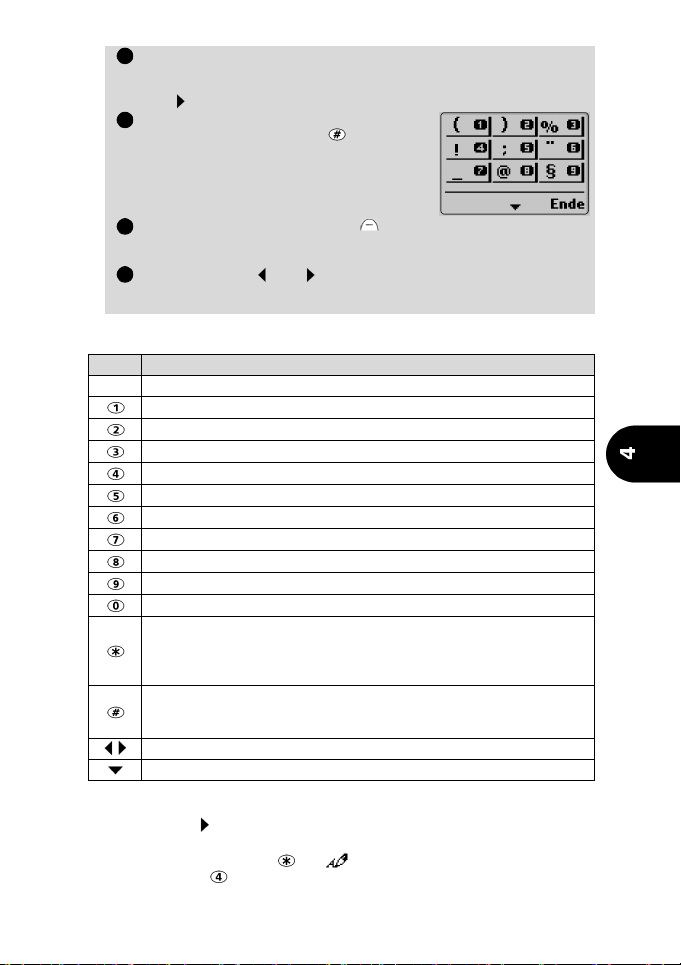
Geben Sie das nächste Zeichen ein. Falls der nächste Buchstabe
234
5
zum Zeichenumfang der gleichen Taste gehört, warten Sie, bis die
Anzeige am oberen Bildschirmrand verschwindet oder drücken
Sie , bevor Sie die Taste erneut drücken.
Um Sonderzeichen einzugeben
(23verfügbar), halten Sie gedrückt.
Eine Tabelle wird angezeigt. Drücken Sie
die Taste, die dem Zeichen entspricht.
Drücken Sie kurz auf Löschen , um den letzten Buchstaben
zu löschen. Halten Sie die Taste länger gedrückt, wenn Sie den
gesamten Text löschen möchten.
Verwenden Sie oder , um den Cursor dort im Text zu positionieren, wo Zeichen eingegeben oder Korrekturen vorgenommen
werden sollen.
Die folgende Tabelle zeigt die verfügbaren deutschen Zeichen. Bei
anderen Sprachen werden andere Zeichensätze angezeigt.
Taste Zeichen
Klein Groß
1 . , - ' @ : ?
a b c 2 ä A B C 2 Ä
d e f 3 D E F 3
g h i 4 G H I 4
j k l 5 J K L 5
m n o 6 ö M N O 6 Ö
p q r s 7 ß P Q R S 7 ß
t u v 8 ü T U V 8 Ü
w x y z 9 W X Y Z 9
0 0
Durch kurzes Drücken wird beim folgenden Buchstaben zwischen
Durch ein langes Drücken erhalten Sie Zugriff auf Sonderzeichen.
Durch ein kurzes Drücken verschieben Sie den Cursor um eine Stelle.
Beispiel:
Um Haus einzugeben:
• Drücken Sie und wählen Sie Mitteilungen.
• Wählen Sie Neu schreiben.
• Drücken und halten Sie bis angezeigt wird. Drücken Sie
zweimal kurz , bis H angezeigt wird.
Groß- und Kleinschreibung umgeschaltet.
Durch langes Drücken werden alle folgenden Buchstaben
zwischen Groß- und Kleinschreibung umgeschaltet.
Durch ein kurzes Drücken fügen Sie ein Leerzeichen ein.
( ) % ! ; " _ @ § + # * / & = < > ¥ $ £ ¡ ¿ €
Wechsel zwischen Multitap und T9.
Das Menü
23
Page 24
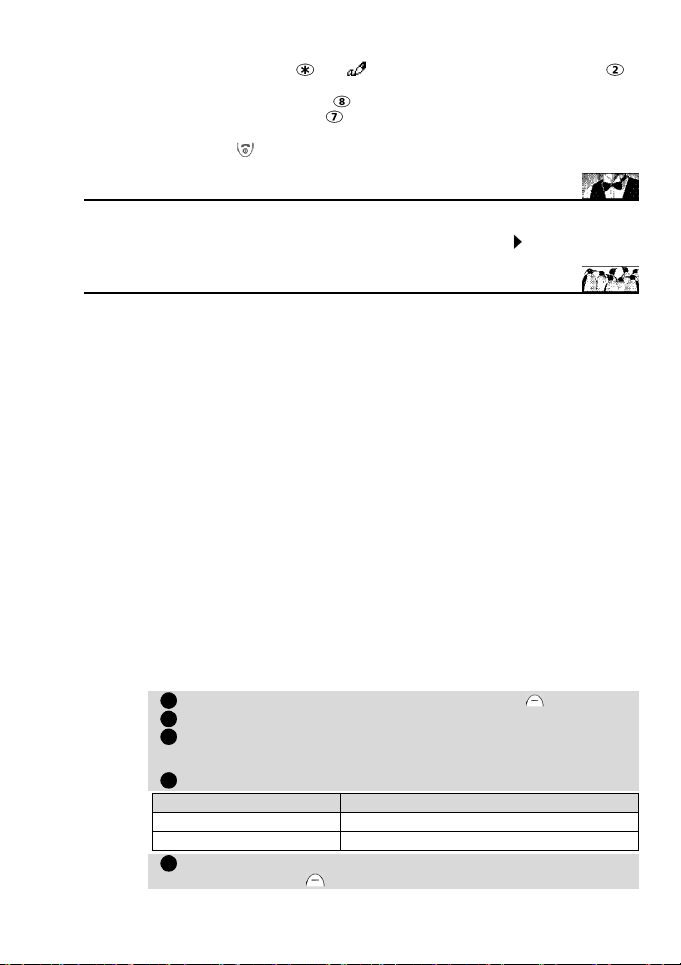
• Warten Sie, bis die verfügbaren Zeichen ausgeblendet werden. Drücken
12345
und halten Sie dann , bis erscheint. Drücken Sie einmal kurz ,
bis a angezeigt wird.
• Drücken Sie zweimal kurz , bis u angezeigt wird.
• Drücken Sie viermal kurz , bis s angezeigt wird. Das Wort Haus
wirdangezeigt.
• Drücken Sie , um dieses Beispiel zu verlassen und zur
Bereitschaftsanzeige zurückzukehren.
Netzdienste
Ihr Netzbetreiber bietet eventuell Mehrwertdienste sowie Informationsnummern.
Je nach der Implementierung Ihres Netzbetreibers erscheint im Display
Anwendungen, Dienste und/oder Information. Drücken Sie und wählen Sie
Netzdienste, um diese Menüs aufzurufen.
Telefonbuch
Das Telefonbuch speichert Daten, normalerweise Namen und Telefonnummern, im
Telefon oder auf der SIM-Karte.
• Das Telefon kann bis zu 100 „Telefonbucheinträge“ mit folgendem Inhalt
speichern: Nachname, Vorname, Symbol, private Telefonnummer,
geschäftliche Telefonnummer, Handy-Nummer und eine Anmerkung.
• SIM-Karten können bis zu 255 „SIM-Telefonbucheinträge“ speichern.
Die tatsächliche Speicherkapazität hängt von der SIM-Karte selbst ab.
Sowohl die SIM- als auch die Telefon-Speicherplätze werden durchsucht, wenn Sie
das Telefonbuch verwenden.
24
SIM-Telefonbucheinträge enthalten nur den Namen und die Nummer.
Namen und Telefonnummern speichern
Sie können Namen und Nummern manuell in das Telefonbuch eingeben
oder aus SMS-Nachrichten, dem Notizblock oder der Liste der zuletzt
gewählten Nummern usw. kopieren. Sie können die Zeichen *, +, P
(Pause), # und _ zusammen mit den Nummern speichern. Wie Sie Text
eingeben, erfahren Sie auf Seite 21.
Speichern Sie Nummern im internationalen Format mit dem '+'Präfix (oder 00) vor dem Ländercode und der Rufnummer. Damit
stellen Sie sicher, dass Sie die Nummer auch vom Ausland aus
anrufen können.
Es gibt mehrere Methoden, Nummern im Telefon- oder SIM-KartenSpeicher zu speichern:
Telefonspeicher
• Direkt von der Bereitschaftsanzeige aus:
Geben Sie die Nummer ein. Drücken Sie Speich. .
Wählen Sie Telefonbuchsegment.
Eine Liste wird angezeigt.
Wählen Sie die passende Kategorie für die eingegebene
Nummer: Privat, Geschäftlich oder Handy-Nr..
Das folgende Feld wird angezeigt:
Nachname Familien- oder Nachname
Vorname Vorname
Feld Zweck
Geben Sie die entsprechenden Daten ein. Bestätigen Sie jede
Eingabe mit OK
.
Page 25
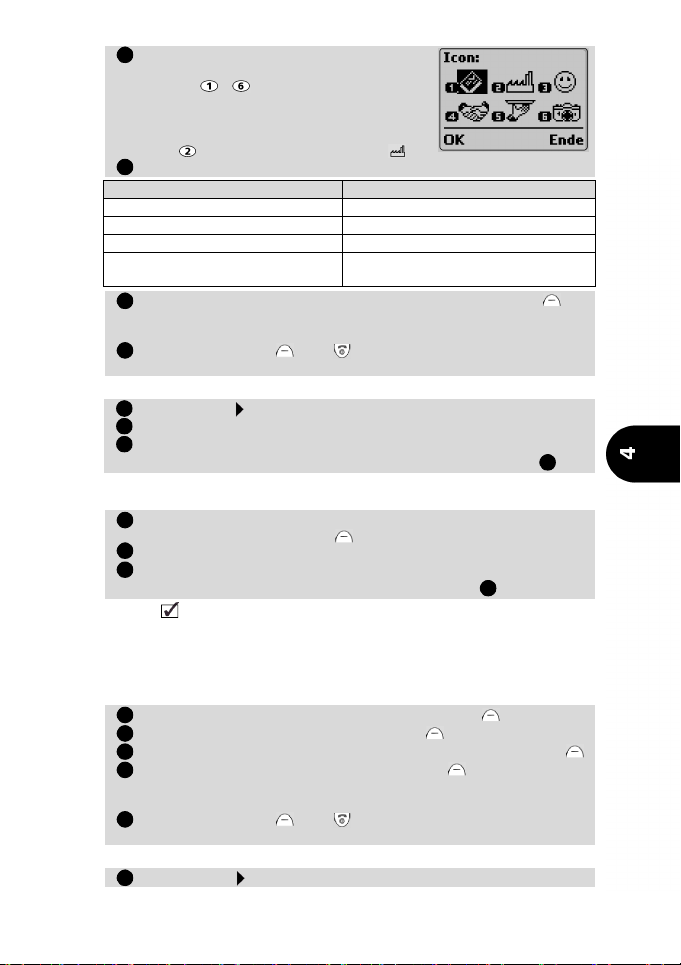
Wählen Sie ein Symbol.
678
9
1
2
3
4
1233123
451
Die Symbole entsprechen den
Tasten - auf der Tastatur.
Drücken Sie die Taste mit dem
gewünschten Symbol.
In diesem Beispiel wird bei einem Druck
auf folgendes Symbol gewählt: .
Das folgende Feld wird angezeigt:
Privatnr. Private Telefonnummer
Telefonnummer (geschäftl.) Geschäftliche Telefonnummer
Handy-Nr. Handy-Nummer
Anmerkung
• Über das Menü:
• Aus der Liste der zuletzt gewählten, empfangenen und
unbeantworteten Anrufe:
Feld Zweck
Anmerkung oder Kommentar zu
diesem Eintrag
Geben Sie die entsprechenden Daten ein. Drücken Sie OK
Eine Bestätigung und die Anzahl der freien Speicherplätze
werden angezeigt.
Drücken Sie Ende oder , um zur Bereitschaftsanzeige
zurückzukehren.
Drücken Sie . Wählen Sie Telefonbuch.
Wählen Sie Speichern. Wählen Sie Telefonbuchsegment.
Folgen Sie den Schritten der vorherigen Beschreibung („Direkt
von der Bereitschaftsanzeige aus“) beginnend mit Schritt .
Lassen Sie eine der oben genannten Nummern anzeigen und
drücken Sie dann auf Opt. .
Wählen Sie Speichern. Wählen Sie Telefonbuchsegment.
Folgen Sie den Schritten der Beschreibung „Direkt von der
Bereitschaftsanzeige aus“ beginnend mit Schritt .
Während der Eingabe von Nummern und Namen wird das letzte Zeichen gelöscht, wenn Sie kurz
auf die Löschen-Taste drücken. Bei längerem Drücken wird die gesamte Anzeige gelöscht.
SIM-Telefonbuchspeicher
Sie können Eingaben in den SIM-Karten-Speicher über die Bereitschaftsanzeige, das Menü oder einen anderen Speicherplatz vornehmen.
• Direkt von der Bereitschaftsanzeige aus:
Geben Sie die Nummer ein. Drücken Sie Speich. .
Wählen Sie SIM-Karte. Drücken Sie OK .
Ändern oder bestätigen Sie die Nummer und drücken Sie OK .
Geben Sie den Namen ein. Drücken Sie OK .
Eine Bestätigung und die Anzahl der freien Speicherplätze
werden angezeigt.
Drücken Sie Ende oder , um zur Bereitschaftsanzeige
zurückzukehren.
• Über das Menü:
Drücken Sie . Wählen Sie Telefonbuch.
.
Das Menü
25
Page 26
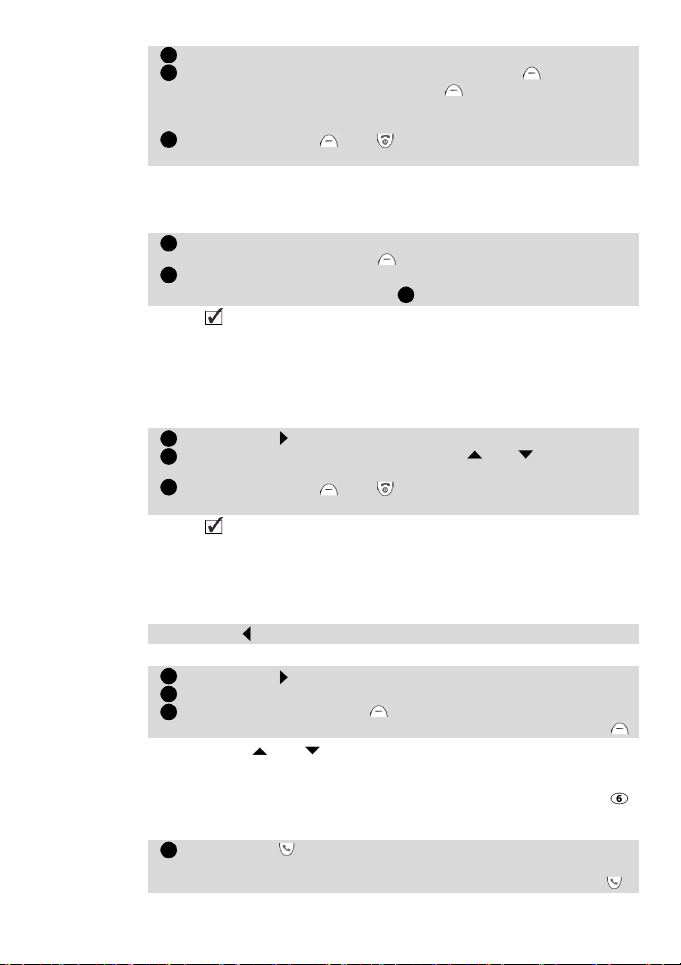
Wählen Sie Speichern. Wählen Sie SIM-Karte.
2341221231234
Geben Sie die Nummer ein, und drücken Sie OK . Geben Sie
den Namen ein, und drücken Sie OK .
Eine Bestätigung und die Anzahl der freien Speicherplätze
werden angezeigt.
Drücken Sie Ende oder , um zur Bereitschaftsanzeige
zurückzukehren.
• Von anderen Speicherplätzen aus
Können Nummern, die in der Liste der zuletzt gewählten, empfangenen
oder unbeantworteten Anrufe, die im Notizblock oder in der SMS-Nachrichtenliste gespeichert sind, in das Telefonbuch übernommen werden:
Lassen Sie eine der oben genannten Nummern anzeigen und
drücken Sie dann auf Opt. .
Folgen Sie den Schritten der vorherigen Beschreibung „Über das
Menü“ beginnend mit Schritt.
Während der Eingabe von Nummern und Namen wird das letzte Zeichen gelöscht, wenn Sie kurz
Falls der SIM- oder Telefonspeicher voll ist, wird eine Warnmeldung
angezeigt, wenn Sie ein Telefonbuch auswählen.
auf die Löschen-Taste drücken. Bei längerem Drücken wird die gesamte Anzeige gelöscht.
Freier Speicher im Telefonbuch
So können Sie sehen, wie viele freie Plätze für Telefonbucheinträge noch auf
der SIM-Karte oder im Telefon verfügbar sind:
Drücken Sie . Wählen Sie Telefonbuch.
Wählen Sie Noch frei
benden Speicherplätze im Telefon oder auf der SIM-Karte anzuzeigen
Drücken Sie Ende oder , um zur Bereitschaftsanzeige
zurückzukehren.
Falls verfügbar, werden auch die freien Speicherplätze in der FDN-Liste angezeigt.
und verwenden Sie oder , um die verblei-
.
Nummern im Telefonbuch einsehen und anrufen
Sie können die im Telefon oder auf der SIM-Karte gespeicherten Telefonbucheinträge bearbeiten, löschen, kopieren, verschieben oder anrufen. Es gibt zwei
Möglichkeiten, die Nummern im Telefonbuch einzusehen und anzurufen:
• Direkt von der Bereitschaftsanzeige aus:
Drücken Sie , um die Telefonbuchliste einzusehen.
• Über das Menü:
Drücken Sie und wählen Sie Telefonbuch.
Wählen Sie Aufruf.
Drücken Sie entweder
buchstaben des gewünschten Namens ein und drücken Sie
Drücken Sie oder , um durch die Einträge des Telefonbuchs zu
blättern. Um direkt zu einem anderen Eintrag zu gehen, drücken Sie die
entsprechende Alphabettaste. Um beispielsweise direkt zu den
Einträgen zu gelangen, die mit ‚N’ beginnen, drücken Sie zweimal .
Wenn Sie keine weiteren Anfangsbuchstaben eingegeben haben, zeigt
das Telefonbuch den ersten Eintrag an.
Drücken Sie , um die Nummer zu wählen. Gibt es mehrere
Nummern für den Telefonbucheintrag, werden alle angezeigt.
Wählen Sie die entsprechende Nummer aus und drücken Sie .
26
OK
oder geben Sie bis zu 3 Anfangs-
OK
.
Page 27
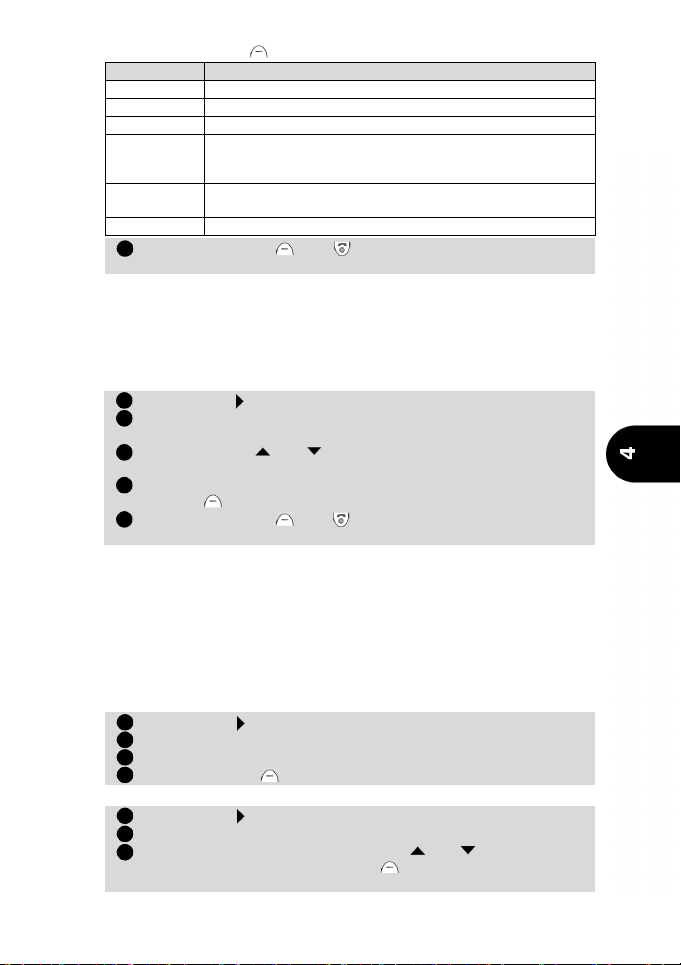
Drücken Sie Opt. . Folgendes Menü wird angezeigt:
5123451234123
Eintrag Funktion
Bearbeiten
Löschen
SMS senden
Kopieren
Verschieben
Anruf
Bearbeiten des Namens und der Nummer
Löscht den Eintrag
Sendet eine SMS-Nachricht
Kopiert den Eintrag auf die SIM-Karte oder in das Telefon
und umgekehrt. Vor dem Kopieren kann der Eintrag bearbeitet werden
Verschiebt den Eintrag auf eine andere Position. Vor dem
Verschieben kann der Eintrag bearbeitet werden
Ruft die angezeigte Nummer an
Drücken Sie Ende oder , um zur Bereitschaftsanzeige
zurückzukehren.
Anzeige der eigenen Nummer
Das Telefon kann Ihrem Gesprächspartner Ihre 'Leitung 1'-Mobiltelefonnummer, die Mobiltelefonnummer für Leitung 2 (Alternate Line Service)
sowie Ihre Daten- und Faxnummer übermitteln. Die SIM-Karte speichert
diese Nummern. Sie können sie manuell eingeben und mit einem Namen
versehen. Sie können Leitung 1 zum Beispiel 'Büro' nennen.
So können Sie Ihre eigene(n) Nummer(n) einsehen, benennen und bearbeiten:
Drücken Sie . Wählen Sie Telefonbuch.
Wählen Sie Eigene Nummern. Die Mobiltelefonnummer für
Leitung 1 wird angezeigt.
Verwenden Sie oder , um die Nummern für Leitung 2, Daten
und Fax anzuzeigen.
Um einen Namen oder eine Nummer hinzuzufügen, drücken Sie
Bearb. .
Drücken Sie Ende oder , um zur Bereitschaftsanzeige
zurückzukehren.
Fixnummernwahl (FDN)
Fixnummernwahl erlaubt Ihnen, nur eine bestimmte Gruppe von Nummern anzurufen. Anrufe zu anderen Nummern sind nicht berechtigt. FDN verhindert
auch eine Anrufumleitung und das Senden von SMS-Nachrichten an Nummern,
die sich nicht in der FDN-Liste befinden. Sie können zur Definition von Gruppen
auch Platzhalter verwenden. Da diese Funktion von der SIM-Karte abhängt, wird
sie von einigen SIM-Karten eventuell nicht unterstützt. Die Kapazität der SIMKarte bestimmt die maximale Anzahl der konfigurierbaren FDN-Nummern. Um
FDN zu aktivieren/deaktivieren, benötigen Sie den PIN2-Code.
So schalten Sie die FDN-Funktion ein- bzw. aus
Drücken Sie . Wählen Sie Telefonbuch.
Wählen Sie Bestimmte Wahl. Wählen Sie jetzt Status.
Wählen Sie Ein oder Aus. Geben Sie den PIN2-Code ein.
Drücken Sie OK , um die Einstellung zu bestätigen.
So zeigen Sie die Nummern in der Liste an:
Drücken Sie . Wählen Sie Telefonbuch.
Wählen Sie Bestimmte Wahl.
Wählen Sie
träge zu blättern. Drücken Sie
zu löschen oder in das Telefon bzw. auf die SIM-Karte zu kopieren.
Ansicht
und verwenden Sie oder , um durch die Ein-
Opt.
, um Nummern zu bearbeiten,
Das Menü
27
Page 28
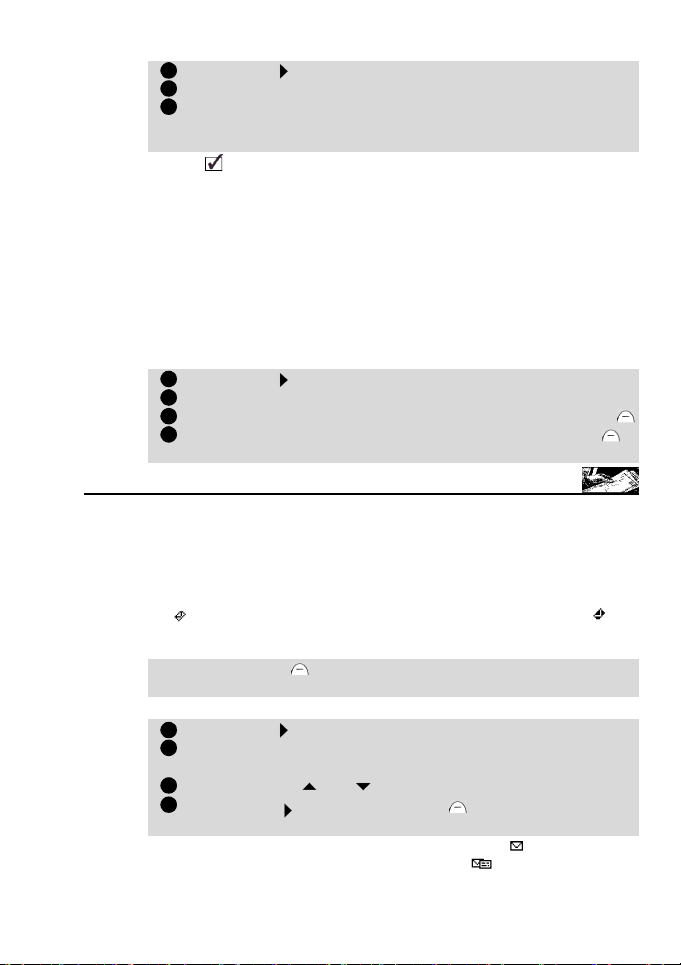
So können Sie Nummern zur FDN-Liste hinzufügen, bearbeiten oder löschen:
12312341234
Drücken Sie . Wählen Sie Telefonbuch.
Wählen Sie Bestimmte Wahl.
Wählen Sie
Sie dazu aufgefordert werden. Jetzt können Sie Nummern im Telefon
oder auf der SIM-Karte hinzufügen, bearbeiten, löschen oder kopieren.
Neue hinzufügen
In der FDN-Liste gespeicherte Nummern können mit Platzhalter-Freistellen versehen werden.
So ist es beispielsweise möglich, bei einem Eintrag +49 2102486_ _ 9 alle Nummern von
278009 bis 278999 anzurufen.
. Geben Sie den PIN2-Code ein, wenn
Telefonbuchklingeltöne
Es stehen 30voreingestellte Ruftöne zur Verfügung, 10 mit Dreiklang und
20 in einer Tonlage. Es können bis zu 40 Ruftöne gespeichert werden.
Dies bedeutet, dass Sie einen selbst komponierten Rufton und 9 weitere
heruntergeladene Ruftöne zu den vorhandenen 30 Ruftönen hinzufügen
können. Mit Ausnahme des Trium-Ruftons können Sie alle diese Ruftöne
austauschen. Den für den selbst komponierten Rufton verwendeten
Speicherplatz können Sie nicht austauschen.
So ordnen Sie Ihrem Telefon- und SIM-Kartenspeicher Klingeltöne zu:
Drücken Sie . Wählen Sie Telefonbuch.
Wählen Sie Telefonbuchklingeltöne.
Wählen Sie Telefonbuch
Wählen Sie den gewünschten Ton und drücken Sie Wählen .
Das Telefon speichert Ihre Auswahl.
oder
SIM-Karte
. Drücken Sie
Wählen
Nachrichten (SMS)
Mit dem SMS-Nachrichtendienst können Sie kurze Textnachrichten von bis zu
160Zeichen an andere Mobiltelefone, die über diese Funktion verfügen, versenden
oder von solchen empfangen. Sie können ebenfalls Nachrichten speichern, bearbeiten
und weiterleiten sowie die ggf. in den Nachrichten enthaltenen Nummern abspeichern.
Lesen einer empfangenen SMS-Nachricht
Wenn das Telefon eine SMS-Nachricht empfängt, ertönt ein SMS-Alarmsignal
und wird angezeigt. Die SIM-Karte speichert diese Nachricht. Falls
blinkt, ist auf der SIM-Karte kein Speicherplatz für neue Nachrichten mehr
vorhanden. Löschen Sie ältere Nachrichten, um Platz für neue zu machen.
Drücken Sie Lesen , um die empfangenen Nachrichten zu lesen
(Eingangsbox).
Gespeicherte SMS-Nachrichten lesen
Drücken Sie . Wählen Sie Mitteilungen.
Wählen Sie Eingangsbox, um die Kopfzeile der ersten Nachricht
anzuzeigen.
Verwenden Sie und zur Auswahl der Nachricht.
Drücken Sie oder wählen Sie Opt. /Text lesen, um den
Text der Nachricht zu lesen.
Sie können jetzt alle gespeicherten Nachrichten lesen. neben einer
Nachricht zeigt an, dass diese Nachricht neu ist. zeigt, dass Sie die
Nachricht bereits gelesen haben.
28
.
Page 29
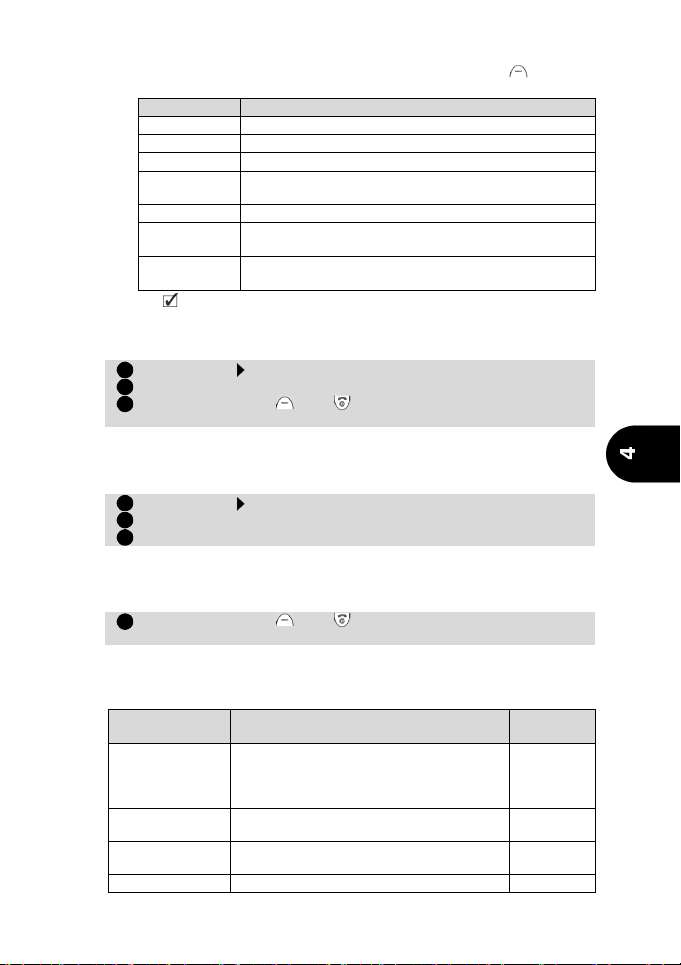
Verwaltung der empfangenen und gespeicherten SMS-Nachrichten
123
1
2
3
4
Wenn Sie die SMS-Nachricht gelesen haben, drücken Sie
Das folgende Menü wird angezeigt:
Eintrag Funktion
Text lesen
Löschen
Antworten
Antworten
(+ Text)
Umleiten
Weiterleiten
an n
Nummern
Das Alarmsignal ein- oder ausschalten
Bei jedem Empfang einer Nachricht ertönt ein SMS-Alarmsignal.
So schalten Sie dieses Signal ein- oder aus:
Drücken Sie . Wählen Sie Mitteilungen.
Wählen Sie Alarm. Wählen Sie Ein oder Aus.
Drücken Sie Ende oder , um zur Bereitschaftsanzeige
zurückzukehren.
Zeigt den Rest des Texts an
Löscht die Nachricht
Dem Absender der Nachricht eine Antwort übermitteln
Sendet dem Verfasser den ursprünglichen Text mit der
Antwort zurück.
Leitet die Nachricht an einen anderen Benutzer weiter
Leitet mehrere (bis zu 5) Nachrichten an
5verschiedene Teilnehmer weiter.
Speichert oder ruft die in der Kopfzeile oder im Text der
SMS-Nachricht enthaltene(n) Nummer(n) an.
Die Einträge in diesem Menü sind je nach Typ der empfangenen Nachricht unterschiedlich.
Opt.
.
Das Telefon für das Versenden von SMS-Nachrichten vorbereiten
Sie können Textnachrichten schreiben und versenden. Bevor Sie SMS nutzen,
müssen Sie überprüfen, ob die Nummer für das Mailbox-Zentrum
konfiguriert wurde:
Drücken Sie . Wählen Sie Mitteilungen.
Wählen Sie Einstellungen.
Wählen Sie Nachrichtenzentrum.
Erscheint eine Nummer, brauchen Sie nichts zu unternehmen. Falls keine
Nummer angezeigt wird, müssen Sie die Nummer manuell (im internationalen Format) eingeben oder von einem Speicherplatz abrufen. Wenn Sie
diese Nummer nicht haben, wenden Sie sich an Ihren Netzbetreiber.
Drücken Sie Ende oder , um zur Bereitschaftsanzeige
zurückzukehren.
Bei Bedarf können Sie ebenfalls die Gültigkeitsdauer, das Format, die
Bezahlung der Antwort angeben und einen Bericht über die Zustellung der
Nachricht beantragen. Falls diese Einstellungen nicht vorgenommen
werden, werden Standardwerte verwendet.
Option Beschreibung
Gibt an, wie lange die Nachricht im
Gültigkeit
Format
Bezahlte
Antwort an
Statusbericht Versandbericht Aus
Mailbox-Zentrum gespeichert werden soll.
12Std., 1Tag, 2 Tage oder maximaler
Zeitraum (vom Netzbetreiber vorgegeben)
Wahlmöglichkeit des Formats von
Nachricht, Text, Sprache, Fax oder Pager
Antwort gewünscht Aus
Standard
wert
Maximum
Text
Das Menü
29
Page 30
Erstellung eines Textentwurfs
123451234512345612345
6
Bestimmte Teile einer Nachricht sind oftmals gleich, wie zum Beispiel Grüße
oder der Absendername. Um Zeit zu sparen, können Sie einen Textentwurf mit
diesen Bestandteilen erstellen. Wenn Sie dann eine Nachricht schreiben
möchten, rufen Sie den Textentwurf auf und schreiben nur den spezifischen
Teil der Nachricht. Sie können bis zu 10 Textentwürfe anfertigen, die jeweils bis
zu 50 Zeichen enthalten können. Eine komplette Nachricht kann maximal
160Zeichen enthalten. Die Entwürfe werden im Telefonspeicher abgelegt.
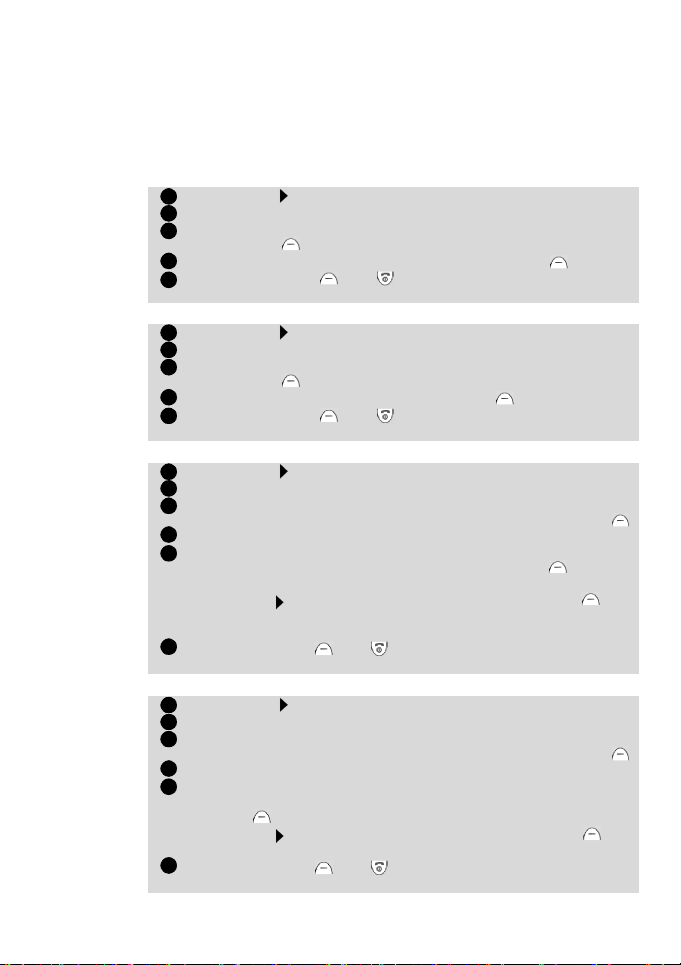
So erstellen Sie einen Textentwurf:
Drücken Sie . Wählen Sie Mitteilungen.
Wählen Sie Textentwürfe.
Wählen Sie eine leere Vorlage ([...]), und drücken Sie
Bearbeiten .
Geben Sie den Entwurfstext ein und drücken Sie OK .
Drücken Sie Ende oder , um zur Bereitschaftsanzeige
zurückzukehren.
Bearbeitung eines Textentwurfs
Drücken Sie . Wählen Sie Mitteilungen.
Wählen Sie Textentwürfe.
Wählen Sie den zu ändernden Textentwurf aus und drücken Sie
Bearbeiten .
Bearbeiten Sie den Text und drücken Sie OK .
Drücken Sie Ende oder , um zur Bereitschaftsanzeige
zurückzukehren.
Eine neue SMS-Nachricht an einen Empfänger senden
Drücken Sie . Wählen Sie
Wählen Sie jetzt
Sie können entweder einen Textentwurf (falls bereits erstellt) benutzen oder den Nachrichtentext eingeben. Drücken Sie danach OK.
Wählen Sie
Wählen Sie eine Nachrichtenvorlage, und geben Sie anschließend die
Nummer des Empfängers ein oder wählen Sie
Nummer aus dem Telefonbuch zu wählen.
Drücken Sie , um Ihre Wahl zu bestätigen. Drücken Sie OK.
Das Absenden und Versandbestätigung werden für jeden
Empfänger angezeigt.
Drücken Sie
zurückzukehren.
Neu schreiben
Senden
Ende
oder , um zur Bereitschaftsanzeige
.
Mitteilungen
.
.
Namen
, um eine
Eine neue SMS-Nachricht an mehrere Empfänger senden
Drücken Sie . Wählen Sie
Wählen Sie jetzt
Sie können entweder einen Textentwurf (falls bereits erstellt) benutzen oder den Nachrichtentext eingeben. Drücken Sie danach OK.
Wählen Sie
Wählen Sie eine Nachrichtenvorlage.
Geben Sie bis zu 5 Empfängernummern ein oder wählen Sie
Namen
Drücken Sie , um Ihre Wahl zu bestätigen. Drücken Sie OK.
Die Versandbestätigung wird angezeigt.
Drücken Sie
zurückzukehren.
30
Neu schreiben
Rundsenden
, um bis zu 5 Nummern im Telefonbuch zu wählen.
Ende
oder , um zur Bereitschaftsanzeige
Mitteilungen
.
.
.
Page 31
Eine neue SMS-Nachricht speichern
123451234
121
2
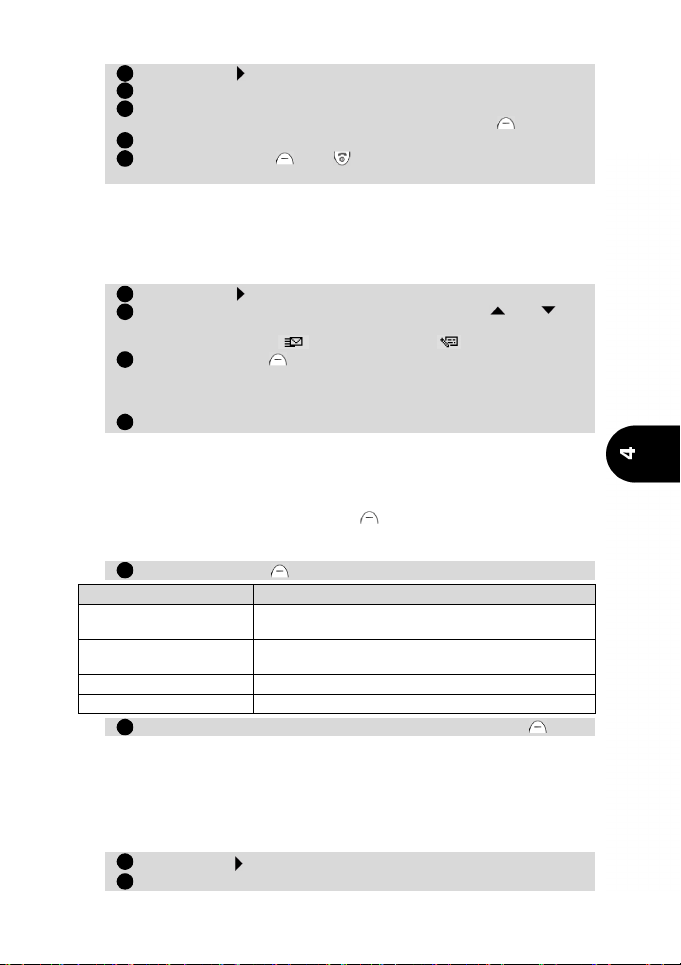
Drücken Sie . Wählen Sie Mitteilungen.
Wählen Sie jetzt Neu schreiben.
Sie können entweder einen Textentwurf benutzen oder den
Nachrichtentext eingeben. Drücken Sie danach OK .
Wählen Sie Speichern.
Drücken Sie Ende oder , um zur Bereitschaftsanzeige
zurückzukehren.
Nachrichten in der Postausgangsbox ändern und erneut versenden
Die Postausgangsbox enthält nicht gesendete geschriebene Nachrichten,
gespeicherte gesendete Nachrichten und gesendete aber noch nicht
zugestellte Nachrichten. Sie können diese ändern und als neue
Nachrichten erneut versenden.
So wählen Sie eine Nachricht in der Postausgangsbox:
Drücken Sie . Wählen Sie Mitteilungen.
Wählen Sie
zur gewünschten Nachricht zu gehen. Nachrichten werden entweder als „gesendet“ ( ) oder „zu senden“ ( ) gekennzeichnet.
Drücken Sie
einen Statusbericht zu beantragen, an einen Empfänger zu senden
(oder erneut zu senden), eine gesendete Nachricht zu bearbeiten
und an mehrere Empfänger zu senden (oder erneut zu senden).
Beachten Sie die Anweisungen in der Anzeige.
Postausgangsbox
Opt.
, um eine Nachricht zu lesen, zu löschen,
und verwenden Sie oder , um
Statusbericht über gesendete Nachrichten
Wenn Sie den Status einer zugestellten Nachricht anfordern, werden Zustellungsdatum und -zeit angezeigt. Wenn Sie den Status einer gesendeten
Nachricht anfordern, sendet das Netz einen Statusbericht (falls diese Funktion unterstützt wird). Drücken Sie
So bearbeiten Sie einen empfangenen Statusbericht und die zugehörige
Nachricht:
Drücken Sie Opt. . Das folgende Menü wird angezeigt:
Eintrag Aktion
Nachrichtlöschen
Löschen
BetreffendeNachricht
Erneut senden Sendet dieselbe Nachricht erneut
Wählen Sie die gewünschte Aktion und drücken Sie OK .
Löscht die entsprechende SMS-Nachricht und
den Statusbericht
Empfang des Statusberichts bestätigen und
Anzeige löschen
Zeigt die entsprechende versendete SMS-Nachricht
OK
, um den Bericht zu bestätigen.
Wiederverwendbare Nachrichtenvorlagen
Die Menüoption
Einstellungen
tenvorlagen sind im SIM-Speicher abgelegte Voreinstellungen für Nachrichtenparameter (z. B. für netzinterne oder netzübergreifende Sendungen).
Sie können diese Vorlagen benennen und bei Bedarf auswählen.
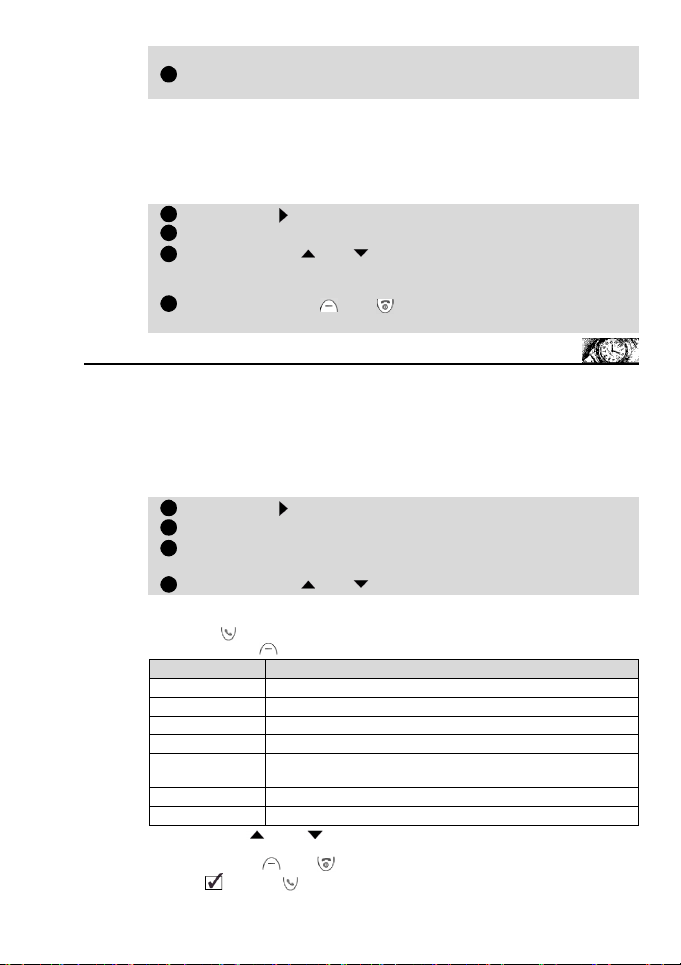
So erstellen Sie eine Nachrichtenvorlage:
Nachrichtenvorlagen
, wenn Ihre SIM-Karte diese Funktion unterstützt. Nachrich-
Drücken Sie . Wählen Sie
Wählen Sie Nachrichtenvorlagen. Wählen Sie eine leere
erscheint im Menü
Mitteilungen
. Wählen Sie
Mitteilungen
Einstellungen
Das Menü
-
.
31
Page 32
Vorlage ([...]).
312341234
Geben Sie einen Namen für die Vorlage, die Nummer des
Nachrichtenzentrums, die Gültigkeit und das Format ein.
Falls nicht anders eingestellt, sind die Felder „Antwort bezahlt“ und „Bericht“ bei allen Vorlagen standardmäßig „aus“. Wenn Sie nur eine Vorlage
einrichten, verwendet das Telefon diese standardmäßig. Ansonsten wählen Sie die gewünschte Vorlage aus, wenn Sie eine Nachricht versenden.
Belegter Speicherplatz
So fragen Sie den von SMS verwendeten Speicherplatz ab:
Drücken Sie . Wählen Sie Mitteilungen.
Wählen Sie Speicherung.
Verwenden Sie oder , um sämtliche Informationen zum
SMS-Speicherplatz einzusehen (SMS-Speicher, SMS-
Postausgangsbox und SMS-Eingangsbox).
Drücken Sie Ende oder , um zur Bereitschaftsanzeige
zurückzukehren.
Anrufe/Dauer
Rufen Sie das Menü Anrufe/Dauer auf, um die Details zu den einzelnen
eingehenden und ausgehenden Anrufen, die Dauer des letzten Anrufs oder die
Gesamtdauer aller früheren Anrufe anzuzeigen.
Anrufregister
Anrufregister speichert Teilnehmer, Uhrzeit und Datum sowie Anrufdauer der letzten 10 gewählten Rufnummern, der letzten 10 empfangenen unbeantworteten Anrufe und der letzten 10 empfangenen Anrufe. Das
Anrufregister wird gemeinsam für Leitung 1 und Leitung 2 genutzt.
Drücken Sie . Wählen Sie Anrufe/Dauer.
Wählen Sie Anrufregister.
Wählen Sie Letzter Anruf, Nicht angenommen oder
Angenommen.
Verwenden Sie oder , um durch die Liste zu blättern.
Ist die Nummer des Anrufers nicht verfügbar, wird Unbekannt angezeigt
(Liste der unbeantworteten und empfangenen Anrufe).
Drücken Sie bei einer angezeigten Nummer, um diese Nummer zu wählen.
Drücken Sie
Alles löschen Löscht alle Einträge
Einzelheiten
SMS senden Sendet eine SMS-Nachricht
Verwenden Sie oder , um die gewünschte Option zu wählen, und
beachten Sie die Anweisungen im Display.
Drücken Sie
32
Opt.
. Folgendes Menü wird angezeigt:
Eintrag Aktion
Speichern Speichert die Nummer im Telefonbuch
Löschen Löscht den Eintrag
Bearbeiten Bearbeitet die angezeigte Nummer
Anruf Wählt die angezeigte Nummer
Details einsehen - Name, Rufnummer, Uhrzeit und
Datum sowie Anrufdauer der markierten Nummer
Ende
oder, um zur Bereitschaftsanzeige zurückzukehren.
Drücken Sie in der Bereitschaftsanzeige, um die letzten 10 gewählten Nummern aufzurufen.
Page 33
Sprechzeiten
123456123456123
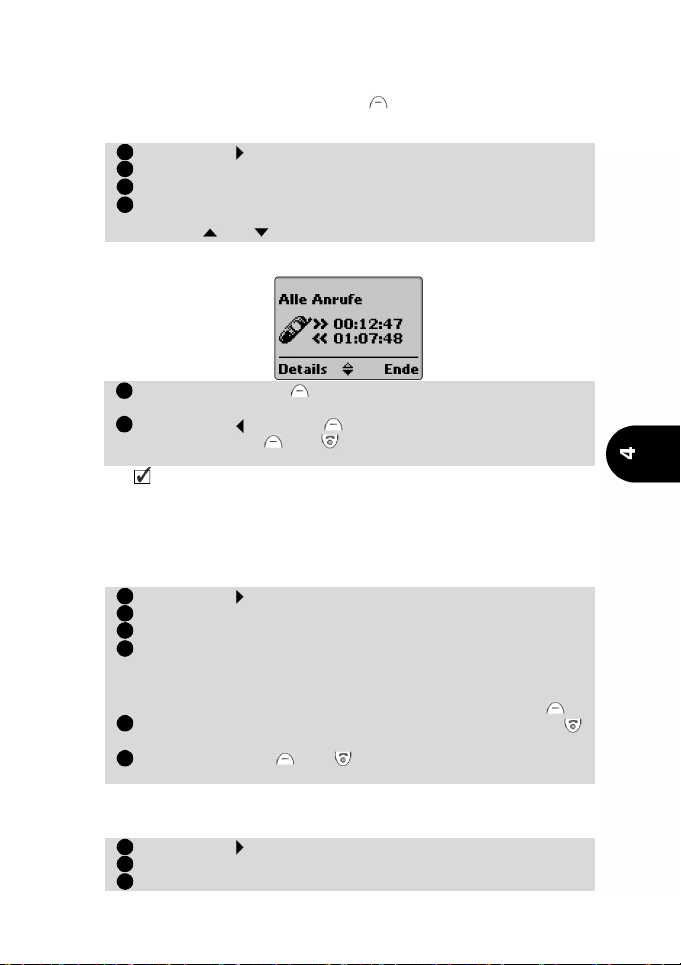
Das Menü Anruf-Timer speichert die Dauer des letzten Anrufs, die
akkumulierte Gesamtzeit aller Anrufe und die Gesamtzeiten für Leitung 1
und Leitung 2. Das Untermenü Details speichert die Gesprächszeiten
der getätigten und empfangenen Anrufe, die über das eigene und über
andere (nationale oder internationale) Netze geführt wurden.
Drücken Sie . Wählen Sie Anrufe/Dauer.
Wählen Sie Anruf-Timer.
Wählen Sie Anzeigen.
Wenn Sie die Anruf-Timer zurücksetzen (siehe Seite 34), wird kurz
das Datum des letzten Zurücksetzens der Zähler angezeigt.Verwenden Sie oder , um sämtliche Timer-Informationen einzusehen.
Die Anrufinformationen und die akkumulierten Zeiten der ausgehenden und eingehenden Anrufe werden angezeigt.
Drücken Sie Details , um Einzelheiten zu Roaming- und
internationalen Anrufen zu erhalten.
Drücken Sie oder Ende , um zur vorherigen Anzeige.
Halten Sie Ende oder gedrückt, um zur
Bereitschaftsanzeige zurückzukehren.
Falls Sie Leitung 2 abonniert haben, werden ‚Alle Anrufe’ für Leitung 1 und Leitung 2 separat aufgeführt.
Das Menü
Kontoinformationen (nur als Zusatzdienst)
Einige Netze bieten Ihnen Informationen zur verbleibenden Sprechzeit. Sie
müssen eine bestimmte Nummer wählen (die Sie von Ihrem Netzbetreiber
erhalten), um diese Informationen zu bekommen.
Einzelheiten und Angaben über die Verfügbarkeit dieses Dienstes erhalten
Sie bei Ihrem Netzbetreiber.
Drücken Sie . Wählen Sie Anrufe/Dauer.
Wählen Sie Anruf-Timer.
Wählen Sie Kontoinformationen.
Wählen Sie Nummer eingeben (nur erforderlich, wenn Sie
diesen Dienst zum ersten Mal benutzen), um zu überprüfen, ob
die Nummer für das Kontoinformationszentrum eingegeben
wurde. Ist dies nicht der Fall, geben Sie die von Ihrem
Netzbetreiber erhaltene Nummer ein, und drücken Sie OK .
Wählen Sie Anruf. Das Zentrum wird angerufen. Drücken Sie ,
wenn Sie den Anruf beenden möchten.
Drücken Sie Ende oder , um zur Bereitschaftsanzeige
zurückzukehren.
Erinnerungssignal - Gesprächsdauer
Sie können die akustische Gesprächszeiterinnerung für ein Intervall zwischen
1 und 59 Minuten einstellen. Im eingestellten Intervall ertönt dann ein Signal.
Drücken Sie . Wählen Sie Anrufe/Dauer.
Wählen Sie Anruf-Timer.
Wählen Sie Erinnerung.
33
Page 34
Wählen Sie Ein (oder Aus).
45671234561234567812345
Wählen Sie das Intervall aus (zwischen 1 und 59 Minuten).
Drücken Sie OK .
Drücken Sie Ende oder , um zur Bereitschaftsanzeige
zurückzukehren.
Anruf-Timer – Zurücksetzen
Um alle Anruf-Timer zurückzusetzen, benötigen Sie den 4-stelligen
Telefon-Sperrcode.
Drücken Sie . Wählen Sie Anrufe/Dauer.
Wählen Sie Anruf-Timer.
Wählen Sie Zurücksetzen.
Wählen Sie Ja oder Nein.
Geben Sie den Sperrcode ein und drücken Sie OK .
Drücken Sie Ende oder , um zur Bereitschaftsanzeige
Gebührenverwaltung (nur als Zusatzdienst)
Festlegung des Guthabenlimits – in Einheiten oder Währung
34
zurückzukehren.
Der Advice of Charge (AoC)-Zusatzdienst zeigt die Gebühren des zuletzt
getätigten Anrufs, die kumulierten Gesamtgebühren aller Anrufe und das
Restguthaben in Einheiten oder einer Währung für einen beliebigen, von
Ihnen festgelegten Gebührenhöchstwert. Fragen Sie Ihren Netzbetreiber,
ob er diese Funktion anbietet.
Wählen Sie die Währung und die Gebühren pro Einheit; ansonsten werden
die Anrufgebühren in allgemeinen Einheiten angezeigt.
So legen Sie die Währung und die Gebühren pro Einheit fest:
Drücken Sie . Wählen Sie Anrufe/Dauer.
Wählen Sie Anrufkosten.
Wählen Sie Anzeige Kostenart.
Wählen Sie Währung. Die aktuellen Währungseinstellungen
werden angezeigt.
Drücken Sie Bearb. . Geben Sie den PIN 2-Code ein, und
drücken Sie OK .
Geben Sie das Währungskürzel ein. Drücken Sie OK .
Geben Sie die Kosten pro Einheit in der zuvor angegebenen
Währung ein.
Drücken Sie OK .
Drücken Sie Ende oder , um zur Bereitschaftsanzeige
zurückzukehren.
Um den Anrufgebührentyp auf Einheiten zu setzen:
Drücken Sie . Wählen Sie Anrufe/Dauer.
Wählen Sie Anrufkosten.
Wählen Sie Anzeige Kostenart.
Wählen Sie Einheiten.
Drücken Sie Ende oder , um zur Bereitschaftsanzeige
zurückzukehren.
Wenn die Kostenart auf „Einheiten“ gesetzt wurde, werden das Guthabenlimit und das
verbleibende Guthaben in Einheiten angezeigt.
Sie können ein Guthabenlimit in Einheiten oder einer Währung festlegen.
Wenn das Guthabenlimit erreicht ist, können keine gebührenpflichtigen
Anrufe mehr mit dem Telefon getätigt und keine gebührenpflichtigen Anrufe
mehr entgegengenommen werden. Notrufe sind jedoch weiterhin möglich.
Page 35
Drücken Sie . Wählen Sie Anrufe/Dauer.
1234561234512345123
4
Wählen Sie Anrufkosten.
Wählen Sie Gegührenlimit. Die aktuellen GuthabenlimitEinstellungen werden angezeigt.
Drücken Sie Bearb. . Geben Sie den PIN 2-Code ein, und
drücken Sie OK .
Geben Sie das Guthabenlimit ein (drücken Sie , um ein Dezimalzeichen einzugeben). Drücken Sie OK, um die Eingabe zu bestätigen.
Drücken Sie Ende oder , um zur Bereitschaftsanzeige
zurückzukehren.
Wenn Sie ein Gegührenlimit eingeben, lautet die Auswahl der „Guthabenlimit“-Anzeige
„Bearbeiten“ oder „Kein Limit festlegen“.
Gebühren anzeigen
Drücken Sie . Wählen Sie Anrufe/Dauer.
Wählen Sie Anrufkosten.
Wählen Sie Anzeigen.
Verwenden Sie oder , um die Gebühren des letzten Anrufs
(Letzter Anruf), aller Anrufe (Alle Anrufe) und das
Restguthaben anzuzeigen.
Drücken Sie Ende oder , um zur Bereitschaftsanzeige
zurückzukehren.
Die Einstellung Einheiten oder Währung im Menü Kostenart legt fest, ob das Restguthaben in
Einheiten oder Währung angezeigt wird.
Anrufgebühren – alle Gebühren auf Null zurücksetzen
Um alle Anrufgebühren auf Null zurückzusetzen, benötigen Sie den PIN 2-Code.
Drücken Sie . Wählen Sie Anrufe/Dauer.
Wählen Sie Anrufkosten.
Wählen Sie Zurücksetzen.
Wählen Sie Ja, um die Gebühren zurückzusetzen, oder Nein
zumBeenden.
Falls Sie Ja wählen, geben Sie den PIN 2-Code ein und drücken
Sie OK . Alle Kosten zurückgesetzt wird kurz angezeigt.
Drücken Sie Ende oder , um zur Bereitschaftsanzeige
zurückzukehren.
Alternate Line Service – Auswahl von Leitung 2 (Zusatzvertrag)
Manche GSM 1800-Betreiber unterstützen die Benutzung einer zweiten
Leitung. Sie können dann zwei Mobiltelefonnummern haben, z.B. eine
geschäftliche und eine private. So wählen Sie die Leitung, auf der Sie ein
ausgehendes Gespräch tätigen möchten:
Drücken Sie . Wählen Sie Anrufe/Dauer.
Wählen Sie Leitungsauswahl.
Die aktuelle Leitungsauswahl wird angezeigt.
Drücken Sie oder , um auf die gewünschte Leitung zu
wechseln, und drücken Sie anschließend Wahl oder , um
Ihre Auswahl zu bestätigen.
Drücken Sie Ende oder , um zur Bereitschaftsanzeige
zurückzukehren.
Sie können Leitung 1 und Leitung 2 auch Namen zuordnen, z.B. Büro und Privat. Weitere
Einzelheiten finden Sie auf Seite 27. Um ausgehende Gespräche führen zu können, muß eine
Leitung ausgewählt werden. Sie können Anrufe auf beiden Leitungen empfangen.
Das Menü
35
Page 36
Einstellungen - Individuelle Anpassung
12341
23451
2
1
2
345
Telefoneinstellungen
Tastensperre
Weitere Einzelheiten finden Sie auf Seite 15.
Sprachauswahl
So wählen Sie die gewünschte Sprache:
Drücken Sie . Wählen Sie Einstellungen.
Wählen Sie Telefoneinstellungen. Wählen Sie Sprache.
Verwenden Sie oder , um eine Sprache aus der angezeigten
Liste auszuwählen. Drücken Sie zur Bestätigung .
Drücken Sie Ende oder , um zur Bereitschaftsanzeige
zurückzukehren.
Um das Telefon auf die Sprache der SIM-Karte zurückzusetzen, geben Sie *#0000# ein.
Um das Telefon auf Deutsch zurückzusetzen, geben Sie *#0049# ein.
Töne - Alarmmodus
So schalten Sie das hörbare Klingelzeichen sowie alle Alarm- und
Wecktöne ein oder aus:
• Über das Menü:
Drücken Sie . Wählen Sie Einstellungen.
Wählen Sie Telefoneinstellungen. Wählen Sie Töne.
Wählen Sie Alarmtöne.
Wählen Sie Ruftöne, Vibrationsalarm, Vibrationen+Klingel
oder Vibr., dann klingeln.
Drücken Sie Ende oder , um zur Bereitschaftsanzeige
zurückzukehren.
• Direkt von der Bereitschaftsanzeige aus:
Drücken Sie .
salarm, Vibrationen & Klingel
Gehen Sie zu der gewünschten Einstellung. Drücken Sie , um
Ihre Wahl zu bestätigen. (Falls eine der Vibrationsoptionen
ausgewählt ist, vibriert das Telefon kurz). wird angezeigt.
1. Wenn Sie Ruftöne gewählt haben und die Klingeltonlautstärke auf Aus steht, wird angezeigt.
2. wird angezeigt, wenn Sie Vibrationsalarm, Vibrationen & Klingel oder Vibr., dann klingeln
gewählt haben. Dies hat Vorrang über .
3. Wenn das Telefon an das Tischladegerät, an eine Freisprecheinrichtung, das KFZ-Ladegerät
oder das normale Ladegerät angeschlossen ist, klingelt das Telefon anstatt zu vibrieren.
4. Wenn Sie die Option ‚Vibrationsalarm' oder ‚Vibr., dann klingeln' ausgewählt haben, werden
alle Alarm- und Weckzeichen durch Vibrieren ersetzt.
Auswahl der Ruftöne
Aus einer Auswahl von mehrere Ruftönen wählen Sie so den Rufton für
eingehende Anrufe.
Drücken Sie . Wählen Sie Einstellungen.
Wählen Sie Telefoneinstellungen. Wählen Sie Töne.
Wählen Sie Melodien.
Um eingehende Anrufe leichter zu identifizieren, können Sie für die
Standardleitung/Leitung 1, Telefonbuch, die SIM-Karte
und Anrufe über
Ruftöne festlegen. Verwenden Sie oder , um den gewünschten
Anruftyp zu markieren, und drücken Sie , um ihn auszuwählen.
Verwenden Sie oder , um die verschiedenen Ruftöne
36
Nun erscheint
Leitung 2
und
Ruftöne, Kein Rufton, Vibration-
oder
Vibr., dann klingeln
Weckerfunktion
.
verschiedene
Page 37
anzuhören. Drücken Sie , um den aktuellen Rufton auszuwählen.
6
1
2
3
4
567
1
2
3
4
5
612
345
6
Drücken Sie Ende oder , um zur Bereitschaftsanzeige
zurückzukehren.
Lautstärkeeinstellung
Zur individuellen Anpassung der Lautstärke für die Klingel-, Tastenund Alarmtöne sowie der eingehenden Anrufe drücken von der
Bereitschaftsanzeige aus . Sie können aber auch Lautstärke im
Menü Einstellungen aufrufen:
Drücken Sie . Wählen Sie Einstellungen.
Wählen Sie Telefoneinstellungen. Wählen Sie Töne.
Wählen Sie Lautstärke.
Wählen Sie
oder
Im Display wird Ihre Auswahl bestätigt und angezeigt, welche
Lautstärke angepasst wird.
Rufton, Tastenlautstärke, Gesprächslautstärke
Alarm
.
Verwenden Sie oder , um die Einstellung zu ändern.
Drücken Sie OK , um die Einstellung zu bestätigen.
Drücken Sie Ende oder , um zur Bereitschaftsanzeige
zurückzukehren.
Während eines Anrufs können Sie die Gesprächslautstärke mit oder
anpassen.
Falls die Klingeltonlautstärke auf 0 steht, wird angezeigt.
Das Menü
Lautstärkeanhebung
Die Lautstärkeanhebung führt dazu, dass der Rufton bei einem eingehenden Anruf schrittweise bis zur maximalen Lautstärke erhöht wird.
Drücken Sie . Wählen Sie Einstellungen.
Wählen Sie Telefoneinstellungen. Wählen Sie Töne.
Wählen Sie Lautstärke.
Wählen Sie Lautstärkeanhebung.
Wählen Sie Ein oder Aus.
Drücken Sie Ende oder , um zur Bereitschaftsanzeige
zurückzukehren.
Wenn die Funktion eingeschaltet ist, wird die Lautstärke des Rufsignals bei einem eingehenden Anruf
schrittweise von der leisesten bis zur lautesten Einstellung erhöht, bis der Anruf entgegengenommen wird.
Melodie komponieren
So komponieren Sie Ihre eigenen Melodien:
Drücken Sie . Wählen Sie Einstellungen.
Wählen Sie Telefoneinstellungen. Wählen Sie Töne.
Wählen Sie Melodie komponieren.
Wählen Sie Bearbeiten.
Geben Sie die Noten mit Hilfe der Tastatur ein (siehe Tabelle unten):
Note C D E F G A B
Taste
Wählen Sie OK. Das Telefon speichert Ihre Melodie.
37
Page 38
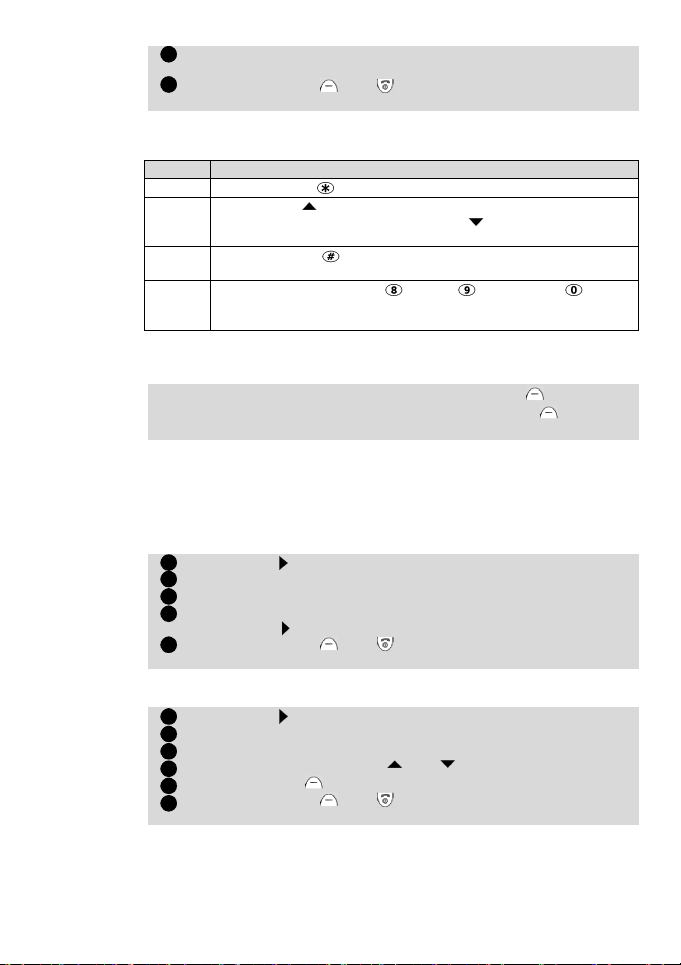
Wählen Sie Spielen, um Ihre Melodie abzuspielen, oder
7
8
1
2
3
4512345
6
Löschen, um sie zu löschen.
Drücken Sie Ende oder , um zur Bereitschaftsanzeige
zurückzukehren.
Die Veränderung der Noten erfolgt über die Symbole, deren jeweils
zugehörige Funktion in der folgenden Tabelle erklärt wird. Das Tempo
kann nicht verändert werden.
Symbol
P
Verwenden Sie , um das ‘P’ als Pause-Symbol einzufügen
Drücken Sie nach einer Note, um sie eine Oktave
+/-
anzuheben (+ wird angezeigt), oder , um sie eine Oktave
abzusenken (- wird angezeigt)
Verwenden Sie nach einer Note, um sie um einen halben
#
Ton anzuheben
Verwenden Sie die Tasten
2, 3
oder
Melodie Download
nach einer Note, um die Länge der Note um 400 ms, 600 ms oder
4
800 ms zu verlängern
Sie können Melodien auch per SMS von der Trium Website
herunterladen (www.trium.net).
Drücken Sie nach Beendigung des Ladevorgangs Opt. und dann
Spielen, um die Melodie abzuspielen. Drücken Sie Opt. und dann
Installieren, um die Melodie zu speichern.
Aktion
(für 2), (für 3),
oder
(für 4)
Hintergrundbeleuchtung – Einstellung
Es gibt zwei Einstellungen für die Hintergrundbeleuchung bei
eingehenden Anrufen und während Tastatureingaben:
• Ein für 10 Sek.: Display und Tastatur sind während der Telefonbe-
nutzung beleuchtet. 10Sekunden nach der letzten Tastenbetätigung erlischt die Beleuchtung automatisch.
• Aus: die Hintergrundbeleuchtung ist immer aus.
Drücken Sie . Wählen Sie Einstellungen.
Wählen Sie Telefoneinstellungen. Wählen Sie Anzeige.
Wählen Sie Beleuchtung.
Wählen Sie eine der beiden Einstellungen. Drücken Sie zur
Bestätigung .
Drücken Sie Ende oder , um zur Bereitschaftsanzeige
zurückzukehren.
Displaykontrast
So ändern Sie den Displaykontrast bei schlechten Lichtverhältnissen:
Drücken Sie . Wählen Sie Einstellungen.
Wählen Sie Telefoneinstellungen. Wählen Sie Anzeige.
Wählen Sie Kontrast.
Regeln Sie den Kontrast mit oder .
Drücken Sie OK , um die Einstellung zu bestätigen.
Drücken Sie Ende oder , um zur Bereitschaftsanzeige
zurückzukehren.
Menügrafiken
Wählen Sie aus einer Reihe von Grafiken, um die Bilder und Symbole Ihres Hauptmenüs individuell anzupassen. Es gibt 5 Menüthemen, die alle
über Bereitschaftsanzeigen für Tag und Nacht verfügen. Die Standby-An-
38
Page 39
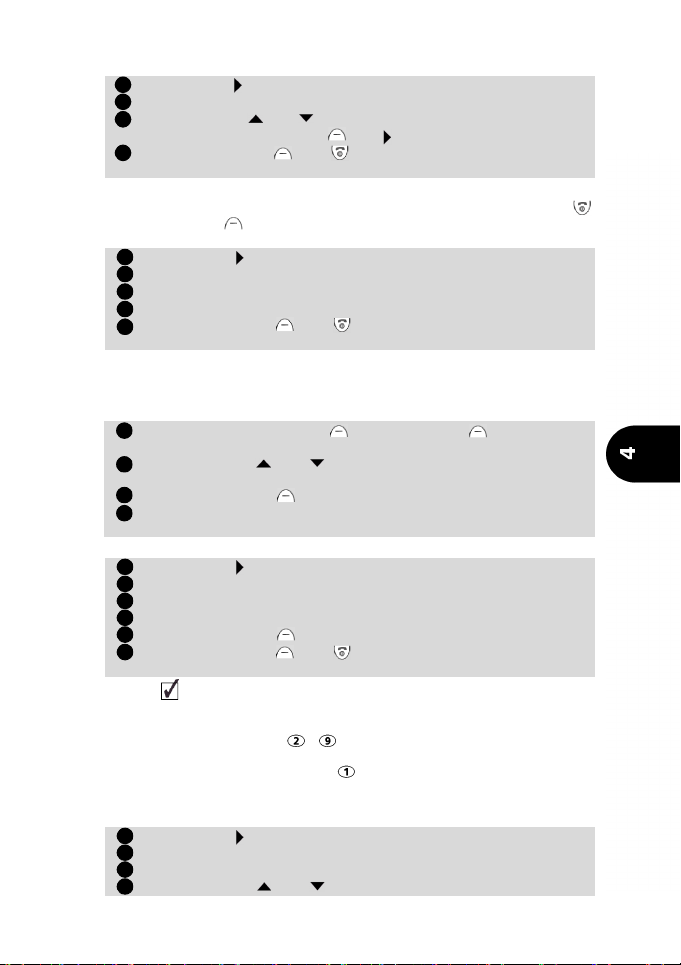
zeige ändert sich um 21:00 Uhr auf Nacht und um 07:00 Uhr auf Tag.
1234123
4512341234561
2
3
4
So ändern Sie die Menügrafiken:
Drücken Sie . Wählen Sie Einstellungen.
Wählen Sie Telefoneinstellungen. Wählen Sie Menügrafiken.
Verwenden Sie oder , um zwischen den Menü-Grafiken zu blättern, und drücken Sie
Drücken Sie Ende oder , um zur Bereitschaftsanzeige
zurückzukehren.
Wahl
oder um Ihre Auswahl zu bestätigen.
Annahme mit jeder Taste
Mit dieser Funktion kann eine beliebige Taste (mit Ausnahme von
und Ton aus ) zur Entgegennahme eines eingehenden Anrufs
gedrückt werden.
Drücken Sie . Wählen Sie Einstellungen.
Wählen Sie Telefoneinstellungen. Wählen Sie Tasten.
Wählen Sie Annah. mit jed. Taste.
Wählen Sie Ein oder Aus.
Drücken Sie Ende oder , um zur Bereitschaftsanzeige
zurückzukehren.
Tasten - Programmieren der Tasten
Sie können die Funktionen der Tasten ändern. Hierzu gibt es zwei
Möglichkeiten:
• Direkt von der Bereitschaftsanzeige aus:
Drücken Sie die linke Taste oder rechte Taste und halten Sie
sie gedrückt.
Verwenden Sie oder , um die möglichen
Tastenfunktionsbelegungen durchzublättern.
Drücken Sie Wahl , um Ihre Auswahl zu bestätigen.
Das Display bestätigt Ihre Auswahl und kehrt zur Bereitschaftsanzeige zurück, in der Ihre neue Tastenbelegung angezeigt wird.
• Über das Menü:
Drücken Sie . Wählen Sie Einstellungen.
Wählen Sie Telefoneinstellungen. Wählen Sie Tasten.
Wählen Sie Softkey-Funktionen.
Wählen Sie Linke Taste oder Rechte Taste.
Drücken Sie Wahl auf der gewünschten Tastenoption.
Drücken Sie Ende oder , um zur Bereitschaftsanzeige
zurückzukehren.
(......) auf der Anzeige bedeutet, dass ein zuvor dieser Taste zugewiesener SIM-abhängiger Service
oder ein Abonnentenservice nicht mehr verfügbar ist. Zum Beispiel Auswahl Leitung 2.
Kurzwahl
Sie können den Tasten - beliebige gespeicherte Telefonnummern zuordnen. Halten Sie die Taste gedrückt, um die Nummer zu
wählen. Das Telefon reserviert exklusiv für die Mailboxnummer.
Diese Zuordnung erfolgt automatisch, wenn Sie oder die SIM-Karte
die Mailboxnummer speichern (siehe Mailbox, Seite 43).
Um den Telefonnummern Kurzwahltasten zuzuordnen:
Drücken Sie . Wählen Sie Einstellungen.
Wählen Sie Telefoneinstellungen. Wählen Sie Tasten.
Wählen Sie Kurzwahl.
Verwenden Sie oder , um zur nächsten Taste zu blättern.
Das Menü
39
Page 40
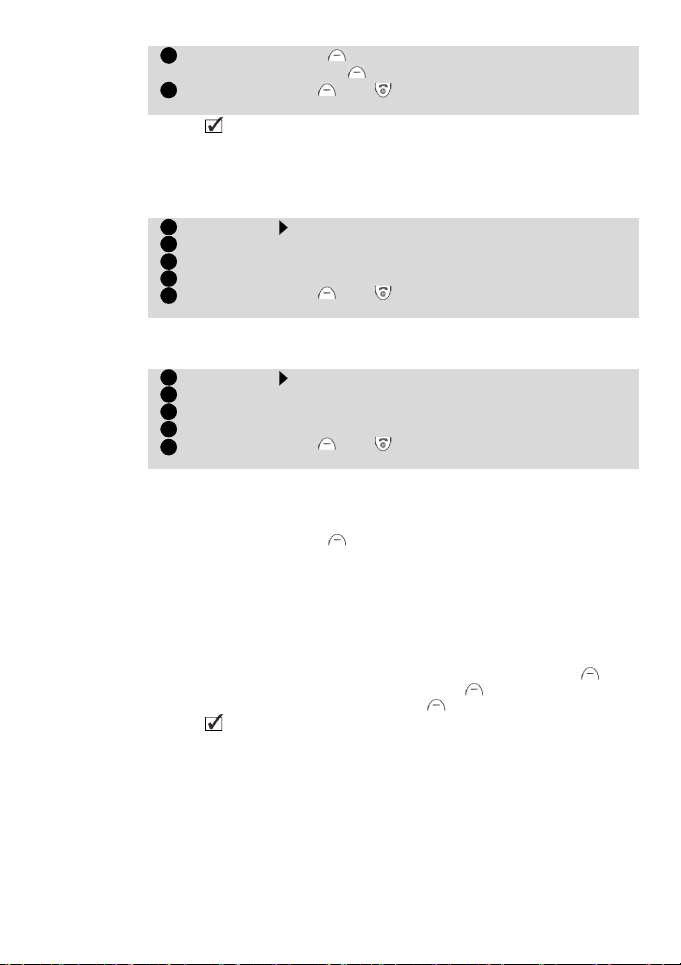
Wählen Sie
56123451234
5
und drücken Sie
Drücken Sie
zurückzukehren.
Namen
, um den Telefonbucheintrag auszuwählen,
Wahl
Ende
Wenn Sie eine einer Kurzwahl zugeordnete Telefonnummer aus Ihrem Speicher löschen, wird
automatisch auch die Belegung der Kurzwahltaste entsprechend gelöscht.
, um die Auswahl zu bestätigen.
oder , um zur Bereitschaftsanzeige
Automatische Gesprächsannahme
Diese Funktion ist nur verfügbar, wenn das Telefon mit einer Freisprecheinrichtung verbunden ist. Ankommende Anrufe werden automatisch nach 5 Sekunden angenommen.
Drücken Sie . Wählen Sie
Wählen Sie
Wählen Sie
Wählen Sie
Drücken Sie
zurückzukehren.
Telefoneinstellungen
Automatische Gesprächsannahme
Ein
oder
Ende
Einstellungen
Aus
.
oder , um zur Bereitschaftsanzeige
.
. Wählen Sie
Auto-Funktionen
.
.
Automatische Wahlwiederholung
So können Sie einen fehlgeschlagenen Anruf automatisch noch einmal
ausführen lassen (bis zu 10 Mal):
Drücken Sie . Wählen Sie
Wählen Sie
Wählen Sie
Wählen Sie
Drücken Sie
zurückzukehren.
Wenn diese Funktion aktiviert ist, erscheinen
ein Countdown-Zähler bis zur nächsten Wiederholung in der Anzeige.
Bei jeder automatischen Wahlwiederholung ertönt ein Signalton. Falls
eine Verbindung hergestellt wird, können Sie das Gespräch wie gewohnt
führen. Wenn Sie
vorgangs drücken, wird die automatische Wahlwiederholung abgebrochen und der Wahlvorgang für diesen Anruf beendet.
Telefoneinstellungen
Auto-Wiederholung
Ein
oder
Ende
Ende
Einstellungen
Aus
.
oder , um zur Bereitschaftsanzeige
oder eine andere Taste während des Wahl-
.
. Wählen Sie
.
Auto-Funktionen
Auto-Wiederholung
.
und
Sicherheitsfunktionen
Die in diesem Abschnitt beschriebenen Sicherheitsfunktionen
schützen Ihr Telefon vor unerlaubter Benutzung.
Eingabe der Codes
Wenn Sie dazu aufgefordert werden, geben Sie den Code ein, der als
Reihe von Sternchen (*) angezeigt wird, und drücken Sie OK .
Bei einer Fehleingabe drücken Sie Löschen und geben Sie die
korrekte(n) Ziffer(n) ein, bevor Sie OK drücken.
Vermeiden Sie die Verwendung von Codes, die Notrufnummern wie 999 oder 112 ähneln, um ein
versehentliches Wählen dieser Nummern zu vermeiden.
ZEICHNEN SIE IHRE CODES AUF UND BEWAHREN SIE DIESE AUFZEICHNUNG AN EINEM SICHEREN ORT AUF. ANDERNFALLS MÜSSEN SIE
UNTER UMSTÄNDEN KOSTENPFLICHTIGE HILFE IN ANSPRUCH NEHMEN.
Telefonsperrcode
Ein Telefonsperrcode verhindert den unerlaubten Zugriff auf das Telefon
und auf die WAP™-Einstellungen. Sie benötigen ihn auch für das Zurücksetzen der Anruf-Timer. Werksseitig ist der Code auf
Wir empfehlen, diesen Code zu ändern und getrennt vom Telefon an
einem sicheren Ort aufzubewahren.
40
0000
programmiert.
Page 41
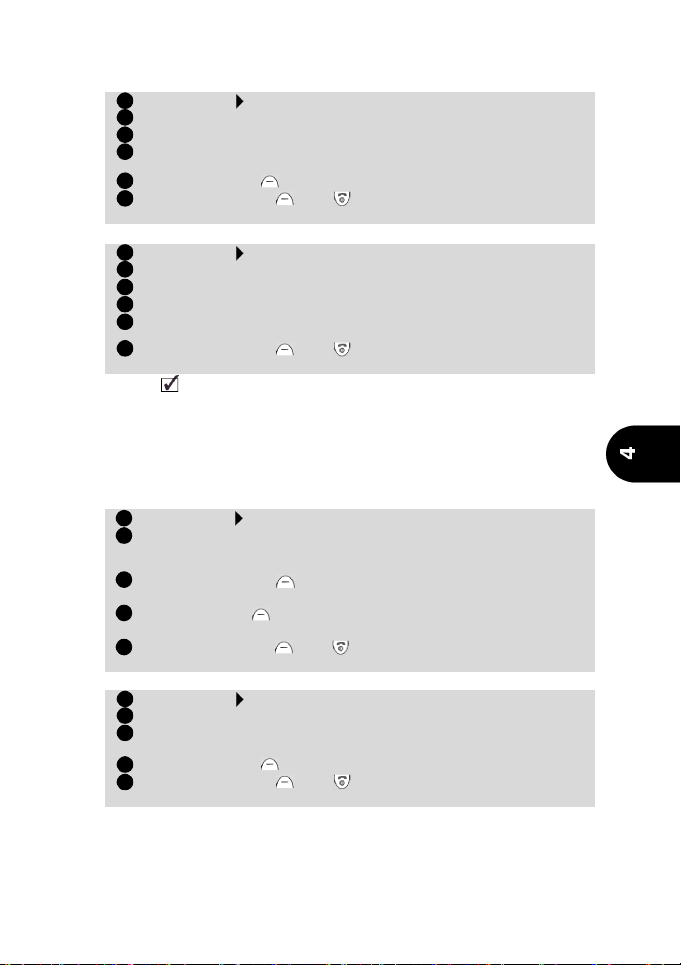
Wenn der Code aktiviert ist, muss er bei jedem Einschalten des
1
234561234561234512345
Telefons eingegeben werden.
So ändern Sie den Telefonsperrcode:
Drücken Sie . Wählen Sie Einstellungen.
Wählen Sie Telefoneinstellungen. Wählen Sie Sicherheit.
Wählen Sie Telefonsperre.
Wählen Sie Code ändern und beachten Sie die Anweisungen
imDisplay.
Drücken Sie OK , um den neuen Code zu bestätigen.
Drücken Sie Ende oder , um zur Bereitschaftsanzeige
zurückzukehren.
So aktivieren oder deaktivieren Sie den Telefonsperrcode:
Drücken Sie . Wählen Sie Einstellungen.
Wählen Sie Telefoneinstellungen. Wählen Sie Sicherheit.
Wählen Sie Telefonsperre.
Wählen Sie Ein oder Aus.
Sie werden zur Eingabe des Telefonsperrcodes aufgefordert, um
Ihre Auswahl zu autorisieren.
Drücken Sie Ende oder , um zur Bereitschaftsanzeige
zurückzukehren.
Auch bei aktivierter Telefonsperre sind Notrufe weiterhin möglich.
PIN-Code
Der 4- bis 8-stellige PIN-Code schützt Ihre SIM-Karte vor unerlaubter
Benutzung. Wenn der PIN-Code aktiviert ist, muss er bei jedem Einschalten des Telefons eingegeben werden. Falls Sie dreimal nacheinander einen falschen PIN-Code eingeben, wird Ihre SIM-Karte
gesperrt. Sie benötigen dann den 8-stelligen PUK-Code Ihres Netzbetreibers (siehe Seite 42). So schalten Sie den PIN-Code ein und aus:
Drücken Sie . Wählen Sie Einstellungen.
Wählen Sie Telefoneinstellungen. Wählen Sie Sicherheit.
Wenn deaktiviert, wird
aktiviert, werden
Drücken Sie Wahl , und beachten Sie die auf dem Display
angezeigten Anweisungen.
Drücken Sie OK, um die Eingabe zu bestätigen.
PIN deaktiviert
Drücken Sie Ende oder , um zur Bereitschaftsanzeige
zurückzukehren.
So ändern Sie den PIN-Code (PIN muss zunächst aktiviert werden):
Drücken Sie . Wählen Sie Einstellungen.
Wählen Sie Telefoneinstellungen. Wählen Sie Sicherheit.
Wählen Sie PIN-Änderung, und befolgen Sie die angezeigten
Anweisungen.
Drücken Sie OK , um Ihre neue PIN zu bestätigen.
Drücken Sie Ende oder , um zur Bereitschaftsanzeige
zurückzukehren.
PIN2-Code
Der PIN2-Code verhindert den unerlaubten Zugriff auf Fixnummernwahl, Änderungen am FDN-Verzeichnis, die Einstellung der Gesprächskosten auf Null, die Veränderung der Kostenanzeigearten. Sie
können ihn ändern, aber nicht ein- oder ausschalten.
PIN-Aktivierung
PIN deaktivieren
wird kurz angezeigt, um Ihre Aktion zu bestätigen.
angezeigt. Wenn
und
PIN ändern
angezeigt.
PIN aktiviert
oder
Das Menü
41
Page 42
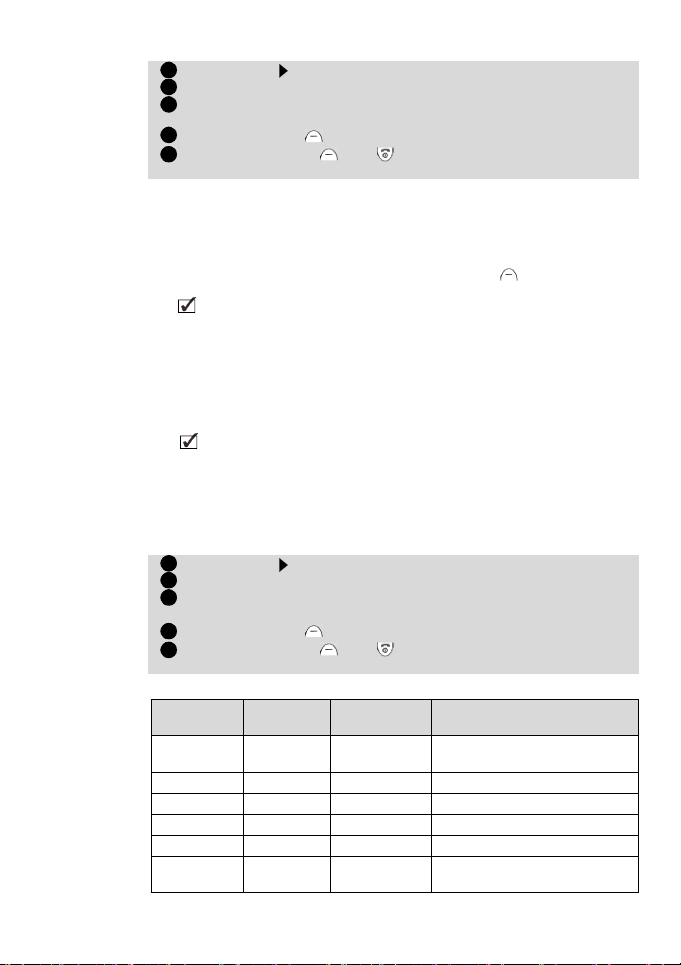
So ändern Sie den PIN2-Code:
123451234
5
Drücken Sie . Wählen Sie Einstellungen.
Wählen Sie Telefoneinstellungen. Wählen Sie Sicherheit.
Wählen Sie PIN2-Änderung, und beachten Sie die angezeigten
Anweisungen.
Drücken Sie OK , um Ihren neuen PIN2-Code zu bestätigen.
Drücken Sie Ende oder , um zur Bereitschaftsanzeige
zurückzukehren.
PUK-Code
Den 8-stelligen PUK-Code (PIN unblock key) erhalten Sie von Ihrem
Netzbetreiber. Er dient dazu, einen PIN-Code zu entsperren, der
dreimal nacheinander falsch eingegeben worden ist. Ein PUK-Code
kann nicht geändert werden.
Geben Sie den PUK-Code ein und drücken Sie
neuen PIN-Code ein, beachten Sie dabei die angezeigten Anweisungen.
Falls Sie 10 Mal nacheinander einen falschen PUK-Code eingeben, kann die SIM-Karte nicht wieder
benutzt werden. Fragen Sie Ihren Netzbetreiber nach einer neuen Karte.
OK
. Geben Sie einen
PUK2-Code
Den 8-stelligen PUK2-Code erhalten Sie von Ihrem Netzbetreiber. Er dient
dazu, einen PIN2-Code zu entsperren, der dreimal nacheinander falsch
eingegeben worden ist. Sie können den PUK2-Code nicht ändern.
Geben Sie den PUK2-Code ein. Geben Sie einen neuen PIN2-Code ein,
beachten Sie dabei die angezeigten Anweisungen.
Falls Sie 10 Mal nacheinander einen falschen PUK2-Code eingeben, können die Funktionen, für die der PIN2Code erforderlich ist, nicht mehr genutzt werden. Fragen Sie Ihren Netzbetreiber nach einer neuen Karte.
Anrufsperre-Passwort
Das Anrufsperre-Passwort dient zur Auswahl der
Anrufsperrmöglichkeiten, die im Menü GSM-Dienste - Anrufsperre
erläutert werden (siehe Seite 47). Das anfängliche Passwort erhalten
Sie von Ihrem Netzbetreiber. So ändern Sie das Passwort:
Drücken Sie . Wählen Sie Einstellungen.
Wählen Sie GSM-Dienste. Wählen Sie Anrufsperre.
Wählen Sie Passwort ändern, und beachten Sie die
angezeigten Anweisungen.
Drücken Sie OK , um die Eingabe zu bestätigen.
Drücken Sie Ende oder , um zur Bereitschaftsanzeige
zurückzukehren.
Übersichtstabelle Code-/Passworteingabe
Passwort Länge
Telefonent-
sperrcode
PIN 4-8 Ziffern 3 Versuche Durch PUK-Code entsperren
PIN2 4-8 Ziffern 3 Versuche Durch PUK2-Code entsperren
PUK 8 Ziffern 10 Versuche An Netzbetreiber wenden
PUK2 8 Ziffern 10 Versuche An Netzbetreiber wenden
Anrufsperre-
Passwort
42
4 Ziffern Unbegrenzt Kostenpflichtiger Servicefall
4 Ziffern
Anzahl
Versuche
Netz
bestimmt
Falls gesperrt oder
vergessen
An Netzbetreiber wenden
Page 43
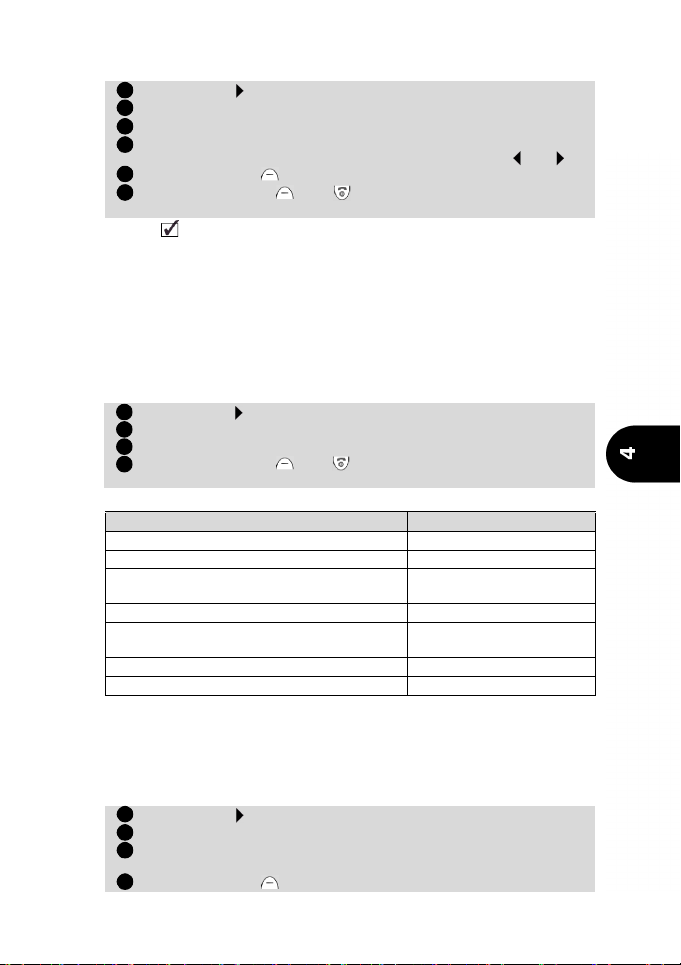
Uhrzeit u. Datum einstellen
1234561
2
3
4
123
4
So stellen Sie die aktuelle Uhrzeit und/oder das Datum ein:
Drücken Sie . Wählen Sie Einstellungen.
Wählen Sie Telefoneinstellungen. Wählen Sie Zeit & Datum.
Wählen Sie Zeit einstellen oder Datum einstellen.
Geben Sie die Uhrzeit (im 24-Stunden-Format) oder das Datum im
gezeigten Format ein. (Verwenden Sie gegebenenfalls und )
Drücken Sie OK , um Ihre Wahl zu bestätigen.
Drücken Sie Ende oder , um zur Bereitschaftsanzeige
zurückzukehren.
1. Wenn eine falsche Eingabe gemacht wurde, erscheint eine Fehlermeldung.
2. Uhrzeit und Datum werden angezeigt, wenn das Telefon eingeschaltet ist. Das Jahr wird
nichtangezeigt.
3. Eine interne Batterie hält die Einstellung von Datum und Uhrzeit bis zu 3 Stunden lang
aufrecht, wenn das Telefon ausgeschaltet und nicht an einen Akku angeschlossen ist, oder wenn
der Akku vollkommen leer ist. Nach diesem Zeitraum kann es erforderlich sein, die Uhr erneut
einzustellen, wenn das Telefon wieder eingeschaltet wird.
Standardeinstellungen (Werkseinstellungen)
Vewenden Sie das Menü
auf die Werkseinstellungen zurückzusetzen. Dies hat keine Auswirkungen
auf die Telefonbucheinträge, den Telefonsperrcode oder die SIM-Karte.
Drücken Sie . Wählen Sie Einstellungen.
Wählen Sie
Wählen Sie Ja oder Nein.
Drücken Sie Ende oder , um zur Bereitschaftsanzeige
zurückzukehren.
Folgendes sind die vorprogrammierten Werkseinstellungen:
Alarmtöne Rufton
Ruftöne Trium
Lautstärke, Klingelton, Tastensignal,
Sprachlautstärke und Alarm
Hintergrundbeleuchtung und Kontrast 10 Sek. und Mittelwert
Beliebige Taste, Aut. Wahlwiederhol-
ung und Automat. Annahme
Lautstärkeanhebung Aus
Menügrafiken Trium
Telefoneinstellungen
Funktion Werkseinstellung
Einstellungen
, um die Telefoneinstellungen
. Wählen Sie
Voreinstellungen
Mittelwerte
Aus
Mailbox
Die Mailbox funktioniert wie ein Anrufbeantworter. Näheres erfahren Sie
bei Ihrem Netzbetreiber.
Speichern einer Mailboxnummer
Falls Ihre SIM-Karte die Mailboxdienstnummer nicht automatisch
beinhaltet, muss diese Nummer manuell eingeben werden:
Drücken Sie . Wählen Sie Einstellungen.
Wählen Sie Mailbox.
Wählen Sie
Sie die Nummer manuell oder von einem Speicherplatz ein.
Drücken Sie OK , um die Eingabe zu bestätigen.
Nummer
. Wenn Sie dazu aufgefordert werden, geben
Das Menü
.
43
Page 44
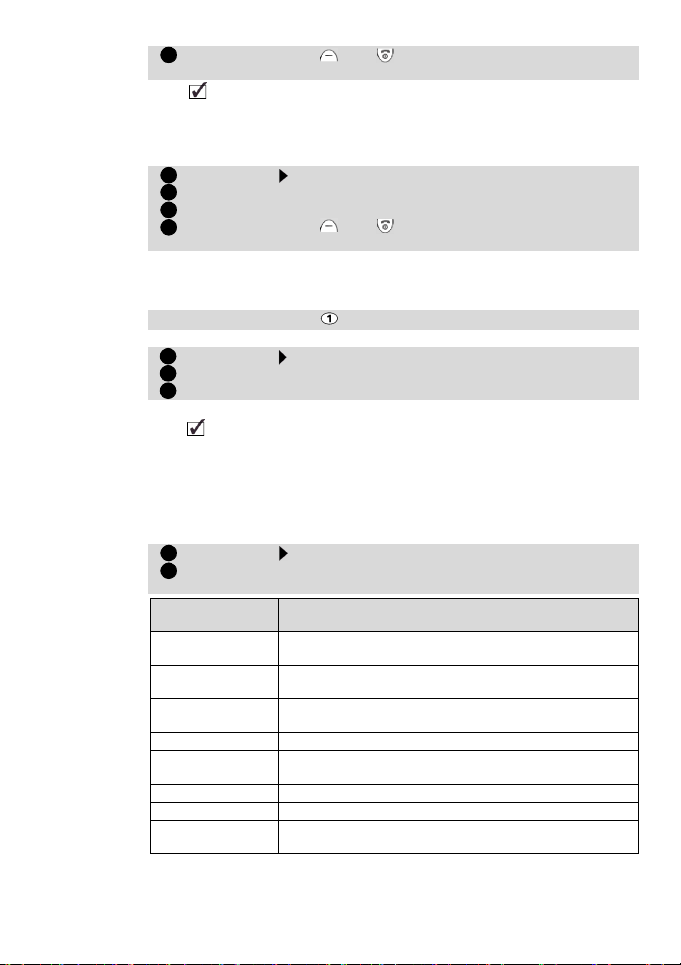
Drücken Sie Ende oder , um zur Bereitschaftsanzeige
51234
1
2
312
zurückzukehren.
Falls Sie den "Zweite Leitung"-Dienst abonniert haben, muss die Mailboxdienstnummer getrennt für
diese Leitung gespeichert werden.
Die Mailbox-Rufnummer wird automatisch der Kurzwahltaste 1 zugewiesen (siehe Kurzwahl, Seite 39).
Das Alarmsignal der Mailbox ein-/ausschalten
So schalten Sie das Alarmsignal der Mailbox ein-/aus:
Drücken Sie . Wählen Sie Einstellungen.
Wählen Sie Mailbox.
Wählen Sie Alarm. Wählen Sie Ein oder Aus.
Drücken Sie Ende oder , um zur Bereitschaftsanzeige
zurückzukehren.
Die Mailbox anrufen, um neue Nachrichten abzuhören
Hierzu gibt es zwei Möglichkeiten:
• So rufen Sie bei Eingang einer Mailbox-Nachricht die Mailbox direkt an:
Drücken und halten Sie .
• Oder über das Menü:
Drücken Sie . Wählen Sie Einstellungen.
Wählen Sie Mailbox.
Wählen Sie Anruf.
Der Wählvorgang erfolgt wie für einen normalen Anruf.
Wenn die Mailbox Nummer
Nummer aufgefordert. Fahren Sie fort, wie unter Speichern einer Mailboxnummer, Seite 43 beschrieben.
für die Anwahl nocht nicht gespeichert ist
, werden Sie zur Eingabe der Mailbox-
GSM-Dienste
Eingehende Anrufe umleiten (Netzdienst)
Die Anrufumleitung leitet nach Aktivierung Sprach-, Fax- oder
Datenanrufe an eine andere Nummer.
So aktivieren Sie die Anrufumleitung:
Drücken Sie . Wählen Sie Einstellungen.
Wählen Sie GSM-Dienste. Wählen Sie Anrufumleitung, um
das folgenden Menü aufzurufen:
Umleitungs-
optionen
Immer
Wenn nicht
erreichbar
Wenn keine
Annahme
Wenn besetzt
Alle Zustände
Alles löschen
Alle Fax-Anrufe
Alle
Datenanrufe
So können Sie die Rufumleitung deaktivieren oder ihren Status prüfen:
So heben Sie alle (Mehrfach-) Umleitungen auf:
44
Alle eingehenden Anrufe werden umgeleitet (ohne
Bedingung)
Leitet Anrufe um, wenn das Telefon nicht erreicht
werden kann (außer Betrieb)
Leitet alle Sprachanrufe um, wenn das Gespräch nicht
angenommen wird
Leitet Anrufe um, wenn das Mobiltelefon besetzt ist
Leitet alle Sprachanrufe um, wenn Nicht Erreichbar,
Keine Annahme oder Besetzt
Löscht alle Rufumleitungen
Leitet alle eingehenden Faxanrufe um (ohne Bedingung)
Leitet alle eingehenden Datenanrufe um (ohne
Bedingung)
Aktion
Page 45
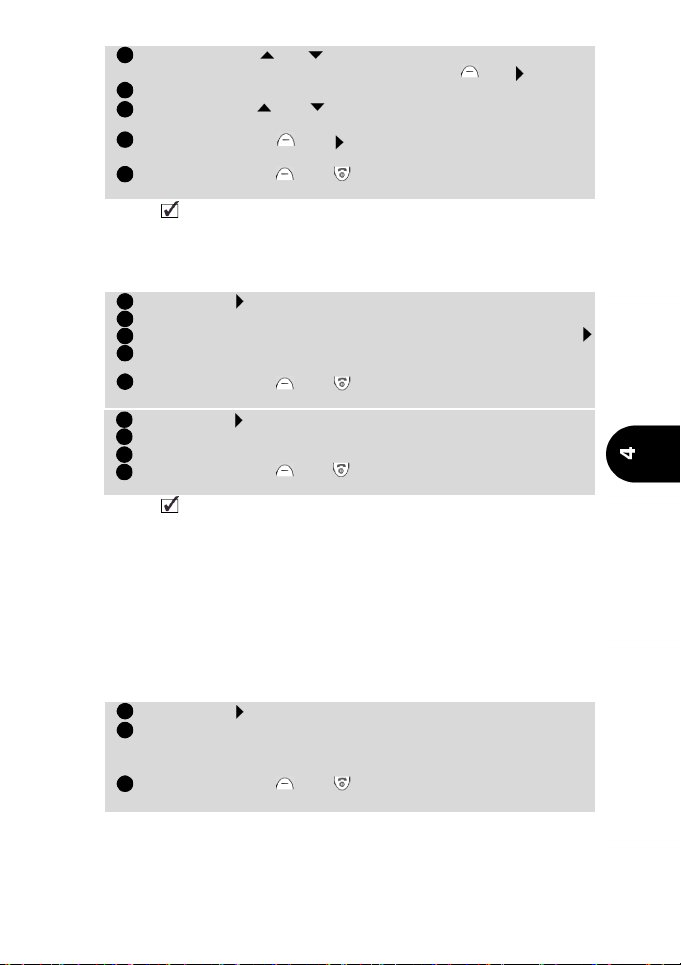
Verwenden Siese oder , um die Umleitungsbedingung festzulegen,
34567123451234123
und bestätigen Sie die Auswahl, indem Sie
Wählen Sie Einschalten.
Verwenden Sie oder , um zwischen Mailbox, Namen und
Nummer zu wählen.
Drücken Sie Wahl oder , um Ihre Auswahl zu bestätigen.
Ihre Eingaben werden auf dem Display bestätigt.
Drücken Sie Ende oder , um zur Bereitschaftsanzeige
zurückzukehren.
1. Wenn Sie die Option ‘Wenn keine Annahme’ gewählt haben, müssen Sie eine Wartefrist von 5,
15 oder 30 Sekunden eingeben.
2. Anrufumleitungen für Leitung 1 und Leitung 2 müssen für beide Leitungen getrennt festgelegt
werden. Wählen Sie die abgehende Leitung, bevor Sie die oben stehende Anleitung ausführen.
Um die Anrufumleitung für die andere Leitung durchzuführen, müssen Sie diese zuerst auswählen
(Menü Anrufe/Dauer - Auswahl Leitung)
Drücken Sie . Wählen Sie Einstellungen.
Wählen Sie GSM-Dienste. Wählen Sie Anrufumleitung.
Wählen Sie die gewünschten Umleitungsoptionen und
Wählen Sie Ausschalten oder Status.
Ihre Auswahl wird bestätigt.
Drücken Sie Ende oder , um zur Bereitschaftsanzeige
zurückzukehren.
Drücken Sie . Wählen Sie Einstellungen.
Wählen Sie GSM-Dienste. Wählen Sie Anrufumleitung.
Wählen Sie Alle löschen. Das Telefon bestätigt Ihre Auswahl.
Drücken Sie Ende oder , um zur Bereitschaftsanzeige
zurückzukehren.
Durch diese Aktion werden alle Sprachumleitungen für die aktuell verwendete Leitung gelöscht
(Sprach-, Fax- und Datenanrufe). Wenn Sie Anrufumleitungen für die andere Leitung löschen
wollen, müssen sie diese zuerst auswählen (Menü Anrufe/Dauer - Auswahl Leitung).
Wahl
oder drücken.
drücken Sie .
Caller Line Identity – Anzeigen/Verbergen
Ihrer Mobiltelefonnummer
Die meisten Netze unterstützen die „Caller Line Identity“-Funktion
(CLI), das heißt die Anzeige der Telefonnummer (ID) des Anrufers bei
einem eingehenden Anruf. Durch die Auswahl von Erhalt Anrufer-
Nr. können Sie prüfen, ob eine solche Funktion zur Verfügung steht.
Identifikation ankommender Anrufe
So können Sie herausfinden, ob ein Netz Ihnen die Anrufer-Nr. bei
eingehenden Anrufen anzeigt:
Drücken Sie . Wählen Sie Einstellungen.
Wählen Sie GSM-Dienste. Wählen Sie Erhalt Anrufer-Nr..
Das Netz antwortet entweder Anzeige verfügbar oder Anzeige
nicht verfügbar.
Drücken Sie Ende oder , um zur Bereitschaftsanzeige
zurückzukehren.
Um Ihre Telefonnummer für einzelne Anrufe zu verbergen, setzen Sie
#31# vor die anzurufende Rufnummer. Sie können die Übertragung
der Nummer Ihres Mobiltelefons auch ganz von Ihrem Netzbetreiber
deaktivieren lassen. Um in diesem Fall Ihre Telefonnummer für einzelne
Anrufe anzuzeigen, setzen Sie *31# vor die anzurufende Rufnummer.
Das Menü
45
Page 46
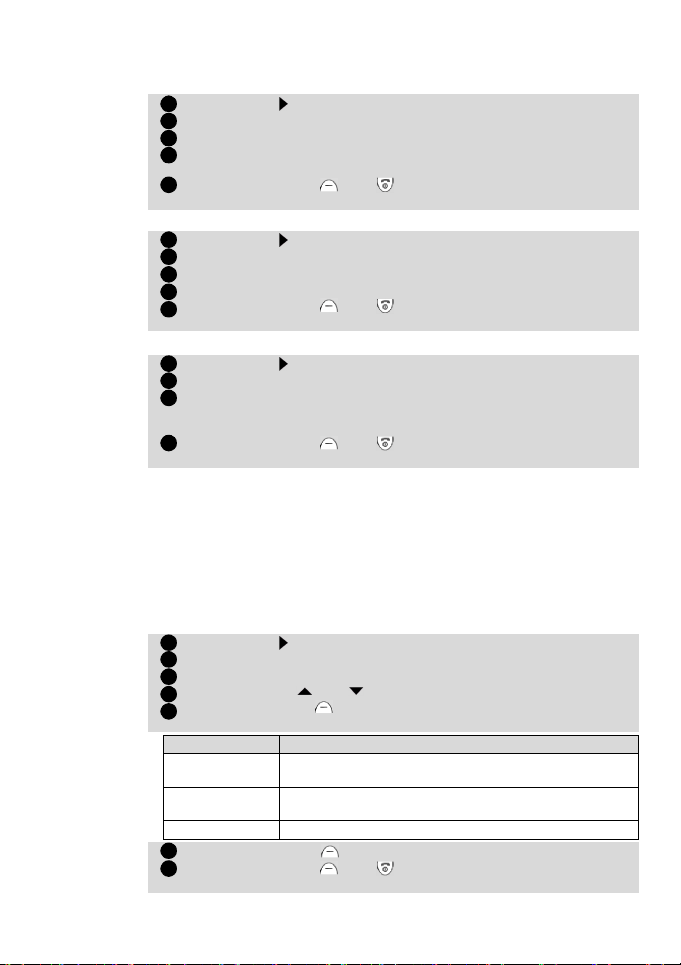
Standard-Netzeinstellung
123451234512341234567
So stellen Sie die Standard-Netzeinstellung für die Übermittlung Ihrer
Mobilfunk-Rufnummer wieder her:
Drücken Sie . Wählen Sie Einstellungen.
Wählen Sie GSM-Dienste. Wählen Sie Eigene Nr. senden.
Wählen Sie Eigene Einstellungen.
Wählen Sie Voreinstellungen. Das Telefon wird auf die mit
Ihrem Netzbetreiber vereinbarten Einstellungen zurückgesetzt.
Drücken Sie Ende oder , um zur Bereitschaftsanzeige
zurückzukehren.
Ihre eigene Nummer verbergen oder anzeigen
Drücken Sie . Wählen Sie Einstellungen.
Wählen Sie GSM-Dienste. Wählen Sie Eigene Nr. senden.
Wählen Sie Eigene Einstellungen.
Wählen Sie Meine Nr. verbergen oder Meine Nr. anzeigen.
Drücken Sie Ende oder , um zur Bereitschaftsanzeige
zurückzukehren.
Überprüfung Ihrer Übertragungseinstellung
Drücken Sie . Wählen Sie Einstellungen.
Wählen Sie GSM-Dienste. Wählen Sie Eigene Nr. senden.
Wählen Sie Status.
Das Telefon zeigt nun Ihre aktuelle Einstellung unter
Berücksichtigung der Netzwerk- und der Telefoneinstellungen.
Drücken Sie Ende oder , um zur Bereitschaftsanzeige
zurückzukehren.
Netz
Beim Einschalten sucht das Telefon automatisch nach dem Netz, in
dem es zuletzt eingebucht war. Ist dieses Netz nicht verfügbar, sucht
das Telefon automatisch ein anderes Netz und wählt es falls möglich
und zulässig aus.
Bearbeiten der Liste der bevorzugten Netze
Sie können die Reihenfolge und die Bezeichnung der Netze in der auf
der SIM-Karte gespeicherten Liste der bevorzugten Netze, durch
Auswahl aus der Liste Ihres Telefons ändern. Damit können Sie beim
Roaming den gegebenfalls günstigsten Anbieter auswählen.
Drücken Sie . Wählen Sie Einstellungen.
Wählen Sie GSM-Dienste. Wählen Sie Netz.
Wählen Sie Vorzugsliste. Eine Liste von Netzen wird angezeigt.
Verwenden Sie oder , um die Einträge in der Liste anzuzeigen.
Drücken Sie Opt. , um die Liste zu ändern. Das folgende Feld
wird angezeigt:
Option Beschreibung
Durch Liste
ändern
Durch Code
ändern
Löschen Löscht einen Eintrag.
Drücken Sie Wahl , um die Auswahl zu bestätigen.
Drücken Sie Ende oder , um zur Bereitschaftsanzeige
zurückzukehren.
46
Zeigt eine Liste im Telefon gespeicherter vorprogrammierter Netze in alphabetischer Reihenfolge an.
Bearbeitung bzw. Eingabe der Netznummer
(MCC und MNC), sofern Sie diese kennen.
Page 47
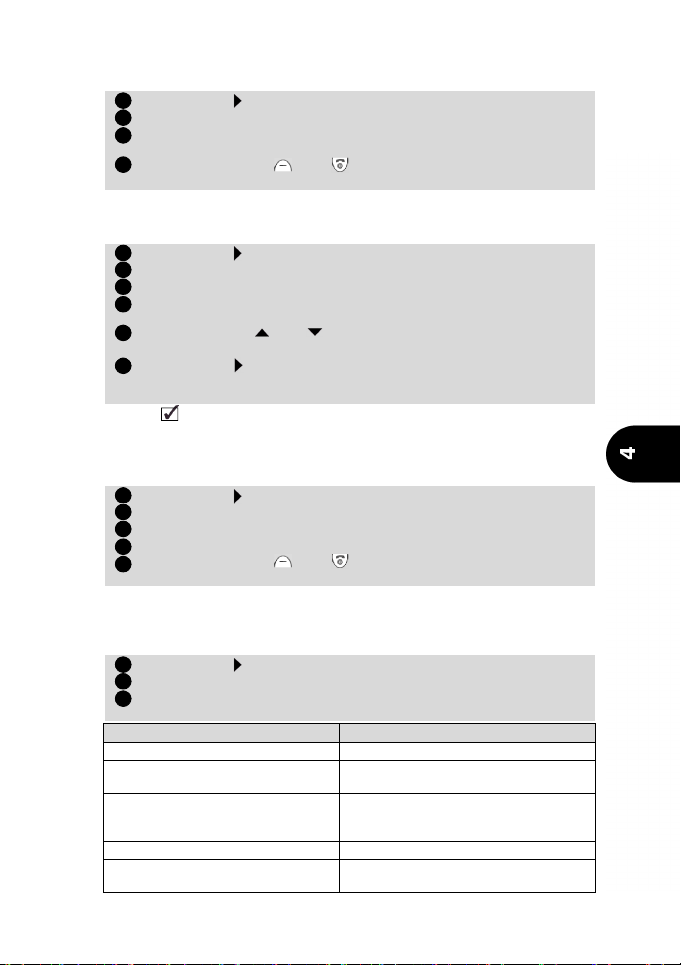
Ihre SIM-Karte enthält ggf. eine Liste unerlaubter Netze, die nicht
12341234561234512
3
benutzt werden dürfen. So zeigen Sie die Liste unerlaubter Netze oder
das Heimatnetz an:
Drücken Sie . Wählen Sie Einstellungen.
Wählen Sie GSM-Dienste. Wählen Sie Netz.
Wählen Sie entweder Nicht erlaubt oder Eigenes Netz. Eine
Liste der unerlaubten Netze oder das Heimatnetz wird angezeigt.
Drücken Sie Ende oder , um zur Bereitschaftsanzeige
zurückzukehren.
Manuelle Suche
So wählen Sie ein spezifisches Netz, das beispielsweise einen besseren
Empfang an Ihrem jeweiligen Aufenthaltsort gewährleistet:
Drücken Sie . Wählen Sie Einstellungen.
Wählen Sie GSM-Dienste. Wählen Sie Netz.
Wählen Sie Suchen.
Wählen Sie Manuell. Es werden eine Bestätigumgsmeldung und
Netzsuche angezeigt.
Verwenden Sie oder , um ein Netz aus der angezeigten Liste
auszuwählen.
Drücken Sie , um Ihre Auswahl zu bestätigen.
Anfrage... gefolgt vom Namen des Netzes wird angezeigt. Dann
kehrt das Telefon zur Bereitschaftsanzeige zurück.
Es können keine Einträge aus der Liste der unerlaubten Netze gelöscht werden. Diese Liste wird
automatisch aktualisiert, wenn Sie eine manuelle Netzauswahl durchführen.
Automatische Suche wählen (normale Standardeinstellung)
So führen Sie eine automatische Suche in der Liste der bevorzugten
Netze durch:
Drücken Sie . Wählen Sie Einstellungen.
Wählen Sie GSM-Dienste. Wählen Sie Netz.
Wählen Sie Suchen.
Wählen Sie Automatisch.
Drücken Sie Ende oder , um zur Bereitschaftsanzeige
zurückzukehren.
Anrufsperre (Netzdienst)
Um bestimmte Anrufe zu sperren, die von Ihrem Telefon ausgeführt
oder empfangen werden, benötigen Sie ein Netzsperrpasswort, das
Ihnen Ihr Netzbetreiber mitteilt.
Drücken Sie . Wählen Sie Einstellungen.
Wählen Sie GSM-Dienste. Wählen Sie Anrufsperre.
Wählen Sie Ausgehende Anrufe oder Eingehende Anrufe.
Wählen Sie:
Ausgehend- Alle ausgehenden
Eingehende - Alle Anrufe
Auswahl Bedeutung
- Internationale Anrufe
- Internationale Anrufe
außer Heimat
- Nur bei Roaming
Sperrt alle ausgehenden Anrufe
Sperrt nur alle ausgehenden interna-
tionalen Anrufe
Sperrt alle ausgehenden internatio-
nalen Anrufe mit Ausnahme an Teilnehmer im Heimatnetz des Benutzers
Sperrt alle eingehenden Anrufe
Sperrt alle eingehenden Anrufe,
wenn nicht im Heimatnetz
Das Menü
47
Page 48
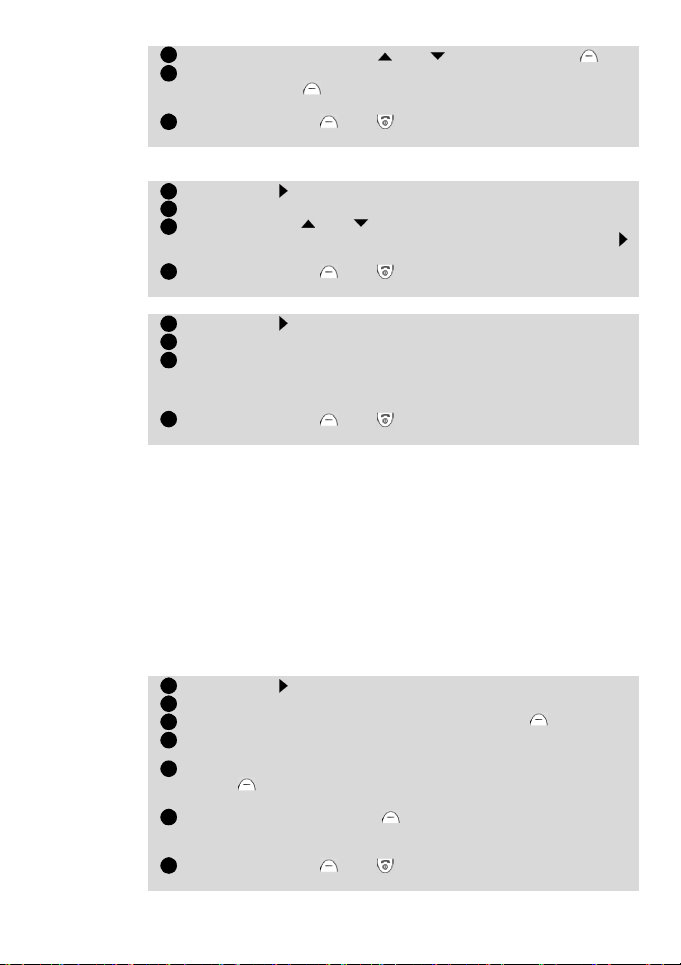
Wählen Sie die Option mit oder . Drücken Sie Wahl .
45612341234123456
7
Wählen Sie Einschalten. Geben Sie das Passwort ein und
drücken Sie OK .
Das Netz bestätigt Ihre Auswahl.
Drücken Sie Ende oder , um zur Bereitschaftsanzeige
zurückzukehren.
So heben Sie eine Anrufsperre auf oder überprüfen den Status
einerAnrufsperre:
Drücken Sie . Wählen Sie Einstellungen.
Wählen Sie GSM-Dienste. Wählen Sie Anrufsperre.
Verwenden Sie oder , um die Sperre auszuwählen, die aufzuheben oder deren Status zu überprüfen ist, und drücken Sie .
Zum Aufheben einer Sperre müssen Sie das Passwort kennen.
Drücken Sie Ende oder , um zur Bereitschaftsanzeige
zurückzukehren.
So ändern Sie das Passwort:
Drücken Sie . Wählen Sie Einstellungen.
Wählen Sie GSM-Dienste. Wählen Sie Anrufsperre.
Wählen Sie Passwort ändern.
Zunächst wird das alte Passwort abgefragt, dann müssen Sie
das neue Passwort zweimal eingeben. Das Telefon bestätigt
die Änderung.
Drücken Sie Ende oder , um zur Bereitschaftsanzeige
zurückzukehren.
Zell-Info/ Allgemeine Nachrichten (Netzdienst)
Dies sind Mitteilungen, die von den Netzbetreibern an alle GSM-Benutzer
gesendet werden und die allgemeine Informationen über lokale
Vorwahlcodes, Wetterberichte und Verkehrsmitteilungen usw. enthalten.
Jeder Mitteilungstyp ist nummeriert, so dass Sie die Informationen
auswählen können, die Sie erhalten möchten. Sie können bis zu
5unterschiedliche Mitteilungstypen aus einer Liste mit 16 StandardMitteilungstypen programmieren.
Neue Mitteilungstypen können anhand der 3-stelligen Zell-Info-Typennummer einprogrammiert werden. Näheres erfahren Sie bei Ihrem Netzbetreiber.
Bevor Sie den Dienst aktivieren können, müssen Sie mindestens einen
Mitteilungstyp in die Auswahlliste eintragen.
So geben Sie einen Mitteilungstyp in die Auswahlliste ein:
Sie können bis zu 5 unterschiedliche Mitteilungstypen eingeben.
Drücken Sie . Wählen Sie Einstellungen.
Wählen Sie Nachricht.dienst.
Wählen Sie Mitteilungstypen. Drücken Sie Opt. .
Wählen Sie Durch Liste ändern (oder Durch Code ändern,
wenn die Typnummer bekannt ist).
Gehen Sie zum gewünschten Nachrichtentyp. Drücken Sie
Wahl , um Ihre Wahl zu bestätigen. Ihre Auswahl wird auf
dem Display bestätigt.
Drücken Sie nochmals Opt. , um weitere Mitteilungstypen aus
der Liste auszuwählen, geben Sie den Code ein (falls bekannt)
oder löschen Sie einen Mitteilungstyp.
Drücken Sie Ende oder , um zur Bereitschaftsanzeige
zurückzukehren.
48
Page 49
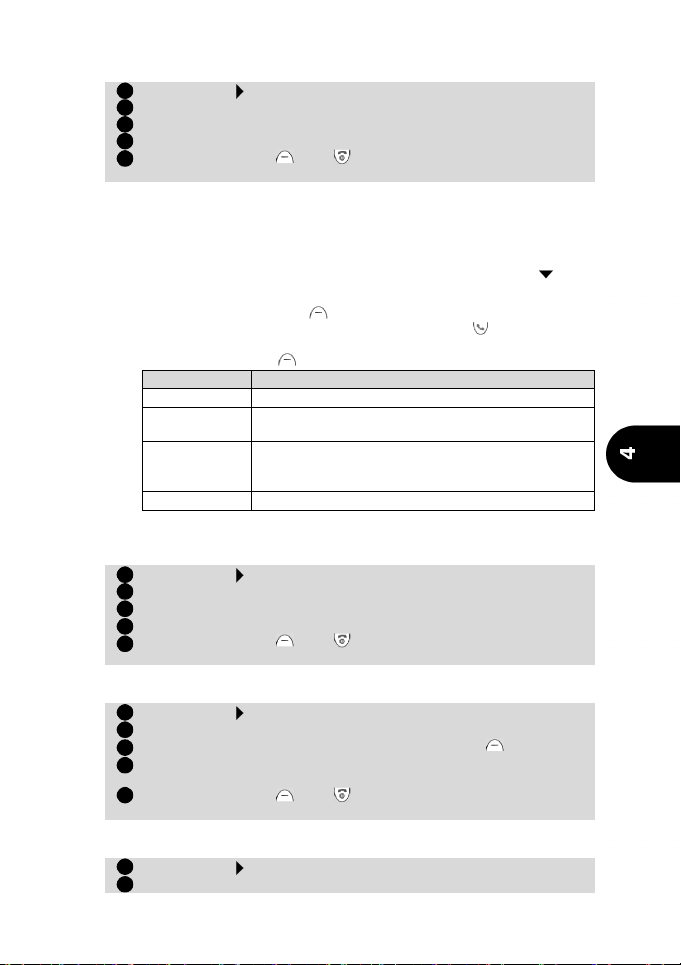
So schalten Sie den Dienst Zell-Info/Allgemeine Nachrichten
123451234512345
1
2
ein- bzw. aus:
Drücken Sie . Wählen Sie Einstellungen.
Wählen Sie Nachricht.dienst.
Wählen Sie Ein/Aus.
Wählen Sie Ein oder Aus.
Drücken Sie Ende oder , um zur Bereitschaftsanzeige
zurückzukehren.
Lesen der allgemeinen Nachrichten
Allgemeine Nachrichten erscheinen nur in der Bereitschaftsanzeige.
Während eines Gesprächs oder einer Menüoperation werden sie
unterdrückt. Eine Nachricht kann bis zu 93 Zeichen umfassen und sich
über mehrere Seiten erstrecken. Die Seiten blättern alle fünf Sekunden
automatisch durch. Um nach unten zu blättern, drücken Sie .
Optionen während der Anzeige einer Nachricht
Drücken Sie auf Ende , um die gegenwärtig angezeigte
allgemeine Nachricht zu löschen. Drücken Sie , um die in der
Nachricht angezeigte Nummer zu wählen.
Drücken Sie Opt. . Folgendes Menü wird angezeigt:
Option Aktion
Löschen Löscht die aktuelle Nachricht
Alle löschen
Nummern
Zell-Info Aus Schaltet den Zell-Info-Dienst aus
Ein-/ oder Ausschalten des Zell-Info-Alarmsignals
So schalten Sie das Alarmsignal, das beim Eintreffen einer
allgemeinen Nachricht ausgegeben wird, ein oder aus:
Drücken Sie . Wählen Sie Einstellungen.
Wählen Sie Nachricht.dienst.
Wählen Sie Alarm.
Wählen Sie Ein oder Aus.
Drücken Sie Ende oder , um zur Bereitschaftsanzeige
zurückzukehren.
Löscht alle in der Nachrichtenschleife stehenden
Nachrichten
Zeigt alle im Nachrichtentext gefundenen
Telefonnummern. Ermöglich bei Bedarf das Wählen
oder Speichern der Nummern im Notizblock
Löschen oder Bearbeiten eines Nachrichtentyps in der Liste
So löschen oder bearbeiten Sie einen Mitteilungstyp:
Drücken Sie . Wählen Sie Einstellungen.
Wählen Sie Nachricht.dienst.
Wählen Sie Mitteilungstypen. Drücken Sie Opt. .
Wählen Sie Durch Liste ändern, Durch Code ändern oder
Löschen.
Drücken Sie Ende oder , um zur Bereitschaftsanzeige
zurückzukehren.
Nachrichten-Dienst-Sprache
So wählen Sie die Sprache für den Nachrichten-Dienst:
Drücken Sie . Wählen Sie Einstellungen.
Wählen Sie Nachricht.dienst.
Das Menü
49
Page 50
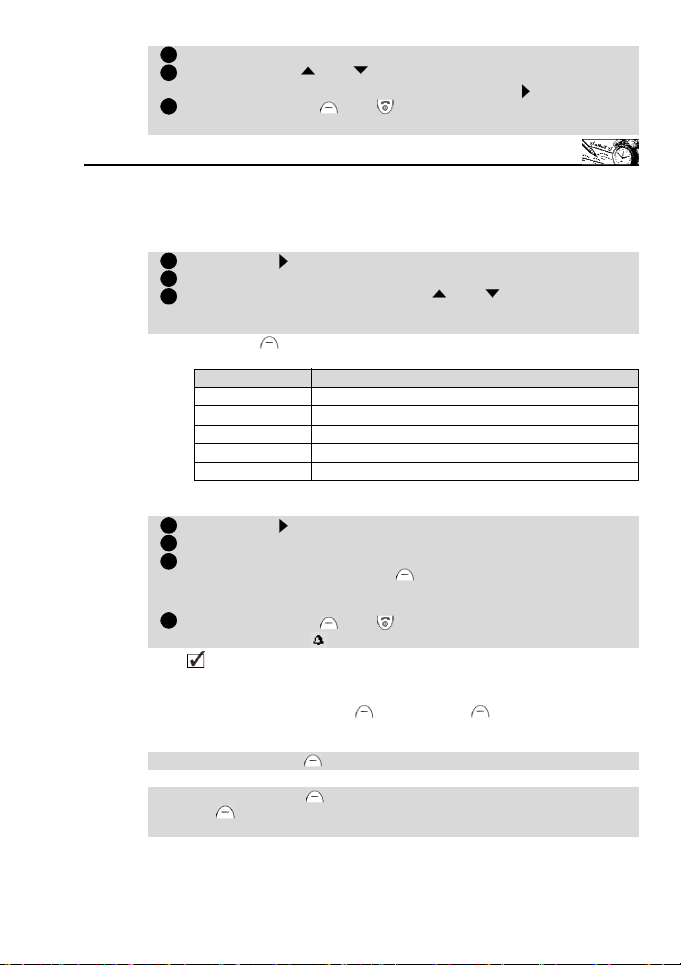
Wählen Sie Sprache.
345123123
4
Verwenden Sie oder , um eine Sprache aus der angezeigten
Liste auszuwählen. Drücken Sie zur Bestätigung .
Drücken Sie Ende oder , um zur Bereitschaftsanzeige
zurückzukehren.
Benutzung der Bürofunktionen
Das Menü Büro enthält einen Notizblock, einen Wecker, eine Auto-Ein/AusFunktion und einen Taschenrechner.
Notizblock
Im Notizblock können Sie bis zu 5 verschiedene Einträge mit jeweils 36
Zeichen speichern.
Drücken Sie . Wählen Sie Büro.
Wählen Sie Notizblock.
Wählen Sie Lesen. Verwenden Sie oder , um durch die
Einträge zu blättern.
Wählen Sie Notiz verfassen, um eine neue Notiz zu verfassen.
Drücken Sie Opt. , während Sie die Einträge lesen, um folgendes Menü
zu öffnen:
Eintrag Aktion
Speichern Speichert eine Nummer im Telefonbuch
Bearbeiten Ändert einen Eintrag
Löschen Löscht einen Eintrag
Alles löschen Löscht alle Einträge
Anruf Ruft die im Eintrag angezeigte Nummer
Weckerfunktion
So nutzen Sie die Weckerfunktion:
Drücken Sie . Wählen Sie Büro.
Wählen Sie Weckerfunktion.
Wählen Sie Ein, und geben Sie die Weckzeit ein (im 24-StundenFormat) oder drücken Sie OK , um die angezeigte Uhrzeit
zubestätigen.
Eine Bestätigung wird angezeigt.
Drücken Sie Ende oder , um zur Bereitschaftsanzeige
zurückzukehren. wird angezeigt.
Der Alarm ertönt bis zu einerMinute lang. Weckfunktion und ein
vibrierendes Wecker-Symbol erscheinen in der Anzeige sowie die aktuelle
Uhrzeit und die Tasten Bestät. und Ton aus . Während eines
Gesprächs ertönt der Alarm ebenfalls.
So stellen Sie den Alarm ab:
Zur Erinnerung:
Sie können die Erinnerung bis zu 15 Minuten lang wiederholen, dann kehrt
das Telefon in seinen ursprünglichen Status zurück (Ausgeschaltet oder Bereitschaft).
50
Wenn der Wecker aktiviert ist, schaltet er sich jeden Tag zur gleichen Zeit ein, bis er abgeschaltet wird.
Drücken Sie Bestät. .
Drücken Sie Ton aus oder eine beliebige andere Taste (außer
Bestät. ) um den Alarm abzustellen. Das Alarmsymbol bleibt im
Display, und der Alarm ertönt 3 Minuten später erneut.
Page 51
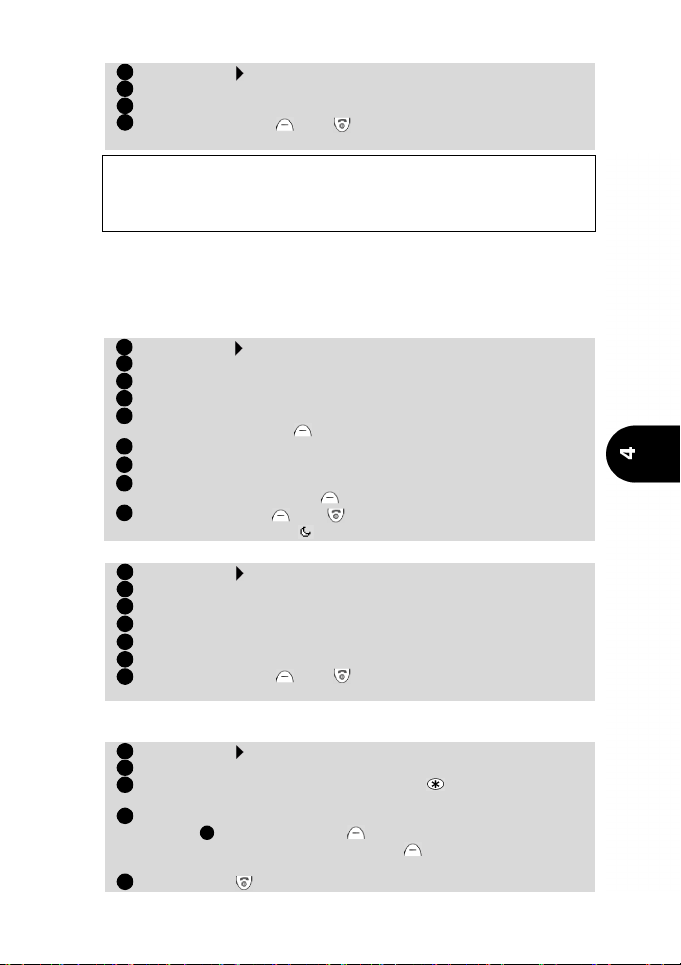
So schalten Sie den Alarm aus:
12341234567891234567123
435
Drücken Sie . Wählen Sie Büro.
Wählen Sie Weckerfunktion.
Wählen Sie Aus. Eine Bestätigung wird angezeigt.
Drücken Sie Ende oder , um zur Bereitschaftsanzeige
zurückzukehren.
Vorsicht
Weckerfunktion abzustellen, da die Verwendung von Handys nicht gestattet und rechtswidrig ist. Sie können nach dem Abstellen des Telefons auch
den Akku herausnehmen. Siehe allgemeine Sicherheitshinweise auf Seite 5.
- Bitte denken Sie daran, beim Einsteigen in ein Flugzeug die
Auto-Ein/Aus
Sie können Ihr Telefon so einstellen, dass es sich automatisch ein- und ausschaltet. Das Ausschalten des Telefons verlängert die Betriebsdauer des Akkus. Beachten Sie bitte, dass Sie beim automatischen Einschalten wieder
Ihren PIN-Code eingeben müssen. Das Telefon geht nicht in den Akku-Sparmodus, wenn Sie Ihren Code nicht eingeben. So aktivieren Sie Auto-Ein/Aus:
Drücken Sie . Wählen Sie Büro.
Wählen Sie Auto-Ein/Aus.
Wählen Sie Auto-Einschaltung.
Drücken Sie Ein.
Geben Sie die Uhrzeit ein, zu der sich das Telefon einschalten soll,
und drücken Sie OK . Eine Bestätigung wird angezeigt.
Wählen Sie Auto-Abschaltung.
Drücken Sie Ein.
Geben Sie die Uhrzeit ein, zu der sich das Telefon ausschalten
soll, und drücken Sie OK .
Drücken Sie
zukehren. Das Symbol erscheint in der Bereitschaftsanzeige.
So deaktivieren Sie Auto-Ein/Aus:
Drücken Sie . Wählen Sie Büro.
Wählen Sie Auto-Ein/Aus.
Wählen Sie Auto-Einschaltung.
Wählen Sie Aus. Gespeichert wird angezeigt.
Wählen Sie Auto-Abschaltung.
Wählen Sie Aus. Gespeichert wird angezeigt.
Drücken Sie Ende oder , um zur Bereitschaftsanzeige
zurückzukehren.
Ende
oder , um zur Bereitschaftsanzeige zurück-
Taschenrechner
So rufen Sie den Taschenrechner auf und benutzen ihn:
Drücken Sie . Wählen Sie Büro.
Drücken Sie Taschenrechner.
Geben Sie eine Zahl ein und drücken Sie mehrmals, um +, -,
* (mal) oder / (geteilt) zu wählen.
Geben Sie die zweite Zahl ein und wiederholen Sie entweder
Schritt oder wählen Sie = , um die Berechnung
durchzuführen. Wählen Sie Löschen , um Fehler zu
korrigieren oder das Display zu löschen.
Drücken Sie, um zur Bereitschaftsanzeige zurückzukehren.
Das Menü
51
Page 52
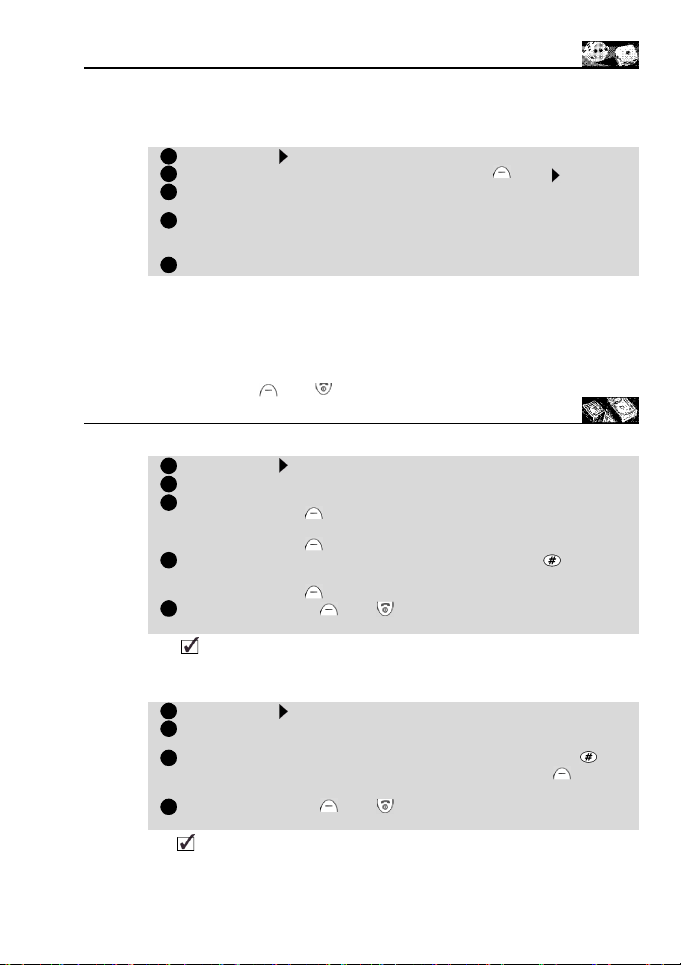
Spiele
1234512345123
4
Verfügbarkeit und Darstellung der Spiele hängen von Ihrem Netzbetreiber ab.
Das telefon verfügt über mindestens zwei Spiele: Reshape und Push.
Anweisungen für diese Spiele erscheinen, wenn das jeweilige Spiel ausgewählt wird.
Wählen Sie die Sound-Effekte über das Menü Opt..
So wählen Sie ein Spiel aus:
Drücken Sie . Wählen Sie Spiele.
Wählen Sie das Spiel und drücken Sie Wahl oder .
Wählen Sie Hilfe, um Anweisungen für das Spiel und dessen
Bedienung zu erhalten.
Wenn Sie das Spiel bereits gespielt und eine bestimmte Spielstufe
erreicht haben, wählen Sie
Spiel gegebenenfalls bei dieser Spielstufe fortzusetzen.
Wählen Sie Spielen, um das Spiel zu beginnen.
Reshape
Sie ein Level gewonnen haben, gehen Sie zum nächsten. Nachdem Sie ein Level
erfolgreich absolviert haben, erhalten Sie einen Code, der es Ihnen erlaubt, das
Spiel später bei dem zuvor erreichten Level fortzusetzen. Das Spiel kann Name
und Punktzahl von Spielern speichern. Wenn Sie während des Spielens einen
Anruf erhalten, können Sie diesen wie gewohnt annehmen. Das Spiel wird
nach Beendigung des Gesprächs fortgesetzt. Um das Spiele-Menü zu verlassen,
drükken Sie
und
Push
verfügen über verschiedene Schwierigkeitsgrade. Wenn
Ende
oder , um zur Bereitschaftsanzeige zurückzukehren.
Code
, um den Code einzugeben und das
Währungsumrechner
So verwenden Sie den Währungsumrechner und stellen die Währungen
und Wechselkurse ein:
Drücken Sie . Wählen Sie Währung.
Wählen Sie Einstellungen.
Geben Sie den Namen der ersten Währung ein (z.B. Dollar).
Drücken Sie OK .
Geben Sie den Namen der zweiten Währung ein (z.B. Euro).
Drücken Sie OK .
Geben Sie den Wechselkurs ein. Drücken Sie hierzu , um ein
Komma in den Wert einzufügen.
Drücken Sie OK , um die Eingabe zu bestätigen.
Drücken Sie Ende oder , um zur Bereitschaftsanzeige
zurückzukehren.
Falls Sie den Währungsumrechner als Euro-Rechner für die an der Europäischen Währungsunion
beteiligten Währungen („Euroland-Währungen“) nutzen möchten, geben Sie bitte den kompletten
So nehmen Sie die Umrechnung zwischen den ausgewählten Währungen vor:
52
Euro-Wechselkurs mit sechs Stellen ein. Beispiel: 1 Euro = 1,95583 DM.
Drücken Sie . Wählen Sie Währung.
Wählen Sie eine der beiden ersten Optionen.
In unserem Beispiel: Entweder
Geben Sie den umzurechnenden Betrag ein. Drücken Sie , um
nötigenfalls ein Komma einzufügen. Drücken Sie OK . Der
Umrechnungsbetrag wird angezeigt.
Drücken Sie Ende oder , um zur Bereitschaftsanzeige
zurückzukehren.
Die Umrechnung von einer Euroland-Währung in eine andere Euroland-Währung oder eine Nicht-Euroland-Währung folgt normalerweise den Dreisatz-Regeln (d.h. Umrechnung einer Landeswährung in Euro,
dann Umrechnung von Euro in die andere Landeswährung). Ihr Währungsumrechner verfügt nicht über
diese Funktion. Bei den Ergebnissen handelt es sich somit lediglich um ungefähre Werte.
Dollar->Euro
oder
Euro->Dollar
.
Page 53
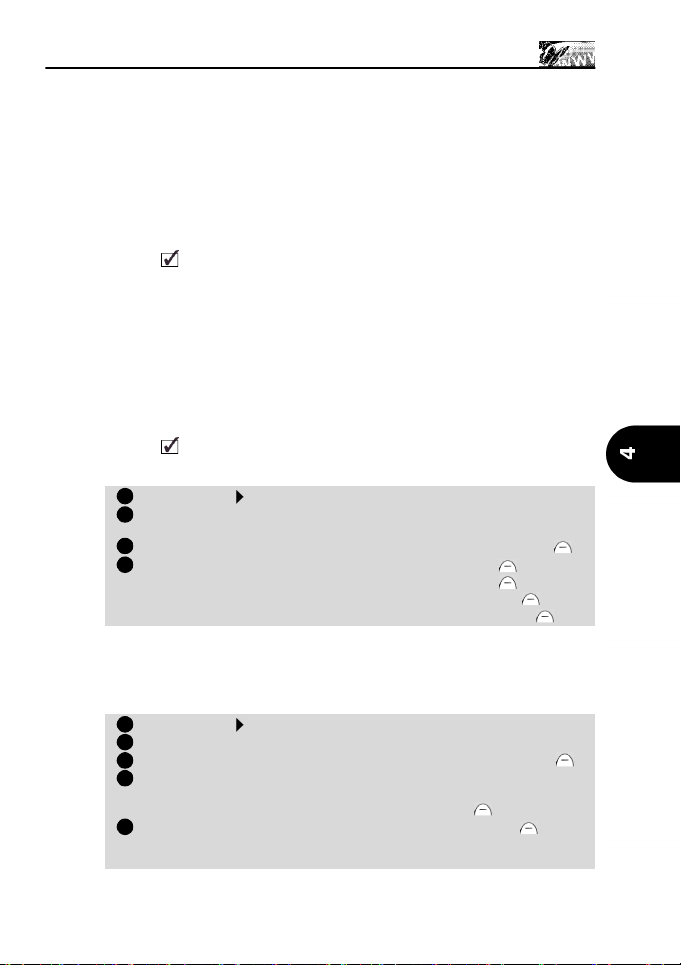
Internet/Wireless Application Protocol (WAP™)
123412345
Ihr Telefon verfügt über einen WAP™-Internet-Browser für den Zugriff auf
bestimmte Dienste wie Aktienkurse, Nachrichten, Sport, Wetter, TV-Programm
usw., die von Ihrem Netzbetreiber oder Internet Provider angeboten werden.
Die Art der angebotenen Dienste hängt vom Internet Provider und
vom Netzbetreiber ab.
Um anhand Ihres Telefons auf diese Dienste zugreifen zu können, benötigen Sie
ein DATEN-Abonnement.
Ihr Telefon ist entweder mit den entsprechenden Einstellungen vorprogrammiert,
oder Sie müssen diese Einstellungen selbst eingeben.
Informationen zur Eingabe der Einstellungen finden Sie unten. Wenn Sie die
Einstellungen nicht aufrufen können, sind sie vorprogrammiert.
Der Zugriff auf die Verbindungseinstellungen kann davon abhängen, ob diese Einstellungen vor
der Auslieferung ab Werk einprogrammiert wurden. In manchen Fällen sind diese Einstellungen
„gesperrt“, um Fehler zu vermeiden, und können nicht vom Benutzer programmiert werden.
Konfiguration von General Packet Radio Service (GPRS) Access Points
Um den schnelleren Paket-Datendienst (höhere Übertragungsrate als mit
GSM) nutzen zu können, müssen Sie mindestens einen GPRS Access Point
konfiguriert haben.
Wenn Sie nur leitungsvermittelte Datenübertragung verwenden, können Sie
diese Einstellungen überspringen. Wenn Sie Paket-Datenübertragung und
leitungsgebundene Datenübertragung verwenden möchten, müssen Sie diese
Einstellungen durchführen. Sie können bis zu 10 Access Points konfigurieren.
Weitere Informationen zu GPRS, den verfügbaren Diensten und Kosten erhalten Sie bei
So konfigurieren Sie einen GPRS Access Point:
Anpassen Ihrer Verbindungseinstellungen
Falls dies nicht bereits geschehen ist, geben Sie bitte die aktuelle
Uhrzeit und das Datum ein, wie auf Seite 43 beschrieben.
Sie können bis zu 5 unterschiedliche Profile programmieren.
So geben Sie die Profildaten ein und speichern sie:
Je nach Auswahl des Verbindungsmodus können die folgenden Fragen
IhremNetzbetreiber.
Drücken Sie . Wählen Sie Internet Browser.
Wählen Sie Einstellungen.
Wählen Sie Access point names.
Wählen Sie ein leeres Profil ([...]), und drücken Sie Neu .
Geben Sie den Aliasnamen ein und drücken Sie OK .
Geben Sie den Full name ein, und drücken Sie OK .
Geben Sie den Login-Namen ein und drücken Sie OK .
Geben Sie das Login-Passwort ein und drücken Sie OK .
Drücken Sie . Wählen Sie Internet Browser.
Wählen Sie Profil-Liste.
Wählen Sie ein leeres Profil ([...]), und drücken Sie Opt. .
Wählen Sie Bearbeiten.
Geben Sie den aus 4 Zeichen bestehenden Telefonsperrcode
(Standardcode: 0000) ein, und drücken Sie OK .
Geben Sie den Proxynamen ein, und drücken Sie OK .
Wählen Sie den Verbindungsmodus (Leitungsmodus,
Komprimierungsmodus oder Leitg+Komprim.).
Das Menü
53
Page 54
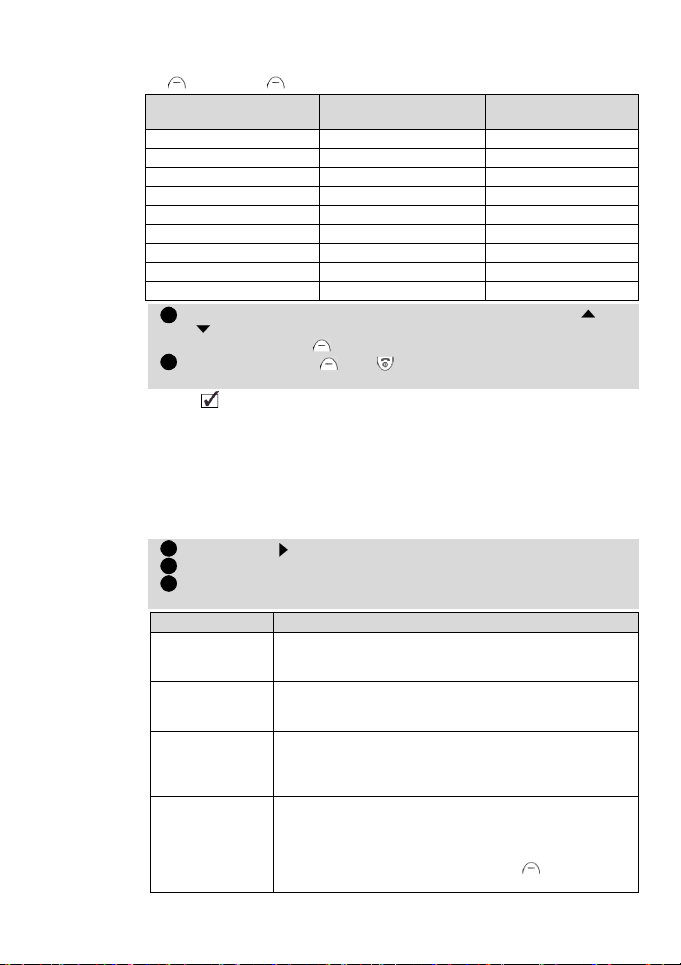
unterschiedlich sein. Folgen Sie den Anweisungen in der Spalte, die Ihrer
67123
Auswahl entspricht. Eingabe, Auswahl oder Bestätigung erfolgen mit
OK oder Wahl :
Leitungsmodus
Telefonnummer Access Point Access Point
Analog oder ISDN IP-Adresse Telefonnummer
9600 oder 14400 Homepage: http:// Analog oder ISDN
Login-Name Sicherheit ein 9600 oder 14400
Login-Passwort - Login-Name
Gateway IP Adresse - Login-Passwort
Homepage: http:// - Gateway IP Adresse
Sicherheit ein - Homepage: http://
- - Sicherheit ein
Um die gewünschte Einstellung zu aktivieren, drücken Sie oder
, um diese Einstellung aus der angezeigten Liste auszuwählen.
Drücken Sie
Drücken Sie Ende oder , um zur Bereitschaftsanzeige
zurückzukehren.
1. Sie können ebenfalls direkt auf das Internet Browser-Menü zugreifen, indem Sie die Internet Taste in
der Bereitschaftsanzeige drücken (sofern Sie die linke Funktionstaste nicht anders belegt haben).
2. Falls PPP-Zugangstelefonnummer, Login-Name und -kennwort, Homepage-URL und IP-Adresse
nicht im voraus definiert sind, können Sie diese Angaben von Ihrem Netzbetreiber und/oder
Internet-Provider erhalten.
3. Indem Sie erneut PPP-Zugang oder Proxy wählen, können Sie die Einstellungen ändern.
Komprimierungs-
Opt.
und wählen Sie
modus
Leitg+Komprim.
Wahl
, um zu bestätigen.
Anpassen Ihrer Verbindungseinstellungen
Folgende benutzerdefinierte Einstellungen ermöglichen eine Optimierung
des Verhaltens des Telefons, wenn es mit dem Internet verbunden ist.
Drücken Sie . Wählen Sie Internet Browser.
Wählen Sie Einstellungen.
Gehen Sie zu den folgenden Punkten und schalten Sie die
Einstellungen nach Bedarf ein oder aus:
Option Aktion
Cache löschen
Download
Bilder
Skript-Service
Automatische
Abschaltung
54
Löscht den Speicher für heruntergeladene Informationen. Um diesen Speicher zu löschen, wählen Sie
die Option Ja.
Wählen Sie die Option aus, um den Download von
Bildern abzulehnen. Dies verringert die DownloadZeit für Internet-Seiten.
Dient dazu, die Ausführung von Scripts auf einer Seite
zu gestatten bzw. zu verbieten. Wählen Sie verbieten,
damit Sie Daten eingeben oder den Taschenrechner
verwenden können, obwohl die Seite geladen wird.
Wenn diese Funktion aktiviert ist, wird das Mobiltelefon
vom Internet getrennt, wenn über einen bestimmten
Zeitraum eine Inaktivität für Paket- oder Leitungsverbindungen festgestellt wird. Geben Sie diesen Zeitraum ein
(0 - 60 Minuten) und drücken Sie OK.
0 deaktiviert die automatische Trennung.
Page 55
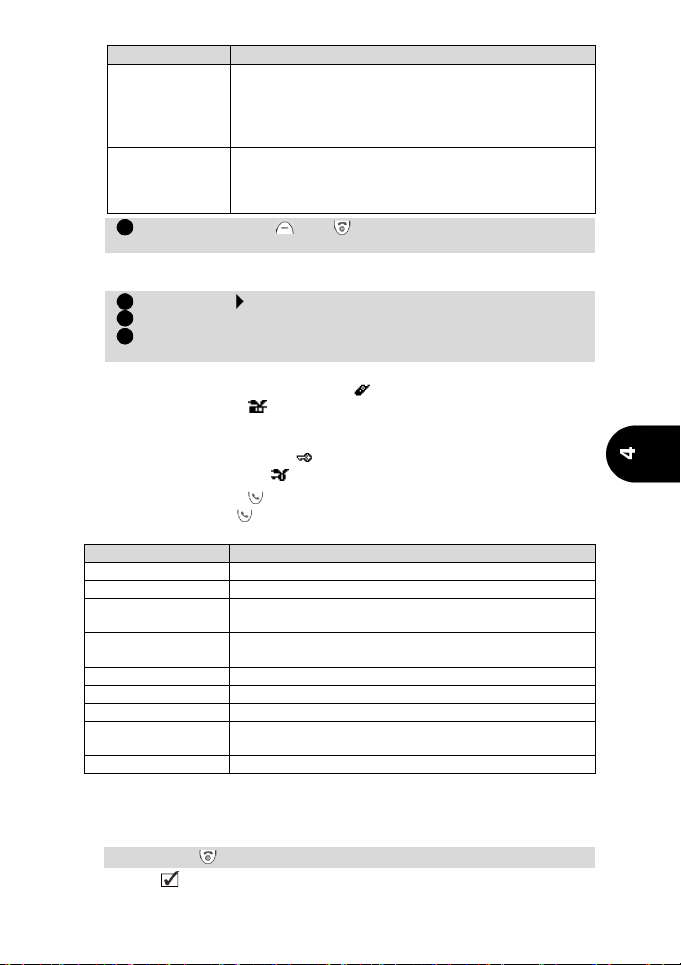
Option Aktion
412
3
GPRS Access
Points
Bevorzugter
Modus
Drücken Sie Ende oder , um zur Bereitschaftsanzeige
zurückzukehren.
Wählen Sie die GPRS Access Point, die Sie zuerst verwenden möchten. Wenn Sie Paketübertragung gewählt
haben, muss mindestens ein Access Point definiert sein.
Dieser Access Point hängt vom Netzbetreiber ab.
Für Roaming müssen Sie den Access Point ändern.
Wählen Sie die bevorzugte Verbindung, Leitung oder
Paket. Steht die bevorzugte Verbindung nicht zur
Verfügung, schlägt das Telefon die Verwendung des
anderen Trägers vor.
Online gehen
So gehen Sie online:
Drücken Sie . Wählen Sie Internet Browser.
Wählen Sie Starten.
Verbinde mit gefolgt von Ihrem Proxy-Namen wird angezeigt.
Dann erscheint das Wort Laden... (der Startseite).
Sobald die Verbindung hergestellt ist, erscheinen die spezifischen Menüoptionen Ihres Providers. Das Symbol zeigt eine aktive Leitungs-Verbindung an. Das Symbol zeigt eine GPRS-Verbindung an. Standardmäßig
ist die Verbindung nicht durch Verschlüsselung gesichert.
Um eine gesicherte Verbindung zu erhalten, wählen Sie "Sicherheit ein"
(siehe Seite 54). Das Symbol zeigt eine aktive gesicherte Leitungs-Verbindung an. Das Symbol zeigt eine gesicherte GPRS-Verbindung an.
Verwendung von wenn online
Durch Drücken von wenn online, werden die folgenden Optionen
angezeigt:
Eintrag Aktion
Zurück Zurück zur vorherigen Seite
Zoom +/-
Hinzufügen
Lesezeichen *
Gehe zu...
(Lesezeichen)*
Neu laden Lädt die aktuelle Seite erneut
Homepage Lädt die Homepage erneut
Andere Seite Eingabe einer anderen Site
Trennen
Sitzung schließen Trennt die Internetverbindung
* Die Anzeige dieser Einträge hängt vom Netzbetreiber und/oder Werten
im Menü Einstellungen ab.
Verkleinert oder vergrößert die angezeigte Textgröße
Fügt die aktuelle Karte zur Lesezeichen-Liste hinzu
Geht zu einem Lesezeichen
Trennt den Browser vom Netz, lässt die aktuelle Seite
aber lokal aktiv
Beenden der Online-Verbindung
So beenden Sie die Online-Verbindung:
Drücken Sie .
Sie können ebenfalls den Eintrag "Sitzung schließen" im Optionen-Menü wählen.
Das Menü
55
Page 56
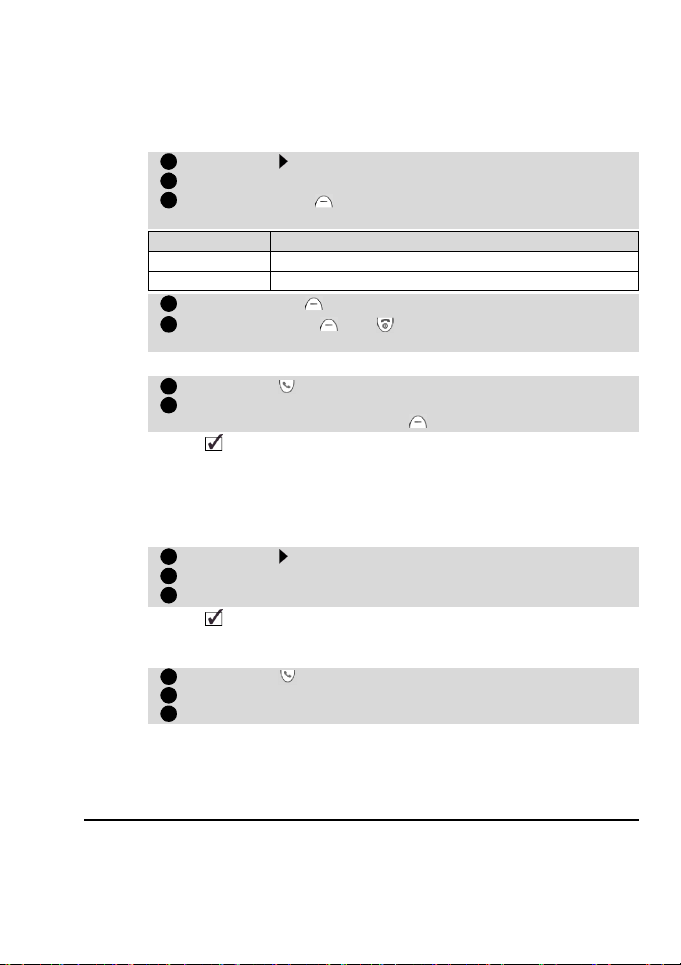
Anlegen von Lesezeichen
12345121231
2
3
Um bestimmte Seiten schneller aufrufen zu können, verwenden Sie
Speicherung der Seitenadresse. Diese Funktion ist von Ihrem Betreiber abhängig.
Sie können maximal 10Lesezeichen anlegen. Lesezeichen können SIe entweder von
der Bereitschafsanzeige aus erstellen oder wenn Sie aktiv auf einer Seite sind.
Direkt von der Bereitschaftsanzeige aus:
Drücken Sie . Wählen Sie Internet Browser.
Wählen Sie Lesezeichen.
Drücken Sie Opt. , wählen Sie Ändern und geben Sie
Folgendes ein:
Option Aktion
Alias Name, den Sie für das Lesezeichen vergeben möchten
Adresse Homepage-Adresse (falls bekannt)
Drücken Sie OK , um die einzelnen Eingaben zu bestätigen.
Drücken Sie Ende oder , um zur Bereitschaftsanzeige
zurückzukehren.
Während einer Verbindung, und wenn eine Seite geöffnet ist:
Drücken Sie , um das Optionen-Menü zu sehen.
Wählen Sie Lesezeichen hinzufüg., geben Sie den Alias-
namen ein und drücken Sie OK .
Lesezeichen können nur im Lesezeichen-Eintrag im Internet Browser-Menü bearbeitet oder
gelöscht werden, während Sie offline sind.
Verwenden der Lesezeichen
Lesezeichen können direkt von der Bereitschaftsanzeige aus oder während
des Surfens im Internet verwendet werden.
Direkt von der Bereitschaftsanzeige aus:
Drücken Sie . Wählen Sie Internet Browser.
Wählen Sie Lesezeichen.
Wählen Sie das gewünschte Lesezeichen.
Um direkt eine Verbindung zum Internet herzustellen, verwenden Sie die Funktionstaste Internet
(wenn nicht individuell konfiguriert).
Während Sie im Internet surfen:
Drücken Sie , um das Optionen-Menü zu sehen.
Wählen Sie Gehe hierhin.
Wählen Sie das gewünschte Lesezeichen.
Andere Seite
Sie können eine weitere Internet-Adresse direkt über die Option Andere
Seite im Menü Internet Browser eingeben. Adressen werden nicht
gespeichert, und müssen jedes Mal neu eingegeben werden.
Codes der GSM-Mensch-Maschine-Schnittstelle
Das Telefon unterstützt die GSM-Standardtastensequenzen mit direkter
Übertragung von * und # von der Tastatur an das Netz. Diese Tasten werden
verwendet, um alle ergänzenden Dienste Ihres Netzes zu aktivieren. Eine
vollständige Liste erhalten Sie von Ihrem Netzbetreiber.
56
Lesezeichen
zur
Page 57
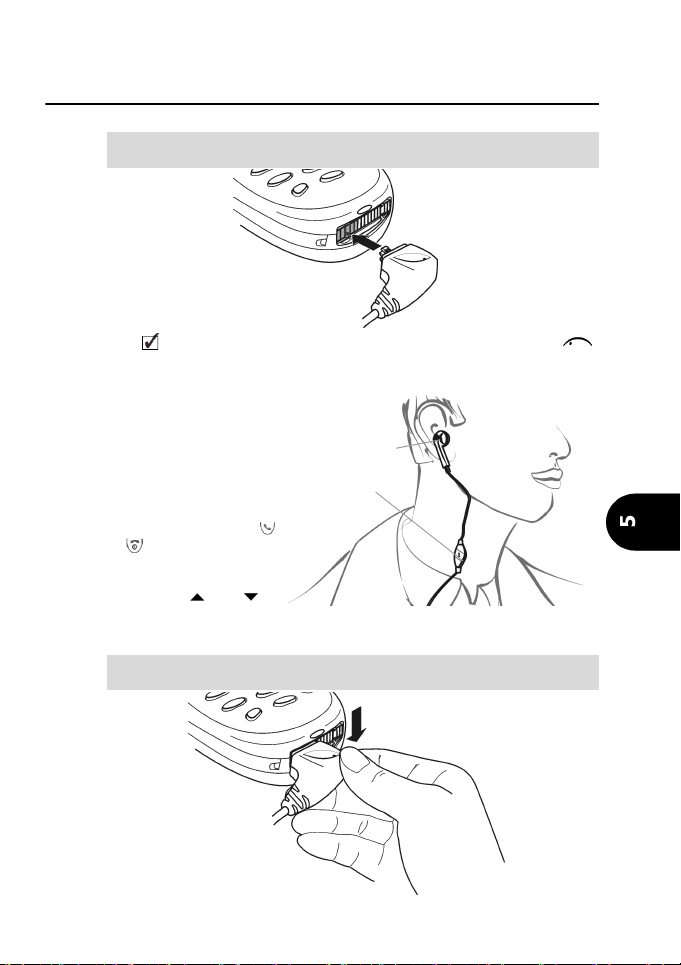
Zubehör
Verwendung des Headsets
Anschließen des Headsets
Stecken Sie den Stecker des Headsets wie unten gezeigt in den HeadsetAnschluss am Telefon.
Wenn Sie den Stecker in den Headset-Anschluss des Telefons einstecken, muss das Trium-Logo ( )
nach oben weisen. Andernfalls ist ein ordnungsgemäßes Funktionieren des Headsets nicht gewährleistet.
Verwendung des Headsets
Stecken Sie den Lautsprecher des Headsets in Ihr Ohr.
Das Mikrofon des Headsets
befindet sich dann in bequemer Sprechhöhe.
Sie können einen Anruf entgegennehmen, abweisen
und beenden, indem Sie
oder auf dem Handydrücken (siehe Seite 8).
Die Lautsprecherlautstärke
stellen Sie mit oder
ein.
Abnehmen des Headsets
Trennen Sie bitte den Stecker des Headsets mit einer leichten
Drehbewegung nach unten vom Handy (siehe Abbildung).
Lautsprecher
Mikrofon
Zubehör
57
Page 58
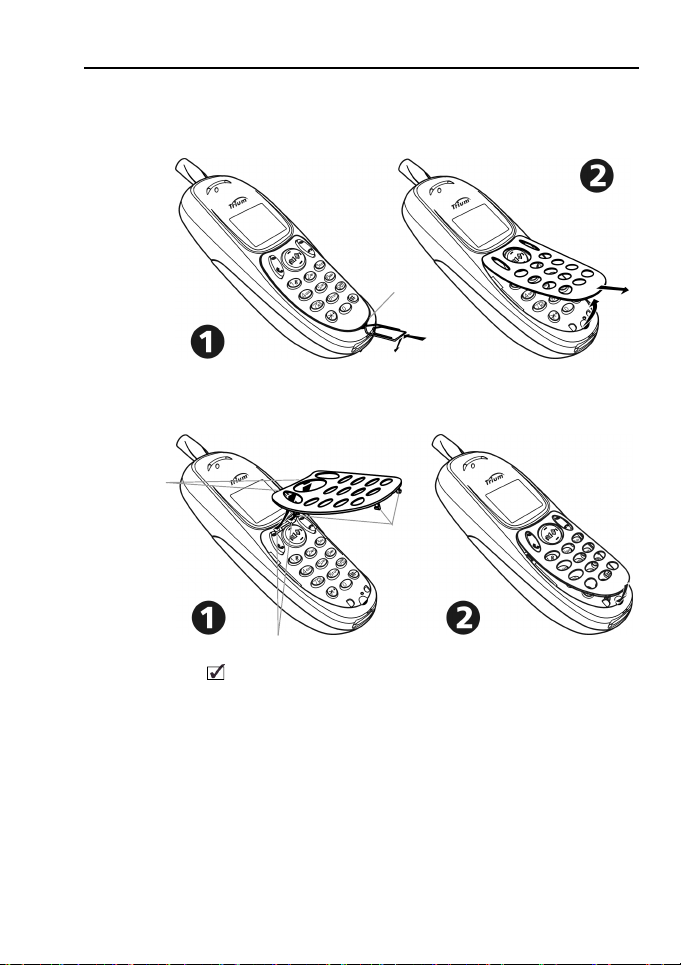
Auswechseln der Frontblende (nur für Aura und Odyssey)
Bevor Sie die Frontblende auswechseln, müssen Sie stets das Telefon ausschalten
und ggf. vom Ladegerät oder Fahrzeug-Zubehör trennen.
Abnehmen der Frontblende
Nehmen Sie die Frontblende wie unten gezeigt ab.
Haken
Aufsetzen der Frontblende
Setzen Sie die Frontblende wie unten gezeigt auf.
Haken
Clips
Hakenschlitze
Wenden Sie beim Auswechseln der Frontblende keine unnötige Gewalt an. Achten Sie darauf, dass
die Frontblende nicht zu stark gebogen wird. Vermeiden Sie zu häufiges Abnehmen und Auswechseln der Frontblende: Haken und Clips der Frontblende können abnutzen. Setzen Sie das Telefon
nicht dem direkten Sonnenlicht aus. Lassen Sie die Frontblende immer auf dem Telefon, wenn Sie
es gebrauchen. Reinigen Sie das Telefon und/oder die Frontblende nicht mit Alkohol oder starken
Chemikalien oder Lösungsmitteln. Es darf nur mit einem weichen, leicht angefeuchteten Tuch
abgeputzt werden. Lesen Sie bitte die Pflege und Wartung Anweisungen, Seite 12.
58
Page 59
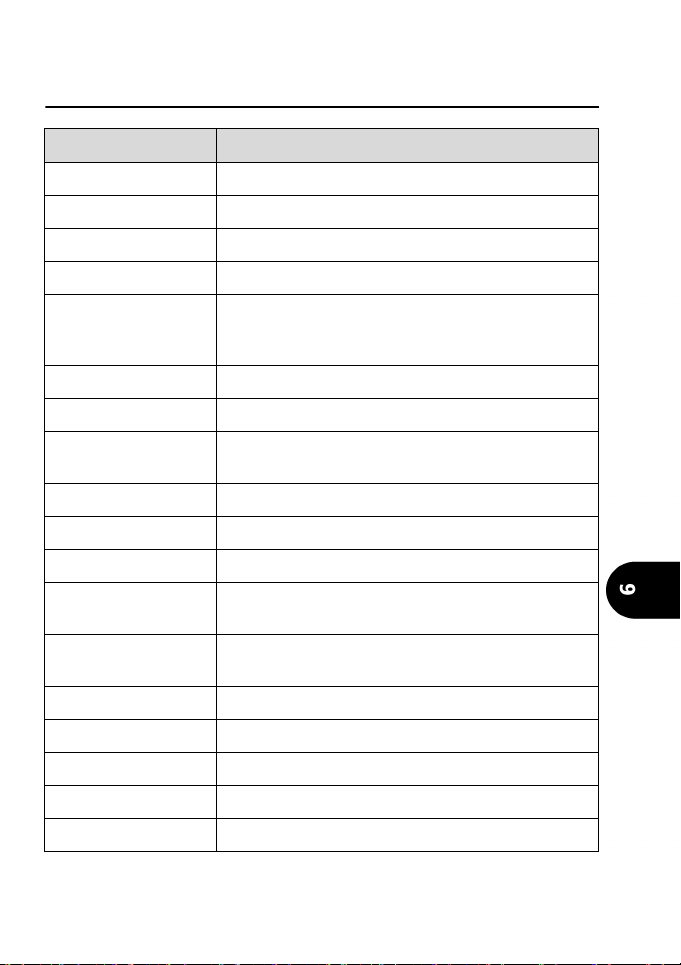
Anhang
Glossar
Ausdruck Bedeutung
Aktiver Anruf Das Gespräch, das Sie zur Zeit führen
ALS Alternate Line Service (Leitung 2)
AoC Gebührenanzeige (Zusatzdienst) - Abonnementdienst
APN GPRS Access Point Name
Bereitschaftsmodus Wenn das Telefon eingeschaltet und bei einem Netz
registriert ist, jedoch zur Zeit keinen Anruf tätigt oder
entgegennimmt
CB Zell-Info/Allgemeine Nachrichten
CLI Caller Line Identity – zeigt die Nummer des Anrufers an
DES Data Encryption Standard =
Datenverschlüsselungsstandard
DTC Desk Top Charger = Tischladegerät
DTMF Dual Tone Multifrequency Tones = MFV-Töne
FDN Fixed Dialling Number = Fixnummerwahl
Gesprächsmodus Wenn das Telefon einen Anruf tätigt oder
entgegennimmt
GPRS General Packet Radio Service = paketorientiertes
Funkprotokoll mit optimierter Übertragungsrate
GSM Global System for Mobile Communications
http HyperText Transfer Protocol
IN Infonummern Ihres Netzbetreibers
IP Internet Protocol
LCD Flüssigkristallanzeige
Anhang
59
Page 60
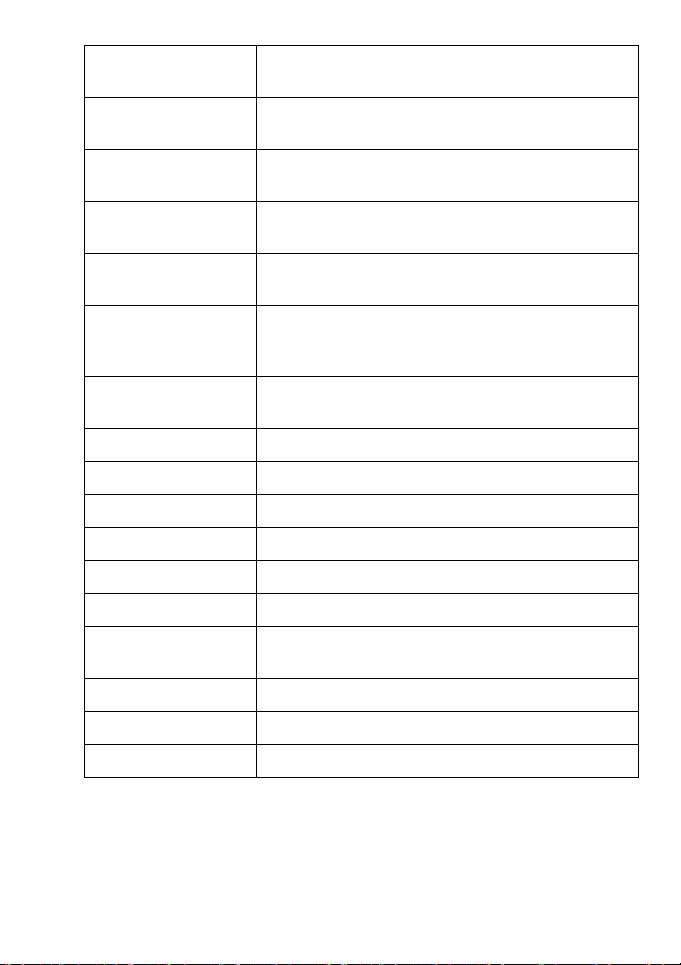
MMI Man Machine Interface = Mensch-Maschine-
Schnittstelle
PIN/PIN2 Personal Identification Number. Erhalten Sie von Ihrem
Netzbetreiber
PPP Point to Point Protocol = Kommunikationsprotokoll für
Punkt-zu-Punkt-Verbindungen
PUK/PUK2 PIN Unblocking Key. Dient zum Entsperren von PIN und
PIN2. Vom Netzbetreiber/Service Provider mitgeteilt
Roaming (Rm) Die Möglichkeit, mit Ihrem Telefon in in- und
ausländischen Netzen zu telefonieren
SDN Service Dialling Number. Unter dieser Nummer haben
Sie Zugang zu den Diensten Ihres Netzbetreibers oder
Service Providers
SIM Subscriber Identity Module = SIM-Karte. Erhalten Sie
von Ihrem Netzbetreiber/Service Provider
SMS Short Message Service = Kurznachrichtendienst
SPN Service Provider Name = Name Ihres Service Providers
SR Status Report = Statusbericht für SMS-Kurznachrichten
Standardladegerät Standardladegerät
Umleiten Leitet eingehende Anrufe zu einer anderen Nummer um
URL Uniform Resource Locator
WAE Wireless Application Environment =
Anwendungsumgebung des WAP-Protokolls
WAP™ Wireless Application Protocol
WSP Wireless Session Protocol = WAP-Sitzungsprotokoll
WTP Wireless Transport Protocol
60
Page 61
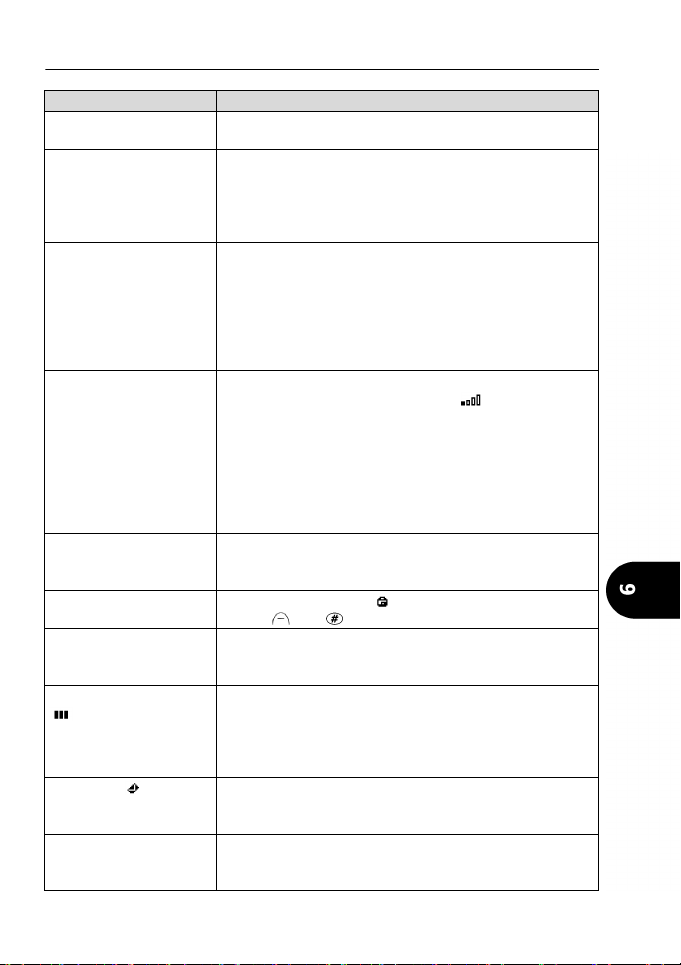
Fehlersuche
Problem Mögliche Ursachen und Lösung
Telefon kann nicht
eingeschaltet werden
Akku-Symbol blinkt
nicht
Kurze Bereitschafts- und
Gesprächszeiten
Es sind keine Gespräche
möglich
Gespeicherte Telefonnummern können nicht
aufgerufen werden
Nummern können nicht
eingegeben werden
Das Telefon lässt sich
einschalten, aber das
Display bleibt dunkel
Kein blinkendes 1-2-3
während des
Ladevorgangs
Blinkendes Nicht genügend Speicherplatz, um eine weitere
(......) Funktionstaste Funktion nicht mehr auf der SIM-Karte verfügbar oder
Überprüfen Sie, ob der Akku vollständig geladen und
richtig an das Telefon angeschlossen ist.
Keine Stromversorgung. Probieren Sie eine andere
Steckdose aus.
Fehlerhaftes Ladegerät. Probieren Sie bei Ihrem Händler
ein anderes Mitsubishi-Ladegerät. Falls defekt, wenden
Sie sich an Ihren Händler.
Zell-Info/Allgemeine Nachrichten ist immer aktiviert und
führt zu höherem Stromverbrauch.
Das Telefon befindet sich in einem Bereich mit schwachem
Signal und braucht daher immer die volle Leistung.
Falsches Laden und Entladen. Laden und entladen Sie
den Akku immer vollständig.
Der Akku wird schwach. Akku auswechseln.
Vergewissern Sie sich, dass auf der Signalstärkenanzeige
mindestens ein Balken zu sehen ist ( ). Versuchen Sie
es in einem Bereich mit höherer Signalstärke.
Wird der Name eines Netzes angezeigt? Falls nicht, ist
Ihre SIM OK? Überprüfen Sie Ihre Registrierung bei
Ihrem Netzbetreiber.
Anrufsperre aktiviert. Die Sperre deaktivieren
(siehe Seite47).
Anruf-Gebührenlimit erreicht (siehe Seite 34).
FDN (Fixnummern) oder Anrufsperre aktiviert.
Überprüfen Sie diese Funktion und schalten Sie sie ab
(siehe Seiten27 und47).
Tastensperre aktiviert ( wird angezeigt). Drücken Sie
Entsp. und , um die Funktion auszuschalten.
Displaykontrast zu niedrig eingestellt. Stellen Sie den
Kontrast neu ein (siehe Seite 38).
Zeigt ein Lade- oder Akkuproblem an. Schalten Sie das
Telefon aus und ziehen Sie das Ladegerät ab. Stellen Sie die
Verbindung wieder her, und versuchen Sie es noch einmal.
Wenden Sie sich an Ihren Händler, falls das Problem
bestehen bleibt.
Nachricht zu speichern. Löschen Sie eine oder mehrere
Nachrichten (siehe Seite 28).
abonnementabhängig. Programmieren Sie die Taste
neu (siehe Seite 39).
Anhang
61
Page 62
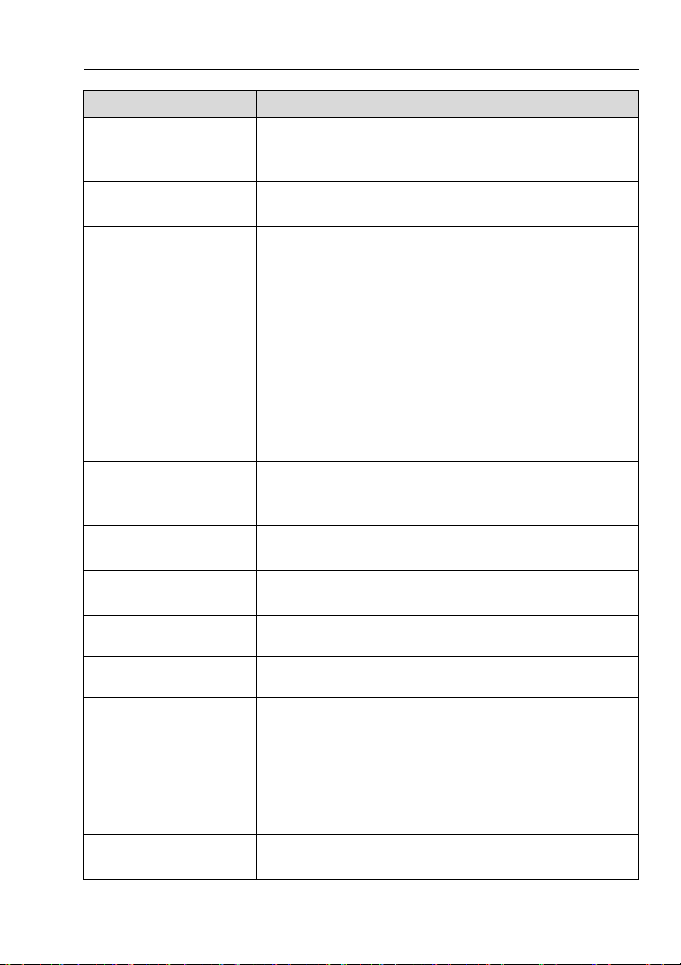
Fehlermeldungen
Problem Mögliche Ursachen und Lösung
Abgebrochen. Kein Typ
ausgewählt
Akku leer!
Anruf fehlgeschlagen
Besetzt
Dienst nicht verfügbar
Falsche Eingabe
Falscher Code.
Erneut versuchen
Falscher neuer Code.
Erneut versuchen
Falsche PIN, versuchen
Sie es erneut
Falsche PIN2, versuchen
Sie es erneut
Falsche PUK, versuchen
Sie es erneut
Falsche PUK2,
versuchen Sie es erneut
Fehler!
Die Aktivierung von Zell-Info/Allgemeine Nachrichten
wurde beantragt, es wurde jedoch kein Nachrichtentyp
ausgewählt.
Diese Meldung wird angezeigt, wenn der Akku fast leer
ist und das Telefon bald automatisch abgeschaltet wird.
Der Benutzer ist nicht erreichbar.
Der ausgehende Anruf schlägt fehl, weil:
das Netz aufgrund eines Ressourcenmangels den Anruf
nicht berücksichtigt oder
die Nummer außer Betrieb ist oder
die Nummer nicht erreichbar ist oder
das Netz nicht antwortet oder
die Option zum Verbergen Ihrer Telefonnummer nicht
vom Netz unterstützt wird
Prüfen Sie die Möglichkeit, Ihre Nummer bei einem
Anruf zu verbergen (Verfügbarkeit des Dienstes im
Netz).
Sie versuchen, einen Anruf zu tätigen, doch dieser
schlägt fehl, da die Gegenseite bereits einen Anruf
führt.
Bei Aktivierung mancher GSM-Dienste, die im Netz nicht
verfügbar sind.
Sie haben eine Zeichenkette mit einem Syntax-Fehler
eingegeben.
Ein falscher Telefonsperrcode wurde eingegeben.
Die neuen Telefonsperrcodes stimmen nicht überein.
Der eingegebene Code ist falsch.
Das Netz kann Ihrer Anfrage nicht entsprechen und
erzeugt einen Fehler.
62
Page 63
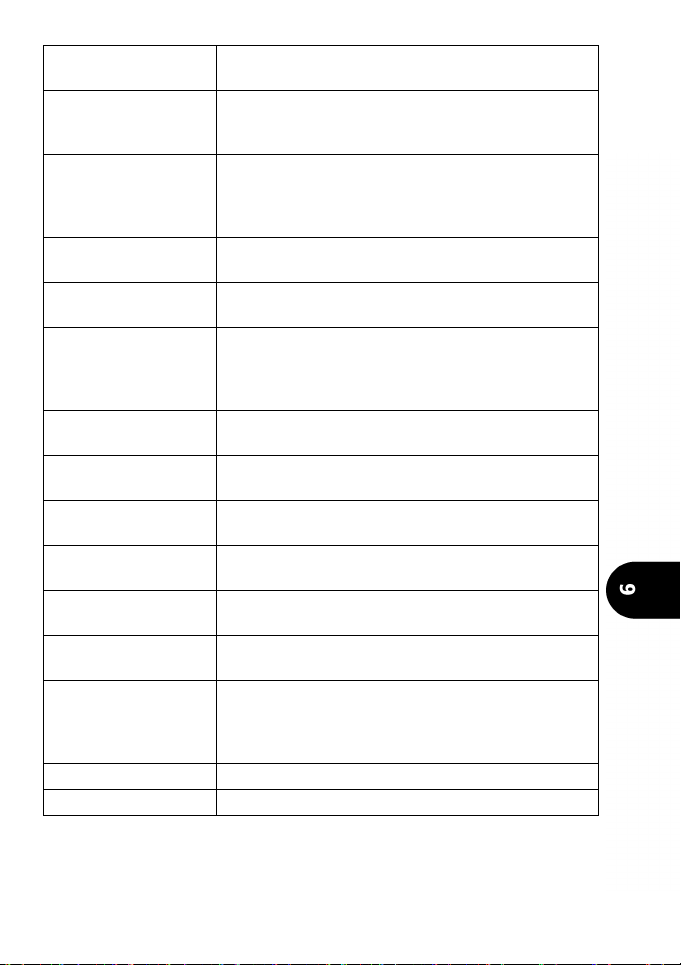
Fehlgeschlagen
Guthabenlimit
erreicht!
Guthabenlimit
erreicht!
Kann Befehl nicht
ausführen
Kann Nachricht nicht
anzeigen
Keine Aktion
Keine Antwort
Netz besetzt
Netz nicht erlaubt
Neue PIN falsch.
Erneut versuchen
Neue PIN2 falsch.
Erneut versuchen
Nicht erlaubt
Nicht erlaubt
(Fixnummernwahl)
Nicht verfügbar
Nummer geändert
Fehler beim Versenden einer SMS (die Kurznachricht
kann nicht gesendet werden).
Das Gebührenlimit wird in Kürze erreicht. Der verbundene Anruf endet automatisch, wenn das Limit erreicht
wird.
Sie versuchen, ein ausgehendes Gespräch zu führen,
obwohl das Guthabenlimit bereits erreicht ist.
Das Guthabenlimit wird während eines ausgehenden
Gesprächs erreicht (der Anruf wird abgebrochen).
Sie haben eine Funktion gewählt, die in dem gegenwärtigen Anrufzustand nicht ausgeführt werden kann.
Der Kurznachrichtentext kann nicht angezeigt werden
(Binärinhalt, Format nicht verwaltet, usw.)
Wenn zwischen den Speicherplätzen ein Kopier- bzw.
Verschiebevorgang durchgeführt wird, ohne dass
Parameter geändert werden (dieselben Speicherplätze,
Nummern und Namen).
Sie haben einen Benutzer angerufen, der Teilnehmer hat
aber nicht abgenommen.
Sie haben versucht, einen Anruf herzustellen. Der Anruf
wird vom Netz abgewiesen, da es überlastet ist.
Bei der manuellen Netzsuche haben Sie ein Netz
gewählt, das die Verbindung abweist.
Ändern des PIN-Codes: die neuen PIN-Code-Werte
weichen ab (Kontrolle des Werts).
Ändern des PIN2-Codes: die neuen PIN2-Code-Werte
weichen ab (Kontrolle des Werts).
Die Eingabe dieser Zeichenfolge ist im aktuellen Kontext
nicht erlaubt.
Ein Anruf wird versucht, aber aufgrund der Aktivierung
der Fixnummernwahl abgebrochen (die gewählte Nummer stimmt mit keiner gespeicherten Fixwahlnummer
überein).
Es ist kein SIM-Speicherplatz mehr verfügbar.
Die angerufene Nummer hat sich geändert.
Anhang
63
Page 64
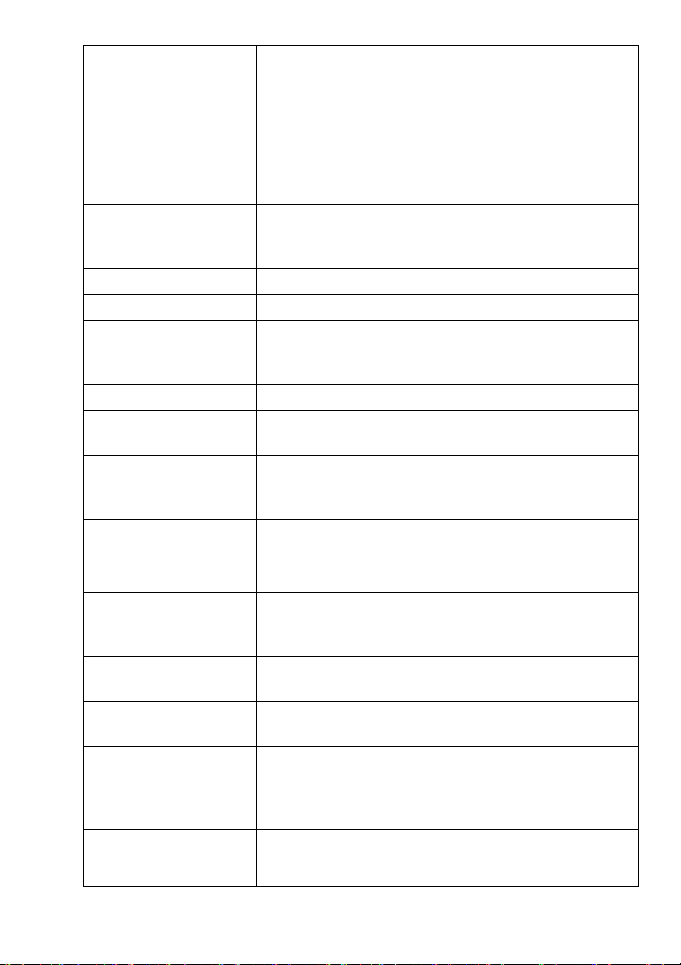
Nummer ungültig
Passwort überprüfen
PIN gesperrt
PIN2 gesperrt
PUK2 gesperrt
Rufton-Lautstärke Aus
SIM gesperrt. PUK
eingeben:
SIM gesperrt. Wenden
Sie sich an Ihren
Netzbetreiber
SIM voll
SIM-Namensspeicher
voll
Telefonspeicher voll
SIM überprüfen!
SMS-Speicherplätze
voll
Überprüfen Sie Ihre
Anfrage
Überprüfen Sie Ihre
Vertragsleistungen
Tastensperre
"Entsp." # zum
Entsperren
Sie haben versucht, einen Anruf zu tätigen, doch dieser
wird vom Netz abgewiesen, da es die Struktur der
Telefonnummer nicht erkannt hat oder
Sie haben versucht, eine Telefonnummer zu speichern,
die für den ausgewählten Speicherplatz zu lang ist oder
Sie haben versucht, einen Telefonbucheintrag an einem
Speicherplatz zu speichern, auf dem diese Speicherung
nicht möglich ist (Telefonnummer zu lang).
Sie haben das Anrufsperre-Passwort oder
den Status des Anrufsperre-Dienstes geändert.
Das eingegebene Passwort scheint falsch zu sein.
Es wurde dreimal ein falscher PIN-Code eingegeben.
Es wurde dreimal ein falscher PIN2-Code eingegeben.
Es wurde zehnmal ein falscher PUK2-Code eingegeben.
Die durch den PIN2-Code geschützten SIM-Dienste sind
nun permanent deaktiviert.
Die Lautstärke des Klingelsignals ist auf 0 gesetzt.
Es wurde dreimal ein falscher PIN-Code eingegeben.
Geben Sie zur Freigabe der SIM-Karte den PUK-Code ein.
Es wurde zehnmal ein falscher PUK-Code eingegeben.
Die SIM-Karte wurde permanent deaktiviert und muss
durch eine neue ersetzt werden.
Der entsprechende Speicherbereich ist voll.
Keine SIM-Karte eingelegt, SIM-Karte falsch eingelegt
oder SIM-Karte unterstützt nicht 5V-Stromversorgung.
Weitere Einzelheiten finden Sie auf Seite 7.
Speicherung neuer SMS-Nachrichten (bei Erstellen einer
neuen Nachricht) nicht möglich.
Sie haben eine Funktion gewählt, die nicht ausgeführt
werden kann.
Sie haben versucht, einen GSM-Dienst zu aktivieren.
Sie müssen Ihren Vertrag in Bezug auf die
entsprechenden Nutzungs-/Zugangsrechte zu dem
betreffenden Dienst überprüfen.
Bei aktiver Tastatursperre wurde eine Taste betätigt.
64
Page 65

Garantie
Paneuropäischer Service
Bitte wenden Sie sich zunächst an Ihren Lieferanten, falls wider Erwarten Probleme an Ihrem
Gerät auftauchen sollten.
Sollten Sie auf Schwierigkeiten stoßen, so setzen Sie sich bitte mit der nächstgelegenen
MITSUBISHI-Zweigstelle (siehe nachstehende Liste) für Informationen zu anderen
Servicestellen in Verbindung.
GROSSBRITANNIEN
Tel.: (0800) 912 00 20
FRANKREICH
Tel.: (0825) 86 82 83
DEUTSCHLAND
Tel.: (01803) 33 71 84
Um im Rahmen der Garantie Serviceleistungen in Anspruch nehmen zu können, benötigen
Sie das Original Ihrer Kaufrechnung oder einen anderen eindeutigen Kaufbeleg.
Bitte beachten Sie die Garantiebedingungen für die garantierten Serviceleistungen.
Europäische Garantiebedingungen für GSM-Endbenutzer
1.Sie können diese Gewährleistung nur in Anspruch nehmen, wenn Sie der ursprüngliche
Käufer sind, an den das Produkt zur Endbenutzung abgegeben wurde.
2.MITSUBISHI gewährleistet für 12 Monate ab dem Datum des Kaufs von Ihrem Händler, dass
das Produkt keine Material- oder Verarbeitungsfehler aufweist. Gemäß den untenstehenden
Bedingungen wird Ihnen MITSUBISHI alle Kosten für Ersatzteile und Arbeitskosten für die Reparatur oder den Austausch des Produktes oder von Ersatzteilen (einschließlich Teilen ähnlicher Art) erstatten, falls diese Arbeiten durch ein autorisiertes MITSUBISHI-GSM-Service-Center
durchgeführt wurden. MITSUBISHI ist berechtigt, das ausgetauschte Produkt zu behalten.
3.Ansprüche müssen gegenüber einem autorisierten MITSUBISHI-GSM-Service-Center in
den Ländern, die in der dem Produkt beigefügten Service-Karte aufgeführt sind, geltend
gemacht werden. Bei Problemen können Sie die Anschrift eines MITSUBISHI-GSM-ServiceCenters in Ihrer Nähe bei den in der Service-Karte genannten Mitsubishi-Unternehmen
erfragen. Als Bedingung für die Inanspruchnahme dieser Gewährleistung muss das
Kaufdatum durch die Original-Lieferantenrechnung oder Ihren Kaufbeleg mit der
Seriennummer nachgewiesen und die Service-Karte vorgelegt werden. Die endgültige
Entscheidung über das Infragekommen eines Garantieanspruchs liegt bei MITSUBISHI.
MITSUBISHI ist nicht verpflichtet, die Transportkosten zum autorisierten MITSUBISHIGSM-Service-Center und zurück zu tragen. Der Transport erfolgt auf Ihr Risiko.
4.Diese Gewährleistung umfasst nicht:
a)jegliche Art von Akkudefekten
b)Nichtbefolgung der Bedienungsanleitung
c)Einbau- oder Austauschkosten, wenn das Produkt in einem Fahrzeug eingebaut ist
d)Defekte oder Versagen, die durch Unfälle, missbräuchliche Verwendung,
unvorschriftsmäßigen Einbau oder unvorschriftsmäßige Reparatur durch eine
nichtautorisierte Person/Werkstatt, Veränderung, Nachlässigkeit, Gebrauch zu einem
nicht vorgesehenen Zweck, höhere Gewalt, Eindringen von Wasser, Gebrauch unter
ungünstigen Umweltbedingungen (Feuchtigkeit oder Temperatur) verursacht werden
e)Kosten für oder Durchführung von Veränderungen an einem Produkt, um es an
nationale oder lokale Sicherheitsbestimmungen anzupassen, wenn diese
Bestimmungen über die harmonisierten EU-Standards hinausgehen
f)Nutzungsausfall des Produktes oder Folgeschäden jeder Art
g)Verlust von Airtime (Gesprächszeit), Nutzungsausfall von geliehener Ausrüstung oder
Zusatzausrüstung
h)Sendung von falschen oder ungenügenden Signalen im Airtime-Netz, Verbesserung von
Produktsoftware wegen Änderungen in den Netzbetriebsparametern,
Spannungsschwankungen im öffentlichen Versorgungsnetz, fehlerhafte SIM-Karten-
bzw. Speicherkarten-Parameter für die Verbindung zum Verkäufer von Airtime
i)Schäden, die durch nicht von MITSUBISHI stammendes Zubehör verursacht werden.
5.Gewährleistungsansprüche oder -leistungen jeglicher Art verlängern nicht die ursprüngliche
Gewährleistungszeit, außer wenn dies vom jeweiligen nationalen Recht so vorgeschrieben wird.
6.Diese Gewährleistung gilt nur, wenn das Produkt in der Europäischen Union, Norwegen,
Island oder der Schweiz gekauft und verwendet wurde.
DURCH DIE VORSTEHENDEN GEWÄHRLEISTUNGSBEDINGUNGEN WERDEN ETWAIGE
GESETZLICHE GEWÄHRLEISTUNGS- ODER HAFTUNGSANSPRÜCHE GEGEN DEN HÄNDLER,
VON DEM SIE DAS PRODUKT BEZOGEN HABEN, WEDER ERSETZT NOCH BESCHRÄNKT.
SPANIEN
Tel.: (902) 11 68 58
ITALIEN
Tel.: (800) 27 59 02
IRLAND
Tel.: (1800) 92 70 12
Tel.: (0800) 775733
Tel.: 032 843 65 11
DIE NIEDERLANDE
Tel.: (0800) 0223825
BELGIEN
SCHWEIZ
Anhang
65
Page 66
Konformitätserklärung
KONFORMITÄTSERKLÄRUNG
Name : Mitsubishi Electric Telecom Europe S.A.
Adresse : 25, boulevard des Bouvets
Ort : Nanterre Cedex
Postleitzahl : 92741
Art : Mobiltelefon
Typ : Dualband GSM 900/DCS 1800
Artikelnummer : MT-060
Sonstige Angaben :
Name : Autorité de Régulation des Télécommunications (ART)
Identifikationsnummer : 0165
Verfahren : Anhang III der Richtlinie 1999/5/CE
Erklärt voll verantwortlich der frz. Regulierungsbehörde für Post und Telekommunikation
(ART), dass das oben beschriebene Produkt die nachstehenden wesentlichen Anforderungen
erfüllt (und insbesondere die Anforderungen der Richtlinie 1999/5/CE):
Artikel 3.1a: (Gesundheitsschutz und Benutzersicherheit)
73/23/CEE, ES 59005
Artikel 3.1b: (Schutzbestimmungen in Bezug auf elektromagnetische Verträglichkeit)
89/336/CEE, ETS 300 342-1
Artikel 3.2: (ordnungsgemäße Nutzung des radioelektrischen Spektrums zur Vermeidung
störender Interferenzen)
EN 301 511
Bescheinigt hiermit die ordnungsgemäße Durchführung sämtlicher Funktestserien.
RCS Nanterre B 307 593 129
Produktidentifikation
Benachrichtigte Aufsichtsorganisation:
6. Juni 2001,
Viet Mailam
Managing Director
66
Page 67
KONFORMITÄTSERKLÄRUNG
Name : Mitsubishi Electric Telecom Europe S.A.
Adresse : 25, boulevard des Bouvets
Ort : Nanterre Cedex
Postleitzahl : 92741
Art : Mobiltelefon
Typ : Dualband GSM 900/DCS 1800
Artikelnummer : MT-160
Sonstige Angaben :
Name : Autorité de Régulation des Télécommunications (ART)
Identifikationsnummer : 0165
Verfahren : Anhang III der Richtlinie 1999/5/CE
Erklärt voll verantwortlich der frz. Regulierungsbehörde für Post und Telekommunikation
(ART), dass das oben beschriebene Produkt die nachstehenden wesentlichen Anforderungen
erfüllt (und insbesondere die Anforderungen der Richtlinie 1999/5/CE):
Artikel 3.1a: (Gesundheitsschutz und Benutzersicherheit)
73/23/CEE, ES 59005
Artikel 3.1b: (Schutzbestimmungen in Bezug auf elektromagnetische Verträglichkeit)
89/336/CEE, ETS 300 342-1
Artikel 3.2: (ordnungsgemäße Nutzung des radioelektrischen Spektrums zur Vermeidung
störender Interferenzen)
EN 301 511
Bescheinigt hiermit die ordnungsgemäße Durchführung sämtlicher Funktestserien.
RCS Nanterre B 307 593 129
Produktidentifikation
Benachrichtigte Aufsichtsorganisation:
Konformitätserklärung
6. Juni 2001,
Viet Mailam
Managing Director
67
Page 68
KONFORMITÄTSERKLÄRUNG
Name : Mitsubishi Electric Telecom Europe S.A.
Adresse : 25, boulevard des Bouvets
Ort : Nanterre Cedex
Postleitzahl : 92741
Art : Mobiltelefon
Typ : Dualband GSM 900/DCS 1800
Artikelnummer : MT-260
Sonstige Angaben :
Name : Autorité de Régulation des Télécommunications (ART)
Identifikationsnummer : 0165
Verfahren : Anhang III der Richtlinie 1999/5/CE
Erklärt voll verantwortlich der frz. Regulierungsbehörde für Post und Telekommunikation
(ART), dass das oben beschriebene Produkt die nachstehenden wesentlichen Anforderungen
erfüllt (und insbesondere die Anforderungen der Richtlinie 1999/5/CE):
Artikel 3.1a: (Gesundheitsschutz und Benutzersicherheit)
73/23/CEE, ES 59005
Artikel 3.1b: (Schutzbestimmungen in Bezug auf elektromagnetische Verträglichkeit)
89/336/CEE, ETS 300 342-1
Artikel 3.2: (ordnungsgemäße Nutzung des radioelektrischen Spektrums zur Vermeidung
störender Interferenzen)
EN 301 511
Bescheinigt hiermit die ordnungsgemäße Durchführung sämtlicher Funktestserien.
RCS Nanterre B 307 593 129
Produktidentifikation
Benachrichtigte Aufsichtsorganisation:
6. Juni 2001,
Viet Mailam
Managing Director
68
Page 69

Index
A
Akku ....................................... 7
Alarmlautstärke ............. 37
Aufladen ........................ 10
Einsetzen ....................... 10
Entsorgung .................... 13
Herausnehmen .............. 10
Nutzung ........................ 13
Sicherheitshinweise ....... 13
Warnung bei leerem
Akku .......................... 10
Akkuabdeckung
Aufsetzen ........................ 7
Alarmmodus ......................... 36
Alarmsignal
Ein- und Ausschalten ..... 29
Allgemeine
Sicherheit ......................... 5
Allgemeine Nachrichten ........ 48
Alarm ............................. 49
Ein/Aus .......................... 49
Mitteilungstypen ..... 48, 49
Sprache ......................... 49
Annahme mit jeder Taste ...... 39
Anruf
Anklopfen ...................... 19
Dauer ............................. 33
Erinnerung ..................... 33
Konferenz ...................... 20
Konferenzschaltung ....... 20
Parken ........................... 19
Zeiten ............................ 33
Zurückholen ................... 19
Anruf tätigen .......................... 8
Anrufe beenden .................... 10
Anrufe entgegennehmen ........ 9
Anrufe parken ....................... 19
Anrufe Zurückholen .............. 19
Anrufe/Dauer ........................ 32
Anrufkosten ............. 34, 35
Anrufregister ................. 32
Anruf-Timer ............. 33, 34
Kosten ........................... 34
Leitungsauswahl ............ 35
Anrufen .................................. 8
Anrufgebühren
Zurücksetzen ................. 35
Anrufregister ........................ 32
Anrufsperre ........................... 47
Passwort ........................ 14
Passwort Anruf .............. 42
Anruf-Timer
Zurücksetzen ................. 34
Auto-Ein/Aus ......................... 51
Automatische
Gesprächsannahme ....... 40
Wahlwiederholung ........ 40
Automatische Suche ............. 47
Automatische Trennung ....... 54
B
Belegter Speicherplatz .......... 32
Bereitschaftsanzeige ............... 8
Büro
Auto-Ein/Aus ................. 51
Notizblock ..................... 50
Taschenrechner ............. 51
Weckerfunktion ............. 50
Bürofunktionen .................... 50
C
Cache-Speicher
Löschen ......................... 54
Caller Line Identity ................ 45
CB ......................................... 48
CLI ........................................ 45
Codes der GSM-Mensch-
Maschine-Schnittstelle ...... 56
D
Datum einstellen ................... 43
Displaykontrast ..................... 38
E
Eigene Nummer .................... 27
Eingehende Anrufe
Umleiten ........................ 44
Einstellungen ........................ 36
Allgemeine
Nachrichten ......... 48, 49
Anzeige ......................... 38
Auto-Funktionen ........... 40
GSM-Dienste ..... 42, 44, 45
Mailbox ................... 43, 44
Menügrafiken ................ 39
Sicherheitscodes ...... 41, 42
Sprache ......................... 36
Tasten ............................ 39
Tastensperre .................. 15
Telefoneinstellungen ..... 15
Töne ........................ 36, 37
Uhrzeit & Datum ........... 43
Voreinstellungen ........... 43
Erinnerungssignal –
Gesprächsdauer ................ 33
Erstellung eines Textentwurfs 30
F
FDN ...................................... 27
Fehlermeldungen .................. 62
Fehlersuche ........................... 61
Fixnummern-Auswahl ........... 27
Freisprechfunktion ................ 17
Frontblende
Abnehmen ..................... 58
Aufsetzen ...................... 58
Auswechseln .................. 58
Funktion
Wecker .......................... 50
46, 47, 48
36, 37, 38, 39
40, 41, 42, 43
G
Garantie ............................... 65
Gebühren anzeigen .............. 35
Gebührenverwaltung ............ 34
Gesprächseinstellungen
während eines Gesprächs . 21
Glossar ................................. 59
Grundlegende Bedienung
Mailbox ......................... 15
Nicht entgegenge-
nommene Anrufe ....... 15
SMS ............................... 15
GSM-Dienste ......................... 44
Anrufsperre ....... 42, 47, 48
Anrufumleitung ....... 44, 45
Eigene Nr. senden ......... 46
Identifikation
ankommender
Anrufe ....................... 45
Netz ......................... 46, 47
Guthabenlimit ...................... 34
H
Headset
Verwendung .................. 57
Hintergrundbeleuchtung 15, 38
I
In Ihrem eigenen Interesse .... 14
Internet .......................... 15, 53
Internet Browser
Andere Seite .................. 56
Anpassen ....................... 54
Einstellungen ........... 53, 54
Lesezeichen ................... 56
Login-Name ................... 53
Online gehen ................. 55
Profil-Liste ..................... 53
Proxyname .................... 53
Starten .......................... 55
K
Kein Rufton .......................... 36
Konferenzanrufe ................... 20
Konferenzschaltungen .......... 20
Kontoinformationen ............. 33
Kurzwahl ........................ 17, 39
69
Page 70

L
Lautstärke ............................. 17
Alarmmodus ............ 36, 37
einstellen ........................ 17
Gespräch ........................ 37
Rufton ............................ 37
Tastentöne ..................... 37
Lautstärkeanhebung ............. 37
Leitung 1 ................... 27, 32, 33
Leitung 2 ................... 27, 32, 33
Lesezeichen
Anlegen ......................... 56
Löschen .......................... 56
Verwenden ..................... 56
Letzte gewählte
Rufnummern ..................... 16
Login-Name ........................... 53
Lösungen ........................ 61, 62
M
Mailbox ................................. 43
Alarm ............................. 44
Anruf ............................. 44
Nummer ......................... 43
Passwort ........................ 14
Melodie komponieren ........... 37
Melodie laden ....................... 38
Melodien ............................... 36
Menü .................................... 21
Menügrafiken ........................ 38
Menüstruktur ........................ 21
MFV-Töne .............................. 18
Mitteilungen
Alarm ............................. 29
Eingangsbox .................. 28
Einstellungen ................. 29
Nachrichten- Vorlagen ... 31
Neu schreiben .......... 30, 31
Postausgangsbox ........... 31
Speicherung ................... 32
Textentwürfe .................. 30
Mobiltelefonnummer
Anzeigen ........................ 45
Verbergen ...................... 45
Multitap Texteingabe ............ 22
Multitap-Methode ................. 22
N
Nachrichten ..................... 15, 28
Nachrichten-Dienst/
Allgemeine Nachrichten
Bearbeiten ...................... 49
lesen .............................. 49
Löschen .......................... 49
Nachrichtenvorlagen ............. 31
Namen und Telefonnummern
speichern ........................... 24
Netz ...................................... 46
Netzdienste ........................... 24
Notizblock ............................. 50
Notrufe ................................. 12
35, 45
35, 39, 44, 45
O
Online-Verbindung ................ 55
Anpassen ....................... 54
Beenden ......................... 55
Lesezeichen .................... 56
P
Pause-Funktion ..................... 18
Pflege und Wartung .............. 12
PIN-/PIN2-Code ...................... 14
PIN2-Code ............................. 41
PIN-Code ............................... 41
Postausgangsbox .................. 31
Probleme ............................... 62
Programmierbare
Kurzwahl ........................ 17
Tasten ............................ 39
Proxyname ............................ 53
PUK-/PUK2-Code ................... 14
PUK2-Code ............................ 42
PUK-Code .............................. 42
Push ...................................... 52
R
Reshape ................................ 52
Rufton ................................... 36
Rufton aus ............................ 17
S
Schalten
Aus ................................ 10
Ein ................................... 8
Schnellstart ............................. 7
Sicherheit
Codes ............................. 14
Sicherheit im Fahrzeug .......... 12
Sicherheitscodes .................... 40
Ihres Telefons ................. 40
Sicherheitshinweise ................. 5
Akku .............................. 13
In Ihrem eigenen
Interesse ..................... 12
Notrufe .......................... 12
Pflege und Wartung ....... 12
Sicherheit im Fahrzeug ... 12
Sicherheitscodes ............ 12
SIM
Karte ................................ 7
Skript-Service ........................ 54
SMS ................................. 15, 28
SMS-Nachricht lesen ............. 28
SMS-Nachricht senden .......... 30
SMS-Nachricht speichern ...... 31
SMS-Nachrichten
lesen .............................. 28
senden ........................... 30
Speichern ....................... 31
Verwalten ...................... 29
Vorbereitung des
Telefons ...................... 29
Speicherwahl ......................... 16
Spiele .................................... 52
Sprachauswahl ...................... 36
Stummschaltung ................... 17
T
T9-Texteingabe ..................... 22
Taschenrechner ..................... 51
Tastenprogrammierung ........ 39
Tastensperre ................... 15, 36
Tegic (T9) .............................. 22
Telefon
Persönliche
Einstellungen ............. 36
Telefonbuch .......................... 24
Aufruf ............................ 26
Bestimmte Wahl ............ 27
Eigene Nummern ........... 27
Freier Speicherplatz ....... 26
Noch frei ........................ 26
Nummern anrufen ......... 26
Nummern einsehen ....... 26
Speichern ....................... 25
Telefoneinstellungen ............. 36
Telefonsperre ........................ 40
Code ........................ 14, 40
Texteingabe .......................... 21
Multitap-Modus ............. 22
T9 (Tegic) ....................... 22
Textentwurf
Anlegen ......................... 30
Bearbeiten ..................... 30
U
Uhrzeit & Datum ................... 43
Umleiten ............................... 44
V
Verwaltung der
SMS-Nachrichten ............... 29
Vibr.,
dann klingeln ................. 36
Vibrationen
+ Klingel ........................ 36
Vibrationsalarm .................... 36
Vibrationsalarmarten ............ 17
Voreinstellungen ................... 43
W
Wählen
Speicherliste des
Anrufregisters ............ 16
Telefonbuch ................... 16
Währungsumrechner ............ 52
WAP™ ................................... 53
Z
Zeiteinstellungen .................. 43
Zell-Info ................................ 48
Zweiter Anruf ........................ 19
70
Page 71

Page 72

FA9M070110-B
 Loading...