

Page 1
BENUTZERHANDBUCH
BT1D7009
DVD/VCD/CD/MP3/WMA/USB-PLAYER,
BLUETOOTH MIT FM/AM-TUNER
Page 2
Warnungen
1
5
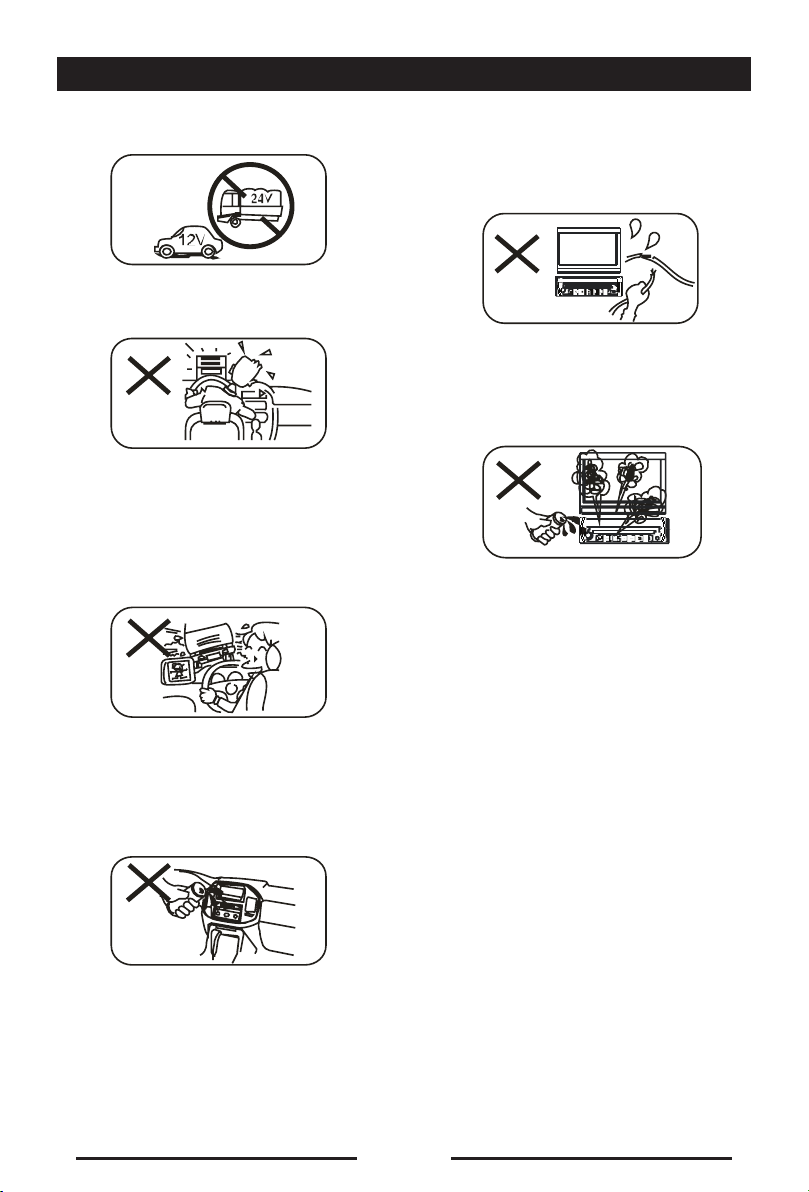
1. Nur an ein 12V DC-Netzteil mit negativer
Erdung anschließen.
2. Nehmen Sie dieses Gerät nicht in Betrieb
wenn es sicheres Fahren einschränkt.
2
3. Verwenden Sie die Video-Funktion niemals während der Fahrt im vorderen Teil
des Autos, um den Gesetzesverstöße und
zu vermeiden und auch um das Risiko
eines Verkehrsunfalls zu reduzieren, mit
der Ausnahme der Rückfahrkamera.
3
5. Bitte wechseln Sie die Sicherung im Netzstecker nicht ohne professionelle Anleitung, eine ungeeignete Sicherung kann
zu Schäden an diesem Gerät führen oder
sogar einen Brand verursachen.
6. Bitte schalten Sie das Gerät sofort aus
und schicken Sie es zurück an das After-Sales-Service-Center oder den Händler von dem Sie es gekauft haben, wenn
eines der folgenden Symptome auftritt:
6
(a) Keine Audiowiedergabe;
(b) Keine Bildwiedergabe;
(c) Wasser oder etwas anderes dringt in
das Gerät ein;
(d) Rauchentwicklung;
(e) Eigenartiger Geruch.
4. Setzen Sie das Gerät, den Verstärker, oder die Lautsprecher niemals
Feuchtigkeit oder Wasser aus, um elektronische Funken oder Feuer zu verhindern.
4
7. Um sicheres Fahren zu gewährleisten,
stellen Sie bitte dieLautstärke auf ein
sicheres und angenehmes Niveau für Notfälle.
DE - 1
Page 3

Vorsichtsmaßnahmen
1. Das Gerätniemals ohne professionelle
Hilfe demontieren oder anpassen. Für
weitere Einzelheiten, kontaktieren Sie eine
professionelle Autowerkstatt oder einen
Händler.
2. Wenn das Frontpanel oder der TFT-Monitor schmutzig ist,benutzen Sie ein sauberes Silikontuch und ein neutrales Reinigungsmittel um die Flecken zu entfernen.
Die Verwendung eines rauen Tuches
oder nicht-neutraler Reinigungsmittel wie
z.B. Alkohol für die Reinigung, kann zu
Kratzern oder Entfärbungen auf der Auf-
tragsäche führen.
3. Wenn Sie ein unnatürliches Verhalten der
Einheit feststellen, konsultieren Sie die
Problembehandlung in diesem Handbuch.
Wenn Sie dort keine relevanten Informationen finden, drücken Sie bitte die [RESET]-Taste auf dem Frontpanel um die
Werkseinstellungen wiederherzustellen.
4. Wenn Sie das Auto für einen längeren
Zeitraum in heißem oder kaltem Wetter
parken, warten Sie bitte bis sich die Temperatur im Auto normalisiert hat, bevor Sie
das Gerät benutzen.
5. Die Verwendung der Innen-Heizung des
Autos in einer Umgebung mit niedriger
Temperatur, kann zu Tropfenbildung im
Inneren des Gerätes führen. Benutzen
Sie das Gerät nicht in dieser Situation,
entnehmen Sie die Disk und wischen Sie
die Tropfen von der Disk. Wenn das Gerät
nach ein paar Stunden immer noch nicht
funktioniert, kontaktieren Sie bitte den
Kundendienst.
6. Keine starken Krafteinwirkungen auf den
LCD-Monitor wenndieser in der geöffneten
Position ist, um Beschädigungen der inneren Mechanismen zu verhindern.
7. Um Schäden am Bildschirm zu vermeiden,
vermeiden Sie Berührungen mit scharfen
Gegenständen.
8. Der Monitor verwendet einen Auto-Motorisierungs-Mechanismus, bitte schieben,
ziehen oder drehen Sie den Monitor nicht
von Hand, um eine Beschädigung des
Kernmechanismus zu verhindern.
9. Um eine klare Demonstration und eine
Alternative im Sinne eines besseren Ver-
ständnisses der Funktionsfähigkeit des
Geräts zu erzielen, werden Abbildungen
verwendet. Diese Abbildungen weichen allerdings etwas von den tatsächlichen, auf
dem Bildschirm angezeigten, Bildern ab.
10. Während dem Betrieb des Geräts wird
" " angezeigt, wenn der aktuelle Vorgang nicht verfügbar oder unzulässig ist.
11. Verwenden Sie das Gerät gemäß dieser
Anleitung, um unnötige Probleme zu
vermeiden. Die Garantie wird ungültig,
wenn das Problem durch unsachgemäße
Bedienung verursacht wurde.
Erklärung
Dieses Produkt enthält urheberrechtlich
geschützte Technologie, die durch US-Patente und anderes geistiges Eigentumsrecht
geschützt sind. Die Verwendung dieser urheberrechtlich geschützten Technologie muss
von Macrovision genehmigt werden und ist
für den Haushalt oder andere eingeschränkte
Videoanwendungen bestimmt, sofern nicht
anderweitig von Macrovision genehmigt.
Nachbau oder Zerlegung verboten.
Hinweise zur Diskbenutzung
1. Verwenden Sie keine Disks in unre-
gelmäßiger Form
2. Disk-Reinigung
Verwenden Sie ein weiches, trockenes
Tuch und neutrales Reinigungsmittel, um
die Disk von der Mitte zum Rand sauber
zu wischen.
3. Beim Abspielen einer neuen Disk
Neue Disks haben möglicherweise raue
Stellen an den Innen- und Außenrändern.
Wenn solche Disks verwendet werden,
entfernen Sie die rauen Stellen mit einem
Bleistift, Kugelschreiber usw.
DE - 2
Page 4

Inhalt
Vor der Verwendung .................................. 4
Front-Panel ............................................ 4
Zusatz-LCD ............................................ 5
Fernbedienung ....................................... 6
Grundlegende Bedienung .......................... 7
Power an / aus ....................................... 7
Akustische Signalton-Bestätigung .......... 7
Lautlos .................................................... 7
QUELLMENÜ öffnen .............................. 7
Quellenauswahl starten .......................... 7
Lautstärkeregelung ................................ 7
Benutzung des TFT-Monitors ................. 7
System-Wiederherstellung ..................... 7
Bildformat anpassen .............................. 7
Bildeinstellungen .................................... 7
Radiomodus ................................................ 8
Radio als Wiedergabequelle auswählen 8
One Radio Band auswählen .................. 8
Sendersuche .......................................... 8
Voreingestellter Sender .......................... 8
Manuelles Speichern .............................. 8
Sender automatisch suchen ................... 8
Sender merken ....................................... 8
Lokale Radiosender suchen (LOC) ........ 8
EQ-Auswahl ........................................... 8
Radiomodus ................................................ 9
RDS-Einstellungen anpassen ................ 9
AF-Funktion ............................................ 9
EON (Enhanced Other Networks) .......... 9
TA-Funktion ............................................ 9
CT (Clock Time) ..................................... 9
PTY-Funktion ......................................... 9
Wiedergabe ............................................... 10
Disk einlegen ........................................ 10
Disk auswerfen ..................................... 10
Touchscreen-Steuerung ....................... 10
Wiedergabe steuern ............................. 10
Ein USB-Gerät anschließen ................. 10
Wiedergabe .......................................... 10
Pause ................................................... 10
Stop ...................................................... 10
Zurück/ Vor ........................................... 11
Einen Ordner suchen ........................... 11
Wiedergabe wiederholen ..................... 11
Zufallswiedergabe (Random) ............... 11
PBC-Funktion ....................................... 11
Audio-Modus wählen ............................ 11
Untertitelsprache wählen ...................... 12
Betrachtungswinkel anpassen ............. 12
Wiedergabeinformationen .................... 12
Für DVD ............................................... 12
Für VCD ............................................... 12
Abgelaufene Zeit .................................. 12
Direkte Titeleingabe ............................. 12
Bilder drehen ........................................ 12
Zoom .................................................... 12
Bluetooth-Modus ...................................... 13
Bluetooth-fähige Geräte koppeln ......... 13
Verbindung mit einem Bluetooth-Gerät
trennen ................................................. 14
Einen Anruf tätigen ............................... 14
Einen Anruf empfangen ....................... 14
Bluetooth-Einstellungen anpassen....... 15
Bluetooth-Musikfunktion ....................... 15
SWC-Modus .............................................. 16
Eingebaute SWC-Schnittstellen .......... 16
SWC-Programmierung ......................... 16
Andere Modi .............................................. 17
AV-In1 / AV-In2 Steuerelemente .......... 17
Kamera ................................................. 17
Einrichten .................................................. 18
Anzeigesystem ..................................... 18
Allgemeine Einstellungen anpassen .... 18
Video-Einstellungen anpassen............. 19
Zeiteinstellungen anpassen ................. 19
Audio-Einstellungen anpassen............. 19
Spracheinstellungen anpassen ............ 20
Bluetooth-Einstellungen anpassen....... 20
DVD-Einstufung anpassen ................... 20
Lautstärkeeinstellungen anpassen....... 20
EQ .............................................................. 21
Voreinstellungs-Equalizer wählen ........ 21
EQ-Parameter anpassen ..................... 21
FAD BAL anpassen .............................. 21
Fehlerbehebung ........................................ 22
Geräteanschlüsse..................................... 24
Hinweise zu Verbindungen .................. 24
Steuerkabel .......................................... 24
Ländercode .......................................... 24
Kabelanschlüsse für die Handbremse 25
Kabelanschlüsse für den Rückwärtsgang
............................................................. 25
Installation und Deinstallation ................ 26
Hinweise zur Installation ...................... 26
Installationsverfahren ........................... 26
Gerät entfernen .................................... 26
Zierring-Montage .................................. 26
Zierring-Demontage ............................. 26
Technische Daten ..................................... 27
Schaltplan ................................................. 28
DE - 3
Page 5
Vor der Verwendung
Front-Panel
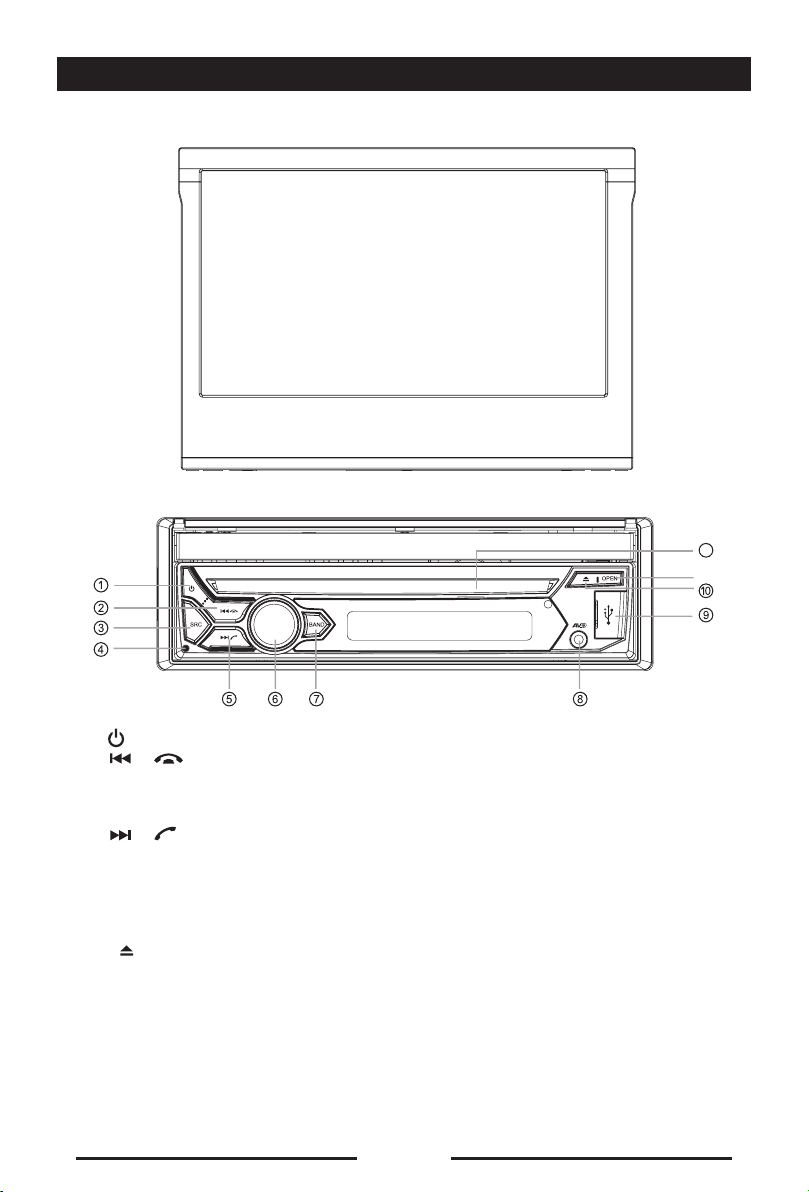
ེ
1. [
]-Taste: Gerät An/Aus
/
2. [
Gespräch beenden
3. [SRC]-Taste: In den aktuellen Modus und das Hauptmenü wechseln
4. Gerät zurücksetzen
/
5. [
Wählen / Antworten / Anruf weiterleiten
6. [Volume]-Regler: Lautstärke anpassen
7. [BAND]-Taste: Frequenzband wechseln
8. AV IN-Anschluss
9. USB-Anschluss
10. [
11. [OPEN]-Taste: Öffnen / Schließen des TFT-Monitor / Gedrückt halten, um den TFT-Moni-
torwinkel einzustellen
12. Disk-Einschub
]-Taste: Automatischer Suchlauf / Vorheriger / Zeiger nach links bewegen /
]-Taste: Automatischer Suchlauf / Nächster / Zeiger nach rechts bewegen /
]-Taste: Disk auswerfen
DE - 4
Page 6
Vor der Verwendung
Zusatz-LCD
5
LOUD
1
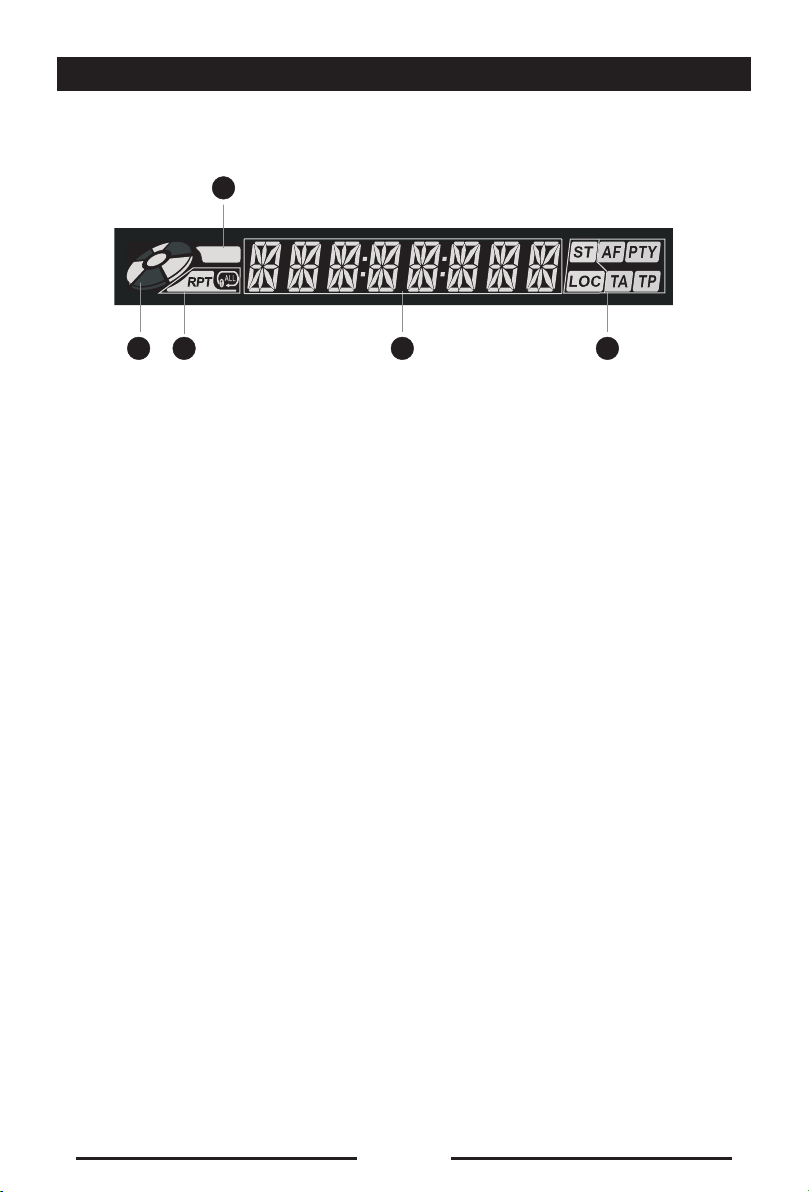
1. Disk-Anzeige
Leuchtet auf, wenn eine Disk einliegt: Licht aus, wenn keine Disk einliegt.
2. Wiederholungsmodus-Anzeige
Leuchtet auf, wenn der Wiederholungsmodus eingeschaltet ist: Licht aus, wenn der
Wiederholungsmodus ausgeschaltet ist.
3. Hauptanzeigebereich
Anzeigezeichen, Wiedergabezeit, Tuningfrequenz, Uhrzeit und andere Textinforma-
tionen.
4. Radio-Statusanzeigen
Stereo-Anzeige leuchtet auf, wenn die Radiosendung in Stereo übertragen wird; Lo-
kal-Anzeige leuchtet auf, wenn die lokale Sendersuchlauf-Funktion aktiviert ist.
5. Lautstärkemodus-Anzeige
Leuchtet auf, wenn der Lautstärkemodus eingeschaltet ist; Licht aus, wenn der Laut-
stärkemodus ausgeschaltet ist.
Hinweis:
1. Die meisten Informationen können auf diesem LCD nur dann angezeigt werden,
wenn der TFT-Monitor geschlossen ist.
2. Auf diesem LCD wird nur die englische Schriftart unterstützt.
32
4
DE - 5
Page 7
Vor der Verwendung
12
(CR2025)
Fernbedienung
1
2
3
4
5
6
7
8
9
10
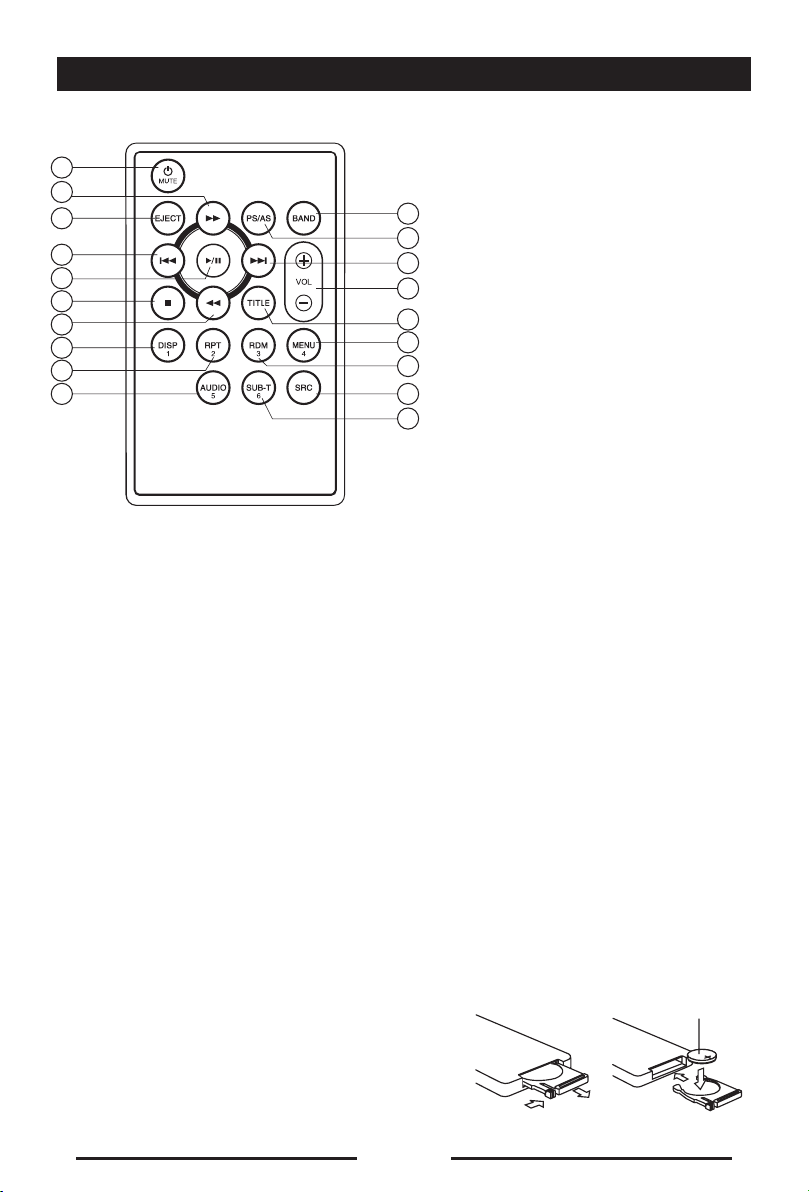
1. Power & Lautlos An / Aus
2. Schnellvorlauf / Sender weiter
3. Disk auswerfen
4. Vorheriger / Suchlauf abwärts
5. Wiedergabe / Pause
19
6. Stop
7. Schneller Rücklauf / Sender zurück
18
8. Voreingestellter Sender 1,
17
9. Wiederholung / Preset-Sender 2.
16
10. DVD/VCD-Audio-Stream ändern /
15
14
13
12
11
Voreingestellter Sender 5
11. DVD-Untertitel / Voreingestellter
Sender 6.
12. Hauptmenü anzeigen.
13. CD/MP3-Zufallswiedergabe /
Preset-Station 3.
14. DVD/VCD Quellmenü / Preset-Sender 4.
15. DVD-Titel.
16. Lautstärke anpassen.
17. Nächster / Suchlauf aufwärts
18. Scan-Wiedergabe / Voreinstellungs-Scan
Auto-Speicher (gedrückt halten)
19. Frequenzbereich auswählen.
Hinweise zur Fernbedienung
1. Richten Sie die Fernbedienung auf den Fernbedienungssensor am Gerät.
2. Entfernen Sie die Batterie aus der Fernbedienung, oder legen Sie einen Batterieisolator ein,
wenn die Batterie für einen Monat oder länger nicht benutzt wird.
3. Lagern Sie die Fernbedienung NICHT in direktem Sonnenlicht oder in einer Umgebung mit hoher Temperatur, da sie sonst möglicherweise nicht richtig funktioniert.
4. Die Batterie kann unter normalen Bedingungen bis zu 6 Monate halten. Wenn die Fernbedienung nicht funktioniert, wechseln Sie bitte die Batterie.
5. Verwenden Sie ausschließlich die "knopfförmige" Lithium-Batterie "CR2025" (3V).
6. Die Batterie NICHT auaden, zerlegen oder Feuer aussetzen.
7. Setzen Sie die Batterie in der richtige Ausrichtung entsprechend der (+) und (-) Pole ein.
8. Lagern Sie die Batterie an einem Ort, an dem sie nicht von Kindern erreicht werden kann, um
die Unfallgefahr zu verringern.
Austausch der Lithium-Batterie
Wenn die Betriebsdauer der Karten-Fernbedienung gering ist oder keine Funktion gegeben ist,
tauschen Sie die Lithium-Batterie gegen eine neue aus. Stellen Sie sicher, dass die Polarität der
Ersatzbatterie korrekt ist.
1. Ziehen Sie den Batteriehalter heraus, während
Sie den Stopper festhalten.
2. Legen Sie die Lithium-Knopfbatterie mit der (+)
Markierung nach oben ein. Setzen Sie die
Batteriehalterung in die Fernbedienung ein.
DE - 6
Page 8

Grundlegende Bedienung
Power an / aus
Power an / aus [ ] -Taste, um das Gerät
einzuschalten. Die Tasten auf der Vorderseite
des Geräts leuchten auf und der Status des
aktuellen Modus wird auf dem LCD angezeigt.
Drücken Sie die [ ]-Taste, um das Gerät
auszuschalten.
Akustische SignaltonBestätigung
Ein akustischer Signalton bestätigt jede Funktionsauswahl. Der Signalton kann durch das
Einstellungs-Menü deaktiviert werden.
Lautlos
Drücken Sie den Lautstärkeregler auf dem
Frontpanel oder drücken Sie die [MUTE]-Taste
auf der Fernbedienung, um den Ton des
Geräts stumm zu schalten.
QUELLMENÜ öffnen
Drücken Sie die [SRC]-Taste oder berühren
Sie das [ ]-Symbol auf dem Bildschirm, um
das QUELLMENÜ zu öffnen. Drücken Sie die
[SRC]-Taste erneut, um zum ursprünglichen
Modus zurückzukehren.
Quellenauswahl starten
Öffnen Sie das QUELLMENÜ und tippen Sie
dannden gewünschten Modus oder einen
Modus mit dem Cursor aus und bestätigen Sie
die Auswahl.
Lautstärkeregelung
Lautstärkeregelung
Um die Lautstärke zu erhöhen oder zu reduzieren,drehen Sie den Drehknopf auf dem
Frontpanel. Wenn der Lautstärkepegel "0"
oder "50" erreicht, ertönt ein akustisches Signal, das andeutet, dass die Anpassungsgrenze erreicht wurde. Der TFT-Bildschirm zeigt
den Lautstärkepegel für 3 Sekunden an.
Programmierbare Einschaltlautstärke
Diese Funktion ermöglicht es dem Benutzer,
eine Einschaltlautstärke einzustellen, die unabhängig von der Lautstärkeeinstellung vor
dem Ausschalten des Geräts ist. Um eine
bestimmte Einschaltlautstärke zu programmieren, drehen Sie den Drehknopf, um die Lautstärke auf die gewünschte Einschaltlautstärke
einzustellen. Drücken und halten Sie den Drehknopf, während das blaue Lautsprechersym-
DE - 7
bol und die Pegelanzeige auf dem Bildschirm
angezeigt werden. Das Gerät piept, um die
Einschaltlautstärkeeinstellung zu bestätigen.
Benutzung des TFT-Monitors
Monitor öffnen/schließen
Drücken Sie die [OPEN]-Taste auf dem
Frontpanel, um das Display raus oder rein zu
schieben.
Den Monitorneigungswinkel ändern
Aufgrund der inhärenten Eigenschaften
des LCD,werdenSieandere Sichteindrücke
erfahren, wenn Sie aus verschiedenen Blickwinkeln auf den Bildschirm blicken.
Der Anzeigewinkel des Geräts kann geändert
werden; daher können Sie den Winkel
wählen, in dem Sie die beste Sicht haben.
Halten Sie die [OPEN]-Taste auf dem
Frontpanel gedrückt, während " " angezeigt wird, wählen Sie dann mit dem [VOL-
UME]-Regler den Neigungswinkel aus.
System-Wiederherstellung
Um eine Systemunterbrechung oder andere
unzulässige Operationen zu beheben, verwenden Sie die Spitze eines Kugelschreibers,
um den Knopf im [RESET]-Loch auf dem Bedienfeld zu drücken. Bei einer System-Wiederherstellung, stellt das Gerät die werkseitigen Standardeinstellungen wieder her.
Hinweis:
Wenn das Gerät zurückgesetzt wird,
während eine DVD abgespielt wird, läuft
die DVD-Wiedergabe weiter, sobald die
Wiederherstellung beendet ist.
Bildformat anpassen
Berühren Sie [ ] auf dem Display, undberühren Sie dann die [Video]-Taste und
"Bildformat" um zwischen den Einstellungen
"Normal" und "Vollständig" zu wählen.
Bildeinstellungen
1. Öffnen Sie den Bildeinstellungsmodus
Berühren Sie die [Bright]-Taste auf dem-
Display.
2. Wählen Sie eine Element zum Anpassen
aus Berühren Sie das [ ]/[ ] Symbol auf der Benutzeroberfläche, um den
Wert einzustellen.
3. Bildeinstellungsmodus beenden
Berühren Sie den Bildschirm, um den
Bildeinstellungsmodus zu beenden.
Page 9
Radiomodus
Radio als Wiedergabequelle
auswählen
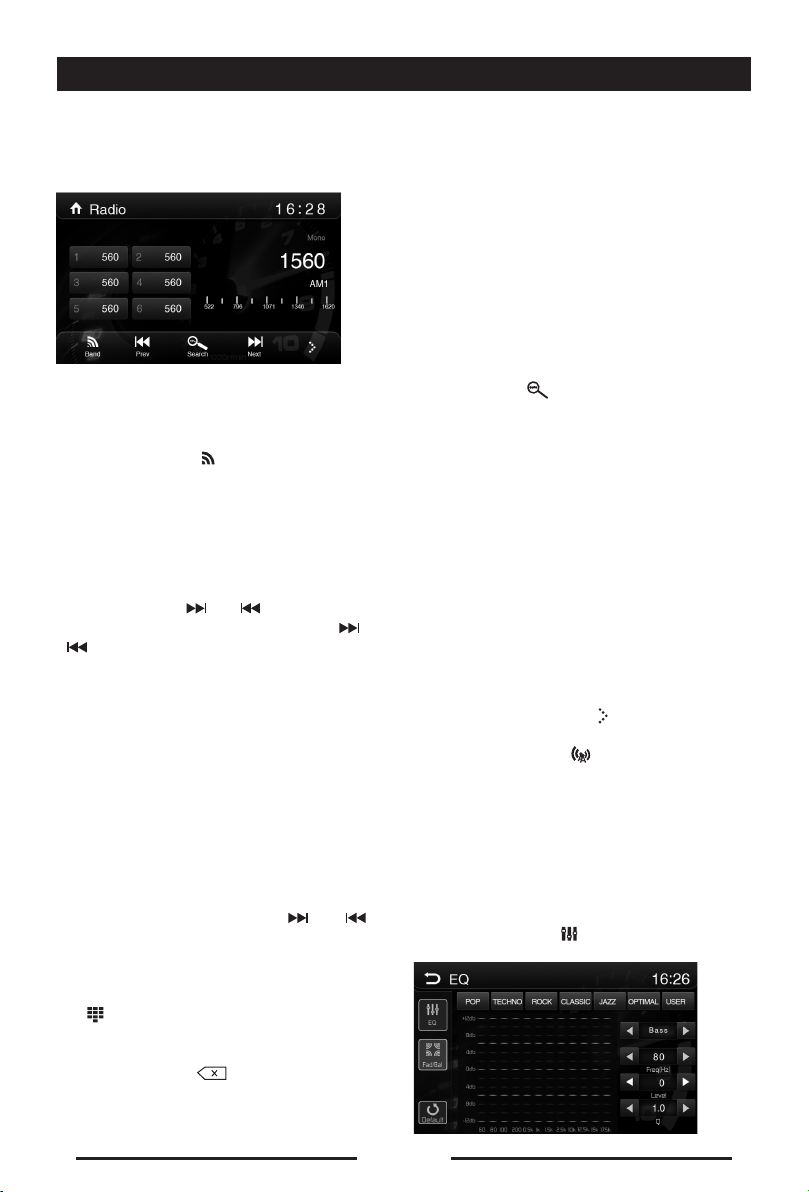
Öffnen Sie das QUELLMENÜ und berühren
Sie [Radio].
One Radio Band auswählen
Drücken Sie die [BAND]-Taste auf dem
Frontpanel oder auf der Fernbedienung oder
berühren Sie das [ ]-Symbol auf der Bedienoberfläche, um eines der Funkbänder
FM1, FM2, FM3, AM1 und AM2 auszuwählen.
Sendersuche
Auto-Tuning
Drücken Sie die [ ] / [ ] -Taste auf der
Fernbedienung oder berühren Sie das [ ] /
[ ] -Symbol auf der Benutzeroberfläche,
um den nächsten/vorherigen Sender zu
suchen. Zum Anhalten der Suche, wiederholen Sie den Vorgang oder drücken Sie eine
andere Radiofunktionstaste.
Hinweis:
Wenn ein Sender gefunden wird, wird
die Suche angehalten und der Sender
wiedergegeben.
Manuelle Sendersuche
Methode 1:
Bei der manuellen Sendersuche wird die
Frequenz stufenweise geändert.
Berühren und halten Sie das [ ] / [ ]
-Symbol auf der Benutzeroberäche, um den
nächsten/ vorherigen Sender einzustellen.
Methode 2:
1. Berühren Sie das Zifferntastatursymbol
[ ]. Die numerische Tastatur wird angezeigt und Sie können die Nummern
berühren um die Frequenz einzugeben.
2. Berühren Sie [ ], um die eingegebenen Zahlen schrittweise zu löschen.
3. Berühren Sie zum Bestätigen [OK].
Voreingestellter Sender
Das Gerät verfügt über 5 Frequenzbänder: FM1,
FM2, FM3, AM1, AM2, und auf jedem Band können sechs Sender gespeichert werden, so dass
das Gerät über insgesamt 30 Speicherplätze verfügt.
Manuelles Speichern
1. Stellen Sie einen Sender ein.
2. Berühren und halten Sie einen der Kanäle 1
bis 6, um das ausgewählte Band zu speichern.
Sender automatisch suchen
Berühren Sie [ ], um Station zu suchen und
die sechs empfangsstärksten Sender im aktuellen Frequenzband automatisch zu speichern.
Sender merken
1. Wählen Sie ein Frequenzband (falls erforderlich).
2. Berühren Sie eine Voreinstellungs-Taste auf
dem Bildschirm, um den entsprechenden gespeicherten Sender auszuwählen.
Lokale Radiosender suchen (LOC)
Wenn die Lokalsender-Funktion aktiviert
ist,werden nur Sender mit einem starken
lokalen Funksignal wiedergegeben. Um die
Lokalsender-Funktion im AM/FM-Radiomodus zu
aktivieren, berühren Sie [ ] auf dem Bildschirm.
Die Registerkarte Optionen wird aufgedeckt.
Berühren Sie das [ ]-Symbol und wählen
Sie Radio Local (lokales Radio) oder Distance
(entferntes Radio). Wenn die Lokalradio-Funktion
aktiv ist, leuchtet die LOC-Anzeige am oberen
Rand des Bildschirms auf. Wenn die FernradioFunktion aktiv ist, leuchtet die DX-Anzeige am
oberen Rand des Bildschirms auf.
EQ-Auswahl
Berühren Sie das [ ]-Symbol und öffnen Sie
die EQ-Einstellungen.
DE - 8
Page 10

Radiomodus
RDS-Grundlagen
RDS (Radio Data System) sendet Daten an
das Radio, um Informationen wie Senderkennung, Interpret und Songtitel anzuzeigen.
Die Verfügbarkeit der RDS-Dienste variiert je
nach Region. Falls der RDS-Dienst in Ihrer Region nicht verfügbar ist, ist der folgende Dienst
leider nicht verfügbar.
RDS-Einstellungen anpassen
1. Berühren Sie im Radio-Menü [ ].
Das Optionenmenü wird angezeigt.
2. Berühren Sie die ausgewählte Option, um
die Einstellung zu ändern.
• [RDS]: Um die "RDS"-Funktion an- oder
auszuschalten.
• [AF]: Um die "AF"-Funktion an- oder auszuschalten.
• [EON]: Um die "EON"-Funktion an- oder
auszuschalten.
• [TA]: Um die "TA"-Funktion an- oder auszuschalten.
• [CT]: Um die "CT"-Funktion an- oder
auszuschalten.
• [PTY]: Um die PTY-Liste anzuzeigen.
AF-Funktion
Alternative Frequenzlisten werden für den gleichen Programmdienst und in Verbindung mit
dem PI-Code (Program Identification Code)
verwendet, um die automatische Sendersuche
zu unterstützen. Mit Hilfe dieser Informationen
kann das Radio automatisch einen anderen
Sender suchen, der den gleichen Inhalt spielt.
Dies ist hilfreich, wenn der Sender, den Sie
gerade hören, langsam an Signalstärke verliert.
Hinweis:
• Währenddem automatischen Wechsel der
Radiofrequenzkönnen Störsignale hörbar
sein.
• DasAusschalten der AF-Funktion kann
diesesProblembeheben.
EON (Enhanced Other Networks)
Wenn EON-Daten empfangen werden,leuchtetdie EON-Anzeigeauf und die TA- und AF-Funktionen werden verbessert.
TA: Verkehrsinformationen können vom aktuellen Sender oder anderen Sendern im Netz
empfangen werden.
AF: Die Frequenzliste der voreingestellten
RDS-Sender wird durch EON-Daten aktualisiert. Durch EON kann das Radio die RDS-Informationen vollständig ausnutzen. Dadurch wird
die AF-Listeder voreingestellten
DE - 9
Sender, einschließlich dem derzeiteingestellten, ständig aktualisiert. Wenn Sie in der
Umgebung Ihres Hauses einen Sender voreingestellt haben, werden Sie später in der Lage
sein, den gleichen Sender mit einer alternativen Frequenz oder einem anderen Sender
mit dem gleichen Programm zu empfangen.
EON überwacht auch die lokal verfügbaren
TP-Sender für einen schnellen Empfang.
TA-Funktion
Mit der TA-Funktion (Verkehrsdurchsagen-Markierung) kann das Gerät automatisch Verkehrsmeldungen empfangen, egal
welche Medienquelle gerade abgespielt wird.
Die TA-Funktion kann durch einen TP-Sender (Verkehrsprogramm) aktiviert werden der
Verkehrsmeldungen überträgt.
Wenn die TA-Funktion aktiviert ist und eine
Verkehrsmeldung empfangen wird, wird die
aktuelle Signalquelle durch die Verkehrsdurchsage überlagert, wenn das aktuelle Funkband
FM ist, was darauf hinweist, dass das Gerät
auf Verkehrsdurchsagen wartet.
Nachdem die Verkehrsmeldung empfangen
wurde, schaltet das Gerät auf die ursprüngliche Quelle zurück. Um die TA-Funktion zu
aktivieren, drücken Sie die [TA]-Taste auf der
Bedienoberäche.
Um die Funktion zu deaktivieren, führen Sie
den Vorgang erneut aus.
CT (Clock Time)
Einige Sender senden die Uhrzeit und das Datum innerhalb des codierten RDS-Signal. Die
Uhrzeit wird automatisch eingestellt, wenn “CT”
auf “ON” gestellt ist.
PTY-Funktion
PTY ist die Abkürzung für Programmtyp und
steht für einen Code, der den Typ der ausgestrahlten Sendung (z.B. Nachrichten oder
Rock) angibt.
Dann wird die PTY-Funktion Optionen auf dem
Bildschirm anzeigen. Um weitere PTY-Optionen anzuzeigen, berühren Sie die Bildlau-
eiste und die Pfeile auf dem Bildschirm.
Wenn eine PTY-Option berührt wird (z.B.Nachrichten), wird eine automatische Suche nach
dem nächsten verfügbaren PTY ausgeführt.
Dabei wird die Frequenz erhöht bis der PTY
der nächsten Station mit dem aktuellen übereinstimmt. Wenn kein passender PTY gefunden
wurde, wird das Gerät auf die ursprüngliche
Funkfrequenz zurückzukehren.
Page 11
Wiedergabe
Disk einlegen
Wenn Sie eine Disk einlegen, wechselt das
Gerät automatischin den DISC-Modus.
Hinweise:
1. Bitte überprüfen Sie, ob sich bereits eine
Disk im Gerät befindet, bevor Sie eine
neue einlegen.
2. Einige selbstgebrannte Disks, wie CDR, CD-RW, DVD-R, DVD+R, DVD-RW,
DVD+RW können wegen der unterschiedlichen Aufnahmestatus nicht wiedergegeben
werden. Andernfalls könnten die nicht abgeschlossenen Disks nicht wiedergegeben
werden.
3. Mehr Informationen zu den Vorsichtsmaßnahmen bei der Verwendung von
Disksfinden Sie im Anhang.
4. Kompatibilität mit allen Disks kann nicht
garantiert werden.
Disk auswerfen
Disk auswerfen [ ]-Taste auf dem Frontpanel oderder Fernbedienung, um die Disk
auszuwerfen.
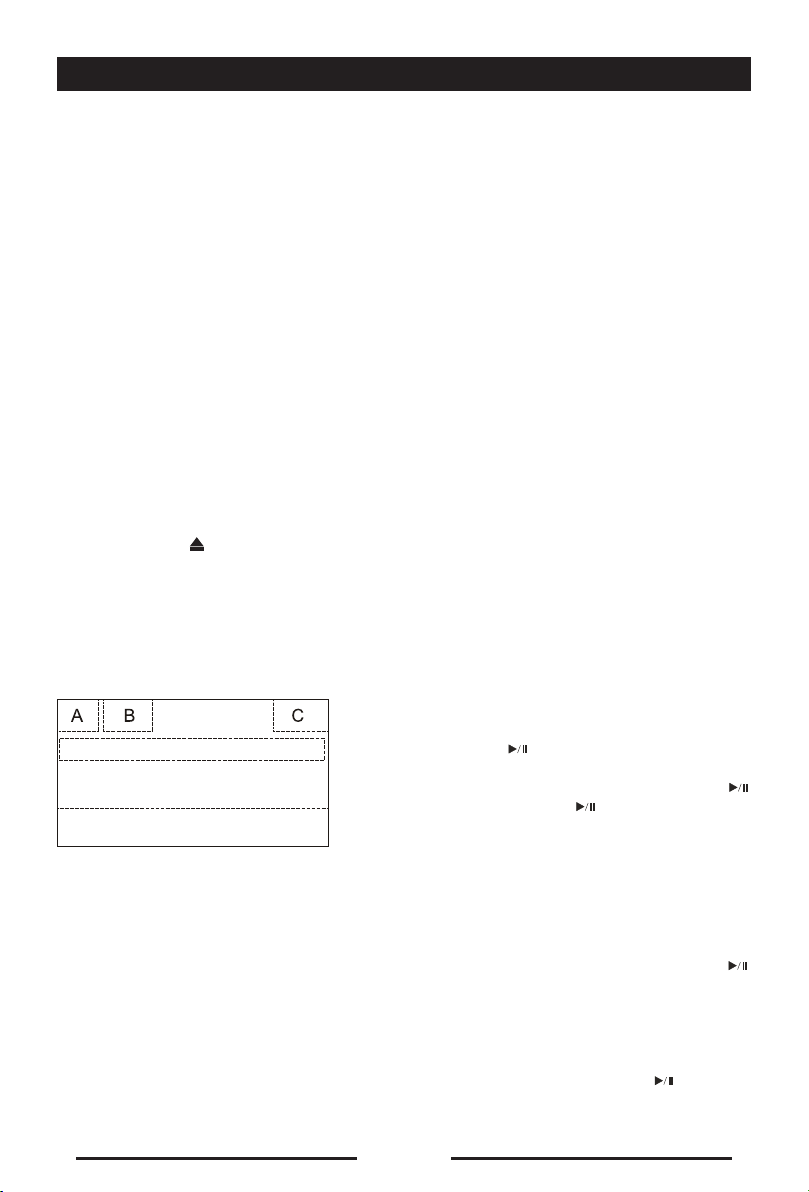
Touchscreen-Steuerung
Die Touch-Tastenbereiche für die DVD-Wiedergabe sind unten aufgeführt:
Ein USB-Gerät anschließen
1. Öffnen Sie die USB-Abdeckung.
2. Schließen Sie ein USB-Gerät an den
USB-Anschluss an. Die Wiedergabe startet
automatisch.
Hinweise:
1. Wenn Audio-Dateien auf dem USB-Stick vorhanden sind, wird das System automatisch
das Audiodateien-Menüöffnen.
Wenn keine Audiodateien vorhanden sind,
sich dafür aber unterstütze Videodateien auf
dem USB-Stick befinden, wird das System
automatisch das Videodateien-Menüöffnen.
Wenn weder Audio- noch Videodateien vor-
handen sind, sich dafür aber unterstütze
Bilddateien auf dem USB-Stick befinden, wird
automatisch das Bilddateien-Menü geöffnet.
Wenn keine unterstützten Audio-/ Video-/Bild-
dateien auf dem USB-Stick vorhanden sind,
erscheint auf dem Bildschirm: Keine unterstützten Audio-/Video-/Bilddateien.
2. Nicht alle Arten von USB-Geräte sind mit
dem Gerät kompatibel.
Wiedergabe
Sobald einer Disk eingelegt oder ein USB-Gerät
angeschlossen ist, startet
die Wiedergabe automatisch.
D
E
A: Zurück zum Hauptmenü B: Disk-Typ
C: Zeitanzeige
D: Video abspielen und Wiedergabeinforma-
tionen anzeigen
E: Systemmenü auf dem Bildschirm anzeigen
Wiedergabe steuern
Um die Bedienelemente auf dem Bildschirm
darzustellen, berühren Sie denBildschirm an
einer beliebigen Stelle, um das Systemmenü
anzuzeigen und berühren Sie ihn nochmals,
um die Anzeige zu beenden.
DE - 10
Pause
Drücken Sie beim Abspielen der Audio-/Videodatei, die [ ]-Taste auf der Fernbedienung
oder öffnen Sie das On-Screen-Steuersymbolmenü und berühren Sie dann das Symbol [ ]
Drücken Sie erneut [ ] um die Wiedergabe
fortzusetzen.
Stop
Für Audio- oder Videodateien, drücken Sie die
[■]-Taste auf der Fernbedienung, oder öffnen
Sie das On-Screen-Steuersymbolmenü und
berühren Sie dann das Symbol [■], um die
Wiedergabe anzuhalten. Drücken Sie die [ ]
-Taste, um die Wiedergabe an der Pause-
Position wieder aufzunehmen.
Berühren Sie nochmals das Symbol [■] ,
um die Wiedergabe vollständig zu stoppen,
und drücken Sie die [■] -Taste auf der
Fernbedienung. Drücken Siedie [
die Wiedergabe an der ersten Datei zu starten.
]-Taste, um
Page 12
Wiedergabe
Zurück/ Vor
Berühren Sie die [ ] / [ ]-Taste, um vor/
zurück zu springen /nächster Titel / Kapitel.
Einen Ordner suchen
Für Ordnereinstellungen
1. Berühren Sie [ ], um alle verfügbaren
Ordner anzuzeigen.
2. Berühren Sie einen Ordner, berühren Sie
dann die gewünschte Datei.
3. Berühren Sie die Datei erneut, um die Wiedergabe zu starten.
Für Audiodateien
1. Berühren Sie [ ], um alle verfügbaren
Audio-Ordner anzuzeigen.
2. Berühren Sie einen Ordner, berühren Sie
dann die gewünschte Datei.
3. Berühren Sie die Datei erneut, um die Wiedergabe zu starten.
Für Videodateien
1. Berühren [ ], um alle verfügbaren Video-Ordner anzuzeigen.
2. Berühren Sie einen Ordner, berühren Sie
dann die gewünschte Datei.
3. Berühren Sie die Datei erneut, um die Wiedergabe zu starten.
Für Bilddateien
1. Berühren Sie [ ], um alle verfügbaren
Bilder-Ordner anzuzeigen.
2. Berühren Sie einen Ordner, berühren Sie
dann die gewünschte Datei.
3. Berühren Sie die Datei erneut, um die Wiedergabe zu starten.
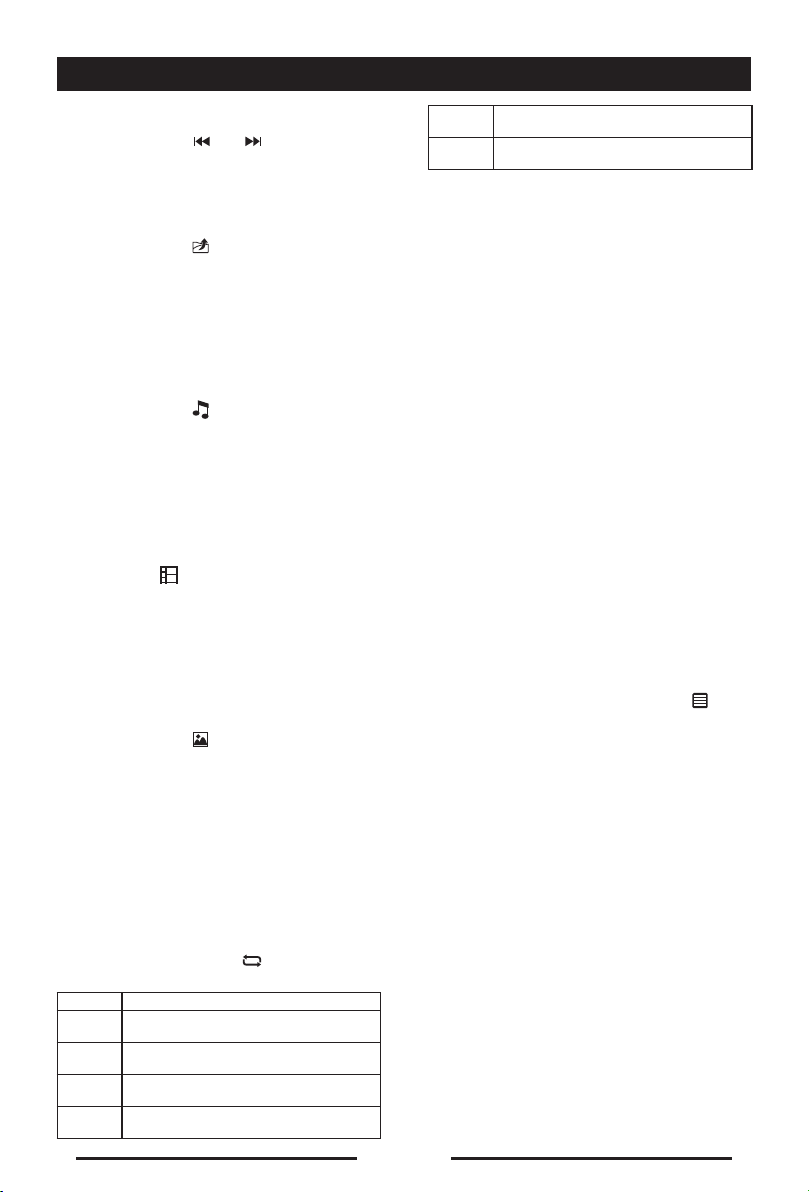
Wiedergabe wiederholen
Drücken Sie die [RPT]-Taste auf der
Fernbedienung, oder öffnen Sie das
On-Screen-Steuersymbolmenü und berühren
Sie dann das Symbol [ ], um zwischen
den Wiederholungsmodi wie folgt zu wählen:
Disk-Typ Wiederholungsmodus
Kapitel wiederholen ė Titel wiederholenė Alle
DVD
VCD (PBC
MP3/WMA
wiederholenWiederholung aus
Einzeltitel wiederholenė Alle
aus)
wiederholenėWiederholung aus
Einzeltitel wiederholenė Alle
CD
wiederholenėWiederholung aus
Einzeltitel wiederholen ė Ordner wiederholenė
Alle wiederholenWiederholung aus
DE - 11
Einzeltitel wiederholen ė Ordner wiederholenė
MPEG
Alle wiederholenWiederholung aus
Einzeltitel wiederholen ė Ordner wiederholenė
Bild
Alle wiederholenWiederholung aus
Hinweis:
Wird beim Abspielen einer VCD, die [PBC]Funktion geöffnet, dann wird die [Repeat]-Funktion deaktiviert.
Zufallswiedergabe (Random)
Sie können Audiotitel/-dateien in zufälliger
Reihenfolge abspielen lassen.
Drücken Sie während der CD-Wiedergabe,
mehrmals die [RDM]-Taste auf der Fernbedienung, um die Zufallswiedergabe ein- oder
auszuschalten.
Hinweis:
Wenn [Shuffle] ausgeschaltet ist, spielt das
Gerät die Titel wieder in der natürlichen
Reihenfolge ab.
PBC-Funktion
Diese Funktion ist für VCD-Disks mit
PBC-Funktion (Version 2.0 oder höher) verfügbar.
Drücken Sie die [MENU]-Taste auf der
Fernbedienung oder öffnen Sie das
On-Screen-Steuersymbolmenü und berühren
Sie dann mehrmals das Symbol [ ], um
diese Funktion zu aktivieren.
Drücken Sie erneut, um den Vorgang abzubrechen.
Hinweise:
1. Wenn PBC eingeschaltet ist, basiert die
Wiedergabe wieder aufder Titelliste und
beginnt mit dem ersten Titel.
2. Wenn PBC eingeschaltet ist, sind die Optionen Zeitraffer, verlangsamte Wiedergabe
oder Sprungsuche verfügbar, aber die wiederholte Wiedergabe und die Suche nach
einem bestimmten Kapitel oder Titel ist
nicht zulässig.
3. Wenn Sie im PBC-Betrieb die Zufallswiedergabe, Scan-Wiedergabe oder
Such-Wiedergabe ausführen, wird die
PBC-Funktion automatisch deaktiviert.
Audio-Modus wählen
Wenn Sie VCDs abspielen, können Sie einen
Audio-Modus (R/L/Stereo) auswählen.
Page 13
Wiedergabe
1. Berühren Sie während der Wiedergabe die
untere Hälfte des Bildschirms, damit das
Menü auf dem Bildschirm angezeigt wird,
fallserforderlich.
2. Berühren Sie [ ], um das zweite Menü
anzuzeigen.
Berühren Sie mehrmals [ ] , bis der Au-
dio-Modus ausgewählt ist.
Untertitelsprache wählen
Für DVDs, die zwei oder mehr Untertitelsprachen enthalten.
1. Berühren Sie während der Wiedergabe den
Bildschirm, damit das Menü auf dem Bildschirm angezeigt wird, falls erforderlich.
2. Berühren Sie [ ], um das zweite Menü
anzuzeigen.
3. Berühren Sie mehrmals [ ], um eine
Sprache auszuwählen.
Die ausgewählte Sprache wird angezeigt.
Betrachtungswinkel anpassen
Einige DVDs enthalten alternative Szenen, wie
z.B. Szenen die aus verschiedenen Kamerawinkeln aufgenommen wurden.
Für solche DVDs, können Sie eine Auswahl
aus den verfügbaren alternativen Szenen
vornehmen.
1. Berühren Sie während der Wiedergabe den
Bildschirm, damit das Menü auf dem Bildschirm angezeigt wird, falls erforderlich.
2. Drücken Sie mehrmals [ ] auf der Fernbedienung.
Der Betrachtungswinkel wird geändert.
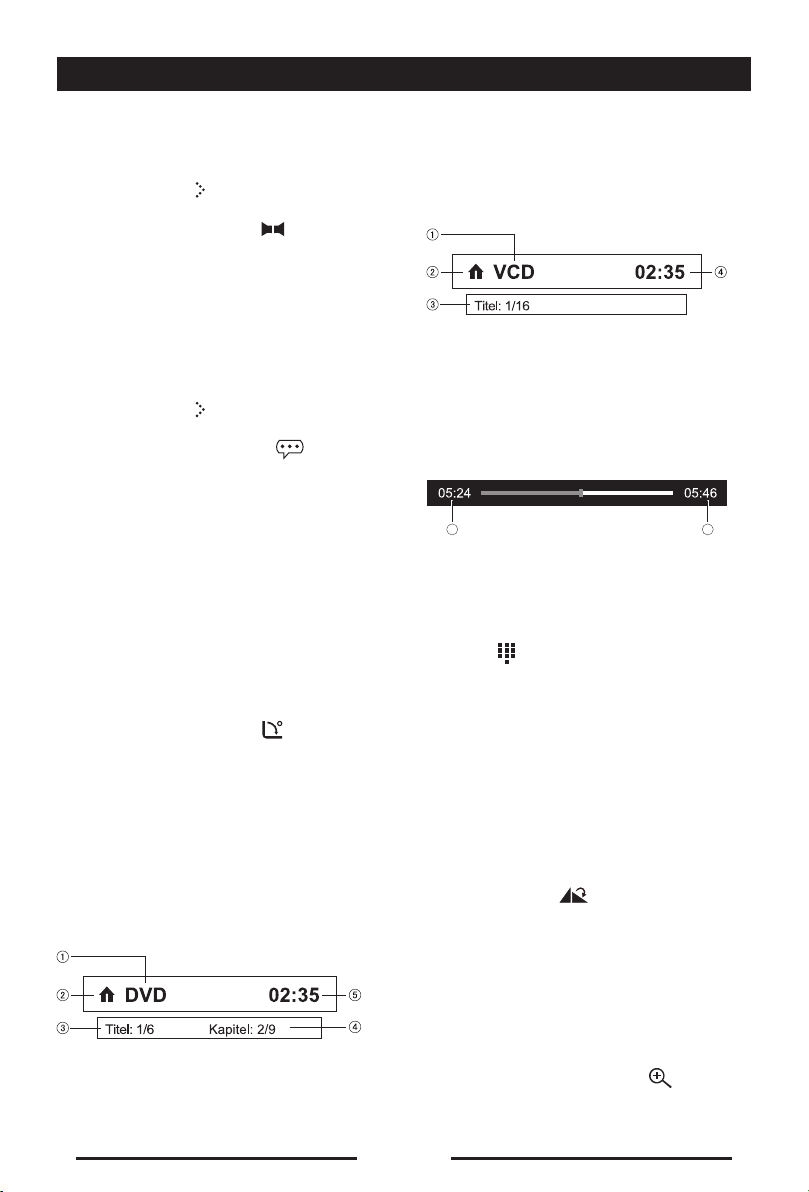
Wiedergabeinformationen
Berühren Sie während der Wiedergabe von
DVDs und VCDs den Bildschirm damit dieWiedergabeinformation im oberen Bereich des
TFT angezeigt wird.
Für DVD
1. Disk-Typ.
2. Zurück zum Hauptmenü.
3. DVD-Titelinformationen. “1/6” bedeutet,
dass die DVD 6 Titel hat und aktuell der erste Titel abgespielt wird.
DE - 12
4. DVD Kapitelinformationen. “2/9” bedeutet,
dass der aktuelle Titel 9 Kapitel hat und
ausgewählte Kapitel das fünfte Kapitel ist.
5. Zeitanzeige.
Für VCD
1. Disk-Typ.
2. Zurück zum Hauptmenü.
3. VCD-Titelinformationen. “1/6” bedeutet,
dass die VCD 16 Titel hat und aktuell der
erste Titel abgespielt wird.
4. Zeitanzeige
Abgelaufene Zeit
1. Verstrichene Zeit des aktuellen Titels.
2. Gesamtzeit des aktuellen Titels.
Direkte Titeleingabe
Um einen Titel direkt auszuwählen, berühren
Sie das [ ]-Symbol in den Bildschirm-Einstellungen, um das direkte Eingabe-Menü
anzuzeigen. Die Eingabe des gewünschten
Titels mit Hilfe der On-Bildschirm-Nummernblock. Drücken Sie [ OK ], für den ausgewählten Titel.
Bilder drehen
1. Berühren Sie beim Betrachten von Bildern
den Bildschirm, damit das Menü auf dem
Bildschirm angezeigt wird, falls erforderlich.
2. Berühren Sie [ ] , um das Bild zu drehen.
Zoom
Sie können Bilder vergrößern, für eine
bessere Ansicht.
1. Berühren Sie während der Bildanzeige den
Bildschirm, damit das Menü auf dem Bildschirm angezeigt wird, falls erforderlich.
2. Berühren Sie wiederholt [ ], um das
Bild zu vergrößern.
Page 14

Bluetooth-Modus
Bluetooth-Technologie bietet den Vorteil einer
drahtlose Synchronisierung und Übertragung
von Daten zwischen Geräten. Die BluetoothAudio-Funktionen können für MobiltelefoneFreisprechanwendungen verwendet werden.
Bluetooth beinhaltet viele Profile und
das Gerät ist kompatibel mit den meisten
Bluetooth-fähigen Handys. Bevor Sie die
Bluetooth-Funktionen am Gerät verwenden,
stellen Sie bitte sicher, dass Ihr MobiltelefonBluetooth-Funktionen unterstützt.
Hinweis:
DerSichtabstandzwischenIhremMobiltelefon
unddiesemGerätmuss2,4 Meter oder
wenigerbetragen,damitStimmenoderDaten
überdieBluetooth-Funkverbindunggesendet
undempfangenwerdenkönnen.
Bitte versichern Sie sich, dass Ihr Mobiltelefon Bluetooth-Funktionen unterstützt (Head-
set- oder Freisprechprol oder beide) Halten
Sie sich für einen erfolgreichen Betrieb an die
folgenden Richtlinien.
• Vor der Verwendung von Bluetooth-Funktionen, müssen Sie Ihr Mobiltelefon mit
dem Gerät koppeln (siehe “Kopplung des
Bluetooth-Systems mit Ihrem Mobiltelefon
und dem Gerät”). Um besten Empfang für
die Kopplung und Wiederverbindung zu
gewährleisten, versichern Sie sich bitte,
dass der Akku des Mobiltelefons vollständig geladen ist bevor Sie beginnen.
• Versuchen Sie die Kopplung innerhalb
weniger Minuten nach dem Einschalten
des Mobiltelefons.
• Sobald das Gerät mit dem Mobiltelefon
gekoppelt wurde, wird die Bluetooth-Modellnummer des Gerätes auf dem Handy
angezeigt.
• Um das beste Ergebnis zu erreichen,
halten Sie Ihr Mobiltelefon immer innerhalb
eines Umkreises von 3 Meter vom Gerät.
• Halten Sie die Strecke zwischen Gerät und
Mobiltelefon immer frei. Stellen Sie niemals
einen Metallgegenstand oder ein anderes
Hindernis zwischen das Mobiltelefon und
das Gerät.
• Einige Mobiltelefone können einen “Energiesparmodus” beinhalten. Bitte verwenden Sie den Energiesparmodus NICHT mit
dem Gerät.
• Bevor Sie einen Anruf annehmen oder
selbst tätigen, versichern Sie sich, dass
die Bluetooth-Funktion Ihres Mobiltelefons
angeschaltet ist.
• Um beste Gesprächsqualität/-leistung zu
gewährleisten, bleiben Sie während des
Sprechens innerhalb einer Reichweite von
1 Meter vom Mikrofon des Gerätes.
• Für eine manuelle Trennung des Mobiltelefons
Der Benutzer kann durch das Gerät Anrufe
mit Bluetooth-fähigen Telefonen tätigen oder
empfangen. Der Benutzer kann von einem
Bluetooth-fähigen Gerät aus auch Musik
hören.
Bluetooth-fähige Geräte
koppeln
Um Ihr Bluetooth-Telefon an das Gerät
anzuschließen,muss der Benutzer das Telefon mit dem Gerät koppeln. Das Koppeln
muss nur einmal durchgeführt werden. Der
Benutzer kann bis zu fünf Handys koppeln.
Der Benutzer kann nach Bluetooth-Hauptgeräte mit dem Handy suchen.
1. Schalten Sie die Bluetooth-Funktion auf
dem Gerät ein.
2. Suchen Sie nach Bluetooth-Geräten mit
dem Mobiltelefon.
3. Wählen Sie die Bluetooth-Geräte-ID in der
Kopplungs-Liste.
4. Geben Sie das Standard-Passwort “0000”
ein.
Hinweise:
• DereinsatzfähigeBereichzwischendiesem Gerät und einem Bluetooth-Gerät
beträgt etwa 5 Meter.
• BevorSie ein Bluetooth-Gerät andieses
Gerät anschließen, machen Sie sich mit
den Bluetooth-Funktionalitäten des Geräts
vertraut.
• EineKompatibilitätmit allen Bluetooth-Gerät kann nicht garantiert werden.
• JedesHindernis zwischen diesem Gerät
und einem Bluetooth-Gerät kann den einsatzfähigen Bereich reduzieren.
• HaltenSiedasGerätfern vonallenanderen elektronischen Geräten, die Störungen verursachen könnten.
DE - 13
Page 15
Bluetooth-Modus
Verbindung mit einem
Bluetooth-Gerät trennen
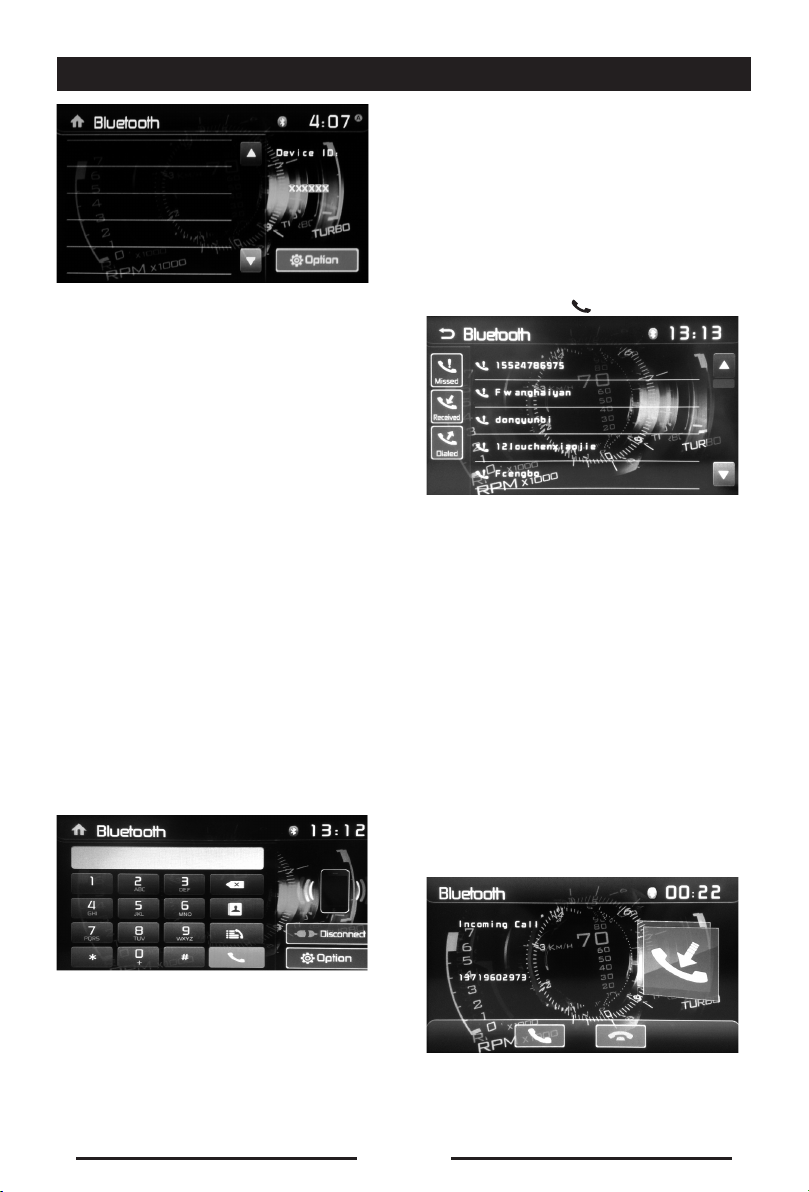
Um ein Gerät zu trennen, berühren Sie
[Disconnect]. Nachdem "Disconnect" gedrückt
wurde, zeigt das Radio eine Liste gekoppelter
Geräte an. Das Drücken des grünen "Stecker"Symbols stellt eine Verbindung zu einem zuvor
mit dem BT-Radio gekoppelten Telefon wieder
her. Das Drücken des "Mülleimer"-Symbols,
neben einer der Gerätenamen, entkoppelt das
Telefon von dem Gerät.
Hinweise:
• DieGeräteverbindung wird getrennt, sobald
dasGerätausdemfunktionsfähigenBereich
bewegt wird.
• WennSie die Geräteverbindungwieder
herstellen wollen, platzieren Sie es innerhalb
desFunktionsbereiches.
• Falls Sie nicht möchten, dass das Gerät
automatischwiederverbundenwird,
berühren Sie [Options], dann setzten Sie
[Autoconnect]auf[OFF].Einzelheiten
dazufindenSieimAbschnitt "BluetoothEinstellungenanpassen".
"Synch" um das Telefonbuch mit dem BT
zu synchronisieren. Wenn Sie viele Kontakte haben, kann dies bis zu 3-4 Minuten
dauern.
3. Suchen nach Telefonnummer aus der folgenden Liste:
[Phone Book] [Call Log] [Missed calls] [Re-
ceived calls] [Dialed calls]
Oder berühren Sie das Zahlenfeld direkt, und
berühren Sie dann [ ] um zu wählen.
Einen Anruf empfangen
Um ein Gerät zu trennen, berühren Sie
[Disconnect]. Nachdem "Disconnect"
gedrückt wurde, wird das Radio eine Liste
gekoppelter Geräte auf dem Bildschirm
anzeigen. Das Drücken des grünen
"Stecker"-Symbols stellt eine Verbindung zu
einem zuvor mit dem BT-Radio gekoppelten
Telefon wieder her. Das Drücken des
"Mülleimer"-Symbols, neben einer der
Gerätenamen entkoppelt das Telefon von
dem Gerät.
Tipp
• Sie können das manuelle Empfangen
von Anrufen aktivieren, indem Sie die
Einstellung [Auto answer] auf [OFF]
setzen.
Einen Anruf tätigen
1. Wählen Sie im Hauptmenü die BluetoothFunktion aus.
2. Finden Sie auf der Optionen-Seite das
"Phone Synch"-Element und drücken Sie
DE - 14
Page 16
Bluetooth-Modus
Bluetooth-Einstellungen
anpassen
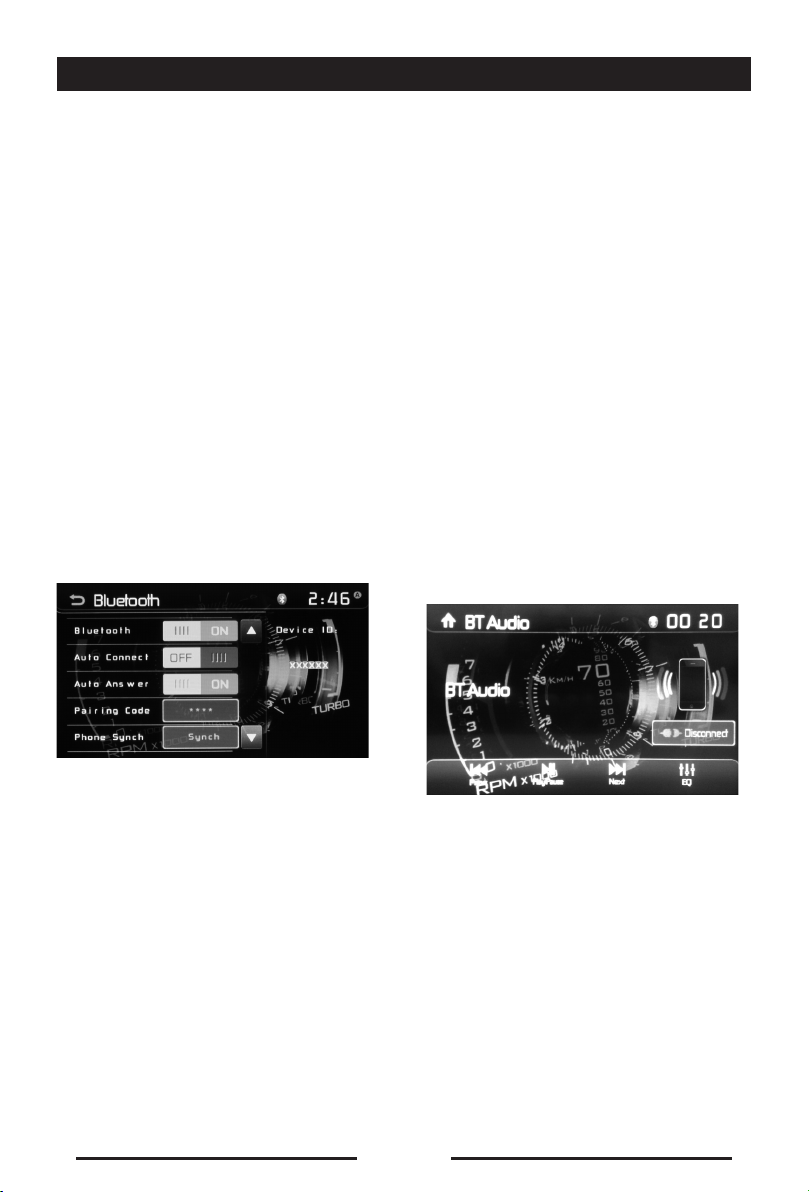
1. Berühren Sie im Bluetooth-Menü [Options].
Das Optionsmenü wird angezeigt.
2. Berühren Sie die ausgewählte Option, um
die Einstellung zu ändern.
• [Bluetooth]: Um die "Bluetooth"-Funktion
EIN oder AUS zu schalten.
• [Auto connect]: Um die "Auto-Verbindung"-Funktion EIN oder AUS zu schalten.
• [Auto answer]: Um die "Auto-Antwort"-Funktion EIN oder AUS zu schalten.
• [Pairing Code]: Um den "Kopplungs-Code"
einzustellen.
• [Phone synch]: Um das Telefonbuch zu
synchronisieren, berühren Sie im Untermenü [ OK ]. Die Synchronisation des
Telefonbuches kann bei erstmaliger Einrichtung einige Minuten zum Laden in Anspruch nehmen.
Hinweis:
• Siekönnen die Bluetooth-Einstellungen
auch im "Einstellungs"-Menü einstellen.
AVRCP ist die Abkürzung für Audio/Video Re-
mote Control Prole. Mobiltelefone, die diese
Funktion unterstützen, können das Abspielen
eines Bluetooth-Audio-Players steuern.
Das Gerät kann einen Bluetooth®-Audio-Player über Advanced Audio Distribution
Prole (A2DP) und Audio/Video Remote Control Profile (AVRCP) steuern. Bluetooth-Audio-Player (oder Bluetooth®-Adapter), die mit
diesen Profilen kompatibel sind, können an
dieses Gerät angeschlossen werden.
Während des Abspielen von Musik einer
beliebigen Quelle, kann der Benutzer Anrufe
tätigen, indem er die Zahlentasten auf dem
Mobiltelefon drückt. Das Gerät stoppt die
Musikwiedergabe und der TFT-Bildschirm
zeigt "Calling" an, nachdem der Anruf eingeht, wird die Stimme über das Gerät übertragen. Wenn das Gespräch beendet ist, wird
auf dem Bildschirm das Musikabspielmenü
angezeigt.
Bei einem eingehenden Anruf wird die Musik
gestoppt, und der Bildschirm zeigt "Incoming"
an. Wenn das Gespräch beendet ist, wird auf
dem Bildschirm das Musikabspielmenü angezeigt.
Bluetooth-Musikfunktion
Bluetooth bietet ein Advanced Audio Distri-
bution Prole, (A2DP)-Prol, zur Übertragung
von Musik von einem Mobiltelefon oder einem
tragbaren Multimedia-Player (PMP), manchmal auch als MP3-Player bezeichnet. Das
Gerät ermöglicht es Ihnen, Audiodateien von
Ihrem Mobiltelefon oder einem MP3-Player
über eine Bluetooth®-Verbindung abzuspielen.
Hinweis:
Bitte beenden Sie den A2DP Modus, bevor
Sie einen Anruf versuchen, da unerwartete
Ereignisse auftreten können, je nach Ihrem
Mobiltelefonmodell.
DE - 15
Page 17
SWC-Modus
Eingebaute SWCSchnittstellen
Die eingebaute SWC-Schnittstelle ist mit den
meisten Fahrzeugen mit OE-Lenkrädern, "resistiver Art" kompatibel.
Hinweis:
Eskannvorkommen,dass nicht alle OELenkradfunktionenvomGerätunterstützt
werden.
Die folgenden Steuerelemente stehen für die
meisten Fahrzeuge zur Verfügung:
1. Lauter
(+)
2. Leiser
(-)
3. Stumm 6. Quelle 9. Band 12.BT Ende
4. Suche Rauf
(Nächster)
5. Suche Runter
(Zurück)
7. Voreinstellung(+)
8. Voreinstellung (-)
10. Antwort
11.BT Senden
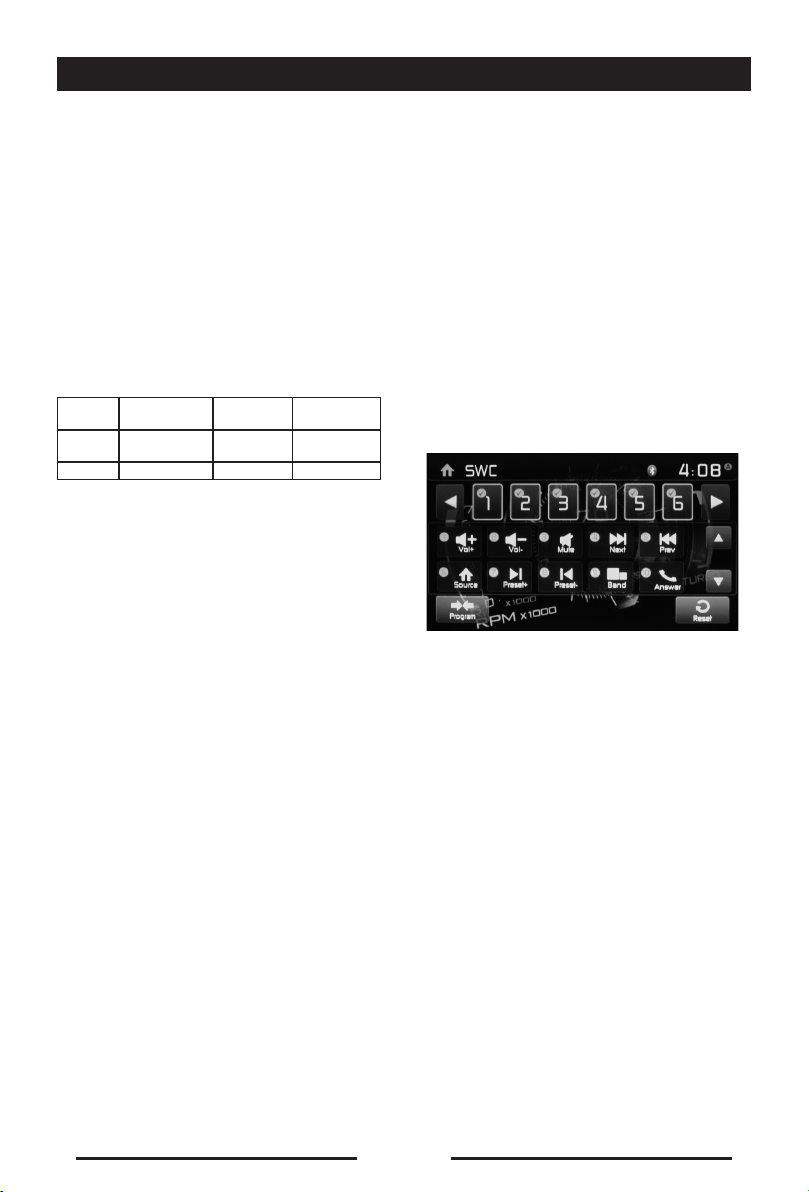
Um auf die SWC-Einstellungen zugreifen zu
können, berühren Sie das Lenkrad-Symbol
auf der zweiten Seite des Hauptquellmenüs.
SWC-Programmierung
Bis zu 12 Lenkradsteuerfunktionen können
über die eingebaute SWC-Schnittstelle programmiert werden. Es kann vorkommen, dass
nicht alle Funktionen von jedem Fahrzeug
unterstützt werden.
1. Beliebte OE-Lenkrad Funktionen werden
bereits ab Werk vorprogrammiert. Wenn Ihr
Fahrzeug nicht genau diese Funktionen,
die bereits vorprogrammiert wurden, unterstützt, müssen Sie die SWC-Schnittstelle
löschen/zurücksetzen und die exaktenFunktionen Ihres Fahrzeugs einprogrammieren. Zum Löschen/Zurücksetzen der
SWC-Schnittstelle, drücken und halten Sie
"Reset" für 2 Sekunden.
2. Um die Programmierung der SWC-Schnittstelle zu starten nachdem diese gelöscht/
zurückgesetzt wurde, drücken Sie eine
Zahl 1 ~ 12, drücken Sie dann die Funktion. Ein Häkchen sollte entsprechend der
Nummer und Funktion angezeigt werden.
Gehen Sie bei der Programmierung weiter
so vor bis alle OE-Lenkradkontrollfunktionen vollständig sind.
Hinweis:
Die Funktionen 1 ~ 12 müssen Funk-
tionen am OE-Lenkrad zugeordnet sein.
Zum Beispiel: Sollte das OE-Lenkrad
die Funktionen Voreinstellung + und
Voreinstellung - nicht unterstützen, so
müssen diese gelöscht/zurückgesetzt
werden, damit die anderen korrekt funktionieren.
3. Um die Programmierung, die in Schritt 2
oben vorgenommen wurde, zu "erlernen",
drücken Sie auf die "Programmierungs"-
Schaltfläche. Sie werden dann aufge-
fordert, jede Taste des OE-Lenkrads (für 1
Sekunde) zu drücken, damit das Gerät die
entsprechenden Funktionen erlernen kann.
4. SWC-Erlernen / Programmierung ist nun
abgeschlossen.
DE - 16
Page 18

Andere Modi
AV-In1 / AV-In2 Steuerelemente
AV-In1
AV-In1 dient der Wiedergabe von Audio/Video von einem externen Gerät, das an das Gerät über
eine 3,5-mm-Buchse auf der Vorderseite des Geräts angeschlossen ist.
AV-In2
AV-In2 dient der Wiedergabe von Audio/Video von einem externen Gerät, das über RCAAnschlüsse auf der Rückseite des Gerätes angeschlossen ist.
Sie können ein externes Audio-/Videogerät an das Gerät anschließen.
1. Schließen Sie das externe Gerät mit einem geeigneten AV-Kabel an.
2. Berühren Sie die linke obere Ecke, um das Hauptmenü aufzurufen.
3. Berühren Sie [Aux 1] / [Aux 2], um auf das externe Gerät zuzugreifen.
Hinweis:
Audio-/Videogerätemüssen an das Gerät mitHilfe eines Audio-/Videoadapterkabel angeschlossen werden,
das separat erhältlich ist.
Hinweis:
Videowirdnurabgespielt,wenndieHandbremseangezogenist.DieHandbremsemuss
angeschlossen sein, damit diese Funktion verfügbar ist.
Kamera
Dieses Abspielgerät ist "Kamera einsatzbereit". Vor dem Zugriff auf alle Kamerafunktionen, müssen Sie eine hintere Videokamera kaufen und installieren. Sobald die hintere Kamera angeschlossen ist und ordnungsgemäß funktioniert, steht der KAMERA-Modus zur Verfügung. Ist die Kamera
nicht installiert, wird die Option KAMERA grau erscheinen, was bedeutet, dass die Funktion nicht
zur Verfügung steht.
Die Wiedergabequelle wird automatisch in den "KAMERA"-Modus wechseln, wenn Sie den Rückwärtsgang einlegen.
DE - 17
Page 19
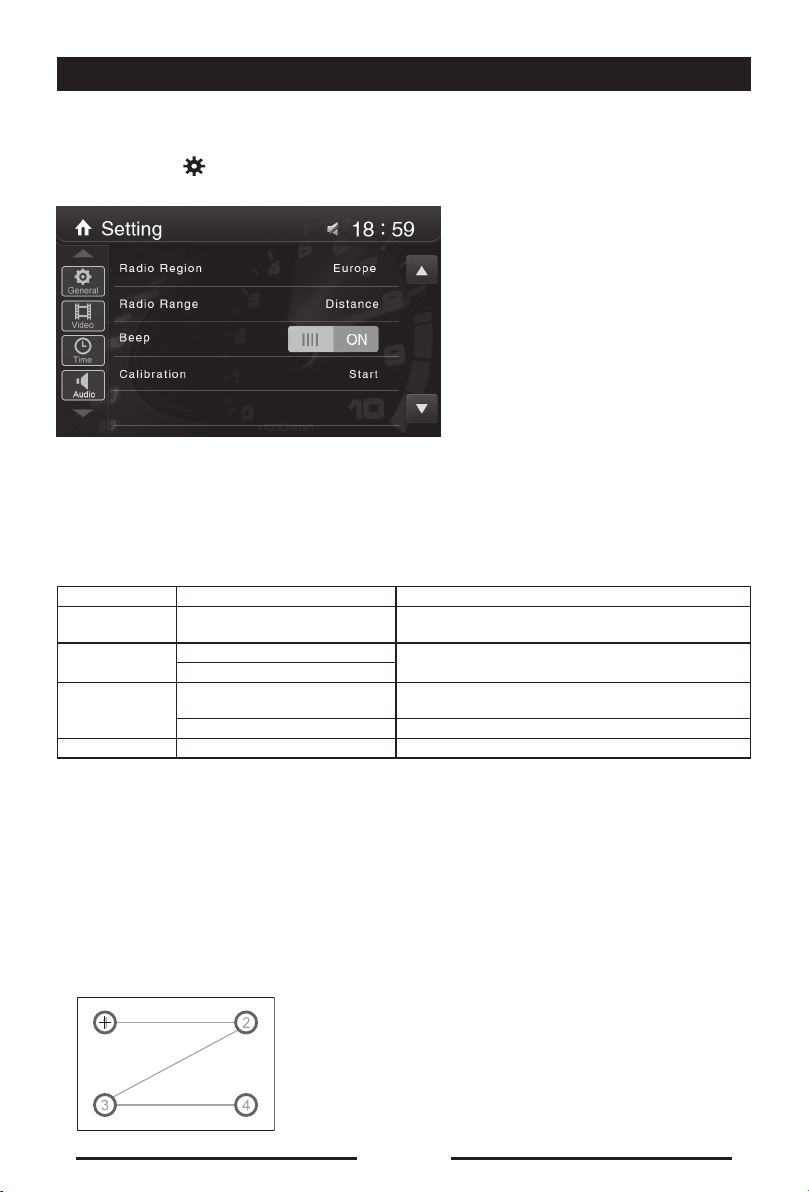
Einrichten
Anzeigesystem
1. Berühren Sie die linke obere Ecke, um das Hauptmenü aufzurufen.
2. Berühren Sie [ ].
Das Einstellungsmenü wird angezeigt.
Allgemeine Einstellungen anpassen
1. Berühren Sie [ General ], falls erforderlich.
2. Berühren Sie, um eine Einstellung zu markieren.
3. Berühren Sie zum Anzeigen/Wählen einer Option.
4. Berühren Sie zum Beenden einen leeren Bereich des Bildschirms.
Allgemeine Optionen Beschreibung
Radio-Region
Radioreichweite
Piepton
Kalibrierung Start Kalibrieren Sie den Touchscreen.
USA/Asia/Japan/Europe/Eur LW/
Oirt
Lokal
Entfernung
An
Aus Schalten Sie den Piepton aus.
Wählen Sie eine, die Ihrem Standort entspricht.
Wählen Sie Lokal um nur Stationen mit sehr
starkem Signal zu empfangen.
Schalten Sie den Piepton ein. Jedes Mal, wenn Sie eine
Taste drücken,
Kalibrierung
Sollte der Touch-Betrieb schlecht oder gar nicht funktionieren, müssen Sie den Touchscreen über
die Kalibrierungseinstellungen kalibrieren.
Stellen Sie die Reaktionspositionen des Touch-Panels wie folgt ein:
1. Um darauf zuzugreifen, drücken Sie die [ Calibration ]-Option im Einstellungsmenü.
2. Berühren Sie zum Bestätigen [ Yes ].
3. Drücken und halten Sie die Mitte des [ + ] für 2 Sekunden; das [ + ] wird sich automatisch bewegen.
4. Zielen Sie auf das Zentrum des [ + ]; folgen Sie dem in der Abbildung gezeigten Weg. Sobald
Schritt 1-4 beendet sind, wird das System automatisch den Kalibrierungsmodus verlassen.
DE - 18
Page 20
Einrichten
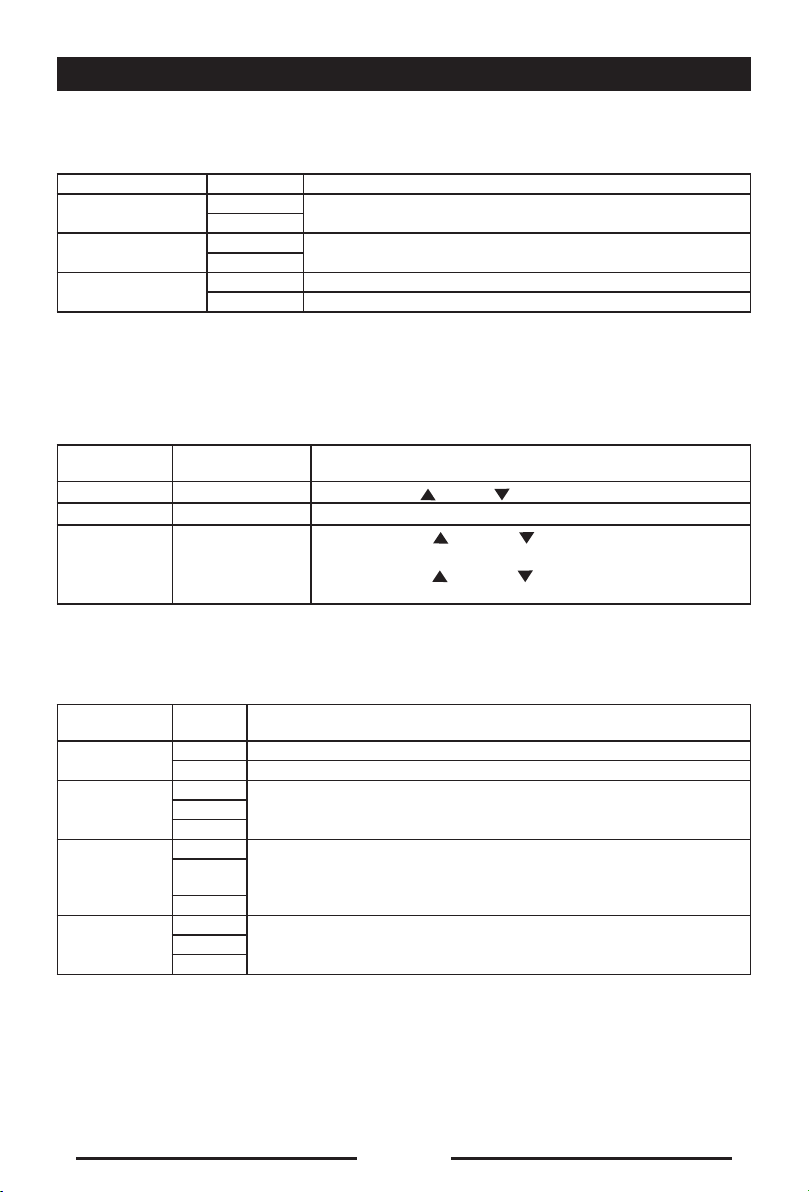
Video-Einstellungen anpassen
1. Berühren Sie [ Video ].
2. Berühren Sie eine Option mehrmals um diese auszuwählen.
Video-Einstellungen Optionen Beschreibung
Seitenverhältnis
Hintere Kamera
Parken
Wenn im Parken “An” -Modus, zeigt der Bildschirm WARNHINWEISE an, wenn Sie das Video abspielen. Der Warnbildschirm verhindert zur Sicherheit, dass der Fahrer Videos anschaut.
Zeiteinstellungen anpassen
1. Berühren Sie [ Time ].
2. Berühren Sie wiederholt eine Option, um diese auszuwählen:
SoundEinstellungen
Datum Jahr / Mo / Tag
Uhr-Modus 12Hr / 24Hr
Zeit Std / Min / AM / PM
Audio-Einstellungen anpassen
1. Berühren Sie [ Audio ].
2. Berühren Sie eine Option mehrmals um diese auszuwählen.
AudioEinstellungen
Subwoofer
Subwoofer-Filter
Lautstärke
LautstärkeCenter
Voll
Normal
Spiegel
Normal
An Video beim Fahren deaktivieren.
Aus Video beim Fahren aktivieren.
Optionen Beschreibung
Stellen Sie das Seitenverhältnis ein.
Drehen Sie das Kamerabild, als ob es der Blick durch ein Rückspiegel
wäre.
Berühren Sie [ ] oder [ ] um Jahr, Monat und Tag
Berühren Sie [12Hr] oder [24Hr], um den Uhr-Modus zu
Berühren Sie [ ] oder [ ] um Stunden und Minuten
einzustellen.
Berühren Sie [ ] oder [ ] um AM/PM (nur für 12Hr)
einzustellen.
Optionen Beschreibung
An Subwoofer einschalten.
Aus Subwoofer ausschalten.
80Hz
120Hz
160Hz
Aus
Lo Boost
Hi&Lo
400Hz
2,4kHz
Wählen Sie eine Übertragungsfrequenz um einen Tiefpasslter (LPF) für den
Subwoofer einzustellen.
Wählen Sie nur Niedrigfrequenzverstärkung oder Niedrig- und Hochfrequenzverstärkung.
Wählen Sie eine zentrale Lautstärkefrequenz.800Hz
DE - 19
Page 21
Einrichten
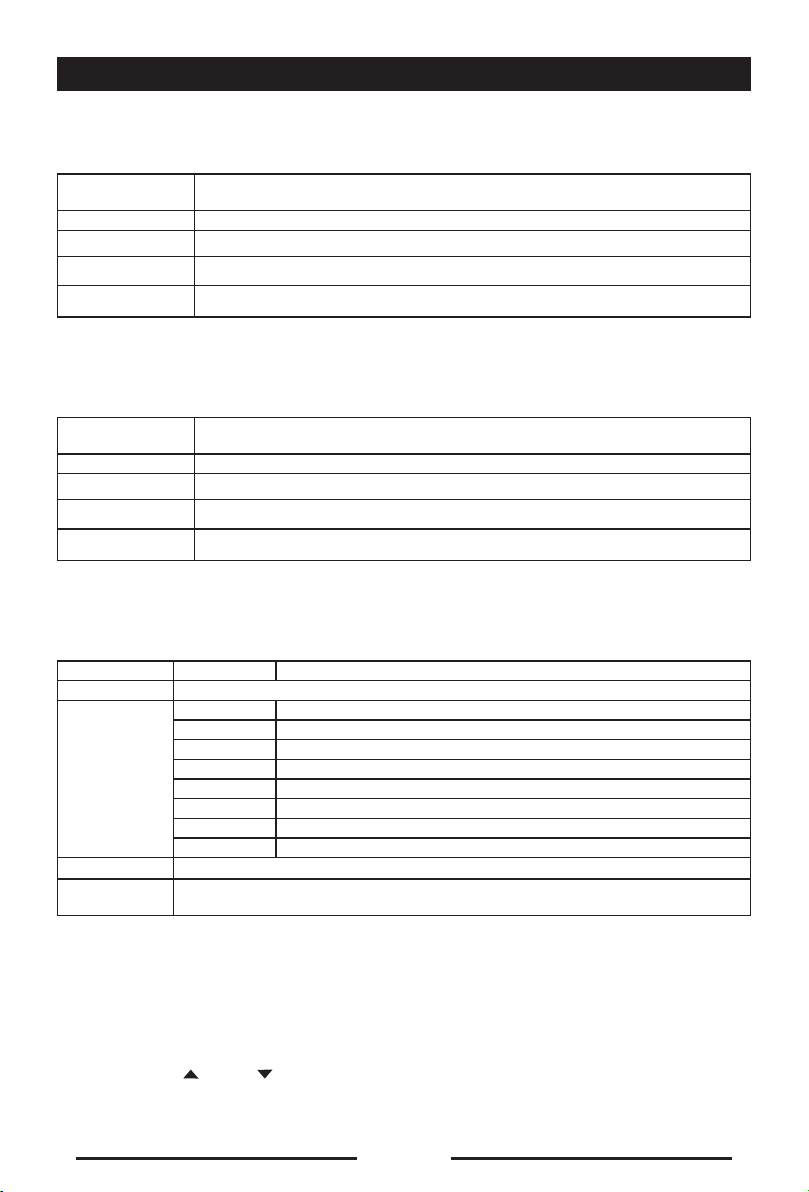
Spracheinstellungen anpassen
1. Berühren Sie [ Language ].
2. Berühren Sie eine Option mehrmals um diese auszuwählen.
Spracheinstellungen
OSD Wählen Sie die Bildschirmanzeigesprache.
DVD-Audio Wählen Sie DVD-Audiosprache. Optionen stehen zur Verfügung, je nach DVD.
DVD-Untertitel Untertitelsprache wählen. Optionen stehen zur Verfügung, je nach DVD.
Disk-Menü Wählen Sie DVD-Menüsprache. Optionen stehen zur Verfügung, je nach DVD.
Bluetooth-Einstellungen anpassen
1. Berühren Sie [ Bluetooth ].
2. Berühren Sie eine Option mehrmals um diese auszuwählen.
Spracheinstellungen
Bluetooth Wählen Sie Bluetooth AN oder AUS.
Auto-Connect Wählen Sie Auto-connect AN oder AUS.
Auto Answer Setzen Sie automatisches Antworten auf AN oder AUS.
Kopplungs-Code Berühren Sie zur Eingabe des vierstelligen Codes.
DVD-Einstufung anpassen
1. Berühren Sie [ DVD ].
2. Berühren Sie eine Option mehrmals um diese auszuwählen.
DVD-Einstufung Optionen Beschreibung
Passwort wählen Legen Sie ein Passwort fest um das Abspielen von DVDs einzuschränken.
Einstufungs-Stufen
Werkeinstellunge Zurücksetzten auf Werkseinstellungen.
Version Info
Das Master-Passwort ist “4321”, um das vergessene Passwort zu entsperren.
Beschreibung
Beschreibung
Kindgerecht Akzeptabel für Kinder.
G Akzeptabel für alle Zuschauer.
PG Elterliche Begleitung empfohlen.
PG-13 Nicht geeignet für Kinder unter 13 Jahren.
PG-R Eltern wird empfohlen, das Anschauen für Kinder unter 17 einzuschränken.
R Beschränkte Begleitung durch Eltern wird empfohlen für Kinder unter 17.
NC-17 Nicht geeignet für Kinder unter 17 Jahren.
Adult Nur für Erwachsene geeignet.
Das Version-Untermenü dient zur Identizierung des Models und des Betriebssystems
sowie der Hardware- und Software-Versionen.
Lautstärkeeinstellungen anpassen
Sie können unterschiedliche Volumina für verschiedene Modi einstellen.
1. Berühren Sie [Volume].
Das Untermenü für Lautstärkeeinstellungen wird angezeigt.
2. Berühren Sie, um eine Quelle auszuwählen.
3. Berühren Sie [ ] oder [
Beim Umschalten zwischen Quellen, erhöht sich die Lautstärke automatisch.
4. Berühren Sie einen leeren Bereich, um das Untermenü zu schließen, und berühren Sie oben
links auf dem Bildschirm, um das Einstellungsmenü zu verlassen.
] um einen Wert zuzuordnen: 0 bis 12.
DE - 20
Page 22
EQ
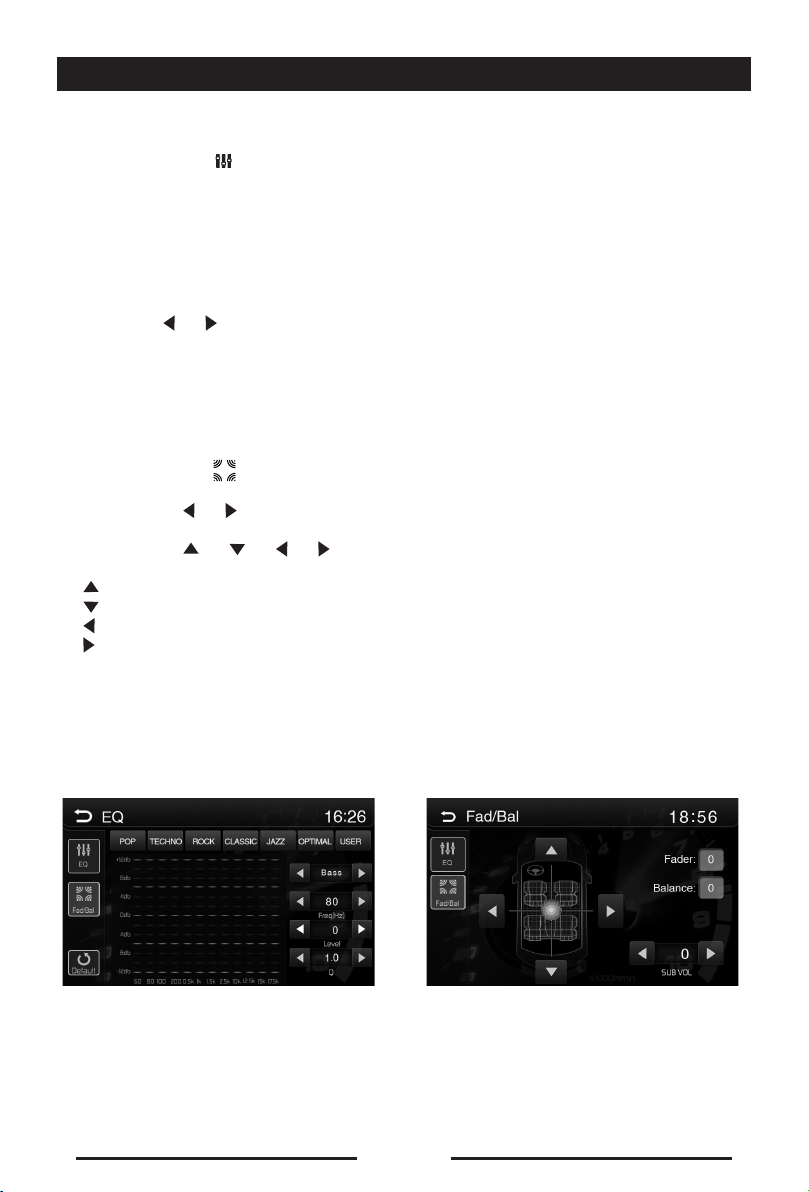
Voreinstellungs-Equalizer wählen
1. Gehen Sie in den EQ-Einstellungs-Modus
Berühren Sie das [
wird auf dem Bildschirm angezeigt.
2. EQ-Modus wählen
Berühren Sie die gewünschte EQ-Auswahl: [ POP ] / [ TECHNO ] / [ ROCK ] / [ CLASSIC ] /
[ JAZZ ] / [ OPTIMAL ] / [ USER ], und der EQ-Modus ändert sich.
EQ-Parameter anpassen
Berühren Sie [
FAD BAL anpassen
Sie können die Balance der Lautsprecher zwischen vorne/hinten/links/rechts und die Subwoofer-Lautstärke anpassen um, je nach der Umgebung und Ihren persönlichen Vorlieben, ein ausgewogenes Hörerlebnis zu erreichen.
1. Gehen Sie in den EQ-Einstellungsmodus
Berühren Sie das [ ] -Symbol auf der EQ-Oberäche.
2. Subwooferlautstärke anpassen
Berühren Sie [ ] / [ ] “SUB VOL” um die Subwooferlautstärke von 0 bis 24 zu regeln.
3. Fader-/Balance-Wert anpassen
Berühren Sie [ ] / [ ] / [ ] / [ ] um den Wert für Fader/Balance zwischen -12 bis +12 zu
regeln.
[ ]: Vorderer Lautsprecher
[ ]: Hinterer Lautsprecher
[ ]: Linker Lautsprecher
[ ]: Rechter Lautsprecher
]-Symbol auf der Benutzeroberäche und die EQ-Einstellungsoberäche
] / [
] um das Level von Bass / Middle / Treble anzupassen.
Hinweise:
1.Der EQ-Moduswird automatisch zu "User"wechseln, wenn Sieden Frequenzwert in allen
Betriebsartenaußer'User'einstellen.
2. DerWertfürSubistunabhängigvomEQ-Modusundkannseparateingestelltwerden.
DE - 21
Page 23
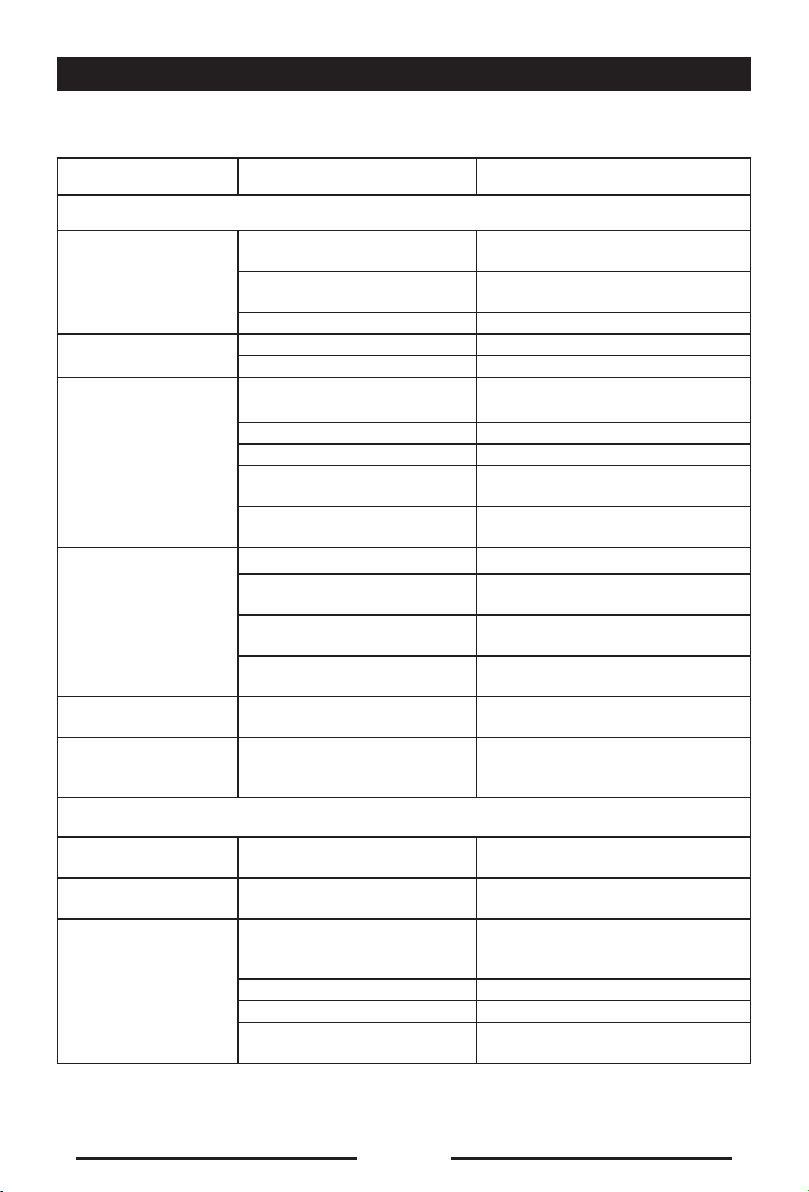
Fehlerbehebung
Was wie ein Problem erscheint, muss nicht immer schwerwiegend sein. Bitte überprüfen Sie die
folgenden Punkte, bevor Sie sich an ein Kundendienstzentrum wenden.
Problem Ursache
Allgemein
Gerätesicherung defekt.
Gerät lässt sich nicht
einschalten
Fernbedienung funktioniert nicht
Keine/leise Audiowiedergabe
Schlechte Klangqualität
oder Verzerrungen
Fehlfunktion der MUTE Draht ist geerdet.
Das Gerät setzt sich bei
ausgeschaltetem Motor
selbst zurück
Autobatterie-Sicherung durchgebrannt.
Unzulässiger Vorgang Gerät zurücksetzen
Batterie leer. Wechseln Sie die Batterie.
Batterie nicht korrekt eingesetzt. Setzen Sie die Batterie richtig ein.
Unsachgemäßer Audio-Ausgang-Anschluss.
Lautstärke zu niedrig eingestellt. Lautstärkelevel erhöhen.
Lautsprecher beschädigt. Lautsprecher ersetzen.
Stark unausgewogene Laut-
stärke-Balance.
Lautsprecherkabel ist in Kontakt
mit einem Metallteil des Autos.
Raubkopie wird benutzt. Verwenden Sie eine Original-Disk.
Lautsprecherleistung entspricht
nicht dem Gerät.
Falsche Anschlüsse.
Lautsprecher ist kurzgeschlossen.
Falsche Verkabelung zwischen
ACC und BATT.
TFT-Monitor
Monitor öffnet sich nicht
automatisch
Warninformation wird zu
allen Zeiten gezeigt
Aueuchtendes Bild
oder Störungen erscheinen auf dem
Bildschirm
TFT-Auto-Öffnen ist ausgeschaltet.
Verkabelung mit der Handbremse ist nicht korrekt.
Das Farbsystem der DVD passt
nicht zu dem auf dem Monitor.
Raubkopie in Benutzung. Verwenden Sie eine Original-Disk.
Video-Kabel ist beschädigt. Ersetzen Sie die Kabel.
Unsachgemäße Videosig-
nalverbindungen.
Korrekturmaßnahmen
Installieren Sie eine neue Sicherung
mit der richtigen Nenngröße.
Installieren Sie eine neue Sicherung
mit der richtigen Nenngröße.
Verkabelung überprüfen und korrigieren.
Stellen Sie die Kanal-Balance mittig
ein
Isolieren Sie alle Lautsprecherkabelanschl
Lautsprecher ersetzen.
Verdrahtung überprüfen und korrigieren.
Verdrahtung überprüfen und korrigieren.
MUTE-Verdrahtung überprüfen und
korrigieren.
Verdrahtung überprüfen und korrigieren.
Schalten Sie TFT-Auto-Öffnen an.
Verdrahtung überprüfen und korrigieren.
Passen Sie das Farbsystem der DVD
Wiedergabe oder des Monitors im
Einsatz an.
Verdrahtung überprüfen und korrigieren.
DE - 22
Page 24
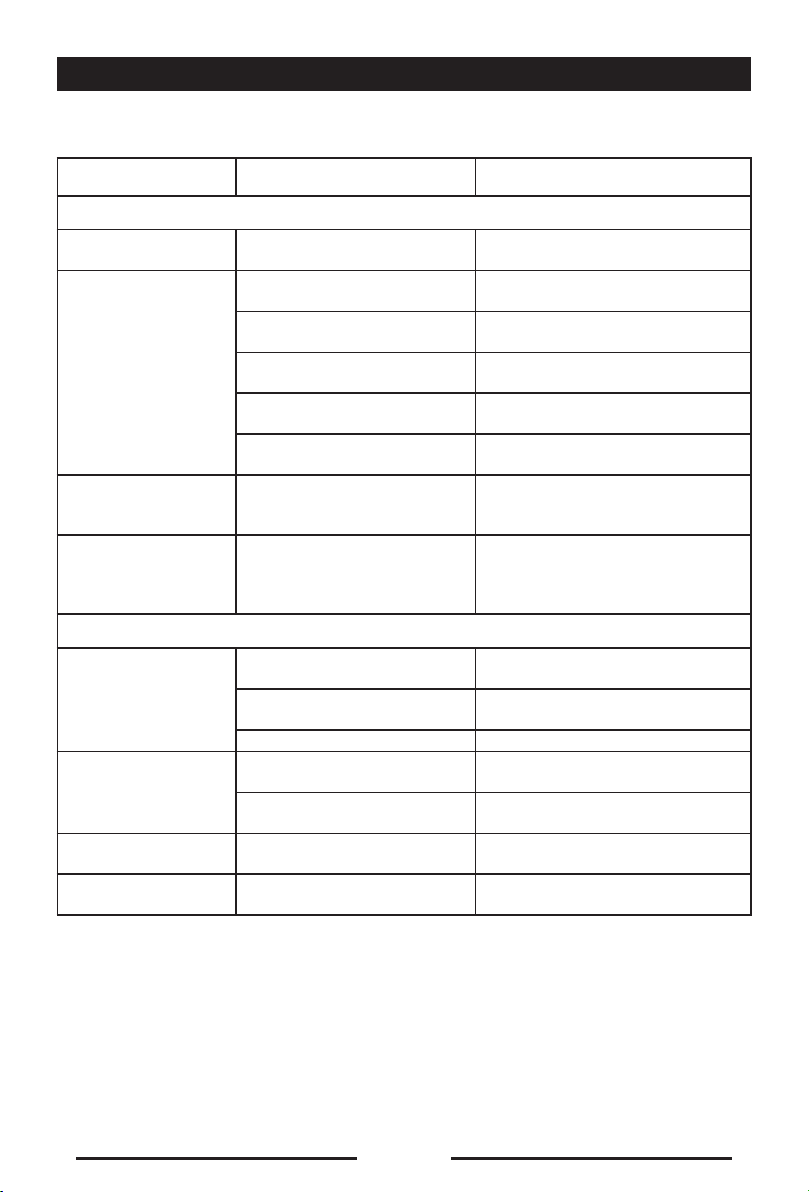
Fehlerbehebung
(Fortsetzung)
Problem Ursache Korrekturmaßnahmen
Disk-Wiedergabe
Disk kann nicht eingelegt werden
Disk wird nicht abgespielt
PBC kann nicht während
der VCD-Wiedergabe
verwendet werden
Wiederholen oder Suchfunktion ist während
der VCD-Wiedergabe
ungültig
Keine Disk
Schlechte Disk
Unbekannte Disk
Regionfehler
Eine Disk ist bereits im Gerät.
Disk ist verzogen oder zerkratzt.
Disk ist verschmutzt oder nass.
Inkompatible Disk wird verwendet.
Disk ist falsch herum eingelegt.
Disk-Regionalcode ist nicht mit
dem Gerät kompatibel.
PBC ist für die Disk nicht verfügbar.
PBC ist eingeschaltet. Schalten Sie PBC aus.
Fehlermeldungen
Disk ist verschmutzt.
Disk ist falsch herum eingelegt.
Keine Disk eingelegt. Legen Sie eine Disk ein.
Disk ist verschmutzt.
Disk ist falsch herum eingelegt.
Die Disk ist nicht kompatibel mit
diesem Gerät
Disk-Regionalcode ist nicht mit
dem Gerät kompatibel.
Werfen Sie die aktuelle Disk aus und
legen die neue ein.
Verwenden Sie eine Disk in gutem
Zustand.
Reinigen Sie die Disk mit einem weichen Tuch.
Verwenden Sie eine kompatible Disk.
Legen Sie die Disk mit dem Etikett
nach oben ein.
Verwenden Sie eine Disk mit dem
richtigen Regionalcode.
Verwenden Sie eine Disk für die PBC
verfügbar ist
Reinigen Sie die Disk mit einem weichen Tuch.
Legen Sie die Disk mit dem Etikett
nach oben ein.
Reinigen Sie die Disk mit einem weichen Tuch.
Legen Sie die Disk mit dem Etikett
nach oben ein.
Verwenden Sie eine Disk in kompatiblem Format.
Verwenden Sie eine Disk mit dem
richtigen Regionalcode.
DE - 23
Page 25

Geräteanschlüsse
Hinweise zu Verbindungen
● Dieses Gerät ist für die Nutzung in einem Fahrzeug mit einer 12-Volt-Batterie und negativer Erdung
entworfen. Bevor Sie das Gerät in ein Freizeitfahrzeug, einen Bus oder einen LKW installieren,
versichern Sie sich, dass die Spannung angemessen ist für dieses Gerät oder lassen Sie andernfalls
einen Transformator professionell einbauen um die Ausgangsspannung in 12 V zu konvertieren.
● Um Kurzschlüsse im elektrischen System zu vermeiden, stellen Sie sicher, dass das negative
Batteriekabel vor der Installation getrennt ist.
● Um Kurzschlüssen in der Verkabelung und Schäden am Gerät vorzubeugen, sichern Sie alle
Verkabelungen mit Kabelklammern oder Klebeband. Verlegen Sie die Kabel sicher und außerhalb der
Reichweite von sich aufheizenden oder bewegenden Teilen, so wie Gangschaltung, Handbremse und
Sitzschienen um die Kabelisolation vor Schmelzen/Abnutzung zu schützen.
● Führen Sie das gelbe Spannungskabel niemals durch das Installationsloch in den Motorraum und
verbinden es mit der Autobatterie. Andernfalls können schwerwiegende Kurzschlüsse im elektrischen
System auftreten.
● Ersetzen Sie kaputte Sicherung mit neuen Sicherungen der Nenngröße 15A. Das Weglassen der
Sicherung oder die Verwendung einer Sicherung mit falscher Nenngröße, kann zu Schäden am Gerät
oder zu Brand führen. Sollte eine passende Sicherung eingebaut sein und trotzdem noch Probleme
auftreten, wenden Sie sich an eine professionelle Werkstatt.
● Schließen Sie keine anderen Geräte an die Autobatterie an, um die Batterie nicht zu überhitzen.
● Bitte stellen Sie sicher, dass alle Kabelverbindungen und die Kabel der Lautsprecher gut isoliert sind.
Anderenfalls kann das Gerät durch Kurzschluss beschädigt werden.
● Wenn kein ACC verfügbar ist, schließen Sie ein ACC Kabel mit Schalter an die Stromversorgung an.
● Wenn ein externer Spannungsverstärker angeschlossen ist, schließen Sie bitte P.CONT-Anschlüsse
nicht mit den Anschlüssen des externen Spannungsverstärkers zusammen, andernfalls kann es zu
Funken oder anderen Schäden kommen.
● Erden Sie niemals den Lautsprecher-Ausgang, um die Beschädigung der eingebauten
Leistungsverstärker zu verhindern.
● Die Mindestgüte der an dieses Gerät angeschlossenen Lautsprecher ist 50W mit 4 bis 8Ω Impedanz.
Steuerkabel
Auto-Helligkeitssteuerung
Um zu verhindern, dass der Bildschirm bei Nacht zu hell ist, falls das Scheinwerferkabel an das ILLUMI
angeschlossen ist, wird das Anschalten der Scheinwerfer die Helligkeit des TFT-LCD runterregeln (und
umgekehrt wieder hochregeln).
Telefon-Stummschaltung
Wenn das MUTE-Kabel an ein Autotelefon angeschlossen ist, schalten andere Audioausgänge auf
stumm, wenn ein Anruf von demAutotelefon angenommen wird.
Rückwärtsfahren
Wenn eine Rückfahrkamera an das Gerät angeschlossen ist, wird die Abspielquelle automatisch auf
Kamera schalten,wenn der Rückwärtsgang eingelegt wird.
Wird der Rückwärtsgang wieder rausgenommen, schaltet sich wieder die vorherige Abspielquelle ein.
Handbremse
1. Wenn ein "PRK SW"-Kabel an die Handbremse angeschlossen ist, wird die Video-Anzeige auf dem
TFT-Monitordurch diese Funktion gesteuert.
Die Kabelfunktion für das Parken wird beendet, wenn die Wiedergabequelle KAMERA ist.
2. Der Monitor zeigt den blauen Bildschirm mit Warnhinweisen um den Fahrer davon abzuhalten,
Videoinhalte während des Fahrens anzuschauen, aber Mitfahrer in den Rücksitzen können weiterhin
normal Video schauen.
Ländercode
Laut DVD-Verkaufsregion, ist die ganze Welt in sechs Regionen aufgeteilt. Eine DVD kann nur dann
abgespielt werden, wenn ihr Ländercode kompatibel mit dem des Gerätes ist.
Region 1: USA, Kanada, Ostpazikinseln;
Region 2: Japan, Westeuropa, Nordeuropa, Ägypten, Südafrika, Mittlerer Osten;
Region 3: Taiwan von China, Hong Kong von China, Südkorea, Thailand, Indonesien, Südostasien;
Region 4: Australien, Neuseeland, Mittel-und Südamerika, Südpazikinseln / Ozeanien;
Region 5: Russland, Mongolei, Indien, Zentralasien, Osteuropa, Nordkorea, Nordafrika, Nordwestasien,
Region 6: China (Festland).
DE - 24
Page 26
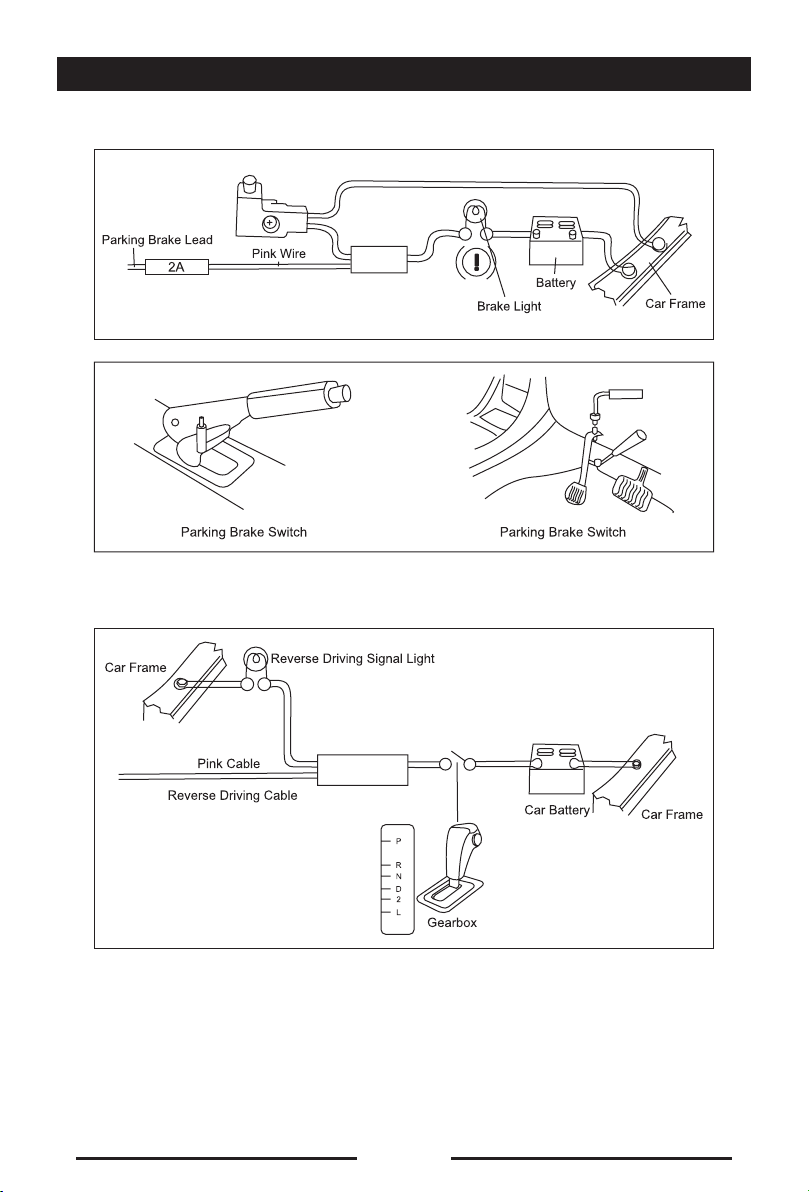
Geräteanschlüsse
Kabelanschlüsse für die Handbremse
Kabelanschlüsse für den Rückwärtsgang
DE - 25
Page 27
Installation und Deinstallation
Hinweise zur Installation
1. Vor der Installation ist darauf zu achten, dass
Anschlüssekorrektdurchgeführt werden, und
das Gerät normal arbeitet. Unsachgemäßer Anschluss kann zu Schäden am Gerät führen.
2. Verwenden Sie ausschließlich für dieses Gerät
entwickeltes Zubehör. Anderes, nicht autorisiertes Zubehör, kann zu Schäden am Gerät
führen.
3. Befestigen Sie vor der Installation bitte alle
Spannungskabel.
4. Bauen Sie das Gerät nicht in der Nähe heißer
Bereiche ein, um Schäden an den elektrischen
Bauteilen, wie dem Laserkopf, zu verhindern.
5. Bauen Sie das Gerät waagerecht ein. Einbau
des Gerätes mit mehr als 30 Grad vertikaler
Neigung kann zu schlechter Leistung führen.
6. Um elektrische Funken zu vermeiden, schließen
Sie zuerst den Pluspol und dann den Minuspol
an.
7. Versperren Sie nicht den Lüfter um ausreichend
Wärmeabfuhr von dem Gerät zu gewährleisten,
da es andernfalls Schaden nehmen kann.
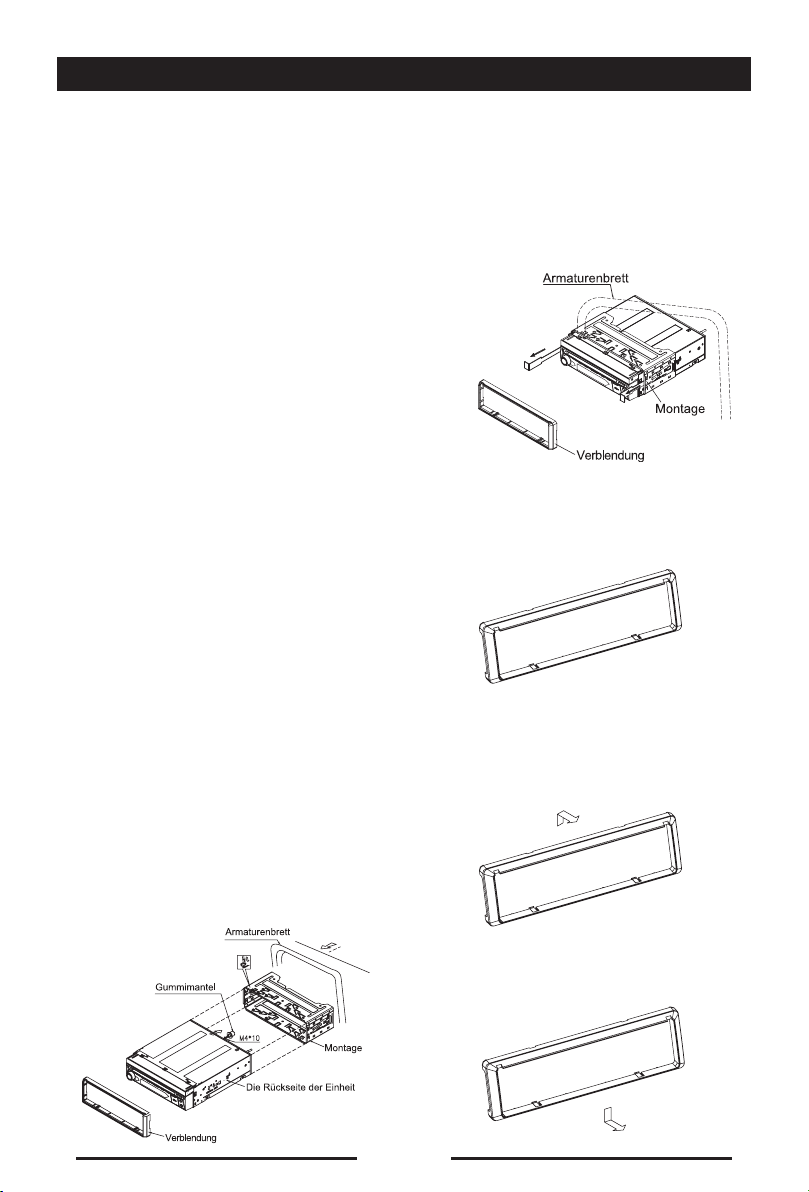
Installationsverfahren
1. Wenn notwendig, entfernen Sie alle anderen
Audio-Systemeaus dem Auto.
2. Stecken Sie den Einbaurahmen in das Armaturenbrett. Befestigen Sie es an seinem Platz
durch Umklappen der Metalllaschen.
3. Führen Sie die erforderlichen elektrischen Anschlüsse durch.
4. Dann prüfen Sie, ob alles funktioniert, bevor Sie
das Hauptgerät einbauen.
5. Installieren Sie das Autoradio im Armaturenbrett mit der mitgelieferten Schraube (M4x10mm) und legen Sie einen Gummimantel über
die Schraube.
6. Bringen Sie den äußeren Blendrahmen an.
Wenn Sie nicht sicher sind, wie man das Gerät
korrekt installiert, kontaktieren Sie einen qualizierten Techniker.
Gerät entfernen
1. Schalten Sie die Stromversorgung des
Geräts ab.
2. Entfernen Sie die Verblendung.
3. Stecken Sie die beiden L-Schlüssel
in das Loch auf der Vorderseitedes
Bausatzes bis sie einrasten.
4. Ziehen Sie das Gerät heraus.
Zierring-Montage
Bringen Sie den Zierring an der Frontplatte an, so dass die zwei Vertiefungen
auf der einen Seite nach oben zeigen.
Zierring-Demontage
Demontieren des Zierrings
1. Schieben Sie den Zierring nach oben
und ziehen Sie den oberen Teil heraus.
2. Schieben Sie den Zierring nach unten
und ziehen Sie den unteren Teil heraus.
DE - 26
Page 28

Technische Daten
Allgemein
eferenz-Versorgungsspannung: 12V DCBetriebsspannungsbereich: 10,5~15,8V(DC) Max Betriebsstrom: 15A
Erdungssystem: Autobatterie Negative Pole Montage
Abmessungen (BxHxT): 178x50x(160+34)mm
Einbaulage: 0°~30°
Nettogewicht: 2,3kg
FM
Frequenzbereich: 87,5-108,0MHz
Restlärmempndlichkeit (S/N=30 dB): 12dBµV-
Signalrauschverhältnis: 55dB
Sendersuchlevel: 20~30dBV Verzerrung: 1,5%
Stereotrennung (1kHz): 25dB
Antennen-Widerstand: 75 Ω
AM
Frequenzbereich: 522-1620kHz
Restlärmempfindlichkeit (S/N=20 dB): 30dBµV
Selektivität (±10 kHz): 40dB
DVD-Player
Signal / Rauschen: 90dB
Dynamikbereich: 90dB
Verzerrung (Line-out): 0,1%
Frequenzgang (± 3dB): 20Hz~20KHz
Max Ausgangsleistung: 4x60W
Lastimpedanz: 4Ω
Audio
Video Ausgangsimpedanz: 200Ω
Audio Ausgangslevel: 2Vrms (Max)
Audio Input Level: 0,4Vrms
(Unter normalem Audio-Eingangspegel undmaximaler Lautstärke)
Video
Normale Video Eingangslevel (CVBS): 1,0±0,2V
Video Eingangsimpedanz: 75Ω
Video Ausgangsimpedanz: 75Ω
Video-Ausgangspegel: 1,0±0,2V
(Unter normalen Video-Eingangspegel)
TFT-Monitor
Bildschirmdiagonale: 7 Zoll
Verwendbarer Anzeigebereich: 154,08(W) × 85,92 (H)
Auösung: 800 × 3 (RGB) × 480
Anzeigemodus: Normalerweise weiß, durchlässig
Punktabstand: 0.0642(W) × 0.1790(H) mm
Oberächenbehandlung: Anti-Glare
Farbarrangement: RGB-StreifenAnzeigefarbe: 16,7M
Reaktionszeit:
Aufstieg: 10ms
Fall: 15ms
Betrachtungswinkel: Von oben: 50°
Von unten: 70°
Horizontal: ±70°
LCD-Lebenszyklus: 10.000 Stunden (bei 25°C)
Umgebung
AUX IN
Verzerrung: 0,5%
Frequenzgang (± 3dB): 20Hz~20KHz
Audio Eingangslevel: 0,4Vrms
Hinweis:
Die technischen Daten unterliegen möglichen Modikationen zum Zwecke von Verbesserungen,
ohne vorherige Ankündigung.
Betriebstemperatur: -10°C~+60°C
Lagertemperatur: -20°C~+70°C
Luftfeuchtigkeit für Betrieb: 45%~80% rel. LF
Luftfeuchtigkeit bei Lagerung: 30%~90% rel. LF
DE - 27
Page 29
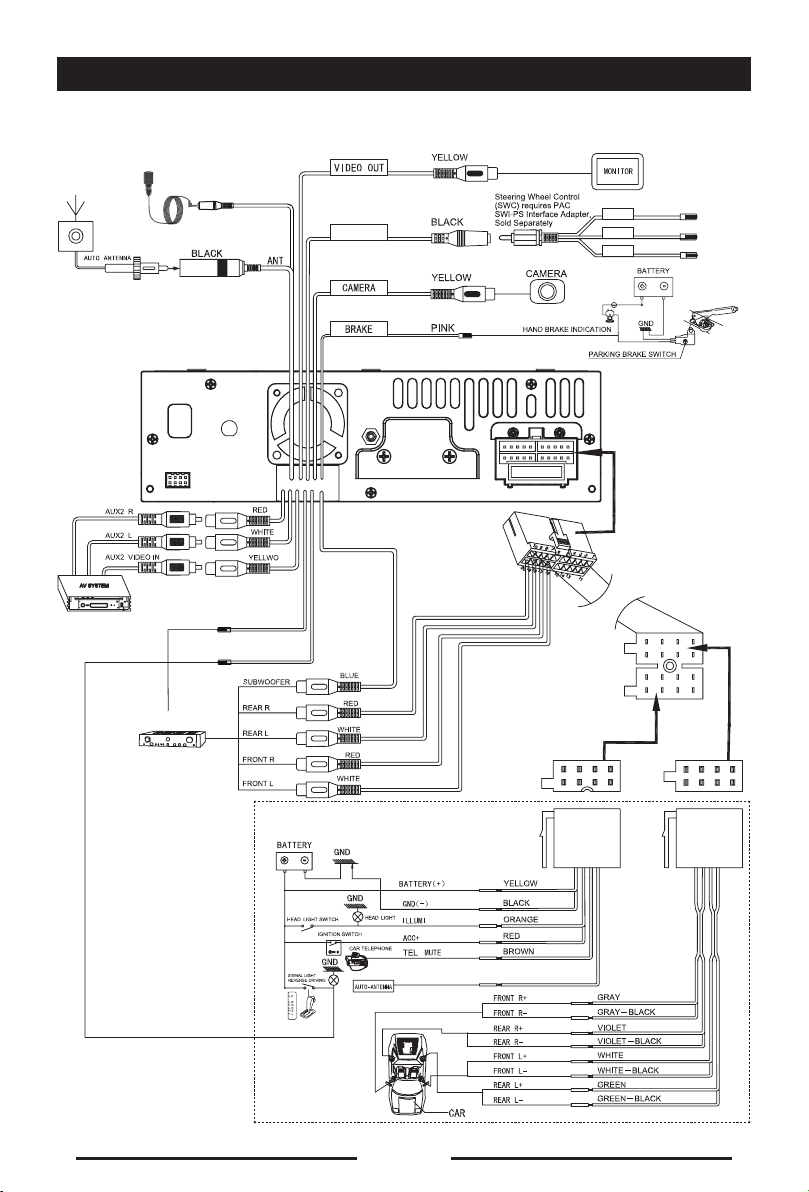
Schaltplan
Externes Mikrofon
Mikrofon
SWC
KEY A
KEY B
GND
BLACK
BLUE
WHITE
BLUE
GEAR
AMP/ANT Fernsteuerung
LEISTUNGSVERSTÄRKER
BLUE
REVERSE
POWER ANT & AMP.CONT
GREEN/WHITE
Schaltplan
DE - 28
Page 30
Warnings
1
5
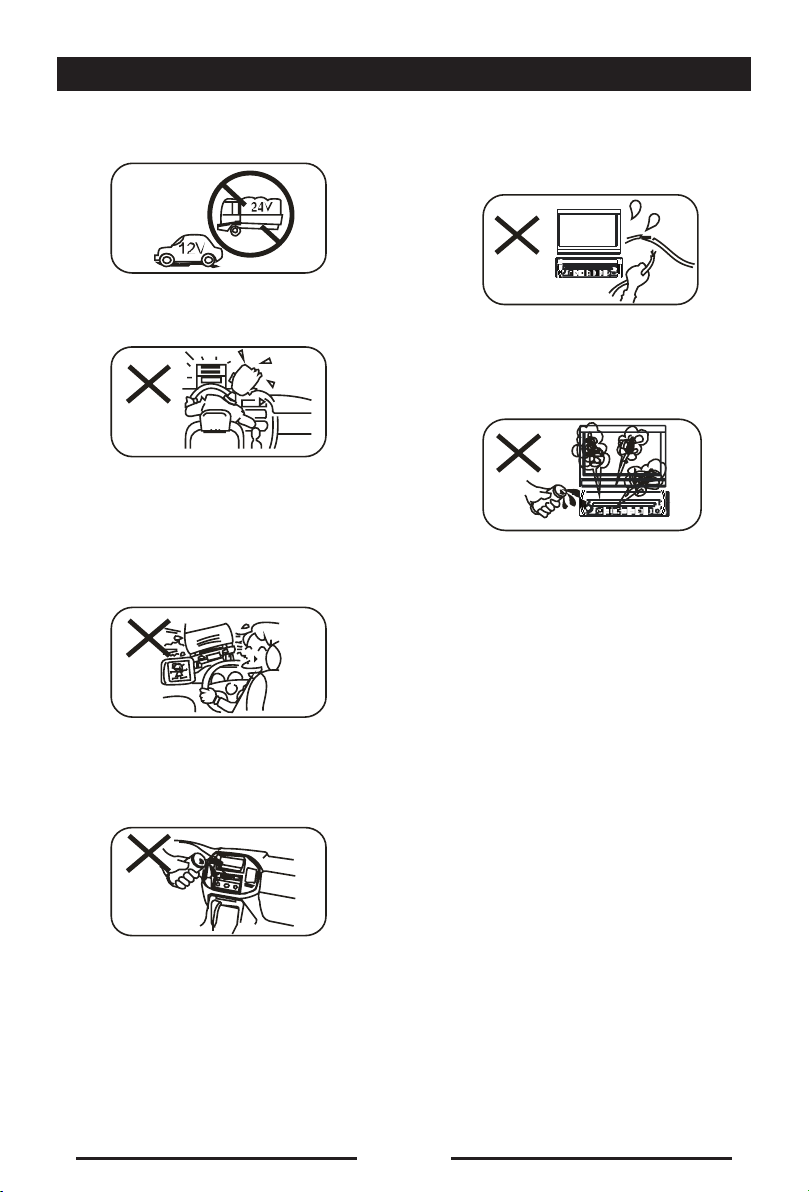
1. Only connect this unit to a 12V DC power
supply with negative grounding.
2. Never install this unit where the operation
for safety driving is restrained.
2
3. Never use the video display function in the
front when driving to prevent the violation
of laws & regulations and also to reduce
the risk of trafc accident except using the
rear view video camera.
3
5. Please don't change the fuse in the power
cord without professional guidance,
improper fuse may cause damage to this
using unit or even cause re.
6. Please power off this unit at once and send
it back to the after-sales service center or
the dealer / distributor you purchased from
if one of the following symptoms is found:
6
(a) No audio output;
(b) No image output;
(c) Water or other obstacle enters the unit;
(d) Smoking;
(e) Peculiar smell.
7. To ensure safe driving, please adjust the
volume to a safe and comfort level in case
of emergency situations.
4. Never expose this unit, amplier, speakers
to moisture or water to prevent electronic
sparks or res.
4
EN - 1
Page 31

Precautions
1. Never disassemble or adjust the unit
without any professional guide. For
details, please consult any professional car
shop / dealer for inquiry.
2. If the front panel or TFT monitor is squalid,
please use a clean silicone cloth and
neutral detergent to wipe off the spot.
Using a rough cloth and non-neutral
detergent such as alcohol for cleaning may
result in scratching or decoloration to the
applicant.
3. If any abnormal behavior of the unit is
found, please refer to trouble shooting
guide of this manual. If no relevant
information is found,please press the
[RESET] key on the front panel to resume
factory default.
4. If you have parked the car in hot or cold
weather for a long time, please wait until
the temperature in the car becomes normal
before operating the unit.
5. Using in-car heater in low temperature
environment may result in beads coagulate
inside the unit, Do not use the unit in this
situation, eject the disc and wipe off the
bead on the disc. If the unit still doesn't
work after a few hours, please contact with
after-sales service center.
6. No erce impact to the LCD monitor when
it is in open position for preventing the
damage to any mechanisms inside.
7. To prevent the damage to the screen,
avoid touching it with sharp objects.
8. The monitor employs auto motorizing
mechanism, please don't push, pull, or
swivel the monitor manually to prevent
damage to the core mechanism.
9. To provide a clear demonstration and an
alternative for easy understanding to the
operation of this unit, graphic illustrations
areused.However, these illustrations are
some different from the actual images
displayed on the screen.
10.During operating the unit, “ ” will
display if the current operation is not
available or illegal.
11.Operate the unit correctly according to this
manual to prevent unnecessary problem.
The guarantee won't be valid if the problem
is caused by inappropriate operation.
Declaration
This product incorporates copyright protection
technology that is protected by U.S patents
and other intellectual property rights. Use of
this copyright protection technology must be
authorized by Macrovision, and is intended
for home and other limited viewing uses only
unless otherwise authorized by Macrovision.
Reverse engineering or disassembly is
prohibited.
Cautions of Disc Using
1. Do not use irregular shaped disc
2. Disc Cleaning
Use a dry, soft cloth to wipe the disc from
center to edge, only neutral detergent can
be used.
3. When playing a new disc
New disc may have some rough spots
around the inner and outer edges. If such
a disc is used, remove these rough spots
with a pencil or ball-point pen, etc.
EN - 2
Page 32

Contents
Before Using ............................................... 4
Panel frontal ........................................... 4
Auxiliary LCD ......................................... 5
Remote Control ...................................... 6
Basic Operations ........................................ 7
Power on / off ......................................... 7
Audible Beep Conrmation .................... 7
Mute ....................................................... 7
Open SOURCE MENU .......................... 7
Playing Source Selection ....................... 7
Volume Adjustment ................................ 7
Using the TFT Monitor ........................... 7
System Reset ......................................... 7
Change Aspect Ratio ............................. 7
Image Settings ....................................... 7
Radio Mode ................................................. 8
Select Radio as Playing Source ............. 8
Select One Radio Band .......................... 8
Tune ....................................................... 8
Preset Station ......................................... 8
Manual Store .......................................... 8
Search Stations Automatically ................ 8
Recalling a Station ................................. 8
Local Radio Station Seeking (LOC) ....... 8
EQ Selection .......................................... 8
Adjust RDS Settings ............................... 9
AF Function ............................................ 9
EON (Enhanced Other Networks) .......... 9
TA Function ............................................ 9
CT (Clock Time) ..................................... 9
PTY Function ......................................... 9
Playback .................................................... 10
Insert a Disc ......................................... 10
Eject the Disc ....................................... 10
Touch Screen Controls ......................... 10
Controlling Playback ............................ 10
Connect an USB Device ...................... 10
Play ...................................................... 10
Pause ................................................... 10
Stop ...................................................... 10
Previous/Next ....................................... 10
Search for a Folder .............................. 10
Repeat Playback ...................................11
Shufe (Random) Play ..........................11
PBC Function ........................................11
Select Audio Mode ................................11
Select Subtitle Language ......................11
Change Viewing Angle ..........................11
Playback Information ............................ 12
For DVD ............................................... 12
For VCD ............................................... 12
Elapsed Time ....................................... 12
Direct Track Entry ................................. 12
Rotate Pictures ..................................... 12
Zoom .................................................... 12
Bluetooth mode ........................................ 13
Pairing Bluetooth Enabled Devices ..... 13
Disconnecting a Bluetooth Device ....... 14
Making a Call ....................................... 14
Receiving a Call ................................... 14
Adjust Bluetooth Settings ..................... 14
Bluetooth Music Function ..................... 15
SWC mode ................................................. 16
Built-in SWC Interface .......................... 16
SWC Programing ................................. 16
Other modes ............................................. 17
AV-In1/AV-In2 Controls ......................... 17
Camera ................................................ 17
Setup .......................................................... 18
Display System .................................... 18
Adjust General Settings ....................... 18
Adjust Video Settings ........................... 19
Adjust Time Settings ............................19
Adjust Audio settings ............................ 19
Adjust Language Settings .................... 20
Adjust Bluetooth Settings ..................... 20
Adjust DVD Rating ............................... 20
Adjust Volume Settings ........................ 20
EQ .............................................................. 21
Select Preset Equalizer ........................ 21
Adjust EQ Parameters ......................... 21
Adjust FAD BAL .................................. 21
Troubleshooting ....................................... 22
Device Connections ................................. 24
Notes of connection ........................... 24
Control Cables ..................................... 24
Region Code ....................................... 24
Parking Brake Cable Connections ..... 25
Reverse Driving Cable Connections .... 25
Installation and Uninstall ......................... 26
Notes of Installation .............................. 26
Installation Procedures ......................... 26
Remove the Unit ................................. 26
Trim Ring Installation ........................... 26
Trim Ring Uninstallation ....................... 26
Specications ........................................... 27
Wiring Diagram ......................................... 28
EN - 3
Page 33
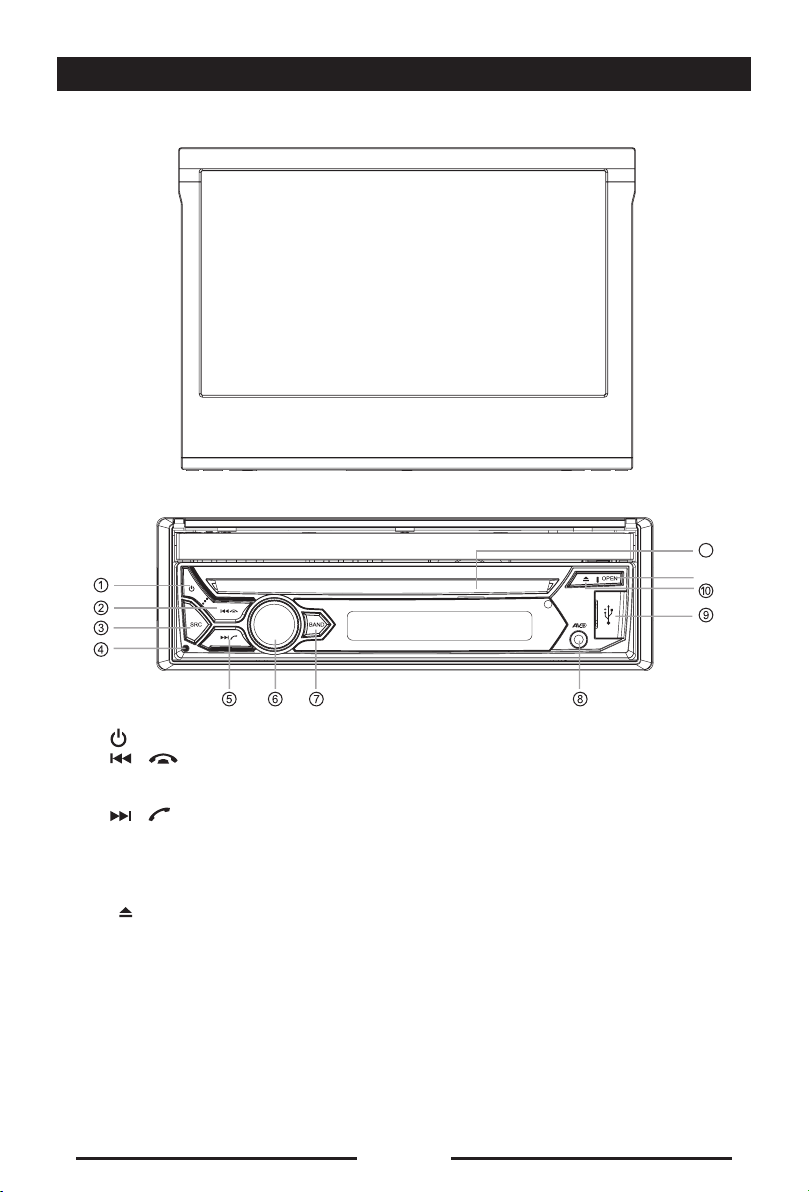
Before Using
Panel frontal
ེ
1. [
] Key: Unit power
2. [ / ] Key: Auto search / Previous / Move cursor to the left / Terminate call
3. [SRC] Key: Switch to the the current mode and main menu
4. Reset the unit
5. [ / ] Key: Auto search / Next / Move cursor to the right / Dial / Answer / Transfer call
6. [Volume] Knob: Adjust volume
7. [BAND] Key: Change radio band
8. AV IN jackt
9. USB slot
10. [
] Key: Eject disc
11. [OPEN] Key: Open / Close the TFT monitor / Long press to adjust TFT monitor angle
12. Disc slot
EN - 4
Page 34
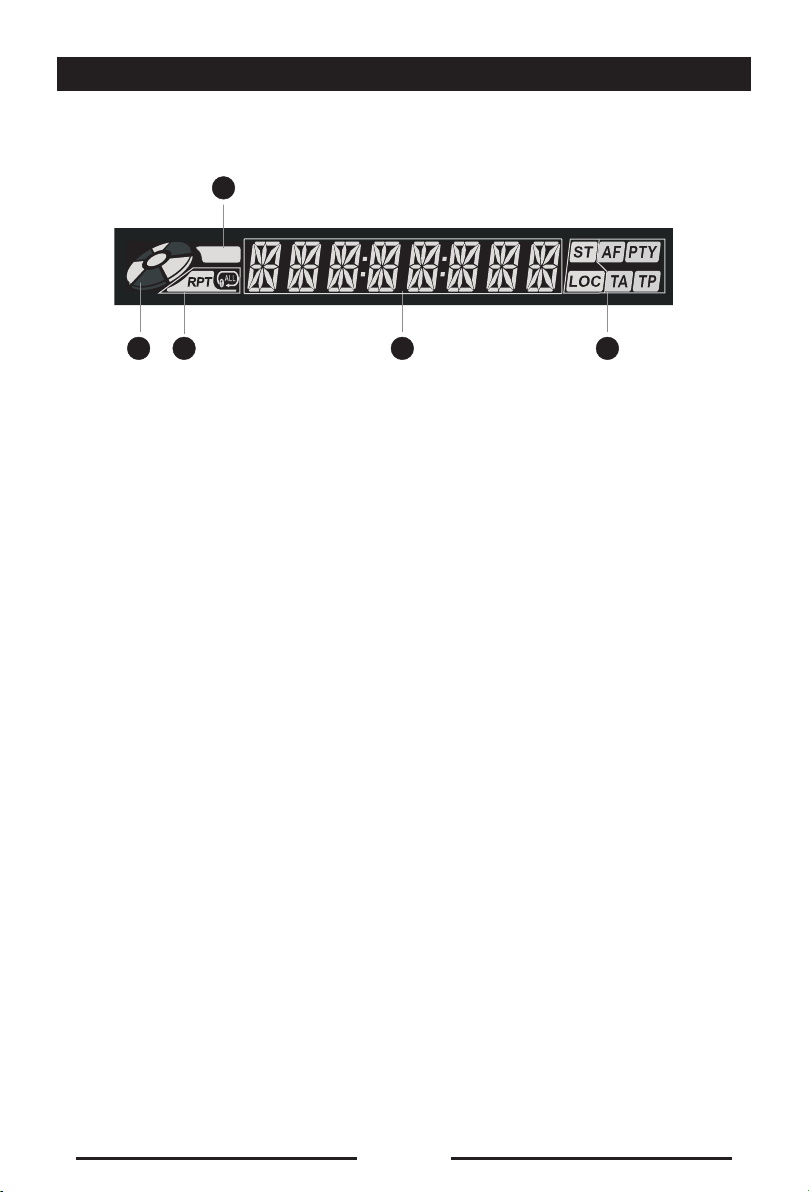
Before Using
Auxiliary LCD
LOUD
5
1
1. Disc indicator
Light up when one disc is inside: Light off when no disc is inside.
2. Repeat mode indicator
Light up when repeat mode is on: Light off when repeat mode is off.
3. Main display area
Display characters, playback time, tuning frequency, clock and other text information.
4. Radio status indicators
Stereo indicator lights up when the radio broadcast is a stereo one;
Local indicator lights up when the local seeking function is activated.
5. Loudness mode indicator
Light up when loudness mode is on; Light off when loudness mode is off.
Note:
1. Most information can be displayed on this LCD only when the TFT monitor is closed.
2. Only English font support on this LCD.
32
4
EN - 5
Page 35
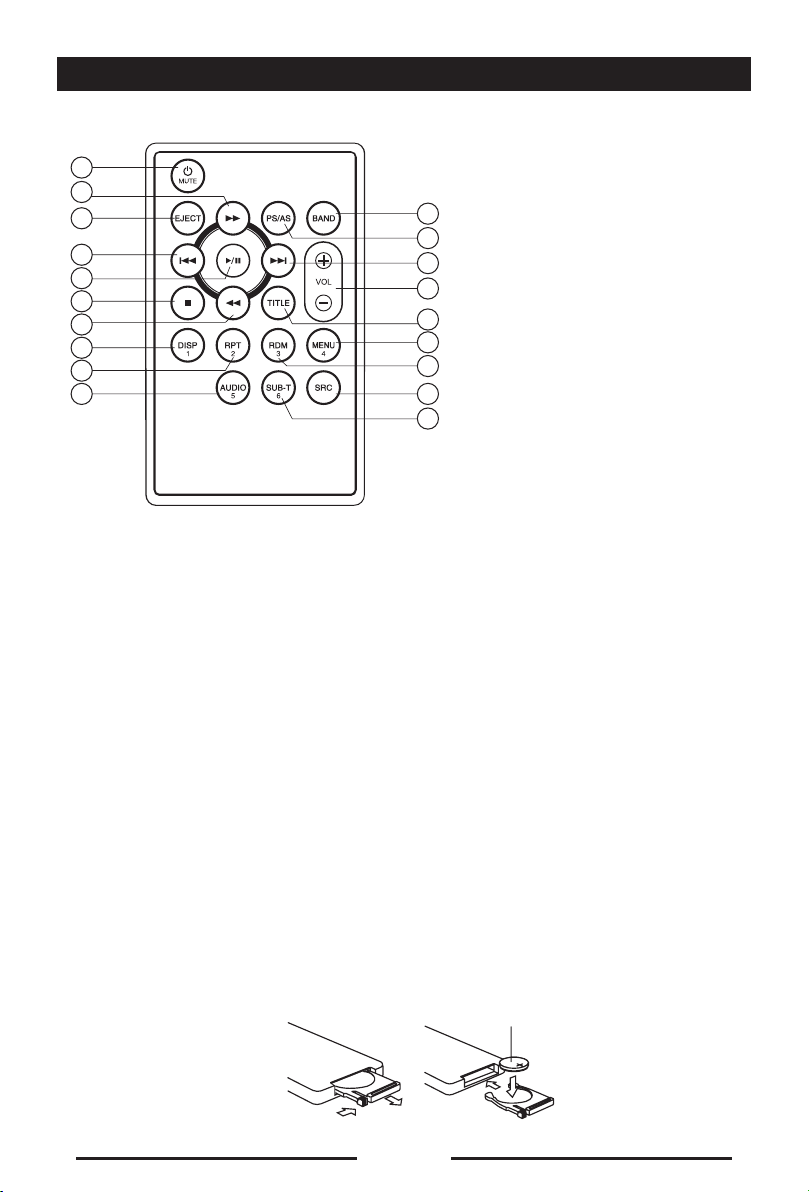
Before Using
12
(CR2025)
Remote Control
1. Power & Mute On/Off
2. Fast forward / Station up
1
2
3
4
5
6
7
8
9
10
3. Eject the disc
4. Previous / Seek down
5. Play / Pause
19
6. Stop
18
7. Fast backward / Station down
8. Preset station 1.
17
9. Repeat play / Preset station 2.
16
10. DVD/VCD audio stream change /
15
14
13
12
11
Preset station 5.
11. DVD subtitle/ Preset station 6.
12. Show main menu.
13. CD/MP3 Random play / Preset
station 3.
14. DVD/VCD root menu/ Preset
station 4.
15. DVD title.
16. Adjust volume level.
17. Next / Seek up
18. Scan play / Preset scan
Auto memory store (long press)
19. Select tuner band.
Notes on Remote Control Usage
1. Aim the remote control at the remote sensor on the unit.
2. Replace the battery from the remote control or insert a battery insulator if the battery has not
been used for a month or longer.
3. DO NOT store the remote control in direct sunlight or in a high temperature environment, as it
may not function properly.
4. The battery can last up to for 6 months in normal conditions. If the remote control does not
work, please change the battery.
5. Use“button shaped” lithium battery“CR2025”(3V) only.
6.DONOTrecharge,disassemble,heatorexposethebatterytore.
7. Insert the battery in the proper direction according to the ( + ) and ( - ) poles.
8. Store the battery in a place where it cannot be reached by children to avoid the risk of accident.
Replacing the lithium battery
When the range of operation of the card
remote control becomes short or no function, replace the lithium battery with a new one. Make
sure the battery polarity replacement is correct.
1. Pull out the battery holder while pressing the stopper.
2. Insert the button-type lithium battery with the (+) mark facing upward. Insert the battery holder into
the remote control.
EN - 6
Page 36
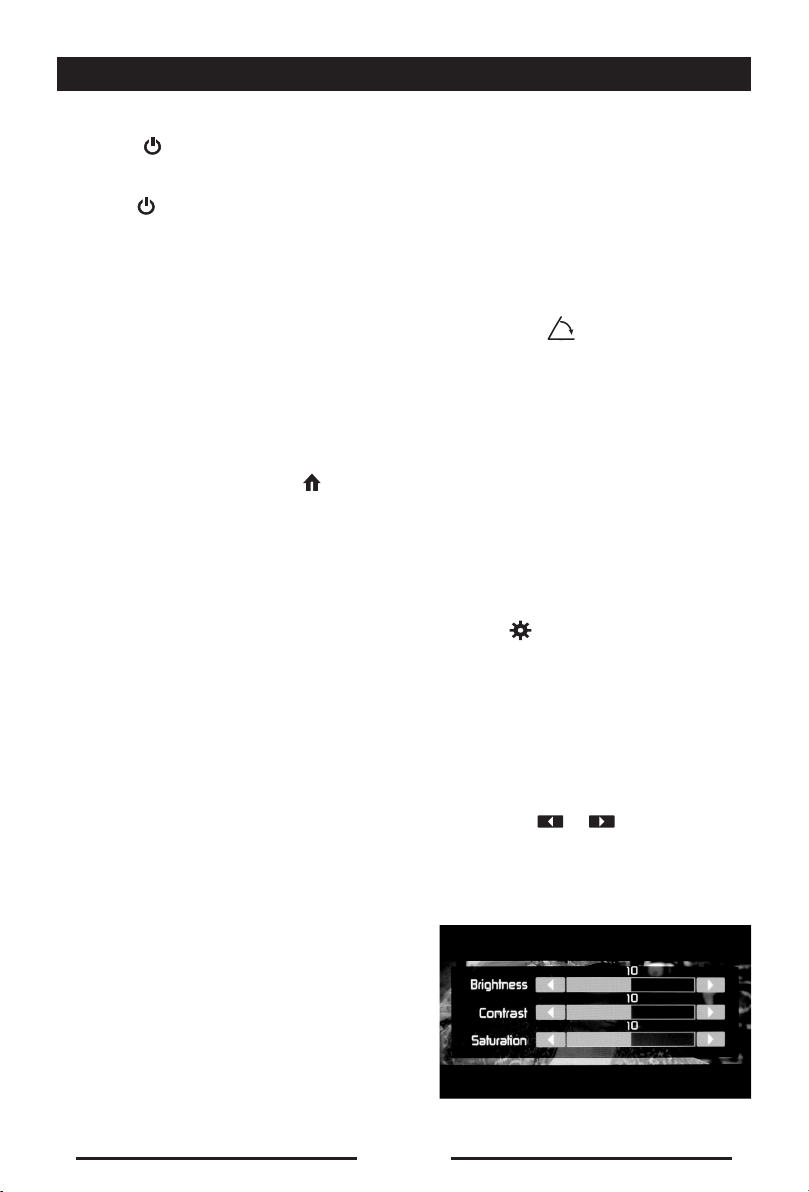
Basic Operations
Power on / off
Press the [ ] key to turn the unit on. The
buttons on the front of the unit light up and
the current mode status appears on the LCD.
Press the [ ] key to power off the unit.
Audible Beep Conrmation
An audible beep tone conrms each function
selection. The Beep tone can be disabled
through the Setup menu.
Mute
Press the volume knob on the front panel or
press the [MUTE] key on the remote control
to mute the volume from the unit.
Open SOURCE MENU
Press the [SRC] key or touch the [ ] icon of
the screen to open the SOURCE MENU.
Press the [SRC] key again to return to the
original source.
Playing Source Selection
Open the SOURCE MENU, and then touch
the source you desired or select one source
by moving the cursor and then conrm.
Volume Adjustment
Volume Increase/Decrease
To increase or decrease the volume level,
turn the rotary encoder on the front panel.
When the volume level reaches "0" or "50", a
beep sounds, indicating that the adjustment
limit has been reached. The TFT screen
displays the volume level for 3 seconds.
Programmable turn-on volume
This feature allows the user to select a turnon volume setting regardless of the volume
setting prior to turning the unit off. To program
a specic turn-on volume level, turn the rotary
encoder to adjust the volume to the desired
turn-on volume. Push and hold the rotary
encoder while the blue speaker icon and level
indication is displayed on the screen. The
unit will beep to conrm your turn-on volume
setting.
Press the [OPEN] key on the front panel to
push the display panel out or in.
Change the monitor tilt angle
Due to the inherent character of LCD, you
will get different vision impressions when you
watch it from different angles.
The display angle of this unit can be changed;
hence you can select the best angle where
you can get the best vision impression.
Long press the [OPEN] key on the front
panel while the " " display, then rotate the
[VOLUME] Knob to adjust the tilt angle.
System Reset
To correct a system halt or other illegal
operation, use the tip of a pen to press the
[RESET] hole located on the panel. After
a system reset, the unit restores all factory
default settings.
Note:
If the unit is reset while a DVD is playing,
the DVD resumes play once the reset is
complete.
Change Aspect Ratio
Touch the [ ]
touch [Video] key and touch "Aspect
Ratio" to select Normal or Full.
on the display panel, then
Image Settings
1. Enter image setting mode
Touch the [Bright] key on the
.
panel
2. Select one item to adjust
Touch the [ ]/[ ] icon on the user
interface to adjust the value.
3. Exit image setting mode
Touch the display panel to exit image
setting mode.
display
Using the TFT Monitor
Open / Close monitor
EN - 7
Page 37
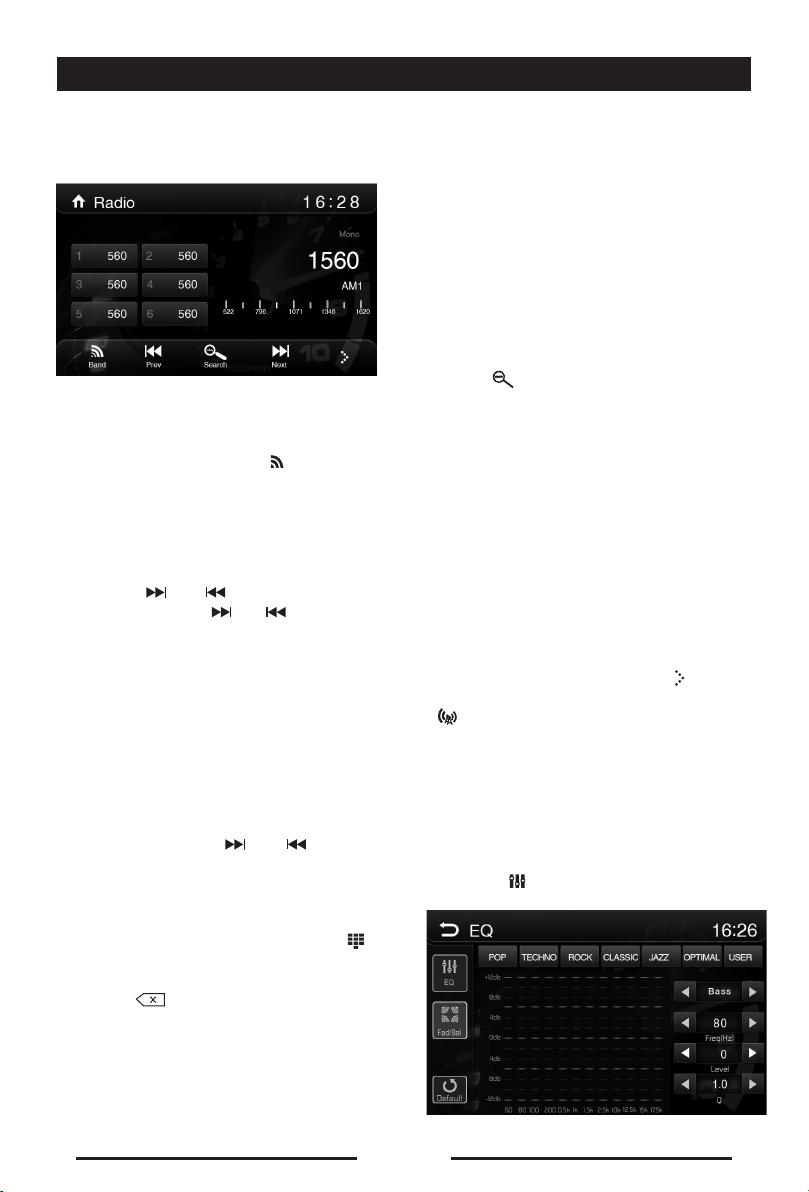
Radio Mode
Select Radio as Playing Source
Open the SOURCE MENU and then touch
[Radio].
Select One Radio Band
Press the [BAND] key on the front panel or
remote control or touch the [ ] icon on the
user interface to select one radio band among
FM1, FM2, FM3, AM1 and AM2.
Tune
Auto tuning
Press the [ ] / [ ] key on the remote
control or touch the [ ] / [ ] icon on the
user interface to seek a higher / lower station.
To stop searching, repeat the operation above
or press other keys having radio functions.
Note:
When a station is received, searching stops
and the station is played.
Manual tuning
Method 1:
During manual tuning, the frequency will be
changed in steps.
Touch and hold the [ ] / [ ] icon on
the user interface to tune in a higher / lower
station.
Preset Station
The unit has 5 bands, such as FM1, FM2,
FM3, AM1, AM2, and each band can store 6
stations, hence the unit can store 30 stations
in total.
Manual Store
1. Tune to a station.
2. Touch and hold one of the channels 1 to 6
to save the selected band.
Search Stations Automatically
Touch [ ] to search station and store
the 6 strongest stations in the current band
automatically.
Recalling a Station
1. Select a band (if needed).
2. Touch an on-screen preset button to select
the corresponding stored station.
Local Radio Station Seeking
(LOC)
When the Local function is on, only radio
stations with a strong local radio signal are
played. To activate the Local function in
the AM/FM tuner mode, touch [ ] on the
screen. The Options tab is revealed. Touch
[ ] icon and choose the Radio Local or
Distance. When the Local function is active,
the LOC indicator at the top of the screen
is illuminated. When the Distant function
is active, the DX indicator at the top of the
screen is illuminated.
EQ Selection
Touch the [ ] icon and enter the EQ setup.
Method 2:
1. Touch the numeric keypad icon [ ].
Numeric keyboard is displayed, touch
numbers to input frequency.
2. Touch [ ] to delete the input numbers
step by step.
3. Touch [ OK ] to enter.
EN - 8
Page 38

Radio Mode
RDS Basics
RDS (Radio Data System) transmits data to
the radio which displays information such as
station identification, song artist, and song
title.
RDS service availability varies with areas.
Please understand if RDS service is not
available in you area, the following service is
not available.
Adjust RDS Settings
1. In Radio menu, touch [ ].
The option menu is displayed.
2. Touch on the selected option to change the
setting.
∙ [RDS]: To turn on or off “RDS” function.
∙ [AF]: To turn on or off “AF” function.
∙ [EON]: To turn on or off “EON” function.
∙ [TA]: To turn on or off “TA” function.
∙ [CT]: To turn on or off “CT” function.
∙ [PTY]: To show PTY list.
AF Function
Alternative Frequencies Lists are used
for the same program service and used
in conjunction with the PI code (Program
Identification code)to assist automatic tuning.
Using this information, a radio can
automatically search out another station that
is playing the same material. This is useful
when the station you are listening to is fading
out.
Note:
• During auto switchingradio frequency,
some interference could be heard.
• TurningoffAFfunctioncansettlethis
problem.
EON (Enhanced Other Networks)
When EON data is received, the EON
indicator lights and the TA and AF functions
are enhanced.
TA: Traffic information can be received
from the current station or stations in other
network.
AF: The frequency list of preset RDS stations
is updated by EON data. EON enables the
radio to make full use of RDS information.
It constantly updates the AF list of preset
stations, including the one that it is currently
tuned into. If you preset a station around the
area of your home, you will later be able to
receive the same station at an alternative
frequency, or any other station serving
the same program. EON also keeps track
of locally available TP stations for quick
reception.
TA Function
The TA (Traffic Announcement flag) function
lets the unit receive traffic announcements
automatically no matter what media source
is playing back. The TA function can be
activated by a TP (Traffic Program) station
broadcasting traffic information.
When TA is activated and a traffic
announcement is received, the current
playing source will be overridden by the
traffic announcement if the current radio
band is FM, indicating that the unit is waiting
for traffic announcements.
The unit returns to the original source after
the traffic announcement has been received.
To activate TA function, touch the [TA] button
on the user interface.
To cancel this function, do the operation
above again.
CT (Clock Time)
Some stations broadcast the time and date
within the encoded RDS signal. The clock
time is automatically adjusted when ‘CT’ is
set to ‘ON’.
PTY Function
PTY is the abbreviation for Program Type
which is a code dening the type of program
being broadcast (e.g. News or Rock).
Then PTY options will display on the screen.
To view more PTY options, touch the scroll
bar and arrows on the screen.
When one PTY option is touched (e.g.
News), auto search for next available PTY
by increasing tuning frequency until the PTY
of the next station matches the current. If no
matched PTY has been found, the unit will
return to the original radio frequency.
EN - 9
Page 39
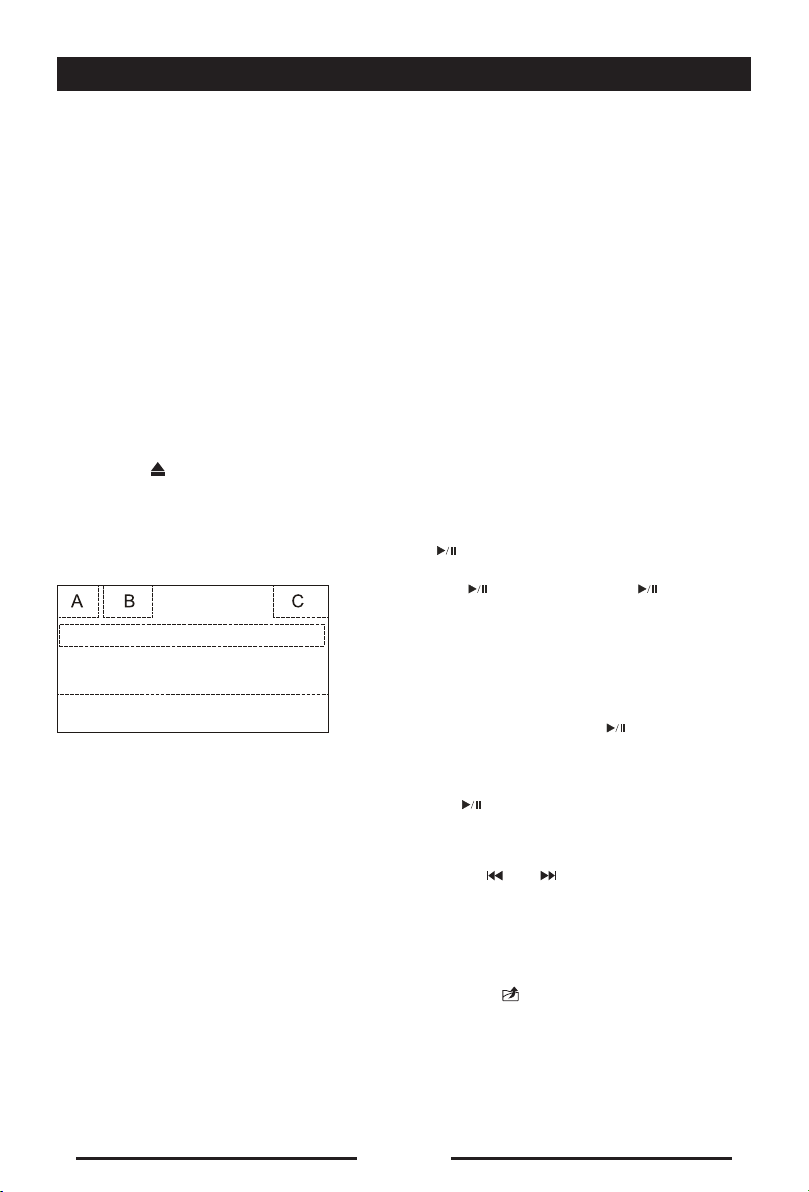
Playback
Insert a Disc
When inserting a disc, the unit will switch to
DISC mode automatically.
Notes:
1. Please confirm whether there is a disc in
the unit before you insert another one.
2. Some recorded discs, such as CD-R, CDRW, DVD-R, DVD+R, DVD-RW, DVD+RW
cannot be played back because of different
recording status. Otherwise, the discs
without being closed could not be played
back.
3.About the cautions ofdiscusing,please
refer to the appendix.
4. Don’t pledge to be compatible with all disc.
Eject the Disc
Press the [ ] key on the front panel or
remote control to eject the disc.
Touch Screen Controls
The touch key areas for DVD playback are
outlined below:
D
E
A: Return to the main menu
B: Disc type
C: Time display
D: Play the video and display playback
information
E: Display onscreen control menu
Controlling Playback
To access the on-screen controls, touch the
screen anywhere to show the control menu
and touch again to cancel display.
Connect an USB Device
1. Open the USB cover.
2. Connect an USB device into the USB
connector. Play starts automatically.
Notes:
1. If there are audio files supported in the
USB stick, the system will enter the audio
lesmenuautomatically.
If there are no audio files, but there are
video files supported in the USB stick,
thesystemwillenter the video les menu
automatically.
If there are no audio or video files, but
therearepicturelessupportedintheUSB
stick,the systemwillenter thepictureles
menu automatically.
Iftherenoaboveaudio/video/pictureles
supported in the USB stick, the screen will
display:Thereareno audio/video/picture
lessupported.
2. Not all kinds of USB devices are
compatible with the unit.
Play
Once a disc, or a USB device is inserted, play
starts automatically.
Pause
When play the audio/video file, press the
[ ] key on the remote control or open the
on-screen control icons menu and then touch
the [ ] icon, press the [ ] again and
continue to play.
Stop
For audio les or video les, press the [■] key
on the remote control or open the on-screen
control icons menu and then touch the [■]
icon to stop. Press the [ ] to resume from
the pausing point.
Touch the [■] icon again to stop entirely, and
press the [■] key on the remote control. Press
the [
] to playback from the top le.
Previous/Next
Touch [ ] / [ ] key to skip to previous /
next track / chapter.
Search for a Folder
For Folder Control
1. Touch [ ] to display all available folders.
2. Touch a folder, then touch the desired le.
3. Touch the le again to start play.
EN - 10
Page 40
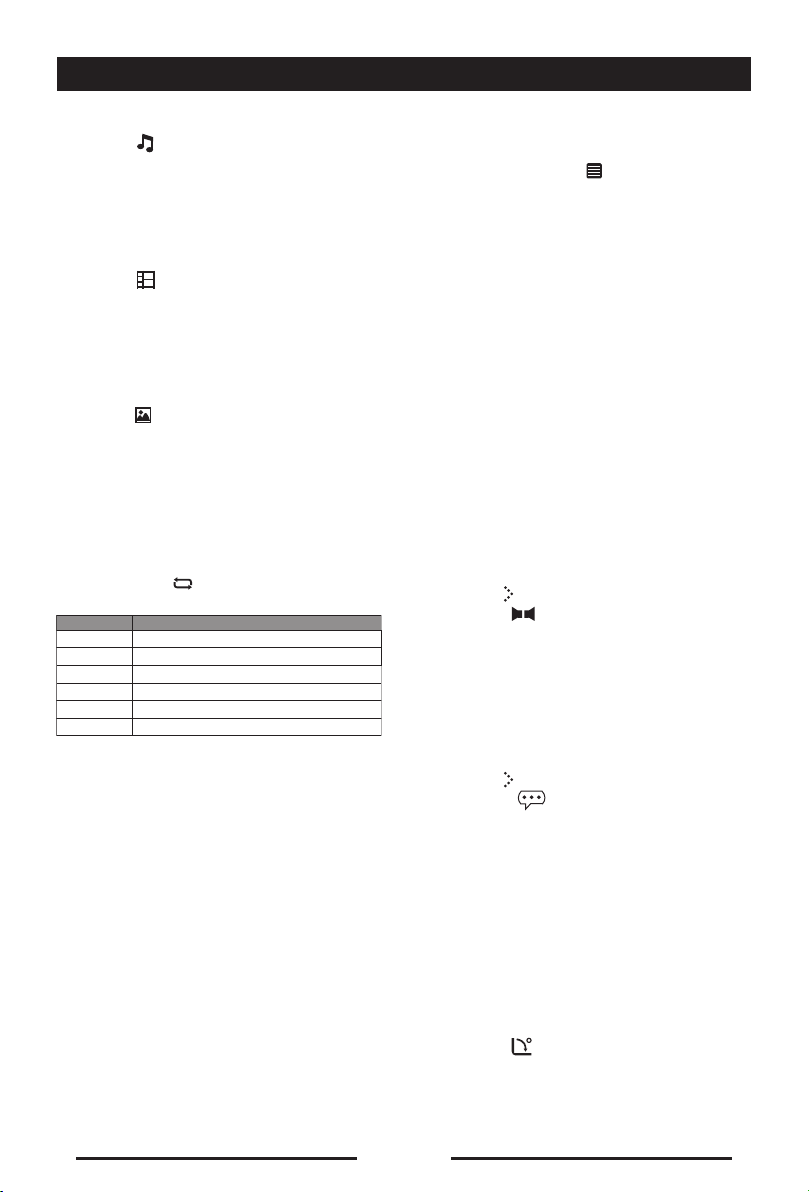
Playback
Disctype
Repeatmode
For Audio Files
1. Touch [ ] to display all available audio
folders.
2. Touch a folder, then touch the desired le.
3. Touch the le again to start play.
For Video Files
1. Touch [ ] to display all available video
folders.
2. Touch a folder, then touch the desired le.
3. Touch the le again to start play.
For Picture Files
1. Touch [ ] to display all available picture
folders
2. Touch a folder, then touch the desired le.
3. Touch the le again to start play.
Repeat Playback
Press the [RPT] key on the remote control or
open the on-screen control icons menu and
then touch the [ ] icon to switch the repeat
modes as below:
DVD
VCD(PBC off)
CD
MP3/WMA
MPEG
Picture
Repeat chapter ė Repeat title ė
Repeat one ė Repeat all ė Repeat off
Repeat one ė Repeat all ė Repeat off
Repeat one ė Repeat folder ėRepeat allėRepeat off
Repeat one ė Repeat folder ėRepeat allėRepeat off
Repeat one ė Repeat folder ėRepeat allėRepeat off
Repeat allėRepeat off
Note:
When play the VCD disc,open the [PBC]
function and the [repeat] function is abated.
Shufe (Random) Play
You can play audio tracks/files in random
order.
During play CD,press the [RDM] key on the
remote control repeatedly to turn shufe play
on or off.
Note:
when the [shuffle] turn off,the unit resume
naturalplayfromthecurrentsequence.
PBC Function
This function is available for the VCD discs
with PBC function (Ver 2.0 or higher).
Press the [MENU] key on the remote control
or open the on-screen control icons menu
and then touch the [ ] icon repeatedly to
activate this function.
Press again to cancel.
Notes:
1. When PBC is on, playback goes back to
thetracklistandstartsfromthersttrack.
2. When PBC is on, fast motion playback,
slow motion playback or skip search
is available but repeat playback and
searching for a particular chapter or track
is prohibited.
3. If you do the operation of random playback,
scan playback or searching playback when
PBC is on, PBC will be off automatically.
Select Audio Mode
When you play VCDs, you can select an
audio mode (R/L/Stereo).
1. During play, touch bottom half of the
screen to display menu on the screen, if
necessary.
2. Touch [ ] to display the 2nd menu.
Touch [ ] repeatedly until the audio
mode is selected.
Select Subtitle Language
For DVD discs that contain two or more
subtitle languages.
1. During play, touch the screen to display
menu on the screen, if necessary.
2. Touch [ ] to display the 2nd menu.
3. Touch [ ] repeatedly to select a
language.
The selected language is displayed.
Change Viewing Angle
Some DVDs contain alternate scenes, such
as scenes recorded from different camera
angles.
For such DVDs, you can select from the
available alternate scenes.
1. During play, touch the screen to display
menu on the screen, if necessary.
2. Press [ ] repeatedly on the remote
control.
The viewing angle is changed.
EN - 11
Page 41
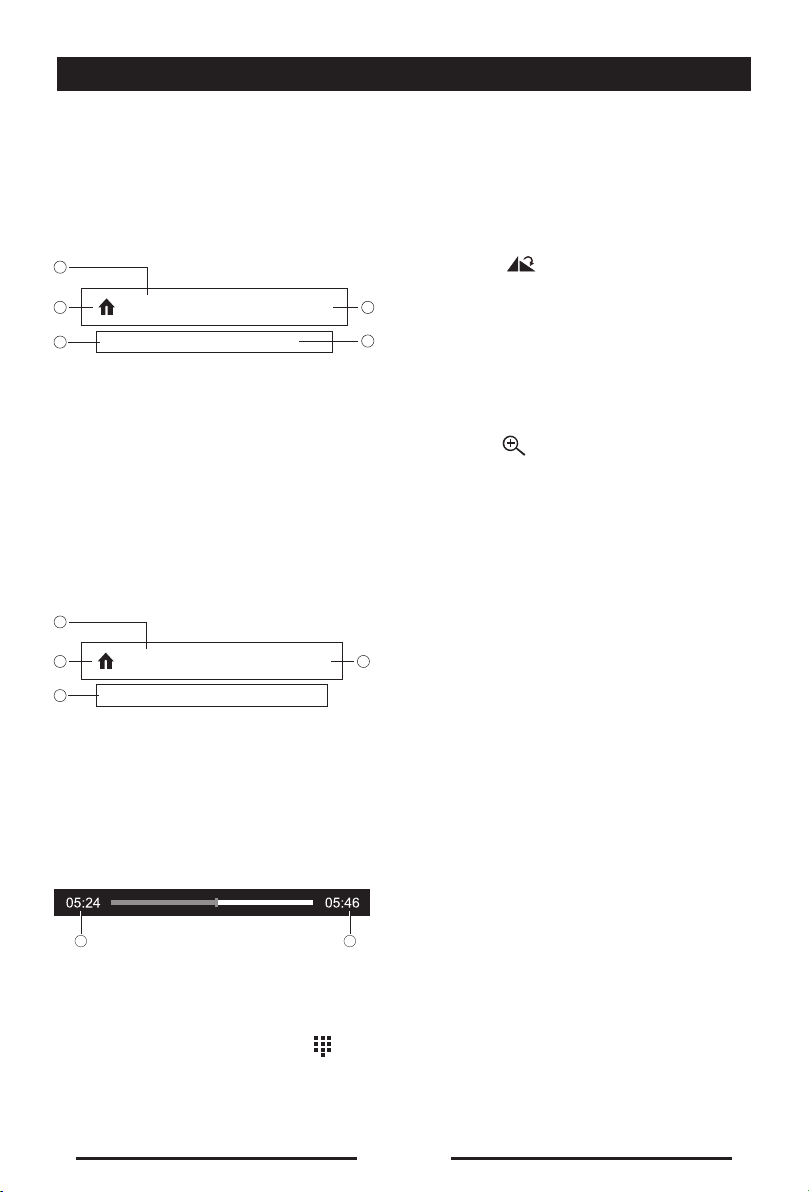
Playback
Title: 1/6
Chapter: 2/9
Playback Information
Touch the screen when playing back DVD
and VCD discs and the
playback information will be displayed on the
top area of the TFT.
For DVD
1. Disc type.
2. Return to the main menu.
3. DVD Title information. “1/6” indicates that
4. DVD Chapter information. “2/9” indicates
5. Time display.
For VCD
DVD 02:35
this DVD has 6 titles and the title playing
back now is the first title.
that current title has 9 chapters and the
chapter playing back now is the fifth chapter.
VCD 02:35
Title: 1/16
screen number pad. Press [ OK ] to the
selected track.
Rotate Pictures
1. When you view pictures, touch the screen
to display menu on the screen, if necessary.
2. Touch [ ] repeatedly to rotate the
picture.
Zoom
You can zoom in pictures for a close view.
1. When you view pictures, touch the screen
to display menu on the screen, if necessary.
2. Touch [ ] repeatedly to zoom in the
picture.
1. Disc type.
2. Return to the main menu.
3. VCD Track information. “1/16” indicates
that this VCD has 16 tracks and the track
playing back now is the first title.
4. Time display.
Elapsed Time
1. Elapsed time of the current track.
2. Total time of the current track.
Direct Track Entry
To select a track directly, touch the [ ] icon
on screen control to display the direct entry
menu. Enter the desired track using the on-
EN - 12
Page 42
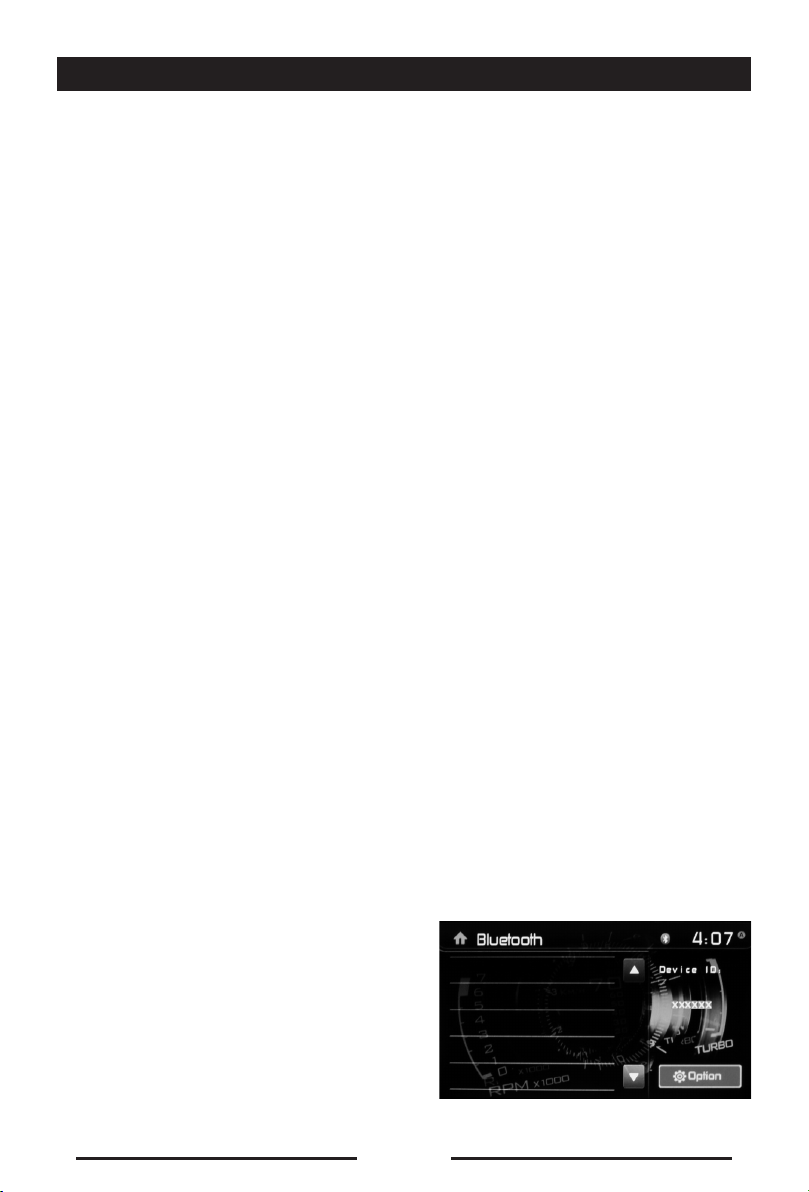
Bluetooth mode
Bluetooth technology has the capability
to wirelessly synchronize and transfer
data among devices. The Bluetooth audio
capabilities can be used for mobile phones
hands free applications. Bluetooth has many
proles and the unit is compatible with most
Bluetooth enabled mobile phones. Before
attempting to use the Bluetooth functions on
the unit, please make sure your mobile phone
supports Bluetooth functions.
Note:
Theline-of-sightdistancebetween this unit
and your mobile phone must be 8 feet (2.4
meters) or less for sending and receiving
voice and data via Bluetooth wireless
technology.
Please make sure your mobile phone
supports Bluetooth functions (Headset or
Handsfree profiles or both). Adhere to the
following guidelines for successful operation.
• Before using Bluetooth functions, you must
pair your mobile phone to the unit (see
“Pairing the Bluetooth System with Your
Mobile Phone and Unit”). To ensure the
best reception for pairing and re-connection, please make sure the mobile phone
battery is fully charged before you begin.
• Try to perform pairing within a few minutes
of the mobile phone being turned on.
• Once the unit has been paired with the
mobile phone, the unit’s Bluetooth model
number will be displayed on the mobile
phone.
• To achieve the best performance, always
keep the mobile phone within 10 feet (3
meters) of the unit.
• Always keep a clear path between the
mobile phone and the unit. Never place
a metal object or any other obstacle between the mobile phone and the unit.
• Some mobile phones may have a “Power
Saving Mode” option. PLEASE DO NOT
use the power saving mode with the unit.
• Before accepting or making a call, make
sure your mobile phone’s “Bluetooth func-
tion” is turned on.
• To ensure the best conversation quality/
performance, stay within 3 feet (1 meter)
of the units microphone when talking.
• To manually disconnect the mobile phone
EN - 13
from the unit, touch the “Chain Link” icon
on the Bluetooth user interface (next to the
mobile phone name) and the Bluetooth device
will be “disconnected”, but still paired.
The user can make or receive phone calls
with Bluetooth enabled phones through the
unit. The user can also listen to music from a
Bluetooth enabled device.
Pairing Bluetooth Enabled
Devices
To connect your Bluetooth phone to the unit,
the user needs to pair the phone to the unit.
Pairing needs only to be done once. The
user can pair up to ve phones. The user can
search for Bluetooth head units by mobile
phone.
1. Turn ON the Bluetooth function on the device.
2. Search for Bluetooth devices by mobile phone.
3. Select the Bluetooth device ID in the
pairing list.
4. Enter default password “0000”.
Notes:
• Theoperationalrangebetween this unit
and a Bluetooth device is approximately 5
meters.
• Beforeyou connect a Bluetoothdevice
to this unit, familiarize yourself with the
Bluetooth capabilities of the device.
• CompatibilitywithallBluetoothdevice is
not guaranteed.
• Anyobstaclebetweenthisunitand
a Bluetooth device can reduce the
operational range.
• Keepthisunitawayfromany other
electronic device that may cause
interference.
Page 43
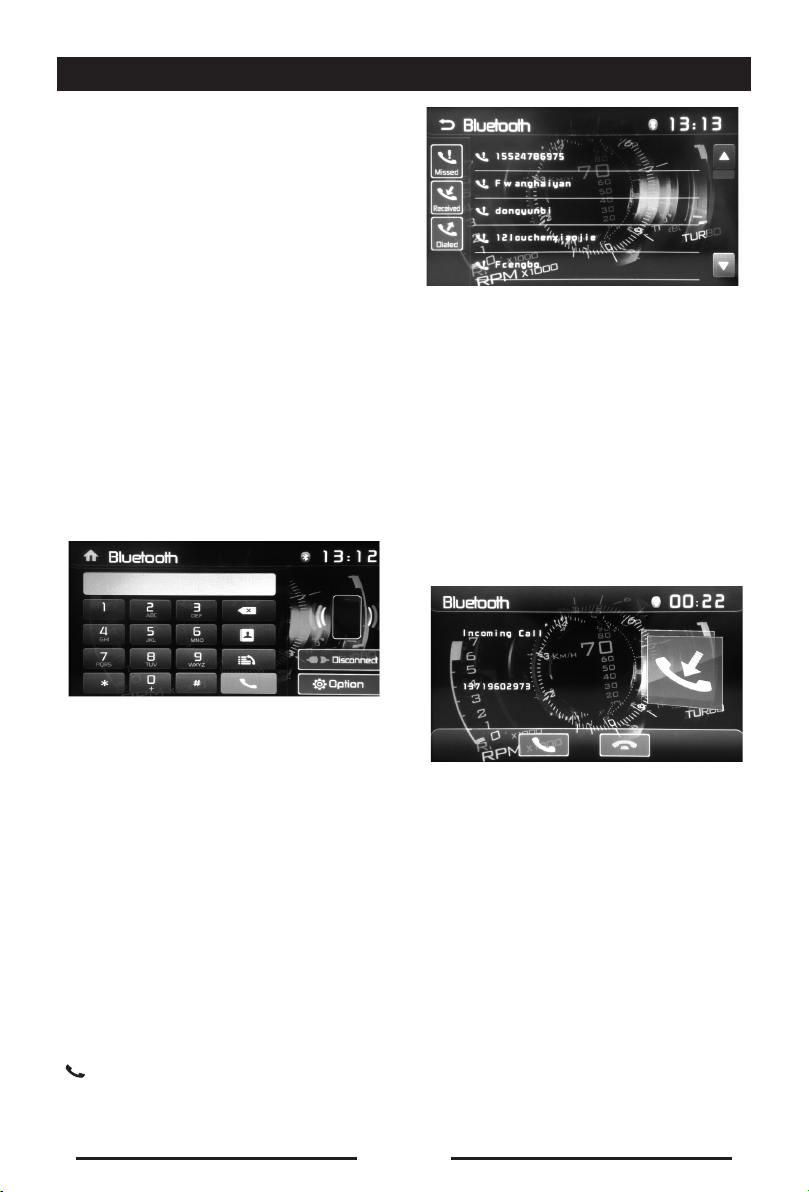
Bluetooth mode
Disconnecting a Bluetooth
Device
To disconnect one device, touch [Disconnect].
After "Disconnect"
display a screen listing paired devices.
Pressing the Green "Plug" icon will reconnect
a previously paired phone to the BT radio.
Pressing the "Wastebin" icon next to a
device's name will unpair the phone from the
radio.
Notes:
• The devicewillbedisconnectedwhen the
device is moved beyond the operational
range.
• If you want to reconnect the device tothe
unit, place it within the operational range.
•If youdonot wanttoreconnect thedevice
to the unit automatically, touch [Options],
thenset[Autoconnect]to[OFF].Fordetails,
seethe“AdjustBluetoothSettings”section.
is pressed, the radio will
Receiving a Call
To disconnect one device, touch [Disconnect].
After "Disconnect" is pressed, the radio
will display
Pressing the Green "Plug" icon will reconnect
a previously paired phone to the BT radio.
Pressing the "Wastebin" icon next to a
device's name will unpair the phone from the
radio.
Tip
• You can select to receive calls manually by
setting [Auto answer] to [OFF]
a screen listing paired devices.
.
Making a Call
1. Select Bluetooth function in the home
menu.
2. On Option page, see the "Phone Synch"
item, and press "Synch" to synchronize the
phone book with the BT. If you have many
contacts, this may take up to 3-4 minutes.
3. Search for phone number from the
following list:
[Phone Book]
[Call Log]
[Missed calls]
[Received calls]
[Dialed calls]
Or touch the number pad directly, then touch
[ ] to dial.
Adjust Bluetooth Settings
1. In Bluetooth menu, touch [ Options ]. The
option menu is displayed.
2. Touch on the selected option to change the
setting.
•[Bluetooth]: To turn the “Bluetooth”
function ON or OFF.
•[Auto connect]: To turn the “Auto Connect”
function ON or OFF .
•[Auto answer]: To turn the “Auto Answer”
function ON or OFF .
•[Pairing code]: To set the paring code.
•[Phone synch]: To synchronize phone
book, touch [ OK ] on the sub-menu
Phonebook Synch may take several
minutes to load on initial setup.
EN - 14
Page 44
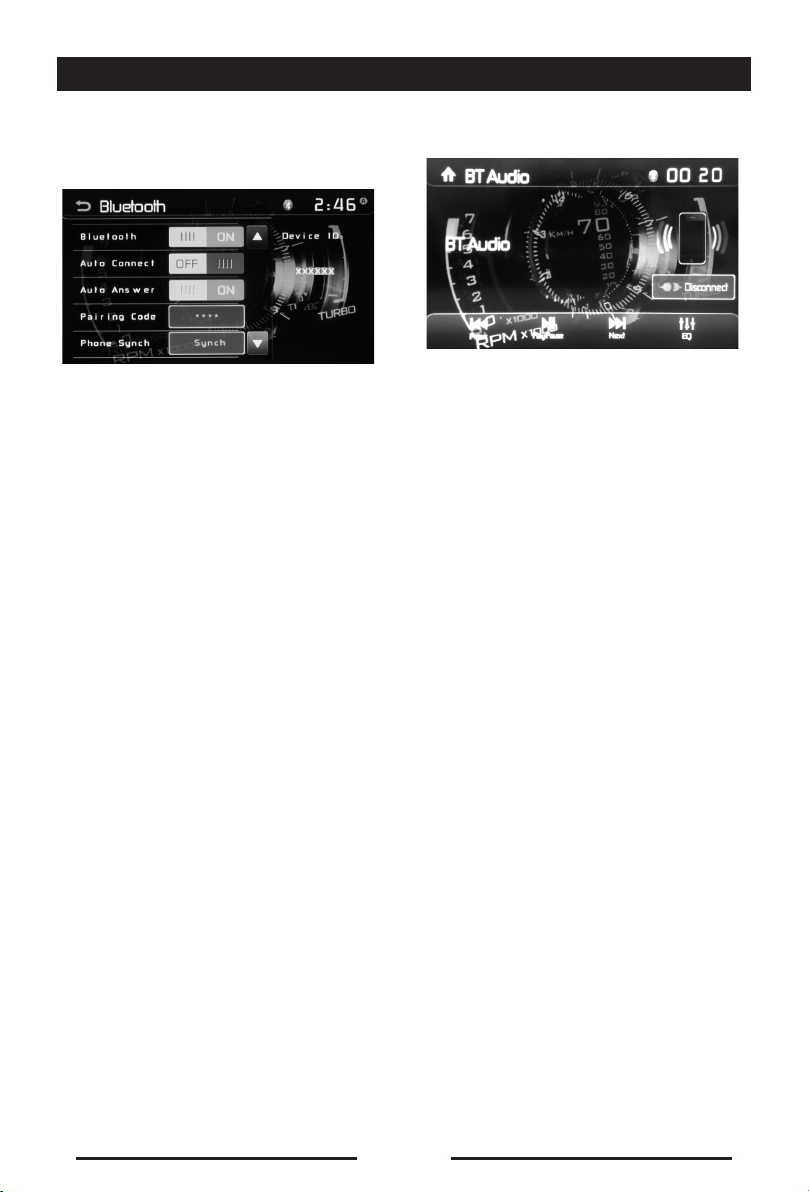
Bluetooth mode
Note:
•Youcan also adjust Bluetooth settings in
the“Settings”menu.
Bluetooth Music Function
Bluetooth provides an Advanced Audio
Distribution Profile (A2DP) profile for
streaming music from a mobile phone or a
portable multimedia player (PMP),sometimes
referred to as a MP3 player. The unit allows
you to play back audio files from your
mobile phone or a PMP using a Bluetooth®
connection.
Note:
Please quit A2DP mode before attempting
to make a phone call, as unexpected results
may occur depending on your mobile phone
model.
“Incoming”. When the call ends, the screen
will display music playing menu.
AVRCP is short for Audio/Video Remote
Control Profile. Mobile phones supporting
this function can control the playback of a
Bluetooth audio player.
The unit can control a Bluetooth® audio
player via Advanced Audio Distribution Prole
(A2DP) or Audio/Video Remote Control
Prole (AVRCP). Bluetooth audio players (or
Bluetooth® adapters) compatible with these
proles can be connected to this unit.
While listening to music from any source, the
user can make a phone call by pressing the
number keys on the mobile phone. The unit
will stop playing music and the TFT screen
will display “Calling”, after the call received,
the voice will be transferred to the unit. When
the call ends, the screen will display music
playing menu.
If there is an incoming phone call, the
music will stop, and the screen will display
EN - 15
Page 45
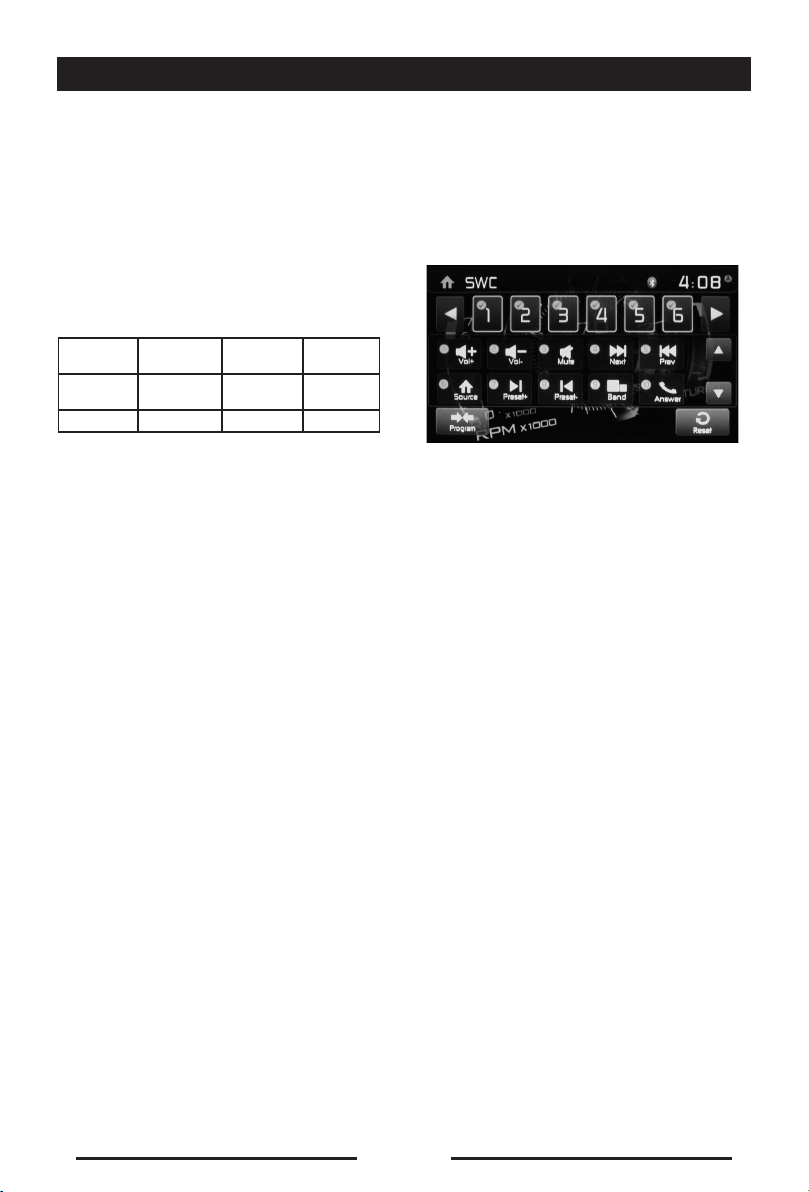
SWC mode
Built-in SWC Interface
The built-in SWC interface is compatible with
most vehicles equipped with “resistive type”
OE steering wheels.
Note:
Not all OE steering wheel functions may be
supported by the unit.
The following controls are available for most
vehicles:
1. Volume
Up (+)
2. Volume
Down (-)
3. Mute 6. Source 9. Band 12.BT End
4. Seek Up
(Next)
5. Seek
Down (Prev)
7. Preset (+) 10. Answer
8. Preset (-) 11.BT Send
To access the SWC Controls for programing,
touch the Steering Wheel icon on the second
page of the Main Source Menu.
SWC Programing
Up to 12 steering wheel control functions
can be programmed via the built-in SWC
interface. Not all functions may be supported
for each vehicle.
1. Popular OE steering wheel functions
are already pre-programmed from the
factory. If your vehicle does not support
the exact same functions already pre-programmed, you will need to clear / reset the
SWC interface and program in the exact
functions of your vehicle. To clear / reset
the SWC interface, press and hold “Reset”
for 2 seconds.
2. To begin programming the SWC interface
after it has been cleared / reset, press a
number 1 ~ 12, then press a function. A
check mark should appear corresponding
to the number and function. Continue
programming in this manner until all of the
OE steering wheel control functions are
completed.
Note:
Functions 1 ~ 12 must be assigned to a
function on the OE steering wheel. For
example, if the OE steering wheel does not
support Preset + and Preset -, then these
functions must be cleared / reset in order
for the other functions to work correctly.
3. To “learn” the programming completed
in step 2 above, press the “Program”
but-ton. You will then be prompted to push
each button on the OE steering wheel
(for 1 second), so the unit can learn the
corresponding function.
4. SWC learning / programming is now
complete.
EN - 16
Page 46

Other modes
AV-In1/AV-In2 Controls
AV-In1
AV-In1 is used for playback of audio/video from an external device connected to the unit through a
3.5mm jack located on the front panel.
AV-In2
AV-In2 is used for playback of audio/video from an external device connectedthrough RCA
connectors located on the back of the unit.
You can connect an external audio/video device to the unit.
1. Connect the external device with an appropriate AV cable.
2. Touch the upper left corner to display the main menu.
3. Touch [Aux 1] / [Aux 2] to access external device.
Note:
Audio/Videodevice mustbeconnectedtothe unit using an audio/videoadapter cablethatis
available separately.
Note:
Videowill only playwhen thevehicle parkingbrake is engaged.The parkingbrake mustbe
connected for this feature to operate.
Camera
This player is "camera ready". Before accessing any camera features, you must purchase and
install a rear video camera. Once the rear camera is connected and operating properly, the
CAMERA source mode will become active. While the camera is not installed, the CAMERA option
appears gray, indicating the function is not available.
The playing source will change to "CAMERA" mode automatically when you reverse your car.
EN - 17
Page 47
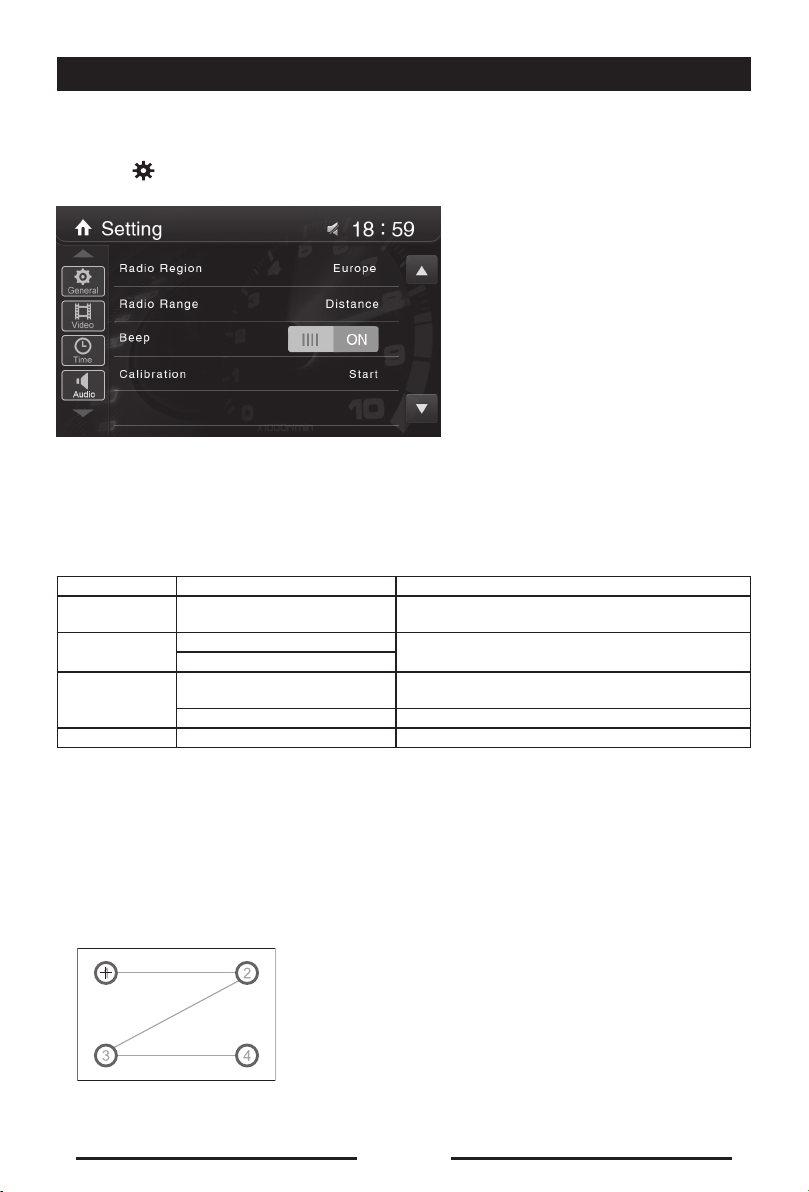
Setup
Display System
1. Touch the upper left corner to display the main menu.
2. Touch [ ].
The settings menu is displayed.
Adjust General Settings
1. Touch [ General ], if necessary.
2. Touch to highlight a setting.
3. Touch to display/select an option.
4. Touch blank area of the screen to exit.
General settings Options Description
Radio region
Radio range
Beep
Calibration Start Calibrate the touch screen.
Calibration
When the touch operation is not sensitive or valid, you should calibrate the touch screen using the
calibration setting function.
Adjust the response positions of the touch panel as followings:
1. Press the [ Calibration ] option on the setup menu to enter.
2. Touch [ Yes ] to enter.
3. Press and hold the center of [ + ] for 2 seconds, the [ + ] will move automatically.
4. Aim at center of [ +],followthepathasshowninthegure.Oncesteps1-4arecompletethe
system will automatically exit calibrating mode.
USA/Asia/Japan/Europe/Eur LW/
Oirt
Local
Distance
On
Off Turn off the beep sound.
Select one that matches your location.
Select Local to receive only stations with extremely
strong signal.
Turn on the beep sound. Each time you press a button,
the unit beeps.
EN - 18
Page 48
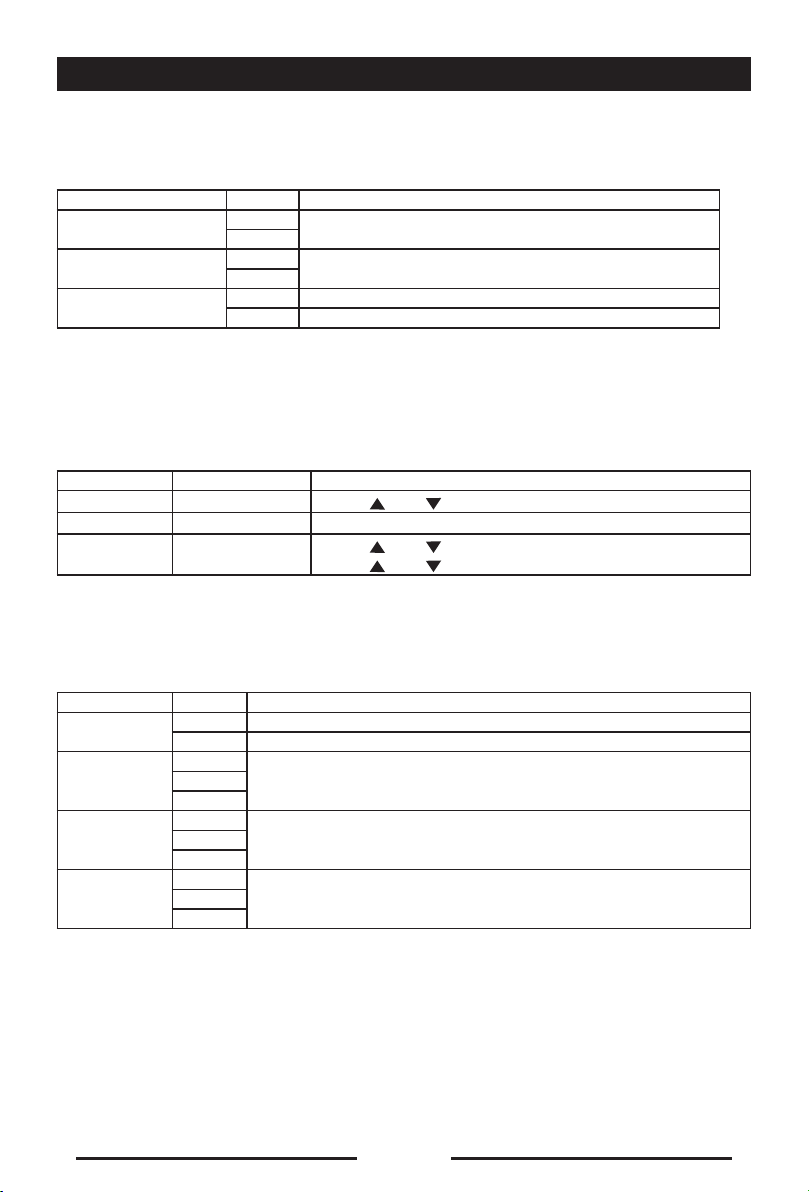
Setup
Adjust Video Settings
1. Touch [Video].
2. Touch an option repeatedly to select.
Video settings Options Description
Aspect Ratio
Rear Camera
Parking
When in Park “On” mode, the screen will display WARNING information if you play the video. The
warning screen will prevent the driver from watching videos for safety.
Adjust Time Settings
1. Touch [ Time ].
2. Touch an option repeatedly to select:
Sound settings Options Description
Date Year / Mon / Day
Clock mode 12Hr/24Hr
Time Hour / Min / AM / PM
Adjust Audio settings
1. Touch [ Audio ].
2. Touch an option repeatedly to select.
Audio settings Options Description
Subwoofer
Subwoofer Filter
Loudness
Loudness Center
Full
Normal
Mirror
Normal
On Disable video when driving.
Off Enable video when driving.
Adjust aspect ratio.
Reverse the camera image as if looking through a rear-view mirror.
Touch [ ] or [ ] to set year, month and day.
Touch [12Hr] or [24Hr] to switch clock mode.
Touch [ ] or [ ] to set hour and minutes.
Touch [ ] or [ ] to set
On Turn on the subwoofer.
Off Turn off the subwoofer
80Hz
120Hz
160Hz
Off
Hi&Lo
400Hz
2.4KHz
Select a crossover frequency to set a cut-off frequency for the subwoofer’s LPF
(low-pass lter).
Select low frequency boost only or high and low frequency boost.Lo Boost
Select loudness center frequency.800Hz
AM/PM (only for 12Hr)
.
EN - 19
Page 49
Setup
Adjust Language Settings
1. Touch [ Language ].
2. Touch an option repeatedly to select.
Language settings Description
OSD Select on-screen display language.
DVD Audio Select DVD audio language. Options available depending on DVD disc.
DVD Subtitle Select DVD subtitle language. Options available depending on DVD disc.
Disc Menu Select DVD menu language. Options available depending on DVD disc.
Adjust Bluetooth Settings
1. Touch [ Bluetooth ].
2. Touch an option repeatedly to select.
Language settings Description
Bluetooth Select the bluetooth ON or OFF.
Auto Connect Select the auto connect ON or OFF.
Auto Answer Select the auto answer ON or OFF.
Pair Code Touch to input four pair code.
Adjust DVD Rating
1. Touch [ DVD ].
2. Touch an option repeatedly to select.
DVD rating Options Description
Set Password Set password to restrict the play of discs.
Rating Level
Load Factory Restore to default settings.
Version Info
The Master Password is “4321” to unlock the forgotten password.
Kid safe Acceptable for children.
G Acceptable for general viewers.
PG Parental guidance suggested.
PG-13 Unsuitable for children under age 13.
PG-R Recommend parents to restrict viewing for children under 17.
R Restricted re-parental guidance is advised for children under the age of 17.
NC-17 Unsuitable for children under age 17.
Adult Acceptable for adults only.
The Version Sub-menu is used to identify the model and resident operation system as well
as the hardware and software versions.
Adjust Volume Settings
You can set different volumes for different modes.
1. Touch [Volume].
The volume setting sub-menu is displayed.
2. Touch to select a source.
3. Touch [ ] or [
When switching to the source, the volume increases automatically.
4. Touch blank area to close the sub-menu and touch top left of the screen to exit setting menu.
] to assign value: 0 to 12.
EN - 20
Page 50
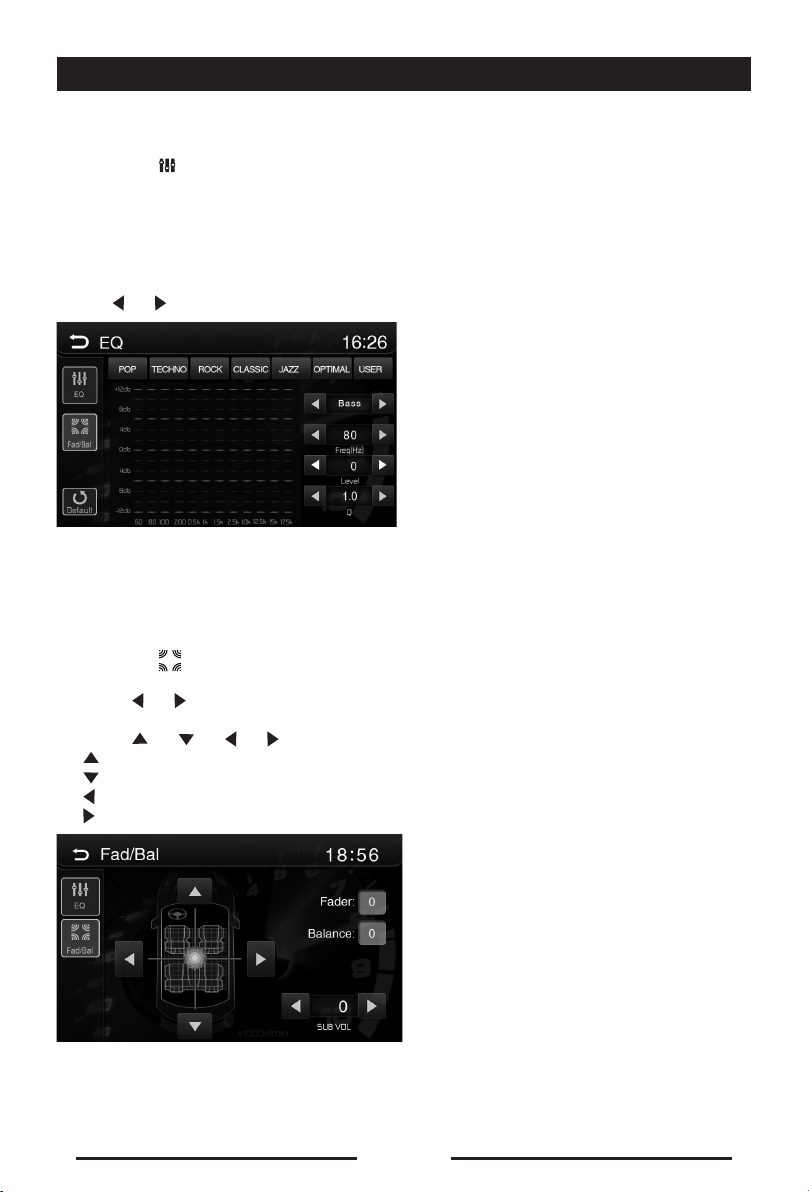
EQ
Select Preset Equalizer
1. Enter the EQ setup mode
Touch the [ ] icon in the user interface and the EQ setup interface will display on the screen.
2. Select EQ mode
Touch the desired EQ selection: [ POP ] / [ TECHNO ] / [ ROCK ] / [ CLASSIC ] / [ JAZZ ] /
[ OPTIMAL ] / [ USER ], and the EQ mode will change.
Adjust EQ Parameters
Touch [
Adjust FAD BAL
You can adjust front/back/left/right balance of the speaker and the subwoofer volume to get
balanced listening effect according to the surroundings and your interest.
1. Enter the EQ setup mode
Touch the [ ] icon in the EQ interface.
2. Adjust subwoofer volume
Touch [ ] / [ ] “SUB VOL” to adjust subwoofer volume from 0 to 24.
3. Adjust fader / balance value
Touch [ ] / [ ] / [ ] / [ ] to adjust fader / balance value from -12 to +12.
[ ]: Front speaker
[ ]: Rear speaker
[ ]: Left speaker
[ ]: Right speaker
] / [
] to adjust the level of Bass / Middle / Treble.
Notes:
1.TheEQmode will change to ‘User’automatically when youadjust thefrequency valueinall
modesbesides‘User’.
2.ThevalueofSubisindependentofEQmodeandcanbeadjustedseparately.
EN - 21
Page 51
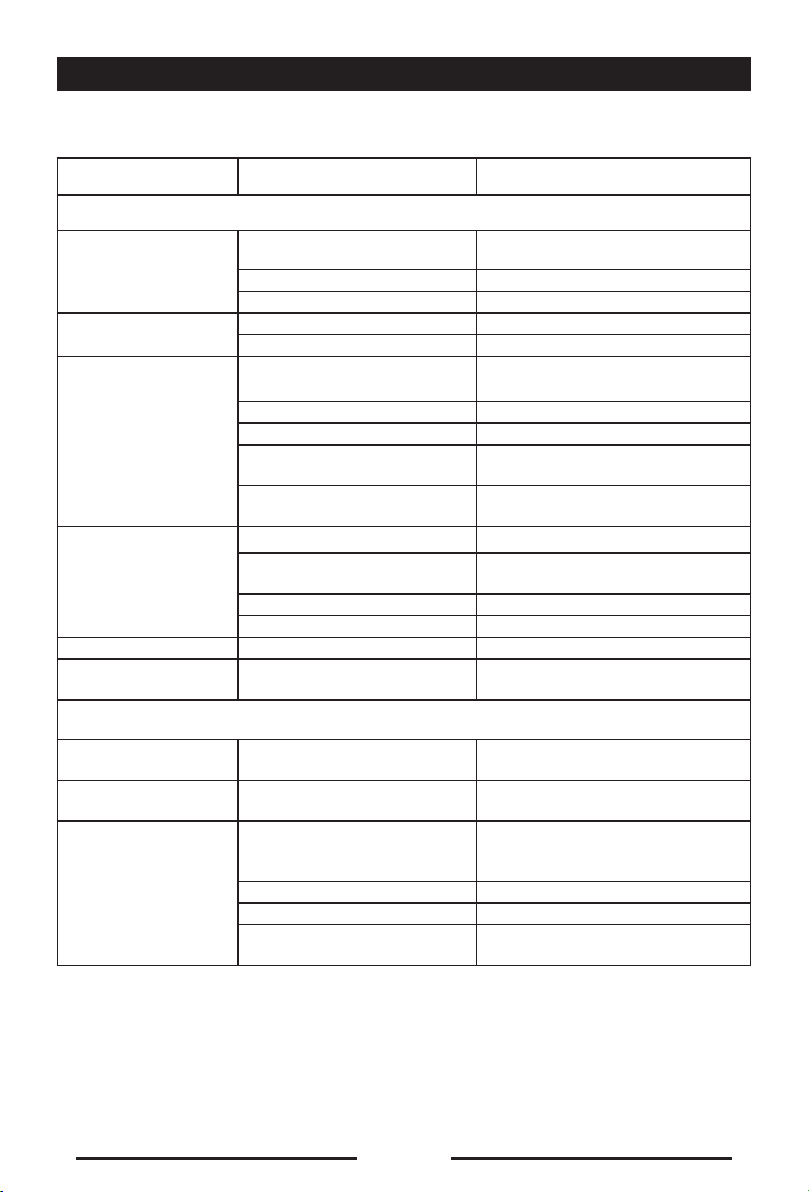
Troubleshooting
What appears to be trouble is not always serious. Please check the following points before calling
a service center.
Problem Cause Corrective action
General
Unit fuse blown. Install new fuse with correct rating.
Unit can not power on
Remote control does not
work
No/low audio output
Poor sound quality or
distortion
Tel-Mute malfunction MUTE wire is grounded. Check the ‘MUTE’ wiring and correct.
Unit resets itself when
engine is off
Monitor does not open
automatically
Warning information is
shown at all times
Flashing image or
interference appears on
screen
Car battery fuse blown. Install new fuse with correct rating.
Illegal operation Reset the unit.
Battery depleted. Change the battery.
Battery installed incorrectly. Install the battery correctly.
Improper audio output
connection.
Volume set too low. Increase volume level.
Speakers damaged. Replace speakers.
Heavily biased volume balance.
Speaker wiring is in contact
with metal part of car.
Piratic disc is in use. Use original disc.
Speaker power rating does not
match unit.
Wrong connections. Check wiring and correct.
Speaker is shorted. Check wiring and correct.
Incorrect connection
between ACC and BATT.
Check wiring and correct.
Adjust the channel balance to center
position.
Insulate all speaker wiring
connections.
Replace speakers.
Check wiring and correct.
TFT monitor
TFT Auto Open is turned off. Turn TFT Auto Open on.
Parking break wiring is not
correct.
The color system of DVD disc
does not match the monitor.
Piratic disc is in use. Use original disc.
Video cable damaged. Replace cables.
Improper video signal
connections.
Check wiring and correct.
Adjust the color system of the DVD
disc playing back or the monitor in
use.
Check wiring and correct.
EN - 22
Page 52
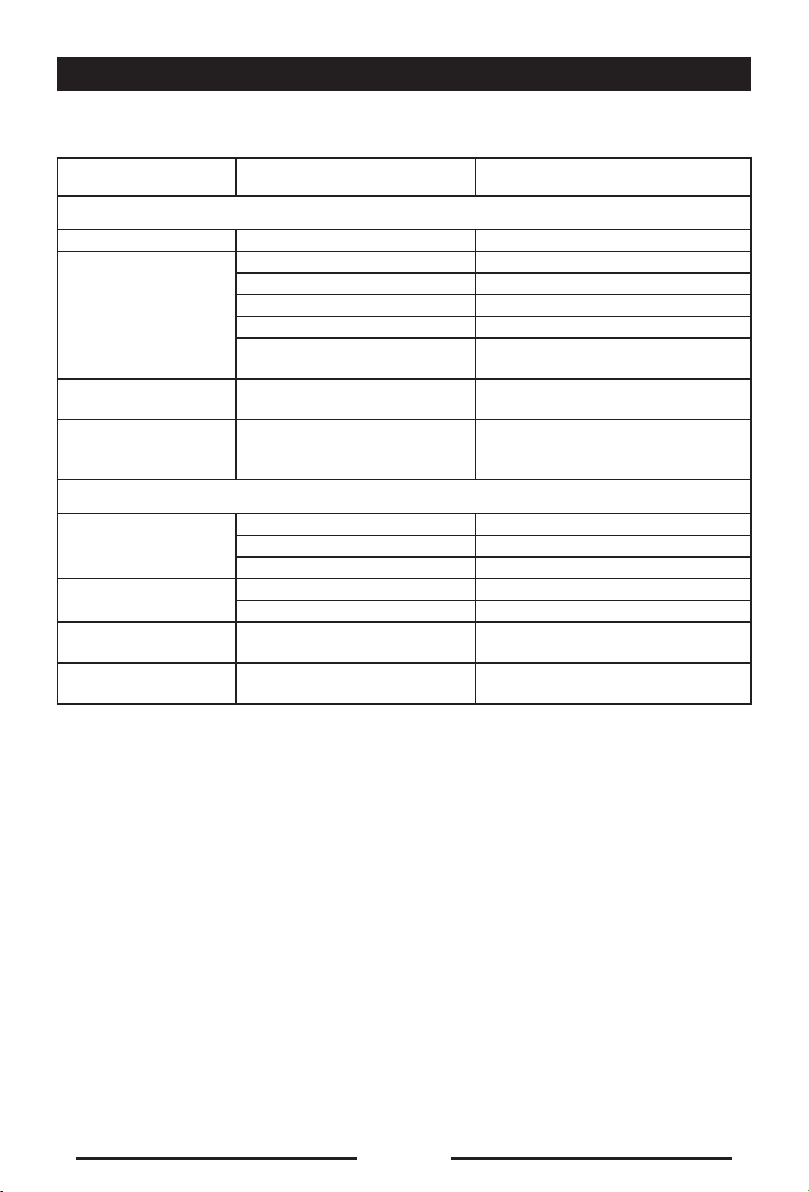
Troubleshooting
(Continued)
Problem Cause
Corrective action
Disc playback
Cannot insert disc A disc inside the unit already. Eject current disc and insert new one.
Disc is warped or scratched. Use disc in good condition.
Disc is dirty or wet. Clean disc with soft cloth.
Disc does not play back
PBC cannot be used
during VCD playback
Repeat or search
function is invalid
during VCD playback
Incompatible disc is used. Use compatible disc.
Disc is inserted upside down. Insert disc with label side up.
Disc region code is not
compatible with unit.
PBC is not available on
the disc.
PBC is on. Turn PBC off.
Use disc with proper region code.
Use disc with PBC available.
Error messages
Disc is dirty. Clean disc with soft cloth.
No disc
Bad disc
Unknown disc
Region Error
Disc is upside down. Insert disc with label side up.
No disc inside. Insert disc.
Disc is dirty. Clean disc with soft cloth.
Disc is upside down. Insert disc with label side up.
Disc format is not compatible
with this unit.
DVD region code is not
compatible with this unit.
Use disc with compatible format.
Use disc with compatible region code.
EN - 23
Page 53

Device Connections
Notes of connection
● This unit is designed to be used in a vehicle with a 12-volt battery and negative grounding.
Before installing this unit to a recreational vehicle, a bus, or a truck, make sure the battery
voltage is appropriate for this unit to be used, otherwise, install a transformer by professional to
convert the output voltage to 12V.
● To avoid short circuit in the electrical system, ensure that the negative battery cable is
disconnected before installation.
● To prevent short circuit in the wiring and damaging to this unit, secure all wirings with cable
clamp or adhesive tape. Route the wirings in a secured, out of heating place without touching
any moving parts such as gear shift, handbrake, and seat rails to prevent the wiring insulation
being melted / wore off.
● Never pass the yellow power cord through the installation hole into the engine compartment and
connect to the car battery. Otherwise, a high possibility of serious short circuit to the electrical
system may be occurred.
● Replacing a new fuse with 15A rating when the old one is broken, using no fuse or fuse with
improper rating may cause damage to this unit or even res. If a proper fuse is installed and
electrical problems still occur, please contact with any professional car shops for inquiry.
● Do not connect other equipments with the car battery to avoid battery overheating.
● Please make sure all the wiring connections & the cables of the speakers are well-insulated.
Otherwise, this unit may be damaged by short circuit.
● If there is no ACC available, Please connect ACC lead to the power supply with a switch.
● If an external power amplier is connected, please don’t connect P.CONT lead to the power lead
of the external power amplier, otherwise, electric spark or other damage may be resulted.
● Never ground the speaker output to prevent the damage to the built-in power amplier.
● The minimum rating of the speakers connected to this unit is 50W with 4 to 8Ω impedance.
Control Cables
Auto Brightness Control
To avoid the display being too bright at night time, if the headlight cable is connected to ILLUMI,
turning on the headlight will dim the backlight of the TFT LCD and vice versa.
Telephone Mute
If the MUTE cable is connected to a car phone, other audio outputs mute when one call is
received by the car phone.
Reverse Driving
If a rear view camera is connected with the unit, the playing source switches to CAMERA
automatically when you start reverse driving.
As the reverse driving is done, the playing source switches to the previous.
Parking Brake
1. If "PRK SW" cable is connected to hand brake switch, video display on the TFT monitor will be
controlled by this function.
Parking cable function ceases when the playing source is CAMERA.
2. The monitor displays the blue screen with warning information to prevent the driver watching
video contents during driving, but the passengers at the rear seat can watch video contents
normally.
Region Code
According to DVD sale region, the whole world is divided into six regions. A DVD disc can be
played back only when its region code is compatible with that of the player in use.
Region 1:
Region 2: Japan, West Europe, North Europe, Egypt, South Africa, Middle East;
Region 3:
Region 4: Australia, New Zealand, Mid & south America, South Pacic Ocean Islands/Oceania;
Region 5:
Region 6: China Mainland.
USA, Canada, East Pacic Ocean Islands;
Taiwan of China, Hong Kong of China, South Korea, Thailand, Indonesia, South East Asia;
Russia, Mongolia, India, Middle Asia, East Europe, North Korea, North Africa, North West Asia;
EN - 24
Page 54
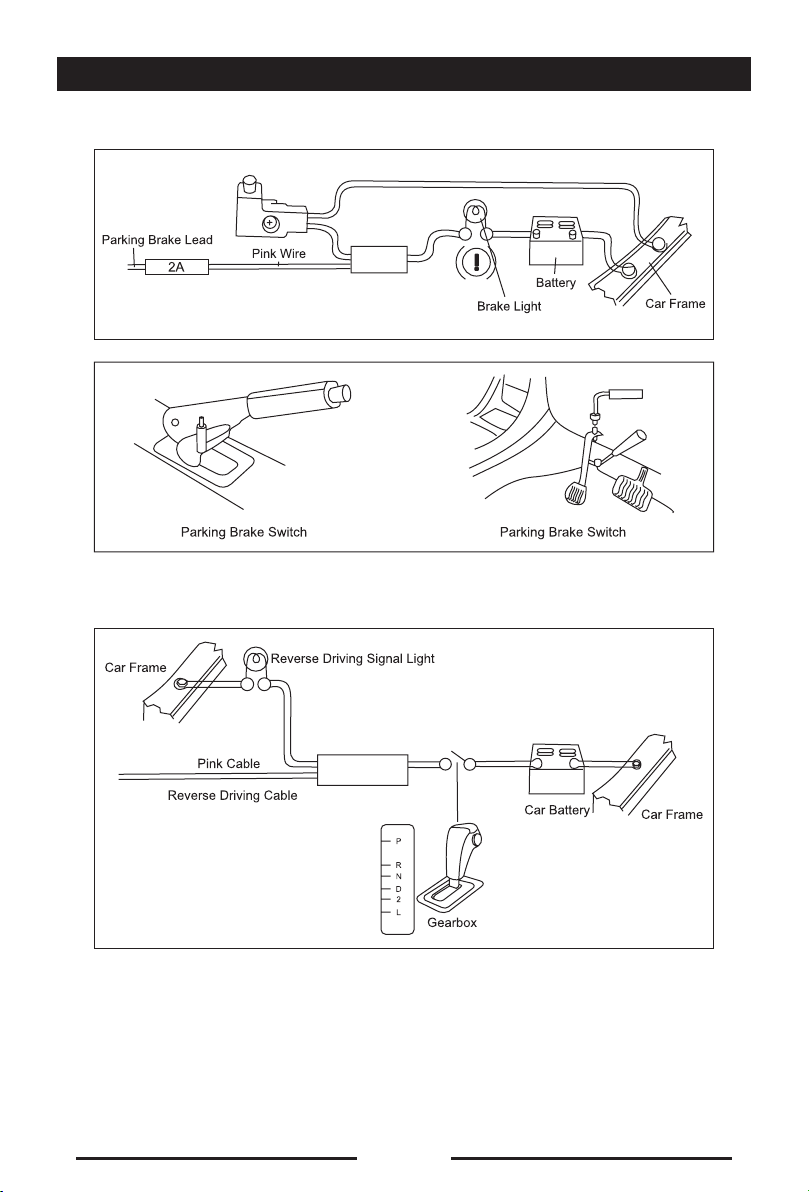
Device Connections
Parking Brake Cable Connections
Reverse Driving Cable Connections
EN - 25
Page 55
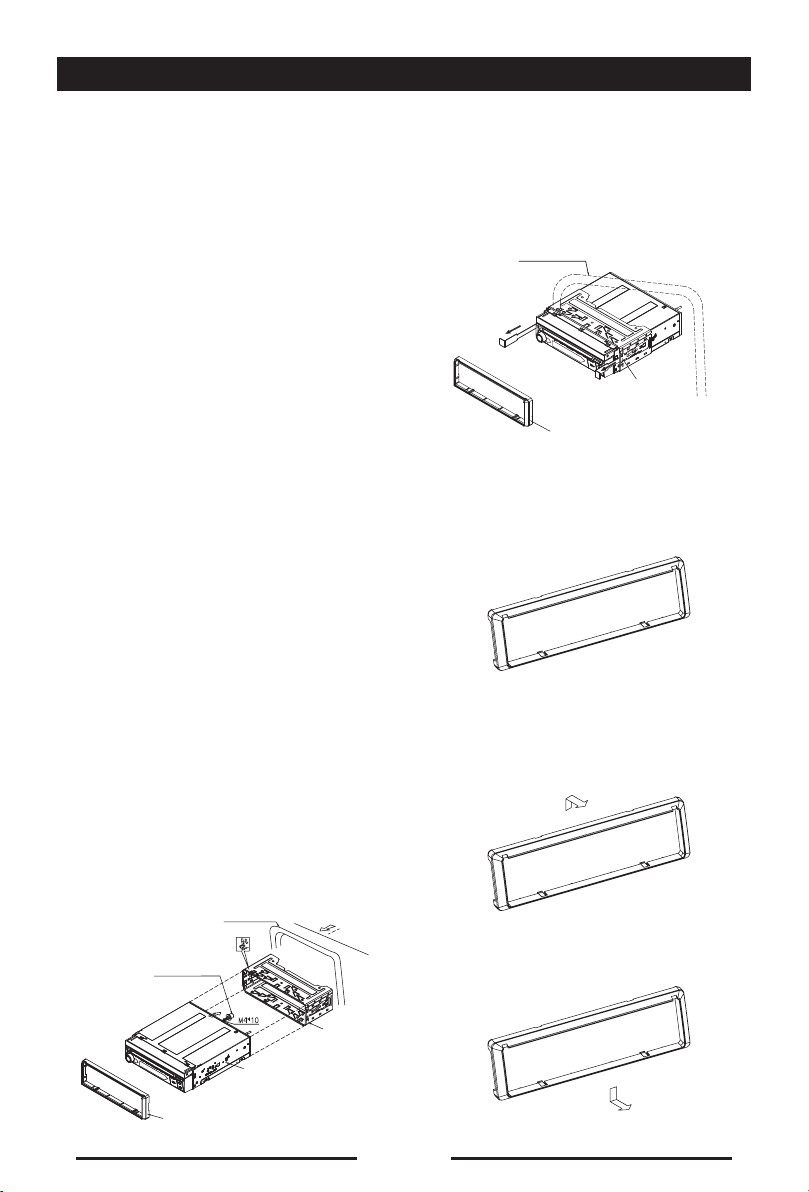
Installation and Uninstall
Trim plate
Notes of Installation
1.
Before installation, please make sure proper
connections are conducted and the unit
operates normally. Improper connection may
result in damage to the unit.
2.
Use only accessories designed and
manufactured for this unit and other
unauthorized accessories may result in
damage to the unit.
3.
Before installation, please fasten all power
cables.
4. Do not install the unit in the place where close
to hot area to prevent damage to electrical
components such as the laser head.
5.
Install the unit horizontally. Installing the unit
more than 30 degree vertically may result in
worse performance.
6.
To prevent electric spark, connect the
positive pole rst and then the negative pole.
7.
Do not block the cooling fan exit to ensure
sufcient heating dissipation of this unit, or it
may result in damage to this unit.
Installation Procedures
1. If relevant, remove any other audio system
from the car.
2. Insert the mounting sleeve into the
dashboard. Fix it firmly in place by folding
down the metal tabs.
3. Perform the required electrical connections.
4. Then check that everything works before
installing the main unit.
5. Install the car radio in the dashboard using
the supplied screw (M4x10mm) and put a
rubber sheath over the screw.
6. Attach the outer trim frame. If you are not
sure how to install this unit correctly, contact
a qualied technician.
Remove the Unit
1. Switch off the power of the unit.
2. Remove the trim plate.
3. Insert both L-Keys into the hole on the front
of the set until they lock.
4. Pull out the unit.
Dash Board
Mounting
Trim Ring Installation
Attach the trim ring around the front panel
with two indentions on one side facing
upwards.
Trim Ring Uninstallation
Disassemble trim ring
1. Push the trim ring upward and pull out the
upper part.
Rubber Sheath
Trim plate
Dash Board
2. Push the trim ring downward and pull out
the lower part.
Mounting
The rear of the unit
EN - 26
Page 56

Specications
General
Reference Supply Voltage:
Operating Voltage Range: 10.5~15.8V(DC)
Max Operating Current: 15A
Grounding System:
Installation Dimension(WxHxD):
178x50x(160+34)mm
Installation Angle: 0 ~30
Net Weight: 2.3kg
12V DC
Car Battery Negative Pole
FM
Frequency Range: 87.5-108.0MHz
Residual Noise Sensitivity (S/N=30dB): 12dB V
Signal Noise Ratio: 55dB
Station Seeking Level: 20~30dB V
Distortion: 1.5 %
Stereo Separation(1KHz): 25dB
Antenna Impedance: 75 Ω
AM
Frequency Range: 522-1620KHz
Residual Noise Sensitivity (S/N=20dB): 30dB V
Selectivity (±10KHz): 40dB
DVD player
Signal / Noise Ratio: 90dB
Dynamic Range: 90dB
Distortion(line out): 0.1%
Frequency Response(±3dB):
Max Output Power: 4×60W
Load Impedance: 4Ω
20Hz~20KHz
AUX IN
Distortion: 0.5%
Frequency Response(±3dB):
Audio Input Level: 0.4Vrms
20Hz~20KHz
Audio
Audio Output Impedance: 200Ω
Audio Output Level:
Audio Input Level: 0.4Vrms
(Under normal audio input level and
maximum volume)
2Vrms(Max)
Video
Normal Video Input Level (CVBS): 1.0±0.2V
Video Input Impedance: 75Ω
Video Output Impedance: 75Ω
Video Output Level:
(Under normal video input level)
1.0±0.2V
TFT monitor
Screen Diagonal: 7 inches
Usable Display Area:
Resolution: 800 × 3 (RGB) × 480
Display Mode: Normally White, Transmissive
Dot Pitch: 0.0642
Surface Treatment: Anti-Glare
Color Arrangement: RGB-stripe
Display Color: 16.7M
Response Time:
Rise: 10ms
Fall: 15ms
Viewing Angle:
From Top: 50°
From bottom: 70°
Horizontally: ±70°
LCD Life Cycle:
154.08(W) × 85.92 (H)
(W) × 0.1790(H) mm
10000 hours(at 25°C)
Environment
Operating Temperature: -10°C~+60°C
Storing Temperature: -20°C~+70°C
Operating Humidity: 45%~80%RH
Storing Humidity: 30%~90%RH
Note:
Specications are subject to possible modifciations for improvement without further notice.
EN - 27
Page 57
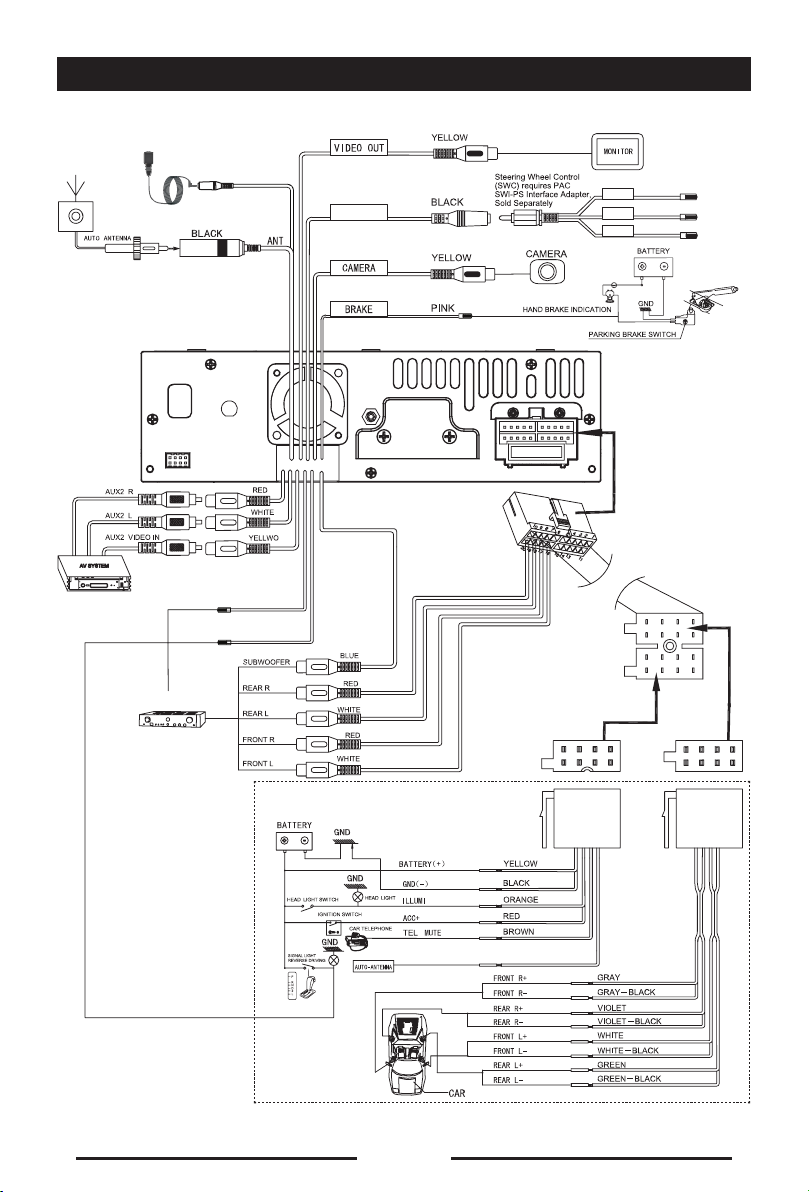
Wiring Diagram
External Microphone
Microphone
SWC
KEY A
KEY B
GND
BLACK
BLUE
WHITE
BLUE
GEAR
AMP/ANT Remote
POWER AMPLIFIER
BLUE
REVERSE
POWER ANT & AMP.CONT
GREEN/WHITE
Wiring Diagram
EN - 28
Page 58
CLASS 1
LASER PRODUCT
P.N.: 127075006626
 Loading...