

Page 1
BT1D7007
DVD/VCD/CD/MP3/SD/USB PLAYER WITH FM/AM TUNER
GPS & BLUETOOTH
Page 2
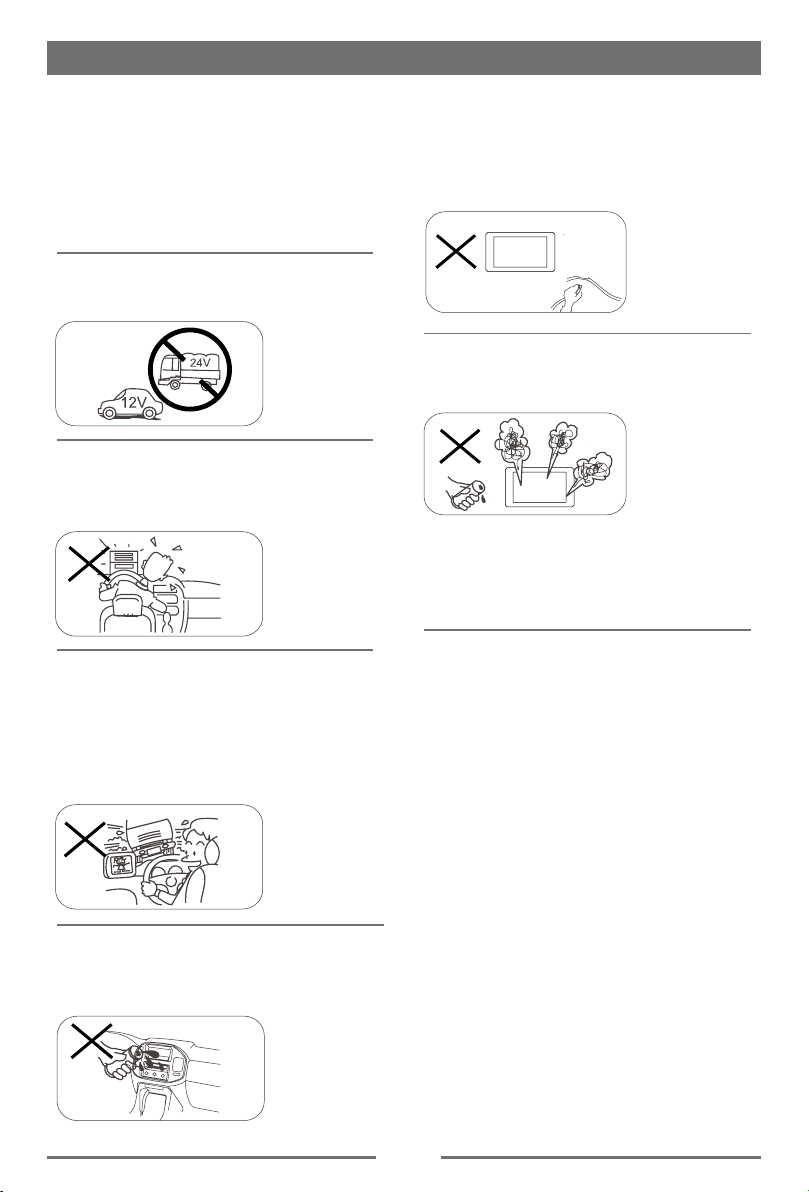
Sicherheitshinweise
MUTE
OK
Vielen Dank für den Kauf dieses
Produkts. Bitte lesen Sie diese
Betriebsanleitung damit Sie Ihr Gerät
richtig bedienen können. Nachdem Sie
die Anweisungen genau gelesen haben,
heben sie die Betriebsanleitung zu Ihrer
Referenz an einem sicheren Ort auf.
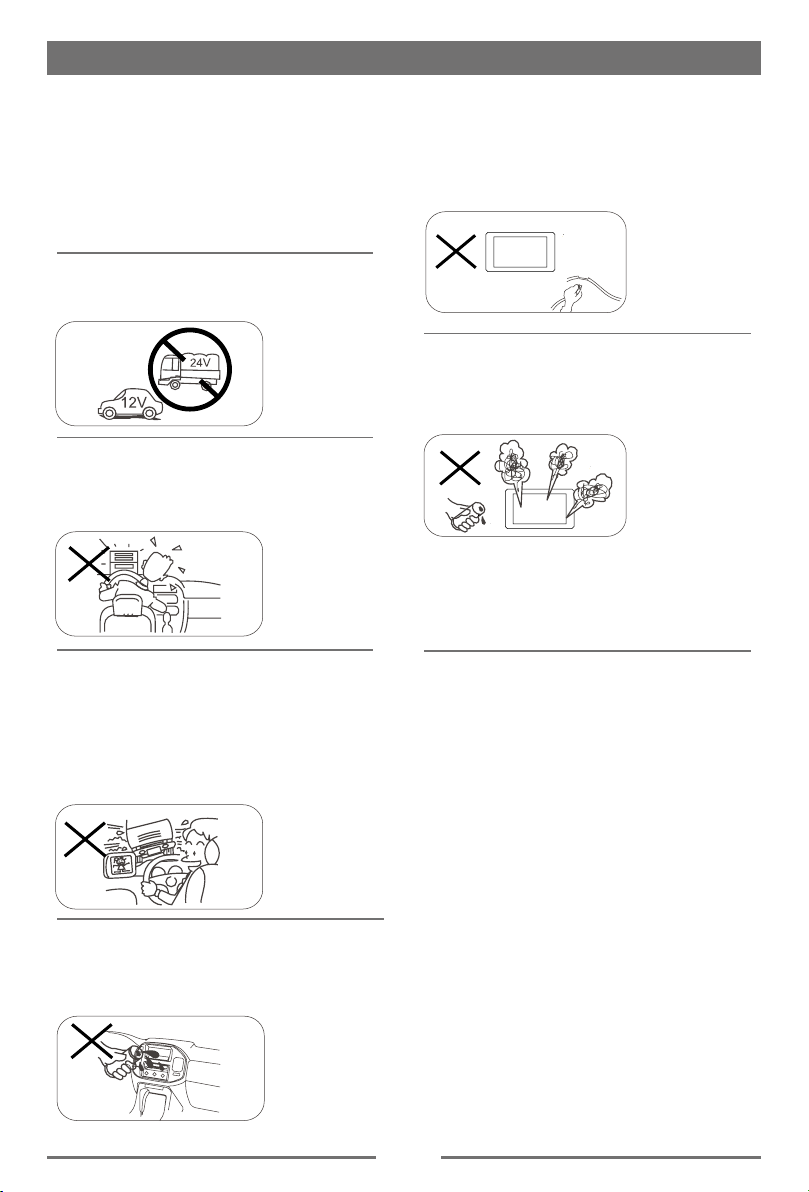
Das Gerät darf nur an eine 12-Volt
Stromversorgung mit negativer Erdung
angeschlossen werden.
Bauen Sie das Gerät niemals
an einem Ort ein, an dem es die
Verkehrssicherheit beeinträchtigen
kann.
Um nicht gegen die Verkehrsregeln zu
verstoßen und Unfälle zu vermeiden,
darf die Video-Funktion niemals
während der Fahrt betrieben werden mit
Ausnahme beim rückwärts Fahren mit
der Rückfahrkamera..
Bitte wechseln Sie die Sicherung
der Stromzuleitung niemals ohne
professionelle Hilfe, falsche Sicherungen
können zu Schäden am Gerät führen.
Sollten die folgenden Symptome
auftreten, dann treten Sie bitte mit Ihren
nächstgelegenen Händler in Verbindung:
(a). Wasser oder andere Substanzen
sind in das Gerät gelangt.
(b). Rauchentwicklung.
(c). Ein eigenartiger Geruch.
Um ein sicheres Fahren zu
gewährleisten, stellen Sie die Lautstärke
auf ein sicheres und angenehmes Maß
ein.
Um Funkenbildung und Feuer zu
vermeiden, müssen Sie das Gerät den
Verstärker und die Lautsprecher vor
Feuchtigkeit oder Wasser schützen.
DE-1
Page 3

Inhaltsverzeichnis
Sicherheitshinweise .................................1
Inhaltsverzeichnis ....................................2
Vor der Inbetriebnahme ...........................3
Basisfunktionen ........................................9
Handbremsen-Sperre .............................9
Mute/Ton aus ..........................................9
Stromversorgung EIN/AUS .....................9
Piepton-Bestätigung ...............................9
Wahl der Abspielquelle ...........................9
Lautstärke-Einstellung ............................9
EQ-Menü ................................................9
Auswahl des voreingestellten Equalizers 10
Einstellen der EQ-Parameter ................10
Fader/Balance einstellen ......................10
Datum/Uhrzeit einstellen.......................11
Radio-Modus ...........................................11
TFT-Bildschirm des Radios ..................11
Wählen Sie das Radio als Abspielquelle 12
Wählen Sie ein Frequenzband .............12
Sender einstellenAutomatischer
Sendersuchlauf .....................................12
Senderspeicher.....................................12
Lokale Suche ........................................12
RDS-Grundlagen ..................................13
RDS-Einstellungen ändern ...................13
RDS (Radio-Data-System) ...................13
AF-Funktion ..........................................13
TA-Funktion ..........................................13
PTY-Funktion ........................................13
Wiedergabe-Modus ................................14
Einlegen einer Disk ...............................14
Disk auswerfen .....................................14
Benutzung der Bedienungsoberäche .14
Wiedergabe-Kontrolle ...........................14
USB-Gerät anschließen ........................14
USB-Gerät entfernen ............................14
Einschieben einer SD-Karte .................14
SD-Karte entfernen ...............................14
Abspielen/Pause ...................................15
Vorherig/Nächste ..................................15
Suche nach einem Ordner ....................15
Wiederholung........................................15
Wiederholung A-B.................................16
Zufallswiedergabe.................................16
Wahl des Audio-Modus.........................16
Wahl der Untertitelsprache ...................16
Video-Einstellung ..................................16
Wiedergabeinformationen.....................16
Direkte Titel-Eingabe ............................17
Bild drehen............................................17
Zoomen.................................................17
Bluetooth-Modus ....................................18
Koppeln Sie Bluetooth fähige Geräte ...18
Bluetooth-Gerät trennen .......................18
Anrufen .................................................18
Einen Anruf entgegennehmen ..............18
Bluetooth-Einstellungen ändern ...........19
Bedienung ...............................................20
DAB als Wiedergabequelle auswählen 20
Wiedergabemenü .................................20
DAB-Frequenzband auswählen ............20
Senderwahl ...........................................20
Intro.......................................................20
Auto-Speicher .......................................20
Manueller Speicher ...............................21
Gespeicherte Dienste löschen ..............21
Gespeicherte Dienste abrufen ..............21
PTY-Suche ...........................................21
L-BAND AN/AUS ..................................21
Dienst-Link ............................................21
Einstellungen ..........................................22
Anzeigesystem .....................................22
Allgemeine Einstellungen ändern .........22
Kalibrierung...........................................22
Zeit-Einstellungen ändern .....................22
Klang-Einstellungen ändern .................23
Video-Einstellungen ändern .................23
DVD-Altersfreigabe ändern...................23
Lautstärke-Einstellungen ändern ..........24
Einstellungen zurücksetzen ..................24
Andere Modi ............................................25
Das Hören von anderen Geräten .........25
Zurückstellung ......................................25
Ersetzen einer Sicherung .....................25
GPS ......................................................25
Lenkrad-Bedienelemente .....................25
Geräteanschlüsse...................................26
Ein- und Ausbau .....................................28
Technische Daten ...................................30
Anhang ....................................................32
Fehlersuche ............................................33
Kabelverbindungen ................................34
DE-2
Page 4
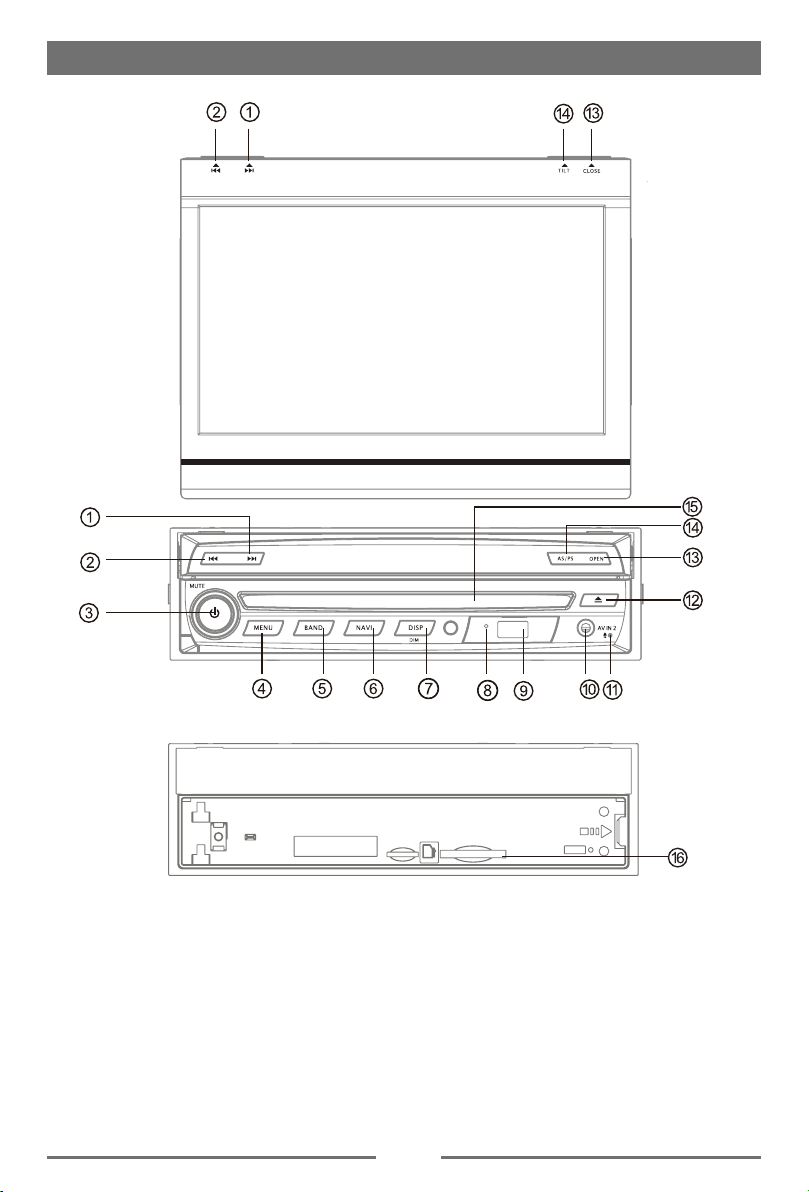
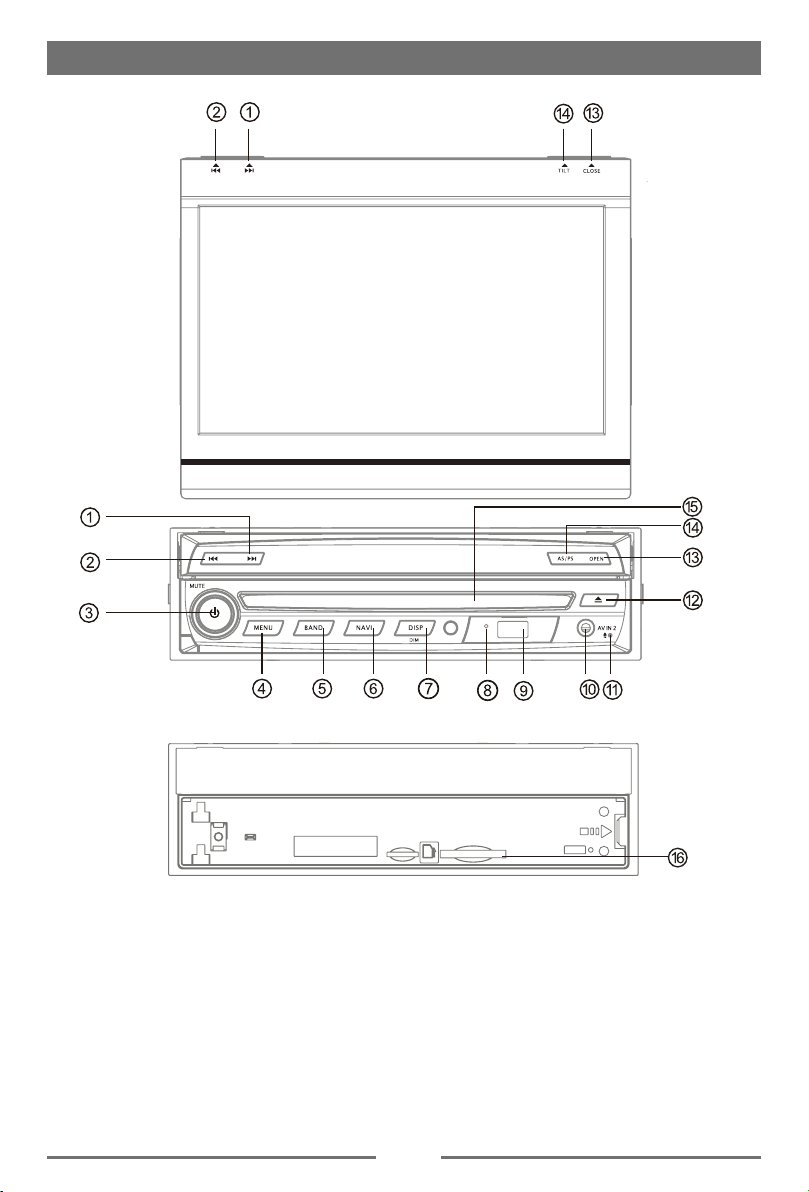
Bedienteil
Vor der Inbetriebnahme
Hinweis:
Die Tasten in dieser Abbildung dienen nur zu Referenzzwecken und können am Gerät
unterschiedlich sein. Sie dienen nur als Beispiel.
DE-3
Page 5
Vor der Inbetriebnahme
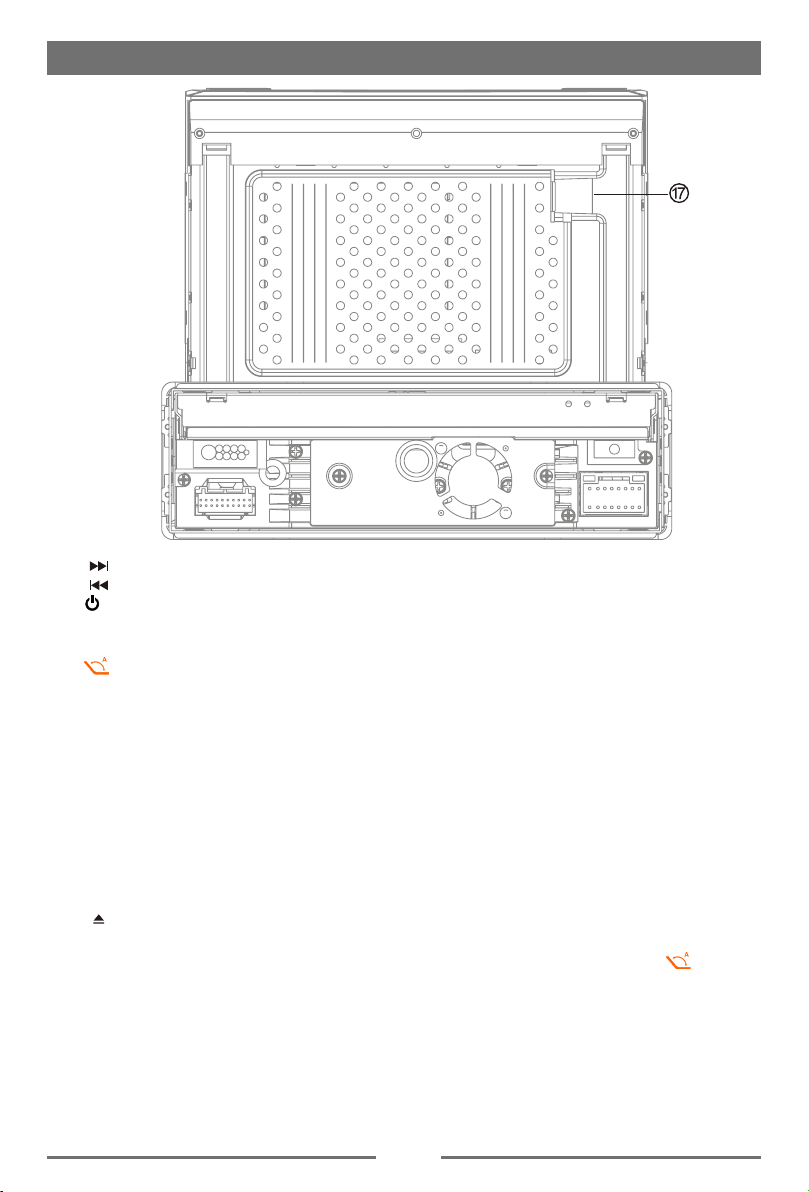
1. [ ] Taste: Nächste
2. [ ] Taste: Vorherig
3. [ /MUTE] Drehknopf: Einstellen der Lautstärke
Drehen Sie im Uhrzeigersinn, um den Betrachtungswinkel zu erhöhen und gegen den
Uhrzeigersinn um ihn zu verringern (Drücken Sie die [AS/PS/TILT] Taste oder das Bildschirm
Symbol).
“
“
Mute ein-/ausschalten (kurz drücken)
Stromzufuhr ein-/ausschalten (lange drücken)
4. [MENU] Taste: Zurück zum Hauptmenü
5. [BAND] Taste: Frequenzbereich wechseln
6. [NAVI] Taste: In den Navigationsmodus wechseln
7. [DISP/DIM] Taste: Informationen anzeigen
In den Modus für die Bildschirmhelligkeit wechseln
EIN/AUS Bildschirmhelligkeit
8. [Reset] Taste: Gerät zurücksetzen
9. USB-Anschluss
10. AV-Eingangsbuchse
11. Internes Mikrophone
12.
[ ] Taste: Disk auszuwerfen
13. [OPEN / CLOSE] Schaltfläche: Öffnen / Schließen des TFT-Monitors
14. [AS/PS/TILT] Taste: Automatische Speicherung/Sender-Vorschau/Bildschirm
berühren
15. Disk-Schlitz
16. SD/MMC-Kartenschlitz
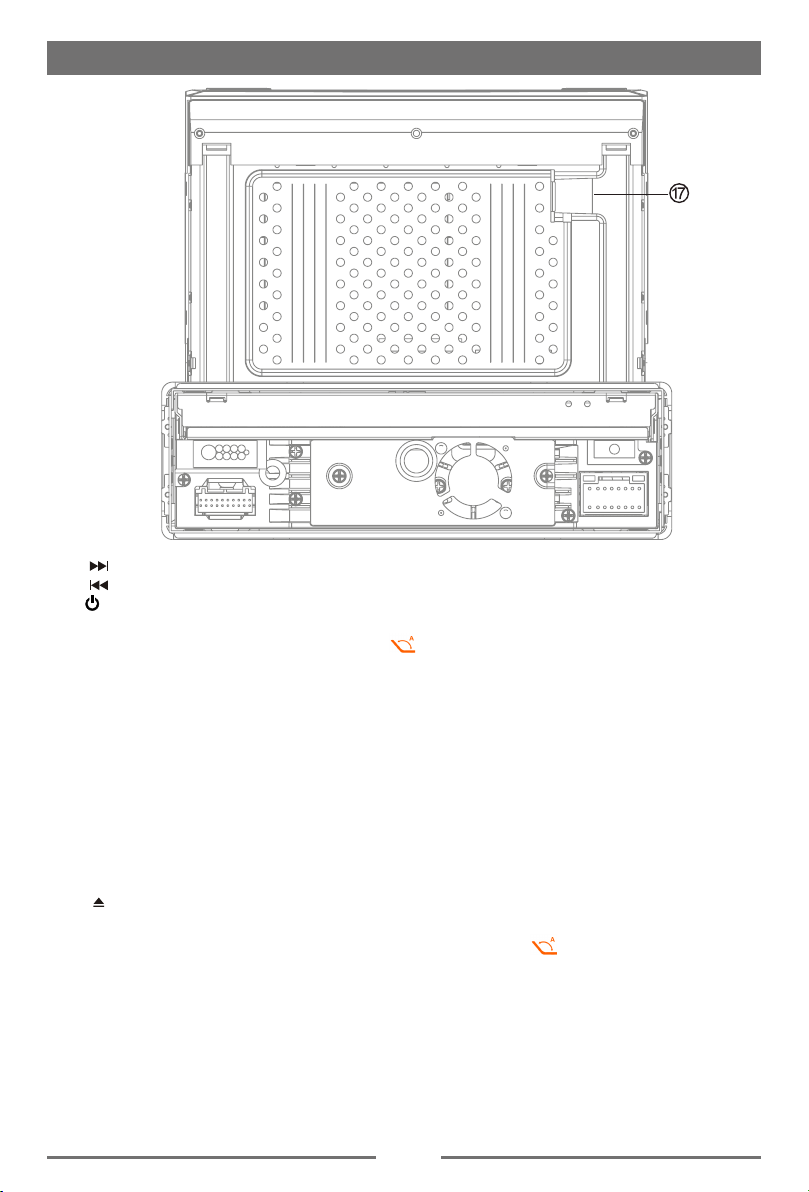
17. NAV-Karten-Steckplatz
“ “
Symbol
,
DE-4
Page 6
Vor der Inbetriebnahme
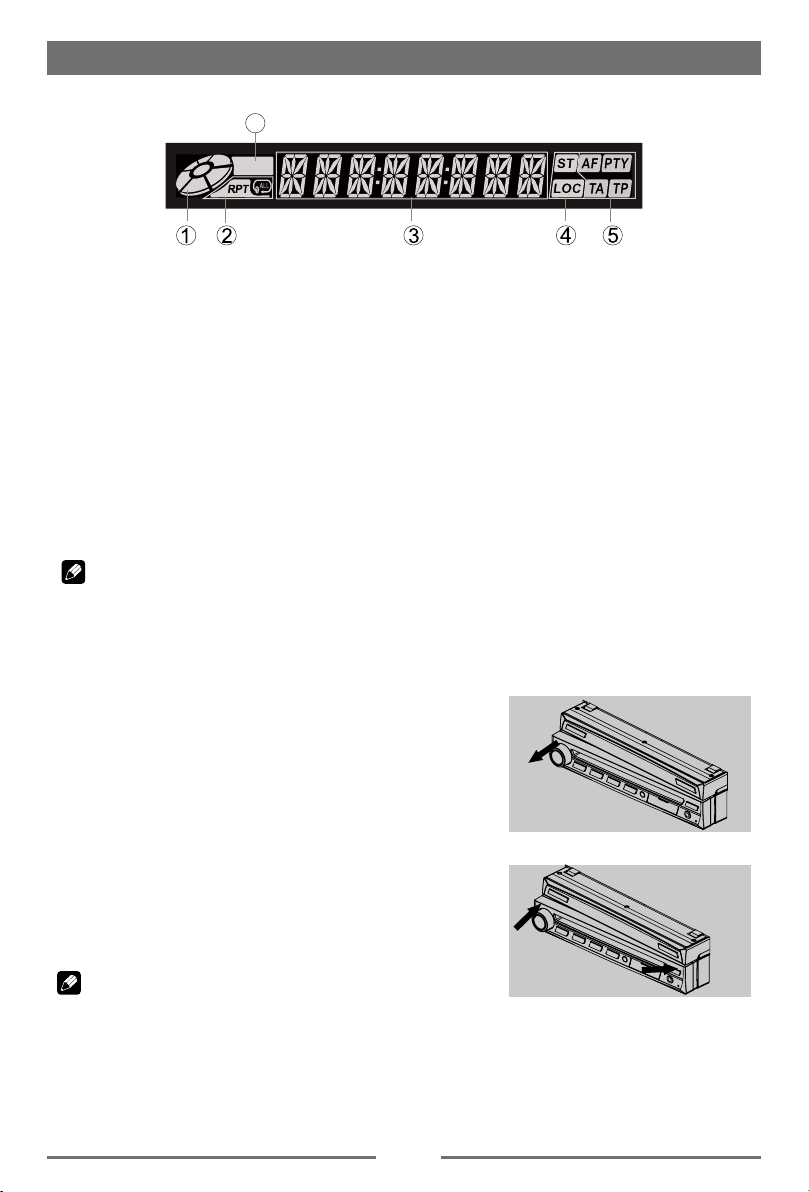
LCD-Anzeige
6
LOUD
1. Disk-Anzeige
Leuchtet, wenn sich eine Disk im Gerät bendet,blinkt, wenn eine Disk abgespielt wird.
2. Anzeige des Wiederholungsmodus
Leuchtet bei eingeschaltetem Wiederholungsmodus, erlischt bei ausgeschaltetem
Wiederholungsmodus.
3. Hauptanzeigefeld
Zeigt die Wiedergabezeit, Frequenz, Uhrzeit und andere Text-Informationen an.
4. Anzeige des Radiostatus
Die Stereo-Anzeige leuchtet, wenn das Gerät einen Stereo-Sender empfängt,
Die Lokal-Anzeige leuchtet, wenn die lokale Suchfunktion aktiviert ist.
5. RDS-Funktionsanzeige
AF: Alternative Frequenz
PTY: Programm-Typ
TA: Verkehrsdurchsage
TP: Verkehrsprogramm
6. Leuchtet wenn Loud (Laut) eingeschaltet ist, erlischt wenn Loud ausgeschaltet ist.
Hinweis:
① Die meisten der Informationen können nur auf dem LCD angezeigt werden, wenn der TFT-
Monitor geschlossen ist.
② Das LCD unterstützt nur die englische Sprache.
Entfernen des abnehmbaren Bedienteils
Um einen Diebstahl zu verhindern, kann das Bedienteil
abgenommen werden. Das abgenommene Bedienteil bitte an
einem sichern Ort lagern und vor Kratzern schützen.
Wir empfehlen Ihnen das Bedienteil mitzunehmen, wenn Sie
Ihr Auto verlassen.
1. Drücken Sie den [ / MUTE] Drehknopf (2 Sekunden), um
das Gerät auszuschalten.
2. Drücken Sie die [OPEN] Taste tief hinein, um das
abnehmbare Bedienteil zu entfernen.
3. Halten Sie das Bedienteil an der gelösten Seite und
nehmen Sie es heraus.
Anbringen des abnehmbaren Bedienteils.
1. Halten Sie das Bedienteil so, dass die Funktionstasten zu
Ihnen zeigen. Setzen Sie die rechte Seite des Bedienteils
in die Halterung des Gerätes ein.
2. Drücken Sie die Linke Seite des Bedienteil bis es einrastet.
Hinweis:
• Das Bedienteil kann durch Schläge schnell beschädigt werden. Nachdem Sie es entfernt
haben, lassen Sie es bitte nicht fallen oder setzen es starken Schlägen aus.
• Ist einmal die [OPEN] Taste gedrückt und das Bedienteil gelöst, kann es durch die Vibrationen
des Fahrzeugs herunterfallen.
• Der Stecker, der das Gerät mit der abnehmbaren Bedienteil verbindet ist ein sehr wichtiges
Teil. Seien Sie vorsichtig, dass Sie den Stecker nicht mit den Fingernägeln, einem
Schraubendreher usw. beschädigen.
• Ist das Bedienteil verschmutzt, reinigen Sie es mit einem weichen, trockenen Tuch.
DE-5
Page 7
Vor der Inbetriebnahme
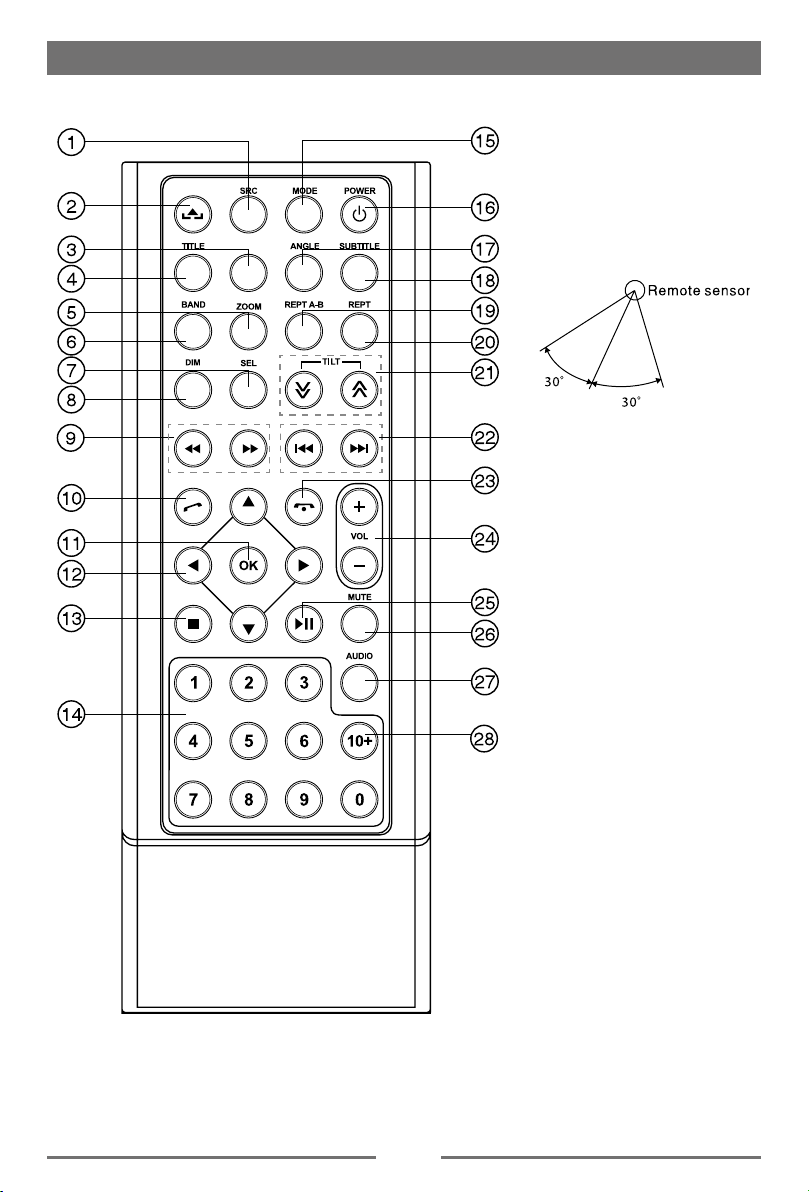
Fernbedienung(OPTION)
OPEN/CLOSE
DVD MENU
SLOW RDM
Fernbedienung
Betriebsbereich
Die Fernbedienung hat eine
Reichweite von 3-5 Metern.
Der Sensor für die
Fernbedienung liegt rechts
von der Lautstärke + Taste.
DE-6
Page 8
Vor der Inbetriebnahme
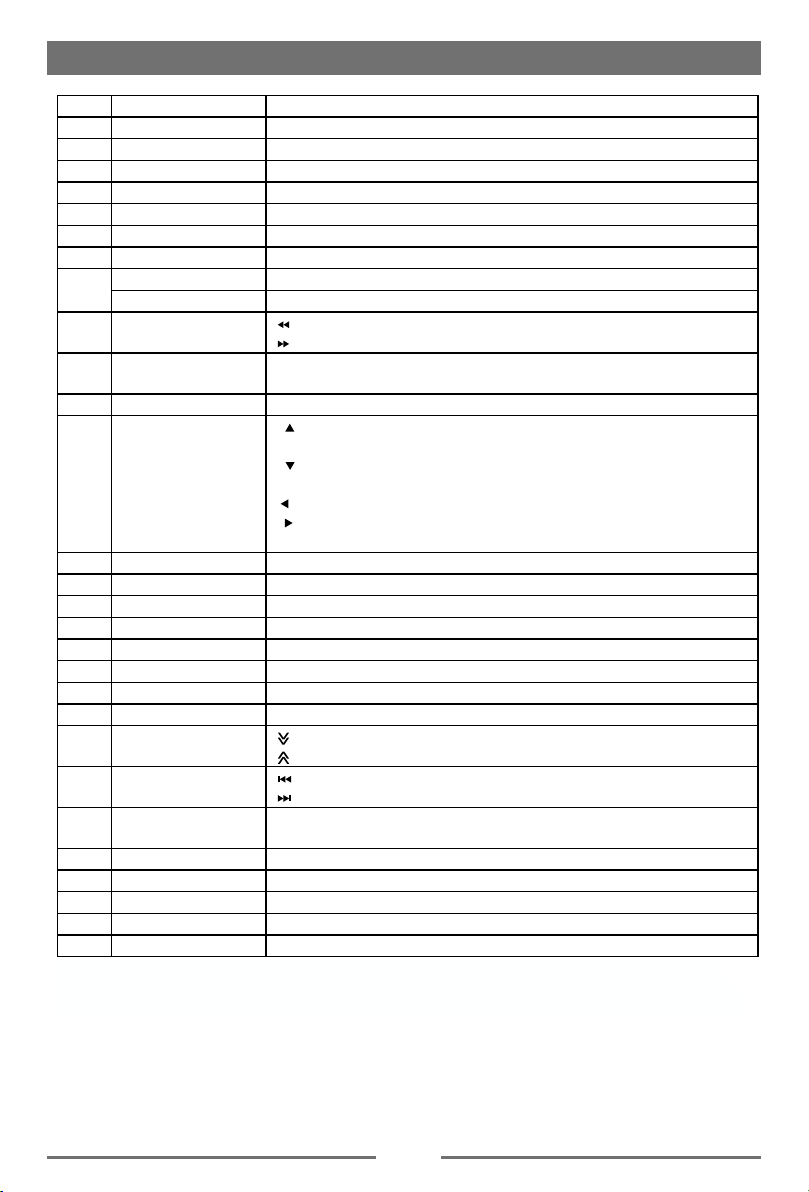
Taste Bedienung Beschreibung
1 Drücken Wechseln der aktuellen Abspielquelle.
2 Drücken TFT-Bildschirm schließen/öffnen.
3 Drücken DVD-Menü aufrufen.
4 Drücken DVD-Titel aufrufen.
5 Drücken Bilder zoomen + /-.
6 Drücken Wählen Sie ein Frequenzband
7 Drücken Navigation/Stromversorgung EIN
Drücken Dimmer-Modus
8
Gedrückthalten TFT-Bildschirm AUS
[
9 Drücken
10 Drücken
11 Drücken Bestätigen
12 Drücken
13 Drücken Wiedergabe stoppen
14 Drücken Nummern-Eingabe
15 Drücken Zurück zum Hauptmenü
16 Drücken Stromversorgung EIN/AUS
17 Drücken Foto-Winkel-Auswahl
18 Drücken DVD-Untertitel
19 Drücken Wiederholung A-B
20 Drücken Wiedergabe-Wiederholung des aktuellen Kapitels
21 Drücken
22 Drücken
23 Drücken
24 Drücken Lautstärke erhöhen/verringern
25 Drücken Wiedergabe pausieren/Wiedergabe starten.
26 Drücken Ein/Aus Audio-Ausgang.
27 Drücken Audio-Kanal-Auswahl.
28 Drücken Nummer 10+,20+,30+…100+… Auswahl.
]- Schneller Rücklauf
[ ]- Schneller Vorlauf
Langsame Wiedergabe
Anruf wählen
[
]-Fotos wiedergeben:Spiegel HOCH-RUNTER; Disk
abspielen:Datei auswählen.
[ ]-Fotos wiedergeben:Spiegel LINKS-RECHTS; Disk
abspielen:Datei auswählen.
[ ]-Zurück zur Abspielliste
[ ]-Fotos wiedergeben: Im Uhrzeigersinn drehen ; Disk
abspielen:Datei auswählen.
[
]- Betrachtungswinkel vermindern (TILT-).
[ ]- Betrachtungswinkel erhöhen (TILT+).
[
]- Vorherig
[ ]- Nächste
Zufallswiedergabe
Anruf beenden
DE-7
Page 9
Vor der Inbetriebnahme
Hinweise zur Benutzung der Fernbedienung
1. Richten Sie die Fernbedienung auf den Sensor am Gerät.
2. Entfernen Sie die Batterie aus der Fernbedienung oder setzen Sie einen Batterieisolator ein,
wenn die Batterie für einen Monat oder länger nicht benutzt wurde.
3. Setzen Sie die Fernbedienung nicht direkter Sonneneinstrahlung oder hohen Temperaturen
aus, da dies zu Störungen führen kann.
4. Die Batterie arbeitet, unter normalen Bedingungen, für 6 Monate. Sollte die Fernbedienung
nicht funktionieren, wechseln Sie bitte die Batterie.
5. Verwenden Sie nur eine Knopfzellen-Lithium-Batterie "CR2025" (3V).
6. Die Batterie bitte nicht auaden, zerlegen oder ins Feuer werfen.
7. Setzen Sie die Batterie in der richtigen Richtung für die (+) und (-) Pole ein.
8. Um Unfälle zu vermeiden, lagern Sie bitte die Batterie an einem Ort der unerreichbar für Kinder
ist.
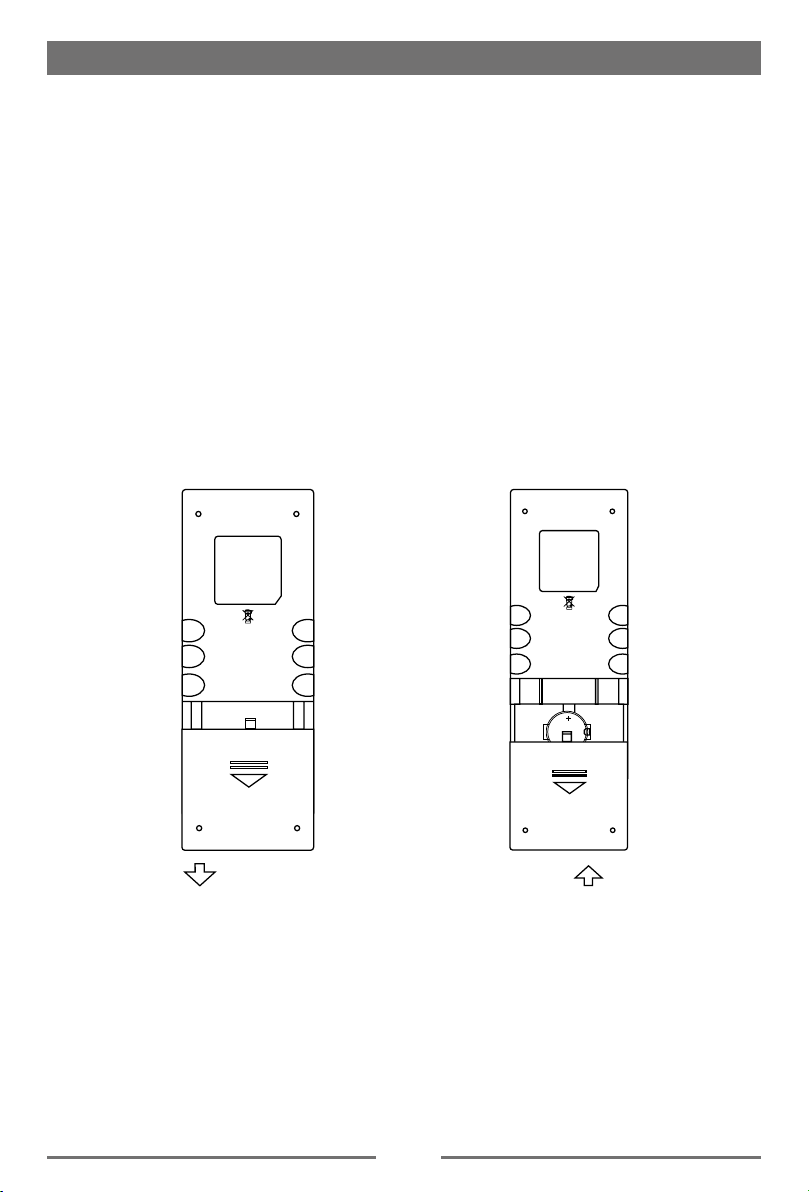
Batterie entfernen
Bitte das Batteriefach der
Fernbedienung unten links
herausziehen.
PULL OUT PUSH IN
Batterie einsetzen
Verwenden Sie nur eine KnopfzellenLithium-Batterie “CR2025” (3V). Setzen
Sie die Batterie in der richtigen Richtung
ein. Achten Sie auf die (+) und (-) Pole
(OPTION)
DE-8
Page 10
Basisfunktionen
Handbremsen-Sperre
• Ist das Kabel für die Bremse an dem
Handbremsschalter angeschlossen,
wird der Bildschirm nur Videos auf
dem Bildschirm abspielen wenn die
Handbremse angezogen ist.
• Die Handbremsfunktion hat keinen
Einuss auf die hinteren Bildschirme.
• Ist die Schutzfunktion der Handbremse
aktiviert, erscheint auf dem vorderen
Bildschirm "Warnung, sehen Sie sich
während der Fahrt keine Videos an!", um
zu verhindern das der Fahrer sich während
der Fahrt Videos ansieht. Die hinteren
Bildschirme sind davon ausgenommen.
Mute/Ton aus
Drücken Sie den [ /MUTE ] Drehknopf oder
die [ MUTE ] Taste auf der Fernbedienung,
um den Ton des Gerätes stummzuschalten.
Drücken Sie erneut, um die vorherige
Lautstärke wieder herzustellen. [
auf dem LCD angezeigt. Die Änderung der
Lautstärke oder anderer Audio-Einstellungen,
hebt die Mute-Funktion auf.
] wird
Stromversorgung EIN/AUS
Drücken Sie den [ /MUTE ] Drehknopf
am Gerät (oder die [ POWER ] Taste
auf der Fernbedienung), um das Gerät
einzuschalten. Der aktuelle Modus wird auf
dem LCD angezeigt.
Halten Sie den [ /MUTE ] Drehknopf
gedrückt, um das Gerät auszuschalten.
Piepton-Bestätigung
Ein Piepton bestätigt jede Funktionsauswahl.
Der Piepton kann im Einstellungsmenü
deaktiviert werden.
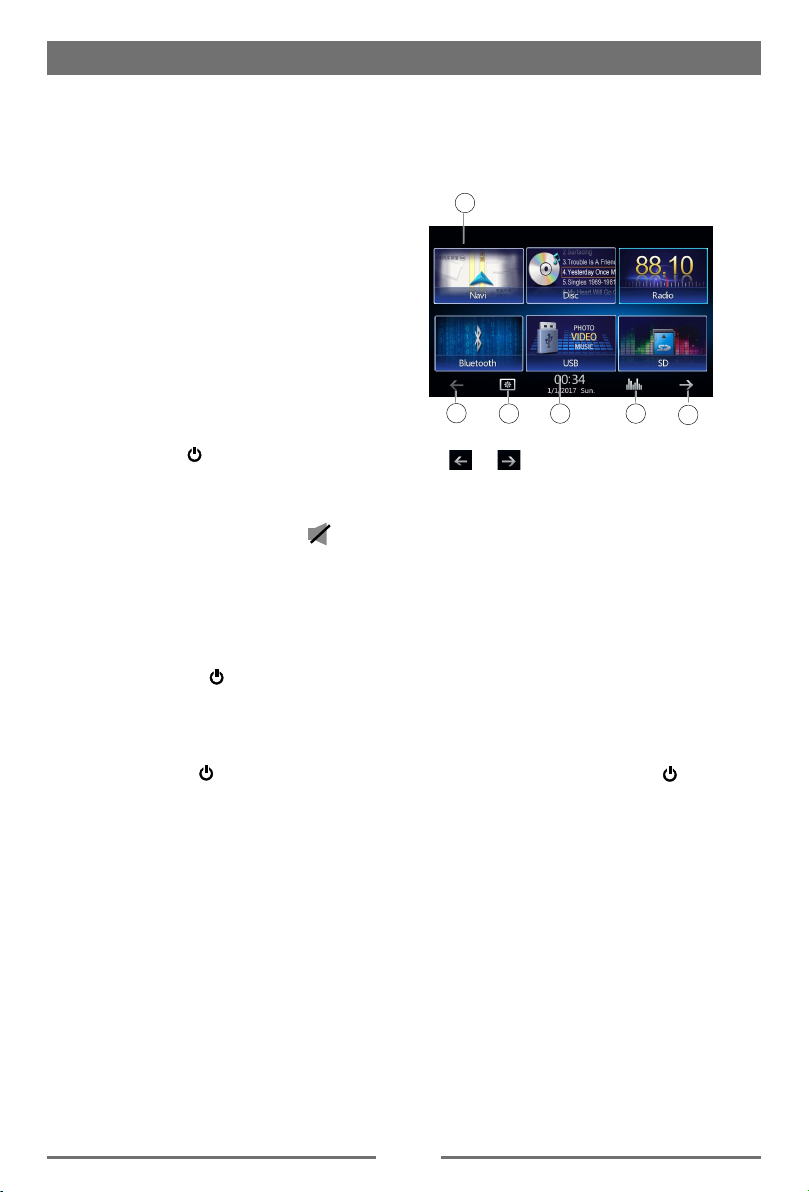
Wahl der Abspielquelle
Drücken Sie die [ MENU ] Taste, um
zwischen den möglichen Abspielquellen zu
wählen. Der Abspielmodus wird auf dem
Bildschirm angezeigt.
1
3
4 5
2
2
1. Funktionssymbole
2.
or : Berühren Sie die Seitentasten,
um die erste oder zweite Seite der
Symbole auf dem Bildschirm zu sehen.
Sie können auch im leeren Bereich nach
links oder rechts ziehen, um die Seiten zu
wechseln.
3. Berühren Sie wiederholt, um den
Bildschirmhintergrund zu ändern
4. Zeit- und Datumsanzeige. Doppelklicken
Sie, um in den Uhr-Modus zu wechseln.
5. Berühren Sie den Schnellzugang für die
Equalizer-Pegeleinstellung.
Lautstärke-Einstellung
Um die Lautstärke zu erhöhen oder zu
verringern, drehen Sie den [ /MUTE ]
Drehknopf am Bedienteil oder drücken
Sie die [ VOL+ ] / [ VOL- ] Taste auf der
Fernbedienung. Die Lautstärke-Einstellung
reicht von “0” bis “39”. Der LCD oder TFT
Bildschirm zeigt die Lautstärke-Einstellung
für 3 Sekunden an.
EQ-Menü
Die Audio-Kontrollfunktion ermöglicht es
Ihnen, das Audiosystem an die akustischen
Gegebenheiten im Fahrzeug anzupassen,
diese kann je nach der Art des Fahrzeugs
und seiner Abmessungen variieren.
Die korrekten Einstellungen für Faderund Balance fördert die Wirkungen des
Equalizers.
DE-9
Page 11
Basisfunktionen
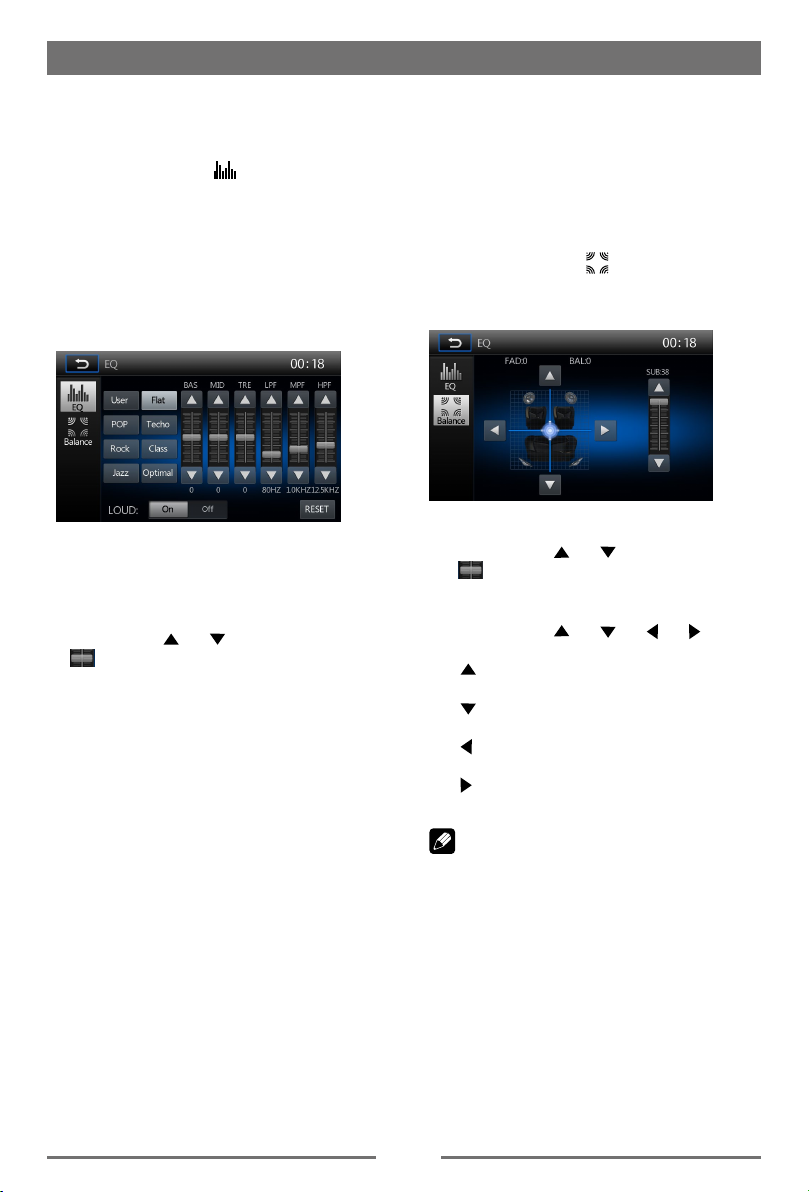
Auswahl des voreingestellten
Equalizers
1. Den EQ-Einstellungsmodus aufrufen
Berühren Sie das [
Benutzeroberäche und die EQ-
Einstellungen werden auf dem Bildschirm
angezeigt.
2. Auswahl des EQ-Modus
∙ [User] ∙ [Rock]
∙ [Flat] ∙ [Class]
∙ [Pop] ∙ [Jazz]
∙ [Techno] ∙ [Optimal]
] Symbol der
Einstellen der EQ-Parameter
Um die EQ-Parameter einzustellen,
berühren und ziehen Sie
den Parameter- Balken.
Berühren Sie [ ] / [ ] oder ziehen Sie
[ ] um die.
[ User ]: Einstellung des gewünschten
Audio-Effekts.
∙ [BAS] Bassbereich: -7 bis +7
∙ [MID] Mittelbereich: -7 bis +7
∙ [TRE] Hochtonbereich: -7 bis +7
∙ [LPH] Tiefpasslter-Bereich: 60HZ, 80HZ,
100HZ, 200HZ
∙ [MPF] Mittelpasslter-Bereich: 0.5KHZ,
1.0KHZ, 1.5KHZ, 2.5KHZ
∙ [HPF] Hochpasslter-Bereich: 10.0KHZ,
12.5KHZ, 15.0KKHZ, 17.5KKHZ
[ LOUD: On/Off ]: Beim Hören von Musik
mit geringer Lautstärke, wird diese
Funktion bestimmte Bässe und Höhen
hervorheben.
[ RESET ]: Abbrechen der Equalizer-
Funktionseinstellungen.
Fader/Balance einstellen
Sie können vorne/hinten/links/rechts die
Balance der
Lautsprecher und die Subwoofer-
Lautstärke einstellen, um
je nach Umgebung und Wunsch
den besten Effekt zu erzielen.
1. Den EQ-Einstellungsmodus aufrufen
Berühren Sie das [
Benutzeroberäche und die EQ-
Einstellungen werden auf dem Bildschirm
angezeigt.
2. Einstellen der Subwoofer-Lautstärke
Berühren Sie [ ] / [ ] oder ziehen Sie
[
] um die Subwoofer-Lautstärke von 0
bis 38 einzustellen.
3. Einstellung des Fader-/ Balance-Wertes
Berühren Sie [ ] / [ ] / [ ] / [ ] um
den Fader-/Balance-Wert einzustellen.
∙ [ ]: Vorderer Lautsprecher, Fader-
Bereich: 0 bis 7..
∙ [ ]: Hinterer Lautsprecher, Fader-
Bereich: 0 bis 7.
∙ [ ]:Linker Lautsprecher, Balance-
Bereich: 0 bis 7.
∙ [ ]:
1. Die Parameter der EQ-Modi ist
2. Der EQ-Modus wird automatisch nach
3. Der Sub-Wert ist von dem EQ-Modus
Rechter Lautsprecher, Balance-
Bereich: 0 bis 7.
Hinweis:
voreingestellt und können nicht geändert
werden, mit der Ausnahme von ‘User’.
‘User’ wechseln sobald der FrequenzWert in einem anderen Modus als ‘User’
eingestellt wird.
unabhängig.
] Symbol der
DE-10
Page 12
Basisfunktionen
Radio-Modus
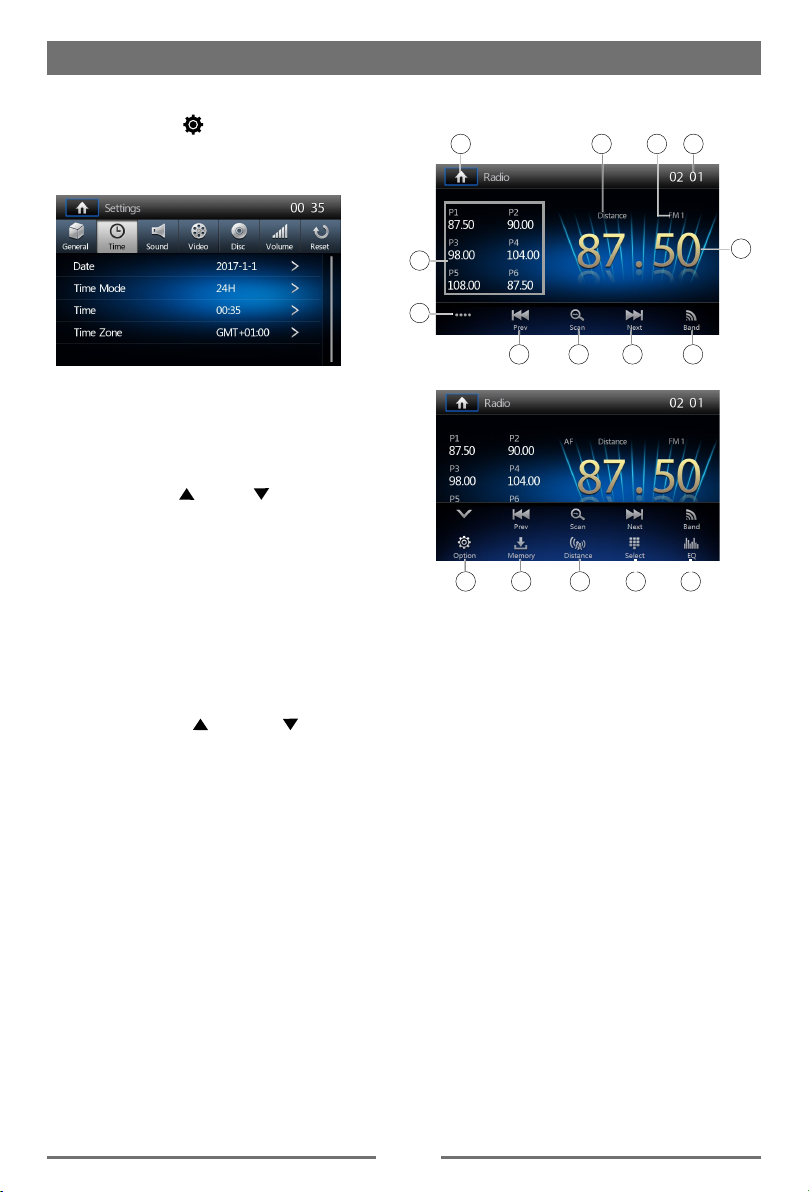
Datum/Uhrzeit einstellen
1. Berühren Sie [ ].
2. Berühren Sie [ Time ].
Das Datum/Zeit Einstellungsmenü wird
angezeigt.
· Datum einstellen
1. Berühren Sie [ Date ].
2. Berühren Sie die Datum-Information auf
dem Bildschirm.
Ein Untermenü wird angezeigt.
3. Berühren Sie[ ] oder [ ] um das Jahr,
den Monat und den Tag einzustellen.
· Uhr-Modus einstellen
1. Berühren Sie [Time Mode].
2. Berühren Sie [12H] oder [24H], um den
Uhr-Modus umzustellen.
· Uhrzeit einstellen
1. Berühren Sie [ Time ].
2. Berühren Sie die Uhrzeit auf dem
Bildschirm, ein Untermenü wird angezeigt.
3. Berühren Sie [ ] oder [ ] um die
Stunden und Minuten einzustellen.
· Zeitzone einstellen
1. Berühren Sie [Time Zone].
2. Ein Untermenü wird angezeigt.
3. Berühren Sie hier, um eine gewünschte
Zeitzone zu wählen.
4. Die voreingestellte Zeitzone ist
GMT+1:00 .
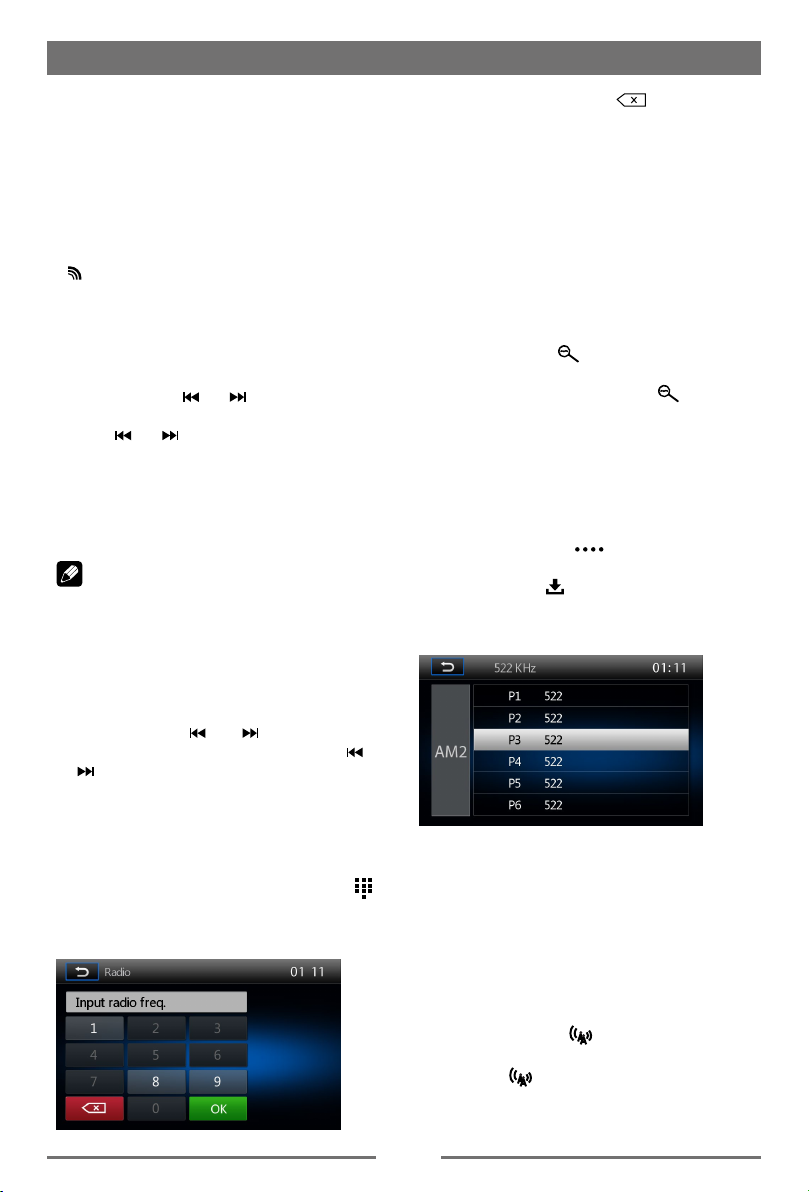
TFT-Bildschirm des Radios
1
5
6
7
1. Berühren Sie hier, um das HAUPTMENÜ
zu sehen und wählen Sie eine neue
Abspielquelle
2. Anzeige für entfernte Sendesignale
3. Aktueller Frequenzband-Anzeiger
4. Uhr
5. Gespeicherte Sender-Information
6. Berühren Sie, um weiter Symbole auf dem
Bildschirm anzuzeigen
7. Berühren Sie, um rückwärts zu suchen
8. Voreingestellte Sender durchsuchen
9. Berühren Sie, um vorwärts zu suchen
10. Berühren Sie, um zwischen dem AM/FM
Band zu wechseln
11. Aktuelle Radio-Information
12. ANS-Einstellungen
13. Speichern des gewünschten Radiosenders
14. Berühren Sie, um zwischen lokalen und
entfernten Sendern zu wechseln
15. Geben Sie die Frequenz direkt ein
16. Berühren Sie den Schnellzugang für die
Equalizer-Pegeleinstellung.
2
3 4
11
8
9
10
14 15 161312
DE-11
Page 13
Radio-Modus
Wählen Sie das Radio als
Abspielquelle
Öffnen Sie das Hauptmenü und berühren
Sie[Radio].
Wählen Sie ein Frequenzband
Drücken Sie die [BAND] Taste auf
derFernbedienung oder berühren Sie das
[ ] Symbol auf der Benutzeroberfläche
umzwischen den Frequenzbändern FM1,
FM2, FM3, AM1 und AM2 zu wählen.
Sender einstellenAutomatischer
Sendersuchlauf
Drücken Sie die [ ] / [ ] Taste der
Fernbedienung kurz oder berühren
Sie da [ ] / [ ] Symbol auf der
Benutzeroberäche für länger als 1
Sekunde, um einen höheren / niedrigeren
Sender zu suchen.Zum Anhalten der Suche,
wiederholen Siebitte den Vorgang oder
drücken Sieirgendeine andere Taste mit
Radio-Funktion.
Hinweis:
Wenn ein Sender empfangen wird,stoppt der
Suchlauf und der Sender wird abgespielt.
Manuelle Sendersuche
Methode 1:
Während der manuellen Sendersuche
ändert sich die Frequenz in Schritten.
Drücken Sie die [ ] / [ ] Taste auf der
Fernbedienung oder berühren Sie das [ ]
/ [ ] Symbol auf der Benutzeroberäche,
um einen höheren / niedrigeren Sender zu
suchen.
2. Berühren Sie [ ] um die
eingegebeneNummer Schritt für Schritt zu
löschen.
3. Berühren Sie [ OK ] für den Zugriff.
Senderspeicher
Das Gerät verfügt über 5 Bänder, diese
sindFM1, FM2, FM3, AM1, AM2, für jedes
Bandkönnen 6 Sender gespeichert werden,
daherkönnen Sie insgesamt 30 Sender
speichern
Intro/Scannen
Berühren Sie das [
gespeicherter Sender spieltautomatisch für 5
Sekunden ab. Halten Sie das [
berührt, um zuscannen. Nur Sender mit
ausreichenderSignalstärke werden erkannt
und gespeichert.Nach dem scannen wird P1
automatischabgespielt.
Manuelle Speicherung
1. Stellen Sie einen Sender ein.
2. Berühren Sie [
Menüanzuzeigen.
3. Berühren Sie [ ].
4. Berühren Sie einen der Kanäle P1 bis
P6,um den ausgewählten Sender zu
speichern.
] Symbol für Intro.Jeder
] Symbol
] um das zweite
Methode 2:
1. Berühren Sie das Symbol
für dieNummerntastatur [
]. dieNummerntastatur wird
angezeigt,berühren Sie die Nummern, um
dieFrequenz einzustellen.
Stellen Sie einen gespeicherten Sender ein.
1. Berühren Sie [Radio].
2. Wählen Sie ein Frequenzband (sofern
erforderlich).
3. Berühren Sie einen der
gespeichertenSender (P1 bis P6) auf dem
Bildschirm.
Lokale Suche
Berühren Sie das [ ] Symbol, um Lokaloder Fernradio zu wählen.
Wenn das [
nur Sender mit ausreichenderSignalstärke
erkannt.
DE-12
] Symbol hell leuchtet,werden
Page 14
Radio-Modus
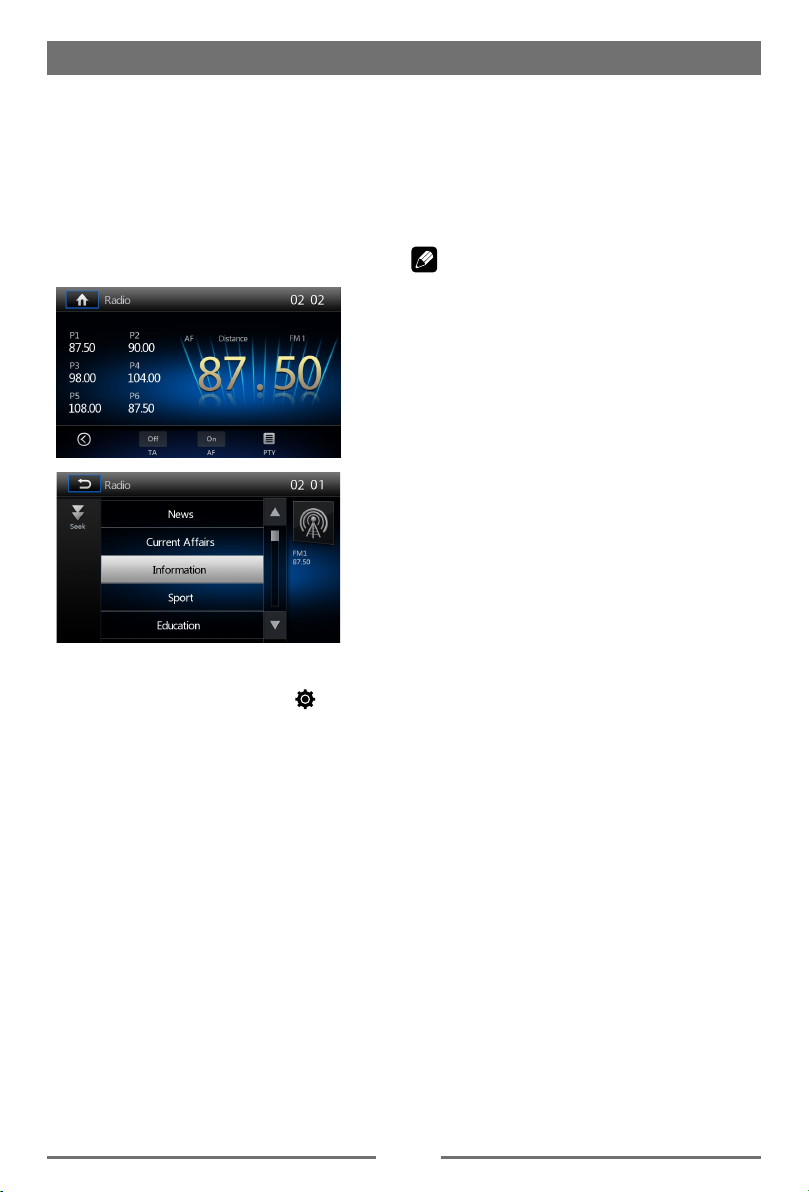
RDS-Grundlagen
RDS übermittelt Daten an das Radio,
dieInformationen wie, SenderIdentifikation,Artist und Lied-Titel,
anzeigen.RDS-Dienste stehen nicht in
allen Gebietenzur Verfügung. Sollten RDSDienste in IhrerNähe nicht zur Verfügung
stehen dann habenSie bitte Verständnis
das die folgendenDienste nicht angeboten
werden können.
RDS-Einstellungen ändern
1. Im Radio-Menü berühren Sie [ ].
Ein Auswahlmenü wird
angezeigt.2.Berühren Sie Ihre Auswahl
um die Einstellungen zu ändern.
∙ [TA]: Um die TA-Funktion ein- oder
auszuschalten.
∙ [AF]: Um die AF-Funktion ein- oder
auszuschalten.
∙ [PTY]: Um die PTY-Liste anzuzeigen.
RDS (Radio-Data-System)
Das Gerät hat RDS-Grundfunktionen.RDSDienste stehen nicht in allenGebieten zur
Verfügung. SolltenRDS-Dienste in Ihrer
Nähe nicht zurVerfügung stehen dann
haben Sie bitteVerständnis, dass die
folgenden Dienstenicht angeboten werden
können.
AF-Funktion
Die Alternative-Frequenz-Listen
werdenfür identische Programme und
inVerbindung mit dem PI-Code(ProgrammIdentifikationscode)verwendet, um die
automatischeProgrammsuche zu unterstützen.
Mit dieser Information kann ein
Radioautomatisch einen Sender suchen
derdas gleiche Programm sendet. Dies istsehr
hilfreich, wenn sich der Empfangeines Senders
verschlechtert.
Hinweis:
• Während des Umschaltens auf eine
andere Frequenz kann einen Rauschen
wahrgenommen werden.
• Das Abschalten der AF-Funktion kann dieses
Problem beheben.
TA-Funktion
Mit Hilfe der TA-Funktion(Verkehrsdurchsage)
empfängt das Gerätautomatisch
Verkehrsmeldungen, ganz gleichwelche
Medienquelle gehört wird. DieTA-Funktion kann
durch einen TP-Sender(Verkehrsprogramm)
derVerkehrsinformationen ausstrahlt
aktiviertwerden.
Wenn TA aktiviert ist und
eineVerkehrsdurchsage empfangen wird,
wird dieaktuelle Abspielquelle durch
dieVerkehrsdurchsage deaktiviert, wenn im
FMFrequenzband des Gerätes der Empfang
vonVerkehrsdurchsage eingeschaltet ist.
Das Gerät kehrt zur ursprünglicheAbspielquelle
zurück nachdem dieVerkehrsdurchsage
empfangen wurde.
Um die TA-Funktion zu aktivieren berührenSie
das [TA] Symbol auf derBenutzeroberäche.
Zum Aufheben dieser Funktion, wiederholenSie
den Vorgang wie oben beschrieben.
PTY-Funktion
PTY ist die Abkürzung für den ProgrammTypdes gesendeten Programms
(z.B.Nachrichten oder Rock) .
Die PTY-Option wird auf dem
Bildschirmangezeigt. Um weitere PTY-Optionen
zusehen berühren Sie die Bildlaueiste und die
Pfeile auf dem Bildschirm.
Wenn eine PTY Auswahl berührt wird
(z.B.Nachrichten), sucht das Gerät
automatischeden nächsten verfügbaren
PTY durchErhöhung der Frequenz, bis der
PTY desnächsten Senders mit dem des
aktuellenübereinstimmt. Wenn kein passender
PTYgefunden wurde, schaltet das Gerät auf
dieursprüngliche Radiofrequenz zurück.
DE-13
Page 15
Wiedergabe-Modus
Einlegen einer Disk
Sie können Video-, Audio- oder Bild-Dateien
von folgenden Disks abspielen:
• DVD Video, DVD-R, DVD-RW
• VCD
• Audio CD, CD-R, CD-RW
Hinweis:
Vergewissern Sie sich, dass auf der Disk
abspielbare Inhalte gespeichert sind.
Disk auswerfen
Drücken Sie die [ ] Taste auf dem
Bedienteiloder der Fernbedienung um
die Disk auszuwerfen. Wenn die Disk
ausgeworfen ist,schaltet das Gerät auf die
vorherige Abspielquelle zurück.
Benutzung der
Bedienungsoberäche
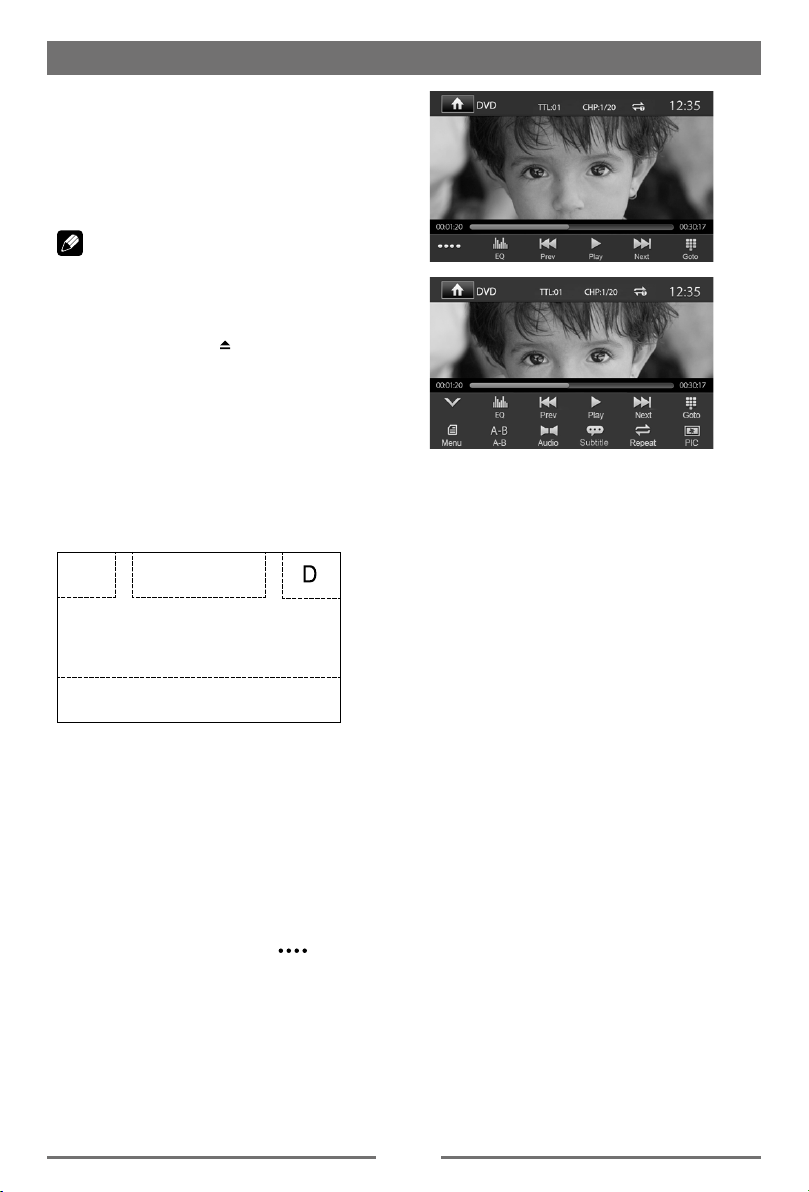
Die Symbole der Bedienungsoberfläche
für die DVD-Wiedergabe sind nachfolgend
aufgeführt:
A
B
C
A: Zurück zum Hauptmenü
B: Abspielen des Videos und Anzeige der
Wiedergabe-Informationen
C: Anzeige des Menüs auf dem Bildschirm
D: Zeitanzeige
Wiedergabe-Kontrolle
Um auf die Bedienelemente des Bildschirms
zuzugreifen, berühren Sie den Bildschirm
mit Ausnahme der oberen linken Ecke,
berühren Sie noch einmal um den Vorgang
abzubrechen. Berühren Sie [ ] um alle
Funktionssymbole anzuzeigen.
USB-Gerät anschließen
1. Öffnen Sie die USB-Abdeckung.
2. Stecken Sie ein USB-Gerät in denUSBAnschluss.Nach dem Anschließen
einesUSB-Geräts liest das Gerät die
Dateienautomatisch.
USB-Gerät entfernen
1. Wählen Sie eine andere Abspielquelle auf
dem Hauptmenü.
2. Entfernen Sie das USB-Gerät.
Einschieben einer SD-Karte
1. Entfernen Sie das
abnehmbarenBedienteil.
2. Schieben Sie die SD-Karte in denSDKartenschlitz. Die Wiedergabestartet
automatisch.
SD-Karte entfernen
1. Wechseln der Wiedergabequelle.
2. Nach leichtem Hereindrücken derKarte
hören Sie ein Klickgeräusch. DieKarte ist
damit deaktiviert.
3. SD-Karte entfernen.
4. Anbringen des abnehmbaren Bedienteils.
DE-14
Page 16
Wiedergabe-Modus
Abspielen/Pause
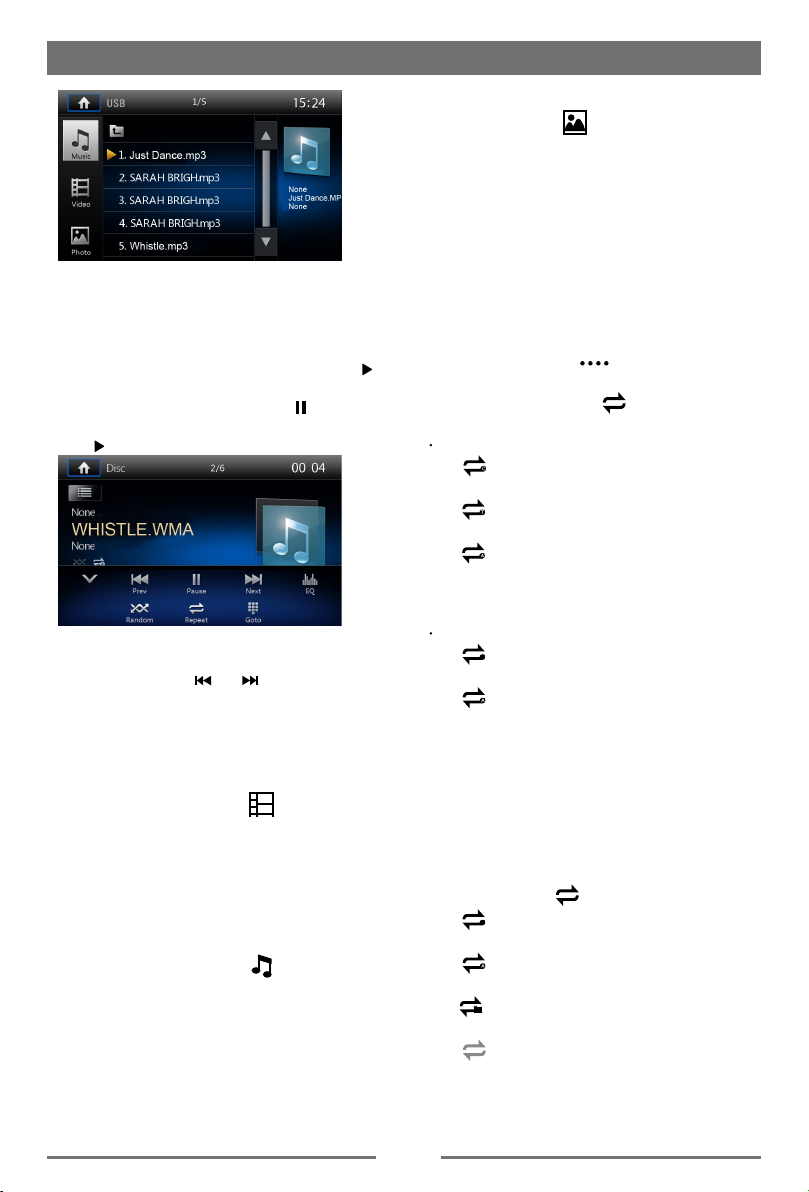
1. Sobald eine Disk geladen oder USBGeräteingesteckt ist, wird automatisch
abgespielt.Sollte für einen DVD-Film ein
Menü angezeigtwerden, drücken Sie [
um mit demAbspielen zu beginnen.
2. Zum Pausieren berühren Sie [ ].
Zum Fortsetzen der Wiedergabe, berühren
Sie [ ].
Vorherig/Nächste
Berühren Sie das [ ] / [ ] Symbol aufdem
Bildschirm, um den vorherigen /nächsten Titel
oder das Kapitel zuüberspringen.
Suche nach einem Ordner
Für Video-Dateien
1. Berühren Sie [
verfügbarenVideo-Ordner anzuzeigen.
2. Berühren Sie einen Ordner und dann
diegewünschte Datei.
3. Zum Abspielen berühren Sie die Dateinoch
einmal.
Für Audio-Dateien
1. Berühren Sie [
verfügbarenAudio-Ordner anzuzeigen.
2. Berühren Sie einen Ordner und dann
diegewünschte Datei.
3. Zum Abspielen berühren Sie die Dateinoch
einmal.
] um alle
] um alle
]
Für Bild-Dateien
1. Berühren Sie [
Bild-Ordner anzuzeigen.
2. Berühren Sie einen Ordner und dann
diegewünschte Datei.
3. Zum Abspielen berühren Sie die Dateinoch
einmal.
] um alle verfügbaren
Wiederholung
Für DVD / VCD Film-Disks:
1. Wenn nötig berühren Sie die untere
Hälftedes Bildschirms, um das Menü auf
demBildschirm anzuzeigen.
2. Berühren Sie [ ] um das zweite
Menüanzuzeigen.
3. Berühren Sie [
umauszuwählen:
DVD
] Kapitel wiederholen: Spielt
[
dasKapitel wiederholt ab.
] Titel wiederholen: Spielt alle
[
Kapiteldes Titels wiederholt ab.
] Wiederholung AUS: Schaltet
[
dieWiederholungsfunktion ab.
Repeat off: Cancel repeat play.
VCD
1
] Lied wiederholen: Spielt das
[
aktuelleLied wiederholt ab.
] Alle wiederholen: Spielt alle
[
Titelwiederholt ab.
Wiederholung AUS: Schaltet
dieWiederholungsfunktion ab.
Für CD /WMA Dateien:
1. Wenn nötig berühren Sie irgendwo
aufdem Bildschirm, mit Ausnahme
der oberenlinken Ecke, um das Menü
anzuzeigen.
2. Berühren Sie [
1
[
] Lied wiederholen: Spielt das
aktuelleLied wiederholt ab.
] Alle wiederholen: Spielt alle
[
Titelwiederholt ab
] Ordner wiederholen: Spielt all Titel
[
indem aktuellen Ordner wiederholt ab.
[
] Wiederholung Aus: Schaltet
dieWiederholungsfunktion ab.
] wiederholt,
] wiederholt:
DE-15
Page 17
Wiedergabe-Modus
Wiederholung A-B
Wiederholen Sie eine bestimmte VideoDatei(Wiederholung A-B).
1. Bei Bedarf berühren Sie den Bildschirm,um
das Kontrolle-Menü anzuzeigen.
2. Berühren Sie [ ] um das zweite
Menüanzuzeigen.
3. Berühren Sie [ A-B ] mehrmals
umauszuwählen:
Repeat (Wiederholen) A-: Ist der
Startpunktder zu wiederholenden Auswahl.
Repeat(Wiederholen) A-B: Ist der Endpunkt
der zuwiederholenden Auswahl.
Der ausgewählte Abschnitt wird
wiederholtabgespielt.
4. Zum Verlassen des
A-BWiederholungsmodus, berühren
A-Bwiederholt, [Repeat A-B off] wird
angezeigt.
Zufallswiedergabe
Sie können Audio Titel / Dateien in
zufälligerReihenfolge abzuspielen.
1. Bei Bedarf berühren Sie den Bildschirm,um
das Kontrolle-Menü anzuzeigen.
2. Berühren Sie [ ] um das zweite
Menüanzuzeigen.
3. Berühren Sie [ ] wiederholt,
um dieZufallswiedergabe ein- oder
auszuschalten.
Wahl des Audio-Modus
Wenn Sie eine VCD abspielen, können
Sieeinen Audio-Modus wählen (R / L / Stereo).
1. Während des Abspielens, berühren Sie
dieuntere Hälfte des Bildschirms, um das
Menüauf dem Bildschirm anzuzeigen.
2. Berühren Sie[ ] um das zweite
Menüanzuzeigen.
Berühren Sie [ ] wiederholt, um
dengewünschte Audio-Modus zu wählen.
Wahl der Untertitelsprache
Für DVD die zwei oder mehrUntertitelsprachen
haben.
1. Während des Abspielens berühren Sie
denBildschirm, um das Menü auf dem
Bildschirmanzuzeigen.
2. Berühren Sie [ ] um das zweite
Menüanzuzeigen.
3. Berühren Sie [
eineSprache auszuwählen.
Die gewählte Sprache wird angezeigt.
] wiederholt, um
DE-16
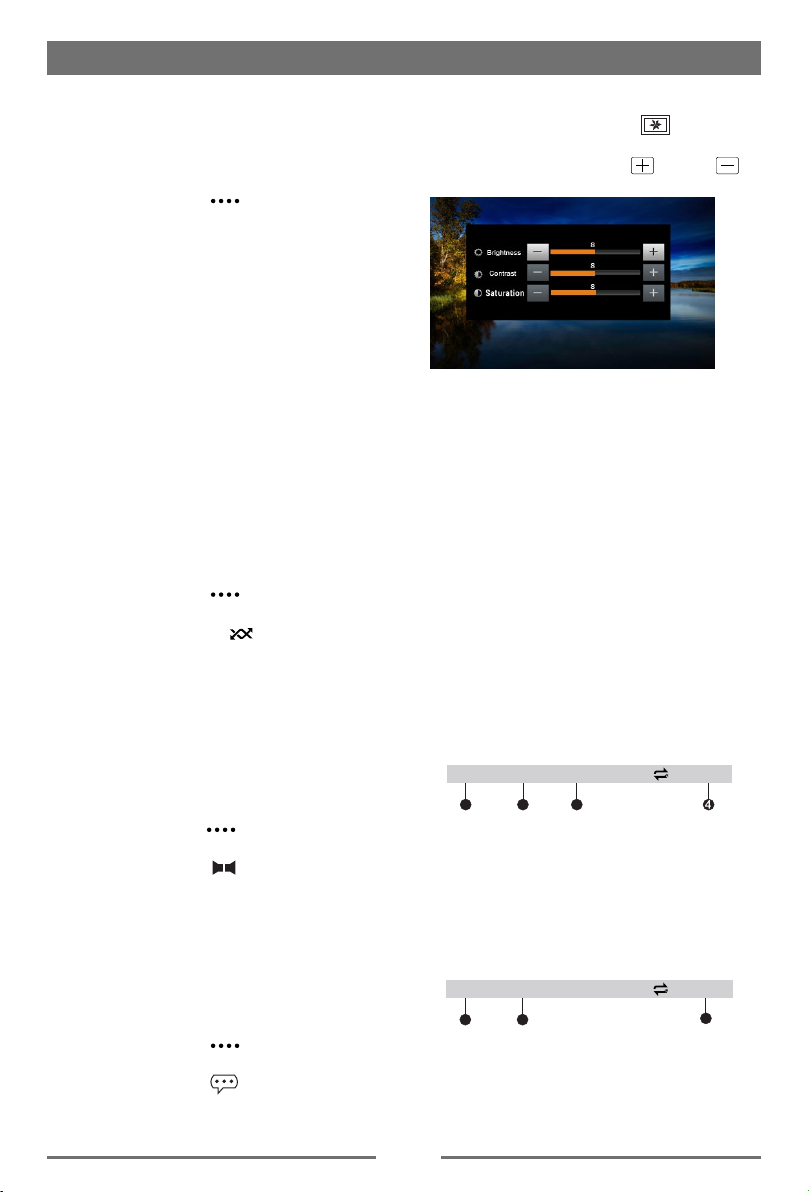
Video-Einstellung
Berühren Sie [ ] auf
denEinstellungsmodus der Videos
zuzugreifen,berühren Sie [
] oder [ ]
um dengewünschten Effekt einzustellen.
Sie können Helligkeit, Kontrast, Sättigung
undden Farbton des Videoausgangs von 0
bis 16 einstellen.
Wiedergabeinformationen
Bei der Wiedergabe von DVD- und
VCD-Disks berühren Sie den Bildschirm,
um im oberen Teil des Bildschirms die
Wiedergabeinformation anzuzeigen.
Für DVD
1. Disk-Typ.
2. DVD-Titelinformation. “1/8” zeigt an, dass
die DVD 8 Titel hat und der momentan
wiedergegebene Titel, derErste ist.
3. DVD-Kapitelinformation. “5/12” zeigt an,
dass der aktuelle Titel 12 Kapitel hat und
das fünfte Kapitel jetzt wiedergeben wird.
4. Zeitanzeige
DVD TTL:1/8 CHP:5/12
2 3
1
Für VCD
1. Disk-Typ.
2. VCD-Aufnahmeinformation. “1/8” zeigt an,
dass diese VCD 8 Aufnahmen hat und
die Aufnahme, die jetzt wiedergegeben
wird, die Erste ist.
3. Zeitanzeige
VCD 1/8
2
1
15:25
15:25
3
Page 18
Wiedergabe-Modus
Verstrichene Zeit
1. Verstrichene Zeit der aktuellen Aufnahme.
2. Gesamtzeit der aktuellen Aufnahme.
00:01:20 00:30:17
1
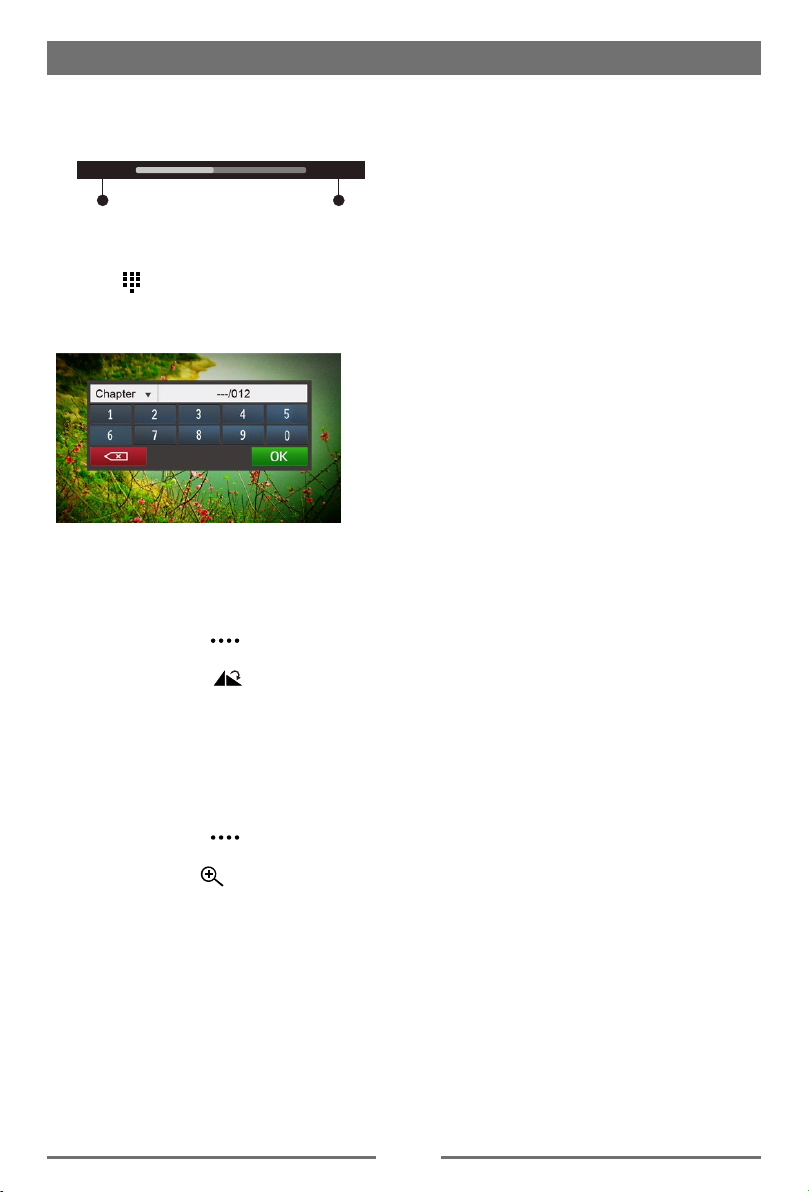
Direkte Titel-Eingabe
Um einen Titel direkt zu wählen, berühren
Sie das [
Eingabe zu gelangen. Mit den nummerischen
Tasten geben Sie den gewünschten Titel ein.
Drücken Sie [ OK ], um den Titel auszuwählen.
] Symbol, um zur direkten Titel-
Bild drehen
1. Bei dem Ansehen von Bildern, können
Siebei Bedarf das Menü durch berühren
desBildschirms aufrufen.
2. Berühren Sie [ ] um das zweite
Menüanzuzeigen.
3. Berühren Sie [ ] wiederholt, um
dasBild zu drehen.
2
Zoomen
Sie können die Bilder vergrößern.
1. Bei dem Ansehen von Bilder, können
Siebei Bedarf das Menü durch berühren
desBildschirms aufrufen.
2. Berühren Sie [ ] um das zweite
Menüanzuzeigen.
3. Berühren Sie [
Bilder zu zoomen.
] wiederholt um die
DE-17
Page 19
Bluetooth-Modus
Mit Bluetooth fähigen Telefonen können
Sie Anrufe über das Gerät annehmen oder
tätigen. Sie können auch Musik von einem
Bluetooth fähigen Gerät hören.
Koppeln Sie Bluetooth fähige Geräte
Um Ihr Bluetooth-Gerät mit dem Gerät zu
verbinden müssen Sie diese koppeln. Das
Koppeln muss nur einmal durchgeführt
werden. Sie können bis zu fünf Geräte
koppeln. Sie können auch mit dem
Mobiltelefon nach Bluetooth-Geräten suchen.
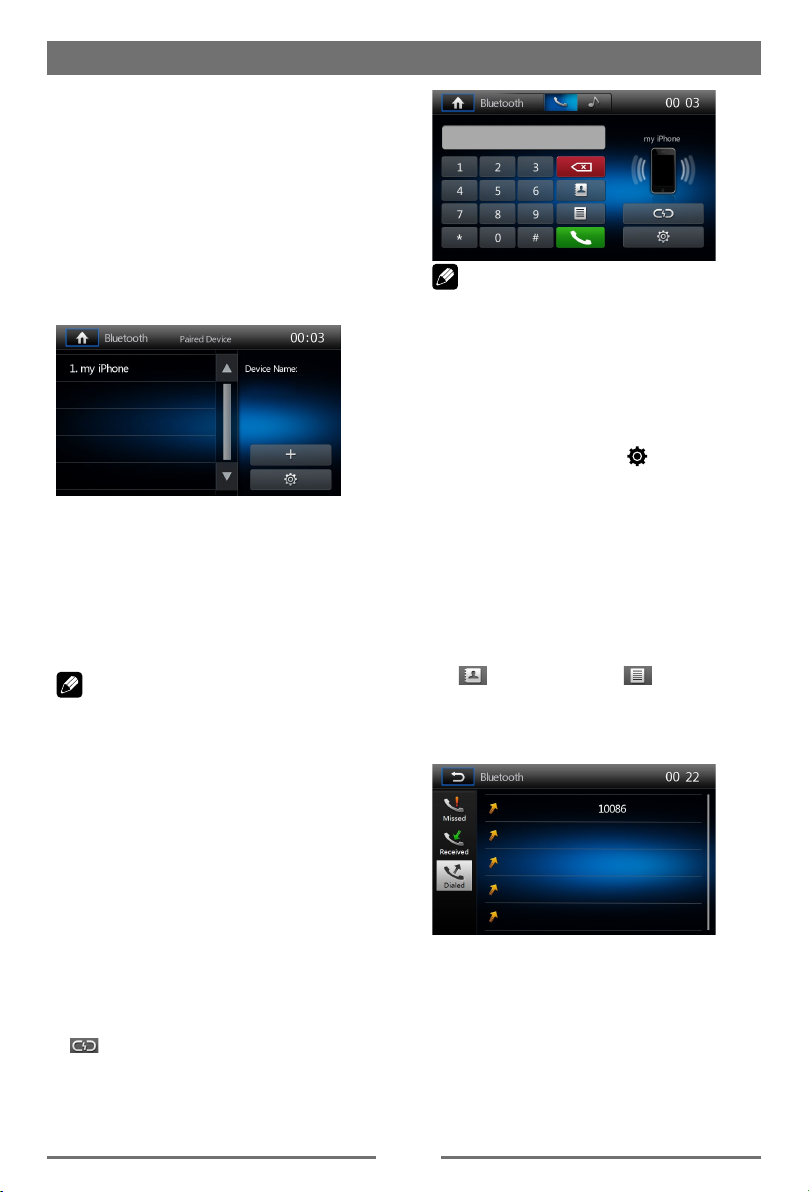
xxxxx
1. Schalten Sie die Bluetooth-Funktion des
Gerätes ein.
2. Berühren Sie [ + ] , um nach einem
Bluetooth-Gerät mit dem Gerät zu suchen.
3. Wählen Sie die Bluetooth-Geräte-
Identikation aus der Kopplungsliste.
4. Berühren Sie [ Link ].
5. Geben Sie das Standard-Passwort “0000”
ein
。
Hinweis:
• Die Reichweite zwischen Ihrem Gerät und
einem externen Bluetooth-Gerät ist etwa 5
Meter.
• Bevor Sie ein Bluetooth-Gerät mi diesem
Gerät verbinden, informieren Sie sich über
die Bluetooth-Fähigkeiten des Geräts
Eine Kompatibilität mit allen Bluetooth-
Geräten wird nicht garantiert.
• Jedes Hindernis, zwischen Ihrem Gerät
und einem Bluetooth-Gerät kann die
Reichweite vermindern.
• Halten Sie dieses Gerät von anderen
elektronischen Geräten, die Störungen
verursachen können, entfernt.
.
Hinweis:
• Das Gerät wird auch getrennt sobald es
außer Reichweite gelangt.
• Wenn Sie es wieder mit dem Gerät
verbinden möchten, bringen Sie es
einfach wieder zurück in den operativen
Bereich.
• Wenn Sie Ihr Gerät nicht automatisch mit
dem externen Bluetooth-Gerät verbinden
möchten, berühren Sie [
stellen Sie [ Auto Connect ] auf [ Off ].
Für Details siehe den Abschnitt Bluetooth-
Einstellungen.
], danach
Anrufen
1. Wählen Sie die Bluetooth-Funktion im
Hauptmenü.
2. Koppeln Sie das Telefon mit dem Gerät.
3. Suchen Sie nach Telefonnummern aus
der folgenden Liste:
[
]: Telefonbuch [ ]: Anruiste
[Missed calls] Anrufe in Abwesenheit
[Received calls] entgegengenommene
Anrufe
[Dialed calls] gewählte Anrufe
Oder berühren Sie direkt die nummerischen
Tasten.
Bluetooth-Gerät trennen
Um ein Gerät zu trennen, berühren Sie
[
] .
Einen Anruf entgegennehmen
Standardmäßig werden alle eingehenden
Anrufe automatisch angenommen.
1. Bei einem eingehenden Anruf, wird der
Anruf auf dem Bildschirm angezeigt.
DE-18
Page 20
Bluetooth-Modus
xxxxx
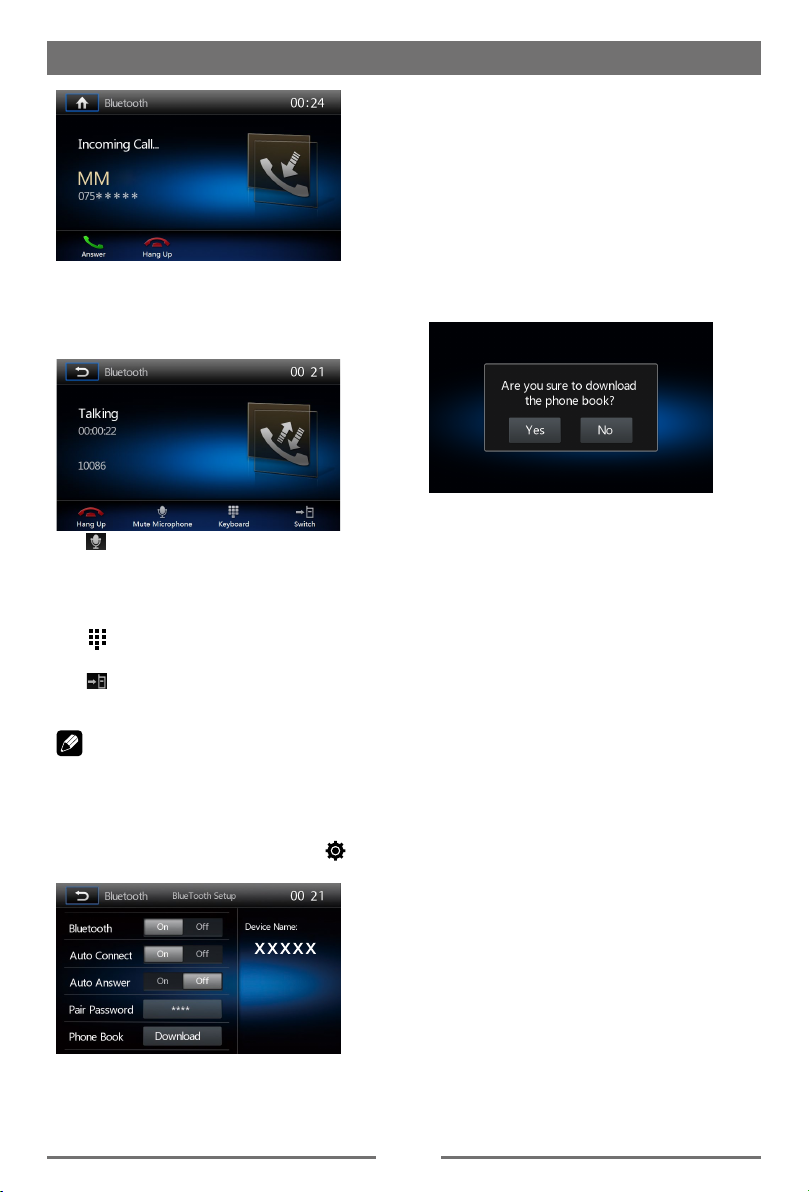
2. Durch Berühren des Bildschirms können
Sie auegen [ Hang up ] oder [ Answer ]
annehmen wählen.
Sprechen Sie in das Bluetooth-Mikrofon.
∙ [Auto Connect]: Um die automatische
Verbindungsfunktion zu aktivieren oder
deaktivieren.
∙ [Auto Answer]: Um die automatische
Anrufannahme ein- oder auszuschalten.
∙ [Pair Password]: Um den Kopplungscode
einzustellen.
∙ [Phone Book]: Um das Telefonbuch zu
synchronisieren berühren Sie [ Download ]
auf dem hervorgehobenen Untermenü.
Beim ersten Mal kann die Synchronisation
einige Minuten dauern.
∙ [ ]: Berühren Sie hier, um den Ton des
Geräte-Mikrofons stumm zuschalten.
Berühren Sie das Symbol erneut,
um den Ton des Geräte-Mikrofons
wiederherstellen.
∙ [
]: Berühren Sie hier, um mit der
Direktwahl aufzurufen.
∙ [
]: Berühren Sie hier, um einen Anruf
zurück auf das Mobiltelefon zu
transferieren.
Hinweis:
automatisch anzunehmen [Auto Answer]
oder diese Funktion ausschalten [ Off ].
Sie können wählen, Anrufe
Bluetooth-Einstellungen ändern
1. Im Bluetooth-Menü, berühren Sie [ ].
Ein Auswahlmenü wird angezeigt.
2. Berühren Sie Ihre Auswahl um die
Einstellungen zu ändern.
∙ [Bluetooth]: Um die Bluetooth-Funktion zu
aktivieren oder deaktivieren.
Musik-Modus
A2DP
A2DP ist die Abkürzung für, Profil zur
drahtlose Übertragung von Stereo-AudioSignalen via Bluetooth. Mobiltelefone die
diese Funktion unterstützen können Stereo
übertragen, während diejenigen die diese
Funktion nicht unterstützen nur Mono
übertragen.
AVRCP
AVRCP ist die Abkürzung für, BluetoothProfil zur Fernsteuerung von Audiooder Videogeräten. Mobiltelefone die
diese Funktion unterstützen können die
Wiedergabe eines Bluetooth-Audio-Players
steuern.
Wollen Sie einen Anruf tätigen, während sich
das Gerät im Musik-Player-Modus befindet,
können Sie die numerischen Tasten des
Mobiltelefons drücken. Gleichzeitig wird
der Musik-Player gestoppt. Der Bildschirm
zeigt “Anruf” an, nach der Annahme des
Gesprächs ist dies über die Lautsprecher
des Geräts hörbar. Sobald das Gespräch
beendet ist, wird auf dem Bildschirm das
Musik-Player-Menü angezeigt.
Bei einem eingehenden Anruf wird der MusikPlayer gestoppt und auf dem Bildschirm
wird der eingehenden Anruf angezeigt.
Sobald das Gespräch beendet ist, wird auf
dem Bildschirm das Musik-Player-Menü
angezeigt.
DE-19
Page 21
Bedienung(optional)
DAB als Wiedergabequelle
auswählen
Verbinden Sie die Haupteinheit und drücken
Sie, um diese einzuschalten.
Drücken Sie die [MENU]-Taste, um das
Hauptquellenmenü aufzurufen und wählen
Sie dann [DAB], um den DAB-Modus
zu aktivieren. Wenn DAB nicht auf dem
aktuellen Quellenmenü aufgeführt wird,
berühren Sie die [ ] / [ ] -Symbole am
unteren Bildschirmrand oder halten Sie den
Bildschirmmittelpunkt gedrückt und wischen
Sie nach links/rechts, um mehr Symbole
anzuzeigen.
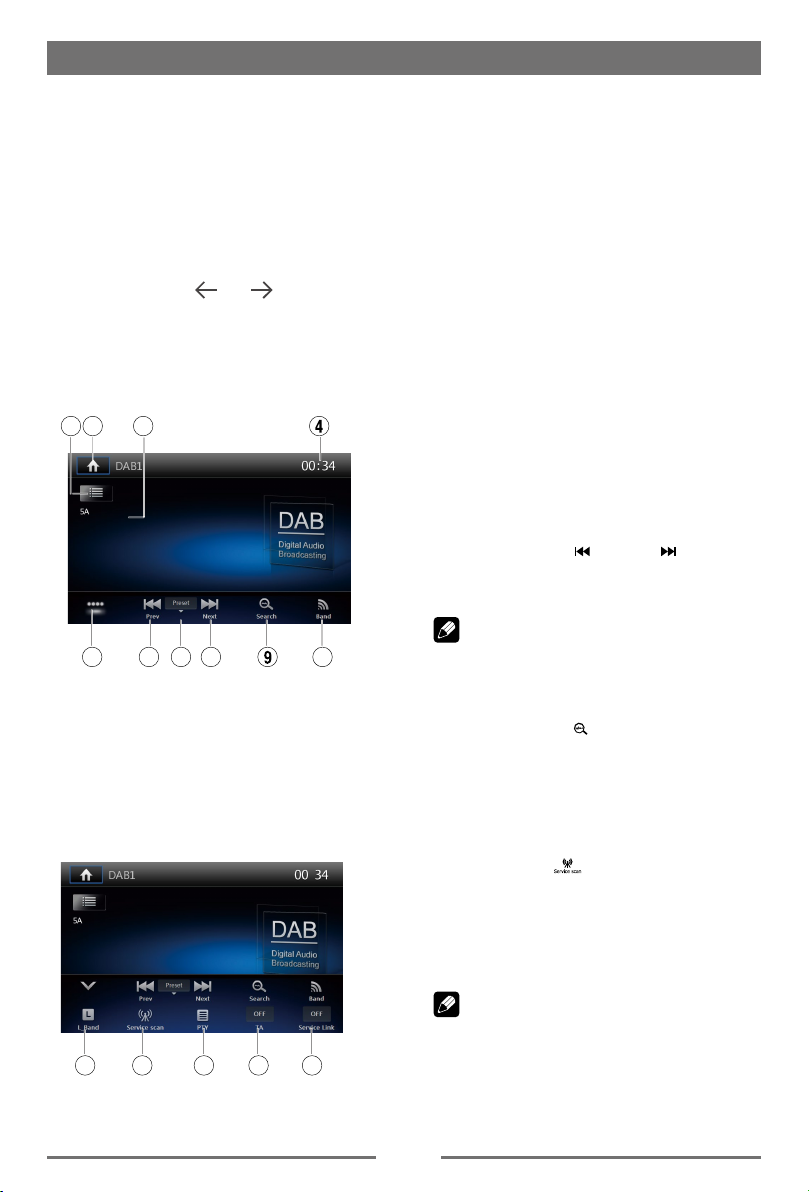
Wiedergabemenü
2
1
1. Dienstliste anzeigen
2. Hauptmenü aufrufen
3. Info-Bereich
4. Systemzeit anzeigen
5. Das zweite Menü anzeigen.
6. Manuell rückwärts einstellen
7. Suchmodus
8. Manuell vorwärts einstellen
9. Intro
10. Frequenzbandwechsel
3
5
6
87 10
Sender automatisch speichern
13. Dienst nach Programmtyp suchen
14. Verkehrsmeldungen ein-/ausschalten
15. Dienst-Link ein-/ausschalten
DAB-Frequenzband auswählen
Berühren Sie das [Band]-Symbol auf dem
Bildschirm und wählen Sie ein Radioband
aus DAB1, DAB2 und DAB3.
Senderwahl
Es gibt vier Suchmodi. Sie können zwischen
den folgenden Suchmodi wählen:
1. Preset-Suche
Voreingestellte Sender nacheinander
durchgehen.
2. Aktuelle Suche
Dienst im aktuellen Bereich suchen.
3. ALLE Suchen
Dienstsuche für alle gespeicherten Sender.
4. Manuelle Suche
Bei der manuellen Sendereinstellung wird die
Frequenz schrittweise geändert.
Berühren Sie die [
um den nächste/vorherigen
Sender einzustellen.
Hinweis:
Wenn ein Sender gefunden wird, stoppt die
Suche und der Sender wird abgespielt.
Intro
Drücken Sie das [
Jeder gespeicherter Sender wird automatisch
für 10 Sekunden abgespielt.
Auto-Speicher
Nur Sender mit ausreichender Signalstärke
werden erkannt und im Speicher hinterlegt.
Berühren Sie [
Dienste zu durchsuchen und Sender
automatisch zu speichern.
Drücken Sie, um den automatischen
Speichervorgang zu beenden, eine der
Tasten mit einer Radiofunktion.
]- oder [ ]-Symbole
] Symbol für ein Intro.
Search
] um alle verfügbaren
11. L Band ein-/ausschalten
1514131211
12. Alle verfügbaren Dienste suchen und
Hinweis:
1. Nach dem automatischen Speichervorgang
werden die zuvor gespeicherten Sender
überschrieben.
2. Die Einheit verfügt über 3 Frequenzbänder
und zwar DAB1, DAB2 und DAB3.
DE-20
Page 22
Bedienung(optional)
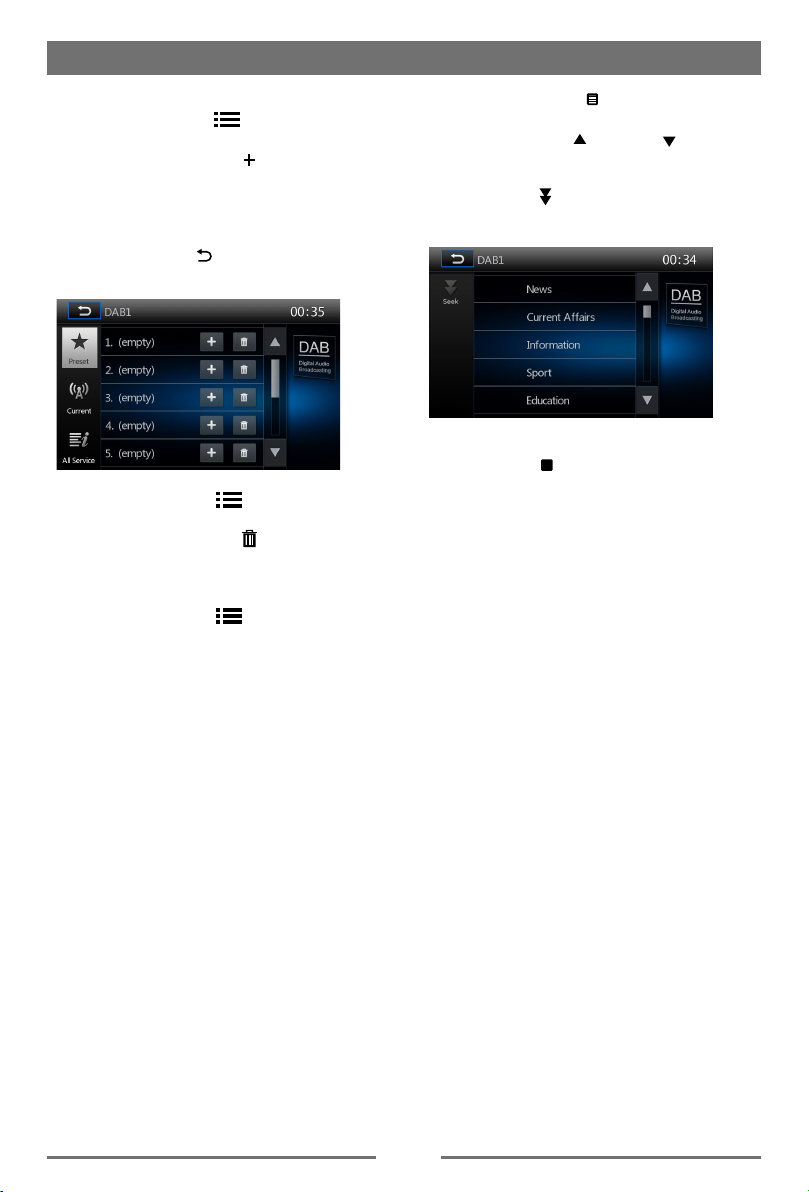
Manueller Speicher
1. Berühren Sie das [
] Symbol, Symbol,
um das Listenmenü anzuzeigen.
2. Berühren Sie das [
] Symbol, um
das Dienstmenü der gespeicherten
Voreinstellungen aufzurufen.
3. Wählen Sie eine Position zum Speichern
des aktuellen Dienstes.
4. Berühren Sie [ ] um den Modus zu
verlassen..
Gespeicherte Dienste löschen
1. Berühren Sie das [ ]-Symbol, um das
Listenmenü anzuzeigen.
2. Berühren Sie das [
]-Symbol, um
gespeicherte Dienste zu löschen.
Gespeicherte Dienste abrufen
1. Berühren Sie das [
]-Symbol, um das
Listenmenü anzuzeigen.
2. Berühren Sie einen voreingestellten Dienst,
um diesen auszuwählen.
Berühren Sie das [
PTY-Typ anzuzeigen.
] -Symbol, um den
PTY
Berühren Sie das [ ] - oder [ ] -Symbol
für den Bildlauf und berühren Sie erneut für
eine Auswahl.
Berühren Sie [
der ausgewählten Kategorie auszuwählen.
L-BAND AN/AUS
Berühren Sie [
zu aktivieren.
] um einen Kanal innerhalb
Seek
L
] um die L-BAND-Funktion
L_Band
Dienst-Link
Berühren Sie, um den Dienst-Link-Modus
aufzurufen, [Service Link], um zwischen
„DAB-DAB”, „DAB-RDS”, „DAB-ALL” oder
„OFF” zu wählen.
PTY-Suche
DE-21
Page 23
Einstellungen
Anzeigesystem
1. Berühren Sie die linke obere Ecke, um das Hauptmenü anzuzeigen
2. Berühren Sie [ Settings ].
Das Einstellungsmenü wird angezeigt.
3. Berühren Sie die obere linke Ecke des Bildschirms um das Menü zu verlassen.
Allgemeine Einstellungen ändern
1. Berühren Sie [ General ], wenn nötig.
2. Berühren Sie hier, um eine Einstellung zu wählen.
3. Berühren Sie Einstellungen um Einstellungsmöglichkeiten anzuzeigen oder auszuwählen.
Allgemeine
Einstellungen
Sprache Wahl der Sprache für den Bildschirm.
Radio-Gebiete Wählen Sie eines das Ihrem Ort entspricht.
Piepton
Kalibrierung Ok Touchscreen kalibrieren.
Bildschirmhinter-
grund
GPS-Pfad-Einstellung.
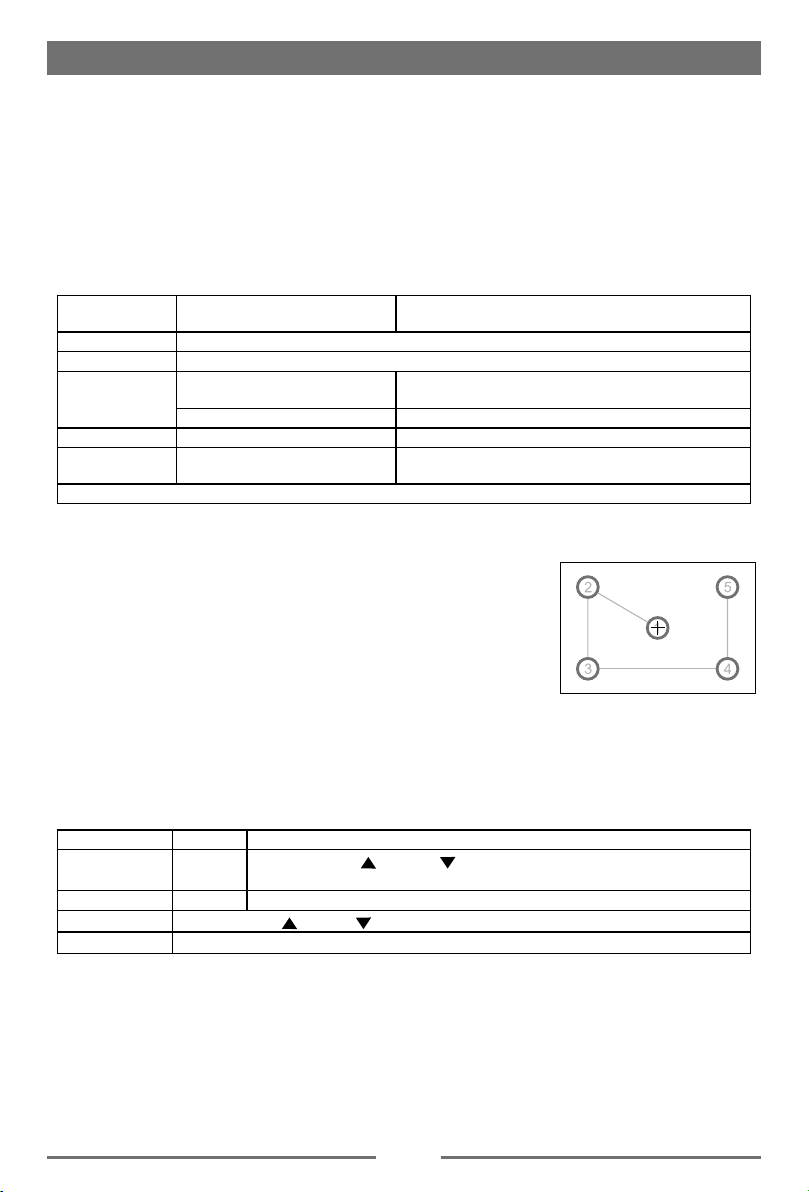
Kalibrierung
Wenn die Berührungsbedienung nicht funktioniert oder empndlich
genug ist,sollten Sie den Touchscreen kalibrieren.
Kalibrieren Sie die Benutzeroberäche wie folgt:
1. Drücken Sie das [ Calibration ] Symbol im Einstellungsmenü.
2. Berühren Sie [ Start ] für den Zugriff.
3. Halten Sie die Mitte des [ + ] für 2 Sekunden gedrückt, das [ + ]
wird automatisch die Position wechseln.
4. Zielen Sie genau auf die Mitte des [ + ], und folgen Sie dem
Weg, in den Schritten 1 bis 5, das System wird die Kalibrierung
automatisch verlassen.
Optionen Beschreibung
Ein
Aus Piepton ausschalten.
Ok Sie können einen Bildschirmhintergrund wählen.
Piepton einschalten. Bei jedem Drücken einer Taste, ist
ein Piepton zu hören.
Zeit-Einstellungen ändern
1. Berühren Sie [ Time ].
2. Berühren Sie eine Option wiederholt, um auszuwählen.
Zeit-Einstellung Optionen Beschreibung
Datum
Uhr-Modus 12H/24H Berühren Sie [12H] oder [24H], um den Uhr-Modus umzustellen.
Uhrzeit
Zeitzone
Jahr/
Monat/Tag
Berühren Sie [ ] oder [ ] um die Stunden und Minuten einzustellen.
Berühren Sie hier, um eine gewünschte Zeitzone zu wählen.
Berühren Sie [ ] oder [ ] um das Jahr, den Monat und den Tag
einzustellen.
DE-22
Page 24
Einstellungen
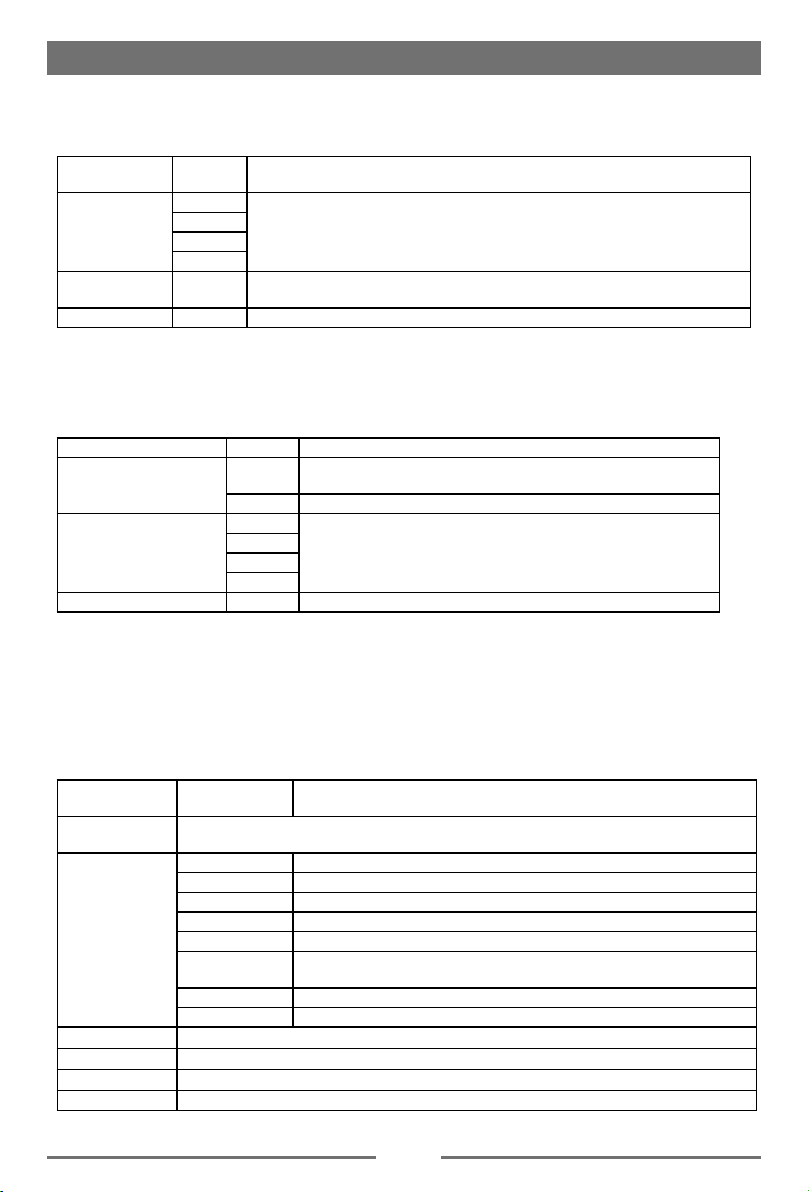
Klang-Einstellungen ändern
1. Berühren Sie [Sound].
2. Berühren Sie eine Option wiederholt, um auszuwählen.
Klang-Einstellungen
Sub-WooferFilter
Loud (Laut) EIN/AUS
Mute EIN/AUS Aktivieren / Deaktivieren der Stummschaltung.
Video-Einstellungen ändern
1. Berühren Sie [Video].
2. Berühren Sie eine Option wiederholt, um auszuwählen.
Video-Einstellungen Optionen Beschreibung
Rückspiegel
Helligkeit-Einstellung
Parken EIN / AUS Video aktiviert/Video deaktiviert.
Wenn bei der Video-Wiedergabe der Parken-Modus eingeschaltet ist, erscheint WARNUNG auf
dem Bildschirm. Der Warnhinweis soll verhindern das der Fahrer sich während der Fahrt Videos
ansieht.
Optionen Beschreibung
Flat
80Hz
120Hz
160Hz
Berühren Sie hier, um eine Trennfrequenz zu wählen.
Beim Hören von Musik mit geringer Lautstärke, wird diese Funktion bestimmte
Bässe und Höhen hervorheben.
Spiegel
Normal Wenn sie rückwärts fahren, wird die Rückansicht normal angezeigt.
Nacht
Dunkel
Normal
Helligkeit
Wenn sie rückwärts fahren, wird die Rückansicht spiegelverkehrt
angezeigt.
Berühren Sie hier, um die gewünschte Helligkeit auszuwählen.
DVD-Altersfreigabe ändern
1. Berühren Sie [Disc].
2. Berühren Sie eine Option wiederholt, um auszuwählen.
DVD-Altersfreigabe
Passwort
einstellen
Bewertungsstufen
DVD-Audio Wahl der Sprache für DVD. Je nach DVD können die Sprachen variieren.
DVD-Untertitel Wahl der DVD-Untertitelsprache. Je nach DVD können die Sprachen variieren.
DVD-Menü Wahl der Sprache für das DVD-Hauptmenü. Je nach DVD können die Sprachen variieren.
Seitenverhältnis Berühren Sie, um ein Anzeigeverhältnis zu wählen: [ 4:3 PS ], [ 4:3 LB ], oder [16:9 ].
Optionen Beschreibung
Erstellen Sie ein Passwort für die einschränkende DVD-Wiedergabe. Das StandardPasswort lautet 0000.
Kindersicher Akzeptabel für Kinder.
G Akzeptabel für allgemeines Publikum.
PG Elterliche Aufsicht empfohlen.
PG-13 Ungeeignet für Kinder unter 13 Jahren.
PG-R Empehlt Eltern, Kindern unter 17 Jahren das Sehen einzuschränken.
R
NC-17 Ungeeignet für Kinder unter 17 Jahren.
Adult Nur für Erwachsene akzeptabel.
Eingeschränkt, elterliche Aufsicht wird für Kinder unter 17 Jahren
empfohlen.
DE-23
Page 25
Einstellungen
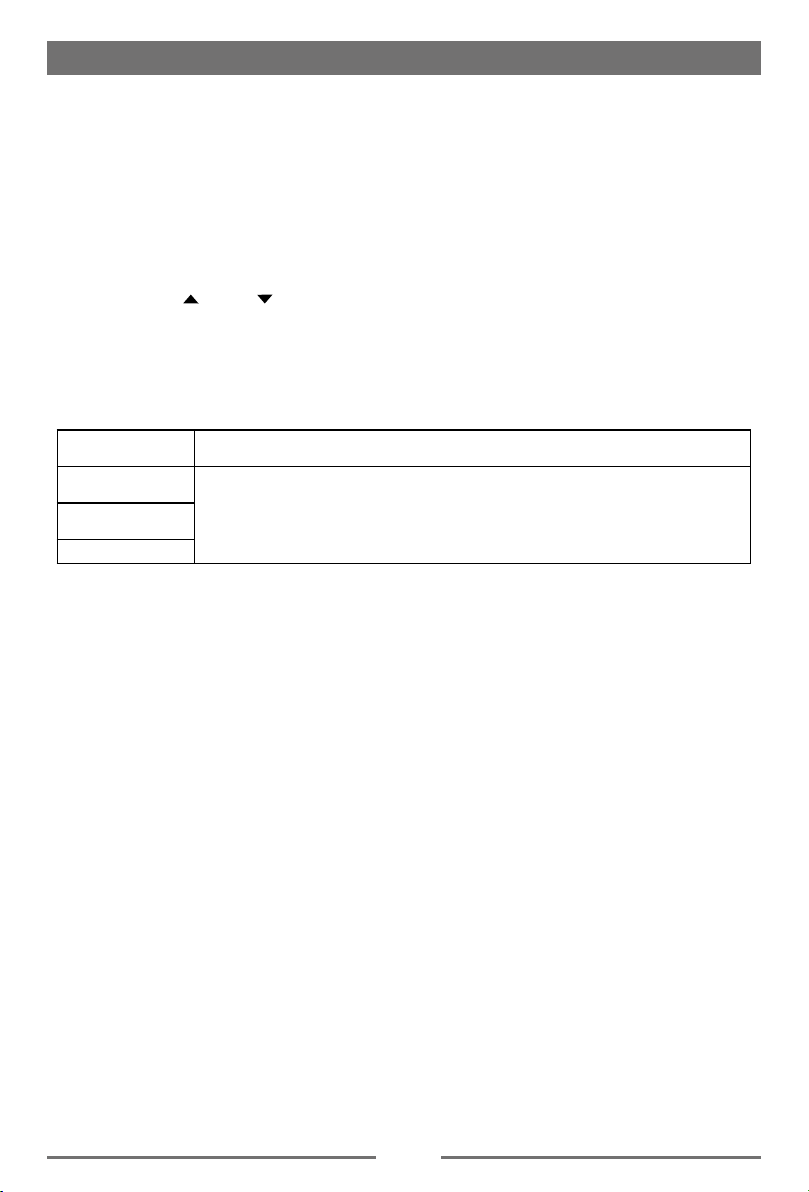
Lautstärke-Einstellungen ändern
Sie können unterschiedliche Lautstärken für verschiedene Modi eingestellt.
1. Berühren Sie [Volume].
Das Untermenü zur Einstellung der Lautstärke wird angezeigt.
2. Berühren Sie eine Abspielquelle.
∙ [Media]
∙ [Radio]
∙ [Bluetooth]
∙ [AV-IN1]
∙ [AV-IN2]
3. Berühren Sie [ ] oder [ ] um einen Wert einzustellen: 0 bis 12.
Beim Umschalten auf die Abspielquelle erhöht sich die Lautstärke automatisch.
Einstellungen zurücksetzen
1. Berühren Sie [Reset].
2. Berühren Sie eine Option wiederholt, um auszuwählen.
Spracheinstellungen
Werkseinstellung
wiederherstellen
Lautstärke
zurückstellen
Video zurückstellen
Beschreibung
Berühren Sie, um auf die Werkseinstellung zurückzustellen.
DE-24
Page 26
Andere Modi
Das Hören von anderen Geräten
Sie können externe Audio-/Video-Gerät an
das Gerät anschließen.
1. Schließen Sie das externe Gerät mit
dem mitgelieferten AV-Kabel an.
2. Berühren Sie die linke obere Ecke um
das Hauptmenü anzuzeigen.
3. Touch [AV-IN 2] = Vorne
[AV-IN 1] = Hinten
Zurückstellung
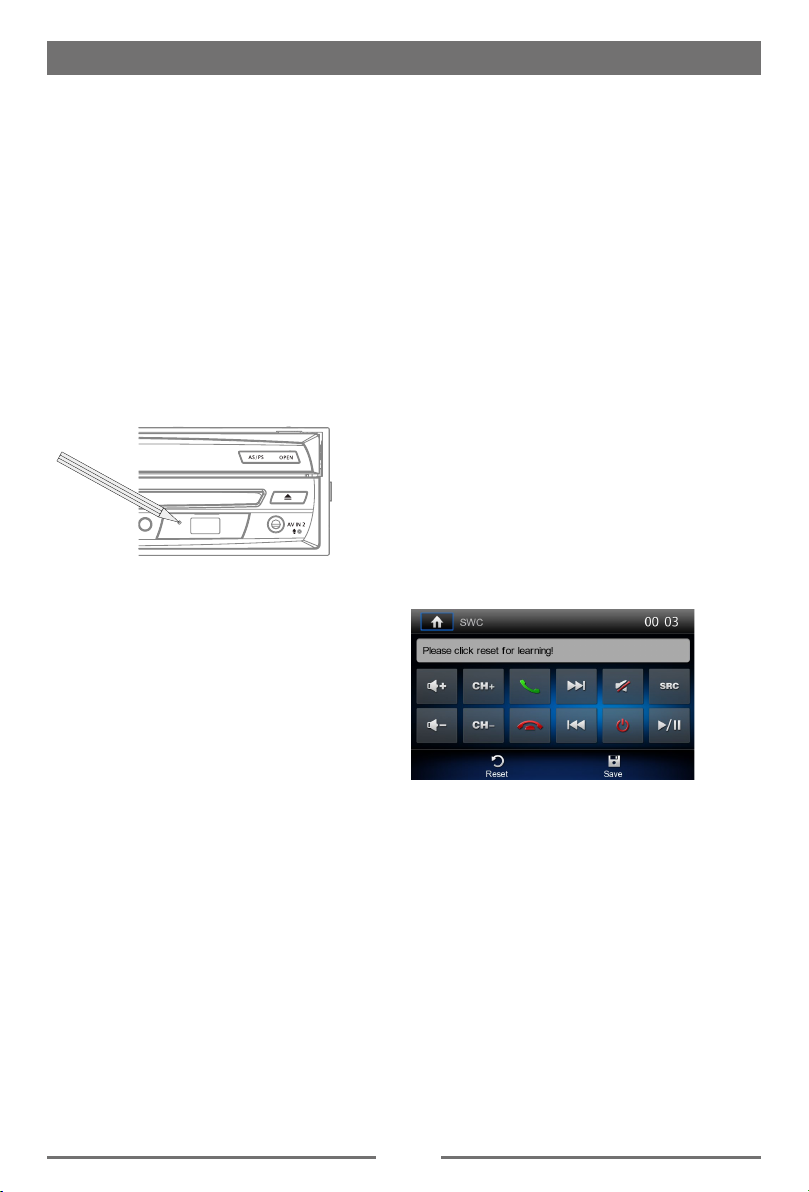
Wenn das Gerät sich aufhängt, können Sie
es zurücksetzen.
Drücken Sie [ RESET ] mit einem
Kugelschreiber oder einem ähnlichen
Werkzeug.
Reset
Hinweis
Wenn das Gerät zurückgesetzt wird,
werden auch alle vorgenommenen
Einstellungen zurückgesetzt.
GPS
1. Berühren Sie die linke obere Ecke um das
Hauptmenü anzuzeigen.
2. Berühren Sie [Navi], dass Navigationsmenü
wird angezeigt.
3. Beachten Sie das Handbuch des
Kartenherstellers um das Navigationssystem
zu bedienen.
Das GPS-System ist unabhängig und
kompliziert, weitere Einzelheiten finden Sie in
der Betriebsanleitung des Navigationssystems
(nicht Teil dieser Betriebsanleitung).
Lenkrad-Bedienelemente
1. Berühren Sie die linke obere Ecke um das
Hauptmenü anzuzeigen.
2. Berühren Sie [ SWC ], dass
Lenkradkontrollmenü wird angezeigt.
3. Drücken Sie jede individuelle Lenkradtaste
für eine entsprechende Funktion.
4. Sind die Lenkradtasten eingestellt und
zugeordnet, werden diese gespeichert und
die Einstellung wird beendet.
5. Berühren Sie [ Reset ], um die Einstellungen
aufzuheben.
Ersetzen einer Sicherung
Erhält das Gerät keinen Strom, kann die
Sicherung durchgebrannt sein und muss
ersetzt werden.
1. Nehmen Sie das Gerät aus dem
Armaturenbrett.
2. Überprüfen Sie die elektrischen
Verbindungen.
3. Kaufen Sie eine Sicherung die der
Spannung der durchgebrannten
Sicherung entspricht.
4. Ersetzen Sie die Sicherung nur bei
unterbrochener Stromzufuhr.
DE-25
Page 27

Geräteanschlüsse
Hinweise zu den Anschlüssen
●
Dieses Gerät ist für ein Fahrzeug mit 12 Volt DC (Gleichstrom), Minuspol - an Masse,
Batteriesystem ausgelegt. Bevor Sie dieses Gerät in ein Wohnmobil, einen Bus oder
LKW einbauen, stellen Sie sicher das die Batteriespannung mit diesem Gerät kompatibel
ist, ansonsten lassen Sie von einem Fachmann einen Transformator einbauen um die
Ausgangsspannung auf 12V umzuwandeln.
●
Um einen Kurzschluss zu vermeiden, vergewissern Sie sich, dass das Massekabel der
Batterie vor dem Einbau abgeklemmt ist.
●
Um Kurzschlüsse und Schäden am Gerät zu verhindern, sichern Sie alle Kabel und
Verbindungen mit Kabelklemmen und Isolierband. Verlegen Sie die Verkabelungen an einem
sichern Ort, entfernt von der Heizung, von beweglicher Teilen wie die Gangschaltung, die
Handbremse und Sitzschienen, um zu verhindern das die Isolierung der Kabel beschädigt
wird.
●
Führen Sie niemals das gelbe Netzkabel durch den Motorraum direkt an die Autobatterie.
Andernfalls besteht die hohe Wahrscheinlichkeit das es zu einem schweren Kurzschluss an
der elektrischen Anlage kommt.
●
Bitte wechseln Sie die Sicherung der Stromzuleitung mit einer 10A Sicherung, falsche
Sicherungen können zu Schäden am Gerät führen und sogar ein Feuer auslösen. Ist eine
richtige Sicherung eingebaut, aber es kommt immer noch zu Problemen mit der Elektrik
sollten Sie eine Fachwerkstatt aufsuchen.
●
Schließen Sie keine anderen Geräte an der Batterie an, um diese nicht zu Überhitzung.
●
Bitte stellen Sie sicher, dass alle Kabelverbindungen und die Kabel der Lautsprecher gut
isoliert sind. Andernfalls kann das Gerät durch einen Kurzschluss beschädigt werden.
●
Ist keine ACC (Zündungsplus) vorhanden, dann schließen Sie bitte das ACC-Kabel über
einen Schalter an die Stromversorgung an.
●
Wird ein externer Leistungsverstärker angeschlossen, dann schließen Sie bitte nicht P.CONT
an dem Netzkabel des externen Leistungsverstärker an, da sonst elektrische Funken oder
sonstige Schäden entstehen können.
●
Schließen Sie niemals den Lautsprecher-Ausgang an Masse an, um Schäden an der
eingebaute Endstufe zu verhindern.
●
Die mindest Lautsprecherleistung für den Geräteanschluss beträgt 40W mit 4 bis 8Ω Impedanz.
DE-26
Page 28
Geräteanschlüsse
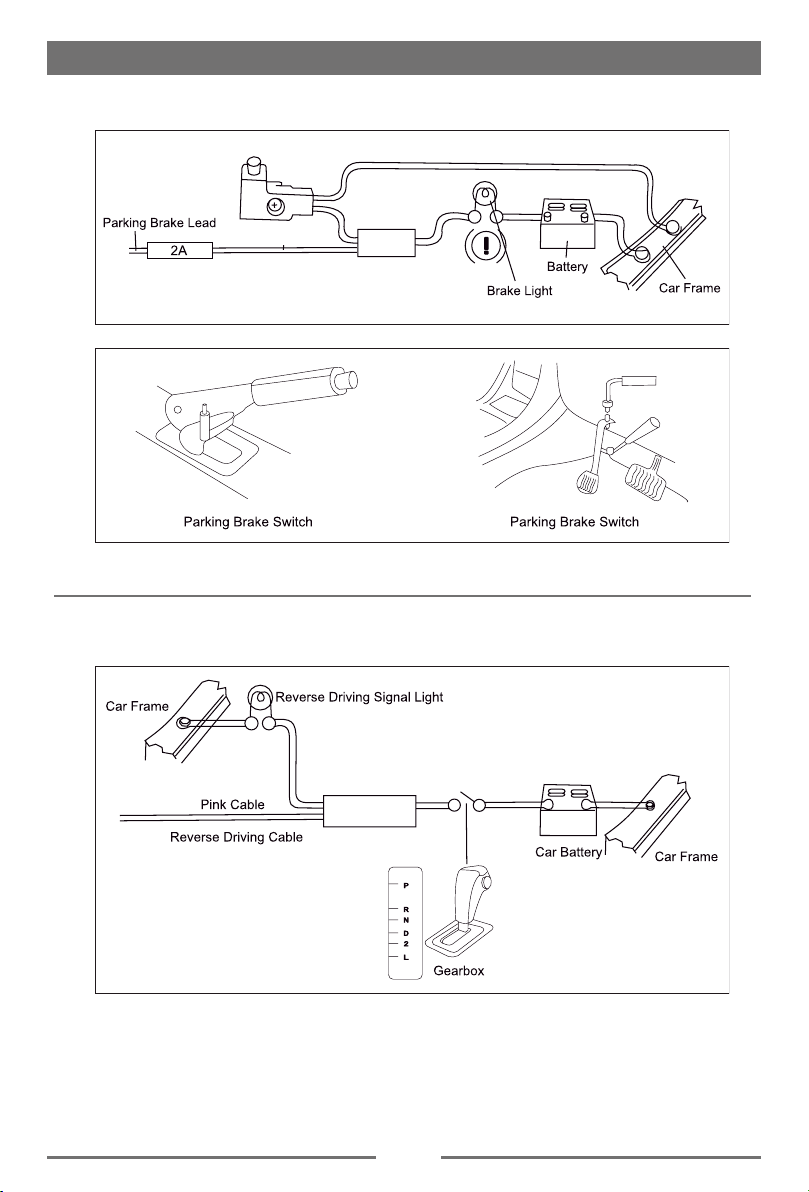
Pink Wire
Handbremsen-Kabelverbindungen
Pink Wire
Rückfahr-Kabelverbindungen
DE-27
Page 29
Ein- und Ausbau
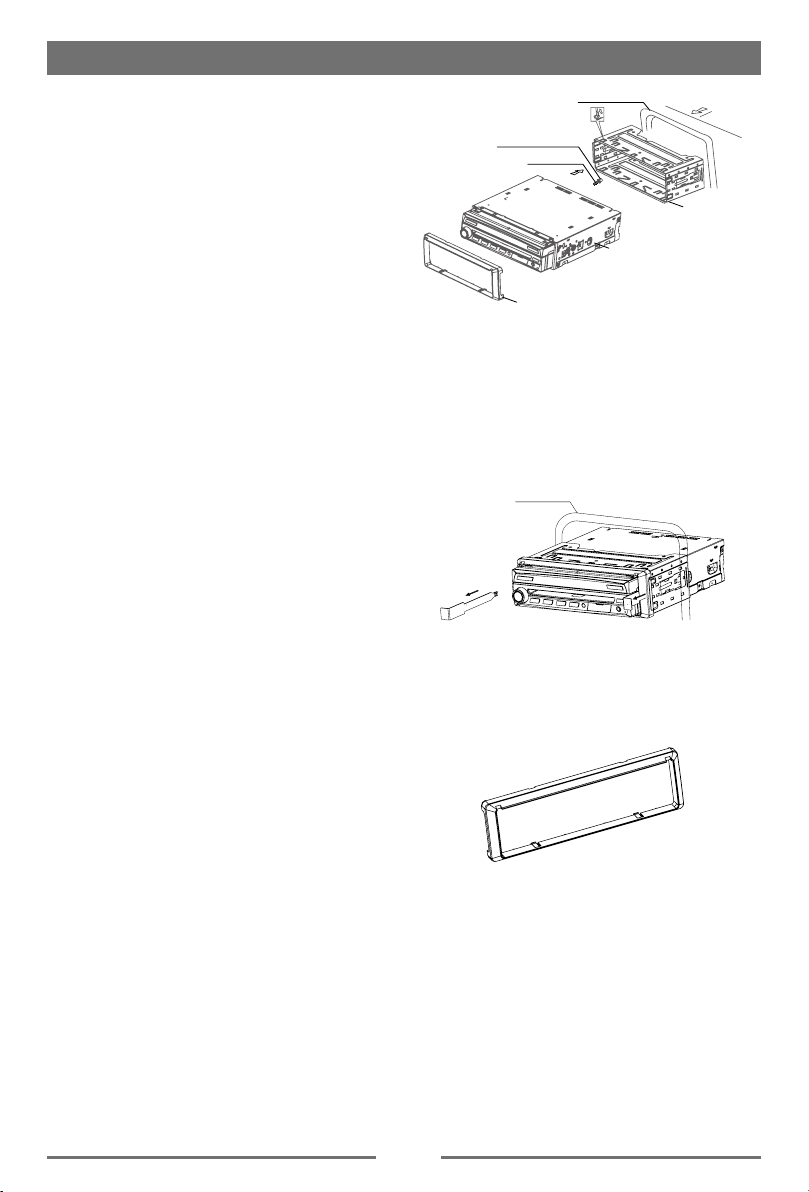
Trim plate
Mounting
The rear of the unit
Rubber Sheath
M5X24
Dash Board
Hinweise zum Einbau
1. Vor dem Einbau überprüfen Sie bitte, dass
die Kabelverbindungen richtig sind und,
dass das Gerät einwandfrei funktioniert.
Falsche Kabelverbindungen können das
Gerät beschädigen.
2. Verwenden Sie nur Zubehör, das für
dieses Gerät entwickelt und hergestellt
wurde. Unerlaubtes Zubehör kann das
Gerät beschädigen.
3. Vor dem Einbau stellen Sie bitte sicher
das alle Kabel richtig verlegt sind.
4. Bauen Sie das Gerät nicht in der Nähe von
heißen Teilen ein, um eine Beschädigung
von elektrischen Komponenten, z.B. dem
Laser-Kopf, zu vermeiden.
5. Bauen Sie das Gerät horizontal ein.
Der Einbau mit einer vertikalen Neigung
von über 30 Grad, kann die Leistung
beeinträchtigen.
6. Um Funkenbildung zu vermeiden
verbinden Sie bitte den + Pol zuerst und
danach den - Pol.
7. Blockieren Sie nicht die Lüftungsschlitz,
um sicherzustellen, dass genügend
Wärme abgeleitet werden kann, da es
sonst zu Schäden am Gerät kommen
kann.
Gerät entfernen
1. Schalten Sie das Gerät aus.
2. Entfernen Sie den Blendrahmen.
3. Schieben Sie beide L-Schlüssel in die
Öffnungen vorne am Gerät, bis diese
eingerastet sind.
4. Ziehen Sie das Gerät heraus.
Dash Board
Einbau-Abläufe
1. Entfernen Sie alle anderen AudioSysteme aus dem Fahrzeug.
2. Bauen Sie den Montageeinschub in das
Armaturenbrett ein. Befestigen Sie ihn gut
durch das Umknicken der Metall-Laschen.
3. Verbinden Sie alle erforderlichen
elektrischen Anschlüsse.
4. Bevor Sie das Hauptgerät einbauen
prüfen Sie ob alles funktioniert.
5. Entfernen Sie die beiden Schrauben an
der Oberseite des Geräts, da sonst das
Gerät nicht funktioniert.
6. Bauen Sie das Autoradio im
Armaturenbrett mit den mitgelieferten
Schrauben (M5x24mm) ein und stecken
den Gummischutz über die Schrauben.
7. Bringen Sie den äußeren Blendrahmen
an. Wenn Sie nicht sicher sind wie das
Gerät korrekt eingebaut wird, wenden Sie
sich bitte an einen qualifizierten Techniker.
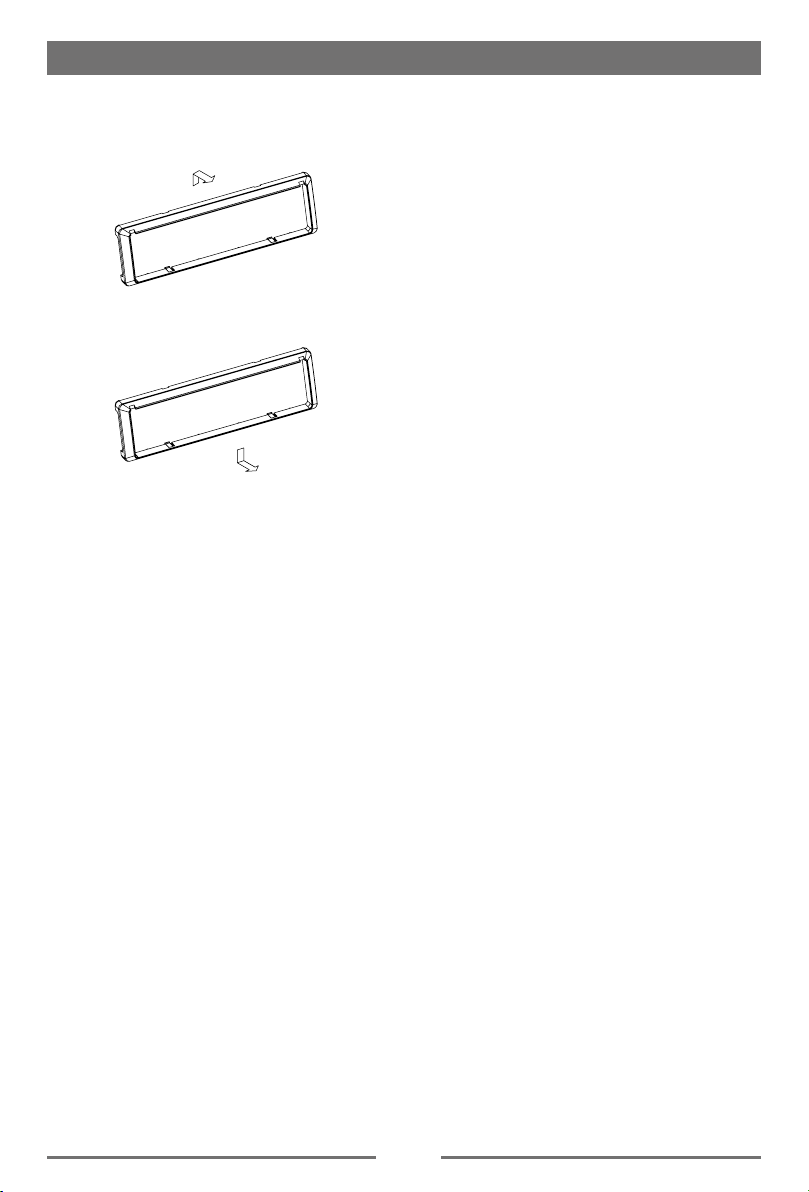
Abdeckrahmen
Befestigen Sie den Abdeckrahmen an dem
Bedienteil, mit den zwei Vertiefungen, auf der
einen Seite nach oben.
DE-28
Page 30
Ein- und Ausbau
Abdeckrahmen entfernen
Abdeckrahmen abnehmen
1. Drücken Sie den Abdeckrahmen hoch
und ziehen den oberen Teil heraus.
2. Drücken Sie den Abdeckrahmen nach
unten und ziehen dabei den unteren Teil
heraus.
DE-29
Page 31

Technische Daten
Allgemein
Versorgungsspannung ........................................................................12V(DC)
Betriebsspannungsbereich ....................................................10.5 - 15.8V(DC)
Max Stromaufnahme ...................................................................................15A
Erdungssystem .............................................................. Autobatterie Minuspol
Abmessungen (BxHxT) .......................................................... 178X50X210mm
Gewicht (Hauptgerät) ............................................................................... 2.3kg
FM
Signal zu Geräusch Verhältnis ................................................................≥55dB
RestgeräuschpegelEmpndlichkeit(S/N=30dB) ............................... 18dBμV
Frequenzgang (± 3dB) ..............................................................40Hz~12.5KHz
Sendersuche .................................................................................. 20~30dBμV
Klirrfaktor .................................................................................................≤1.5%
Stereo-Kanaltrennung (1 kHz) ................................................................≥25dB
Antennenimpedanz .................................................................................... 75Ω
AM
RestgeräuschpegelEmpndlichkeit(S/N=20dB) ............................... 30dBμV
Selektivität (± 9 kHz) .................................................................................50dB
DVD-Player
Signal zu Geräusch Verhältnis ..................................................................75dB
Dynamischer Bereich ................................................................................75dB
Klirrfaktor (Ausgang) ............................................................................... ≤0.1%
Frequenzgang (± 3dB) .................................................................20Hz~20KHz
Maximale Ausgangsleistung ..................................................................4×60W
Belastungs-Impedanz .................................................................................. 4Ω
HILFSEINGANG
Klirrfaktor .................................................................................................≤0.5%
Frequenzgang (± 3dB) .................................................................20Hz~20KHz
Audio-Eingangspegel ..............................................................................1Vrms
Audio
Audio Ausgangsimpedanz ....................................................................... 10KΩ
Audio-Ausgangspegel....................................................................2Vrms(Max)
Video
Normaler Video Eingangspegel(CVBS) ..............................................1.0±0.2V
Video Eingangsimpedanz .......................................................................... 75Ω
Video Ausgangsimpedanz.......................................................................... 75Ω
Video-Ausgangspegel .........................................................................1.0±0.2V
LCD
Bildschirmgröße ...........................................................................7 Zoll ( 16: 9)
Display-Auösung ........................................................................800X480dots
Kontrast .......................................................................................................500
Umgebung
Betriebstemperaturbereich ........................................................-10°C ~ +60°C
Lagertemperatur .......................................................................-20°C ~ +70°C
Betriebsluftfeuchtigkeit ............................................................... 45%~80%RH
Lagerluftfeuchtigkeit ................................................................... 30%~90%RH
Hinweis:
Wenn das Gerät unter extremen Bedingungen betrieben wird, mit maximaler Leistung,
Dauerbetrieb oder bei einer Temperatur über 70°C, schaltet das Gerät in den Hitzeschutz-Modus,
die Lautstärke wird dabei geringer sein, dies geschieht automatisch. Dies ist normal.
DE-30
Page 32

Technische Daten
Unterstützte Formate:
• USB-SpeicheroderDateiformat:FAT32
• WMAVersion9oderfrüher
• VerzeichnisVerschachtelungbiszumaximal8Ebenen
• AnzahlvonAlben/Ordnern:maximal99
• AnzahlvonTracks/Titeln:maximal999
• Tag(ID3-TagVersion2.0)oderspäter
Nicht unterstützte Formate:
• LeereAlben:EinleeresAlbumisteinAlbum,daskeineWMA-Dateienenthält,diesewerden
auf dem Bildschirm nicht angezeigt.
• NichtunterstützteDateiformatewerdenignoriert.ZumBeispielWord-Dokumente(.doc)
Dateien mit der Endung . dlf werden ignoriert und nicht wiedergegeben.
• AAC,PCMAudio-Dateien
• DRMgeschützteWMA-Dateien(.wav,.m4a,.m4p,.mp4,.aac)
• WMA-DateienmitverlustloserKomprimierung
Unterstützte Video-Formate:
· DVD
· Xvid
Hinweis:
Daten und Design sind vorbehaltlich, aufgrund von Verbesserungen in der Technologie können
ohne vorherige Ankündigung Änderungen vorgenommen werden.
DE-31
Page 33

Anhang
Region-Code
Die Welt ist in sechs DVD-Regionen aufgeteilt. Eine DVD-Disk kann nur abgespielt werden,
wenn ihr Regionalcode kompatibel mit dem des DVD-Players ist.
Region 1: USA, Kanada, Ost-Pazik-Inseln.
Region 2: Japan, Westeuropa, Nordeuropa, Ägypten, Südafrika, Mittlerer Osten.
Region 3:Taiwan, Hong Kong, Süd Korea, Thailand, Indonesien, Südost-Asien;
Region 4: Australien, Neuseeland, Mittel- und Südamerika, Süd-Pazik-Inseln/Ozeanien.
Region 5: Russland, Mongolei, Indien, Zentral Asien, Ost-Europa, Nord Korea, Nord Afrika,
Nordwesten-Asien;
Region 6: Chinesisches Festland.
Hinweise für die Nutzung von Disks
1) VERWENDEN SIE KEINE unregelmäßig geformte Disk.
2) Disk Reinigung
Verwenden Sie ein trockenes, weiches Tuch, um die Disk von der Mitte zum Rand
abzuwischen, es dürfen nur neutrale Reinigungsmittel verwendet werden.
3) Wiedergabe einer neuen Disk
Eine neue Disk kann raue Ecken auf ihrer Innen- und Außenkante haben. Falls eine solche
Disc verwendet wird, dann entfernen Sie bitte raue Stellen mit einem Bleistift oder einem
Kugelschreiber.
DE-32
Page 34
Fehlersuche
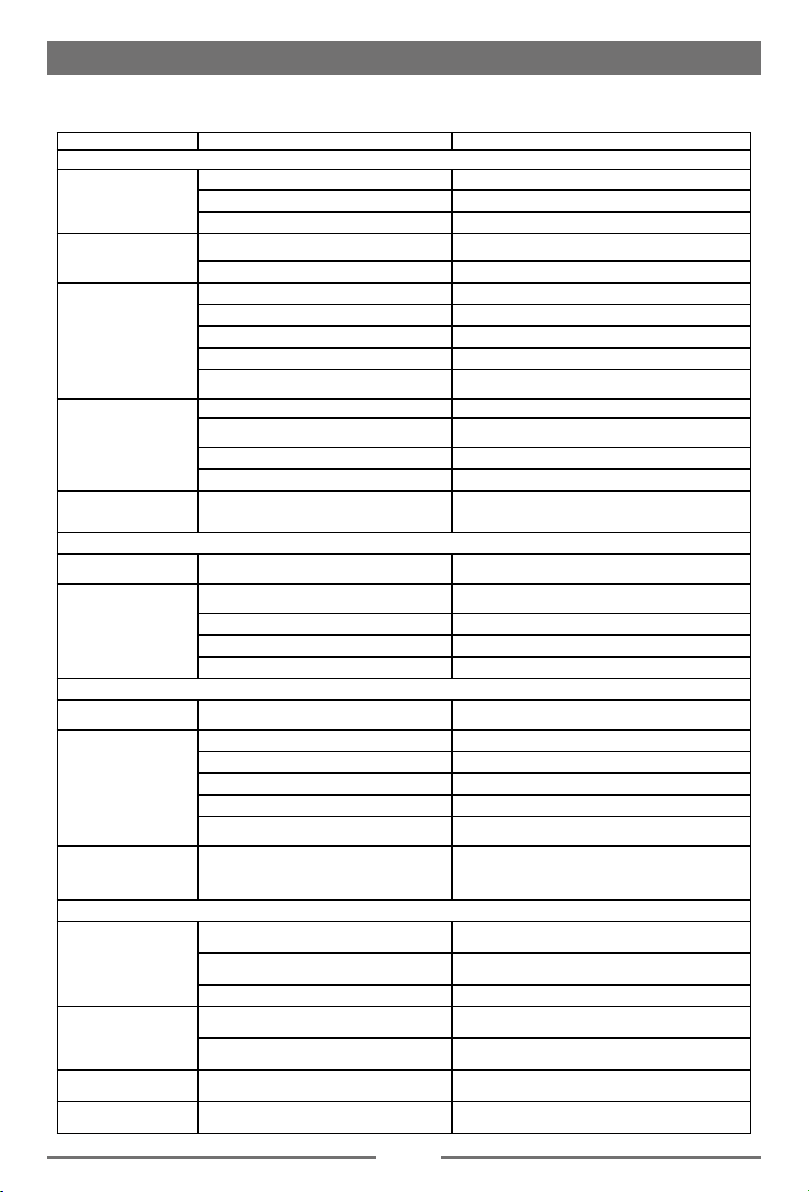
Ein Problem muss nicht unbedingt ernst sein. Überprüfen Sie erst die folgenden Punkte bevor Sie
den Service anrufen.
Problem Ursache Abhilfe
Gerät lässt sich nicht
einschalten
Fernbedienung
funktioniert nicht
Kein/niedrigerAudio-
Ausgang
Schlechte Tonqualität
oder Verzerrungen
Gerät stellt sich selber
zurück sobald der Motor
ausgeschaltet ist
Warnhinweise werden
ständig angezeigt
Ein blinkendes Bild oder
eine Störung erscheint
auf dem Bildschirm
Disk kann nicht
eingeschoben werden
Disk kann nicht
wiedergegeben werden
Keine Wiederholungoder Suchfunktion
während der
Wiedergabe einer VCD.
Sicherung defekt. Vorgeschriebene Sicherung auswechseln.
Fahrzeugsicherung defekt. Vorgeschriebene Sicherung auswechseln.
Unzulässige Bedienung Zurücksetzen des Gerätes.
Batterie entleert. Batterie auswechseln.
Batterie falsch eingebaut Batterie richtig einbauen.
Falsche Audioausgang-Verbindung. Verkabelung überprüfen und korrigieren.
Die Lautstärke ist zu gering. Lautstärke erhöhen.
Lautsprecher beschädigt. Lautsprecher wechseln.
Balance-Lautstärke zu laut voreingestellt . Stellen Sie die Kanal-Balance auf die mittlere Position.
Lautsprecherkabel hat Kontakt mit
Metallteilen des Fahrzeugs.
Eine Raubkopie wird benutzt. Verwenden Sie eine originale Disk.
Lautsprecher-Leistung nicht kompatibel mit
dem Gerät.
Falsche Verbindungen. Verkabelung überprüfen und korrigieren.
Lautsprecher ist kurzgeschlossen. Verkabelung überprüfen und korrigieren.
Falsche Verbindung zwischen ACC und
BATT.
Die Handbremsverkabelung ist nicht korrekt. Verkabelung überprüfen und korrigieren.
Das Farbsystem der DVD ist nicht kompatible
mit dem des Bildschirms.
Eine Raubkopie wird benutzt. Verwenden Sie eine originale Disk.
Video-Kabel beschädigt. Kabel austauschen.
Falsche Video-Signalverbindung. Verkabelung überprüfen und korrigieren.
Es bendet sich bereits eine Disk im Gerät. Werfen Sie die Disk aus und schieben eine Neue ein.
Disk ist verkratzt oder verbogen. Verwenden Sie eine Disk in einem gutem Zustand.
Disk ist verschmutzt oder nass. Reinigen Sie die Disk mit einem weichen Tuch.
Es wird eine inkompatible Disk verwendet. Verwenden Sie eine kompatible Disk.
Disk ist falsch herum eingelegt. Legen Sie die Disk mit Beschriftung nach oben ein.
Regionalcode ist nicht kompatibel mit dem
Gerät.
PBC ist eingeschaltet. Schalten Sie PBC aus.
Disk ist verschmutzt.
Keine Disk.
Disk ist verkehrt herum eingelegt.
Keine Disk ist im Gerät. Disk einlegen.
Schlechte Disk.
Unbekannte Disk
Länderfehler
Disk ist verschmutzt.
Disk ist verkehrt herum eingelegt.
Disk-Format ist nicht kompatibel mit
diesem Gerät.
Regionalcode ist nicht kompatibel mit
dem Gerät.
Allgemein
TFT-Monitors
Disk-Wiedergabe
Fehlermeldungen
Isolieren Sie alle Lautsprecher Verbindungen.
Lautsprecher wechseln.
Verkabelung überprüfen und korrigieren.
Stellen Sie das Farbsystem der DVD oder des
Bildschirms um.
Verwenden Sie eine Disk mit dem richtigen
Regionalcode.
Reinigen Sie die Disk mit einem weichen
Tuch.
Legen Sie die Disk mit Beschriftung nach
oben ein.
Reinigen Sie die Disk mit einem weichen
Tuch.
Legen Sie die Disk mit Beschriftung nach
oben ein.
Benutzen Sie eine Disk mit kompatiblen
Format.
Verwenden Sie eine Disk mit dem richtigen
Regionalcode.
DE-33
Page 35
RED
BLUE
WHITE
RED
WHITE
POWER AMPLIFIER
SUB.W
REAR RR
REAR RL
REAR FR
REAR FL
TMC
AV SYSTEM
WHITE
RED
YELLOW
AUX IN/R
AUX IN/L
VIDEO IN
YELLOW
BRAKE
BATTERY
GND
HAND BRAKE INDICATION
PARKING BRAKE SWITCH
MONITOR
VIDEO OUT
PINK
CAMERA IN
CAMERA
YELLOW
GPS ANT
20 PIN CABLE
DAB303
SWC
BLACK
11
20
10
1
WHITE/BLACK
WHITE
GREEN
GREEN/ BLACK
GRAY
FRONT R
FRONT L
GRAY/BLACK
PURPLE/BLACK
REAR L
REAR R
PURPLE
BLUE
ANT.CONT
GND
BLACK
ORANGE
ILLUMI
PINK
BROWN
RED
YELLOW
ACC
REVERSE
MUTE
BATT+
15A
POWER AMPLIFIER
BLUE
/
WHITE
16 PIN CABLE
P.CONT
RADIO ANT
RADIO ANT
GPS ANT
DAB BUS
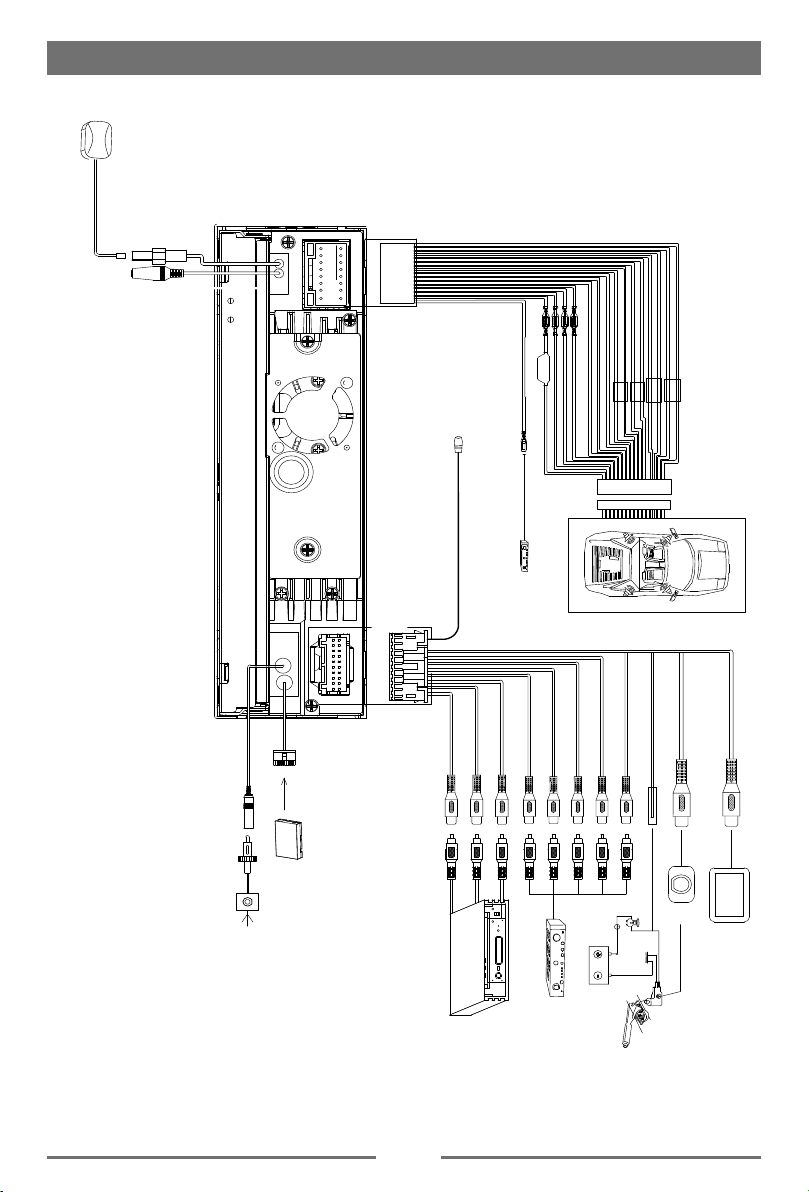
Kabelverbindungen
DE-34
Page 36
Page 37
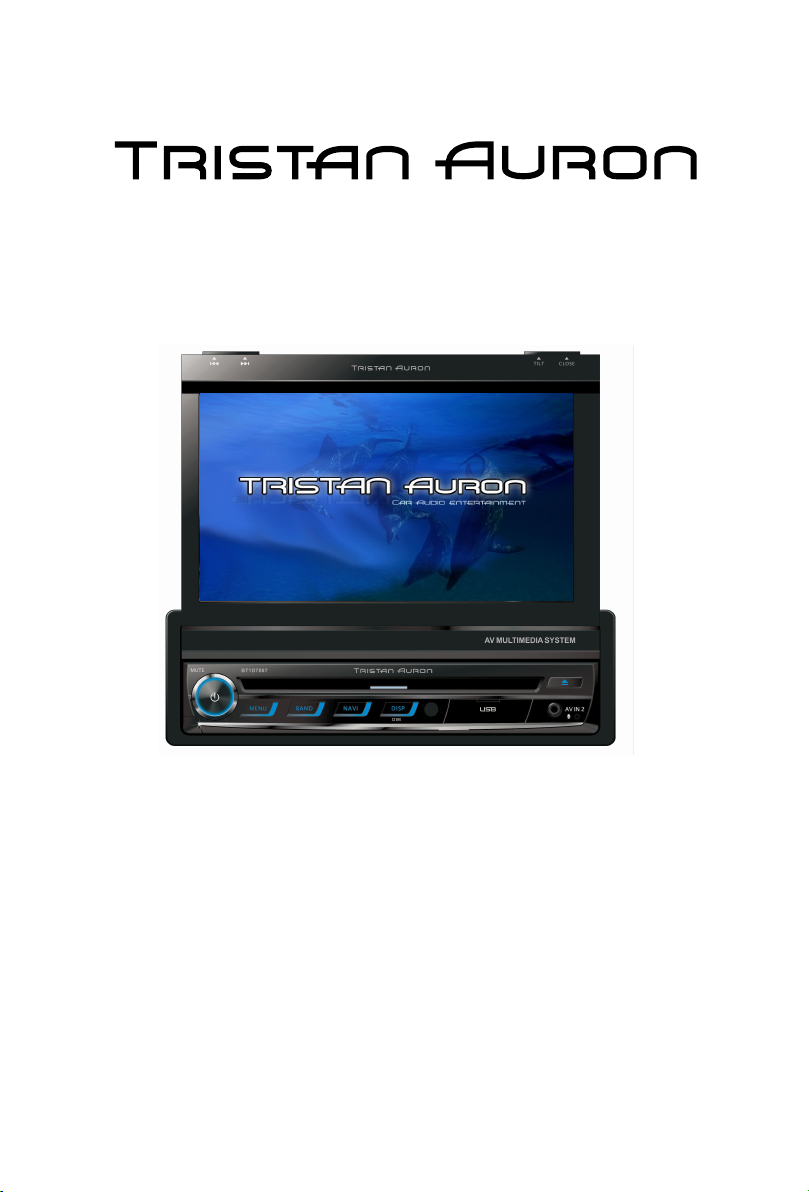
BT1D7007
DVD/VCD/CD/MP3/SD/USB PLAYER WITH FM/AM TUNER
GPS & BLUETOOTH
Page 38
Safety Precautions
MUTE
OK
Thank you for purchasing this product.
Please read through these operating
instructions so you will know how to
operate your model properly. Please
keep this manual in a safe place for
future reference.
Only connect the unit to a 12-volt power
supply with negative grounding.
Never install this unit where operating it
may impair safe driving conditions.
Never use the front video display
function when driving, so as to prevent
violating traffic regulations or causing
an accident.
Do not change the fuse on the power
cord without professional guidance.
Using an improper fuse may cause
damage to this unit or even cause re.
Please contact your nearest dealer if one
of the following is experienced:
(a). Water or other objects enter the unit.
(b). There is smoke.
(c). Peculiar smell.
To ensure safe driving, please adjust
the volume to a safe and comfortable
level in case of emergency situations.
Never expose this unit, amplifier,
and speakers to moisture or water to
prevent electric sparks or re.
EN-1
Page 39

Contents
Safety Precautions ...................................1
Contents ....................................................2
Before using ..............................................3
Basic Operations ......................................9
Parking Brake Inhibit...............................9
Mute ........................................................9
Power On / Off ........................................9
Audible Beep Conrmation .....................9
Playing Source Selection ........................9
Volume Adjustment.................................9
EQ Menu.................................................9
Basic Operations ....................................10
Select Preset Equalizer ........................10
Adjust EQ Parameters ..........................10
Adjust Fader/Balance ...........................10
Set Date /Time ......................................11
Radio Mode .............................................11
Tuner TFT Display ................................11
Select Radio as Playing Source ...........12
Select One Radio Band ........................12
Tune......................................................12
Preset Station .......................................12
Local Seeking .......................................12
EQ Selection .........................................12
RDS Basics...........................................13
Adjust RDS Settings .............................13
RDS ( Radio Data System ) ..................13
AF Function ..........................................13
TA Function ..........................................13
PTY Function ........................................13
Playback Mode........................................14
Load a Disc ...........................................14
Eject a Disc ...........................................14
Touch Screen Controls .........................14
Controlling Playback .............................14
Connect a USB Device .........................14
Remove a USB Device .........................14
Insert SD card .......................................14
Remove the SDcard .............................14
Play/Pause............................................14
Previous/Next .......................................15
Search for a Folder ...............................15
Repeat ..................................................15
Repeat A-B ...........................................15
Shufe (Random) Play..........................15
Select Audio Mode................................16
Select Subtitle Language ......................16
Video Setup ..........................................16
Playback Information ............................16
Direct Track Entry .................................16
Rotate Pictures .....................................16
Zoom.....................................................16
Bluetooth Mode ......................................17
Pair the Bluetooth-enabled Devices .....17
Disconnect Bluetooth Device ................17
Make a Call ...........................................17
Answer an Incoming Call ......................17
Adjust Bluetooth Settings......................18
DAB Mode (optional) ..............................19
Select DAB as playing source ..............19
Playback menu .....................................19
Select one DAB band ...........................19
Tune......................................................19
Intro.......................................................19
Auto store .............................................19
Manual store .........................................19
Delete stored services ..........................20
Recall the stored services.....................20
PTY Search ..........................................20
L-BAND ON/OFF ..................................20
Service Link ..........................................20
Settings ...................................................21
Display System .....................................21
Adjust General Settings ........................21
Calibration.............................................21
Adjust Time Settings .............................21
Adjust Sound Settings ..........................22
Adjust Video Settings............................22
Adjust Disc Rating ................................22
Adjust Volume Settings.........................23
Adjust Reset Settings ...........................23
Other Modes ............................................24
Listen to Other Devices ........................24
Reset ....................................................24
Replace a Fuse.....................................24
GPS ......................................................24
Steering Wheel Control Programming . . 24
Device connections ................................25
Installation and uninstall .......................27
Specications .........................................28
Appendix .................................................30
Troubleshooting .....................................31
Wire Connections ...................................32
EN-2
Page 40
Front Panel
Before using
Notice:
The buttons in this picture is for reference only,and may be different from that in real unit.
Reference to real unit is suggested.
EN-3
Page 41
Before using
1. [ ] button: Next
2. [ ] button: Previous
3. [ /MUTE] knob: Adjust volume
Turn clockwise to increase display angle, and turn counter-clockwise to decrease display
angle(press [AS/PS/TILT]
Turn mute on/off(short press)
Power on/ Power off (long press)
4. [MENU] button: Return to the home menu
5. [BAND]
6. [NAVI] button: Enter Nav mode
7. [DISP/DIM] button: Display information
Enter the adjust screen brightness mode
On/off screen brightness
8. [Reset] button: Reset the unit
9. USB Slot
10. AV IN2 jack
11. Internal Microphone
12.
[ ] button: Eject disc
13. [OPEN/CLOSE]
14. [AS/PS/TILT]
15. Disc slot
16. SD/MMC card slot
17. Map card slot
: Change radio band
button
button
button, display “ “
: Open / Close the TFT monitor
button
: Auto Save/Preview Scan/Press display
icon).
“ “
icon
EN-4
Page 42
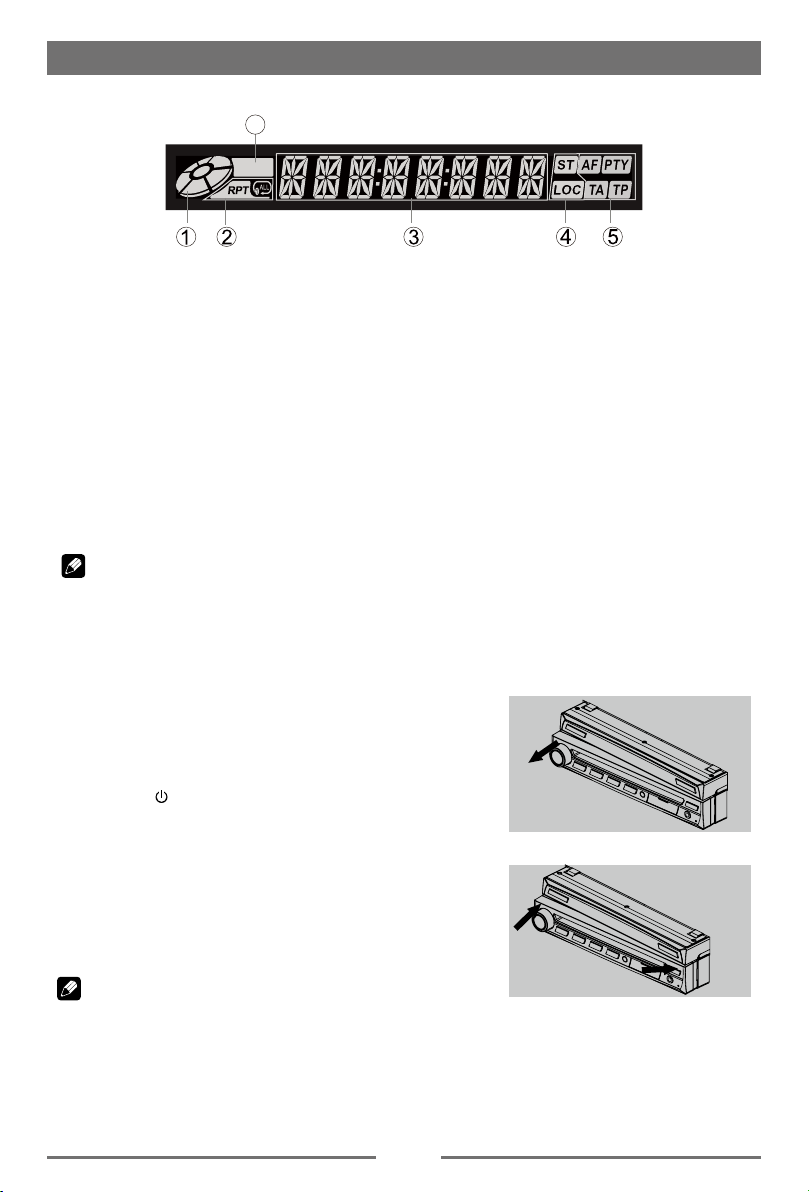
Before using
Auxiliary LCD
6
LOUD
1. Disc indicator
Light up when one disc is inside;
lightning when disc is playing.
2. Repeat mode indicator
Light up when repeat mode is on; Light off when repeat mode is off.
3. Main display area
Display characters, playback time, tuning frequency, clock and other text information.
4. Radio status indicators
Stereo indicator lights up when the radio broadcast is a stereo one;
Local indicator lights up when the local seeking function is activated.
5. RDS function indicators
AF: Alternative Frequency
PTY: Program TYpe
TA: Traffic Announcement
TP: Traffic Program
6. Light up when loud is on; Light off when loud is off.
Note:
①
Most information can be displayed on this LCD only when the TFT monitor is closed.
②
Only English font support on this LCD.
Remove the DCP
The control panel can be detached to prevent theft. When
detaching the control panel, keep it in the safety place and
prevent scratches.
We recommend taking the DCP with you when leaving the car.
1. Press the [
2. Deeply push in [OPEN] button to unlock the DCP.
3. Hold the side popped out, take off the DCP.
/ MUTE ] knob (2 sec.) to turn off the power.
Re-attach the DCP
1. Hold the DCP and ensure that the panel faces towards you.
Set the right side of the DCP into the DCP bracket.
2. Press the left side of the DCP until it locks.
Note:
• The DCP can easily be damaged by shocks. After removing it, be carefully not to drop it or
subject it to strong shocks.
• Once the [OPEN] button is pressed and DCP is unlocked, car vibrations can cause the DCP to
fall.
• The connector connecting the source unit and the DCP is an extremely important part. Be
careful not to damage it by pressing on it with ngernails, screwdrivers, etc.
• If the DCP is dirty, wipe off the dirt with a soft, dry cloth only.
EN-5
Page 43
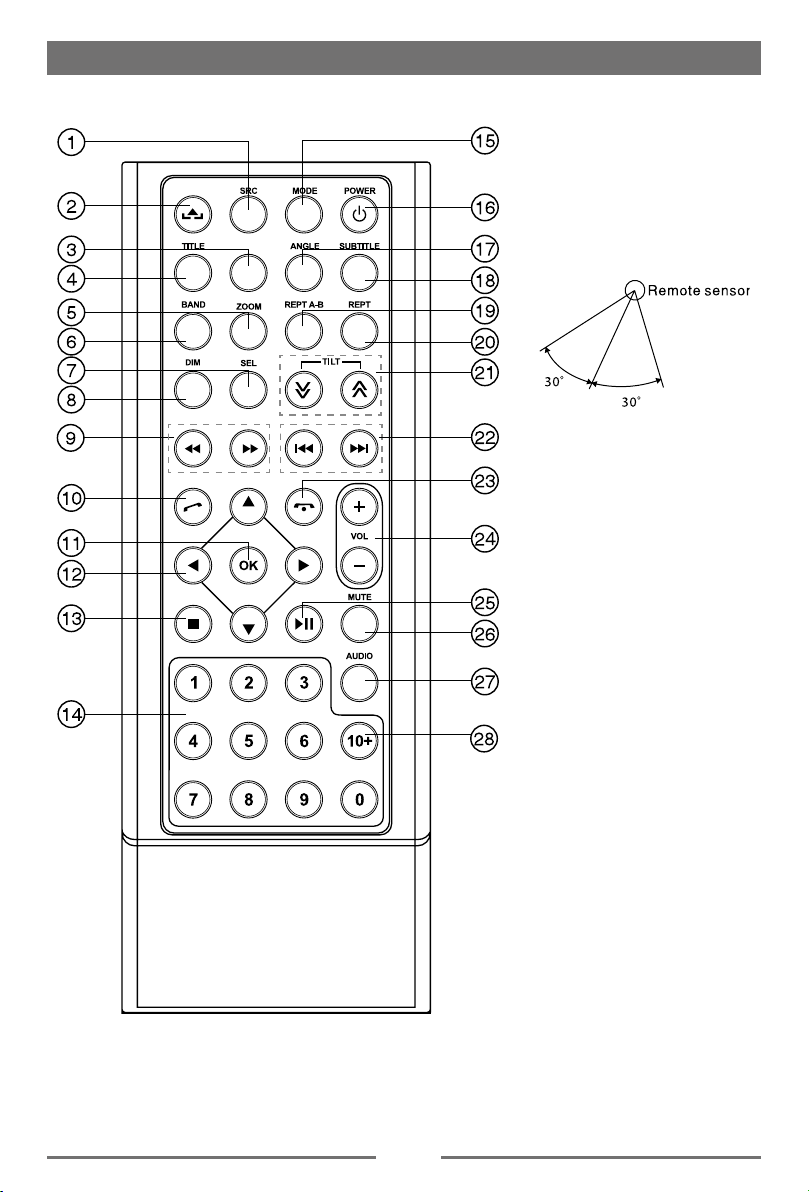
Before Using
Remote Control(OPTION)
OPEN/CLOSE
DVD MENU
SLOW RDM
Remote control
operating range
The remote control can
operate within a distance of
3~5m.
The remote control sensor
is located to the right of the
volume+ button.
EN-6
Page 44
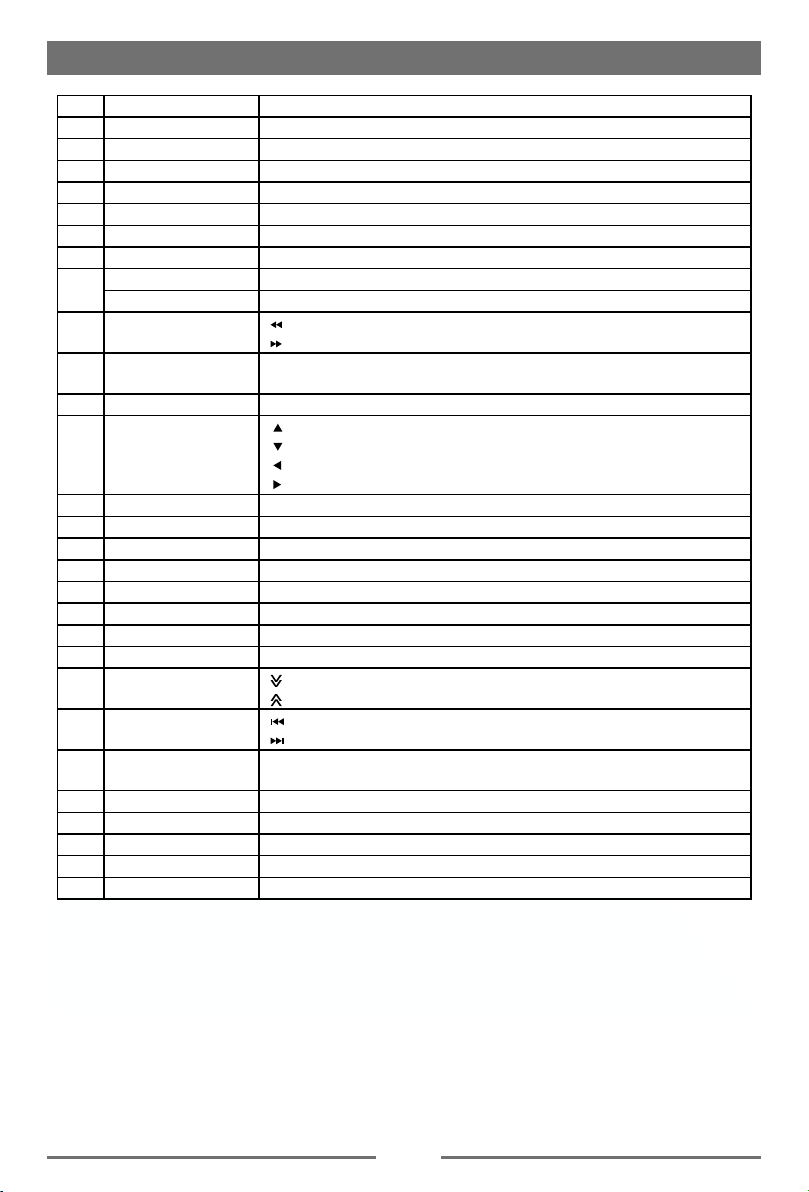
Before Using
Key Operation Description
1 Press Change Current Source.
2 Press TFT Display Close/Open.
3 Press
4 Press
5 Press
6 Press
7 Press Naviation/Power On
Press Dimmer Mode
8
Press and hold TFT Display Off
9 Press
10 Press
11 Press Conrm
12 Press
13 Press Stop Play
14 Press Number Input
15 Press Return to Main Menu
16 Press Power On/Off
17 Press Photo Angle Select
18 Press DVD Subtitle
19 Press Repeat A-B
20 Press
21 Press
22 Press
23 Press
24 Press Increase/Decrease Volume
25 Press
26 Press
27 Press Audio Channel Select.
28 Press Number 10+,20+,30+…100+… Select.
Enter the DVD menu.
Enter the
Zoom in /out on an image.
Select radio band
[
[ ]-
Slowly Play
Dial call
[
[ ]-Play Photo:Left-Right Mirror; Play Disc:Select Files.
[ ]-Return To Play List
[ ]-Play Photo:Clockwise Rotation ; Play Disc:Select Files.
Repeat playback of current chapter
[
[ ]-
[
[ ]-
Random Play
Hang up
Pause playback/Start playback.
Toggle on/off audio output.
DVD Title.
]-
Fast Reverse
Fast Forward
]-Play Photo:UP-DOWN Mirror; Play Disc:Select Files.
]-
Decrease display angle (TILT-).
Increase display angle (TILT+).
]-
Previous
Next
EN-7
Page 45
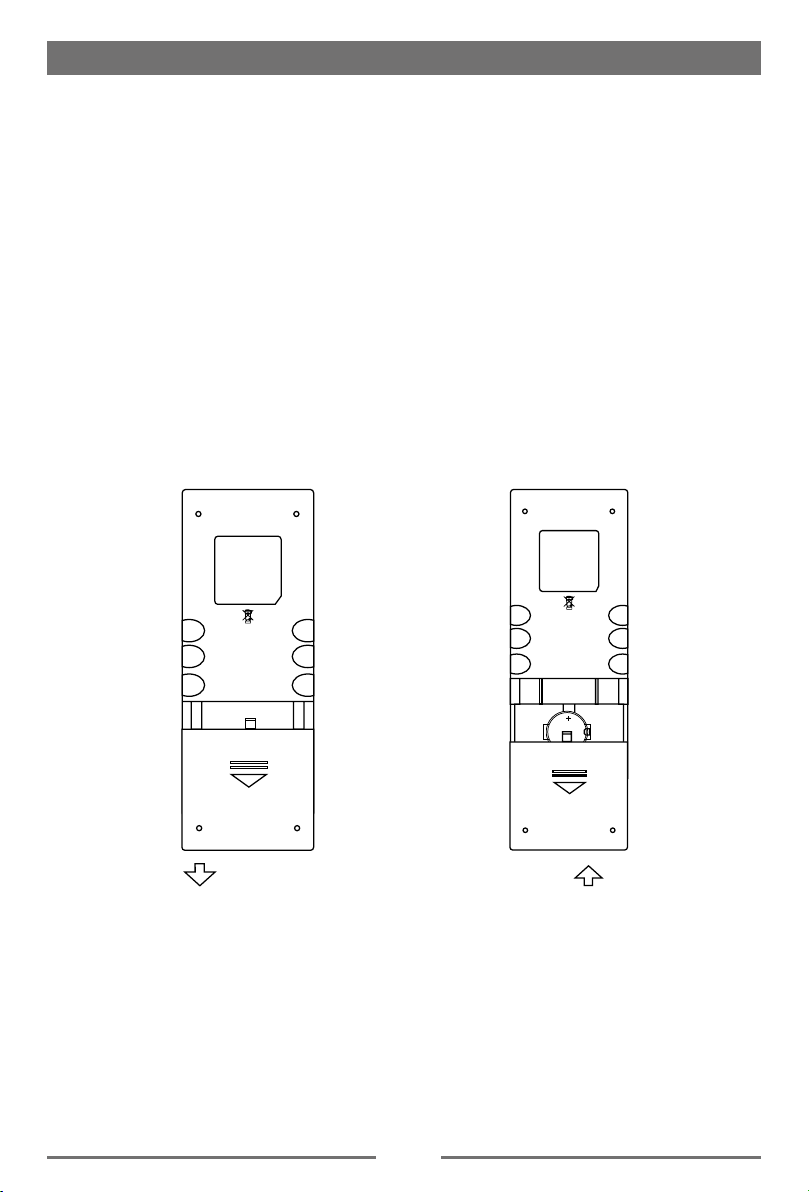
Before Using
Notes on Remote Control Usage
1. Aim the remote control at the remote sensor on the unit.
2. Replace the battery from the remote control or insert a battery insulator if the battery has not
been used for a month or longer.
3. DO NOT store the remote control in direct sunlight or in a high temperature environment, as it
may not function properly.
4. The battery can last up to for 6 months in normal conditions. If the remote control does not
work, please change the battery.
5. Use“button shaped” lithium battery“CR2025”(3V) only.
6. DO NOT recharge, disassemble, heat or expose the battery to fire.
7. Insert the battery in the proper direction according to the ( + ) and ( - ) poles.
8. Store the battery in a place where it cannot be reached by children to avoid the risk of accident.
Uninstall Battery
Slide out the battery compartment tray
at the bottom on the back of the remote
control.
PULL OUT PUSH IN
Install Battery
Use button-shaped lithium battery
“CR2025 (3V)” only. Insert the battery
in the battery tray in the proper direction
according to the (+) and (-) poles.
(OPTION)
EN-8
Page 46
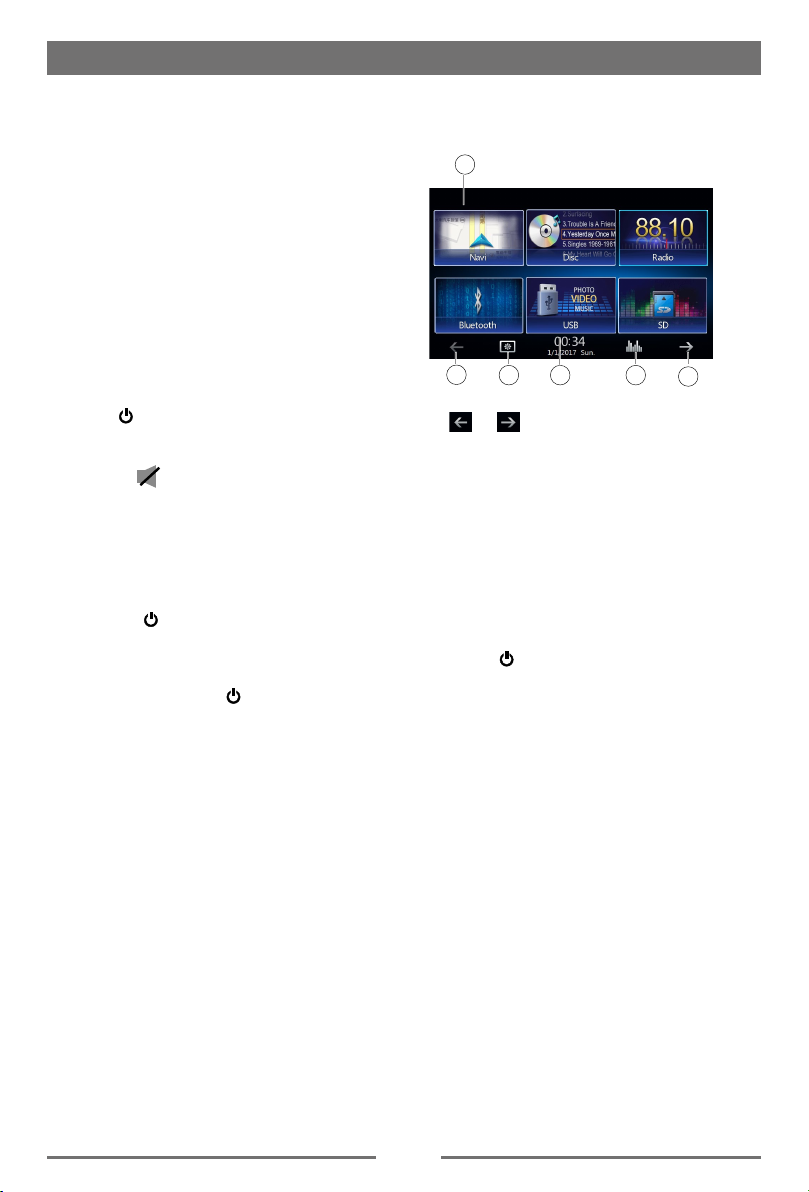
Basic Operations
Parking Brake Inhibit
• When the “BRAKE” cable is connected to
the brake switch, the display on the TFT
monitor will display video only when the
vehicle is applied.
• Parking brake function is overridden when
the video source is set to REVERSE.
• When the parking brake inhibit is active,
the front monitor displays “WARNING Do
not watch video while driving!”, preventing
the driver from watching content while
driving. Rear video screens are not
affected.
Mute
Press [
button on remote control to mute the volume
from the unit. Press again to restore the
volume. [
Adjusting the volume or using any of the
audio setup features cancels the mute
function.
] knob or the [ MUTE ]
/MUTE
] is displayed on the LCD.
Power On / Off
Press the
the [ POWER ] button on the remote control)
to turn the unit on. The current mode status
appears in the LCD.
Press and hold the
power off the unit.
[
/MUTE
] knob
[
/MUTE
on the unit (or
to
] knob
Playing Source Selection
Press the [ MENU ] button on the front panel
to to open the SOURCE MENU.
1
3
4 5
2
2
1. Function icons
2.
or : Touch this page button to view
the first or second page of on-screen
buttons. You also can drag left or right on
the blank area to switch the pages.
3. Touch repeatedly to change wall papers.
4. Date and Time display.
5. Touch for quick access to Equalizer level
settings.
Volume Adjustment
To increase or decrease the volume level,
turn the
or press the [ VOL+ ] / [ VOL- ] button on the
remote control. The volume ranges from “0”to
“39”. The LCD or TFT screen displays the
volume level for 3 seconds.
[
/MUTE
knob on the front panel
]
Audible Beep Conrmation
An audible beep tone conrms each function
selection. The Beep tone can be disabled
through the Setup menu.
EQ Menu
The Audio Control feature allows you to
easily adjust your audio system to meet the
acoustical characteristics of your vehicle,
which vary depending on the type of vehicle
and its measurements. Proper setting of the
Fader and Balance boosts the effects of the
cabin equalizer.
EN-9
Page 47
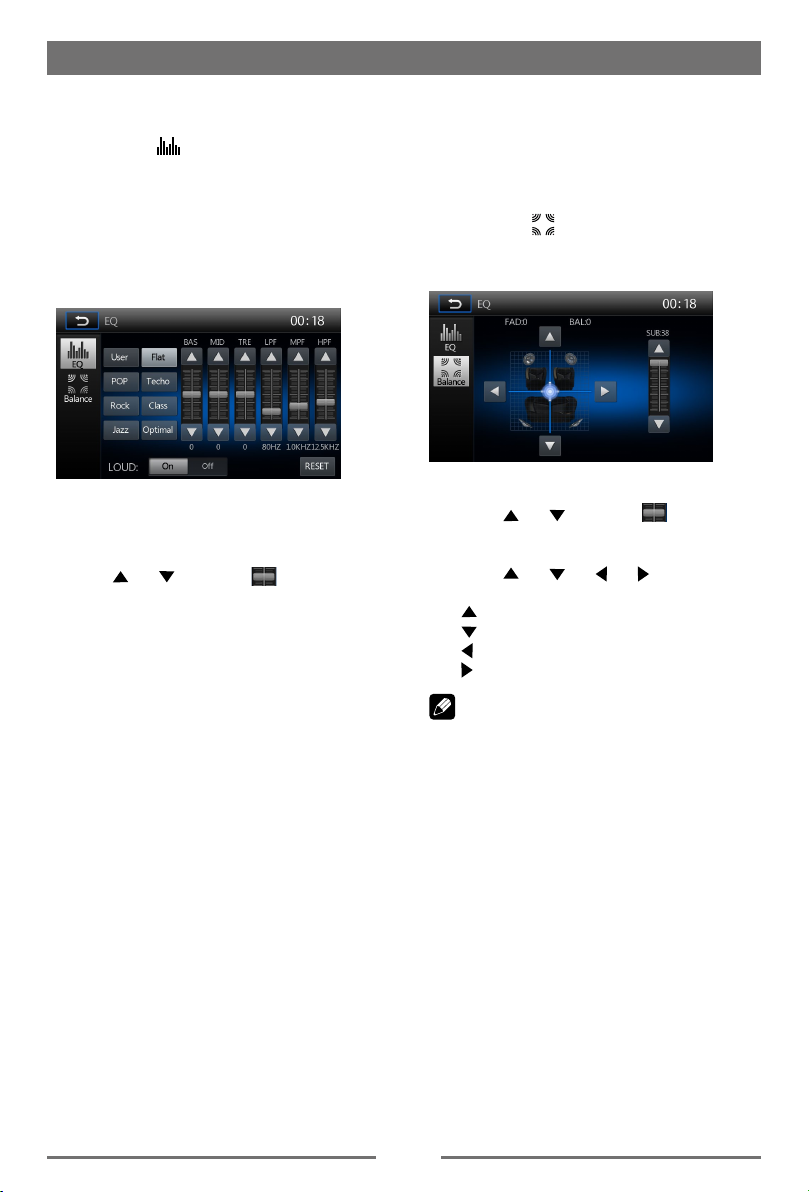
Basic Operations
Select Preset Equalizer
1. Enter the EQ setup mode
Touch the [
and the EQ setup interface will display on
the screen.
2. Select EQ mode
∙ [User] ∙ [Rock]
∙ [Flat] ∙ [Class]
∙ [Pop] ∙ [Jazz]
∙ [Techno] ∙ [Optimal]
] icon in the user interface
Adjust EQ Parameters
To adjust EQ parameters, touch and drag the
parameters adjustment bar.
Touch [ ] / [ ] or drag [ ] to adjust the
parameters.
[ User ]: Set the desired audio effect.
∙ [BAS] bass range: -7 to +7
∙ [MID] middle range: -7 to +7
∙ [TRE] treble range: -7 to +7
∙ [LPH] low pass filter range: 60HZ, 80HZ,
100HZ, 200HZ
∙ [MPF] middle pass filter range: 0.5KHZ,
1.0KHZ, 1.5KHZ, 2.5KHZ
∙ [HPF] high pass filter rang: 10.0KHZ,
12.5KHZ, 15.0KKHZ, 17.5KKHZ
[ LOUD: On/Off ]: When listening to music
at low volumes, this featurewill selectively
boost certain bass and treble frequencies.
[ RESET ]: Cancel the equalizer function
settings.
Adjust Fader/Balance
You can adjust front/back/left/right balance
of the speaker and the subwoofer volume to
get balanced listening effect according to the
surroundings and your interest.
1. Enter the EQ setup mode
Touch the [
and the EQ setup interface will display on
the screen.
2. Adjust subwoofer volume
Touch [
subwoofer volume from 0 to38.
3. Adjust fader / balance value
Touch [ ] / [ ] / [ ] / [ ] to adjust
fader / balance value
∙ [ ]: Front speaker, fader range: 0 to 7.
∙ [ ]: Rear speaker, fader range: 0 to 7.
∙ [ ]: Left speaker, balance range: 0 to 7.
∙ [ ]:
1. The parameters of the EQ modes has
2. The EQ mode will change to ‘User’
3. The value of Sub is independent of EQ
Right speaker, balance range: 0 to 7.
Note:
been preset and you can not change them
besides ‘User’.
automatically when you adjust the
frequency value under the modes besides
‘User’.
mode and can be adjusted separately.
] icon in the user interface
] / [ ] or drag [ ] to adjust
EN-10
Page 48
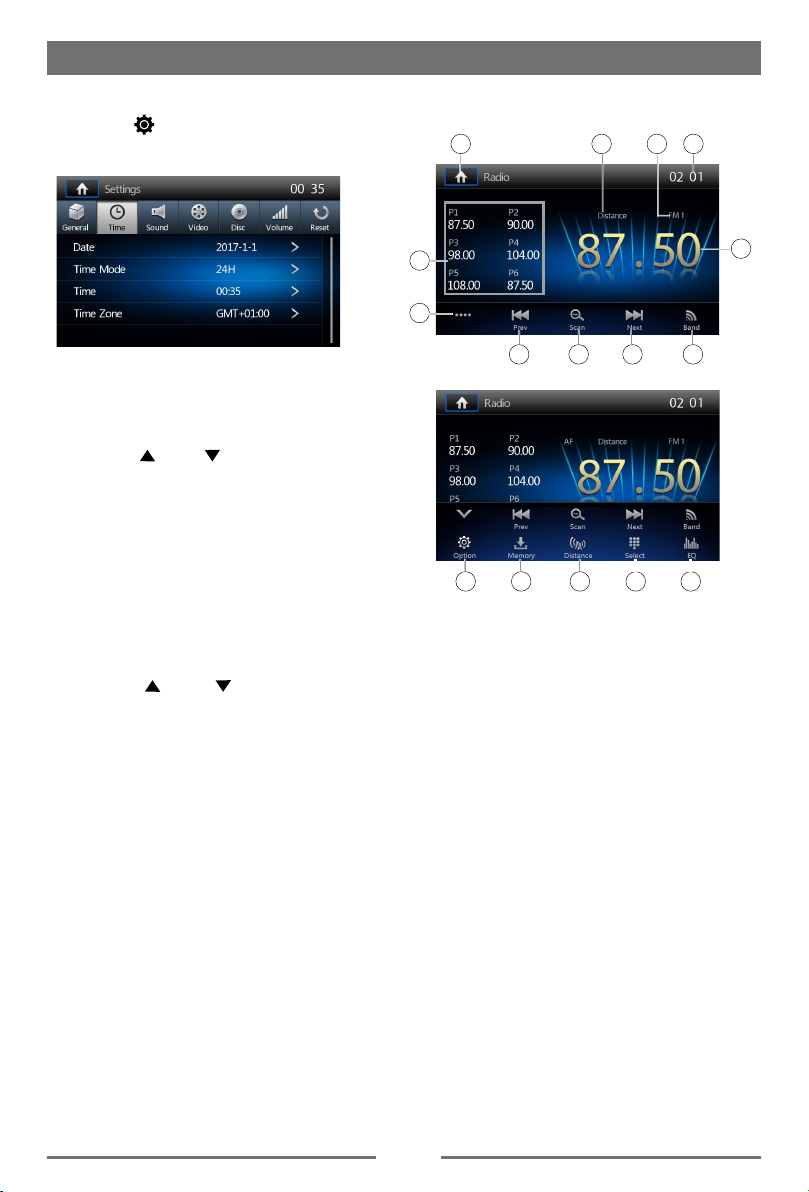
Basic Operations
Radio Mode
Set Date /Time
1. Touch [ ].
2. Touch [ Time ].
The date/time setup menu is displayed.
· Set Date
1. Touch [ Date ].
2.
Touch the date information on the screen
A submenu is displayed.
3. Touch [ ] or [ ] to set year, month
and day.
· Set Time Mode
1. Touch [Time Mode].
2. Touch [12H] or [24H] to switch clock
mode.
· Set Time
1. Touch [ Time ].
2. Touch the time on the screen, a submenu
is displayed.
3. Touch [ ] or [ ] to set hour and
minute.
· Set Time Zone
1. Touch [Time Zone].
2. A submenu will be displayed.
3. Touch to select the time zone you desire.
4. The time zone of the device default setting
is “ GMT+01:00 “.
.
Tuner TFT Display
1
5
6
7
1. Touch to view the SOURCE MENU and
select a new playback source
2. Distant signal broadcasting indicator
3. Current radio band indicator
4. Clock
5. Broadcaster information stored at the preset
6. Touch to view more on-screen buttons
7. Touch to seek backward
8. Scan preset stations
9. Touch to seek forward
10. Touch to change between AM/FM bands
11. Current radio information
12. RDS setting options
13. Current band preset radio stations
14. Touch to change between Local and
Distance
15. Enter frequency directly
16. Touch for quick access to Equalizer level
settings
2
3 4
11
8
9
10
14 15 161312
EN-11
Page 49
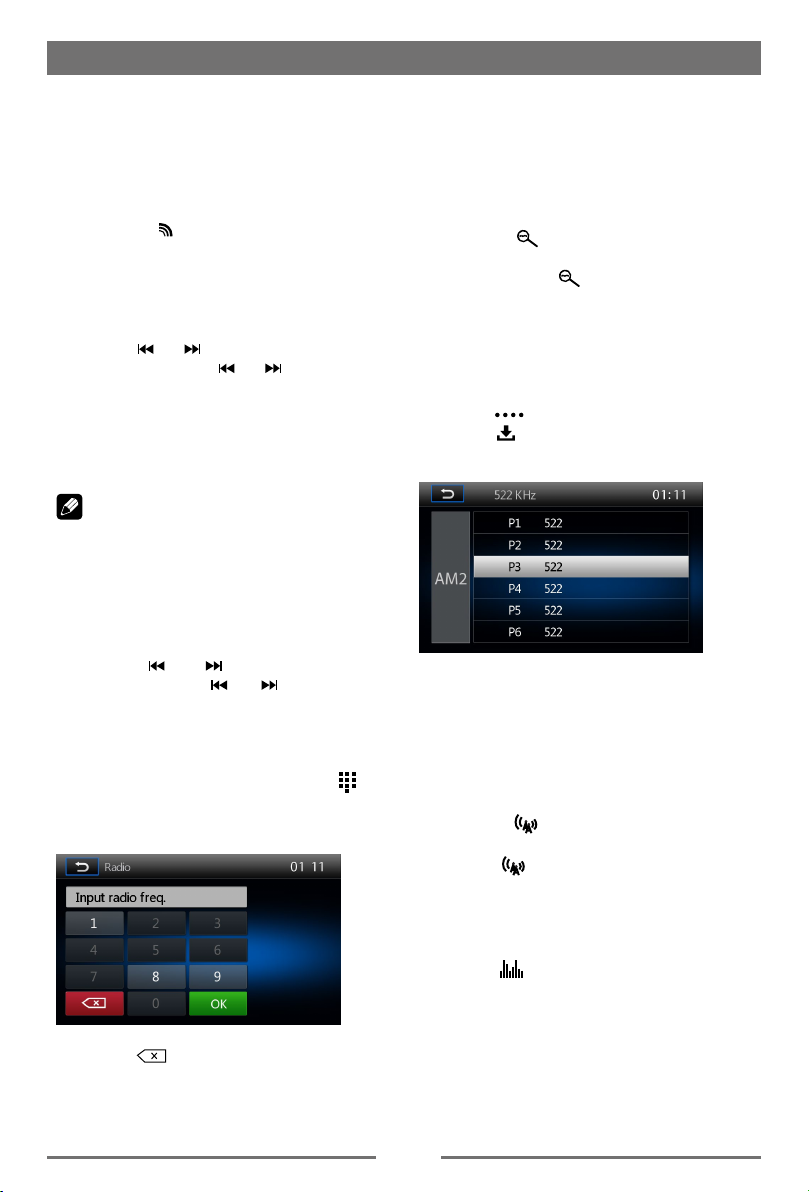
Radio Mode
Select Radio as Playing Source
Open the Source Menu and then touch
[Radio].
Select One Radio Band
Press the [BAND] button on remote control
or touch the [ ] icon on the user interface
to select one radio band from FM1, FM2,
FM3, AM1 and AM2.
Tune
Auto Tuning
Press the [ ] / [ ] button on the remote
control briey or hold [ ] / [ ] icon on
the user interface for more than 1 second to
seek a higher / lower station.
To stop searching, repeat the operation
above or press other buttons having radio
functions.
Note:
When a station is received, searching stops
and the station is played.
Manual Tuning
Method 1:
During manual tuning, the frequency will be
changed in steps.
Press the [ ] / [ ] button on remote
control or touch the [ ] / [ ] icon on the
user interface to tune in a higher / lower
station.
Method 2:
1. Touch the numeric keypad icon [
Numeric keyboard is displayed, touch
number to input frequency.
].
Preset Station
The unit has 5 bands, such as FM1, FM2,
FM3, AM1, AM2, and each band can store 6
stations; hence the unit can store 30 stations
in total.
Intro/Scan
Press the [
station will play for 5 seconds automatically.
Hold down the [
stations with sufficient signal strength will
be detected and stored in the memory. After
scaning, P1 will play automatically.
Manual Store
1. Tune to a station.
2. Touch [
3. Touch [ ].
4. Touch one of the channels P1 to P6 to save
the selected band.
Tune to a Preset Station
1. Touch [Radio].
2. Select a band (if needed).
3. Touch one of the preset channels (P1 to
P6) on the screen.
] icon to intro. Each stored
] icon to scan. Only
] to display the 2nd menu.
Local Seeking
Touch the [ ] icon and choose Local or
Distance.
When the [
with sufcient signal strength will be detected.
] icon turns bright, only stations
2. Touch [ ] to delete the input number
step by step.
3. Touch [ OK ] to enter.
EQ Selection
Press the [ ] icon and enter the EQ setup.
EN-12
Page 50
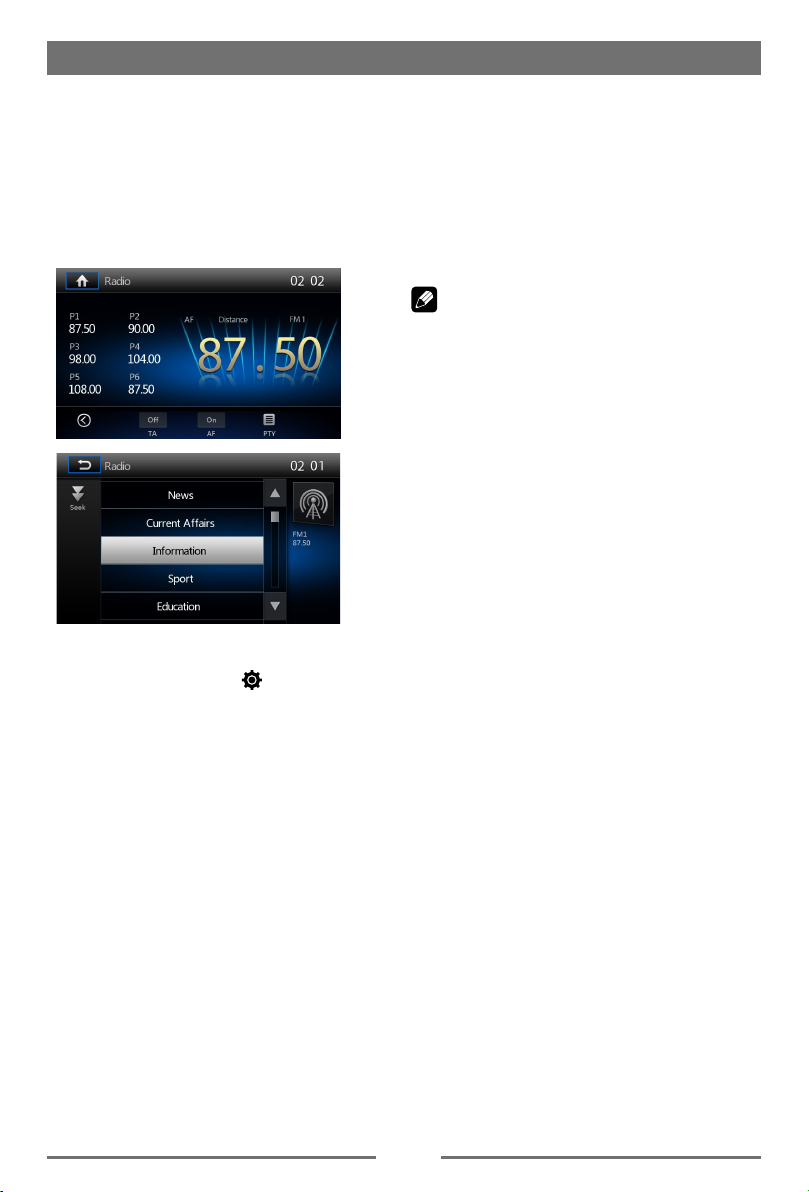
Radio Mode
RDS Basics
RDS transmits data to the radio which
displays information such as station
identication, song artist, and song title.
RDS service availability varies with areas.
Please understand if RDS service is not
available in you area, the following service
is not available.
Adjust RDS Settings
1. In Radio menu, touch [ ].
The option menu is displayed.
2. Touch on the selected option to change
the setting.
∙ [TA]: To turn on or off “TA” function.
∙ [AF]: To turn on or off “AF” function.
∙ [PTY]: To show PTY list.
AF Function
Alternative Frequencies Lists are used for the
same program service and used in conjunction
with the PI code (Program Identification code)to
assist automatic tuning.
Using this information, a radio can automatically
search out another station that is playing the
same material. This is useful when the station
you are listening to is fading out.
Note:
• During auto switching radio frequency, some
interference could be heard.
• Turning off AF function will solve this
problem.
TA Function
The TA (Traffic Announcement flag) function
lets the unit receive traffic announcements
automatically no matter what media source is
playing back. The TA function can be activated
by a TP (Traffic Program) station broadcasting
traffic information.
When TA is activated and a traffic
announcement is received, the current
playing source will be overridden by the traffic
announcement if the current radio band is
FM, indicating that the unit is waiting for traffic
announcements.
The unit returns to the original source after the
traffic announcement has been received.
To activate TA function, touch the [TA] button on
the user interface.
To cancel this function, do the operation above
again.
RDS ( Radio Data System )
The unit provides basic functions of RDS.
RDS service availability varies with areas.
Please note that if RDS service is not
available in your area, the following settings
are not available.
PTY Function
PTY is the abbreviation for Program Type which
is a code defining the type of program being
broadcast (e.g. News or Rock).
Then PTY options will display on the screen. To
view more PTY options, touch the scroll bar and
arrows on the screen.
When one PTY option is touched (e.g.
News), auto search for next available PTY by
increasing tuning frequency until the PTY of the
next station matches the current. If no matched
PTY has been found, the unit will return to the
original radio frequency.
EN-13
Page 51
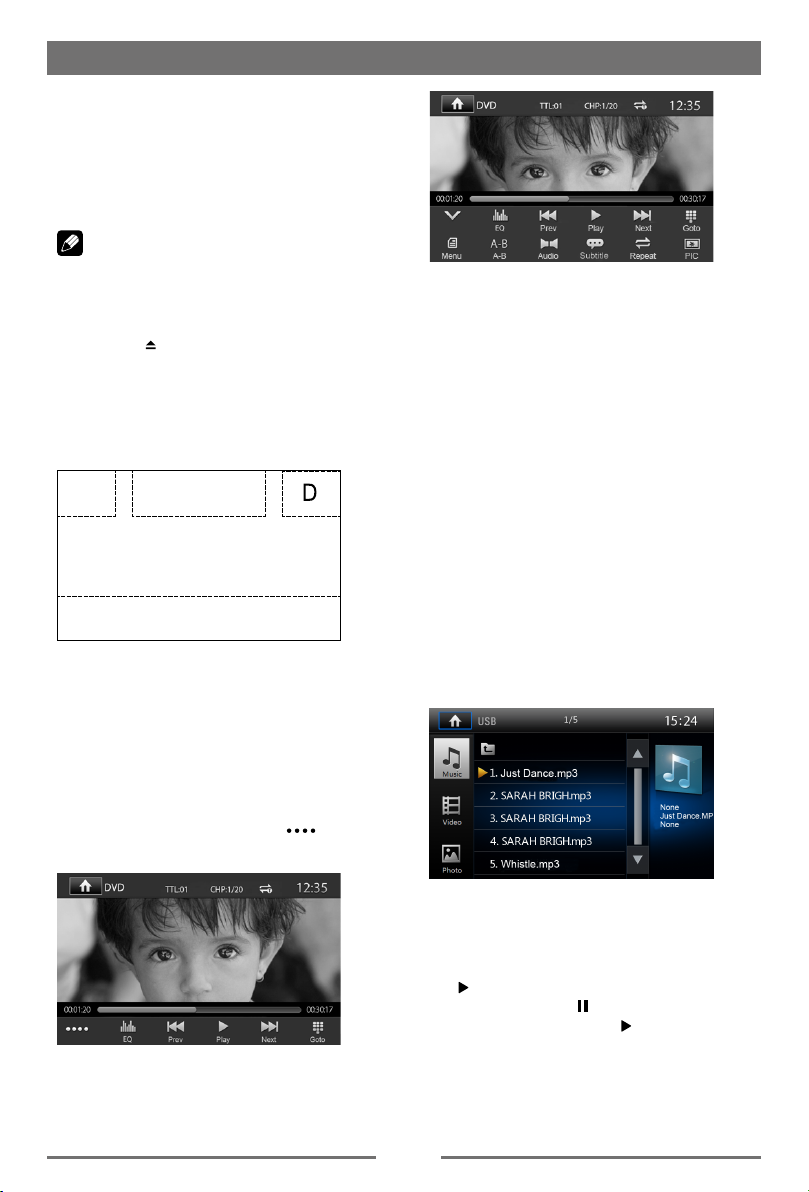
Playback Mode
Load a Disc
You can play video, audio or images stored
on the following discs:
• DVD Video, DVD-R, DVD-RW
• VCD
• Audio CD, CD-R, CD-RW
Note:
Ensure that the disc contains playable
content.
Eject a Disc
Press the [ ] button on the front panel to
eject the disc. When the disc is ejected, the
unit switches to the previous source.
Touch Screen Controls
The touch key areas for DVD playback are
outlined below:
A
A: Return to the main menu
B: Play the video and display playback
information
C: Display onscreen control menu
D: Time display
B
C
Connect a USB Device
1. Open the USB door.
2. Insert a USB device into the USB slot.
When connecting a USB device, the unit will
read the les automatically.
Remove a USB Device
1. Select other source on the main menu.
2. Remove the USB device.
Insert SD card
1. Remove the DCP.
2. Insert the SD card into the SD card slot.
Play starts automatically.
Remove the SDcard
1 Switch to another source.
2 Press the card until you hear a click sound.
The card is now disengaged.
3 Remove the SD card.
4.Re-attach the DCP.
Controlling Playback
To access the on-screen controls, touch the
screen except upper left corner, and touch
again to cancel display. Touch [ ] to view
all function icons.
Play/Pause
1. Once a disc, USB is inserted, play starts
automatically.
For DVD movie, if a menu appears, press
] to start play.
[
2. To pause, touch [ ].
To resume play, touch [
EN-14
].
Page 52
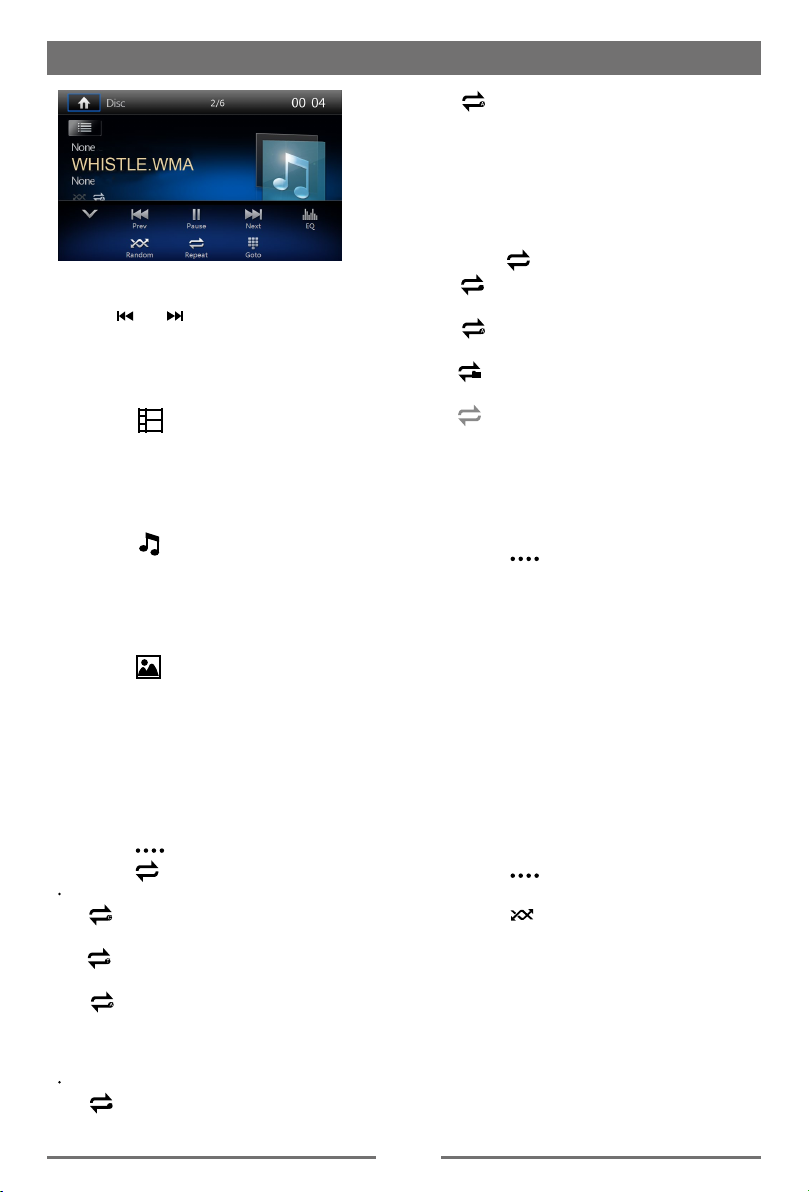
Playback Mode
Previous/Next
Touch [ ] / [ ] icon on the screen to skip
to previous / next track / chapter.
Search for a Folder
For Video Files
1. Touch [
folders.
2. Touch a folder,then touch the desired le.
3. Touch the le again to start play.
For Audio Files
1. Touch [
folders.
2. Touch a folder,then touch the desired le.
3. Touch the le again to start play.
For Picture Files
1. Touch [
folders
2. Touch a folder,then touch the desired le.
3. Touch the le again to start play.
] to display all available video
] to display all available audio
] to display all available picture
[
] Repeat all: Play all in the all
repeatedly.
Repeat off: Cancel repeat play.
For CD/MP3/WMA les:
1. Touch anywhere except the upper left
corner to display menu on the screen, if
necessary.
2. Touch [
[
single repeatedly.
[
repeatedly.
[
folder.
[
] repeatedly:
1
] Repeat single: Play the current
] Repeat all: Play all in the all
] Repeat folder: Play all in the current
] Repeat off: Cancel repeat play.
Repeat A-B
You can repeat a specic of video le (repeat
A-B).
1. Touch the screen to display control menu,
if necessary.
2. Touch [ ] to display the 2nd menu, if
necessary.
3. Touch [ A-B ] repeatedly to mark:
Repeat A-: the start of the section to
repeat.
Repeat A-B: the end of the section to
repeat.
The selected section plays repeatedly.
4. To exit A-B repeat mode, touch A-B
repeatedly, [Repeat A-B off] is displayed.
Repeat
For DVD/VCD movie disc:
1. Touch bottom half of the screen to display
menu on the screen, if necessary.
2. Touch [ ] to display the 2nd menu.
3. Touch [
DVD
[ ] Repeat chapter: Play the current
chapter repeatedly.
[
title repeatedly.
[
repeatedly.
Repeat off: Cancel repeat play.
VCD
[
single repeatedly.
] repeatedly to select:
] Repeat title: Play all chapters in the
] Repeat off: Play all in the all
1
] Repeat single: Play the current
Shufe (Random) Play
You can play audio tracks/files in random
order.
1. Touch the screen to display control menu,
if necessary.
2. Touch [ ] to display the 2nd menu, if
necessary.
3. Touch [ ] on the screen repeatedly to
turn random play on or off.
EN-15
Page 53
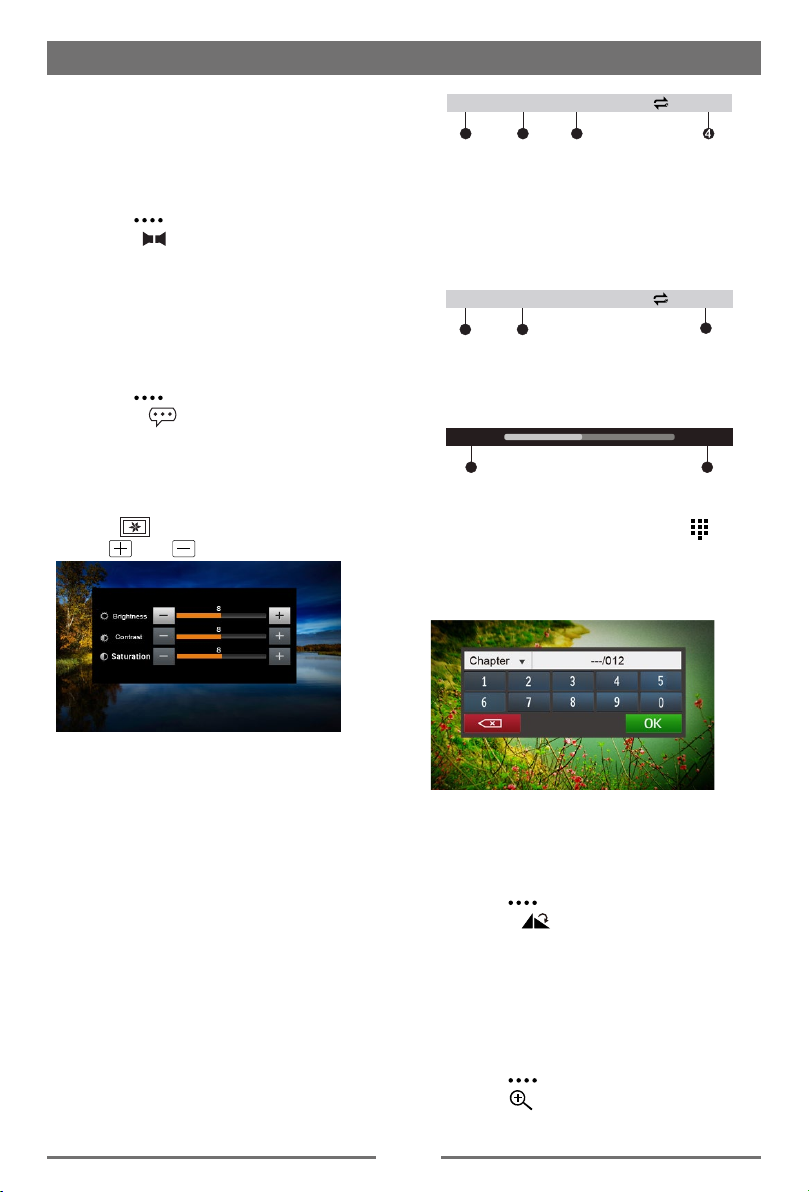
Playback Mode
Select Audio Mode
When you play VCDs, you can select an audio
mode (R/L/Stereo).
1. During play, touch bottom half of the
screen to display menu on the screen, if
necessary.
2. Touch [ ] to display the 2nd menu.
Touch [ ] repeatedly until the audio
mode is selected.
Select Subtitle Language
For DVD or Divx discs that contain two or
more subtitle languages.
1. During play, touch the screen to display
menu on the screen, if necessary.
2. Touch [ ] to display the 2nd menu.
3. Touch [
] repeatedly to select a
language.
The selected language is displayed.
Video Setup
Touch [ ] to access video setup mode,
touch [
] or [ ] to set the desired effect.
DVD TTL:1/8 CHP:5/12
2 3
1
15:25
For VCD
1. Disc type.
2. VCD Track information. “1/8” indicates
that this VCD has 8 tracks and the track
playing back now is the first title.
3. Time display
VCD 1/8
1
2
15:25
3
Elapsed Time
1. Elapsed time of the current track.
2. Total time of the current track.
00:01:20 00:30:17
1
2
Direct Track Entry
To select a track directly, touch the [ ]
icon on screen control to displaythe direct
entry menu. Enter the desired track using
the on-screen number pad. Press [ OK ] to
the selected track.
You may set the brightness, contrast, and
saturation of the video output from 0 to 16.
Playback Information
Touch the screen when playing back DVD and
VCD discs and the playback information will
be displayed on the top area of the TFT.
For DVD
1. Disc type.
2. DVD Title information. “1/8” indicates that
this DVD has 8 titles and the title playing
back now is the first title.
3. DVD Chapter information. “5/12” indicates
that current title has 12 chapters and
the chapter playing back now is the fifth
chapter.
4. Time display
Rotate Pictures
1. When you view pictures, touch the
screen to display menu on the screen, if
necessary.
2. Touch [ ] to display the 2nd menu.
3. Touch [ ] repeatedly to rotate the
picture.
Zoom
You can zoom in pictures for a close view.
1. When you view pictures, touch the
screen to display menu on the screen, if
necessary.
2. Touch [ ] to display the 2nd menu.
3. Touch [
the picture.
EN-16
] repeatedly to zoom in or out
Page 54
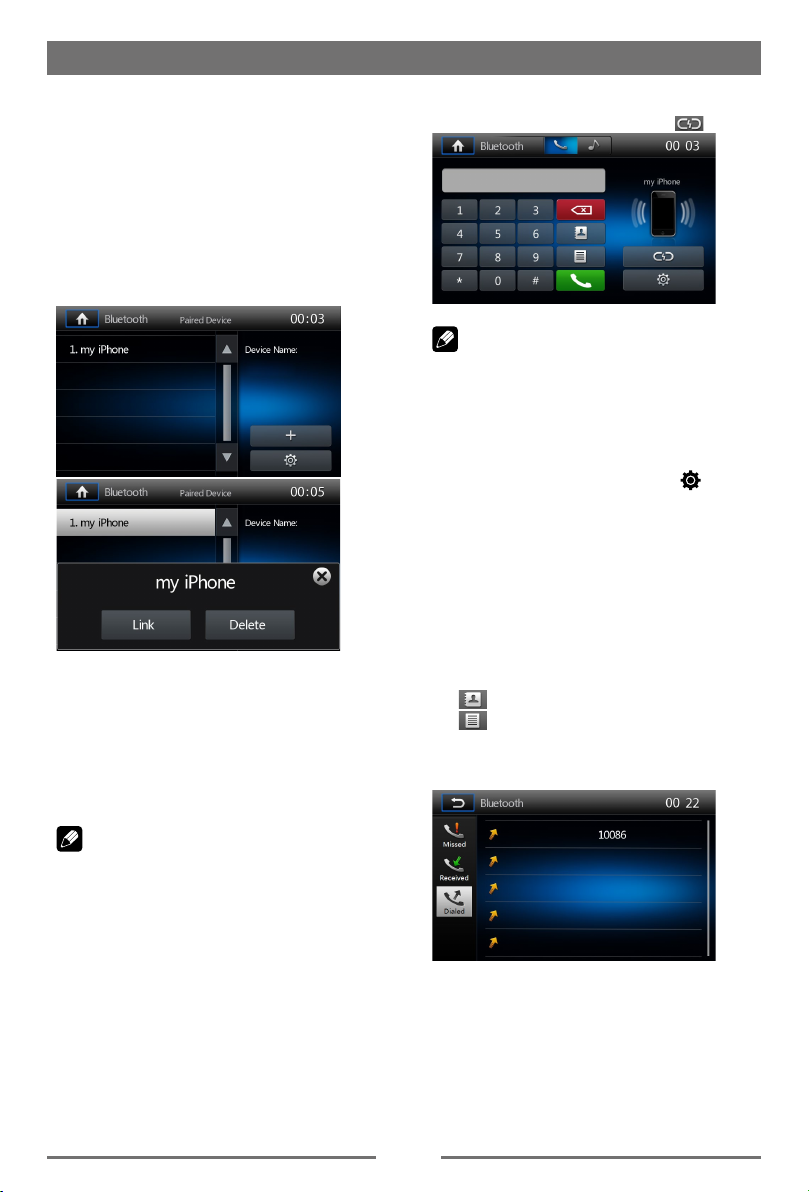
Bluetooth Mode
You can make or receive phone calls with
Bluetooth-enabled phones through the
unit. You can also listen to music from a
Bluetooth-enabled device.
Pair the Bluetooth-enabled Devices
To connect your Bluetooth device to the
unit, you need to pair the device to the unit.
Pairing needs only to be done once. You can
pair up to ve devices. You also can search
for Bluetooth devices by mobile phone.
xxxxx
xxxxx
1. Turn on the Bluetooth function on the
device.
2. Touch [ + ] to search for Bluetooth device
with the device.
3. Select
4.
5. Enter default password “0000”.
the Bluetooth device ID in the
pairing list.
Touch [ Link ].
Disconnect Bluetooth Device
To disconnect one device, touch [ ] .
Note:
• The device will also be disconnected
when the device is moved beyond the
operational range.
• If you want to reconnect the device to the
unit, place it within the operational range.
• If you do not want to reconnect the device
to the unit automatically, touch [
set [ Auto Connect ] to [ Off ].
For details, see the “Adjust Bluetooth
Settings” section.
], then
Make a Call
1. Select Bluetooth function in the home
menu.
2. Pair the phone with the unit.
3. Search for phone number from the
following list:
[
]: Phone Book
[
]: Call Log
[Missed calls]
[Received calls]
[Dialed calls]
Note:
• The operational range between this unit
and a Bluetooth device is approximately 5
meters .
• Before you connect a Bluetooth device
to this unit, familiarize yourself with the
Bluetooth capabilities of the device.
• Compatibility with all Bluetooth device is
not guaranteed.
• Any obstacle between this unit and
a Bluetooth device can reduce the
operational range.
• Keep this unit away from any other
electronic device that may cause
interference.
Or touch the number pad directly.
Answer an Incoming Call
By default, all incoming calls are received
automaticaly.
1. If there is an incoming call,
appear “Incoming”
EN-17
.
the screen will
Page 55
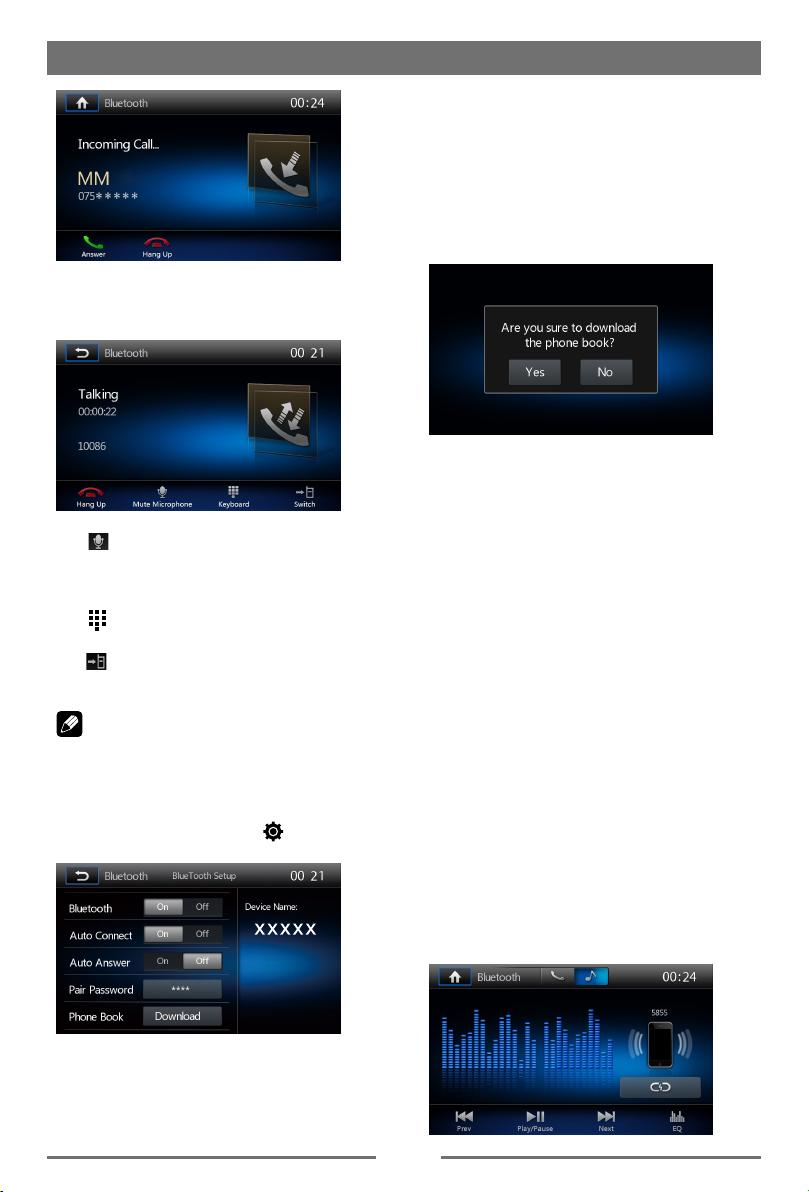
Bluetooth Mode
xxxxx
2. You may touch the screen to select [ Hang
up ] or [ Answer ].
Speak into the Bluetooth microphone.
∙ [ ]: Touch to mute the microphone
audio from the unit.
Touch the icon again to restore the
microphone audio from the unit.
∙ [
]: Touch to access the direct dial
screen.
∙ [
]: Touch to transfer a call back to the
mobile phone.
Note:
You can select to receive calls
manually by set [Auto Answer] to [ Off ]
status.
Adjust Bluetooth Settings
1. In Bluetooth menu,touch [ ].
The option menu is displayed.
connect” function.
∙ [Auto Answer]: To turn on or off “Auto
answer” function.
∙ [Pair Password]: To set paring code.
∙ [Phone Book]: To synchronize phone
book, touch [ Download ] on the sub-menu
popped out.
Phonebook sync may take several minutes
to load on initial setup.
Music Mode
A2DP
A2DP is short for Advanced Audio
Distribution Profile. The mobile phones
supporting this function can transmit stereo
audio, whereas the ones not supporting this
function can transmit mono audio only.
AVRCP
AVRCP is short for Audio/Video Remote
Control Profile. The mobile phones
supporting this function can control the
playback of a Bluetooth audio player.
In the mode of the music player working,
if you want to make a phone call, you can
press the number keys on the mobile phone.
At the same time the music player will stop.
The TFT screen will display “Calling”, after
the call received, the voice will be transferred
to the unit. When the call ends, the screen
will display music playing menu.
If there is an incoming phone call, the music
player will stop, and the screen will display
“Incoming Call”. When the call ends, the
screen display music playing menu.
2. Touch on the selected option to change
the setting.
∙ [Bluetooth]: To turn on or off “Bluetooth”
function.
∙ [Auto Connect]: To turn on or off “Auto
EN-18
Page 56
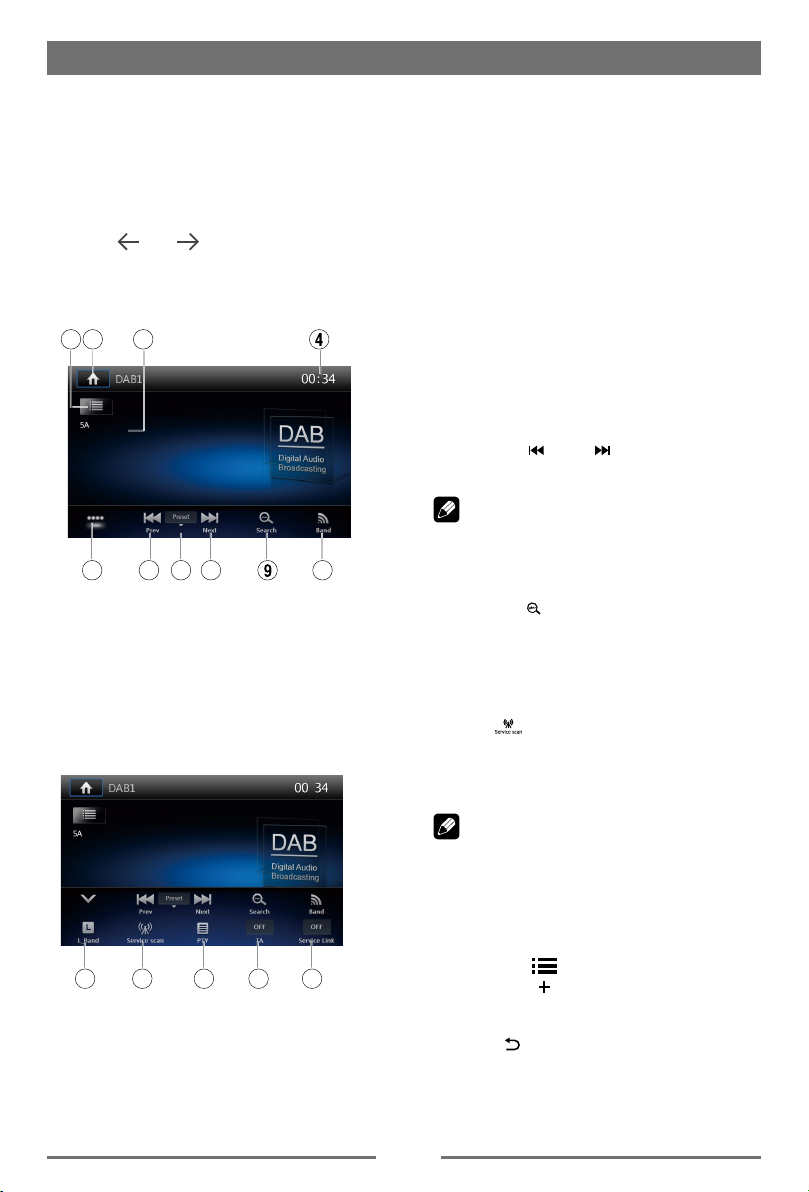
DAB Mode (optional)
Select DAB as playing source
Connect to the main unit, and press to turn
the unit on.
Press [ MENU ] button to enter main source
menu, then select [ DAB ] to enter DAB
mode.
If DAB is not on the current source menu,
touch [
the screen, or hold the center of screen and
drag left/right to show more icons.
Playback menu
1
1. Show service list
2. Enter the main menu
3. Information area
4. Display system time
5. Display the 2nd menu
6. Manual tune backward
7. Search Mode
8. Manual tune forward
9. Intro
10. Band switch
] / [ ] icons on the bottom of
2
3
5
6
87 10
Select one DAB band
Touch [Band] icon on the screen to select
one radio band among DAB1, DAB2 and
DAB3.
Tune
There are four search mode. You can select
search mode from the followings:
1. Preset Search
Search preset service one by one.
2. Current Search
Service Search in the current Ensemble.
3. ALL Search
Service Search for all stored by Station
search.
4. Manual Search
During manual tuning, the frequency will be
changed in steps.
Touch the [
higher / lower station.
Note:
When a station is received, searching stops
and the station is played.
Intro
Press the [
station will play for 10 seconds automatically.
Auto store
Only stations with sufficient signal strength
will be detected and stored in the memory.
Touch [
and store stations automatically.
To stop auto store, press other icons having
radio functions.
] or [ ] icon to tune in a
] icon to intro. Each stored
Search
] to search all service available
11.Turn on/off L Band
1514131211
12.Search all service available and Store
stations automatically
13.Search service by Programme Type
14.Turn on/off trafc announcement
15.Turn on/off Service Link
Note:
1. After auto store, the previous stored
stations will be overwritten.
2. The unit has 3 bands, such as DAB1, DAB2
and DAB3.
Manual store
1. Touch the [ ] icon to show list menu.
2. Touch the [ ] icon to enter store preset
service menu.
3.Select a position to store current service.
4.Touch [ ] to exit.
EN-19
Page 57
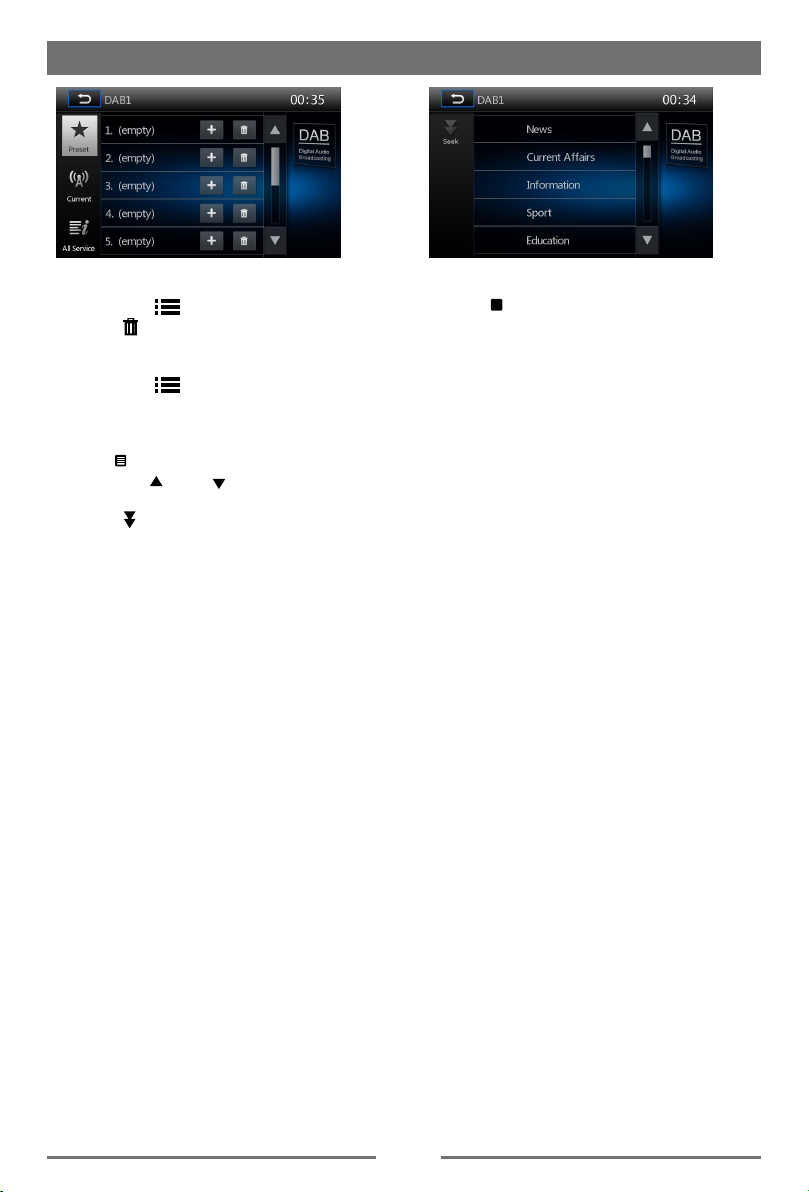
DAB Mode (optional)
Delete stored services
1. Touch the [ ] icon to show list menu.
2Touch [
] to delete stored services.
Recall the stored services
1. Touch the [
] icon to show list menu.
2.Touch to select a preset service.
PTY Search
Touch [
Touch the [ ] or [ ] icon to scroll, and
] icon to show PTY type.
PTY
touch to select.
Touch [
selected category.
] to seek a channel within the
Seek
L-BAND ON/OFF
Touch [
L
] to turn on L-BAND function.
L_Band
Service Link
To select Service Link mode, touch [Service
Link] to choose “DAB-DAB”, “DAB-RDS”,
“DAB-ALL” or “OFF”.
EN-20
Page 58
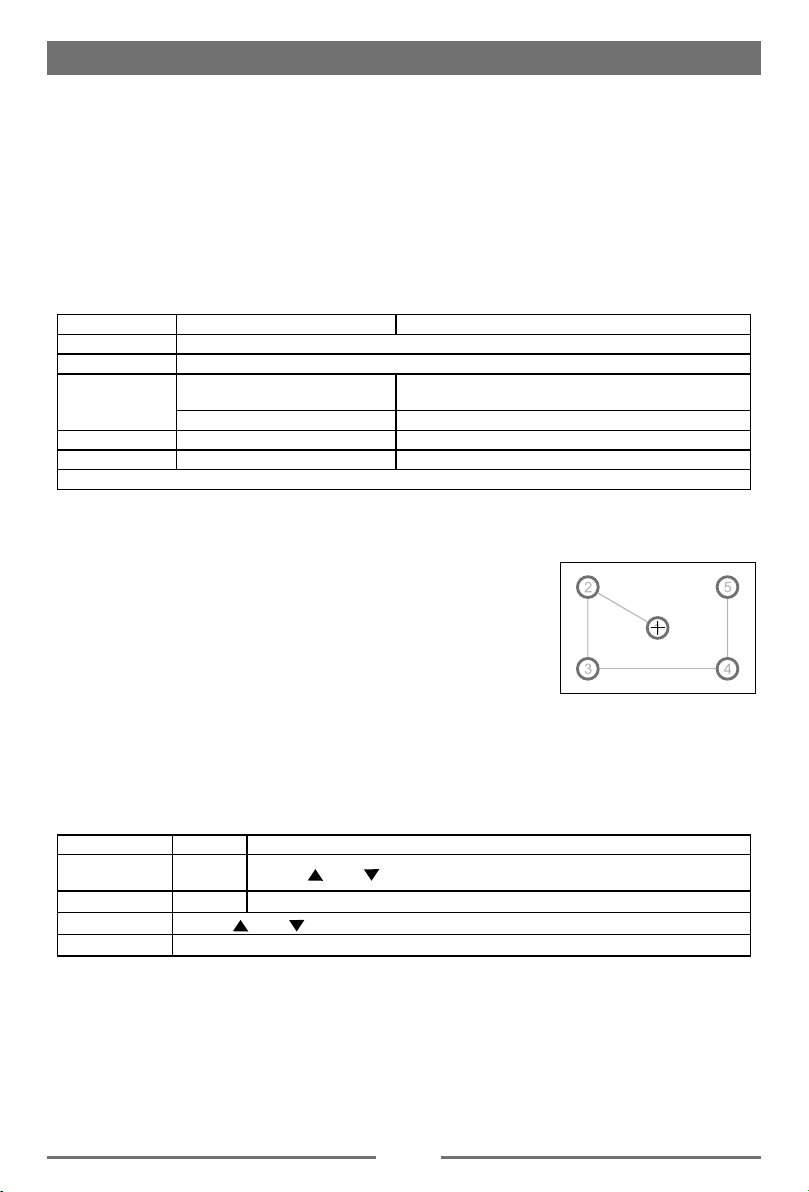
Settings
Display System
1. Touch the upper left corner to display main menu.
2. Touch [ Settings ].
The settings menu is displayed.
3. Touch the upper left corner of the screen to exit.
Adjust General Settings
1. Touch [ General ], if necessary.
2. Touch to select a setting.
3. Touch on the option to display/select an option.
General settings Options Description
Language Select on-screen display language.
Radio Area Select one that matches your location.
Beep
Calibration Enter Calibrate the touch screen.
Wallpaper Enter You can select a wall paper.
Gps path setup.
On
Off Turn off the beep sound.
Calibration
When the touch operation is not sensitive or valid, you should calibrate the touch screen using the
calibration setting function.
Adjust the response positions of the touch panel as followings:
1. Press the [ Calibration ] option on the setup menu to enter.
2. Touch [ Start ] to enter.
3. Press and hold the center of [ + ] for 2 seconds, the [ + ] will move
automatically.
4. Aim at center of [ + ], follow the path as shown in the figure.
Once steps 1-5 are complete the system will automatically exit
calibrating mode.
Turn on the beep sound. Each time you press a button,
the unit beeps.
Adjust Time Settings
1. Touch [ Time ].
2. Touch an option repeatedly to select.
Time settings Options Description
Date
Time Mode 12H/24H
Time
Time Zone
Year/
Month/Day
Touch [ ] or [ ] to set year, month and day.
Touch [12H] or [24H] to switch time mode.
Touch [ ] or [ ] to set hour and minutes.
Touch to select the time zone you desire.
EN-21
Page 59
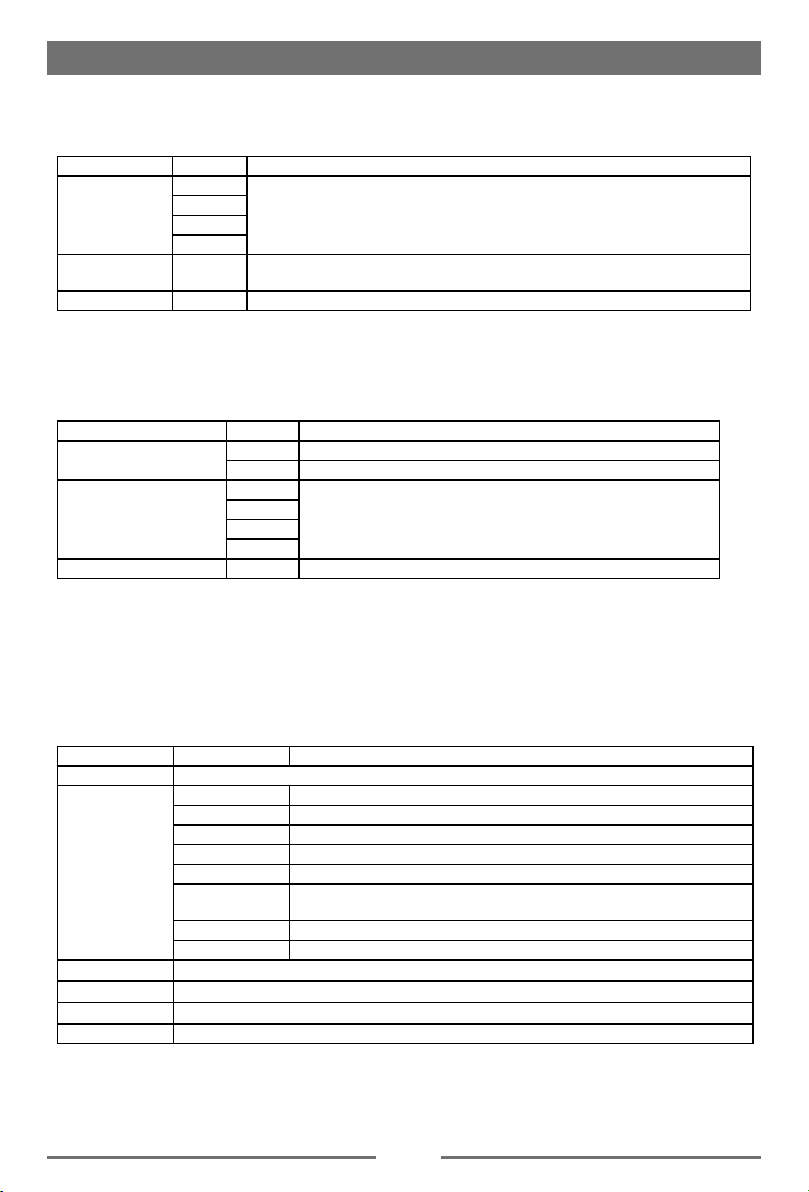
Settings
Adjust Sound Settings
1. Touch [Sound].
2. Touch an option repeatedly to select.
Sound settings Options Description
Sub Woofer Filter
LOUD On/Off
Reverse Mute On/Off Turn on/off the reverse sound.
Adjust Video Settings
1. Touch [Video].
2. Touch an option repeatedly to select.
Video settings Options Description
Backview Mirror
Brightness Setup
Parking On / Off Enable video / disable video.
When in Park “On” mode, the screen will display WARNING information if you play the video. The
warning screen will prevent the driver from watching videos for safety.
Flat
80Hz
120Hz
160Hz
Touch to select a crossover frequency.
When listening to music at low volumes, this feature will selectively boost certain
bass and treble frequencies.
Mirror When you drive in reverse, the rear view is displayed in mirror.
Normal When you drive in reverse, the rear view displayed in normally.
Night
Dark
Normal
Brightness
Touch to select the desired brightness setting.
Adjust Disc Rating
1. Touch [Disc].
2. Touch an option repeatedly to select.
DVD rating Options Description
Set password Set password to restrict the play of discs. The default password is 0000.
Rating level
DVD Audio Select DVD audio language. Options available depending on DVD disc.
DVD Subtitle Select DVD subtitle language. Options available depending on DVD disc.
Menu Select DVD menu language. Options available depending on DVD disc.
Disc
Aspect Ratio Touch to select display ratio: [ 4:3 PS ], [ 4:3 LB ], or [16:9 ].
Kid safe Acceptable for children.
G Acceptable for general viewers.
PG Parental guidance suggested.
PG-13 Unsuitable for children under age 13.
PG-R Recommend parents to restrict viewing for children under 17 .
R
NC-17 Unsuitable for children under age 17.
Adult Acceptable for adults only.
Restricted re parental guidance is advised for children under the age of
17 .
EN-22
Page 60
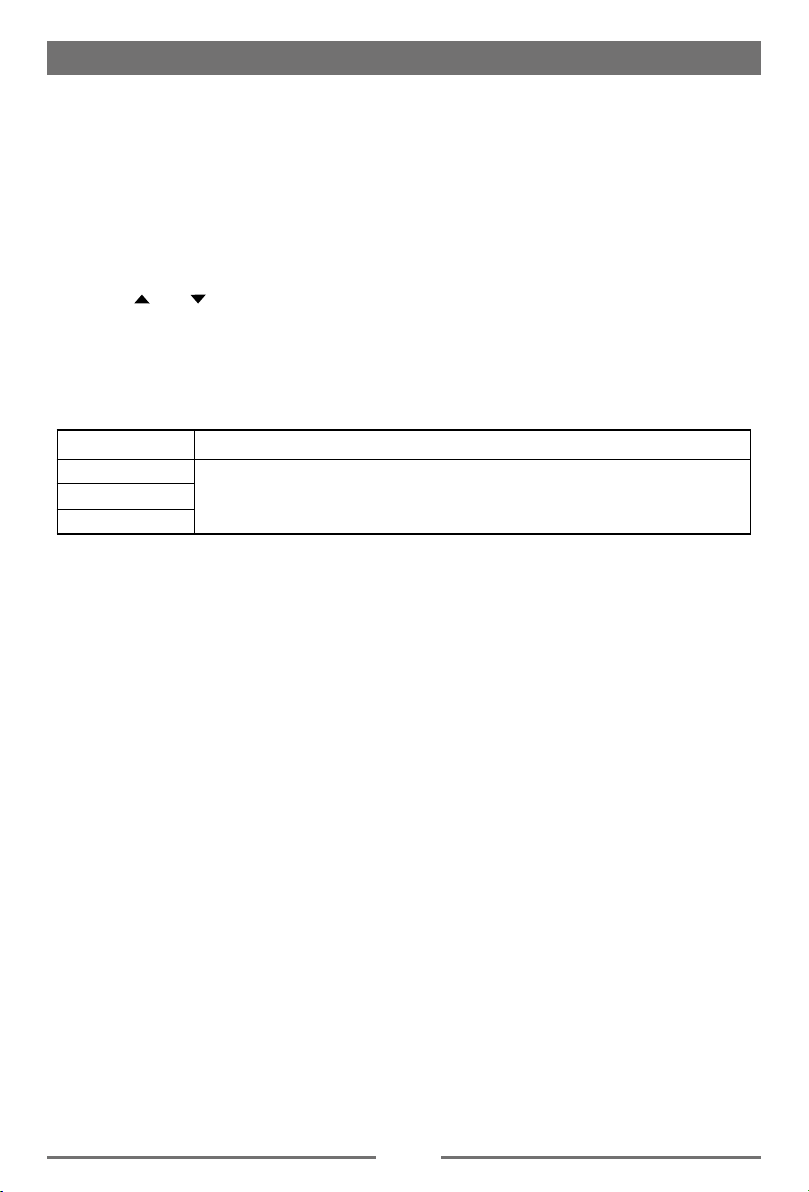
Settings
Adjust Volume Settings
You can set different volume for different modes.
1. Touch [Volume].
The volume setting sub-menu is displayed.
2. Touch on a source.
∙ [Media]
∙ [Radio]
∙ [Bluetooth]
∙ [AV-IN1]
∙ [AV-IN2]
3. Touch [ ] or [ ] to assign value: 0 to 12.
When switching to the source, the volume increases automatically.
Adjust Reset Settings
1. Touch [Reset].
2. Touch an option repeatedly to select.
Language settings Description
Reset Factory
Reset Volume
Reset Video
Touch to restore to default settings.
EN-23
Page 61
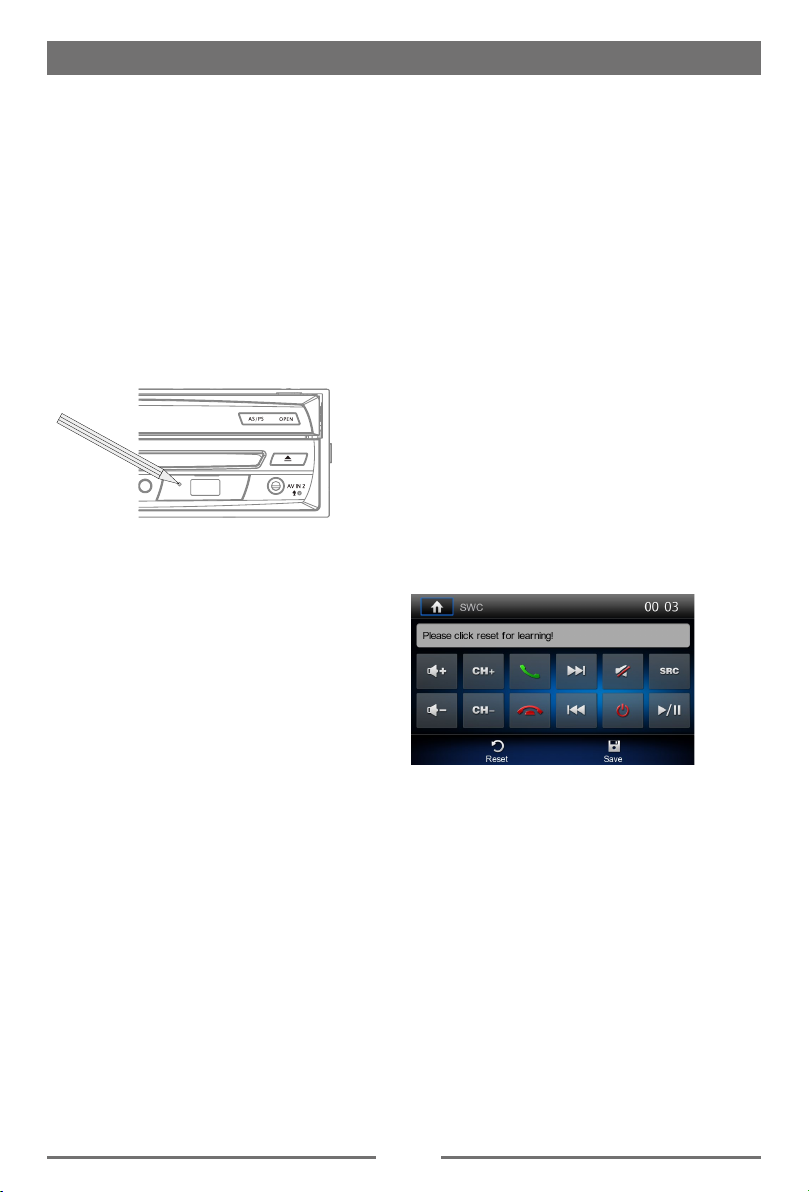
Other Modes
Listen to Other Devices
You can connect an external audio/video
device to the unit.
1. Connect the external device with the
supplied AV cable.
2. Touch the upper left corner to display
the main menu.
3. Touch [AV-IN 2] = Front input
[AV-IN 1] = Rear input
Reset
When the unit hangs up, you can reset it.
Press [ RESET ] with a ball-point pen or
similar tool.
Reset
Tip
When the unit has been reset, all the
settings will return to default settings.
Replace a Fuse
If there is no power, the fuse may be
damaged and need to be replaced.
1. Take out the unit from dashbpard.
2. Check all electrical connections.
3. Buy a fuse that matches the amperage
of the damaged fuse.
4. Replace the fuse while the units power
is disconnected.
GPS
1. Touch the upper left corner to display home
menu.
2. Touch [Navi], the navigation menu will
display.
3. Refer to the map manual to operate the
navigation tool.
For the GPS system is independent and
complicated, for more details, please refer
to “Navigation manual” (Not included in this
manual) .
Steering Wheel Control
Programming
1. Touch the upper left corner to display home
menu.
2. Touch [ SWC ], the SWC menu will display.
3. Press each individual steering wheel control
button for each corresponding function.
4. Once the final steering wheel control button
is programmed, the functions are saved and
the programming will end.
5. Touch [ Reset ] to reset the programming.
EN-24
Page 62

Device connections
Notes of connection
●
This unit is designed to be used in a vehicle with a 12-volt battery and negative grounding.
Before installing this unit to a recreational vehicle, a bus, or a truck, make sure the battery
voltage is appropriate for this unit to be used, otherwise, install a transformer by professional
to convert the output voltage to 12V.
●
To avoid short circuit in the electrical system, ensure that the negative battery cable is
disconnected before installation.
●
To prevent short circuit in the wiring and damaging to this unit, secure all wirings with cable
clamp or adhesive tape. Route the wirings in a secured, out of heating place without touching
any moving parts such as gear shift, handbrake, and seat rails to prevent the wiring insulation
being melted / wore off.
●
Never pass the yellow power cord through the installation hole into the engine compartment
and connect to the car battery. Otherwise, a high possibility of serious short circuit to the
electrical system may be occurred.
●
Replacing a new fuse with 10A rating when the old one is broken, using no fuse or fuse with
improper rating may cause damage to this unit or even res. If a proper fuse is installed and
electrical problems still occur, please contact with any professional car shops for inquiry.
●
DO NOT connect other equipments with the car battery to avoid battery overheating.
●
Please make sure all the wiring connections & the cables of the speakers are well-insulated.
Otherwise, this unit may be damaged by short circuit.
● If there is no ACC available, please connect ACC lead to the power supply with a switch.
●
If an external power amplier is connected, please don’t connect P.CONT lead to the power
lead of the external power amplifier, otherwise, electric spark or other damage may be
resulted.
●
Never ground the speaker output to prevent the damage to the built-in power amplier.
●
The minimum rating of the speakers connected to this unit is 40W with 4 to 8Ω impedance.
EN-25
Page 63
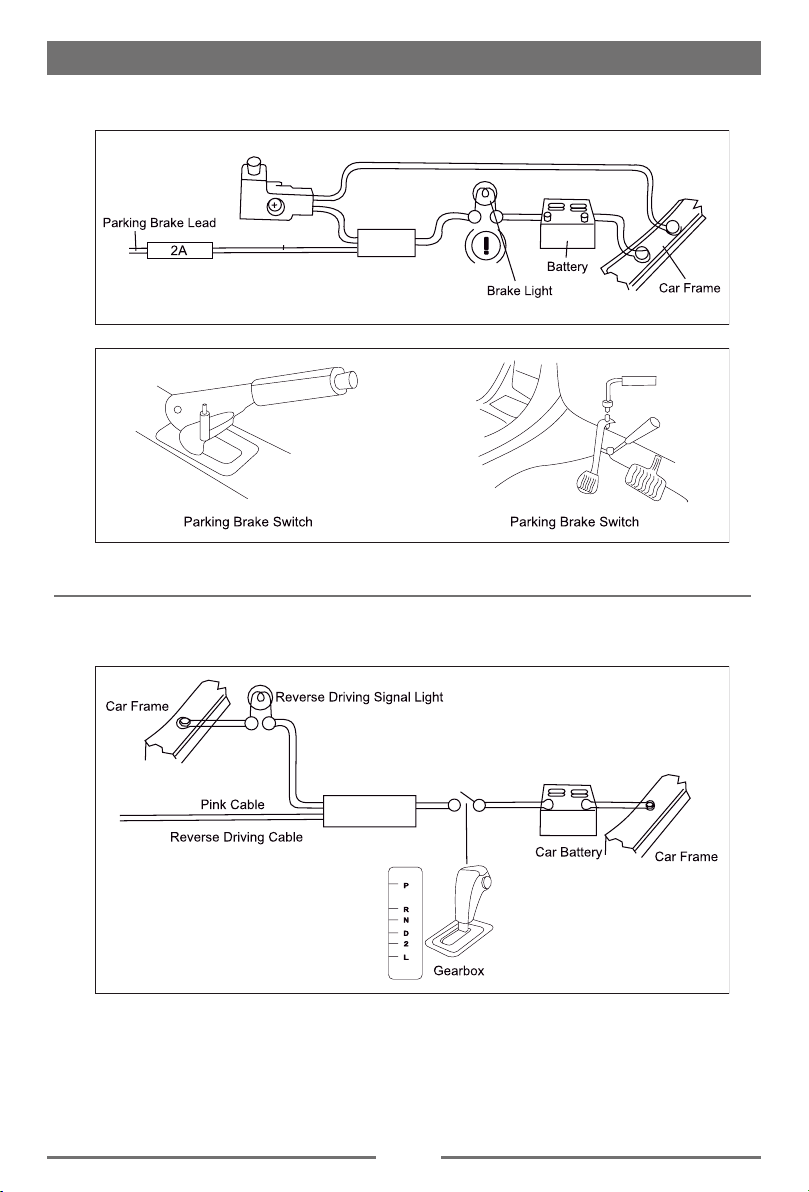
Device connections
Pink Wire
Parking Brake Cable Connections
Pink Wire
Reverse Driving Cable Connections
EN-26
Page 64
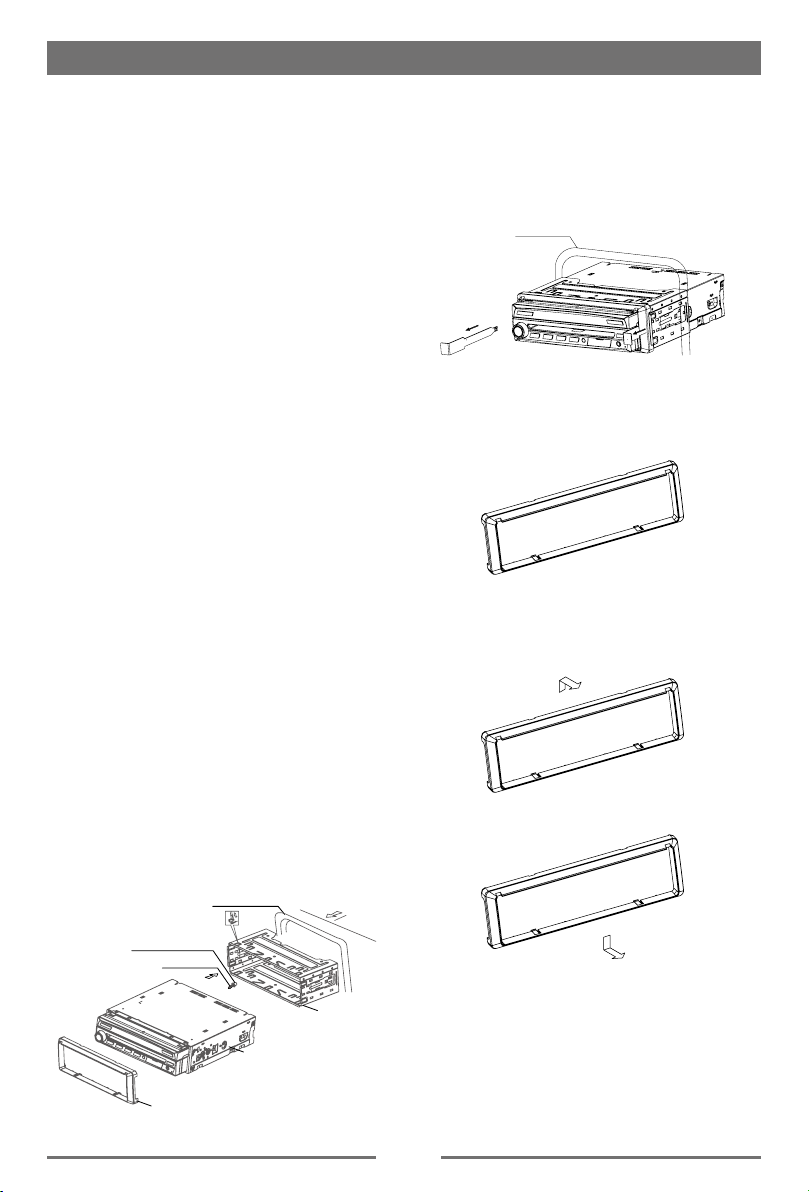
Installation and uninstall
Trim plate
Mounting
The rear of the unit
Rubber Sheath
M5X24
Dash Board
Notes of installation
1. Before installation, please make sure
proper connections are conducted and
the unit operates normally. Improper
connection may result in damage to the
unit.
2. Use only accessor ies designed and
manufactured for this unit and other
unauthorized accessories may result in
damage to the unit.
3. Before installation, please fasten all power
cables.
4. Do not install the unit in the place where
close to hot area to prevent damage to
electrical components such as the laser
head.
5. Install the unit horizontally. Installing the
unit more than 30 degree vertically may
result in worse performance.
6. To prevent electric spark, connect the
positive pole first and then the negative
pole.
7. Do not block the cooling fan exit to ensure
sufcient heating dissipation of this unit, or
it may result in damage to this unit.
Installation procedures
1. If relevant, remove any other audio system
from the car.
2. Inser t the mount ing sleeve into the
dashboard. Fix it firmly in place by folding
down the metal tabs.
3. Perform the required electrical
connections.
4. Then check that everything works before
installing the main unit.
5. Remove the two screws on the top of the
unit, otherwise, the unit will not work.
6. Install the car radio in the dashboard using
the supplied screw (M5x24mm) and put a
rubber sheath over the screw.
7. Attach the outer trim frame. If you are
not sure how to install this unit correctly,
contact a qualified technician.
Remove the unit
1. Switch off the power of the unit.
2. Remove the trim plate.
3. Insert both L-Keys into the hole on the front
of the set until they lock.
4. Pull out the unit.
Dash Board
Trim ring installation
Attach the trim ring around the front panel with
two indentions on one side facing upwards.
Trim ring uninstall
Disassemble trim ring
1. Push the trim ring upward and pull out the
upper part.
2. Push the trim ring downward and pull out the
lower part.
EN-27
Page 65

Specications
General
Reference Supply Voltage ..................................................................12V(DC)
Operating Voltage Range .......................................................10.5 - 15.8V(DC)
Max Operating Current ...............................................................................15A
Grounding System .................................................. Car Battery Negative Pole
Dimensions(WXHXD) ............................................................ 178X50X210mm
Weight(main unit) ..................................................................................... 2.3kg
FM
Signal Noise Ratio ..................................................................................≥55dB
Residual Noise Sensitivity(S/N=30dB) ................................................. 18dBμV
Frequency Response(±3dB) .....................................................40Hz~12.5KHz
Station Seeking Level .................................................................... 20~30dBμV
Distortion .................................................................................................≤1.5%
Stereo Separation(1KHz) ........................................................................≥25dB
Antenna Impedance ................................................................................... 75Ω
AM
Residual Noise Sensitivity (S/N=20dB) ................................................ 30dBμV
Selectivity (±9KHz) ....................................................................................50dB
DVD Player
Signal / Noise Ratio ..................................................................................75dB
Dynamic Range ........................................................................................75dB
Distortion(line out) ................................................................................... ≤0.1%
Frequency Response(±3dB) ........................................................20Hz~20KHz
Maximum Output Power ........................................................................4×60W
Load Impedance .......................................................................................... 4Ω
AUX IN
Distortion .................................................................................................≤0.5%
Frequency Response(±3dB) ........................................................20Hz~20KHz
Audio Input Level ....................................................................................1Vrms
Audio
Audio Output Impedance .........................................................................10KΩ
Audio Output Level ........................................................................2Vrms(Max)
Video
Normal Video Input Level(CVBS)........................................................1.0±0.2V
Video Input Impedance .............................................................................. 75Ω
Video Output Impedance ........................................................................... 75Ω
Video Output Level..............................................................................1.0±0.2V
LCD
Screen size .............................................................................. 7 inches( 16: 9)
Display resolution .........................................................................800X480dots
Contrast radio.. ...........................................................................................500
Environment
Operating Temperature ..............................................................-10°C ~ +60°C
Storing Temperature ..................................................................-20°C ~ +70°C
Operating Humidity ..................................................................... 45%~80%RH
Storing Humidity ......................................................................... 30%~90%RH
Note:
When the unit is operated extremely, such as operated with maximum power output for a
long time, or the temperature is over 70 C, it will enter heat protection mode, the volume
will be lower automatically. This is normal.
EN-28
Page 66

Specications
Supported formats:
· USB or memory le format: FAT32
· Mp3 bit rate( date rate) :32- 320 Kbps and variable bit rate
· WMA v9 or earlier
· Directory nesting up to a maximum of 8 levels
· Number of albums/ folders:maximum 99
· Number of tracks/ titles:maximum 999
· ID3 tag v2. 0 or later
Unsupported formates:
· Empty albums: an empty album is an album that does not contain MP3/WMA les, and is not
be shown in the display.
· Unsupported le formats are skipped. For example,Word documents( . doc) or Mp3 les with
extension. dlf are ignored and not played.
· AAC,PCM audio les
· DRM protected WMA les( . wav, .m4a, .m4p, .mp4, . aac)
· WMA les in Lossless format
Supported MP3 disc format:
· ISO9660, Joliet
· Maximum title number: 512( depending on le name length)
· Maximum album number: 255
· Supported sampling frequencies: 32kHz, 44. 1kHz, 48kHz
· Supported Bit- rates: 32- 320Kbps and variable bit rate
Supported video formats:
· DVD
· Xvid
Notice:
Specications and the design are subject to change without notice due to improvements
in technology.
EN-29
Page 67

Appendix
Region Code
According to DVD sale region, the whole world is divided into six regions. A DVD disc can be
played back only when its region code is compatible with that of the player in use.
Region 1: USA, Canada, East Pacic Ocean Islands;
Region 2: Japan, West Europe, North Europe, Egypt, South Africa, Middle East;
Region 3: Taiwan of China, Hong Kong of China, South Korea, Thailand,
Region 4: Australia, New Zealand, Mid & south America, South Pacic Ocean Islands/Oceania;
Region 5: Russia, Mongolia, India, Middle Asia, East Europe, North Korea, North Africa, North
Region 6: Chinese Mainland.
Cautions of disc using
1) DO NOT use irregular shaped disc
2) Disc Cleaning
Use a dry, soft cloth to wipe the disc from center to edge, only neutral detergent can be
3) When playing a new disc
New disc may have some rough spots around the inner and outer edges. If such a disc is
Indonesia, South East Asia;
West Asia;
used.
used, remove these rough spots with a pencil or ball-point pen, etc.
EN-30
Page 68
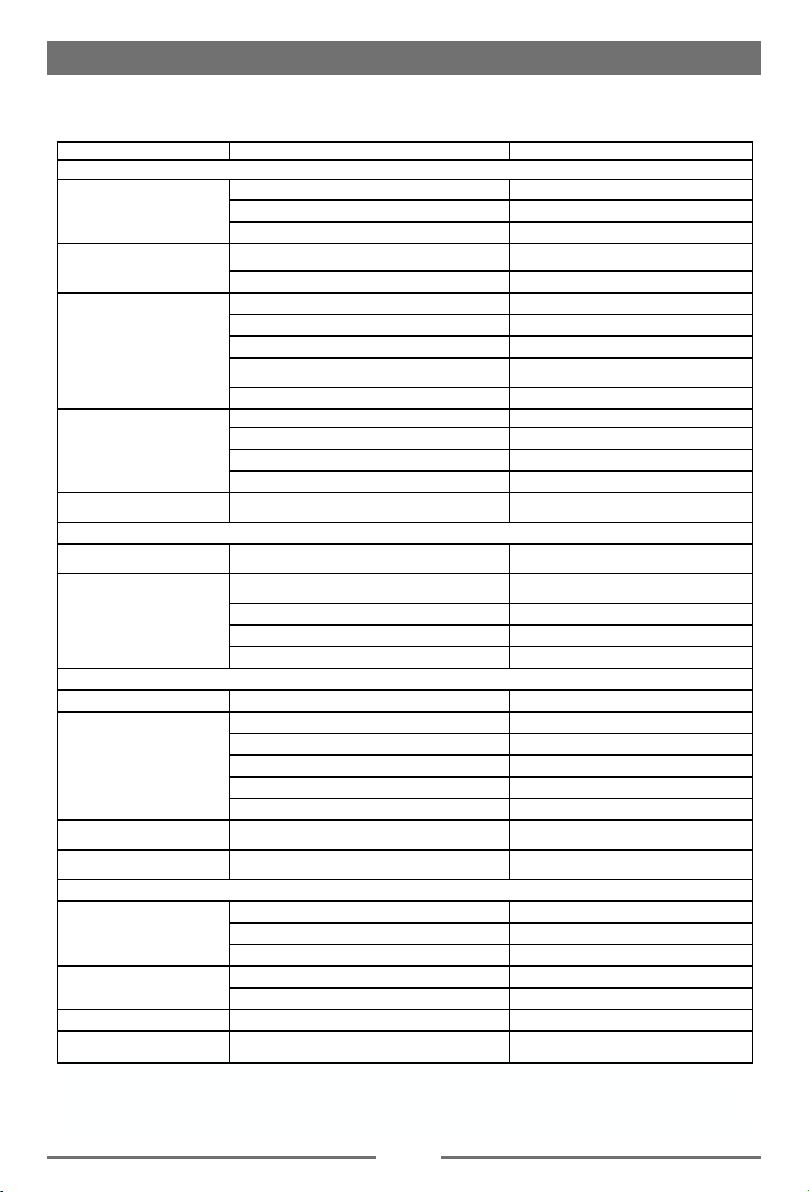
Troubleshooting
What appears to be trouble is not always serious. Please check the following points before calling
a service center.
Problem Cause Corrective action
Unit fuse blown. Install new fuse with correct rating.
Unit can not power on
Remote control does not work
No/low audio output
Poor sound quality or
distortion
Unit resets itself when engine
is off
Warning information is shown
at all times
Flashing image or interference
appears on screen
Cannot insert disc A disc is already inside the unit. Eject current disc and insert new one.
Disc does not play back
PBC cannot be used during
VCD playback
Repeat or search function is
invalid during VCD playback
Car battery fuse blown. Install new fuse with correct rating.
Illegal operation Reset the unit.
Battery depleted. Change the battery.
Battery installed incorrectly. Install the battery correctly.
Improper audio output connection. Check wiring and correct.
Volume set too low. Increase volume level.
Speakers damaged. Replace speakers.
Heavily biased volume balance.
Speaker wiring is in contact with metal part of car. Insulate all speaker wiring connections.
Pirated disc is in use. Use original disc.
Speaker power rating does not match unit. Replace speakers.
Wrong connections. Check wiring and correct.
Speaker is shorted. Check wiring and correct.
Incorrect connection between ACC and BATT. Check wiring and correct.
Parking break wiring is not correct. Check wiring and correct.
The color system of DVD disc does not match the
monitor.
Pirated disc is in use. Use original disc.
Video cable damaged. Replace cables.
Improper video signal connections. Check wiring and correct.
Disc is warped or scratched. Use disc in good condition.
Disc is dirty or wet. Clean disc with soft cloth.
Incompatible disc is used. Use compatible disc.
Disc is inserted upside down. Insert disc with label side up.
Disc region code is not compatible with unit. Use disc with proper region code.
PBC is not available on the disc. Use disc with PBC available.
PBC is on. Turn PBC off.
Disc is dirty. Clean disc with soft cloth.
No disc
Disc is upside down. Insert disc with label side up.
No disc inside. Insert disc.
Bad disc
Disc is dirty. Clean disc with soft cloth.
Disc is upside down. Insert disc with label side up.
Unknown disc Disc format is not compatible with this unit. Use disc with compatible format.
Region Error
DVD region code is not compatible with
this unit.
General
TFT monitor
Disc playback
Error messages
Adjust the channel balance to center
position.
Adjust the color system of the DVD disc
playing back or the monitor in use.
Use disc with compatible region
code.
EN-31
Page 69
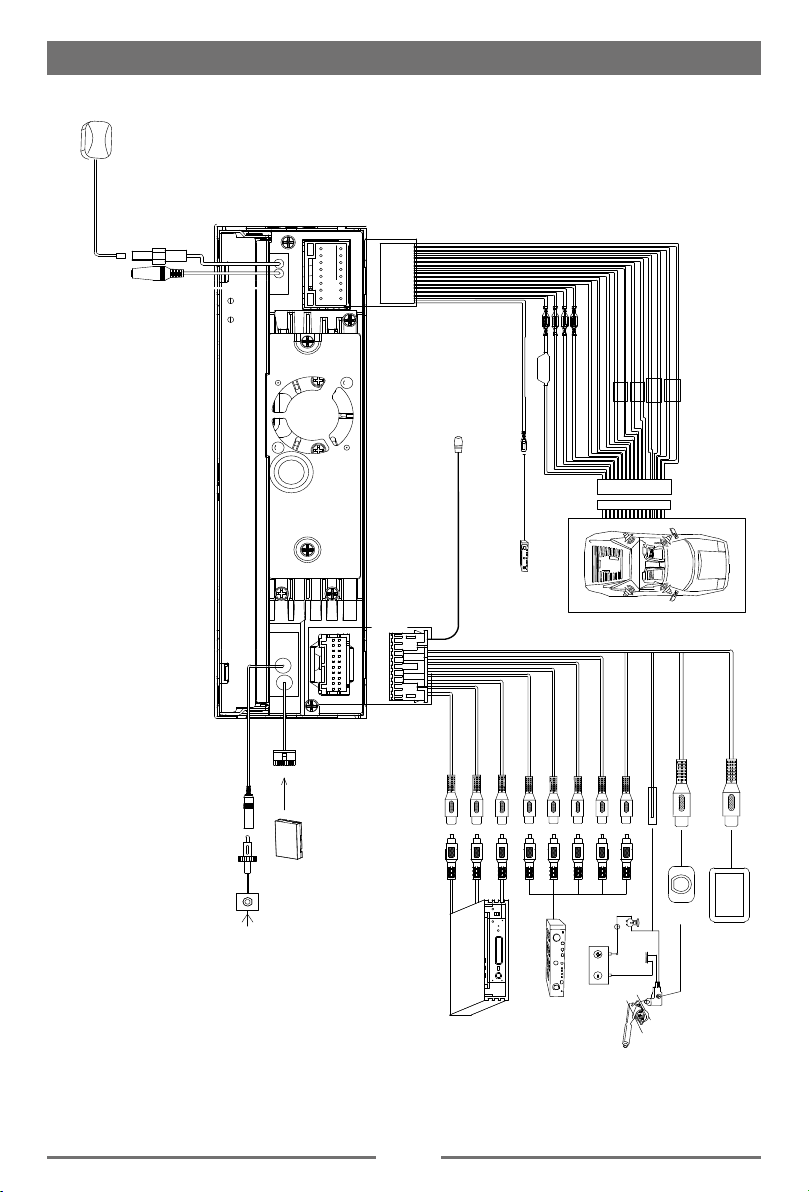
RED
BLUE
WHITE
RED
WHITE
POWER AMPLIFIER
SUB.W
REAR RR
REAR RL
REAR FR
REAR FL
TMC
AV SYSTEM
WHITE
RED
YELLOW
AUX IN/R
AUX IN/L
VIDEO IN
YELLOW
BRAKE
BATTERY
GND
HAND BRAKE INDICATION
PARKING BRAKE SWITCH
MONITOR
VIDEO OUT
PINK
CAMERA IN
CAMERA
YELLOW
GPS ANT
20 PIN CABLE
DAB303
SWC
BLACK
11
20
10
1
WHITE/BLACK
WHITE
GREEN
GREEN/ BLACK
GRAY
FRONT R
FRONT L
GRAY/BLACK
PURPLE/BLACK
REAR L
REAR R
PURPLE
BLUE
ANT.CONT
GND
BLACK
ORANGE
ILLUMI
PINK
BROWN
RED
YELLOW
ACC
REVERSE
MUTE
BATT+
15A
POWER AMPLIFIER
BLUE
/
WHITE
16 PIN CABLE
P.CONT
RADIO ANT
RADIO ANT
GPS ANT
DAB BUS
Wire Connections
EN-32
Page 70
®
Tristan Auron declares that the radio equipment type BT1D7007 is in compliance with
Directive 2014/53/EU.
The full text of the EU declaration of conformity is available at the following internet
address: www.tristan-auron.de
There are no
restrictions of use
P.N.: 1270750009700
 Loading...