

Page 1
MANUALE UTENTE ITALIANO
USER MANUAL ENGLISH
Page 2
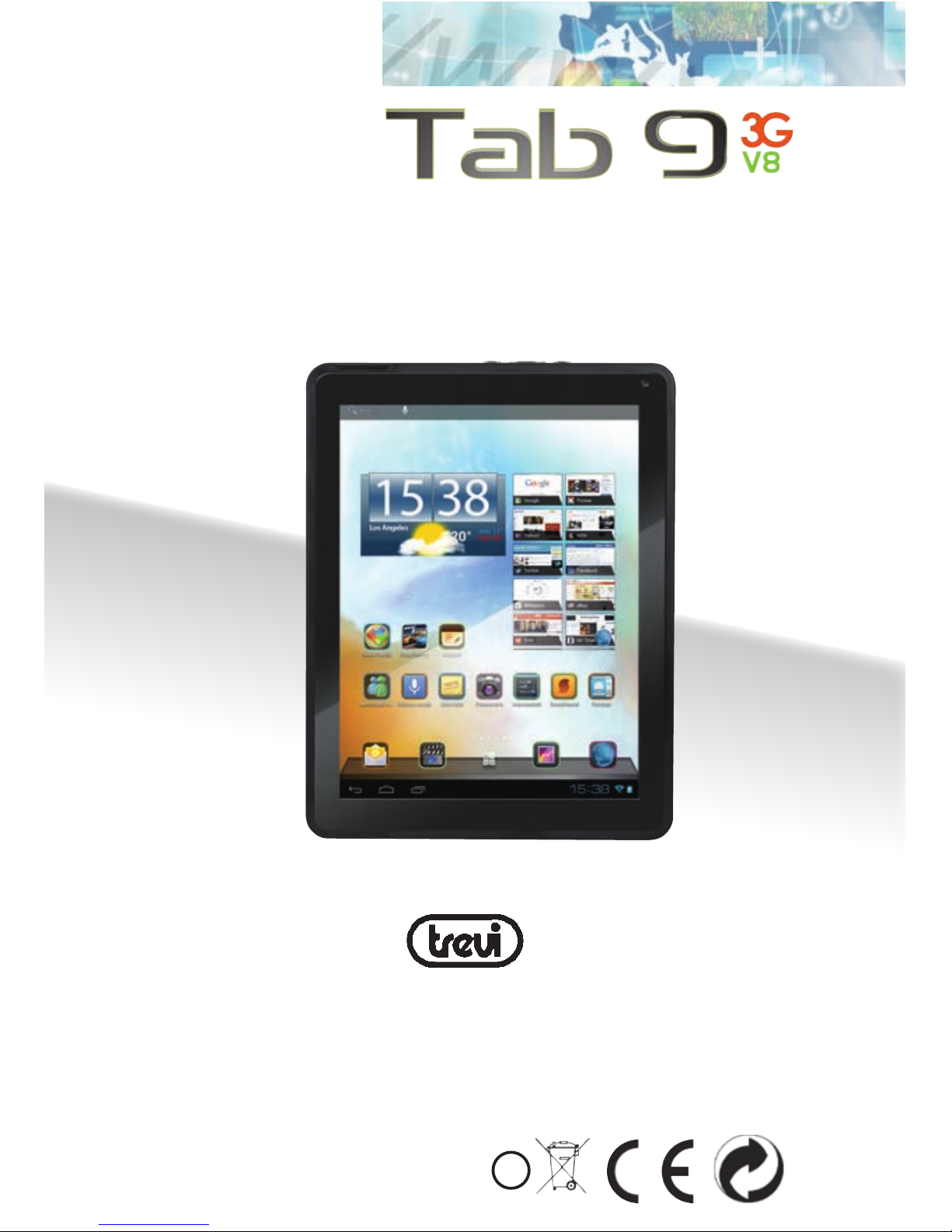
TAB 9 3G V8
2
GUIDA D’USO ITALIANO .................................................................................... pag.2
USER GUIDE ENGLISH ...................................................................................... pag.24
PRECAUTIONS FOR CORRECT DISPOSAL OF THE PRODUCT............................. pag.38
INDICE
1. Prefazione e Avvertenze ....................................................................................... 2
2. Descrizione comandi ........................................................................................... 4
3. Display Touch Screen .......................................................................................... 5
4. Utilizzo della tastiera virtuale ................................................................................ 6
5. Alimentazione a batteria e sua ricarica ................................................................. 6
6. Inserimento di una Memoria esterna Micro SD ..................................................... 8
7. Collegamento ad un PC e trasferimento le .......................................................... 9
8. Operazioni di base ...............................................................................................10
9. Descrizione della pagina principale (Schermata Home) ........................................ 11
10. Personalizzazione della pagina principale (Schermata Home) .............................. 12
11. Collegamento alle reti ........................................................................................ 13
12. Navigazione internet .......................................................................................... 15
13. Gestione delle applicazioni ................................................................................. 15
14. Lettore di le multimediali .................................................................................. 17
15. Impostazioni ...................................................................................................... 20
16. Informativa sulla rimozione e lo smaltimento della batteria .................................. 22
17. Speciche Tecniche ........................................................................................... 23
1. PREFAZIONE E AVVERTENZE
Grazie per aver acquistato TAB 9 3G V8 Trevi. Con questo apparecchio, grazie al sistema
operativo Google Android ed alla connessione 3G e Wi-Fi, potrete collegarvi liberamente
ad Internet fuori e dentro casa, ed accedere a migliaia di contenuti e scaricare applicazioni
utili e divertenti.
Prima di utilizzarlo si prega di leggere attentamente il seguente manuale d’uso.
• Il sistema operativo Android, essendo un sistema open source è in continuo sviluppo
ed è utilizzato in differenti dispositivi, pertanto le parole Telefono, Cellulare, MID o TABLET,
che potrebbero apparire sul display del dispositivo, equivalgono ad indicare “Apparecchio
Dispositivo”. La scritta “Telefono” o “cellulare”, che potrebbe comparire, non indica che
lo stesso funga da telefono, ma è da intendersi come sinonimo di Apparecchio/Dispositivo.
• Non tentare di aggiornare il sistema operativo Android con versioni più recenti o versioni
differenti non fornite da TREVI S.p.a., potreste causare danneggiamenti non riparabili al
dispositivo.
• Le impostazioni descritte in questo manuale sono quelle pre denite dell’apparecchio.
ITALIANO
Page 3
3
TAB 9 3G V8
• TREVI non è responsabile dei problemi che software di terze parti potrebbero causare
nella velocità e nelle prestazioni dell’apparecchio.
• TREVI non è responsabile dei problemi di incompatibilità o prestazioni dovuti alla modica
da parte dell’utente delle impostazioni di sistema dell’apparecchio.
• TREVI non è responsabile di eventuali “virus” o “danneggiamenti” del software dovuti
alla navigazione internet dell’utente.
• TREVI declina ogni responsabilità sulla violazione delle leggi sul copyright da parte
dell’utente.
• Accertarsi che il prodotto non sia danneggiato, in tal caso rivolgersi al venditore.
• Controllare che siano presenti tutti gli accessori.
• Non aprire l’apparecchio: all’interno non vi sono ne comandi manipolabili dall’utente ne
parti di ricambio. Per tutte le operazioni rivolgersi ad un Centro Assistenza Autorizzato
Trevi.
• Tutti i marchi e diritti d’autore sono proprietà dei rispettivi possessori dei diritti.
CONTENUTO DELLA CONFEZIONE:
Nella confezione sono presenti:
• Apparecchio
• Alimentatore AC/DC
• Cavo USB collegamento a PC
• Cavo USB per collegamento apparecchi esterni
• Auricolari
• Manuale Istruzioni
NOTE D’USO
Questo apparecchio è uno strumento elettronico di alta precisione; evitate quindi di utilizzarlo
nei seguenti casi:
• Vicino a forti fonti di calore come caloriferi e stufe.
• In ambienti troppo freddi o troppo caldi.
• In luoghi molto umidi come stanze da bagno, piscine, ecc.
• In luoghi molto polverosi.
• In ambienti immersi in campi magnetici.
• In luoghi soggetti a forti vibrazioni.
AVVERTENZE
• Posizionate l’apparecchio in modo che ai suoi lati ci sia sempre abbastanza spazio per
la libera circolazione di aria (almeno 5 cm).
• Non ostruite le feritoie di ventilazione.
• Non fate cadere il dispositivo per non danneggiare il Touch screen.
ITALIANO
Page 4
TAB 9 3G V8
4
• Non utilizzate l’apparecchio se il Display è rotto o danneggiato.
• Se dei liquidi penetrano all’interno dell’apparecchio scollegate immediatamente la spina
dalla presa e portate l’apparecchio al più vicino centro assistenza autorizzato TREVI.
• Controllate sempre prima di accendere l’apparecchio che i cavi di alimentazione e di
collegamento siano installati correttamente e non riportino danneggiamenti.
• Non scollegate il dispositivo durante la formattazione o il caricamento di le, si potrebbero
produrre errori nel programma.
• Utilizzare solamente accessori forniti nella confezione.
CURA E MANUTENZIONE
Per la pulizia si consiglia l’uso di un panno morbido, leggermente inumidito. Evitate solventi
o sostanze abrasive.
IMPORTANTE
La buona costruzione di questo apparecchio ne garantisce per lungo tempo il perfetto
funzionamento. Se tuttavia dovesse presentarsi qualche inconveniente, sarà opportuno
consultare il più vicino Centro Assistenza Trevi autorizzato.
2. DESCRIZIONE COMANDI
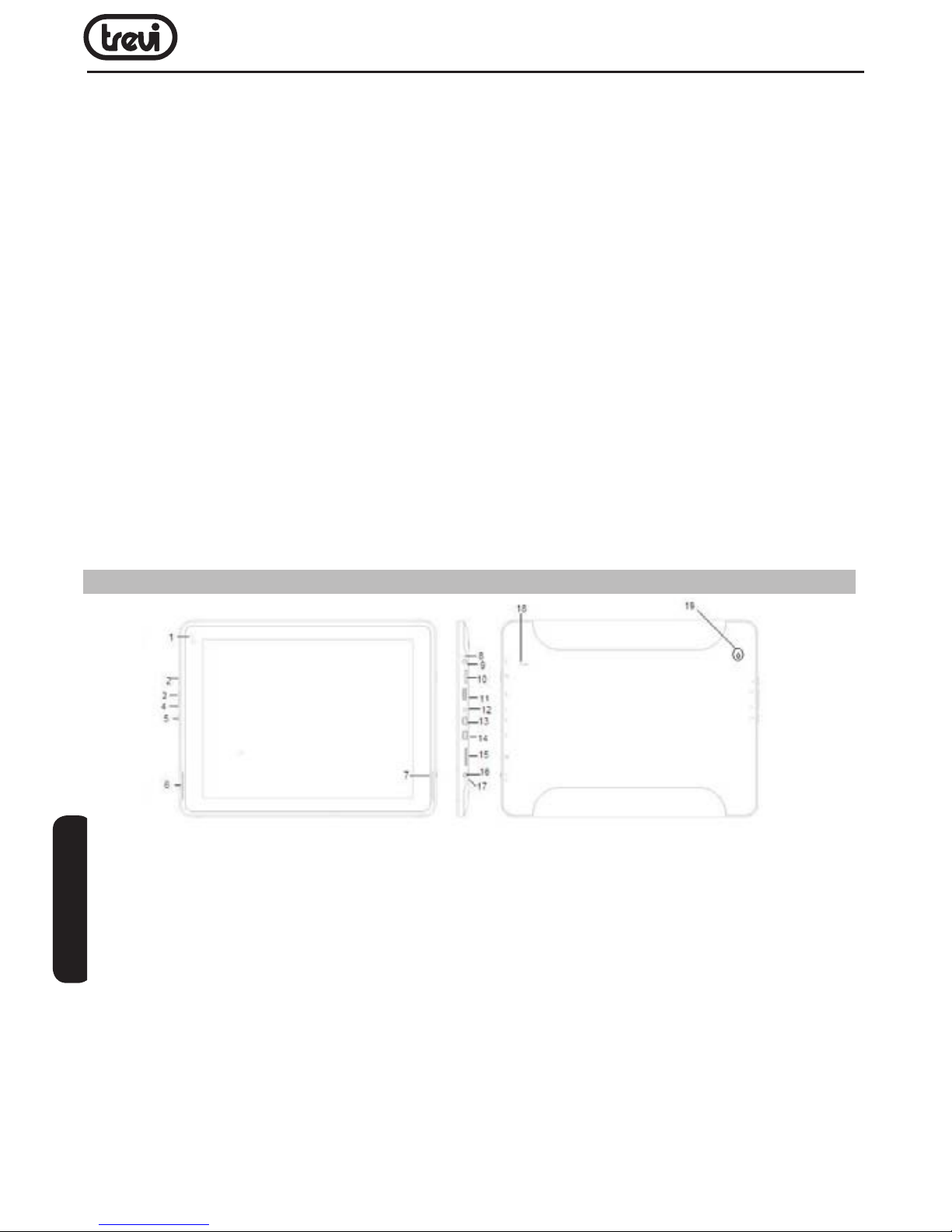
1. Camera frontale
2. Tasto ESC: per tornare all’immagine/
pagina precedente
3. Tasto Vol+
4. Tasto Vol-
5. Tasto Menu
6. Altoparlante Sinistro
7. Altoparlante Destro
8. Indicatore ricarica batteria
9. Presa DC: collegare all’adattatore 9V
10. TF/Slot Micro SD card
11. Uscita HDMI
12. Uscita presa cufa jack 3.5mm
13. Presa Mini-USB: per collegare
l’apparecchio al computer
14. Presa USB host: per collegare all’unità
apparecchi esterni
15. Slot SIM CARD
16. Tasto accensione/ spegnimento e
blocco/ sblocco Display: Per accendere
spegnere l’apparecchio e bloccare
sbloccare il Display.
17. Microfono interno
18. Foro commando Reset
19. Camera posteriore
ITALIANO
Page 5
5
TAB 9 3G V8
3. DISPLAY TOUCH SCREEN
Il display con tecnologia Touch Screen è un dispositivo che consente all’utente di selezionare/
attivare le varie applicazioni con il semplice tocco delle dita sul display. Questo apparecchio
adotta un display di tipo Capacitivo pertanto NON OCCORRE fare pressione sul pannello o
utilizzare pennini, basterà semplicemente sorare con le dita il Display.
• Non utilizzate oggetti taglienti che potrebbero grafare o danneggiare il Display.
• Evitare il contatto del display con l’acqua.
• Pulire il Display con un panno morbido senza aggiunta di detersivi/solventi.
Il Touch screen si controlla nel seguente modo:
• Toccare una volta con il dito: per selezionare o avviare un’applicazione.
• Toccare e tenere premuto: toccando e tenendo premuto per 2 secondi compare un Menu
“Opzioni” a scomparsa.
• Toccare due volte: toccare rapidamente il display due volte per ingrandire o ridurre la
visualizzazione delle pagine Web.
• Trascinare: trascinate il dito a destra, a sinistra, in alto o in basso per scorrere nelle varie
direzioni.
• Trascinare un elemento: toccate e tenete premuto per 2 secondi un elemento, questo
si ingrandirà leggermente, quindi trascinate il dito per spostare l’elemento e, raggiunta
la posizione desiderata, sollevare il dito dal pannello.
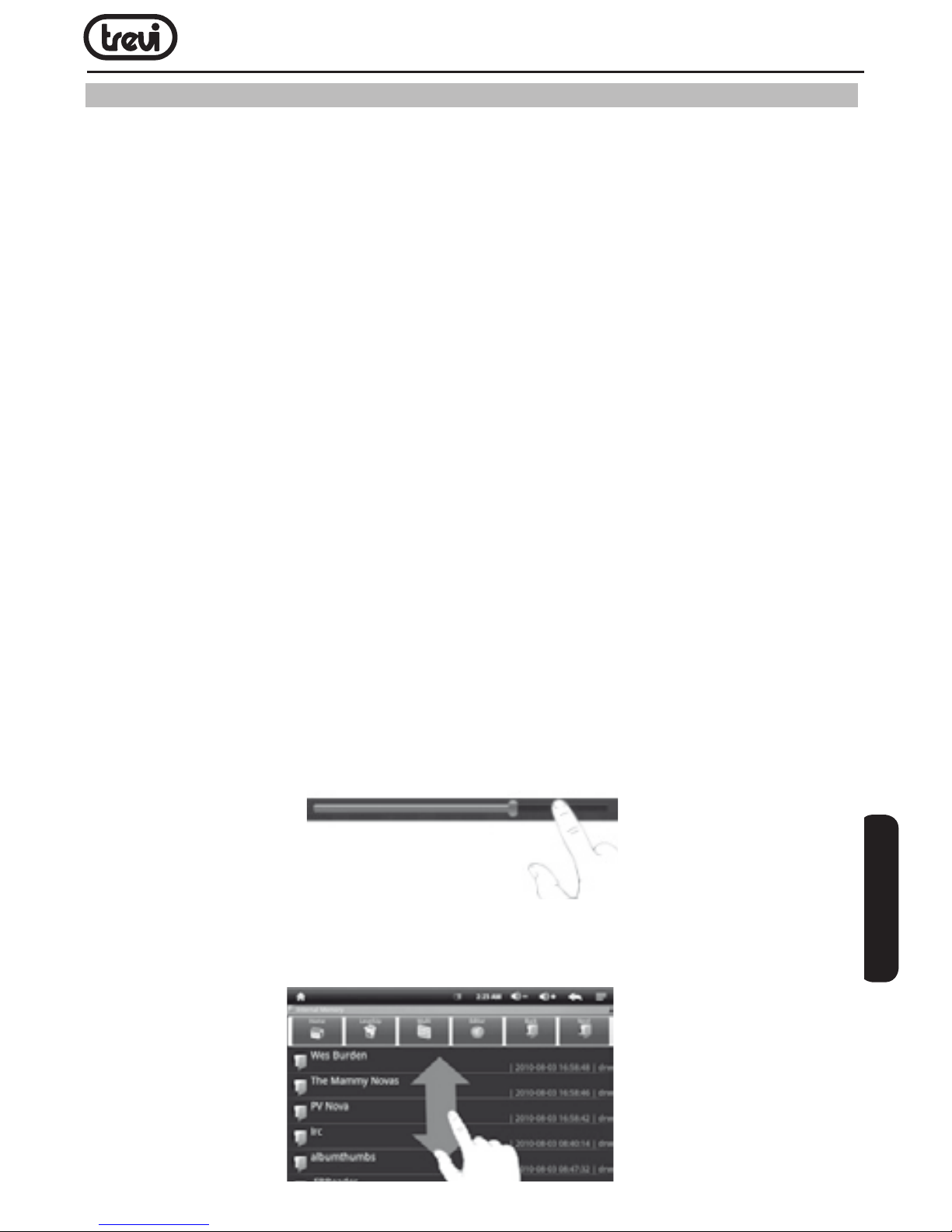
• Quando guardate un Video o ascoltate la musica potete spostarvi direttamente in un
determinato punto semplicemente toccando la barra di progressione, oppure, utilizzando
il dito, trascinare il cursore della barra di progressione in un determinato punto.
• Nell’esplorazione delle cartelle (File, Musica, Video, Photo, ecc...), potete trascinare il
dito dal basso verso l’alto o viceversa per scorrere la lista delle cartelle.
ITALIANO
Page 6
TAB 9 3G V8
6
• Nella navigazione Internet, potete muovervi su o giù semplicemente toccando la pagina
e trascinandola in alto o in basso.
Per ingrandire la pagina toccare velocemente per due volte lo schermo oppure utilizzare
le icone con le lenti che compaiono in basso a destra dello schermo.
• Toccare il link per aprire la pagina.
Rotazione dell’immagine
Questo apparecchio integra al suo interno un sensore di movimento (G-sensor) che automaticamente rileva l’orientamento del dispositivo.
Se il dispositivo viene ruotato, l’immagine ruoterà automaticamente seguendo il nuovo
orientamento. Per attivare o disattivare questa funzione fare riferimento al paragrafo 15.
Impostazioni, “Audio e Display”.
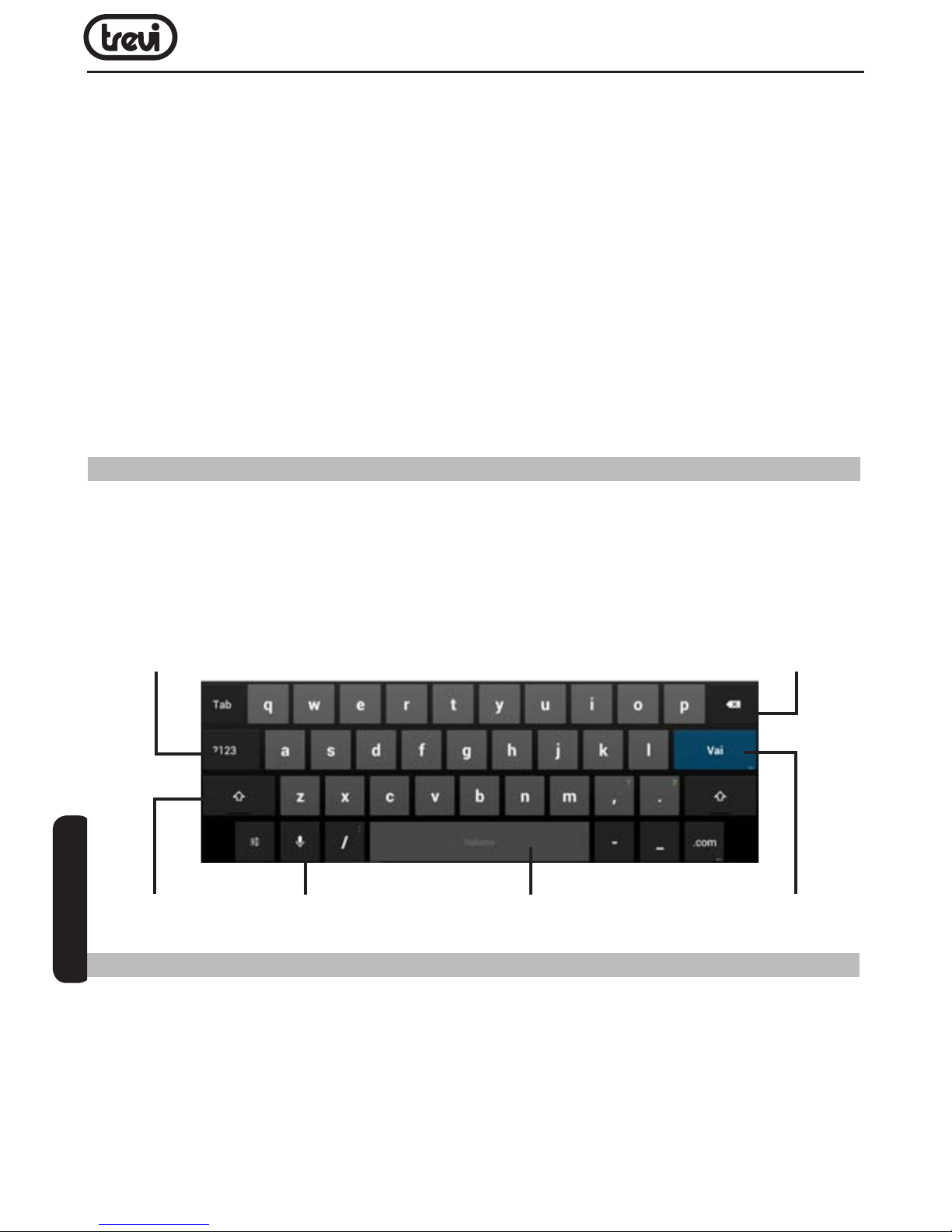
4. UTILIZZO DELLA TASTIERA VIRTUALE
Toccando le nestre di testo sullo schermo apparirà una tastiera virtuale, con questa potrete
inserire indirizzi web o scrivere qualsiasi testo.
5. ALIMENTAZIONE A BATTERA E SUA RICARICA
Questo dispositivo al suo interno utilizza una batteria ricaricabile al lithio. Al completamento
della carica l’apparecchio funzionerà senza necessità di essere collegato ad una presa di
alimentazione.
Ricarica della batteria tramite alimentatore esterno.
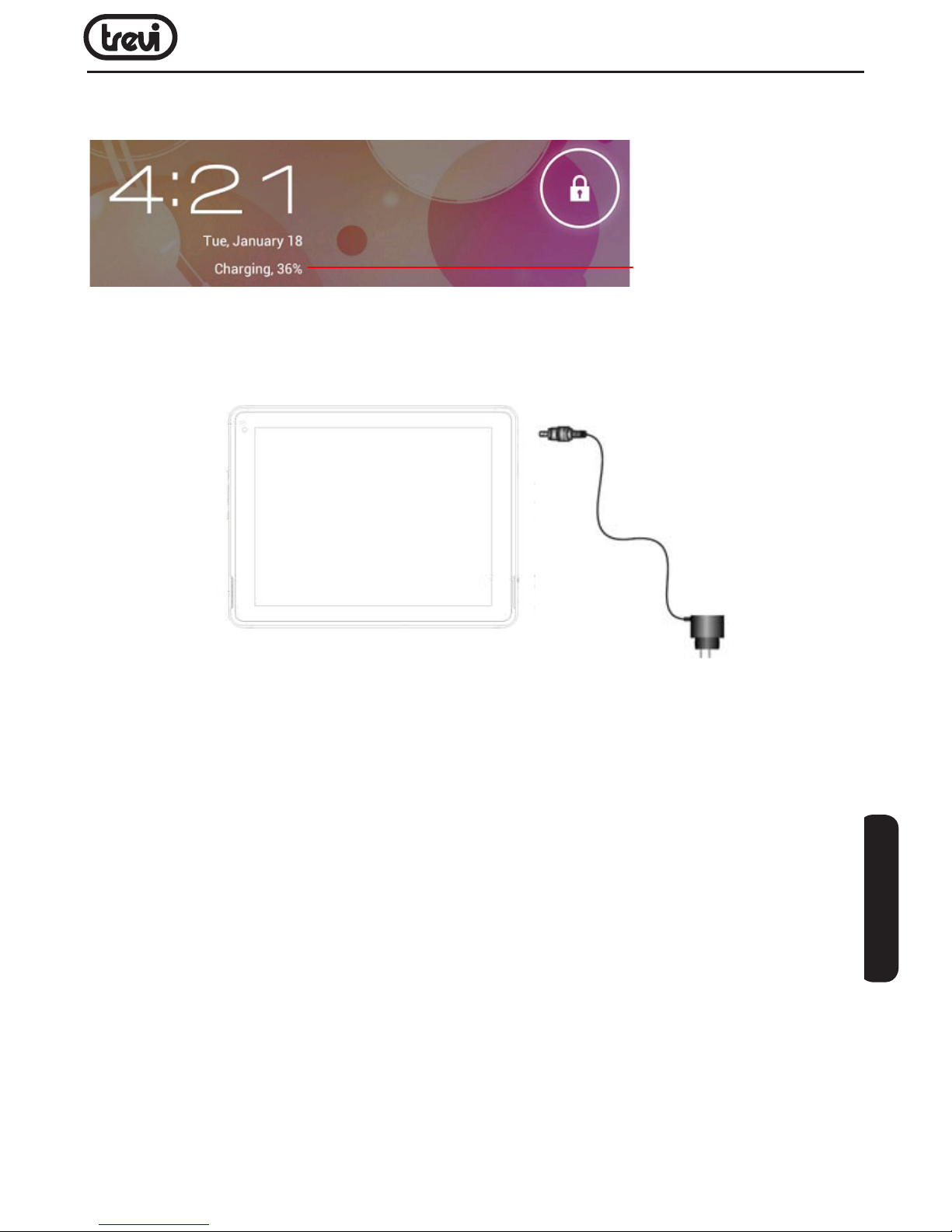
A Collegare il dispositivo spento, tramite la presa di alimentazione (9), all’adattatore di
rete incluso nella confezione.
Barra Spaziatrice
Tasto
Cancellazione
Tasto Conferma
Tasto Maiuscole
Numeri e Simboli
Toccare il comando
per passare alla
modalità tastiera
Ricerca Vocale
ITALIANO
Page 7
7
TAB 9 3G V8
B Il dispositivo si accenderà e mostrerà la fase di carica sull’icona della batteria presente
nella barra in alto e la percentuale di carica sulla sinistra sotto l’ora e la data.
C Quando l’icona della batteria non sarà più in movimento e la percentuale di carica
indicherà il 100%, scollegare il dispositivo dall’alimentazione.
Note:
• Utilizzare solamente l’alimentatore in dotazione, differenti alimentatori potrebbero
danneggiare la batteria.
• Il dispositivo non viene ricaricato quando è collegato al computer tramite cavo USB.
• Al primo utilizzo dell’apparecchio si consiglia di caricare completamente la batteria.
• Un ciclo di carica completo dura circa 5/6 ore
• Potete utilizzare il dispositivo anche quando è sotto carica, ma, per una maggiore durata
della batteria, se ne sconsiglia l’utilizzo; inoltre, utilizzando l’apparecchio, i tempi di
ricarica si allungano.
• Durante la ricarica della batteria i comandi sul Touch Screen potrebbero non funzionare
correttamente, questo è dovuto all’alimentazione instabile, basterà staccare l’alimentatore
per far funzionare correttamente l’apparecchio.
• Durante la ricarica l’apparecchio può aumentare di temperatura, questo non inuisce
sulle prestazioni e la durata dell’apparecchio.
• L’autonomia a batteria completamente carica e non degradata e’ di circa 9 ore per l’ascolto
di le musicali e di circa 5 ore per la visione di le video o di navigazione continua.
• Prima dell’esaurimento completo della batteria il dispositivo avvertirà di collegare il
dispositivo all’alimentazione. All’esaurimento completo della batteria il dispositivo mostra
Indicazione 33% di carica
ITALIANO
Page 8
TAB 9 3G V8
8
una nestra con il messaggio “LOW BATTERY” e si spegnerà automaticamente.
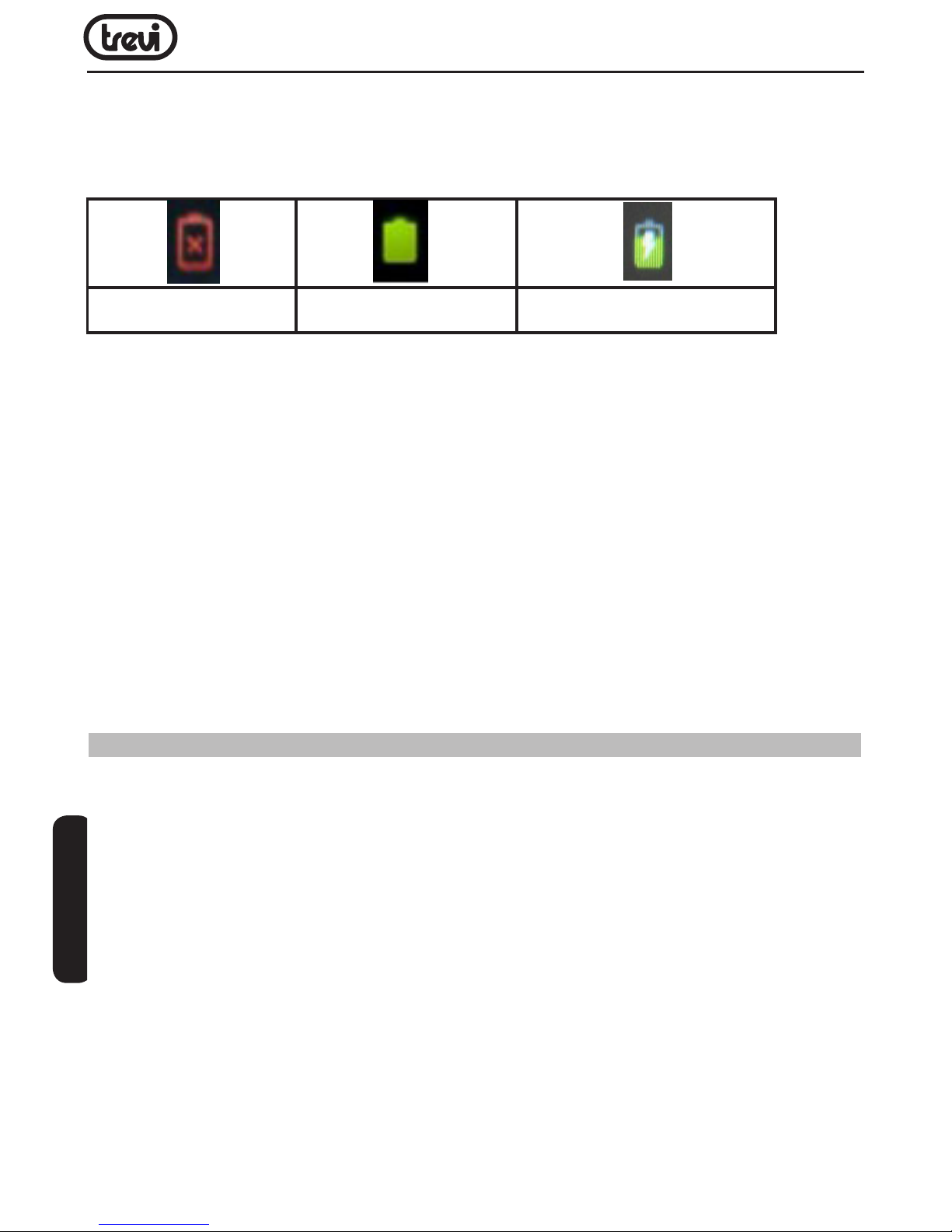
Indicazione di stato della Batteria
Batteria scarica Batteria carica Batteria in ricarica
AVVERTENZA PER IL CORRETTO UTILIZZO DELLA BATTERIA RICARICABILE
Ricaricare la batteria ad una temperatura compresa tra i 5°C e i 35°C.
Non prolungare la ricarica oltre i tempi indicati per evitare il rischio di surriscaldamento
e scoppio.
La ricarica della batteria oltre i tempi indicati o un prolungato periodo di inattività possono
ridurne la durata.
La batteria ricaricabile è soggetta ad usura e la sua capacità diminuisce gradualmente.
Per prolungare la durata della batteria, utilizzarla quando è completamente carica no al
completo scaricamento, quindi ricaricarla completamente di nuovo prima di utilizzarla
nuovamente. Mettendo in carica una batteria non completamente esaurita, la sua durata
risulterà ridotta. In questo caso, ripetere il ciclo caricamento/scaricamento completo più volte.
6. INSERIMENTO DI UNA MEMORIA ESTERNA MICRO SD
Per ampliare la sua memoria e quindi poter archiviare un maggior numero di le, questo
dispositivo e’ dotato di una slot (10) capace ospitare una memoria esterna di tipo micro SD.
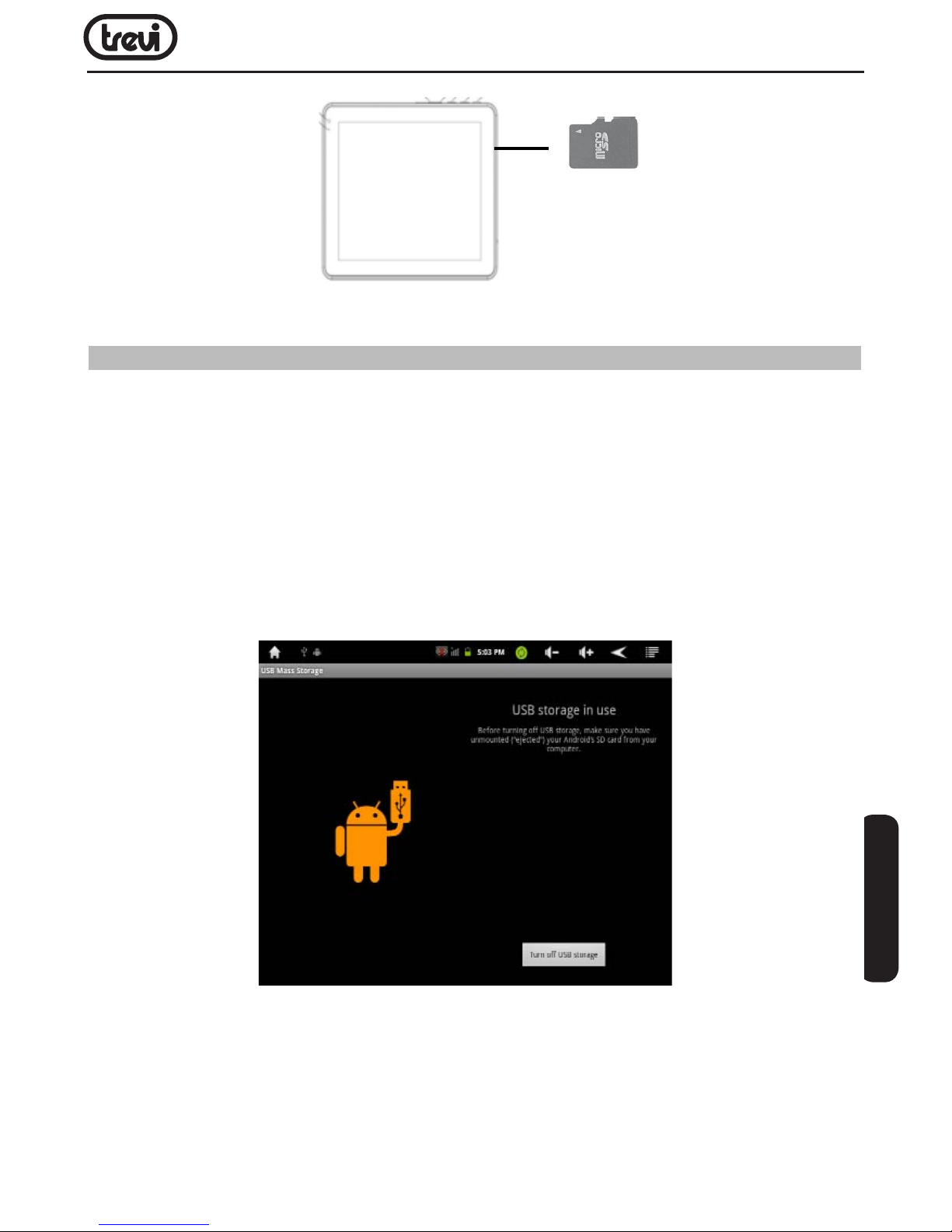
• Inserire la scheda micro SD tenendo la supercie con i contatti elettrici rivolta verso
l’alto(lato display), inserirla delicatamente no a sentire un click; a questo punto sulla
barra di stato in basso comparirà la scritta “PREPARAZIONE SCHEDA SD”.
• Per una rimozione sicura della scheda di memoria andare in IMPOSTAZIONI - MEMORIA
e selezionare SMONTA SCHEDA SD. Rimuovere la scheda micro SD premendo contro
essa e rilasciandola.
Nota: Non inserire o rimuovere la memoria quando l’apparecchio sta leggendo i le o
trasferendo dei dati. Questo potrebbe causare errori. L’inserimento della memoria deve
avvenire solo con il TAB spento e scollegato dal PC. Per rimuovere la scheda, utilizzare
sempre la “rimozione sicura”.
ITALIANO
Page 9
9
TAB 9 3G V8
7. COLLEGAMENTO AD UN PC E TRASFERIMENTO DEI FILE
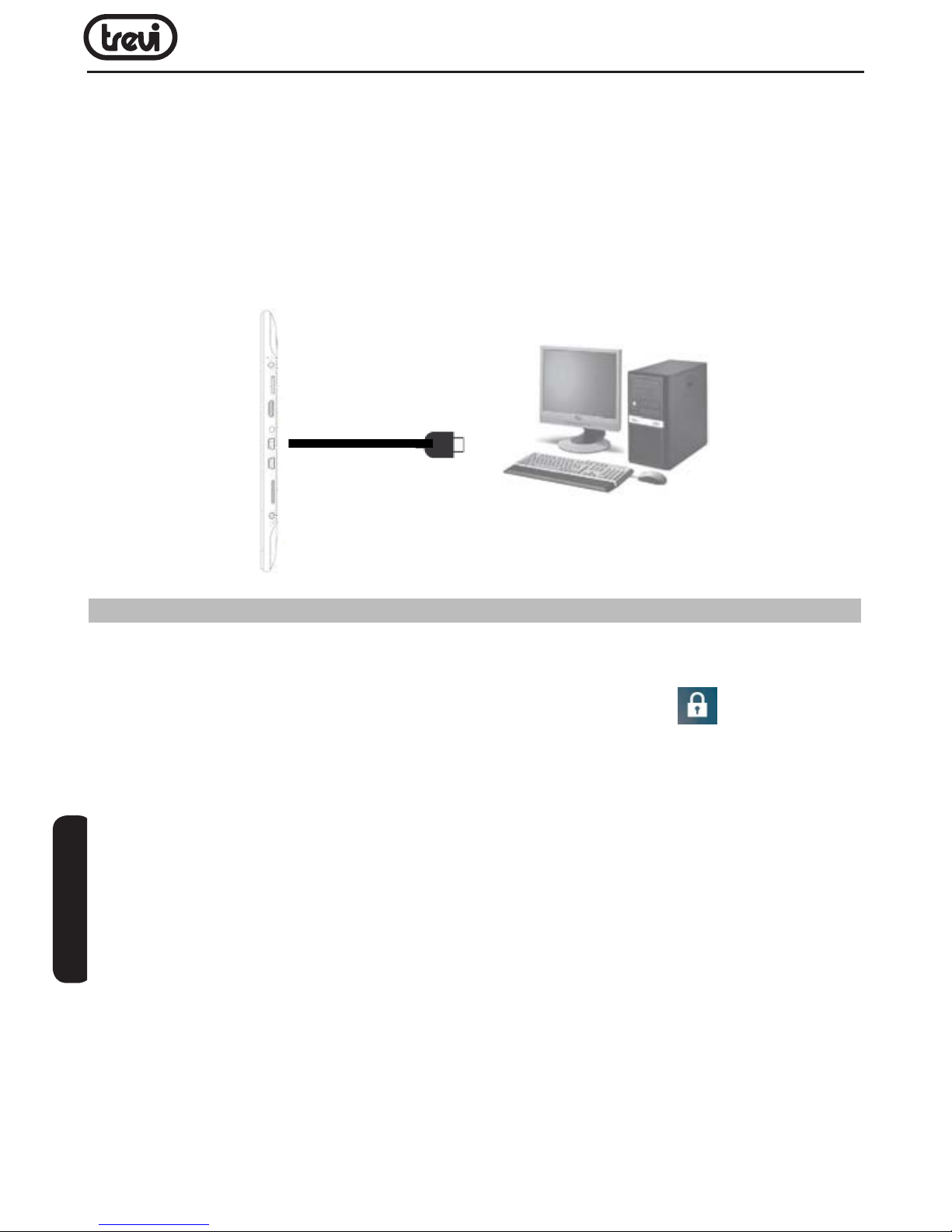
Utilizzando il cavo usb-mini usb in dotazione potete collegare il vostro TAB 9 3G V8 al pc
per procedere al trasferimento dei le; queste operazioni vanno effettuate con l’apparecchio
spento. Se il vostro PC utilizza il sistema operativo XP, si consiglia di installare Windows
Media Player 11, poiché Android 4.1 richiede il supporto di quest’ultimo.
• Collegare la presa mini USB del cavo in dotazione alla presa mini USB del TAB 9 3G V8
(12).
• Collegare la presa USB del cavo in dotazione ad una presa USB del PC; a collegamento
avvenuto attendere qualche secondo, poi sul display del TABLET comparirà una nuova
videata, selezionare l’icona “Attiva Archivio USB”.
Il sistema operativo riconoscerà automaticamente l’apparecchio come dispositivo di
memoria e permetterà l’esplorazione e il trasferimento di le tramite le normali operazioni
di copia ed incolla.
Se e’ presente una memoria esterna micro SD il sistema operativo vedrà due dispositivi
di memoria (la memoria interna del Tablet e la memoria esterna) che potranno essere
gestiti in maniera indipendente. I le possono essere memorizzati liberamente nella
memoria del TABLET e/o organizzati in cartelle (esempio Musica per i le audio, Libri
ITALIANOITALIANO
Page 10
TAB 9 3G V8
10
per i libri digitali...) create dall’utente. Si raccomanda di non cancellare eventuali cartelle
o le di sistema presenti nel dispositivo pena il non corretto funzionamento dell’apparecchio
stesso.
• Prima di scollegare l’apparecchio dalla presa USB, toccare l’icona “Disattiva Archivio
USB”sul display del TAB 9 3G, poi, dal PC, utilizzare la funzione “Rimozione sicura
dell’hardware” per evitare possibili problemi quali perdita di dati o malfunzionamenti
della comunicazione tra il TAB 9 3G e il PC.
8. OPERAZIONI DI BASE
Accensione e spegnimento.
• Per accendere il dispositivo, tenere premuto il tasto Accensione /Spegnimento (16) per
4 secondi.. Quando apparirà la pagina Home, trascinare il cursore fuori dal cerchio
no a quando non apparirà l’icona di sblocco:
• Trascinarlo verso destra per entrare direttamente nella pagina Home.
• Trascinarlo verso sinistra per entrare direttamente nella funzione Fotocamera.
• Per spegnere il dispositivo premere e tenere premuto il tasto Accensione /Spegnimento
(16) per qualche secondo, no a quando non comparirà la nestra “Opzioni”, a questo
punto toccare il comando “Spegni” e confermare toccando l’icona “OK”.
Blocco/sblocco del Display (modalità riposo).
Per allungare la durata della batteria è possibile portare l’apparecchio in modalità riposo
disattivando il Display LCD. Per fare questo, premere il tasto Accensione /Spegnimento
(16) e rilasciarlo immediatamente. Ripetere l’operazione per riattivare il Display e fare
apparire il blocco schermo.
ITALIANO
Page 11
11
TAB 9 3G V8
9. DESCRIZIONE DELLA PAGINA PRINCIPALE (schermata Home)
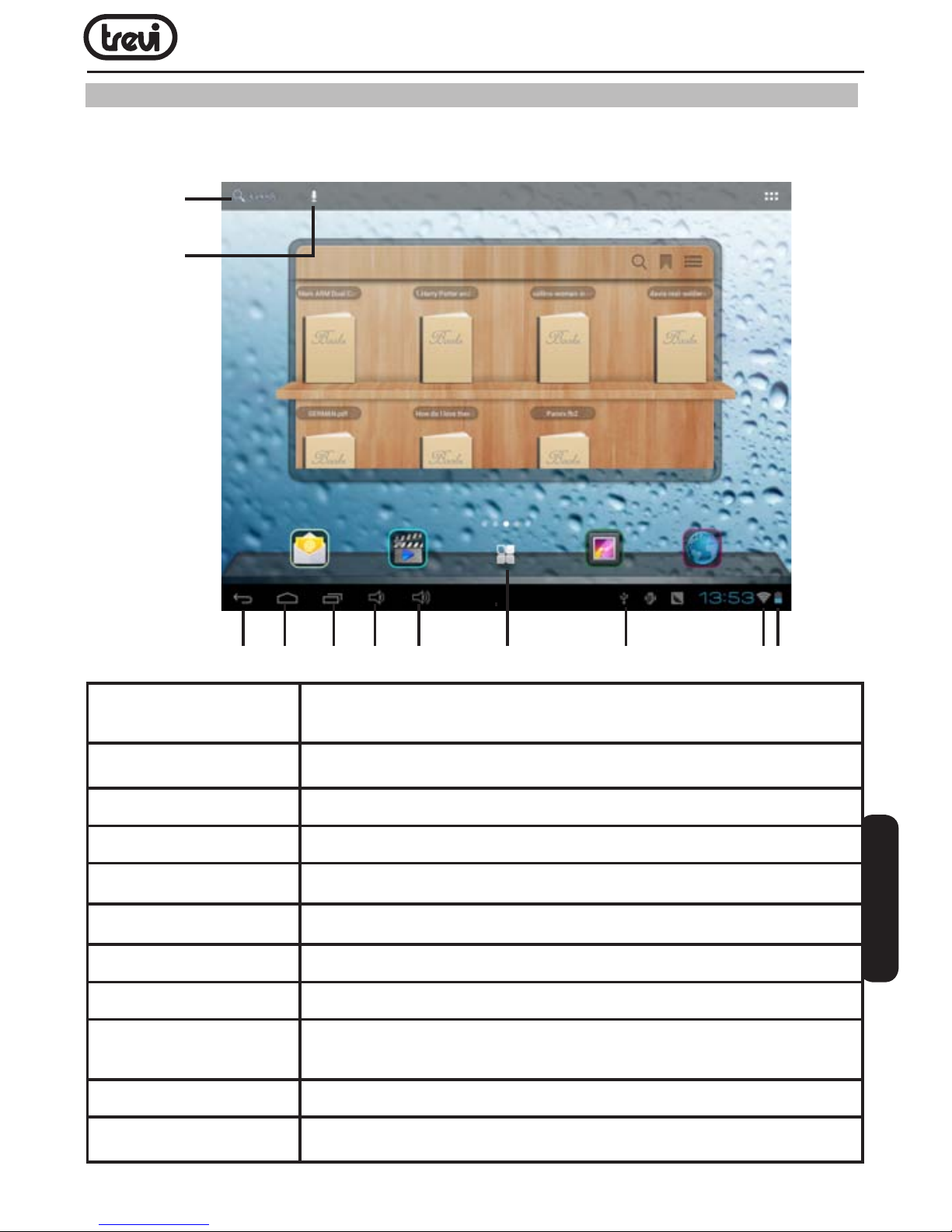
Nella schermata principale è possibile riempire lo spazio con le varie combinazioni di
collegamenti
A. Ricerca Google Selezionare per entrare nella pagina di ricerca di Google (richiesto collega-
mento WiFi).
B. Ricerca Vocale Per attivare la ricerca vocale.
C. Comando ESC Per ritornare alla immagine/pagina precedente.
D. Comando Home Per ritornare direttamente alla pagina Home (principale).
E. Comandi Recenti Per visualizzare gli ultimi comandi.
F. Volume - Per abbassare il livello del Volume.
G. Volume + Per aumentare il livello del Volume.
H. Pagina Applicazioni Toccare l’icona per visualizzare tutte le applicazioni installate.
I. Collegamento al PC Queste icone saranno visibili quando si college il dispositivo ad un PC. Sele-
zionare il collegamento come Dispositivo Multimediale o Camera.
L. Wi-Fi Indica l’intensità del segnale e se l’apparecchio è connesso ad una rete Wi-Fi/3G.
M. Livello Batteria Indica lo stato di carica della batteria.
A
B
C
D
E
F
G
H
I
L M
ITALIANO
Page 12
TAB 9 3G V8
12
Estensione della schermata principale.
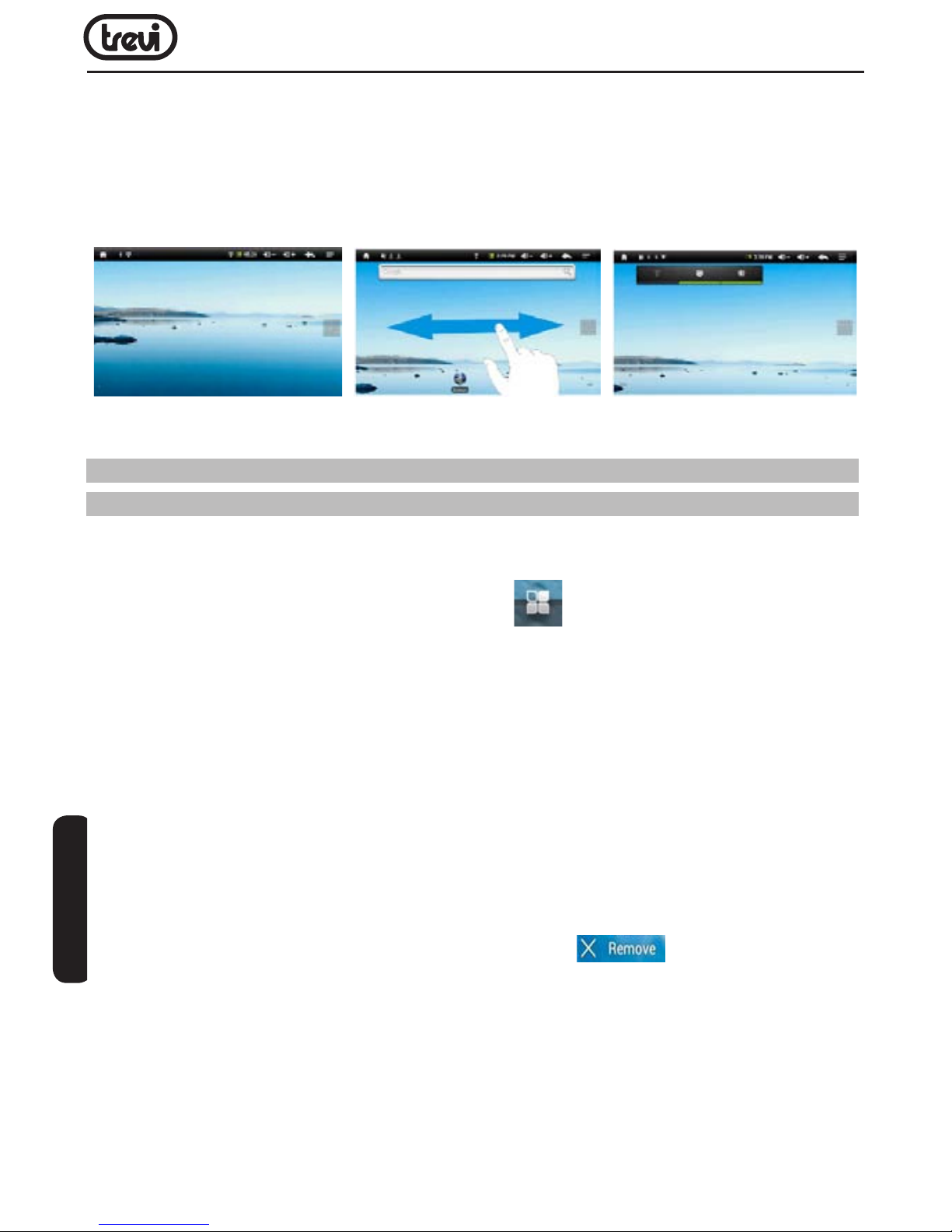
La pagina principale (Home) ha 4 estensioni (due verso destra e due verso sinistra) per
poter avere un maggior numero di Widgets o icone di collegamento sul Desktop. Per
visualizzare le estensioni:
• Dalla pagina principale (Home), far scivolare il dito orizzontalmente sul display verso
destra o verso sinistra.
10. PERSONALIZZAZIONE DELLA PAGINA PRINCIPALE (schermata
Home)
Portare nella pagina principale le Applicazioni desiderate:
• Per portare le icone delle applicazioni maggiormente usate direttamente nella pagina
principale (Home), toccare l’icona “Applicazioni” (H) presente nella pagina principale,
si aprirà una schermata con tutte le applicazioni disponibili sul vostro dispositivo. Toccare
e tenere premuta l’icona che desiderate portare sul Desktop no a quando, in sottofondo,
non comparirà l’immagine del vostro Desktop. Trascinare l’elemento no alla posizione
desiderata e rilasciare il dito
Spostamento degli elementi:
• Toccare e tenere premuto l’elemento da spostare no a quando questo non risalta .
• Trascinare l’elemento no alla posizione desiderata e rilasciare il dito.
Rimozione di elementi:
• Toccare e tenere premuto l’elemento da rimuovere no a quando questo non risalta.
Centralmente sulla parte alta del pannello comparirà .
• Trascinare l’elemento sulla X, quando l’elemento diventa rosso rilasciare il dito.
Modica sfondo:
• Dalla pagina principale toccare e tenere premuto una zona vuota, apparirà una nestra
di dialogo dove potrete scegliere l’immagine da inserire come sfondo sul Desktop tra le
opzioni: Galleria, Sfondi e Sfondi Animati.
ITALIANO
Page 13
13
TAB 9 3G V8
Aggiungere Widgets alla pagina principale:
• Per inserire dei Widgets direttamente nella pagina principale (Home), toccare l’icona
“Applicazioni” (H) presente nella pagina principale, si aprirà la pagina delle
applicazioni, da questa toccare la scritta WIDGET.
• Toccare e tenere premuto il Widget desiderato, no a quando, in sottofondo, non comparirà
l’immagine del vostro Desktop. Trascinare l’elemento no alla posizione desiderata e
rilasciare il dito.
11. COLLEGAMENTO ALLE RETI
Wireless e reti
Il collegamento Wi-Fi può essere utilizzato con una connessione Wi-Fi Access Point (AP) o
con una connessione senza protezione Wi-Fi hotpot. Selezionando questa voce si accede
alle impostazioni wireless e reti. Per accedere alla rete Internet, prima di tutto, occorre
congurare una rete Wireless; per far ciò occorre trovarsi in una zona Wi-Fi. Ogni volta vi
troverete in una zona Wi-Fi che avete già precedentemente congurato il dispositivo cercherà
di connettersi automaticamente (se la funzione Wi-Fi è attiva).
ATTENZIONE: Quando attivate il collegamento Wi-Fi la connessione 3G viene disabilitata.
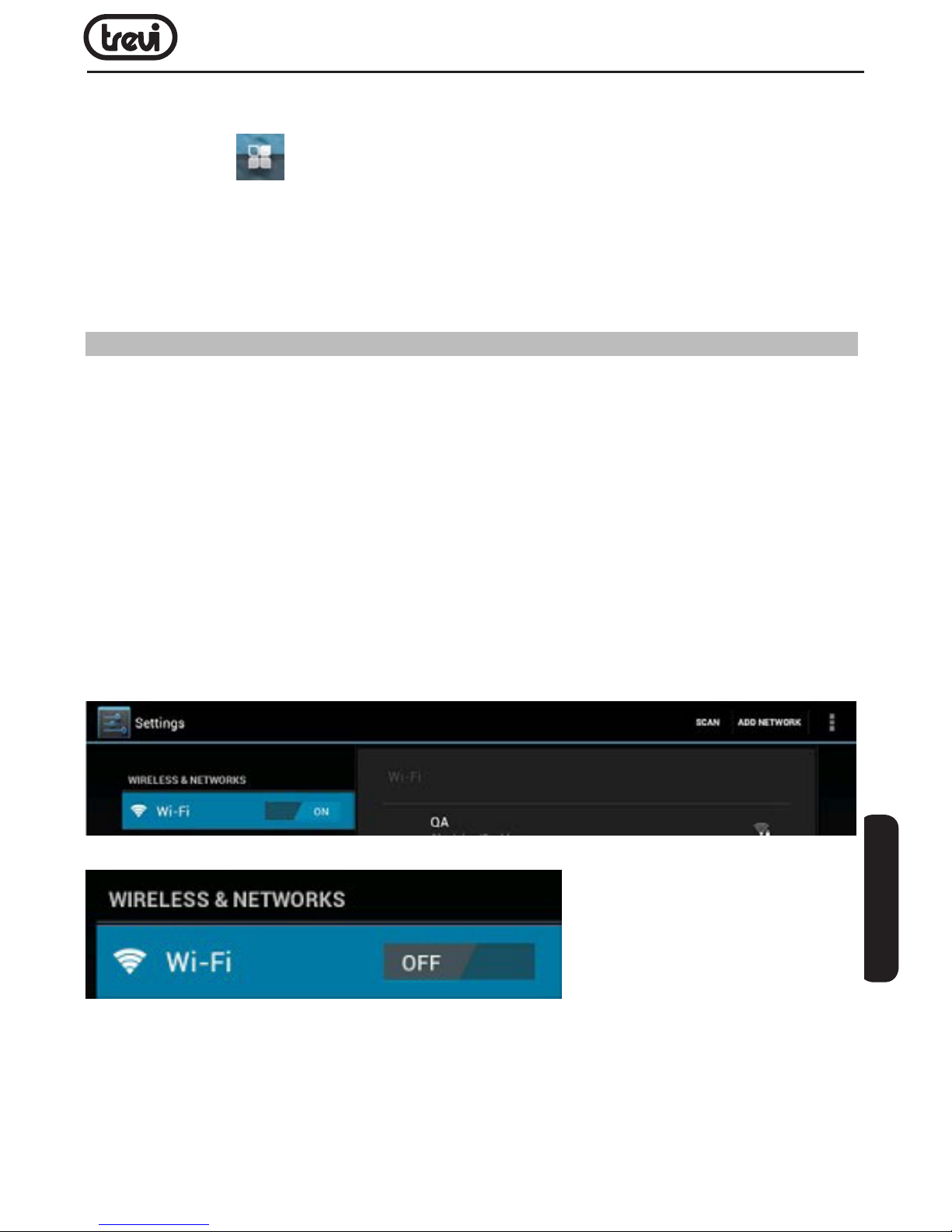
Attivazione/disattivazione Wi-Fi:
• Nella pagina delle Applicazioni selezionare l’icona “Impostazioni”, “Wireless e reti” e poi
selezionare ON
• Per disattivare il collegamento WiFi, selezionare il comando OFF.
NOTA: Per aumentare la durata della Batteria, si consiglia di disattivare la connessione WiFi
quando non viene utilizzata.
Ricerca e connessione a una rete Wi-Fi:
• Appena selezionato il comando ON, il Tablet attiverà automaticamente una ricerca delle
reti Wi-Fi disponibili e mostrerà una lista sul lato destro dello schermo. Se volete effettuare
ITALIANOITALIANO
Page 14
TAB 9 3G V8
14
una nuova ricerca toccare la voce “Scansione” sulla parte alta dello schermo
• Selezionare la rete desiderata e, se protetta, inserire la password toccando la nestra
contornata di arancione e utilizzando la tastiera virtuale (vedi paragrafo 4. “Utilizzo della
tastiera virtuale”).
• Toccare il tasto “Connetti” ed attendere che compaia il simbolo sulla barra di stato.
• E’ possibile congurare anche manualmente una rete qualora si conosca l’SSID di rete
toccando semplicemente la voce “Aggiungi rete” e inserendo l’indirizzo SSID tramite la
tastiera virtuale.
• E’ possibile effettuare connessioni anche attraverso reti VPN e Hotspot portatile
semplicemente congurando questi collegamenti.
Rete 3G:
La rete 3G è una rete mobile che consente l’accesso ai dati ad alta velocità grazie alla
capacità di reti avanzate. Rispetto alla precedente Rete 2G questa è dotata di una gamma
più ampia di servizi e capacità di rete avanzate.
Il TAB 9 3G V8 è in grado di supportare al suo interno una SIM Card dati e di connettersi
alla rete 3G permettendovi, così, di poter utilizzare il vostro apparecchio anche fuori dagli
ambienti coperti dalla rete WiFi. Si consiglia di inserire la Sim Card ad apparecchio spento.
ATTENZIONE:
Se il TAB 9 3G V8 è stato spento con la connessione Wi-Fi attivata, alla riaccensione il Tablet
manterrà questo collegamento e quindi non attiverà il collegamento 3G.
Per attivare la connessione 3G basterà disattivare la connessione Wi-Fi (Wi-Fi OFF) dal
Menu “IMPOSTAZIONI” e seguire una delle seguenti procedure:
1) andare in “IMPOSTAZIONI”, selezionare “ALTRO” e poi “RETI MOBILI”, nella nestra che
apparirà toccare il comando Modem Power per togliere il segno di spunta e riselezionarlo
per inserire il segno di spunta, toccare il comando “OPERATORI DI RETE” e selezionare
“SELEZIONA AUTOMATICAMENTE”.
A questo punto occorre aspettare che il Tablet si agganci alla rete e, in caso si blocco
sulla SIM (PIN), reinserire il codice PIN.
2) Spegnere e poi riaccendere l’apparecchio.
Ogni volta che viene attivato il collegamento Wi-Fi, il TABLET automaticamente disattiverà il collegamento 3G.
Una volta terminata la navigazione tramite connessione Wi-Fi (Wi-Fi off) il Tablet avrà tutti i
collegamenti alla rete disattivati (Wi-Fi OFF, 3G OFF) e può essere utilizzato per altre funzioni
(riproduzione Video, Immagini, Musica, elaborazione testi, stesura e-mail, ecc…) senza
dover utilizzare la batteria per alimentare i circuiti di collegamento alla rete e quindi avere
ITALIANO
Page 15
15
TAB 9 3G V8
maggior tempo di autonomia delle batterie.
Per attivare la connessione 3G basterà seguire una delle seguenti procedure:
1) andare in “IMPOSTAZIONI”, selezionare “ALTRO” e poi “RETI MOBILI”, nella nestra che
apparirà l’utente deve toccare il comando Modem Power per togliere il segno di spunta
e riselezionarlo per inserire il segno di spunta, toccare il comando “OPERATORI DI RETE”
e selezionare “SELEZIONA AUTOMATICAMENTE”.
A questo punto occorre aspettare che il Tablet si agganci alla rete e, in caso si blocco
sulla SIM (PIN), reinserire il codice PIN.
2) Spegnere e poi riaccendere l’apparecchio
Per evitare tempi di attesa consigliamo di utilizzare il punto 2 .
12. NAVIGAZIONE INTERNET
Prima di collegarsi in rete, assicurarsi che il collegamento Wi-Fi sia attivo o che la rete
3G sia disponibile.
• Nella pagina principale toccare il comando di ricerca di Google , comparirà
la tastiera virtuale di Android, dove digitare l’indirizzo internet del sito oppure effettuare
una ricerca tramite il motore di ricerca.
• oppure toccare l’icona per aprire il browser.
Durante la navigazione premere il comando Menu (5) oppure l’icona per visualizzare
le impostazioni e i sotto menu:
Il sistema operative Android 4.1 supporta Adobe ash player 11.1. Questo signica che
potete visualizzare direttamente i Video all’interno dei siti senza dover scaricare nessuna
applicazione.
13. GESTIONE DELLE APPLICAZIONI
Il TABLET viene fornito con diverse applicazioni al suo interno, ma è in grado di supportare
anche applicazioni di terze parti.
Installare un’applicazione da Play Store:
• Andare in “IMPOSTAZIONI” e selezionare “OPZIONI SVILUPPATORE”, sul lato destro
dello schermo, toccare e selezionare “GOOGLE APPLICATION”, sul lato destro comparirà
un segno di spunta.
• Ora, nella pagina delle applicazioni, sarà visibile l’icona di GOOGLE MARKET. Per
nascondere l’icona ripetere il passaggio precedente.
• Collegarsi a Play Store e ricercare l’applicazione desiderata dopo essersi creati
ITALIANO
Page 16
TAB 9 3G V8
16
un account di Google su GMAIL.
Installare un’applicazione scaricata dal PC:
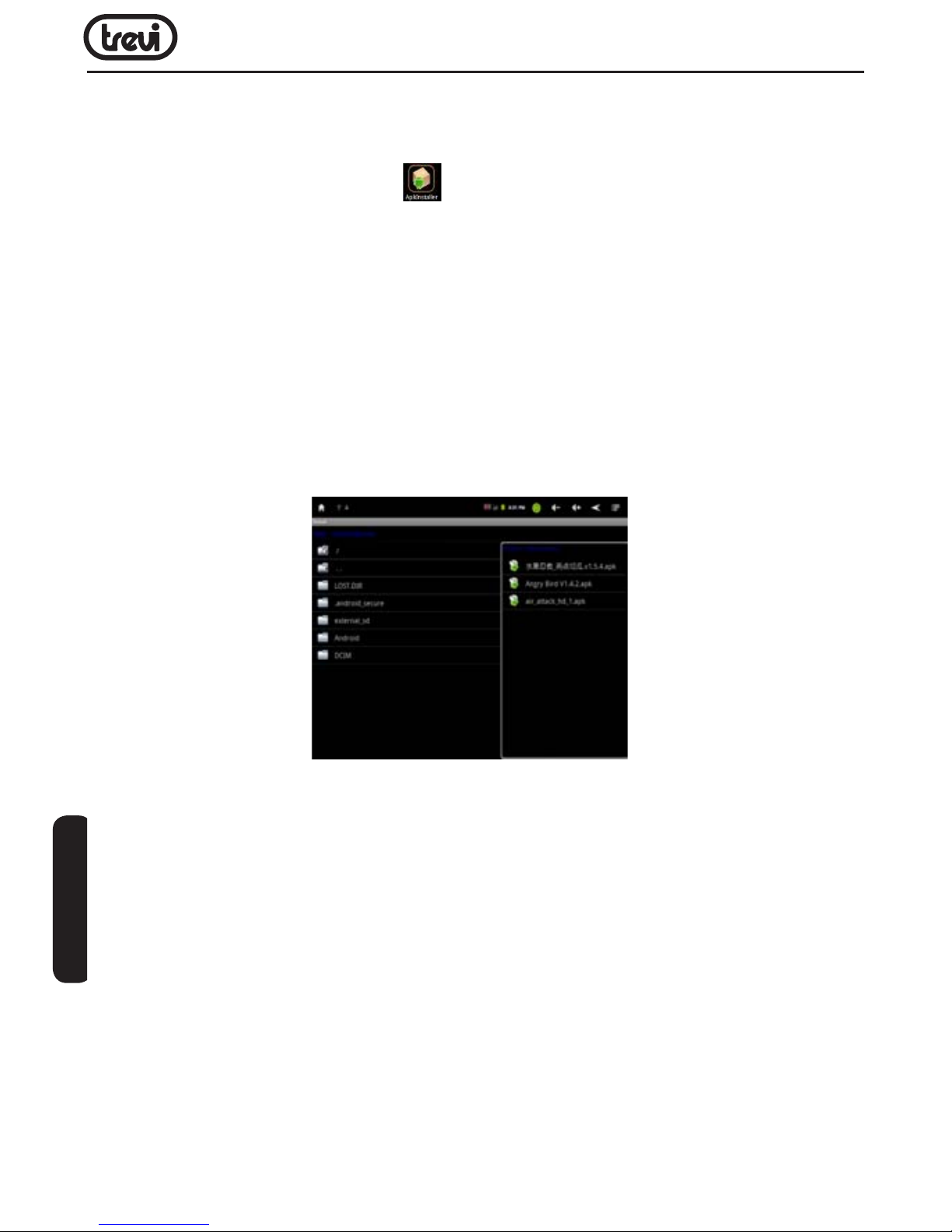
• Selezionare l’icona “ApkInstaller” presente nella pagina delle applicazioni per
installare o gestire le vostre applicazioni. Per installare una applicazione seguire i passi
successivi:
1. Copiare il le .apk nel Vostro Tab 9 3G V8 collegandolo tramite cavo USB al vostro computer.
2. Selezionare e aprire ‘APKInstaller’ • ‘Install’ • e poi toccare “Internal Memory” or “SD
Card” a seconda di dove avete memorizzato il le, sul lato destro verranno visualizzate
le applicazioni disponibili. Toccare quella che volete installare. Nel caso in cui l’applicazione
sia già stata installata vi verrà richiesto se volete “Sostituire l’applicazione” tramite una
nestra di dialogo.
Note:
Assicurarsi che il le .apk sia supportato dal sistema operative Android 4.1 e che il sufsso
sia .apk.
Es: “angrybirds.apk”.
In alcuni casi può succedere che non vi siano icone nel pannello delle applicazioni dopo
che avete installato un le .apk. Questo perché l’applicazione può non essere compatibile
con il sistema operativo oppure ‘applicazione è una parte di un programma, in questo caso
occorre scaricare la versione completa.
Disinstallare un’applicazione:
• Selezionare il Menu “IMPOSTAZIONI” - “APPLICAZIONI”.
• Selezionare l’applicazione che si vuole disinstallare.
• Toccare il comando “DISINSTALLA” per disinstallare denitivamente l’applicazione.
ITALIANO
Page 17
17
TAB 9 3G V8
14. LETTORE DI FILE MULTIMEDIALI
Musica
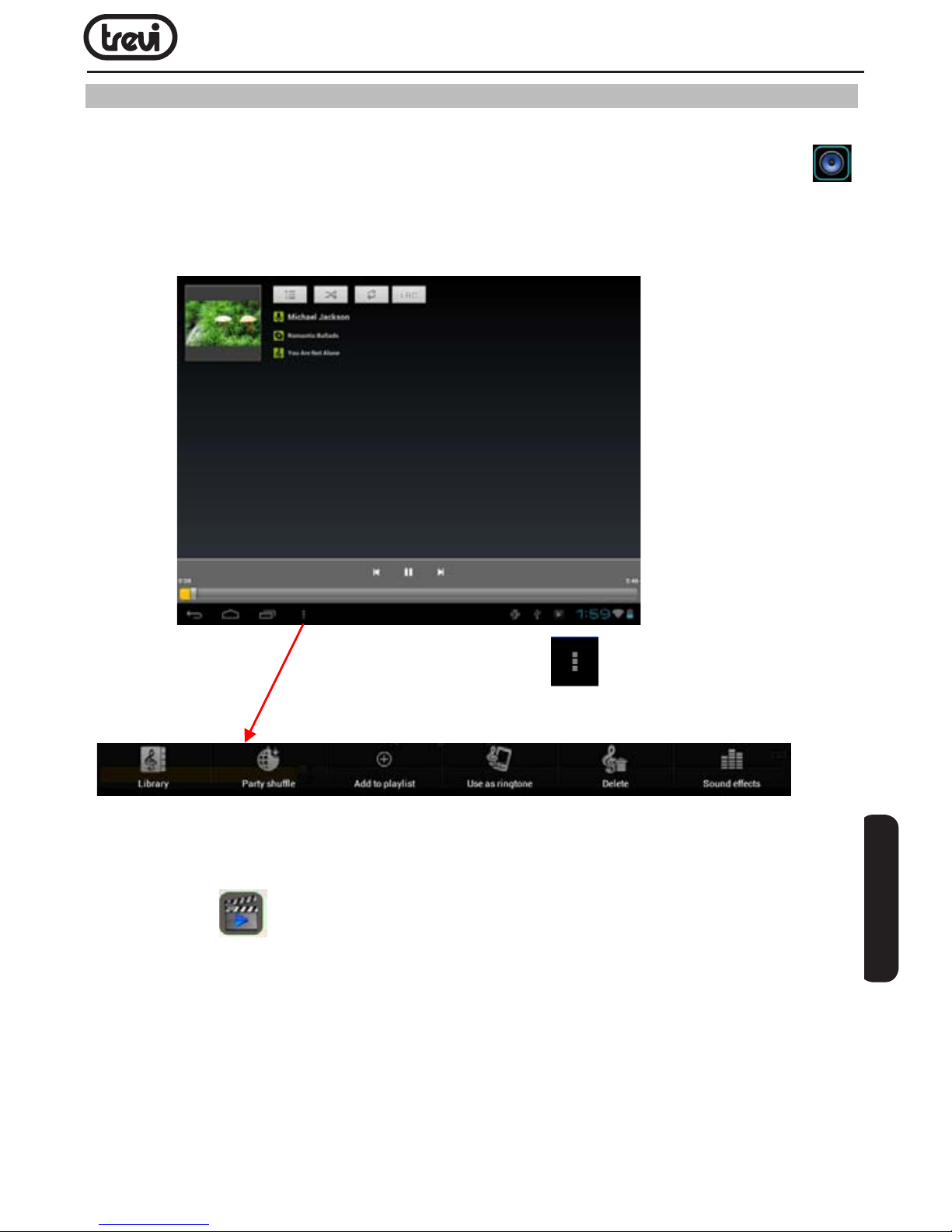
Dopo aver caricato la vostra Musica all’interno del TAB, toccare l’icona “Musica”
.
Avrete la possibilità di scegliere tra Artista, Album, Brani o Playlist. Dopo la selezione si
aprirà un lettore multimediale dove poter gestire I brani e visualizzare la copertina dell’album
se disponibile nel le.
In lettura selezionare l’icona
per visualizzare I sotto menu:
Video
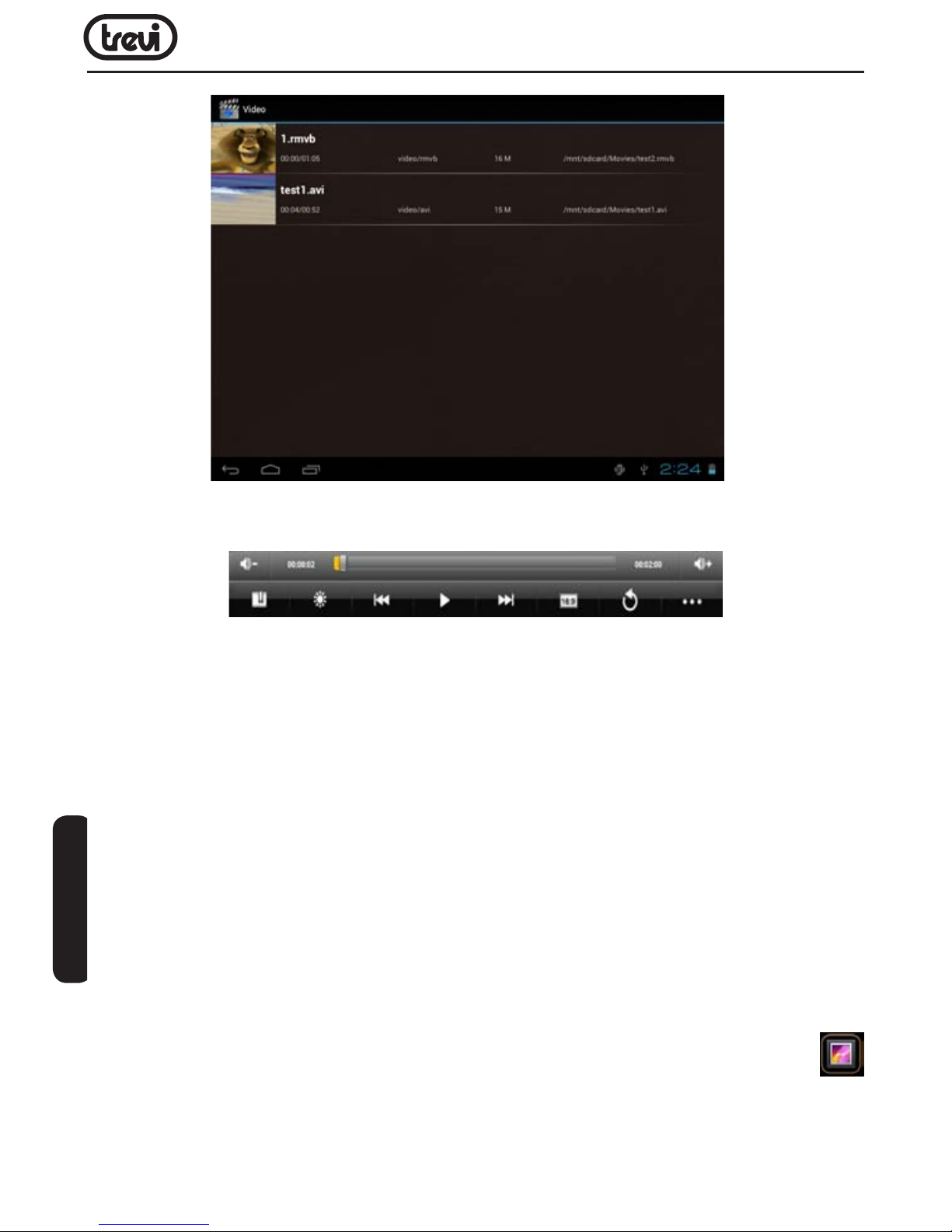
Potete vedere Video memorizzati nella memoria interna o su micro SD. Selezionare l’icona
“Video Player”
e selezionare il Video desiderato tra quelli elencati.
ITALIANO
Page 18
TAB 9 3G V8
18
Tramite la barra di controllo potrete controllare e gestire i vostri le Video.
Uscita HDMI
• Impostate il vostro TV selezionando la presa “HDMI”.
• Collegate il dispositivo al vostro TV tramite cavo HDMI e attendere qualche secondo che
il vostro TV riceva il segnale.
Nota:
• Quando l’uscita HDMI è attivata il TAB 9 3G V8 rimane acceso per permettervi di muovervi/
selezionare le varie funzioni.
• Nelle “Impostazioni” alla voce HDMI potrete attivare/disattivare l’uscita, regolare la
risoluzione dell’immagine in uscita e regolare il quadro per avere una inquadratura perfetta
sul vostro TV.
Immagini
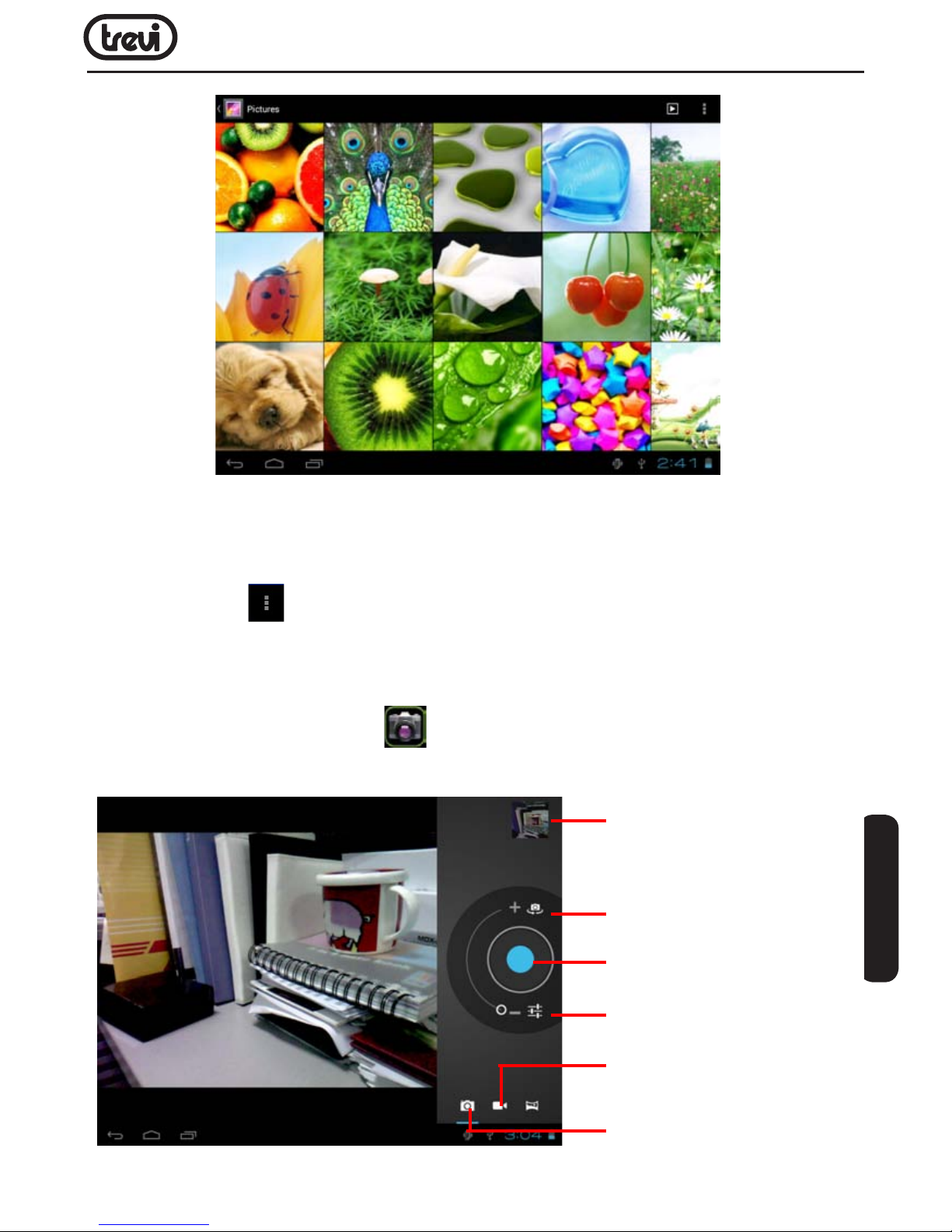
É possibile vedere, mostrare e anche modicare le vostre immagini sul pannello ad alta
risoluzione del TAB 9 3G V8. Dopo aver caricato i vostri le, selezionare l’icona “Galleria”
ITALIANO
Page 19
19
TAB 9 3G V8
Anteprima foto scattata
Comando di scatto
Comando impostazioni
Videocamera
Fotocamera
Selettore camera Frontale
/ Posteriore
• Selezionare l’immagine desiderata per vederla a schermo intero
• Scorrere a Destra o a Sinistra per visualizzare le altre immagini.
• Stringere o allargare l’immagine utilizzando due dita.
• Toccare l’icona , o premere il tasto Menu (5), per modicare, ruotare, ritagliare o
impostare l’immagine come sfondo.
Fotocamera/ Videocamera
Selezionare l’icona “Fotocamera”
per attivarla. Il TAB 9 3G V8 ha una fotocamera
frontale da 2Mpxl e una posteriore da 3Mpxl, con queste potrete scattare foto o girare dei Video
ITALIANO
Page 20
TAB 9 3G V8
20
Spegnere la Fotocamera/Videocamera
Per uscire dalla funzione Fotocamera/ Videocamera, premere il tasto ESC (2).
e-Book reader
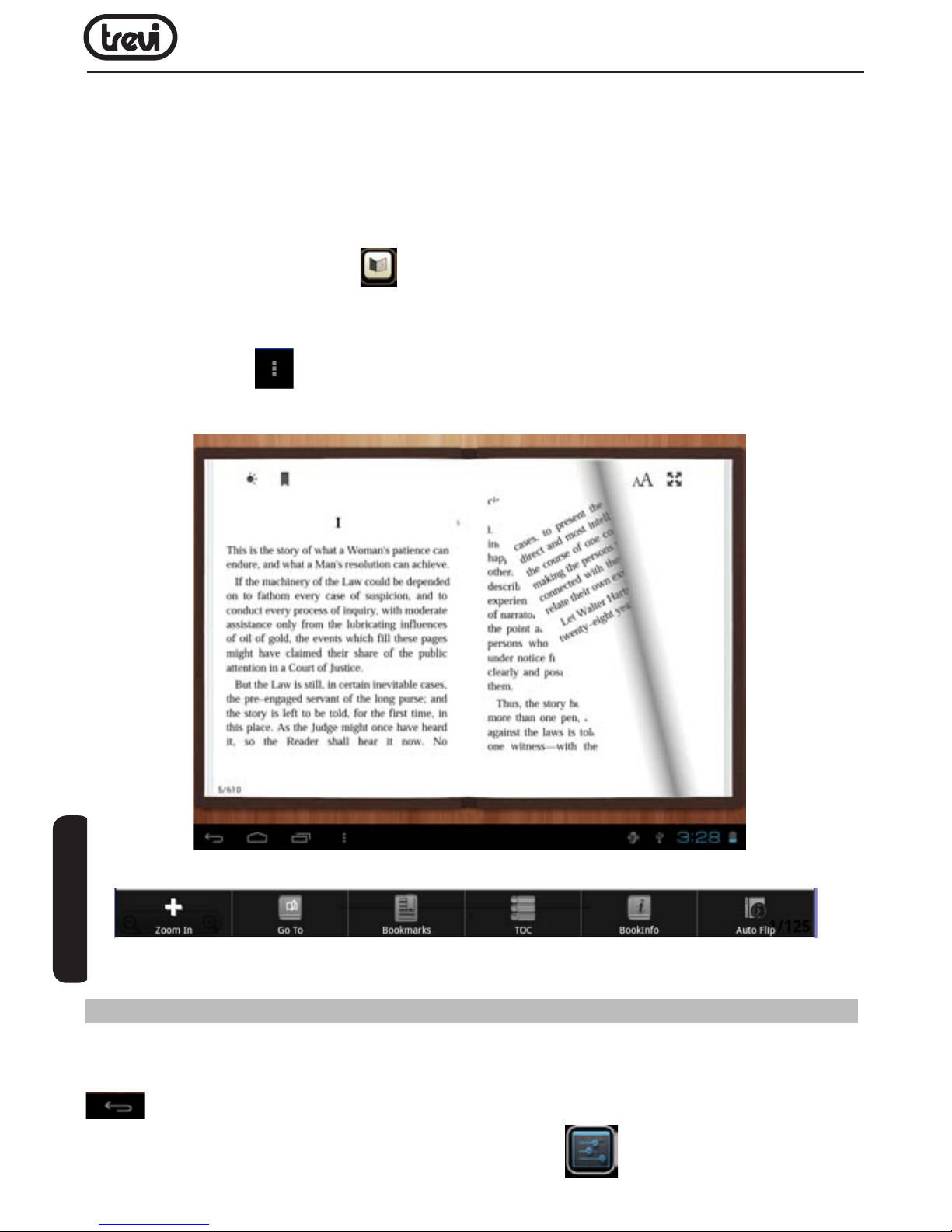
Il dispositivo è in grado di supportare differenti formati di e-Book come PDF, Text, E-Pub,
FB2.... caricati sia nella memoria del dispositivo sia nella micro SD.
• Selezionare l’icona ‘E-Book’ .
• Selezionare il libro desiderato presente nella scaffalatura virtuale.
• Far scorrere il dito verso destra o verso sinistra per sfogliare le pagine.
• Toccare l’icona , o premere il tasto Menu (5), per visualizzare la barra con i sotto
Menu.
15. IMPOSTAZIONI
Il Menu Impostazioni vi permette di congurare o modicare le impostazioni del vostro
dispositivo. Per ritornare alla pagina precedente o per annullare un comando premere l’icona
presente sulla barra di stato, oppure premere il tasto ESC(7) sull’apparecchio.
Nella pagina principale premere l’icona “Impostazioni” e selezionare.
ITALIANO
Page 21
21
TAB 9 3G V8
Wi-Fi
Comando per attivare ed effettuare una ricerca delle reti. Verrà mostrata una lista di reti
Wi-Fi disponibili, sceglierne una e inserire la password se richiesta.
Utilizzo dati
Viene visualizzato un graco sul usso dati utilizzati.
Altro…
Elenco reti utilizzabili per la connessione del TAB 9 3G V8 diversamente dalla rete Wi-Fi.
Audio
Comando per regolare i Volumi, scegliere la suoneria delle notiche e attivare i suoni alla
pressione o i suoni di blocco schermo.
Display
Comando per regolare la luminosità, lo sfondo, regolare il tempo di spegnimento pannello
e selezionare le dimensioni dei caratteri.
HDMI
Comando per attivare/disattivare l’uscita HDMI, selezionare la risoluzione e regolare le
dimensioni del quadro sul TV collegato.
Memoria
Comando per visualizzare gracamente lo stato della memoria interna o delle memorie
sterne collegate all’apparecchio.
NOTA BENE: Le applicazioni pre installate e il sistema operativo Android OS occupano una
considerevole parte della capacità della memoria interna del dispositivo, quindi risulta
normale avere una differenza tra “Spazio di memoria disponibile” e “Capacità totale”.
ITALIANO
Page 22
TAB 9 3G V8
22
Batteria
Comando per visualizzare gracamente lo stato di carica della batteria e i tempi di utilizzo.
Applicazioni
Selezionando questa voce è possibile gestire le varie applicazioni presenti sul dispositivo.
Servizi di Localizzazione
Per acconsentire o meno all’invio dei propri dati di posizione per i risultati di ricerca di
Google e altri servizi Google.
Sicurezza
Impostazioni per inserire un blocco schermo o informazioni riguardanti l’amministratore.
Lingua e immissione
Selezionando questa voce è possibile impostare la lingua desiderata, la correzione ortograca, impostare alcune funzioni della tastiera virtuale, impostare i comandi vocali e la
velocità del puntatore.
Back up e Ripristino
Selezionando questa voce è possibile effettuare un Back up dei propri dati o ripristinare
l’apparecchio con i dati di fabbrica.
Aggiungi Account
Per aggiungere nuovi account.
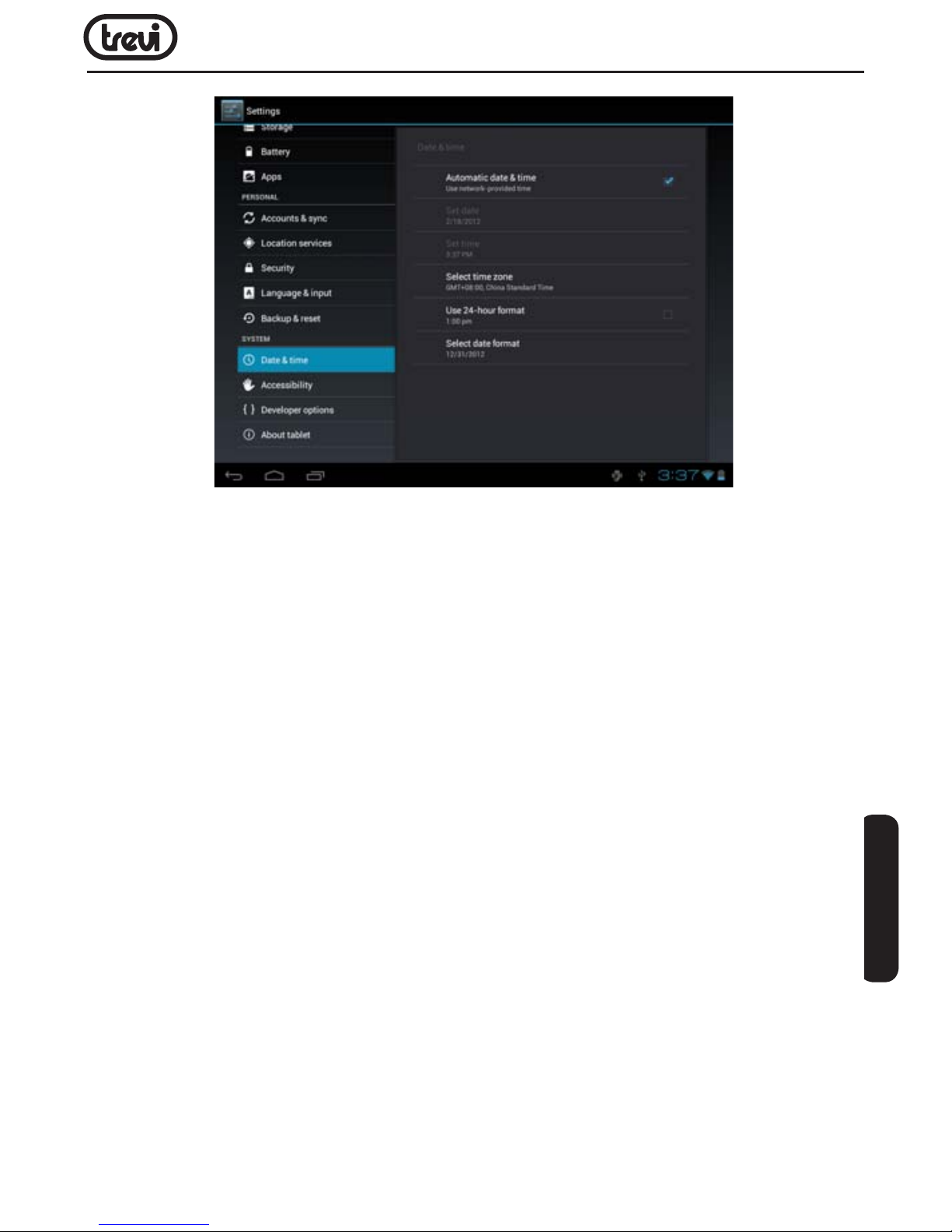
Data e ora
Selezionando questa voce è possibile impostare la data e l’ora del dispositivo, il fuso orario,
il formato e la visualizzazione del giorno/mese/anno.
Accessibilità
Selezionando questa voce è possibile impostare alcuni parametri come: Talk Back (che
fornisce suggerimenti vocali per aiutare gli utenti non vedenti o con problemi di vista), Testo
grande, Rotazione automatica, Pronuncia della password, Ritardo del tocco e Migliora
l’accessibilità web.
Informazioni sul Tablet
Selezionando questa voce è possibile visualizzare tutte le informazioni che riguardano
l’apparecchio.
16. INFORMATIVA SULLA RIMOZIONE E SMALTIMENTO DELLA
BATTERIA
Attenzione: Questa operazione è riservata esclusivamente al personale tecnico specializzato! La batteria ricaricabile installata in questo apparecchio non è sostituibile dall’utente.
1. Rimuovere il mobile posteriore dell’apparecchio facendo leva verso l’alto tra la parte
ITALIANO
Page 23
23
TAB 9 3G V8
anteriore e quella posteriore;
2. Individuare la batteria
3. Scollegarla e rimuoverla.
Qualunque sia il tipo di batteria esaurita, essa non deve essere gettata tra i riuti domestici,nel
fuoco o nell’acqua. Ogni tipo di batteria esaurita deve essere, riciclata oppure smaltita
presso gli appositi centri di raccolta dedicati.
Avvertenze per il corretto smaltimento del prodotto.
Il simbolo riportato sull’apparecchiatura indica che il riuto deve essere oggetto di “raccolta
separata” pertanto il prodotto non deve essere smaltito insieme ai riuti urbani.
L’utente dovrà consegnare il prodotto presso gli appositi “centri di raccolta differenziata”
predisposti dalle amministrazioni comunali, oppure consegnarlo al rivenditore contro
acquisto di un nuovo prodotto.
La raccolta differenziata del riuto e le successive operazioni di trattamento, recupero e
smaltimento favoriscono la produzione di apparecchiature con materiali riciclati e limitano
gli effetti negativi sull’ambiente e sulla salute causati da una gestione impropria del riuto.
Lo smaltimento abusivo del prodotto comporta l’applicazione di sanzioni amministrative.
TREVI persegue una politica di continua ricerca e sviluppo, pertanto i prodotti possono
presentare caratteristiche diverse da quelle descritte.
17. SPECIFICHE TECNICHE
DISPLAY.........................................................9.7-inch TFT LCD, IPS, Capacitive (Ten- touch)
RESOLUTION ............................................................................................ 1024X 768 (4:3)
CPU ................................................ ARM Cortex A9, 1.6GHz, Dual Core CPU, Quad Core GPU
RAM ........................................................................................................... 1GB DDR3
SISTEMA OPERATIVO ................................................................................. Android 4.1
MEMORIA INTERNA . ............................................................................................ 8 GB
WIRELESS NETWORK . ................................................................. Wi-Fi (802.11 b/g/n)
3G . ................................................................................................................ WCDMA
FORMATI AUDIO ............................................ MP3, WMA, WAV, APE, FLAC, AAC, OGG
FORMATI VIDEO ...................................AVI, WMV, MP4, MKV, RM, RMVB, FLV, MOV, 3GP
FORMATI FOTO . .................................................................................. JPEG, BMP, GIF
FORMATI eBook . ...................................................................TXT, PDB, PDF, Epub, FB2
ITALIANO
Page 24
TAB 9 3G V8
24
Welcome ……………………………………………………………………….……24
Important Notice ………………………….……………………………………………25
Keys and Function ……………………………………..……………………………….25
I. Getting Started ……………………………………………………………………26
1.1 Turn on/off……………………………………………………………………...26
1.1.1 Turn on…………………………………………………………………….26
1.1.2 Turn off…………………………………………………………………….26
1.2 Lock/unlock the screen (sleep mode)…………………………………………….26
1.3 Connect to computer……………………………………………………………26
II. Your Home Screen …………………………………………………………………...27
2.1 Change wallpaper for home screen ……………………………………………..27
2.2 Add/delete application on home screen ……………………………………..28
2.3 Add widgets to home screen …………………………………………………..28
III. Network Connection …………………………………………………………………28
3.1 Wi-Fi ……………………………………………………................…………….28
3.1.1 Turn on Wi-Fi ………………………………………………………………….28
3.1.2 Turn off Wi-Fi ………………………………………………….......…….........28
3.1.3 Add a Wi-Fi network ………………………………………………………….29
3.2 3G network ………………………………………………………………………….29
IV. Internet Browsing ……………………………………………………………………29
4.1 Internet Browsing ……………………………………………………………….29
V. Install and Manage Apps ……………………………………………………………30
5.1 Install Apps ……………………………………………………………………...30
5.2 Manage Apps …………………………………………………………………...30
VI. Multi-media Function ……………………………………………………………….31
6.1 Music ………………………………………………………………………….31
6.2 Video ………………………………………………………………………….32
6.2.2 HDMI Output ……………………………………… …………………………...32
6.3 Gallery ………………………………………………………………………...33
6.4 Camera ……………………………………………………………………….33
6.5 E-book reader …………………………………………………………….........34
VII. Setting ……………………………………………………………………………35
VIII. Batery ………………………………… ……………………………………....36
Troubleshooting ……………………………………………………………………...36
WELCOME
Thank you for purchasing this tablet.
It brings you much convenience for your business (supports Word, Excel, send & receive
e-mails...) and entertainment (supports 3D game, chatting, movie playback, eBooks.....).
ENGLISH
Page 25
25
TAB 9 3G V8
Running on Android 4.1, with a 1.6 GHz processor and highly responsive capacitive touch
screen, it brings you wonderful user experience.
Before beginning, please refer to this user manual carefully.
IMPORTANT NOTICES
• The new battery will be in its best condition after 2-3 times full charge and discharge.
• While using the earphone, if the volume is excessively high it may cause hearing damage.
So please adjust the volume of the player to a moderate level and balance the time of using.
• Do not disconnect the tablet suddenly when formatting or uploading and downloading,
which can lead to program errors.
• Do not dismantle the tablet by yourself, and do not use alcohol, thinner or benzene to
clean its surface.
• Do not use the tablet while driving or walking.
• The tablet is not moisture and water resistant. Please do not use it in a damp environment.
• Do not drop or hit it to hard surface, or the screen may get damaged.
• Do not upgrade the rmware by yourself. This would cause damage to your tablet.
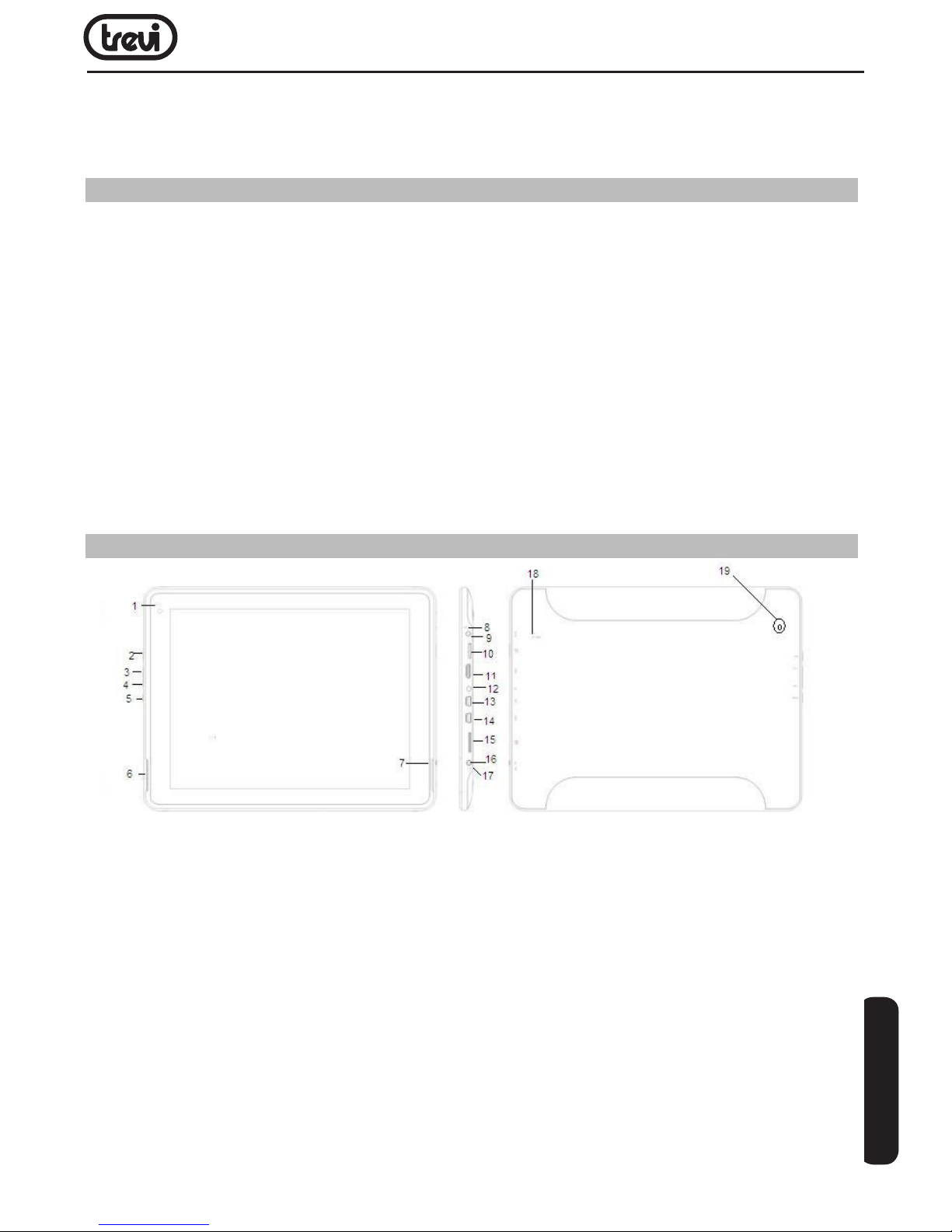
KEYS AND FUNCTIONS
1. Front camera, 2M pixel camera.
2. ESC key, tap to return to the previous
screen/ page.
3. Vol+ key, press to increase the volume.
4. Vol- key, press to decrease the volume.
5. Menu key, tap to view the option menu.
When you Tap the Menu key from within
an application, you will see the sub-menus
for the application.
6. Front Speaker, on left side.
7. Front Speaker, on right side.
8. Charging indicator, there will be battery
charging indicator light while charging.
9. Power jack (DC input), Connect to a 9V
output adaptor as included in the
accessories.
10. TF card slot, to insert your TF card.
11. HDMI, Connect to TV output via a
HDMI cable
12. Earphone jack, To connect your
earphone.
13. Mini-USB slot, connect to a computer
via a USB cable to transfer data (e.g.,
music, videos, photos, and other les).
14. USB HOST, USB OTG, supports mouse,
keyboard, USB ash disk, etc, with a
ITALIANOENGLISH
Page 26
TAB 9 3G V8
26
I. GETTING STARTED
1.1 Turn on/off
1.1.1 Turn on
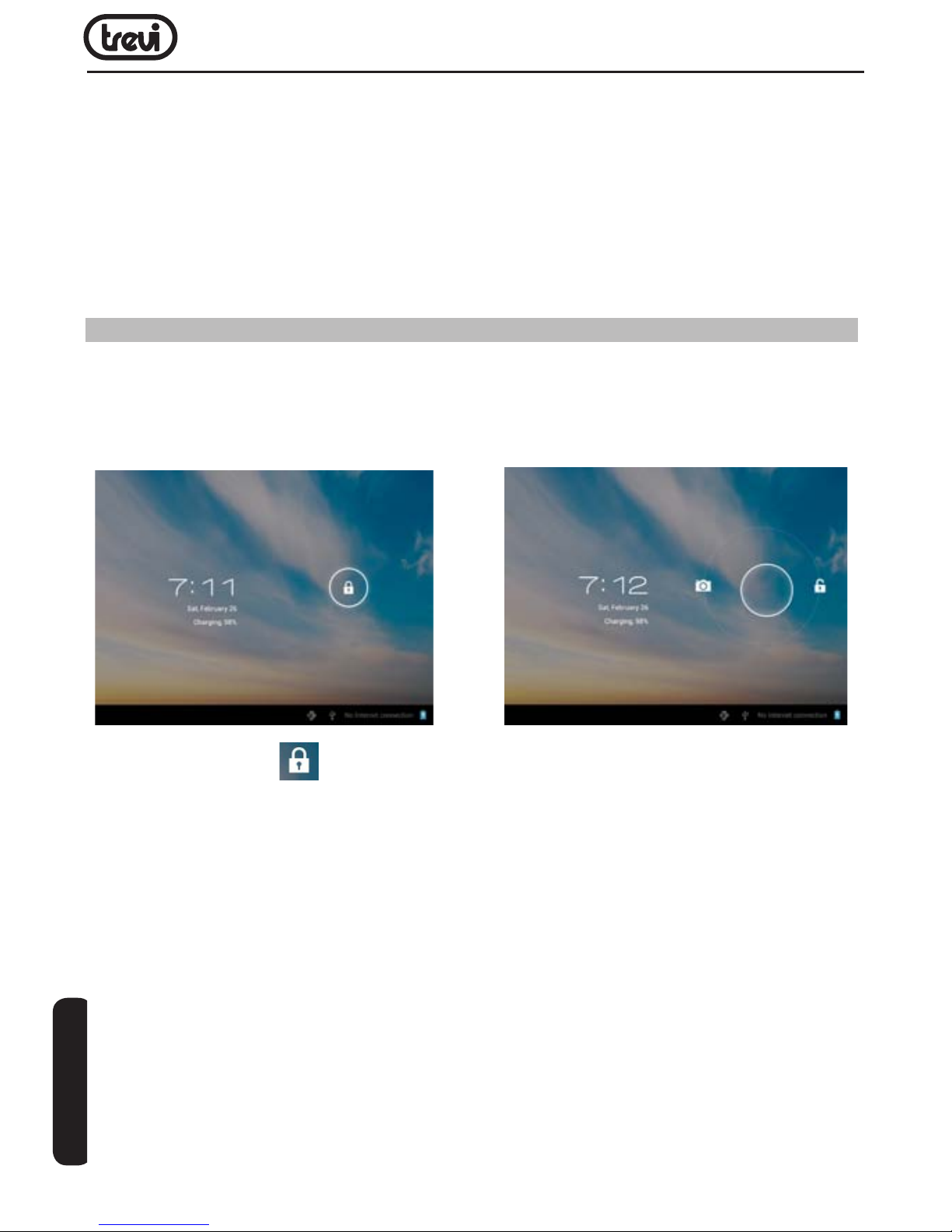
To start your tablet, press and hold the power key at the right side of your tablet for a while.
Tab and drag the lock out of the circle to unlock.
Tab and drag the lock
out of the circle to unlock.
Drag the lock to right: you will go to the home screen.
Drag the lock to left: you will go to camera directly.
1.1.2 Turn off
To power off your tablet, press and hold the power button until the “Would you like to shut
down?” dialog appears and tap “OK” to power it off.
1.2 Lock/unlock the screen (sleep mode)
To save battery, you should put your tablet in sleep mode by turning off the LCD display. To
do this, shortly press the power key. Press it again to wake up the screen.
1.3 Connect to computer
You can connect your tablet to your computer with the supplied USB cable so you can
transfer media les.
converting cable
15. SIM SLOT, To insert SIM card
16. Power and lock key, Hold and press to turn on or turn off this unit. Briey press to turn
on or turn off the screen.
17. MIC.
18. Reset, press to reset the tablet if it freezes or behaves abnormal.
19. Rear camera, 3M pixel rear camera.
ENGLISH
Page 27
27
TAB 9 3G V8
If your computer is XP system, please install a Windows Media Player 11 for your computer
before transfer media les as android 4.1 system needs Windows Media Player 11 support.
II. YOUR HOME SCREEN
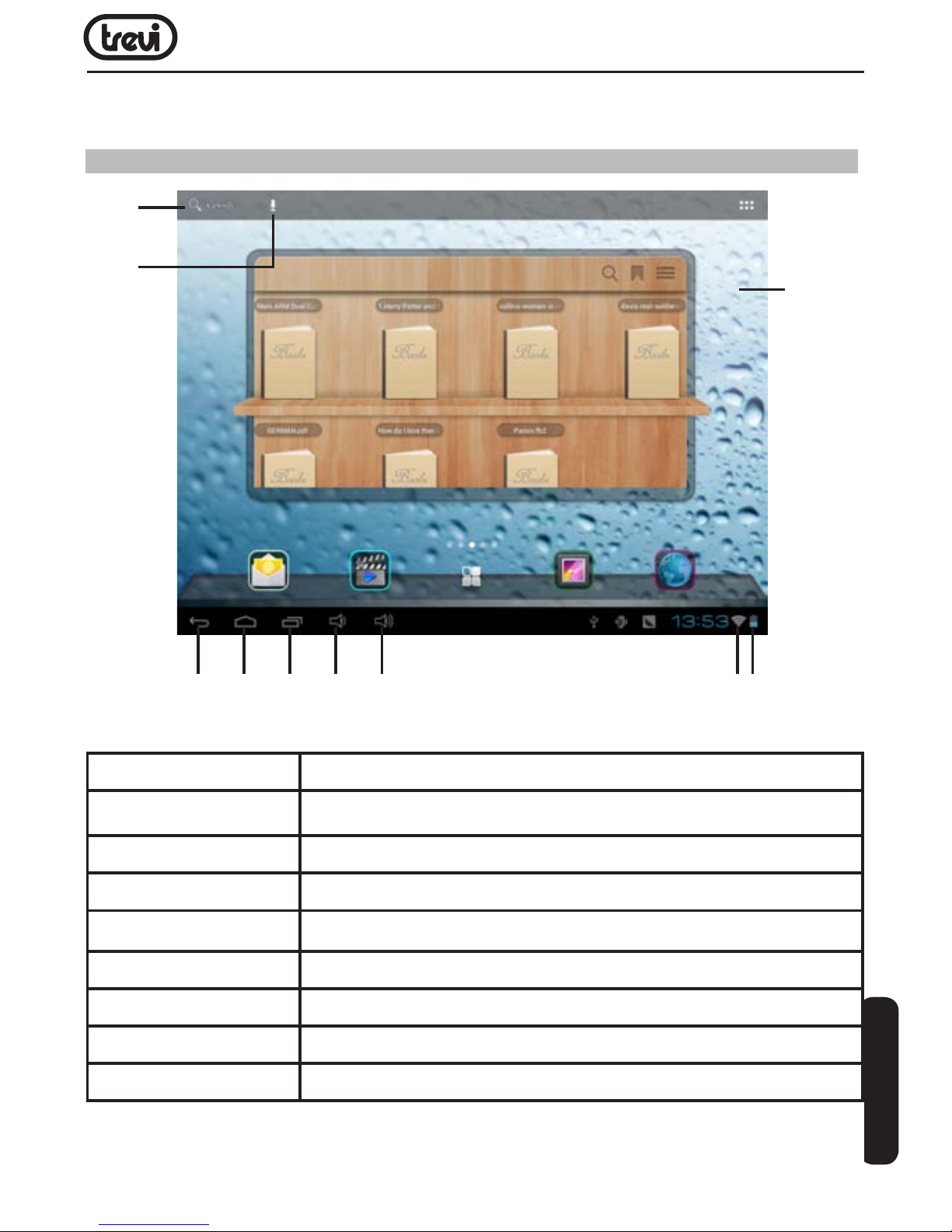
A. Google search Tap to enter Google search page
B. Voice search Tap to open voice search
C. ESC key Tap to return to the previous screen/ page.
D. Home Tap to return to your home page
E. Recent operations Tap to show your recent operations
F. Volume - Tap to lower the volume
G. Volume + Tap to upper the volume
H. Wi-Fi Signal There will be WIFI signal when WIFI connected
I. Battery status Show battery status
2.1 Change wallpaper for home screen:
Tab and hold your nger in any blank space of the home screen, you will see a pop-up
A
B
C
D
E
F
G
H
I
ENGLISH
Page 28
TAB 9 3G V8
28
options; you can choose wallpaper from Gallery, live Wallpapers or Wallpapers.
2.2 Add/delete applications on home screen:
There are several apps in the home screen, you can also add more frequently-used app
icons in this home page and delete some less frequently-used ones.
Tab the app launcher in the top right corner to go to all apps panel, tap and move the app
you want to the home screen.
To delete an app from home screen, tap and hold it, and them movie it to the remove
icon.
2.3 Add widgets to home screen:
Tab all Apps launcher Tab WIDGETS. There are Analog clock, bookmarks, calendar, Email,
and lots of other widgets. Drag the widget you want to the home screen.
Tips: Besides your home screen, you can access to other four panels by sliding left or right
in your home screen. You can also customize these panels.
III. NETWORK CONNECTION
3.1 Wi-Fi
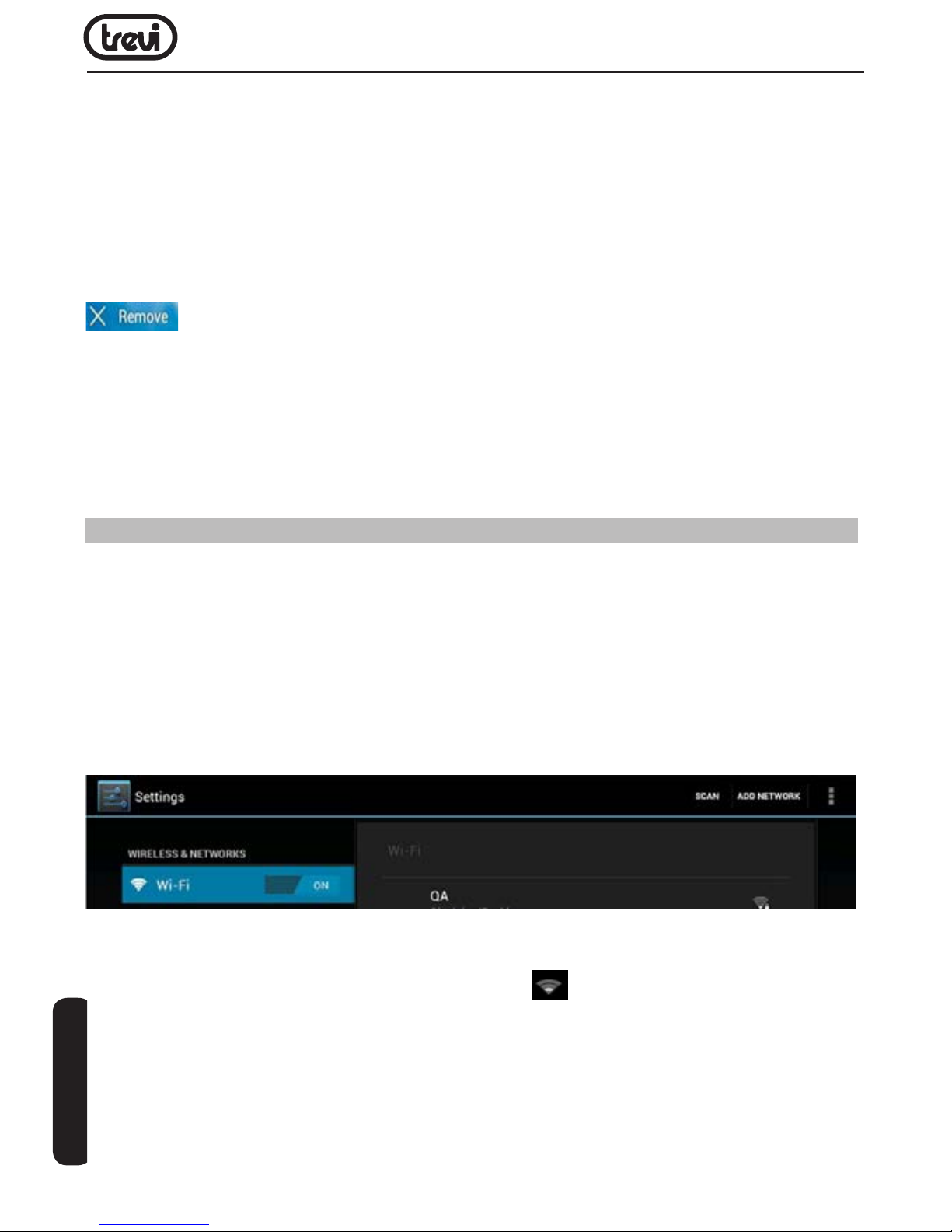
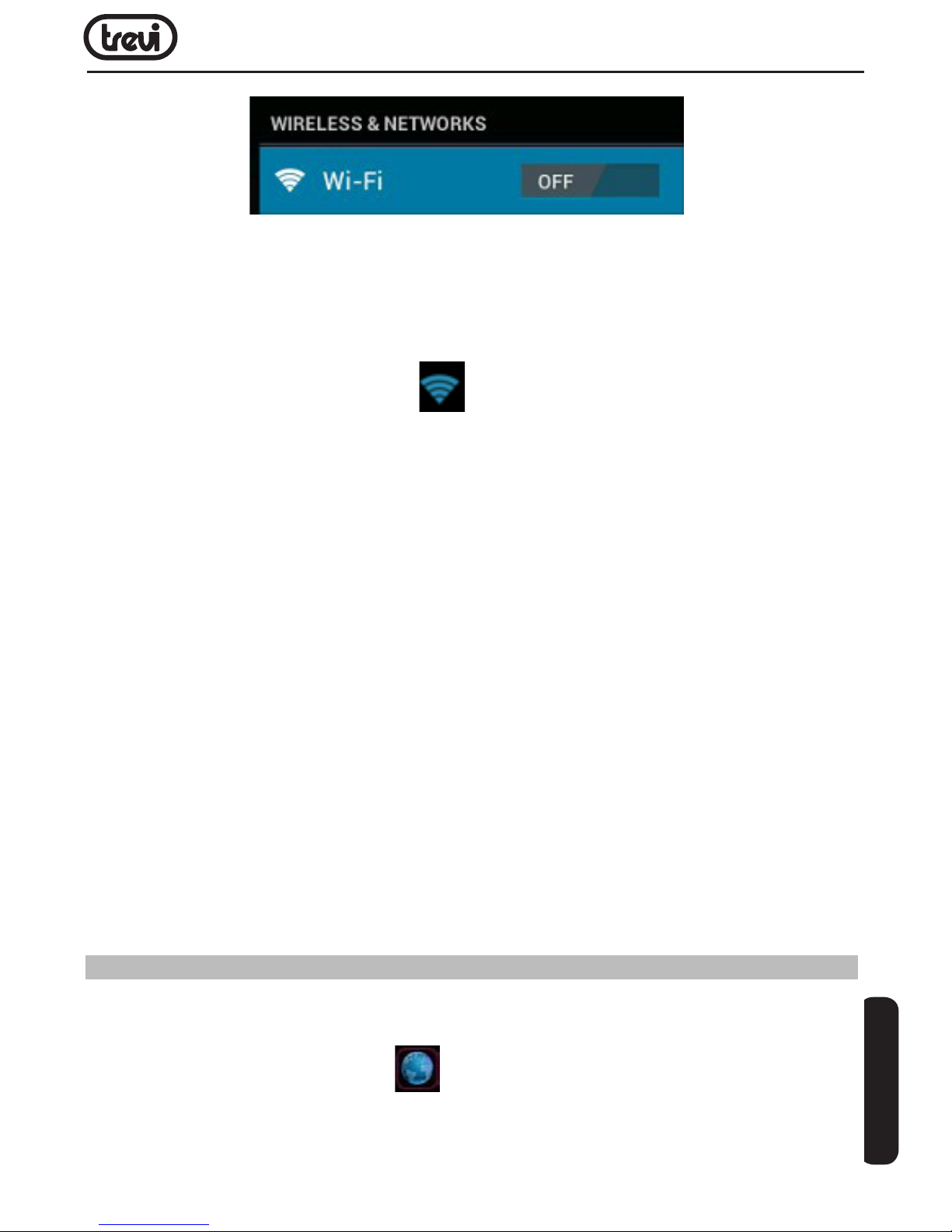
Wi-Fi can only be used when it connects with home Wi-Fi Access Point (AP) or a free
unsecured Wi-Fi hotpot. Under “Wireless & networks”, tap “Wi-Fi” to turn it on. After a
moment, your Wi-Fi networks list should populate. If you need to rescan for available
networks, tap “scan”
3.1.1 Turn on Wi-Fi
Within the App Panel, tap “Settings” • “Wi-Fi” to turn on wi.
Your tablet lists the networks it nds within range. Tap a network to connect. If necessary,
enter Network SSID, Security, and Wireless password, and tap “Connect”. When your tablet
is connected to the network, the wireless indicator appears in the status bar. Waves
indicate connection strength.
3.1.2 Turn off Wi-Fi
Please turn off Wi-Fi if you’re not using it to save the battery. To turn off Wi-Fi, Tab it again.
ENGLISH
Page 29
29
TAB 9 3G V8
3.1.3 Add a Wi-Fi network
Users may also add a Wi-Fi network under “Wi-Fi settings”. In “Wi-Fi settings”, tap “Add
network”. Enter the SSID (name) of the network. If necessary, enter security or other network
conguration details. Touch Save.
Note: Network status icons turn blue if you have a Google Account added to your
tablet and the tablet is connected to Google services, for syncing your Gmail, Calendar
events, contacts, for backing up your settings, and so on.
3.2 3G Network
A 3G network is a mobile network that allows high-speed data access and advanced
network capacity. It features a wider range of services and advanced network capacity
over the previous 2G network.
Your tablet supports both built-in 3G by SIM card and external 3G network by a 3G dongle.
3G dongles are connected via the USB HOST port.
To use 3G network by SIM card, please insert 3G SIM card and at the same time, go
Setting---More---Turn on Modem power, wait a minute and you will nd 3G signal at the
bottom right corner of the screen .
To use 3G network by 3G dongle, please connect your dongle with the tablet by USB host,
and make sure you have already turned off the Modem power as mentioned above.
Note: Not all the external 3G dongle can work with this tablet; you have to buy the compatible
dongle, which you have to try before you buy.
IV. INTERNET BROWSING
4.1 Internet Browsing
Before using your browser, make sure Wi-Fi or internet is connected.
In your app panel, Tab the browser
icon to open your browser.
Tap the address bar, the Android keyboard will appear for your entry of keywords or URL.
ENGLISH
Page 30
TAB 9 3G V8
30
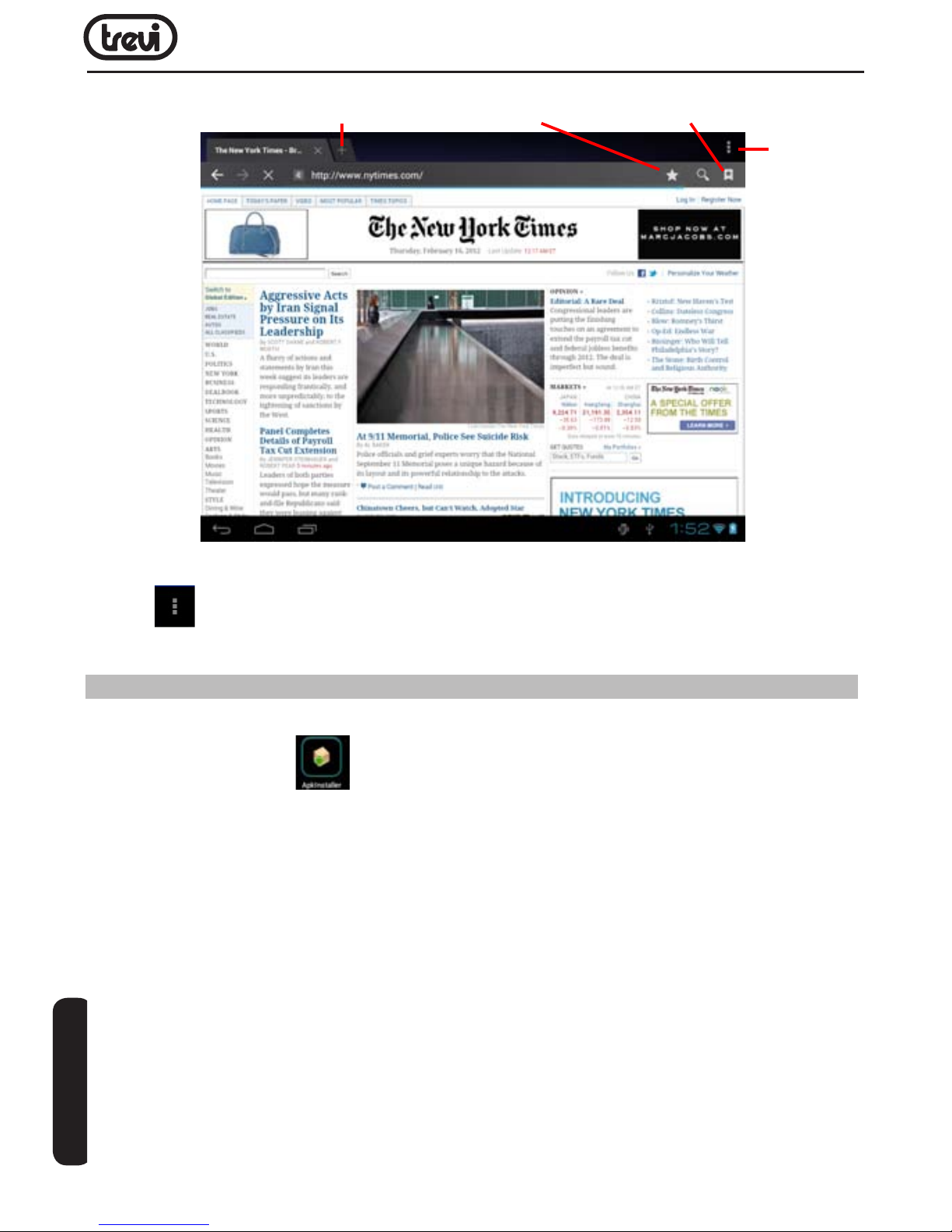
Tab the icon in the top corner of the browser page to open the submenu.
V. INSTALL AND MANAGE APPS
5.1 Install Apps
Go to the “ApkInstaller”
to install and manage your apps. To install an application,
follow below steps:
1. Tap to open the ‘APKInstaller’ • ‘Install’ • then tap “Internal Memory” or “TF Card”.
Available .apk les will appear at the right side. Touch the required one to install it.
Note: Make sure the .apk le is workable on android 4.0, and the sufx is .apk. e.g.
“angrybirds.apk”.
In some cases, there may be no icon on in the App Panel after an .apk le is installed.
Possible reasons may be that this app is not compatible with your OS or the downloaded
.apk le is a broken one so you may need to download a full version.
5.2 Manage Apps
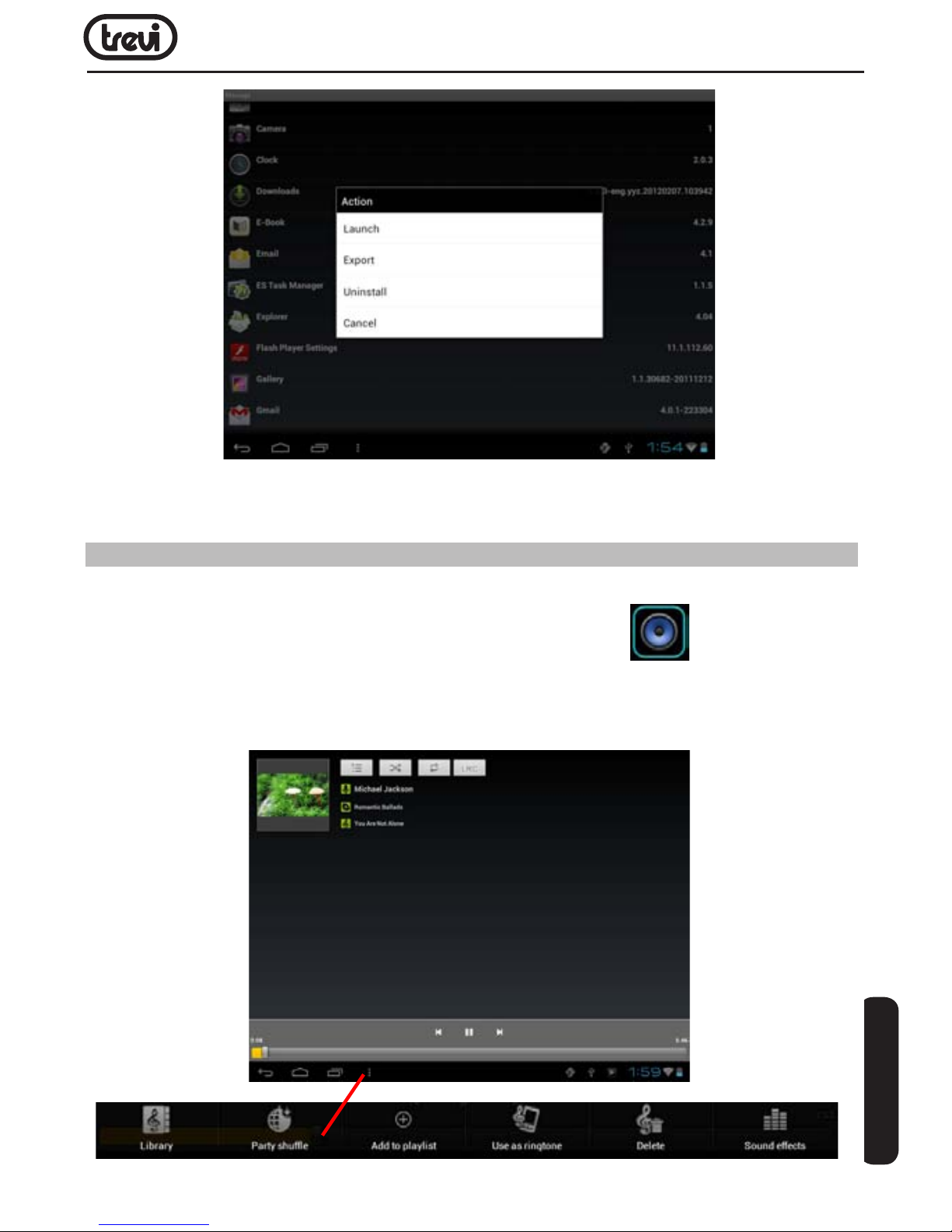
Tap to open the ‘APKInstaller’ • ‘Manage’. Tab the app and then you can launch, export,
and uninstall it.
New Tab bookmark this page Open bookmarks
Submenu
ENGLISH
Page 31
31
TAB 9 3G V8
You can also go to “AppS” under “Settings” to manage apps.
VI. MULTI-MEDIA FUNCTION
6.1 Music
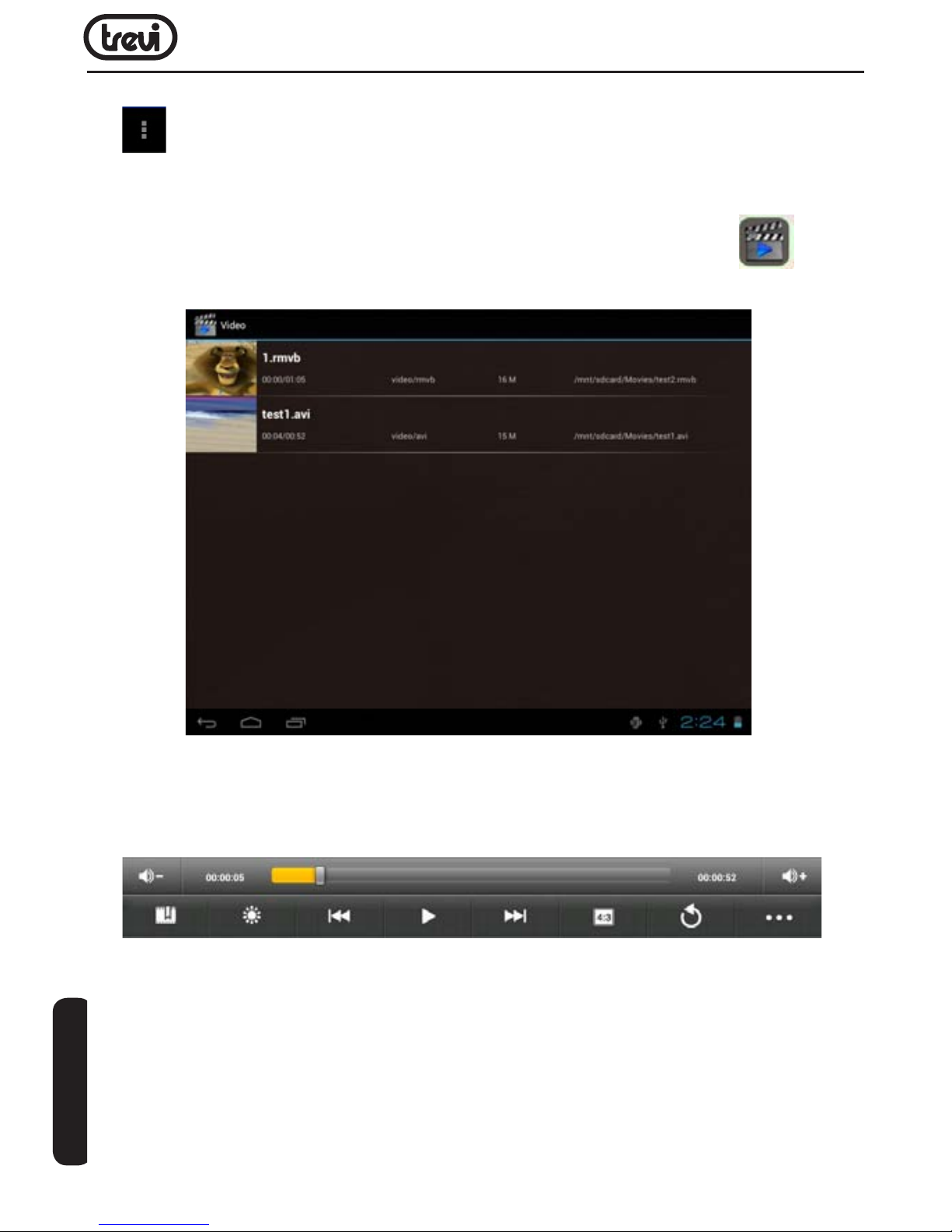
After loading your music into your tablet, tap the music icon
to open the music
player. You can select songs by Artist, Albums, songs or Play lists. Tap to select. The media
player allows you to shufe, skip, or pause your current selection and even displays the
album artwork when available.
ENGLISH
Page 32
TAB 9 3G V8
32
Tab in the bottom line to open a submenu in music playing page.
6.2 Video
You can play videos saved in your tablet or TF card. To play, tap Video
icon to
launch the video player:
Tab the video you would like to play. Tab the screen to show the video tool bar. You can
play back, fast forward, pause your video here. You can also add bookmark for your video,
adjust brightness, or set screen ratio here. Here is the toolbar:
With the Wi-Fi on, you are also able to view an on-line video.
6.2.2 HDMI Output
Connect the tablet to your TV via HDMI cable and wait for a while for your TV set to receive
signal. Adjust your TV if necessary. HDMI cable is not included as an accessory.
a. Tap ‘Video player’ or other video players and play a required movie.
b. Adjust your TV set and select “HDMI” output
c. Connect the tablet to your TV via HDMI cable, and wait for a few seconds for your TV
ENGLISH
Page 33
33
TAB 9 3G V8
set to receive signal.
You can also operate on your tablet while HDMI connected.
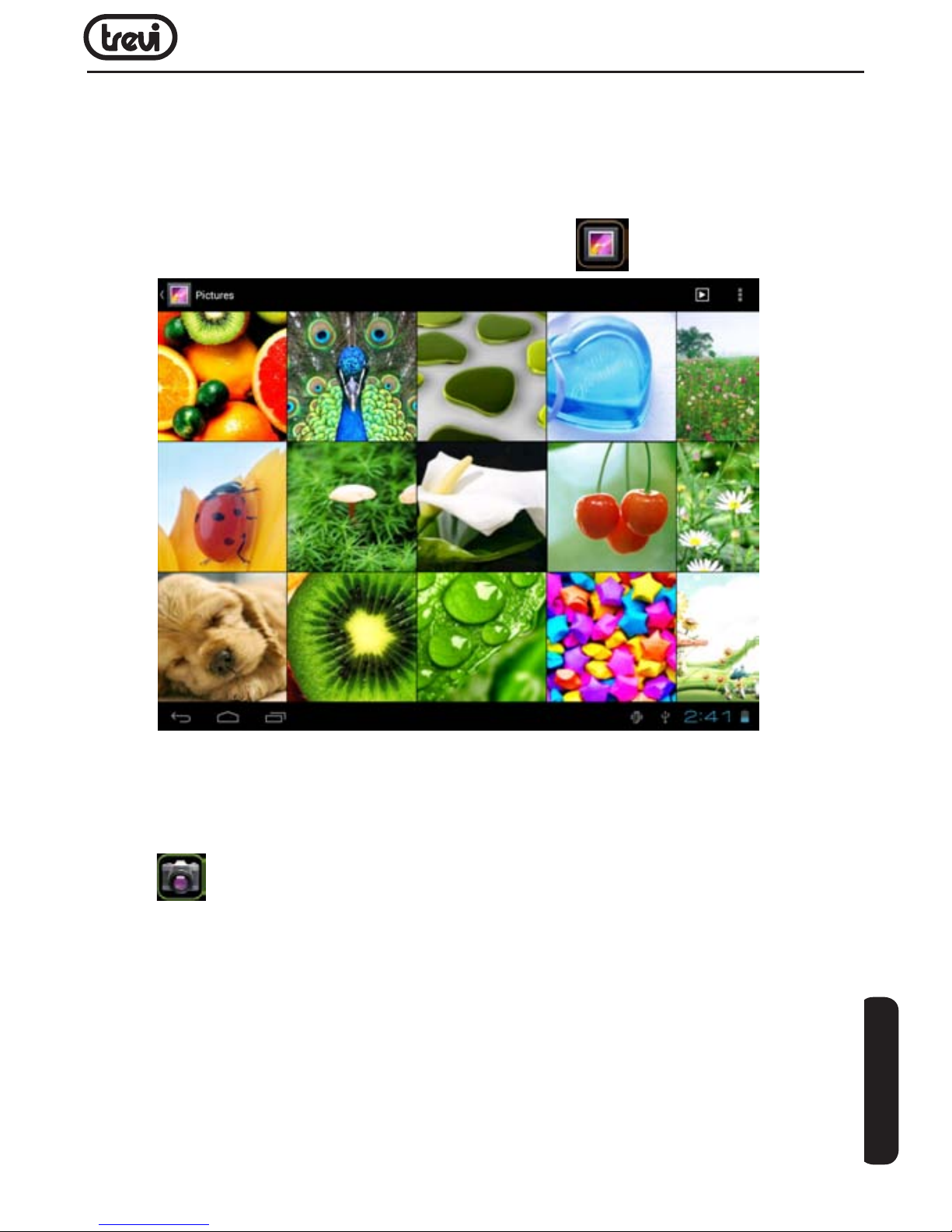
6.3 Gallery
You can view, show off, and even edit your digital pictures on the tablet’s full color, high-
resolution display. After loading your media, tap Gallery
to display your pictures:
Tab the picture you want to display it, and slide right or left to show other pictures.
Tap the menu icon, you can edit, rotate, crop, or set it as wallpaper.
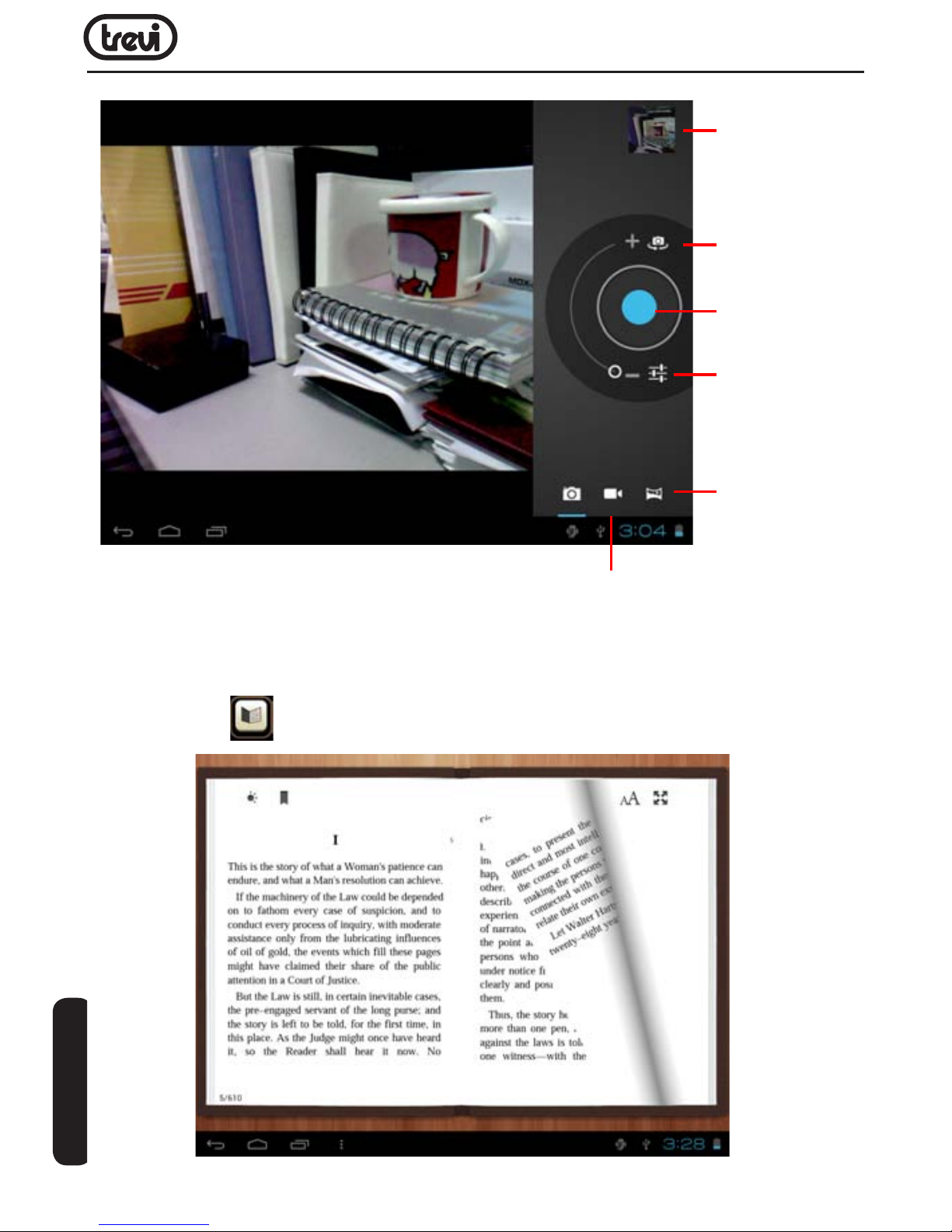
6.4 Camera
Tap the
icon to open camera. Your tablet is built in 2M front camera and 3M rear
camera. You can take a photo, or a video both by front camera and rear camera.
Note: After you power on your tablet, you can go to camera directly by drag the lock to left.
ENGLISH
Page 34
TAB 9 3G V8
34
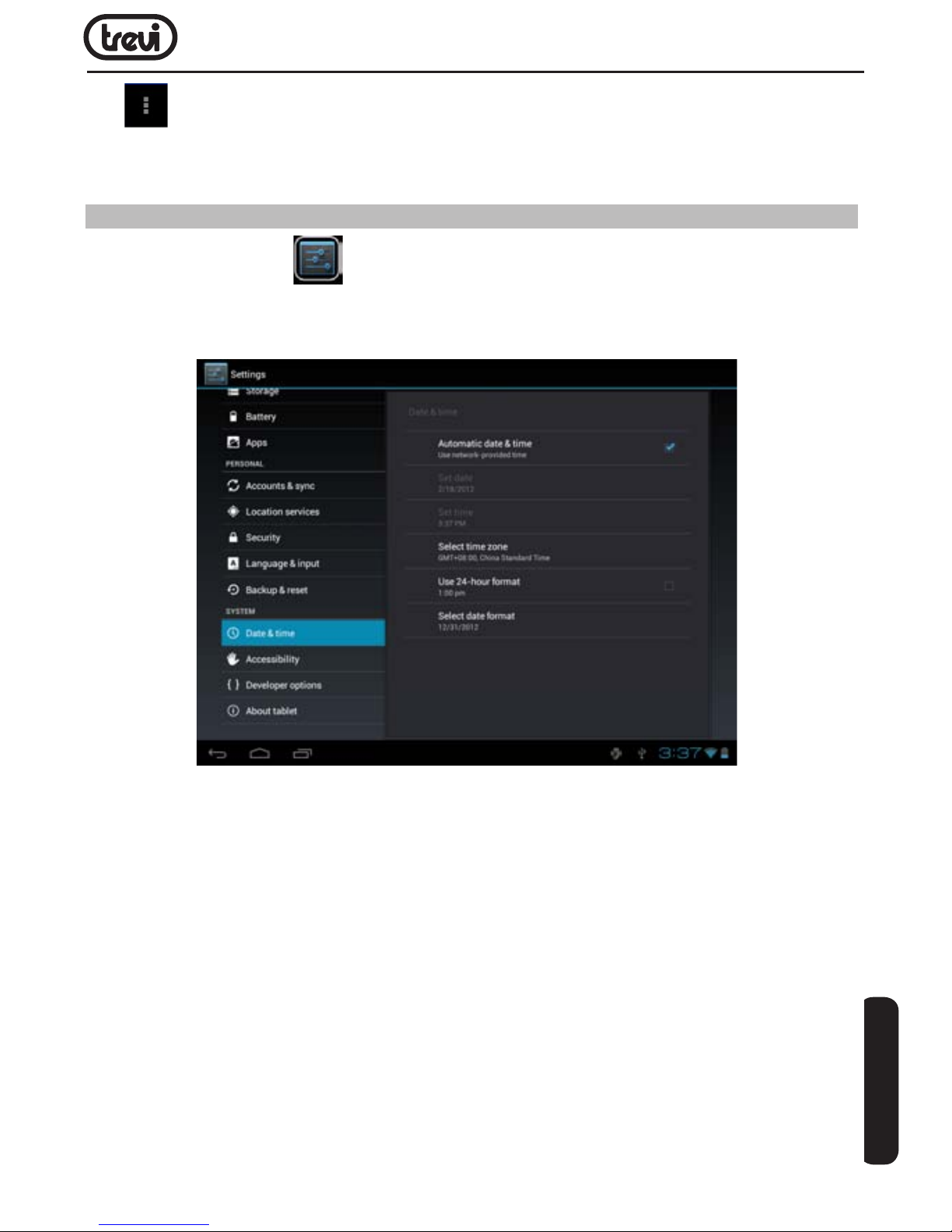
6.5 E-book reader
The tablet supports many e-Book formats like PDF, Text, E-Pub, and FB2....
Tap the “e-book”
icon to open e-book shelves. Tab an e-book to open the book and read.
You can page up or page down by sliding your nger right or left.
To view photos
To select Front/
back camera
Tab to take a
photo
Set white balance, Scene mode,
etc.
Pan-shot
Change to video-taking Interface
ENGLISH
Page 35
35
TAB 9 3G V8
Tab or the menu button to check the sub-menus. You can set the font size, Go to
Page jump; check your bookmarks, set the auto ip time, etc.
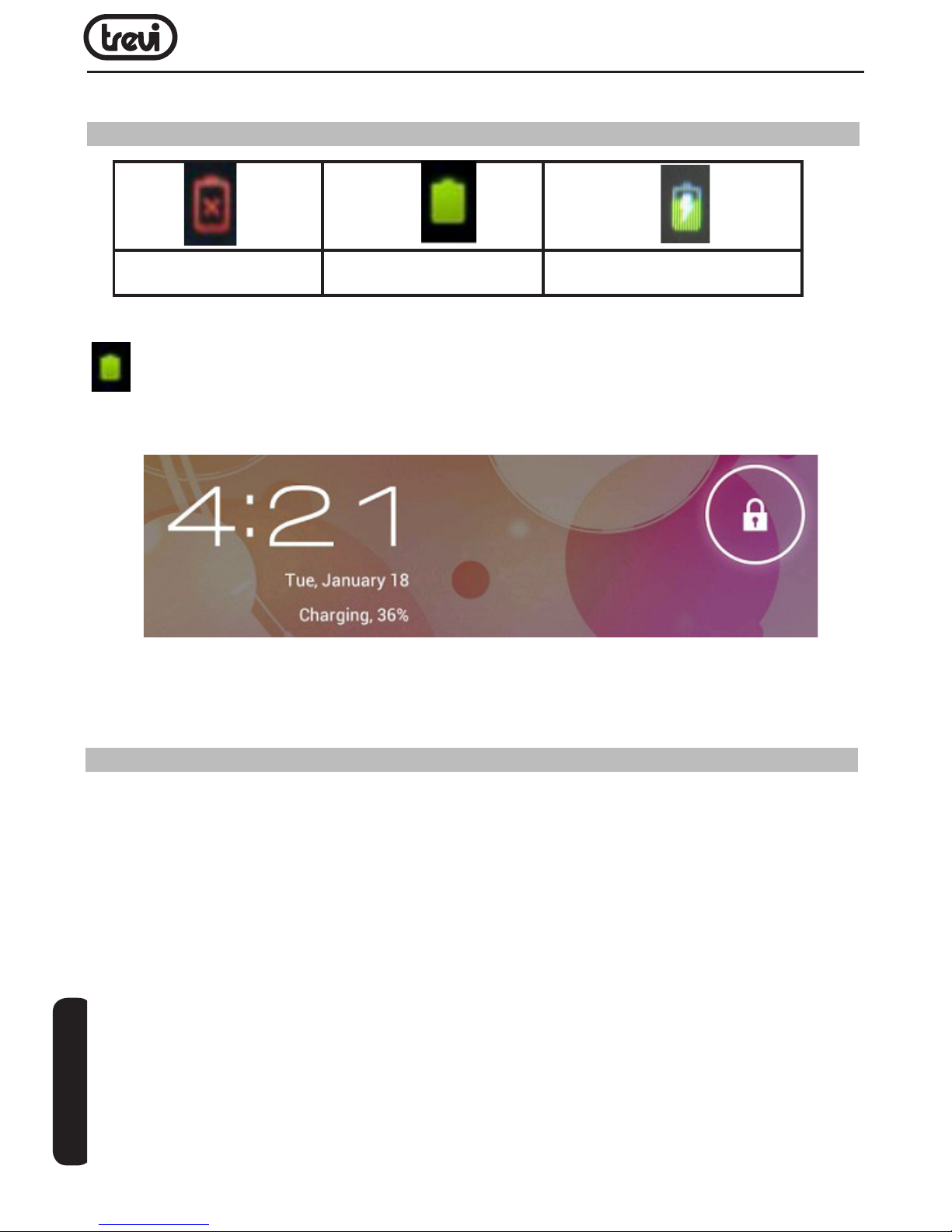
VII. SETTING
Tap the “Settings” icon to go to settings.
You can check and set wireless networks, sound, display, storage, Battery, Accounts &sync,
security, language, date time, about tablet, etc.
Wi-Fi: tap “Settings” • “Wireless & networks” to turn on wi and scan. It will show a list
of Wi-Fi networks scanned in range. Choose a strong Wi-Fi network to connect. (You may
need to input the password).
Display: To set Brightness, Wallpaper, Sleep time-out, Font size here.
Storage: Check internal storage here. If you insert a Micro SD card, or USB disk, you can
check the total and available space for your Micro SD card or USB disk. Please unmount
it to safely remove it.
Battery: Check the Battery status here.
Display: Tab “Settings” • “Display” to set brightness, screen time-out, etc.
Language & input: to set language and keyboard input.
Backup & reset: choose to go to submenu “back up my data” and “Factory data reset”.
If you choose factory data reset, all data from your tablet’s internal storage will be erased.
Choose this option carefully.
About Tablet: To check information about your tablet, such as Model number, android
ENGLISH
Page 36
TAB 9 3G V8
36
version, etc.
VIII. BATTERY
‘ ’ indicates that the power of Battery is full. When the battery level becomes too low,
a prompt comes up to note you to charge your tablet.
While charging, you can check the charging status in the lock screen:
It takes around 5 hours to charge your tablet to full battery. Please only use the 9V /2.5A
adaptor included in the gift box to charge it.
TROUBLESHOOTING
1. Can not turn on the tablet
Check the tablet’s power level; please charge it before starting it. In case your tablet still
cannot be turned on, you may try to reset it
2. No sound from earphone
Check if volume is set to ‘0’. Or earphone may be broken, please change for another one.
3. Big noise
Check if there is dust in the earphone or speaker. Check if the le is broken.
4. Frozen to any operation
Please use a pin to reset and then restart your tablet.
5. Screen drift or unresponsive screen
Very low Battery Full Battery Charging Battery
ENGLISH
Page 37
37
TAB 9 3G V8
To correct it, you may
a) Go to Settings • Accessibility • Touch panel calibration to calibrate it;
b) In case calibration cannot be carried out, you may press and hold the power button for
about 15 seconds to force the tablet to shut down. Calibration will be automatically done
after you start up your tablet.
c) Use a USB mouse to carry out calibration operations on your tablet.
6. Application not workable
Possible reasons may be that this app is not compatible with your OS or the downloaded
.apk le is broken so you may need to download a full version.
7. How delete a Google account?
If an account is added, the account is shown in “Accounts & sync” of “Settings”, where
you may also add another account. To delete an undesired account, go to “Settings” •
“Privacy settings” • “Factory data reset”. Your tablet’s internal storage, downloaded apps,
etc. will also be deleted, except the info in your ash memory. Be careful before you carry
out this operation.
TECHNICAL SPECIFICATION
DISPLAY.........................................................9.7-inch TFT LCD, IPS, Capacitive (Ten- touch)
RESOLUTION ............................................................................................ 1024X 768 (4:3)
CPU ................................................ ARM Cortex A9, 1.6GHz, Dual Core CPU, Quad Core GPU
RAM ..................................................................................................................... 1GB
OPERATIVE SISTEM …............................................................................... Android 4.1
MEMORY BUILT-IN . ............................................................................................. 8 GB
WIRELESS NETWORK . ................................................................... Wi-Fi (802.11 b/g)
3G . ................................................................................................................ WCDMA
AUDIO FORMAT ............................................. MP3, WMA, WAV, APE, FLAC, AAC, OGG
VIDEO FORMAT ....................................AVI, WMV, MP4, MKV, R, RMVB, FLV, MOV, 3GP
PICTURES ………............................................................................... JPEG, BMP, GIF
E-Book . .......................................................................................TXT, PDB, PDF
, Epub,
ENGLISH
Page 38
TAB 9 3G V8
38
CORRECT DISPOSAL WARNING
Avvertenze per il corretto smaltimento del prodotto.
Il simbolo riportato sull’apparecchiatura indica che il riuto deve essere
oggetto di “raccolta separata” pertanto il prodotto non deve essere
smaltito insieme ai riuti urbani.
L’utente dovrà consegnare il prodotto presso gli appositi “centri di
raccolta differenziata” predisposti dalle amministrazioni comunali,
oppure consegnarlo al rivenditore contro acquisto di un nuovo prodotto.
La raccolta differenziata del riuto e le successive operazioni di
trattamento, recupero e smaltimento favoriscono la produzione di
apparecchiature con materiali riciclati e limitano gli effetti negativi
sull’ambiente e sulla salute causati da una gestione impropria del riuto.
Lo smaltimento abusivo del prodotto comporta l’applicazione di
sanzioni amministrative.
Precautions for correct disposal of the product.
The symbol shown on the equipment indicates that waste must be
disposed of in “separate collection” and so the product must not be
disposed of together with urban waste.
The user must take the product to special “separate waste collection
centres” provided by local government, or deliver it to the retailer against
the purchase of a new product.
Separate collection of waste and subsequent treatment, recycling
and disposal operations promotes the production of equipment with
recycled materials and limits negative effects on the environment and
on health caused by improper handling of waste.
Illegal disposal of the product leads to the enforcement of administrative penalties.
Recommandations pour l’élimination correcte
du produit.
Le symbole gurant sur l’appareil indique que le produit fait l’objet
d’une “ collecte séparée “. C’est pourquoi, le produit ne doit pas être
éliminé avec les déchets urbains.
L’utilisateur doit remettre le produit auprès de “ décharges spécialisées
de collecte séparée “ prévues par les autorités locales, ou bien le
rendre au revendeur quand il achètera un nouvel appareil équivalent.
La collecte séparée du produit et les opérations successives de
traitement, recyclage et élimination favorisent la production d’appareils
composés par des matériaux recyclés ainsi que permettent d’éviter des
effets négatifs sur l’environnement et sur la santé des personnes suite
à une gestion impropre du déchet.
Toute élimination abusive du produit entraîne l’application de sanctions
administratives.
Hinweise zur ordnungsgemäßen Entsorgung des
Produkts.
Das auf dem Gerät angebrachte Symbol weist darauf hin, dass das
Altgerät “getrennt zu sammeln” ist und das Produkt daher nicht
zusammen mit dem Gemeindeabfall entsorgt werden darf.
Der Benutzer muss das Produkt zu den entsprechenden, von der
Gemeindeverwaltung eingerichteten “Wertstoffsammelstellen” bringen
oder dem Händler beim Kauf eines neuen Produkts übergeben.
Die getrennte Müllsammlung und anschließende Aufbereitung, Wiederverwertung und Entsorgung fördern die Herstellung von Geräten
unter Verwendung wiederverwerteter Materialien und vermindern die
negativen Auswirkungen auf die Umwelt und Gesundheit in Folge einer
falschen Müllverwaltung.
Die widerrechtliche Entsorgung des Produkts führt zur Auferlegung
von Verwaltungsstrafen.
Advertencias para la correcta eliminación del
producto.
El símbolo que aparece en el aparato indica que el residuo debe ser
objeto de “recogida selectiva” por tanto el producto no se debe eliminar
junto con residuos urbanos.
El usuario deberá entregar el producto a los “centros de recogida
selectiva” creados por las administraciones municipales o bien al
distribuidor cuando adquiera un nuevo producto.
La recogida selectiva del residuo y las sucesivas operaciones de trata-
miento, recuperación y eliminación favorecen la fabricación de aparatos
con materiales reciclados y limitan los efectos negativos en el medio
ambiente y la salud causados por una gestión incorrecta del residuo.
La eliminación abusiva del producto da lugar a la aplicación de
sanciones administrativas.
Advertências para a correcta demolição do produto.
O símbolo indicado na aparelhagem indica que o resíduo deve ser objecto
de “recolha separada” portanto o produto não deve ser desmantelado
junto dos resíduos urbanos.
O utilizador deverá entregar o produto nos apropriados “centros de
recolha diferenciada” predispostos pelas administrações comunais, ou
entregá-lo ao revendedor em troca de uma compra de um novo produto.
A recolha diferenciada do resíduo e as sucessivas operações de
tratamento, recuperação e desmantelamento favorecem a produção de
aparelhagens com materiais reciclados e limitam os efeitos negativos no
ambiente e na saúde causados por uma gestão imprópria do resíduo.
O desmantelamento abusivo do produto comporta a aplicação de
sanções administrativas.
Προειδοποιήσεις για τη σωστή διάθεση του
προϊόντος.
Το σύμβολο που απεικονίζεται επάνω στη συσκευή
υποδεικνύει ότι το απόβλητο πρέπει να αποτελέσει αντικείμενο
“χωριστής συλλογής” ως εκ τούτου το προϊόν δεν πρέπει να
διατίθεται μαζί με τα αστικά απόβλητα.
Ο χρήστης θα πρέπει να παραδώσει το προϊόν στα ειδικά
“κέντρα διαφοροποιημένης συλλογής” που έχουν διευθετηθεί
από τις δημοτικές διοικήσεις, ή να το παραδώσει στο
κατάστημα πώλησης με την αγορά ενός νέου προϊόντος.
Η διαφοροποιημένη συλλογή του αποβλήτου και οι ακόλουθες
επεμβάσεις επεξεργασίας, ανάκτησης και διάθεσης βοηθούν
την παραγωγή συσκευών με ανακυκλωμένα υλικά και
περιορίζουν τις αρνητικές επιπτώσεις για το περιβάλλον και
την υγεία που προκαλούνται από την ακατάλληλη διαχείριση
του αποβλήτου.
Η αυθαίρετη διάθεση του προϊόντος συνεπάγεται την
εφαρμογή διοικητικών κυρώσεων.
Page 39
39
TAB 9 3G V8
NOTE
Page 40
Trevi S.p.A.
Strada Consolare Rimini-San Marino, 62
47924 RIMINI (RN) Italy
Tel. 0541/756420 - Fax 0541/756430
www.trevi.it - E-mail: [email protected]
Made In China
!
 Loading...