

Page 1
MANUALE UTENTE ITALIANO
USER MANUAL
ENGLISH
Page 2
2
TO SET YOUR LANGUAGE DEVICE
- Swicth on the appliance
- Go to the page with all applications
- Select the “IMPOSTAZIONI” icon
- Scroll through the list and select the icon
- LINGUA
- Select “LINGUA” and nd their own language from those available.
* For information and updates of this product: www.trevi.it
POUR CONFIGURER LANGUE DE VOTRE APPAREIL:
- Mettre l’appareil
- Aller à la page avec toutes les applications
- Sélectionez l’icône “IMPOSTAZIONI”
- Faites déler la liste et sélectionnez l’icône
- LINGUA
- Selectionnez “LINGUA” et à trouver leur proper langue parmi celles
disponibles.
* Pour plus d’informations et pour obtenir des mises à jour sur ce produit, consultez :
www.trevi.it
IHRE SPRACHE GERÄT EIN:
- Auf dem Gerät einschalten
- Gehen Sie zur Seite mit allen Anwendungen
- Wählen Sie die ““IMPOSTAZIONI””-Symbol
- Blättern Sie durch die Liste und wählen Sie das Symbol
- LINGUA
- Wählen Sie “LINGUA”und nden ihre eigene Sprache aus den verfügbaren.
* Ergänzende Informationen und Aktualisierungen zu diesem Produkt nden Sie unter:
www.trevi.it
Page 3
3
PARA CONFIGURAR EL DISPOSITIVO IDIOMA:
- Conectar el aparato
- Ir a la página con todas las aplicaciones
- Seleccione el icono “IMPOSTAZIONI”
- Desplácese por la lista y seleccionar el icono
- LINGUA
- Seleccione “LINGUA” y encontar su proprio idioma entre los disponibles
* Para información adicional y actualizaciones para este producto, véase: www.trevi.it
PARA DEFINIR O DISPOSITIVO IDIOMA:
- Ligue o aparelho
- Vá para a página com todos os aplicativos
- Selecione o icone “IMPOSTAZIONI”
- Role a lista e selecione o icone
- LINGUA
- Selecione “LINGUA” e encontrar sua própria lingua entre os disponiveis
* Para mais informações e atualizações deste produto, consulte: www.trevi.it
Να ρυθμίσετε τη συσκευή ΓΛΩΣΣΑ ΣΑΣ:
- Ενεργοποιήστε τη συσκευή
- Πηγαίνετε στη σελίδα με όλες τις εφαρμογές
- Επιλέξτε “IMPOSTAZIONI” εικονίδιο
- Μετακινηθείτε στη λίστα και επιλέξτε το εικονίδιο
- LINGUA
- Επιλέξτε “LINGUA” και να βρουν τη δική τους γλώσσα από
εκείνες που είναι διαθέσιμες.
* Για περισσότερες πληροφορίες και ενημερώσεις του προϊόντος
αυτού βλέπε: www.trevi.it
Page 4
4
INDICE
1. Prefazione e Avvertenze ........................................................................................ 4
2. Descrizione comandi ............................................................................................ 6
3. Inserimento delle schede SIM Card ....................................................................... 7
4. Display Touch Screen ........................................................................................... 8
5. Utilizzo della tastiera virtuale ................................................................................. 9
6. Alimentazione a batteria e sua ricarica ................................................................... 9
7. Inserimento di una Memoria esterna Micro SD .................................................... 11
8. Collegamento ad un PC e trasferimento le ..........................................................12
9. Operazioni di base ............................................................................................. 13
10. Descrizione della pagina principale (Schermata Home) ...................................... 13
11. Personalizzazione della pagina principale (Schermata Home) ............................. 15
12. Collegamento alle reti ........................................................................................ 16
13. Comunicazione ................................................................................................. 17
14. Messaggi ......................................................................................................... 19
15. E-mail ............................................................................................................... 20
16. Navigazione Internet .......................................................................................... 21
17. Gestione delle applicazioni ................................................................................. 22
18. Lettore di le multimediali .................................................................................. 22
19. Connettività ....................................................................................................... 25
20. Impostazioni ...................................................................................................... 27
21. Informativa sulla rimozione e lo smaltimento della batteria .................................. 29
22. Speciche Tecniche ........................................................................................... 30
1. PREFAZIONE E AVVERTENZE
Grazie per aver acquistato TAB 7 3G S8 Trevi. Con questo apparecchio, grazie al sistema
operativo Google Android ed alla connessione 3G e Wi-Fi, potrete collegarvi liberamente
ad Internet fuori e dentro casa, ed accedere a migliaia di contenuti e scaricare applicazioni
utili e divertenti.
Prima di utilizzarlo si prega di leggere attentamente il seguente manuale d’uso.
• Il sistema operativo Android, essendo un sistema open source è in continuo sviluppo
ed è utilizzato in differenti dispositivi, pertanto le parole Telefono, Cellulare, MID o TABLET,
che potrebbero apparire sul display del dispositivo, equivalgono ad indicare “Apparecchio
Dispositivo”.
• Non tentare di aggiornare il sistema operativo Android con versioni più recenti o versioni
differenti non fornite da TREVI S.p.a., potreste causare danneggiamenti non riparabili al
dispositivo.
• Le impostazioni descritte in questo manuale sono quelle predenite dell’apparecchio.
ITALIANO
Page 5
5
• TREVI non è responsabile dei problemi che software di terze parti potrebbero causare
nella velocità e nelle prestazioni dell’apparecchio.
• TREVI non è responsabile dei problemi di incompatibilità o prestazioni dovuti alla modica
da parte dell’utente delle impostazioni di sistema dell’apparecchio.
• TREVI non è responsabile di eventuali “virus” o “danneggiamenti” del software dovuti
alla navigazione internet dell’utente.
• TREVI declina ogni responsabilità sulla violazione delle leggi sul copyright da parte
dell’utente.
• Accertarsi che il prodotto non sia danneggiato, in tal caso rivolgersi al venditore.
• Controllare che siano presenti tutti gli accessori.
• Non aprire l’apparecchio: all’interno non vi sono ne comandi manipolabili dall’utente ne
parti di ricambio. Per tutte le operazioni rivolgersi ad un Centro Assistenza Autorizzato
Trevi.
• Tutti i marchi e diritti d’autore sono proprietà dei rispettivi possessori dei diritti.
CONTENUTO DELLA CONFEZIONE:
Nella confezione sono presenti:
• Apparecchio
• Alimentatore AC/DC
• Cavo USB collegamento a PC
• Manuale Istruzioni
NOTE D’USO
Questo apparecchio è uno strumento elettronico di alta precisione; evitate quindi di utilizzarlo
nei seguenti casi:
• Vicino a forti fonti di calore come caloriferi e stufe.
• In ambienti troppo freddi o troppo caldi.
• In luoghi molto umidi come stanze da bagno, piscine, ecc.
• In luoghi molto polverosi.
• In ambienti immersi in campi magnetici.
• In luoghi soggetti a forti vibrazioni.
AVVERTENZE
• Posizionate l’apparecchio in modo che ai suoi lati ci sia sempre abbastanza spazio per
la libera circolazione di aria (almeno 5 cm).
• Non ostruite le feritoie di ventilazione.
• Non fate cadere il dispositivo per non danneggiare il Touch screen.
• Non utilizzate l’apparecchio se il Display è rotto o danneggiato.
ITALIANO
Page 6
6
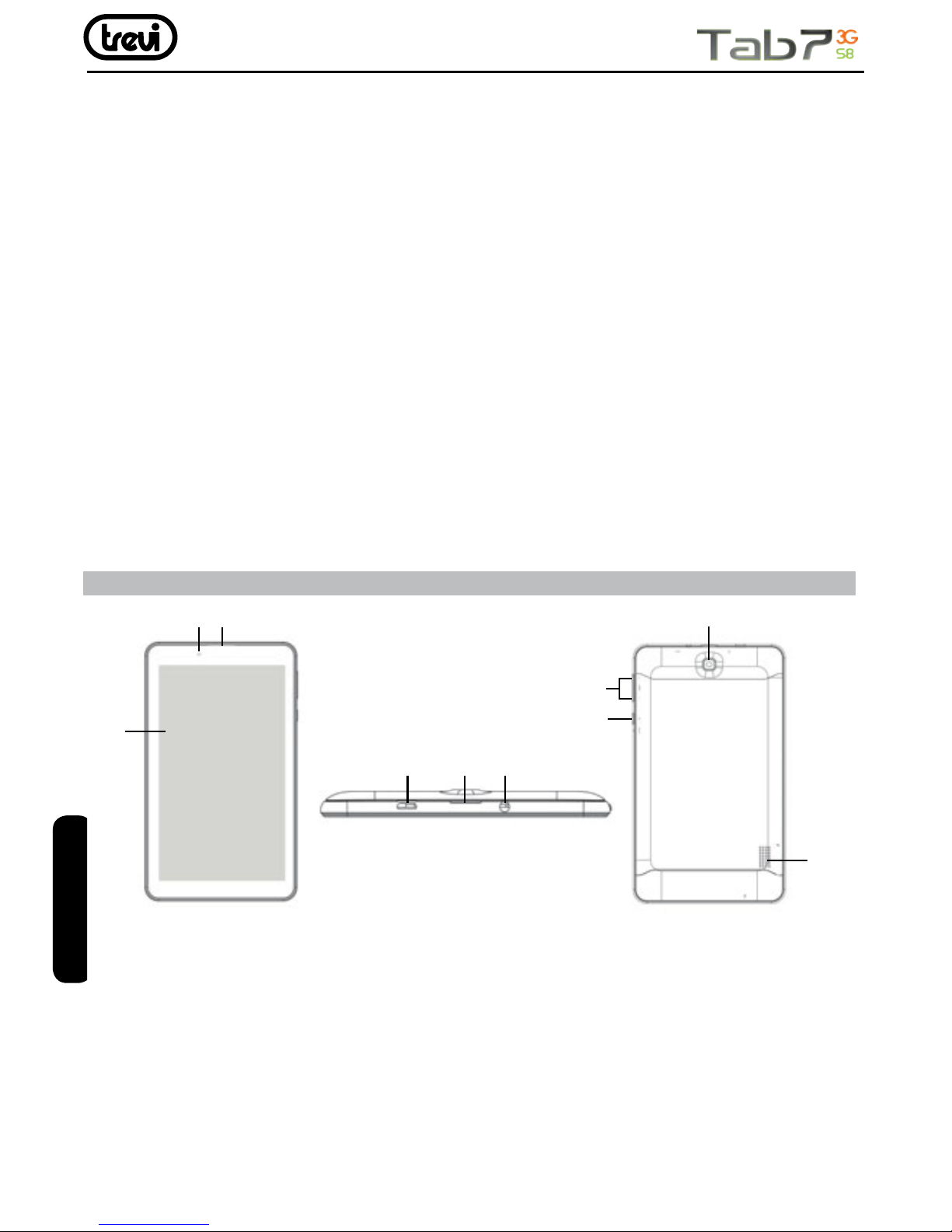
1
1. Display
2. Camera Frontale
3. Altoparlante telefonico
4. Presa Micro USB/USB host: per collegare
l’apparecchio al computer o collegare
apparecchi esterni.
Presa DC: collegare all’adattatore 5V
5. Vano apertura sportello SIM-Memoria.
6. Presa cufa 3.5mm
7. Tasto accensione/ spegnimento e
blocco/ sblocco Display: Per accendere
spegnere l’apparecchio e bloccare/
sbloccare il Display.
8. Tasti regolazione Volume+/-
9. Camera posteriore
10. Altoparlate
ITALIANO
263
4
7
8
9
10
5
• Se dei liquidi penetrano all’interno dell’apparecchio scollegate immediatamente la spina
dalla presa e portate l’apparecchio al più vicino centro assistenza autorizzato TREVI.
• Controllate sempre prima di accendere l’apparecchio che i cavi di alimentazione e di
collegamento siano installati correttamente e non riportino danneggiamenti.
• Non scollegate il dispositivo durante la formattazione o il caricamento di le, si potrebbero
produrre errori nel programma.
• Utilizzare solamente accessori forniti nella confezione.
CURA E MANUTENZIONE
Per la pulizia si consiglia l’uso di un panno morbido, leggermente inumidito. Evitate solventi
o sostanze abrasive.
IMPORTANTE
La buona costruzione di questo apparecchio ne garantisce per lungo tempo il perfetto
funzionamento. Se tuttavia dovesse presentarsi qualche inconveniente, sarà opportuno
consultare il più vicino Centro Assistenza Trevi autorizzato.
2. DESCRIZIONE COMANDI
Page 7
7
3. INSERIMENTO DELLE SCHEDE SIM CARD
Assicurasi che il telefono sia spento prima di effettuare le seguenti procedure:
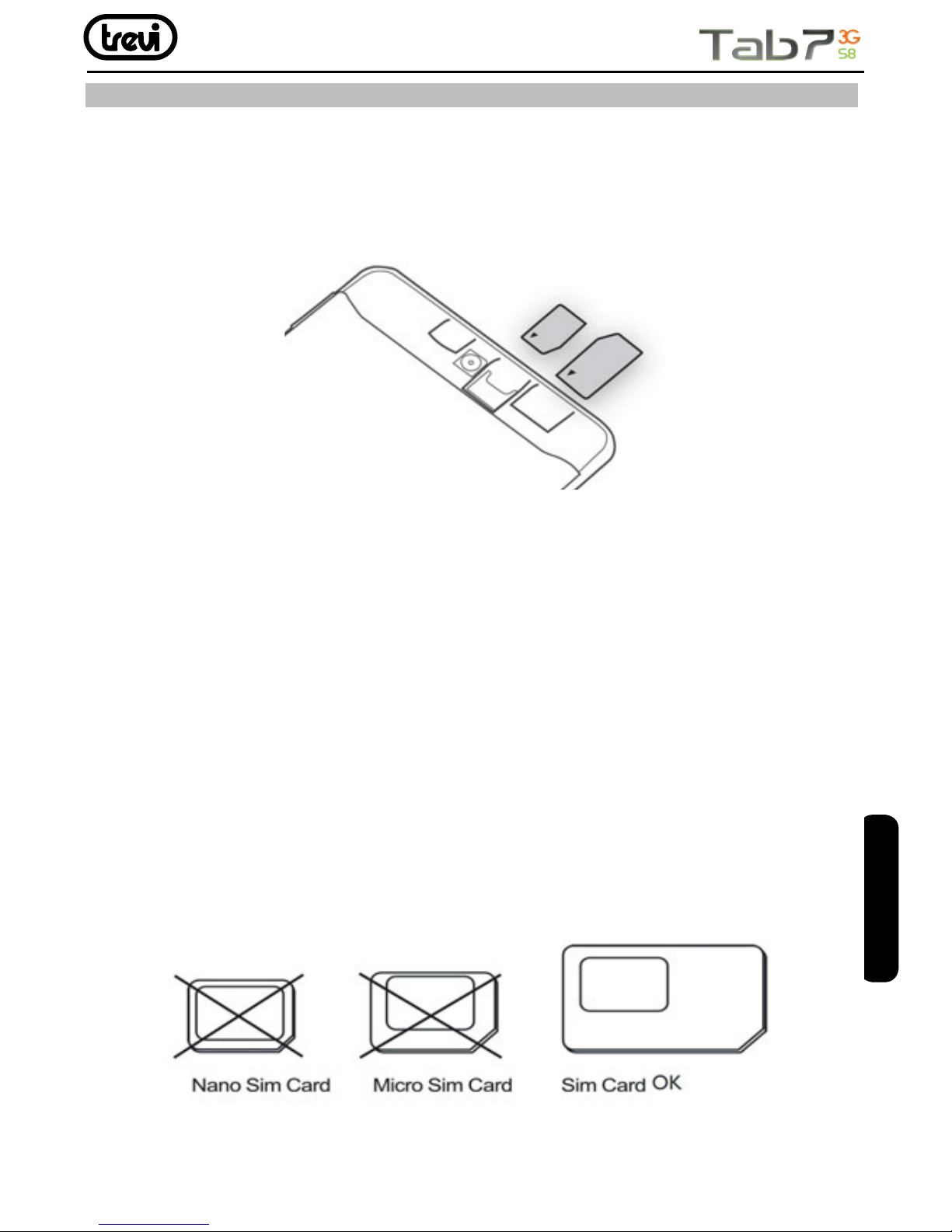
1. Rimuovere il coperchio posteriore con cautela facendo leva sul vano apertura sportello (5).
2. Inserire una scheda SIM standard nella SLOT 1 oppure una scheda Micro SIM nella SLOT
2 con i contatti metallici rivolti verso il basso e facendo attenzione a rispettare la posizione
dell’angolo tagliato della SIM come rafgurato sul mobile dell’apparecchio.
3. Riposizionate il coperchio posteriore con cautela e richiuderlo.
Note:
• Non inserire schede di memoria Micro SD nella slot 2 dedicata alle Micro SIM.
AVVERTENZE SULLE SCHEDE SIM
Nota sull’utilizzo di micro/nano SIM con adattatore su prodotti TREVI Gli smartphone
ed i tablet TREVI dotati di alloggiamento per scheda SIM sono progettati per ospitare
esclusivamente SIM nel formato standard. L’uso di micro e nano SIM con relativo
adattatore e’ sconsigliato in quanto si possono causare rotture al dispositivo ed alla
micro/nano SIM stessa. TREVI non risponde di danni causati dall’uso di adattatori alle
micro/nano SIM. TREVI si riserva il diritto di non effettuare assistenza gratuita in garanzia
sui prodotti che presentano difettosità’ al modulo SIM causata dall’uso di adattatori per
micro/nano SIM.
ITALIANO
SLOT 1
SLOT 2
Page 8
8
4. DISPLAY TOUCH SCREEN
Il display con tecnologia Touch Screen è un dispositivo che consente all’utente di selezionare/
attivare le varie applicazioni con il semplice tocco delle dita sul display. Questo apparecchio
adotta un display di tipo Capacitivo pertanto NON OCCORRE fare pressione sul pannello o
utilizzare pennini, basterà semplicemente sorare con le dita il Display.
• Non utilizzate oggetti taglienti che potrebbero grafare o danneggiare il Display.
• Evitare il contatto del display con l’acqua.
• Pulire il Display con un panno morbido senza aggiunta di detersivi/solventi.
Il Touch screen si controlla nel seguente modo:
• Toccare una volta con il dito: per selezionare o avviare un’applicazione.
• Toccare e tenere premuto: toccando e tenendo premuto per 2 secondi compare un Menu
“Opzioni” a scomparsa.
• Toccare due volte: toccare rapidamente il display due volte per ingrandire o ridurre la
visualizzazione delle pagine Web.
• Trascinare: trascinate il dito a destra, a sinistra, in alto o in basso per scorrere nelle varie
direzioni.
• Trascinare un elemento: toccate e tenete premuto per 2 secondi un elemento, questo
si ingrandirà leggermente, quindi trascinate il dito per spostare l’elemento e, raggiunta
la posizione desiderata, sollevare il dito dal pannello.
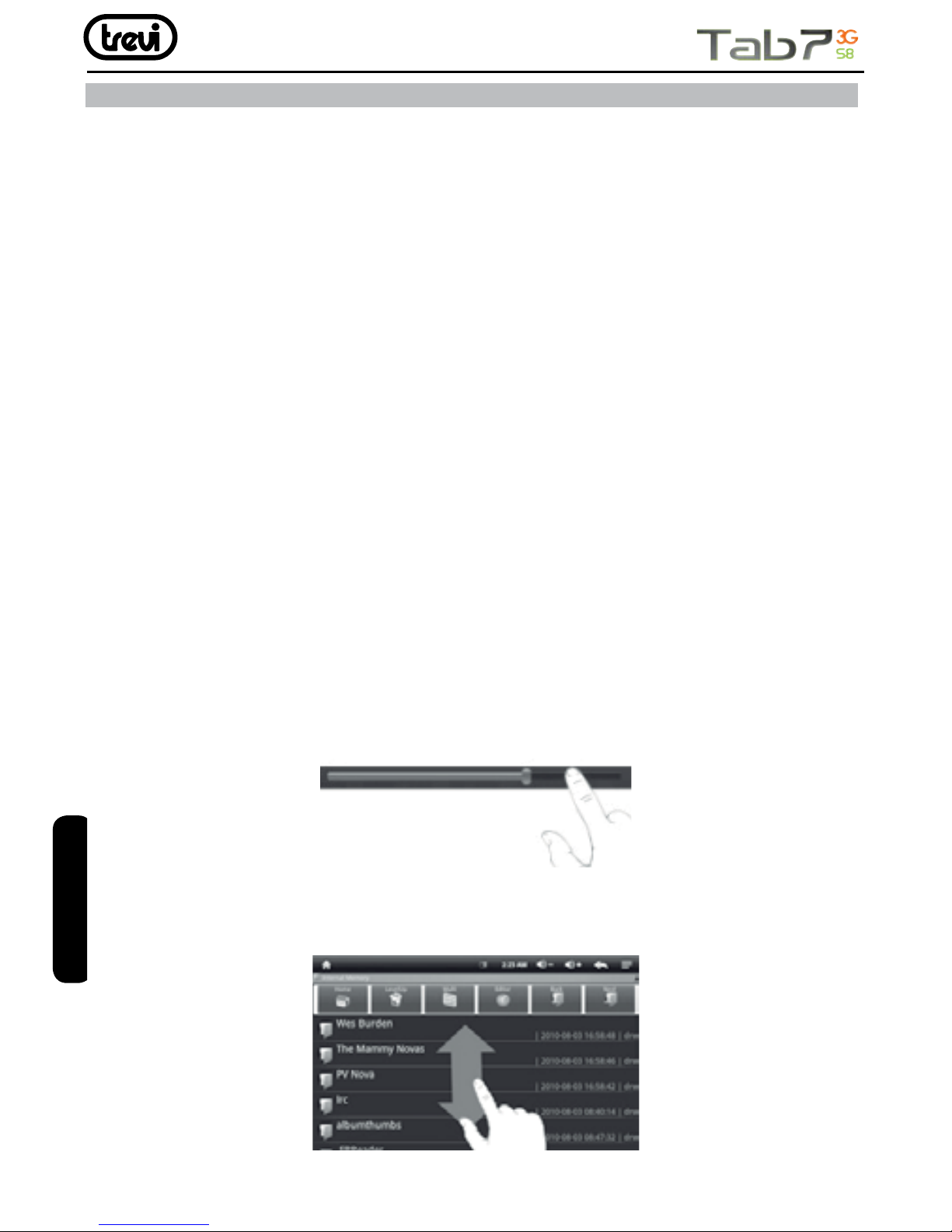
• Quando guardate un Video o ascoltate la musica potete spostarvi direttamente in un
determinato punto semplicemente toccando la barra di progressione, oppure, utilizzando
il dito, trascinare il cursore della barra di progressione in un determinato punto.
• Nell’esplorazione delle cartelle (File, Musica, Video, Photo, ecc...), potete trascinare il
dito dal basso verso l’alto o viceversa per scorrere la lista delle cartelle.
ITALIANO
Page 9
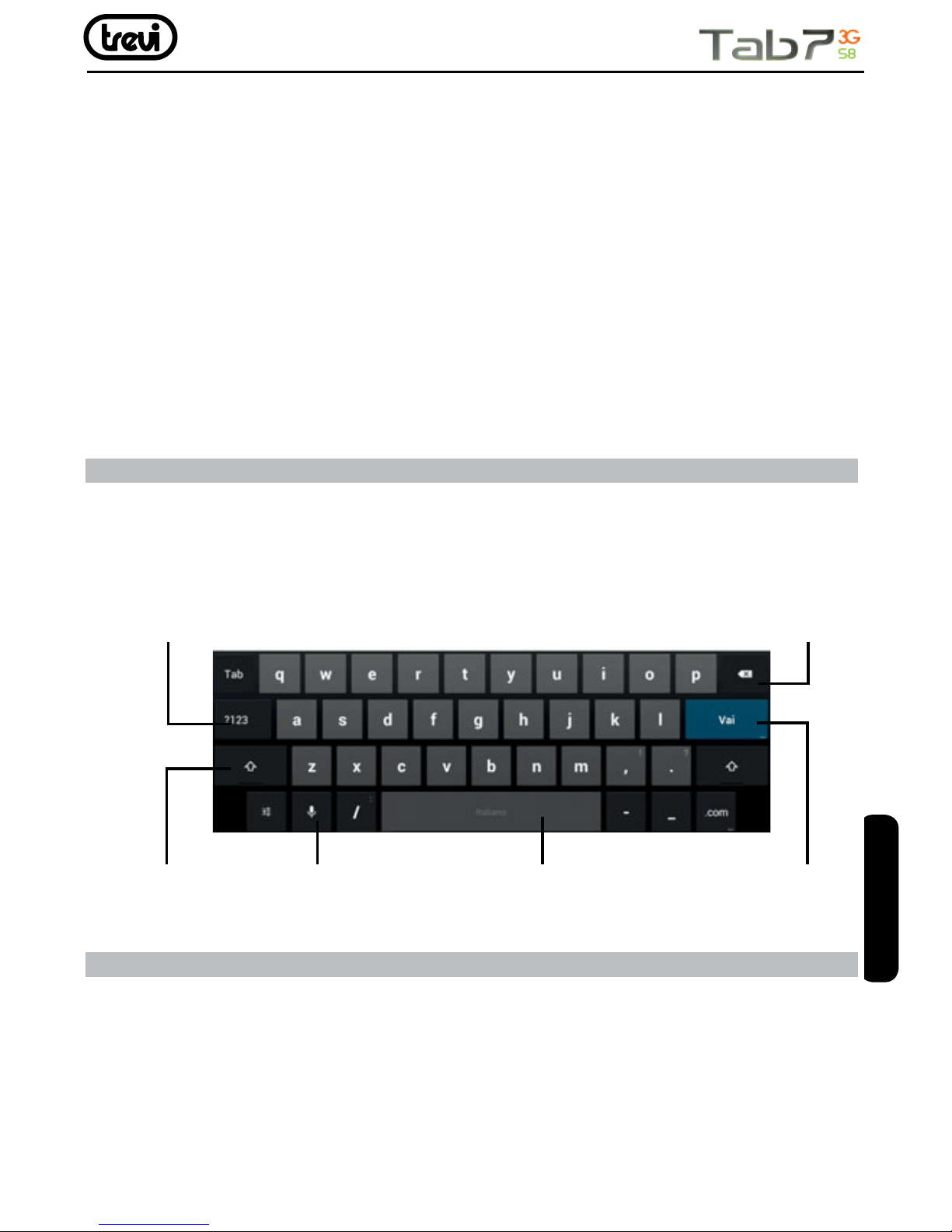
9
Barra Spaziatrice
Tasto
Cancellazione
Tasto Conferma
Tasto Maiuscole
Numeri e Simboli
Toccare il comando
per passare alla
• Nella navigazione Internet, potete muovervi su o giù semplicemente toccando la pagina
e trascinandola in alto o in basso.
Per ingrandire la pagina toccare velocemente per due volte lo schermo oppure utilizzare
le icone con le lenti che compaiono in basso a destra dello schermo.
• Toccare il link per aprire la pagina.
Rotazione dell’immagine
Questo apparecchio integra al suo interno un sensore di movimento (G-sensor) che automaticamente rileva l’orientamento del dispositivo.
Se il dispositivo viene ruotato, l’immagine ruoterà automaticamente seguendo il nuovo
orientamento. Per attivare o disattivare questa funzione fare riferimento al paragrafo 15.
Impostazioni, “Display”.
5. UTILIZZO DELLA TASTIERA VIRTUALE
Toccando le nestre di testo sullo schermo apparirà una tastiera virtuale, con questa potrete
inserire indirizzi web o scrivere qualsiasi testo.
6. ALIMENTAZIONE A BATTERA E SUA RICARICA
Questo dispositivo al suo interno utilizza una batteria ricaricabile al lithio. Al completamento
della carica l’apparecchio funzionerà senza necessità di essere collegato ad una presa di
alimentazione.
Ricarica della batteria tramite alimentatore esterno.
A Collegare il dispositivo spento, tramite la presa Micro USB di alimentazione (4),
all’adattatore di rete incluso nella confezione.
Ricerca Vocale
ITALIANO
Page 10
10
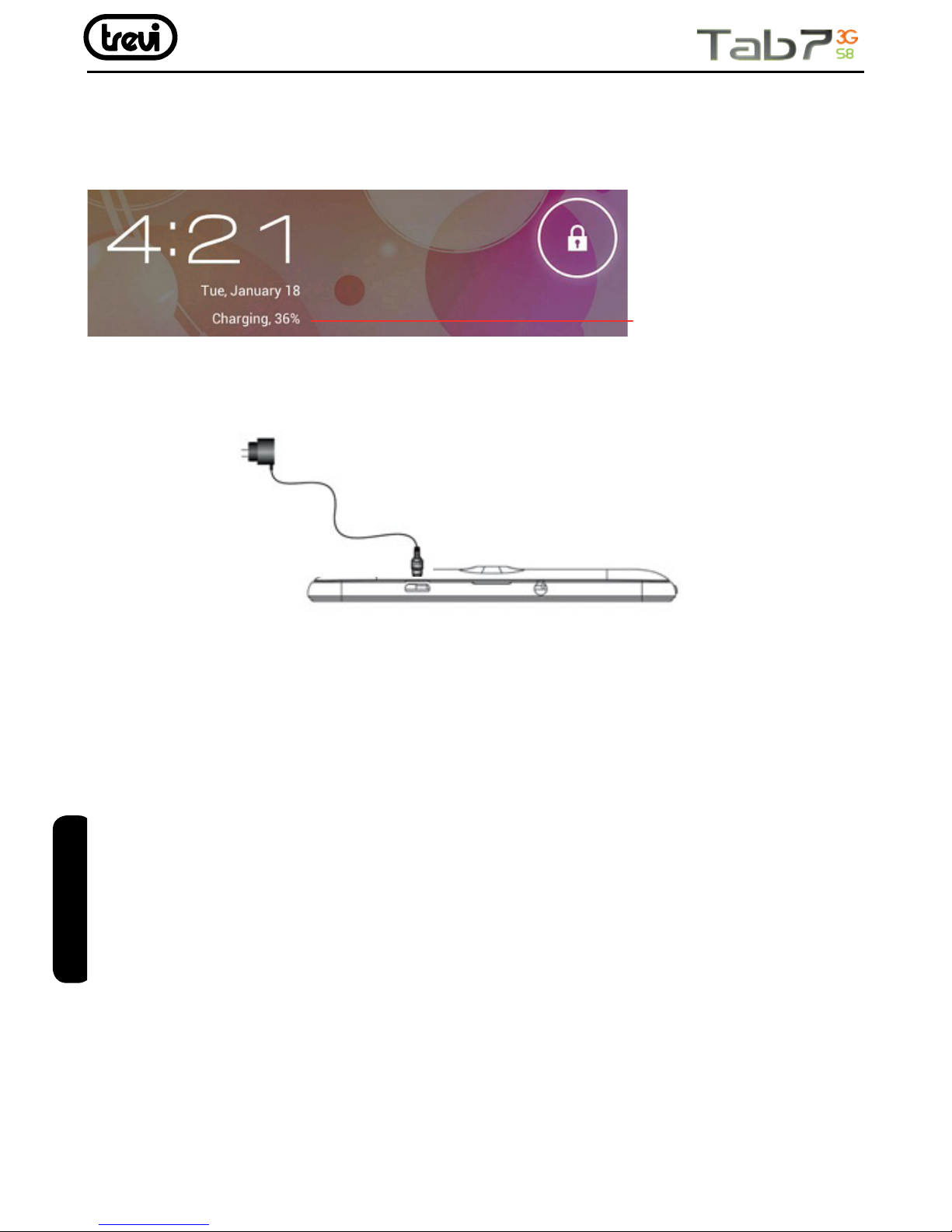
B Il dispositivo rimarrà spento, per visualizzare lo stato di carica premere leggermente
il tasto Accensione/Spegnimento (7) e comparirà l’icona della batteria con lo stato di
carica. Se l’apparecchio è in modalità Stand-by, verrà indicata la percentuale di carica
sulla sinistra sotto l’ora e la data.
C Quando l’icona della batteria non sarà più in movimento o la percentuale di carica
indicherà il 100%, scollegare il dispositivo dall’alimentazione.
Note:
• Utilizzare solamente l’alimentatore in dotazione, differenti alimentatori potrebbero
danneggiare la batteria.
• Il dispositivo viene ricaricato anche quando è collegato al computer tramite cavo USB.
• Al primo utilizzo dell’apparecchio si consiglia di caricare completamente la batteria.
• Un ciclo di carica completo dura circa 3ore e 30min
• Potete utilizzare il dispositivo anche quando è sotto carica, ma, per una maggiore durata
della batteria, se ne sconsiglia l’utilizzo; inoltre, utilizzando l’apparecchio, i tempi di
ricarica si allungano.
• Durante la ricarica della batteria i comandi sul Touch Screen potrebbero non funzionare
correttamente, questo è dovuto all’alimentazione instabile, basterà staccare l’alimentatore
per far funzionare correttamente l’apparecchio.
• Durante la ricarica l’apparecchio può aumentare di temperatura, questo non inuisce
sulle prestazioni e la durata dell’apparecchio.
• L’autonomia a batteria completamente carica e non degradata e’ di circa 3 ore per
l’ascolto di le musicali e di circa 3 ore per la visione di le video o di navigazione
continua.
• Prima dell’esaurimento completo della batteria il dispositivo avvertirà di collegare il
dispositivo all’alimentazione. All’esaurimento completo della batteria il dispositivo mostrerà
ITALIANO
Indicazione 33% di carica
Page 11
11
una nestra con il messaggio “LOW BATTERY” e si spegnerà automaticamente.
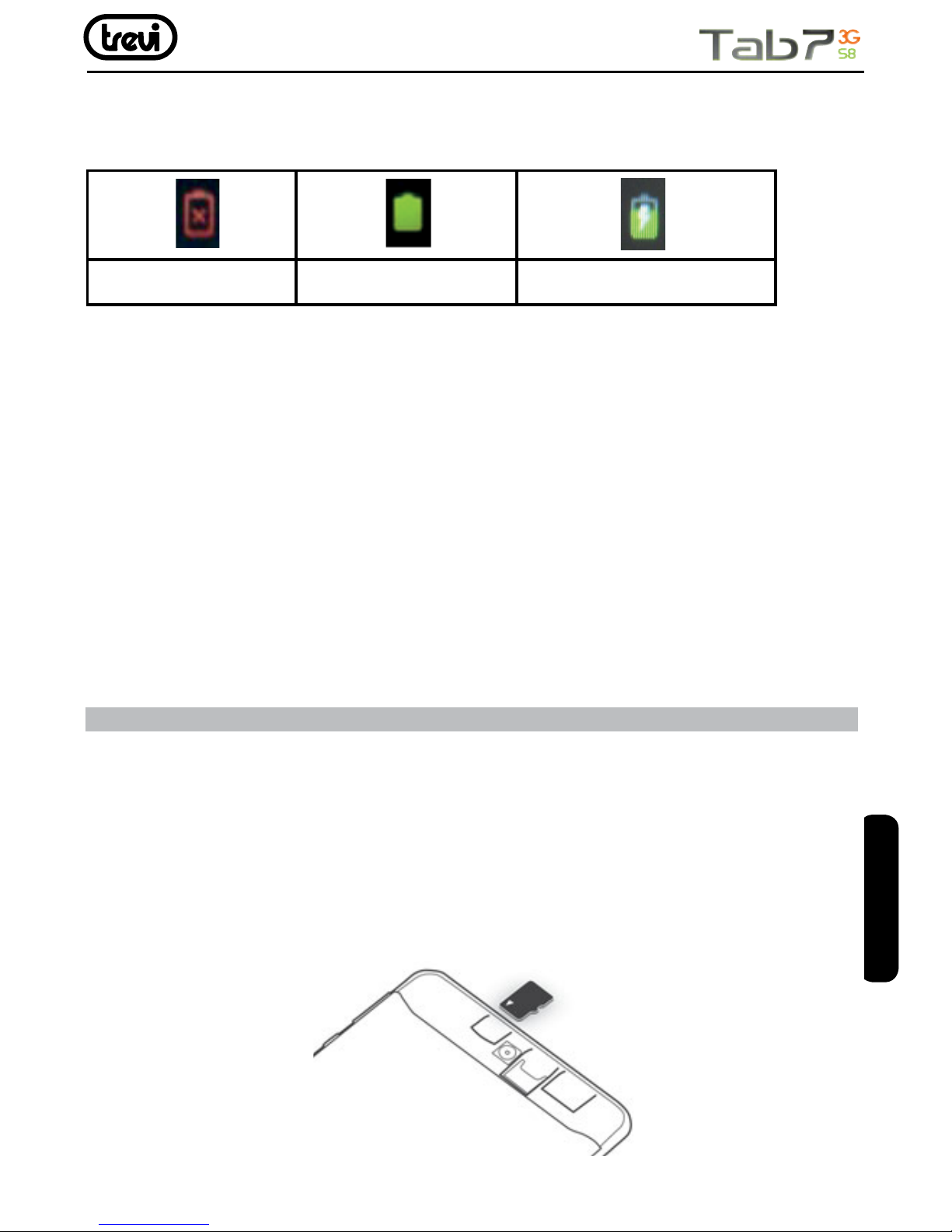
Indicazione di stato della Batteria
Batteria scarica Batteria carica Batteria in ricarica
AVVERTENZA PER IL CORRETTO UTILIZZO DELLA BATTERIA RICARICABILE
Ricaricare la batteria ad una temperatura compresa tra i 5°C e i 35°C.
Non prolungare la ricarica oltre i tempi indicati per evitare il rischio di surriscaldamento
e scoppio.
La ricarica della batteria oltre i tempi indicati o un prolungato periodo di inattività possono
ridurne la durata.
La batteria ricaricabile è soggetta ad usura e la sua capacità diminuisce gradualmente.
Per prolungare la durata della batteria, utilizzarla quando è completamente carica no al
completo scaricamento, quindi ricaricarla completamente di nuovo prima di utilizzarla
nuovamente. Mettendo in carica una batteria non completamente esaurita, la sua durata
risulterà ridotta. In questo caso, ripetere il ciclo caricamento/scaricamento completo più volte.
7. INSERIMENTO DI UNA MEMORIA ESTERNA MICRO SD
Per ampliare la sua memoria e quindi poter archiviare un maggior numero di le, questo
dispositivo e’ dotato di una slot capace ospitare una memoria esterna di tipo micro SD.
• Inserire la scheda micro SD tenendo la supercie con i contatti elettrici rivolti verso il
lato display, inserirla delicatamente no in fondo; a questo punto sulla barra di stato in
basso comparirà la scritta “SD Card is mounted”.
• Per una rimozione sicura della scheda di memoria andare in IMPOSTAZIONI - MEMORIA
e selezionare SMONTA SCHEDA SD. Rimuovere la scheda micro SD premendo contro
essa e rilasciandola.
ITALIANOITALIANO
SLOT Micro SD
Page 12
12
Nota: Non inserire o rimuovere la memoria quando l’apparecchio sta leggendo i le o
trasferendo dei dati. Questo potrebbe causare errori. L’inserimento della memoria deve
avvenire solo con il TAB spento e scollegato dal PC. Per rimuovere la scheda, utilizzare
sempre la “rimozione sicura”.
8. COLLEGAMENTO AD UN PC E TRASFERIMENTO DEI FILE
Utilizzando il cavo USB-micro USB in dotazione potete collegare il vostro TAB 7 3G S8 al pc
per procedere al trasferimento dei le; queste operazioni vanno effettuate con l’apparecchio
acceso. Se il vostro PC utilizza il sistema operativo XP, si consiglia di installare Windows
Media Player 11, poiché Android 4.2 richiede il supporto di quest’ultimo.
• Collegare la presa micro USB del cavo in dotazione alla presa micro USB del TAB 7 3G
S8 (4).
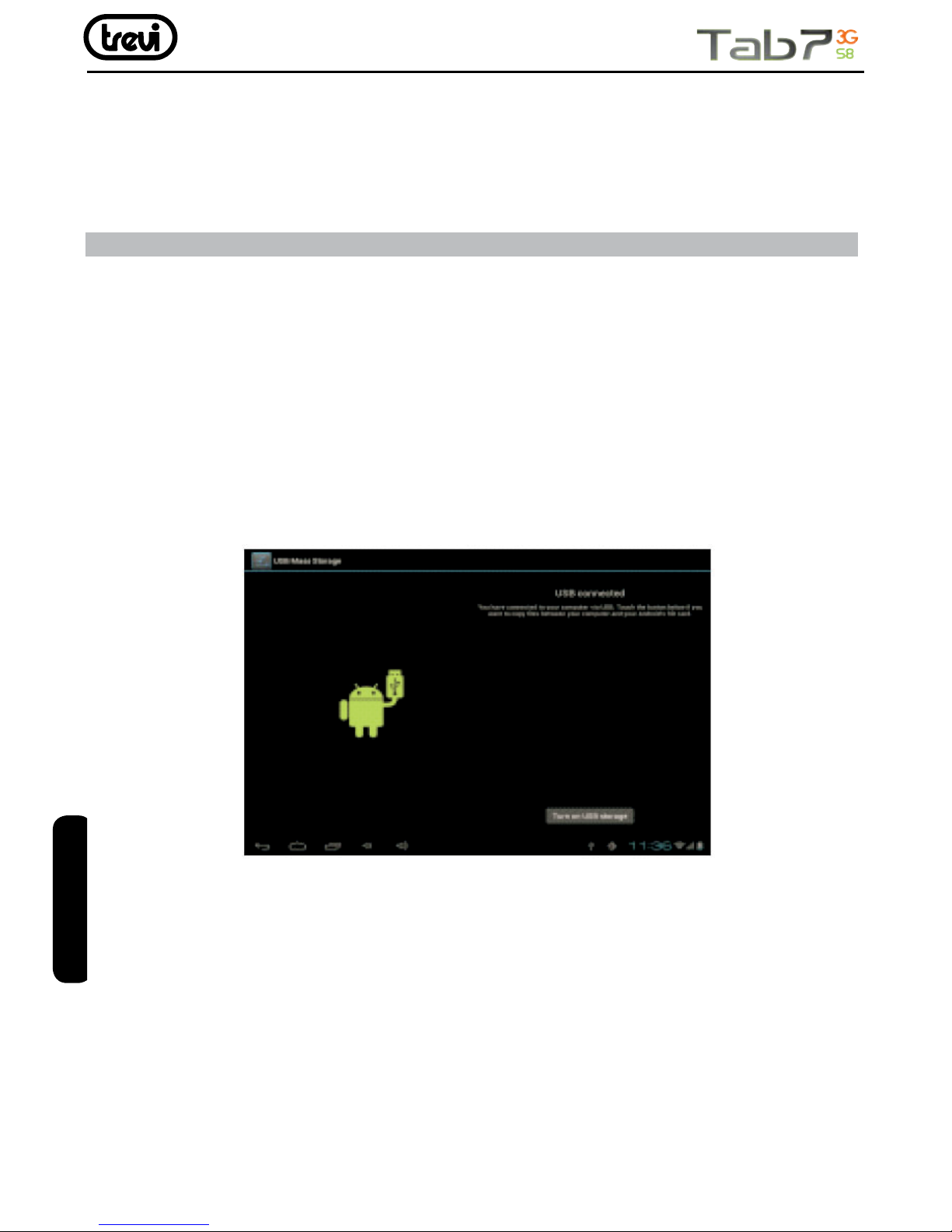
• Collegare la presa USB del cavo in dotazione ad una presa USB del PC; a collegamento
avvenuto attendere qualche secondo, poi sul display del TABLET comparirà la scritta
“USB Collegata”, toccarla e comparirà la seguente videata, selezionare l’icona “Attiva
Archivio USB”.
Il sistema operativo riconoscerà automaticamente l’apparecchio come dispositivo di
memoria e permetterà l’esplorazione e il trasferimento di le tramite le normali operazioni
di copia ed incolla.
Se e’ presente una memoria esterna micro SD il sistema operativo vedrà due dispositivi
di memoria (la memoria interna del Tablet e la memoria esterna) che potranno essere
gestiti in maniera indipendente. I le possono essere memorizzati liberamente nella
memoria del TABLET e/o organizzati in cartelle (esempio Musica per i le audio, Libri
per i libri digitali...) create dall’utente. Si raccomanda di non cancellare eventuali cartelle
o le di sistema presenti nel dispositivo pena il non corretto funzionamento dell’apparecchio
stesso.
• Prima di scollegare l’apparecchio dalla presa USB, toccare l’icona “Disattiva Archivio
ITALIANO
Page 13
13
USB”sul display del TAB 7 3G S8, poi, dal PC, utilizzare la funzione “Rimozione sicura
dell’hardware” per evitare possibili problemi quali perdita di dati o malfunzionamenti
della comunicazione tra il TAB 7 3G S8 e il PC.
9. OPERAZIONI DI BASE
Accensione e spegnimento.
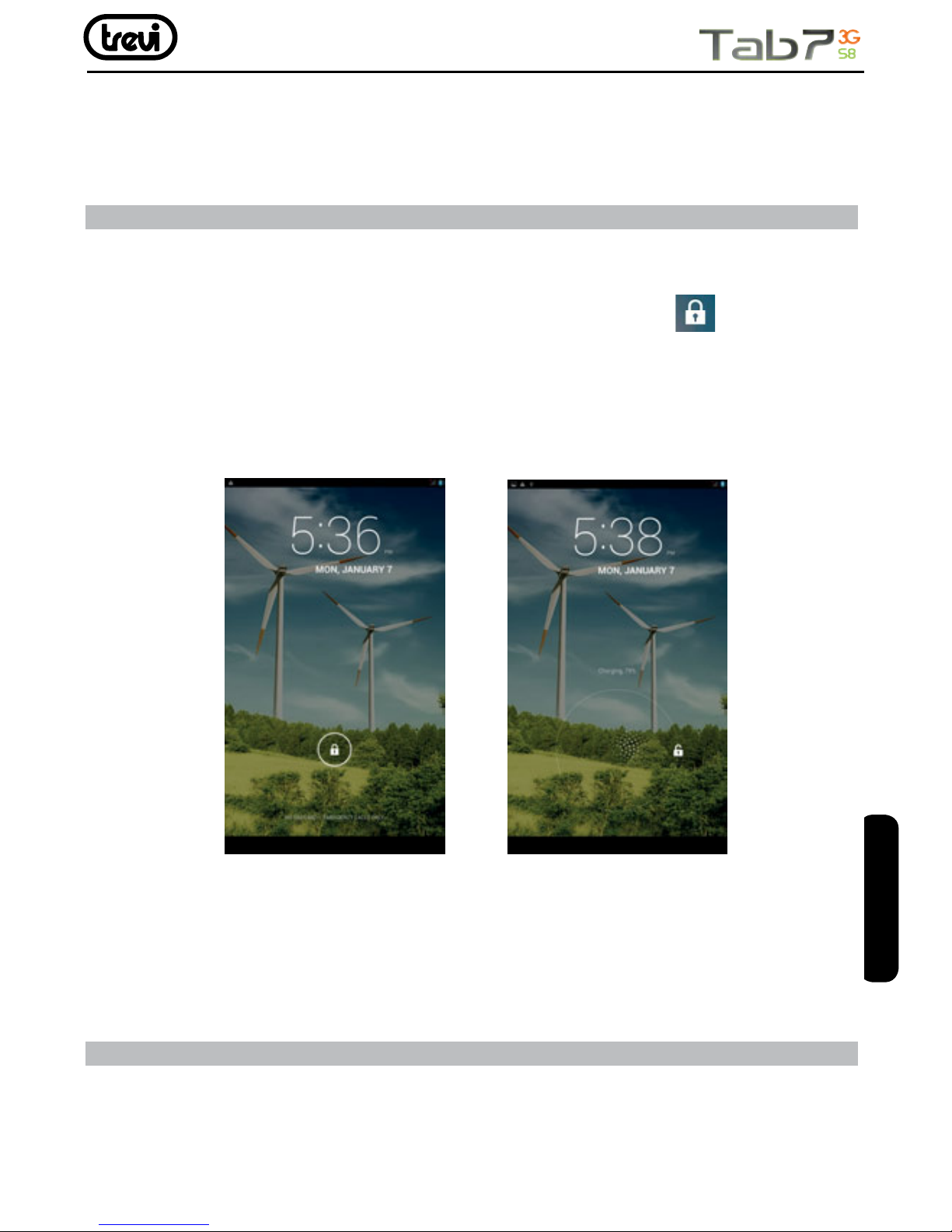
• Per accendere il dispositivo, tenere premuto il tasto Accensione /Spegnimento (7) per
4 secondi. Quando apparirà la pagina Home, trascinare il cursore
fuori dal cerchio
no a quando non apparirà l’icona di sblocco:
• Trascinarlo verso destra per entrare direttamente nella pagina Home.
• Per spegnere il dispositivo premere e tenere premuto il tasto Accensione /Spegnimento
(7) per qualche secondo, no a quando non comparirà il comando “Spegni”, a questo
punto toccarlo e confermare selezionando l’icona “OK”.
Blocco/sblocco del Display (modalità riposo).
Per allungare la durata della batteria è possibile portare l’apparecchio in modalità riposo
disattivando il Display LCD. Per fare questo, premere il tasto Accensione /Spegnimento (7)
e rilasciarlo immediatamente. Ripetere l’operazione per riattivare il Display e fare apparire
il blocco schermo.
10. DESCRIZIONE DELLA PAGINA PRINCIPALE (schermata Home)
Nella schermata principale è possibile riempire lo spazio con le varie combinazioni di
collegamenti
ITALIANO
Page 14
14
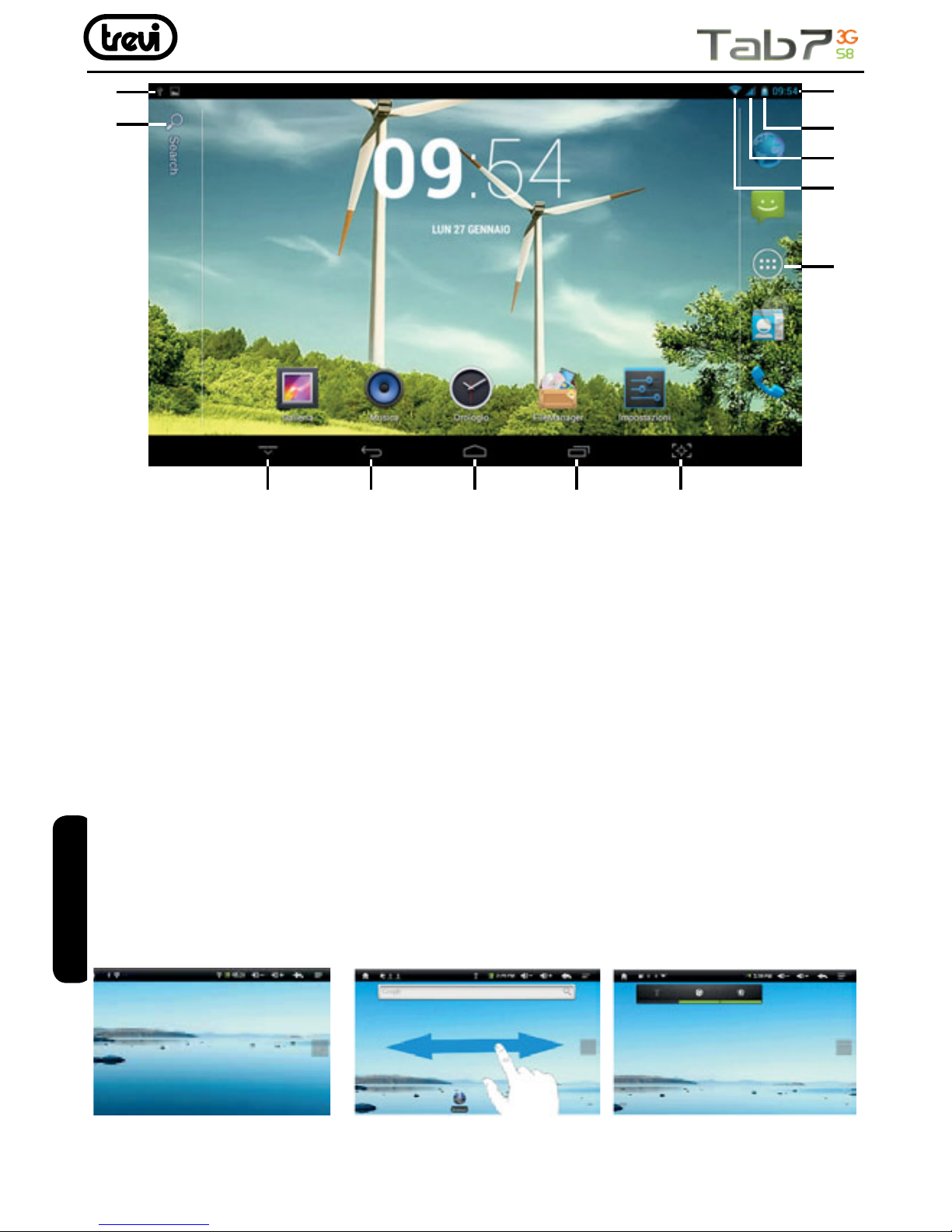
Estensione della schermata principale.
La pagina principale (Home) ha 4 estensioni (due verso destra e due verso sinistra) per
poter avere un maggior numero di Widgets o icone di collegamento sul Desktop. Per
visualizzare le estensioni:
• Dalla pagina principale (Home), far scivolare il dito orizzontalmente sul display verso
destra o verso sinistra.
ITALIANO
1. Icona Collegamento alla presa USB.
Selezionando questa zona e scorrendo
verso il basso appare la Tendina notiche.
2. Comando Ricerca.
3. Comando scomparsa barra funzioni.
4. Ritorno alla pagina precedente.
5. Ritorno alla pagina principale Home.
6. Elenco schede aperte.
7. Comando diretto Screen Shot
8. Accesso alla pagina delle applicazioni.
9. Icona livello segnale Wi-Fi.
10. Icona livello segnale 3G.
11. Icona livello carica batteria.
12. Ora.
Selezionando questa zona e scorrendo
verso il basso appare la Tendina funzioni.
1
2
3 4 5 6 7
8
9
10
11
12
Page 15
15
11. PERSONALIZZAZIONE DELLA PAGINA PRINCIPALE (schermata
Home)
Portare nella pagina principale le Applicazioni desiderate:
• Per portare le icone delle applicazioni maggiormente usate direttamente nella pagina
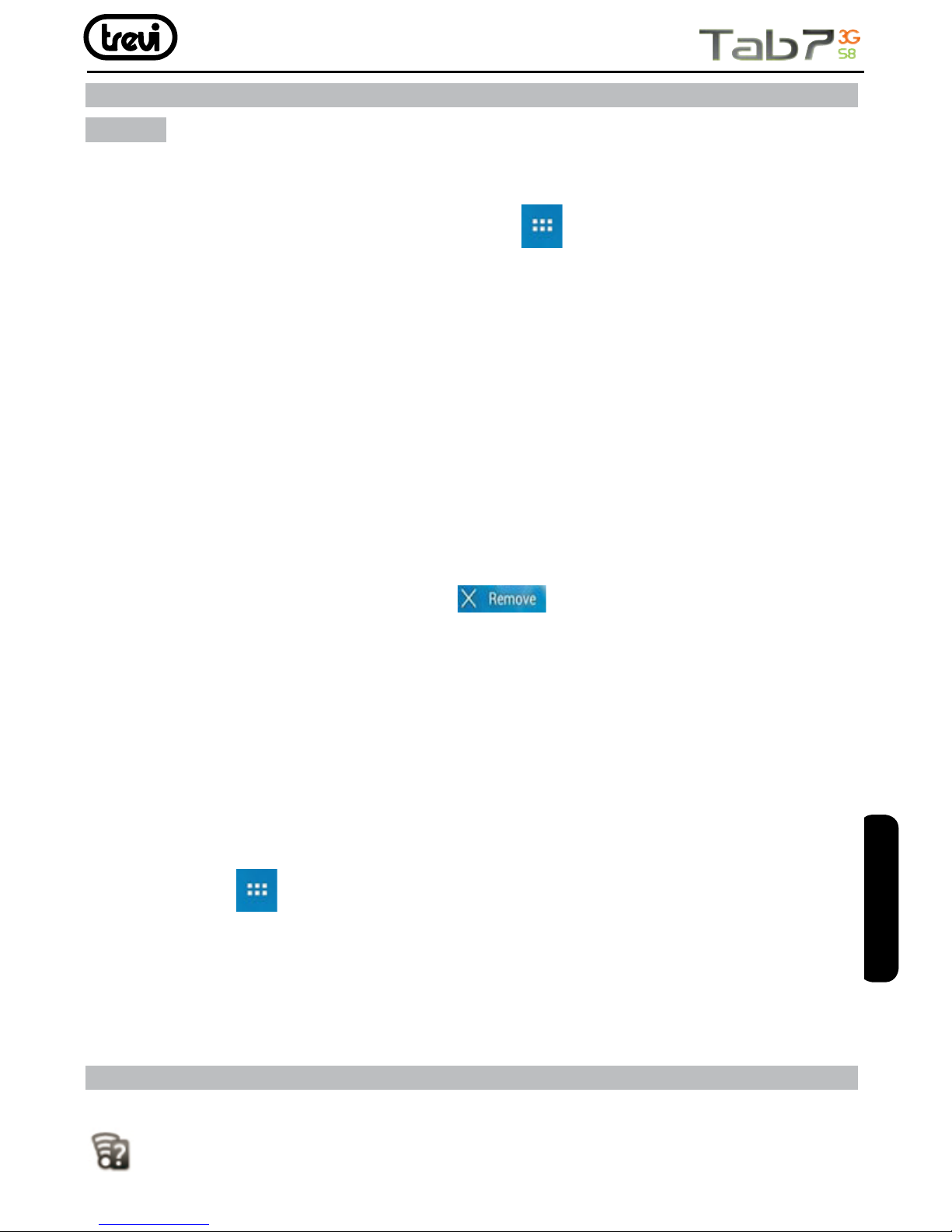
principale (Home), toccare l’icona “Applicazioni”
(8) presente nella pagina principale,
si aprirà una schermata con tutte le applicazioni disponibili sul vostro dispositivo. Toccare
e tenere premuta l’icona che desiderate portare sul Desktop no a quando, in sottofondo,
non comparirà l’immagine del vostro Desktop. Trascinare l’elemento no alla posizione
desiderata e rilasciare il dito
Spostamento degli elementi:
• Toccare e tenere premuto l’elemento da spostare no a quando questo non risalta .
• Trascinare l’elemento no alla posizione desiderata e rilasciare il dito.
Rimozione di elementi:
• Portare il Tablet in posizione Verticale.
• Toccare e tenere premuto l’elemento da rimuovere no a quando questo non risalta.
Sulla parte alta del pannello comparirà
.
• Trascinare l’elemento sulla X, quando l’elemento diventa rosso rilasciare il dito.
Modica sfondo:
• Dalla pagina principale toccare e tenere premuto una zona vuota, apparirà una nestra
di dialogo dove potrete scegliere l’immagine da inserire come sfondo sul Desktop tra le
opzioni: Galleria, Sfondi e Sfondi Animati, Sfondo Video.
Aggiungere Widgets alla pagina principale:
• Per inserire dei Widgets direttamente nella pagina principale (Home), toccare l’icona
“Applicazioni”
(8) presente nella pagina principale, si aprirà la pagina delle
applicazioni, da questa toccare la scritta WIDGET.
• Toccare e tenere premuto il Widget desiderato, no a quando, in sottofondo, non comparirà
l’immagine del vostro Desktop. Trascinare l’elemento no alla posizione desiderata e
rilasciare il dito.
12. COLLEGAMENTO ALLE RETI
La barra di notica visualizza le icone che indicano:
Avvisa che è disponibile una rete Wi-Fi non protetta.
ITALIANOITALIANO
Page 16
16
Connesso ad una rete Wi-Fi (le onde indicano la potenza del segnale).
Non ci sono reti Wi-Fi disponibili o il circuito Wi-Fi è spento.
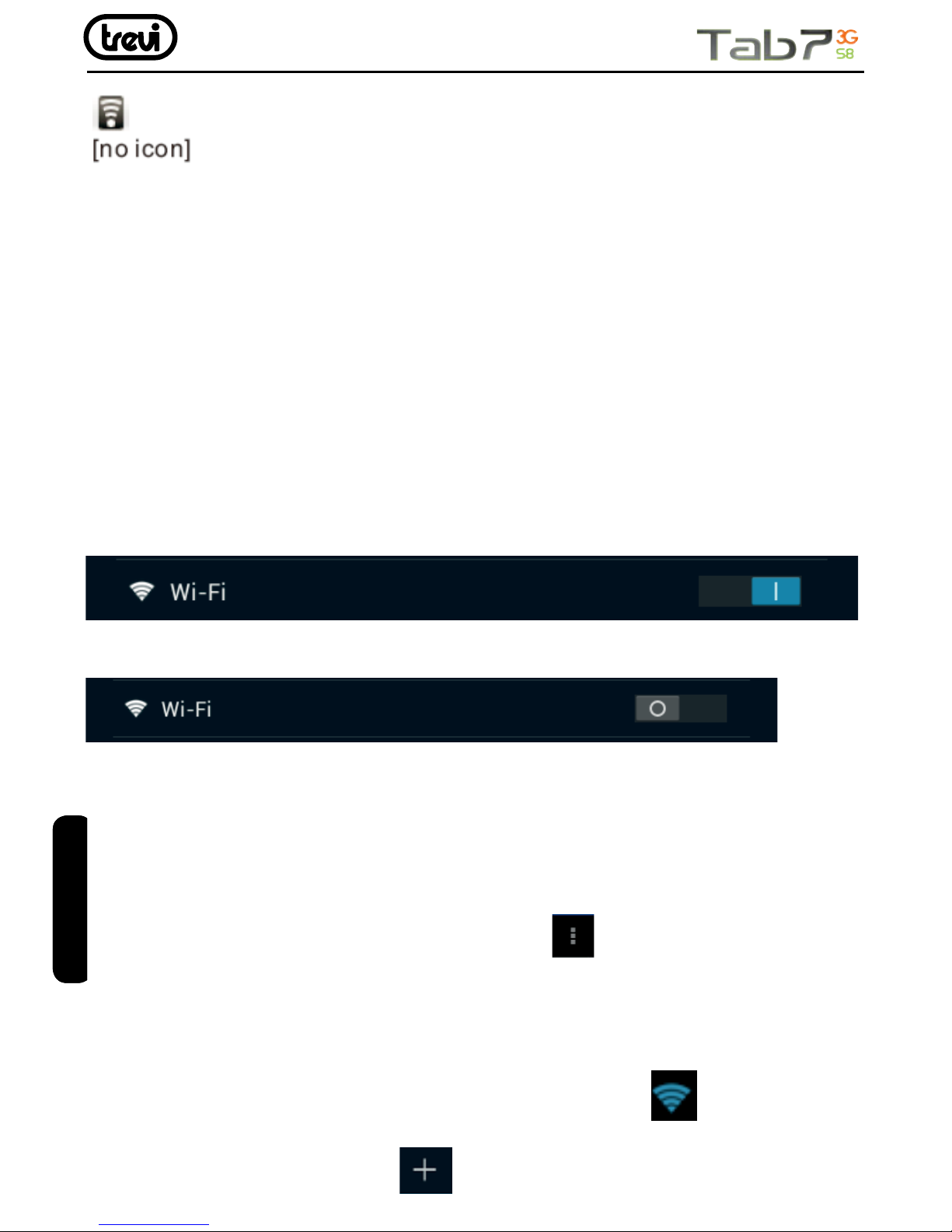
Wi-Fi
Il collegamento Wi-Fi può essere utilizzato con una connessione Wi-Fi Access Point (AP) o
con una connessione senza protezione Wi-Fi hotpot. Selezionando questa voce si accede
alle impostazioni wireless e reti. Per accedere alla rete Internet, prima di tutto, occorre
congurare una rete Wireless; per far ciò occorre trovarsi in una zona Wi-Fi. Ogni volta vi
troverete in una zona Wi-Fi che avete già precedentemente congurato il dispositivo cercherà
di connettersi automaticamente (se la funzione Wi-Fi è attiva).
ATTENZIONE: Quando attivate il collegamento Wi-Fi la connessione 3G dati viene
disabilitata, mentre la funzione telefono rimane abilitata.
Attivazione/disattivazione Wi-Fi:
• Nella pagina delle Applicazioni selezionare l’icona “Impostazioni”, “Wi-Fi” e poi spostare
il selettore su I
• Per disattivare il collegamento WiFi, spostare il selettore su O
NOTA: Per aumentare la durata della Batteria, si consiglia di disattivare la connessione WiFi
quando non viene utilizzata.
Ricerca e connessione a una rete Wi-Fi:
• Appena selezionato il comando ON, il Tablet attiverà automaticamente una ricerca delle
reti Wi-Fi disponibili , selezionare la scritta Wi-Fi per visualizzare la lista completa. Se
volete effettuare una nuova ricerca toccare l’icona
sulla parte alta dello schermo
e selezionate la voce “Scansione”.
• Selezionare la rete desiderata e, se protetta, inserire la password toccando la parte
lampeggiante e utilizzando la tastiera virtuale (vedi paragrafo 4. “Utilizzo della tastiera
virtuale”).
• Toccare il tasto “Connetti” ed attendere che compaia il simbolo
sulla barra di stato.
• E’ possibile congurare anche manualmente una rete qualora si conosca l’SSID di rete
toccando semplicemente l’icona
e inserendo l’indirizzo SSID tramite la tastiera
ITALIANOITALIANO
Page 17
17
virtuale.
• E’ possibile effettuare connessioni anche attraverso reti VPN e Tethering/Hotspot portatile
semplicemente congurando questi collegamenti.
Rete 3G:
La rete 3G è una rete mobile che consente l’accesso ai dati ad alta velocità grazie alla
capacità di reti avanzate. Rispetto alla precedente Rete 2G questa è dotata di una gamma
più ampia di servizi e capacità di rete avanzate.
Il TAB 7 3G S8 è in grado di supportare contemporaneamente al suo interno una SIM
Card Voce e Dati e una SIM Card Voce e di connettersi alla rete 3G permettendovi, così, di
navigare con il vostro apparecchio anche fuori dagli ambienti coperti dalla rete WiFi e di
poter ricevere/effettuare chiamate da tutte e due le SIM.
Inserire le Sim/Micro Sim Card solo ad apparecchio spento.
ATTENZIONE:
• Se il TAB 7 3G S8 è stato spento con la connessione Wi-Fi attivata, alla riaccensione il
Tablet manterrà questo collegamento e quindi non attiverà il collegamento dati 3G.
• Ogni volta che viene attivato il collegamento Wi-Fi, il TABLET automaticamente disattiverà
il collegamento dati 3G.
13. COMUNICAZIONE
TELEFONO
Effettuare delle chiamate
1. Toccare l’icona
per avviare l’interfaccia del telefono.
2. Immettere il numero tramite la tastiera numerica. Per eliminare un numero premere
3. Toccare l’icona per avviare la chiamata.
4. Toccare l’icona
per terminare la chiamata.
Nota: Per immettere “+” ed effettuare chiamate internazionali, toccare e tenere premuto [0+] .
Chiamare i contatti sulla Rubrica
1. Toccare l’icona
per aprire la rubrica.
2. Scorrere l’elenco dei contatti o immettere la prima lettera del contatto che si desidera
chiamare toccando l’icona
3. Nell’elenco, toccare il contatto che si desidera chiamare e selezionare il numero da
usare, in caso esistano più numeri associati al contatto.
ITALIANOITALIANO ITALIANOITALIANO
Page 18
18
ITALIANO
Accettare una chiamata
1. Quando ricevete una chiamata, selezionate l’icona
e trascinate il dito verso destra
all’esterno del cerchio grande.
2. Toccare l’icona
per terminare la chiamata.
Riutare una chiamata
1. Quando ricevete una chiamata, selezionate l’icona
e trascinate il dito verso sinistra
all’esterno del cerchio grande.
2. Per inviare un messaggio quando riutate le chiamate in entrata, selezionate l’icona
e trascinate il dito verso l’alto.
Regolazione del volume durante la chiamata
Per regolare il volume durante una chiamata, utilizzare il rispettivo comando(8) su e giù
sulla parte destra del dispositivo.
Visualizzazione della cronologia delle chiamate
Selezionando la registrazione delle chiamate, è possibile visualizzare le chiamate perse,
le chiamate in uscita e le chiamate ricevute. Il tempo di chiamata di ogni telefonata viene
visualizzato su ogni record e, nella stessa interfaccia graca, è possibile impostare la
chiamata, l’invio di messaggi e aggiungere nuovi contatti.
Note:
• Nella funzione Telefono si consiglia di utilizzare degli auricolari (non in dotazione) poichè
l’audio dello speaker, in ambienti molto rumorosi, potrebbe non essere sufciente.
Page 19
19
ITALIANOITALIANO
14. MESSAGGI
TAB 7 3G S8 consente di inviare messaggi di testo e messaggi multimediali a chiunque dei
vostri contatti. I messaggi multimediali comprendono foto, video clip, informazioni, contatti
e memo vocali. Inoltre è possibile inviare messaggi a più contatti contemporaneamente.
Note:
• L’invio e la ricezione dei messaggi in roaming potrebbe determinare costi aggiuntivi. Per
informazioni, rivolgetevi al gestore telefonico.
• Vericare con il proprio gestore i costi per l’invio di SMS e MMS.
Inviare un messaggio SMS:
1. Nella schermata Home toccare l’icona
2. Selezionare l’icona
3. Aggiungete i destinatari del messaggio.
• Inserite manualmente i numeri di telefono, separandoli con punto e virgola o virgola.
• Selezionate i numeri di telefono dalla Rubrica selezionando l’icona
4. Selezionate “Scrivi messaggio”e inserite il testo del messaggio.
Per inserire gli emoticon, selezionate l’icona
presente sulla sinistra della nestra.
“Scrivi messaggio di testo”
5. Selezionare l’icona
per inviare il messaggio.
Inviare un messaggio MMS:
1. Nella schermata Home toccare l’icona
Page 20
20
2. Selezionare l’icona
3. Aggiungete i destinatari del messaggio.
• Inserite manualmente i numeri di telefono, separandoli con punto e virgola o virgola.
• Selezionate i numeri di telefono dalla Rubrica selezionando l’icona
4. Selezionate “Scrivi messaggio”e inserite il testo del messaggio.
Per inserire gli emoticon, selezionate l’icona
presente sulla sinistra della nestra
“Scrivi messaggio di testo”.
5. Selezionate l’icona
e aggiungete uno degli elementi che compariranno nella netsra.
Potete selezionare un le dall’elenco o scattare foto, registrare video o suoni, ecc...
6. Selezionare l’icona
per inviare il messaggio.
15. E-MAIL
Con TAB 7 3G S8 potete ricevere le votre E-mail direttamente sul tablet. Potete utilizzare
GMail oppure inserire il vostro account e-mail personale o di lavoro.
GMail:
1. Dalla pagina principale (Home) toccare l’icona “Applicazioni”
, selezionare l’icona
GMail.
2. Se possedete già un vostro account su GMail selezionate “Esistente” e seguite i passi
inserendo i dati che vi verranno richiesti.
3. Se non possedete un vostro account su GMail selezionate “Nuovo” per crearne uno.
Seguite i passi inserendo i dati che vi verranno richiesti.
Invio di una e-mail tramite GMail:
1. Dalla pagina principale (Home) toccare l’icona “Applicazioni”
, selezionare l’icona
GMail.
2. Selezionare l’icona
3. Inserite un nome o l’indirizzo nel campo destinatario.
4. Inserite un oggetto e il messaggio.
5. Per allegare un le immagine, premete il tasto Menu e selezionare “Allega le”.
6. Selezionare l’icona
per inviare il messaggio.
Visualizzazione e-mail tramite GMail:
1. Dalla pagina principale (Home) toccare l’icona “Applicazioni” , selezionare l’icona
ITALIANO
Page 21
21
GMail.
2. Selezionate un messaggio e-mail.
Dalla vista messaggi, utilizzate le seguenti opzioni:
• Per rispondere al messaggio, selezionate
.
• Per rispondere al messaggio includendo tutti i destinatari, selezionate
“Rispondi a tutti”.
• Per inoltrare il messaggio ad altri, selezionate
“Inoltra”.
• Per visualizzare un allegato, selezionate VISUALIZZA. Per salvarlo sul dispositivo,
selezionate SALVA.
• Per archiviare il messaggio, selezionate
.
• Per eliminare il messaggio, selezionate
.
• Per spostarvi al messaggio precedente o successivo, scorrete a destra o a sinistra.
Email:
1. Dalla pagina principale (Home) toccare l’icona “Applicazioni”
, selezionare l’icona
Email.
2. Immettete il vostro indirizzo e-mail e password.
3. Selezionare “Avanti”.
4. Seguite le istruzioni visualizzate sullo schermo.
Dopo aver congurato l’account e-mail, i messaggi vengono scaricati sul dispositivo. Se avete
creato più di due account, potete passare da un account e-mail all’altro. Selezionate un nome
account e scegliete quello da cui desiderate recuperare i messaggi.
16. NAVIGAZIONE INTERNET
Prima di collegarsi in rete, assicurarsi che il collegamento Wi-Fi sia attivo o che la rete
3G sia disponibile.
• Nella pagina principale toccare il comando di ricerca di Google
, comparirà
la tastiera virtuale di Android, dove digitare l’indirizzo internet del sito oppure effettuare
una ricerca tramite il motore di ricerca.
• oppure toccare l’icona
per aprire il browser.
Durante la navigazione selezionare l’icona
nella parte alta dello schermo, per visualizzare le impostazioni e i sotto menu.
Il sistema operative Android 4.2 supporta Adobe ash player 11.1. Questo signica che
potete visualizzare direttamente i Video all’interno dei siti senza dover scaricare nessuna
applicazione.
ITALIANO
Page 22
22
17. GESTIONE DELLE APPLICAZIONI
Il TABLET viene fornito con diverse applicazioni al suo interno, ma è in grado di supportare
anche applicazioni di terze parti.
Installare un’applicazione da Play Store:
• Andare in “IMPOSTAZIONI” e selezionare “ACCESSIBILITA’”, toccare e selezionare
“GOOGLE APPLICATION”, sul lato destro comparirà un segno di spunta.
• Ora, nella pagina delle applicazioni, sarà visibile l’icona di GOOGLE MARKET. Per
nascondere l’icona ripetere il passaggio precedente.
• Collegarsi a Play Store e ricercare l’applicazione desiderata dopo essersi creati
un account di Google su GMAIL.
Disinstallare un’applicazione:
• Selezionare il Menu “IMPOSTAZIONI” - “APPLICAZIONI”.
• Selezionare l’applicazione che si vuole disinstallare.
• Toccare il comando “DISINSTALLA” per disinstallare denitivamente l’applicazione.
18. LETTORE DI FILE MULTIMEDIALI
Musica
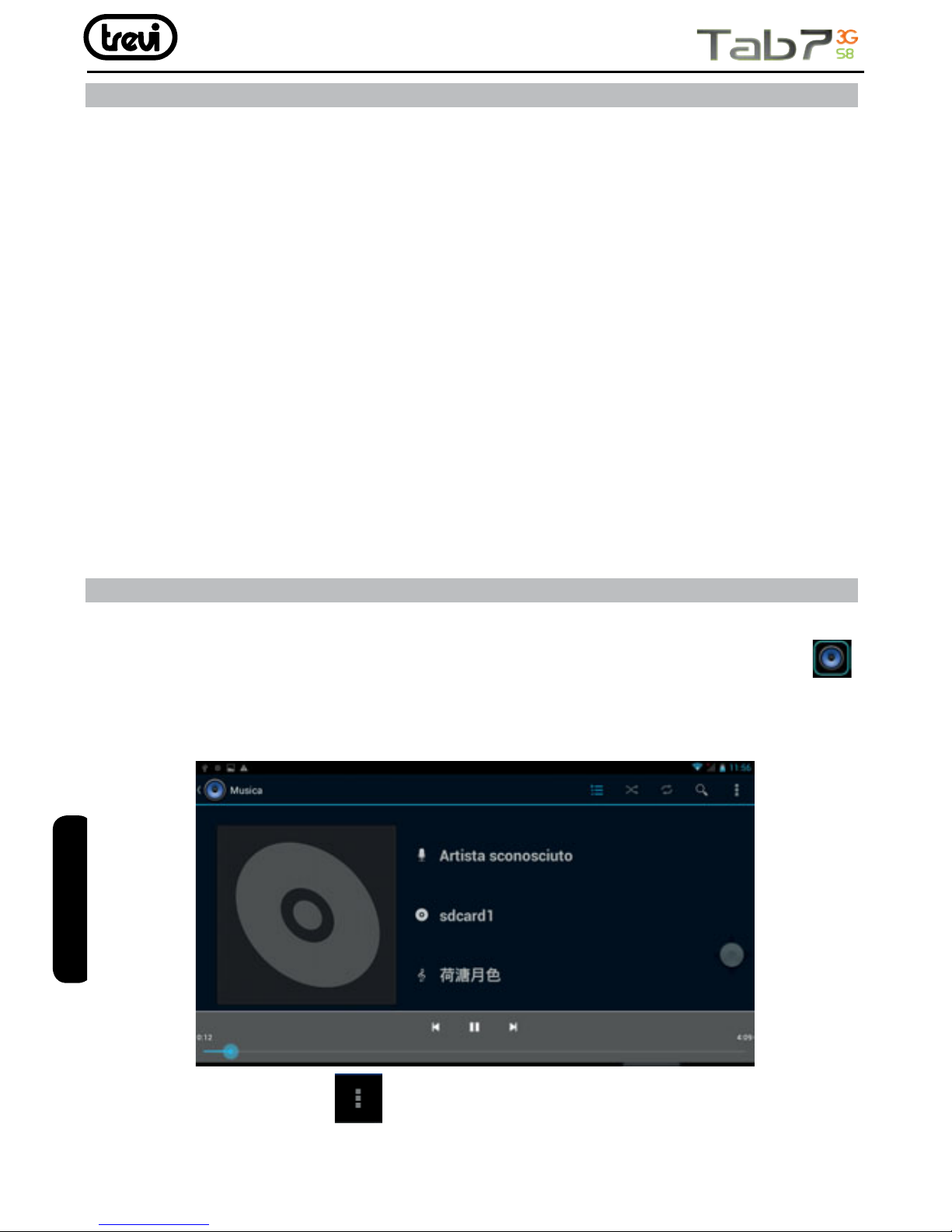
Dopo aver caricato la vostra Musica all’interno del TAB, toccare l’icona “Musica”
.
Avrete la possibilità di scegliere tra Artista, Album, Brani o Playlist. Dopo la selezione si
aprirà un lettore multimediale dove poter gestire I brani e visualizzare la copertina dell’album
se disponibile nel le.
In lettura selezionare l’icona per visualizzare I sotto menu.
ITALIANO
Page 23
23
Video
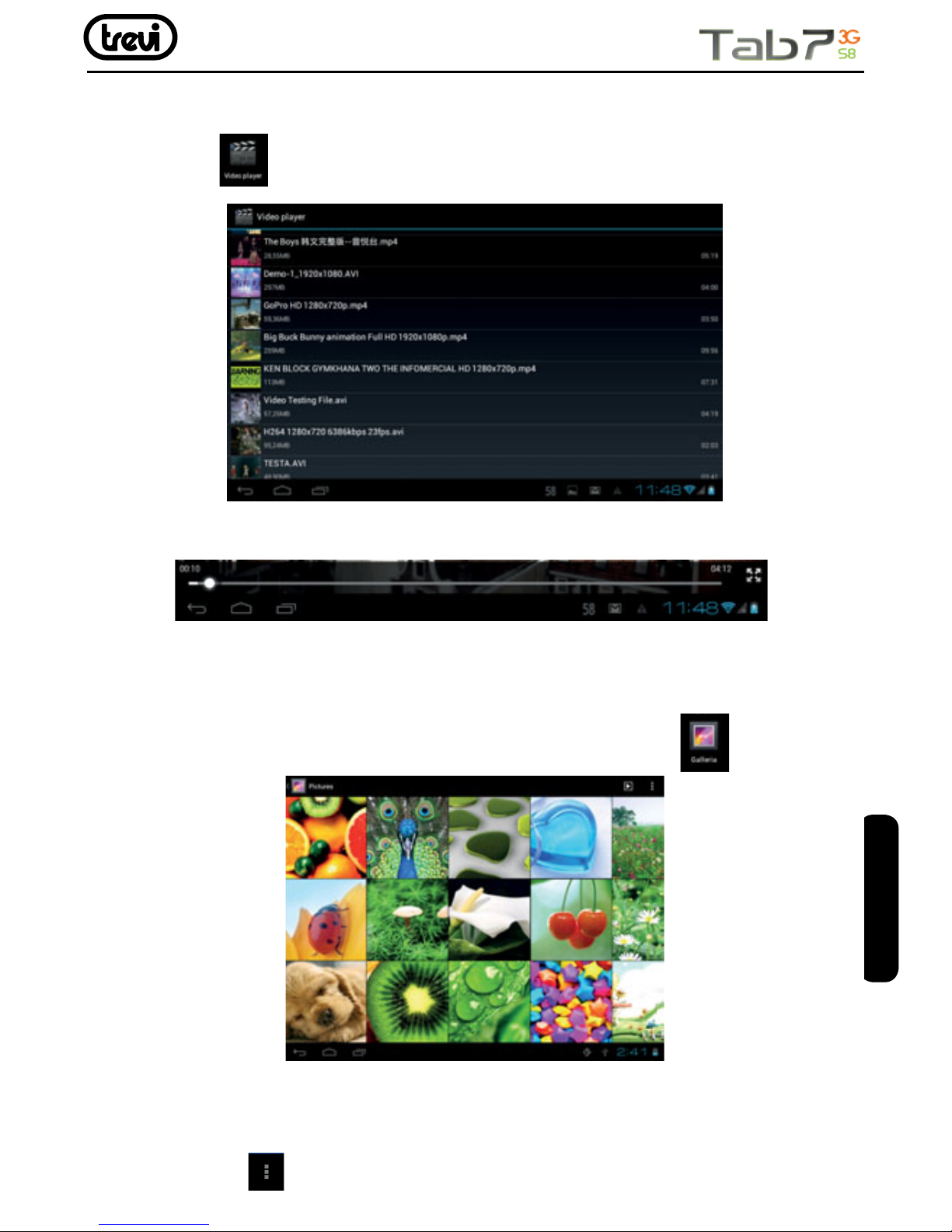
Potete vedere Video memorizzati nella memoria interna o su micro SD. Selezionare l’icona
“Video Player”
e selezionare il Video desiderato tra quelli elencati.
Tramite la barra di controllo a scomparsa potrete controllare e gestire i vostri le Video.
Immagini
É possibile vedere, mostrare e anche modicare le vostre immagini sul Display del TAB 7
3G S8. Dopo aver caricato i vostri le, selezionare l’icona “Galleria”
• Selezionare l’immagine desiderata per vederla a schermo intero
• Scorrere a Destra o a Sinistra per visualizzare le altre immagini.
• Stringere o allargare l’immagine utilizzando due dita.
• Toccare l’icona
per modicare, ruotare, ritagliare o impostare l’immagine come
ITALIANO
Page 24
24
sfondo.
Fotocamera/ Videocamera
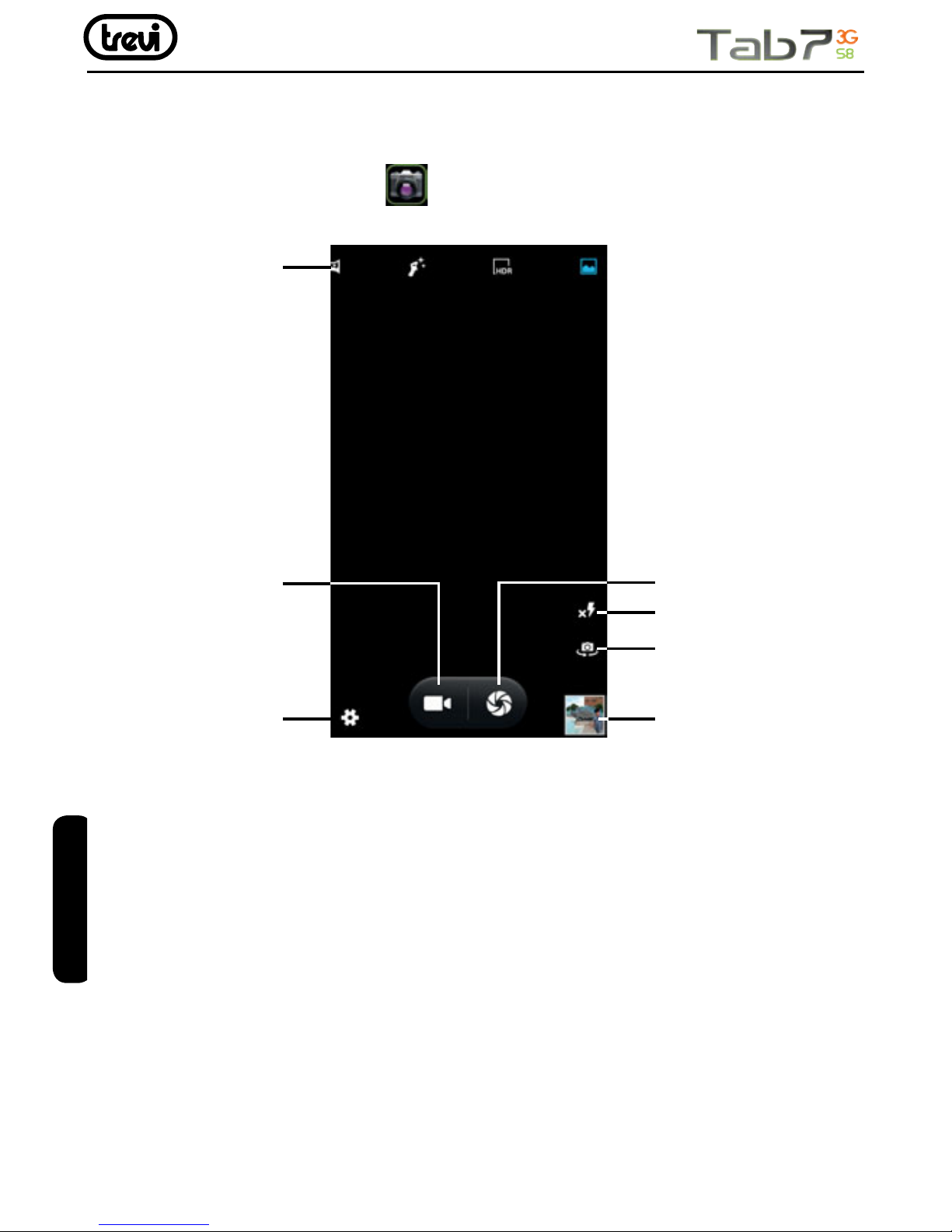
Selezionare l’icona “Fotocamera”
per attivarla. Il TAB 7 3G S8 ha una fotocamera
frontale da 0.3Mpxl e una posteriore da 2Mpxl, con queste potrete scattare foto o girare Video
1. Selezione rapida per le “Modalità di acquisizione”.
2. Comando per la funzione Videocamera.
3. Per modicare le impostazioni generali, le impostazioni della fotocamera e quelle della
Videocamera.
4. Anteprima Video/Immagine scattata.
5. Per passare alla fotocamera frontale e viceversa.
6. Impostazioni Flash.
7. Tasto di scatto, funzione Fotocamera.
Spegnere la Fotocamera/Videocamera
Per uscire dalla funzione Fotocamera/ Videocamera, selezionare il comando “ritorno alla
pagina Precedente” (4).
Radio:
Per ascoltare la Radio in banda FM, dovete collegare gli auricolari che fungono da antenna radio.
ITALIANO
1
4
5
6
2
3
7
Page 25
25
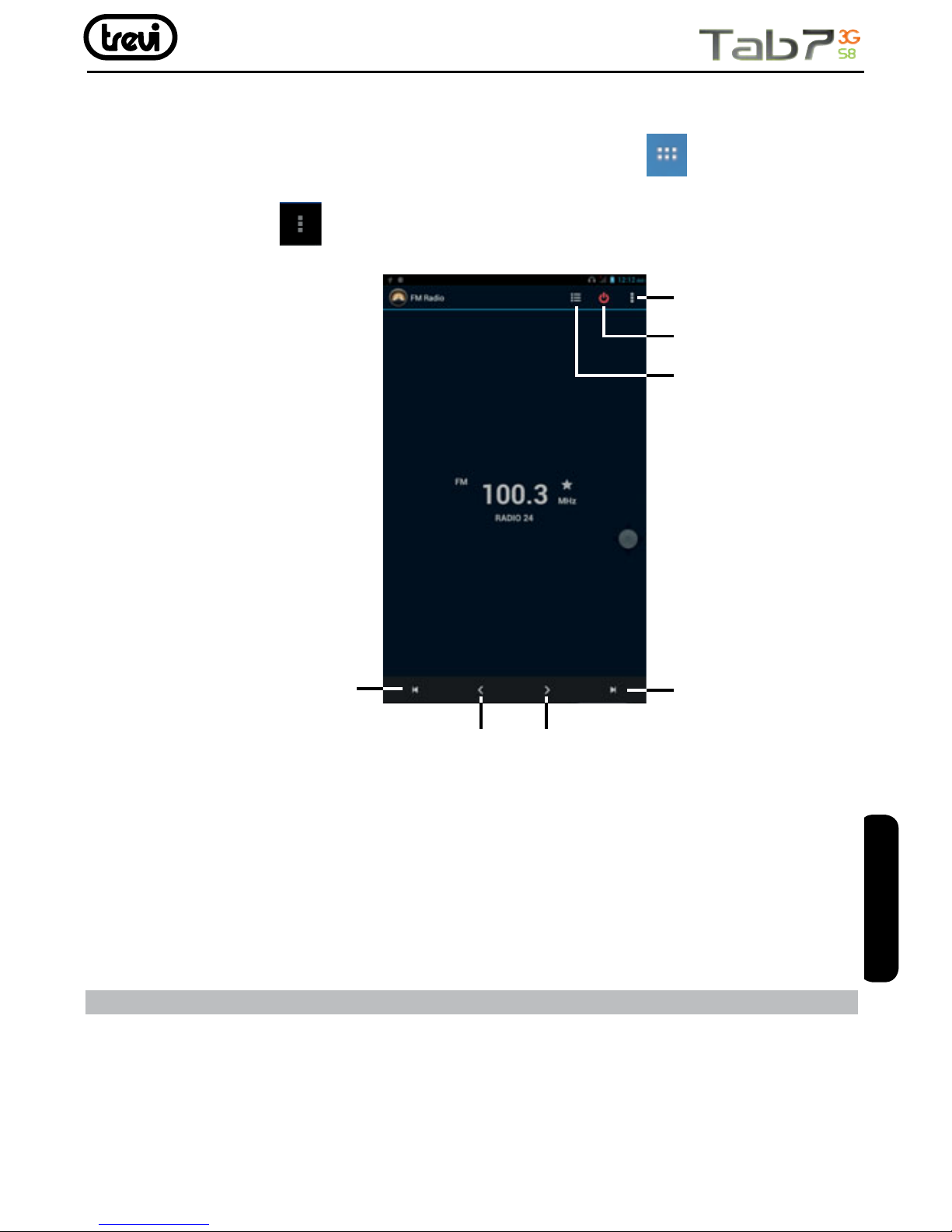
Ascoltare la Radio:
1. Collegate gli auricolari al dispositivo.
2. Dalla pagina principale (Home) toccare l’icona “Applicazioni”
, selezionare l’icona
“Trasmissione FM”
3. Selezionare l’icona e poi “Ricerca”, verranno così memorizzate automaticamente
le stazioni disponibili.
1. Per ritornare alla stazione radio precedente.
2. Per spostarsi manualmente indietro.
3. Per spostarsi manualmente in avanti.
4. Per passare alla stazione radio successiva.
5. Elenco canali rado memorizzati.
6. Per disattivare la funzione Radio.
7. Impostazioni funzione Radio.
19. CONNETTIVITA’
Bluetooth:
Bluetooth è una tecnologia di comunicazione senza li a corto raggio in grado di scambiare
dati entro distanze di circa 10 metri senza richiedere una connessione con cavi.
Non è necessario allineare i dispositivi per trasmettere i dati tramite Bluetooth. Se i dispositivi
sono accoppiati, potete scambiare dati tra di loro anche se si trovano in stanze diverse.
ITALIANO
1
2 3
4
5
6
7
Page 26
26
Note:
• Vericate sempre di condividere e ricevere dati da dispositivi afdabili e adeguatamente
protetti.
• In presenza di ostacoli tra i dispositivi, la distanza operativa può diminuire.
• Alcuni dispositivi possono essere incompatibili con il vostro apparecchio.
Attivazione della funzione Bluetooth:
1. Dalla pagina principale (Home) toccare l’icona “Applicazioni”
, selezionare l’icona
“Impostazioni”.
2. Selezionare “ON” accanto alla scritta “Bluetooth”
Ricerca e accoppiamento ai dispositivi Bluetooth:
1. Dalla pagina principale (Home) toccare l’icona “Applicazioni”
, selezionare l’icona
“Impostazioni”.
2. Selezionare la scritta “Bluetooth” dopo averlo attivato.
3. Dall’elenco che comparirà selezionare il dispositivo e inserire il PIN Bluetooth se presente.
4. Selezionare “OK” per avviare l’accoppiamento.
Quando il proprietario dell’altro dispositivo immetterà lo stesso PIN o accetta la connessione,
l’accoppiamento verrà completato.
Note:
- Se l’abbinamento avrà esito positivo, il dispositivo cercherà automaticamente i servizi
disponibili.
- Alcuni dispositivi, in particolare auricolari o kit vivavoce per auto, possono avere un codice
PIN Bluetooth sso, ad esempio 0000. Se l’altro dispositivo ha un PIN, occorre immetterlo.
GPS:
Alla prima accensione attivare la funzione GPS in ambiente aperto e attendere che avvenga
l’aggancio al segnale. Il tempo di attesa dipende dalla qualità di segnale nel punto in cui
viene attivato.
1. Dalla pagina principale (Home) toccare l’icona “Applicazioni” , selezionare l’icona
“Impostazioni”.
2. Selezionare la scritta “Accesso alla Posizione”.
3. Dall’elenco, attivare “Accesso alla posizione”, Satelliti GPS e “Posizione Wi-Fi e rete mobile.
In “Satelliti GPS” vericare che “Assistenza GPS EPO” e “A-GPS” siano attivati.
ITALIANO
Page 27
27
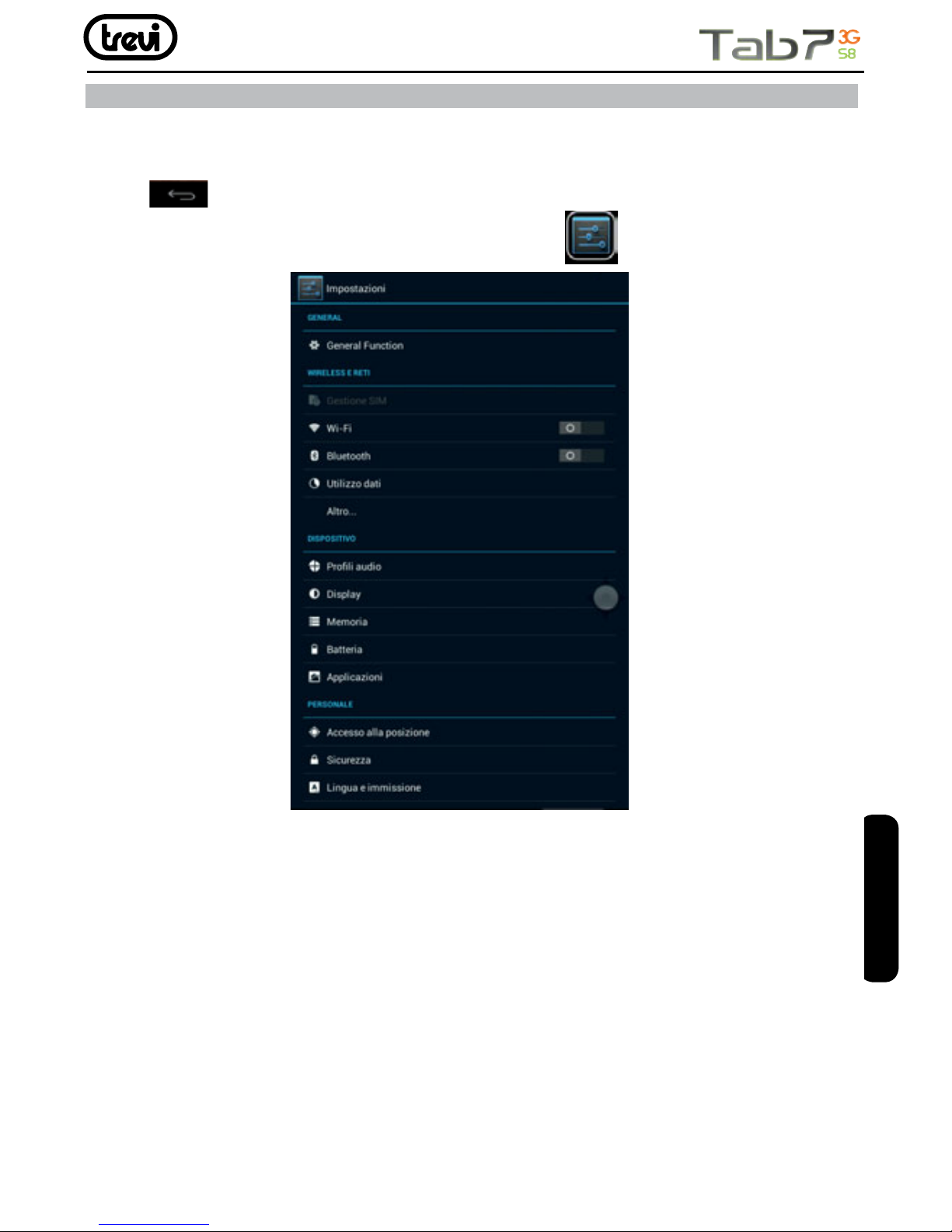
20. IMPOSTAZIONI
Il Menu Impostazioni vi permette di congurare o modicare le impostazioni del vostro
dispositivo. Per ritornare alla pagina precedente o per annullare un comando premere
l’icona
presente sulla barra di stato.
Nella pagina principale premere l’icona “Impostazioni”
e selezionare:
General Function
Comando per accedere alle regolazioni delle funzioni principali.
Gestione SIM
Comando per gestire le SIM presenti sull’apparecchio.
1) Selezionarlo per disattivare la scheda SIM, la scheda disattivata sarà di colore Grigio e
sulla barra di stato verrà visualizzata la modalità di volo.
2) Sulla schede SIM attive è possibile scegliere su quale SIM gestire la “Chiamata vocale”,
la “Chiamata video”,“Messaggistica” e “Connessione dati”.
Wi-Fi
Comando per attivare ed effettuare una ricerca delle reti. Verrà mostrata una lista di reti
Wi-Fi disponibili, sceglierne una e inserire la password se richiesta.
ITALIANO
Page 28
28
Bluetooth
Comando per attivare ed effettuare una ricerca delle reti. Verrà mostrata una lista di dispositivi
Bluetooth disponibili, accoppiare il tablet al dispositivo e inserire la password se richiesta.
Utilizzo dati
Viene visualizzato un graco sul usso dati utilizzati.
Altro…
Elenco reti utilizzabili per la connessione del TAB 7 3G S8 diversamente dalla rete Wi-Fi e
attivazione/disattivazione Modalità Aereo.
Proli Audio
Comando per: selezione e modicare i proli Audio predeniti, regolare i Volumi, scegliere
la suoneria delle notiche e attivare i suoni alla pressione o i suoni di blocco schermo.
Display
Comando per regolare la luminosità, lo sfondo, il tema, le dimensioni dei caratteri, regolare
il tempo di spegnimento pannello e selezionare, la calibrazione accelerometro.
Memoria
Comando per visualizzare gracamente lo stato della memoria interna o delle memorie
sterne collegate all’apparecchio.
NOTA BENE: Le applicazioni pre installate e il sistema operativo Android OS occupano una
considerevole parte della capacità della memoria interna del dispositivo, quindi risulta
normale avere una differenza tra “Spazio di memoria disponibile” e “Capacità totale”.
Batteria
Comando per visualizzare percentualmente la carica, gracamente lo stato di carica della
batteria e i tempi di utilizzo.
Applicazioni
Selezionando questa voce è possibile gestire le varie applicazioni presenti sul dispositivo.
Accesso alla Posizione
Per acconsentire o meno all’invio dei propri dati di posizione per i risultati di ricerca di
Google e altri servizi Google e attivazione dei satelliti GPS.
Sicurezza
Impostazioni per inserire un blocco schermo o informazioni riguardanti l’amministratore.
Lingua e immissione
Selezionando questa voce è possibile impostare la lingua desiderata, la correzione ortograca, impostare alcune funzioni della tastiera virtuale, impostare i comandi vocali e la
velocità del puntatore.
ITALIANO
Page 29
29
Backup e Ripristino
Selezionando questa voce è possibile effettuare un Backup dei propri dati o ripristinare
l’apparecchio con i dati di fabbrica.
Data e ora
Selezionando questa voce è possibile impostare la data e l’ora del dispositivo, il fuso orario,
il formato e la visualizzazione del giorno/mese/anno.
Programma accensione/spegnimento
Selezionando questa voce è possibile impostare l’ora di accensione e quella di spegnimento
automatico.
Accessibilità
Selezionando questa voce è possibile impostare alcuni parametri come Testo grande,
Rotazione automatica, Pronuncia della password, Ritardo del tocco, installazione Script
web e l’avvio rapido del dispositivo.
Informazioni sul Tablet
Selezionando questa voce è possibile visualizzare tutte le informazioni che riguardano
l’apparecchio.
21. INFORMATIVA SULLA RIMOZIONE E SMALTIMENTO DELLA
BATTERIA
Attenzione: Questa operazione è riservata esclusivamente al personale tecnico specializzato! La batteria ricaricabile installata in questo apparecchio non è sostituibile dall’utente.
1. Rimuovere il mobile posteriore dell’apparecchio facendo leva verso l’alto tra la parte
anteriore e quella posteriore;
2. Individuare la batteria
3. Scollegarla e rimuoverla.
Qualunque sia il tipo di batteria esaurita, essa non deve essere gettata tra i riuti domestici,nel
fuoco o nell’acqua. Ogni tipo di batteria esaurita deve essere, riciclata oppure smaltita
presso gli appositi centri di raccolta dedicati.
Avvertenze per il corretto smaltimento del prodotto.
Il simbolo riportato sull’apparecchiatura indica che il riuto deve essere oggetto di “raccolta
separata” pertanto il prodotto non deve essere smaltito insieme ai riuti urbani.
L’utente dovrà consegnare il prodotto presso gli appositi “centri di raccolta differenziata”
predisposti dalle amministrazioni comunali, oppure consegnarlo al rivenditore contro
ITALIANO
Page 30
30
acquisto di un nuovo prodotto.
La raccolta differenziata del riuto e le successive operazioni di trattamento, recupero e
smaltimento favoriscono la produzione di apparecchiature con materiali riciclati e limitano
gli effetti negativi sull’ambiente e sulla salute causati da una gestione impropria del riuto.
Lo smaltimento abusivo del prodotto comporta l’applicazione di sanzioni amministrative.
TREVI persegue una politica di continua ricerca e sviluppo, pertanto i prodotti possono
presentare caratteristiche diverse da quelle descritte.
22. SPECIFICHE TECNICHE
DISPLAY..................................................................................................7-inch TFT LCD, Capacitive
RESOLUTION ...................................................................................................... 1024X 600 (16:9)
CPU ..........................................................................................DUAL CORE MTK MT8312, 1,3GHz
RAM ......................................................................................................................... 512MB DDR3
SISTEMA OPERATIVO .................................................................................................. Android 4.2
MEMORIA INTERNA . ............................................................................................................. 4 GB
WIRELESS NETWORK . ................................................................................... Wi-Fi (802.11 b/g/n)
3G, GSM . ..................................................................... GSM850/900/1800/1900; CDMA850/2100
FORMATI AUDIO ........................................................................ MP3, MP2, AAC, FLAC, APE, WAV
FORMATI VIDEO ..................................................AVI, 3GP, MP4, MPEG, FLV, MKV, VOB, MP4, MPG
FORMATI FOTO . ................................................................................................... JPEG, BMP, PNG
ITALIANO
Page 31
31
WELCOME
Thank you for purchasing this tablet.
It brings you much convenience for your business (supports Word, Excel, send & receive
e-mails...) and entertainment (supports game, chatting, movie playback, eBooks...).
Running on Android 4.2, with a 1.3GHz processor and highly responsive capacitive touch
screen, it brings you wonderful user experience.
Before beginning, please refer to this user manual carefully.
IMPORTANT NOTICES
1 ) Keep this device away from strong magnetic eld to avoid any damages
2 ) Do not rub this device with any hard objects and never clean this device with any
chemicals or detergents or acids or it could cause damages on surfaces.
3 ) Humidity or liquid may enter this device and causes permanent damages to the hardware
inside. Do not place this device in any humid environment or under the rain.
4 ) It is recommended that volume level of the earphones should be adjusted to an appropriate
level to avoid damages to your hearings due to high volume.
5 ) Do not cut off the power abruptly during software update, software download, or during
this device is under any kind of operation or it may cause data lost and system error.
6 ) Over-voltage, power cable strain, bending or squeezing by heavy objects must be
avoided to prevent this device from overheating or re disaster.
7 ) To eliminate the risk of electric shock, do not connect the power plug with wet hands.
8 ) Some movies, music and pictures are under protections of copyrights, any unauthorized
usages are deemed as infringements to the laws of copyrights.
9 ) The performance of the WIFI reception of this device could be inuenced by the wireless
equipments and networks in the surrounding areas.
10 ) Any wireless equipment will inuence the ight of an airplane, please consult the airline
company if you want to use this device on the airplane.
11 ) Do not use this device anywhere near any blasting operations.
12 ) Only qualied maintenance personnel is allowed to dismantle this device.
13 ) Please comply with any related restrictions and rules when using this device.
14 ) Only use this device with its original accessories and battery.
15 ) Do not use any incompatible accessories on this device.
16 ) This device is not waterproof, please keep it dry all the time.
17 ) For the sake of data safety, please back up the important data anytime on a timely basis.
18 ) When connecting this device with other equipments, please follow instructions on
this user’s manual.
19 ) Never connect this device with any incompatible equipment.
20 ) Please consult the after-sales service in your area for any technical problems.
ENGLISH
Page 32
32
GETTING READY TO USE THE DEVICE
What’s inside box
In the package are
• Tablet PC
• USB Power charger
• USB cable
• User manual
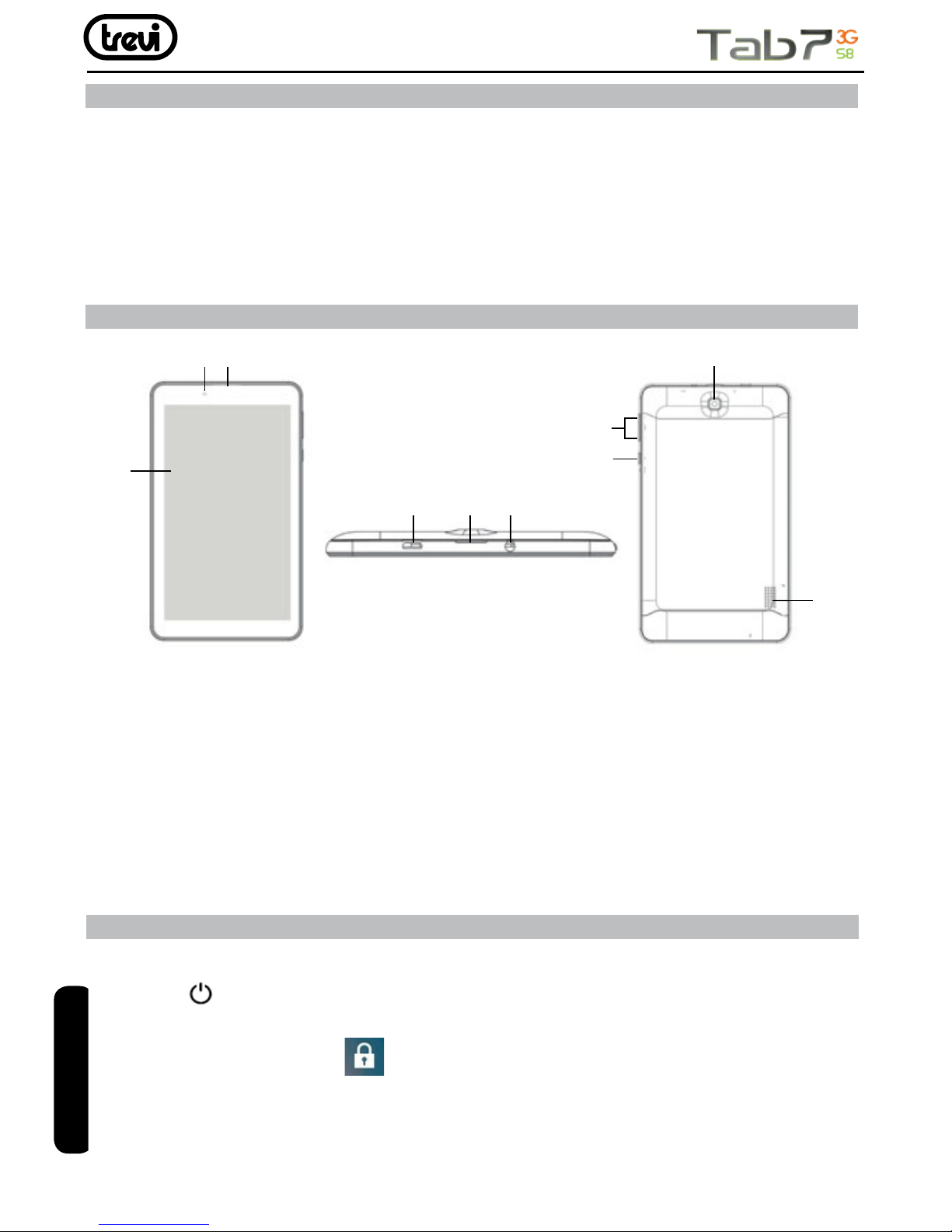
PRODUCT APPEARANCE
QUICK GUIDE
Power on / Power off
Long press button for 4 seconds to power on the device.
It will take about a minute and half to boot the system.
Unlock the screen by sliding
to the right.
1
263
4
7
8
9
10
5
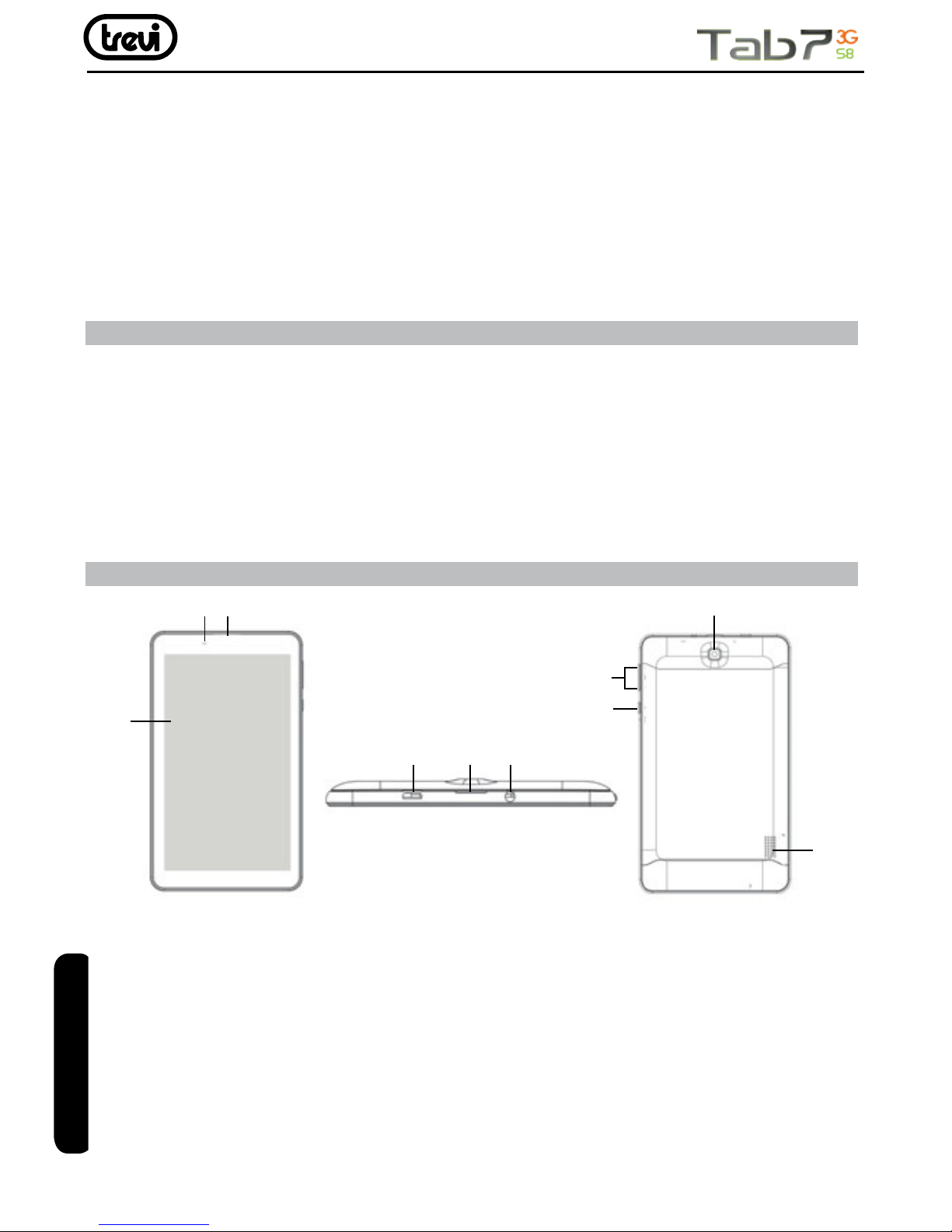
1. Display
2. Frontal Camera
3. Phone speaker
4. Micro USB/USB host socket: to connect
your device to PC or connect external
device.
DC Socket: connect the adapter 5V
5. SIM-memory compartment door opening.
6. 3.5mm headphone jack
7. On / off key and
lock / unlock Display: To turn on
turn off the unit and lock /
unlock the display.
8. Adjustment buttons Volume + / -.
9. Rear Camera.
10. Speaker.
ENGLISH
Page 33
33
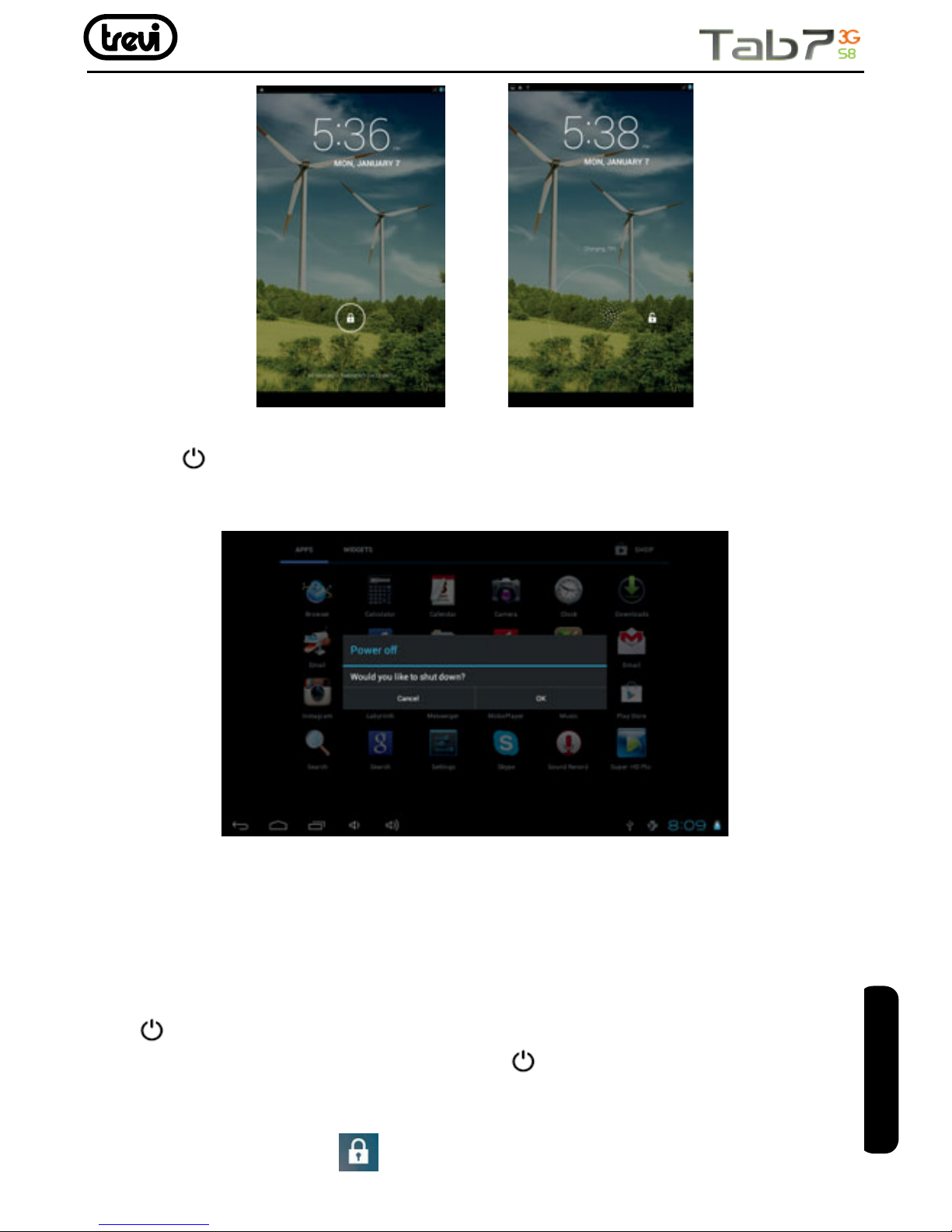
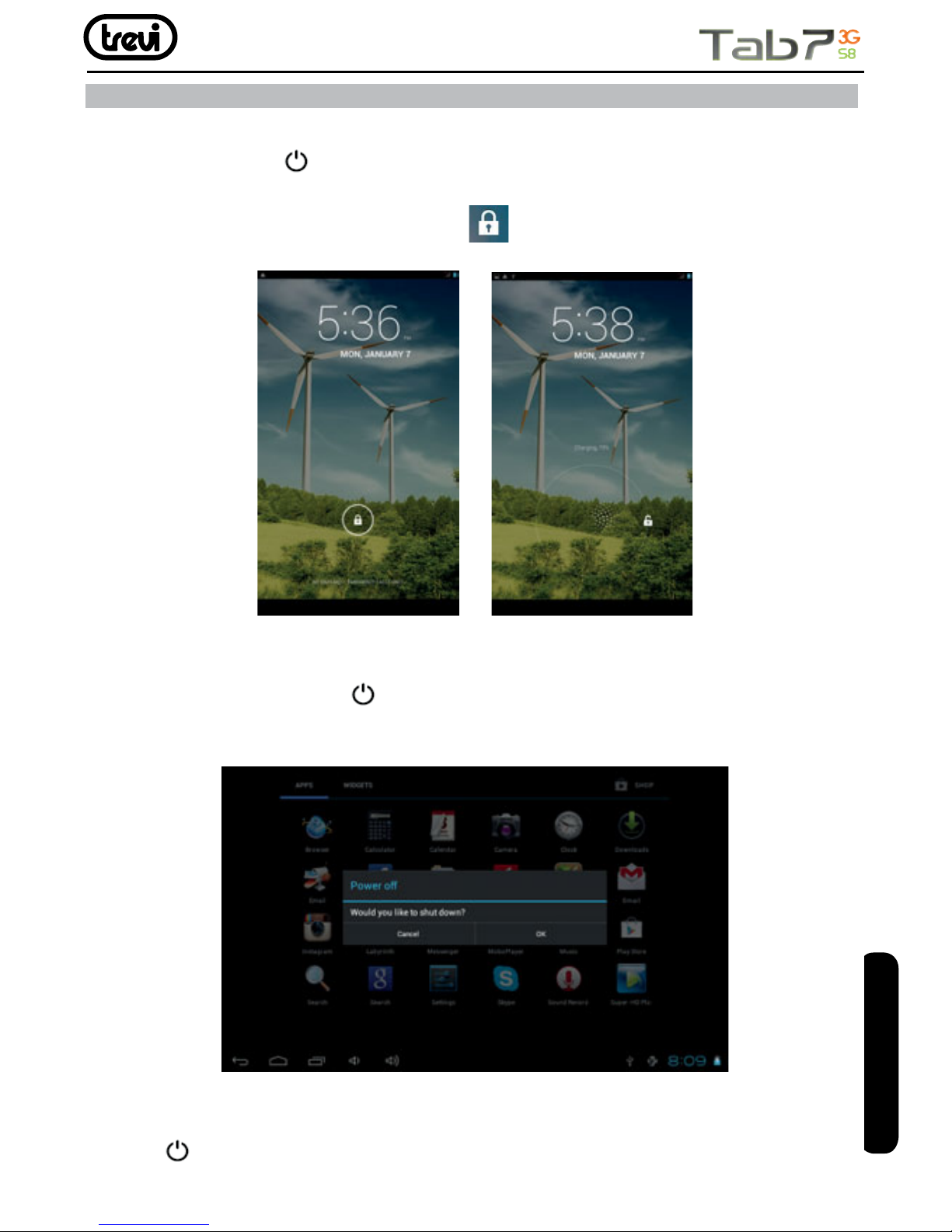
To power off the device:
long press button for 3 seconds, the screen will show the power off options:
Cancel or OK. Tap “OK” to power off the unit or tap “Cancel” to exit to previous operation.
Note
When the device is low battery, it will alert continuously and will shut down automatically
when battery has completely run out. The device cannot be powered on if the battery is
empty, please recharge the battery at least one minute before restart the device.
Standby and Lock screen
Press button shortly to turn the device to standby mode. Under standby mode, the
screen is blackout and volume is muted. Press
button shortly again to reactivate the
device. The device will then turn to Lock screen while the primary operation of the device
will continue.
Unlock the screen by sliding
to the right to resume to status before power saving.
ENGLISH
Page 34
34
Note
The primary operation of the device under standby mode will pause and the primary
operation of the device under Lock screen mode will continue, only the screen is locked.
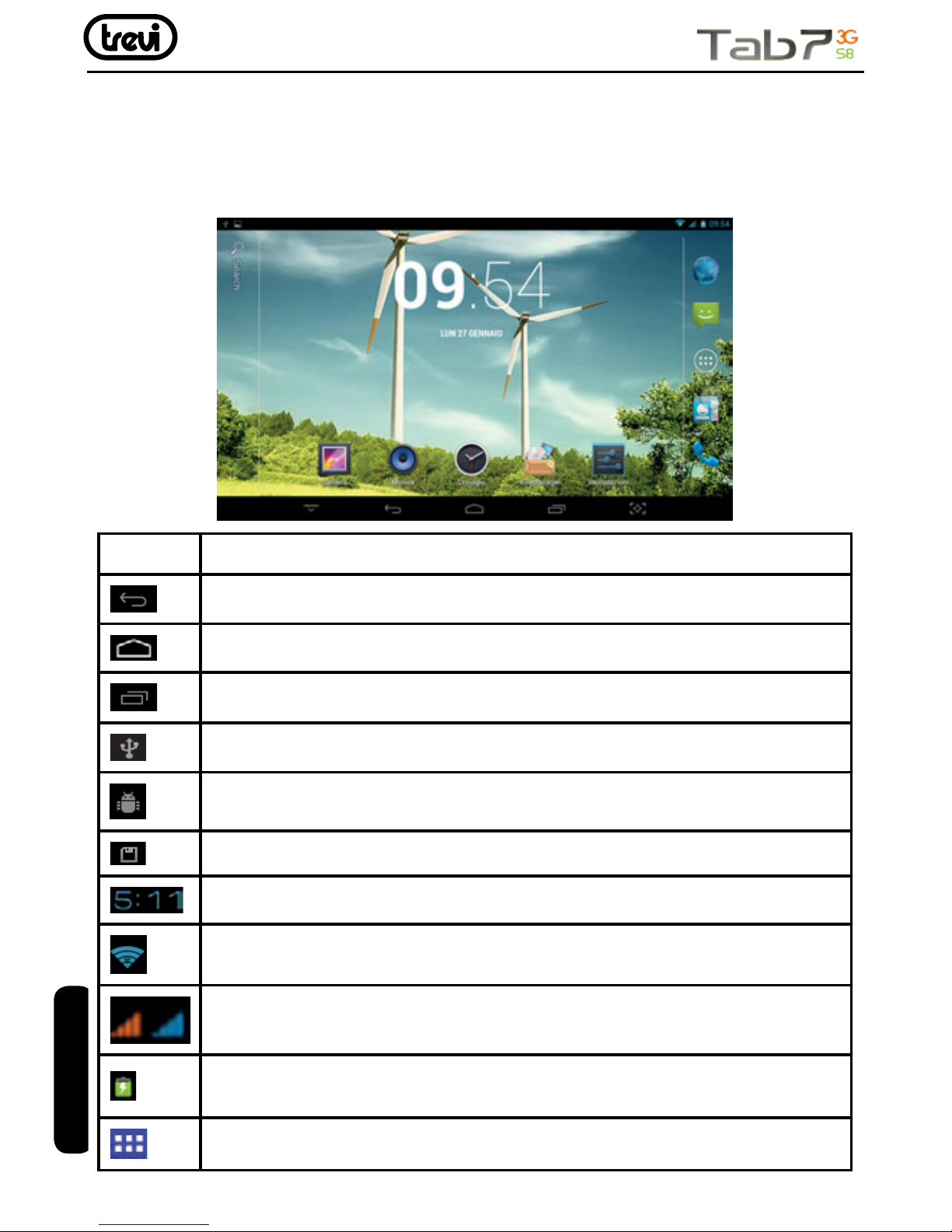
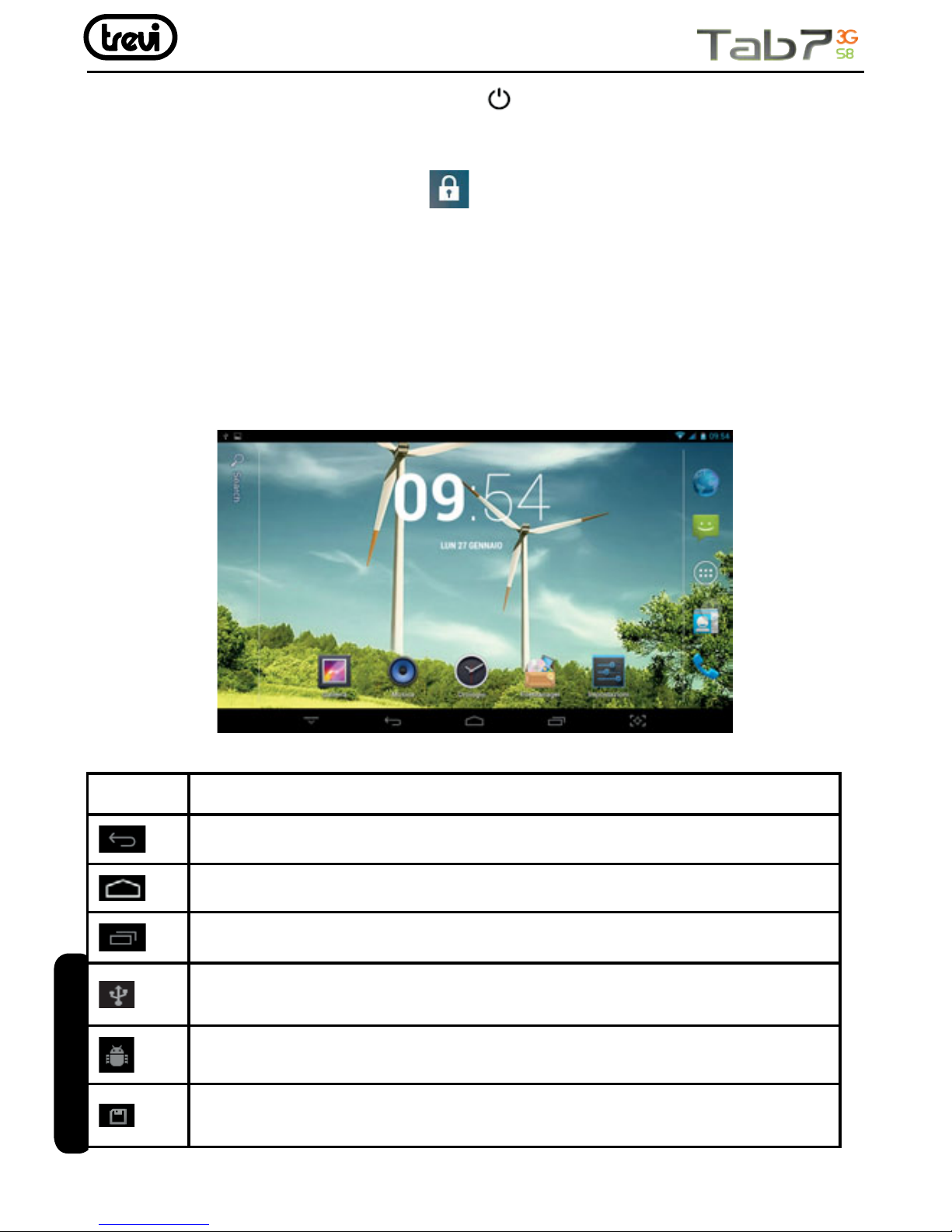
The desktop status bar and shortcut menu and the denition of the icons
Icon Function
Back – Tap it to go to the previous screen
Home page - Tap it to return to the desktop
Tap it to check the latest les that you browsed
The USB icon appears only when the device is connected to a USB device successfully.
The Android logo appears only when the device is connected to a computer.
The micro SD card icon appears only when a micro SD is inserted into the device.
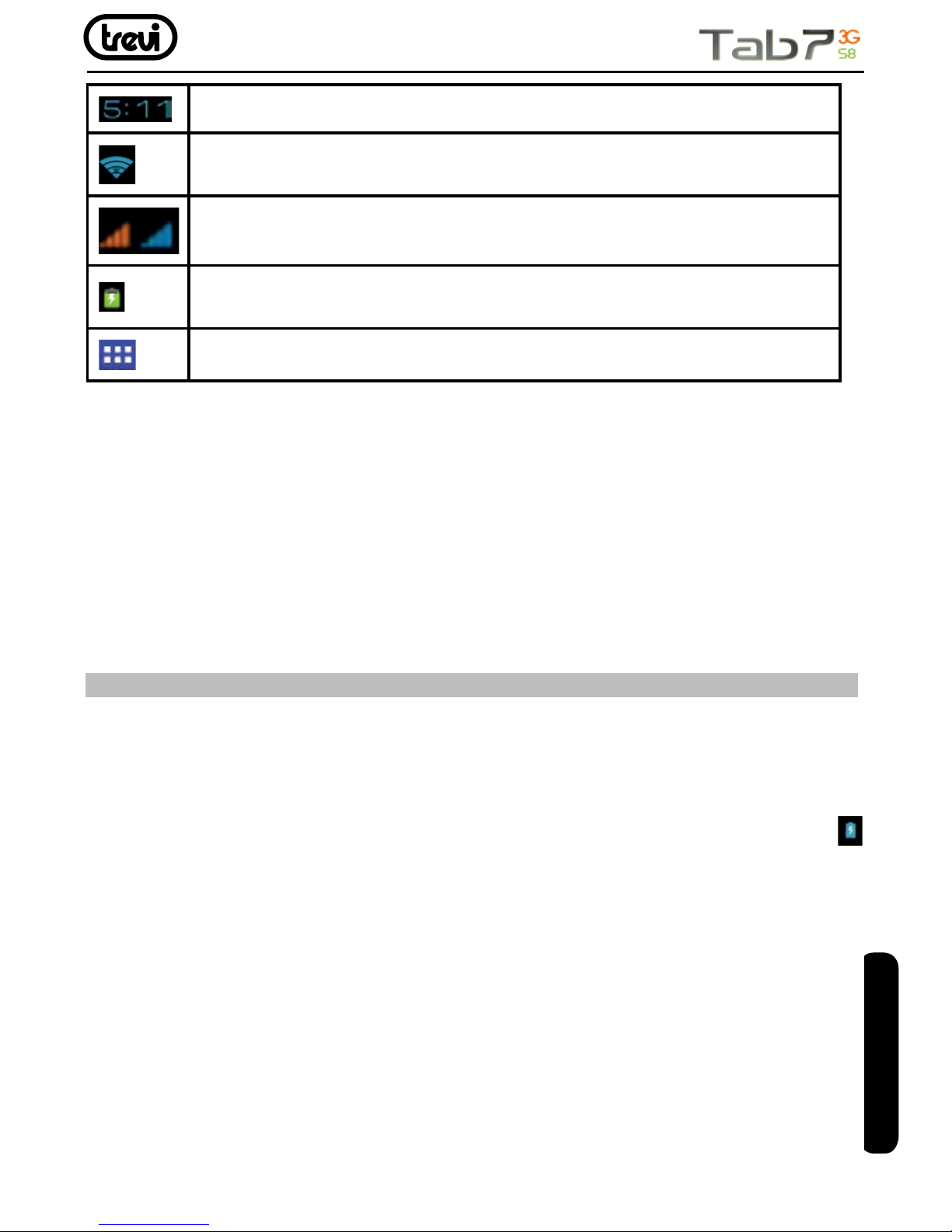
The current system time
The WIFI signal indicator appears only when the device is connected to a WIFI network.
The 3G signal indicator appears only when the device is connected to 3G signal.
The battery icon shows the remaining battery level or to indicate battery recharging
status.
Applications – Tap it go to Application menu
ENGLISH
Page 35
35
Orientation Sensor Setting
The device contains a sensor that will automatically change the orientation of screen by
90 degree as you rotate the tablet. The sensor works the best when the tablet is rotated
perpendicular to the ground (i.e., when the tablet is held upright and not at on its back).
The Orientation sensor can be activated or deactivated in the Setting menu: General Function - Auto-rotate screen. Tick the box if you want to activate the sensor or un-tick the
box to deactivate this function.
Battery management and recharging
a. Recharge the battery about 3 to 4 hours to make sure the battery is fully charged at the
rst time.
b. Plug in the power charger provided in the accessory pack to the DC-5V (Micro USB)
located on the up side of the device and connect the power charger to a proper power
socket. Once the power is connected, the battery recharging icon will appear
on the
status bar which indicating that the device is under recharging. When the power recharging
icon will turn to blue entirely when the battery is fully recharged and you can disconnect
the power charger from the device.
Note
In order to keep the battery in the best condition, please pay attention to the below:
• Don’t recharge the device under high temperature.
• Don’t release the power of the battery, you can charge the battery when there is still
power in the battery. It is not necessary to wait the battery to completely run out before
recharging.
• To maintain the battery with a long life span, keep recharging the battery once every two
weeks in the case if you don’t use the device for a long time.
WIFI network settings
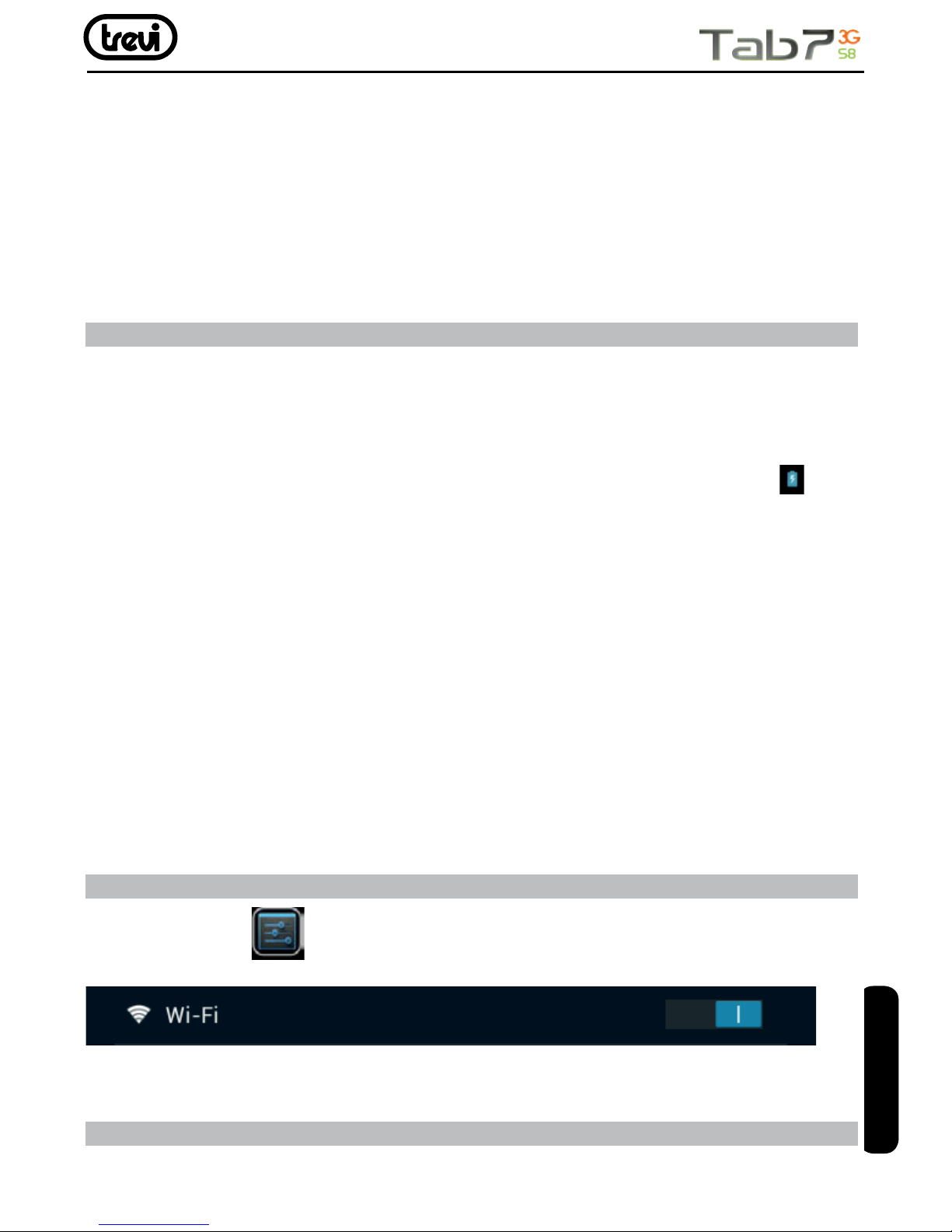
From desktop, Tap to enter setting menu and slide WI-FI function to ON and tap the
desired WIFI network and enter the wireless network setting page.
Enter the password and tap “Connect” or tap “Cancel” to exit to previous screen.
Bluetooth setting
ENGLISH
Page 36
36
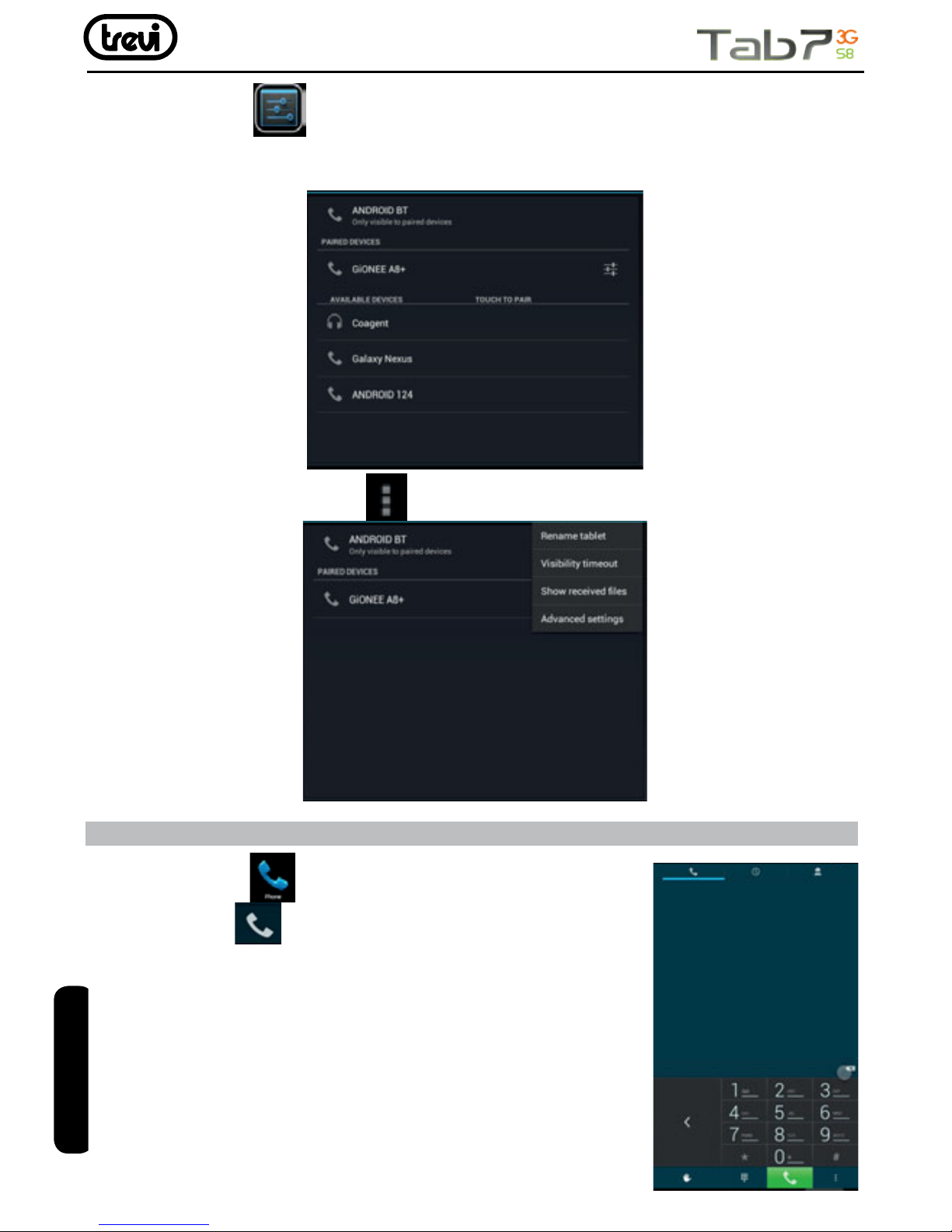
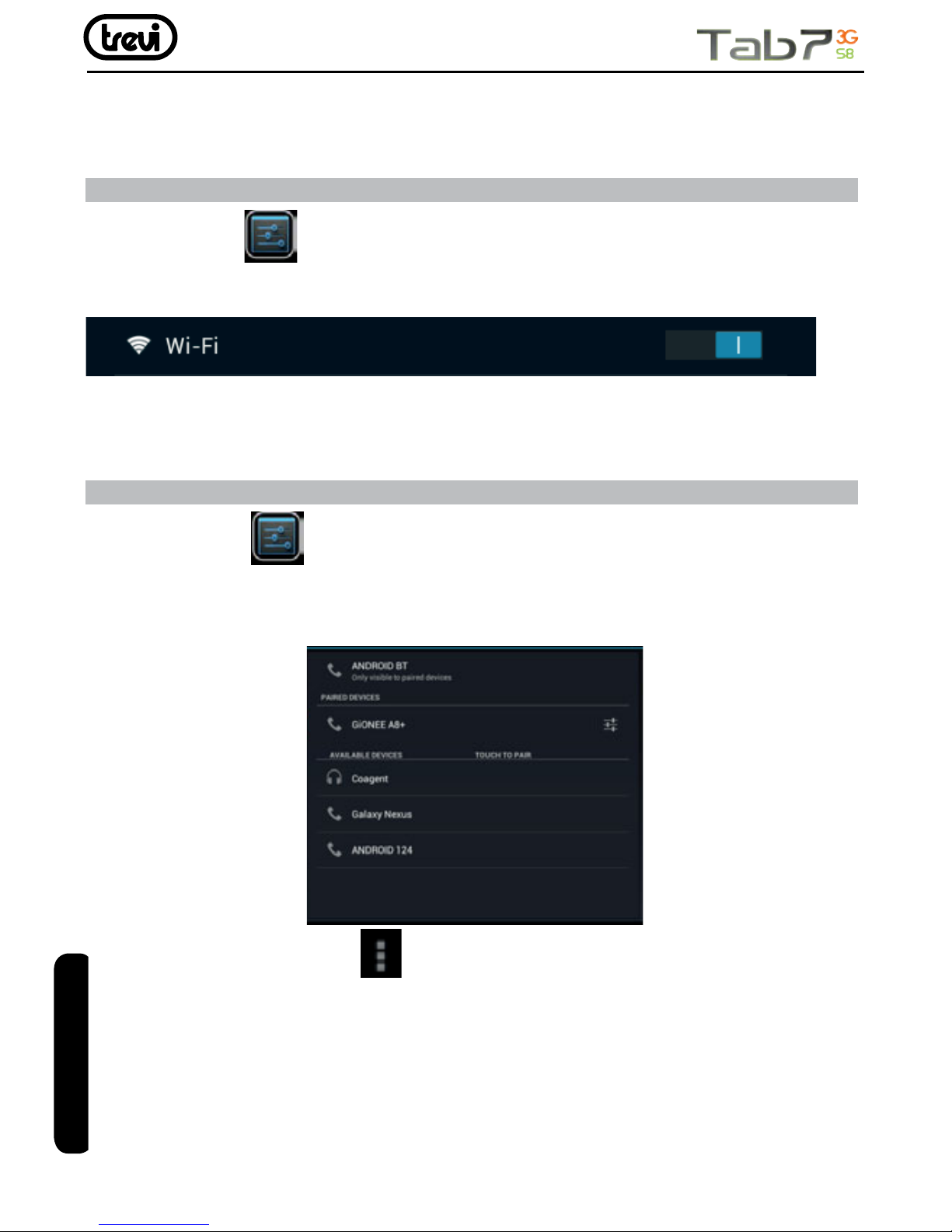
From desktop, Tap to enter setting menu and slide Bluetooth function to ON.
It will be search the available Bluetooth device automatically, then choose and touch available
Bluetooth device to pair, after pair successfully, it will appear:
It will be appear below after tap , you can select and setting it as below:
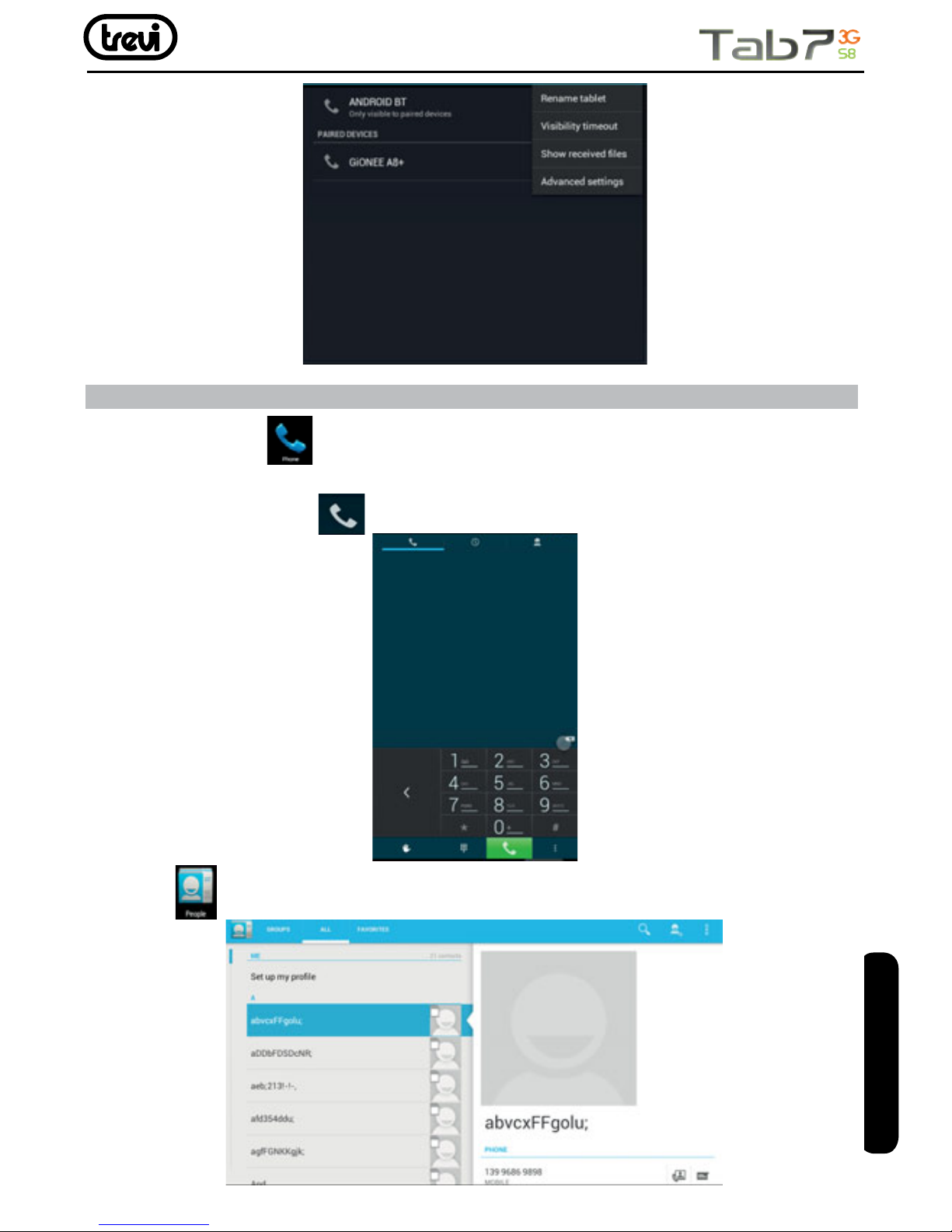
Phone
From desktop, tap , it will be appear below, dial phone
number then tap
to make a call.
ENGLISH
Page 37
37
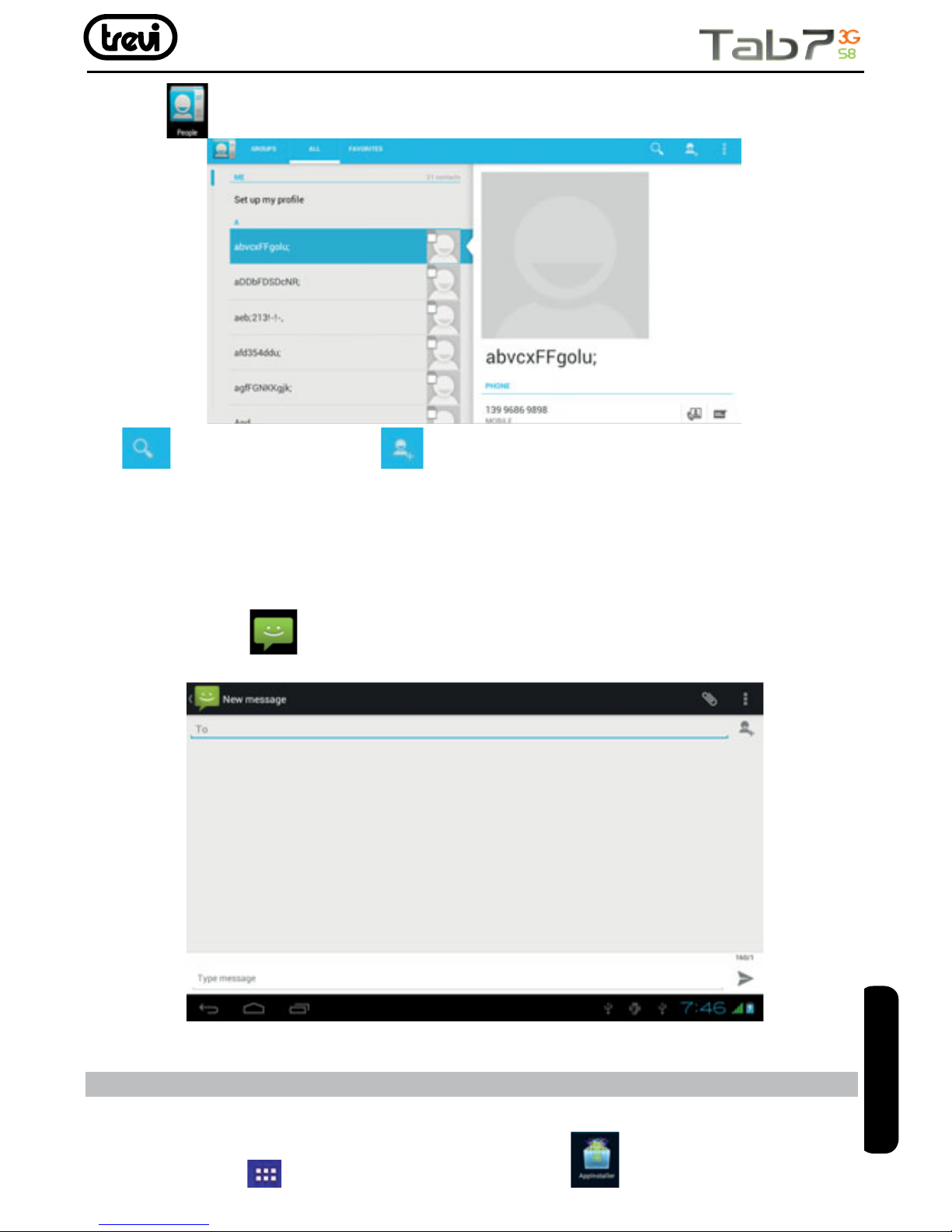
After tap ,it will be appear the contact list as below:
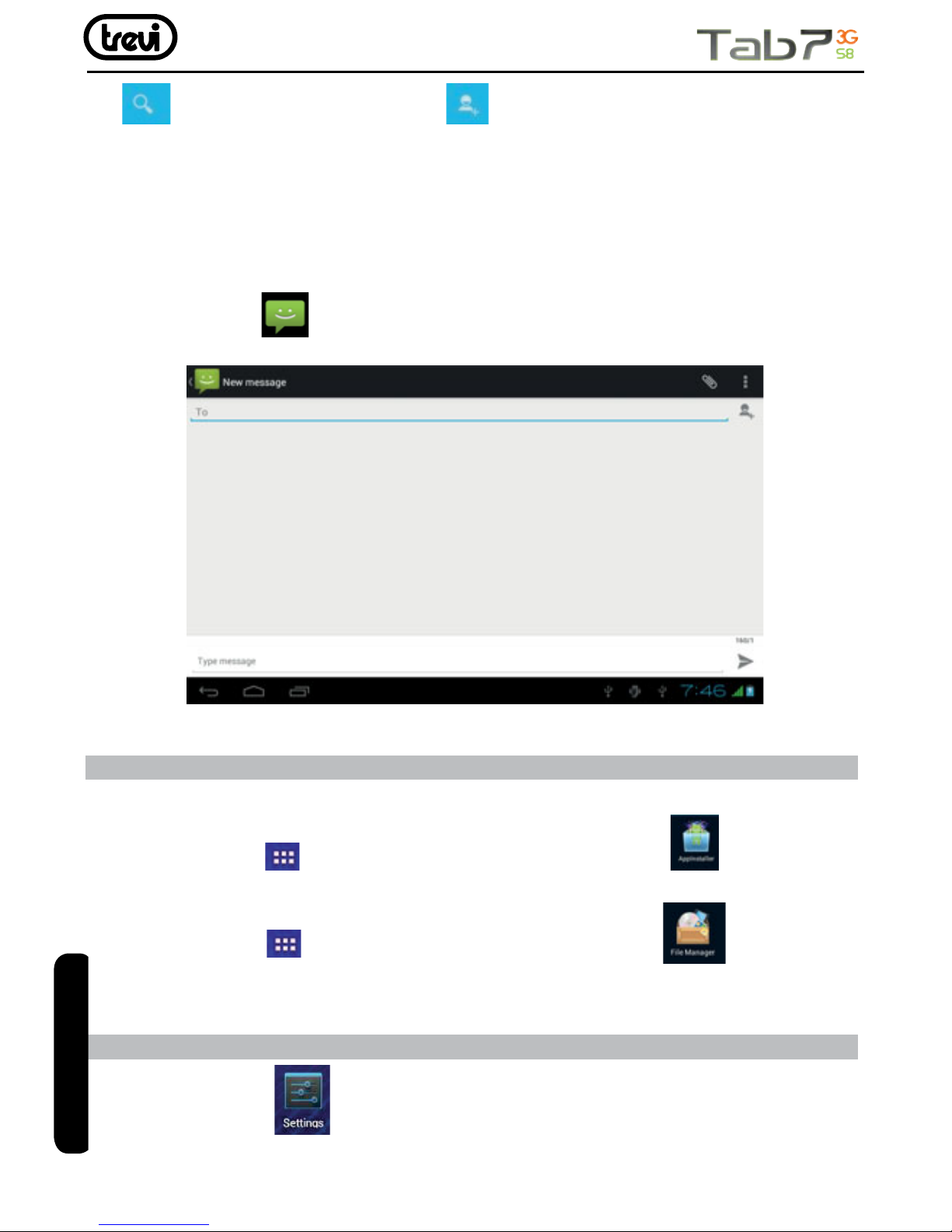
Tap to search contacts,Tap to add contacts
Note
You should insert SIM card into the SIM card slot before you using phone function.
Please power off the device rst before insert the SIM card, then power on the device it again.
From desktop, tap
, to edit new message as below:
To install an APK le
This device supports third part Application Program .APK les.
From desktop, Tap
to enter application menu and tap to enter APK installer tool or;
ENGLISH
Page 38
38
From desktop, Tap to enter application menu and tap to enter a list of le and
tap on the desire APK le to install the APK directly.
To uninstall an APK le
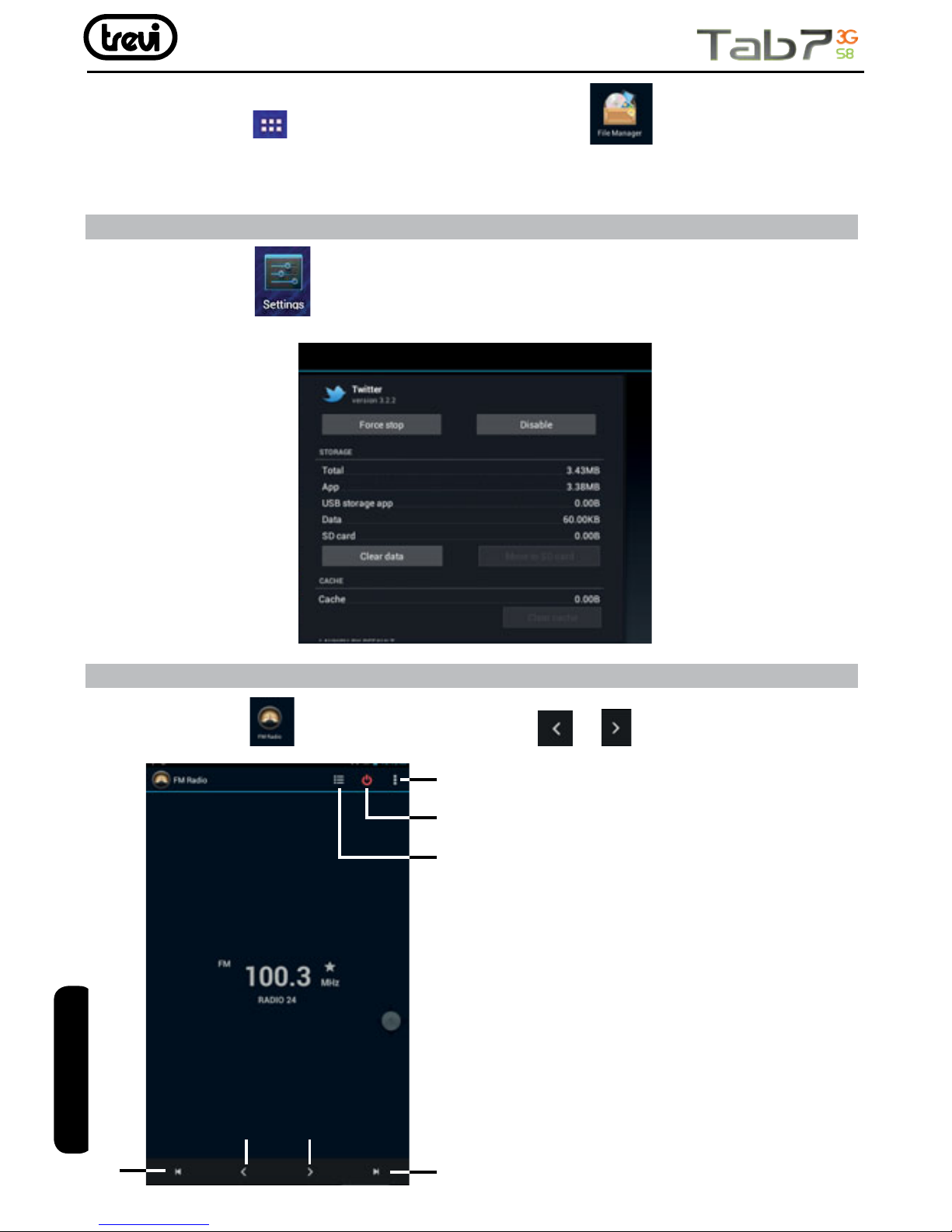
From desktop, Tap to enter setting menu and tap “Apps” to enter a list of installed
application. Tap the desired APK le and tap “Uninstall” to conrm.
FM Radio
From desktop, tap it will be appear below, tap or to select desired channel.
1. To return to the previous radio station.
2. To manually back.
3. To manually move forward.
4. To move to the next station.
5. Channel List seldom stored.
6. To turn off the radio.
7. Radio Settings function.
1
4
5
6
7
32
ENGLISH
Page 39
39
Note
You need to insert earphone as antenna when using FM Radio.
Camera
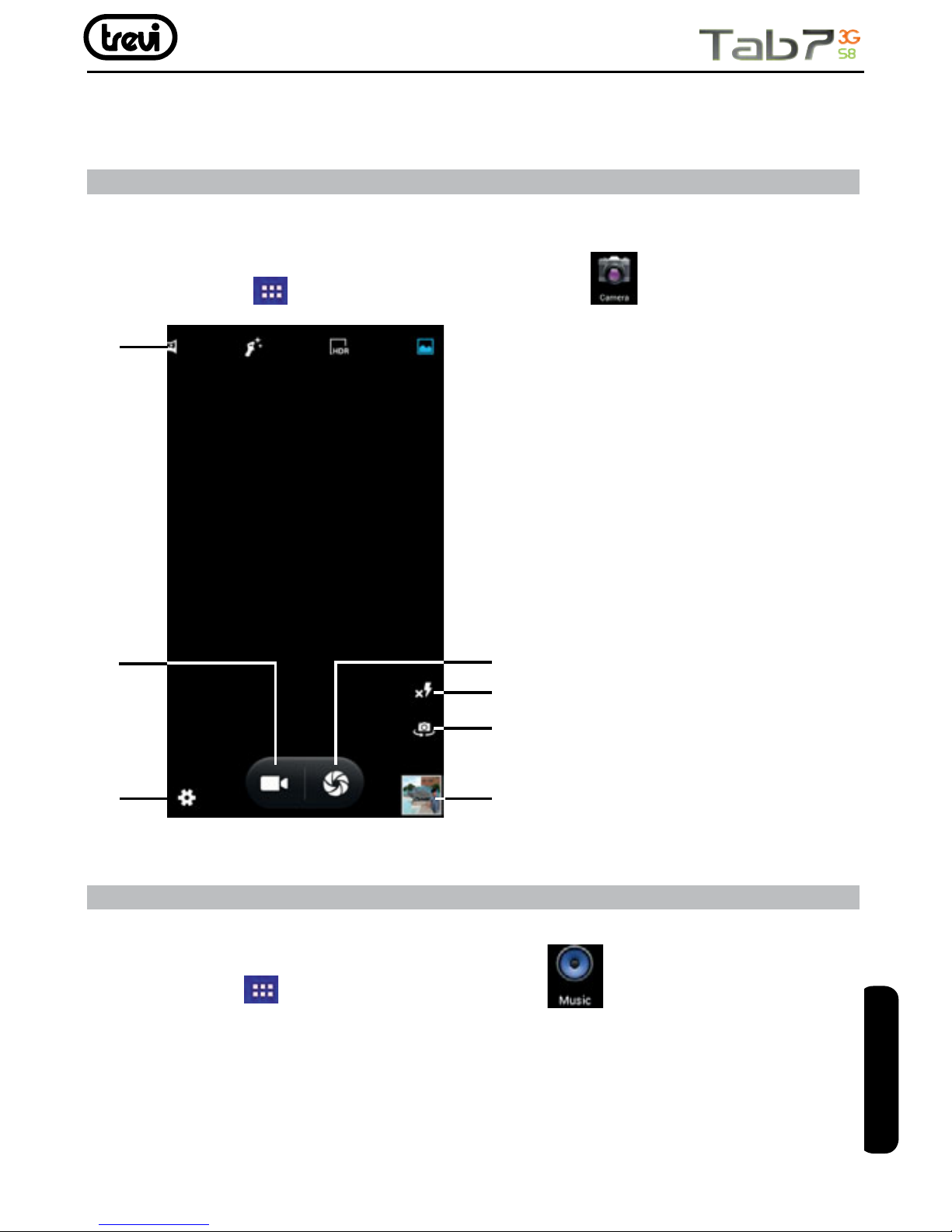
This device has a built-in 0.3MPIXEL front camera and a built-in 2.0MPIXEL rear camera
for photo, video and web cam.
From desktop, Tap to enter application menu and tap to enter camera mode.
Use the device a multi media player
Audio playback:
From desktop, tap
to enter Application menu. Tap to enter audio playback mode.
Only music les stored in the device will be shown in the le list. You can classify the
music le list by: ARTISTS, ALBUMS, SONGS, PLAYLISTS and NOW PLAYING by selecting
the appropriate option.
1
4
5
6
2
3
7
1. Speed Dial to the “Capture Mode”.
2. Command to the camera function.
3. To change the general settings,
camera settings and those of the
camera.
4. Preview Video / Image taken.
5. To switch to the front camera
and from Rear to front.
6. Flash Settings.
7. Shutter button, camera function.
ENGLISH
Page 40
40
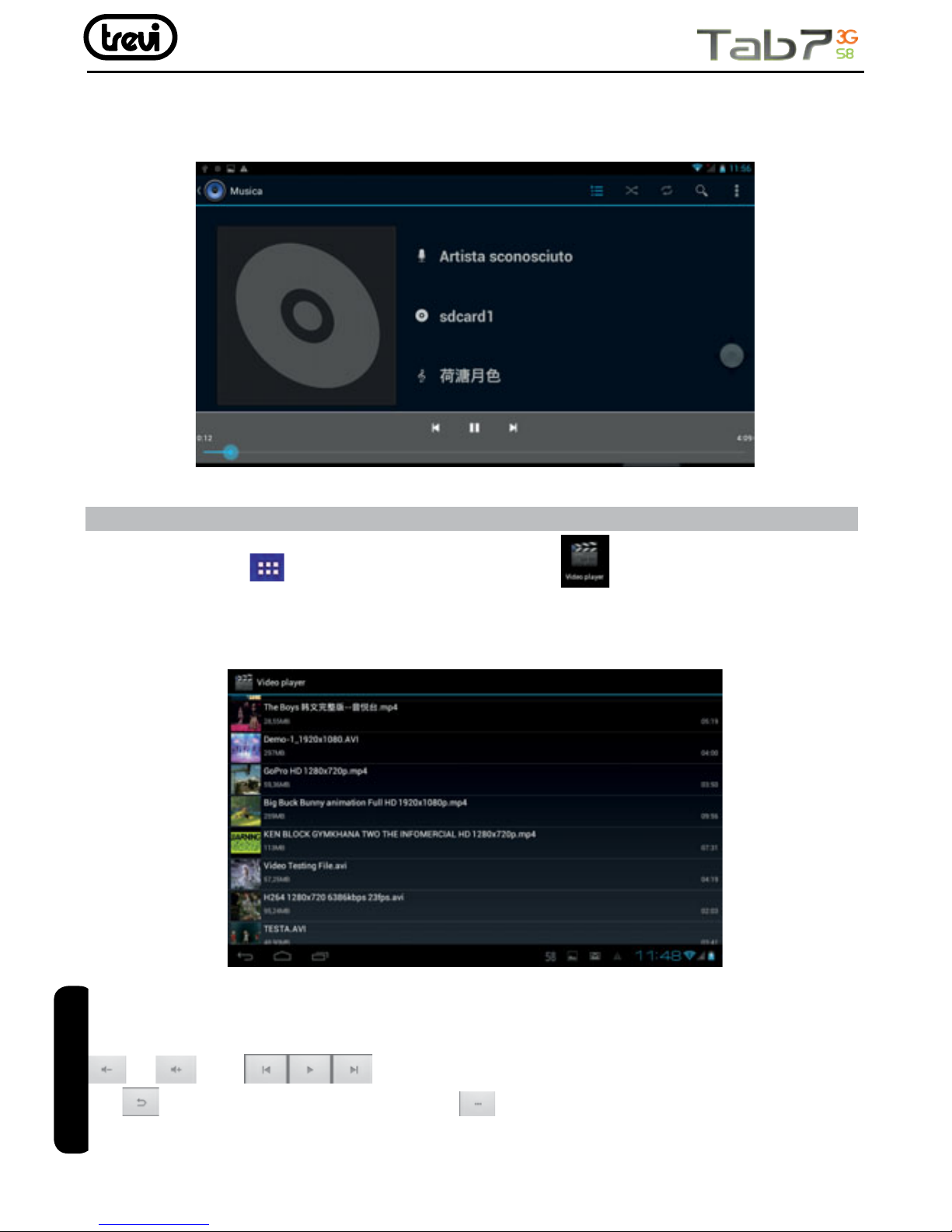
Tap a song to start playback. On playback interface, you can tap on the function bar to adjust
the playback time, backward/previous, forward/next, play, pause, shufe, repeat setting, etc.
Video playback:
From desktop, tap to enter Application menu. Tap to enter video mode.
Only videos les stored in the device and videos taken from the built-in camera will be
shown in the le list.
Tap on “MOVIES” to enter a list of preview videos. Tap any video le to enter the playback
screen and tap on the play icon to start playback.
You can adjust the playback time by sliding the time bar, or adjust the volume by tapping
or . Tap for previous, play, next.
Tap to go to the previous screen. Tap to enter the sub-menu for subtitles, audio
and screen ratio settings for the videos or movies.
ENGLISH
Page 41
41
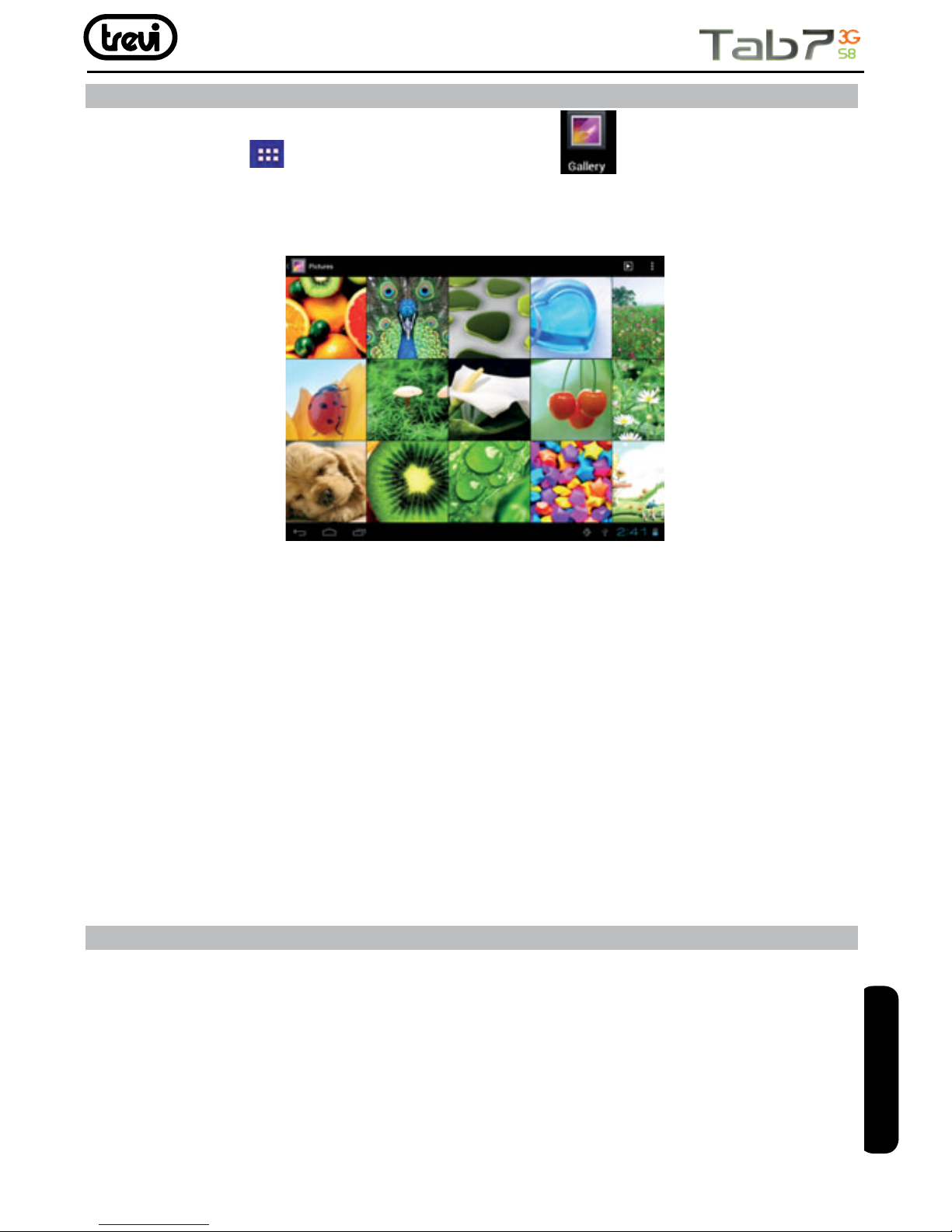
Photo browsing:
From desktop, tap to enter Application menu. Tap to enter video/ photo mode.
Only videos les, photo les stored in the device and videos/photos taken from the built-in
camera will be shown in the le list.
Tap on “PICTURES” to enter a thumbnail of photos.
• Press on the thumbnail of a photo to access a full-sized version.
• Get a closer look at a photo by double tapping the screen. Two taps will magnify the
image. Another two taps will return to the original view.
• A tap on the screen, a thumbnail of photos will appear and you can tap on any photo to
move from one photo to another.
• Enlarge an image by touching the image with two ngers and spreading them toward the
edges of the screen. Pinch the image back to original size by bringing your index nger
and thumb together.
• See an image in widescreen perspective by turning the device on its side. The device
automatically rotates a photo as you move the device and spreads the edges to comply
with the view screen’s orientation (this function is only valid after Auto-rotate screen is
activated from Setting - Display - Auto-rotate screen).
Set OSD Language
You can set the display language of the device from the list of available language provided
in the device.
Go to desktop - Setting - Language & Input - Language & input
Tap on “Language” to enter a list of OSD language options and tap on the desired language
and it will be set instantly.
ENGLISH
Page 42
42
Set Keyboard
You can select a keyboard input method from Setting.
Go to desktop - Setting - Language & Input - Language & input
Select from the list of Keyboard & Input methods.
Any keyboard input method APKS installed in the device can be also nd from this list of
Keyboard & Input methods.
Tap on
to enter Android keyboard settings menu.
From the Android keyboard settings menu, you can setup:
• Auto-capitalization
• Sound on keypress
• Show settings key
• Auto correction
• Show correction suggestions
• Advance settings for the above features
Set Date and Time
You can set system date and time from Setting.
Go to desktop - Setting - Date & time
You can setup Automatic date & time, Automatic time zone, Set date, Set time, Select time
zone, Use 24-hour format, and Select date format.
About the Device
You can get a quick view on the device status such as rmware version, battery consumption
status, battery level, model no., Android OS version, Network, Signal strength, etc from:
Setting - About tablet
Troubleshooting
Can not turn on the device?
• You may not be able to turn on the device when the battery is below the critical level.
Recharge the battery for a few minutes and try to turn it on again.
• Check if the power charger is connected properly and rmly.
The battery working time is too short?
• The duration of the lithium battery varies with environmental temperature changes and
the service conditions. If the environment temperature is too low or too high, the duration
of the battery will be affected. It is recommended to use this device at normal temperature.
ENGLISH
Page 43
43
• Battery consumption varies depending on if the brightness and on time of the screen,
the volume level of the loudspeaker as well as the operation status of the central processor
(CPU). To save battery, please refer to Power saving mode section of this menu.
No sound from earphone?
• Check if the volume setting is adjusted to 0.
• Check whether the audio le is damaged and try to play other audio les to conrm. In
the case if the audio le is damaged, it may cause severe noise or staccato.
Can not copy les?
• Check if the device is connected to the computer properly.
• Check if the USB cable is working.
• Check whether the memory capacity available is enough for storage of the copying les.
The device is dead?
• Please try to reset the device by following procedure: Long press the Reset button until
the player power off, then you can turn on the player again.
Information Note on the Removal and Disposal of Batteries
Warning: Only high-qualied personnel should perform this operation!
Battery Removal
The appliance should not be plugged to the mains socket when performing this operation!
1. Remove the rear part of the appliance;
2. Select the battery;
3. Disconnect and remove the battery.
Used batteries should not be disposed of with household waste or thrown into re or water.
Used batteries should be recycled or disposed of in separate waste collection centres.
Important information for correct disposal of the product.
The symbol on the equipment indicates that the waste must be subject to “separate
collection” so the product must not be disposed of as urban waste.
The user should return the product to special “collection centers” provided by local
government, or deliver it to the retailer against the purchase of a new product.
Separate collection of waste and subsequent processing operations, recovery and disposal
will help the production of equipment with recycled materials and reduce the negative effects
on the environment and health caused by improper handling of waste.
ENGLISH
Page 44
44
Improper disposal of the product involves the application of administrative penalties.
TREVI pursues a policy of continuous research and development, the products may show
different characteristics from those described.
TECHNICAL SPECIFICATIONS
DISPLAY.................................................................................................7-inch TFT LCD, Capacitive
RESOLUTION ...................................................................................................... 1024X 600 (16:9)
CPU ..........................................................................................DUAL CORE MTK MT8312, 1.3GHz
RAM ......................................................................................................................... 512MB DDR3
OPERATIVE SISTEM ..................................................................................................... Android 4.2
MEMORY ............................................................................................................................... 4 GB
WIRELESS NETWORK . ................................................................................... Wi-Fi (802.11 b/g/n)
3G, GSM . ..................................................................... GSM850/900/1800/1900; CDMA850/2100
AUDIO FORMAT ......................................................................... MP3, MP2, AAC, FLAC, APE, WAV
VIDEO FORMAT ....................................................AVI, 3GP, MP4, MPEG, FLV, MKV, VOB, MP4, MPG
PICTURE FORMAT ................................................................................................. JPEG, BMP, PNG
ENGLISH
Page 45
45
FRANÇAISE
BIENVENUE
Merci d'avoir acheté cette tablette .
Il vous apporte beaucoup de confort pour votre entreprise (prise en charge Word, Excel,
envoyer et recevoir des e-mails...) et de divertissement ( jeux de soutien, le Chat, la
lecture de lms, livres... ).
Fonctionnant sur Android 4.2, avec un processeur cadencé à 1.3 GHz et très réactif
écran tactile capacitif, il vous apporte une expérience merveilleuse de l'utilisateur.
Avant de commencer, s'il vous plaît se référer à ce manuel d'utilisation attentivement.
Avis important
1 ) Tenez ce dispositif loin de fort champ magnétique pour éviter tout dommage
2 ) Ne pas frotter ce dispositif avec des objets durs et ne jamais nettoyer cet appareil avec
tout produits chimiques ou de détergents acides ou il pourrait causer des ommages sur
les surfaces.
3 ) l'humidité ou de liquide peuvent entrer dans ce dispositif et provoque des dommages
permanents au matériel à l'intérieur. Ne placez pas cet appareil dans un environnement
humide ou sous la pluie.
4 ) Il est recommandé de les écouteurs qui devraient être ajustés à un approprié Volume
niveau pour éviter des dommages à vos deux audiences à haut volume.
5 ) Ne pas couper l'alimentation brusquement cours de mise à jour logicielle, téléchargement
de logiciels, ou cours cet appareil est sous tout type d'opération ou il peut causer des
données perdues et les erreurs de système.
6 ) Plus de tension, la tension du câble d'alimentation, de exion ou compression, par
des objets lourds doit être éviter à la précaution de prévenir ce dispositif de surchauffe
ou d'incendie catastrophe.
7 ) Pour éliminer le risque de choc électrique, ne pas brancher le cordon d'alimentation
avec les mains mouillées.
8 ) Certains lms, musique et photos sont sous la protection du droit d'auteur, une autorisation
usages sont considérés comme des infractions aux lois de droits d'auteur.
9 ) La performance de la réception WiFi de cet appareil pourrait être inuencée par le sans
l équipements et des réseaux dans les zones environnantes.
10 ) Tout équipement sans l va inuencer le vol d'un avion, s'il vous plaît consulter la
compagnie aérienne entreprise si vous souhaitez utiliser cet appareil dans l'avion.
11 ) Ne pas utiliser cet appareil n'importe où près de toutes les opérations de dynamitage.
12 ) Seul le personnel de maintenance qualié est autorisé à démonter cet appareil.
13 ) S'il vous plaît respecter les règles et les restrictions liées Lors de l'utilisation de cet appareil.
14 ) Utilisez uniquement cet appareil avec ses accessoires et la batterie d'origine.
15 ) Ne pas utiliser d' accessoires non compatibles sur cet appareil.
16 ) Ce dispositif n'est pas imperméable à l'eau, s'il vous plaît garder au sec tout le temps .
Page 46
46
17 ) Pour des raisons de sécurité des données, s'il vous plaît sauvegarder les données
importantes à tout moment en temps opportun.
18 ) Lors de la connexion de cet appareil avec d'autres équipements, s'il vous plaît suivez
les instructions le manuel de l'utilisateur.
19 ) Ne jamais connecter cet appareil avec tout équipement incompatible.
20 ) S'il vous plaît consulter le service après-vente dans votre région pour des problèmes
techniques.
SE PRÉPARER À UTILISER LE DISPOSITIF
Quoi de boîte à l’intérieur
Dans le package sont
• Tablet PC
• Chargeur secteur USB
• Câble USB
• Mode d’emploi
L’APPARENCE DU PRODUIT
FRANÇAISE
1
263
4
7
8
9
10
5
1. Afcher
2. frontal Chambre
3. haut-parleur de téléphone
4. Prise micro hôte USB/USB: pour
connecter votre appareil à un PC ou
connecter externe dispositifs.
Socket DC: connecter l’adaptateur 5V
5. SIM-mémoire ouverture de la porte du
compartiment.
6. Prise casque 3,5 mm
7. Touche marche/arrêt et verrouiller
déverrouiller Afchage: Pour activer
éteindre l’appareil et verrouiller
déverrouiller l’écran.
8. Touches de réglage du volume + / -.
9. Caméra arrière.
10. haut-parleur
Page 47
47
FRANÇAISE
GUIDE RAPIDE
Bouton marche / hors tension
Long bouton-poussoir pour 4 secondes pour allumer l’appareil.
Il faudra environ une minute et demie pour démarrer le système.
Déverrouiller l’écran en faisant glisser vers
la droite.
Pour éteindre l’appareil:
long bouton-poussoir pendant 3 secondes, l’écran afchera l’alimentation des options:
Annuler ou OK. Appuyez sur “OK” pour éteindre l’appareil ou appuyez sur “Annuler” pour
revenir en mode précédent.
Veille et écran verrouillé
Appuyez sur le bouton peu pour mettre l’appareil en mode veille. En mode veille, l’écran
Page 48
48
est black-out et le volume est coupé. Appuyez sur le bouton peu nouveau pour réactiver
le dispositif. L’appareil, puis tournez pour verrouiller l’écran tandis que le fonctionnement
primaire du dispositif se poursuivra.
Déverrouiller l’écran en faisant glisser
vers la droite pour reprendre de l’état avant
économie d’énergie.
Remarques
Le principal fonctionnement du dispositif en mode de veille se met en pause et le primaire
fonctionnement du dispositif sous le mode de l’écran de verrouillage va se poursuivre,
seul l’écran est verrouillé.
Le menu et la barre d’état de raccourci sur le bureau et la dénition des icônes
icônes fonction
Retour - Appuyez sur pour aller à l'écran précédent
Accueil - Appuyez sur pour revenir au bureau
Appuyez dessus pour vérier les derniers chiers que vous visionnées
L'icône USB apparaît uniquement lorsque l'appareil est connecté à un périphérique
USB avec succès.
Le logo Android apparaît uniquement lorsque l'appareil est connecté à un ordinateur.
Le micro icône de la carte SD apparaît uniquement lorsque micro SD est insérée
dans l'appareil.
FRANÇAISE
Page 49
49
Le temps du système actuel
L'indicateur de signal WIFI apparaît uniquement lorsque l'appareil est connecté à
un réseau WiFi.
L'indicateur de signal 3G apparaît uniquement lorsque l'appareil est connecté à
un signal 3G.
L'icône de la batterie indique le niveau ou la batterie restante de la batterie de
recharge à l'état indiqué.
Applications - Tapez aller au menu de l'application
Réglage du capteur d’orientation
Le dispositif contient un capteur qui va automatiquement changer l’orientation de l’écran
de 90 degrés lorsque vous faites pivoter la tablette. Le capteur fonctionne le mieux Lorsque
la tablette est tourné perpendiculairement au sol (c.-à-Lorsque la tablette est maintenu en
position verticale et non à plat sur le dos ITS).
Le capteur d’orientation peut être activée ou désactivée dans le menu Paramètres: Fonction
générale - écran Auto-rotation. Cochez la case si vous voulez activer le capteur ou décochez
la case pour désactiver cette fonction.
GESTION DE LA BATTERIE ET LA RECHARGE
a. Rechargez la batterie d’environ 3 à 4 heures pour s’assurer que la batterie est complètement
chargée à l’première fois.
b. Branchez le chargeur secteur fourni dans le pack d’accessoires pour le DC-5V (Micro USB)
situé sur le côté jusqu’à l’appareil et connectez le chargeur d’alimentation à une alimentation
adéquate socket. Une fois l’appareil connecté, l’icône batterie de recharge apparaît
sur l’qui barre d’état indiquant que le dispositif est en recharge. Lorsque la recharge de
puissance icône s’allume en bleu Entièrement Lorsque la batterie est entièrement
rechargée et vous pouvez déconnecter le chargeur d’alimentation de l’appareil.
Remarques
An de garder la batterie dans les meilleures conditions, s’il vous plaît prêter attention à
ce qui suit:
• Ne pas recharger l’appareil à des températures élevées .
• Ne pas libérer la puissance de la batterie, vous pouvez recharger la batterie Quand il est
encore charge de la batterie. Il n’est pas nécessaire d’attendre la batterie pour fonctionner
complètement avant recharge.
• Pour «maintenir la batterie à longue durée de vie, maintenir la recharge de la batterie
FRANÇAISE
Page 50
50
une fois tous les deux semaines dans la maison si vous n’utilisez pas l’appareil pendant
une longue période.
PARAMETRES RESEAU WI-FI
Sur le bureau, Tap entrer dans le menu de réglage et la fonction WI-FI diaporama sur
ON et appuyez sur le réseau sans l WIFI désiré et accéder à la page de paramètres réseau.
Entrez le mot de passe et appuyez sur “Connect” ou appuyez sur “Annuler” pour sortir à
l’écran précédent.
PARAMETRES BLUETOOTH
Sur le bureau, Tap pour entrer dans le menu de réglage et faites glisser la fonction
Bluetooth sur ON.
Il sera la recherche de l’appareil Bluetooth disponibles automatiquement, puis choisissez la
touche et les périphériques Bluetooth disponibles à coupler, après deux succès, il apparaît:
Il sera semble-dessous après tap , vous pouvez sélectionner et dénir comme ci-dessous:
FRANÇAISE
Page 51
51
TELEPHONE
Dans le bureau,, tap ,il sera semble-dessous, telephone
nombre puis appuyez tap
pour effectuer un appel.
Après tap ,il sera semble la liste de contact ci-dessous:
FRANÇAISE
Page 52
52
:
Tap
à rechercher des contacts,Tap d’ajouter des contacts
Remarque
Vous devez insérer la carte SIM dans la fente de la carte SIM avant d’utiliser la fonction
téléphone.
S’il vous plaît éteindre l’appareil avant de d’insérer la carte SIM, puis allumez l’appareil
à nouveau.
Dans le bureau, tap
, à modier un nouveau message comme ci-dessous:
POUR INSTALLER UN FICHIER APK
Cet appareil prend la troisième partie du programme d’application. Des chiers APK.
Dans le bureau, Tap
pour accéder au menu d’application tap pour entrer APK
outil d’installation ou;
Dans le bureau, Tap
pour accéder au menu d’application tap pour accéder à
une liste de chier et appuyez sur le chier APK désir d’installer l’APK directement.
POUR DESINSTALLER UN FICHIER APK
Dans le bureau, Tap pour entrer dans le menu de réglage, puis appuyez sur “Applications” pour entrer dans la liste des applications installées. Appuyez sur le chier APK
désiré et appuyez sur “Désinstaller” pour conrmer.
FRANÇAISE
Page 53
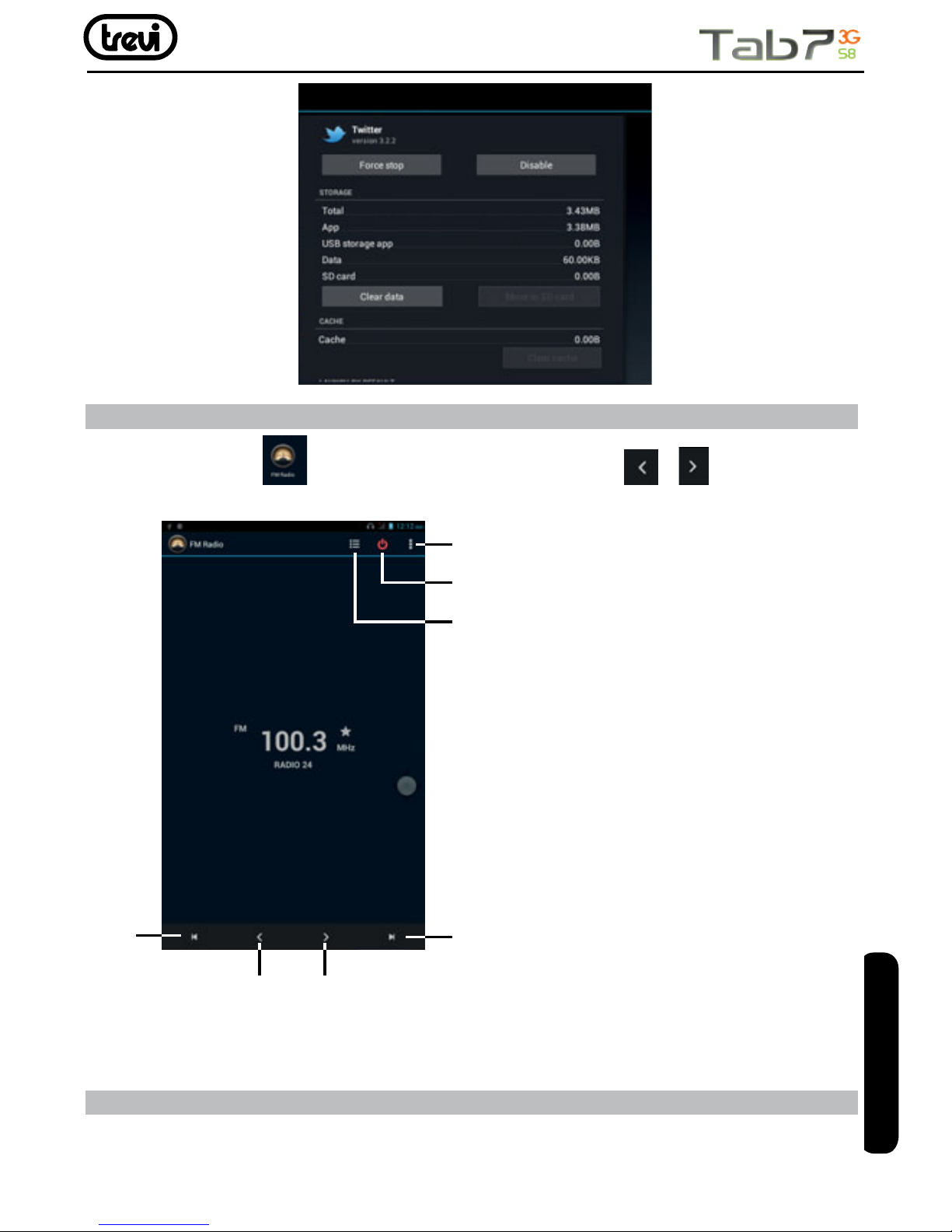
53
FM Radio
Dans le bureau, tap il sera apparaissent ci-dessous, tap o pour sélectionner
le canal désiré.
Remarque
Vous devez insérer écouteurs comme antenne lors de l’utilisation de radio FM.
APPAREIL PHOTO
Cet appareil est doté d’un appareil photo de face de 0.3MPIXEL et une caméra arrière de
2.0MPIXEL intégré pour la photo, la vidéo et web cam.
1
2 3
4
5
6
7
1. Pour revenir à la station de radio
précédente.
2. Pour sauvegarder manuellement.
3. Pour avancer manuellement.
4. Pour passer à la station suivante.
5. Liste des chaînes rarement stocké.
6. Pour éteindre la radio.
7. Paramètres radio fonctionnent.
FRANÇAISE
Page 54
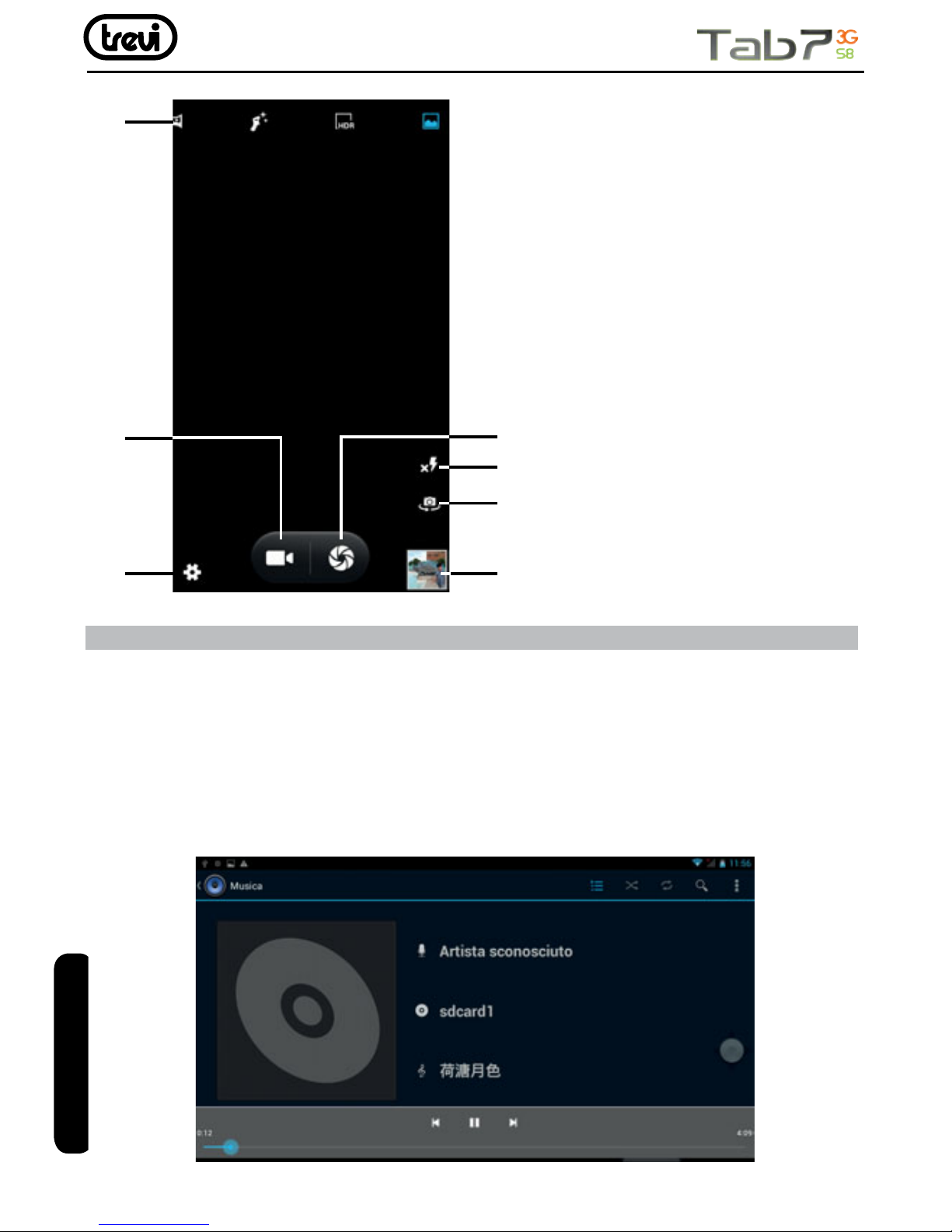
54
UTILISEZ L’APPAREIL UN LECTEUR MULTIMEDIA
Lecture audio:
Dans le bureau , appuyez sur pour entrer dans le menu de l’application. Appuyez sur pour
passer en mode de lecture audio.
Seuls les chiers musicaux stockés dans le dispositif seront afchés dans la liste des
chiers. Vous pouvez classer la liste des chiers de musique par: artistes, albums, chansons,
playlists et jouer dès maintenant en sélectionnant l’option appropriée.
1
4
5
6
2
3
7
1. Speed Dial pour le mode “Capture”.
2. Commande à la fonction appareil
photo.
3. Pour modier les paramètres
généraux, paramètres de la caméra
et ceux de l’caméra.
4. Aperçu vidéo / photo prise.
5. Pour passer à la caméra frontale
et de l’arrière à l’avant.
6. Réglages ash.
7. Déclencheur, la fonction appareil
photo.
FRANÇAISE
Page 55
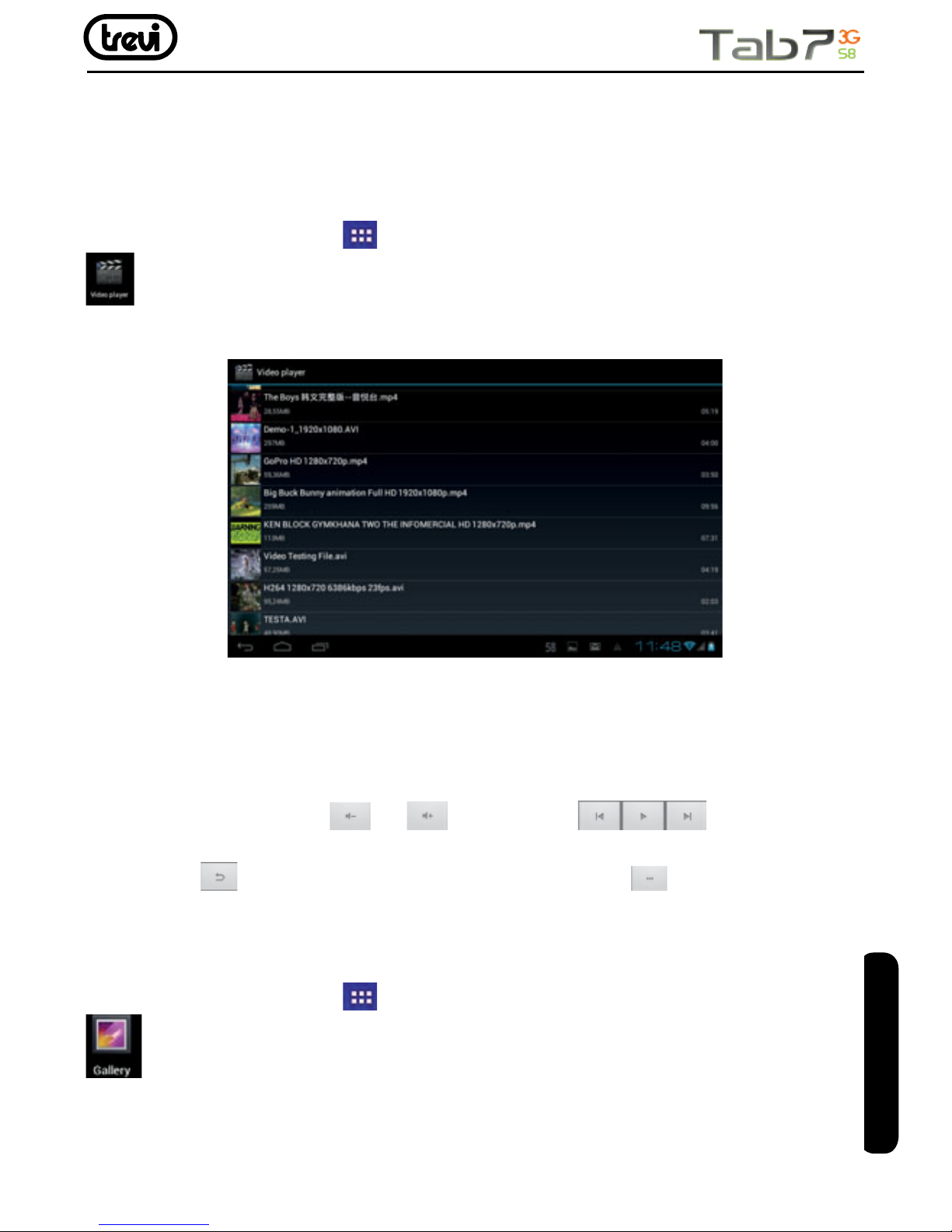
55
Appuyez sur une chanson pour démarrer la lecture. Sur l’interface de lecture, vous pouvez
appuyer sur la barre de fonction pour ajuster le temps de lecture, arrière/ précédente, avance/
suivant, lecture, pause, lecture aléatoire, le réglage de répétition, etc
Lecture Video:
Dans le bureau, appuyez sur pour entrer dans le menu de l’application. Appuyez sur
pour passer en mode vidéo.
Seuls les chiers vidéos stockés dans l’appareil et vidéos prises par l’appareil photo intégré
seront afchés dans la liste des chiers.
Appuyez sur “FILMS“ pour entrer une liste de prévisualisation des vidéos. Appuyez sur
n’importe quel chier vidéo pour accéder à l’écran de lecture et appuyez sur l’icône de
lecture pour lancer la lecture.
Vous pouvez ajuster le temps de lecture en faisant glisser la barre de temps, ou de régler
le volume en appuyant sur
ou . Appuyez sur pour précédente,
lecture, suivant.
Appuyez sur pour aller à l’écran précédent . Appuyez sur pour accéder au sous
-menu des sous-titres, audio et l’écran des réglages de taux pour les vidéos ou les lms.
Photo passant en revue :
Dans le bureau, appuyez sur pour entrer dans le menu de l’application. Appuyez sur
pour passer en mode vidéo/photo.
Seuls les chiers vidéos , chiers photo stockés dans l’appareil et vidéos / photos prises
par l’appareil photo intégré seront afchés dans la liste des chiers .
Appuyez sur “ PHOTOS “ pour entrer dans une vignette des photos .
FRANÇAISE
Page 56
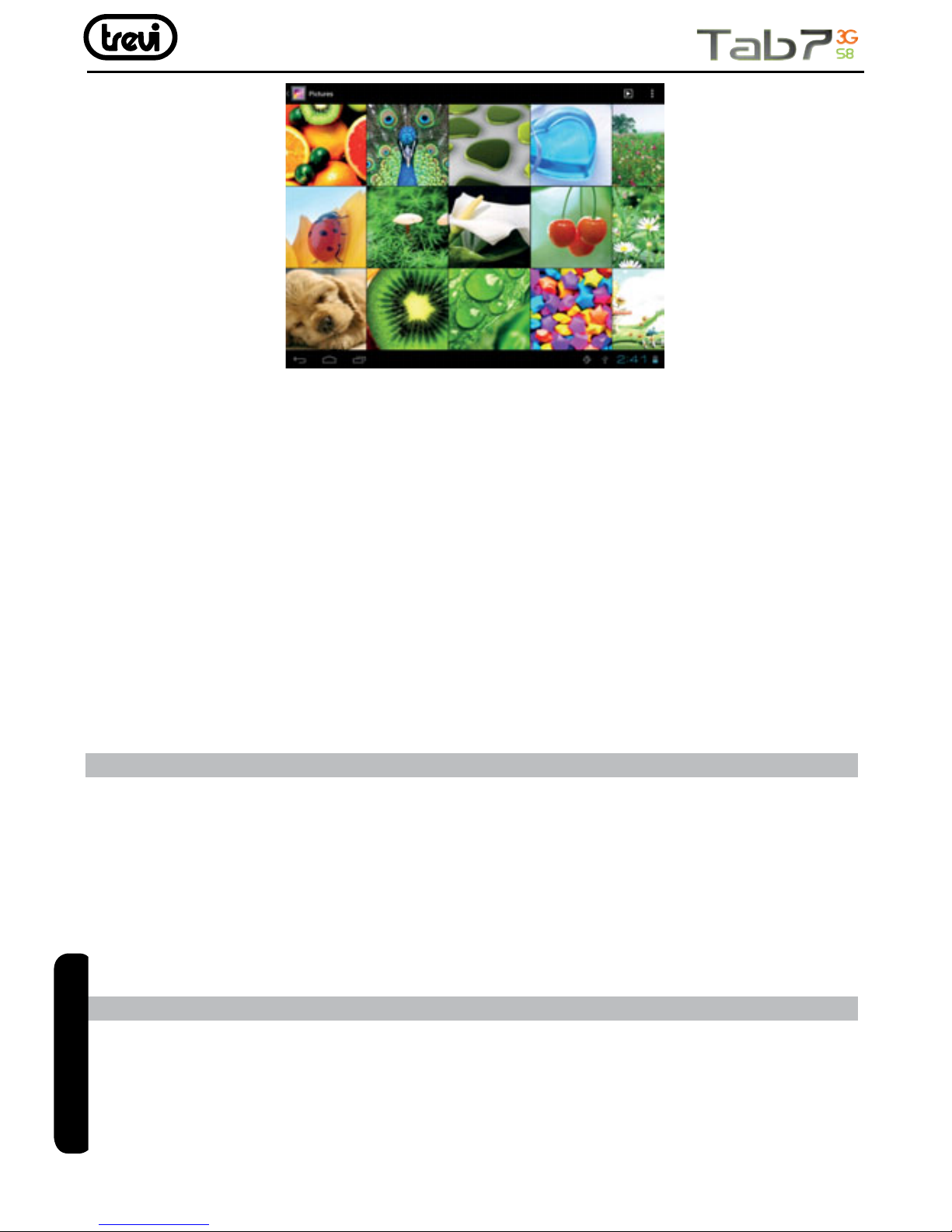
56
• Appuyez sur la vignette d’une photo pour accéder à une version grandeur nature .
• Regardez de plus près à une photo en double tapant sur l’écran. Deux robinets seront
agrandir l’l’image. Deux autres robinets seront de retour à la vue d’origine.
• Un tap sur l’écran, une vignette des photos s’afche et vous pouvez appuyer sur la photo
pour l’passer d’une photo à l’autre.
• Agrandir une image en touchant l’image avec deux doigts et les diffuser vers l’bords de
l’écran. Pincez l’image à la taille originale en apportant votre index et le pouce ensemble.
• Voir une image en perspective de large en tournant l’appareil sur le côté. le dispositif
tourne automatiquement une photo lorsque vous vous déplacez l’appareil et se propage
les bords pour se conformer avec l’orientation de l’écran d’afchage (cette fonction
n’est valable qu’après Rotation auto écran est activée à partir de Conguration- Afchage écran Auto-rotation).
REGLEZ LA LANGUE OSD
Vous pouvez régler la langue d’afchage de l’appareil dans la liste des langues disponibles
prévu dans le dispositif .
Aller au bureau - Cadre - Langue et entrée - Langue et saisie
Appuyez sur “Langue“ pour entrer dans la liste des options de langue OSD et appuyez sur
la langue souhaitée et il sera mis instantanément.
REGLEZ CLAVIER
Vous pouvez sélectionner une méthode de saisie du clavier de Conguration.
Aller au bureau- Cadre- Langue et entrée- Langue et saisie
Sélectionnez dans la liste de Clavier et entrée méthodes.
Toute entrée clavier méthode apks installés dans l’appareil peuvent être aussi trouver dans
FRANÇAISE
Page 57
57
cette liste de Clavier et entrée méthodes.
Appuyez sur
pour entrer Android menu des paramètres du clavier .
Dans le menu Android de conguration du clavier, vous pouvez congurer:
• Auto - capitalisation
• Son à chaque touche
• Afcher les paramètres clé
• Correction automatique
• Afcher les suggestions de correction
• Paramètres avancés pour les caractéristiques ci-dessus
REGLER DATE ET HEURE
Vous pouvez régler la date et l’heure du système de Conguration.
Aller au bureau- Cadre- Date et heure
Vous pouvez congurer automatique de la date et de l’heure , le fuseau horaire automatique,
Réglage de la date, l’heure programmée, sélectionnez le fuseau horaire, utilisez le format
de 24 heures, et le format de date.
A PROPOS DE L’APPAREIL
Vous pouvez obtenir un aperçu rapide sur l’ état de l’appareil comme la version du rmware,
l’état de la consommation de la batterie, le niveau de la batterie, pas de modèle, la version
Android OS, réseau, la force du signal, etc à partir. :
Conguration - propos de la tablette
DEPANNAGE
Vous ne pouvez pas allumer l’appareil ?
• Vous pouvez ne pas être capable de tourner sur l’appareil lorsque la batterie est en
dessous du niveau critique.
Rechargez la batterie pendant quelques minutes et essayer de le rallumer.
• Vériez si le chargeur d’alimentation est connecté correctement et fermement.
La batterie du temps de travail est trop court ?
• La durée de la pile au lithium varie avec les changements de température de l’environnement
et les conditions de service. Si la température de l’ environnement est trop faible ou trop
élevée, la durée de la batterie seront affectés. Il est recommandé d’utiliser cet appareil
à la température normale.
• La consommation de la batterie varie en fonction de si la luminosité et le temps de l’écran ,
le niveau de volume du haut-parleur, ainsi que l’état de fonctionnement du processeur
FRANÇAISE
Page 58
58
central (CPU). Pour économiser la batterie, s’il vous plaît se référer à la section Economie
d’énergie en mode de ce menu.
Aucun son ne sort des écouteurs?
• Vériez si le réglage de volume est réglé à 0.
• Vériez si le chier audio est endommagé et essayer de jouer d’autres chiers audio
pour conrmer. dans le cas si le chier audio est endommagé, il peut causer du bruit
grave ou staccato.
Vous ne pouvez pas copier des chiers?
• Vériez si l’appareil est connecté à l’ordinateur correctement.
• Vériez si le câble USB fonctionne.
• Vériez si la capacité de mémoire disponible est sufsant pour le stockage des chiers
de copie.
Le dispositif est mort ?
• S’il vous plaît essayer de réinitialiser l’appareil en procédure suivante: appuyez longuement
sur le bouton de réinitialisation jusqu’à ce que la mise hors tension du lecteur, vous
pouvez allumer le lecteur.
Note d’information sur l’enlèvement et l’élimination des piles
Attention: Seul le personnel hautement qualiés devraient effectuer cette opération!
Retrait de la pile
L’appareil ne doit pas être branché à la prise de courant lors de l’exécution de cette opération!
Une. Retirez la partie arrière de l’appareil;
2. Sélectionnez la batterie;
3. Débranchez et retirez la batterie.
Les piles usagées ne doivent pas être jetés avec les déchets ménagers ou jetés dans le
feu ou l’eau.
Les batteries usagées doivent être recyclées ou éliminées dans les centres de collecte
sélective.
Avertissements pour l’élimination correcte du produit.
Le symbole sur l’équipement indique que les déchets doivent être soumis à “collecte
séparée” de sorte que le produit ne doit pas être éliminé avec les déchets urbains.
L’utilisateur doit retourner le produit à des “centres de collecte” spéciaux fournis par le
FRANÇAISE
Page 59
59
gouvernement local, ou de le livrer au détaillant contre l’achat d’un nouveau produit.
La collecte sélective des déchets et les opérations ultérieures de traitement, la récupération
et l’élimination aidera la production d’équipements avec des matériaux recyclés et de réduire
les effets négatifs sur l’environnement et la santé causés par une mauvaise manipulation
des déchets.
L’élimination inappropriée du produit implique l’application de sanctions administratives.
TREVI poursuit une politique de recherche et de développement continu, les produits
peuvent présenter des caractéristiques différentes de celles décrites.
TECHNICAL SPECIFICATIONS
AFFICHAGE.............................................................................................7-inch TFT LCD, Capacitive
Résolution ........................................................................................................... 1024X 600 (16:9)
CPU ..........................................................................................DUAL CORE MTK MT8312, 1.3GHz
RAM ......................................................................................................................... 512MB DDR3
DISPOSITIF SISTEM ..................................................................................................... Android 4.2
MÉMOIRE ............................................................................................................................... 4 GB
RÉSEAU SANS FIL ........................................................................................... Wi-Fi (802.11 b/g/n)
3G, GSM ....................................................................... GSM850/900/1800/1900; CDMA850/2100
FORMAT AUDIO ......................................................................... MP3, MP2, AAC, FLAC, APE, WAV
FORMAT VIDEO ....................................................AVI, 3GP, MP4, MPEG, FLV, MKV, VOB, MP4, MPG
FORMAT DE L’IMAGE ............................................................................................. JPEG, BMP, PNG
FRANÇAISE
Page 60
60
WELKOM
Dank u voor de aanschaf van deze tablet.
Het brengt u veel gemak voor uw bedrijf (Word, Excel, verzenden en e-mails ontvangen...)
en entertainment (ondersteunt spel, chatten, het afspelen van lms, eBooks... ).
Draait op Android 4.2, met een 1,3 GHz processor en zeer responsieve capacitieve touchscreen , het brengt je prachtige user experience.
Voordat u begint, vindt u in deze gebruiksaanwijzing zorgvuldig.
BELANGRIJKE OPMERKINGEN
1 ) Houd dit apparaat uit de buurt van sterke magnetische velden om schade te voorkomen
2 ) Gebruik dit apparaat niet in aanraking komen met harde voorwerpen en nooit dit apparaat
schoon te maken met enige chemicaliën of detergenten of zuren of het kan schade op
oppervlakken veroorzaken.
3 ) Vochtigheid of vloeistof kan dit apparaat in te voeren en veroorzaakt het permanente
schade aan de hardware binnen. Gebruik dit apparaat niet op een plaats vochtige omgeving
of in de regen.
4 ) Het wordt aanbevolen volume van de koptelefoon moet worden aangepast om een passende
niveau om schade aan uw hoorzittingen wegens hoog volume te vermijden.
5 ) Niet abrupt afgesneden van de stroom tijdens de update , software te downloaden, of tijdens
dit apparaat is onder elke vorm van exploitatie of het kan ervoor zorgen dat gegevens
verloren gaan en systeemfout.
6 ) Overspanning, stroomkabel stam, buigen of knijpen door zware objecten moeten
vermeden om dit apparaat te voorkomen door oververhitting of brand ramp.
7) Om het risico op elektrische schokken te voorkomen, moet de stekker niet aan met
natte handen.
8) Sommige lms , muziek en foto’s staan onder bescherming van copyrights , ongeoorloofde
gebruiksmogelijkheden worden beschouwd als inbreuken op de wetten van de
auteursrechten.
9 ) De prestaties van de WIFI ontvangst van dit apparaat kan worden beïnvloed door de draadloz
apparatuur en netwerken in de omliggende gebieden.
10) alle draadloze apparatuur zal de vlucht van een vliegtuig te beïnvloeden, raadpleeg de
luchtvaartmaatschappij bedrijf als u dit apparaat wilt gebruiken in het vliegtuig.
11) Gebruik dit apparaat niet ergens in de buurt elke met explosieven.
12) Alleen gekwaliceerd onderhoudspersoneel mag dit apparaat te ontmantelen.
13) Houdt u rekening met eventuele bijbehorende beperkingen en voorschriften bij het
gebruik van dit apparaat.
14) Gebruik dit apparaat alleen met de originele accessoires en batterij.
15) Gebruik geen niet-compatibele accessoires op dit apparaat.
16) Dit apparaat is niet waterdicht, houd het droog de hele tijd.
DEUTSCH
Page 61
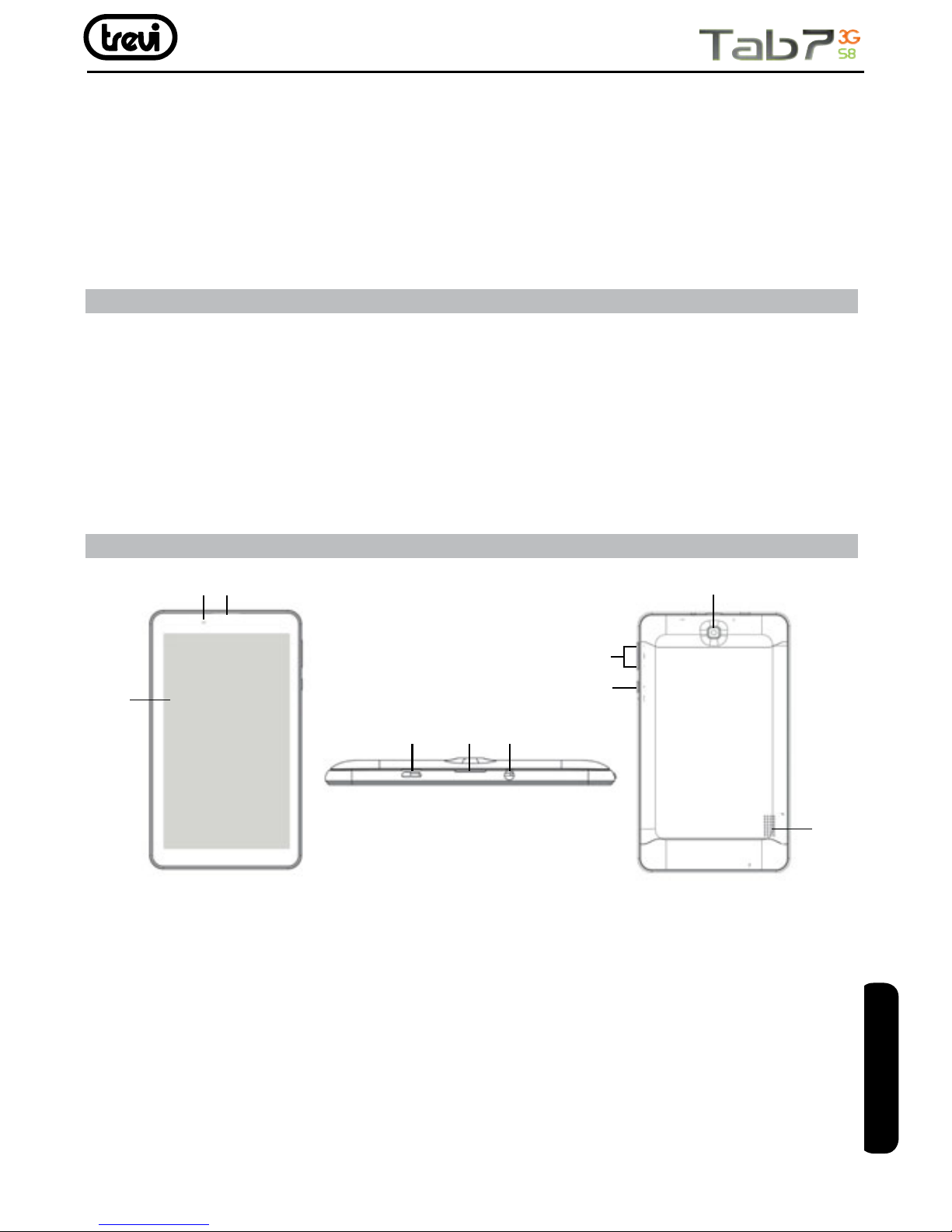
61
17) Omwille van de veiligheid van de gegevens, dan kunt u back-up van de belangrijke
gegevens altijd op een tijdige basis.
18) Bij het aansluiten van dit apparaat met andere apparatuur, volg dan de instructies op
deze handleiding.
19) sluit dit apparaat nooit met incompatibele apparatuur.
20) Raadpleeg de after-sales service in uw regio voor eventuele technische problemen.
Zich klaar om het apparaat te gebruiken
Wat is er in doos
In de verpakking
• Tablet PC
• USB Power lader
• USB-kabel
• Gebruikershandleiding
Uiterlijk van het product
1
263
4
7
8
9
10
5
1. Tonen
2. Frontale Camera
3. Luidspreker van de telefoon
4. Micro-USB / USB-host-aansluiting: voor
het aansluiten uw apparaat op de pc of
aansluiten van externe apparaat.
DC Socket: sluit de adapter 5V
5. SIM-geheugen compartiment
deuropening.
6. 3,5 mm koptelefoonaansluiting
7. Aan/uit-toets en
vergrendelen/ontgrendelen Display:
Inschakelen Schakel het apparaat en slot/
ontgrendelen van de display.
8. Insteltoetsen Volume + / -.
9. Achteruitrijcamera.
10. Speaker.
DEUTSCH
Page 62
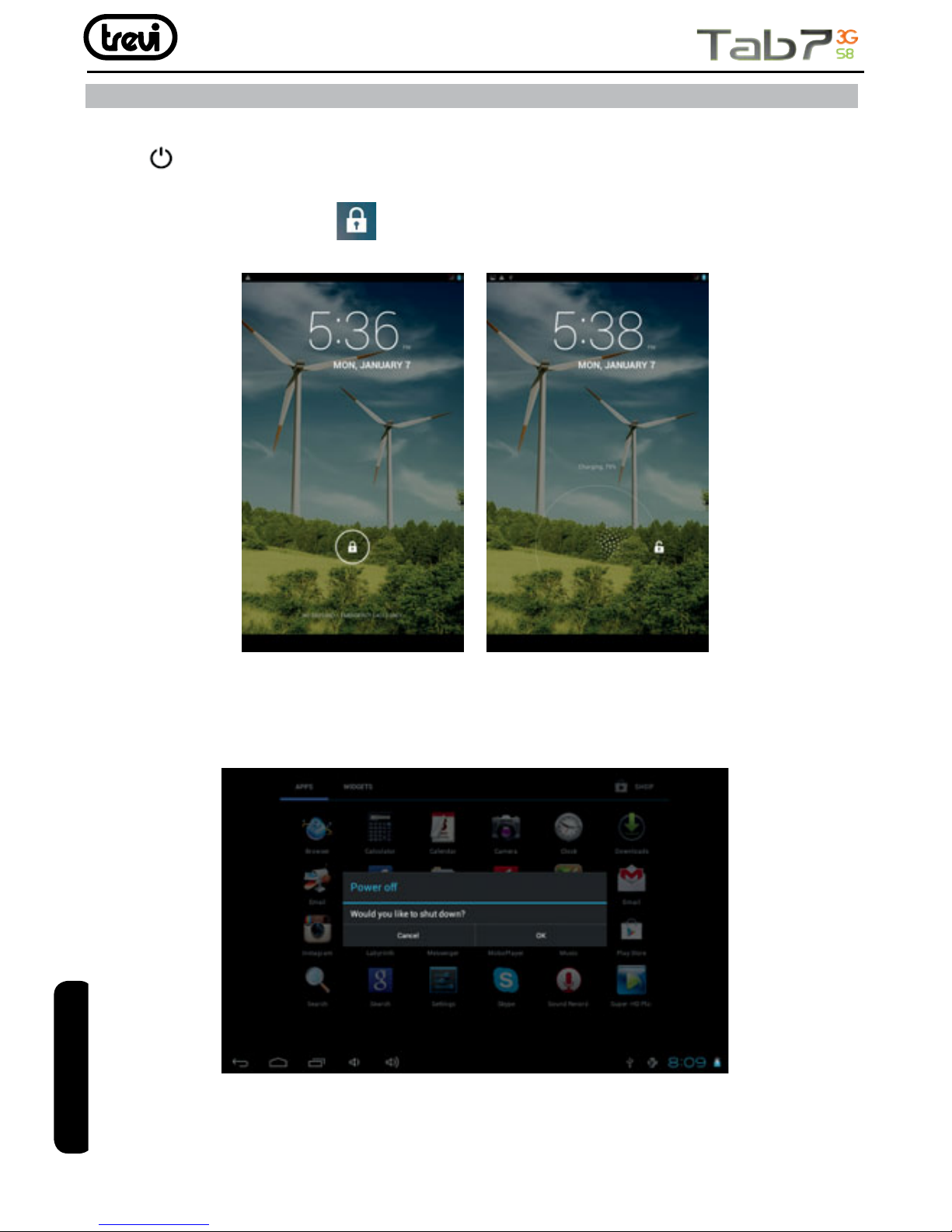
62
QUICK GUIDE
Power on/Uitschakelen
Lange drukknoop 4 seconden ingedrukt om de macht op het apparaat.
Het duurt ongeveer een minuut en half aan het systeem op te starten.
Ontgrendel het scherm door
naar rechts te schuiven.
U schakelt het apparaat uit:
lange druk op de knop 3 seconden, zal het scherm de macht te tonen off mogelijkheden:
Annuleren of OK. Tik op “OK” om stroom uit het apparaat of tik op “Annuleren” om af te
sluiten naar de vorige operatie.
noot
Wanneer het apparaat de batterij is laag, zal het voortdurend waarschuwen en wordt
automatisch uitgeschakeld wanneer de batterij volledig is uitgeput. Het apparaat kan niet
worden ingeschakeld als de batterij leeg is, dan kunt u opladen van de batterij ten minste
DEUTSCH
Page 63
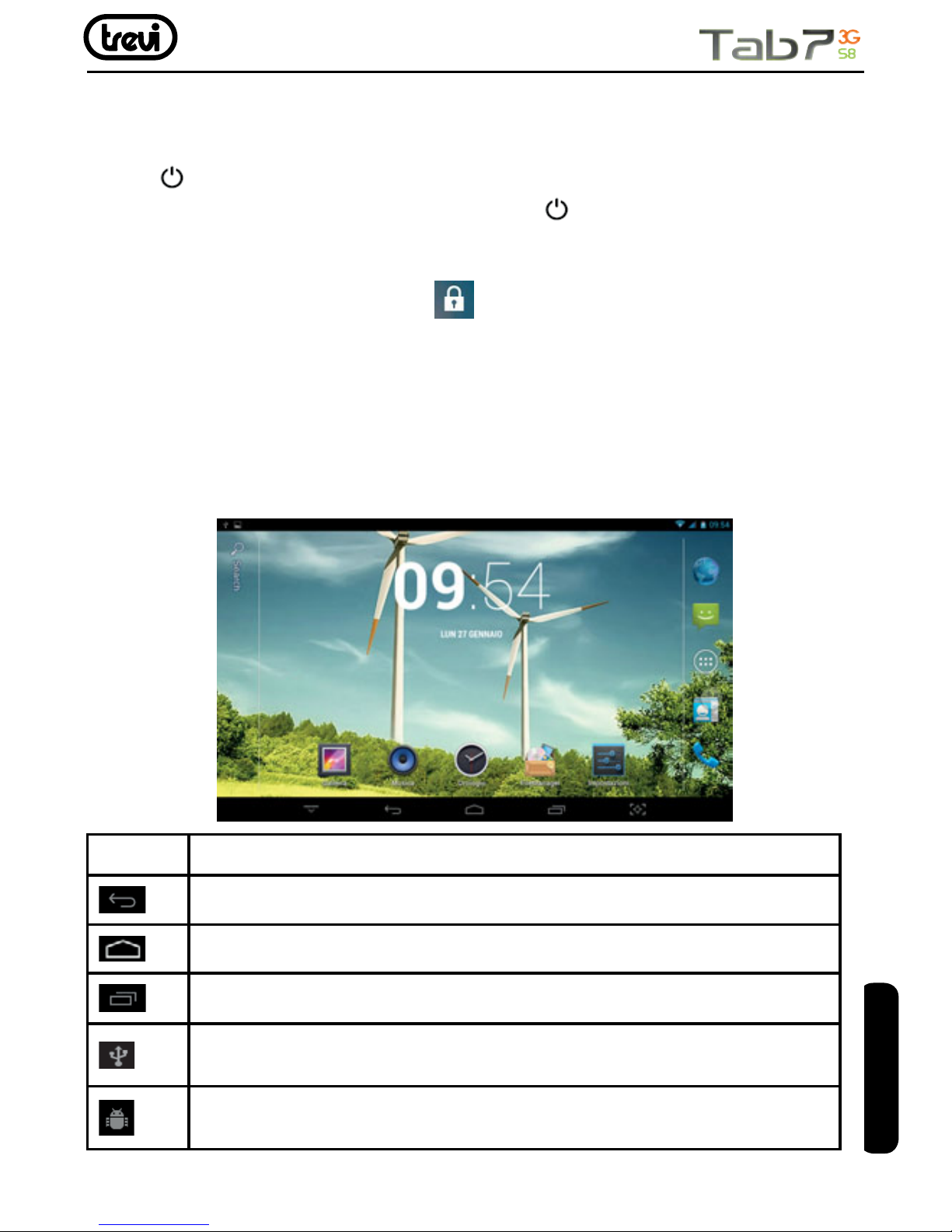
63
een minuut voordat het apparaat opnieuw op.
Stand-by en Lock screen
Druk op de knop kort om het apparaat in standby-modus. Onder standby-modus, het
scherm is blackout en het volume is gedempt. Druk
op de knop opnieuw kort om het
apparaat te activeren. Het apparaat zal dan wenden tot het scherm vergrendelen terwijl de
primaire werking van het toestel voortgezet.
Ontgrendel het scherm door naar rechts
te schuiven om verder te gaan naar de status
voordat de stroom te besparen.
noot
De primaire werking van het apparaat onder standby wordt onderbroken en de primaire werking
van de inrichting onder vergrendelen screen modus blijft alleen het scherm vergrendeld.
De desktop statusbalk en snelmenu en de denitie van de iconen
Icon Function
Terug - Tik erop om naar het vorige scherm
Home page - Tik erop om terug te keren naar het bureaublad
Tik erop om de nieuwste bestanden die u opent controleren
Het USB-pictogram verschijnt alleen wanneer het apparaat is aangesloten op een
USB-apparaat met succes.
De Android-logo verschijnt alleen wanneer het apparaat is aangesloten op een
computer.
DEUTSCH
Page 64
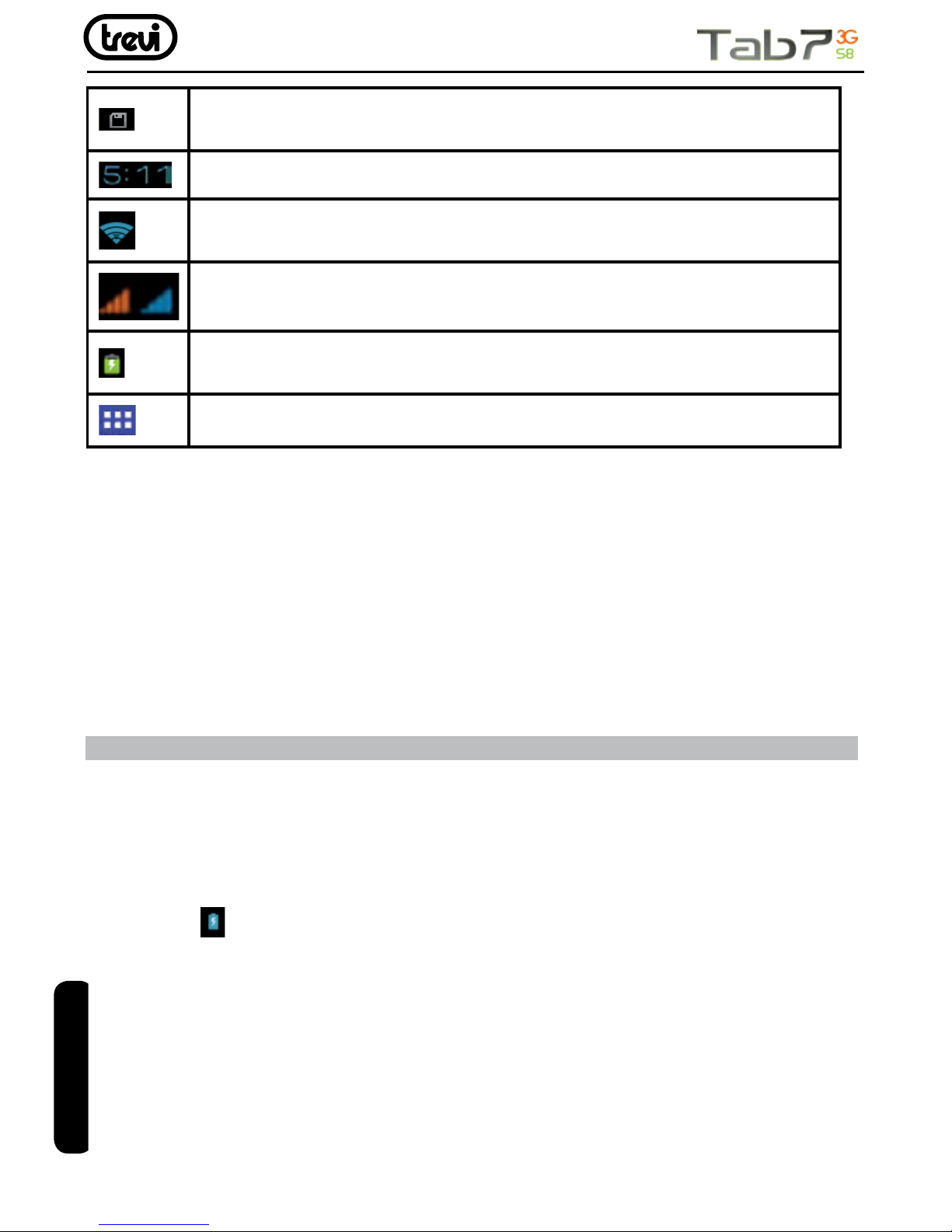
64
De micro SD-kaart icoon verschijnt alleen wanneer een micro SD in het apparaat
wordt geplaatst.
Het huidige systeem tijd
De WIFI signaal indicator verschijnt alleen wanneer het apparaat is aangesloten op
een WiFi-netwerk.
De 3G-signaal indicator verschijnt alleen wanneer het toestel is verbonden met
3G-signaal.
Het batterijpictogram geeft de resterende accu-niveau of om de batterij opladen
status aan te geven.
Applications – Tap it go to Application menu
Orientation Sensor instellen
Het apparaat bevat een sensor die automatisch de oriëntatie van het scherm zal veranderen
met 90 graden als je de tablet draaien. De sensor werkt het beste wanneer de tablet wordt
geroteerd loodrecht op de bodem (wanneer de tablet rechtop en niet plat wordt gehouden
op de rug).
De sensor kan worden geactiveerd of gedeactiveerd in het Setting menu: Algemeen Functie
- Scherm automatisch draaien. Vink het vakje aan als u de sensor te activeren of niet-vink
het vakje aan om deze functie uit te schakelen.
Batterij management en opladen
a. Laad de batterij ongeveer 3 tot 4 uur om ervoor te zorgen dat de batterij volledig is
opgeladen op het eerste keer.
b . Stekker in het stopcontact lader die in het accessoirepakket voor de DC - 5V ( Micro-USB )
gelegen aan de kant van het apparaat en sluit de oplader aan op een geschikte voedingsbron
socket. Zodra de stroom is aangesloten, wordt het pictogram opladen van de batterij
verschijnt
op het statusbalk die aangeeft dat het apparaat onder opladen. Wanneer
de stroom opladen icoon zal wenden tot blauw helemaal wanneer de batterij volledig is
opgeladen en u kunt loskoppelen de oplader uit het apparaat.
Noot
Om de batterij in de beste conditie te houden, let op de onderstaande:
• Gebruik het apparaat niet opladen onder hoge temperatuur.
• Schakel de stroom van de accu niet los, dan kunt u de batterij oplaadt wanneer er nog
capaciteit van de batterij. Het is niet nodig om de batterij te wachten volledig leeg voor
opladen.
DEUTSCH
Page 65
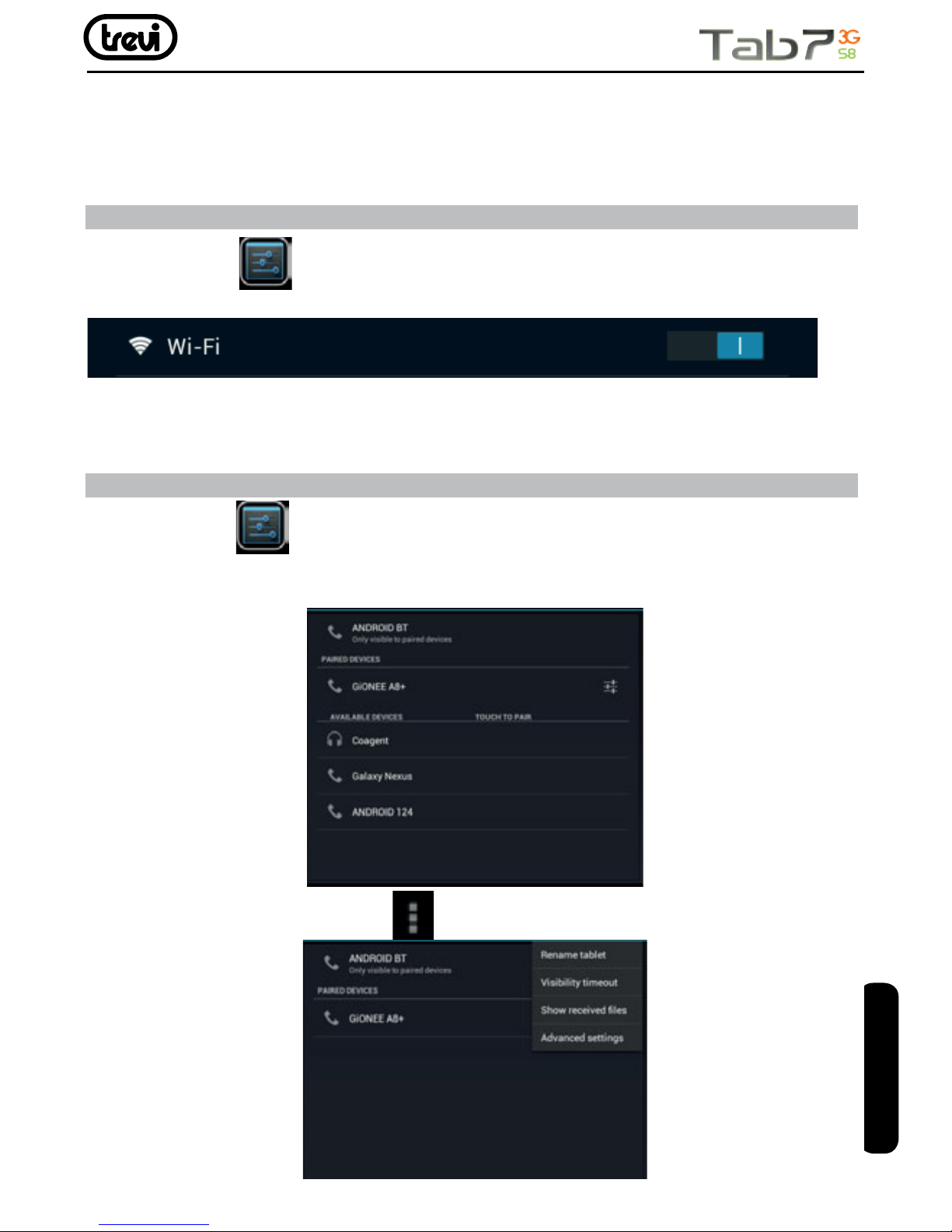
65
• Om de batterij met een lange levensduur te kunnen garanderen opladen van de batterij
een keer per twee weken in het geval als u het apparaat niet gebruiken voor een lange
tijd .
WIFI netwerkinstellingen
Van desktop, tap instellingen menu en dia Wi-functie op ON in te voeren en tik op
de gewenste WiFi-netwerk en voer de draadloze netwerkinstellingen pagina.
Voer het wachtwoord in en tik op “Connect” of tik op “Annuleren” om af te sluiten naar
het vorige scherm.
Bluetooth-instelling
Van desktop, Tik op om de instelling te openen en schuif Bluetooth-functie op ON.
Het zal zoeken in de beschikbare Bluetooth-apparaat automatisch, kies dan en raak beschikbare Bluetooth-apparaat te koppelen, na paar succesvolle, verschijnt:
Het zal verschijnen onder na kraan , kunt u selecteren en deze als hieronder:
DEUTSCH
Page 66
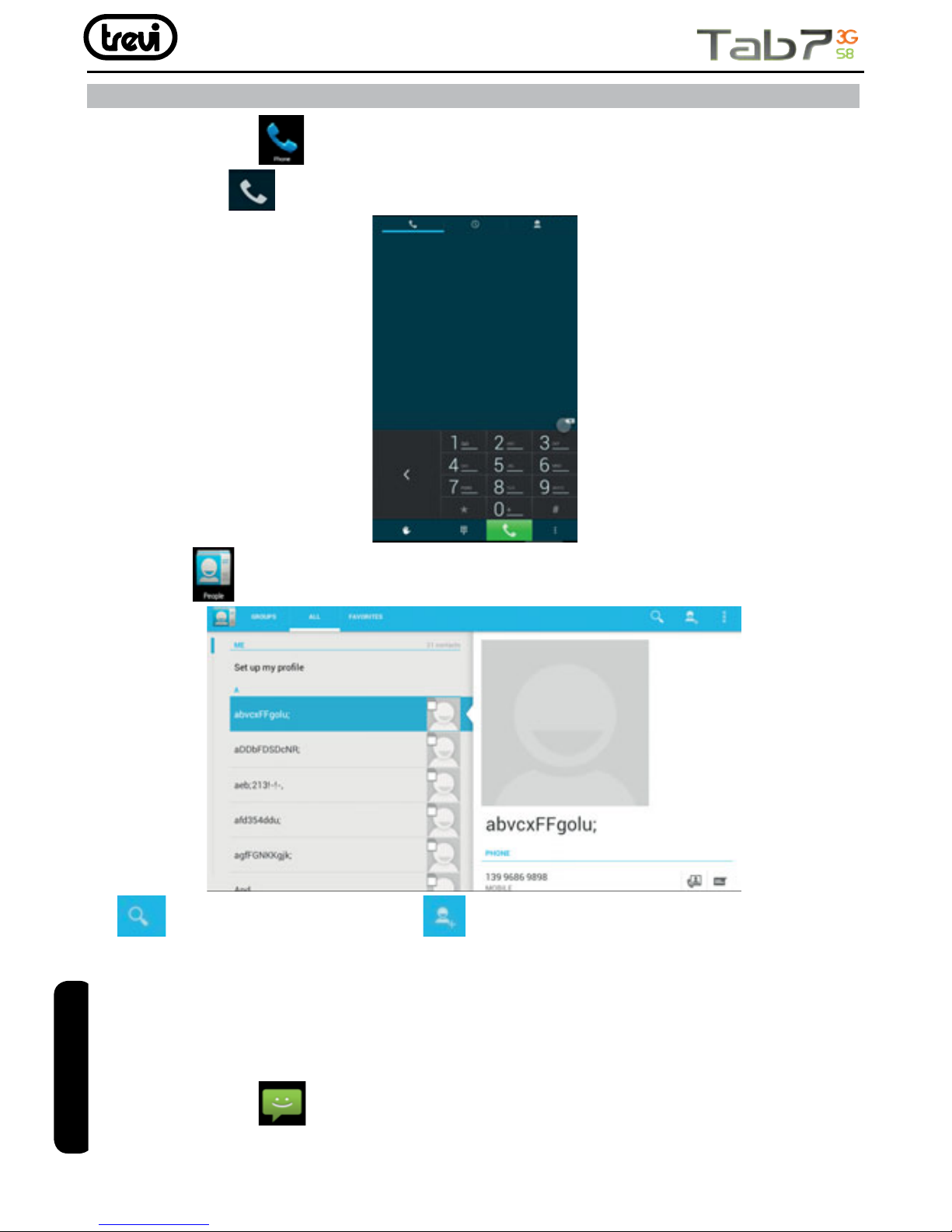
66
Telefoon
Van desktop, kraan , wordt dit hieronder weergegeven, telefoon
tik nummer dan
om te bellen.
Na de kraan , wordt het verschijnen van de lijst met contactpersonen, zoals hieronder:
Tik om contacten te zoeken, Tik om contacten toe te voegen
Noot
U moet de SIM-kaart in de SIM-kaartsleuf voordat u gebruik van de telefoonfunctie.
Gelieve uitschakelen van het apparaat voordat opnieuw de SIM-kaart, dan zet het apparaat
aan het.
Van desktop, kraan
, nieuwe bericht zoals hieronder te bewerken:
DEUTSCH
Page 67
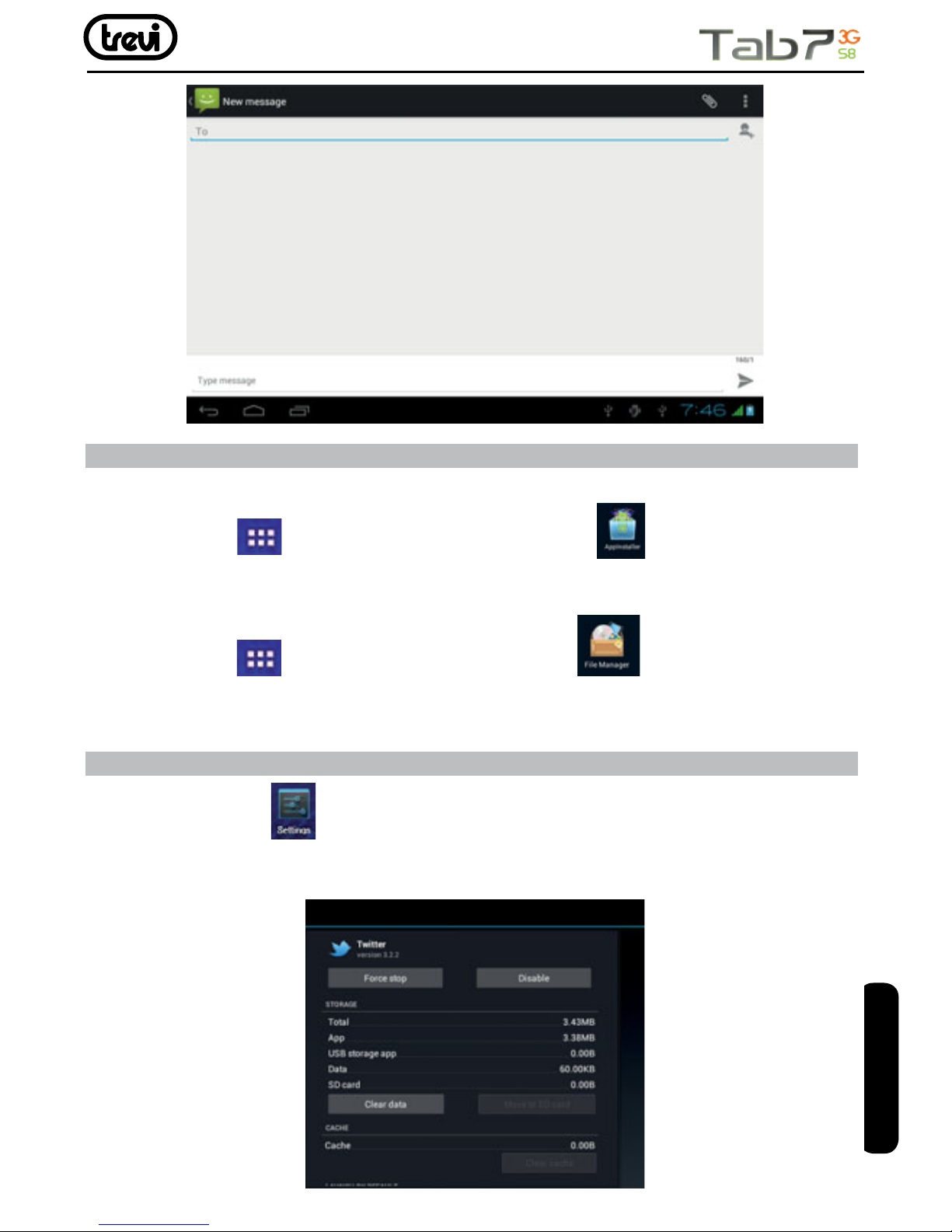
67
Om een APK bestand te installeren
Dit apparaat ondersteunt derde deel Application Program. APK-bestanden.
Van desktop, Tik
om de toepassing te openen en tik op om APK installer tool
of in te voeren;
Van desktop, Tik
om de toepassing menu en druk op enter om een lijst met
bestand in te voeren en tik op de wens APK-bestand naar de APK direct te installeren.
Om een APK-bestand verwijderen
Van desktop, Tik op om de instelling te openen en tik op “Apps” om een lijst van
geïnstalleerde toepassing openen. Tik op de gewenste APK-bestand en tik op “Installatie
ongedaan maken” om te bevestigen.
DEUTSCH
Page 68
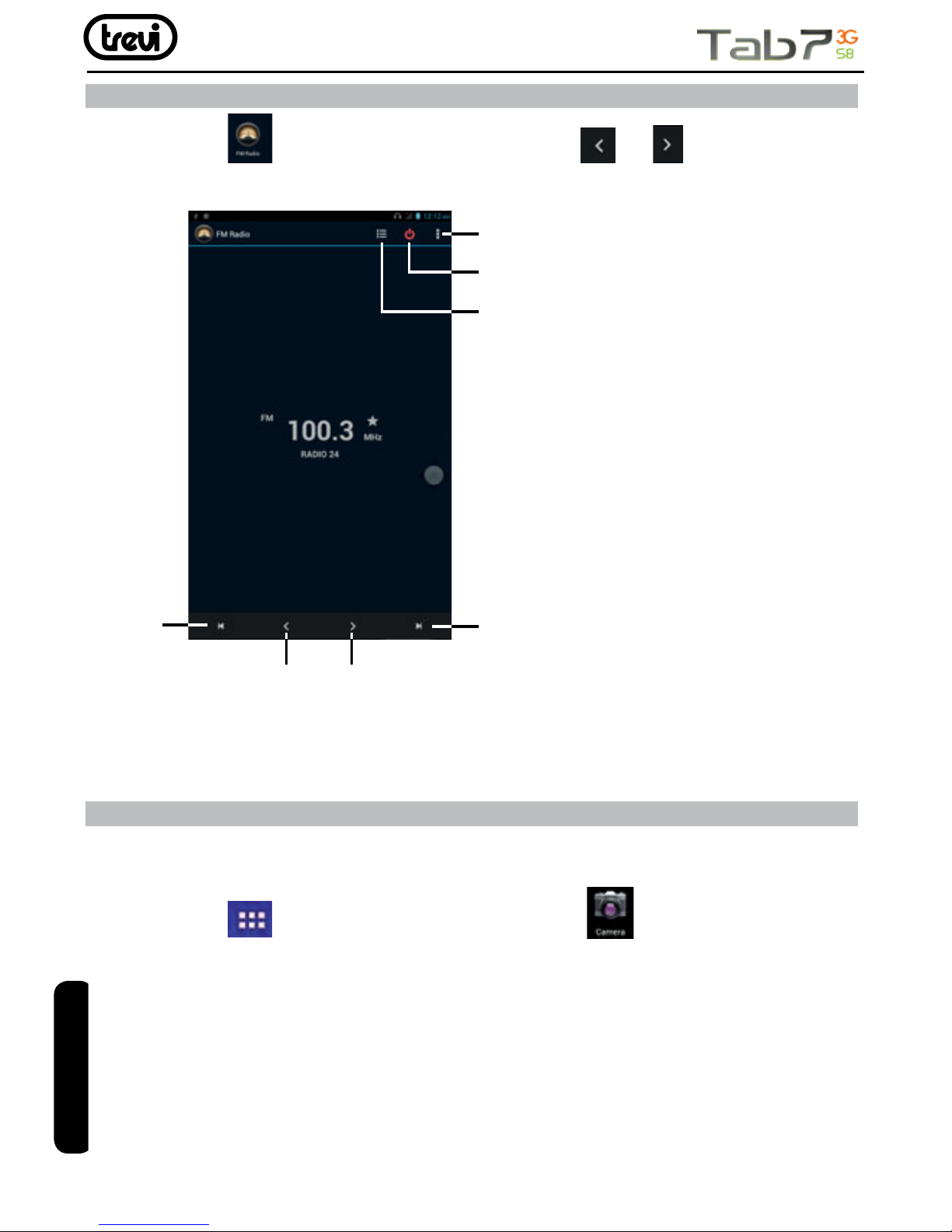
68
FM-radio
Van desktop, tik hieronder zal verschijnen, tikken of om het gewenste kanaal
te selecteren.
Noot
U moet oortelefoon voegen als antenne bij het gebruik van FM-radio.
Camera
Dit apparaat heeft een ingebouwde 0.3MPIXEL camera aan de voorkant en een ingebouwde
2.0MPIXEL achterste camera voor foto, video en web cam.
Van desktop, Tik
om de toepassing te openen en tik op om de camera te activeren.
1. Om terug te keren naar de vorige
radiozender.
2. Om terug handmatig.
3. Om handmatig vooruit te gaan.
4. Om naar het volgende station.
5. Channel List zelden opgeslagen.
6. Om de radio uit te schakelen.
7. Radio-instellingen functioneren.
1
2 3
4
5
6
7
DEUTSCH
Page 69
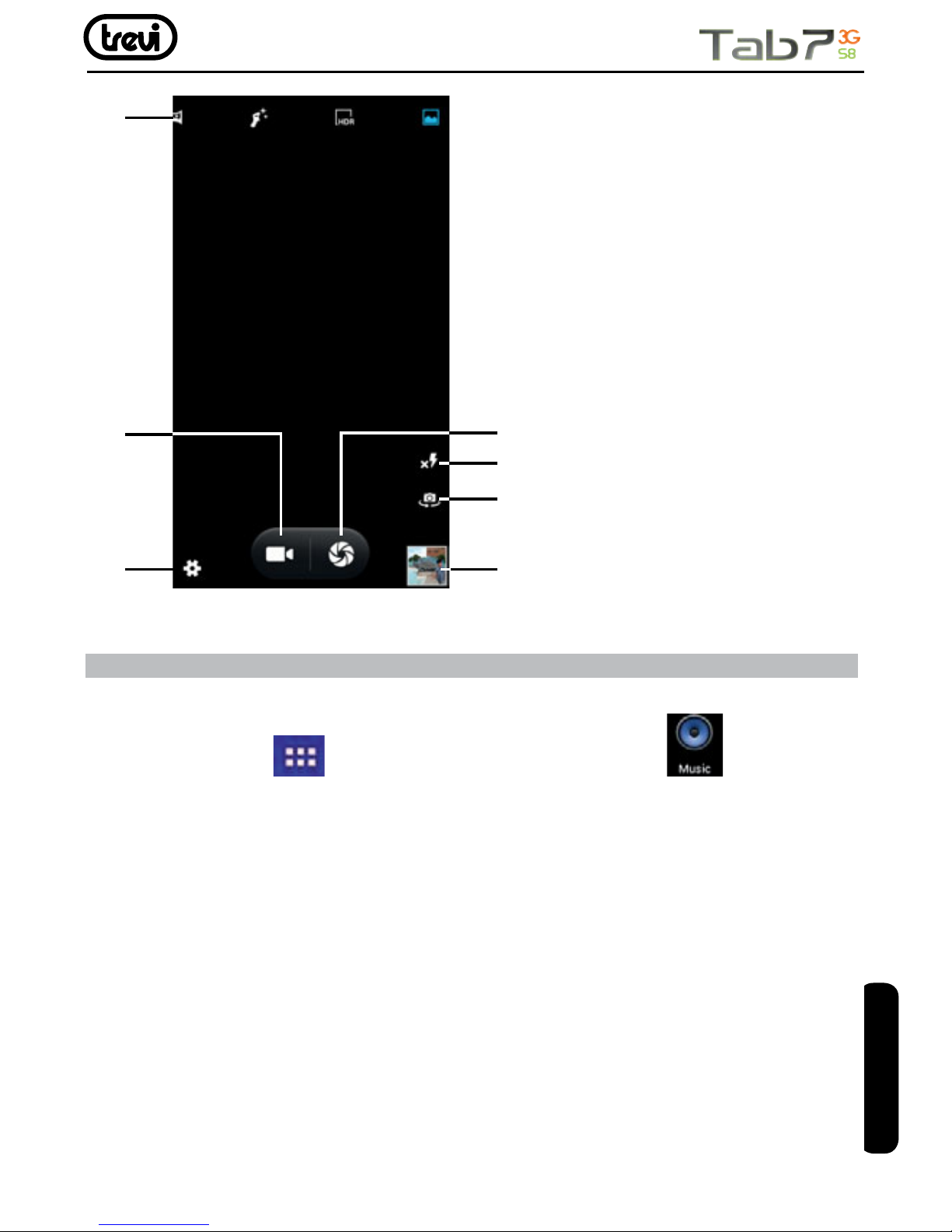
69
Gebruik het apparaat een multi media player
Audio afspelen:
Van desktop, tikt u op
om Application menu te openen. Tik op om het afspelen
van audio-modus.
Alleen muziekbestanden die zijn opgeslagen in het apparaat wordt weergegeven in de lijst
met bestanden. U kunt de lijst muziekbestand classiceren op: artiesten, albums, nummers,
afspeellijsten en NU SPELEN door het selecteren van de juiste optie.
Tik op een nummer om het afspelen te starten. Op afspeel interface, kunt u tikken op de
functie balk om de weergave aan te passen, achteruit / vorige, vooruit / volgende, play,
pauze, shufe, repeat instelling, enz.
1
4
5
6
2
3
7
1. Speed Dial om de “Capture Mode”.
2. Command to the camera function.
3. Om de algemene instellingen te
wijzigen, camera-instellingen en
die van de camera.
4. Voorbeeld Video / Foto genomen.
5. Te schakelen naar de camera aan
de voorkant en van achter naar
voren.
6. Flits Instellingen.
7. Ontspanknop, camera-functie.
DEUTSCH
Page 70
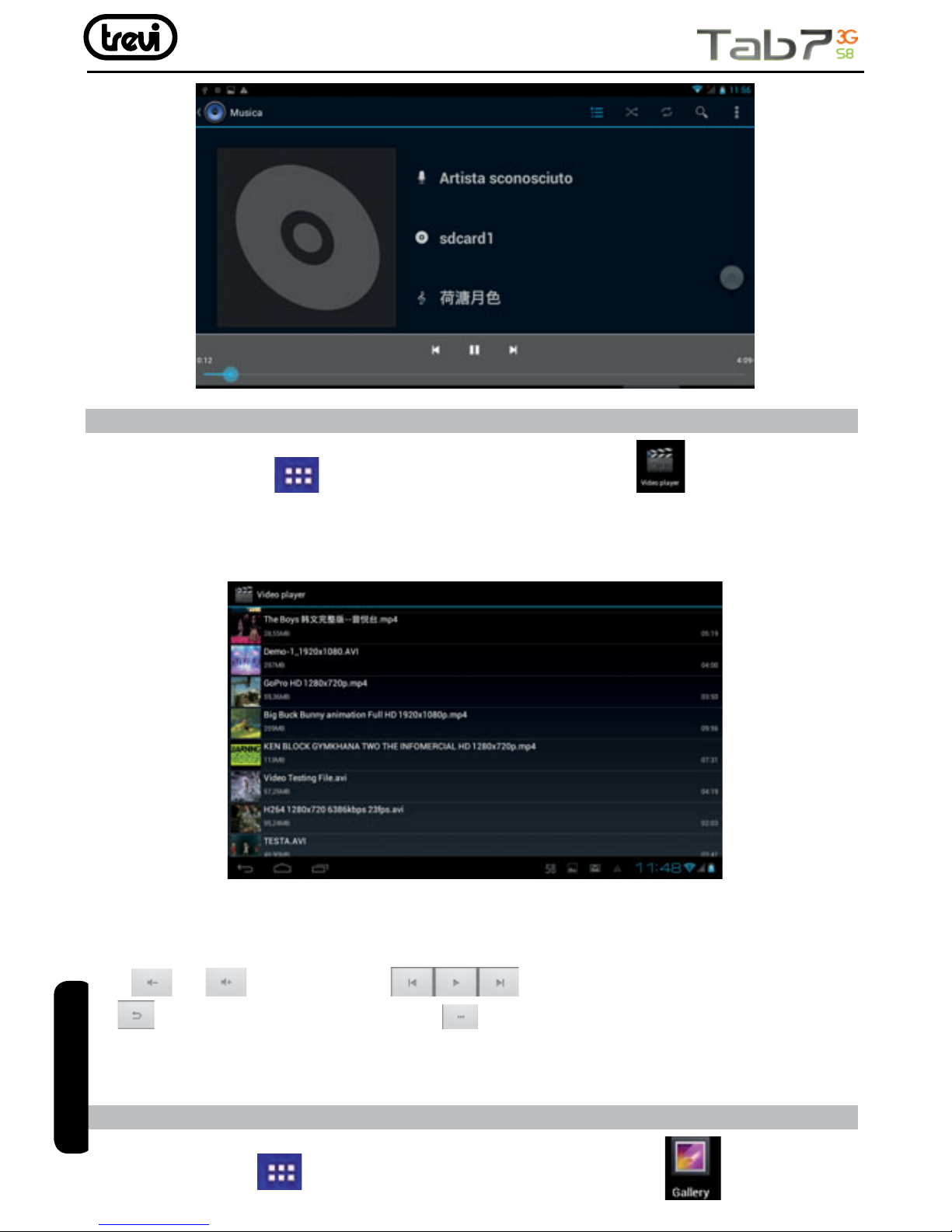
70
Video afspelen:
Van desktop, tikt u op om Application menu te openen. Tik om video te openen.
Alleen video bestanden die zijn opgeslagen in het apparaat en video’s genomen van de
ingebouwde camera worden weergegeven in de lijst met bestanden.
Tik op “Movies” om een lijst met preview video’s in te voeren. Tik op een videobestand naar
het afspeelscherm te voeren en tik op het pictogram voor afspelen om het afspelen te starten.
U kunt de weergave tijd aan te passen door de tijdbalk te schuiven, of het volume regelen
door
op of te tikken. Tik voor de vorige, spelen, naast.
Tik om naar het vorige scherm. Tik om het submenu voor ondertitels, audio en
schermverhouding instellingen voor de video’s of lms te voeren.
Bladeren door foto’s:
Van desktop, tikt u op om Application menu te openen. Tik om video / foto
DEUTSCH
Page 71
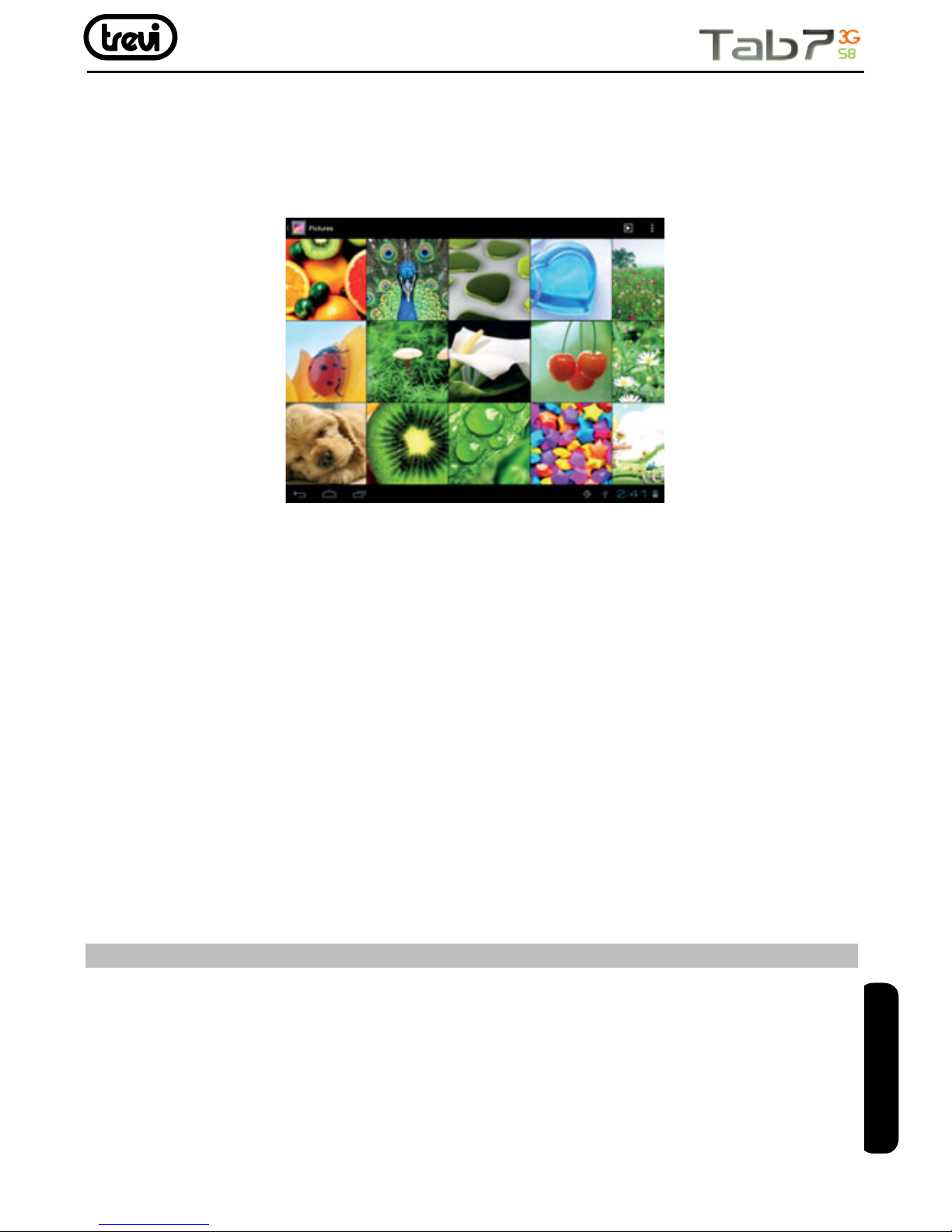
71
te openen.
Alleen video-bestanden, fotobestanden die zijn opgeslagen in het apparaat en video’s /
foto’s gemaakt van de ingebouwde camera worden weergegeven in de lijst met bestanden.
Tik op “Foto’s” om een miniatuur van foto’s in te voeren.
• Druk op de thumbnail van een foto om een grotere versie.
• Hier krijg je een kijkje op een foto door te dubbelklikken op het scherm te tikken. Twee
kranen zal vergroten de afbeelding. Nog twee kranen zal terugkeren naar de oorspronkelijke
weergave.
• Een tik op het scherm, zal een miniatuur van foto’s worden weergegeven en u kunt tikken
op een foto voor van de ene foto naar de andere.
• Vergroot een afbeelding door het aanraken van het beeld met twee vingers en verspreiden
ze in de richting van de randen van het scherm. Knijp het beeld terug naar de oorspronkelijke
grootte van het brengen van uw wijsvinger en duim samen.
• Zie een afbeelding in breedbeeld perspectief door het apparaat op zijn kant. de inrichting
roteert automatisch een foto als u het apparaat verplaatst en verspreidt de randen om
te voldoen met de oriëntatie van het scherm bekijken (deze functie is alleen geldig na
Scherm automatisch draaien is geactiveerd vanuit instellen - Display - Scherm automatisch
draaien).
Stel OSD-taal
U kunt de taal van het apparaat wilt instellen in de lijst met beschikbare taal die in het apparaat.
Ga naar desktop - Omgeving - Taal & Input - Taal en invoer
Tik op “Taal” om een lijst van OSD taalopties te voeren en tik op de gewenste taal en het
zal direct worden ingesteld.
DEUTSCH
Page 72
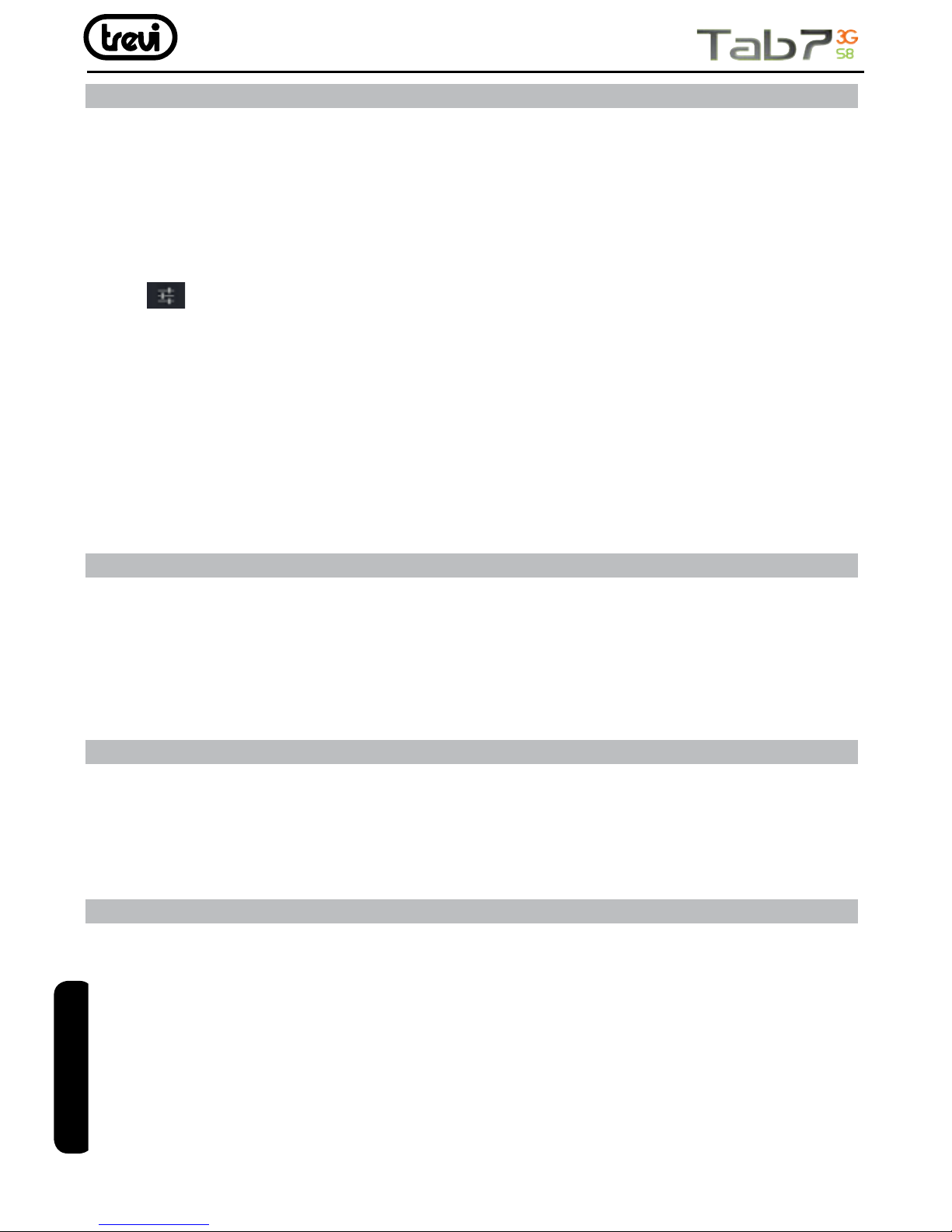
72
Stel Keyboard
U kunt een toetsenbord invoermethode selecteren uit instellen.
Ga naar desktop - Omgeving - Taal & Input - Taal en invoer
Selecteer uit de lijst van Keyboard & Input methoden.
Elke toetsenbord invoermethode APKs geïnstalleerd in het apparaat kan ook vinden in deze
lijst van Keyboard & Input methoden.
Tik op
om Android toetsenbordinstelmenu voeren.
Vanuit het menu Instellingen Android-toetsenbord, kunt u opstelling:
• Auto-kapitalisatie
• Geluid aan toetsaanslag
• Toon instellingen sleutel
• Automatische correctie
• Correctievoorstellen weergeven
• Geavanceerde instellingen voor bovenstaande functies
Datum en tijd
U kunt de datum en tijd van het systeem ingesteld van instellen.
Ga naar desktop - Omgeving - Datum & tijd
U kunt instellen Automatische datum en tijd, Automatische tijdzone, Stel datum, tijd instellen
Tijdzone selecteren, gebruiken 24-uurs formaat, en Select datumnotatie.
Over het apparaat
U kunt snel een zicht op de status van het apparaat, zoals rmwareversie, batterij verbruik,
het batterijniveau, model nee, Android OS-versie, netwerk, de signaalsterkte, enz. van.:
Instelling - Over de tablet
Problemen oplossen
Kan niet draaien op het apparaat?
• U mag niet in staat zijn om het apparaat inschakelt wanneer de batterij lager is dan het
kritische niveau. Laad de batterij voor een paar minuten en probeer het weer in te
schakelen.
• Controleer of de oplader goed en stevig is aangesloten.
De batterij werktijd te kort is?
• De duur van de lithium batterij is afhankelijk van de omgevingstemperatuur veranderingen en
de bedrijfsomstandigheden. Als de omgevingstemperatuur is te laag of te hoog is, de
DEUTSCH
Page 73
73
duur van de batterij zal worden beïnvloed. Het wordt aanbevolen om dit apparaat te
gebruiken bij normale temperatuur.
• Batterij verbruik varieert afhankelijk van of de helderheid en op tijd van het scherm,
het volume van de luidspreker en de operationele status van de centrale processor
(CPU). Om de batterij te sparen, wordt verwezen naar L-mode gedeelte van dit menu op
te slaan.
Geen geluid uit de koptelefoon?
• Controleer of de volume-instelling is ingesteld op 0.
• Controleer of de audio-bestand beschadigd is en proberen om andere audiobestanden
af te spelen om te bevestigen. in het geval als het audiobestand is beschadigd, kan het
ernstige ruis of staccato veroorzaken.
Kan bestanden niet kopiëren?
• Controleer of het apparaat goed is aangesloten op de computer.
• Controleer of de USB-kabel werkt.
• Controleer of de geheugencapaciteit beschikbaar is genoeg voor de opslag van het
kopiëren van bestanden.
Het apparaat is dood?
• Probeer het apparaat te resetten door volgende procedure: Druk lang op de knop Reset totdat
de speler stroom uit, dan kunt u weer inschakelen van de speler.
Informatie Opmerking over het verwijderen en afvoeren van
batterijen
Waarschuwing: Alleen hoog-gekwaliceerd personeel mag deze bewerking uit te voeren!
De batterij verwijderen
Het apparaat mag niet worden aangesloten op het stopcontact wanneer u deze handeling
uitvoert!
1. Verwijder het achterste deel van het apparaat;
2. Selecteer de batterij;
3. Ontkoppel en verwijder de batterij.
Gebruikte batterijen mogen niet worden weggegooid bij het huisvuil of in het vuur werpen
of water.
Gebruikte batterijen moeten worden gerecycled of verwijderd in gescheiden inzameling
van afval centra.
DEUTSCH
Page 74
74
Belangrijke informatie voor de juiste afvoer van het product.
Het symbool op het apparaat geeft aan dat de afvalstoffen een “gescheiden inzameling”
moet zijn, zodat het product niet mag worden afgevoerd als huishoudelijk afval.
De gebruiker dient het product retourneren naar speciale “verzamelcentra” die door de
lokale overheid, of overhandigen aan de winkelier tegen de aankoop van een nieuw product.
Gescheiden inzameling van afval en de daaropvolgende verwerking, nuttige toepassing
en verwijdering zal helpen de productie van apparatuur met gerecycleerde materialen
en de negatieve effecten op het milieu en de gezondheid, veroorzaakt door een onjuiste
behandeling van afval te verminderen.
Onjuiste verwijdering van het product gepaard gaat met de toepassing van administratieve
sancties.
TREVI voert een beleid van continue onderzoek en ontwikkeling, kunnen de producten
verschillende kenmerken van die beschreven tonen.
TECHNISCHE GEGEVENS
DISPLAY.................................................................................................7-inch TFT LCD, Capacitive
RESOLUTIE ......................................................................................................... 1024X 600 (16:9)
CPU ..........................................................................................DUAL CORE MTK MT8312, 1.3GHz
RAM ......................................................................................................................... 512MB DDR3
OPERATIVE SISTEM ..................................................................................................... Android 4.2
GEHEUGEN ............................................................................................................................ 4 GB
WIRELESS NETWORK . ................................................................................... Wi-Fi (802.11 b/g/n)
3G, GSM . ..................................................................... GSM850/900/1800/1900; CDMA850/2100
AUDIO FORMAT ......................................................................... MP3, MP2, AAC, FLAC, APE, WAV
VIDEO FORMAT ...................................................AVI, 3GP, MP4, MPEG, FLV, MKV, VOB, MP4, MPG
PICTURE FORMAT ................................................................................................. JPEG, BMP, PNG
DEUTSCH
Page 75
75
ESPANOL
BIENVENIDOS
Gracias por comprar esta tableta le .
Que le trae mucha conveniencia para su negocio (soporta Word, Excel, enviar y recibir
mensajes de correo electrónico ...) y entretenimiento (soporta juegos , chatear, reproducción
de películas, libros electrónicos ... ).
Correr en Android 4.2, con un procesador de 1,3 GHz y pantalla táctil capacitiva de alta
capacidad de respuesta , que le trae la experiencia de usuario maravilloso.
Antes de comenzar, por favor consulte este manual del usuario .
AVISOS IMPORTANTES
1 ) Mantenga el dispositivo alejado de campos magnéticos intensos para evitar cualquier daño
2) No se frote el dispositivo con ningún objeto duro y nunca limpiar este dispositivo con
cualquier productos químicos o detergentes o ácidos o podría causar daños en las
supercies.
3) La humedad o líquido puede entrar en este dispositivo y causa daños permanentes al
hardware interior. No coloque este dispositivo en cualquier ambiente húmedo o bajo la
lluvia. Nivel de volumen
4) Se recomienda de los auriculares que deberán ser adaptados a una adecuada
nivel para evitar daños a sus dos audiencias a un volumen alto.
5) No cortar la energía bruscamente Durante la actualización de software, descarga de
software, o durante este dispositivo se encuentra bajo algún tipo de operación o puede
causar pérdida de datos y error del sistema.
6) El exceso de tensión , la tensión del cable de alimentación , doblar o apretar por objetos
pesados debe ser evitado a la precaución a prevenir este dispositivo por sobrecalentamiento
o incendio desastre.
7) Para eliminar el riesgo de una descarga eléctrica , no conecte el cable de alimentación
con las manos mojadas.
8) Algunas películas, música y fotos están bajo la protección de los derechos de autor ,
cualquier uso no autorizado usos se consideran como infracciones a las leyes de
derechos de autor.
9) El funcionamiento de la recepción WiFi de este equipo puede verse inuenciada por la radio
equipos y redes en las áreas circundantes.
10) Cualquier equipo inalámbrico inuirá en el vuelo de un avión, por favor consulte a la
compañía aérea empresa si desea usar este dispositivo en el avión.
11) No utilice este dispositivo en cualquier lugar cerca de las operaciones de detonación .
12) Sólo se permite al personal de mantenimiento cualicado para desmantelar este
dispositivo.
13) Por favor, cumpla con todas las reglas y restricciones relacionadas con Al utilizar
este dispositivo .
Page 76
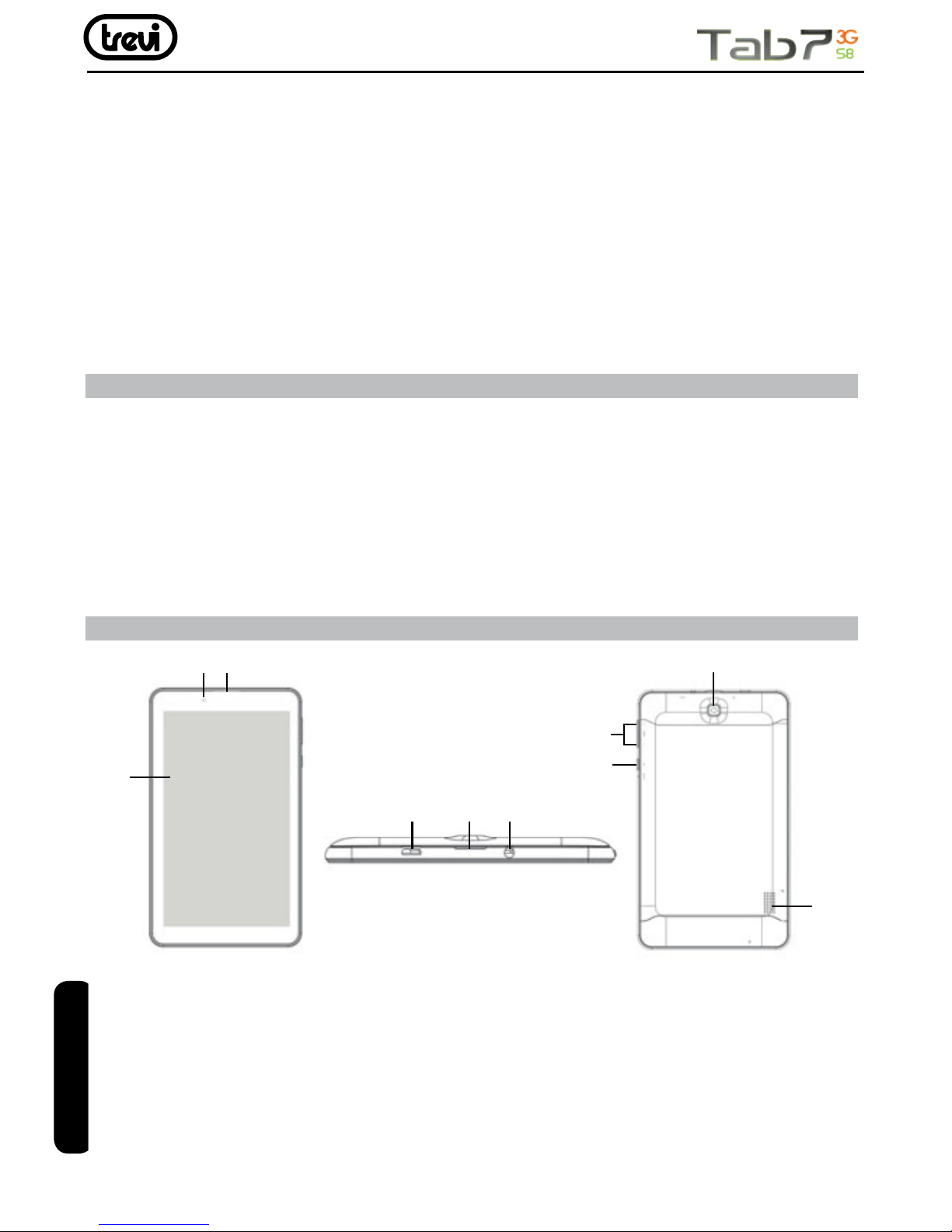
76
ESPANOL
14) Utilice solamente el aparato con sus accesorios y la batería originales.
15) No utilice accesorios no compatibles en este dispositivo.
16) Este dispositivo no es resistente al agua, por favor manténgalo seco todo el tiempo.
17) En aras de la seguridad de datos, haga una copia de seguridad de los datos importantes
en cualquier momento de manera oportuna.
18) Al conectar este dispositivo con otros equipos, por favor, siga las instrucciones en
este manual del usuario.
19) Nunca conecte este dispositivo con cualquier equipo compatible.
20) Por favor, consulte con el servicio post-venta en su área alguna por problemas técnicos.
PREPARACIÓN PARA USAR EL DISPOSITIVO
¿Qué hay dentro de la caja
En el paquete están
• PC Tablet
• Cargador de corriente USB
• Cable USB
• Manual del usuario
ASPECTO DEL PRODUCTO
1
263
4
7
8
9
10
5
1. Visualización.
2. Cámara frontal.
3. Altavoz del móvil.
4. Micro conector host USB/USB: para
conectar el dispositivo al PC o conectarse
externa dispositivos.
CC: conecte el adaptador de 5V.
5. SIM-memoria apertura de la puerta del
compartimento.
6. Toma de auriculares.
7. Botón de encendido.
8. Botón de volumen.
9. Cámara trasera.
10. Altavoz.
Page 77
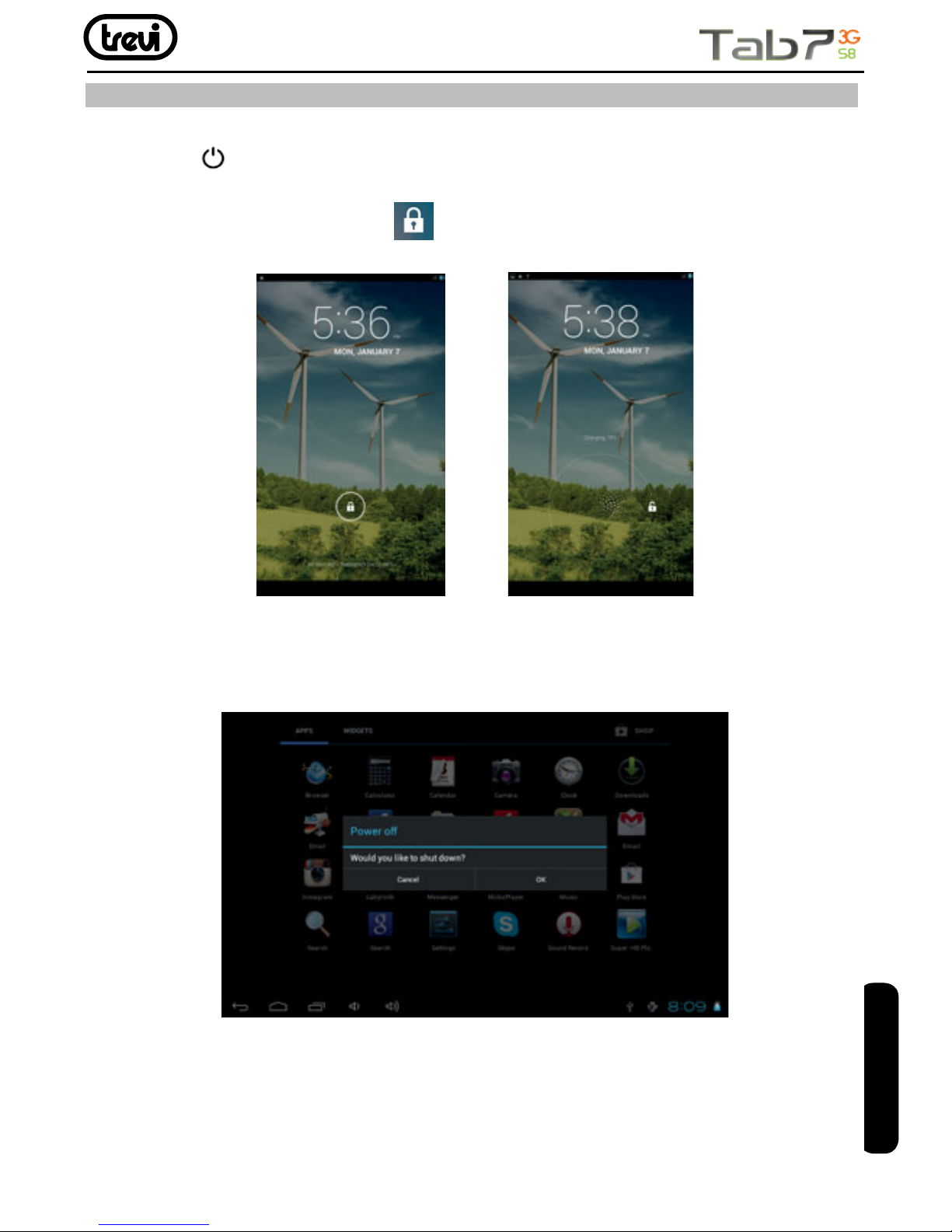
77
ESPANOL
GUÍA RÁPIDA
Encendido / apagado de alimentación
Larga botón de control durante 4 segundos para encender el dispositivo.
Le tomará aproximadamente un minuto y medio para arrancar el sistema.
Desbloquear la pantalla deslizando
hacia la derecha.
Para apagar el dispositivo:
largo pulse el botón durante 3 segundos, la pantalla mostrará el poder fuera de las opciones:
Cancelar o Aceptar. Pulse “OK” para apagar la unidad o en “Cancelar” para salir de la
operación anterior.
Notas
Cuando el dispositivo se encuentra la batería baja, se le avisará de forma continua y se
apagará automáticamente cuando la batería completamente agotado. El dispositivo no se
puede encender si la batería está vacía, por favor recargue la batería al menos un minuto
antes de reiniciar el dispositivo.
Page 78
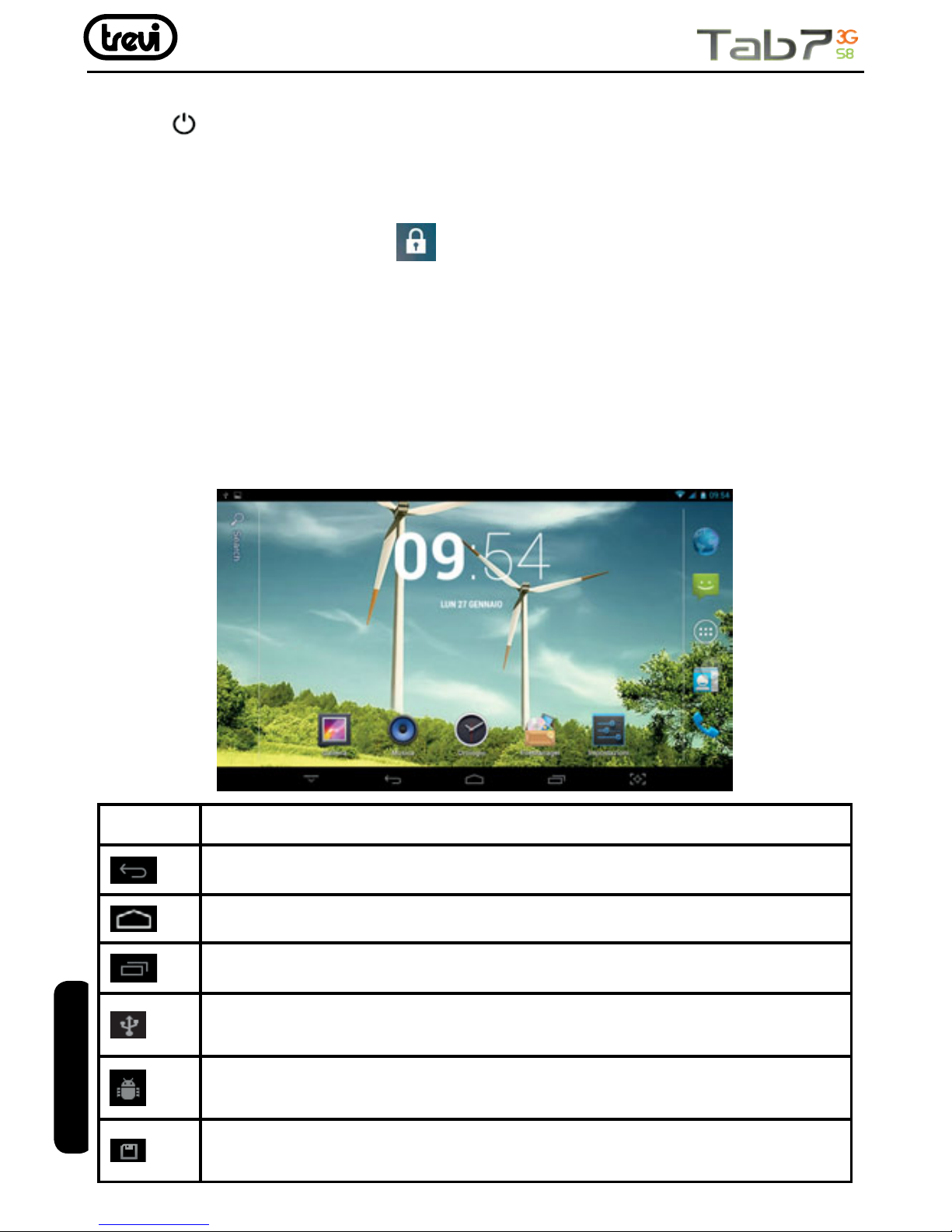
78
Espera y bloqueo de pantalla
Presione el botón brevemente para encender el dispositivo en el modo de espera. En
el modo de espera, la pantalla es de un apagón y el volumen está silenciado. Presione el
botón brevemente de nuevo para reactivar el dispositivo. El dispositivo se gire para bloquear
la pantalla mientras que la operación principal del dispositivo continuará.
Desbloquear la pantalla deslizando
hacia la derecha para retomar al estado anterior
a ahorro de energía.
Notas
La operación principal del dispositivo en el modo de espera hará una pausa y la operación
primaria del dispositivo bajo modo de la pantalla de bloqueo continuará, sólo la pantalla
está bloqueada.
La barra de menú y el estado de acceso directo del escritorio y la denición de los iconos
Icono Función
Atrás - Pulse para ir a la pantalla anterior
Inicio - Toque para volver al escritorio
Toque para comprobar los últimos archivos que usted navegado
El icono USB aparece sólo cuando el dispositivo está conectado a un dispositivo
USB con éxito.
El logo de Android aparece solamente cuando el dispositivo está conectado a un
ordenador.
El icono de la tarjeta micro SD sólo aparece cuando se inserta micro SD en el
dispositivo.
ESPANOL
Page 79
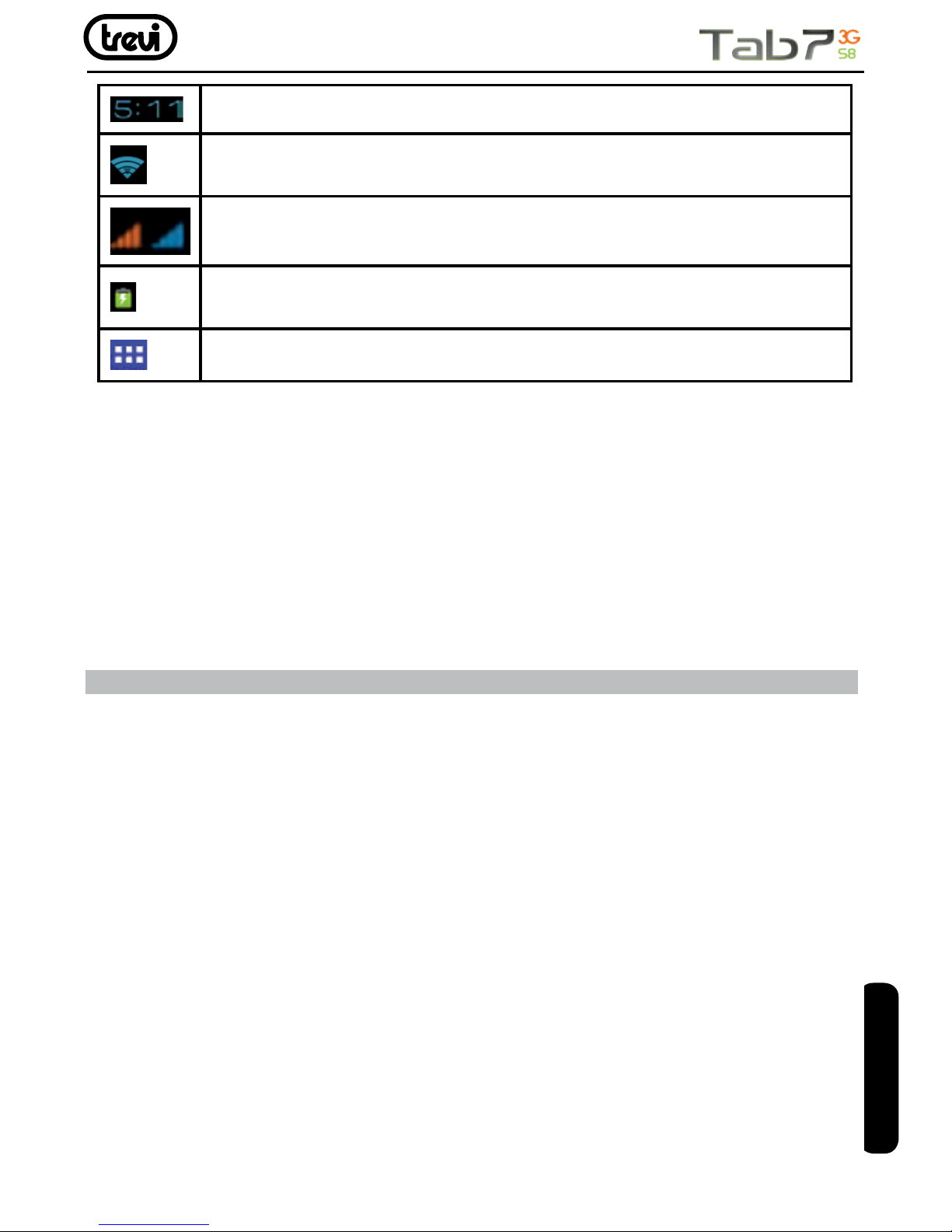
79
La hora actual del sistema
El indicador de señal WIFI sólo aparece cuando el dispositivo está conectado a
una red WiFi.
El indicador de señal 3G aparece únicamente cuando el dispositivo está conectado
a la señal 3G.
El icono de la batería muestra el nivel de batería restante o la recarga de la batería
a la condición indicada.
Aplicaciones - Toque ir al menú de aplicaciones
Ajuste del Sensor de orientación
El dispositivo contiene un sensor que va a cambiar automáticamente la orientación de
la pantalla de 90 grados a medida que gira la pastilla. El sensor funciona mejor cuando
la tableta se gira perpendicular al suelo (es decir, cuando la tableta está bien sujeta y no
plana en la parte posterior ITS).
El sensor de orientación se puede activar o desactivar en el menú de Conguración: Función
General - Pantalla giratoria. Marque la casilla si desea activar el sensor o quite la marca de
la casilla para desactivar esta función.
Gestión de la batería y la recarga
a. Recargar la batería de 3 a 4 horas para asegurarse de que la batería está completamente
cargada al primera vez.
b. Enchufe el cargador de alimentación que se suministra en el paquete de accesorios para
el DC- 5V ( USB micro) situado en la parte arriba del dispositivo y conectar el cargador
a una alimentación adecuada zócalo. Una vez que la alimentación esté conectado, el
icono de recarga de la batería aparecerá en la ¿Qué barra de estado que indica que el
dispositivo está en la recarga. Cuando la recarga de energía icono se volverá a azul
por completo cuando la batería está completamente cargada y se puede desconectar
el cargador de la energía del dispositivo.
Notas
Con el n de mantener la batería en las mejores condiciones , por favor, preste atención
a los siguientes problemas:
• No recargue el dispositivo en temperaturas altas.
• No suelte el poder de la batería, puede cargar la batería cuando todavía hay
energía en la batería. No es necesario esperar a que la pila se agote por completo antes
recarga.
ESPANOL
Page 80
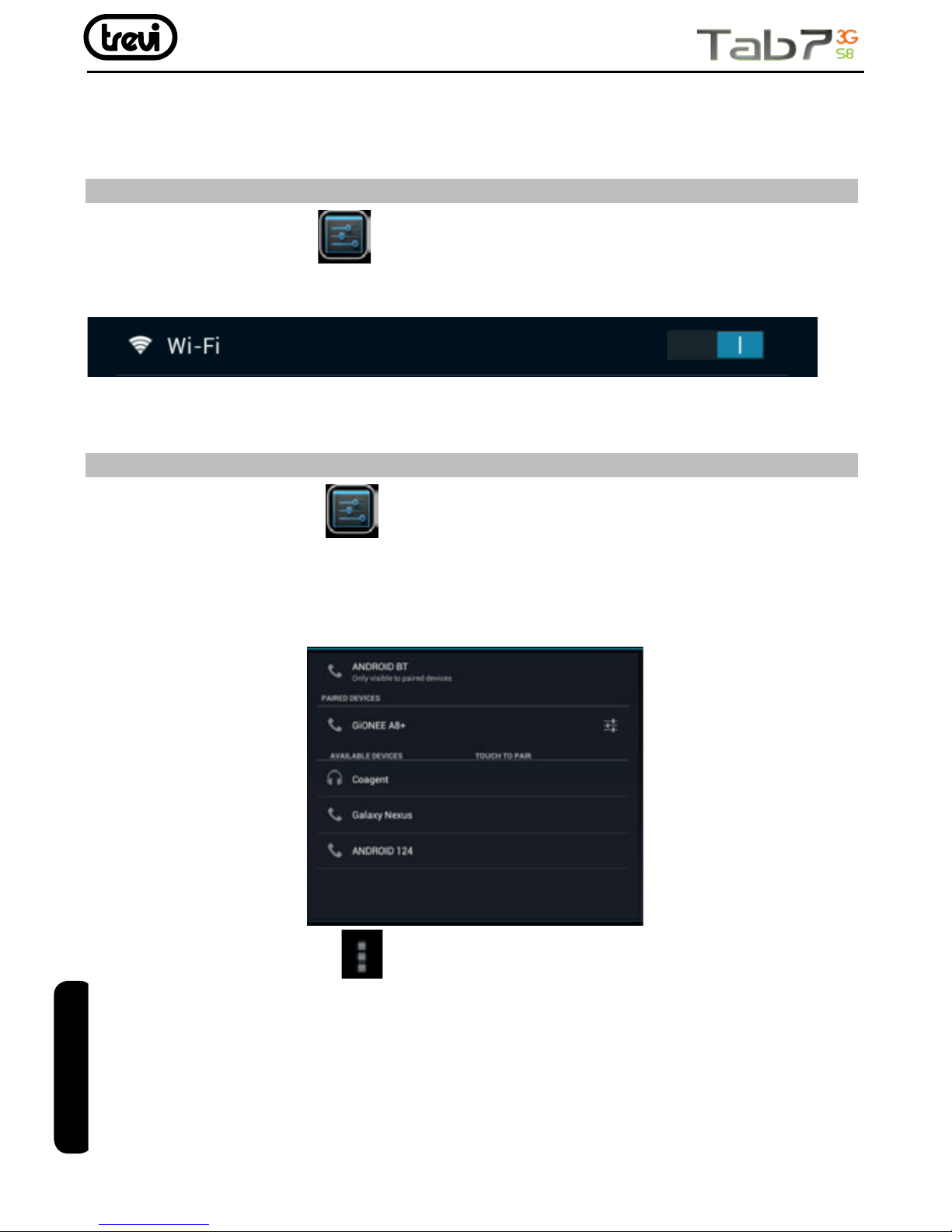
80
• Para “ mantener la batería con una vida útil larga , mantener la recarga de la batería
una vez cada dos semana en la casa si no utilizan el dispositivo durante un largo tiempo.
Conguración de la red WIFI
Desde el escritorio, pulse para acceder al menú de conguración y función WI-FI
de diapositivas en ON y pulse en la red inalámbrica WIFI deseado e introduzca la página
de conguración de red.
Introduzca la contraseña y pulse “Conectar” o en “Cancelar” para salir a la pantalla anterior.
Ajustes de Bluetooth
Desde el escritorio, pulse para acceder al menú de ajuste y deslice la función
Bluetooth en ON.
Será buscar el dispositivo Bluetooth disponible de forma automática, a continuación,
seleccione el contacto y los dispositivos Bluetooth disponibles para emparejar, después
de par con éxito, aparecerá:
Se aparecer después toque abajo, usted puede seleccionar y se establece de la
siguiente manera:
ESPANOL
Page 81
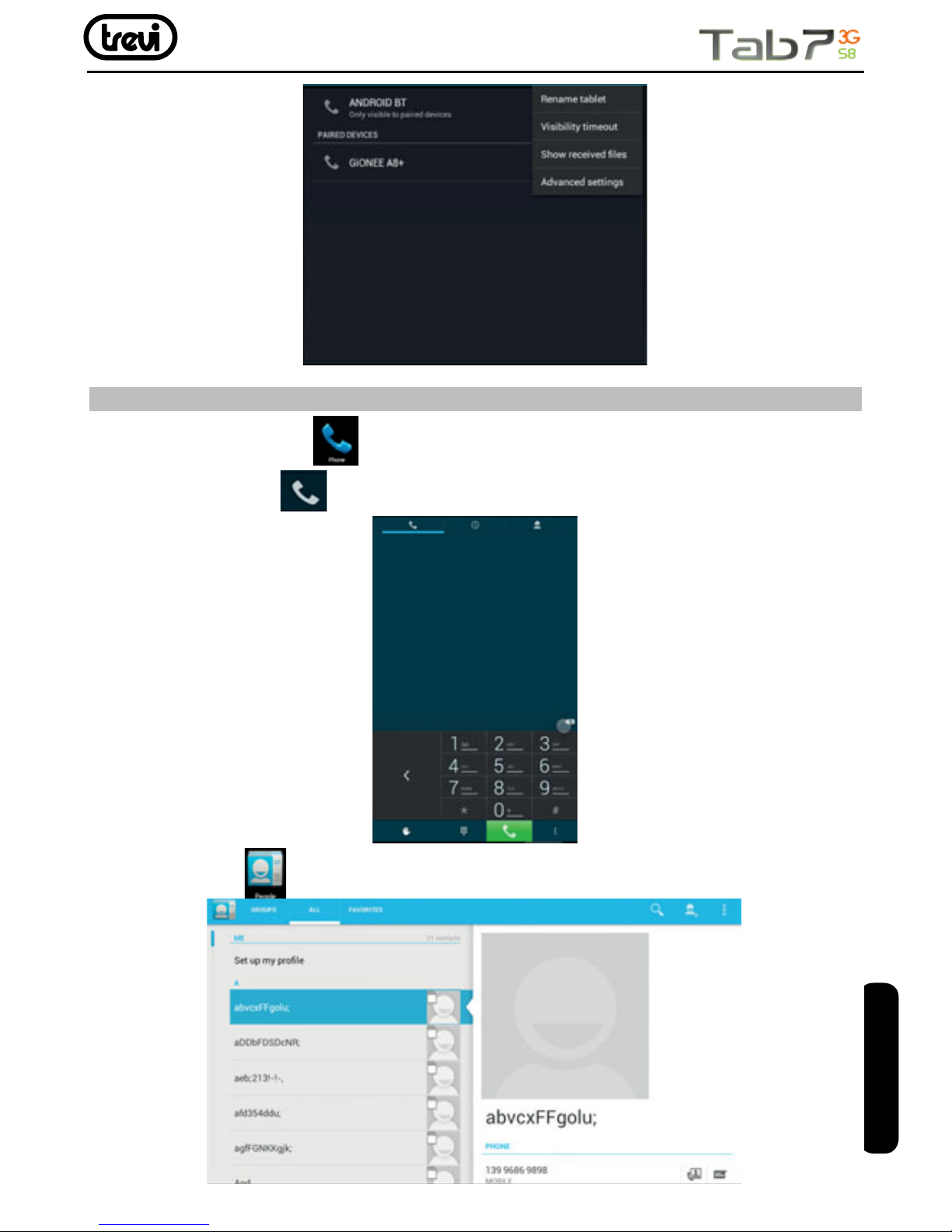
81
Teléfono
Desde el escritorio, pulse , se aparecen a continuación, marque el teléfono
a continuación, toque
el número para realizar una llamada.
Después del grifo , se aparece en la lista de contactos de la siguiente manera:
ESPANOL
Page 82
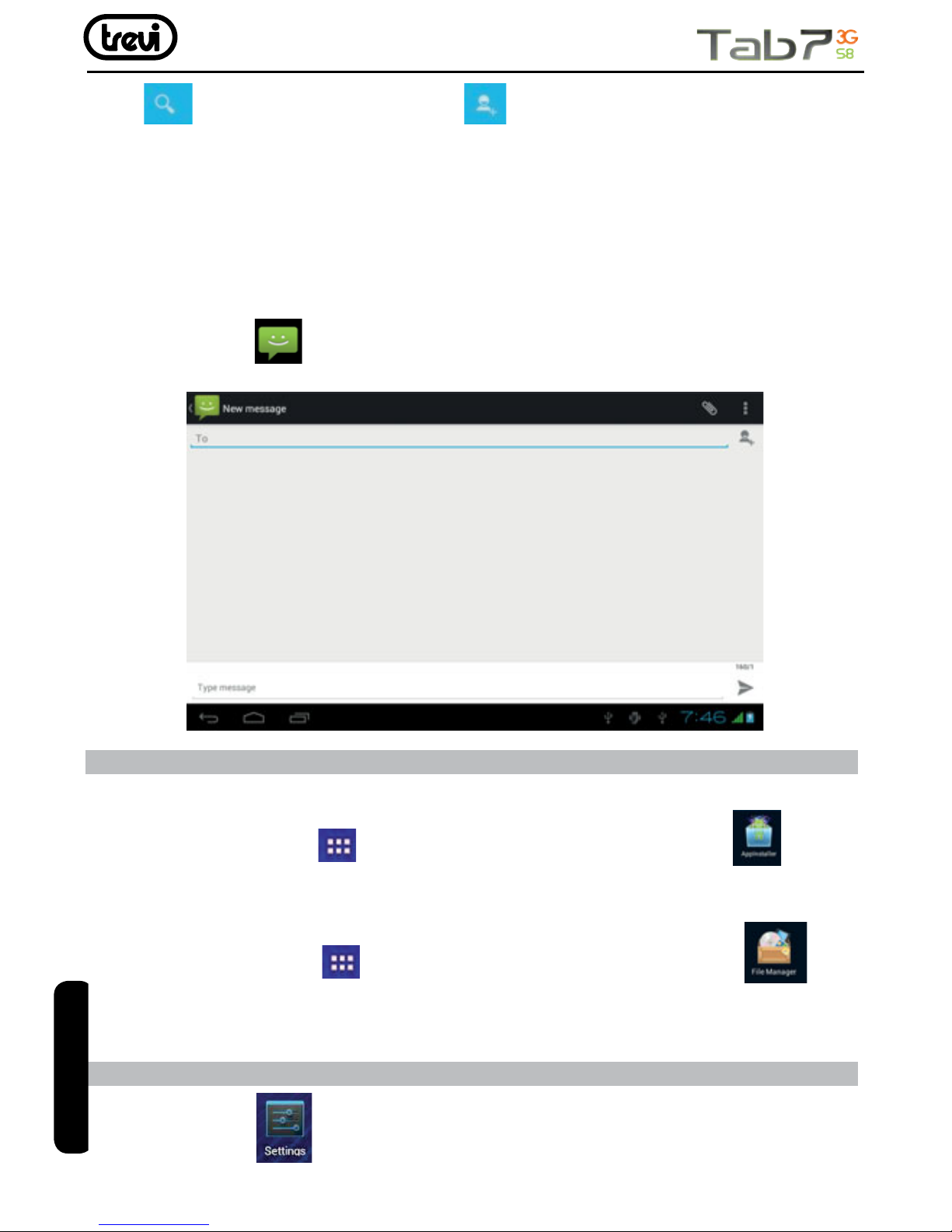
82
Toque para buscar contactos, Toque para agregar contactos
Nota
Usted debe insertar la tarjeta SIM en la ranura de la tarjeta SIM antes de utilizar la función
de teléfono.
Apague el dispositivo antes de insertar la tarjeta SIM y vuelva a encender el dispositivo
de nuevo.
Desde el escritorio
, pulse, para editar un nuevo mensaje de la siguiente manera:
Para instalar un archivo APK
Este dispositivo es compatible con la tercera parte del programa de aplicación. Archivos APK.
Desde el escritorio, Toque
para acceder al menú Aplicaciones y toca entrar en
la herramienta instalador APK o;
Desde el escritorio, Toque
para acceder al menú Aplicaciones y toca entrar
en una lista de archivos y pulse sobre el archivo APK deseo instalar el APK directamente.
Para desinstalar un archivo APK
Desde el escritorio , Toque para acceder al menú de ajuste y toque “Aplicaciones”
para entrar en una lista de aplicaciones instaladas. Toque en el archivo APK que desee y
ESPANOL
Page 83
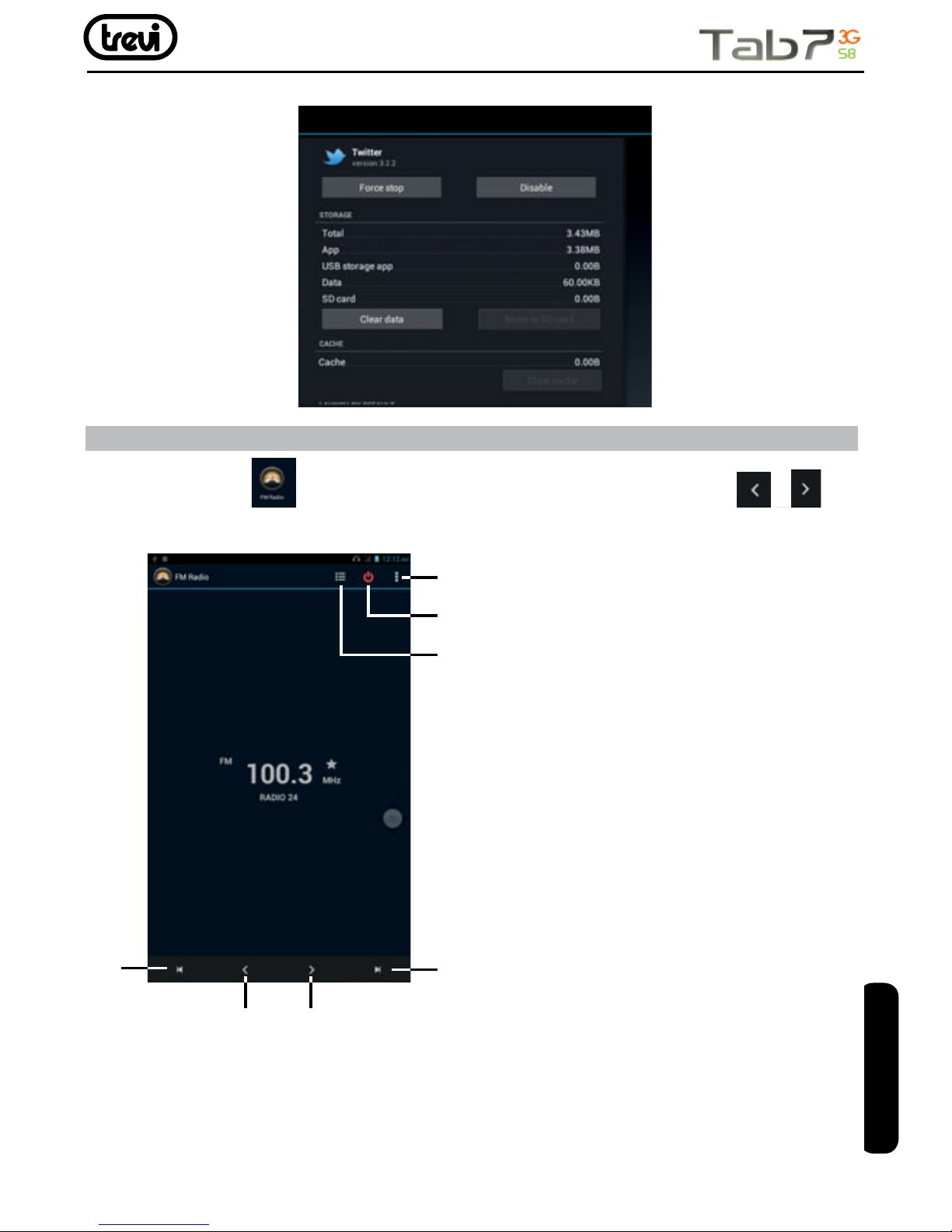
83
1. Para volver a la estación de radio anterior.
2. Para volver manualmente.
3. Para mover manualmente hacia adelante.
4. Para pasar a la siguiente estación.
5. Lista de canales rara vez almacenada.
6. Para apagar la radio.
7. Conguración de la función de radio.
toque en “Desinstalar” para conrmar.
Radio FM
Desde el escritorio , dar un toque se transcriben a continuación, pulse o para
seleccionar el canal deseado.
nota
Es necesario insertar los auriculares como antena cuando se utiliza la Radio FM.
1
2 3
4
5
6
7
ESPANOL
Page 84
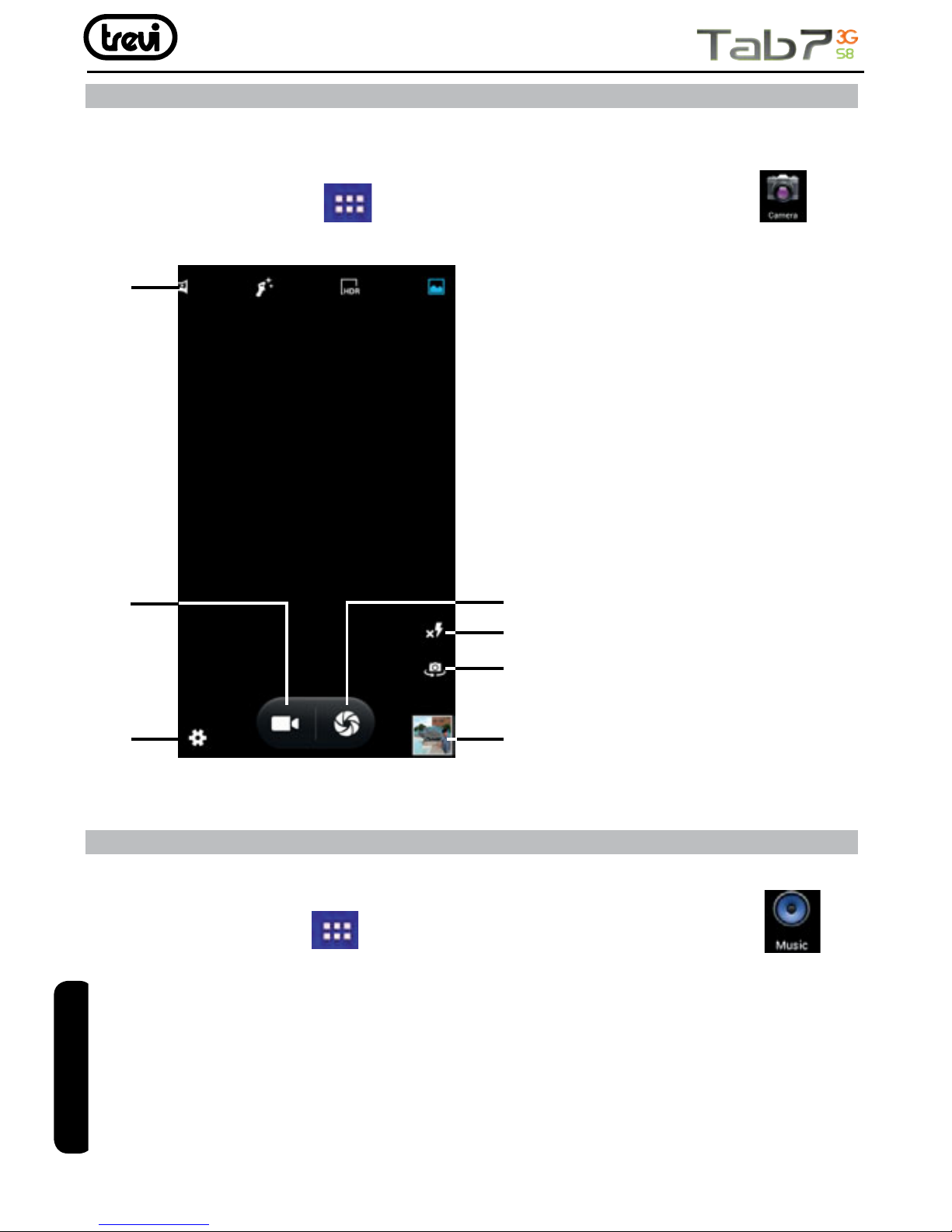
84
Cámara
Este dispositivo cuenta con una cámara integrada frente 0.3MPIXEL y una cámara incorporada en la parte posterior 2.0MPIXEL de foto, vídeo y web cam.
Desde el escritorio, Toque
para acceder al menú Aplicaciones y toca entrar
en el modo de cámara.
Utilice el dispositivo de un reproductor de medios múltiples
Reproducción de audio:
Desde el escritorio, pulse
para entrar en el menú de aplicaciones. Pulse para
acceder al modo de reproducción de audio.
Sólo los archivos de música almacenados en el dispositivo se mostrarán en la lista de
archivos. Puede clasicar la lista de archivos de música a través de: artistas, álbumes,
canciones, listas de reproducción y Reproducción en curso, seleccione la opción adecuada.
Toque una canción para iniciar la reproducción. En la interfaz de reproducción, puede pulsar
en la barra de funciones para ajustar el tiempo de reproducción, retroceso / anterior, avance
/ siguiente, reproducir, pausa, reproducción aleatoria, la conguración de repetición, etc
1
4
5
6
2
3
7
1. Speed Dial para el “Modo de
Captura”.
2. Comando para la función de cámara.
3. Para cambiar la conguración
general, ajustes de la cámara y los
de la cámara.
4. Preview Video / Imagen tomada.
5. Para cambiar a la cámara frontal
y de atrás hacia delante.
6. Ajustes Flash.
7. Botón del obturador, función de
cámara.
ESPANOL
Page 85
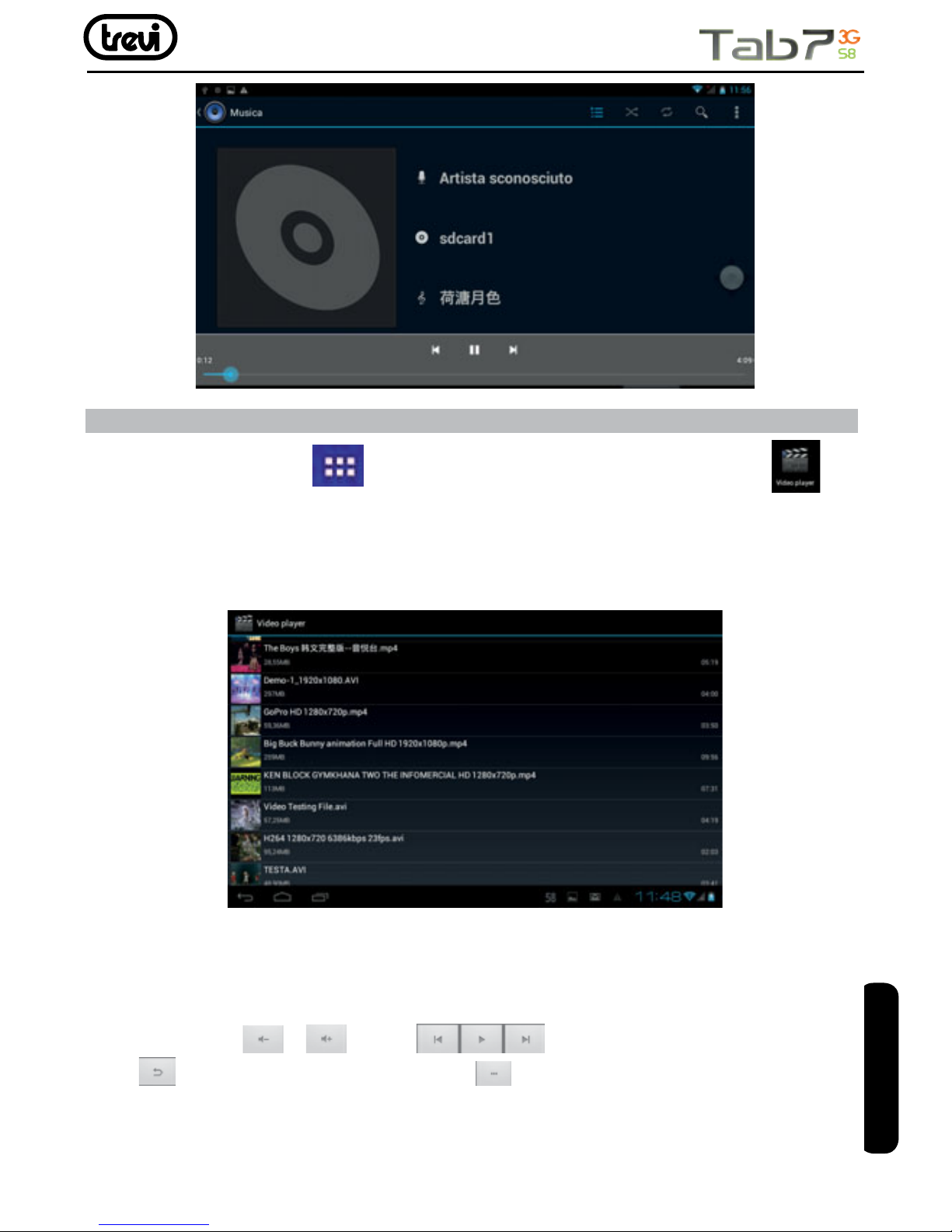
85
Reproducción de vídeo:
Desde el escritorio, pulse para entrar en el menú de aplicaciones. Pulse para
entrar en el modo de vídeo.
Sólo los archivos de vídeos almacenados en el dispositivo y videos tomados por la cámara
incorporada se mostrarán en la lista de archivos.
Pulse en “Películas” para entrar en la lista de vista previa de vídeos. Toque cualquier archivo
de vídeo para entrar en la pantalla de reproducción y toque en el icono de reproducción
para iniciar la reproducción.
Se puede ajustar el tiempo de reproducción deslizando la barra de tiempo, o ajustar el
volumen tocando
o . Toque de anterior, reproducir, siguiente.
Pulse para ir a la pantalla anterior. Pulse para entrar en el submenú de subtítulos,
ajustes de la relación de audio y pantalla de los videos o películas.
ESPANOL
Page 86
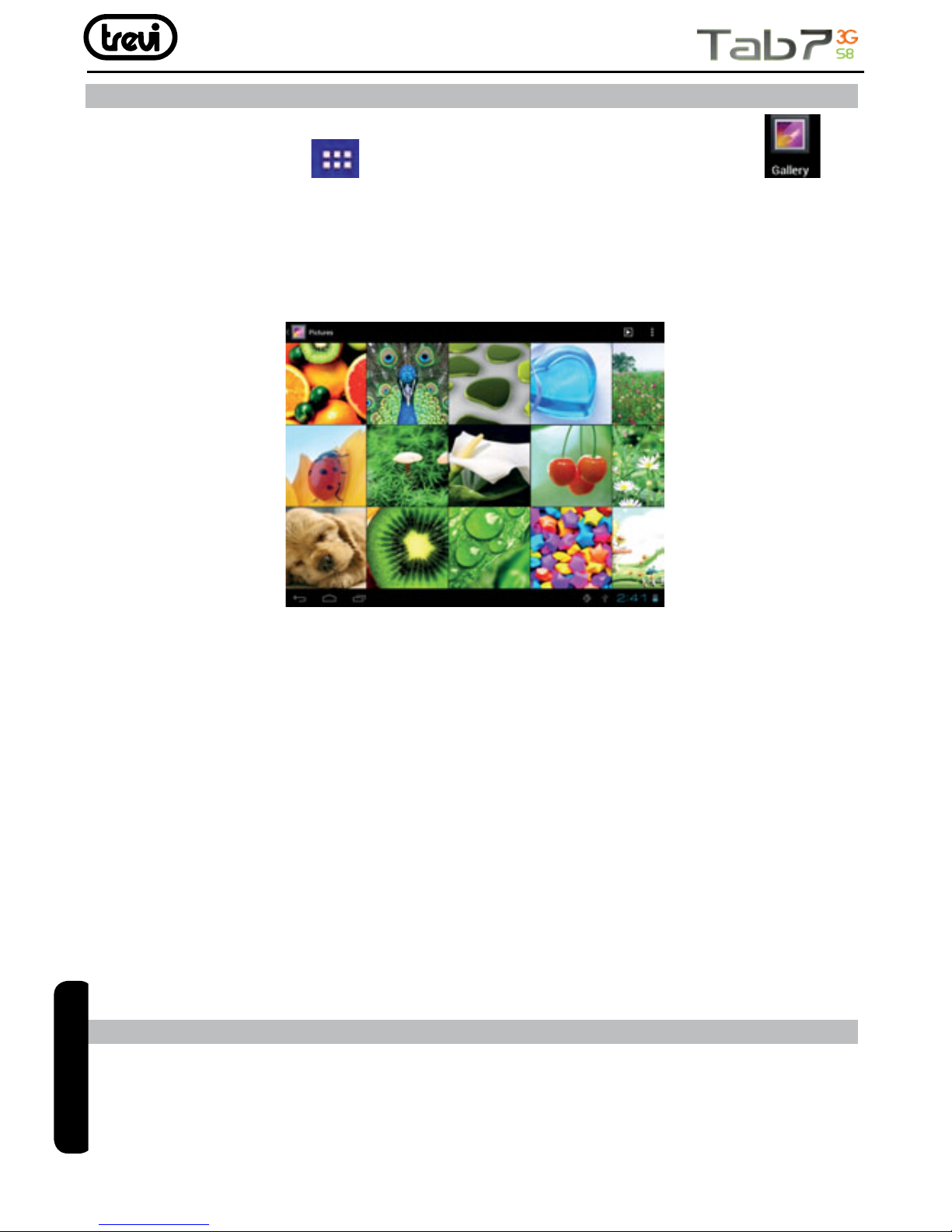
86
Ojeada de la foto:
Desde el escritorio, pulse para entrar en el menú de aplicaciones. Pulse para
entrar en el modo de vídeo / foto.
Sólo los archivos de vídeos, archivos de fotos almacenados en el dispositivo y videos /
fotos tomadas por la cámara incorporada se mostrarán en la lista de archivos.
Pulse en “PICTURES” para entrar en una miniatura de las fotos.
• Pulse en la miniatura de una foto para acceder a una versión en tamaño completo.
• Obtenga una mirada más cercana a una foto pulsando dos veces la pantalla. Dos grifos
se amplíe la imagen. Otros dos grifos volverán a la vista original.
• Un toque en la pantalla, una imagen en miniatura de fotos aparecerá y usted puede tocar
en cualquier fotografía para pasar de una foto a otra.
• Ampliar una imagen al tocar la imagen con dos dedos y extenderlos hacia el bordes
de la pantalla. Apriete la imagen a su tamaño original, llevando el dedo índice y el pulgar
juntos.
• Ver una imagen en perspectiva de pantalla ancha al girar el dispositivo hacia un lado. El
dispositivo rota automáticamente la fotografía cuando se mueve el dispositivo y se
extiende a los bordes para cumplir con la orientación de la pantalla de visualización
(esta función sólo es válida después de Pantalla giratoria es activado desde Conguración
- Pantalla - Pantalla giratoria).
Ajuste OSD Idioma
Puede congurar el idioma de la pantalla del dispositivo de la lista de idiomas disponibles
proporcionada en el dispositivo.
Ir al escritorio - Marco - Idioma y entrada - Idioma y entrada
Pulse en “Idioma” para entrar en una lista de opciones de idioma OSD y pulse sobre el
ESPANOL
Page 87
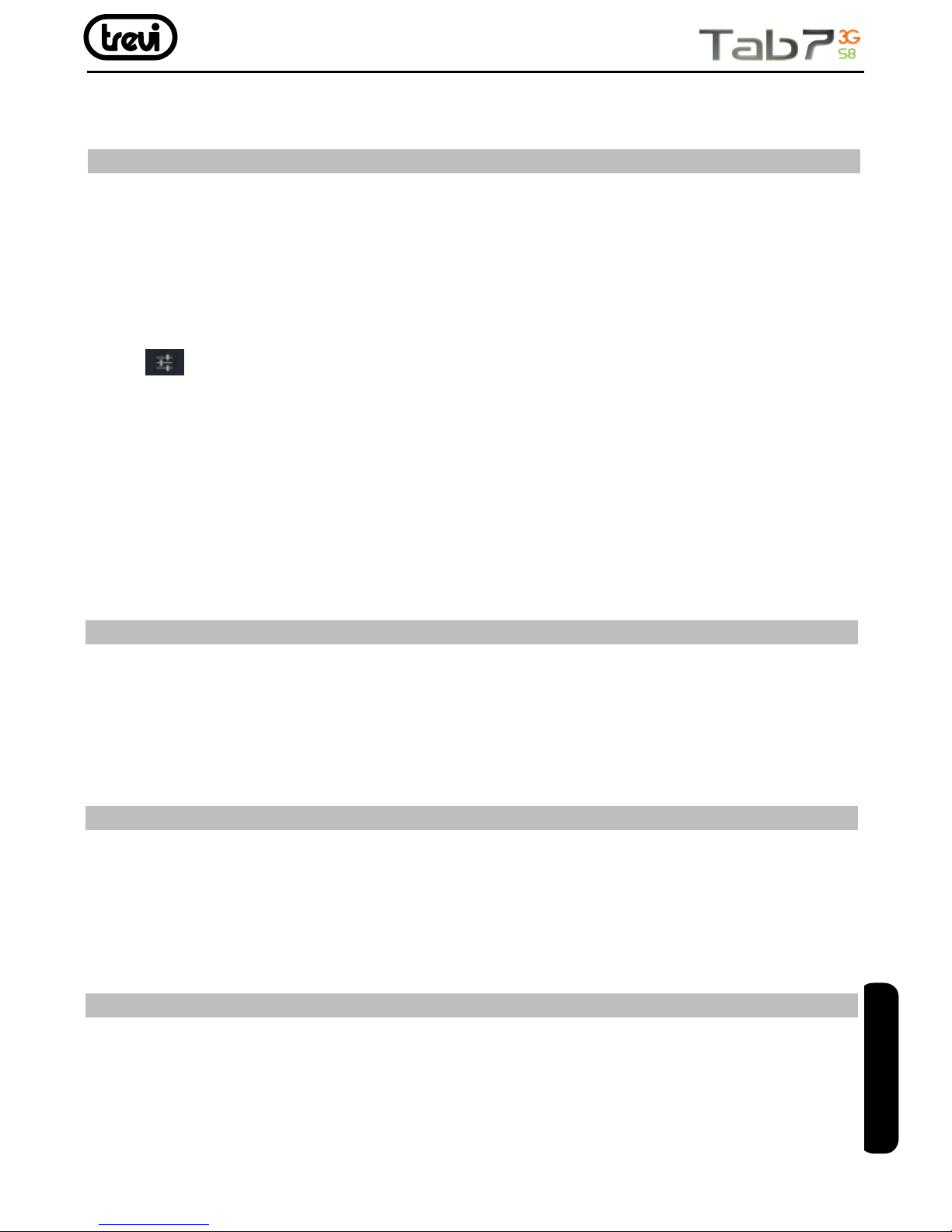
87
idioma que desee y que se establecerá al instante.
Congure Keyboard
Puede seleccionar un método de entrada de teclado de Conguración.
Ir al escritorio - Marco - Idioma y entrada - Idioma y entrada
Seleccione en la lista de métodos de teclado y entrada.
Cualquier método de entrada de teclado desde servidores instalados en el dispositivo
también se pueden encontrar en esta lista de los métodos de teclado y entrada.
Toque
para introducir Android menú de conguración del teclado.
En el menú de conguración del teclado de Android, se puede congurar:
• Mayúsculas automáticas
• Sonido al pulsar tecla
• Mostrar tecla de conguración
• Corrección automática
• Mostrar sugerencias de corrección
• Conguración avanzada de las características anteriores
Establecer fecha y hora
Puede establecer la fecha y hora del sistema de Conguración .
Ir al escritorio - Marco - La fecha y hora
Usted puede congurar la fecha automática y hora, zona horaria automática, Denir fecha,
hora Ajuste, seleccione la zona horaria, Usar formato de 24 horas, y el Formato de fecha.
Acerca del dispositivo
Usted puede obtener una vista rápida sobre el estado del dispositivo, como la versión de
rmware, el estado de consumo de la batería, nivel de batería, el modelo no, la versión de
Android OS, red, fuerza de la señal, etc de . :
Conguración - Acerca del tablet
Solución de problemas
No se puede encender el dispositivo?
• Es posible que no pueda activar el dispositivo cuando la batería está por debajo del nivel
crítico. Cargue la batería durante unos minutos e intente encenderlo de nuevo.
• Compruebe si el cargador de alimentación está conectado correctamente y con rmeza.
ESPANOL
Page 88
88
El tiempo de trabajo de la batería es demasiado corta ?
• La duración de la batería de litio varía con los cambios de temperatura ambiental y las
condiciones de servicio. Si la temperatura ambiente es demasiado alta o demasiado
baja, la duración de la batería se verá afectado. Se recomienda el uso de este dispositivo
a la temperatura normal.
• El consumo de la batería varía dependiendo de si el brillo y el tiempo de la pantalla,
el nivel de volumen del altavoz, así como el estado de operación del procesador central
(CPU). Para ahorrar batería, consulte la sección de alimentación del modo de ahorro de
este menú.
No hay sonido en el auricular?
• Compruebe si el ajuste de volumen está ajustado a 0.
• Compruebe si el archivo de audio está dañado y tratar de reproducir otros archivos de
audio para conrmar. en el caso si el archivo de audio está dañado, puede causar ruido
o staccato grave.
No se puede copiar los archivos?
• Compruebe si el dispositivo está conectado al ordenador correctamente.
• Compruebe si el cable USB funciona.
• Compruebe si la capacidad de memoria disponible es suciente para el almacenamiento
de los archivos de copia.
El dispositivo está muerto?
• Por favor, intente restablecer el dispositivo siguiente procedimiento: Mantenga pulsado
el botón de reinicio hasta que la alimentación eléctrica jugador, entonces usted puede
encender el reproductor.
Nota informativa sobre la retirada y eliminación de baterías
Advertencia: Sólo el personal de alta cualicación deberían poder realizar esta operación!
Extracción de la batería
El aparato no debe conectarse a la toma de corriente para realizar esta operación!
1. Retire la parte posterior del aparato;
2. Seleccionar la batería;
3. Desconecte y retire la batería.
Las pilas usadas no deben tirarse en la basura doméstica o arrojados al fuego o al agua.
Las baterías usadas deben ser recicladas o eliminadas en los centros de recogida de residuos.
ESPANOL
Page 89
89
Información importante para la eliminación correcta del producto.
El símbolo en el equipo indica que los residuos deben ser objeto de la “recogida selectiva”
por lo que el producto no debe eliminarse como residuo urbano.
El usuario debe devolver el producto a los “centros de recogida” especiales proporcionadas
por el gobierno local, o entregarlo al vendedor en contra de la compra de un nuevo producto.
La recogida selectiva de los residuos y de las operaciones de procesamiento posteriores, la
recuperación y la eliminación ayudará a la producción de equipos con materiales reciclados
y reducir los efectos negativos sobre el medio ambiente y la salud causado por el manejo
inadecuado de los residuos.
La eliminación inadecuada del producto consiste en la aplicación de sanciones
administrativas.
TREVI sigue una política de continua investigación y desarrollo, los productos podrán
presentar características diferentes a las descritas.
TECHNICAL SPECIFICATIONS
PANTALLA..............................................................................................7-inch TFT LCD, Capacitive
RESOLUCIÓN ...................................................................................................... 1024X 600 (16:9)
CPU ..........................................................................................DUAL CORE MTK MT8312, 1.3GHz
RAM ......................................................................................................................... 512MB DDR3
OPERATIVA SISTEM ..................................................................................................... Android 4.2
MEMORIA............................................................................................................................... 4 GB
WIRELESS NETWORK . ................................................................................... Wi-Fi (802.11 b/g/n)
3G, GSM . ..................................................................... GSM850/900/1800/1900; CDMA850/2100
FORMATO DE AUDIO .................................................................. MP3, MP2, AAC, FLAC, APE, WAV
FORMATO VIDEO .................................................AVI, 3GP, MP4, MPEG, FLV, MKV, VOB, MP4, MPG
FORMATO DE IMAGEN .......................................................................................... JPEG, BMP, PNG
ESPANOL
Page 90
90
NOTE
Note
Page 91
91
CORRECT DISPOSAL WARNING
Avvertenze per il corretto smaltimento del prodotto.
Il simbolo riportato sull’apparecchiatura indica che il riuto deve essere
oggetto di “raccolta separata” pertanto il prodotto non deve essere
smaltito insieme ai riuti urbani.
L’utente dovrà consegnare il prodotto presso gli appositi “centri di
raccolta differenziata” predisposti dalle amministrazioni comunali,
oppure consegnarlo al rivenditore contro acquisto di un nuovo prodotto.
La raccolta differenziata del riuto e le successive operazioni di
trattamento, recupero e smaltimento favoriscono la produzione di
apparecchiature con materiali riciclati e limitano gli effetti negativi
sull’ambiente e sulla salute causati da una gestione impropria del riuto.
Lo smaltimento abusivo del prodotto comporta l’applicazione di
sanzioni amministrative.
Precautions for correct disposal of the product.
The symbol shown on the equipment indicates that waste must be
disposed of in “separate collection” and so the product must not be
disposed of together with urban waste.
The user must take the product to special “separate waste collection
centres” provided by local government, or deliver it to the retailer against
the purchase of a new product.
Separate collection of waste and subsequent treatment, recycling
and disposal operations promotes the production of equipment with
recycled materials and limits negative effects on the environment and
on health caused by improper handling of waste.
Illegal disposal of the product leads to the enforcement of administrative penalties.
Recommandations pour l’élimination correcte
du produit.
Le symbole gurant sur l’appareil indique que le produit fait l’objet
d’une “ collecte séparée “. C’est pourquoi, le produit ne doit pas être
éliminé avec les déchets urbains.
L’utilisateur doit remettre le produit auprès de “ décharges spécialisées
de collecte séparée “ prévues par les autorités locales, ou bien le
rendre au revendeur quand il achètera un nouvel appareil équivalent.
La collecte séparée du produit et les opérations successives de
traitement, recyclage et élimination favorisent la production d’appareils
composés par des matériaux recyclés ainsi que permettent d’éviter des
effets négatifs sur l’environnement et sur la santé des personnes suite
à une gestion impropre du déchet.
Toute élimination abusive du produit entraîne l’application de sanctions
administratives.
Hinweise zur ordnungsgemäßen Entsorgung des
Produkts.
Das auf dem Gerät angebrachte Symbol weist darauf hin, dass das
Altgerät “getrennt zu sammeln” ist und das Produkt daher nicht
zusammen mit dem Gemeindeabfall entsorgt werden darf.
Der Benutzer muss das Produkt zu den entsprechenden, von der
Gemeindeverwaltung eingerichteten “Wertstoffsammelstellen” bringen
oder dem Händler beim Kauf eines neuen Produkts übergeben.
Die getrennte Müllsammlung und anschließende Aufbereitung, Wiederverwertung und Entsorgung fördern die Herstellung von Geräten
unter Verwendung wiederverwerteter Materialien und vermindern die
negativen Auswirkungen auf die Umwelt und Gesundheit in Folge einer
falschen Müllverwaltung.
Die widerrechtliche Entsorgung des Produkts führt zur Auferlegung
von Verwaltungsstrafen.
Advertencias para la correcta eliminación del
producto.
El símbolo que aparece en el aparato indica que el residuo debe ser
objeto de “recogida selectiva” por tanto el producto no se debe eliminar
junto con residuos urbanos.
El usuario deberá entregar el producto a los “centros de recogida
selectiva” creados por las administraciones municipales o bien al
distribuidor cuando adquiera un nuevo producto.
La recogida selectiva del residuo y las sucesivas operaciones de tratamiento, recuperación y eliminación favorecen la fabricación de aparatos
con materiales reciclados y limitan los efectos negativos en el medio
ambiente y la salud causados por una gestión incorrecta del residuo.
La eliminación abusiva del producto da lugar a la aplicación de
sanciones administrativas.
Advertências para a correcta demolição do produto.
O símbolo indicado na aparelhagem indica que o resíduo deve ser objecto
de “recolha separada” portanto o produto não deve ser desmantelado
junto dos resíduos urbanos.
O utilizador deverá entregar o produto nos apropriados “centros de
recolha diferenciada” predispostos pelas administrações comunais, ou
entregá-lo ao revendedor em troca de uma compra de um novo produto.
A recolha diferenciada do resíduo e as sucessivas operações de
tratamento, recuperação e desmantelamento favorecem a produção de
aparelhagens com materiais reciclados e limitam os efeitos negativos no
ambiente e na saúde causados por uma gestão imprópria do resíduo.
O desmantelamento abusivo do produto comporta a aplicação de
sanções administrativas.
Προειδοποιήσεις για τη σωστή διάθεση του
προϊόντος.
Το σύμβολο που απεικονίζεται επάνω στη συσκευή
υποδεικνύει ότι το απόβλητο πρέπει να αποτελέσει αντικείμενο
“χωριστής συλλογής” ως εκ τούτου το προϊόν δεν πρέπει να
διατίθεται μαζί με τα αστικά απόβλητα.
Ο χρήστης θα πρέπει να παραδώσει το προϊόν στα ειδικά
“κέντρα διαφοροποιημένης συλλογής” που έχουν διευθετηθεί
από τις δημοτικές διοικήσεις, ή να το παραδώσει στο
κατάστημα πώλησης με την αγορά ενός νέου προϊόντος.
Η διαφοροποιημένη συλλογή του αποβλήτου και οι ακόλουθες
επεμβάσεις επεξεργασίας, ανάκτησης και διάθεσης βοηθούν
την παραγωγή συσκευών με ανακυκλωμένα υλικά και
περιορίζουν τις αρνητικές επιπτώσεις για το περιβάλλον και
την υγεία που προκαλούνται από την ακατάλληλη διαχείριση
του αποβλήτου.
Η αυθαίρετη διάθεση του προϊόντος συνεπάγεται την
εφαρμογή διοικητικών κυρώσεων.
Page 92
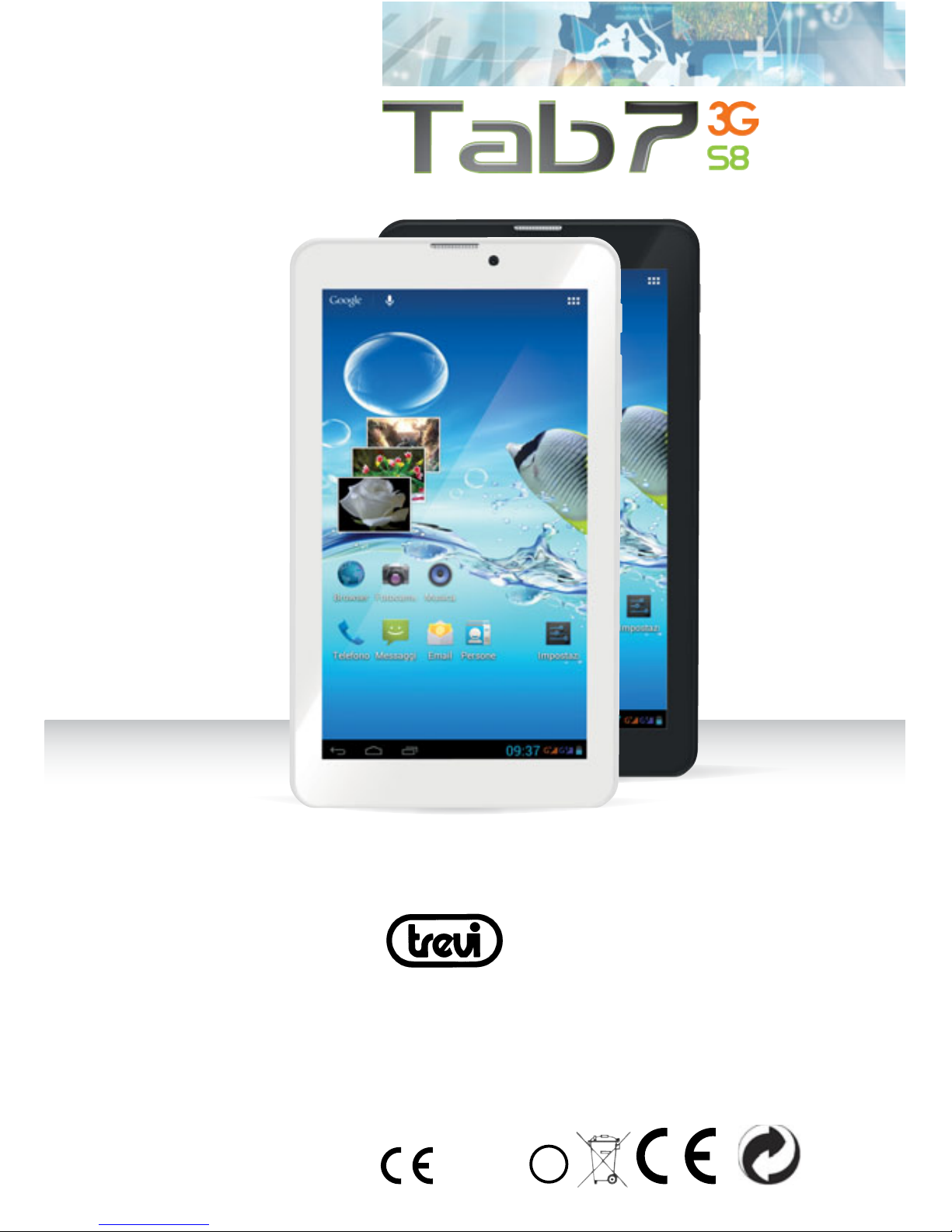
Trevi S.p.A.
Strada Consolare Rimini-San Marino, 62
47924 RIMINI (RN) Italy
Tel. 0541/756420 - Fax 0541/756430
www.trevi.it - E-mail: [email protected]
Made
In China
!
2200
 Loading...