

Page 1
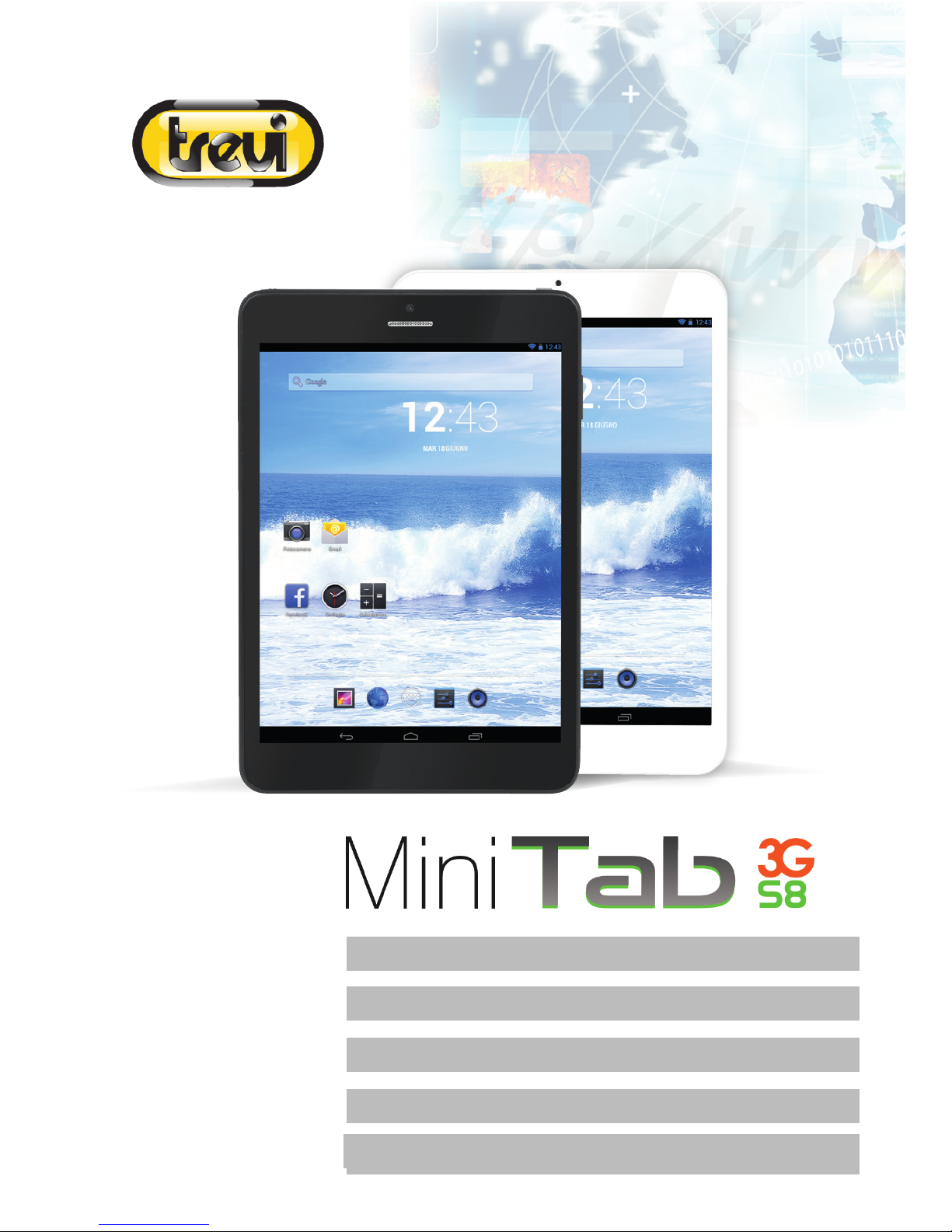
MANUALE UTENTE ITALIANO
USER MANUAL ENGLISH
MANUEL FRANÇAIS
BEDIENUNGSANLEITUNG
DEUTSCH
MANUAL
ESPAÑOL
Page 2
2
TO SET YOUR LANGUAGE DEVICE
- Swicth on the appliance
- Go to the page with all applications
- Select the “IMPOSTAZIONI” icon
- Scroll through the list and select the icon
- LINGUA
- Select “LINGUA” and nd their own language from those available.
* For information and updates of this product: www.trevi.it
POUR CONFIGURER LANGUE DE VOTRE APPAREIL:
- Mettre l’appareil
- Aller à la page avec toutes les applications
- Sélectionez l’icône “IMPOSTAZIONI”
- Faites déler la liste et sélectionnez l’icône
- LINGUA
- Selectionnez “LINGUA” et à trouver leur proper langue parmi celles
disponibles.
* Pour plus d’informations et pour obtenir des mises à jour sur ce produit, consultez :
www.trevi.it
IHRE SPRACHE GERÄT EIN:
- Auf dem Gerät einschalten
- Gehen Sie zur Seite mit allen Anwendungen
- Wählen Sie die ““IMPOSTAZIONI””-Symbol
- Blättern Sie durch die Liste und wählen Sie das Symbol
- LINGUA
- Wählen Sie “LINGUA”und nden ihre eigene Sprache aus den verfügbaren.
* Ergänzende Informationen und Aktualisierungen zu diesem Produkt nden Sie unter:
www.trevi.it
Page 3
3
PARA CONFIGURAR EL DISPOSITIVO IDIOMA:
- Conectar el aparato
- Ir a la página con todas las aplicaciones
- Seleccione el icono “IMPOSTAZIONI”
- Desplácese por la lista y seleccionar el icono
- LINGUA
- Seleccione “LINGUA” y encontar su proprio idioma entre los disponibles
* Para información adicional y actualizaciones para este producto, véase: www.trevi.it
PARA DEFINIR O DISPOSITIVO IDIOMA:
- Ligue o aparelho
- Vá para a página com todos os aplicativos
- Selecione o icone “IMPOSTAZIONI”
- Role a lista e selecione o icone
- LINGUA
- Selecione “LINGUA” e encontrar sua própria lingua entre os disponiveis
* Para mais informações e atualizações deste produto, consulte: www.trevi.it
Να ρυθμίσετε τη συσκευή ΓΛΩΣΣΑ ΣΑΣ:
- Ενεργοποιήστε τη συσκευή
- Πηγαίνετε στη σελίδα με όλες τις εφαρμογές
- Επιλέξτε “IMPOSTAZIONI” εικονίδιο
- Μετακινηθείτε στη λίστα και επιλέξτε το εικονίδιο
- LINGUA
- Επιλέξτε “LINGUA” και να βρουν τη δική τους γλώσσα από
εκείνες που είναι διαθέσιμες.
* Για περισσότερες πληροφορίες και ενημερώσεις του προϊόντος
αυτού βλέπε: www.trevi.it
Page 4
4
INDICE
1. Prefazione e Avvertenze ....................................................................................... 4
2. Descrizione comandi ........................................................................................... 6
3. Inserimento di una schema Micro SIM.................................................................. 7
4. Display Touch Screen .......................................................................................... 7
5. Utilizzo della tastiera virtuale ................................................................................ 8
6. Alimentazione a batteria e sua ricarica ................................................................. 9
7. Collegamento ad un PC e trasferimento le ..........................................................11
8. Operazioni di base ...............................................................................................12
9. Descrizione della pagina principale (Schermata Home) ........................................12
10. Personalizzazione della pagina principale (Schermata Home) ..............................14
11. Collegamento alle reti ........................................................................................ 14
12. Comunicazione ................................................................................................. 16
13. Messaggi .......................................................................................................... 18
14. E-mail ............................................................................................................... 19
15. Navigazione internet .......................................................................................... 20
16. Gestione delle applicazioni ................................................................................. 20
17. Lettore di le multimediali .................................................................................. 21
18. Impostazioni ...................................................................................................... 24
19. Informativa sulla rimozione e lo smaltimento della batteria .................................. 26
20. Speciche Tecniche ........................................................................................... 27
1. PREFAZIONE E AVVERTENZE
Grazie per aver acquistato MINITAB 3G S8 Trevi. Con questo apparecchio, grazie al sistema
operativo Google Android ed alla connessione 3G e Wi-Fi, potrete collegarvi liberamente
ad Internet fuori e dentro casa, ed accedere a migliaia di contenuti e scaricare applicazioni
utili e divertenti.
Prima di utilizzarlo si prega di leggere attentamente il seguente manuale d’uso.
• Il sistema operativo Android, essendo un sistema open source è in continuo sviluppo
ed è utilizzato in differenti dispositivi, pertanto le parole Telefono, Cellulare, MID o TABLET,
che potrebbero apparire sul display del dispositivo, equivalgono ad indicare “Apparecchio
Dispositivo”.
• Non tentare di aggiornare il sistema operativo Android con versioni più recenti o versioni
differenti non fornite da TREVI S.p.a., potreste causare danneggiamenti non riparabili al
dispositivo.
• Le impostazioni descritte in questo manuale sono quelle predenite dell’apparecchio.
• TREVI non è responsabile dei problemi che software di terze parti potrebbero causare
ITALIANO
Page 5
5
nella velocità e nelle prestazioni dell’apparecchio.
• TREVI non è responsabile dei problemi di incompatibilità o prestazioni dovuti alla modica
da parte dell’utente delle impostazioni di sistema dell’apparecchio.
• TREVI non è responsabile di eventuali “virus” o “danneggiamenti” del software dovuti
alla navigazione internet dell’utente.
• TREVI declina ogni responsabilità sulla violazione delle leggi sul copyright da parte
dell’utente.
• Accertarsi che il prodotto non sia danneggiato, in tal caso rivolgersi al venditore.
• Controllare che siano presenti tutti gli accessori.
• Non aprire l’apparecchio: all’interno non vi sono ne comandi manipolabili dall’utente ne
parti di ricambio. Per tutte le operazioni rivolgersi ad un Centro Assistenza Autorizzato
Trevi.
• Tutti i marchi e diritti d’autore sono proprietà dei rispettivi possessori dei diritti.
CONTENUTO DELLA CONFEZIONE:
Nella confezione sono presenti:
• Apparecchio
• Alimentatore AC/DC
• Cavo USB per collegamento al PC
• Manuale Istruzioni
NOTE D’USO
Questo apparecchio è uno strumento elettronico di alta precisione; evitate quindi di utilizzarlo
nei seguenti casi:
• Vicino a forti fonti di calore come caloriferi e stufe.
• In ambienti troppo freddi o troppo caldi.
• In luoghi molto umidi come stanze da bagno, piscine, ecc.
• In luoghi molto polverosi.
• In ambienti immersi in campi magnetici.
• In luoghi soggetti a forti vibrazioni.
AVVERTENZE
• Posizionate l’apparecchio in modo che ai suoi lati ci sia sempre abbastanza spazio per
la libera circolazione di aria (almeno 5 cm).
• Non ostruite le feritoie di ventilazione.
• Non fate cadere il dispositivo per non danneggiare il Touch screen o Display.
• Non utilizzate l’apparecchio se il Display è rotto o danneggiato.
• Se dei liquidi penetrano all’interno dell’apparecchio scollegate immediatamente la spina
dalla presa e portate l’apparecchio al più vicino centro assistenza autorizzato TREVI.
ITALIANO
Page 6
6
• Controllate sempre, prima di accendere l’apparecchio, che i cavi di alimentazione e di
collegamento siano installati correttamente e non riportino danneggiamenti.
• Non scollegate il dispositivo durante la formattazione o il caricamento di le, si potrebbero
produrre errori nel programma.
• Utilizzare solamente accessori forniti nella confezione.
CURA E MANUTENZIONE
Per la pulizia si consiglia l’uso di un panno morbido, leggermente inumidito. Evitate solventi
o sostanze abrasive.
IMPORTANTE
La buona costruzione di questo apparecchio ne garantisce per lungo tempo il perfetto
funzionamento. Se tuttavia dovesse presentarsi qualche inconveniente, sarà opportuno
consultare il più vicino Centro Assistenza Trevi autorizzato.
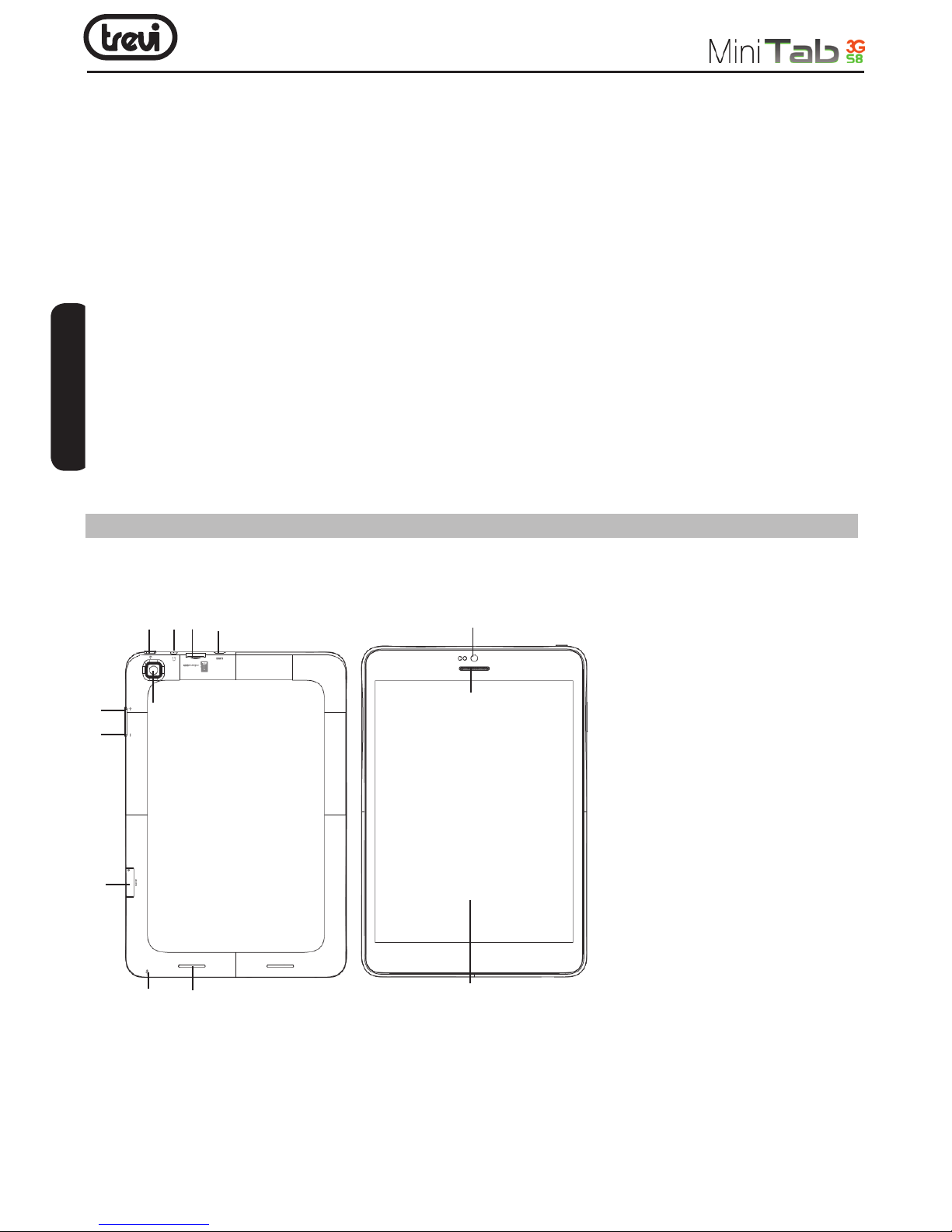
2. DESCRIZIONE COMANDI
3
4 5
6
7
8
9
12
10
11
ITALIANO
1
2
13
1. Tasti regolazione Volume+
2. Tasto regolazione Volume -
3. Altoparlante.
4. Tasto accensione/
spegnimento e blocco/
sblocco Display:
Per accendere spegnere
l’apparecchio e bloccare
sbloccare il Display.
5. Slot Micro SD Card.
6. Slot Micro SIM Card
7. Camera posteriore.
8. Presa cufa 3.5mm.
9. Presa Micro USB: per
collegare l’apparecchio al
PC. Presa DC: collegare
all’adattatore 5V.
10. Camera Frontale.
11. Speaker telefono.
12. Display.
13. MIC
Page 7
7
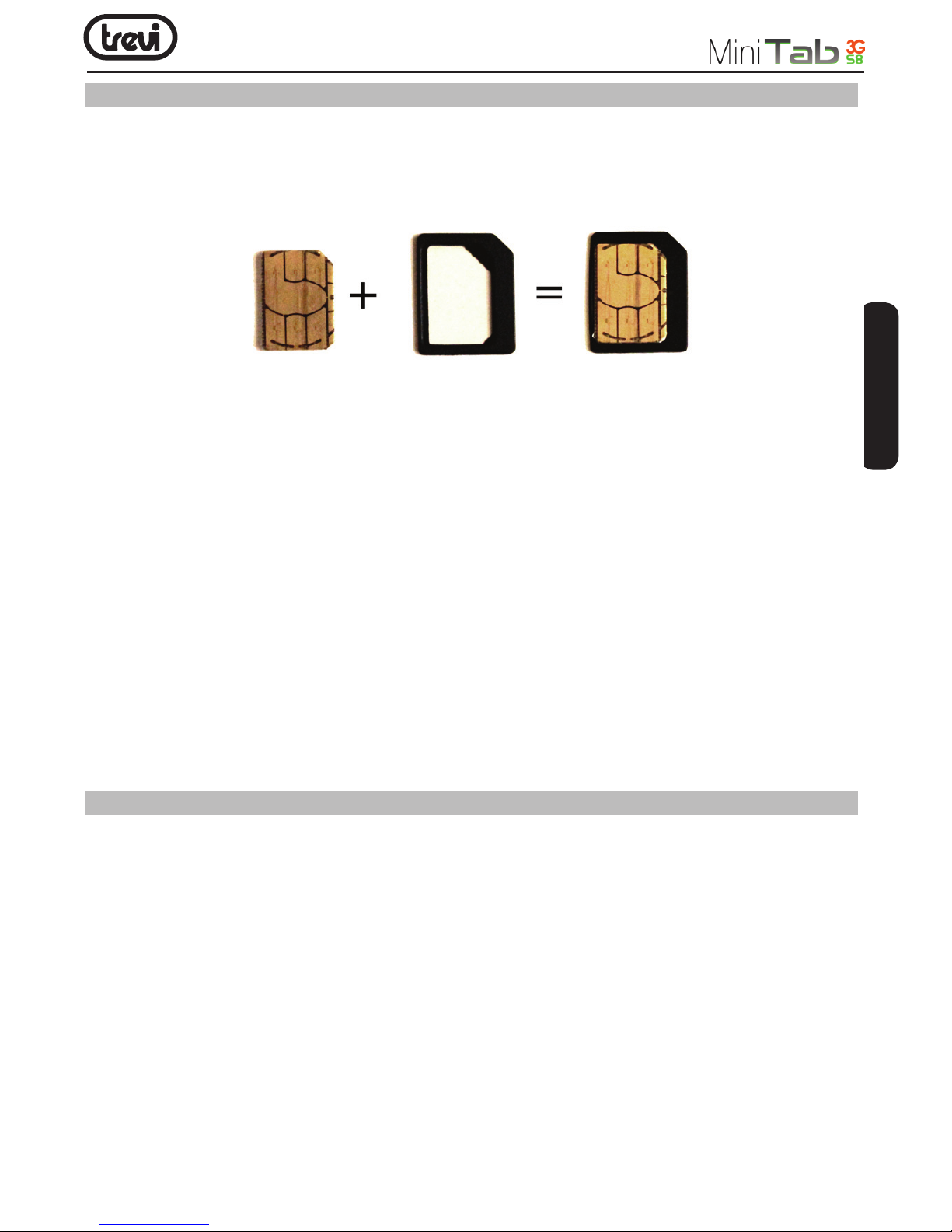
3. INSERIMENTO DI UNA SCHEDA MICRO SIM
Per poter navigare con la rete 3G o utilizzare l’apparecchio per inviare o ricevere chiamate
voce, occorre inserire una scheda Micro SIM nell’apposito alloggiamento. Se possedete
una NANO SIM occore utilizzare un adattatore come illustrato di seguito.
Prima di effettuare le seguenti procedure assicurasi che l’apparecchio sia spento:
1. Inserire uno spillo nella apposita ferritoia ed estrarre l’alloggiamento SIM.
2. Inserire la scheda SIM nella slot (6) facendo attenzione a rispettare la posizione del lato
tagliato della scheda con quello rafgurato nell’alloggiamento.
ATTENZIONE:
Nota sull’utilizzo di nano SIM con adattatore su prodotti TREVI
Il tablet Trevi MINITAB 3G S8 è progettato per ospitare esclusivamente Micro SIM. L’uso
di nano SIM con relativo adattatore e’ sconsigliato in quanto si possono causare rotture al
dispositivo ed alla nano SIM stessa.
TREVI non risponde di danni causati dall’uso di adattatori alle nano SIM.
TREVI si riserva il diritto di non effettuare assistenza gratuita in garanzia sui prodotti che
presentano difettosità’ al modulo SIM causata dall’uso di adattatori per nano SIM.
4. DISPLAY TOUCH SCREEN
Il display con tecnologia Touch Screen è un dispositivo che consente all’utente di selezionare/
attivare le varie applicazioni con il semplice tocco delle dita sul display. Questo apparecchio
adotta un display di tipo Capacitivo pertanto NON OCCORRE fare pressione sul pannello o
utilizzare pennini, basterà semplicemente sorare con le dita il Display.
• Non utilizzate oggetti taglienti che potrebbero grafare o danneggiare il Display.
• Evitare il contatto del display con l’acqua.
• Pulire il Display con un panno morbido senza aggiunta di detersivi/solventi.
Il Touch screen si controlla nel seguente modo:
• Toccare una volta con il dito: per selezionare o avviare un’applicazione.
• Toccare e tenere premuto: toccando e tenendo premuto per 2 secondi compare un Menu
“Opzioni” a scomparsa.
• Toccare due volte: toccare rapidamente il display due volte per ingrandire o ridurre la
ITALIANO
Page 8
8
visualizzazione delle pagine Web.
• Trascinare: trascinate il dito a destra, a sinistra, in alto o in basso per scorrere nelle varie
direzioni.
• Trascinare un elemento: toccate e tenete premuto per 2 secondi un elemento, questo
si ingrandirà leggermente, quindi trascinate il dito per spostare l’elemento e, raggiunta
la posizione desiderata, sollevare il dito dal pannello.
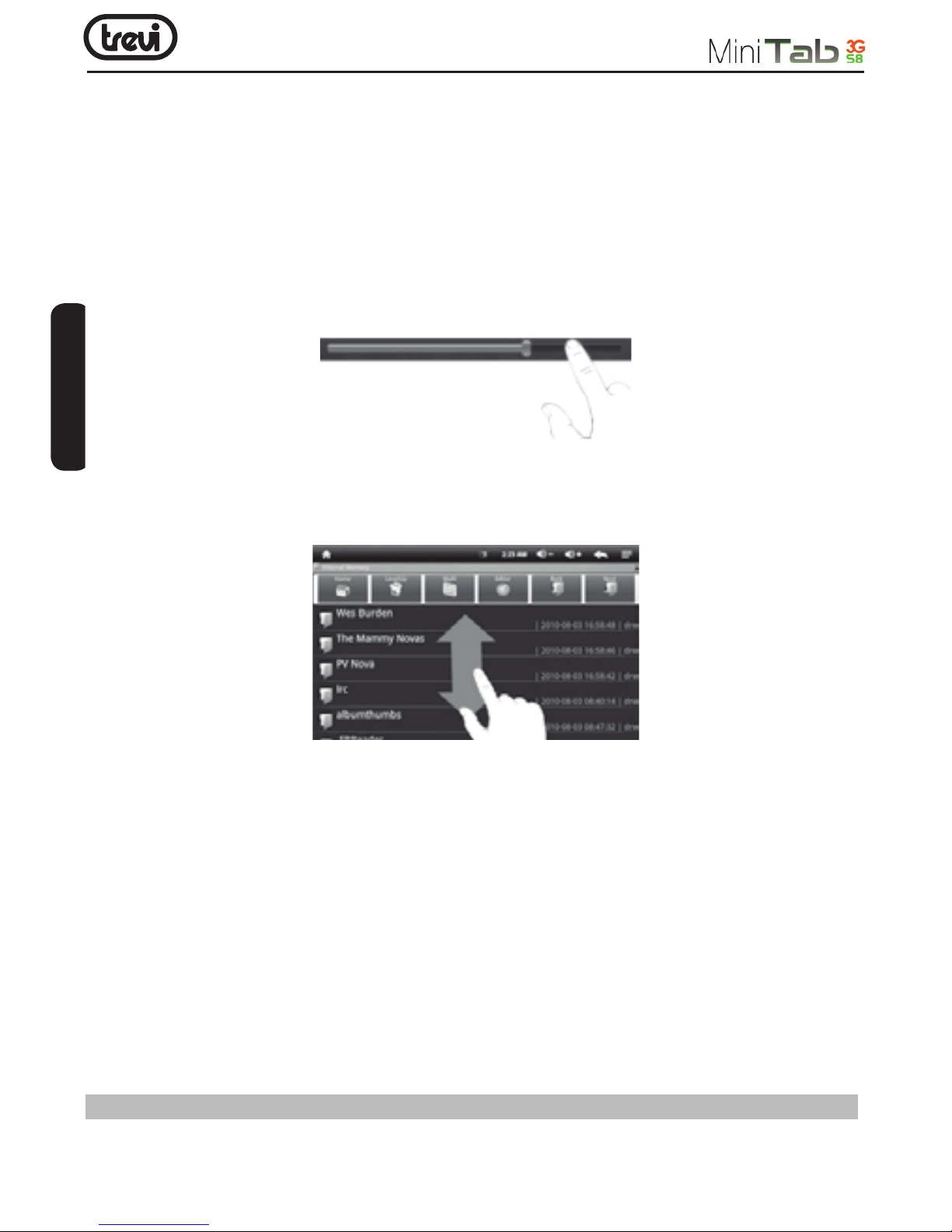
• Quando guardate un Video o ascoltate la musica potete spostarvi direttamente in un
determinato punto semplicemente toccando la barra di progressione, oppure, utilizzando
il dito, trascinare il cursore della barra di progressione in un determinato punto.
• Nell’esplorazione delle cartelle (File, Musica, Video, Photo, ecc...), potete trascinare il
dito dal basso verso l’alto o viceversa per scorrere la lista delle cartelle.
• Nella navigazione Internet, potete muovervi su o giù semplicemente toccando la pagina
e trascinandola in alto o in basso.
Per ingrandire la pagina toccare velocemente per due volte lo schermo oppure utilizzare
le icone con le lenti che compaiono in basso a destra dello schermo.
• Toccare il link per aprire la pagina.
Rotazione dell’immagine
Questo apparecchio integra al suo interno un sensore di movimento (G-sensor) che automaticamente rileva l’orientamento del dispositivo.
Se il dispositivo viene ruotato, l’immagine ruoterà automaticamente seguendo il nuovo
orientamento. Per attivare o disattivare questa funzione andare in Impostazioni, “Accessibilità”
e deselezionare la voce Rotazione Automatica.
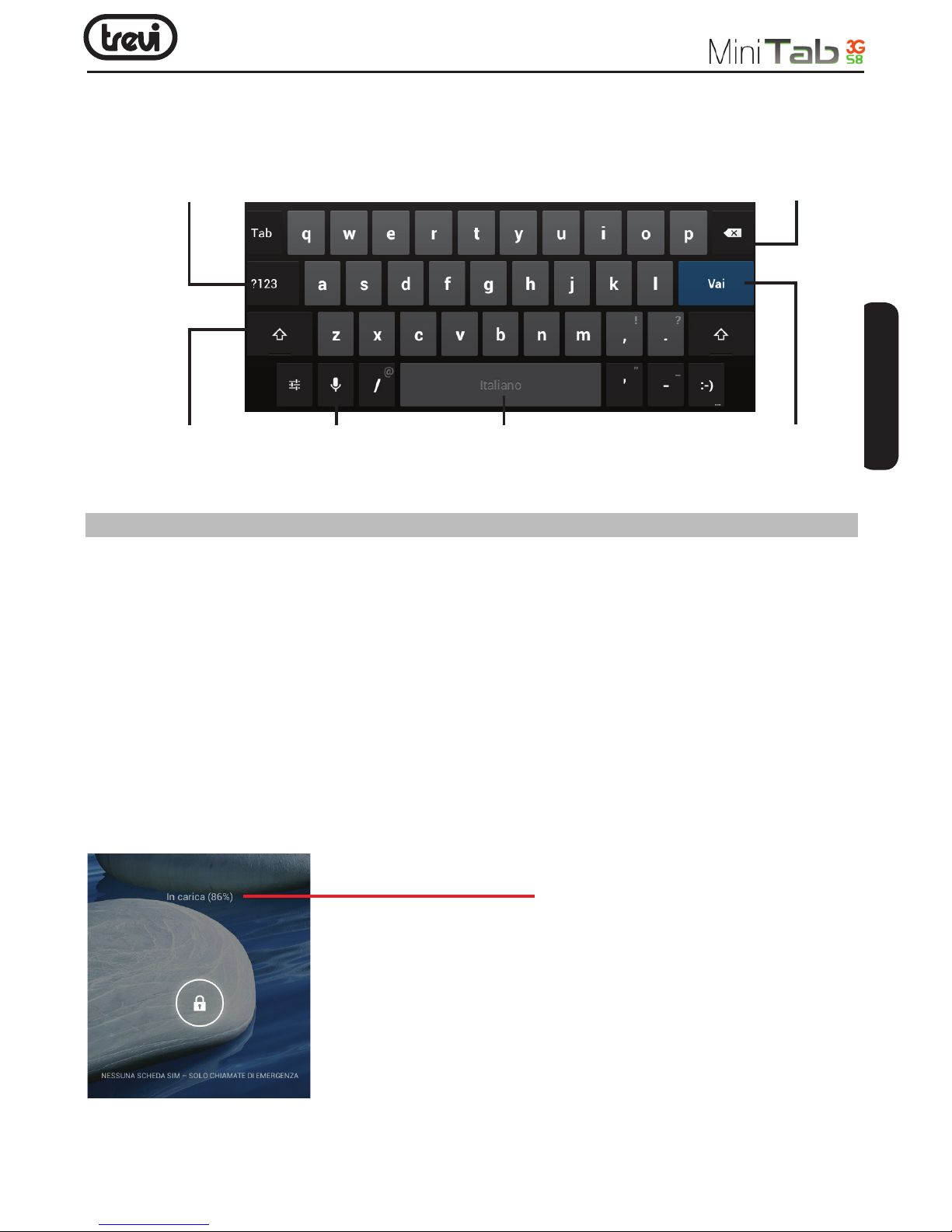
5. UTILIZZO DELLA TASTIERA VIRTUALE
Toccando le nestre di testo sullo schermo apparirà una tastiera virtuale, con questa potrete
inserire indirizzi web o scrivere qualsiasi testo.
ITALIANO
Page 9
9
6. ALIMENTAZIONE A BATTERA E SUA RICARICA
Questo dispositivo al suo interno utilizza una batteria ricaricabile al lithio. Al completamento
della carica l’apparecchio funzionerà senza necessità di essere collegato ad una presa di
alimentazione.
Ricarica della batteria tramite alimentatore esterno.
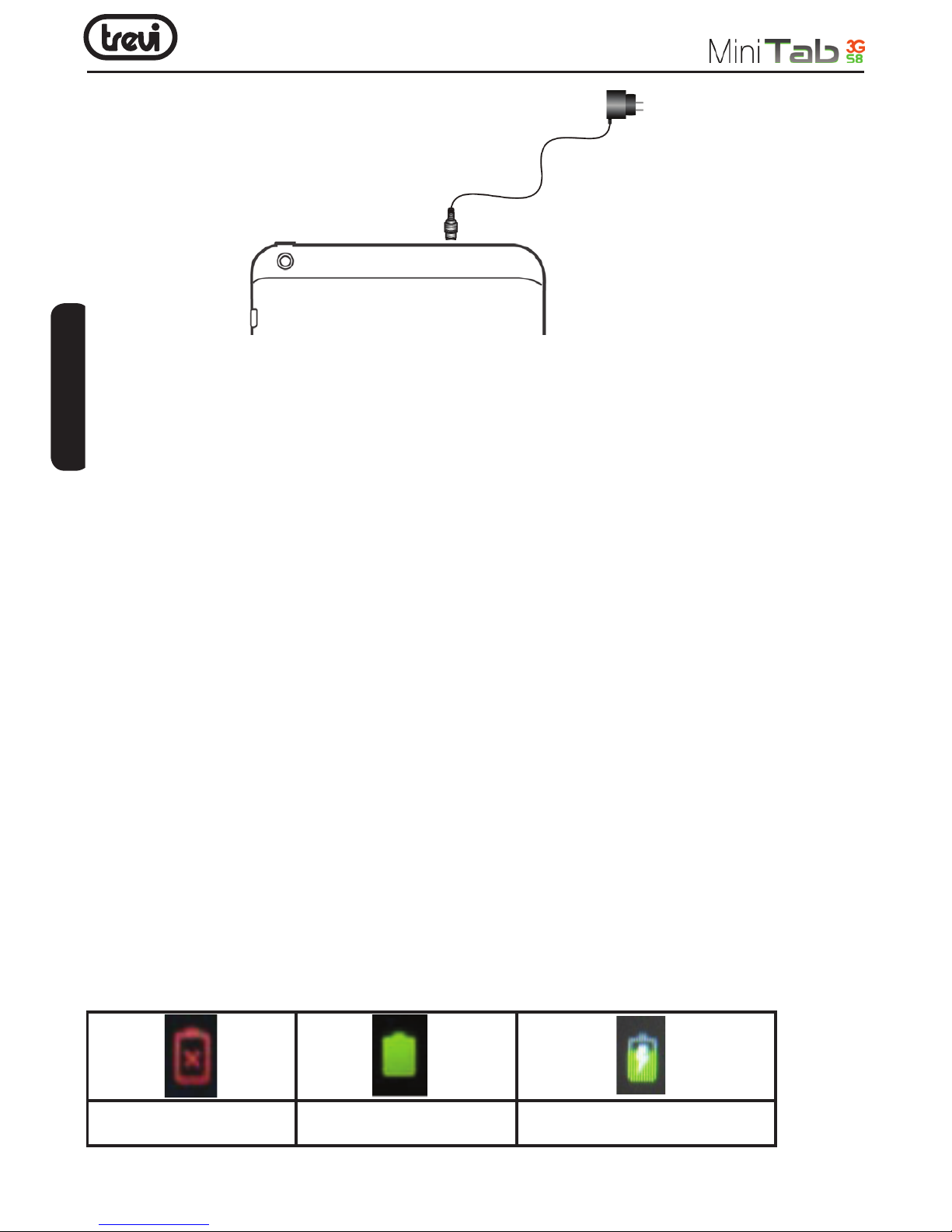
A Collegare il dispositivo spento, tramite la presa Micro USB di alimentazione (9), all’adattatore
di rete incluso nella confezione.
B Il dispositivo rimarrà spento, per visualizzare lo stato di carica premere leggermente
il tasto Accensione/Spegnimento(4) e comparirà l’icona della batteria con lo stato di
carica. Se l’apparecchio è in modalità Stand-by, verrà indicata la percentuale sotto l’ora
e la data.
C Quando l’icona della batteria non sarà più in movimento o la percentuale di carica
indicherà il 100%, scollegare il dispositivo dall’alimentazione.
Numeri e Simboli
Toccare il comando
per passare alla
modalità tastiera
Tasto Maiuscole
Tasto Maiuscole Barra Spaziatrice Tasto Conferma
Tasto Cancellazione
ITALIANO
Percentuale di ricarica
Page 10
10
Note:
• Utilizzare solamente l’alimentatore in dotazione, differenti alimentatori potrebbero
danneggiare la batteria.
• Il dispositivo viene ricaricato anche quando è collegato al computer tramite cavo USB.
• Al primo utilizzo dell’apparecchio si consiglia di caricare completamente la batteria.
• Un ciclo di carica completo dura circa 6 ore.
• Potete utilizzare il dispositivo anche quando è sotto carica, ma, per una maggiore durata
della batteria, se ne sconsiglia l’utilizzo; inoltre, utilizzando l’apparecchio, i tempi di
ricarica si allungano.
• Durante la ricarica della batteria i comandi sul Touch Screen potrebbero non funzionare
correttamente, questo è dovuto all’alimentazione instabile, basterà staccare l’alimentatore
per far funzionare correttamente l’apparecchio.
• Durante la ricarica l’apparecchio può aumentare di temperatura, questo non inuisce
sulle prestazioni e la durata dell’apparecchio.
• L’autonomia a batteria completamente carica e non degradata e’ di circa 4 ore e 30 min
per l’ascolto di le musicali e di circa 4 ore per la visione di le video o di navigazione
continua.
• Prima dell’esaurimento completo della batteria il dispositivo avvertirà di collegare il
dispositivo all’alimentazione. All’esaurimento completo della batteria il dispositivo mostrerà
una nestra con il messaggio “LOW BATTERY” e si spegnerà automaticamente.
Indicazione di stato della Batteria
Batteria scarica Batteria carica Batteria in ricarica
ITALIANO
Page 11
11
AVVERTENZA PER IL CORRETTO UTILIZZO DELLA BATTERIA RICARICABILE
Ricaricare la batteria ad una temperatura compresa tra i 5°C e i 35°C.
Non prolungare la ricarica oltre i tempi indicati per evitare il rischio di surriscaldamento
e scoppio.
La ricarica della batteria oltre i tempi indicati o un prolungato periodo di inattività possono
ridurne la durata.
La batteria ricaricabile è soggetta ad usura e la sua capacità diminuisce gradualmente.
Per prolungare la durata della batteria, utilizzarla quando è completamente carica no
al completo esaurimento, quindi ricaricarla completamente di nuovo prima di utilizzarla
nuovamente. Mettendo in carica una batteria non completamente esaurita, la sua durata
risulterà ridotta. In questo caso, ripetere il ciclo carica/scarica completo più volte.
7. COLLEGAMENTO AD UN PC E TRASFERIMENTO DEI FILE
Utilizzando il cavo USB-micro USB in dotazione potete collegare il vostro MINITAB 3G
S8 al pc per procedere al trasferimento dei le; queste operazioni vanno effettuate con
l’apparecchio acceso.
Se il vostro PC utilizza il sistema operativo XP, si consiglia di installare Windows Media
Player 11, poiché Android 4.4 richiede il supporto di quest’ultimo.
• Collegare la presa micro USB del cavo in dotazione alla presa micro USB del
MINITAB 3G S8(9).
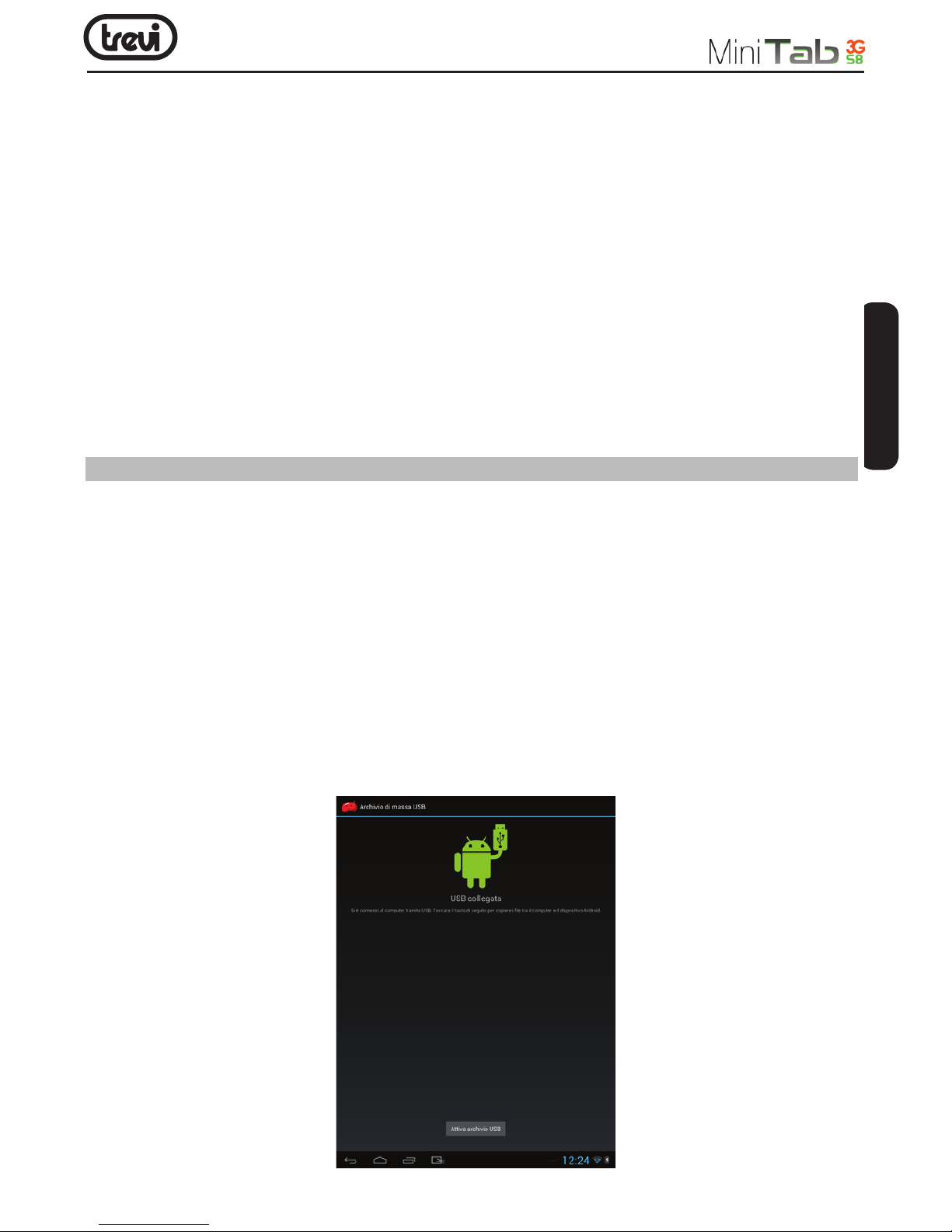
• Collegare la presa USB del cavo in dotazione ad una presa USB del PC; a collegamento
avvenuto attendere qualche secondo, poi sul display del TABLET comparirà la scritta
“USB Collegata”, toccarla e comparirà la seguente videata, selezionare l’icona “Attiva
Archivio USB”.
ITALIANO
Page 12
12
Il sistema operativo riconoscerà automaticamente l’apparecchio come dispositivo di
memoria e permetterà l’esplorazione e il trasferimento di le tramite le normali operazioni
di copia ed incolla.
I le possono essere memorizzati liberamente nella memoria del TABLET e organizzati
in cartelle (esempio Musica per i le audio, Libri per i libri digitali...) create dall’utente.
Si raccomanda di non cancellare eventuali cartelle o le di sistema presenti nel dispositivo
pena il non corretto funzionamento dell’apparecchio stesso.
• Prima di scollegare l’apparecchio dalla presa USB, toccare l’icona “Disattiva Archivio
USB”sul display del MINITAB 3G S8, poi, dal PC, utilizzare la funzione “Rimozione sicura
dell’hardware” per evitare possibili problemi quali perdita di dati o malfunzionamenti
della comunicazione tra il MINITAB 3G S8 e il PC.
8. OPERAZIONI DI BASE
Accensione e spegnimento.
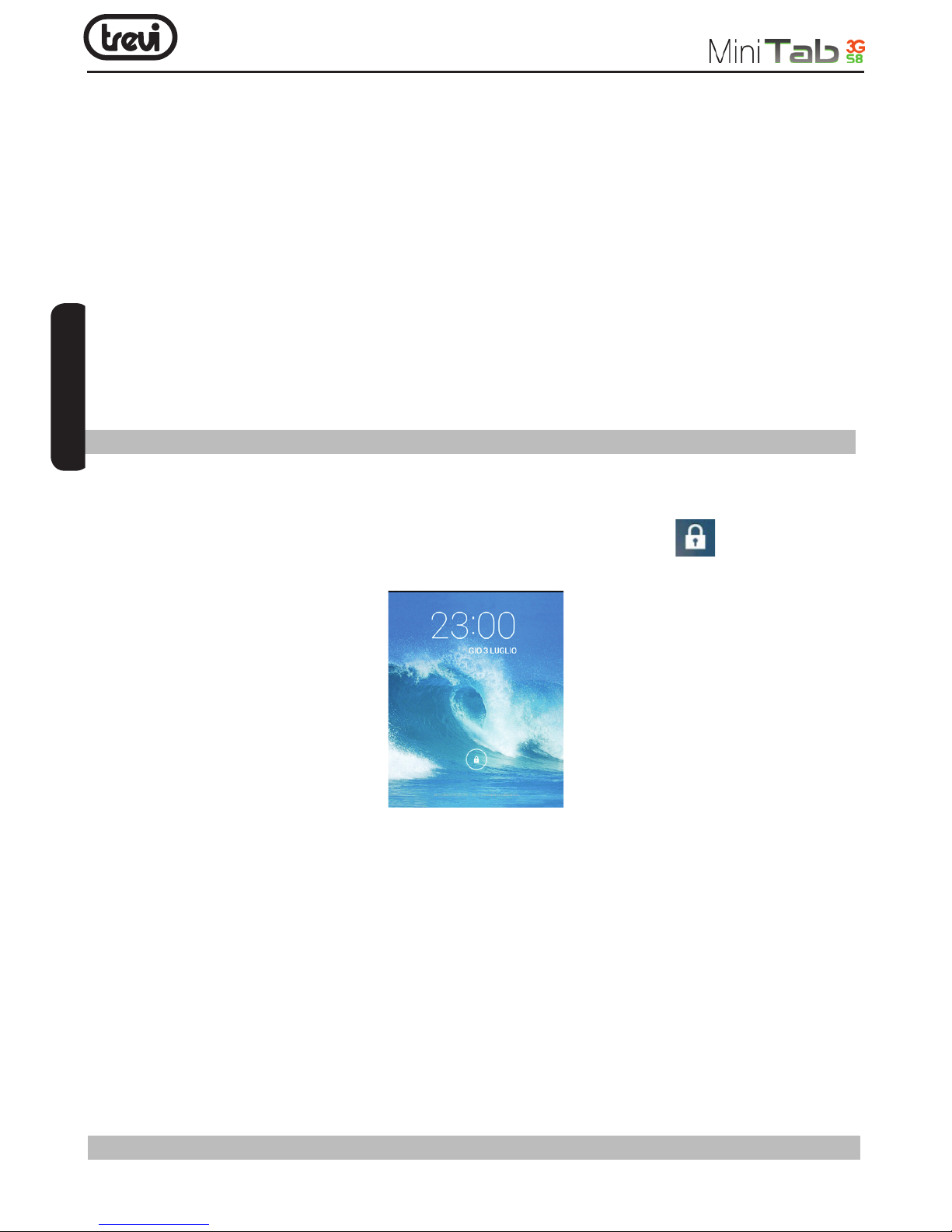
• Per accendere il dispositivo, tenere premuto il tasto Accensione /Spegnimento (4) per
3 secondi. Quando apparirà la pagina Home, trascinare il cursore
fuori dal cerchio
no a quando non apparirà l’icona di sblocco:
• Trascinarlo verso destra per entrare direttamente nella pagina Home.
• Per spegnere il dispositivo premere e tenere premuto il tasto Accensione /Spegnimento
(4) per 2 secondi, no a quando non comparirà il comando “Spegni”, a questo
punto toccarlo e confermare selezionando l’icona “OK”.
Blocco/sblocco del Display (modalità riposo).
Per allungare la durata della batteria è possibile portare l’apparecchio in modalità riposo
disattivando il Display LCD. Per fare questo, premere il tasto Accensione /Spegnimento (4)
e rilasciarlo immediatamente. Ripetere l’operazione per riattivare il Display e fare apparire
il blocco schermo.
9. DESCRIZIONE DELLA PAGINA PRINCIPALE (schermata Home)
Nella schermata principale è possibile riempire lo spazio con le varie combinazioni di
ITALIANO
Page 13
13
7
1
2
3 4 5 6
8
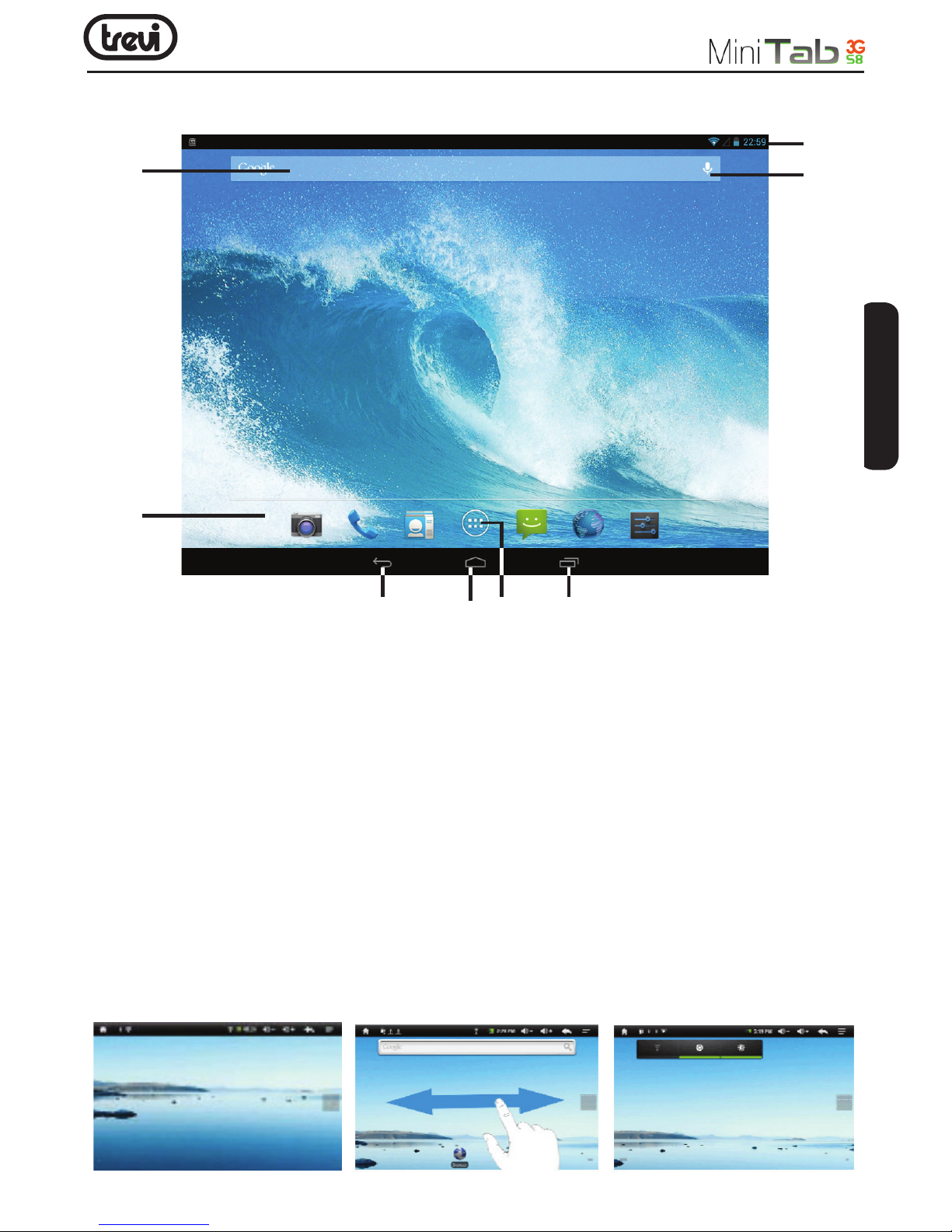
1. Comando Ricerca.
2. Icone principali (sempre in primo piano)
3. Ritorno alla pagina precedente.
4. Ritorno alla pagina principale Home.
5. Accesso alla pagina delle Applicazioni.
6. Elenco schede aperte.
7. Ricerca tramite comando vocale.
8. Barra di stato: visualizza ora, l’icona livello
segnale 3G, icona livello carica batteria,
icona Bluetooth, icona livello segnale
Wi-Fi, ecc...
ITALIANO
collegamenti
Estensione della schermata principale.
La pagina principale (Home) ha 4 estensioni (due verso destra e due verso sinistra) per
poter avere un maggior numero di Widgets o icone di collegamento sul Desktop. Per
visualizzare le estensioni:
• Dalla pagina principale (Home), far scivolare il dito orizzontalmente sul display verso
destra o verso sinistra.
Page 14
14
10. PERSONALIZZAZIONE DELLA PAGINA PRINCIPALE (schermata
Home)
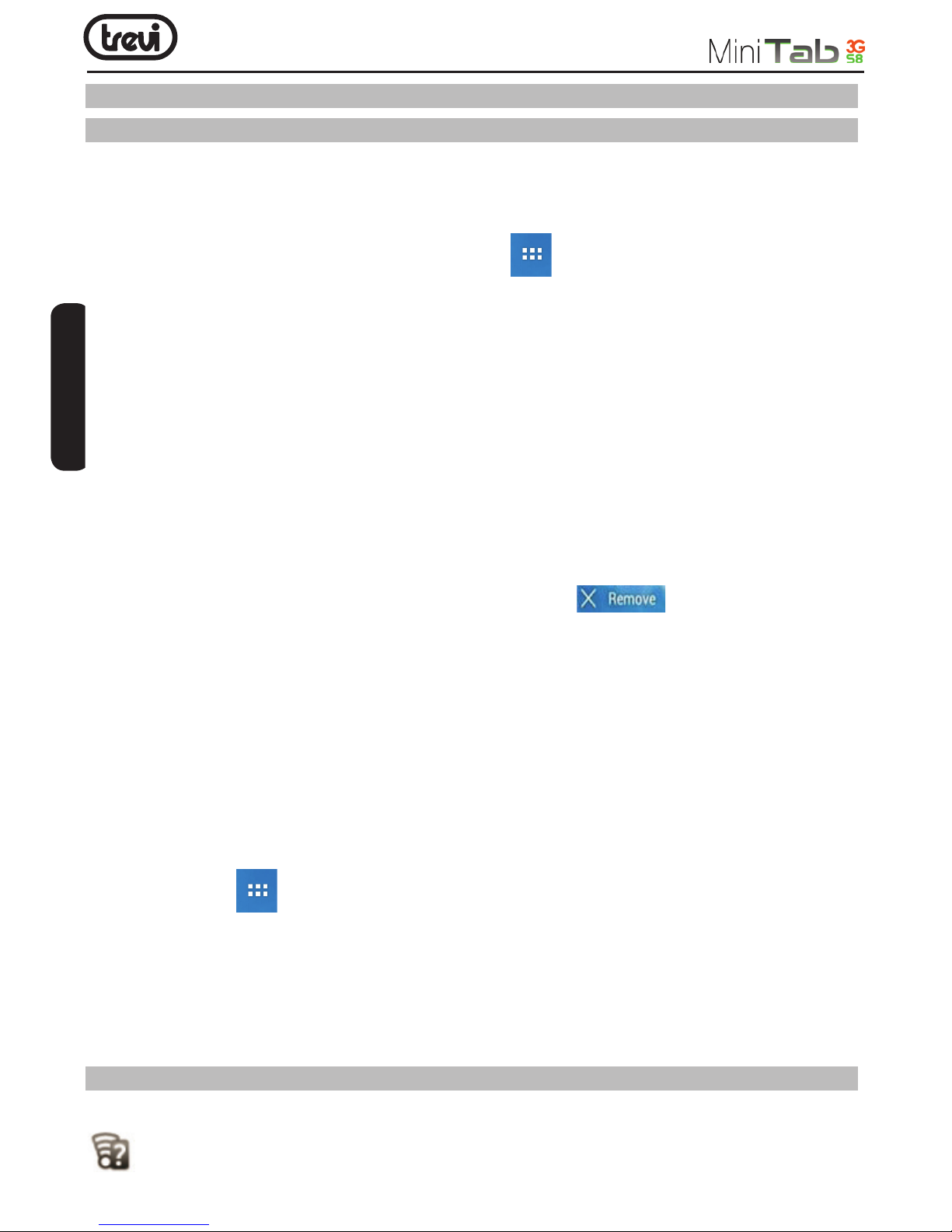
Portare nella pagina principale le Applicazioni desiderate:
• Per portare le icone delle applicazioni maggiormente usate direttamente nella pagina
principale (Home), toccare l’icona “Applicazioni”
(5) presente nella pagina principale,
si aprirà una schermata con tutte le applicazioni disponibili sul vostro dispositivo. Toccare
e tenere premuta l’icona che desiderate portare sul Desktop no a quando, in sottofondo,
non comparirà l’immagine del vostro Desktop. Trascinare l’elemento no alla posizione
desiderata e rilasciare il dito
Spostamento degli elementi:
• Toccare e tenere premuto l’elemento da spostare no a quando questo non risalta .
• Trascinare l’elemento no alla posizione desiderata e rilasciare il dito.
Rimozione di elementi:
• Toccare e tenere premuto l’elemento da rimuovere no a quando questo non risalta.
Centralmente sulla parte alta del pannello comparirà
.
• Trascinare l’elemento sulla X, quando l’elemento diventa rosso rilasciare il dito.
Modica sfondo:
• Dalla pagina principale toccare e tenere premuto una zona vuota, apparirà una nestra
di dialogo dove potrete scegliere l’immagine da inserire come sfondo sul Desktop tra le
opzioni: Galleria, Sfondi, Sfondi Animati e Sfondi Video.
Aggiungere Widgets alla pagina principale:
• Per inserire dei Widgets direttamente nella pagina principale (Home), toccare l’icona
“Applicazioni”
(5) presente nella pagina principale, si aprirà la pagina delle
applicazioni, da questa toccare la scritta WIDGET.
• Toccare e tenere premuto il Widget desiderato, no a quando, in sottofondo, non comparirà
l’immagine del vostro Desktop. Trascinare l’elemento no alla posizione desiderata e
rilasciare il dito.
11. COLLEGAMENTO ALLE RETI
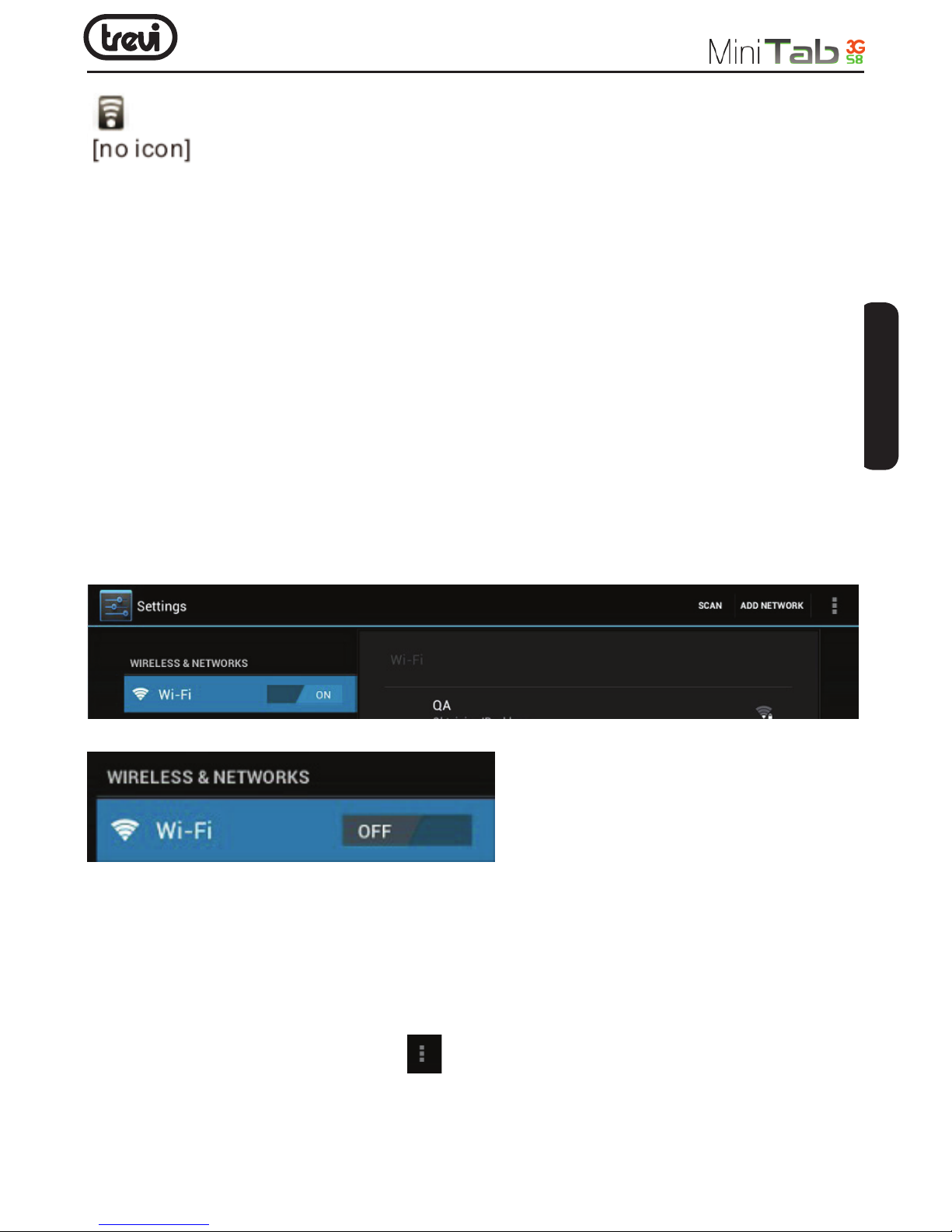
La barra di notica visualizza le icone che indicano:
Avvisa che è disponibile una rete Wi-Fi non protetta.
ITALIANO
Page 15
15
Connesso ad una rete Wi-Fi (le onde indicano la potenza del segnale).
Non ci sono reti Wi-Fi disponibili o il circuito Wi-Fi è spento.
Wireless e reti
Il collegamento Wi-Fi può essere utilizzato con una connessione Wi-Fi Access Point (AP) o
con una connessione senza protezione Wi-Fi hotpot. Selezionando questa voce si accede
alle impostazioni wireless e reti. Per accedere alla rete Internet, prima di tutto, occorre
congurare una rete Wireless; per far ciò occorre trovarsi in una zona Wi-Fi. Ogni volta vi
troverete in una zona Wi-Fi che avete già precedentemente congurato il dispositivo cercherà
di connettersi automaticamente (se la funzione Wi-Fi è attiva).
ATTENZIONE: Quando attivate il collegamento Wi-Fi la connessione 3G dati viene
disabilitata, mentre la funzione telefono rimane abilitata.
Attivazione/disattivazione Wi-Fi:
• Nella pagina delle Applicazioni selezionare l’icona “Impostazioni”, “Wi-Fi” e poi selezionare
ON
• Per disattivare il collegamento WiFi, selezionare il comando OFF.
NOTA: Per aumentare la durata della Batteria, si consiglia di disattivare la connessione WiFi
quando non viene utilizzata.
Ricerca e connessione a una rete Wi-Fi:
• Appena selezionato il comando ON, il Tablet attiverà automaticamente una ricerca delle
reti Wi-Fi disponibili e mostrerà una lista sul lato destro dello schermo. Se volete effettuare
una nuova ricerca toccare l’icona
sulla parte alta dello schermo e selezionare la
voce “Scansione”.
• Selezionare la rete desiderata e, se protetta, inserire la password toccando la parte
lampeggiante e utilizzando la tastiera virtuale (vedi paragrafo 5. “Utilizzo della tastiera
virtuale”).
ITALIANO
Page 16
16
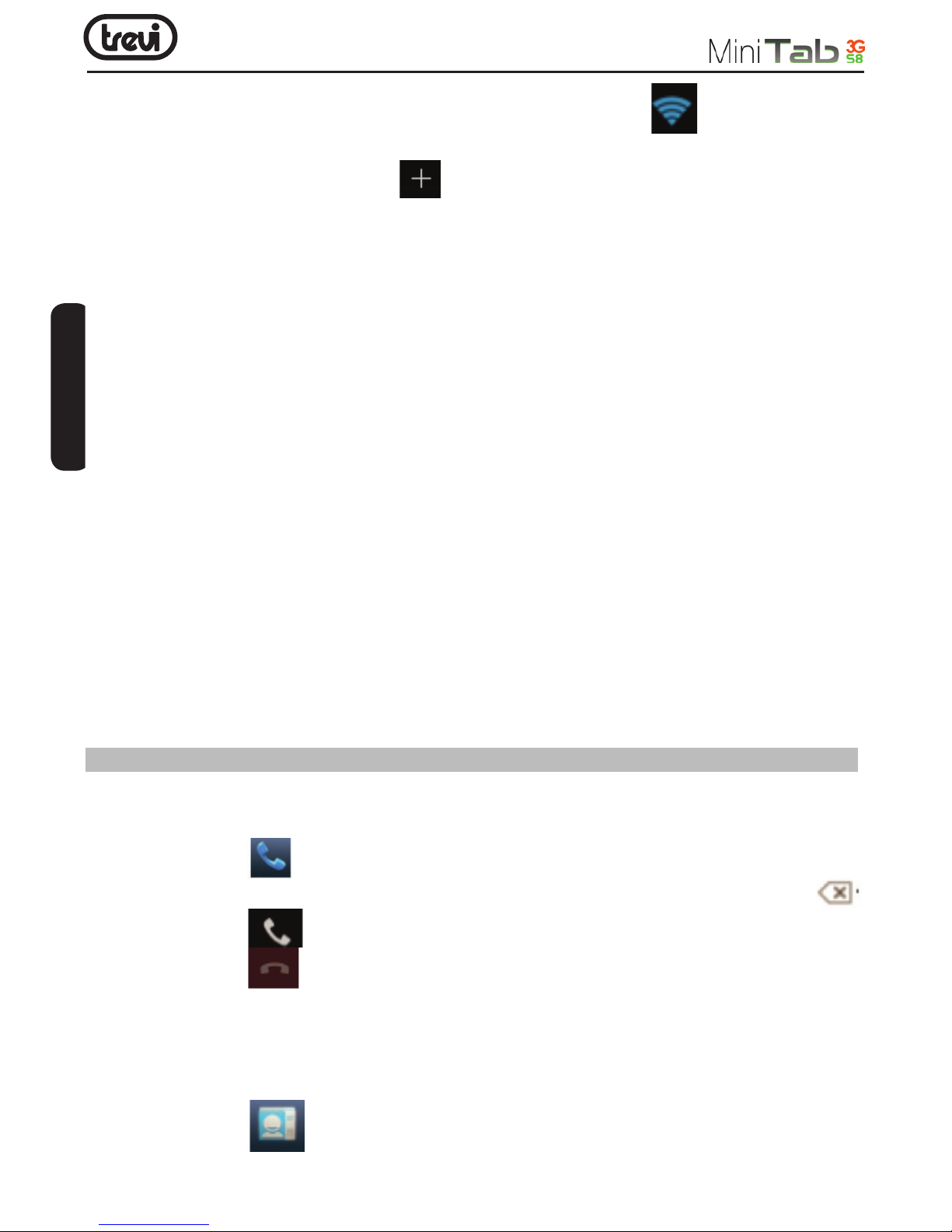
• Toccare il tasto “Connetti” ed attendere che compaia il simbolo sulla barra di stato.
• E’ possibile congurare anche manualmente una rete qualora si conosca l’SSID di rete
toccando semplicemente l’icona
e inserendo l’indirizzo SSID tramite la tastiera
virtuale.
• E’ possibile effettuare connessioni anche attraverso reti VPN e Tethering e Hotspot
portatile semplicemente congurando questi collegamenti.
Rete 3G:
La rete 3G è una rete mobile che consente l’accesso ai dati ad alta velocità grazie alla
capacità di reti avanzate. Rispetto alla precedente Rete 2G questa è dotata di una gamma
più ampia di servizi e capacità di rete avanzate.
Il MINITAB 3G S8 è in grado di supportare al suo interno una Micro SIM Card Voce e Dati e di
connettersi alla rete 3G permettendovi, così, di navigare con il vostro apparecchio anche fuori
dagli ambienti coperti dalla rete WiFi. Inserire la Micro Sim Card solo ad apparecchio spento.
ATTENZIONE:
• Se il MINITAB 3G S8 è stato spento con la connessione Wi-Fi attivata, alla riaccensione il
Tablet manterrà questo collegamento e quindi non attiverà il collegamento dati 3G dalla
Micro SIM.
• Ogni volta che viene attivato il collegamento Wi-Fi, il TABLET automaticamente disattiverà
il collegamento dati 3G dalla Micro SIM.
12. COMUNICAZIONE
TELEFONO
Effettuare delle chiamate
1. Toccare l’icona
per avviare l’interfaccia del telefono.
2. Immettere il numero tramite la tastiera numerica. Per eliminare un numero premere
3. Toccare l’icona per avviare la chiamata.
4. Toccare l’icona
per terminare la chiamata.
Nota: Per immettere “+” ed effettuare chiamate internazionali, toccare e tenere premuto [0+] .
Chiamare i contatti sulla Rubrica
1. Toccare l’icona
per aprire la rubrica.
2. Scorrere l’elenco dei contatti o immettere la prima lettera del contatto che si desidera
ITALIANO
Page 17
17
chiamare toccando l’icona
3. Nell’elenco, toccare il contatto che si desidera chiamare e selezionare il numero da
usare, in caso esistano più numeri associati al contatto.
Accettare una chiamata
1. Quando ricevete una chiamata, selezionate l’icona
e trascinate il dito verso destra
all’esterno del cerchio grande.
2. Toccare l’icona
per terminare la chiamata.
Riutare una chiamata
1. Quando ricevete una chiamata, selezionate l’icona
e trascinate il dito verso sinistra
all’esterno del cerchio grande.
2. Per inviare un messaggio quando riutate le chiamate in entrata, selezionate l’icona
e trascinate il dito verso l’alto.
Regolazione del volume durante la chiamata
Per regolare il volume durante una chiamata, utilizzare il rispettivo tasto su e giù sulla parte
destra del dispositivo.
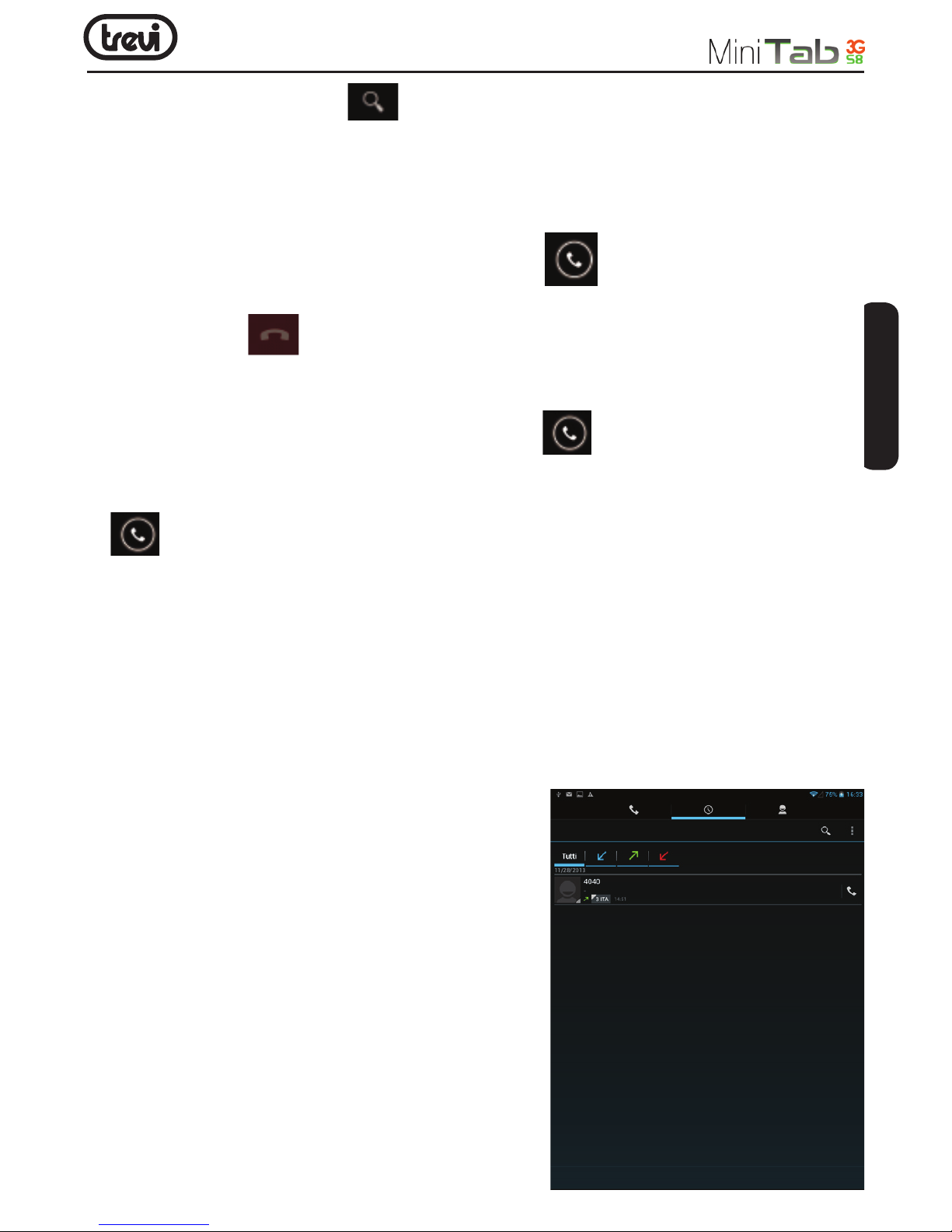
Visualizzazione della cronologia delle chiamate
Selezionando la registrazione delle chiamate, è possibile visualizzare le chiamate perse,
le chiamate in uscita e le chiamate ricevute. Il tempo di chiamata di ogni telefonata viene
visualizzato su ogni record e, nella stessa
interfaccia graca, è possibile impostare
la chiamata, l’invio di messaggi e aggiungere
nuovi contatti.
ITALIANO
Page 18
18
Note:
• Nella funzione Telefono si consiglia di utilizzare degli auricolari (non in dotazione) poichè
l’audio dello speaker, in ambienti molto rumorosi, potrebbe non essere sufciente.
13. MESSAGGI
MINITAB 3G S8 consente di inviare messaggi di testo e messaggi multimediali a chiunque dei
vostri contatti. I messaggi multimediali comprendono foto, video clip, informazioni, contatti
e memo vocali. Inoltre è possibile inviare messaggi a più contatti contemporaneamente.
Note:
• L’invio e la ricezione dei messaggi in roaming potrebbe determinare costi aggiuntivi. Per
informazioni, rivolgetevi al gestore telefonico.
• Vericare con il proprio gestore i costi per l’invio di SMS e MMS.
Inviare un messaggio SMS:
1. Nella schermata Home toccare l’icona
2. Selezionare l’icona
3. Aggiungete i destinatari del messaggio.
• Inserite manualmente i numeri di telefono, separandoli con punto e virgola o virgola.
• Selezionate i numeri di telefono dalla Rubrica selezionando l’icona
4. Selezionate “Scrivi messaggio di testo”e inserite il testo del messaggio.
Per inserire gli emoticon, premete il tasto Menu e selezionate “Inserisci emoticon”.
5. Selezionare l’icona
per inviare il messaggio.
Inviare un messaggio MMS:
1. Nella schermata Home toccare l’icona
2. Selezionare l’icona
3. Aggiungete i destinatari del messaggio.
• Inserite manualmente i numeri di telefono, separandoli con punto e virgola o virgola.
• Selezionate i numeri di telefono dalla Rubrica selezionando l’icona
ITALIANO
Page 19
19
4. Selezionate “Scrivi messaggio”e inserite il testo del messaggio.
Per inserire gli emoticon, selezionate l’icona
5. Selezionare l’icona per inviare il messaggio.
14. E-MAIL
Con MINITAB 3G S8 potete ricevere le vostre E-mail direttamente sul tablet. Potete utilizzare
GMail oppure inserire il vostro account e-mail personale o di lavoro.
GMail:
1. Dalla pagina principale (Home) toccare l’icona “Applicazioni” , selezionare l’icona
GMail.
2. Se possedete già un vostro account su GMail selezionate “Esistente” e seguite i passi
inserendo i dati che vi verranno richiesti.
3. Se non possedete un vostro account su GMail selezionate “Nuovo” per crearvene uno.
Seguite i passi inserendo i dati che vi verranno richiesti.
Invio di una e-mail tramite GMail:
1. Dalla pagina principale (Home) toccare l’icona “Applicazioni”
, selezionare l’icona
GMail.
2. Selezionare l’icona
3. Inserite un nome o l’indirizzo nel campo destinatario.
4. Scrivete l’oggetto della mail e scrivete il messaggio.
5. Per allegare un le immagine, selezionare l’icona
.
6. Selezionare l’icona
per inviare il messaggio.
Visualizzazione e-mail tramite GMail:
1. Dalla pagina principale (Home) toccare l’icona “Applicazioni”
, selezionare l’icona
GMail.
2. Selezionate un messaggio e-mail.
Dalla vista messaggi, utilizzate le seguenti opzioni:
• Per rispondere al messaggio, selezionate
.
• Per rispondere al messaggio includendo tutti i destinatari, selezionate
• Per inoltrare il messaggio ad altri, selezionate .
ITALIANO
Page 20
20
• Per visualizzare un allegato, selezionate l’allegato in fondo alla mail. Per salvarlo sul
dispositivo, selezionate l’icona
a destra dell’allegato.
• Per eliminare il messaggio, selezionate
.
• Per spostarvi al messaggio precedente o successivo, scorrete a destra o a sinistra.
Email:
1. Dalla pagina principale (Home) toccare l’icona “Applicazioni” , selezionare l’icona
Email.
2. Immettete il vostro indirizzo e-mail e password.
3. Selezionare “Avanti”.
4. Seguite le istruzioni visualizzate sullo schermo.
Dopo aver congurato l’account e-mail, i messaggi vengono scaricati sul dispositivo. Se avete
creato più di due account, potete passare da un account e-mail all’altro. Selezionate un nome
account e scegliete quello da cui desiderate recuperare i messaggi.
15. NAVIGAZIONE INTERNET
Prima di collegarsi in rete, assicurarsi che il collegamento Wi-Fi sia attivo o che la rete
3G sia disponibile.
• Nella pagina principale toccare il comando di ricerca di Google
, comparirà
la tastiera virtuale di Android, dove digitare l’indirizzo internet del sito oppure effettuare
una ricerca tramite il motore di ricerca.
• oppure toccare l’icona
per aprire il browser.
Durante la navigazione selezionare l’icona
nella parte alta dello schermo, per visualizzare le impostazioni e i sotto menu.
Il sistema operativo Android 4.4 supporta Adobe ash player 11.1. Questo signica che
potete visualizzare direttamente i Video all’interno dei siti senza dover scaricare nessuna
applicazione.
16. GESTIONE DELLE APPLICAZIONI
Il TABLET viene fornito con diverse applicazioni al suo interno, ma è in grado di supportare
anche applicazioni di terze parti.
Installare un’applicazione da Play Store:
• Andare in “IMPOSTAZIONI” e selezionare “OPZIONI SVILUPPATORE”, sul lato destro
dello schermo, toccare e selezionare “GOOGLE APPLICATION”, sul lato destro comparirà
ITALIANO
Page 21
21
un segno di spunta.
• Ora, nella pagina delle applicazioni, sarà visibile l’icona di GOOGLE MARKET. Per
nascondere l’icona ripetere il passaggio precedente.
• Collegarsi a Play Store e ricercare l’applicazione desiderata dopo essersi creati
un account di Google su GMAIL.
Disinstallare un’applicazione:
• Selezionare il Menu “IMPOSTAZIONI” - “APPLICAZIONI”.
• Selezionare l’applicazione che si vuole disinstallare.
• Toccare il comando “DISINSTALLA” per disinstallare denitivamente l’applicazione.
17. LETTORE DI FILE MULTIMEDIALI
Musica
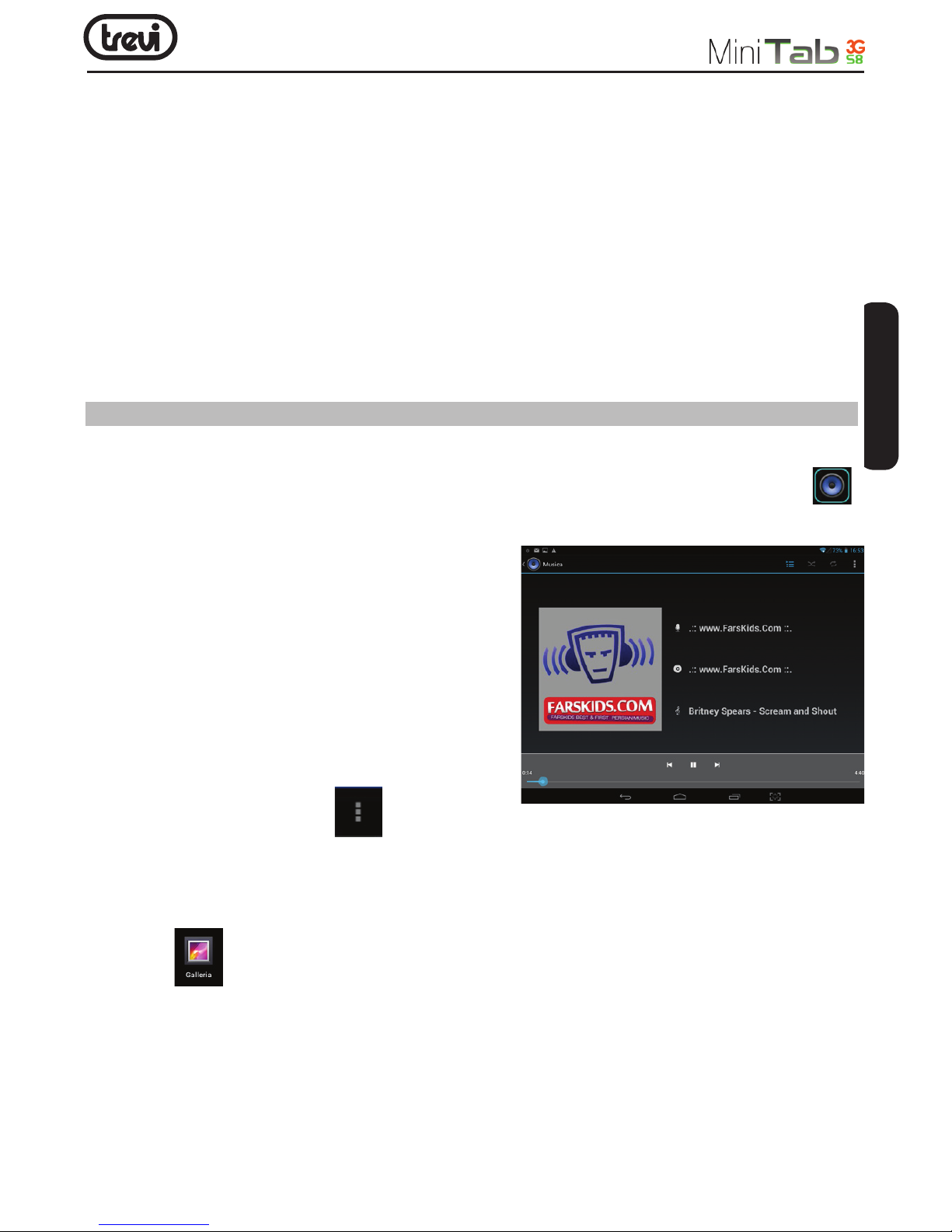
Dopo aver caricato la vostra Musica all’interno del TAB, toccare l’icona “Musica” .
Avrete la possibilità di scegliere tra Artista, Album, Brani o Playlist. Dopo la selezione si
aprirà un lettore multimediale dove poter gestire
I brani e visualizzare la copertina dell’album se
disponibile nel le.
In lettura selezionare l’icona
per visualizzare I sotto menu.
Video
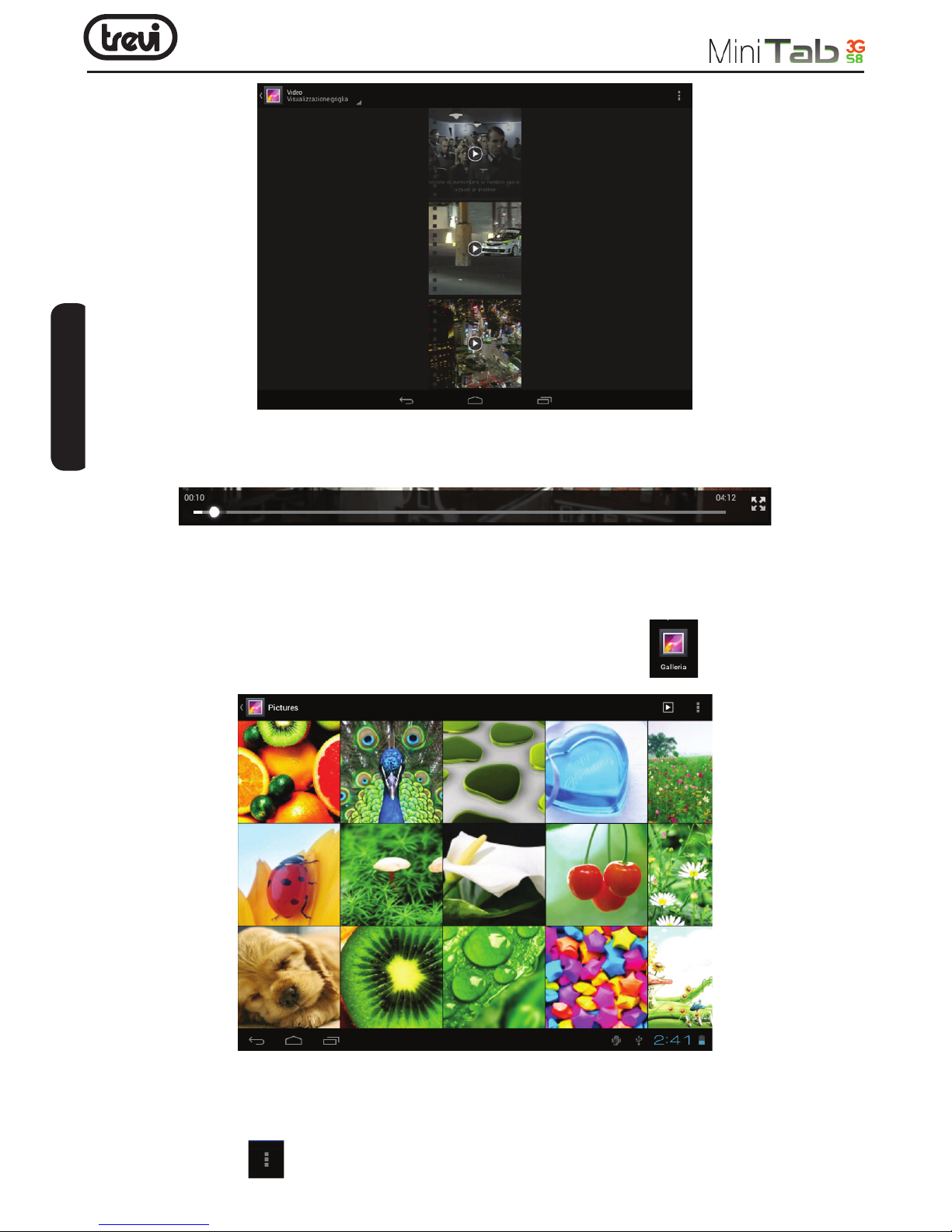
Potete vedere Video memorizzati nella memoria interna o su micro SD. Selezionare l’icona
“Galleria”
e selezionare il Video desiderato tra quelli elencati.
Verra visualizzata la riproduzione in atemprima sulle miniature dei video.
ITALIANO ITALIANO
Page 22
22
Tramite la barra di controllo a scomparsa potrete controllare e gestire i vostri le Video.
Immagini
É possibile mostrare e anche modicare le vostre immagini sul Display del MINITAB 3G
S8. Dopo aver caricato i vostri le, selezionare l’icona “Galleria”
• Selezionare l’immagine desiderata per vederla a schermo intero
• Scorrere a Destra o a Sinistra per visualizzare le altre immagini.
• Stringere o allargare l’immagine utilizzando due dita.
• Toccare l’icona
per modicare, ruotare, ritagliare o impostare l’immagine come
ITALIANO
Page 23
23
sfondo.
Fotocamera/ Videocamera
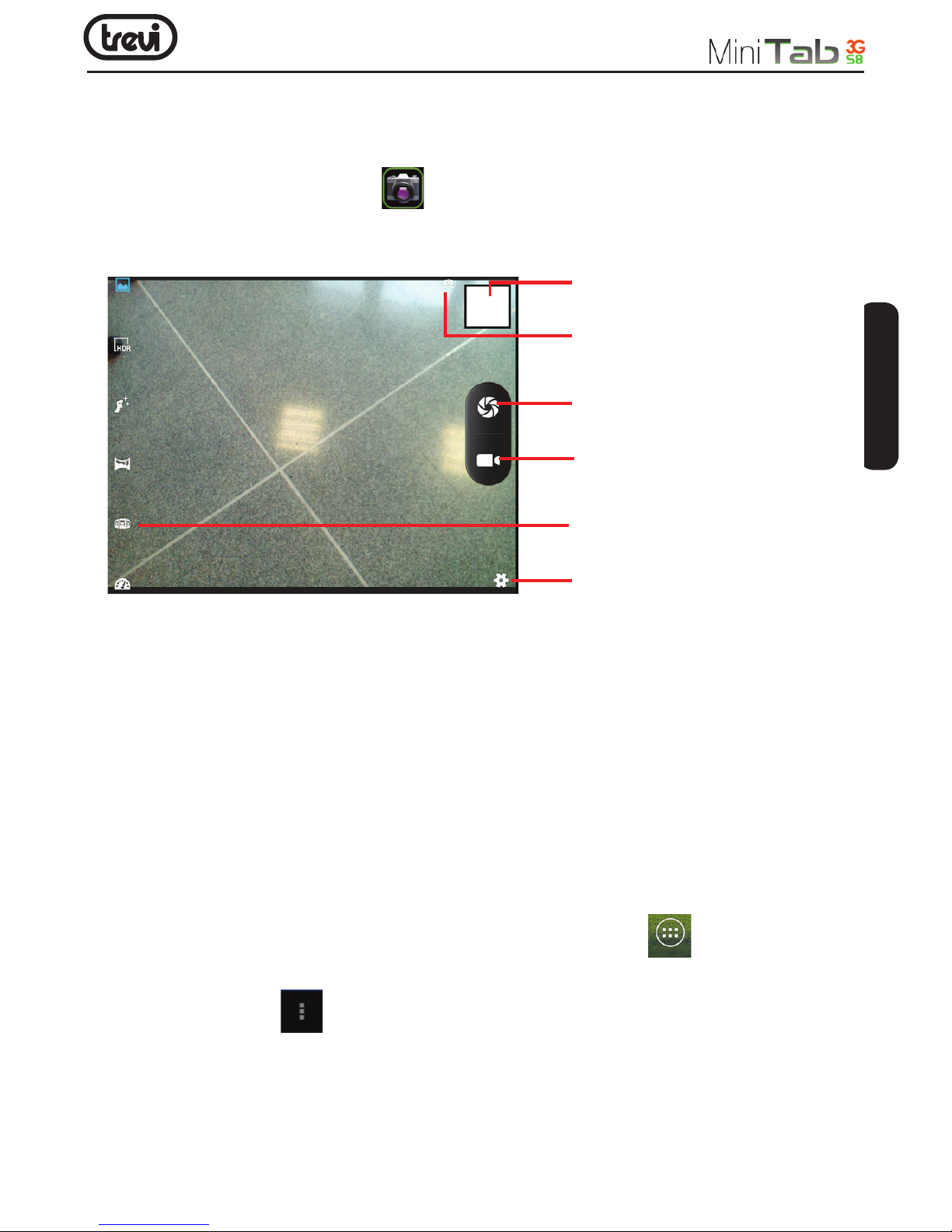
Selezionare l’icona “Fotocamera” per attivarla. Il MINITAB 3G S8 ha una fotocamera
frontale da 0.3 Mpxl e una posteriore da 2 Mpxl, che vi permetteranno di scattare foto o
girare dei Video.
Spegnere la Fotocamera/Videocamera
Per uscire dalla funzione Fotocamera/ Videocamera, selezionare il comando “ritorno alla
pagina Precedente” (3).
Radio:
Per ascoltare la Radio in banda FM, dovete collegare gli auricolari che fungono da antenna
radio.
Ascoltare la Radio:
1. Collegate gli auricolari al dispositivo.
2. Dalla pagina principale (Home) toccare l’icona “Applicazioni”
, selezionare l’icona
“Trasmissione FM”
3. Selezionare l’icona
e poi “Ricerca”, verranno così memorizzate automaticamente
le stazioni disponibili.
ITALIANO
Anteprima foto scattata
Selettore Camera Frontale/
Posteriore
Comando di scatto
Videocamera
Selezione rapida per le
“Modalità di acquisizione”
Impostazioni Principali
Page 24
24
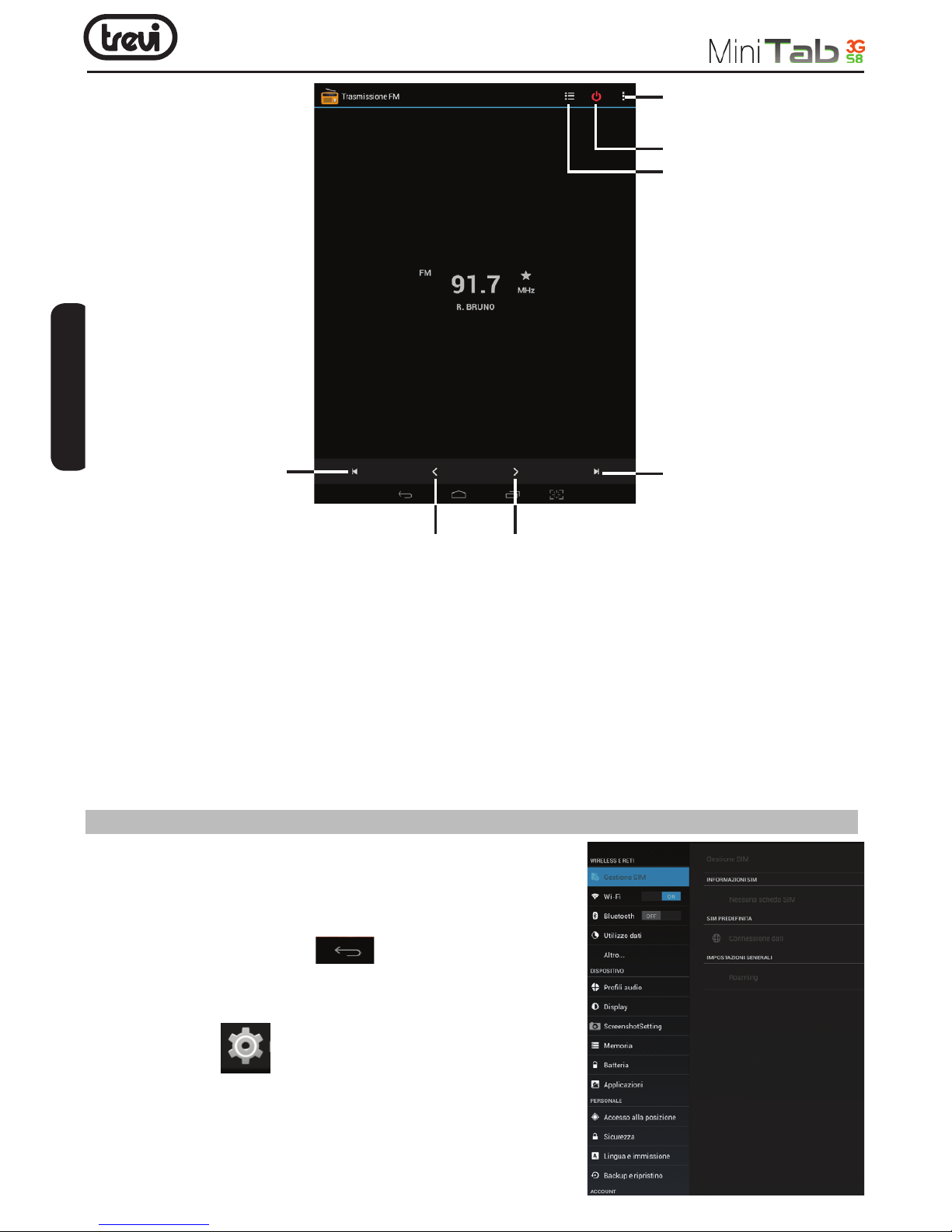
1. Per ritornare alla stazione radio precedente.
2. Per spostarsi manualmente indietro.
3. Per spostarsi manualmente in avanti.
4. Per passare alla stazione radio successiva.
5. Elenco canali radio memorizzati.
6. Per disattivare la funzione Radio.
7. Impostazioni funzione Radio (ricerca, ascolto con altoparlate/cufe, registrazione).
18. IMPOSTAZIONI
Il Menu Impostazioni vi permette di congurare o
modicare le impostazioni del vostro dispositivo.
Per ritornare alla pagina precedente o per annullare un
comando premere l’icona
presente sulla barra
di stato.
Nella pagina principale premere l’icona
“Impostazioni”
e selezionare:
1
2 3
4
5
6
7
ITALIANO
Page 25
25
Gestione SIM
Comando per attivare/disattivare la SIM, attivare/disattivare la connessioni dati o abilitare
il Roaming per il collegamento Dati.
Wi-Fi
Comando per attivare ed effettuare una ricerca delle reti. Verrà mostrata una lista di reti
Wi-Fi disponibili, sceglierne una e inserire la password se richiesta.
Bluetooth
Comando per attivare ed effettuare una ricerca delle reti. Verrà mostrata una lista di dispositivi
Bluetooth disponibili, accoppiare il tablet al dispositivo e inserire la password se richiesta.
Utilizzo dati
Vengono visualizzate le informazioni sull’utilizzo del trafco dati con SIM e con WiFi.
Altro…
Elenco reti utilizzabili per la connessione del MiniTAB 3G S8 diversamente dalla rete Wi-Fi
e attivazione/disattivazione Modalità Aereo.
Proli Audio
Comando per selezione i proli Audio predeniti, aggiungerne o modicare quello generale,
regolare i Volumi, scegliere la suoneria delle notiche e attivare i suoni alla pressione o i
suoni di blocco schermo.
Display
Comando per regolare la luminosità, lo sfondo, il tema, regolare il tempo di spegnimento
pannello e selezionare le dimensioni dei caratteri.
Memoria
Comando per visualizzare gracamente lo stato della memoria interna o delle memorie
sterne collegate all’apparecchio.
NOTA BENE: Le applicazioni pre installate e il sistema operativo Android OS occupano una
considerevole parte della capacità della memoria interna del dispositivo, quindi risulta
normale avere una differenza tra “Spazio di memoria disponibile” e “Capacità totale”.
Batteria
Comando per visualizzare percentualmente la carica, gracamente lo stato di carica della
batteria e i tempi di utilizzo.
Applicazioni
Selezionando questa voce è possibile gestire le varie applicazioni presenti sul dispositivo.
Geolocalizzazione
Comando per attivare i satelliti GPS, A-GPS e acconsentire all’utilizzo della posizione da
parte delle applicazioni.
NOTA BENE: per una veloce e migliore rilevazione della posizione da parte delle applicazioni
ITALIANO
Page 26
26
attivare tutte le richieste.
Sicurezza
Impostazioni per la messa in sicurezza del dispositivo inserendo un blocco schermo, una
crittograa o impostare un blocco SIM. Inserimento informazioni riguardanti l’amministratore.
Lingua e immissione
Selezionando questa voce è possibile impostare la lingua desiderata, la correzione ortograca, impostare alcune funzioni della tastiera virtuale, impostare i comandi vocali e la
velocità del puntatore.
Backup e Ripristino
Selezionando questa voce è possibile effettuare un Backup dei propri dati o ripristinare
l’apparecchio con i dati di fabbrica.
Aggiungi account.
Comando per sincronizzare, gestire o aggiungere gli account.
Data e ora
Selezionando questa voce è possibile impostare la data e l’ora del dispositivo, il fuso orario,
il formato e la visualizzazione del giorno/mese/anno.
Programma accensione/spegnimento
Selezionando questa voce è possibile impostare l’ora di accensione e quella di spegnimento
automatico.
Accessibilità
Selezionando questa voce è possibile impostare alcuni parametri come Testo grande,
chiusura della chiamata tramite il tasto di accensione, rotazione automatica, pronuncia
della password e Ritardo del tocco.
Informazioni sul Tablet
Selezionando questa voce è possibile visualizzare tutte le informazioni che riguardano
l’apparecchio.
19. INFORMATIVA SULLA RIMOZIONE E SMALTIMENTO DELLA
BATTERIA
Attenzione: Questa operazione è riservata esclusivamente al personale tecnico specializzato! La batteria ricaricabile installata in questo apparecchio non è sostituibile dall’utente.
1. Rimuovere il mobile posteriore dell’apparecchio facendo leva verso l’alto tra la parte
anteriore e quella posteriore;
2. Individuare la batteria
3. Scollegarla e rimuoverla.
ITALIANO
Page 27
27
Qualunque sia il tipo di batteria esaurita, essa non deve essere gettata tra i riuti domestici,nel
fuoco o nell’acqua. Ogni tipo di batteria esaurita deve essere, riciclata oppure smaltita
presso gli appositi centri di raccolta dedicati.
Avvertenze per il corretto smaltimento del prodotto.
Il simbolo riportato sull’apparecchiatura indica che il riuto deve essere oggetto di “raccolta
separata” pertanto il prodotto non deve essere smaltito insieme ai riuti urbani.
L’utente dovrà consegnare il prodotto presso gli appositi “centri di raccolta differenziata”
predisposti dalle amministrazioni comunali, oppure consegnarlo al rivenditore contro
acquisto di un nuovo prodotto.
La raccolta differenziata del riuto e le successive operazioni di trattamento, recupero e
smaltimento favoriscono la produzione di apparecchiature con materiali riciclati e limitano
gli effetti negativi sull’ambiente e sulla salute causati da una gestione impropria del riuto.
Lo smaltimento abusivo del prodotto comporta l’applicazione di sanzioni amministrative.
TREVI persegue una politica di continua ricerca e sviluppo, pertanto i prodotti possono
presentare caratteristiche diverse da quelle descritte.
20. SPECIFICHE TECNICHE
DISPLAY..................................................................7,85-inch HD, IPS, LCD, Capacitive
RESOLUTION ............................................................................................. 1024X 768
CPU .......................................................................DUAL CORE MTK MT8312, 1.3GHz
RAM .................................................................................................................512 MB
SISTEMA OPERATIVO ................................................................................ Android 4.4
MEMORIA INTERNA . ........................................................................................... 4 GB
WIRELESS NETWORK . ................................................................ Wi-Fi (802.11 b/g/n)
3G, GSM . ............................................ GSM: 850/900/1800/1900; WCDMA:900/2100
FORMATI AUDIO ............................................................. MP3, WMA, FLAC, APE, AAC
FORMATI VIDEO ....................................................................AVI ,3GP ,MP4 ,FLV ,MKV
FORMATI FOTO . ........................................................................ JPEG, BMP, PNG, JPG
ITALIANO
Page 28
28
WELCOME
Thank you for purchasing this tablet.
It brings you much convenience for your business (supports Word, Excel, send & receive
e-mails...) and entertainment (supports game, chatting, movie playback, eBooks.....).
Running on Android 4.4, with a 1.3GHz processor and highly responsive capacitive touch
screen, it brings you wonderful user experience.
Before beginning, please refer to this user manual carefully.
IMPORTANT NOTICES
1 ) Keep this device away from strong magnetic eld to avoid any damages
2 ) Do not rub this device with any hard objects and never clean this device with any
chemicals or detergents or acids or it could cause damages on surfaces.
3 ) Humidity or liquid may enter this device and causes permanent damages to the hardware
inside. Do not place this device in any humid environment or under the rain.
4 ) It is recommended that volume level of the earphones should be adjusted to an appropriate
level to avoid damages to your hearings due to high volume.
5 ) Do not cut off the power abruptly during software update, software download, or during
this device is under any kind of operation or it may cause data lost and system error.
6 ) Over-voltage, power cable strain, bending or squeezing by heavy objects must be
avoided to prevent this device from overheating or re disaster.
7 ) To eliminate the risk of electric shock, do not connect the power plug with wet hands.
8 ) Some movies, music and pictures are under protections of copyrights, any unauthorized
usages are deemed as infringements to the laws of copyrights.
9 ) The performance of the WIFI reception of this device could be inuenced by the wireless
equipments and networks in the surrounding areas.
10 ) Any wireless equipment will inuence the ight of an airplane, please consult the airline
company if you want to use this device on the airplane.
11 ) Do not use this device anywhere near any blasting operations.
12 ) Only qualied maintenance personnel is allowed to dismantle this device.
13 ) Please comply with any related restrictions and rules when using this device.
14 ) Only use this device with its original accessories and battery.
15 ) Do not use any incompatible accessories on this device.
16 ) This device is not waterproof, please keep it dry all the time.
17 ) For the sake of data safety, please back up the important data anytime on a timely basis.
18 ) When connecting this device with other equipments, please follow instructions on
this user’s manual.
19 ) Never connect this device with any incompatible equipment.
20 ) Please consult the after-sales service in your area for any technical problems.
ENGLISH
Page 29
29
GETTING READY TO USE THE DEVICE
What’s inside box
In the package are
• Tablet PC
• AC/DC adaptor
• USB cable for PC and recharge connection
• User manual
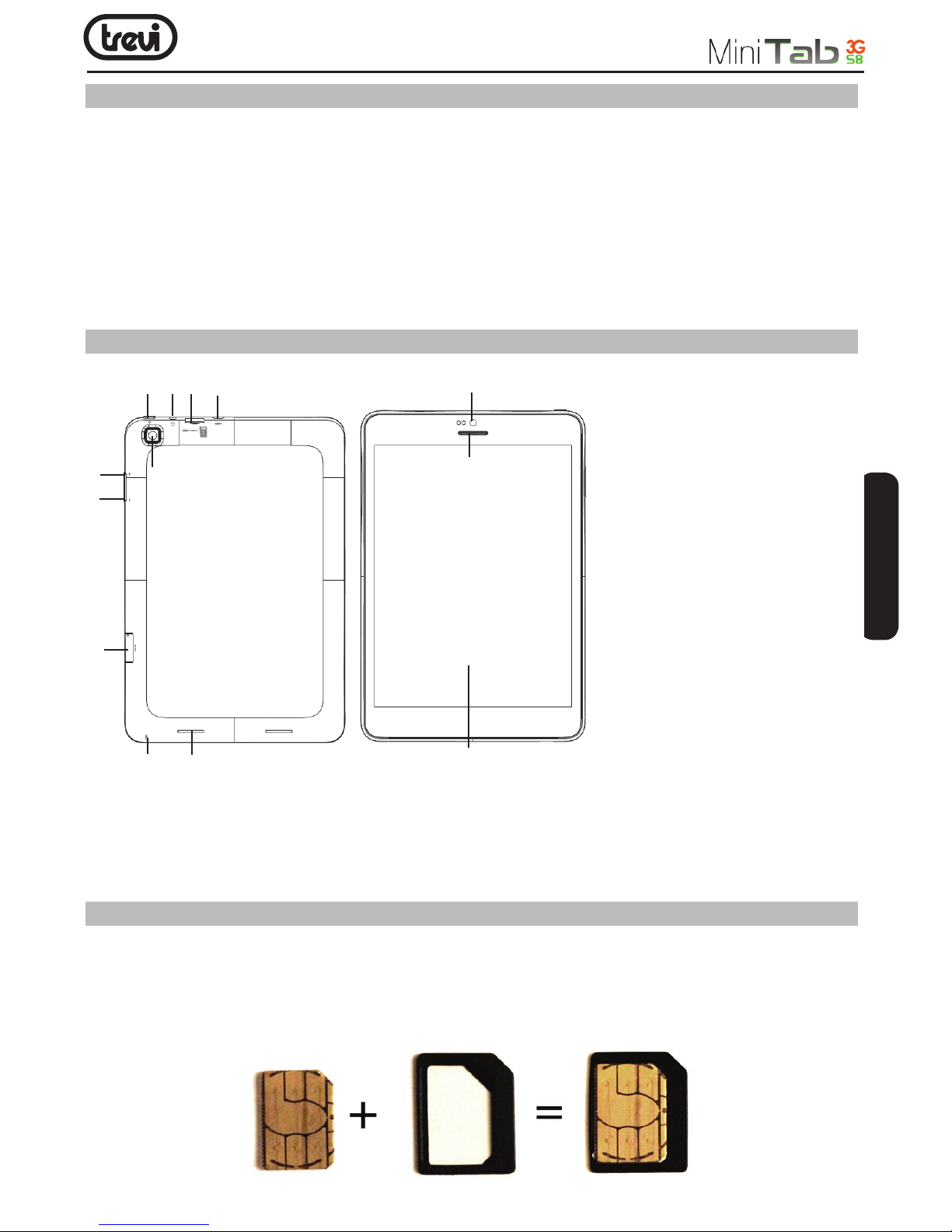
PRODUCT APPEARANCE
INSERTING A MICRO SIM CARD
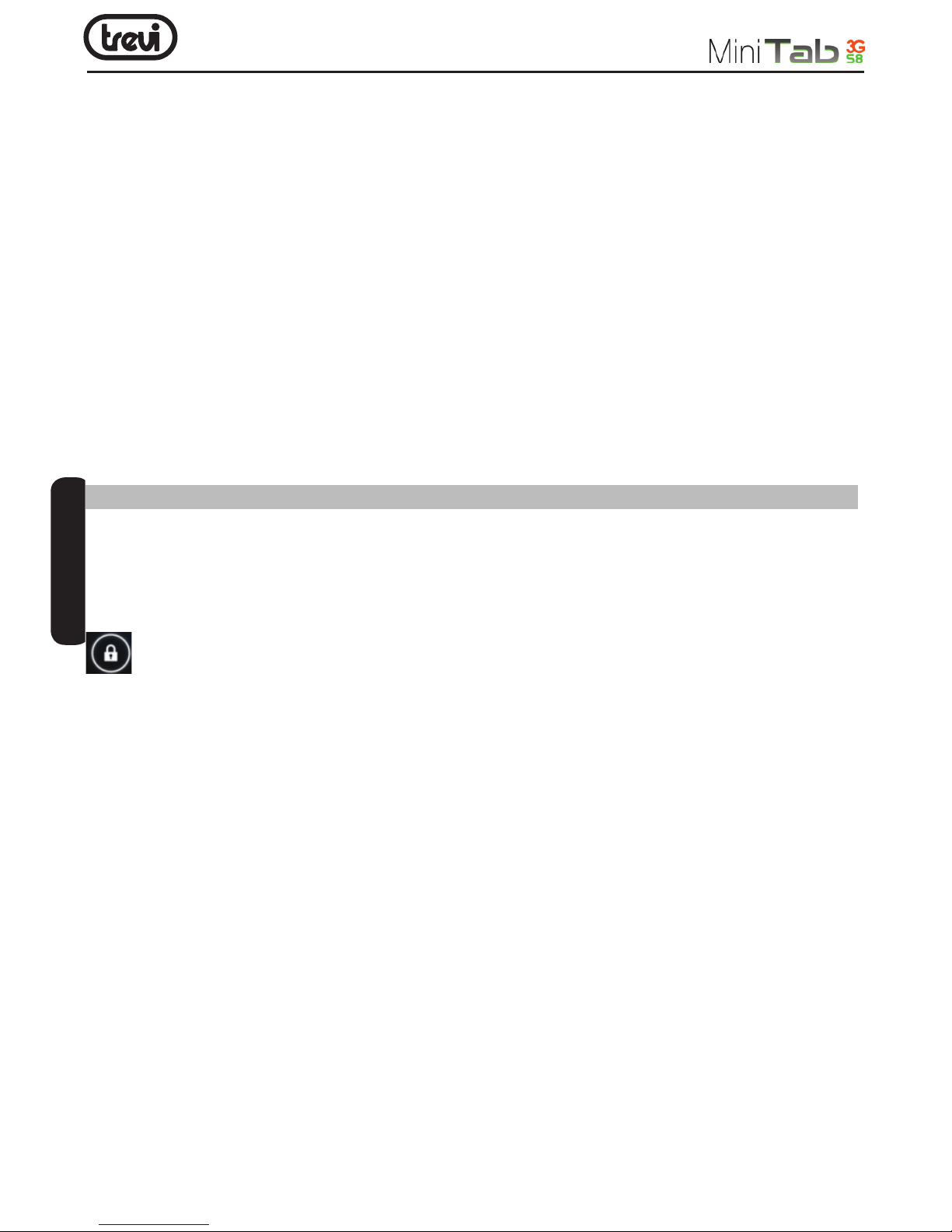
To be able to navigate with the 3G network or use the device to send or receive voice calls
, you must insert a Micro SIM card into the slot. If you have a NANO SIM, please use an
adapter as shown below .
ENGLISH
1. Volume+: Increase volume
2. Volume -: Decrease volume
3. Speaker
4. POWER: Short press this button
to enter sleeping/wake up
mode, long press the“power”
for 3-5 seconds prompt
switch machine, press 8-12
seconds switch
Reset machine.
5. TF card Slot.
6. Micro SIM Card slot
7. Rear Camera.
8. Stereo Earphone Jack.
9. Micro USB Port: connect the
unit to PC and recharge the unit.
10. Front Camera.
11. Receiver.
12. Display.
13. MIC
3
4 5
6
7
8
9
12
10
11
1
2
13
Page 30
30
Before performing the following procedures make sure that the appliance is switched off :
1. Insert a pin in the appropriate slit in and pull out the SIM card slot.
2. Insert the SIM card into the slot (6), taking care to respect the position of the side
cut the card into the slot with the one pictured.
CAUTION:
Note the use of nano- SIM adapter products TREVI
TREVI MINITAB 3G S8 with SIM card slot are designed to accommodate only Micro SIM.
The use of nano SIM card with the adapter and ‘ not recommended as it can cause breakage
to the device and the nano SIM itself.
TREVI is not liable for damage caused by the use of adapters for nano- SIM .
TREVI reserves the right to refuse free assistance in warranty on defective products that
have ‘caused by the use of the SIM adapters for nano- SIM.
QUICK GUIDE
Switch On/Off
Switch ON and Unlock: When the devices is in OFF mode, press and hold the Power key for
3 seconds to enter the Android startup process. The device will take about 100 seconds
to enter the system desktop, with the display in locked mode, please press and move the
icon by the white circle, the display will unlock automatically.
When the device is not in use, please put it into SLEEP mode, then the device will be ready
to use whenever you like, and you don’t need to start the Android operating system again.
Power Saving Mode and Locked Mode
Short press the “POWER” key when the device is in use will make the system enter SLEEP
power save and locked mode, pressing it again will return the system to unlocked mode
within 1 second.
Note: The primary operation of the device will not stop under the power saving mode, the
display is just turned off and showing a black screen. This means that music play, movies
play etc. will still continue to run.
Switch OFF
When the device is in use, press and hold the POWER key for 3 seconds, the screen will
display the power off interface, choose the power off option to conrm your selection and
the system will shut down automatically.
Note: When the device is running low on battery power, it will sound an alarm and then
shut down automatically if it isn’t plugged into a power source to start charging. If the
device cannot start up please check if the battery power is too low by charging the device.
ENGLISH
Page 31
31
Battery Management and Charging
Charge the battery about 6-8 hours to make sure the battery is fully charged for the rst time.
Insert the micro port of the battery adaptor into the DC slot on the device, and connect
the other side with the power socket. Then the Power indicating lamp of the device will
be high lighted blue, the desktop icon of the battery keeps rolling to show it is charging,
please wait until the battery is fully charged, don’t disconnect the power when charging.
Once the battery is fully charged, the indicating lamp will change into dark blue, the Icon
on the desktop will stop rolling. When the battery is exhausted completely, please charge
at least one minute before starting it up.
Note: In order to keep the battery working to its full potential, please pay attention to the
following advice:
1) Don’t charge the power in excessively high temperatures.
2) There is no need to run down the power for this Li-ion battery, you can charge the battery
even when there is still power left in the battery without it affecting the lifespan of the battery.
3) In order to keep the battery in good condition, Make sure you charge it at least once
every two weeks if the device hasn’t been used for a long time.
Systems 1: Operation Details
Music
Enter into the music player: In the application menu or on the desktop, tap the icon
to enter into the main interface of the Music Player,
• If there are no music les in the audio player playlist, the system will automatically load
any music les from the micro SD card to the audio player playlist after the audio player
is launched. The device supports the following audio le formats: MP3, WMA, FLAC,
APE, AAC
• If there are many songs in the Music playlist area, slide up/down using the touch screen
• Click on the track you want to play from the list .
• Drag the playback progress bar
to
adjust audio playback progress.
Video
• In the application menu or on the desktop, tap the icon to enter into the video
player interface.
• When there are no video les in the video player playlist, the system will automatically
ITALIANO ENGLISH
Page 32
32
load any video les from the micro SD card to the video player playlist after the video
player has been launched.
• If there are many videos available, slide up/down the list using the touch screen or use
the trackball.
• To play video les, click the desired le in the list to play it.
The device supports the following video le formats: AVI ,3GP ,MP4 ,FLV ,MKV
Drag the playback progress bar
to
adjust video playback progress.
Picture
• In the application menu or on the desktop, tap the icon to enter the picture browser.
• If there are no les in the photo list, the system will automatically load the image les
from the micro SD card to the photo browsing list after the photo browser has launched
• The device supports the following video picture formats: JPEG, BMP, PNG, JPG.
• lo view a picture, navigate to the image you would like to view and select it.
• Tap the menu icon
to select Slideshow, edit, print, rotate left, rotate right, crop, set
picture as, details.
Recording
• In the application menu or on the desktop, tap the icon to enter into the sound recorder.
• Tap the record icon
to start recording, tap the icon to stop recording.
• Once you nish the recording, you will be asked if you want to “Discard” or “Save”
the recording.
• Recording playback: To playback a recording, use Explorer to nd the Record folder on
the Internal Memory storage, select the recording to playback by clicking on it.
File Manager
• In the application menu or on the desktop, tap the icon to enter the Management
Interface, tap phone storage or SD Card to open their root directory folders to open the
root directory of the appropriate storage. To navigate around the le system, you can tap
on the folders name or use the “Back” and “Next” functions.
Systems 2
ENGLISH
Page 33
33
Phone
Tap the on the desktop to open the phone.
Messaging
Tap the on the desktop to open the Messaging.
Web Browser
Note: For the Web Browser to view web sites, this device must be connected to a Wireless
or 3G Network.
In the applications menu or on the desktop, click the
icon to enter to the Web Browser
interface; click the address bar and input the website address for the website you would
like to view. Use the popup keyboards to enter the address and then click “Go”.
System 3
Calculator
In the applications menu or on the desktop, tap the Calculator icon on the desktop
to open the calculator.
Clock
In the applications menu or on the desktop, tap the Alarm Clock icon to enter the
settings interface,
You can tap the
to set clocks.
Camera Function
Tap the App Menu icon to enter into the app menu list, tap ” to enter into the
camera function interface.
FM Radio
Tap “ ” to enter into the FM Radio function interface:
ENGLISH
Page 34
34
Note: please inset earphones before you turn on radio.
There is a TF (Micro SD) card slot in this device. It can read les on TF (Micro SD). Insert the
card into the card slot the correct way, and follow these instructions when using the card slot:
1) Insert the memory card into the card slot on the right side.
2) Don’t pull out the card when it is in use (reading, copying), otherwise, it may cause
data errors.
3) Don’t use the memory card in high temperature conditions.
4) Keep the memory card away from the liquid and erosive materials.
5) To remove the card, just push the card towards the slot, and this will automatically
release the card.
NOTE: There will be some keys which do not work; the keyboard code will need to be
changed according to the Android system denition. Using the factory standard USB
keyboard is recommended.
Settings
Wi-Fi
Turn on Wi-Fi: Tap the App Menu icon
to enter into the app menu list, tap to
enter into the setting interface, tap Turn on Wi-Fi
The device will nd the Wi-Fi networks automatically. it has found several Wi-Fi network names:
NOTE: The IP address assignment is dependant on the settings of the Wi-Fi Router.
If the IP address is assigned automatically, after selecting the network you would like to
connect to, the device will connect to the Wi-Fi network directly. If the network is secured
and requires a security key to connect, the system will pop up a connection window where
you can input the correct security code and then press “Connect”.
The system will show a Status of “Connected” once the device connects to the Wi-Fi network
successfully. You can see the network connection status by pressing the network name
There will be a Wi-Fi connecting icon
at the top of the interface.
Bluetooth
Turn on Bluetooth: Tap the App Menu icon
to enter into the app menu list, tap
to enter into the setting interface, tap Turn on Bluetooth.
The device will nd the nearby device automatically when you Tap the
Please touch the device name to pair. The follow window will pop up:
Please press “Pair” to pairing.
ENGLISH
Page 35
35
Tap the menu icon to select rename tablet, visibility timeout and show received les.
Date usage
1) Tap the icon
to check the data usage of the network.
2) Tap “more” to select Airplane mode, VPN, Tethering & portable hotspot.
Audio proles
Tap the icon
to enter the setting interface.
Display
Tap the icon
to enter the display setting interface as below. In the display setting inter-
face, you could set the Lock screen notications, Scenes, Theme, Wallpaper, Brightness,
Daydream, Font Size, Sleep and Wireless display as you need.
Storage
Tap the icon
to check the storage using status of the internal and external memory.
Battery
Tap the icon
to check the battery using status.
Apps
Tab the icon
to enter the Application setting interface.
Tap the “RUNNING” to check and control the running apps.
Geolocation
Tap the icon to set the Access to my location, GPS satellites and Wi-Fi & mobile
network location.
Security
Tap the icon
to enter the security settings interface.
Screen Unlock: Tap “screen lock” to select screen unlocked with none, slide, pattern, or
password.
Unlock screen by a pattern: Draw the unlock pattern with a minimum of 4 points, tap
“Continue” to compete the setting.
ENGLISH
Page 36
36
Unlock screen by a password: Input a password with 4 characters, tap “OK” to compete
the setting. The device will prompt you to input the correct password when unlocking.
Device Administrator: Check the box next to the “Unknown sources”, the system will allow
installation of non-Market applications:
Language & input
Tap the icon
to enter the language and input method settings interface
Language: The device supports multi-languages. You can select an operation interface
of different languages according to your needs. Select a language option, tap
to
conrm and go back.
Keyboard & input method: Set the keyboard and input methods as you need:
Backup & reset
Backup & restore
Check the box next to the “back up my data” to back up application data, Wi-Fi passwords,
and other settings to Google servers.
Check the box next to the “Automatic restore”, the system will restore backed up settings
or other data if it reinstalls an application.
Personal data
Tap the “Factory data reset” to erases all data on the device.
NOTE: Please back up all your data of the internal memory before reset the device, or you
will lose all the data.
Add account
Tap the icon to enter the Add account interface.
Date and time
Tap the icon to enter the date and time setting interface:
Automatic: Select “Automatic” to set the date and time automatically by using networkprovided values. Uncheck the box next to the “Automatic” to modify the Date, Time Zone
& Time by manual.
ENGLISH
Page 37
37
Set date: Tap to select Day, Month and Year, and tap the icon to nish the setting.
Select time zone: Tap to select the time zone that you are in.
Set time: Tap to select hours and minutes, and tap the icon
to nish the setting.
Use 24-hour format: Tap to set the system time showed by 24-hour format.
Choose date format: Tap to select the date format.
Accessibility
Tap the icon to set the Large text, Power button ends call, Auto-rotate screen, Speak
passwords, Accessibility shortcut, Text-to-speech output, Touch & hold delay and Enhance
web accessibilty.
About Phone
Tap
to check System updates, Status and Legal information.
Add, Move, or Delete Desktop Icon
Tap the icon on the desktop to enter the app menu list. Tap and drag the application
icon to copy to the current desktop i.e. set the shortcut on the desktop.
Long press the application icon on the desktop to enter into the editing mode and you can
move the icon and set its location.
When you drag the icon to
, it turns into the delete function, release the icon to
delete it.
Information Note on the Removal and Disposal of Batteries
Warning: Only high-qualied personnel should perform this operation!
Battery Removal
Caution: This operation is restricted to qualied personnel! The rechargeable battery
incorporated in this product is not user replaceable.
1. Remove the rear of the unit by moving lever up between the front and rear.
2. Locate the battery.
ENGLISH
Page 38
38
3. Unplug it and remove it.
Important information for correct disposal of the product.
The symbol on the equipment indicates that the waste must be subject to “separate
collection” so the product must not be disposed of as urban waste.
The user should return the product to special “collection centers” provided by local
government, or deliver it to the retailer against the purchase of a new product.
Separate collection of waste and subsequent processing operations, recovery and disposal
will help the production of equipment with recycled materials and reduce the negative effects
on the environment and health caused by improper handling of waste.
Improper disposal of the product involves the application of administrative penalties.
TREVI pursues a policy of continuous research and development, the products may show
characteristics different from those described.
TECHNICAL SPECIFICATIONS
DISPLAY ................................................................. 7.85 -inch HD IPS LCD Capacitive
RESOLUTION ............................................................................................. 1024X 768
CPU ..................................................................... DUAL CORE MTK MT8312, 1.3GHz
RAM ...............................................................................................................512 MB
OPERATING SYSTEM ................................................................................ Android 4.4
INTERNAL MEMORY . ......................................................................................... 4 GB
WIRELESS NETWORK . ........................................................... Wi-Fi ( 802.11 b / g / n)
3G, GSM . ........................................ GSM: 850/900/1800/1900 , WCDMA : 900/2100
AUDIO FORMATS ......................................................... MP3, WMA , FLAC , APE , AAC
VIDEO FORMATS ................................................................. AVI ,3GP ,MP4 ,FLV ,MKV
SIZE PHOTOS . ...................................................................... JPEG , BMP , PNG , JPG
ENGLISH
Page 39
39
SE PRÉPARER À UTILISER LE DISPOSITIF
Quoi de boîte à l’intérieur
Dans le package sont
• Tablet PC
• Adaptateur AC / DC
• câble USB pour connexion PC et recharge
• Mode d’emploi
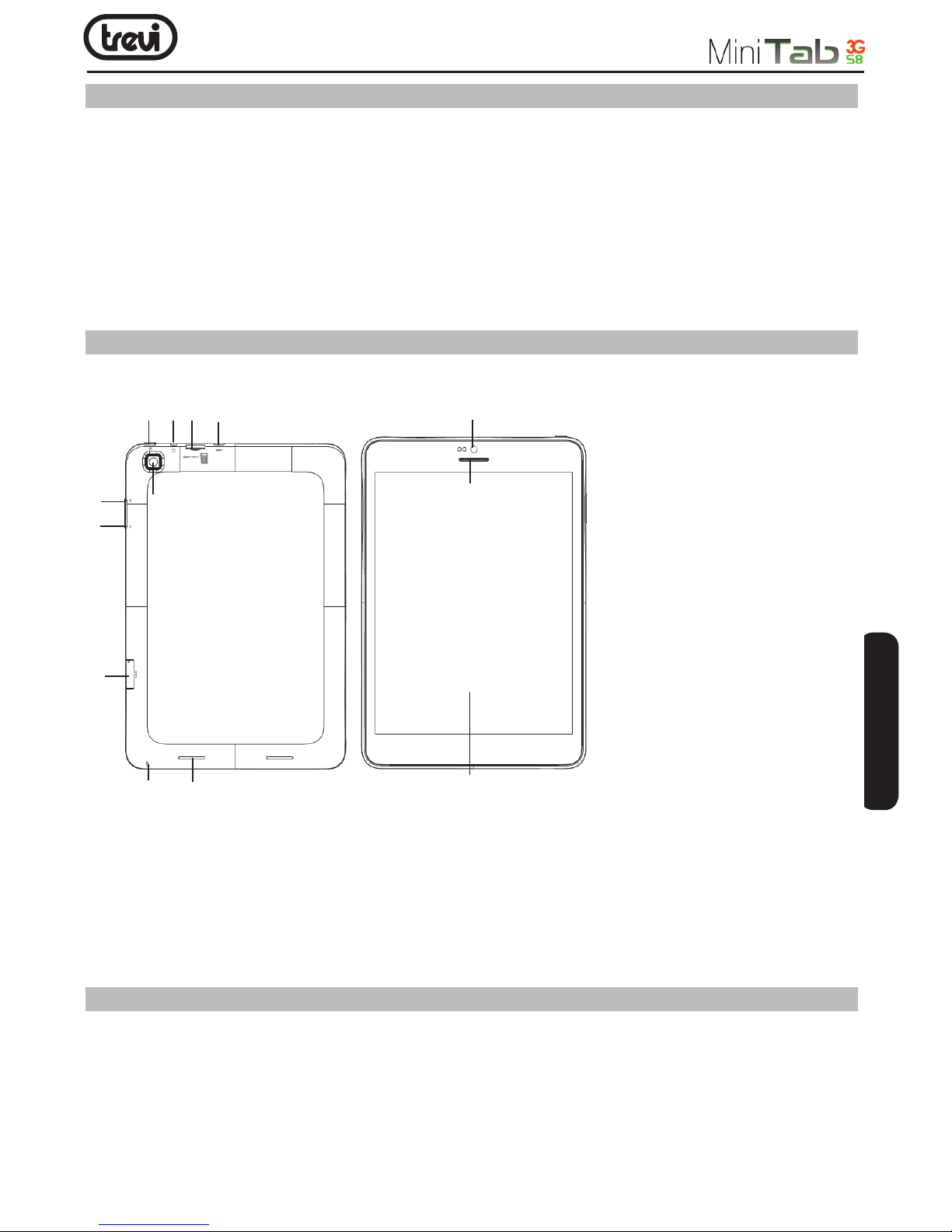
L’APPARENCE DU PRODUIT
Insertion d’une carte Micro SIM
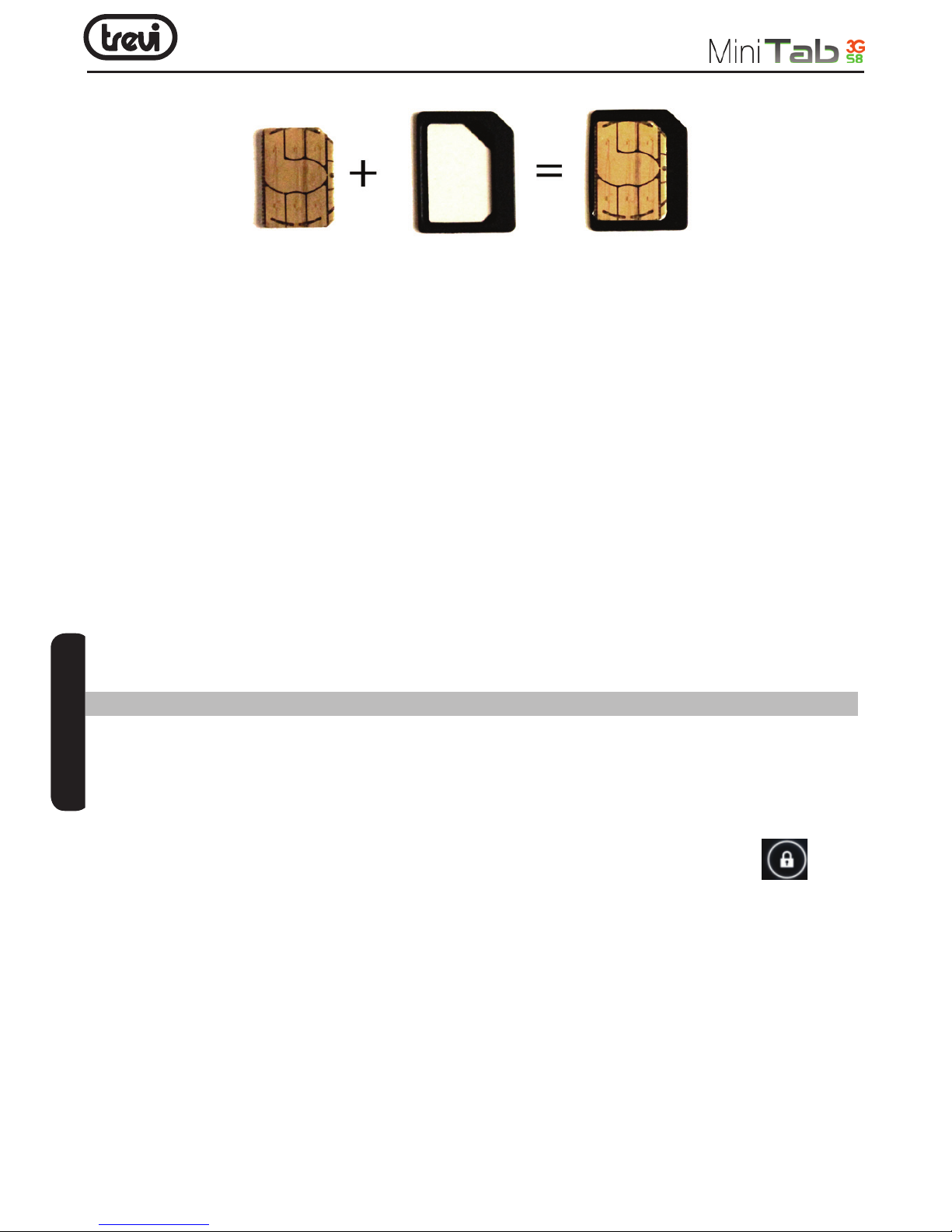
Pour être en mesure de naviguer avec le réseau 3G ou utiliser l’appareil pour envoyer ou
recevoir des appels vocaux, vous devez insérer une carte Micro SIM dans la fente. Si
vous avez une carte SIM NANO ou micro-SIM, s’il vous plaît utiliser un adaptateur comme
illustré ci-dessous.
FRANÇAIS
3
4 5
6
7
8
9
12
10
11
1
2
13
1. Volume Up: Augmenter le volume
2. Volume -: Diminuer le volume
3. Haut-parleur
4. POWER: Appuyez brièvement
sur ce bouton pour entrer
sommeil/réveil le mode,
appuyez longuement sur le
“Power”pendant 3-5 secondes
de commutation rapide appareil,
appuyez sur l’interrupteur 8-12
secondes Réinitialiser la
machine.
5. Fente pour carte TF.
6. Emplacement pour carte Micro
SIM
7. Caméra arrière.
8. Écouteur stéréo Jack.
9. Port Micro USB: connecter
l’appareil à un PC et recharger
l’appareil.
10. Front Room.
11. Récepteur.
12. Afchage.
13. MIC
Page 40
40
Avant d’effectuer les procédures suivantes assurez-vous que l’ appareil est éteint:
1. Insérez une épingle dans la fente appropriée et retirez le logement de la carte SIM.
2. Insérez la carte SIM dans la fente (6), en prenant soin de respecter la position de la partie
couper la carte dans la fente avec une photo.
ATTENTION:
Notez l’utilisation de la nano SIM Les adaptateurs TREVI
Trevi MINITAB 3G S8 avec fente pour carte SIM sont conçus pour accueillir seulement
MICRO SIM. L’utilisation de nano SIM carte avec l’adaptateur et « pas recommandé car il
peut provoquer une rupture de l’appareil et la nano SIM elle-même.
TREVI n’est pas responsable des dommages causés par l’utilisation d’adaptateurs pour
nano- SIM.
TREVI se réserve le droit de refuser une assistance gratuite en garantie sur des produits
défectueux qui ont « causés par l’utilisation des cartes SIM pour nano- SIM.
GUIDES RAPIDES
Marche / Arrêt
Allume et Unlock: Lorsque les appareils sont en mode OFF, appuyez et maintenez enfoncé la
touche Power pendant 3 secondes pour entrer dans le processus de démarrage d’Android.
Le dispositif aura environ 100 secondes pour entrer dans le système de bureau, avec
l’afchage en mode verrouillé, s’il vous plaît appuyez sur et déplacer l’icône
par le
cercle blanc, l’écran se déverrouille automatiquement.
Lorsque l’appareil n’est pas utilisé, s’il vous plaît mettre en mode de veille, l’appareil sera
prêt à utiliser chaque fois que vous voulez, et vous n’avez pas besoin de redémarrer le
système d’exploitation Android.
Mode verrouillé et Mode économie d’énergie
Appuyez brièvement sur la touche “POWER” Lorsque l’appareil est en cours d’utilisation que
le système passe de sommeil de puissance en mode d’économie et verrouillé, le pressant
remettra le système en mode déverrouillé pendant 1 seconde.
Remarque: Le principal fonctionnement du dispositif ne s’arrêtera pas en mode d’économie
d’énergie, l’écran est éteint et montrant juste un écran noir. Cela signie que jouer de la
FRANÇAIS
Page 41
41
musique, des lms de jeu, etc. va encore continuer à fonctionner.
Switch OFF
Lorsque l’appareil est en cours d’utilisation, appuyez sur la touche POWER pendant 3
secondes, l’écran afche l’interface de mise hors tension, choisissez l’alimentation option
pour conrmer votre sélection et le système s’arrête automatiquement.
Remarque: Lorsque l’appareil est à court de batterie, il émet une alarme, puis s’éteint
automatiquement s’il n’est pas branché sur une source d’alimentation pour commencer
à charger. Si le périphérique ne peut pas démarrer s’il vous plaît vérier si la batterie est
trop faible par charger l’appareil.
GESTION DE LA BATTERIE ET RECHARGE
Rechargez la batterie environ 6-8 heures pour s’assurer que la batterie est complètement
chargée pour la première fois.
Insérer le port micro de la carte dans l’emplacement de la batterie DC sur l’appareil, et
branchez l’autre côté de la prise de courant. Ensuite, la puissance Voyant indicateur de
l’appareil sera élevé éclairé bleu, l’icône du bureau de la batterie continue à rouler pour
montrer qu’il est en charge, s’il vous plaît attendre jusqu’à ce que la batterie est complètement chargée, ne pas couper l’alimentation Lorsque la charge . Une fois que la batterie est
complètement chargée, le témoin indicateur se transforme en bleu foncé, l’icône sur le
bureau
sera cesser de rouler. Lorsque la batterie est complètement épuisée, s’il vous
plaît recharger au moins une minute avant de le mettre
Remarque: An de garder la batterie à travailler à plein son potentiel, s’il vous plaît prêter
attention à la suite de conseiller:
1 ) Ne pas charger la puissance à des températures trop élevées.
2 ) Il n’est pas nécessaire de descendre la puissance de cette batterie Li -ion, vous pouvez
recharger la batterie même si il ya encore énergie restant dans la batterie sans que cela
affecte la durée de vie de la batterie.
3 ) An de maintenir la batterie en bon état, Assurez-vous que vous chargez au moins une
fois toutes les deux semaines si l’appareil n’a pas été utilisé pendant une longue période.
SYSTÈME 1 Fonctionnement Détails
Musique
Entrez dans le lecteur de musique: Dans le menu de l’application ou sur le bureau, cliquez
sur l’icône
pour entrer dans l’interface principale du lecteur de musique,
FRANÇAIS
Page 42
42
• S’il n’y a pas de chiers de musique dans le lecteur audio playlist, le système charge
automatiquement tous les chiers de musique à partir de la carte micro SD pour le
joueur playlist audio après le lecteur audio est lancé. L’appareil prend en charge les
formats de chiers audio suivants: MP3, WMA , FLAC , APE , AAC.
• S’il ya beaucoup de chansons dans la zone Musique de playlist, faites glisser vers le
haut / vers le bas à l’aide de l’écran tactile
• Cliquez sur la piste que vous voulez jouer dans la liste.
• Faites glisser la barre de progression
de lecture pour régler progression de la lecture audio.
Vidéo
• Dans le menu de l’application ou sur le bureau, cliquez sur l’icône pour entrer
dans l’interface du lecteur vidéo.
• Quand il n’y a pas de chiers vidéo dans le lecteur vidéo playlist, le système charge
automatiquement tous les chiers vidéo à partir de la carte micro SD pour le lecteur
vidéo playlist après le lecteur vidéo a été lancé.
• Si il ya beaucoup de vidéos disponibles, faites glisser vers le haut / bas de la liste en
utilisant l’écran tactile ou la boule de commande.
• Pour lire des chiers vidéo, cliquez sur le chier souhaité dans la liste à jouer.
L’appareil prend en charge les formats de chiers vidéo suivants: AVI ,3GP ,MP4 ,FLV ,MKV.
Faites glisser la barre de progression
de lecture pour régler progression de la lecture de vidéo.
Image
• Dans le menu de l’application ou sur le bureau, cliquez sur l’icône pour entrer
dans le navigateur de l’image.
• Si il n’y a pas de chiers dans la liste de photos, le système charge automatiquement les
chiers d’image de la carte micro SD à la liste de navigation de photos après le navigateur
de photos a lancé
• Le dispositif prend en charge les formats suivants d’image vidéo: JPEG, BMP, PNG, JPG .
• Pour afcher une image, accédez à l’image que vous souhaitez afcher et sélectionnez-le.
• Appuyez sur l’icône
de menu pour sélectionner Diaporama, modier, imprimer, tourner
à gauche, tourner à droite culture, image, réglez que des détails.
Enregistrement
• Dans le menu de l’application ou sur le bureau, cliquez sur l’icône pour entrer
FRANÇAIS
Page 43
43
dans l’enregistreur de sons.
• Appuyez sur l’icône
d’enregistrement pour commencer l’enregistrement, appuyez
sur l’icône pour arrêter l’enregistrement.
• Une fois que vous avez terminé l’enregistrement, il vous sera demandé si vous voulez
“Jeter” ou “Enregistrer” l’enregistrement.
• L’enregistrement de la lecture: Pour lire un enregistrement, utilisez l’Explorateur pour
trouver le dossier d’enregistrement sur le stockage de mémoire interne, sélectionnez
l’enregistrement à lire en cliquant dessus.
Gestionnaire de chiers
• Dans le menu de l’application ou sur le bureau, cliquez sur l’icône pour entrer dans
l’interface de gestion, appuyez sur la mémoire du téléphone ou carte SD pour ouvrir leurs
dossiers du répertoire racine pour ouvrir le répertoire racine de stockage approprié. Pour
naviguer dans le système de chiers, vous pouvez appuyer sur le nom des dossiers ou
utiliser le “Retour” et les fonctions «Suivant».
SYSTÈME 2
Téléphone
Appuyez sur le sur le bureau pour ouvrir le téléphone.
Messagerie
Appuyez sur le sur le bureau pour ouvrir la Messagerie.
Navigateur Web
Note: Pour le navigateur Web pour afcher des sites web, cet appareil doit être connecté
à un réseau sans l ou 3G
Dans le menu des applications ou sur le bureau, cliquez sur l’icône
pour entrer à l’in-
terface du navigateur Web; cliquez sur la barre d’adresse et entrez l’adresse du site web
pour le site que vous souhaitez voir. Utilisez les claviers contextuels pour entrer l’adresse,
puis cliquez sur “Go”.
SYSTÈME 3
Calculatrice
Dans le menu des applications ou sur le bureau, cliquez sur l’icône de la calculatrice
FRANÇAIS
Page 44
44
sur le bureau pour ouvrir la calculatrice.
Horloge
Dans le menu des applications ou sur le bureau, cliquez sur l’icône Réveil à entrer
dans l’interface de paramétrage,
Vous pouvez appuyer
sur pour régler les horloges.
Fonction d’appareil photo
Appuyez sur l’icône du menu App pour entrer dans la liste du menu de l’application,
appuyez sur
“entrer dans l’interface de la fonction de l’appareil photo.
Radio FM
Appuyez sur “ ” pour entrer dans l’interface de la fonction Radio FM:
Remarque: s’il vous plaît encart écouteurs avant d’allumer la radio.
Il est un TF (Micro SD) de la carte dans l’appareil. Il peut lire les chiers sur TF (Micro SD).
Insérez la carte dans la fente de la carte de la bonne façon, et suivre les instructions pour
l’utilisation de la fente de la carte:
1) Insérez la carte mémoire dans la fente de la carte sur le côté droit.
2) Ne retirez pas la carte quand il est en cours d’utilisation (lecture, copie), sinon, il peut
provoquer des erreurs de données.
3) Ne pas utiliser la carte mémoire dans des conditions de haute température.
4) Gardez la carte mémoire à partir des matériaux liquides et d’érosion.
5) Pour retirer la carte, il suft de pousser la carte vers la fente, et cela éliminera
automatiquement la carte.
NOTE: Il y aura quelques touches qui ne fonctionnent pas, le code de clavier devra être
changé selon la dénition du système Android. Utilisation du clavier USB standard d’usine
est recommandée.
REGLAGES
Wi-Fi
FRANÇAIS
Page 45
45
Activer le Wi-Fi: Appuyez sur l’icône du menu App pour entrer dans la liste du menu
de l’application, appuyez sur
pour accéder à l’interface de réglage, appuyez sur
Activer le Wi-Fi
Le dispositif trouverez les réseaux Wi-Fi automatiquement. il a trouvé plusieurs noms de
réseaux Wi-Fi:
NOTE: L’attribution d’une adresse IP dépend des paramètres du routeur Wi-Fi gratuite.
Si l’adresse IP est attribuée automatiquement, après avoir sélectionné le réseau auquel vous
souhaitez vous connecter, l’appareil se connecte au réseau Wi-Fi directement. Si le réseau est
sécurisé et nécessite une clé de sécurité pour se connecter, le système fera apparaître une
fenêtre de connexion où vous pouvez saisir le code de sécurité et appuyez sur “Connect”.
Le système afche un statut de “Connected”, une fois l’appareil se connecte au réseau Wi-Fi
avec succès. Vous pouvez voir l’état de la connexion réseau en appuyant sur le nom du réseau
Il y aura une icône de connexion Wi-Fi en haut de l’interface.
Bluetooth
Activer le Bluetooth: Appuyez sur l’icône du menu App
pour entrer dans la liste du
menu de l’application, appuyez sur
pour accéder à l’interface de réglage, appuyez
sur
Activer Bluetooth
Le dispositif se trouve le dispositif à proximité automatiquement lorsque vous appuyez
sur le
S’il vous plaît appuyez sur le nom du périphérique à paire. La fenêtre de suivi apparaîtra:
S’il vous plaît appuyez sur “Pair” pour le jumelage.
Appuyez sur l’icône de menu
pour sélectionner tablette de changement de nom, la
visibilité délai et montrer les chiers reçus.
Date de l’utilisation
1) Appuyez sur l’icône
pour vérier l’utilisation des données du réseau.
2) Appuyez sur “plus” pour sélectionner le mode Avion, VPN, Partage de connexion et
point d’accès mobile.
Les prols audio
Appuyez sur l’icône
pour accéder à l’interface de réglage.
FRANÇAIS
Page 46
46
Afcher
Appuyez sur l’icône
pour accéder à l’interface de réglage de l’afchage comme cidessous. Dans l’interface de réglage de l’afchage, vous pouvez dénir des notications
de verrouillage d’écran, scènes, thème, fond d’écran, luminosité, Daydream, Taille de la
police, le sommeil et l’afchage sans l que vous avez besoin.
Stockage
Appuyez sur l’icône
pour vérier le stockage en utilisant l’état de la mémoire interne
et externe.
Batterie
Appuyez sur l’icône
pour vérier la batterie en utilisant le statut.
Applications
Onglet sur l’icône
pour accéder à l’interface de réglage de l’application.
Appuyez sur le “RUNNING” pour vérier et contrôler les applications en cours d’exécution
Géolocalisation
Appuyez sur l’icône
pour dénir l’accès à mon endroit, les satellites GPS et Wi-Fi et
l’emplacement de réseau mobile
Sécurité
Appuyez sur l’icône
pour accéder à l’interface des paramètres de sécurité.
Unlock de l’écran: Appuyez sur “verrouillage de l’écran” pour sélectionner l’écran déverrouillé
avec aucun, toboggan, un motif ou mot de passe.
Déverrouiller l’écran par un modèle: Dessinez le motif de déverrouillage avec un minimum
de 4 points, appuyez sur «Continuer» pour concurrencer le réglage.
Déverrouiller l’écran par un mot de passe: Entrez un mot de passe à 4 caractères, appuyez
sur “OK” pour concurrencer le réglage. L’appareil vous demandera d’entrer le mot de passe
correct lors du déverrouillage.
Administrateur de périphérique: Cochez la case à côté de “sources inconnues”, le système
permettra l’installation d’applications non-marché.
FRANÇAIS
Page 47
47
Langue et saisie
Appuyez sur l’icône
pour accéder à l’interface de langue et d’entrée paramètres de
la méthode
Langue: L’appareil prend en charge multi-langues. Vous pouvez sélectionner une interface
de fonctionnement des différentes langues en fonction de vos besoins. Sélectionnez une
option de langue, appuyez sur
pour conrmer et revenir en arrière.
Clavier et méthode d’entrée : Dénir les méthodes de clavier et entrée que vous avez besoin :
Backup & réinitialisation
Sauvegarde et restauration
Cochez la case à côté de “ sauvegarder mes données “ pour sauvegarder les données
d’application , les mots de passe Wi-Fi , et d’autres paramètres pour les serveurs de Google .
Cochez la case à côté de la “ restauration automatique “, le système de restauration
sauvegardé paramètres ou autres données si elle réinstalle une application.
Données personnelles
Appuyez sur le “ reset de données d’usine “ pour effacer toutes les données sur le périphérique .
NOTE: S’il vous plaît sauvegarder toutes vos données de la mémoire interne avant de
réinitialiser l’appareil , ou vous allez perdre toutes les données .
Ajouter un compte
Appuyez sur l’icône
pour accéder à l’interface Ajouter de compte.
Date et heure
Appuyez sur l’icône
pour entrer la date et l’heure interface de réglage.
Automatique: Sélectionnez “Automatique” pour régler automatiquement la date et l’heure
en utilisant les valeurs fournies par le réseau. Décochez la case à côté du “automatique“
pour modier la date, le fuseau horaire et de l’heure par le manuel.
Régler la date: Appuyez sur pour sélectionner Jour, Mois et Année, et appuyez sur l’icône
pour terminer le réglage.
Sélectionnez le fuseau horaire : Appuyez sur pour sélectionner le fuseau horaire que vous êtes
Régler l’heure: Appuyez sur pour sélectionner les heures et minutes, et appuyez sur l’icône
FRANÇAIS
Page 48
48
pour terminer le réglage .
Utilisez le format 24 heures: Appuyez sur pour régler l’heure du système a montré par le
format 24 heures.
Accessibilité
Appuyez sur l’icône
pour dénir le texte Grand, bouton d’alimentation se termine
l’appel, l’écran auto-rotation, parler des mots de passe, raccourci d’accessibilité, sortie
Text-to-speech, Touch & emprise retard et améliorer web accessibilty.
À propos du téléphone
Appuyez sur
pour vérier les mises à jour système, l’état et les informations légales.
AJOUTER, DEPLACER OU SUPPRIMER DESKTOP ICON
Appuyez sur l’icône sur le bureau pour entrer dans la liste du menu de l’application.
Appuyez et faites glisser l’icône de l’application à copier sur le bureau actuel à savoir de
dénir le raccourci sur le bureau.
Appuyez longuement sur l’icône
de l’application sur le bureau pour entrer dans
le mode d’édition et vous pouvez déplacer l’icône et dénir son emplacement.
Lorsque vous faites glisser l’icône de, il se transforme en fonction de suppression, relâchez
l’icône pour le supprimer.
Note d’information sur l’enlèvement et l’élimination des piles
Attention: Seul le personnel hautement qualiés devraient effectuer cette opération!
Retrait de la pile
Attention: Cette opération est réservée à un personnel qualié! La batterie rechargeable
intégrée à ce produit n’est pas remplaçable par l’utilisateur.
1 . Retirez l’arrière de l’appareil en déplaçant le levier vers le haut entre l’avant et l’arrière.
2 . Localisez la batterie.
3 . Débranchez-le et retirez-le.
Avertissements pour l’élimination correcte du produit.
Le symbole sur l’équipement indique que les déchets doivent être soumis à “collecte
FRANÇAIS
Page 49
49
séparée“ de sorte que le produit ne doit pas être éliminé avec les déchets urbains.
L’utilisateur doit retourner le produit à des “centres de collecte“ spéciaux fournis par le
gouvernement local, ou de le livrer au détaillant contre l’achat d’un nouveau produit.
La collecte sélective des déchets et les opérations ultérieures de traitement, la récupération
et l’élimination aidera la production d’équipements avec des matériaux recyclés et de réduire
les effets négatifs sur l’ environnement et la santé causés par une mauvaise manipulation
des déchets.
L’élimination inappropriée du produit implique l’application de sanctions administratives.
TREVI poursuit une politique de recherche et de développement continu, les produits
peuvent présenter des caractéristiques différentes de celles décrites.
CARACTERISTIQUES TECHNIQUES
AFFICHAGE ............................................................. 7,85 pouces HD IPS LCD capacitif
Résolution .................................................................................................. 1024X 768
CPU ....................................................................... DUAL CORE MTK MT8312, 1.3GHz
RAM .................................................................................................................512 MB
SYSTÈME D’EXPLOITATION ........................................................................ Android 4.4
Mémoire interne. .................................................................................................. 4 GB
RÉSEAU SANS FIL . ................................................................... Wi- Fi (802.11 b/g /n)
3G , GSM . ......................................... GSM: 850/900/1800/1900, WCDMA:900/2100
Formats audio ............................................................. MP3 , WMA , FLAC , APE, AAC
Formats vidéo .............................................................. AVI, 3GP, MP4, MP4, FLV, MKV
Formats Photos ......................................................................... JPEG, BMP, PNG, JPG
FRANÇAIS
Page 50
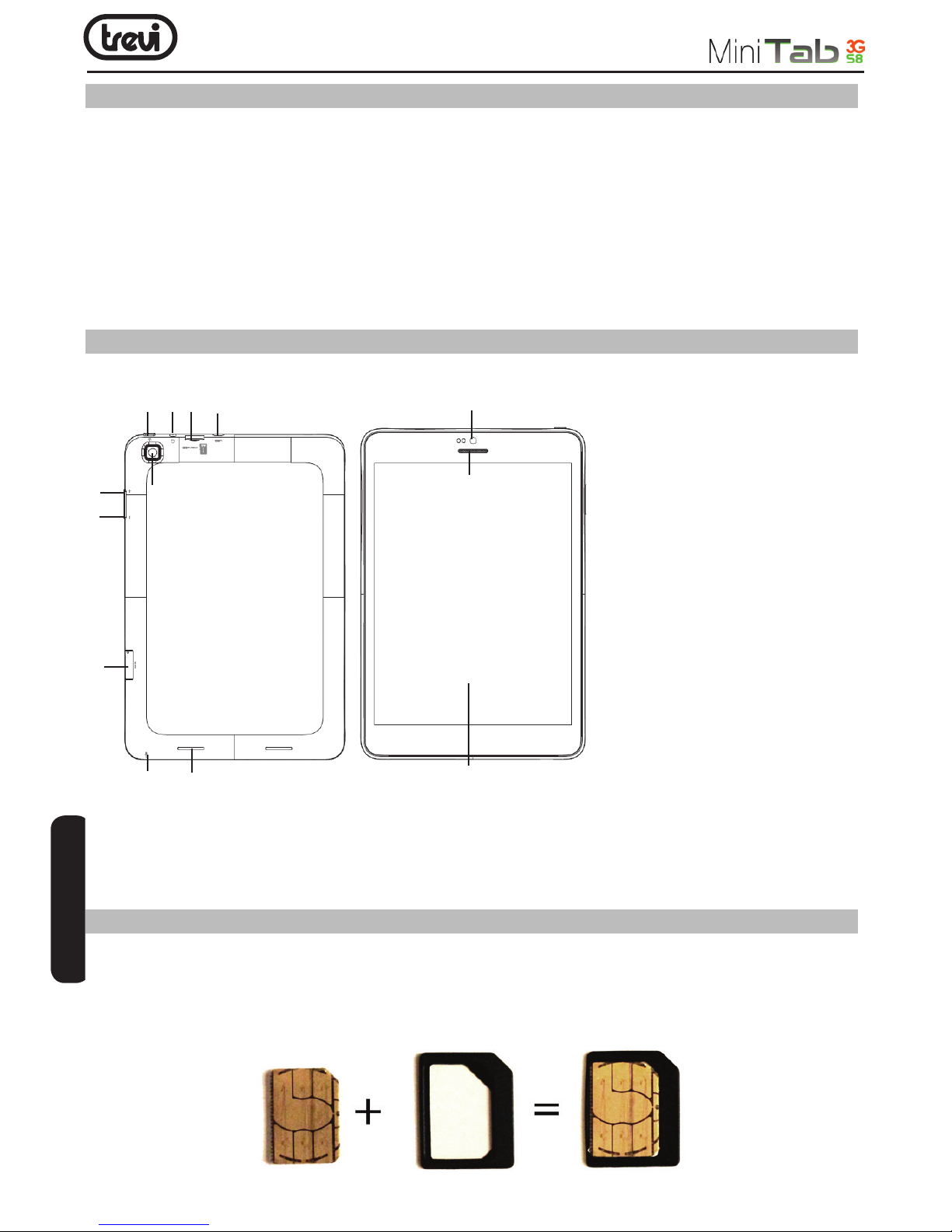
50
Immer bereit, das Gerät zu verwenden
Was ist in der Box
In dem Paket sind
• Tablet PC
• AC / DC-Adapter
• USB-Kabel für PC-Anschluss und Auaden
• Bedienungsanleitung
Produkt-Auftritt
EINFÜGEN Ein Micro SIM-Karte
Um mit dem 3G-Netz navigieren oder das Gerät Sprachanrufe senden oder empfangen
können, müssen Sie eine Micro SIM-Karte in den Steckplatz. Wenn Sie eine Nano-SIM
oder, benutzen Sie bitte einen Adapter wie unten gezeigt.
1. Volume +: Lautstärke erhöhen
2. Volume -: Lautstärke verringern
3. Lautsprecher
4. POWER: Drücken Sie kurz diese
Taste, um Schlaf/Wach-up
Modus, drücken Sie lange
die “Power” für 3-5 Sekunden
Aufforderung Schalter Maschine,
drücken Sie 8-12 Sekunden
Schalter Zurücksetzen Maschine.
5. TF-Kartensteckplatz.
6. Micro SIM-Karten-Steckplatz
7. Rückfahrkamera.
8. Stereo-Kopfhöreranschluss.
9. Micro USB-Anschluss: Schließen
Sie das Gerät an den PC und laden
Sie das Gerät.
10. Frontkamera.
11. Receiver.
12. Anzeige.
13. MIC
3
4 5
6
7
8
9
12
10
11
1
2
13
DEUTSCH
Page 51
51
Bevor Sie die folgenden Verfahren stellen Sie sicher, dass das Gerät ausgeschaltet ist:
1. Legen Sie einen Stift in der entsprechenden Schlitz und ziehen Sie die SIM-Karten
Slot.
2. Legen Sie die SIM-Karte in den Schlitz (6), kümmert sich um die Position der Seiten
respektieren schneiden Sie die Karte in den Steckplatz mit der hier abgebildete.
ACHTUNG:
Beachten Sie die Verwendung von Nano-SIM-Adapter Produkte TREVI
Trevi MINITAB 3G S8 mit SIM-Karten-Slot sind entworfen, um nur in der Micro SIMFormat. Die Verwendung von Nano-SIM-Karte mit dem Adapter und ‘nicht empfohlen, da
es zu Bruch der Vorrichtung und dem Nano-SIM selbst verursachen.
TREVI haftet nicht für Schäden, die durch den Einsatz von SIM-Adapter für nano- verursacht.
TREVI behält sich das Recht auf kostenlose Unterstützung bei der Garantie auf fehlerhaften Produkten, die “durch die Verwendung der SIM-Adapter für nano- SIM verursacht
haben, zu verweigern.
QUICK GUIDE
Ein / Aus
Schalter ON und Unlock: Wenn die Geräte ist im OFF-Modus, drücken und halten Sie die
Power-Taste für 3 Sekunden, um die Android-Startvorgangs eingeben. Das Gerät wird
etwa 100 Sekunden dauern, bis das System mit der Desktop-Anzeige im gesperrten
Modus zu gelangen, drücken Sie bitte auf das Symbol
bewegen und durch den
weißen Kreis, wird das Display automatisch zu entsperren.
Wenn das Gerät nicht in Gebrauch ist, setzen Sie bitte es in den Ruhemodus ist, dann
wird das Gerät sofort einsatzbereit, wann Sie wollen, und Sie brauchen nicht, um die
Android-Betriebssystem erneut zu starten.
Energiesparmodus und Locked-Modus
Drücken Sie kurz die “POWER”-Taste, wenn das Gerät in Betrieb ist, wird um das
System in den Ruhestrom zu sparen und verriegelt-Modus die Taste wieder wird das
System entriegelt Modus innerhalb von 1 Sekunde zurück.
Hinweis: Die primäre Funktion der Vorrichtung werden nicht gemäß dem Energiesparmodus zu beenden, die Anzeige wird nur ausgeschaltet und zeigt einen schwarzen
Bildschirm. Dies bedeutet, dass die Musik spielen, spielen Filme etc. wird immer noch
weiterlaufen.
Schalten Sie
DEUTSCH
Page 52
52
Wenn das Gerät in Betrieb ist, drücken und halten Sie die POWER- Taste für 3 Sekunden,
wird der Bildschirm die Stromversorgung aus -Schnittstelle anzuzeigen, wählen Sie das
Gerät aus, Option, um die Auswahl zu bestätigen und das System wird automatisch
heruntergefahren.
Hinweis: Wenn das Gerät mit Akkustrom zur Neige geht , wird es einen Alarm und dann
automatisch heruntergefahren , wenn sie nicht in eine Stromquelle angeschlossen Ladevorgang zu starten . Wenn das Gerät nicht starten können Sie überprüfen, ob der Akku
durch Auaden des Geräts zu niedrig ist.
Batteriemanagement und Lade
Laden Sie den Akku ca. 6-8 Stunden, um sicherzustellen, dass die Batterie voll zum
ersten Mal erhoben.
Stecken Sie die Micro -Anschluss des Batterieadapter in die DC- Steckplatz am Gerät
ein, und schließen Sie die andere Seite mit der Steckdose. Dann wird die Stromanzeigelampedes Gerätes wird hoch sein, beleuchtete blau, die Desktop-Symbol der Batterie
rollt zu zeigen, es wird geladen , bitte , bis der Akku vollständig aufgeladen ist , nicht die
Macht zu trennen, wenn der Lade warten. Sobald der Akku vollständig geladen ist , wird
die Anzeigelampe in dunkelblau ändern, wird das Icon auf dem Desktop zu rollen. Wenn
die Batterie vollständig erschöpft ist, laden Sie bitte mindestens eine Minute, bevor Sie
es.
Hinweis: Um die Batterie arbeiten, um sein volles Potential zu halten , achten Sie bitte
auf die folgenden Ratschläge:
1) Haben die Macht in zu hohen Temperaturen nicht auaden .
2) Es gibt keine Notwendigkeit, die Energie für dieses Lithium-Ionen- Akku fast leer ist,
können Sie den Akku auaden, auch wenn es immer noch Energie in der Batterie links,
ohne dass es Auswirkungen auf die Lebensdauer der Batterie.
3) Um die Batterie in einem guten Zustand zu halten, Sicherstellen, dass es mindestens
einmal alle zwei Wochen zu laden, wenn das Gerät nicht für eine lange Zeit verwendet
worden.
Systems 1: Vorgangsdetails
Musik
Geben Sie in die Musik-Player: Im Anwendungsmenü oder auf dem Desktop, tippen Sie auf
das Symbol
, um in die Hauptschnittstelle der Musik-Player geben,
• Wenn es keine Musik-Dateien in den Audio-Player Playlist, wird das System automatisch
DEUTSCH
Page 53
53
geladen keine Musikdateien von der Micro-SD-Karte auf den Audio-Player Playlist nach
dem Audio-Player gestartet wird. Das Gerät unterstützt folgende Audio-Formate: MP3
WMA , FLAC , APE, AAC
• Wenn es viele Songs in der Playlist Musik-Bereich, schieben Sie nach oben/unten über
den Touchscreen
• Klicken Sie auf den Titel, den Sie aus der Liste zu spielen.
• Ziehen Sie die Statusleiste
, um die
Wiedergabe Audio-Wiedergabe einstellen Fortschritte.
Video
• Im Anwendungsmenü oder auf dem Desktop, tippen Sie auf das Symbol , um in
den Video geben Player-Schnittstelle.
• Wenn es keine Video-Dateien in der Video-Player Playlist, wird automatisch das System
laden alle Video-Dateien von der Micro-SD-Karte, um den Video-Player Playlist nach
dem Video Spieler wurde ins Leben gerufen.
• Wenn es viele Videos zur Verfügung, schieben Sie nach oben / unten die Liste über den
Touchscreen oder die Verwendung der Trackball.
• Um Video-Dateien abzuspielen, klicken Sie die gewünschte Datei in der Liste, um es zu
spielen. Das Gerät unterstützt die folgenden Videodateiformate: AVI, 3GP, MP4, MP4,
FLV, MKV und Ziehen Sie die Wiedergabe-Fortschrittsleiste
, um die Videowiedergabe Fortschritt
anzupassen.
Bild
• Im Anwendungsmenü oder auf dem Desktop, tippen Sie auf das Symbol , um das
Bild-Browser eingeben.
• Wenn sich keine Dateien in der Fotoliste, wird das System die Bilddateien automatisch
geladen von der Micro-SD-Karte auf die Foto-Browsing-Liste, nachdem der Foto-Browser
hat gestartet
• Das Gerät unterstützt die folgenden Videobildformate: JPEG, BMP, PNG, JPG.
• lo ein Bild anzuzeigen, navigieren Sie zu dem Bild, das Sie betrachten möchten, und
wählen Sie es.
• Tippen Sie auf das Menü-Symbol
, um Diashow, bearbeiten, drucken auszuwählen, links
drehen, rechts drehen, schneiden, legen Bild wie Einzelheiten.
Aufnahme
DEUTSCH
Page 54
54
• Im Anwendungsmenü oder auf dem Desktop, tippen Sie auf das Symbol , um in
den Sound-Recorder ein.
• Tippen Sie auf das Symbol
Aufnehmen, um die Aufnahme zu starten, tippen Sie auf
das Symbol , um die Aufnahme zu stoppen.
• Wenn Sie die Aufnahme beenden, werden Sie gefragt, ob Sie “Verwerfen” oder “Speichern”
die Aufnahme.
• Aufnahme-Wiedergabe: Um eine Aufnahme wiederzugeben, verwenden Sie Explorer, um
die Aufnahme-Ordner zu nden des internen Speichers Lagerung, wählen Sie die
Aufnahme, indem Sie auf sie wiederzugeben.
Datei-Manager
• Im Anwendungsmenü oder auf dem Desktop, tippen Sie auf das Symbol , um die
Management-Schnittstelle, tippen Sie auf Telefonspeicher oder SD-Karte geben, um
ihre Stammverzeichnis Ordner öffnen, um das Root-Verzeichnis der geeigneten Speicher
öffnen. Um das Dateisystem navigieren, können Sie auf den Namen der Ordner tippen
oder benutzen Sie die “Zurück”-Funktionen und “Weiter”.
Systeme 2
Telefon
Tippen Sie auf die auf dem Desktop, um das Telefon zu öffnen.
Nachrichten
Tippen Sie auf die auf dem Desktop, um die Nachrichten zu öffnen.
Web-Browser
Hinweis: Für die Web-Browser, um Websites anzuzeigen, muss dieses Gerät mit einem
WLAN-oder 3G-Netzwerk angeschlossen werden.
Im Anwendungsmenü oder auf dem Desktop, klicken Sie auf das Symbol
, um den
Web-Browser-Schnittstelle eingeben, klicken Sie auf die Adressleiste und geben Sie die
Website-Adresse für die Website, die Sie sehen möchten. Verwenden Sie die Pop-upTastaturen, die Adresse ein und klicken Sie auf “Go”.
DEUTSCH
Page 55
55
System 3
Rechner
Im Anwendungsmenü oder auf dem Desktop, tippen Sie auf die Taschenrechner-Symbol
auf dem Desktop, um den Rechner zu öffnen.
Uhr
Im Anwendungsmenü oder auf dem Desktop, tippen Sie auf das Symbol , Wecker,
um in den Einstellungen -Schnittstelle,
Sie können tippen
, um die Uhren eingestellt.
Kamera-Funktion
Tippen Sie auf das Menüsymbol App in den App-Menü -Liste einzugeben, tippen Sie
“ , in die Kamera Funktionsschnittstelle eingeben.
FM Radio
Tippen Sie auf “ ”, um in das UKW-Radio -Schnittstelle eingeben:
Hinweis: Bitte Kopfhörer eingelassen , bevor Sie auf Radio einzuschalten.
Es ist ein TF ( Micro SD) -Kartensteckplatz in diesem Gerät. Es kann Dateien auf TF ( Micro
SD) zu lesen. Stecken Sie die Karte in den Kartenschlitz der richtige Weg, und befolgen Sie
diese Anweisungen, wenn Sie den Kartenschlitz:
1) Legen Sie die Speicherkarte in den Kartenschlitz auf der rechten Seite .
2) Ziehen Sie nicht die Karte, wenn es in Betrieb ist (Lesen, Kopieren), sonst kann es zu
Datenfehler.
3) Verwenden Sie nicht die Speicherkarte in hohen Temperaturbedingungen.
4 ) Halten Sie die Speicherkarte entfernt von der Flüssigkeit und erosive Materialien.
5) Um die Karte zu entfernen, drücken Sie einfach die Karte in Richtung des Schlitzes, und
dieser wird automatisch lassen Sie die Karte.
HINWEIS: Es wird einige Tasten, die nicht arbeiten können, die Tastatur-Code benötigen, um
nach dem Android-System-Denition geändert werden. Mit der Werksnorm USB-Tastatur
wird empfohlen.
DEUTSCH
Page 56
56
Einstellungen
Wi-Fi
Schalten Sie Wi-Fi: Tippen Sie auf das Menüsymbol
App in den App-Menü-Liste
einzugeben, tippen
Sie in der Einstellung Schnittstelle, tippen Sie auf
Wi-Fi geben. Das Gerät wird die Wi-Fi-Netzwerke automatisch zu nden. es hat mehrere
Wi-Fi-Netzwerknamen gefunden:
HINWEIS: Die IP-Adressvergabe ist abhängig von den Einstellungen des WLAN-Routers.
Wenn die IP-Adresse wird automatisch vergeben, nach der Auswahl der Netzwerk Sie
möchten, um eine Verbindung herzustellen, wird das Gerät mit dem Wi-Fi-Netzwerk direkt
anschließen. Wenn das Netzwerk gesichert und erfordert einen Sicherheitsschlüssel zu
verbinden, wird das System Pop-up-Fenster, in dem eine Verbindung eingegeben werden
können, die richtige Sicherheitscode ein und drücken Sie dann auf “Connect”.
Das System wird eine Status “Verbunden” angezeigt, sobald das Gerät eine Verbindung
zum Wi-Fi-Netzwerk erfolgreich. Sie können die Netzwerkverbindungsstatus, indem Sie
den Netzwerknamen zu sehen
Es wird eine WLAN-Verbindung auf das Symbol
oben in der Schnittstelle sein.
Bluetooth
Schalten Sie Bluetooth: Tippen Sie
auf das Menüsymbol App in den App-Menü-Liste
einzugeben, tippen
Sie in der Einstellung Schnittstelle, tippen Sie auf
Bluetooth eingeben.
Das Gerät wird das Gerät automatisch in der Nähe zu nden, wenn Sie
auf die.
Bitte berühren Sie den Gerätenamen Paar. Die Folge Fenster öffnet sich:
Bitte drücken Sie “Paar”, um das Pairing.
Tippen Sie
auf das Menü-Symbol, um Umbenennen Tablette, Sicht-Timeout und Show
empfangene Dateien auswählen.
Datum Nutzung
1) Tippen Sie auf das Symbol
, um die Datennutzung des Netzwerks überprüfen.
2) Tippen Sie auf “mehr”, um den Flugmodus, VPN, Tethering & mobiler Hotspot auszuwählen.
Audio Prole
Tippen Sie auf das Symbol
, um die Einstellung Schnittstelle eingeben.
DEUTSCH
Page 57
57
Anzeige
Tippen Sie auf das Symbol
, um die Display-Einstellung Schnittstelle wie unten eingeben. In der Display-Einstellung Schnittstelle, können Sie die Displaysperre Meldungen,
Szenen, Thema, Wallpaper, Helligkeit, Tagtraum, Schriftgröße, Sleep-und Wireless-Display,
wie Sie benötigen eingestellt.
Lagerung
Tippen Sie auf das Symbol
, um die Lagerung kontrollieren mit Hilfe von Status der
internen und externen Speicher.
Batterie
Tippen Sie auf das Symbol
, um die Batterie zu überprüfen, mit Hilfe von Status.
Apps
Tab das Symbol
, um die Einstellung Anwendung Schnittstelle eingeben.
Tippen Sie auf die “RUNNING” zu überprüfen und zu steuern, die laufenden Anwendungen.
Geolocation
Tippen Sie auf das Symbol
, um den Zugang zu meinem Standort eingestellt, GPS
-Satelliten und Wi -Fi und Mobilfunk Lage.
Sicherheit
Tippen Sie auf das Symbol
, um die Sicherheitseinstellungen Schnittstelle eingeben.
Bildschirm zu entsperren: Tippen Sie auf “Bildschirmsperre“, um Bildschirm mit keiner,
Rutsche , Muster oder Passwort entsperrt auswählen.
Entsperren Bildschirm durch ein Muster : Zeichnen Sie das Entsperrungsmuster mit einem
Minimum von 4 Punkten , tippen Sie auf “Weiter” , um die Einstellung zu konkurrieren.
Entsperren Bildschirm durch ein Passwort : Eingabe eines Passworts mit 4 Zeichen , tippen
Sie auf “OK” , um die Einstellung zu konkurrieren. Das Gerät wird die Eingabe des korrekten
Passwortes beim Entriegeln aufgefordert.
Geräte-Administrator : Überprüfen Sie die Kästchen neben den “ Unbekannte Quellen “ ,
wird das System die Installation von Nicht-Market- Anwendungen zulassen :
Sprache & Eingabe
Tippen Sie auf das Symbol
, um die Sprache und Eingabemethode Einstellungen
DEUTSCH
Page 58
58
Schnittstelle eingeben
Sprache: Das Gerät unterstützt Multi-Sprachen. Sie können einen Betrieb Schnittstelle
verschiedener Sprachen nach Ihren Bedürfnissen zu wählen. Wählen Sie eine Sprache
Option, tippen
Sie zur Bestätigung und gehen Sie zurück.
Tastatur und Eingabemethode: Stellen Sie die Tastatur und Eingabemethoden, wie Sie
benötigen.
Backup & Reset
Backup & Wiederherstellung
Aktivieren Sie das Kästchen neben dem “meine Daten“, um den Google-Servern sichern
Anwendungsdaten, WLAN-Passwörter und andere Einstellungen.
Aktivieren Sie das Kästchen neben dem “Automatisch wiederherstellen“, wird die Systemwiederherstellung up -Einstellungen oder andere Daten gesichert, wenn es eine
Anwendung neu installiert.
Persönliche Daten
Tippen Sie auf die “Auf Werkszustand zurücksetzen“, um alle Daten auf dem Gerät gelöscht
werden.
HINWEIS: Sichern Sie alle Daten des internen Speichers, bevor das Gerät zurückzusetzen,
oder Sie werden alle Daten zu verlieren.
Konto hinzufügen
Tippen Sie auf das Symbol
, um das Konto hinzuzufügen Schnittstelle eingeben.
Datum und Uhrzeit
Tippen Sie auf das Symbol
, um das Datum und die Zeiteinstellung Schnittstelle eingeben:
Automatisch: Wählen Sie “Automatisch“, um das Datum und die Uhrzeit automatisch über
Netzwerk bereitgestellten Werte gesetzt. Deaktivieren Sie das Kontrollkästchen neben dem
“Automatic”, um das Datum, Zeitzone und Uhrzeit manuell ändern.
Datum einstellen: Tippen Sie auf Tag, Monat und Jahr auszuwählen, und tippen Sie auf das
Symbol
, um die Einstellung zu beenden.
Wählen Sie Zeitzone: Tippen Sie auf, um die Zeitzone, die Sie in. wählen
DEUTSCH
Page 59
59
Zeit einstellen: Tippen Sie, um Stunden und Minuten aus, und tippen Sie auf das Symbol
, um die Einstellung zu beenden.
Verwenden Sie 24 -Stunden-Format: Tippen Sie auf, die Systemzeit von 24-Stunden-Format
eingestellt zeigte.
Wählen Sie Datumsformat: Tippen Sie auf das Datumsformat zu wählen.
Zugänglichkeit
Tippen Sie auf das Symbol
, um das Große Text gesetzt, Power-Taste endet Anruf,
Bildschirm automatisch drehen, sprechen Passwörter, Kontexthilfen, Text-to-Speech
-Ausgang, Touch & Hold Delay und verbessern Sie Ihr Fahrer.
Über Telefon
Tippen
Sie im System -Updates, Status-und Rechtsinformationen zu überprüfen.
Hinzufügen, Verschieben oder Löschen von Desktop Icon
Tippen Sie auf das Symbol auf dem Desktop , um die App -Menüliste aufzurufen.
Tippen und ziehen Sie das Symbol der Anwendung auf den aktuellen Desktop dh stellen
Sie die Verknüpfung auf dem Desktop zu kopieren.
Halten Sie die Programm-Icon auf dem Desktop, in den Bearbeitungsmodus zu wechseln,
und Sie können auf das Symbol bewegen und setzen seine Lage.
Wenn Sie das Symbol
ziehen, in die Löschfunktion stellt sich, lassen Sie das
Symbol, um es zu löschen.
Hinweis Informationen über die Beseitigung und Entsorgung von
Batterien
Achtung: Es werden nur hochqualizierte Personal sollte diese Operation durchzuführen!
Entfernen des Akkus
Achtung: Dieser Vorgang ist dem Fachpersonal möglich! Der Akku in diesem Produkt kann
nicht vom Benutzer austauschbar.
1. Entfernen Sie die Rückseite des Geräts, indem Sie Hebel zwischen der Vorder-und Rückseite.
2. Suchen Sie die Batterie.
3. Ziehen Sie es und entfernen.
DEUTSCH
Page 60
60
Wichtige Informationen für die korrekte Entsorgung des Produkts.
Das Symbol auf dem Gerät zeigt an, dass die Abfälle unter “getrennte Sammlung” sein, so
darf das Produkt nicht mit dem Hausmüll entsorgt werden.
Der Anwender sollte das Produkt speziellen “Sammelzentren” durch die lokale Regierung
vorgesehen zurückzukehren, oder liefern sie an die Händler gegen den Kauf eines neuen
Produkts.
Die getrennte Sammlung von Abfällen und nachfolgende Verarbeitungsvorgänge, Verwertung
und Entsorgung mit Recycling-Materialien helfen, die Produktion von Geräten und die negativen
Auswirkungen auf Umwelt und Gesundheit durch unsachgemäße Behandlung von Abfällen.
Unsachgemäße Entsorgung des Produkts beinhaltet die Anwendung von Verwaltungsstrafen.
TREVI verfolgt eine Politik der kontinuierlichen Forschung und Entwicklung, dürfen die
Erzeugnisse Eigenschaften als beschrieben.
TECHNISCHE DATEN
DISPLAY ...................................................................... 7,85”- HD-IPS LCD kapazitiven
RESOLUTION ............................................................................................. 1024X 768
CPU ...................................................................... DUAL CORE MTK MT8312, 1.3GHz
RAM ................................................................................................................512 MB
BETRIEBSSYSTEM .................................................................................... Android 4.4
Internen Speicher. ................................................................................................ 4 GB
Wireless-Netzwerk. ..................................................................... Wi-Fi ( 802.11 b/g/n)
3G , GSM ........................................... GSM: 850/900/1800/1900, WCDMA: 900/2100
Audio-Formate ................................................................ MP3, WMA, FLAC, APE, AAC
VIDEO Formate ......................................................................AVI ,3GP ,MP4 ,FLV ,MKV
Fotos im Großformat .................................................................. JPEG, BMP, PNG, JPG
DEUTSCH
Page 61
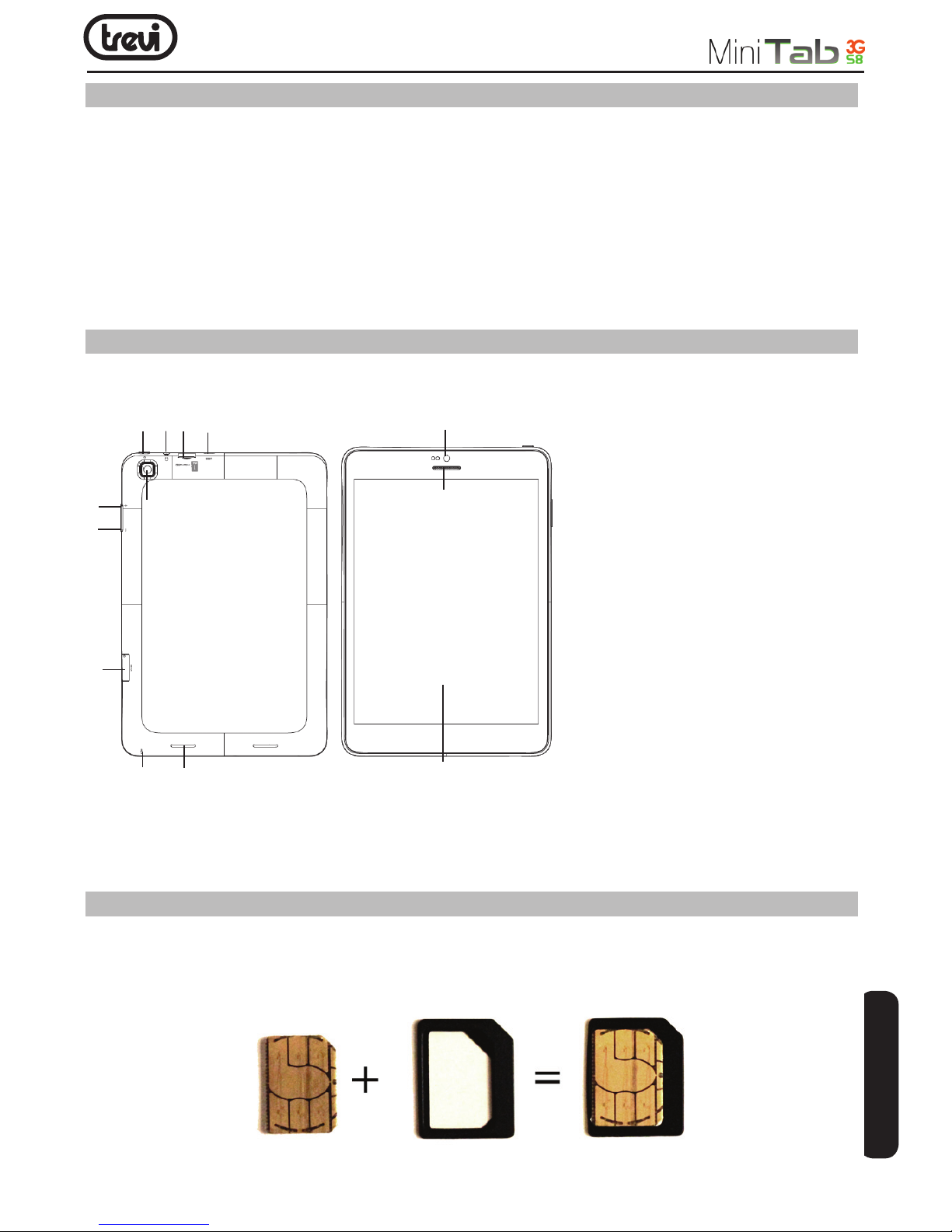
61
PREPARACIÓN PARA USAR EL DISPOSITIVO
Qué hay dentro de la caja
En el paquete están
• PC Tablet
• Adaptador de AC / DC
• Cable USB para conexión a PC y la recarga
• Manual del usuario
ASPECTO DEL PRODUCTO
INSERCIÓN DE UNA TARJETA MICRO SIM
Para ser capaz de navegar con la red 3G o utilizar el dispositivo para enviar o recibir
llamadas de voz, debe insertar una tarjeta Micro SIM en la ranura. Si usted tiene una
tarjeta SIM NANO, por favor utilizar un adaptador como se muestra a continuación.
Antes de realizar los siguientes procedimientos de asegurarse de que el aparato está
ESPAÑOL
1. Volumen +: Aumentar el volumen
2. Volumen -: Bajar el volumen
3. Altavoz
4. POTENCIA: Pulse brevemente este
botón para entrar el modo de dormir
despertar, mantenga pulsado el
“Poder” durante 3-5 segundos de
conmutación rápida máquina, presione
el interruptor de 8-12 segundos
Reiniciar máquina.
5. Ranura para tarjeta de TF.
6. Ranura para tarjeta Micro SIM
7. La cámara trasera.
8. Auriculares estéreo Jack.
9. Micro Puerto USB: conecte la unidad
al PC y recargue la unidad.
10. Cámara frontal.
11. Receptor.
12. Display.
13. MIC
3
4 5
6
7
8
9
12
10
11
1
2
13
Page 62
62
apagado:
1. Inserte un aller en la ranura apropiada y tire de la ranura de la tarjeta SIM.
2. Inserte la tarjeta SIM en la ranura (6), teniendo cuidado de respetar la posición del lado
cortar la tarjeta en la ranura con el de la foto.
PRECAUCIÓN:
Observe el uso de nano-SIM adapter productos TREVI
Trevi MINITAB 3G S8 con ranura para tarjetas SIM están diseñados para dar cabida a
sólo MICRO SIM. El uso de nano-SIM tarjeta con el adaptador y ‘no se recomienda ya
que puede causar la rotura del dispositivo y de la nano propia SIM.
TREVI no se hace responsable de los daños causados por el uso de adaptadores para
nano- SIM.
TREVI se reserva el derecho a rechazar la asistencia gratuita en la garantía de los
productos defectuosos que han “causado por el uso de los adaptadores de SIM para
nano- SIM.
GUÍA RÁPIDA
Interruptor de encendido/apagado
Enciende y Desbloqueo: Cuando los dispositivos están en modo OFF, presione y mantenga presionado el botón de encendido durante 3 segundos para entrar en el proceso
de inicio de Android. El dispositivo tendrá 100 segundos para entrar en el escritorio del
sistema, con la pantalla en modo bloqueado, por favor presione y mueva el icono
por el círculo blanco, la pantalla se desbloquea automáticamente.
Cuando el dispositivo no está en uso, por favor, póngalo en el modo SLEEP, el dispositivo estará listo para usar cuando lo desee, y que no es necesario para iniciar el sistema
operativo Android de nuevo.
Modo de ahorro de energía y el modo de bloqueo
Pulse brevemente la tecla “POWER” cuando el dispositivo está en uso hará que el
sistema entre el poder SLEEP modo de guardar y bloqueado, si pulsa de nuevo volverá
el sistema a modo desbloqueado en 1 segundo.
Nota: La operación principal del dispositivo no se detendrá en el modo de ahorro de
energía, la pantalla se apaga y sólo muestra una pantalla en negro. Esto signica que la
reproducción de música, películas, etc juegan seguirá habiendo continuará funcionando.
Apague
Cuando el dispositivo está en uso, mantenga pulsada la tecla de encendido durante 3
segundos, la pantalla mostrará la interfaz de apagado, seleccione la opción de apagado
ESPAÑOL
Page 63
63
para conrmar su selección y el sistema se apagará automáticamente.
Nota: Cuando el dispositivo se está quedando sin energía de la batería, sonará una alarma y luego se apagará automáticamente si no está conectado a una fuente de energía
para iniciar la carga. Si el dispositivo no se puede poner en marcha, por favor compruebe si la energía de la batería es demasiado bajo por la carga del dispositivo.
Gestión de la batería y la carga
Cargue la batería cerca de 6-8 horas para asegurarse de que la batería está completamente cargada, por primera vez.
Inserte el puerto micro del adaptador de la batería en la ranura de la CC en el dispositivo, y conecte el otro lado con la toma de corriente. A continuación, la luz indicadora
de potencia del dispositivo será alto iluminado azul, el icono del escritorio de la batería
sigue rodando para mostrar que se está cargando, por favor espere hasta que la batería
está completamente cargada, no desconecte la alimentación durante la carga. Una vez
que la batería está completamente cargada, la luz indicadora cambiará a azul oscuro, el
icono en el escritorio dejará rodar. Cuando la batería se agota por completo, por favor
cargue por lo menos un minuto antes de su puesta en marcha.
Nota: Con el n de mantener la batería de trabajo en todo su potencial , por favor, preste
atención a los siguientes consejos :
1 ) No cargue el poder en temperaturas excesivamente altas.
2 ) No hay necesidad de correr por el poder de esta batería Li -ion, que puede cargar la
batería incluso cuando todavía hay energía que queda en la batería sin que afecte a la
vida útil de la batería.
3 ) Con el n de mantener la batería en buen estado, Asegúrese de que se carga al menos
una vez cada dos semanas si el dispositivo no se ha utilizado durante mucho tiempo.
Sistemas 1: Operación Detalles
Música
Entra en el reproductor de música: En el menú de la aplicación o en el escritorio, pulse el
icono
para entrar en la interfaz principal del reproductor de música,
• Si no hay archivos de música en el reproductor de audio de reproducción, el sistema
se carga automáticamente cualquier archivo de música de la tarjeta micro SD en el
reproductor de audio de reproducción después de que el reproductor de audio se pone
en marcha. El dispositivo es compatible con los siguientes formatos de archivo de audio:
MP3, WMA, FLAC, APE, AAC
ESPAÑOL
Page 64
64
• Si hay muchas canciones en el área de lista de reproducción de música, deslice hacia
arriba / abajo en la pantalla táctil.
• Haga clic en la pista que desea reproducir de la lista.
• Arrastre la barra de progreso de reproducción
a ajustar progreso de la reproducción
de audio.
Vídeo
• En el menú de la aplicación o en el escritorio, pulse el icono para entrar en el video
interfaz del reproductor.
• Cuando no hay archivos de vídeo en el reproductor de vídeo de reproducción, el sistema
automáticamente cargar todos los archivos de vídeo de la tarjeta micro SD en el
reproductor de vídeo de reproducción después de la de vídeo jugador ha puesto en
marcha.
• Si hay muchos videos disponibles, deslice hacia arriba/abajo en la lista utilizando la
pantalla táctil o el uso la rueda de desplazamiento.
• Para reproducir archivos de vídeo, haga clic en el archivo deseado en la lista para
reproducirla.
El dispositivo es compatible con los siguientes formatos de archivo de vídeo: AVI ,3GP
,MP4 ,FLV ,MKV y Arrastre la barra de progreso de la reproducción
para ajustar el progreso de reproducción
de vídeo.
Imagen
• En el menú de la aplicación o en el escritorio, pulse el icono para entrar en el
navegador de imágenes.
• Si no hay archivos en la lista de fotos, el sistema carga automáticamente los archivos
de imagen de la tarjeta micro SD a la lista de exploración de fotos después del navegador
de fotos ha puesto en marcha
• El dispositivo es compatible con los siguientes formatos de imagen de video: JPEG,
BMP, PNG, JPG
• lo ver una imagen, desplácese hasta la imagen que desea ver y selecciónelo.
• Toque el icono
del menú para seleccionar diapositivas, editar, imprimir, rotar a la
izquierda, gire a la derecha, recortar, ajustar imaginar como, detalles.
Grabación
ESPAÑOL
Page 65
65
• En el menú de la aplicación o en el escritorio, pulse el icono para entrar en la
grabadora de sonidos.
• Toque el icono
de grabación para iniciar la grabación, pulse el icono para
detener la grabación.
• Una vez que termine la grabación, se le preguntará si desea “Descartar“ o “Guardar”
la grabación.
• Reproducción de grabación: Para reproducir una grabación, utilice el Explorador para
encontrar la carpeta Registro de el almacenamiento de la memoria interna, seleccione
la grabación a la reproducción haciendo clic en él.
Gestor de archivos
• En el menú de la aplicación o en el escritorio, pulse en el icono para acceder a la
interfaz de gestión, toque almacenamiento del teléfono o la tarjeta SD para abrir sus
carpetas del directorio raíz para abrir el directorio raíz del almacenamiento apropiado.
Para navegar por el sistema de archivos, puede pulsar sobre el nombre de carpetas o
utilizar las funciones de “Siguiente” “Volver” y.
Sistemas de 2
Teléfono
Toque en el en el escritorio para abrir el teléfono.
Mensajería
Toque en el en el escritorio para abrir la Mensajería.
Navegador web
Nota: Para el navegador Web para ver páginas web, este dispositivo debe estar conectado
a una red inalámbrica o 3G.
En el menú de aplicaciones o en el escritorio, haga clic en el icono
para acceder a la
interfaz de navegador Web; haga clic en la barra de direcciones e introduzca la dirección
del sitio web para el sitio web que le gustaría ver. Utilice los teclados emergentes para
introducir la dirección y luego haga clic en “Go”.
Sistema 3
Calculadora
ESPAÑOL
Page 66
66
En el menú de aplicaciones o en el escritorio, pulse el icono de la calculadora en el
escritorio para abrir la calculadora.
reloj
En el menú de aplicaciones o en el escritorio, pulse el icono
Reloj para entrar en
elAnnulla modiche interfaz de conguración,
Puede tocar la de
establecer los relojes .
Función de cámara
Toque en el icono Menú App para entrar en la lista de menú de aplicaciones, toque
“para entrar en la interfaz de la función de cámara.
Radio FM
Pulse “ “ para entrar en la interfaz de la función de radio FM:
Nota: por favor inserción auriculares antes de encender la radio.
Hay una ranura para tarjeta de TF (Micro SD) en este dispositivo. Se puede leer archivos
de TF (Micro SD). Inserte la tarjeta en la ranura de la tarjeta en la posición correcta, y siga
estas instrucciones cuando utilice la ranura de la tarjeta:
1 ) Inserte la tarjeta de memoria en la ranura de la tarjeta en el lado derecho.
2 ) No retire la tarjeta cuando está en uso (lectura, la copia), de lo contrario, puede causar
errores de datos.
3 ) No utilice la tarjeta de memoria en condiciones de alta temperatura.
4 ) Mantenga la tarjeta de memoria fuera de los materiales líquidos y erosivos.
5 ) Para extraer la tarjeta, simplemente empuje la tarjeta hacia la ranura, y esto automáticamente
liberar la tarjeta.
NOTA: Habrá algunas teclas que no funcionan; necesitará el código de teclado para
cambiar de acuerdo a la denición del sistema Android. Se recomienda utilizar el teclado
USB estándar de fábrica.
Conguración
Wi-Fi
Active la función Wi-Fi: Toque el icono
Menu App para entrar en la lista de menú
ESPAÑOL
Page 67
67
de aplicaciones, toque para entrar en la interfaz de conguración, toca
Activar Wi-Fi
El dispositivo encontrará las redes Wi-Fi de forma automática. que ha encontrado varios
nombres de red Wi-Fi:
NOTA: La asignación de direcciones IP depende de la conguración del router Wi-Fi.
Si la dirección IP se asigna de forma automática, después de seleccionar la red a la que
desea conectarse, el dispositivo se conectará directamente a la red Wi-Fi. Si la red tiene
seguridad y requiere una clave de seguridad para conectar, el sistema mostrará una ventana
de conexión donde se puede introducir el código de seguridad correcto y después pulse
en “Conectar”.
El sistema mostrará el estado “Conectado” una vez que el dispositivo se conecta a la red
Wi-Fi con éxito . Se puede ver el estado de la conexión de red pulsando el nombre de la red
Habrá un icono
de la conexión Wi -Fi en la parte superior de la interfaz.
Bluetooth
Activar Bluetooth: Toque el icono
Menu App para entrar en la lista de menú de
aplicaciones, toque
para entrar en la interfaz de conguración, toque
Activar Bluetooth.
El dispositivo se encuentra el dispositivo cercano automáticamente cuando se pulsa la
Por favor, toque el nombre del dispositivo al par. La siguiente ventana se abrirá:
Por favor, pulse “Par “ para el emparejamiento.
Toque en el icono
de menú para seleccionar la tableta de cambio de nombre , tiempo
de espera de la visibilidad y el espectáculo archivos recibidos .
Fecha uso
1 ) Pulse el icono para comprobar la utilización de los datos de la red.
2 ) Toque “más” para seleccionar el modo de avión, VPN, Anclaje a red y zona Wi-Fi.
Perles de audio
Toque el icono
para acceder a la interfaz de conguración.
Visualización
Toque el icono
para acceder a la interfaz de selección de pantalla de la siguiente
ESPAÑOL
Page 68
68
manera. En la interfaz de conguración de pantalla, puede congurar las noticaciones
de bloqueo de pantalla, escenas, tema, fondo de pantalla, brillo, Daydream, Tamaño de
fuente, el sueño y la pantalla Wireless como usted necesita.
Almacenamiento
Toque en el icono
para comprobar el almacenamiento mediante el estado de la
memoria interna y externa.
Batería
Toque en el icono
para comprobar el estado de la batería utilizando .
Aplicaciones
Tab en el icono
para acceder a la interfaz de conguración de la aplicación.
Toque en el “RUNNING“ para vericar y controlar las aplicaciones en ejecución.
Geolocalización
Toque en el icono
para establecer el acceso a mi ubicación, GPS satélites y Wi -Fi
y localización de redes móviles.
Seguridad
Toque el icono
para acceder a la interfaz de conguración de seguridad.
Desbloqueo de la pantalla: Pulse “ bloqueo de pantalla “ para seleccionar pantalla desbloqueada con ninguno, diapositivas, el patrón o la contraseña .
Desbloquear la pantalla mediante un patrón: Dibuje el patrón de desbloqueo con un mínimo
de 4 puntos, presione “Continuar“ para competir en el entorno.
Desbloquear la pantalla mediante una contraseña: Introduzca una contraseña de 4 caracteres, pulse “OK” para competir en el entorno. El dispositivo le pedirá que introduzca
la contraseña correcta al desbloquear.
Administrador de dispositivos: Marque la casilla junto a las “Fuentes desconocidas“ , el
sistema permitirá la instalación de aplicaciones que no son de mercado:
Idioma y entrada
Toque el icono
para acceder a la interfaz de conguración del método de lenguaje
y de entrada
ESPAÑOL
Page 69
69
Idioma: El dispositivo es compatible con multi-idiomas. Usted puede seleccionar una interfaz
de operación de los diferentes idiomas en función de sus necesidades. Seleccione una
opción de idioma, toque
para conrmar y volver.
Teclado y método de entrada: Establecer los métodos de entrada de teclado y como sea
necesario.
Copia de seguridad y restablecimiento
Copia de seguridad y restauración
Marque la casilla junto a la “copia de seguridad de mis datos“ para realizar copias de seguridad
de datos de aplicaciones, contraseñas Wi-Fi y otros ajustes a los servidores de Google.
Marque la casilla junto a la “ Restauración automática “, el sistema restaurará la conguración
de copia de seguridad u otros datos si se vuelve a instalar una aplicación.
Datos personales
Toque en el “Restablecer datos de fábrica“ para borra todos los datos del dispositivo.
NOTA: Realice una copia de seguridad de todos los datos de la memoria interna antes de
reiniciar el dispositivo, o se perderán todos los datos.
Agregar cuenta
Toque en el icono
para entrar en la interfaz Agregar cuenta.
Fecha y hora
Toque el icono
para acceder a la fecha y la hora de interfaz:
Automático: Seleccione “Automático” para ajustar la fecha y la hora automáticamente
usando los valores proporcionados por la red. Desmarque la casilla situada junto a la
“Automático“para modicar la fecha, la zona horaria y la hora por el manual.
Denir fecha: Toque para seleccionar día, mes y año, y toque el icono
para
nalizar el ajuste.
Seleccionar zona horaria: Toque para seleccionar la zona horaria que se in.
Ajustar la hora: Pulse para seleccionar horas y minutos, y pulse el icono
para
nalizar el ajuste.
ESPAÑOL
Page 70
70
Utilice el formato de 24 horas: Toque para establecer la hora del sistema mostrado por el
formato de 24 horas.
Seleccione el formato de fecha: Pulse para seleccionar el formato de fecha.
Accesibilidad
Toque el icono
para establecer el texto grande, botón de encendido naliza la llamada,
Pantalla giratoria, Speak contraseñas, acceso directo de accesibilidad, salida de texto a
voz, táctil y mantenimiento de retardo y mejorar Accessibilty web.
Acerca del teléfono
Toque
para comprobar las actualizaciones de sistema, el estado y la información legal.
Agregar, mover o eliminar iconos del escritorio
Toque en el icono en el escritorio para entrar en la lista de menú de aplicaciones.
Toque y arrastre el icono de la aplicación copiar en el escritorio actual, es decir establecer
el acceso directo en el escritorio.
Mantenga pulsado el icono de la aplicación en el escritorio para entrar en el modo de
edición y se puede mover el icono y establezca su ubicación.
Al arrastrar el icono
para, se convierte en la función de eliminación, suelte el
icono para eliminarlo.
Nota informativa sobre la retirada y eliminación de baterías
Advertencia: Sólo el personal de alta cualicación deberían poder realizar
esta operación!
Extracción de la batería
Precaución: Esta operación está restringida a personal cualicado! La batería recargable
incorporada en este producto no es reemplazable por el usuario.
1. Quite la parte trasera de la unidad moviendo la palanca entre la parte delantera y trasera.
2. Localice la batería.
3. Desenchufe y extraerla.
ESPAÑOL
Page 71
71
Información importante para la eliminación correcta del producto.
El símbolo en el equipo indica que los residuos deben ser objeto de la “recogida selectiva”
por lo que el producto no debe eliminarse como residuo urbano.
El usuario debe devolver el producto a los “centros de recogida” especiales proporcionadas
por el gobierno local, o entregarlo al vendedor en contra de la compra de un nuevo producto.
La recogida selectiva de los residuos y de las operaciones de procesamiento posteriores,
la recuperación y la eliminación ayudará a la producción de equipos con materiales
reciclados y reducir los efectos negativos sobre el medio ambiente y la salud causado por
el manejo inadecuado de los residuos. La eliminación inadecuada del producto consiste
en la aplicación de sanciones administrativas.
TREVI sigue una política de continua investigación y desarrollo, los productos podrán
presentar características diferentes de los descritos.
ESPECIFICACIONES TÉCNICAS
PANTALLA ......................................................... 7,85 pulgadas capacitiva LCD HD IPS
RESOLUCIÓN ............................................................................................. 1024X 768
CPU ......................................................................... DUAL CORE MTK MT8312, 1.3GHz
RAM .................................................................................................................512 MB
SISTEMA OPERATIVO ................................................................................ Android 4.4
MEMORIA INTERNA . ........................................................................................... 4 GB
RED INALÁMBRICA . .................................................................. Wi -Fi ( 802.11 b/g/n)
3G , GSM ............................................ GSM: 850/900/1800/1900, WCDMA: 900/2100
FORMATOS DE AUDIO ..................................................... MP3, WMA, FLAC, APE, AAC
Formatos de vídeo ................................................................ AVI ,3GP ,MP4 ,FLV ,MKV
FOTOS TAMAÑO . ....................................................................... JPEG, BMP, PNG, JPG
ESPAÑOL
Page 72
72
NOTE
Page 73
73
NOTE
Page 74
74
NOTE
Page 75
75
Avvertenze per il corretto smaltimento del prodotto.
Il simbolo riportato sull’apparecchiatura indica che il riuto deve essere
oggetto di “raccolta separata” pertanto il prodotto non deve essere
smaltito insieme ai riuti urbani.
L’utente dovrà consegnare il prodotto presso gli appositi “centri di
raccolta differenziata” predisposti dalle amministrazioni comunali,
oppure consegnarlo al rivenditore contro acquisto di un nuovo prodotto.
La raccolta differenziata del riuto e le successive operazioni di
trattamento, recupero e smaltimento favoriscono la produzione di
apparecchiature con materiali riciclati e limitano gli effetti negativi
sull’ambiente e sulla salute causati da una gestione impropria del riuto.
Lo smaltimento abusivo del prodotto comporta l’applicazione di
sanzioni amministrative.
Precautions for correct disposal of the product.
The symbol shown on the equipment indicates that waste must be
disposed of in “separate collection” and so the product must not be
disposed of together with urban waste.
The user must take the product to special “separate waste collection
centres” provided by local government, or deliver it to the retailer against
the purchase of a new product.
Separate collection of waste and subsequent treatment, recycling
and disposal operations promotes the production of equipment with
recycled materials and limits negative effects on the environment and
on health caused by improper handling of waste.
Illegal disposal of the product leads to the enforcement of admini-
strative penalties.
Recommandations pour l’élimination correcte
du produit.
Le symbole gurant sur l’appareil indique que le produit fait l’objet
d’une “ collecte séparée “. C’est pourquoi, le produit ne doit pas être
éliminé avec les déchets urbains.
L’utilisateur doit remettre le produit auprès de “ décharges spécialisées
de collecte séparée “ prévues par les autorités locales, ou bien le
rendre au revendeur quand il achètera un nouvel appareil équivalent.
La collecte séparée du produit et les opérations successives de
traitement, recyclage et élimination favorisent la production d’appareils
composés par des matériaux recyclés ainsi que permettent d’éviter des
effets négatifs sur l’environnement et sur la santé des personnes suite
à une gestion impropre du déchet.
Toute élimination abusive du produit entraîne l’application de sanctions
administratives.
Hinweise zur ordnungsgemäßen Entsorgung des
Produkts.
Das auf dem Gerät angebrachte Symbol weist darauf hin, dass das
Altgerät “getrennt zu sammeln” ist und das Produkt daher nicht
zusammen mit dem Gemeindeabfall entsorgt werden darf.
Der Benutzer muss das Produkt zu den entsprechenden, von der
Gemeindeverwaltung eingerichteten “Wertstoffsammelstellen” bringen
oder dem Händler beim Kauf eines neuen Produkts übergeben.
Die getrennte Müllsammlung und anschließende Aufbereitung, Wie-
derverwertung und Entsorgung fördern die Herstellung von Geräten
unter Verwendung wiederverwerteter Materialien und vermindern die
negativen Auswirkungen auf die Umwelt und Gesundheit in Folge einer
falschen Müllverwaltung.
Die widerrechtliche Entsorgung des Produkts führt zur Auferlegung
von Verwaltungsstrafen.
Advertencias para la correcta eliminación del
producto.
El símbolo que aparece en el aparato indica que el residuo debe ser
objeto de “recogida selectiva” por tanto el producto no se debe eliminar
junto con residuos urbanos.
El usuario deberá entregar el producto a los “centros de recogida
selectiva” creados por las administraciones municipales o bien al
distribuidor cuando adquiera un nuevo producto.
La recogida selectiva del residuo y las sucesivas operaciones de tratamiento, recuperación y eliminación favorecen la fabricación de aparatos
con materiales reciclados y limitan los efectos negativos en el medio
ambiente y la salud causados por una gestión incorrecta del residuo.
La eliminación abusiva del producto da lugar a la aplicación de
sanciones administrativas.
Advertências para a correcta demolição do produto.
O símbolo indicado na aparelhagem indica que o resíduo deve ser objecto
de “recolha separada” portanto o produto não deve ser desmantelado
junto dos resíduos urbanos.
O utilizador deverá entregar o produto nos apropriados “centros de
recolha diferenciada” predispostos pelas administrações comunais, ou
entregá-lo ao revendedor em troca de uma compra de um novo produto.
A recolha diferenciada do resíduo e as sucessivas operações de
tratamento, recuperação e desmantelamento favorecem a produção de
aparelhagens com materiais reciclados e limitam os efeitos negativos no
ambiente e na saúde causados por uma gestão imprópria do resíduo.
O desmantelamento abusivo do produto comporta a aplicação de
sanções administrativas.
Προειδοποιήσεις για τη σωστή διάθεση του
προϊόντος.
Το σύμβολο που απεικονίζεται επάνω στη συσκευή
υποδεικνύει ότι το απόβλητο πρέπει να αποτελέσει αντικείμενο
“χωριστής συλλογής” ως εκ τούτου το προϊόν δεν πρέπει να
διατίθεται μαζί με τα αστικά απόβλητα.
Ο χρήστης θα πρέπει να παραδώσει το προϊόν στα ειδικά
“κέντρα διαφοροποιημένης συλλογής” που έχουν διευθετηθεί
από τις δημοτικές διοικήσεις, ή να το παραδώσει στο
κατάστημα πώλησης με την αγορά ενός νέου προϊόντος.
Η διαφοροποιημένη συλλογή του αποβλήτου και οι ακόλουθες
επεμβάσεις επεξεργασίας, ανάκτησης και διάθεσης βοηθούν
την παραγωγή συσκευών με ανακυκλωμένα υλικά και
περιορίζουν τις αρνητικές επιπτώσεις για το περιβάλλον και
την υγεία που προκαλούνται από την ακατάλληλη διαχείριση
του αποβλήτου.
Η αυθαίρετη διάθεση του προϊόντος συνεπάγεται την
εφαρμογή διοικητικών κυρώσεων.
CORRECT DISPOSAL WARNING
Page 76
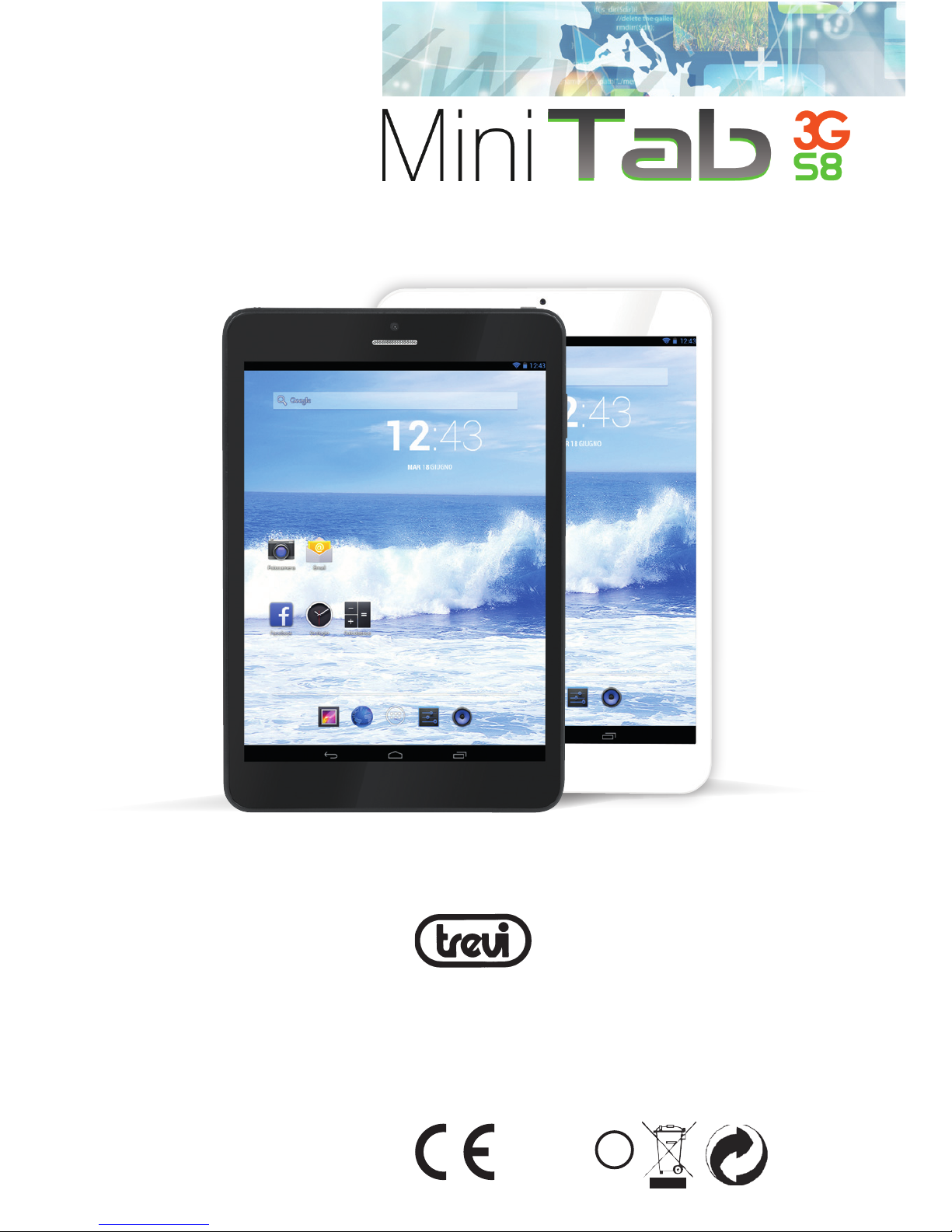
Trevi S.p.A.
Strada Consolare Rimini-San Marino, 62
47924 RIMINI (RN) Italy
Tel. 0541/756420 - Fax 0541/756430
www.trevi.it - E-mail: [email protected]
Made in China
!
0700
 Loading...