

Page 1
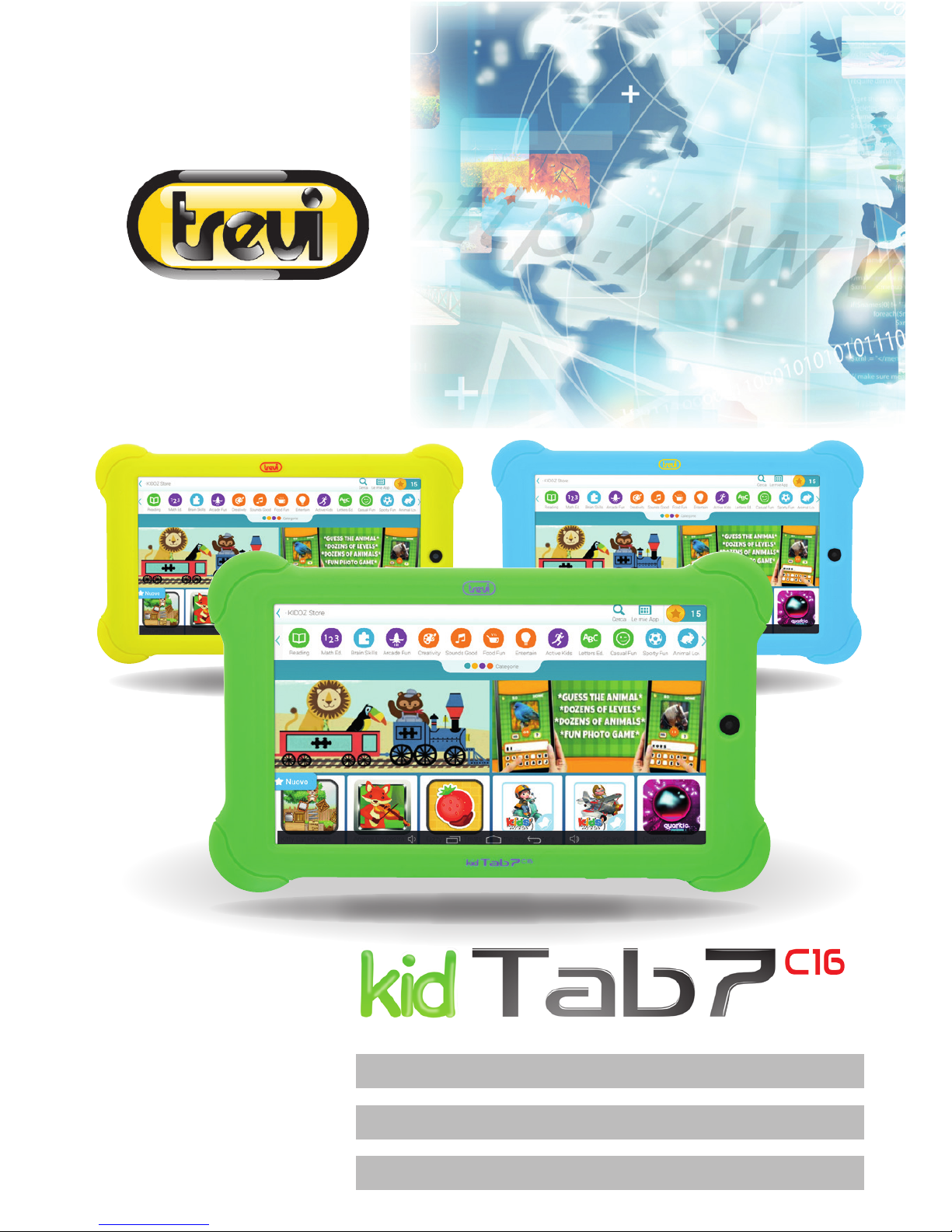
MANUALE UTENTE ITALIANO
USER MANUAL ENGLISH
MANUAL DE USURAIO ESPAÑOL
Page 2
KIDTAB 7 C16
2
PER IMPOSTARE LA TUA LINGUA SUL DISPOSITIVO:
- Accendere l’apparecchio
- Andare nella pagina con tutte le applicazioni
- Selezionare l’icona “IMPOSTAZIONI”
- Scorrere la lista e selezionare l’icona - LINGUA
- Selezionare “LINGUA” e cercare la propria lingua tra quelle disponibili.
Nota: Per informazioni integrative e aggiornamenti di questo prodotto vedi: www.trevi.it
TO SET YOUR LANGUAGE DEVICE:
- Swicth on the appliance
- Go to the page with all applications
- Select the “IMPOSTAZIONI” icon
- Scroll through the list and select the icon - LINGUA
- Select “LINGUA” and find their own language from those available.
Note: For information and updates of this product: www.trevi.it
POUR CONFIGURER LANGUE DE VOTRE APPAREIL:
- Mettre l’appareil
- Aller à la page avec toutes les applications
- Sélectionez l’icône “IMPOSTAZIONI”
- Faites défiler la liste et sélectionnez l’icône - LINGUA
- Selectionnez “LINGUA” et à trouver leur proper langue parmi celles disponibles.
Remarque: Pour plus d’informations et pour obtenir des mises à jour sur ce produit, consultez:
www.trevi.it
LINGUA - LANGUAGE - LANGUE
Page 3
3
KIDTAB 7 C16
IHRE SPRACHE GERÄT EIN:
- Auf dem Gerät einschalten
- Gehen Sie zur Seite mit allen Anwendungen
- Wählen Sie die ““IMPOSTAZIONI””-Symbol
- Blättern Sie durch die Liste und wählen Sie das Symbol - LINGUA
- Wählen Sie “LINGUA”und finden ihre eigene Sprache aus den verfügbaren.
Hinweis: Ergänzende Informationen und Aktualisierungen zu diesem Produkt finden Sie unter:
www.trevi.it
PARA CONFIGURAR EL DISPOSITIVO IDIOMA:
- Conectar el aparato
- Ir a la página con todas las aplicaciones
- Seleccione el icono “IMPOSTAZIONI”
- Desplácese por la lista y seleccionar el icono - LINGUA
- Seleccione “LINGUA” y encontar su proprio idioma entre los disponibles
Nota: Para información adicional y actualizaciones para este producto, véase: www.trevi.it
PARA DEFINIR O DISPOSITIVO IDIOMA:
- Ligue o aparelho
- Vá para a página com todos os aplicativos
- Selecione o icone “IMPOSTAZIONI”
- Role a lista e selecione o icone - LINGUA
- Selecione “LINGUA” e encontrar sua própria lingua entre os disponiveis
Nota: Para mais informações e atualizações deste produto, consulte: www.trevi.it
ΝΑ ΡΥΘΜΊΣΕΤΕ ΤΗ ΣΥΣΚΕΥΗ ΓΛΩΣΣΑ ΣΑΣ:
- Ενεργοποιήστετησυσκευή
- Πηγαίνετεστησελίδαμεόλεςτιςεφαρμογές
- Επιλέξτε“IMPOSTAZIONI”εικονίδιο
- Μετακινηθείτεστηλίστακαιεπιλέξτετοεικονίδιο -LINGUA
- Επιλέξτε“LINGUA”καιναβρουντηδικήτουςγλώσσααπόεκείνεςπουείναιδιαθέσιμες.
Σημείωση: Για περισσότερες πληροφορίες και ενημερώσεις του προϊόντος αυτού βλέπε:
www.trevi.it
SPRACHE - IDIOMA - LÍNGUA - ΓΛΏΣΣΑ
Page 4

KIDTAB 7 C16
4
INDICE
1. Prefazione e Avvertenze ................................................................................................ 4
2. Descrizione comandi .................................................................................................... 6
3. Display Touch Screen ................................................................................................... 7
4. Utilizzo della tastiera vir tuale .......................................................................................... 8
5. Alimentazione a batteria e sua ricarica ............................................................................ 8
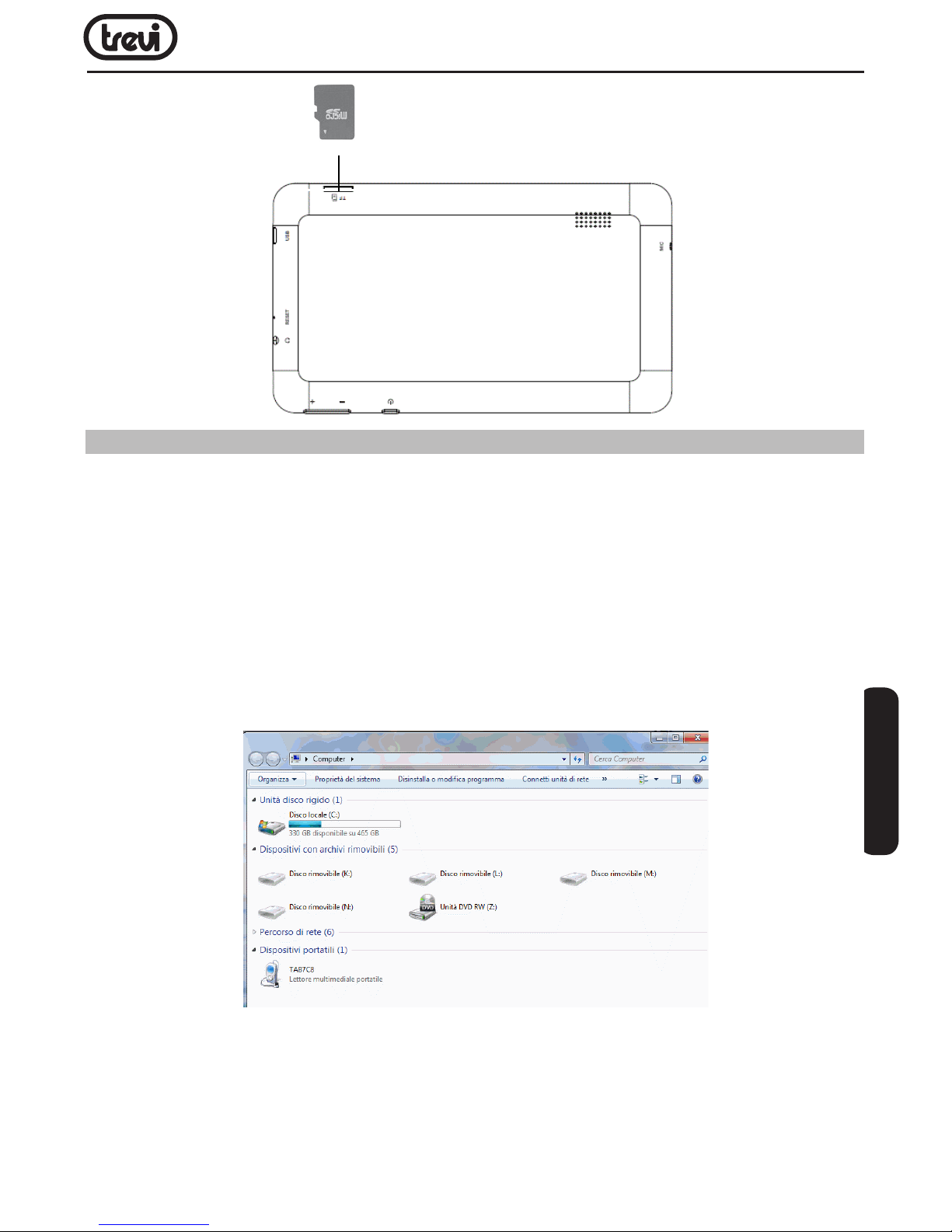
6. Inserimento di una Memoria esterna Micro SD .............................................................. 10
7. Collegamento ad un PC e trasferimento file ................................................................... 11
8. Operazioni di base .......................................................................................................12
9. Descrizione della pagina principale (Schermata Home) ................................................. 12
10. Personalizzazione della pagina principale (Schermata Home) ....................................... 13
11. Collegamento alle reti ................................................................................................ 14
12. Navigazione internet ................................................................................................. 15
13. Gestione delle applicazioni ........................................................................................ 15
14. Impostazioni ............................................................................................................ 16
15. Kidoz- piattaforma con applicazioni educative ...................................................... 18
16. Market, scaricare/eliminare le applicazioni ........................................................... 19
17. Applicazioni Web, aggiungere ai preferiti/cancellare dai preferiti ............................ 21
18. Impostare una immagine come sfondo ..................................................................... 21
19. Impostazioni controllo genitori .............................................................................. 22
20. In formativa sulla rimozione e smaltimento della batteria ...................................... 23
21. Specifiche tecniche ............................................................................................. 24
1. PREFAZIONE E AVVERTENZE
Grazie per aver acquistato KIDTAB 7 C16 Trevi. Con questo apparecchio, grazie al sistema
operativo Google Android ed alla connessione Wi-Fi, potrete collegarvi liberamente ad Internet
ed accedere a migliaia di contenuti e scaricare applicazioni utili e divertenti.
Prima di utilizzarlo si prega di leggere attentamente il seguente manuale d’uso.
• Il sistema operativo Android, essendo un sistema open source è in continuo sviluppo
ed è utilizzato in differenti dispositivi, pertanto le parole Telefono, Cellulare, MID o TABLET,
che potrebbero apparire sul display del dispositivo, equivalgono ad indicare “Apparecchio
Dispositivo”. La scritta “Telefono” o “cellulare”, che potrebbe comparire, non indica che
lo stesso funga da telefono, ma è da intendersi come sinonimo di Apparecchio/Dispositivo.
• Non tentare di aggiornare il sistema operativo Android con versioni più recenti o versioni
differenti non fornite da TREVI S.p.a., potreste causare danneggiamenti non riparabili al
dispositivo.
• Le impostazioni descritte in questo manuale sono quelle pre definite dell’apparecchio.
• TREVI non è responsabile dei problemi che software di terze parti potrebbero causare
nella velocità e nelle prestazioni dell’apparecchio.
ITALIANO
Page 5

5
KIDTAB 7 C16
• TREVI non è responsabile dei problemi di incompatibilità o prestazioni dovuti alla modifica
da parte dell’utente delle impostazioni di sistema dell’apparecchio.
• TREVI non è responsabile di eventuali “virus” o “danneggiamenti” del software dovuti
alla navigazione internet dell’utente.
• TREVI declina ogni responsabilità sulla violazione delle leggi sul copyright da parte
dell’utente.
• Non aprire l’apparecchio: all’interno non vi sono ne comandi manipolabili dall’utente ne
parti di ricambio. Per tutte le operazioni rivolgersi ad un Centro Assistenza Autorizzato
Trevi.
• Tutti i marchi e diritti d’autore sono proprietà dei rispettivi possessori dei diritti.
• Conservare questo manuale.
CONTENUTO DELLA CONFEZIONE:
Nella confezione sono presenti:
• Apparecchio
• Guscio protettivo in gomma
• Alimentatore AC/DC
• Cavo USB collegamento a PC
• Manuale Istruzioni
NOTE D’USO
Questo apparecchio è uno strumento elettronico di alta precisione; evitate quindi di utilizzarlo
nei seguenti casi:
• Vicino a forti fonti di calore come caloriferi e stufe.
• In ambienti troppo freddi o troppo caldi.
• In luoghi molto umidi come stanze da bagno, piscine, ecc.
• In luoghi molto polverosi.
• In ambienti immersi in campi magnetici.
• In luoghi soggetti a forti vibrazioni.
AVVERTENZE
• Posizionate l’apparecchio in modo che ai suoi lati ci sia sempre abbastanza spazio per
la libera circolazione di aria (almeno 5 cm).
• Non ostruite le feritoie di ventilazione.
• Non fate cadere il dispositivo per non danneggiare il Touch screen.
• Non utilizzate l’apparecchio se il Display è rotto o danneggiato.
• Se dei liquidi penetrano all’interno dell’apparecchio scollegate immediatamente la spina
dalla presa e portate l’apparecchio al più vicino centro assistenza autorizzato TREVI.
• Controllate sempre prima di accendere l’apparecchio che i cavi di alimentazione e di
collegamento siano installati correttamente e non riportino danneggiamenti.
ITALIANO
Page 6
KIDTAB 7 C16
6
• Non scollegate il dispositivo durante la formattazione o il caricamento di file, si potrebbero
produrre errori nel programma.
• Utilizzare solamente accessori forniti nella confezione.
• L’apparecchio non deve essere esposto a stillicidio o a spruzzi d’acqua. nessun oggetto
pieno di liquido, quali vasi, deve essere posto sull’apparecchio.
• Nessuna sorgente di fiamma nuda, quali candele accese, deve essere posta
sull’apparecchio.
CURA E MANUTENZIONE
Per la pulizia si consiglia l’uso di un panno morbido, leggermente inumidito. Evitate solventi
o sostanze abrasive.
IMPORTANTE
La buona costruzione di questo apparecchio ne garantisce per lungo tempo il perfetto
funzionamento. Se tuttavia dovesse presentarsi qualche inconveniente, sarà opportuno
consultare il più vicino Centro Assistenza Trevi autorizzato.
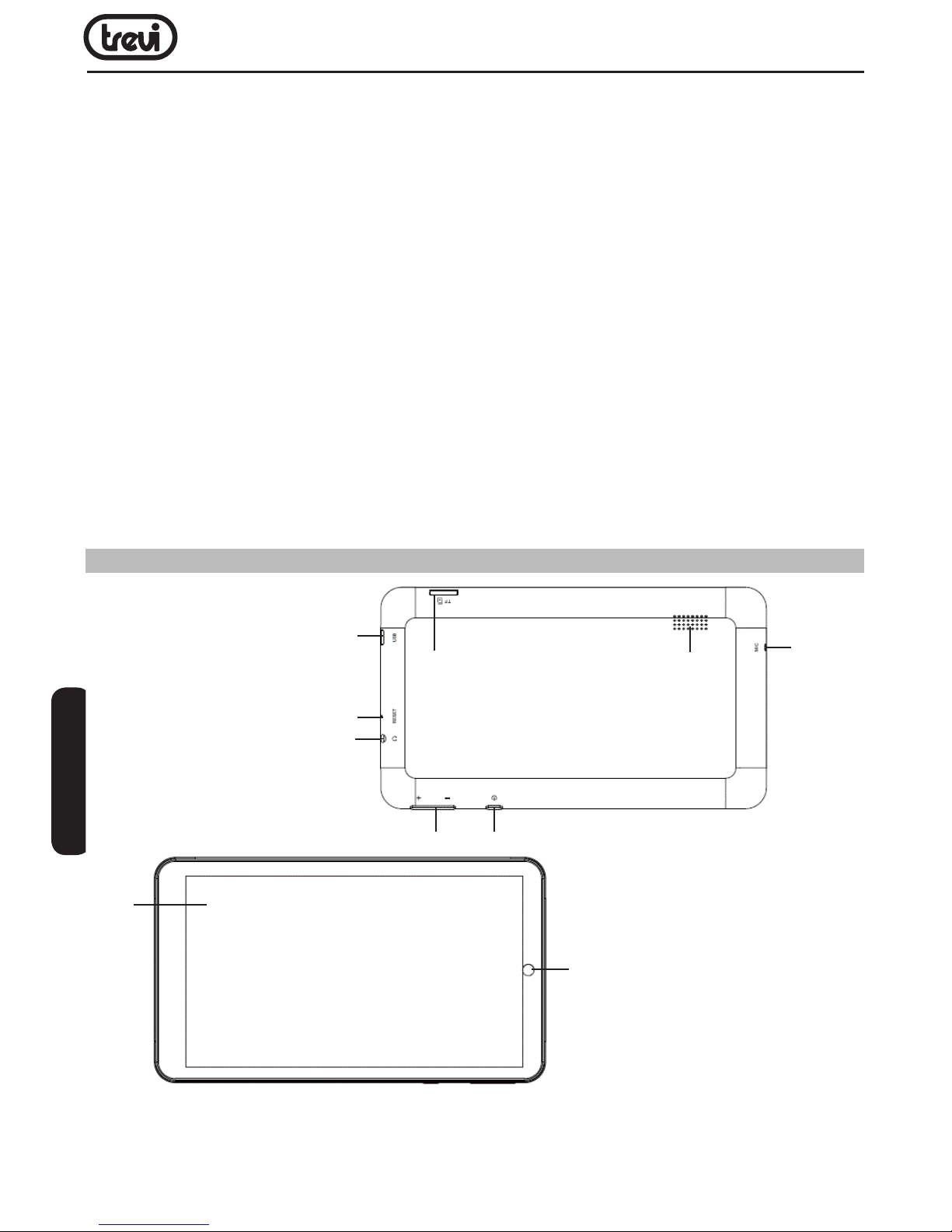
2. DESCRIZIONE COMANDI
1
2
8
3
4
9
7
5
10
ITALIANO
1. Presa Micro USB:
Presa DC: collegare all’adattatore 5V.
Micro USB Host: per collegare all’unità
apparecchi esterni o al PC.
2. Foro Reset.
3. Uscita presa cuffia jack 3.5mm.
6
Page 7
7
KIDTAB 7 C16
3. DISPLAY TOUCH SCREEN
Il display con tecnologia Touch Screen è un dispositivo che consente all’utente di selezionare/
attivare le varie applicazioni con il semplice tocco delle dita sul display. Questo apparecchio
adotta un display di tipo Capacitivo pertanto NON OCCORRE fare pressione sul pannello o
utilizzare pennini, basterà semplicemente sfiorare con le dita il Display.
• Non utilizzate oggetti taglienti che potrebbero graffiare o danneggiare il Display.
• Evitare il contatto del display con l’acqua.
• Pulire il Display con un panno morbido senza aggiunta di detersivi/solventi.
Il Touch screen si controlla nel seguente modo:
• Toccare una volta con il dito: per selezionare o avviare un’applicazione.
• Toccare e tenere premuto: toccando e tenendo premuto per 2 secondi compare un Menu
“Opzioni” a scomparsa.
• Toccare due volte: toccare rapidamente il display due volte per ingrandire o ridurre la
visualizzazione delle pagine Web.
• Trascinare: trascinate il dito a destra, a sinistra, in alto o in basso per scorrere nelle varie
direzioni.
• Trascinare un elemento: toccate e tenete premuto per 2 secondi un elemento, questo
si ingrandirà leggermente, quindi trascinate il dito per spostare l’elemento e, raggiunta
la posizione desiderata, sollevare il dito dal pannello.
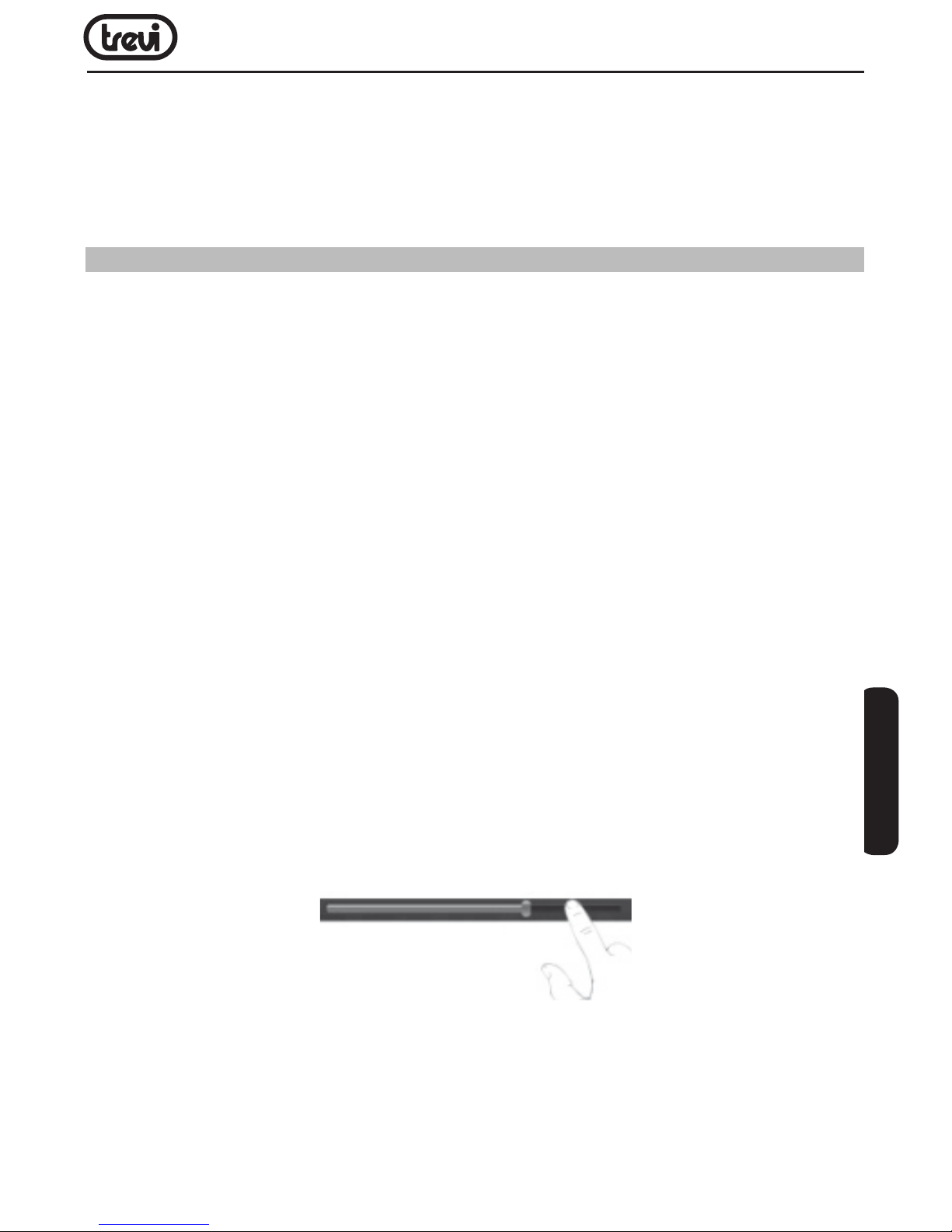
• Quando guardate un Video o ascoltate la musica potete spostarvi direttamente in un
determinato punto semplicemente toccando la barra di progressione, oppure, utilizzando
il dito, trascinare il cursore della barra di progressione in un determinato punto.
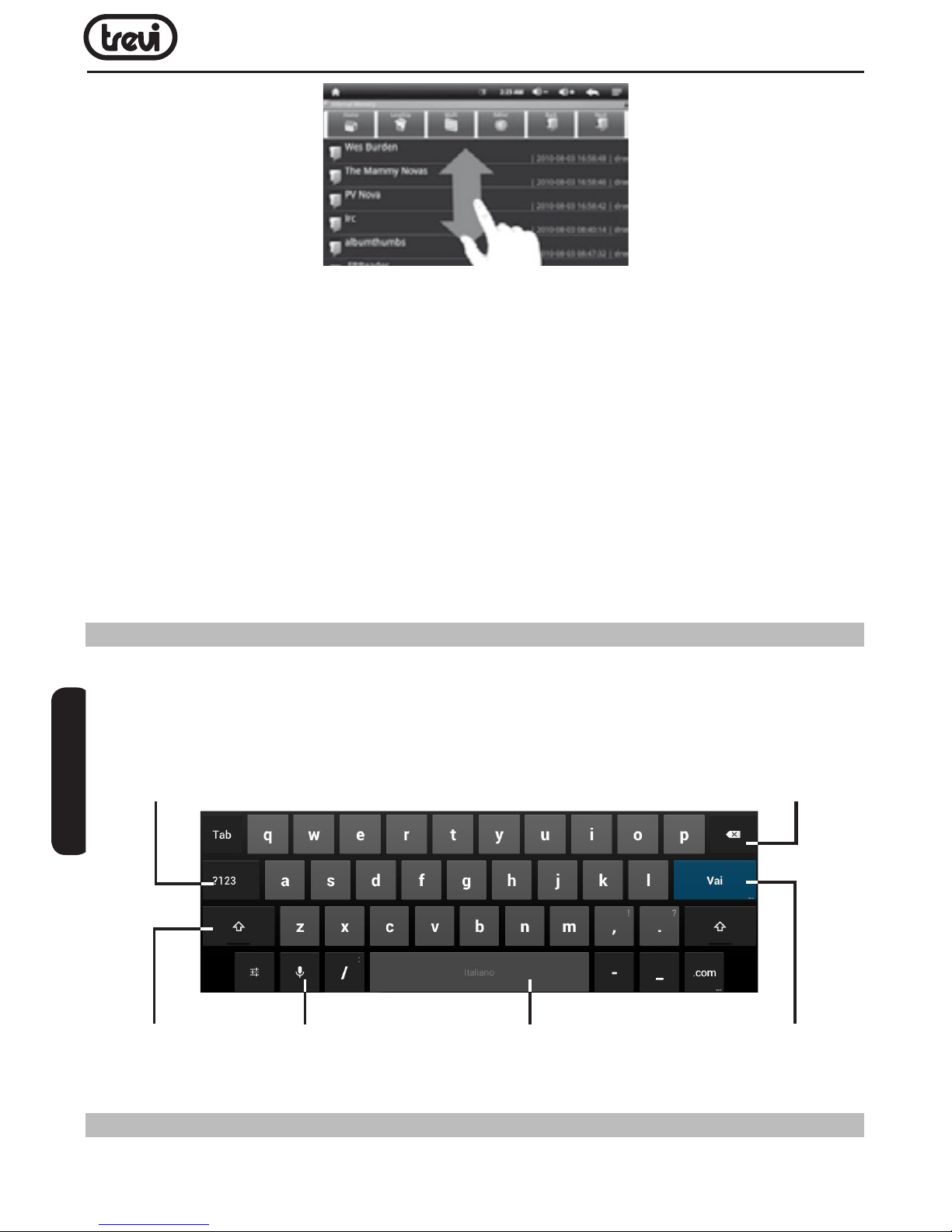
• Nell’esplorazione delle car telle (File, Musica, Video, Photo, ecc...), potete trascinare il
dito dal basso verso l’alto o viceversa per scorrere la lista delle cartelle.
4. Tasti regolazione Volume.
5. Tasto accensione/ spegnimento e
blocco/ sblocco Display: Per accendere
spegnere l’apparecchio e bloccare/
sbloccare il Display.
6. Microfono interno.
7. Altoparlante.
8. Slot per Memoria esterna Micro SD.
9. Display.
10. Camera frontale.
ITALIANO
Page 8
KIDTAB 7 C16
8
• Nella navigazione Internet, potete muovervi su o giù semplicemente toccando la pagina
e trascinandola in alto o in basso.
Per ingrandire la pagina toccare velocemente per due volte lo schermo oppure utilizzare
le icone con le lenti che compaiono in basso a destra dello schermo.
• Toccare il link per aprire la pagina.
Rotazione dell’immagine
Questo apparecchio integra al suo interno un sensore di movimento (G-sensor) che automaticamente rileva l’orientamento del dispositivo.
Se il dispositivo viene ruotato, l’immagine ruoterà automaticamente seguendo il nuovo
orientamento.
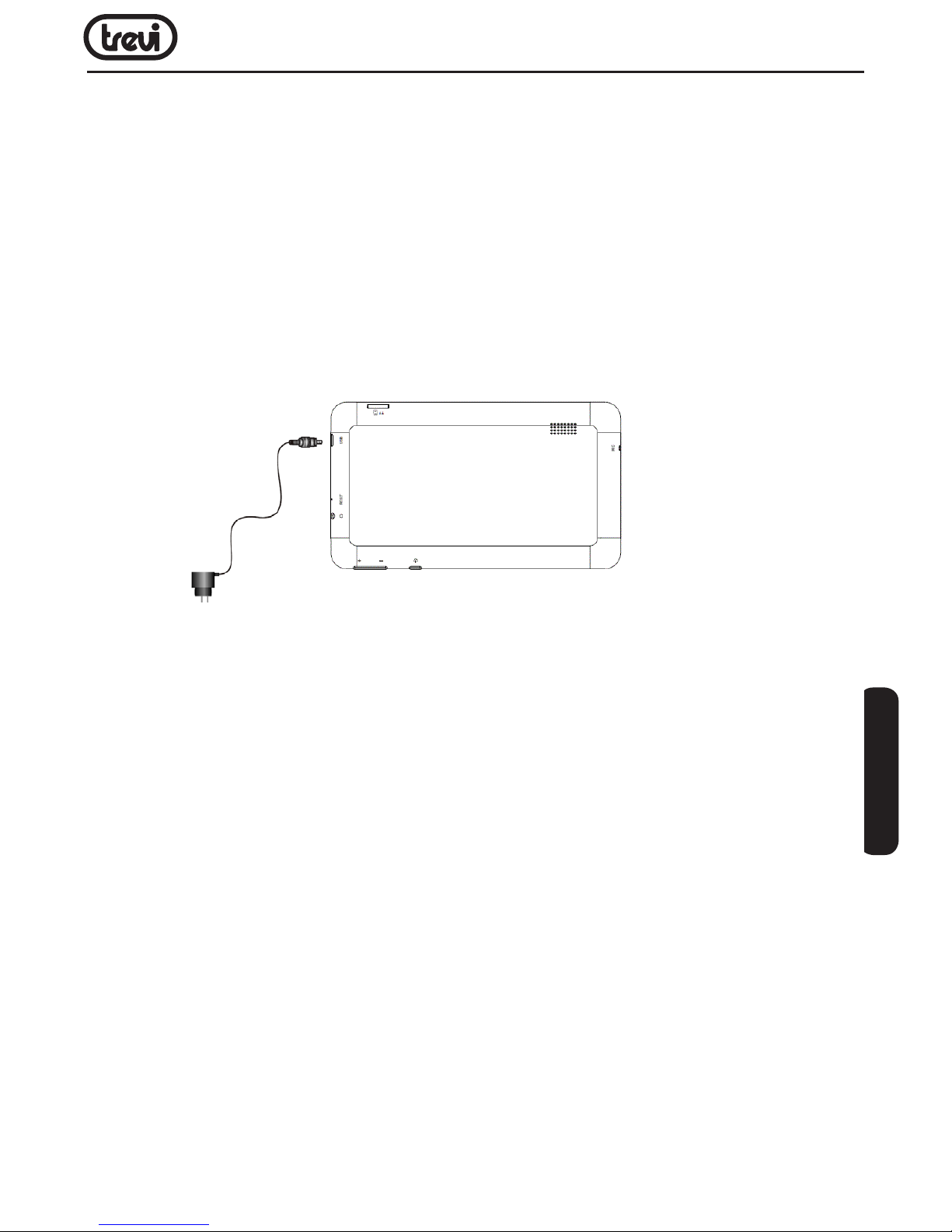
4. UTILIZZO DELLA TASTIERA VIRTUALE
Toccando le finestre di testo sullo schermo apparirà una tastiera virtuale, con questa potrete
inserire indirizzi web o scrivere qualsiasi testo.
5. ALIMENTAZIONE A BATTERA E SUA RICARICA
Questo dispositivo al suo interno utilizza una batteria ricaricabile al lithio. Al completamento
Ricerca Vocale
ITALIANO
Barra Spaziatrice Tasto ConfermaTasto Maiuscole
Tasto
Cancellazione
Numeri e Simboli
Toccare il comando per passare
alla modalità tastiera numerica
Page 9
9
KIDTAB 7 C16
della carica l’apparecchio funzionerà senza necessità di essere collegato ad una presa di
alimentazione.
Ricarica della batteria tramite alimentatore esterno.
A Collegare il dispositivo spento, tramite la presa Micro USB (3), all’adattatore di rete
incluso nella confezione.
B Il dispositivo visualizzerà per qualche secondo l’icona della batteria e la fase di carica.
In qualunque momento, premendo leggermente il comando Power, è possibile verificare
lo stato di carica controllando l’indicatore grafico.
C Quando l’icona della batteria non sarà più in movimento (l’indicazione interna sarà
completamente verde) scollegare il dispositivo dall’alimentazione.
Note:
• Utilizzare solamente l’alimentatore in dotazione, differenti alimentatori potrebbero
danneggiare la batteria.
• Il dispositivo viene ricaricato anche quando è collegato al computer tramite cavo USB.
• Al primo utilizzo dell’apparecchio si consiglia di caricare completamente la batteria.
• Un ciclo di carica completo dura circa 4 ore
• Potete utilizzare il dispositivo anche quando è sotto carica, ma, per una maggiore durata
della batteria, se ne sconsiglia l’utilizzo; inoltre, utilizzando l’apparecchio, i tempi di
ricarica si allungano.
• Durante la ricarica della batteria i comandi sul Touch Screen potrebbero non funzionare
correttamente, questo è dovuto all’alimentazione instabile, basterà staccare l’alimentatore
per far funzionare correttamente l’apparecchio.
• Durante la ricarica l’apparecchio può aumentare di temperatura, questo non influisce
sulle prestazioni e la durata dell’apparecchio.
• Prima dell’esaurimento completo della batteria il dispositivo avvertirà di collegare il
dispositivo all’alimentazione. All’esaurimento completo della batteria il dispositivo
si spegnerà automaticamente.
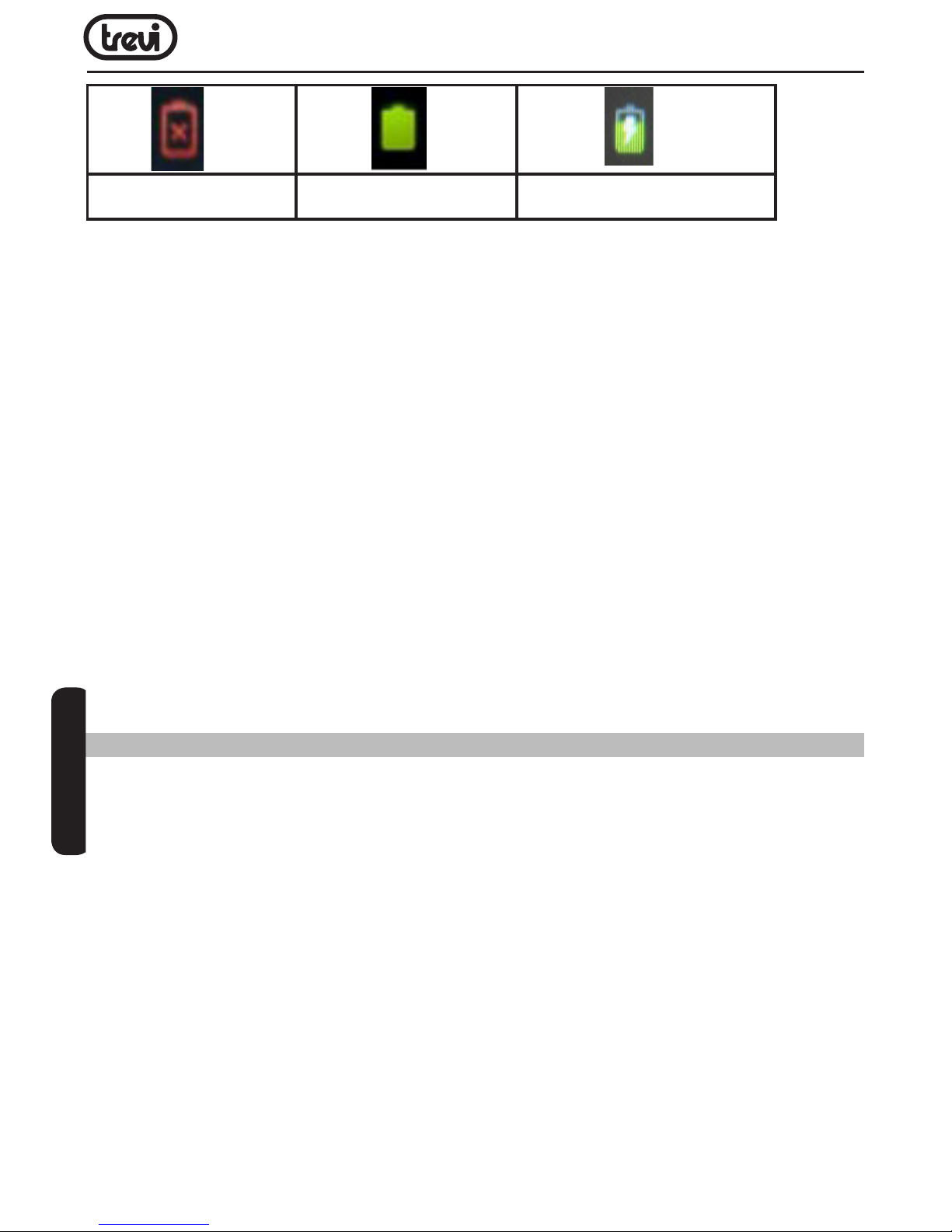
Indicazione di stato della Batteria
ITALIANO
Page 10
KIDTAB 7 C16
10
Batteria scarica Batteria carica Batteria in ricarica
AVVERTENZA PER IL CORRETTO UTILIZZO DELLA BATTERIA RICARICABILE
Ricaricare la batteria ad una temperatura compresa tra i 5°C e i 35°C.
Non prolungare la ricarica oltre i tempi indicati per evitare il rischio di surriscaldamento
e scoppio.
La ricarica della batteria oltre i tempi indicati o un prolungato periodo di inattività possono
ridurne la durata.
La batteria ricaricabile è soggetta ad usura e la sua capacità diminuisce gradualmente.
Per prolungare la durata della batteria, utilizzarla quando è completamente carica fino al
completo esaurimento, quindi ricaricarla completamente prima di utilizzarla nuovamente.
Mettendo in carica una batteria non completamente esaurita, la sua durata risulterà ridotta.
In questo caso, ripetere il ciclo caricamento/scaricamento completo più volte.
ATTENZIONE: con batteria completamente scarica, collegando l’alimentatore, l’apparecchio non potrà essere usato per i primi 3 minuti di carica, questo per garantire alla
batteria una piccola ricarica e non danneggiarsi prima dell’accensione.
6. INSERIMENTO DI UNA MEMORIA ESTERNA MICRO SD
Per ampliare la sua memoria e quindi poter archiviare un maggior numero di file, questo
dispositivo è dotato di una slot (6) capace ospitare una memoria esterna di tipo micro SD.
• Inserire la scheda micro SD tenendo la superficie con i contatti elettrici rivolta verso
il lato display, inserirla delicatamente fino in fondo; a questo punto sulla barra di stato
in basso comparirà la scritta “PREPARAZIONE SCHEDA SD”.
• Per una rimozione sicura della scheda di memoria andare in IMPOSTAZIONI - MEMORIA
e selezionare SMONTA SCHEDA SD. Per rimuovere la scheda micro SD è sufficiente
estrarla dalla sua slot.
Nota: Non inserire o rimuovere la memoria quando l’apparecchio sta leggendo i file o
trasferendo dei dati. Questo potrebbe causare errori. L’inserimento della memoria deve
avvenire solo con il TAB spento e scollegato dal PC. Per rimuovere la scheda, utilizzare
sempre la “rimozione sicura”.
ITALIANO
Page 11
11
KIDTAB 7 C16
7. COLLEGAMENTO AD UN PC E TRASFERIMENTO DEI FILE
Utilizzando il cavo USB-micro USB in dotazione potete collegare il vostro KIDTAB 7 C16
al PC per procedere al trasferimento dei file; queste operazioni vanno effettuate con l’apparecchio acceso.
• Collegare la presa micro USB del cavo in dotazione alla presa micro USB del KIDTAB 7
C16 (3).
• Collegare la presa USB del cavo in dotazione ad una presa USB del PC; a collegamento
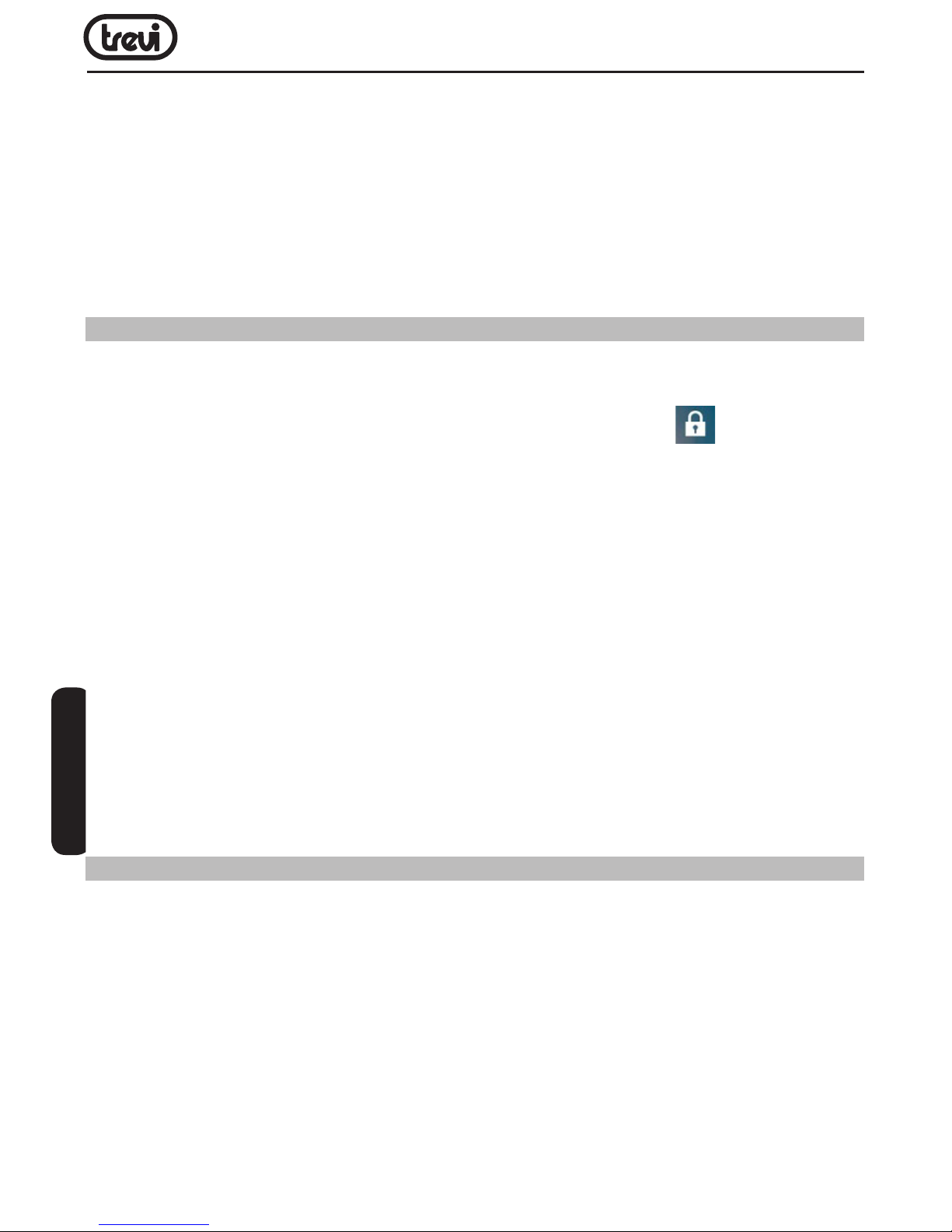
avvenuto attendere qualche secondo, poi, sul lato sinistro superiore del display, comparirà
la scritta “ Collegato come dispositivo multimediale”, a questo punto sul PC aprire
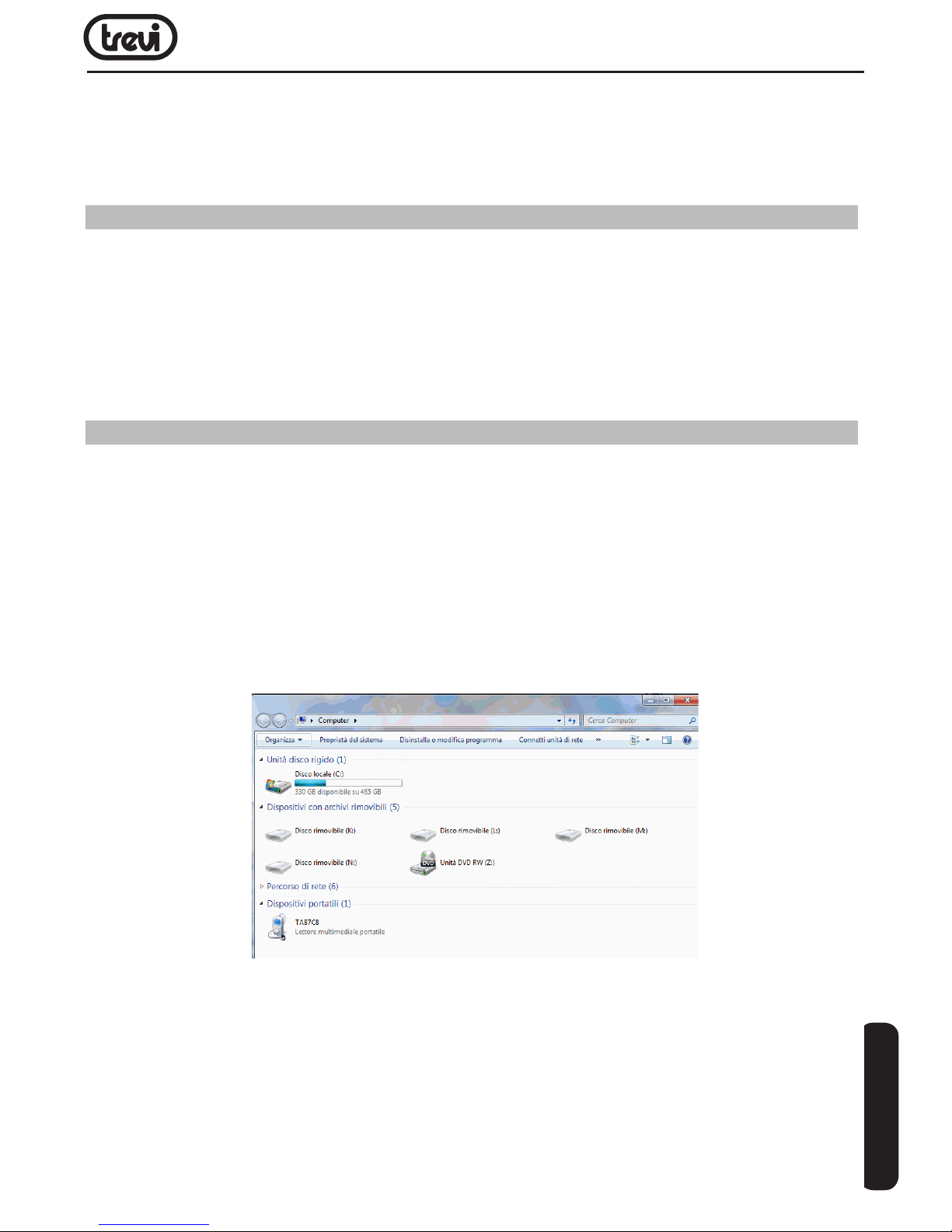
“Risorse del Computer”, comparirà sotto “Dispositivi portatili” la voce “KIDTAB 7 C16”.
Il sistema operativo riconoscendo l’apparecchio come dispositivo di memoria,
permetterà l’esplorazione e il trasferimento di file tramite le normali operazioni di copia
ed incolla.
Se è presente una memoria esterna micro SD il sistema operativo vedrà due dispositivi
di memoria (la memoria interna del Tablet e la memoria esterna) che potranno essere
gestiti in maniera indipendente. I file possono essere memorizzati liberamente nella
ITALIANO
Page 12
KIDTAB 7 C16
12
memoria del TABLET e/o organizzati in car telle create dall’utente (esempio Musica per
i file audio, Libri per i libri digitali...). Si raccomanda di non cancellare eventuali cartelle
o file di sistema presenti nel dispositivo pena il non corretto funzionamento dell’apparecchio
stesso.
• Prima di scollegare l’apparecchio dalla presa USB, dal PC, utilizzare la funzione “Rimozione
sicura dell’hardware” per evitare possibili problemi quali perdita di dati o malfunzionamenti
della comunicazione tra il KIDTAB 7 C16 e il PC.
8. OPERAZIONI DI BASE
Accensione e spegnimento.
• Per accendere il dispositivo, tenere premuto il tasto Accensione /Spegnimento (1) per
4 secondi. Quando apparirà la pagina Home, trascinare il cursore fuori dal cerchio
fino a quando non apparirà l’icona di sblocco:
• Trascinarlo verso destra per entrare direttamente nella pagina Home.
• Trascinarlo verso sinistra per entrare direttamente in modalità fotocamera.
• Trascinarlo verso l’alto per avviare la navigazione.
• Per spegnere il dispositivo premere e tenere premuto il tasto Accensione /Spegnimento
(1) per qualche secondo, fino a quando non comparirà la finestra “Spegni”, a questo
punto confermare toccando il comando “OK”.
Blocco/sblocco del Display (modalità riposo).
Per allungare la durata della batteria è possibile portare l’apparecchio in modalità riposo
disattivando il Display LCD. Per fare questo, premere il tasto Accensione /Spegnimento (1)
e rilasciarlo immediatamente. Ripetere l’operazione per riattivare il Display e fare apparire
il blocco schermo.
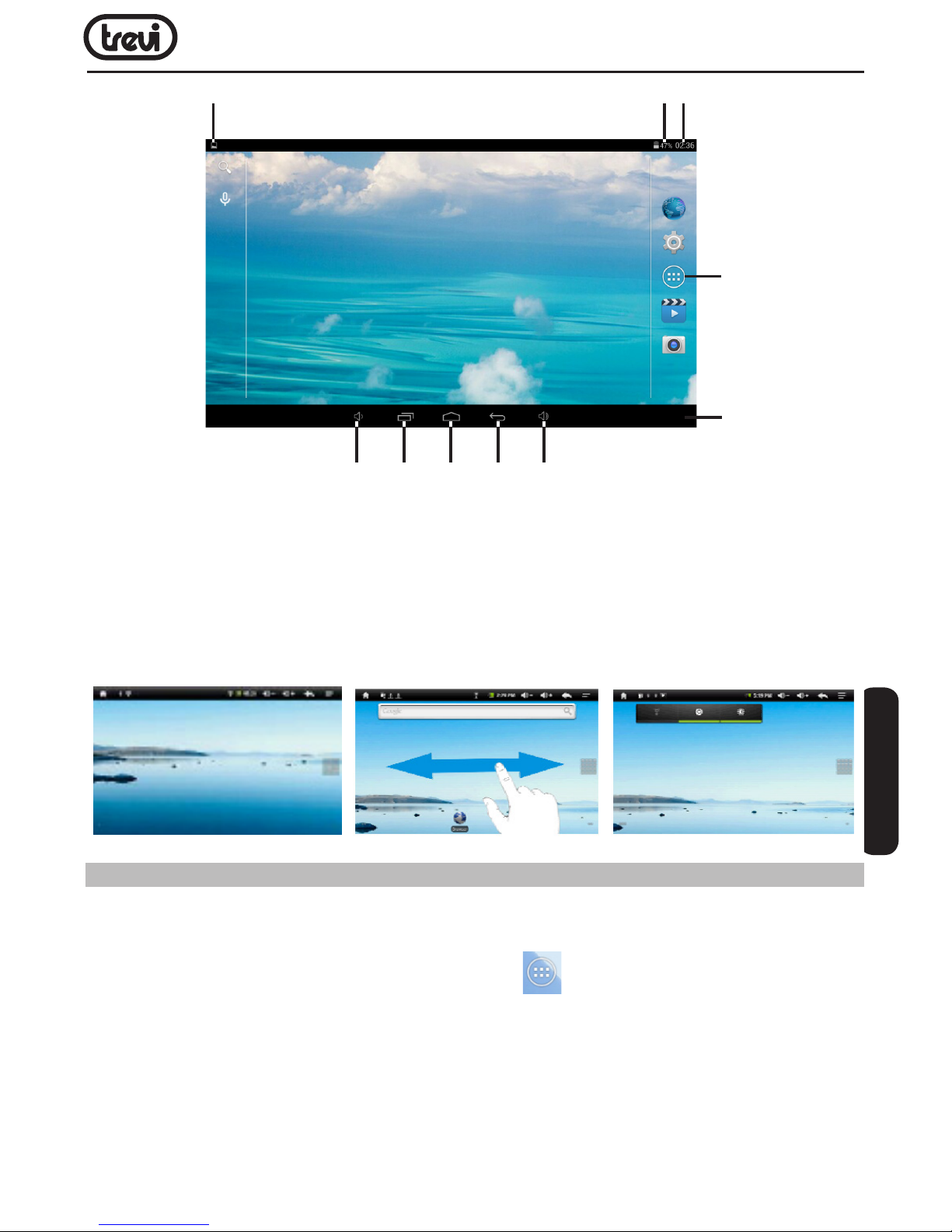
9. DESCRIZIONE DELLA PAGINA PRINCIPALE (schermata Home)
Nella schermata principale è possibile riempire lo spazio con le varie combinazioni di
collegamenti. Passando dalla posizione orizzontale a quella verticale i comandi regolazione
volume presenti sulla barra funzioni vengono disattivati per riduzione dello spazio sulla barra
stessa, è possibile regolare il volume agendo direttamente sui tasti (4)
ITALIANO
1. Icona Collegamento alla presa USB.
2. Icona stato carica batteria.
3. Ora.
4. Accesso alla pagina delle applicazioni.
5. Comando diminuzione Volume.
6. Elenco schede aperte.
7. Ritorno alla pagina principale Home.
8. Ritorno alla pagina precedente.
9. Comando aumento Volume.
10. Barra funzioni
Page 13
13
KIDTAB 7 C16
Estensione della schermata principale.
La pagina principale (Home) ha 2 estensioni (una verso destra e una verso sinistra) per
poter avere un maggior numero di Widgets o icone di collegamento sul Desktop. Per
visualizzare le estensioni:
• Dalla pagina principale (Home), far scivolare il dito orizzontalmente sul display verso
destra o verso sinistra.
10. PERSONALIZZAZIONE DELLA PAGINA PRINCIPALE (schermata Home)
Portare nella pagina principale le Applicazioni desiderate:
• Per portare le icone delle applicazioni maggiormente usate direttamente nella pagina
principale (Home), toccare l’icona “Applicazioni” (4) presente nella pagina principale,
si aprirà una schermata con tutte le applicazioni disponibili sul vostro dispositivo. Toccare
e tenere premuta l’icona che desiderate portare sul Desktop fino a quando, in sottofondo,
non comparirà l’immagine del vostro Desktop. Trascinare l’elemento fino alla posizione
desiderata e rilasciare il dito
Spostamento degli elementi:
• Toccare e tenere premuto l’elemento da spostare fino a quando questo non risalta.
5 6 7 8 9
1 2 3
4
ITALIANO
10
Page 14
KIDTAB 7 C16
14
• Trascinare l’elemento fino alla posizione desiderata e rilasciare il dito.
Rimozione di elementi:
• Toccare e tenere premuto l’elemento da rimuovere fino a quando questo non risalta.
Sulla parte in alto a sinistra del pannello comparirà .
• Trascinare l’elemento sulla X, quando l’elemento diventa rosso rilasciare il dito.
Modifica sfondo:
• Dalla pagina principale toccare e tenere premuto una zona vuota, apparirà una finestra
di dialogo dove potrete scegliere l’immagine da inserire come sfondo sul Desktop tra le
opzioni: Galleria, Sfondi e Sfondi Animati.
Aggiungere Widgets alla pagina principale:
• Per inserire dei Widgets direttamente nella pagina principale (Home), toccare l’icona
“Applicazioni” (4) presente nella pagina principale, si aprirà la pagina delle
applicazioni, da questa toccare la scritta WIDGET.
• Toccare e tenere premuto il Widget desiderato, fino a quando, in sottofondo, non comparirà
l’immagine del vostro Desktop. Trascinare l’elemento fino alla posizione desiderata e
rilasciare il dito.
11. COLLEGAMENTO ALLE RETI
Wireless e reti
Il collegamento Wi-Fi può essere utilizzato con una connessione Wi-Fi Access Point (AP) o
con una connessione senza protezione Wi-Fi hotpot. Selezionando questa voce si accede
alle impostazioni wireless e reti. Per accedere alla rete Internet, prima di tutto, occorre
configurare una rete Wireless; per far ciò occorre trovarsi in una zona Wi-Fi. Ogni volta vi
troverete in una zona Wi-Fi che avete già precedentemente configurato il dispositivo cercherà
di connettersi automaticamente (se la funzione Wi-Fi è attiva).
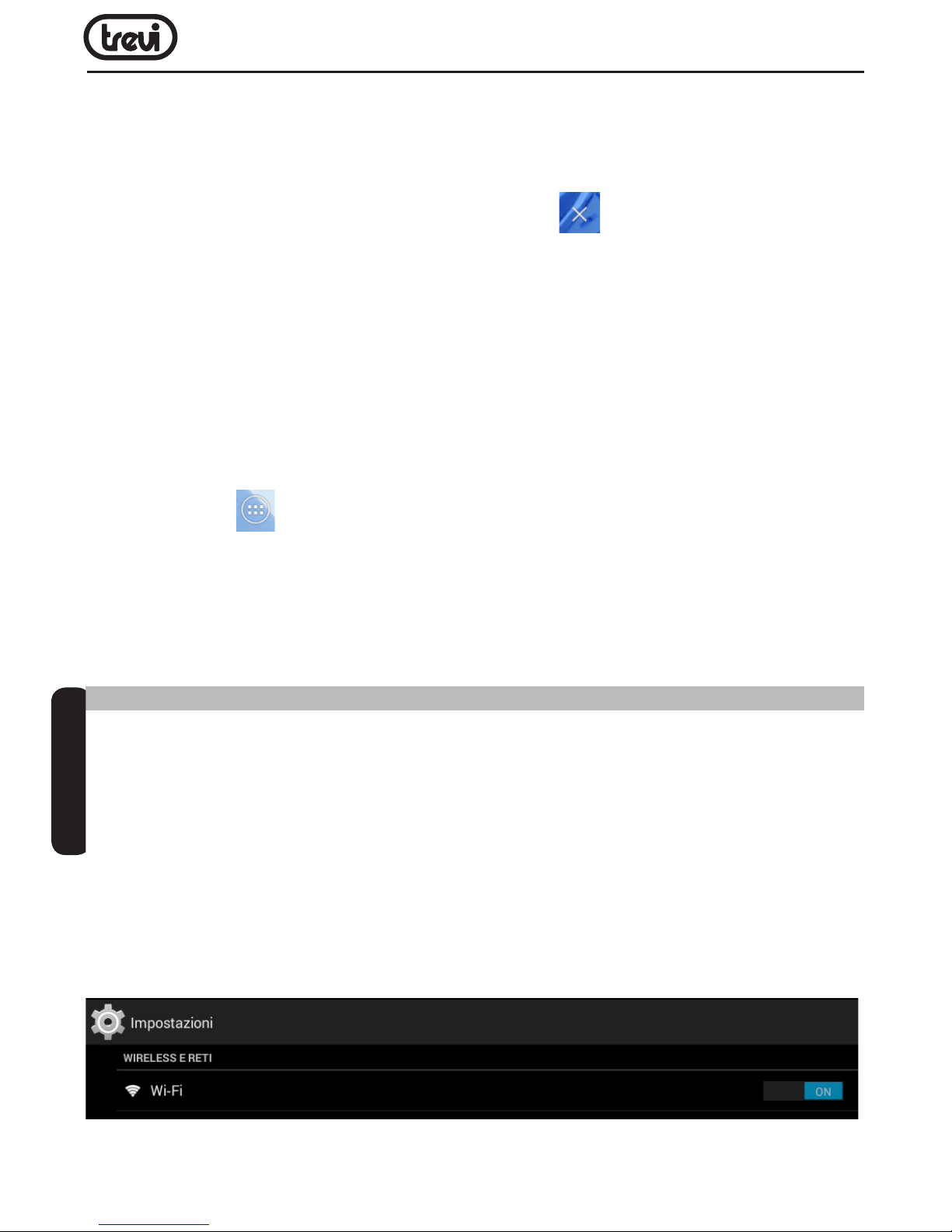
Attivazione/disattivazione Wi-Fi:
• Nella pagina delle Applicazioni individuare l’icona “Wi-Fi” e poi selezionare ON
• Per disattivare il collegamento WiFi, selezionare il comando OFF.
ITALIANO
Page 15
15
KIDTAB 7 C16
NOTA: Per aumentare la durata della Batteria, si consiglia di disattivare la connessione WiFi
quando non viene utilizzata.
Ricerca e connessione a una rete Wi-Fi:
• Appena selezionato il comando ON, il Tablet attiverà automaticamente la ricerca delle
reti Wi-Fi disponibili, selezionare la scritta Wi-Fi per visualizzare la lista delle reti disponibili.
Se volete effettuare una nuova ricerca, selezionare l’icona e poi la voce “Scansione”.
• Selezionare la rete desiderata e, se protetta, inserire la password toccando la finestra
contornata di azzurro e utilizzando la tastiera virtuale (vedi paragrafo 4. “Utilizzo della
tastiera virtuale”).
• Toccare il tasto “Connetti” ed attendere che compaia il simbolo sulla barra di stato.
• È possibile configurare anche manualmente una rete qualora si conosca l’SSID di rete
toccando semplicemente l’icona “+” e inserendo l’indirizzo SSID tramite la tastiera
virtuale.
• È possibile effettuare connessioni anche attraverso reti VPN e Hotspot portatile
semplicemente configurando questi collegamenti.
12. NAVIGAZIONE INTERNET
Prima di collegarsi in rete, assicurarsi che il collegamento Wi-Fi sia attivo.
• Nella pagina principale toccare il comando di ricerca di Google , comparirà
la tastiera virtuale di Android, dove digitare l’indirizzo internet del sito oppure effettuare
una ricerca tramite il motore di ricerca.
• Oppure toccare l’icona per aprire il browser.
Durante la navigazione toccare l’icona per visualizzare le impostazioni e i sotto menu.
13. GESTIONE DELLE APPLICAZIONI
Il TABLET viene fornito con diverse applicazioni al suo interno, ma è in grado di supportare
anche applicazioni di terze parti.
Installare un’applicazione da Play Store:
• Andare in “IMPOSTAZIONI” e selezionare “OPZIONI SVILUPPATORE”, sul lato destro
dello schermo, toccare e selezionare “GOOGLE APPLICATION”, sul lato destro comparirà
un segno di spunta.
• Ora, nella pagina delle applicazioni, sarà visibile l’icona di PLAY STORE. Per
ITALIANO ITALIANO
Page 16
KIDTAB 7 C16
16
nascondere l’icona ripetere il passaggio precedente.
• Collegarsi a Play Store e ricercare l’applicazione desiderata dopo essersi creati
un account di Google su GMAIL.
Disinstallare un’applicazione:
• Selezionare il Menu “IMPOSTAZIONI” - “APPLICAZIONI”.
• Selezionare l’applicazione che si vuole disinstallare.
• Toccare il comando “DISINSTALLA” per disinstallare definitivamente l’applicazione.
14. IMPOSTAZIONI
Il Menu “Impostazioni” vi permette di configurare o modificare le impostazioni del vostro
dispositivo. Per ritornare alla pagina precedente o per annullare un comando premere l’icona
(8) presente sulla barra funzioni.
Nella pagina principale premere l’icona “Impostazioni” e selezionare:
Wi-Fi
Comando per attivare ed effettuare una ricerca delle reti. Verrà mostrata una lista di reti
Wi-Fi disponibili, sceglierne una e inserire la password se richiesta.
Utilizzo dati
Viene visualizzato un grafico sul flusso dati utilizzati.
Altro…
Elenco reti utilizzabili per la connessione del TAB 7 C16 diversamente dalla rete Wi-Fi,
attivazione/disattivazione modalità Aereo, elenco chiavette 3G compatibili.
Audio
Comando per regolare i Volumi, scegliere la suoneria delle notifiche e attivare i suoni alla
pressione o i suoni di blocco schermo.
Display
Comando per regolare la luminosità, lo sfondo, regolare il tempo di spegnimento pannello,
ITALIANO
Page 17

17
KIDTAB 7 C16
selezionare le dimensioni dei caratteri, attivare la funzione “Trasmetti schermo”, ecc...
Memoria
Comando per visualizzare graficamente lo stato della memoria interna o delle memorie
sterne collegate all’apparecchio.
NOTA BENE: Le applicazioni pre installate e il sistema operativo Android OS occupano una
considerevole parte della capacità della memoria interna del dispositivo, quindi risulta
normale avere una differenza tra “Spazio di memoria disponibile” e “Capacità totale”.
Batteria
Comando per visualizzare graficamente lo stato di carica della batteria e i tempi di utilizzo.
App
Selezionando questa voce è possibile gestire le varie applicazioni presenti sul dispositivo.
Per eliminare un’ applicazione basta selezionarla e toccare il comando “Disinstalla”.
Utenti
Impostare le informazioni del proprietario del dispositivo o aggiungere altri utenti.
Geolocalizzazione
Per acconsentire o meno all’invio dei propri dati di posizione per i risultati di ricerca di
Google e altri servizi Google.
Sicurezza
Impostazioni per inserire un blocco schermo o informazioni riguardanti l’amministratore.
Lingua e immissione
Selezionando questa voce è possibile impostare la lingua desiderata, la correzione ortografica, impostare alcune funzioni della tastiera virtuale, impostare i comandi vocali e la
velocità del puntatore.
Backup e Ripristino
Selezionando questa voce è possibile effettuare un Backup dei propri dati o ripristinare
l’apparecchio con i dati di fabbrica.
Data e ora
Selezionando questa voce è possibile impostare la data e l’ora del dispositivo, il fuso orario,
il formato e la visualizzazione del giorno/mese/anno.
Accessibilità
Selezionando questa voce è possibile impostare alcuni parametri come: Talk Back (che
fornisce suggerimenti vocali per aiutare gli utenti non vedenti o con problemi di vista), Testo
grande, Rotazione automatica, Pronuncia della password, Ritardo del tocco.
Opzioni sviluppatore
Selezionando questa voce è possibile impostare/regolare le funzioni più avanzate del
ITALIANO
Page 18
KIDTAB 7 C16
18
vostro dispositivo.
Informazioni sul Tablet
Selezionando questa voce è possibile visualizzare tutte le informazioni che riguardano
l’apparecchio.
15. KIDOZ™ - PIATTAFORMA CON APPLICAZIONI EDUCATIVE
Attenzione: La piattaforma Kidoz è in continua evoluzione e miglioramento ed indipendente
da Trevi, pertanto le descrizioni delle varie tematiche e applicazioni potrebbero subire
modifiche e non corrispondere esattamente ne come immagine, ne come descrizione e
neppure come applicazioni a quelle descritte.
PARTENZA KIDOZ™
• Dall’ambiente Android selezionare l’icona (4) “Accesso alla pagina delle applicazioni”,
presente nella pagina principale, e poi selezionare l’icona Kidoz.
• Verrà visualizzata la lingua con cui verrà avviato il programma, selezionare “Avvia KIDOZ”
• Di seguito verranno date alcune informazioni riguardanti il controllo genitori, l’attivazione
di un ambiente sicuro e controllato per i bambini e su come moversi all’interno dell’ambiente
Kidoz.
PAGINA INIZIALE
La pagina home (pagina iniziale) consente di accedere alle varie categorie e funzioni:
ITALIANO
Page 19
19
KIDTAB 7 C16
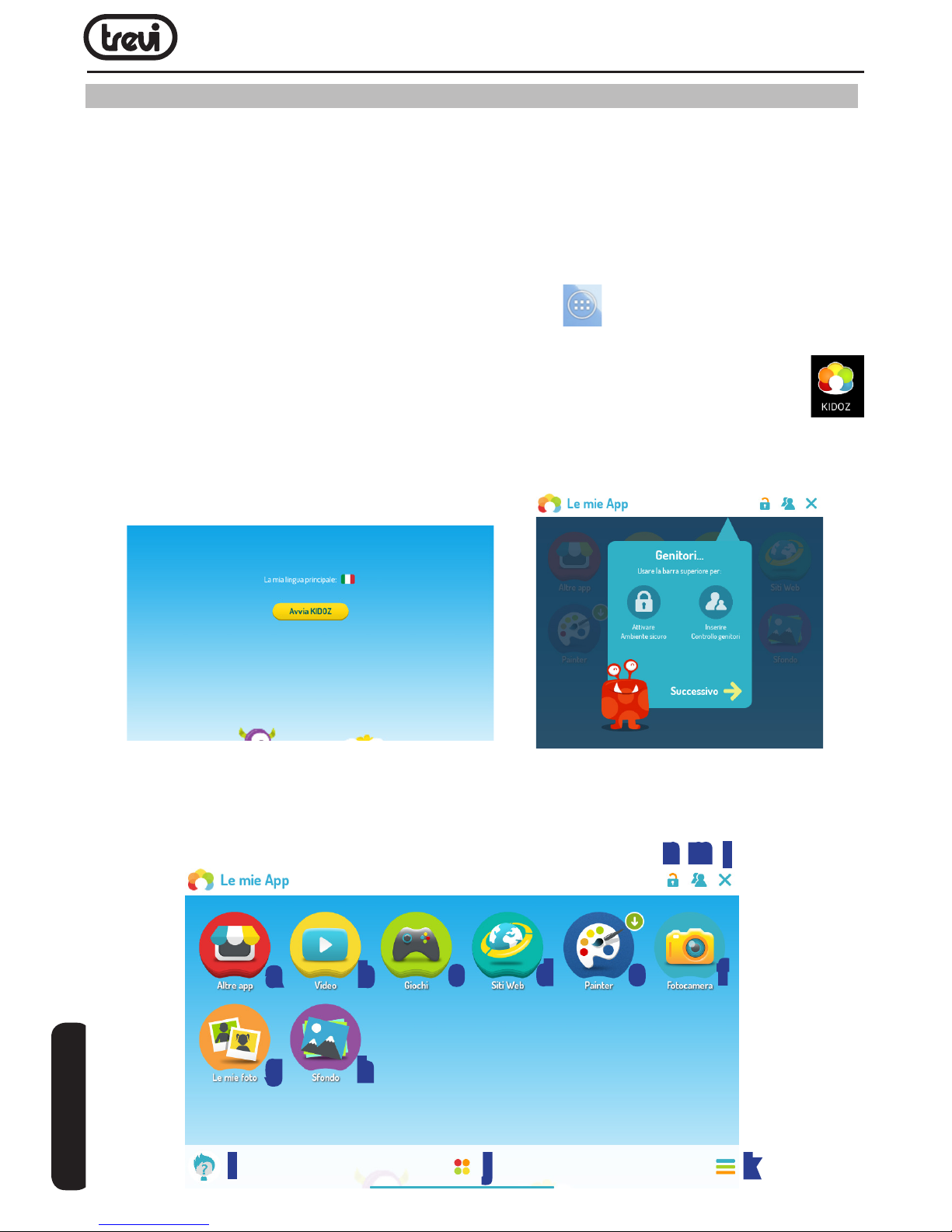
a. Altre app: Negozio dove poter acquistare e scaricare le applicazioni.
b. Video: Video disponibili sulla piattaforma Kidoz, visibili con collegamento Wi-Fi.
c. Giochi: Giochi disponibili sulla piattaforma Kidoz, visibili con collegamento Wi-Fi.
d. Siti Web: Siti Web disponibili sulla piattaforma Kidoz, visibili con collegamento Wi-Fi.
e. Painter: Applicazione per disegnare e colorare scaricabile dal Play Store
f. Fotocamera: Applicazione per scattare foto utilizzando la fotocamera dell’apparecchio.
g. Le mie Foto: Interfaccia per visualizzare le foto scattate.
h. Sfondo: Immagini disponibili come sfondi presenti nella piattaforma Kidoz, visibili con
collegamento Wi-Fi.
i. I miei elementi: Interfaccia per la visualizzare/creare/modificare le informazioni degli
account presenti sul dispositivo, e visualizzare i preferiti.
J. Le mie App: Interfaccia principale con le APP presenti sul dispositivo.
k. Novità del giorno: Interfaccia con la lista delle novità (Video, Giochi) presenti su Kidoz.
l. Comando per chiudere l’interfaccia Kidoz e passare a quella Android.
m.Comando per entrare nel controllo Genitore.
n. Comando per aumentare la sicurezza nella navigazione e negli app-store non autorizzati.
Attenzione:
- se nella finestra “Completa l’azione con” viene selezionato “sempre”, l’apparecchio si
aprirà sempre nel’interfaccia grafica KIDOZ; per passare all’interfaccia grafica Android
basterà selezionare l’icona X (l).
- Ad ogni ingresso nell’interfaccia Kidoz, questa potrebbe richiedere costantemente degli
aggiornamenti per mantenere sempre aggionate le novità del giorno, applicazioni e i video.
16. MARKET, SCARICARE/ELIMINARE LE APPLICAZIONI
Scaricare un’applicazione:
ITALIANO
g
a
b
c
d
e
f
h
i j k
l
mn
Page 20
KIDTAB 7 C16
20
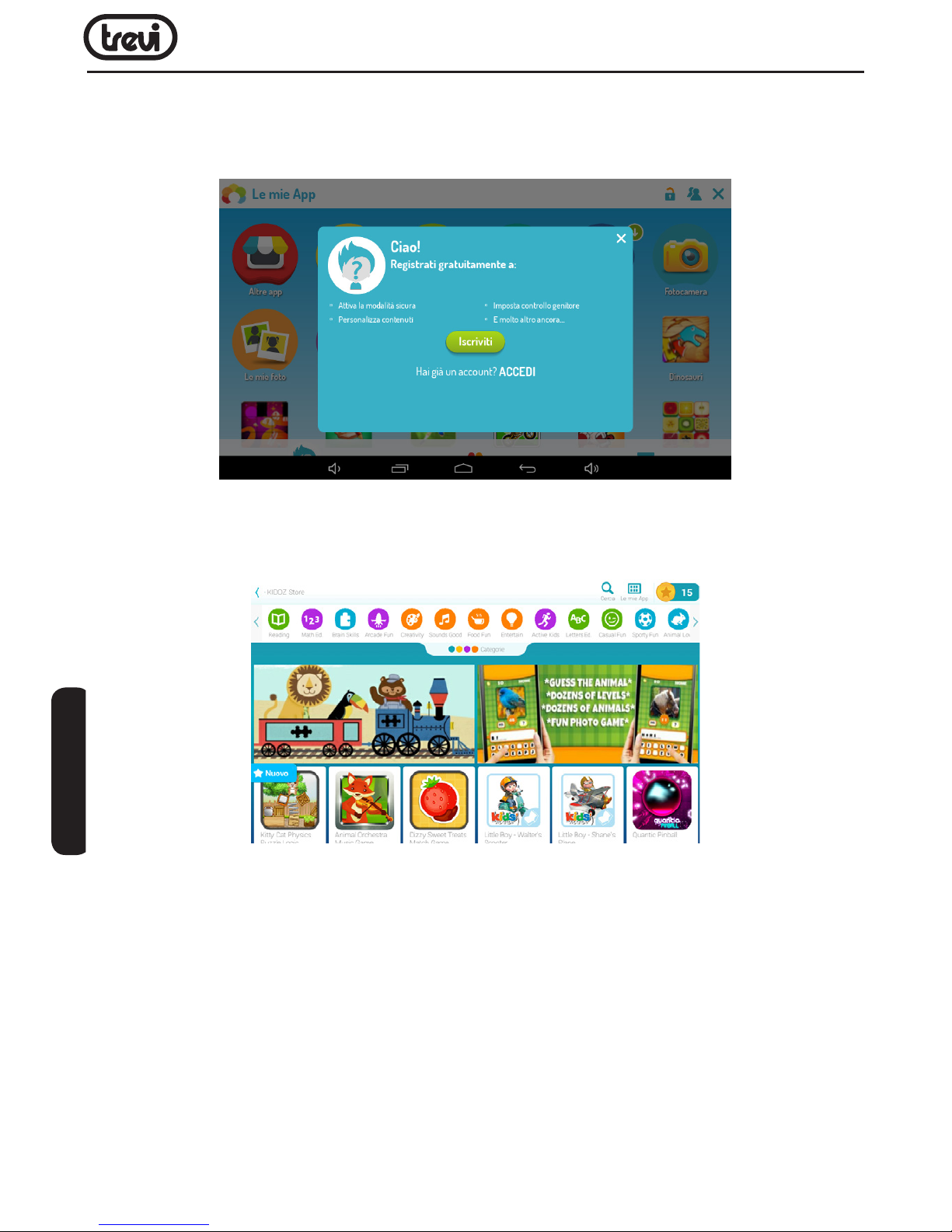
Al primo utilizzo della piattaforma educativa e’ necessario registrare un account con una
password, questa operazione deve essere eseguita da un adulto; senza questa operazione
le uniche applicazioni disponibili sono quelle precaricate sul dispositivo.
Per scaricare ulteriori applicazioni procedere come segue:
• Effettuare il collegamento dell’apparecchio alla rete Wi-Fi
• Dalla pagina iniziale selezionare l’icona del market shop (a). Si aprira’ la seguente finestra
• Nella parte superiore
selezionare la categoria che più interessa. Verrà visualizzata una lista
delle applicazioni che riguardano quella categoria.
• Scegliere l’applicazione e selezionare il comando “Scarica” che comparirà successivamente.
•
Attendere che l’applicazione sia installata e al termine premere APRI.
Nota:
- Per poter scaricare un’applicazione, dovrete essere registrati.
- L’applicazione scaricata sarà presente anche in ambiente Android.
Eliminare un’applicazione:
Se si desidera eliminare un’applicazione, fare riferimento al paragrafo 13 (Gestione delle
applicazioni) ed effettuare i passaggi descritti in ambiente Android.
ITALIANO
Page 21
21
KIDTAB 7 C16
17. Applicazioni Web, Aggiungere ai preferiti/cancellare dai preferiti
Applicazioni aggiuntive collegandosi in rete:
Selezionando le icone “Video” (b), “Giochi” (c), “Siti Web” (d) o portandosi alle novità del
giorno (k), si potrà avere accesso ad ulteriori contenuti web suddivisi in diverse categorie
(Video, Giochi, Curiosità) o consultare le novità del giorno proposte dalla piattaforma.
Aggiungere ai Preferiti:
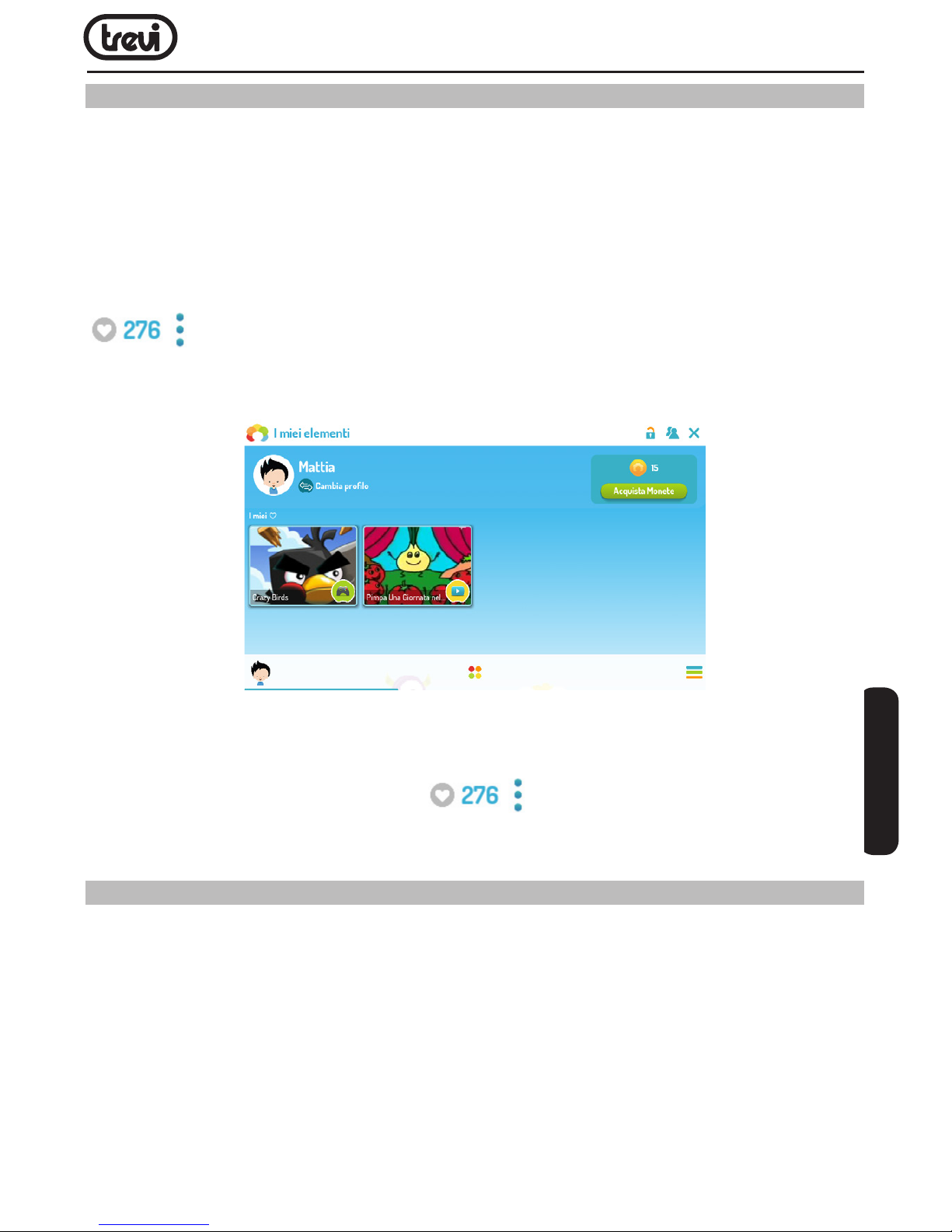
Se si desidera aggiungere ai preferiti un Video o un Gioco, basterà selezionare l’icona
in alto a destra, si udirà un suono che confermerà la selezione. Per visualizzare
la lista dei preferiti e richiamare rapidamente il video o il gioco, basterà selezionare l’icona
“I miei elementi” (i) dalla pagina principale.
Cancellare dai Preferiti:
Se si desidera eliminare un Video o un Gioco presenti nei preferiti, selezionare il Video o il
gioco da eliminare, selezionare l’icona in alto a destra, si udirà un suono che
confermerà la selezione. Il video o il gioco non sarà più presente nella lista dei preferiti.
18. IMPOSTARE UNA IMMAGINE COME SFONDO
Sfondi (h)
E’ possibile scegliere una immagine ed averla come sfondo nella pagina iniziale.
Per impostare l’immagine:
• Effettuare il collegamento dell’apparecchio alla rete Wi-Fi.
• Selezionare l’icona “Sfondi” (h).
• Selezionare una delle immagini proposte da Kidoz oppure selezionare una immagine
presente nella galleria o aggiungerne una dalla fotocamera, l’immagine verrà caricata
automaticamente come sfondo della pagina iniziale.
ITALIANO
Page 22
KIDTAB 7 C16
22
19. IMPOSTAZIONI CONTROLLO GENITORI
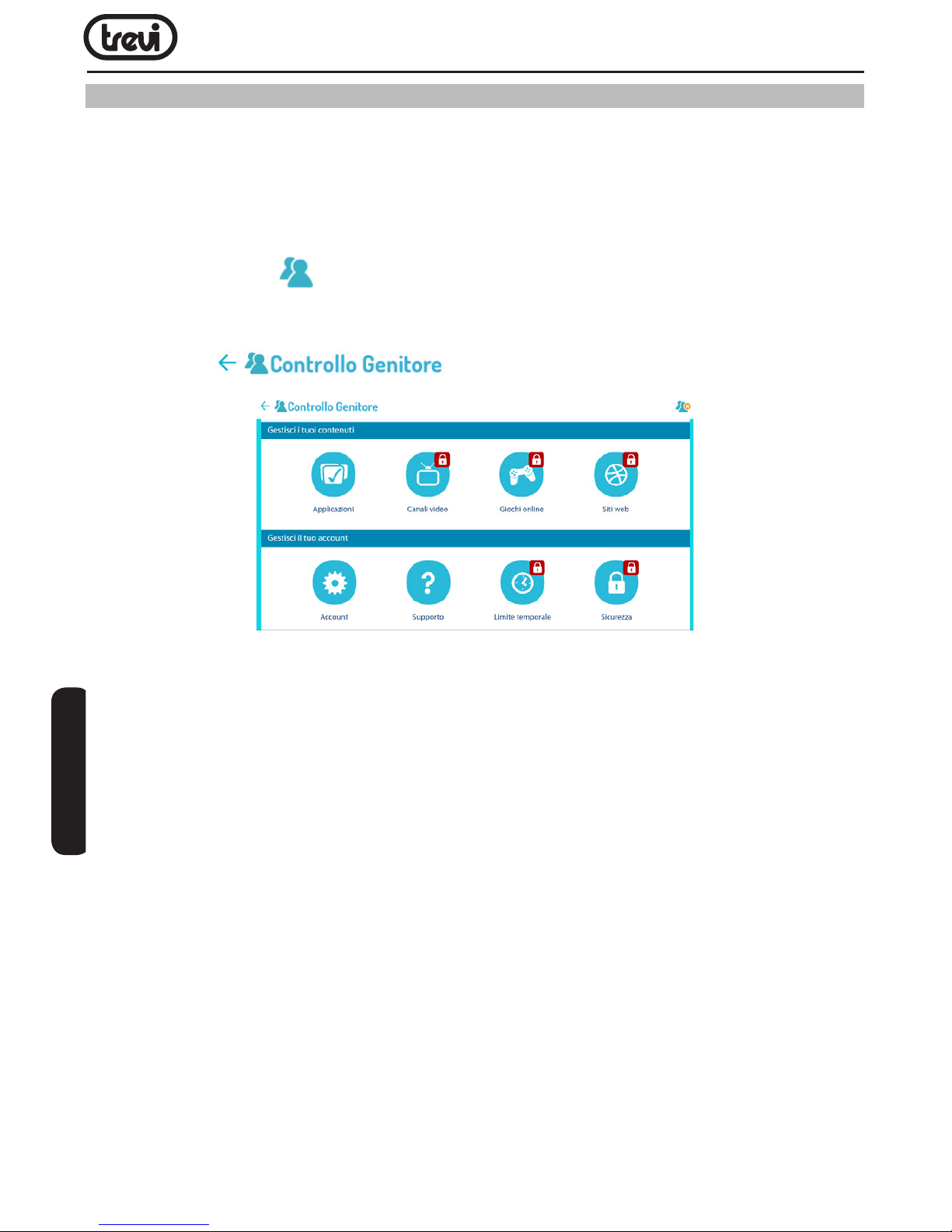
L’apparecchio viene fornito con l’abilitazione alle funzioni basi per il controllo genitori
(controllo sulle applicazioni e gestione dell’account). E’ possibile aumentare il controllo
sui contenuti e sulla gestione dell’account sottoscrivendo un abbonamento direttamente
con KIDOZ (passare alla funzionalità premium).
• Effettuare il collegamento dell’apparecchio alla rete Wi-Fi.
• Selezionare l’icona (m).
• Inserire la password scelta al momento della registrazione.
• Selezionare una delle impostazioni che si vuole andare a modificare.
• Selezionare per tornare alla pagina precedente.
Applicazioni
In questa sezione è possibile scegliere quali applicazioni abilitare e quali disabilitare tra quelle
presenti in ambiente KIDOZ e quelle in ambiente Adroid e quindi fare apparire/eliminare
l’icona sulla pagina iniziale di KIDOZ.
Canali Video (attiva sottoscrivendo un abbonamento Premium)
In questa sezione è possibile scegliere quali video abilitare e quali disabilitare tra quelli
presenti nella sezione “Video”(b).
Giochi online (attiva sottoscrivendo un abbonamento Premium)
In questa sezione è possibile scegliere quali giochi online abilitare e quali disabilitare tra
quelli presenti nella sezione “Giochi”(c).
Siti Web (attiva sottoscrivendo un abbonamento Premium)
In questa sezione è possibile scegliere quali siti web abilitare e quali disabilitare tra quelli
presenti nella sezione “Siti Web”(d).
Account
In questa sezione è possibile modificare l’account del genitore, quello del bambino o la
password.
ITALIANO
Page 23
23
KIDTAB 7 C16
Limite temporale (attiva sottoscrivendo un abbonamento Premium)
In questa sezione è possibile impostare il tempo di utilizzo giornaliero dell’apparecchio o
impostare un arco di tempo specifico della giornata.
Sicurezza (attiva sottoscrivendo un abbonamento Premium)
In questa sezione è possibile impostare o eliminare alcuni blocchi sulla sicurezza.
20. INFORMATIVA SULLA RIMOZIONE E SMALTIMENTO DELLA BATTERIA
Attenzione: Questa operazione è riservata esclusivamente al personale tecnico specializzato! La batteria ricaricabile installata in questo apparecchio non è sostituibile dall’utente.
1. Rimuovere il mobile posteriore dell’apparecchio facendo leva verso l’alto tra la parte
anteriore e quella posteriore;
2. Individuare la batteria;
3. Scollegarla e rimuoverla.
Attenzione:
- Qualunque sia il tipo di batteria esaurita, essa non deve essere gettata tra i rifiuti
domestici,nel fuoco o nell’acqua.
- Ogni tipo di batteria esaurita deve essere, riciclata oppure smaltita presso gli appositi
centri di raccolta dedicati.
- Pericolo di esplosione se la batteria è sostiutita in modo non corretto. Sostituire solo
con lo stesso tipo o con un tipo equivalente.
ITALIANO
Per evitare possibili danni all’udito, limitare il tempo di ascolto a volumi elevati
Page 24
KIDTAB 7 C16
24
INFORMAZIONI AGLI UTENTI
ai sensi del Decreto Legislativo N° 49 del 14 Marzo 2014
“Attuazione della Direttiva 2012/19/UE sui rifiuti di apparecchiature elettriche ed
elettroniche (RAEE)”
Il simbolo del cassonetto barrato riportato sull’apparecchiatura indica che il prodotto alla
fine della propria vita utile deve essere raccolto separatamente dagli altri rifiuti. L’utente
dovrà, pertanto, conferire l’apparecchiatura integra dei componenti essenziali giunta a
fine vita agli idonei centri di raccolta differenziata dei rifiuti elettronici ed elettrotecnici,
oppure riconsegnarla al rivenditore al momento dell’acquisto di nuova apparecchiatura
di tipo equivalente, in ragione di uno a uno, oppure 1 a zero per le apparecchiature aventi
lato maggiore inferiore a 25 cm. L’adeguata raccolta differenziata per l’avvio successivo
dell’apparecchiatura dimessa al riciclaggio, al trattamento e allo smaltimento ambientale
compatibile contribuisce ad evitare possibili effetti negativi sull’ambiente e sulla salute e
favorisce il riciclo dei materiali di cui è composta l’apparecchiatura. Lo smaltimento abusivo
del prodotto da parte dell’utente comporta l’applicazione delle sanzioni amministrative di
cui al D.Lgs n. Decreto Legislativo N° 49 del 14 Marzo 2014.
TREVI persegue una politica di continua ricerca e sviluppo, pertanto i prodotti possono
presentare caratteristiche diverse da quelle descritte.
21. SPECIFICHE TECNICHE
DISPLAY ...................................................... 7-inch TFT LCD, Capacitive (Touch- screen)
RESOLUTION ............................................................................................... 1024x600 (16:9)
CPU .................................................................. ARM Cortex A7, 1,3GHz Quad Core
RAM ............................................................................................................. 512MB
SISTEMA OPERATIVO ...................................................................................................... Android 4.4
MEMORIA INTERNA ................................................................................................................. 8GB
CLASSE DI POTENZA BLUETOOTH ............................................................................................... 2
POTENZA DI TRASMISSIONE DI PICCO BLUETOOTH ................................................................ 2,5mW
POTENZA DI TRASMISSIONE MAX BLUETOOTH ................................................................ 1,9mW
BANDA DI TRASMISSIONE BLUETOOTH ...................................................................................... 2,4GHz
WIFI STANDARD ...................................................................................... 802.11 b/g/n (2,4GHz)
FREQUENZE ............................................................... 2412-2472MHz (802.11b/g/n HT20),
................................................................2422-2462MHz (802.11n HT40)
RF OUTPUT POWER (EIRP) ....................................................................................................... 11.78 dBm
MODULAZIONE .................................................................................................... DSSS; OFDM
MODALITA’ DI FUNZIONAMENTO .................................................................................................... DUPLEX
CLASSE PRODOTTO ......................................................................................................... CLASSE 1
ITALIANO
Page 25
25
KIDTAB 7 C16
WELCOME
Thank you for purchasing this tablet.
It brings you much convenience for your business and entertainment.
Running on Android 4.4, with a 1,3GHz processor and highly responsive capacitive touch
screen, it brings you wonderful user experience.
Before beginning, please refer to this user manual carefully.
IMPORTANT NOTICES
• The new battery will be in its best condition after 2-3 times full charge and discharge.
• While using the earphone, if the volume is excessively high it may cause hearing damage.
So please adjust the volume of the player to a moderate level and balance the time of using.
• Do not disconnect the tablet suddenly when formatting or uploading and downloading,
which can lead to program errors.
• Do not dismantle the tablet by yourself, and do not use alcohol, thinner or benzene to clean its surface.
• The tablet is not moisture and water resistant. Please do not use it in a damp environment.
• Do not drop or hit it to hard surface, or the screen may get damaged.
• Do not upgrade the firmware by yourself. This would cause damage to your tablet.
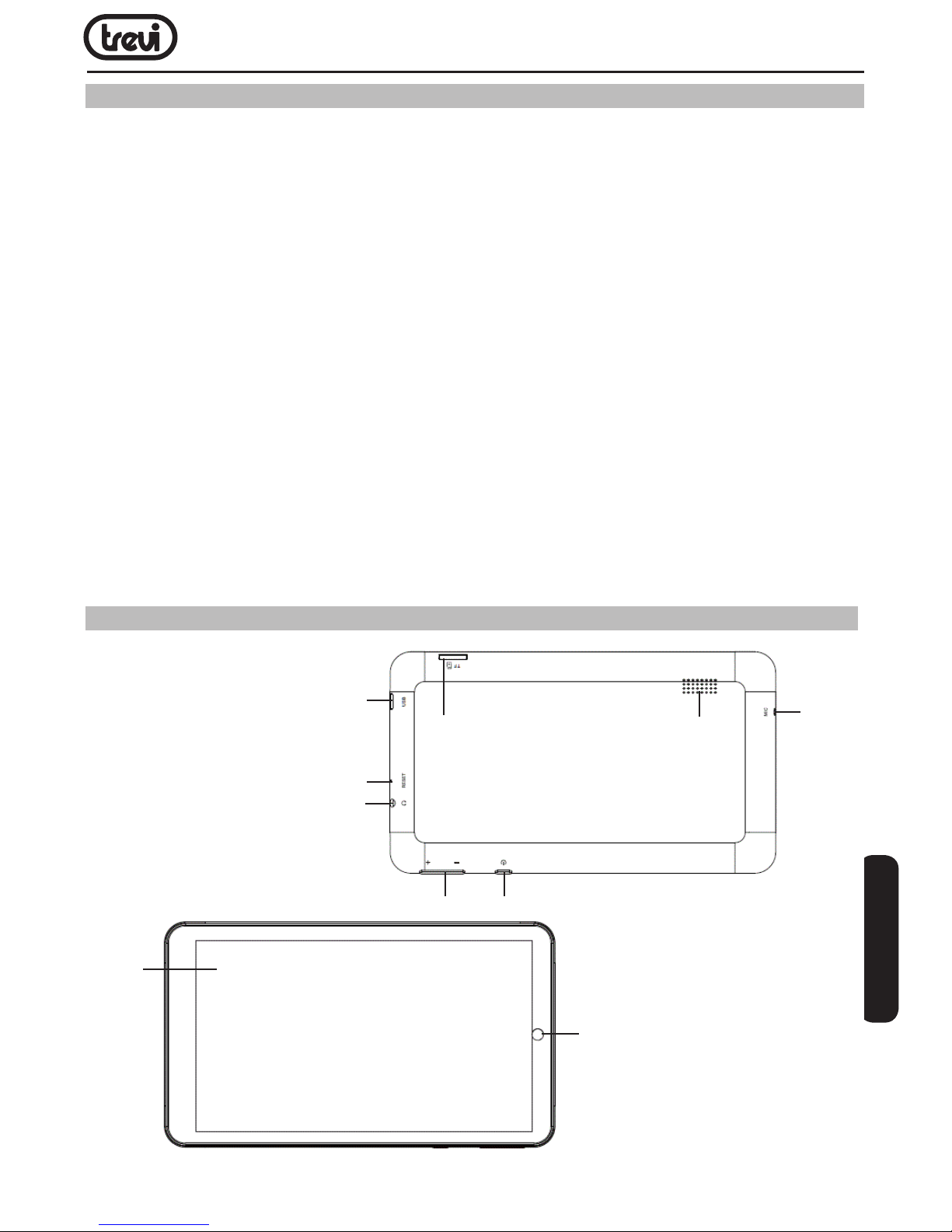
KEYS AND FUNCTIONS
1
2
8
3
4
9
7
5
10
6
ENGLISH
Page 26
KIDTAB 7 C16
26
GETTING STARTED
Turning the Tablet on or off
To turn ON the tablet:
Press and hold the Power key (5) until the LCD screen turns on. Wait until the Home screen
appears; the tablet is now ready for use.
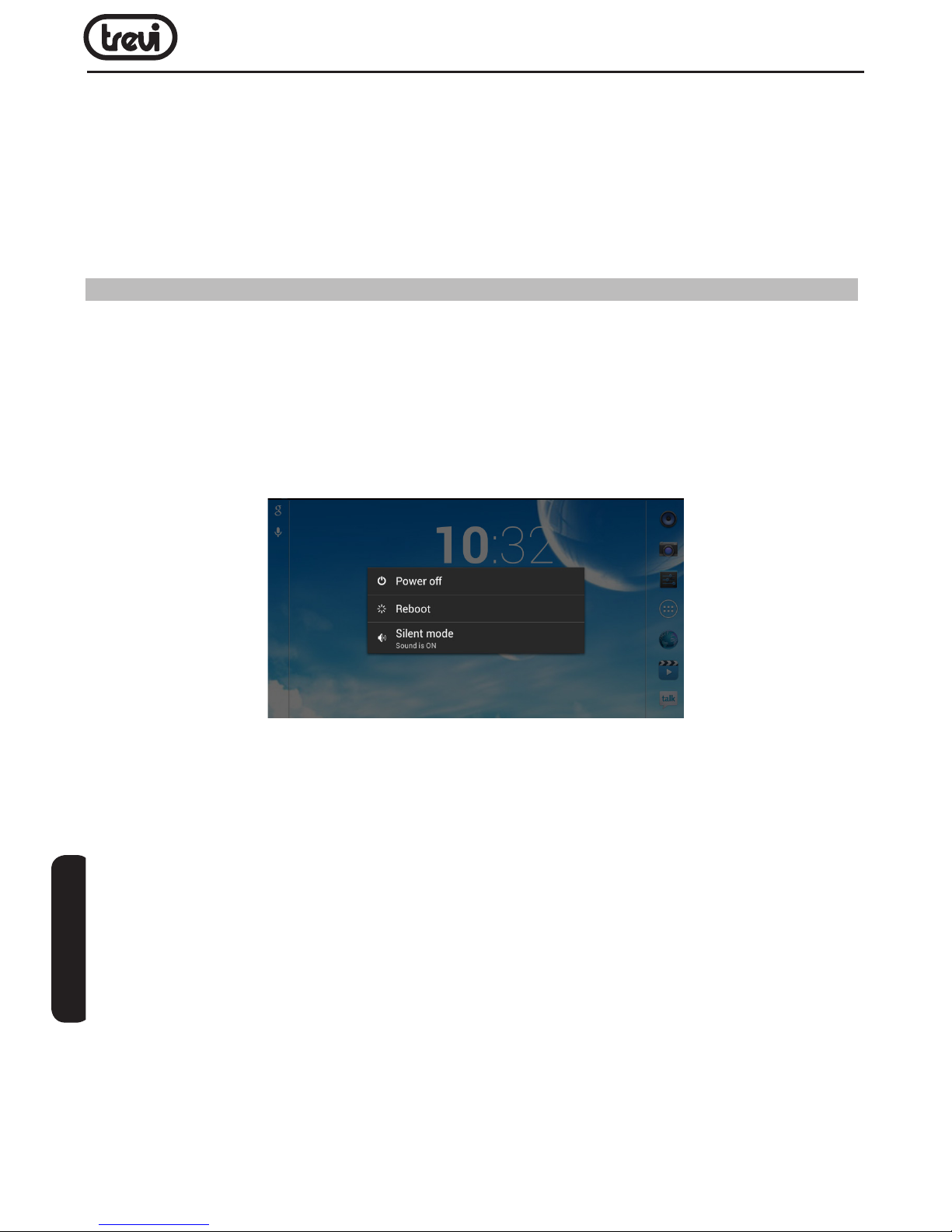
To turn OFF the tablet:
1. Press and hold the Power key until the Device Options menu appears.
2. Touch “Power off” on the screen to turn off the tablet.
3. Touch “OK” to confirm.
Turning the Screen On or off (Standby)
When the tablet is on, you can turn off the screen to conserve battery power. Simply press
the Power key (5) once to turn the screen off. Press the Power key again to turn the
screen back on.
Note: To conserve battery power, the screen can be set to turn off automatically when the
tablet is not in use (between 1 minute and 30 minutes). This Screen timeout option can
be found in the Display menu.
Unlocking the Screen
When the screen turns off, you will have to unlock the screen when you turn it back on.
To unlock the screen, drag the lock icon across the screen towards the lock icon.
1. Micro USB/Host Socket: connect the unit
to DC 5V adaptor or external devices or
PC.
2. RESET
3. Earphone Socket 3.5mm.
4. Volume buttons
5. Power button and ON/OFF Display.
6. Microphone
7. Speaker.
8. Micro SD CARD slot.
9. Display.
10. Frontal Camera.
ENGLISH
Page 27
27
KIDTAB 7 C16
ABOUT APPLICATIONS
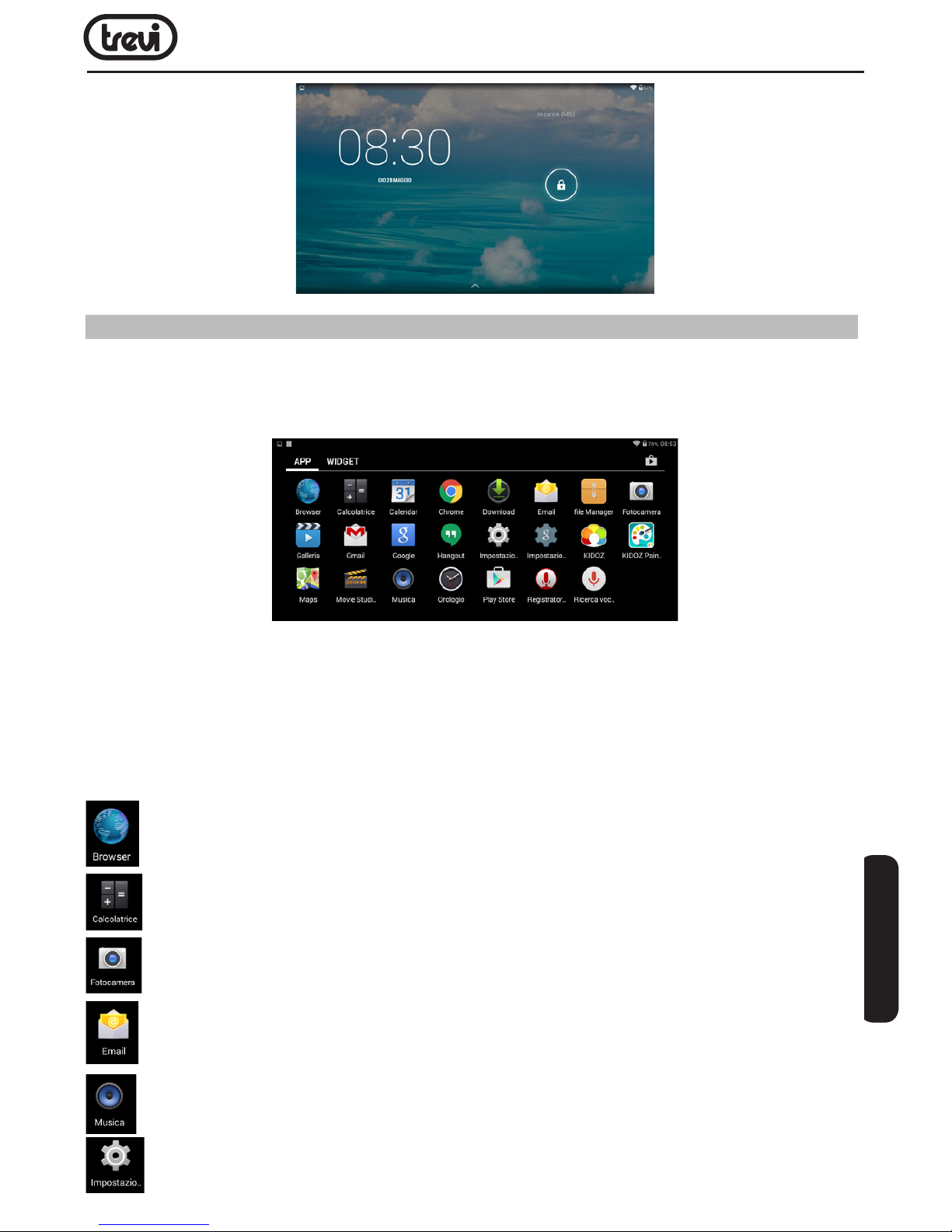
To open an application, touch the application icon on the home screen or in the Launcher
where you can tap the icon right up on the home screen to get in..
Launcher screen:
Note: The screen shown above is for illustrative purposes only. Reserves the right to modify
and improve the final list of applications available on the tablet.
Preinstalled Applications
Some applications have been installed on your tablet for your convenience.
These applications include:
Browse the web.
Perform simple mathematical operations.
Take pictures or videos with the frontfacing camera.
Check your e-mail.
Play music.
Access the Settings menu to adjust the tablet’s options.
ENGLISH
Page 28
KIDTAB 7 C16
28
Installing Applications
You can also download an install additional applications from the devicès applications
marketplace, the web browser, or other sources.
The tablet must be set to allow installation of applications from non-Market sources. The
Unknown sources option can be set in the Application settings menu.
CONNECT TO A WI-FI NETWORK
The Notification bar displays icons that indicate your tablet’s Wi-Fi status.
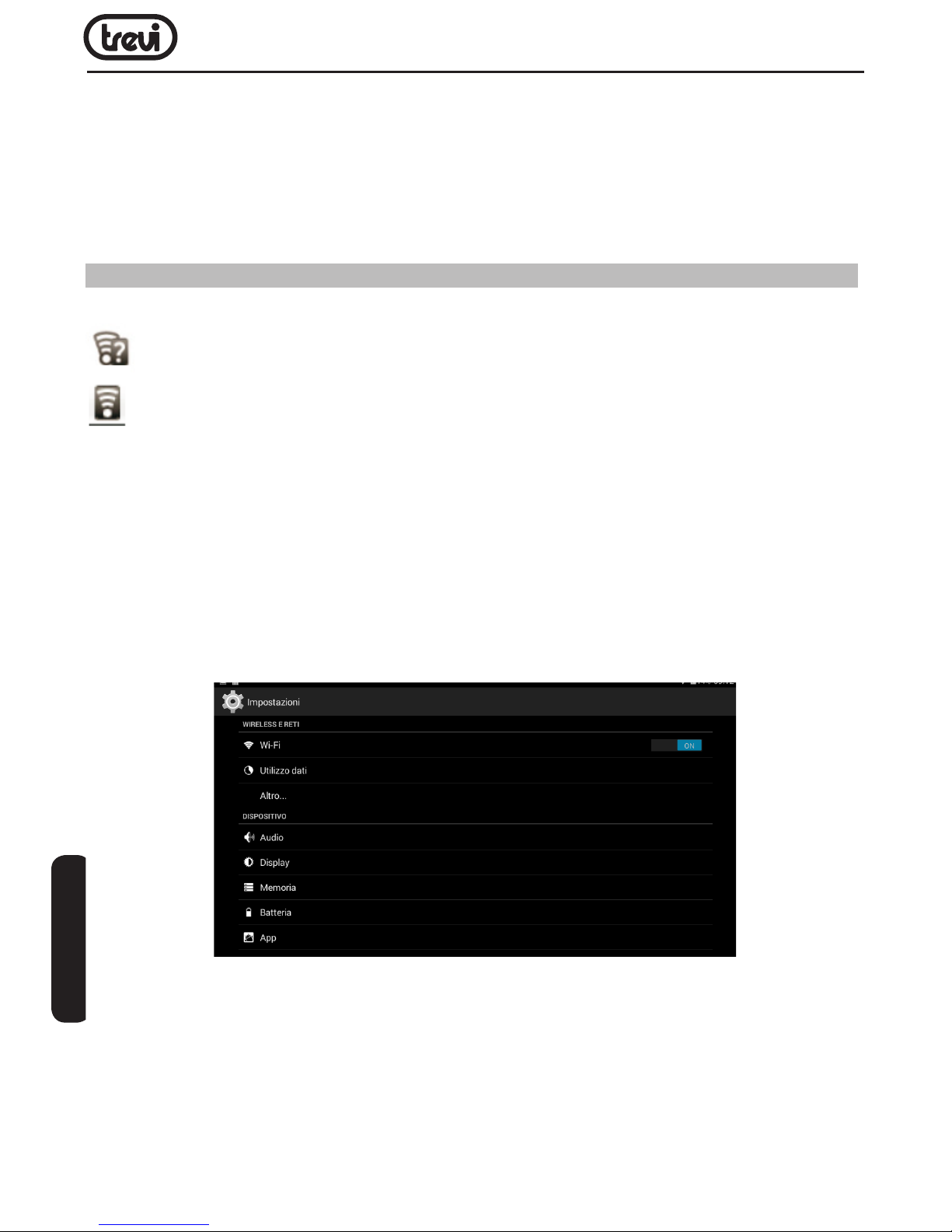
Notification that an open Wi-Fi network is in range.
Connected to a Wi-Fi network (waves indicate connection strength).
[no icon] There are no Wi-Fi networks in range, or the Wi-Fi radio is off.
1. Turn on the Wi-Fi radio if it is not already on. To turn on Wi-Fi:
a. Go to the Home screen: Press the Home key.
b. Open the Settings menu: tap the icon right up on the home screen to get into the launcher,
then touch Settings icon.
c. Open the Wireless & networks menu: Slide the icon to ON status.
When Wi-Fi is on, the tablet will look for and display a list of available Wi-Fi networks.
Note: If a network that you have connected to previously is found, the tablet will connect
to it.If you don’t see your network in the list, you can force the tablet to re-scan. To scan
for networks, tap the Menu key, and then touch Scan.
2. Select an available Wi-Fi network to connect To:
In the same Wi-Fi settings menu above,touch a network in the list.
ENGLISH
Page 29
29
KIDTAB 7 C16
If the network is open,the tablet will prompt you to confirm connection to the network.
Touch Connect to confirm.
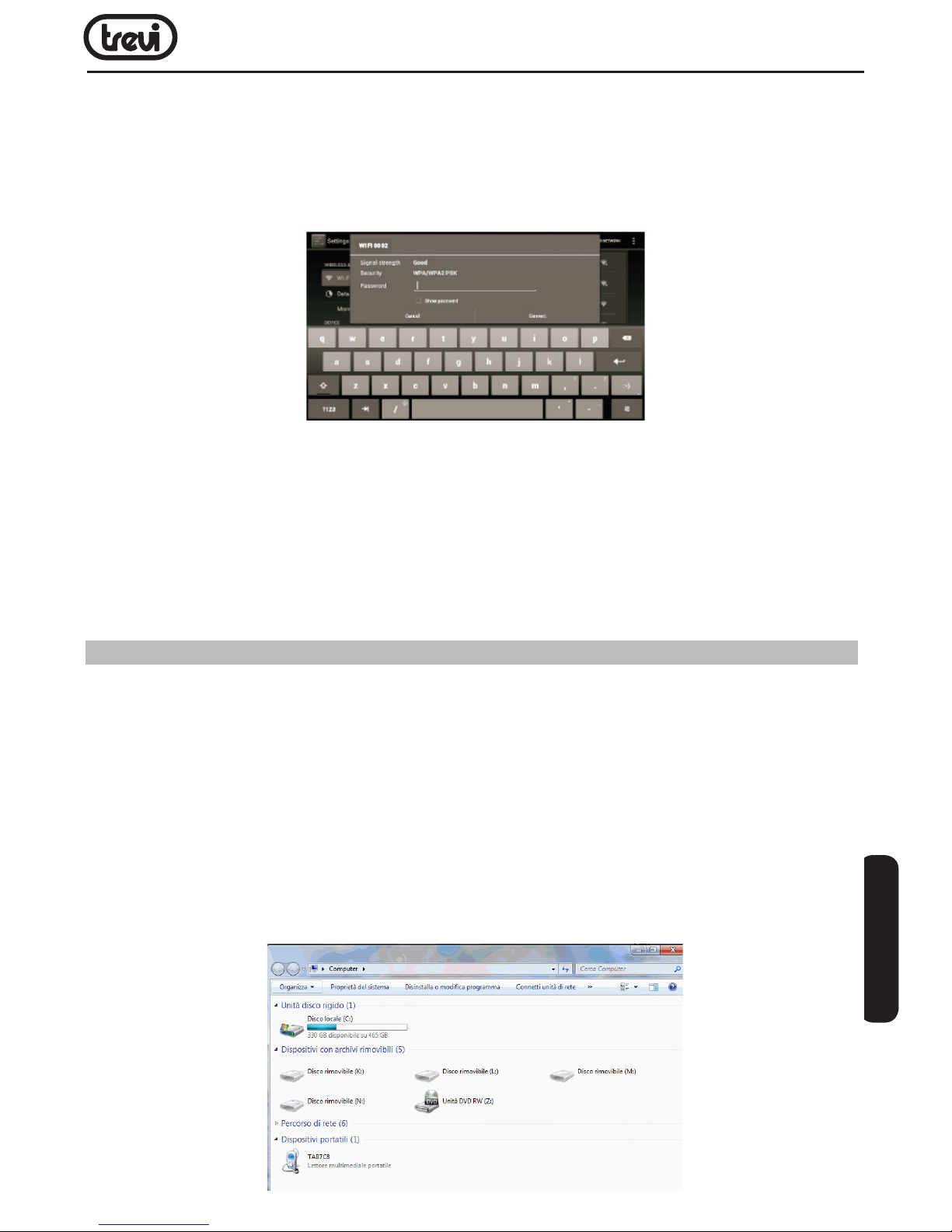
If the network is secured (as indicated by a Lock icon),the tablet will prompt you to enter a
password or other credentials.Touch the Wireless password box to show the on-screen
keyboard and then use it to enter the password. Touch Connect to confirm.
When you have successfully connected to a Wi-Fi network, the Notifications bar at the the low
of the screen will show a Wi-Fi signal indicator.
Note: To learn about how to add a Wi-Fi network when it is not in range or when the router
is set to obscure the network name (SSID); or to configure advanced Wi-Fi options, please
refer to the manual.
OPTIONAL CONNECTIONS
Connecting to a Computer
Connect the tablet to a computer to transfer files.
1.Connect your tablet to the computer.
With the included USB cable: Plug the small end of the cable into the USB 2.0 high speed
connector of the tablet. Plug the large end of the cable into an available USB 2.0 high speed port
on the computer.
2.When your tablet is connected, on PC open “My Computer” will appear under “Portable
devices” “KIDTAB 7 C16”.
ENGLISH
Page 30
KIDTAB 7 C16
30
SETTING
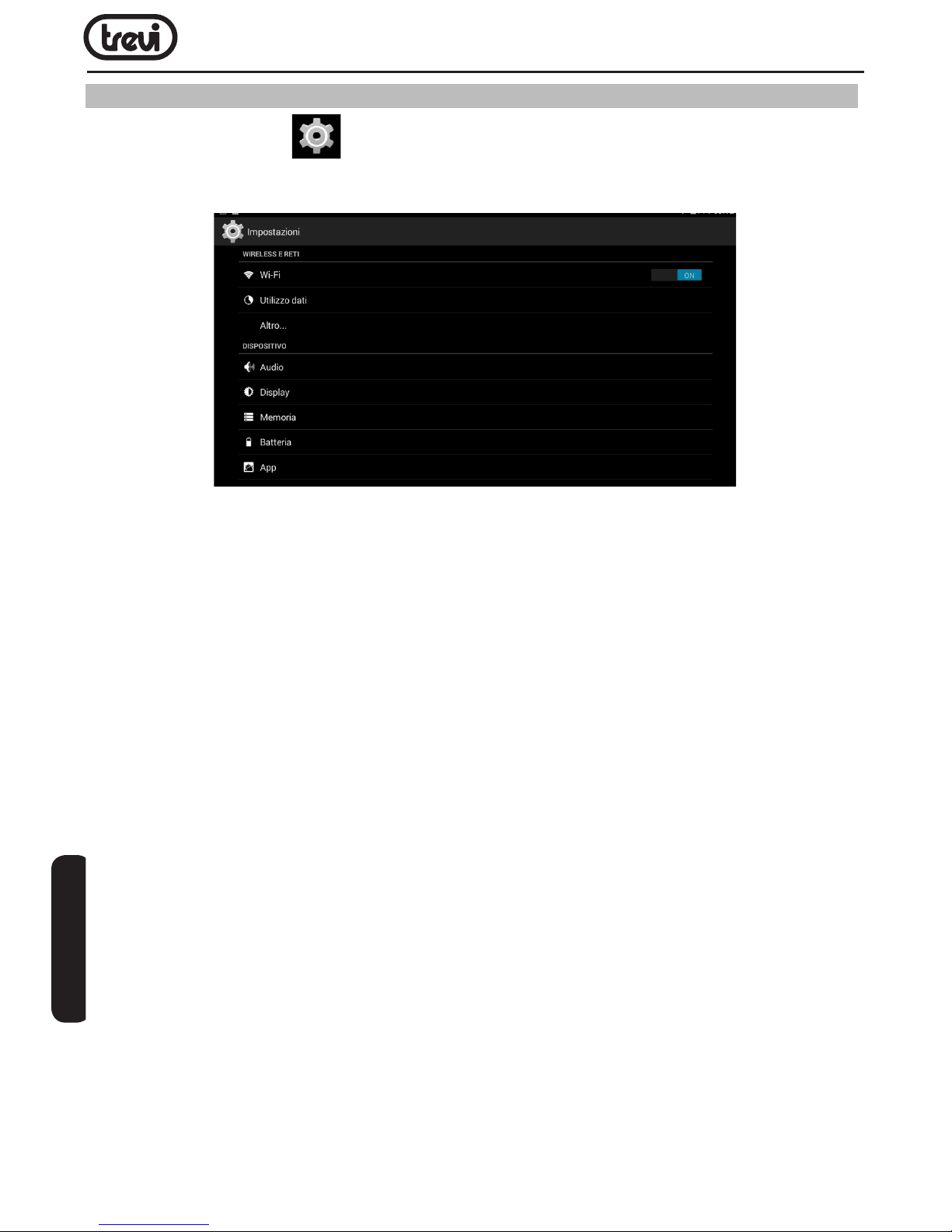
Tap the “Settings” icon to go to settings.
You can check and set wireless networks, sound, display, storage, Battery, Accounts &sync,
security, language, date time, about tablet, etc.
Wi-Fi
Tap “Settings” • “Wireless & networks” to turn on wifi and scan. It will show a list of Wi-Fi
networks scanned in range. Choose a strong Wi-Fi network to connect. (You may need
to input the password).
Data usage
a diagram showing the flow of data used.
More…
List of networks that can be used to connect the TAB 7 C8 unlike the Wi-Fi network. Turning
on/off Aero mode.
Sound
Control to adjust the volumes, choose the ringtone notifications and enable sounds or
sound pressure lock screen.
Display
Control to adjust the brightness, the background, adjust the sleep time panel and select
the font size.
Storage
Check internal storage here. If you insert a Micro SD card, or USB disk, you can check
the total and available space for your Micro SD card or USB disk. Please unmount it to
safely remove it.
NOTE: The pre-installed applications and the operating system Android OS occupy a
considerable part of the capacity of the internal memory of the device, then it is normal
to have a difference between “Available memory space” and “Total capacity”.
ENGLISH
Page 31

31
KIDTAB 7 C16
Battery
Check the Battery status here.
Apps
Selecting this item allows you to manage the various applications on the device. To delete
an application, select it and touch the “Uninstall”.
Location
To allow or disallow the sending of your location data for Google search results and other
Google services.
Security
Settings to enter a screen lock or information about the administrator.
Language & input
Selecting this item allows you to set the desired language, spell checking, set some functions
of the virtual keyboard, voice commands and set the pointer speed.
Backup & Reset
Selecting this item allows you to make a backup of your data or restore the device with
the factory records.
Date and Time
Selecting this item allows you to set the date and time of the device, the time zone, the
format and display of the day / month / year.
Accessibility
Selecting this item allows you to set some parameters such as: Talk Back (which provides
voice prompts to help users who are blind or visually impaired), Large Text, Auto Rotate,
pronunciation of the password, touch delay and improves web accessibility.
Developer options
Selecting this item allows you to set / adjust the more advanced features of your device.
About Tablet
Selecting this item allows you to view all the information about the device.
KIDOZ™-PLATFORM WITH EDUCATIONAL APPLICATIONS
Warning: The platform Kidoz is constantly changing and improving, and independent from
Trevi, so the descriptions of the various themes and applications are subject to change and
will not be exactly like picture, we as a description and even applications like those described.
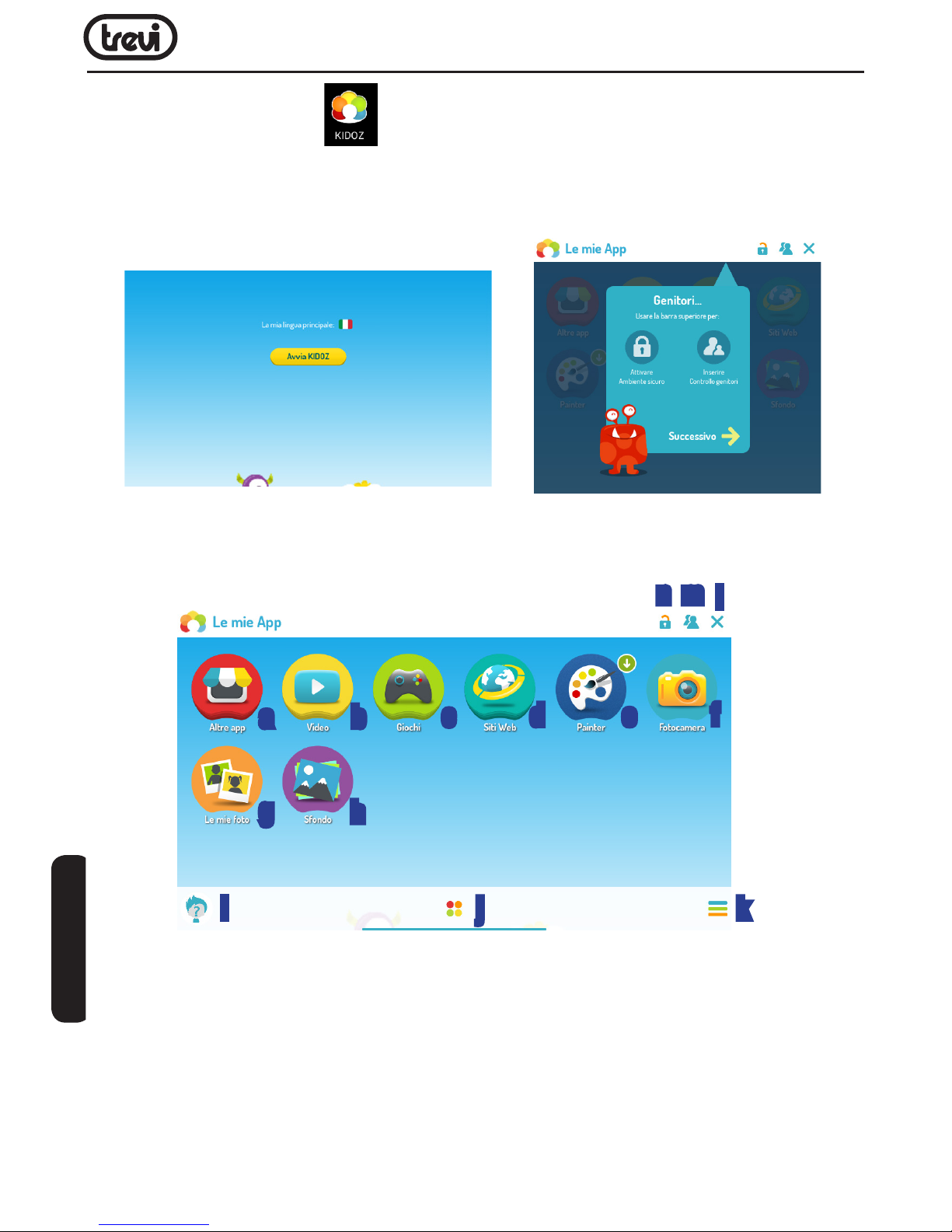
• From Android select icon (4) “Access to application page” this on the main page,
ENGLISH
Page 32
KIDTAB 7 C16
32
and then select the icon Kidoz.
• It will show the language in which the program will start, select “Start KIDOZ”.
• Below it will provide some information about parental control, activation a safe and controlled
environment for children and how to move itself within the environment Kidoz.
HOME PAGE
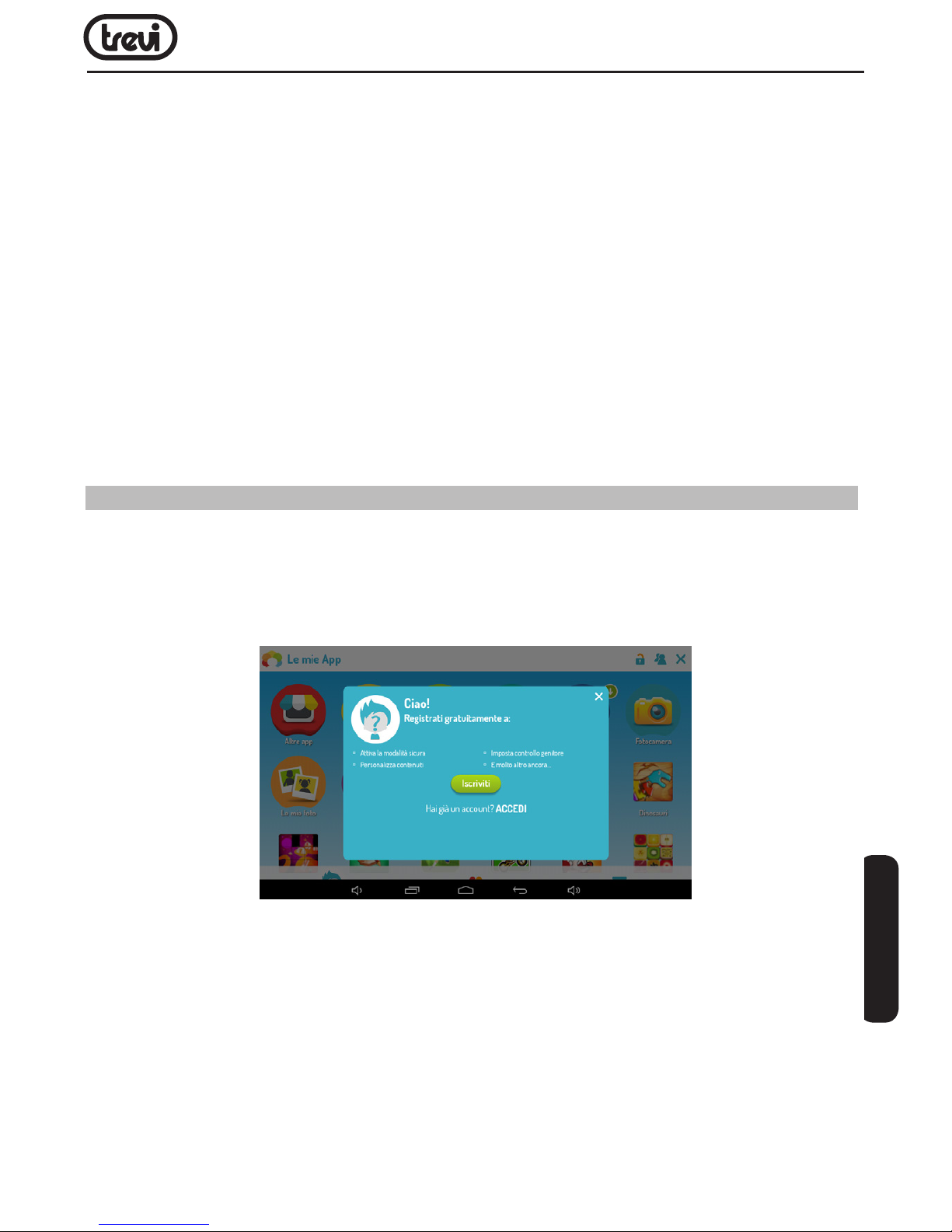
The home page (start page) gives you access to the various categories and functions:
a. More Apps: Shop where you can buy and download apps.
b. Videos: Video available on the platform Kidoz, visible and connected to Wi-Fi.
c. Games: Games available on the platform Kidoz, visible and connected to Wi-Fi.
d. Web Sites: Web sites available on the platform Kidoz, visible and connected to Wi-Fi.
e. Painter: Application for drawing and coloring downloaded from the Play Store
f. Camera: Application to take pictures using the camera device.
g. My Pictures: Interface to view the pictures taken.
h. Wallpaper: Images available as wallpapers included in the platform Kidoz, visible with
Wi-Fi.
g
a
b
c
d
e
f
h
i j k
l
mn
ENGLISH
Page 33
33
KIDTAB 7 C16
i. My elements: Interface to view/create/edit the information of account on the device, and
view these bookmarks.
J. My App: Main interface with the APP on your device.
k. News of the day: Interface with the new items list (Videos, games) on Kidoz.
l. Command to close the interface Kidoz and move on to the Android.
m. Command to enter the control Parent.
n. Command to increase the safety in navigation and in-app store unauthorized.
Warning:
- if in the window “Complete action using” select “Always”, the device will always open
nel’interfaccia graphics KIDOZ; to switch to the graphical Android simply select the icon X (l).
- Each input interface Kidoz, this might require constant updates to keep aggionate the
news of the day, applications and videos.
MARKET, DOWNLOAD/DELETE APPLICATIONS
Download an application:
On first use of the educational platform and ‘must register an account with a password,
this should be done by an adult; without this the only applications available are preloaded
on the device.
To download additional applications, proceed as follows:
• Connect the device to the Wi-Fi
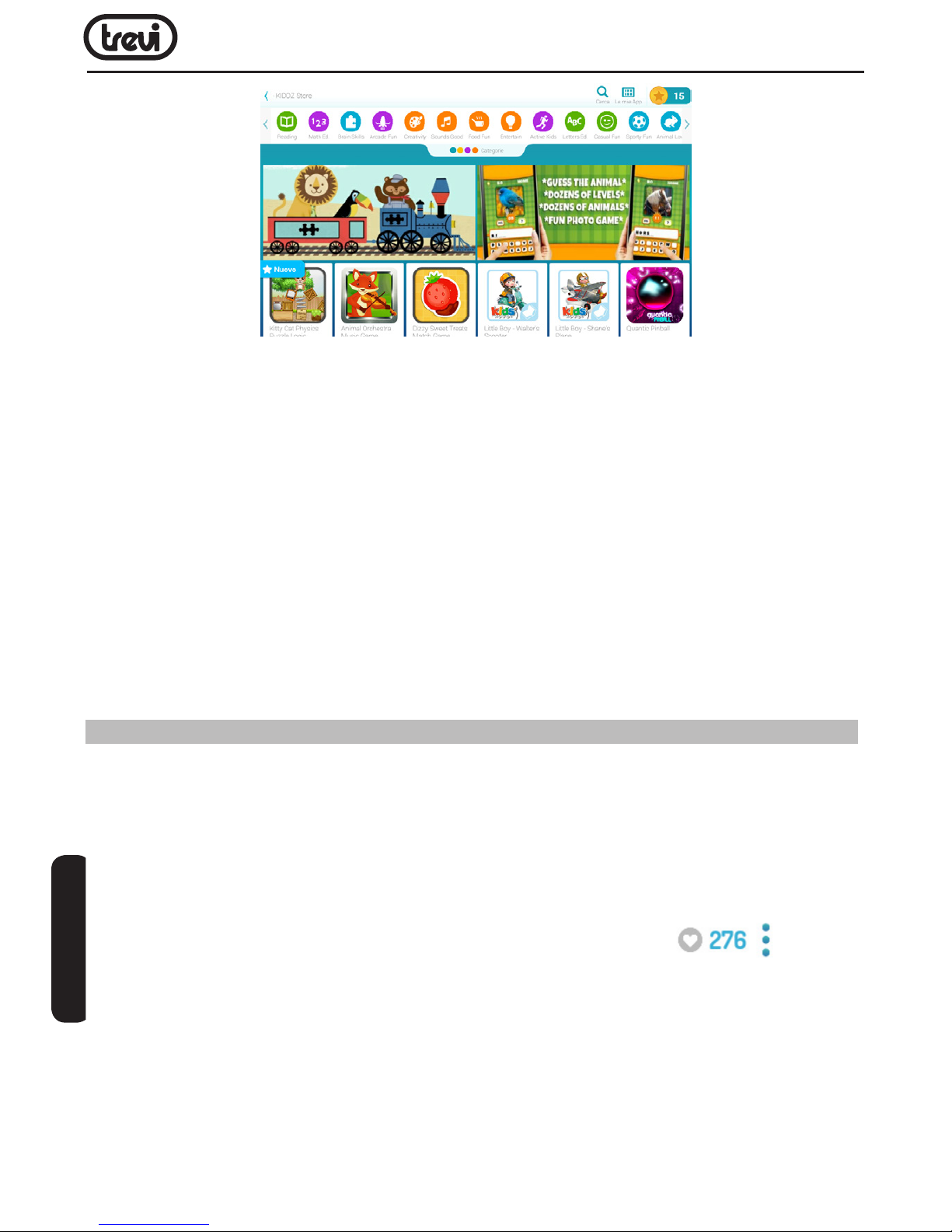
• From the home page, select the icon of the market shop (a). It will open ‘the following
window
ENGLISH
Page 34
KIDTAB 7 C16
34
• At the top select the category that most interests. You will see a list applications which
relate to that category.
• Select the application and select the “Download” which will appear later.
• Wait until the application is installed and after press OPEN.
Note:
- To download an application, you must be registered.
- The downloaded application will also be present in Android environment.
DELETE AN APPLICATION:
If you want to delete an application, follow the steps in Android environment (Settings - Apps).
WEB APPLICATIONS ADD TO FAVORITES/DELETE FROM FAVORITES
Additional applications by connecting to the network:
Selecting the icons “Video”(b) “Games”(c), “Web Sites”(d) or taking the news of the day
(k), you will have access to more web content divided into several categories (Videos,
Games, Curiosity) or see the news of the day proposed by the platform.
Add to the list:
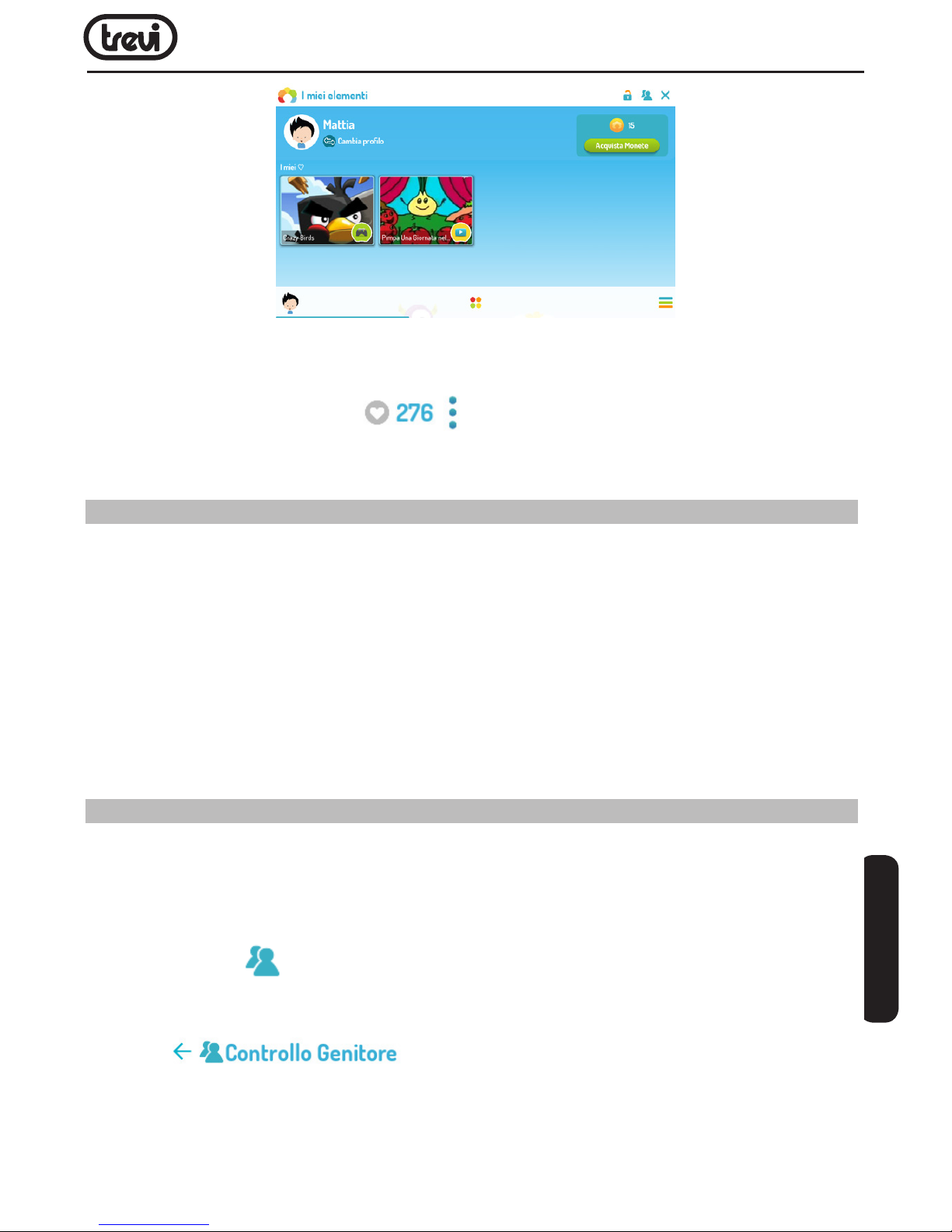
If you want to add to a favorite video or a game, select the icon at the top
right, you will hear a sound that will confirm the selection. To view the list of favorites and
quickly retrieve the video or game, simply select the “My Items”(i) from the main page.
ENGLISH
Page 35
35
KIDTAB 7 C16
Remove from Favorites:
If you want to delete a Video Game or a present in your favorites, select the video or the
game to delete, select the icon at the top right, you will hear a sound that will
confirm the selection. The video or the game will not be on the list of favorites.
SETTING AN IMAGE AS WALLPAPER
Wallpaper (h)
Is possible to choose an image and have it as background on the home page.
To set the image:
• Connect the device to the Wi-Fi.
• Select the “Wallpaper” (h).
• Select one of the images presented by Kidoz or select one image present in the gallery
or add one from the camera, the image will be loaded automatically as a background of
the home page.
PARENTAL CONTROL SETTINGS
The device comes with the enabling functions bases for parental control (control over
applications and account management). E ‘can increase control over the content and
management of the account by signing up directly with KIDOZ.
• Connect the device to the Wi-Fi.
• Select the icon (m).
• Enter the password you chose when registering.
• Select one of the settings you wish to modify.
• Select to return to the previous page.
ENGLISH
Page 36
KIDTAB 7 C16
36
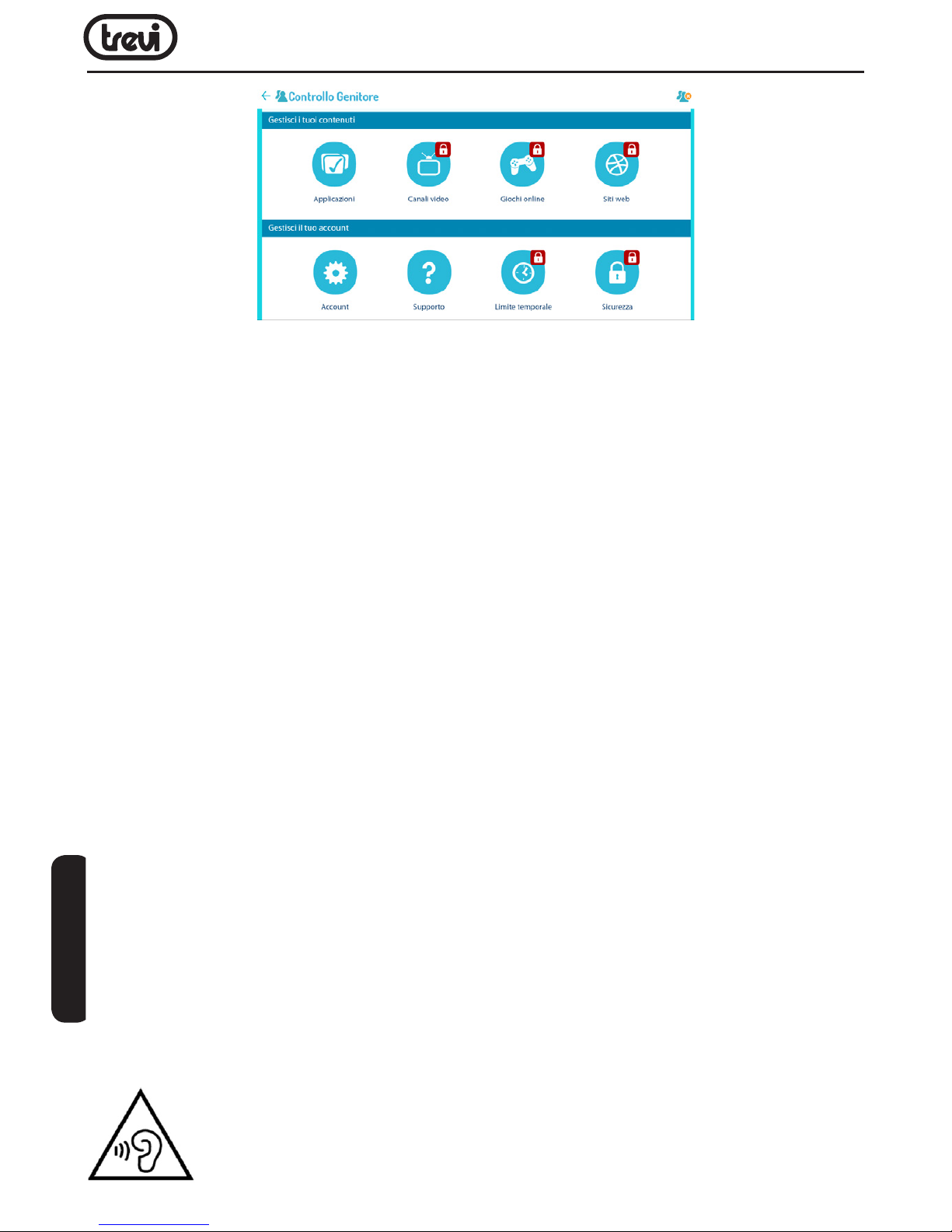
Applications
In this section you can choose which applications to enable and disable them among those
present in the environment and in environment KIDOZ Adroid and then appear/eliminate the
icon on the home page of KIDOZ.
Video channels
In this section you can choose which video enable and disable them among those present
in the “Video”(b).
Online games
In this section you can choose which online games which enable and disable among those
present in the “Games” (c).
Web sites
In this section you can choose which websites to enable and disable them among those
present in the “Web Sites”(d).
Accounts
In this section you can change the account of the parent, the child or password.
Time limit
In this section you can set the time of daily use of the device or set a specific time of the day.
Security
In this section you can set or remove some blocks on safety.
To prevent possible hearing damage, limit the amount of time listening at high
volumes
ENGLISH
Page 37
37
KIDTAB 7 C16
INFORMATION TO USERS
pursuant to Legislative Decree No. 49 of March 14, 2014
“Implementation of Directive 2012/19 / EU on Waste Electrical and Electronic Equipment
(WEEE)”
This wheeled bin symbol on the product indicates that at the end of its life must be collected
separately from other waste. The user must, therefore, take the remote control integrates the
essential components that got to its life to the appropriate differentiated collection centers
for electronic and electro-technical waste, or return it to the dealer when purchasing a new
appliance of equivalent type, in terms of one to one, or one to zero for equipment having
longer side of less than 25 cm. Appropriate separate collection for the decommissioned
equipment for recycling, processing and environmentally compatible disposal helps
prevent negative impact on the environment and human health and promotes recycling
of the materials making up the product. Illegal dumping of the product by the user entails
the application of administrative sanctions stated in Legislative Decree n. Legislative Decree
No. 49 of March 14, 2014.
TREVI pursues a policy of continuous research and development, the products may show
different characteristics from those described.
TECHNICAL SPECIFICATION
DISPLAY ......................................................... 7-inch TFT LCD, Capacitive (Multi Touch)
RESOLUTION ............................................................................................ 1024X 600 (16:9)
CPU ................................................................. ARM Cortex A7, 1,3GHz Quad Core
RAM ............................................................................................................ 512MB
OPERATIVE SISTEM …................................................................................................. Android 4.4
MEMORY BUILT-IN ................................................................................................................. 8GB
CLASS BLUETOOTH ..................................................................................................................... 2
BLUETOOTH PEAK TRANSMITION POWER ...................................................................................... 2,5mW
BLUETOOTH MAX POWER TRANSMISSION .................................................................................... 1,9mW
BAND TRASMISSION BLUETOOTH ...................................................................................... 2,4GHz
WIFI STANDARD ...................................................................................... 802.11 b/g/n (2,4GHz)
FREQUENCY RANGE ............................................................... 2412-2472MHz (802.11b/g/n HT20),
........................................................................2422-2462MHz (802.11n HT40)
RF OUTPUT POWER (EIRP) ....................................................................................................... 11.78 dBm
MODULATION .................................................................................................... DSSS; OFDM
MODE OF OPERATION ..................................................................................................... DUPLEX
PRODUCT CLASS ......................................................................................................... CLASSE 1
ENGLISH
Page 38
KIDTAB 7 C16
38
BIENVENIDOS
Gracias por haber comprado esta tablet.
Verá que es muy útil para su negocio pues soporta Word, Excel y permite enviar y recibir
correo. También es perfecta para entretenimiento pues soporta juegos 3D, chat, reproducción de películas y eBooks.
IMPORTANTE
- La nueva batería estará en condiciones óptimas después de 2 a 3 descargas y cargas.
- Cuando utilice los auriculares recuerde que un volumen elevado podría causar daños
en el oído. Así pues deberá ajustar el volumen adecuadamente.
- No desconecte la tablet cuando esté formateando, cargando o descargando archivos
pues podrían producirse errores de programa.
- No desmonte la tablet ni utilice productos químicos para limpiar la pantalla.
- La tablet no es impermeable o resistente a la humedad, no la utilice en ambientes
húmedos.
- No utilice la tablet con brusquedad, podría dañarla.
- No actualice el firmware por su cuenta, podría dañarla.
- Guarde este manual
- El aparato no debe exponerse a goteos o salpicaduras de agua. ningún objeto llena de
líquido, tales como floreros, debería estar colocado sobre la unidad.
- No hay fuente de llamas, como una vela encendida, se deben colocar en la unidad.
SELECCIÓN DE LENGUAJE
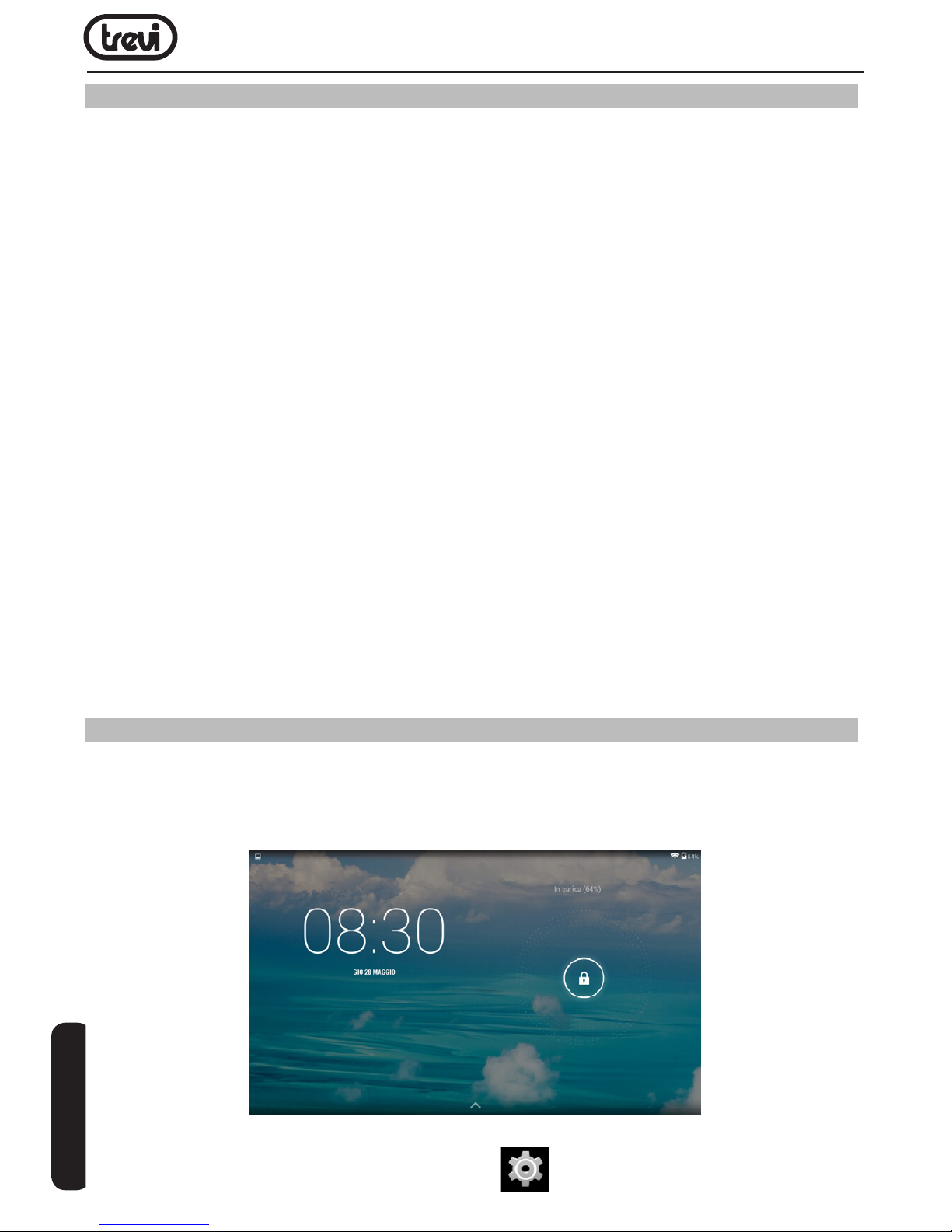
Encienda la tableta manteniendo presionado, hasta que se encienda la pantalla, el botón
ON/OFF (situado en la parte lateral derecha superior de la tableta). Mueva el dedo sobre el
candado hacia la derecha para desbloquear la tableta.
Una vez se ha desbloqueado presione el símbolo y seleccione “Impostazioni sistema”
ESPANOL
Page 39
39
KIDTAB 7 C16
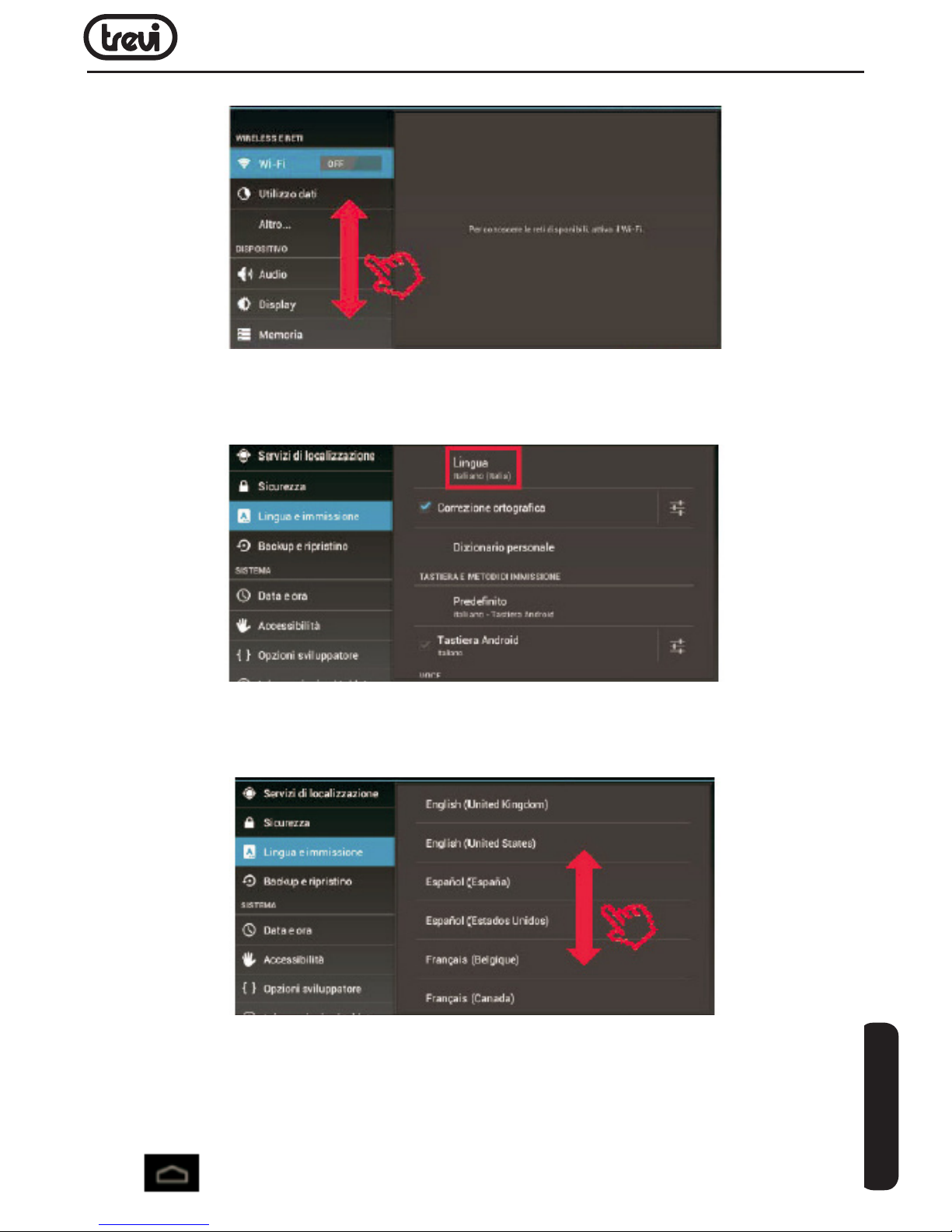
Aparecerá la siguiente pantalla
Deslice un dedo de abajo a arriba de la pantalla en la parte izquierda hasta que aparezca
la opción “Lingua e immissione”. Seleccione esta opción.
Acontinuación seleccione en la parte derecha “Lingua” y verá en la pantalla una lista con
todos los idiomas disponibles.
Desplace la lista con el dedo tal como se ha explicado anteriormente hasta que aparezca
“Español (España)”o cualquier otro idioma que prefiera y selecciónelo tocando con el
dedo el idioma deseado.
Pulse para volver a la pantalla de inicio. Ya puede empezar a utilizar su tableta.
ESPANOL
ESPANOL
Page 40
KIDTAB 7 C16
40
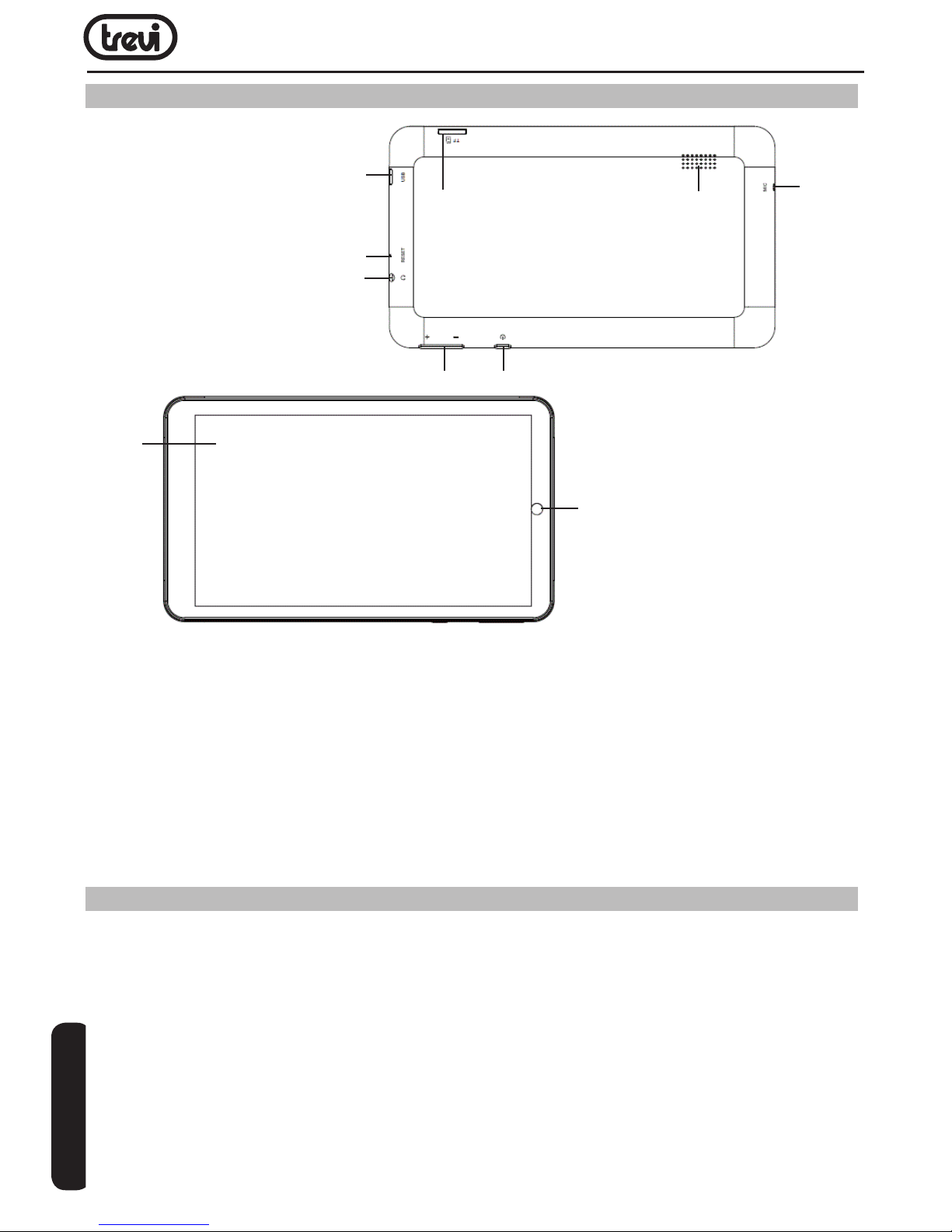
CONTROLES Y FUNCIONES
GESTIÓN Y CARGA DE BATERÍA
Antes de utilizar la tablet cargue la batería. Conecte el adaptador a la conexión DC y comienza
la carga.
Consejos:
- Esta tablet dispone de una batería de polímero. Utilice solo el adaptador/cargador
suministrado con la tablet. Cuando se esté cargando el icono de la batería rodará. Cuando
esté cargada el icono se volverá verde y dejará de rodar. En caso de no utilizar la tablet
por un largo período de tiempo cárguela/descárguela una vez al mes para evitar deterioro
de la batería.
- Cuando la tablet se apague por falta de batería, conecte el cargador, el equipo indicara
ESPANOL
1
2
8
3
4
9
7
5
10
6
1. Micro USB: para conectar el daptador
DC 5V o un dispositivo externo o un
ordenador.
2. Reset
3. Conexión Auriculares.
4. Teclas de volumen
5. ON/OFF: presione para encender el
equipo o para endender/apagar el
monitor. Mantenga presionado para
acceder a OFF.
6. Micrófono interno.
7. Altavoz.
8. Micro SD Card para memoria esterna.
9. Pantalla.
10. Lente cámara frontal.
ESPANOL
Page 41
41
KIDTAB 7 C16
“low power” o “charging”, espere unos segundos para que haya batería suficiente para
cargar la interfaz principal.
- La batería debe ser cargada regularmente, su garantía no cubre daños a la batería por falta de carga.
ENCENDER Y APAGAR
Encender: mantenga presionado el botón de encendido ON/OFF (5), el sistema entrará en
modo boot en el sistema Android. Entra en la pantalla por defecto.
Apagar: presione el botón de encendido ON/OFF (5). Aparece en pantalla “Apagar?” Haga
clic en Aceptar.
CONECTAR A PC
Al utilizar el cable micro-USB USB suministrado se puede conectar su PC a KIDTAB 7
C16 para efectuar la transferencia de archivos; estas operaciones deben hacerse con el
poder encendido.
• Conecte el cable micro USB que viene con el conector USB micro de KIDTAB 7 C16 (3).
• Conecte el cable USB suministrado a un puerto USB de la PC; enlace sucedido espere
unos segundos, y luego en la parte superior izquierda de la pantalla aparecerá el mensaje
“Conectado como un dispositivo de medios de comunicación”, en este punto en el
abierto PC “Mi PC” aparecerá en “Dispositivos portátiles” voz “KIDTAB 7 C16”.
El sistema operativo reconoce el dispositivo como un dispositivo de memoria,
permitir que los archivos de exploración y de transferencia mediante el copiado normal
y pegar.
Si hay una micro SD de memoria externa, el sistema operativo verá dos dispositivos
memoria (memoria interna de la tableta y la memoria externa) que puede ser gestionado
de forma independiente. Los archivos pueden ser almacenados en libremente
Memoria y/o organizados en carpetas que cree (como música para archivos de audio,
ESPANOL
Page 42
KIDTAB 7 C16
42
libros para los libros digitales ...) TABLET. Se recomienda no eliminar ninguna carpeta
o archivos del sistema en el dispositivo vale la pena el funcionamiento incorrecto del
equipo mismo.
• Antes de desconectar el dispositivo del puerto USB, el PC, utilice la “Remoción con
seguridad “para evitar problemas como la pérdida de datos o mal funcionamiento
comunicación entre KIDTAB 7 C16 y la PC.
USO DE LA PANTALLA TACTIL
Todas las funciones de su tablet, excepto el encendido y el volumen, se realizan en la
pantalla táctil. Por lo tanto, es imprescindible saber cómo usar la pantalla táctil.
Las siguientes acciones lo ayudarán a entender fácilmente cómo usar la pantalla táctil.
Pulse: Toque un elemento (por ejemplo, aplicación o control) que aparece en la pantalla
una vez con el dedo, para ejecutarlo o para acceder a un menú o a una opción.
Pulse dos veces: Pulse un elemento dos veces con su dedo.
Arrastre: Mantenga pulsado un elemento y muévalo sin perder contacto con la pantalla.
Hojee: Apoye un dedo sobre un lugar vacío de la pantalla y muévalo hacia arriba o abajo,
o hacia la izquierda o la derecha.
Pellizque: Coloque dos dedos sobre la pantalla y sepárelos para ampliar una imagen, un
documento o página web, o júntelos para alejar.
Seleccione y pulse: Pulse un elemento de la lista de opciones disponibles.
Mantenga presionado: Pulse una tecla o un elemento durante algunos segundos hasta
que aparezca una lista de opciones.
DESCRIPCION DE LA PÁGINA PRINCIPAL (HOME)
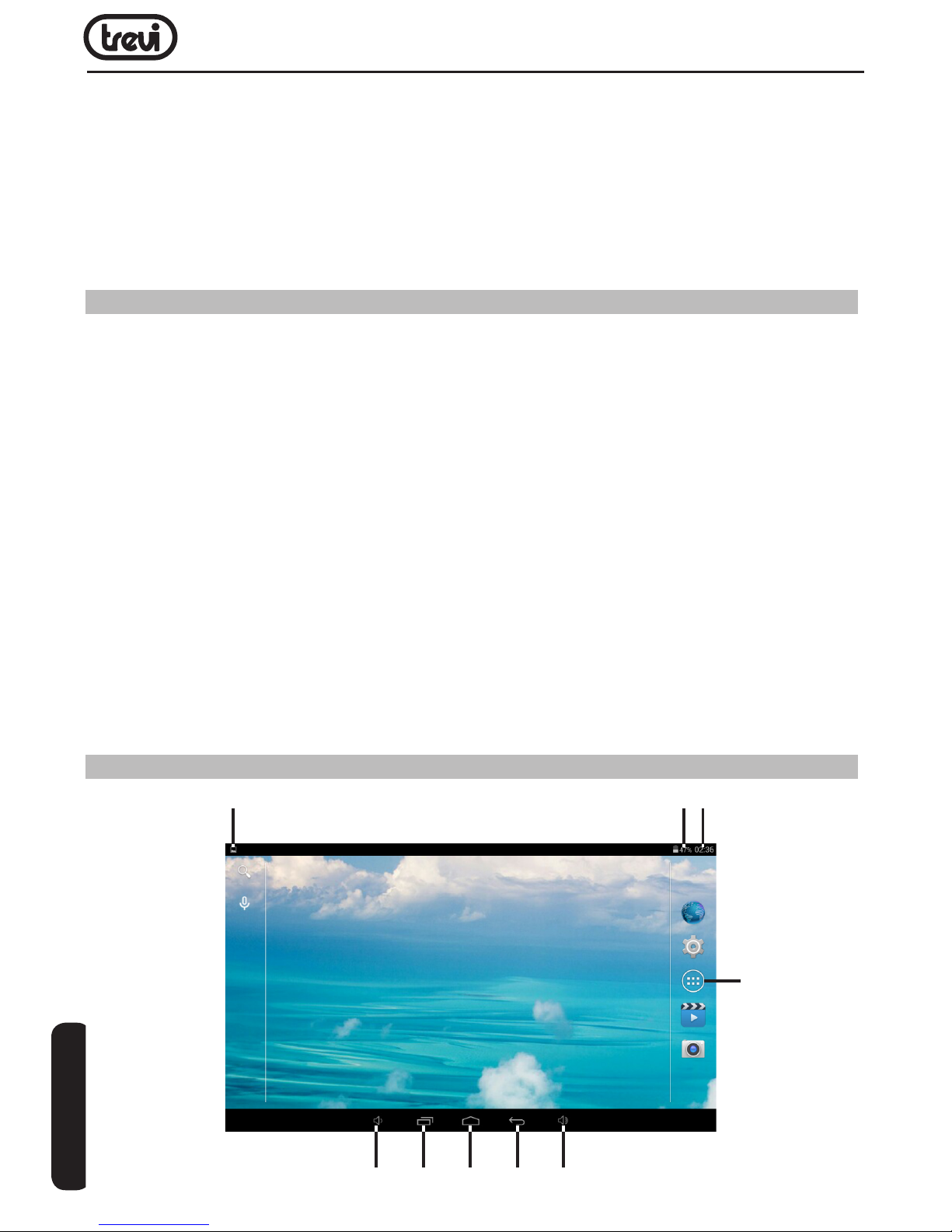
5 6 7 8 9
1 2 3
4
ESPANOL
Page 43
43
KIDTAB 7 C16
Extensión de la página principal
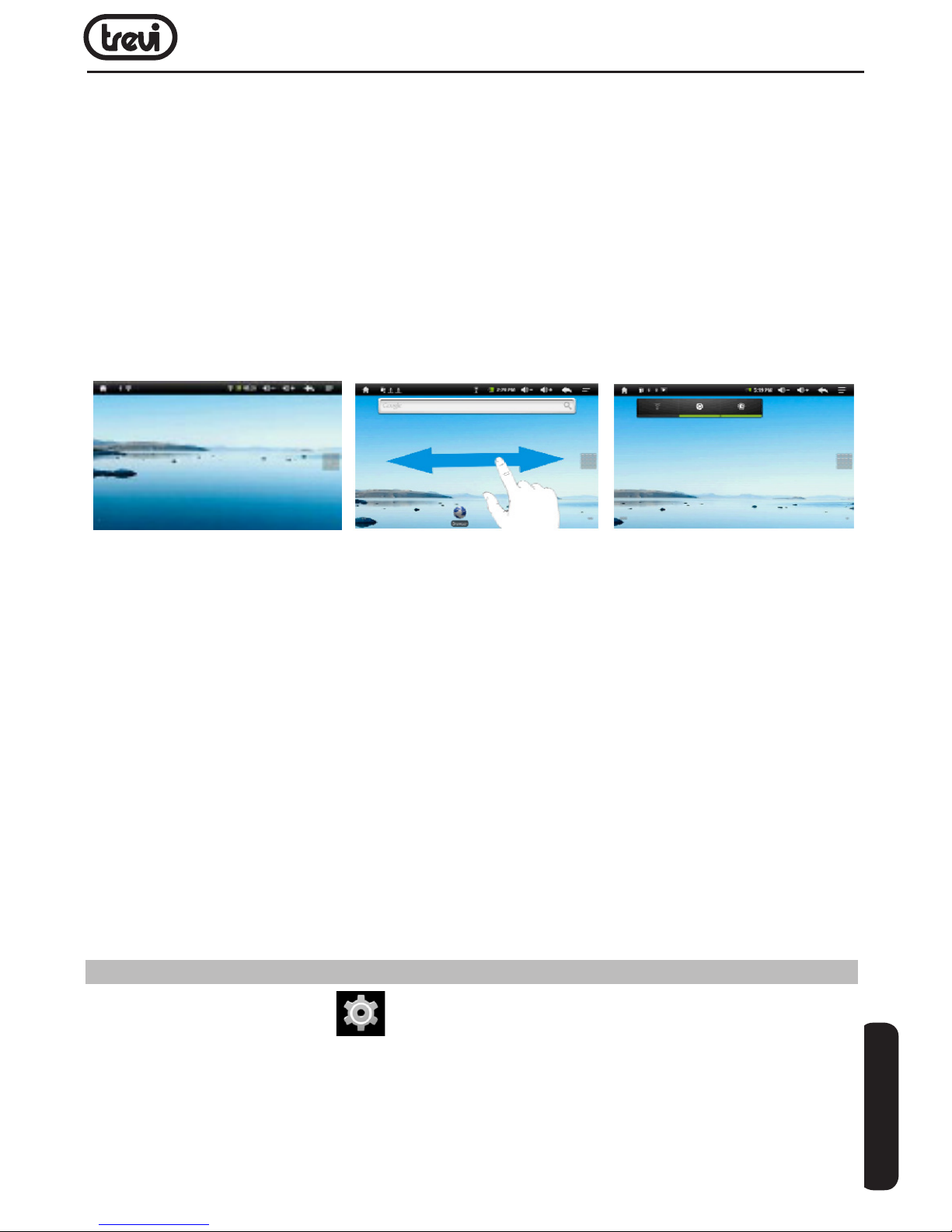
La página principal (Home) tiene 2 extensiones, un a la izquierda y un a la derecha. Esto
nos permite disponer de accesos directos a aplicaciones y programas. Para pasar de la
página principal a sus extensiones debemos arrastrar con el dedo tal como en el dibujo.
Podemos traer a la página principal las aplicaciones (o mejor dicho acceso directo a aplicaciones). Para traer a la página principal una aplicación debemos presionar y acceder a
las aplicaciones. Poner el dedo encima de la aplicación deseada y esperar a que la pantalla
pase a pantalla principal donde simplemente dejaremos la aplicación.
Presionando un icono y cuando en la pantalla aparezcan cruces lo movemos; podremos
cambiar de posición los iconos.
Para eliminar un icono de la página principal debemos poner el dedo sobre el y arrastrarlo
hasta la cruz que aparece en la parte superior de la pantalla.
Podemos cambiar el salvapantallas de la página principal. Para ello debemos poner el dedo
en una parte vacía de la página principal.Aparece la ventana “Seleccionar fondo de pantalla
de”, seleccionamos y asignamos.
OPERACIÓNES BÁSICAS
Haga clic en el icono Ajustes abrirá la interfaz ajustes de sistema. Seleccione “WIFI”,
“Uso de datos”, “Sonido”, “Pantalla”, “Fecha y hora” etc. para ajustar los parámetros del tablet.
Fecha y Hora
Estando en la interfaz ajustes de sistema haga Clic en “Fecha y hora” para entrar en la
interfaz de ajuste fecha y hora. Seleccione la fecha, seleccione la zona horaria, seleccione
1. ConexiónUSB.
2. Estado de carga de la batería.
3. Hora.
4. Acceso a la página de las aplicaciones
5. Bajar volumen.
6. Conjunto de aplicaciones activas.
7. Retorno a la página principal (Home).
8. Retorno a la página precedente.
9. Subir volumen.
ESPANOL
Page 44
KIDTAB 7 C16
44
la hora, el formato de la hora, el formato de la fecha y otra información. También puede
dejar que la tablet seleccione la fecha y la hora automáticamente a través de WIFI.
Finalmente clic en “Establecer” para establecer la fecha.
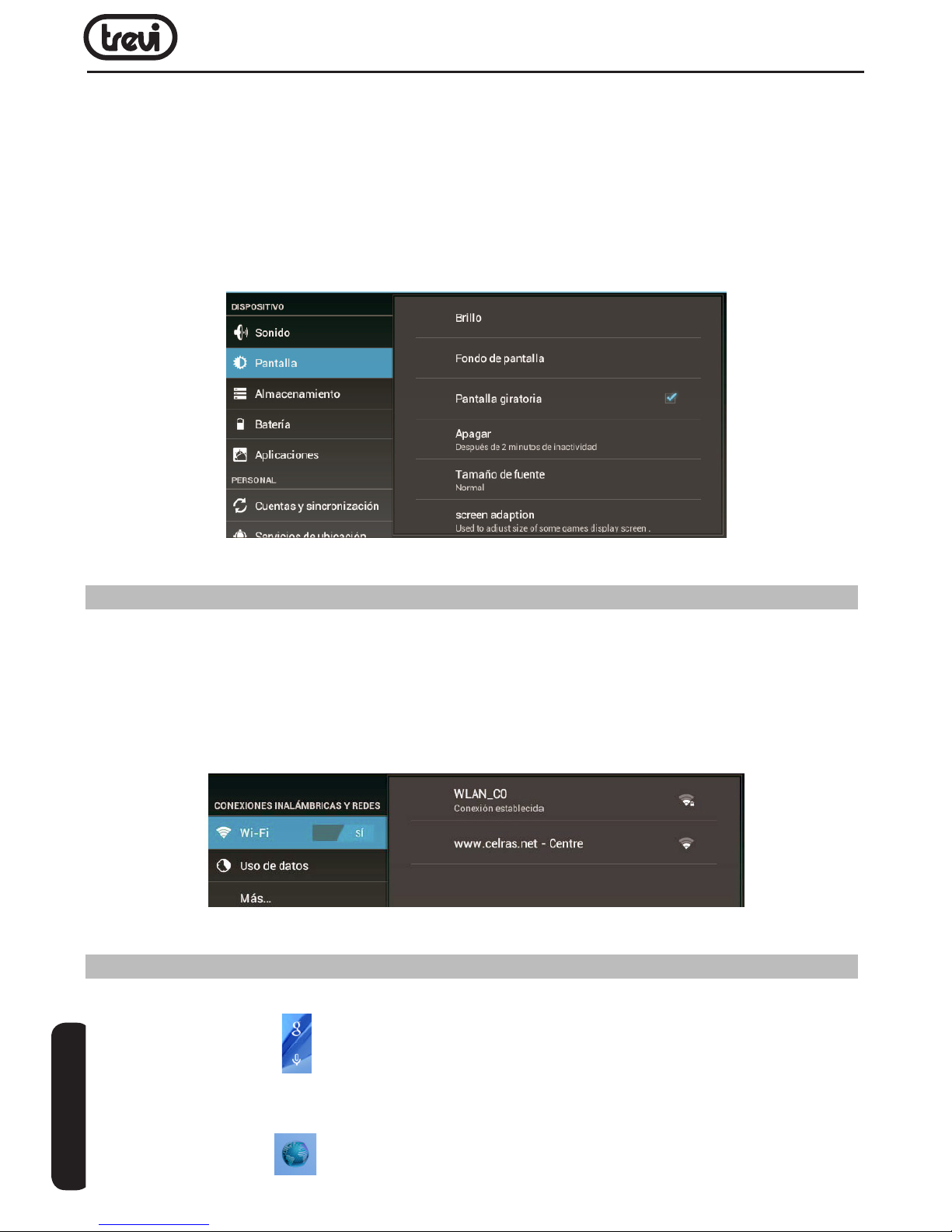
Pantalla
Estando en la interfaz ajustes de sistema haga Clic en “Pantalla” para entrar en la interfaz
de ajuste Pantalla. Escoja “Brillo”, “Fondo de pantalla”, “Pantalla giratoria”, “Apagar”, etc.
CONEXIONES INALÁMBRICAS Y REDES (Wireless)
Haga clic en el icono Ajustes, entra en la interfaz ajustes de sistema. Haga clic en “WI
FI” para activar la conexión sin hilos (wireless), su tablet buscará las señales AP disponibles en su zona. Es posible que tenga que escribir una contraseña para darse de alta en
unaAPwireless encriptada.
En la pantalla se puede ver la conexión a una redWi-Fi.
NAVEGAR POR INTERNET
Antes de comenzar asegúrese de que la conexiónWIFI está activa. Con la tablet conectada a
la red presione Google en la parte superior izquierda y accederá al buscador. Aparecerá
el teclado virtual de Android.
Escriba la URL que desee y navegue por la red. También podrá acceder al navegador
presionando el icono que abre el navegador.
ESPANOL
Page 45
45
KIDTAB 7 C16
El sistema operativoAndroid 4.2 soportaAdobe Flash Player 11.1. Así pues podrá ver videos
en Flash directamente sin necesidad de realizar una descarga.
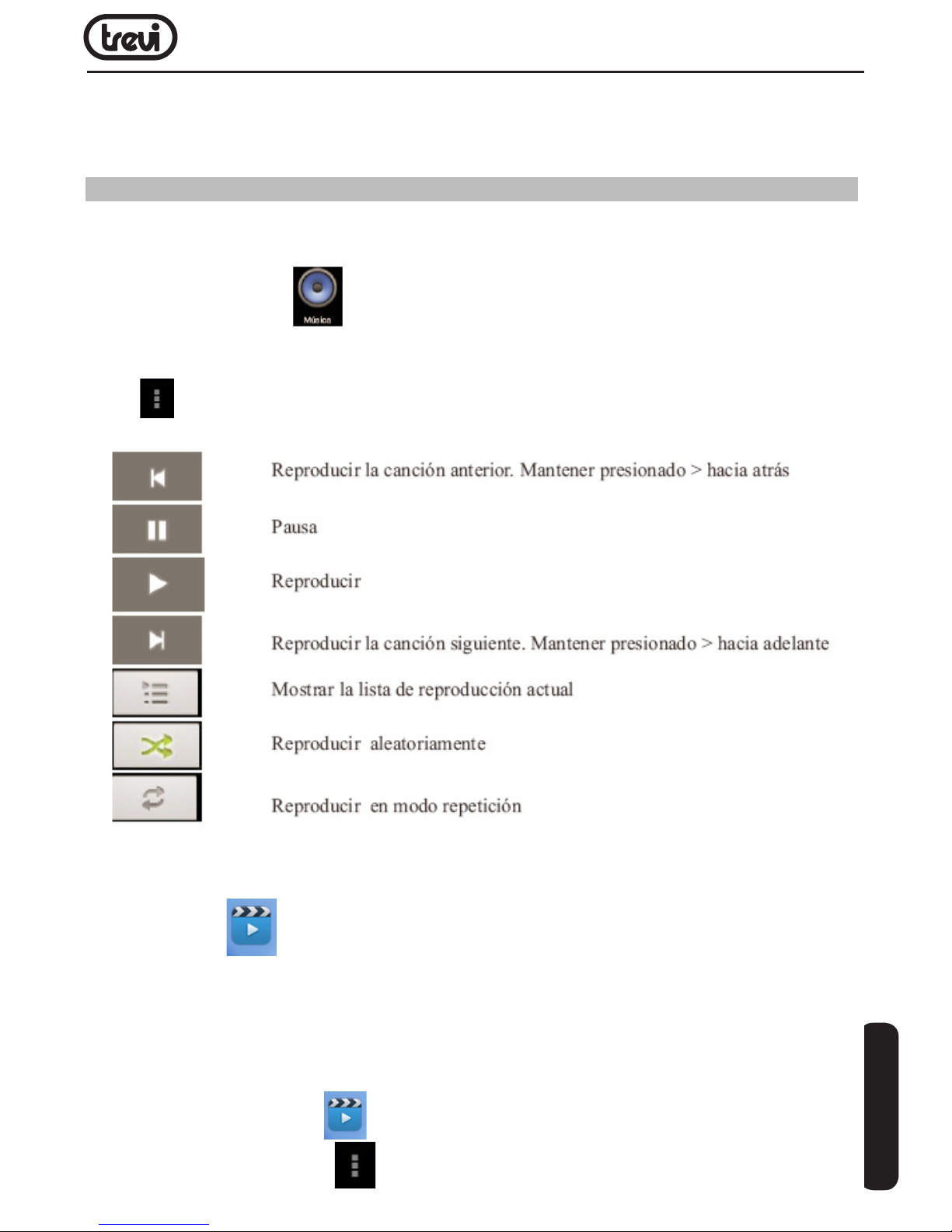
REPRODUCTOR MULTIMEDIA
Música
Primero deberá cargar la música en el disco interno o la tarjeta SD de su tablet. A conti-
nuación toque el icono
Música. Podrá escoger su música según un orden por Artistas, Álbumes, Canciones y
listas. Una vez seleccione una canción se abrirá un reproductor multimedia. Presione el
icono para acceder a un submenú en la parte inferior de la pantalla.
Video
Podrá ver videos residentes en el disco duro de su tablet o en su tarjeta SD. Seleccione
el icono Galería
Y escoja el video que desea reproducir. Al seleccionar un video aparecerán unos controles
para gestionar la reproducción del video.
Imágenes
Seleccione el icono Galería . Podrá ver e incluso editar sus imágenes. Seleccione una
imagen y presione el Icono . Se abre una ventana de dialogo que le permite editar,
ESPANOL
Page 46
KIDTAB 7 C16
46
girar, recortar su imagen.
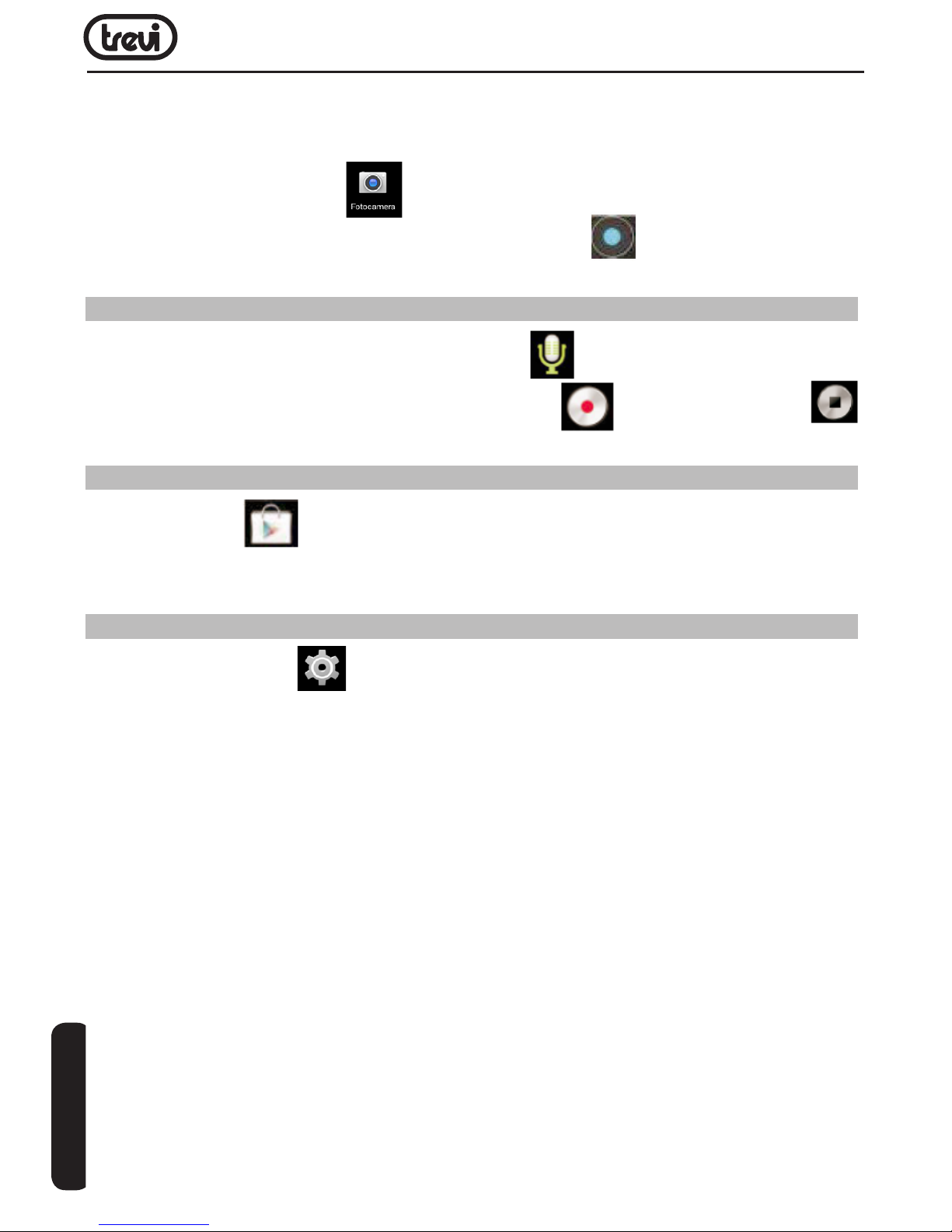
Cámara de fotos/video
Seleccione el icono cámara para activarla. Para desactivarla presione el icono
“PáginaAtrás”. Para hacer la foto presione sobre el icono
GRABADOR
Estando en el menú aplicaciones presione el icono . Acontinuación presione sobre el
icono grabación . y cuando quiera terminar la grabación presione el icono Stop .
COMPRAR (MARKET)
Presione el icono para entrar en la pantalla Market. Deberá crear, si no la tiene, una
cuenta Gmail.
AJUSTES (Settings)
Presione sobre el icono para entrar en ajustes.
Wi-Fi
Estando en ajustes presioneWi-Fi, aparecerá un conjunto de las redes disponibles en su
localidad. Para conectar con alguna red necesitará una contraseña.
Uso de datos
Aparece un diagrama con el flujo de datos utilizados.
Más…
Aparece una lista de otras redes con las que se puede conectar. Seleccionando “3G suppor t
information” aparecerán los 3Gcompatibles con su tablet.
Sonido
Le permite ajustar el volumen y escoger los distintos avisos auditivos.
Pantalla
Para ajustar el brillo, el salvapantallas, el tiempo para “sleep” de la pantalla y el tamaño
de fuente.
ESPANOL
Page 47
47
KIDTAB 7 C16
Almacenamiento
Puede ver el espacio de almacenamiento del que dispone, ya sea del disco duro interno
de su tablet como de una tarjeta SD o un disco duro externo.
Nota: el sistema operativo Android y las aplicaciones preinstaladas en su tablet ocupan
una considerable parte de espacio de memoria. Tal que es normal que haya diferencia
entre el espacio de memoria disponible y el espacio total de memoria.
Batería
Podrá ver el estado de la batería
Aplicaciones
Para anular una aplicación señálela y presione “Desinstalar”.
Ubicación
Permite enviar su ubicación para una búsqueda o otros servicios Google.
Seguridad
Bloqueos, encriptaciones y contraseñas
Idioma e introducciòn de texto
Determina el idioma, la corrección ortográfica establecer funciones del teclado virtual y
velocidad del puntero.
Copia de seguridad
Permite realizar una copia de seguridad o restaurar la configuración de fábrica.
Fecha y hora
Le permite establecer la fecha y hora, la zona horaria y la forma de presentar la información.
Accesibilidad
Le permite activar la función Talk Back para personas con problemas de vista. Agrandar
el texto. Pantalla giratoria.
Decir contraseñas y retraso de pulsación prolongada.
Opciones de desarrollador
Le permite ajustar las características mas avanzadas del equipo.
Acerca del tablet
ESPANOL
Page 48
KIDTAB 7 C16
48
h
KIDOZ™- PLATAFORMA CON APLICACIONES EDUCATIVAS
Advertencia: La plataforma Kidoz está en constante cambio y la mejora, e independiente
de Trevi, por lo que las descripciones de los diferentes temas y aplicaciones están sujetos
a cambio y no será exactamente igual que la imagen, nosotros como una descripción e
incluso aplicaciones como las descritas.
SALIDA KIDOZ ™
• Desde el icono de selección Android medio ambiente (4) “El acceso a la página de la
aplicación” esto en la página principal, y luego seleccione el icono Kidoz.
• se visualizzazta el idioma en que el programa se inicia, seleccione “Inicio KIDOZ”
• A continuación ofrecemos algunos datos sobre el control de los padres, la activación
un ambiente seguro y controlado para los niños y cómo moverse en sí dentro del entorno
Kidoz.
INICIO
La página de inicio el acceso a las diferentes categorías y funciones:
g
a
b
c
d
e
f
h
i j k
l
mn
ESPANOL
Page 49
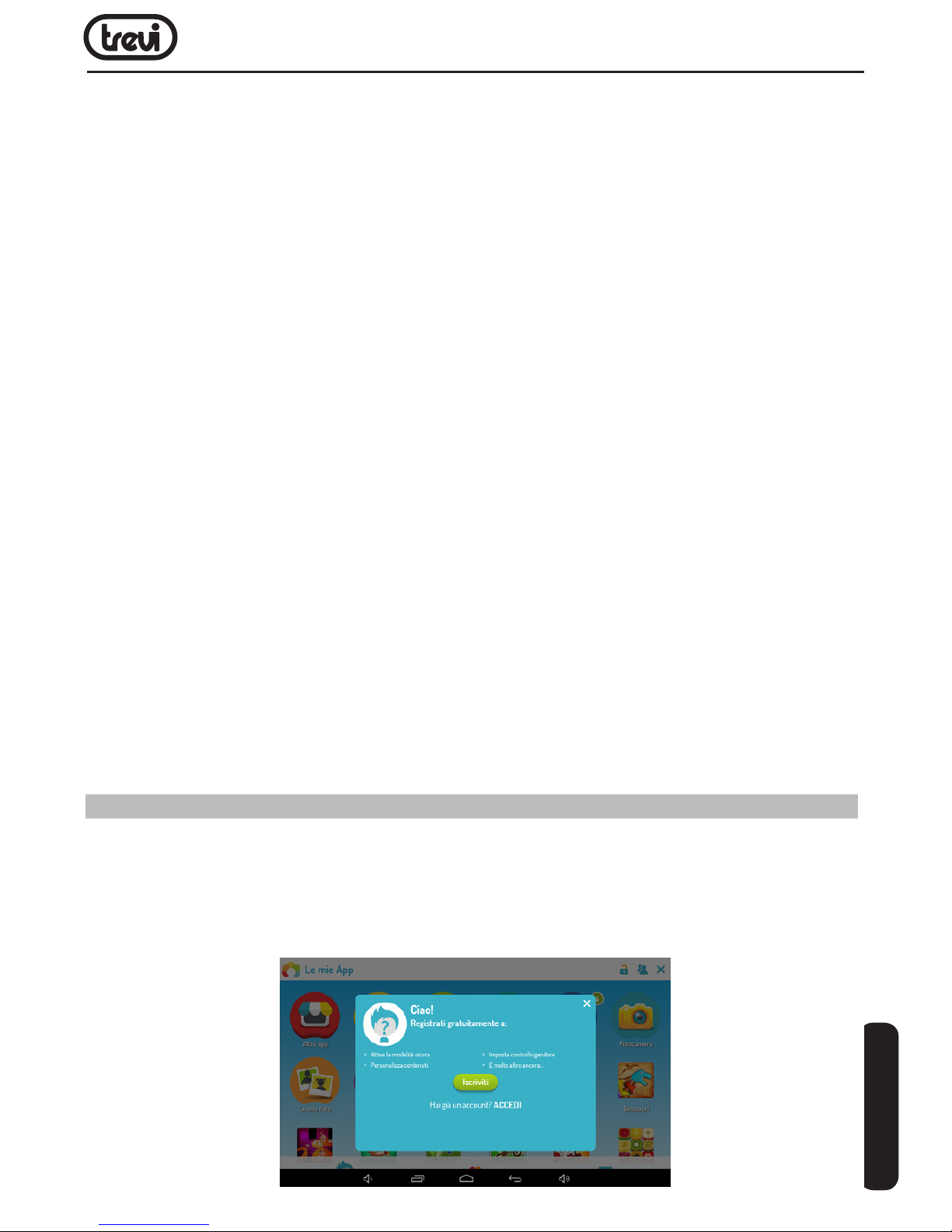
49
KIDTAB 7 C16
a. Màs aplicaciones: Tienda donde se puede comprar y descargar aplicaciones.
b. Vídeo: Video disponible en la plataforma Kidoz, visible y conectado a Wi-Fi.
c. Juegos: Juegos disponibles en la plataforma Kidoz, visible y conectado a Wi-Fi.
d. Sitios Web: sitios Web disponibles en la plataforma Kidoz, visible y conectado a Wi-Fi.
e. Painter: Aplicación para dibujar y colorear descargado desde el Play Store
f. Cámara: Aplicación para tomar fotografías con la cámara del dispositivo.
g. Mis imàgenes: Interfaz para ver las imágenes tomadas.
h. Fondo: Imágenes disponibles como fondos de pantalla incluidos en la plataforma Kidoz,
visible con Wifi.
i. Mis cosas: Interfaz para ver / crear / editar la información de cuenta en el dispositivo,
y ver estos marcadores.
J. Mi Aplicaciones: interfaz principal con la aplicación en su dispositivo.
k. Nuevas selecciones diarias: Interfaz con la lista de novedades (Videos, juegos) sobre Kidoz.
l. Comando para cerrar la interfaz Kidoz y pasar a la Android.
m. Comando para entrar en el Control parental.
n. Comando para aumentar la seguridad en la navegación y en la tienda de aplicaciones
no autorizadas.
Advertencia:
- si la ventana “acción completa usando”, seleccione “Siempre”, el dispositivo de gráficos
nel’interfaccia siempre abiertas KIDOZ; para cambiar a la gráfica de Android sólo tiene que
seleccionar el icono X (l).
- Cada interfaz de entrada Kidoz, esto podría requerir actualizaciones constantes para
mantener aggionate las noticias de los días, aplicaciones y vídeos.
MERCADO, DESCARGAR/ELIMINAR APLICACIONES
Descargar una aplicación:
El primer uso de la plataforma educativa y ‘debe registrar una cuenta con una contraseña, esto debe hacerse por un adulto; sin que esto las únicas aplicaciones disponibles
están precargados en el dispositivo.
ESPANOL
Page 50
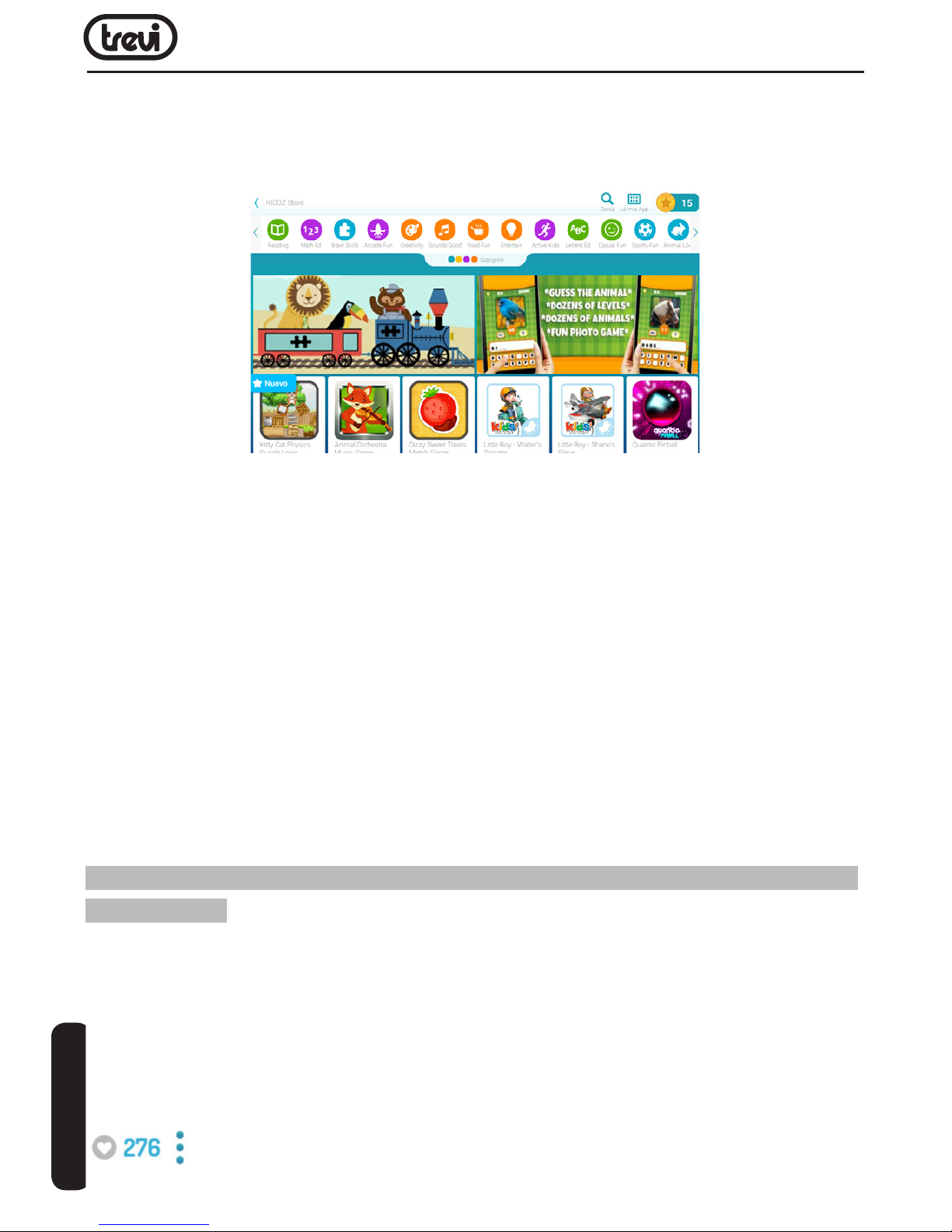
KIDTAB 7 C16
50
Para descargar aplicaciones adicionales, haga lo siguiente:
• Conecte el dispositivo a la red Wi-Fi
• Desde la página de inicio, seleccione el icono de la tienda de mercado (a). Abrirá ‘la
siguiente ventana
• En la parte superior, seleccione la categoría que más interesa. Verá una lista aplicaciones
que se refieren a esa categoría.
• Seleccione la aplicación y seleccionar la que aparecerá más tarde en “Descargar”.
• Espere hasta que se instale la aplicación y después pulse OPEN.
Nota:
- Para descargar una aplicación, debe estar registrado.
- La aplicación descargada también estará presente en el entorno Android.
Eliminar una aplicación:
Si desea eliminar una aplicación, consulte el párrafo 13 (Gestión de aplicaciones) y siga
los pasos en el entorno de Android.
LAS APLICACIONES WEB ANADIR A LOS FAVORITOS/BORRAR DE
FAVORITOS
Las aplicaciones adicionales mediante la conexión a la red:
Selección de los iconos de “Video”(b) “juegos”(c), “Sitios Web”(d) o que toman las noticias
del día (k), usted tendrá acceso a más contenido web dividida en varias categorías (Videos,
Juegos, Curiosidad) o ver las noticias del día propuesto por la plataforma.
Añadir a la lista:
Si desea agregar a un video favorito o un juego, sólo tiene que seleccionar el icono
situado en la parte superior derecha, se escuchará un sonido que confirmará
la selección. Para ver la lista de favoritos y rápidamente recuperar el video o juego, sim-
ESPANOL
Page 51
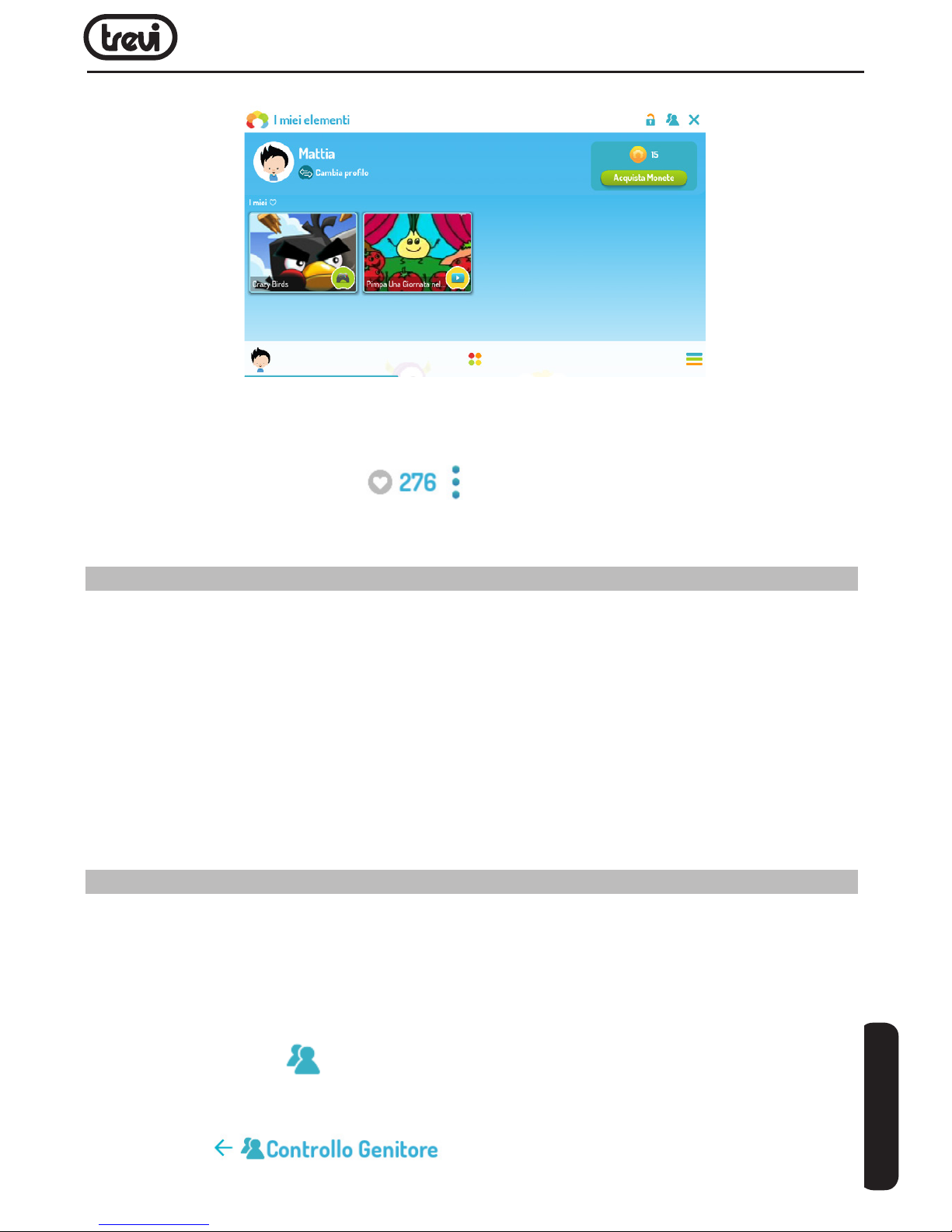
51
KIDTAB 7 C16
plemente seleccione la opción “Mis Cosas”(i) en la página principal.
Remover de favoritos:
Si desea eliminar un videojuego o un presente en sus favoritos, seleccione el vídeo o el juego
para borrar, seleccione el icono en la parte superior derecha, se escuchará un
sonido que confirmará la selección. El vídeo o el juego no estará en la lista de favoritos.
CONFIGURACION DE UNA IMAGEN COMO PAPEL TAPIZ
Fondos de pantalla (h)
E ‘puede elegir una imagen y tenerlo como fondo de la página principal.
Para ajustar la imagen:
• Conecte el dispositivo a la red Wi-Fi.
• Seleccione el “papel tapiz” (h).
• Seleccione una de las imágenes presentadas por Kidoz o seleccionar una imagen
presente en la galería o añadir uno de la cámara, se cargará la imagen automáticamente
como fondo de la página principal.
AJUSTES DE CONTROL PATERNO
El dispositivo viene con las funciones que permiten las bases para el control parental (control
de aplicaciones y gestión de cuenta). E ‘puede aumentar el control sobre el contenido y
la gestión de la cuenta mediante la firma directamente con KIDOZ (Desbloquer todas las
características premium).
• Conecte el dispositivo a la red Wi-Fi.
• Seleccione el icono (m).
• Introduzca la contraseña que eligió al registrarse.
• Seleccione uno de los ajustes que desea modificar.
• Seleccione para volver a la página anterior.
ESPANOL
Page 52
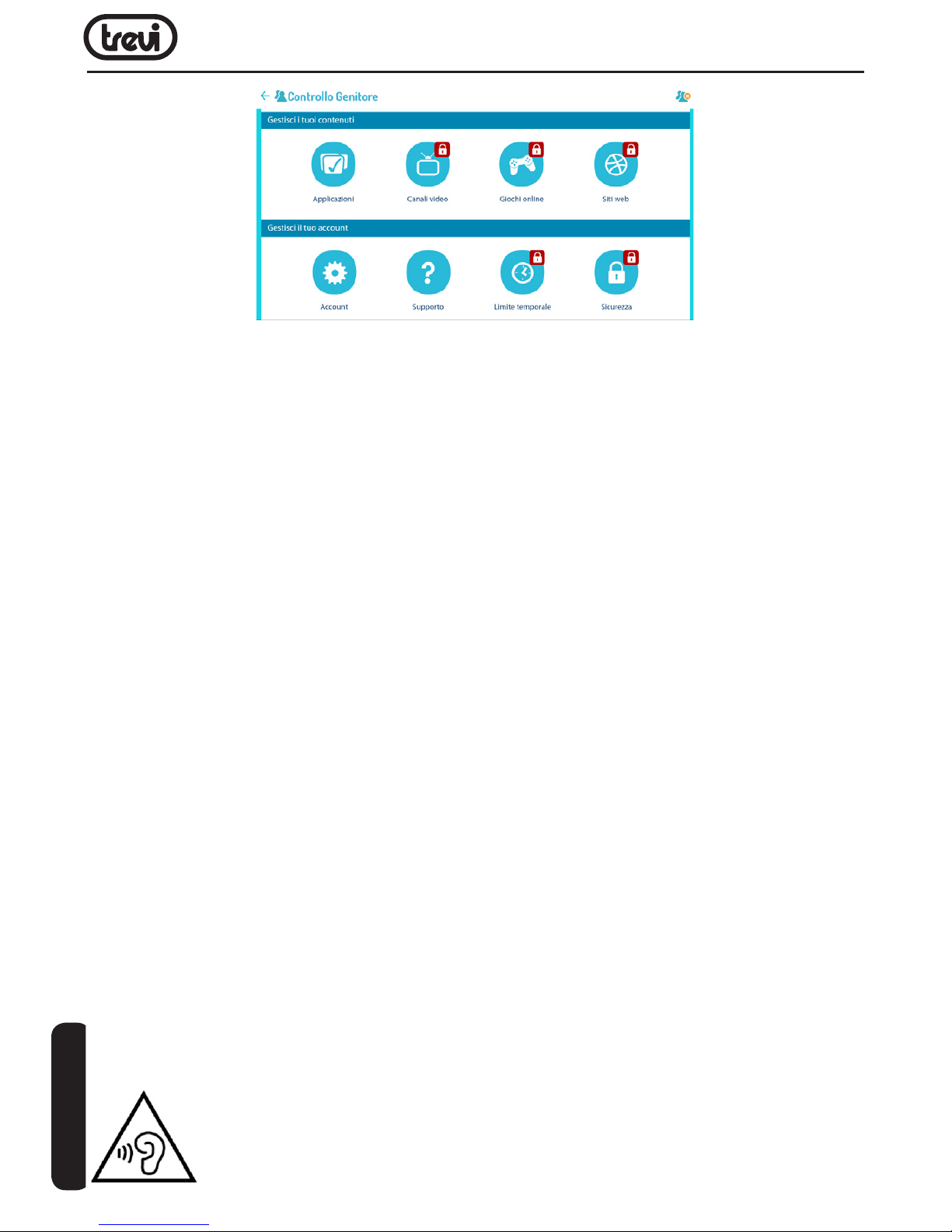
KIDTAB 7 C16
52
Aplicaciones
En esta sección se puede elegir qué aplicaciones para habilitar y deshabilitar ellos entre
los presentes en el ambiente y en el entorno KIDOZ Adroid y luego aparece / eliminar el
icono en la página principal de KIDOZ.
Canales de vídeo (Desbloquer todas las características premium)
En esta sección usted puede elegir que el vídeo habilitar y deshabilitar ellos entre los
presentes en el “Video” (b).
Juegos en línea (Desbloquer todas las características premium)
En esta sección se puede elegir qué juegos en línea que permiten y desactivar entre los
presentes en el “juegos” (c).
Paginas web (Desbloquer todas las características premium)
En esta sección puede elegir qué sitios web para habilitar y deshabilitar ellos entre los
presentes en el “Sitios Web” (d).
Cuentas
En esta sección se puede cambiar la cuenta de los padres, el niño o la contraseña.
Limite de tiempo (Desbloquer todas las características premium)
En esta sección se puede establecer el tiempo de uso diario del dispositivo o establecer
una hora específica del día.
Seguridad (Desbloquer todas las características premium)
En esta sección puede configurar o eliminar algunos bloques en la seguridad.
Para evitar los posibles daños a la audición, limitar la cantidad de tiempo que
escucha a un volumen alto
ESPANOL
Page 53
53
KIDTAB 7 C16
INFORMACIÓN SOBRE LA EXTRACCIÓN Y ELIMINACIÓN DE LA
BATERÍA
Precaución: Esta operación está restringida a personal técnico especializado! La batería
recargable incorporada en este producto no es reemplazable por el usuario.
1. Retire la parte posterior de la palanca móvil entre el parte delantera y trasera;
2. Localice la batería;
3. Desenchufe y retírela.
Advertencia:
- Independientemente del tipo de batería baja, nunca se debe colocar en la basura
doméstica, en fuego o agua.
- Cada tipo de batería debe recogerse, reciclarse o desecharse en un centros de recogida
adecuados reservados.
- Existe riesgo de explosión si la batería se sustituye de forma incorrecta. Reemplace
sólo con el mismo tipo o equivalente.
Información a los usuarios
el marco del Decreto Legislativo N ° 49 del 14 de marzo 2014
“Aplicación de la Directiva 2012/19 / UE sobre residuos de aparatos eléctricos y
electrónicos (RAEE)”
Este símbolo de contenedor de ruedas en el producto indica que al final de su vida útil
debe ser recogido separadamente de los demás residuos. El usuario debe, por lo tanto,
tomar el control remoto integra los componentes esenciales que llegaron a su vida útil a los
centros adecuados de recogida de residuos electrónicos y electrotécnicos, o devolverlo al
distribuidor al comprar un nuevo aparato de tipo equivalente, en términos de uno a uno, o
uno a cero para el equipo que tiene lado más largo de menos de 25 cm. la recogida selectiva
apropiado para el equipo fuera de servicio para su reciclaje, tratamiento y eliminación
ambientalmente compatible ayuda a prevenir el impacto negativo sobre el medio ambiente
y la salud, favoreciendo el reciclaje de los materiales que componen el producto. El vertido
ilegal del producto por los usuarios conlleva la aplicación de las sanciones administrativas
establecidas en el Decreto Legislativo n. Decreto Legislativo N ° 49 de 14 de marzo de 2014.
TREVI sigue una política de continua investigación y desarrollo, los productos podrán
presentar características diferentes a las descritas.
ESPANOL
Page 54

KIDTAB 7 C16
54
ESPECIFICACIONES TÉCNICAS
DISPLAY ...................................................... 7-inch TFT LCD, Capacitive (Touch- screen)
RESOLUTION ............................................................................................... 1024x600 (16:9)
CPU .................................................................. ARM Cortex A7, 1,3GHz Quad Core
RAM ............................................................................................................. 512MB
SISTEMA OPERATIVO ...................................................................................................... Android 4.4
MEMORIA ................................................................................................................. 8GB
CLASE DE BLUETOOTH .................................................................................................................... 2
PEAK DE LA POTENCIA DE TRANSMISIÓN BLUETOOTH ................................................................ 2,5mW
POTENCIA MAX DE TRANSMISIÓN BLUETOOTH ................................................................ 1,9mW
BANDA DE TRANSMISIÓN DE BLUETOOTH ................................................................ 2,4GHz
WIFI ESTANDARD ...................................................................................... 802.11 b/g/n (2,4GHz)
FRECUENCIA ............................................................... 2412-2472MHz (802.11b/g/n HT20),
................................................................2422-2462MHz (802.11n HT40)
RF OUTPUT POWER (EIRP) ....................................................................................................... 11.78 dBm
MODULACIÓN .................................................................................................... DSSS; OFDM
NORMAS DE OPERACIÓN ‘ ........................................................................................................... DUPLEX
CLASE DE PRODUCTOS ......................................................................................................... CLASSE 1
ESPANOL
Page 55
55
KIDTAB 7 C16
Dichiarazione di conformità UE semplificata
Il fabbricante TREVI S.p.a. dichiara che il tipo di apparecchiatura radio Kid Tab7 C16
é conforme alla direttiva 2014/53/EU.
Il testo completo della dichiarazione di conformità UE è disponibile al seguente indirizzo internet:
www.trevi.it
Simplified EU Declaration Of Conformity
Hereby TREVI S.p.a declares that the radio equipment model Kid Tab7 C16
is in compliance with Directive 2014/53/EU.
The full text of the EU declaration of conformity is available at the following internet address
www.trevi.it
Dichiarazione sulle sostanze chimiche (Reach)
La concentrazione di sostanze SVHC contenute in questo prodotto rientrano nelle quantità
≤ 0,1% (W/W) consentite da regolamento CE 1907/2006
Statement on chemicals (Reach)
The concentration of SVHC substances in this unit come under quantity ≤ 0.1% (W/W)
permitted by the EC Regulation 1907/2006
Page 56
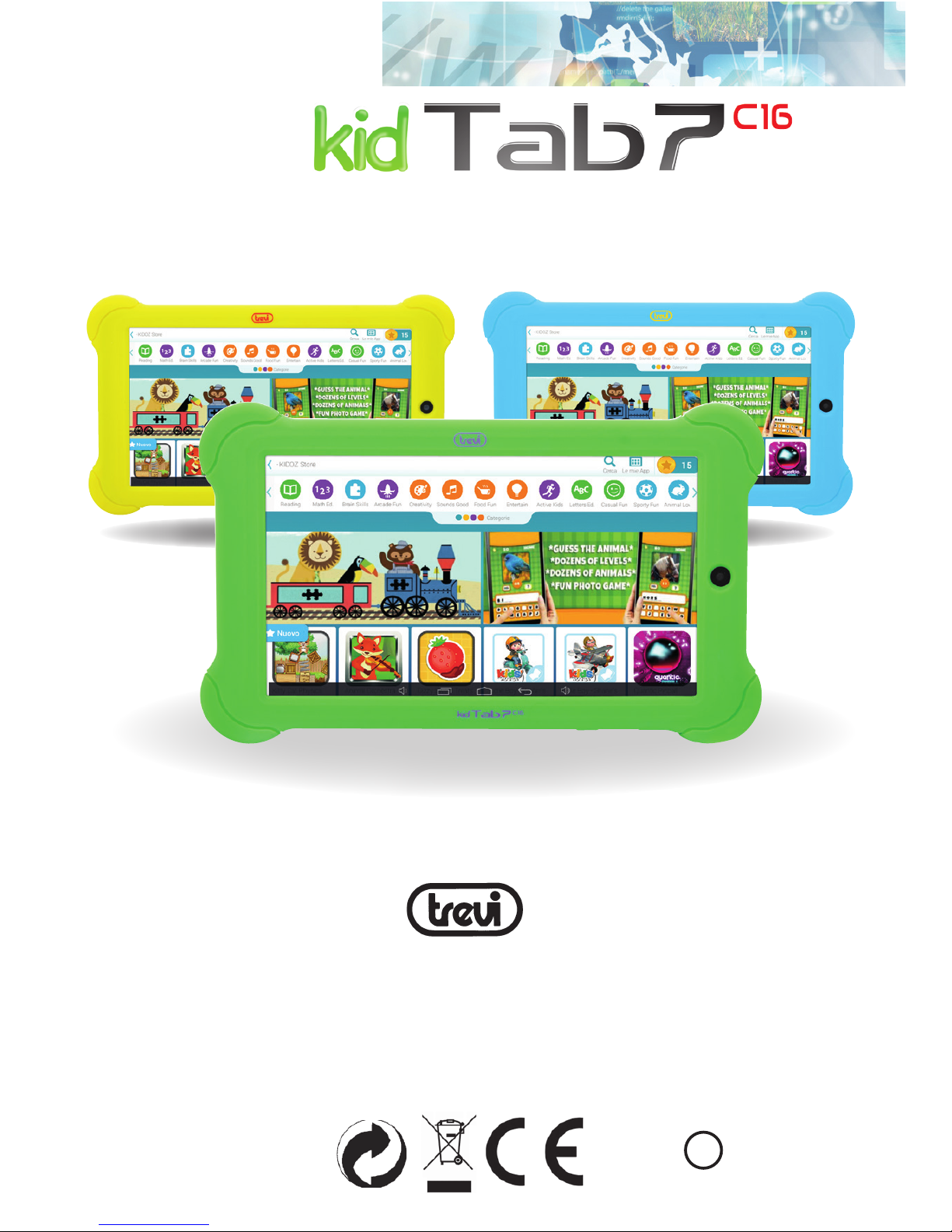
Trevi S.p.A.
Strada Consolare Rimini-San Marino, 62
47924 RIMINI (RN) Italy
Tel. 0541/756420 - Fax 0541/756430
www.trevi.it - E-mail: [email protected]
!
Made In China
0700
 Loading...