

Page 1
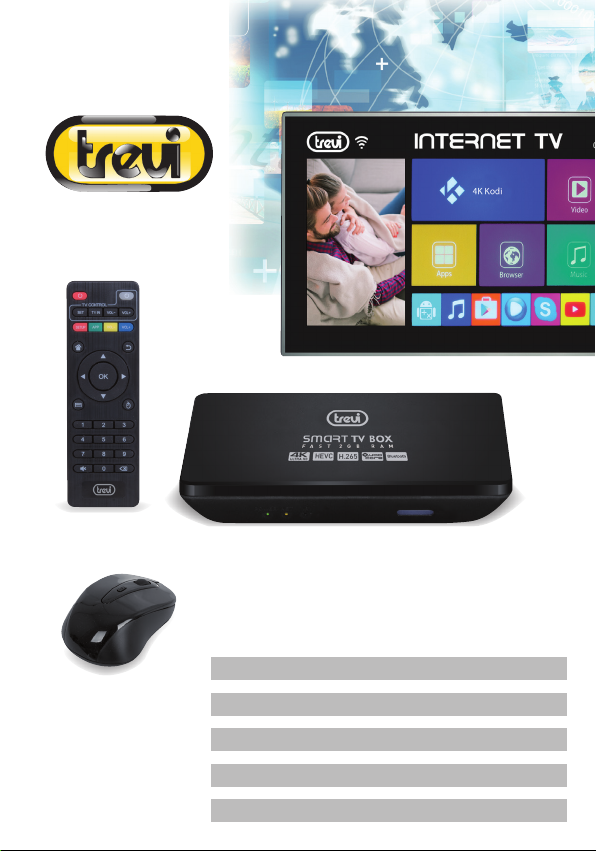
IP 365 S8
TV MULTIBOX
MANUALE UTENTE ITALIANO
USER MANUAL ENGLISH
MANUEL FRANÇAIS
BEDIENUNGSANLEITUNG DEUTSCH
MANUAL DEL USUARIO ESPAÑOL
Page 2

IP 365 S8
1. PREFAZIONE E AVVERTENZE
Grazie per aver acquistato Trevi IP 365 S8. Con questo apparecchio multifunzione, potrete
collegarvi liberamente ad Internet, grazie alla connessione LAN e Wi-Fi, per accedere a
migliaia di contenuti, scaricare applicazioni utili e divertenti e visualizzare/ascoltare tutti i
vostri file multimediali (Audio, Video, Immagini) compresi i video in 4K/2K.
Prima di utilizzarlo si prega di leggere attentamente il seguente manuale d’uso.
• Non posizionate l’apparecchio su supporti instabili o con forti vibrazioni.
• Non esporre l’unità alla luce diretta del sole o ad altre sorgenti di calore.
• Non utilizzare liquidi vicino o sopra all’unità.
ITALIANO
• Non versare liquidi all’interno dell’unità.
• Non utilizzare l’apparecchio in ambienti molto umidi.
• Non tenere l’unità vicino ad apparecchi che creano campi magnetici.
• Non inserire oggetti all’interno dell’unità.
• Posizionate l’apparecchio in modo che ai suoi lati ci sia sempre abbastanza spazio per
la libera circolazione di aria (almeno 5 cm).
• Non ostruite le feritoie di ventilazione.
• Non scollegate il dispositivo durante la formattazione o il caricamento di file, si potrebbero
produrre errori nel programma.
• Il sistema operativo Android, essendo un sistema open source è in continuo sviluppo ed
è utilizzato in differenti dispositivi, pertanto le parole Telefono, Cellulare, MID o TABLET,
che potrebbero apparire sul display, equivalgono ad indicare “Apparecchio/Dispositivo”.
La scritta “Telefono” o “cellulare”, che potrebbe comparire, non indica che lo stesso
funga da telefono, ma è da intendersi come sinonimo di Apparecchio/Dispositivo.
• Non tentare di aggiornare il sistema operativo con versioni più recenti o versioni differenti,
potreste causare danneggiamenti non riparabili al dispositivo.
• Le impostazioni descritte in questo manuale sono quelle pre definite dell’apparecchio.
• TREVI non è responsabile dei problemi che software di terze parti potrebbero causare
nella velocità e nelle prestazioni dell’apparecchio.
• TREVI non è responsabile dei problemi di incompatibilità o prestazioni dovuti alla modifica
da parte dell’utente delle impostazioni di sistema dell’apparecchio.
• TREVI non è responsabile di eventuali “virus” o “danneggiamenti” del software dovuti
alla navigazione internet dell’utente.
• TREVI declina ogni responsabilità sulla violazione delle leggi sul copyright da parte
dell’utente.
• Accertarsi che il prodotto non sia danneggiato, in tal caso rivolgersi al venditore.
• Controllare che siano presenti tutti gli accessori; utilizzare solamente accessori forniti
nella confezione.
• Non aprire l’apparecchio: all’interno non vi sono ne comandi manipolabili dall’utente ne parti
di ricambio. Per tutte le operazioni rivolgersi ad un Centro Assistenza Autorizzato Trevi.
2
Page 3
IP 365 S8
• Tutti i marchi e diritti d’autore sono proprietà dei rispettivi possessori dei diritti.
• L’apparecchio non deve essere esposto a stillicidio o a spr uzzi d’acqua. Nessun oggetto
pieno di liquido, quali vasi, deve essere posto sull’apparecchio.
• Se dei liquidi penetrano all’interno dell’apparecchio scollegate immediatamente la spina
dalla presa o togliere la batteria e portate l’apparecchio al più vicino centro assistenza
autorizzato TREVI.
• Nessuna sorgente di fiamma nude, quali candele accese, deve essere posta
sull’apparecchio.
• Conservare il seguente manuale d’uso.
2. CONTENUTO DELLA CONFEZIONE
• Apparecchio
• Telecomando
• Mouse Wireless
• Cavo HDMI 2.0
• Alimentatore AC/DC
• Manuale Istruzioni
CURA E MANUTENZIONE
Per la pulizia si consiglia l’uso di un panno morbido, leggermente inumidito. Evitate solventi
o sostanze abrasive.
IMPORTANTE
La buona costruzione di questo apparecchio ne garantisce per lungo tempo il perfetto
funzionamento. Se tuttavia dovesse presentarsi qualche inconveniente, sarà opportuno
consultare il più vicino Centro Assistenza Trevi autorizzato.
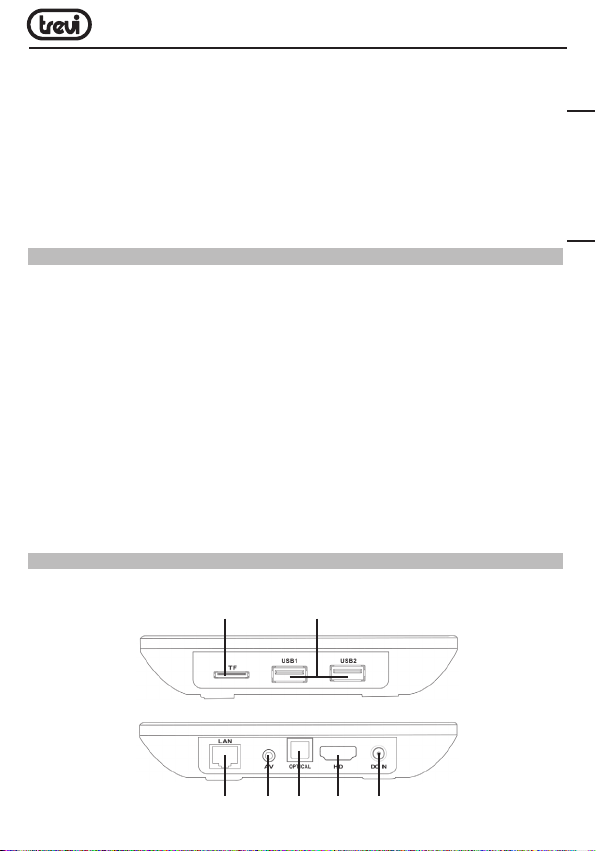
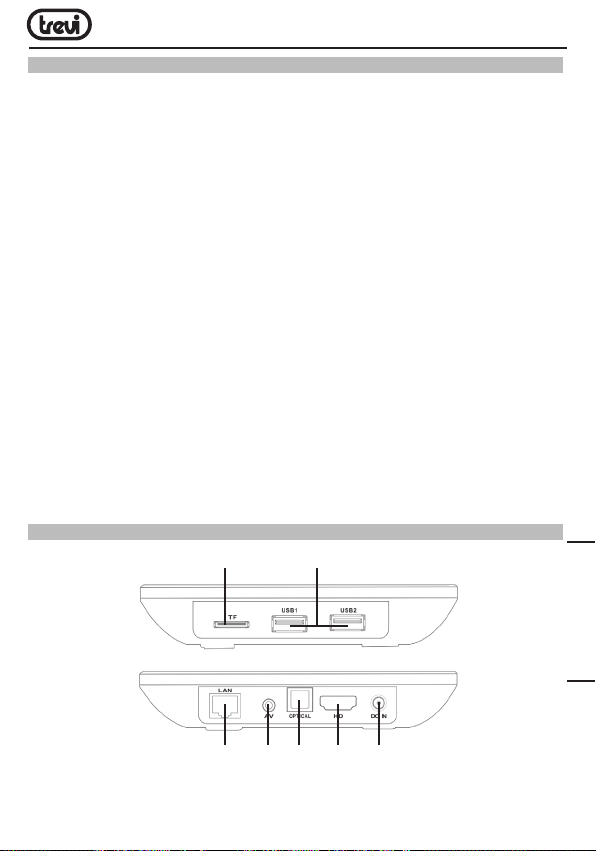
3. DESCRIZIONE COLLEGAMENTI UNITA’ / TELECOMANDO
3 1,2
ITALIANO
47 6 8 5
3
Page 4
IP 365 S8
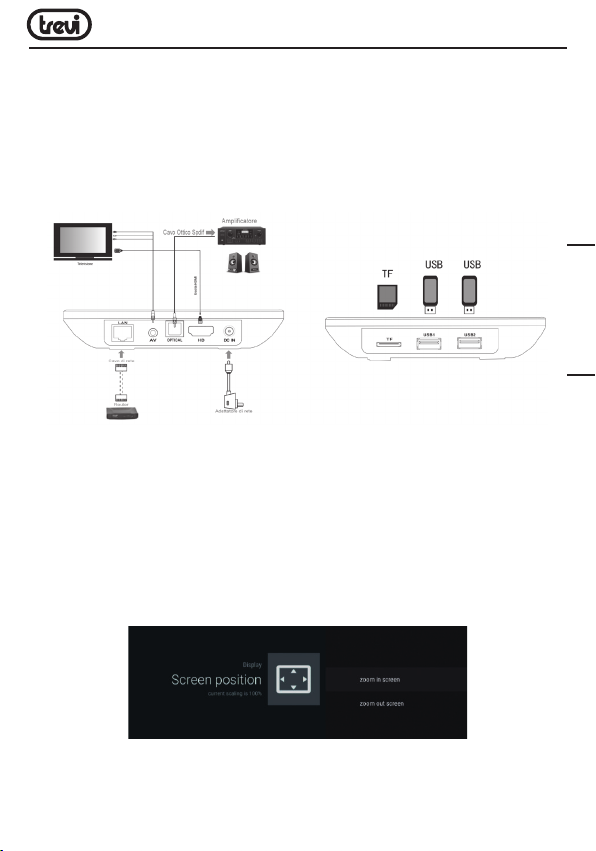
1,2. Prese USB: Per collegare dispositivi esterni USB, come chiavette di memoria, Hard
Disc esterni, Mouse wireless, Tastiere wireless, ecc...
3. Slot per lettura di memorie Micro SD Card.
4. Uscita AV: Uscita segnale video composito (CVBS). Cavo non in dotazione.
5. Presa di alimentazione DC IN 5V: Collegare l’alimentatore in dotazione.
6. Presa uscita OTTICA DIGITALE: Per collegare all’apparecchio il vostro sistema Audio
surround.
7. Ethernet LAN RJ45: 10/100Mbs, interfaccia Ethernet per connessione alla rete locale.
8. Presa HDMI: Uscita Video per collegamento a HDTV.
ITALIANO
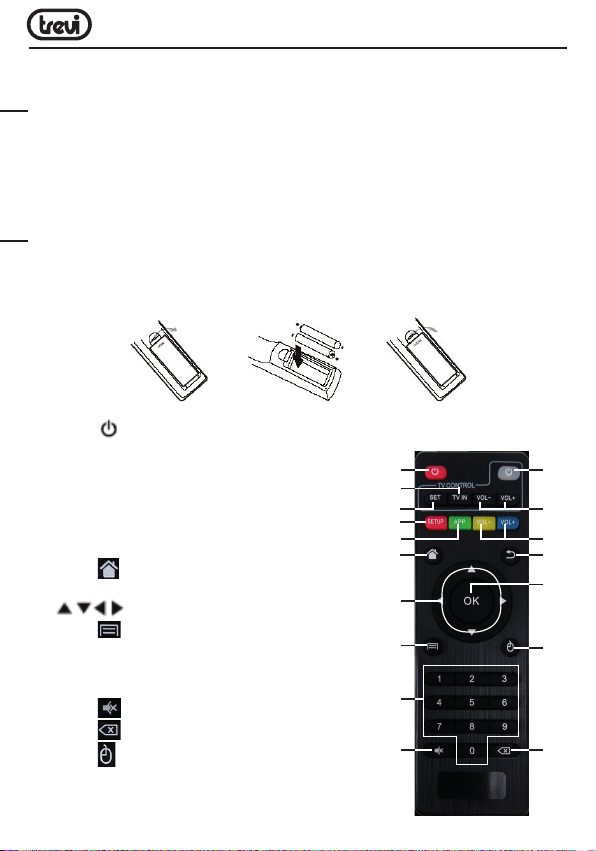
TELECOMANDO
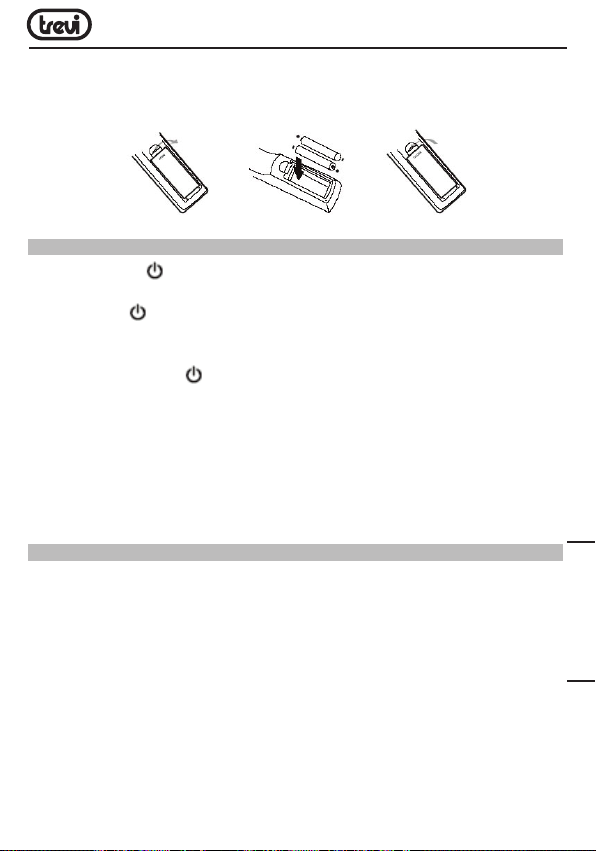
Installazione batterie:
Rimuovere il coperchio nella parte posteriore del Telecomando, inserire 2 batterie formato
“AAA” facendo attenzione alle polarità indicate sul mobile e richiudere il coperchio.
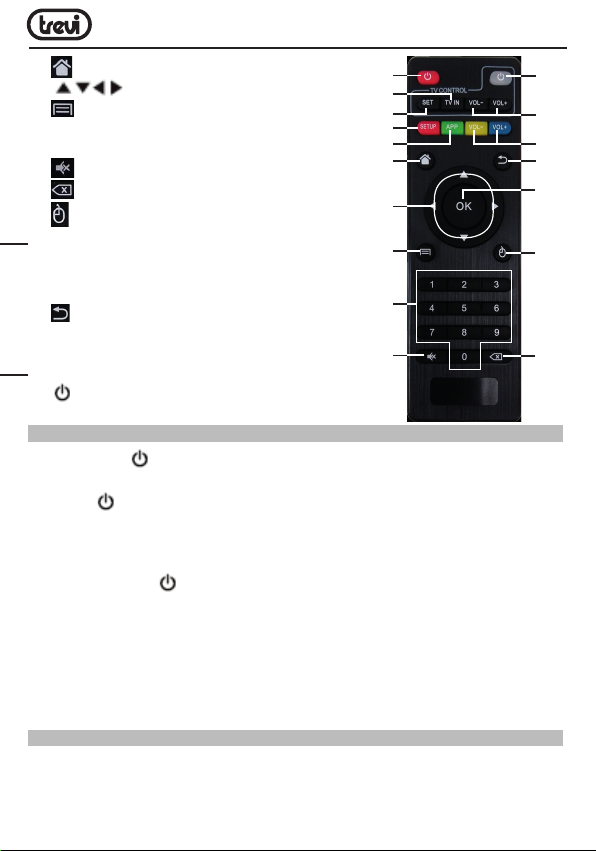
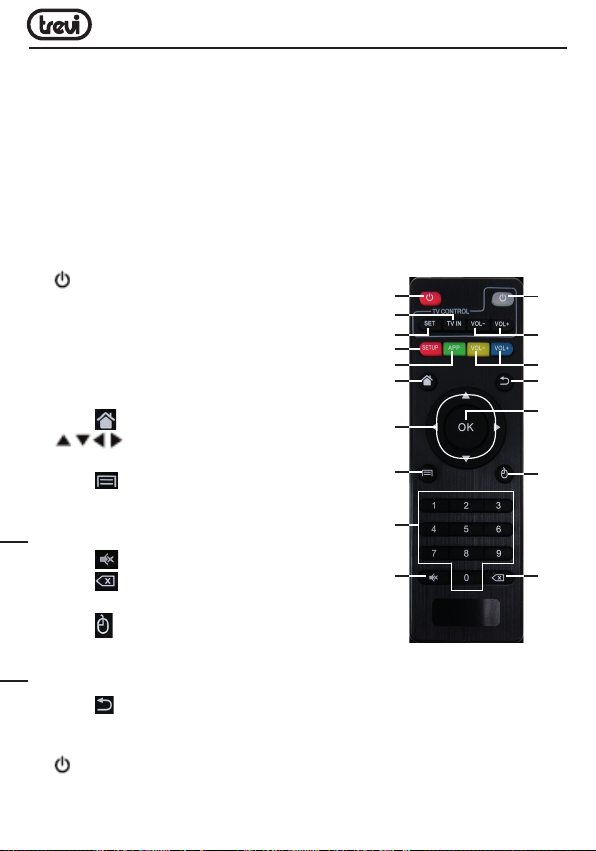
11. TASTO : Comando Accensione/ spegnimento IP 365 S8.
12. TASTO TV IN: Per selezionare gli ingressi del TV.
13. TASTO SET: Per entrare nelle impostazioni del TV.
14. TASTO SETUP: Per entrare direttamente nel menu
delle impostazioni del IP 365 S8.
15. TASTO APP: Per entrare direttamente nella pagina
delle applicazioni.
16. TASTO
principale (Home).
17.
18. TASTO
in determinate applicazioni/funzioni.
19. TASTI NUMERICI 0-9: Per inserire velocemente
un numero.
20. TASTO
21. TASTO
22. TASTO
veloce tramite freccia (utilizzando i tasti di
navigazione), premere nuovamente per abilitare
lo spostamento passo-passo.
: Per tornare rapidamente alla pagina
Tasti di navigazione e spostamento.
: Per aprire la cartella “sotto menu”
: Azzeramento livello audio.
: Comando cancellazione caratteri digitati.
MOUSE: Per abilitare lo spostamento
4
11
12
13
14
15
16
17
18
19
20
27
26
25
24
23
22
21
Page 5
IP 365 S8
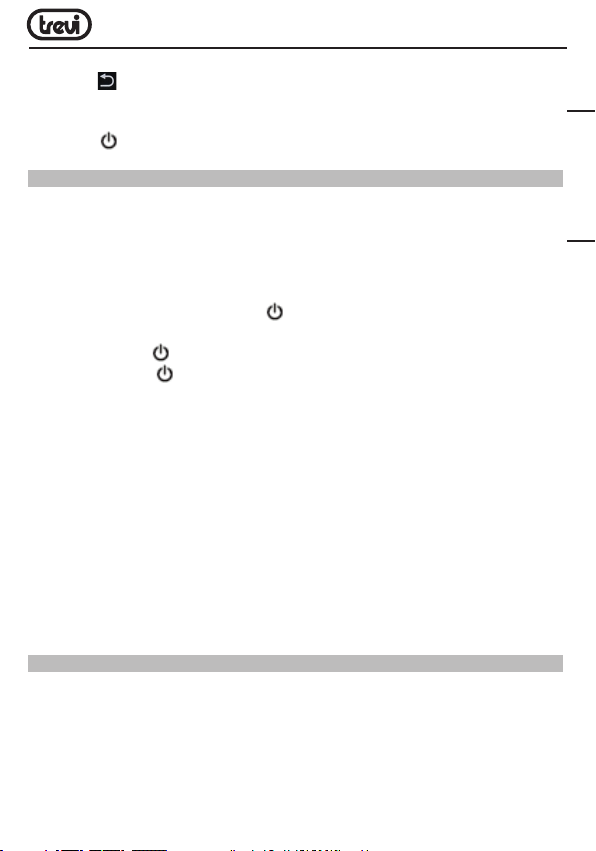
23. TASTO OK: Tasto conferma.
24. TASTO
25. TASTI VOL+/VOL-: Regolazione volume IP 365 S8.
26. TASTI VOL+/VOL-: Regolazione volume TV.
27. TASTO
QUIT: Per tornare alla pagina precedente.
: Comando Accensione / Spegnimento TV.
4. FUNZIONE APPRENDIMENTO TELECOMANDO
Il telecomando dell’IP 365 S8 può essere programmato per impostare i 5 comandi più usati
del TV così che possiate utilizzare un unico telecomando. Posizionare i due telecomandi
(quello del IP 365 S8 e quello del TV) con i trasmettitori puntati uno contro l’altro ad una
distanza di 3-5mm ed eseguire i passi descritti sotto.
Impostazione:
• Tenere premuto per 5 secondi il tasto (27) fino a quando la luce rossa da lampeggiante
diventerà fissa.
• Premere il tasto
• Premere il tasto
rimarra fissa (accoppiamento con il comando eseguito correttamente).
• Selezionare il tasto (13) e poi la corrispondente funzione sul telecomando del TV; la
luce emetterà tre lampeggi veloci e poi rimarra fissa (accoppiamento con il comando
eseguito correttamente).
• Procedere selezionando il tasto(12) e poi la corrispondente funzione sul telecomando del TV.
• Effettuare la stessa procedura anche per i tasti (26).
• Una volta accoppiati tutti e 5 i tasti attendere che la luce si spenga da sola. Ora con i
5 tasti programmati potrete gestire il vostro TV con le funzioni che avete accoppiato.
Note:
- Se l’indicatore Led rosso lampeggia per cinque volte velocemente significa che la
funzione non è stata memorizzata correttamente, ripetere la procedura dal primo passo.
- Potete associare comandi del vostro TV differenti da quelli descritti sui tasti del
telecomando IP 365 S8.
(27), la luce comincerà a lampeggiare.
sul telecomando TV, la luce emetterà tre lampeggi veloci e poi
ITALIANO
5. MOUSE WIRELESS OTTICO
Il mouse è una periferica di ingresso che consente di controllare il cursore che viene visualizzato sullo schermo grafico e di selezionare i comandi dai vari Menù che appaiono sul
Video: a uno spostamento sul piano di appoggio del mouse corrisponde uno spostamento
in tempo reale del cursore sul Video. Il suo utilizzo risulta semplice ed intuitivo e rende
comoda e veloce la navigazione, la selezione e la digitalizzazione.
Prima di utilizzare il Mouse in dotazione seguire attentamente i seguenti passi:
• Estrarre il Mouse dalla scatola e aprire il vano batterie posto nella sua parte inferiore.
5
Page 6
IP 365 S8
• Inserire 1 batteria formato “AAA” rispettando le indicazioni di polarità presenti sul mobile.
• Richiudere il vano batterie.
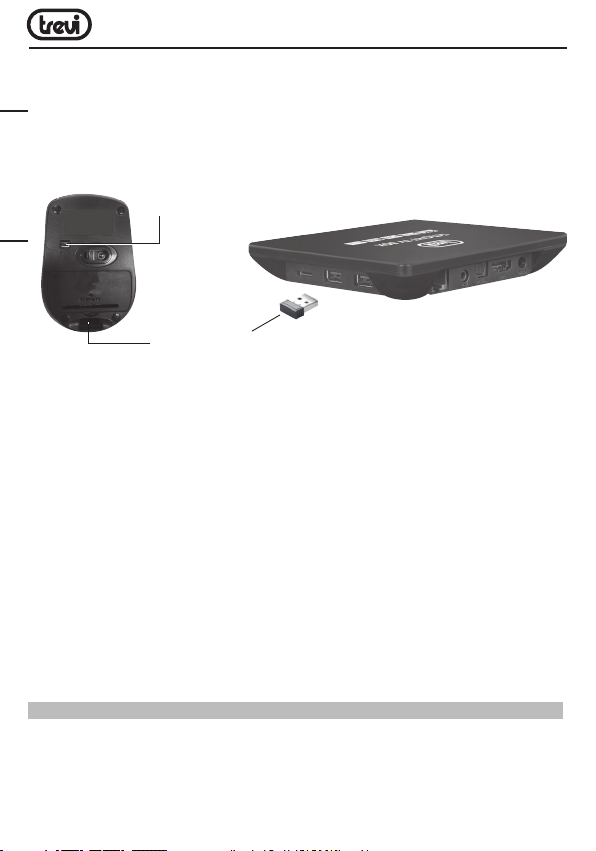
• Estrarre dal fondo del mouse il ricetrasmettitore (vedi immagine sotto) e collegarlo in
una presa USB dell’unità.
• Portare il commutatore di accensione/spegnimento del Mouse in posizione ON (acceso).
• A questo punto potete accendere l’unità e cominciare ad utilizzare il vostro Mouse.
Interruttore ON/OFF
ITALIANO
Ricetrasmettitore
Nota: Per una maggiore durata delle batterie del Mouse ricordarsi, ogni volta che non si
utilizza l’apparecchio, di portare il commutatore di accensione/spegnimento del Mouse in
posizione OFF(spento).
Il Mouse si controlla nel seguente modo:
• Cliccare una volta con il tasto sinistro: per selezionare o avviare un’applicazione.
• Cliccare due volte: Cliccare rapidamente 2 volte il tasto sinistro per ingrandire o ridurre
la visualizzazione delle pagine Web.
• Quando guardate un Video o ascoltate la musica potete spostarvi direttamente in un
determinato punto semplicemente portando l’indicatore su un punto della barra di
progressione e cliccando una volta con il tasto sinistro, oppure, una volta premuto il
tasto sinistro, muovere il Mouse e trascinare il cursore della barra di progressione in
un determinato punto.
• Nella navigazione Internet, potete muovervi su o giù all’inter no della pagina semplicemente
utilizzando la “Rotella” centrale del Mouse.
Per ingrandire la pagina cliccare velocemente due volte il tasto sinistro del Mouse oppure
utilizzare le icone con le lenti che compaiono in basso a destra dello schermo.
• Premere il tasto destro del Mouse per tornare alla pagina/funzione precedente.
estraibile
6. OPERAZIONI DI BASE/INSTALLAZIONE
Installazione/ Accensione:
• Per accendere il dispositivo, collegare l’alimentatore in dotazione del IP 365 S8 alla
presa di alimentazione (5) e l’altra estremità alla presa di rete.
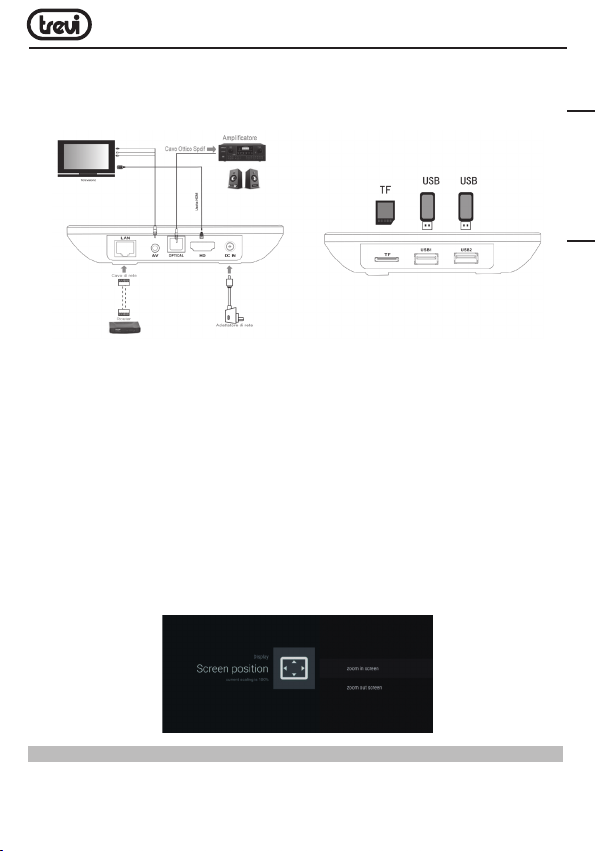
• Collegare una estremità del Cavo HDMI alla presa (5) del IP 365 S8; collegare l’altra
estremità alla presa HDMI del vostro TV.
6
Page 7
IP 365 S8
• Premere il tasto di accensione/Stand-by (11) sul telecomando; l’indicatore Led frontale
del IP 365 S8 di colore Rosso diventerà di colore Verde.
• Accendere il TV e attendere qualche secondo che l’apparecchio carichi il sistema
operativo.
ATTENZIONE: L’apparecchio di fabbrica è settato con uscita Video sulla presa HDMI, se
volete utilizzare l’uscita composita AV (cavo di collegamento non incluso), collegate prima
l’unita ad un TV tramite HDMI e poi dal menu “Settings”/“Display”/“Screen resolution”,
selezionare la risoluzione Video 480 oppure 576.
Spegnimento:
• Per spegnere completamente il dispositivo tenere premuto per qualche secondo il tasto
di accensione/Stand-by (11) sul telecomando del IP 365 S8, selezionare Spegni con i
tasti di navigazione (17) e confermare con il tasto OK (23). Attendere qualche secondo
che il Led Verde frontale diventi Rosso.
Regolazione quadro:
Regolate l’immagine (quadro) in base al vostro TV; per regolare il quadro selezionare
“Settings”/“Display”/“Screen position”, per stringere selezionare “Zoom out screen”, mentre
per ingrandire selezionare “Zoom in screen”.
ITALIANO
7. UTILIZZO DELLA TASTIERA VIRTUALE
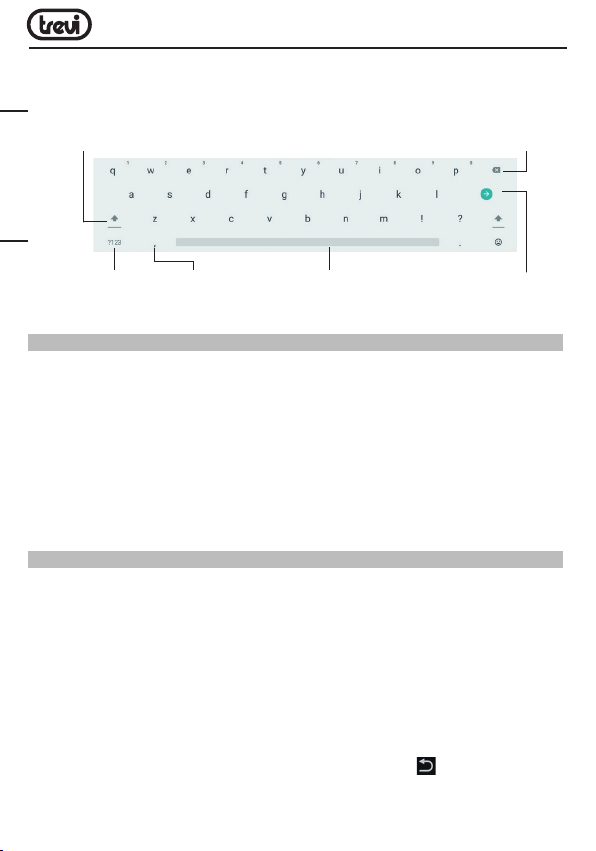
Cliccando o selezionando le finestre di testo sullo schermo apparirà una tastiera virtuale,
con questa potrete inserire indirizzi web o scrivere qualsiasi testo.
7
Page 8
IP 365 S8
Per selezionare le lettere potete spostarvi passo-passo utilizzando i tasti di navigazione
(17) e confermando con il tasto OK (23) oppure, premendo il tasto Mouse (24), comparirà una freccia che potrete spostare velocemente utilizzando i tasti di navigazione(17) e
confermando con il tasto OK (23).
Tasto maiuscole
Tasto Cancellazione
ITALIANO
Numeri e simboli
Cliccare il comando per
passare alla modalità tastiera numerica
Opzioni inserimento
Barra Spaziatrice Tasto Conferma
8. INSERIMENTO DI UNA MEMORIA ESTERNA MICRO SD
Questo dispositivo è in grado di supportare Memorie esterne Micro SD grazie alla slot (3).
• Inserire la scheda tenendo la superficie con i contatti elettrici rivolta verso il basso,
inserirla delicatamente fino in fondo.
• Per una rimozione sicura della scheda di memoria andare in SETTINGS/ MORE
SETTINGS/ MEMORIA e selezionare SMONTA ARCHIVIO CONDIVISO.
• Premere la scheda Micro SD verso l’interno per sganciarla dalla slot ed estrarla dall’unità.
Nota: Non inserire o rimuovere la memoria quando l’apparecchio sta leggendo i file o
trasferendo dei dati. Questo potrebbe causare errori. L’inserimento della memoria deve
avvenire solo con IP 365 S8 spento.
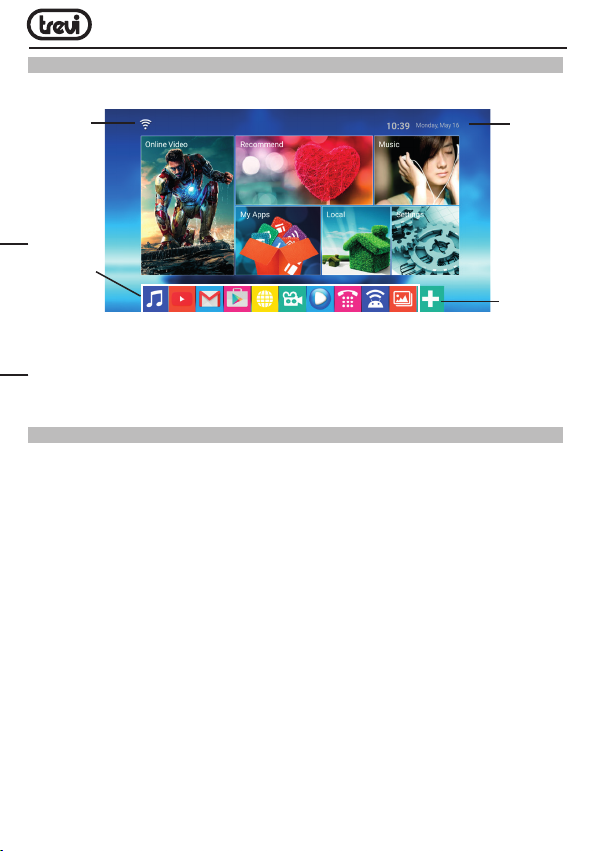
9. DESCRIZIONE DELLA PAGINA PRINCIPALE (schermata Home)
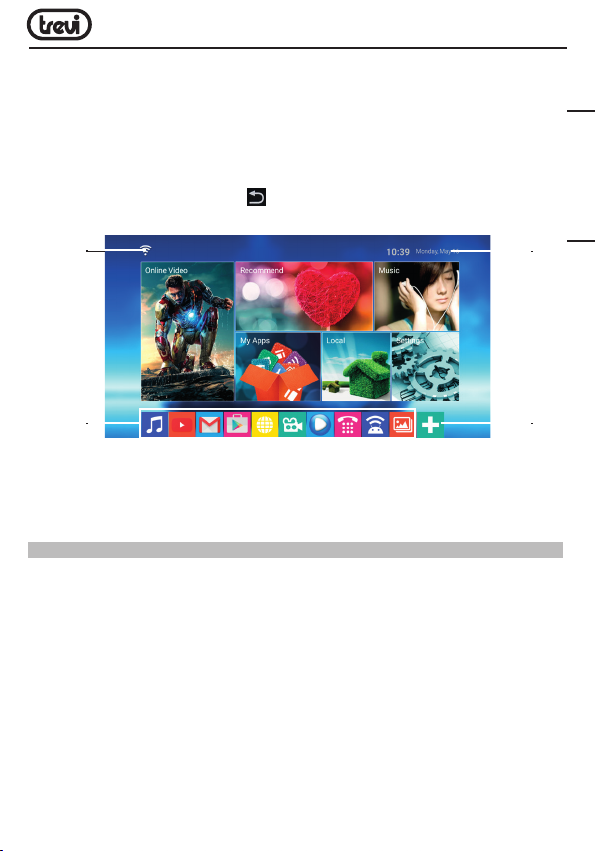
Questa schermata visualizza tutte le funzioni che l’apparecchio è in grado di gestire,
inoltre è possibile creare il collegamento diretto alle applicazioni maggiormente usate
aggiungendo le rispettive icone (fino ad un massimo di 10 applicazioni) oppure
eliminandole e aggiungendone altre.
Come aggiungere icone alla schermata principale:
• Selezionare il rettangolo “+” tramite i tasti di navigazione (17).
• Premere il tasto OK (23), comparirà una finestra con l’elenco delle applicazioni presenti
nell’apparecchio.
• Selezionare l’icona dell’applicazione che si vuole aggiungere, tramite i tasti di navigazione
(17), e confermare premendo il tasto OK (23). Premere il tasto
Home verrà visualizzata l’icona dell’applicazione scelta.
8
(24). Nella schermata
Page 9
IP 365 S8
Come eliminare le icone alla schermata principale:
• Selezionare l’icona dell’applicazione che si vuole eliminare dalla pagina principale tramite
i tasti di navigazione (17).
• Premere il tasto OK (23), comparirà una finestra con l’elenco delle applicazioni presenti
nell’apparecchio.
• Selezionare l’icona dell’applicazione che si vuole eliminare dalla schermata, tramite i
tasti di navigazione (17) e confermare premendo il tasto OK (23), il segno di spunta
verrà eliminato. Premere il tasto
(24) per tornare alla pagina principale.
ITALIANO
Indicatore
collegamento
alla rete
Icone
Applicazioni
Data e
Orario
Aggiunta
icone
applicazioni
Note: L’utente può selezionare le applicazioni con i tasti di navigazione (17) e aprirle con il
tasto OK, oppure, premendo il tasto Mouse (22), comparirà una freccia che potrete spostare
velocemente utilizzando i tasti di navigazione (17) e confermando con il tasto OK (23).
10. COLLEGAMENTO ALLE RETI
Per accedere alla rete Internet, prima di tutto, occorre configurare una rete che può utilizzare
una connessione Wi-Fi Access Point (AP) o una connessione via Cavo tramite presa LAN.
Collegamento tramite presa LAN:
• Collegare il cavo di rete LAN proveniente dal vostro modem Router, alla presa LAN (7)
sull’unità.
• Selezionare la funzione “Setting” e poi “Rete”.
• Selezionare la voce Ethernet e attendere che compaia la scritta “Connesso” sotto la
voce “connessione a internet”.
Ricerca e collegamento ad una rete Wi-Fi:
Per effettuare una connessione di questo tipo occorre trovarsi in una zona Wi-Fi.
• Selezionare la funzione “Setting” e poi “Rete”.
9
Page 10
IP 365 S8
Attivazione/disattivazione Wi-Fi:
• Selezionare la voce “Wi-Fi device” e selezionare “Attivo”, l’apparecchio attiverà
automaticamente una ricerca delle reti Wi-Fi disponibili e le mostrerà sul TV.
• Selezionare la rete preferita e confermare con il tasto OK (23), se protetta, inserire la
password utilizzando la tastiera virtuale, vedi paragrafo 6 “Utilizzo della tastiera vir tuale”.
• Cliccare il tasto di invio sulla tastiera e attendere che compaia il messaggio “Connesso
correttamente”.
• Per disattivare la rete: selezionare la rete di collegamento e poi il comando “Elimina rete”.
ITALIANO
11. NAVIGAZIONE INTERNET
Prima di collegarsi in rete, assicurarsi che il collegamento Wi-Fi o tramite presa LAN sia attivo.
• Nella pagina principale cliccare sull’icona “Apps” e poi selezionare l’icona “Browser”.
• Selezionare la barra di testo, comparirà la tastiera virtuale di Android, dove digitare
l’indirizzo internet del sito oppure effettuare una ricerca tramite il motore di ricerca.
Durante la navigazione premere il tasto
menu o regolare le impostazioni.
NOTA sulla velocità di navigazione Internet
• La velocità di navigazione in Internet è strettamente legata alle caratteristiche del
prodotto, alle caratteristiche della rete e del sito visitato, per cui è possibile avere
forti rallentamenti o stop parziali durante la navigazione. Questo non è da considerarsi
un difetto dell’unità ma una situazione temporanea che si può risolvere attendendo o
migliorando le condizioni di rete oppure visitando altri siti.
• Consigliamo di navigare cliccando moderatamente per evitare la congestione del flusso
dati e il conseguente rallentamento o blocco del dispositivo.
• Per una “navigazione” più veloce, vi consigliamo di utilizzare il collegamento LAN.
(18) sul telecomando per visualizzare i sotto
:
12. GESTIONE DELLE APPLICAZIONI
IP 365 S8 viene fornito con alcune applicazioni al suo interno, ma è in grado di supportare
anche applicazioni di terze parti.
Installare un’applicazione dal Market Shop:
• Avviare il collegamento alla rete.
• Nella pagina principale cliccare sull’icona “Apps” e poi selezionare l’icona “Play Store”.
• Crearsi un account di posta elettronica su GMAIL.
• Una volta dentro la pagina Play Store, ricercare l’applicazione desiderata.
• L’applicazione scaricata si auto installerà su IP 365 S8 e la sua icona sarà presente
nella pagina delle applicazioni.
Installare un’applicazione:
• Scaricare il file .apk da PC e copiarlo su una scheda di memoria Micro SD.
10
Page 11
IP 365 S8
• Inserire la scheda di memoria Micro SD nella slot (3).
• Selezionare l’icona “File Browser” presente nella pagina delle applicazioni, selezionare
e installare l’applicazione presente sulla memoria esterna.
Note: Assicurarsi che il file .apk sia supportato dal sistema operativo Android 5.1 e che
il suffisso sia .apk.
Es: “air_attack_hd_1.apk”.
Disinstallare un’applicazione:
• Dalla pagina principale selezionare “Setting” - “More settings” - “App”.
• Selezionare l’applicazione che si vuole disinstallare.
• Selezionare il comando “DISINSTALLA” per disinstallare definitivamente l’applicazione.
13. LETTORE DI FILE MULTIMEDIALI
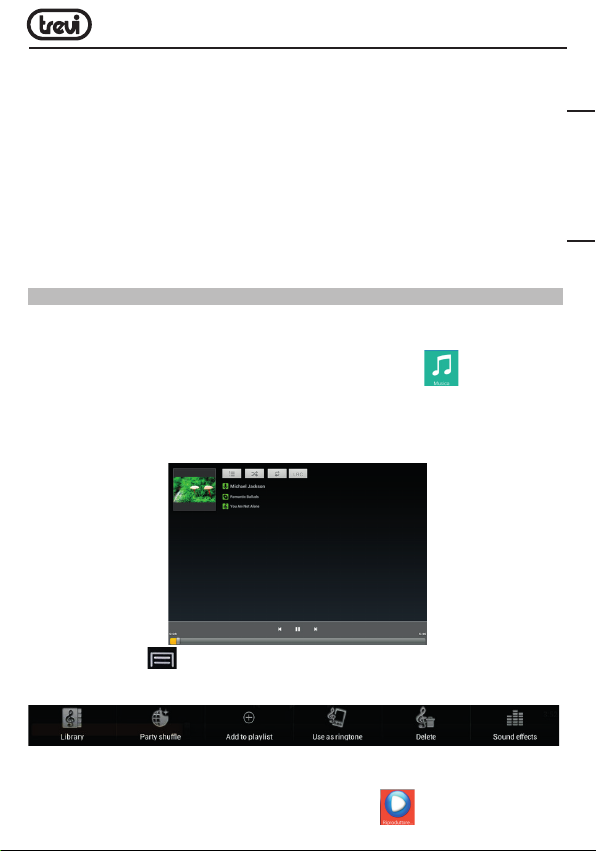
Musica
• Dopo aver caricato la vostra Musica in una Memoria esterna Micro SD o USB, dalla
ITALIANO
pagina principale selezionare “Apps” e poi selezionare l’icona
la possibilità di scegliere tra Artista, Album, Brani o Playlist.
• Selezionare il file da riprodurre e premere il tasto OK (23) per confermare. Dopo la
selezione si aprirà un lettore multimediale dove poter gestire I brani e visualizzare la
copertina dell’album se disponibile nel file.
• Premere il Tasto Menu (18) sul telecomando per visualizzare in fondo allo schermo
la barra degli strumenti che permette di effettuare le seguenti operazioni:
“Musica”. Avrete
Video
• Dopo aver caricato i vostri video in una Memoria esterna Micro SD o USB, dalla pagina
principale selezionare “Apps” e poi selezionare l’icona
11
“Riproduttore...”.
Page 12
IP 365 S8
• Selezionare la periferica di archiviazione e il percorso, quindi selezionare e confermare
il file da riprodurre.
• Premere il Tasto
la barra degli strumenti.
Immagini
ITALIANO
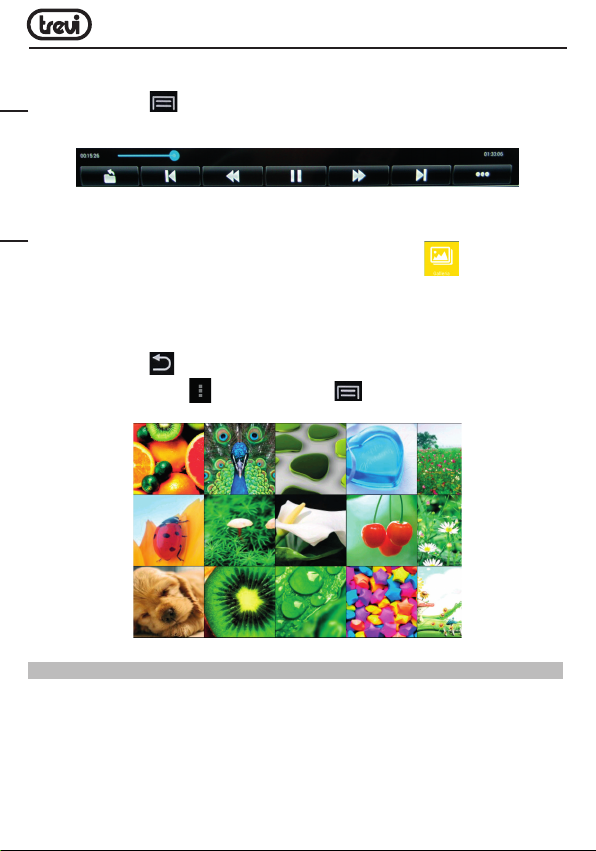
• Dopo aver caricato le vostre immagini in una Memoria esterna Micro SD o USB, dalla
pagina principale selezionare “Apps” e poi selezionare l’icona
• Selezionare l’immagine desiderata tramite i tasti di navigazione (17) e confermare
premendo il tasto OK (23) per vederla a schermo intero.
• Premere i tasti di navigazione (17) a Destra o a Sinistra per visualizzare le altre immagini.
• Premere il tasto OK (23) per avviare una presentazione automatica di tutte le immagini.
Premere il tasto
• Selezionareare l’icona
modificare, ritagliare, impostare l’immagine come sfondo o condividerla.
Menu( 18) sul telecomando per visualizzare in fondo allo schermo
“Galleria”.
Quit (24) per ritornare alla visualizzazione normale.
, o premere il tasto Menu (18) sul telecomando, per
14. FUNZIONI PARTICOLARI
Questo apparecchio è dotato di funzioni particolari come BLUETOOTH, MIRACAST, AIRPLAY e MEDIA CENTER per l’invio e la ricezione di file senza l’uso di cavi di collegamento.
BLUETOOTH:
IP 365 S8 è dotato di sistema Bluetooth per la trasmissione/ricezione di file tra il dispositivo
e altri apparecchi dotati di questa funzione (sistemi Android).
12
Page 13
IP 365 S8
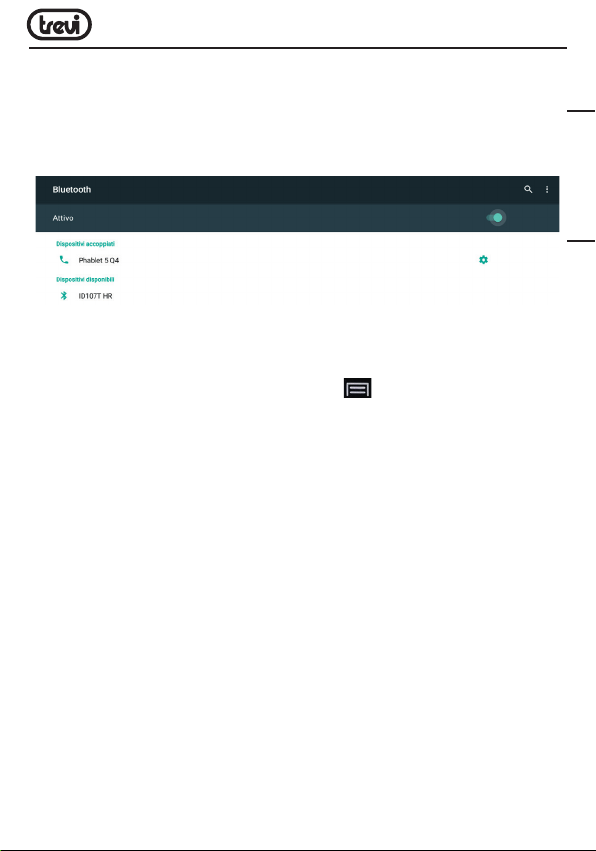
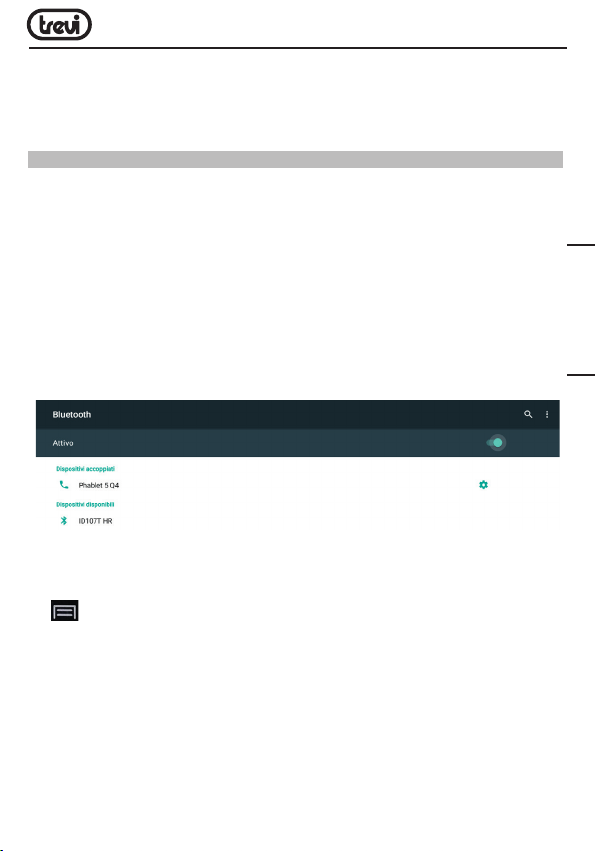
Attivazione Bluetooth:
• Dalla pagina principale cliccare su “Settings” - “More settings” e selezionare il comando
“Bluetooth”. Attivare il Bluetooth portando su ON (diventerà di colore verde) l’inter ruttore
in alto a destra.
• Per disattivare il collegamento Bluetooth, por tare il comando su OFF (diventerà di colore
grigio).
Ricerca dispositivi:
• Una volta attivata la funzione Bluetooth, l’apparecchio avvierà automaticamente una
ricerca dei dispositivi disponibili. Se volete effettuare una nuova ricerca selezionare il
comando “Aggiorna” dopo aver premuto il tasto
• Al termine della ricerca verrà visualizzata una lista di tutti gli apparecchi disponibili.
Accoppiamento con i dispositivi:
• Dalla lista visualizzata selezionare il dispositivo da accoppiare. Ad accoppiamento
avvenuto il nome del dispositivo comparirà sotto la lista “Dispositivi accoppiati”.
• Se viene richiesto un PIN, questo dovrebbe essere indicato nell’apparecchio con cui si
sta cercando di effettuare l’accoppiamento, se così non fosse provare con “0000” o
“1234”.
• Dopo l’accoppiamento è possibile trasmettere/ricevere i file tra IP 365 S8 e altri dispositivi.
MIRACAST:
Miracast è un nuovo standard di trasmissione di file multimediali (foto, video e musica)
senza la necessità di cavi fisici, che permette all’utente di collegare tramite la tecnologia
Wi-Fi Direct un device Android al televisore di ultima generazione. Con Miracast il vostro
dispositivo sarà strettamente collegato allo schermo della TV e sarà necessario tenere acceso
il display dello smartphone o del tablet per visualizzare il suo schermo direttamente sul TV.
ATTENZIONE: PER FUNZIONARE CORRETTAMENTE IL DISPOSITIVO IP 365 S8 NECESSITA
CHE LO SMARTPHONE O IL TABLET ABBIA COME REQUISITI DI SISTEMA OS ANDROID 4.2.2
O SUPERIORE CON SUPPORTO WIRELESS DISPLAY O MIRRORING DISPLAY.
Attivazione Miracast:
• Collegate l’IP 365 S8 e il dispositivo esterno (Smartphone o Tablet) alla stesse rete Wi-Fi.
13
Menu (18) sul telecomando.
ITALIANO
Page 14
IP 365 S8
• Sul vostro dispositivo esterno (Smartphone o Tablet), attivate la funzione Miracast o
“Wireless Display” o Mirroring Display” (fate riferimento al manuale istruzioni del vostro
dispositivo per il corretto nome e la procedura di attivazione).
• Su IP 365 S8, dalla pagina principale selezionare “Apps” e poi selezionare l’icona
“Miracast”. L’apparecchio effettuerà una ricerca dei dispositivi.
• Sul’apparecchio esterno (Smar tphone o Tablet) comparirà “Android_5687”, selezionatelo.
• Sul TV comparirà una schermata di conferma, selezionate OK e attendete qualche
secondo che il collegamento venga attivato. Ora tutte le immagini presenti sul dispositivo
ITALIANO
esterno verranno visualizzate sul TV.
Disattivazione Miracast:
• Sul dispositivo esterno (Smartphone o Tablet) selezionare “Android_5687”e poi, sulla
videata successiva, “Disconnetti”.
MEDIA CENTER:
Questa funzione vi permette di visualizzare direttamente sul vostro TV file presenti su altri
dispositivi (come PC o Consolle) collegati tramite rete DLNA o AirPlay (per dispositivi Apple).
Nota: I dispositivi collegati devono essere accesi per poter scegliere e visualizzare i file
utilizzando IP 365 S8.
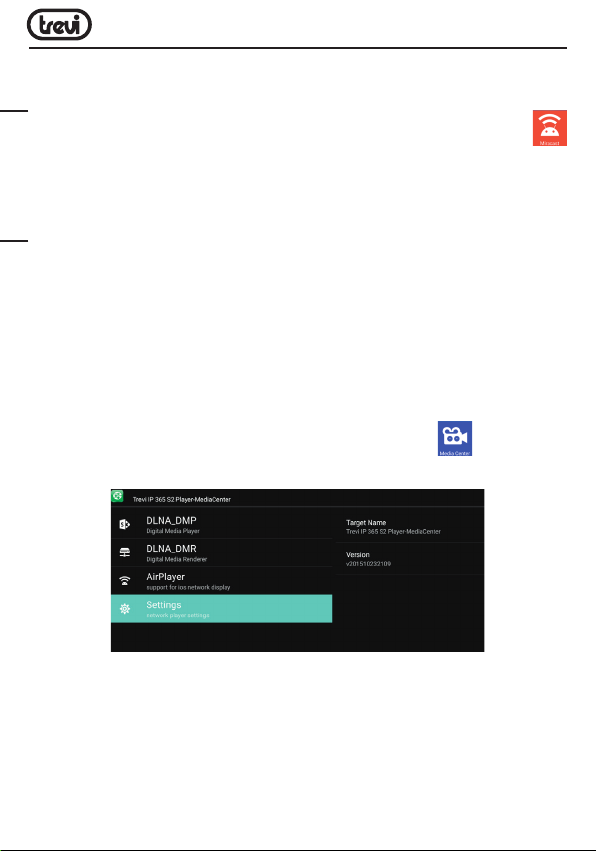
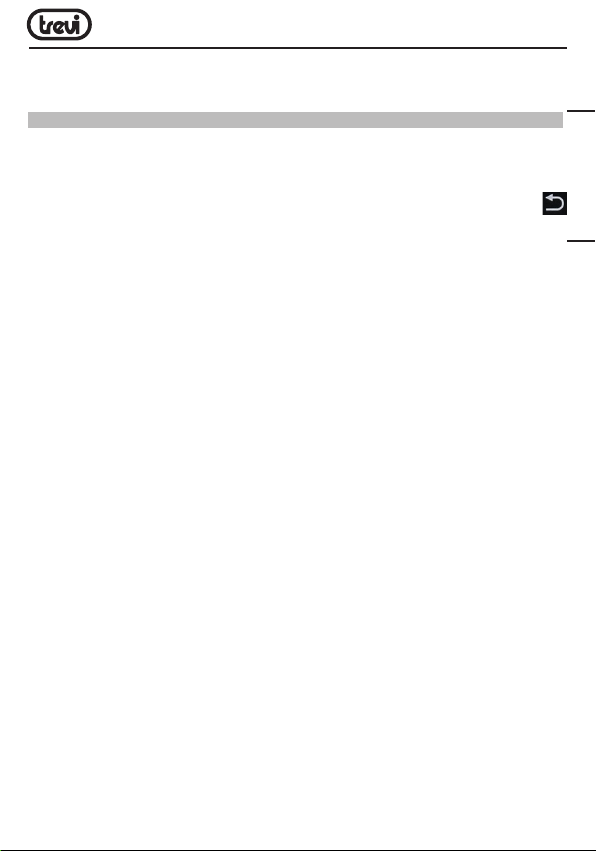
• Dalla pagina principale selezionare “Apps” e poi selezionare l’icona
si aprirà la seguente videata:
• Selezionando DLNA_DMP (Digital Media Player) sfoglia e riproduce i contenuti multimediali
fruibili dal media server. Verrà visualizzato l’elenco dei dispositivi collegati in rete, basterà
selezionare quello desiderato per visualizzare i file che contiene e riprodurli sul TV.
• Selezionando DLNA_DMR (Digital Media Rendered) non può sfogliare i contenuti presenti
nel server, ma li può riprodurre.
• Selezionare AirPlayer se si dispone di apparecchi Apple. AirPlayer è una applicazione
dedicata agli utenti Apple. Grazie all’AirPlayer si riescono a riprodurre immagini/video
dei dispositivi apple direttamente sul TV.
14
“Media center”,
Page 15
IP 365 S8
Nota: La funzione AirPlayer può essere preclusa a causa dei continui aggiornamenti
software iOS.
15. IMPOSTAZIONI
Il Menu Impostazioni vi permette di configurare o modificare le impostazioni del vostro
dispositivo Android.
• Dalla pagina principale selezionare “Apps” e “Impostazioni - Preferenze - More settings”.
Per ritornare alla pagina precedente o per annullare un comando premere il tasto
Quit (24) sul telecomando.
Wi-Fi
Comando per attivare ed effettuare una ricerca delle reti. Verrà mostrata una lista di reti
Wi-Fi disponibili, sceglierne una e inserire la password se richiesta.
BLUETOOTH
Comando per attivare ed effettuare una ricerca dei dispositivi Bluetooth. Verrà mostrata
una lista di dispositivi, accoppiare IP 365 S8 ad un dispositivo e inserire il PIN se richiesto.
UTILIZZO DATI
Viene visualizzato un grafico sul flusso dati utilizzati e l’elenco delle applicazioni che ne
hanno usufruito maggiormente.
ALTRO
Possibilità di utilizzare IP 365 S8 come Hotspot portatile o utilizzare una rete VPN.
DISPLAY
Comando per impostare le dimensioni dei caratteri e attivare la funzione “Trasmetti schermo”.
AUDIO E NOTIFICHE
Comando per regolare i Volumi, scegliere la suoneria delle notifiche e impostarle.
APP
Selezionando questa voce è possibile gestire le varie applicazioni presenti sul dispositivo.
Per eliminare un’ applicazione basta selezionarla e toccare il comando “Disinstalla”.
ARCHIVIAZIONE E USB
Selezionando questa voce è possibile controllare gli spazi utilizzati e quelli liberi della memoria
Interna del dispositivo, quelli della eventuale scheda Micro SD installata o USB e effettuare
una rimozione sicura o cancellazione della scheda Micro SD/USB.
NOTA BENE: Le applicazioni pre installate e il sistema operativo Android OS occupano una
considerevole parte della capacità della memoria interna del dispositivo, quindi risulta
normale avere una differenza tra “Spazio di memoria disponibile” e “Spazio totale”.
ITALIANO
15
Page 16

IP 365 S8
MEMORIA
Selezionando questa voce è possibile visualizzare lo stato della memoria RAM e quali App
ne stanno utilizzando le risorse.
GEOLOCALIZZAZIONE
Per acconsentire o meno all’invio dei propri dati di posizione per i risultati di ricerca di
Google e altri servizi Google.
SICUREZZA
Impostazioni per eseguire una crittografia o impostare dei parametri di sicurezza.
ITALIANO
ACCOUNT
Visualizza quanti e quali account sono stati registrati sul dispositivo.
GOOGLE
Visualizza i dati relativi all’account di Google registrato sul dispositivo.
LINGUA E IMMISSIONE
Selezionando questa voce è possibile impostare la lingua desiderata, la correzione or tografica,
impostare alcune funzioni della tastiera virtuale e la velocità del puntatore.
BACKUP E RIPRISTINO
Selezionando questa voce è possibile effettuare un Backup dei propri dati o ripristinare
l’apparecchio con i dati di fabbrica.
DATA E ORA
Selezionando questa voce è possibile impostare la data e l’ora del dispositivo, il fuso
orario e il formato.
ACCESSIBILITA’
Selezionando questa voce è possibile impostare alcuni parametri come: sottotitoli, gesti di
ingrandmento Testo grande, Rotazione automatica, Ritardo del tocco ecc...
STAMPA
Visualizza i servi di stampa attivi.
INFO SUL TELEFONO
Selezionando questa voce è possibile visualizzare tutte le informazioni che riguardano
l’apparecchio.
16
Page 17

IP 365 S8
16. INFORMATIVA SULLO SMALTIMENTO DEL PRODOTTO
INFORMAZIONI AGLI UTENTI ai sensi del Decreto Legislativo N° 49 del 14 Marzo 2014
“Attuazione della Direttiva 2012/19/UE sui rifiuti di apparecchiature elettriche ed elettroniche
(RAEE)”
Il simbolo del cassonetto barrato ripor tato sull’apparecchiatura indica che il prodotto alla fine della
propria vita utile deve essere raccolto separatamente dagli altri rifiuti. L’utente dovrà, pertanto,
conferire l’apparecchiatura integra dei componenti essenziali giunta a fine vita agli idonei centri
di raccolta differenziata dei rifiuti elettronici ed elettrotecnici, oppure riconsegnarla al rivenditore
al momento dell’acquisto di nuova apparecchiatura di tipo equivalente, in ragione di uno a uno,
oppure 1 a zero per le apparecchiature aventi lato maggiore inferiore a 25 cm. L’adeguata raccolta
differenziata per l’avvio successivo dell’apparecchiatura dimessa al riciclaggio, al trattamento e allo
smaltimento ambientale compatibile contribuisce ad evitare possibili effetti negativi sull’ambiente e
sulla salute e favorisce il riciclo dei materiali di cui è composta l’apparecchiatura. Lo smaltimento
abusivo del prodotto da parte dell’utente comporta l’applicazione delle sanzioni amministrative
di cui al D.Lgs n. Decreto Legislativo N° 49 del 14 Marzo 2014.
TREVI persegue una politica di continua ricerca e sviluppo, pertanto i prodotti possono presentare
caratteristiche diverse da quelle descritte.
17. SPECIFICHE TECNICHE
CPU ................................................................... AMLOGIC S905X, Quad Core, ARM Cortex A53
FREQUENZA PROCESSORE ................................2GHz, 64bit
RAM .................................................................. 2GB
MEMORIA INTERNA ........................................... 8GB
SISTEMA OPERATIVO ........................................Android 6.0
CLASSE DI POTENZA BLUETOOTH .....................2
POTENZA DI TRASMISSIONE BLUETOOTH ......... 1,9mW
POTENZA MAX DI TRASMISSIONE BLUETOOTH . 2,5mW
BANDA DI TRASMISSIONE BLUETOOTH ............. 2,4GHz
WIFI STANDARD ................................................802.11 b/g/n (2,4GHz)
FREQUENZE ....................................................... 2412-2472MHz (802.11b/g/n HT20)
...................................................................... 2422-2462MHz (802.11n HT40)
RF OUTPUT POWER (EIRP) ................................ 11.78 dBm
MODULAZIONE .................................................. DSSS; OFDM
MODALITA’ DI FUNZIONAMENTO ........................ DUPLEX
CLASSE PRODOTTO .......................................... CLASSE 1
CONNETTIVITA’ WIRELESS MOUSE .................... 2,4GHz
SENSORE OTTICO MOUSE ................................. 800 - 1600 DPI
INTERFACCIA .....................................................USB(x2), Slot Micro SD Card, RJ45, HDMI, Optical
ALIMENTAZIONE ................................................5V
DIMENSIONI.......................................................120x120x23mm
PESO ................................................................. 124g
2A
17
ITALIANO
Page 18
IP 365 S8
IMPORTANT SAFETY INSTRUCTIONS
• Please read and keep this Instructions
• To reduce the risk of electric shock, do not remove the cover or back. There are no
user-serviceable parts inside. Refer servicing to qualified personnel.
• To prevent fire or electric shock hazard, do not expose the unit to rain or moisture.
• Do not expose to water (dripping or splashing) and no objects filled with liquids, such
as vases, should be placed on the unit.
• Keep the product away from direct sunlight and heat source such as radiators or stoves.
• Do not block the ventilation openings. Slots and openings on the unit are provided for
ventilation. The openings should never be blocked by placing your product on a cushion,
sofa or other similar surface.
• Do not place the product on unstable cart, stand, tripod, bracket or table. The unit may
fall, resulting in possible damage or injury.
• Only use the AC adapter included with product. Using any other adapter will void your
warranty.
ENGLISH
• Unplug the power from the outlet when the unit is not in use.
• Attention should be drawn to the environmental aspects of battery disposal.
• WARNNING: The battery shall not be exposed to excessive heat such as sunshine, fire
or the like.
• WARNNING: Only use attachments/accessories specified provided by the manufacturer,
the product is supplied by AC adapter, the AC adapter is used as disconnect device,
the disconnect device shall remain readily operable.
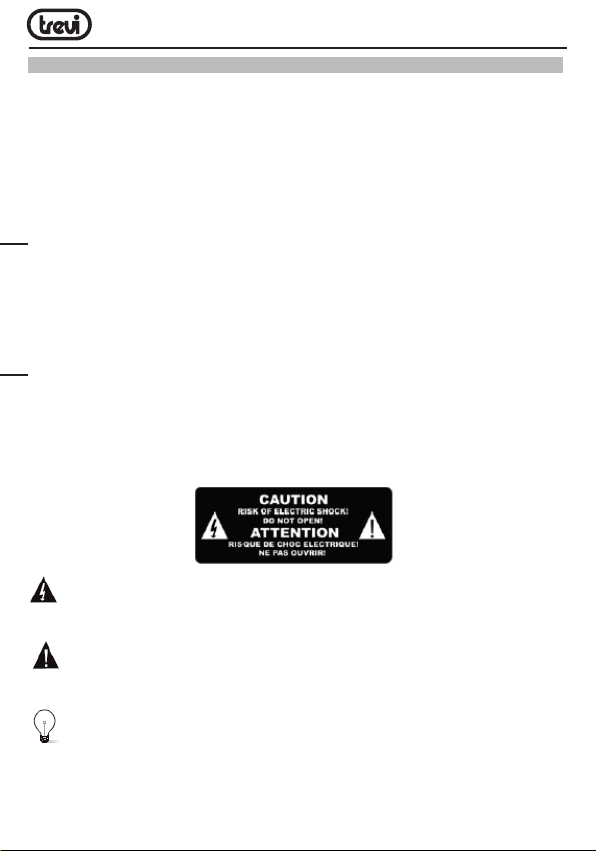
The symbol indicates that dangerous voltages constituting a risk of electric shock are
present within this unit
The symbol indicates that there are important operating and maintenance instructions in
the literature accompanying this unit.
CAUTION:
When the apparatus was in electrostatic circumstance, it may be malfunction and need
to reset by user.
18
Page 19
IP 365 S8
CONNECTIONS AND REMOTE CONTROL
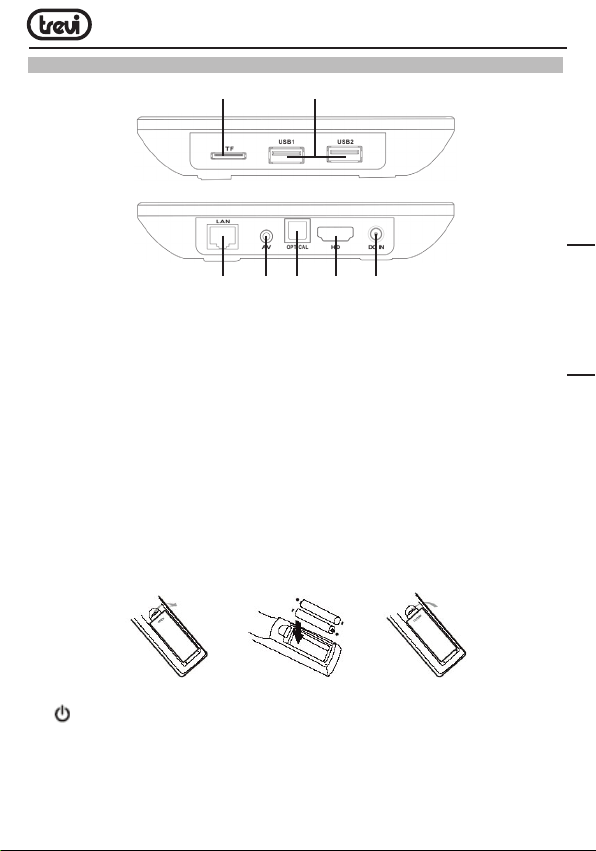
3 1,2
47 6 8 5
1. 2. USB Sockets: To connect external USB devices such as memory sticks, Hard External
disk, wireless mouse, wireless keyboards, etc....
3. Slot for Micro SD Cardi.
4. AV Output: Composite video signal output (CVBS). cable not included.
5. Power socket DC IN 5V: Connect the supplied power adapter.
6. DIGITAL OPTICAL output socket: To connect your device Audio System surround.
7. LAN RJ45 Ethernet: 10 / 100Mbps Ethernet interface for connection to the local network.
8. HDMI: Video output for connection to HDTV.
REMOTE CONTROL
Installing the Batteries
Remove the battery cover from the Remote Control and put 2xAAA size batteries inside
the compartment. The diagram inside the Battery Compartment shows the correct way
to install the batteries.
ENGLISH
11. BUTTON: Power ON/OFF key.
12. TV IN BUTTON: To select the TV inputs.
13. SET BUTTON: To enter the TV settings.
14. SETUP BUT TON: To go directly to the menu of the IP 365 S8 settings.
15. APP BUTTON: To enter directly into the application page.
19
Page 20
IP 365 S8
16. BUTTON: To return to Main (Home) page.
17.
18.
in certain applications / functions.
19. 0-9: Enter value in on-screen menu.
20.
21.
22.
arrow (using the navigation keys), press again to
enable the displacement step.
23. OK BUTTON: to confirm and Activate the
highlighted menu item.
24.
25. VOL+/VOL- BUTTONS: Increase/decrease
volume IP 365 S8.
ENGLISH
26. VOL+/VOL- BUTTONS: Increase/decrease volume TV.
27.
KEYS: Move highlight.
BUTTON: To open the sub-menu folder
BUTTON: Resetting sound level.
BUTTON: Delete Input error information.
MOUSE BUTTON: To enable moving fast by
QUIT BUTTON: Return to previous step/Exit.
BUTTON: Power ON/OFF TV.
11
12
13
14
15
16
17
18
19
20
27
26
25
24
23
22
21
LEARN REMOTE CONTROL LEARNING METHODS
1. Long press “ ” (27) of remote control’ TV keypad for 5 seconds until red indicating
light of remote control turn into keeps on, showing learning state;
2. Press “
state;
3. Hold studied remote control, point at remote control of Set Top Box, and press studied
key with about 3-5 mm distance;
4. Press the button
then remain fixed (coupled with the command executed correctly).
5. Proceed by selecting the button (12) and then the corresponding function on the remote
control the TV.
6. Same procedure for the keys (26).
7. Once all 5 coupled keys wait for the light to go out alone. Now with 5 programmed keys
you can operate your TV with the functions that you have paired.
” (27) the learning key, red indicating light blinking, showing learning receive
on TV’s remote control, the light emits three quick flashes and
CONNECTIONS
Installation
• To turn on the device, connect the power adapter supplied to the power socket DC (5)
of the IP 365 S8 (27) and the other end to the wall outlet.
20
Page 21
IP 365 S8
• Connect one end of the HDMI cable to socket (8), connect the other end to the HDMI
socket of your TV.
• Turn on the TV and press power On/Off button (11) on the remote control.
• Wait a few seconds for the device loads the operating system.
WARNING: The unit is factory set with video output on HDMI, if you want to use the composite
AV output (cable not included), first connect the unit to a TV via HDMI and then from the
menu “Settings”/“Display”/“Screen resolution“, select the video resolution to 480 or 576.
Shutdown:
• To completely switch off the device press and hold for a few seconds the on/standby button
(11) on the remote control, select Shutdown with the navigation keys (17) and press OK
(23) to confirm. Wait a few seconds the Green Led on the front panel becomes Red.
Regulation framework:
At first power you need to set some parameters such as language, the connection to the
network and regulation of the framework.
Adjust the image according to your TV; to adjust the picture, select “Setting”- “Display”“Screenposition”. Select “Zoom out” to tighten, select “Zoom in” to enlarge.
ENGLISH
21
Page 22
IP 365 S8
USER OPERATIONS
HOME menu
Connection
to the
network
indicator
Application
Icons
Note: The user can select the applications with the navigation keys (17) and open them
ENGLISH
Data
and
Clock
Add
icons
application
with the OK (23) button, or by pressing the mouse (22), an arrow will appear which you
can move quickly using the navigation keys (17) and confirming with OK (23).
CONNECTION TO NETWORKS
Wireless & networks
To access the Internet, first of all, you must configure a network that can use a Wi-Fi Access Point (AP) or a wired cable via LAN socket. Choosing it accesses settings Wireless
and Ethernet.
Connection via LAN socket:
• Connect the LAN cable coming from your modem router, the LAN socket (7) unit.
• Select the “Setting”- “Network”.
• Select Ethernet and wait for the message “Connected” appears under the item “internet
connection”.
Search and connect to a Wi-Fi network:
To make a connection of this type must be in a Wi-Fi zone.
• Select “Setting”- “Wi-Fi”.
Enabling/disabling Wi-Fi:
• Select “Wi-Fi”, the unit will automatically activate a search of available Wifi networks
and will show on the TV.
• Select your favorite network and confirm with OK (23), if protected, enter the password
using the virtual keyboard.
22
Page 23
IP 365 S8
• Click the Enter key on your keyboard and wait until you see the message “Connected
successfully.”
• To disable the network: select the network connection and then the command “Delete
network”.
SPECIAL FUNCTIONS
This device is equipped with features like BLUETOOTH, MIRACAST, AIRPLAY and MEDIA
CENTER for sending and receiving files without the use of cables.
BLUETOOTH:
IP 365 S8 is equipped with a Bluetooth system for transmitting/receiving files between the
device and other devices with this feature.
Bluetooth Activation:
• From the main page click “Settings” - “More settings” and select the “Bluetooth” icon.
Turn Bluetooth bringing ON (turn green) the switch in the upper right.
• To turn off the Bluetooth connection, bring the command to OFF (becomes colored
Grey).
Search devices:
• Once activated Bluetooth, the device will automatically start a search of available devices.
If you want to perform a new search, select command “Refresh” after you press the
Menu button (18) on the remote control.
• You will see a list of all devices available.
Pairing with devices:
• From the list displayed select the device to be coupled. Af ter connection under the name
of the device will display “Connected”.
• If a PIN is required, this should be indicated in analyzer which you’re trying to pair, if
not try “0000” or “1234”.
• After mating is possible to transmit/receive files between IP 365 S8 and other devices.
ENGLISH
23
Page 24
IP 365 S8
MIRACAST:
Miracast is a new standard for transmission of multimedia files (photos, video and music)
without cable, which allows the user to connect via Wi-Fi Direct technology an Android
device to the TV last generation. With Miracast your device will be closely connected to
the TV screen and will need to keep the display on the smartphone or tablet to view its
screen directly on TV.
CAUTION: TO OPERATE PROPERLY, SMARTPHONE OR TABLET MUST HAVE AS SYSTEM
REQUIREMENTS OS ANDROID 4.2.2 OR HIGHER WITH WIRELESS DISPLAY SUPPORT.
Miracast Activation:
• Connect the IP 365 S8 and the external device (smartphone or tablet) to the same Wi-Fi
network.
• On your external device (smar tphone or tablet), activate the function Miracast or “Wireless
Display” or Mirroring Display“(refer to the instructions manual of your device for the
correct name and the activation procedure).
ENGLISH
• On IP 365 S8, from the main page click “Apps” and select the icon
unit will search for devices.
• On external device (Smartphone or Tablet) appear Trevi IP 365 S8, select it.
• The TV will show a confirmation screen, select OK and wait a few second for the
connection. Now all the images on External device will appear on the TV.
Disabling Miracast:
• On the external device (smartphone or tablet) select Trevi IP 365 S8 and select
“Disconnect”.
MEDIA CENTER:
This function allows you to view directly on your TV files on other devices (such as PC or
console) connected by DLNA network or AIRPLAY (for Apple devices).
Note: The connected devices must be turned on in order to choose and view files using
IP 365 S8.
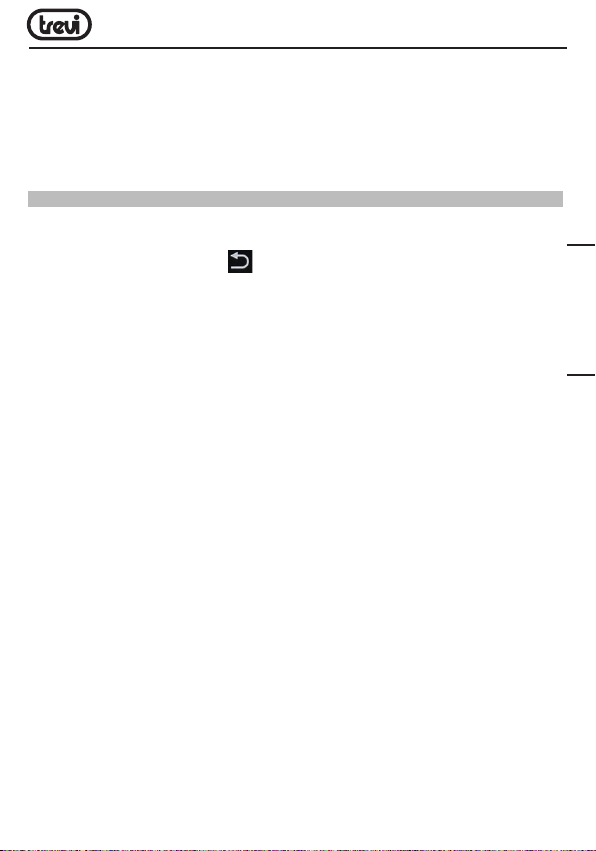
Miracast. The
• From the main page select “Apps” icon and select
open the following screen:
24
Media Center icon, you will
Page 25
IP 365 S8
• Selecting DLNA_DMP (Digital Media Player) will display the list of devices networked,
just select the one you want to display the file that contains and play them on TV.
• Selecting DLNA_DMR (Digital Media Rendered) you can set the DMR.
• Select AirPlayer if you have Apple devices. AirPlayer is an Apple‘s application dedicated users.
With AirPlayer you can play the image and videos of your apple device directly on TV.
Note: The AirPlay function can be precluded due to continuous iOS software updates).
SETTING
The “Settings” menu allows you to configure or change the settings of your Android device.
• From main page select “Setting” - “More settings”. To return to the previous page or
to cancel a command, press
Wi-Fi
To activate and search Wi-Fi networks. This will display a available Wi-Fi networks list,
choose one and enter the password if required.
BLUETOOTH
To turn on and search Bluetooth devices. You will see a ldevices list, pair the IP 365 S8 to
a device and enter your PIN if requested.
DATA USAGE
The diagram showing the flow of used data and the applications list that have benefited
the most.
MORE
Possibility of using IP 365 S8 as Portable hotspot or use a VPN net.
DISPLAY
To set the font size and activate the “Transmit screen.”
SOUND & NOTIFICATION
To adjust the volumes, choose the ringtone notifications and activate the Touch sounds.
APPS
You can manage the various applications on the device. To delete an application just select
it and tap “Uninstall”.
STORAGE & USB
You can control the space used and free ones in the internal memory of the device, those
of any Micro SD card installed and perform safe removal or deletion of the Micro SD card.
NOTE: The Pre-installed applications and the operating system Android OS occupy a
considerable part of the capacity of the internal memory of the device, so it is normal to
have a difference between “Free storage space” and “Total space”.
Quit (24) on the remote control.
25
ENGLISH
Page 26
IP 365 S8
MEMORY
Selecting this item you can view the status of your RAM memory and which apks are
using the resources.
LOCATION
To allow or disallow the sending of your location data for Google search results and other
Google services.
SECURITY
Settings to perform an encryption or set of security parameters.
ACCOUNT
Show how many and which accounts were registered on the device.
GOOGLE
Show data related to the Google account registered on your device.
LANGUAGE & INPUT
ENGLISH
you can set the desired language, spelling, set some functions of the virtual keyboard and
the pointer speed.
BACKUP & RESET
you can make a backup of your data or restore the device with the factory records.
DATE & TIME
you can set the date and time of the device, the time zone and format.
ACCESSIBILITY
you can set some parameters such as: Large Text, Auto Rotation, pronunciation of the
password and Delay of touch.
ABOUT PHONE
Selecting this item, you can view all the information you need on the device.
26
Page 27
IP 365 S8
PRECAUTION FOR CORRECT DISPOSAL OF THE PRODUCT
Precautions for correct disposal of the product.
The symbol shown on the equipment indicates that waste must be disposed of in
“separate collection” and so the product must not be disposed of together with urban waste.
The user must take the product to special “separate waste collection centres” provided
by local government, or deliver it to the retailer against the purchase of a new product.
Separate collection of waste and subsequent treatment, recycling and disposal operations
promotes the production of equipment with recycled materials and limits negative effects
on the environment and on health caused by improper handling of waste.
Illegal disposal of the product leads to the enforcement of administrative penalties.
TREVI pursues a policy of continuous research and development, the product may show
different characteristics from those described.
TECHICAL SPECIFICATION
CPU ................................................................... AMLOGIC S905X, Quad Core, ARM Cortex A53
CPU FREQUENCY ...............................................2GHz, 64bit
RAM .................................................................. 2GB
MEMORY ........................................................... 8GB
OPERATIV SYSTEM ............................................Android 6.0
CLASS POWER BLUETOOTH ..............................2
POWER TRANSMITION BLUETOOTH ..................1,9mW
MAX POWER TRANSMITION BLUETOOTH ..........2,5mW
BAND TRANSMITION BLUETOOTH .....................2,4GHz
WIFI STANDARD ................................................802.11 b/g/n (2,4GHz)
FREQUENCY ...................................................... 2412-2472MHz (802.11b/g/n HT20)
...................................................................... 2422-2462MHz (802.11n HT40)
RF OUTPUT POWER (EIRP) ................................ 11.78 dBm
MODULATION ....................................................DSSS; OFDM
FUNCTION’S MODULATION ................................DUPLEX
CLASS ............................................................... CLASSE 1
CONNECTIVITY’ WIRELESS MOUSE ................... 2,4GHz
SENSOR OPTICAL MOUSE ................................. 800 - 1600 DPI
INTERFACE ........................................................USB(x2), Slot Micro SD Card, RJ45, HDMI, Optical
POWER ..............................................................5V
DIMENSIONS ..................................................... 120x120x23mm
WEIGHT ............................................................. 124
2A
ENGLISH
27
Page 28
IP 365 S8
CONSIGNES DE SECURITE’IMPORTANTES
• Se il vous plaît lire et conserver ces instructions
• Pour réduire le risque de choc électrique, ne pas retirer le couvercle ou le dos. Il y a
pièce réparable par l’utilisateur. Contactez personnel qualifié.
• Pour éviter un incendie ou d’électrocution, ne pas exposer l’appareil à la pluie ou à
l’humidité.
• Ne pas exposer à l’eau (gouttes ou des éclaboussures) et au objet rempli de liquides,
tels que des vases, doit être placé sur l’appareil.
• Conserver le produit loin des sources de la lumière du soleil et de chaleur telles que
des radiateurs ou des poêles.
• Ne pas bloquer les ouvertures de ventilation. Les fentes et ouvertures sont prévues
pour l’unité ventilation. Les ouvertures ne doivent jamais être bloquées en plaçant le
produit sur un oreiller, canapé ou toute autre surface similaire.
• Ne pas placer le produit sur instable panier, support, trépied, un support ou une table.
L’unité peut tomber, causant des dommages ou des blessures.
• Utilisez uniquement l’adaptateur secteur fourni avec le produit. Utiliser tout autre
adaptateur peut annuler garantie.
• Couper l’alimentation de la prise lorsque l’appareil ne est pas utilisé.
• Il attire l’attention sur les aspects environnementaux de l’élimination de la batterie.
• AVERTISSEMENT: La batterie (ou les batteries ou de la batterie) ne doivent pas être
exposés à des la chaleur excessive comme le soleil, un feu ou similaire.
• AVERTISSEMENT: utiliser uniquement les pièces/ accessoires spécifiés fourni par le
fabricant, le produit est équipé d’un adaptateur secteur.
FRANÇAISE
DESCRIPTION COMMANDES DE L’UNITÉ
3 1,2
47 6 8 5
1. 2. Prises USB : Pour connecter des dispositifs USB externes tels que clés mémoire,
disques durs externes, souris sans fil, clavier sans fil, etc.
28
Page 29
IP 365 S8
3. Emplacement pour la lecture de la mémoire de la carte SD Micro.
4. Sortie AV: Sortie signal vidéo composite (CVBS) et signal audio L/R (disponible
uniquement avec résolutions vidéo 480i ou 576i). Câble non fourni.
5. Prise d’alimentation CC IN 5V: Brancher l’alimentateur fourni.
6. Prise sortie OPTIQUE NUMÉRIQUE: Pour connecter l’appareil à votre système à
audiofréquences surround.
7. Ethernet LAN RJ45: 10/100Mb, interface Ethernet pour connexion au réseau local.
8. Prise HDMI: Sortie vidéo pour connexion à HDTV.
DESCRIPTION COMMANDES DE LA TÉLÉCOMMANDE
11. BOUTON : Commande Allumage/Mise en veille
IP 365 S8.
12. BOUTON TV IN: Pour sélectionner l’entrée du
téléviseur.
13. BOUTON SET: Pour entrer les paramètres de
télévision.
14. BOUTON SETUP: Pour accéder directement au
menu des paramètres IP 365 S8.
15. BOUTON APP: Pour entrer directement dans la
page de l’application.
16. BOUTON
page d’Accueil.
17.
18. BOUTON
dans certaines applications/fonctions.
19. BUTONS NUMÉRIQUES 0-9: Pour saisir
rapidement un chiffre.
20. BOUTON
presser de nouveau pour le réactiver.
21. BOUTON
22. BOUTON
touches de navigation), presser de nouveau pour activer le déplacement d’un caractère
à la fois.
23. BOUTON OK: Touche de confirmation.
24. BOUTON
25. BOUTONS VOL+/VOL-: Réglage du volume IP 365 S8.
26. BOUTONS VOL+/VOL-: Réglage du volume TV.
27. BOUTON
: Pour accéder directement à la
: Touches de navigation et déplacement.
: Pour ouvrir le dossier sous-menu
: Pour désactiver le signal audio TV,
: Commande pour effacer les caractères pendant la saisie d’un texte.
SOURIS: Pour activer le déplacement rapide avec curseur (se servant des
QUIT: Pour revenir à la page qui précède.
: Commande Allumage/Mise en veille TV.
29
11
12
13
14
15
16
17
18
19
20
27
26
25
24
23
22
21
FRANÇAISE
Page 30
IP 365 S8
Installation des batteries :
Ôter le couvercle au dos de la télécommande, introduire 2 batteries en format « AAA »
ayant soin de respecter la polarité indiquée, et remettre le couvercle.
FONCTION APPRENTISSAGE TELECOMMANDE
La télécommande IP 365 S8 peut être programmé pour régler les 5 commandes les plus
utilisées du téléviseur afin que vous puissiez utiliser une seule télécommande. Placez les
deux télécommandes (l’un des IP 365 S8 et celui de la TV) avec les émetteurs à puces
contre l’autre à une distance de 3-5mm, et effectuer les étapes décrites ci-dessous.
Réglage:
• Appuyez et maintenez pendant 5 secondes sur le bouton
lumière rouge de clignotant devenu fixe.
• Appuyez sur le bouton
• Appuyez sur le bouton
clignotements rapides puis restent fixes (couplé avec la commande exécutée correctement).
• Sélectionnez la touche(13), puis la fonction correspondante sur la télécommande du
téléviseur (la lumière émettre trois clignotements rapides puis rester fixe (couplé avec
la commande exécutée correctement)).
FRANÇAISE
• Procéder en sélectionnant le bouton(12), puis la fonction correspondante sur la
télécommande le téléviseur.
• Effectuer la même procédure pour les boutons(26).
• Une fois l’appariement tous les 5 clés pour attendre la lumière se éteint tout seul.
Maintenant, avec la 5 touches programmées Vous pouvez gérer votre TV avec les
fonctions que vous avez appariés.
Notes:
- Si la LED rouge clignote cinq fois rapidement signifie que le fonction n’a pas été
enregistré correctement, répétez la procédure depuis la première étape.
- Vous pouvez assigner des commandes à votre téléviseur différemment de ceux décrits
sur les touches de Remote IP 365 S8.
(27), la lumière se met à clignoter.
de la télécommande du téléviseur, la lumière émet trois
(27) jusqu’à ce que la
30
Page 31
IP 365 S8
OPÉRATIONS DE BASE/INSTALLATION
Installation/Allumage:
• Pour allumer le dispositif, brancher l’alimentateur fourni avec l’IP 365 S8 à la prise
d’alimentation(5) et l’autre extrémité à la prise du réseau.
• Brancher une extrémité du câble HDMI à l’IP 365 S8 sur la prise(5), brancher l’autre
extrémité à la prise HDMI de votre TV.
• Appuyer sur la touche d’allumage / de mise en veille (11) de la télécommande; l’indicateur
de l’avant IP Led 365 S8, Rouge, Bleu deviendra.
• Attendre quelques secondes pour que l’appareil charge le système d’exploitation.
ATTENTION: L’appareil est réglé en usine avec une sortie vidéo sur la prise HDMI; si on
souhaite utiliser la sortie composite AV (le cordon n’est pas compris), connecter d’abord
l’unité à un appareil TV via HDMI, ensuite dans le menu “Settings”/”Display”/”Screen
resolution” sélectionner la résolution Vidéo 480 ou 576.
Éteindre le dispositif:
• Pour complètement éteindre l’appareil, appuyez sur et maintenez pendant quelques
secondes le bouton marche/veille (11) sur la télécommande, Shutdown sélectionner
avec les touches de navigation (17) et appuyez sur OK (23) pour confirmer. Attendez
quelques secondes, la Led verte sur la façade devient rouge.
Réglage du cadre:
A première puissance dont vous avez besoin de régler certains paramètres tels que la
langue, la connexion au réseau et à la réglementation du cadre.
Ajustez l’image selon votre téléviseur; pour ajuster l’image, sélectionnez “Setting” - “Affichage”
- “Screenposition”. Sélectionnez “Zoom out” pour serrer, sélectionnez “Zoom in” pour agrandir.
FRANÇAISE
31
Page 32
IP 365 S8
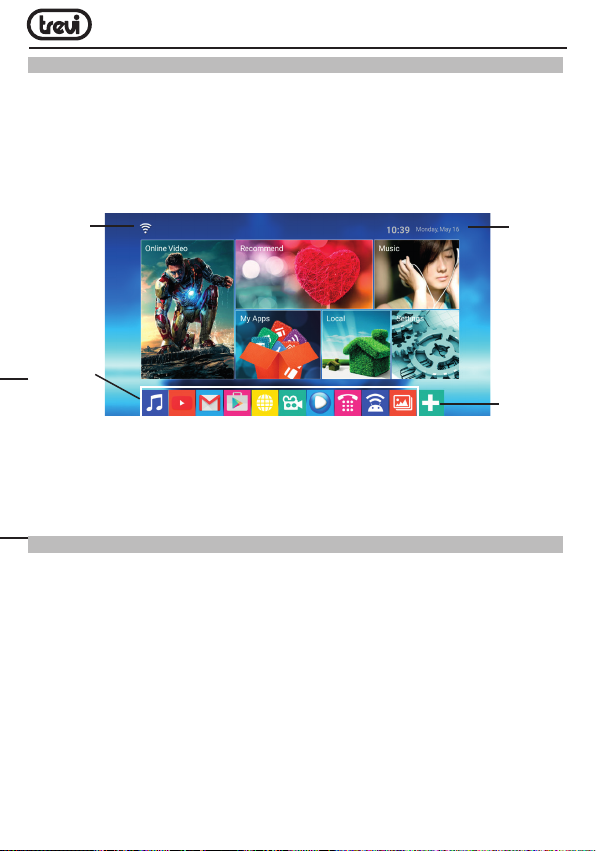
DESCRIPTION DE LA PAGE PRINCIPALE (écran d’accueil Home)
Cette page-écran affiche toutes les fonctions que l’appareil est en mesure de traiter:
Téléchargement, Applications, Navigateur (Navigation web), Média, Gestionnaire de
fichiers, Paramètres.
Il est également possible d’établir la liaison directe aux applications les plus utilisées, en
ajoutant les icônes correspondantes (jusqu’à 10 applications) ou en les éliminant pour en
ajouter des autres.
Connexion
l’indicateur
de réseau
Application
Icônes
Les
données
et
l’horloge
Ajouter
l’application
des icônes
Remarque: L’utilisateur peut sélectionner les applications avec les touches de navigation
(17) et les ouvrir avec le bouton OK(23), ou en appuyant sur la souris(22), une flèche
apparaîtra qui vous pouvez vous déplacer rapidement à l’aide des touches de navigation
(17) et en confirmant avec OK(23).
FRANÇAISE
CONNEXION AUX RÉSEAUX
Sans fil et réseaux
Pour pouvoir accéder au réseau Internet il faut tout d’abord configurer un réseau qui peut
utiliser un point d’accès Wi-Fi (AP) ou un câble sur une prise LAN. Sélectionner cette option
pour accéder aux réglages Sans fil et Ethernet.
Connexion par prise LAN:
• Brancher le câble réseau LAN de votre modem Routeur à la prise LAN(7) de l’unité.
• Sélectionner la fonction “Setting” - “Réseau”.
• Sélectionnez Ethernet et attendez le message “Connecté” apparaît sous la rubrique
“Internet connexion”.
Recherche et connexion à un réseau Wi-Fi:
Pour pouvoir activer une pareille connexion il faut se trouver dans une zone Wi-Fi.
• Sélectionner la fonction “Settings” -”Réseau”.
32
Page 33
IP 365 S8
Activation/désactivation du Wi-Fi:
• Sélectionner l’option “Wi-Fi”. L’unité activera automatiquement une recherche des
réseaux Wifi disponibles et montrera sur le téléviseur.
• Sélectionnez votre réseau préféré et validez avec OK(23), si elle est protégée, entrez le
mot de passe en utilisant le clavier virtuel.
• Cliquez sur la touche Entrée de votre clavier et attendre jusqu’à ce que vous voyez le
message «Connecté avec succès.”
• Pour désactiver le réseau: sélectionnez la connexion réseau, puis la commande
“Supprimer réseau.”
FONCTIONS SPÉCIALES
Cet appareil est pourvu de fonctions spéciales telles que BLUETOOTH, MIRACAST, AIRPLAY
et MEDIA CENTER qui permettent d’envoyer et de recevoir des fichiers sans utiliser aucun
câble de raccordement.
BLUETOOTH:
IP 365 S8 est pourvu du système Bluetooth pour la transmission/réception de fichiers entre
le dispositif et d’autres appareils pourvus, eux aussi, de cette même fonction.
Activation du Bluetooth:
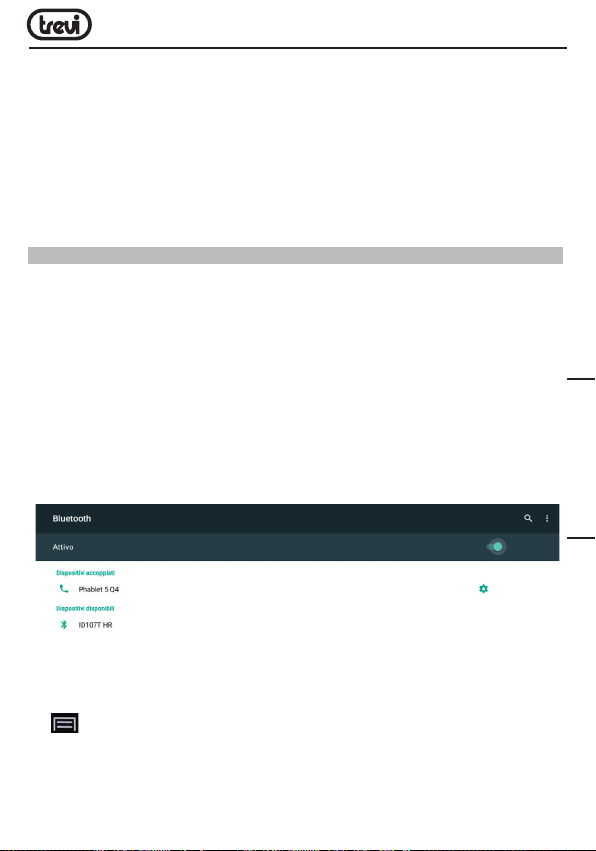
• Dans la page principale, cliquer sur “Settings” - “More settings” et sélectionner l’icône
“Bluetooth”. Pour activer le Bluetooth, passer l’interrupteur en haut à droite sur ON
(Devient vert).
• Pour désactiver la connexion Bluetooth, passer la commande sur OFF (Se colore gris).
FRANÇAISE
Recherche de dispositifs:
• Une fois que la fonction Bluetooth est activée, l’appareil lance automatiquement une
recherche des dispositifs disponibles. Si on souhaite effectuer une nouvelle recherche,
sélectionner la commande “Actualiser ” en haut à droite après avoir appuyé sur le bouton
Menu (18) sur la télécommande.
• Vous verrez une liste de tous les périphériques disponibles.
Accouplement avec les dispositifs:
• Dans la liste affichée, toucher le dispositif à accoupler. En fin d’accouplement, le
message “Connexion” apparaît au-dessous du nom du dispositif.
33
Page 34
IP 365 S8
• Si un code PIN est requis, celui-ci devrait être indiqué dans l’appareil avec lequel on
essaye d’effectuer l’accouplement ; si cela n’était pas le cas, essayer avec “0000” ou
“1234”.
• Après l’accouplement, il est possible de transmettre/recevoir les fichiers entre l’IP 365
S8 et d’autres dispositifs.
MIRACAST:
Miracast est un nouveau standard de transmission de fichiers multimédiaux (photos, vidéo
et musique) qui ne requiert pas de câbles physiques ; grâce à la technologie Wi-Fi Direct,
il permet à l’utilisateur de connecter un dispositif Android à un téléviseur de la dernière
génération. Avec Miracast votre dispositif sera étroitement connecté à l’écran du TV, et il
sera nécessaire de garder l’afficheur du smartphone ou de la tablette allumé pour que son
écran soit visible directement sur le TV.
ATTENTION: POUR QUE LE DISPOSITIF IP 365 FONCTIONNE CORRECTEMENT, LES CONDITIONS DE SYSTÈME DE VOTRE SMARTPHONE OU DE VOTRE TABLETTE DOIVENT ÊTRE
OS ANDROID 4.2.2 OU SUPÉRIEUR AVEC SUPPORT WIRELESS DISPLAY.
Activation de Miracast:
• Connecter l’IP 365 S8 et le dispositif externe (Smar tphone ou Tablette) au même réseau Wi-Fi.
• Sur le dispositif externe (Smartphone ou Tablette), activer la fonction Miracast ou
“Wireless Display” ou “Mirroring Display” (se référer aux instructions d’utilisation de
votre dispositif pour connaître le nom et la procédure d’activation corrects).
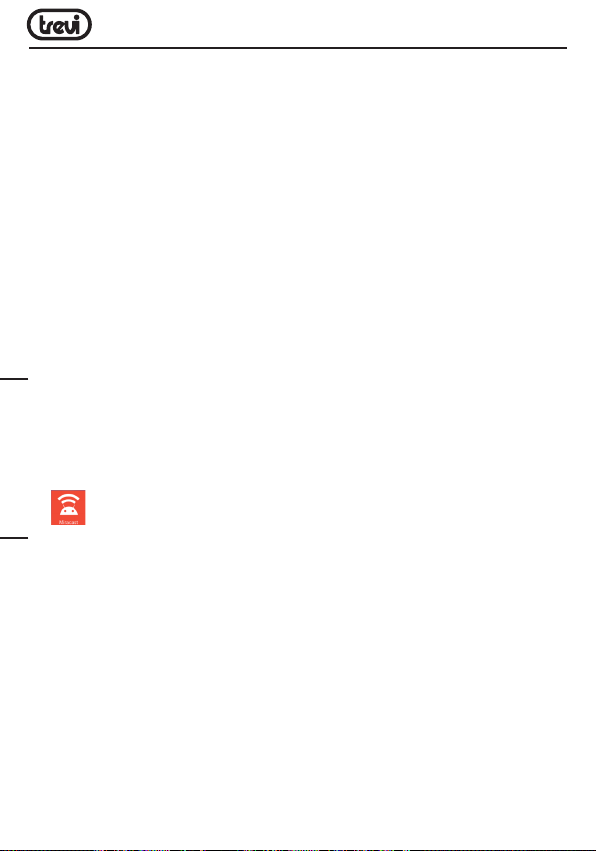
• Sur l’IP 365 S8, dans la page principale cliquer sur « Apps » et sélectionner l’icône
FRANÇAISE
Miracast. L’appareil va effectuer une recherche des dispositifs.
• Sur le dispositif exter ne (Smartphone ou Tablette) l’option Trevi IP 365 S8 va apparaître:
la sélectionner.
• Sur le TV une page-écran de confirmation va apparaître; sélectionner OK et attendre
quelques secondes pour que la connexion soit activée. Toutes les images disponibles
dans le dispositif externe sont maintenant affichées sur le TV.
Désactivation de Miracast:
• Sur le dispositif externe (Smartphone ou Tablette), sélectionner Trevi IP 365 S8 et
ensuite “Disconnect”.
MEDIA CENTER:
Cette fonction vous permet d’afficher directement sur votre TV des fichiers disponibles
dans d’autres dispositifs (tels que PC ou console) et connectés via le réseau DLNA ou
AIRPLAY (pour les appareils Apple).
Remarque: Les dispositifs connectés doivent être allumés pour qu’il soit possible de
choisir et d’afficher les fichiers à l’aide de l’IP 365 S8.
34
Page 35
IP 365 S8
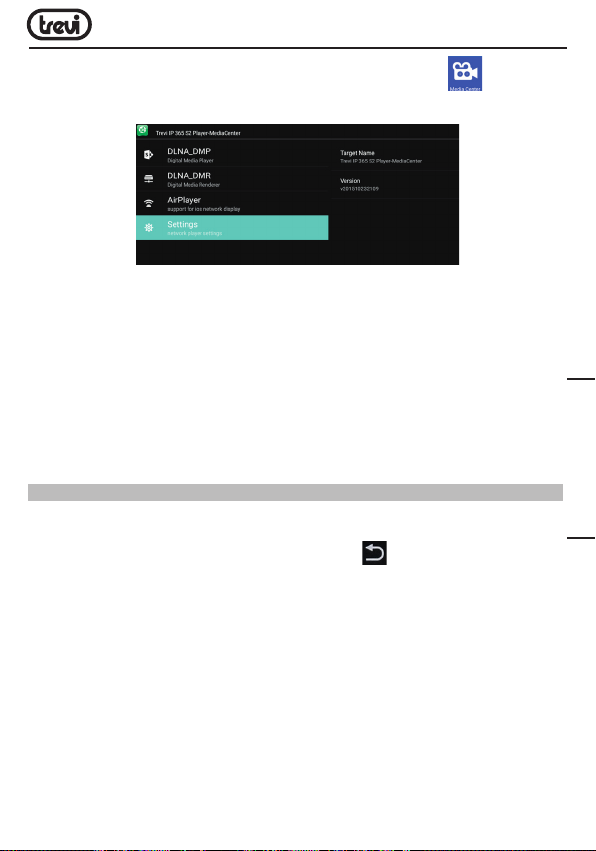
• Dans la page principale cliquer sur « Apps » et sélectionner l’icône Media Center,
la page-écran suivante va s’ouvrir:
• Sélectionner DLNA_DMP (Digital Media Player) pour que la liste des dispositifs connectés
au réseau s’affiche; il suffit de sélectionner celui que l’on veut pour afficher les fichiers
qu’il contient et les lire sur le TV.
• Sélectionner DLNA_DMR (Digital Media Rendered) pour configurer le DMR.
• Sélectionner AirPlayer si on dispose d’appareils Apple. AirPlayer est une application
dédiée aux utilisateurs d’appareils Apple. Grâce à l’AirPlayer on arrive à lire les vidéos
des dispositifs Apple directement sur le TV. Configurer les paramètres.
Remarque: La fonction AirPlay peut être exclue en raison de mises à jour logicielles
en continu iOS).
PARAMETRES
Le menu “More setting” vous permet de configurer ou de modifier les paramètres de votre
appareil à partir d’Android.
• Sur la page principale, cliquez sur “Settings” - “More Settings”. Pour revenir à la page
précédente ou d’annuler une commande, appuyez sur
Wi-Fi
Instruction d’activation et les réseaux de recherche. Cela permet d’afficher une liste des
réseaux Wi-Fi, choisissez l’une et entrez le mot de passe si nécessaire.
BLUETOOTH
Commande pour allumer et recherche les appareils Bluetooth. Vous verrez une liste des
périphériques IP 365 S8 couplés à un dispositif et entrer votre code PIN si demandé.
CONSOMMATION DES DONNÉES
Est un diagramme montrant le flux de données utilisées et la liste des applications qui ont
le plus bénéficié.
PLUS
Possibilité d’utiliser la propriété intellectuelle comme 365 hotspot portable ou utiliser un VPN.
35
Quit (24) sur la télécommande.
FRANÇAISE
Page 36

IP 365 S8
AFFICHAGE
Commande pour régler la taille des caractères et activer l’écran «Transmettre».
SONS ET NOTIFICATIONS
Commande pour ajuster les volumes, choisissez les notifications de sonnerie et activer
les sons à la pression
APPLICATIONS
En sélectionnant cette option, vous pouvez gérer les différentes applications sur l’appareil.
Pour supprimer une «demande suffit de le sélectionner et tapez la commande ”Désinstaller“.
STOCKAGE
En sélectionnant cette option, vous pouvez contrôler l’espace utilisé et celles qui sont libres
dans la mémoire interne de l’appareil, ceux de ne importe quelle carte Micro SD installé et
effectuer la dépose en toute sécurité ou la suppression de la carte Micro SD.
NOTE: Les applications pré-installées et le système d’exploitation OS Android occupent une
partie considérable de la capacité de la mémoire interne de l’appareil, il est donc normal
d’avoir une différence entre «l’espace de stockage libre» et «Espace total”.
MÉMOIRE
En sélectionnant ce point vous pouvez visualiser l’état de votre mémoire RAM et les applications qui utilisent les ressources.
LOCALISATION
Pour autoriser ou interdire l’envoi de vos données de localisation pour les résultats de
recherche Google et d’autres services Google.
FRANÇAISE
SÉCURITÉ
Paramètres d’effectuer un cryptage ou un ensemble de paramètres de sécurité.
COMPTES
Montrer combien et quels comptes ont été enregistrées sur l’appareil.
GOOGLE
Afficher les données relies au compte Google enregistré sur votre appareil.
LANGUE ET SAISIE
En sélectionnant cette option, vous pouvez sélectionner la langue désirée, l’orthographe,
définir certaines fonctions du clavier virtuel et la vitesse du pointeur.
SAUVEGARDER ET REINITIALISER
En sélectionnant cette option, vous pouvez faire une sauvegarde de vos données ou restaurer
l’appareil avec les dossiers de l’usine.
36
Page 37
IP 365 S8
DATE ET HEURE
En sélectionnant cette option, vous pouvez régler la date et l’heure de l’appareil, le fuseau
horaire et le format.
ACCESSIBILITÉ
En sélectionnant cette option, vous pouvez régler certains paramètres tels que: Talk
Back (qui fournit des instructions vocales pour aider les utilisateurs qui sont aveugles ou
malvoyants), la taille du texte, rotation automatique, la prononciation du mot de passe et
le délai du toucher.
À PROPOS DU TELEPHONE
En sélectionnant cette option, vous pouvez afficher toutes les informations dont vous avez
besoin sur le dispositif.
INFORMATIONS SUR L’ÉLIMINATION DES PRODUITS
Avertissements pour l’élimination correcte du produit.
Le symbole sur l’équipement indique que les déchets doivent être soumis à “collecte séparée”
de sorte que le produit ne doit pas être éliminé avec les déchets urbains.
L’utilisateur doit retourner le produit à des “centres de collecte” spéciaux fournis par le
gouvernement local, ou de le livrer au détaillant contre l’achat d’un nouveau produit.
La collecte sélective des déchets et les opérations ultérieures de traitement, la récupération et l’élimination aidera la production d’équipements avec des matériaux recyclés et
de réduire les effets négatifs sur l’environnement et la santé causés par une mauvaise
manipulation des déchets.
L’élimination inappropriée du produit implique l’application de sanctions administratives.
TREVI poursuit une politique de recherche et de développement continu, les produits peuvent
présenter des caractéristiques différentes de celles décrites.
37
FRANÇAISE
Page 38

IP 365 S8
TECHNICAL SPECIFICATIONS
CPU ................................................................... AMLOGIC S905X, Quad Core, ARM Cortex A53
CPU FRÉQUENCE ............................................... 2GHz, 64bit
RAM .................................................................. 2GB
MÉMOIRE .......................................................... 8GB
OPERATIV SYSTEM ............................................Android 6.0
CLASSE ÉNERGIE BLUETOOTH .......................... 2
PUISSANCE TRANSMITION BLUETOOTH ........... 1,9mW
PUISSANCE MAX TRANSMITION BLUETOOTH .... 2,5mW
BAND TRANSMITION BLUETOOTH .....................2,4GHz
WIFI STANDARD ................................................802.11 b/g/n (2,4GHz)
FRÉQUENCE ...................................................... 2412-2472MHz (802.11b/g/n HT20)
...................................................................... 2422-2462MHz (802.11n HT40)
SORTIE DE PUISSANCE RF (EIRP) .....................11.78 dBm
MODULATION ....................................................DSSS; OFDM
FUNCTION’S MODULATION ................................DUPLEX
CLASS ............................................................... CLASSE 1
SOURIS SANS FIL CONNECTIVITY ...................... 2,4GHz
CAPTEUR OPTIQUE SOURIS .............................. 800 - 1600 DPI
INTERFACE ........................................................USB(x2), Slot Micro SD Card, RJ45, HDMI, Optical
PUISSANCE ....................................................... 5V
DIMENSIONS ..................................................... 120x120x23mm
POIDS ................................................................ 124g
2A
FRANÇAISE
38
Page 39
IP 365 S8
WICHTIGE SICHERHEITSHINWEISE
• Lesen und speichern Sie diese Anweisungen
• Um das Risiko eines Stromschlags zu vermeiden, nicht die Abdeckung oder Rückseite
entfernen. Es gibt zu wartenden Teile. Kontaktieren qualifiziertes Personal.
• Um Feuer oder Stromschlag zu vermeiden, darf das Gerät weder Regen noch Feuchtigkeit
ausgesetzt werden.
• Setzen Sie in das Wasser (Tropf- oder Spritzwasser) und keine mit Flüssigkeit gefüllten
Behälter, wie aussetzen wie beispielsweise Vasen, auf dem Gerät abgestellt werden.
• Halten Sie das Gerät vor direkter Sonneneinstrahlung und Wär mequellen wie Heizungen
oder Öfen.
• Die Lüftungsöffnungen dür fen nicht blockiert werden. Für Einheit Schlitze und Öffnungen
dienen Belüftung. Die Öffnungen sollten niemals durch Aufstellen des Gerätes auf einem
Kissen blockiert werden, Sofa oder ähnliche Oberflächen.
• Das Produkt auf instabilen Wagen, Stand, Stativ, Halter oder Tisch aufstellen. Das Gerät
kann fallen, was zu Schäden oder Verletzungen führen.
• Verwenden Sie nur das Netzteil im Lieferumfang enthalten. Verwendung eines anderen
Adapters kann ungültig Garantie.
• Schalten Sie den Strom aus der Steckdose, wenn das Gerät nicht benutzt wird.
• Es lenkt die Aufmerksamkeit auf die Umweltaspekte der Batterieentsorgung.
• WARNUNG: Der Akku (Akku oder Batterien oder Akkus) nicht freigelegt werden großer
Hitze wie Sonnenschein, Feuer oder dergleichen.
• WARNUNG: Verwenden Sie nur Zusatzgeräte / Zubehör spezifizier t durch den Hersteller
zur Verfügung gestellt, Das Produkt wird mit einem AC-Adapter ausgestattet.
BESCHREIBUNG DER BEDIENELEMENTE
3 1,2
47 6 8 5
1. 2. USB-Anschluss: Für den Anschluss externer USB-Geräte wie Speichersticks, externe
Festplatten, kabellose Mäuse, kabellose Tastaturen usw.
39
DEUTSCH
Page 40
IP 365 S8
3. Slot für Lesegerät der Micro-SD-Speicherkarte.
4. AV-Ausgang: Ausgang Composite-Video-Signal (CVBS) und L/R-Audio-Signal (nur mit
480- oder 576-Videoauflösung erhältlich). Kabel nicht mitgeliefert.
5. Buchse Versorgungseingang DC-IN 5V: Das mitgeliefer te Netzgerät anschließen.
6. Buchse OPTISCHER DIGITAL-Ausgang: Für den Anschluss Ihres Audio-Surround Systems
am Gerät.
7. RJ45 LAN-Ethernet: 10/100Mbs, Ethernet-Schnittstelle für Anschluss an lokales
Netzwerk.
8. HDMI-Buchse: Videoausgang für Anschluss an HDTV.
FERNBEDIENUNG
11. TASTE: Einschalten/Stand-by IP 365 S8.
12. TV IN TASTE: So wählen Sie die TV-Eingänge.
13. SET TASTE: Um die TV-Einstellungen eingeben.
14. SETUP TASTE: Um direkt in das Menü von die
IP 365 S8 Einstellungen.
15. APP TASTE: So geben Sie direkt in die
Anwendungsseite.
16. TASTE
17.
Bewegungstasten.
18. TASTE
bei bestimmten Anwendungen/Funktionen.
19. ZIFFERNTASTEN 0-9: Für die schnelle Eingabe
einer Ziffer.
20. TASTE
21. TASTE
Zeichen bei der Digitalisierung.
22. TASTE
Pfeil (mit den Navigationstasten ), drücken Sie erneut auf
DEUTSCH
ermöglichen, den Verdrängungsschritt .
23. TASTE OK: Bestätigungstaste.
24. TASTE
25. TASTEN VOL+/VOL-: Lautstärkeregulierung IP 365.
26. TASTEN VOL+/VOL-: Lautstärkeregulierung TV.
27.
: Zur Rückkehr zur Main (Home) Seite.
TASTE: Navigations- und
: So öffnen Sie das Untermenü Ordner
: Zurücksetzen Schallpegel.
: Taste für den Löschvorgang von
: Bewegt sich schnell zu ermöglichen, indem
: Rückkehr zum vorherigen Schritt/Exit.
TASTEN Einschalten/Stand-by TV.
11
12
13
14
15
16
17
18
19
20
27
26
25
24
23
22
21
40
Page 41
IP 365 S8
Einsetzen der Batterien:
Entfernen Sie die Batterieabdeckung von der Fernbedienung und setzen Sie 2 x AAA-Batterien
in das Fach. Das Diagramm im Inneren des Batteriefachs zeigt den richtigen Weg, um die
Batterien zu installieren.
LEARN lernfähige Fernbedienung METHODEN
1. Lange Presse “ ” (27) der Fernbedienung “TV Tastatur für 5 Sekunden, bis die rote
Anzeigelicht der Fernbedienung wiederum in immer weiter, das Lernen Zustand zeigt;
2. Drücken Sie “
3. Halten Sie studierte Fernbedienung, Punkt an die Fernsteuerung von Set-Top-Box und
drücken Sie studierte Taste mit ca. 3-5 mm Abstand;
4. Drücken Sie die Taste
und dann fest bleiben (in Verbindung mit dem Befehl korrekt ausgeführt).
5. Fahren Sie durch Auswahl der Schaltfläche (12) und dann die entsprechende Funktion
auf der Fernbedienung des Fernsehgerätes .
6. Die gleiche Prozedur für die Tasten (26).
7. Haben Sie alle 5 gekoppelt Tasten warten, bis das Licht allein zu gehen. Jetzt mit fünf
programmierten Tasten können Sie Ihren Fernseher mit den Funktionen arbeiten, die
Sie gekoppelt haben.
” (27) die Lerntaste, rot Anzeigelampe blinkt, zeigt Zustand Lernen erhalten;
auf der TV-Fernbedienung sendet die Licht drei schnell blinkt
WICHTIGSTE BEDIENUNGSVORGÄNGE/INSTALLATION
Installation:
• Um das Gerät einschalten, schließen Sie das Netzteil an die Steckdose DC versorgt (5)
der IP 365 S8(27) und das andere Ende an die Steckdose.
• Schließen Sie ein Ende des HDMI-Kabels an die Buchse(8), das andere Ende an den
HDMI Buchse Ihres Fernsehers an.
• Schalten Sie den Fernseher ein und drücken Sie Power On/Off-Taste(11) auf der
Fernbedienung.
• Warten Sie einige Sekunden für das Gerät das Betriebssystem lädt.
ACHTUNG: Das Gerät wurde werksseitig mit Videoausgang an der HDMI-Buchse eingestellt.
Wenn Sie den Composite-AV-Ausgang (Anschlusskabel nicht inbegriffen) verwenden
wollen, schließen Sie die Einheit zuerst über HDMI an einen Fernseher an und wählen Sie
dann aus dem Menü “Settings”/”Display“/”Screen resolution“ aus. Wählen Sie entweder
die Videoauflösung 480 oder 576 aus.
41
DEUTSCH
Page 42
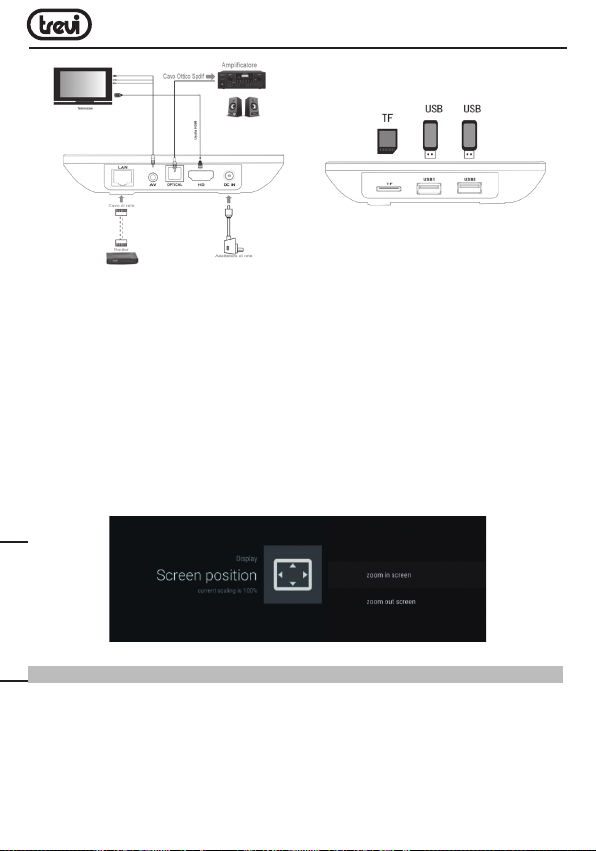
IP 365 S8
Herunterfahren:
• Vollständig ausschalten des Geräts drücken Sie und halten Sie für ein paar Sekunden
ein/Standby-Taste (11) auf der Fernbedienung drücken, wählen Sie Shutdown mit den
Navigations-Tasten (17) und drücken Sie OK (23) zur Bestätigung. Warten Sie ein paar
Sekunden wird die grüne Led auf der Vorderseite rot.
Verordnung Rahmen:
Beim ersten Einschalten müssen Sie einige Parameter einstellen, wie die Sprache, die
Verbindung zum Netzwerk und die Regulierung des Rahmens.
Stellen Sie das Bild nach Ihren Fernseher; um das Bild zu korrigieren, wählen Sie “Settings”
- “Display” - “Screen position”. Wählen Sie “Zoom out” zu ziehen, wählen Sie “Zoom in”
zu vergrößern.
DEUTSCH
BESCHREIBUNG DER HAUPTSEITE (Bildschirmseite Home)
Hinweis: Der Benutzer kann die Anwendungen mit den Navigationstasten wählen(17), und
öffnen Sie sie mit der OK(23) drücken, oder indem Sie die Maus drücken(22), erscheint
ein Pfeil, die Sie schnell mit den Navigationstasten bewegen kann(17 ) und bestätigen
Sie mit OK(23).
42
Page 43
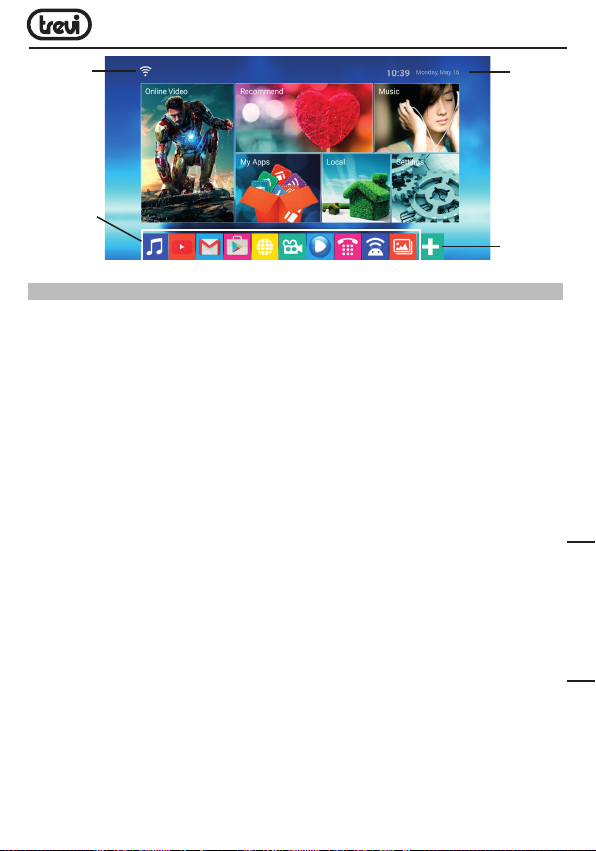
IP 365 S8
Verbindung
an die
Netzwerkanzeige
Anwendung
Icons
Datenund
Takt
Hinzufügen
Symbole
Anwendung
ANSCHLUSS AN NETWORKS
Drahtlos & Netzwerke
Für den Zugriff auf das Internet, vor allem, müssen Sie ein Netzwerk zu konfigurieren, die
einen Wi-Fi Access Point (AP) oder eine verdrahtete Kabel über LAN-Anschluss verwenden
können. Die Wahl greift es auf Einstellungen W-LAN und Ethernet.
Anschluss über LAN-Buchse:
• Das LAN-Netzwerkkabel aus dem Modem-Router an die LAN-Buchse (7) der Einheit
anschließen.
• Wählen Sie die “Einstellung” - “Netzwerk”.
• Wählen Sie Ethernet und warten, bis die Meldung “Verbunden” erscheint unter dem
Punkt “Internet Verbindung “.
Suchen und eine Verbindung zu einem WLAN-Netzwerk:
Um eine derartige Verbindung herzustellen, muss man sich in einem WLAN-Bereich befinden.
• Wählen Sie “Einstellungen” - “Wireless-LAN”.
WLAN aktivieren/deaktivieren:
• Wählen Sie “Wi-Fi”, wird das Gerät automatisch aktiviert eine Suche nach verfügbaren
WLAN-Netzwerken und wird auf der TV-Show.
• Wählen Sie Ihre Lieblings-Netzwerk und bestätigen Sie mit OK (23), wenn geschützt,
geben Sie das Passwort über die virtuelle Tastatur.
• Klicken Sie auf die Enter-Taste auf Ihrer Tastatur und warten Sie, bis die Meldung
“erfolgreich verbunden”.
• Um das Netzwerk zu deaktivieren: Wählen Sie die Netzwerkverbindung und dann den
Befehl “Netzwerk löschen”.
DEUTSCH
43
Page 44
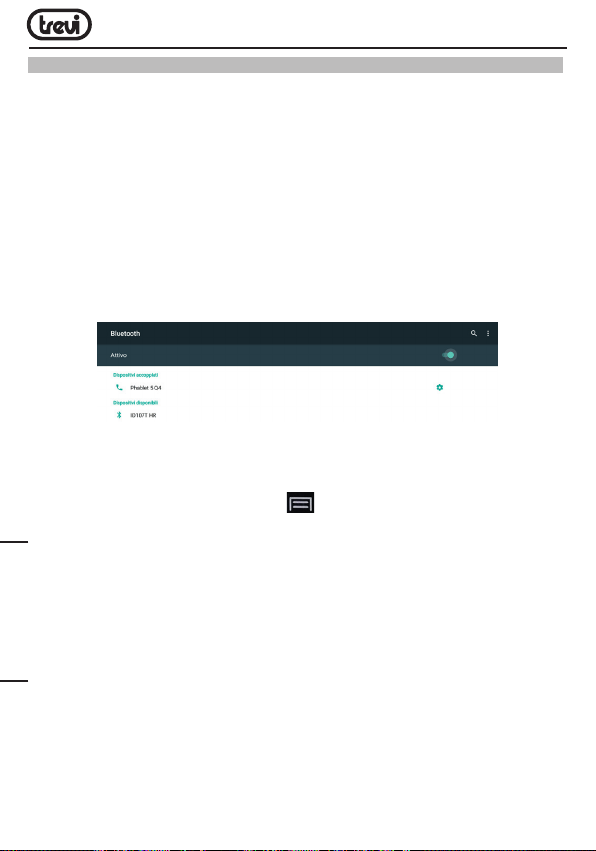
IP 365 S8
SONDERFUNKTIONEN
Dieses Gerät ist mit Sonderfunktionen wie BLUETOOTH, MIRACAST, AIRPLAY und MEDIA
CENTER für das Senden und Empfangen von Dateien ohne Verwendung von Verbindungskabeln ausgestattet.
BLUETOOTH:
IP 365 S8 verfügt über ein Bluetooth-System zum Übertragen/Empfangen von Dateien
zwischen dem Gerät und anderen Geräten, die ebenfalls mit dieser Funktion ausgestattet sind.
Bluetooth-Aktivierung:
• Von der Hauptseite klicken Sie auf “Settings” - “More setting” und wählen Sie das Symbol
“Bluetooth”. Schalten Sie Bluetooth bringen ON (leuchtet grün), um den Schalter in der
oberen rechten Ecke.
• So schalten Sie die Bluetooth-Verbindung aus, bringen den Befehl OFF (wird farbig grau).
Geräte suchen:
• Einmal aktiviert Bluetooth, wird das Gerät automatisch eine Suche nach verfügbaren
Geräten zu starten. Wenn Sie eine neue Suche durchführen möchten, wählen Sie Befehl
“Aktualisieren”, nachdem Sie die Taste
• Hier finden Sie eine Liste aller Geräte verfügbar zu sehen.
Pairing mit Geräten:
• Aus der angezeigten Liste wählen Sie das Gerät gekoppelt werden. Nach der Verbindung
unter dem Namen des Geräts erscheint auf dem Display “Connected”.
• Wenn eine PIN erforderlich ist, sollte dies im Gerät angezeigt werden, die Sie für das
Paar sind versuchen, wenn nicht versuchen, “0000” oder “1234”.
• Nach der Paarung möglich ist, zum Senden / Empfangen von Dateien zwischen IP 365
DEUTSCH
S8 und anderen Geräten.
MIRACAST:
Miracast ist ein neuer Übertragungsstandard für Multimedia-Dateien (Fotos, Videos und
Musik), der keinerlei physischer Kabel bedarf und der dem Nutzer den Anschluss eines
Android-Gerätes mittels Wi-Fi Direct-Technik an das Fernsehgerät der jüngsten Generation
ermöglicht. Mit Miracast ist Ihr Gerät mit den Bildschirm des TV-Gerätes verbunden und
das Display des Smartphones oder des Tablets muss eingeschaltet bleiben, damit sein
Bildschirm direkt auf dem TV-Gerät angezeigt wird.
Menü-Taste (18) auf der Fernbedienung.
44
Page 45
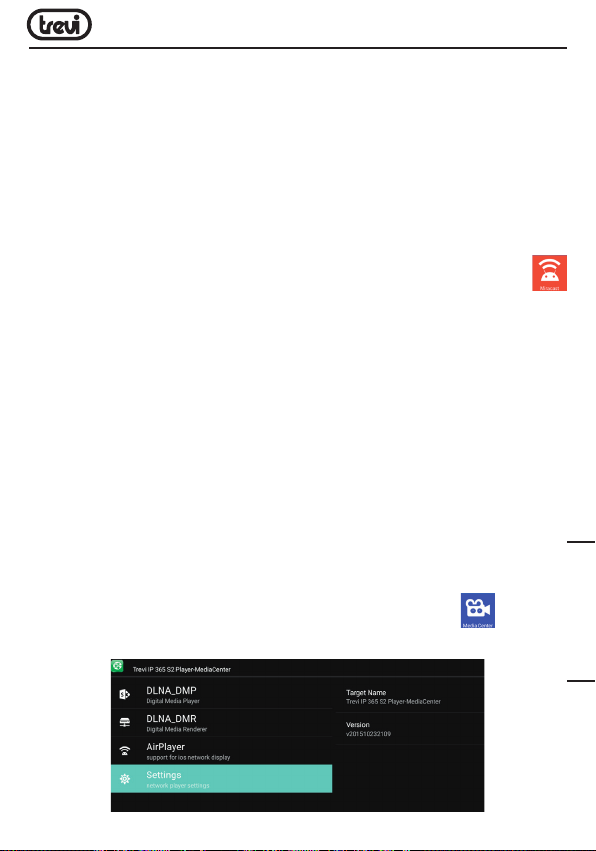
IP 365 S8
ACHTUNG: FÜR DIE EINWANDFREIE FUNKTION DES GERÄTES IST ES FÜR IP 365
ERFORDERLICH, DASS DAS SMARTPHONE ODER DAS TABLET DIE FOLGENDEN
SYSTEMANFORDERUNGEN ERFÜLLT: OS ANDROID 4.2.2 ODER HÖHER MIT
UNTERSTÜTZUNG FÜR DAS WIRELESS DISPLAY.
Miracast-Aktivierung:
• Verbinden Sie IP 365 S8 und das externe Gerät (Smartphone oder Tablet) mit dem
gleichen WLAN-Netzwerk.
• Aktivieren Sie an Ihrem externen Gerät (Smartphone oder Tablet) entweder die Miracast
Funktion oder „Wireless Display“ oder „Mirroring Display“ (für den korrekten Namen
und den Aktivierungsvorgang das Bedienungshandbuch Ihres Gerätes heranziehen).
• Bei IP 365 S8 auf der Hauptseite auf „Apps“ klicken und das Miracast-Symbol
auswählen. Das Gerät führt einen Gerätesuchlauf durch.
• Auf dem externen Gerät (Smartphone oder Tablet) erscheint Trevi IP 365 S8. Wählen
Sie diese Angabe aus.
• Auf dem TV erscheint ein Bestätigungsbildschirm. Wählen Sie OK aus und warten
Sie einige Sekunden lang auf die Aktivierung der Verbindung. Die im externen Gerät
vorhandenen Bilder werden nun auf dem TV-Gerät angezeigt.
Miracast-Deaktivierung:
• Auf dem externen Gerät (Smartphone oder Tablet) wählen Trevi IP 365 S8 und wählen
Sie “Disconnect”.
MEDIA CENTER:
Mit dieser Funktion können Sie direkt auf Ihrem TV-Dateien auf anderen Geräten (wie PC
oder Konsole) verbunden DLNA-Netzwerk oder AIRPLAY (für Apple-Geräte) zu sehen.
Hinweis: Die verbundenen Geräte müssen eingeschaltet werden, damit die Dateien unter
Verwendung von IP 365 S8 ausgewählt und angezeigt werden können.
• Auf der Hauptseite auf “Apps“ klicken und das Media Center-Symbol
Es erscheint die folgende Bildschirmansicht:
45
auswählen.
DEUTSCH
Page 46
IP 365 S8
• Durch Auswahl von DLNA_DMP (Digital Media Player) wird die Liste der vernetzten
Geräte angezeigt. Einfach nur das gewünschte Gerät auswählen, um die darin enthaltenen
Dateien anzeigen und diese auf dem Fernseher wiederzugeben.
• Durch Auswahl von DLNA_DMR (Digital Media Rendered) kann der DMR eingestellt werden.
• AirPlayer auswählen, wenn man über Apple-Geräte verfügt. AirPlayer ist eine den Apple
Anwendern vorbehaltene Applikation. Mit AirPlayer können die Videos der Apple-Geräte
direkt auf dem Fernseher abgespielt werden. Die Einstellungen anpassen.
Hinweis: Die AirPlay-Funktion kann es aufgrund einer kontinuierlichen) iOS SoftwareUpdates ausgeschlossen.
EINSTELLUNGEN
Das Menü “Settings” können Sie die Einstellungen von Ihrem Android-Gerät zu konfigurieren
oder zu ändern.
• Von der Hauptseite, klicken Sie auf “Settings” - “More settings”. Um zur vorherigen
Seite zurückzukehren oder um einen Befehl, drücken Sie die Eingabetaste
auf der Fernbedienung.
WLAN
Befehl zum Aktivieren und Suchnetzwerke. Dadurch wird eine Liste der verfügbaren WLANNetzwerke angezeigt werden, wählen Sie eine und geben Sie das Kennwort ein.
BLUETOOTH
Befehl zum Einschalten und die Suche nach Bluetooth-Geräten. Sie erhalten eine Liste der
Geräte, IP 365 S8 an ein Gerät gekoppelt sehen und geben Sie Ihre PIN, falls gewünscht.
DATENVERBRAUCH
Ist ein Diagramm, das den Fluss von Daten verwendet, und die Liste der Anwendungen,
die am meisten profitiert haben.
MEHR
Möglichkeit der Verwendung von IP 365 S8 als tragbare Hotspot oder ein VPN.
DISPLAY
DEUTSCH
Befehl, um die Schriftgröße und die aktivieren “Transmit-Bildschirm.”
TON & BENACHRICHTIGUNGEN
Befehl, um die Volumina anzupassen, wählen Sie die Klingelton-Benachrichtigungen und
aktivieren Sie die Sounds auf den Druck
APPS
Durch Wahl dieser Option können Sie die verschiedenen Anwendungen auf dem Gerät
verwalten. Um eine “Anwendung zu löschen markieren Sie diese und tippen Sie auf den
Befehl” Deinstallieren “.
46
Quit (22)
Page 47

IP 365 S8
SPEICHER
Durch Wahl dieser Option können Sie den Raum eingesetzt und kostenlos sind im internen
Speicher des Gerätes, die jedes Micro SD-Karte installiert steuern und sichere Entfernung
oder Löschung der Micro-SD-Karte.
HINWEIS: Die Vorinstallierte Anwendungen und das Betriebssystem Android OS nehmen
einen beträchtlichen Teil der Kapazität des internen Speicher des Gerätes, so ist es normal,
einen Unterschied zwischen “Freier Speicherplatz” und “Gesamtfläche” haben.
ARBEITSSPEICHER
Sie können den Status Ihres RAM-Speichers anzeigen Auswahl dieses Punktes und welche
Anwendungen sind unter Verwendung der Ressourcen.
STANDORT
Zulässig sind oder nicht die Absendung Ihrer Standortdaten für Google-Suchergebnisse
und andere Google-Dienste.
SICHERHEIT
Einstellungen, um eine Verschlüsselung durchführen oder einen Satz von Sicherheitsparametern.
SPRACHE & EINGABE
Durch Wahl dieser Option können Sie die gewünschte Sprache, Rechtschreibung, setzen
einige Funktionen der virtuellen Tastatur und Zeigergeschwindigkeit.
SICHERN & ZURUCKSETZEN
Durch Wahl dieser Option können Sie eine Sicherungskopie Ihrer Daten zu machen oder
wiederherzustellen, das Gerät mit den Daten des Herstellers.
DATUM & UHRZEIT
Durch Wahl dieser Option können Sie das Datum und die Uhrzeit des Gerätes, die Zeitzone
und das Format festlegen.
BEDIENUNGSHILFEN
Die Auswahl dieses Punktes können Sie einige Parameter wie eingestellt: Talk Back (die
Sprachanweisungen, um Benutzer, die blind oder sehbehinder t sind, zu helfen bietet), Große
Schrift, Auto Rotation, die Aussprache des Passwortes und Verzögerung der Berührung.
ÜBER DAS TELEFON
Durch Wahl dieser Option können Sie alle Informationen, die Sie auf dem Gerät anzeigen
zu können benötigen.
DEUTSCH
47
Page 48
IP 365 S8
INFORMATIONEN ÜBER DIE ENTSORGUNG VON PRODUKT
Belangrijke informatie voor de juiste afvoer van het product.
Het symbool op het apparaat geeft aan dat de afvalstoffen een “gescheiden inzameling”
moet zijn, zodat het product niet mag worden afgevoerd als huishoudelijk afval.
De gebruiker dient het product retourneren naar speciale “verzamelcentra” die door de
lokale overheid, of overhandigen aan de winkelier tegen de aankoop van een nieuw product.
Gescheiden inzameling van afval en de daaropvolgende verwerking, nuttige toepassing
en verwijdering zal helpen de productie van apparatuur met gerecycleerde materialen
en de negatieve effecten op het milieu en de gezondheid, veroorzaakt door een onjuiste
behandeling van afval te verminderen.
Onjuiste verwijdering van het product gepaard gaat met de toepassing van administratieve
sancties.
TREVI voert een beleid van continue onderzoek en ontwikkeling, kunnen de producten
verschillende kenmerken van die beschreven tonen.
TECHNISCHE GEGEVENS
CPU ................................................................... AMLOGIC S905X, Quad Core, ARM Cortex A53
CPU FREQUENZ ................................................. 2GHz, 64bit
RAM .................................................................. 2GB
ERINNERUNG .................................................... 8GB
OPERATIV SYSTEM ............................................Android 6.0
CLASS POWER BLUETOOTH ..............................2
POWER TRANSMITION BLUETOOTH ..................1,9mW
MAX POWER TRANSMITION BLUETOOTH ..........2,5mW
BAND TRANSMITION BLUETOOTH .....................2,4GHz
WIFI STANDARD ................................................802.11 b/g/n (2,4GHz)
FREQUENCY ...................................................... 2412-2472MHz (802.11b/g/n HT20)
...................................................................... 2422-2462MHz (802.11n HT40)
HF-AUSGANGSLEISTUNG (EIRP) ........................11.78 dBm
DEUTSCH
MODULATION ....................................................DSSS; OFDM
FUNKTION DES MODULATION ...........................DUPLEX
CLASS ............................................................... CLASSE 1
CONNECTIVITY’ WIRELESS MOUSE ................... 2,4GHz
SENSOR OPTICAL MOUSE ................................. 800 - 1600 DPI
INTERFACE ........................................................USB(x2), Slot Micro SD Card, RJ45, HDMI, Optical
POWER ..............................................................5V
MASSE .............................................................. 120x120x23mm
WEIGHT ............................................................. 124g
2A
48
Page 49
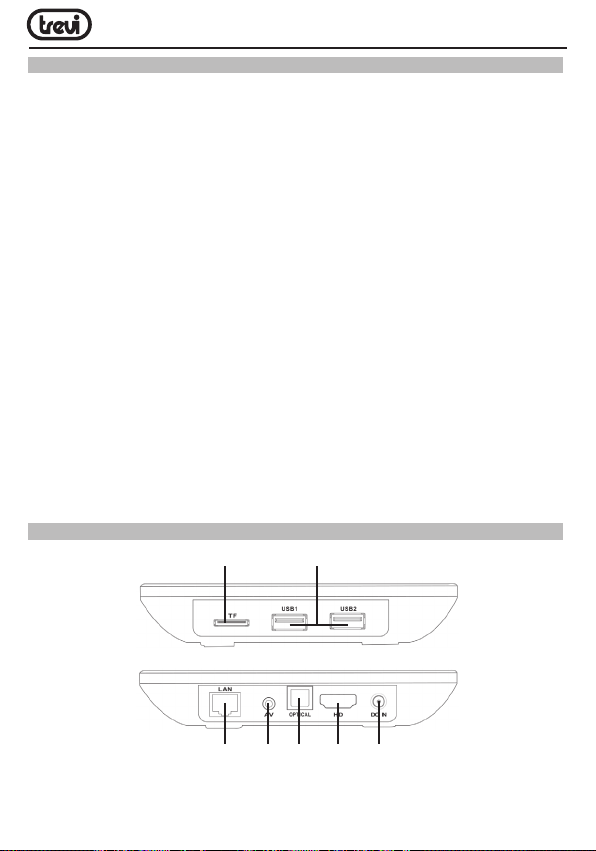
IP 365 S8
INSTRUCCIONES DE SEGURIDAD IMPORTANTES
• Lea y guarde estas instrucciones
• Para reducir el riesgo de choque eléctrico, no retire la cubierta o en la espalda. Hay
piezas que el usuario pueda reparar. Póngase en contacto con personal cualificado.
• Para evitar incendios o descargas eléctricas, no exponga la unidad a la lluvia ni a la
humedad.
• No exponga al agua (goteo o salpicadura), y no hay objetos que contengan líquidos,
tales tales como vasijas, deberá ser colocado en la unidad.
• Mantenga el producto lejos de fuentes de luz del sol y el calor directo como radiadores
o estufas.
• No bloquee las aberturas de ventilación. Las ranuras y aber turas de la unidad ventilación.
Las aberturas no deben bloquearse nunca al colocar el producto sobre una almohada,
sofá u otra superficie similar.
• No coloque el producto en inestable carro, soporte, trípode, soporte o mesa. La unidad
puede caerse y causar daños o lesiones.
• Utilice sólo el adaptador de AC incluido con el producto. El uso de cualquier otro
adaptador puede anular garantía.
• Desconecte la alimentación de la toma cuando la unidad no está en uso.
• Llama la atención sobre los aspectos ambientales de la eliminación de baterías.
• Advertencia: La batería (batería o baterías o paquete de baterías) no deben ser expuestas
a calor excesivo, como la luz solar, fuego o similares.
• Advertencia: Use únicamente los dispositivos/accesorios especificados proporcionada
por el fabricante, el producto está equipado con un adaptador de AC.
DESCRIPCIÓN DE LOS MANDOS DE LA UNIDAD
3 1,2
47 6 8 5
1. 2. Puertos USB: Para conectar dispositivos externos USB, como llaves de memoria,
discos duros externos, ratones inalámbricos, teclados inalámbricos, etc.
49
Page 50
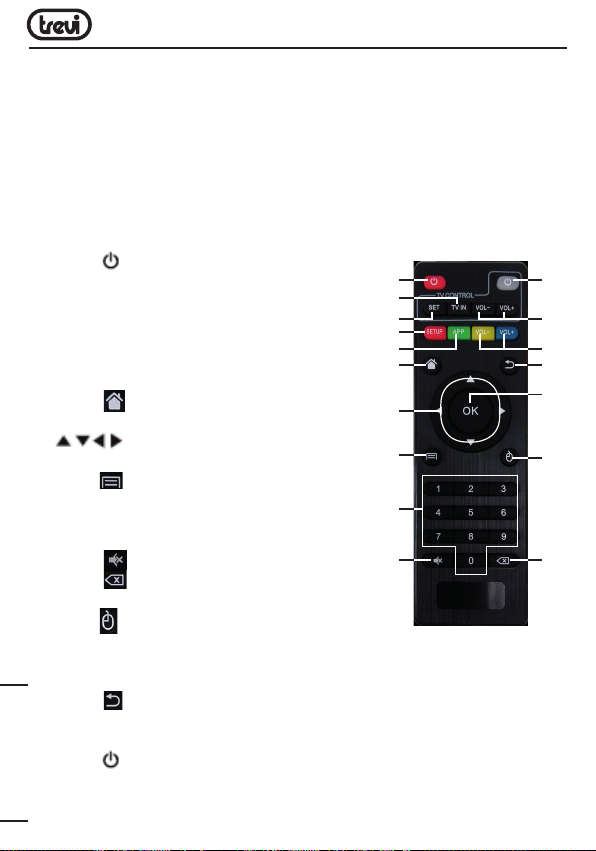
IP 365 S8
3. Ranura del lector de tarjetas de memoria Micro SD.
4. Salida AV: Salida de la señal de vídeo compuesto (CVBS) y señal de audio L/R (sólo
disponible con resoluciones de imagen de 480 o 576). Cable no incluido.
5. Toma de alimentación DC IN 5V: Para la conexión del alimentador suministrado.
6. Toma de la salida ÓPTICA DIGITAL: Para conectar al aparato un sistema de audio
surround.
7. Ethernet LAN RJ45: 10/100 Mbs, interfaz Ethernet para conexión a la red local.
8. Puerto HDMI: Salida de vídeo para conexión a HDTV.
MANDO A DISTANCIA
11. BOTÓN Botón de encendido/stand-by IP 365 S8.
12. BOTÓN TV IN: Para seleccionar las entradas de TV.
13. BOTÓN SET: Para introducir los ajustes del televisor.
14. BOTÓN SETUP: Para ir directamente al menú de
la configuración IP 365 S8.
15. BOTÓN APP: Para entrar directamente en la
página de la aplicación.
16. BOTÓN
página Principal (Home).
17.
desplazamiento.
18. BOTÓN
en ciertas aplicaciones/funciones.
19. BOTONES NUMÉRICOS 0-9: Para introducir
rápidamente un número.
20. BOTÓN
21. BOTÓN
escribe.
22. BOTÓN
rápido mediante cursor (utilizando los botones de navegación); pulsándolo de nuevo,
se habilita el desplazamiento paso a paso.
23. BOTÓN OK: Botón de confirmación.
24. BOTÓN
25. BOTONES VOL+/VOL-: Ajuste del volumen IP 365.
26. BOTONES VOL+/VOL-: Ajuste del volumen TV.
27. BOTÓN
: Para regresar rápidamente a la
Botones de navegación y
: Para abrir la carpeta submenú
: Restablecimiento de nivel de sonido.
: Para borrar caracteres mientras se
MOUSE: Para habilitar el desplazamiento
QUIT: Para volver a la página anterior.
: Botón de encendido/stand-by TV.
11
12
13
14
15
16
17
18
19
20
27
26
25
24
23
22
21
ESPAÑOL
50
Page 51

IP 365 S8
Instalación de las pilas:
Quite la tapa de la parte posterior del mando a distancia, introduzca 2 pilas formato “AAA”
respetando la polaridad indicada y coloque la tapa.
FUNCIÓN DE APRENDIZAJE DE CONTROL REMOTO
El control remoto IP 365 S8 se puede programar para establecer los 5 comandos más
utilizados de la TV para que se puede utilizar un único mando a distancia. Coloque los dos
mandos a distancia (el de la IP 365 S8 y el de la TV) con los transmisores con viñetas
uno contra el otro a una distancia de 3-5 mm, y llevar a cabo los pasos que se describen
a continuación.
Marco:
• Mantenga pulsado durante 5 segundos el botón
parpadear convertido fijo.
• Pulse el botón
• Pulse el botón
rápidos y después permanecer fijo (junto con el comando se ejecuta correctamente).
• Seleccione la tecla(13) y luego la función correspondiente en el mando a distancia del
televisor (la luz emitirá tres destellos rápidos y luego permanecer fijo (junto con el
comando ejecutado correctamente).
• Continúe seleccionando el botón(12) y luego la función correspondiente en el mando
a distancia la TV.
• Realice el mismo procedimiento para los botones(26).
• Una vez emparejados los 5 teclas que esperar hasta que la luz se apaga solo. Ahora,
con la 5 teclas programadas que pueden manejar su televisor con las funciones que
se han emparejado.
Notas:
- Si el LED rojo parpadea cinco veces rápidamente significa que la función no se ha
almacenado correctamente, repita el procedimiento desde el primer paso.
- Puede asignar comandos a su televisor diferentes de los descritos en el control remoto
IP 365 S8.
(27), la luz comienza a parpadear.
del mando a distancia del televisor, la luz emitirá tres destellos
(27) hasta que la luz roja de
ESPAÑOL
51
Page 52
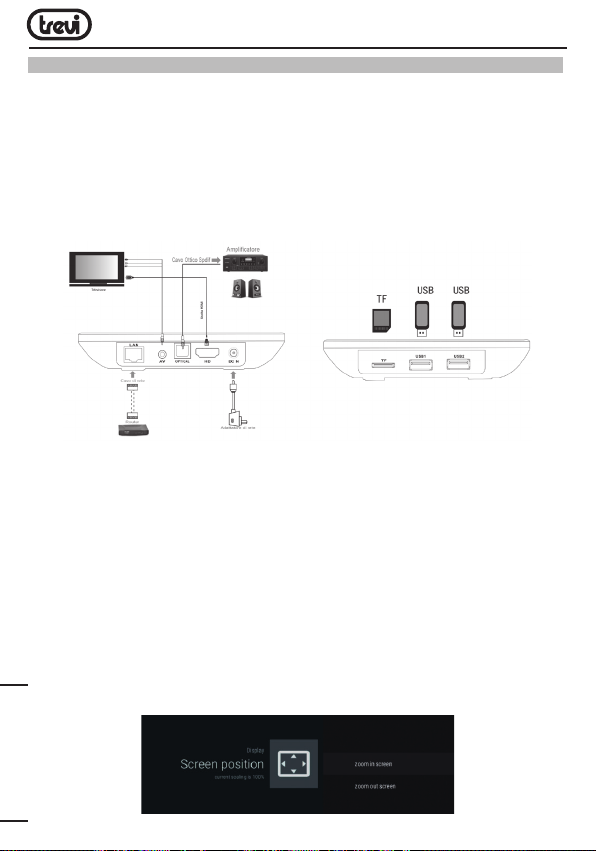
IP 365 S8
OPERACIONES BÁSICAS/INSTALACIÓN
Instalación/encendido:
• Para encender el dispositivo, conecte el alimentador suministrado junto con IP 365 S3
a la toma de alimentación (5) y el otro extremo a la toma de red.
• Conecte un extremo del cable HDMI al puerto(5) de IP 365 S8 y el otro extremo al
puerto HDMI de su TV.
• Pulse el botón de encendido / en espera (11) en el control remoto; Indicador LED frontal
IP 365 S8, Rojo, Azul llegará a ser.
• Encienda el televisor y espere unos segundos para que el dispositivo de carga el sistema operativo.
ATENCIÓN: El aparato está configurado de fábrica con el puerto HDMI como salida de vídeo;
en caso de que desee utilizar la salida compuesta AV (cable de conexión no incluido), conecte
primero la unidad a un TV mediante HDMI y luego en el menú “Settings”/“Pantalla”/“Screen
resolution” seleccione la resolución de imagen 480 o 576.
Apagado:
• Apague la prensa de dispositivo y mantener durante unos segundos el botón de
encendido/en espera (11) del control remoto, seleccione Shutdown con las teclas de
navegación (17) y presione OK (23) para confirmar. Esperar unos segundos el Led
verde del panel frontal se convierte en rojo.
Ajuste del tamaño de la pantalla:
Ajuste la imagen (foto) de acuerdo con el televisor; para ajustar la imagen y selecciona
“Settings” / “Pantalla” / “Screen position”, para apretar seleccionar “Zoom out screen”,
mientras que para agrandar seleccionar “Zoom in screen”.
ESPAÑOL
52
Page 53
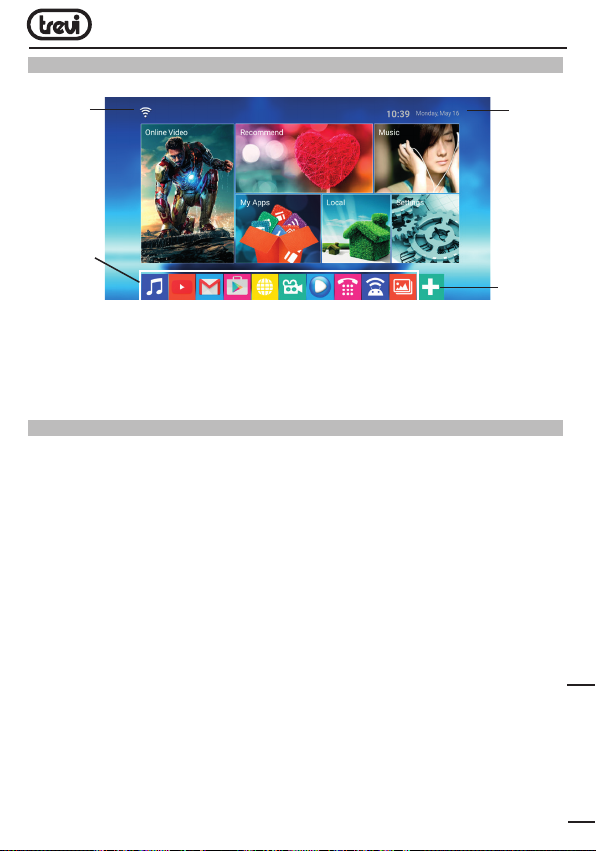
IP 365 S8
DESCRIPCIÓN DE LA PÁGINA PRINCIPAL (pantalla Home)
Conexión
para el
indicador
de red
Solicitud
iconos
Los
datos y
reloj
Añadir
iconos de
aplicaciones
Nota: Puede utilizar los botones de navegación (17) para seleccionar las aplicaciones y
el botón OK(23) para abrirlas; otra forma de hacerlo es pulsando el botón Mouse (22),
tras lo cual aparecerá un cursor que se puede desplazar rápidamente con los botones de
navegación (17), y confirmando con el botón OK (23).
CONEXIÓN A LAS REDES
Para acceder a Internet, en primer lugar, debe configurar una red que puede utilizar un punto
de acceso Wi-Fi (AP) o mediante una conexión por cable a través de la conexión LAN.
Conexión a través del puerto LAN:
• Conectar el cable de red que viene de su módem router de LAN, la conexión LAN (7)
unidad.
• Seleccione la función “Setting” y luego “Red”.
• Seleccione la voz Ethernet y esperando hasta que aparezca la palabra “Conectado”
en el marco del elemento “conexión a Internet”.
Búsqueda y conexión a una red Wi-Fi:
Para poder efectuar una conexión de este tipo, es necesario encontrarse en una zona Wi-Fi.
• Seleccione la función “Setting” y luego “Red”.
Activación/desactivación del Wi-Fi:
• Seleccione “Wi-Fi”, la unidad se activará automáticamente una búsqueda de Las
redes Wi-Fi y se mostrará en el televisor.
• Seleccione su red preferida y confirme con OK (23), si está protegido, introduzca la
contraseña utilizando el teclado virtual, ver sección 6 “Utilización del teclado virtual”.
• Haga clic en la tecla Intro en el teclado y espere hasta que aparezca el mensaje
“Conectado con éxito.”
53
ESPAÑOL
Page 54
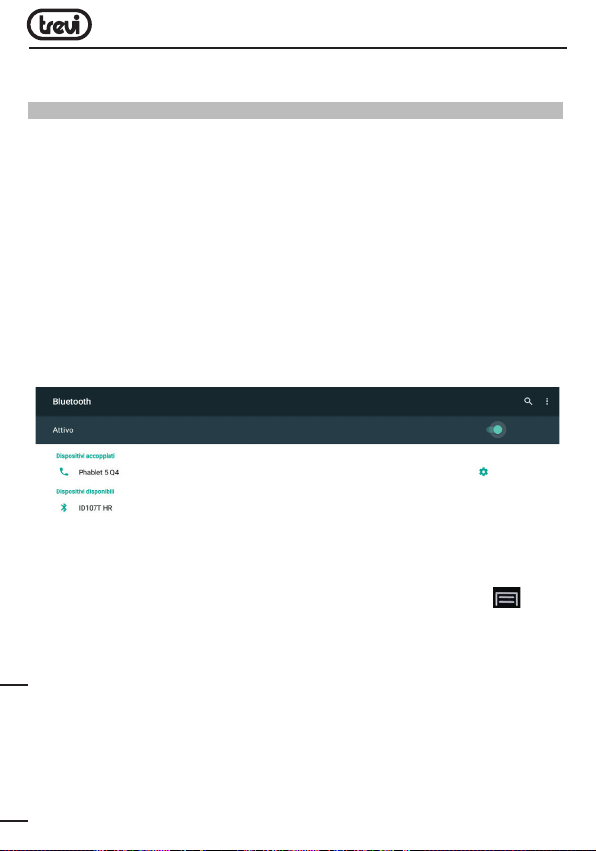
IP 365 S8
• Para desactivar la red: seleccione la conexión de red y luego el comando “Borrar la
red”.
FUNCIONES ESPECIALES
Este aparato está dotado de funciones especiales como BLUETOOTH, MIRACAST, AIRPLAY
y MEDIA CENTER que permiten el envío y la recepción de archivos sin el uso de cables
de conexión.
BLUETOOTH:
IP 365 S8 está equipado con sistema Bluetooth para el archivo de transmisión/recepción
entre el dispositivo y otros dispositivos que tienen esta característica.
Activación del Bluetooth:
• En la página principal, haga clic en “Settings” - “More settings” y seleccione el icono
“Bluetooth”. Active el Bluetooth poniendo en ON (Cambiará a verde) el interruptor de
arriba a la derecha.
• Para desactivar la conexión Bluetooth, sitúe el interruptor en OFF (Se convertirá en el
color gris).
Búsqueda de dispositivos:
• Una vez activada la función Bluetooth, el dispositivo se iniciará automáticamente
una buscar los dispositivos disponibles. Si desea realizar una nueva búsqueda,
seleccione el comando “Actualizar” después de pulsar el botón de menú
el control remoto.
• Cuando la búsqueda se mostrará una lista de dispositivos disponibles.
Emparejamiento con los dispositivos:
• En la lista que aparece, seleccione el dispositivo que debe acoplarse. Después de
la conexión el nombre del dispositivo aparecerá en la lista de “Los dispositivos
vinculados”.
• En caso de que se solicite un PIN, el aparato con el que se está intentado realizar el
emparejamiento debería indicarlo; si así no fuese, inténtelo con “0000” o “1234”.
• Tras el emparejamiento, es posible transmitir/recibir archivos entre IP 365 S8 y otros
ESPAÑOL
dispositivos.
54
(18) en
Page 55
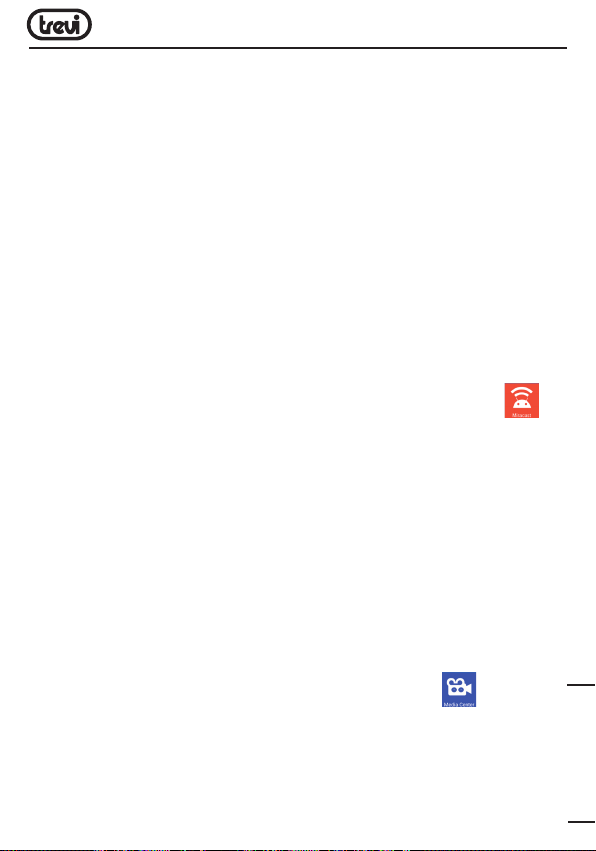
IP 365 S8
MIRACAST:
Miracast es un nuevo estándar de transmisión de archivos multimedia (foto, vídeo y
música) sin la necesidad de cables físicos, que permite al usuario conectar mediante la
tecnología Wi-Fi Direct un dispositivo Android a un televisor de última generación. Con
Miracast, su dispositivo estará estrechamente vinculado a la pantalla de su TV de manera
que, accediendo al display de su smartphone o tablet, podrá proyectar su pantalla en el TV.
ATENCIÓN: PARA QUE ESTA FUNCIÓN FUNCIONE CORRECTAMENTE, EL DISPOSITIVO
IP 365 REQUIERE QUE EL SMARTPHONE O LA TABLET TENGAN COMO REQUISITOS DE
SISTEMA OS ANDROID 4.2.2 O SUPERIOR CON SOPORTE WIRELESS DISPLAY.
Activación de Miracast:
• Conecte IP 365 S8 y el dispositivo externo (smartphone o tablet) a la misma red
Wi-Fi.
• En su dispositivo externo (smartphone o tablet), active la función Miracast o
“Wireless Display” o ”Mirroring Display” (consulte el manual de instrucciones de
su dispositivo para conocer el nombre exacto de la función y el procedimiento de
activación).
• En la página principal de IP 365, haga clic en “Apps” y seleccione el icono
miracast. El aparato efectuará una búsqueda de dispositivos.
• En el aparato externo (smartphone o tablet) aparecerá Trevi IP 365 S8; selecciónelo.
• En el TV aparecerá una pantalla de confirmación; seleccione OK y espere unos
segundos a que se active la conexión. Ahora todas las imágenes presentes en el
dispositivo externo se visualizarán en el TV.
Desactivación de Miracast:
• En el dispositivo externo (smartphone o tablet), seleccione Trevi IP 365 S8 y luego
“Desconectar” en la pantalla siguiente.
MEDIA CENTER:
Esta característica le permite ver los archivos directamente en su televisor con otros
dispositivos (tales como PC o consola) conectados a través de DLNA o AirPlay de red
(para los dispositivos de Apple).
• En la página principal, haga clic en “Apps” y seleccione el icono
se abrirá la siguiente pantalla:
55
Media center;
ESPAÑOL
Page 56
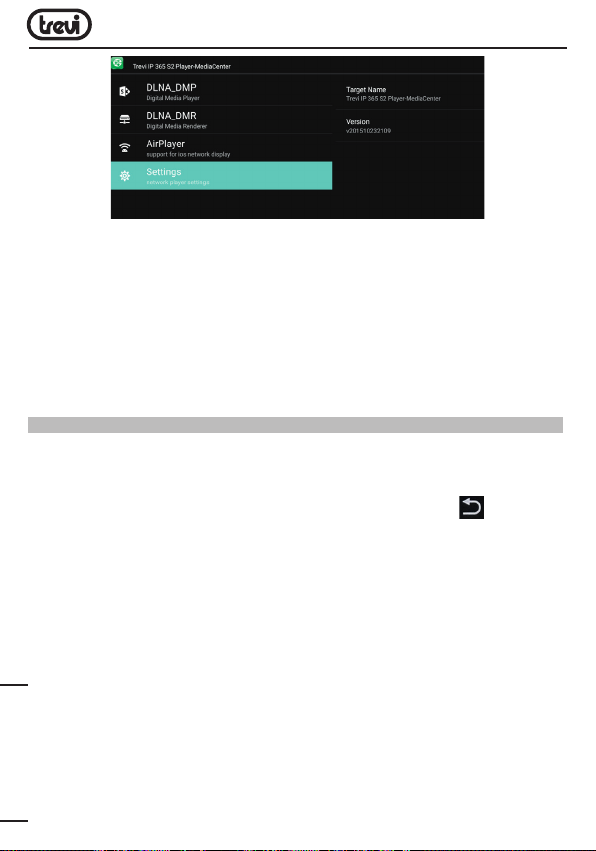
IP 365 S8
• Seleccionando DLNA_DMP (Digital Media Player), se mostrará la lista de
dispositivos conectados a la red; basta con seleccionar el deseado para visualizar
los archivos que contiene y reproducirlos en el TV.
• Seleccionando DLNA_DMR (Digital Media Rendered), es posible configurar el DMR.
• Seleccione AirPlayer si dispone de aparatos Apple. AirPlayer es una aplicación
específica para usuarios Apple. AirPlayer permite reproducir los vídeos de los
dispositivos Apple directamente en el TV. Ajuste la configuración.
Nota: La función AirPlay puede excluirse debido a iOS continuas actualizaciones de
software).
AJUSTES
El menú de configuración le permite configurar o modificar la configuración de su dispositivo de Android.
• A partir de los principales página Haga clic en “Apps” - “Ajustes” - “More settings”.
Para volver a la página anterior o para cancelar un comando, pulse
el control remoto.
Wi-Fi
Comando para activar y redes de búsqueda. Esto mostrará una lista de redes Wi-Fi, elegir
uno e introduzca la contraseña si es necesario.
BLUETOOTH
Comando para encender y la búsqueda de dispositivos Bluetooth. Verá una lista de dispositivos, IP 365 S8, junto a un equipo e introduzca el PIN si así lo solicita.
USO DE DATOS
Es un diagrama que muestra el flujo de datos que se utilizan y la lista de las aplicaciones
que más se han beneficiado.
MAS
Posibilidad de utilizar la propiedad intelectual como 365 hotspot portátil o usar una VPN.
ESPAÑOL
Quit (24) en
56
Page 57

IP 365 S8
PANTALLA
Comando para configurar el tamaño de la fuente y activar la pantalla de “Transmitir”.
SONIDO Y NOTIFICACIONES
Comando para ajustar el volumen, elegir las notificaciones de tono de llamada y activar
los sonidos a la presión
APLICACIONES
Al seleccionar este elemento se pueden gestionar las diversas aplicaciones en el dispositivo.
Para eliminar una ‘aplicación simplemente selecciónela y pulse el comando “Desinstalar”.
ALMACENAMIENTO
Al seleccionar este ítem, se puede controlar el espacio utilizado y los libres en la memoria
interna del dispositivo, las de cualquier tarjeta Micro SD instalada y realizar una extracción
segura o la supresión de la tarjeta Micro SD.
NOTA: Las aplicaciones preinstaladas y el sistema operativo OS Android ocupan una parte
considerable de la capacidad de la memoria interna del dispositivo, por lo que es normal
que haya una diferencia entre “espacio de almacenamiento gratuito” y “espacio total”.
MEMORIA
Seleccionar este elemento se puede ver el estado de tu memoria RAM y aplicaciones que
están utilizando los recursos.
UBICACIÓN
Para permitir o no permitir el envío de sus datos de ubicación para los resultados de
búsqueda de Google y otros servicios de Google.
SEGURIDAD
Ajustes para realizar un cifrado o un conjunto de parámetros de seguridad.
CUENTAS
Mostrar cuántos y qué cuentas se registraron en el dispositivo.
GOOGLE
Se muestran datos relacionados con la cuenta de Google registrada en el dispositivo.
IDIOMA E INTRODUCCIÓN DE TEXTO
Al seleccionar este elemento se puede ajustar el idioma deseado, ortografía, establecer
algunas funciones del teclado virtual y la velocidad del puntero.
COPIA DE SEGURIDAD
Al seleccionar este elemento se puede hacer una copia de seguridad de sus datos o restaurar
el dispositivo con los registros de fábrica.
ESPAÑOL
57
Page 58
IP 365 S8
FECHA Y HORA
Al seleccionar este elemento se puede establecer la fecha y hora del dispositivo, la zona
horaria y el formato.
ACCESIBILIDAD
Al seleccionar este elemento se puede establecer algunos parámetros, tales como: Talk
Back (que proporciona indicaciones de voz para ayudar a los usuarios que son ciegos o
con discapacidad visual), Texto de gran tamaño, rotación automática, la pronunciación de
la contraseña y de retardo del tacto.
INFORMACIÓN DEL TELEFONO
Al seleccionar esta opción, se puede ver toda la información que necesita en el dispositivo.
INFORMACIÓN SOBRE LA ELIMINACIÓN DE PRODUCTOS
Información importante para la eliminación correcta del producto.
El símbolo en el equipo indica que los residuos deben ser objeto de la “recogida selectiva”
por lo que el producto no debe eliminarse como residuo urbano.
El usuario debe devolver el producto a los “centros de recogida” especiales proporcionadas
por el gobierno local, o entregarlo al vendedor en contra de la compra de un nuevo producto.
La recogida selectiva de los residuos y de las operaciones de procesamiento posteriores, la
recuperación y la eliminación ayudará a la producción de equipos con materiales reciclados
y reducir los efectos negativos sobre el medio ambiente y la salud causado por el manejo
inadecuado de los residuos.
La eliminación inadecuada del producto consiste en la aplicación de sanciones administrativas.
TREVI sigue una política de continua investigación y desarrollo, los productos podrán
presentar características diferentes a las descritas.
ESPAÑOL
58
Page 59

IP 365 S8
SPECIFICACIONES
CPU ................................................................... AMLOGIC S905X, Quad Core, ARM Cortex A53
PROCESADOR DE FRECUENCIA ......................... 2GHz, 64bit
RAM .................................................................. 2GB
MEMORIA INTERNA ........................................... 8GB
SISTEMA OPERATIVO ........................................Android 6.0
CLASE DI POTENZA BLUETOOTH ....................... 2
POTENCIA DE TRANSMISIÓN BLUETOOTH .........1,9mW
MAXIMA POTENCIA DE TRANSMISION DE BLUETOOTH .2,5mW
BANDA DE TRANSMISIÓN DE BLUETOOTH ........2,4GHz
El ESTANDAR WIFI .............................................802.11 b/g/n (2,4GHz)
FRECUENCIA ..................................................... 2412-2472MHz (802.11b/g/n HT20)
...................................................................... 2422-2462MHz (802.11n HT40)
POTENCIA DE SALIDA RF (EIRP) ........................ 11.78 dBm
MODULACIÓN ....................................................DSSS; OFDM
NORMAS DE OPERACIÓN .................................. DUPLEX
CLASE DE PRODUCTOS .....................................CLASSE 1
CONECTIVIDAD INALAMBRICO RATÓN ..............2,4GHz
SENSOR DE RATÓN ÓPTICO ..............................800 - 1600 DPI
INTERFACE USB.................................................USB(x2), Slot Micro SD Card, RJ45, HDMI, Optical
POTENCIA..........................................................5V
DIMENSIONES ................................................... 120x120x23mm
PESO ................................................................. 124g
2A
ESPAÑOL
59
Page 60

IP 365 S8
60
Page 61

Dichiarazione di conformità UE semplificata
IP 365 S8
Il fabbricante TREVI S.p.a. dichiara che il tipo di apparecchiatura radio IP 365 S8
é conforme alla direttiva 2014/53/UE.
Il testo completo della dichiarazione di conformità UE è disponibile al seguente indirizzo
internet: www.trevi.it
Simplified EU Declaration Of Conformity
Hereby TREVI S.p.a declares that the radio equipment model IP 365 S8
is in compliance with Directive 2014/53/EU.
The full text of the EU declaration of conformity is available at the following internet
address: www.trevi.it
NOTE
61
Page 62
IP 365 S8
TV MULTIBOX
Trevi S.p.A.
Strada Consolare Rimini-San Marino, 62
47924 RIMINI (RN) Italy
Tel. 0541/756420 - Fax 0541/756430
www.trevi.it - E-mail: [email protected]
Made In China
 Loading...