

Page 1
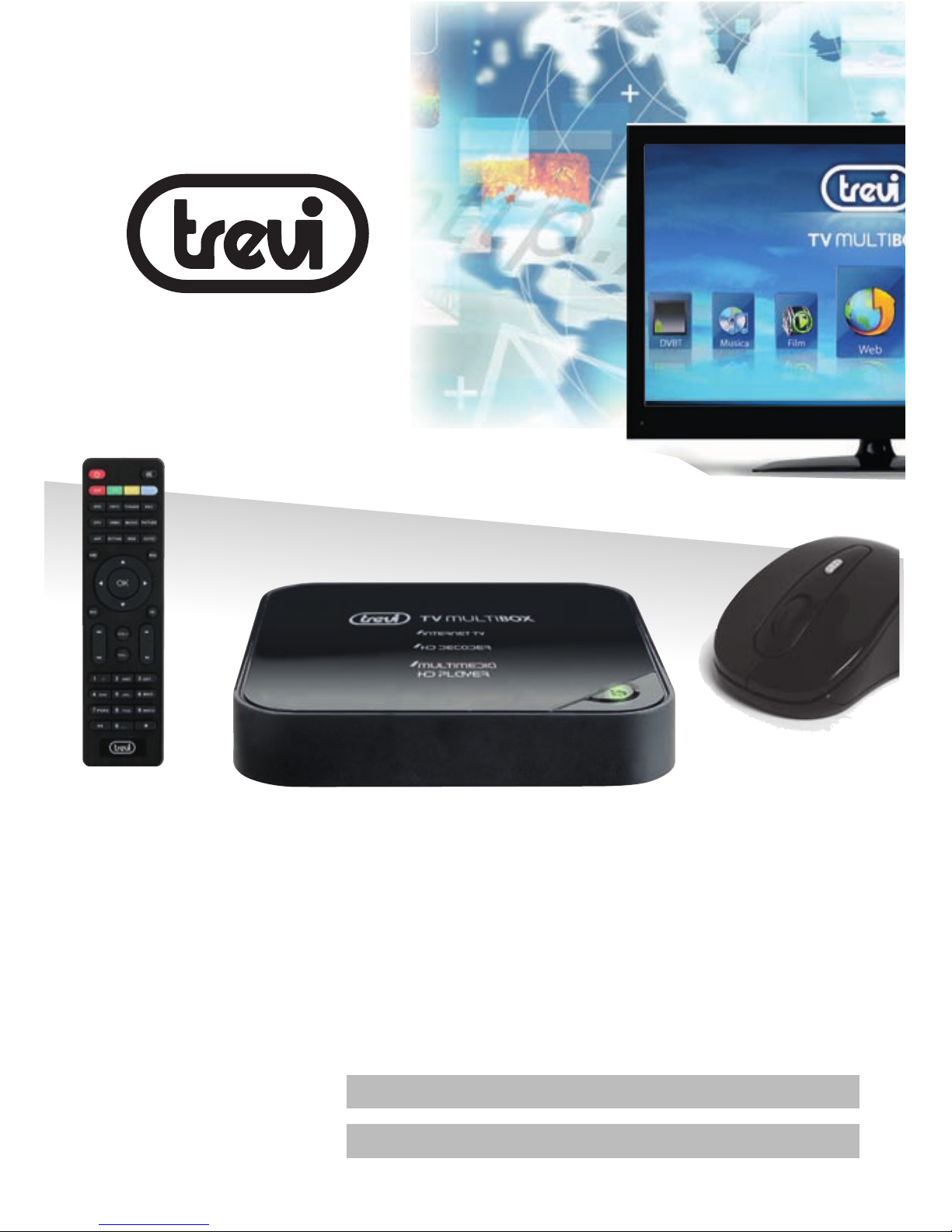
IP 360 HD TV
TV MULTIBOX
MANUALE UTENTE ITALIANO
USER MANUAL ENGLISH
Page 2

IP 360 HDTV
2
GUIDA D’USO ITALIANO .................................................................................... pag.2
USER GUIDE ENGLISH ...................................................................................... pag.21
INDICE
1. Prefazione e Avvertenze ....................................................................................... 2
2. Contenuto della confezione .................................................................................. 3
3. Descrizione comandi Unità/ Telecomando ............................................................ 4
4. Operazioni di base/ Installazione .......................................................................... 6
5. Mouse Wireless Ottico ......................................................................................... 7
6. Utilizzo della tastiera virtuale ................................................................................ 8
7. Inserimento di una memoria esterna SD/MMC/MS ............................................... 9
8. Descrizione della pagina principale (Schermata Home).......................................... 9
9. Collegamento alle reti ......................................................................................... 10
10. Navigazione Internet .......................................................................................... 11
11. Gestione delle applicazioni ................................................................................. 11
12. Lettore di le multimediali .................................................................................. 12
13. Impostazioni ...................................................................................................... 14
14. DVB-T ............................................................................................................... 16
15. Informativa sullo smaltimento del prodotto ......................................................... 20
16. Speciche Tecniche ........................................................................................... 20
1. PREFAZIONE E AVVERTENZE
Grazie per aver acquistato Trevi IP 360 HDTV. Con questo apparecchio multifunzione, potrete
collegarvi liberamente ad Internet, grazie alla connessione Wi-Fi, per accedere a migliaia di
contenuti e scaricare applicazioni utili e divertenti, potrete, inoltre, ricevere i canali DVB-T
free anche in formtao HD e registrarli sulla memoria interna o esterna e visualizzare/ascoltare
tutti i vostri le multimediali (Audio, Video, Immagini).
Prima di utilizzarlo si prega di leggere attentamente il seguente manuale d’uso.
• Non posizionate l’apparecchio su supporti instabili o con forti vibrazioni.
• Non esporre l’unità alla luce diretta del sole o ad altre sorgenti di calore.
• Non utilizzare liquidi vicino o sopra all’unità.
• Non versare liquidi all’interno dell’unità.
• Non utilizzare l’apparecchio in ambienti molto umidi.
• Non tenere l’unità vicino ad apparecchi che creano campi magnetici.
• Non inserire oggetti all’interno dell’unità.
• Posizionate l’apparecchio in modo che ai suoi lati ci sia sempre abbastanza spazio per
la libera circolazione di aria (almeno 5 cm).
• Non ostruite le feritoie di ventilazione.
• Non scollegate il dispositivo durante la formattazione o il caricamento di le, si potrebbero
Page 3

3
IP 360 HDTV
produrre errori nel programma.
• Il sistema operativo Android, essendo un sistema open source è in continuo sviluppo
ed è utilizzato in differenti dispositivi, pertanto le parole Telefono, Cellulare, MID o TABLET,
che potrebbero apparire sul display, equivalgono ad indicare “Apparecchio/Dispositivo”.
La scritta “Telefono” o “cellulare”, che potrebbe comparire, non indica che lo stesso
funga da telefono, ma è da intendersi come sinonimo di Apparecchio/Dispositivo.
• Non tentare di aggiornare il sistema operativo con versioni più recenti o versioni differenti,
potreste causare danneggiamenti non riparabili al dispositivo.
• Le impostazioni descritte in questo manuale sono quelle pre denite dell’apparecchio.
• TREVI non è responsabile dei problemi che software di terze parti potrebbero causare
nella velocità e nelle prestazioni dell’apparecchio.
• TREVI non è responsabile dei problemi di incompatibilità o prestazioni dovuti alla modica
da parte dell’utente delle impostazioni di sistema dell’apparecchio.
• TREVI non è responsabile di eventuali “virus” o “danneggiamenti” del software dovuti
alla navigazione internet dell’utente.
• TREVI declina ogni responsabilità sulla violazione delle leggi sul copyright da parte
dell’utente.
• Accertarsi che il prodotto non sia danneggiato, in tal caso rivolgersi al venditore.
• Controllare che siano presenti tutti gli accessori; utilizzare solamente accessori forniti
nella confezione.
• Non aprire l’apparecchio: all’interno non vi sono ne comandi manipolabili dall’utente ne
parti di ricambio. Per tutte le operazioni rivolgersi ad un Centro Assistenza Autorizzato
Trevi.
• Tutti i marchi e diritti d’autore sono proprietà dei rispettivi possessori dei diritti.
2. CONTENUTO DELLA CONFEZIONE:
• Apparecchio.
• Telecomando.
• Mouse ottico.
• Alimentatore AC/DC.
• Manuale Istruzioni.
CURA E MANUTENZIONE
Per la pulizia si consiglia l’uso di un panno morbido, leggermente inumidito. Evitate solventi
o sostanze abrasive.
IMPORTANTE
La buona costruzione di questo apparecchio ne garantisce per lungo tempo il perfetto
funzionamento. Se tuttavia dovesse presentarsi qualche inconveniente, sarà opportuno
consultare il più vicino Centro Assistenza Trevi autorizzato.
Page 4
IP 360 HDTV
4
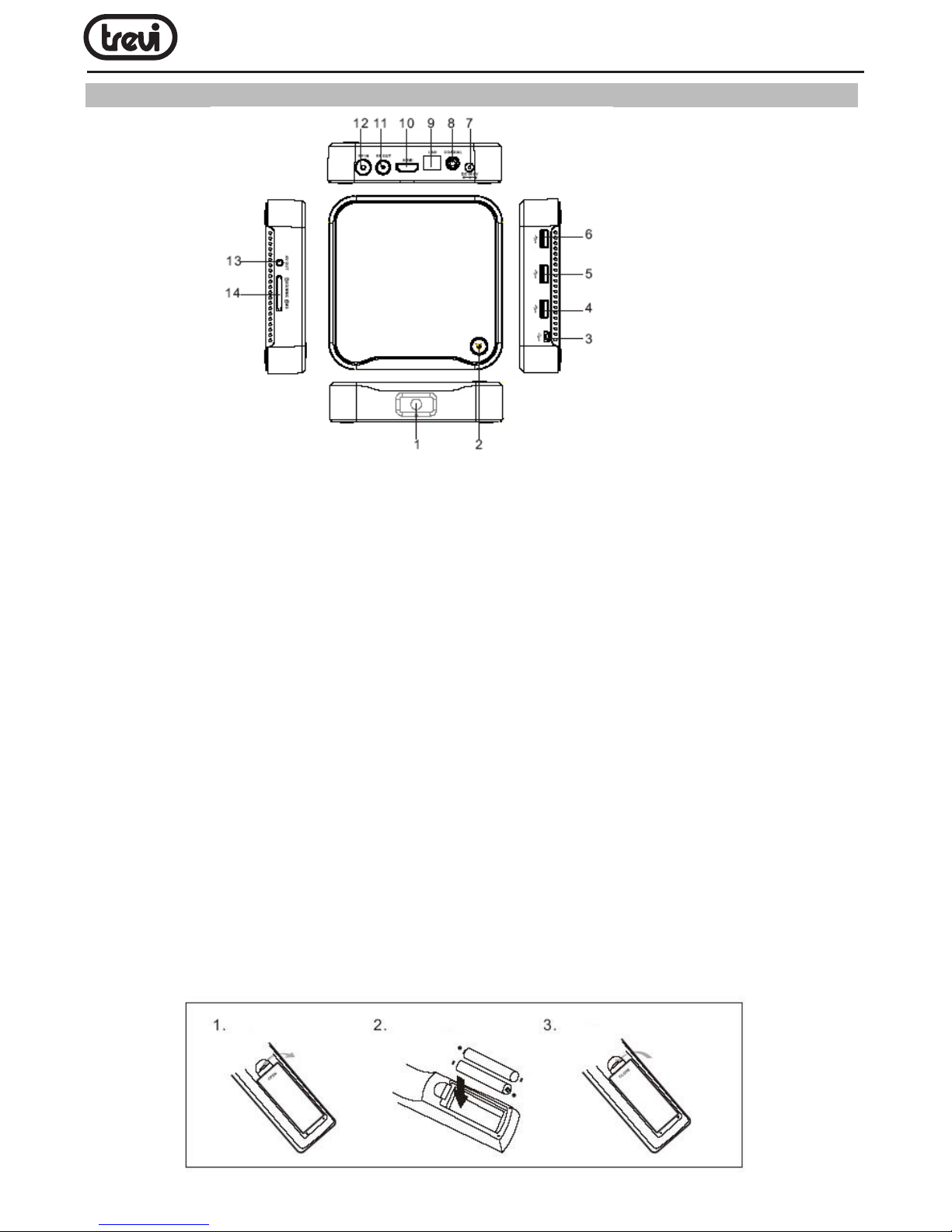
3. DESCRIZIONE COMANDI UNITA’ / TELECOMANDO
1. Ricevitore Telecomando.
2. Tasto Accensione/ Spegnimento.
3. Mini USB Jack OTG: Per collegare il dispositivo al computer.
4.5.6 Prese USB: Per collegare dispositivi esterni USB, come chiavette di memoria, Hard
Disc esterni, Smartphone, Mouse, Tastiere, ecc...
7. Presa di alimentazione DC IN 5V: Collegare l’alimentatore in dotazione.
8. Presa COAXIALE: Per connettere all’apparecchio il vostro sistema Audio surround.
9. Ethernet LAN RJ45: 10/100M Interfaccia Ethernet per connessione alla rete locale.
10. Presa HDMI: Uscita Video per collegamento a HDTV.
11. RF IN: Ingresso presa d’antenna.
12. RF OUT: Uscita antenna da collegare al TV per eventuale Loop.
13. Uscita AV: Uscita segnale video composito (CVBS) e segnale audio L/R (disponibile
solamente con risoluzioni Video 480i or 576i).
14. Lettore Slot di memorie Card: Lettore di card formati SD/MMC/MS 3 in 1.
TELECOMANDO
Installazione batterie:
Rimuovere il coperchio nella parte posteriore del Telecomando, inserire 2 batterie formato
“AAA” facendo attenzione alla polarità indicata e richiudere il coperchio.
Page 5

5
IP 360 HDTV
1. Comando MUTE, disattivazione audio,
premere nuovamente per riattivarlo.
2. MUSIC: Per Accedere direttamente alla funzione
riproduzione le Audio presenti nella memoria
Interna/Esterna. *Funzione attiva solamente
dalla pagina Home.
3. PICTURE: Per Accedere direttamente alla
funzione riproduzione le Immagini presenti nella
memoria Interna/Esterna.
*Funzione attiva solamente dalla pagina Home.
4. GOTO: Inserire direttamente l’indirizzo del sito
utilizzando la tastiera virtuale.
5. WEB: Per Accedere direttamente al motore
di ricerca.
*Funzione attiva solamente dalla pagina Home.
6. MENU: Fa comparire i Menu che cambiano
a seconda dell’applicazione che si utilizza.
7. Tasti di navigazione/spostamento e
cambio canale in modalitàDVB-T.
8. DEL: Comando cancellazione caratteri
nella digitalizzazione.
9. Avanti/ Indietro veloce durante la funzione
riproduzione Video/Musica.
10. Tasti numerici 0-9: Per richiamo canali o per inserire un valore nel Menu on-screen.
11.
Comando Stop: Per arrestare la lettura dei le incorso.
12. Comando Accensione/ Stand-by: Se durante il normale funzionamento viene
premuto per 5 secondi, l’apparecchio si portera in modalità Stand-by forzatamente,
senza chiedere conferma.
13. VIDEO: Per Accedere direttamente alla funzione riproduzione le Video presenti nella
memoria Interna/Esterna. *Funzione attiva solamente dalla pagina Home.
14. DTV: Per Accedere direttamente alla funzione DVB-T.
15. APP: Per Accedere direttamente all’interfaccia Applicazioni. *Funzione attiva solamente
dalla pagina Home.
16. SETTING: Per Accedere direttamente al menu dove l’utente può congurare le impostazioni.
*Funzione attiva solamente dalla pagina Home.
17. HOME: Per Accedere direttamente alla pagina Home.
18. OK: Tasto conferma.
19. BACK: Per tornare alla pagina precedente.
Page 6
IP 360 HDTV
6
20 : Vai alla riproduzione precedente/ successiva.
21. Vol+/Vol-: Regolazione volume.
22.
: Pause the current playbak,press again to resume normal play.
4. OPERAZIONI DI BASE / INSTALLAZIONE
Installazione/ Accensione:
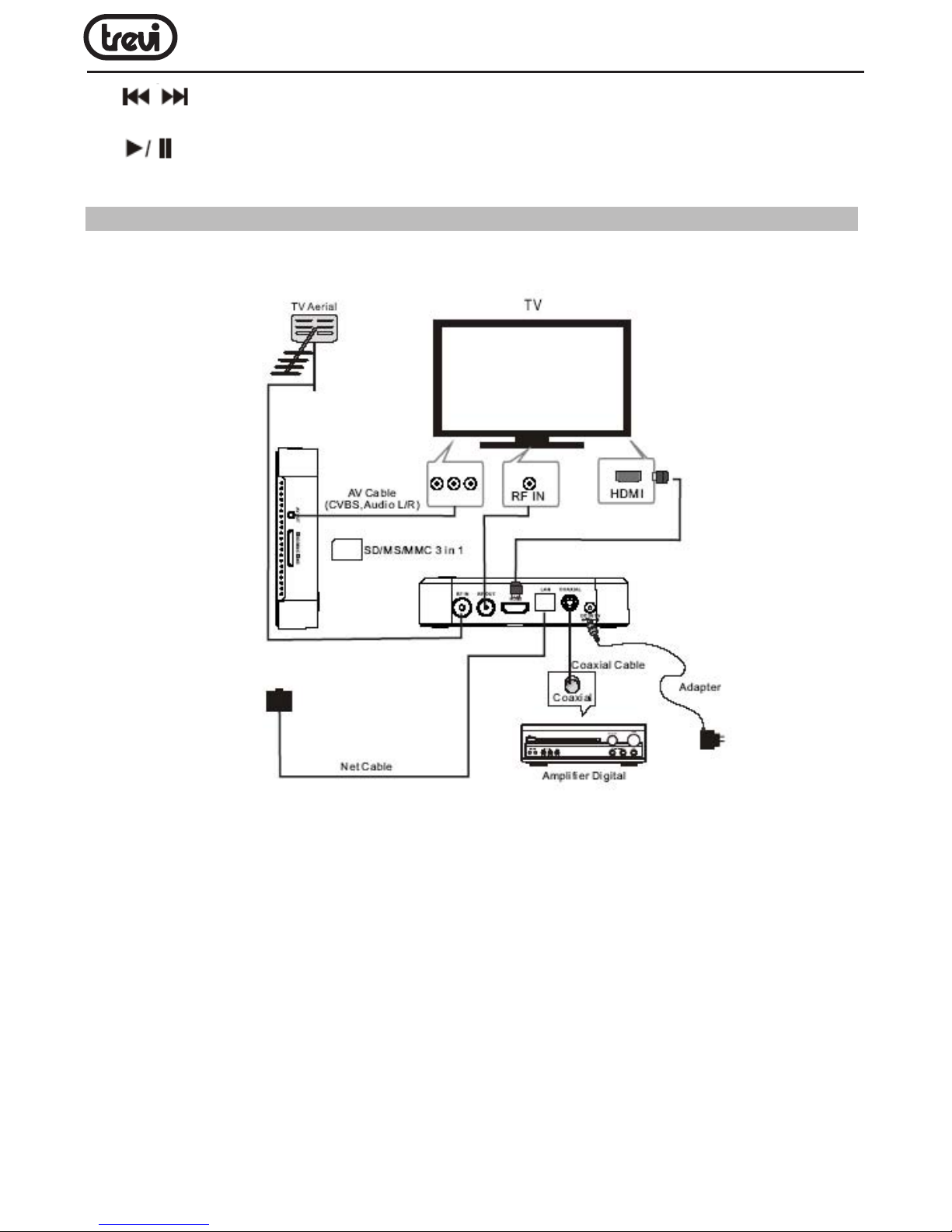
• Per accendere il dispositivo, collegare l’alimentatore in dotazione del IP 360 HDTV alla
presa di alimentazione (7) e l’altra estremità alla presa di rete.
• Collegare una estremità del Cavo HDMI all’ IP 360 HDTV tramite la presa (10), collegare
l’altra estremità al vostro TV.
• Premere il tasto di accensione/spegnimento (2) sull’ IP 360 HDTV; il Led di colore Rosso
presente sul tasto diventerà di colore Verde. Accendere il TV.
• Attendere qualche secondo che l’apparecchio carichi il sistema operativo.
ATTENZIONE: L’apparecchio di fabbrica è settato con uscita Video sulla presa HDMI, se
volete utilizzare l’uscita composita (AV, cavo di collegamento non incluso), collegate prima
l’unita ad un TV tramite HDMI e poi dal menu “Impostazioni”/“Display”/“Modalità di Uscita”,
selezionare la risoluzione Video 480i oppure 576i.
Spegnimento:
• Per spegnere il dispositivo premere il tasto di accensione/spegnimento (2) sull’ IP
360 HDTV, il Led Verde diventerà Rosso.
Page 7

7
IP 360 HDTV
5. MOUSE WIRELESS OTTICO
Il mouse è una periferica di ingresso che consente di controllare il cursore che viene visualizzato sullo schermo graco e di selezionare i comandi dai vari Menù che appaiono sul
Video: a uno spostamento sul piano di appoggio del mouse corrisponde uno spostamento
in tempo reale del cursore sul Video. Il suo utilizzo risulta semplice ed intuitivo e rende
comoda e veloce la navigazione, la selezione e la digitalizzazione.
Prima di utilizzare il Mouse in dotazione seguire attentamente i seguenti passi:
• Estrarre il Mouse dalla scatola e aprire il vano batterie posto nella sua parte inferiore.
• Inserire 2 batteria formato “AAA” rispettando le indicazioni di polarità presenti sul mobile.
• Estrarre dal vano batterie il ricetrasmettitore del Mouse (vedi immagine sotto).
• Richiudere il vano batterie.
• Portare il commutatore di accensione/spegnimento del Mouse (posizionato vicino al
Vano batterie) in posizione ON (acceso).
4
• Inserire il Ricetrasmettitore in una delle prese USB (4) dell’unità (vedi immagine sopra).
• A questo punto potete accendere l’unità e cominciare ad utilizzare il vostro Mouse.
Nota: Per una maggiore durata delle batterie del Mouse ricordarsi, ogni volta che non si
utilizza l’apparecchio, di portare il commutatore di accensione/spegnimento del Mouse
(posizionato vicino al Vano batterie) in posizione OFF (spento).
Il Mouse si controlla nel seguente modo:
• Cliccare una volta con il tasto sinistro: per selezionare o avviare un’applicazione.
• Tenere premuto il tasto sinistro: tenendo premuto per 2 secondi il tasto sinistro del Mouse
compare un Menu “Opzioni” a scomparsa.
INTERRUTTORE
ON/OFF
RICETRASMETTITORE
ESTRAIBILE
Page 8
IP 360 HDTV
8
• Cliccare due volte: Cliccare rapidamente 2 volte il tasto sinistro per ingrandire o ridurre
la visualizzazione delle pagine Web.
• Trascinare: tenere premuto il tasto sinistro e muovere il Mouse a destra, a sinistra, in
alto o in basso per scorrere nelle varie direzioni.
• Trascinare un elemento: selezionare un elemento e tenete premuto il tasto sinistro per 2
secondi, questo si ingrandirà leggermente, quindi muovete il Mouse tenendo sempre
premuto i tasto sinistro per spostare l’elemento e, raggiunta la posizione desiderata,
sollevare il dito dal tasto.
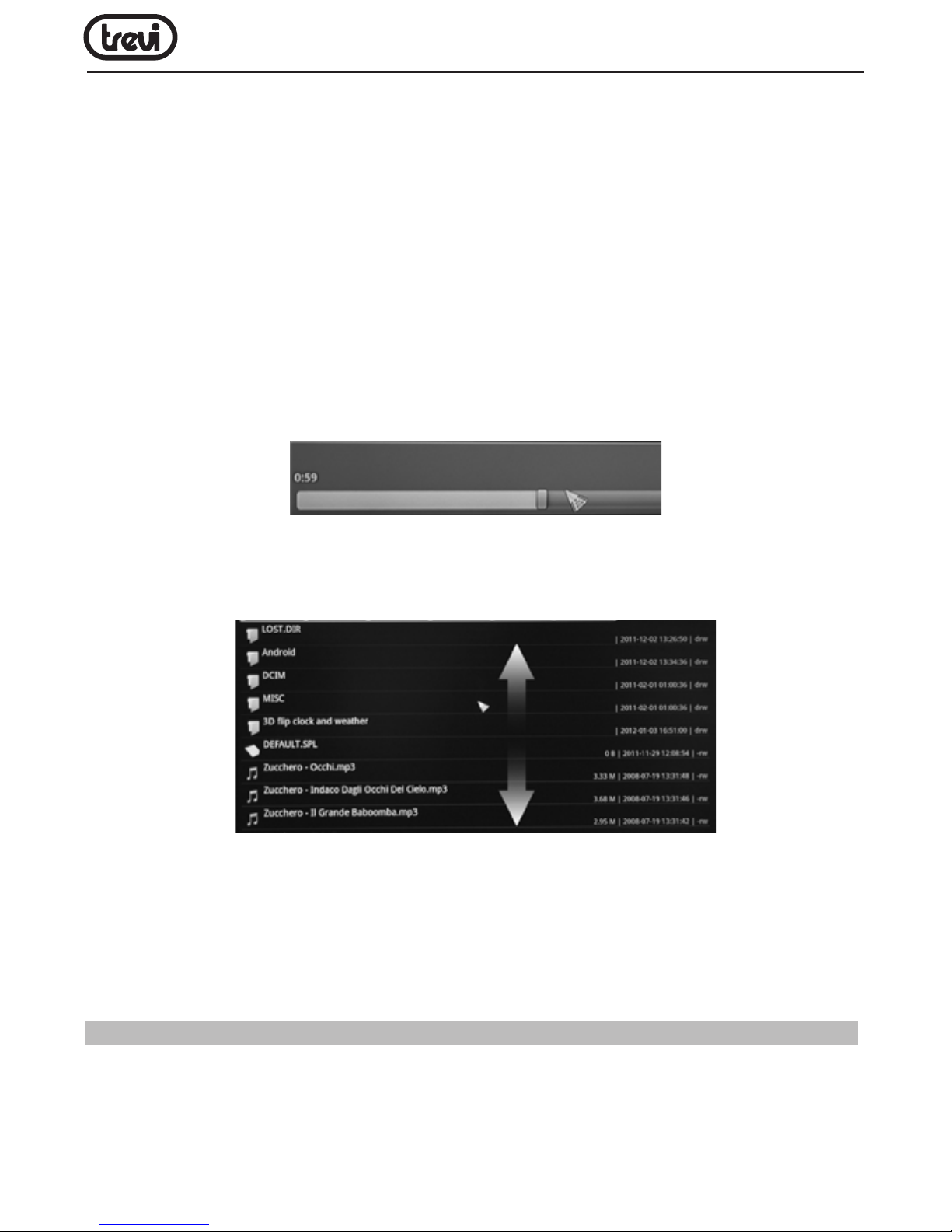
• Quando guardate un Video o ascoltate la musica potete spostarvi direttamente in un
determinato punto semplicemente portando l’indicatore su un punto della barra di
progressione e cliccando una volta con il tasto sinistro, oppure, una volta premuto il
tasto sinistro, muovere il Mouse e trascinare il cursore della barra di progressione in un
determinato punto.
• Nell’esplorazione delle cartelle (File, Musica, Video, Photo, ecc...), potete premere in
un determinato punto dello schermo e tenere premuto il tasto sinistro e muovere il Mouse
dal basso verso l’alto o viceversa per trascinare e far scorrere la lista delle cartelle.
• Nella navigazione Internet, potete muovervi su o giù all’interno della pagina semplicemente
utilizzando la “Rotella” centrale del Mouse.
Per ingrandire la pagina cliccare velocemente due volte il tasto sinistro del Mouse oppure
utilizzare le icone con le lenti che compaiono in basso a destra dello schermo.
• Premere il tasto destro del Mouse per tornare alla pagina/funzione precedente.
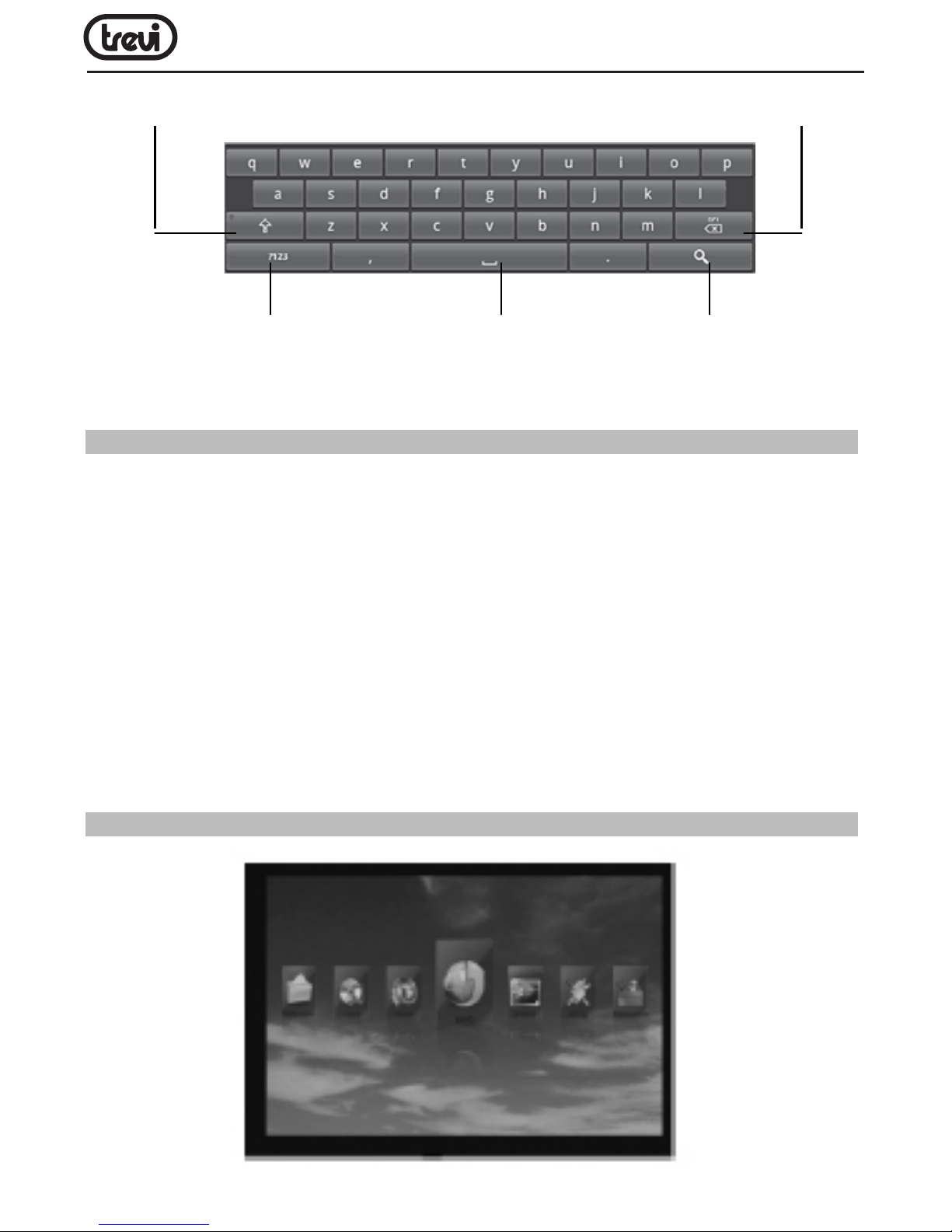
6. UTILIZZO DELLA TASTIERA VIRTUALE
Cliccando o selezionando le nestre di testo sullo schermo apparirà una tastiera virtuale,
con questa potrete inserire indirizzi web o scrivere qualsiasi testo.
Page 9
9
IP 360 HDTV
7. INSERIMENTO DI UNA MEMORIA ESTERNA SD/MMC/MS
Questo dispositivo è in grado di supportare Memorie esterne grazie alla slot laterale (14)
capace di ospitare memorie esterne di tipo SD, MMC e MS.
• Inserire la scheda tenendo la supercie con i contatti elettrici rivolta verso il basso,
inserirla delicatamente no in fondo.
• Per una rimozione sicura della scheda di memoria andare in IMPOSTAZIONI / MEMORIA
e selezionare SD Card ESTERNA DISINSERITA. Rimuovere la scheda.
Nota: Non inserire o rimuovere la memoria quando l’apparecchio sta leggendo i le o
trasferendo dei dati. Questo potrebbe causare errori. L’inserimento della memoria deve
avvenire solo con IP 360 HDTV spento. Per rimuovere la scheda, utilizzare sempre la
“rimozione sicura”.
8. DESCRIZIONE DELLA PAGINA PRINCIPALE (schermata Home)
Tasto Maiuscole
Numeri e Simboli
Cliccare il comando per passare alla modalità
tastiera numerica
Tasto Cancellazione
Tasto Conferma
Barra Spaziatrice
Page 10

IP 360 HDTV
10
Questa schermata visualizza tutte le applicazioni che l’apparechhio è in grado di gestire:
Applicazioni, Musica, Immagini, Video, Gestione File, Navigazione (Web), Impostazioni, DVB.
Note:
L’utente può selezionare le applicazioni con i tasti di navigazione e aprirle con il tasto OK
oppure premere i tasti di scelta rapida presenti sul Telecomando.
* Selezionare “Web” per avviare la navigazione in rete,
* Selezionare “Applicazioni” per entrare nella pagina applicazioni,
* Selezionare “Impostazioni” per settare l’apparecchio,
* Selezionare “Video” per riprodurre i le Video,
* Selezionare “Musica” per riprodurre i le Audio,
* Selezionare “Immagini” per riprodurre i le Immagini,
* Selezionare “Gestione File” per cercare o modicare i le,
* Selezionare “DTV” per passare alla visione dei canali TV DVB-T.
9. COLLEGAMENTO ALLE RETI
Wireless e reti
Il collegamento Wi-Fi può essere utilizzato con una connessione Wi-Fi Access Point (AP)
o con una connessione via Cavo tramite presa LAN. Selezionando questa voce si accede
alle impostazioni Wireless e Ethernet. Per accedere alla rete Internet, prima di tutto, occorre
congurare una rete Wireless; per far ciò occorre trovarsi in una zona Wi-Fi.
Nella pagina delle Impostazioni selezionare l’icona “Wireless e reti”
Attivazione/disattivazione Wi-Fi:
• Selezionare il comando “Wi-Fi”, il quadratino a destra verrà segnato con una spunta
verde (il Wi-Fi è attivato).
• Per disattivare, selezionare il comando “Wi-Fi”, al quadratino di destra verrà tolto il
segno di spunta verde.
Ricerca e connessione a una rete Wi-Fi:
• Selezionare il comando “Impostazione Wi-Fi”, l’ IP 360 HDTV attiverà automaticamente
una ricerca delle reti Wi-Fi disponibili e le mostrerà sul TV. Se volete effettuare una nuova
ricerca premere il Tasto Menu (6) sul telecomando e selezionare “Ricerca”.
• Selezionare la rete e, se protetta, inserire la password cliccando la nestra contornata
di arancione e utilizzare la tastiera vir tuale, vedi paragrafo 4. Utilizzo della tastiera virtuale.
• Cliccare il tasto “Connetti” ed attendere che, sotto la scritta Wi-Fi compaia il messaggio
“Connesso a...(nome della rete Wi-Fi)”.
• E’ possibile congurare anche manualmente una rete qualora si conosca l’SSID di rete
semplicemente cliccando sul comando “Aggiungi rete” e inserendo l’indirizzo SSID
tramite la tastiera virtuale.
Page 11
11
IP 360 HDTV
Collegamento tramite presa LAN:
• Collegare il cavo Lan, proveniente dal vostro modem Router alla presa (9) dell’ IP 360
HDTV. Il dispositivo si imposterà automaticamente e potrete connettervi alla rete senza
effettuare altre impostazioni.
10. NAVIGAZIONE INTERNET
Prima di collegarsi in rete, assicurarsi che il collegamento Wi-Fi o tramite presa LAN sia attivo.
• Nella pagina principale cliccare sull’icona “Web”, selezionare la barra di testo
e comparirà la tastiera virtuale di Android, dove digitare l’indirizzo internet del sito oppure
effettuare una ricerca tramite il motore di ricerca.
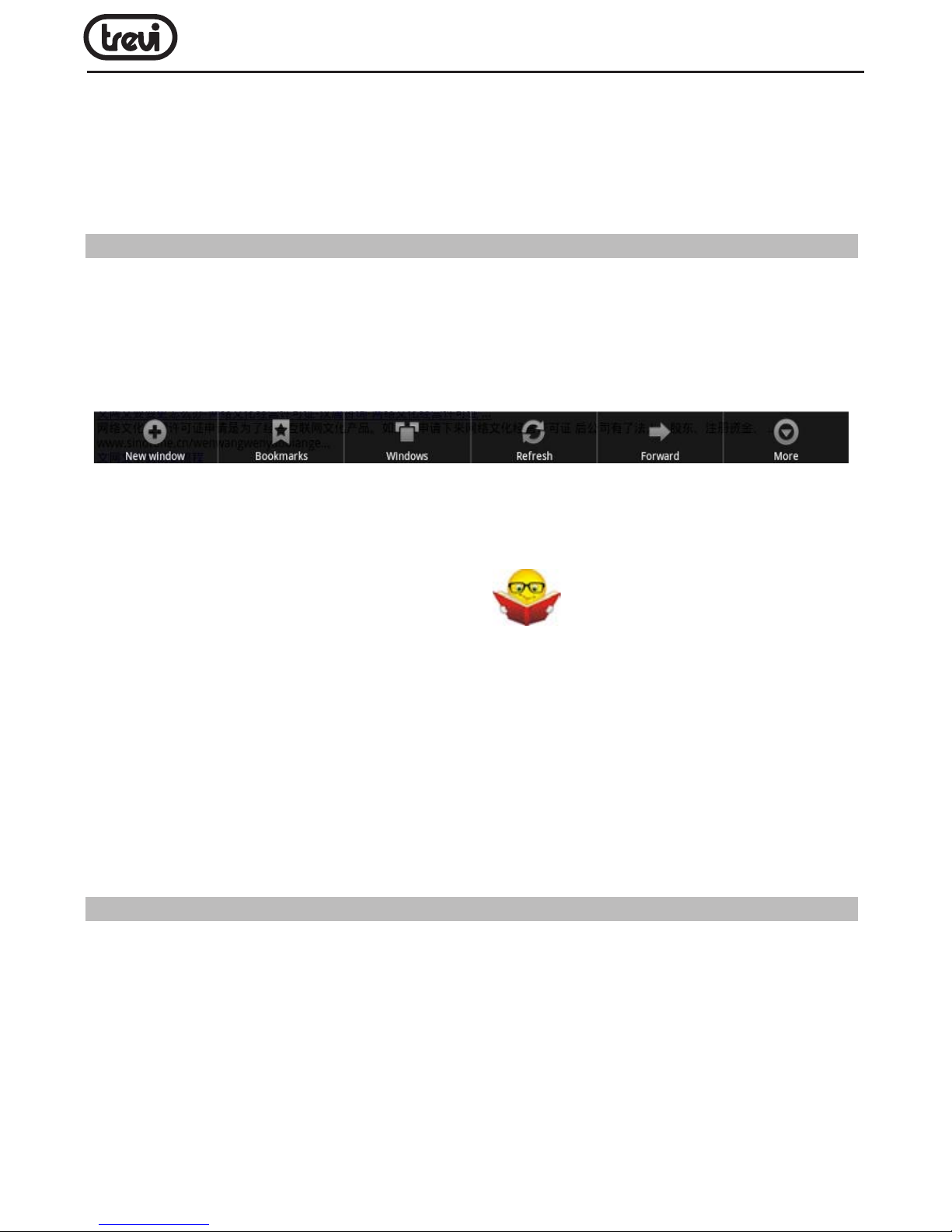
Durante la navigazione premere il Tasto Menu (6) sul telecomando per visualizzare i sotto menu:
Il sistema operativo Android 2.3 supporta Adobe ash player 10.2. Questo signica che
potrete visualizzare direttamente i Video all’interno dei siti senza dover scaricare nessuna
applicazione aggiuntiva.
NOTA sulla velocità di navigazione Internet:
• La velocità di navigazione in Internet è strettamente legata alle caratteristiche del prodotto,
alle caratteristiche della rete e del sito visitato, per cui è possibile avere forti rallentamenti
o stop parziali durante la navigazione. Questo non è da considerarsi un difetto dell’unità
ma una situazione temporanea che si può risolvere attendendo o migliorando le condizioni
di rete oppure visitando altri siti.
• Consigliamo di navigare cliccando moderatamente per evitare la congestione del usso
dati e il conseguente rallentamento o blocco del dispositivo.
• Per una “navigazione” più veloce, vi consigliamo di utilizzare il collegamento LAN.
11. GESTIONE DELLE APPLICAZIONI
IP 360 HDTV viene fornito con alcune applicazioni al suo interno, ma è in grado di supportare
anche applicazioni di terze parti.
Installare un’applicazione dal Market Shop:
• Avviare il collegamento alla rete.
• Portarsi sulla pagina delle applicazioni, cliccare sull’icona “Market”, crearsi un account
di posta elettronica su GMAIL.
• Sempre dalla pagina delle applicazioni cliccare sull’icona “Market” e ricercare l’applicazione
desiderata.
Page 12

IP 360 HDTV
12
• L’applicazione scaricata si auto installerà su IP 360 HDTV e l’icona sarà presente nella
pagina delle applicazioni.
Installare un’applicazione:
• Scaricare il le .apk e copiarlo su una scheda di memoria.
• Inserire la scheda di memoria nella slot (14).
• Selezionare l’icona “Installazione” presente nel Menu delle applicazioni, selezionare e
installare l’applicazione presente sulla memoria esterna.
Note: Assicurarsi che il le .apk sia supportato dal sistema operative Android 2.3 e che
il sufsso sia .apk.
Es: “air_attack_hd_1.apk”.
Disinstallare un’applicazione:
• Dalla pagina principale selezionare “IMPOSTAZIONI” - “APPLICAZIONI” - “GESTISCI
APPLICAZIONI”.
• Selezionare l’applicazione che si vuole disinstallare.
• Cliccare/selezionare il comando “DISINSTALLA” per disinstallare denitivamente
l’applicazione.
12. LETTORE DI FILE MULTIMEDIALI
Musica
• Dopo aver caricato la vostra Musica in una Memoria esterna (SD/ MMC/ MS/ USB),
dalla pagina principale selezionare l’icona “Musica” e confermare.
• Selezionare la periferica di archiviazione e il percorso, quindi selezionare e confermare
il le da riprodurre.
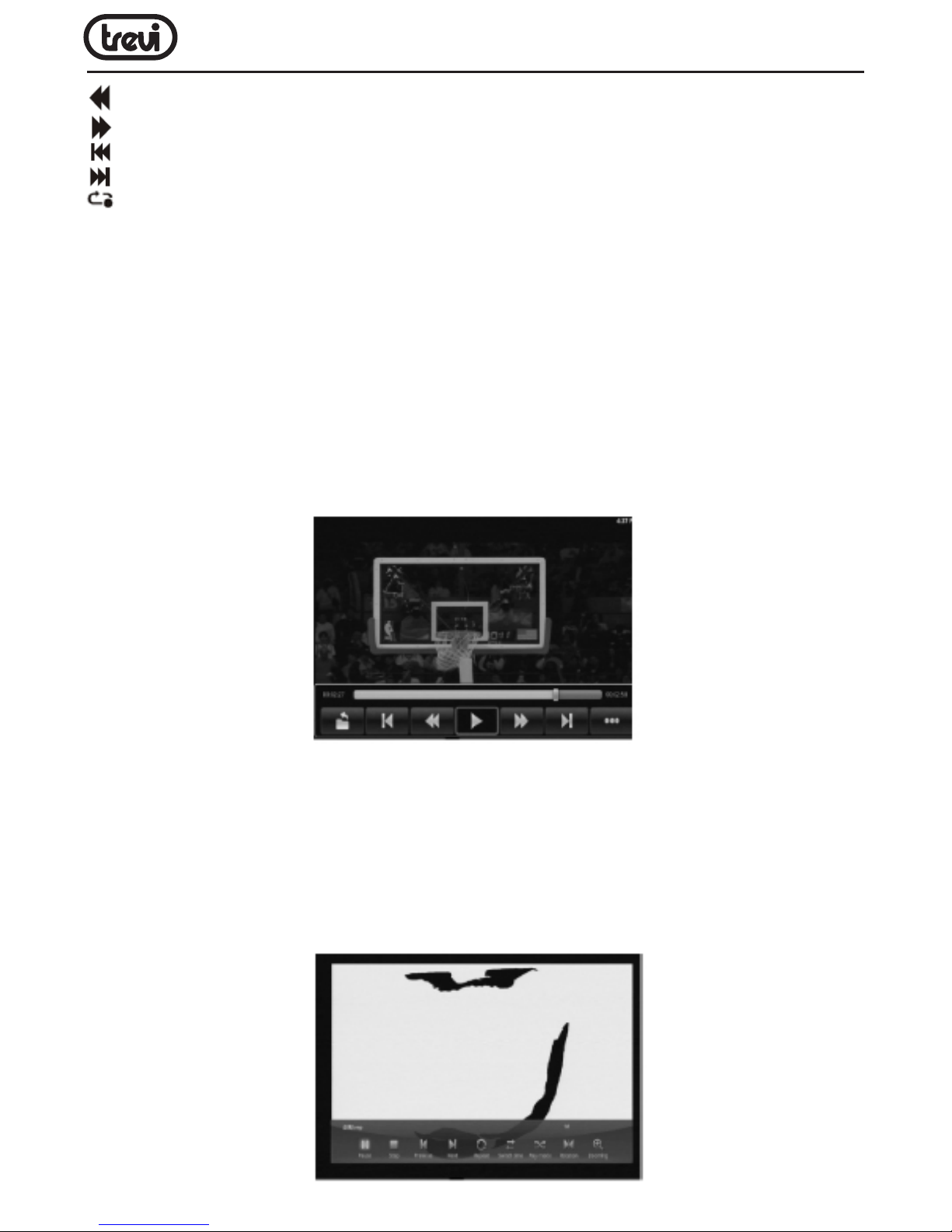
• Premere il Tasto Menu (6) sul telecomando per visualizzare in fondo allo schermo la
barra degli strumenti che permette di effettuare le seguenti operazioni:
/ : Inizio o Pausa della riproduzione.
: Stop riproduzione,
Page 13
13
IP 360 HDTV
: Indietro veloce,
: Avanti veloce,
: Vai alla traccia precedente,
: Vai alla traccia successiva,
: Ripetizione singolo brano/cartella/casuale,
Nota: Tutte le operazioni descritte sopra possono essere effettuate premendo il relativo
tasto sul telecomando. Per uscire dal Menu premere il tasto BACK.
Video
• Dopo aver caricato i vostri Video in una Memoria esterna (SD/ MMC/ MS/ USB),
dalla pagina principale selezionare l’icona “Film” e confermare.
• Selezionare la periferica di archiviazione e il percorso, quindi selezionare e confermare
il le da riprodurre.
• Premere il Tasto Menu (6) sul telecomando per visualizzare in fondo allo schermo la
barra degli strumenti.
Immagini
• Dopo aver caricato le vostre Immagini in una Memoria esterna (SD/ MMC/ MS/ USB),
dalla pagina principale selezionare l’icona “Immagini” e confermare.
• Selezionare la periferica di archiviazione e il percorso, quindi selezionare e confermare
il le da riprodurre.
• Premere il Tasto Menu (6) sul telecomando per visualizzare in fondo allo schermo la
barra degli strumenti.
Page 14
IP 360 HDTV
14
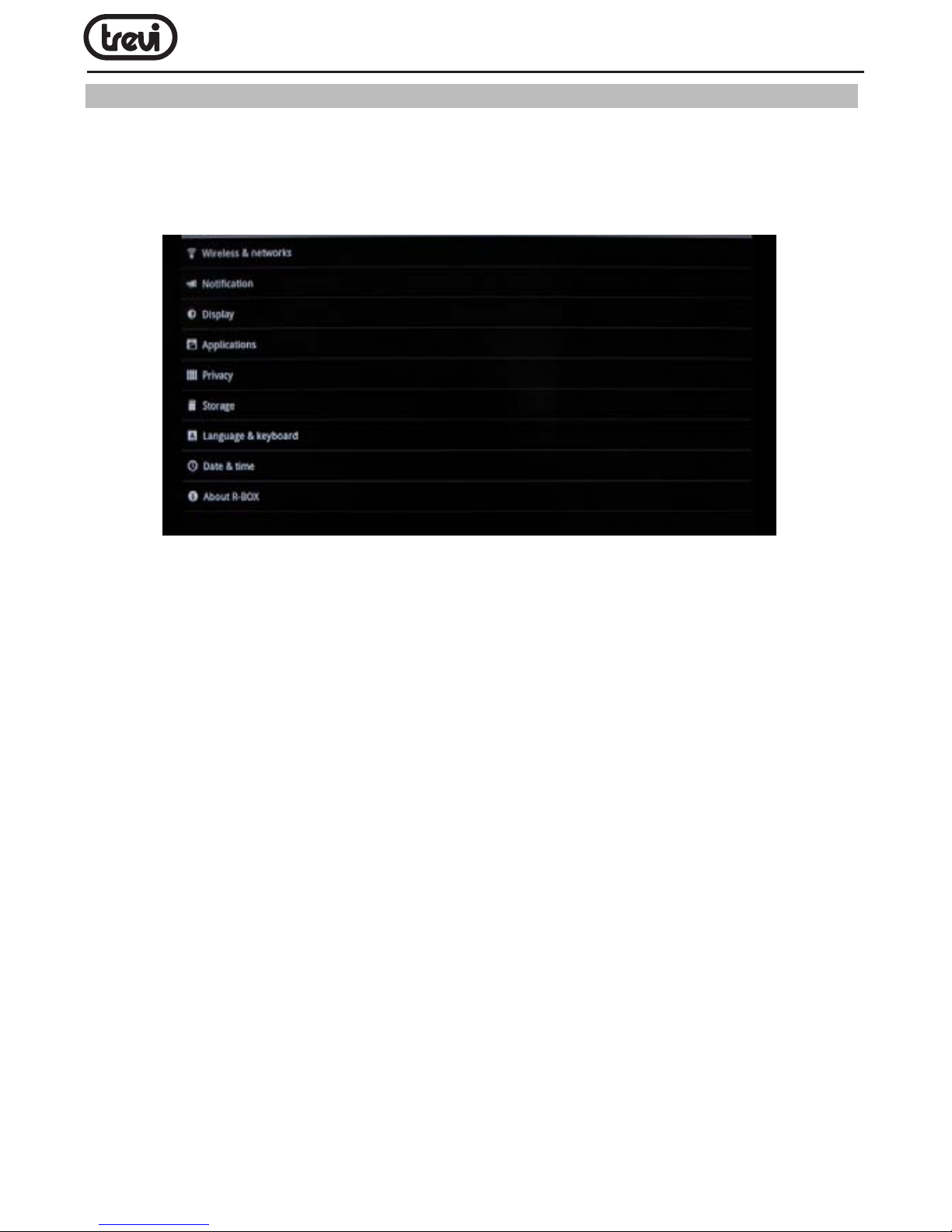
13. IMPOSTAZIONI
Il Menu Impostazioni vi permette di congurare o modicare le impostazioni del vostro
dispositivo. Per ritornare alla pagina precedente o per annullare un comando premere il
tasto Back (19) sul telecomando.
Nella pagina principale selezionare l’icona “Impostazioni”.
ETHERNET
Selezionare questa voce per attivare e congurare una rete Ethernet.
SUONO
Selezionando questa voce è possibile regolare il volume e ativare /disattivare i suoni.
DISPLAY
Selezionando questa voce si accede alle impostazioni del Display, all’interno vi troverete
i seguenti comandi:
Animazione: Abilita o meno la visualizzazione di eventuali animazioni delle nestre.
Modalità di Uscita: Per selezionare l’uscita Video. HMDI :480i,480p,576i,576p,720p,
1080i,1080p. CVBS : 480i , 576i
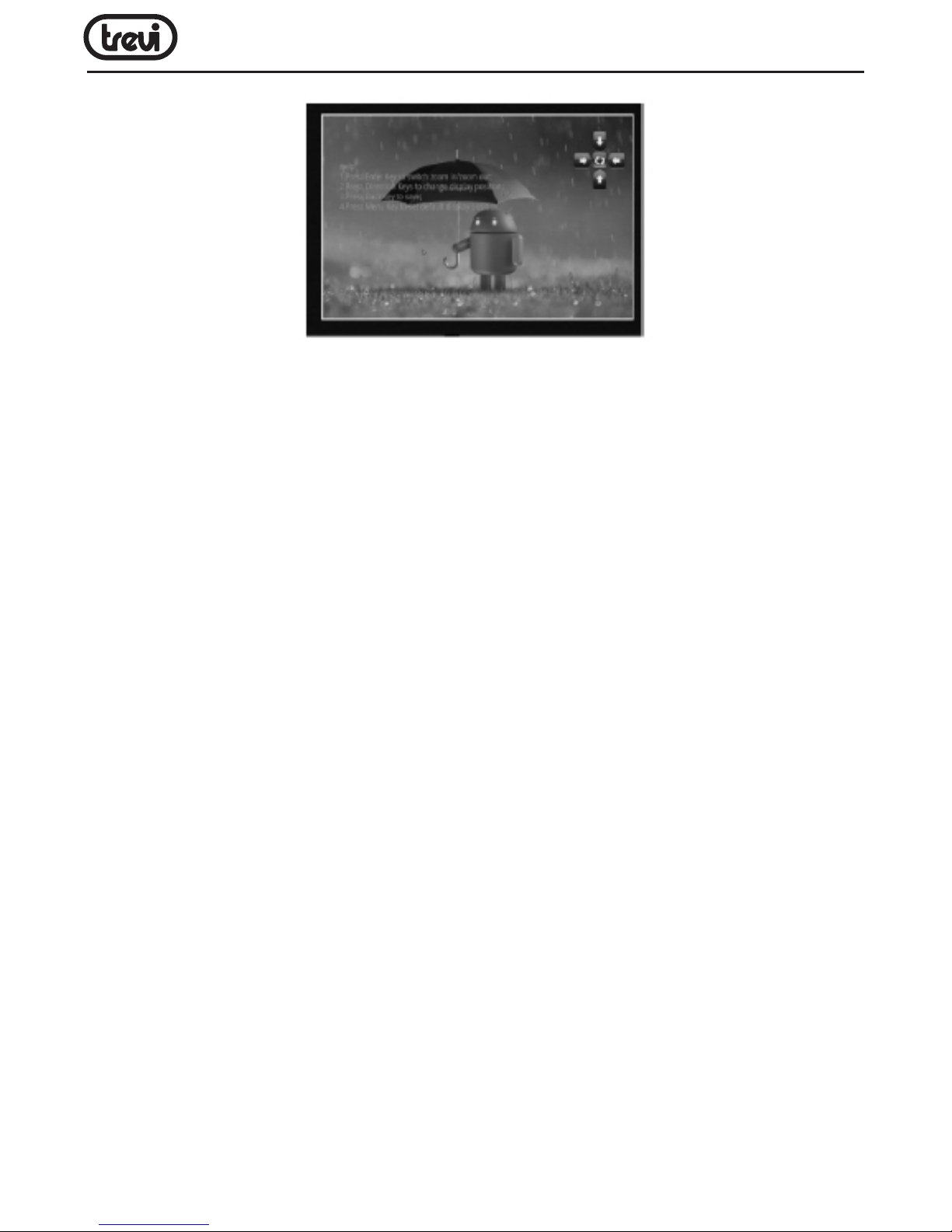
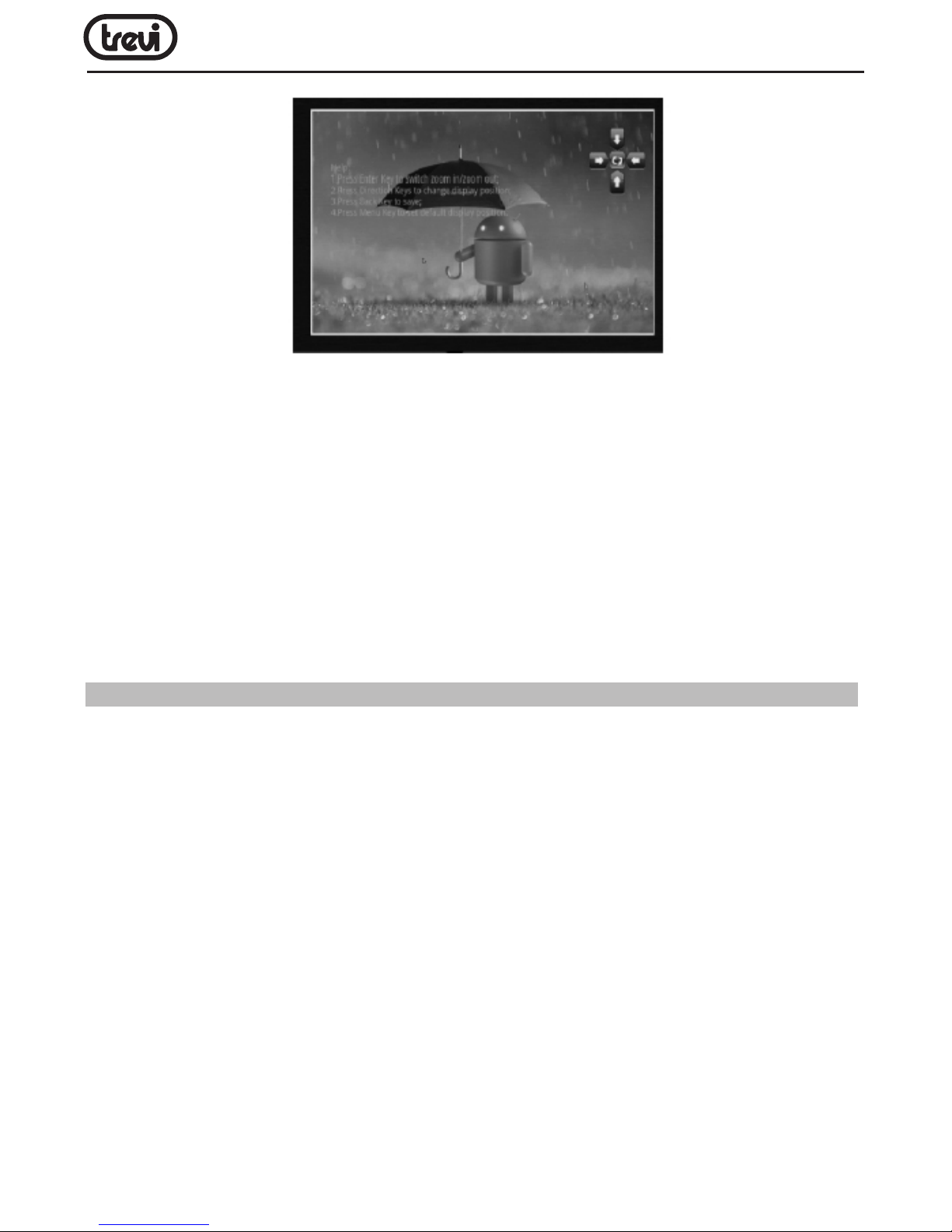
Posizione Display: Regolare la posizione dell’immagine sullo schermo in base al quadro
del vostro TV per avere sempre una immagine centrata.
ATTENZIONE: La regolazione del quadro non viene mantenuta in modalità DVB-T, pertanto,
in modalità DVB-T, alcune immagini possono risultare fuori quadro. Questo non è indice
di difettosità ma è dovuto alla differenza di visualizzazione tra i segnali DVB-T e quelli delle
interfacce grache dell’apparecchio.
Page 15
15
IP 360 HDTV
APPLICAZIONI
Selezionando questa voce è possibile gestire le varie applicazioni presenti sul dispositivo.
Origini sconosciute: Consente l’installazione di applicazioni di origini sconosciute.
Modalità di compatibilità: Per eseguire vecchie applicazioni.
Avvio rapido: Se si utilizza una tastiera è possibile associare una applicazione alle lettere
della tastiera per eseguire un avvio rapido.
Gestione applicazioni: Per gestire e rimuovere le applicazioni installate dall’utente, non
quelle pre caricate di default.
Servizi in esecuzione: Visualizza e controlla i servizi in esecuzione in quel momento. Per
interrompere un programma basterà cliccare sull’icona del programma e, nella nestra che
comparirà, selezionare il comando “Interrompi”.
Uso Memoria: Visualizza lo spazio disponibile sulla memoria e quello occupato dalle
applicazioni
Sviluppo: Imposta le opzioni per lo sviluppo delle applicazioni.
• Debug USB: Per mettere in modalità Debug il dispositivo collegato alla presa USB.
• Rimani attivo: Per attivare/disattivare lo Stand-by dello schermo.
• Posizioni ttizie: Consente o meno a fornire le posizioni ttizie.
SINCRONIZZAZIONE E ACCOUNT
Selezionare questa voce per visualizzare, aggiungere e gestire uno o più account.
PRIVACY
Selezionando questa voce è possibile gestire i dati riguardanti la propria Privacy
.
Eseguire il Backup dei miei dati: Per creare un Backup dei dati delle applicazioni, password
WiFi e altre impostazioni sul server di Google.
Impostazioni di fabbrica: Per cancellare tutti i dati sul dispositivo e ripartire con le impostazioni di fabbrica.
Page 16

IP 360 HDTV
16
MEMORIA
Selezionando questa voce è possibile controllare gli spazi utilizzati e quelli liberi della memoria
Interna del dispositivo, quelli della eventuale scheda SD/ MMC installata, effettuare una formattazione della scheda SD/ MMC e effettuare una rimozione sicura della scheda SD/ MMC.
NOTA BENE: Le applicazioni pre installate e il sistema operativo Android OS occupano
una considerevole parte della capacità della memoria interna del dispositivo, quindi risulta
normale avere una differenza tra “Spazio di memoria disponibile” e “Spazio totale”.
LINGUA E TASTIERA
Selezionando questa voce è possibile impostare la lingua desiderata e impostare alcune
funzioni della tastiera virtuale.
DATA E ORA
Selezionando questa voce è possibile impostare la data e l’ora del dispositivo, il fuso orario,
il formato e la visualizzazione del giorno/mese/anno.
SUL DISPOSITIVO
Selezionando questa voce è possibile visualizzare tutte le informazioni che riguardano
l’apparecchio.
14. DVB-T
Installazione DVB-T
Se è la prima installazione o avete fatto un reset di fabbrica (Impostazioni-> Privacy->
Impostazioni di fabbrica), una volta che selezionerete la funzione DVB dalla pagina Home
o dalla pagina delle applicazioni verrano visualizzate le seguenti netre:
Per muoversi all’interno delle videate occorre utilizzare i tasti di navigazione (7) e quello di
conferma “Ok” (18) sul telecomando.
Impostazioni:
Selezionare la funzione desiderata tra Auto e Manuale e poi confermare selezionando OK
nella nestra.
Auto:
Nella casella Area impostare la zona dove si vuole effettuare la ricerca, poi confermare o
disattivare il segno di spunta sulla funzione Logical Channel Number (LCN), questa funzione
permette di assegnare ai canali ricevuti, i numeri in base alla sequenza di ricezione (se il
segno di spunta viene tolto) o in base ai numeri progressivi 1,2,3,... associare il corrispettivo
Canale; es: 1- Rai1, 2- Rai 2, ecc... (se il segno di spunta viene mantenuto).
Confermare, poi, selezionando OK nella nestra.
Page 17
17
IP 360 HDTV
La ricerca dei canali partirà automaticamente e al suo completamento verrà visualizzato
il primo canale della lista.
Per cambiare canale utilizzare i tasti
(7) del telecomando.
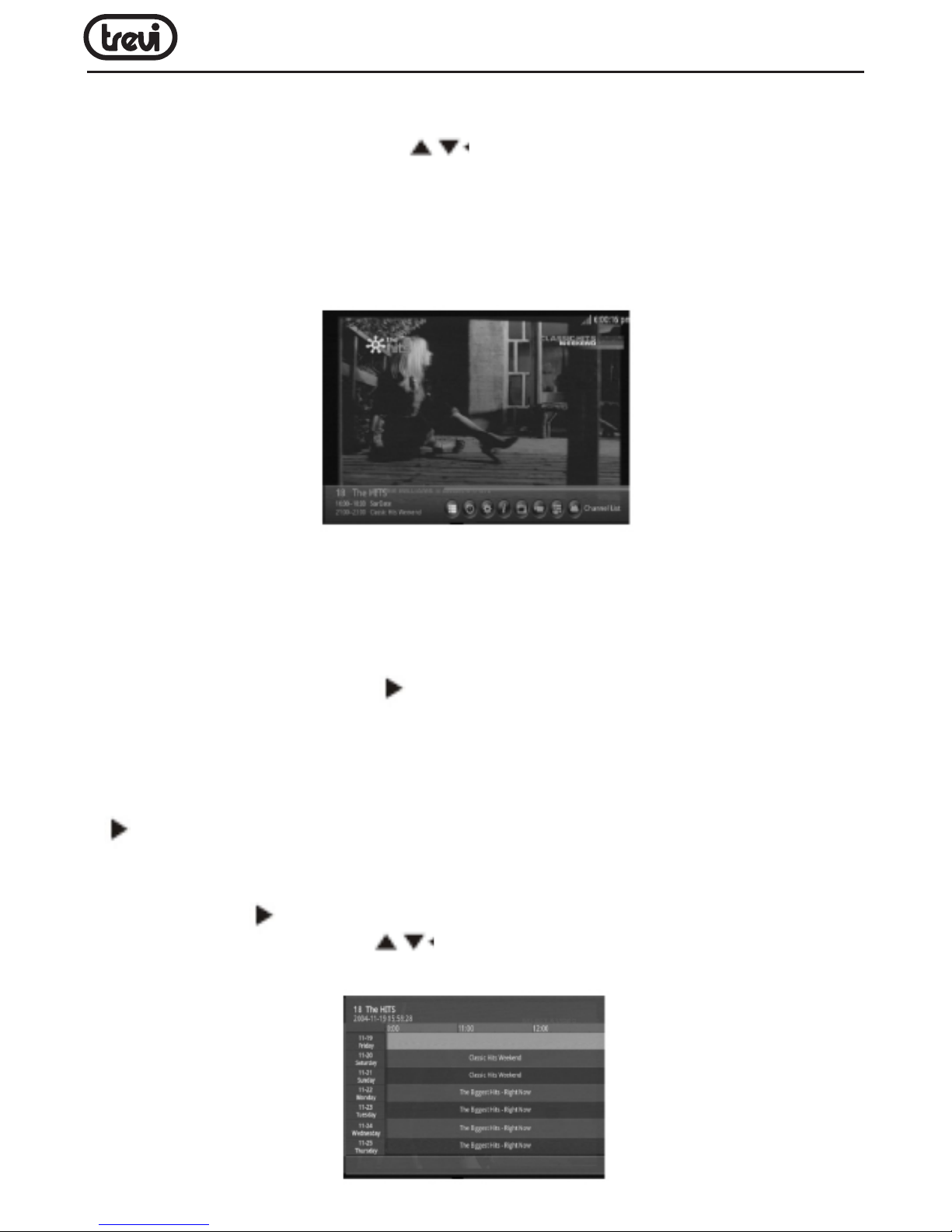
Barra degli strumenti
Durante la visualizzazione del programma televisivo, premere il pulsante OK, verrà visualizzata
una barra degli strumenti nella parte inferiore dello schermo, che comprende: Lista canali,
EPG, Impostazioni, Program Manager, timeshifting, EPG Manager, Pvr Manager, Nascondi,.
Lista Canali TV/ Radio
Per visualizzare la lista dei canali TV/ Radio memorizzari:
• Premere il tasto MENU (6) dal telecomando oppure premere il comando “Ok” (18) sul
telecomando, selezionare l’icona “Lista canali” che appare sulla barra degli strumenti
e premere nuovamente il comando “Ok” (18) per confermare.
• Premere il tasto di navigazione (7) per visualizzare la lista dei canali Radio.
Guida Elettronica dei Programmi (EPG)
La funzione EPG vi permette di visualizzare tutte le informazioni inerenti alle trasmissioni
di ogni canale.
• Premere il comando “Ok” (18) sul telecomando, selezionare, tramite il tasto di navigazione
(7), l’icona “EPG” che appare sulla barra degli strumenti e premere il comando “Ok”
(18) per confermare.
• Premere il tasto (7) per spostarsi nelle varie ore della giornata.
• Premere i tasti di navigazione per selezionare il giorno della settimana.
• Premere il tasto BACK (19) per tornare alla normale visualizzazione.
Page 18

IP 360 HDTV
18
Impostazioni
Con questo comando è possibile modicare le impostazioni del DVB-T.
• Premere il comando “Ok” (18) sul telecomando, selezionare, tramite il tasto di navigazione
(7), l’icona “Impostazioni” che appare sulla barra degli strumenti e premere il
comando “Ok”(18) per confermare.
E’ possibile modicare i seguenti parametri:
SOTTOTITOLI: è possibile scegliere tra ON e OFF.
DIMENSIONE IMMAGINE: è possibile scegliere tra 4:3, 16:9, Auto.
TRACCIA AUDIO: è possibile scegliere tra Destro, Sinistro e Stereo.
RICERCA CANALE: per effettuare una nuova ricerca dei canali.
RESET DI FABBRICA: Cancella tutte le impostazioni e i canali memorizzati.
IMPOSTARE PASSWORD: per modicare la password che di default è 1234.
TEMPO AGGIORNAMENTO SISTEMA: è possibile scegliere tra Auto e OFF.
SELEZIONARE DISPOSITIVO DI MEMORIA: per selezionare il dispositivo di memoria (interna/
esterna) dove memorizzare le registrazioni.
IMPOSTAZIONE TIMESHIFTING: consente di scegliere la durata TimeShift a 10, 30,60 minuti
a seconda dello spazio libero disponibile in un dispositivo USB o HDD disco.
ETA’ CONTROLLO PARENTALE: è possibile scegliere tra TUTTO, 4 - 18.
ANTENNA POWER: è possibile scegliere tra ON e OFF.
Program Manager
Permette all’utente di aggiungere/ cancellare un gruppo di programmi e bloccare/ sbloccare
un particolare programma selezionato.
• Premere il comando “Ok” (18) sul telecomando, selezionare, tramite il tasto di navigazione
(7), l’icona “Program Manger” che appare sulla barra degli strumenti e premere
il comando “Ok”(18) per confermare.
Timeshifting
Questa funzione permette di “stoppare” momentaneamente la visione del programma e di
riprenderla in un secondo momento senza perdere l’intera trasmissione. Ad esempio nel caso
di risposta al telefono, basterà attivare la funzione TIMESHIFT, in questo modo l’apparecchio
registra il programma in corso sulla memoria interna e permette di riprendere la visione
quando si desidera (selezionando il comando PLAY) dal punto in cui era stata interrotta.
• Premere il comando “Ok” (18) sul telecomando, selezionare, tramite il tasto di navigazione
(7), l’icona “Timeshifting” che appare sulla barra degli strumenti e premere il comando
“Ok” (18) per confermare.
• A questo punto il Timeshifting poarte automaticamente ed è possibile mettere in pausa,
play, riavvolgimento rapido, avanzamento rapido, oppure premere il tasto BACK (19) sul
telecomando per uscire dalla funzione TimeShift.
Page 19

19
IP 360 HDTV
Nota: I le creati verranno inseriti nella cartella “PVR Manager”.
Per rivedere il programma registrato, seguire il punto ”Pvr Manager”
Epg Manager
Questo menu mostra tutti i timer BookPlay che si sono aggiunti nella funzione EPG (premere
il tasto OK quando è focalizzato su un evento nel menu EPG, quindi selezionare il tipo di
libro come BookPlay nella nestra pop-up).
• Premere il comando “Ok” (18) sul telecomando, selezionare, tramite il tasto di navigazione
(7), l’icona “Epg Manager” che appare sulla barra degli strumenti e premere il
comando “Ok”(18) per confermare.
Pvr Manager
Questo menu mostra tutti i timer BookRecord che si sono aggiunti nella funzione EPG
(premere il tasto OK quando è focalizzato su un evento nel menu EPG, quindi selezionare
il tipo di libro come BookRecord nella nestra pop-up).
• Premere il comando “Ok” (18) sul telecomando, selezionare, tramite il tasto di navigazione
(7), l’icona “Pvr Manager” che appare sulla barra degli strumenti e premere il
comando “Ok”(18) per confermare.
Nascondi
Con questo comando è possibile nascondere il programma che si stà guardando .
• Premere il comando “Ok” (18) sul telecomando, selezionare, tramite il tasto di navigazione
(7), l’icona “Nascondi” che appare sulla barra degli strumenti e premere il
comando “Ok”(18) per confermare.
Per ripristinare la visione del canale:
• Premere il comando “Ok” (18) sul telecomando.
• Selezionare la funzione “Impostazioni” tramite i tasti
(7) e confermare il comando
“Ok” (18) sul telecomando.
• Selezionare la funzione “Ricerca canale”.
• Selezionare il canale che è stato nascosto (avrà un segno di spunta sulla colonna Nascosto).
• Premere il tasto Giallo sul telecomando per togliere il segno di spunta dal canale.
• Premere il tasto BACK (19) sul telecomando per uscire dalla funzione
Registrazione in tempo reale
E’ possibile effettuare una registrazione in tempo reale utilizzando la memoria interna
dell’apparecchio.
• Selezionare il canale desiderato.
• Premere il tasto REC.
Page 20

IP 360 HDTV
20
• Durante la registrazione, verrà visualizzato il simbolo “ ” (REC).
• Premere nuovamente il tasto REC e confermare l’arresto selezionando il comando “Si”
sulla nestra che comparirà per interrompere la registrazione.
• I le creati verranno inseriti nella cartella “PVR Manager”.
Per rivedere il programma registrato, seguire il punto ”Pvr Manager”
15. INFORMATIVA SULLO SMALTIMENTO DEL PRODOTTO
Avvertenze per il corretto smaltimento del prodotto.
Il simbolo riportato sull’apparecchiatura indica che il riuto deve essere oggetto
di “raccolta separata” pertanto il prodotto non deve essere smaltito insieme ai
riuti urbani.
L’utente dovrà consegnare il prodotto presso gli appositi “centri di raccolta differenziata”
predisposti dalle amministrazioni comunali, oppure consegnarlo al rivenditore contro
acquisto di un nuovo prodotto.
La raccolta differenziata del riuto e le successive operazioni di trattamento, recupero e
smaltimento favoriscono la produzione di apparecchiature con materiali riciclati e limitano
gli effetti negativi sull’ambiente e sulla salute causati da una gestione impropria del riuto.
Lo smaltimento abusivo del prodotto comporta l’applicazione di sanzioni amministrative.
TREVI persegue una politica di continua ricerca e sviluppo, pertanto i prodotti possono
presentare caratteristiche diverse da quelle descritte.
16. SPECIFICHE TECNICHE
CPU................................................................................. AML8726-M, ARM Cortex A9
FREQUENZA PROCESSORE ............................................................................. 800MHz
RAM ......................................................................................................... 512MB DDR
SISTEMA OPERATIVO ................................................................................. Android 2.3
MEMORIA INTERNA . ............................................................................................ 4 GB
INTERFACCIA . ............. USB(x3), USB PC, Slot SD/MMC/MS Card, Rj45, HDMI, Coaxial
ALIMENTAZIONE . ............................................................................................... 5V DC
Page 21

21
IP 360 HDTV
Important Safety Instructions
• Please read and keep this Instructions
• To reduce the risk of electric shock, do not remove the cover or back. There are no
user-serviceable parts inside. Refer servicing to qualied personnel.
• To prevent re or electric shock hazard, do not expose the unit to rain or moisture.
• Do not expose to water (dripping or splashing) and no objects lled with liquids, such
as vases, should be placed on the unit.
• Keep the product away from direct sunlight and heat source such as radiators or stoves.
• Do not block the ventilation openings. Slots and openings on the unit are provided for
ventilation. The openings should never be blocked by placing your product on a cushion,
sofa or other similar surface.
• Do not place the product on unstable cart, stand, tripod, bracket or table. The unit may
fall, resulting in possible damage or injury.
• Only use the AC adapter included with product. Using any other adapter will void your
warranty.
• Unplug the power from the outlet when the unit is not in use.
• Attention should be drawn to the environmental aspects of battery disposal.
• WARNNING: The battery (battery or batteries or battery pack) shall not be exposed to
excessive heat such as sunshine, re or the like.
• WARNNING: Excessive sound pressure from earphones or headphones can cause
hearing loss.
• WARNNING: Only use attachments/accessories specied provided by the manufacturer,
the product is supplied by AC adapter, the AC adapter is used as disconnect device, the
disconnect device shall remain readily operable.
The symbol indicates that dangerous voltages constituting a risk of electric shock are
present within this unit
The symbol indicates that there are important operating and maintenance instructions
in the literature accompanying this unit.
CAUTION:
When the apparatus was in electrostatic circumstance, it may be malfunction and need
Page 22
IP 360 HDTV
22
to reset by user.
The USB memory stick should be plug in the unit directly. USB extension cable should not
be used to avoid failing of data transferring and interference caused.
This marking indicates that this product should not be disposed with other household
wastes throughout the EU. To prevent possible harm to the environment or human health
from uncontrolled waste disposal, recycle it responsibly to promote the sustainable reuse of
material resources. To return your used device, please use the return and collection systems
or contact the retailer where the product was purchased. They can take this product for
environmental safe recycling.
Front and Rear Panel
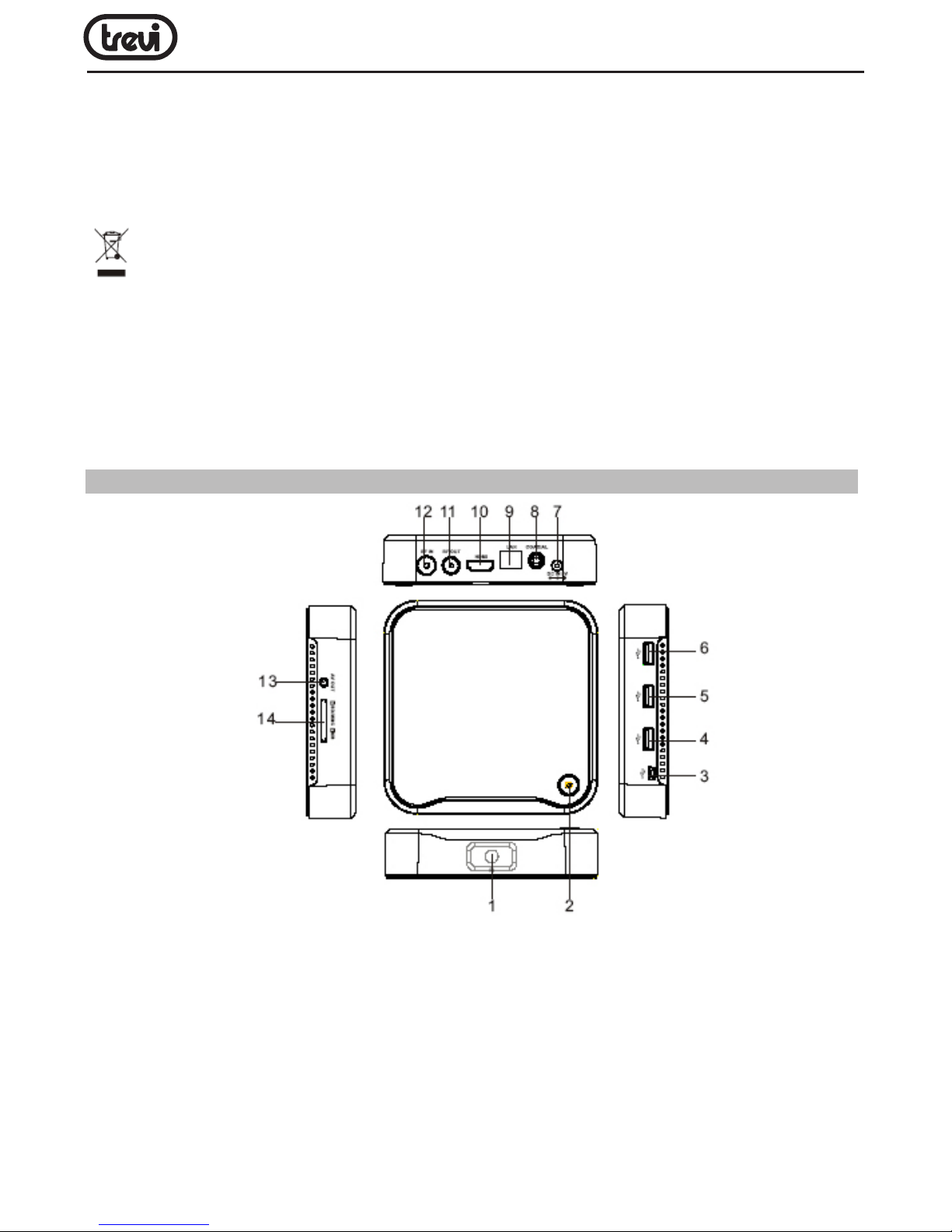
1, REMOTE CONTROL Sensor: Used to receive the signal from the remote controller.
2, STANDBY button: Switch between standby and operation mode.
3, Mini USB Jack with OTG (On-The-Go): allows this box act as a peripheral USB device
of a computer.
4,5,6 USB Jack: Connects to external USB devices such as USB ash drive, mobile HDD
digital audio/video players,mobile phone,mouse,keyboard etc.
7, DC IN 5V: Connects to external +5V power supply adapter.
8, COAXIAL: Connects to a coaxial socket on your surround sound system.
9, Ethernet LAN RJ45: 10/100M Ethernet interface for local network connection.
Page 23
23
IP 360 HDTV
10, HDMI Output: Connects to HDTV for HD video intput.
11, RF IN: This socket connects to your external aerial.
12, RF OUT: This socket will bypass the RF loop through signal to either your TV or another
video system.
13, AV Output: Outputs composite video signal(CVBS) and analog audio L/R signal, only
available when set Setting->Display->Output mode to 480i or 576i.
14, CARD READER Slot: SD/MMC/MS 3 in 1 card slot.
Remote Control
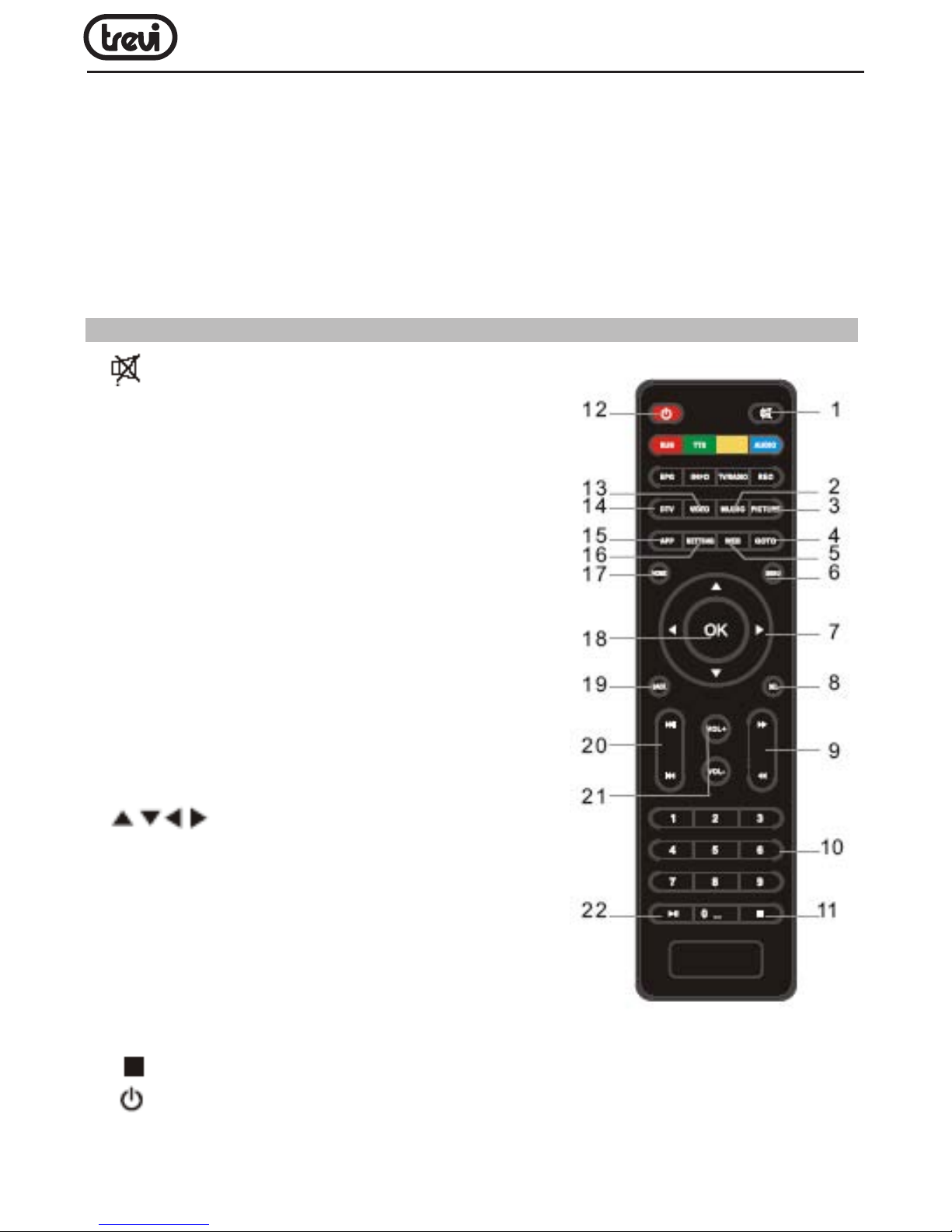
1. : Turn the sound off, press again to
restore the sound.
2. PICTURE: Shortcut to the picture browser
to browser the pictures stored in the internal/
externail storage device.
* only available in home page.
3.FILE: Shortcut to the le browser to browser
the les stored in the internal/externail storage
device. * only available in home page.
4. GOTO: Enter the specied webpage directly
after nished the typing by soft keyboard.
5. WEB: Shortcut to the search engine page.
* only available in home page.
6. MENU: Display on-screen menu depends on
the applications, or switch the focus item in the
Search Engine tool bar.
7.
: Move cursors in on-screen menu.
* Also referred to Up/Down/Right/Left
throughout the manual.
8. DEL: Del the words or number on the soft
keyboard.
9. : Fast backward or forward during a
playback.
10. 0-9: Enter value in on-screen menu.
Or for smart typing in built-in T9 input method.
11.
: Stop the current playbak.
12.
: Switch between standby and operation mode. The box will go to standby forcedly if you
keep hold of this button in operation mode for more than 5 seconds.
13. MUSIC: Shortcut to the music player to
Page 24
IP 360 HDTV
24
enjoy music. * only available in home page.
14. VIDEO: Shortcut to the video player to enjoy movies stored in the
internal/externail storage device. * only available in home page.
15. APP: Shortcut to the applications installed inside the box.
* only available in home page.
16. SETTING: Enter the menu in which user can congure the system
settings. * only available in home page.
17. HOME: Enter the home page.
18. OK: Activate the highlighted menu item.
19. BACK: Returns to previous menu screen.
20
: Go to previous/next playback.
21. Vol+/Vol-: Increase/decrease volume.
22.
: Pause the current playbak,press again to resume normal play.
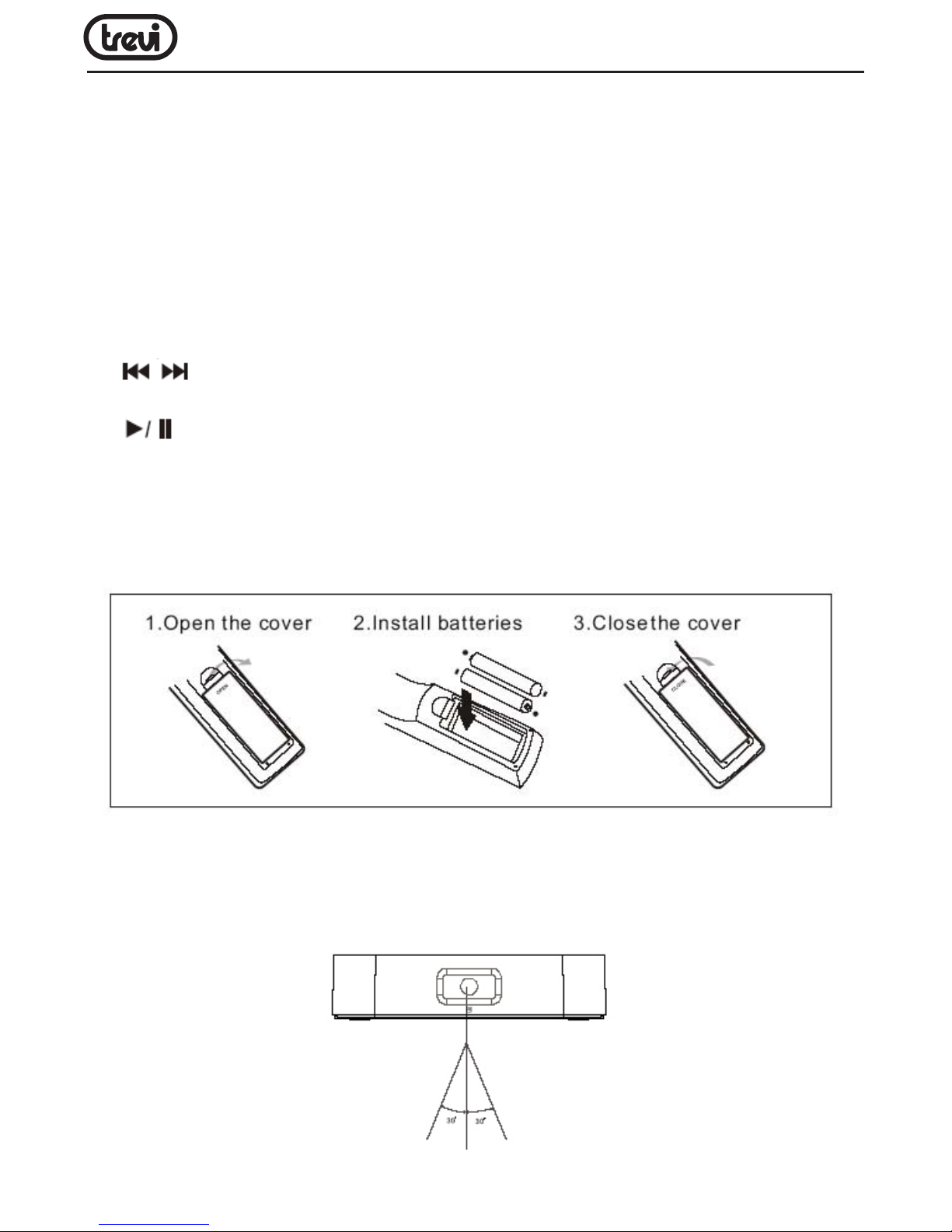
Installing the Batteries
Remove the battery cover from the Remote Control and put 2xAAA size batteries inside
the compartment. The diagram inside the Battery Compartment shows the correct way
to install the batteries.
Using the Remote Control
To use the Remote Control, point it towards the front of the IP Box.
The Remote Control has a range of up to 7 metres from the IP Box at an angle of up to
60 degrees.
The Remote Control will not operate if its path is blocked.
Page 25
25
IP 360 HDTV
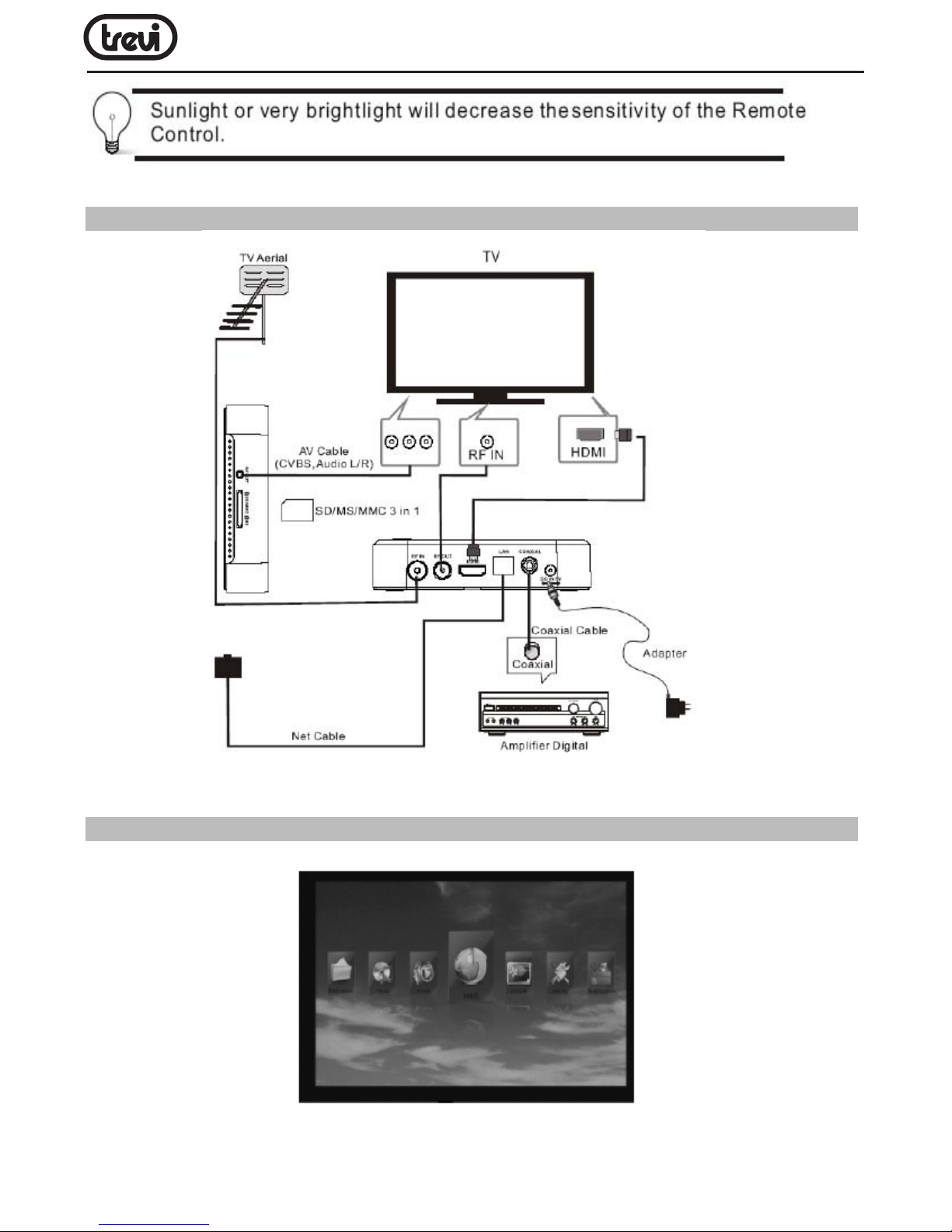
Connections
User Operations
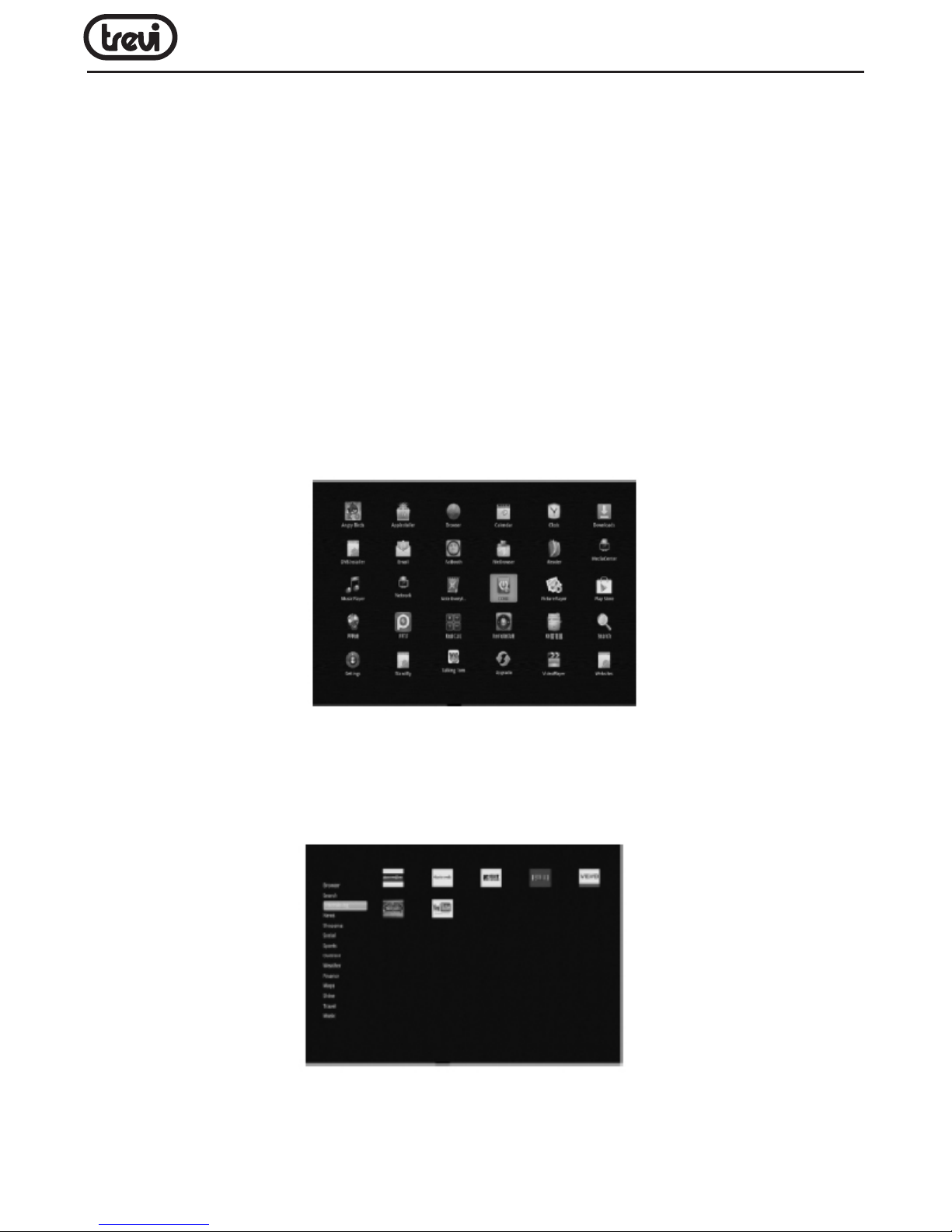
HOME menu
This menu displays all the common items inside the box:
Application,Music,Picture,Movie,FileBrowser,Web Browser,Setting, DVB.
Page 26
IP 360 HDTV
26
Note The user can select applications by cursor buttons and open it by OK button, the user
also can pressed below hotkeys in home page:
* Enter Web Browser by pressing WEB hotkey,
* Enter Applications interface by pressing APP hotkey,
* Enter the system Setting menu by pressing SETTING hotkey,
* Enter Video player by pressing VIDEO hotkey,
* Enter Music player by pressing MUSIC hotkey
* Enter Picture browser by pressing PICUTURE hotkey,
* Enter File Browser by pressing FILE hotkey,
* Enter DTV viewing by pressing DTV hotkey,
Application
Press APP hotkey or select App item in home page to enter the APP menu. The user will
see all the applications installed inside the box like below:
System built-in Applications
These applications including, but not limited to the following:
Websites: it collected the websites include: Browser, Search, Entertaining, News, Shopping,
Social, Sports, Weather, Maps, Music and so on.
MusicPlayer : for music playback
PicturePlayer : for picture browser
VideoPlayer : for movie playback
Page 27

27
IP 360 HDTV
FileBrowser : for le browser
Browser : Google browser
Setting : System settings
AppInstaller : external application installation
DVBInstaller: install the DVB player application for DTV viewing.
Calendar : Google calendar
Clock : Google clock
Downloads : Google download management
Email : Email client
Search : Google quick search engine
Upgrade : System upgrade
PPPoE(Optional): point-to-point protocol over ethernet,broad band dialer
RemoteIME2.0 (Optional): application which support using Android mobile phone to
remote control this IP box. But you need install the same RemoteIME application on your
mobile phone.
Network (Optional) make this IP box play the digital media which shared by PC, the
precondition is both PC an IP box are connected to a wired or wireless home network.
a, Share media on Windows XP
1) Enable SSDP Discovery Service: Start -> Setting -> Control Plane -> Administrative
Tools-> Service -> SSDP Discovery Service
2) Add UPnP Windows Component: Start -> Setting -> Control Plane -> Add or Remove
Program -> Add/Remove Windows Component -> Network Service -> UPnP User
Interface + Internet Gateway Discovery
3) Share the folders which have music,pictures,movies, if your IP box don’t nd the available
PCs in the network,please check:
* They are in the same IP adress segment, or the same workgroup,
* If you can access the PC shared folder by another couputer,
* Enable and give the guest account a blank password (computer management: users and
groups), then gpedit.msc -> Computer Conguration -> Windows Settings -> Security
Settings -> Local Policies -> Security Options -> Accounts: Guest account status: enabled
* Remove Guest account in gpedit.msc -> Computer Conguration -> Windows Settings ->
Local Policies -> User Rights Assignment -> Deny access to this computer from the network
b, Share media on Windows 7
1) Share the folders which have music,pictures,movies,
2)Click the folder you want to share and drag it to the Public folder or Public subfolder
window you opened and drop the folder into it.
Page 28
IP 360 HDTV
28
* If you haven’t enabled access to the Public folders for users on your network, Click the
Control Panel -> Network and Sharing Center -> Change advanced sharing settings. You
can enable access to the Public folders here.
Look to the Public folder sharing section of the Settings window and check the box next to
Turn on sharing so anyone with network access can read and write les in the Public folders.
Click Save Changes and people who access your network can now view the contents of
anything you add to your Public folders.
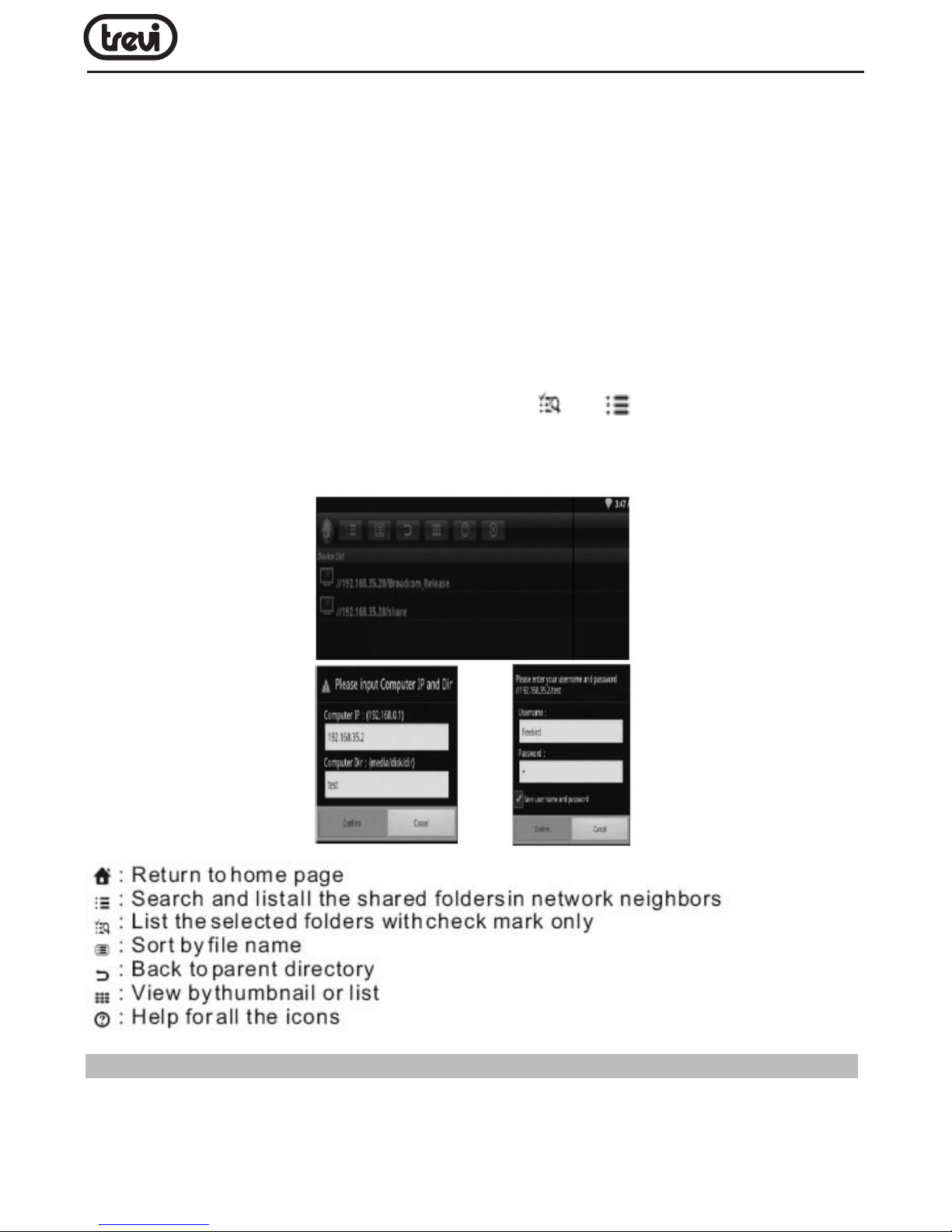
After above a or b step, you can launch the Network application to searching the available
PC sharing resources and playback it by this IP box.
If it’s the rst time you enter it or you switch from
to , you will see a searching
menu,if you don’t see the shared folders like below after search timeout,you may need
enter the IP adress,folder and Username, Password manually,
Install Applications
(1) Install the apk le in external mass storage device by AppInstaller.
(2) Download and install various applications in Android maket or local app market.
Page 29
29
IP 360 HDTV
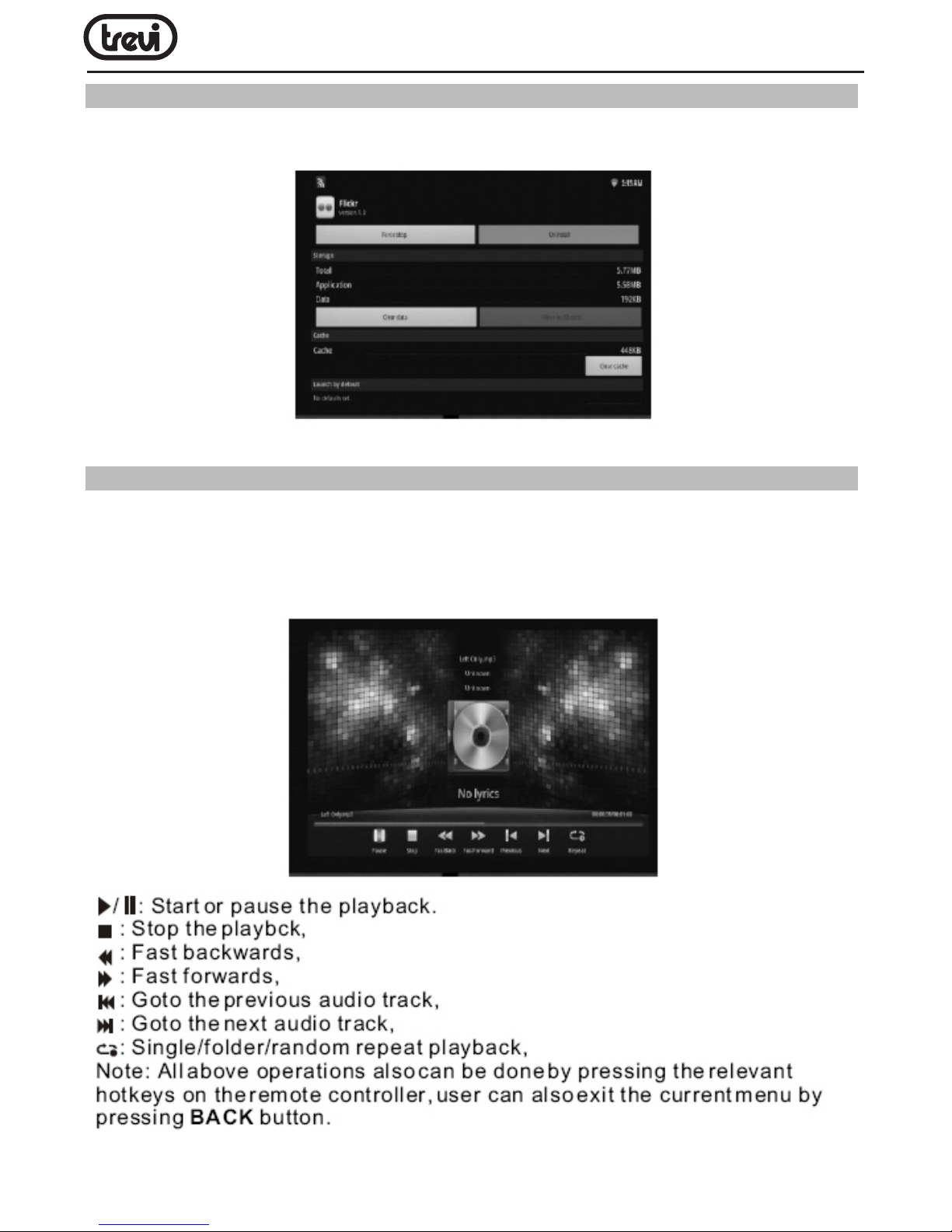
Uninstall Applications
Enter Settings application,select Applications-> Manage applicaions ->
The application you want to uninstall -> Uninstall in turn.
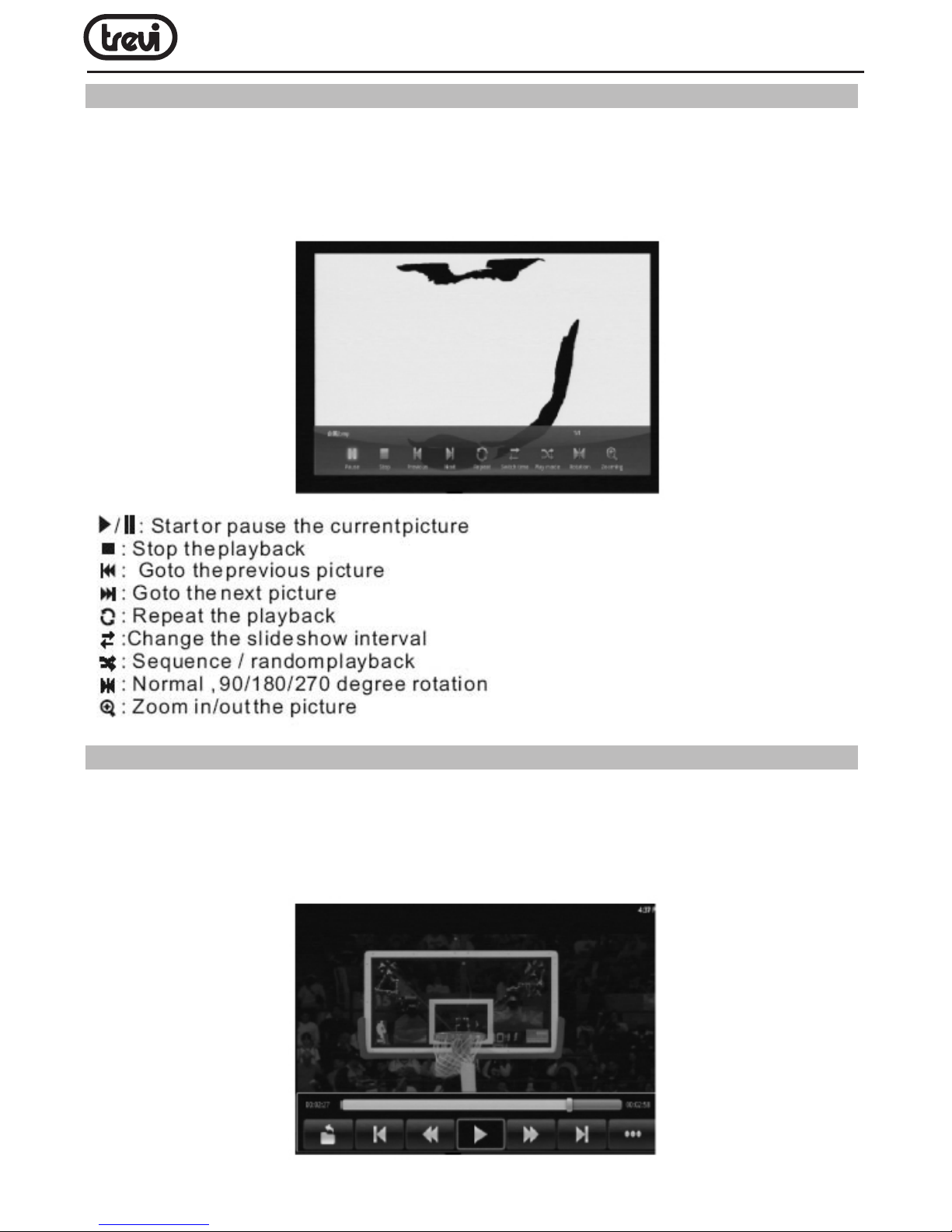
Music
Highlight the Music item in home page or press MUSIC hotkey to enter music player,
choose the storage device and path which has music les, then start to playback the le.
Press MENU hotky you will see a tool bar at the bottom of the screen, it allows the users
to do the operations as listed below:
Page 30
IP 360 HDTV
30
Picture
Highlight the Picture item in home page or press PICTURE hotkey to enter picture browser,
choose the storage device and path which has picture les, then start to slide show the picture.
Press MENU hotkey you will see a tool bar at the bottom of the screen, it allows the users
to do the operations as listed below:
Video
Highlight the Video item in home page or press VIDEO hotkey to enter movie player, choose
the storage device and path which has movie les, then start to playback the movie.
Press MENU hotkey you will see a tool bar at the bottom of the screen, it allows the users
to do the operations as listed below:
Page 31
31
IP 360 HDTV
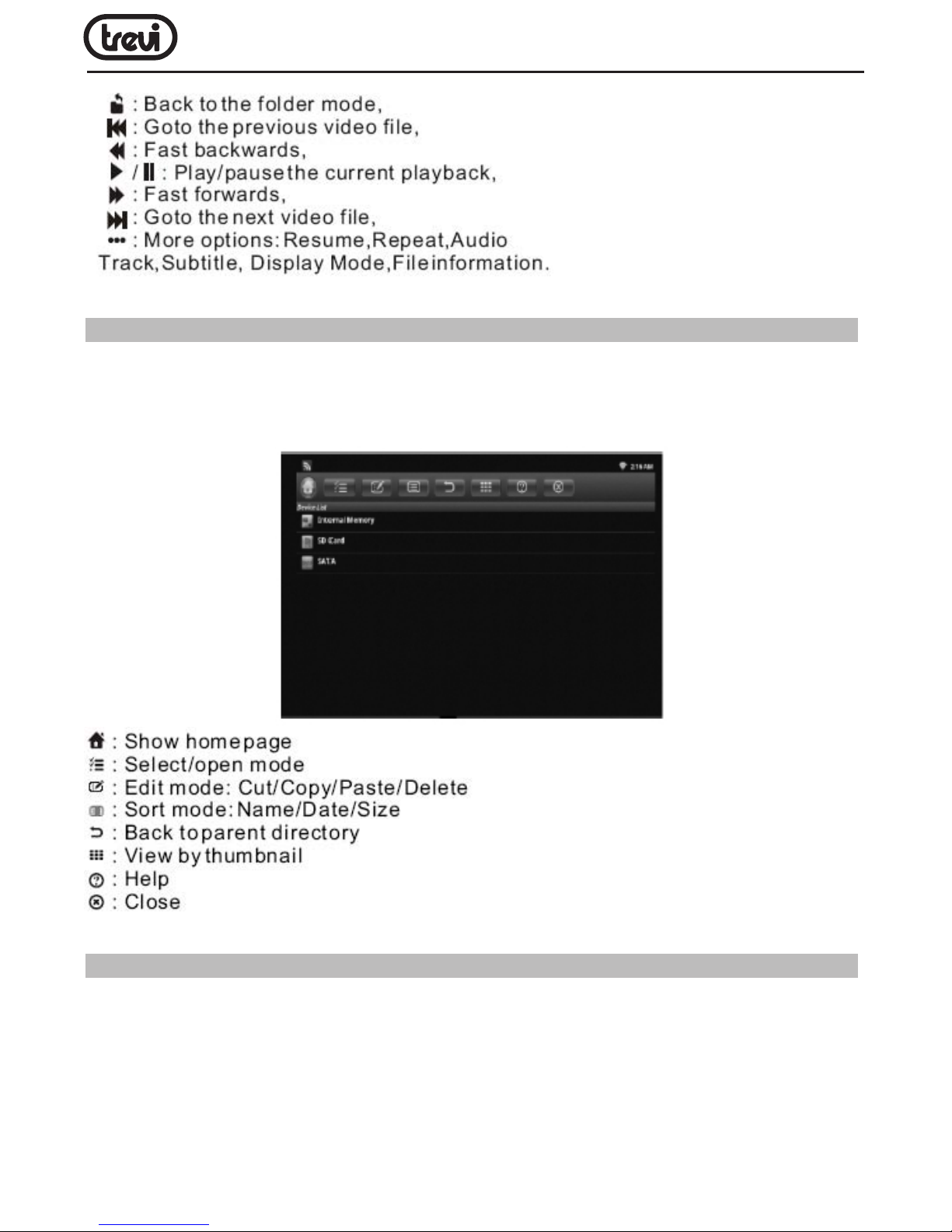
File Brower
Highlight the FileBrower item in home page or press FILE hotkey to enter le browser,
browser the les in the certain storage device and path.
User can browser the picture and playback the music/movie, or edit the certain le.
Web Browser
There are 3 ways to web browser:
* Highlight the Web item in home page then press OK button,
* Highlight the App item in home page then press OK button, then choose Google browser
in App menu,
* Press WEB hotky in home page to enter system built-in web browser directly , It will
show the soft keyboard if user pressed OK button in the web browser address column, then
user can typing websites to start surng, the user can also press MENU button to switch
Page 32
IP 360 HDTV
32
focus to the Drop-down bar to select an existed keywords at any time during the typing.
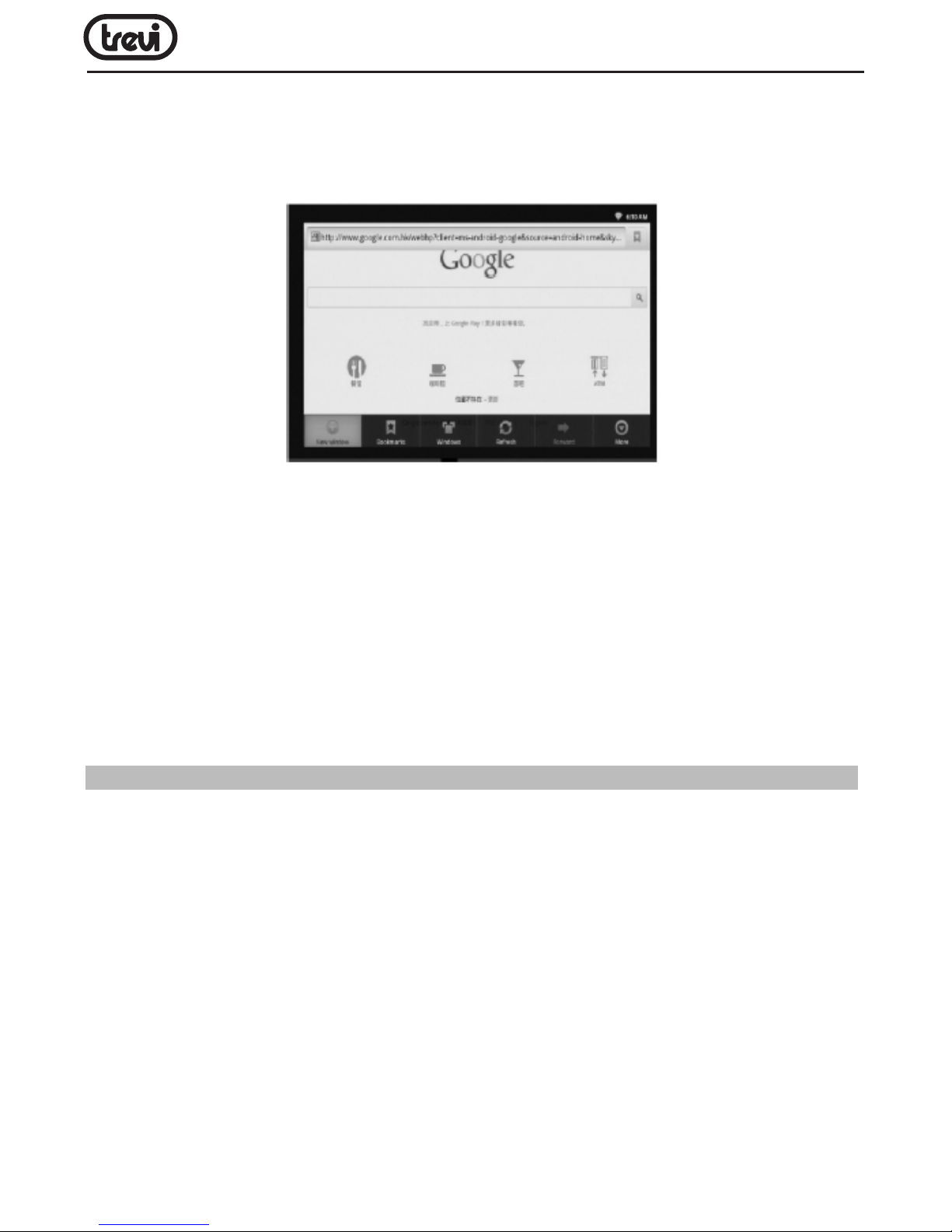
If the user pressed MENU hotky when there is no soft keyboard and not in adress typing
mode, he will see a tool bar at the bottom of the screen, it allows the users to do the
operations as listed below
New window: create a new web page,
Bookmarks: Bookmarks/Most visited//History
Windows: delete a web page
Refresh: refresh the current web page
Forward: goto the next web page
More: various settings such as Text size/Clear cache/Set browser type...
Set browser type: choose built-in ash player, Android - website will send ash video to
client, ipad - website will send html5 video to client.
Setting
1 Wireless & networks: check mark Wi-Fi option,then choose available Network in Wi-Fi
settings, then input the correct password.
2 Ethernet: check mark Ethernet option,choose the network type(DHCP and Static IP) in
Ethernet settings, user need manual input the IP address/ Net mask/DNS address/Default
gateway if it’s Static IP, the save it.
3 Sound: adjust the volume,
4 Display:
A) Supported output type:
Support HMDI :480i,480p,576i,576p,720p,1080i,1080p
Support CVBS : 480i , 576i
Note: user can fast switch between HDMI and CVBS output witout system reboot,CVBS
output only available in 480i or 576i.
B) adjust the screen position manually to make sure the box can well display in various TV sets.
Page 33
33
IP 360 HDTV
5 Application: Uninstall the application, check the program running status, debug the USB
device,
6 Accounts & sync: sync the Google account,
7 Privacy: backup the data and do factory restore(please note that all the applications you
installed will be erased also,so you need reinstall it later),
8 Storage: check the space information of Sd card and Nand ash,
9 Language & keyboard: setup the system language and keyboard input,
10 Accessibility: system accessibility tesing
11 Date & time: set the date/time/time zone/time format etc.
12 About Device: the version of the current system.
DVB-T Operations
DVB Install
If it’s the rst time you got this IP box,or you ever did a factory reset in Settings->Privacy>Factory data reset,you need run Applications-> DVBInstaller to install the DVBEpgBookMa-
nage, DVBProgramManage, DVBEpg, DVBPlayer, DVBScan, DVBService one by one(after
the former one Install nished,you need select Done to go to the next one), otherwise you
can’t enjoy all the DVB features later.
DVB Player
After the DVBPlayer is installed, there are 3 ways to DVB viewing mode:
nPress DTV hotky in home page, nHighlight the DVB item in home page then press OK button,
nHighlight the App item in home page then press OK button, then choose DVBPlayer in
Applications menu,
If it’s the rst time you enter DTV mode, you will be asked to start an auto
scan for all channels.it will start to play the rst chnnel in the list after scan
nished.
Page 34
IP 360 HDTV
34
Tool Bar
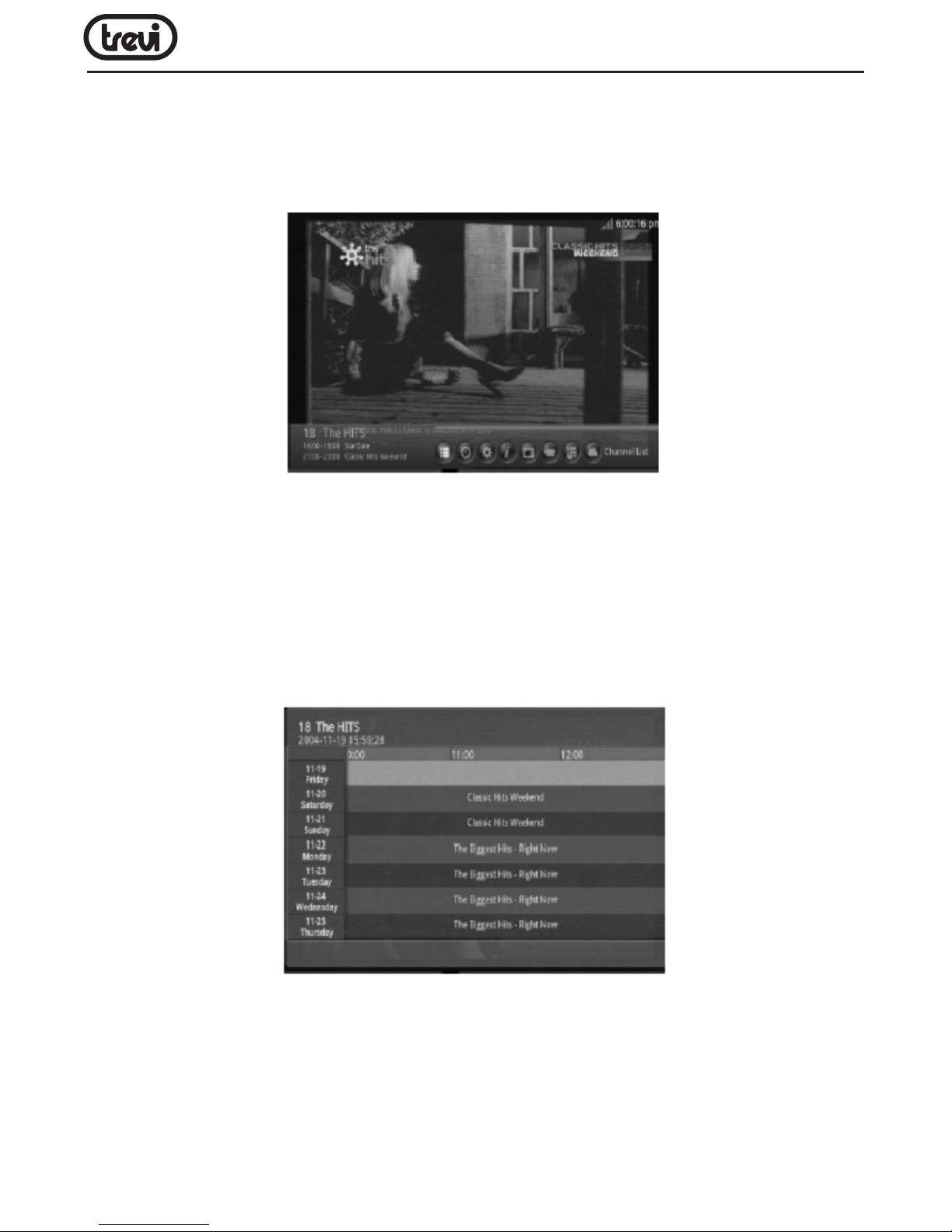
Press the OK button in DVB viewing mode, you will see a pop-up tool bar at the bottom
of the screen,it include: Channel List,EPG,Settings,Program Manager,Timeshifting,EPG
Manager,Pvr Manager,HIDE, allow the users to do the operations as listed below:
Channel List: press MENU button in viewing mode or highlight the Channel List icon in
the tool bar then press OK button to enter channel list menu,user can change the service
or service type in it.
EPG: press EPG button in viewing mode or highlight EPG icon in the tool bar to enter
EPG menu(set Settings->Update system time as Auto if the time is incorrect). From this
menu,you can check program information, access at most one-week program schedule
which details the times and programs for the next several days.
Setting: user can modify settings for:
Subtitle: set subtitle on/off.
Picture Size: set aspect ratio 4:3,16:9,auto.
Audio Track: set sound mode to Left,Right,Stereo.
Channel Search: choose Auto / Manual scan, then press OK button to enter the sub menu,
Page 35

35
IP 360 HDTV
user can either select area in auto mode, or modify frequency / bandwidth / area selection
in manual mode, then press the OK button to start the scan immediately.
Factory data reset: erase all the settings and channel database.
Set Password: allows user to modify the password, the default password is 1234.
Update system time: set to Auto or off.
Select storage device: choose the storage device for PVR/Time
Timeshifting buffering time: allows user to choose the TimeShift duration to 10, 30,60
minutes according to the avaiable free space in USB device or HDD disk.
Parental rating age: set rating age to all,4 ~ 18.
Antenna Power: it allows the user to active the antenna power supply for external active
antenna.
Program Manager : it allows user to add/delete the program group and lock/unlock the
selected program.
Timeshifting: highlight the Timeshifting icon in the tool bar then press OK button to enter
timeshift mode,then user can pause, play, fast backward, fast forward the timeshift, or
press BACK button to exit timeshift.
EPG Manager: This menu will show all BookPlay timers which added in the EPG menu(press
OK button when focused on an event in EPG menu, then select the book type as BookPlay
in the pop-up dialog).
Pvr Manager: This menu will show all BookRecord timers which added
in the EPG menu(press OK button when focused on an event in EPG menu,
then select the book type as BookRecord in the pop-up dialog).
HIDE: hide the current watching program(later user can press RED button to cancel the
hidden attribute of this program in Settings->Channel Search menu).
Other operations
For other DVB hotkeys operations,please refer to the Remote controller illustration.
Page 36

IP 360 HDTV
36
PRECAUTION FOR CORRECT DISPOSAL OF THE PRODUCT
Precautions for correct disposal of the product.
The symbol shown on the equipment indicates that waste must be disposed of in
“separate collection” and so the product must not be disposed of together with
urban waste.
The user must take the product to special “separate waste collection centres” provided
by local government, or deliver it to the retailer against the purchase of a new product.
Separate collection of waste and subsequent treatment, recycling and disposal operations
promotes the production of equipment with recycled materials and limits negative effects
on the environment and on health caused by improper handling of waste.
Illegal disposal of the product leads to the enforcement of administrative penalties.
TREVI pursues a policy of continuous research and development, the product may show
different characteristics from those described.
TECHICAL SPECIFICATION
CPU ................................................................................ AML8726-M, ARM Cortex A9
FREQUENZA PROCESSORE ............................................................................ 800MHz
RAM ......................................................................................................... 512MB DDR
OPERATIVE SYSTEM ….............................................................................. Android 2.3
INSIDE MEMORY . ................................................................................................ 4 GB
INTERFACE .................. USB(x3), USB PC, Slot SD/MMC/MS Card, Rj45, HDMI, Coaxial
POWER DC ..............................................................................................................5V
Page 37
37
IP 360 HDTV
PRECAUTION FOR CORRECT DISPOSAL OF THE PRODUCT
Page 38

IP 360 HDTV
38
NOTE
Page 39

39
IP 360 HDTV
NOTE
Page 40
Trevi S.p.A.
Strada Consolare Rimini-San Marino, 62
47924 RIMINI (RN) Italy
Tel. 0541/756420 - Fax 0541/756430
www.trevi.it - E-mail: [email protected]
Made In China
 Loading...