

Page 1
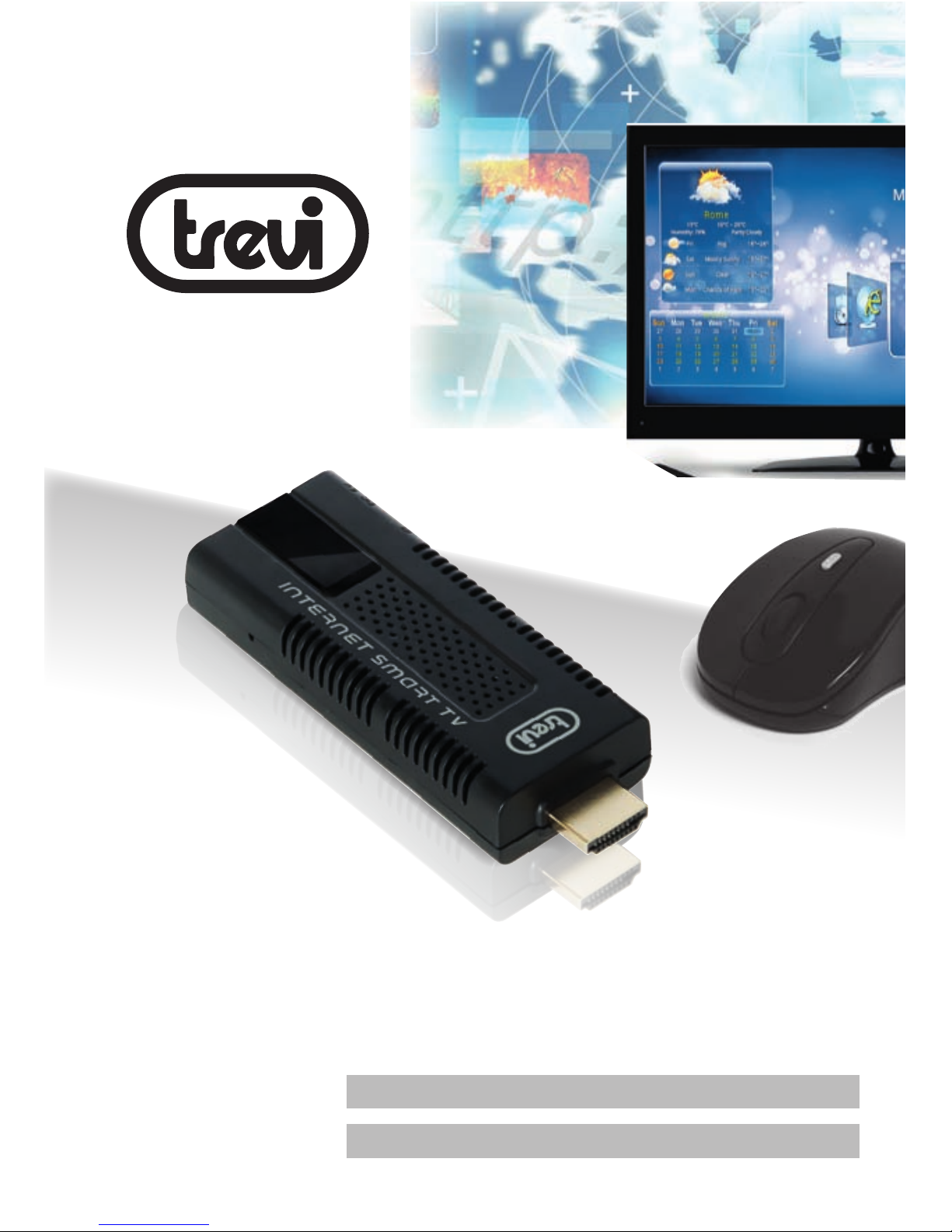
IP 330 TV
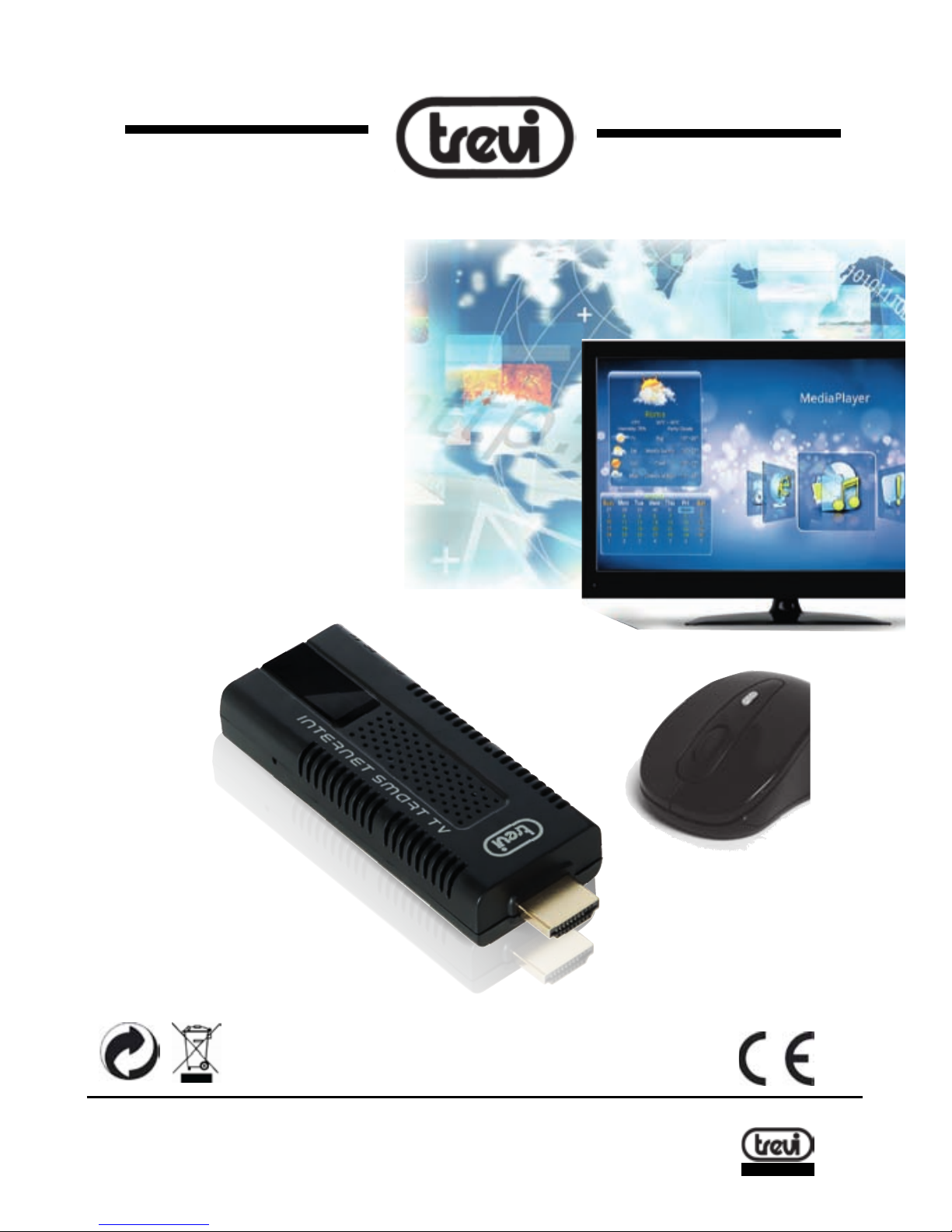
MINI BOX INTERNET TV
MANUALE UTENTE ITALIANO
USER MANUAL ENGLISH
Page 2

IP 330 TV
2
GUIDA D’USO ITALIANO .................................................................................... pag.2
USER GUIDE ENGLISH ...................................................................................... pag.15
INDICE
1. Prefazione e Avvertenze ....................................................................................... 3
2. Alimentazione ...................................................................................................... 3
3. Contenuto della confezione .................................................................................. 4
4. Guida installazione rapida .................................................................................... 5
5. Collegamenti sull’unità ......................................................................................... 6
6. Telecomando ....................................................................................................... 6
7. Mouse Wireless Ottico ......................................................................................... 6
8. Utilizzo della tastiera virtuale................................................................................. 8
9. Inserimento di una memoria esterna Micro SD ..................................................... 8
10. Descrizione della pagina principale (Schermata Home) ........................................ 9
11. Collegamento alla rete ....................................................................................... 10
12. Gestione delle applicazioni ................................................................................. 11
13. Lettore di le multimediali .................................................................................. 12
14. Funzionalità avanzate ......................................................................................... 12
15. Ripristino congurazione di sistema ................................................................... 13
16. Informativa sullo smaltimento del prodotto ......................................................... 14
17. Speciche Tecniche ........................................................................................... 14
Page 3

3
IP 330 TV
1. PREFAZIONE E AVVERTENZE
Grazie per aver acquistato Trevi IP 330 TV. Con questo apparecchio, grazie alla connessione Wi-Fi, potrete collegarvi liberamente ad Internet per accedere a migliaia di contenuti e
scaricare applicazioni utili e divertenti.
Prima di utilizzarlo si prega di leggere attentamente il seguente manuale d’uso.
• Non posizionate l’apparecchio su supporti instabili o con forti vibrazioni.
• Non esporre l’unità alla luce diretta del sole o ad altre sorgenti di calore.
• Non utilizzare liquidi vicino o sopra all’unità.
• Non versare liquidi all’interno dell’unità.
• Non utilizzare l’apparecchio in ambienti molto umidi.
• Non tenere l’unità vicino ad apparecchi che creano campi magnetici.
• Non inserire oggetti all’interno dell’unità.
• Posizionate l’apparecchio in modo che ai suoi lati ci sia sempre abbastanza spazio per
la libera circolazione di aria (almeno 5 cm).
• Non ostruite le feritoie di ventilazione.
• Non scollegate il dispositivo durante la formattazione o il caricamento di le, si potrebbero
produrre errori nel programma.
• Non tentare di aggiornare il sistema operativo con versioni più recenti o versioni differenti,
potreste causare danneggiamenti non riparabili al dispositivo.
• Le impostazioni descritte in questo manuale sono quelle pre denite dell’apparecchio.
• TREVI non è responsabile dei problemi che software di terze parti potrebbero causare
nella velocità e nelle prestazioni dell’apparecchio.
• TREVI non è responsabile dei problemi di incompatibilità o prestazioni dovuti alla modica
da parte dell’utente delle impostazioni di sistema dell’apparecchio.
• TREVI non è responsabile di eventuali “virus” o “danneggiamenti” del software dovuti
alla navigazione internet dell’utente.
• TREVI declina ogni responsabilità sulla violazione delle leggi sul copyright da parte
dell’utente.
• Accertarsi che il prodotto non sia danneggiato, in tal caso rivolgersi al venditore.
• Controllare che siano presenti tutti gli accessori; utilizzare solamente accessori forniti
nella confezione.
• Non aprire l’apparecchio: all’interno non vi sono ne comandi manipolabili dall’utente ne
parti di ricambio. Per tutte le operazioni rivolgersi ad un Centro Assistenza Autorizzato
Trevi.
• Tutti i marchi e diritti d’autore sono proprietà dei rispettivi possessori dei diritti.
2. ALIMENTAZIONE:
L’alimentazione all’apparecchio viene fornita sulla presa Mini USB, per cui, utilizzando il cavo
in dotazione, si collega l’apparecchio ad una delle prese USB sul televisore.
Page 4
IP 330 TV
4
Pertanto:
• Assicurarsi che la presa USB possa fornire 5V/ 1,5A, altrimenti utilizzare un
alimentatoreesterno(nonincluso)conquestespeciche.AlcunepreseUSBdialcuni
TVpossonofornireunatensioneounacorrenteinferioreaivaloriindicatiequesto
provocaunaapparizioneesparizionecontinuadell’immagine.
• Scollegare il cavo di alimentazione USB in presenza di forti temporali e fulmini.
• Scollegare il cavo di alimentazione USB quando non viene utilizzato per lunghi periodi.
• Utilizzare solamente il cavo USB in dotazione, cavi differenti portrebbero danneggiare
l’unità.
3. CONTENUTO DELLA CONFEZIONE:
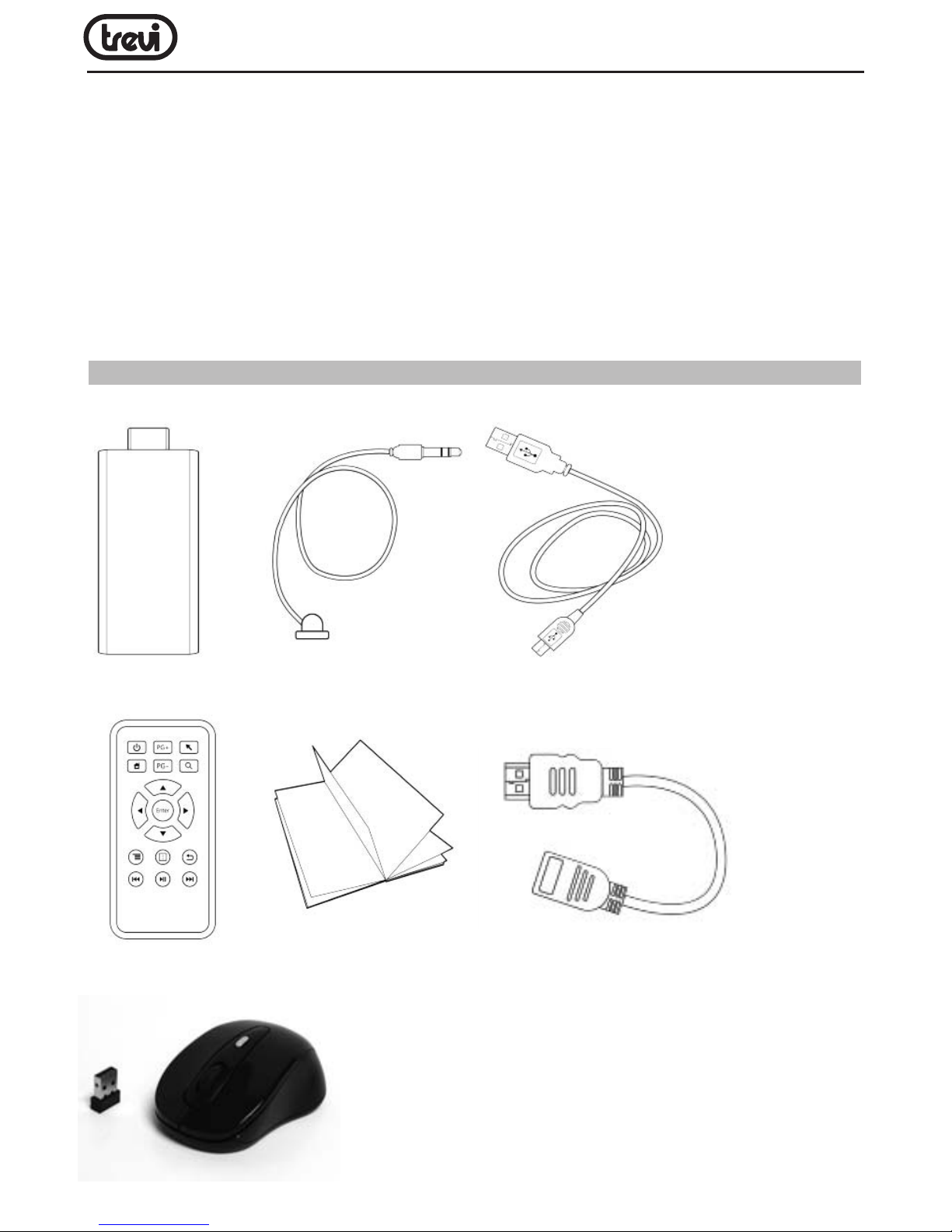
Nella confezione sono presenti:
Apparecchio Ricevitore segnale telecomando Cavo di alimentazione USB
Mini Telecomando Manuale Estensore HDMI*
Mouse ottico (con trasmettitore al suo interno)
Page 5
5
IP 330 TV
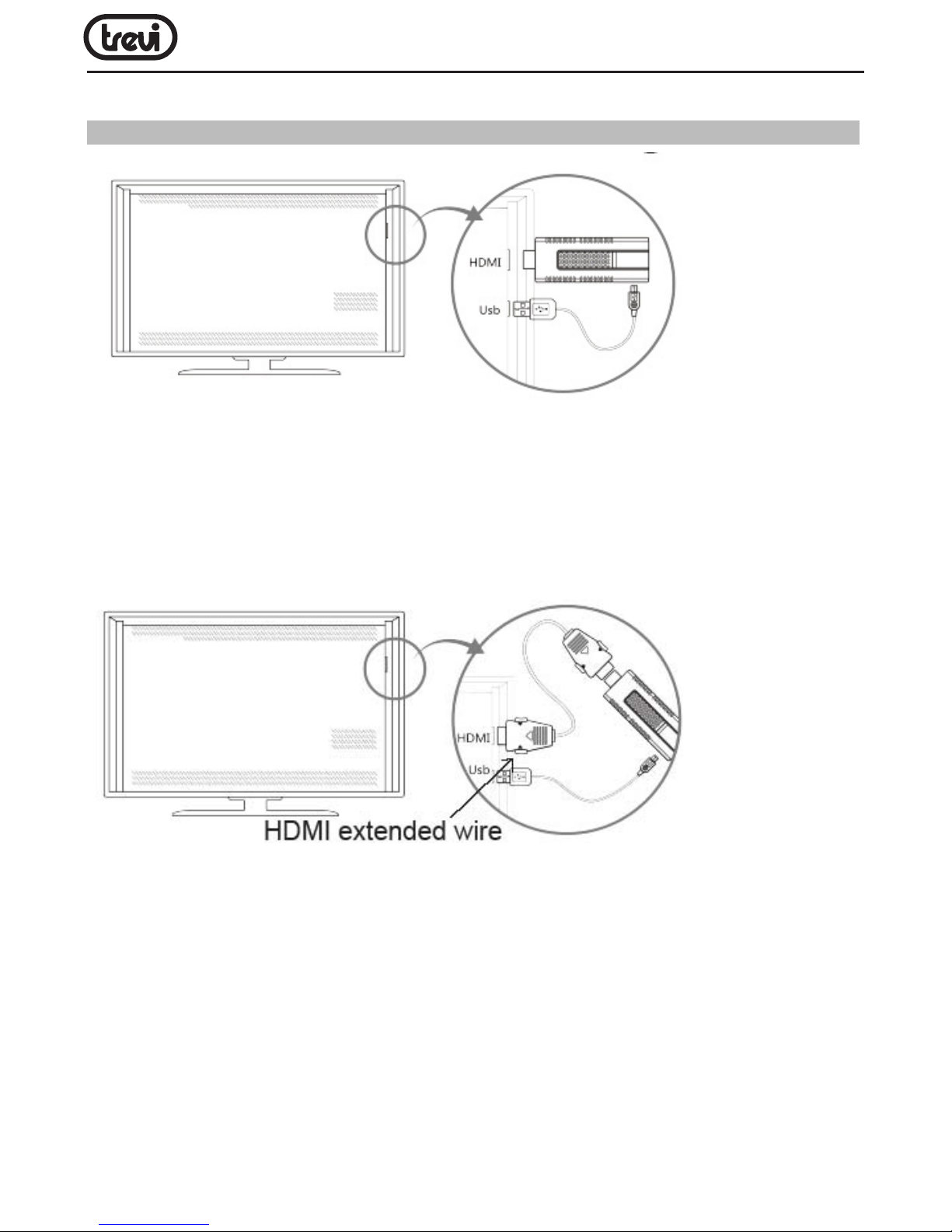
*da utilizzare qualora il mobile TV ostruisca l’inserimento dell’unita’sulla presa HDMI
4. GUIDA INSTALLAZIONE RAPIDA
IN CONDIZONI NORMALI
Inserire l’unità sulla presa HDMI del vostro TV. Prendere il cavo USB e collegare la parte con
la mini USB all’unità e l’altra estremità (con USB standard) ad una presa USB del vostro TV.
ATTENZIONE: Assicurarsi che la presa USB possa fornire 5V/ 1,5A, altrimenti utilizzare un
alimentatore esterno (non incluso) con queste speciche.
INCONDIZONIPARTICOLARI(MANCANZADISPAZIOATTORNOALL’UNITA’OPRESE
HDMI- USB TROPPO VICINE)
Prendere l’estensore HDMI, collegare l’unità alla presa HDMI femmina e, l’altra estremità
collegarla alla presa HDMI del vostro TV.
Prendere il cavo USB e collegare la parte con la mini USB all’unità e l’altra estremità (con
USB standard) ad una presa USB del vostro TV.
Page 6
IP 330 TV
6
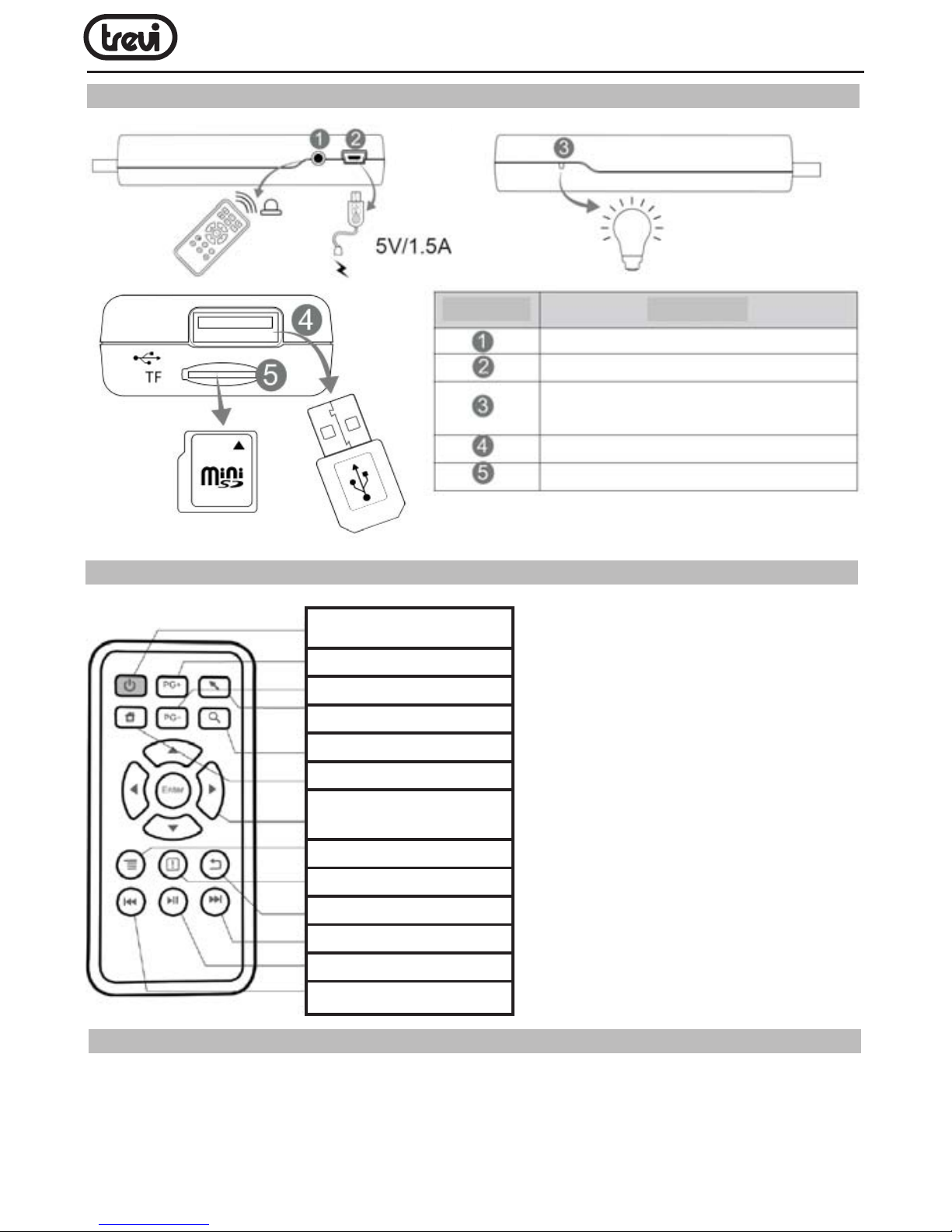
5.COLLEGAMENTISULL’UNITA’
6. TELECOMANDO
7. MOUSE WIRELESS OTTICO
Il mouse è una periferica di ingresso che consente di controllare il cursore che viene visualizzato sullo schermo graco e di selezionare i comandi dai vari Menù che appaiono sul
Video: a uno spostamento sul piano di appoggio del mouse corrisponde uno spostamento
in tempo reale del cursore sul Video. Il suo utilizzo risulta semplice ed intuitivo e rende
Numero Speciche
Presa ricevitore segnale telecomando
Presa mini USB, alimentazione unita’
Indicatore Led (acceso unità in funzione,
spento unità non in funzione)
Ingresso USB 2.0
Slot Micro SD card (max 32GB)
Accensione/Spegnimento
Pagina successiva
Pagina precedente
Movimento Mouse/Tastiera
Ricerca
Pagina principale
Tasti navigazione
e conferma
Richiamo Menu
Barra notiche
Pagina precedente
Avanzamento
Play/ Pausa
Indietro
Page 7
7
IP 330 TV
comoda e veloce la navigazione, la selezione e la digitalizzazione.
Prima di utilizzare il Mouse in dotazione seguire attentamente i seguenti passi:
• Estrarre il Mouse dalla scatola e aprire il vano batterie posto nella sua parte
inferiore.
• Inserire 2 batteria formato “AAA” rispettando le indicazioni di polarità presenti
sul mobile.
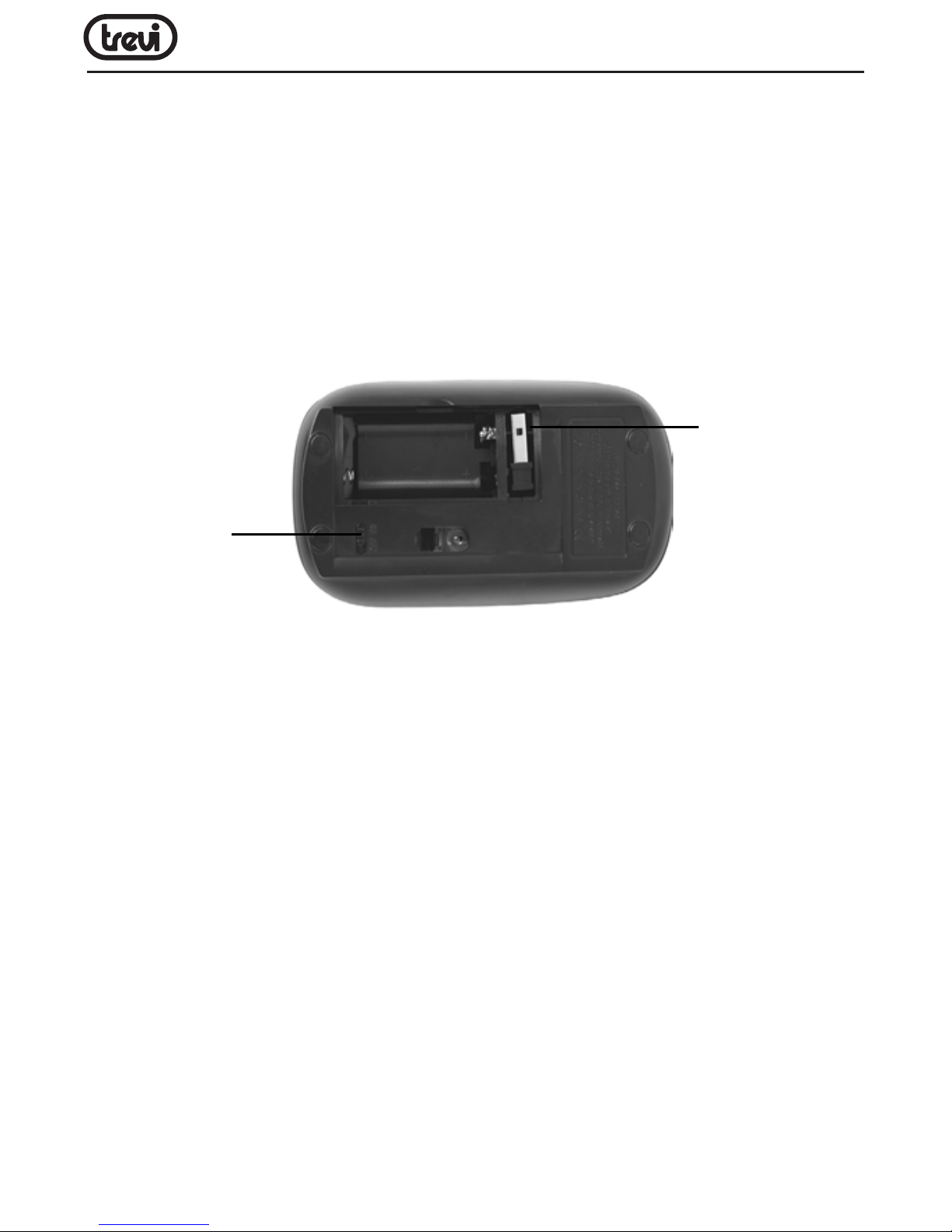
• Estrarre dal vano batterie il ricetrasmettitore del Mouse (vedi immagine sotto).
• Richiudere il vano batterie.
• Portare il commutatore di accensione/spegnimento del Mouse (posizionato
vicino al Vano batterie) in posizione ON (acceso).
• Inserire il Ricetrasmettitore nella presa USB (4) dell’unità (vedi immagine precedente).
• A questo punto potete accendere l’unità e cominciare ad utilizzare il vostro Mouse.
Nota: Per una maggiore durata delle batterie del Mouse ricordarsi, ogni volta che non si
utilizza l’apparecchio, di portare il commutatore di accensione/spegnimento del Mouse
(posizionato vicino al Vano batterie) in posizione OFF (spento).
IlMousesicontrollanelseguentemodo:
• Cliccare una volta con il tasto sinistro: per selezionare o avviare un’applicazione.
• Tenere premuto il tasto sinistro: tenendo premuto per 2 secondi il tasto sinistro del Mouse
compare un Menu “Opzioni” a scomparsa.
• Cliccare due volte: Cliccare rapidamente 2 volte il tasto sinistro per ingrandire o ridurre
la visualizzazione delle pagine Web.
• Trascinare: tenere premuto il tasto sinistro e muovere il Mouse a destra, a sinistra, in
alto o in basso per scorrere nelle varie direzioni.
• Quando guardate un Video o ascoltate la musica potete spostarvi direttamente in un
determinato punto semplicemente portando l’indicatore su un punto della barra di
progressione e cliccando una volta con il tasto sinistro, oppure, una volta premuto il
tasto sinistro, muovere il Mouse e trascinare il cursore della barra di progressione in un
determinato punto.
Ricetrasmettirore
estraibile
Interruttore
ON/OFF
Page 8
IP 330 TV
8
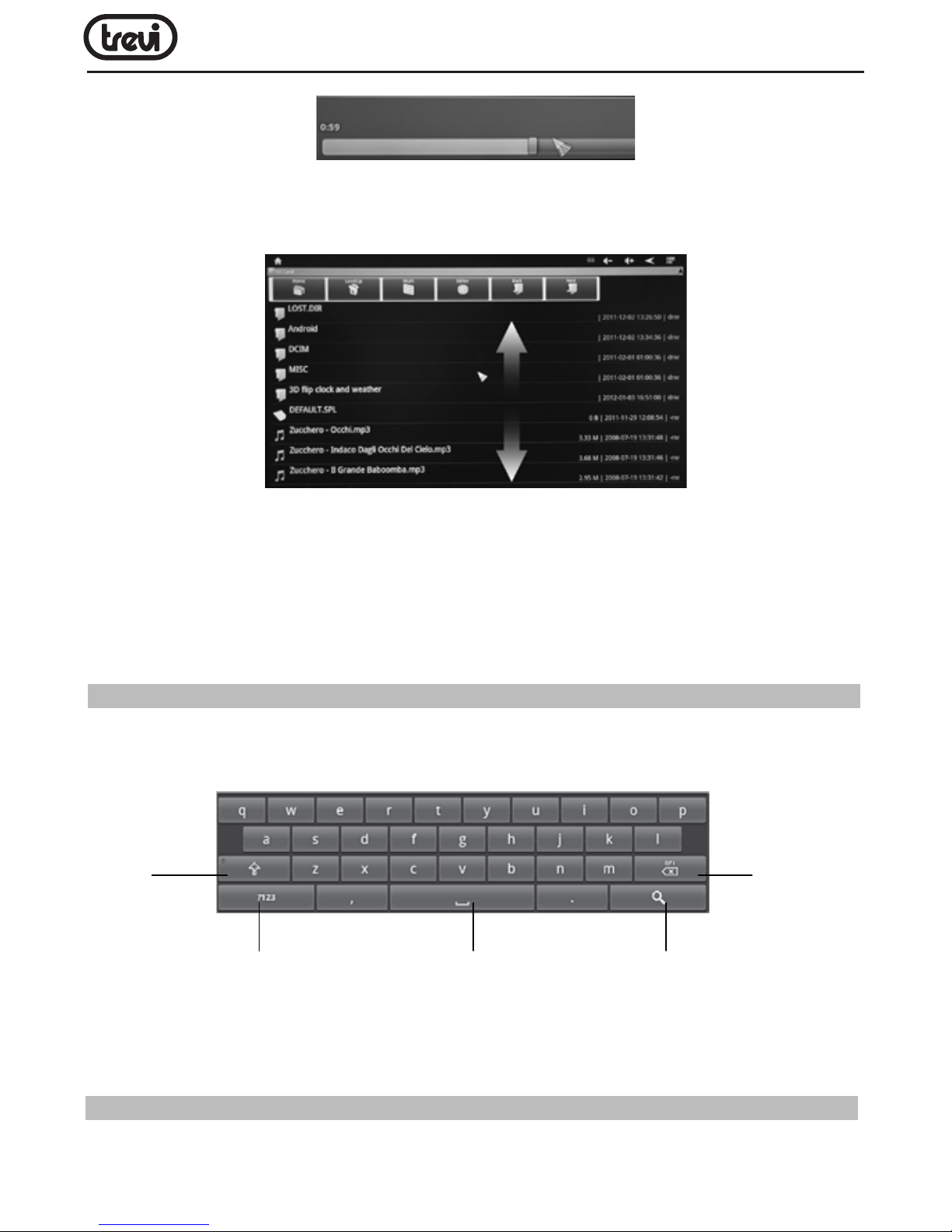
• Nell’esplorazione delle cartelle (File, Musica, Video, Photo, ecc...), potete premere in
un determinato punto dello schermo e tenere premuto il tasto sinistro e muovere il Mouse
dal basso verso l’alto o viceversa per trascinare e far scorrere la lista delle cartelle.
• Nella navigazione Internet, potete muovervi su o giù all’interno della pagina semplicemente
utilizzando la “Rotella” centrale del Mouse.
Per ingrandire la pagina cliccare velocemente due volte il tasto sinistro del Mouse oppure
utilizzare le icone con le lenti che compaiono in basso a destra dello schermo.
• Premere il tasto destro del Mouse per tornare alla pagina/funzione precedente.
8. UTILIZZO DELLA TASTIERA VIRTUALE
Cliccando o selezionando le nestre di testo sullo schermo apparirà una tastiera virtuale,
con questa potrete inserire indirizzi web o scrivere qualsiasi testo.
9. INSERIMENTO DI UNA MEMORIA ESTERNA Micro SD
Questo dispositivo è in grado di supportare Memorie esterne grazie alla slot (5) capace di
ospitare memorie esterne di tipo Micro SD.
Tasto
Maiuscole
Numeri e Simboli
Cliccare il comando per passare
alla modalità tastiera numerica
Barra spaziatrice Tasto conferma
Tasto
Cancellazione
Page 9
9
IP 330 TV
• Inserire la scheda SD tenendo la supercie con i contatti elettrici rivolti dietro, inserirla
delicatamente no in fondo.
• Per una rimozione sicura della scheda di memoria andare in IMPOSTAZIONI - MEMORIA
e selezionare SMONTA SCHEDA SD. Rimuovere la scheda micro SD premendo contro
essa e rilasciandola.
Nota: Non inserire o rimuovere la memoria quando l’apparecchio sta leggendo i le o trasferendo dei dati. Questo potrebbe causare errori. L’inserimento della memoria deve avvenire
solo con IP 330 TV spento. Per rimuovere la scheda, utilizzare sempre la “rimozione sicura”.
10. DESCRIZIONE DELLA PAGINA PRINCIPALE (schermata Home)
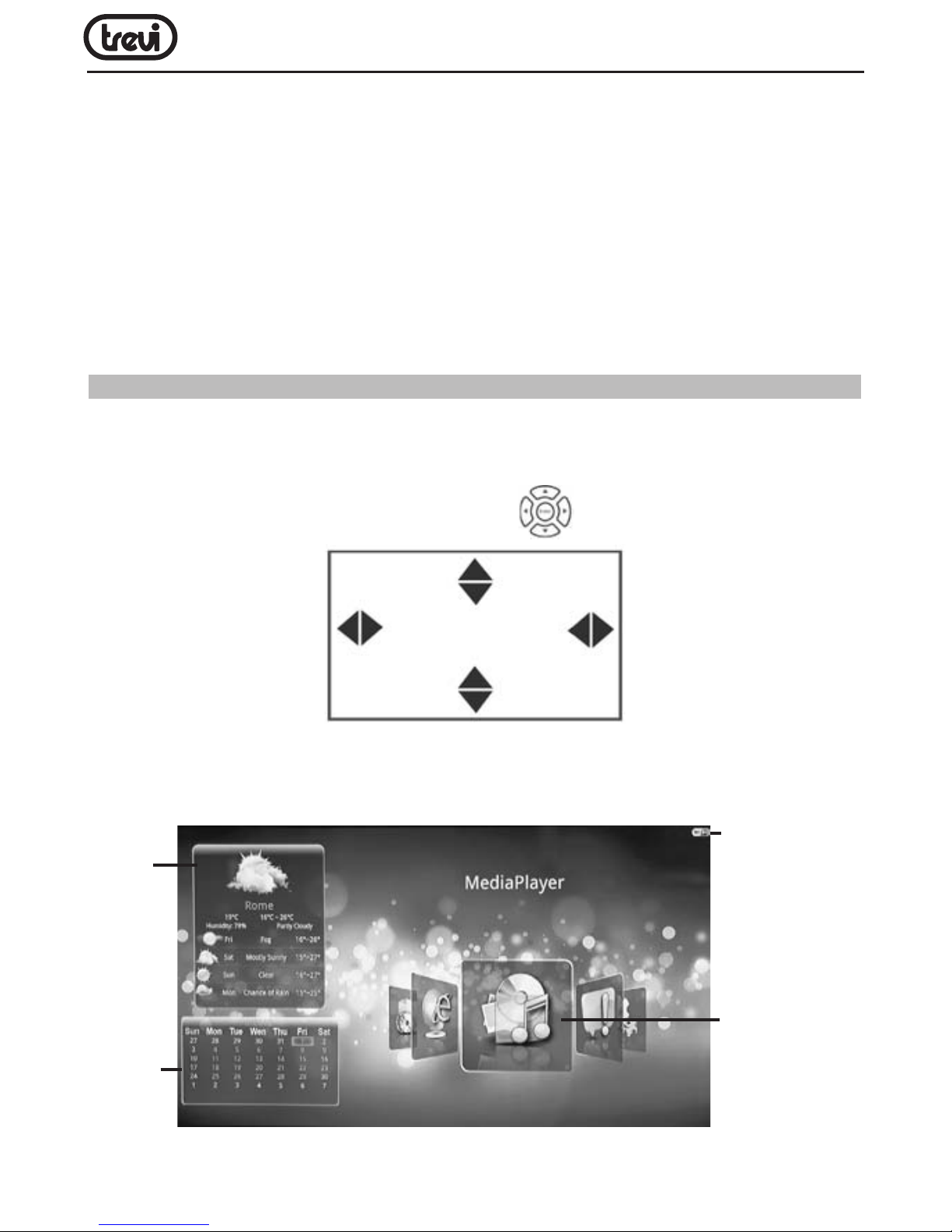
Alla prima accensione IP 330 TV mostrerà la pagina di benvenuto e vi aiuterà a congurare
il vostro dispositivo scegliendo la lingua, la connessione Wi-Fi, il fuso orario, la data e l’ora.
Inne vi verra chiesto di regolare l’immagine con il vostro TV, per fare questo utilizzare i
tasti di navigazione e conferma sul telecomando.
Dopodichè la pagina iniziale che comparirà sempre all’accensione dell’apparecchio sarà
la seguente:
Icona connessione Wi-Fi attiva
Widget
Meteo
(cliccare
sopra per
impostare
la propria
città
Widget
Calendario
Icone Funzioni
Page 10
IP 330 TV
10
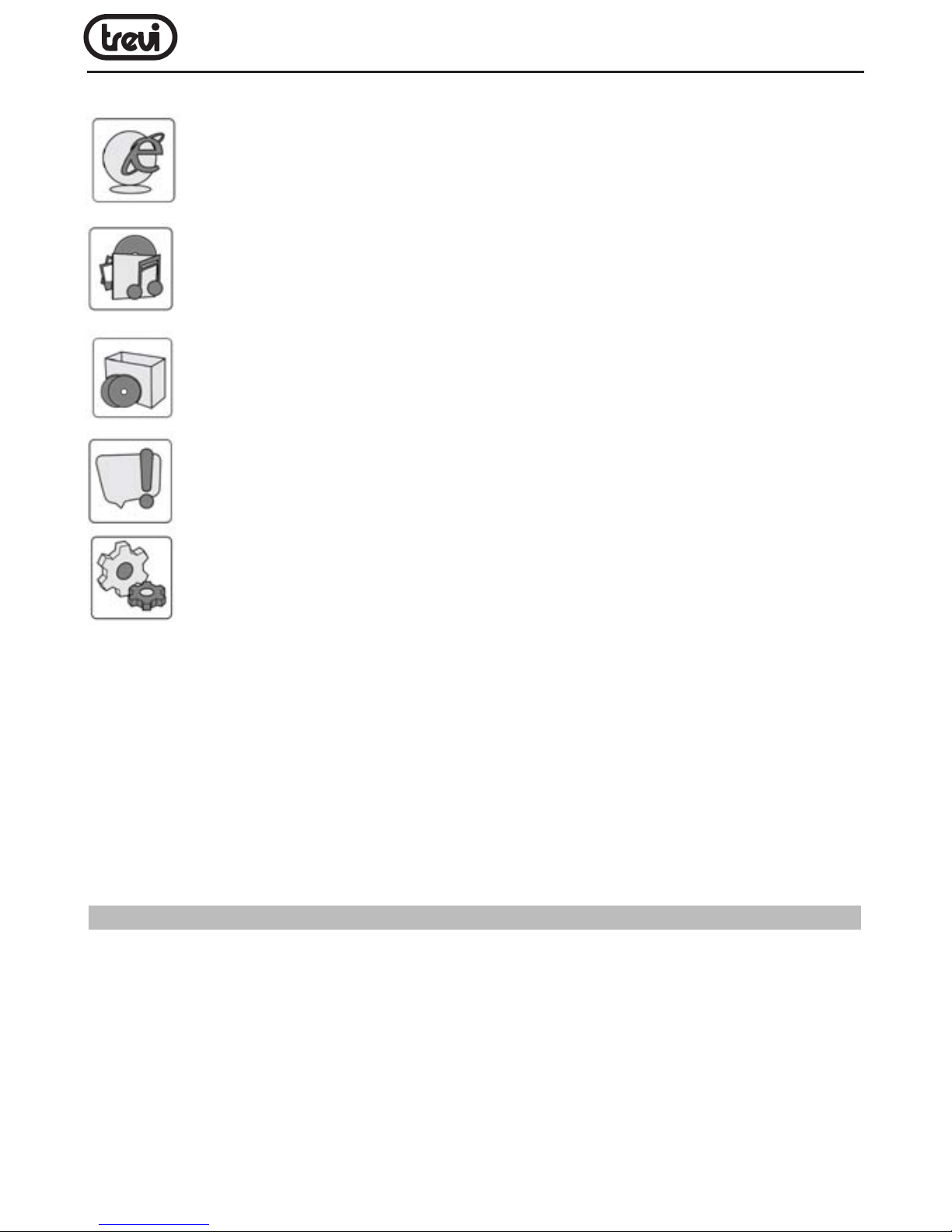
Applicazionidisponibili:
NOTAsullavelocitàdinavigazioneInternet:
• La velocità di navigazione in Internet è strettamente legata alle caratteristiche del prodotto,
alle caratteristiche della rete e del sito visitato, per cui è possibile avere forti rallentamenti
o stop parziali durante la navigazione. Questo non è da considerarsi un difetto dell’unità
ma una situazione temporanea che si può risolvere attendendo o migliorando le condizioni
di rete oppure visitando altri siti.
• Consigliamo di navigare cliccando moderatamente per evitare la congestione del usso
dati e il conseguente rallentamento o blocco del dispositivo.
11. COLLEGAMENTO ALLA RETE
Wireless e reti
Il collegamento Wi-Fi può essere utilizzato con una connessione Wi-Fi Access Point (AP).
Selezionando questa voce si accede alle impostazioni Wireless. Per accedere alla rete
Internet, prima di tutto, occorre congurare una rete Wireless; per far ciò occorre trovarsi
in una zona Wi-Fi.
Nella pagina “Impostazioni” selezionare l’icona “Impostazioni Wi-Fi”
Attivazione/disattivazioneWi-Fi:
• Selezionare il comando “Wi-Fi”, il quadratino a destra verrà segnato con una spunta
Il BROWSER permette di godervi il vostro tempo libero con la navigazione
libera senza limitazioni su Internet. E’ possibile cercare informazioni, guardare
i Video direttamente on-line, ecc...
Il MEDIA PLAYER permette di vedere i Video, ascolare la Musica o vedere le
immagini caricate sulla memoria esterna (Micro SD) o dispositivi di memoria
esterni (Hard disc).
L’ APP MANAGER consente di lanciare determinate applicazioni presenti
nell’apparecchio o caricate dall’utente, quali Calendario, Meteo, ecc...
L’icona NOTIFICATION visualizza una nestra per controllare se vi sono o
meno delle notiche.
L’icona SETTINGS apre la schermata delle Impostazioni dove sono contenute le
opzioni di personalizzazione e congurazione dell’apparecchio, quali la lingua,
le impostazioni di rete, ecc...
Page 11

11
IP 330 TV
verde (il Wi-Fi è attivato).
• Per disattivare, selezionare il comando “Wi-Fi”, al quadratino di destra verrà tolto il segno
di spunta verde.
Ricerca e connessione a una rete Wi-Fi:
• Una volta che il comando “Wi-Fi” è stato selezionato (segno di spunta sul quadratino),
l’ IP 330 TV attiverà automaticamente una ricerca delle reti Wi-Fi disponibili e mostrerà
l’elenco di quelle disponibili.
• Selezionare la rete e, se protetta, inserire la password cliccando la nestra contornata
di arancione e utilizzare la tastiera virtuale.
• Cliccare il tasto “Connetti” ed attendere che, sotto la scritta Wi-Fi compaia il messaggio
“Connesso a...(nome della rete Wi-Fi)”.
• E’ possibile congurare anche manualmente una rete qualora si conosca l’SSID di rete
semplicemente cliccando sul comando “Aggiungi rete WiFi” e inserendo l’indirizzo SSID
tramite la tastiera virtuale.
12. GESTIONE DELLE APPLICAZIONI
IP 330 TV viene fornito con alcune applicazioni base al suo interno, ma è in grado di
supportare anche applicazioni di terze parti.
Installareun’applicazionedalMarketShop:
• Avviare il collegamento alla rete.
• Portarsi sulla pagina delle applicazioni, cliccare sull’icona “GMAIL” e crearsi un account
di posta elettronica.
• Sempre dalla pagina delle applicazioni cliccare sull’icona “Android Market” e ricercare
l’applicazione desiderata.
• L’applicazione scaricata si auto installerà su IP 330 TV e l’icona sarà presente nella
pagina delle applicazioni.
Installareun’applicazionedaMicroSDCardoHarddisc:
• Aprire l’applicazione “File Browser”.
• Selezionare la Micro SD o Hard Disc esterno collegato all’unità.
• Cercate al suo interno l’applicazione e selezionatela.
• Selezionare “Install”.
• Ora l’icona dell’applicazione sarà presente nella pagina APP MANAGER.
Scaricareeinstallareun’applicazionedalBrowser:
• Aprire il “Browser”.
• Inserire la scheda Micro SD Card
• Inserire l’indirizzo del sito web dove scaricare l’applicazione.
Page 12
IP 330 TV
12
• Scaricate il le APK dentro la scheda Micro SD.
• Aprire l’applicazione “APK INSTALLER” che si trova dentro APP MANAGER.
• Selezionare la scheda Micro SD.
• Cercare l’icona dell’applicazione scaricata e cliccarci sopra.
• Confermare i passaggi successivi e l’icona dell’applicazione sarà poi presente dentro
APP MANAGER.
Note: Assicurarsi che il le abbia il sufsso .apk.
Es: “air_attack_hd_1.apk”.
Disinstallareun’applicazione:
• Dalla pagina principale selezionare “IMPOSTAZIONI” - “APPLICAZIONI” - “GESTISCI
APPLICAZIONI”.
• Selezionare l’applicazione che si vuole disinstallare.
• Cliccare/selezionare il comando “DISINSTALLA per disinstallare denitivamente
l’applicazione.
13. LETTORE DI FILE MULTIMEDIALI
E’ possibile riprodurre i le multimediali (Musica, Video, Foto) da Micro SD Card o da
apparecchi esterni collegati alla presa USB; basterà selezionare la funzione MEDIA PLAYER
e poi l’icona corrispondente al le che si vuole riprodurre. Dopo la selezione si aprirà una
interfaccia multimediale dove poter gestire i brani, i Video, visualizzare le copertine degli
album se disponibile nel le e altre info.
14.FUNZIONALITA’AVANZATE
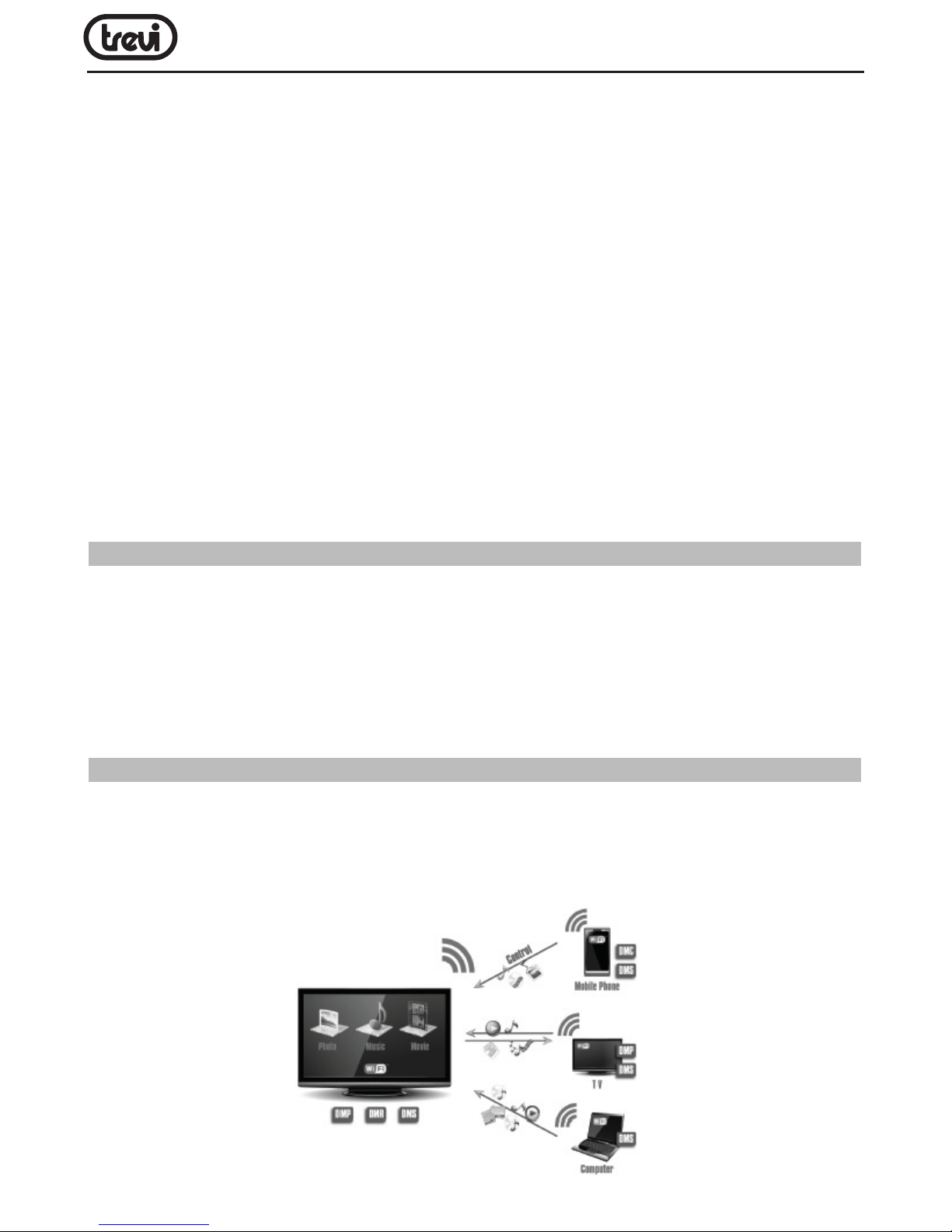
DLNA
DLNA offre la possibilità di usufruire di contenuti digitali quali foto, musica e video condividendoli fra Personal Computer, palmari, cellulari, e dispositivi in rete all’interno della casa
senza l’ausilio di cavi di collegamento.
Page 13
13
IP 330 TV
• Dalla pagina principale selezionare “APP MANAGER”.
• Dalla pagina delle applicazioni selezionare l’applicazione “MEDIA SHARING”. Comparirà
una lista di tutti i dispositivi che supportano la funzione DLNA.
• Selezionare il dispositivo sull’elenco di sinistra.
• Selezionare e premere il tipo di le multimediale che si vuole riprodurre.
• Comparirà una interfaccia dove sarà possibile gestire il le riprodotto.
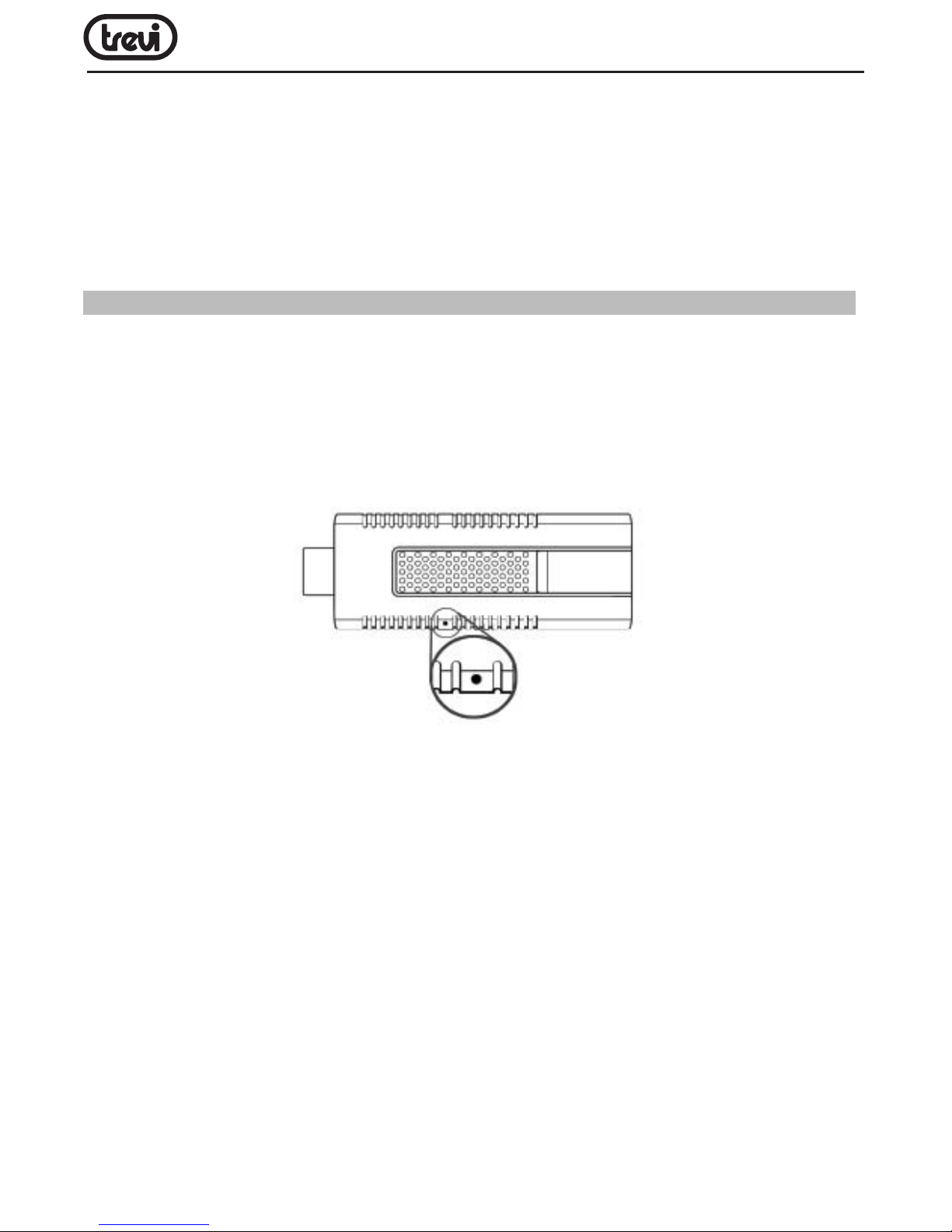
15. RIPRISTINO CONFIGURAZIONE DI SISTEMA
Se l’apparecchio dovesse bloccare le sue funzioni procedere come segue:
1. Scollegare gli eventuali dispositivi esterni collegati all’apparecchio, ad esempio: Micro
SD Card, Hard disc esterni, ecc...
2. Scollegare l’alimentazione.
3. Premere il tasto “RESET” (come in gura), quindi collegare l’alimentazione, rilasciare il
tasto “RESET” e attendere la visualizzazione della schermata.
4. Utilizzare i tasti di navigazione e conferma per selezionare “wipe data/factory reset”.
5. Utilizzare i tasti di navigazione e conferma per selezionare “Yes -- delete all user data”
ATTENZIONE: al momento della conferma verranno cancellati tutti i dati.
6. Utilizzare i tasti di navigazione e conferma per selezionare “reboot system now”,
l’apparecchio si riavvierà dopo la conferma.
7. L’apparecchio ritornerà a funzionare normalmente.
Page 14

IP 330 TV
14
16. INFORMATIVA SULLO SMALTIMENTO DEL PRODOTTO
Avvertenzeperilcorrettosmaltimentodelprodotto.
Il simbolo riportato sull’apparecchiatura indica che il riuto deve essere oggetto
di “raccolta separata” pertanto il prodotto non deve essere smaltito insieme ai
riuti urbani.
L’utente dovrà consegnare il prodotto presso gli appositi “centri di raccolta differenziata”
predisposti dalle amministrazioni comunali, oppure consegnarlo al rivenditore contro
acquisto di un nuovo prodotto.
La raccolta differenziata del riuto e le successive operazioni di trattamento, recupero e
smaltimento favoriscono la produzione di apparecchiature con materiali riciclati e limitano
gli effetti negativi sull’ambiente e sulla salute causati da una gestione impropria del riuto.
Lo smaltimento abusivo del prodotto comporta l’applicazione di sanzioni amministrative.
TREVI persegue una politica di continua ricerca e sviluppo, pertanto i prodotti possono
presentare caratteristiche diverse da quelle descritte.
17. SPECIFICHE TECNICHE
CPU ..................................................................................... Amlogic, ARM Cortex A9
GPU ................................................................................ Mali 400, OpenGL ES1.1/2.0
OPERATIVE SYSTEM …................................................................................... Android
FLASH . ................................................................................................. 512MB DDRII
WIRELESS NETWORK . ................................................................ Wi-Fi (802.11 b/g/n)
INTERFACE ....................................................... USB 2.0, Micro Slot SD slot, HDMI 1.3
POWER DC .................................................................................5V, 1,5A da Mini USB
Page 15

15
IP 330 TV
SECURITY INFORMATION
Before using hte product, please read through this manual.The manual contains important
security information and tutorials about the product.
PLACEMENT:
• Do not place the unit on an unstable cart, stand, tripod, bracket, table, or shelf.
• Do not expose the unit to direct sunlight and other sources of heat.
• Do not handle liquids near or on the unit.
• Never spill liquid of any kind into the unit
• Do not put the unit near appliances that create magnetic elds.
• Do not put heavy objects on top of the unit.POWER SUPPLY
• Make sure the USB power supply can offer 5V/1A.If not, please use a 5V/1,5A output
AC adapter instead.
• Please unplug power supply and aerial plug when the weather is thunder-storm or
lightning.
• Please unplug power supply, when there is nobody at home or didn’t use over a long
period of time.
• Please keep power cord from physical or mechanical damage.
• Please use exclusive power cord, don’t modify or lengthen it.
• Please check and ensure AC source is connected with the ground.
TEMPERATURE:
• Do not place the unit near or over a radiator or a heater register.
• If your unit is suddenly moved from a cold to a warm place, unplug the power cord for at
least two hours so that moisture that may have formed inside the unit can dry completely.
HUMIDITY:
• Do not expose machine in rain, damp or place near water.
• Ensure the indoor drying, cool.VENTILATION
• Keep the ventilation openings clear.
• Ensure that the unit has enough space for ventilation around.
BATTERY:
• Accurate transaction and recal l scrap battery after using.
• Please don’t let kid touch battery, in case of dangerous don’t throw battery into re.
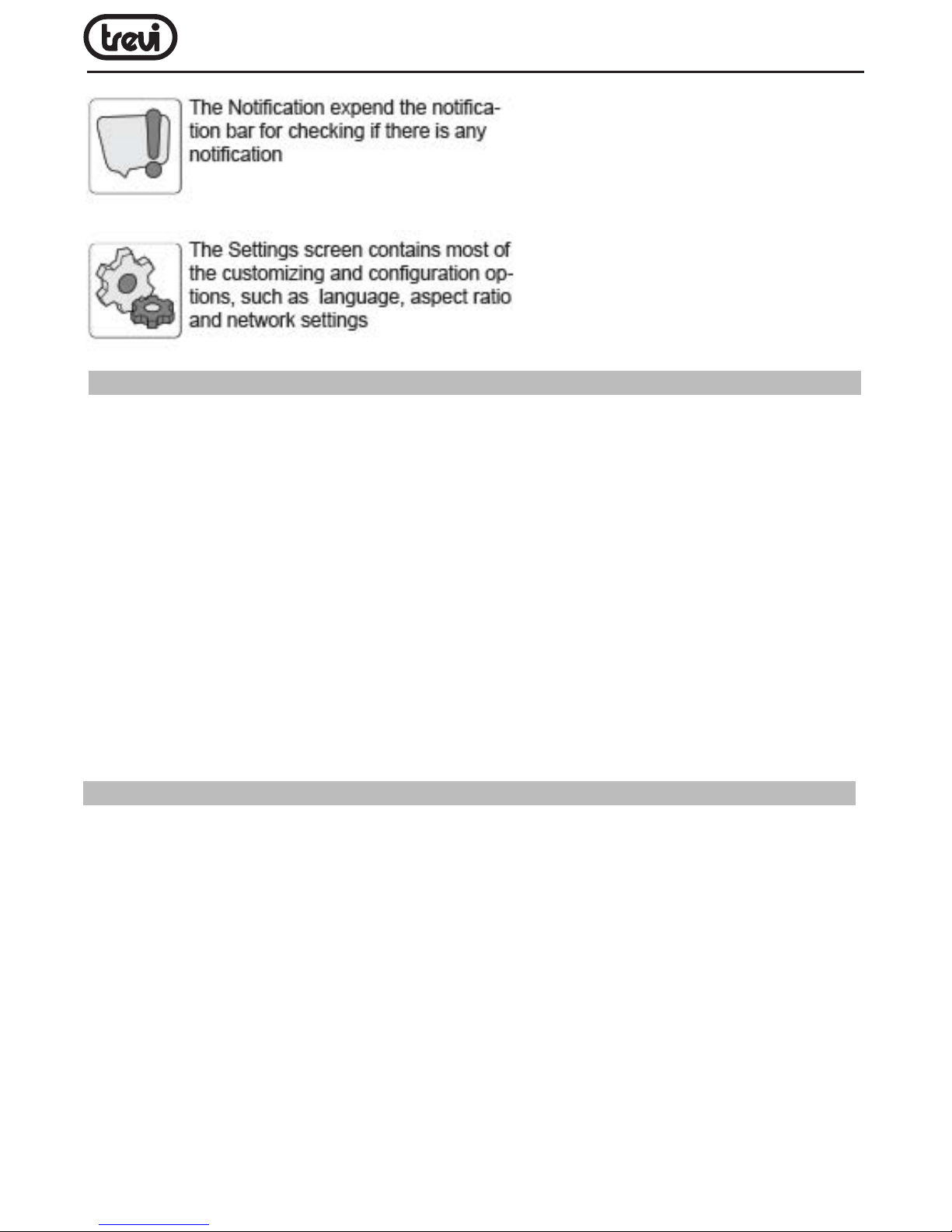
IP 330 TV is based on Android OS. You can use it:
• Surf the Internet via Wi-Fi
• Communicate with your friends via SNS applications
Page 16
IP 330 TV
16
• Enjoy movies, music and photos via media player
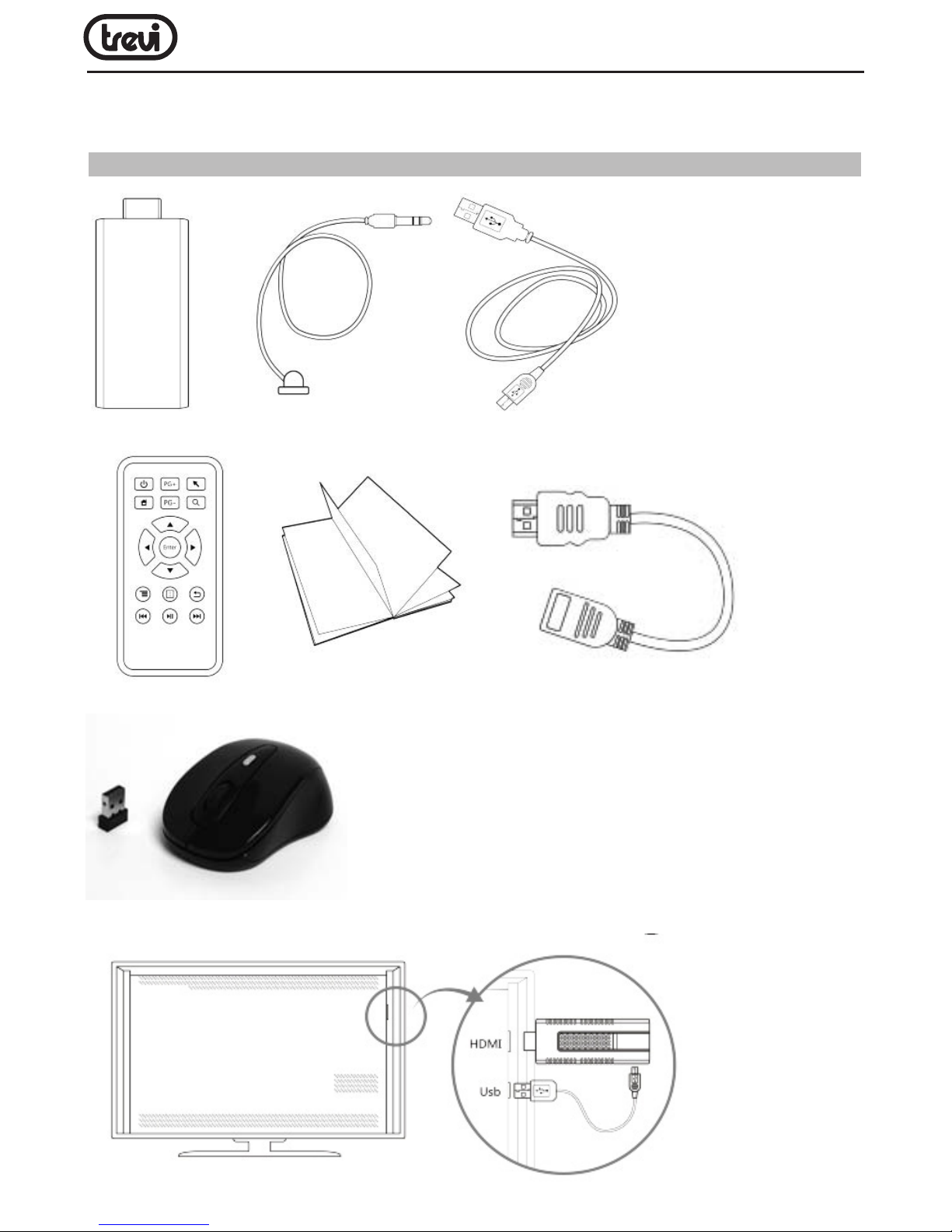
PRODUCT & ACCESSORIES
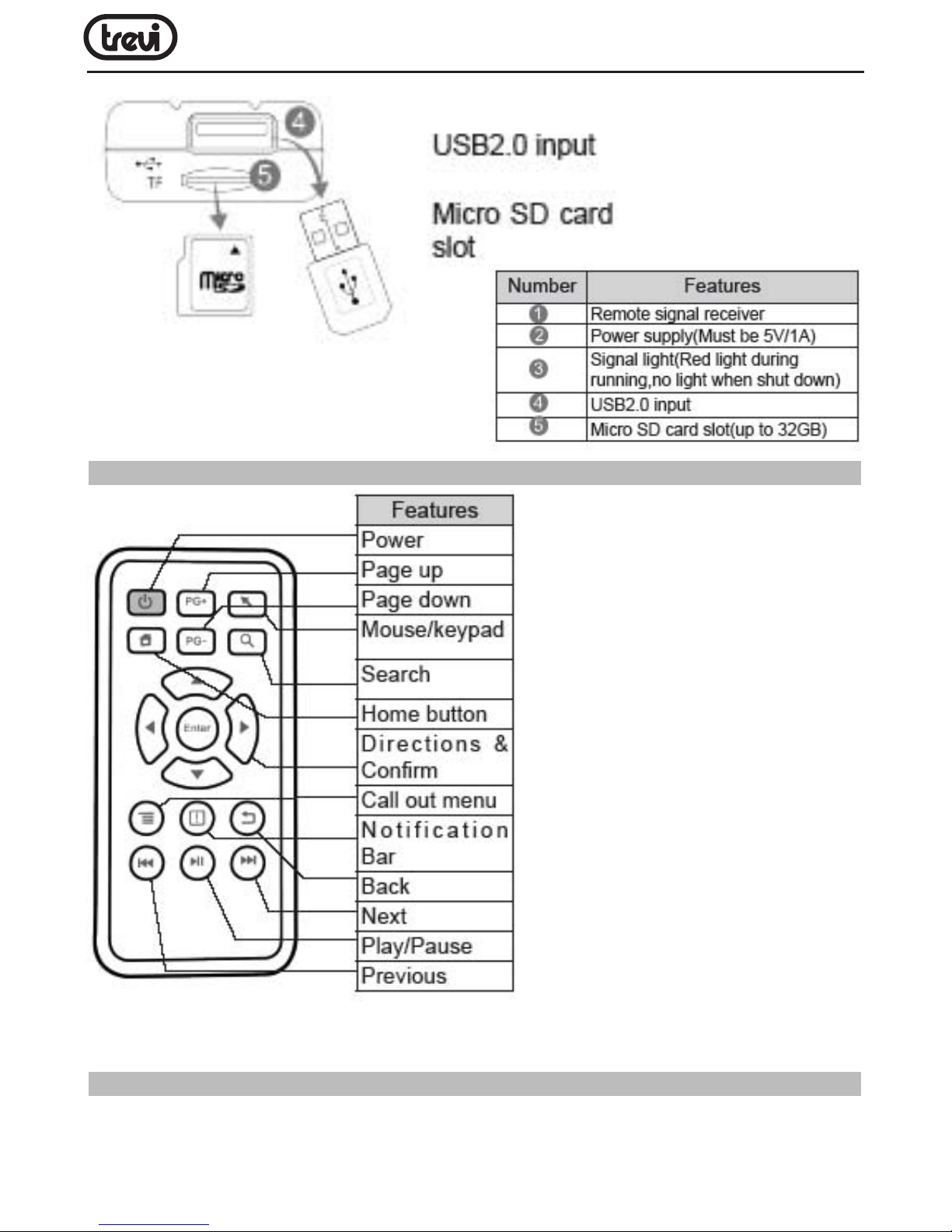
Unit Remote Signal Receiver USB Supply Line
Mini Remote Controler User Manual HDMI extention
Wireless optical mouse with receiver
QUICK INSTALL GUIDE
Page 17
17
IP 330 TV
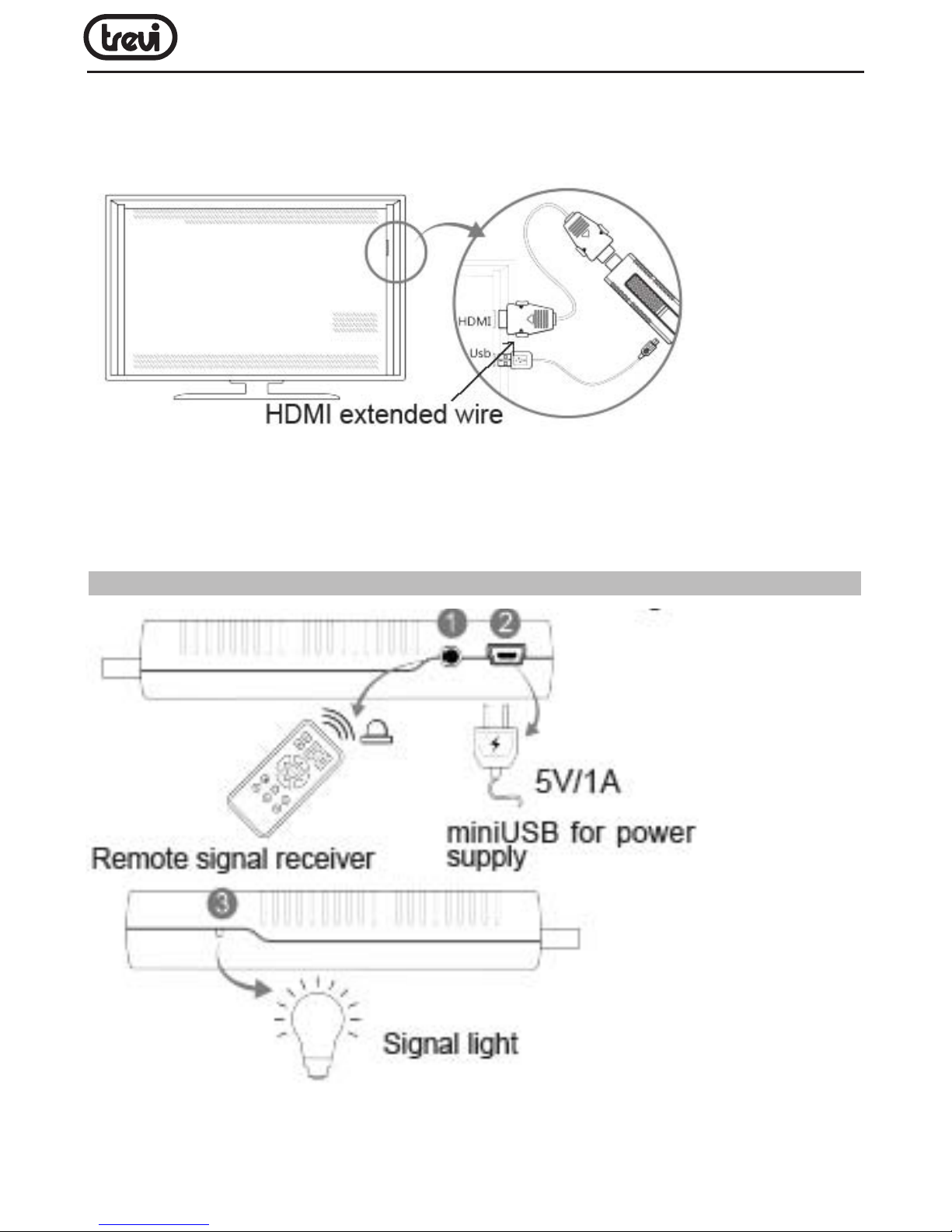
• Normal ConditionInsert IP 330 TV into TV’s HDMI input interface. Connect IP 330 TV’s
mini USB port to TV’s USB port via USB supply line for power supply. (*ATTENTION:Make
sure the USB power supply can offer 5V/1,5A. If not, please use a 5V/1,5A output AC adapter )
• Connected Condition ( NO ENOUGH SPACE FOR IP 330 TV AROUND THE TV’S HDMI
INPUT INTERFACE). Connect IP 330 TV to TV’s input interface needs to add another HDMI
extended wire.
INTERFACE
Page 18
IP 330 TV
18
REMOTE OPERATING
INSTALLING WIZARD
• WELCOME PAGE. When the Android Dongle IP 330 TV rst powered on, Welcome Page
will appear. It helps you to congure the device.
Page 19
19
IP 330 TV
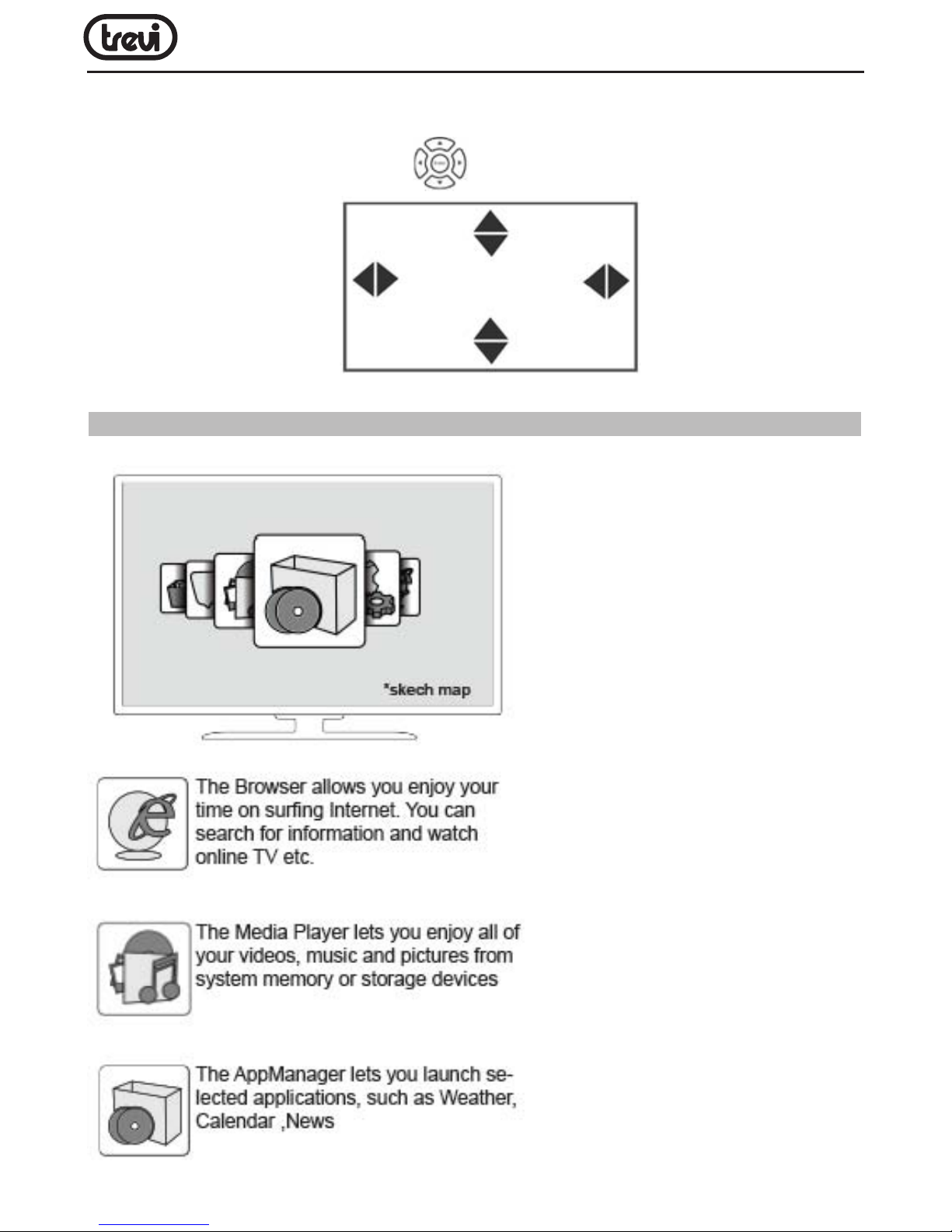
• INSTALLING WIZARD You can set your IP 330 TV as below: Choose your language;
Choose your Wi-Fi network access point; Conguration Result; Adjust screen size, using
the arrow buttons on remote control:
UI ELEMENT
Page 20
IP 330 TV
20
MEDIA PLAYER
•Video.
You can play the media on the U-disk, SD-Card etc.Useto control Play/Pause; Useto change
Next/Prev video; Use arrow buttons to control menu.
•Picture.
You can play the media on the U-disk, SD-Card etc.Useto control Play/Pause; Useto
change Next/Prev picture; Use Up/Dowm buttons to control menu, Use Right/Left buttons
to zoom in/out.
•Music.
You can play the media on the U-disk, SD-Card etc.Useto control Play/Pause; Useto change
Next/Prev video; Use arrow buttons to control menu.
SETTINGS
•Wireless & networks
Check to turn on Wi-Fi so you can connect to Wi-Fi networks.
Check to receive an alert when an open Wi-Fi network becomes available.
Opens a dialog where you can add a Wi-Fi network by entering its SSID (the name it
broadcasts) and security type.
•Display
Output mode:1080p;1080i;720p
Set your display overscan ratio
•Applications
Compatibility Mode
Manage applications
Page 21

21
IP 330 TV
Running services
Storage use
•Reset to factory defaults
This will erase all data from your device’s internal storage.
To also clear music, pictures, and other data, the SD card needs to be erased.
(*Warning!:Erase SD card will delete all the user’s information)
•Storage settings
Total space
Available space
Erase USB storage
Available space of internal storage
•Language & Keyboard
Select language
User dictionary
Android keyboard
•System updates
Update system via update.zip from U-disk or SD card
•About module
Status
Model number
Android version
Baseband version
Kernel version
Build number
Wi-Fi IP address
Wi-Fi MAC address
BROWSER
•Menu Key:Call out the menu of browser
•Back key:Back to the last page
•Search Key:Call out the search bar to search or input web address
•Page +/- Key:Help you page up/down with just one click
Page 22

IP 330 TV
22
MenuofBrowser
• Set a new window
• Bookmarks
• Refresh the Current Sheet
• Forward
• More:Add bokmark; Find on page; Select text; Page info; Downloads; Settings; Close
APPLICATIONS
InstallfromU-Disk/SDcard
1. Open the“File Manager”
2. Choose your U-disk or any other mass storage’s folder
3. Find you application, and press it
4. Press the install button
5. You can nd the application in“App manager”after installation
Download&installfromBrowser
1. Open the Browser.
2. Press search key and input your website address
3. Download the APK le which you like if there is a link for download this le (Before
download, you must make sure that your SD card in the card slot)
4. You will nd the le in your SD card folder
InstallfromApkInstaller
1. Open the ApkInstaller
2. Find the icon of the application, and enter it
3. Press the install button
4. You can nd the application in “App manager” after installation
Remove Applications
1. Enter SETTINGS
2. Enter “Applications--Manage applications”
3. Find the application you want to remove in tab “All”
4. Enter the icon and press “Uninstall”
5. Press “OK” to conrm uninstall
Page 23
23
IP 330 TV
ADVANCED FEATURES
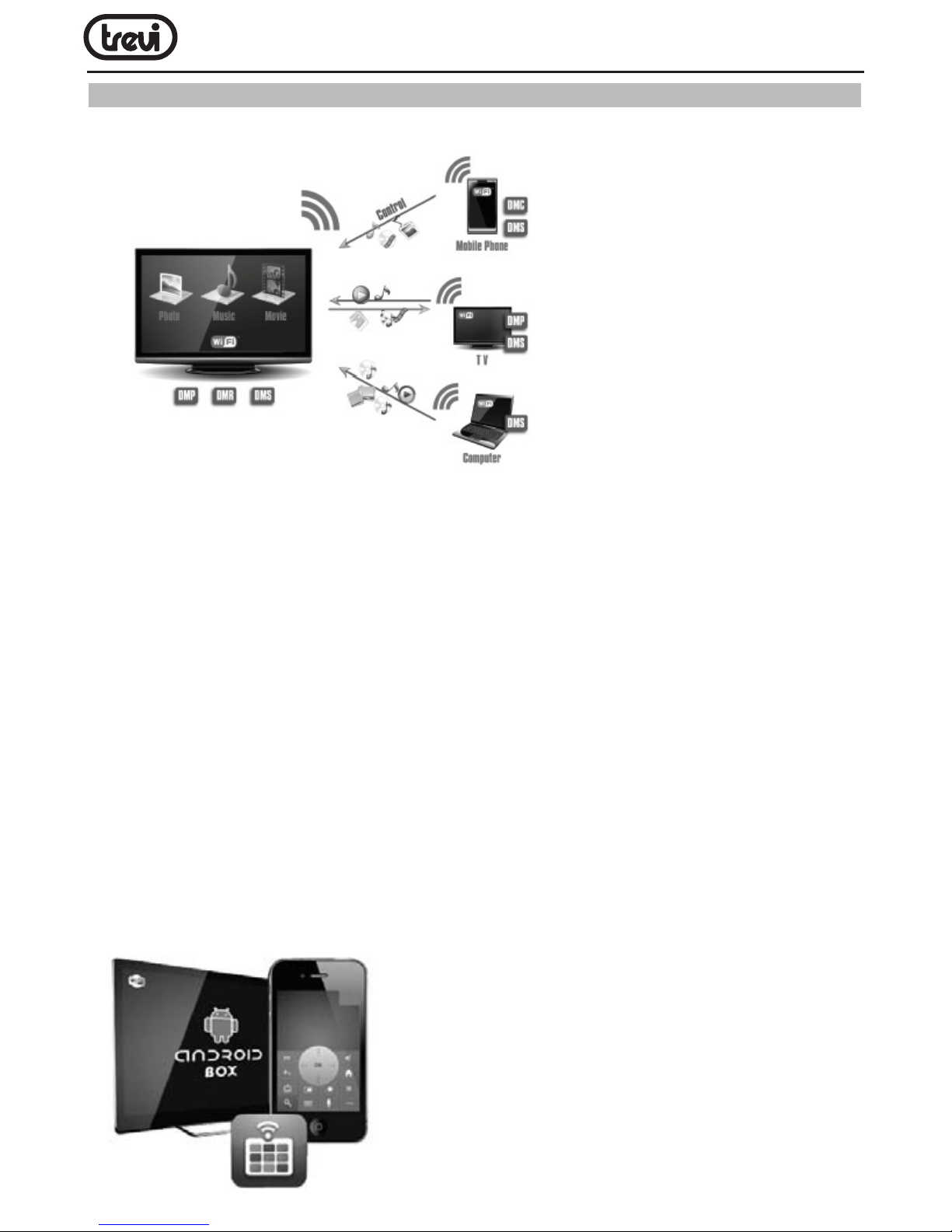
•DLNA
1.Enter the APP MediaSharing. You will see a list of devices that support DLNA on the left.
2.Choose the right device on the left, you will see a list of media les that the device shared.
3.Choose and press the media le you want to play. It will take a little longer for video les.
Music and picture play screenshots are as followed:
1) You can drag the progress bar during playing music or video. You can also have basic
functions like forward/rewind and prev/next
2) Picture player can zoom in/out and rotate the picture as you like, it also provide lmslide
function
4.Manu of MediaSharing.Operating tips:
1) Refresh: Refresh the list of supported devices
2) Settings: Turn on/off the function of sharing, turn on/off run service when boot up and
set TV’s device name
•MobileRemote
Page 24

IP 330 TV
24
1.Search and download the APP GTV Remote as below, install into your mobile phone:
2.Make our product and your mobile phone connected to the same Wi-Fi connection. Open
the GTV Remote, it will search for our product automaticallyOperation:
•If you haven’t found our product at rst time, press “Wait”
•If you haven’t found our product after several times of trying, please press “Cancel” and
insert IP of our product manually
•Choose “Connect” if ID of the product is shown. Or you may choose “Add other device”
to user other device
•Waiting for pairing code after clicking “Connect”
3.Insert the pairing code of our product on your mobile phone to connect.Tips:You can
search for other products that can be controlled by:
1)Press “Menu” on your mobile phone;
2)Choose “Switch BOX” to search other products in the same Wi-Fi situation.
•VPN
*Before action, make sure the product is connected to a Wi-Fi hotspot. VPN function
cannot run via Ethernet!
1.Choose Settings-VPNs and press Add VPN.
2.There are several connections according to different ways of implementing. Such as:
PPTP(Point to Point Tunneling Protocol), L2TP(Layer 2 Tunneling Protocol), L2TP/IPSec
PSK(Pre-Shared Key based), L2TP/IPSec CRT(Certicate based )The following operation
example is based on PPTP:
1) Setting Process:•Set VPN name. •Set VPN server. •Enable encryption or not.( Enable
by Default)•Set DNS search domains•Return to launcher after setting complete
2) Enter Settings-VPNs and choose the VPN you added last step. Input the Username and
Password to connect.(*Please ask your VPN supplier for the user name and password.
TIPS:You can tick off REMEMBER USERNAME in case of forgetting)
3) When connecting success, you can surf the Internet via VPN
Page 25
25
IP 330 TV
EXCEPTION HANDLING
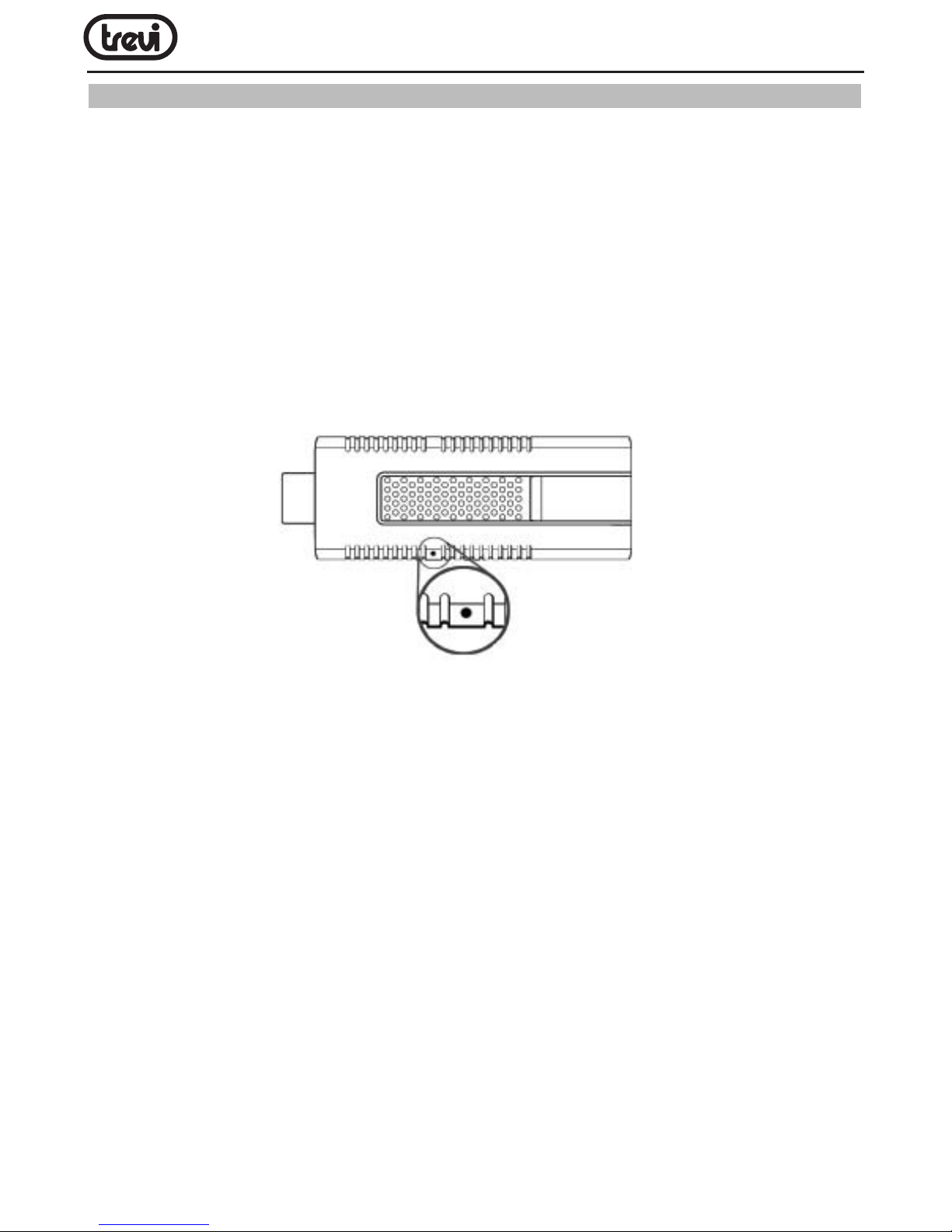
•Systemrestore
If the Android Dongle IP 330 TV can not start successfully,
please proceed as follows:
*Please read carefully before operation!
1. Unplug your storage devices, such as: SD card, U disk, mobile HDD and etc.
2. Unplug the power supply
3. Press the RECOVERY button(as the gure below), then plug in the power, release the
RECOVERY button until you see the screen as follow
4. Use Up/Down buttons to choose “wipe data/factory reset” and enter it
5.Use Up/Down buttons to choose “Yes -- delete all user data” and enter it(*Warning!: It
will delete all of user’s information after conrmation)
6.Use Up/Down buttons to choose “reboot system now” and enter it, the product will
reboot after conrmation
7. The product will enter the system successfully
Page 26

IP 330 TV
26
PRECAUTION FOR CORRECT DISPOSAL OF THE PRODUCT
Precautionsforcorrectdisposaloftheproduct.
The symbol shown on the equipment indicates that waste must be disposed of in
“separate collection” and so the product must not be disposed of together with
urban waste.
The user must take the product to special “separate waste collection centres” provided
by local government, or deliver it to the retailer against the purchase of a new product.
Separate collection of waste and subsequent treatment, recycling and disposal operations
promotes the production of equipment with recycled materials and limits negative effects
on the environment and on health caused by improper handling of waste.
Illegal disposal of the product leads to the enforcement of administrative penalties.
TREVI pursues a policy of continuous research and development, the product may show
different characteristics from those described.
TECHICAL SPECIFICATION
CPU ..................................................................................... Amlogic, ARM Cortex A9
GPU ................................................................................ Mali 400, OpenGL ES1.1/2.0
OPERATIVE SYSTEM …................................................................................... Android
FLASH . ................................................................................................. 512MB DDRII
WIRELESS NETWORK . ................................................................ Wi-Fi (802.11 b/g/n)
INTERFACE ....................................................... USB 2.0, Micro Slot SD slot, HDMI 1.3
POWER DC ..............................................................................5V, 1,5A from Mini USB
Page 27

27
IP 330 TV
NOTE
Page 28
Made in CHINA
Trevi S.p.A.
Strada Consolare Rimini-San Marino, 62 Tel. 0541/756420 www.trevi.it
47924 Rimini (Rn) Italia Fax 0541/756430 E-mail: [email protected]
 Loading...