

Page 1
DPL 2235 WF
Page 2

Page 3
MANUALE D'USO
2235 WF
www.trevi.it
Prima di collegare, far funzionare o regolare il prodotto, leggere attentamente e per intero
questo manuale.
ITALIANO
Page 4
1
2
3
4
5
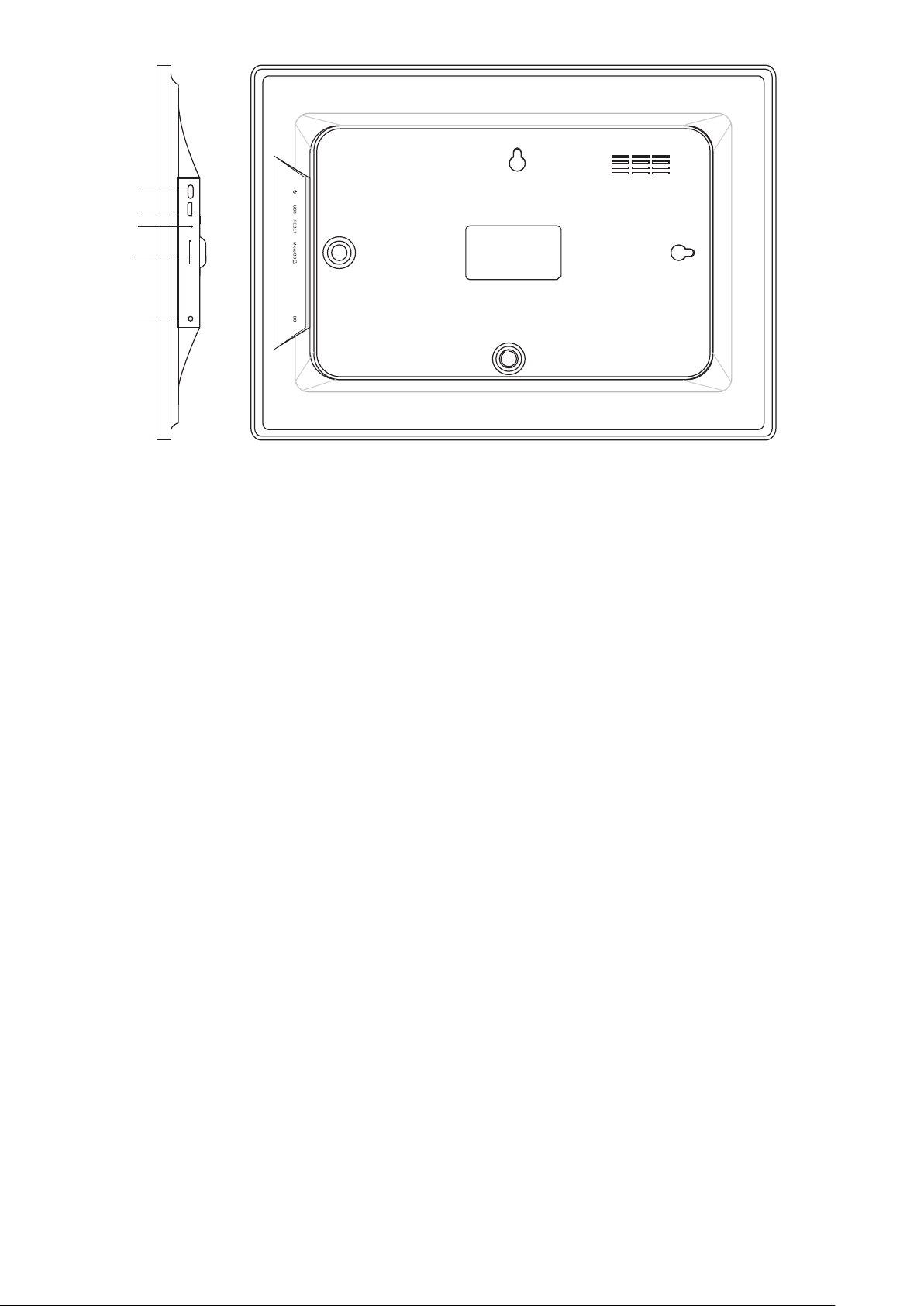
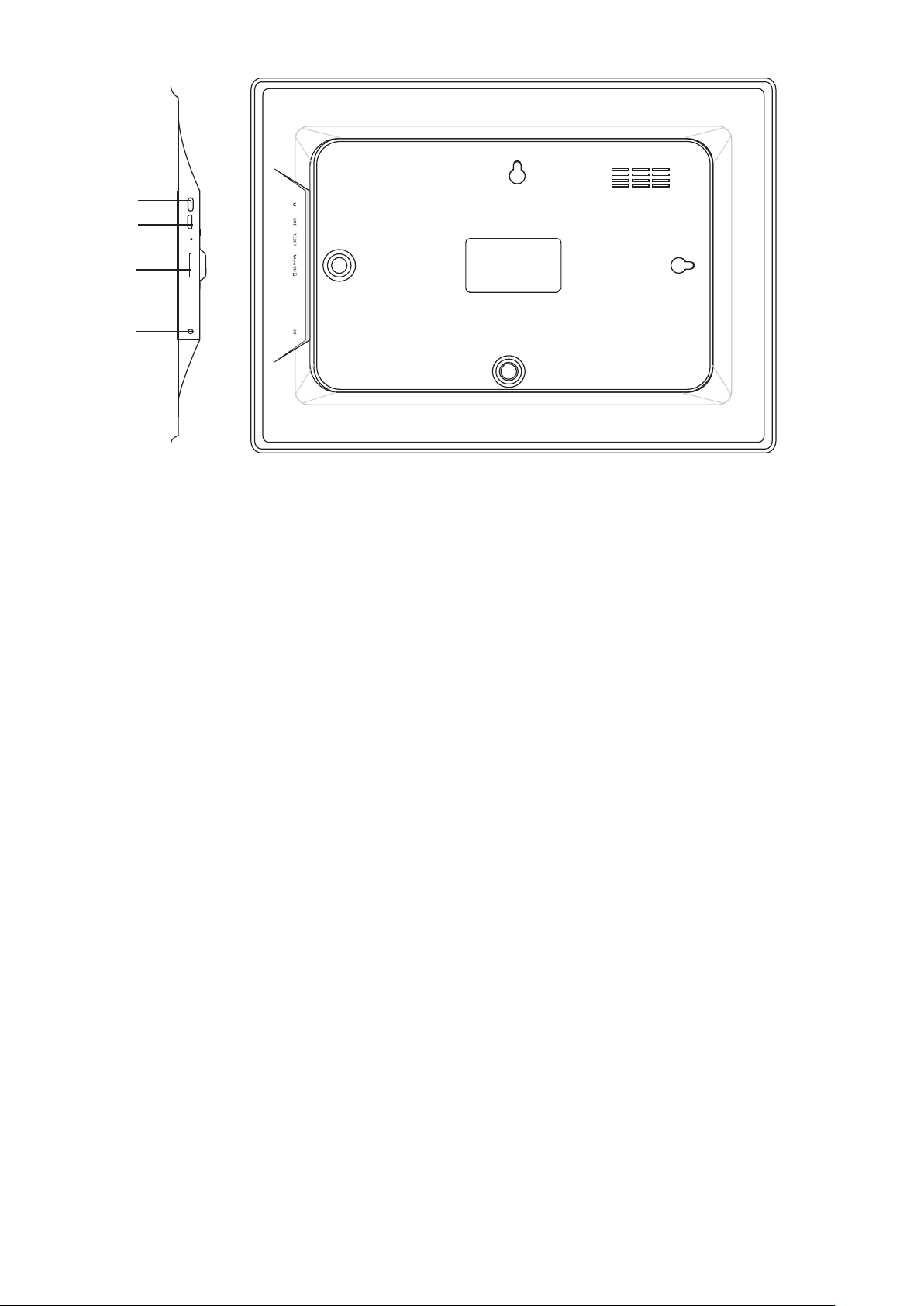
1. Accensione
Premere a lungo per 3 secondi per accendere o spegnere l'apparecchio. Premere per
accendere o spegnere il display.
2. USB
Connettere ad un dispositivo USB o ad un computer per trasferire le foto. Utilizzare
un cavo micro USB.
3. Ripristino
Utilizzare un ago o una graffetta per ripristinare l’unità.
4. Micro SD
Inserire qui la memoria esterna micro SD (fino a 32GB) per trasferire le foto o per
effettuare il backup delle foto.
5. DC
Inserire lo spinotto dell'adattatore DC per accendere l'apparecchio.
Page 5

Contenuti
Iniziare
Configurazione rapida di Frameo
Aggiornamento dell'applicazione Frameo
Iniziare a utilizzare Frameo
Navigare in Frameo
Impostazioni
..................................................................................................................................................
App Frameo
La mia cornice
Gestione delle foto
I miei amici
Schermo................................
Presentazione.......................
..................................................................................................................................................
Wi-Fi
Notifiche.......................
.......................................................................................................................................
..........................................................................................................
...................................................................................................................
...............................................................................................................................
.........................................................................................................................................
...................................................................................................................................
...........................................................................................................................
........................................................................................................................................
............................................................................................................
............................................................................................................
....................................................................................................................
............................................................................................
3
3
3
3
4
5
7
7
7
8
8
8
9
9
Backup e ripristino........
Guida...........
Informazioni
Privacy
Supporto
Caratteristiche tecniche........................................................
Informazioni di sicurezza.......................................................
Smaltimento..........................................................................
...................................................................................................................................................
......................................................................................................................................
......................................................................................................................................
...............................................................................................................................................
....................................................................................................................
...............................................................
...............................................................
...............................................................
9
10
10
11
11
11
11
12
ITA-2
Page 6
Iniziare
Inserire il proprio nome e la posizione in cui è stata inserita la cornice, ad esempio
Grazie per aver acquistato Frameo.
Per configurare la cornice seguire la 'Guida rapida' inclusa nella confezione.
Se siete nuovi nell’utilizzo di Frameo avviare seguendo Configurazione rapida di Frameo a pagina
3 oppure seguire le guide sullo schermo mostrate alla prima accensione.
Dopo aver impostato Frameo, avviare la connessione ad amici e familiari.
App Frameo
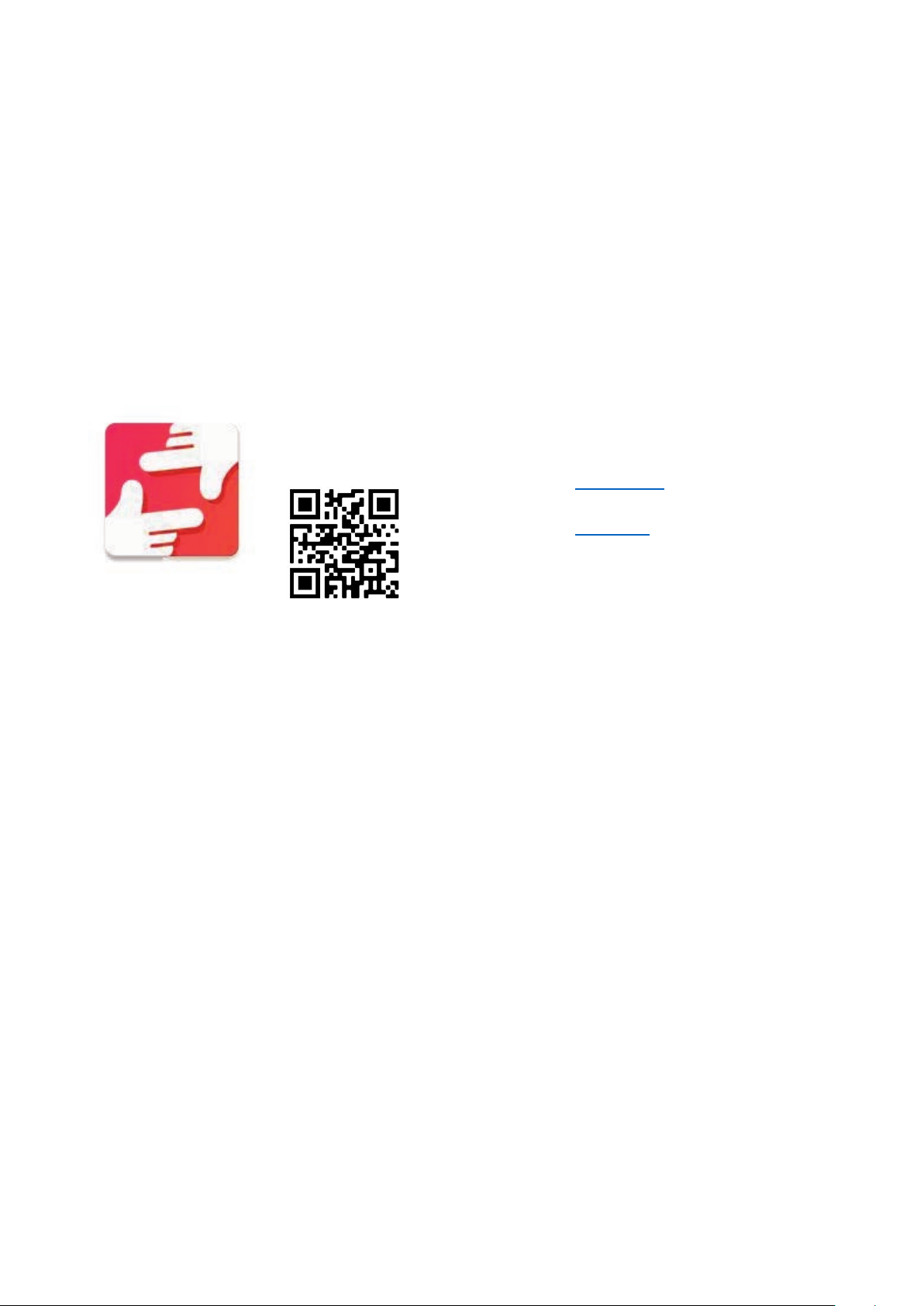
Per inviare le foto alla cornice, utilizzare l'applicazione Frameo per iOS o Android
Trova l’app Frameo scansionando
questo codice:
Trovare l'applicazione Frameo su:
Google Play cercando "frameo"
App Store cercando "frameo"
Configurazione rapida di Frameo
Durante il primo avvio è necessario impostare la cornice.
TUTTE LE IMPOSTAZIONI POSSONO ESSERE MODIFICATE TRAMITE LE IMPOSTAZIONI DEL MENU IN SEGUITO.
• Iniziare selezionando una lingua. Questa sarà la lingua utilizzata da Frameo.
• Collegare la cornice a Internet connettendola a una rete Wi-Fi.
SE È DISPONIBILE UNA VERSIONE PIÙ RECENTE DEL SOFTWARE FRAMEO, VERRÀ RICHIESTA UNA FINESTRA DI
AGGIORNAMENTO. SE RICHIESTO, SI RACCOMANDA DI AGGIORNARE LA CORNICE IMMEDIATAMENTE.
"Soggiorno", "Cucina" o "Ufficio".
Aggiornamento dell'applicazione Frameo
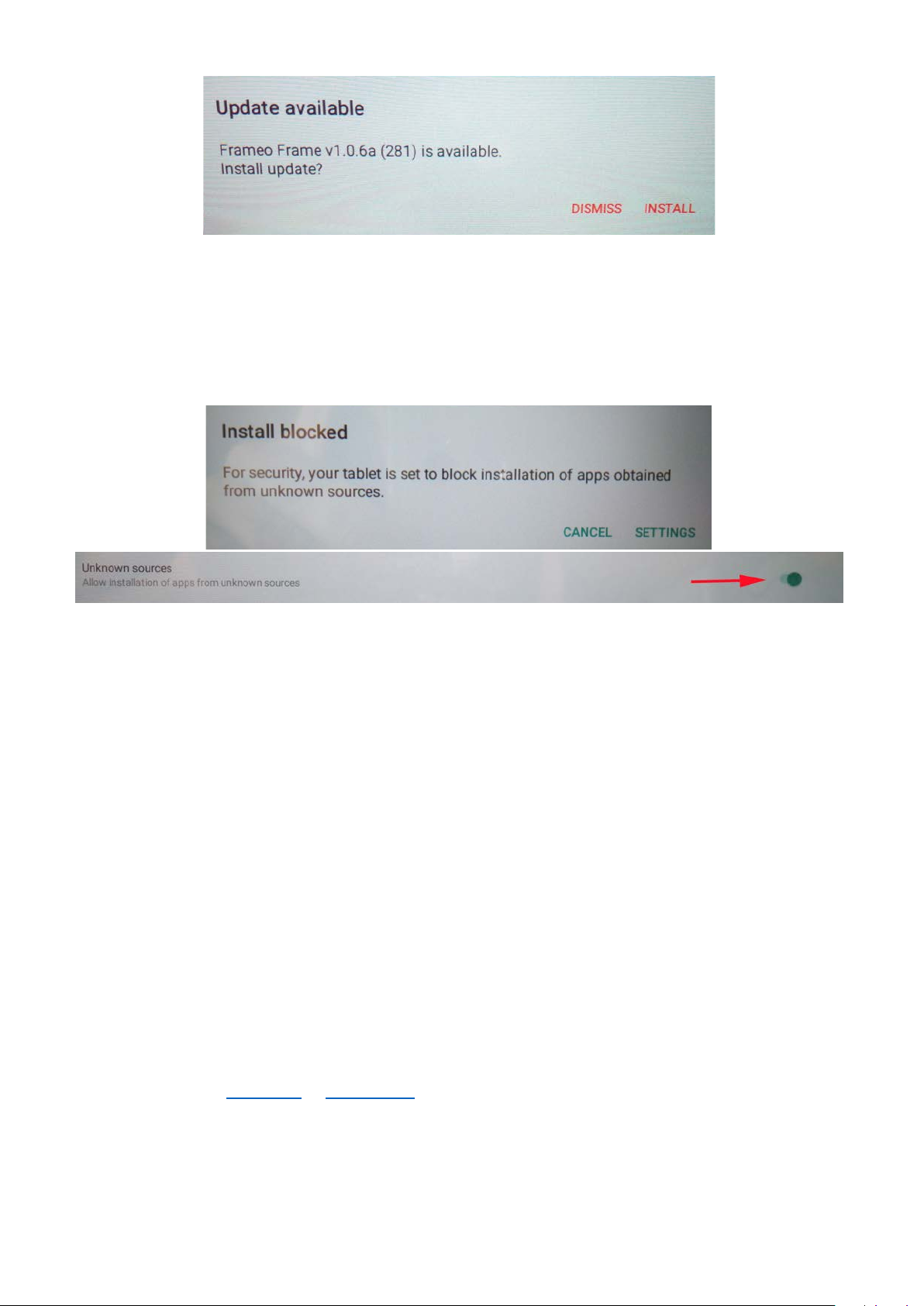
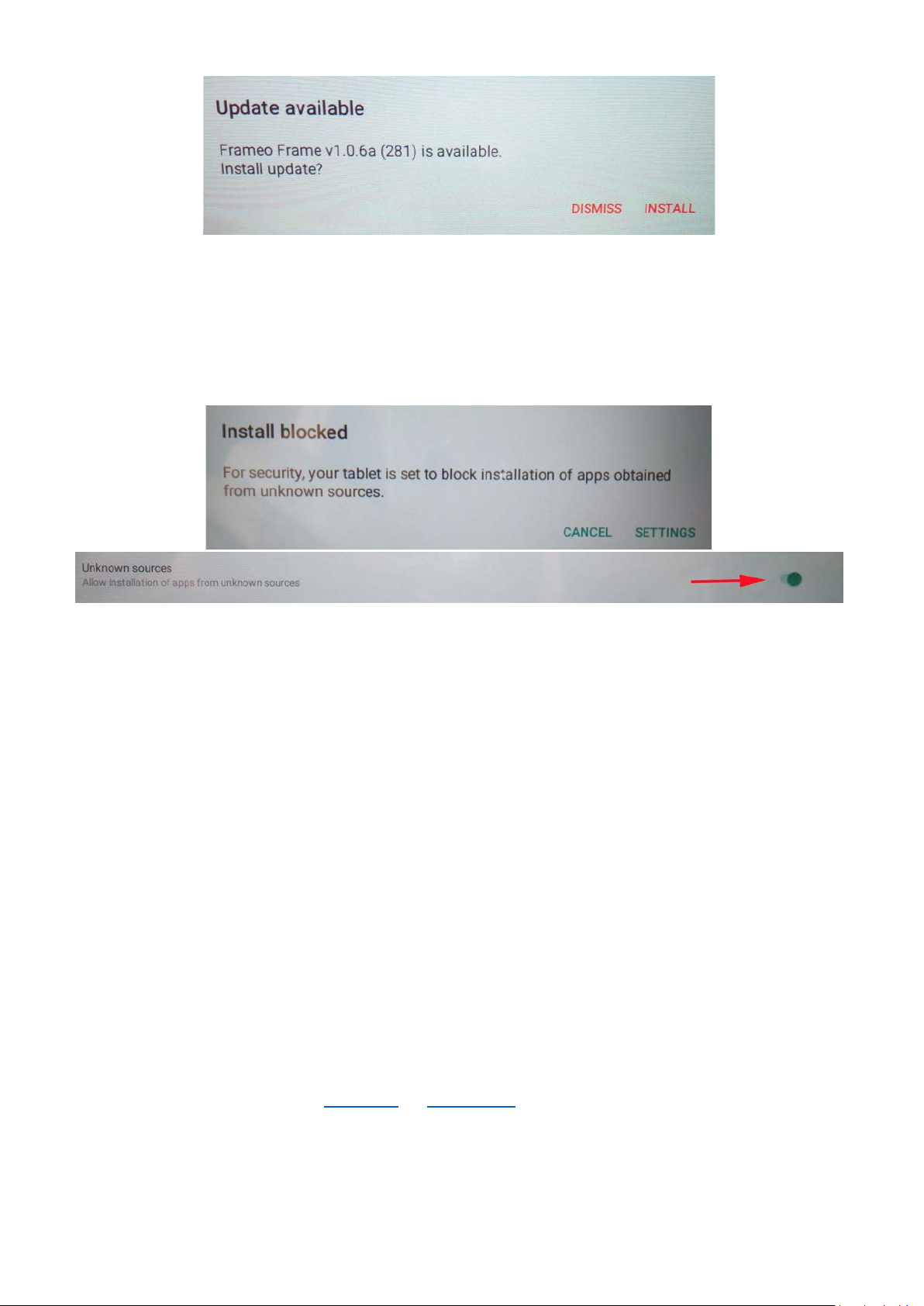
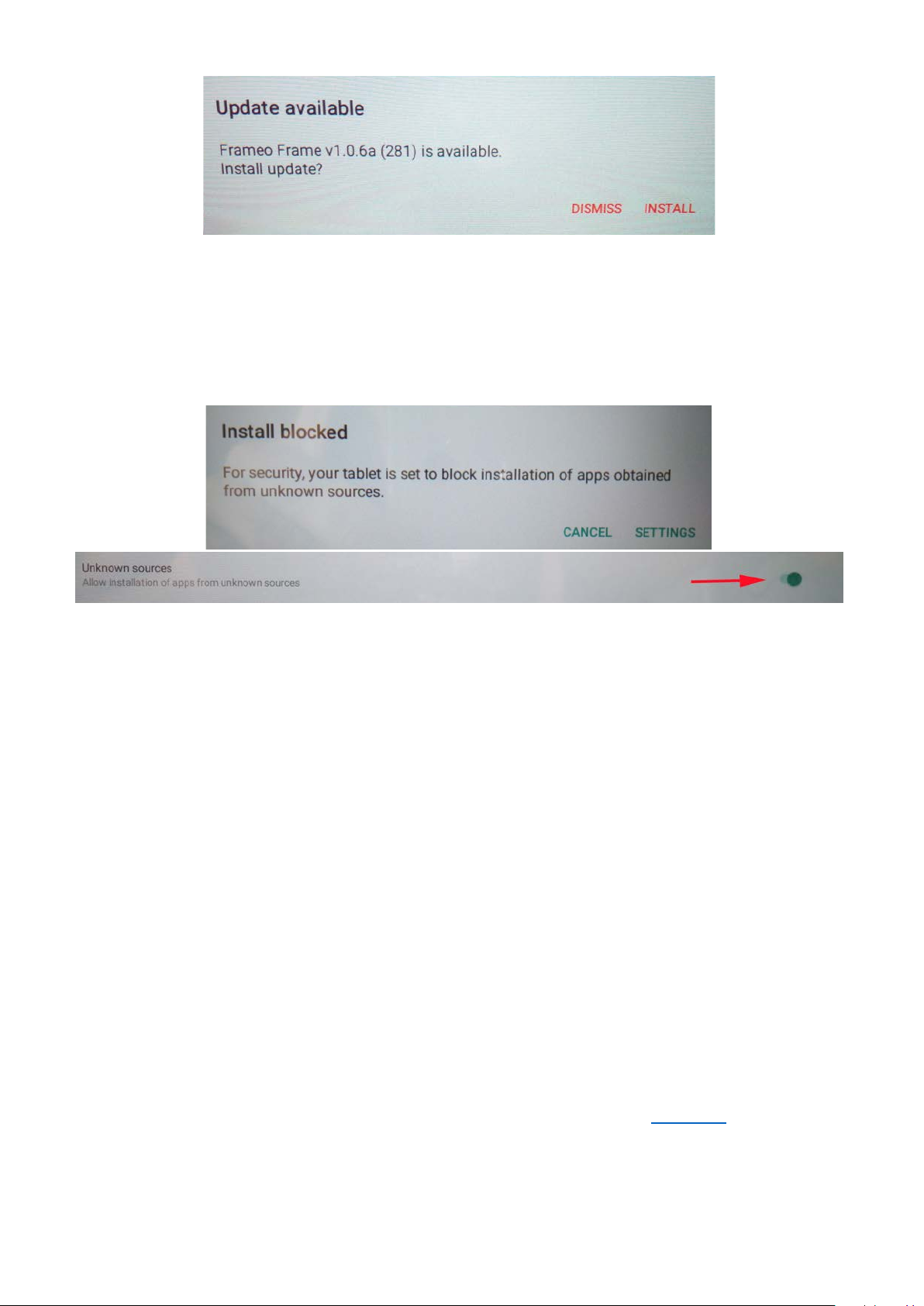
Alla prima accensione, durante la procedura guidata, è possibile che il sistema rilevi un
aggiornamento dell'applicazione Frameo:
- All'avviso di un aggiornamento disponibile (Update available) premere INSTALL
Nota importante: nel caso si stesse facendo la procedura guidata, terminare i settaggi per poi
effettuare l'aggiornamento (all'avviso Update available premere DISMISS).
ITA-3
Page 7
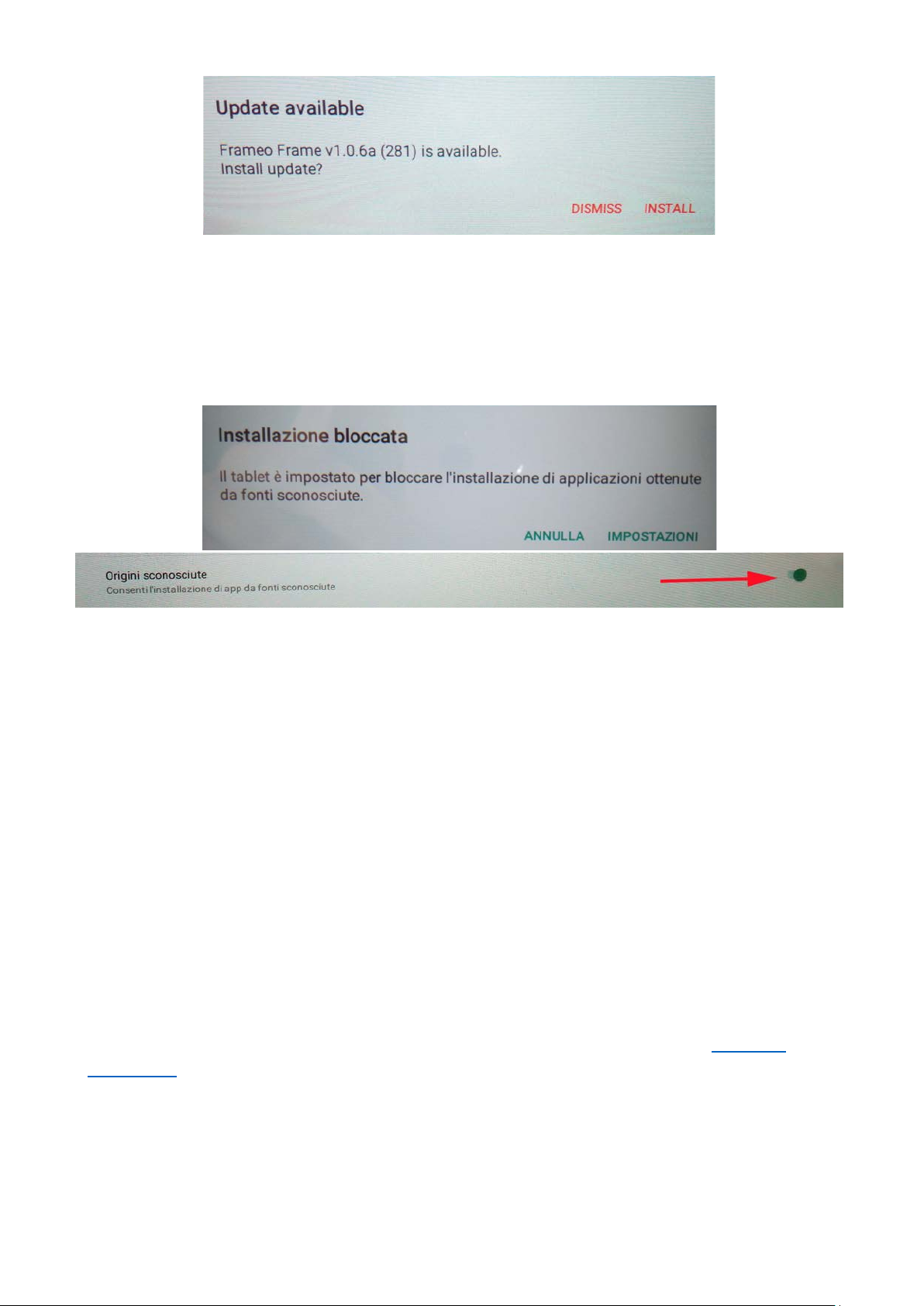
- La cornice digitale avvierà l'aggiornamento (finestra Loading) scaricando il relativo
pacchetto.
- Al termine dell'operazione comparirà una finestra di avviso (Installazione bloccata). Premere
IMPOSTAZIONI e abilitare la spunta ORIGINE SCONOSCIUTE e confermare con OK.
- Spegnere la cornice digitale premendo a lungo il tasto ACCENSIONE e confermando con
SPEGNI.
- Accendere la cornice digitale premendo a lungo il tasto ACCENSIONE.
- Alla ricomparsa del messaggio di aggiornamento disponibile (Update available), premere
INSTALLA e successivamente premere INSTALLA.
- Alla finestra di conferma App installata, premere APRI. La cornice è ora aggiornata e pronta
per l'uso.
Iniziare a utilizzare Frameo
Iniziare connettendo amici e famiglia, fornendo loro un codice unico della cornice.
Per poter inviare le foto alla cornice, iniziare scaricando l'app per iOS o Android su App Store o
Google Play. Quindi utilizzare il codice per collegare la cornice e l’applicazione come descritto di
seguito.
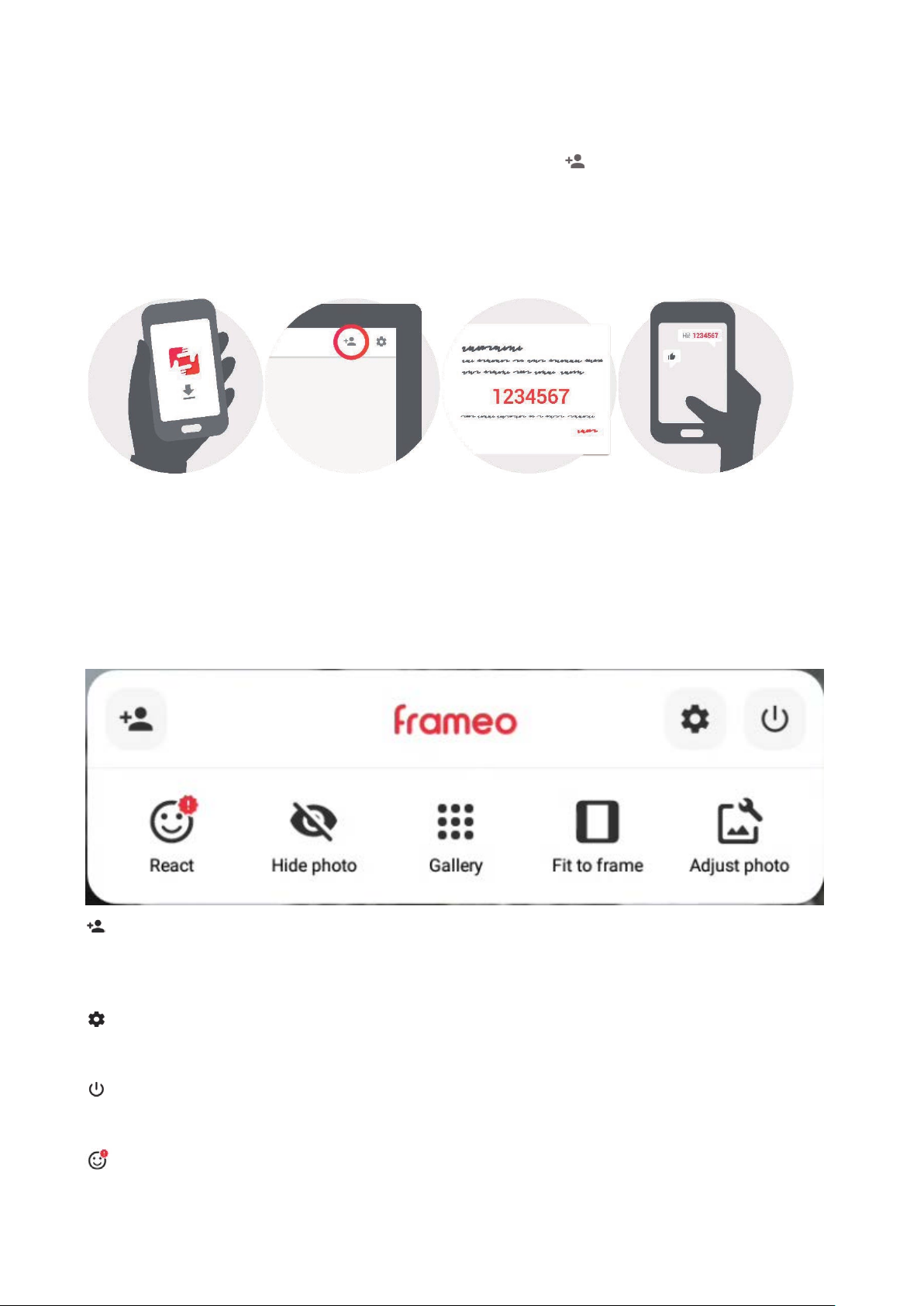
Connessione di un nuovo amico:
ITA-4
Page 8
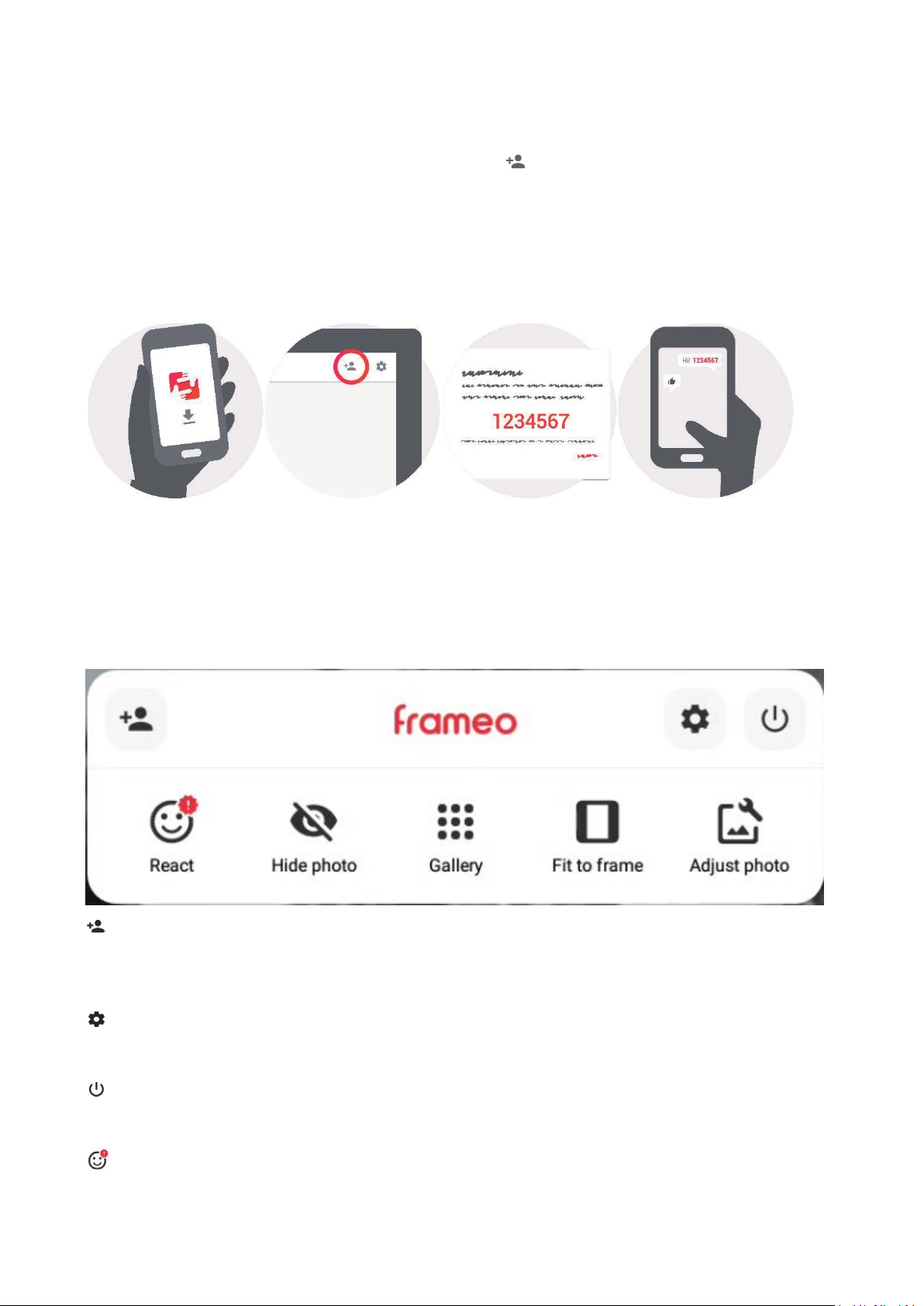
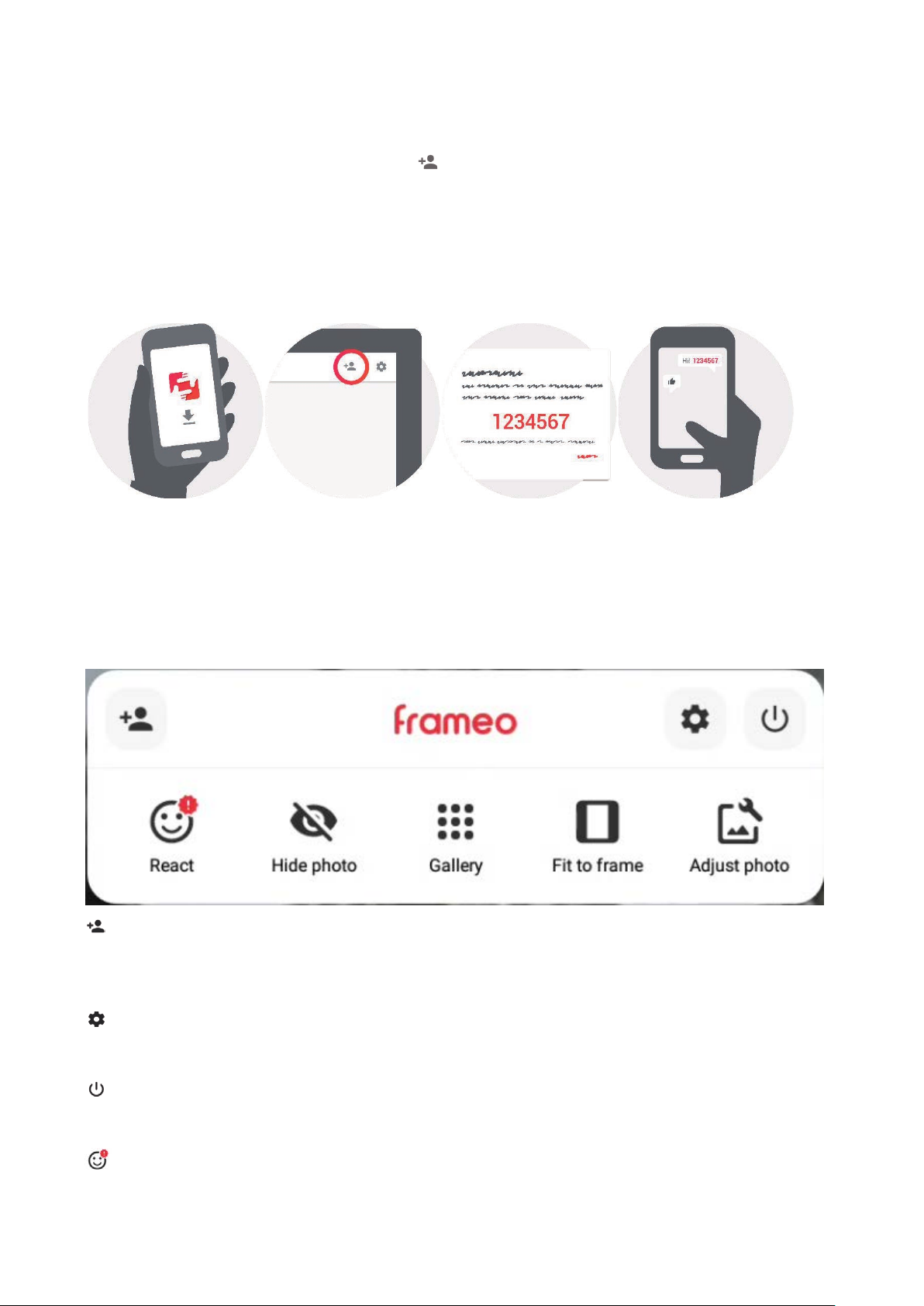
• Assicurarsi che il nuovo amico abbia scaricato e installato l'applicazione Frameo
• Fare clic sull’icona Aggiungi amico sulla cornice
mostra un codice unico valido
Condividere questo codice con il proprio amico nella modalità preferita, ad esempio
tramite SMS, E-Mail, IM, chiamata telefonica.
UNA VOLTA CHE GLI AMICI AVRANNO AGGIUNTO IL CODICE NELLA LORO APP FRAMEO, APPARIRANNO
AUTOMATICAMENTE SULLA CORNICE E POTRANNO INVIARE LE FOTO.
per 12 ore.
. Viene visualizzata una finestra che
Navigare in Frameo
Interagire con la cornice attraverso il touchscreen.
Scorrere a sinistra o a destra per navigare tra le foto.
Per accedere alla barra dei menu, è sufficiente toccare una volta lo schermo.
Aggiungi amico
Ciò genererà un codice che è possibile condividere con gli amici e famiglia in modo che possano
connettersi e inviare foto alla propria cornice.
Impostazioni
Apre le Impostazioni.
Menu Accensione
Apre il menu di accensione.
Reagire
Reagisci alla foto ricevuta e il mittente verrà avvisato tramite l'app Frameo.
ITA-5
Page 9
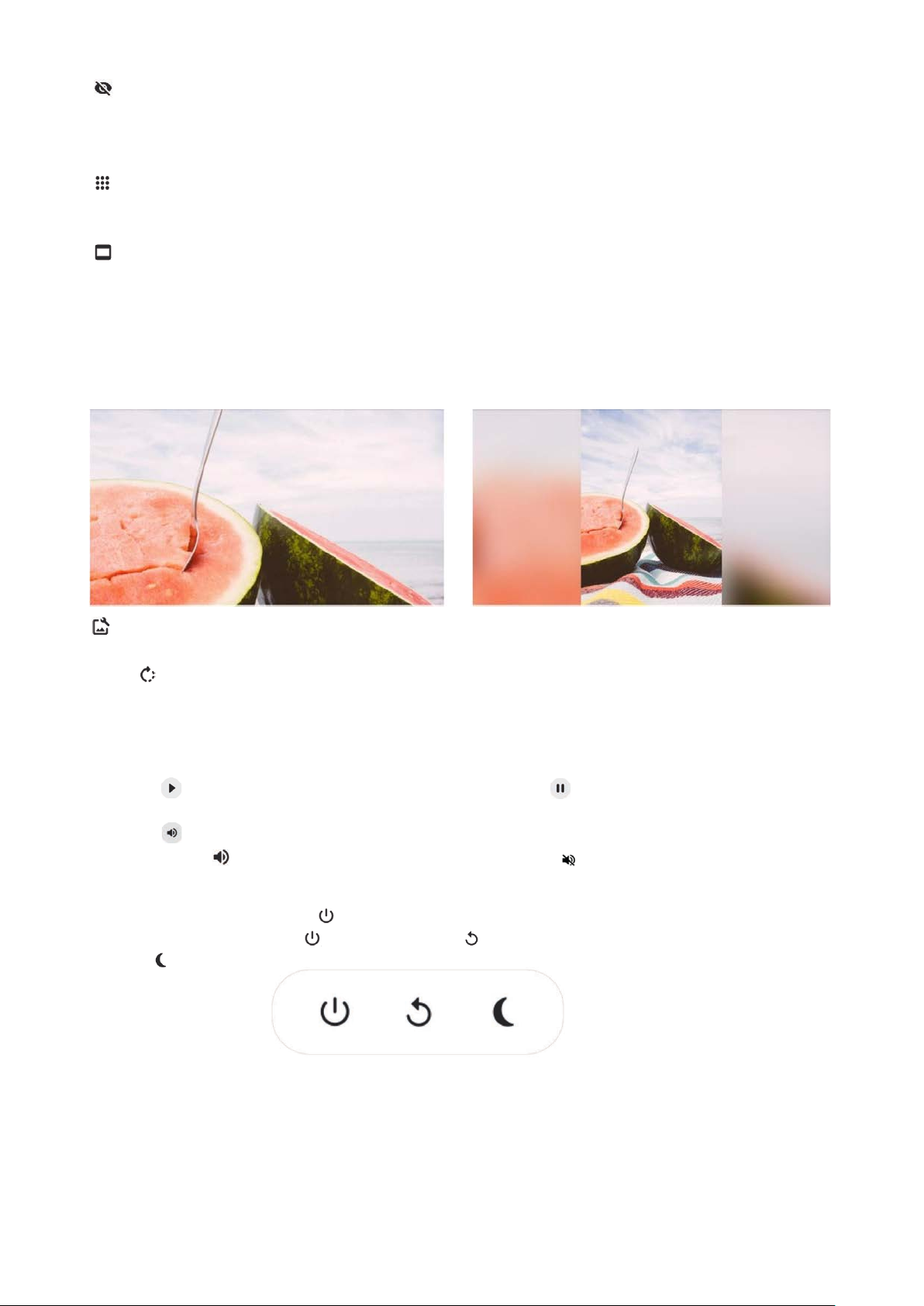
Nascondi foto
Nascondi foto
Adatta alla cornice/Riempi la cornice
Galleria
Regola foto
Nasconde la foto corrente. Ciò significa che la foto non sarà più mostrata nella presentazione. Se
necessario le foto possono essere mostrate nuovamente attraverso il menu Impostazioni.
Galleria
Apre una galleria che consente facile e rapida navigazione tra le proprie foto.
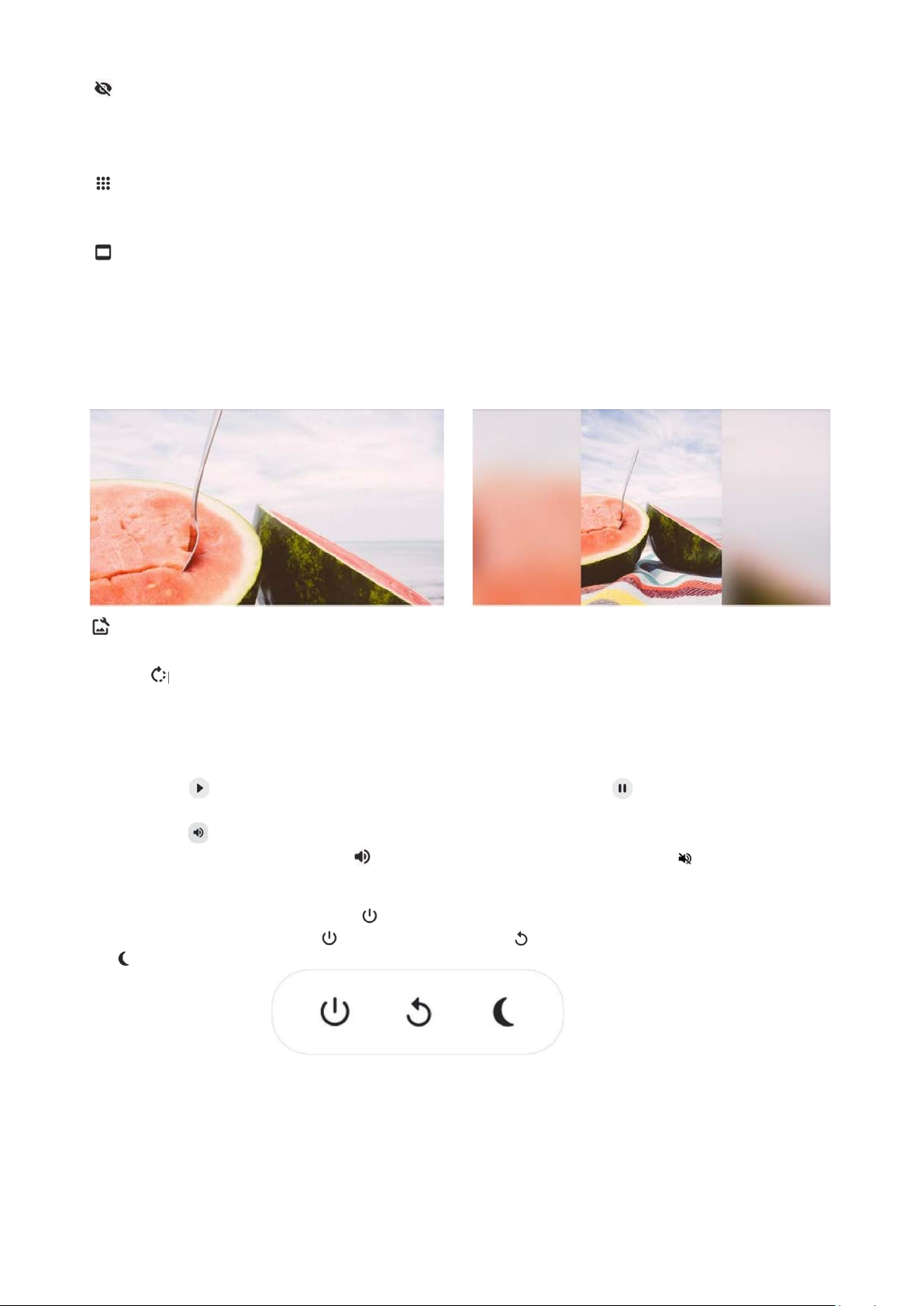
Adatta alla cornice/Riempi la cornice
Ciò commuta come la foto è mostrata.
L'opzione Riempi la cornice è impostazione predefinita. La foto è adattata per riempire tutto lo
schermo. Sarà centrata intorno a ciò che è selezionato come parte più importante. Si veda la
prima immagine sotto.
Adatta alla cornice assicurerà che l'intera foto sia mostrata sullo schermo. Si veda la seconda
immagine sotto.
Regola foto
Consente di regolare la posizione della foto nella cornice per un migliore adattamento. Da qui
usare per ruotare la foto.
Interagire con i video
Quando si guarda un video, vengono visualizzati due comandi aggiuntivi. Uno per riprodurre/
mettere in pausa il video e l'altro per regolare il livello del volume del video.
Premere per avviare la riproduzione del video. Premendo si metterà in pausa la
riproduzione del video.
Premere per aprire il cursore del volume. Usare il cursore per regolare il livello del volume del
video. Premere per disattivare l'audio del video e premere per riattivarlo.
Menu accensione
Toccare l'icona di accensione per accedere al menu di accensione. Da qui è possibile
spegnere la cornice usando , riavviarla usando o metterla in modalità sospensione
usando .
NB. Assicurarsi di usare sempre il pulsante di spegnimento sul dispositivo o nel menu di
accensione per spegnere Frameo. Non scollegare mai l'alimentazione quando Frameo è in
funzione.
ITA-6
Page 10

Impostazioni
Attraverso le impostazioni, è possibile personalizzare la cornice.
La mia cornice
Nome cornice:
Cambia il nome della cornice. Questo è anche il nome che la famiglia e gli amici connessi
visualizzano nella loro lista di cornici collegate.
Posizione della cornice:
Cambia la posizione della cornice. Questa è la posizione che la famiglia e gli amici visualizzano
nell’elenco delle cornici connesse e che può aiutare a distinguere le diverse cornici.
Impostazioni lingua:
posta la lingua della cornice.
Im
Imposta fuso orario:
Imposta il fuso orario usato dalla cornice.
Abilitare/disabilitare il formato 24 ore:
Abilita e disabilita il formato orario 24 ore.
Gestione delle foto
Mostrare/nascondere le foto:
Selezionare le fotografie da mostrare/nascondere toccandole direttamente. Le foto nascoste non
verranno eliminate dalla cornice, è sempre possibile selezionarle per mostrale di nuovo.
Usare per selezionare o deselezionare tutto.
Eliminare le foto:
Selezionare le foto che si desidera eliminare definitivamente dalla cornice toccandole.
Usare
Importa foto:
Consente di importare le foto da una memoria esterna.
PRIMA DI IMPORTARE LE FOTOGRAFIE DA UNA MEMORIA ESTERNA, ASSICURARSI DI AVERNE UNA
CONTENENTE DELLE FOTOGRAFIE INSERITA NELLA PROPRIA CORNICE.
Iniziare selezionando le foto che si desidera importare sulla propria cornice.
Una volta selezionate toccare il pulsante di importazione
importazione.
NON È ATTUALMENTE POSSIBILE AGGIUNGERE UNA DIDASCALIA O DEFINIRE LA PARTE PIÙ IMPORTANTE
DELLA FOTOGRAFIA USANDO LA FUNZIONE DI IMPORTAZIONE. IN ALTERNATIVA AGGIUNGERSI ALL'ELENCO
AMICI E INVIARE LA DIDASCALIA UTILIZZANDO L'APPLICAZIONE.
per selezionare o deselezionare tutto e per eliminare le foto selezionate.
per avviare il processo di
Esporta foto:
Consente di esportare foto dalla cornice alla memoria esterna.
La funzione di esportazione esporterà tutte le foto sulla cornice nonché le immagini profilo.
ITA-7
Page 11

I miei amici
Questa lista contiene tutte le persone che hanno il permesso di inviare le foto alla cornice.
Rimuovere amici
Per rimuovere una persona da questa lista, revocando in tal modo il permesso di inviare foto,
toccare l'icona di eliminazione
rimuovere tutte le foto ricevute da questa persona.
Aggiungere amici
Per consentire a una nuova persona di inviare fotografie, è sufficiente toccare il pulsante Aggiungi
amico e condividere il codice nel modo che si preferisce.
. Verrà chiesto di confermare la rimozione e se si desidera
Schermo
Livello di luminosità
Regolare il livello di luminosità dello schermo.
Modalità di sospensione
Frameo offre una modalità di spegnimento che spegne lo schermo per ridurre il consumo di
energia. L'impostazione predefinita è spegnere lo schermo alle 23:00 e accendere lo schermo
nuovamente alle 07:00. Per modificare ciò basta impostare l'ora di inizio/fine della modalità di
spegnimento.
La propria cornice non è spenta o è in standby, quindi si potranno ancora ricevere foto durante la
modalità di spegnimento.
Presentazione
Timer
Definire la durata di visualizzazione di una foto.
Mostra didascalia
Impostare o meno per visualizzare le didascalie che gli amici hanno inviato con la foto. Selezionare
per visualizzare le didascalie. Deselezionare per nascondere le didascalie.
Riempi frame
Imposta l'impostazione della foto della cornice predefinita. Seleziona l'impostazione predefinita
per riempire la foto da adattare allo schermo del dispositivo in base alla parte più importante
della foto. Deselezionare per adattare la foto allo schermo del dispositivo, aggiungendo barre
sfocate sui lati o in alto/in basso.
Ordine visualizzazione foto
Imposta l'ordine in cui le foto sono visualizzate sulla cornice.
● Per data: Le foto sono mostrate dalle più recenti alla più vecchie.
● Casuale: Le foto sono mescolate e mostrate in ordine casuale.
Riproduzione automatica
Abilita/disabilita riproduzione automatica di video nella presentazione. I video possono essere
sempre avviati manualmente indipendentemente da questa impostazione.
ITA-8
Page 12

Riproduzione video
Abilita/disabilita la riproduzione automatica dei video nella presentazione. I video possono sempre
essere avviati manualmente indipendentemente da questa impostazione.
● Ciclo video: I video saranno riprodotti ciclicamente fino a quando il timer di presentazione non è
raggiunto.
● Riproduci una volta: Il video sarà riprodotto una volta e mostra l'immagine in miniatura fino a
quando il timer è attivo.
● Riproduci una volta e continua: Il video sarà riprodotto una volta e continua alla foto, o video,
successivo, una volta completo.
Volume del video
Regolare il livello di volume dei video della cornice.
Wi-Fi
Impostare a quale Wi-Fi il video si deve collegare. Se sei collegato a una rete con captive portal, lo
stato della connessione ti informerà della necessità di effettuare l’accesso al Wi-Fi e mostrerà
l’icona .Tocca l’icona per aprire la schermata di login, nella quale potrai inserire le credenziali di
accesso alla rete.
Dettagli Wi-Fi
Utilizza per visualizzare i dettagli della rete Wi-Fi a cui sei collegato.
Ripristino del Wi-Fi
Utilizza per visualizzare i dettagli della rete Wi-Fi a cui sei collegato.
Notifiche
Mostra notifiche
Attiva/disattiva la visualizzazione delle notifiche nella presentazione (ad es. quando viene ricevuta
una nuova foto).
Volume delle notifiche
Regola il volume audio delle notifiche.
SEGUONO UNA SERIE DI FUNZIONI PER LE QUALI SI ABILITANO O DISABILITANO LE NOTIFICHE
Backup e ripristino
Backup della cornice su scheda SD
Toccare per fare un backup di foto, amici e impostazioni. Verrà visualizzata la data dell'ultimo
backup riuscito.
QUALSIASI BACKUP ESISTENTE SULLA SCHEDA MICRO SD VERRÀ SOSTITUITO!
Backup automatico
Se selezionato, la cornice effettuerà automaticamente un backup nell'arco delle 30 ore successive
alla ricezione di nuove foto o alle modifiche sulla cornice.
RICHIEDE CHE SIA INSERITA UNA MICRO SD NELLA CORNICE.
Ripristina da backup
Prima di tentare di ripristinare la propria cornice, avviare confermando che il proprio backup è
aggiornato. Ciò è effettuato confermando la data "Backup cornice a memoria esterna (ad es.
scheda microSD)". Se ad es. l'ultimo backup è troppo vecchio o se nessun backup è effettuato,
premere il pulsante "Backup cornice a memoria esterna (ad es. scheda microSD)" per effettuare un
nuovo backup.
ITA-9
Page 13

NB PER MANTENERE CONTEMPORANEAMENTE OPERATIVE LA VECCHIA E LA NUOVA CORNICE DOPO IL
RIPRISTINO DA BACKUP, ASSICURARSI PREVIAMENTE CHE ENTRAMBE LE CORNICI SIANO AGGIORNATE
ALL'ULTIMA VERSIONE DISPONIBILE.
Se si desidera ripristinare un backup su una cornice che è già stata configurata, si deve prima
ripristinare la cornice. Ciò avviene premendo il pulsante "Ripristina cornice". Ciò cancellerà tutti
i dati su Frameo e ripristinerà Frameo alla sua schermata di configurazione.
Sulla schermata di configurazione è possibile selezionare il pulsante "Ripristina da backup" che
ripristinerà la propria cornice secondo il backup.
Se il pulsante "Ripristina da backup" non è visibile, assicurarsi che la memoria esterna (ad es.
scheda microSD) sia inserita in modo corretto.
Reimposta la cornice
Rimuove tutti i dati dalla propria cornice.
CIÒ RIMUOVERÀ IN MODO PERMANENTE TUTTE LE FOTO, AMICI/CONNESSIONI E IMPOSTAZIONI.
Guida
Apri le librerie sorgente
Apre un elenco delle librerie sorgente aperte usate nell'app e le loro licenze.
Condividi dati di analisi anonimi
Condivisione data analitici anonima ci aiuta molto a migliorare il software Frameo.
Comprendiamo se non si desidera condividere questi dati con noi. Tenere selezionato se si
desidera aiutare a migliorare Frameo. Deselezionare per negare la condivisione di dati analitici
anonimi.
Guida
Apre la guida rapida che è stata mostrata quando si è avviata la cornice per la prima volta.
Informazioni
Versione di Android
Verifica la versione di Android installata sulla cornice.
ID Peer
Si tratta di un ID unico che identifica la tua cornice. Quando contatti il supporto tecnico,
inserisci questo ID all’interno del messaggio.
MAC
Mostra l’indirizzo MAC della cornice.
Versione di Frameo
Mostra la versione del software Frameo installata sulla cornice.
Tempo di attività
Mostra da quanto tempo è accesa la cornice.
ITA-10
Page 14

Controllo aggiornamenti
Controllare se è disponibile un aggiornamento per la propria cornice.
Programma Beta
Se selezionato, il dispositivo entrerà a far parte del programma Beta se riceverà aggiornamenti
più frequentemente e prima dei normali dispositivi di rilascio.
Privacy
Per maggiori informazioni relative alla privacy, visitare http://privacy.frameo.net
Supporto
Visita http://frameo.net/helpcenter per FAQ, supporto e dare commenti.
Caratteristiche tecniche
Alimentazione:
Assorbimento max:
Display:
Risoluzione:
CPU:
Memoria interna:
Sistema
Operativo: WiFi:
Dimensioni:
5V 2A
10W
10.1" (25,65cm) TFT LCD Capacitivo
1280x800 (16:10)
QuadCore Rockchip RK3126
8GB
Android 6.0.1
802.11 b/g/n
266x 195 x 20mm
Informazioni di sicurezza
• Accertarsi che l’apparecchio non sia danneggiato, in tal caso rivolgersi al venditore.
• Controllare che siano presenti tutti gli accessori.
• Non aprire l’apparecchio: all’interno non vi sono né comandi manipolabili dall’utente né
parti di ricambio. Per tutte le operazioni rivolgersi ad un Centro Assistenza Autorizzato Trevi.
• Posizionare l’apparecchio su una superficie piana.
• Posizionare l’apparecchio in modo che ai suoi lati ci sia sempre abbastanza spazio per la
libera circolazione dell’aria (almeno 10 cm).
• Non collocare nessun oggetto sopra l’apparecchio.
• Non coprire le fessure di ventilazione poste sopra e dietro l’apparecchio.
• L’apparecchio non deve essere esposto a stillicidio o a spruzzi d’acqua. Nessun oggetto
pieno di liquido, quali vasi, deve essere posto sull’apparecchio.
• Nessuna sorgente di fiamma nuda, quali candele accese, deve essere posta sull’apparecchio.
• I cavi devono essere nascosti e protetti onde evitare l’inciampo da parte di qualcuno e la
conseguente caduta dell’apparecchio.
• Tenere l’apparecchio lontano dai seguenti luoghi:
vicino a fonti di calore (caloriferi, stufe, raggi diretti del sole, ecc...);
vicino a zone umide (stanze da bagno, piscine, ecc...);
zone polverose;
zone soggette a forti vibrazioni.
• Scollegare il cavo di alimentazione durante i temporali o per lunghi periodi di inutilizzo.
• Istruire al corretto utilizzo bambini e persone con scarse conoscenze del prodotto.
• Conservare il seguente manuale d’uso.
ITA-11
Page 15
Smaltimento
INFORMAZIONI AGLI UTENTI ai sensi del Decreto Legislativo N° 49 del 14 Marzo 2014
“Attuazione della Direttiva 2012/19/UE sui rifiuti di apparecchiature elettriche ed elettroniche (RAEE)”
Il simbolo del cassonetto barrato riportato sull’apparecchiatura indica che il prodotto alla fine della
propria vita utile deve essere raccolto separatamente dagli altri rifiuti. L’utente dovrà, pertanto,
conferire l’apparecchiatura integra dei componenti essenziali giunta a fine vita agli idonei centri di
raccolta differenziata dei rifiuti elettronici ed elettrotecnici, oppure riconsegnarla al rivenditore al
momento dell’acquisto di nuova apparecchiatura di tipo equivalente, in ragione di uno a uno, oppure 1 a
zero per le apparecchiature aventi lato maggiore inferiore a 25 cm. L’adeguata raccolta differenziata per
l’avvio successivo dell’apparecchiatura dimessa al riciclaggio, al trattamento e allo smaltimento
ambientale compatibile contribuisce ad evitare possibili effetti negativi sull’ambiente e sulla salute
e favorisce il riciclo dei materiali di cui è composta l’apparecchiatura. Lo smaltimento abusivo del
prodotto da parte dell’utente comporta l’applicazione delle sanzioni amministrative di cui al D.Lgs n.
Decreto Legislativo N° 49 del 14 Marzo 2014.
ITA-12
Page 16
SER MANA
DPL 2235 WF
www.trevi.it
Before connecting, operating or adjusting this product, please read this user’s manual
carefully and completely.
ENGLISH
Page 17
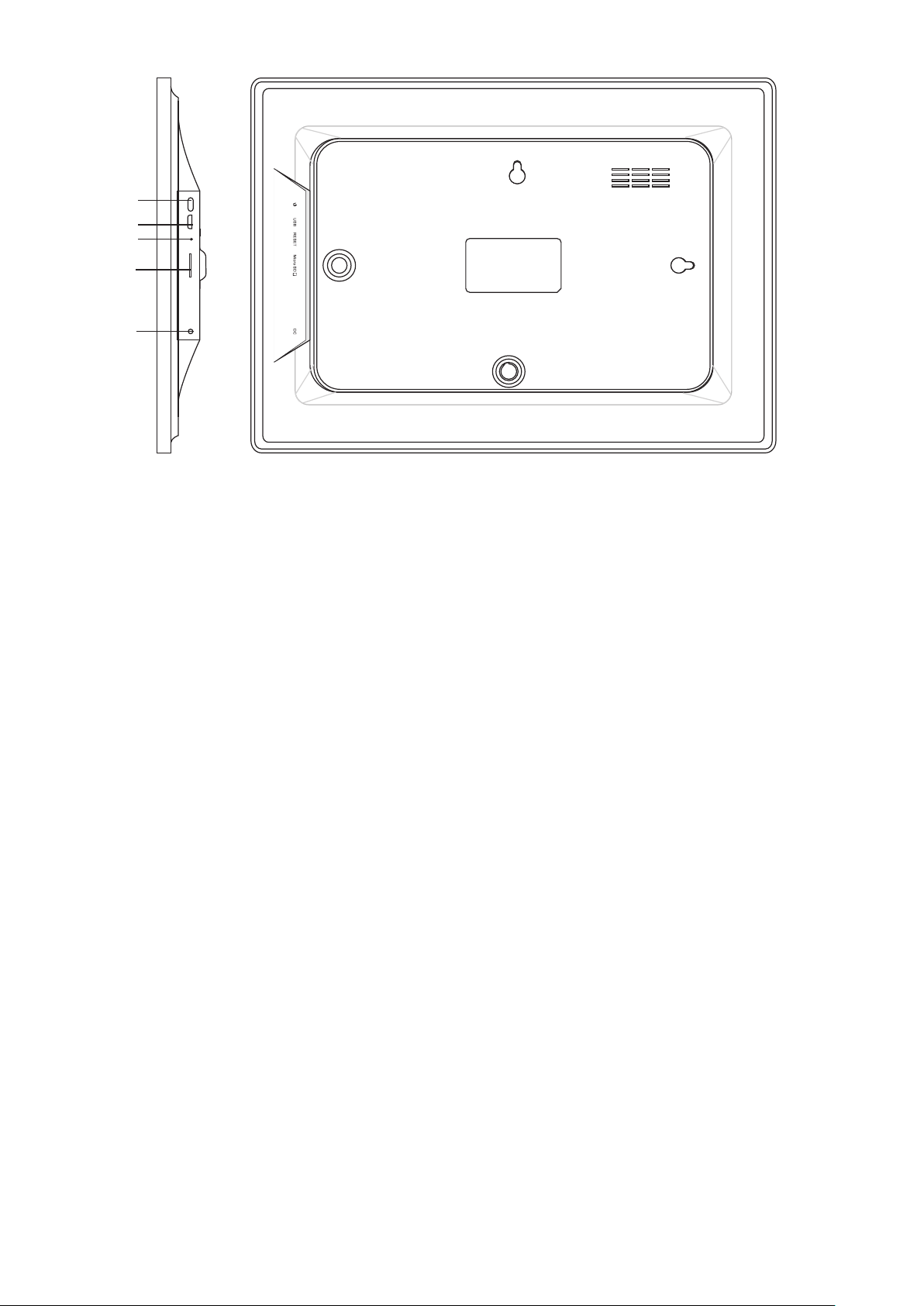
1
2
3
4
5
1. Turning on
Long press for 3 seconds to turn the appliance on or off. Press to turn the display on
or off.
2. USB
Connect to a USB device or computer to transfer photos. Use a micro USB cable.
eset
3. R
Use a needle or paper clip to restore the drive.
4. Micro SD
Insert the external micro SD memory (up to 32GB) here to transfer photos or to
backup photos.
5. DC
Insert the DC adapter plug to turn on the appliance.
Page 18

Contents
Getting started
Frameo app
Frameo quick setup..............................................................................................................................3
Updating the Frameo application
Start using Frameo
Navigating your Frameo
Settings
.................................................................................................................................................
My frame
Manage photos
My Friends
Display
Slideshow
..................................................................................................................................................
Wi-Fi
Notifications
.....................................................................................................................................
........................................................................................................................................
..........................................................................................................
................................................................................................................................
........................................................................................................................
..........................................................................................................................................
.................................................................................................................................
........................................................................................................................................
...............................................................................................................................................
..........................................................................................................................................
......................................................................................................................................
7
7
8
8
9
9
3
3
3
4
5
7
8
Backup and Restore
................................................................................................................................................
Guide
................................................................................................................................................
About
Privacy
Support
Specifications.......................................................................................................................................
Safety information...........................................................
Disposal...........................................................................
...................................................................................................................................................
..................................................................................................................................................
..........................................................................................................................
.....................................................................
.....................................................................
9
10
10
11
11
11
11
12
ENG-2
Page 19
Getting started
Enter your name, and the location where you have placed your frame e.g. “Living room”,
Thank you for purchasing your very own Frameo.
First, to set up your frame follow the ‘Quick start guide’ included in the package.
If you are new to using Frameo then start by following the Frameo quick setup on page 3 or
follow the on screen guide when powering it on for the first time.
Once you have set up your Frameo, start connecting it to your friends and family.
Frameo app
To send photos to your frame, use the Frameo app for iOS or Android
Find the Frameo app by scanning
this code:
Find the Frameo app on:
Google Play by searching for “frameo”
App Store by searching for “frameo”
Frameo quick setup
When starting your frame for the first time, you will need to setup the frame.
ALL SETTINGS CAN BE CHANGED THROUGH THE SETTINGS MENU AFTERWARDS.
• First you start by selecting a language. This will be the language used throughout Frameo.
• Connect your frame to the internet by connecting it to a Wi-Fi.
F A NEWER VERSION OF THE FRAMEO SOFTWARE IS AVAILABLE, THEN YOU WILL BE PROMPTED WITH AN UPDATE
I
DIALOG
. IT IS RECOMMENDED TO UPDATE YOUR FRAME IMMEDIATELY IF PROMPTED.
“Kitchen” or “Office”.
Updating the Frameo application
At first installation, during the wizard, the system may detect an update of the Frameo
application:
- At the Update available windows, press INSTALL
Important note: If you were doing the wizard, finish the required settings and then upgrade (at
the Update available, press DISMISS).
ENG-3
Page 20
- The digital frame will start updating (Loading window) by downloading the update package.
- At the end of the operation, you will see a warning window (Install blocked), press
SETTINGS, and enable the UNKNOW SOURCES, confirm with OK.
- Turn off the digital frame by long press of POWER button and confirming it with the
command POWER OFF.
- Turn on the digital frame by long press of POWER button.
- When the update is available again, press INSTALL and press INSTALL at the next window.
- At the App Installed confirmation window, press OPEN, the frame is now up to date and
ready for use.
Start using Frameo
Start by connecting with your friends and family by providing them with a unique code from
your frame.
If you want to be able to send photos to the frame yourself, start by downloading the app for
iOS or Android on App Store or Google Play. Then use the code to connect your frame and
app as described below.
Connecting a new friend:
ENG-4
Page 21
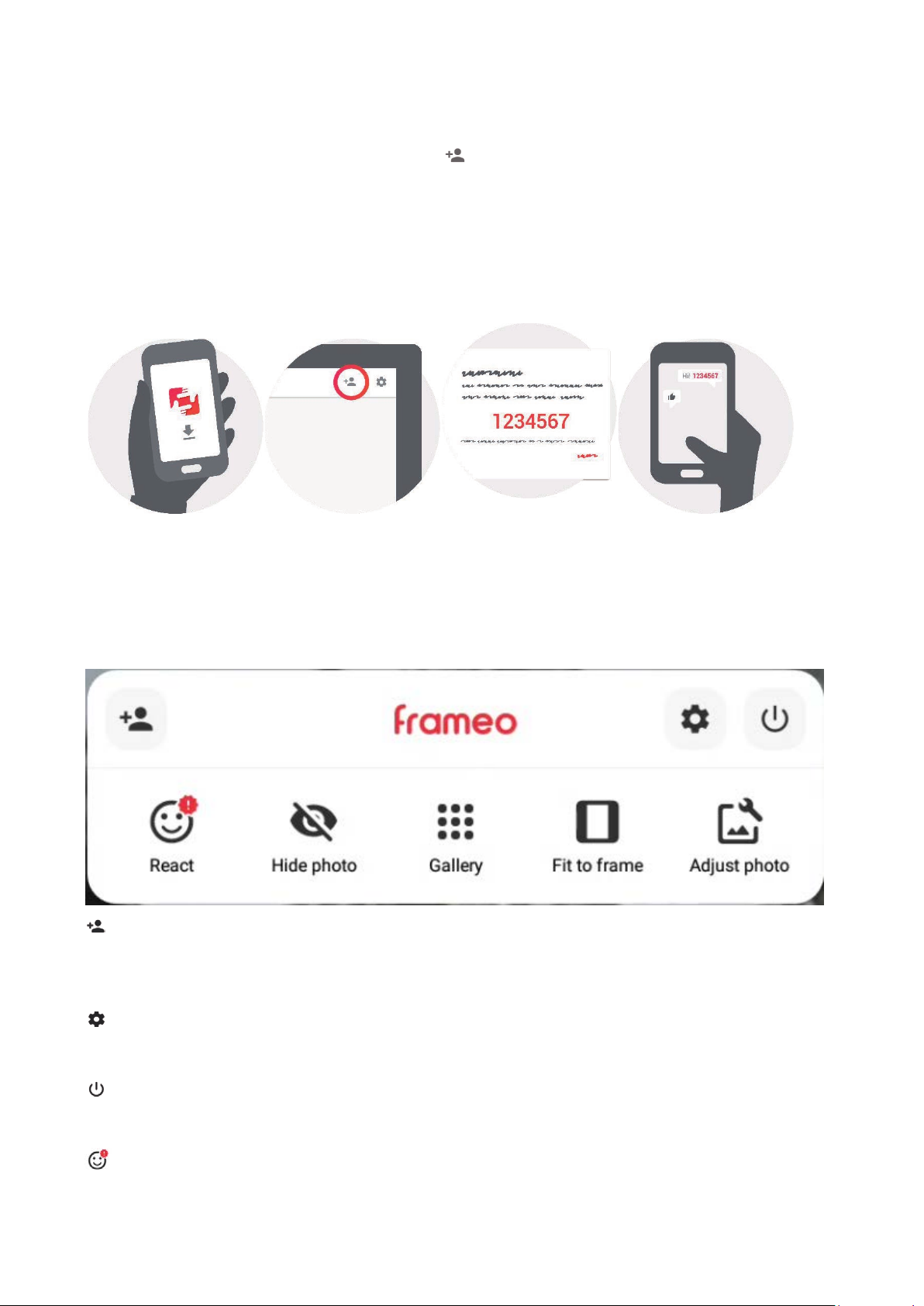
• Make sure that your friend has downloaded and installed the Frameo app
• Click the add friend icon on your frame
which is valid for 12 hours.
Now share this code in whatever fashion you prefer e.g. SMS, E-Mail, IM, phone call, to
your friend.
ONCE YOUR FRIENDS HAVE ADDED THE CODE IN THEIR FRAMEO APP, THEY WILL AUTOMATICALLY APPEAR ON YOUR
FRAME AND BE ABLE TO SEND YOU PHOTOS
.
. A dialog will appear showing a unique code
Navigating your Frameo
You interact with your frame through its touchscreen.
Swipe left or right to go through your photos.
To access the menu bar, simply tap once on the screen, this will show the menu.
Add friend
This will generate a code that you can share with your friends and family so they can connect
and send photos to your frame.
Settings
Open the settings.
Power menu
Open the power menu.
React
React to the received photo and the sender will be notified via the Frameo app.
ENG-5
Page 22
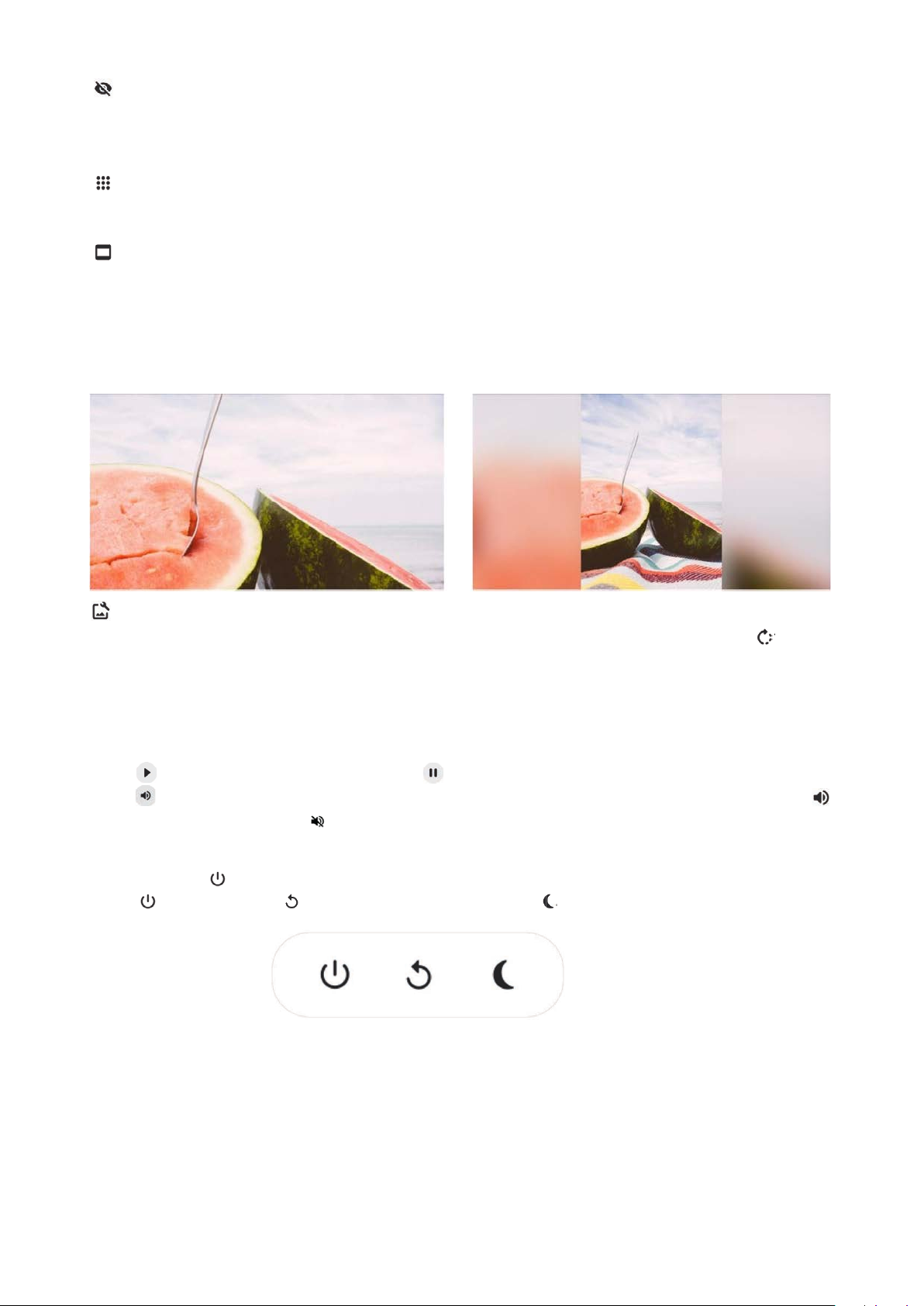
Hide photo
Fit to frame/Fill frame
.
Hides the current photo. This means that the photo will no longer be shown in the slideshow. If
needed the photo can be shown again through the settings menu.
Gallery
Opens a gallery which allows for easy and fast navigation through your photos.
Fit to frame/Fill frame
This toggles how the photo is shown.
The Fill Frame option is the default. The photo is adapted to fill the whole screen. It will be
centered around what is selected as the most important part. See the first image below.
Fit to frame will ensure that the whole photo is shown on the screen. See the second image
below.
Adjust photo
Allows you to adjust the position of the photo in the frame for better fit. From here use to
rotate the photo.
Interacting with videos
When watching a video, two additional commands appear. One to play/pause the video and the
other to adjust the volume level of the video.
Press to start playing the video. Pressing will pause the playback of the video.
Press to open the volume slider. Use the slider to adjust the volume level of the video. Press
to mute the video and press to wake it.
Power menu
Tap the power icon to access the power menu. From here you can turn off the frame
using , restart it using or put it into sleep mode using .
Note. Make sure to always use the power off button on the device or in the power menu
to turn Frameo off. Never disconnect power when Frameo is running.
ENG-6
Page 23

Settings
to delete the selected photos.
Through settings, you can personalize your frame to your needs.
My frame
Frame name:
Changes the name of your frame. This is also the name the connected friends and family will see in
their list of connected frames.
Frame location:
Changes the location of your frame. This
is the location displayed on your friends' and family's list
of connected frames which can help to distinguish frames from each other.
Set language:
Sets the language throughout your frame.
Set time zone:
Sets the time zone used by the frame.
Enable/disable the 24-hour format:
Enables and disables the 24-hour time format.
Manage photos
Show/hide photos:
Select which photos to show/hide by tapping the particular photos you wish to show/hide. Hidden
photos will NOT be deleted from your frame, you can always select them to be shown again.
Use to select or deselect all
Delete photos:
Select photos that you want to permanently delete from your frame by tapping the photo.
Use to select or deselect all and to delete the selected photos.
Import photos:
Allows you to import photos from an external SD card.
BEFORE IMPORTING PHOTOGRAPHS FROM AN EXTERNAL STORAGE, MAKE SURE THAT YOU HAVE ONE
CONTAINING PHOTOGRAPHS INSERTED INTO YOUR FRAME.
Start by selecting the photos that you want to import onto your frame.
Once selected tap the import button to start the import process.
IT IS CURRENTLY NOT POSSIBLE TO ADD A CAPTION OR DEFINE THE MOST IMPORTANT PART OF THE PHOTO
WHEN USING THE IMPORT FUNCTION. ALTERNATIVELY ADD YOURSELF TO YOUR FRIEND LIST AND SEND
THEM USING THE APP.
Export Photos:
Export photos from the frame to the external storage.
The export function will export all the photos on the frame as well as profile pictures.
ENG-7
Page 24

My Friends
This list contains all the people that are allowed to send photos to your frame.
Remove person
To remove a person from this list, thereby removing their permission to send you photos, tap the
delete icon . You will then be asked to confirm the removal and if you would like to remove all
photos received from this person.
Add person
To allow a new person to send you photos, simply tap the Add friend button and share the
presented code in whatever way you prefer.
Display
Brightness level
Adjust the brightness level of the screen.
Sleep mode
Frameo offers a sleep mode which turns off the screen to reduce power consumption. The
default setting is to turn off the screen at 23:00 and turn on the screen again at 07:00. To change
this just set the sleep mode start/end time.
Your frame is not powered down or in standby, so you will still be able to receive photos during
sleep mode.
Slideshow
Timer
Define the duration a photo should be displayed.
Show caption
Sets whether or not to display the captions that your friends have sent with the photo. Check to
display captions. Uncheck to hide captions.
Fill frame
Sets the default frame photo setting. Check to set default to fill which makes the photos fit the
device screen according to the most important part of the photo. Uncheck to make the photo fit
inside the screen of the device, adding blurred bars on the sides or top/bottom.
Photo display order
Sets the order in which your photos are displayed on the frame.
● By date: Photos are shown newest to latest.
● Shuffle: Photos are shuffled and shown in a random order.
Autoplay
Enables/disables autoplay of videos in the slideshow. Videos can always be manually started
regardless of this setting.
ENG-8
Page 25

Video playback
Wi-Fi
Determines how videos should be played when autoplay is enabled.
● Loop videos: The video will loop until the slideshow timer is up.
● Play once: The video will play once and show it’s thumbnail until the timer is up.
● Play once and continue: The video will play once and continue to the next photo, or video, once
it completes.
Video volume
Adjust the volume level for video sounds on the frames.
Wi-Fi
Set which Wi-Fi the video should connect to. If you are connected to a network with captive portal,
the connection status will inform you of the need to log in to Wi-Fi and show the icon . Tap the
icon to open the login screen, where you can enter your network access credentials.
Wi-Fi deatils
Use to show details about the current connected Wi-Fi.
Reset Wi-Fi
Use to delete all Wi-Fi information and restart your frame.
Notifications
Show notifications
Enables/disables whether notifications are shown in the slideshow (e.g. when a new photo is
received).
Notification volume
Adjust the volume level for notification sounds.
THIS IS FOLLOWED BY A NUMBER OF FUNCTIONS FOR WHICH YOU ENABLE OR DISABLE NOTIFICATIONS
Backup and Restore
Backup frame to SD card
Tap to make a backup of your photos, friends and settings. The time of latest successful backup will
be displayed.
ANY EXISTING BACKUP ON THE SD CARD WILL BE OVERRIDDEN!
Automatic backup
If checked, your frame will automatically take a backup within 30 hours of you receiving new
photos or making changes on your frame.
REQUIRES THAT YOU HAVE INSERTED A WRITEABLE SD CARD INTO THE FRAME.
Restore from backup
Before you try to restore your frame, make sure that your backup is up to date. This is done by
confirming the date "Backup frame to external memory (e.g. microSD card)". If e.g. the last backup
is too old or if no backup has been made, press the "Backup frame to external storage (e.g.
microSD card)" button to make a new backup.
ENG-9
Page 26

NOTE. TO KEEP THE OLD AND NEW FRAMES RUNNING AT THE SAME TIME AFTER RESTORING FROM
BACKUP, MAKE SURE IN ADVANCE THAT BOTH FRAMES ARE UPDATED TO THE LATEST AVAILABLE VERSION.
If you want to restore a backup to a frame that has already been configured, you must first
restore the frame. This is done by pressing the "Reset Frame" button. This will erase all data on
Frameo and restore Frameo to its configuration screen.
On the configuration screen you can select the "Restore from Backup" button which will
restore its frame according to the backup.
If the "Restore from backup" button is not visible, make sure that the external memory (e.g.
microSD card) is inserted correctly.
Reset frame
Removes all data from your frame.
THIS WILL PERMANENTLY REMOVE ALL PHOTOS, FRIENDS/CONNECTIONS AND SETTINGS.
Guide
Open the source libraries
Opens a list of the open source libraries used in the app and their licenses.
Share anonymous analytics data
Sharing anonymous analytics data helps us tremendously with improving the Frameo software.
We understand if you do not wish to share this data with us. Set checked if you wish to help us
improve Frameo. Set unchecked to deny the sharing of anonymous analytics data.
Guide
Opens the quick start guide, that was shown when you first started the frame.
About
Android version
See what version of Android that is installed on the frame.
Peer ID
This is a unique ID for your photo frame. When contacting our support, please provide this ID
with your message.
MAC
Shows the MAC address of the frame.
Frameo version
Shows what version of the Frameo software is currently installed on your frame.
Up time
Shows how long the photo frame has been powered on.
ENG-10
Page 27

Check for update
Check if an update is available for your frame.
Beta program
If checked the device will join the Beta program where it will receive updates more frequently
and before normal release devices.
Privacy
For more information regarding privacy, please visit http://privacy.frameo.net
Support
Please visit http://frameo.net/helpcenter for FAQ, support and to provide feedback.
Specifications
Power supply: 5V 2A
Max absorption: 10W
Display: 10.1" (25,65cm) TFT LCD
Resolution: 1280x800 (16:10)
CPU: QuadCore Rockchip RK3126
Internal memory: 8GB
Operating system: Android 6.0.1
WiFi:
Dimensions:
802.11 b/g/n
266 x 195 x 20mm
Safety information
• Make sure that the appliance is not damaged, in which case contact the seller.
• Check that all accessories are present.
• Do not open the unit: inside there are no user-controlled commands or spare parts. For all
operations, contact an Authorized Trevi Support Center.
• Place the appliance on a flat surface.
• Place the appliance so that there are enough free space on its sides (at least 10 cm).
• Do not place any objects on the unit.
• Do not cover the ventilation slots on and behind the appliance.
• The appliance must not be exposed to dripping or splashing. No objects filled with liquid,
such as vases, should be placed on the appliance.
• No naked flame source, such as lighted candles, must be placed on the appliance.
• The cables must be hidden and protected in order to avoid any stumbling block by someone
and the resulting fall of the device.
• Keep the device away from the following locations:
Close to heat sources (heaters, stoves, direct sunlight, etc ...);
Near wet areas (bathrooms, swimming pools, etc ...);
Dusty areas;
Areas subject to strong vibrations.
• Disconnect the power cord during storms or for long periods of inoperation.
• Prevent children and people with poor knowledge of the product properly.
• Keep the following operating manual.
ENG-11
Page 28

Disposal
Precautions for correct disposal of the product
The symbol shown on the equipment indicates that waste must be disposed of in “separate collection”
and so the product must not be disposed of together with urban waste.
The user must take the product to special “separate waste collection centres” provided by local
government, or deliver it to the retailer against the purchase of a new product.
Separate collection of waste and subsequent treatment, recycling and disposal operations promotes the
production of equipment with recycled materials and limits negative effects on the environment and on
health caused by improper handling of waste.
Illegal disposal of the product leads to the enforcement of administrative penalties.
ENG-12
Page 29
MANUEL UTILISATEUR
DPL 2235 WF
www.trevi.it
Avant de brancher, utiliser ou procéder à des réglages de cet appareil, lisez attentivement
et complètement ce manuel de l'utilisateur.
FRANÇAIS
Page 30
1
2
3
4
5
1. Activation
Appuyez longuement pendant 3 secondes pour allumer ou éteindre l’appareil.
Appuyez sur pour allumer ou éteindre l’écran.
2. USB
Connectez-vous à un périphérique USB ou à un ordinateur pour transférer des
photos. Utilisez un câble micro USB.
3. Réinitialisation
Utilisez une aiguille ou un trombone pour restaurer le lecteur.
4. Micro SD
Insérez la mémoire micro SD externe (jusqu’à 32 Go) ici pour transférer des photos
ou sauvegarder des photos.
5. DC
Insérez la fiche de l’adaptateur CC pour allumer l’appliance.
Page 31

Sommaire
Mise en route
Appli Frameo
Initialisation rapide de Frameo
Mise à jour de l'application Frameo
Commencez l'utilisation de frameo
Navigation sur votre Frameo
Paramètres
Mon cadre
Gérer les photos
Mes amis
Écran
Diaporama
..................................................................................................................................................
Wi-Fi
Notifications
.......................................................................................................................................
.....................................................................................................................................
.............................................................................................................
................................................................................................................
...........................................................................................................................................
.........................................................................................................................................
................................................................................................................................
...........................................................................................................................................
..................................................................................................................................................
.........................................................................................................................................
......................................................................................................................................
.....................................................................................................
.....................................................................................................
3
3
3
3
4
5
7
7
7
8
8
8
9
9
Commentaire et restauration
..............................................................................................................................................
Guide
Information
Confidentialité
Soutien
Spécifications........................................................
Informations sur la sécurité.........................................................
Disposition...................................................................................
..................................................................................................................................................
.......................................................................................................................................
......................................................................................................................................
...........................................................................................................
...............................................................................
........................................................
.........................................................
9
10
10
11
11
11
11
12
FRA-2
Page 32
Mise en route
Entrez votre nom, et le lieu où vous avez placé votre cadre, par ex. « Salon », « Cuisine » ou
Merci pour l'achat de votre Frameo personnel.
D'abord, pour initialiser votre cadre, suivez le « guide de démarrage rapide » compris dans le
paquet.
Si vous utilisez Frameo pour la première fois, commencez par démarrer en suivant le Initialisation
rapide de Frameo en page 3 ou suivez le guide sur l'écran en le mettant sous tension pour la
première fois.
Une fois que vous avez initialisé votre Frameo, commencez à le connecter à vos amis et votre
famille.
Appli Frameo
Pour envoyer des photos à votre cadre, utilisez l'appli Frameo pour IOS ou Android
Trouvez l’application Frameo en
scannant ce code :
Trouvez l'appli Frameo sur :
Google Play en cherchant “frameo”
App Store en cherchant “frameo”
Initialisation rapide de Frameo
En démarrant votre cadre pour la première fois, vous devrez initialiser le cadre.
TOUS LES PARAMETRES PEUVENT ERTE CHANGES PAR LA SUITE AVEC LE MENU DE PARAMETRES.
• Vous devez d'abord choisir un langage. Ce sera le langage utilisé dans Frameo.
• Connectez votre cadre à Internet avec une Wi-fi.
SI UNE NOUVELLE VERSION DU LOGICIEL FRAMEO EST DISPONIBLE, VOUS SEREZ RENVOYE SUR UN DIALOGUE
DE MISE A JOUR. IL EST RECOMMANDE DE METTRE VOTRE CADRE A JOUR IMMEDIATEMENT SI VOUS Y ETES
RENVOYE.
« Bureau ».
Mise à jour de l’application Frameo
Lors de la première installation, pendant l’exécution de l’assistant, le système peut détecter
une mise à jour de l’application Frameo:
- À la mise à jour des fenêtres disponibles, appuyez sur INSTALL
Remarque importante: Si vous étiez en train de faire l’assistant, terminez les réglages requis
puis effectuez une mise à niveau (à la mise à jour disponible, appuyez sur DISMISS).
FRA-3
Page 33
- Le cadre numérique commencera à se mettre à jour (fenêtre de chargement) en
téléchargeant le paquet de mise à jour.
- À la fin de l’opération, vous verrez une fenêtre d’avertissement (Installation bloquée),
appuyez sur PARAMÈTRES et activez les SOURCES INCONNUES, confirmez avec OK.
- Éteignez le cadre numérique en appuyant longuement sur le bouton ACTIVATION et en
le confirmant avec la commande ÉTEINDRE.
- Allumez le cadre numérique en appuyant longuement sur le bouton ACTIVATION.
- Lorsque la mise à jour est à nouveau disponible, appuyez sur INSTALLER et appuyez sur
INSTALLER dans la fenêtre suivante.
- Dans la fenêtre de confirmation de l’application installée, appuyez sur OUVRIR, le cadre
est maintenant à jour et prêt à l’emploi.
Commencez l'utilisation de Frameo
Commencez par vous connecter avec vos amis et votre famille en leur donnant un code unique
depuis votre cadre.
Si vous voulez pouvoir envoyer des photos vous-même au cadre, commencez par télécharger
l'appli pour IOS ou Android sur App Store ou Google Play. Puis utilisez le code pour connecter
votre cadre et l'appli comme décrit ci-dessous.
FRA-4
Page 34
Connexion avec un nouvel ami :
• S'assurer que votre ami a téléchargé et installé l'appli Frameo
• Cliquez l'ami ajouté sur votre cadre
est valide pendant 12 heures.
Maintenant, partagez ce code de la façon que vous préférez, ex. SMS, Email, IM, appel
téléphonique, avec votre ami.
UNE FOIS QUE VOTRE AMI A AJOUTE LE CODE DANS SON APPLI FRAMEO, IL APPARAIT AUTOMATIQUEMENT
SUR VOTRE CADRE ET IL POURRA VOUS ENVOYER DES PHOTOS.
. Un dialogue apparait montrant un code unique qui
Navigation sur votre Frameo
Vous interagissez avec votre cadre avec son écran tactile.
Glisser à droite ou à gauche pour voir vos photos.
Pour accéder à la barre de menu, tapez simplement une fois sur l'écran, cela montrera le menu.
Ajouter un ami
Cela générera un code que vous pourrez partager avec vos amis et votre famille afin qu’ils
puissent se connecter et envoyer des photos à votre cadre.
Paramètres
Ouvrez les paramètres.
Menu d’alimentation
Ouvrez le menu d’alimentation.
Réagir
Réagissez à la photo reçue et l’expéditeur sera averti via l’application Frameo.
FRA-5
Page 35
Masquer la photo
Ajuster au cadre/Remplir le cadre
Masque la photo actuelle. Cela signifie que la photo ne sera plus affichée dans le diaporama. Si
nécessaire, la photo peut être affichée à nouveau via le menu des paramètres.
Galerie
Ouvre une galerie qui permet une navigation facile et rapide à travers vos photos.
Ajuster au cadre/Remplir le cadre
Cela bascule la façon dont la photo est affichée.
L’option Remplir le cadre est l’option par défaut. La photo est adaptée pour remplir tout
l’écran. Il sera centré sur ce qui est sélectionné comme la partie la plus importante. Voir la
première image ci-dessous.
L’ajustement au cadre garantira que toute la photo est affichée à l’écran. Voir la deuxième
image ci-dessous.
Ajuster la photo
Vous permet d’ajuster la position de la photo dans le cadre pour un meilleur ajustement. De là,
utilisez pour faire pivoter la photo.
Interaction avec les vidéos
Lorsque vous regardez une vidéo, deux commandes supplémentaires apparaissent. L’un pour
lire / mettre en pause la vidéo et l’autre pour régler le niveau de volume de la vidéo.
Appuyez sur pour lancer la lecture de la vidéo. Appuyez sur pause pour mettre en pause la
lecture de la vidéo.
Appuyez sur pour ouvrir le curseur de volume. Utilisez le curseur pour régler le niveau de
volume de la vidéo. Appuyez pour couper le son de la vidéo et appuyez sur pour la réveiller.
Menu d’alimentation
Appuyez sur l’icône d’alimentation pour accéder au menu d’alimentation. De là, vous pouvez
désactiver le cadre à l’aide de , le redémarrer à l’aide ou le mettre en mode veille à l’aide
de .
Note. Assurez-vous de toujours utiliser le bouton de mise hors tension de votre appareil
ou dans le menu d’alimentation pour éteindre Frameo. Ne débranchez jamais le bloc
d’alimentation lorsque Frameo est en cours d’exécution.
FRA-6
Page 36

Paramètres
Avec les paramètres, vous pouvez personnaliser votre cadre à vos besoins.
Mon cadre
Nom du cadre :
Change le nom de votre cadre. C'est aussi le nom que vos amis et votre famille verront dans
leur liste de cadres connectés.
Position du cadre :
Change la position de votre cadre. C'est l'endroit affiché sur la liste des cadres connectés de vos
amis et de votre famille qui peut distinguer les cadres les uns des autres.
Paramétrer le langage :
Règle le langage dans votre cadre.
Définir le fuseau horaire :
Définit le fuseau horaire utilisé par l’image.
Activez/désactivez le format 24 heures :
Active et désactive le format d’heure de 24 heures.
Gérer les photos
Montrer/Cacher des photos :
Sélectionner les photos à montrer/cacher en tapant sur les photos particulières que vous voulez
montrer/cacher. Les photos cachées ne seront PAS supprimées depuis votre cadre, vous pouvez
toujours les sélectionner pour les remontrer.
Utiliser
Supprimer des photos :
Sélectionnez les photos que vous voulez supprimer définitivement de votre cadre en tapant sur la
photo.
Utiliser
sélectionnées.
Importer des photos :
Vous permet d'importer des photos depuis une carte mémoire externe.
AVANT D’IMPORTER DES PHOTOS À PARTIR D’UN STOCKAGE EXTERNE, ASSUREZ-VOUS D’EN AVOIR
UNE CONTENANT DES PHOTOS INSÉRÉE DANS VOTRE CADRE.
Commencez par la sélection des photos que vous voulez importer sur votre cadre.
Une fois sélectionnées, tapez sur la touche import pour commencer le processus
d'importation.
IL EST ACTUELLEMENT IMPOSSIBLE DAOUTER UNE PRISE OU DE DEFINIR LA PARTIE LA PLUS IMPORTANTE DE
LA PHOTO EN UTILISANT LA FONCTION DIMPORTATION. EN ALTERNATIVE, AOUTE-VOUS SUR LA LISTE DE
VOS AMIS ET ENVOYE-LEUR AVEC LAPPLI.
pour toutes les sélectionner ou les désélectionner
pour toutes les sélectionner ou désélectionner et pour supprimer les photos
Exporter des photos :
Exportez des photos du cadre vers le stockage externe.
La fonction d’exportation exportera toutes les photos sur le cadre ainsi que les photos de
profil.
FRA-7
Page 37

Mes amis
Cette liste contient toutes les personnes qui ont le droit d'envoyer des photos à votre cadre.
Retirer une personne
Pour retirer une personne de cette liste, ainsi de retirer leur permission de vous envoyer des
photos, tapez sur l'icône de suppression
suppression, et si vous voulez retirer toutes les photos reçues de cette personne.
Aouter une personne
Pour permettre à une nouvelle personne de vous envoyer des photos, tapez sur la touche d'Ajout
d'ami et partagez le code présenté de la façon que vous préférez.
. Il vous sera ensuite demandé de confirmer la
Écran
Niveau de luminosité
Ajustez le niveau de luminosité de l’écran.
Mode veille
Frameo propose un mode de mise hors tension qui éteint l’écran pour réduire la consommation
d’énergie. La valeur par défaut est d’éteindre l’écran à 23h00 et de l’rallumer à 07h00. Pour
changer cela, définissez simplement l’heure de début / fin du mode d’arrêt.
Votre cadre n’est pas éteint ou est en veille, vous pourrez donc toujours recevoir des photos en
mode d’arrêt.
Diaporama
Minuteur
Définir la durée d'affichage d'une photo.
Montrer une lgende
Réglez si vous voulez ou ou non affich les légendes que vos amis ont envoyé avec la photo. Afficher
les légendes de photo. Ne pas afficher les légendes de photo.
Cadre de remplissage
Définissez le paramètre photo du cadre par défaut. Sélectionnez le paramètre par défaut pour
remplir la photo afin qu’elle s’adapte à l’écran de l’appareil en fonction de la partie la plus
importante de la photo. Désélectionnez cette option pour adapter la photo à l’écran de l’appareil,
en ajoutant des barres floues sur les côtés ou en haut/en bas.
Commander la vue photo
Définit l’ordre dans lequel les photos sont affichées sur le cadre.
● Par date: Les photos sont affichées de la plus récente à la plus ancienne.
● Aléatoire: Les photos sont mélangées et affichées dans un ordre aléatoire.
Lecture automatique
Activez/désactivez la lecture automatique des vidéos dans votre présentation. Les vidéos
peuvent toujours être démarrées manuellement quel que soit ce paramètre.
FRA-8
Page 38
Lecture vidéo
Détermine comment les vidéos doivent être lues lorsque la lecture automatique est activée.
● Vidéos en boucle : la vidéo sera en boucle jusqu’à ce que la minuterie du diaporama soit en
place.
● Lire une fois: La vidéo sera lue une fois et affichera sa vignette jusqu’à ce que la minuterie soit
levée.
● Lire une fois et continuer : la vidéo sera lue une fois et passera à la photo ou à la vidéo suivante
une fois qu’elle sera terminée.
Volume vidéo
Réglez le niveau de volume pour les sons vidéo sur les images.
Wi-Fi
Définissez le Wi-Fi auquel la vidéo doit se connecter. Si vous êtes connecté à un réseau avec portail
captif, l’état de la connexion vous informera de la nécessité de vous connecter au Wi-Fi et affichera
l’icône . Appuyez sur l’icône pour ouvrir l’écran de connexion, où vous pouvez entrer vos
informations d’identification d’accès réseau.
Détails Wi-Fi
Utilisez pour afficher les détails du réseau Wi-Fi auquel vous êtes connecté.
Réinitialisez le Wi-Fi
Utilisez pour supprimer toutes les informations Wi-Fi et redémarrer votre cadre.
Notifications
Afficher les notifications
Active/désactive si les notifications sont affichées dans le diaporama (par exemple, lorsqu’une
nouvelle photo est reçue).
Volume des notifications
Ajustez le niveau de volume pour les sons de notification.
THIS IS FOLLOWED BY A NUMBER OF FUNCTIONS FOR WHICH YOU ENABLE OR DISABLE NOTIFICATIONS
Commentaire et restauration
Commentaire de cadre à la carte SD
Tapez pour faire un commentaire de vos photos, amis et paramètres. L'heure du dernier
commentaire réussi sera affiché.
TOUT COMMENTAIRE EXISTANT SUR LA CARTE SD SERA DEPASSE !
Commentaire automatique
S'il est coché, votre cadre prendra automatiquement un commentaire dans les 30 heures après la
réception de nouvelles photos ou en effectuant des changements sur votre cadre.
DEMANDE QUE VOUS AVEZ INSERE UNE CARTE SD INSCRIPTIBLE DANS LE CADE.
Restaurer à partir d’une sauvegarde
Avant d’essayer de restaurer votre cadre, assurez-vous que votre sauvegarde est à jour. Cela se fait
en confirmant la date « Cadre de sauvegarde sur la mémoire externe (par exemple, carte microSD)
». Si, par exemple, la dernière sauvegarde est trop ancienne ou si aucune sauvegarde n’a été
effectuée, appuyez sur le bouton « Cadre de sauvegarde sur un stockage externe (par exemple,
carte microSD) » pour effectuer une nouvelle sauvegarde.
FRA-9
Page 39

NOTE. POUR QUE L’ANCIENNE ET LA NOUVELLE TRAME CONTINUENT DE S’EXÉCUTER EN MÊME TEMPS
APRÈS LA RESTAURATION À PARTIR D’UNE SAUVEGARDE, ASSUREZ-VOUS À L’AVANCE QUE LES DEUX
IMAGES SONT MISES À JOUR VERS LA DERNIÈRE VERSION DISPONIBLE.
Si vous souhaitez restaurer une sauvegarde sur une image qui a déjà été configurée, vous
devez d’abord restaurer la trame. Cela se fait en appuyant sur le bouton «Réinitialiser le
cadre». Cela effacera toutes les données sur Frameo et restaurera Frameo sur son écran de
configuration.
Sur l’écran de configuration, vous pouvez sélectionner le bouton « Restaurer à partir de la
sauvegarde » qui restaurera son cadre en fonction de la sauvegarde.
Si le bouton « Restaurer à partir d’une sauvegarde » n’est pas visible, assurez-vous que la
mémoire externe (par exemple, la carte microSD) est insérée correctement.
Réinitialiser le cadre
Supprime toutes les données de son cadre.
CELA SUPPRIMERA DÉFINITIVEMENT TOUTES LES PHOTOS, AMIS / CONNEXIONS ET PARAMÈTRES.
Guide
Ouvrez les bibliothèques sources
Ouvre une liste des bibliothèques open source utilisées dans l’application et de leurs licences.
Partagez anonymement les données analytiques
Le partage anonyme des données analytiques nous aide énormément pour améliorer le logiciel
de frameo. Nous comprenons si vous ne désirez pas partager ces données avec nous. Cochez si
vous désirez nous aider à améliorer Frameo. Ne pas cocher pour refuser le partage anonyme
des données analytiques.
Guide
Ouvre le guide rapide de démarrage qui était montré quand vous avez démarré le cadre la
première fois.
Information
Version Android
Vérifiez la version d’Android installée sur le cadre.
Peer ID
Il s’agit d’un identifiant unique pour votre cadre photo. Lorsque vous contactez notre support,
veuillez fournir cet identifiant avec votre message.
MAC
Affiche l’adresse MAC du cadre.
Version Frameo
Indique quelle version du logiciel Frameo est actuellement installée sur votre cadre.
Temps de disponibilité
Indique depuis combien de temps le cadre photo est sous tension.
FRA-10
Page 40

Vérifier la mise à jour
Vérifier si une mise à jour est disponible pour votre cadre.
Programme Bêta
Si cette option est sélectionnée, l’appareil fera partie du programme bêta s’il reçoit des mises à jour
plus fréquemment et plus tôt que les appareils de version normale.
Confidentialité
Pour plus d'informations concernant la confidentialité, allez sur http://privacy.frameo.net
Soutien
Veuillez consulter http://frameo.net/helpcenter pour obtenir de la FAQ, de l’aide et pour nous faire
part de vos commentaires.
Spécifications
Source de courant:
Absorption maximale:
Afficher:
Résolution:
CPU:
Mémoire interne:
Système opérateur:
Wifi:
Dimensions:
5V 2A
10W
10.1" (25,65cm) TFT LCD
1280x800 (16:10)
QuadCore Rockchip RK3126
8GB
Android 6.0.1
802.11 b/g/n
266 x 195 x 20mm
Informations sur la sécurité
• Assurez-vous que l'appareil n'est pas endommagé, auquel cas contactez le vendeur.
• Vérifiez que tous les accessoires sont présents.
• N'ouvrez pas l'unité: à l'intérieur, il n'y a pas de commande ou de pièces détachées commandées par
l'utilisateur. Pour toutes les opérations, contactez un Centre de support Trevi agréé.
• Placez l'appareil sur une surface plane.
• Placez l'appareil afin qu'il y ait suffisamment d'espace sur ses côtés (au moins 10 cm).
• Ne placez aucun objet sur l'appareil.
• Ne couvrez pas les fentes d'aération sur et derrière l'appareil.
• L'appareil ne doit pas être exposé aux gouttes ou aux éclaboussures. Aucun objet rempli de
liquide, tel que des vases, ne doit être placé sur l'appareil.
• Aucune source de flamme nue, telle que des bougies allumées, ne doit être placée sur l'appareil.
• Les câbles doivent être cachés et protégés afin d'éviter toute pierre d'achoppement par
quelqu'un et la chute résultante de l'appareil.
• Gardez l'appareil à l'écart des endroits suivants:
Proche des sources de chaleur (chauffages, poêles, rayons du soleil, etc.);
Proximité des zones humides (salles de bains, piscines, etc ...);
Zones en poudre;
Zones sujettes à de fortes vibrations.
• Débranchez le cordon d'alimentation pendant les tempêtes ou pendant de longues périodes
d'inopération.
• Prévenir les enfants et les personnes ayant une connaissance insuffisante du produit correctement.
• Conservez le mode d'emploi suivant.
FRA-11
Page 41

Disposition
Recommandations pour l’élimination correcte du produit
Le symbole figurant sur l’appareil indique que le produit fait l’objet d’une “ collecte séparée “.
C’est pourquoi, le produit ne doit pas être éliminé avec les déchets urbains.
L’utilisateur doit remettre le produit auprès de “ décharges spécialisées de collecte séparée “
prévues par les autorités locales, ou bien le rendre au revendeur quand il achètera un nouvel
appareil équivalent.
La collecte séparée du produit et les opérations successives de traitement, recyclage et
élimination favorisent la production d’appareils composés par des matériaux recyclés ainsi que
permettent d’éviter des effets négatifs sur l’environnement et sur la santé des personnes suite à
une gestion impropre du déchet.
Toute élimination abusive du produit entraîne l’application de sanctions administratives.
FRA-12
Page 42
BEDIENUNGSANLEITUNG
DPL 2235 WF
www.trevi.it
Bevor Sie dieses Produkt anschließ en, betreiben oder einstellen, lesen Sie bitte dieses
Benutzerhandbuch sorgf ä ltig und vollstä ndig durch.
DEUTSCH
Page 43
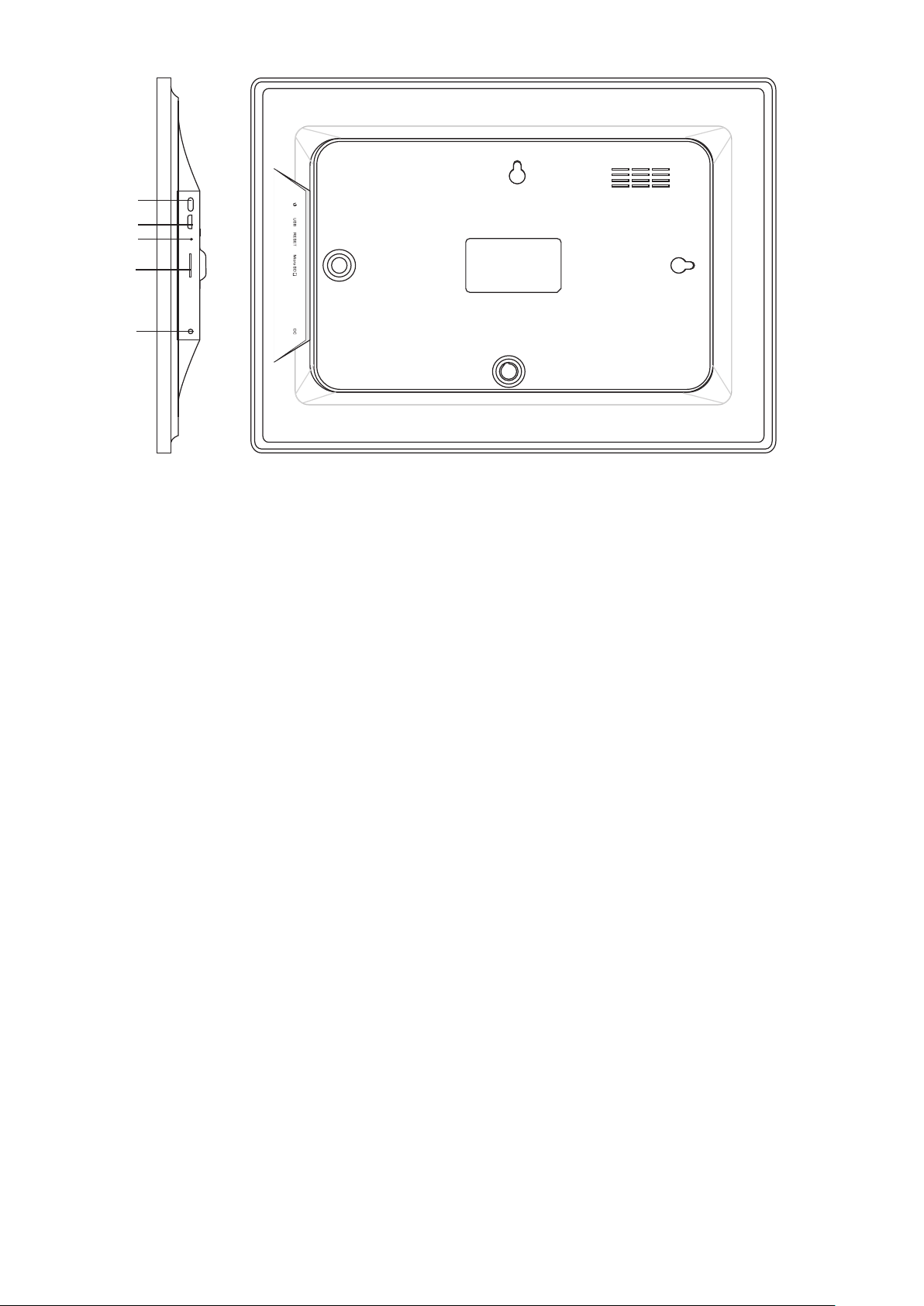
1
2
3
4
5
1. Andrehend
Drücken Sie lange 3 Sekunden lang, um die Appliance ein- oder auszuschalten.
Drücken, um das Display ein- oder auszuschalten.
2. USB
Stellen Sie eine Verbindung zu einem USB-Gerät oder Computer her, um Fotos zu
übertragen. Verwenden Sie ein Micro-USB-Kabel.
3. Zurücksetzen
Verwenden Sie eine Nadel oder Büroklammer, um das Laufwerk wiederherzustellen.
4. Micro SD
Legen Sie hier den externen Micro-SD-Speicher (bis zu 32 GB) ein, um Fotos zu
übertragen oder Fotos zu sichern.
5. DC
Stecken Sie den Stecker des DC-Adapters, um die Einheit einzuschalten.
Page 44

Inhalt
Erste Schritte
Frameo-App
Schnellanleitung für die Frameo-App
Aktualisieren der Frameo-Anwendung
Verwendung
Navigation
Einstellungen
Mein Bilderrahmen
Fotos verwalten
Meine Freunde
Bildschirm...................
Diashow......................
Wi-Fi
Benachrichtigungen..................
........................................................................................................................................
......................................................................................................................................
.........................................................................................................................................
............................................................................................................................................
........................................................................................................................................
...........................................................................................................................
................................................................................................................................
.................................................................................................................................
.......................................................................................................................
.......................................................................................................................
..................................................................................................................................................
........................................................................................................
...................................................................................................
.................................................................................................
3
3
3
3
4
5
7
7
7
8
8
8
7
9
Backup und Wiederherstellung
Anleitung
Information
Datenschutz
Unterstützen
Leistungsbeschreibung.................................................
Sicherheitshinweise..........................................................
Beseitigung.......................................................................
............................................................................................................................................
........................................................................................................................................
..........................................................................................................................................
.........................................................................................................................................
........................................................................................................
........................................................................
....................................................................
....................................................................
.9
10
10
11
11
11
11
12
DEU-2
Page 45
Erste Schritte
Vielen Dank für den Kauf Ihres eigenen Frameo.
Richten Sie Ihren Bilderrahmen zunächst gemäß der mitgelieferten Kurzanleitung ein.
Falls Sie noch nie einen Frameo verwendet haben, dann beginnen Sie mit Schnellanleitung für die
Frameo-App auf Seite 3 oder folgen Sie den Anleitungen auf dem Bildschirm, wenn Sie das Gerät
zum ersten Mal einschalten.
Nach dem Setup Ihres Frameo können Sie die Kontaktaufnahme mit Freunden und Familie starten.
Frameo-App
Verwenden Sie die Frameo-App für iOS oder Android, um Bilder an Ihren Bilderrahmen zu senden.
Suchen Sie die Frameo-App,
indem Sie diesen Code scannen:
DieFrameo-App findenSiewiefolgt:
SuchenSie im Google Play nach “frameo”
SuchenSie im App Store nach “frameo”
Schnellanleitung für die Frameo-App
Wenn Sie Ihr Gerät das erste Mal einschalten, müssen Sie den Bilderrahmen einrichten.
ALLE EINSTELLUNGEN KÖNNEN SPÄTER ÜBER DAS EINSTELLUNGSMENÜ GEÄNDERT WERDEN.
Wählen Sie zunächst Ihre Sprache aus. Diese Sprache wird dann für alle Anzeigen am
Frameo übernommen.
Verbinden Sie Ihren Bilderrahmen via Wi-Fi mit dem Internet.
FALLSEINENEUEREVERSIONDERFRAMEO-SOFTWAREVERFÜGBARIST,DANNERSCHEINTAUFDEM
BILDSCHIRMEINEENTSPRECHENDE MITTEILUNG. WIREMPFEHLEN, DENBILDERRAHMEN NACHERHALT
SOLCHEINERMITTEILUNG UMGEHENDZUAKTUALISIEREN.
Geben Sie Ihren Namen und den Standort ein, z.B. „Wohnzimmer“, „Küche“ oder „Büro“.
Aktualisieren der Frameo-Anwendung
Bei der Erstinstallation erkennt das System während des Assistenten möglicherweise ein Update
der Frameo-Anwendung:
- Drücken Sie im Fenster Verfügbare Updates auf INSTALL
Wichtiger Hinweis: Wenn Sie den Assistenten ausführen, beenden Sie die erforderlichen
Einstellungen und führen Sie dann ein Upgrade durch (bei dem verfügbaren Update drücken Sie
DISMISS).
DEU-3
Page 46
- Der digitale Rahmen wird aktualisiert (Fenster wird geladen), indem das Update-Paket
heruntergeladen wird.
- Am Ende des Vorgangs sehen Sie ein Warnfenster (Installation blockiert), drücken Sie
EINSTELLUNGEN und aktivieren Sie die UNBEKANNTE QUELLEN, bestätigen Sie mit OK.
- Schalten Sie den digitalen Rahmen aus, indem Sie die Taste ANDREHEND lange drücken
und mit dem Befehl AUSSCHALTEN bestätigen.
- Schalten Sie den digitalen Rahmen durch langes Drücken der ANDREHEND-Taste ein.
- Wenn das Update wieder verfügbar ist, drücken Sie auf INSTALLIEREN und drücken Sie im
nächsten Fenster INSTALLIEREN.
- Drücken Sie im Bestätigungsfenster von App Installed OFFEN, der Rahmen ist jetzt auf
dem neuesten Stand und einsatzbereit.
Verwendung
Sie können mitFreunden undFamilienmitgliedern Kontaktaufnehmen, indemSieihnen von Ihrem
Bilderrahmen auseinenspeziellenCodeschicken.
ieselbst Bilder anIhren Bilderrahmen senden möchten, laden SieimAppStorebzwi.m
Falls S
Google Play StoredieApfpüriOSbzw.Androidherunter. Verwenden SiedanndeCnode,umden
Bilderrahmen und dieAppwienachfolgend erläutert zuverbinden.
DEU-4
Page 47
Verbindung mit einem neuen Freund:
Vergewissern Sie sich, dass Ihr Freund die Frameo-App heruntergeladen und installiert hat.
• Klicken Sie an Ihrem Bilderrahmen auf das Freund-Icon
mit einem Code, der 12 Stunden lang gültig ist.
Senden Sie diesen Code (via SMS, E-Mail, IM, Anruf, usw.) an Ihren Freund.
SOBALD IHRE FREUNDE DIESEN CODE IN IHRER FRAMEO-APP HINZUEFT HABEN, ERSCHEINEN SIE
AUTOMATISCH AN IHREM ERT UND SIE NNEN IHNEN DANN FOTOS SENDEN.
. Es erscheint ein Dialogfenster
Navigation
Das Gerät verfügt über ein interaktives Touchscreen.
Wischen Sie mit Ihrem Finger von links nach rechts über den Bildschirm, um durch Ihre Fotos zu
scrollen.
Öffnen Sie die Menüleiste, indem Sie einmal auf den Bildschirm tippen; das Menü wird dann geöffnet.
Freund hinzufügen
Dadurch wird ein Code generiert, den Sie mit Ihren Freunden und Ihrer Familie teilen können,
damit sie sich verbinden und Fotos an Ihren Rahmen senden können.
Einstellungen
Öffnen Sie die Einstellungen.
Power-Menü
Öffnen Sie das Power-Menü.
Reagieren
Reagieren Sie auf das erhaltene Foto und der Absender wird über die Frameo-App benachrichtigt.
DEU-5
Page 48
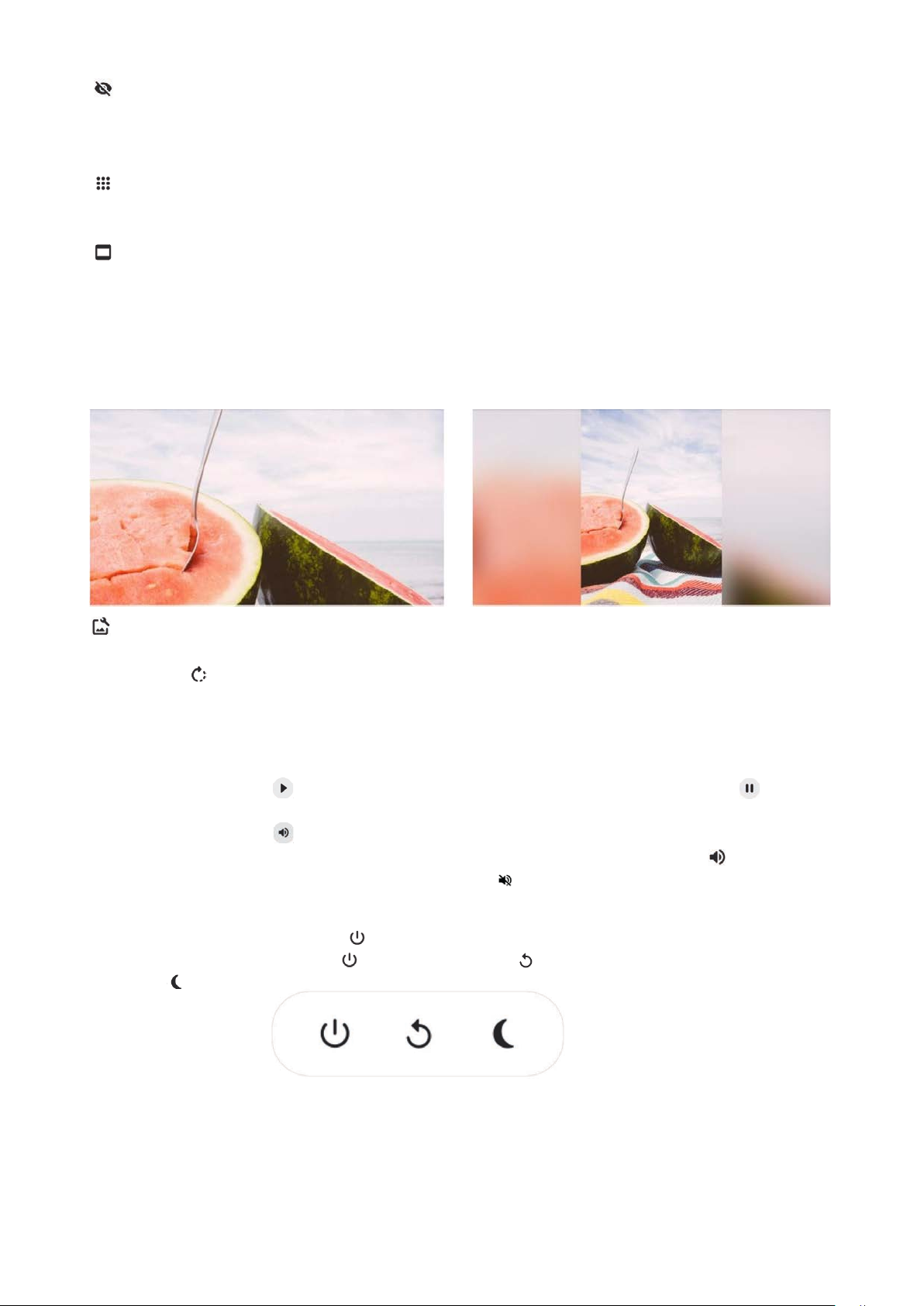
Foto ausblenden
An Rahmen anpassen/Rahmen füllen
Blendet das aktuelle Foto aus. Dies bedeutet, dass das Foto nicht mehr in der Diashow angezeigt
wird. Bei Bedarf kann das Foto über das Einstellungsmenü erneut angezeigt werden.
Galerie
Öffnet eine Galerie, die eine einfache und schnelle Navigation durch Ihre Fotos ermöglicht.
An Rahmen anpassen/Rahmen füllen
Dadurch wird umgeschaltet, wie das Foto angezeigt wird.
Die Option Rahmen füllen ist die Standardeinstellung. Das Foto ist so angepasst, dass es den
gesamten Bildschirm ausfüllt. Es wird sich um das zentrieren, was als wichtigster Teil
ausgewählt wird. Siehe das erste Bild unten.
Sie An Rahmen anpassen um sicherzustellen, dass das gesamte Foto auf dem Bildschirm
angezeigt wird. Siehe das zweite Bild unten.
Foto anpassen
Ermöglicht es Ihnen, die Position des Fotos im Rahmen für eine bessere Passform anzupassen.
Von hier aus drehen Sie das Foto.
Interagieren mit Videos
Beim Ansehen eines Videos werden zwei zusätzliche Befehle angezeigt. Eine, um das Video
abzuspielen / anzuhalten und die andere, um die Lautstärke des Videos anzupassen.
Drücken Sie diese Taste , um die Wiedergabe des Videos zu starten. Durch Drücken wird
die Wiedergabe des Videos angehalten.
Drücken Sie diese Taste , um den Lautstärkeregler zu öffnen. Verwenden Sie den
Schieberegler, um die Lautstärke des Videos anzupassen. Drücken Sie diese Taste , um das
Video stummzuschalten, und drücken Sie diese Taste , um es zu aktivieren.
Power-Menü
Tippen Sie auf das Energiesymbol , um auf das Power-menü zuzugreifen. Von hier aus können
Sie den Rahmen mit ausschalten , ihn mit neu starten oder in den Schlafmodus versetzen,
indem Sie .
Anmerkung. Stellen Sie sicher, dass Sie immer die Ausschalttaste an Ihrem Gerät oder im
Power-Menü verwenden, um Frameo auszuschalten. Trennen Sie niemals das Netzteil,
wenn Frameo läuft.
DEU-6
Page 49

Einstellungen
Über die Einstellungen können Sie Ihren Bilderrahmen ganz nach Ihren Anforderungen
konfigurieren.
Mein Bilderrahmen
Name des Gerts:
Der Name Ihres Geräts wird entsprechend geändert. Dies ist auch der Name, der an den Geräten
Ihrer verbundenen Freunde und Familienmitglieder angezeigt wird.
Standort:
Der Standort des Geräts wird geändert. Dieser Standort wird in der Liste der verbundenen
Geräte Ihrer Freunde und Familienmitglieder angezeigt und hilft somit, das Gerät von anderen
Bilderrahmen zu unterscheiden.
Sprache einstellen:
Wählen Sie die Sprache für die Anzeige an Ihrem Bildschirm.
Zeitzone festlegen:
Legt die vom Frame verwendete Zeitzone fest.
Aktivieren/deaktivieren Sie das 24-Stunden-Format:
Aktiviert und deaktiviert das 24-Stunden-Zeitformat.
Fotos verwalten
Fotos anzeigen/ausblenden:
Wählen Sie aus, welche Fotos Sie anzeigen/ausblenden möchten, indem Sie die jeweiligen Fotos
antippen. Ausgeblendete Fotos werden NICHT gelöscht; Sie können diese später wieder für die
Anzeige auswählen.
Verwenden Sie , um alle Fotos auszuwählen oder abzuwählen.
Fotos löschen:
Wählen Sie Fotos, die Sie für immer löschen möchten, durch Antippen aus.
Verwenden Sie , um alle Fotos auszuwählen oder abzuwählen, sowie , um die ausgewählten
Fotos zu löschen.
Fotos importieren:
Sie können Fotos von einer Externer Speicher importieren.
BEVOR SIE FOTOS AUS EINEM EXTERNEN SPEICHER IMPORTIEREN, STELLEN SIE SICHER, DASS SIE EIN FOTO
MIT FOTOS IN IHREN RAHMEN EINGEFÜGT HABEN.
Wählen Sie zunächst die Bilder aus, die Sie importieren möchten.
Tippen Sie nach der Auswahl auf die Taste , um den Importvorgang zu starten.
WHREND DES IMPORTS IST ES NICHT MGLICH, UNTERTITEL HINUUFGEN ODER DEN WICHTIGSTEN
TEIL DES FOTOS HERVORUHEBEN. ALTERNATIV DAU KNNEN SIE SICH SELBST ALS FREUND HINUFGEN
UND FOTOS MIT DER APP SENDEN.
Fotos exportieren:
Exportieren Sie Fotos aus dem Rahmen in den externen Speicher.
Die Exportfunktion exportiert alle Fotos auf dem Rahmen sowie Profilbilder.
DEU-7
Page 50

Meine Freunde
Diese Liste enthält alle Personen, die Fotos an Ihren Bilderrahmen senden dürfen.
Person entfernen
Um eine Person aus der Liste zu entfernen und damit einhergehend all ihre Fotos zu löschen,
tippen Sie auf das Löschen-Icon
Person erhaltenen Fotos zu bestätigen.
Person hinzufgen
Um einer neuen Person zu erlauben, Ihnen Fotos zu senden, tippen Sie einfach auf die Taste
Freund hinzufügen . Senden Sie dann den Code auf die bevorzugte Art und Weise an diese
Person.
. Sie werden dann aufgefordert, die Löschung aller von dieser
Bildschirm
Livello di luminosità
Passen Sie die Helligkeit des Bildschirms an.
Ruhemodus
Frameo bietet einen Ausschaltmodus, der den Bildschirm ausschaltet, um den Stromverbrauch zu
reduzieren. Standardmäßig wird der Bildschirm um 23:00 Uhr ausgeschaltet und der Bildschirm um
07:00 Uhr wieder eingeschaltet. Um dies zu ändern, stellen Sie einfach die Start- / Endzeit des
Abschaltmodus ein.
Ihr Rahmen ist nicht ausgeschaltet oder befindet sich im Standby-Modus, sodass Sie während des
Herunterfahrens weiterhin Fotos empfangen können.
Diashow
Timer
Legen Sie fest, wie lange ein Foto angezeigt werden soll.
Untertitel anzeigen
Sie können festlegen, ob die von Ihren Freunden hinzugefügten Untertitel angezeigt werden sollen
oder nicht Ankreuzen, um Untertitel anzuzeigen. Abwählen, um Untertitel auszublenden.
Rahmen füllen
Legen Sie die Fotoeinstellung des Standardframes fest. Wählen Sie die Standardeinstellung aus,
um das Foto so auszufüllen, dass es auf den Gerätebildschirm passt, basierend auf dem
wichtigsten Teil des Fotos. Deaktivieren Sie diese Option, um das Foto an den Gerätebildschirm
anzupassen, und fügen Sie verschwommene Balken an den Seiten oder oben/unten hinzu.
Fotoansicht bestellen
Legt die Reihenfolge fest, in der Fotos auf dem Rahmen angezeigt werden.
● Nach Datum: Fotos werden von den neuesten bis zu den ältesten angezeigt.
● Zufällig: Fotos werden gemischt und in zufälliger Reihenfolge angezeigt.
Automatische Wiedergabe
Aktivieren/deaktivieren Sie die automatische Wiedergabe von Videos in Ihrer Präsentation.
Videos können unabhängig von dieser Einstellung immer manuell gestartet werden.
DEU-8
Page 51

Videowiedergabe
Legt fest, wie Videos wiedergegeben werden sollen, wenn die automatische Wiedergabe aktiviert
ist.
● Loop-Videos: Das Video wird wiederholt, bis der Diashow-Timer aktiviert ist.
● Einmal abspielen: Das Video wird einmal abgespielt und zeigt seine Miniaturansicht an, bis der
Timer abgelaufen ist.
● Einmal abspielen und fortfahren: Das Video wird einmal abgespielt und fährt mit dem nächsten
Foto oder Video fort, sobald es abgeschlossen ist.
Videolautstärke
Passen Sie die Lautstärke für Videosounds auf den Frames an.
Wi-Fi
Legen Sie fest, mit welchem WLAN das Video eine Verbindung herstellen soll. Wenn Sie mit einem
Netzwerk mit Captive-Portal verbunden sind, informiert Sie der Verbindungsstatus über die
Notwendigkeit, sich bei Wi-Fi anzumelden, und zeigt das Symbol an . Tippen Sie auf das Symbol,
um den Anmeldebildschirm zu öffnen, in dem Sie Ihre Anmeldeinformationen für den
Netzwerkzugriff eingeben können.
Wi-Fi Details
Verwenden Sie , um die Details des WLAN-Netzwerks anzuzeigen, mit dem Sie verbunden sind.
Wi-Fi zurücksetzen
Verwenden Sie , um alle Wi-Fi-Informationen zu löschen und Ihren Frame neu zu starten.
Benachrichtigungen
Benachrichtigungen anzeigen
Aktiviert/deaktiviert, ob Benachrichtigungen in der Diashow angezeigt werden (z.B. wenn ein
neues Foto empfangen wird).
Benachrichtigungsvolumen
Passen Sie die Lautstärke für Benachrichtigungstöne an.
ES FOLGT EINE REIHE VON FUNKTIONEN, FÜR DIE SIE BENACHRICHTIGUNGEN AKTIVIEREN ODER DEAKTIVIEREN
Backup und Wiederherstellung
Sichern Sie die Daten des Bilderrahmens auf einer SD-Karte.
Antippen, um alle Fotos, Freunde und Einstellungen zu sichern. Es wird die Zeit des letzten
erfolgreichen Backups angezeigt.
EIN BEREITS VORHANDENER BACKUP AUF DER SD-KARTE WIRD ÜBERSCHRIEBEN.
Automatischer Backup
Falls Sie diese Option ankreuzen, führt der Bilderrahmen innerhalb von 30 Stunden nach dem
Erhalt eines neuen Fotos oder der Konfiguration von Einstellungen einen Backup durch.
VORRAUSSEETZUNG IST, DASS SIE EINE SD-KARTE ANGESCHLOSSEN HABEN.
Wiederherstellung aus Backup
Bevor Sie versuchen, Ihren Frame wiederherzustellen, stellen Sie sicher, dass Ihr Backup auf dem
neuesten Stand ist. Dies geschieht durch Bestätigung des Datums "Backup-Frame auf externen
Speicher (z.B. microSD-Karte)". Wenn z.B. das letzte Backup zu alt ist oder kein Backup erstellt
wurde, drücken Sie die Schaltfläche "Backup frame to external storage (z.B. microSD card)", um ein
neues Backup zu erstellen.
DEU-9
Page 52

ANMERKUNG. DAMIT DER ALTE UND DER NEUE FRAME NACH DER WIEDERHERSTELLUNG AUS DEM
BACKUP GLEICHZEITIG AUSGEFÜHRT WERDEN, STELLEN SIE IM VORAUS SICHER, DASS BEIDE FRAMES AUF
DIE NEUESTE VERFÜGBARE VERSION AKTUALISIERT WERDEN.
Wenn Sie eine Sicherung in einem bereits konfigurierten Frame wiederherstellen möchten,
müssen Sie zuerst den Frame wiederherstellen. Dies geschieht durch Drücken der Taste "Frame
zurücksetzen". Dadurch werden alle Daten auf Frameo gelöscht und Frameo auf dem
Konfigurationsbildschirm wiederhergestellt.
Auf dem Konfigurationsbildschirm können Sie die Schaltfläche "Aus Backup wiederherstellen"
auswählen, die den Rahmen entsprechend der Sicherung wiederherstellt.
Wenn die Schaltfläche "Aus Backup wiederherstellen" nicht sichtbar ist, stellen Sie sicher, dass
der externe Speicher (z. B. microSD-Karte) korrekt eingelegt ist.
Frame zurücksetzen
Entfernt alle Daten aus dem Rahmen.
DADURCH WERDEN ALLE FOTOS, FREUNDE/VERBINDUNGEN UND EINSTELLUNGEN DAUERHAFT ENTFERNT.
Anleitung
Öffnen Sie die Quellbibliotheken
Öffnet eine Liste der in der App verwendeten Open Source-Bibliotheken und ihrer Lizenzen.
Anonyme analytische Daten freigeben
Durch die Freigabe anonymer analytischer Daten helfen Sie uns ungemein bei der
Verbesserung der Frameo-Software. Wir verstehen jedoch, falls Sie diese Daten nicht an uns
freigeben möchten. Bitte kreuzen Sie die Option an, falls Sie uns bei der Verbesserung des
Frameo helfen möchten. Kreuzen Sie die Option nicht an, falls Sie die anonymen Daten nicht
freigeben möchten.
Anleitung
Es wird die Kurzanleitung geöffnet, die beim erstmaligen Einschalten des Geräts angezeigt
wurde.
Information
Android-Version
Überprüfen Sie die auf dem Rahmen installierte Android-Version.
Peer ID
Peer-ID. Dies ist eine eindeutige ID für Ihren Fotorahmen. Wenn Sie unseren Support
kontaktieren, geben Sie bitte diese ID mit Ihrer Nachricht an.
MAC
Zeigt die MAC-Adresse des Frames an.
Frameo-Version
Zeigt an, welche Version der Frameo-Software derzeit auf Ihrem Frame installiert ist.
Betriebszeit
Zeigt an, wie lange der Fotorahmen eingeschaltet war.
DEU-10
Page 53

Aktualisierung suchen
Überprüfen Sie, ob für Ihren Bilderrahmen ein Update verfügbar ist.
Beta-Programm
Wenn diese Option ausgewählt ist, wird das Gerät Teil des Beta-Programms, wenn es updates
häufiger und früher erhält als die normalen Release-Geräte.
Datenschutz
Weitere Informationen bzgl. des Datenschutzes finden Sie unter http://privacy.frameo.net
Unterstützen
Bitte besuchen Sie http://frameo.net/helpcenter für FAQ, Support und Feedback.
Leistungsbeschreibung
Energieversorgung: 5V 2A
Max. Absorption: 10W
Anzeigen:
Lösung: 1280x800 (16:10)
ZENTRALPROZESSOR: QuadCore Rockchip RK3126
Interner Speicher:
Betriebssystem:
W-lan:
Maße:
10.1" (25,65cm) TFT LCD
8GB
Android 6.0.1
802.11 b/g/n
266 x 195 x 20mm
Sicherheitshinweise
• Vergewissern Sie sich, dass das Gerät nicht beschädigt ist. In diesem Fall wenden Sie sich an
den Verkäufer.
• Prüfen Sie, ob alle Zubehörteile vorhanden sind.
• Öffnen Sie das Gerät nicht: Im Inneren befinden sich keine benutzergesteuerten Befehle oder
Ersatzteile. Für alle Operationen wenden Sie sich bitte an ein autorisiertes Trevi Support
Center.
• Stellen Sie das Gerät auf eine ebene Fläche.
• Stellen Sie das Gerät so auf, dass genügend freier Platz an den Seiten (mindestens 10 cm)
vorhanden ist.
• Stellen Sie keine Gegenstände auf das Gerät.
• Decken Sie die Lüftungsschlitze nicht auf und hinter dem Gerät.
• Das Gerät darf keinem Tropfen oder Spritzwasser ausgesetzt werden. Es dürfen keine mit
Flüssigkeit gefüllten Gegenstände wie Vasen auf das Gerät gestellt werden.
• Keine nackte Flammenquelle, wie z. B. beleuchtete Kerzen, muss auf das Gerät gestellt
werden.
• Die Kabel müssen versteckt und geschützt sein, um einen Stolperstein von jemandem und
den daraus resultierenden Fall des Gerätes zu vermeiden.
• Halten Sie das Gerät von folgenden Orten fern:
In der Nähe von Wärmequellen (Heizungen, Öfen, direkte Sonneneinstrahlung usw.);
In der Nähe von Nassbereichen (Bäder, Schwimmbäder usw.);
Staubige Gebiete;
Bereiche mit starken Vibrationen.
• Trennen Sie das Netzkabel während der Stürme oder für längere Betriebszeiten.
• Verhindern, dass Kinder und Personen mit schlechten Kenntnissen des Produkts richtig sind.
• Befolgen Sie die folgende Bedienungsanleitung.
DEU-11
Page 54

Beseitigung
Hinweise zur ordnungsgemäßen Entsorgung des Produkts.
Das auf dem Gerät angebrachte Symbol weist darauf hin, dass das Altgerät “getrennt zu
sammeln” ist und das Produkt daher nicht zusammen mit dem Gemeindeabfall entsorgt
werden darf.
Der Benutzer muss das Produkt zu den entsprechenden, von der Gemeindeverwaltung
eingerichteten “Wertstoffsammelstellen” bringen oder dem Händler beim Kauf eines neuen
Produkts übergeben. Die getrennte Müllsammlung und anschließende Aufbereitung,
Wiederverwertung und Entsorgung fördern die Herstellung von Geräten unter Verwendung
wiederverwerteter Materialien und vermindern die negativen Auswirkungen auf die Umwelt
und Gesundheit in Folge einer falschen Müllverwaltung. Die widerrechtliche Entsorgung des
Produkts führt zur Auferlegung von Verwaltungsstrafen.
DEU-12
Page 55
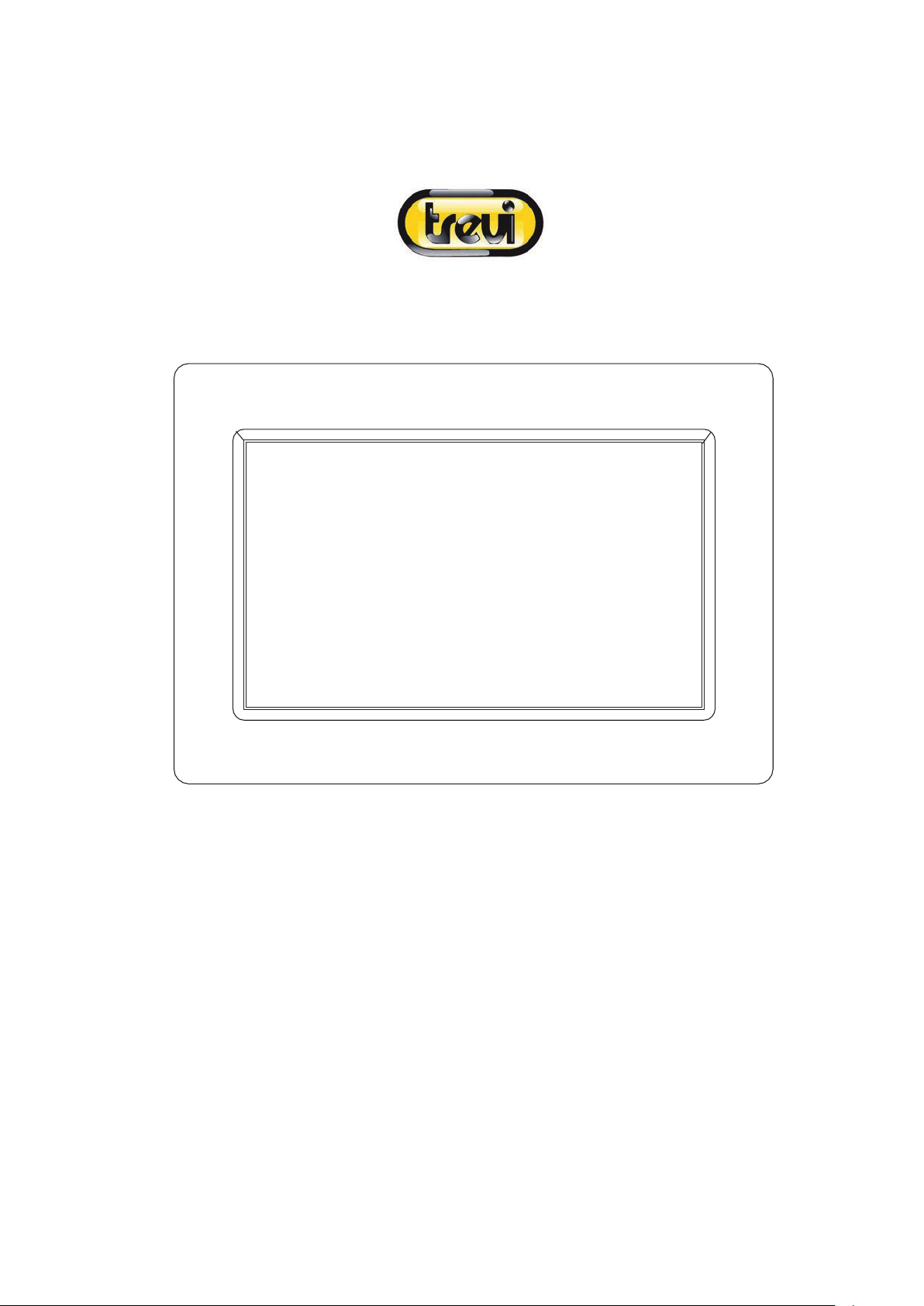
M ANUAL DEL USUARIO
DPL 2235 WF
www.trevi.it
Antes de conectar, poner en f uncionamiento o aj ustar el producto, rogamos lea completa y
detenidamente el manual de instrucciones.
ESPAÑ OL
Page 56
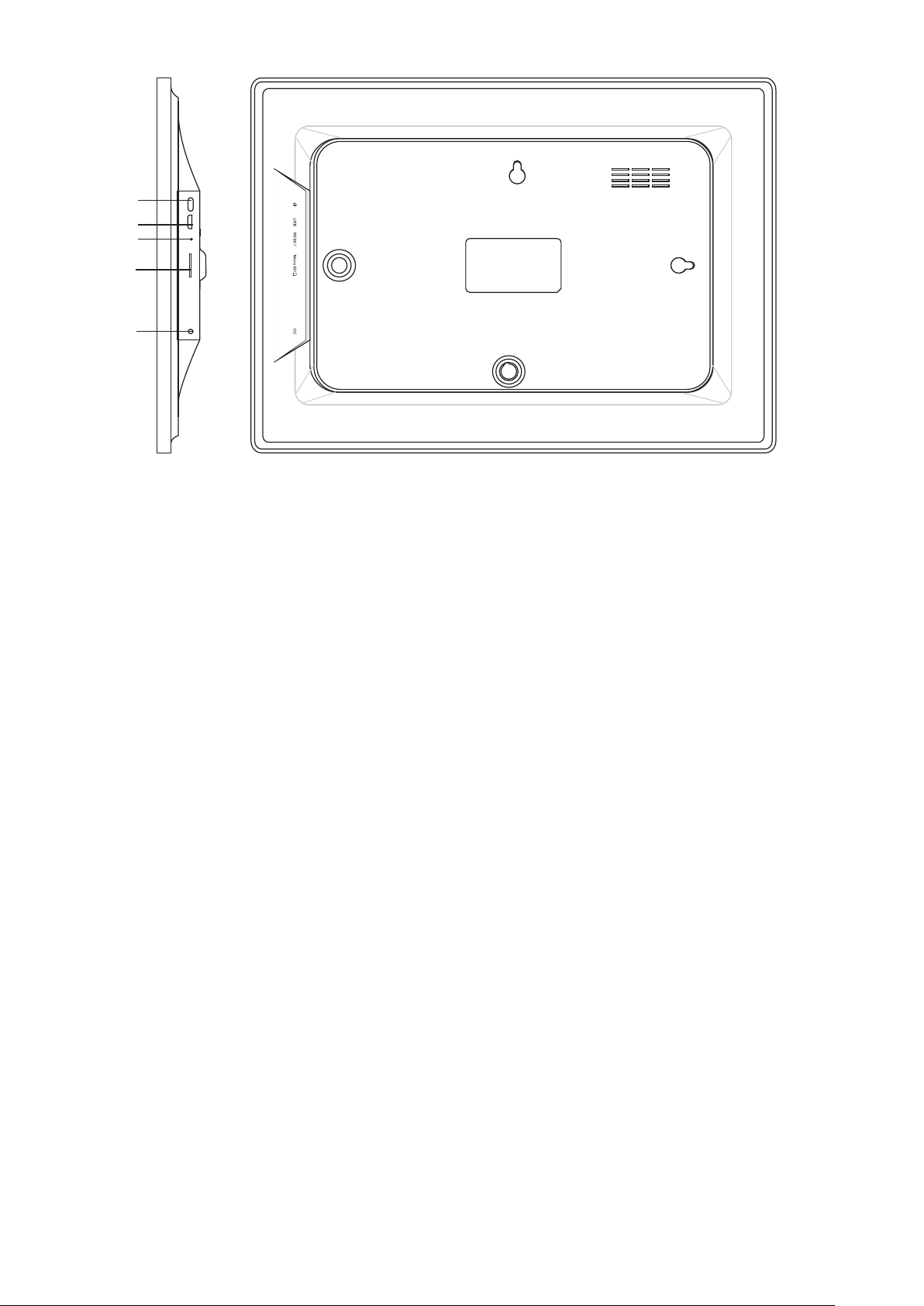
1
2
3
4
5
1. Encendido
Mantenga pulsado durante 3 segundos para encender o apagar el aparato. Pulse
para encender o apagar la pantalla.
2. USB
Conéctese a un dispositivo USB o computadora para transferir fotos. Utilice un cable
micro USB.
3. Restablecimiento
Use una aguja o un clip para restaurar la unidad.
4. Micro SD
Inserte la memoria micro SD externa (hasta 32 GB) aquí para transferir fotos o hacer
una copia de seguridad de las fotos.
5. DC
Inserte el enchufe del adaptador de CC para encender el dispositivo.
Page 57

Contenido
Empezando
Aplicación Frameo
Instalación rápida de Frameo
Actualizar la aplicación Frameo
Empezar a usar frameo
Navegando por frameo
Configuraciones
Mi marco
Organizar fotografías
Mis amigos
Pantalla.................................................
Diapositivas...........................................
Wi-Fi
Notificaciones
...........................................................................................................................................
.............................................................................................................................
...............................................................................................................
............................................................................................................
........................................................................................................................
........................................................................................................................
....................................................................................................................................
...........................................................................................................................................
........................................................................................................................
........................................................................................................................................
..................................................................................................................................................
....................................................................................................................................
...........................................................................................
...........................................................................................
3
3
3
3
4
5
7
7
7
8
8
8
9
9
Copia de seguridad y restauración
..................................................................................................................................................
Guiar
Información
Privacidad
Apoyo.......
Características técnicas................................................................
Información sobre seguridad........................................................
Disposición....................................................................................
......................................................................................................................................
.............................................................................................................................................
.............................................................................................................................................
...................................................................................................
........................................................
.......................................................
.......................................................
9
10
10
11
11
11
11
12
ESP-2
Page 58
Empezando
Introduzca su nombre y la ubicación donde ha clocado el marco, por ejemplo, “salón”
Gracias por adquirir su propio Frameo.
Primero, para configurar el marco, siga la “Guía de inicio rápido” que se incluye en el envase.
Si es la primera vez que usa Frameo entonces empiece por seguir la Instalación rápida de
Frameo en la página 3 o siga la guía en pantalla cuando lo conecte por primera vez.
Una vez que configure su Frameo, empiece por conectarlo con sus amigos y familia.
Aplicación Frameo
Para enviar fotografías a su marco, use la aplicación Frameo para iOS o Android
Encuentra la aplicación Frameo
escaneando este código:
Encuentre la aplicación Frameo en:
Google Play buscando “frameo”
App Store buscando “frameo”
Instalación rápida de Frameo
Cuando inicie el marco por primera vez, es necesario que instale el marco.
TODAS LAS CONFIGURACIONES SE PUEDE MODIFICAR POSTERIORMENTE A TRAVS DEL MEN DE
CONFIGURACIN.
• Primero, empiece por seleccionar el idioma. Este será el idioma que se empleará en todo
Frameo.
• Conecte el marco a Internet conectándolo a una red Wi-Fi.
SI SE DISPONE DE UNA NUEVA VERSIN DE SOFTWARE DE FRAMEO, SE LE ANIMAR A ELLAS CON UN CUADRO
DE DILOGO DE ACTUALIZACIN. SE RECOMIENDA UE ACTUALICE SU MARCO INMEDIATAMENTE SI SE LE
SOLICITA.
“cocina” u “oficina”.
Actualizar la aplicación Frameo
En la primera instalación, durante el asistente, el sistema puede detectar una actualización de la
aplicación Frameo:
- En la ventana de actualización disponible, presione INSTALL
Nota importante: si estaba haciendo el asistente, finalice la configuración requerida y luego
actualice (en la Actualización disponible, presione DISMISS).
ESP-3
Page 59
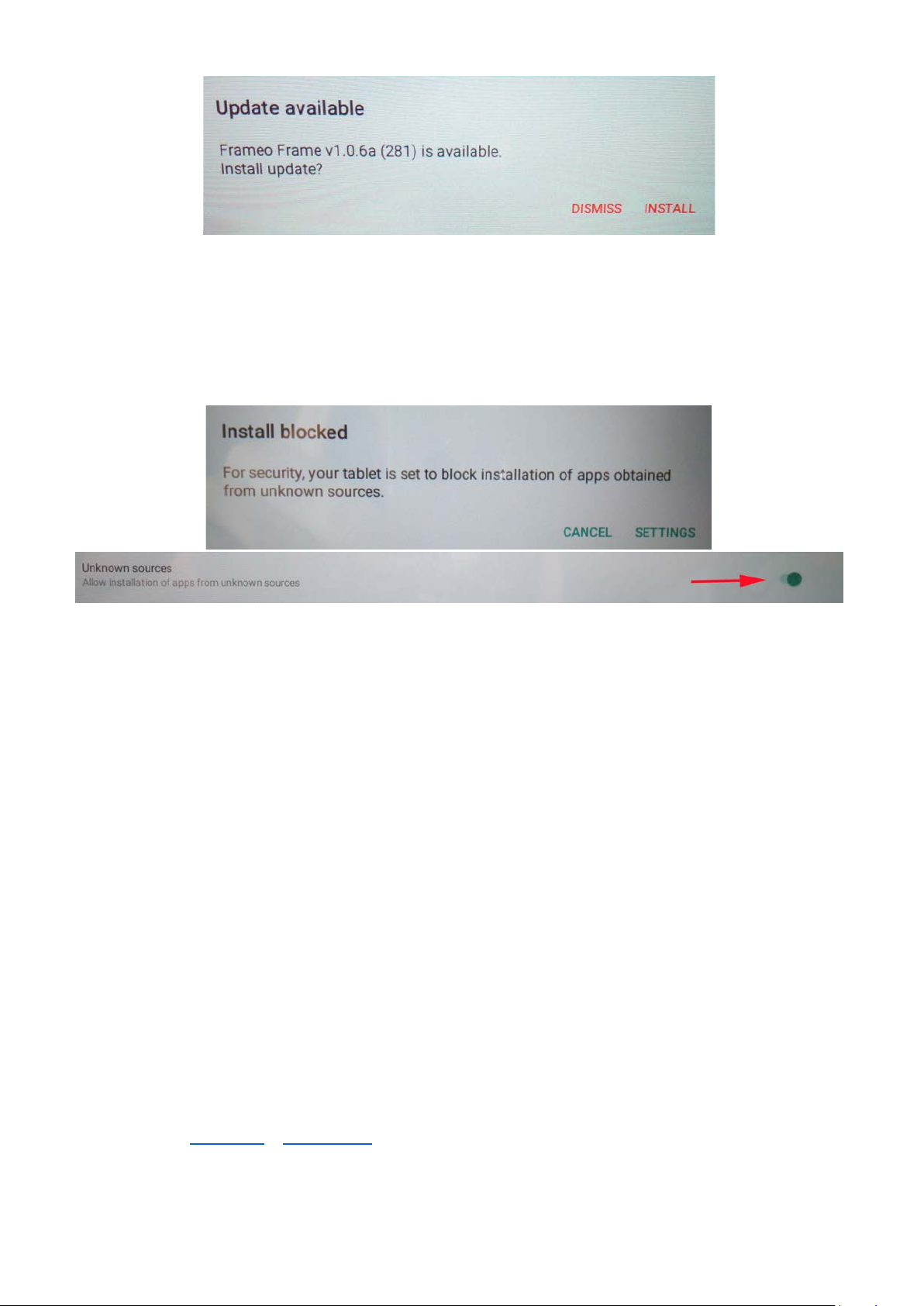
- El marco digital comenzará a actualizarse (ventana de carga) al descargar el paquete de
actualización.
- Al final de la operación, verá una ventana de advertencia (Instalar bloqueado), presione
CONFIGURACIÓN, y habilite las FUENTES DESCONOCIDAS, confirme con OK.
- Apague el marco digital presionando prolongadamente el botón ENCENDIDO y
confirmándolo con el comando APAGAR.
- Encienda el marco digital presionando prolongadamente el botón ENCENDIDO.
- Cuando la actualización esté disponible nuevamente, presione INSTALAR y presione
INSTALAR en la siguiente ventana.
- En la ventana de confirmación de la aplicación instalada, presione ABRIR, el cuadro está
actualizado y listo para usar.
Empezar a usar Frameo
Empiece conectándolo con sus amigos y familia proporcionándoles un código único de su marco.
Si desea poder enviar fotografías al marco usted mismo, empiece por descargar la aplicación de OS
o Android en App Store o Google Play. Posteriormente, use el código para conectar el marco y la
aplicación tal y como se describe debajo.
ESP-4
Page 60
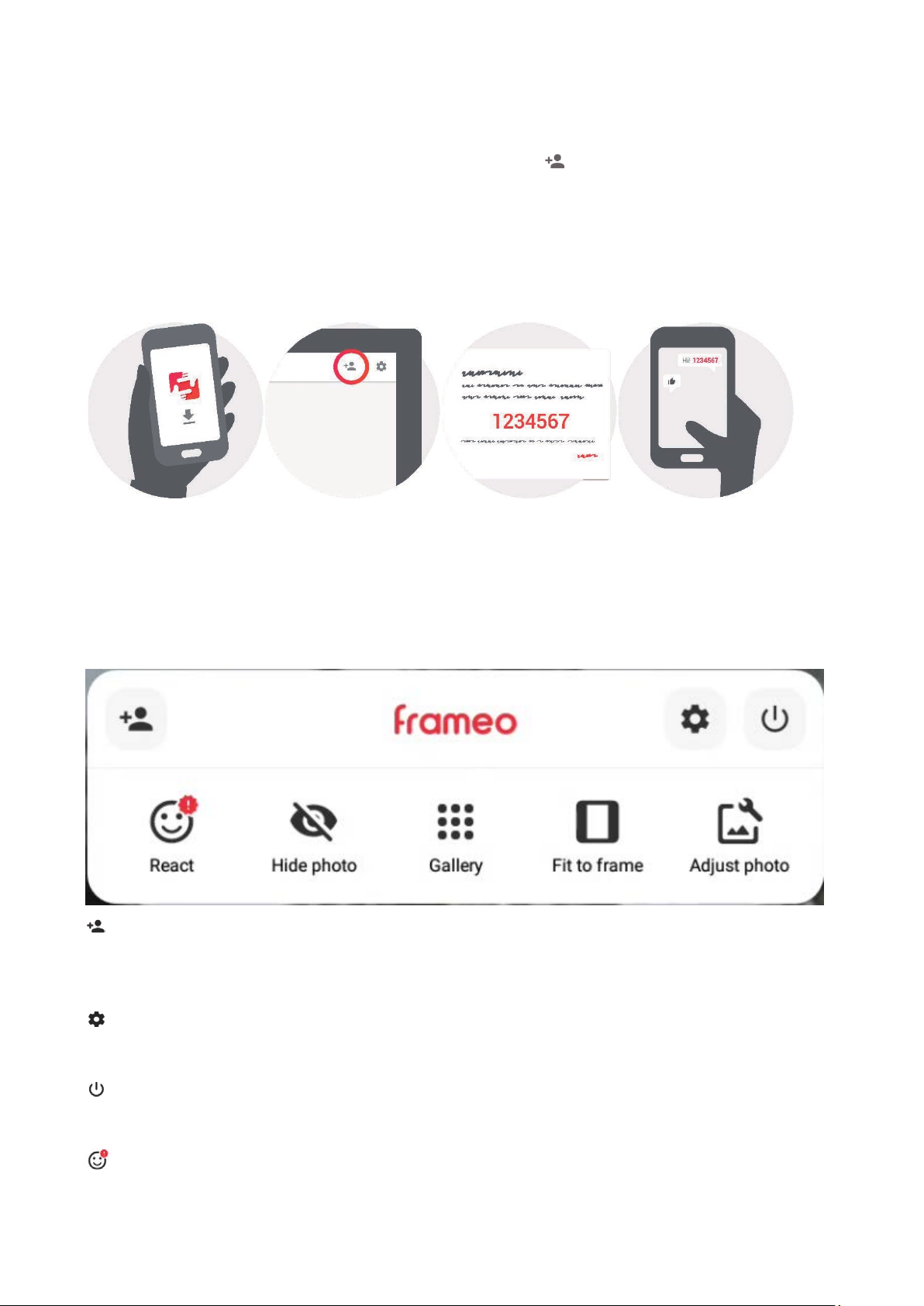
Conectarse con un nuevo amigo:
Asegúrese de que su amigo ha descargado e instalado la aplicación rameo
Haga clic en el icono del amigo añadido en su marco
mostrando un código único que es válido durante 12 horas.
Ahora comparta este código de la forma que prefiera, por ejemplo, por SMS, correo
electrónico, MI, llamada de teléfono a su amigo.
UNA VEZ QUE SUS AMIGOS HAYAN AÑADIDO EL CÓDIGO DE SU APLICACIÓN FRAMEO, APARECERÁN
AUTOMÁTICAMENTE EN EL MARCO Y PODRÁN ENVIARLE FOTOGRAFÍAS.
. Aparecerá un cuadro de diálogo
Navegando por Frameo
Puede interactuar con el marco a través de su pantalla táctil.
Deslícelo hacia la derecha o izquierda para ver sus fotografías.
Para acceder a la barra del menú, simplemente, toque una vez en la pantalla; esto mostrará el menú.
Añadir amigo
Esto generará un código que puede compartir con sus amigos y familiares para que puedan
conectarse y enviar fotos a su marco.
Configuración
Abra la configuración.
Menú de energía
Abra el menú de energía.
Reaccionar
Reacciona a la foto recibida y el remitente será notificado a través de la aplicación Frameo.
ESP-5
Page 61
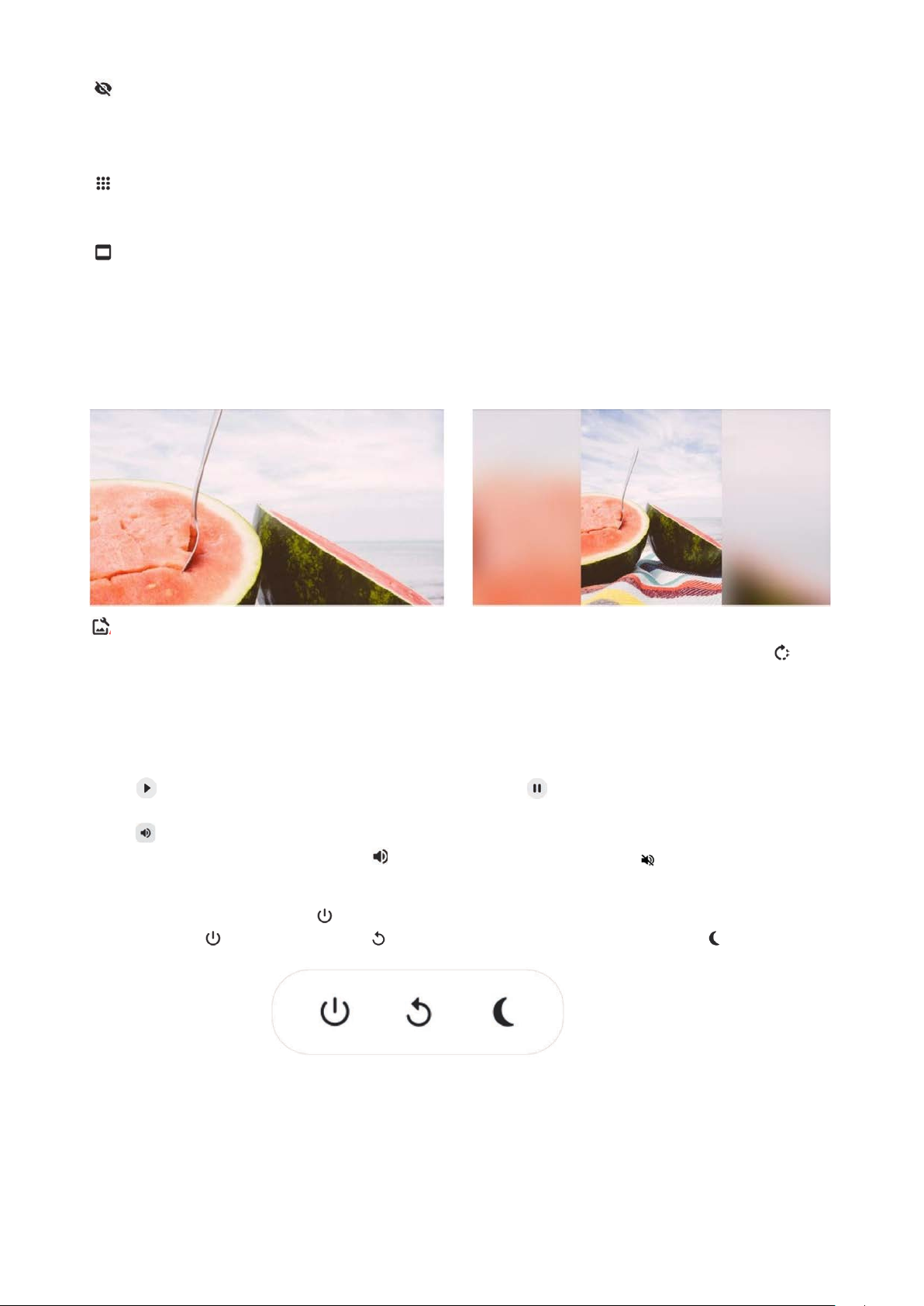
Ocultar foto
Ajustar al marco/Rellenar marco
para silenciar el video y presione
Oculta la foto actual. Esto significa que la foto ya no se mostrará en la presentación de
diapositivas. Si es necesario, la foto se puede mostrar nuevamente a través del menú de
configuración.
Galería
Abre una galería que permite una navegación fácil y rápida a través de sus fotos.
Ajustar al marco/Rellenar marco
Esto alterna la forma en que se muestra la foto.
La opción Rellenar marco es la predeterminada. La foto está adaptada para llenar toda la
pantalla. Se centrará en lo que se selecciona como la parte más importante. Vea la primera
imagen a continuación.
El Ajustar al marco asegurará que toda la foto se muestre en la pantalla. Vea la segunda
imagen a continuación.
Ajustar fotos
Le permite ajustar la posición de la foto en el marco para un mejor ajuste. Desde aquí usa
para rotar la foto.
Interactuar con vídeos
Al ver un vídeo, aparecen dos comandos adicionales. Uno para reproducir / pausar el video y el
otro para ajustar el nivel de volumen del video.
Pulse para empezar a reproducir el vídeo. Al presionar se pausará la reproducción del
video.
Pulse para abrir el control deslizante de volumen. Utilice el control deslizante para ajustar el
nivel de volumen del vídeo. Presione para silenciar el video y presione para activarlo.
Menú de energía
Toque el icono de encendido para acceder al menú de encendido. Desde aquí puede apagar el
marco usando , reiniciarlo usando o ponerlo en modo de suspensión usando .
Nota. Asegúrese de usar siempre el botón de apagado en su dispositivo o en el menú de
encendido para apagar Frameo. Nunca desconecte la fuente de alimentación cuando
Frameo esté funcionando.
ESP-6
Page 62

Configuraciones
A través de la configuración, puede personalizar el marco.
Mi marco
Nombre del marco:
Cambia el nombre de su marco. Este es asimismo el nombre que los amigos y familia
conectados verán en su lista de marcos conectados.
Ubicación del marco:
Cambia la ubicación del marco. Esta es la ubicación donde se muestra la lista de marcos
conectados de su familia y amigos que puede ayudarle a distinguir un marco de otro.
Fijar idioma:
Fija el idioma en todo el marco.
Establecer zona horaria:
Establece la zona horaria utilizada por el fotograma.
Habilite/desabilitar o formato de 24 horas:
Habilita y deshabilita el formato de tiempo de 24 horas.
Organizar fotografías
Mostrar/ocultar fotografías:
Selecciona qué fotografías mostrar/ocultar tocando la fotografía particular que desee mostrar/
ocultar. Las fotografías ocultas NO se eliminarán del marco; siempre puede seleccionarlas para
volverlas a mostrar.
Use para seleccionar o deseleccionar todo.
Eliminar fotografías:
Seleccione las fotografías que desee eliminar permanentemente del marco tocando las mismas.
Use para seleccionar o deseleccionar todo y para eliminar las fotografías seleccionadas.
Importar fotografías:
Le permite importar fotografías desde una tarjeta memoria externa.
ANTES DE IMPORTAR FOTOGRAFÍAS DESDE UN ALMACENAMIENTO EXTERNO, ASEGÚRESE DE TENER UNA
QUE CONTENGA FOTOGRAFÍAS INSERTADAS EN SU MARCO.
Empiece por seleccionar las fotografías que desee importar al marco.
Una vez seleccionadas, toque el botón importar para empezar el proceso de importación.
ACTUALMENTE NO ES POSIBLE AÑADIR UN SUBTÍTULO O DEFINIR LA PARTE MÁS IMPORTANTE DE LA
FOTOGRAFÍAI CUANDO SE USA LA FUNCIÓN IMPORTAR. DE FORMA ALTERNATIVA, ANÁDASE A SU LISTA DE
AMIGOS Y ENVÍESELAS USANDO LA APLICACIÓN.
Exportar fotos:
Exporta fotos desde el marco al almacenamiento externo.
La función de exportación exportará todas las fotos en el marco, así como las imágenes de
perfil.
ESP-7
Page 63

Mis amigos
Esta lista contiene toda la gente a la que se le permite enviar fotografías a su marco.
Eliminar a una persona
Para eliminar a una persona de esta lista, y por lo tanto, eliminando su permiso para enviarle
fotografías, toque el icono eliminar . Posteriormente se le preguntará que confirme la
eliminación y si desea eliminar todas las fotografías recibidas de esta persona.
Añadir a una persona
Para permitir que una persona nueva le envíe fotografías, simplemente, toque el botón Añadir
amigo y comparta el código que se presenta de la forma que prefiera.
Pantalla
Nivel de brillo
Ajuste el nivel de brillo de la pantalla.
Modo de suspensión
Frameo ofrece un modo de apagado que apaga la pantalla para reducir el consumo de energía.
El valor predeterminado es apagar la pantalla a las 23:00 y volver a encenderla a las 07:00. Para
cambiar esto, simplemente establezca la hora de inicio / finalización del modo de apagado.
Su marco no está apagado o está en espera, por lo que aún podrá recibir fotos durante el modo
de apagado.
Diapositivas
Temporizador
Define la duración que se debe mostrar una fotografía.
Mostrar subttulos
Fija si mostrar o no los subtítulos que sus amigos le hayan enviado con la fotografía. Marcar para
mostrar subtítulos. No marcar para ocultar los subtítulos.
Rellenar marco
Establezca la configuración de la foto del marco predeterminado. Seleccione la configuración
predeterminada para rellenar la foto para que se ajuste a la pantalla del dispositivo en función
de la parte más importante de la foto. Anule la selección para ajustar la foto a la pantalla del
dispositivo, agregando barras borrosas en los lados o en la parte superior / inferior.
Ordenar vista de foto
Establece el orden en que se muestran las fotos en el marco.
● Por fecha: las fotos se muestran de más reciente a más antigua.
● Aleatorio: las fotos se mezclan y se muestran en orden aleatorio.
Reproducción automática
Habilite / deshabilite la reproducción automática de videos en su presentación. Los videos
siempre se pueden iniciar manualmente, independientemente de esta configuración.
ESP-8
Page 64

Reproducción de vídeo
Determina cómo se deben reproducir los vídeos cuando la reproducción automática está habilitada.
● Videos en bucle: el video se repetirá hasta que se active el temporizador de presentación de
diapositivas.
● Reproducir una vez: el vídeo se reproducirá una vez y mostrará su miniatura hasta que se active
el temporizador.
● Reproducir una vez y continuar: el vídeo se reproducirá una vez y continuará con la siguiente
foto, o vídeo, una vez que se complete.
Volumen de vídeo
Ajuste el nivel de volumen de los sonidos de vídeo en los fotogramas.
Wi-Fi
Establezca a qué Wi-Fi debe conectarse el video. Si está conectado a una red con portal cautivo, el
estado de la conexión le informará de la necesidad de iniciar sesión en Wi-Fi y mostrará el icono .
Toque el icono para abrir la pantalla de inicio de sesión, donde puede ingresar sus credenciales de
acceso a la red.
Detalles de Wi-Fi
Usa para ver los detalles de la red Wi-Fi a la que estás conectado.
Restablecer Wi-Fi
Usa para eliminar toda la información de Wi-Fi y reiniciar el marco.
Notificaciones
Mostrar notificaciones
Habilita/deshabilita si las notificaciones se muestran en la presentación de diapositivas (por
ejemplo, cuando se recibe una nueva foto).
Volumen de notificaciones
Ajuste el nivel de volumen para los sonidos de notificación.
A ESTO LE SIGUEN UNA SERIE DE FUNCIONES PARA LAS QUE SE HABILITAN O DESHABILITAN LAS NOTIFICACIONES
Copia de seguridad y restauración
Copia de seguridad del marco en la tarjeta SD
Tóquelo para hacer una copia de seguridad de sus fotografías, amigos y configuraciones. Se
mostrará la hora de la última copia de seguridad realizada con éxito.
¡SE ANULARÁ CUALQUIER COPIA DE SEGURIDAD EXISTENTE EN LA TARJETA SD!
Copia de seguridad automática
Si se marca, el marco realizará una copia de seguridad automática a las 30 horas de que haya
recibido nuevas fotografías o haya realizado cambios en su marco.
REQUIERE QUE HAYA INSERTADO UNA TARJETA SD GRABABLE EN EL MARCO.
Restaurar desde copia de seguridad
Antes de intentar restaurar el marco, asegúrese de que la copia de seguridad esté actualizada. Esto
se hace confirmando la fecha "Marco de copia de seguridad en la memoria externa (por ejemplo,
tarjeta microSD)". Si, por ejemplo, la última copia de seguridad es demasiado antigua o si no se ha
realizado ninguna copia de seguridad, presione el botón "Marco de copia de seguridad en
almacenamiento externo (por ejemplo, tarjeta microSD)" para realizar una nueva copia de
seguridad.
ESP-9
Page 65

NOTA. PARA MANTENER LOS FOTOGRAMAS ANTIGUOS Y NUEVOS EJECUTÁNDOSE AL MISMO TIEMPO
DESPUÉS DE RESTAURAR DESDE LA COPIA DE SEGURIDAD, ASEGÚRESE DE ANTEMANO DE QUE AMBOS
FOTOGRAMAS SE ACTUALICEN A LA ÚLTIMA VERSIÓN DISPONIBLE.
Si desea restaurar una copia de seguridad en un marco que ya se ha configurado, primero debe
restaurar el marco. Esto se hace presionando el botón "Restablecer marco". Esto borrará todos
los datos en Frameo y restaurará Frameo a su pantalla de configuración.
En la pantalla de configuración, puede seleccionar el botón "Restaurar desde copia de
seguridad" que restaurará su marco de acuerdo con la copia de seguridad.
Si el botón "Restaurar desde copia de seguridad" no está visible, asegúrese de que la memoria
externa (por ejemplo, tarjeta microSD) esté insertada correctamente.
Restablecer marco
Elimina todos los datos de su marco.
ESTO ELIMINARÁ PERMANENTEMENTE TODAS LAS FOTOS, AMIGOS / CONEXIONES Y CONFIGURACIONES.
Guiar
Abra las bibliotecas de código fuente
Abre una lista de las bibliotecas de código abierto utilizadas en la aplicación y sus licencias.
Compartir datos analíticos anónimos
Compartir datos analíticos anónimos nos ayuda muchísimo a mejorar el software de Frameo.
Lo entendemos si no desea compartir estos datos con nosotros. Márquelo si desea ayudarnos a
mejorar Frameo. No lo marque no se niega a compartir datos analíticos anónimos.
Guía
Abra la guía de inicio rápido, que se mostró cuando inicio el marco por primera vez.
Información
Versión Android
Compruebe la versión de Android instalada en el marco.
Peer ID
ID del mismo nivel. Esta es una identificación única para su marco de fotos. Al ponerse en
contacto con nuestro soporte, proporcione esta identificación con su mensaje.
MAC
Muestra la dirección MAC de la trama.
Versión Frameo
Muestra qué versión del software Frameo está instalada actualmente en el marco.
Tiempo de actividad
Muestra cuánto tiempo se ha encendido el marco de fotos.
ESP-10
Page 66

Comprobación de actualizaciones
Compruebe si existe una actualización disponible para su marco.
Programa Beta
Si se selecciona, el dispositivo pasará a formar parte del programa Beta si recibe
actualizaciones con más frecuencia y antes que los dispositivos de lanzamiento normales.
Privacidad
Puede encontrar más información sobre la protección de datos en http://privacy.frameo.net
Apoyo
Visite http://frameo.net/helpcenter para obtener preguntas frecuentes, soporte y
comentarios.
Características técnicas
Fuente de alimentación:
Absorción máxima:
Monitor:
Resolución:
UPC:
Memoria interna:
Sistema operativo:
Wifi:
Dimensiones:
5V 2A
10W
10.1" (25,65cm) TFT LCD
1280x800 (16:10)
QuadCore Rockchip RK3126
8GB
Android 6.0.1
802.11 b/g/n
266 x 195 x 20mm
Información sobre seguridad
• Asegúrese de que el aparato no esté dañado, en cuyo caso póngase en contacto con el vendedor.
• Compruebe que todos los accesorios están presentes.
• No abra la unidad: en el interior no hay comandos ni piezas de repuesto controlados por el usuario.
Para todas las operaciones, póngase en contacto con un Centro Autorizado de Soporte Trevi.
• Coloque el aparato sobre una superficie plana.
• Coloque el aparato de modo que quede suficiente espacio libre en sus lados (al menos 10 cm).
• No coloque objetos sobre la unidad.
• No cubra las ranuras de ventilación en y detrás del aparato.
• No exponga el aparato a goteos o salpicaduras. No se deben colocar objetos llenos de
líquido, como jarrones, en el aparato.
• No debe colocarse ninguna fuente de llama desnuda, como velas encendidas, en el aparato.
• Los cables deben estar ocultos y protegidos para evitar cualquier obstáculo por parte de
alguien y la caída resultante del dispositivo.
• Mantenga el aparato alejado de los siguientes lugares:
Cerca de fuentes de calor (calentadores, estufas, luz solar directa, etc ...);
Cerca de zonas húmedas (baños, piscinas, etc ...);
Áreas polvorientas;
Áreas sujetas a fuertes vibraciones.
• Desconecte el cable de alimentación durante las tormentas o durante largos períodos de
inoperancia.
• Evite que los niños y las personas con mal conocimiento del producto sean apropiados.
• Guarde el siguiente manual de instrucciones.
ESP-11
Page 67

Disposición
Advertencias para la correcta eliminación del producto
El símbolo que aparece en el aparato indica que el residuo debe ser objeto de “recogida
selectiva” por tanto el producto no se debe eliminar junto con residuos urbanos.
El usuario deberá entregar el producto a los “centros de recogida selectiva” creados por
las administraciones municipales o bien al distribuidor cuando adquiera un nuevo
producto.
La recogida selectiva del residuo y las sucesivas operaciones de tratamiento, recuperación
y eliminación favorecen la fabricación de aparatos con materiales reciclados y limitan los
efectos negativos en el medio ambiente y la salud causados por una gestión incorrecta del
residuo.
La eliminación abusiva del producto da lugar a la aplicación de sanciones administrativas.
ESP-12
Page 68

Il fabbricante TREVI dichiara che il tipo di apparecchiatura radio DPL 2235 WF è conforme alla direttiva
2014 / 53 / UE.
Il testo completo della dichiarazione di conformità EU è disponibile al seguente indirizzo Internet
www.trevi.it
SIMPLIFIED EU DECLARATION OF CONFORMITY
Hereby TREVI Spa declares that the radio equipment type DPL 2235 WF is in compliance with directive
2014 / 53 / EU.
The full text of the EU declaration of conformity is available at the following internet address
www.trevi.it
TREVI S.p.A. - Strada Consolare Rimini-San Marino, 62 47924 Rimini (RN) Italy
Tel. 0541-756420 - Fax 0541-756430 - www.trevi.it - E-mail: [email protected]
 Loading...