

Page 1
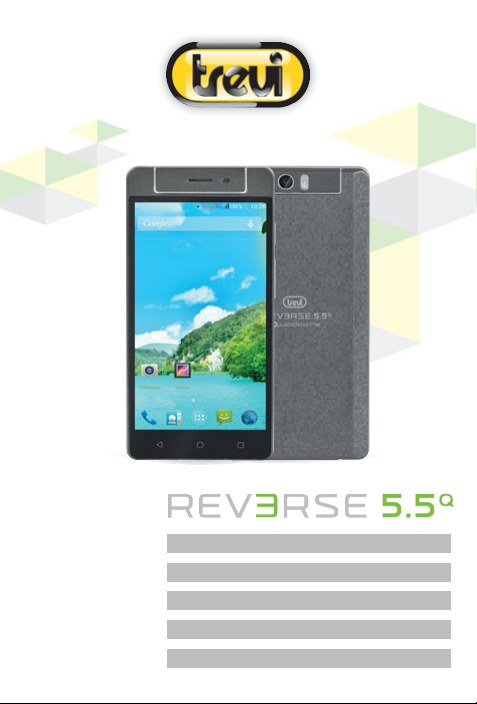
MANUALE UTENTE ITALIANO
USER MANUAL ENGLISH
GUIDE DE L’UTILISATEUR FRANCAIS
BEDIENUNGSANLEITUNG DEUTSCH
MANUAL DE USUARIO ESPANOL
Page 2
TO SET YOUR LANGUAGE DEVICE
- Swicth on the appliance
- Go to the page with all applications
- Select the “IMPOSTAZIONI” icon
- Scroll through the list and select the icon
- Select “LINGUA” and fi nd their own language from those available.
* For information and updates of this product: www.trevi.it
- LINGUA E IMMISSIONE
POUR CONFIGURER LANGUE DE VOTRE APPAREIL:
- Mettre l’appareil
- Aller à la page avec toutes les applications
- Sélectionez l’icône “IMPOSTAZIONI”
- Faites défi ler la liste et sélectionnez l’icône
- Selectionnez “LINGUA” et à trouver leur proper langue parmi celles disponibles.
* Pour plus d’informations et pour obtenir des mises à jour sur ce produit, consultez :
www.trevi.it
- LINGUA E IMMISSIONE
IHRE SPRACHE GERÄT EIN:
- Auf dem Gerät einschalten
- Gehen Sie zur Seite mit allen Anwendungen
- Wählen Sie die ““IMPOSTAZIONI””-Symbol
- Blättern Sie durch die Liste und wählen Sie das Symbol
- Wählen Sie “LINGUA”und fi nden ihre eigene Sprache aus den verfügbaren.
* Ergänzende Informationen und Aktualisierungen zu diesem Produkt fi nden Sie unter:
www.trevi.it
- LINGUA E IMMISSIONE
2
Page 3
PARA CONFIGURAR EL DISPOSITIVO IDIOMA:
- Conectar el aparato
- Ir a la página con todas las aplicaciones
- Seleccione el icono “IMPOSTAZIONI”
- Desplácese por la lista y seleccionar el icono
- Seleccione “LINGUA” y encontar su proprio idioma entre los disponibles
* Para información adicional y actualizaciones para este producto, véase: www.trevi.it
- LINGUA E IMMISSIONE
PARA DEFINIR O DISPOSITIVO IDIOMA:
- Ligue o aparelho
- Vá para a página com todos os aplicativos
- Selecione o icone “IMPOSTAZIONI”
- Role a lista e selecione o icone
- Selecione “LINGUA” e encontrar sua própria lingua entre os disponiveis
* Para mais informações e atualizações deste produto, consulte: www.trevi.it
Να ρυθμίσετε τη συσκευή ΓΛΩΣΣΑ ΣΑΣ:
- Ενεργοποιήστε τη συσκευή
- Πηγαίνετε στη σελίδα με όλες τις εφαρμογές
- Επιλέξτε “IMPOSTAZIONI” εικονίδιο
- Μετακινηθείτε στη λίστα και επιλέξτε το εικονίδιο
- Επιλέξτε “LINGUA” και να βρουν τη δική τους γλώσσα από
εκείνες που είναι διαθέσιμες.
* Για περισσότερες πληροφορίες και ενημερώσεις του προϊόντος
αυτού βλέπε: www.trevi.it
- LINGUA E IMMISSIONE
- LINGUA E IMMISSIONE
* Per informazioni integrative e aggiornamenti di questo prodotto vedi: www.trevi.it
3
Page 4
GUIDA D’USO ITALIANO ................................................................. pag.4
USER GUIDE ENGLISH ................................................................... pag.40
GUIDE DE L’UTILISATEUR FRANCAIS .............................................. pag.57
BEDIENUNGSANLEITUNG DEUTSCH ............................................... pag.75
MANUAL DE USUARIO ESPANOL .................................................... pag.93
PRECAUTIONS FOR CORRECT DISPOSAL OF THE PRODUCT........... pag.111
INDICE
1. Prefazione e Avvertenze ............................................................. pag. 4
2. Inserimento delle schede SIM e della Batteria .............................. pag. 8
3. Ricarica del Telefono ................................................................... pag. 9
4. Inserimento di una memoria esterna Micro SD ............................. pag. 10
5. Descrizione Comandi ................................................................... pag. 11
ITALIANO
6. Icone ........................................................................................... pag. 12
7. Accensione e spegnimento ........................................................... pag. 12
8. Utilizzo del display Touch Screen ................................................... pag. 12
9. Descrizione della pagina principale (Schermata Home) .................. pag. 14
10. Personalizzazione della REVERSE 5.5 Q ........................................ pag. 16
11. Inserimento di un testo ................................................................ pag. 17
12. Scaricare le applicazioni dal Market ............................................. pag. 18
13. Comunicazione ............................................................................ pag. 19
14. Messaggi ..................................................................................... pag. 20
15. E-mail .......................................................................................... pag. 21
16. Funzioni Particolali ....................................................................... pag. 22
17. Funzioni Multimediali .................................................................... pag. 24
18. Internet ........................................................................................ pag. 29
19. Connettività .................................................................................. pag. 29
20. Collegamento al PC ...................................................................... pag. 32
21. Impostazioni ................................................................................ pag. 32
22. Informazioni sulla certifi cazione SAR ............................................ pag. 35
23. Informativa sullo smaltimento della batteria .................................. pag. 36
24. Risoluzione dei problemi .............................................................. pag. 37
1. PREFAZIONE E AVVERTENZE
Grazie per aver scelto Trevi REVERSE 5.5 Q. Vi consigliamo di leggere attentamente questo
manuale per imparare l’uso del telefono e apprrezzare le sue funzioni e la facilità d’uso.
I servizi e le funzioni disponibili possono variare in base al software dell’apparecchio o ai
piani tariffari del gestore telefonico, di conseguenza, alcune voci del menu potrebbero non
essere disponibili. I collegamenti ai menu e le caratteristiche possono variare da telefono
a telefono.
4
Page 5
La nostra società si riserva il diritto di modifi care il contenuto del manuale senza preavviso.
• Il sistema operativo Android, essendo un sistema open source è in continuo sviluppo
ed è utilizzato in differenti dispositivi, pertanto le parole Telefono, Cellulare, MID o TABLET,
che potrebbero apparire sul display del dispositivo, equivalgono ad indicare “Apparecchio
Dispositivo”.
• Non tentare di aggiornare il sistema operativo Android con versioni più recenti o versioni
differenti non fornite da TREVI S.p.a., potreste causare danneggiamenti al dispositivo
non riparabili.
• Le impostazioni descritte in questo manuale sono quelle pre defi nite dell’apparecchio.
• TREVI non è responsabile dei problemi che software di terze parti potrebbero causare
nella velocità e nelle prestazioni dell’apparecchio.
• TREVI non è responsabile dei problemi di incompatibilità o prestazioni dovuti alla modifi ca
da parte dell’utente delle impostazioni di sistema dell’apparecchio.
• TREVI non è responsabile di eventuali “virus” o “danneggiamenti” del software dovuti
alla navigazione internet dell’utente.
• TREVI declina ogni responsabilità sulla violazione delle leggi sul copyright da parte
dell’utente.
• Accertarsi che il prodotto non sia danneggiato, in tal caso rivolgersi al venditore.
• Controllare che siano presenti tutti gli accessori.
• Non aprire l’apparecchio: all’interno non vi sono ne comandi manipolabili dall’utente ne
parti di ricambio. Per tutte le operazioni rivolgersi ad un Centro Assistenza Autorizzato
Trevi.
• Tutti i marchi e diritti d’autore sono proprietà dei rispettivi possessori dei diritti.
CONTENUTO DELLA CONFEZIONE:
Nella confezione sono presenti:
• Apparecchio
• Alimentatore AC/DC
• Cavo USB
• Auricolari
• Batteria
• Manuale Istruzioni
NOTE D’USO
Questo apparecchio è uno strumento elettronico di alta precisione; evitate quindi di utilizzarlo
nei seguenti casi:
• Vicino a forti fonti di calore come caloriferi e stufe.
• In ambienti troppo freddi o troppo caldi.
• In luoghi molto umidi come stanze da bagno, piscine, ecc.
5
ITALIANO
Page 6
• In luoghi molto polverosi.
• In ambienti immersi in campi magnetici.
• In luoghi soggetti a forti vibrazioni.
• L’uso prolungato del telefono cellulare provoca un’eccessiva esposizione alle onde
elettromagnetiche e può essere nocivo per la salute: alcuni consigli per usare il telefonino
con “prudenza”:
- Utilizzare sistemi a “mani libere” (auricolari e sistemi viva-voce) che consentono di
allontanare il telefono dalla testa e dal corpo.
- Limitare le telefonate non necessarie, ridurre numero e durata.
- Educare i bambini ad un uso non indiscriminato, limitato alle situazioni di necessità.
AVVERTENZE
• Posizionate l’apparecchio in modo che ai suoi lati ci sia sempre abbastanza spazio per
ITALIANO
la libera circolazione di aria (almeno 5 cm).
• Non ostruite le feritoie di ventilazione.
• Non sottoporre l’apparecchio a torsioni o pressioni soprattutto sul display.
• Non sottoporre il display LCD a nessun impatto e non utilizzare lo schermo per colpire
le cose. Se il Display LCD si dovesse danneggiare e ci fossero delle perdite del cristallo
liquido, evitare che la sostanza del cristallo liquido entri a contatto con gli occhi, vi è il
rischio di cecità. In quel caso sciacquare immediatamente gli occhi con acqua pulita (in
nessun caso strofi narsi gli occhi) e andare subito in ospedale per il trattamento.
• Non utilizzate l’apparecchio se il Display è rotto o danneggiato.
• Non utilizzare il telefono in prossimità di gas infi ammabili o esplosivi, questo potrebbe
causare un malfunzionamento del telefono cellulare o un pericolo di incendio.
• Tenere il telefono fuori dalla portata dei bambini. Il telefono non è un giocattolo. L’apparecchio
è composto da parti smontabili di piccole dimensioni che, se ingerite, possono provocare
soffocamento.
• Non appoggiare il telefono su superfi ci irregolari o instabili.
• Se dei liquidi penetrano all’interno dell’apparecchio scollegate immediatamente la spina
dalla presa e portate l’apparecchio al più vicino centro assistenza autorizzato TREVI.
• Controllate sempre prima di accendere l’apparecchio che i cavi di alimentazione e di
collegamento siano installati correttamente e non riportino danneggiamenti.
• Utilizzare solamente accessori forniti nella confezione, altri prodotti potrebbe causare
perdite nella batteria, surriscaldamento, esplosione o incendio.
• Non scollegate il dispositivo durante la formattazione o il caricamento di fi le, si potrebbero
produrre errori nel programma.
• Spegnere il telefono cellulare nelle zone in cui il telefono non è consentito, come ad
esempio in aeroporto o negli ospedali.
• Non utilizzare il telefono cellulare nei luoghi in cui può infl uenzare l’operatività normale
6
Page 7
di dispositivi elettronici e strumenti medici.
• Si prega di non utilizzare il telefono cellulare in prossimità di dispositivi elettronici di alta
precisione. Interferenze RF potrebbe causare malfunzionamenti di dispositivi elettronici
(apparecchi acustici, pacemaker e altri dispositivi medici elettronici) e creare altri problemi.
• Non toccare il Display con oggetti appuntiti per non danneggiarlo.
SICUREZZA IN AUTO
Fare riferimento alle leggi e le normative che riguardano l’utilizzo dei cellulari in auto quando
si circola sulle reti stradali.
• Evitare l’uso del telefono cellulare durante la guida, poiché la diminuita capacità di attenzione
causata dall’utilizzo del telefono è in grado di aumentare sensibilmente il rischio di
incidenti automobilistici, anche quando si utilizzino dispositivi a “mani libere”.
• Utilizzare, eventualmente un kit vivavoce.
• Accostare e parcheggiare prima di telefonare o rispondere a una chiamata.
• RF può infl uire sugli apparecchi elettronici del veicolo, ad esempio sullo stereo o sulle
apparecchiature di sicurezza.
• Se il veicolo è dotato di airbag, non collocarvi accanto apparecchi wireless portatili
per evitare lesioni gravi causate da un errato funzionamento dell’air bag.
• Durante la guida assicurarsi che il volume del dispsositivo sia regolato in modo da
permettervi di udire e capire quanto avviene attorno a voi.
AVVERTENZE SULL’UTILIZZO DELLA BATTERIA
• La batteria ha una durata limitata. Quando la durata si accorcia i tempi di ricarica
aumentano. Se la batteria è debole anche dopo la carica, signifi ca che il suo ciclo è fi nito
e occorre sostituirla.
• Non smaltire le batterie usate con i rifi uti domestici. Consegnare il prodotto presso gli
appositi “centri di raccolta differenziata” predisposti dalle amministrazioni comunali.
• Non gettare le batterie nel fuoco, per evitare esplosioni.
• Quando si installa la batteria, non usare la forza o fare pressione, ciò potrebbe causare
perdite dalla batteria, surriscaldamento, rotture e prendere fuoco.
• Si prega di non utilizzare fi li, aghi o altri oggetti metallici a cortocircuitare la batteria.
Inoltre, non mettere la batteria in prossimità di collane o altri oggetti metallici ciò potrebbe
causare perdite di liquido dalla batteria, surriscaldamenti, rotture e prendere fuoco.
• Si prega di non saldare i punti di contatto della batteria, ciò causerebbe perdite dalla
batteria, surriscaldamento, rotture e prendere fuoco.
• Se il liquido nelle batterie entra a contatto con gli occhi, vi è il rischio di cecità. Non
strofi nare gli occhi, ma sciacquare immediatamente con abbondante acqua pulita e
andare in ospedale per il trattamento.
• In caso di surriscaldamento della batteria, questa cambia colore o diventa distorta durante
7
ITALIANO
Page 8
l’uso, sostituirla immediatamente con una nuova.
• Non ricaricare per più di 24 ore.
CURA E MANUTENZIONE
Per la pulizia si consiglia l’uso di un panno morbido, leggermente inumidito. Evitate solventi
o sostanze abrasive.
IMPORTANTE
La buona costruzione di questo apparecchio ne garantisce per lungo tempo il perfetto
funzionamento. Se tuttavia dovesse presentarsi qualche inconveniente, sarà opportuno
consultare il più vicino Centro Assistenza Trevi autorizzato.
ITALIANO
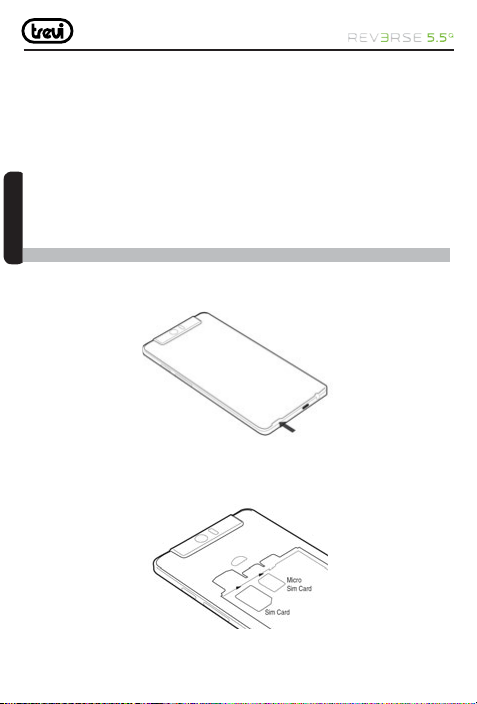
2. INSERIMENTO DELLA SCHEDA SIM E DELLA BATTERIA
Assicurasi che il telefono sia spento prima di effettuare le seguenti procedure. L’apparecchio
ha abilitate entrambe la slot SIM 1 e la slot SIM 2.
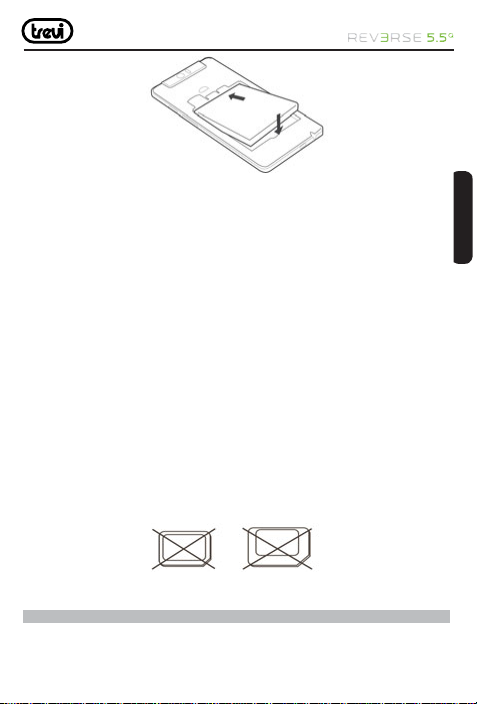
1. Rimuovere il coperchio posteriore con cautela come raffi gurato di seguito.
2. Inserire la scheda SIM standard nella SLOT 1 con i contatti metallici rivolti verso il
basso e facendo attenzione a rispettare la posizione dell’angolo tagliato della SIM.
Inserire la scheda Micro SIM nella SLOT 2 con i contatti metallici rivolti verso il
basso e facendo attenzione a rispettare la posizione dell’angolo tagliato della Micro SIM
(rivolto verso l’alto).
3. Inserire la batteria facendo attenzione ai contatti metallici e rispettando la sequenza
di inserimento.
8
Page 9
4. Riposizionate il coperchio posteriore con cautela facendo attenzione a non danneggiare
gli ancoraggi in plastica che fi ssano il mobile posteriore all’unità.
5. Prima di utilizzare l’apparecchio per la prima volta occorre caricare completamente la
batteria, per far ciò potete utilizzare l’alimentatore in dotazione o collegarlo ad un computer
e utilizzare il suo cavo USB.
Note:
• Se la batteria è completamente scarica il telefono non si accende, saranno necessari 4
minuti per consentire al telefono di raggiungere uno stato di carica suffi ciente per l’avvio.
• Quando la batteria è scarica l’apparecchio emetterà un suono di avviso, se la carica è
insuffi ciente l’apparecchio si spegnerà automaticamente
AVVERTENZE SULLE SCHEDE SIM
Gli alloggiamenti per le schede SIM sono progettati per ospitare esclusivamente SIM del
corrispettivo formato. L’uso di SIM (micro o nano) con relativo adattatore e’ sconsigliato
in quanto si possono causare danneggiamenti al dispositivo ed alla micro/nano SIM stessa.
Attenzione:
• Trevi non risponde di danni causati dall’uso di adattatori alle micro/nano SIM.
• TREVI si riserva il diritto di non effettuare assistenza gratuita in garanzia sui prodotti
che presentano difettosità’ al modulo SIM causata dall’uso di adattatori per micro/
nano SIM.
• Non inserire schede di memoria nella Slot della SIM.
Nano SIM con adattatore
3. RICARICA DEL TELEFONO
1. A dispositivo spento, collegare la presa Micro USB dell’alimentatore al telefono.
2. Collegare l’alimentatore ad una presa di rete standard.
9
ITALIANO
Page 10
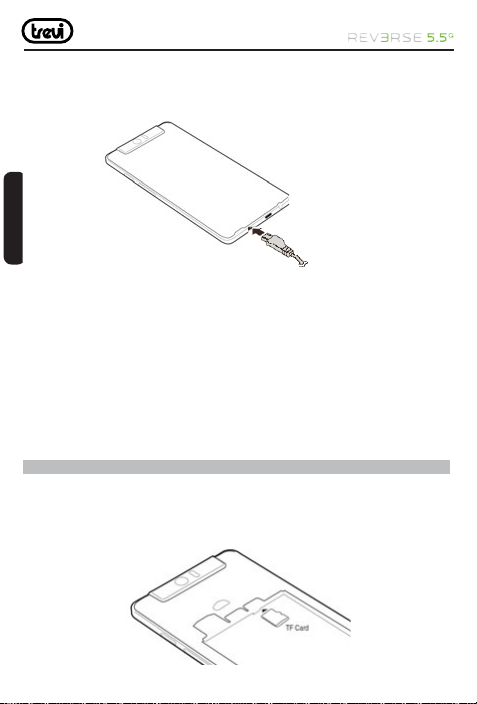
3. Il dispositivo si accenderà a mostrare per qualche secondo l’icona della batteria con
la fase di ricarica.
4. Quando la batteria sarà completamente carica (l’icona non sarà più in movimento),
scollegate la presa Micro USB dal telefono e poi scollegate l’alimentatore dalla presa di
rete.
ITALIANO
Note:
• Utilizzare solamente l’alimentatore in dotazione, differenti alimentatori potrebbero
danneggiare la batteria.
• Potete utilizzare il dispositivo anche quando è sotto carica, ma, per una maggiore durata
della batteria, se ne sconsiglia l’utilizzo; inoltre, utilizzando l’apparecchio, i tempi di
ricarica si allungano.
• Durante la ricarica della batteria i comandi sul Touch Screen potrebbero non funzionare
correttamente, questo è dovuto all’alimentazione instabile, basterà staccare l’alimentatore
per far funzionare correttamente l’apparecchio.
• Durante la ricarica l’apparecchio può aumentare di temperatura, questo non infl uisce
sulle prestazioni e la durata dell’apparecchio.
• Per la ricarica tramite collegamento USB da PC sarà necessario un tempo maggiore.
4. INSERIMENTO DI UNA MEMORIA ESTERNA MICRO SD
Per ampliare la sua memoria e quindi poter archiviare un maggior numero di fi le, questo
dispositivo e’ dotato di una slot capace di ospitare una memoria esterna di tipo micro SD.
• Rimuovere il coperchio posteriore con cautela.
• Inserire la scheda micro SD (TF Card) tenendo la superfi cie con i contatti elettrici rivolta
verso il basso (lato display).
10
Page 11
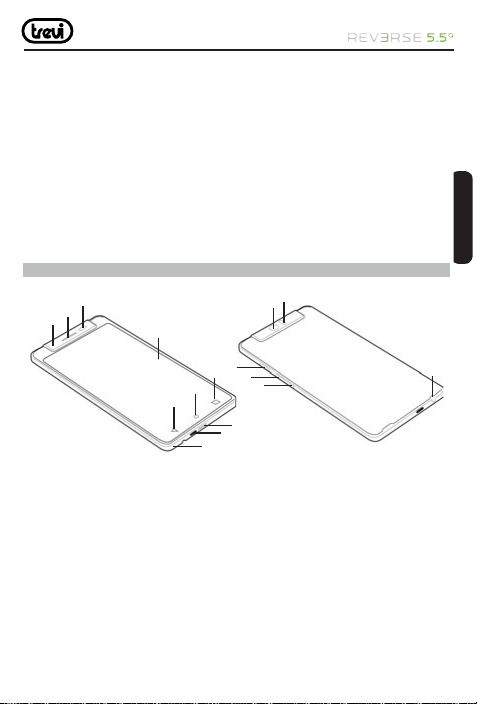
• Riposizionate il coperchio posteriore con cautela
Note:
• Non inserire o rimuovere la memoria quando l’apparecchio sta leggendo i fi le o trasferendo
dei dati. Questo potrebbe causare errori. L’inserimento della memoria deve avvenire
solo con il telefono spento e scollegato dal PC. Per rimuovere la scheda, utilizzare
sempre la “rimozione sicura”.
• Alcune marche di schede potrebbero non essere compatibili con il telefono. L’utilizzo
di una memoria incompatibile potrebbe danneggiare l’apparecchio o la scheda di
memoria stessa.
• L’apparecchio supporta solo memorie formattate in FAT. Se inserite schede formattate
differentemente il telefono chiederà di riformattare la scheda di memoria.
5. DESCRIZIONE COMANDI
3
2
1
4
15
14
ITALIANO
7
1. Modulo Rotativo 180°.
2. Speaker telefonico.
3. Sensore luminosità e presenza.
4. Display.
5. Funzione Menu.
6. Funzione Home.
7. Funzione Ritorno.
8. Altoparlante.
11
5
12
13
6
8
9
10
9. Presa Micro USB.
10. Microfono.
11. Tasto accensione.
12. Tasto Volume +.
13. Tasto Volume -.
14. Fotocamera.
15. Flash Led.
16. Connettore Auricolari da 3.5mm
11
16
Page 12
6. ICONE
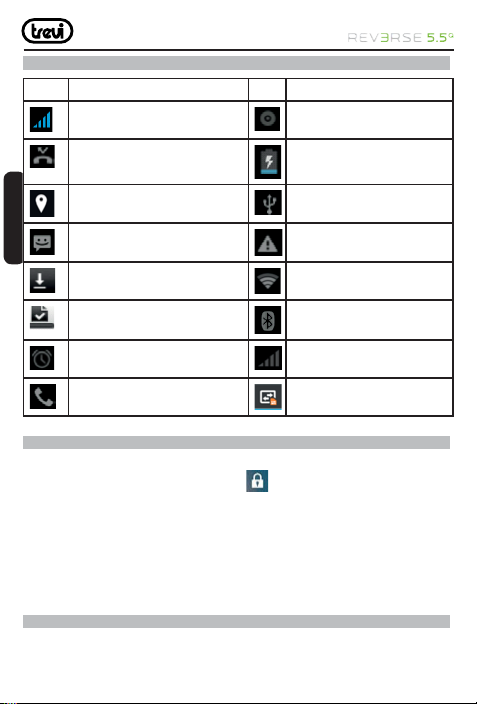
Icone Descrizione
Icona di intensità del segnale di
rete
Icona chiamate perse Il telefono stà ricaricando la
Posizione da satellite USB attiva
Ricezione di un nuovo messaggio Accesso bloccato
Il telefono stà riproducendo un
brano musicale
batteria
ITALIANO
Un’applicazione è in download Collegamento alla rete Wireless
Download terminato Bluetooth attivato
La sveglia è stata impostata e
attivata
Chiamata in corso Connessione dati GPRS attiva
Nessuna SIM è inserita nel
telefono
7. ACCENSIONE E SPEGNIMENTO
• Per accendere il telefono, tenere premuto per 3 secondi il tasto di Accensione (6). Quando
apparirà la pagina Home, trascinare il cursore
1 Trascinarlo verso destra per entrare direttamente nella pagina Home.
• Per spegnere il telefono, tenere premuto per 2 secondi il tasto di Accensione, selezionare
“Spegni” e confermare toccando “OK”.
• Per attivare la “Modalità Aereo”, e quindi utilizzare solamente i servizi che non necessitano
di collegamenti alla rete, tenere premuto per 2 secondi il tasto di Accensione, selezionare
“Modalità Aereo”.
fuori dal cerchio:
8. UTILIZZO DEL DISPLAY TOUCH SCREEN
Il display con tecnologia Touch Screen è un dispositivo che consente all’utente di selezionare/
attivare le varie applicazioni con il semplice tocco delle dita sul display. Questo apparecchio
12
Page 13
adotta un display di tipo Capacitivo pertanto NON OCCORRE fare pressione sul pannello,
basterà semplicemente sfi orare con le dita il Display oppure utilizzare appositi pennini.
• Non utilizzate oggetti taglienti che potrebbero graffi are o danneggiare il Display.
• Evitare il contatto del display con l’acqua.
• Pulire il Display con un panno morbido senza aggiunta di detersivi/solventi.
Il Touch screen si controlla nel seguente modo:
• Toccare una volta con il dito: per selezionare o avviare un’applicazione.
• Toccare e tenere premuto: toccando e tenendo premuto per 2 secondi compare un Menu
“Opzioni” a scomparsa.
• Toccare due volte: toccare rapidamente il display due volte per ingrandire o ridurre la
visualizzazione delle pagine Web.
• Trascinare: trascinate il dito a destra, a sinistra, in alto o in basso per scorrere nelle varie
direzioni.
• Trascinare un elemento: toccate e tenete premuto per 2 secondi un elemento, questo
si ingrandirà leggermente, quindi trascinate il dito per spostare l’elemento e, raggiunta
la posizione desiderata, sollevare il dito dal pannello.
• Quando guardate un Video o ascoltate la musica potete spostarvi direttamente in un
determinato punto semplicemente toccando la barra di progressione, oppure, utilizzando
il dito, trascinare il cursore della barra di progressione in un determinato punto.
• Nell’esplorazione delle cartelle (File, Musica, Video, Photo, ecc...), potete trascinare il
dito dal basso verso l’alto o viceversa per scorrere la lista delle cartelle.
• Nella navigazione Internet, potete muovervi su o giù semplicemente toccando la pagina
e trascinandola in alto o in basso.
Per ingrandire la pagina toccare velocemente per due volte lo schermo oppure utilizzare
due dita e farle scivolare verso l’esterno (verso l’interno per rimpicciolire l’immagine).
• Toccare il link per aprire la pagina.
Rotazione dell’immagine
Questo apparecchio integra al suo interno un sensore di movimento (G-sensor) che automaticamente rileva l’orientamento del dispositivo.
Se il dispositivo viene ruotato, l’immagine ruoterà automaticamente seguendo il nuovo
orientamento. Per attivare o disattivare questa funzione fare riferimento al paragrafo 21.
“Impostazioni”, “Display”, “Rotazione automatica”.
Note:
• La pagina di apertura (Home page) e quella delle applicazioni non vengono ruotate.
Calibrazione del sensore di presenza
Se alla fi ne di una chiamata il display rimane scuro e non vi permette di chiudere la chiamata
13
ITALIANO ITALIANO
Page 14
occorre effettuare una calibrazione del sensore di presenza.
Per effettuare ciò, posizionare l’apparecchio su una superfi cie orizzonatale e dalla pagina
delle applicazioni selezionare “Impostazioni”, “Display”, “Als_ps Calibration” ed affettuare
i tre seguenti passaggi come descritto sul display:
1. Rimuovere gli aggetti che si trovano frontalmente al sensore e selezionare “Start”.
2. Posizionare una mano a conchiglia sopra il sensore di luminosità alla distanza di 2/3cm
e selezionare “Next” e attendere che la calibrazione avvenga.
3. A fi ne calibrazione confermare selezionando OK e ritornare alla pagina Home, oppure
selezionare “Recalibration” per effettuare nuovamente la procedura di calibrazione.
Calibrazione del sensore di Gravità (G-sensor)
Se l’apparecchio non dovesse ruotare l’immagine con determinate applicazioni occorre
effettuare una calibrazione del sensore di gravità.
ITALIANO
Per effettuare ciò, posizionare l’apparecchio su una superfi cie orizzonatale e dalla pagina
delle applicazioni selezionare “Impostazioni”, “Display”, “G-Sensor calibration” ed affettuare
i tre seguenti passaggi come descritto sul display:
1. Posizionare l’apparecchio su una superfi cie orizzonatale e selezionare “Calibrate”.
2. A fi ne calibrazione confermare selezionando OK e ritornare alla pagina Home.
9. DESCRIZIONE DELLA PAGINA PRINCIPALE (schermata Home)
Nella schermata principale è visibile lo stato del telefono ed è possibile personalizzarla
aggiungendo applicazioni, Widget con le varie combinazioni di collegamenti:
Estensione della schermata principale:
La pagina principale (Home) inizialmente ha una sola videata, queste vengono aggiunte
man mano che le icone di collegamento sul Desktop completano gli spazi. Per visualizzare
le estensioni:
• Dalla pagina principale (Home), far scivolare il dito orizzontalmente sul Display verso
destra o verso sinistra.
Portare nella pagina principale le Applicazioni desiderate:
• Per portare le icone delle applicazioni maggiormente usate direttamente nella pagina
principale (Home), toccare l’icona “Applicazioni”
si aprirà una schermata con tutte le applicazioni disponibili sul vostro dispositivo. Toccare
e tenere premuta l’icona che desiderate portare sul Desktop fi no a quando, in sottofondo,
non comparirà l’immagine del vostro Desktop. Trascinare l’elemento fi no alla posizione
desiderata e rilasciare il dito
presente nella pagina principale,
14
Page 15
Spostamento degli elementi:
• Toccare e tenere premuto l’elemento da spostare fi no a quando questo non risalta .
• Trascinare l’elemento fi no alla posizione desiderata e rilasciare il dito.
Rimozione di elementi:
• Toccare e tenere premuto l’elemento da rimuovere fi no a quando questo non risalta.
Centralmente sulla parte alta del pannello comparirà
• Trascinare l’elemento sulla X, quando l’elemento diventa rosso rilasciare il dito.
Selezione/Modifi ca sfondo sulla pagina principale:
• Dalla pagina principale toccare e tenere premuto una zona vuota, in basso appariranno
3 icone, selezionare l’icona Sfondi.
• Selezionare l’immagine preferita tra le immagini pre caricate, quelle personali presenti
nella galleria e quella Video. Selezionare “Imposta sfondo”.
Aggiungere Widgets alla pagina principale:
• Per inserire dei Widgets direttamente nella pagina principale (Home), toccare e tenere
premuto una zona vuota, in basso appariranno 3 icone, selezionare l’icona Widget.
• Toccare e tenere premuto il Widget desiderato, fi no a quando, in sottofondo, non comparirà
l’immagine del vostro Desktop. Trascinare l’elemento fi no alla posizione desiderata e
rilasciare il dito.
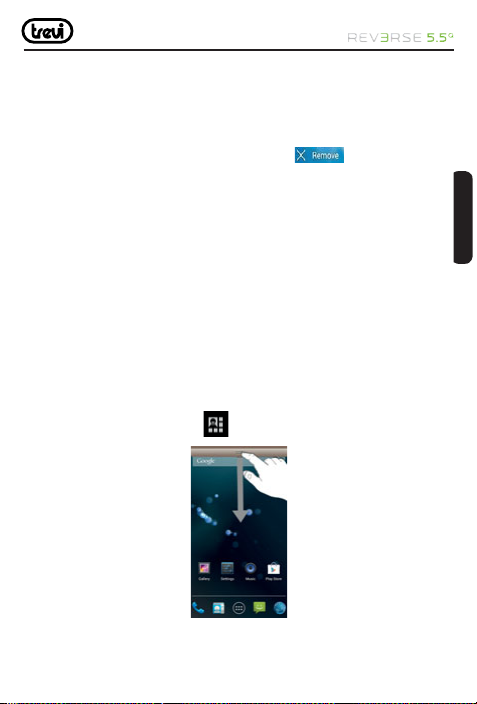
Pannello Scelta Rapida:
• Nella pagina principale (Home) toccare la barra alta dove è presente l’ora e trascinare il
dito in basso e selezionare l’icona
• Per nascondere il pannello, trascinare in alto la parte inferiore della tendina.
Dal Pannello scelta Rapida è possibile attivare/disattivare le seguenti funzioni:
.
15
.
ITALIANO
Page 16
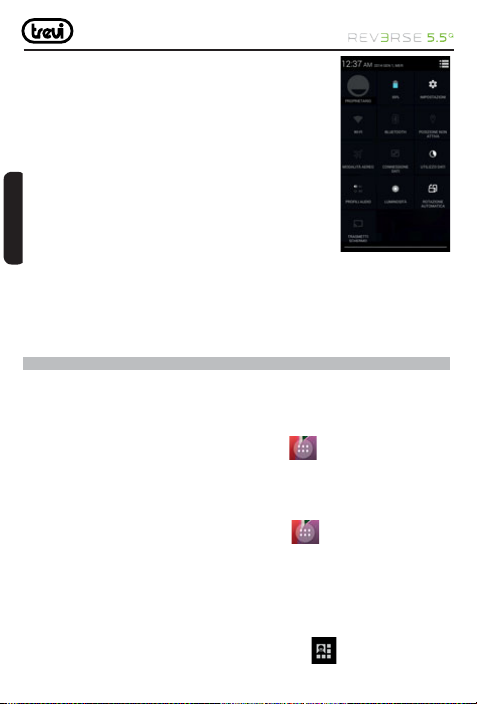
• Stato Batteria
• Impostazioni
• WiFi
• Bluetooth
• Geolocalizzazione
• Modalità Aereo
• Connessione Dati
• Utilizzo Dati
• Profi li Audio
• Luminosità
• Rotazione Automatica
• Timeout
• Trasmetti schermo
ITALIANO
Accesso alle applicazioni più recenti:
• Tenere premuto il tasto Home (8) per qualche secondo, si aprirà un elenco delle ultime
applicazioni aperte.
• Selezionare l’applicazione desiderata.
10. PERSONALIZZAZIONE DEL REVERSE 5.5 Q
In base all’utilizzo dell’apparecchio potete personalizzarvi il telefono in modo da soddisfare
le vostre esigenze
Impostare Data e Ora:
1 Dalla schermata Home toccare l’icona “Applicazioni”
“Data e Ora”.
2 Impostare la Data e Ora più le varie Opzioni.
Impostazione della suoneria e suono sui tocchi:
1 Dalla schermata Home toccare l’icona “Applicazioni”
e “Profi li Audio”. Compariranno dei profi li pre impostati.
2 Selezionare “Generale” e impostare i toni per le chiamate vocali, video e in più attivare
o meno i suoni sui tocchi.
Attivazione modalità silenzionsa:
Per attivare o disattivare la modalità silenzionsa seguire una delle procedure indicate:
1 Aprite il “Pannello di Scelta Rapida” e selezionate l’icona
16
, selezionare “Impostazioni”,
, selezionare “Impostazioni”
.
Page 17
- Selezionare “Profi li Audio” e poi scegliere “Silenzioso” .
2 Tenere premuto il tasto di accensione e selezionare l’icona
Regolazione luminosità Display:
E’ possibile regolare la luminostà del display che infl uisce sul consumo della batteria:
Dalla schermata Home toccare l’icona “Applicazioni”
“Display” e “Luminosità”. Spostare verso destra o verso sinistra la barra di regolazione
oppure selezionare “Auto” se si vuole che l’apparecchio gestisca automaticamente la
luminosità in base alla luce presente nell’ambiente in cui vi trovate.
con l’altoparlate barrato.
, selezionare “Impostazioni”,
11. INSERIMENTO DI UN TESTO
E’ possibile inserire un testo digitando i caratteri sulla tastiera virtuale. Non è possibile
inserire il testo in alcune lingue. Per selezionare una lingua differente da quella di default
selezionare “Impostazioni”, “Lingua e Immissione” e selezionare la lingua desiderata.
La tastiera fornisce le funzioni di previsione ortografi ca, correzione dell’or tografi a e
l’apprendimento durante l’utilizzo.
Inserire un testo:
1 Toccare la casella di testo (memo, o un nuovo contatto) per richiamare la tastiera.
2 Toccare i tasti della tastiera virtuale.
Inizialmente è possibile toccare i tasti utilizzando uno degli indici. Una volta acquisita
familiarità con la tastiera, si può provare a toccare i tasti con entrambi i pollici.
Toccando un tasto, la lettera corrispondente apparirà sopra al dito. Se si digita un tasto
sbagliato, si può scorrere tra le frasi suggerite per scegliere quella corretta. Solo quando il
dito viene sollevato dalla lettera, la lettera corrispondente viene inserita nella casella di testo.
ITALIANO
17
Page 18
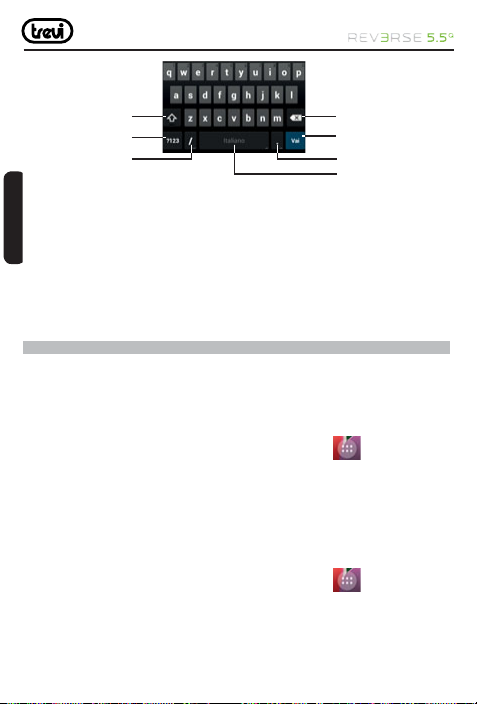
1
2
3
1. Per passare dalle maiuscole alle minuscole e viceversa.
2. Per passare dalla modalità Simboli e numeri alla modalità lettere.
3. Per immettere il simbolo della barra o, premendolo a lungo, si accede alle impostazioni
“Opzioni inserimento” (impostazione Lingua e impostazione Tastiera).
ITALIANO
4. Per cancellare dall’ultimo carattere/numero inserito.
5. Per confermare la parola scritta.
6. Per inserire un punto o, premendolo a lungo, visualizza una tabella di simboli.
7. Per inserire uno spazio.
4
5
6
7
12. SCARICARE LE APPLICAZIONI DAL MARKET
Il Telefono viene fornito con diverse applicazioni al suo interno, ma è in grado di supportare
anche applicazioni di terze parti. Il Market permette di scaricare e acquistare applicazioni
e giochi per personalizzare il proprio dispositivo.
Installare un’applicazione dallo Store:
• Dalla pagina principale (Home) toccare l’icona “Applicazioni”
Store.
• Inserire il proprio account di Gmail oppure crearsene uno seguendo i passi che vengono
proposti.
• Accettare i termini e le condizioni che vengono esposte.
• Ricercare l’applicazione desiderata e scaricarla.
Cancellare un’applicazione:
• Dalla pagina principale (Home) toccare l’icona “Applicazioni”
“Impostazioni” e poi “App”.
• Selezionare l’applicazione che si vuole cancellare e selezionare “Disinstalla”.
18
, selezionare Play
, selezionare
Page 19
13. COMUNICAZIONE
TELEFONO
Effettuare delle chiamate
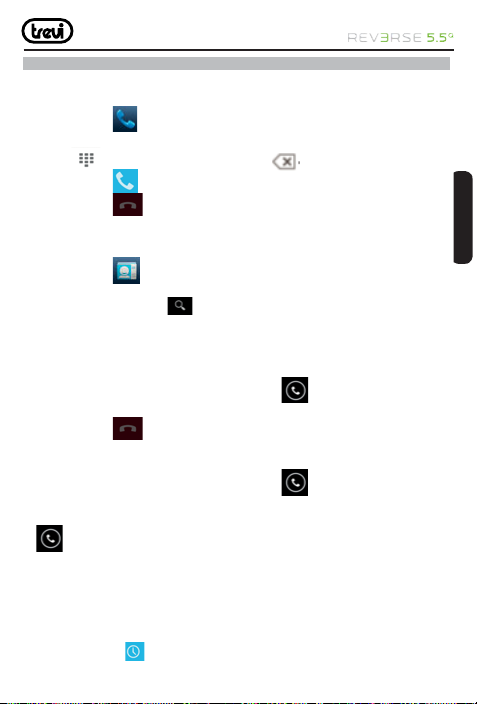
1. Toccare l’icona
2. Comporre il numero sulla tastiera numerica oppure richiamare la tastiera selezionare
l’icona
3. Toccare l’icona per avviare la chiamata.
4. Toccare l’icona
Nota: Per immettere “+” ed effettuare chiamate internazionali, toccare e tenere premuto [0+] .
Chiamare i contatti dalla Rubrica
1. Toccare l’icona
2. Scorrere l’elenco dei contatti o immettere la prima lettera del contatto che si desidera
chiamare toccando l’icona
3. Nell’elenco, toccare il contatto che si desidera chiamare e selezionare il numero da
usare, in caso esistano più numeri associati al contatto.
Accettare una chiamata
1. Quando ricevete una chiamata, selezionate l’icona
cornetta verde all’esterno del cerchio grande.
2. Toccare l’icona
Rifi utare una chiamata
1. Quando ricevete una chiamata, selezionate l’icona
cornetta rossa all’esterno del cerchio grande.
2. Per inviare un messaggio quando rifi utate le chiamate in entrata, selezionate l’icona
e trascinate il dito verso l’icona del messagio.
Regolazione del volume durante la chiamata
Per regolare il volume durante una chiamata, utilizzare i rispettivi tasti (4 e 5) sulla parte
sinistra del telefono per diminuire o aumentare il volume, .
Visualizzazione della cronologia delle chiamate
Selezionando l’icona
per avviare l’interfaccia del telefono.
. Per eliminare un numero premere
per terminare la chiamata.
per aprire la rubrica.
e trascinate il dito verso la
per terminare la chiamata.
e trascinate il dito verso la
, è possibile visualizzare la cronologia di tutte le chiamate perse,
19
ITALIANO
Page 20
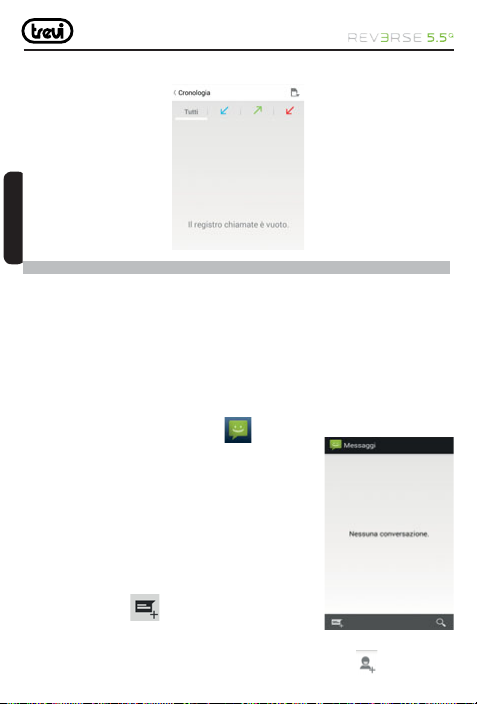
le chiamate in uscita e le chiamate ricevute. Il tempo di chiamata di ogni telefonata viene
visualizzato su ogni record.
ITALIANO
14. MESSAGGI
Con REVERSE 5.5 Q potete inviare messaggi di testo e messaggi multimediali a chiunque dei
vostri contatti. I messaggi multimediali comprendono foto, video clip, informazioni, contatti
e memo vocali. Inoltre è possibile inviare messaggi a più contatti contemporaneamente.
Note:
• L’invio e la ricezione dei messaggi in roaming potrebbe determinare costi aggiuntivi. Per
informazioni, rivolgetevi al gestore telefonico.
• Verifi care con il proprio gestore i costi per l’invio di SMS e MMS.
Inviare un messaggio SMS:
1. Nella schermata Home toccare l’icona
2. Selezionare l’icona
3. Aggiungete i destinatari del messaggio.
• Inserite manualmente i numeri di telefono, separandoli con punto e virgola o virgola.
• Selezionate i numeri di telefono dalla Rubrica selezionando l’icona
20
Page 21
4. Selezionate “Scrivi messaggio di testo”e inserite il testo del messaggio.
Per inserire gli emoticon, selezionate il simbolo
5. Selezionare l’icona
Inviare un messaggio MMS:
1. Nella schermata Home toccare l’icona
2. Selezionare l’icona
3. Aggiungete i destinatari del messaggio.
• Inserite manualmente i numeri di telefono, separandoli con punto e virgola o virgola.
• Selezionate i numeri di telefono dalla Rubrica selezionando l’icona
4. Selezionate “Scrivi messaggio”e inserite il testo del messaggio.
Per inserire gli emoticon, selezionate il simbolo
5. Selezionate l’icona
Potete selezionare un fi le dall’elenco o scattare foto, registrare video o suoni, ecc...
6. Selezionare il comando “Invia” per inviare il messaggio.
per inviare il messaggio.
e aggiungete uno degli elementi che compariranno nella fi nestra.
presente sulla tastiera virtuale.
presente sulla tastiera virtuale.
15. E-MAIL
Con REVERSE 5.5 Q potete ricevere le votre E-mail direttamente sul telefonino. Potete
utilizzare GMail oppure inserire il vostro account e-mail personale o di lavoro.
GMail:
1. Dalla pagina principale (Home) toccare l’icona “Applicazioni” , selezionare l’icona
GMail.
2. Se possedete già un vostro account su GMail selezionate “Esistente” e seguite i passi
inserendo i dati che vi verranno richiesti.
3. Se non possedete un vostro account su GMail selezionate “Nuovo” per crearvene uno.
Seguite i passi inserendo i dati che vi verranno richiesti.
Invio di una e-mail tramite GMail:
1. Dalla pagina principale (Home) toccare l’icona “Applicazioni”
GMail.
2. Selezionare l’icona
3. Inserite un nome o l’indirizzo nel campo destinatario.
4. Inserite un oggetto e il messaggio.
.
21
, selezionare l’icona
ITALIANO ITALIANO
Page 22
5. Per allegare un fi le immagine, premete il tasto Menu e selezionare “Allega fi le”.
6. Selezionare l’icona
Visualizzazione e-mail tramite GMail:
1. Dalla pagina principale (Home) toccare l’icona “Applicazioni”
GMail.
2. Selezionate un messaggio e-mail.
Dalla vista messaggi, utilizzate le seguenti opzioni:
• Per rispondere al messaggio, selezionate
• Per rispondere al messaggio includendo tutti i destinatari, selezionate
• Per inoltrare il messaggio ad altri, selezionate
ITALIANO
• Per visualizzare un allegato, selezionate VISUALIZZA. Per salvarlo sul dispositivo,
selezionate SALVA.
• Per archiviare il messaggio, selezionate
• Per eliminare il messaggio, dalla lista dei messaggi tenete selezionato il messaggio da
eliminare e selezionate il simbolo del bidone.
• Per spostarvi al messaggio precedente o successivo, scorrete in alto o in basso.
per inviare il messaggio.
, selezionare l’icona
.
“Rispondi a tutti”.
“Inoltra”.
.
Email:
1. Dalla pagina principale (Home) toccare l’icona “Applicazioni” , selezionare l’icona
Email.
2. Immettete il vostro indirizzo e-mail e password.
3. Selezionare “Avanti”.
4. Seguite le istruzioni visualizzate sullo schermo.
Dopo aver confi gurato l’account e-mail, i messaggi vengono scaricati sul dispositivo. Se avete
creato più di due account, potete passare da un account e-mail all’altro. Selezionate un nome
account e scegliete quello da cui desiderate recuperare i messaggi.
16. FUNZIONI PARTICOLARI
FUNZIONE FLASH ALERT:
La funzione Flash Alert è una funzione che permette di segnalare, tramite lampeggi del Led
Flash, l’arrivo di una chiamata o l’arrivo di un messaggio.
Attivazione della funzione Flash Alert:
22
Page 23
1. Dalla pagina principale (Home) toccare l’icona “Applicazioni” e selezionare l’icona
“Impostazioni”.
2. Selezionare “Flash Alert”.
3. Selezionare il comando per il quale si vuole attivare la funzione visiva con Led, sulla
destra comparirà un segno di spunta. Selezionare nuovamente la voce per togliere il
segno di spunta e non attivare la funzione.
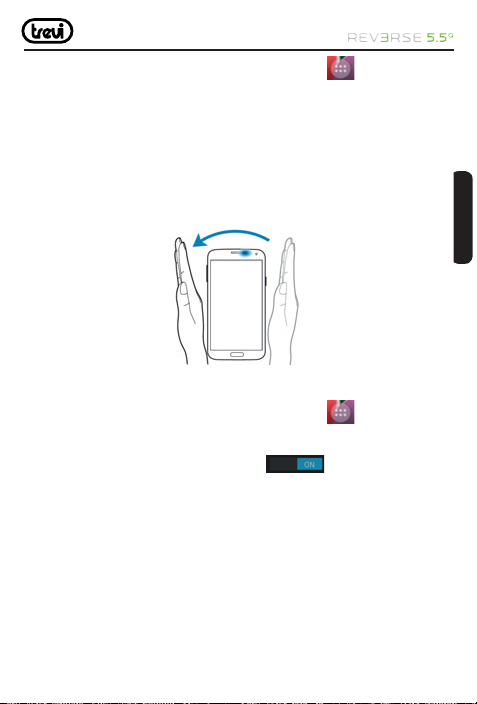
FUNZIONE GESTURE:
Questa funzione vi permetterà di scorrere le foto nella applicazione della Galleria, oppure
scorrere i brani musicali durante l’ascolto o scattare le foto col semplice movimento della mano.
Attivazione della funzione Gesture:
1. Dalla pagina principale (Home) toccare l’icona “Applicazioni”
“Impostazioni”.
2. Selezionare “Gesture”.
3. Nella parte alta, a destra, scorrere l’interruttore
funzione. Scorrere verso sinistra per disattivare la funzione.
4. Selezionare il comando per il quale si vuole attivare la funzione, sulla destra comparirà
un segno di spunta. Selezionare nuovamente la voce per togliere il segno di spunta e
disattivare la funzione.
Nota:
La funzione “Gesture” potrebbe non funzionare correttamente se le mani si trovano troppo
distanti dal sensore oppure se vengono indossati dei guanti.
FUNZIONE SCREEN GESTURE:
Questa funzione consente, quando il dispositivo si trova in modalità Stand-by (schermo
spento), di aprire direttamente una applicazione pre-impostata disegnando una lettera o
23
e selezionare l’icona
sulla Destra per attivare la
ITALIANO
Page 24
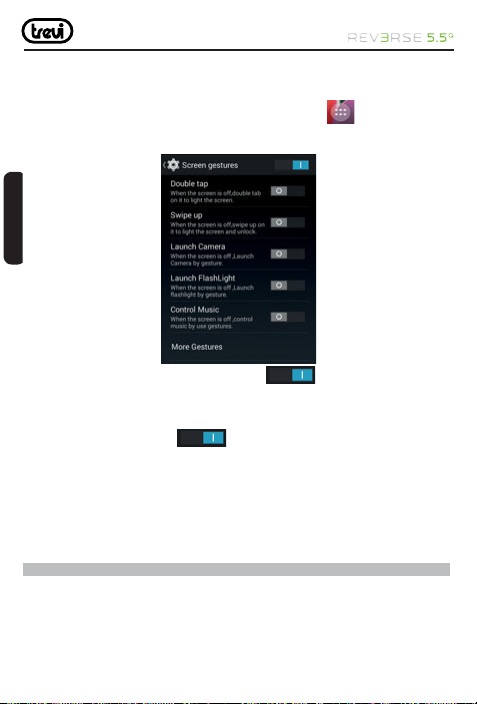
compiendo un semplice movimento sullo schermo.
Attivazione e impostazione della funzione Screen Gesture:
1. Dalla pagina principale (Home) toccare l’icona “Applicazioni”
“Impostazioni”.
2. Selezionare “Wake Gesture”.
e selezionare l’icona
ITALIANO
3. Nella parte alta, a destra, scorrere l’interruttore sulla Destra per attivare
la funzione “Screen Gesture”. Scorrere verso sinistra per disattivare la funzione.
4. Toccando le funzioni elencate, apparirà una fi nestra dove verrà visualizzata
la lettera o il gesto da efettuare per lanciare quella applicazione. Per attivarle far scorrere
il corrispondente interruttore
5. Se volete associare altre lettere ad altre applicazioni, selezionate “More Gesture” e,
toccando ogni lettera elencata, associate una delle applicazioni presenti nella lista.
Nota:
• E’ possibile associare qualsiasi applicazione alle lettere presenti ma non è possibile
aggiungere altre lettere.
verso destra.
17. FUNZIONI MULTIMEDIALI
Fotocamera:
Il telefono dispone di una fotocamera capace di ruotare di 180°. Ovunque voi siate potrete
scattare foto ad alta risoluzione, fare dei video e scattare dei Selfi e. REVERSE 5.5 Q sup-
porta funzioni fotografi che avanzate, come abbellimento viso, la modalità panorama, o lo
scatto tramite sorriso.
24
Page 25
Note:
• La capacità di memoria potrebbe variare in base alla scena o alle condizioni di scatto.
• La fotocamera si spegne automaticamente se non viene usata per un periodo di tempo.
• Alcune impostazioni possono disabilitare l’icona per passare alla camera frontale, basterà
disattivare l’impostazione per visualizzare l’icona.
Scattare una foto:
A. Dalla pagina principale (Home) toccare l’icona “Applicazioni”
Fotocamera.
B. Ruotare la camera e inquadrare il soggetto da fotografare ed eseguire le regolazioni
desiderate (la fotocamera fornisce impostazioni predefi nite per varie scene. Potete
semplicemente selezionare la modalità adeguata alla condizione di scatto e ai soggetti).
C. Toccate sul display il soggetto da mettere a fuoco. Il riquadro di messa a fuoco si sposterà
sul punto in cui avrete toccato e diventerà verde quando il soggetto sarà messo a fuoco.
D. Selezionare il comando di scatto. La foto verrà salvata automaticamente e verrà mostrato
un riquadro di anteprima.
, selezionare l’icona
ITALIANO
1
2
3
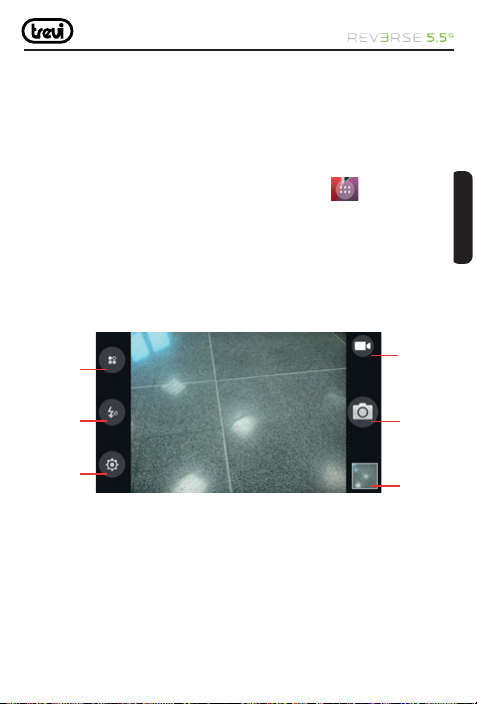
1. Selezione per le “Modalità di acquisizione”.
2. Impostazione Flash.
3. Per modifi care le impostazioni generali, le impostazioni della fotocamera e quelle della
Videocamera.
4. Comando per la funzione Videocamera.
5. Tasto di scatto, funzione Fotocamera.
6. Riquadro anteprima immagine scattata.
Visualizzare una foto scattata:
Selezionare il riquadro di anteprima visibile in modalità fotocamera dopo uno scatto.
25
4
5
6
Page 26
• Per aumentare o ridurre lo zoom, posizionate due dita sul touch Screen e separatele
(riavvicinatele per ridurre), oppure toccate due volte il touch screen.
• Per inviare una foto ad altri, selezionate l’icona
volete effettuare (selezionate l’icona
l’icona Bluetooth se volete inviarla tramite Bluetooth).
• Per eliminare la foto, selezionatela, toccate il tasto Menu (7) e selezionate “Elimina”.
• Per impostare una foto come sfondo o come immagine dell’ID chiamante per un contatto,
selezionate l’immagine, toccate il tasto Menu, e selezionate “Imposta foto come”.
Videocamera:
Come in modalità Fotocamera anche in Videocamera potete effettuare video utilizzando
entrabe le camere. I comandi e le modalità sono le stesse descritte nel paragrafo
ITALIANO
Fotocamera.
Lettore fi le Musicali:
Dopo aver caricato la vostra Musica all’interno del REVERSE 5.5 Q:
• Dalla pagina principale (Home) toccare l’icona “Applicazioni”
“Musica”
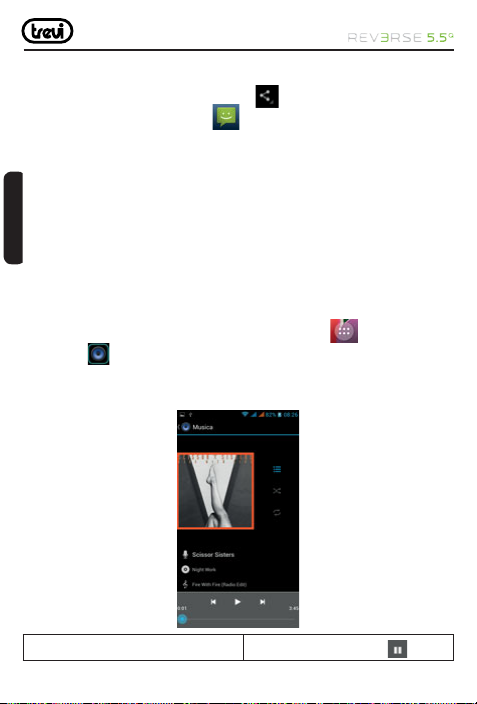
Avrete la possibilità di scegliere tra Artista, Album, Brani o Playlist. Dopo la selezione si aprirà
un lettore multimediale dove poter gestire I brani e visualizzare la copertina dell’album se
disponibile nel file.
.
corrispondente alla condivisione che
se volete inviarla come MMS, oppure
, selezionare l’icona
ITALIANO
Per mettere in pausa un brano
Toccare il comando
26
Page 27
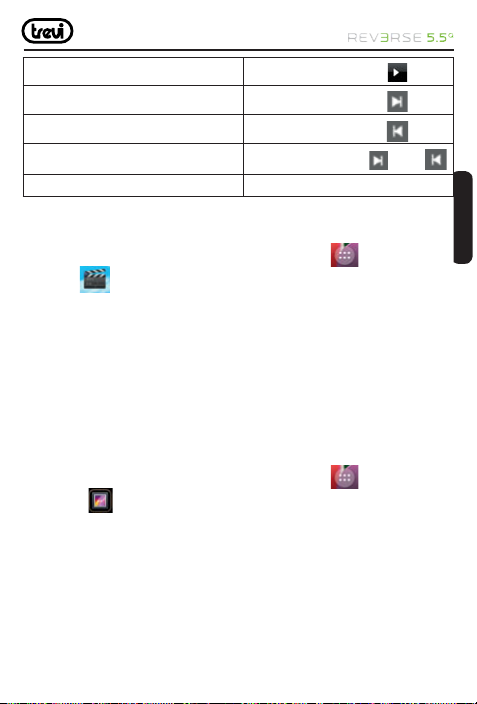
Per riavviare la riproduzione
Per passare al brano successivo
Per ritornare al brano precedente
Per muoversi velocemente Avanti o Indietro
Per passare ad un punto preciso del brano Trascinare la barra di avanzamento
Lettore fi le Video:
Dopo aver caricato i vostri Video all’interno del REVERSE 5.5 Q:
1. Dalla pagina principale (Home) toccare l’icona “Applicazioni”
“Video”
2. Selezionare il Video che volete riprodurre tra quelli elencati.
Note:
• In base al software installato nel dispositivo, alcuni formati di fi le possono non essere
supportati.
• Se la dimensione del fi le supera la memoria disponibile, potrebbe verifi carsi un errore
all’apertura dei fi le.
Lettore di immagini:
É possibile vedere, mostrare e anche modifi care le vostre immagini sul REVERSE 5.5 Q.
Dopo aver caricato i vostri fi le:
1. Dalla pagina principale (Home) toccare l’icona “Applicazioni”
“Galleria”
2. Selezionare l’immagine desiderata per vederla a schermo intero
3. Scorrere a Destra o a Sinistra per visualizzare le altre immagini.
4. Stringere o allargare l’immagine utilizzando due dita.
5. Toccate il tasto Menu e selezionare “Presentazione” se si vuole avviare un presentazione
di tutte le immagini.
Radio:
Per ascoltare la Radio in banda FM, dovete collegare gli auricolari che fungono da antenna radio.
.
.
Toccare il comando
Toccare il comando
Toccare il comando
Toccare e tenere premuto
oppure
, selezionare l’icona
, selezionare l’icona
ITALIANO
27
Page 28
Nota:
• Utilizzate gli auricolari in dotazione che hanno lo spinotto più lungo, altri auricolari
potrebbero non funzionare correttamente.
Ascoltare la Radio:
1. Collegate gli auricolari al dispositivo.
2. Dalla pagina principale (Home) toccare l’icona “Applicazioni”
“Trasmissione FM”
3. Selezionare l’icona
un elenco di tutti i canali ricevuti.
4. Altoparlante: se si vuole utilizzare l’altoparlante dell’apparecchio per ascolatare la radio.
ITALIANO
5. Registra FM: se volete effettuare una registrazione della stazione ascoltata.
e poi “Scansione”, per cercare automaticamente i canali e generare
, selezionare l’icona
8
7
6
5
1
2
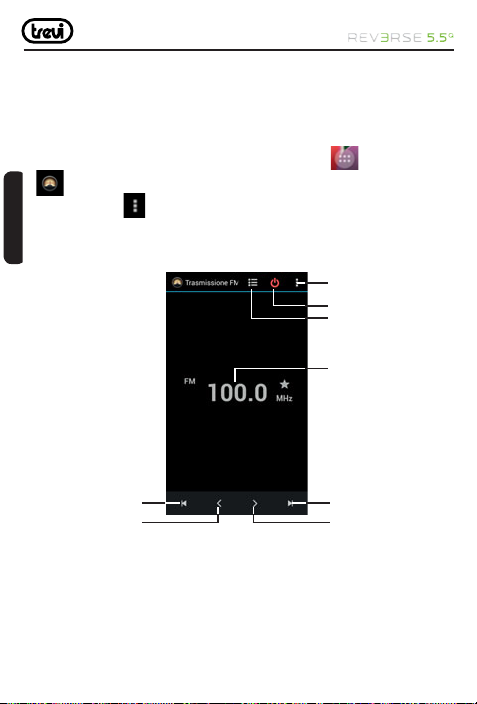
1. Per ritornare alla stazione radio precedente.
2. Per spostarsi manualmente indietro.
3. Per spostarsi manualmente in avanti.
4. Per passare alla stazione radio successiva.
5. Frequenza radio in ascolto.
6. Elenco canali rado memorizzati.
7. Per disattivare la funzione Radio.
8. Impostazioni funzione Radio.
4
3
28
Page 29
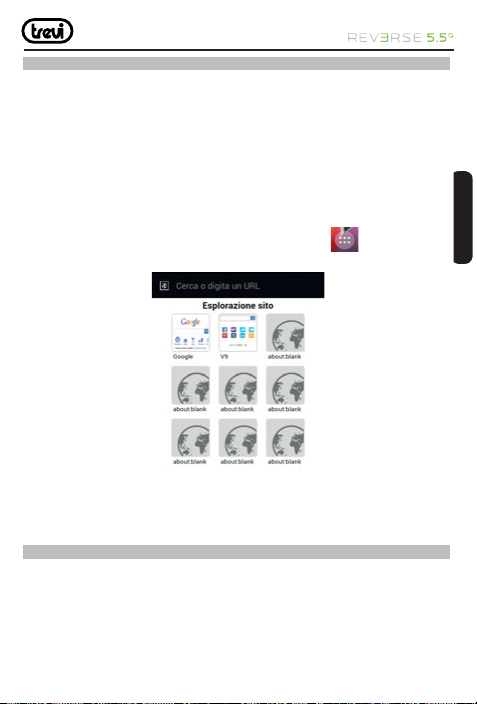
18. INTERNET
Il servizio internet richiede una connessione dati. Il browser permette di navigare in rete e
consultare le pagine, proprio come sul computer. È possibile creare al telefono un segnalibro
e sincronizzarlo con il computer. Si può avere un rapido accesso ai vostri siti preferiti nella
schermata principale.
La visualizzazione delle pagine web può avvenire verticalmente o orizzontalmente. La
pagina ruota a seconda della rotazione del telefono e viene regolata automaticamente per
adattarla alla pagina:
• L’accesso al Web e il download dei dati potrebbero determinare costi aggiuntivi. Per
informazioni, rivolgetevi al gestore telefonico.
• Le icone disponibili potrebbero variare in base al Paese o al gestore telefonico.
1. Dalla pagina principale (Home) toccare l’icona “Applicazioni”
“Browser”.
2. Selezionare una delle pagine pre caricate oppure selezionare il campo URL e digitare
l’indirizzo Web.
3. Selezionare il tasto Menu se si vogliono regolare le impostazioni della navigazione.
, selezionare l’icona
19. CONNETTIVITA’
Bluetooth:
Bluetooth è una tecnologia di comunicazione senza fi li a cor to raggio in grado di scambiare
dati entro distanze di circa 10 metri senza richiedere una connessione con cavi.
Non è necessario allineare i dispositivi per trasmettere i dati tramite Bluetooth. Se i dispositivi
sono accoppiati, potete scambiare dati tra di loro anche se si trovano in stanze diverse.
ITALIANO
29
Page 30
Note:
• Verifi cate sempre di condividere e ricevere dati da dispositivi affi dabili e adeguatamente
protetti.
• In presenza di ostacoli tra i dispositivi, la distanza operativa può diminuire.
• Alcuni dispositivi possono essere incompatibili con il vostro apparecchio.
Attivazione della funzione Bluetooth:
1. Dalla pagina principale (Home) toccare l’icona “Applicazioni”
“Impostazioni”.
2. Selezionare “ON” accanto alla scritta “Bluetooth”
Ricerca e accoppiamento ai dispositivi Bluetooth:
ITALIANO
1. Dalla pagina principale (Home) toccare l’icona “Applicazioni”
“Impostazioni”.
2. Selezionare la scritta “Bluetooth” dopo averlo attivato.
3. Dall’elenco che comparirà selezionare il dispositivo e inserire il PIN Bluetooth se presente.
4. Selezionare “OK” per avviare l’accoppiamento.
Quando il proprietario dell’altro dispositivo immetterà lo stesso PIN o accetta la connessione,
l’accoppiamento verrà completato.
Note:
- Se l’abbinamento avrà esito positivo, il dispositivo cercherà automaticamente i servizi
disponibili.
- Alcuni dispositivi, in particolare auricolari o kit vivavoce per auto, possono avere un codice
PIN Bluetooth fi sso, ad esempio 0000. Se l’altro dispositivo ha un PIN, occorre immetterlo.
GPS:
Alla prima accensione attivare la funzione GPS in ambiente aperto e attendere che avvenga
l’aggancio al segnale. Il tempo di attesa dipende dalla qualità di segnale nel punto in cui
viene attivato.
Attivazione della funzione GPS:
1. Dalla pagina principale (Home) toccare l’icona “Applicazioni”
“Impostazioni”.
2. Selezionare “Geolocalizzazione”.
3. Attivare la “Geolocalizzazione” portando su “I” l’interrutore in alto.
4. Selezionare “Modalità” e scegliere tra “Alta Precisione”, Basso consumo e “Solo del
dispositivo”.
30
, selezionare l’icona
, selezionare l’icona
, selezionare l’icona
Page 31
Attenzione: se si seleziona “Solo del dispositivo” l’indicazione della propria posizione
potrebbe non essere corretta o neppure rilevata.
Wi-Fi:
La connessione Wi-Fi consente di attivare o collegarsi a qualsiasi rete WLAN compatibile
con gli standard IEEE 802.11 a/b/g/n.
E’ possibile collegarsi a Internet o ad altri dispositivi di rete ovunque sia disponibile un
punto di accesso o hotspot wireless.
Attivazione Wi-Fi:
1. Dalla pagina principale (Home) toccare l’icona “Applicazioni”
“Impostazioni”.
2. Selezionare “ON” accanto alla scritta “Wi-Fi”.
Note:
Il collegamento Wi-Fi scarica la batteria, per una maggiore autonomia si consiglia di
attivarlo solamente quando è necessario.
Ricerca di una rete Wi-Fi:
1. Dalla pagina principale (Home) toccare l’icona “Applicazioni”
“Impostazioni”.
2. Selezionare “Wi-Fi”. L’apparecchio ricercherà automaticamente le reti Wi-Fi disponibili.
3. Selezionare una rete.
4. Inserire una password se richiesta.
5. Selezionare “Connetti”.
Inserimento manuale di una rete Wi-Fi:
1. Dalla pagina principale (Home) toccare l’icona “Applicazioni”
“Impostazioni”.
2. Selezionare “Wi-Fi”.
3. Selezionare l’icona “+”.
4. Inserire l’SSID della rete e selezionare il tipo di protezione.
5. Confi gurate le impostazioni di protezione in base al tipo di protezione selezionata.
6. Selezionare “Salva”.
Funzione Display Wireless:
Questa funzione permette di visualizzare i vostri fi le Audio e Video presenti sul dispositivo,
direttamente su computer desktop, tablet, TV e altri dispositivi.
31
, selezionare l’icona
, selezionare l’icona
, selezionare l’icona
ITALIANO ITALIANO
Page 32
Attivazione Display Wireless:
1. Dalla pagina principale (Home) toccare l’icona “Applicazioni”
“Display”.
2. Selezionare “Trasmetti schermo”.
3. Selezionare il comando Menu e selezionare “Attiva display wireless”, verrà mostrato un
elenco dei dispositivi con i quali è possibile accoppiare l’apparecchio.
, selezionare l’icona
20. COLLEGAMENTO AL PC
Per utilizzare i collegamenti PC, dovete attivare la modalità di debug USB.
Aprite il menu Applicazioni e selezionate “Impostazioni”, “Opzioni sviluppatore”, quindi
selezionate la casella di controllo accanto a “Debug USB”.
ITALIANO
Collegamento come dispositivo di massa:
Potete collegare il dispositivo a un computer come un disco rimovibile e accedere alla
directory dei fi le.
Se inserite una scheda di memoria nel dispositivo, potete accedere alla directory della
scheda utilizzando il dispositivo come lettore di schede di memoria.
La directory della scheda comparirà come disco rimovibile, separata dalla memoria interna.
Per scollegare il dispositivo dal computer, fate clic sull’icona del dispositivo USB nella
barra delle applicazioni di Windows e fate clic sull’opzione per rimuovere in modo sicuro il
dispositivo di archiviazione di massa. Quindi rimuovete il cavo dati dal computer. Altrimenti
potreste perdere i dati salvati sulla scheda di memoria o danneggiare la scheda di memoria.
21. IMPOSTAZIONI
Dalla pagina principale (Home) toccare l’icona “Applicazioni” , selezionare l’icona
“Impostazioni”.
Note:
Alcune impostazioni potrebbero non essere disponibili, ciò può essere dovuto al vostro
contratto o dal vostro gestore.
32
Page 33
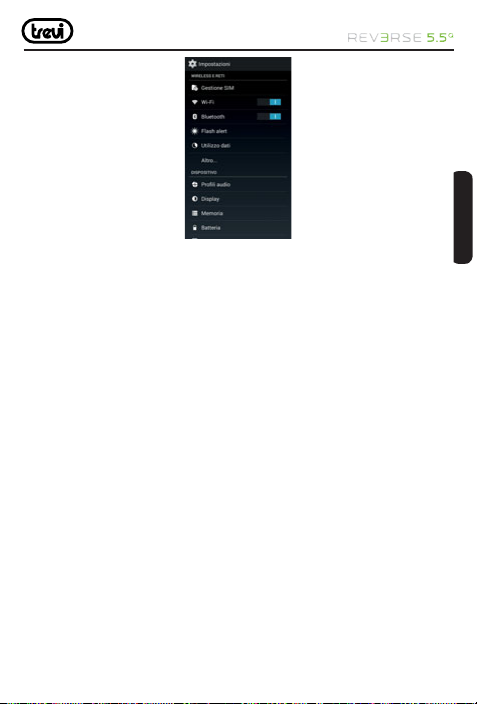
Gestione SIM
Comando per gestire la SIM presente nell’apparecchio.
1) E’ possibile attivare o disattivare la “Chiamata vocale”, la “Chiamata video”,“Messaggi”
e “Connessione dati”.
2) E’ possibile modifi care il colore della visualizzazione per ogni SIM.
3) Impostare la funzione Roaming e associazione dei contatti da SIM.
Wi-Fi
Comando per attivare ed effettuare una ricerca delle reti. Verrà mostrata una lista di reti
Wi-Fi disponibili, sceglierne una e inserire la password se richiesta.
Bluetooth
Comando per attivare/disattivare ed effettuare una ricerca dei dispositivi Bluetooth. Verrà
mostrata una lista di apparecchi disponibili, sceglierne uno e inserire la password se richiesta.
Flash alert
Attivazione/Disattivazione della funzione nella modalità “messaggi” o “chiamata in arrivo”.
Utilizzo dati
Visualizzazione grafi ca e impostazione del limite dei dati mobili.
Altro…
Elenco reti utilizzabili per la connessione del Reverse 5.5 Q diversamente dalla rete Wi-Fi,
attivazione/disattivazione modalità Aereo.
Profi li Audio
Comando per regolare le impostazioni dei toni del telefono in “Chiamate in arrivo”, “Notifi che”.
Attivazione della Vibrazione, regolazione dei Volume, suoni di notifi ca, suono pressione tasti,
al fi ne di adeguare l’apparecchio ad ogni ambiente in cui ci si trova.
1) Selezionare uno dei profi li “Generale / Silenzioso / Riunione / Ester no”, comparirà un punto
sulla sinistra.
33
ITALIANO
Page 34
2) E’ possibile impostare solamente il profi lo “Generale”.
3) Selezionare il comando “+” per creare dei profi li personali.
Display
Comando per regolare la luminosità, lo sfondo, impostare la rotazione automatica, regolare
il tempo di spegnimento pannello e selezionare le dimensioni dei caratteri. Calibrazione del
sensore di presenza e G-sensor. Attivazione/impostazione funzione “Trasmetti schermo”.
Memoria
Comando per visualizzare grafi camente lo stato della memoria interna o delle memorie
sterne collegate all’apparecchio.
NOTA BENE: Le applicazioni pre installate e il sistema operativo Android OS occupano una considerevole parte della capacità della memoria interna del dispositivo,
quindi risulta normale avere una differenza tra “Spazio di memoria disponibile” e
ITALIANO
“Capacità totale”.
Batteria
Comando per visualizzare grafi camente lo stato di carica della batteria e i tempi di utilizzo.
Gesture
Impostazioni della funzione.
App
Selezionando questa voce è possibile gestire le varie applicazioni presenti sul dispositivo,
spostarle su scheda SD o eliminarle.
Geolocalizzazione
Per attivare o meno il rilevamento della propria posizione tramite satelliti.
Sicurezza
Impostazioni per inserire un blocco schermo, il blocco SIM, Password o informazioni
riguardanti l’amministratore.
Lingua e immissione
Selezionando questa voce è possibile impostare la lingua desiderata, la correzione ortografi ca, impostare alcune funzioni della tastiera virtuale, impostare i comandi vocali e la
velocità del puntatore.
Backup e Ripristino
Selezionando questa voce è possibile effettuare un Back up dei propri dati o ripristinare
l’apparecchio con i dati di fabbrica.
Screen Gesture
Attivazione/Disattivazione e impostazioni della funzione.
34
Page 35
Data e ora
Selezionando questa voce è possibile impostare la data e l’ora del dispositivo, il fuso orario,
il formato e la visualizzazione del giorno/mese/anno.
Programma accensione/spegnimento
Selezionando questa voce è possibile impostare l’ora di accensione e quella di spegnimento
automatico.
Accessibilità
Selezionando questa voce è possibile impostare alcuni parametri come l’attivazione della
funzione Talk Back, attivare gesti ingrandimento, chiudere la chiamata con pulsante, pronunciare la password, Output di sintesi vocale e Ritardo del tocco.
Stampa
Per effettuare un accoppiamento con stampanti che supportano questo servizio.
Info sul telefono
Selezionando questa voce è possibile visualizzare tutte le informazioni che riguardano
l’apparecchio.
22. INFORMAZIONI SULLA CERTIFICAZIONE SAR (Specifi c Absorption
Rate, tasso specifi co di assorbimento)
IL DISPOSITIVO RISPETTA LE LINEE GUIDA INTERNAZIONALI SULL’ESPOSIZIONE
ALLE ONDE RADIO
Il dispositivo mobile è un ricetrasmettitore radio. È stato ideato e prodotto per non superare
i limiti per l’esposizione all’energia a radiofrequenza (RF) raccomandati dalle direttive
internazionali (ICNIRP). Questi limiti sono parte integrante delle direttive generali e ser vono
a defi nire i livelli consentiti di energia RF per l’intera popolazione.
Le suddette direttive sono state stilate da organizzazioni scientifi che indipendenti in seguito
ad analisi approfondite e periodiche di studi scientifi ci. Queste direttive garantiscono un
considerevole margine di sicurezza mirato alla salvaguardia di tutti gli individui, indipendentemente dall’età o dalle condizioni di salute.
Lo standard di esposizione a dispositivi mobili utilizza un’unità di misura nota come SAR
(Specifi c Absorption Rate, tasso specifi co di assorbimento). Il limite SAR stabilito dalle direttive
internazionali è di 2 W/kg (calcolati su una media di dieci grammi di massa corporea. Le
direttive prevedono un notevole margine di sicurezza per offrire maggiore protezione al
pubblico e per compensare qualsiasi variazione nelle misurazioni. I valori SAR possono
variare a seconda dei requisiti delle legislazioni nazionali e della banda di rete). I test per
i livelli SAR vengono eseguiti utilizzando le normali posizioni d’utilizzo del dispositivo che
trasmette al massimo livello di potenza certifi cato su tutte le bande di frequenza testate.
Sebbene il livello SAR venga calcolato in base al massimo livello di potenza certifi cato,
35
ITALIANO
Page 36
l’effettivo SAR del dispositivo in funzione può essere nettamente inferiore rispetto al valore
massimo. Il dispositivo infatti è stato progettato per funzionare a diversi livelli di potenza in
modo da utilizzare soltanto quella necessaria per il collegamento alla rete. Generalmente, più
si è vicino a una stazione base, minore sarà l’emissione di potenza. Prima che un modello
di telefono venga introdotto sul mercato, deve essere comprovata la sua conformità alla
direttiva europea R&TTE. Tale direttiva comprende come requisito essenziale la protezione
della salute e della sicurezza dell’utente e di ogni altra persona.
Il valore SAR più elevato registrato per questo dispositivo per l’uso a contatto con l’orecchio
è pari a 0.8798 W/kg.
Questo dispositivo è conforme alle direttive sull’esposizione alle radiofrequenze quando
utilizzato nella normale posizione d’uso vicino all’orecchio o posizionato a una distanza di
almeno 2 cm dal corpo. Se una custodia, una clip per cintura o altro sostegno vengono
posizionati a stretto contatto con il corpo, tali accessori non devono contenere metallo ed è
ITALIANO
importante mantenere il dispositivo a una distanza di almeno 2 cm dal corpo. Il dispositivo
richiede una connessione ottimale alla rete per poter trasmettere fi le di dati o messaggi. In
alcuni casi, la trasmissione di fi le di dati o messaggi potrebbe essere ritardata fi no a che
tale connessione diventi disponibile. Le istruzioni relative alla separazione del dispositivo
dal corpo devono essere rispettate fi no alla fi ne della trasmissione.
23. INFORMATIVA SULLO SMALTIMENTO DELLA BATTERIA
Qualunque sia il tipo di batteria esaurita, essa non deve essere gettata tra i rifi uti domestici,nel
fuoco o nell’acqua. Ogni tipo di batteria esaurita deve essere, riciclata oppure smaltita
presso gli appositi centri di raccolta dedicati.
Avvertenze per il corretto smaltimento del prodotto.
Il simbolo riportato sull’apparecchiatura indica che il rifi uto deve essere oggetto di “raccolta
separata” pertanto il prodotto non deve essere smaltito insieme ai rifi uti urbani.
L’utente dovrà consegnare il prodotto presso gli appositi “centri di raccolta differenziata”
predisposti dalle amministrazioni comunali, oppure consegnarlo al rivenditore contro
acquisto di un nuovo prodotto.
La raccolta differenziata del rifi uto e le successive operazioni di trattamento, recupero e
smaltimento favoriscono la produzione di apparecchiature con materiali riciclati e limitano
gli effetti negativi sull’ambiente e sulla salute causati da una gestione impropria del rifi uto.
Lo smaltimento abusivo del prodotto comporta l’applicazione di sanzioni amministrative.
TREVI persegue una politica di continua ricerca e sviluppo, pertanto i prodotti possono
presentare caratteristiche diverse da quelle descritte.
36
Page 37
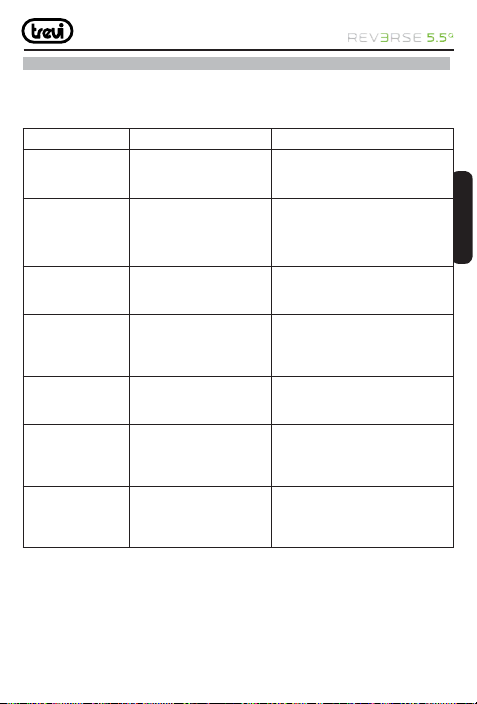
24. RISOLUZIONE DEI PROBLEMI
Questo capitolo descrive alcuni problemi che potrebbero verifi carsi durante l’uso del telefono.
Alcuni di questi richiedono l’intervento da par te del provider di servizi, ma la maggior parte
può essere risolta facilmente dall’utente.
Messaggio Cause Possibili soluzioni
Errore SIM Non vi è alcuna scheda SIM
Impossibile
accendere il telefono.
Nessuna connessione
alla rete
I codici non
corrispondono
Impossibile impostare
la funzione
Il Display non
ruota ruotando
l’apparecchio
Il Display rimane
buio e non si riesce a
terminare la chiamata
inserita nel telefono oppure
è stata inserita in modo errato.
Il pulsante On/Off non è stato
premuto abbastanza a lungo.
Batteria scarica. Contatti della
batteria sporchi.
Segnale debole. Fuori dalla
portata della rete GSM.
Per modifi care un codice
di sicurezza, è necessario
confermare il nuovo codice
inserendolo nuovamente.
Non è supportata dal gestore
dei servizi o è necessario
eseguire la registrazione.
Sensore di gravità non tarato Andare in Impostazioni- Display e
Sensore di presenza non
tarato
Accertarsi che la scheda SIM sia
inserita in modo corretto.
Premere il pulsante On/Off per almeno
due secondi.
Lasciare il caricabatteria collegato più a
lungo. Pulire i contatti.
Spostarsi verso una fi nestra o
all’esterno.Controllare la mappa di
copertura del provider di servizi.
Rivolgersi al proprio provider di servizi.
Rivolgersi al proprio provider di servizi.
selezionare G-Sensor Calibration e
seguire i passi per effettuare la taratura
del sensore.
Andare in Impostazioni- Display e
selezionare Als_ps Calibration e seguire
i passi per effettuare la taratura del
sensore.
ITALIANO
37
Page 38
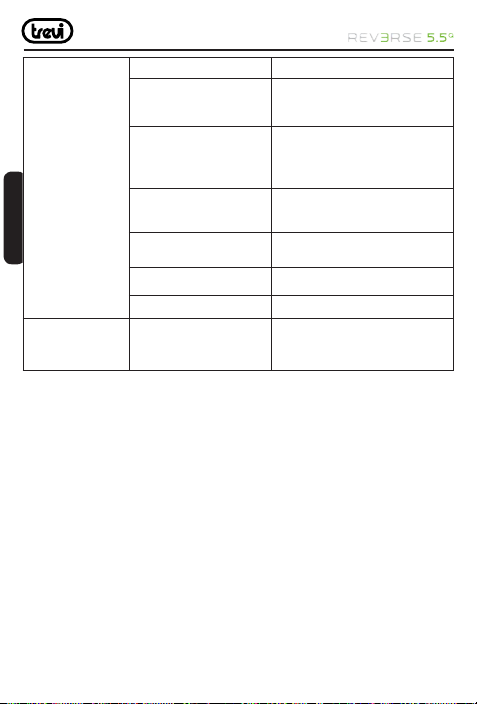
Errore di ricarica
ITALIANO
La connessione del
telefono alla rete è
interrotta
Batteria esaurita. Caricare la batteria.
Temperatura fuori
dall’intervallo consigliato.
Problema di contatto. Verifi care l’alimentazione e il
Nessuna alimentazione di rete. Collegare il telefono a un’altra presa o
Caricabatterie difettoso. Se il caricabatterie non si scalda,
Caricabatterie errato. Utilizzare solo accessori Trevi originali.
Batteria difettosa. Sostituire la batteria.
Segnale troppo debole. La connessione a un altro gestore di
Accertarsi che la temperatura ambiente
sia corretta, attendere qualche secondo
e caricare di nuovo.
collegamento al telefono. Controllare i
contatti della batteria e, se necessario,
pulirli.
controllare il voltaggio.
sostituirlo.
servizi è automatica.
38
Page 39
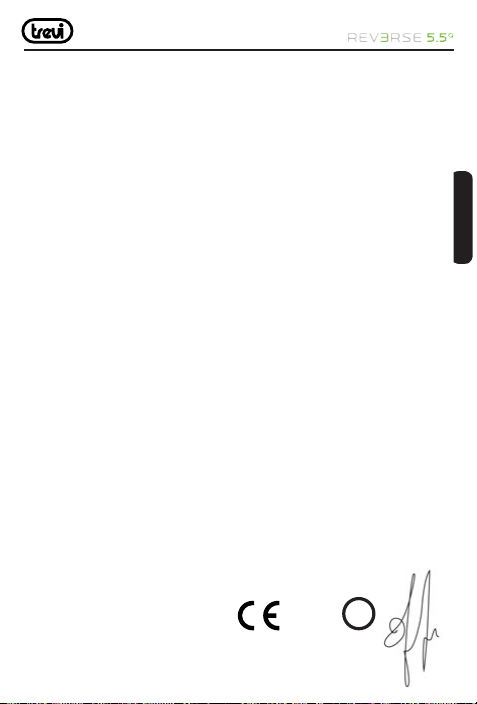
DICHIARAZIONE DI CONFORMITÀ
con sede legale in Rimini (RN), Strada Consolare Rimini-San Marino, 62 in qualità di distributore sul
Dichiara che il prodotto:
Descrizione: WCDMA Mobile Phone, GSM, WLAN e GPS
Marca: TREVI
Modello: REVERSE 5.5 Q
È conforme alla: direttiva 1999/5/CE (R&TTE) del Parlamento Europeo e del Consiglio
del 9 marzo 1999 riguardante le apparecchiature radio e le apparecchiature terminali di telecomunicazione
e il reciproco riconoscimento della loro conformità.
a.Sicurezza elettrica - LVD (direttiva CEE 72/23)
b.Compatibilità elettromagnetica-
EMC (direttiva CEE 89/336)
c.Spettro di frequenza-
Allegato IV (direttiva 1999/5/EC)
d.SAR
e.RoHS – (direttiva 2011/65/EU)
Il prodotto è pertanto marcato con il marchio di
conformità europea:
La sottoscritta TREVI S.p.A.
territorio comunitario
EN 60950-1: 2006+A11:2009+ A1:2010+A12: 2011
EN 301 489-1 V1.9.2
EN 301 489-7 V1.3.1
EN 301 489-17 V2.2.1
EN 301 489-3 V1.4.1
EN 301 489-24 V1.5.1
EN 300 328 V1.7.1
EN 301 511 V9.0.2
EN 300 440-1 V1.6.1
EN 300 440-2 V1.4.1
EN 300 330-1 V1.7.1
EN 300 330-2 V1.5.1
EN 301 908-1 V6.2.1
EN 301 908-2 V6.2.1
EN 50566:2013
EN 62479:2010
EN 50360:2001
EN 62209-1:2006
EN 62209-2:2010
Riguardo la restrizione dell’uso di sostanze chimiche pericolose nelle apparecchiature elettriche ed
elettroniche
0197
Il Presidente Trevi S.p.A.
!
ITALIANO
39
Page 40
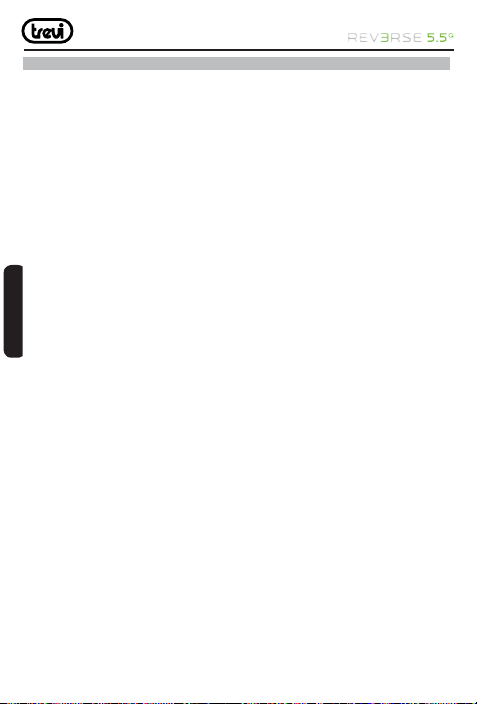
1 The Basics
Overview
Thank you for choosing the GSM/GPRS/WCDMA digital mobile phone. After reading this
guide you will be able to fully master the use of your phone and appreciate all its functions
and ease of use.
Not only does the smartphone provide you with basic call functions such as call Register,
but also with many practical functions and services, to improve the time you spend working
and playing.
The color screen mobile phone complies with the GSM/GPRS technology and has been
approved by certifi cation authorities both domestically and abroad.
The availability of some services and features described in this manual depends on the
network and your subscription. Therefore, some menu items may not be available in your
phone. The shortcuts to menus and features may also vary from phone to phone.
Our company reserves the right to revise this manual content without prior notice.
Safety guide
• If your mobile phone is lost or stolen, please contact the telecommunications authorities
or a sales agent immediately to have a hold on the phone and the SIM card. This will
ENGLISH
prevent economic loss caused by unauthorized calls made from your mobile phone.
• When you contact the telecommunications authorities or a sales agent, they will need to
know the IMEI number of our mobile phone (remove battery to expose number located
on the label on back of phone). Please copy this number and keep in a safe place for
future use.
• In order to avoid the misuse of your mobile phone take the following preventative measures:
- Set the PIN number of your mobile phone’s SIM card and change this number
immediately if it becomes known to a third party.
- Please keep the phone out of sight when leaving it in a vehicle. It is better to carry the
phone with you, or lock it in the trunk.
- Set call barring.
Safety warnings and notices
Before using your mobile phone, read and understand the following notices carefully to
ensure you will use it safely and properly.
General attention
• Only the battery and battery charger specifi ed by our company should be used in your
mobile phone. Other product might result in battery leakage, overheating, explosion or
fi re.
• To avoid your phone malfunctioning or catching fi re, please do not violently impact, jolt
40
Page 41
or throw your phone.
• Please do not place the battery, phone or charger in a microwave oven or high-pressure
equipment. Otherwise it could lead to unexpected accidents such as damage to circuit
or fi re hazard.
• Please do not use your phone near fl ammable or explosive gases, otherwise it could
cause malfunction of your phone or fi re hazard.
• Please do not subject your phone to high temperatures, high humidity or dusty places;
otherwise this may lead to the malfunction of your phone.
• Keep your phone out of the reach of small children. Your phone is not a toy. Children
could hurt themselves.
• To avoid your phone falling and malfunctioning or being damaged, please do not place
it on uneven or unstable surfaces.
Notices when using your phone
• Turn off your mobile phone where the phone is not allowed, such as on the airport or
in hospitals. Using the mobile phone in those places may impact the normal operation
of electronic devices and medical instruments. Follow relevant regulations when using
your mobile phone in those places. Your mobile phone has the auto turn-on feature.
Check your alarm clock settings to confi rm that your mobile phone will not be turned
on automatically during fl ight.
• Please do not use your mobile phone near the weak signal or high precision electronic
devices. RF interference might cause malfunctioning of such electronic devices and
other problems. Special tips must be paid near the following equipment: hearing aids,
pace makers and other medical electronic devices, fi re detectors, automatic doors and
other automatic control installations. To fi nd out the effect of mobile phones on a
pacemaker or other pieces of electronic medical equipment please contact the
manufactures or local sales agents of the equipment.
• Please do not subject the LCD to impact or use the screen to strike things, as this will
damage the LCD board and cause leakage of the liquid crystal. There is a risk of blindness
if the liquid crystal substance gets into the eyes. If this occurs rinse eyes immediately
with clear water (under no circumstances rub your eyes) and go immediately to a hospital
for treatment.
• Do not dissemble or modify your mobile phone, as it will lead to damage to the phone
such as battery leakage or circuitry failure.
• Under very rare circumstances using the mobile phone in certain model cars may
negatively affect the internal electronic equipment. In order to assure your safety under
such circumstances please do not use the mobile phone.
• Please do not use needles, pen tips or other sharp objects on the keypad as this may
damage the mobile phone or cause it to malfunction.
41
ITALIANOENGLISH
Page 42
• In the event of antenna malfunction, do not use your phone as it could be harmful to
human body.
• Avoid letting the phone come into close contact with magnetic objects such as magnetic
cards as the radiation waves of the mobile phone may erase the information stored on
fl oppy disks, pay cards and credit cards.
•Please keep small metal objects, such as thumbtacks far away from the receiver. When
the receiver is in use it becomes magnetic and may attract these small metal objects
and thus these may cause injury or damage the mobile phone.
•Avoid having the mobile phone come into contact with water or other liquids. If liquids
enter the phone, this could cause a short circuit, battery leakage or other malfunction.
Notices when using battery
•The battery has a limited service life. The remaining life gets shor ter as the times of
charging increase. If the battery becomes feeble even after the charging, this indicates
the service life is over and you have to use a new specifi ed batter y.
•Do not dispose of old batteries with everything domestic garbage. Please dispose of old
batteries at the directed places with specifi c rules for their disposal.
•Please do not throw batteries into a fi re, as this will cause the battery to catch fi re and
explode.
ENGLISH
•When installing the battery, do not use force or pressure, as this will cause the battery
to leak, overheat, crack and catch fi re.
•Please do not use wires, needles or other metal objects to short-circuit the batter y. Also,
do not put the batter y near necklaces or other metal objects as this will cause the battery
to leak, overheat, crack and catch fi re.
•Please do not solder the contact points of the battery, as this will cause the battery to
leak, overheat, crack and catch fi re.
•If the liquid in the batteries goes into the eyes, there is a risk of blindness. It this occurs
do not rub the eyes, but immediately rinse eyes with clear water and go to the hospital
for treatment.
•Please do not disassemble or modify the battery, as this will cause the battery to leak,
overheat, crack and catch fi re.
•Please do not use or place the batteries near high temperature places such as near a
fi re or heating vessel as this will cause the battery to leak, overheat, crack and catch
fi re.
•If the battery overheats, changes color or becomes distorted during use, charging or
storage, please stop using and replace it with a new battery.
•If the liquid from the battery comes in contact with skin or clothing this could cause
burning of the skin. Immediately use clear water to rinse and seek medical tips if necessary.
•If the battery leaks or gives off a strange odor, please remove the battery from the vicinity
42
ITALIANOENGLISH
Page 43
of the open fi re to avoid a fi re or explosion.
•Please do not let the battery become wet as this will cause the battery to overheat,
smoke and corrode.
•Please do not use or place batteries in places of high temperature such as in direct
sunlight, as this will cause the battery to leak and overheat, lower performance and
shorten the battery’s life.
•Please do not continuously charge for more than 24 hours.
Charging your phone
•Connect the connector of charge to the mobile phone. The battery level indicator fl ashes
on the screen. Even if the phone has been turned off, the charging image still appears,
indicating that the battery is being charged. If the phone is overused when the current
is insuffi cient, it may take longer time for the charging indicator to appear on the screen
after the charging begins.
•When the battery level indicator does not fl ash and indicates the battery is full, this indicates
the charging has been completed. If the phone is off during charging, the charging being
completed image also appears on the screen. The charging process often takes 3 to
4 hours. During the charging, the batter y, phone and charger gets war m, this is a normal
phenomenon.
•Upon the completion of charging, disconnect the charger from AC power socket, and
from the mobile phone.
Notes:
•During charging, the phone must be places in well-ventilated environment of +5° ~ +40°.
Always use the charger supplied by your phone manufacturer. Using an unauthorized
charger might cause danger and invalidate the authorization and warranty clauses for
your phone.
•The standby time and call duration provided by the manufacturer are based on ideal
operating environment. In practice, the battery’s operating time varies depending on
network conditions, operating environment and usage methods.
•Make sure the battery has been installed before charging. It is best not to remove the
battery while charging.
•Upon completion of charging, disconnect the charger from your phone and the power supply.
If you have not disconnected the charger from your phone and the power supply, the
charger will continue to charge the battery after 5 to 8 hours when the batter level decreases
substantially. We advise you not to do like this, as it lowers your phone performance and
shortens your phone life.
ITALIANOENGLISH
43
Page 44
Notices when using your charger
• Please use AC 220 volts. The use of any other voltage will cause battery leakage, fi re
and cause damage to the mobile phone and charger.
• It is forbidden to short circuit the charger, as this will cause electrical shock, smoking
and damage the charger.
• Please do not use the charger if the power cord is damaged, as this will cause fi re or
electrical shock.
• Please immediately clean any dust gathered on the electrical outlet.
• Please do not place vessels with water near the charger in order to avoid water splashing
onto the charger and causing an electrical shortage, leakage or other malfunction.
• If the charger comes in contact with water or other liquid the power must immediately
be switched off to avoid an electrical short or shock, fi re or malfunction of the charger.
• Please do not disassemble or modify the charger, as it will lead to bodily harm, electrical
shock, fi re or damage to the charger.
• Please do not use the charger in the bathroom or other excessively moist areas, as this
will cause electrical chock, fi re or damage to the charger.
• Please do not touch the charger, power cord or power socket with wet hands, as this
will cause electrical shock.
• Do not modify or place heavy objects on the power cord, as this will cause electrical
ENGLISH
shock or fi re.
• Before cleaning or carrying out maintenance please unplug the charger from the electrical
outlet.
• When unplugging charger, do not pull on the cord, but rather hold on to the body of the
charger, as pulling on the cord will damage the cord and lead to electrical shock or fi re.
Cleaning and maintenance
•The mobile phone, battery and charger are not water resistant. Please do not use them
in the bedroom or other excessively moist areas and likewise avoid allowing them to get
wet in the rain.
•Use a soft, dry cloth to clean the mobile phone, battery and charger.
•Please do not use alcohol, thinner, benzene or other solvents to wipe the mobile phone.
•A dirty outlet will cause poor electrical contact, lose of power and even inability to
recharge. Please clean regularly.
2 Getting to know your phone
Key defi nitions
44
Page 45
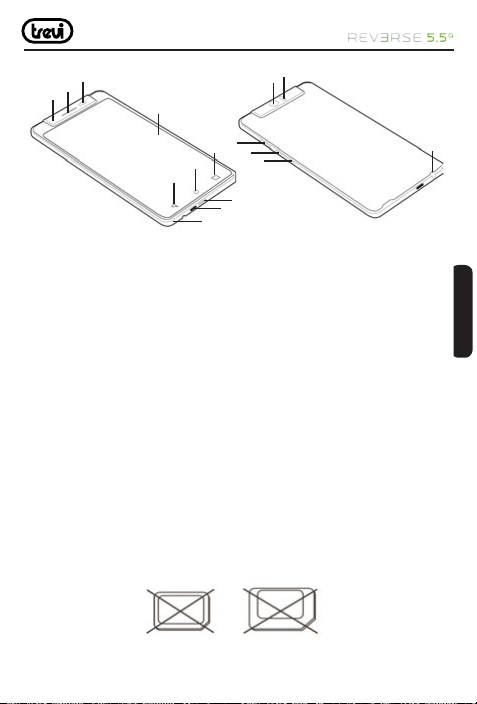
3
2
1
4
15
14
11
5
12
13
6
7
8
9
10
1. Rotary part.
2. Speaker Phone.
3. Light & Presence sensor.
4. LCD Display.
5. Menu Key.
6. Home Key.
7. Return Key.
8. Speaker.
Note regard the use of micro-SIM adapter on TREVI products
The slots for SIM cards are designed to accommodate only the consideration SIM format.
The use of SIM (micro or nano) with its adapter and ‘not recommended as it can cause
damage to the device and the micro/nano SIM itself.
Warning:
• Trevi not liable for damages caused by the use of adapters for micro/nano-SIM.
• TREVI reserves the right to refuse free assistance in warranty on defective products that
have ‘caused by the use of the SIM adapters for micro/nano-SIM.
• Do not insert memory card into the SIM card slot.
9. Micro USB Jack.
10. MIC.
11. Power Key.
12. Volume + Key.
13. Volume - Key.
14. Camera
15. Flash Light.
16. Earphone Jack 3.5mm.
16
Nano SIM card with adapter
45
ITALIANOENGLISH
Page 46
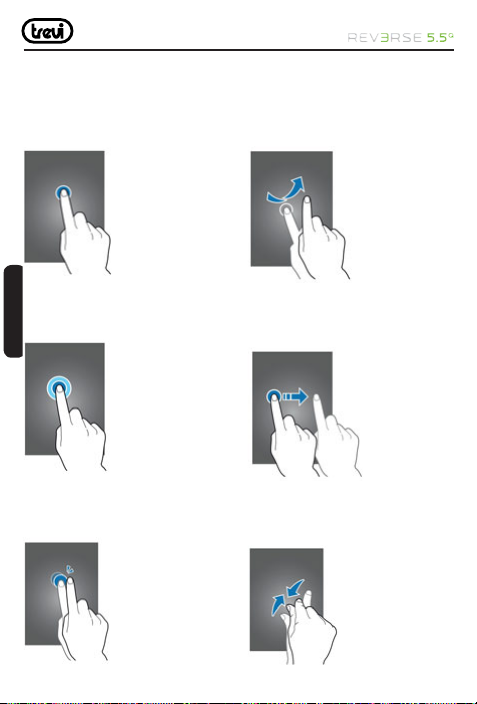
Finger gestures
Tapping
To open an application, to select a menu item,
to press an on-screen button, or to enter
a character using the on-screen keyboard,
tap it with a fi nger.
Flicking
Flick left or right on the Home screen or the
Applications screen to see another panel.
Flick up or down to scroll through a webpage
or a list, such as contacts.
Tapping and holding
Tap and hold an item for more than 2
seconds to access available options.
ENGLISH
Double-tapping
Double-tap on a webpage, map, or image to
zoom in a part. Double-tap again to return.
Dragging
To move an icon, thumbnail, or preview to
a new location, tap and hold it and drag it
to the target position.
Pinching
Spread two fi ngers apart on a webpage,
map, or image to zoom in a part. Pinch
to zoom out.
46
Page 47
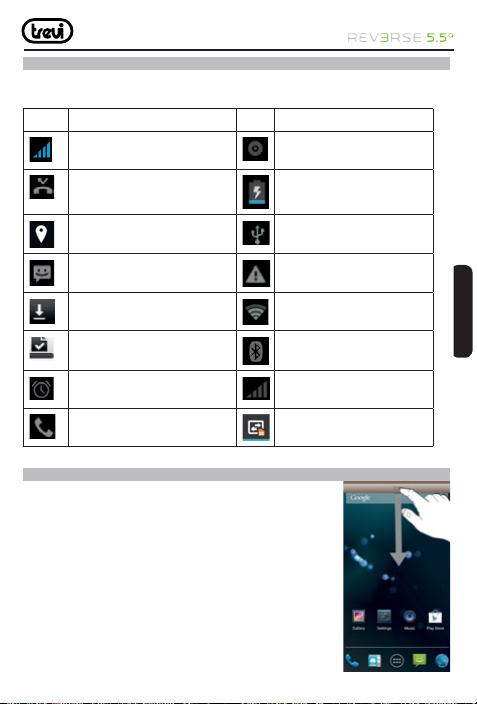
3 Indicator Icons
The icons displayed at the top of the screen provide information about the status of the
device. The icons listed in the table below are most common.
Icon Description
Indicate the intensity of network
signals
Show missed calls The phone is being charged
Location by satellite Enable USB
Receive a new message The access is blocked
The phone is playing a song
An application is being downloaded
The downloading is over Turn on the Bluetooth
The alarm clock has been set
and activated
A call is in progress GPRS data connection is on
Get connected to the wireless
network
No SIM card is installed in
the phone
4 Status and notifi cation
The icons in the status bar inform you of new messages,
calendar notifi cations, signal strength, battery status, and
activities in progress such as fi le downloads. You can drag
down the status bar to open the Notifi cation panel and handle
your notifi cations.
To open the Notifi cation panel:
Swipe from the top in home screen
To take action on a Notifi cation
Tap the notifi cation
47
ITALIANOENGLISH
Page 48
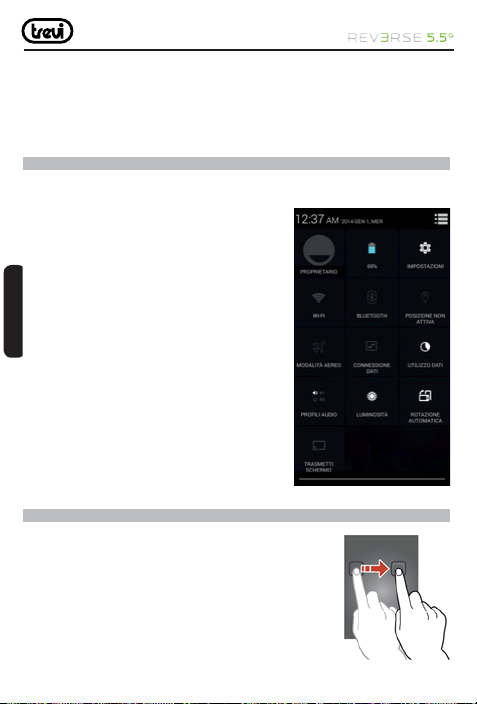
To dismiss a notifi cation from the Notifi cation panel
Place your fi nger on a notifi cation and fl ick left or right
To clear all notifi cation from the Notifi cation panel
Tap Clear (on the top right corner of the panel)
5 Quick setting Panel
From the quick setting panel, you can view your device’s current settings. Drag down from
the status bar, tap to open the quick setting panel, and then use the following options:
• Setting: To set the function of unit.
• Wi-Fi: Activate or deactivate the Wi-Fi feature.
• Bluetooth: Activate or deactivate the Bluetooth
feature.
• Location: Activate or deactivate the GPS feature.
• Aereoplan Mode: This disables all wireless
functions on your device.
• Data connection: Activate or deactivate the data
ENGLISH
connection.
• Data usage: Check and limit the data connection.
• Audio profi le: Activate or deactivate silent mode.
You can vibrate or mute your device in silent mode.
• Brightness: Adjust the monitor brightness level
• Auto rotation: Allow or prevent the interface from
rotating when you rotate the device.
• Cast Screen: Activate Display wireless function.
6 Customize Home Screen
Tap and hold an item, and then drag it to a new location.
You can customize the quick access panel at the bottom of the
Home screen by adding or removing application shortcuts.
• To remove an application icon, tap and hold the icon, and
then drag it to the rubbish bin.
• To add an application shortcut, tap and hold a new application
shortcut on the Home screen, and then drag it to the empty
location.
48
Page 49
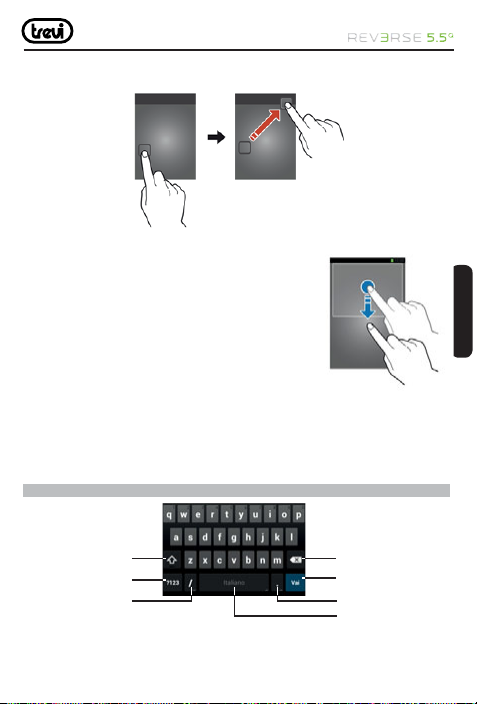
Remove an item from the Home screen
Tap and hold an item, and then drag it to the rubbish bin.
Use widgets
Widgets are small applications that provide convenient
functions and information on your Home screen.
• Some widgets connect to web services. Using a
web- based widget may result in additional charges.
• The widgets available may vary depending on your
region or service provider.
Add a widget to the Home screen
1 In the application list, select Widgets to open the widget panel.
2 Scroll left or right on the widget panel to fi nd a widget.
3 Tap and hold a widget to add it to the Home screen.
7 Using the Android Keyboard
ITALIANOENGLISH
1
2
3
1. Touch to capitalize the next character you will enter. Touch and hold to capitalize all
characters you will enter.
2. Touch to switch to the number and symbol keyboard.
49
4
5
6
7
Page 50
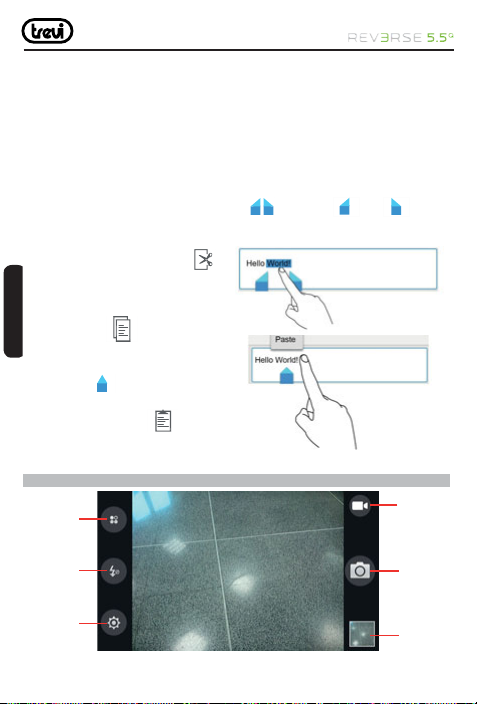
3. To enter the symbol of the bar, or a long press to access various settings “Options
insertion” (Language setting and keyboard setting).
4. Touch to delete the character to the left of the cursor. Touch and hold to delete all the
characters to the left of the cursor.
5. “Enter” function.
6. To insert a dot or a long press, displays a table of symbols.
7. Touch to enter a space.
Editing Text
Select text: Touch and hold the text to bring up . Then drag and to select
more or less text, or touch Select all to select all text in a text box
Cut text: Select text and touch Cut
button is cut Text.
Copy text: Select text and touch Copy.
Can also use this
ENGLISH
Paste text: Touch where you want to inser t
the text, drag
point, and touch Paste to paste the text
you copied of cut. Press
text.
button to copy.
to move the insertion
.
to paste
8 Using the Camera
1
4
ITALIANO
2
3
50
5
6
Page 51
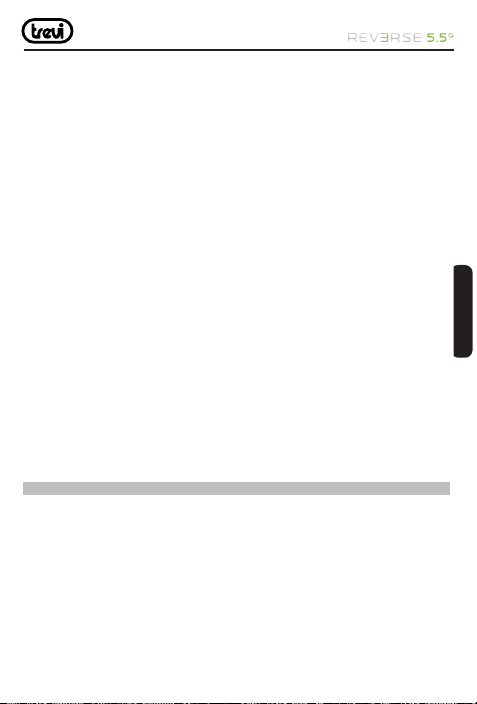
1. Setting shooting mode.
2. Setting fl ashlight.
3. Setting camera function.
4. Switch to the camcorder.
5. Take a photo
6. Preview picture taken.
Shooting mode
Your phone provides the camera and video recorder features. Wherever you go, you can
take high-resolution photos and videos. It also supports advanced camera features such
as image stabilization, face embellishment, panorama shooting, high dynamic range and
zero delay shutters, which can also be customized.
Several photo effects are available.
Auto: Use this to allow the camera to evaluate the surroundings and determine the ideal
mode for the photo.
Rich tone (HDR): Use this to take a photo with an improved contrast ratio.
Beauty face: Take a photo with lightened faces for gentler images.
Panorama: Take a photo composed of many photos strung together.
Best face: Use this to take multiple group shots at the same time and combine them to
create the best possible image.
Smile shot: Set the device to recognize people’s faces and help you take photos of them
when they smile.
Tips
To zoom in, place two fi ngers on the screen and slowly spread them apart. To zoom out,
pinch them together.
9 Setting up accounts
Google applications, such as Play Store, require a Google account. Create Google accounts
to have the best experience with the device.
Adding accounts
Follow the instructions that appear when opening a Google application without signing in
to set up a Google account.
To sign in with or sign up for a Google account, on the Applications screen, tap Settings
- Accounts - Add account - Google. After that, tap New to sign up, or tap Existing, and
then follow on-screen instructions to complete the account setup. More than one Google
account can be used on the device.
51
ITALIANOENGLISH
Page 52
Removing accounts
On the Applications screen, tap Settings - Accounts, select an account name under
My accounts, select the account to remove, and then tap Remove account.
10 Setting up accounts
Setting a screen lock
There are several ways to lock the screen on your device. For example, you can use the
Face Unlock feature, which uses a picture of your face to unlock the screen. You can also
set a screen unlock pattern, a number-based PIN lock, or a text-based password.
It is very impor tant that you remember your screen unlock pattern, PIN or password. If you
forget this information, it may not be possible to restore important data such as contacts
and messages.
To set up the Face Unlock feature
1. Tap Settings > Security > Screen lock.
2. Tap Face Unlock, then follow the instructions on your device to capture your face.
3. After your face is successfully captured, tap Continue.
ENGLISH
4. Select a backup lock method and follow the instructions in the device to complete the setup.
Note: For best results, capture your face in an indoor area that is well lit but not too bright,
and hold the device at eye level.
11 Setting up accounts
Location services and sources
Use your device to fi nd out where you are. There are two methods, or sources: GPS satellites
and wireless networks. Enable the wireless networks option (Wi-Fi and mobile networks) if
you only need your approximate location, and want it fast. If you want a more exact position,
and have a clear view of the sky, enable the GPS satellites option. In situations where the
wireless network connection is weak, you should enable both options to ensure that your
location is found. Both options are activated by default when you enable location services.
To enable location services
1. Open Settings, Tap Location.
2. Drag the slider beside Access to my location to the right.
3. Select the type of location that you want to be using GPS, Wi-Fi or both tapping the
MODE function.
ITALIANO
52
Page 53
12 Connectivity
Wi-Fi
Activate the Wi-Fi feature to connect to a Wi-Fi network and access the Internet
or other network devices.
To use options, tap
Scan: Scan for nearby Wi-Fi signals
Wi-Fi Direct: Connects two devices directly via a Wi-Fi network without requiring an
access point.
WPS PIN entry: Connect to a secured Wi-Fi network with a WPS PIN.
Advanced: Customize Wi-Fi settings.
Bluetooth
Activate the Bluetooth feature to exchange information over short distances
To use more options, tap
Rename phone: Customized the name of the phone when somebody
Visibility timeout: Set duration that the device is visible.
Show fi les received: View received fi les via the Bluetooth feature.
Advanced settings: Customize Bluetooth settings.
Tethering & portable hotspot
Wi-Fi hotspot: Use the portable Wi-Fi hotspot to share the device’s mobile
network connection with computers or other devices through the Wi-Fi network.
USB tethering: Use USB tethering to share the device’s mobile network connection
with a computer via USB. When connected to a computer, the device is used as a wireless
modem for the computer.
Bluetooth tethering: Use the Bluetooth tethering to share the device’s mobile network
connection with computers via Bluetooth.
Hotspot & tethering settings: Setup for IPv4 or IPv6.
13 Flyght mode
This disables all wireless functions on your device. You can use only non-network services.
ITALIANOENGLISH
53
Page 54
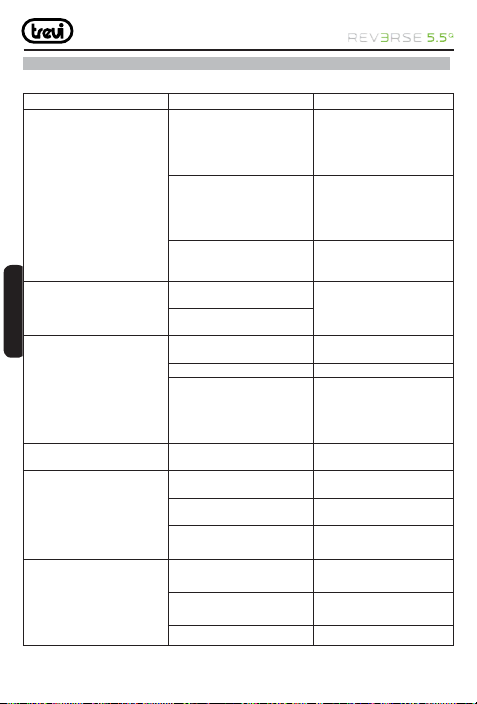
14 FAQS and solutions
If you have any questions about the phone, please fi nd the solutions from the table below.
FAQs Causes Solutions
Poor reception
Echoes or noises The trunk line of network is in bad
Shorter standby time The standby time is relevant to
ENGLISH
Failed to turn on your phone The batter y power is used up. Check the battery power level or
SIM card error The SIM card is damaged. Contact your network service
Failed to connect to the network The SIM card is invalid. Contact your network service
When you use your phone at poor
reception areas, for example, near
high rise buildings or base rooms,
the radio wave cannot be transmitted
effectively.
When you use your phone at
network traffi c congestion, such
as working time and off-duty time,
the congestion can result in poor
reception.
This is related to the distance to base
station in question.
condition. It is a regional problem.
In some areas, the call lines are in
bad condition.
network settings.
Replace the batteries Change with a new battery.
When no signals are received, your
phone will continue searching for
base stations, thus consuming a
large amount of battery power and
reducing standby time.
The SIM card is not properly installed. Ensure the SIM card is properly
The metallic face of the SIM card is
contaminated.
Beyond the GSM coverage. Consult the network ser vice
The signal is feeble. Retry at a stronger signal area.
Avoid this as far as you can.
Avoid this as far as you can.
You may ask the network service
provider to provide service coverage
map.
Hang off the call and dial again.
Choose another better line.
In poor reception areas, turn off
your phone temporarily.
Use your phone at strong signal
areas or Turn off the phone
temporarily.
charge the battery.
provider.
installed.
Wipe the face with a clean cloth.
provider.
provider for service areas.
ITALIANOENGLISH
54
Page 55
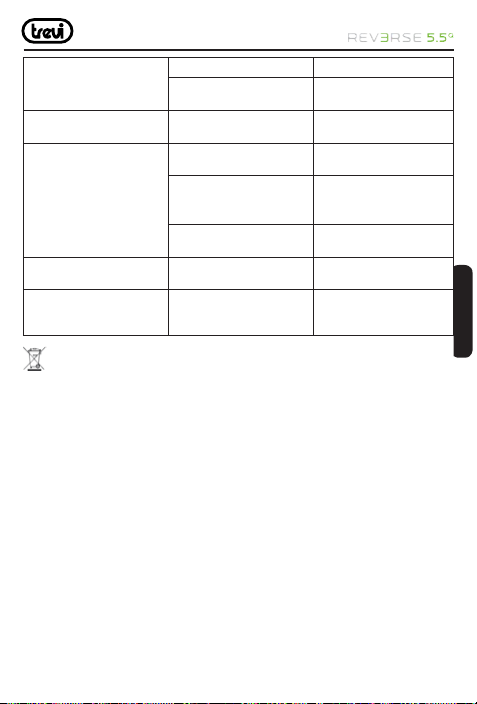
Failed to make a call The call barring feature is used. Cancel the call barring settings.
The fi xed dialing number feature
is used.
PIN code error Enter incorrect PIN codes for three
Failed to charge the battery The battery or the charger is
Failed to add contacts to phonebook The storage space of phonebook
Failed to set up some features Your network service provider does
Precautions for correct disposal of the product.
The symbol shown on the equipment indicates that waste must be disposed of in “separate
collection” and so the product must not be disposed of together with urban waste.
The user must take the product to special “separate waste collection centres” provided
by local government, or deliver it to the retailer against the purchase of a new product.
Separate collection of waste and subsequent treatment, recycling and disposal operations
promotes the production of equipment with recycled materials and limits negative effects
on the environment and on health caused by improper handling of waste.
Illegal disposal of the product leads to the enforcement of administrative penalties.
TREVI pursues a policy of continuous research and development, the products may have
different features from those described.
times in succession.
damaged.
Charge the battery when ambient
temperature is lower than -10°C or
above 55°C.
Poor connection. Check whether the plug is properly
is used up.
not provide the services, or you
haven’t subscribed them.
Cancel the fi xed dialing number
settings.
Contact your network service
provider.
Change a new battery or charger.
Change the environment.
connected.
Delete some contacts from the
phonebook.
Contact your network service
provider.
ITALIANOENGLISH
55
Page 56
DECLARATION OF CONFORMITY
with registered offi ce in Rimini (RN), Strada Consolare Rimini-San Marino, 62 as a distributor within
Declares that the product:
Description: WCDMA Mobile Phone, GSM, WLAN e GPS
Brand: TREVI
Model: REVERSE 5.5 Q
It conforms to: Directive 1999/5/EC (R & TTE) Directive of the European Parliament and of the Council
of 9 March 1999 on radio equipment and telecommunications terminal equipment and the mutual
recognition of their conformity.
a.Electrical Safety - LVD (directive CEE 72/23)
b.electromagnetic compatibility-
EMC (directive CEE 89/336)
ENGLISH
c.Frequency spectrum-
Allegato IV (directive 1999/5/EC)
d.SAR
e.RoHS – (directive 2011/65/EU)
Therefore, the product is labeled with the European
conformity mark:
The undersigned TREVI S.p.A.
the Community
EN 60950-1: 2006+A11:2009+ A1:2010+A12: 2011
EN 301 489-1 V1.9.2
EN 301 489-7 V1.3.1
EN 301 489-17 V2.2.1
EN 301 489-3 V1.4.1
EN 301 489-24 V1.5.1
EN 300 328 V1.7.1
EN 301 511 V9.0.2
EN 300 440-1 V1.6.1
EN 300 440-2 V1.4.1
EN 300 330-1 V1.7.1
EN 300 330-2 V1.5.1
EN 301 908-1 V6.2.1
EN 301 908-2 V6.2.1
EN 50566:2013
EN 62479:2010
EN 50360:2001
EN 62209-1:2006
EN 62209-2:2010
Regarding the restriction of the use of hazardous
chemicals in electrical and electronic equipment
0197
Trevi S.p.A. President
!
56
Page 57
1 The Basics
Vue d’ensemble
Merci d’avoir choisi le téléphone mobile GSM/GPRS numérique. Après avoir lu ce guide,
vous serez en mesure de maîtriser pleinement l’utilisation de votre téléphone et d’apprécier
toutes ses fonctions et la facilité d’utilisation.
Non seulement le smartphone vous fournir les fonctions de base telles que l’enregistrement
des appels, mais aussi avec de nombreuses fonctions et services pratiques , afi n d’améliorer
le temps que vous passez à travailler et jouer.
Le téléphone portable de couleur de l’écran est conforme à la technologie GSM / GPRS et
a été approuvé par les autorités de certifi cation à l’échelle nationale et à l’étranger.
La disponibilité de certains ser vices et certaines fonctions décrits dans ce manuel dépend
du réseau et de votre abonnement. Par conséquent, certains éléments du menu peuvent ne
pas être disponibles dans votre téléphone. Les raccourcis vers les menus et les fonctions
peuvent aussi varier d’un téléphone à.
Notre société se réserve le droit de réviser ce contenu manuel sans préavis .
Guide de sécurité
• Si votre téléphone mobile est perdu ou volé, s’il vous plaît contacter les autorités de
télécommunications ou un agent de vente immédiatement d’avoir une emprise sur le
téléphone et la carte SIM. ce sera prévenir les pertes économiques causées par des
appels non autorisés effectués depuis votre téléphone mobile.
• Lorsque vous communiquez avec les autorités de télécommunication ou d’un agent de
vente, ils devront connaître le numéro IMEI de notre téléphone mobile ( retirer la batterie
pour exposer numéro situé sur l’étiquette à l’arrière du téléphone ). S’il vous plaît copier
ce numéro et conserver dans un endroit sûr pour une utilisation future.
• Afi n d’éviter l’utilisation abusive de votre téléphone mobile prend les mesures préventives
suivantes:
- Régler le code PIN de la carte SIM de votre téléphone mobile et changer ce numéro
immédiatement si elle devient connue à un tiers.
- S’il vous plaît gardez le téléphone hors de vue lorsque vous le laissez dans un véhicule. Il
est préférable de porter le téléphone avec vous, ou le verrouiller dans le coffre.
- Interdit les appels.
Mises en garde et avis
Avant d’utiliser votre téléphone portable, lire et comprendre attentivement les consignes
suivantes pour vous assurer de l’utiliser correctement et sans danger.
Attention générale
• Seule la batterie et le chargeur de batterie spécifi é par notre société doivent être utilisés
57
FRANÇAISE
Page 58
dans votre téléphone mobile. Autre produit peut entraîner une fuite de la batterie, une
surchauffe, une explosion ou feu.
• Pour éviter que votre téléphone fonctionne mal ou prendre feu, s’il vous plaît ne pas
impacter violemment, secouer ou de jeter votre téléphone .
• Ne placez pas la batterie, le téléphone ou le chargeur dans un four à micro-ondes ou à
haute pression équipement. Sinon, cela pourrait conduire à des accidents imprévus,
tels que des dommages au circuit ou risque d’incendie.
• N’utilisez pas votre téléphone à proximité de gaz infl ammables ou explosifs, sinon il pourrait
entraîner des dysfonctionnements de votre téléphone ou de risque d’incendie.
• Ne soumettez pas votre téléphone à des températures élevées, une forte humidité ou
lieux poussiéreux ; autrement cela peut entraîner un dysfonctionnement de votre téléphone.
• Gardez votre téléphone hors de portée des jeunes enfants. Votre téléphone n’est pas un
jouet. enfants pourraient se blesser.
• Pour éviter que votre téléphone tombe et les dysfonctionnements ou être endommagé,
s’il vous plaît ne pas placer sur des surfaces instables ou inégales.
Avis lorsque vous utilisez votre téléphone
• Éteignez votre téléphone mobile, où le téléphone n’est pas autorisé , comme sur l’aéroport ou
dans les hôpitaux. L’utilisation du téléphone mobile dans ces lieux peut infl uer sur le
fonctionnement normal des dispositifs électroniques et des instruments médicaux. Suivre
les réglementations pertinentes lors de l’utilisation votre téléphone mobile dans ces lieux.
Votre téléphone mobile a l’auto turn-on fonctionnalité.
Vérifi ez vos paramètres de l’horloge d’alar me pour confi r mer que votre téléphone portable
ne sera pas mis automatiquement pendant le vol.
• Veuillez ne pas utiliser votre téléphone portable à proximité du signal est faible ou
haute précision électronique dispositifs. Interférences RF peut provoquer un mauvais
FRANÇAISE
fonctionnement de ces appareils électroniques et d’autres problèmes. Conseils particulière
doit être accordée à proximité de l’ équipement suivant: les prothèses auditives, stimulateurs
cardiaques et autres appareils électroniques médicaux, des détecteurs d’incendie, des
portes automatiques et d’autres installations de commande automatique. Pour connaître
l’effet des téléphones portables sur un stimulateur cardiaque ou d’autres pièces
d’équipement médical électronique, veuillez contacter le fabrique ou agents de vente
locaux de l’équipement.
• Ne soumettez pas l’écran LCD à des impacts ou utiliser l’écran pour frapper les choses, car
cela endommager la carte LCD et causer une fuite du cristal liquide. Il ya un risque de
cécité Si la substance à cristaux liquides pénètrent dans les yeux. Si cela se produit,
rincer immédiatement les yeux avec de l’eau claire (en aucun cas se frotter les yeux) et
aller immédiatement à l’hôpital pour le traitement.
• Ne pas démonter ou de modifi er votre téléphone mobile, car il va endommager le téléphone
58
Page 59
comme une fuite ou une défaillance du circuit.
• dans des circonstances très rares en utilisant le téléphone mobile dans certains modèles
de voitures peut affecter négativement l’équipement électronique interne. Afi n d’assurerù
votre sécurité dans de telles circonstances, veuillez ne pas utiliser le téléphone mobile.
• Veuillez ne pas utiliser d’aiguilles, pointes de stylos ou d’autres objets pointus sur le clavier
car cela pourrait endommager le téléphone mobile ou provoquer des dysfonctionnements.
• En cas de dysfonctionnement de l’antenne, n’utilisez pas votre téléphone, car il pourrait
être dangereux pour corps humain.
• Évitez de laisser le téléphone en contact étroit avec les objets magnétiques tels que
magnétique cartes comme les vagues de rayonnement du téléphone mobile peut effacer
les informations stockées sur disquettes, paient des cartes et des cartes de crédit.
• S’il vous plaît garder de petits objets métalliques, tels que les punaises loin du récepteur.
lors de le récepteur est en utilisation et il devient magnétique peut attirer ces petits objets
métalliques et donc ils peuvent causer des blessures ou endommager le téléphone
mobile.
• Évitez d’avoir le téléphone mobile entre en contact avec l’eau ou d’autres liquides. Si
des liquides entrer dans le téléphone, ce qui pourrait provoquer un court- circuit, une
fuite de la batterie ou autre dysfonctionnement.
Avis lors de l’utilisation de batterie
• La batterie a une durée de vie limitée . La durée de vie résiduelle devient plus courte
que les périodes de augmentation de la charge. Si la batterie devient faible, même après
le chargement, ce qui indique la durée de vie est terminée et vous devez utiliser une
nouvelle batterie spécifi é.
• Ne jetez pas les piles usagées avec les ordures ménagères tout. S’il vous plaît éliminer
l’ancien batteries dans les lieux destinés à des règles spécifi ques pour leur élimination.
• Ne jetez pas les piles au feu, car cela pourrait causer la batterie à s’enfl ammer et
exploser.
• Lorsque vous installez la batterie, ne pas utiliser la force ou la pression, car cela
provoquerait la batterie à couler, surchauffer et d’eclatement.
• Veuillez ne pas utiliser des fi ls, des aiguilles ou d’autres objets métalliques de court
circuiter la batterie. aussi, ne mettez pas la batterie à proximité des colliers ou autres
objets métalliques car cela pourrait causer la batterie à couler, surchauffer et d’eclatement.
• Ne pas souder les points de contact de la batterie, car cela pourrait causer la batterie à
couler, surchauffer et d’eclatement.
• Si le liquide dans les accumulateurs pénètre dans les yeux , il existe un risque de cécité.
C’est cela se produit ne vous frottez pas les yeux, mais rincer immédiatement les yeux
avec de l’eau claire et aller à l’hôpital pour le traitement.
• Veuillez ne pas démonter ou modifi er la batterie, car cela pourrait causer la batterie à la fuite,
59
FRANÇAISE
Page 60
surchauffer, se fi ssurer et de prendre feu.
• Veuillez ne pas utiliser ou placer les batteries à proximité des lieux à haute température
tels que près d’un incendie ou récipient de chauffage car cela provoquerait la batterie
de fuir, de surchauffer, se fi ssurer et attraper feu.
• En cas de surchauffe de batterie, changements de couleur ou se déforme pendant
l’utilisation, la charge ou stockage, s’il vous plaît arrêter d’utiliser et remplacez-la par
une nouvelle batterie.
• Si le liquide de la batterie entre en contact avec la peau ou les vêtements cela pourrait causer
brûlure de la peau. Immédiatement utiliser l’eau claire pour le rinçage et obtenir des
conseils médicaux si nécessaire.
• Si la batterie fuit ou dégage une odeur étrange, s’il vous plaît retirer la batterie de la proximité
la cheminée pour éviter un incendie ou une explosion.
• Ne pas laisser la batterie se mouiller car cela pourrait causer de surchauffer, fumer et
se corroder.
• Veuillez ne pas utiliser ou placer les batteries dans des endroits de haute température
comme en directe lumière du soleil, car cela pourrait causer la batterie à la fuite et de
surchauffe, la performance inférieure et raccourcir la vie de la batterie.
• Ne pas charger sans interruption pendant plus de 24 heures .
Charger votre téléphone
• Branchez le connecteur de la charge à la téléphone mobile. L’indicateur de niveau de batterie
clignote sur l’écran. Même si le téléphone est éteint, l’image de charge apparaît encore,
ce qui indique que la batterie est en charge. Si le téléphone est galvaudé quand le courant
est insuffi sante, il peut prendre plus de temps pour l’indicateur de charge à apparaître
sur l’écran après la charge commence.
• Lorsque l’indicateur de niveau de batterie ne clignote et indique que la batterie est pleine,
FRANÇAISE
ce qui indique la recharge est terminée. Si le téléphone est éteint pendant la charge, la
charge étant image complétée apparaît également sur l’écran. Le chargement dure
souvent 3 à 4 heures. Pendant la charge, la batterie, le téléphone et le chargeur devient
chaud, c’est une normale phénomène.
• À la fi n de la charge, débranchez le chargeur de AC prise d’alimentation, et à partir du
téléphone mobile.
Remarques:
• Pendant le chargement, le téléphone doit être places dans un environnement bien aéré
de +5 ° à +40 °. Toujours utiliser le chargeur fourni par le fabricant de votre téléphone.
L’utilisation non autorisée d’un chargeur peut provoquer un danger et invalider les clauses
d’agrément et de garantie pour votre téléphone.
• Le temps d’attente et la durée des appels fournie par le fabricant sont basés sur idéale
60
Page 61
environnement d’exploitation. Dans la pratique, la durée de fonctionnement de la batterie
varie en fonction de conditions du réseau, de l’environnement d’exploitation et les
méthodes d’utilisation.
• Assurez-vous que la batterie a été installée avant la charge. Il est préférable de ne pas retirer l’
batterie pendant la charge.
• À la fi n de la charge, débranchez le chargeur de votre téléphone et l’alimentation.
Si vous n’avez pas débranché le chargeur de votre téléphone et de l’alimentation , le
chargeur va continuer à charger la batterie au bout de 5 à 8 heures lorsque le niveau de la
pâte diminue considérablement. Nous vous conseillons de ne pas faire comme ça, car elle
réduit les performances de votre téléphone et raccourcit la vie du téléphone.
Avis lorsque vous utilisez votre chargeur
• S’il vous plaît utiliser AC 220 volts. L’utilisation de tout autre tension peut provoquer des
fuites de batterie, d’incendie et endommager le téléphone portable et le chargeur.
• Il est interdit de court- circuit du chargeur , car cela pourrait causer un choc électrique,
le tabagisme et endommager le chargeur.
• Ne pas utiliser le chargeur si le cordon d’ alimentation est endommagé, car cela pourrait
causer un incendie ou choc électrique.
• S’il vous plaît immédiatement nettoyer toute la poussière recueillie sur la prise électrique.
• Ne placez pas de récipients avec de l’eau à proximité du chargeur afi n d’éviter les
éclaboussures d’eau sur le chargeur et entraînant une pénurie électrique, de fuite ou
autre dysfonctionnement.
• Si le chargeur est en contact avec de l’eau ou tout autre liquide le pouvoir doit immédiatement
être désactivé pour éviter un court-circuit électrique ou d’électrocution, d’incendie ou
de dysfonctionnement du chargeur.
• Ne pas démonter ni modifi er le chargeur, comme cela conduira à des lésions
corporelles, électrique choc, un incendie ou endommager le chargeur.
• Ne pas utiliser le chargeur dans la salle de bains ou d’autres excessivement humides,
car cela causera cale électrique, un incendie ou endommager le chargeur.
• Ne touchez pas le chargeur, cordon d’alimentation ou la prise d’alimentation avec les
mains mouillées, car cela va provoquer un choc électrique.
• Ne pas modifi er ou déposer des objets lourds sur le cordon d’alimentation, car cela
pourrait causer électrique électrocution ou d’incendie .
• Avant le nettoyage ou d’entretien, veuillez débrancher le chargeur de la prise électrique
sortie.
• Pour débrancher le chargeur, ne pas tirer sur le cordon , mais plutôt tenir sur le corps de l’
chargeur, comme tirant sur le cordon d’endommager le cordon et de provoquer un choc
électrique ou un incendie.
61
FRANÇAISE
Page 62
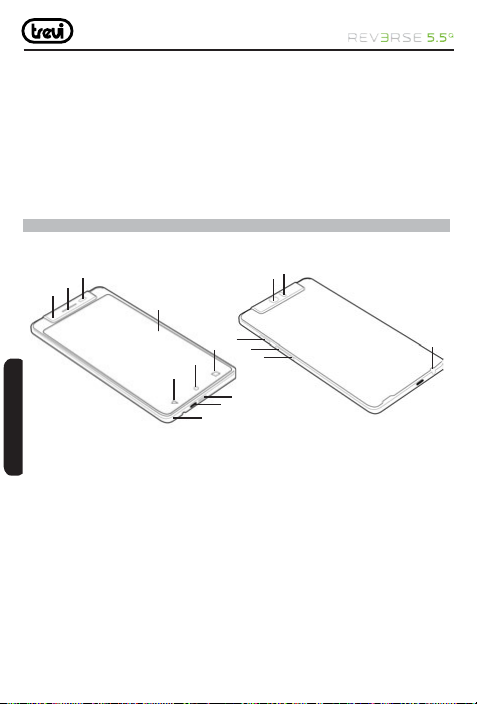
Nettoyage et entretien
• Le téléphone portable, la batterie et le chargeur ne sont pas étanches. S’il vous plaît
ne les utilisent pas dans la chambre ou dans d’autres zones excessivement humides et
également éviter leur permettant d’obtenir mouillé par la pluie.
• Utilisez un chiffon doux et sec pour nettoyer le téléphone portable, la batterie et le chargeur .
• Veuillez ne pas utiliser d’alcool, de diluant, de benzène ou d’autres solvants pour nettoyer
le téléphone mobile.
• Une prise sale va provoquer un mauvais contact électrique, perdre de la puissance et
même l’impossibilité d’recharger. S’il vous plaît nettoyer régulièrement.
2 Prise en main
Présentation de l’appareil
3
2
1
4
15
14
7
FRANÇAISE
1. Partie Rotary 180 °.
2. Haut-parleur.
3. Capteur de luminosité e de présence.
4. Display.
5. Menu fonction.
6. Home fonction.
7. Return fonction.
8. Haut-parleur.
11
5
12
13
6
8
9
10
9. Micro USB multifonction.
10. Microphone.
11. Bouton d’alimentation.
12. Bouton Volume +.
13. Bouton Volume -.
14. Caméra.
15. Flash Led.
16. Prise casque.
62
16
Page 63
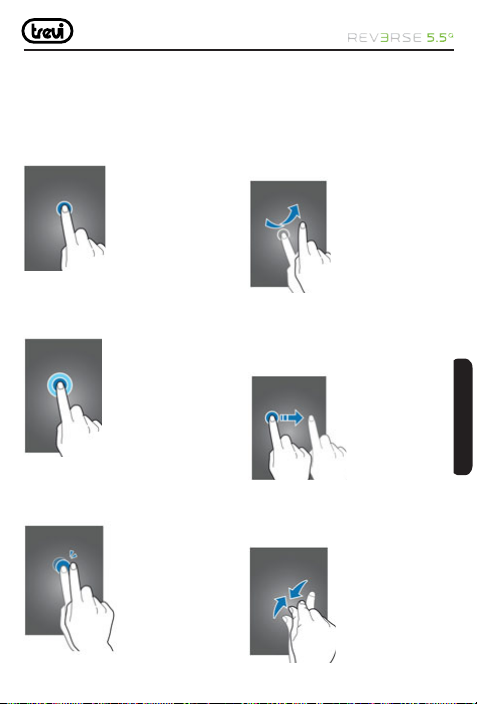
Mouvements du doigt
Tapotement
Pour ouvrir une application, pour sélectionner
un élément du menu, appuyer sur un bouton
à l’écran, ou pour entrer un caractère en
utilisant la clavier à l’écran, appuyez avec
un doigt
Pression et maintien
Appuyez et maintenez sur un élément
pendant plus de 2 secondes pour accéder
aux options disponibles.
Effl eurer
Effl eurez vers la gauche ou vers la droite sur
l’écran d’accueil ou l’écran des applications
pour voir un autre panneau. Balayez l’écran
vers le haut ou vers le bas pour faire défi ler
une page Web ou une liste, comme des
contacts.
Traîner
Pour déplacer une icône, vignettes, ou
des aperçus sur un nouvel emplacement,
appuyez et maintenez-le et faites-le glisser
à la position de la cible.
Taper deux fois
Double-cliquez sur une page Web, une carte
ou l’image pour zoomer dans une partie.
Double-touchez à nouveau pour revenir.
Pincer
Étaler deux doigts sur une page Web, une
carte ou l’image pour zoomer dans une
partie. Pincer pour dézoomer.
63
FRANÇAISE
Page 64
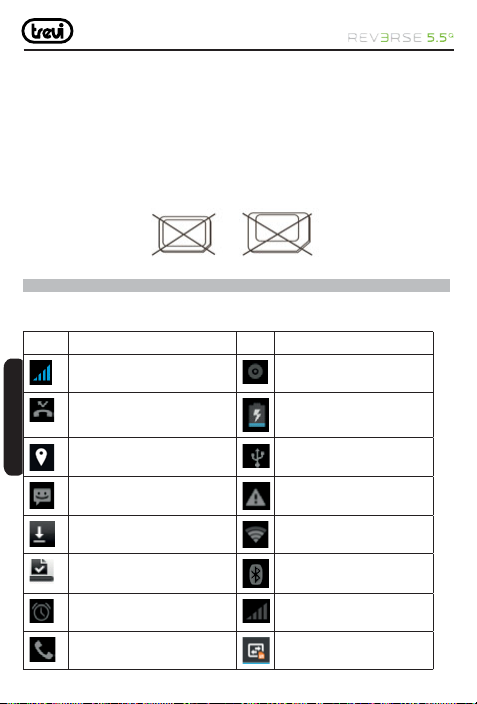
Remarques concernant l’utilisation d’adaptateur micro SIM sur les produits TREVI
Les emplacements pour cartes SIM sont conçus pour accueillir uniquement le format
considération SIM. L’utilisation de la car te SIM (micro ou nano) avec son adaptateur et «pas
recommandé car il peut causer des dommages à l’appareil et la micro/nano SIM elle-même.
Avertissement:
• Trevi pas responsable des dommages causés par l’utilisation d’adaptateurs pour micro
nano-SIM.
• TREVI se réserve le droit de refuser une assistance gratuite en garantie sur des produits
défectueux qui ont «causés par l’utilisation des cartes SIM pour les micro/nano-SIM.
• Ne pas insérer la carte mémoire dans la fente de la car te SIM.
Carte nano SIM avec adaptateur
3 Icônes d’indicateur
Les icônes affi chées en haut de l’écran fournissent des informations sur l’état de l’appareil.
Les icônes fi gurant dans le tableau ci-dessous sont les plus courantes.
Icône Description
Veuillez indiquer l’intensité des
signaux des réseaux
Affi cher les appels manqués Le téléphone est en charge
Localisation par satellite Activez USB
Le téléphone joue une
chanson
FRANÇAISE
Recevoir un nouveau message L’accès est bloqué
Une demande est en cours de
téléchargement
Le téléchargement est terminé Mettez le Bluetooth
Le réveil a été réglé et activé Aucune carte SIM est installé
Un appel est en cours Aucune carte SIM est installé
Restez connecté au réseau
sans fi l
dans le téléphone
dans le téléphone
64
Page 65
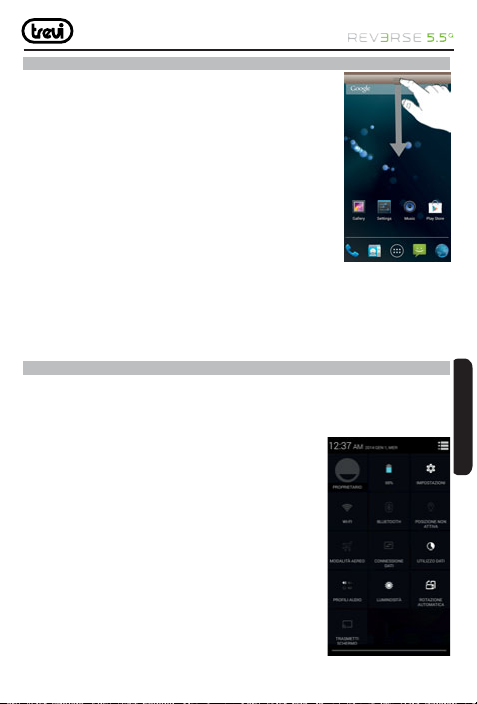
4 État et notifi cation
Les icônes de la barre d’état vous informent de nouveaux
messages, notifi cations de calendrier, la force du signal, l’état
de la batterie, et activités en cours, telles que le téléchargement
de fi chiers. Vous pouvez faire glisser la barre d’état pour ouvrir
le panneau de notifi cation et de gérer vos notifi cations.
Pour ouvrir le panneau de notifi cation:
Swipe du haut dans l’écran d’accueil
Pour donner suite à une notifi cation
Appuyez sur la notifi cation
Pour rejeter une notifi cation à partir du panneau de notifi cation
Placez votre doigt sur la notifi cation et balayez vers la gauche ou la droite
Pour effacer toutes les notifi cations depuis le panneau de notifi cation
Appuyez sur Effacer (dans le coin supérieur droit de l’écran)
5 Quick setting Panel
Dans le panneau de confi guration rapide, vous pouvez affi cher les paramètres actuels
de votre appareil. Faites glisser vers le bas de la barre d’état, appuyez sur pour ouvrir le
panneau de confi guration rapide, puis utilisez les options suivantes:
• État de la batterie
• Paramètres
• Wi-Fi
• Bluetooth
• Géolocalisation
• Mode Avion
• Les données de connexion
• Utilisation des données
• Profi ls Audio
• Luminosité
• Rotation automatique
• L’écran de faisceau
FRANÇAISE
65
Page 66
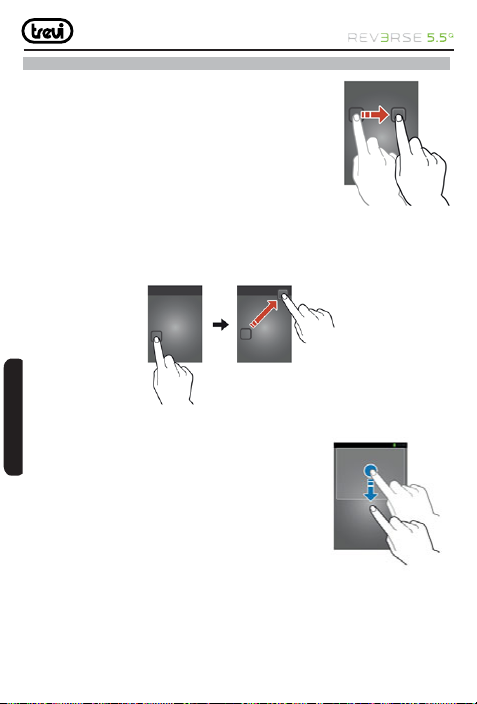
6 Personnaliser l’écran d’accueil
Appuyez et maintenez sur un élément, puis faites-la glisser vers
un nouvel emplacement.
Vous pouvez personnaliser le panneau d’accès rapide au bas
de la L’écran d’accueil en ajoutant ou supprimant des raccourcis
d’applications.
• Pour supprimer une icône d’application, appuyez et maintenez
sur l’icône, et puis faites-le glisser à la poubelle.
• Pour ajouter un raccourci d’application, appuyez et maintenez
une nouvelle application raccourci sur l’écran d’accueil, puis
faites-le glisser pour le vide emplacement.
Supprimer un élément de l’écran d’accueil
Appuyez et maintenez sur un élément, puis faites-le glisser à la poubelle.
Utiliser les widgets
Les widgets sont de petites applications qui permettent
pratique fonctions et des informations sur votre écran
FRANÇAISE
d’accueil.
• Certains widgets se connectent à des services Web.
Utilisation d’un un widget Web peut entraîner des frais
supplémentaires.
• Les widgets disponibles peuvent varier en fonction de
votre région ou du prestataire de service.
Ajouter un widget à l’écran d’accueil
1 Dans la liste des applications, sélectionnez Widgets pour ouvrir le panneau de widget.
2 Faites défi ler vers la gauche ou à droite sur le panneau de widget pour trouver un widget.
3 Appuyez et maintenez un widget pour l’ajouter à l’écran d’accueil.
66
Page 67
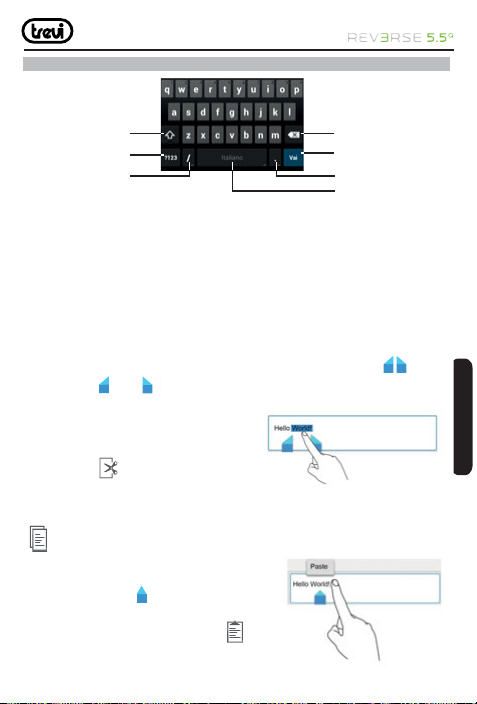
7 Utilisation du clavier Android
1
2
3
1. Pour basculer entre majuscules et minuscules.
2. Pour basculer entre les symboles et les numéros sur le mode de lettre.
3. Pour entrer le symbole de la barre, ou une pression longue pour accéder à divers paramètres
“Insertion Options” (réglage de la langue et de confi guration de clavier).
4. Pour supprimer le dernier caractère / numéro entré.
5. Pour confi rmer le mot écrit.
6. Pour insérer une période ou un appui long, affi che un tableau de symboles.
7. Pour saisir un espace.
4
5
6
7
Modifi cation de texte
Sélectionnez le texte: Appuyez et maintenez le texte pour le mettre en place . Ensuite,
faites glisser
sélectionner pour sélectionner tout le
texte dans une zone de texte
Couper du texte: Sélectionnez le texte et
contact coupé
texte.
Copier du texte: Sélectionner le texte et appuyez sur Copier. On peut aussi utiliser this
button à copier.
Coller du texte: Touchez où vous souhaitez insérer
le texte, faites glisser
points, et le toucher Coller pour coller le texte
vous avez copié de coupe. Appuyez sur
pour coller texte.
et de sélectionner plus ou moins de texte, ou touchez Tout
. bouton est coupé
pour déplacer l’insertion
67
FRANÇAISE
Page 68
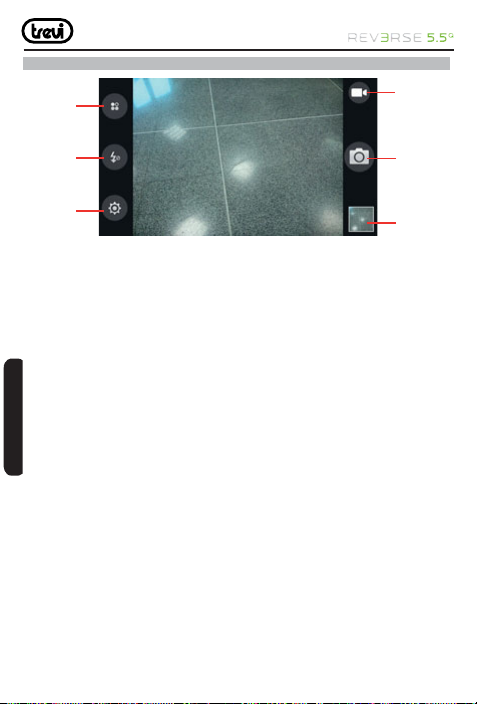
8 Utilisation de la Camera
1
4
2
3
1. Changez le mode de prise de vue.
2. Changez le réglage de la torche.
3. Modifi ez les paramètres de l’appareil photo.
4. Mettez le caméscope.
5. Prendre une photo.
6. Aperçu prendre en photo.
Mode prise de vue
Plusieurs effets de photo sont disponibles.
Pour changer le mode de prise de vue, faites défi ler vers le haut ou vers le bas de l’écran
sur le côté gauche de l’écran.
Auto: Utilisez cette option pour permettre à l’appareil d’évaluer l’environnement et de
déterminer le mode idéal pour la photo.
Tonalité riche (HDR): Utilisez cette fonction pour prendre une photo avec un rapport de
FRANÇAISE
contraste amélioré.
Beauté visage: Prendre une photo avec les visages allégés pour les images plus douces.
Panorama: Prenez une photo composée de nombreuses photos s’enchaînent.
Meilleur visage: Utilisez cette fonction pour prendre plusieurs photos de groupe en même
temps et de les combiner pour créer la meilleure image possible.
Prise de vue Sourire: confi gurer l’appareil pour reconnaître les visages des personnes et
vous aider à prendre des photos d’eux quand ils sourient
Conseils
Pour effectuer un zoom avant, placez deux doigts sur l’écran et écartez-les lentement. Pour
effectuer un zoom arrière, rapprochez-les ..
68
5
6
FRANÇAISE
Page 69
9 Confi guration de comptes
Applications Google, telles que Play Store, nécessitent un compte Google. Créer des
comptes Google d’avoir la meilleure expérience avec l’appareil.
Ajout de comptes
Suivez les instructions qui s’affi chent lors de l’ouverture d’une application Google sans
vous connecter à confi gurer un compte Google.
Pour vous connecter avec ou inscrivez-vous pour un compte Google, sur l’écran Applications,
appuyez sur Paramètres - Comptes - Ajouter compte - Google. Après cela, appuyez sur
Nouveau pour vous inscrire, ou tapez existant, puis suivez les instructions à l’écran pour
terminer la confi guration du compte. Plus d’un compte Google peut être utilisé sur l’appareil.
Suppression de comptes
Sur l’écran Applications, appuyez sur Paramètres - Comptes, sélectionnez un nom de compte
sous Mes comptes, sélectionnez le compte à supprimer, puis sur Supprimer le compte.
10 Confi guration de comptes
Défi nition d’un verrouillage de l’écran
Il ya plusieurs façons de verrouiller l’écran de votre appareil. Par exemple, vous pouvez
utiliser la fonction de déverrouillage de visage, qui utilise une photo de votre visage pour
déverrouiller l’écran. Vous pouvez également défi nir un modèle d’écran de déverrouillage,
un verrouillage par code PIN basée sur le nombre, ou un mot de passe basé sur du texte.
Il est très important que vous vous souvenez de votre schéma de déverrouillage de l’écran,
un code PIN ou un mot de passe. Si vous oubliez cette information, il peut ne pas être
possible de restaurer des données importantes telles que les contacts et les messages.
Pour confi gurer la fonction de déverrouillage de visage
1. Verrouillage Appuyez sur Paramètres> Sécurité> Écran.
2. Tap Face Unlock, puis suivez les instructions sur votre appareil pour capturer votre visage.
3. Après votre visage est capturé avec succès, tapez sur Continuer.
4. Sélectionnez une méthode de verrouillage de sauvegarde et suivez les instructions de
l’appareil pour terminer l’installation.
Remarque: Pour de meilleurs résultats, capturer votre visage dans une zone couverte qui
est bien éclairé mais pas trop lumineux, et tenir l’appareil au niveau des yeux.
FRANÇAISE
69
Page 70
11 Confi guration de comptes
Les services de localisation et les sources
Utilisez votre appareil pour savoir où vous êtes. Il existe deux méthodes, ou des sources:
des satellites GPS et des réseaux sans fi l. Activez l’option réseaux sans fi l (Wi- Fi et réseaux
mobiles) si vous ne devez votre position approximative, et que vous voulez rapidement. Si
vous souhaitez obtenir une localisation exacte, et avoir une vue dégagée du ciel, activez
l’option satellites GPS. Dans les situations où la connexion réseau sans fi l est faible, vous
devez activer les deux options pour vous assurer que votre site est trouvé. Les deux options
sont activées par défaut lorsque vous activez les services de localisation.
Pour activer les services de localisation
1. Ouvrez Paramètres, l’accès Tap Lieu.
2. Vérifi ez l’accès à ma boîte de localisation
3. Appuyez sur Accepter pour confi rmer.
Remarque: Lorsque vous activez les services de localisation, les deux satellites GPS et
service de localisation de Google (Wi- Fi et les réseaux cellulaires) se activées par défaut.
Vous pouvez désactiver ou l’autre option manuellement.
Pour permettre à des applications Google d’accéder à votre emplacement
1. Ouvrez Paramètres, l’accès Tap Lieu.
2. Cochez la case d’emplacement réseau Wi- Fi et mobiles
3. Appuyez sur Accepter pour confi rmer.
Remarque: Vous devez être connecté à votre compte Google™ pour pouvoir utiliser les
services de localisation.
FRANÇAISE
Utilisation du GPS
Votre appareil est doté d’un récepteur GPS (Global Positioning System) qui utilise les
signaux satellites pour calculer votre position. Votre appareil prend également en charge
GLONASS (Global Navigation Satellite System). Les deux systèmes peuvent se compléter
et remplacer l’autre, si nécessaire , afi n d’assurer la précision de positionnement et une
expérience de navigation optimale. Lorsque vous activez le GPS, le système GLONASS
obtient également activé automatiquement.
Pour activer le GPS
1. Ouvrez Paramètres, l’accès Tap Lieu
2. Faites glisser le curseur à côté de l’accès à mon emplacement vers la droite.
70
Page 71
12 Connectivité
Wi- Fi
Activez la fonction Wi- Fi pour se connecter à un réseau Wi -Fi et accès à Internet ou
d’autres périphériques réseau. Pour utiliser les options, appuyez
Numérisation: Numérisation de proximité signaux Wi-Fi
Wi-Fi Direct: connecter deux appareils directement via un réseau Wi- Fi sans passer par
un point d’accès .
PIN WPS entrée: Se connecter à un réseau Wi-Fi sécurisé avec un code PIN WPS .
Avancé: Personnaliser les paramètres Wi-Fi .
Bluetooth
Activez la fonction Bluetooth pour échanger des informations sur de courtes distances
Pour utiliser plus d’options, appuyez
Renommer: Customized le nom du téléphone quand quelqu’un
Visibilité timeout: Régler la durée que l’appareil est visible .
Affi cher les fi chiers reçus: Voir les fi chiers reçus via la fonction Bluetooth .
Paramètres avancés: Personnaliser les paramètres Bluetooth .
Partage de connexion et point d’accès portable
Hotspot Wi-Fi: Utilisez le portable Wi- Fi pour partager le mobile de l’appareil connexion
réseau avec des ordinateurs ou d’autres appareils via le réseau Wi- Fi gratuite.
Modem USB: Utilisez USB tethering pour partager la connexion de réseau mobile de l’appareil
avec un ordinateur via USB. Lorsqu’il est connecté à un ordinateur, le dispositif est utilisé
comme un modem sans fi l pour l’ordinateur.
Tethering Bluetooth: Utilisez le tethering Bluetooth pour partager la connexion de réseau
mobile de l’appareil avec des ordinateurs via Bluetooth.
Hotspot et attacher les paramètres: Confi guration pour IPv4 ou IPv6.
13 Mode Flyght
Ceci désactive toutes les fonctions sans fi l de votre appareil. Vous pouvez utiliser uniquement
les services hors réseau.
FRANÇAISE
71
Page 72
14 RÉSOLUTION DES PROBLÈMES
PREGUNTA CAUSAS SOLUCIÓN
Mauvaise réception
certaines caractéristiques
du téléphone ne sont pas
disponibles
Bruits et échos
La batterie dure peu
longtemps
Ne s’allume pas
FRANÇAISE
Erreur dans la carte SIM
Ne se connecte pas au
réseau
Se trouver dans des zones à faible
réseau (bâtiments hauts, caves)
Utiliser le téléphone à des moments de haute densité de trafi c
de télécommunications
Distance jusqu’à l’antenne demandez à votre opérateur une car te
votre fournisseur ne propose pas
ces caractéristiques ou vous n’y
êtes pas abonné
la ligne générale est en mauvais
état
la ligne locale est en mauvais
état
La durée est en
rapport avec le réseau
Batteries en mauvais état remplacez les batteries
lorsqu’aucun signal n’est reçu,
le téléphone cherchera constamment un signal et consommera
beaucoup de batterie
la batterie est épuisée consultez le niveau de batterie ou
la carte SIM est endommagée contactez l’opérateur du
la carte n’est pas correctement
installée
la partie métallique de la car te
est sale
la carte SIM n’est pas valide contactez l’opérateur du
en dehors du réseau GSM contactez l’opérateur du
le signal est faible réessayez là où le signal est plus fort
évitez ce genre d’endroits dans la
mesure du possible
évitez ces moments dans la
mesure du possible
du réseau
contactez l’opérateur du
service téléphonique
téléphonez de nouveau depuis une
autre ligne
dans les zones à faible réception
éteignez le téléphone temporairement
utilisez votre téléphone dans des
zones où l’on capte bien ou éteignez-le
temporairement
remplacez la batterie
service téléphonique
assurez-vous de bien installer la
carte
assurez-vous de la nettoyer
service téléphonique
service téléphonique
72
Page 73
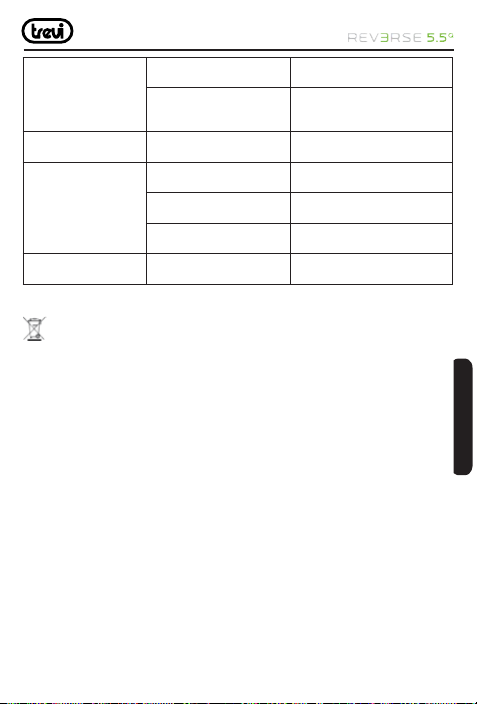
fonction appel interdit désactivez la fonction appel
l’appel n’est pas émis
Erreur du code PIN
la batterie ne charge pas
les téléphones ne sont pas
chargés dans la liste
Précautions à prendre pour l’élimination correcte du produit.
Le symbole fi gurant sur l’appareil indique que les déchets doivent être éliminés “collecte
séparée” et que le produit ne doit pas être éliminé avec les déchets urbains.
L’utilisateur doit prendre le produit de “centres de collecte séparée des déchets” spéciaux
fournis par le gouvernement local, ou de le livrer au détaillant contre l’achat d’un nouveau
produit.
La collecte sélective des déchets et le traitement ultérieur, le recyclage et les opérations
d’élimination favorise la production de l’équipement avec des matériaux recyclés et limite
les effets négatifs sur l’environnement et sur la santé causés par une mauvaise manipulation des déchets.
L’élimination illégale du produit conduit à l’application de sanctions administratives.
TREVI poursuit une politique de recherche et de développement continu, les produits peuvent
présenter des caractéristiques différentes de celles décrites.
la fonction d’appel
automatique est activée
saisir le code PIN incorrect
trois fois
la batterie ou le chargeur sont
endommagés
la température est inférieure à
-10° ou supérieure à 55°
mauvaise connexion assurez-vous que le connecteur est
vous avez utilisé toute la mémoire libérez de la mémoire
interdit
désactivez la fonction d’appel
automatique
contactez l’opérateur du
service téléphonique
changez la batterie ou le chargeur
changez d’emplacement
bien inséré
FRANÇAISE
73
Page 74
DÉCLARATION DE CONFORMITÉ
ayant son siège social à Rimini (RN), Consular route Rimini-San Marino 62, avec ans en tant que
Description : WCDMA Mobile Phone, GSM, WLAN e GPS
Marque : TREVI
Modèle : REVERSE 5.5 Q
Est conforme à : La Directive 1999/5/CE (R & TTE), la Directive du Parlement européen et du Conseil
du 9 mars 1999, concernant les appareils radioélectriques et les terminaux de télécommunication et
de reconnaissance mutuelle de leur conformité.
a. Sécurité électrique- EN 60950-1: 2006+A11:2009+ A1:2010+
LVD (directive CEE 72/23) A12: 2011
b. Compatibilité électromagnétique- EN 301 489-1 V1.9.2
EMC (directive CEE 72/23) EN 301 489-7 V1.3.1
EN 301 489-17 V2.2.1
EN 301 489-3 V1.4.1
EN 301 489-24 V1.5.1
c. Spectre de fréquence- EN 300 328 V1.7.1
Allegato IV (directive 1999/5/EC) EN 301 511 V9.0.2
EN 300 440-1 V1.6.1
EN 300 440-2 V1.4.1
EN 300 330-1 V1.7.1
EN 300 330-2 V1.5.1
EN 301 908-1 V6.2.1
EN 301 908-2 V6.2.1
FRANÇAISE
d. SAR EN 50566:2013
EN 62479:2010
EN 50360:2001
EN 62209-1:2006
EN 62209-2:2010
e. RoHS-(directive 2011/65/EU) En ce qui concerne la restriction d’utilisation
de substances chimiques dangereuses dans
les appareils électriques et électroniques
TREVI S.p.A. soussignée,
distributeur dans la Communauté
Déclare que le produit :
Grâce à cela, le produit porte l’étiquette
avec la marque européenne de conformité:
74
0197
Le président de Trevi S.p.A.
!
Page 75
1 Die Grundlagen
Überblick
Vielen Dank, dass Sie sich für die GSM/GPRS digitales Mobiltelefon. Nach dem Lesen dieser
Anleitung werden Sie in der Lage, vollständig beherrschen die Nutzung von Telefon und
schätzen alle ihre Funktionen und Benutzerfreundlichkeit. Nicht nur, dass das Smartphone
bieten Ihnen die grundlegenden Anruffunktionen wie Anrufregister, aber auch mit vielen
praktischen Funktionen und Dienstleistungen, um die Zeit, die Sie arbeiten und spielen
verbringen zu verbessern.
Das Farbdisplay -Handy erfüllt die GSM/GPRS-Technologie und wurde von Zer tifi zierungs-
stellen sowohl im Inland und im Ausland genehmigt. Die Verfügbarkeit einiger Dienste und
Funktionen in diesem Handbuch beschrieben, hängt von der Netzwerk-und Ihr Abonnement.
Daher können einige Menüpunkte nicht in Ihrem Telefon zur Ver fügung. Die Verknüpfungen,
Menüs und Funktionen kann auch variieren von Telefon zu Telefon. Unser Unternehmen
behält sich das Recht vor, dieses Handbuch ohne gesonderte Ankündigung zu überarbeiten.
Sicherheitsleitfaden
• Wenn Ihr Mobiltelefon verloren geht oder gestohlen wird, kontaktieren Sie bitte das
Fernmeldebehörden oder eine Verkaufsstelle sofort einen Halt auf dem Handy und der
SIM- Kar te haben. Dies wird verhindern wir tschaftlichen Verlust durch unbefugte Anrufe
von Ihrem Mobiltelefon gemacht verursacht.
• Wenn Sie die Fernmeldebehörden oder eine Verkaufsstelle in Verbindung treten, die sie
benötigen, wissen, die IMEI-Nummer unserer Mobiltelefon (Batterie entfernen, um
Nummer befi ndet aussetzen auf dem Etikett auf der Rückseite des Telefons). Bitte
kopieren Sie diese Zahl und an einem sicheren Or t zu halten für zukünftige Verwendung.
• Um den Missbrauch von Ihrem Mobiltelefon zu vermeiden, führen Sie folgende vorbeugende
Maßnahmen:
- Stellen Sie die PIN-Nummer von Ihrem Handy die SIM-Karte und ändern Sie diese Nummer
sofort, wenn es bekannt, einen Dritten wird.
- Bitte halten Sie das Telefon aus den Augen beim Verlassen es in einem Fahrzeug. Es ist
besser, tragen die Telefon mit Ihnen oder sperren ihn in den Kofferraum.
- Set Anrufsperre.
Sicherheitswarnungen und Hinweise
Bevor Sie Ihr Mobiltelefon, zu lesen und zu verstehen, die folgenden Hinweise sorgfältig,
um sicherzustellen, Sie werden es sicher und richtig zu verwenden.
Allgemeine Aufmerksamkeit
• Nur der Akku und Ladegerät von unserem Unternehmen spezifi ziertes sollte verwendet
werden, Ihre Handy. Andere Produkt könnte der Batterien, zu Überhitzung, Explosion
75
DEUTSCH
Page 76
oder zu Feuer.
• Um das Telefon defekt oder Brand zu vermeiden, bitte nicht heftig auswirken, ruck oder
werfen Sie Ihre Telefon.
• Bitte stellen Sie den Akku, Ladegerät Telefon oder in der Mikrowelle oder Hochdruck
Ausrüstung. Ansonsten könnte es zu unerwarteten Unfällen wie Schäden an Schluss
führen oder Brandgefahr.
• Verwenden Sie das Telefon nicht in der Nähe von brennbaren oder explosiven Gasen,
sonst könnte es Fehlfunktionen des Telefons oder Brandgefahr.
• Bitte unterziehen Sie Ihr Telefon keinen hohen Temperaturen, hoher Luf tfeuchtigkeit oder
Staub; da es sonst zu Fehlfunktionen des Telefons führen.
• Halten Sie Ihr Telefon außerhalb der Reichweite von kleinen Kindern. Ihr Telefon ist kein
Spielzeug. Kinder könnte sich verletzen.
• Um das Telefon zu fallen und Fehlfunktionen oder Beschädigungen, bitte stellen Sie keine
es auf unebenen oder instabilen Oberfl ächen.
Hinweise , wenn Sie Ihr Telefon
• Schalten Sie Ihr Handy aus, wo das Telefon ist nicht erlaubt, wie auf dem Flughafen oder
in Krankenhäusern. Mit dem Handy in diesen Orten können den normalen Betrieb
auswirken von elektronischen Geräten und medizinischen Instrumenten. Folgen Sie
relevanten Vorschriften bei der Verwendung Ihr Mobiltelefon in diesen Orten. Ihr Mobiltelefon
verfügt über die Auto- Turn-On-Funktion. Überprüfen Sie Ihren Wecker Einstellungen zu
bestätigen, dass Ihr Handy nicht eingeschaltet werden automatisch während des Fluges.
• Verwenden Sie das Mobiltelefon nicht in der Nähe des schwachen Signals oder hochpräzise
elektronische Geräte. HF-Störungen können zu Fehlfunktionen wie elektronische Geräte
und andere Probleme. Besondere Tipps muss in der Nähe der folgenden Ausrüstung
bezahlen: Hörgeräte, Herzschrittmacher und andere medizinische elektronische Geräte,
Feuermelder, automatische Türen und andere automatische Steuerungsanlagen. Um
herauszufi nden, die Auswirkungen von Mobiltelefonen auf ein Herzschrittmacher oder
andere Stücke von elektronischen medizinischen Geräten kontaktieren Sie bitte die
herstellt oder lokalen Verkaufsstellen der Ausrüstung.
• Bitte unterziehen Sie nicht die LCD- Stößen oder verwenden Sie den Bildschirm, um die
Dinge zu schlagen, als dieser Wille den LCD- Board und zu Undichtigkeiten der Flüssigkristall
beschädigen. Es besteht die Gefahr von Blindheit wenn die Flüssigkristallsubstanz in die
DEUTSCH
Augen. Wenn dies geschieht spülen Augen sofort mit klarem Wasser (auf keinen Fall
die Augen reiben) und sofort in ein Krankenhaus für die Behandlung.
• Sie nicht verstellen oder zu modifi zieren Ihr Mobiltelefon, da sie zu Schäden am Telefon führen
wie Auslaufen der Batterie oder Schaltkreisausfall.
• In sehr seltenen Fällen mit dem Handy in bestimmte Modellautos kann negativ auf die
interne Elektronik. Um Ihre Sicherheit zu gewährleisten, unter solchen Umständen
76
Page 77
benutzen Sie bitte nicht das Handy.
• Bitte Nadeln, Stiftspitzen oder andere spitze Gegenstände auf der Tastatur nicht verwenden,
da dies zu das Mobiltelefon beschädigen oder zu Fehlfunktionen führen.
• Im Falle einer Fehlfunktion Antenne, verwenden Sie Ihr Telefon, wie es könnte schädlich
zu sein menschlichen Körper.
• Vermeiden Sie, dass das Telefon in engen Kontakt mit magnetischen Gegenständen wie
magnetische kommen Karten wie die Strahlungswellen des Mobiltelefons kann auf die
gespeicherten Daten löschen Disketten, zahlen-und Kreditkar ten.
• Halten Sie kleine Gegenstände aus Metall, wie Reißzwecken weit weg vom Empfänger. Wann
der Empfänger im Einsatz wird es magnetisch und kann diese kleine Metallobjekte
anziehen und somit können diese zu Verletzungen führen oder das Mobiltelefon
beschädigen.
• Vermeiden Sie es, das Mobiltelefon in Kontakt mit Wasser oder anderen Flüssigkeiten
kommen. Wenn Flüssigkeiten geben Sie die Telefon, könnte dies zu einem Kurzschluss,
Auslaufen der Batterie oder andere Fehlfunktion.
Hinweise bei Verwendung von Akku
• Der Akku hat eine begrenzte Lebensdauer. Die Restlaufzeit wird immer kürzer, die Zeiten der
Lade Anstieg. Wenn der Akku auch nach dem Aufl aden schwach, zeigt dies die
Nutzungsdauer vorüber ist und Sie eine neue Batterie angegeben verwenden.
• Werfen Sie keine alten Batterien mit allem Hausmüll. Bitte entsorgen Sie alte Batterien
an den gerichtet Orte mit spezifi schen Vorschriften für die Entsorgung.
• Bitte werfen Sie Batterien nicht ins Feuer , da sonst der Akku Feuer fangen und explodieren.
• Beim Einbau der Batterie, keine Gewalt oder Druck, da dies die Batterie verursachen
auslaufen, sich überhitzen, Crack und Feuer fangen.
• Bitte verwenden Sie keine Drähte, Nadeln oder andere Metallgegenstände Kurzschluss
der Batterie. auch haben Sie den Akku nicht in der Nähe von Halsketten oder andere
Metallgegenstände, da dies die Batterie verursachen auslaufen, sich überhitzen, Crack
und Feuer fangen.
• Bitte löten Sie die Kontaktstellen der Batterie dürfen, da dies die Batterie verursachen
Leck, Überhitzung, Crack und Feuer fangen.
• Wenn die Flüssigkeit in den Batterien in die Augen geht gibt es eine Gefahr der Erblindung.
Es in diesem Fall nicht die Augen reiben, aber die Augen sofort mit klarem Wasser
abspülen und ins Krankenhaus für die Behandlung.
• Bitte nicht zerlegen oder modifi zieren Sie die Batterie, da dies dazu führen, die Batterie
auslaufen, hitzen, Crack und Feuer fangen.
• Bitte verwenden Sie keine oder legen Sie die Batterien in der Nähe von Hochtemperatur Orten wie in der Nähe ein Feuer oder Heizkessel dies dazu führen, dass die Batterie
ausläuft, überhitzt zu knacken und zu fangen Feuer.
77
DEUTSCH
Page 78
• Wenn der Akku überhitzt, oder ändert sich die Farbe während des Gebrauchs verzerr t,
Laden oder Lagerung, bitte nicht mehr verwenden und ersetzen sie durch eine neue
Batterie.
• Wenn die Batteriefl üssigkeit in Kontakt mit Haut oder Kleidung kommt dies könnte dazu
führen, Brennen der Haut. Sofort mit klarem Wasser, wenn nötig, spülen und ärztlichen
Tipps.
• Wenn die Batterie ausläuft oder gibt ein seltsamer Geruch, entfernen Sie bitte die Batterie
aus der Umgebung dem offenen Feuer, ein Feuer oder eine Explosion zu vermeiden.
• Bitte lassen Sie die Batterie nass werden, da dies der Akku überhitzen, rauchen und
korrodieren.
• Bitte verwenden Sie keine Batterien oder Ort in Orten mit hohen Temperaturen, wie im
direkten Sonne, dadurch wird der Akku über hitzen und zu lecken, geringere Leistung und
verkürzen die Lebensdauer der Batterie.
• Bitte nicht kontinuierlich für mehr als 24 Stunden lang aufl aden.
Mobiltelefon aufl aden
• Schließen Sie den Stecker des Lade auf das Mobiltelefon. Die Akkuanzeige blinkt auf dem
Bildschirm. Auch wenn das Telefon ausgeschaltet wurde, scheint immer noch die Lade
Bild, anzeigt, dass die Batterie geladen wird. Wenn das Telefon überstrapaziert, wenn
die aktuelle nicht ausreichend ist, kann es längere Zeit für die Ladeanzeige zu ergreifen,
um auf dem Bildschirm angezeigt nachdem der Ladevorgang beginnt.
• Wenn die Batterieanzeige nicht blinkt und zeigt die Batterie voll ist, bedeutet dies,
der Ladevorgang abgeschlossen ist. Wenn das Telefon ausgeschaltet ist, während
des Ladevorgangs, wobei die Lade fertige Bild erscheint auch auf dem Bildschirm.
Der Ladevorgang dauert oft 3 bis 4 Stunden. Während des Lade, die Batterie, Telefon
und Ladegerät warm wird, ist dies eine normale Phänomen.
• Nach Abschluss des Lade, trennen Sie das Ladegerät von der Netzsteckdose, und
aus dem Mobiltelefon.
Hinweise:
• Während des Ladevorgangs muss das Telefon Plätze in gut belüfteten Umgebung von
+5 ° ~ +40 ° sein. Verwenden Sie immer die von Ihrem Handy-Hersteller mitgeliefer te
Ladegerät. Bei Verwendung eines nicht Ladegerät kann Gefahren verursachen und zum
DEUTSCH
Verlust der Zulassung und Garantie Klauseln für Ihr Handy.
• Die Standby-Zeit und Gesprächsdauer vom Hersteller bereitgestellt werden auf ideale Basis
Betriebsumgebung. In der Praxis hängt die Betriebszeit des Akkus je nach
Netzwerkbedingungen, Betriebsumgebung und Nutzungsverfahren.
• Achten Sie darauf, die Batterie vor dem Laden installiert. Es ist am besten nicht zu
entfernen, die Batterie während des Ladevorgangs.
78
Page 79
• Nach Beendigung des Lade, trennen Sie das Ladegerät vom Telefon und der
Stromversorgung.
Wenn Sie das Ladegerät vom Telefon und die Stromversorgung nicht unterbrochen haben,
wird das Ladegerät weiterhin den Akku nach 5 bis 8 Stunden aufgeladen, wenn der Teig
Pegel sinkt erheblich. Wir beraten Sie nicht zu tun, wie diese, wie es senkt Ihre Telefon
Leistung und verkürzt Ihre Telefon Leben.
Hinweise, wenn Sie Ihr Ladegerät
• Bitte verwenden Sie AC 220 Volt. Die Verwendung eines anderen BatteriespannungLeckage,
Brand verursachen und zu Schäden an dem Handy und Ladegerät.
• Es wird einen Kurzschluss das Ladegerät verboten , da dies einen elektrischen Schlag
verursachen, Rauchen und beschädigen das Ladegerät.
• Verwenden Sie das Ladegerät nicht, wenn das Stromkabel beschädigt ist, da dies zu
Feuer oder Stromschlag.
• Bitte den Staub auf der Steckdose versammelten sofort reinigen.
• Bitte stellen Sie keine Gefäße mit Wasser in der Nähe der Ladestation, um Spritzwasser
zu vermeiden auf das Ladegerät und verursacht eine elektrische Mangel, Leckage oder
andere Fehlfunktion.
• Wenn das Ladegerät kommt in Kontakt mit Wasser oder anderen Flüssigkeiten müssen
sofort die Strom um einen elektrischen Kurzschluss oder Schlag, Brand oder eine
Fehlfunktion des Ladegerätes zu vermeiden ausgeschaltet werden.
• Bitte nicht zerlegen oder modifi zieren Sie das Ladegerät, da es zu Verletzungen führen,
Elektro-Schlag, Brand oder Schäden am Ladegerät.
• Bitte verwenden Sie das Ladegerät nicht im Badezimmer oder anderen übermäßig
feuchten Gebieten, da diese verursachen elektrische Keil, Feuer oder Schäden am
Ladegerät.
• Bitte berühren Sie nicht das Ladegerät, Netzkabel oder Steckdose mit nassen Händen,
da dies wird einen elektrischen Schlag verursachen.
• Verändern Sie keine schweren Gegenstände auf das Netzkabel , da dies zu einem elektrischen
Schlag oder Brand.
• Vor der Reinigung oder Wartungsarbeiten ziehen Sie bitte das Ladegerät von der elektrischen
Steckdose.
• Netzstecker -Ladegerät, ziehen Sie nicht am Kabel, sondern halten Sie sich an den Körper der
Ladegerät, das Ziehen am Kabel wird das Kabel beschädigt werden und führen zu
Stromschlägen oder Feuer.
Reinigung und Pfl ege
• Das Mobiltelefon , Akku und Ladegerät sind nicht wasserfest . Bitte verwenden Sie sie nicht
im Schlafzimmer oder anderen übermäßig feuchten Gebieten und ebenfalls vermeiden,
dass sie zu bekommen nass in der regen.
79
DEUTSCH
Page 80
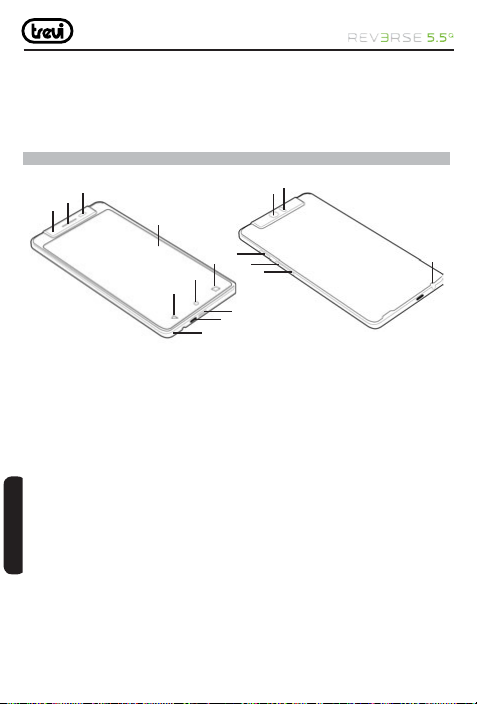
• Verwenden Sie ein weiches, trockenes Tuch zum Reinigen des Handy, Akku und Ladegerät.
• Verwenden Sie keinen Alkohol, Verdünner, Benzin oder andere Lösungsmittel, das
Mobiltelefon zu wischen.
• Eine schmutzige Steckdose verursacht schlechten elektrischen Kontakt, der Macht zu
verlieren und sogar Unfähigkeit, wieder aufzuladen. Bitte reinigen Sie regelmäßig.
2 Erste Schritte
3
2
1
4
15
14
11
5
12
13
6
7
8
9
10
1. Drehteil um 180 °.
2. Lautsprechertelefon.
3. Lichtsensor und Präsenz.
4. Anzeige.
5. Funktions menü.
6. Funktion Hause.
7. Funktionsrückgabe.
8. Lautsprecher.
Hinweise halten den Einsatz von Micro-SIM-Adapter auf TREVI Produkte
Die Steckplätze für SIM-Karten sind ausschließlich für die Berücksichtigung SIM-Format
aufnehmen. Die Verwendung von SIM-(Mikro-oder Nano) mit Adapter und “nicht
empfohlen, da dies zu Schäden am Gerät und der Mikro/Nano-SIM selbst verursachen.
DEUTSCH
Warnung:
- Trevi haftet nicht für Schäden, die durch die Verwendung von Adaptern für Mikro/Nano
SIM verursacht.
- TREVI behält sich vor, kostenlose Unterstützung bei der Garantie auf Erzeugnisse
mit Mängeln “Modul SIM durch die Verwendung von Adaptern für Mikro-/Nano-SIM
9. Micro-USB-Buchse.
10. Mikrofon.
11. Knopf-Zündung/Shutdown
12. Lautstärketaste +.
13. Lautstärkeregler -.
14. Kamera.
15. LED-Blitz.
16. Kopfhörerbuchse 3.5mm.
80
16
Page 81
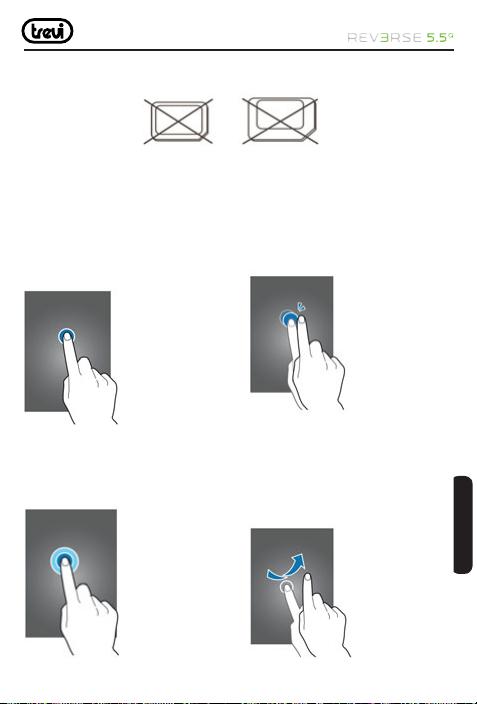
verursacht verweigern.
- Speicherkarten Stecken Sie nicht in den Schlitz des SIM.
Nano-SIM-Adapter
Finger-Gesten
Tapping
Um eine Anwendung zu öffnen, um einen
Menüpunkt auszuwählen, drücken Sie ein
On-Screen-Taste, oder um ein Zeichen zu
geben mit dem On-Screen-Tastatur, tippen
Sie mit einem Finger.
Tippen und Halten
Tippen und halten Sie ein Element für mehr
als 2 Sekunden, um alle verfügbaren Optionen zuzugreifen.
Doppeltippen
Doppeltippen Sie auf eine Webseite, eine
Karte oder ein Bild, in einem Stück zu
vergrößern. Tippen Sie erneut zweimal, um
zurückzukehren.
Flicking
Blättern Sie nach links oder rechts auf der
Startseite oder der Bildschirm Anwendungen, um eine andere Platte zu sehen.
Streichen Sie nach oben oder unten, um
über eine Webseite oder eine Liste, wie
Kontakte blättern.
DEUTSCH
81
Page 82
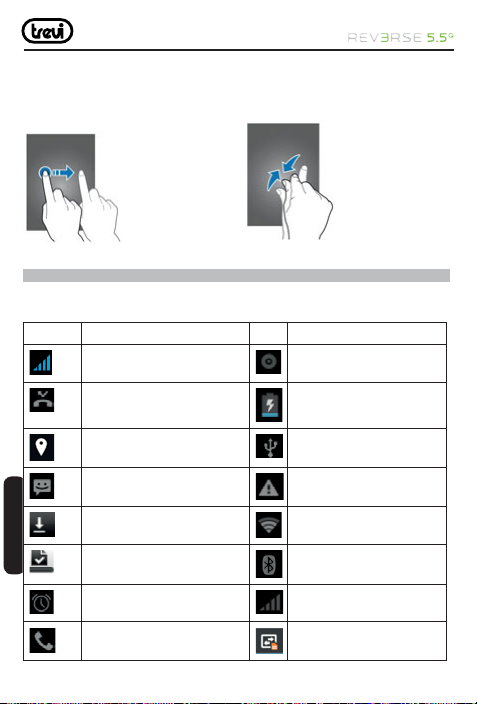
Schleppen
Um ein Symbol, Thumbnail, Vorschau oder
an einen neuen Standort zu wechseln, tippen
und halten Sie ihn und ziehen Sie es auf die
Zielposition.
Kneifen
Verbreiten Sie zwei Finger auf einer Webseite,
Karte, oder ein Bild in einem Teil zu vergrößern. Pinch zu verkleinern.
3 Anzeigesymbole
Die an der Oberseite des Bildschirms angezeigt Icons geben Auskunft über den Status des
Gerätes. Die in der folgenden Tabelle aufgeführten Symbole sind am gebräuchlichsten.
Symbol Beschreibung
Geben Sie die Intensität der
Netzwerksignale
Anrufe verpasst anzeigen Das Telefon geladen wird
Standort per Satellit aktivieren USB
Das Telefon spielt ein Lied
DEUTSCH
Erhalten Sie eine neue
Nachricht
Eine Anwendung wird heruntergeladen
Der Download ist über Schalten Sie die Bluetooth
Der Wecker ist eingestellt und
aktiviert
Ein Anruf im Gange GPRS-Datenverbindung wird
82
Der Zugang ist gesperrt
Lass dich mit dem drahtlosen
Netzwerk verbunden
Keine SIM-Karte in das
Telefon installiert
Page 83
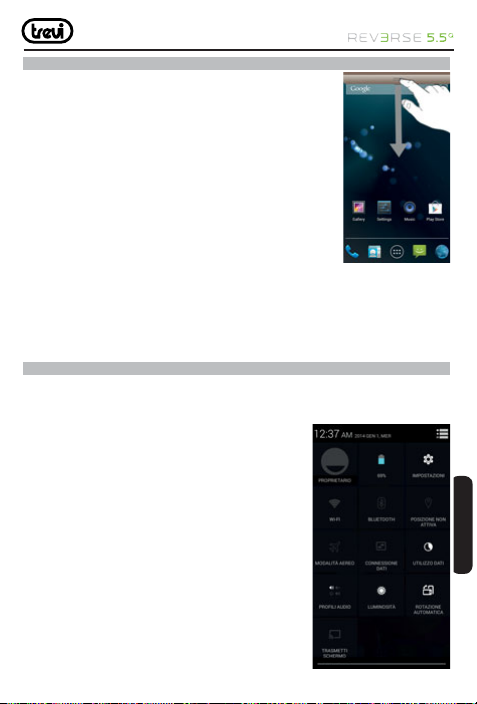
4 Status-und Benachrichtigungs
Die Symbole in der Statusleiste informiert Sie über neue
Nachrichten, Kalenderbenachrichtigungen, Signalstärke,
Batteriestatus, und Aktivitäten im Gange wie Datei-Downloads.
Sie können per Drag unten in der Statusleiste, um das
Benachrichtigungsfeld öffnen und bearbeiten Ihre Meldungen.
Um das Benachrichtigungsfeld zu öffnen:
Streichen von oben in Home-Bildschirm
Zur Aktion auf einer Notifi kation
Tippen Sie auf die Benachrichtigung
Um eine Benachrichtigung von der Benachrichtigungsfeld entlassen
Legen Sie den Finger auf eine Benachrichtigung und Flick links oder rechts
Um alle Mitteilung von der Benachrichtigungsfeld zu löschen
Tippen Sie auf Clear (in der oberen rechten Ecke des Fensters)
5 Schnelleinstellung Steuerung
Von der schnellen Einstellung Panel können Sie die aktuellen Einstellungen des Geräts
anzuzeigen. Ziehen Sie nach unten in der Statusleiste, tippen Sie auf die Schnelleinstellung
zu öffnen, und verwenden Sie dann die folgenden Optionen:
• Einstellung: Um die Funktion der Einheit
eingestellt.
• Wi-Fi: Aktivieren oder die WLAN-Funktion zu
deaktivieren.
• Bluetooth: Aktivieren oder deaktivieren Sie die
Bluetooth-Funktion.
• Standort: Aktivieren oder die GPS-Funktion zu
deaktivieren.
• Aereoplan Modus: Deaktiviert alle drahtlosen
Funktionen auf Ihrem Gerät.
• Datenverbindung: Aktivieren oder Deaktivieren
der Daten Anschluss.
• Daten-Nutzung: Die Prüfung und die
Datenverbindung zu begrenzen.
• Audio-Profi l: Aktivieren oder deaktivieren
83
DEUTSCH
Page 84
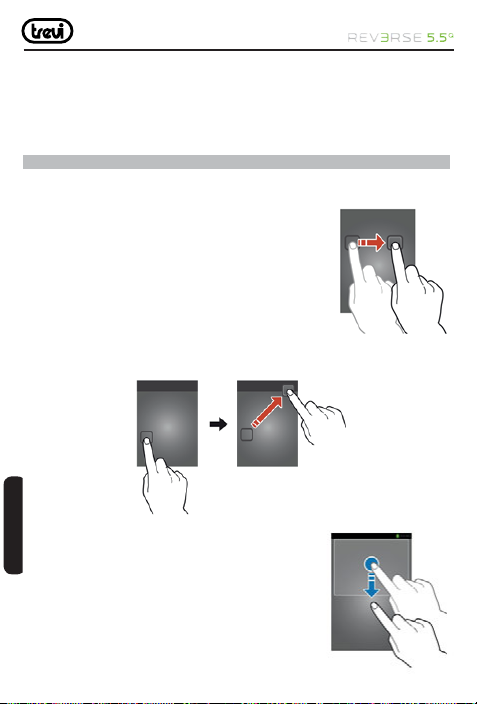
Silent-Modus. Sie können im Silent-Modus vibrieren oder stumm Ihrem Gerät.
• Helligkeit: Stellen Sie die Monitorhelligkeit
• Automatische Rotation: Zulassen oder verhindern, dass die Schnittstelle von drehen,
wenn Sie das Gerät drehen.
• Darsteller Screen: Anzeige Wireless-Funktion aktivieren.
6 Anpassen Home Screen
Tippen und halten Sie ein Element und ziehen Sie es an eine neue Position.
Sie können die Schnellzugriffsfeld am unteren Rand des
anfertigen Home-Bildschirm durch das Hinzufügen oder
Entfernen von Anwendungsverknüpfungen.
• Um ein Anwendungssymbol zu entfernen, tippen und halten
Sie das Symbol, und ziehen Sie es in die Mülltonne.
• Um eine Anwendungsverknüpfung hinzuzufügen, tippen und
halten Sie eine neue Anwendung Verknüpfung auf dem
Startbildschirm, und ziehen Sie es auf die leere Lage.
Entfernen Sie ein Element aus dem Home-Bildschirm
Tippen und halten Sie ein Element und ziehen Sie es in die Mülltonne.
Widgets verwenden
Widgets sind kleine Anwendungen, die nützliche liefern
DEUTSCH
Funktionen und Informationen auf Ihrem Home-Bildschirm.
• Einige Widgets Verbindung zu Web-Services.
Verwendung einer Web-basierte Widget kann weitere
Kosten verursachen.
• Die verfügbaren Widgets kann je nach Ihrem Region
oder Dienstanbieter.
84
Page 85
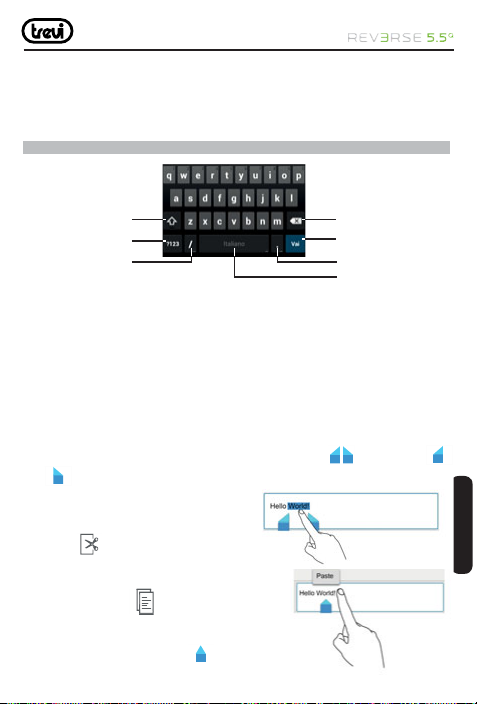
Fügen Sie ein Widget auf dem Home-Bildschirm
1. In der Anwendungsliste Widgets, um das Widget zu öffnen.
2. Blättern Sie nach links oder rechts auf den Widget-Panel, um ein Widget zu fi nden.
3. Tippen und halten Sie ein Widget, um es auf dem Home-Bildschirm hinzufügen.
7 Mit der Android-Tastatur
1
2
3
1. Um zwischen Groß- und Kleinschreibung zu wechseln.
2. Um zwischen Symbole und Zahlen in den Buchstabenmodus zu wechseln.
3. Um das Symbol der Bar oder langes Drücken, um verschiedene Einstellungen zugreifen
zu können “Optionen Einfügen” (Spracheinstellung und Tastatureinstellung).
4. So löschen Sie das letzte Zeichen/Nummer eingegeben.
5. Um zu bestätigen, das geschriebene Wort.
6. Um einen Zeitraum oder langes Drücken einfügen, zeigt eine Tabelle von Symbolen.
7. Um ein Leerzeichen einzugeben.
4
5
6
7
Bearbeiten von Text
Wählen Sie Text: Berühren und halten Sie den Text an bringen . Dann ziehen
mehr oder weniger Text auszuwählen, oder berühren Alles auswählen, um den
und
gesamten Text in einem Textfeld auswählen
Schneiden Sie Text: Wählen Sie Text-und
Touch-Cut
Text kopieren: Wählen Sie Text-und Touch-Kopieren.
Kann auch mit dieser
Einfügen von Text: Tippen Sie, wo Sie einfügen
möchten der Text, ziehen Sie, um
. Taste wird Text abgeschnitten.
Taste kopieren
die
85
DEUTSCH
Page 86
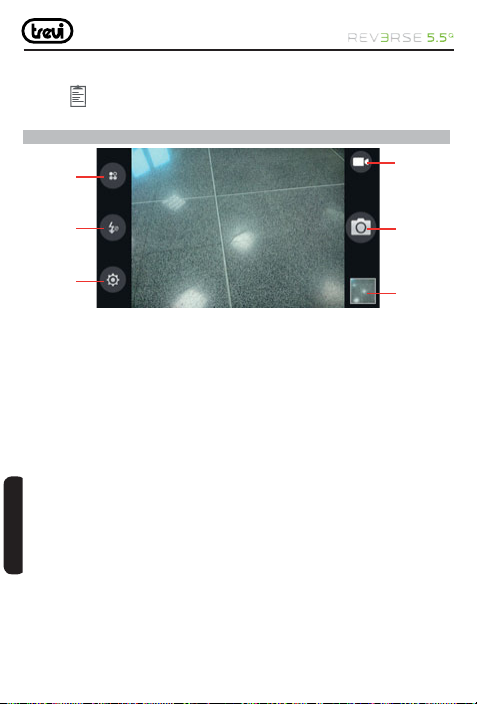
Einfügemarke verschieben Punkt, und tippen Sie auf Einfügen, um den Text einfügen Sie
Schnitt kopiert.
Drücken
Sie zum Einfügen Text.
8 Verwendung der Kamera
1
4
2
3
1. Auswahl für die “Erfassungsmodus”.
2. Einstellung Flash.
3. Um die allgemeinen Einstellungen, Kameraeinstellungen und die von der Kamera zu ändern.
4. Befehls auf Kamerafunktion.
5. Schnappschuss-Taste, Kamera-Funktion.
6. Vorschaufenster Bild aufgenommen.
Aufnahmemodus
Mehrere Foto-Effekte zur Verfügung.
In den Aufnahmemodus zu ändern, nach oben oder unten über das Display an der linken
Seite des Bildschirms.
Auto: Verwenden Sie diese, um die Kamera zu ermöglichen, um die Umgebung zu bewerten
und festzustellen, die ideale Modus für das Foto.
Rich-Ton (HDR): Verwenden Sie diese, um ein Foto mit einem verbesserten Kontrastverhältnis zu nehmen.
DEUTSCH
Beauty Gesicht: Nehmen Sie ein Foto mit aufgehellten Gesichter für sanftere Bilder.
Panorama: Ein Foto von vielen Fotos aufgereiht zusammen.
Beste Gesicht: Verwenden Sie diese, um mehrere Gruppenfotos in der gleichen Zeit zu
nehmen und sie zu kombinieren erstellen, die bestmögliche Bild.
Smile: Stellen Sie das Gerät an die Gesichter von Personen erkennen und Sie sich die Fotos
von ihnen zu nehmen, wenn sie lächeln
86
5
6
Page 87
Tipps
So vergrößern, legen Sie zwei Finger auf den Bildschirm und spreizen Sie langsam. Zum
Verkleinern, kneifen sie zusammen..
9 Einrichten von Konten
Google-Anwendungen, wie z. B. Play Store benötigen ein Google-Konto. Neues GoogleKonto, um die beste Erfahrung mit dem Gerät haben.
Hinzufügen von Konten
Folgen Sie den Anweisungen, die beim Öffnen einer Google-Anwendung ohne Anmeldung
in die Einrichtung eines Google-Kontos angezeigt.
Um dich an oder melden Sie sich für ein Google-Konto, auf dem Anwendungen, tippen Sie
auf Einstellungen - Konten - Konto hinzufügen- Google. Danach tippen Sie auf Neu, um sich
zu registrieren, oder tippen Sie auf Bestehende, und folgen Sie den Bildschirmanweisungen,
um die Einrichtung des Kontos abzuschließen. Mehr als ein Google-Konto kann auf dem
Gerät verwendet werden.
Entfernen von Konten
Auf dem Bildschirm Anwendungen, tippen Sie auf Einstellungen - Konten, wählen Sie einen
Account-Namen unter
Meine Konten, wählen Sie das Konto entfernen möchten, und tippen Sie dann auf Konto
entfernen.
10 Einrichten von Konten
Festlegen einer Bildschirmsperre
Es gibt mehrere Möglichkeiten, um den Bildschirm auf Ihrem Gerät zu sperren. Zum Beispiel
können Sie das Gesicht Entsperren Funktion, die ein Bild von Ihrem Gesicht benutzt, um den
Bildschirm zu entsperren zu verwenden. Sie können auch ein Display-Entsperr ungsmuster,
eine Nummer-basierten PIN-Sperre oder eine textbasierte Passwort festlegen.
Es ist sehr wichtig, dass Sie sich an Ihre Entsperrmuster, PIN oder Passwort. Wenn Sie
diese Informationen vergessen, kann es nicht möglich sein, wichtige Daten wie Kontakte
und Nachrichten wiederherzustellen.
So richten Sie das Gesicht Entsperren Funktion
1. Tippen Sie auf Einstellungen> Sicherheit> Bildschirmsperre.
2. Tippen Gesicht entsperren, folgen Sie den Anweisungen auf dem Gerät, um Ihr Gesicht
zu erfassen.
87
DEUTSCH
Page 88
3. Nachdem Ihr Gesicht ist erfolgreich erfasst, tippen Sie auf Weiter.
4. Wählen Sie eine Sicherungsschloss Methode und folgen Sie den Anweisungen in der
Einrichtung, um das Setup abzuschließen.
Hinweis: Für beste Ergebnisse, erfassen Sie Ihr Gesicht in einer Indoor-Bereich, der gut
beleuchtet, aber nicht zu hell ist, und halten Sie das Gerät auf Augenhöhe.
11 Einrichten von Konten
Location Services und Quellen
Verwenden Sie Ihr Gerät , um herauszufi nden, wo Sie sind. Es gibt zwei Methoden, oder
Quellen: GPS-Satelliten und drahtlose Netzwerke. Aktivieren Sie die Option Wireless-Netzwerke
(Wi-Fi -und Mobilfunknetzen) wenn Sie nur Ihren ungefähren Standort, und wollen es schnell.
Wenn Sie eine genauere Position und haben eine klare Sicht auf den Himmel, aktivieren
Sie die Option GPS-Satelliten. In Situationen, in denen die WLAN-Verbindung ist schwach,
sollten Sie beide Optionen aktivieren, um sicherzustellen, dass Ihre Position gefunden wird.
Beide Optionen sind standardmäßig aktiviert, wenn Sie die Or tungsdienste zu aktivieren.
Um die Ortungsdienste ermöglichen
1. Öffnen Sie Einstellungen, Tap Lage Zugang.
2. Überprüfen Sie den Zugang zu meinem Feld Speicherort
3. Tippen Sie auf Zustimmen, um zu bestätigen .
Hinweis: Wenn Sie die Ortungsdienste, sowohl GPS- Satelliten und Google-Standor tservi-
ceermöglichen (Wi-Fi -und Mobilfunknetzen) standardmäßig aktiviert zu werden. Sie können
entweder die Option manuell deaktivieren.
Damit Google Apps zu Ihrem Standort zugreifen
1. Öffnen Sie Einstellungen, Tap Lage Zugang.
2. Überprüfen Sie den Netzwerkstandort Box WLAN & Mobile
3. Tippen Sie auf Zustimmen, um zu bestätigen .
Hinweis: Sie müssen sich in Ihrem Google™-Konto angemeldet sein, um in der Lage, die
DEUTSCH
Ortungsdienste nutzen.
Mit GPS
Ihr Gerät verfügt über einen GPS- (Global Positioning System) -Empfänger, der SatellitenSignale verwendet, um Ihren Standort berechnen. Das Gerät unterstützt auch GLONASS
(Global Navigation Satellite System). Beide Systeme lassen sich ergänzen und gegenseitig
ersetzen, falls notwendig, auf die Positionierungsgenauigkeit und eine reibungslose Na-
88
Page 89
vigation zu gewährleisten. Wenn Sie GPS aktivieren, das GLONASS-System wird auch
automatisch aktiviert.
Um GPS aktivieren
1. Öffnen Sie Einstellungen , Tap Ort Zugang
2. Ziehen Sie den Regler neben Zugang zu meinem Standort nach rechts.
12 Connectivity
Wi-Fi
Aktivieren Sie die Wi-Fi-Funktion, um zu einem Wi-Fi-Netzwerk und das Internet zugreifen
oder andere Netzwerkgeräte.
Um die Optionen, tippen Sie verwenden
Scannen: Scannen für nahe gelegene Wi-Fi-Signale
Wi-Fi Direct: Verbindet zwei Geräte direkt über eine Wi-Fi-Netzwerk, ohne einen Zugangspunkt
erforderlich ist.
WPS- PIN-Eingabe: Verbindung mit einem gesicherten WLAN-Netzwerk mit einem WPS-PIN.
Advanced: Customize Wi-Fi-Einstellungen .
Bluetooth
Aktivieren Sie die Bluetooth -Funktion, um Informationen über kurze Distanzen austauschen
Um weitere Optionen zu verwenden, tippen Sie auf
Umbenennen: Kunden den Namen des Telefons, wenn jemand
Sichtbarkeit timeout: Dauer einstellen, dass das Gerät sichtbar ist.
Empfangene Dateien anzeigen: empfangene Dateien anzeigen über die Bluetooth- Funktion.
Erweiterte Einstellungen: Anpassen der Bluetooth-Einstellungen.
Tethering & mobiler Hotspot
Wi-Fi-Hotspot: Mit der mobilen WLAN- Hotspot für mobile des Geräts Aktien
Netzwerkverbindung mit Computern oder anderen Geräten über das Wi -Fi-Netzwerk.
USB-Tethering: Verwenden Sie USB-Tethering mobile Netzwerkverbindung des Geräts zu teilen
mit einem Computer via USB. Wenn an einen Computer angeschlossen ist, wird das Gerät
als drahtloses Modem für den Computer verwendet.
Bluetooth-Tethering: Verwenden Sie das Bluetooth-Tethering mobile Netzwerkverbindung
des Geräts mit dem Computer via Bluetooth zu teilen.
Hotspot & Tethering Einstellungen: Setup für IPv4 oder IPv6.
DEUTSCH
13 Flyght Modus
Dies deaktiviert alle drahtlosen Funktionen des Geräts. Sie können nur netzunabhängige
89
Page 90
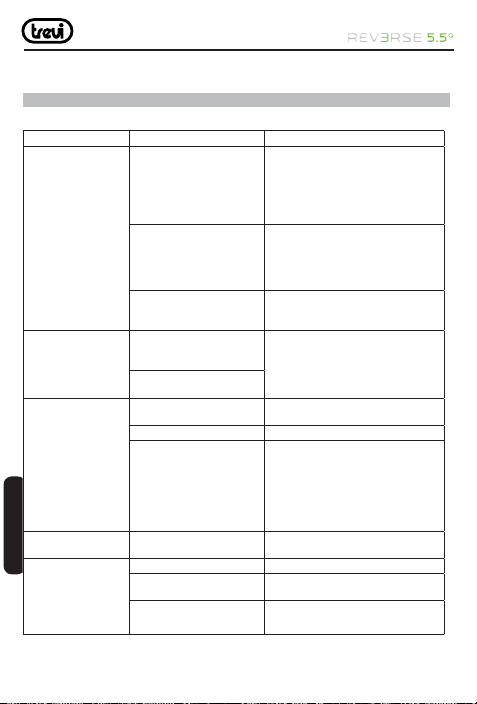
Dienste verwenden.
14 Häufi ge Fragen und Lösungen
Wenn Sie Fragen über das Telefon haben, fi nden Sie die Lösungen aus der folgenden Tabelle.
FAQs Ursachen Lösungen
Schlechter Empfang
Echoes oder Geräusche Die Amtsleitung der Netzwerk ist in
Kürzere Wartezeit Die Standby-Zeit ist relevant für
Fehler beim Einschalten
des Telefons
DEUTSCH
SIM-Kartenfehler Die SIM-Kar te ist beschädigt. Kontaktieren Sie Ihren Netzbetreiber.
Wenn Sie Ihr Telefon in Gebieten
mit schlechtem Empfang zu
verwenden, zum Beispiel in der
Nähe von hohen Gebäuden oder
Grund Zimmer, die Funkwellen
nicht effektiv übertragen werden.
Wenn Sie Ihr Telefon an den
Netzwerkverkehr, wie Arbeitszeit
und off-duty Zeit verwenden, kann
die Staus in schlechtem Empfang
führen.
Dies ist im Zusammenhang mit
der Entfernung zur Basisstation
in Frage.
einem schlechten Zustand. Es ist
ein regionales Problem.
In einigen Bereichen sind die CallLinien in schlechtem Zustand.
Netzwerkeinstellungen.
Ersetzen Sie die Batterien Change with a new battery.
Wenn keine Signale empfangen
werden, wird Ihr Telefon
weiterhin auf der Suche
nach Basisstationen, so
verbrauchen eine große Menge
an Batterieleistung und reduziert
Standby-Zeit.
Wird Die Batterie verwendet. Überprüfen Sie den Akku-Ladezustand oder die
Die SIM-Karte nicht richtig
installiert ist.
Die metallische Fläche der SIMKarte ist kontaminier t.
Vermeiden Sie dies, so weit wie Sie können.
Vermeiden Sie dies, so weit wie Sie können.
Sie können die Netzwerkdienstanbieter bitten,
Service-Abdeckungskarte zu liefern.
Hängen Sie den Anruf und wählen Sie erneut.
Wählen Sie eine andere bessere Linie
In Gebieten mit schlechtem Empfang, schalten
Sie Ihr Telefon vorübergehend.
Verwenden Sie Ihr Telefon bei starken
Signalbereiche oder Schalten Sie das Telefon
vorübergehend.
Batterie aufzuladen.
Sicherstellen, dass die SIM-Karte richtig
installiert ist.
Wischen Sie das Gesicht mit einem sauberen
Tuch ab.
90
Page 91
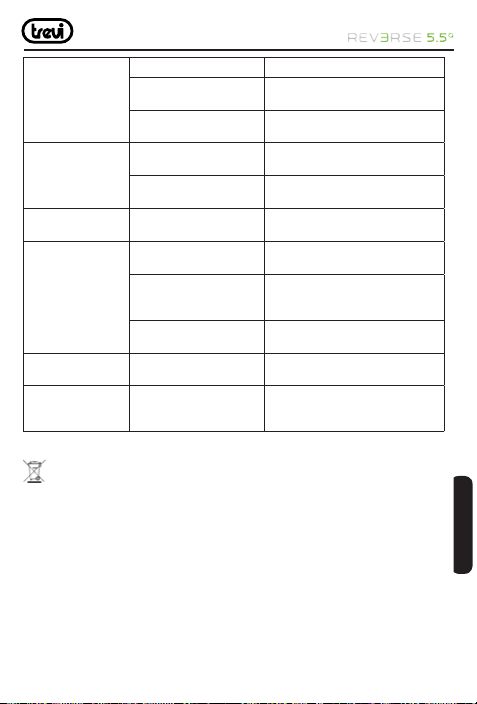
Konnte nicht mit dem
Netzwerk verbinden
Fehler beim Anruf Die Anrufsperre Funktion
PIN-Code-Fehler Geben falschen PIN-Code drei
Fehler beim Laden der
Batterie
Fehler beim Kontakte zu
Telefonbuch hinzufügen
Konnte einige Funktionen
einrichten
Vorsichtsmaßnahmen für die korrekte Entsorgung des Produkts.
Die auf dem Gerät abgebildete Symbol zeigt an, daß die Abfälle in “getrennte Sammlung”
entsorgt werden und so darf das Produkt nicht zusammen mit Hausmüll entsorgt werden.
Der Benutzer muss das Produkt “Wertstoffsammelzentren” durch die lokale Regierung zu
ziehen, oder liefern sie an die Händler gegen den Kauf eines neuen Produkts.
Die getrennte Sammlung von Abfällen und anschließende Behandlung, Verwertung und
Beseitigung fördert die Produktion von Geräten mit Recycling-Materialien und begrenzt
negative Auswirkungen auf die Umwelt und auf die Gesundheit durch unsachgemäße
Behandlung von Abfällen.
Illegale Entsorgung des Produktes führt zur Vollstreckung von Verwaltungsstrafen.
TREVI verfolgt eine Politik der kontinuierlichen Forschung und Entwicklung, damit die
Produkte können andere Eigenschaften, die beschrieben zeigen.
Die SIM-Karte ist ungültig. Kontaktieren Sie Ihren Netzbetreiber.
Über die GSM-Abdeckung. Wenden Sie sich an den Netzbetreiber für die
Das Signal ist schwach. Wiederholen Sie bei einem stärkeren Signal-
verwendet wird.
Die feste Rufnummer Funktion
verwendet wird.
Mal in Folge.
Die Batterie oder das Ladegerät
ist beschädigt.
Laden Sie den Akku, wenn die
Umgebungstemperatur niedriger
als -10 ° C oder über 55 ° C
Schlechte Verbindung. Prüfen Sie, ob der Stecker richtig
Der Speicherplatz des
Telefonbuchs aufgebraucht ist.
Ihre Netzwerk-Service-Provider
nicht die Dienstleistungen, oder
Sie sie nicht abonniert haben.
Service-Bereiche.
Bereich.
Abbrechen der Anrufsperren.
Abbrechen der festen WahlnummerEinstellungen.
Kontaktieren Sie Ihren Netzbetreiber.
Ändern Sie einen neuen Akku oder Ladegerät.
Ändern Sie die Umwelt.
angeschlossen ist.
Löschen Sie einige Kontakte aus dem
Telefonbuch.
Kontaktieren Sie Ihren Netzbetreiber.
91
DEUTSCH
Page 92
DECLARATION OF CONFORMITY
with registered offi ce in Rimini (RN), Strada Consolare Rimini-San Marino, 62 as a distributor within
Description: WCDMA Mobile Phone, GSM, WLAN e GPS
Brand: TREVI
Model: REVERSE 5.5 Q
It conforms to: Directive 1999/5/EC (R & TTE) Directive of the European Parliament and of the Council
of 9 March 1999 on radio equipment and telecommunications terminal equipment and the mutual
recognition of their conformity.
a.Electrical Safety - LVD (directive CEE 72/23)
b.electromagnetic compatibility-
EMC (directive CEE 89/336)
c.Frequency spectrum-
Allegato IV (directive 1999/5/EC)
d.SAR
e.RoHS – (directive 2011/65/EU)
DEUTSCH
Therefore, the product is labeled with the European
conformity mark:
The undersigned TREVI S.p.A.
the Community
Declares that the product:
EN 60950-1: 2006+A11:2009+ A1:2010+A12: 2011
EN 301 489-1 V1.9.2
EN 301 489-7 V1.3.1
EN 301 489-17 V2.2.1
EN 301 489-3 V1.4.1
EN 301 489-24 V1.5.1
EN 300 328 V1.7.1
EN 301 511 V9.0.2
EN 300 440-1 V1.6.1
EN 300 440-2 V1.4.1
EN 301 330-1 V1.7.1
EN 301 330-2 V1.5.1
EN 301 908-1 V6.2.1
EN 301 908-2 V6.2.1
EN 50566:2013
EN 62479:2010
EN 50360:2001
EN 62209-1:2006
EN 62209-2:2010
Regarding the restriction of the use of hazardous
chemicals in electrical and electronic equipment
0197
Trevi S.p.A. President
92
!
DEUTSCH
Page 93
1 Los fundamentos
Visión de conjunto
Gracias por elegir el teléfono móvil digital GSM/GPRS. Después de leer esta guía usted
será capaz de dominar totalmente el uso de su teléfono y apreciar todas sus funciones
y facilidad de uso.
No sólo el teléfono inteligente le proporcionan las funciones básicas de llamada como el
Registro de llamadas, pero también con muchas funciones y servicios prácticos, para
mejorar el tiempo que pasa trabajando y jugando.
El teléfono móvil de pantalla a color cumple con la tecnología GSM/GPRS y ha sido aprobado
por las autoridades de certifi cación tanto a nivel nacional como en el extranjero.
La disponibilidad de algunos servicios y funciones que se describen en este manual
depende de la red y de la suscripción. Por lo tanto, algunos elementos de menú no estén
disponibles en su teléfono. Los accesos directos a los menús y las funciones también
pueden variar de un teléfono a otro.
Nuestra empresa se reserva el derecho de revisar este contenido manual sin previo aviso.
Guía de seguridad
• Si el teléfono móvil se pierde o es robado, por favor póngase en contacto con las aut
ridades de telecomunicaciones o un agente de ventas de inmediato para tener una
bodega en el teléfono y la tarjeta SIM. Esta voluntad evitar la pérdida económica causada
por las llamadas no autorizadas realizadas desde su teléfono móvil.
• Cuando se comunique con las autoridades de telecomunicaciones o un agente de
ventas, que tendrán que saber el número IMEI de nuestro teléfono móvil (quitar la batería
para exponer el número situado en la etiqueta en la parte posterior del teléfono). Por
favor, copie el número y guárdelo en un lugar seguro para uso futuro .
• A fi n de evitar el mal uso de su teléfono móvil tomar las siguientes medidas preventivas:
- Establecer el número PIN de la tarjeta SIM de su teléfono móvil y cambiar este número
inmediatamente si se conoce a un tercero.
- Por favor, mantenga el teléfono fuera de la vista cuando la deje en un vehículo. Es mejor
llevar el teléfono con usted, o bloquearlo en el maletero.
- Establecimiento de llamada de restricción.
Los avisos de seguridad y las comunicaciones
Antes de utilizar su teléfono móvil, lea y entienda los siguientes avisos cuidadosamente
para asegurarse de que va a utilizar con seguridad y correctamente.
La atención general
• Sólo la batería y el cargador de batería especifi cado por nuestra compañía se deben
utilizar en su teléfono móvil. Otro producto podría provocar fugas de líquido,
93
ESPANOL
Page 94
recalentamiento, explosión o fuego .
• Para evitar el mal funcionamiento del teléfono o la captura de fuego, por favor no impactar
violentamente sacudida o tirar su teléfono.
• No coloque la batería, el teléfono o el cargador en un horno de microondas o de alta presión
equipo. De lo contrario, podría provocar accidentes inesperados, como daños en el
circuito o peligro de incendio.
• No utilice el teléfono cerca de gases infl amables o explosivos, ya que podría causa el
mal funcionamiento de su teléfono o peligro de incendio.
• No exponga el teléfono a altas temperaturas, alta humedad o lugares polvorientos;
de lo contrario esto puede llevar a un mal funcionamiento de su teléfono.
• Mantenga el teléfono fuera del alcance de los niños. El teléfono no es un juguete. niños
podrían lastimarse a sí mismos.
• Para evitar que su teléfono caiga y funciona correctamente o se dañe, no coloque sobre
superfi cies inestables o irregulares.
Avisos al utilizar su teléfono
• Apague el teléfono móvil cuando no se permite que el teléfono, como en el aeropuerto o
en los hospitales. El uso del teléfono móvil en esos lugares puede afectar el funcionamiento
normal de los dispositivos electrónicos y los instrumentos médicos. Siga las regulaciones
pertinentes al usar su teléfono móvil en esos lugares. Su teléfono móvil tiene el auto
desvío en función. Compruebe la confi guración de reloj de alarma para confi rmar que
su teléfono móvil no se encenderá automáticamente durante el vuelo.
• No utilice su teléfono móvil cerca de la señal débil o de alta precisión electrónica
dispositivos. La interferencia de RF podría causar el mal funcionamiento de estos
dispositivos electrónicos y otros problemas. Consejos especiales deben ser pagados
cerca de los siguientes equipos: audífonos, marcapasos y otros dispositivos médicos
electrónicos, detectores de incendios, puertas automáticas y otras instalaciones de
control automático. Para conocer el efecto de los teléfonos móviles en un marcapasos
u otros equipos médicos electrónicos, por favor comuníquese con el fabrica o agentes
de ventas locales del equipo.
• Por favor, no exponga la pantalla LCD a impactos o utilizar la pantalla para golpear las
cosas, ya que esto dañar la placa LCD y causar fugas del cristal líquido. Hay un riesgo
de ceguera si la sustancia de cristal líquido le entra en los ojos. Si esto ocurre, enjuague
los ojos de inmediato con agua clara ( en ningún caso se frote los ojos ) e ir inmediatamente
a un hospital para el tratamiento.
• No desensamblar o modifi car su teléfono móvil, ya que dará lugar a daños en el teléfono
tales como fugas o fallo en el circuito.
• En circunstancias muy raras utilizando el teléfono móvil en ciertos modelos de automóviles
puede afectar negativamente el equipo electrónico interno. Con el fi n de asegurar su
ESPANOL
94
Page 95
seguridad bajo tales circunstancias , por favor no utilice el teléfono móvil.
• No utilice agujas, puntas de lápiz u otros objetos afi lados en el teclado, ya que podría
dañar el teléfono móvil o hacer que funcione mal.
• En caso de mal funcionamiento de la antena, no utilice el teléfono, ya que podría ser
perjudicial para cuerpo humano.
• Evite que el teléfono entre en contacto directo con objetos magnéticos como magnética
tarjetas como las ondas de la radiación del teléfono móvil puede borrar la información
almacenada en disquetes, pagar las tarjetas y las tarjetas de crédito.
• Por favor, mantenga los objetos de metal pequeños, como chinchetas lejos del receptor.
¿Cuándo el receptor está en uso se convierte en magnético y puede atraer a estos
pequeños objetos metálicos y por lo tanto estos pueden causar lesiones o daños en el
teléfono móvil.
• Evite que el teléfono móvil esté en contacto con agua u otros líquidos. Si los líquidos
entrar en el teléfono, esto podría causar un corto circuito, fugas o mal funcionamiento
.
Los avisos cuando se utiliza la batería
• La batería tiene una vida útil limitada. La vida restante se reduce a medida de los tiempos de
aumento de carga. Si la batería se vuelve débil, incluso después de la carga, esto indica
la vida útil ha terminado y usted tiene que utilizar una nueva batería especifi cado.
• No tire las pilas viejas con todo la basura doméstica. Deshágase de edad baterías en
los lugares dirigidos con normas específi cas para su eliminación.
• No tire las pilas al fuego, ya que esto hará que la batería se incendie y explotar.
• Al instalar la batería, no utilice la fuerza o presión, ya que esto hará que la batería a
gotear, sobrecalentarse, crack e incendiarse.
• No utilice cables, agujas u otros objetos de metal a un cortocircuito en la batería. además,
No ponga la batería cerca de collares u otros objetos metálicos, ya que esto hará que
la batería a gotear, sobrecalentarse, crack e incendiarse.
• Por favor, no soldar los puntos de contacto de la batería , ya que esto hará que la batería se
fugas, sobrecalentamiento, el crack y la captura de fuego.
• Si el líquido en las baterías entra en los ojos, hay un riesgo de ceguera. Es esto ocurre
no se frote los ojos, enjuáguese inmediatamente los ojos con agua limpia y vaya al
hospital para el tratamiento.
• No desmonte ni modifi que la batería, ya que esto hará que la batería de fugas,
sobrecalentamiento, grietas e incendiarse.
• No utilice ni deje las baterías cerca lugares de alta temperatura, como cerca de una
incendio o recipiente de calentamiento, ya que esto hará que la batería de fugas,
recalentarse, el crack y la captura fuego.
• Si la batería se sobrecalienta, cambia de color o se distorsiona durante el uso, la carga o
almacenaje, por favor el usar y sustituirla por una nueva.
95
ESPANOL
Page 96
• Si el líquido de la batería entra en contacto con la piel o la ropa que podría provocar
ardor de la piel. Inmediatamente use agua limpia para enjuagar y buscar consejos
médicos si es necesario.
• Si la batería tiene fugas o emite un olor extraño, por favor, retire la batería de la vecindad
de la chimenea para evitar un incendio o una explosión.
• Por favor, no deje que la batería se moje, ya que esto hará que la batería se sobrecaliente,
fumar y corroer.
• No utilice ni coloque las baterías en lugares de alta temperatura, tales como en directo
la luz del sol, ya que esto hará que la batería de fugas y sobrecalentamiento, el rendimiento
más bajo y acortar la vida de la batería.
• Por favor, no cargue durante más de 24 horas .
Cargar el teléfono
• Conecte el conector de carga para el teléfono móvil. El indicador de nivel de batería parpadea
en la pantalla. Incluso si el teléfono ha sido apagado, sigue apareciendo la imagen de
carga, lo que indica que la batería se está cargando. Si el teléfono es usado en exceso
cuando la corriente es insufi ciente, puede tomar más tiempo para que el indicador de
carga aparezca en la pantalla después de que comience la carga.
• Cuando el indicador de nivel de batería no parpadea e indica que la batería está llena, esto
indica la carga se ha completado. Si el teléfono está apagado durante la carga, siendo
la carga imagen completa también aparece en la pantalla. El proceso de carga a menudo
tarda de 3 a 4 horas. Durante la carga, la batería, el teléfono y el cargador se calienta,
este es un normales fenómeno.
• Tras la fi nalización de la carga, desconecte el cargador de la toma de alimentación de CA, y
desde el teléfono móvil.
Notas:
• Durante la carga, el teléfono debe haber lugares en ambiente bien ventilado de 5 ° ~ 40 °.
Utilice siempre el cargador suministrado por el fabricante del teléfono. El uso de un no
autorizada cargador podría resultar peligroso e invalidar las cláusulas de autorización y
garantía de el teléfono.
• El tiempo de espera y la duración de la llamada proporcionado por el fabricante se basan
en ideales entorno operativo. En la práctica, el tiempo de funcionamiento de la batería
varía en función de condiciones de la red, el entorno operativo y métodos de uso.
• Asegúrese de que la batería se ha instalado antes de cargarla. Lo mejor es no quitar la
la batería mientras se está cargando.
• Al fi nalizar la carga, desconecte el cargador del teléfono y de la fuente de alimentación.
Si no ha desconectado el cargador del teléfono y el suministro de energía, el cargador
ESPANOL
96
Page 97
continuará cargando la batería después de 5 a 8 horas cuando el nivel de la masa disminuye
sustancialmente. Le aconsejamos que no lo haga así, ya que disminuye el rendimiento de
su teléfono y se acorta su vida teléfono.
Avisos al usar el cargador
• Utilice la CA de 220 voltios. El uso de cualquier otro voltaje puede causar fugas de la
pila, incendio y causar daños en el teléfono móvil y el cargador.
• Se prohíbe la corta del circuito del cargador, ya que esto puede provocar una descarga
eléctrica, el tabaquismo y dañar el cargador.
• No utilice el cargador si el cable eléctrico está dañado, ya que esto podría provocar un
incendio o descarga eléctrica.
• Limpie inmediatamente cualquier resto de polvo recogidas en la toma de corriente.
• No coloque los vasos con agua cerca del cargador para evitar salpicaduras de agua
en el cargador y causando una escasez eléctrica, fugas u otros fallos de funcionamiento.
• Si el cargador entra en contacto con agua u otro líquido el poder debe inmediatamente
desconectarse para evitar un cortocircuito o descarga eléctrica, incendio o mal
funcionamiento del cargador eléctrico.
• No desarme ni modifi que el cargador, ya que dará lugar a daños físicos, eléctricos
descargas eléctricas, incendios o daños al cargador.
• No utilice el cargador en el cuarto de baño u otros lugares excesivamente húmedos, ya
que esto causará chock eléctrico, incendio o daños en el cargador.
• No toque el cargador, cable o el enchufe de alimentación con las manos mojadas, ya
que esto provocará una descarga eléctrica.
• No modifi que ni coloque objetos pesados sobre el cable de alimentación, ya que esto
causará eléctrica descargas eléctricas o incendios.
• Antes de limpiar o realizar el mantenimiento desenchufe el cargador de la toma de salida.
• Al desconectar el cargador, no tire del cable , sino mantenerse en el cuerpo de la
cargador, como tirando del cable podría dañar el cable y provocar una descarga eléctrica
o un incendio.
Limpieza y mantenimiento
• El teléfono móvil, la batería y el cargador no son resistentes al agua . Por favor, no los utilice
en el cuarto o en otros lugares excesivamente húmedos y evitar asimismo que les
permite obtener mojada por la lluvia.
• Utilice un paño suave y seco para limpiar el teléfono móvil, la batería y el cargador.
• Por favor, no utilice alcohol, diluyente, bencina u otros solventes para limpiar el teléfono
móvil.
• Una salida de sucio causará un mal contacto eléctrico, perder el poder e incluso la
imposibilidad de recargar. Por favor, limpie con regularidad.
97
ESPANOL
Page 98
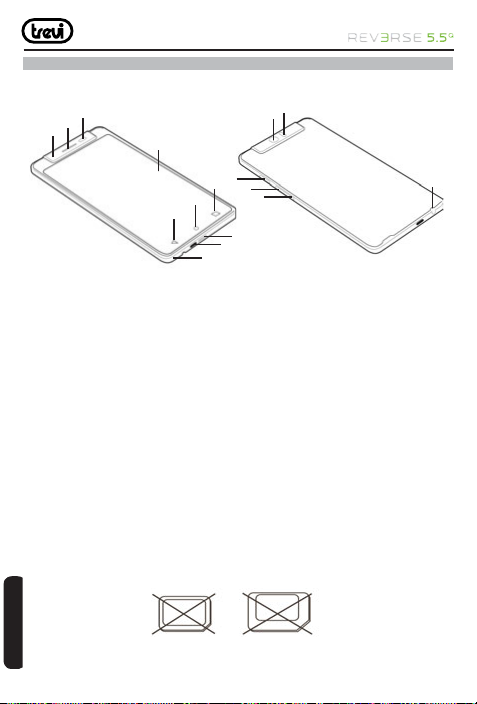
2 Primeros pasos
Disposición de dispositivos
3
2
1
4
15
14
11
5
12
13
6
7
8
9
10
1. Parte giratoria de 180 °.
2. Altavoz del teléfono.
3. Sensor de luminosidad y presencia.
4. Pantalla.
5. Función Menù.
6. Función casa.
7. Atràs
8. Altavoz.
Nota por el uso de adaptador de micro-SIM en los productos TREVI
Las ranuras para tarjetas SIM están diseñados para acomodar sólo el formato consideración
SIM. El uso de SIM (micro o nano) con su adaptador y ‘no se recomienda ya que puede
causar daños en el dispositivo y el micro/nano sí SIM.
Advertencia:
- Trevi no es responsable de los daños causados por el uso de adaptadores de micro
nano SIM.
- TREVI se reserva el derecho a denegar la asistencia gratuita en garantía en productos
con módulo SIM defectos ‘causada por el uso de adaptadores de micro/nano SIM.
- No inserte tarjetas de memoria en la ranura de la tarjeta SIM.
ESPANOL
Adaptador Nano SIM
9. El conector USB Micro.
10. Micrófono.
11. Botón de encendido/apagado.
12. Botón de volumen +.
13. Botón de volumen -.
14. Cámara.
15. Flash LED.
16. Conector de auriculares 3.5.
98
16
Page 99
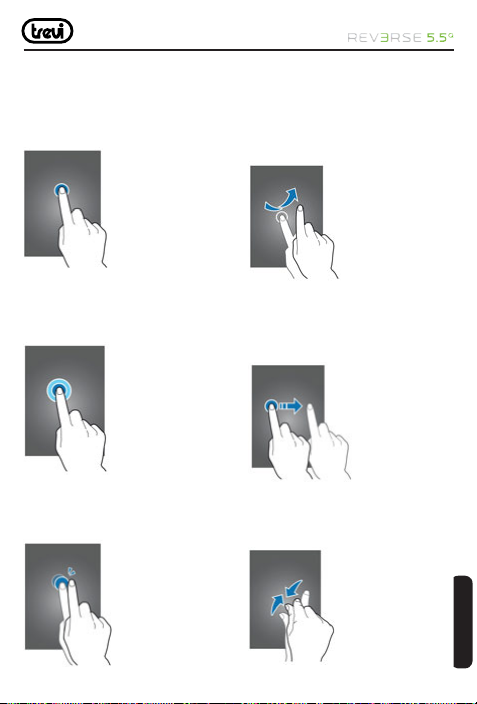
Movimientos del dedo
Tapping
Para abrir una aplicación, para seleccionar
un elemento del menú, pulsar un botón en
la pantalla, o al introducir un carácter con el
teclado en pantalla, toque con un dedo.
Sacudiendo
Recorra hacia la izquierda o derecha en la
pantalla de inicio o la pantalla de aplicaciones
para ver otro panel. Desplácese hacia arriba
o hacia abajo para desplazarse a través de
una página web o una lista, como contactos.
Tocando y manteniendo
Toque y mantenga pulsado un elemento
durante más de 2 segundos para acceder
a las opciones disponibles.
Haga doble tapping
Pulse dos veces en una página web, un
mapa o una imagen para hacer un zoom
en una parte. Pulse dos veces para volver.
Arrastrando
Para mover un icono, miniaturas o vista
previa a una nueva ubicación, presione
y mantenga presionado y arrástrelo a la
posición de destino.
Pellizcos
Corre dos dedos separados en una página
web, mapa o la imagen para ampliar en una
parte. Pinch para reducir.
99
ESPANOL
Page 100
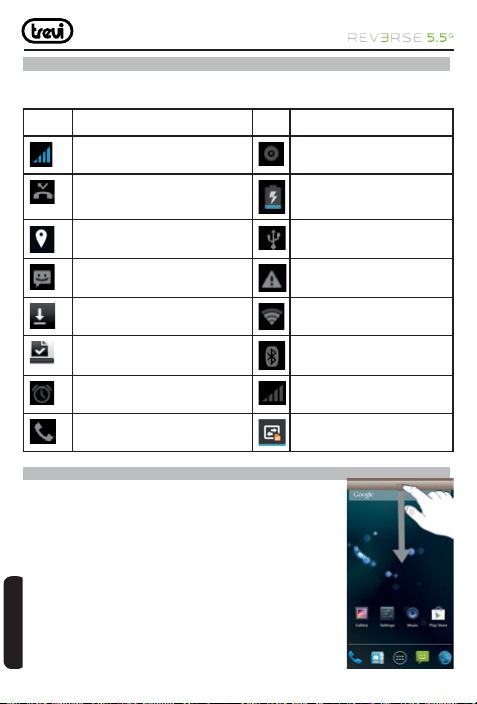
3 Iconos indicadores
Los iconos que aparecen en la parte superior de la pantalla proporcionan información sobre
el estado del dispositivo. Los iconos que fi guran en la tabla de abajo son los más comunes.
ICONO DESCRIPCION
Indica la intensidad de la señal
Enseña llamadas perdidas El teléfono está cargándose
Localización por satélite USB listo
Mensaje recibido Acceso bloqueado
Descarga de app Conexión a la red wireless
Descarga terminada Bluetooth
Alarma activada
Llamada en curso GPRS data conexión
El teléfono hace sonar una
canción
No hay tarjeta SIM en el
teléfono
4 Estado y notifi cación
Los iconos de la barra de estado que le informan de los nuevos
mensajes, notifi caciones de calendario, intensidad de la señal,
estado de la batería y actividades en curso, como las descargas
de archivos. Puede arrastrar hacia abajo la barra de estado para
abrir el panel de notifi caciones y manejar sus alertas.
Para abrir el panel de notifi caciones:
Pase desde la parte superior de la pantalla de inicio
Para tomar una decisión sobre una notifi cación
Toca la notifi cación
ESPANOL
100
ESPANOL
 Loading...