

Page 1
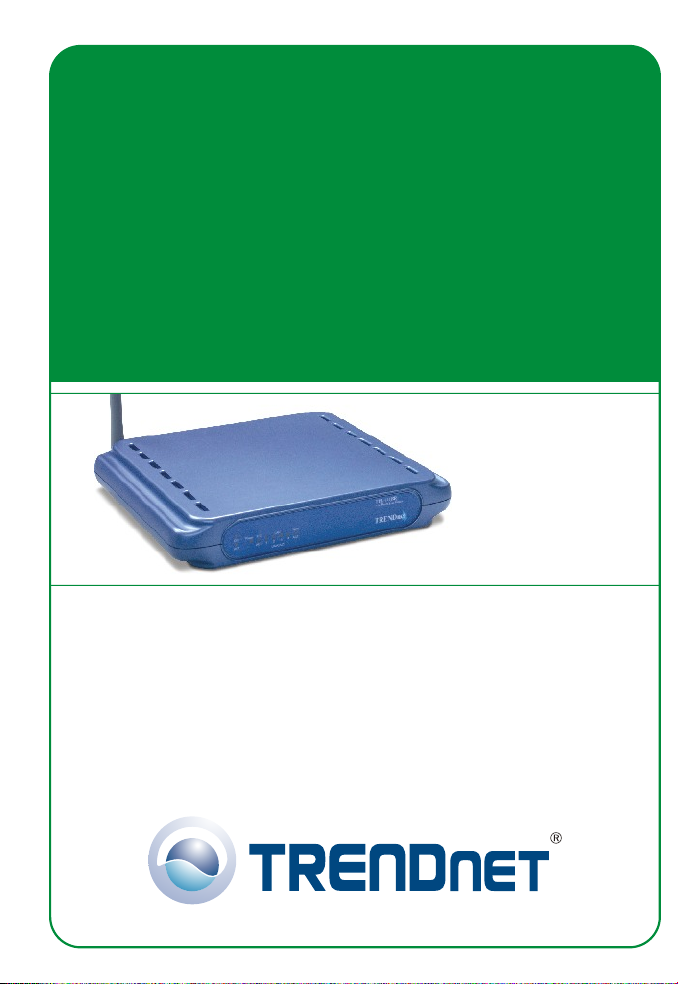
TPL-111BR
Powerline 802.11g Wireless Router Quick Installation Guide
Guide d'installation rapide du
Routeur Powerline sans fil 11g 54 Mbps
Anleitung zur Schnellinstallation des
Drahtloser 54 MBit/s 11g Powerline-Router
Enrutador Powerline inalámbrico 11g a 54Mbps
Guía de Instalación Rápida
Version 10.30.06
Copyright ©200 . TRENDware International, Inc. 6 All Rights Reserved.
Page 2

Table of Contents
Français ..................................................................................................................
1. Préparation de l'installation ............................................................................
2. Installation du matériel ...................................................................................
3. Configuration de votre routeur/PA Powerline .................................................
4. Configuration sans fil .....................................................................................
5. Configuration Powerline .................................................................................
6. Configuration des paramètres LAN ................................................................
7. Accès au routeur Powerline ...........................................................................
8. Testez votre connexion ..................................................................................
Troubleshooting ......................................................................................................
1
1
3
4
8
10
11
12
15
17
Page 3
Français QIG
1. Préparation de l'installation
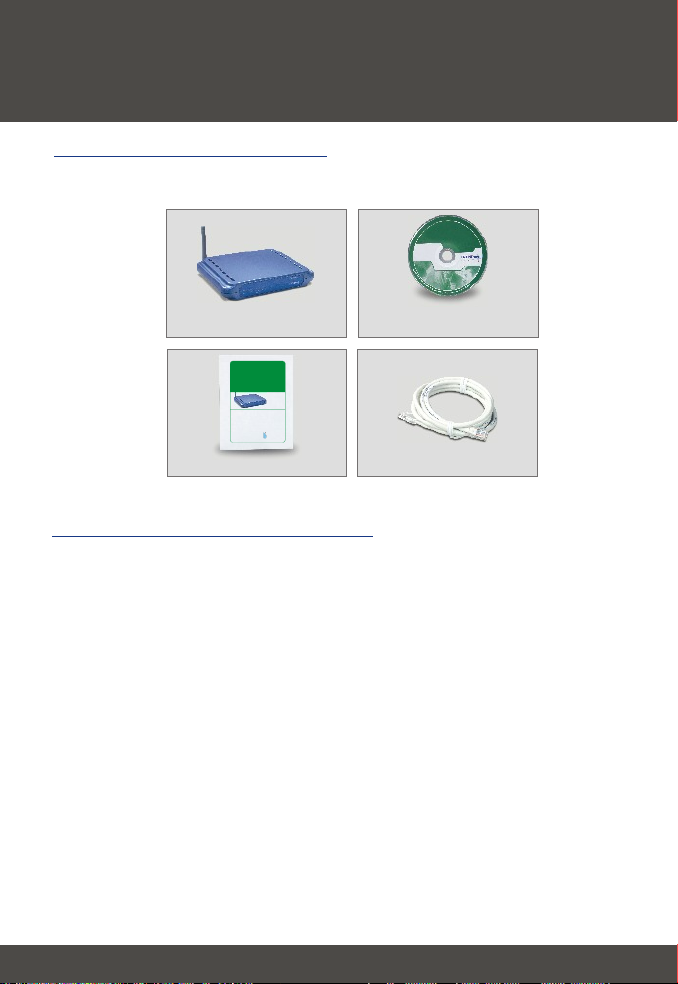
Contenu de l'emballage
Veuillez vérifier la présence des éléments suivants dans la boîte :
TPL-111BRP
TPL-111BR
Powerline 802.11g Wireless Router Quick Installation Guide
Guide d'installation rapide du
Routeur Powerline sans fil 11g 54 Mbps
Anleitung zur Schnellinstallation des
Drahtloser 54 MBit/s 11g Powerline-Router
Guía de Instalación Rápida
Enrutador Powerline inalámbrico 11g a 54Mbps
Version 07.11.05
TRENDnet
TRENDware, USA
What's Next in Networking
Copyright ©200. TRENDware International, Inc. 5All Rights Reserved.
Guide d'installation rapide
Guide de l'utilisateur
sur CD-ROM
Câble CAT 5 (1.5m/5 ft.)
Vérification de l'équipement
Avant d'installer le PA/ Routeur Powerline, vous devez disposer de :
1. Un modem câble/DSL installé avec un port Ethernet
2. Un accès Internet à large bande
3. Un navigateur Internet tel Internet Explorer (5.0 ou plus récent) ou Netscape
Navigator (4.7 ou plus récent).
4. Un câble réseau pour chaque ordinateur
5. Un ordinateur avec le protocole TCP/IP et Client for Microsoft Networks
Service installés
6. Un adaptateur Powerline reliant un ordinateur distant à votre réseau
électrique.
1
Français
Page 4

Obtenez les informations de votre
fournisseur d'accès Internet (FAI)
Lors de l'installation de votre Routeur sans fil, l'application Quick Setup
(Installation rapide) vous demandera de préciser le type de connexion de votre
FAI. Pour ce faire, veuillez vérifier le type de votre connexion Internet DSL ou
par câble à large bande auprès de votre FAI et assurez-vous de disposer de
toutes les informations de l'un des types de connexion s suivants:
Connexion IP dynamique par câble
Aucune obligation. L'adresse IP sera assignée automatiquement par l'ISP.
Connexion IP statique ou fixe par câble
Adresse IP Internet :____.____.____.____ (p. ex. 215.24.24.129)
Masque de sous-réseau : ____. ____. ____. _____
Adresse IP de la passerelle :____.____.____._____
DNS principal :____.____._____.______
DNS secondaire :____.____._____.______
Connexion PPPoE
Nom d'utilisateur :______________
Mot de passe :________________
Connexion PPTP
Nom d'utilisateur :______________
Mot de passe :________________
Connexion DSL PPTP
Adresse IP Internet :____.____.____.____ (p. ex. 215.24.24.129)
Masque de sous-réseau : ____.____.____._____
Adresse IP de la passerelle :____.____.____._____
Adresse IP du serveur PPTP ::____.____._____._____
Nom d'utilisateur :______________
Mot de passe :________________
2
Français
Page 5
2. Installation du matériel
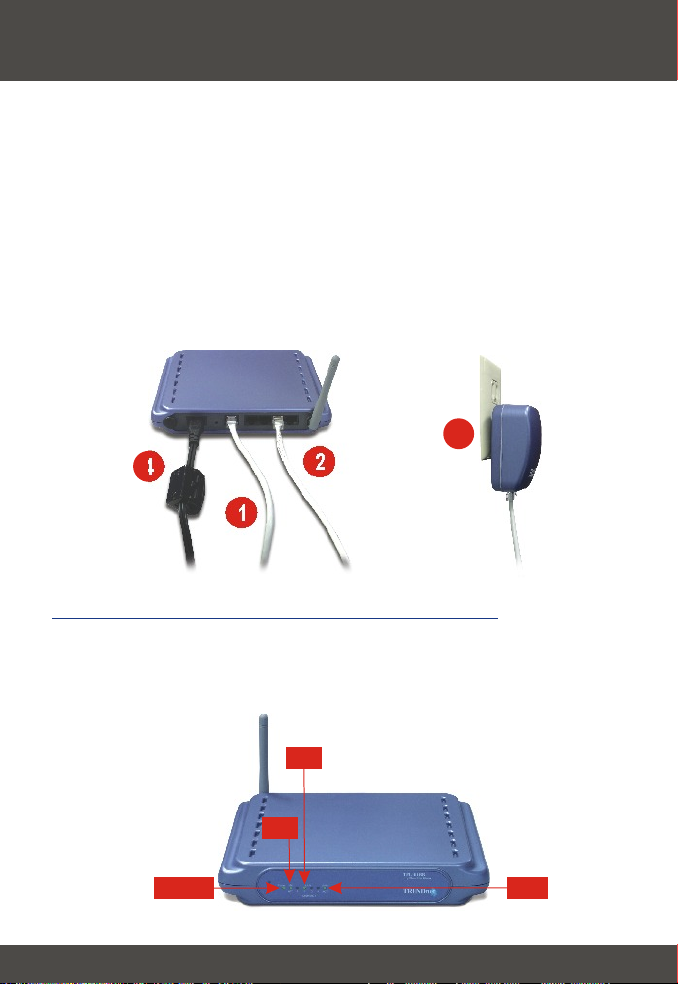
1. Branchez un câble réseau RJ-45 du port Ethernet du modem Câble/DSL au
port WAN du routeur Powerline.
2. Branchez un autre câble réseau RJ-45 de votre adaptateur Powerline à la
carte réseau de votre ordinateur.
3. Reliez l'adaptateur Powerline à votre prise de courant. NE BRANCHEZ
PAS l'adaptateur Powerline sur un régulateur de tension.
4. Reliez le routeur Powerline à votre prise de courant. NE BRANCHEZ PAS le
routeur Powerline sur un régulateur de tension.
5. Mettez votre modem câble/DSL sous tension.
6. Allumez votre ordinateur.
3
4
1
Vérification de l'installation du matériel
Assurez vous que les voyants ci-après du panneau frontal sont allumés :
Alimentation, WAN, 11G et un voyant de port LAN pour chaque ordinateur
câblé relié au PA/Routeur.
2
POWER
11G
LAN
WAN
3
Français
Page 6
3.
Configuration de votre routeur/
PA Powerline
Le paragraphe ci-dessous vous aidera à configurer votre routeur/PA pour le
connecter à l'Internet et à vos PC. Le paramétrage varie et dépend du type de
connexion Internet dont vous disposez. Si vous n'êtes pas certain du type de
connexion dont vous disposez, veuillez contacter votre FAI pour obtenir les
informations nécessaires, reprises dans le paragraphe Préparation de
l'installation au début de ce Guide d'installation rapide.
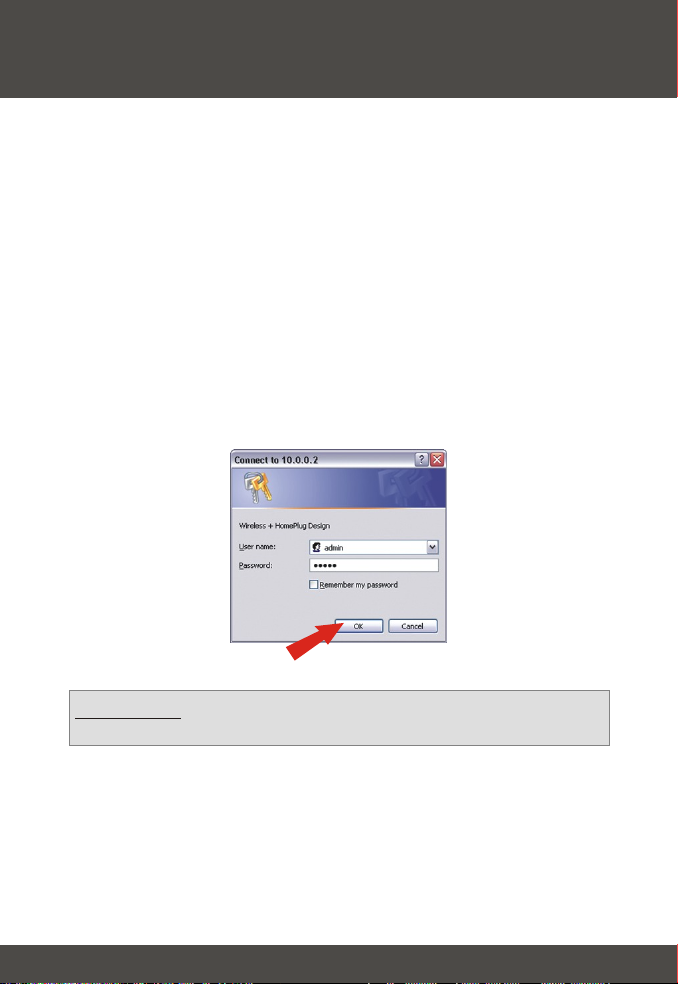
1. Ouvrez votre navigateur Internet, tapez-y l'adresse http://10.0.0.2 et
appuyez sur la touche Enter.
2. Une fenêtre d'authentification s'affichera. Saisissez le nom d'utilisateur et le
mot de passe et cliquez sur OK. Le nom d'utilisateur par défaut est « admin
» et le mot de passe est « admin ».
REMARQUE : Pour réinitialiser le mot de passe du routeur/PA
Powerline, veuillez consulter le Guide de l'utilisateur sur CD-ROM.
4
Français
Page 7
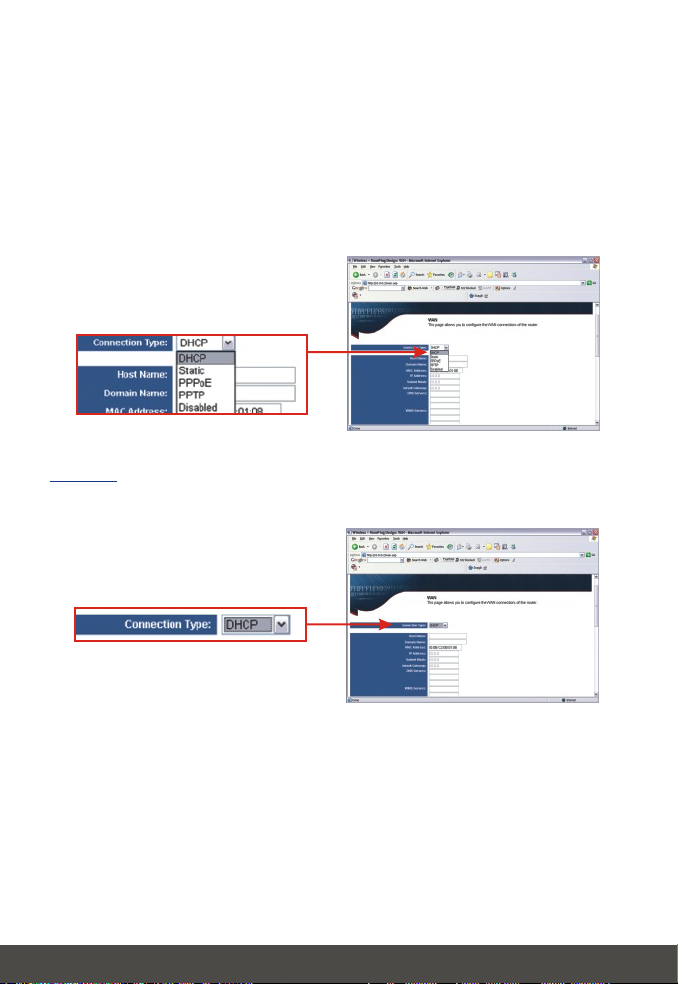
3. Cliquez sur WAN. Cette page vous permettra de configurer le TPL-111BRP
pour un accès Internet. Si votre FAI vous demande de saisir un Nom de
serveur et un Nom de domaine, veuillez fournir ces informations dans les
champs adéquats. Sélectionnez ensuite votre type de connexion dans le
menu déroulant (DHCP, IP Statique, PPPoE ou PPTP) et poursuivez avec
les instructions adéquates ci-dessous.
DHCP
4. Sélectionnez le type de connexion - DHCP .
5. Poursuivez avec l'étape 15.
5
Français
Page 8
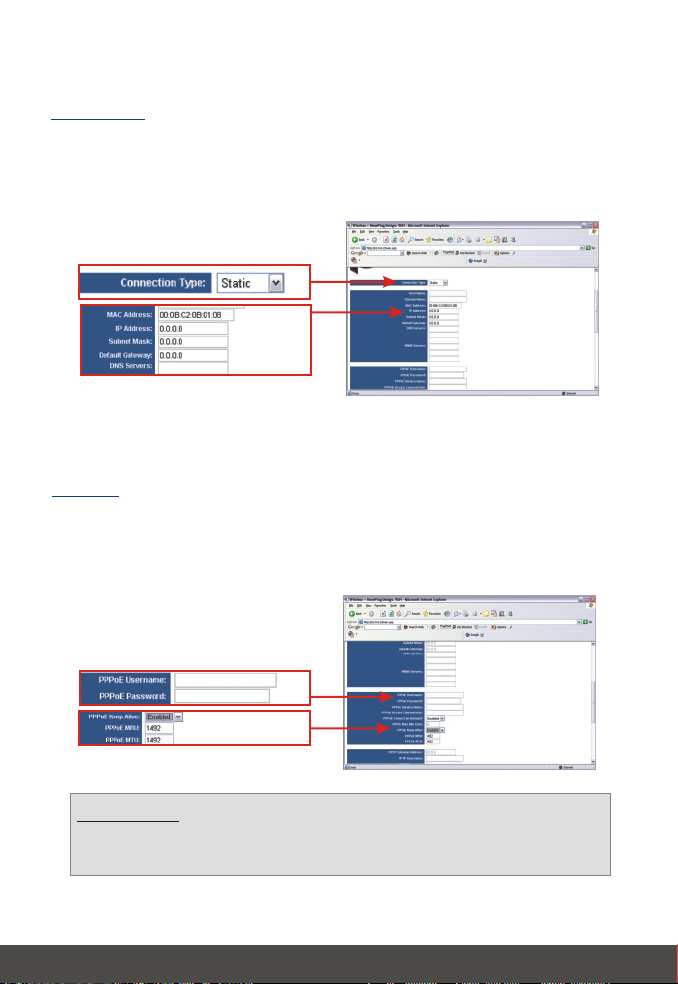
Statique
6. Sélectionnez le type de connexion Statique.
7. Saisissez l'adresse IP, le masque de sous-réseau, la passerelle par défaut,
le serveur de nom de domaine (DNS) fournis par votre FAI.
8. Poursuivez avec l'étape 15.
PPPoE
9. Sélectionnez le type de connexion PPPoE, et descendez vers le paragraphe
PPoE.
10. Saisissez votre nom d'utilisateur et votre mot de passe.
REMARQUE: Dans le menu déroulant PPPoE Keep Alive ,
sélectionnez Enabled (Activé). Il s'agit du paramétrage recommandé
pour la majorité des utilisateurs.
11. Poursuivez avec l'étape 15.
6
Français
Page 9
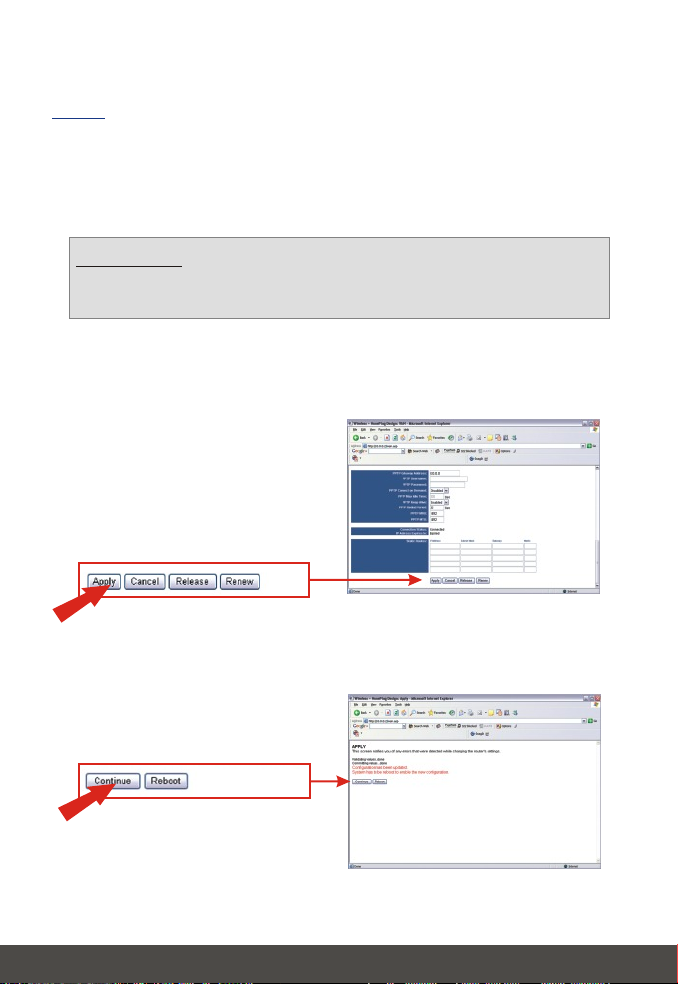
PPTP
12. Sélectionnez le type de connexion PPTP, et descendez vers le paragraphe
PPTP.
13. Saisissez l'adresse de la passerelle PPTP, le nom d'utilisateur et le mot de
passe fournis par votre FAI.
REMARQUE : Dans le menu déroulant PPTP Keep Alive , sélectionnez
Enabled (Activé). Il s'agit du paramétrage recommandé pour la majorité
des utilisateurs.
14.
Poursuivez avec l'étape 15.
15. Descendez et cliquez sur Apply (Appliquer).
16. Cliquez sur Continue (Continuer).
7
Français
Page 10
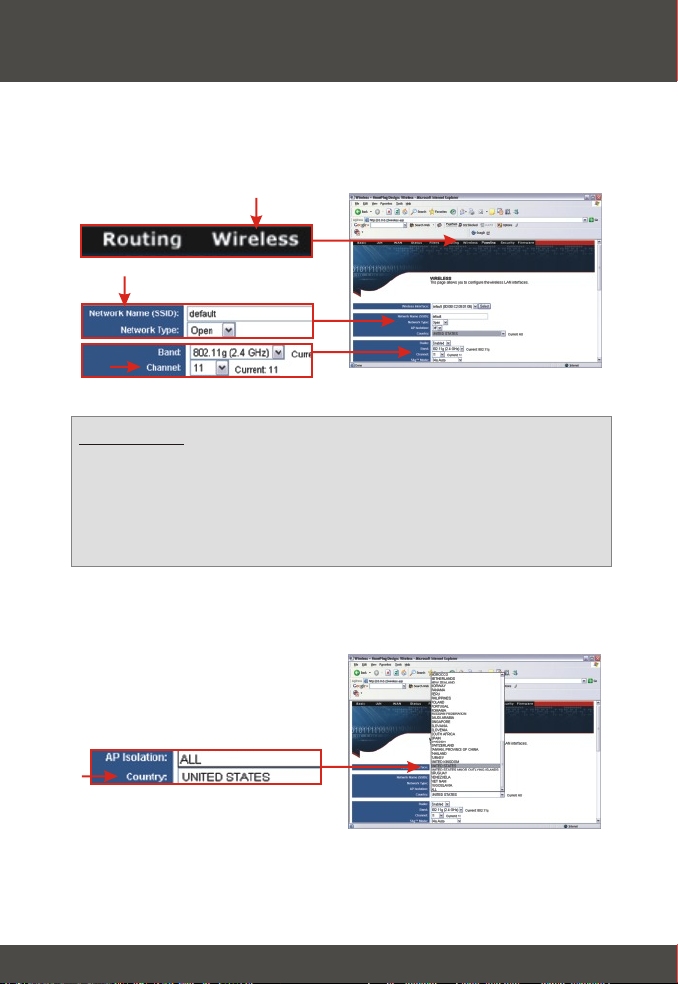
4. Configuration sans fil
Cliquez sur Wireless (sans fil). Le paramétrage recommandé sera
1.
automatiquement sélectionné pour vous. Vous pouvez cependant décider de
sélectionner un canal et/ou un nom de réseau différent (SSID).
REMARQUE : Vous devez vous rappeler de votre « nom de réseau
(SSID) », vous en aurez en effet besoin lors de la configuration de votre
adaptateur sans fil de réseau pour le connecter à votre point d'accès. Si
vous désirez activer le WEP pour une sécurité avancée, basée sur le
cryptage, consultez les instructions reprises dans le Guide de
l'utilisateur figurant sur le CD-ROM fourni.
2. Choisissez votre pays dans le menu déroulant.
8
Français
Page 11
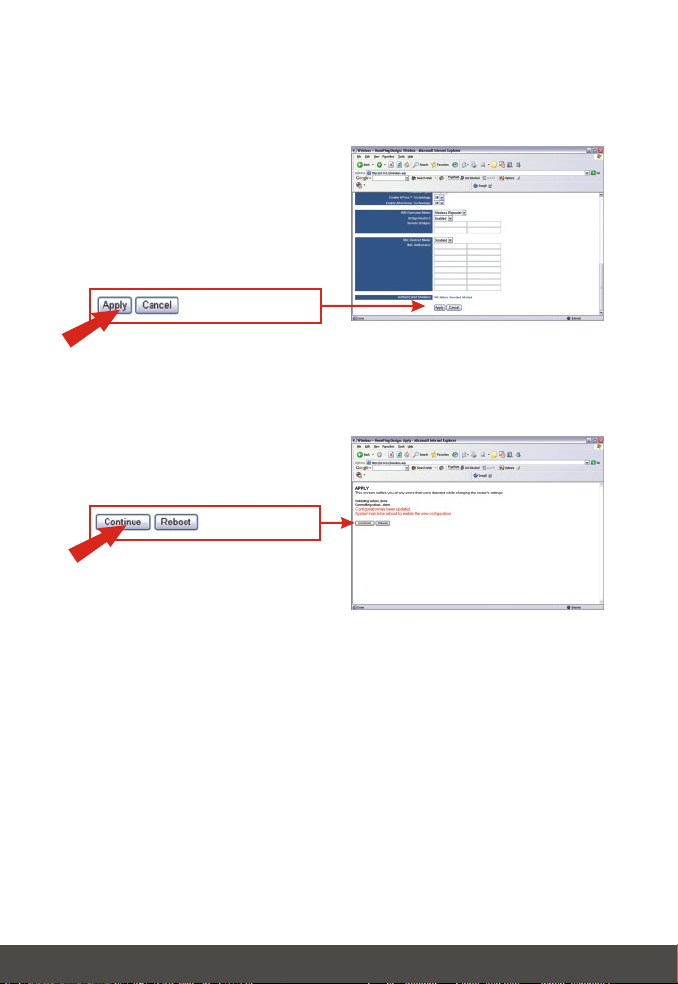
3. Cliquez sur Apply (Appliquer) (au bas de la page).
4. Cliquez sur Continue (Continuer).
9
Français
Page 12
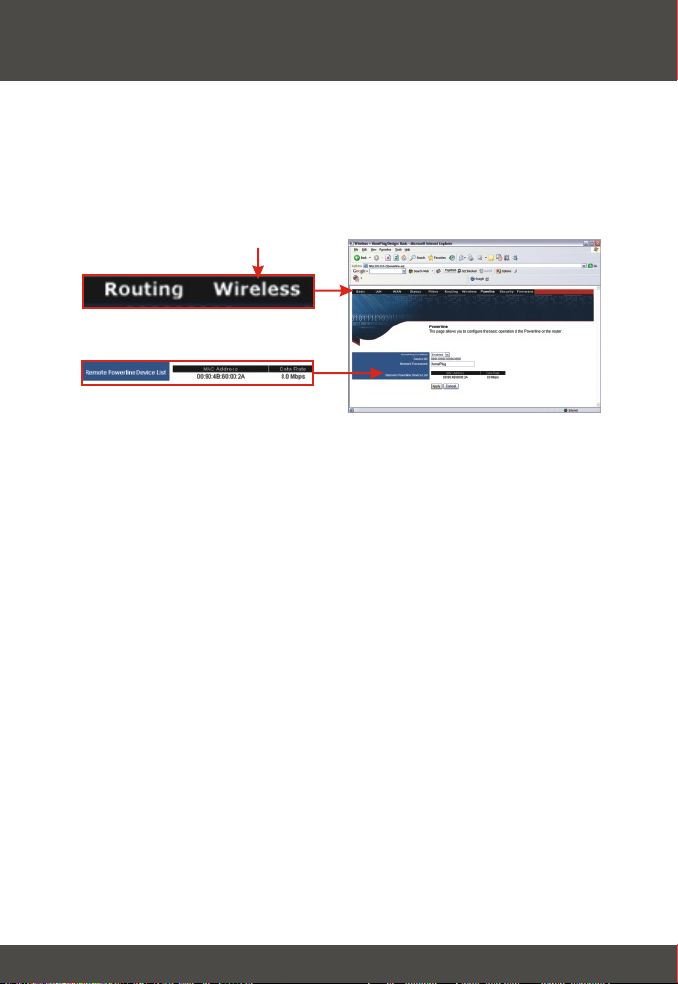
5. Configuration Powerline
1. Cliquez sur Powerline et vérifiez que Home-plug est activé et que le TPL-
111BR peut détecter les autres adaptateurs Powerline. Vous pouvez
également modifier votre mot de passe Powerline, mais assurez-vous que
vos adaptateurs Powerline ont le même mot de passe. Cliquez sur Apply
(Appliquer) et ensuite sur Continue (Continuer).
10
Français
Page 13
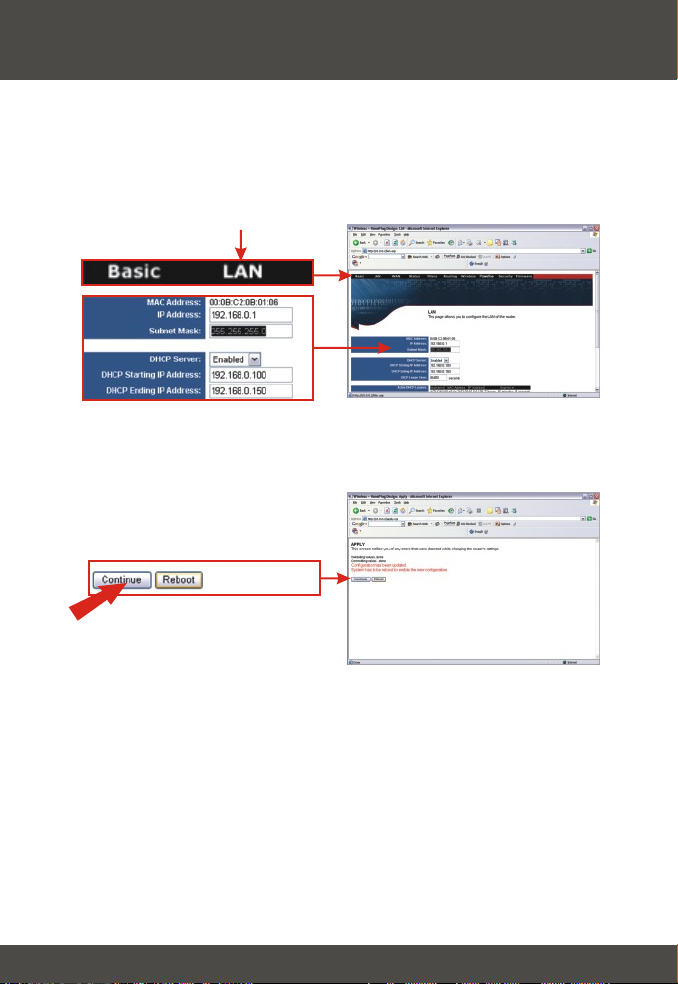
6. Configuration des paramètres LAN
1. Cliquez sur LAN et modifiez l'adresse IP de votre routeur pour qu'elle
corresponde aux paramètres actuels de votre réseau. Enfoncez la touche de
Tabulation de votre clavier afin d'attribuer automatiquement les adresses IP
de départ et de destination. Descendez et cliquez sur Apply (Appliquer).
2. Cliquez sur Reboot (Redémarrer) pour enregistrer toutes vos modifications.
11
Français
Page 14
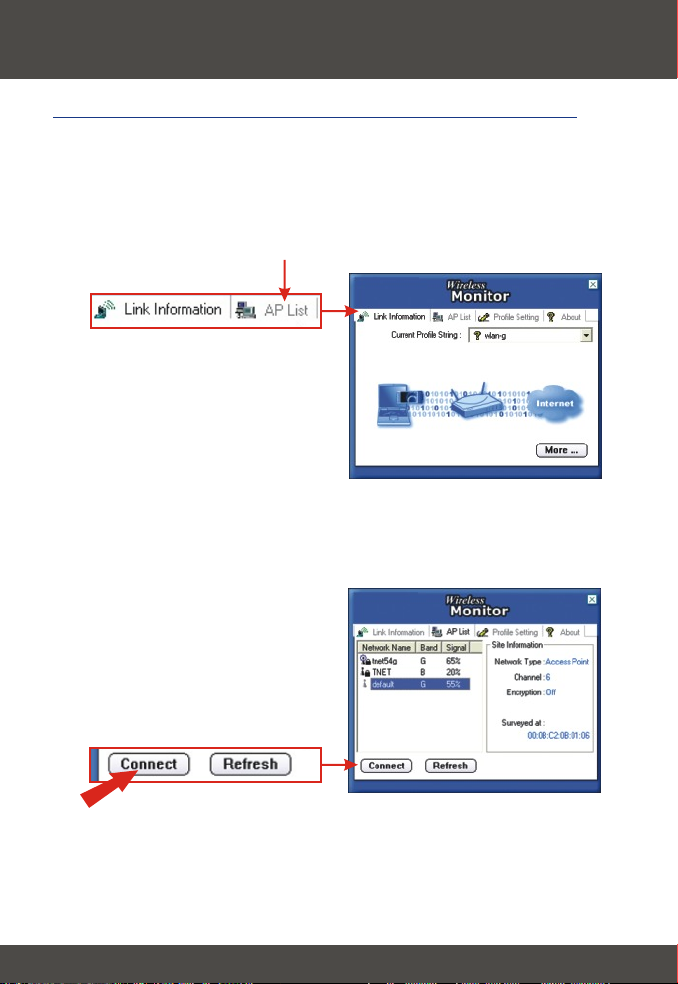
7. Accès au routeur Powerline
Utilisation de votre adaptateur réseau sans fil
Dans cet exemple, l'utilitaire sans fil TEW-501PC Super A+G se connectera sur
le TPL-111BRP.
1. Ouvrez l'utilitaire sans fil fourni avec votre adaptateur réseau et cliquez sur
AP List (Liste PA).
2. Sélectionnez le SSID qui a été assigné au TPL-111BRP. Cliquez sur
Connect (Connecter).
12
Français
Page 15
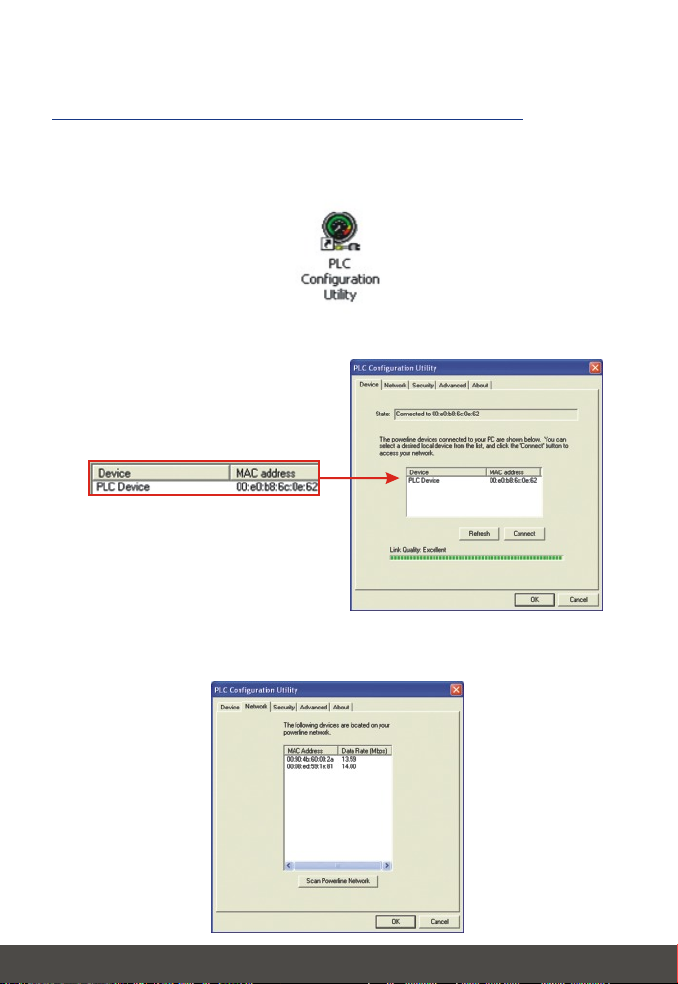
Utilisation de votre adaptateur Powerline
Dan cet exemple l'utilitaire Powerline du TPL-101U se connectera sur le TPL111BRP.
1. Double-cliquez sur PLC Configuration Utility (Utilitaire de configuration
PLC) sur votre bureau.
2. Vérifiez la qualité du lien du TPL-101U.
3. Vérifiez que le TPL-101U détecte bien le TPL-111BRP.
13
Français
Page 16
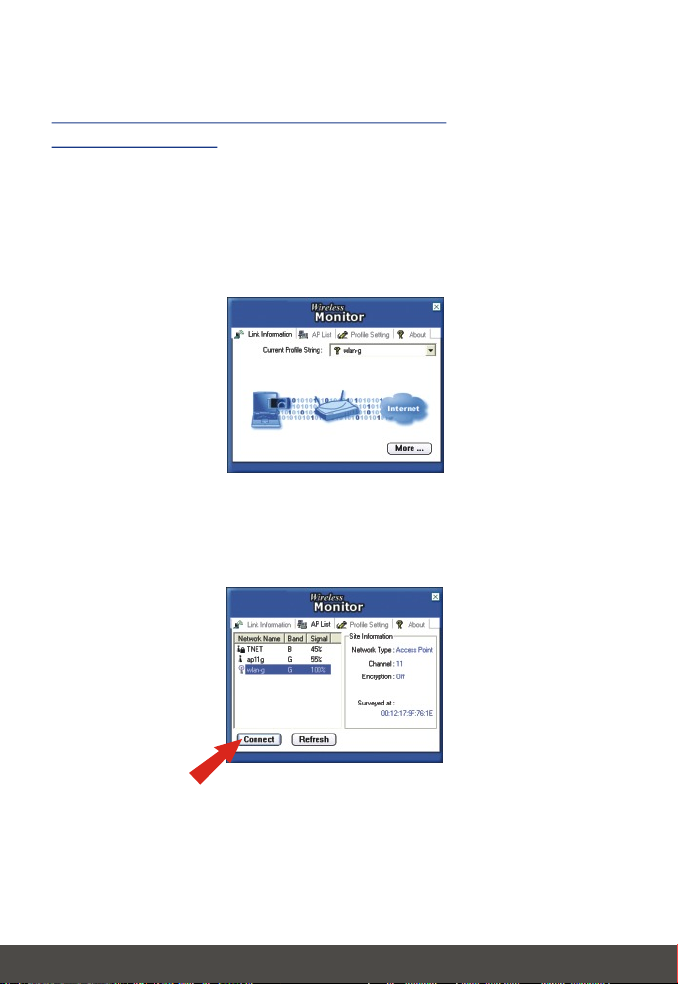
Configuration de votre adaptateur
réseau sans fil
Dans cet exemple, l'utilitaire de connexion sans fil TEW-501PC Super A+G se
connectera sur le TEW-511BRP.
1. Ouvrez l'utilitaire sans fil fourni avec votre adaptateur réseau et cliquez sur
AP List (Liste PA).
2. Sélectionnez le SSID qui a été assigné au TEW-511BRP. Cliquez sur
Connect (Connecter).
14
Français
Page 17
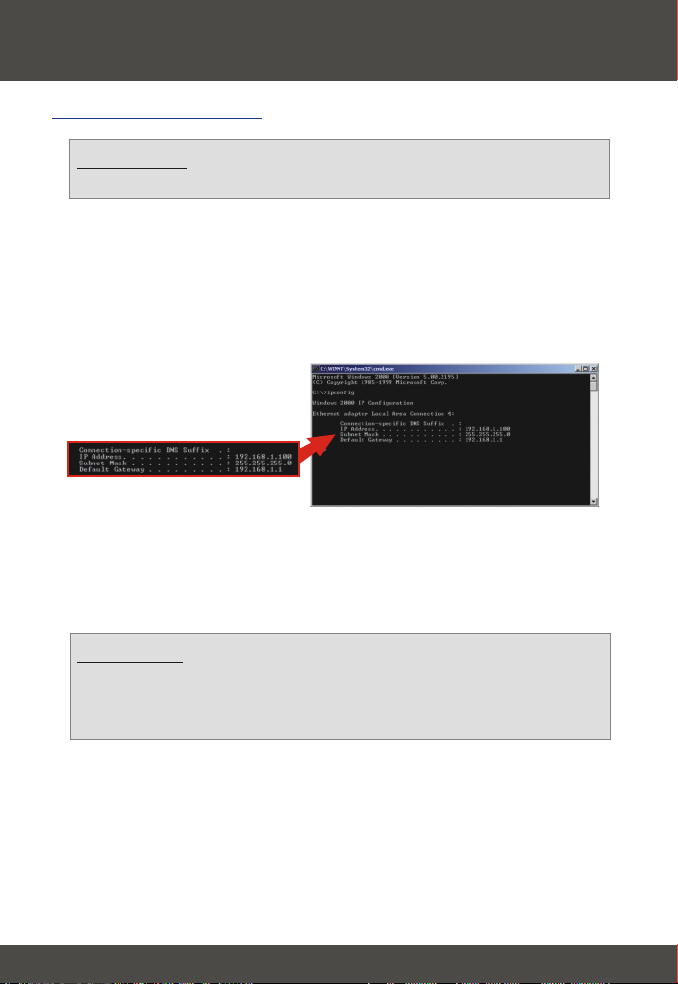
8. Testez votre connexion
Windows 2000/XP
REMARQUE : Vous devez débrancher le câble Ethernet RJ-45 du port
LAN de votre ordinateur si vous désirez tester votre connexion sans fil.
1. Cliquez sur le bouton Start (Démarrer), tapez « cmd » dans le champ de
texte et appuyez sur Enter.
2. Dans l'invite de commande, tapez ipconfig et enfoncez la touche Enter.
3. Si l'application affiche une adresse IP « 192.168.1.x », votre ordinateur est
connecté à votre Point d'accès.
4. Ouvrez votre navigateur Internet, tapez-y www.trendnet.com (ou un autre
URL fiable) et appuyez sur la touche Enter. Si le site Internet apparaît, votre
routeur est bien connecté à Internet.
REMARQUE : Si votre ordinateur n'obtient pas d'adresse IP ou ne se
connecte pas à Internet, veuillez reprendre les étapes du paragraphe «
Configuration de votre routeur/PA » ou consultez le paragraphe
consacré au dépannage de ce Guide d'installation rapide.
15
Français
Page 18
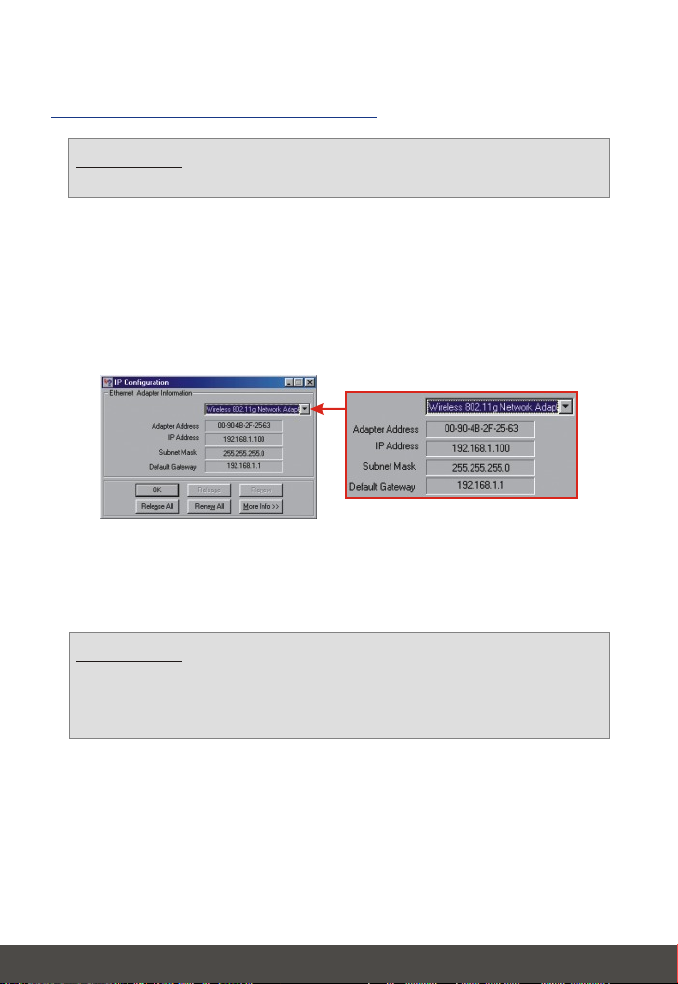
Windows 95/98/98SE/98ME
REMARQUE : Vous devez débrancher le câble Ethernet RJ-45 du port
LAN de votre ordinateur si vous désirez tester votre connexion sans fil.
1. Cliquez sur le bouton Start (Démarrer), cliquez sur Run (Exécuter), tapez
«winipcfg » dans le champ de texte et appuyez sur Enter.
2. Sélectionnez votre Adaptateur réseau sans fil dans le menu déroulant et
l'utilitaire affichera les informations relatives à l'adresse IP actuelle de votre
ordinateur. Si l'application affiche une adresse IP « 192.168.1.x », votre
ordinateur est correctement connecté à votre Point d'accès.
3. Ouvrez votre navigateur Internet, tapez-y www.trendnet.comv (ou un autre
URL fiable) et appuyez sur la touche Enter. Si le site Internet apparaît, votre
routeur est bien connecté à Internet.
REMARQUE : Si votre ordinateur n'obtient pas d'adresse IP ou ne se
connecte pas à Internet, veuillez reprendre les étapes du paragraphe «
Configuration de votre routeur/PA » ou consultez le paragraphe
consacré au dépannage de ce Guide d'installation rapide.
16
Français
Page 19
Troubleshooting
For help with the TPL-111BRP's configuration and advanced settings, please refer to the User's
Guide CD-ROM.
I specified the IP address “10.0.0.2” in my web browser, but an error message says "The
Q1.
page cannot be displayed." How can I get into TPL-111BRP web configuration page?
Q2.
Q3.
Internet. What should I do?
Please verify your hardware and TCP/IP settings again by following the instructions in
A1.
sections 2-3, make sure the Power, Internet, WAN, and the LAN lights on the AP/Router's
front panel are on, and verify that the TCP/IP configuration is correct. Then, try accessing
10.0.0.2 again using your web browser.
I am not sure what type of Internet Account I have for my Cable/DSL connection, How do
I find out?
You can simply contact your Internet Service Provider's (ISP) Customer Service or
A2.
Technical Support Department for the correct information.
I set up my internet connection type and saved it, but I still cannot connect to the
Option 1: On the TPL-111BRP's configuration menu, click the Status tab at the top of
A3.
the page, and then scroll down to the WAN section. Click the WAN IP Release button, and
then click the WAN IP Renew button. This will allow the AP/Router to refresh the connection
with your ISP. Then, try accessing a website such as http://www.trendnet.com with your
Internet browser.
Option 2: Turn off your Cable/DSL modem, AP/Router, and your PC. Turn on the Cable/DSL
modem, and wait 60 seconds. Then, turn on the AP/Router, followed by your PC. This simple
power cycle normally helps the AP/Router find your Internet connection. Then, try browsing a
website such as http://www.trendnet.com with your web browser.
Note: For help with the TPL-111BRP's configuration and advanced settings, please refer to
the User's Guide CD-ROM.
If you still encounter problems setting up your AP/Router, we can help. Please have your Internet
account information ready, (ISP, Account Type) and contact us using the information below.
Certifications
This equipment has been tested and found to comply with FCC and CE Rules. Operation is subject to the
following two conditions:
(1) This device may not cause harmful interference.
(2) This device must accept any interference received, including
interference that may cause undesired operation.
17
Page 20
@
Product Warranty Registration
Please take a moment to register your product online.
Go to TRENDnet’s website at http://www.TRENDNET.com
TRENDnet Technical Support
.
US Canada
Toll Free Telephone: 1(866) 845-3673
24/7 Tech Support
.
Europe (Germany France Italy Spain Switzerland UK)
Toll Free Telephone: +00800 60 76 76 67
English/Espanol - 24/7
Francais/Deutsch - 11am-8pm, Monday - Friday MET
Worldwide
Telephone: +(31) (0) 20 504 05 35
English/Espanol - 24/7
Francais/Deutsch - 11am-8pm, Monday - Friday MET
20675 Manhattan Place. Torrance, CA 90501
.
TRENDnet
.
.
.
http://www.TRENDNET.com
Copyright ©200 . TREND6 All Rights Reserved. net.
 Loading...