

Page 1

TEW-401PCplus/TEW-403PIplus
125Mbps 802.11g Wireless Cards
Quick Installation Guide
Guide d'installation rapide pour le
Cartes Sans Fil 125Mbps de standard 802.11g
125Mbit/s 801.11g Wirless Karten
Guía de Instalación Rápida para
Tarjetas inalámbricas de 125Mbps 802.11g
Schnell Anleitung
Version 06.01.04
TRENDnet
TRENDware, USA
What's Next in Networking
Copyright ©2004. All Rights Reserved. TRENDware International, Inc.
Page 2

Table of Contents
Deutsch ......................................................................................................
1. Vorbereitung der Installation .............................................................
2. Installation des Konfigurationsprogramms ........................................
3. Installation der Hardware ..................................................................
4. Installation der Treiber .......................................................................
5. Konfiguration des Programms für die drahtlose Kommunikation ......
Troubleshooting .........................................................................................
1
1
2
5
7
10
18
Page 3

Deutsch QIG
1. Vorbereitung der Installation
Prüfung Ihrer Ausrüstung
Bevor Sie diese PCI- oder PC-Karte installieren, sollten Sie über folgendes
verfügen:
1. Computer mit einem verfügbaren 32-Bit-CardBus- (TEW-401PCplus) oder
PCI-Steckplatz (TEW-403PIplus)
2. 300-MHz-Prozessor und 32 MB Arbeitsspeicher (empfohlen)
3. CD-ROM-Laufwerk
4. Korrekt installierter CardBus-Controller (nur für TEW-401PCplus)
5. 802.11g Access Point (Infrastrukturmodus) oder ein anderer drahtloser
802.11g- Adapter (Peer-to-Peer-Modus).
Hinweis: Schließen Sie den WLAN-Adapter erst an Ihren Computer an,
nachdem Sie das Dienstprogramm und den Treiber installiert haben.
1
Deutsch
Page 4

2. Installation des Konfigurationsprogramms
Windows 98SE/ME/2000/XP
1. Legen Sie die TEW-401PCplus/403PIplus-CD in das CD-ROM-Laufwerk
Ihres Computers ein. Daraufhin erscheint automatisch das
Installationsmenü. Wenn das Menü nicht angezeigt wird, klicken Sie bitte auf
Start, dann auf Run (Ausführen) und geben in das Textfeld E:\Autorun.exe
ein. Klicken Sie auf OK.
Hinweis: Ersetzen Sie „E“ in „E:\Autorun.exe“ mit dem Buchstaben, der
Ihrem CD-ROM-Laufwerk zugeordnet ist.
2. Wählen Sie im Installationsmenü die drahtlose Karte aus und klicken dann
auf die Schaltfläche Install Utility (Programm installieren).
2
Deutsch
Page 5
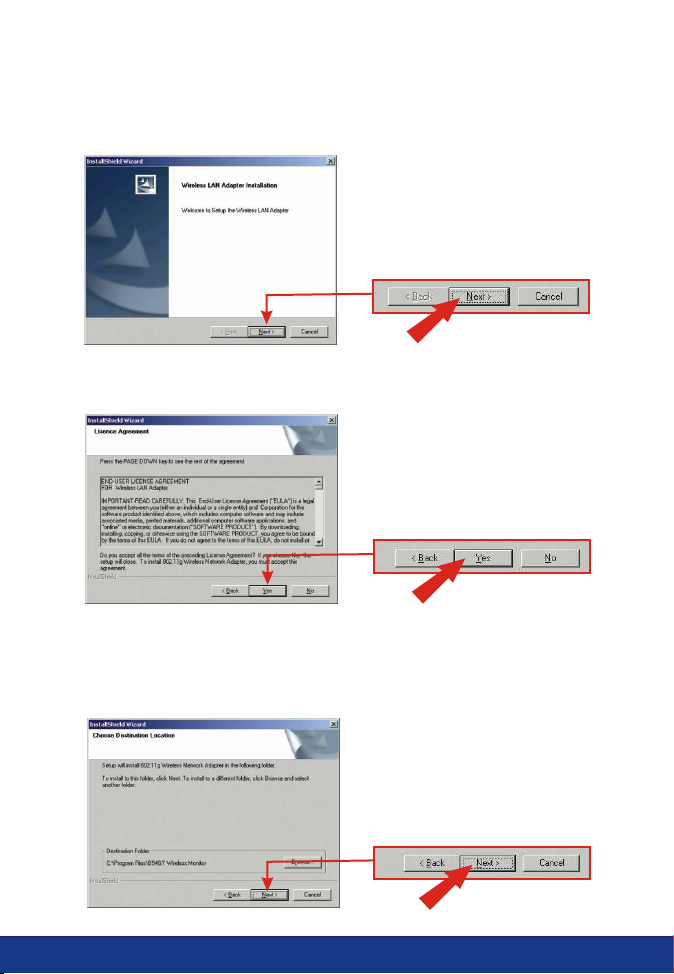
3. Installieren Sie anhand der Anweisungen des Installationsassistenten das
drahtlose Konfigurationsprogramm und klicken dann auf Next (Weiter).
4. Schauen Sie sich den Lizenzvertrag an und klicken auf Yes (Ja).
5. Jetzt informiert Sie ein Fenster, dass das Programm auf Ihren Computer
geladen wird. Klicken Sie auf Next (Weiter).
3
Deutsch
Page 6

6. Während des Installationsvorgangs erscheint bei Windows 2000/XP eine
Warnung zur Prüfung mit dem Windows-Logo-Test. Klicken Sie bei Windows
2000 auf Yes (Ja) und bei Windows XP auf Continue Anyway (Vorgang
dennoch fortsetzen).
7. Das Konfigurationsprogramm ist jetzt installiert. Klicken Sie auf Finish
(Fertigstellen).
Hinweis: Bei Windows 98SE/ME werden Sie aufgefordert, den
Computer neu zu starten. Markieren Sie „No, I will restart my computer
later“ („Nein, ich möchte meinen Computer später neu starten“) und
klicken auf „Finish“ (Fertigstellen).
4
Deutsch
Page 7

3. Installation der Hardware
Wenn Sie die drahtlose PC-Karte TEW-401PCplus installieren:
Führen Sie die Installation nur durch, wenn Sie die Schritte in Abschnitt 2
umgesetzt haben.
1. Fahren Sie Ihren Computer herunter.
2. Stecken Sie die PC-Karte fest in den offenen PC-Karten-Steckplatz Ihres
Notebooks ein. Aus dem Steckplatz sollte nur noch das Plastikende
herausschauen.
3. Starten Sie Ihren Computer neu.
5
Deutsch
Page 8
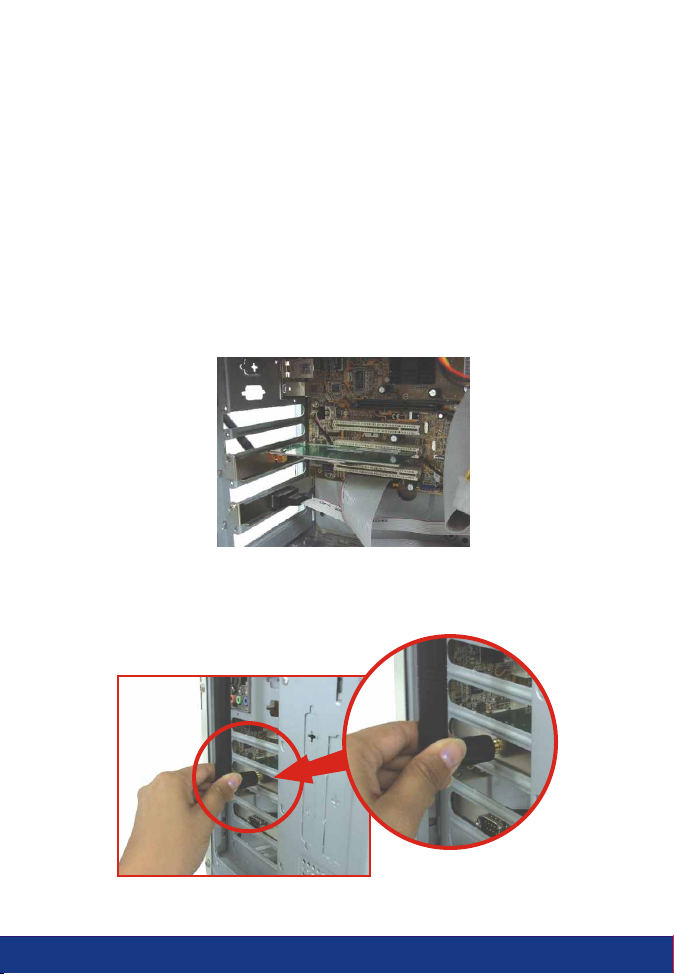
Wenn Sie die drahtlose PCI-Karte TEW-403PIplus installieren:
Führen Sie die Installation nur durch, wenn Sie die Schritte in Abschnitt 2
umgesetzt haben.
1. Fahren Sie Ihren Computer herunter.
2. Öffnen Sie das Gehäuse Ihres Computers, so dass Sie die Hauptplatine und
die Erweiterungssteckplätze sehen. (Wenn Sie sich nicht sicher sind, wie Sie
das Gehäuse öffnen, lesen Sie bitte im Benutzerhandbuch Ihres Computers
nach.)
3. Stecken Sie die drahtlose Karte in einen der freien PCI-Steckplätze der
Hauptplatine. Drücken Sie die Karte gleichmäßig und fest in den Steckplatz,
bis sie korrekt einrastet.
4. Schrauben Sie die Metallklammer der PCI-Karte mit einer Standardschraube
im Gehäuse fest. Bringen Sie die beiliegende Antenne an der
Steckverbindung am Ende Ihrer Karte an.
5. Schließen Sie das Computergehäuse und starten Sie den Computer neu.
6
Deutsch
Page 9
4. Installation der Treiber
Windows 98SE/ME
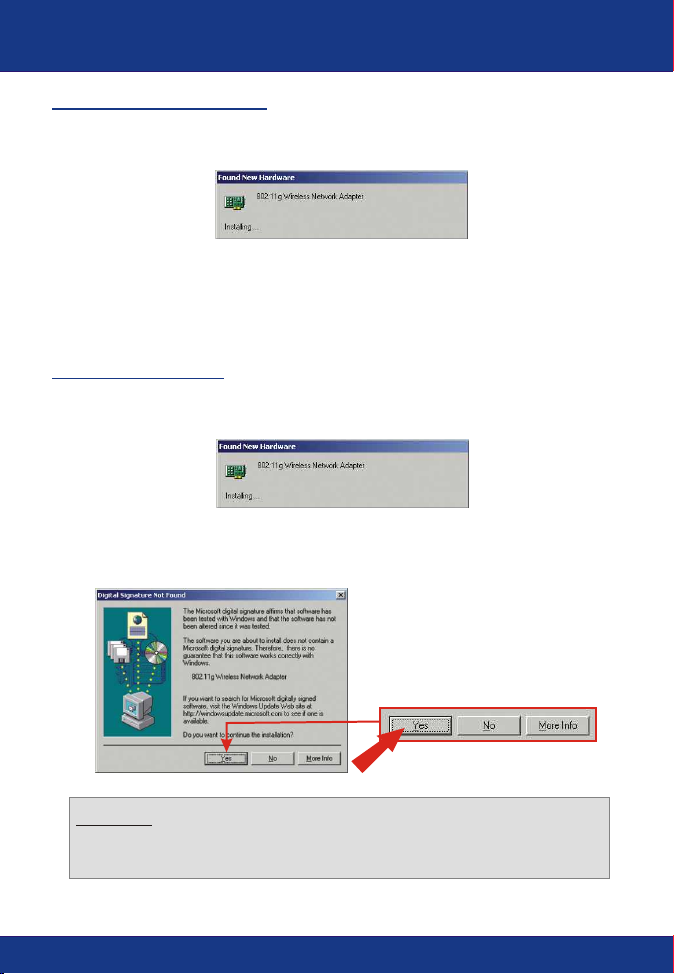
1. Nach dem Neustart Ihres Computers erkennt Windows die neue Hardware
und lädt automatisch den Treiber.
2. Sobald der Treiber installiert ist, zeigt Windows die folgende Nachricht an.
Klicken Sie auf Yes (Ja), um die Änderungen zu speichern und den
Computer neu zu starten.
3. Der Treiber ist jetzt vollständig installiert.
Windows 2000
1. Nach dem Neustart Ihres Computers erkennt Windows die neue Hardware
und lädt automatisch den Treiber.
2. Wenn das Fenster „Digital Signature Not Found“ (Digitale Signatur nicht
gefunden) erscheint, klicken Sie auf Yes (Ja).
HINWEIS: Die Funktionsfähigkeit der drahtlosen Adapter von
TRENDnet ist bei allen unterstützten Windows-Betriebssystemen
umfassend getestet und bestätigt worden.
3. Der Treiber ist jetzt vollständig installiert.
7
Deutsch
Page 10
Windows XP
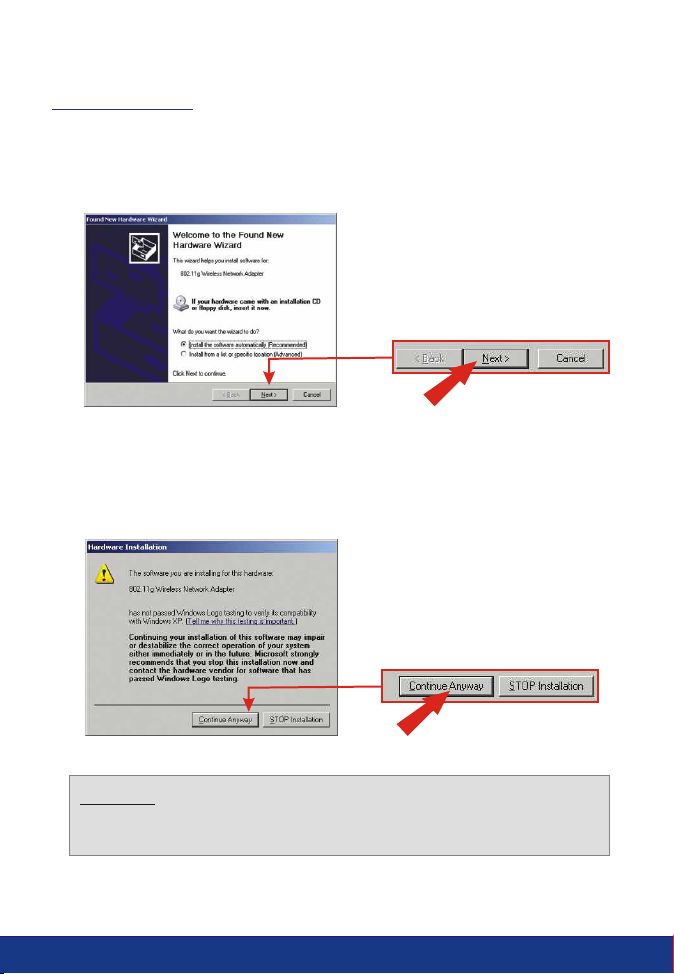
1. Nach dem Neustart Ihres Computers erscheint der „Found New Hardware
Wizard“ (der Assistent „Neue Hardwarekomponente gefunden“). Mit einem
Klick auf Next (Weiter) wird der Treiber geladen.
2. Daraufhin erscheint die Warnung, dass das Gerät, welches Sie gerade
installieren, noch nicht als kompatibel mit Windows XP zertifiziert worden ist.
Klicken Sie auf Continue Anyway (Vorgang dennoch fortsetzen).
HINWEIS: Die Funktionsfähigkeit der drahtlosen Adapter von
TRENDnet ist bei allen unterstützten Windows-Betriebssystemen
umfassend getestet und bestätigt worden.
8
Deutsch
Page 11
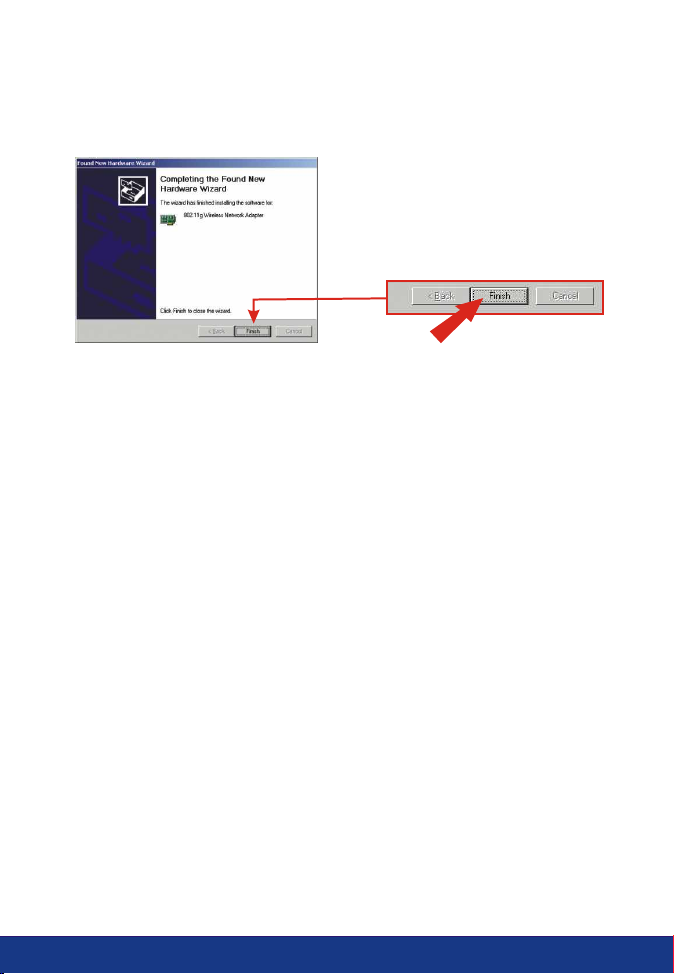
3. Der Treiber ist jetzt installiert. Klicken Sie auf Finish (Fertigstellen).
4. Setzen Sie die Konfiguration Ihrer drahtlosen Karte entsprechend den
Angaben im Abschnitt 5 dieser Anleitung zur Schnellinstallation fort.
9
Deutsch
Page 12
5. Konfiguration des Programms für
die drahtlose Kommunikation
Infrastrukturmodus (Verbindung vom PC zum Access Point)
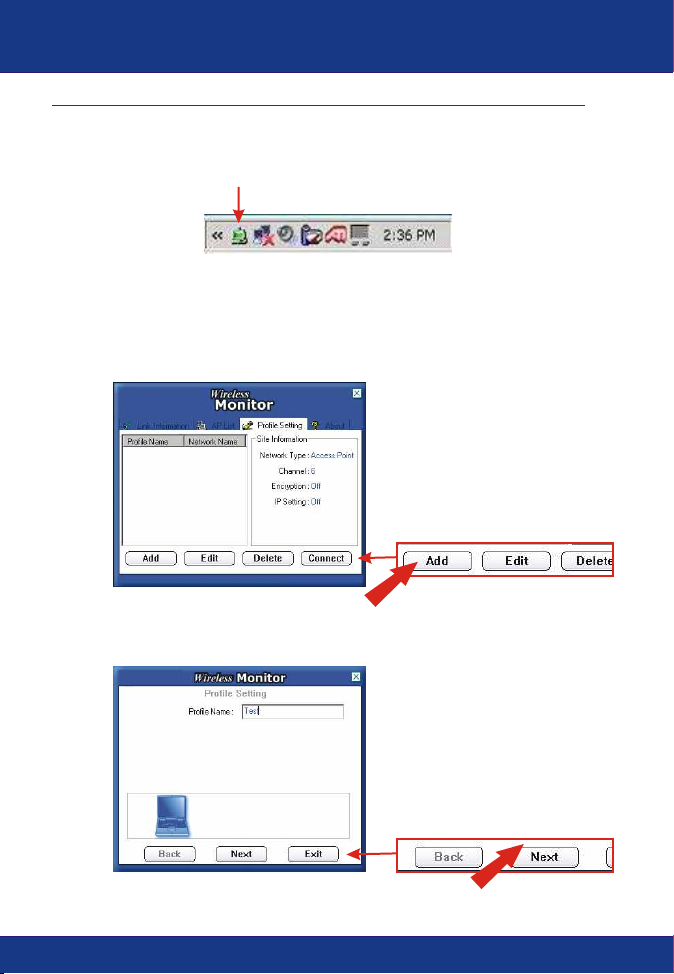
1. Doppelklicken Sie auf das Symbol für die drahtlose Kommunikation in der
Symbolleiste (neben der Uhrzeit in der rechten unteren Ecke Ihres
Bildschirms).
2. Gehen Sie im Fenster des drahtlosen Monitorprogramms auf die
Registerkarte „Profile Setting“ (Profileinstellung) und klicken dort auf Add
(Hinzufügen).
3. Geben Sie einen Profilnamen ein und klicken auf Next (Weiter).
10
Deutsch
Page 13
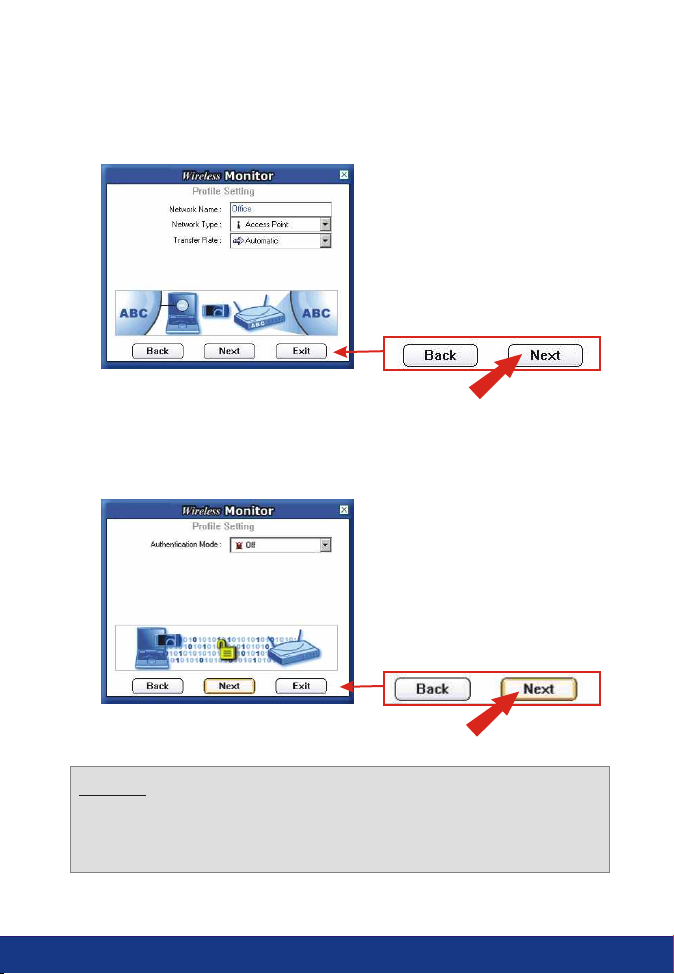
4. Geben Sie dann bei „Network Name“ (Netzwerkname) die SSID Ihres
Access Points oder drahtlosen Routers ein und klicken auf Next (Weiter).
5. Wenn für Ihr drahtloses Netzwerk keine Sicherheitseinstellungen erforderlich
sind, klicken Sie auf Next (Weiter).
Hinweis: Falls Sie den Authentifizierungsmodus nutzen wollen, wählen
Sie diese Option aus dem Dropdown-Menü und achten Sie darauf,
dass die Einstellungen mit den Sicherheitseinstellungen Ihres
drahtlosen Netzwerks übereinstimmen.
11
Deutsch
Page 14
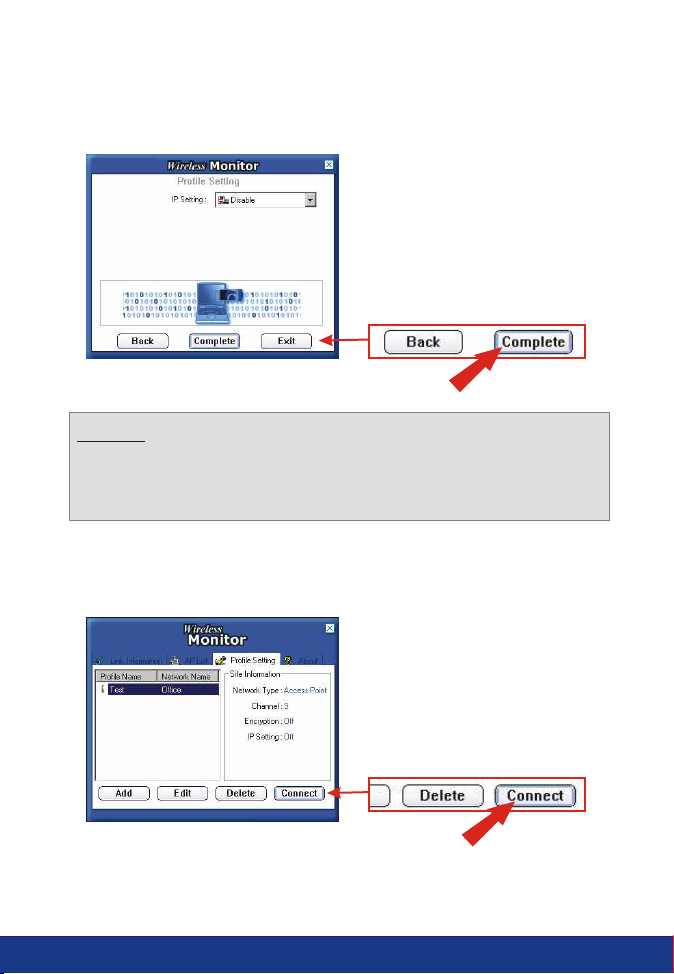
6. Wenn Sie die IP-Einstellungen nicht konfigurieren müssen, klicken Sie auf
Complete (Fertig stellen).
Hinweis: Die IP-Einstellung „Disable“ (Deaktivieren) bedeutet, dass die
drahtlose Karte eine IP-Adresse automatisch von einem DHCP-Server
bezieht. Geben Sie andernfalls bitte eine IP-Adresse an, die der
Konfiguration Ihres drahtlosen Netzwerks entspricht.
7. Markieren Sie das Profil, das Sie gerade erstellt haben, und klicken Sie dann
auf die Schaltfläche Connect (Verbinden).
12
Deutsch
Page 15
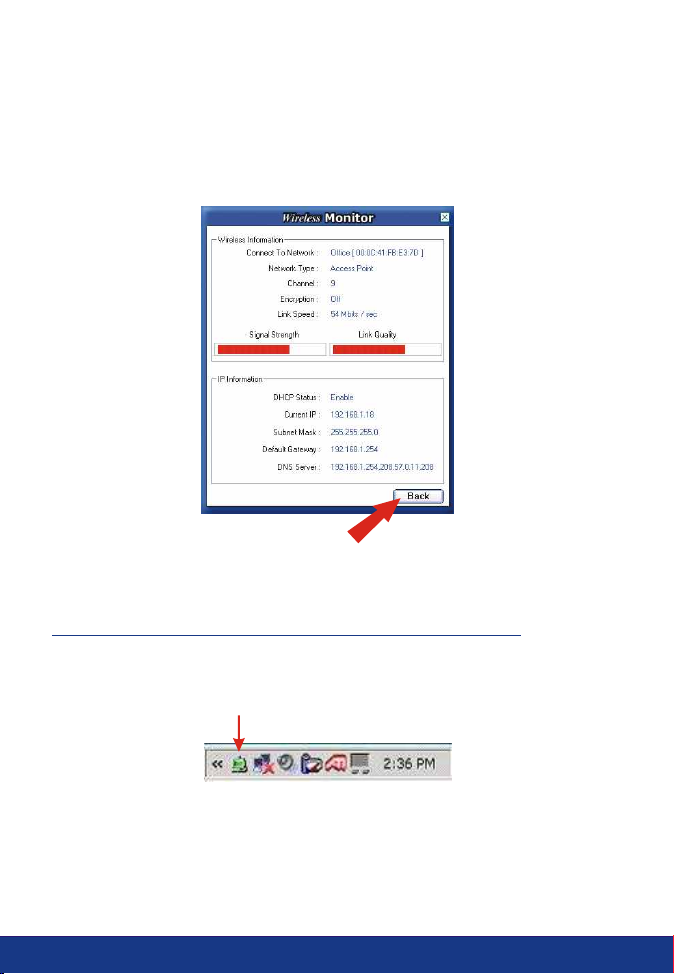
8. Sie können Ihre Verbindung prüfen, indem Sie in der Registerkarte Link
Information (Verknüpfungsinformationen) auf die Schaltfläche „More“
(Weitere) klicken. Wenn dort die Informationen zu Ihrer Verbindung
angezeigt werden, ist Ihre drahtlose Karte vollständig konfiguriert.
Ihre drahtlose Karte ist jetzt konfiguriert und einsatzbereit!
Ad-Hoc-Modus (Verbindung von PC zu PC)
1. Doppelklicken Sie auf das Symbol für die drahtlose Kommunikation in der
Symbolleiste (neben der Uhrzeit in der rechten unteren Ecke Ihres
Bildschirms).
13
Deutsch
Page 16
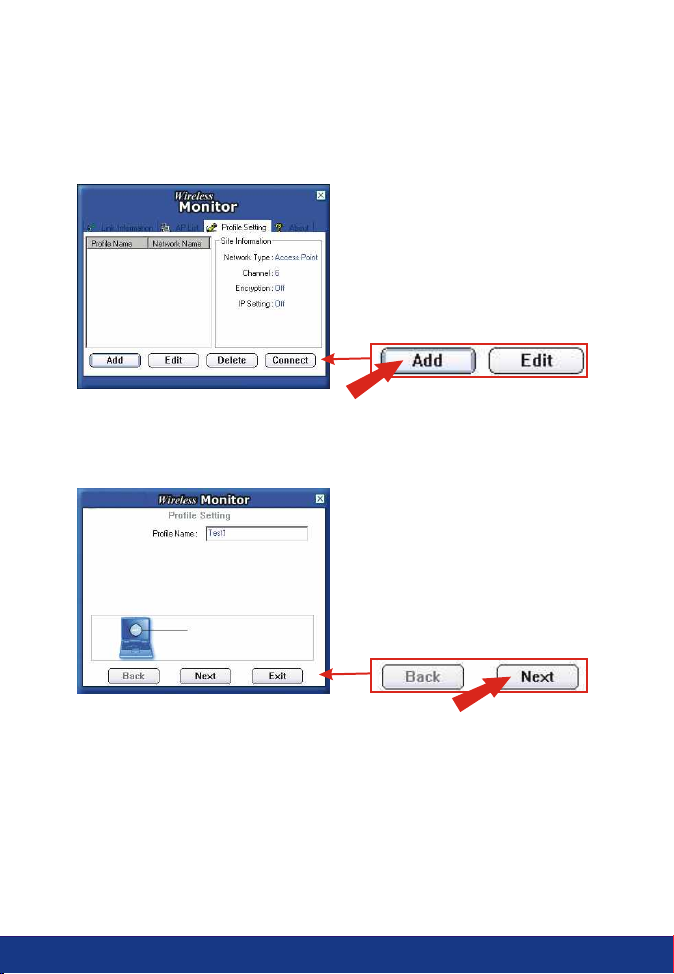
2. Gehen Sie im Fenster des drahtlosen Monitorprogramms auf die
Registerkarte „Profile Setting“ (Profileinstellung) und klicken dort auf Add
(Hinzufügen).
3. Erstellen Sie einen Profilnamen und klicken auf Next (Weiter).
14
Deutsch
Page 17
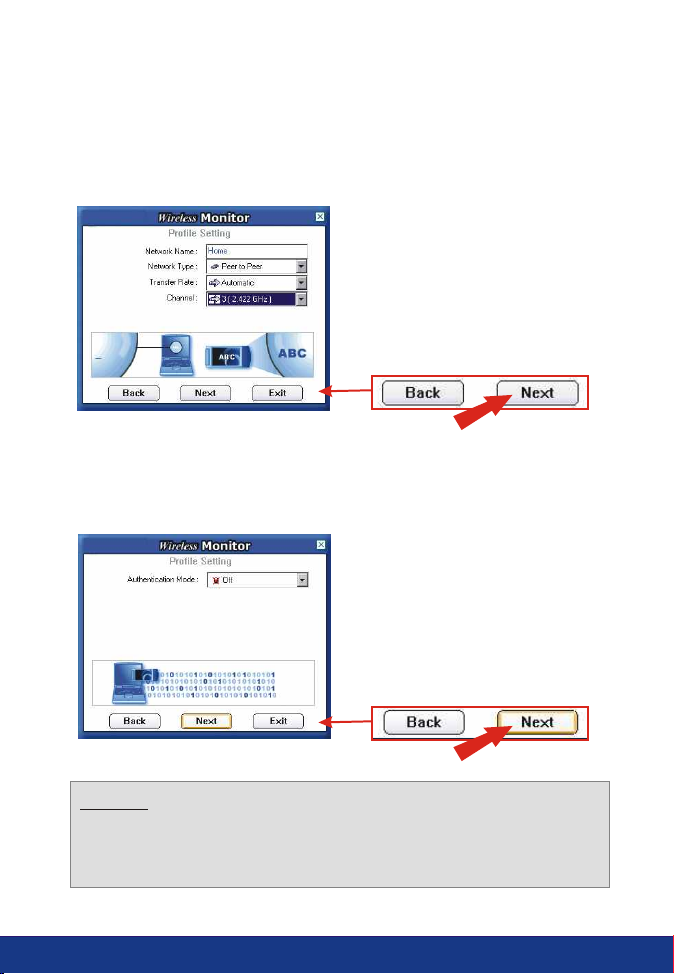
4. Erstellen Sie einen Netzwerknamen für Ihr Peer-to-Peer-Netzwerk und
wählen Sie in den Dropdown-Menüs: als „Network Type“ (Netzwerktyp) Peer
to Peer und als „Transfer Rate“ (Übertragungsrate) Automatic. Wählen Sie
außerdem einen Kanal aus. Klicken Sie auf „Next“ (Weiter).
5. Wenn für Ihr drahtloses Netzwerk keine Sicherheitseinstellungen erforderlich
sind, klicken Sie auf Next (Weiter).
Hinweis: Falls Sie den Authentifizierungsmodus nutzen wollen, wählen
Sie diese Option aus dem Dropdown-Menü und achten darauf, dass
die Einstellungen mit den Sicherheitseinstellungen Ihres drahtlosen
Netzwerks übereinstimmen.
15
Deutsch
Page 18
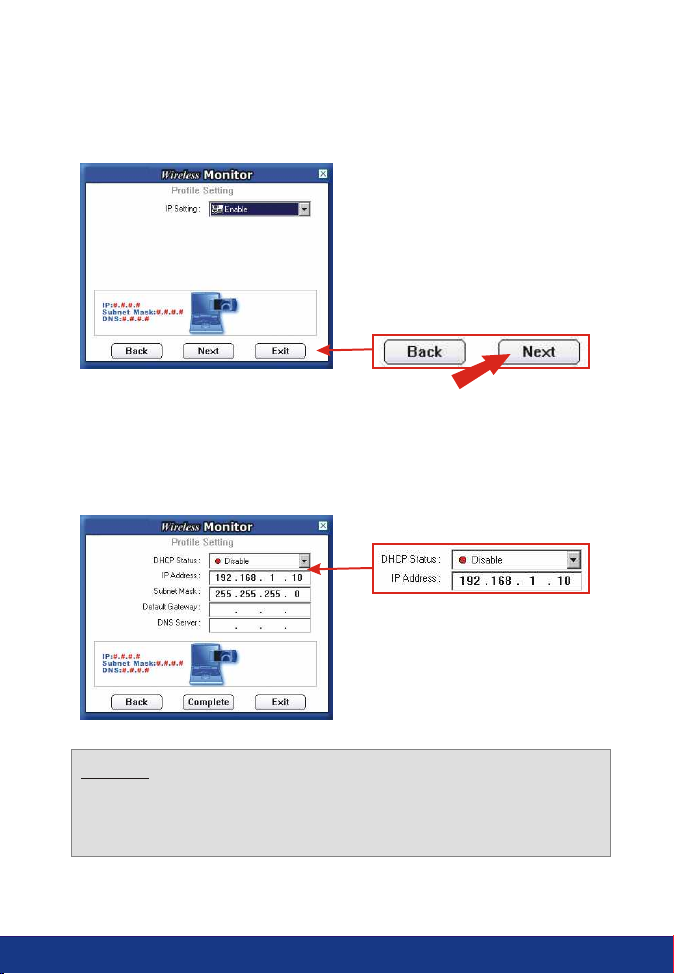
6. Markieren Sie bei „IP Settings“ (IP-Einstellungen) Enable (Aktivieren) und
klicken auf „Next“ (Weiter).
7. Setzen Sie den DHCP-Status im Dropdown-Menü auf Disable
(Deaktivieren) und geben Sie die IP-Adresse ein. (In diesem Beispiel lautet
die IP-Adresse 192.168.1.10 und die Subnet Mask 255.255.255.0)
Hinweis: Folgen Sie auf dem zweiten Computer den gleichen Schritten
1 9. Sie müssen allerdings eine andere IP-Adresse angeben. Sie
können zum Beispiel die IP-Adresse 192.168.1.11 verwenden. Die
Subnet Mask bleibt jedoch 255.255.255.0.
8. Mit einem Klick auf Complete (Fertig stellen) schließen Sie die
16
Deutsch
Page 19
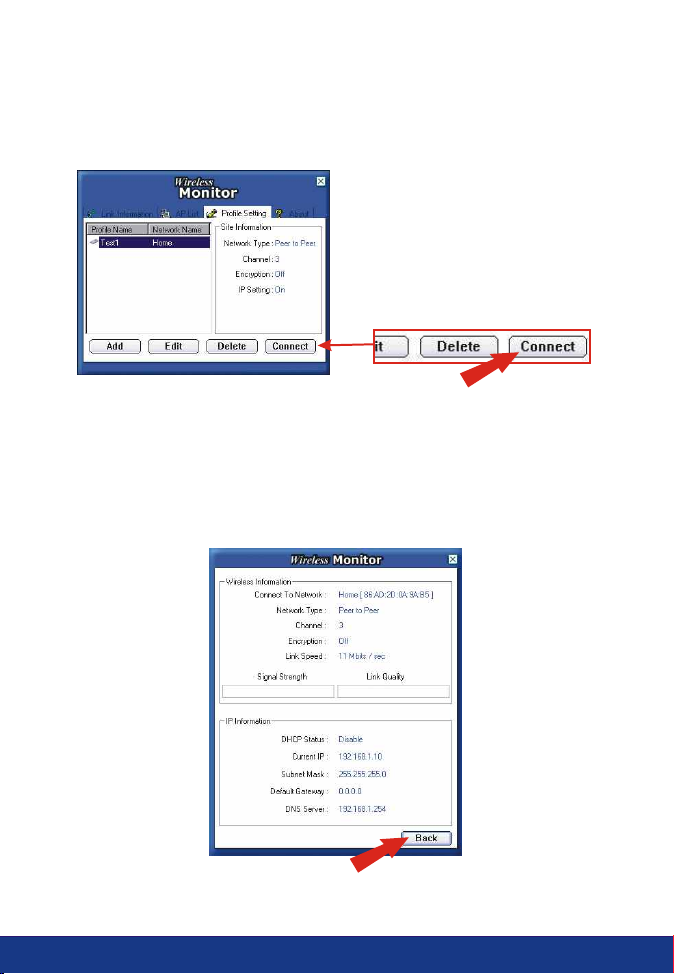
9. Sobald Sie beide Computer für die „Peer-to-Peer“-Verbindung konfiguriert
haben, wählen Sie den Profilnamen aus und klicken dann auf Connect
(Verbinden).
10. Sie können die Verbindung des drahtlosen „Peer-to-Peer“-Netzwerks
prüfen, indem Sie in der Registerkarte Link Information
(Verknüpfungsinformationen) auf die Schaltfläche More (Weitere) klicken.
Wenn dort die Informationen zu Ihrer Verbindung angezeigt werden, ist Ihre
drahtlose Karte vollständig konfiguriert.
Ihr drahtloser Netzwerk-Adapter ist jetzt konfiguriert und einsatzbereit!
17
Deutsch
Page 20

Troubleshooting
Q1. I completed all the steps in the quick installation guide, but my card
isn't connecting to my access point. What should I do?
A1.
You should first verify that the Network SSID matches your wireless
router or access point's SSID. If they already match, you should check
your TCP/IP properties to ensure that Obtain an IP address
automatically is selected.
Q2. Windows is unable to recognize my hardware. What should I do?
Make sure your computer meets the minimum requirements as
A2.
specified in Section 1 of this quick installation guide. Also, you must install
the wireless configuration utility (as described in Section 2) before you
physically install your network card. Lastly, you may consider moving the
card to a different PCI/PC Card Slot.
Q3. I cannot open the wireless configuration utility. What should I do?
Go to your device manager (control panel system) to make sure the
A3.
adapter is installed properly. If you see a networking device with a yellow
question mark or exclamation point, you will need to reinstall the device
and/or the drivers.
If you still encounter problems, please refer to the User's Guide CD-ROM or
contact technical support.
Contact Technical Support
Certifications
This equipment has been tested and found to comply with FCC and CE Rules.
Operation is subject to the following two conditions:
(1) This device may not cause harmful interference.
(2) This device must accept any interference received, including interference that may
cause undesired operation.
Technical Support Hours
7:00AM ~ 6:00PM, Monday through Friday
Pacific Standard Time (except holidays)
18
Page 21
TRENDnet
TRENDware, USA
What's Next in Networking
Product Warranty Registration
Please take a moment to register your product online.
Go to TRENDware’s website at http://www.TRENDNET.com
@
TRENDware International, Inc.
3135 Kashiwa Street
Torrance, CA 90505
http://www.TRENDNET.com
Copyright ©2004. All Rights Reserved. TRENDware International, Inc.
 Loading...