

Page 1

USB 2.0
Internal Multi-Card Reader
Manuale dell’utente
P/N TS0MFLRD8B/8E
Page 2

Contenuto
Introduzione
Contenuto della confezione ..............................................................................................1
Caratteristiche....................................................................................................................1
Requisiti di sistema ...........................................................................................................1
Installazione
Installazione Driver con Windows 98SE e 2000.....................................................................2
Installazione Driver per Windows Me, XP and Linux…..........................................................4
Installazione Hardware .......................................................................................4
Come usare Internal Multi-Card Reader
Utilizzo con Windows 98SE and 2000 ..............................................................................6
Utilizzo con Windows Me and XP .....................................................................................7
Utilizzo con Linux Kernel 2.4 or Later..............................................................................7
Come rimuovere le Memory Cards
Come rimuovere Memory Cards in Windows..................................................................8
Come rimuovere Memory Cards in Linux........................................................................8
Specificazioni.............................................................................................................9
Garanzia Limitata Card Reader
Page 3

Introduzione
Grazie per aver aquistato Transcend’s Internal Multi-Card Reader, creato per un veloce e facile
scambio di informazioni tra differenti tipi di schede di memoria.: il suo Internal Multi-Card Reader
suppota: CompactFlash tipo I/II, Microdrive™, SmartMedia, Secure Digital, miniSD (con adat-
tatore), MultiMediaCard™, RS-MMC (con adattatore), Memory Stick
®
ory Stick Duo
(con adattatore) and Memory Stick PRO Duo® (con adattatore). Progettato per
l’inserimento in ogni porta floppy da 3.5“ , Transcend’s Internal Multi-Card Reader e’ facilissimo da
installare sul suo computers.
Contenuto della confezione
La confezione dell’ Internal Multi-Card Reader contiene:
• Internal Multi-Card Reader
• Driver CD
• Guida allínstallazione
Caratteristiche
®
, Memory Stick PRO®, Mem-
L’Internal Multi-Card Reader ha le seguenti caratteristiche:
• Compatibile con specifiche USB versione 2.0
• Supporto per diversi tipy di memory cards:
- CompactFlash Card Type I/II
- Microdrive
- SmartMedia Card
- Secure Digital Card
- miniSD (con adattatore)
- MultiMediaCard
- RS-MMC (con adattatore)
- Memory Stick
- Memory Stick PRO
- Memory Stick Duo (con adattatore)
- Memory Stick PRO Duo (con adattatore)
• Trasferimento dati ad alta velocita’ fino a 480Mbps
• Led per l’indicazione del funzionamento
• Facile installazione
Requisiti di sistema
• Computer fornito di porta USB pin-header e una unita’ di allocazione da 3.5”
• Uno dei seguenti sistemi operativi :
- Windows
- Linux kernel 2.4 o sucessivo
®
98SE, Windows® 2000, Windows® Me and Windows® XP
1
Page 4
Installazione
Installazione Driver con Windows 98SE e 2000
1. Accender il computer dove si vuole installare l’ Internal Multi-Card Reader e assicurarsi che la
porta USB sia attiva e corretamente funzionante.
Non collegare ancora l’ Internal Multi-Card Reader nella porta USB.
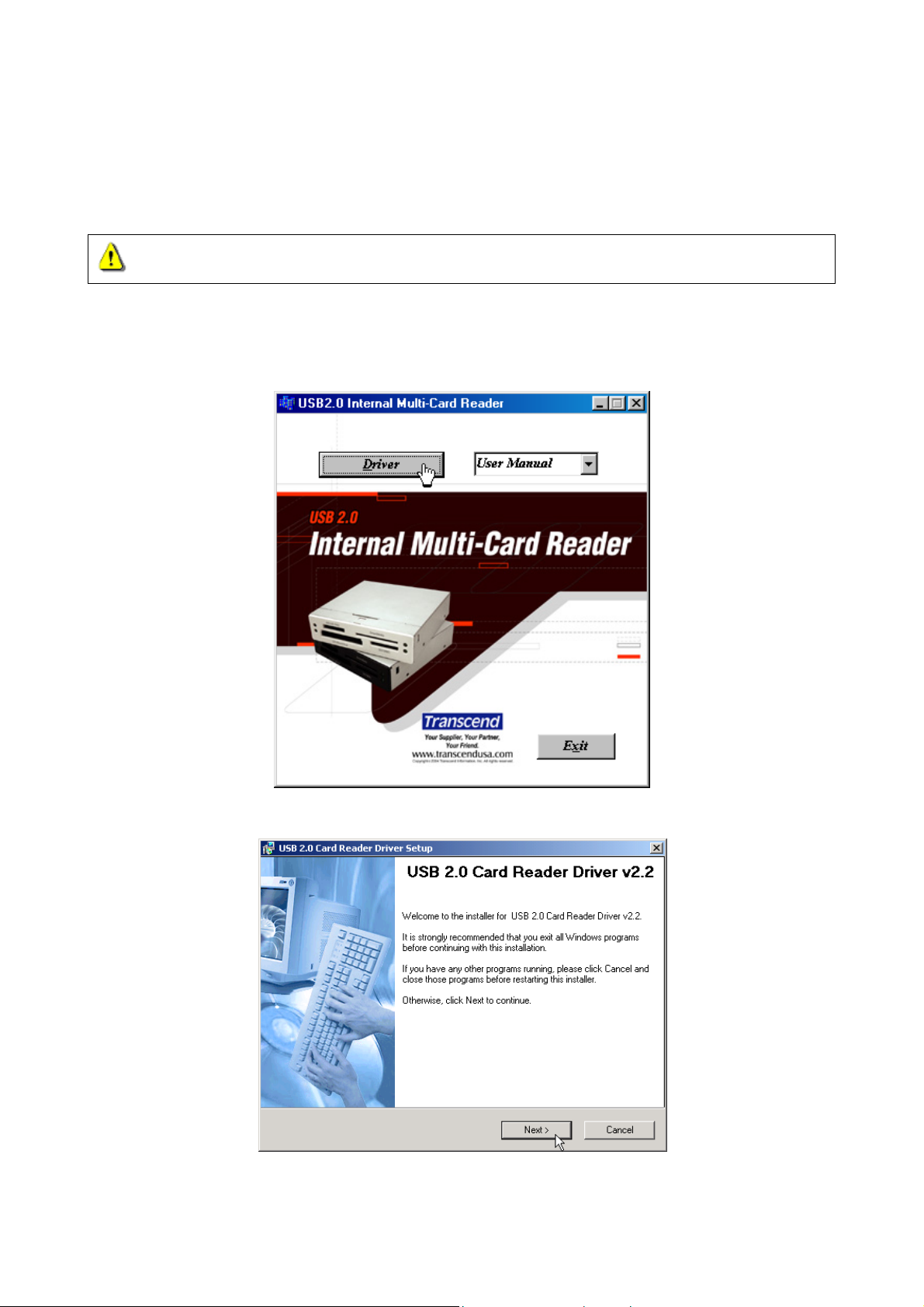
2. Inserire il CD Driver nel CD-ROM drive (Auto-Run supportato). selezionare Driver per iniziare
l’ installazione dei driver. Sa la funzione auto run non e’ attivata, selezionare il file
CardRead.exe in esplora risorse D: / (dove D corrisponde alla lettera del lettore CD-ROM).
3. La finestra Card Reader Setup apparira, selezionare next per continuare.
2
Page 5
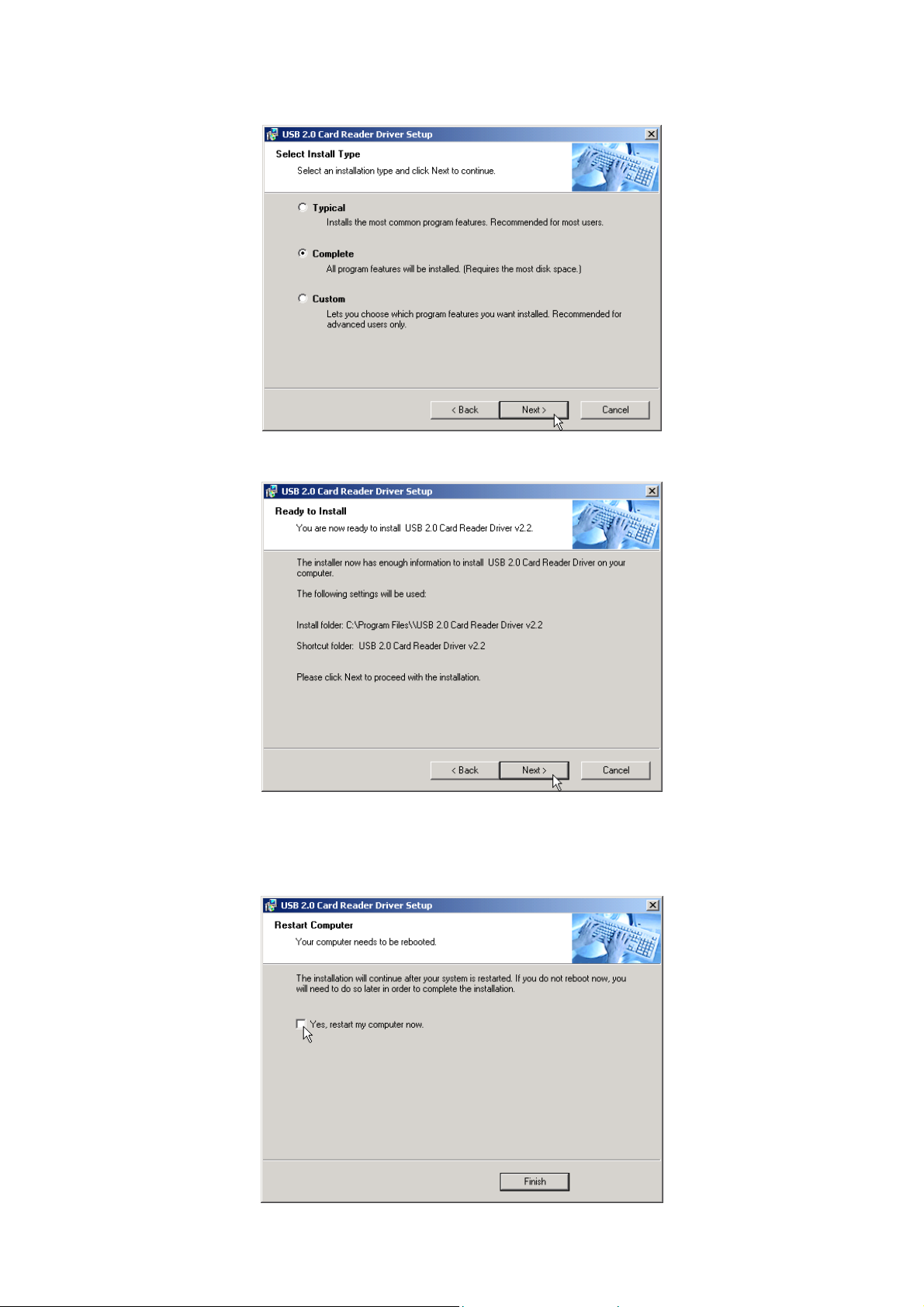
4. Selezionare un’ pzione di installazione e cliccare next per continuare.
5. Selezioneare next per completare línstallazione .
Se si usa Windows 98SE or 2000, il sistema richiedera’ di riavviare il sistema. NON riav-
viare il sistema in questo momento, ma cancellare la finestra “Riavviare il computer ora” e
cliccare Finish per completare l ínstallazione .
3
Page 6
6. Spegnere il computer e seguire le istruzione seguenti per installare l’ Internal Multi-Card
Reader.
Installazione Driver per Windows Me, XP and Linux
Nessun Driver e’richiesto, Spegnere il computer e seguire le istruzione seguenti per installare l’
Internal Multi-Card Reader.
Installazione Hardware
1. Installare l’Internal Multi-Card Reader in una unita’di allocazione da 3.5”
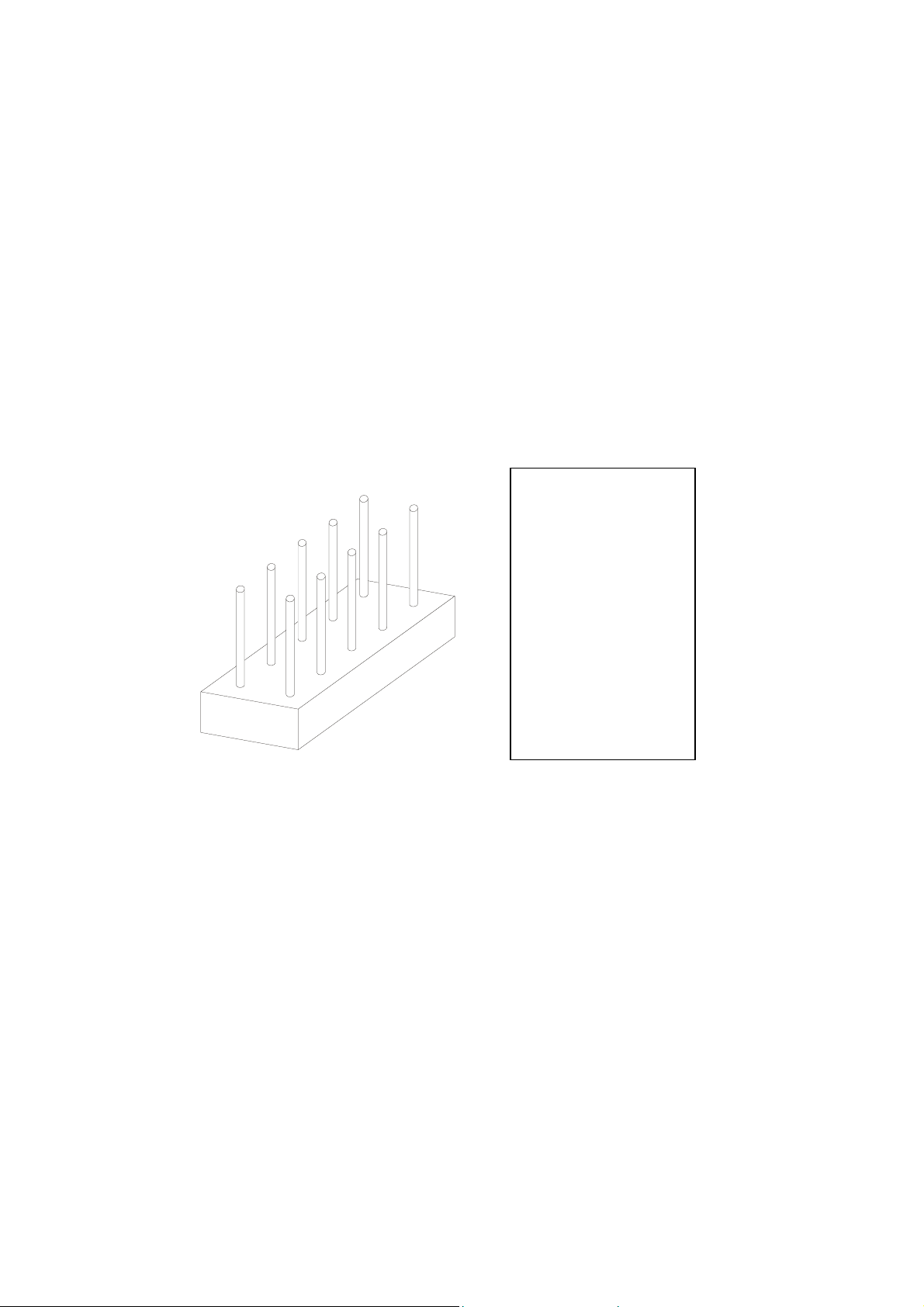
2. Trovare il formato dei pin della porta USB nel manuale della Scheda Madre.
3. Se il formato dei pin della porta USB e’ identico a quello rappresentato sotto, e’ perfettamente
compatibile con il connettore USB standard.
5
Pin 1: USB Power
4
3
2
1
10
9
8
7
6
Se il formato dei pin della porta usb non e’ perfettamente compatibile, saltare passo 3 ed
andare direttamente al passo 4.
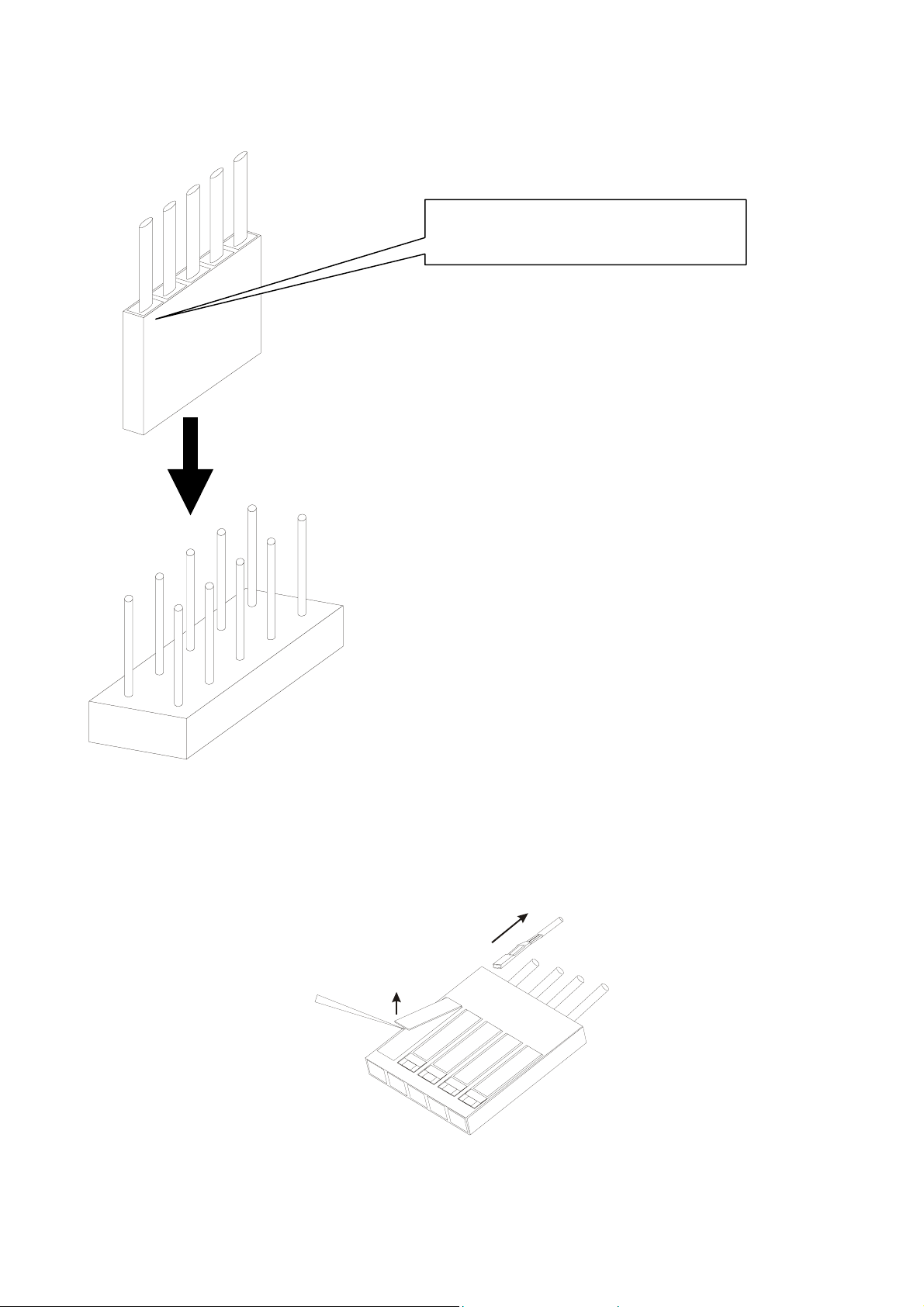
4. Inserire il connettore Usb Dell’ Internal Multi-Card Reader nell’ USB pin-header della scheda
madre con il cavo di colore rosso nella posizione 1 o 6 l’ installazione e’ ora finita.
Pin 2: USB -
Pin 3: USB +
Pin 4: GND
Pin 5: NC/USBOC
Pin 6: USB Power
Pin 7: USB -
Pin 8: USB +
Pin 9: GND
Pin 10: NC (No pin)
4
Page 7
L
k
k
c
c
i
a
l
h
en
T
B
Black
Gre
hite
d
e
W
R
Inserire il connettore USB con il cavo di
colore rosso nella posizione 1 o 6.
5
4
3
2
1
10
9
8
7
6
5. Se il formato dei pin della porta USB non e uguale al formato del connettore, ( descirtto sopra al
passo 3 ) risistemare I cavi colorati del connettore USB come segue:
a. Utilizzare un ago per alzare la piccola lamella di plastica sul connettore, e tirare delicata-
mente il cavo. Fare attenzione a non rompere la lamella in plastica !
L
U
P
b. Consultare la tabella seguente per riordinare i cavi nel connettore USB.
5
Page 8
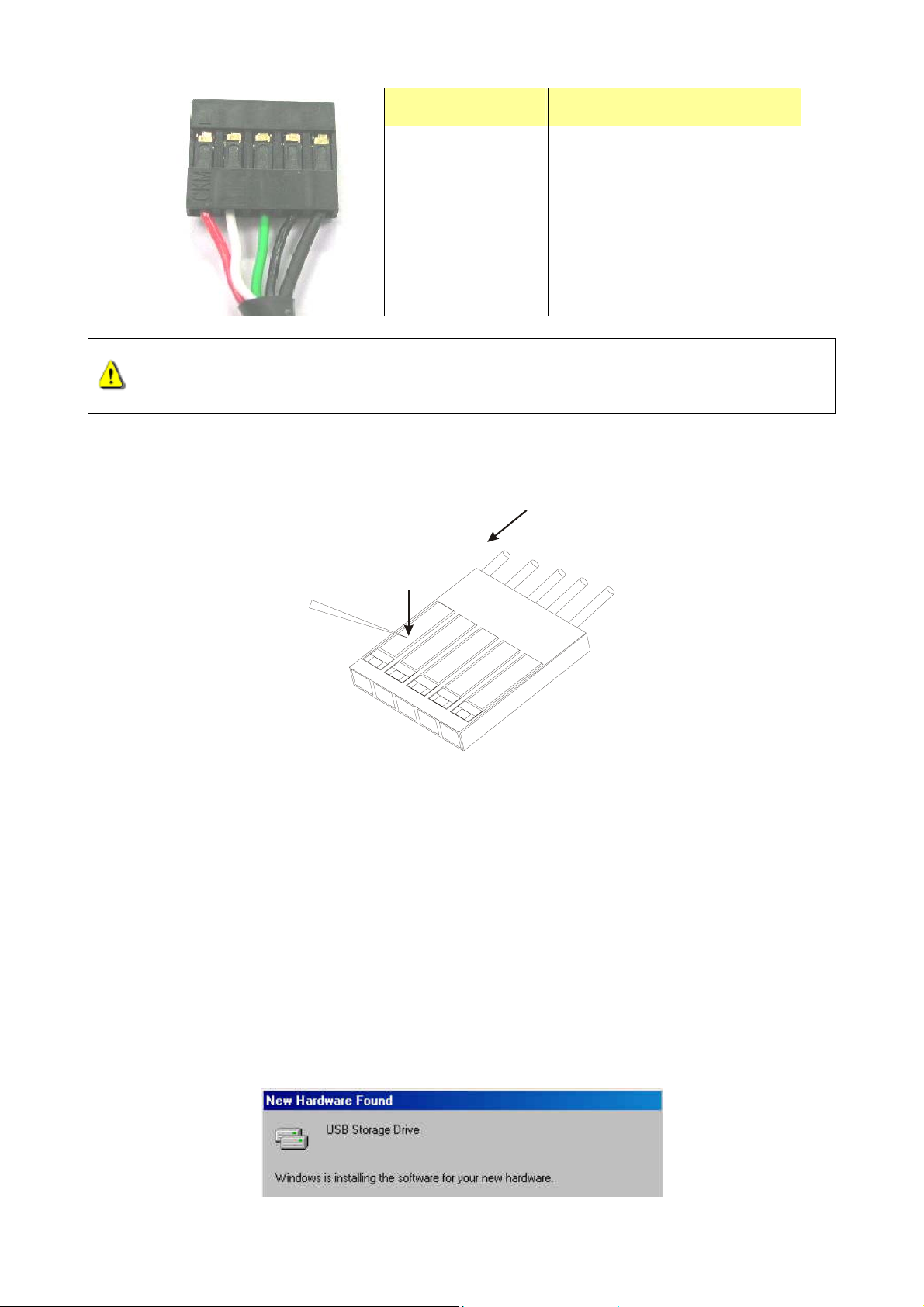
Cavo Funzione Pin
t
Rosso Vcc / Power / +5V
Bianco P-, Data-
Verde P+, Data+
Nero GND
Nero ( + grande) Non connesso / Shield Ground
Prestare attenzione ai colori dei cavi, ogni errore potrebbe causare danni irreparabili
all’Internal Multi-Card Reader.
c. Mantenendo lo stesso lato dei cavi rivolto verso l’ alto inserirli nel connettore. Premere la
lingetta di plastica in basso per fermare definitivamente i cavi nel connettore.
r
e
s
n
I
6. Inserire il connettore Usb Dell’ Internal Multi-Card Reader nell’ USB pin-header della scheda
madre, l’ installazione e’ ora finita.
Come usare Internal Multi-Card Reader
Completata l’ installazione dei driver e dell’ hardware, e’ possibile accendere il computer ed iniziare
ad usare l’ Internal Multi-Card Reader.
Utilizzo con Windows 98SE and 2000
1. Accendere il computer. La finestra “nuovo hardware trovato” apparira’. (Solo la prima volta
che si accende il computer dopo aver installato l’ Internal Multi-Card Reader).
6
Page 9
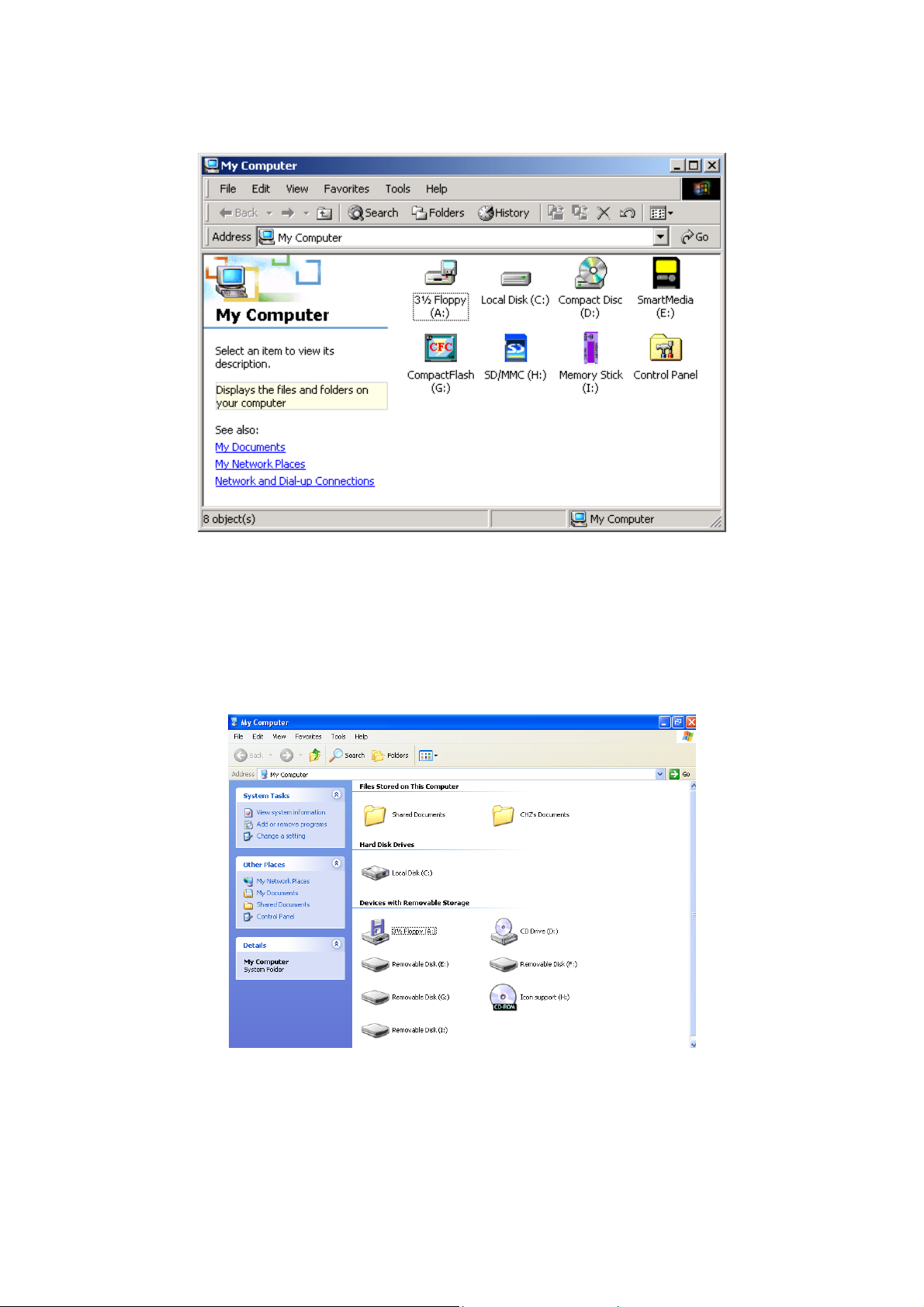
2. Quattor nuove Unita’Removibili con nuove letttere assegnate, appariranno in Risorse di Sis-
tema. L’ Internal Multi-Card Reader e’ora pronto per l’ uso.
Utilizzo con Windows Me and XP
1. Accendere il computer. La finestra “nuovo hardware trovato” apparira’. (Solo la prima volta
che si accende il computer dopo aver installato l’ Internal Multi-Card Reader).
2. Quattor nuove Unita’Removibili con nuove letttere assegnate, appariranno in Risorse di Sis-
tema. L’ Internal Multi-Card Reader e’ora pronto per l’ uso.
Utilizzo con Linux Kernel 2.4 or Later
L’ Internal Multi-Card Reader e’ un apparato driver-free per Linux kernel 2.4 o sucessivi. Seguire
la procedura seguente per in installare ed usare l’apparato.
1. Accendere il computer ed inserire una memory card nell’ Internal Multi-Card Reader.
2. Creare una directory per l’ Internal Multi-Card Reader.
7
Page 10
Esempio: mkdir /mnt/CardReader
3. “mount” l’ Internal Multi-Card Reader.
Esempio: mount –a –t msdos /dev/sda1 /mnt/CardReader
Indipendentemente da quante memory cart vengono inserite nell’ Internal Multi-Card
Reader, solo la prima memory card inserita puo’ eseere “mount”.
Come rimuovere le Memory Cards
Come rimuovere memory cards in windows
Assicurarsi che il LED non stia lampeggiando (nessun dato e in trasferimento) si puo’ allora rimuovere la memory card.
La rimozione di una memory card durante il trasferimento dei dati puo causare la perdita
dei dati e il blocco del sistema operativo.
Come rimuovere memory cards in Linux
“Unmount” l’apparato dal sistema Linux. si puo’ allora rimuovere la memory card.
Esempio: umount /mnt/CardReader
Non rimuovere mai la memory card durante il trasferimento dati. Per evitare sconvenienti,
aprire il file trasferito dalla sua nuova locazione, per controllare che la trasmissione sia
stata completata.
8
Page 11

Specificazioni
Consumo energetico................................... DC 5V da USB port
Memory card supportate: ............................ CompactFlash Card Type I/II
Microdrive
SmartMedia Card
Secure Digital Card
MiniSD (con adattatore)
MultiMediaCard
RS-MMC (con adattatore)
Memory Stick
Memory Stick PRO
Memory Stick Duo (con adattatore)
Memory Stick PRO Duo (con adattatore)
Temperatura operativa ................................ 0°C–40°C
Temperatura di immaggazinamento............ -10°C–60°C
Umidita’ ....................................................... 0%–90% RH
Emissioni/Sicurezza.................................... FCC Class B, CE, BSMI
Dimensioni .................................................. 102mm x 102mm x 26mm
Peso............................................................ 234 g
9
Page 12

Card Reader Limited Warranty
“Al di sopra e oltre” è l’obbiettivo che ci poniamo per il Servizio alla clientela da Transcend.
Riteniamo fermamente di essere significativamente al di sopra della norma industriale.
Questo fa parte del nostro impegno per soddisfare la nostra clientela.
Tutti i prodotti Transcend Information, Inc. (Transcend) sono garantiti e sottoposti a test così da
risultare privi di difetti di materiale e di manodopera, e di essere conformi alle specifiche pubblicate.
Nel caso il prodotto Transcend dovesse presentare un difetto di funzionamento durante l’uso
nell’ambiente raccomandato, dovuto a cattiva manodopera oppure a materiale difettoso durante il
periodo di garanzia, Transcend riparerà o sostituirà il prodotto con un prodotto equivalente. Questa
garanzia è soggetta alle condizioni e limitazioni accennate precedentemente.
Durata della garanzia : La garanzia del prodotto Transcend e’ valida per un periodo di due (2)
anni dalla data di acquisto. La prova dell’acquisto e’ necessaria. Transcend verificherà il prodotto e
determinerà se si qualifica per la sostituzione o per la riparazione. Transcend riserva il diritto di
fornire un prodotto sostitutivo equivalente e aggiornato.
Limitazioni : Questa garanzia non è valida per prodotti che hanno guasti dovuti a incidenti, abuso,
installazione impropria, alterazioni, atti naturali (pioggia, vento,…), uso improprio, o problemi con la
corrente elettrica. Il Transcend products di Transcend deve essere usato con dispositivi conformi
agli standard industriali raccomandati. Transcend non si ritiene responsabile per danni causati da
terze parti che provocano il guasto del prodotto Transcend. Transcend non si riterrà responsabile in
alcun modo per danni dovuti a conseguenze, danni indiretti, casuali, perdita di profitti, perdita di
investimenti d’affari, perdita di fiducia o interferenza nel rapporto commerciale causato dalla perdita
di informazioni. Transcend inoltre non si ritiene responsabile per danni o guasti di attrezzatura di
terze parti, sebbene Trascend venga avvisata di questa possibilità.
Questa limitazione non viene applicata alla legge nel senso di essere illegale oppure irreversibile.
Avvertenze: La garanzia limitata precedente è esclusiva, senza altre garanzie implicate o statutario,
includendo ma non limitata a nessuna garanzia implicita di commerciabilità o di idoneità per un
particolare scopo. Questa garanzia non è influenzata in nessuna parte da Transcend fornendo
consigli o supporto tecnico tecnico.
Registrazione on-line: Per velocizzare il servizio di garanzia, si prega di registrare il proprio prodotto
Transcend entro 30 giorni dalla data di acquisto.
Registrazione online: http://www.transcend.nl/registration
Transcend Information, Inc.
The Transcend logo is a registered trademark of Transcend Information, Inc.
*All logos and marks are trademarks of their respective companies.
www.transcend.nl
 Loading...