

Page 1

StoreJet® elite
Руководство пользователя
(Version 1.0.7)
1
Page 2

Содержание
Отказ от ответственности................................................................................ 3
Введение ............................................................................................................ 4
Требования к системы. .................................................................................... 5
Как начать. ......................................................................................................... 6
Как начать StoreJet® elite. 6
Общее навигация. 6
USB привод/ портативный обием хранения. 7
Электронная Почта ........................................................................................... 8
Портативные Outlook Express/Windows и-маил данные. 8
Портативные Outlook данные. 9
Избраное .......................................................................................................... 13
Синхронизация Internet Favorites-ов 13
Без cледа Перелистания Интернета 14
Унечтожить Internet Browsing историю. 15
Автовход в систему........................................................................................ 17
АkтивироватьAutoLogin в Internet Explorer-а плуг-ин 17
Сохранить входные данные.( имя потребителя, пароль, PIN-I,) 17
Сохранить нескoлько входных данных для одного саита. 18
Использование ваших сохраненных входных данных. 19
Изменить /добавить/ уничтожать ваши сохраненные входнные данные. 20
Zip Архив.......................................................................................................... 21
Резервное копир-е.......................................................................................... 23
Синхронизация My Documents 23
Осмотреть и отредактировать My Documents на портативном хранении. 23
Обжатые данные на приспосаблении 24
Синхронизация папках и рабочего стола. 24
Генеральные установки
Автоматичное функционирование. 26
Функция сохранения данных «OneTouch» 27
Sync All функций 27
Работая с системои меню. 28
Мой StoreJet®................................................................................................... 30
O StoreJet® elite................................................................................................ 31
Механисм уточнения. 31
Диагностика ..................................................................................................... 32
Transcend Limited Warranty............................................................................ 33
................................................................................. 26
2
Page 3

Отказ от ответственности
Данное программное обеспечение является продуктом третьей стороны.
Компания Transcend Information, Inc. не заявляла о гарантии качества данного
лицензированного программного обеспечения. Использование программного
обеспечения регулируется положениями Пользовательского Лицензионного
Соглашения. Вы не сможете установить данное программное обеспечение,
если вы не согласны с положениями Пользовательского Лицензионного
Соглашения.
TRANSCEND INFORMATION, INC. НЕ НЕСЕТ ОТВЕТСТВЕННОСТИ ЗА КАКОЙЛИБО УЩЕРБ, НАНЕСЕННЫЙ В РЕЗУЛЬТАТЕ ИСПОЛЬЗОВАНИЯ,
МОДИФИЦИРОВАНИЯ, РАСПРОСТРАНЕНИЯ ИЛИ КОПИРОВАНИЯ ДАННОГО
ПРОГРАММНОГО ОБЕСПЕЧЕНИЯ. TRANSCEND INFORMATION, INC. НЕ
НЕСЕТ ОТВЕТСТВЕННОСТИ ЗА КАКОЙ-ЛИБО КОСВЕННЫЙ, СЛУЧАЙНЫЙ
УЩЕРБ ИЛИ УЩЕРБ, ПОЛУЧЕННЫЙ В РЕЗУЛЬТАТЕ ШТРАФНЫХ САНКЦИЙ
(ВКЛЮЧАЯ ПОТЕРЮ БИЗНЕСА, ПОТЕРЮ ВЫРУЧКИ, ПРИБЫЛИ И ДРУГОЙ
ЭКОНОМИЧЕСКОЙ ВЫГОДЫ). ОДНАКО, ТРЕТЬЯ СТОРОНА - ПОСТАВЩИК
ПРОГРАММНОГО ОБЕСПЕЧЕНИЯ, ВОЗЬМЕТ НА СЕБЯ ТАКУЮ
ОТВЕТСТВЕННОСТЬ.
Контактную информацию о третьей стороне – поставщике программного
обеспечения можно найти в Пользовательском Лицензионном Соглашении или
обратившись в Transcend Information, Inc.
3
Page 4

Введение
StoreJet® elite увеличевает функциональность вашего портативного
запоминающего устроиства и поможет держать ваши личные данные когда вы
находитесь на дороге
С StoreJet® elite и с вашем портативном запоминающем устроистве вы
сможете:
синкронизировать ваш Internet Explorer Фаворитов и Firefox Bookmarks
держaть ваши Outlook Express/Windows и-маила данные портативнaми.
синхронизировать ваши Microsoft Office Outlook данные.
держaть ваши Папки, Рабочий стол и Мои документы данные
синкронизированы , обжимает ваши данные для того чтобы сохранить облость
памети, защищает пароль /счифровку) все данные на вашем портативном
запоминающем устройстве, пользаватся интернетом без того чтобы оставлять
следи позади с Internet Explorer и Firefox, и в случае если вы освобождаете
ваше портативное запоминающее устройство, искатель может связаться с вами
использовая USB Drive Lost & Found™ информацию (без того чтобы иметь
доступ к вашим приватными архивами).
Предупреждение! В течения использование StoreJet® elite вы некогда не
должны отключать ваше приспособление без закрытие StoreJet® elite сперва
через кнопку выхода и после этого использовать “Безопасно заменить
оборудование ” вариант Windows-a (см.описание ниже).
4
Page 5

Требования к системы.
Оперативные системы:
o Windows® 2000 Service Pack 4
o Windows® XP (Service Pack 2 рекомендуется )
o Windows® Vista
o Windows® 7
Internet Explorer (вариант 5.0 и выше) или Mozilla Firefox вариант 1.0 и
выше.
Outlook Express вариант 5.0 и выше / Windows и-маил :
должен быти способным использовать портативныи Outlook
Express/Windows и-маил а также дистанционный PC должен иметь
устоновленным и Outlook Express/Windows и-маил. В случае если ваш
Outlook Express/Windows и-маил не устоновлен вы все же будете
использовать другие функции StoreJet® elite. Все таки Outlook
Express/Windows и-маил вариант будет неработающим.
• Microsoft® Office Outlook (XP -2002, 2003 и 2007) должен быть способным
синхронизировать и использовать портативныи Microsoft® Office Outlook имаил. Дистанционный PC должен иметь устоновленным также и
Microsoft® Outlook. В случае если ваш Microsoft® Outlook не установлен вы
все еще сможете использовать другие функции StoreJet® elite. Microsoft®
Outlook вариант будет неработающий.
• Имеющийся USB.
• StoreJet® USB прибор
5
Page 6
Как начать.
Как начать StoreJet® elite.
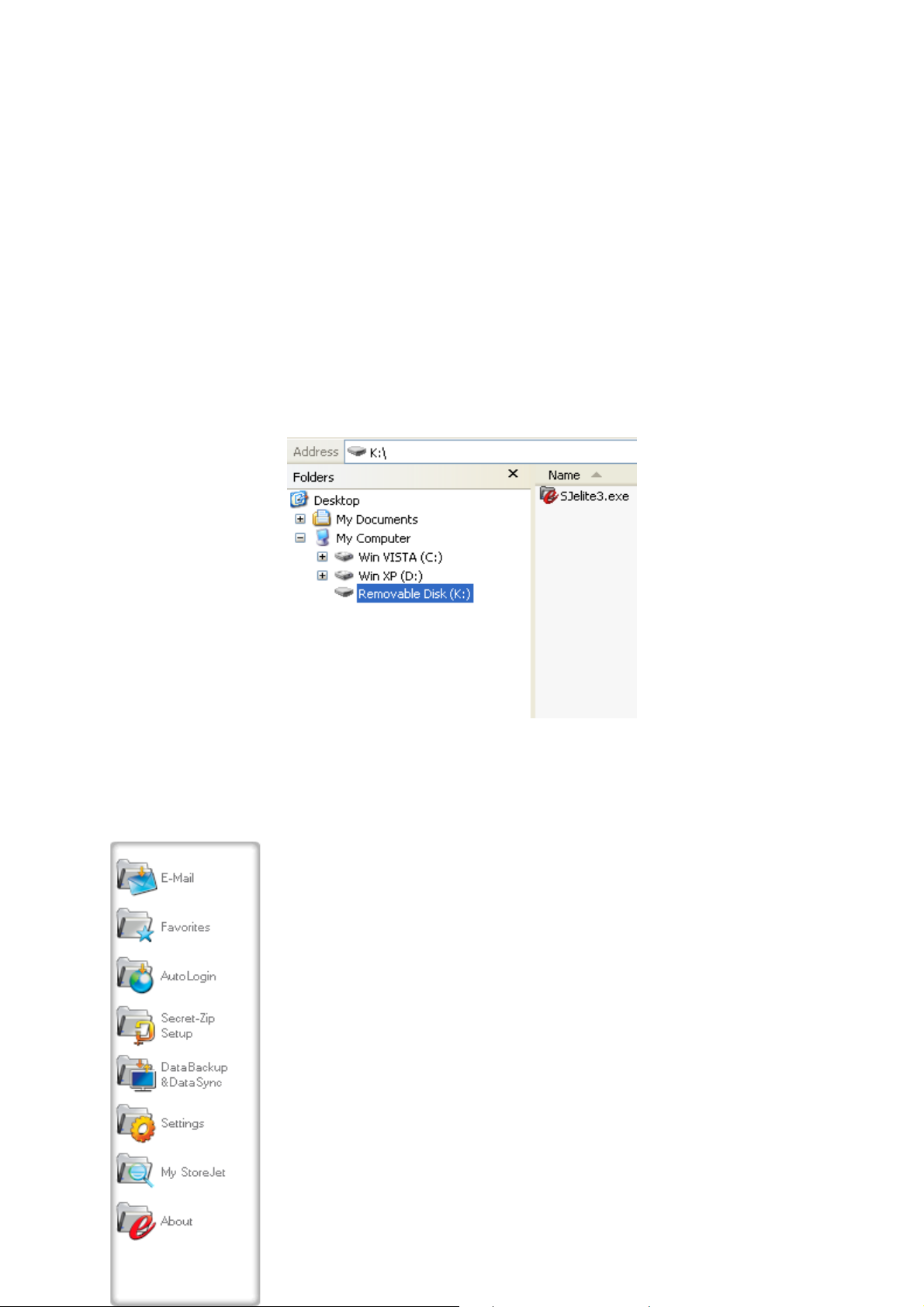
Чтобы начать StoreJet® elite вы должны втыкнуть внутри ваш привод USB или
ваше портативное запоминающее устройство и открыть Мои компютер
(Windows® Explorer).
Откроите USB провод или съемный привод хранения с письмом привода на
пример D или F в зависимость от вашего компютера и даите двоинои клик на
SJelite3.exe
SJelite3.exe
использовати применение когда вы переключяитесь между разнами
компьютерами.
фаиле чтобы начать применение.
фаил останется на приводе USB чтобы быть способным
Пожалуйста всегда используите применение от привода USB
не от хард диска или рабочева стола.
Общее навигация.
На левои стороне главного окна вы будете постоянно иметь
главные функции (смотри изображение на левои стороне). К
примеру даите клик на варианты фаворитов интернета и вы
будете иметь имеющуися функцию.Вы также имеете доступ к
большинствам характеристикам через иконную систему.
Функции иконной системы описаны ниже.
6
Page 7
USB привод/ портативный обием хранения.
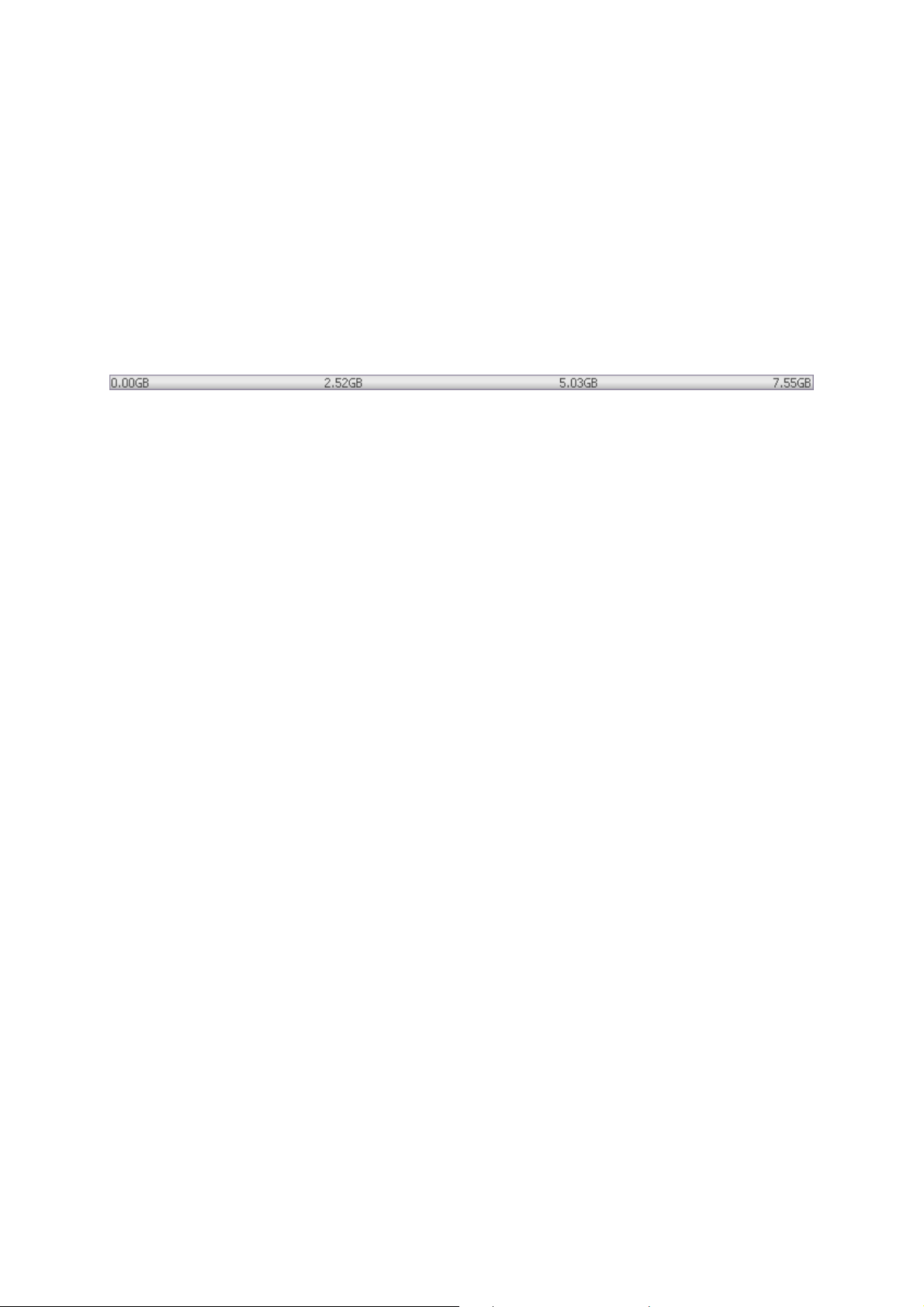
В низу главного окна вы всегдаувидете форму для заполнения показивая
доступное место и уже используемая емкость вашего USB провода . Когда вы
делаите новый вибор на пример если вы хототе синхронизнровать от фолдера
с Мой-ми Документами заполнения форма подскочит к новои емкости которое
оброботана для того чтобы показать какая емкости останется на
приспосаблеине.
7
Page 8

Электронная Почта
Портативные Outlook Express/Windows и-маил данные.
Чтобы держать портативними ваши Outlook Express/Windows Mail данные вы
можете выберить вариант “Outlook Express/Windows и-маил” в главном окне
StoreJet® elite.
Следуите следуюшими шагами для того чтлбы сделать ваш Outlook
Express/Windows и-маил данные портативными.
1. Для того чтобы создать backup на вашем портативном запоминаюшем
устроистве выберите Outlook Express/Windows и-маил которою вы
желаете зделать портативнои. Выбранная тождественность тагже
включяет и список контактов и адрессов
StoreJet® elite выбирает главное тождественность
После чего вы выбрали можете нажать “Создать замену” ктопку.Сеичас
ваша Outlook Express/Windows и-маил тождественность включает и- маил
сообщения контакты правила сообшения сохраненны в вашем
портотивном запоминаюшем устроистве.Ваше пароль и-маила не
сохранена на портативном хранении для причины
безопасности.( Windows не позваляет етого) так что будете уверены что
вы знаите пароли от вашего и-маила для проверки вашего и-маила когда
вы находитесь на дароге.
2. Для того чтобы пользоватся Портативнный Outlook Express/Windows
и-маил вы должны выберить тождественность которую вы желаите
осмотреть и нажать кнопку “Использовать Outlook Express/Windows имаил”.
Если компьютер соеденен к интернету то вы сможете проверить ваш имаил после подверждения пароля вашего и-маила. Если компьютер не
саеденен к интернету вы все же сможете увидеть ваши контакты и
сохраненые и-маил сообщения.
Чтобы управляти вашими портативными Outlook Express/Windows и-
маил данными выберите вариaнт “Упровляите Заменнои на
Приспосаблении”. Потом вы сможете менять по однои тождественности
выбирать и нажать кнопку “Удолить”.
В случае если вы получиле новые сообщения и вы хототе востановить
8
Page 9
ваше Outlook Express/Windows и-маил данные обратно в вашем
компьютере вы можете зделать это использавая функции востановления.
Выберите тождественность которую вы хотите востановить и нажмите
кнопку “Востанновлите”. После этого вы можете выбетить если хотите
создать новую тождественность или если хотите заменить нинешнею.
Портативные Outlook данные.
Для того чтобы держать ваши Microsoft Outlook данные портативными вы
можете выберить“Microsoft Outlook” вариант с главного окна StoreJet® elite. Эта
характеристика StoreJet® elite может быть использиванна для двух разных
сценарии. Первыи зделать замену ваших Outlook данных на вашем
портативным запоминающем устроистве чтобы вы достигли эти данные на
дистационном PC и работати с ним или два использавая StoreJet® elite для
синхронизирования ваших Outlook данных между разными PC (например между
вашим рабочем и домашнем.)
Для того чтобы зделать ваше Microsoft Outlook данные портативными
пожалуиста следуите следующие шаги:
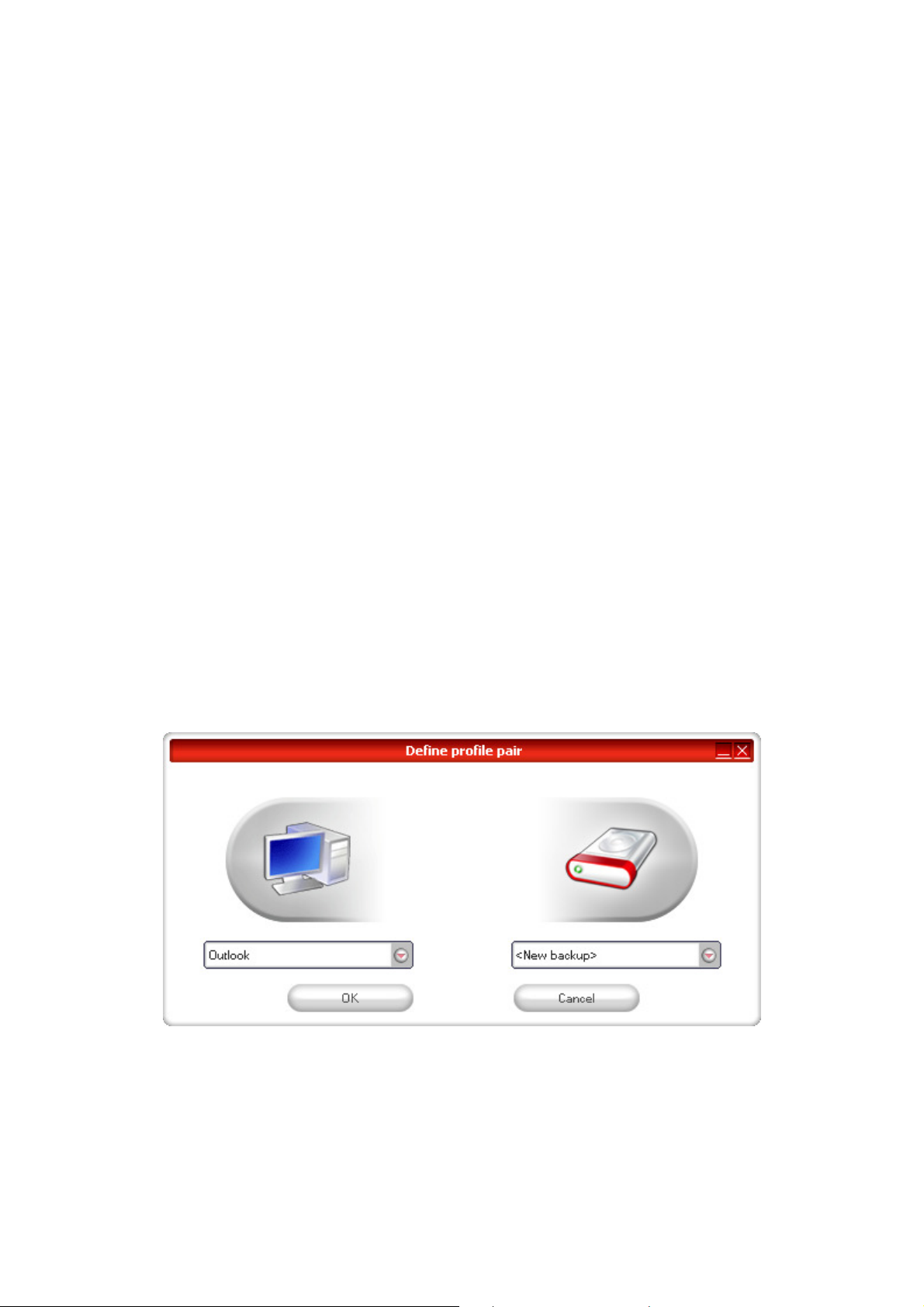
Создать backup к портативному запоминающему устроиству нажмите на.
"Добавите пару профилеи” кнопку и выберите на староне компьютера(левои)
Microsoft Outlook профели который вы хотите зделать портативным.
На портативном запоминающем устройстве (право) выберите назначение.При
первом использавании этои характеристики назначение всегда будет "Новоя
замена" вриант. В случае если вы имеете уже backup на вашем портативном
приспосаблении вы тагже сможете выберить это с меню что находятся в низу.
Таким образом вы выберите профили которые будут синхронизироватся друг с
9
Page 10
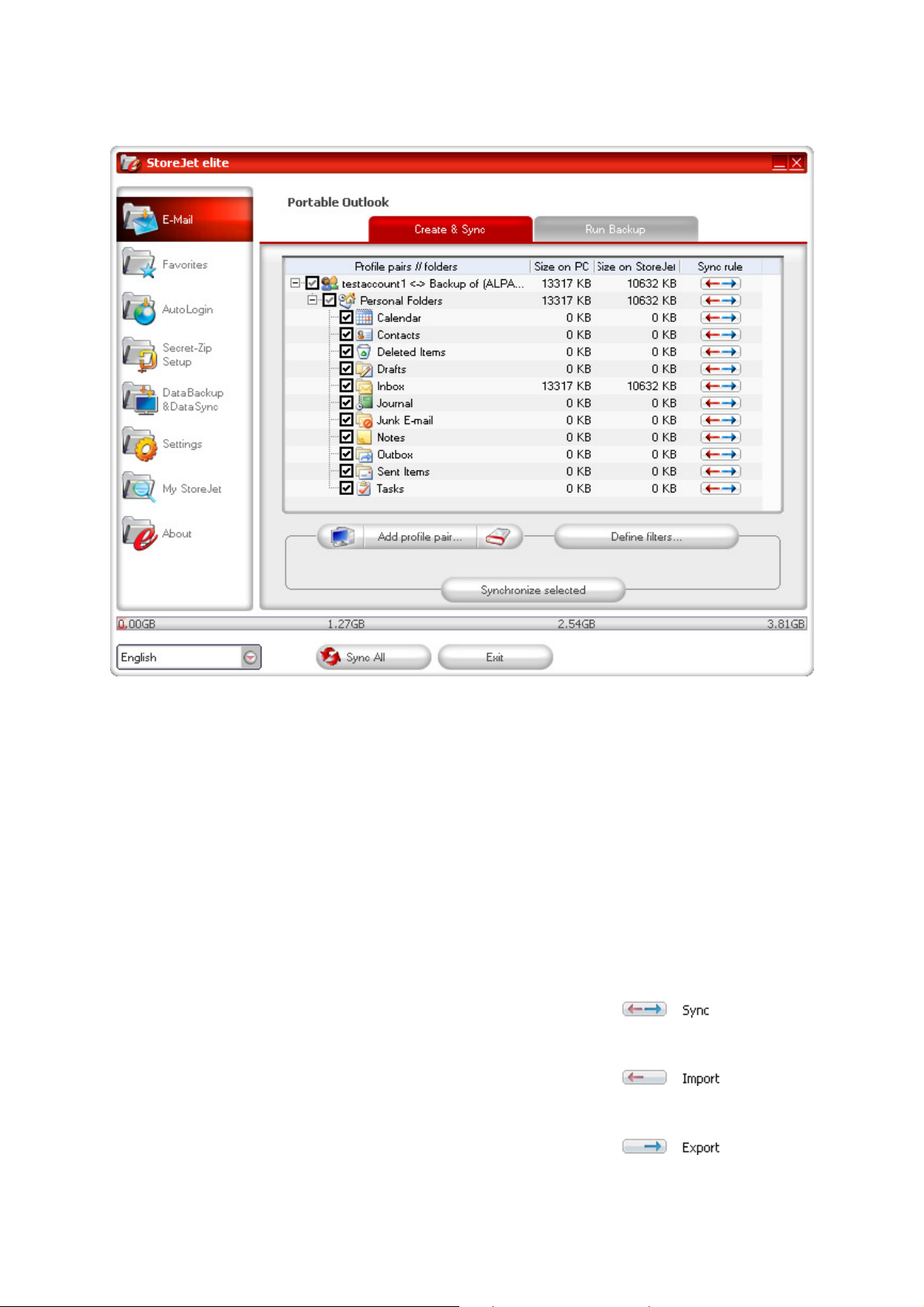
другом.
StoreJet® elite выберает невыполнение обязательства профеля в стандартном
режиме когда использаваите приминения в первыи раз и когда находятся только
один Outlook профель в PC.
После чего вы выбрали если хотите проверить папку которые вы хотите
синхронизировать(например контактов,драфты и.д) после этого
выберите"Правила синхронизаций" вы хотите применять для каждои папки
которую вы выбрали для синхронизирования.
a) Создаите и/ или уточните все детали с PC к
портативному запоминающему устроистве и
наоборот
b) Создать и/ или уточнить все детали от
портативного запоминаещего устроиства к PC.
c) Создать и/ или уточнить все детали от PC к
портативному запоминаещему устроиству.
10
Page 11
Перепесать все детали с PC помощию
d)
кореспондента портативногохранения уничтожая
сперва детали с PC.
e) Перепесать все детали с портативного хранения с
помощю кореспондента от PC уничтожая сперва
детали с портативного хранения.
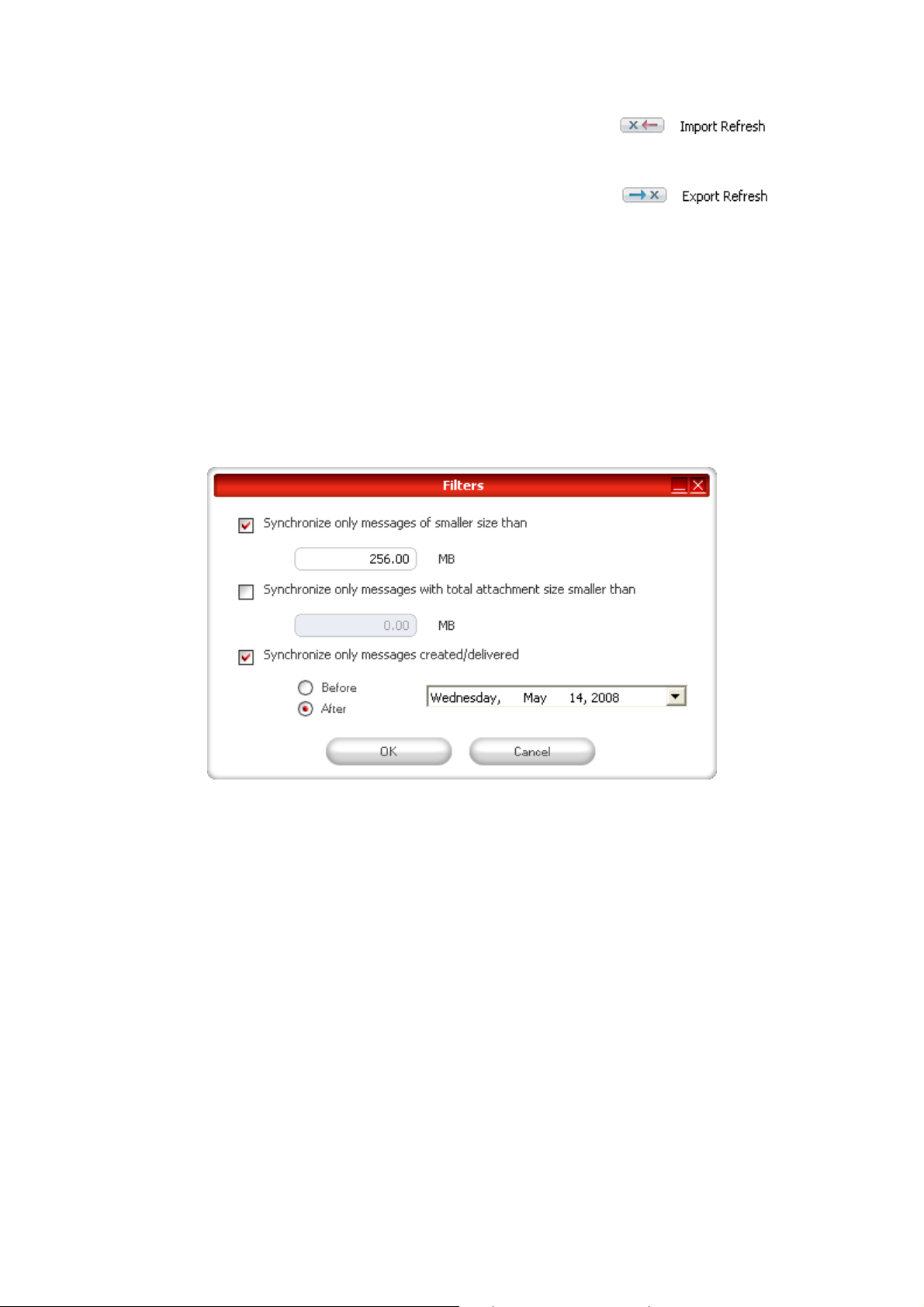
Если вы хотите фильтрировать сообщения которые вы синхронизироваите
тогда нажмите на "Определите фильтры" кнопку где вы имеите вариант для
того чтобы фильтрировать сообщения по некоторому размеру или к
определеному периоду.
Это дает вам право выбрать вариант для уменьшения размера Outlook данных
которые вы синхронизировали значительно.
После чего вы выбрали установки синхронизации нажмите на
"Синхронизируите выбранное" кнопку ot "Создать и синхронизировать"
окна и процесс синхронизирования начнет.
Информация! Ваша и-маил пароли не сохранены на портативном хранении для
причин безапасности (Windows не позваляет этого) так что будете уверены что
запоминаите пароль для проверки вашего и-маила когда вы находитесь на
дароге.( используя дистанционный PC)
Чтобы использовать портативный Microsoft Office Outlook вы должны выбрать
backup который вы хотите увидеть с списка "Портативнный Outlook". Это
функция показывает что на дистанционном PC которым вы пользуитесь в то
же время Outlook перестановлен уже. После чего вы выбрали backup вы можете
11
Page 12
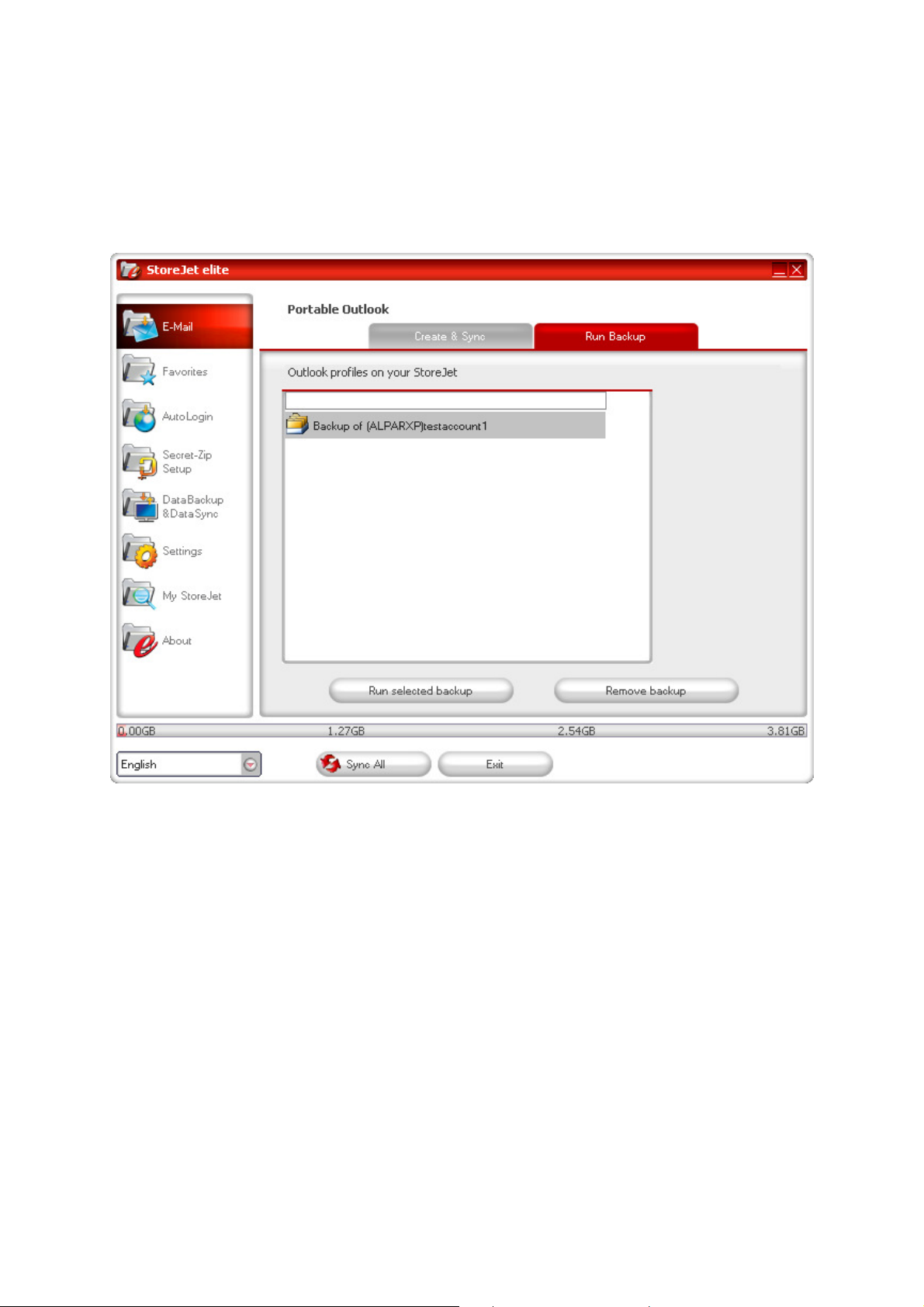
начинать, вы должны нажать кнопку “Использовать замену” и Outlook начьнет
осматривать выши данные от запаминаюшего устроисва.
Если дистанционный PC имеет соединение интернета вы сможете проверить
ваш и-маил после уточнения пароля. В случае если компьютер не имеет
соединение к интернету вы всетаки сможете осмотреть ваши Outlook данные.
Чтобы унечтожить backup от вашего приспосабления вы должны выбрать его и
после нажать "Удолить заменну” кнопку.
12
Page 13
Избраное
Заменить все фавориты на компьютере с
Создать и или уточнить старые фавориты на
Заменить все фавориты на приспосаблении с
Синхронизация Internet Favorites-ов
Для того чтобы ситхронизировать ваши Фаворитов Internet Explorer или Firefox
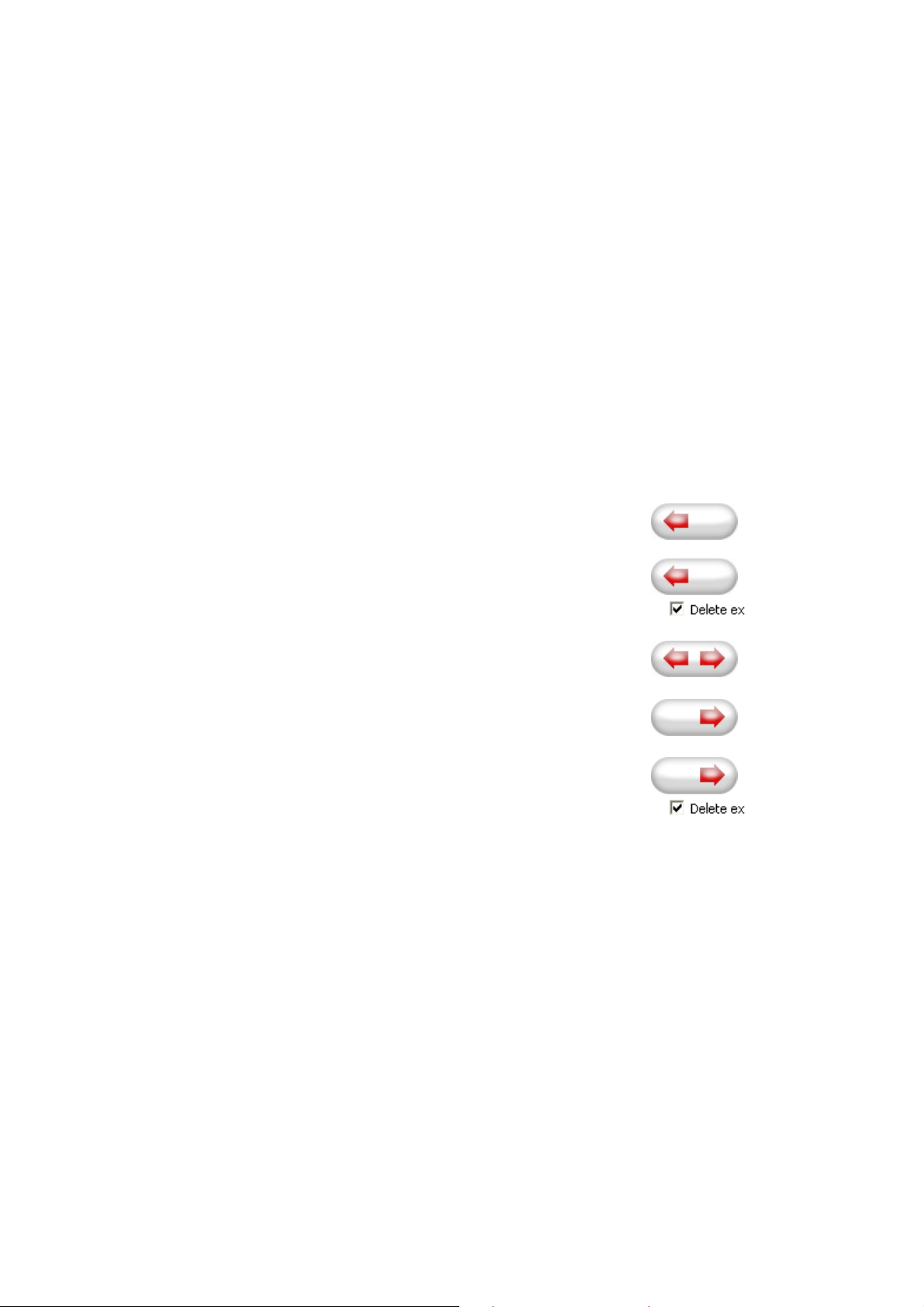
Bookmarks вы можете выберить 5 разных вариантов синхронизирования.
Прежде чем начяти использовать эту харастеристику вы должны ознакомится с
этими вариантами.После чего вы синхронизировали ваши Фавориты или
Bookmarks вы можете увидеть их в Internet Explorer или Firefox когда
активируите вариант Без следа перелестания и запускаите Internet Explorer или
Firefox браузер. Когда имеите большое каличества Фаворитов или Bookmarksов процесc запускании может длится некоторое время.
Варианты синхронизации являются следующими:
a)
Создать и или уточнить старые Фавориты
на компьютере.
b)
фаворитыми приспосабления.
+
c) Создать и уточнить все пропавшии или старые
фавориты.
d)
приспосаблении
e)
фаворитами копмпьютера.
+
Варианты a, c и d. выбраны с помощью соответственной кнопкои со стрелои и
вариант b и e выбронны с помощью “Унечтожить имеющися…” коробки тикания
и с соответственной стрелои кнопки.
После таго как вы вибрали ваш предпочитаемый вариант синхронизации вы
можете начать процесс синхронизации нажимая кнопку“Синхронизировать”
Когда синхронизация начинает, панель прогресса покажет что процесс начался
и что ваш Фавориты интернета или Bookmarks начинаются перевестись.
“Увидеть деталь” вариант в панели прогресса покажет только возможнние
ощибки что появились во время синхронизации. Когда синхронизация окончена
кнопка “Окончено” будет активирована показивая что процесс окончен.
Процесс может длится несколько миннут чтобы синхронизировать большое
13
Page 14

количество Фаворитов интернета или Bookmarks и от вашего портативного
запоминающего устройства.
Для того чтобы унечтожить Фаворитов интернета /Bookmarks на вашем
портативном запоминающем устройстве или компьютере вы можете
использовать варианты из “Без следа перелестания” окна.
Без cледа Перелистания Интернета
С “Без Следа Прелистания”с Internet Explorer и Mozilla Firefox вариантами вы
можете использовать интернет без того чтобы остовляти следы на компиутере
на котором вы имеите саединеными ваши портативное запоминающее
устроиства.
Для того чтобы активитовать“Без Следа Перелистания” просто нажмите на
“Активироваите Без Следа Перелистания ” вариант в “Без Следа Перелистания”
окне c StoreJet® elite. В случае если вы имеите Internet Explorer/Firefox окно уже
открытой
вас спросят если вы хототе закрыть его чтобы вы могли продолжать.
Теперь когда вы откроите Internet Explorer или Firefox через “Начните Без
Следа Перелистания ” кнопку или любым другим путем вы не оставаите следа
позади на используемым компьютере.
14
Page 15
Когда No Trace Browsing активированныи вы увидете написаннам в Internet
Explorer окне коллектор “Без Следа Перелистания”
Все временные фаилы, история и cookies будут перенаправленны и сохранены
к вашему портативному запоминающему устроиству и не к компьютеру.
Если вы синхронизировали ваш Internet Favorites/Bookmarks то вы можете
достигнуть их через кнопку“Фавориты” кнопку в Internet Explorer или“Bookmarks”
кнопку в .Firefox.
После каждого использования мы рекомендуем уничтожить временные фаилы,
cookies и историю от вашего портативного запоминающего устроиства тат как
мы уже обияснили высше для того чтобы сохранить ценную память на вашем
портативном запоминающем устроистве.
Унечтожить Internet Browsing историю.
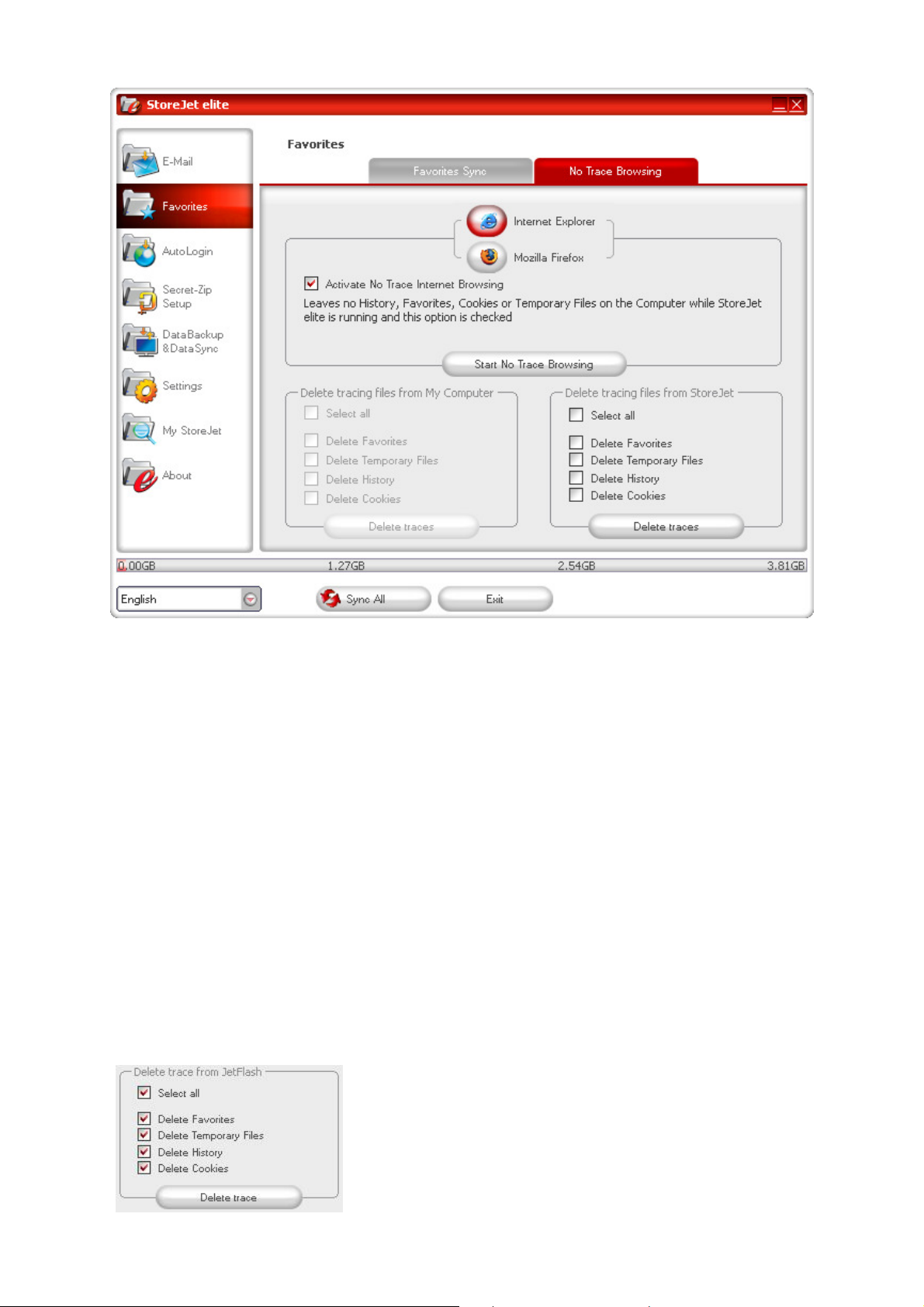
Для того чтобы уничтожить Перелестания
интернета историю с вашего компьютера или с
вашего портативного запоминающего устроиства
идите к “Без Следа Перелистания” окне от StoreJet®
15
Page 16

выберите “ Без Следа Перелистания” режим. Выберите предметы которые
elite
вы хототе поменять как интернет фавориты временные файлы историю и и
нажмите ктопку “Унечтожить след”. Вы будете спрошены если вы уверены что
вы на всегда хотите унечтожить выбранные предметы.После подтверждения
линия прогресса покажет что процесс уничтожения начялся.Если вы извлекаите
большое каличество архивов(особено от вашего приводаUSB) то потребуются
несколько минут для заверщения процесса.
16
Page 17
Автовход в систему
С этим вариантом вы можете сохранить имя потребителя и пароль на вашем
портативном устройстве таким оброзом вы сможете воити на самым
использованным саите быстрее.
АkтивироватьAutoLogin в Internet Explorer-а плуг-ин
Для употребления этого варианта пожалуиста активируйте эти варианты
употребляя следуюшие
1. Выберите AutoLogin панель
2. Проверьте “Активироианный AutoLogin”
3. Нажмите “Начните AutoLogin”
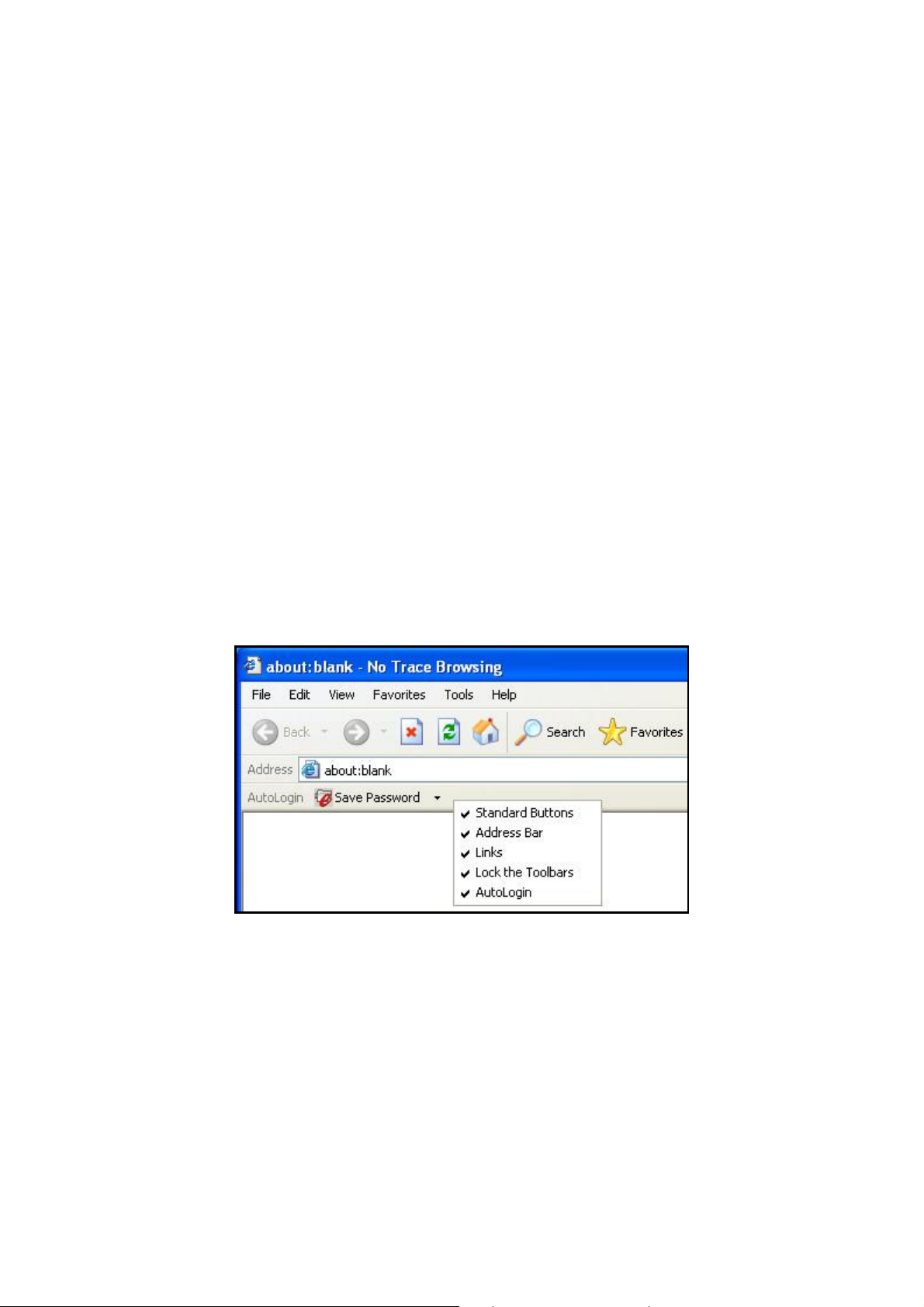
4. В Internet Explorer активируите “AutoLogin” вариант. Для активироавния
плуг-ин проведите мышку через верхнию панель Internet Explorer-а и
нажмите правым кликом чтобы увидеть меню вариантов. После выберите
“AutoLogin ” (смотрите изображение ниже)
Сохранить входные данные.( имя потребителя, пароль, PIN-I,)
1. Наидите сайт в котором хотите воити (к примеру mail.yahoo.com)
2. Введите вашу пароль и имя потребителя и нажмите кнопку “Сохранить
пароль ” от Internet Explorer плог-ина панели.
17
Page 18
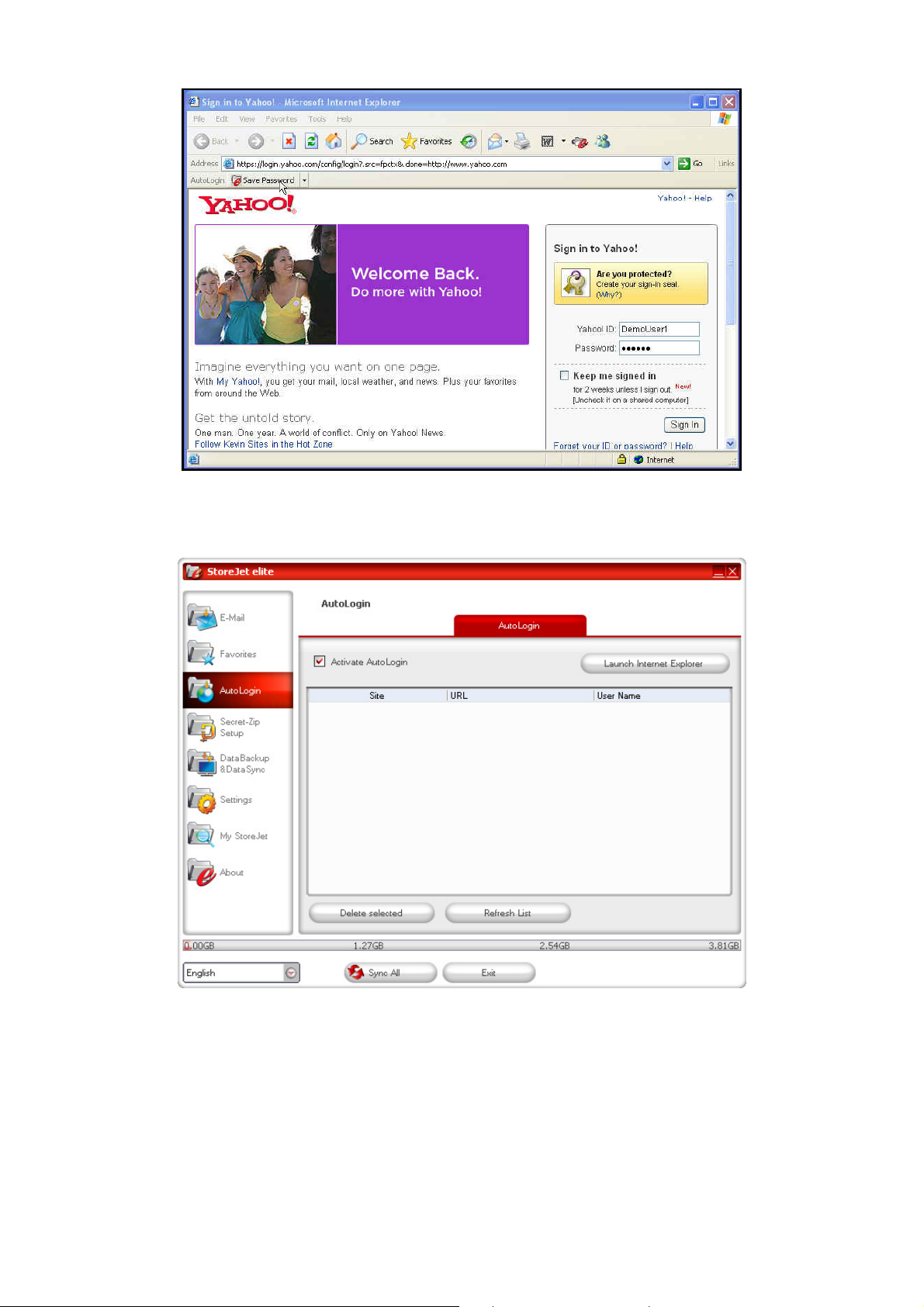
3. В данныи момент ваше данные сохранены на вашем портативном
запоминающем устройстве.
Сохранить нескoлько входных данных для одного саита.
Если вы владеите несколькоми именами потреьителя для одного и того же
саита вы можете выберить вариант сохранения всех ваших разных имен
потребителя и входных данных.
После того как вы записали первыи комплект входных данных вы можете
записать дополнительные комплекты входных данных запольняя вашем
18
Page 19
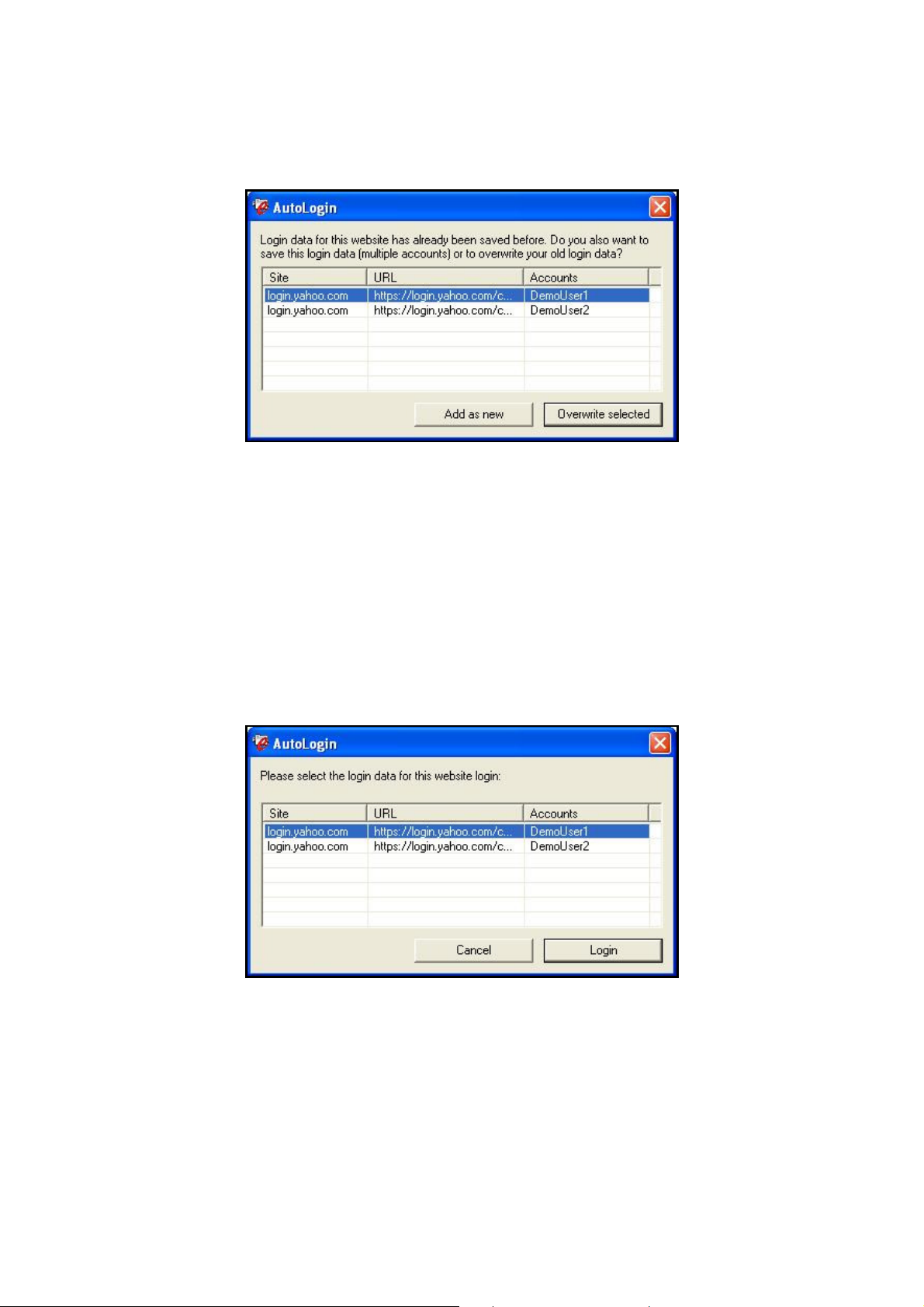
именем потребителя и паролью сново на саите. И выбирая “Добавить еае
новое” с поп-уп окна которое появилась после нажатия “Сохронить пароль” от
“Обеспеченныи вход” панели
Использование ваших сохраненных входных данных.
Когда вы возвращяйтесь с сайту для которова вы сохранили входные данные
StoreJet® elite автоматично закончит ваши входные данные . Вы просто должны
нажать кнопку Вход/ Заригистрироватся на сайте для того чтобы воити в саит.
Если вы добавили болише чем один комплект входных данных для одного сайта
поп-уп окно даст вам веси список с именами потрибителеи и входными даннами
чтобы выберить с сайта . Для входа выберите имя потребителя что вы хотите
употребити и нажмите на“Вход”.
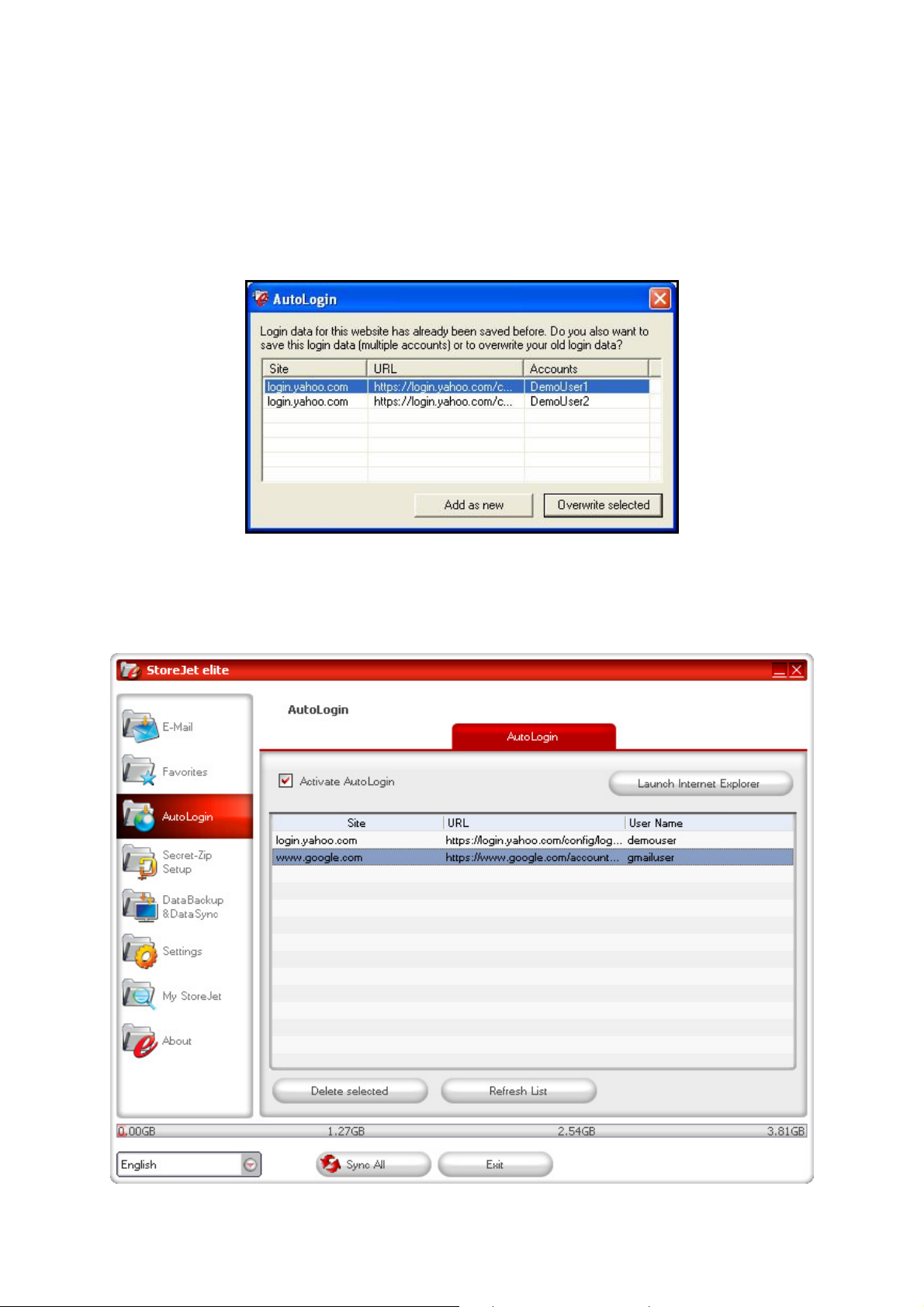
В StoreJet® elite вы также наидете список всех сайт-ов для которых вы
сохранили входные данные. Для того чтобы воити в саите более бистро вы
можете дважды нажать клик на URL сайтa в StoreJet® elite списке и сайт
откроется с вашими входными даннами автомотично.
19
Page 20
Изменить /добавить/ уничтожать ваши сохраненные входнные
данные.
Если ваше имя или пароль потребителя для сайта изменяются вы можете
просто поити на первую страницу сайта и поменять ваше имя и пароль
потребителя и нажать “Сохранить пароль” для того чтобы записать новые
данные на вашем портативном запоминающем устроистве.
Чтобы унечтожить входные данные которые сохранены в вашем портативном
запоминающем устроистве просто выберите входные данные с списка и
нажмите “Унечтожить выброное”.
20
Page 21
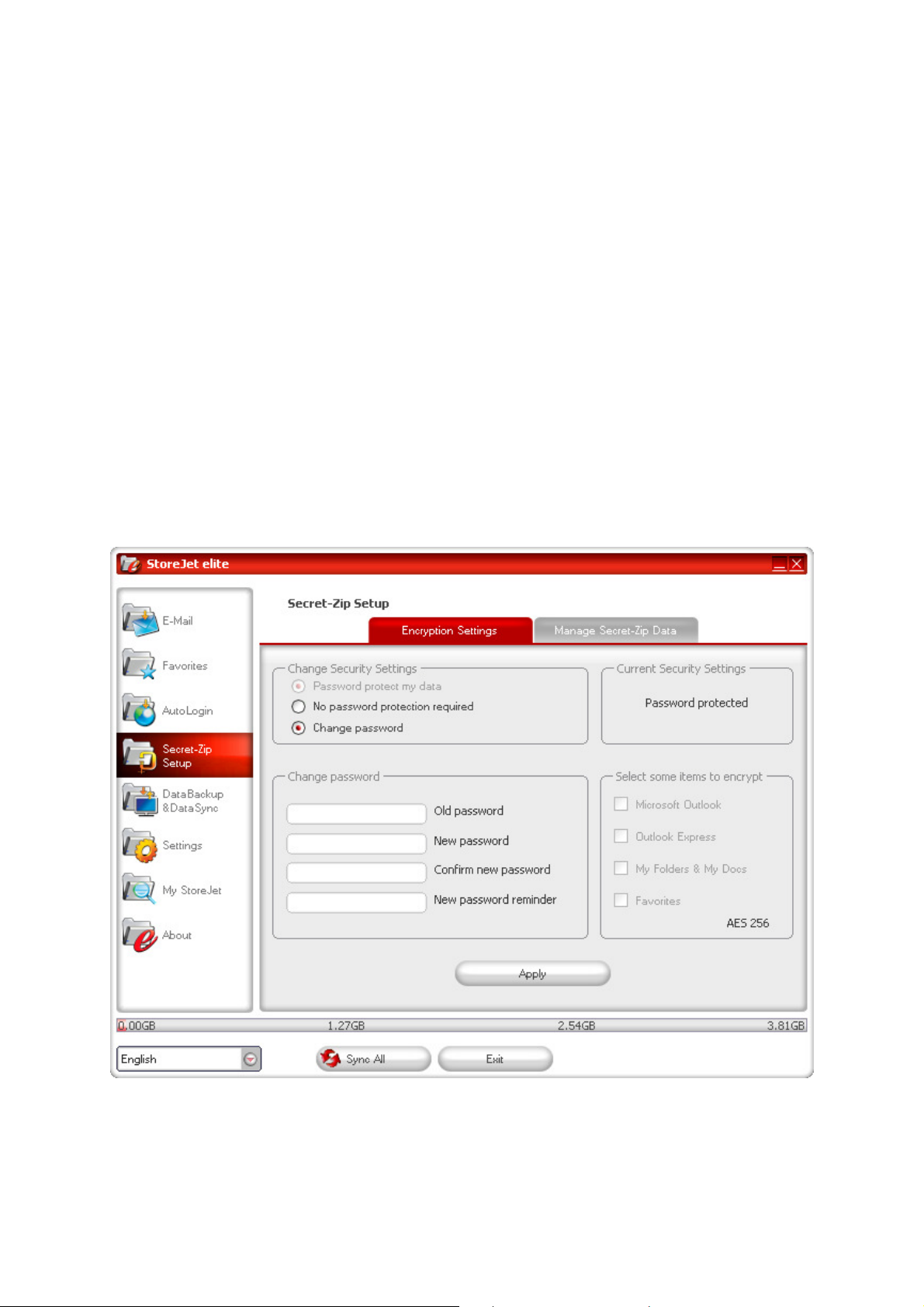
Zip Архив
При первого раза использовании StoreJet® elite мы рекомендуем заменить
охранние установки для вашего UCB Drive-a на защиты пароля.
Для того чтобы устоновить пароль выберите с главного “Устоновки
обеспечености” окна вариант “Пароль защищяет мои данные” и вписываете
пароль также как и подверждение пароля и памятка пяроля и после нажмите
“Приложите” кнопку. Изменити нынешнии пароль также делается в этом окном
выбирая вариант “Изменить пароль”.Для того чтобы изменить пароль вы
должны дать вашу стараю пароль и вписать вашу новую пароль с
подтверждением пароля и с новои помяткои пароля а за тем нажмите кнопку
“ Приложите ” .
Есле защита пароля не обязана но вы уже имеите зашиту секретности пароля
вы должны выберить вариант “Защита пароля не прошена ” написать ваш
старыи пароль и нажать кнопку “ Приложите ”.
Если выбираите чтобы пароль защищяла ваше приспосабление, StoreJet® elite
зацифрует “Персональнные данные” на вашем портативном запоминающем
устроистве. Другие данные которые хранятся на приспособлении но не
синхронизируются с StoreJet® elite останятся незацифрироваными
21
Page 22
®
StoreJet
elite цифрует только данные которые синхронизированны с
StoreJet® elite.
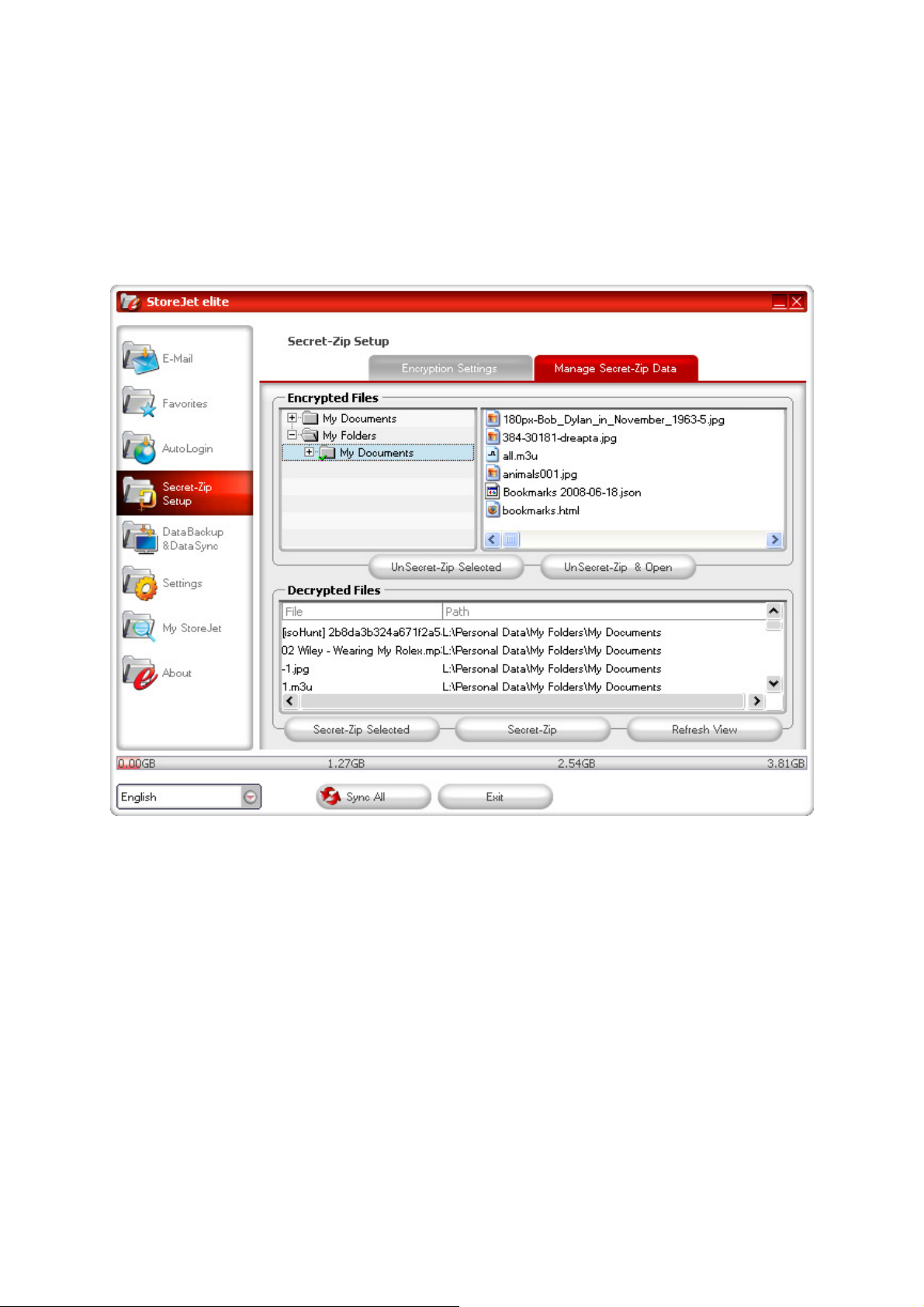
Вы можете упровлять зацифроваными архивами через окно File Synchronization.
После чего ваша пароль защитила ваши данные, панель Управляите
зашифровоннами данными активированна. Вы можете расцифровать и
раскрыть любои фаил из ваших архивов и обратно зацифровать их.
Изменить пароль может длится несколько минут в зависимости как много
фаилов сохранены на USB приводe. Вы увидете панель прогреса которое
показивает состояние в ностоящее время.
22
Page 23
Резервное копир-е
Синхронизация My Documents
Для синхронизации вашего Мои Документы идите в синхронизироваите файл
вариант в главном меню на левои староне. На листе “Мои документы” вы
увидете в Моих документох весь груп фаилов и все папки (“Хард Диск”
изображение)
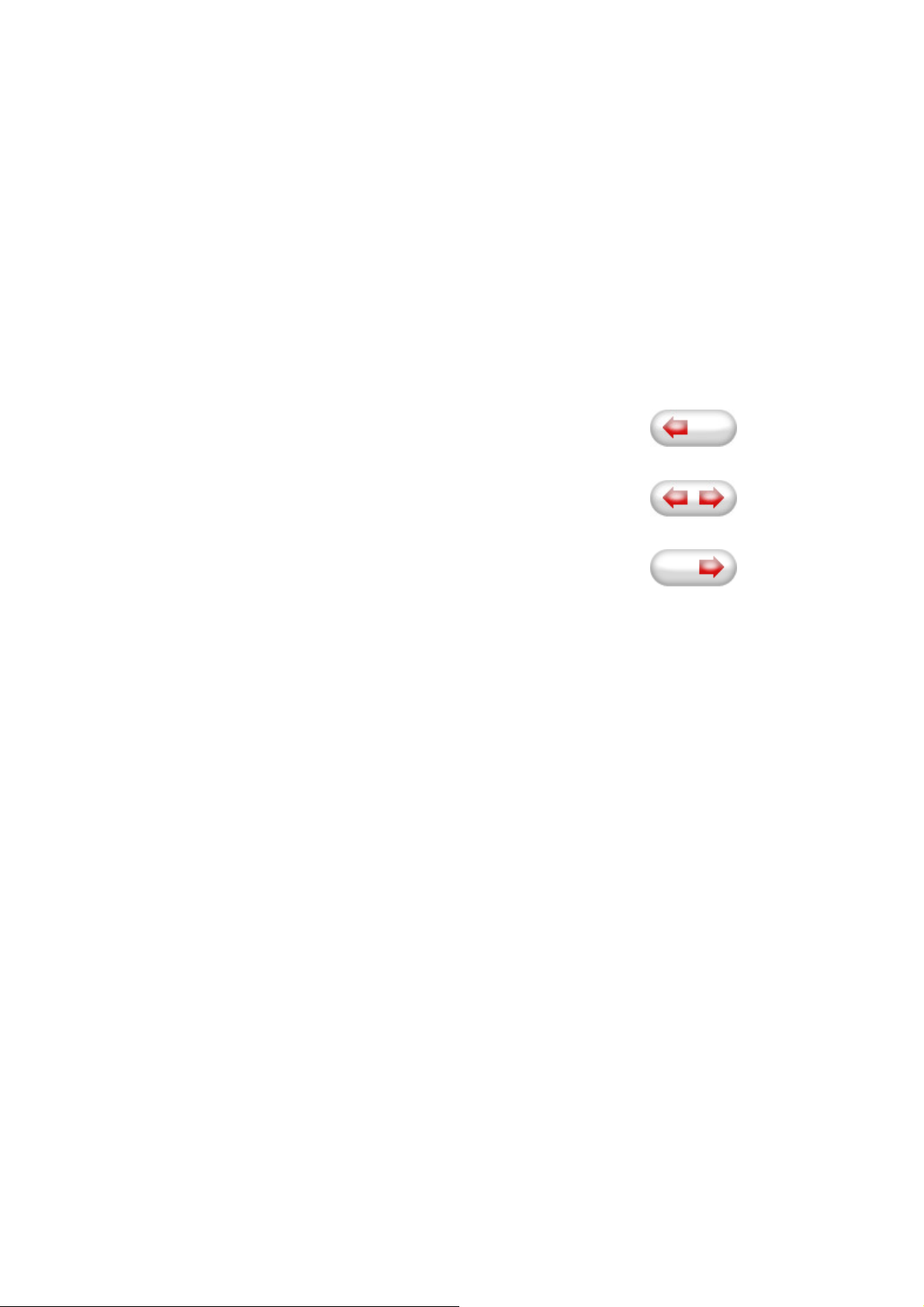
Папки которые вы хотите синхронизировать с вашим приводом USB могут
просто быть выбранны нажимая их. После вы должны выберить одну из трех
имеющихся правил синхронизации.
a) Создать и / или уточнить старые Мои документы
на компьютере.
b) Создать и уточнить все пропавшии или старые
Мои документы.
c) Создать и /или уточнить старые Мои документы
на приспосабления.
Для синхронизации данных между компьютером и вашим портативным
хронительном устроистве вы должны приложит к одному из трех выриантов и
даже идти к “Хард приводу“ или. “USB приводу“ изображение. Выберите папки
которые вы хотите синхронизировать и нажамите кнопку “Синхронизировать”.
Когда синхронизация начинается линия прогресса появлется. Выриант “увидеть
детали”имеет в распорежении показивать ошибки которыи появляются во время
процесса. Когда синхронизация закончена кнопка “Оконченно” активируется
показивая что процесс окончен.
Осмотреть и отредактировать My Documents на портативном
хранении.
Чтобы омотрети редактировать или унечтожить фаилы или папки которые
сохранены на вашем USB приводе вы можете просто нажать на “USB привод”
изображение в Мои Документы листе. Нажимая правым клилом на
соответственои папкои вы имеете выриант открыть или унечтожить их. Если
ваши данные обжаты то вы не сможете использавать правово клика функцию.
23
Page 24
Обжатые данные на приспосаблении
StoreJet® elite предлогает вам возможность обжать документы которые вы
хотите синхронизировать для использования место на вашем приспосаблении
более эффективно .Нажмите на “Обжать данные”коробку (изображение
струбцины) в “Мои документы” или “Синхронизация папки” листе. Когда вы
выбираите кнопку для синхронизации документы которые вы выбрали для
синхронизации будут обжаты и переведены на привод спышки USB.
Синхронизация папках и рабочего стола.
StoreJet® elite помогает вам создавать профили так чтобы вы смогли очень
легко синхронизовать документы между двумя или несколько
компиютеров.Идите в окно “Синхронизация фаила” и нажмите на
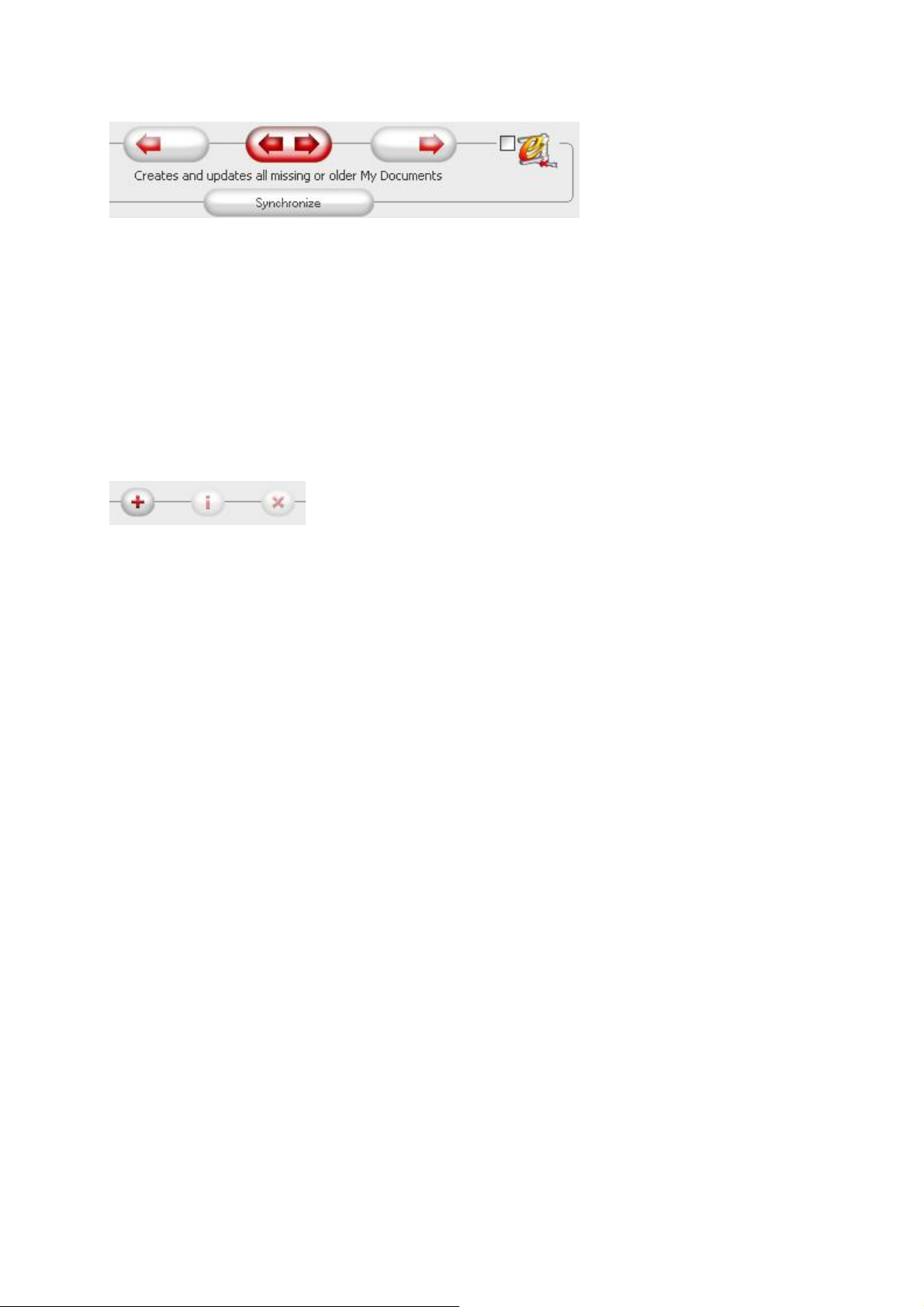
“Синхронизация папки”. Для добавления папки на список синхронизации
нажмите кнопку “+”. Если вы хотите редактировать варианты синхронизации
нажмите кнопку “i” Если вы хотите унечтожить профиль нажмите кнопку “x” Для
синхронизации выбраных профилев с вашим приспосаблением нажмите кнопку
“Синхронизировать”.
Когда вы первыи раз соединяитесь к другому компьютеру и пытаитесь
синхронизировать ваши документы вас попросят выберить папку на том
компьютере с котором данные с вашего приспосабления должны
синхронизироватся. Вы можете зделать это выбирая профиль которого вы
хотите синхронизировать и после нажать кнопку “i”
В следующии раз когда вы захотите синхронизировать ваши данные вы можете
просто выберить их и нажать “ Синхронизировать ” кнопку.
24
Page 25
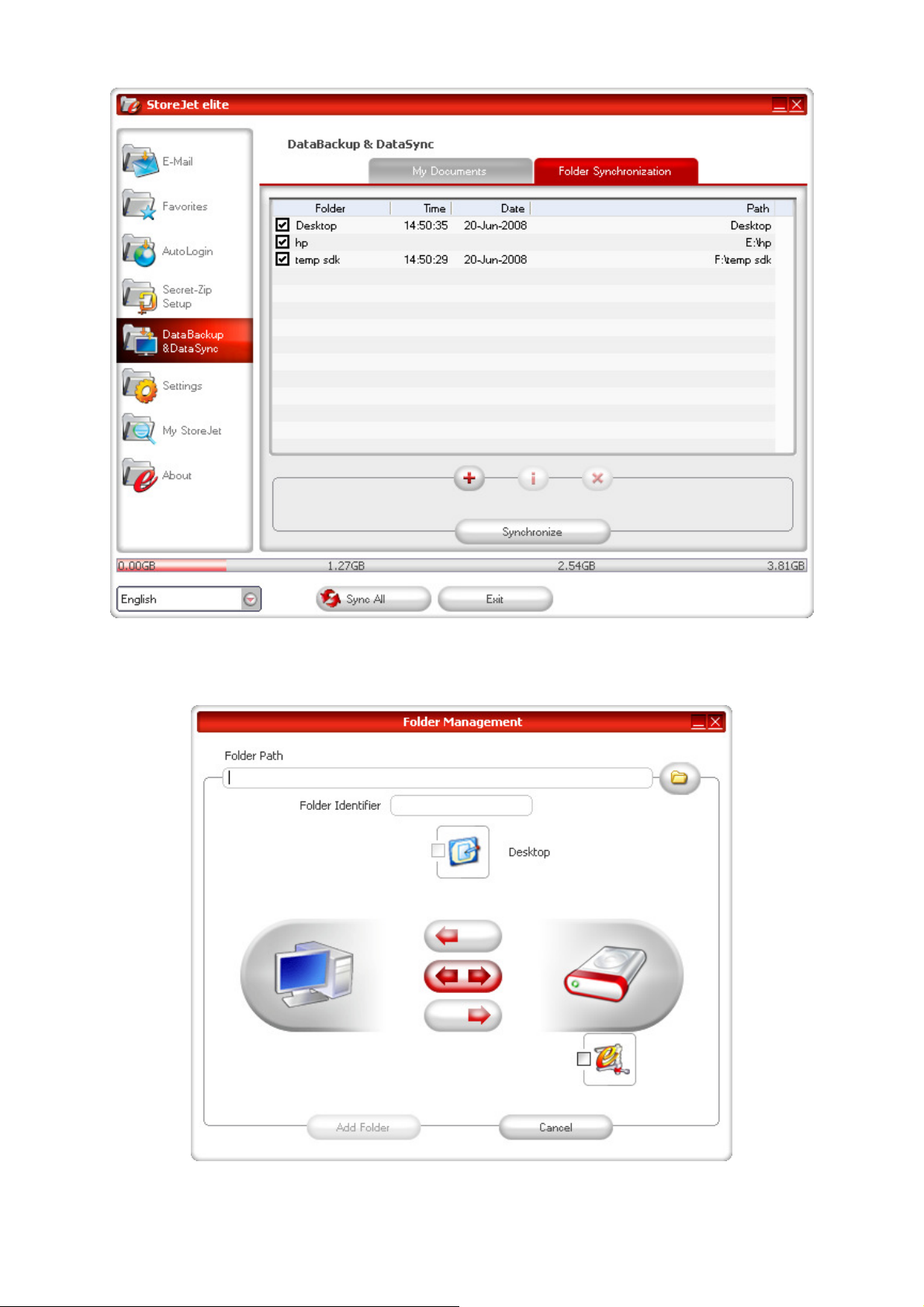
Для синхронизирования вашева рабочего стола детали последуите те же этапы
что описаны выше.
25
Page 26
Генеральные установки
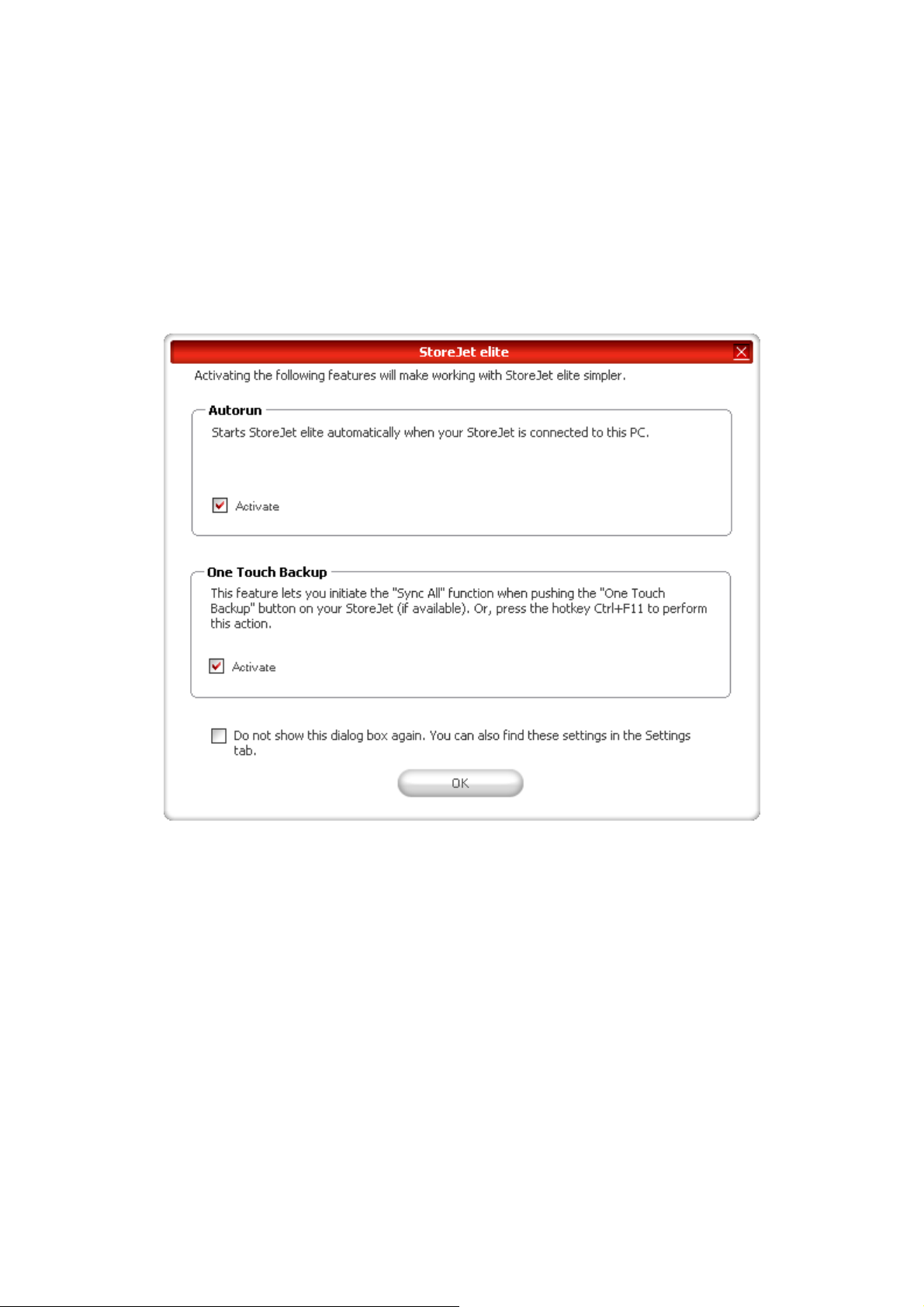
Автоматичное функционирование.
Активируя этот вариант StoreJet® elite включется автоматически каждый раз
кагда вы соеденяите ваше портативное запоминаюшее устроиства которое
имеет StoreJet® elite на нем к вашему PC. Если вы имееите зашиту пароля
включенои и вы соеденяите ваш портативное запоминающее устроиства окно с
паролем появятся немедлено.
26
Page 27
Функция сохранения данных «OneTouch»
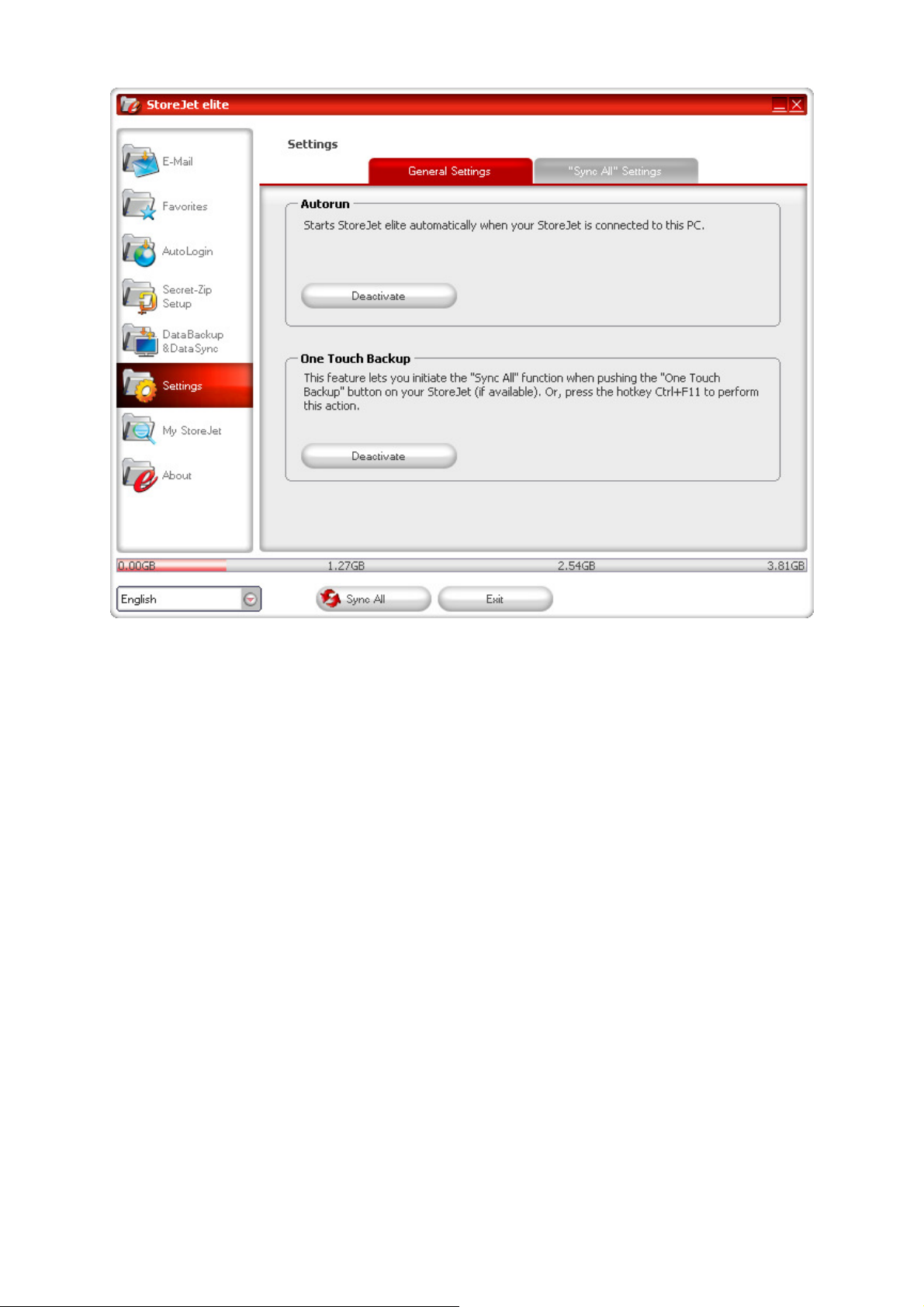
Если на Вашем внешнем жёстком диске модели «StoreJet®» имеется кнопка для
автоматического сохранения данных «One touch», Вы также можете
пользоваться функцией «Sync-All» для синхронизации данных, просто нажав на
кнопку «One touch» в любой момент. Для активизации этой функции наведите
курсор на пиктограмму «Activate» в разделе “OneTouch Backup” основного меню
настроек. После включения, все файлы выбранные в таблице “Sync All Settings”
будут синхронизированы при нажатии на кнопку автоматического сохранения
данных «One touch» на Вашем внешнем жёстком диске модели «StoreJet®».
Включение данной функции будет также приводить к автоматическому запуску
приложения “StoreJet® elite” при нажатии на кнопку «OneTouch».
Sync All функций
Для того чтобы зделать работу с StoreJet® elite легче вы имеите вазможности
пользаватся функциеи “Sync All”. С этои характеристикой вы сможете
синхронизировать одновременно ваш Фавориты интернета/Bookmarks, вaше
Outlook данные , ваше папки и архивы и Мои документы. Все что вы должны
27
Page 28
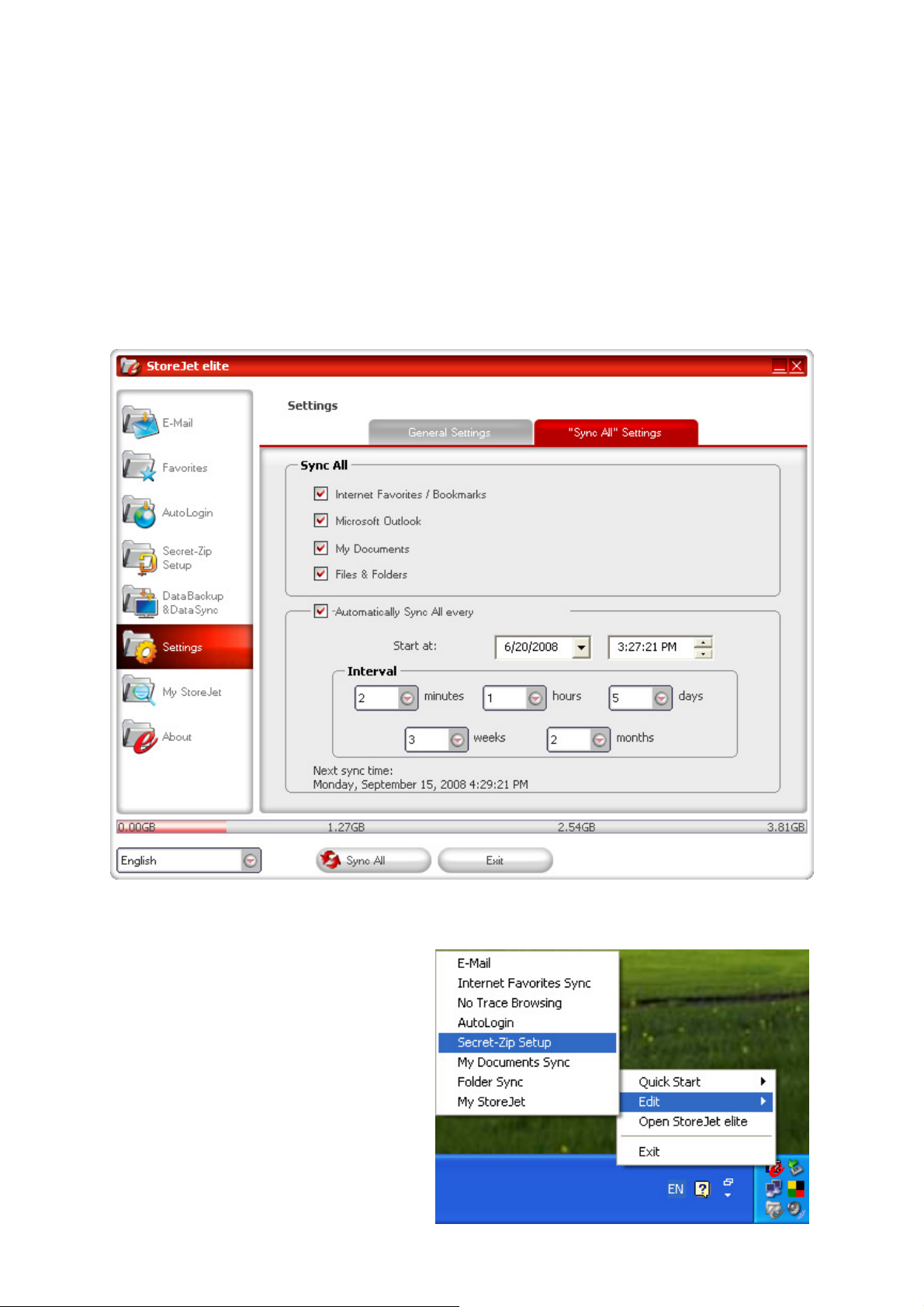
зделать это выбрать от Устоновки / “Sync All” деталь каторую вы хотите
синхронизировать.
После этого у вас есть 2 варианта
1. Вы можете синхронизировать их теперь нажимая на “Sync All” кнопку в
низу на правом окнаили
2. вы можете синхронизировать их автомвтично на периоде времени
каторый вы можете выбрать в “Автомотично Sync All каждий…”
Работая с системои меню.
Через StoreJet® elite икону в панель
системы вы сможете достигнуть
все StoreJet® elite варианты.
С Быстрий старт вариантом вы
спасобны видеть содержание
ваших Мои документы или открыть
окно Internet Explorer с вашими
28
Page 29

Фаворитоми/Bookmarks.
29
Page 30
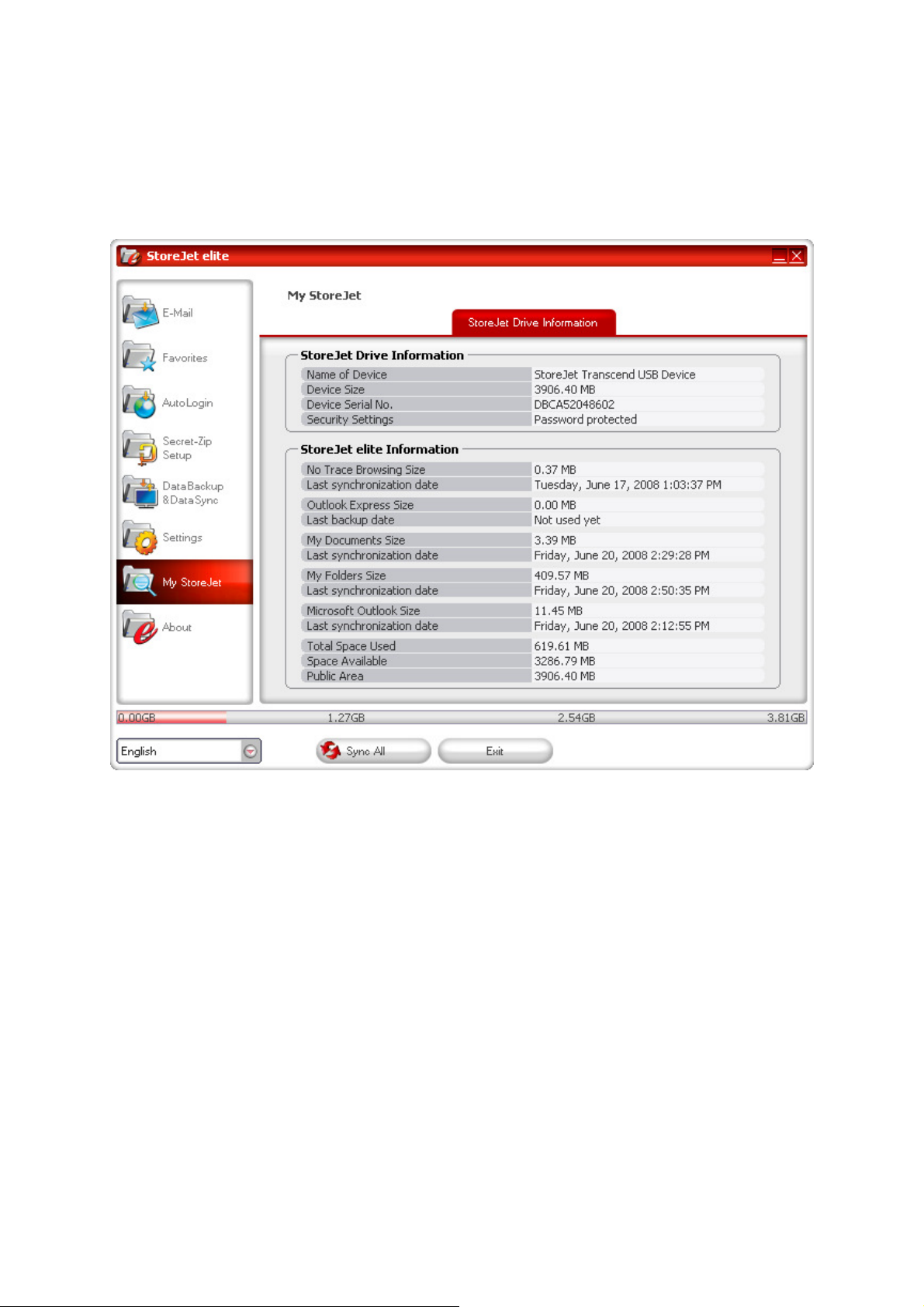
Мой StoreJet
®
1. Выберите пункт «Мой StoreJet®» в окне Меню.
2. Откроется окно диска StoreJet®, которое будет отображать всё
содержимое памяти StoreJet®.
30
Page 31
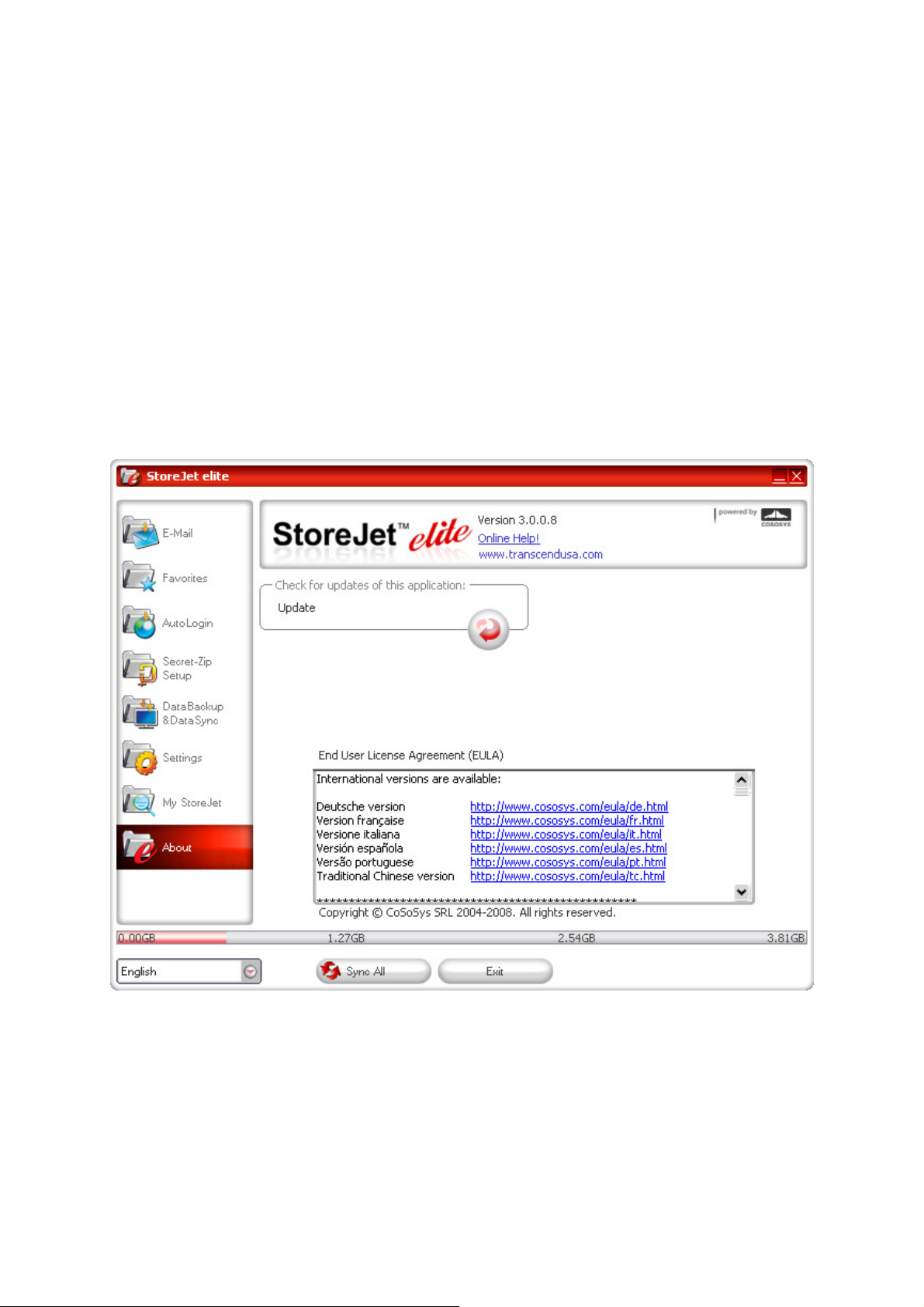
O StoreJet® elite
Механисм уточнения.
Вы можете праверить StoreJet® elite вариант нажимая “Уточнить” кнопку в окном
“Про StoreJet® elite”. Если там находятся более новыи вариант вас спросят если
вы хотите с download-aть его. Апликация будет download-aнa прямо к вашему
портативному запоминающему устроиству. Если невозможно заменить
имеюшиися вариант на вашем портотивном запоминающем устроистве то
новый вариант будет сохранен на вашем рвбочем столе. Вы должны заменить
старыи вариант с вашего портотивного запоминающего устроиства с более
новым вариантом через скопирование или перепесание.
31
Page 32

Диагностика
Если возникли проблемы в работе Вашего StoreJet®, пожалуйста, прежде чем
обращаться в сервисную службу, изучите сначала данную информацию. Если Вы не в
состоянии исправить проблему самостоятельно руководствуясь приведенной ниже
информацией, пожалуйста, обратитесь за консультацией к Вашему дилеру, сервис
центру или в представительство компании Transcend. Также Вы можете найти FAQ
(часто задаваемые вопросы) и сервисную поддержку на нашем веб-сайте.
ОС не может обнаружить StoreJet®
Проверьте следущее:
1. Ваш StoreJet® правильно подключен к USB порту? Если нет, отключите и
присоедините заново. Если устройство подключено правильно, попробуйте
использовать другой USB-порт.
2. Ваш StoreJet® подключен к USB порту на клавиатуре Mac®? Если да, попробуйте
присоединить к USB порту на системном блоке Mac® Desktop.
3. Подключен ли USB-портЕсли нет, обратитесь к инструкции к
компьютеру/материнской платы для информации о подключении.
Некоторое из программного обеспечения, установленного на
StoreJet® недоступно
Для использования некоторых функций Вы должны войти в систему на Вашем
компьютере с правами. Для использования защищенных функций StoreJet®, это
программное обеспечение StoreJet® должно быть запущено хотя бы один раз.
Проблемы при работе ПО StoreJet® в операционной системе
Windows® 2000
Проверьте, чтобы на Вашем компьютере был установлен Windows® 2000 SP4 (service
pack 4).
Почему при подключении StoreJet® пояыляется окно “Перезагрузить
компьютер ”?
В некоторых случаях StoreJet® ошибочно распознается как новое
устанавливаемое оборудование. Вы можете не обращать внимания на это
сообщение и нажать “Отмена” для продолжения работы.
32
Page 33

Transcend Limited Warranty
Наш стандарт в обслуживании покупателей - “Выше и лучше”. Мы
стараемся превосходить нормы, действующие в нашей индустрии, чтобы
наши клиенты получали лучшее.
Все продукты Transcend information, Inc. (Transcend) защищены гарантией и
проходят проверку на отсутствие дефектов материалов и изготовления, а также
на соответствие заявленным техническим параметрам. Если в течение
гарантийного периода Ваш Transcend StoreJet® выйдет из строя в связи с
дефектами материалов или изготовления, при условии нормального
использования в рекомендованной среде, Transcend произведет ремонт или
замену данного товара на аналогичный. На эту гарантию накладываются
следующие ограничения.
Срок Гарантии: Гарантийный период StoreJet® согласно данной гарантии
составляет 2 (два) года с момента приобретения изделия. Для осуществления
гарантийного ремонта или замены продукта необходимо сохранить документ,
подтверждающий покупку и ее дату. Компания Transcend после исследования
продукта принимает решение о его ремонте или замене. Transcend оставляет
за собой право заменить продукт на аналогичный ему по функциям или
восстановленный продукт.
Ограничения: Данная гарантия не распространяется на случаи поломки товара,
вызванные авариями, небрежным или неправильным обращением,
неправильной установкой, самостоятельным внесением изменений в
конструкцию, стихийными бедствиями, неправильным использованием или
нарушениями в работе электросети. Также открытие или подделка корпуса
товара, или любые физические повреждения, нарушения или изменения
поверхности товара, включая гарантийные наклейки, электронные и серийные
номера являются основанием для прекращения гарантии на товар. Transcend
не несет ответственности за восстановление данных, утраченных в результате
поломки жесткого диска или устройства флэш памяти. Transcend StoreJet®
должен использоваться с устройствами, которые отвечают рекомендованным
стандартам. Transcend не несет никакой ответственности за любые
последующие, косвенные или случайные повреждения, упущенную прибыль,
утерянные вложения, или изменения деловых отношений вызванные утратой
данных. Transcend также не несет ответственности за урон или повреждения
нанесенные третьему оборудованию, даже в случае если компания Transcend
была извещена о такой возможности. Это ограничение не применяется в случае,
если оно вступает в противоречие с соответствующим законом.
Внимание: Данная ограниченная гарантия является единственно
действительной. Не существует других гарантий, включая какую-либо
подразумеваемую гарантию товарной пригодности или пригодности для
определенного использования. Работа компании Transcend по технической
поддержке и консультированию пользователей никак не влияет на данную
гарантию.В некоторых странах и штатах действуют ограничения на
максимальный срок гарантии, поэтому данная Ограниченная пожизненная
гарантия Transcend может быть для Вас недействительна. Ограниченная
пожизненная гарантия Transcend не влияет на установленный соответствующим
местным законом максимальный срок гарантии. Чтобы узнать больше о своих
правах, прочитайте Политику Гарантии Transcend (Transcend’s Warranty Policy)
полностью.
Правила гарантии Transcend: http://www.transcendusa.com/Warranty
Регистрация в режиме On-line: Для того, чтобы ускорить процесс получения
гарантийного обслуживания, пожалуйста зарегистрируйте Ваш продукт
33
Page 34

Transcend
Transcend Information, Inc.
www.transcendusa.com
в течение 30 дней со дня покупки.
Зарегистрируйтесь на сайте http://www.transcendusa.com/productregister
Технические данные, указанные выше могут быть изменены компанией-производителем
без уведомления.
*Эмблема Transcend является зарегистрированной торговой маркой Transcend Information, Inc.
* Все эмблемы и торговые марки являются зарегистрированными торговыми марками
соответствующих компаний.
34
 Loading...