

Page 1
Benutzerhandbuch
(Version 1.0)
Page 2

Inhalt
Einleitung ...............................................................................................4
Lieferumfang..........................................................................................3
Eigenschaften ........................................................................................4
Systemanforderungen ..........................................................................4
StoreJet Cloud kennenlernen ..............................................................5
Akku laden .............................................................................................6
Verbinden mit einem Computer ...........................................................7
Inhalte auf die StoreJet Cloud übertragen..........................................7
Sicheres Trennen von Ihrem Computer ..............................................9
Installation der StoreJet Cloud App ..................................................10
Verbinden der StoreJet Cloud mit iOS Geräten................................ 11
Verbinden der StoreJet Cloud mit anderen Geräten........................12
Inhalte in Ordnern anschauen............................................................13
Fotos anschauen
Dokumente ansehen
Musik abspielen
Videos abspielen
.................................................................................14
.............................................................................16
..................................................................................18
.................................................................................19
Fotos aufnehmen / bestehende Bilder hochladen ...........................21
Herunterladen von Dateien auf Ihr iOS Gerät...................................24
Download in den App Folder
Download ins lokale Verzeichnis (nur für Fotos)
..................................................................24
.........................................24
Dateien von der StoreJet Cloud löschen ..........................................25
Dateien von der StoreJet Cloud per Mail versenden .......................25
Zwischen dem Cloud/Lokal Modus wechseln ..................................26
StoreJet Cloud Einstellungen ............................................................27
Grundlegende WLAN Einstellungen..................................................28
Sicherheitseinstellungen ....................................................................29
WEP konfigurieren
WPA konfigurieren
WPA2 konfigurieren
WPA2-Mixed konfigurieren
...............................................................................30
...............................................................................31
..............................................................................32
.....................................................................33
Verbinden mit einem WLAN Zugang (WLAN Brücke)......................34
Einstellungen auf Standard zurücksetzen ........................................35
Update der Firmware...........................................................................36
Administrator Passwort eingeben.....................................................37
Problemlösung ....................................................................................38
Technische Daten ................................................................................39
Transcend Limited Warranty ..............................................................42
Page 3
Einleitung
Vielen Dank, dass Sie sich für den Kauf einer Transcend StoreJet Cloud –
einem tragbaren Speichermedium, das kabellos Ihre digitale Daten auf Ihr
iPad, iPhone, iPod touch oder andere WLAN-fähige Geräten überträgt,
entschieden haben. Dank der kostenlos herunterladbaren App, entwickelt für
die Anwendung mit Apple iOS Geräten, kann die StoreJet Cloud alle Ihre
Videos, Fotos, Musik und Dokumente verwalten, sodass Sie diese bequem
ansehen und abspielen können. Bis zu 5 Geräte können gleichzeitig auf die
StoreJet Cloud zugreifen und es ist einfacher denn je, Ihre Lieblingsdateien
mit Freunden und Familie zu teilen. Zusätzlich ermöglicht der integrierte
Akku der StoreJet Cloud bis zu 6 Stunden Wiedergabe wenn der Akku einmal
vollständig aufgeladen wurde.
Dieses Benutzerhandbuch bietet Ihnen Anleitungen und Tipps im Umgang mit
der StoreJet Cloud. Lesen Sie die Anleitung bitte sorgfältig, bevor Sie das
Gerät zum ersten Mal in Betrieb nehmen.
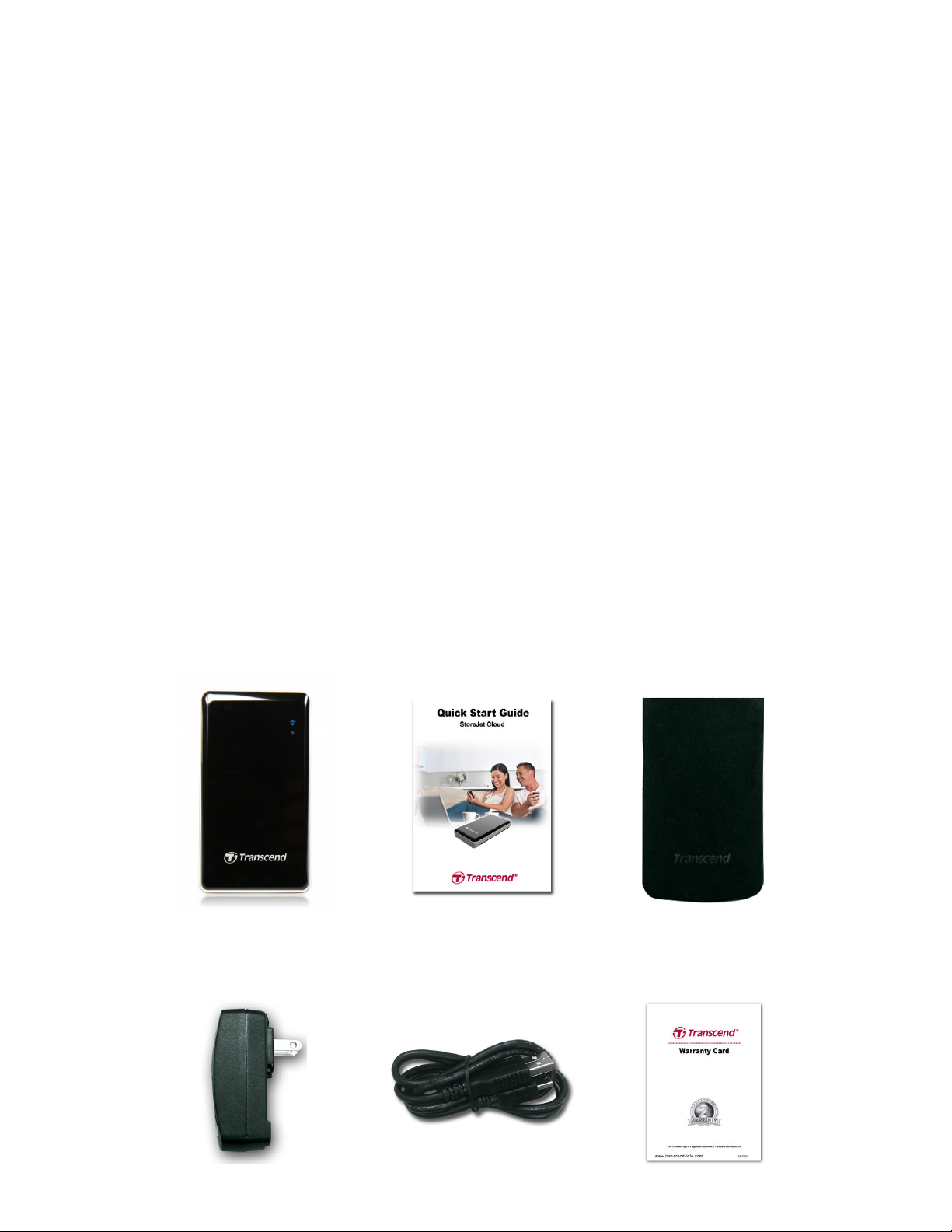
Lieferumfang
StoreJet Cloud Kurzanleitung
USB Adapter
USB Kabel Garantiekarte
Schutzhülle
Page 4

Eigenschaften
• Ansehen von Fotos (JPEG, JPG, BMP, PNG)
• Ansehen von Dateien (PDF, TXT, DOC, PPT, XLS)
• Wiedergabe von Musik (MP3, WAV)
• Wiedergabe von Videos (AVI, MOV, MP4, M4V)
• WLAN Verschlüsselung: WEP/WPA/WPA2/WPA2-Mixed
• Zugriff auf 5 verschiedene Geräte gleichzeitig
• Unterstützt iOS, Android, Windows und Mac OSX
• Spezielle App für iOS Geräte
• Neue Fotos aufnehmen oder bestehende Bilder auf die StoreJet Cloud
hochladen
• 32GB/64GB Kapazität
• Li-Akku unterstützt 6 Stunden Wiedergabe und 8 Stunden Standby
• Teilen Sie Sie drahtlos Bilder, Musik, Videos und Dokumente
• USB 2.0 Anschluss für eine einfache Verbindung mit dem Computer
und einen schnellen Datentransfer
• Dateien per E-Mail im Anhang versenden
• Unterstützt verschiedene Dateiformate
• Klein und leicht (kleiner als ein Smartphone)
Systemanforderungen
Anforderungen an das Betriebssystem, um Dateien von Ihrem Computer auf
die StoreJet Cloud zu laden:
• Microsoft Windows® XP
• Microsoft Windows Vista®
• Microsoft Windows® 7
• ab Mac® OSX 10.5
• ab Linux® Kernel 2.4
Anforderungen an iOS Geräte, um die StoreJet Cloud App zu nutzen:
iPhone(3GS, 4, 4S mit iOS4.0+), iPod touch(Gen4) und iPad.
Apple, iPhone, iPad, und iPod touch sind eingetragene Marken der Apple Inc. App Store ist
eine Dienstleistungsmarke von Apple, Inc.
Page 5
StoreJet Cloud kennenlernen
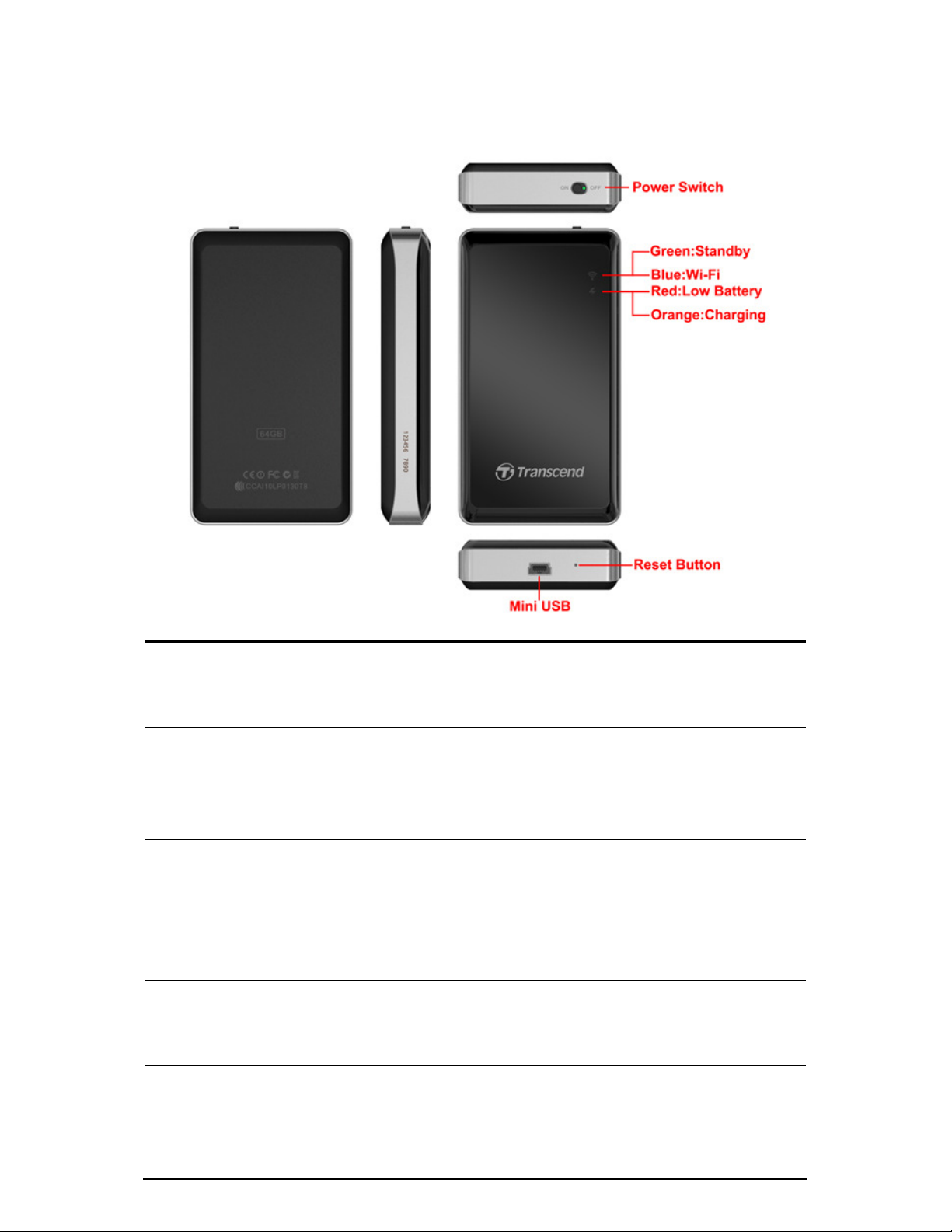
= noch 25% Akku
ON/ OFF Schalter:
Wi-Fi Signal LED: Zeigt den StoreJet Cloud WLAN Status an:
Power LED:
Mini USB Port: Verbinden Sie das Gerät mit Ihrem Computer für eine
Schalten Sie auf ON um eine WLAN Verbindung
aufzubauen (das Aufladen ist dann auch möglich).
Schalten Sie auf OFF um Daten zu übertragen.
- Grün = WLAN Signal wird aktiviert
- Blau = WLAN Verbindung jetzt möglich
- Blaues Blinken = WLAN Verbindung aktiviert
Während des Ladens: - Orange = Laden
- Leer = vollständig geladen
In Betrieb: - Leer = normaler Betrieb
- Rotes Blinken
- Solides Rot = noch 20% Akku
einfache Übertragung. Auch für das Laden des Akkus mit
dem beigefügten USB-Kabel oder USB-Netzteil nutzbar.
Reset Button: Drücken Sie den Knopf für 3-5 Sekunden, um die
Einstellung der StoreJet Cloud auf die Werkeinstellungen
zurückzusetzen. Hierdurch gehen keine Daten in
StoreJet Cloud verloren.
Page 6
Akku laden
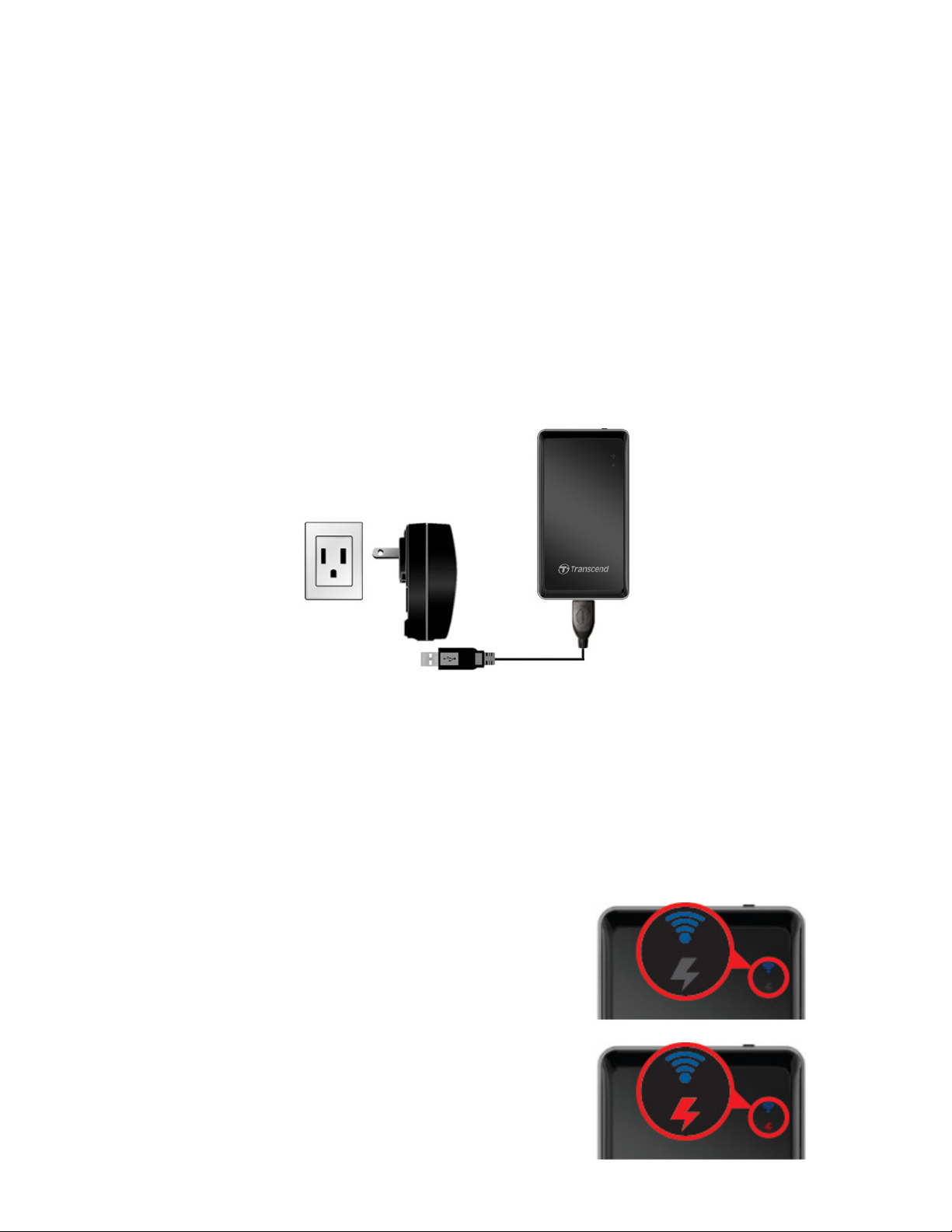
Stecken Sie das kleine Ende des beigefügten USB-Kabels in den Mini USB
Anschluss auf der Unterseite der StoreJet Cloud und stecken Sie das breitere
Ende des USB-Kabels in das beigefügte USB-Netzteil. Der interne LiPolymer-Akku der StoreJet Cloud beginnt automatisch zu laden. Die LED
leuchtet orange. Die farbige LED erlischt, wenn der Akku vollständig geladen
ist. (StoreJet Cloud kann auch aufgeladen werden, während sie an einem
freien USB Anschluss Ihres Desktops oder Notebook-PCs angeschlossen ist).
Akkuanzeige während des Betriebs
Die StoreJet Cloud ermöglicht mit nur einer Aufladung des Akkus bis zu 6
Stunden Wiedergabe. Die maximale Wiedergabezeit hängt davon ab, wie
viele Benutzer gleichzeitig den Inhalt streamen und wie die Auflösung der
gestreamten Videos ist. Die LED zeigt Ihnen den Akkustatus an:
Kein Licht bedeutet 25-100% Akkuleistung
vorhanden.
Konstantes Rot bedeutet 25% Akkuleistung
übrig. Ab 20% Akkuleistung blinkt die Anzeige
rot. Wenn Sie die App nutzen, zeigt auch eine
Pop-Up-Meldung den niedrigen Akkustatus an.
Page 7
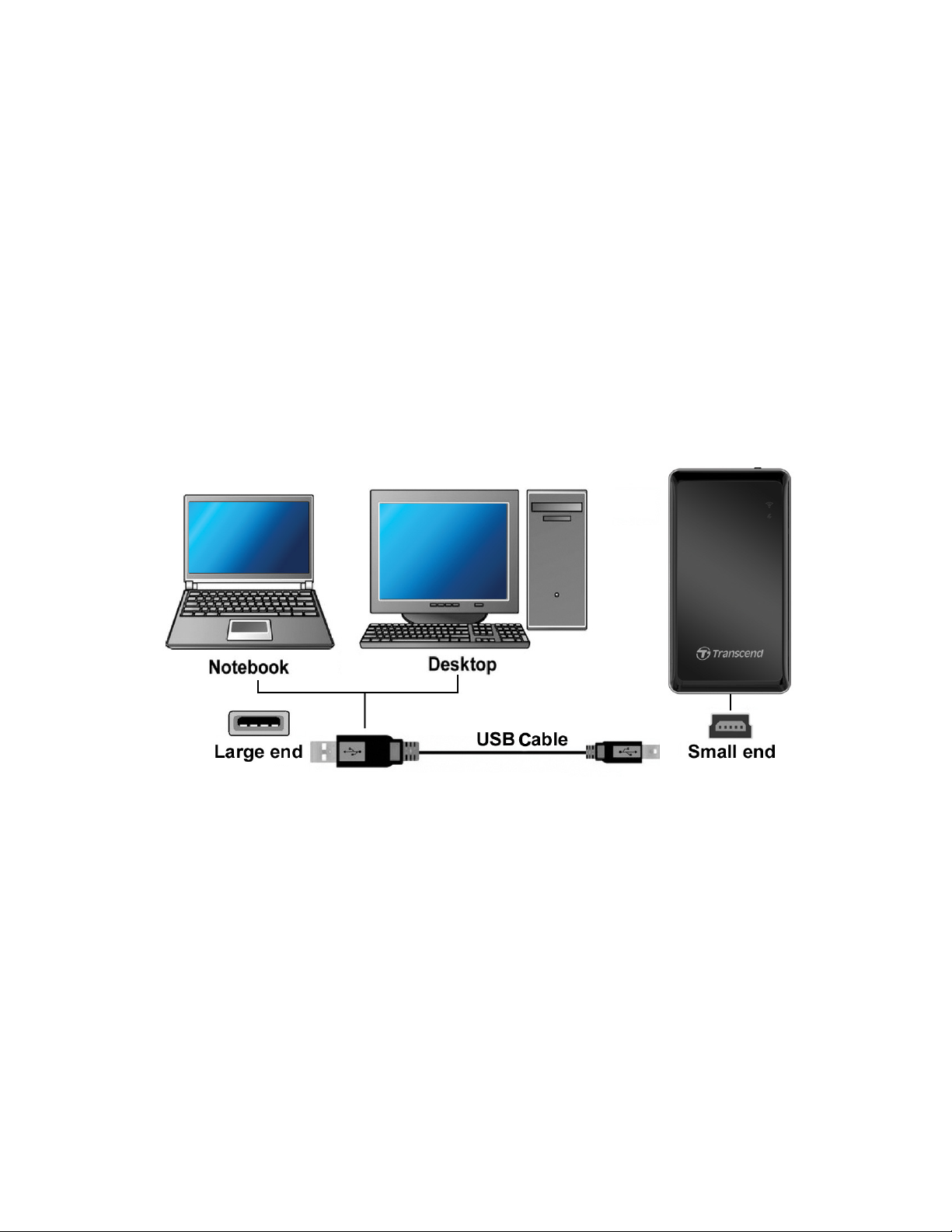
Verbinden mit einem Computer
Inhalte auf die StoreJet Cloud übertragen
Bei Anschluss an einen Computer fungiert die StoreJet Cloud als normale
externe Festplatte, d.h. dass alle Dateien auf die StoreJet Cloud gespeichert
werden können. Es werden aber nur die Dateien gestreamt, die von der
StoreJet Cloud und Ihrem Gerät unterstützt werden.
1. Stecken Sie das kleine Ende des beigefügten USB-Kabels in den MiniUSB-Anschluss auf der Unterseite der StoreJet Cloud und schließen
Sie das breitere Ende des Kabels an einen freien USB Anschluss an
Ihrem Desktop oder Notebook-PC an.
2. Wenn die StoreJet Cloud an einen Computer angeschlossen ist, kann
sie in zwei verschiedenen Modi betrieben werden- abhängig von der
Position des ON/OFF Schalters.
• Power OFF (USB Datenübertragung): Für die Übertragung von
Dateien auf die StoreJet Cloud und von der StoreJet Cloud. In diesem
Modus lädt der interne Akku, jedoch steht die WLAN Funktion der
StoreJet Cloud nicht zur Verfügung.
• Power ON (über USB aufladen & nur streamen): Für das Aufladen
des Akkus über Ihren Computer. Die Datenübertragung ist nicht
möglich in diesem Modus, jedoch ist der WLAN Zugang möglich.
Page 8
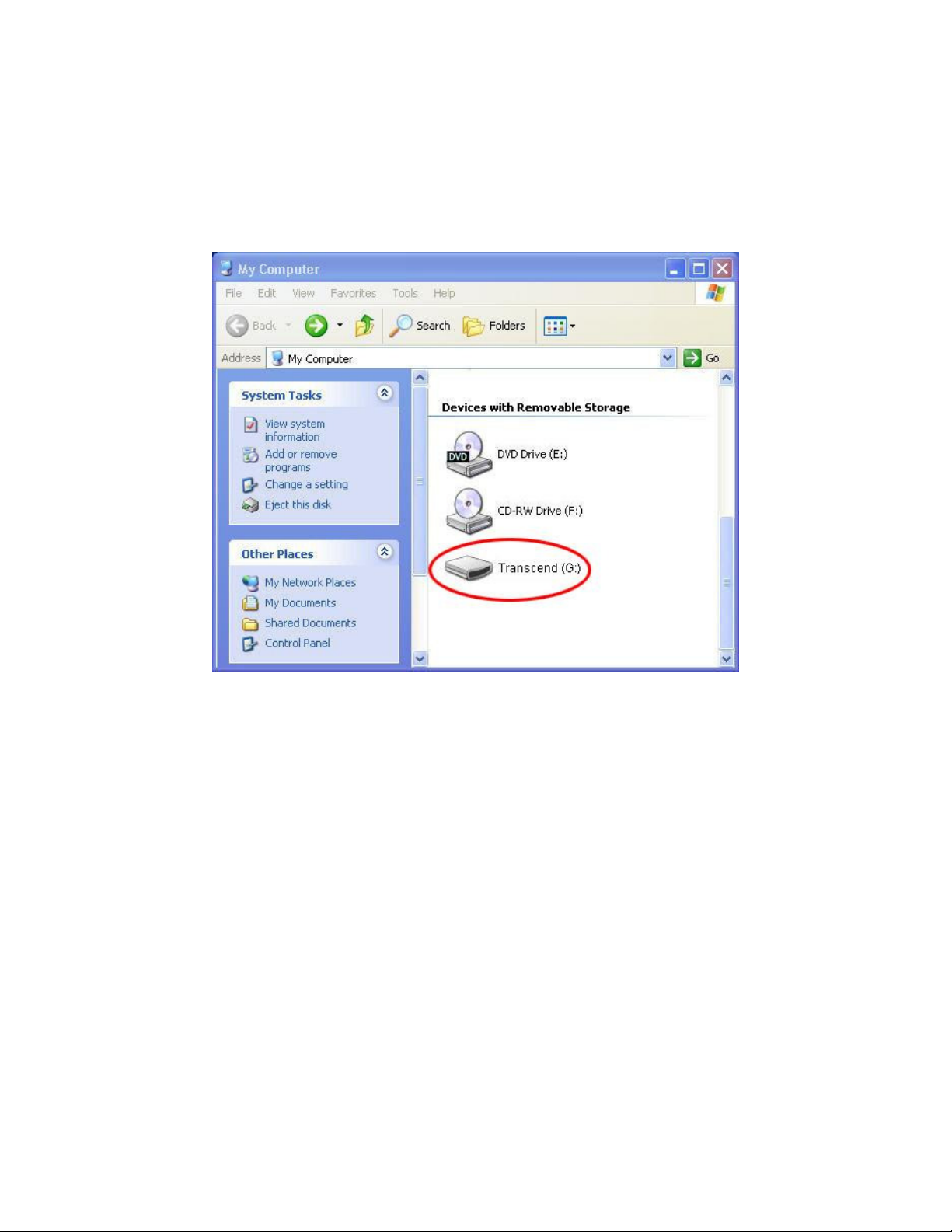
3. Wenn Sie Windows® benutzen, erscheint ein “Transcend” Laufwerk
mit einem neu zugewiesenen Laufwerkbuchstaben unter dem
Arbeitsplatz Fenster. Für Mac® Benutzer, erscheint ein “Transcend”
Laufwerk auf Ihrem Desktop.
*Anmerkung: (G:) ist ein Beispiellaufwerkbuchstabe; der Buchstabe in Ihrem
“Arbeitsplatz” Fenster kann abweichen
4. Es wird empfohlen, dass Sie Ihre eigenen Ordner, z.B. “Filme”, “Bilder”,
“eBooks”, etc. auf dem StoreJet Cloud Laufwerk erstellen.
5. Um Fotos, Videos, Dokumente und Musikdateien zu übertragen,
ziehen Sie diese einfach von Ihrem Computer direkt in den
entsprechenden Ordner der StoreJet Cloud. Die StoreJet Cloud App
stellt den digitalen Inhalten in derselben Ordner-Ansicht dar, für eine
komfortable Suche und Auswahl.
Page 9
Sicheres Trennen von Ihrem Computer
Trennen der StoreJet Cloud unter Windows® 7/Vista/XP
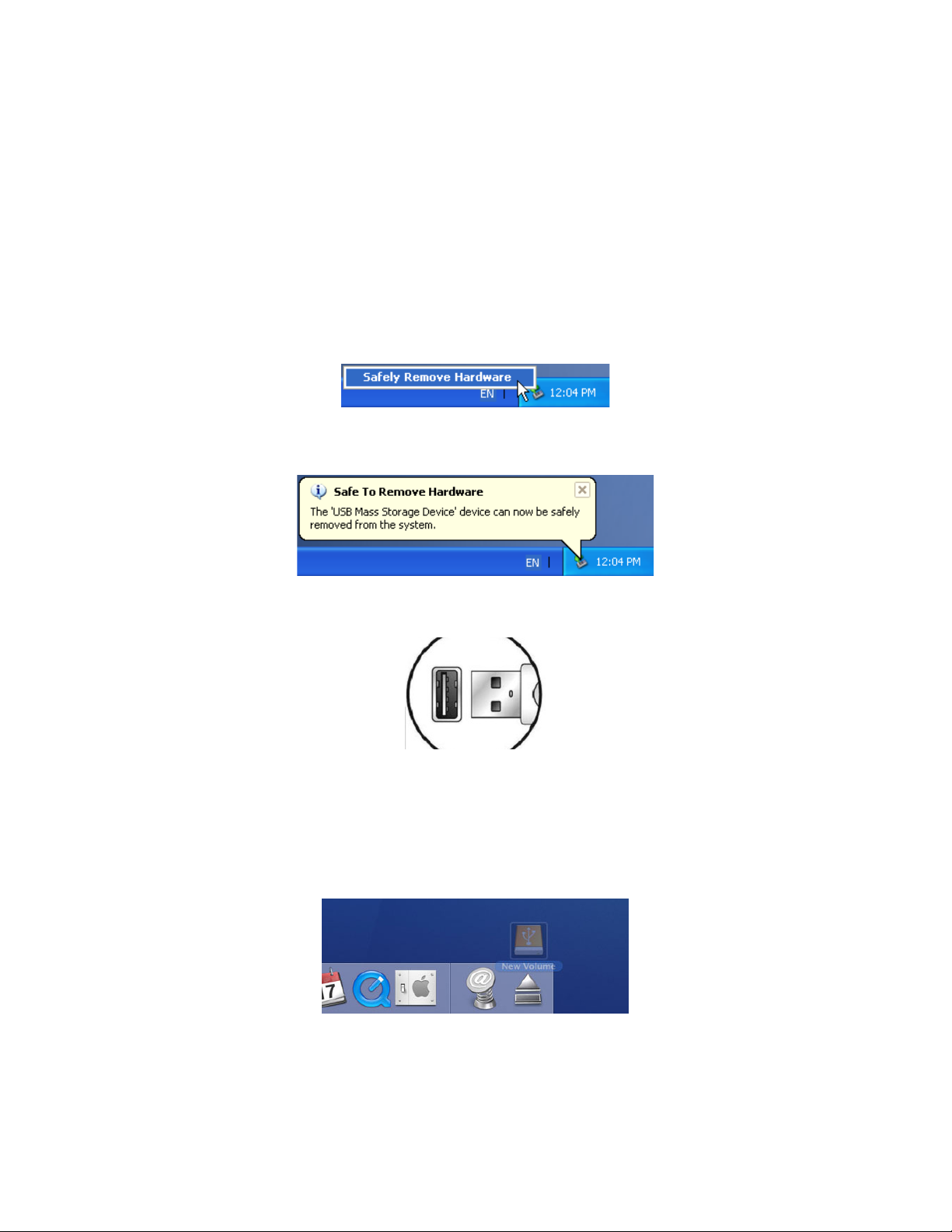
Wählen Sie das Symbol zum sicheren Entfernen der Hardware im
Systembereich der Taskleiste.
1. Der Hinweis “Hardware sicher entfernen” erscheint.
2. Klicken Sie auf die Schaltfläche.
3. Ein Info-Fenster erscheint: “Hardware kann jetzt entfernt werden – Das
Gerät “USB-Massenspeicher“ kann jetzt entfernt werden.”
4. Entfernen Sie die StoreJet Cloud von Ihrem Computer.
Trennen der StoreJet Cloud unter Mac® OSX10.5 (oder spätere Version)
1. Ziehen Sie das Laufwerksymbol Ihrer StoreJet Cloud in den Papierkorb.
2. Trennen Sie erst danach Ihre StoreJet Cloud von dem USB Anschluss.
Trennen der StoreJet Cloud unter Linux® Kernel 2.4(oder spätere
Version)
1. Führen Sie umount /mnt /StoreJet Cloud aus, um das Gerät zu entfernen.
2. Trennen Sie dann Ihre StoreJet Cloud von dem USB Anschluss.
Page 10
Installation der StoreJet Cloud App
Speziell für iOS Geräte entwickelt, ist die StoreJet Cloud App ein kostenfreies
All-in-one Mediacenter, mit dem Sie drahtlos auf den Inhalt Ihrer StoreJet
Cloud zugreifen können. Die App sortiert Dateien nach Dateiformaten, damit
Sie schnell und einfach Dokumente, Fotos, Musik und Filme ansehen und
abspielen können. Mit der App können Sie die Dateien von der StoreJet Cloud
auch per E-Mail versenden, Dateien auf Ihr iOS Gerät laden und Ihre WLAN
Einstellungen bearbeiten.
Installieren der App auf einem iOS Gerät
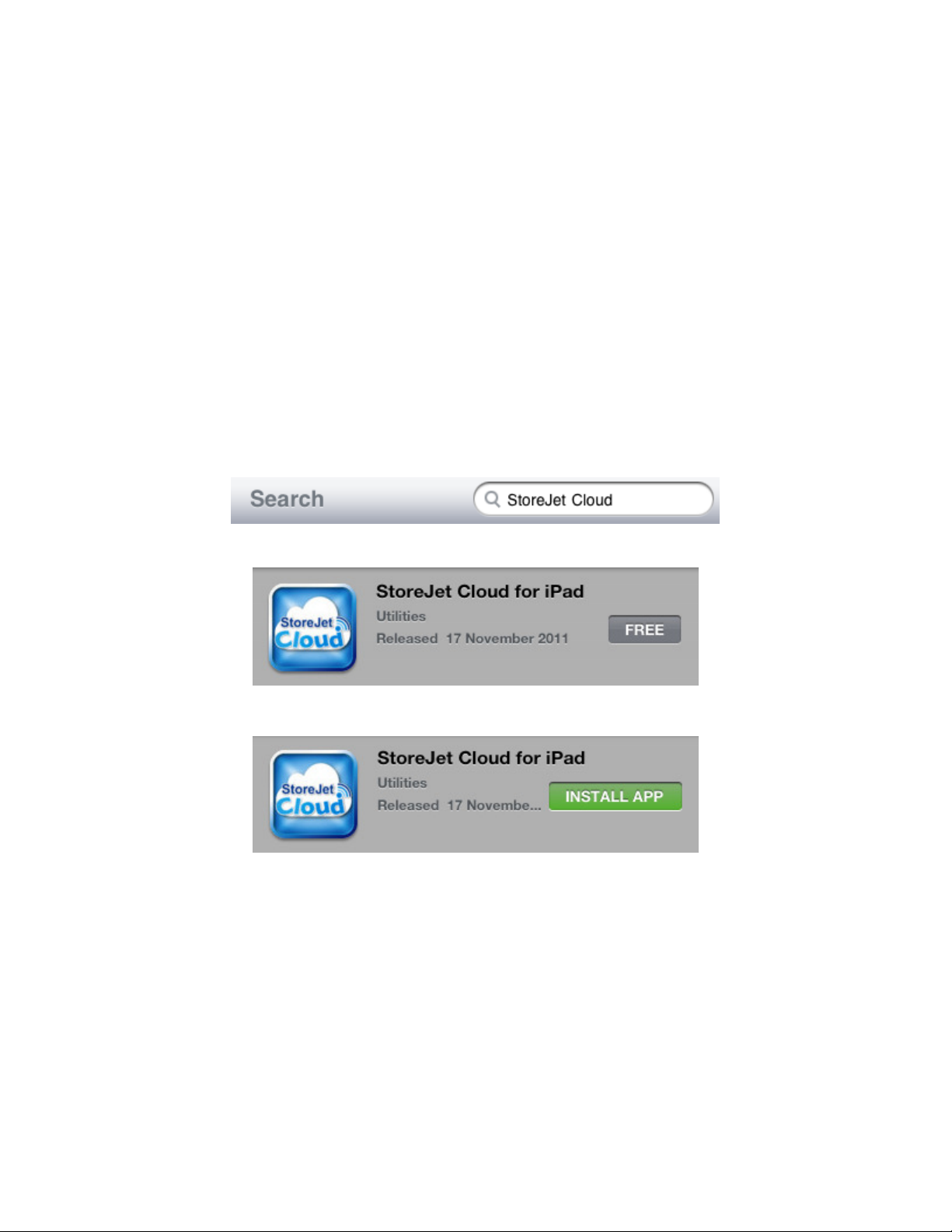
1. Nehmen Sie Ihr iOS Gerät, öffnen Sie den App Store und suchen nach der
StoreJet Cloud App.
2. Wählen Sie die passende StoreJet Cloud App (iPhone oder iPad Version).
3. Drücken Sie FREE um den Download zu starten.
4. Drücken Sie dann INSTALL APP um die Installation abzuschließen.
Ist die Installation abgeschlossen, wird die App auf dem Hauptbildschirm Ihres
iOS Geräts angezeigt. Um die App zu nutzen, lesen Sie bitte den Abschnitt
mit der StoreJet Cloud verbinden.
Page 11
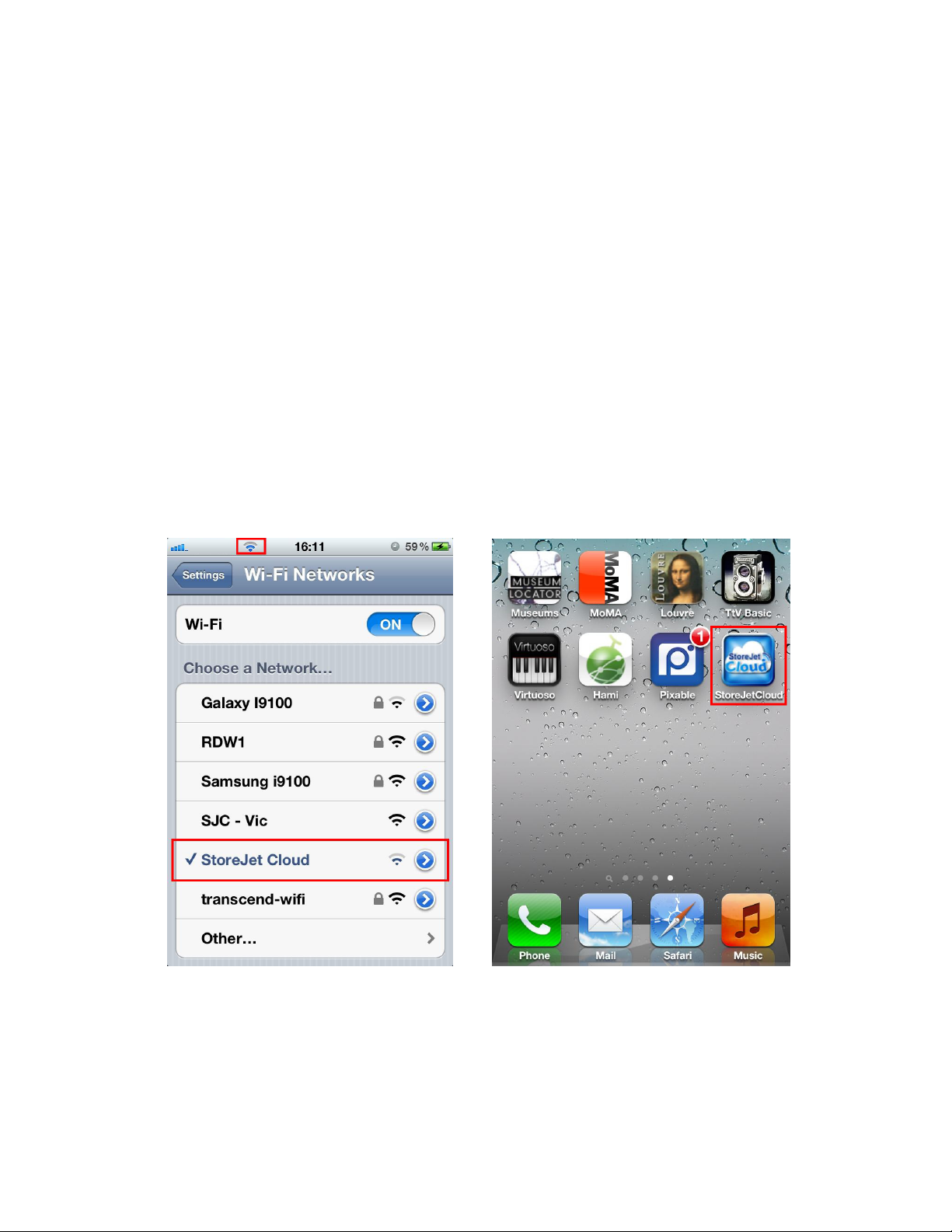
Verbinden der StoreJet Cloud mit iOS Geräten
Sie müssen sich mit dem drahtlosen StoreJet Cloud Netzwerk verbinden, um
auf die Inhalte Ihrer iOS Geräte zugreifen zu können.
1. Stellen Sie den ON/ OFF Schalter auf ON und warten Sie einige
Sekunden bis die LED Anzeige von grün auf blau wechselt. Dann ist
die WLAN Verbindung hergestellt.
2. Wählen Sie in Ihrem iOS Gerät Einstellungen, danach WLAN.
3. Unter Netzwerk wählen, wählen Sie StoreJet Cloud. Um die Standard
SSID zu ändern oder den sicheren Zugriff mit einem eigenen Passwort
zu aktivieren, lesen Sie bitte die Anweisungen unter StoreJet Cloud
Einstellungen.
4. Die WLAN Verbindungsstärke wird durch das WLAN Symbol auf der
Statuszeile gezeigt. Bitte gehen Sie zurück auf den Hauptbildschirm
Ihres iOS Geräts und wählen Sie die StoreJet Cloud App.
Starten Sie die App von dem
Wählen Sie das StoreJet
Hauptbildschirm Ihres iOS Geräts
Cloud Netzwerk
Anmerkung: Damit Sie gleichzeitig mit der StoreJet Cloud und dem Internet
verbunden sein können, müssen Sie die WLAN Einstellung der StoreJet
Cloud App so konfigurieren, dass der auf Zugriff auf einen externen WLAN
Access Points ermöglicht wird. Bitte lesen Sie weiter unter Verbinden mit
einem WLAN Zugang (WLAN Brücke) für detaillierte Anweisungen.
Page 12
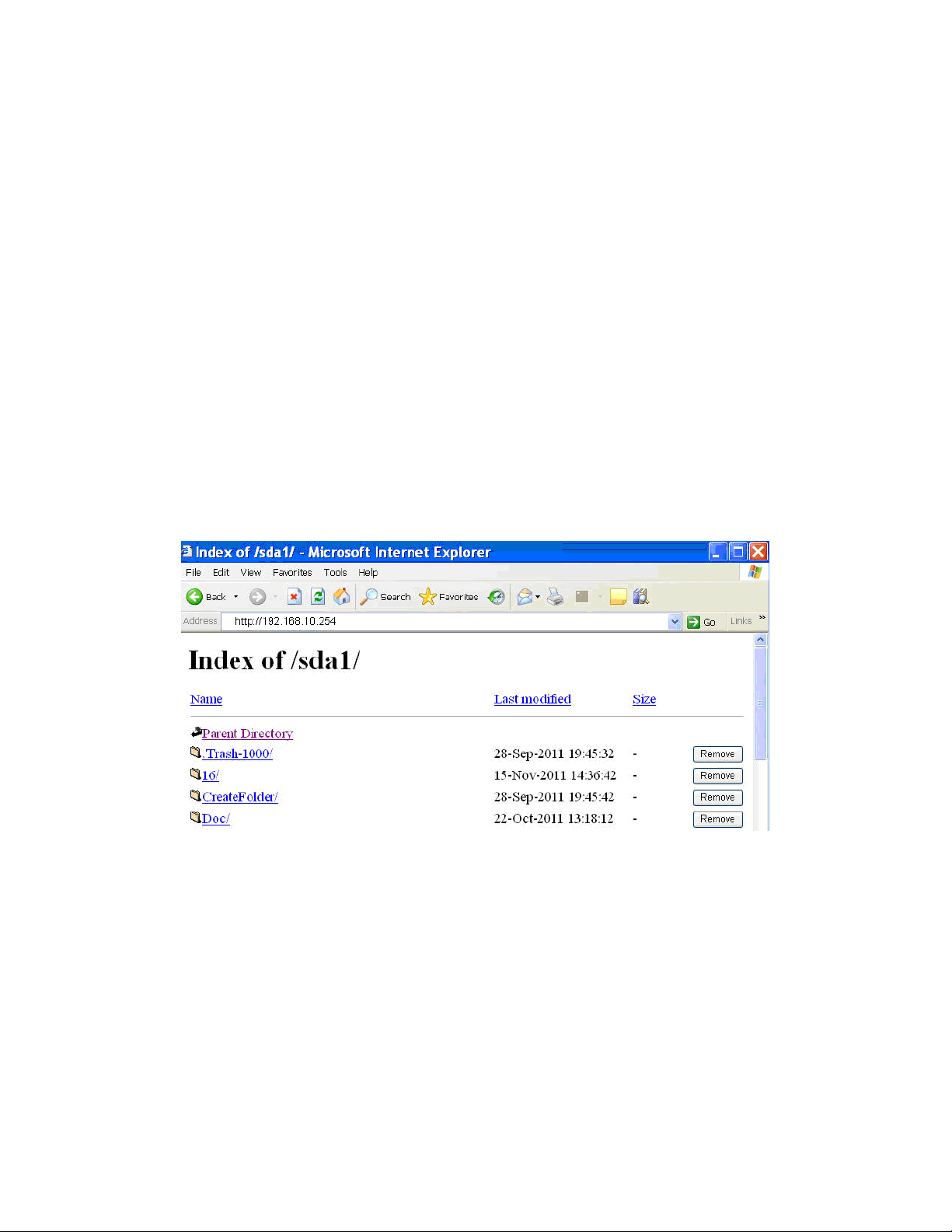
Verbinden der StoreJet Cloud mit anderen Geräten
Um auf die digitalen Inhalte Ihrer Notebooks, Smartphones oder Tablets
drahtlos zugreifen zu können, müssen Sie sich zunächst mit dem Netzwerk
StoreJet Cloud verbinden.
1. Stellen Sie den ON/OFF Schalter auf ON und warten Sie einige
Sekunden bis die WLAN LED Anzeige von grün auf blau wechselt. Das
bedeutet, die WLAN Verbindung ist ab sofort verfügbar.
2. Nutzen Sie die WLAN Einstellungen an Ihrem WLAN-fähigen Gerät um
die „StoreJet Cloud“ zu finden und eine Verbindung herzustellen.
3. Wenn die Verbindung hergestellt ist, starten Sie einen Internet Browser
und geben entweder „192.168.10.254“ oder „storejet-cloud“ in die
Browser Adress-Zeile ein.
4. Sie können nun alle in der StoreJet Cloud gespeicherten Dateien im
Hauptverzeichnis ansehen.
Auf Dateien
zugreifen
Dateien
hochladen
Dateien löschen
- Wählen Sie den Ordner der Datei, welche Sie
öffnen möchten und suchen nach der Datei.
Wählen Sie die Datei, um Sie anzusehen oder
herunterzuladen.
- 1. Öffnen Sie den gewünschten Zielordner,
drücken sie dann Datei auswählen
2. Wählen Sie die Datei auf Ihrem Gerät
3. Drücken Sie Upload, um die Datei auf die
StoreJet Cloud hochzuladen
- Drücken Sie Löschen um Dateien von der
StoreJet Cloud zu löschen
Page 13
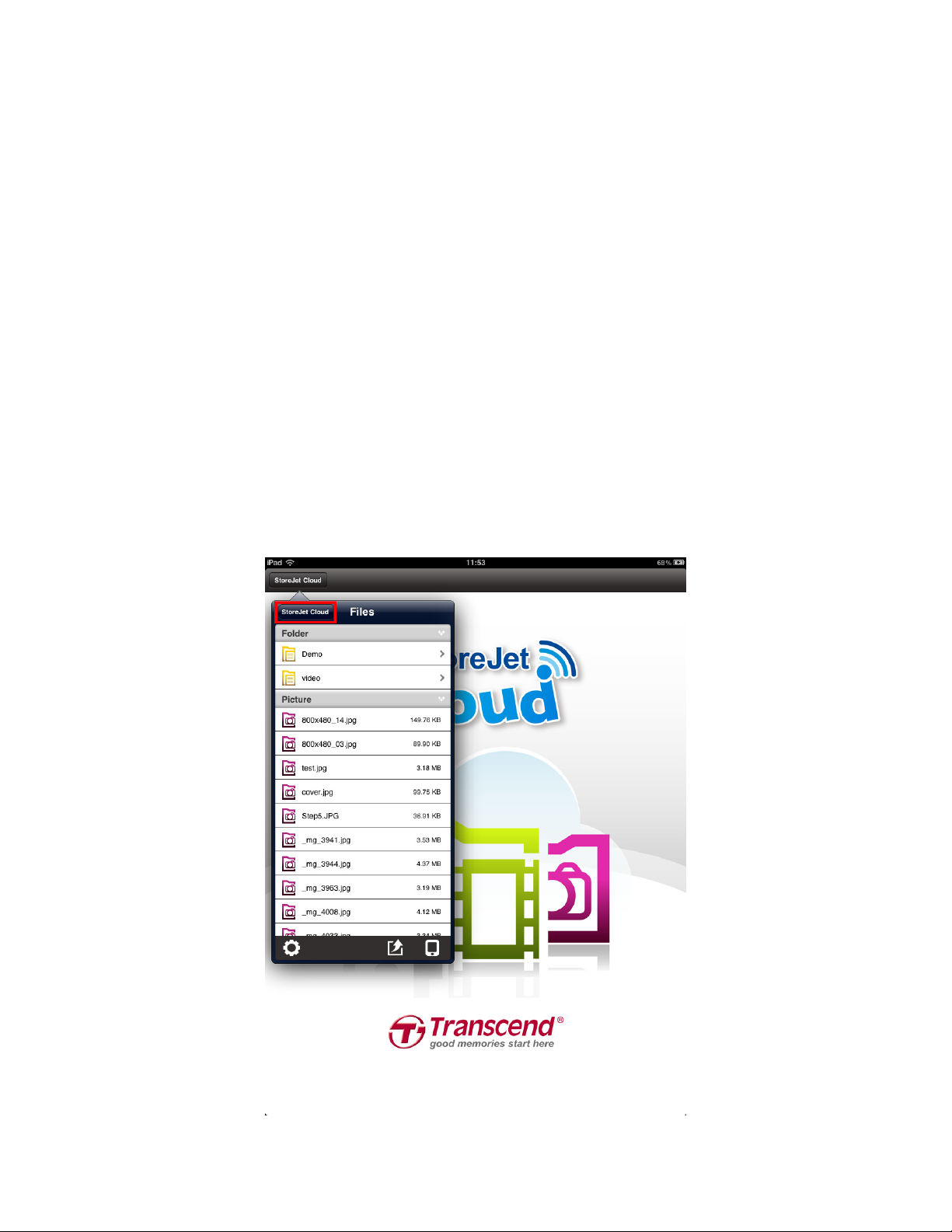
Verwendung der StoreJet Cloud App
Wenn Ihr iOS Gerät und die StoreJet Cloud drahtlos verbunden sind, können
Sie unter Verwendung der StoreJet Cloud App die Inhalte durchsuchen. Im
Folgenden finden Sie die Anweisungen wie Sie digitale Inhalte über die App
anschauen und abspielen können.
Inhalte in Ordnern anschauen
Der StoreJet Cloud App Home Screen zeigt automatisch Ihre digitale Medien
in der gleichen Ordner-Reihenfolge an, in der die Dateien von Ihrem
Computer auf die StoreJet Cloud transferiert wurden. Die App benutzt die
gleiche Funktion wie Ihr iOS Gerät um zurück zu vorherigen Inhalten zu
gelangen, drücken Sie das Feld in der oberen linken Ecke.
StoreJet Cloud App Home Screen
Page 14
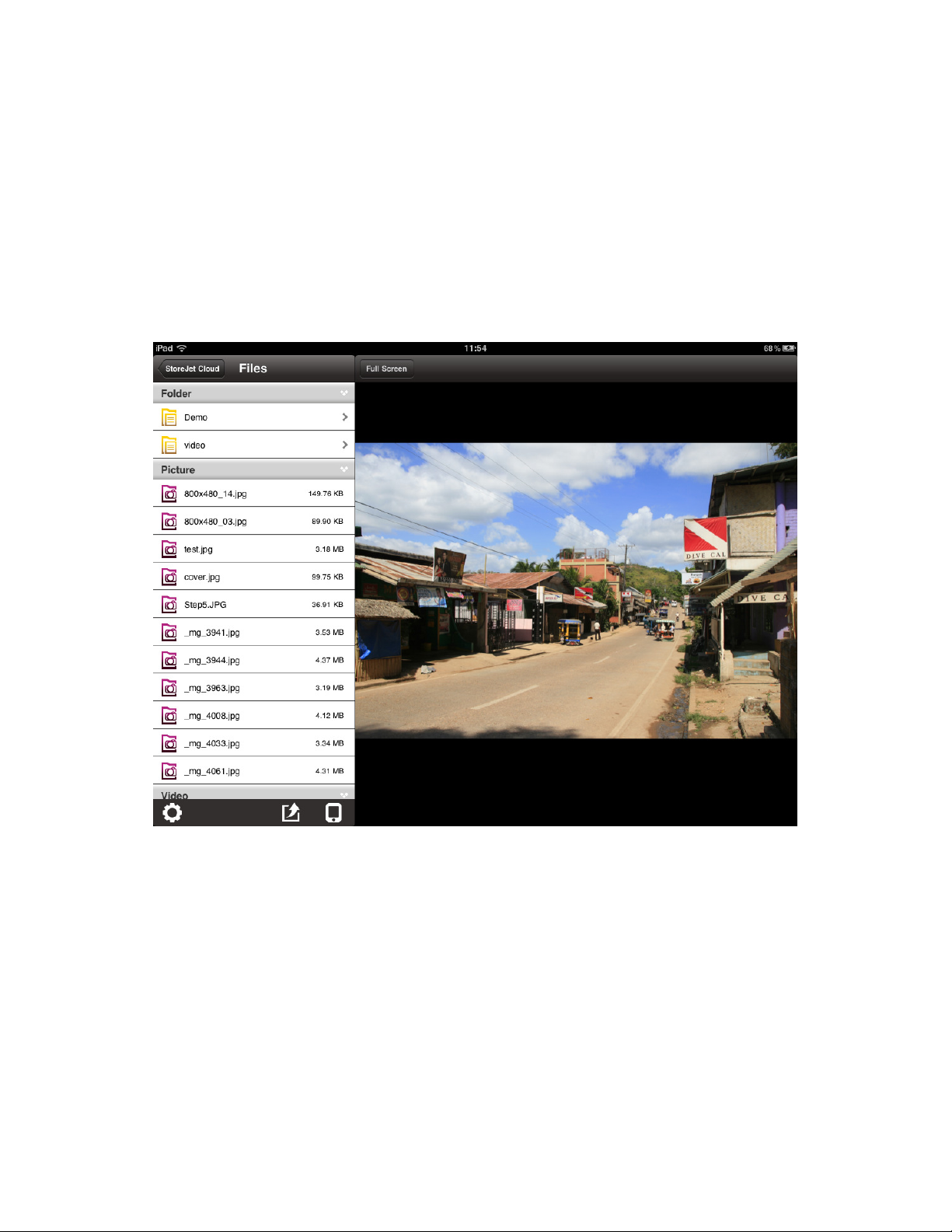
Fotos anschauen
1. Wählen Sie auf der StoreJet Cloud App Hauptansicht den Ordner der
Bilddatei, welche Sie ansehen wollen.
2. Wählen Sie das gewünschte Bild, um es anzuzeigen.
3. Drücken Sie Vollbild, um in den Vollbildmodus zu gelangen.
StoreJet Cloud App Bildanzeige
Page 15

Bilder im Vollbildmodus
4. Bewegen Sie Ihren Finger über den Bildschirm, um die Bilder wie in einer
Slideshow zu blättern oder wählen Sie das nächste Bild aus der
Ordnerliste.
5. Drücken Sie Hauptbildschirm um in das Dateiverzeichnis zurück zu
gehen.
Page 16
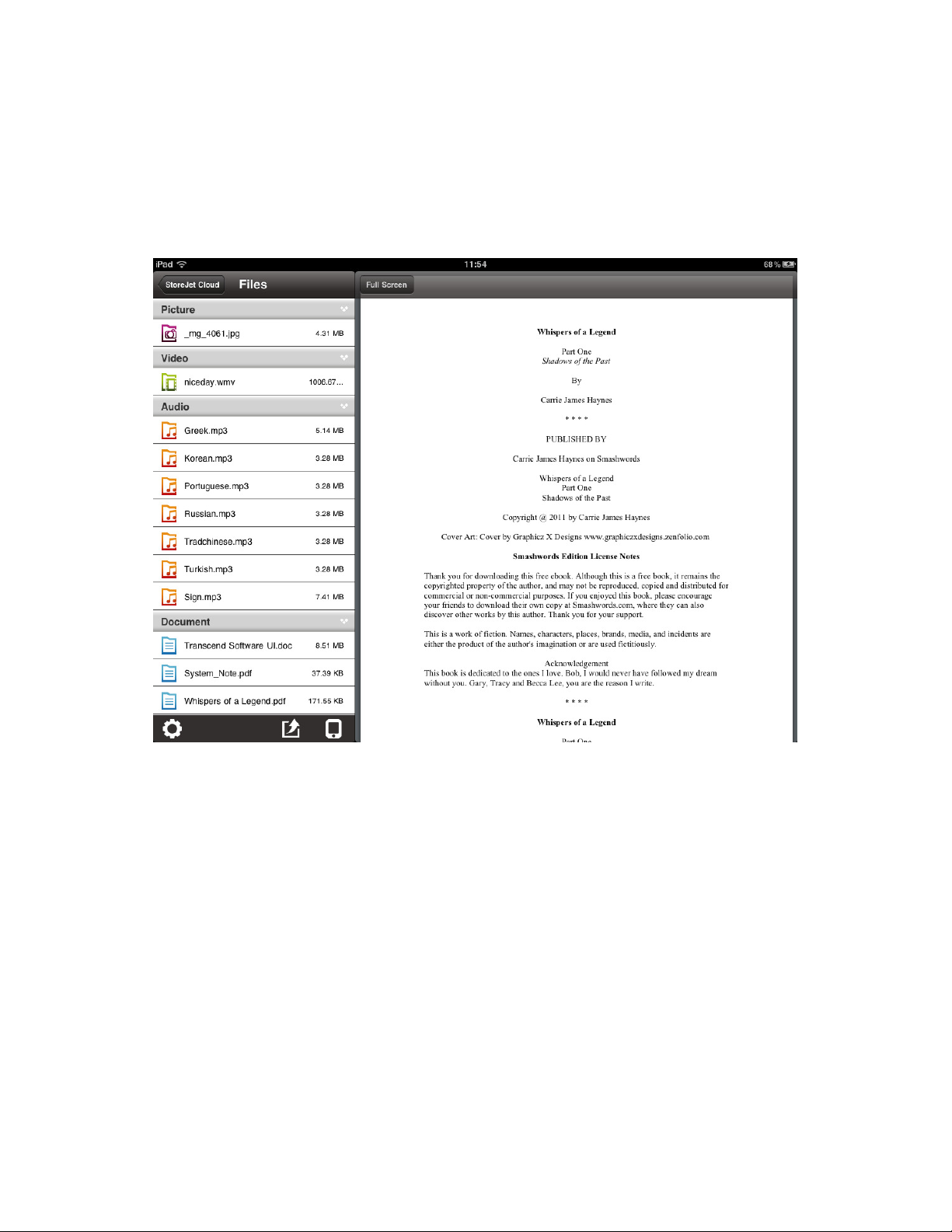
Dokumente ansehen
1. Wählen Sie auf der StoreJet Cloud App Hauptansicht den Ordner des
Dokuments, welches Sie ansehen wollen.
2. Wählen Sie das gewünschte Dokument, um es anzuzeigen.
StoreJet Cloud App Dokumentansicht
3. Drücken Sie Vollbild, um in den Vollbildmodus zu gelangen.
Page 17
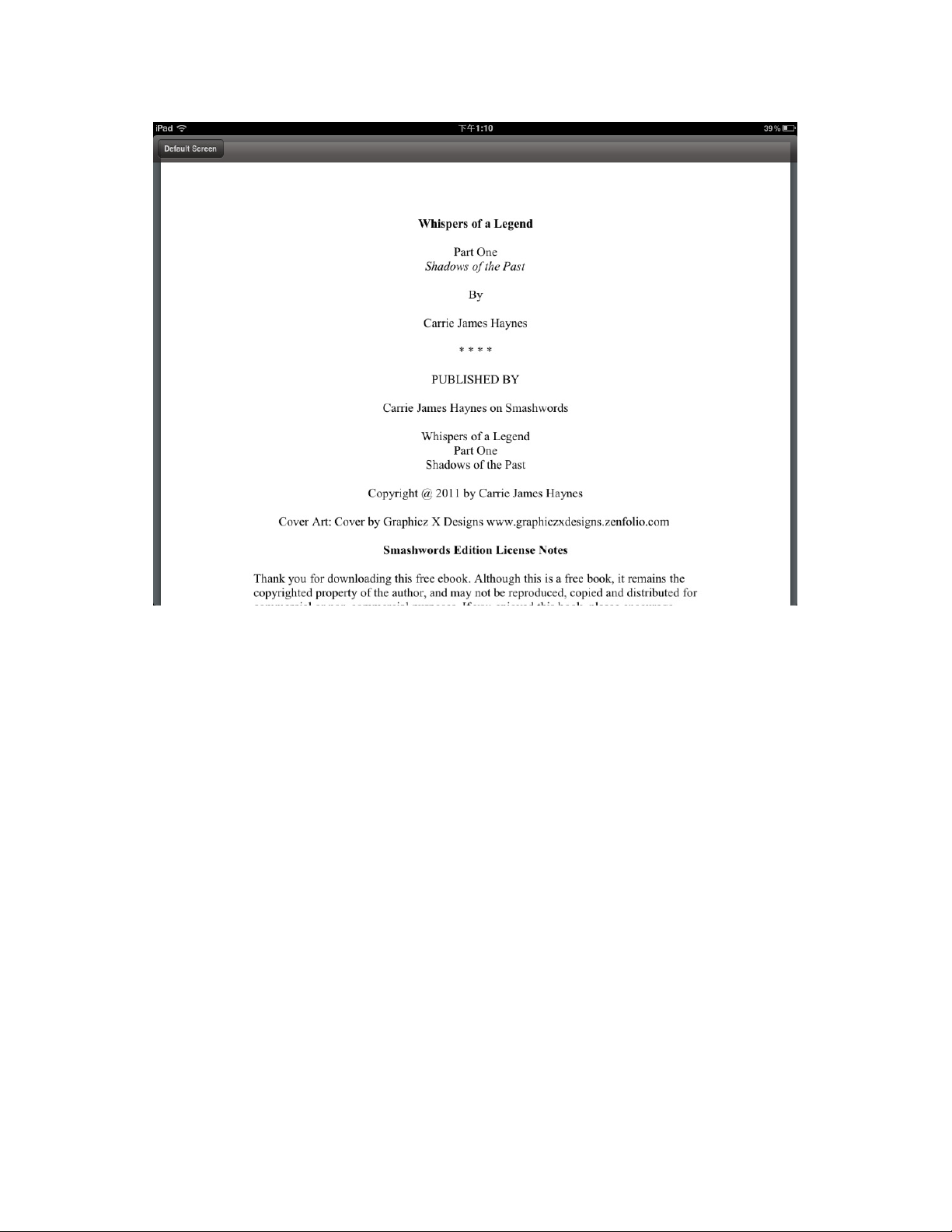
Dokument im Vollbildmodus
4. Bewegen Sie Ihren Finger über den Bildschirm um das Dokument nach
oben und unten zu scrollen.
5. Drücken Sie Hauptbildschirm um in das Dateiverzeichnis zurück zu
gehen.
Page 18
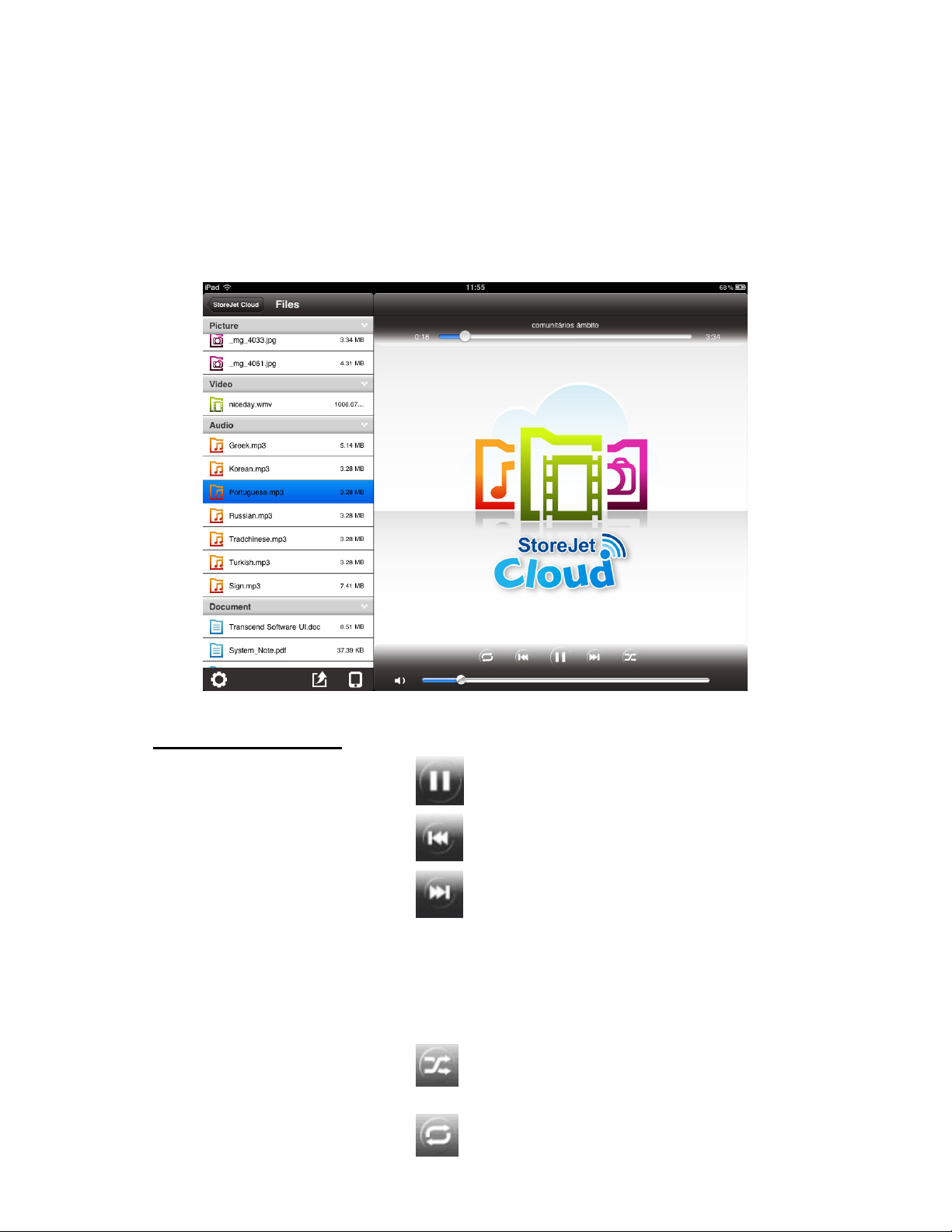
Musik abspielen
1. Wählen Sie auf der StoreJet Cloud App Hauptansicht den Ordner der
Musikdatei, welche Sie abspielen wollen.
2. Wählen Sie den Song, den Sie abspielen möchten, die Wiedergabe
beginnt automatisch.
StoreJet Cloud App Music Player
Music Player - Tasten:
Lied anhalten -
Vorheriges Lied abspielen -
Nächstes Lied abspielen -
Lautstärke regeln -
Vor / Zurück -
Zufallsmodus -
Drücken Sie Pause
Drücken Sie Zurück
Drücken Sie Vor
Berühren Sie den unteren Volumenbalken für die
gewünschte Lautstärke
Berühren Sie den oberen Wiedergabebalken für
den gewünschten Track
Bitte drücken, um zwischen normaler /
zufälliger Wiedergabe zu wählen
Wiedergabe -
Wählen Sie zwischen Normal / einzelnes
Lied wiederholen / alle wiederholen
Page 19
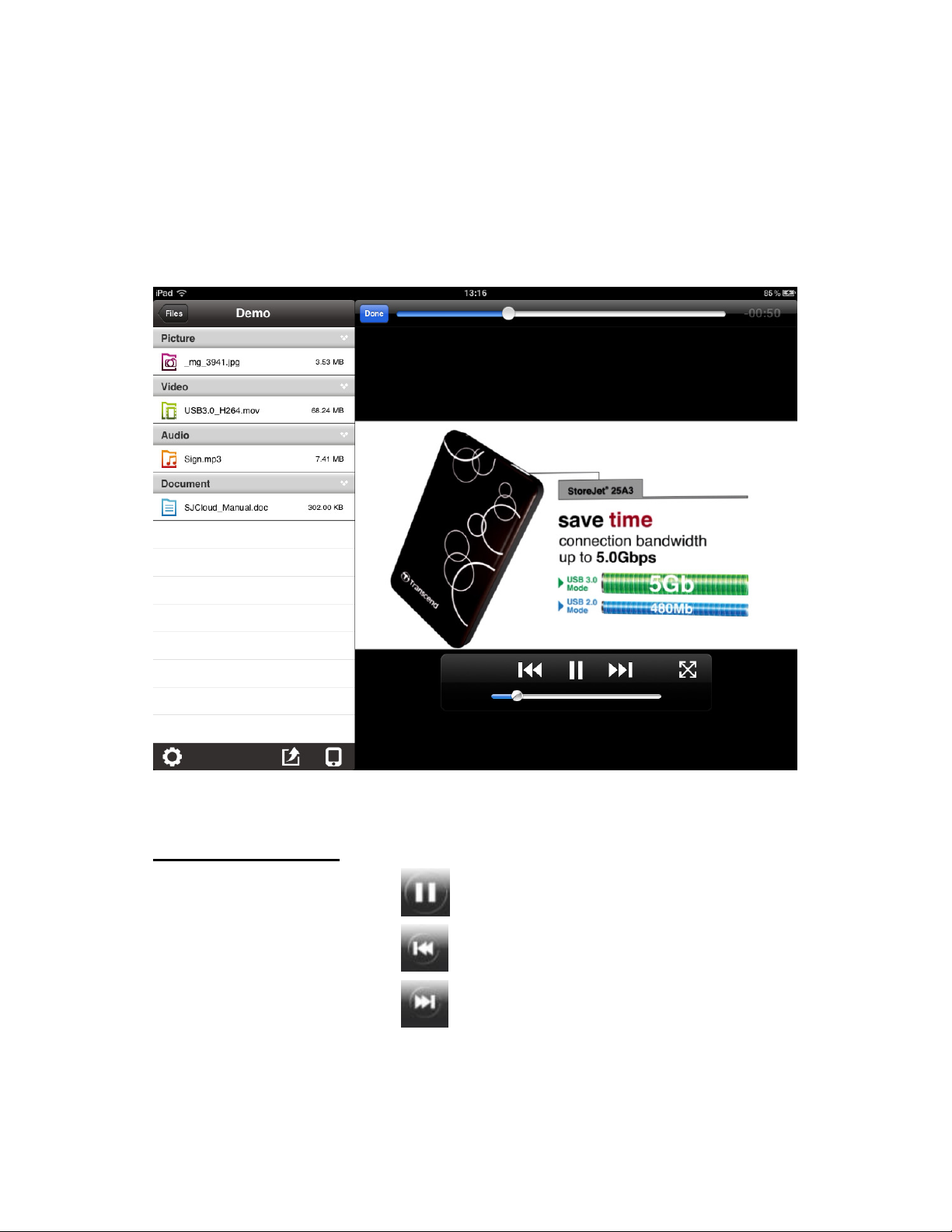
Videos abspielen
1. Wählen Sie auf der StoreJet Cloud App Hauptansicht den Ordner des
Videos, welches Sie abspielen wollen.
2. Wählen Sie das Video, welches Sie ansehen möchten, die Wiedergabe
beginnt automatisch.
StoreJet Cloud App Video Player
Video Player - Tasten:
Lied anhalten -
Vorheriges Lied
-
abspielen
Nächstes Lied
-
abspielen
Berühren Sie den unteren Volumenbalken für
Lautstärke regeln -
die gewünschte Lautstärke
Berühren Sie den oberen Wiedergabebalken
Vor / Zurück -
für den gewünschten Track
Tasten ein-/ausblenden - Berühren Sie den Bildschirm Ihres iOS Geräts
Drücken Sie Pause
Drücken Sie Zurück
Drücken Sie Vor
Page 20

einmal, um das Bedienungsfeld des Video
Players ein- oder auszublenden
Berühren Sie den Bildschirm Ihres iOS Geräts
zweimal, um zwischen verschiedenen
Normal-/ Vollbild -
Zurück zum Verzeichnis -
Ansichten zu wählen
oder
Drücken Sie das Voll-/Normalbild Symbol
Berühren Sie Zurück
Page 21
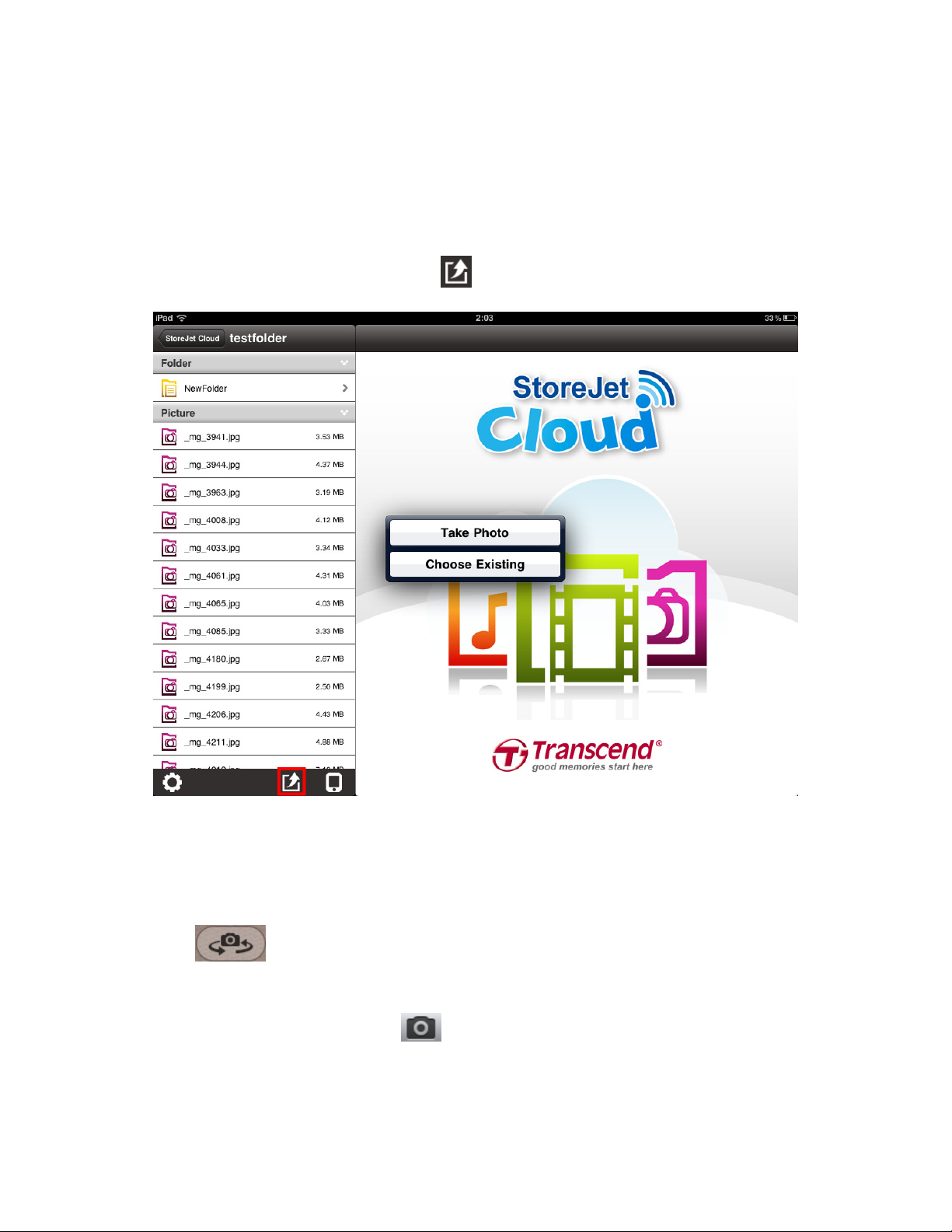
Fotos aufnehmen / bestehende Bilder hochladen
Mit der StoreJet Cloud App können Sie neue Bilder aufnehmen oder
bestehende Bilder aus dem Verzeichnis Ihres iOS Geräts auswählen und auf
die StoreJet Cloud hochladen.
Drücken Sie das Bildwahl Symbol unter dem Dateiverzeichnis
Neues Foto aufnehmen
1. Berühren Sie Foto aufnehmen um den Kameramodus zu öffnen.
Das Symbol rechts oben ermöglicht Ihnen, zwischen Front- und
Rückkamera zu wählen (abhängig vom Modell Ihres iOS Geräts)
2. Berühren Sie das Symbol um ein Bild aufzunehmen.
Page 22
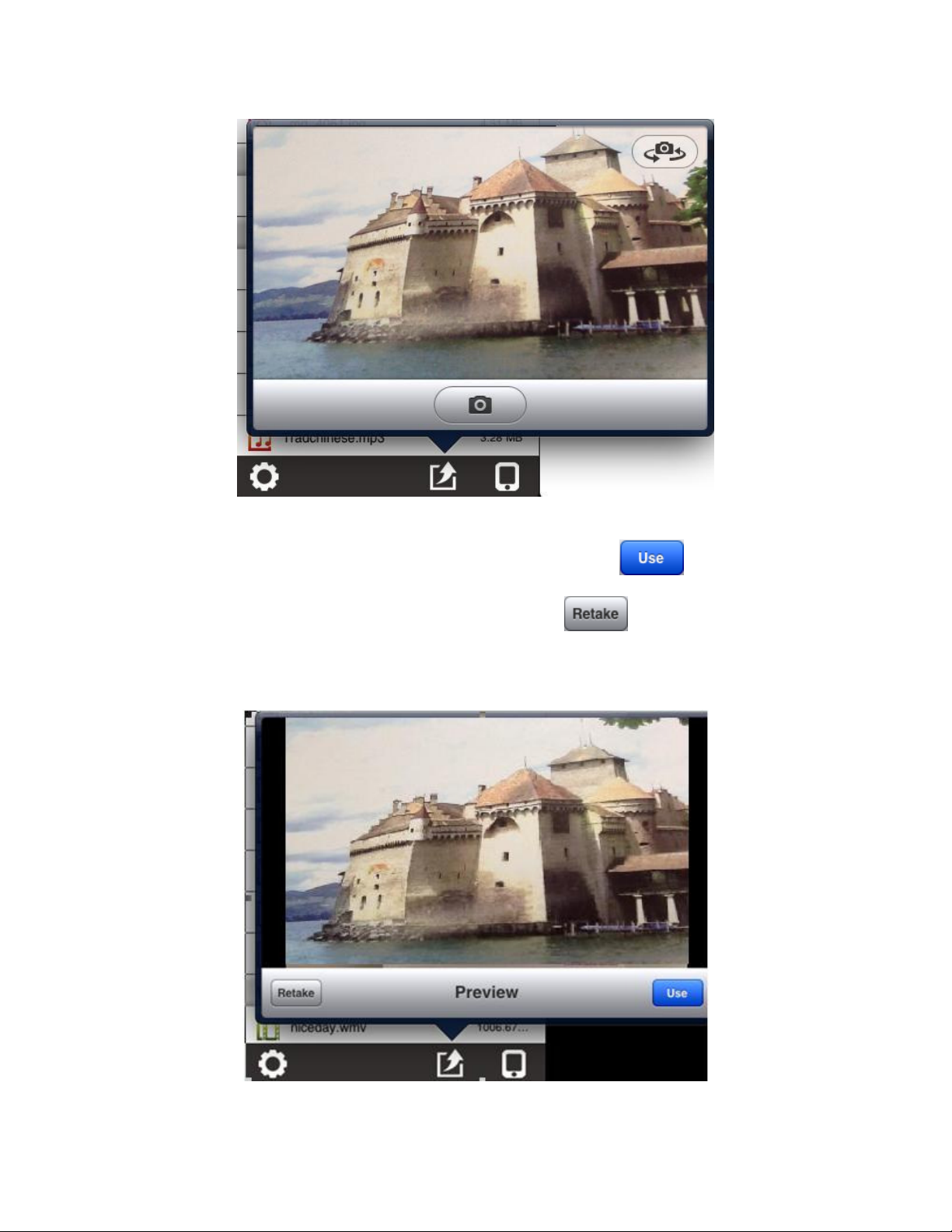
3. Es erscheint eine Vorschau des Bildes. Drücken Sie um es auf
die StoreJet Cloud zu laden oder drücken Sie um ein neues Bild
aufzunehmen.
Page 23
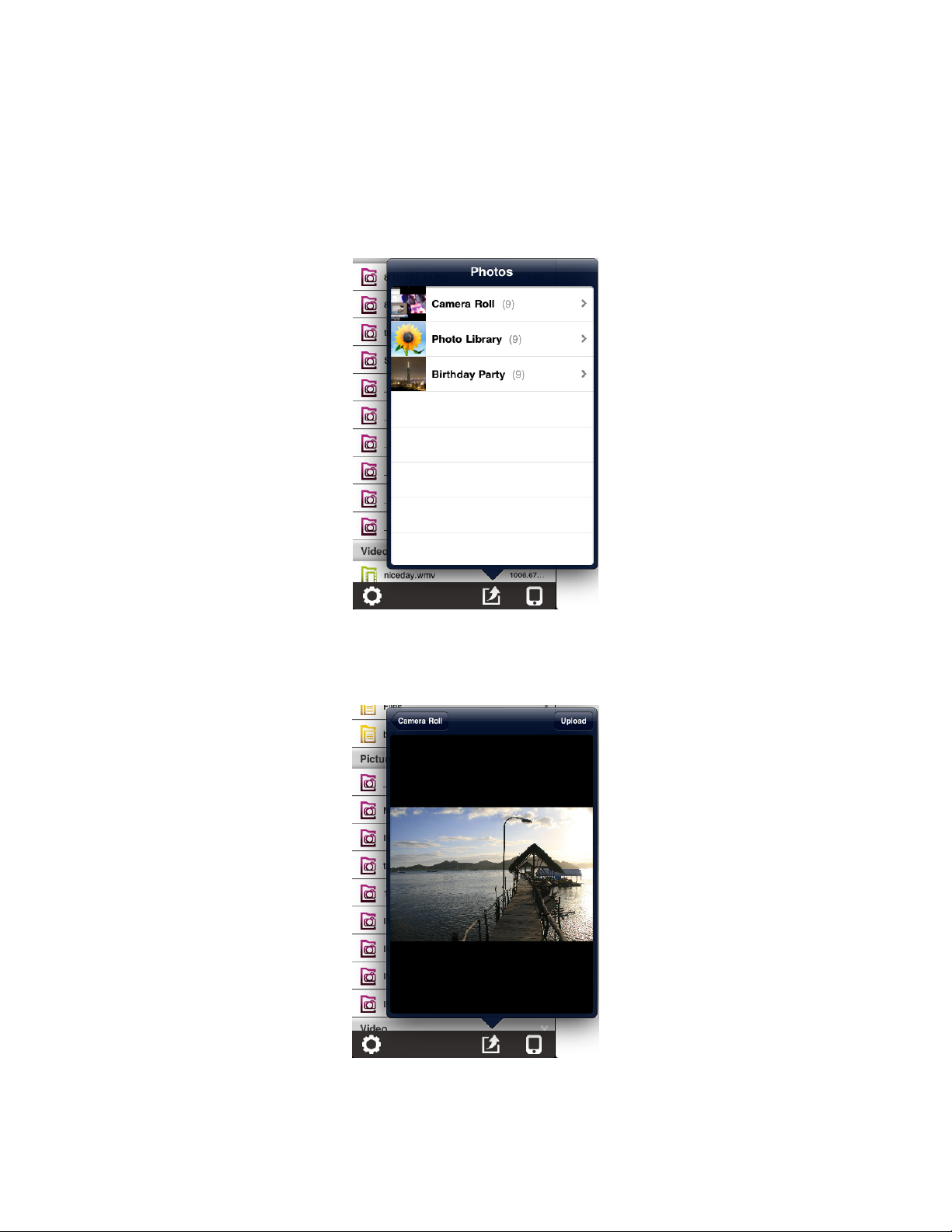
Bestehende Bilder auswählen
1. Berühren Sie Bestehende Bilder um die auf Ihrem iOS Gerät
gespeicherten Bilder anzuzeigen.
2. Wählen Sie das Album, in dem die gewünschten Bilder gespeichert sind.
3. Berühren Sie die Vorschau des Bildes, das Sie hochladen möchten.
4. Drücken Sie Upload um es auf die StoreJet Cloud zu laden oder gehen
sie zurück und wählen ein anderes Bild.
Anmerkung: Die Zeit, ein neues oder vorhandenes Bild auf die StoreJet Cloud
hochzuladen, hängt von der Bildgröße ab. Bitte warten Sie und schalten Ihr
Gerät und die StoreJet Cloud während des Uploads nicht aus.
Page 24
Herunterladen von Dateien auf Ihr iOS Gerät
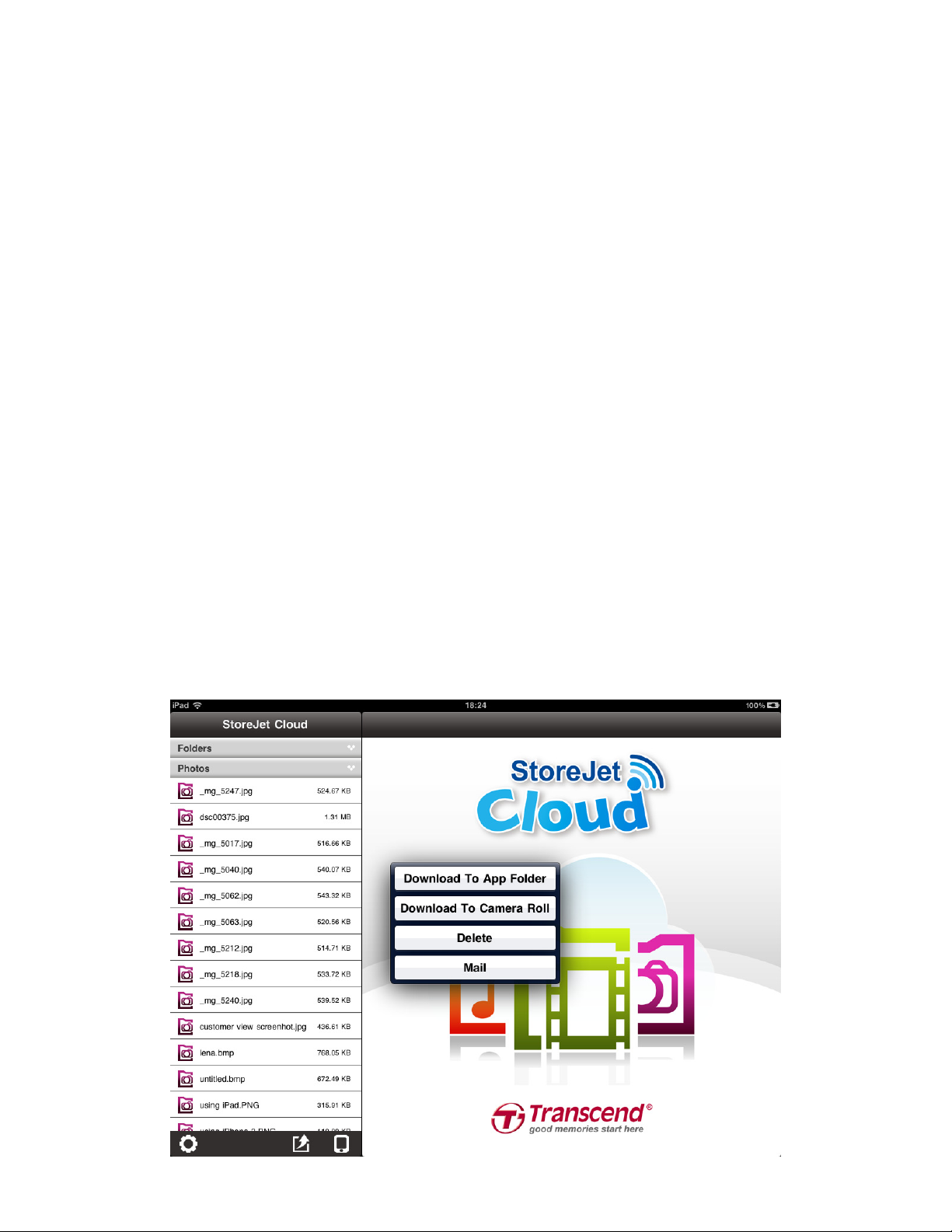
Die StoreJet Cloud App verfügt über eine Menüfunktion, mit der Sie Dateien in
die App und Fotos auf ihr iOS Gerät laden können sowie Dateien von der
StoreJet Cloud per E-Mail versenden oder löschen können.
Download in den App Folder
1. Berühren Sie die Datei, welche Sie herunterladen möchten und halten
diese gedrückt. Das Funktionsmenu erscheint.
2. Drücken Sie Download in den App Folder um die Datei von der
StoreJet Cloud in die App zu laden, um die Datei wiedergeben zu können,
wenn Sie nicht mit der StoreJet Cloud verbunden sind.
Download ins lokale Verzeichnis (nur für Fotos)
1. Berühren Sie die Fotodatei, welche Sie herunterladen möchten und halten
diese gedrückt. Das Funktionsmenu erscheint.
2. Drücken Sie Download ins lokale Verzeichnis um das Bild von der
StoreJet Cloud in das Fotoalbum Ihres iOS Geräts herunterzuladen.
StoreJet Cloud App Funktionsmenu (Cloud Modus)
Page 25
Dateien von der StoreJet Cloud löschen
Mit dieser Funktion können Sie Dateien über die App von der StoreJet Cloud
löschen:
1. Drücken Sie die Datei, welche Sie löschen wollen und halten diese
gedrückt, bis das Funktionsmenü erscheint.
2. Drücken Sie Löschen.
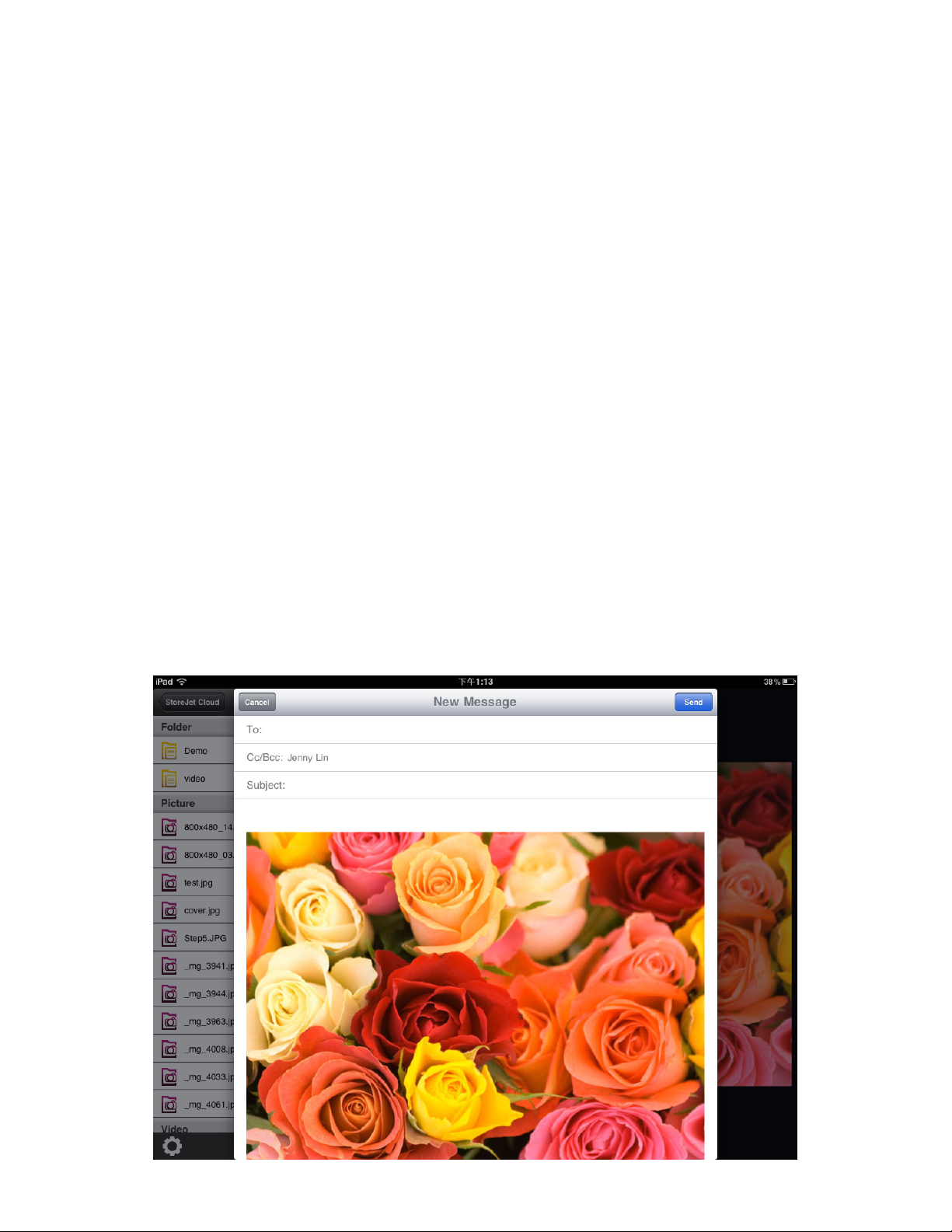
Dateien von der StoreJet Cloud per Mail versenden
Mit dieser Funktion können Sie von der StoreJet Cloud Dateien per E-Mail
versenden:
1. Klicken Sie auf die Datei, die Sie per Mail versenden wollen und halten
diese gedrückt bis das Funktionsmenü erscheint.
2. Drücken Sie auf E-Mail um die Mailfunktion auf Ihrem iOS Gerät zu
starten.
3. Die von Ihnen gewählte Datei wird automatisch an die E-Mail angehängt.
4. Geben Sie die Mailadresse des Empfängers, einen Betreff und den Text
ein.
5. Drücken Sie auf Senden.
StoreJet Cloud App Mail-Funktion mit Dateianhang
Page 26
Zwischen dem Cloud/Lokal Modus wechseln
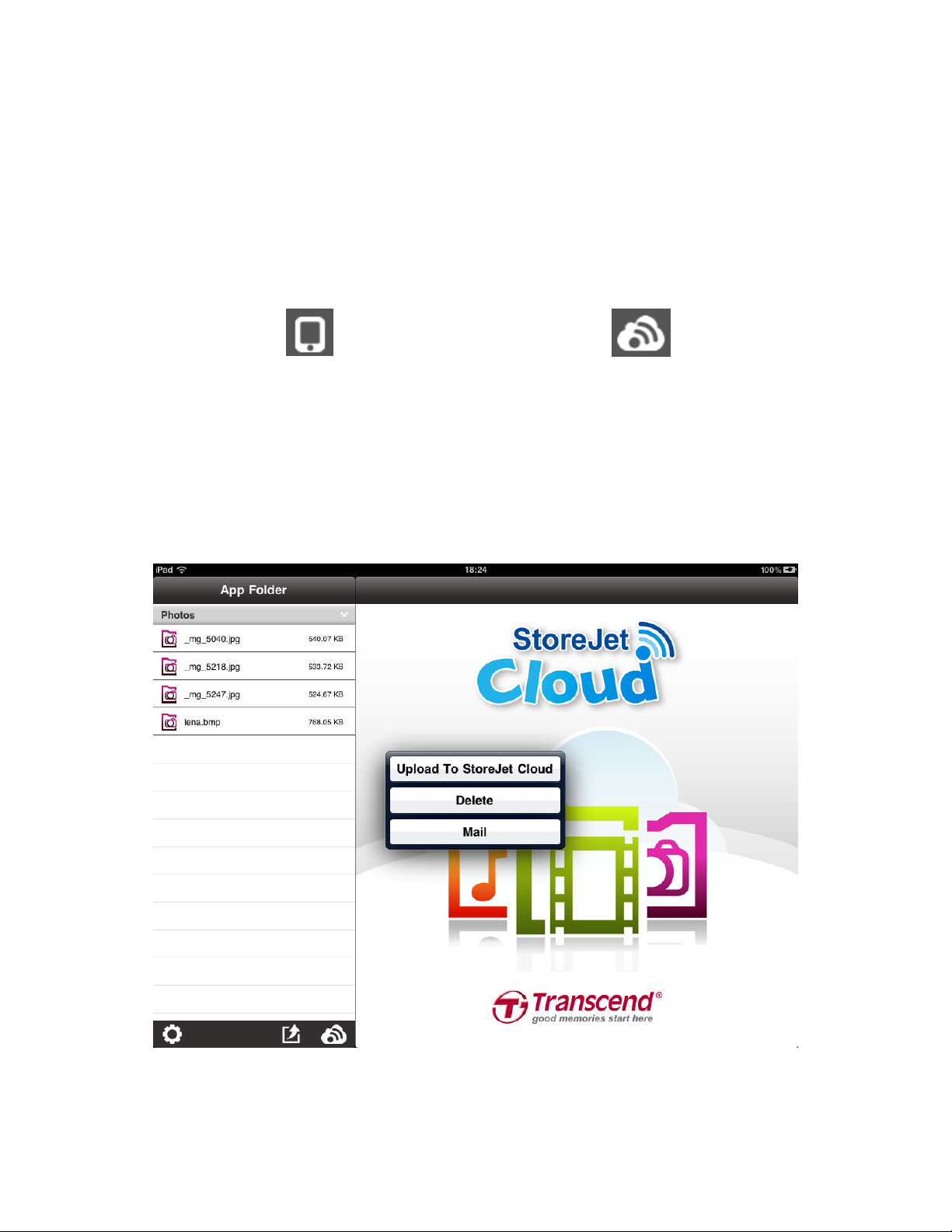
Drücken Sie das Symbol unten rechts unter dem Ordnerverzeichnis um
zwischen dem lokalen und dem Cloudmodus zu wechseln. Alle Dateien, die
über die Funktion Download in den App Folder auf das iOS Gerät geladen
wurden, sind in dem lokalen Verzeichnis gespeichert.
Symbol für lokales Verzeichnis Symbol für Cloud Verzeichnis
Die StoreJet Cloud App verfügt im lokalen Modus über eine weitere Funktion,
mit der Sie Dateien auf die StoreJet Cloud laden können sowie von der App
aus löschen und per Mail versenden können. (nach der gleichen Schrittfolge,
die in den drei vorangegangenen Kapiteln beschrieben wurde.
Menu StoreJet Cloud App Funktion (Lokaler Modus)
Page 27
StoreJet Cloud Einstellungen
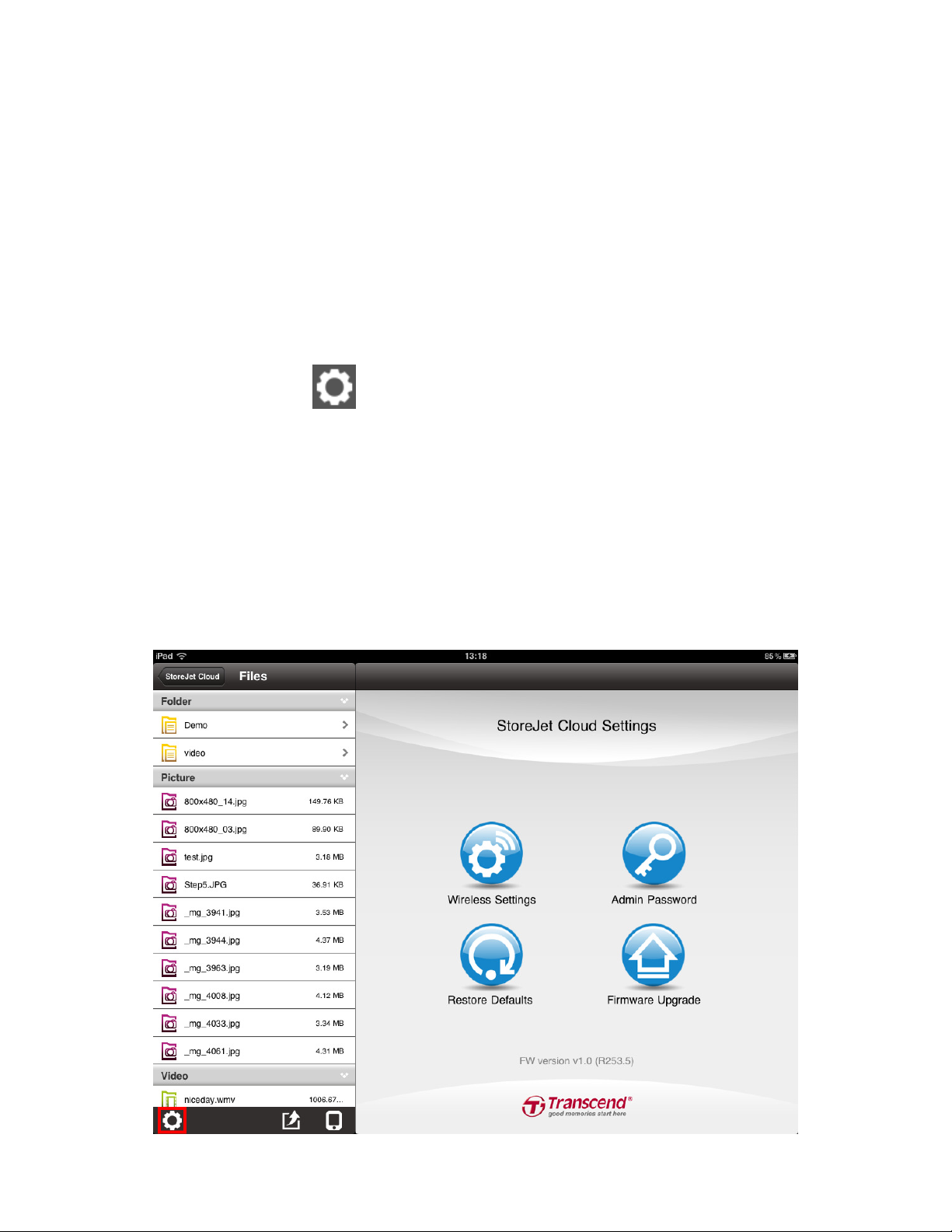
Mit diesem Menu können Sie wichtige Funktionen der StoreJet Cloud
Software verwalten, wie z.B. bevorzugte WLAN- und Sicherheitseinstellungen,
StoreJet Cloud Einstellungen auf Standard zurücksetzen, Administrator
Passwort eingeben und Updaten der Firmware.
Um die StoreJet Cloud Einstellungen zu öffnen:
1. Klicken Sie links unter dem Ordnerverzeichnis auf das Symbol
Einstellungen
2. Geben Sie das Passwort im Dialogfeld Admin Passwort ein.
Anmerkung: Wenn Sie das erste Mal die StoreJet Cloud Einstellungen nutzen,
werden Sie aufgefordert das Admin Passwort zu ändern. Standardmäßig ist
das Passwortfeld leer.
3. Drücken Sie OK um zu den Einstellungen zu gelangen.
Hauptmenü: StoreJet Cloud App Einstellungen
Page 28
Grundlegende WLAN Einstellungen
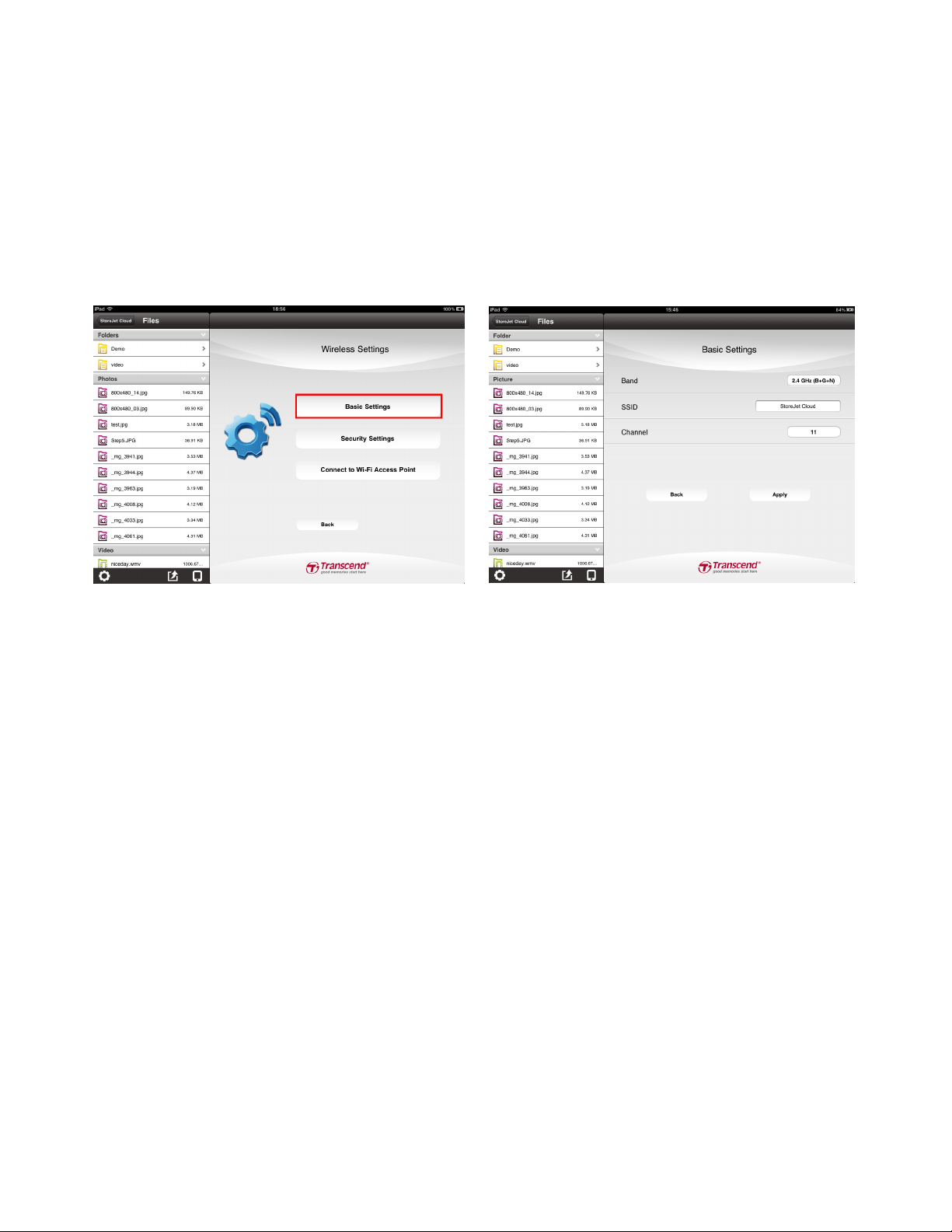
Um die grundlegenden WLAN Einstellungen zu konfigurieren, wählen Sie
WLAN Einstellungen und drücken dann Grundeinstellungen. Wenn Sie
Änderungen vornehmen, müssen Sie eine neue Verbindung zur StoreJet
Cloud herstellen.
Band - Wählen Sie den Appropriate 802.11 Modus basierend
auf den Clients in Ihrem WLAN Netzwerk. Die Optionen
im Drop Down Menu sind 802.11b Only, 802.11g Only,
802.11n Only, Mixed 802.11b/g, Mixed 802.11g/n, und
Mixed 802.11b/g/n
SSID - Die Standard SSID ist “StoreJet Cloud”. Geben Sie den
gewünschten Netzwerknamen ein. Dieser neue Name
wird in der WLAN Netzwerk Liste auf Ihrem iOS Gerät
erscheinen.
Channel -
Zeigt die Channel Einstellung für die StoreJet Cloud an.
Der Channel kann geändert werden um
Überschneidungen mit bestehenden WLAN Netzwerken
zu vermeiden. Sie können auch die automatische
Channel Suche aktivieren.
Wählen Sie Bestätigen um Änderungen zu speichern oder wählen sie
Zurück um die Änderungen zu verwerfen und ins Einstellungsmenü
zurückzukehren.
Page 29
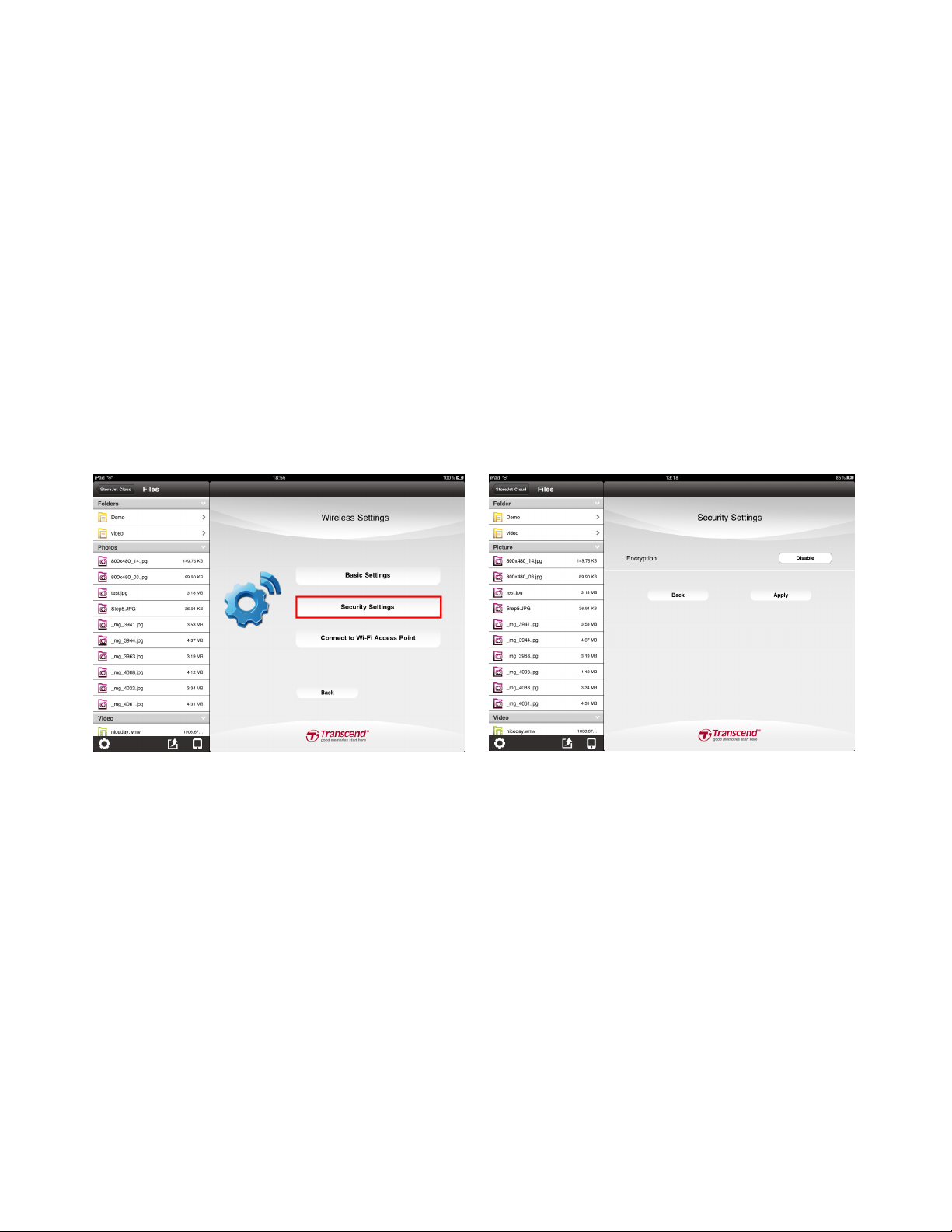
Sicherheitseinstellungen
Es wird empfohlen, dass Sie die WLAN Verschlüsselung Ihrer StoreJet Cloud
aktivieren, um ungewünschte Zugriffe zu vermeiden. Bitte richten Sie die
WLAN Verbindung ein bevor Sie die Verschlüsselung aktivieren. Wenn Sie
Änderungen vornehmen, müssen Sie eine neue Verbindung zur StoreJet
Cloud herstellen.
Um die Verschlüsselung zu Ihrem StoreJet Cloud Netzwerk hinzuzufügen,
wählen Sie WLAN Einstellungen > Sicherheitseinstellungen >
Verschlüsselung. Wählen Sie eine der folgenden Verschlüsselungen: WEP,
WPA, WPA2 oder WPA2-Mixed.
Anmerkung: Jedes Passwort muss mindestens acht und maximal 64 Zeichen
lang sein. ASCII Zeichen werden akzeptiert.
Page 30
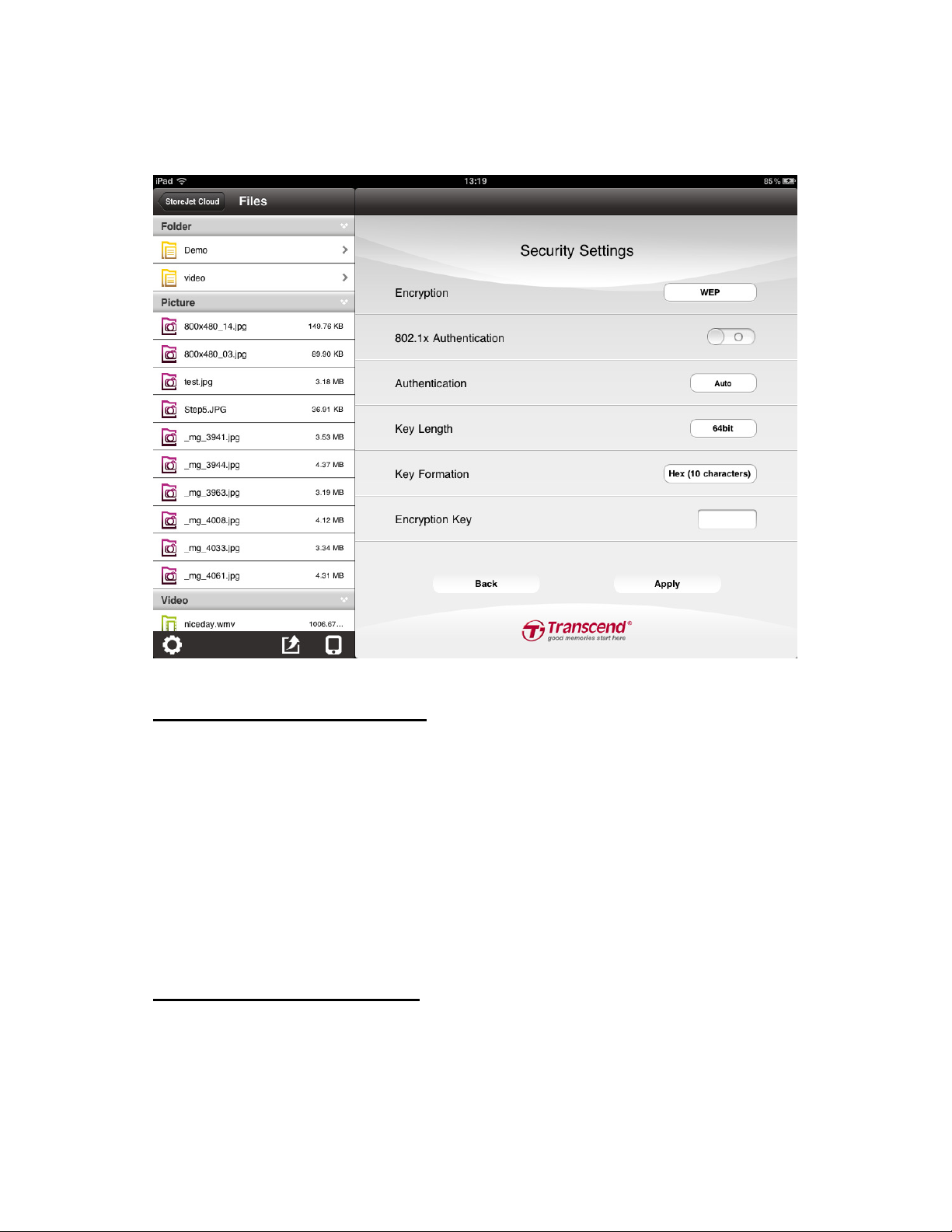
WEP konfigurieren
802.1x Authentifizierung – AUS:
Authentifizierung Schlüssellänge Schlüsselformation - Wählen Sie Hex oder ASCII:
Verschlüsselung - Geben Sie Ihren erstellten WEP Schlüssel ein
Wählen Sie Open System, Shared Key oder Auto
Wählen Sie 64-bit oder 128-bit Verschlüsselung
Hex (Mindestanzahl Zeichen: 10) – Nur die
Buchstaben A-F und die Zahlen 0-9 sind gültig
ASCII (Mindestanzahl Zeichen: 5) – Alle Zahlen und
Buchstaben sind gültig
802.1x Authentifizierung – EIN:
RADIUS Server
IP Adresse
RADIUS Server
- Geben Sie die IP Adresse Ihres RADIUS Servers ein
- Geben Sie den Port ein, den Sie mit Ihrem RADIUS
IP Port
RADIUS Server
IP Passwort
Server verwenden. Standard Port ist 1812
- Geben Sie den Sicherheitsschlüssel ein
Page 31
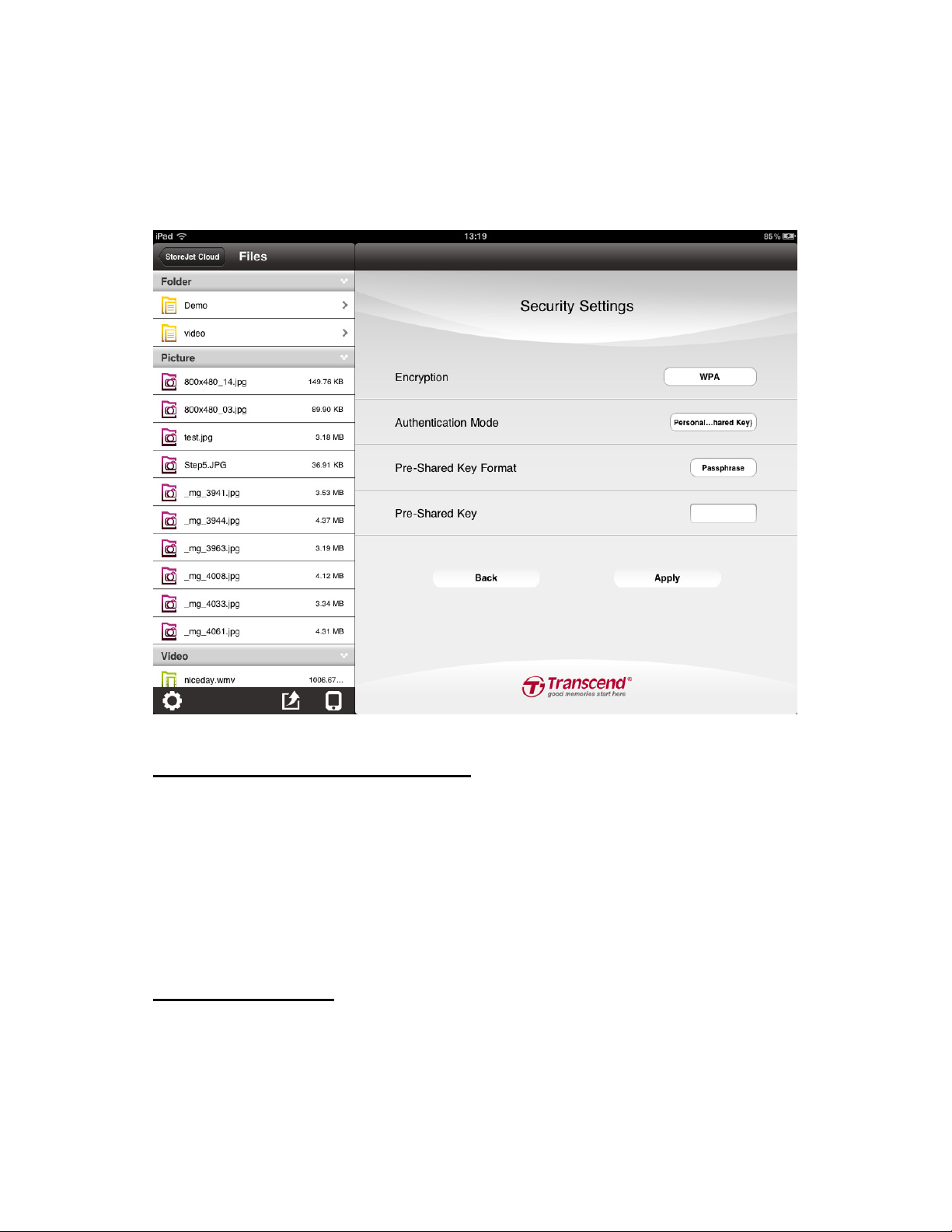
WPA konfigurieren
Authentifizierungsmodus: Wählen Sie Privater Schlüssel (Pre-Shared
Key) oder Enterprise (RADIUS).
Privater Schlüssel (Pre-Shared Key):
Pre-Shared Key
Format
Pre-Shared Key - Geben Sie Ihren erstellten WEP Schlüssel ein
- Wählen Sie Hex oder ASCII:
Hex (Mindestanzahl Zeichen: 10) – Nur die
Buchstaben A-F und die Zahlen 0-9 sind gültig
ASCII Mindestanzahl Zeichen: 5) – Alle Zahlen und
Buchstaben können verwendet werden
Enterprise (RADIUS):
RADIUS Server
IP Adresse
RADIUS Server
IP Port
RADIUS Server
IP Passwort
- Geben Sie die IP Adresse Ihres RADIUS Servers ein
- Geben Sie den Port ein, den Sie mit Ihrem RADIUS
Server verwenden. Standard Port ist 1812
- Geben Sie den Sicherheitsschlüssel ein
Page 32
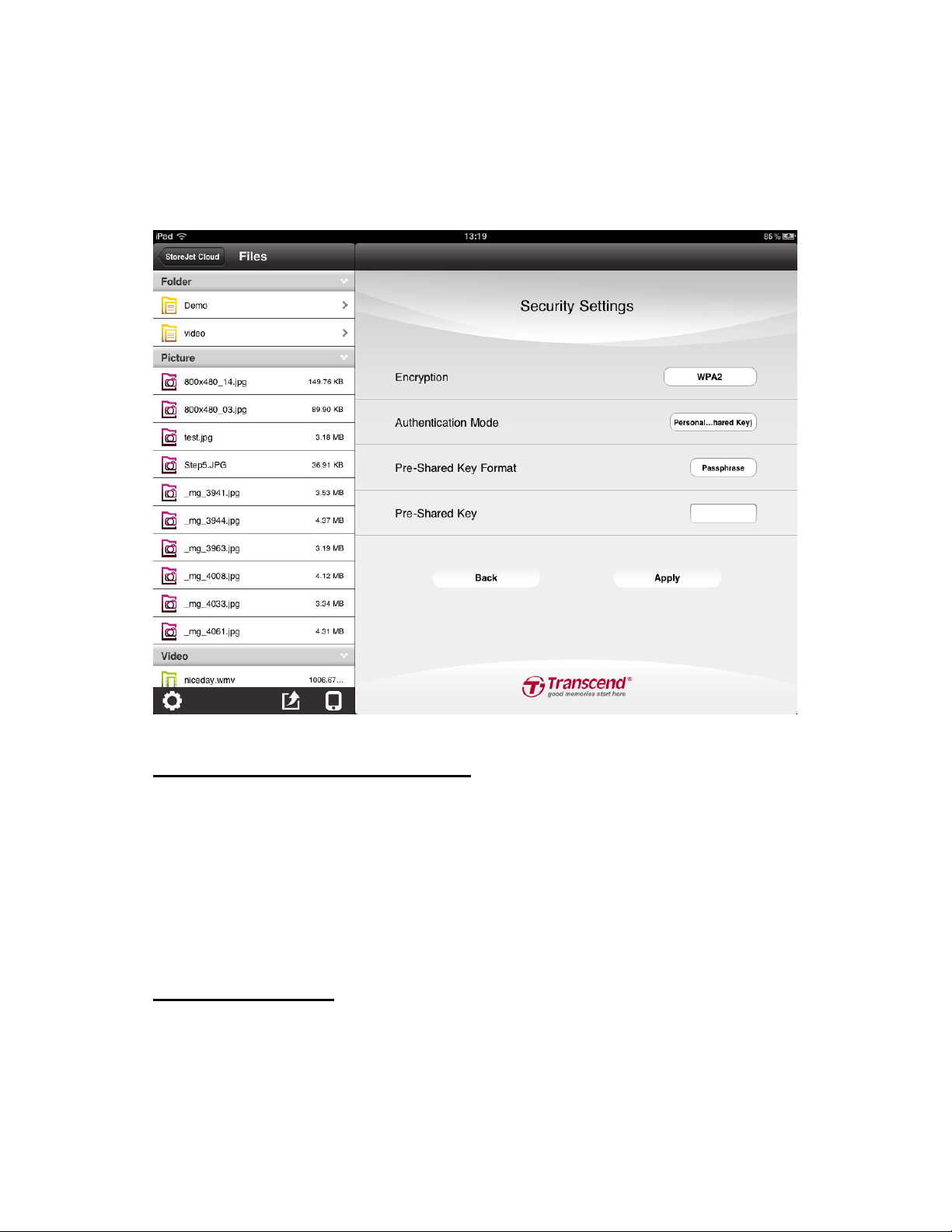
WPA2 konfigurieren
Authentifizierungsmodus: Wählen Sie Privater Schlüssel (Pre-Shared
Key) oder Enterprise (RADIUS).
Privater Schlüssel (Pre-Shared Key):
Pre-Shared Key
Format
Pre-Shared Key - Geben Sie Ihren erstellten WEP Schlüssel ein
- Wählen Sie Hex oder ASCII:
Hex (Mindestanzahl Zeichen: 10) – Nur die
Buchstaben A-F und die Zahlen 0-9 sind gültig
ASCII (Mindestanzahl Zeichen: 5) – Alle Zahlen und
Buchstaben können verwendet werden
Enterprise (RADIUS):
RADIUS Server
IP Adresse
RADIUS Server
IP Port
RADIUS Server
IP Passwort
- Geben Sie die IP Adresse Ihres RADIUS Servers ein
- Geben Sie den Port ein, den Sie mit Ihrem RADIUS
Server verwenden. Standard Port ist 1812
- Geben Sie den Sicherheitsschlüssel ein
Page 33
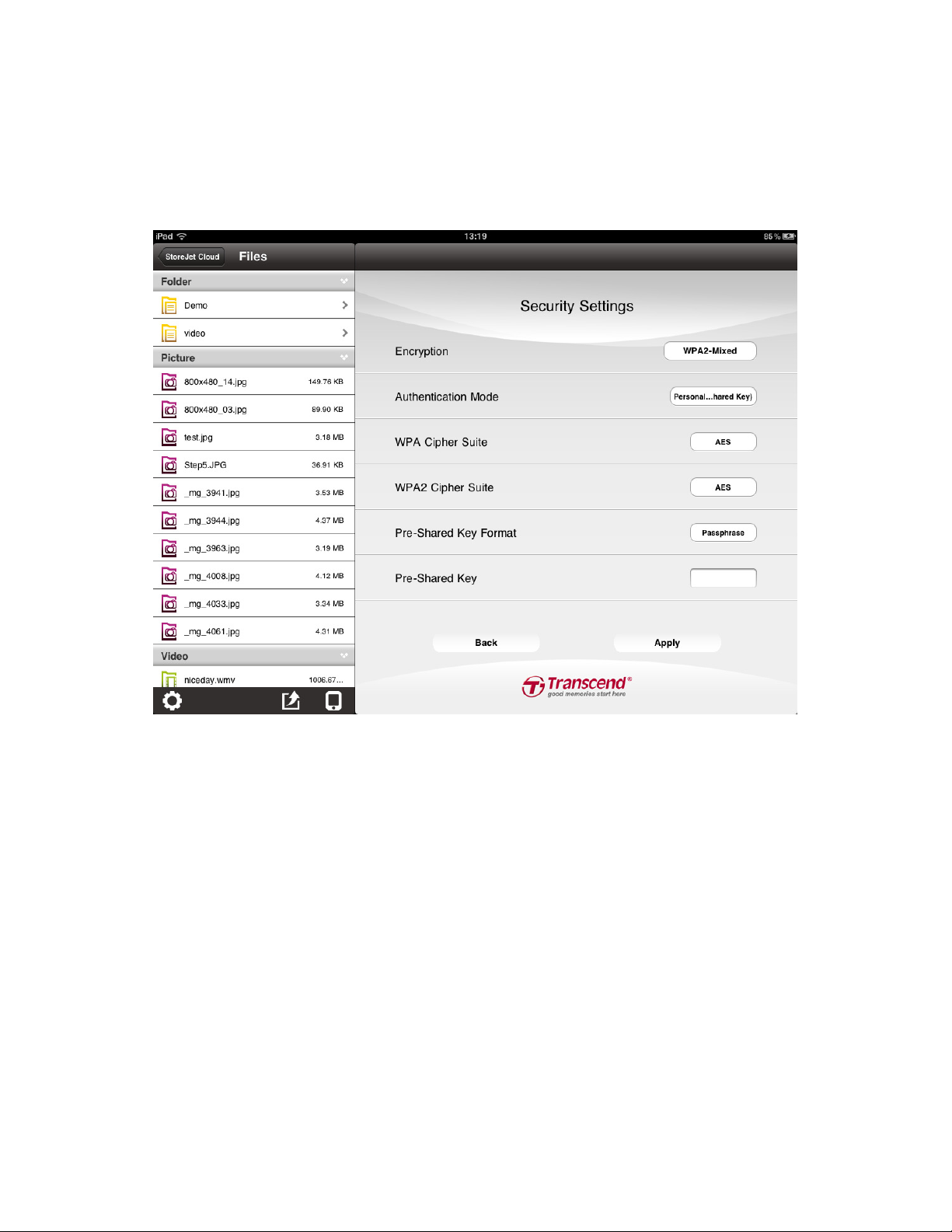
WPA2-Mixed konfigurieren
Authentifizierungsmodus: Wählen Sie Privater Schlüssel (Pre-Shared
Key) oder Enterprise (RADIUS).
WPA Cipher
Suite
WPA2 Cipher
Suite
RADIUS Server
IP Adresse
RADIUS Server
IP Port
RADIUS Server
IP Password
-
Wählen Sie TKIP oder AES oder TKIP+AES
-
Wählen Sie TKIP oder AES oder TKIP+AES
- Geben Sie die IP Adresse Ihres RADIUS Servers ein
- Geben Sie den Port ein, den Sie mit Ihrem RADIUS
Server verwenden. Standard Port ist 1812
- Geben Sie den Sicherheitsschlüssel ein
Page 34
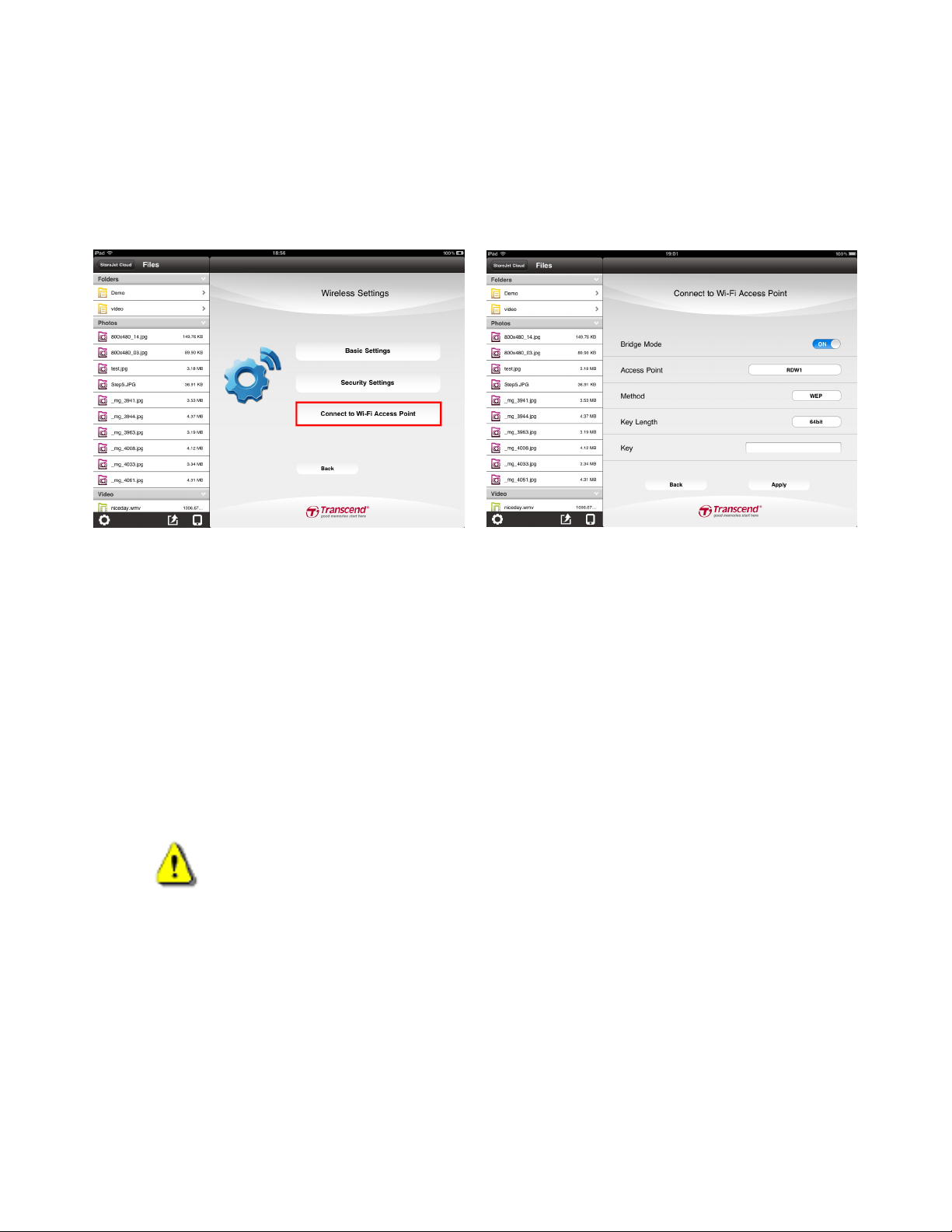
Verbinden mit einem
WLAN Zugang (WLAN Brücke)
Um die StoreJet Cloud über einen externen Wi-Fi Zugang mit dem Internet zu
verbinden, wählen Sie WLAN Einstellungen und dann Verbinden mit WLAN.
1. Bridge Mode (WLAN Brücke): Schalten Sie die Funktion über den
Schieberegler ein.
2. SSID (WLAN Kennung): Drücken Sie Drahtlosnetzwerke anzeigen um
alle verfügbaren Drahtlosnetzwerke anzuzeigen.
3. Verschlüsselung: Wählen Sie zwischen Deaktiviert, WEP, WPA oder
WPA2.
4. WLAN Schlüssel: Geben Sie hier den WLAN Schlüssel ein.
5. Wählen Sie Bestätigen und abschließend OK.
Die StoreJet Cloud führt die Konfiguration durch und startet nach 30
Sekunden neu.
WICHTIG: Unterbrechen sie NIE die WLAN Konfiguration. Eine
Unterbrechung kann unvorhersehbare Folgen haben.
Page 35
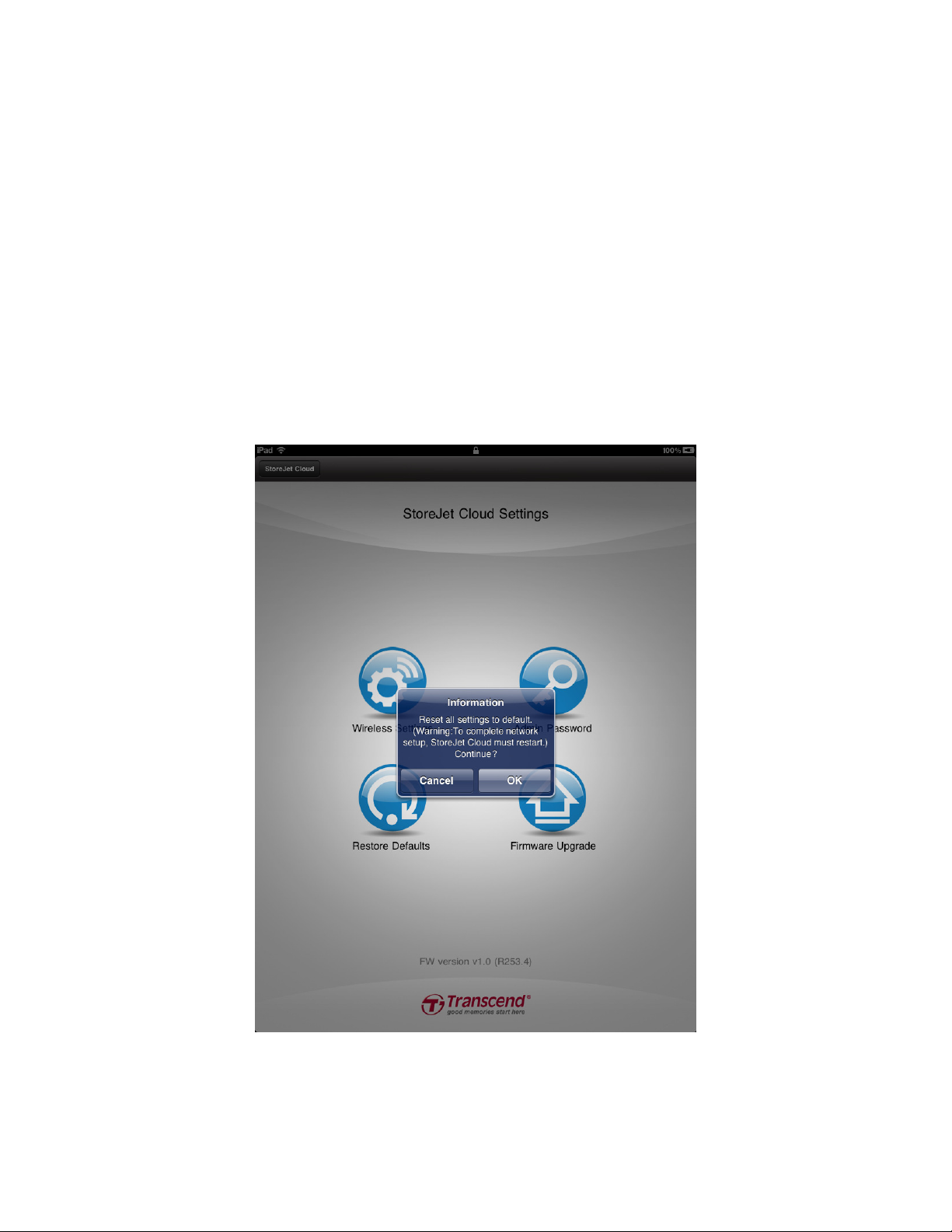
Einstellungen auf Standard zurücksetzen
Mit dieser Funktion können Sie die StoreJet Cloud WLAN Einstellungen auf
die ursprünglichen Standardeinstellungen zurücksetzen. Keine der in der
StoreJet Cloud gespeicherten Dateien wird dadurch gelöscht.
1. Wählen Sie im Einstellungsmenü Einstellungen zurücksetzen.
2. Bestätigen Sie mit OK. Bitte warten Sie, während die Einstellungen
zurückgesetzt werden.
3. Wenn die Einstellungen zurückgesetzt wurden, klicken sie auf OK um auf
die Startseite zurückzukehren. Stellen Sie eine neue Verbindung zu der
StoreJet Cloud her.
StoreJet Cloud App Einstellungen zurücksetzen
Page 36

Update der Firmware
Diese Funktion ermöglicht es Ihnen, Ihre StoreJet Cloud immer mit der
aktuellen Firmware Version auf dem neuesten Stand zu halten. Wenn eine
neue Version verfügbar ist, können Sie diese unter http://de.transcend-
info.com/downloads herunterladen.
Anmerkung: Um Datenverlust zu vermeiden, wird empfohlen, die Daten auf
einem anderen Gerät zu speichern bevor das Update durchgeführt wird.
1. Laden Sie die .bin Datei herunter und verbinden Sie die StoreJet Cloud
mit Ihrem Computer.
2. Kopieren Sie die .bin Datei in das StoreJet Cloud Verzeichnis.
3. Entfernen Sie die StoreJet Cloud von Ihrem Computer.
4. Schalten Sie die StoreJet Cloud an und warten auf eine WLAN
Verbindung zu Ihrem iOS Gerät.
5. Starten Sie die StoreJet Cloud App auf Ihrem iOS-Gerät.
6. Drücken Sie auf das Symbol Einstellungen im Ordnerverzeichnis und
dann auf Firmware Update.
7. Um das Firmware Update zu bestätigen, drücken Sie OK.
8. Die StoreJet Cloud führt das Firmware Update durch und startet nach
180 Sekunden neu.
WICHTIG: Bitte unterbrechen Sie NIE das Firmware Update. Eine
Unterbrechung während des Updates kann unvorhersehbare
Folgen haben.
Page 37
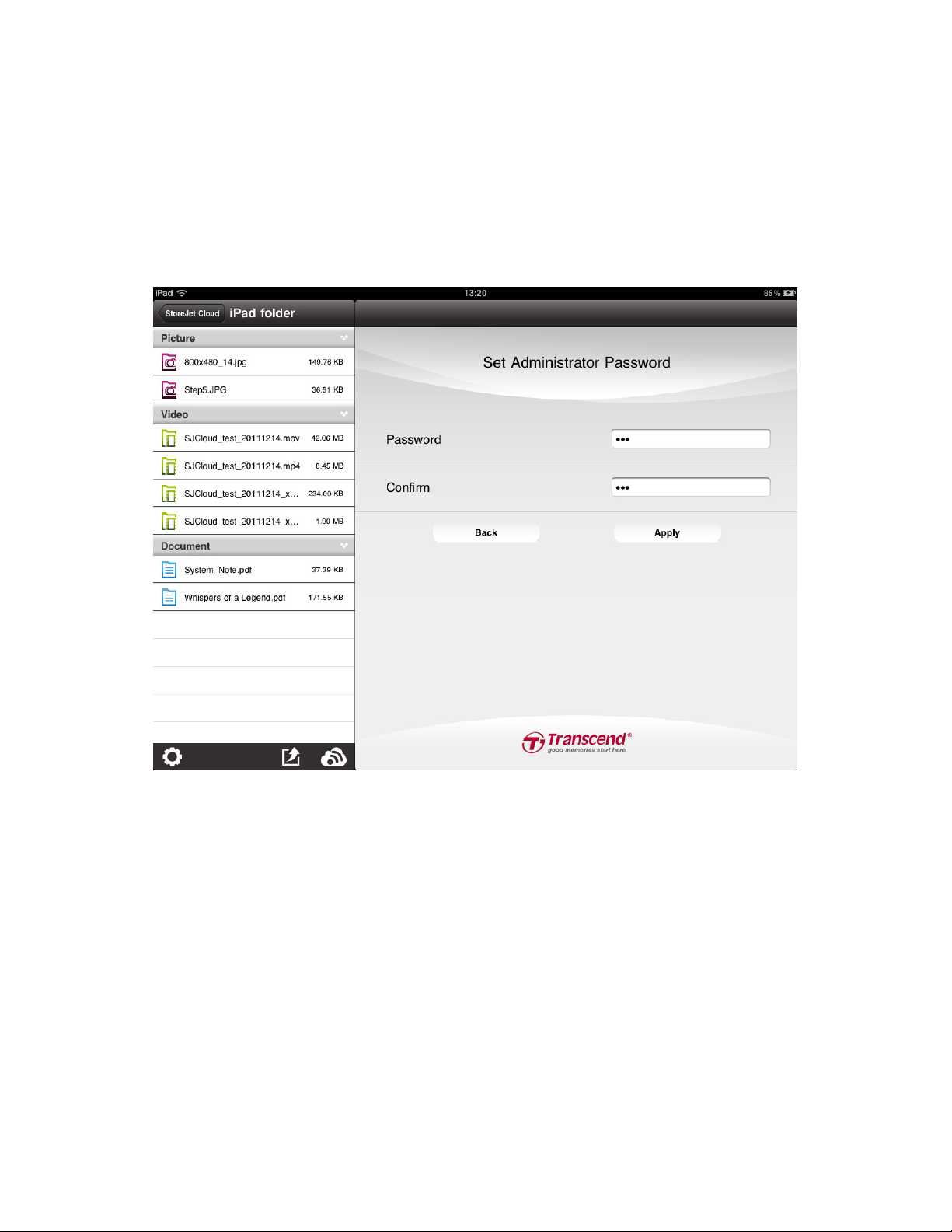
Administrator Passwort eingeben
Diese Funktion ermöglicht es, ein Administrator Passwort zu vergeben um
ungewünschte Änderungen in den StoreJet Cloud Einstellungen zu
verhindern.
1. Wählen Sie im Einstellungsmenü Administrator Passwort eingeben.
2. Geben Sie ein neues Passwort für den Administrator Account ein. Um das
Passwort zu bestätigen, geben Sie es erneut ein.
3. Klicken Sie auf Bestätigen um das Passwort zu speichern und OK um die
StoreJet Cloud neu zu starten.
Page 38

Problemlösung
1. WLAN Verbindung zur StoreJet Cloud wird nicht aufgebaut
• Bitte stellen Sie sicher, dass die StoreJet Cloud eingeschaltet ist und
dass die Wi-Fi LED Anzeige blau aufleuchtet.
• Stellen Sie sicher, dass sie StoreJet Cloud aus der Netzwerkliste ihres
iOS Gerätes wählen. Wenn Sie die WLAN Reichweite der StoreJet
Cloud verlassen, wird die Verbindung zu Ihrem Gerät getrennt und Sie
müssen eine neue Verbindung herstellen.
• Wenn Ihre StoreJet Cloud Signale sendet und Sie dennoch keine
Verbindung aufbauen können, dann sind möglicherweise schon mehr
als fünf Geräte mit der StoreJet Cloud verbunden. Maximal fünf
Geräte können mit der StoreJet Cloud verbunden sein. Wenn
während des Versuchs eine Verbindung mit der StoreJet Cloud
aufzubauen, eine Nachricht erscheint, dass Ihr iOS Gerät sich nicht
mit der StoreJet Cloud verbinden kann, dann muss mindestens ein
Nutzer die Verbindung trennen, damit Sie Ihr Gerät verbinden können.
2. Musik- und Videodateien können nicht abgespielt werden / Fotos und
Dokumente werden nicht dargestellt
• Bitte stellen Sie sicher, dass das Dateiformat von der StoreJet Cloud,
ihrem iOS Gerät oder anderen WLAN fähigen Geräten unterstützt wird.
3. Ich habe das Administrator Password vergessen, wie kann ich auf die
StoreJet Cloud Einstellungen zugreifen?
• Um das Administrator Passwort zurückzusetzen, müssen Sie die
StoreJet Cloud Standardeinstellungen wiederherstellen. Drücken Sie
den Reset Button an der unteren Seite der StoreJet Cloud für 3-5
Sekunden um alle Einstellungen auf die Standardvoreinstellungen
zurückzusetzen. Während des Vorgangs gehen die Daten auf der
StoreJet Cloud nicht verloren.
Page 39

Technische Daten
Abmessungen (L x B x H): 99mm × 54mm × 16.5mm
Gewicht: 90g
Schnittstelle: USB 2.0
Netzwerk Schnittstelle: Wi-Fi 802.11 b/g/n
Akku: Li-Polymer
Betriebstemperatur: 0°C(32°F) bis 55°C(131°F)
Lagertemperatur: -10°C(14°F) bis 70°C(158°F)
Zertifikate: CE, FCC, BSMI
Garantie: 2 Jahre
Weitere Hilfe
Wenn Sie in diesem Handbuch keine Antwort auf Ihr Problem finden können
und weitere Problem mit der StoreJet Cloud oder der dazugehörigen App
haben, besuchen Sie bitte unseren technischen Support unter:
http://de.transcend-info.com/support.
Page 40

FCC Compliance & Advisory Statement
This equipment has been tested and found to comply with the limits for a
Class B digital device, pursuant to Part 15 of the FCC Rules. These limits are
designed to provide reasonable protection against harmful interference in a
residential installation. This equipment generates, uses, and can radiate radio
frequency energy and if not installed and used in accordance with the
instructions, may cause harmful interference to radio communications.
However, there ist no guarantee that interference will not occur in a particular
installation. If this equipment does cause harmful interference to radio or
television reception, which can be determined by turning the equipment off
and on, the user ist encouraged to try to correct the interference by one or
more of the following measures:
• Reorient or relocate the receiving antenna.
• Increase the separation between the equipment and receiver.
• Connect the equipment into an outlet on a circuit different from that to
which the receiver ist connected.
• Consult the dealer or an experienced radio/TV technician for help.
This device complies with Part 15 of the FCC rules. Operation ist subject to
the following two conditions:
1. this device may not cause harmful interference and
2. this device must accept any interference received, including
interference that may cause undesired operation of the device.
FCC RF Radiation Exposure Statement
For body worn operation, this device has been tested and meets FCC RF
exposure guidelines that positions the EUT a minimum of 0.5cm from the
body
SAR information: 0.884W/kg (1g)
Caution: Any changes or modifications not expressly approved by the party
responsible for compliance could void the user's authority to operate this
equipment.
Warning: A shielded-type power cord ist required in order to meet FCC
emission limits and also to prevent interference to the nearby radio and
television reception. It ist essential that only the supplied power cord be used.
Use only shielded cables to connect I/O devices to this equipment.
Page 41
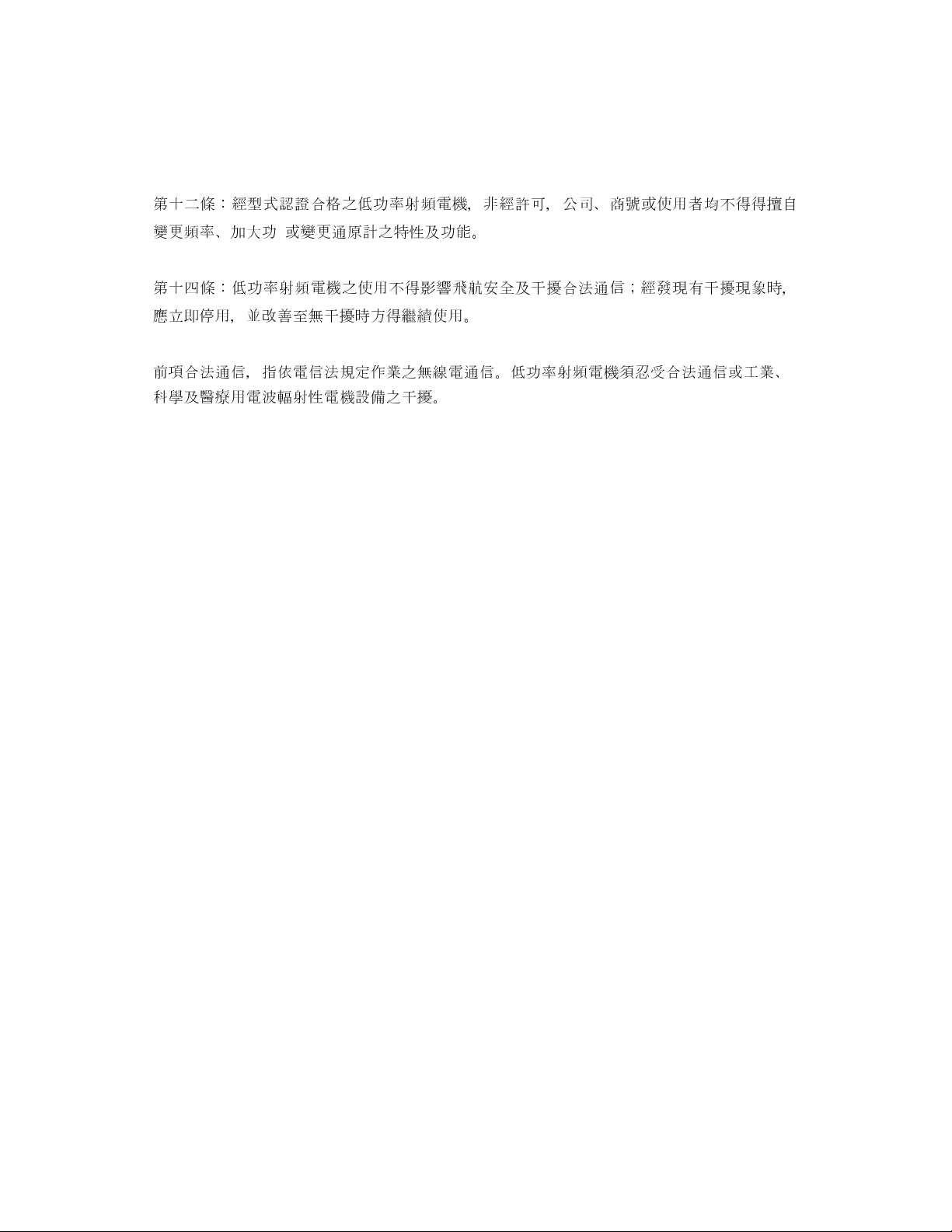
NCC 警語
第十二條:經型式認證合格之低功率射頻電機,非經許可,公司、商號或使用者均不得得擅自
變更頻率、加大功 或變更通原計之特性及功能。
第十四條:低功率射頻電機之使用不得影響飛航安全及干擾合法通信;經發現有干擾現象時,
應立即停用,並改善至無干擾時方得繼續使用。
前項合法通信,指依電信法規定作業之無線電通信。低功率射頻電機須忍受合法通信或工業、
科學及醫療用電波輻射性電機設備之干擾。
警語
警語警語
Page 42

Transcend Limited Warranty
This product ist covered by a Two-year Limited Warranty. Should your product fail under
normal use within two years from the original purchase date, Transcend will provide warranty
service pursuant to the terms of the Transcend Warranty Policy. Proof of the original purchase
date ist required for warranty service. Transcend will inspect the product and in its sole
discretion repair or replace it with a refurbished product or functional equivalent. Under
special circumstances, Transcend may refund or credit the current value of the product at the
time the warranty claim ist made. The decision made by Transcend shall be final and binding
upon you. Transcend may refuse to provide inspection, repair or replacement service for
products that are out of warranty, and will charge fees if these services are provided for outof-warranty products.
Limitations
Any software or digital content included with this product in disc, downloadable, or preloaded
form, ist not covered under this Warranty. This Warranty does not Apply to any Transcend
product failure caused by accident, abuse, mishandling or improper usage (including use
contrary to the product description or instructions, outside the scope of the product’s intended
use, or for tooling or testing purposes), alteration, abnormal mechanical or environmental
conditions (including prolonged exposure to humidity), acts of nature, improper installation
(including connection to incompatible equipment), or problems with electrical power (including
undervoltage, overvoltage, or power supply instability). In addition, damage or alteration of
warranty, quality or authenticity stickers, and/or product serial or electronic numbers,
unauthorized repair or modification, or any physical damage to the product or evidence of
opening or tampering with the product casing will also void this Warranty. This Warranty shall
not apply to transferees of Transcend products and/or anyone who stands to profit from this
Warranty without Transcend’s prior written authorization. This Warranty only Applies to the
product itself, and excludes integrated LCD panels, rechargeable batteries, and all product
accessories (such as card adapters, cables, earphones, power adapters, and remote
controls).
Transcend Warranty Policy
Please visit www.transcend-info.com/warranty to view the Transcend Warranty Policy. By
using the product, you agree that you accept the terms of the Transcend Warranty Policy,
which may be amended from time to time.
Online registration
To expedite warranty service, please access www.transcend-info.com/register to register your
Transcend product within 30 days of the purchase date.
 Loading...