

Page 1

TM
TM
Luggage
TRACK YOUR TRAVELING
LUGGAGE WORLDWIDE
Luggage
TRACK YOUR TRAVELING
LUGGAGE WORLDWIDE
QuickStart Guide / Warranty
Page 2
I received my Trakdot™. Now what?
I received my Trakdot™. Now what?
In your package
When first opening up your Trakdot™, you’ll find the Luggage Tracker, two batteries
and a QuickStart guide.
How it works
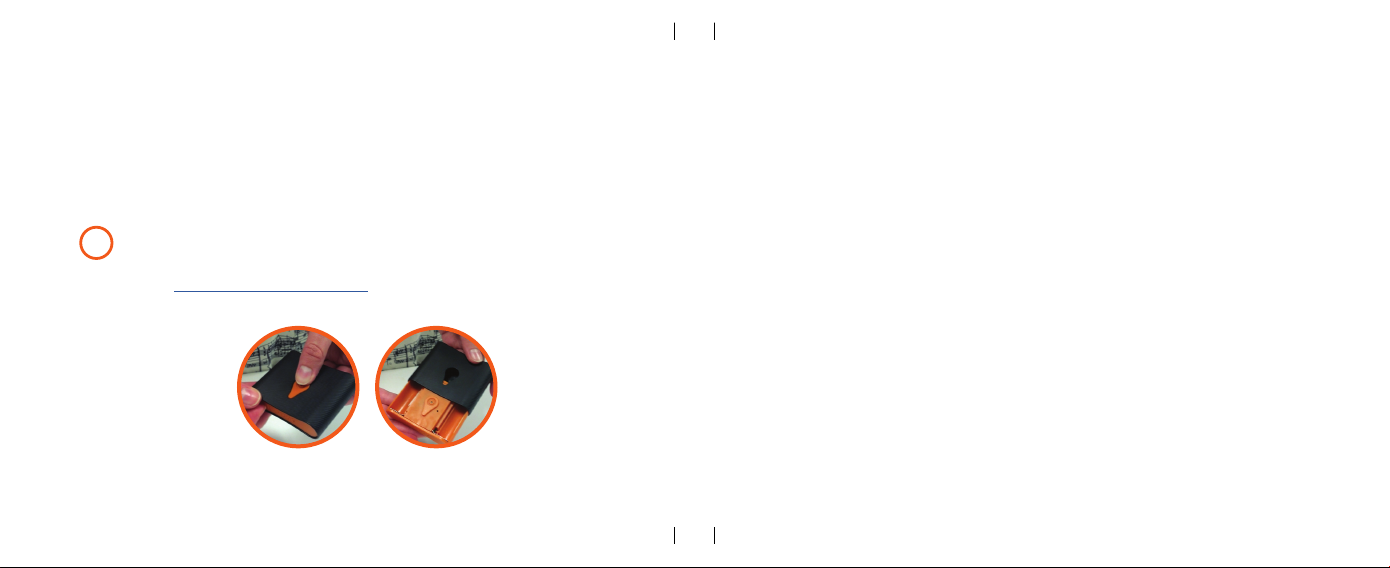
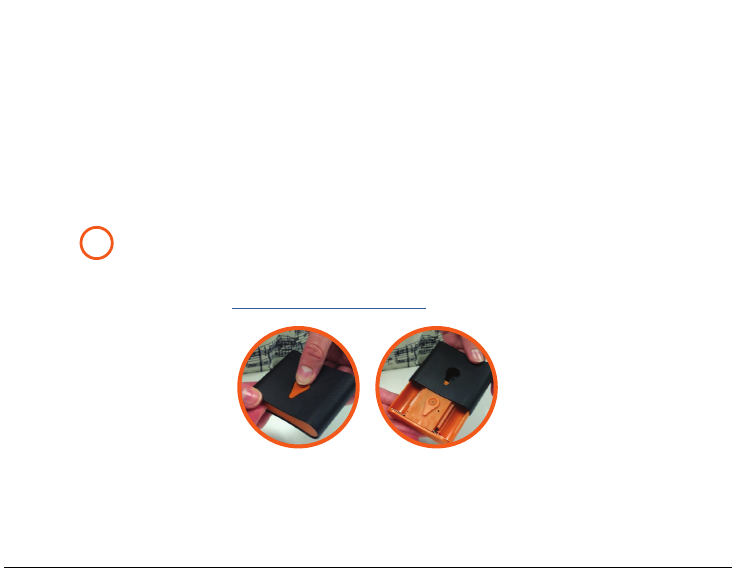
With your finger, Press and slide forward the Trakdot Orange Logo while you
1
lift up the front side of the black sleeve. The orange section of Trakdot comes
out, push forward the orange section with your finger from the back of the
device. http://youtu.be/Z9x0z_cdOH4
1 English
Globatrac, LLC
16000 Ventura Blvd., Suite 1101
Encino, CA 91436, USA
1.855.558.8722
www.globatrac.com
Page 3
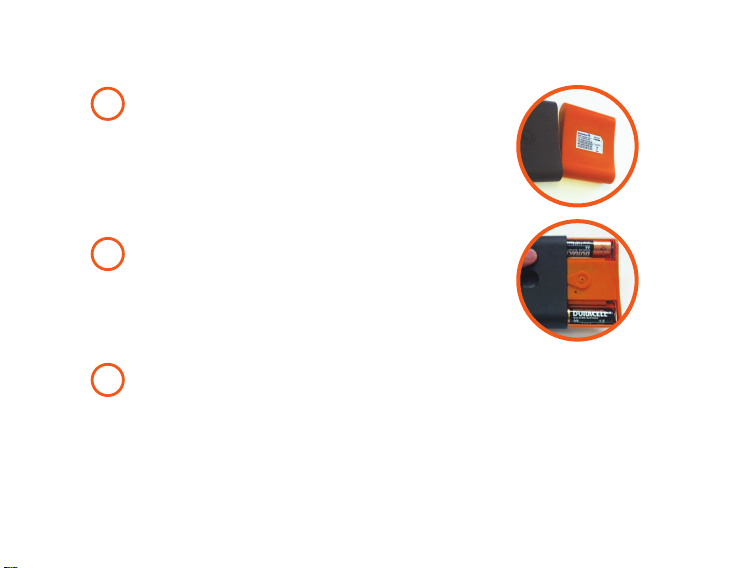
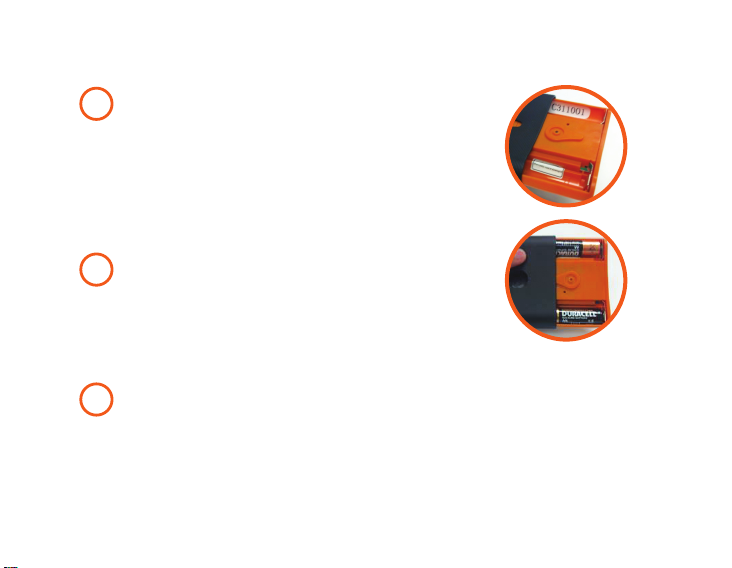
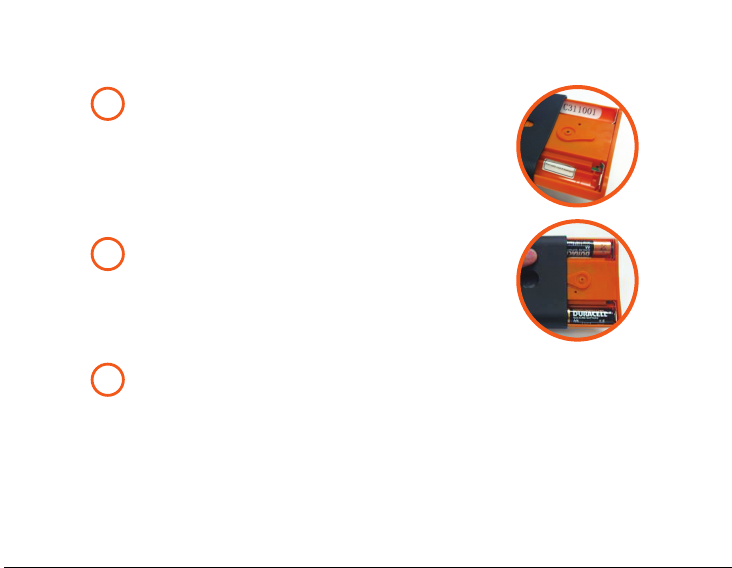
Before putting in the batteries, make a note of
2
the Device Serial # which you will use in Step 9
to activate your Trakdot™ device
After noting your Device Serial #, insert
3
the batteries
Slide the battery compartment back into the black casing
4
English 2
Page 4
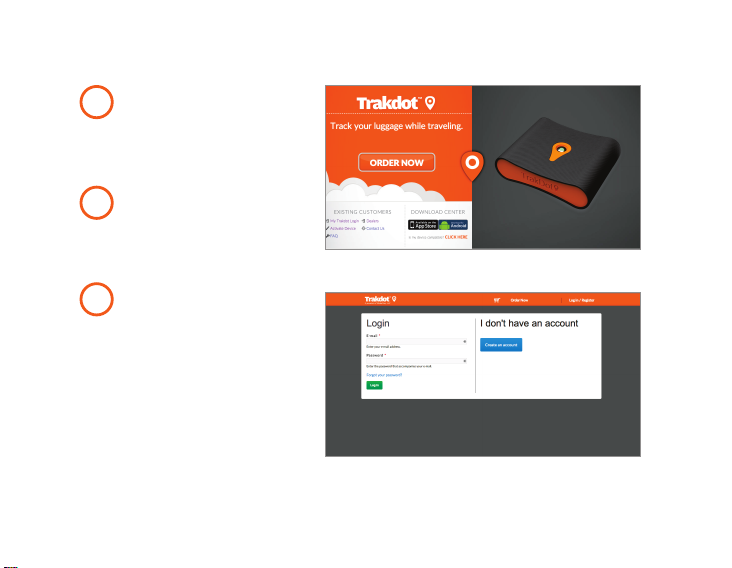
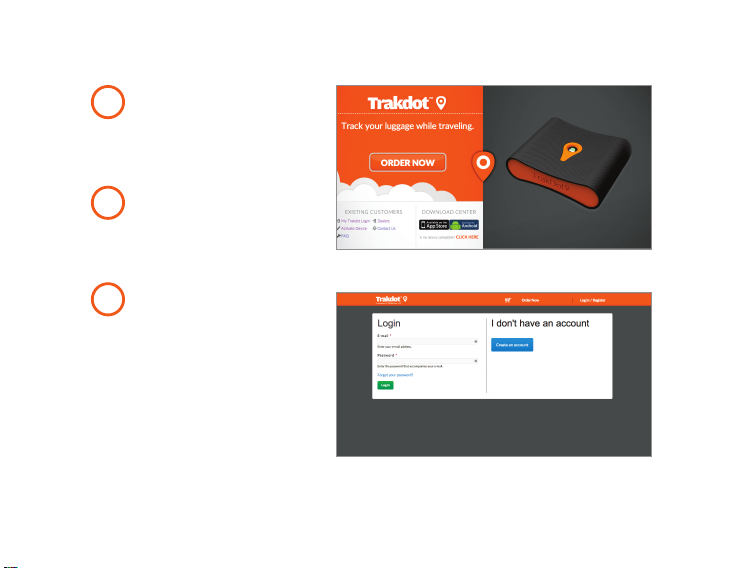
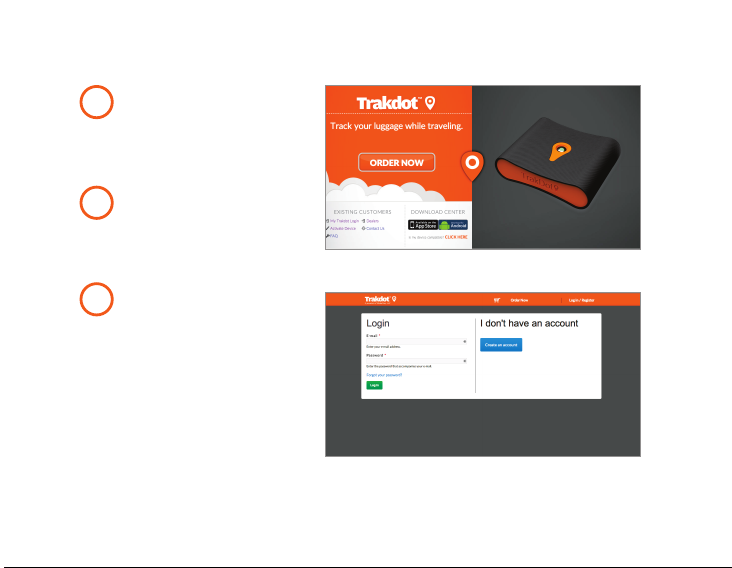
Go to the Trakdot™ website
5
– www.trakdot.com – to
now activate your device
First, click
6
“Activate Device”
if you already have an
7
account, please login,
otherwise select
“Create an account”
3 English
Page 5
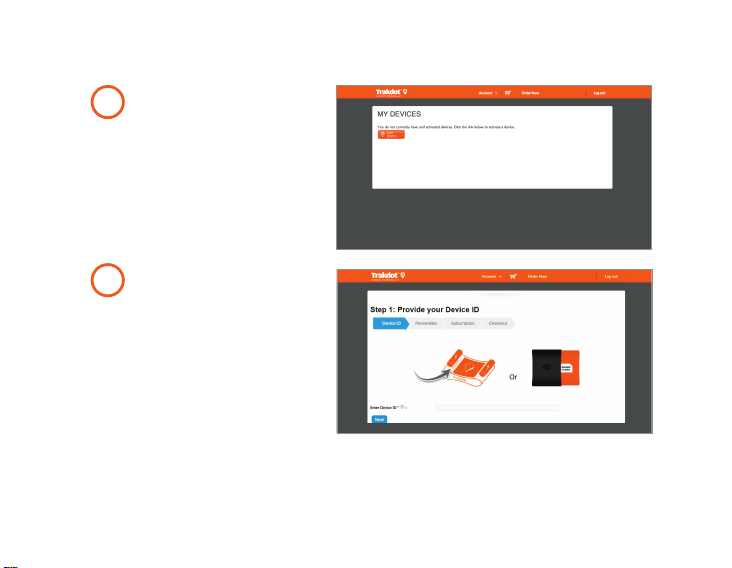
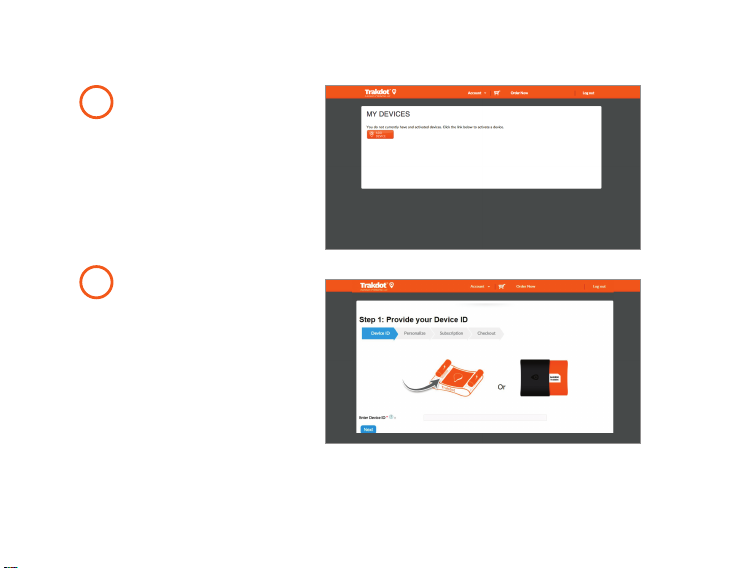
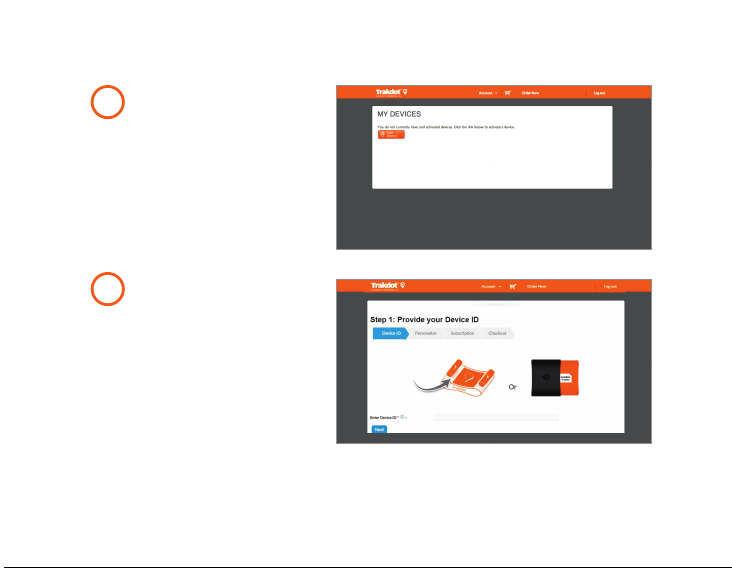
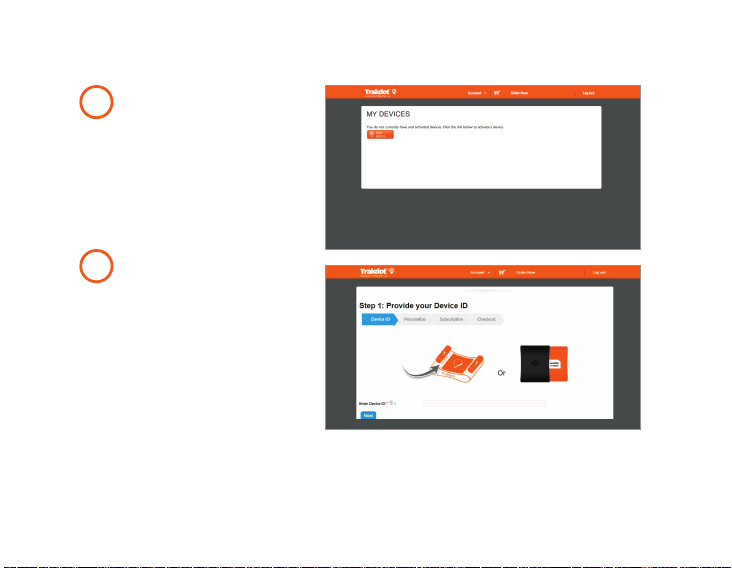
Once logged in, select
8
“Add Device”
Enter your device
9
ID, and follow the
steps on the screen
Please note:
If you have already
purchased subscription
plan with your device, the
system will automatically
assign the subscription,
and activation is complete
at that point.
English 4
Page 6
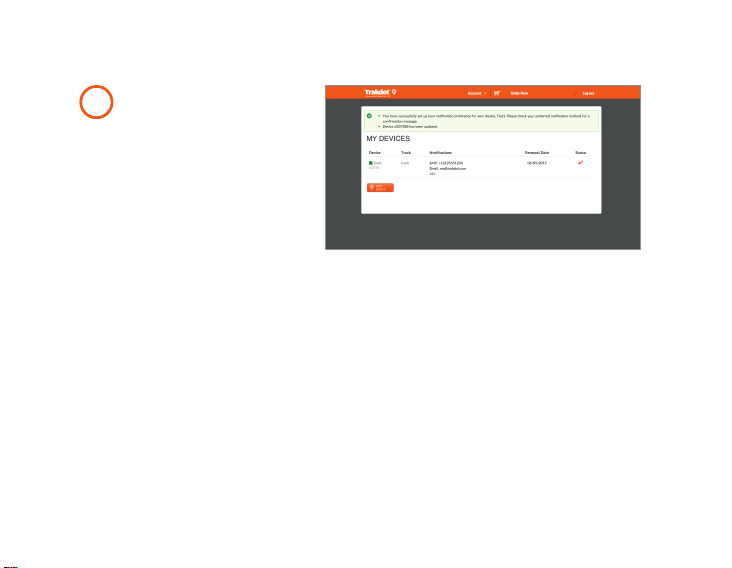
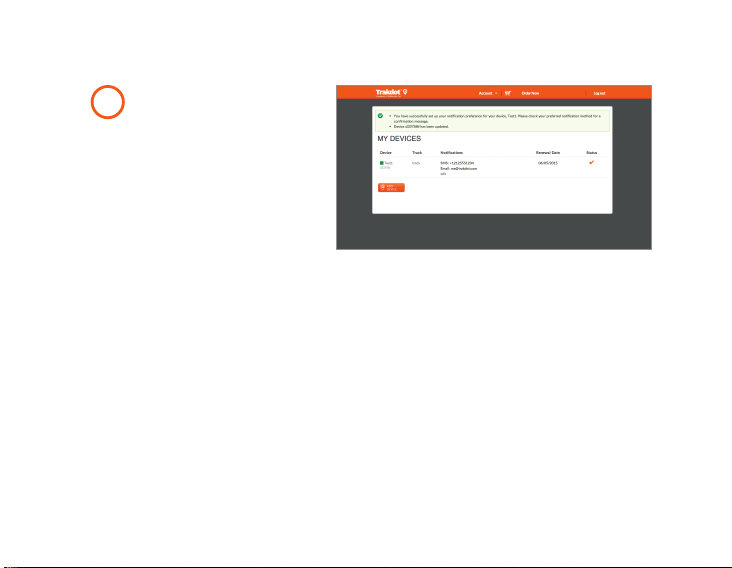
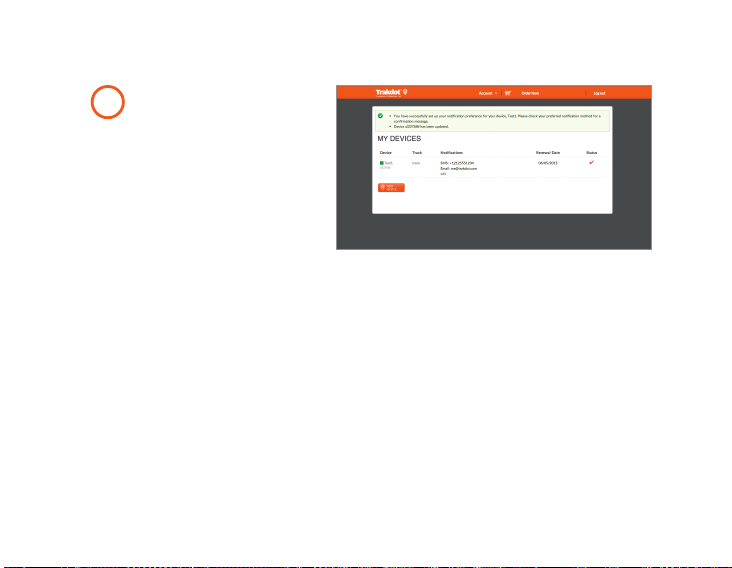
Once the process is
10
complete, device will
show as Active
5 English
Page 7
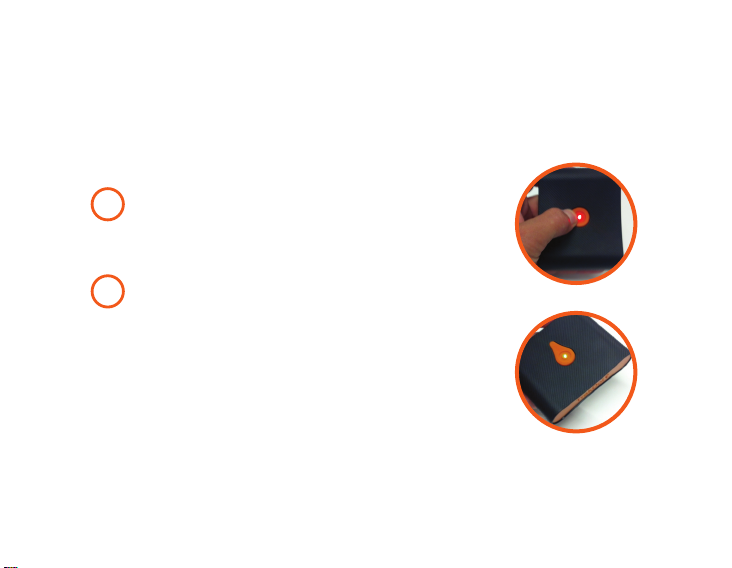
Now that my Device is activated, How do I turn my
Trakdot™ on and off and use it?
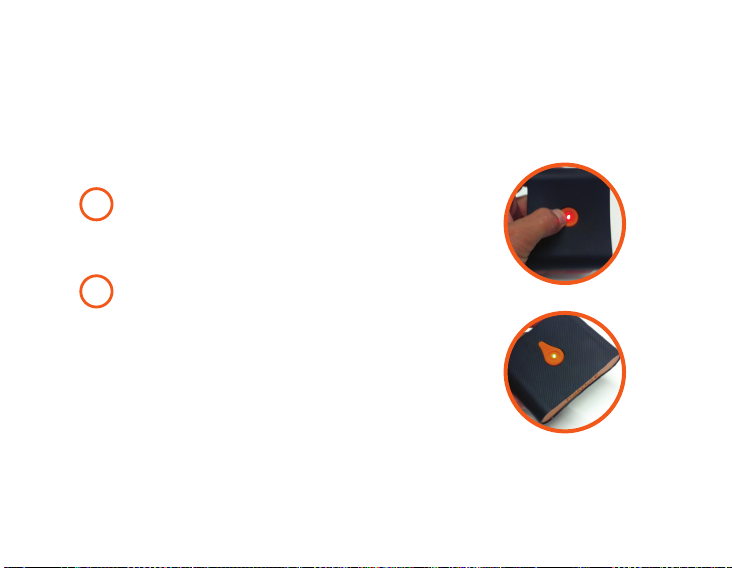
To turn on your Trakdot™
Press the orange button in the center for 3-5 seconds
1
only until the red light goes on. It will stay on for 10-15
seconds and then go out.
Within 10-15 seconds, the device will connect to the
2
network, the light will turn to a green light that will
blink 3-4 times and then go out.
Your Device is now on. (Note: the blinking green
light will turn off after the 3-4 blinks. This conserves
battery power even though your Device is turned on
and operating.) When you want to check if your Device
is ON, simply press lightly on the orange button in the
center of your Device and, if the green light blinks,
then your device is ON.
English 6
Page 8
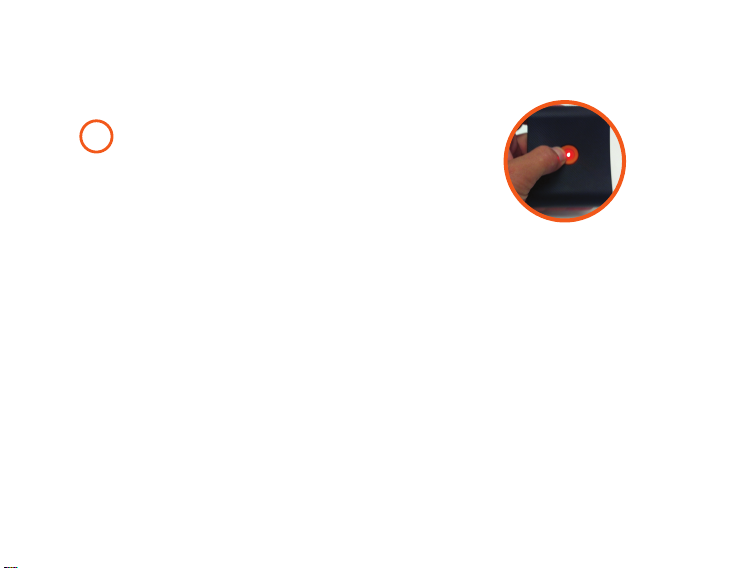
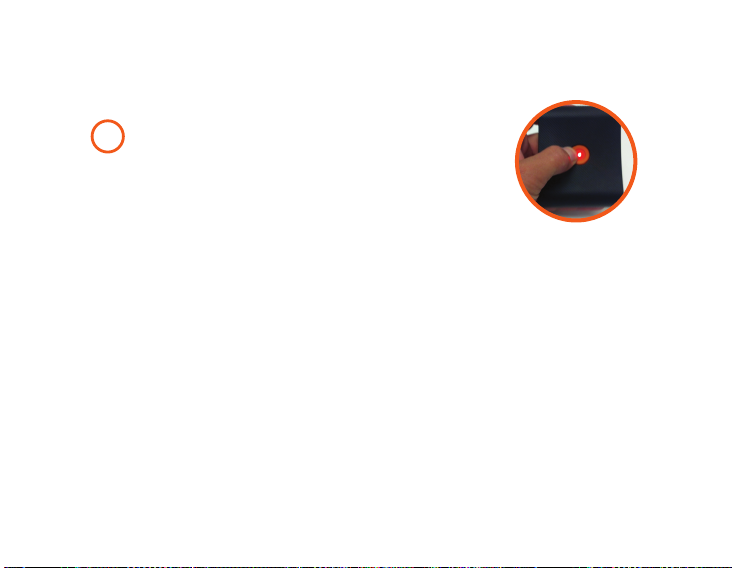
To turn OFF your Trakdot™:
Hold the orange button down until it flashes green
1
three (3) times and then the light goes out.
Your Device is now OFF.
Using your Trakdot™ Device:
After packing and before closing up your luggage, take your Trakdot™ device,
turn it on, place it anywhere within the luggage and then close up the luggage.
When unpacking your luggage, remember to turn off your Trakdot™. If the
device is not going to be used again in the near future, we recommend you
remove the batteries.
Notifications:
Each time our Trakdot™ arrives at an airport, you will receive an SMS and / or
Email notification advising you of the airport location of your device.
(Note: the first time you turn on your Device, you will receive a test SMS / Email
that will confirm that your device is working as designed.)
7 English
Page 9

Installing the Trakdot™ App / Bluetooth:
The mobile app is supported on the following devices:
• iPhone 4S and higher that are running iOS 7 and higher. The Bluetooth
4.0 feature of Trakdot™ will only work with iPhone 4S and higher
• Android Devices with Android 2.3 (Gingerbread) and higher. The
Bluetooth feature will only work with Android devices that support
Blutooth 4.0 and are running Android 4.3 and higher
Installing the app:
Search for the “Trakdot” App in Google play or Apple Store
1
Click install and follow the instructions
2
Login or register a new account
3
a. If you are registering an account for the 1st time follow the instructions
on the screen and add your devices
b. If already have an account you can activate a new device and set-up
your notifications using the app
English 8
Page 10
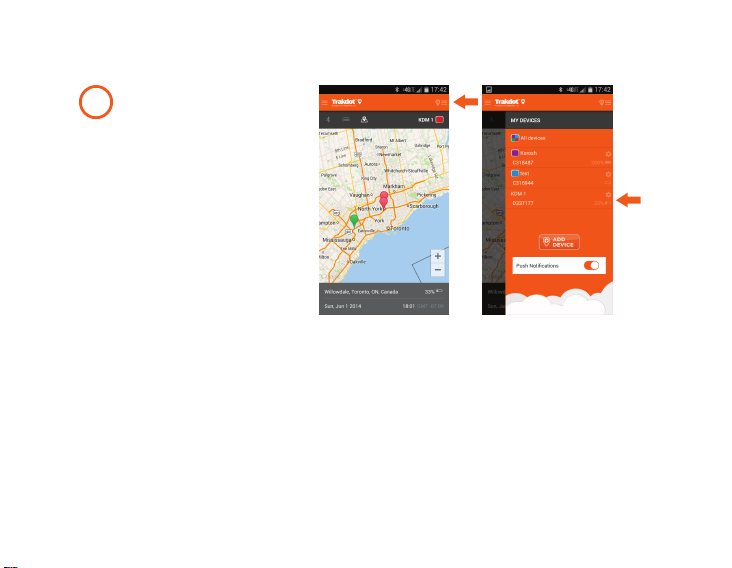
You can also pair your
4
mobile with your Trakdot
devices via Bluetooth:
(this feature is used to
detect your Trakdot
device when it’s in
near proximity to
your mobile handset)
a. Click on the menu bar
(top right hand corner
of the screen)
b. Click on the “setting” icon
next to your device name
a b
9 English
Page 11
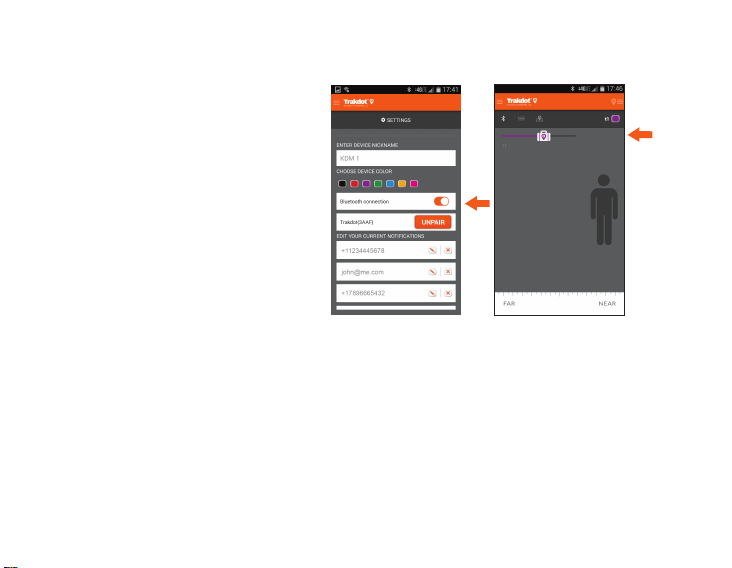
c. Make sure your Bluetooth
connection is on
d. Make sure you choose a
“device color” for your
device before pairing your
device with Bluetooth
e. Click Pair
f. Find the device and click
“Pair” and then “Close”
g. Go to the bottom of the
screen and click “Save”
h. Click on the Bluetooth icon
and you should see the
device on your screen
English 10
c g
Page 12

Battery Handling
DO NOT mix batteries with different chemistry types (for example, a zinc battery
with an alkaline battery). DO NOT mix new and used batteries. DO NOT leave
batteries installed in the product when not in use for long periods. Always remove
old, weak or worn-out batteries proptly and recycle or dispose of them in accordance
with local and national regulations.
Warranty
For warranty and additional information please visit our website at:
www.trakdot.com
11 English
Page 13

I received my Trakdot™. Now what?
J’ai reçu mon Trakdot™. Que se passe-t-il maintenant?
Dans votre paquet
Lorsque vous ouvrirez votre Trakdot™ pour la première fois, vous trouverez votre
tracker de bagage, deux piles et un guide QuickStart.
Voici comment il fonctionne
Avec votre doigt, appuyez sur le logo orange Trakdot™ et soulevez l’avant
1
du boîtier noir pour faire coulisser La partie orange du Trakdot™ hors du
boîtier. Avec votre doigt, faites avancer la partie orange par l’arrière.
http://youtu.be/Z9x0z_cdOH4
Français 12
Page 14
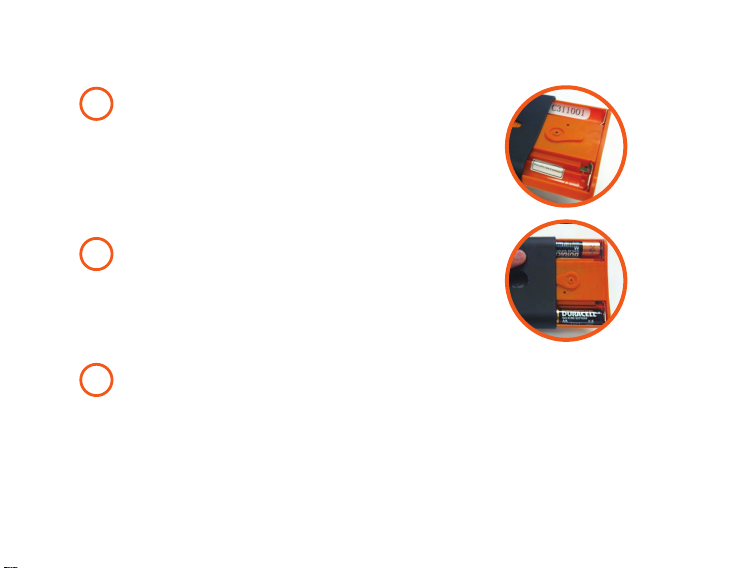
Avant de mettre les piles, notez le # de série.
2
Vous en aurez besoin à l’étape 9 pour activer
votre appareil Trakdot™
Après avoir noté le # de série de votre appareil,
3
insérez les piles
Faites coulisser les piles dans le boîtier noir
4
13 Français
Page 15
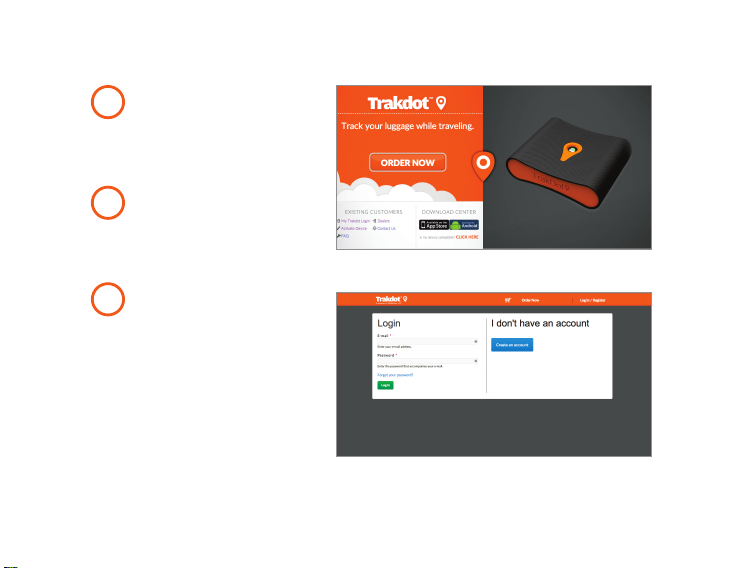
Maintenant, allez sur le
5
site Web de Trakdot™:
www.trakdot.com, pour
activer votre appareil
Cliquez d’abord sur
6
“Activer l’appareil”
Si vous avez déjà un
7
compte, connectez-vous;
sinon, sélectionner
“Créer un compte”
Français 14
Page 16
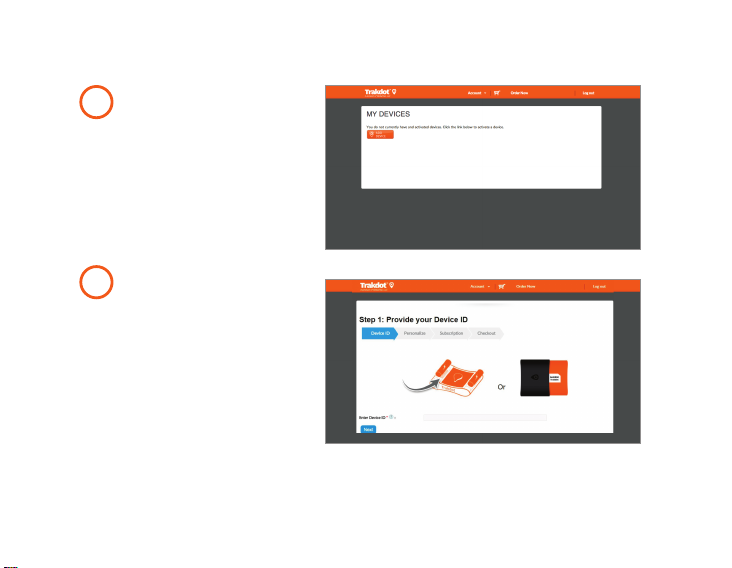
Une fois connecté,
8
sélectionnez “Ajouter
un appareil”
Saisissez l’identifiant de
9
votre appareil et suivez les
étapes affichées à l’écran
Il convient de noter que si
vous avez déjà souscrit à un
programme d’abonnement en
achetant votre appareil, le
système va automatiquement
lui attribuer l’abonnement et
l’activation est terminée à ce
moment là.
15 Français
Page 17
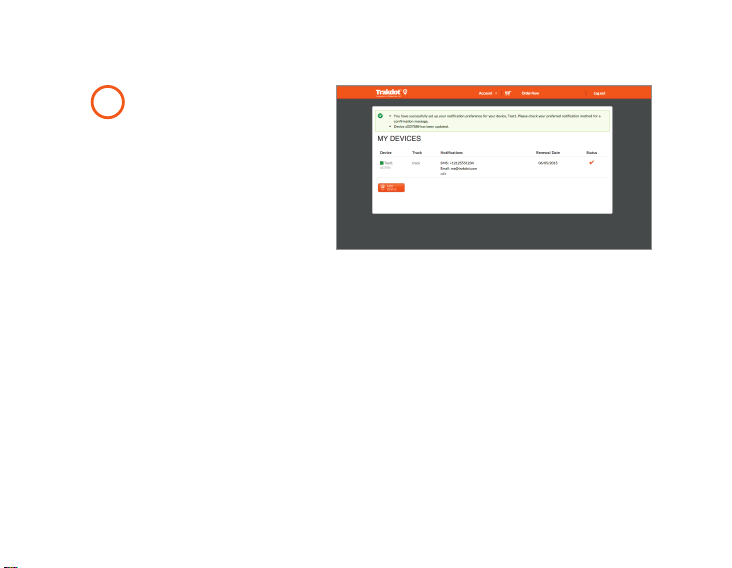
Une fois la procédure
10
terminée, l’appareil
apparaît comme Actif
Français 16
Page 18
Maintenant que mon appareil est activé, comment
allumer et éteindre mon Trakdot™ et comment l’utiliser?
Allumer votre Trakdot™
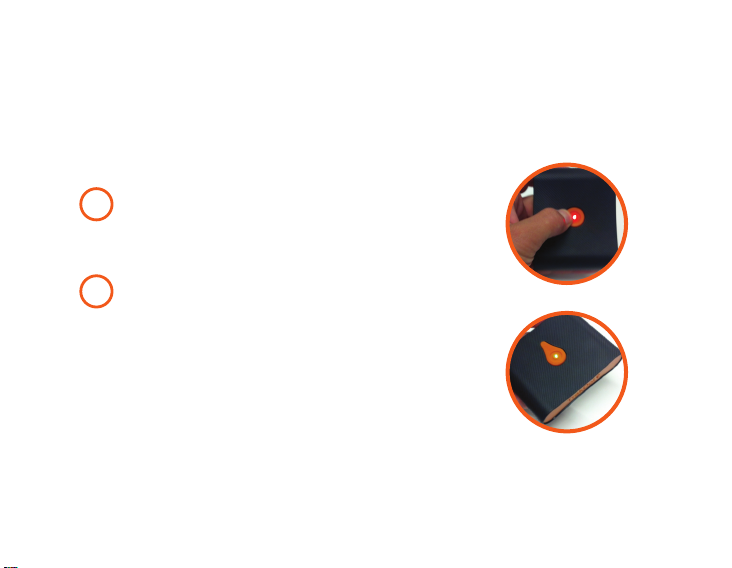
Appuyez sur le bouton central orange pendant 3 à 5
1
secondes jusqu’à ce que le voyant lumineux rouge
s’allume. Il reste allumé pendant 10 à 15 secondes
puis s’éteint.
L’appareil se connecte au réseau pendant ces 10 à 15
2
secondes. Le voyant lumineux devient vert et clignote
3 à 4 fois puis s’éteint.
Votre appareil est à présent en marche. (Note: le voyant
lumineux vert s’éteindra après avoir clignoté 3 à 4 fois.
Ceci permet d’économiser le temps de chargement
même si votre appareil est en marche et en cours
d’utilisation.) Lorsque vous voulez vérifier si votre
appareil est allumé (ON), appuyez simplement légèrement
sur le bouton central orange de votre appareil et si le voyant
lumineux vert clignote, alors votre appareil est allumé.
17 Français
Page 19
Éteindre votre Trakdot™:
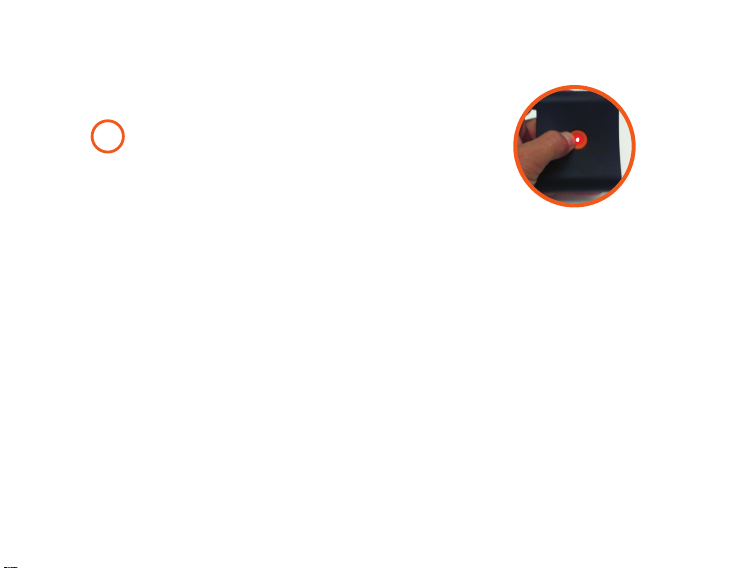
Maintenez le bouton orange enfoncé jusqu’à ce que le
voyant vert clignote trois (3) fois puis s’éteigne.
1
Votre appareil est maintenant éteint (OFF).
Utiliser votre appareil Trakdot™:
Après avoir fait vos bagages et avant de les fermer, prenez
votre appareil Trakdot™, allumez-le et mettez-le à l’intérieur de votre bagage
puis fermez-le.
Lorsque vous défaites vos bagages, n’oubliez pas d’éteindre votre Trakdot™. Si
vous n’avez pas besoin de réutiliser l’appareil dans un avenir proche, nous vous
recommandons de retirer les piles.
Notifications:
Vous recevrez un SMS et/ou une notification par e-mail à chaque fois que votre
bagage arrivera dans un aéroport. L’emplacement de l’aéroport où se trouve votre
bagage sera alors précisé.
(Note: lorsque vous allumerez votre appareil pour la première fois, vous recevrez
un SMS/e-mail test qui confirmera que votre appareil fonctionne normalement.)
Français 18
Page 20

Installation de l’application/Bluetooth Trakdot™:
L’application mobile est prise en charge sur les appareils suivants:
• iPhone 4S et modèles ultérieurs qui utilisent le système d’exploitation iOS
7 ou les versions ultérieures. La fonctionnalité Bluetooth 4.0 de Trakdot™
fonctionnera uniquement avec l’iPhone 4S et les modèles ultérieurs
• Appareils Android 2.3 (Gingerbread) et ceux qui utilisent les versions
ultérieures. La fonctionnalité Bluetooth fonctionnera uniquement avec les
appareils Android qui prennent en charge le Bluetooth 4.0 et utilisent le
système d’exploitation Android 4.3 et les versions ultérieures
Installation de l’application:
Recherchez l’application “Trakdot” sur Google play ou sur l’Apple Store
1
Cliquez sur Installer et suivez les instructions
2
Connectez-vous ou créez un nouveau compte
3
a. Si vous créez un compte pour la première fois, suivez les
instructions affichées à l’écran et ajoutez vos appareils
b. Si vous avez déjà un compte, vous pouvez activer un nouvel
appareil et configurer vos notifications à l’aide de l’application
19 Français
Page 21
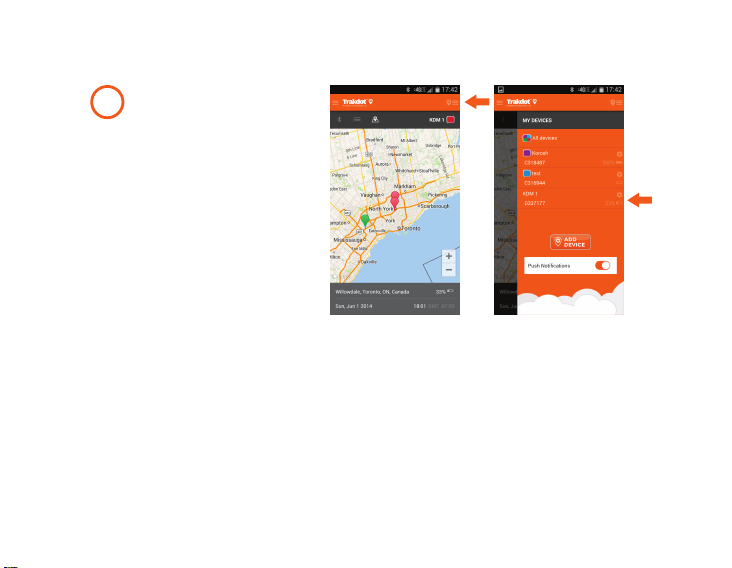
Vous pouvez également
4
coupler votre mobile à
votre appareil Trakdot
via Bluetooth: (cette
fonctionnalité est utilisée
afin de détecter votre
appareil Trakdot lorsqu’il
est à proximité de votre
téléphone portable)
a. Cliquez sur la barre de menu
(dans le coin en haut à droite
de l’écran)
b. Cliquez sur l’icône “paramètres”
à côté du nom de votre appareil
Français 20
a b
Page 22
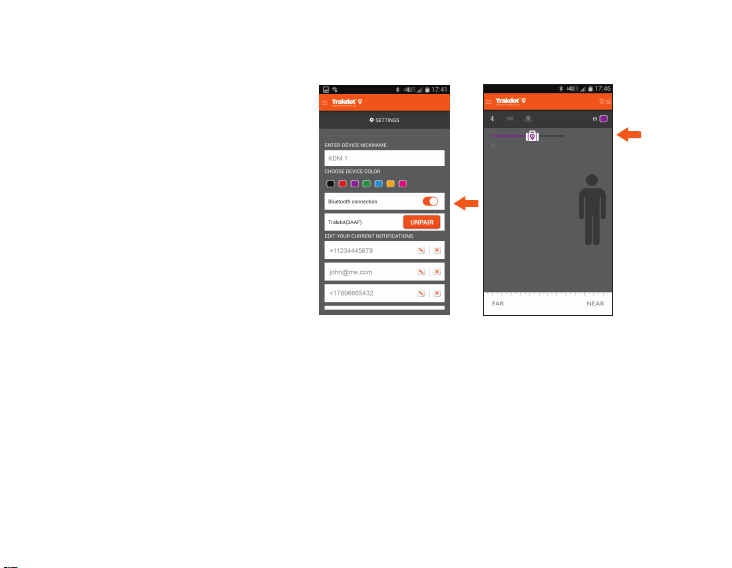
c. Assurez-vous que votre
connexion Bluetooth
soit activée
d. N’oubliez pas de choisir une
“couleur” pour votre téléphone
avant le couplage via Bluetooth
e. Cliquez sur Coupler
f. Trouvez l’appareil et cliquez
sur “Coupler” puis “Fermer”
g. Allez en bas de l’écran et
cliquez sur “Enregistrer”
h. Cliquez sur l’icône Bluetooth,
vous devriez voir l’appareil
à l’écran
c g
21 Français
Page 23

Manipulation des piles
ATTENTION: NE MÉLANGEZ PAS des piles ayant des compositions chimiques
différentes (par exemple une pile zinc avec une pile alcaline). NE MÉLANGEZ PAS
des piles neuves avec des piles usagées. NE LAISSEZ PAS des piles dans le produit
lorsque vous ne l’utilisez pas pendant une période prolongée. Retirez toujours
immédiatement les vieilles piles, les piles faibles ou usées et recyclez-les ou
éliminez-les de façon sécuritaire et conformément aux lois et règlements locaux.
Garantie
Les informations relatives à la garantie ainsi que les informations
complémentaires se trouvent sur notre site Web: www.trakdot.com
Français 22
Page 24
I received my Trakdot™. Now what?
Recibí mi Trakdot™. ¿Y ahora qué hago?
Dentro del paquete
Cuando abra Trakdot™ por primera vez, encontrará el Rastreador de equipaje, dos
pilas y una Guía de comienzo rápido.
Funcionamiento
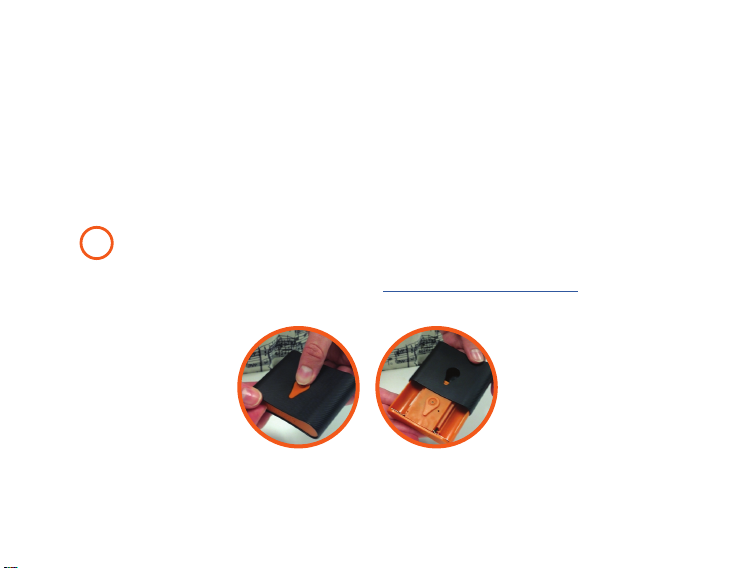
Con el dedo, pulse y deslice hacia adelante el logotipo naranja de Trakdot™
1
mientras levanta la parte delantera de la carcasa negra. La sección naranja
de Trakdot™ sale; empuje hacia adelante la sección naranja con el dedo
desde la parte de atrás del dispositivo. http://youtu.be/Z9x0z_cdOH4
23 Español
Page 25

Antes de colocar las pilas, tome nota del Nro. de
2
serie del dispositivo, que usará en el Paso 9 para
activar el dispositivo Trakdot™
Después de anotar el número de serie del
3
dispositivo, inserte las pilas
Deslice el compartimiento de las pilas nuevamente
4
dentro de la carcasa negr.
Español 24
Page 26
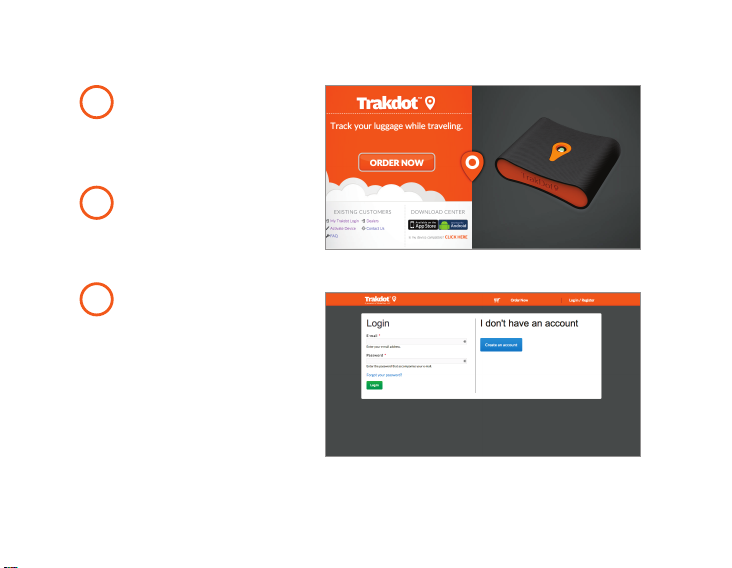
Vaya al sitio web
5
de Trakdot™
(www.trakdot.com)
para activar ahora
el dispositivo
Primero, haga clic en
6
“Activar dispositivo”
Si ya tiene una cuenta,
7
inicie sesión; si no,
seleccione “Crear
una cuenta”
25 Español
Page 27
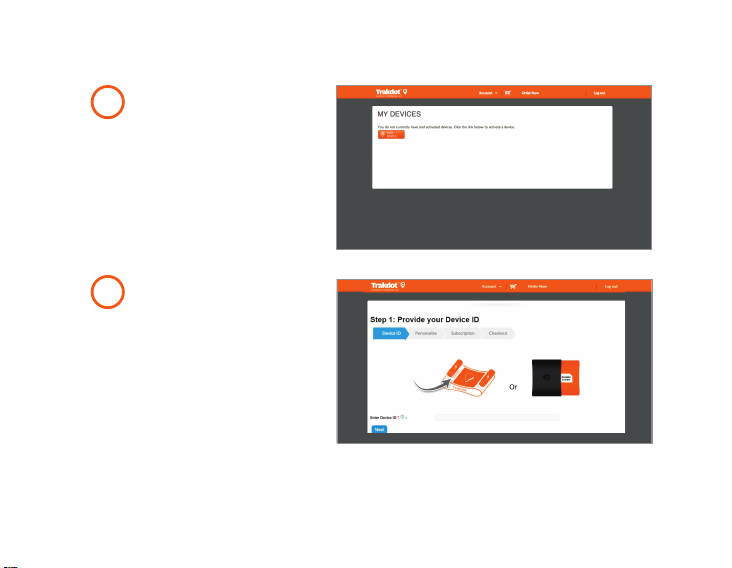
Una vez que haya iniciado
8
sesión, seleccione
“Agregar dispositivo”
Ingrese la ID del dispositivo,
9
y siga los pasos que
aparecen en la pantalla.
Tenga en cuenta: Si ya compró
un plan de suscripción con el
dispositivo, el sistema le
asignará la suscripción
automáticamente, y la
activación estará completa
en ese punto.
Español 26
Page 28
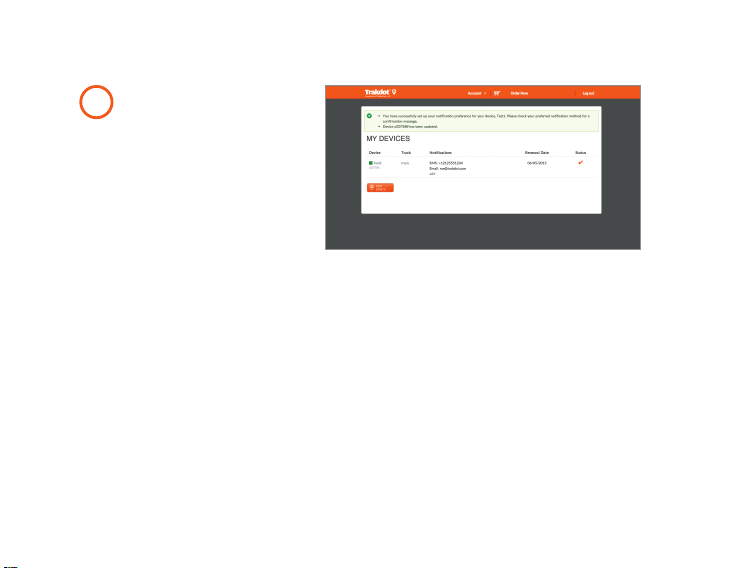
Una vez que el proceso esté
10
completo, el dispositivo
aparecerá como Activo
27 Español
Page 29
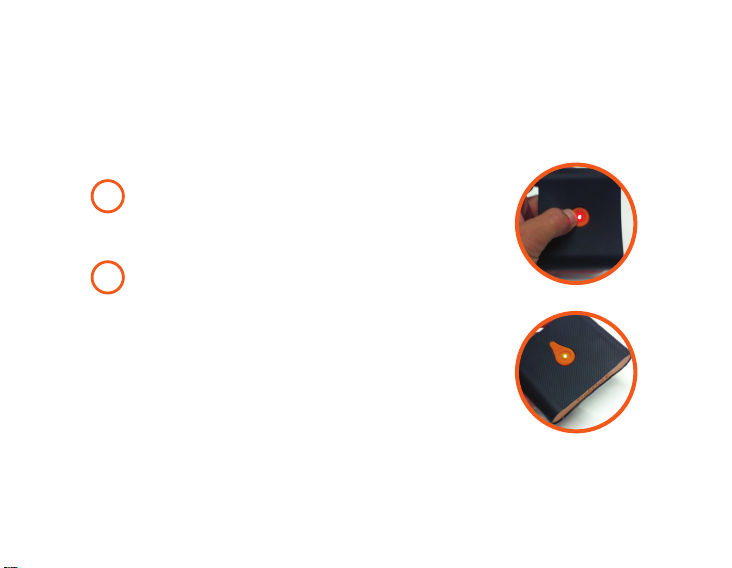
Ahora que mi dispositivo está activado, ¿Cómo enciendo
y apago Trakdot™ para usarlo?
Para encender Trakdot™
Pulse el botón naranja en el centro durante 3-5
1
segundos, sólo hasta que se encienda la luz roja.
Permanecerá encendida durante 10-15 segundos
y luego se apagará.
Dentro de los 10-15 segundos, el dispositivo se
2
conectará a la red, la luz se volverá verde y
parpadeará 3-4 veces y luego se apagará.
El dispositivo ahora está encendido. (Nota: la luz
verde que parpadea se apagará después de 3-4
destellos. Esto conserva la energía de la pila aunque
el dispositivo esté encendido y funcionando). Cuando
quiera comprobar si el dispositivo está ENCENDIDO,
simplemente pulse con suavidad el botón naranja
del centro del dispositivo, y, si la luz verde parpadea,
entonces el dispositivo está ENCENDIDO.
Español 28
Page 30
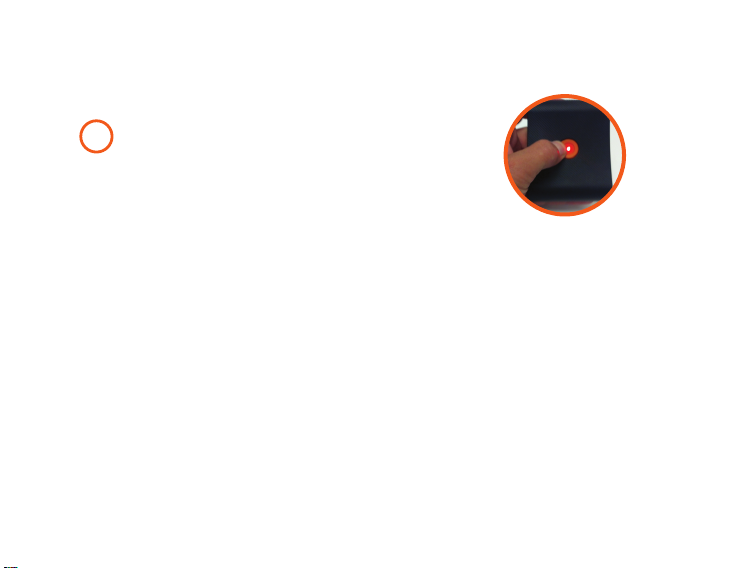
Para apagar Trakdot™:
Mantenga pulsado el botón naranja hasta que parpadee
1
en verde tres (3) veces y luego se apague la luz.
El dispositivo ahora está APAGADO.
Utilización del dispositivo Trakdot™:
Después de empacar y antes de cerrar el equipaje, tome el dispositivo Trakdot™,
enciéndalo, colóquelo en cualquier lugar dentro del equipaje, y luego cierre el equipaje.
Cuando desempaque, recuerde apagar el dispositivo Trakdot™. Si no va a usar el
dispositivo nuevamente en el futuro cercano, recomendamos que le quite las pilas.
Notificaciones:
Cada vez que el dispositivo Trakdot™ llegue a un aeropuerto, recibirá un SMS y/o
notificación por correo electrónico que le avisarán de la ubicación del dispositivo
en el aeropuerto.
(Nota: la primera vez que encienda el dispositivo, recibirá un SMS/correo electrónico
de prueba que confirmará que el dispositivo está funcionando correctamente).
29 Español
Page 31

Instalación de la aplicación/Bluetooth para Trakdot™:
Los siguientes dispositivos admiten la aplicación móvil:
• iPhone 4S y superiores que corran iOS 7 y posteriores. La característica
Bluetooth 4.0 de Trakdot™ sólo funcionará con el iPhone 4S y superiores
• Los dispositivos Android con Android 2.3 (Gingerbread) y superiores. La
característica de Bluetooth sólo funcionará con los dispositivos con Android
que admitan Bluetooth 4.0 y que corran Android 4.3 y superiores
Instalación de la aplicación:
1
Busque la aplicación “Trakdot” en Google play o Apple Store
Haga clic en instalar y siga las instrucciones
2
Inicie sesión o registre una cuenta nueva
3
a. Si está registrando una cuenta por primera vez, siga las instrucciones
que aparecen en la pantalla y agregue sus dispositivos
b. Si ya tiene una cuenta, puede activar un dispositivo nuevo y configurar
las notificaciones utilizando la aplicación
Español 30
Page 32
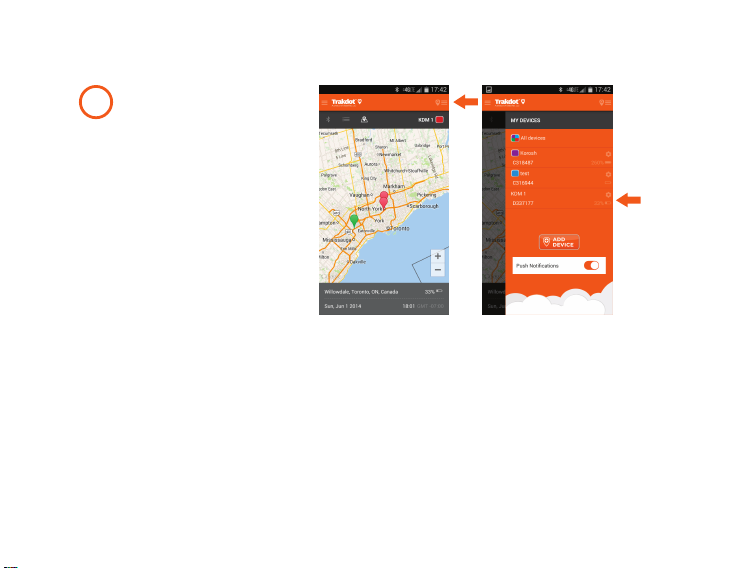
También puede emparejar
4
el teléfono celular con
los dispositivos Trakdot
mediante Bluetooth:
(esta característica se usa
para detectar al dispositivo
Trakdot cuando está cerca
del teléfono móvil)
a. Haga clic en la barra de
menú (esquina superior
derecha de la pantalla)
b. Haga clic en el icono
“Configuración” al lado del
nombre del dispositivoe
a b
31 Español
Page 33
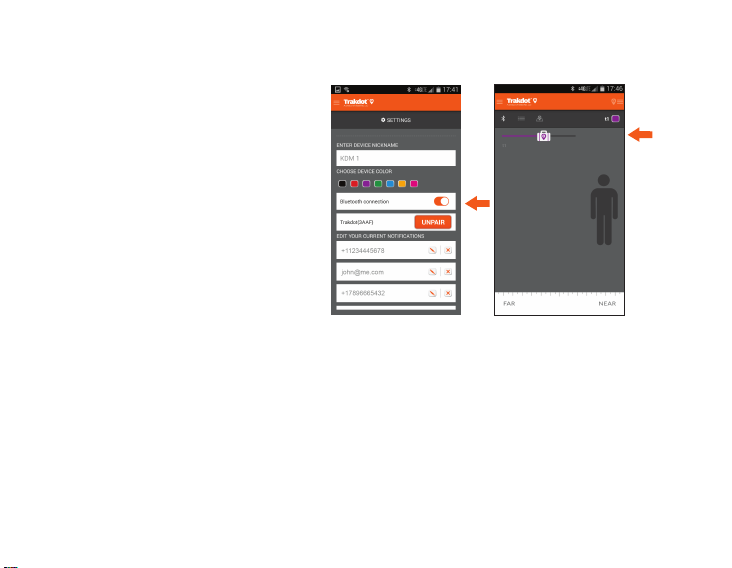
c. Asegúrese de que la conexión
de Bluetooth esté encendida
d. Asegúrese de elegir un
“color de dispositivo” para
el dispositivo antes de
emparejarlo con Bluetooth
e. Haga clic en Emparejar
f. Encuentre el dispositivo y
haga clic en “Emparejar”
y luego en “Cerrar”
g. Vaya a la parte inferior
de la pantalla y haga clic
en “Guardar”
h. Haga clic en el icono de
Bluetooth y debería ver el
dispositivo en la pantalla
Español 32
c g
Page 34

Manejo de las pilas
NO mezcle pilas de distintos tipos químicos (por ejemplo, una pila de zinc con
una pila alcalina). NO mezcle pilas nuevas y usadas. NO deje las pilas instaladas
dentro del producto cuando no se usen por períodos prolongados. Siempre retire
rápidamente las pilas viejas, con poca carga o agotadas y recíclelas o disponga de
ellas de acuerdo a las normas locales y nacionales.
Garantía
Para obtener información adicional y sobre la garantía, visite nuestro sitio web en:
www.trakdot.com
33 Español
Page 35
I received my Trakdot™. Now what?
Jeg har modtaget min Trakdot™. Hvad nu?
I din pakke
Når du åbner din Trakdot™ for første gang finder du bagage-sporeren, to batterier
og en guide til hurtig start.
Sådan virker den
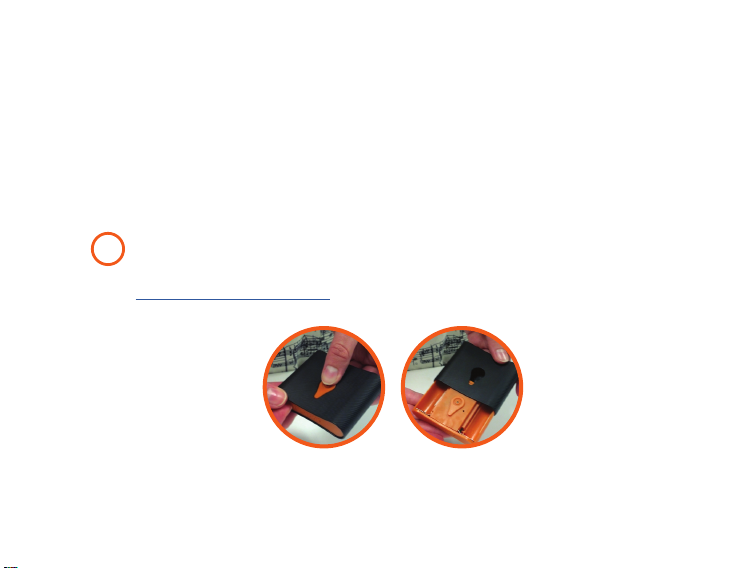
Tryk og stryg det orange Trakdot™-logo fremad mens du løfter forsiden
1
af det sorte hylster opad. Den orange del af Trakdot™ kommer ud, og
skal trykkes fremad med fingeren fra bagsiden af enheden.
http://youtu.be/Z9x0z_cdOH4
Danish 34
Page 36
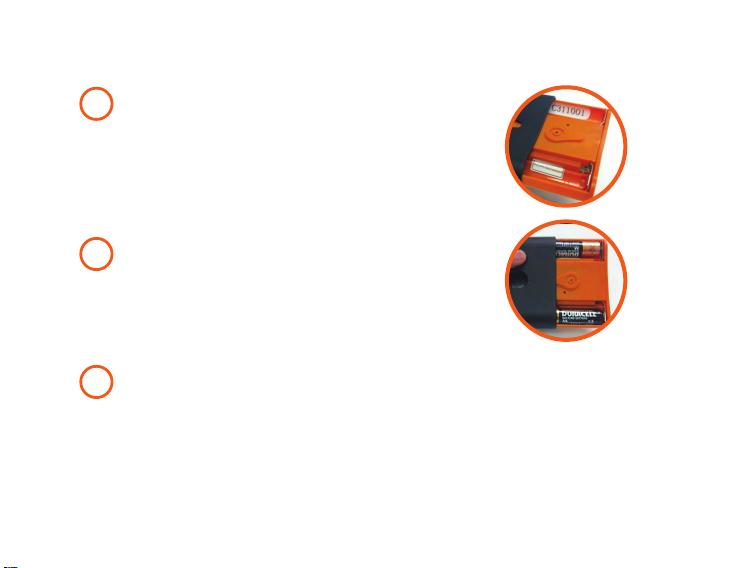
Før du sætter batterierne i enheden, skal du skrive
2
enhedens serienummer ned, da du skal bruge det i
trin 9, når du aktiverer din Trakdot™ enhed
Sæt batterierne i, når du har skrevet
3
serienummeret ned
Kør batteribeholderen tilbage på plads i det sorte hylster
4
35 Danish
Page 37
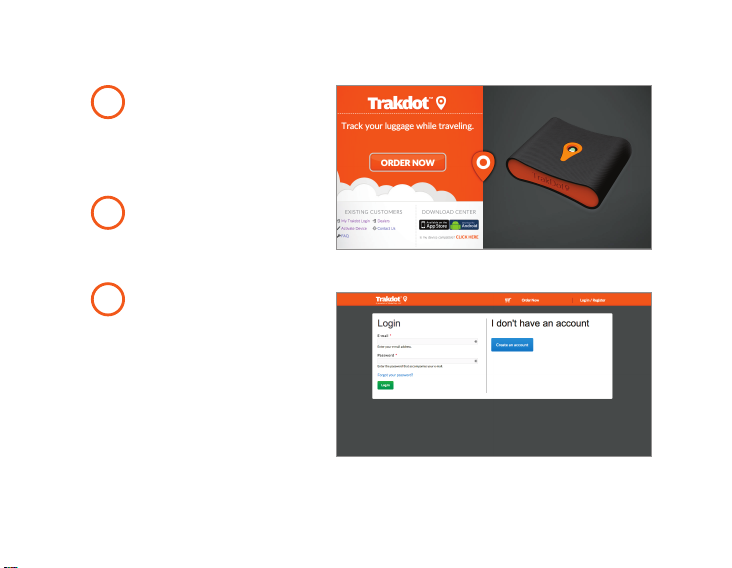
Gå til Trakdot™ websitet
5
– www.trakdot.com – for
at aktivere din enhed
Klik først “Aktivér enhed”
6
Hvis du allerede har en
7
konto, skal du logge
ind. Ellers vælg “Opret
en konto”
Danish 36
Page 38
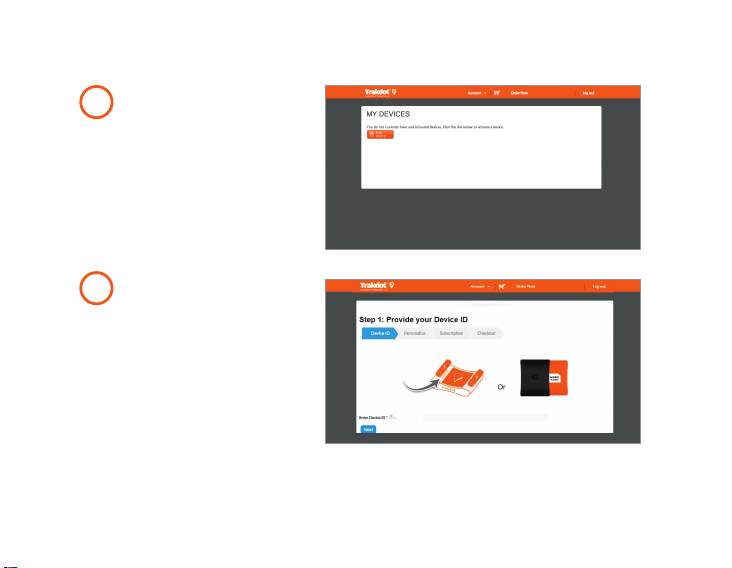
Når du er logget ind, skal
8
du vælge “Tilføj enhed”
Indtast dit enheds-id, og
9
følg trinene på skærmen
Bemærk venligst: Hvis
du allerede har købt et
abonnement med din
enhed, får du automatisk
abonnementet, og så er
aktiveringen fuldført.
37 Danish
Page 39
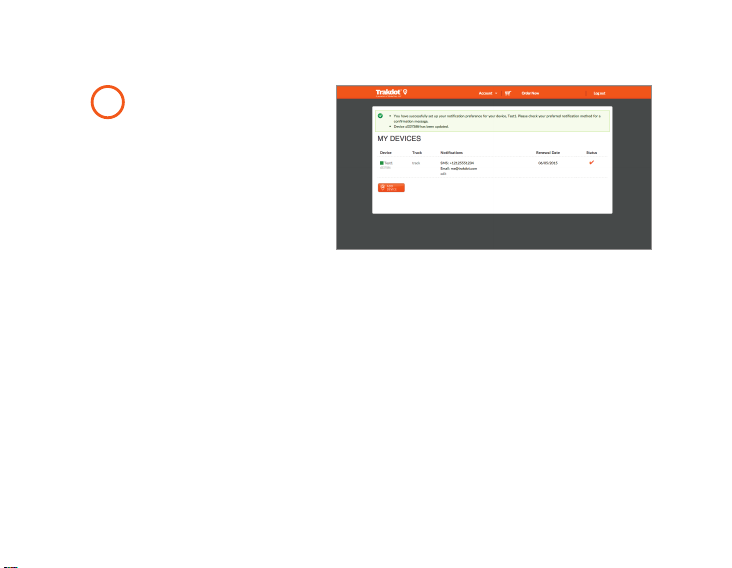
Når processen er
10
fuldført, vil enheden
vises som “Aktiv”
Danish 38
Page 40
Nu da min enhed er aktiveret, hvordan tænder og slukker
jeg så min Trakdot™, og hvordan bruger jeg den?
Sådan tænder du din Trakdot™
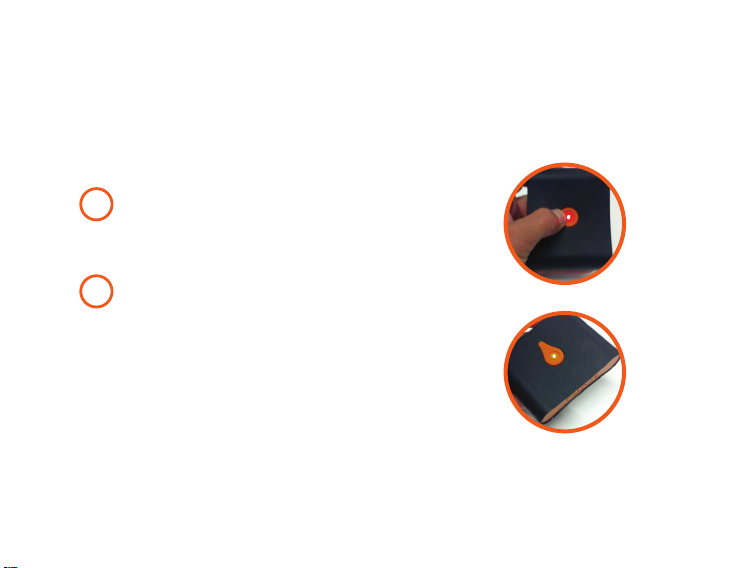
Tryk på den orange knap i midten i 3-5 sekunder, eller
1
til det røde lys tænder. Det er tændt i 10-15 sekunder,
og går så ud igen.
Inden for 10-15 sekunder forbindes enheden til
2
netværket, lyset bliver grønt og blinker 3-4 gange
før det går ud.
Nu er din enhed tændt. (Bemærk: Det grønne,
blinkende lys går ud efter 3-4 blink. Dette sparer på
batteriet, selv når din enhed er tændt og i brug). Når
du vil tjekke om din enhed er TIL, skal du bare trykke
let på den orange knap i midten af enheden, og hvis
det grønne lys blinker er din enhed tændt.
39 Danish
Page 41
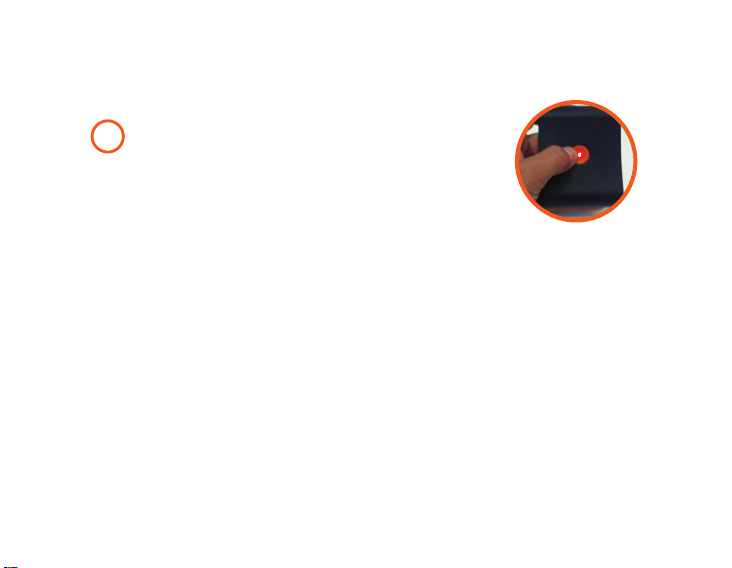
Sådan slukker du din Trakdot™:
Hold den orange knap nede indtil den lyser tre (3)
1
gange, og så går lyset ud.
Nu er din enhed FRA.
Sådan bruger du din Trakdot™ enhed:
Efter du har pakket og før du lukker din bagage skal du tage din Trakdot™ enhed,
tænde den, placere den et sted inde i bagagen og så lukke bagagen.
Når du pakker ud skal du huske at slukke din Trakdot™. Hvis du ikke skal bruge
den i den nærmeste fremtid anbefaler vi, at du tager batterierne ud af den.
Notifikationer:
Hver gang din Trakdot™ ankommer til en lufthavn, modtager du en SMS og/eller
en e-mail, der fortæller dig, hvilken lufthavn din enhed befinder sig i.
(Bemærk: første gang du tænder for din enhed, modtager du en test
SMS/e-mail, som bekræfter, at din enhed fungerer som den skal).
Danish 40
Page 42

Installering af Trakdot™ App/Bluetooth:
Mobil-app´en understøttes af følgende enheder:
• iPhone 4S og højere, der kører iOS 7 og højere. Trakdot™ Bluetooth
4.0 funktion virker kun med iPhone 4S og højere
• Android-enheder med Android 2.3 (Gingerbread) og højere. Bluetooth-
funktionen virker kun med Android-enheder, der understøtter Bluetooth
4.0 og kører Android 4.3 og højere
Installering af app´en:
Søg efter “Trakdot” App i Google play eller Apple Store
1
Klik installér og følg vejledningen
2
Log ind eller opret en ny konto
3
a. Hvis du opretter en konto for første gang, skal du følge vejledningen på
skærmen og tilføje dine enheder
b. Hvis du allerede har en konto, kan du aktivere en ny enhed og opsætte
dine notifikationer med app´en
41 Danish
Page 43
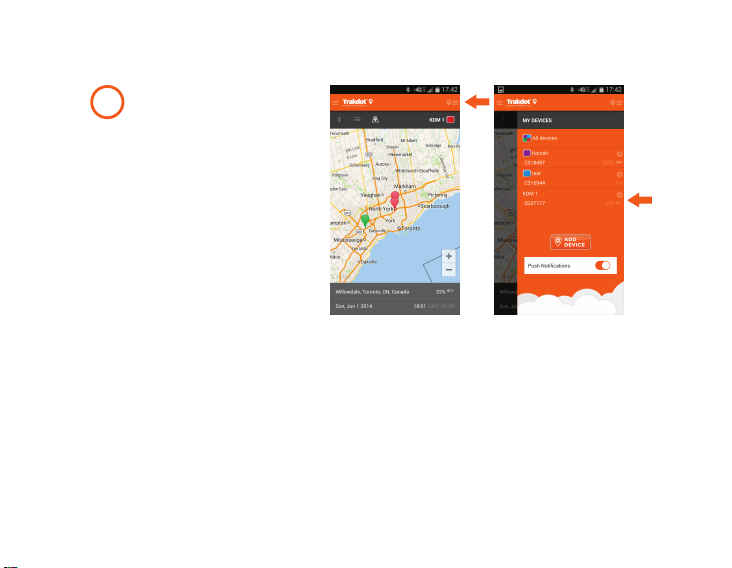
Du kan også matche din
4
mobil med din Trakdot
enhed via Bluetooth:
(denne funktion bruges
til at finde din Trakdot
enhed når den er tæt på
dit mobile håndset)
a. Klik på menubaren (i øverste
højre hjørne på skærmen)
b. Klik på “Indstilling”-ikonet ved
siden af navnet på din enhed
Danish 42
a b
Page 44
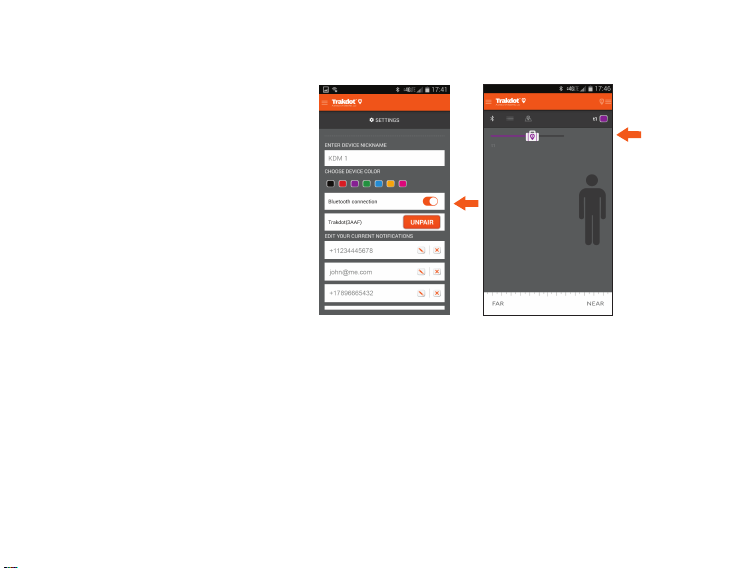
c. Sørg for, at din Bluetooth-
forbindelse er tændt
d. Sørg for at vælge en “Farve
til din enhed” før du matcher
din enhed med Bluetooth
e. Klik “Match”
f. Find enheden og klik “Match”
og derefter “Luk”
g. Gå til bunden af skærmen
og klik “Gem”
h. Klik på Bluetooth-ikonet, og
så skulle du kunne se din
enhed på skærmen
c g
43 Danish
Page 45

Batterihåndtering
BLAND IKKE forskellige typer batterier (for eksempel et zink-batteri med et
alkalisk-batteri). BLAND IKKE nye og brugte batterier. EFTERLAD IKKE batterier i
produktet, hvis det ikke skal være i brug i en længere periode. Fjern altid gamle,
svage batterier med det samme og genbrug dem eller skaf dig af med dem ifølge
lokale og nationale anvisninger.
Garanti
For garanti og yderligere information, bedes du besøge vores website på:
www.trakdot.com
Danish 44
Page 46
I received my Trakdot™. Now what?
Ik heb mijn Trakdot™ ontvangen. Wat nu?
In je pakket
Als je je Trakdot™ opent, vind je de Bagage Zoeker, twee batterijen en
een SnelStart-handleiding.
Hoe het werkt
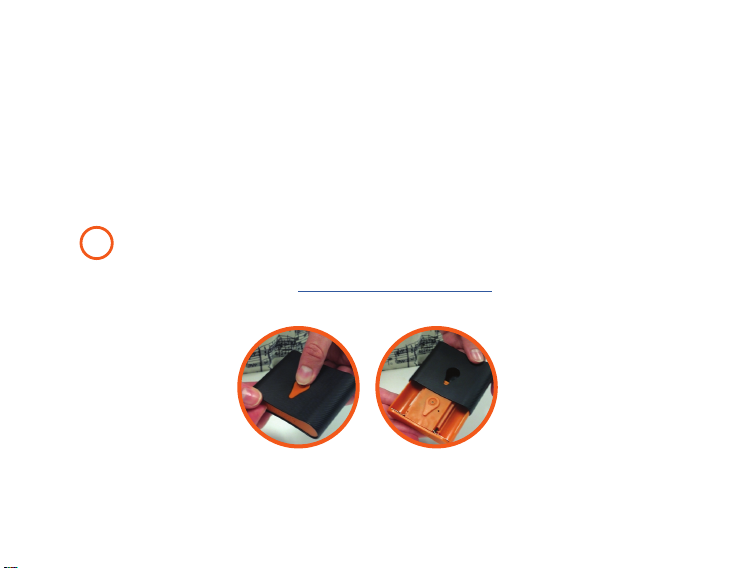
Met je vinger druk je op het oranje Trakdot™
1
logo en schuift het naar voren, terwijl je de voorkant zwarte hoes optilt.
Het oranje gedeelte van Trakdot™ komt eruit. Druk met je vinger op het
oranje aan de achterkant. http://youtu.be/Z9x0z_cdOH4
45 Dutch
Page 47
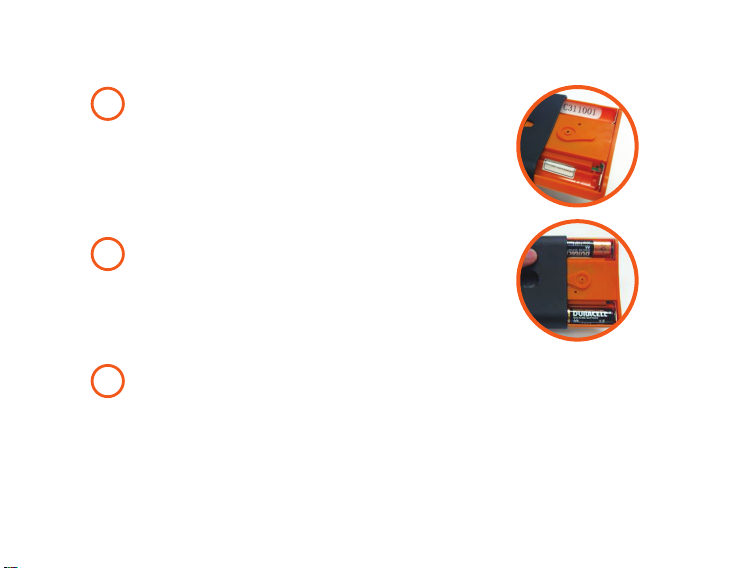
Schrijf voordat je de batterijen erin stopt het
2
Serienummer# op, dat je in Stap 9 gebruikt
om je Trakdot™ te activeren
Nadat je het Serienummer# hebt genoteerd,
3
kun je de batterijen erin doen
Schuif het oranje gedeelte met de batterijen erin terug in de hoes
4
Dutch 46
Page 48
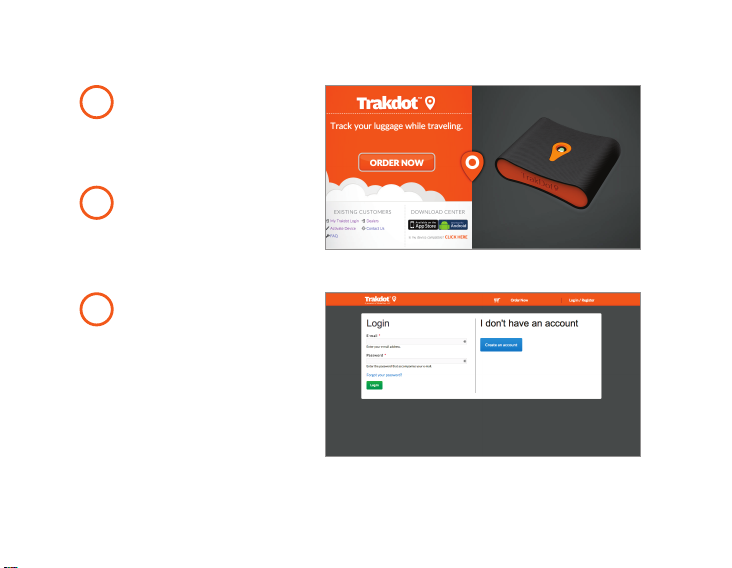
Ga nu naar de Trakdot™
5
website – www.trakdot.com
– om je toestel te activeren
Klik eerst op
6
“Toestel Activeren”
Als je al een account
7
hebt, log dan in. Zo
niet, selecteer dan
“Een account creëren”
47 Dutch
Page 49
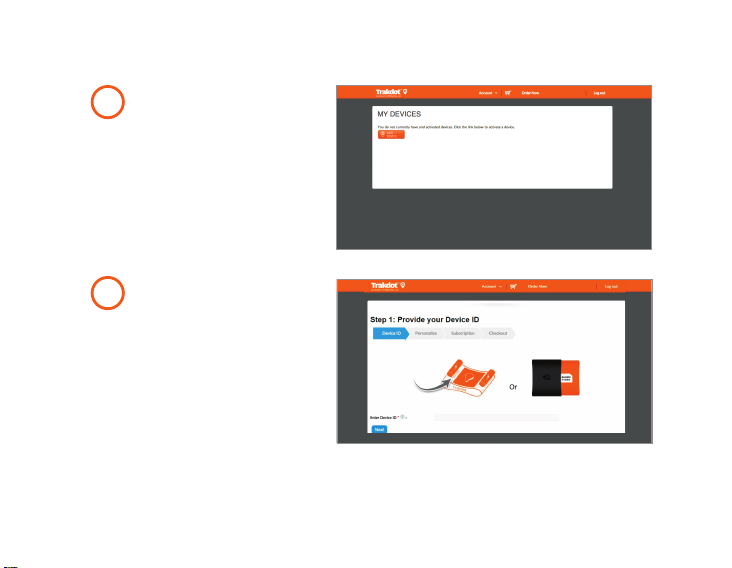
Eenmaal ingelogd,
8
selecteer je
“Toestel toevoegen”
Voer het Serienummer van
je toestel in en volg de
9
stappen op het scherm
Let op: Als je met je toestel al
een abonnement hebt, wijst
het systeem dat abonnement
automatisch aan je toestel toe
en is de activering op dat
moment voltooid.
Dutch 48
Page 50
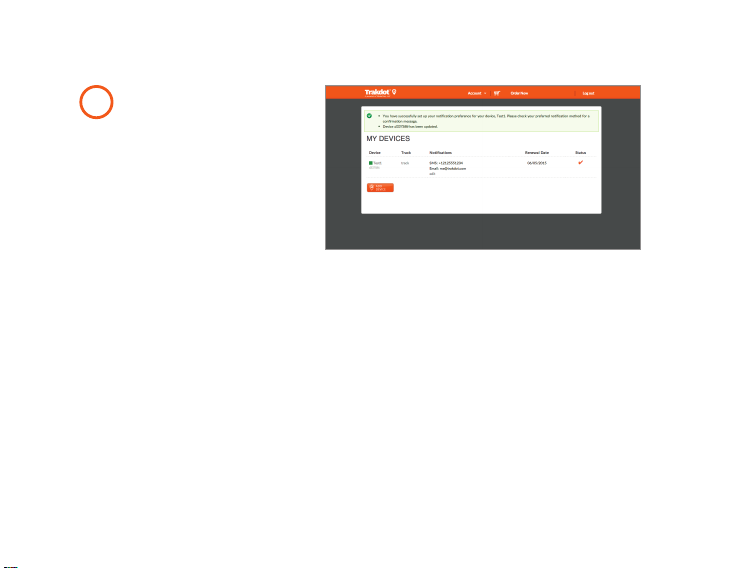
Als het proces is
10
afgerond, laat het toestel
je zien dat het Actief is
49 Dutch
Page 51
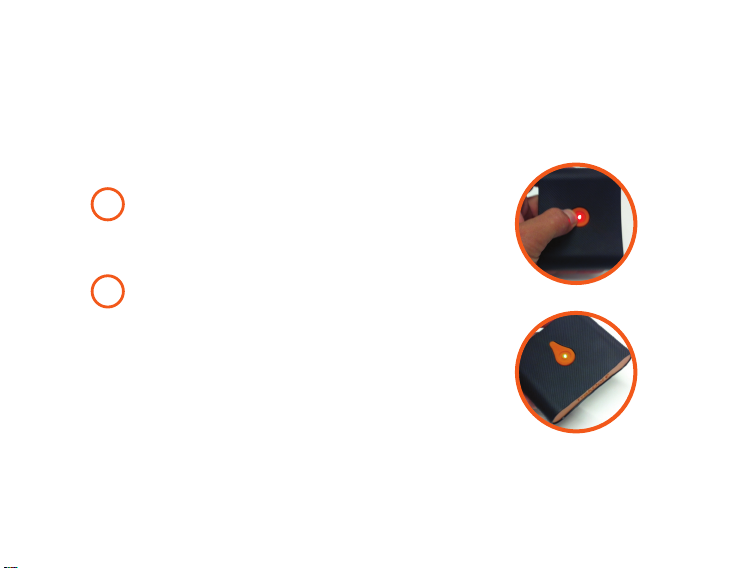
Mijn toestel is nu geactiveerd, Hoe zet ik mijn Trakdot™
aan en uit en kan ik hem gebruiken?
Je Trakdot™ aanzetten:
Druk 3-5 seconden op de oranje knop in het midden,
1
totdat het rode lampje aangaat. Dat blijft 10-15
seconden aan en gaat vervolgens uit.
Het toestel maakt binnen 10-15 seconden verbinding
2
met het netwerk, het lampje wordt groen, knippert
3-4 keer en gaat dan uit.
Je toestel staat nu aan. (NB: het groene lampje gaat na
3-4 keer knipperen uit. Dit is om de batterij te sparen,
maar je toestel staat wel aan en werkt.) Als je wilt
controleren of je toestel AAN staat, druk dan lichtjes
op de oranje knop midden op je toestel en als het
lampje groen knippert, staat je toestel AAN.
Dutch 50
Page 52
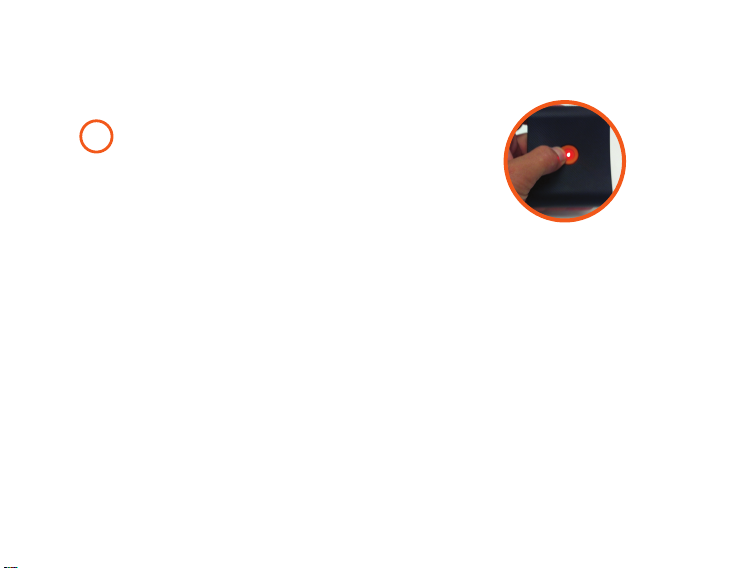
Je Trakdot™ Uitzetten:
Houd de oranje knop ingedrukt totdat hij drie (3) keer
1
knippert en dan gaat het licht uit.
Je toestel staat nu UIT.
Je Trakdot™ toestel gebruiken:
Nadat je hebt gepakt en voordat je je bagage dichtdoet pak je je Trakdot™ toestel,
zet hem aan en stop hem ergens in je bagage en sluit dan je bagage.
Als je je bagage uitpakt, denk er dan aan je Trakdot™ uit te zetten. Als je het
toestel niet snel weer gebruikt, raden wij je aan de batterijen eruit te halen.
Meldingen:
Elke keer als je Trakdot™ op een vliegveld aankomt, ontvang je een SMS en/of
E-mail waarin staat op welk vliegveld je Trakdot zich bevindt.
(NB: De eerste keer dat je je toestel aanzet, ontvang je een test SMS/E-mail
waarin wordt bevestigd dat je toestel werkt zoals het hoort.)
51 Dutch
Page 53

Installatie van de Trakdot™ App/Bluetooth:
De mobiele app wordt door de volgende toestellen ondersteund:
• iPhone 4S en hoger met iOS 7 en hoger. De Bluetooth 4.0 functie van
Trakdot™ werkt alleen met iPhone 4S en hoger
• Android toestellen met Android 2.3 (Gingerbread) en hoger. De Bluetooth
functie werkt alleen met Android-toestellen met Android 4.3 en hoger die
Bluetooth 4.0 ondersteunen
De app installeren:
1
Zoek in Google Play of de Apple Store naar de “Trakdot” App
Klik op installeren en volg de instructies
2
Log in of registreer een nieuw account
3
a. Als je voor het eerst een account registreert, volg dan de instructies op
het scherm op en voeg je toestellen toe
b. Als je al een account hebt, kun je een nieuw toestel activeren en met
gebruikmaking van de app je meldingen instellen
Dutch 52
Page 54
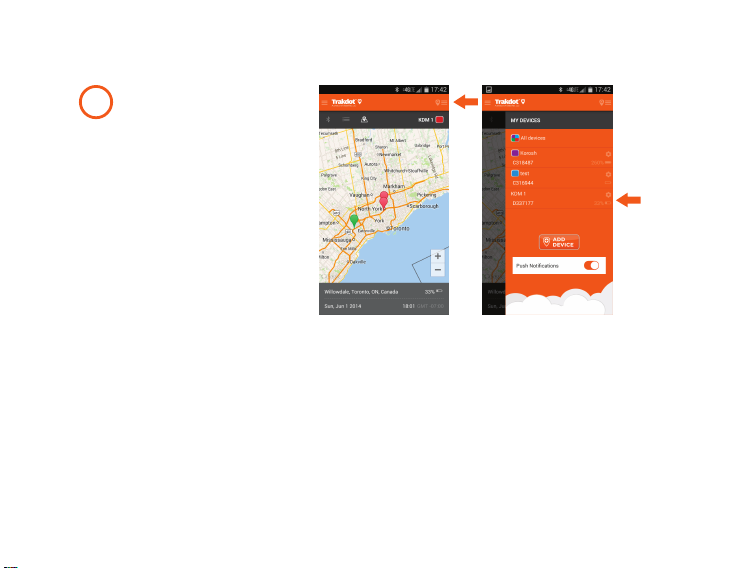
Je kunt je mobiele telefoon
4
ook via Bluetooth met
je toestellen koppelen:
(deze functie wordt
gebruikt om je Trakdot
toestel te lokaliseren als
die zich in de buurt van je
mobiele telefoon bevindt.)
a. Klik op de menubalk (rechter
bovenhoek van het scherm)
b. Klik op het “instelling”
pictogram, naast je naam
a b
53 Dutch
Page 55
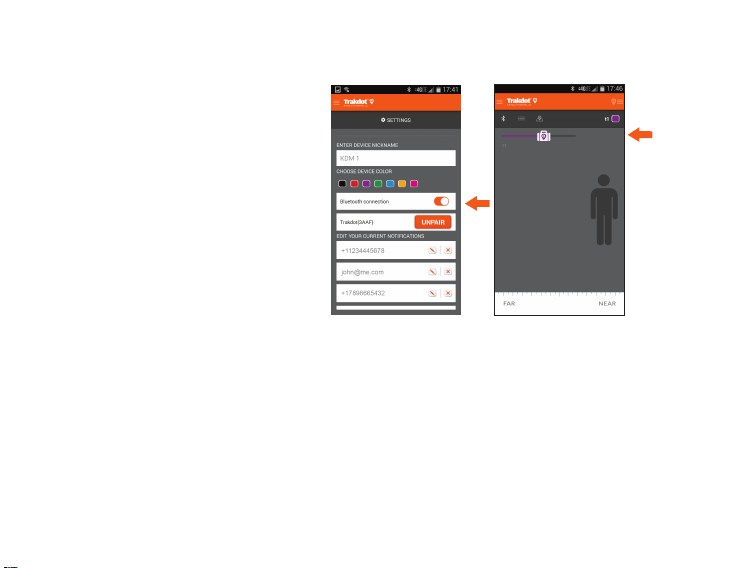
c. Zorg dat je Bluetooth-verbinding
aan staat
d. Kies een “toestel kleur” voor
je toestel voordat je je toestel
koppelt met Bluetooth
e. Klik op Koppelen
f. Zoek het toestel en klik
op “Koppelen” en dan
op “Afsluiten”
g. Ga naar de onderkant van het
scherm en klik op “Opslaan”
h. Klik op het Bluetooth pictogram
en dan zou je het toestel op je
scherm moeten zien
Dutch 54
c g
Page 56

Omgaan met batterijen
GEBRUIK GEEN batterijen van verschillende chemische types (bijvoorbeeld, een zinkbatterij samen met een alkaline-batterij). GEEN BATTERIJEN ACHTERLATEN in het
toestel, als je hem langere tijd niet gebruikt. Verwijder oude, zwakke of uitgeputte
batterijen onmiddellijk en recycle ze of gooi ze weg volgens de nationale richtlijnen.
Garantie
Ga voor de garantie en andere informatie naar onze website: www.trakdot.com
55 Dutch
Page 57
I received my Trakdot™. Now what?
Vastaanotin Trakdot™-laitteeni. Entä nyt?
Paketissasi on
Kun avaat ensin Trakdot™-pakettisi, löydät siitä matkalaukkujen jäljittimen, kaksi
paristoa ja pikaoppaan.
Kuinka se toimii
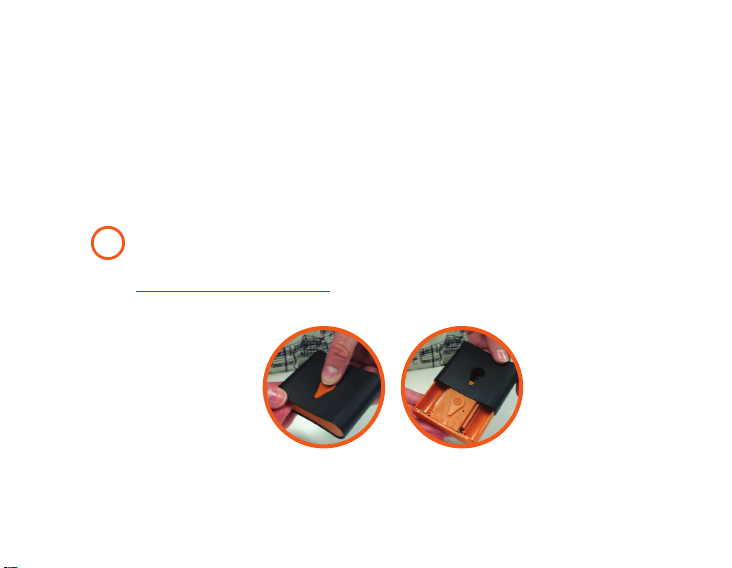
Paina sormella ja työnnä eteenpäin Trakdot’in™ oranssia logoa samalla, kun
1
nostat hieman etupuolen mustaa reunaa. Trakdot’in™ oranssinvärinen osa
tulee ulos. Työnnä oranssia osaa eteenpäin sormellasi laitteen takaa.
http://youtu.be/Z9x0z_cdOH4
Finish 56
Page 58
Ennen kuin laitat paristot laitteeseen, merkitse
2
muistiin laitteen sarjanumero, jota tulet käyttämään
vaiheessa 9 aktivoidaksesi Trakdot™-laitteesi
Kun olet ottanut muistiin laitteesi sarjanumeron,
3
aseta paristot paikoilleen
Työnnä paristo-osa takaisin mustaan koteloon
4
57 Finish
Page 59
Siirry Trakdot™-sivustolle
5
- www.trakdot.com aktivoidaksesi laitteesi nyt
Napsauta ensin “Activate
6
Device” (Aktivoi laite)
Jos sinulla on jo tili,
7
kirjaudu sisään, muussa
tapauksessa valitse “Create
an account” (Luo tili)
Finish 58
Page 60
Kun olet kirjautunut
8
sisään, valitse “Add Device”
(Lisää laite)
Syötä laitteesi ID ja seuraa
9
ohjeita ruudulla
Huomaa: jos olet jo ostanut
tilauksen laitteen mukana,
järjestelmä määrittää tilauksen
automaattisesti ja aktivointi on
valmis tässä vaiheessa.
59 Finish
Page 61
Kun prosessi on valmis,
10
laitteesi osoittaa Active
(Aktiivinen)
Finish 60
Page 62
Nyt kun laite on aktivoitu, kuinka käännän Trakdot’in™
päälle ja pois ja käytän sitä?
Käännät Trakdot’in™ päälle näin
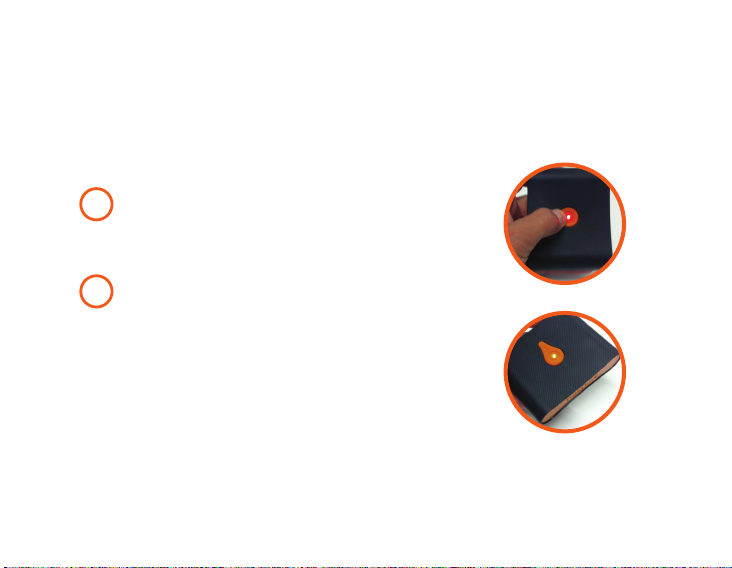
Paina oranssia painiketta keskellä 3-5 sekunnin ajan,
1
kunnes punainen valo syttyy. Se pysyy päällä 10-15
sekunnin ajan ja sammuu sitten.
10-15 sekunnin kuluessa laitteesi kytkeytyy verkkoon
2
ja valo muuttuu vihreäksi vilkkuen 3-4 kertaa ja
sammuu sitten.
Laitteesi on nyt päällä. (huom.: vilkkuva vihreä valo
sammuu 3-4 vilkahduksen jälkeen. Tämä säästää
akkua, vaikka laite on päällä ja toimii.) Kun haluat
tarkistaa, onko laite on päällä, paina kevyesti oranssia
painiketta laitteen keskellä ja jos vihreä valo vilkkuu,
laite on PÄÄLLÄ.
61 Finish
Page 63
Näin sammutat Trakdot’in™
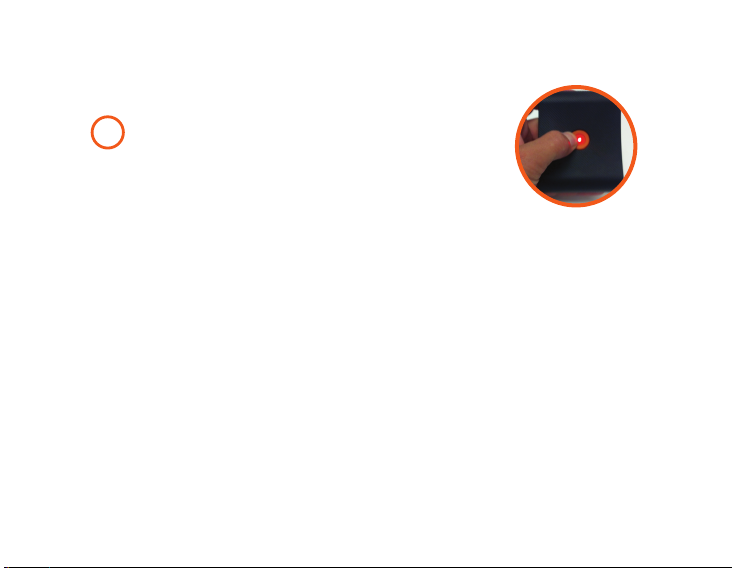
Pidä oranssia painiketta alhaalla, kunnes valo vilkkuu
1
vihreänä kolme (3) kertaa ja sitten sammuu.
Laitteesi on nyt POIS PÄÄLTÄ.
Trakdot™-laitteesi käyttö:
Matkalaukun pakkaamisen jälkeen ja ennen sen sulkemista, ota Trakdot™-laitteesi,
käännä se päälle, aseta se mihin tahansa matkalaukun sisällä ja sulje matkalaukku.
Kun purat matkatavarasi, muista sammuttaa Trakdot™. jos
laitetta ei aiota käyttää uudelleen lähitulevaisuudessa, suosittelemme
poistamaan paristot.
Huomautuksia:
Aina kun Trakdot ™-laitteesi saapuu lentoasemalle, saat tekstiviestin ja/tai
sähköposti-ilmoituksen, joka kertoo laitteesi lentokenttäsijainnin.
(huom: kun käynnistät laitteen ensimmäistä kertaa, saat SMS/Sähköposti
testiviestin, joka vahvistaa, että laite toimii niin kuin se on suunniteltu.)
Finish 62
Page 64

Trakdot™- sovelluksen/Bluetoothin asentaminen:
Mobiilisovellusta tuetaan seuraavissa laitteissa:
• iPhone 4S tai uudempi, jossa toimii iOS 7 ja sitä uudempi. Bluetooth
4.0 -ominaisuus Trakdot™- toimii vain iPhone 4S ja sitä uudemmissa
• Android-laitteet, joissa Android 2.3 (Gingerbread) ja sitä uudemmissa.
Bluetooth-ominaisuus toimii vain Android-laitteissa, jotka tukevat
Bluetooth 4.0:aa ja joissa Android 4.3 ja uudempi
Sovelluksen asentaminen:
Hae “Trakdot” App Google Playsta tai Apple Storesta
1
Napsauta Install (Asenna) ja seuraa ohjeita
2
Kirjaudu sisään tai rekisteröi uusi tili
3
a. Jos rekisteröit tilin ensimmäistä kertaa, noudata näytön ohjeita
ja lisää laitteesi
b. Jos sinulla on jo tili, voit aktivoida uuden laitteen ja asettaa
ilmoituksesi sovellusta käyttämällä
63 Finish
Page 65
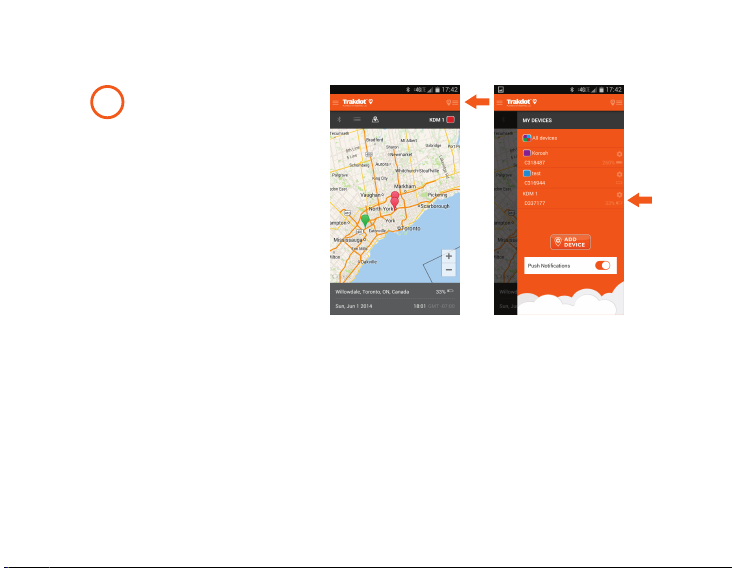
Voit myös parittaa
4
matkapuhelimesi
Trakdot-laitteisiisi
Bluetoothin kautta:
(tätä ominaisuutta
käytetään tunnistamaan
Trakdot -laite, kun se on
lähellä puhelintasi)
a. Napsauta valikkoriviä (sivun
oikeassa yläkulmassa)
b. Napsauta “Asetus” laitteesi
nimen vieressä
Finish 64
a b
Page 66
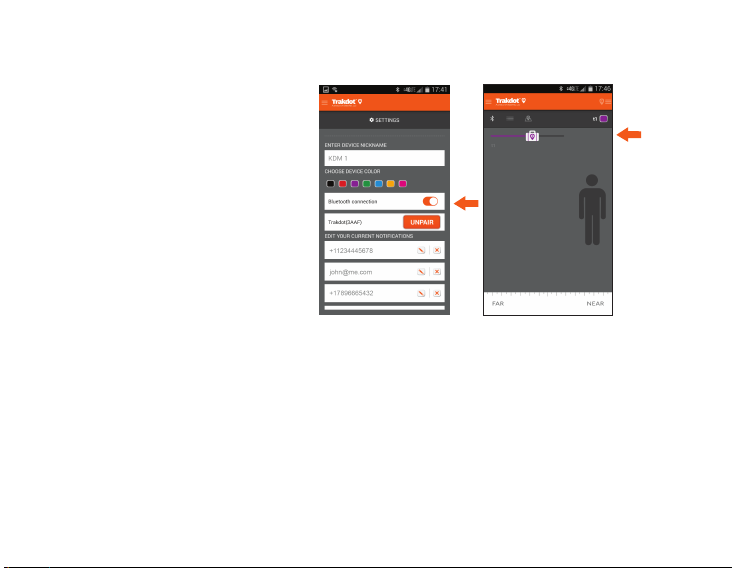
c. ‘Varmista, että
Bluetooth-yhteys on päällä
d. Varmista, että valitset
“laitteesi värin” laitteeseesi
ennen laitteesi parittamista
Bluetoothilla
e. Napsauta “Pair” (Parita)
f. Etsi laitteesi ja valitse “Pair”
(Parita) ja sitten “Close” (Sulje)
g. Siirry näytön alareunaan ja
napsauta “Save” (Tallenna)
h. Napsauta Bluetooth-kuvaketta
ja sinun pitäisi nyt nähdä
laitteesi näytöllä
c g
65 Finish
Page 67

Pariston käsittely
ÄLÄ KÄYTÄ samanaikaisesti eri kemiantyyppisiä paristoja (esimerkiksi sinkkiparistoa
alkalipariston kanssa). Älä sekoita uusia ja käytettyjä paristoja. ÄLÄ jätä paristoja
laitteeseen, kun sitä ei käytetä pitkään aikaan. Poista aina vanhat, heikot tai
kuluneet paristot heti ja kierrätä tai hävitä ne paikallisten viranomaisten ja
kansallisten säädösten mukaisesti.
Takuu
Saat takuu- ja lisätietoja vierailemalla verkkosivuillamme osoitteessa:
www.trakdot.com
Finish 66
Page 68
I received my Trakdot™. Now what?
Ich habe meinen Trakdot™ erhalten - was nun?
Ihr Paketinhalt
Wenn Sie Ihren Trakdot™ erstmals öffnen, finden Sie den Gepäcktracker, zwei
Batterien und eine Kurzanleitung.
Bedienungsanleitung
Drücken Sie mit Ihrem Finger auf das orange Trakdot™-Logo und schieben
1
Sie es nach vorne, während Sie die Vorderseite der schwarzen Hülle
abheben. Der orange Teil von Trakdot™ kommt zum Vorschein, drücken
Sie mit Ihrem Finger hinten auf das Geräts und schieben Sie den orange
Teil nach vorne. http://youtu.be/Z9x0z_cdOH4
67 German
Page 69
Bevor Sie die Batterien einlegen, notieren Sie sich
2
bitte die Seriennummer des Geräts, die Sie in
Schritt 9 benötigen werden, um Ihr
Trakdot™-Gerät zu aktivieren
Nachdem Sie Ihre Geräte-Seriennummer notiert
3
haben, legen Sie die Batterien ein
Schieben Sie das Batteriefach wieder in die schwarze Hülle
4
German 68
Page 70
Gehen Sie zur
5
Trakdot™-Webseite
- www.trakdot.com - um
nun Ihr Gerät zu aktivieren
Klicken Sie zunächst auf
6
“Gerät aktivieren”
Wenn Sie bereits ein Konto
7
haben, melden Sie sich bitte
an, anderenfalls wählen Sie
“Konto erstellen”
69 German
Page 71
Sobald Sie angemeldet
8
sind, wählen Sie
“Gerät hinzufügen”
Geben Sie Ihre Geräte-ID
9
ein und befolgen Sie die
Schritte auf dem Bildschirm.
Beachten Sie bitte: Wenn Sie
mit Ihrem Gerät bereits ein
Abonnement erworben haben,
ordnet das System Ihnen das
Abonnement automatisch zu
und die Aktivierung ist somit
abgeschlossen.
German 70
Page 72
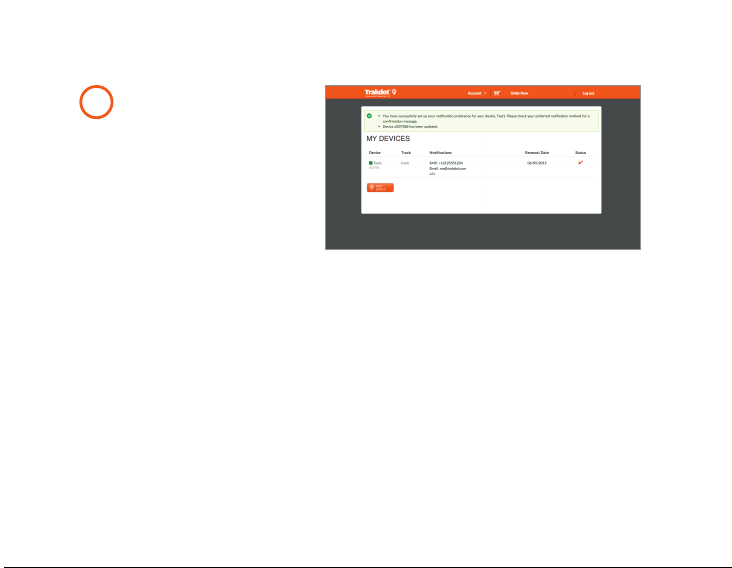
Sobald der Vorgang
10
abgeschlossen, wird das
Gerät als aktiv angezeigt
71 German
Page 73
Nachdem mein Gerät jetzt aktiviert ist, wie schalte ich
meinen Trakdot™ ein und aus und wie verwende ich ihn?
Einschalten von Trakdot™
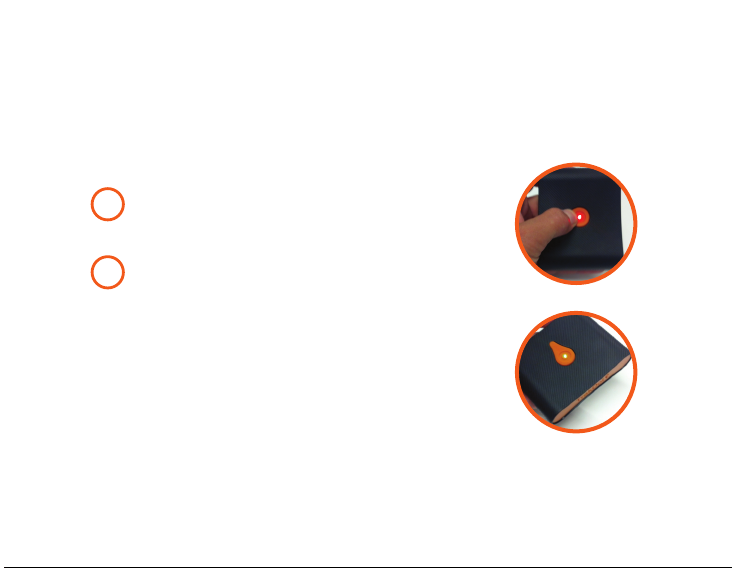
Drücken Sie den orangen Button in der Mitte nur 3-5
1
Sekunden lang, bis das rote Licht aufleuchtet. Es
leuchtet 10-15 Sekunden lang und geht dann wieder aus.
Innerhalb von 10-15 Sekunden verbindet sich das Gerät
2
mit dem Netzwerk, das Licht wird zu einem grün, es
blinkt 3-4 Mal und erlischt dann.
Ihr Gerät ist nun eingeschaltet. (Hinweis: Das
blinkende grüne Licht wird sich nach 3-4 Mal
Blinken ausschalten. Dies spart Batterie, obwohl des
Gerät eingeschaltet ist und funktioniert.) Wenn Sie
überprüfen wollen, ob Ihr Gerät auf EIN steht, drücken
Sie einfach leicht auf den orange Button in der Mitte
Ihres Geräts, und wenn das grüne Licht blinkt, steht
Ihr Gerät auf EIN.
German 72
Page 74
AUSSCHALTEN Ihres Trakdot™:
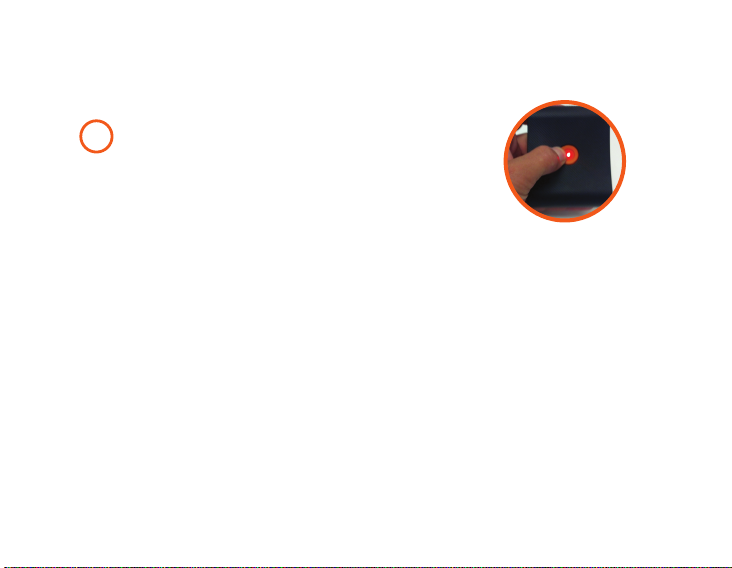
Halten Sie den orange Button gedrückt, bis er drei (3)
1
Mal grün blinkt und das Licht dann ausgeht.
Ihr Gerät ist nun AUSGESCHALTET.
Verwendung Ihres Trakdot™-Geräts:
Nach dem Packen und bevor Sie Ihr Gepäck verschließen nehmen Sie Ihr
Trakdot™-Gerät, schalten Sie es ein, platzieren Sie es an eine beliebige Stelle
im Gepäck und schließen Sie das Gepäckstück.
Wenn Sie Ihr Gepäck auspacken, denken Sie bitte daran, Ihren Trakdot™
auszuschalten. Wenn das Gerät nicht bald wieder gebraucht wird, empfehlen wir
Ihnen, die Batterien zu entfernen.
Benachrichtigungen:
Jedesmal, wenn Ihr Trakdot™ an einem Flughafen ankommt, werden Sie eine
SMS- und/oder E-Mail-Benachrichtigung erhalten, die Sie über den
Flughafenstandort Ihres Geräts informiert.
(Hinweis: Wenn Sie Ihr Gerät erstmals einschalten, werden Sie eine Test-SMS/E-Mail
erhalten, die bestätigt, dass Ihr Gerät ordnungsgemäß arbeitet.)
73 German
Page 75

Installieren der Trakdot™-App/Bluetooth:
Die Handyapp wird auf folgdenden Geräten unterstützt:
• iPhone 4S und höher, die mit iOS 7 und höher betrieben werden. Die Bluetooth
4.0-Funktion von Trakdot™ funktioniert nur mit iPhone 4S und höher.
• Android-Geräte mit Android 2.3 (Gingerbread) und höher. Die Bluetooth-
Funktion funktioniert nur mit Android-Geräten, die Bluetooth 4.0
unterstützen und mit Android 4.3 und höher betrieben werden
Installieren der App:
1
Suchen Sie nach der “Trakdot”-App in Google Play oder im Apple Store
Klicken Sie auf Installieren und befolgen Sie die Anweisungen
2
Melden Sie sich an oder registrieren Sie ein neues Konto
3
a. Wenn sie erstmals ein Konto registrieren, befolgen Sie die Anweisungen
auf dem Bildschirm und fügen Sie Ihre Geräte hinzu
b. Wenn Sie bereits über ein Konto verfügen, können Sie ein neues Gerät
aktivieren und Ihre Benachrichtigungen mit der App einrichten
German 74
Page 76
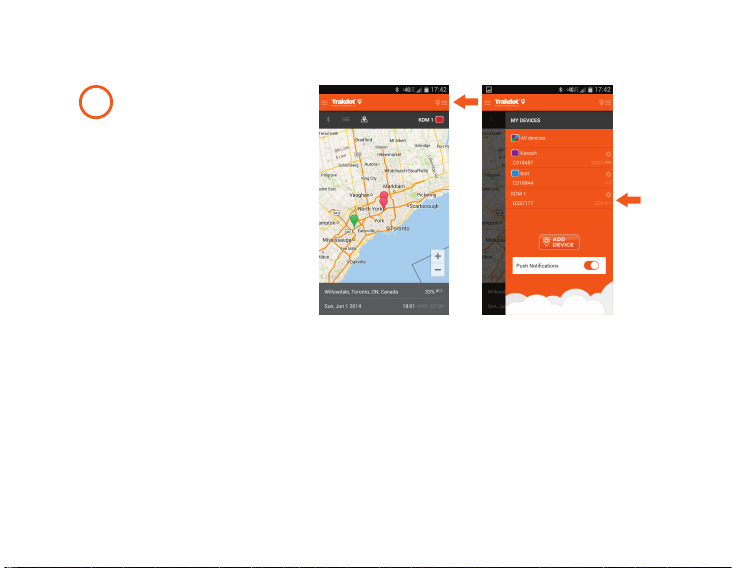
Sie können auch Ihr Handy
4
mit Ihren Trakdot-Geräten
über Bluetooth abstimmen:
(Diese Funktion wird
verwendet, um Ihr
Trakdot-Gerät zu orten,
wenn es sich in der Nähe
Ihres Handys befindet)
a. Klicken Sie auf die
Auswahlleiste (in der oberen
rechten Ecke des Bildschirms)
b. Klicken Sie auf das Symbol
“Einstellungen” neben Ihrem
a b
75 German
Page 77
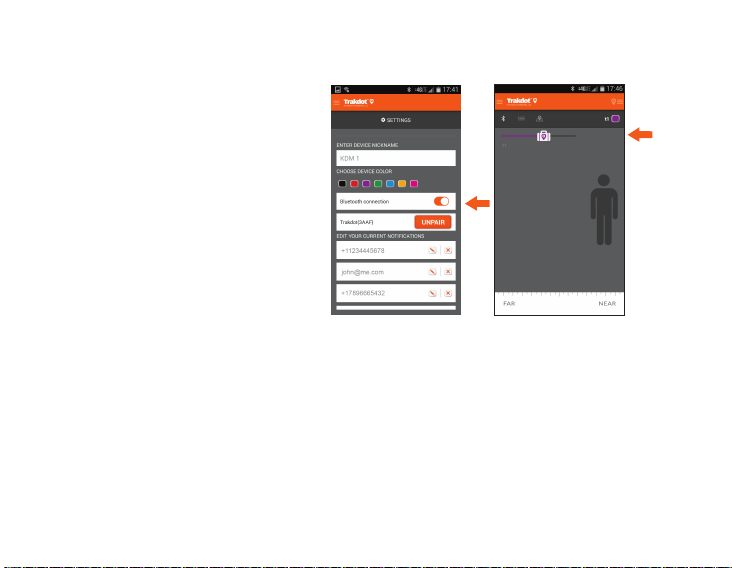
c. Vergewissern Sie sich, dass
Ihre Bluetooth-Verbindung
eingeschaltet ist
d. Vergewissern Sie sich, dass
Sie eine “Gerätefarbe” für Ihr
Gerät wählen, bevor Sie es mit
Bluetooth abstimmen
e. Klicken Sie auf Abstimmen
f. Finden Sie das Gerät und
klicken Sie auf “Abstimmen”
und dann “Schließen”
g. Gehen Sie zum unteren Teil des
Bildschirms und klicken Sie auf
“Speichern”
h. Klicken Sie auf das Bluetooth-
Symbol und Sie sollten das Gerät
auf Ihrem Bildschirm sehen
German 76
c g
Page 78

Behandlung der Batterien
Verwenden Sie NICHT Batterien mit unterschiedlicher chemischer Zusammensetzung
gemeinsam (beispielsweise eine Zinkbatterie mit einer Alkali-Batterie). Verwenden
Sie NICHT neue und gebrauchte Batterien gemeinsam. Belassen Sie NICHT die
Batterien im Produkt, wenn Sie es längere Zeit nicht verwenden. Entfernen Sie
immer alte, schwache und verbrauchte Batterien sofort und recyclen oder entsorgen
Sie diese in Übereinstimmung mit den lokalen und nationalen Regelungen.
Garantie
Für Informationen über die Garantie oder zusätzliche Informationen besuchen Sie
bitte unsere Webseite unter:
www.trakdot.com
77 German
Page 79
I received my Trakdot™. Now what?
Ho ricevuto il mio Trakdot™. E ora?
Nella confezione
All’interno della confezione sono presenti: il dispositivo Trakdot™, due batterie
e una Guida rapida.
Come funziona
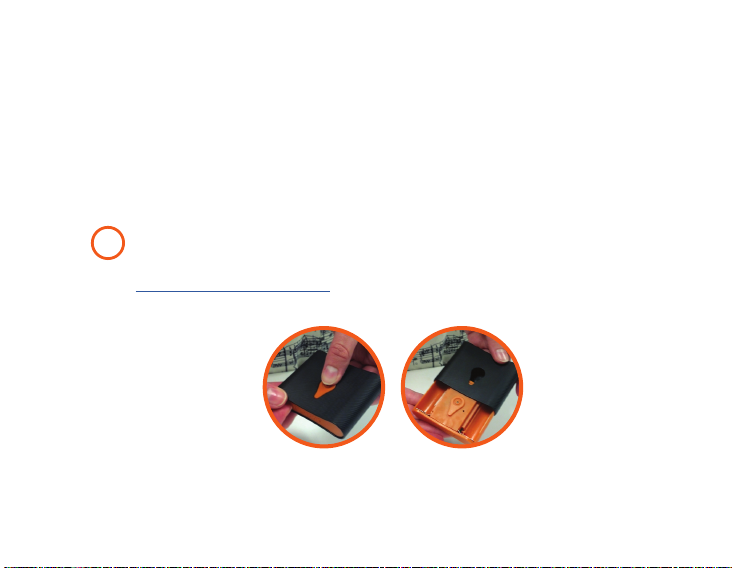
Premere con il dito e far scorrere in avanti il logo arancione Trakdot™
1
sollevando leggermente la parte anteriore del rivestimento nero, quindi
con il dito spingere in avanti la parte arancione dal retro del dispositivo.
http://youtu.be/Z9x0z_cdOH4
Italiano 78
Page 80
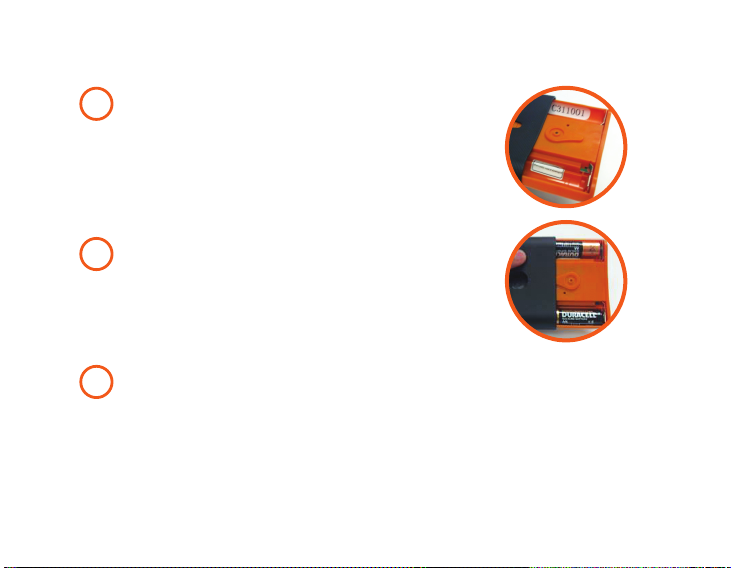
Prima di inserire le batterie, annotare il numero
2
di serie del dispositivo (necessario al punto 9 per
attivare Trakdot™)
Dopo aver annotato il numero di serie del
3
dispositivo, inserire le batterie
Far scorrere il vano batterie indietro all’interno del rivestimento nero
4
79 Italiano
Page 81
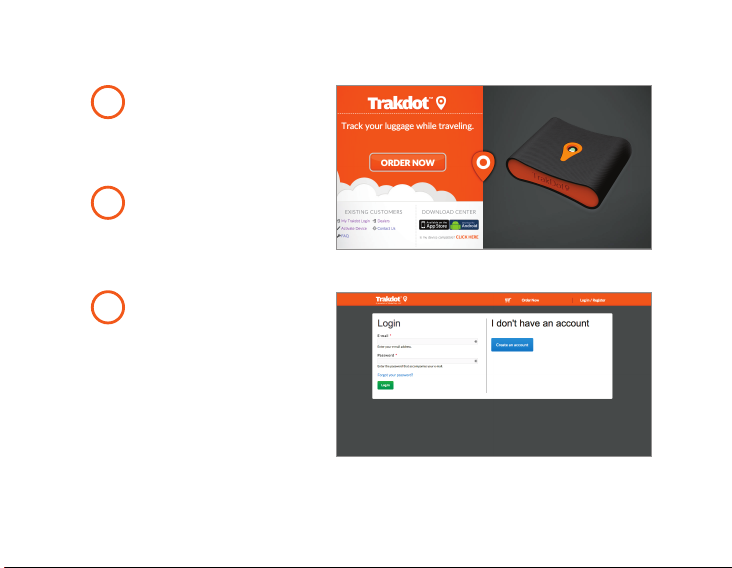
Visitare il sito
5
web di Trakdot™
– www.trakdot.com – per
attivare il dispositivo
Fare clic su “Attiva
6
dispositivo”
Se è già stato creato un
7
account, eseguire l’accesso.
Altrimenti selezionare
“Crea un account”
Italiano 80
Page 82
Dopo aver eseguito
8
l’accesso, selezionare
“Aggiungi dispositivo”
Inserire il numero di
9
serie del dispositivo e
seguire i successivi
passaggi sullo schermo
Attenzione: Se è già stato
acquistato un piano di
abbonamento per il
dispositivo, il sistema
assegnerà automaticamente
l’abbonamento e
l’attivazione sarà
completata all’istante.
81 Italiano
Page 83
Dopo aver completato la
10
procedura, il dispositivo
risulterà Attivo
Italiano 82
Page 84
Ora che il mio dispositivo è attivo, come faccio ad
accendere/spegnere Trakdot™ e a utilizzarlo?
Accendere Trakdot™:
Premere il pulsante arancione situato nel centro
1
del dispositivo per 3/5 secondi fino a quando si
accende la luce rossa. Resterà accesa per 10/15
secondi e poi si spegnerà.
Entro 10/15 secondi il dispositivo si collegherà alla
2
rete e la luce, diventata verde, lampeggerà 3/4 volte
prima di spegnersi.
Ora il dispositivo è acceso. (Attenzione: la luce
verde lampeggerà solo 3 o 4 volte, e poi si spegnerà
per risparmiare la carica delle batterie. Tuttavia il
dispositivo è acceso e funzionante). Per verificare
che il dispositivo sia acceso, premere leggermente il
pulsante arancione centrale: se la luce verde lampeggia,
significa che il dispositivo è ACCESO.
83 Italiano
Page 85
Spegnere Trakdot™:
Tenere premuto il pulsante arancione finché la luce
1
verde non lampeggia tre (3) volte e poi si spegne.
Ora il dispositivo è SPENTO.
Utilizzare Trakdot™:
Dopo aver preparato il bagaglio, prima di chiuderlo accendere Trakdot™,
posizionarlo all’interno e infine chiudere il bagaglio.
Al momento di disfare il bagaglio, è necessario ricordarsi di spegnere Trakdot™.
Inoltre, se si prevede di non utilizzare il dispositivo per un periodo di tempo
prolungato, si consiglia di rimuovere le batterie.
Notifiche:
Ogni volta che Trakdot™ arriva in un aeroporto, una notifica via SMS e/o e-mail
comunicherà la posizione del dispositivo nell’aeroporto.
(Attenzione: alla prima accensione del dispositivo, un SMS/e-mail di prova
confermerà che il dispositivo funziona come previsto.)
Italiano 84
Page 86

Installare l’app/funzione Bluetooth di Trakdot™:
The mobile app is supported on the following devices:L’applicazione mobile è
supportata sui seguenti dispositivi:
• iPhone 4S e versioni successive su cui è installata la versione iOS 7 e
successive. È possibile utilizzare la funzionalità Bluetooth 4.0 di Trakdot™
solo con iPhone 4S e versioni successive
• Dispositivi Android con Android 2.3 (Gingerbread) e versioni successive. È possibile
utilizzare la funzionalità Bluetooth solo su dispositivi Android che supportano
Bluetooth 4.0 e su cui è installata la versione Android 4.3 e successive
Installare l’app:
Cercare l’app “Trakdot” in Google Play o in Apple Store
1
Fare clic su Installa e seguire le istruzioni
2
Accedere o registrare un nuovo account
3
a. In caso di registrazione di un nuovo account, seguire le istruzioni sullo
schermo e aggiungere i propri dispositivi
b. Se è già stato creato un account, tramite l’app è possibile attivare
un nuovo dispositivo e configurare le notifiche
85 Italiano
Page 87
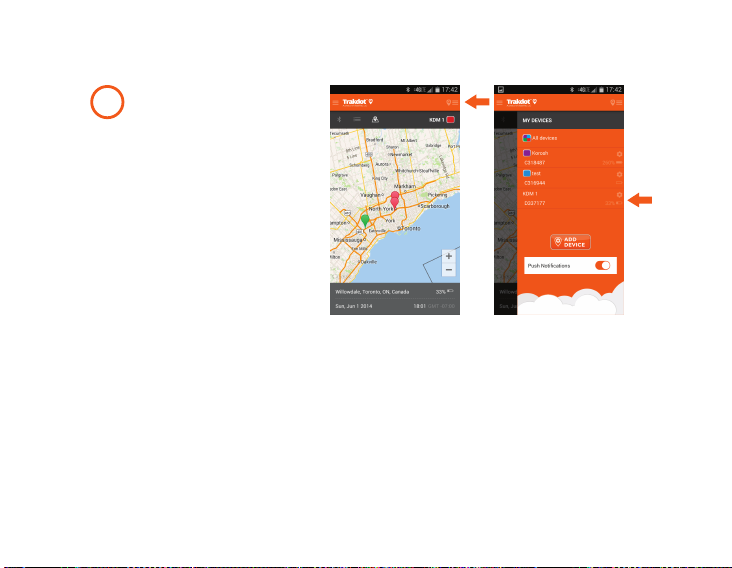
È anche possibile associare
4
il proprio dispositivo
mobile con Trakdot
tramite Bluetooth: (questa
funzionalità è utilizzata per
rilevare Trakdot quando si
trova nei pressi del proprio
dispositivo mobile)
a. Fare clic sulla barra dei menu
(nell’angolo superiore destro
dello schermo)
b. Fare clic sull’icona
“impostazioni” a
fianco del nome del
proprio dispositivo
Italiano 86
a b
Page 88
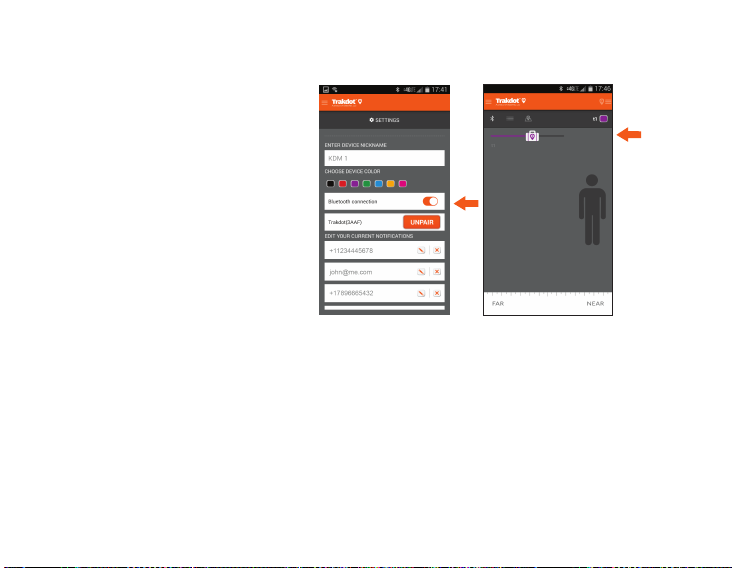
c. Verificare che la connessione
Bluetooth sia attiva
d. Assicurarsi di scegliere un
“colore dispositivo” prima di
associare il proprio dispositivo
tramite Bluetooth
e. Fare clic su Associa
f. Trovare il dispositivo, fare clic
su “Associa” e infine su “Chiudi”
g. Fare clic su “Salva” nella parte
inferiore dello schermo
h. Fare clic sull’icona Bluetooth:
ora il proprio dispositivo
dovrebbe essere visualizzato
sullo schermo
c g
87 Italiano
Page 89

Gestione delle batterie
NON utilizzare batterie di diversa composizione chimica (ad esempio una batteria
zinco insieme a una batteria alcalina). NON utilizzare una batteria nuova insieme a
una batteria usata. NON lasciare le batterie all’interno del dispositivo se si prevede
di non utilizzarlo per un lungo periodo. Rimuovere sempre immediatamente le
batterie vecchie, esaurite o danneggiate, e poi riciclarle o smaltirle in conformità
alle normative locali e nazionali.
Garanzia
Per dettagli sulla garanzia e ulteriori informazioni, visitare il sito web:
www.trakdot.com
Italiano 88
Page 90
I received my Trakdot™. Now what?
Jeg har mottatt min Trakdot™. Hva nå?
I pakken din
Første gang du åpner din Trakdot™, vil du finne Baggasje-sporeren, to batteri
og en HurtigStart guide.
Hvordan den virker
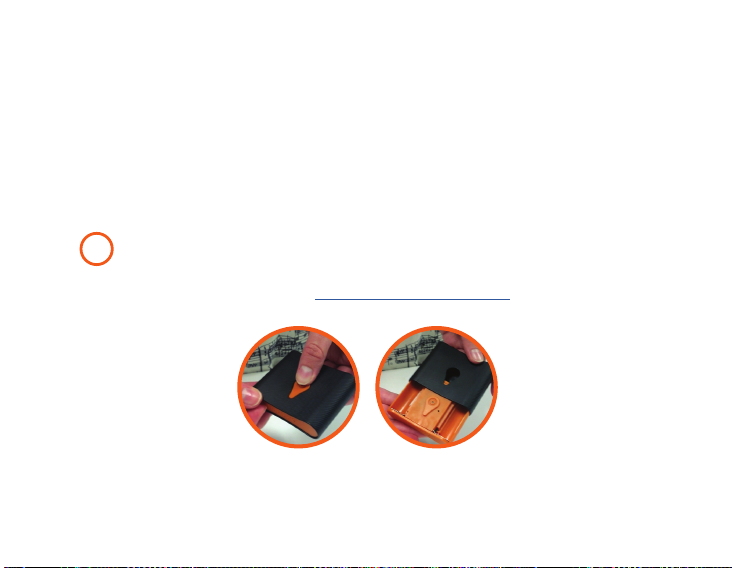
Ta fingeren din, press og stryk fremover mot Trakdot™ Oransje Logo
1
mens du løfter opp forsiden av det svarte hylsteret. Den oransje delen
av Trakdot™ kommer ut, trykk forover den oransje delen med fingeren
din fra baksiden av enheten. http://youtu.be/Z9x0z_cdOH4
89 Norwegian
Page 91
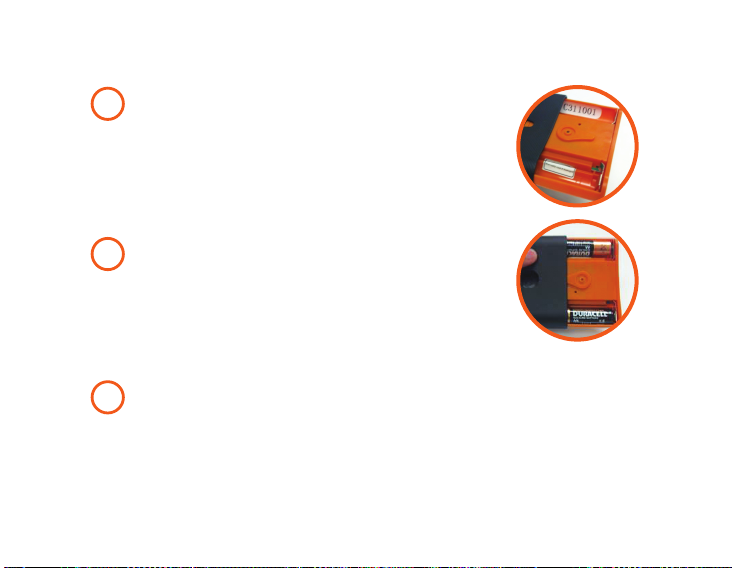
Før du setter i batteriene, ber vi deg legge merke
2
til Enhetens Serie# som du vil bruke i Steg 9 for å
aktivere Trakdot™ enheten din
Etter at du har notert ned Enhetens Serie#,
3
setter du inn batteriene
Skyv batteridelen tilbake i den svarte beholderen.
4
Norwegian 90
Page 92
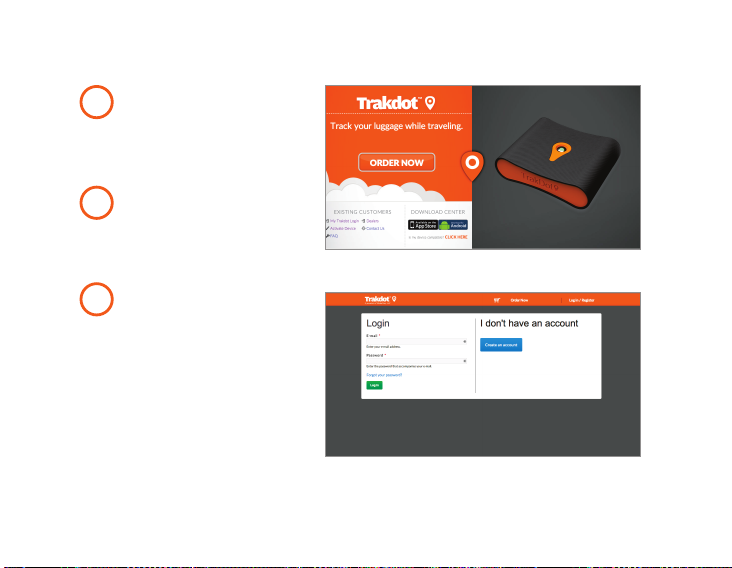
Gå til Trakdot™ nettsiden
5
– www.trakdot.com – for å
aktivere enheten din.
Først, klikk “Activate
6
Device” (Aktiver enhet)
Dersom du allerede har en
7
konto, vennligst logg inn,
hvis ikke velger du “Create
an account” (Opprett konto)
91 Norwegian
Page 93
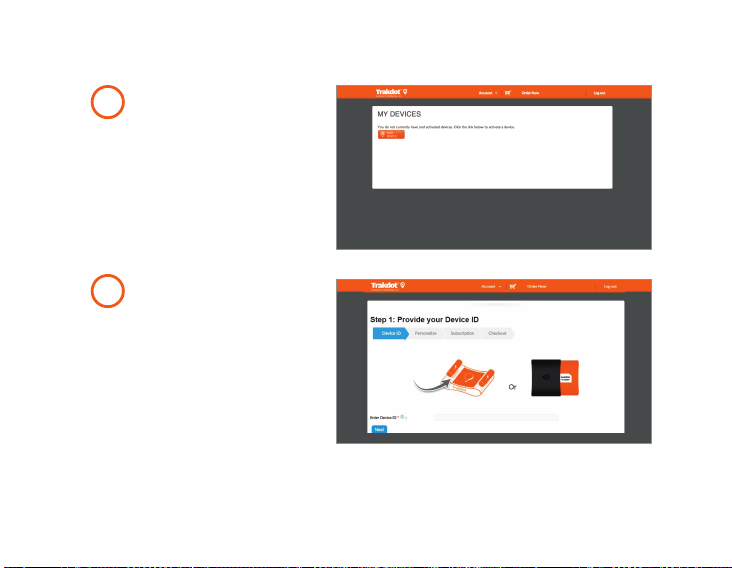
Når du er pålogget velger
8
du “Add Device”
(Legg til enhet)
Skriv inn din enhets ID,
9
og følg stegene vist
på skjermen
PS: Dersom du allerede har
kjøpt en abonnementsplan
med enheten din vil systemet
automatisk legge dette
abonnementet til. Aktiveringen
er nå komplett.
Norwegian 92
Page 94
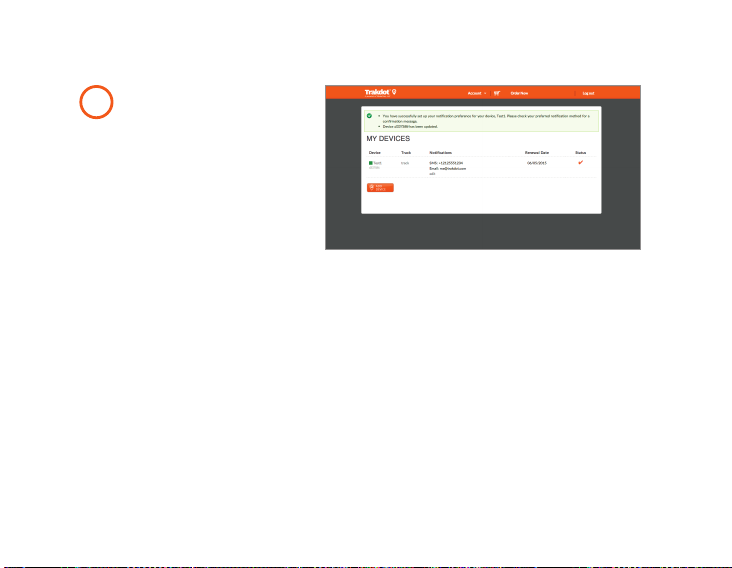
Når prosessen er komplett
10
vil enheten vise at den er
Active (Aktiv)
93 Norwegian
Page 95
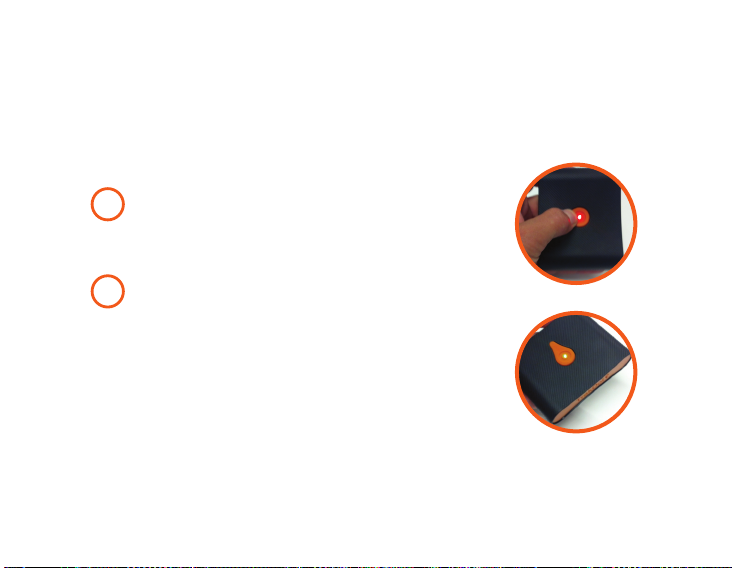
Nå som enheten min er aktivert, hvordan slår jeg
Trakdot™ av og på? Og hvordan bruker jeg den?
For å slå på din Trakdot™
Trykk den oransje knappen i midten 3-5 sekunder, men
1
bare til det røde lyset kommer på. Det vil være på 10-15
sekunder og deretter gå bort.
Innen 10-15 sekunder vil enheten få nettverksforbindelse
2
og et grønt lys vil komme på og blinke 3-4 ganger før det
går bort
Enheten din er nå slått på. (NB: det blinkende grønne
lyset vil slutte etter 3-4 blink. Dette sparer batteri selv
om enheten din nå er slått på, og aktiv). Når du ønsker
å sjekke om enheten din er PÅ, trykker du lett på den
oransje knappen i midten av enheten din, og hvis det
grønne lyset blinker betyr dette at enheten din er PÅ.
Norwegian 94
Page 96
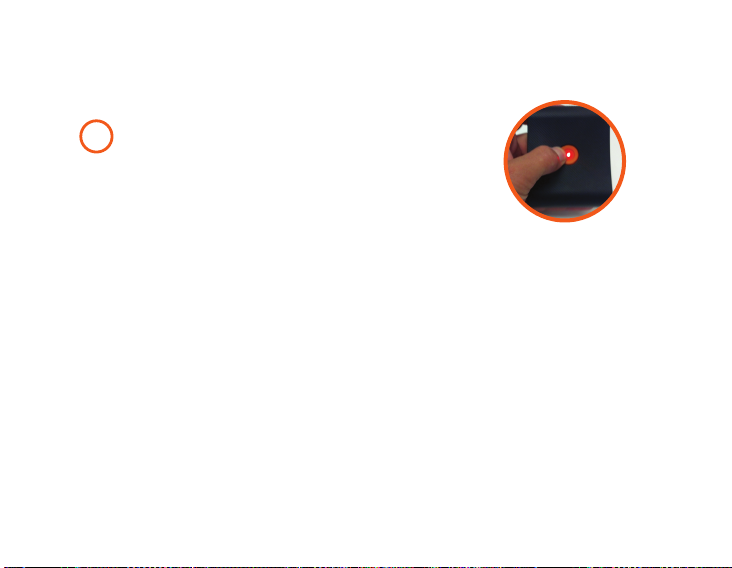
For å skru av din Trakdot™:
Hold den oransje knappen nede til det kommer tre (3)
1
grønne blink og blinkene blir borte.
Enheten din er nå AV.
Bruk av din Trakdot™ enhet:
Etter at du har pakket bagasjen din, men før du lukker den, tar du din Trakdot™
enhet, skurer den på og plasserer den i bagasje, deretter lukker du bagasjen.
Når du pakker opp bagasjen din må du huske å skru din Trakdot™ av. Dersom
enheten ikke skal brukes innen kort tid, anbefaler vi at du fjerner batteriene.
Notifikasjoner:
Hver gang din Trakdot™ ankommer en flyplass vil du motta en SMS og/eller
e-postnotifikasjon hvor du vil få opplysninger om hvilken flyplassen enheten din er på.
(NB: den første gangen du skrur enheten din på vil du motta en SMS/E-post som vil
bekrefte at enheten virker som den skal.)
95 Norwegian
Page 97

Installering av Trakdot™ App/Bluetooth:
Mobil-appen er støttet av følgende enheter:
• iPhone 4S eller høyere og som har iOS 7 og høyere. Bluetooth 4.0
funksjonen av Trakdot™ vil kun virke på iPhone 4S og høyere
• Android enheter med Android 2.3 (Gingerbread) og høyere. Bluetooth
funksjonen vil kun virke på Android enheter som støtter Bluetooth
4.0 og kjører Android 4.3 og høyere
Installering av appen:
Søk etter “Trakdot”-appen i Google play eller Apple Store
1
Klikk installer og følg instruksjonene
2
Logg inn eller registrer en ny konto
3
a. Dersom du registrerer en konto for 1ste gang følger du instruksjonene på
skjermen og legger til enhetene dine
b. Dersom du allerede har en konto kan du aktivere en ny enhet og
konfigurere notifikasjoner ved app-bruk
Norwegian 96
Page 98
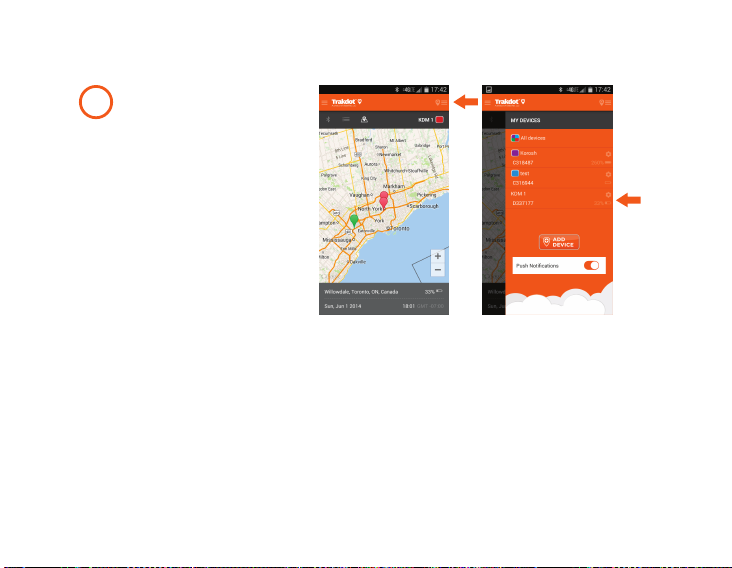
Du kan også sette opp en
4
forbindelse mellom mobilen
din og Trakdot enheten
din via Bluetooth:
(denne funksjonen blir
brukt for å finne Trakdot
enheten din når den er i
nærheten av mobilen din)
a. Klikk på menylinjen (øverst i
høyre hjørne av skjermen)
b. Klikk “settings” (innstillinger)-
ikonet du finer ved siden
enhets-navnet
a b
97 Norwegian
Page 99
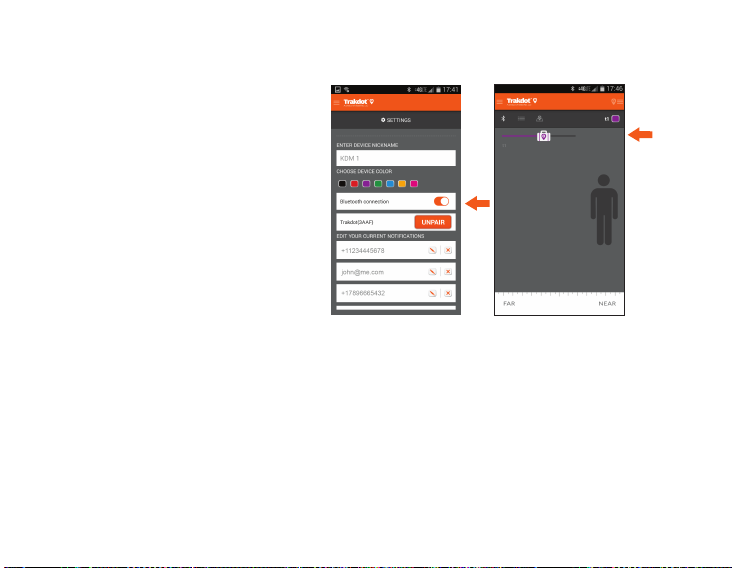
c. Sjekk at du har Bluetooth
forbindelse
d. Pass på at du velger en “device
color” (enhetsfarge) for enheten
din, før enheten din har
Bluetooth-forbindelse
e. Klikk Pair (Opprett forbindelse)
f. Finn enheten og klikk “Pair”
(Opprett forbindelse), deretter
“Close” (Lukk)
g. Nederst på skjermen klikker
du “Save” (Lagre)
h. Klipp på Bluetooth-ikonet og
du skal nå se enheten din på
skjermen din
Norwegian 98
c g
Page 100

Batterihåndtering
IKKE miks batterier av forskjellig kjemi-typer (for eksempel, et zink-batteri med
et alkalisk-batteri). IKKE miks nye og brukte batterier. IKKE la batteriene være i
produktet når enheten ikke er i bruk over lengere perioder. Alltid fjerne gamle,
svake eller utslitte batterier prompt og resirkuler eller kast disse på forsvarlig
måte og i henhold til lokale og nasjonale retningslinjer.
Garanti
For garanti og tilleggsinformasjon ber vi deg gå til vår nettside:
www.trakdot.com
99 Norwegian
 Loading...