

Page 1
TP UP-SF系列
用 户 手 册
禁止接220V交流电源 !
警告!
生产商有权修改说明书的内容而不做事先声明 !
Page 2

目 录
简介 ................................................. 2
第一章 特点与性能 .................................... 3
1.1 打印性能及型号 ........................................ 3
1.2 打印纸 ................................................ 3
1.3 色带 .................................................. 3
1.4 打印字符 .............................................. 3
1.5 打印控制命令 .......................................... 3
1.6 接口形式 .............................................. 4
1.7 电源 .................................................. 4
1.8 外形尺寸 .............................................. 4
1.9 重量 .................................................. 4
1.10 工作环境 .............................................. 5
第二章 系统安装与操作 ...............................
2.1 检查型号及零配件....................................... 5
2.2 装色带盒............................................... 5
2.3 安装打印纸 ............................................ 6
2.4 电源连接 .............................................. 7
2.5 并行接口连接 .......................................... 7
2.6 串行接口连接 .......................................... 9
2.7 指示灯和按键操作 ...................................... 10
2.8 自检测 ................................................ 11
第三章 打印命令 ..................................... 12
3.1 概述 ................................................. 12
3.2 纸进给命令 ........................................... 12
3.3 格式设置命令 ......................................... 14
3.4 字符设置命令 ......................................... 18
3.5 用户定义字符设置命令 ................................. 22
3.6 图形打印命令 ......................................... 24
3.7 初始化命令 ........................................... 26
3.8 数据控制命令 ......................................... 26
3.9 十六进制形式打印命令 ................................. 27
3.10 汉字打印命令 ......................................... 28
附录一 性能指标 ..................................... 30
附录二 打印命令代码表 ...............................
附录三 电池充电方法 ...............................
5
31
33
简 介
TP UP-SF系列高速微型打印机采用针式撞击点阵打印,是一类 体积
小、打印速度快的打印输出设备。
TP UP-SF系列打印机有配置串行或并行接口的多种机型供用户 选择
;内装国标一、二级汉字库,实现汉字高速打印;可装外径 φ70mm大打
印纸卷,减少换纸次数。
TP UP-SF系列打印机结构紧凑、造型美观、操作简单、连接方 便,
适用于小型收款机、小型计费器、便携式仪器、信用卡终端 等各种应用
场合。
TP UP-SF I型内带可充电电池,尤其适合便携打印作业的要求。
1 2
Page 3

第一章 特点与性能
1.1 打印性能及型号
Ø 打印方法:针式撞击点阵打印
Ø 拷贝能力:1(原件)+1
Ø 型 号:TP UP-SF支持EPSON M-180、M-190和M-160系列十种机头的打印。
配置串行或并行接口。
其主要型号为:
型 号
字符/行
TP UP-SF24LP 24 1.7×2.6 1.7 3.4 144 并 100万行
TP UP-SF24LS 24 1.7×2.6 1.7 3.4 144 串 100万行
TP UP-SF24HP 24 1.7×2.6 2.5 5.0 144 并 150万行
TP UP-SF24HS 24 1.7×2.6 2.5 5.0 144 串 150万行
TP UP-SF40P 40 1.1×2.6 1.5 3.0 240 并 100万行
TP UP-SF40S 40 1.1×2.6 1.5 3.0 240 串 100万行
TP UP-SF42P 42 1.1×2.6 1.0 2.0 252 并 70万行
TP UP-SF42S 42 1.1×2.6 1.0 2.0 252 串 70万行
*打印速度与电源容量等诸多因素有关,有可能产生±20%误差。
1.2 打印纸
(5×7)
字符尺寸
Ø 普通纸卷,外径最大φ70mm,纸宽57.5±0.5mm,纸质53~64g/m
1.3 色带
Ø ERC-09:盒式,紫色,寿命25万字符。
Ø ERC-22:盒式,紫色,寿命100万字符。
1.4 打印字符
Ø 英数字符: 96个ASCII字符和352个其它字符:
希腊文,德文,俄文,法文等字母,日文片假名,部分5×7点阵中文;
数学符号,打印符号,块图符;
32个用户可定义字符;
标准字符为5×7点,块图符和用户定义字符为6×8点。
Ø 汉 字: 国标一、二级汉字,15×16点。
1.5 打印控制命令
40个通用ESC/P打印控制命令和FS汉字打印控制命令。
Ø 字符、点图形打印命令
ESC/P命令支持字符打印及放大、上下划线和点阵图形、用户自
定义字符打印,可实现打印格式设置,十六进制形式打印等功能.
(mm)
打印速度
(行/秒)
快速走
纸速度
(行/秒)
打印密度
(点/行)接口
2
。
可靠性
(MCBF)
Ø 汉字打印命令
FS命令支持机内国标一、二级硬汉字库打印汉字、罗马字母
(A6区)和制表符(A9区)。
详细命令见第三章“打印控制命令”。
1.6 接口形式
Ø 串行接口(S型机、RS-232C兼容)
波特率 :1200/2400/4800/9600bps可选;
握手规约:XON/XOFF协议和RTS/CTS标志控制可选;
接口插座:DB-25插座(孔);
信号电平:EIA
Ø 并行接口(P型机、Centronics兼容)
握手规约:BUSY或ACK协议
接口插座:DB-25插座(针)
信号电平:TTL
1.7 电源
1.7.1 TP UP-SF I 型
Ø 外接DC9V,600mA电源适配器,DC JACK型插座,内芯直径φ2.1mm.
Ø 内装6节700mAh,1.2V可充电电池。
Ø 充电方法:
关断打印机电源开关,接通电源适配器,即可对电池涓充电。充电过程可长期持
续而不会造成电池损坏。在电池电能完全耗尽情况下将电池充满电约需12小时。
若接通电源适配器并打开打印机电源开关,外接电源和机内电池共同支持打印机
打印,且外接电源可对电池涓流充电。
Ø 若因电池电能完全耗尽而使打印机不能正常打印,须关断打印机电源开关,接通电
源适配器,对电池先充电半小时,再让打印机投入工作。
Ø 内装电池电能充足时,不加外接电源,连续打印整行英数字符,打印能力如下表所
示:
机头 连续打印行数
M-160系列 约5000行
M-180系列 约6000行
M-190系列 约7000行
1.7.2 TP UP-SF II 型
Ø 外接DC9V、1A电源适配器,DC JACK型插座,内芯直径为φ2.1mm.
1.8 外形尺寸
Ø 104(宽)×186(深)×96(高)mm
1.9 重量
3 4
Page 4

Ø 约590克(不包括纸卷)
1.10 工作环境
Ø 操作温度:0~40℃
Ø 相对湿度:5~85%
第二章 系统安装与操作
2.1 检查型号及零配件
TP UP-SF系列打印机的外形如图2-1所示。用户拿到打印机后,请首先检查打印机
外壳底部的型号标签所注明的型号是否和所需的型号一致,并请按照型号注意本说明
书中有关这种型号的具体使用说明。
图2-2. 打开上盖
图2-1. TP UP-SF 打印机外形
出厂时已将色带装好,I型随机附带9V,600mA电源适配器一台;II型随机附带9V,
1A电源适配器一台。此外还附有用户说明书一本,其它配件由用户根据需要选择。
2.2 装色带盒
色带盒在打印机出厂时已经装好,但经过一段时期使用后,需要更换色带盒。更
换步骤如下:
(1)如图2-2所示,掀起打印机的上盖。
(2)从打印机头上轻轻取下旧色带盒(见图2-3)。
5 6
图2-3. 取下色带盒
注意:应先抬起色带盒的右端,然后抬起色带盒的左端,取下色带盒。
(3)装新色带盒
首先将色带盒的左端轻轻放在机头左端的齿轮轴上,右端稍抬起。这时如发现色
带盒左端未落到底,请用手指按住色带盒上的旋钮,按箭头方向稍微转动一下,直到
色带盒的左端落到底后再放下色带盒的右端。请检查色带,如色带未拉直或色带还露
在色带盒的外面,可再旋动色带盒上的旋钮,直到把色带拉入色带盒内为止,然后合
上打印机的上盖。
2.3 安装打印纸
TP UP-SF打印机在出厂时已安装了纸卷,但并没有把纸端插入到机头内,这是为
了在长途运输或长期储存打印机时,避免机头或色带损坏,因此在使用打印机前,一
定要先把纸卷的纸端插入到机头内。装纸的一般过程为:
(1)掀起打印机的上盖(见图2-2)。
(2)将纸端剪成如图2-4的式样。
Page 5

图2-4 纸端式样
(3)接通打印机电源,按下〖SEL〗键,使SEL指示灯熄灭,再按一下〖FEED〗键使
机头转动,用手将纸端送入机头入纸口处,纸便会徐徐进入机头并从机头 正
前方露出,到纸露出有一定长度后,再按一下〖FEED〗键或关上电源开关。
(4)将打印纸端从打印机的上盖出纸口中穿出,合上上盖。
2.4 电源连接
TP UP-SF系列打印机I型外接DC9V、600mA 电源适配器,II型外接DC9V、1A电源适
配器,电源插座极性如图2-5所示:
推荐使用和打印机配套的电源适配器,可直接将电源适配器的输出插头插入打印
机电源插座上。
注意:使用不恰当的电源会影响打印机正常工作,甚至可能造成打印机永
久性损坏。
2.5 并行接口连接
TP UP-SF系列打印机的P型机采用了与Centronics标准兼容的D-25并行接口,接口
插座则与IBM PC的打印口相配合。从TP UP-SF打印机的25芯插座的方向看插座,并行
接口引脚序号如图2-6所示:
图2-5. 电源插座极性示意图
并行接口各引脚信号的定义如图2-7所示:
引脚号 信号 方向 说 明
1 /STB 入 数据选通触发脉冲。下降沿时读入数据。
2
DATA1
3
DATA2
4
DATA3
5
DATA4
6
DATA5
7
DATA6
8
DATA7
9
DATA8
10 /ACK 出 回答脉冲。“低”电平表示数据已被接受而且打印机
11 BUSY 出 “高”电平表示打印机正“忙”,不能接受数据。
12 PE -- 接地。
13 SEL 出 经电阻上拉“高”电平。
15 /ERR 出 经电阻上拉“高”电平。
14-17 NC --- 未接。
18-25 GND --- 接地。逻辑“0”电平。
注:①“入”表示输入到打印机,“出”表示从打印机输出;
②信号的逻辑电平为TTL电平。
有关并行连接方式接口信号时序如图2-8所示:
入
入
入
这些信号分别代表并行数据的第一至第八位信息。每
入
个信号当其逻辑为“1”时为“高”电平, 逻辑为
入
“0”时为“低”电平。
入
入
入
准备好接受下一数据。
图2-7. 并行接口引脚信号
图2-6. 并行接口引脚序号
7 8
图2-8. 并行接口信号时序
Page 6
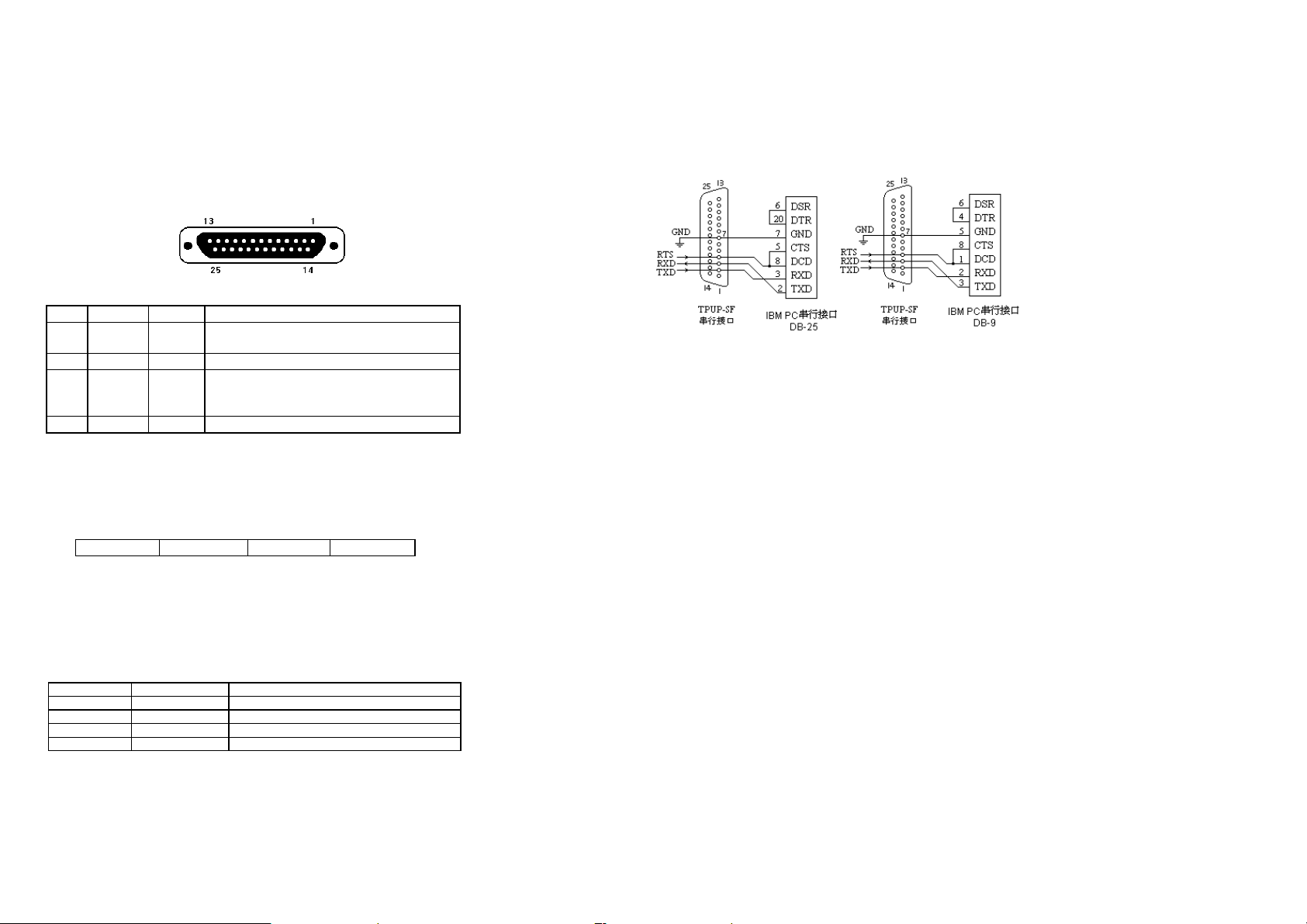
2.6 串行接口连接
TP UP-SF系列打印机的S型机采用与RS232C标准兼容的D-25串行接口,其接口插座
与IBM PC机的RS-232C口相配合。从TP UP-SF打印机的25芯插座的方向看插座,串行接
口引脚序号如图2-9所示。各引脚信号定义如图2-10所示。
图2-9. 串行接口引脚序号
引脚号 信号名称 源 说 明
2 TXD 打印机 当使用XON/XOFF握手协议时,打印机向主机发
送控制码XON/XOFF。
3 RXD 主机 打印机从主机接收数据。
4 RTS 打印机 该信号为“MARK”状态时,表示打印机“忙”,
不能接收数据,而该信号为“SPACE”状态时,
表示打印机“准备好”,可以接收数据。
7 GND ------ 信号地
注:① “源”表示信号发出的来源;
② 信号逻辑电平为EIA电平。
图2-10. 串行接口引脚信号
串行数据传输采用异步通讯格式,如图2-11所示。串行通讯的数据格式和波特率
可由用户设定,后面将详述设定方法。
起始位 数据位 奇偶校验位 停止位
1位 7/8位 1位 1位
图2-11. 数据传输格式
串行方式下RS-232C信号的极性为:
MARK = 逻辑“1”(EIA -3V~-12V低电平)
SPACE = 逻辑“0”(EIA +3V~+12V高电平)
握手方式有两种可供选用。一种是标志控制方式,另一种是XON/XOFF协议方式。两
种握手方式的说明见图2-12。
握手方式 数据方向 RS-232C接口信号
标志控制 数据可以进入 信号线4(RTS)为SPACE状态
数据不可进入 信号线4(RTS)为MARK状态
XON/XOFF 数据可以进入 信号线2(TXD)上发XON码11H
数据不可进入 信号线2(TXD)上发XOFF码13H
图2-12. 两种握手方式
TP UP-SF打印机(S型)的串行接口可与标准的 RS-232C接口连接。在与IBM PC机
或兼容机连接时可按图2-13接线。
串行连接方式的操作过程如下:
⑴ 设定串行通讯参数,若参数不用更改可跳过此步到第(2)步;
① 按住〖FEED〗键并打开电源开关上电,即进入串行通讯参数设置状态;
② 松开〖FEED〗键,开始波特率设置,打印机打印出当前的波特率参数;
③ 点击〖SEL〗键,将依次循环打印出波特率:
1200,2400,4800,9600bps;
④ 按一下〖FEED〗键,确认当前值为设定波特率,并开始奇偶校验方式设置,
打印出当前的奇偶校验方式;
⑤ 点击〖SEL〗键,将依次循环打印校验方式:None,Odd,Even。
⑥ 按一下〖FEED〗键,确认当前方式为设定校验方式,并开始数据位长度设
置,打印出当前的数据位长度;
⑦ 点击〖SEL〗键,将依次循环打印数据位数:8位,7位。
⑧ 按一下〖FEED〗键,确认当前值为设定数据位数,并再次开始波率设置;
⑨ 点击〖SEL〗键,可重复步骤③~⑧;断开打印机电源开关,即可退出参数
设置状态。
⑵ 当数据缓冲区还剩32个字节时,信号线RTS(信号线4)由打印机设置为“忙”状态,
即MARK状态,同时 打印机发送XOFF(13H)码。否则打印机为“准备”状态,即SPACE 状
态,同时打印机发送XON(11H)码。
⑶ 主机根据XON/XOFF或RTS/CTS握手协议判断打印机为“准备”状态或“忙”状态 而
向打印机发送或停止发送代码串。
2.7 指示灯和按键操作
TP UP-SF系列打印机面板上有两个指示灯和两个按键,一个指示灯旁标有P.,是
电源指示灯;另一个指示灯旁标有SEL,是在线指示灯,一个按键上标有“SEL”,是
在线/离线选择键,另一个按键上标有“FEED”,是走纸键。如图2-14所示。
图2-13. TP UP-SF串行接口与IBM PC串行口连接示意图
9 10
Page 7

P.指示灯亮表示打印机电源接通,SEL指示灯亮表示打印机处于在线状态。操作按
键[SEL]和[FEED]可以改变打印机的工作方式,包括自检测方式,在线/离线方式和送
纸方式三种。
⑴ 自检测方式
有两种方法可以进入自检测方式:
① 上电时按住[SEL]键,即先按住[SEL]键,再打开电源开关,打印机便进
入自检测方式;
② 上电后的任何时间,若SEL指示灯亮,按下[SEL]键使SEL指示灯灭,否则
可以省去这一步;按下[FEED]键,接着马上按下[SEL]键,打印机便进入
自检测方式;若希望在打印自检测清样过程中退出自检测方式,仅需按
一下[SEL]键即可。
⑵ 在线/离线方式
上电后或退出自检测方式后,打印机进入在线方式,SEL指示灯亮;按下[SEL]键,
进入离线工作方式,SEL指示灯灭。再次按下[SEL]键,又重新进入在线工作方式;离
线时,打印机不再接受来自主机的数据。
[SEL]键的另一功能是在打印过程中实现暂停。在打印时按下[SEL]键,松开后,
打印完当前一行字符,打印机暂停,处于离线方式;再次按下[SEL]键,松开后,打印
机又继续打印。
⑶ 送纸方式
打印机处于离线方式时,按下[FEED]键,松开后,打印机将空走送纸。
在送纸方式下,按下[FEED]键,松开后,打印机停止送纸,处于离线方式;若在
送纸方式下按〖SEL〗键,打印机将进入在线方式。
2.8 自检测
自检测可以说明打印机是否基本工作正常。如果能够正确地打印出自检测清样,
则除了和主机的接口外,打印机一切正常,否则需要检修。
自检测首先打印出机头型号,然后按字符集的顺序打印出全部英数字符,随后打
印出接口形式和“国标一、二级汉字库”字样。
自检测后,打印机处于在线工作状态。
有时自检测不正确而打印机实际上没有毛病,这种情况下请检查所使用的电源是
否符合要求。
图2-14. 指示灯和按键
第三章 打印控制命令
3.1 概述
TP UP-SF提供了多达40种打印控制命令。这些命令规定了打印机下列功能:
(1)定义格式;
(2)放大或缩小字符;
(3)打印点阵图形;
(4)选择字符集;
(5)定义用户可定义字符;
(6)打印汉字;
(7)其它。
打印控制命令包括一字节控制码、ESC控制码序列和FS控制码序列。ESC控制码序
列是以“ESC”码开始,后跟其它字符码;FS控制码序列是以“FS”码开始,后跟其它
字符码。
打印机的控制码(尤其是ESC控制码)并不是标准化的。每一个打印机制造厂商都
有自己的一套控制码系统。TP UP-SF的控制码是在参考了流行的IBM和EPSON打印机的
基础上设计的。因此,它能和大多数的打印机兼容。
各个命令的描述形式如下:
控制码 功能
格式: ASCII :以标准ASCII字符序列表示
十进制 :以十进制数字序列表示
十六进制 :以十六进制数字序列表示
说明:该命令功能和使用说明。
例子:为了更容易理解该命令可能会列出一些程序例子。
3.2 纸进给命令
LF 打印并换行
格式: ASCII :LF
十进制 :10
十六进制 :0A
说明:
打印当前行缓冲器里的数据,并向前走一行纸。如果行缓冲器里是空的,则只执
行向前走一行纸,该命令执行后,打印位置置于行首。
ESC J 执行n点行走纸
格式: ASCII :ESC J n
十进制 :27 74 n
十六进制 :1B 4A n
说明:
打印纸向前进给n点行。n的值应在1到255的范围之内。
11 12
Page 8

如果行缓冲器里有未打印的数据,则在走纸前先打印这些数据。
如果你需要产生立即行进给走纸而不要回车,就可以使用ESC J命令。
放大字符命令ESC V和ESC W也会放大行间距。
ESC 1 设置n点行间距
格式: ASCII :ESC 1 n
十进制 :27 49 n
十六进制 :1B 31 n
说明:
换行命令设置n点行间距。
n的值应当在0到255之间。在使用ESC K命令进行点阵图形打印时,通常设置n=0,
在文本打印方式时通常设置n=3。
默认值n=3。
观察这个命令效果的BASIC程序如下:
10 FOR I=1 TO 10 STEP 2
20 LPRINT CHR$(27);"1";CHR$(I); 'ESC 1, 设置行间距
30 LPRINT "LINE SPACING";CHR$(10); '打印字符串和换行
40 NEXT I
上述程序在TP UP-SF24H上的打印结果如下:
FF 换页
格式: ASCII :FF
十进制 :12
十六进制 :0C
说明:
走纸到下一页的开始位置。
3.3 格式设置命令
ESC C 设置页长
格式: ASCII :ESC C n
十进制 :27 67 n
十六进制 :1B 43 n
说明:
页长被设置n字符行。
n的值应在0~255之间, 如果n=0,页长将定义为256行。
默认值n=40。
ESC N 设置装订长
格式: ASCII :ESC N n
十进制 :27 78 n
十六进制 :1B 4E n
说明:
装订长被设置成n行。n的值应在0~255之间。默认值n=0。
在TP UP-SF中,装订长是指一页与下一页之间的空行数。
例如,要设置装订长为3行,向打印机发如下序列:
ASCII :ESC N ETX
十进制 :27 78 3
十六进制 :1B 4E 03
发送上述序列的BASIC程序如下:
LPRINT CHR$(27);"N";CHR$(3);
ESC O 取消装订长
格式: ASCII :ESC O
十进制 :27 79
十六进制 :1B 4F
说明:
装订长被设置成0行。这意味着打印机将一行接一行地打印,中间不会留出页与页
之间的空行。
ESC B 设置垂直造表
格式: ASCII :ESC B n1 n2 n3 ... NUL
十进制 :27 66 n1 n2 n3 ... 0
十六进制 :1B 42 n1 n2 n3 ... 00
说明:
输入垂直造表位置n1,n2等,所有这些都应当在由ESC C命令设置的页长之内。
字符NUL加在最后用以表示该命令的结束。
所有输入的垂直造表位置都可以用该命令以ESC B NUL的格式清除。
13 14
Page 9

VT命令执行垂直造表,打印纸进给到下一垂直造表位置。
例如:
设置三个垂直造表值在一页的第2、5、8行,你可以发送下列命令:
ASCII: ESC B STX ENQ BS NUL
十进制:27 66 2 5 8 0
十六进制:1B 42 02 05 08 00
关于这个例子的BASIC程序如下:
10 LPRINT CHR$(27);"B";CHR$(2);CHR$(5);CHR$(8);CHR$(0);'ESC B命令
20 LPRINT CHR$(11); 'VT命令
30 LPRINT "VTAB1"; '打印字符串
40 LPRINT CHR$(11); 'VT命令
50 LPRINT "VTAB2"; '打印字符串
60 LPRINT CHR$(11); 'VT命令
70 LPRINT "VTAB3"; '打印字符串
该程序在TP UP-SF24H上的打印结果如下:
VT 执行垂直造表
格式: ASCII :VT
十进制 :11
十六进制 :0B
说明:
打印纸进给到由ESC B命令设置的下一垂直造表位置。
注意:如果没有垂直造表值设置,或者当前位置已等于或超过最后一个垂
直造表位置,VT命令都将只走一行纸 (如同LF命令)。
ESC D 设置水平造表值
格式: ASCII :ESC D n1 n2 n3 ... NUL
十进制 :27 68 n1 n2 n3 ... 0
十六进制 :1B 44 n1 n2 n3 ... 00
说明:
造表位置n1,n2等等,所有这些都应在该型号打印机的行宽之内(见1.1节)。
字符NUL加在最后,表示该命令的结束。
所有设置的水平造表值都可以用该命令的ESC D NUL的格式清除。
HT命令执行水平造表。
例如:
在一行的第2、9、14字符位置设置三个水平造表值,你可以发送下列命令:
ASCII :ESC D STS HT SO NUL
十进制 :27 68 2 9 14 0
十六进制 :1B 44 02 09 0E 00
关于这个例子的BASIC程序如下:
10 LPRINT "1234567890123456" '标尺
20 LPRINT CHR$(27);"D";CHR$(2);CHR$(9);CHR$(14);CHR$(0); 'ESC D命令
30 LPRINT CHR$(9); 'HT命令
40 LPRINT "HT1"; '打印字符串
50 LPRINT CHR$(9); 'HT命令
60 LPRINT "HT2"; '打印字符串
70 LPRINT CHR$(9); 'HT命令
80 LPRINT "HT3"; '打印字符串
该程序在TP UP-SF24H上的打印结果如下:
HT 执行水平造表
格式: ASCII :HT
十进制 :9
十六进制 :09
说明:
打印位置进行到由ESC D命令设置的下一水平造表位置。
如果没有设置水平造表值或当前打印位置等于或超过最后一个水平造表值,HT命
令都将不执行。
ESC f 打印空格或空行
格式: ASCII :ESC f m n
十进制 :27 102 m n
十六进制 :1B 66 m n
说明:
如果m=0,ESC f NUL n命令将打印n个空格。n的值应在该型号打印机的行宽之内
15 16
Page 10

(见1.1节)。
如果m=1,ESC f SOH n命令将打印N行空行。N的值应在0到255之间。
例如:在一行中打印6个空格字符,你可以发送下列命令:
ASCII: ESC f NUL ACK
十进制: 27 102 0 6
十六进制: 1B 66 00 06
另一个例子:要打印6行空行,你可以发送下列命令:
ASCII: ESC f SOH ACK
十进制: 27 102 1 6
十六进制: 1B 66 01 06
ESC Q 设置右限
格式: ASCII :ESC Q n
十进制 :27 81 n
十六进制 :1B 51 n
说明:
n的数值应当在0到该型号打印机的行宽之内(见1.1节)。
默认值n=0,即没有右限。
该命令设置的是绝对位置,不受字符放大命令ESC U和ESC W的影响。
该命令设置之后,只要达到右限位置,打印机便会自动加入回车换行。
例如:
要设置右限值为6,你可以发送下列命令:
ASCII: ESC Q ACK
十进制: 27 81 6
十六进制: 1B 51 06
该例子的BASIC程序如下:
10 LPRINT "123456789012345678901234"
20 LPRINT CHR$(27);"Q";CHR$(6); 'ESC Q命令
30 LPRINT "1234567890123456789012345678901234567890"
该程序在TP UP-SF24H上的打印结果如下:
ESC l 设置左限
格式: ASCII :ESC l n
十进制 :27 108 n
十六进制 :1B 6C n
说明:
n的数值应当在0到该型号打印机的行宽之内。默认值n=0,即没有左限。
该命令设置的是绝对位置,不受字符放大命令ESC U和ESC W的影响。
例如:
要设置左限值为6,你可以发送下列命令:
ASCII: ESC l ACK
十进制: 27 108 6
十六进制: 1B 6C 06
该例子的BASIC程序如下:
10 LPRINT "123456789012345678901234" '标尺
20 LPRINT CHR$(27);"l";CHR$(6); 'ESC l命令
30 LPRINT "1234567890123456789012345678901234567890"
该程序在TP UP-SF24H上的打印结果如下:
3.4 字符设置命令
ESC U 横向放大
格式: ASCII :ESC U n
十进制 :27 85 n
十六进制 :1B 55 n
说明:
在该命令输入之后的字符和图形将以正常宽度的n倍打印,n的值应在1到4之间。默
认值n=1,即正常宽度,无放大。
17 18
Page 11

为了观察ESC U命令的放大效果,请看下面的BASIC程序:
10 FOR I=1 TO 3 '从1到3倍
20 LPRINT CHR$(27);"U";CHR$(I); 'ESC U命令
30 LPRINT "TP"; '打印字符串
40 NEXT I
50 LPRINT CHR$(13); 'CR命令
在TP UP-SF24H上的打印结果如下:
注意:这个命令只有在发出ESC W SOH(n=1)命令之后才有效。
ESC V 纵向放大
格式: ASCII :ESC V n
十进制 :27 86 n
十六进制 :1B 56 n
说明:
在该命令之后的字符和图形将以正常高度的n倍打印。n的数值应在1到4之间。默
认值n=1,即无纵向放大。
这个命令应当在一行的开始发出。
为了观察该命令的放大效果,请看如下的BASIC程序:
10 FOR I=1 TO 3 '从1到3倍
20 LPRINT CHR$(27);"V";CHR$(I); 'ESC V命令
30 LPRINT "TP" '打印字符串
40 NEXT I
在TP UP-SF24H上的打印结果如下:
注意:该命令只有在发出ESC W SOH(n=1)命令之后才有效。
ESC W 横向纵向放大
格式: ASCII :ESC W n
十进制 :27 87 n
十六进制 :1B 57 n
说明:
在该命令之后的字符和图形将以正常宽度和高度的n倍打印。n的数值应在1到4之
间。默认值n=1,即无横向纵向放大。
观察该命令放大效果的BASIC程序如下:
10 FOR I=1 TO 2 '从1到2倍
20 LPRINT CHR$(27);"W";CHR$(I); 'ESC W命令
30 LPRINT "TP" '打印字符串
40 NEXT I
在TP UP-SF24H上的打印结果如下:
ESC - 允许/禁止下划线打印
格式: ASCII :ESC - n
十进制 :27 45 n
十六进制 :1B 2D n
说明:
n=1,允许下划线打印;n=0,禁止下划线打印。
允许下划线打印之后的所有字符,包括空格都将打印出下划线,除非遇到禁止下
划线打印命令。
观察该命令效果的BASIC程序如下:
20 LPRINT "TP";
30 LPRINT CHR$(27);"-";CHR$(1); '允许下划线打印
40 LPRINT "UPT"; 'UPSF打印下划线
50 LPRINT CHR$(27);"-";CHR$(0); '禁止下划线打印
60 LPRINT "TP"
19 20
Page 12
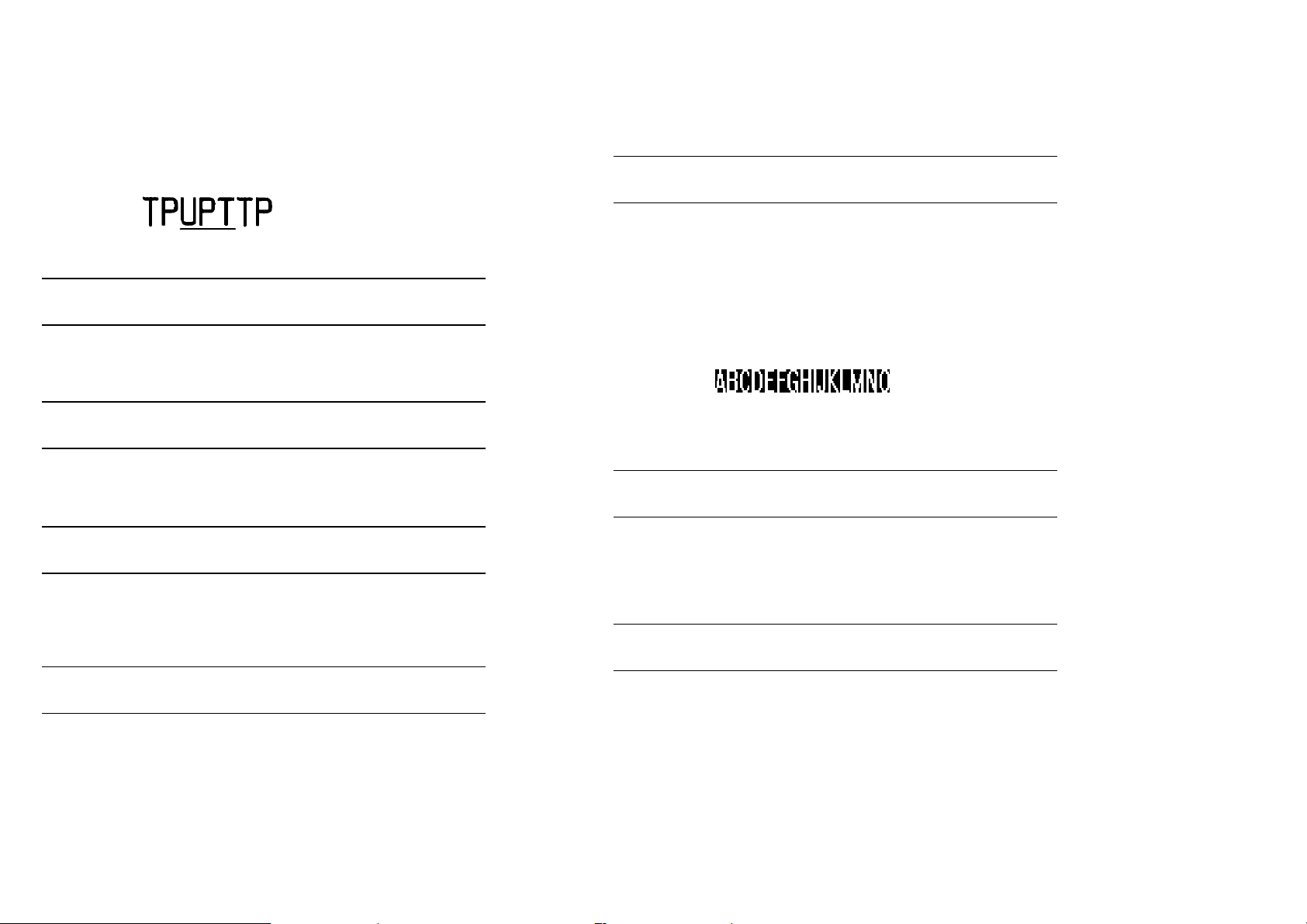
在TP UP-SF24H上的打印结果如下:
ESC 6 选择字符集1
格式: ASCII :ESC 6
十进制 :27 54
十六进制 :1B 36
说明:
在该命令之后的所有字符均使用字符集1打印。
在TP UP-SF中有两个字符集可用。字符集1在上电时或收到ESC @命令时被选择。
ESC 7 选择字符集2
格式: ASCII :ESC 7
十进制 :27 55
十六进制 :1B 37
说明:
在该命令下之后的所有字符均使用字符集2打印。参见ESC 6命令。
SO 设置字符倍宽打印
格式: ASCII :SO
十进制 :14
十六进制 :0E
说明:
在一行内该命令之后的所有字符均以正常宽度的2倍打印。该命令可以用 回 车或
DC4命令撤除。
正常字符和横向放大字符可以在同一行混合打印。
DC4 取消字符倍宽打印
格式: ASCII :DC4
十进制 :20
十六进制 :14
说明:
由SO命令建立的一行内双宽度打印方式被DC4命令撤除。该命令不撤除由ESC U和
ESC W命令建立的字符放大方式。
ESC i 允许/禁止反白打印
格式: ASCII :ESC i n
十进制 :27 105 n
十六进制 :1B 69 n
说明:
如n=1,允许反白打印;n=O,禁止反白打印。反白打印是在黑色背景下打印白字,
就像照相的负片一样。
正常打印是在白色背景下打印黑字。这是在上电时和ESC @命令时选择的。
反白打印的BASIC程序如下:
10 LPRINT CHR$(27);"i";CHR$(1); '允许/禁止反向打印
20 LPRINT " ABCDEFGHIJKLMNO"
在TP UP-SF24H上的打印结果如下:
ESC c 允许/禁止反向打印
格式: ASCII :ESC c n
十进制 :27 99 n
十六进制 :1B 63 n
说明:
当n=1时,反向打印方式允许;当n=0时,反向打印方式禁止。
默认值n=0。
3.5 用户定义字符设置命令
ESC & 定义用户自定义字符
格式: ASCII :ESC & m n1 n2 ... n6
十进制 :27 38 m n1 n2 ... n6
十六进制 :1B 26 m n1 n2 ... n6
说明:
这个命令允许用户定义一个字符。参数m是该用户定义字符的码,应在32到255之
间。
参数n1,n2,...,n6是定义这个字符的结构码。字符是由6×8点阵组成。即6列每列
8点。每一列由一个字节的数据表示,最高位在上,如下图所示。
21 22
Page 13
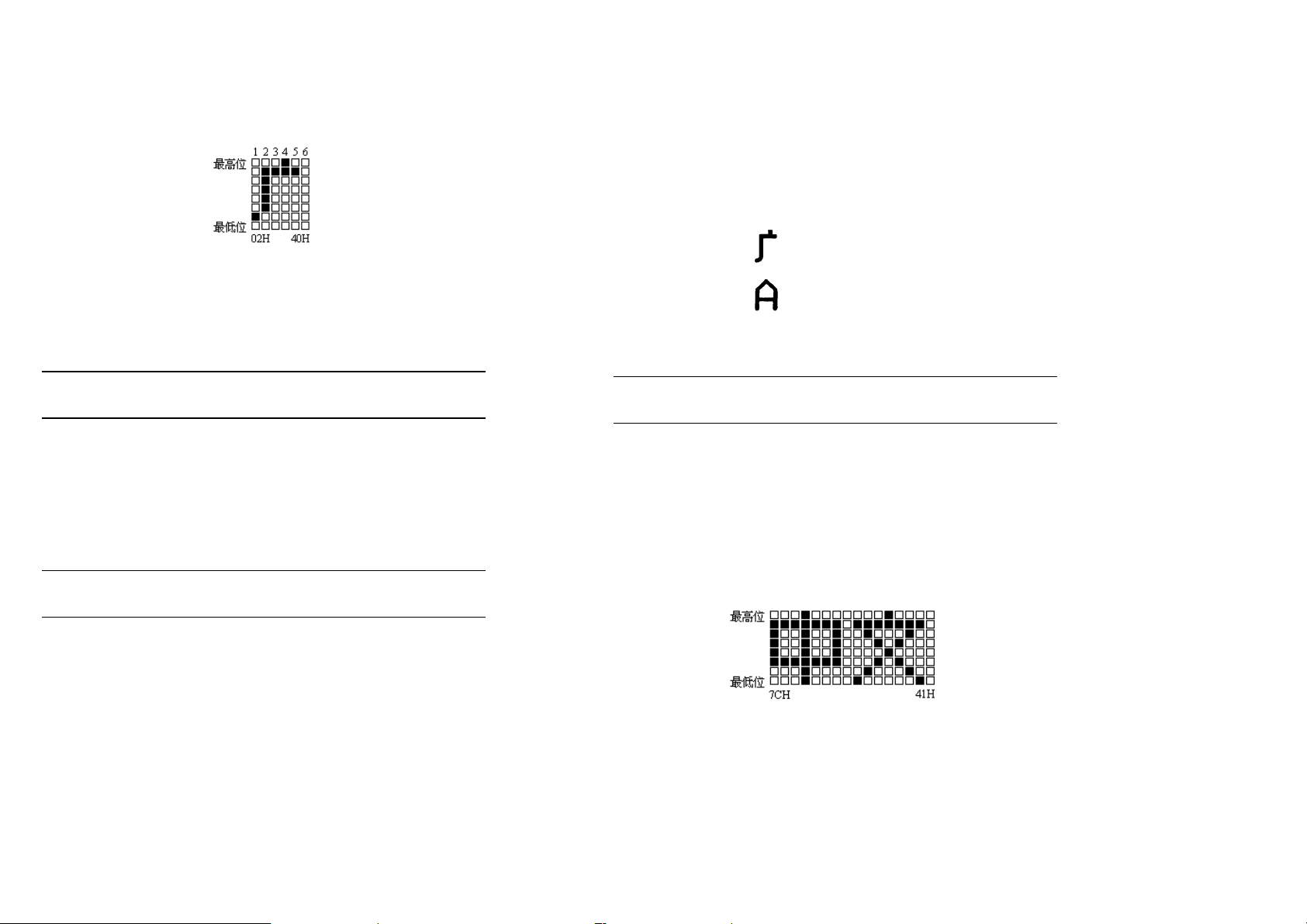
70 LPRINT CHR$(27);":"; 'ESC :命令
80 LPRINT CHR$(65) '恢复字符集中的字符
在TP UP-SF24H上的打印结果如下:
用户定义的字符储存在RAM内,断电后将会丢失。
如果许多ESC &命令使用同一m值,只有最后一个有效。最多可以定义32个用户定
义字符。参见ESC %和ESC :命令。
ESC % 替换用户定义字符
格式: ASCII :ESC % m1 n1 m2 n2 ... mk nk NUL
十进制 :27 37 m1 n1 m2 n2 ... mk nk 0
十六进制 :1B 25 m1 n1 m2 n2 ... mk nk 00
说明:
该命令可以将当前字符集中的字符n替换为用户定义字符m。
在该命令以后的用户定义字符m将会代替当前字符集中的字符n打印出来。
m1,m2,...,mk是用户定义的字符码。
n1,n2,...,nk是当前字符集中要被替换的字符码。
m和n的数值都应在32到255之间。
下标k的值应在1到32之间。最大可替换的字符数是32。
字符NUL加在最后表示该命令的结束。参见ESC &和ESC :命令。
ESC : 恢复字符集中的字符
格式: ASCII :ESC :
十进制 :27 58
十六进制 :1B 3A
说明:
该命令恢复字符集中的原字符,该字符在此之前已被用ESC %命令替换为用户定义
字符。但是用户定义字符并不从RAM中删除,它还可以用ESC %命令调出使用
观察ESC &、ESC %和ESC :命令效果的BASIC程序如下:
10 LPRINT CHR$(27);"W";CHR$(2); '横向纵向放大2倍
20 LPRINT CHR$(27);"&";CHR$(65); 'ESC &命令
30 LPRINT CHR$(&H02)CHR$(&H7C)CHR$(&H40);
40 LPRINT CHR$(&HC0)CHR$(&H40)CHR$(&H00);
50 LPRINT CHR$(27);"%";CHR$(65)CHR$(65)CHR$(0); 'ESC %命令
60 LPRINT CHR$(65) '打印定义字符
3.6 图形打印命令
ESC K 打印点阵图形
格式: ASCII :ESC K n1 n2 ... data ...
十进制 :27 75 n1 n2 ... data ...
十六进制 :1B 4B n1 n2 ... data ...
说明:
该命令打印n1×8点阵图形。该图形的宽度为n1点,高度为8点。每一列的8个点可
以由一个8位的字节来表示,最高位在上。
n1和n2的数值代表一个16位二进制数,n1作为低字节,n2作为高字节,表示ESC K
命令要打印的图形宽度为n2×256+n1。在TP UP-SF24H中,n2 应是零,n1应当在1到该
机型的每行最大点数之间。
data是该图每一列的字节内容。字节数应等于n1。
例如:你要用ESC K命令打印两个汉字“中文”,这两个汉字的点阵如下图所示。每
个字符由7×8点阵组成有7列,两字符之间有一空格,因此总共有15列,于是,n1=15、
n2=0。15个字节的数据以十六进制表示如下:
7C,44,44,FF,44,44,7C,00,41,62,54,C8,54,62,41。
关于这个例子的BASIC程序如下:
10 LPRINT CHR$(27);"W";CHR$(2); '横向纵向放大2倍
20 LPRINT CHR$(27);"K";CHR$(15)CHR$(0);'ESC中K命令
30 FOR I=1 TO 15
23 24
Page 14

40 READ D: LPRINT CHR$(D); '输入15个字节数据
50 NEXT I
60 LPRINT '输入CR
70 DATA &H7C,&H44,&H44,&HFF,&H44,&H44,&H7C,0
80 DATA &H41,&H62,&H54,&HC8,&H54,&H62,&H41
在TP UP-SF24H上的打印结果如下:
ESC ' 打印曲线
格式: ASCII :ESC ' m n1 n2 ... nk CR
十进制 :27 39 m n1 n2 ... nk 13
十六进制 :1B 27 m n1 n2 ... nk 0D
说明:
该命令用于沿走纸方向打印曲线图形。m的数值是要打印的曲线条数。它应当在1
到该机型每行最大点数之间(见1.1节)。
在一水平点行内,有m个曲线点。n1,n2,...,nk代表这m个曲线的位置。nk的数量
应等于m。每一nk都应落在该机型每行最大点数内。最后的CR(回车)是让打印机打印
出这一点行。整个m条曲线的图形就是由每一点行用n1,n2,...,nk这些数据打印出
来的。
例如,要打印下面5个方程的曲线图形:
Y1=50+40*EXP(-0.01*X)*SIN(X/10)
Y2=50-40*EXP(-0.01*X)*SIN(X/10)
Y3=50
Y4=50+40*EXP(-0.01*X)
Y5=50-40*EXP(-0.01*X)
你可以用BASIC语言编写如下的程序:
10 FOR X=0 TO 150 '打印150点行
20 Y=INT(40*EXP(-0.01*X))
30 YY=INT(Y*SIN(X/10))
40 LPRINT CHR$(27);CHR$(39);CHR$(5); 'ESC '命令,M=5
50 LPRINT CHR$(50+YY);CHR$(50-YY);CHR$(50);
60 LPRINT CHR$(50+Y);CHR$(50-Y);CHR$(13);
70 NEXT X
该程序在TP UP-SF24H上的打印结果如下:
3.7 初始化命令
ESC @ 初始化打印机
格式: ASCII :ESC @
十进制 :27 64
十六进制 :1B 40
说明:
该命令初始化打印机下列内容:
● 清除打印缓冲器;
● 恢复默认值;
● 选择字符集1;
● 删除用户定义字符。
3.8 数据控制命令
CR 回车
格式: ASCII :CR
十进制 :13
十六进制 :0D
说明:
25 26
Page 15

当发送一个CR命令到打印机时,在打印缓冲区中的所有数据都将被打印,而且纸
向前走一行。
CAN 删除一行
格式: ASCII :CAN
十进制 :24
十六进制 :18
说明:
该命令删除该命令码之前行打印缓冲器内的所有字符,回到上一个回车码。它不
删除在该行内的任何控制码序列。
DEL 删除一字符
格式: ASCII :DEL
十进制 :127
十六进制 :7F
说明:
该命令删除在该命令码前打印缓冲区内的一个字符,除非这个字符已被打印。该
命令不会删除控制码。
NUL 空
格式: ASCII :NUL
十进制 :0
十六进制 :00
说明:NUL 命令和某些 命令, 例 如 ESC B, ESC D, ESC % 和 ESC 等一起使用, 用于
表示这些命令的结束。NUL命令单独使用时不起作用。
3.9 十六进制形式打印命令
ESC " 允许/禁止十六进制形式打印
格式: ASCII :ESC " n
十进制 :27 34 n
十六进制 :1B 22 n
说明:
如果n=1,允许十六进制形式打印;如果n=0 ,禁止十六进制形式打印。当允许十
六进制形式打印时,所有由主计算机发出的数据都将以十六进制码在打印机上打印出
来。
例如,当从主计算机中打印机发出下列4个数据时:
LPRINT CHR$(0);CHR$(27);"A";CHR$(24);
这些数据将以十六进制码在打印机上打印出来:
00 1B 41 18
十六进制形式打印只有在打印缓冲器满时才执行打印。
3.10 汉字打印命令
FS & 进入中文打印方式
格式: ASCII :FS &
十进制 :28 38
十六进制 :1C 26
说明:
打印机接收到该命令后,结束本行打印,从下一行开始转为中文打印方式。在中文
打印方式时,打印机接收的汉字代码为标准机内码,根据该代码寻找打印机内的硬汉
字字模(15×16点阵),如找到则打印,否则不打印。汉字字符打印无放大功能。打
印机接收到20H~9FH之间的单字节码时,将按进入汉字方式之前已设定的大小,打印
出相应的5×7点阵的ASCII字符和其他字符,但最大的横向、纵向放大倍数为2。不需
要退出中文打印方式即可打印不同大小的ASCII字符。
在进入中文打印方式时,打印机原有的格式设置,例如制表格式、页长、左限、
右限等都将无效,但在退出中文方式时都将得到恢复。
在进入中文打印方式后,打印机接受的命令只有:
FS . 退出中文打印方式
FS SO 设置倍宽方式打印汉字
FS DC4 取消倍宽方式打印汉字
FS ! 选择字符集
CR 打印并回车换行
LF 打印并回车换行
其它命令无效。
即:只有退出中文打印方式,方可接受除上述命令之外的任何命令,包括ESC @命
令。
FS ! 选择字符集
格式: ASCII :FS ! n
十进制 :28 33 n
十六进制 :1C 21 n
说明:
n=00时,选择字符集1,当打印机接收到20-9FH之间的单字节码时,会将字符集1
中相应的5×7点阵ASCII字符和其他字符打印出来。n=40H时,选择字符集2。
打印字符大小按进入汉字方式之前已设定的方式。
FS · 退出中文打印方式
格式: ASCII :FS ·
十进制 :28 46
十六进制 :1C 2E
27 28
Page 16

说明:
打印机接收到该命令后,将结束本行的中文打印,从下一行开始退出中文打印方
式,转为正常的英数打印方式,字符放大命令和其它的格式设置状态,都将得到恢
复,ASCII字符也将恢复到5×7点阵。
FS SO 设置汉字倍宽打印
格式: ASCII :FS SO
十进制 :28 14
十六进制 :1C 0E
说明:
打印机在接收到该命令后,将以正常宽度的2倍打印汉字,直到收到FS DC4、CR或
LF命令后退出汉字倍宽打印方式。
FS DC4 解除汉字倍宽打印
格式: ASCII :FS DC4
十进制 :28 20
十六进制 :1C 14
说明:
取消由FS SO命令设置的汉字倍宽打印方式。
附录一 性能指标
Ø 打印方法:针式撞击点阵打印
Ø 打印机构:6/8针梭式
Ø 打印纸宽:57.5mm
Ø 打 印 纸:普通纸
外径...φ70mm(最大)
内径...φ10mm
纸宽...57.5±0.5mm
纸质...53~64克/米
Ø 拷贝能力:1(原件)+ 1
Ø 色 带:(盒式)
ERC-09(紫),寿命25万字符;
ERC-22(紫),寿命100万字符;
Ø 打印字符:448个已定义英数字符;
32个用户可定义字符;
国标汉字,15×16点,一、二级汉字库。
Ø 打印命令:ESC/P打印控制命令和FS汉字打印控制命令。
Ø 接口形式:(并行接口或串行接口)
并行接口与CENTRONICS兼容,DB-25插座(针);
支持BUSY或ACK握手协议;
串行接口与RS-232C兼容,DB-25插座(孔);
支持XON/XOFF和RTS/CTS规约;
波特率1200/2400/4800/9600bps可选;
Ø 电 源:I型外接DC9V,600mA电源适配器,内装6节700mAh,
1.2V可充电电池。
II型外接DC9V,1A电源适配器。
Ø 外形尺寸:104(宽)×186(深)×96(高)mm
Ø 重 量:约590克(不包括纸卷)
Ø 工作环境:操作温度...0~40℃
相对湿度...5~85%
2
29 30
Page 17

附录二 打印命令一览表
命令速查 命令 说明 页数
纸进给命令 LF 打印并换行 12
ESC J 执行n点行走纸 12
ESC l 设置n点行间距 13
FF 换页 13
格式设置命令 ESC C 设置页长 14
ESC N 设置装订长 14
ESC O 取消装订长 14
ESC B 设置垂直造表 14
VT 执行垂直造表 15
ESC D 设置水平造表值 15
HT 执行水平造表 16
ESC f 打印空格或空行 16
ESC Q 设置右限 17
ESC l 设置左限 18
字符设置命令 ESC U 横向放大 18
ESC V 纵向放大 19
ESC W 横向纵向放大 20
ESC - 允许/禁止下划线打印 20
ESC 6 选择字符集1 21
ESC 7 选择字符集2 21
SO 设置字符倍宽打印 21
DC4 取消字符倍宽打印 21
ESC i 允许/禁止反白打印 22
ESC c 允许/禁止反向打印 22
命令速查 命令 说明 页数
用户定义字符设置命令 ESC & 定义用户自定义字符 22
ESC % 替换用户定义字符 23
ESC : 恢复字符集中的字符 23
图形打印命令 ESC K 打印点阵图形 24
ESC ' 打印曲线 25
初始化命令 ESC @ 初始化打印机 26
数据控制命令 CR 回车 26
CAN 删除一行 27
DEL 删除一字符 27
NUL 空 27
十六进制形式打印命令 ESC " 允许/禁止十六进制形式打印 27
汉字打印命令 FS & 进入中文打印方式 28
FS ! n 选择字符集 28
FS . 退出中文打印方式 28
FS SO 设置汉字倍宽打印 29
FS DC4 解除汉字倍宽打印 29
31 32
Page 18

附录三 电池充电方法
1.采用1.7节指定的 DC 9V,600mA电源适配器。
第一次
第一次
2 新机
池充电12 小时, 以保证电池可靠充满。
3.每次充电须在电池电能充分
机电源开关置于
4.在电池电能将尽,打印机已不能正常打印时,须继续将打印机电源开关置于ON 约30
分钟,以便使电池电能充分耗尽之后再充电。
5.若电池长期在不完全放电(每次充电前未放尽电能)和不完全充电(每次充电未能
达到12 小时)的情况下使用(注:不建议在此情况下使用), 电池容量将逐步减小,
这是电池的记忆性所致,恢复电池容量的方法是进行2~3次完全的充放电,即先将
电池充分放电,再充电12小时,如此反复操作2~3次。
6.充电时,请按下列步骤进行:
(1)将打印机电源开关置于OFF。
(2)插上电源适配器。
(3)将打印机电源开关置于ON,查看电源适配器是否已可靠接通电源。
使用,或者打印机存放一个月以上,存放期间
第一次第一次
OFF
OFF
,充电时间需12 小时。
OFFOFF
从未
从未
使用过,使用前须将电
从未从未
耗尽
耗尽
之后进行,以便消除电池的记忆性,充电时将打印
耗尽耗尽
(4)将打印机电源开关置于OFF,充电12 小时。
注:
注:
注:注:
1.若电池不能使用,且在进行2~3次完全的充放电之后仍无法使用,则可能是电池已
失效,请联系厂家或代理商更换新电池。
2.当打印机打印半截字符就停止,或无法进行正常的走纸和打印,说明电池电量已
不足,需对电池进行充电。
2001.6 版本: A
33
 Loading...