

Page 1
Benutzerhandbuch
L500/L505/L500D/L505D
computers.toshiba-europe.com
Page 2

L500/L505/L500D/L505D
Copyright
©2009 by TOSHIBA Corporation. Alle Rechte vorbehalten. Jede
Wiedergabe oder Verwertung außerhalb der durch das Copyright erlaubten
Grenzen ist ohne vorherige schriftliche Genehmigung seitens TOSHIBA
unzulässig. Bezüglich der Nutzung der in diesem Handbuch enthaltenen
Informationen wird keine Patenthaftung übernommen.
TOSHIBA L500/L505/L500D/L505D
Mobiler Personal Computer Benutzerhandbuch
Erste Auflage Mai 2009
Das Urheberrecht für Musik, Filme, Computerprogramme, Datenbanken
und anderes geistiges Eigentum, das durch das Urheberrechtgesetz
geschützt ist, liegt bei den Autoren oder den Eigentümern im
urheberrechtlichen Sinn. Urheberrechtlich geschütztes Material darf nur für
den privaten Gebrauch bzw. den Gebrauch in der eigenen Wohnung
vervielfältigt werden. Jegliche andere Verwendung als die oben
beschriebene (einschließlich der Digitalisierung, Änderung oder
Übertragung von kopiertem Material sowie der Verteilung in einem
Netzwerk) ohne Einwilligung der Urheberrechtseigentümer ist eine
Verletzung des Urheberrechts oder der Autorenrechte und stellt eine
Ordnungswidrigkeit oder strafbare Handlung dar. Bitte halten Sie die
Gesetze bezüglich des Urheberrechts ein und erstellen Sie keine
unrechtmäßigen Kopien dieses Handbuchs.
Wichtige Informationen
Dieses Handbuch wurde validiert und auf Korrektheit überprüft. Die hierin
enthaltenen Anweisungen und Beschreibungen waren zur Zeit der
Erstellung des Handbuchs für den Mobilen Personal Computer TOSHIBA
L500/L505/L500D/L505D korrekt. Nachfolgende Computer und
Handbücher können jedoch ohne vorherige Ankündigung geändert
werden. TOSHIBA übernimmt keine Haftung für Schäden, die direkt oder
indirekt durch Fehler, Auslassungen oder Abweichungen zwischen
Computer und Handbuch verursacht werden.
Marken
AMD, das AMD-Logo und Kombinationen davon sind Marken von
Advanced Micro Devices, Inc.
IBM ist eine eingetragene Marke und IBM PC ist eine Marke der
International Business Machines Corporation.
Intel, Intel Core, Celeron, Centrino und Pentium sind eingetragene Marken
oder Marken der Intel Corporation.
Microsoft, Windows und Windows Vista sind entweder eingetragene
Marken oder Marken der Microsoft Corporation.
DirectX, AcriveDesktop, DirectShow und Windows Media sind
eingetragene Marken der Microsoft Corporation.
Adobe und Photoshop sind entweder eingetragene Marken oder Marken
der Adobe Systems Incorporated.
ii Benutzerhandbuch
Page 3

Bluetooth™ ist eine eingetragene Marke der Eigentümer und wird von
TOSHIBA unter Lizenz verwendet.
ConfigFree ist eine Marke der TOSHIBA Corporation,
Hergestellt unter Lizenz von Dolby Laboratories.
HDMI, das HDMI-Logo und High-Definition Multimedia Interface sind
Marken oder eingetragene Marken von HDMI Licensing LLC.
Photo CD ist eine Marke der Eastman Kodak.
Wi-Fi ist eine eingetragene Marke der Wi-Fi Alliance.
Memory Stick, Memory Stick PRO und Memory Stick PRO Duo sind
eingetragene Marken der SONY Corporation.
Secure Digital und SD sind Marken der SD Card Association.
MultiMediaCard und MMC sind Marken der MultiMediaCard Association.
In diesem Handbuch können auch andere Marken und eingetragene
Marken als die oben aufgeführten verwendet werden.
Macrovision-Lizenzhinweise
DVD-Herstellungslizenzvereinbarung
Dieses Produkt enthält Technologie, die durch US-Patente oder andere
geistige Eigentumsrechte urheberrechtlich geschützt ist, u.a. USPatentnummern 5,315,448 und 6,836,549. Die Verwendung dieser
Technologien zum Schutz des Urheberrechts muss durch Macrovision
autorisiert sein und ist nur für die Verwendung zu privaten Zwecken und
andere Anzeigeverwendung gedacht sofern nicht anders durch die
Macrovision Corporation genehmigt. Die Zurückentwicklung (Reverse
Engineering) und die Disassemblierung sind verboten. Die Verfügbarkeit
der Technologie zum Schutz des Urheberrechts hängt vom gekauften
Modell ab.
L500/L505/L500D/L505D
EU-Konformitätserklärung
Dieses Produkt und - falls zutreffend - das mitgelieferte Zubehör sind mit
„CE“ gekennzeichnet und erfüllen somit d ie zutreffenden angeglichenen
europäischen Standards unter der Niederspan nun gsri ch tl inie 2006/95/EG,
der EMV-Richtlin ie 20 04/108/EG und/oder der R&TTE-Richtlinie 1999/5/EG.
Verantwortlich für die CE-Kennzeichnung:
TOSHIBA EUROPE GMBH, Hammfelddamm 8, 41460 Neuss, Deutschland
Hersteller:
Toshiba Corporation, 1-1 Shibaura 1-chome, Minato-ku, Tokyo, 105-8001,
Japan
Den vollständigen offiziellen Text der CE-Erklärung finden Sie im Inte rnet
unter: http://epps.toshiba-teg.com/
Benutzerhandbuch iii
Page 4

L500/L505/L500D/L505D
Erfüllung von CE-Normen
Dieses Produkt trägt das CE-Kennzeichen in Übereinstimmung mit den
entsprechenden europäischen Richtlinien, besonders der EMV-Richtlinie
2004/108/EEC für das Notebook und elektronische Zubehörteile einschließlich
des mitgelieferten Netzadapters, der R&TTE-Richtlinie 1999/5/EC bei
implementierten Telekommunikations-Zubehörteilen sowie der
Niederspannungsrichtlinie 2006/95/EC für den mitgelieferten Netzadapter.
Dieses Produkt und die Originaloptionen (Zubehör/Erweiterungen) erfüllen
die zur CE-Konformität herangezogenen Normen bezüglich der
elektromagnetischen Verträglichkeit (EMV) und Sicherheit. TOSHIBA kann
jedoch nicht garantieren, dass dieses Produkt diese EMV-Normen auch
dann erfüllt, wenn Optionen (z. B. Grafikkarte, Modem) oder Kabel
(z. B. Druckerkabel), die nicht von TOSHIBA hergestellt oder vertrieben
werden, angeschlossen oder eingebaut werden. In diesem Fall ist die
Person, die diese Optionen / Kabel angeschlossen / eingebaut hat, dafür
verantwortlich, dass die erforderlichen Normen erfüllt werden. Um generell
Probleme mit der EMV zu vermeiden, sollten die folgenden Hinweise
beachtet werden:
■ Es sollten nur Optionen mit CE-Kennzeichnung angeschlossen
oder eingebaut werden
■ Es sollten nur bestmöglich abgeschirmte Kabel angeschlossen werden.
Arbeitsumgebung
Dieses Produkt erfüllt die EMV-Standards (elektromagnetische
Verträglichkeit) für Wohn-, Gewerbe- und Geschäftsbereiche sowie
Kleinbetriebe.
TOSHIBA weist ausdrücklich darauf hin, dass dieses Produkt nicht für die
Verwendung in anderen Arbeitsumgebungen freigegeben ist.
Folgende Umgebungen sind beispielsweise nicht geeignet:
■ ndustrieumgebungen (z. B. Bereiche, in denen mit einer Netzspannung
von 380 IV und drei Phasen gearbeitet wird).
■ Medizinische Einrichtungen
■ Fahrzeuge
■ Flugzeuge
Für alle eventuellen Folgen, die aufgrund der Verwendung dieses Produkts
in nicht geeigneten Arbeitsumgebungen entstehen könnten, ist TOSHIBA
nicht verantwortlich.
Mögliche Folgen der Verwendung dieses Produkts in nicht geeigneten
Umgebungen sind:
■ Störung/Fehlfunktion von anderen Geräten oder Maschinen in der
näheren Umgebung des Betriebsortes dieses Produkts
■ Fehlfunktion oder Datenverlust, der bei diesem Produkt durch
Störungen durch andere Geräte oder Maschinen in der näheren
Umgebung hervorgerufen wird
iv Benutzerhandbuch
Page 5

TOSHIBA empfiehlt daher dringend die Überprüfung der
elektromagnetischen Verträglichkeit, bevor dieses Produkt in einer nicht
ausdrücklich als geeignet bezeichneten Umgebung eingesetzt wird. Bei
Fahrzeugen oder Flugzeugen ist für die Verwendung dieses Produkts die
Erlaubnis des Herstellers bzw. der Fluggesellschaft erforderlich.
Des Weiteren ist die Verwendung dieses Produkts aus allgemeinen
Sicherheitsgründen in Bereichen mit Explosionsgefahr (z. B. wegen
explosiver Atmosphäre) nicht zulässig.
Hinweise zur Verwendung des Modems
Konformitätserklärung
Das Gerät entspricht den EU-Richtlinien [Kommissionsbeschluss „CTR21“]
für Endanschlüsse an öffentliche Telefonwählnetze in Europa.
Wegen der Unterschiede zwischen den Telefonnetzen der einzelnen
Länder/Gebiete bedeutet dies jedoch nicht, dass es überall in Betrieb
genommen werden kann.
Wenn Probleme auftreten, sollten Sie sich zunächst an Ihren Händler wenden.
Hinweise zur Netzwerkkompatibilität
Dieses Produkt ist für die Verwendung mit folgenden Netzwerken
konzipiert. Es wurde auch gemäß EG 201 121 getestet und zugelassen.
Deutschland ATAAB AN005, AN006, AN007, AN009, AN010
und DE03, 04, 05, 08, 09, 12, 14, 17
Griechenland ATAAB AN005, AN006 und GR01, 02, 03, 04
Portugal ATAAB AN001, 005, 006, 007, 011 und P03,
Spanien ATAAB AN005, 007, 012 und ES01
Schweiz ATAAB AN002
Alle anderen
Länder/Gebiete
Für jedes Netzwerk sind spezielle Einstellungen oder Konfigurationen der
Software erforderlich. Lesen Sie dazu die entsprechenden Abschnitte im
Benutzerhandbuch.
Die Umschaltsignalfunktion (Hookflash) muss in den jeweiligen Ländern/
Gebieten zugelassen sein. Sie wurde nicht auf ihre Übereinstimmung mit
den Standards einzelner Länder/Gebiete geprüft. Daher kann keine
Gewähr für den Betrieb dieser Funktion in den jeweiligen Netzwerken
übernommen werden.
04, 08, 10
ATAAB AN003, 004
L500/L505/L500D/L505D
Benutzerhandbuch v
Page 6
L500/L505/L500D/L505D
Die folgenden Informationen gelten nur für die
Mitgliedstaaten der EU:
Entsorgung der Produkte
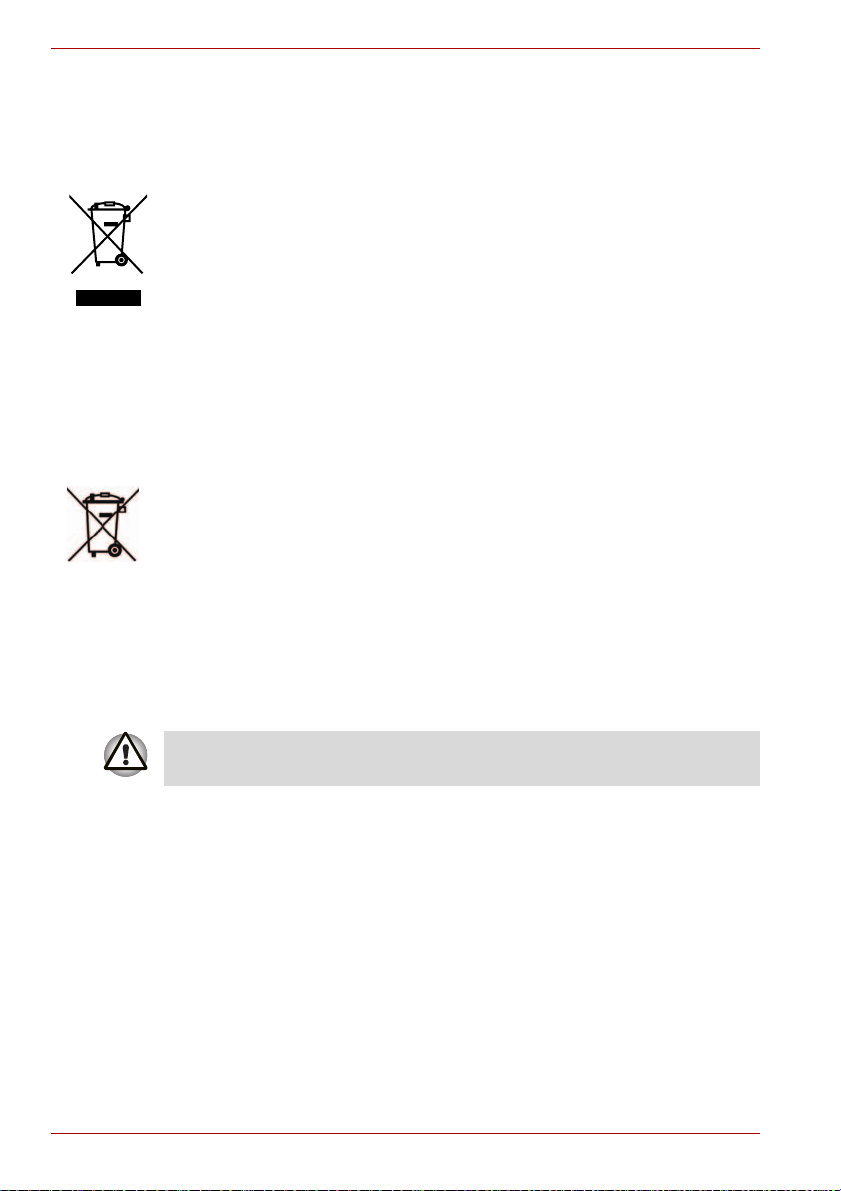
Das Symbol mit der durchgestrichenen Mülltonne weist darauf hin, dass Produkte
getrennt vom Hausmüll gesammelt und entsorgt werden müssen. Eingebaute
Batterien und Akkus können zusammen mit dem Produkt entsorgt werden. Sie
werden in den Recyclingzentralen entnommen und gesondert entsorgt.
Der schwarze Balken zeigt an, dass das Produkt nach dem 13. August 2005 auf den
Markt gebracht wurde.
Indem Sie Produkte und Batterien separat sammeln, tragen Sie zur sicheren
Entsorgung von Produkten und Batterien bei und helfen damit, mögliche
umwelt- oder gesundheitsschädliche Folgen zu vermeiden.
Genauere Informationen über Sammel- und Recycling-Programme,
die in Ihrem Land verfügbar sind, finden Sie auf unsere Website
(http://eu.computers.toshiba-europe.com) oder wenden Sie sich an die örtlichen
Behörden oder das Geschäft, in dem Sie das Produkt gekauft haben.
Entsorgung von Batterien und/oder Akkus
Das Symbol mit der durchgestrichenen Mülltonne weist darauf hin, dass Batterien
und/oder Akkus getrennt vom Hausmüll gesammelt und entsorgt werden müssen.
Wenn die Batterie oder der Akku mehr als die in der Batterie-Richtlinie (2006/66/EC)
spezifizierten Wert für Blei (Pb), Quecksilber (Hg) und/oder Kadmium (Cd) enthält,
3E+J&G
werden die chemischen Symbole für Blei (Pb), Quecksilber (Hg) und/oder Kadmium
unter dem Symbol mit der durchgestrichenen Mülltonne angezeigt.
Indem Sie Batterien separat sammeln, tragen Sie zur sicheren Entsorgung von
Produkten und Batterien bei und helfen damit, mögliche umwelt- oder
gesundheitsschädliche Folgen zu vermeiden.
Genauere Informationen über Sammel- und Recycling-Programme,
die in Ihrem Land verfügbar sind, finden Sie auf unsere Website
(http://eu.computers.toshiba-europe.com) oder wenden Sie sich an die örtlichen
Behörden oder das Geschäft, in dem Sie das Produkt gekauft haben.
Das Symbol wird bei Ihrem Modell möglicherweise nicht angezeigt; dies
richtet sich nach dem Land/Gebiet, in dem Sie den Computer gekauft haben.
Entsorgung des Computers und der Akku s
■ Entsorgen Sie diesen Computer entsprechend den örtlich geltenden
Gesetzen und Vorschriften. Weitere Informationen erhalten Sie bei den
zuständigen Behörden Ihrer Gemeinde.
■ Dieser Computer enthält wiederaufladbare Batterien (Akkus). Nach
längerer Verwendung können die Akkus die Ladung nicht mehr halten
und müssen ersetzt werden. Akkus und Batterien gehören nicht in den
Hausmüll.
■ Schützen Sie die Umwelt. Fragen Sie die örtlichen Behörden bezüglich
des Recyclings von verbrauchten Batterien. Dort erfahren Sie, wo Sie
Batterien und Akkus abgeben können. Dieses Produkt enthält
Quecksilber. Für dieses Material gelten möglicherweise besondere
Bestimmungen. Informationen zur Entsorgung bzw. zum Recycling
bekommen Sie bei den zuständigen Behörden Ihrer Gemeinde.
vi Benutzerhandbuch
Page 7

L500/L505/L500D/L505D
ENERGY STAR® Programm
Ihr Computermodell erfüllt möglicherweise die ENERGY STAR
Bestimmungen. In diesem Fall ist der Computer mit dem ENERGY STAR®Logo gekennzeichnet, und es gelten die folgenden Angaben.
TOSHIBA ist Partner im ENERGY STAR Program und hat diesen Computer
so entwickelt, dass die ENERGY STAR-Richtlinien für die Energieeffizienz
eingehalten werden. Bei Lieferung sind die Energieverwaltungsoptionen
des Computers so eingestellt, dass die stabilste Betriebsumgebung und die
optimale Systemleistung sowohl für Netzbetrieb als auch für Akkubetrieb
erzielt wird.
Um Energie zu sparen, ist der Computer so eingestellt, dass im Netzbetrieb
nach 15 Minuten der Inaktivität der Energiesparmodus aktiviert wird, wobei das
System und der Bildschirm ausgeschaltet werden. TOSHIBA empfiehlt, diese
und andere Energiesparoptionen aktiviert zu lassen, damit der Computer mit
größtmöglicher Energieeffizienz arbeitet. Sie können den Computer aus dem
Energiesparmodus reaktivieren, indem Sie die Ein/Aus-Taste drücken.
Produkte mit der ENERGY ST AR-Kennzeichnung verhindern das Austreten
von Treibhausgasen, indem strenge Energieeffizienzrichtlinien, die von der
US-amerikanischen EPA und der EU-Kommission festgelegt wurden,
eingehalten werden. Laut EPA verbraucht ein Computer, der die neuen
ENERGY STAR®-Spezifikationen erfüllt, je nach Verwendung zwischen 20
und 50 % weniger Energie.
Wenn Sie mehr über das ENERGY STAR Program erfa hren möchten,
besuchen Sie http://www.eu-energystar .org oder http://www.energystar.gov .
®
-
REACH - Konformitätserklärung
Am 1. Juni 2007 trat die neue Chemikalienverordnung der Europäischen
Union (EU), REACH, in Kraft. REACH steht für Registration, Evaluation,
Authorization and Restriction of Chemicals (Registrierung, Bewertung,
Zulassung und Beschränkung von Chemikalien). Toshiba erfüllt alle
REACH-Anforderungen und ist verpflichtet, den Kunden gemäß REACHVerordnung über die chemischen Substanzen in Toshiba-Produkten zu
informieren.
Besuchen Sie die Website www.toshiba-europe.com/computers/info/reach,
um sich über Toshiba-Produkte zu informieren, die auf der Kand idatenliste
gemäß Artikel 59(1) der Verordnung (EG) Nr. 1907/2006 („REACH “)
aufgeführte Substanzen enthalten, und zwar in einer Konzentration von
mehr als 0,1 % Massenanteil.
Die folgenden Informationen gelten nur für die Türkei:
■ Konform mit EEE-Bestimmungen: Toshiba erfüllt alle Anforderungen
der türkischen Regulierung 26891 „Beschränkung der Verwendung
bestimmter gefährlicher Stoffe in Elektro- und Elektronikgeräten“.
■ Die Anzahl möglicher Pixelfehler des Bildschirms ist gemäß ISO
13406-2 definiert. Wenn die Anzahl der Pixelfehler unter diesem
Standard liegt, werden sie nicht als Defekt oder Fehlfunktion gewertet.
Benutzerhandbuch vii
Page 8

L500/L505/L500D/L505D
■ Der Akku ist ein Verbrauchsprodukt, da die Akkulebensdauer von der
Verwendung des Computers abhängig ist. Wenn der Akku überhaupt
nicht aufgeladen werden kann, liegt ein Defekt oder eine Fehlfunktion
vor. Die Änderungen der Akkubetriebszeit stellen keinen De fekt oder
eine Fehlfunktion dar.
GOST
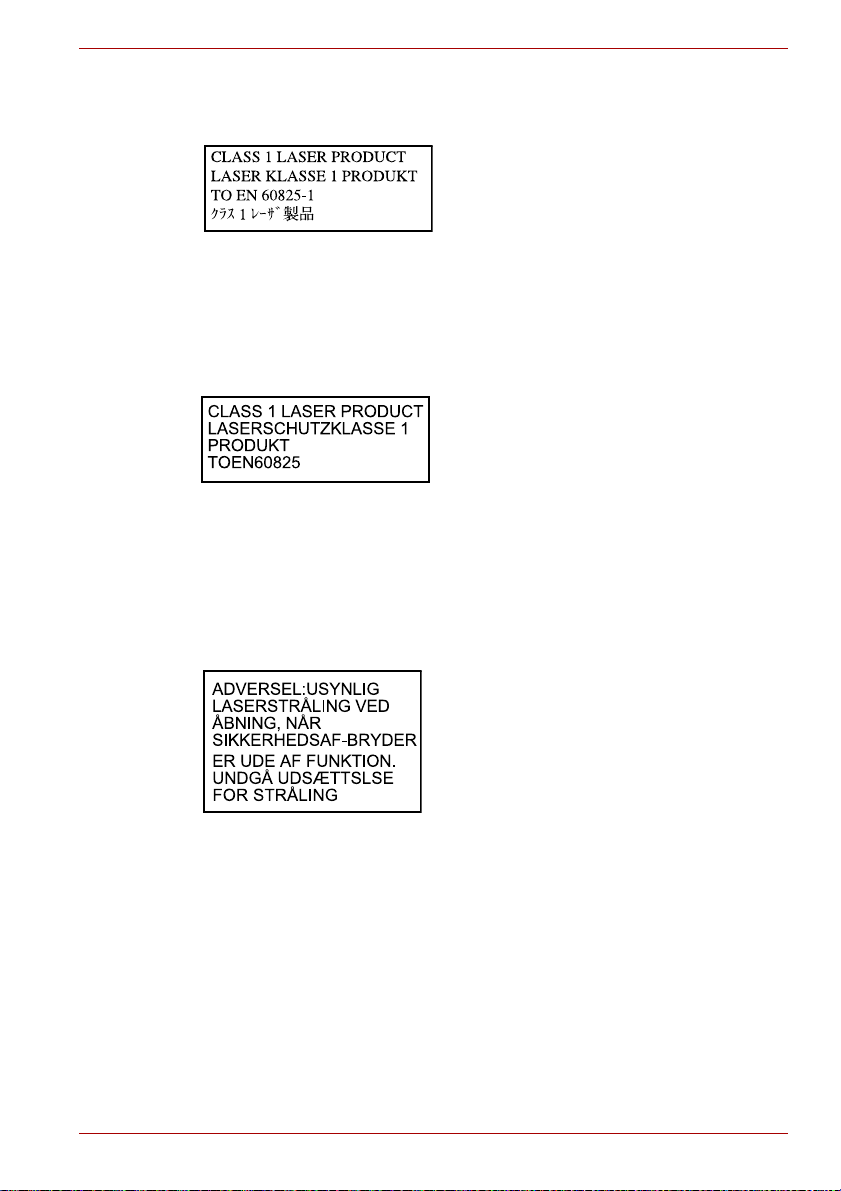
Standards für optische Laufwerke
Computer der TOSHIBA L500/L500D/L505/L505D Serie werden mit einem
vorinstallierten DVD-Super-Multi-Laufwerk (+-R DL) geliefert.
Das Laufwerk trägt eine der folgenden Beschriftungen:
CLASS 1 LASER PRODUCT
LASER KLASSE 1
LUOKAN 1 LASERLAITE
APPAREIL A LASER DE CLASSE1
KLASS 1 LASER APPARAT
Vor der Auslieferung wird zertifiziert, dass das Laufwerk den Class 1 LaserAnforderungen des Artikels 21 der Standards of the Department of Health
and Human Services (DHHS 21 CFR) der Vereinigten Staaten entspricht.
Für alle anderen Länder wird zertifiziert, dass das Laufwerk den Klasse 1
Laser-Standards IEC825 und EN60825 entspricht.
Sicherheitshinweise für op tische Laufwerke
■ Dieses Laufwerk enthält ein Lasersystem. Lesen Sie dieses Handbuch
sorgfältig durch und bewahren Sie es zum Nachschlagen für später auf.
Wenden Sie sich an ein autorisiertes Service-Center, wenn
Wartungsmaßnahmen erforderlich werden.
■ Die Verwendung von Bedienelementen, die Änderung von Einstellungen
und die Durchführung von Schritten, die in diesem Handbuch nicht
angegeben sind, kann zur Freisetzung gefährlicher Strahlung führe n
■ Öffnen Sie das Gehäuse nicht, um zu vermeiden, dass Sie dem
Laserstrahl direkt ausgesetzt werden.
viii Benutzerhandbuch
Page 9
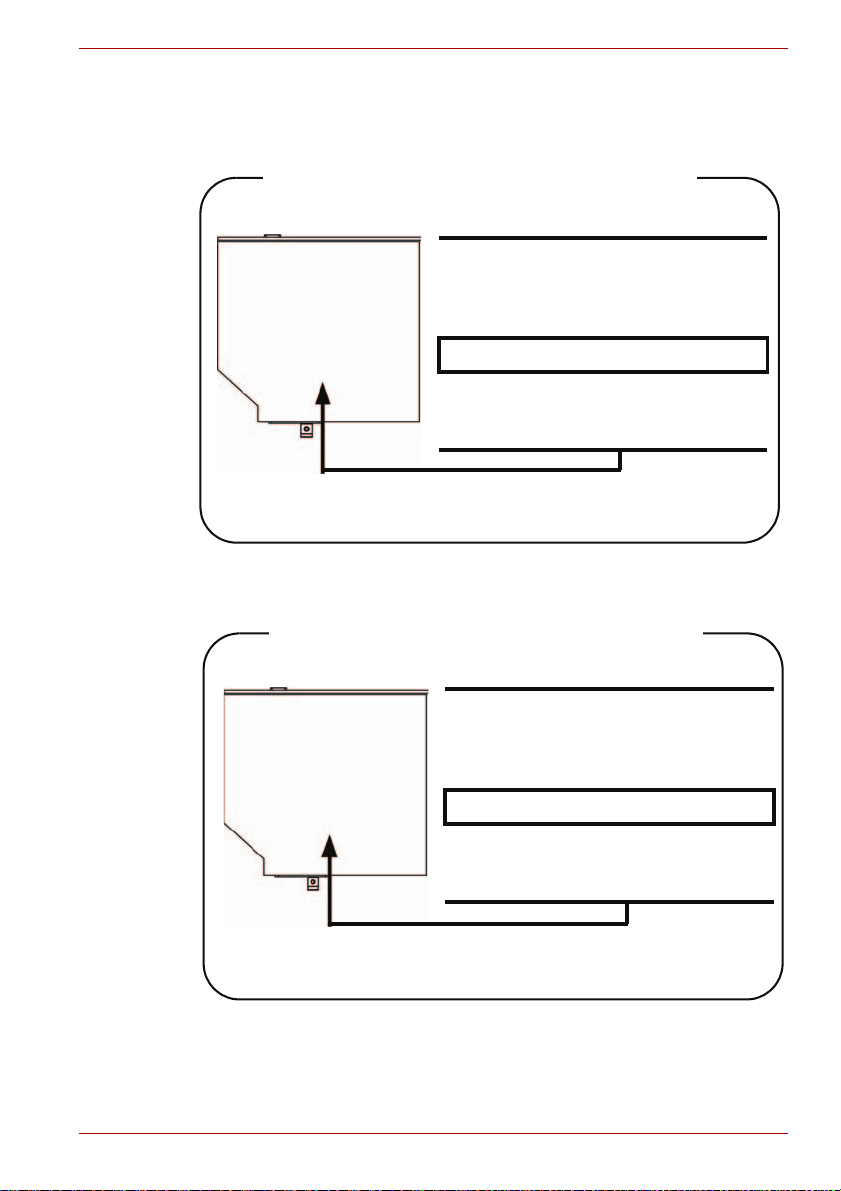
DVD Super Multi-Laufwerk (+-R DL)
Panasonic UJ880AD/UJ880ED
Location of the required label
COMPLIES WITH FDA RADIATION
PERFORMANCE STANDARDS, 21
CFR SUBCHAPTER J.
MANUFACTURED
Panasonic Communications Co., Ltd.
1-62, 4-Chome Minoshima
Hakata-ku Fukuoka, Japan
HLDS GT20N/GT20F
L500/L505/L500D/L505D
Location of the required label
COMPLIES WITH FDA RADIATION
PERFORMANCE STANDARDS, 21
CFR SUBCHAPTER J.
MANUFACTURED
Hitachi-LG Data Storage, Inc.
22-23, Kaigan 3-chome, Minato-Ku,
Tokyo, 108-0022 Japan
Benutzerhandbuch ix
Page 10
L500/L505/L500D/L505D
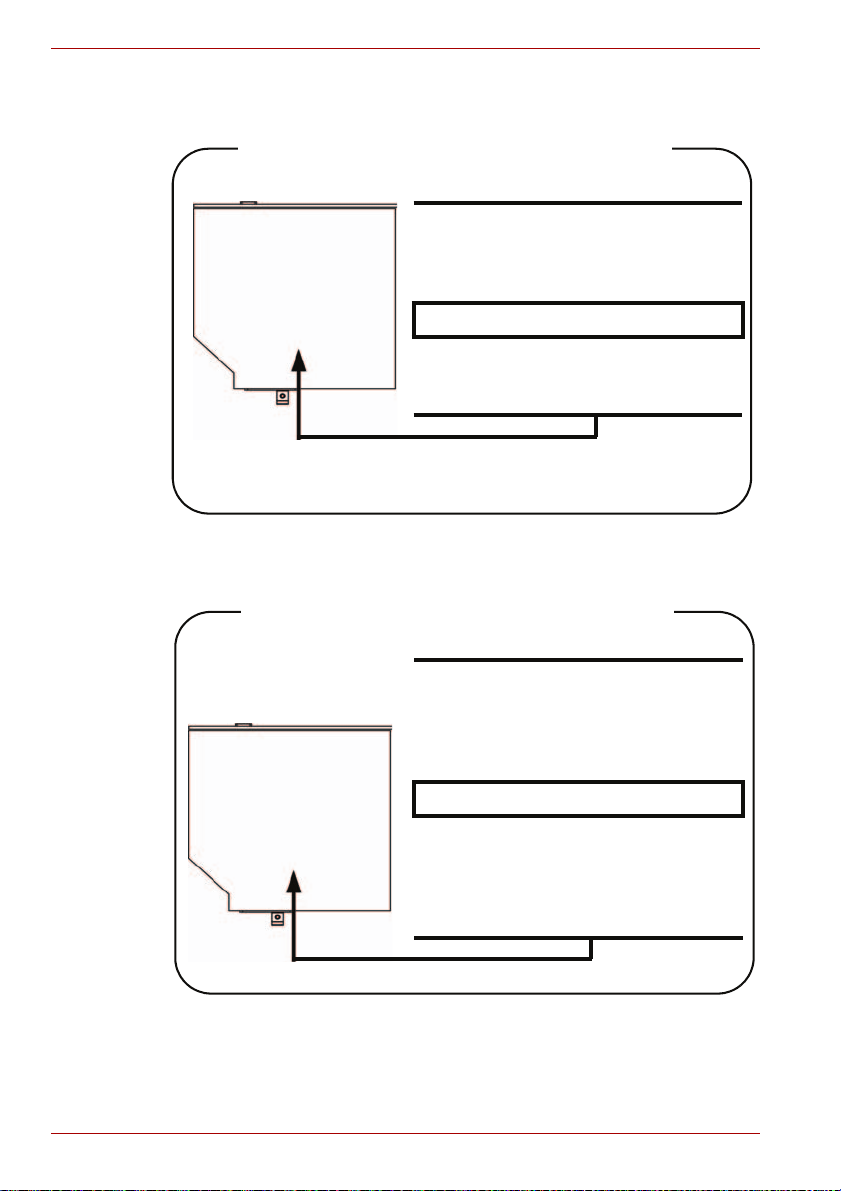
Pioneer DVR-TD09TBM/DVR-TD09TBF
Toshiba Samsung TS-L633C/TS-L633Y
Location of the required label
COMPLIES WITHFDA RADIATION
PERFORMANCE STANDARDS, 21
CFR SUBCHAPTER J
MANUFACTURED
PIONEER CORPORATION
4-1, MEGURO 1-CHOME, MEGUROKU TOKYO 153-8654, JAPAN
Location of the required label
PRODUCT IS CERTIFIED BY THE
MANUFACTURER TO COMPLY WITH
DHHS RULES 21 CFR CHAPTER 1,
SUBCHAPTER J, APPLICABLE AT
THE DATE OF MANUFACTURE.
MANUFACTURED
Toshiba Samsung Storage Technology
Korea Corporation
416, Maetan-3Dong, Yeongtong-Gu,
Suwon City, Gyeonggi-Do, 443-742,
Korea
x Benutzerhandbuch
Page 11
Internationale Sicherheitshinweise
VORSICHT: Dieses Gerät arbeitet mit
einem Lasersystem und ist als PRODUKT
DER LASERSCHUTZKLASSE 1
eingestuft. Lesen Sie dieses Handbuch
sorgfältig durch und bewahren Sie es zum
Nachschlagen für später auf. We nden Sie
sich an das nächste autorisierte
Service-Center, we nn Probl eme mit
diesem Modell auftreten. Öffnen Sie das
Gehäuse nicht, um zu vermeiden, dass
Sie dem Laserstrahl direkt ausgesetzt
werden.
VORSICHT: Dieses Gerät enthält ein
Laser-System und ist als
LASERSCHUTZKLASSE 1 PRODUKT
klassifiziert. Für den richtigen Gebrauch
dieses Modells lesen Sie bitte die
Bedienungsanleitung sorgfältig durch
und bewahren diese bitte als Referenz
auf. Falls Probleme mit diesem Modell
auftreten, benachrichtigen Sie bitte die
nächste „autorisierte Service-Vertretung“.
Um einen direkten Kontakt mit dem
Laserstrahl zu vermeiden darf das Gerät
nicht geöffnet werden.
ADVARSEL: Denne mærking er anbragt
udvendigt på apparatet og indikerer, at
apparatet arbejder med laserstråler af
klasse 1, hviket betyder, at der anvendes
laserstrlier af svageste klasse, og at man
ikke på apparatets yderside kan bilve
udsat for utilladellg kraftig stråling.
L500/L505/L500D/L505D
APPARATET BOR KUN ÅBNES AF
FAGFOLK MED SÆRLIGT KENDSKAB
TIL APPARATER MED
LASERSTRÅLER!
Indvendigt i apparatet er anbragt den her
gengivne advarselsmækning, som
advarer imod at foretage sådanne
indgreb i apparatet, at man kan komme til
at udsatte sig for laserstråling.
Benutzerhandbuch xi
Page 12

L500/L505/L500D/L505D
OBS! Apparaten innehåller
laserkomponent som avger laserstråining
överstigande gränsen för laserklass 1.
VAROITUS. Suojakoteloa si saa avata.
Laite sisältää laserdiodin, joka lähetää
näkymätöntä silmilie vaarallista
lasersäteilyä.
ACHTUNG: DIE VERWENDUNG VON
BEDIENELEMENTEN, DIE ÄNDERUNG
VON EINSTELLUNGEN UND DIE
DURCHFÜHRUNG VON SCHRITTEN,
DIE IN DIESEM HANDBUCH NICHT
ANGEGEBEN SIND, KANN ZUR
FREISETZUNG GEFÄHRLICHER
STRAHLUNG FÜHREN.
VORSICHT: DIE VERWENDUNG VON
ANDEREN STEUERUNGEN ODER
EINSTELLUNGEN ODER DAS
DURCHFÜHREN VON ANDEREN
VORGÄNGEN ALS IN DER
BEDIENUNGSANLEITUNG
BESCHRIEBEN KÖNNEN
GEFÄHRLICHE
STRAHLENEXPOSITIONEN ZUR
FOLGE HABEN.
xii Benutzerhandbuch
Page 13

Inhaltsverzeichnis
Vorwort
Allgemeine Vorsichtsmaßnahmen
Kapitel 1 Einführung
Teileprüfliste . . . . . . . . . . . . . . . . . . . . . . . . . . . . . . . . . . . . . . . . . . . . . 1-1
Merkmale. . . . . . . . . . . . . . . . . . . . . . . . . . . . . . . . . . . . . . . . . . . . . . . . 1-3
Besondere Merkmale . . . . . . . . . . . . . . . . . . . . . . . . . . . . . . . . . . . . . . 1-9
TOSHIBA Value Added Package. . . . . . . . . . . . . . . . . . . . . . . . . . . . 1-11
Dienstprogramme und Anwendungen . . . . . . . . . . . . . . . . . . . . . . . 1-12
Optionen . . . . . . . . . . . . . . . . . . . . . . . . . . . . . . . . . . . . . . . . . . . . . . . 1-14
Kapitel 2 Hardware-Überblick
Vorderseite mit geschlossenem Bildschirm . . . . . . . . . . . . . . . . . . . 2-1
Linke Seite. . . . . . . . . . . . . . . . . . . . . . . . . . . . . . . . . . . . . . . . . . . . . . . 2-2
Rechte Seite . . . . . . . . . . . . . . . . . . . . . . . . . . . . . . . . . . . . . . . . . . . . . 2-3
Unterseite . . . . . . . . . . . . . . . . . . . . . . . . . . . . . . . . . . . . . . . . . . . . . . . 2-5
Vorderseite mit offenem Bildschirm. . . . . . . . . . . . . . . . . . . . . . . . . . 2-6
Vordere Bedienkonsole . . . . . . . . . . . . . . . . . . . . . . . . . . . . . . . . . . . . 2-9
System-LEDs . . . . . . . . . . . . . . . . . . . . . . . . . . . . . . . . . . . . . . . . . . . 2-10
optische Laufwerke . . . . . . . . . . . . . . . . . . . . . . . . . . . . . . . . . . . . . . 2-12
Netzadapter. . . . . . . . . . . . . . . . . . . . . . . . . . . . . . . . . . . . . . . . . . . . . 2-14
Kapitel 3 Erste Schritte
Anschließen des Netzadapters . . . . . . . . . . . . . . . . . . . . . . . . . . . . . . 3-2
Öffnen des Bildschirms. . . . . . . . . . . . . . . . . . . . . . . . . . . . . . . . . . . . 3-4
Einschalten des Computers . . . . . . . . . . . . . . . . . . . . . . . . . . . . . . . . 3-6
Erstmaliges Starten des Systems. . . . . . . . . . . . . . . . . . . . . . . . . . . . 3-6
Ausschalten des Computers. . . . . . . . . . . . . . . . . . . . . . . . . . . . . . . . 3-7
Neustarten des Computers . . . . . . . . . . . . . . . . . . . . . . . . . . . . . . . . 3-11
Systemwiederherstellungsoptionen und Wiederherstellen
der vorinstallierten Software . . . . . . . . . . . . . . . . . . . . . . . . . . . . 3-12
L500/L505/L500D/L505D
Benutzerhandbuch xiii
Page 14

L500/L505/L500D/L505D
Kapitel 4
Grundlagen der Bedienung
Verwenden des Touchpads. . . . . . . . . . . . . . . . . . . . . . . . . . . . . . . . . .4-1
Verwenden des optischen Laufwerks . . . . . . . . . . . . . . . . . . . . . . . . .4-2
Vordere Bedienkonsole . . . . . . . . . . . . . . . . . . . . . . . . . . . . . . . . . . . . .4-5
Beschreiben von CDs/DVDs in DVD-Super-Multi-Laufwerken. . . . . .4-6
Umgang mit Datenträgern. . . . . . . . . . . . . . . . . . . . . . . . . . . . . . . . . .4-16
Audiosystem. . . . . . . . . . . . . . . . . . . . . . . . . . . . . . . . . . . . . . . . . . . . .4-17
Verwenden der Webcam . . . . . . . . . . . . . . . . . . . . . . . . . . . . . . . . . . .4-20
Verwenden der TOSHIBA Web Camera Application . . . . . . . . . . . . .4-21
Verwendung von TOSHIBA Face Recognition . . . . . . . . . . . . . . . . .4-22
Modem. . . . . . . . . . . . . . . . . . . . . . . . . . . . . . . . . . . . . . . . . . . . . . . . . .4-26
LED für drahtlose Kommunikation. . . . . . . . . . . . . . . . . . . . . . . . . . .4-29
LAN . . . . . . . . . . . . . . . . . . . . . . . . . . . . . . . . . . . . . . . . . . . . . . . . . . . .4-32
Reinigung des Computers. . . . . . . . . . . . . . . . . . . . . . . . . . . . . . . . . .4-34
Transport des Computers . . . . . . . . . . . . . . . . . . . . . . . . . . . . . . . . . .4-35
Schutz vor Überhitzung. . . . . . . . . . . . . . . . . . . . . . . . . . . . . . . . . . . .4-36
Kapitel 5 Tastatur
Zeichentasten. . . . . . . . . . . . . . . . . . . . . . . . . . . . . . . . . . . . . . . . . . . . .5-1
Funktionstasten F1 ... F12 . . . . . . . . . . . . . . . . . . . . . . . . . . . . . . . . . .5-2
Softkeys: FN mit Kombination mit anderen Tasten . . . . . . . . . . . . . .5-2
Hotkeys . . . . . . . . . . . . . . . . . . . . . . . . . . . . . . . . . . . . . . . . . . . . . . . . . .5-3
Windows-Tasten. . . . . . . . . . . . . . . . . . . . . . . . . . . . . . . . . . . . . . . . . . .5-5
Erzeugen von ASCII-Zeichen . . . . . . . . . . . . . . . . . . . . . . . . . . . . . . . .5-5
Kapitel 6 Stromversorgung und Startmodi
Stromversorgungsbedingungen. . . . . . . . . . . . . . . . . . . . . . . . . . . . . .6-1
Power-LED . . . . . . . . . . . . . . . . . . . . . . . . . . . . . . . . . . . . . . . . . . . . . . .6-2
Akku. . . . . . . . . . . . . . . . . . . . . . . . . . . . . . . . . . . . . . . . . . . . . . . . . . . . .6-3
Pflege und Gebrauch des Akkus . . . . . . . . . . . . . . . . . . . . . . . . . . . . .6-5
Ersetzen des Akkus . . . . . . . . . . . . . . . . . . . . . . . . . . . . . . . . . . . . . . .6-10
TOSHIBA Passwort-Dienstprogramm . . . . . . . . . . . . . . . . . . . . . . . .6-12
Startmodi. . . . . . . . . . . . . . . . . . . . . . . . . . . . . . . . . . . . . . . . . . . . . . . .6-13
Kapitel 7 HW Setup und Passwörter
HW Setup . . . . . . . . . . . . . . . . . . . . . . . . . . . . . . . . . . . . . . . . . . . . . . . .7-1
Zugriff auf HW Setup . . . . . . . . . . . . . . . . . . . . . . . . . . . . . . . . . . . . . . .7-1
Fenster „HW Setup“. . . . . . . . . . . . . . . . . . . . . . . . . . . . . . . . . . . . . . . .7-1
Kapitel 8 Zusatzeinrichtungen
Bridge-Media-Steckplatz . . . . . . . . . . . . . . . . . . . . . . . . . . . . . . . . . . . .8-2
Zusätzliche Speichermodule. . . . . . . . . . . . . . . . . . . . . . . . . . . . . . . . .8-4
Akku. . . . . . . . . . . . . . . . . . . . . . . . . . . . . . . . . . . . . . . . . . . . . . . . . . . . .8-7
Universeller Netzadapter. . . . . . . . . . . . . . . . . . . . . . . . . . . . . . . . . . . .8-7
Akkuladegerät. . . . . . . . . . . . . . . . . . . . . . . . . . . . . . . . . . . . . . . . . . . . .8-8
xiv Benutzerhandbuch
Page 15

USB-Diskettenlaufwerk . . . . . . . . . . . . . . . . . . . . . . . . . . . . . . . . . . . . 8-8
eSATA (External Serial ATA) . . . . . . . . . . . . . . . . . . . . . . . . . . . . . . . 8-10
Externer Monitor. . . . . . . . . . . . . . . . . . . . . . . . . . . . . . . . . . . . . . . . . 8-11
HDMI . . . . . . . . . . . . . . . . . . . . . . . . . . . . . . . . . . . . . . . . . . . . . . . . . . 8-13
Sicherheitsschloss. . . . . . . . . . . . . . . . . . . . . . . . . . . . . . . . . . . . . . . 8-15
Kapitel 9 Fehlerbehebung
V orgehen bei der Problemlösung. . . . . . . . . . . . . . . . . . . . . . . . . . . . 9-1
Hardware- und System-Checkliste . . . . . . . . . . . . . . . . . . . . . . . . . . . 9-3
TOSHIBA-Support. . . . . . . . . . . . . . . . . . . . . . . . . . . . . . . . . . . . . . . . 9-22
Kapitel 10 Haftungsausschlüsse
Anhang A Technische Daten
Umgebungsbedingungen . . . . . . . . . . . . . . . . . . . . . . . . . . . . . . . . . . A-1
Anhang B Grafikadapter
Grafikadapter . . . . . . . . . . . . . . . . . . . . . . . . . . . . . . . . . . . . . . . . . . . . B-1
Anhang C Wireless LAN
Kartenspezifikationen . . . . . . . . . . . . . . . . . . . . . . . . . . . . . . . . . . . . . C-1
Funkmerkmale . . . . . . . . . . . . . . . . . . . . . . . . . . . . . . . . . . . . . . . . . . . C-2
Unterstützte Frequenzbänder . . . . . . . . . . . . . . . . . . . . . . . . . . . . . . . C-2
Anhang D Netzkabel und Netzstecker
Sicherheitsstandards . . . . . . . . . . . . . . . . . . . . . . . . . . . . . . . . . . . . . . D-1
Anhang E TOSHIBA PC Health Monitor
Starten von TOSHIBA PC Health Monitor. . . . . . . . . . . . . . . . . . . . . . E-2
Anhang F Falls Ihr Computer gestohlen wird
L500/L505/L500D/L505D
Glossar
Stichwortverzeichnis
Benutzerhandbuch xv
Page 16

L500/L505/L500D/L505D
xvi Benutzerhandbuch
Page 17

Vorwort
Mit dem Kauf des TOSH IBA L500/L 505/ L500D/ L5 05D Computers haben
Sie eine gute Entscheidung getroffen. Dieser leistungsstarke
Notebook-Computer wird Sie jahrelang verlässlich bei der Arbeit
unterstützen und bietet dabei hervorragende Erweiterungsmöglichkeiten
sowie Multimediafähigkeit.
In diesem Handbuch wird beschrieben, wie Sie Ihren Computer aus der Serie
L500/L505/L500D/L505D einrichten und verwenden. Außerdem enthält es
ausführliche Informationen zur Konfiguratio n d es C ompu ters, zu
Grundlagen der Bedienung und zur Pflege des Computers sowie zum
Einsatz von Zusatzgeräten und zur Fehlersuche und -behebung.
Sind Sie mit der Verwendung von Computern im Allgemeinen oder
Notebooks im Besonderen noch unerfahren, lesen Sie zuerst die Kapitel
Einführung und Hardware-Überblick, um sich mit den Merkmalen, den
Bestandteilen und dem Zubehör des Computers vertraut zu machen. Im
Kapitel Erste Schritte finden Sie dann Schritt-für-Schritt-Anweisungen zum
Einrichten des Computers.
Sind Sie bereits ein erfahrener Computerbenutzer, lesen Sie dieses
Vorwort weiter, um sich über den Aufbau des Handbu chs zu informieren,
und blättern Sie es dann kurz durch. Lesen Sie unbedingt den Abschnitt
Besondere Merkmale in der Einführung, um die besonderen Merkmale und
Funktionen des Computers kennen zu lernen, und lesen Sie sorgfältig HW
Setup und Passwörter. Wenn Sie externe Geräte, zum Beispiel einen
Drucker, anschließen möchten, lesen Sie Kapitel 8, Zusatzeinrichtungen.
L500/L505/L500D/L505D
Inhalt des Handbuchs
Dieses Handbuch besteht aus den folgenden Kapiteln und Anhängen,
einem Glossar und einem Stichwortverzeichnis.
Kapitel 1, Einführung, stellt einen Überblick über die Merkmale, Funktionen
und Optionen des Computers dar.
Kapitel 2, Hardware-Überblick, nennt die Bestandteile des Computers und
erklärt kurz deren Funktion.
Kapitel 3, Erste Schritte, enthält einen kurzen Überblick über die erste
Verwendung des Computers.
Kapitel 4, Grundlagen der Bedienung, enthält Hinweise zum Umgang mit
dem Computer und zur Verwendung der folgenden Geräte und
Einrichtungen: Touchpad, optisches Laufwerk, Audio/Video-Steuerungen,
Webcam, Mikrofon, drahtlose Kommunikation und LAN.
Kapitel 5, Tastatur, enthält eine Beschreibung der besonderen
Tastaturfunktionen, darunter die integrierte numerische Tastatur und die
Hotkeys.
Benutzerhandbuch xvii
Page 18

L500/L505/L500D/L505D
Kapitel 6, Stromversorgung und Startmodi, enthält Informationen zur
Stromversorgung des Computers und zu den Energiesparmodi.
Kapitel 7, HW Setup und Passwörter, erklärt die Konfiguration des
Computers mithilfe des Programms HW Setup. Außerdem erfahren Sie
hier, wie Sie ein Passwort einrichten.
In Kapitel 8, Zusatzeinrichtungen, wird die zusätzlich erhältliche Hardware
beschrieben.
Kapitel 9, Fehlerbehebung, enthält Informationen zur Durchführung von
Diagnosetests und über Maßnahmen zum Beheben von eventuell
auftretenden Schwierigkeiten.
Kapitel 10, Haftungsausschlüsse, enthält Informationen zu rechtlichen
Hinweisen für Ihren Computer.
In den Anhängen finden Sie die technischen Daten des Computer s.
Im Glossar werden allgemeine Computerbegriffe definiert und die im Text
verwendeten Akronyme aufgelistet
Das Stichwortverzeichnis hilft Ihnen bei der Suche nach bestimmten
Themen.
Konventionen
In diesem Handbuch werden die folgenden Formate zum Beschreiben,
Kennzeichnen und Hervorheben von Begriffen und Bedienverfahren
verwendet.
Abkürzungen
Abkürzungen werden eingeführt, indem der betreffende Begriff beim ersten
Auftreten ausgeschrieben und die Abkürzung, die oft auf dem
entsprechenden englischen Ausdruck beruht, in Klammern gesetzt wird.
Beispiel: Nur-Lese-Speicher (Read Only Memory, ROM). Akronyme
werden auch im Glossar aufgeführt.
Symbole
Symbole kennzeichnen Anschlüsse, Regler und andere Teile des
Computers. In der LED-Leiste weisen Symbole auf die Komponente hin,
zu der sie Informationen geben.
Tasten
Die Tasten der Tastatur werden im Text zum Beschreiben vieler
Computeroperationen verwendet. Die Beschriftung der Tasten, wie sie auf
der Tastatur erscheint, wird durch eine besondere Schrift dargestellt.
Beispiel: ENTER bezeichnet die ENTER-T aste (Eingabet aste).
xviii Benutzerhandbuch
Page 19
L500/L505/L500D/L505D
T ast aturbedienung
Bei manchen Operationen müssen Sie zwei oder mehr Tasten gleichzeitig
drücken. Solche Bedienschritte werden durch die Tastenbeschriftungen,
verbunden durch Pluszeichen (+), dargestellt. Beispiel: CTRL + C
bedeutet, dass Sie die Taste CTRL gedrückt halten und dann zur gleichen
Zeit C drücken müssen. Wenn drei Tasten benutzt werden, halten Sie die
beiden ersten gedrückt und drücken dann die dritte.
ABC
Wenn Sie für einen Vorgang auf ein Symbol
klicken oder Text eingeben müssen, wird der
Name des Symbols oder der einzugebende Text
in der nebenstehenden Schriftart wiedergegeben.
Anzeige
ABC
Namen von Fenstern oder Symbolen sowie Text,
der vom Computer ausgegeben und auf dem
Bildschirm angezeigt wird, wird in der links
dargestellten Schrift wiedergegeben.
Besondere Hinweise
Wichtige Informationen werden in diesem Handbuch auf zwei Arten
dargestellt. Sie erscheinen jeweils wie unten abgebildet.
Achtung! „Vorsicht“ zeigt Ihnen an, dass unsachgemäßer Gebrauch der
Geräte oder Nichtbefolgung von Anweisungen zu Datenverlust oder
Schäden an Ihrem Gerät führen kann.
Bitte lesen. Ein Hinweis ist eine Anmerkung oder ein Ratschlag, der Ihnen
bei der optimalen Nutzung Ihrer Geräte hilft.
Weist auf eine potenziell gefährliche Situation hin, die bei Nichtbeachtung
der Anweisungen zum Tod oder zu schweren Verletzungen führen kann.
Terminologie
Dieser Begriff ist im vorliegenden Dokument folgendermaßen definiert:
Start Das Wort „Start“ bezieht sich auf die Schaltfläche
„ “ in Microsoft® Windows Vista®.
Benutzerhandbuch xix
Page 20

L500/L505/L500D/L505D
xx Benutzerhandbuch
Page 21

L500/L505/L500D/L505D
Allgemeine Vorsichtsmaßnahmen
TOSHIBA-Computer gewährleisten ein Optimum an Sicherheit, verringern
die gesundheitliche Belastung durch Überanstrengung und minimieren die
Risiken beim mobilen Einsatz der Geräte. Dennoch können Sie durch
Einhaltung einiger Vorsichtsmaßnahmen dazu beitragen, gesundheitliche
Beeinträchtigungen oder Schäden am Computer zu vermeiden.
Lesen Sie deshalb unbedingt die nachfolgenden Hinweise und die mit
„Vorsicht“ markierten Abschnitte im Handbuch.
Für ausreichende Lüftung sorgen
■ Achten Sie stets darauf, dass eine ausreichende Lüftung für Computer
und Netzadapter gewährleistet ist und dass sie vor Überhitzung
geschützt sind (selbst wenn sich der Computer im Energiesparmodus
befindet), wenn Sie die Stromversorgung einschalten oder den
Netzadapter an eine Steckdose anschließen. Beachten Sie in dieser
Situation folgendes:
■ Legen Sie keine Gegenstände auf den Computer oder Netzadapter.
■ Stellen Sie Computer oder Netzadapter niemals in der Nähe einer
Wärmequelle, wie z. B. einer Heizdecke oder eines Heizkörpers, auf.
■ Lüftungsöffnungen, auch die, die sich unten am Computergehäuse
befinden, nicht abdecken oder versperren.
■ Computer stets auf einer harten, stabilen Arbeitsfläche betreiben.
Wenn Sie den Computer auf einem Teppich oder einem anderen
weichen Material einsetzen, werden die Lüftungsschlitze unter
Umständen blockiert.
■ Immer ausreichend Platz um den Computer lassen.
■ Eine Überhitzung von Computer oder Netzadapter könnte zu einem
Systemausfall, zu Schäden an Computer oder Netzadapter oder zu
einem Brand führen, was schwere Verletzungen zur Folge haben kann.
Benutzerhandbuch xxi
Page 22

L500/L505/L500D/L505D
Computerfreundliche Umgebung einrichten
Stellen Sie den Computer auf einer ebenen Oberfläche ab, die ausreichend
Platz für den Computer sowie das gesamte erforderliche Zubehör
(z. B. Drucker) bietet.
Lassen Sie genügend Platz um den Computer und die Peripheriegeräte
herum, damit die Lüftung gewährleistet ist. Andernfalls könnten sie sich
überhitzen.
Um den optimalen Betriebszustand des Computers zu erhalten, vermeiden
Sie in Ihrem Arbeitsumfeld Folgendes:
■ Staub, Feuchtigkeit und direkte Sonneneinstrahlung
■ Geräte, die elektromagnetische Felder erzeugen, wie
Stereolautsprecher (andere als an den Computer angeschlossene
Lautsprecher) oder Freisprechanlagen.
■ Rasche Temperaturwechsel oder Veränderungen der Luftfeuchtigkeit
und deren Verursacher (z. B. Lüftungsschlitze von Klimaanlagen oder
Heizungen).
■ Extreme Hitze, Kälte oder Luftfeuchtigkeit.
■ Flüssigkeiten und korrosive Chemikalien
Verletzungen durch Überlastung
Lesen Sie das Handbuch für sicheres und angenehmes Arbeiten
aufmerksam durch. Es enthält Informationen zur Vermeidung von
Überlastungserscheinungen an Ihren Handgelenken durch längere
Verwendung der Tastatur.
Verletzung durch Wärmeeinwirkung
■ Vermeiden Sie längeren physischen Kontakt mit dem Computer. Wenn
der Computer für längere Zeit in Betrieb war, kann die Oberfläche sehr
warm werden. Auch wenn die Temperatur bei der einfachen Berührung
nicht als zu hoch empfunden wird, sollten Sie den langen physischen
Kontakt mit dem Computer vermeiden (z. B. wenn Sie den Computer
auf Ihren Schoß oder die Hände auf die Handballenauflage legen). Es
könnte zu einer Schädigung der Haut durch die andauernde
Wärmeeinwirkung auf niedriger Stufe kommen.
■ Vermeiden Sie nach längerer Verwendung des Computers die
Berührung der Metallplatte an den verschiedenen
Schnittstellenanschlüssen, da diese heiß werden kann.
■ Auch das Gehäuse des Netzadapters wird bei längerer Verwendung
warm. Dieser Zustand weist nicht auf eine Fehlfunktion hin. Ziehen Sie
den Netzadapter ab und lassen Sie ihn abkühlen, bevor Sie ihn
transportieren.
■ Legen Sie den Netzadapter nicht auf hitzeempfindlichem Material ab,
da das dieses sonst beschädigt werden könnte.
xxii Benutzerhandbuch
Page 23

L500/L505/L500D/L505D
Schäden durch Druck- oder Stoßeinwirkung
Setzen Sie den Computer keinem starken Druck aus und lassen Sie keine
Gegenstände auf ihn fallen. Dadurch können die Bauteile des Computers
beschädigt werden und es kann zu Funktionsausfällen kommen.
Mobiltelefone
Die Verwendung von Mobiltelefonen kann zu Konflikten mit dem
Audiosystem des Computers führen. Der Betrieb des Computers wird
dadurch nicht beeinträchtigt, dennoch sollte ein Mindestabstand von 30 cm
zwischen dem Computer und einem Mobiltelefon, das gerade verwendet
wird, eingehalten werden.
Handbuch für sicheres und angenehmes Arbeiten
Alle wichtigen Informationen zur sicheren und richtigen Verwendung des
Computers finden Sie im mitgelieferten Handbuch für sicheres und
angenehmes Arbeiten. Sie sollten es lesen, bevor Sie am Computer arbeiten.
Benutzerhandbuch xxiii
Page 24

L500/L505/L500D/L505D
xxiv Benutzerhandbuch
Page 25
Einführung
Dieses Kapitel enthält eine T eileprüfliste und eine Beschreibung der
Merkmale, der Optionen und des Zubehörs des Computers.
Einige der in diesem Handbuch beschriebenen Einrichtungen
funktionieren eventuell nicht ordnungsgemäß, wenn Sie ein
Betriebssystem verwenden, das nicht von TOSHIBA vorinstalliert wurde.
Teileprüfliste
Packen Sie den Computer vorsichtig aus. Heben Sie den Karton und das
Verpackungsmaterial für den späteren Gebrauch auf.
Hardware
Überprüfen Sie, ob Sie die folgenden Teil e erhalten haben:
■ TOSHIBA L500/L505/L500D/L505D Mobiler Personal Computer
■ Netzadapter und Netzkabel (Stecker mit 2 oder 3 Kontakten)
L500/L505/L500D/L505D
Kapitel 1
Benutzerhandbuch 1-1
Page 26

L500/L505/L500D/L505D
Software
Das folgende Windows®-Betriebssystem und die folgenden
Dienstprogramme sind vorinstalliert:
■ Microsoft
■ Modem-Treiber (kann nur bei Modellen mit Modem-Funktionalität
verwendet werden)
■ Bluetooth-Treiber (kann nur bei Modellen mit Bluetooth-Funktionalität
verwendet werden)
■ Grafiktreiber für Windows
■ TOSHIBA Value Added Package
■ TOSHIBA Hardware Setup
■ TOSHIBA Supervisorpasswort
■ LAN-Treiber
■ Treiber für das Zeigegerät
■ Audiotreiber für Windows
■ Wireless LAN-Treiber (nur für Modelle mit Wireless LAN-Funktion)
■ Windows Mobility Center
■ TOSHIBA Disc Creator
■ TOSHIBA Recovery Disc Creator
■ TOSHIBA ConfigFree™
■ TOSHIBA SD-Speicher-Dienstprogramme
■ TOSHIBA Assist
■ TOSHIBA DVD PLAYER
■ TOSHIBA Face Recognition (kann nur bei Modellen mit Webcam
verwendet werden)
■ TOSHIBA Web Camera Application (kann nur bei Modellen mit
Webcam verwendet werden)
■ TOSHIBA PC Health Monitor
■ Online-Handbuch
®
Windows Vista
®
Das Formatierungsprogramm für SD-Speicherkarten sowie andere
SD-Funktionen sind unter TOSHIBA SD-Speicher-Dienstprogramme
zusammengefasst. Wenn Sie die SD-Dien s tpro gramme deinstallieren
möchten, klicken Sie auf Start −> Systemsteuerung −> Programm
deinstallieren und wählen Sie „TOSHIBA SD-Speicher-Dienstprogramme“.
Dokumentation
■ TOSHIBA L500/L505/L500D/L505D Mobiler Personal Computer
Benutzerhandbuch
■ TOSHIBA L500/L505/L500D/L505D Kurzanleitung
■ Handbuch für sicheres und angenehmes Arbeiten (in diesem
Benutzerhandbuch enthalten)
■ Garantie-Informationen
Sollte etwas fehlen oder beschädigt sein, wenden Sie sich bitte umgehend
an Ihren Händler.
1-2 Benutzerhandbuch
Page 27
Merkmale
L500/L505/L500D/L505D
Der Computer verfügt über die folgenden Merkmale und Vorteile:
Prozessor
Ausstattung ab Werk Der Prozessortyp variiert je nach Modell. Um
festzustellen, mit welchem Prozessortyp Ihr
Computer ausgestattet ist, öffnen Sie das
TOSHIBA PC-Diagnose-Tool, indem Sie auf
Folgendes klicken: Start −> Alle Programme −>
TOSHIBA −> Dienstprogramme −>
PC-Diagnose-Tool.
Chipsatz Mobile Intel
Mobile Intel
®
GM45 Express Chipsatz
®
GL40 Express Chipsatz
oder
AMD M780G Chipsatz
AMD M780V Chipsatz
Speicher
Steckplätze PC2-6400-Speichermodule mit 1 GB, 2 GB oder
4 GB können in die zwei Speicherplätze
eingebaut werden.
Die maximale Größe und Geschwindigkeit des
Systemspeichers ist modellabhängig.
Für Benutzer einer 32-Bit-Version von Windows: Wenn Ihr Computer mit
zwei 2-GB-Speichermodulen oder mehr konfiguriert ist, wird der Speicher
möglicherweise nur als ca. 3 GB angezeigt (je nach Hardwarespezifikation
des Computers).
Dies ist korrekt, da das Betriebssystem normalerweise den verfügbaren
Speicher anstatt des im Computer installierten physischen Speichers
(RAM) anzeigt.
Verschiedene Systemkomponenten (z. B. die GPU des Grafikadapters
und PCI-Geräte wie Wireless LAN) benötigen ihren eigenen Speicher.
Da ein 32-Bit-Betriebssystem nicht mehr als 4 GB Speicher adressieren
kann, überschneiden diese Systemressourcen sich mit dem physischen
Speicher. Es ist eine technische Einschränkung, dass der sich
überschneidende Speicher dem Betriebssystem nicht zur Verfügung steht.
Auch wenn bestimmte Tools möglicherweise den tatsächlichen,
physischen Speicher anzeigen, stehen dem Betriebssystem trotzdem nur
ca. 3 GB Speicher zur Verfügung.
Benutzerhandbuch 1-3
Page 28
L500/L505/L500D/L505D
■ Die maximale Speichergröße, die bei Modellen mit Mobile Intel® GL40
Express Chipsatz installiert werden kann, beträgt 4 GB.
■ Das PC-6400-Speichermodul arbeitet mit PC2-5300 Geschwindigkeit
auf AMD Athlon/Sempron™-Prozessoren.
Video-RAM Video-RAM ist vom jeweiligen Produkt abhängig.
Modell mit Mobile Intel
Mobile Intel
®
GL40 Express-Chipsatz:
®
GM45 Express-Chipsatz/
Video RAM-Kapazität wird mit dem
Hauptspeicher geteilt und der Anteil hängt von
der Dynamic Video Memory Technology ab.
Modell mit Mobile Intel® GM45 Express-Chipsatz
im Grafikchip von ATI Mobility Radeon™ HD
4570: Extern 256/512 MB
®
Modell mit Mobile Intel
GM45 Express-Chipsatz
im Grafikchip von ATI Mobility Radeon™ HD
4650: Extern 1 GB
Modell mit AMD M780G Chipsatz/Modell mit
AMD M780V Chipsatz:
Die Video-RAM-Kapazität wird mit dem
Hauptspeicher gemeinsam genutzt, und der
Anteil richtet sich nach dem AT I HyperMemory™.
AMD M780G-Chipsatz im Grafikchip von ATI
Mobility Radeon™ HD 4570:
Extern 256/512 MB
Laufwerke
Festplattenlaufwerk Dieser Computer ist mit einem der folgenden
Zu einem späteren Zeitpunkt sind möglicherweise Festplatten anderer
Größe verfügbar.
1-4 Benutzerhandbuch
Festplattenlaufwerke (HDD) ausgestattet:
■ Festplattenlaufwerk
■ 120GB
■ 160GB
■ 250GB
■ 320 GB
■ 400 GB
■ 500GB
Bitte beachten Sie, dass ein Teil der
Festplatten-Gesamtkapazität für
Verwaltungszwecke reserviert ist.
Page 29

L500/L505/L500D/L505D
Optisches Laufwerk
Der Computer ist mit einem DVD-Super-Multi-Laufwerk ausgestattet, mit
dem Sie CDs oder DVDs ohne Adapter verwenden können.
DVD-Super-MultiLaufwerk
Das Laufwerk liest DVD-ROMs bei maximal
8-facher Geschwindigkeit und CD-ROMs bei
maximal 24-facher Geschwindigkeit und schreibt
CD-Rs bei bis zu 24-facher Geschwindigkeit,
CD-RWs bei bis zu 24-facher Geschwindigkeit,
DVD-Rs, DVD+Rs und DVD+RWs bei bis zu
8-facher Geschwindigkeit, DVD-R (Dual Layer)
bei bis zu 6-facher Geschwindigkeit, DVD+R
(Double Layer) bei bis zu 6-facher
Geschwindigkeit und DVD-RAM bei bis zu
5-facher Geschwindigkeit und unterstützt die
folgenden Formate:
■ CD-R
■ CD-RW
■ DVD-ROM
■ DVD-Video
■ CD-DA
■ CD-Text
■ Photo CD™ (Single/Multi-Session)
■ CD-ROM Mode 1, Mode 2
■ CD-ROM XA Mode 2 (Form1, Form2)
■ Enhanced CD (CD-EXTRA)
■ Adressierungsmethode 2
■ DVD-R
■ DVD-R (Double Layer)
■ DVD-RW
■ DVD+R
■ DVD+R (Double Layer)
■ DVD+RW
■ DVD-RAM
Tastatur
Ausstattung ab Werk Die integrierte Tastatur verfügt über dedizierte
Cursorsteuerungstasten, - und -Tasten.
Die Tastatur ist mit der erweiterten IBM
kompatibel. Nähere Informationen finden Sie in
Kapitel 5, Tastatur.
Benutzerhandbuch 1-5
®
-Tastatur
Page 30

L500/L505/L500D/L505D
Zeigegerät
Integriertes
Touchpad
Das integrierte Touchpad und die Klicktasten in
der Handballenauflage der Tastatur ermöglichen
die Steuerung des Bildschirmzeigers und
Supportfunktionen wie den Bildlauf in Fenstern
(Scrollen).
Stromversorgung
Akku Der Computer wird durch einen
RTC-Akku Der Computer verfügt über einen internen Akku
Netzadapter Der Netzadapter versorgt das System mit Strom
wiederaufladbaren Lithium-Ionen-Akku mit Strom
versorgt.
für die Versorgung der internen Echtzeituhr
(Real Time Clock, RTC) und des Kalenders.
und lädt die Akkus bei schwachem Ladezustand
auf. Er ist mit einem abziehbaren Netzkabel
ausgestattet, dessen Stecker entweder
2 oder 3 Kontakte hat.
Da der Adapter universell ist, kann eine
Netzspannung zwischen 100 und 240 Volt
verwendet werden; der Ausgangsstrom variiert
jedoch von Modell zu Modell. Durch die
Verwendung des falschen Adapters kann der
Computer beschädigt werden. Lesen Sie dazu
Abschnitt Netzadapter in Kapitel 2, Hardware-
Überblick.
Anschlüsse
Externer Monitor Dieser Computer ist mit einem 15-poligen,
analogen VGA-Anschluss ausgestattet. Über
diesen Anschluss können Sie einen externen
Monitor an den Computer anschließen.
Universal Serial Bus
(USB2.0)
1-6 Benutzerhandbuch
Der Computer unterstützt mehrere
USB-Anschlüsse entsprechend dem Standard
USB 2.0.
Einer der USB-Anschlüsse verfügt über die
eSATA (External Serial ATA)-Funktion.
Page 31

Steckplätze
L500/L505/L500D/L505D
Bridge Media In diesen Steckplatz können Sie eine der
folgenden Karten einsetzen: SD™/SDHC™-
Speicherkarte, miniSD™/microSD™-Karte,
Memory Stick
®
(PRO™) und MultiMediaCard™.
Lesen Sie dazu Kapitel 8, Zusatzeinrichtungen.
Multimedia
Audiosystem Zum integrierten Audiosystem gehören die
internen Lautsprecher und ein internes Mikrofon;
außerdem können ein externes Mikrofon und
Kopfhörer über die entsprechenden Buchsen
angeschlossen werden.
Webcam Eine Webcam ist ein Gerät, mit dem Sie über
Ihren Computer Video aufzeichnen oder Fotos
aufnehmen können. Sie können es für VideoChats oder Videokonferenzen einsetzen, wenn
Sie ein Tool wie etwa Windows Live Messenger
verwenden. Toshiba Web Camera Application
ermöglicht Ihnen, verschiedene Videoeffekte auf
Ihre Videos oder Fotos anzuwenden.
HDMI-Ausgang An den HDMI-Ausgang können Sie ein
HDMI-Kabel (Typ A) anschließen. (Dies ist von
den Hardwarespezifikationen des Computers
abhängig.)
Das HDMI-Kabel kann Video- und Audiosignale
senden.
Kopfhörerbuchse Über diese Buchse können Sie Stereokopfhörer
(mindestens 16 Ohm) an den Computer
anschließen. Wenn ein Kopfhörer angeschlossen
ist, sind die internen Lautsprecher automatisch
deaktiviert.
Mikrofonbuchse An die 3,5-mm-Mini-Mikrofonbuchse können Sie
einen dreiadrigen Ministecker für ein
Stereomikrofon oder ein Ste r eogerät als
Audioeingabegerät anschließen.
Benutzerhandbuch 1-7
Page 32

L500/L505/L500D/L505D
Kommunikation
Modem Einige Modelle sind mit einem eingebauten
LAN Der Computer unterstützt Ethernet-LANs
Modem ausgestattet. Das integrierte Modem
ermöglicht die Daten- und Faxkommunikation
gemäß Standard V.90 (V.92). Es hat eine
Modembuchse für den Anschluss an die
Telefonleitung. Bitte beachten Sie, dass sowohl
der V.90- als au ch der V.92-Standard nur in den
USA, Kanada, Deutschland, Großbritannien und
Frankreich unterstützt werden. Nur der
V.90-Standard wird in den anderen Regionen
unterstützt. Die Geschwindigkeit der Daten- und
Faxübertragung hängt vom Zustand der
analogen Telefon leitung ab.
(10 Mbit/s, 10BASE-T) und Fast Ethernet-LANs
(100 Mbit/s, 100BASE-TX).
Bluetooth™ Einige Computer in dieser Serie bieten drahtlose
Wireless LAN Einige Modelle dieser Serie verfügen über ein
■ Die Übertragungsgeschwindigkeit und die Reichweite des
Wireless LAN kann variieren. Sie hängt von folgenden Faktoren ab:
elektromagnetische Umgebung, Hindernisse, Aufbau und
Konfiguration des Zugangspunktes sowie Aufbau des Clients und
Software/Hardware-Konfiguration. Die angegebene Übertragungsrate
ist das theoretische Maximum unter dem jeweiligen Standard.
Die tatsächliche Übertragungsgeschwindigkeit wird unter dem
theoretischen Maximum liegen.
Bluetooth-Kommunikation, die Kabel zwischen
elektronischen Geräten wie Computern,
Druckern und Mobiltelefonen überflüssig macht.
Wenn diese Funktion aktiviert ist, bietet
Bluetooth eine drahtlose persönliche
Netzwerkumgebung, die sicher und
vertrauenswürdig ist.
Wireless LAN-Modul, das mit anderen LANSystemen kompatibel ist, welche auf der Direct
Sequence Spread Spe c trum/Orthogonal
Frequency Division Multiplexing-Funktechnologie
gemäß IEEE 802.11 basieren.
Sicherheit
Schlitz für ein
Sicherheitsschloss
Dient zur Anbringung eines Sicherheitsseils, mit
dem der Computer am Schreibtisch oder an
einem anderen schweren Gegenstand befestigt
werden kann.
1-8 Benutzerhandbuch
Page 33

Software
Der integrierte Flüssigkristallbildschirm (Liquid Crystal Display, LCD)
unterstützt hochauflösende Grafik und lässt sich in vielen Neigungswinkeln
einstellen, so dass optimale Lesbarkeit und maximaler Komfort
gewährleistet sind.
Betriebssystem Microsoft
TOSHIBADienstprogramme
Plug and Play Wenn Sie ein externes Gerät an den Computer
Besondere Merkmale
Die folgenden Merkmale gibt es entweder nur bei TOSHIBA Computern,
oder es sind Funktionen, die den Umgang mit dem Computer erleichtern.
Rufen Sie die einzelnen Funktionen wie nachstehend beschrieben auf.
* Um die Energieoptionen aufzurufen, klicken Sie auf Start −>
Systemsteuerung −> System und Wartung −> Energieoptionen.
L500/L505/L500D/L505D
®
Windows Vista® ist verfügbar. Lesen
Sie dazu auch den Abschnitt zur vorinstallierten
Software weiter oben in diesem Kapitel.
Verschiedene Dienstprogramme und Treiber, die
die Verwendung des Computers noch
benutzerfreundlicher machen, sind vorinstalliert.
Lesen Sie dazu den Abschnitt „Dienstprogramme
und Anwendungen“ in diesem Kapitel.
anschließen oder eine Komponente installieren,
ermöglicht die Plug-and-Play-Fähigkeit dem
System, die Verbindung zu erkennen und die
nötige Konfiguration automatisch vorzunehmen.
Hotkeys Hotkeys sind bestimmte Tastenkombinationen,
die schnelle Änderungen an der
Systemkonfiguration direkt über die Tastatur
ermöglichen, ohne dass ein Systemprogramm
ausgeführt werden muss.
Automatische
Bildschirmabschaltung
*
Mit dieser Funktion wird die Stromversorgung des
Computer-LCDs unterbrochen, wenn über einen
festgelegten Zeitraum keine Tastatureingabe
erfolgte. Sobald eine Taste gedrückt wird, wird
die Stromversorgung wieder hergestellt. Diese
können Sie in den Energieoptionen festlegen.
Automatische
Festplattenabschaltung
*
Mit dieser Funktion wird die Stromversorgung des
Festplattenlaufwerks unterbrochen, wenn über
einen festgelegten Zeitraum nicht darauf
zugegriffen wurde. Sobald das nächste Mal auf
die Festplatte zugegriffen wird, wird die
Stromversorgung wieder hergestellt. Diese
können Sie in den Energieoptionen festlegen.
Benutzerhandbuch 1-9
Page 34

L500/L505/L500D/L505D
Automatischer
Energiesparmodus/
Ruhezustand
*
Mit dieser Funktion wird das System automatisch
im Schlafmodus oder Ruhezustand
heruntergefahren, wenn über einen festgelegten
Zeitraum keine Eingabe oder Hardwarezugriff
erfolgt. Diese können Sie in den Energieoptionen
festlegen.
Einschaltpasswort Es stehen zwei Stufen des Passwortschutzes zur
Verfügung, um den unbefugten Zugriff auf den
Computer zu verhindern: das Supervisor- und
das Benutzerpasswort.
Sofortsperre Eine besondere Hotkey-Funktion sperrt das
System automatisch und schützt so Ihre Daten.
Intelligente
Stromversorgung
Ein Mikroprozessor in der intelligenten
*
Stromversorgung des Computers prüft den
Ladezustand des Akkus, ermittelt automatisch
die verbleibende Akkukapazität und schützt die
elektronischen Bauteile des Computers auch vor
unzulässigen Betriebsbedingungen wie zum
Beispiel einer Überspannung aus dem
Netzadapter. Diese können Sie in den
Energieoptionen festlegen.
*
Energiesparmodus
Mit dieser Funktion können Sie den Computer so
konfigurieren, dass Akkuenergie gespart wird.
Diese können Sie in den Energieoptionen
festlegen.
Automatischer
Ruhezustand bei
Entladung des
*
Akkus
Reicht der Akkuladezustand für den weiteren
Betrieb nicht mehr aus, wird der Computer
automatisch in den Ruhezustand
heruntergefahren. Diese können Sie in den
Energieoptionen festlegen.
Schutz vor
Überhitzung
*
Zum Schutz vor Überhitzung verfügt der Prozessor
über einen eingebauten T emperatursensor, der bei
Bedarf einen Lüfter aktiviert oder die CPUTaktfrequenz herabsetzt. Diese können Sie in den
Energieoptionen festlegen.
Wenn die Temperatur des Prozessors trotz der Kühlungsmaßnahmen zu
heiß wird, schaltet sich das System automatisch ab, um Schäden zu
verhindern. Die Daten im Arbeitsspeicher gehen verloren.
1-10 Benutzerhandbuch
Page 35

Ruhezustand Wenn diese Funktion aktiviert ist, können Sie den
Computer ausschalten, ohne die geöffneten
Anwendungen schließen zu müssen. Der Inhalt
des Arbeitsspeichers wird automatisch auf der
Festplatte gespeichert. Wenn Sie den Computer
wieder einschalten, können Sie direkt dort mit der
Arbeit fortfahren, wo Sie sie unterbrochen haben.
Nähere Informationen finden Sie im Abschnitt
Ausschalten des Computers in Kapitel 3, Erste
Schritte.
Schlafmodus Wenn Sie Ihre Arbeit unterbrechen müssen,
können Sie diese Funktion verwenden, um den
Computer auszuschalten, ohne die Software zu
beenden. Die Daten werden im Hauptspeicher des
Computers aufrechterhalten, sodass Sie beim
nächsten Einschalten dort mit Ihrer Arbeit
fortfahren können, wo Sie sie unterbrochen haben.
TOSHIBA Value Added Package
In diesem Abschnitt werden die TOSHIBA Component-Funktionen
beschrieben, die auf dem Computer vorinstalliert sind.
L500/L505/L500D/L505D
TOSHIBA Power
Saver
TOSHIBA ZoomDienstprogramm
TOSHIBA PCDiagnose-Tool
TOSHIBA Flash
Cards
Benutzerhandbuch 1-11
TOSHIBA Power Saver bietet vielfältige
Funktionen für die Energieverwaltung.
Mit diesem Dienstprogramm können Sie
Symbole auf dem Windows Desktop oder den
mit spezifischen unterstützten Anwendungen
verbundenen Zoomfaktor vergrößern oder
verkleinern.
Das TOSHIBA PC-Diagnose-Tool zeigt
grundlegende Informationen zur
Systemkonfiguration an und ermöglicht das
Testen der Funktionalität eines Teils der
integrierten Hardwaregeräte des Computers.
TOSHIBA Flash Cards bieten eine schnelle
Möglichkeit zum Ändern bestimmter
Systemfunktionen und zum Starten von
Anwendungen.
■ Hotkey-Funktion
■ TOSHIBA-Dienstprogramm-Startfunktion
Page 36

L500/L505/L500D/L505D
TOSHIBA
Accessibility
Das Dienstprogramm TOSHIBA Accessibility
unterstützt Benutzer mit eingeschränkten
Bewegungsmöglichkeiten bei der Verwendung
der TOSHIBA Hotkey-Funktionen. Mit diesem
Dienstprogramm können Sie einstellen, dass die
Taste FN nach einmaligem Drücken einrastet.
Tastenkombinationen können dann als
T astenfolg e eingegeben werden , d. h. Sie können
FN loslassen und dann eine der Funktio nstasten
(F1 .... F12) drücken. Die T a ste FN bleibt aktiviert,
bis Sie eine andere Taste drücken.
Dienstprogramme und Anwendungen
Dieser Abschnitt beschreibt die vorinstallierten Dienstprogramme, die mit
dem Computer geliefert werden, und erklärt, wie sie gestartet werden.
Weitere Informationen zum Betrieb der einzelnen Programme finden Sie in
den jeweiligen Onlinehandbüchern, Hilfedateien oder README.TXTDateien.
Bluetooth Stack for
Windows by Toshiba
Bluetooth-Funktionen können nicht bei Modellen verwendet werden,
bei denen Bluetooth nicht installiert ist.
Diese Software ermöglicht die Kommunikation
zwischen dem Computer und externen
Bluetooth-Geräten wie Druckern und
Mobiltelefonen.
TOSHIBA Assist TOSHIBA Assist ist eine grafische
Benutzeroberfläche für den schnellen Zugriff auf
spezifische Tools, Dienstprogramme und
Anwendungen, die die Verwendung und
Konfiguration des Computers erleichtern.
HW Setup Um das Dienstprogramm zu starten, klicken Sie
TOSHIBA ConfigFree TOSHIBA ConfigFree besteht aus mehreren
1-12 Benutzerhandbuch
auf die Windows-Start-Schaltfläche, zeigen Sie auf
Alle Programme, dann auf TOSHIBA, dann auf
Dienstprogramme und wählen Sie HWSetup.
Dienstprogrammen, die die
Gebrauchsfreundlichkeit und Steuerung von
Kommunikationsgeräten und
Netzwerkverbindungen verbessern, zur
Identifizierung von Kommunikationsproblemen
beitragen und die Erstellung von Profilen
ermöglichen, wenn Sie zwischen verschiedenen
Standorten und Kommunikationsnetzen
wechseln. Um dieses Dienstprogramm
aufzurufen, klicken Sie auf Start −> Alle
Programme −> TOSHIBA −> ConfigFree.
Page 37

L500/L505/L500D/L505D
TOSHIBA Disc
Creator
TOSHIBA DVD-RAM
Utility
Windows Mobility
Center
TOSHIBA DVD
PLAYER
Sie können CDs und DVDs in verschiedenen
Formaten erstellen, darunter auch Audio-CDs,
die auf einem Standard-CD-Player abgespielt
werden können, sowie Daten-CDs/DVDs, auf
denen Sie Kopien der Dateien und Ordner von
der Festplatte speichern können. Diese Software
kann nur mit Computern mit DVD-Super-MultiLaufwerk verwendet werden.
Um dieses Dienstprogramm aufzurufen, klicken
Sie auf Start −> Alle Programme −>
TOSHIBA −> CD&DVD Applications −> Disc
Creator.
Dieses Dienstprogramm verfügt über eine
Funktion zum physischen Formatieren und eine
Schreibschutzfunktion für DVD-RAMs. Dieses
Dienstprogramm ist im Setupmodul von
TOSHIBA Disc Creator enthalten. Um dieses
Dienstprogramm aufzurufen, klicken Sie auf
Start −> Alle Programme −> TOSHIBA −>
CD&DVD Applications −> DVD-RAM Utility.
Mobility Center ist ein Dienstprogramm, mit dem
Sie in einem Fenster Zugriff auf mehrere
Einstellungen für mobile PCs haben.
Standardmäßig sind vom Betrie bssystem
höchstens acht Bereiche vordefiniert, zwei weitere
lassen sich dem Mobility Center hinzufügen.
■ Lock Computer:
Damit kann der Computer gesperrt werden, ohne
dass er ausgeschaltet wird. Dies hat denselben
Effekt wie die Verwendung der Schaltfläche Lock
(Sperren) rechts im Startmenü.
■ TOSHIBA Assist:
Damit lässt sich das Programm TOSHIBA Assist
starten, sofern dies im Computer installiert ist.
Diese Software zum Abspielen von DVD-Video
ist im Lieferumfang enthalten. Die Steuerungen
auf dem Bildschirm ähneln denen eines
DVD-Players. Klicken Sie auf Start −> Alle
Programme −> TOSHIBA DVD PLAYER.
Auslassen von Einzelbildern, Springen der Audiospur oder asynchroner
Ton und Bild können während der Wiedergabe einiger DVD-Videotitel
auftreten. Schließen Sie den Netzadapter des Computers an, wenn Sie HD
DVD-Video abspielen. Energiesparfunktionen können die reibungslose
Wiedergabe beeinträchtigen.
Benutzerhandbuch 1-13
Page 38

L500/L505/L500D/L505D
Optionen
TOSHIBA Face
Recognition
TOSHIBA Face Recognition verwendet eine
Bibliothek mit Gesichtern, um die
Gesichtsmerkmale von Benutzern zu überprüfen,
wenn sie sich bei Windows anmelden. Wenn die
Überprüfung erfolgreich ist, wird der Benutzer
automatisch bei Windows angemeldet. Der
Anmeldevorgang wird so vereinfacht, da der
Benutzer kein Kennwort eingeben muss.
TOSHIBA Web
Camera Application
TOSHIBA Web Camera Application ist so
konfiguriert, dass die Software beim Starten von
Windows Vista
®
gestartet wird; wenn Sie die
Anwendung neu starten müssen, wählen Sie Start
−> Alle Programme −> TOSHIBA −>
Dienstprogramme −> Web Camera Application.
TOSHIBA HDD/SSD
Alert
TOSHIBA HDD/SSD Alert verfügt über
Assistentenfunktionen, die den LaufwerkBetriebsstatus überwachen und die
Systemsicherung ausführen.
Sie können den Computer noch leistungsfähiger und komfortabler in der
Bedienung machen, wenn Sie ihn mit optional erhältlichem Zubehör
ausstatten. Folgendes Zubehör ist erhältlich:
Speichererweiterung Sie können problemlos Speichermodule mit
1.024 MB, 2.048 MB oder 4.096 MB (PC2-6400)
in den Computer einbauen.
Akku Als Ersatz oder Austausch kann ein zusätzlicher
Akku erworben werden. Weitere Informationen
finden Sie in Kapitel 6, Stromversorgung und
Startmodi.
Netzadapter Wenn Sie den Computer häufig an zwei Orten
benutzen, zum Beispiel zu Hause und im Büro,
haben Sie weniger zu tragen, wenn Sie an
beiden Orten einen Netzadapter bereithalten.
USBDiskettenlaufwerk
Das USB-Diskettenlaufwerk unterstützt
3,5"-Disketten mit einer Speicherkapazität von
1,44 MB oder 720 KB und wird mit einem
USB-Anschluss des Computers verbunden.
Achten Sie bei der Verwendung darauf, dass Sie
mit Windows Vista
®
zwar keine 720-KB-Disketten
formatieren, jedoch bereits formatierte Disketten
lesen und beschreiben können.
Sicherheitsschloss Der Computer verfügt über einen Schlitz zur
Befestigung einer Seilsicherung, die zum Schutz
des Computers vor Diebstahl dient.
1-14 Benutzerhandbuch
Page 39

Hardware-Überblick
In diesem Kapitel werden die einzelnen Bestandteile des Computers kurz
vorgestellt. Machen Sie sich mit jeder Komponente vertraut, bevor Sie den
Computer in Betrieb nehmen.
Vorderseite mit geschlossenem Bildschirm
Diese Abbildung zeigt die Vorderseite des Computers mit geschlossenem
Bildschirm.
2
L500/L505/L500D/L505D
Kapitel 2
1
1. Lautstärkeregler
2. Bridge-Media-Steckplatz
Abbildung 2-1 Vorderseite des Computers mit geschlossenem Bildschirm
Lautstärkeregler
Bridge-MediaSteckplatz
Benutzerhandbuch 2-1
Mit diesem Regler können Sie die Lautstärke der
internen Stereolautsprecher bzw. des optionalen
externen Stereokopfhörers (falls angeschlossen)
einstellen. Bewegen Sie den Lautstärkeregler
nach links, um die Lautstärke zu verringern, bzw.
nach rechts, um die Lautstärke zu erhöhen.
In diesen Steckplatz können Sie eine der
folgenden Karten einsetzen: SD™/SDHC™-
Speicherkarte, miniSD™/microSD™-Karte,
Memory Stick® (PRO™) und MultiMediaCard™.
Lesen Sie dazu Kapitel 8, Zusatzeinrichtungen.
Page 40

L500/L505/L500D/L505D
Achten Sie darauf, dass keine Metal lgeg en s tän de , z.B. Schrauben,
Heftklammern und Büroklammern in den Bridge Media-Steckplatz
gelangen. Fremdkörper aus Metall können ein en Kurzschluss verursache n,
wodurch der PC beschädigt und ein Feuer ausbrechen kön nte .
Linke Seite
Diese Abbildung zeigt die linke Seite des Computers.
1. Lüftungsschlitze
2. Anschluss für einen externen Monitor
3. LAN-Buchse
*4. HDMI-Ausgang
5. eSATA/USB Combo-Port
6. Mikrofonbuchse
7. Kopfhörerbuchse
* Je nach Modell.
1 2 63 4 5 7
Abbildung 2-2 Linke Seite des Computers
Lüftungsschlitze Die Lüftungsschlitze des verhindern eine
Überhitzung des Prozessors.
Blockieren Sie die Lüftungsschlitze nicht. Achten Sie darauf, dass keine
Metallgegenstände, z. B. Schrauben, Heftklammern und Büroklammern in
die Lüftungsschlitze gelangen. Fremdkörper aus Metall können einen
Kurzschluss verursachen, wodurch der PC beschädigt und ein Feuer
ausbrechen könnte.
Anschluss für einen
externen Monitor
Über diesen Anschluss können Sie einen
externen Monitor an den Computer anschließen.
LAN-Buchse Über diese Buchse können Sie den Computer an
ein LAN anschließen. Unterstützt werden sowohl
Ethernet-LANs mit 10 Megabit/Sekunde
(10BASE-T) als auch Fast Ethernet-LANs mit
100 Megabit/Sekunde (100BASE-TX). Zwei
LEDs geben Informationen zur LAN-Verbindung.
Nähere Informationen finden Sie in Kapitel 4,
Grundlagen der Bedienung.
2-2 Benutzerhandbuch
Page 41

L500/L505/L500D/L505D
■ Schließen Sie nur ein LAN-Kabel an die LAN-Buchse an. Wenn Sie ein
anderes Kabel anschließen, kann es zu Schäden oder Fehlfunktionen
kommen.
■ Schließen Sie das LAN-Kabel nicht an eine Stromversorgung an.
Wenn Sie ein anderes Kabel anschließen, kann es zu Schäden oder
Fehlfunktionen kommen.
HDMI-Ausgang An den HDMI-Ausgang kann ein HDMI-Kabel mit
eSA TA/USB
Combo-Port
Mikrofonbuchse An die 3,5-mm-Mini-Mikrofonbuchse können Sie
Kopfhörerbuchse An diese 3,5-mm-Mini-Kopfhörerbuchse können
Rechte Seite
Diese Abbildung zeigt die rechte Seite des Computers.
Stecker des Typs A angeschlossen werden.
Ein HDMI-Kabel kann Video- und Audiosignale
übertragen. (Bei einigen Modellen im
Lieferumfang enthalten.)
Ein USB-Anschluss, der dem USB 2.0-St and ard
entspricht, befindet sich an der linken Seite des
Computers. Dieser Anschluss hat eSATA
(External Serial ATA)-Funktion.
einen dreiadrigen Ministecker für ein
Monomikrofon oder ein Stereogerät als
Audioeingabegerät anschließen.
Sie einen Stereokopfhörer (mindestens 16 Ohm)
anschließen. Wenn ein Kopfhörer angeschlossen
ist, sind die internen Lautsprecher automatisch
deaktiviert.
1 2 3 4 5
1. Optisches Laufwerk
2. USB-Anschlüsse (USB 2.0)
*3. Modembuchse
4. 19-V-Gleichstromeingang (DC IN)
5. Schlitz für ein Sicherheitsschloss
* Je nach Modell.
Abbildung 2-3 Rechte Seite des Computers
Benutzerhandbuch 2-3
Page 42

L500/L505/L500D/L505D
Optisches Laufwerk Dieser Computer ist mit einem DVD-Super-Multi-
Universal Serial Bus
(USB 2.0)-Anschlüsse
Modembuchse Über die Modembuchse und ein Modemkabel
■ Der Anschluss an eine andere Kommunikationsl ei tun g a ls a n e in e
analoge Telefonleitung kann zum Ausfall des Computersystems führen.
■ Schließen Sie das eingebaute Modem nur an normale analoge
■ Schließen Sie das eingebaute Modem nicht an eine digitale Leitung
■ Schließen Sie das eingebaute Modem nicht an den
■ Schließen Sie das eingebaute Modem nicht an ein
■ Computermodem möglichst nicht bei angeschlossenem Telefonkabel
während eines Gewitters verwenden. Andernfalls besteht ein geringes
Risiko eines elektrischen Schlags durch Blitzeinschlag.
Laufwerk ausgestattet. Mit dem Laufwerk können
Sie CD-ROM/DVD-ROM-gestützte Programme
ausführen.
Zwei USB-Anschlüsse, die dem USB 2.0Standard entsprechen, befinden sich an der
rechten Seite des Computers.
wird das interne Modem direkt mit einer
Telefonleitung verbunden.
Einige Modelle sind mit einem eingebauten
Modem ausgestattet.
Telefonleitungen an.
(ISDN) an.
Digitalanschluss eines öffentlichen Telefons oder an eine digitale
Nebenstellenanlage (PBX) an.
Schlüsseltelefonsystem für Büros an.
19-VGleichstromeingang
(DC IN)
Der Netzadapter wird an diese Buchse
angeschlossen, um den Computer mit Strom zu
versorgen und die internen Batterien aufzuladen.
Bitte beachten Sie, dass Sie nur das mit dem
Computer beim Kauf mitgeliefert
Netzadaptermodell verwenden sollten - die
Verwendung eines falschen Netzadapters kann
zu Schäden am Computer führen.
Schlitz für ein
Sicherheitsschloss
Ein Sicherheitskabel kann an diesem Schlitz
befestigt und dann mit einem Schreibtisch oder
einem anderen großen Gegenstand verbunden
werden, um einen Diebstahl des Computers zu
verhindern.
2-4 Benutzerhandbuch
Page 43

Unterseite
L500/L505/L500D/L505D
Diese Abbildung zeigt die Unterseite des Computers. Sie sollten darauf
achten, dass der Bildschirm geschlossen ist, bevor Sie den Computer
herumdrehen, um Schäden zu vermeiden.
5
4
1. Akku
2. Akku-Sicherheitsverriegelung
3. Akkufreigabe
4. Lüftungsschlitze
5. Sockel für Speichermodule
6. Festplattenlaufwerk
Abbildung 2-4 Unterseite des Computers
123
6
Akku Der Akku versorgt den Computer mit Strom,
wenn kein Netzadapter angeschlossen ist.
Nähere Informationen zur Verwendung und zum
Betrieb des Akkus finden Sie in Kapitel 6,
Stromversorgung und Startmodi.
1
AkkuSicherheitsver-
Schieben Sie diese Verriegelung bis zur Position
„Entriegeln“, um den Akku zu entsichern.
riegelung
2
Akkufreigabe Schieben Sie diese Verriegelung bis zur Position
„Entriegeln“ und halten Sie sie, um den Akku zu
entsichern.
Nähere Informationen zum Entfernen des Akkus
finden Sie in Kapitel 6, Stromversorgung und
Startmodi.
Lüftungsschlitze Die Lüftungsschlitze des Computers verhindern
eine Überhitzung des Prozessors.
Benutzerhandbuch 2-5
Page 44

L500/L505/L500D/L505D
Sockel für
Speichermodule
Die Sockel für Speichermodule befinden sich
hier. Die Sockel für Speichermodule ermöglichen
den Einbau, Austausch und das Entfernen
zusätzlicher Speichermodule. Nähere
Informationen finden Sie im Abschnitt
Zusätzliche Speichermodule im Kapitel 8,
Zusatzeinrichtungen.
Festplattenlaufwerk Das Festplattenlaufwerk enthält den dauerhaften
Speicher des Computers. Die Festplattengröße
ist modellabhängig.
Vorderseite mit offenem Bildschirm
Diese Abbildung zeigt den Computer mit geöffnetem Bildschirm. Um den
Bildschirm zu öffnen, klappen Sie ihn auf und stellen Sie einen
angenehmen Neigungswinkel ein.
1011812
9
1
3
2
3
4
1. Bildschirm
2. Ein/Aus-Taste
3. Stereolautsprecher
4. Touchpad
5. Touchpad-Klicktasten
6. System-LEDs
*7. Bedienkonsole
8. LCD-Scharnier
*9. Mikrofon
*10. Webcam
*11. Webcam-LED
12. LCD-Sensorschalter
* Je nach Modell.
6
5
7
Abbildung 2-5 Vorderseite des Computers mit geöffnetem Bildschirm
2-6 Benutzerhandbuch
Page 45

L500/L505/L500D/L505D
Bildschirm Wenn der Computer mit dem Netzadapter
betrieben wird, ist das auf dem internen
Bildschirm angezeigte Bild etwas heller als bei
Akkubetrieb. Der Unterschied bei der Helligkeit
soll bei Akkubetrieb Energie sparen. Nähere
Informationen zur Anzeige des Computers finden
Sie im Abschnitt Grafikadapter im Anhang B.
Ein/Aus-Taste Drücken Sie auf diese Taste, um den Computer
ein- oder auszuschalten.
Stereolautsprecher Über die Lautsprecher werden der von der
verwendeten Software erzeugte Klang sowie die
vom System erzeugten akustischen
Alarmsignale, zum Beispiel bei niedriger
Akkuladung, ausgegeben.
Achten Sie darauf, dass keine Fremdkörper in die Lautsprecher gelangen.
Achten Sie darauf, dass keine Gegenstände aus Metall, wie z. B. Heftoder Büroklammern, in das Innere des Computers oder der Tastatur
gelangen. Fremdkörper können einen Kurzschluss verursachen, wodurch
der Computer beschädigt und ein Feuer ausbrechen könnte.
Touchpad Das Touchpad-Zeigegerät befindet sich in der
Mitte der Handballenauflage und dient zur
Steuerung der Bewegung des Bildschirmzeigers.
Weitere Informationen finden Sie im Abschnitt
Verwenden des Touchpads in Kapitel 4,
Grundlagen der Bedienung.
TouchpadKlicktasten
Mit den vor dem Touchpad gelegenen Tasten
können Sie Menüeinträge auswählen oder Text
und Grafik bearbeiten, nachdem Sie das
gewünschte Objekt mit dem Bildschirmzeiger
markiert haben.
System-LEDs Mit diesen LED-Anzeigen können Sie den Status
verschiedener Computerfunktionen überwachen.
Sie werden in Abschnitt System-LEDs näher
beschrieben.
Vordere
Bedienkonsole
(vier Tasten)
Vier Tasten stehen zur Verfügung:
Wiedergabe/Pause, Zurück, Vor, Ton aus.
Mit diesen Tasten können Sie die Audio-/
Videofunktionen des Computers verwalten,
Anwendungen ausführen und auf
Dienstprogramme zugreifen. (Bei einigen
Modellen im Lieferumfang enthalten.)
Benutzerhandbuch 2-7
Page 46

L500/L505/L500D/L505D
LCD-Scharnier Das LCD-Scharnier ermöglicht die Positionierung
des Bildschirms in einer Vielzahl von
angenehmen Betrachtungswinkeln.
Mikrofon Mit dem integrierten Mikrofon können Sie
Audiosequenzen in Ihre Anwendungen
importieren und aufnehmen. Weitere
Informationen dazu finden Sie im Abschnitt
Audiosystem in Kapitel 4, Grundlagen der
Bedienung. Einige Modelle sind mit einem
Mikrofon ausgestattet.
Webcam Die Webcam ist ein Gerät, mit dem Sie über
Ihren Computer Video aufzeichnen oder Fotos
aufnehmen können. Sie können es für
Video-Chats oder Videokonferenzen einsetzen,
wenn Sie ein Tool wie etwa Windows Live
Messenger verwenden. Toshiba Web Camera
Application ermöglicht Ihnen, verschiedene
Videoeffekte auf Ihre Videos oder Fotos
anzuwenden.
Die Webcam ermöglicht auch die Übertragung von
Video und die Teilnahme an Videochats mithilfe
spezieller Anwendungen über das Internet.
Die effektive Pixelzahl für diese Webcam beträgt
0,3 Millionen oder 1,0 Millionen (0,3 Mio.
maximale Fotogröße: 640x480 Pixel; 1.0 Mio.
maximale Fotogröße: 1280x800 Pixel).
Bitte entfernen Sie den Plastikschutzfilm, bevor
Sie die Webcam verwenden.
Lesen Sie dazu den Abschnitt Verwenden der
Webcam in Kapitel 4, Grundlagen der
Bedienung. Einige Modelle sind mit eine
Webcam ausgestattet.
Webcam-LED
Die Webcam-LED leuchtet, wenn die Webcam in
Betrieb ist.
Bitte entfernen Sie den Plastikschutzfilm, bevor Sie
die Webcam verwenden.
2-8 Benutzerhandbuch
Page 47

Vordere Bedienkonsole
Zusätzlich zur Ein/Aus-Taste stehen bei einigen Modellen vier weitere
Tasten zur Verfügung.
Verfügbare Tasten: Wiedergabe/Pause, Zurück, Vor, Ton aus.
Mit diesen Tasten können Sie die Audio-/Videofunktionen des Computers
verwalten, Anwendungen ausführen und auf Dienstprogramme zugreifen.
Nähere Informationen finden Sie im Abschnitt Vordere Bedienkonsole in
Kapitel 4, Grundlagen der Bedienung.
Gehen Sie vorsichtig mit dem Computer um, um Kratzer oder andere
Beschädigungen der Oberfläche zu vermeiden.
Wiedergabe/Pause Mit dieser T aste starten Sie die Wiedergabe einer
L500/L505/L500D/L505D
Abbildung 2-6 Vordere Bedienkonsole
Audio-CD, einer Video-DVD oder einer digitalen
Audiodatei. Diese Taste wird auch als
Pause-Taste verwendet.
Zurück Drücken Sie auf diese Taste, um zum vorherigen
Vorwärts Drücken Sie auf diese Ta ste, um zum nächsten
Ton aus Drücken Sie auf diese Taste, um den
Titel, Kapitel oder Datenabschnitt zurückgehen.
Titel, Kapitel oder Datenabschnitt zurückgehen.
Ton ein- und auszuschalten.
Benutzerhandbuch 2-9
Page 48

L500/L505/L500D/L505D
System-LEDs
Die System-LEDs zeigen an, wenn die betreffenden Funktionen verwendet
werden.
DC IN Die LED DC IN leuchtet normalerweise grün,
Abbildung 2-7 System-LEDs
wenn der Computer über den Netzadapter
ordnungsgemäß mit Gleichstrom versorgt wird.
Wenn es jedoch Probleme bei der
Stromversorgung des Computers oder mit dem
Ausgangsstrom des Netzadapters gibt, erlischt
diese LED.
Stromversorgung Die LED Power leuchtet normalerweise grün,
Akku Die LED Akku zeigt den Ladezustand des Akkus
HDD/ODD/eSA TA Die LED HDD/ODD/eSATA leuchtet grün, wenn
Bridge-MediaSteckplatz
wenn der Computer eingeschaltet ist. Wenn Sie
jedoch den Computer in den Schlafmodus
schalten, blinkt diese Anzeige gelb - ungefähr
eine Sekunde lang ein, zwei Sekunden lang aus sowohl während das System heruntergefahren
wird als auch während es ausgeschaltet bleibt.
an: grün bei vollständig aufgeladenem Akku, gelb
beim Aufladen des Akkus und gelb blinkend bei
niedriger Akkuladung. Nähere Informationen zu
dieser Funktion finden Sie in Kapitel 6,
Stromversorgung und Startmodi.
der Computer auf das interne
Festplattenlaufwerk oder auf andere Laufwerke
zugreift. Sie leuchtet gelb, wenn das optische
Laufwerk eine CD oder DVD lädt.
Die LED für den Bridge Media-Steckplatz
leuchtet grün, wenn der Computer auf den
Bridge Media-Steckplatz zugreift.
2-10 Benutzerhandbuch
Page 49

L500/L505/L500D/L505D
T ast atur-LEDs
In der folgenden Abbildung sind die Positionen der Anzeigen CAPS LOCK
und NUM LOCK zu sehen.
Abbildung 2-8 Tastatur-LEDs
CAPS LOCK Diese Anzeige leuchtet grün, wenn die
Feststelltaste für die Großbuchstaben betätigt
wurde.
NUMERISCHER
MODUS
Wenn die Anzeige Num Lock grün leuchtet,
können Sie die numerischen Funktionen der
Tasten auf der rechten Seite der Tastatur
verwenden. Wenn diese Funktion ausgeschaltet
ist, sind die alternativen Funktionen der Tasten
aktiviert. Nähere Informationen finden Sie in
Kapitel 5, Tastatur.
Benutzerhandbuch 2-11
Page 50

L500/L505/L500D/L505D
optische Laufwerke
Der Computer ist mit einem DVD Super Multi-Laufwerk konfiguriert. Für die
Verwendung von CDs und DVDs mit einem Durchmesser von 12 cm und
8 cm wird ein serieller ATA-Schnittstellen-Controller eingesetzt. Wenn der
Computer auf eine CD/DVD zugreift, leuchtet eine LED am Laufwerk.
Weitere Informationen zum Einlegen und Herausnehmen von Discs finden
Sie im Abschnitt „Beschreiben von CDs/DVDs im DVD-Super-MultiLaufwerk“ in Kapitel 4, Grundlagen der Bedienung.
Regionalcodes für DVD-Laufwerke und -Medien
DVD Super Multi-Laufwerke und die damit verbundenen Speichermedien
werden entsprechend den Spezifikationen für sechs Vertriebsregionen
hergestellt. Achten Sie beim Kauf von DVD-Filmen darauf, dass diese für
Ihr Laufwerk geeignet sind, da sie sonst nicht wiedergegeben werden
können.
Code Region
1 Kanada, USA
2 Japan, Europa, Südafrika, Nahost
3 Südostasien, Ostasien
4 Australien, Neuseeland, Pazifische Inseln, Mittelamerika,
5 Russland, Indischer Subkontinent, Afrika, Nordkorea,
6 China
Südamerika, Karibik
Mongolei
Beschreibbare Discs
Dieser Abschnitt beschreibt die Typen beschreibbarer CDs/DVDs.
Informieren Sie sich in den Spezifikationen für Ihr Laufwerk über die DiscTypen, die damit beschrieben werden können. Verwenden Sie TOSHIBA
Disc Creator, um CDs zu beschreiben. Nähere Informationen finden Sie in
Kapitel 4, Grundlagen der Bedienung.
CDs
■ CD–Rs lassen sich nur einmal beschreiben. Die aufgezeichneten Daten
können nicht gelöscht oder geändert werden.
■ CD-RWs, darunter Multispeed-CD-RWs, Highspeed-CD-RWs und
Ultraspeed-CD-RWs, können mehrmals beschrieben werden.
2-12 Benutzerhandbuch
Page 51

L500/L505/L500D/L505D
DVDs
■ DVD-R, DVD+R, DVD-R (Dual Layer) und DVD+R (Double Layer)
Discs können nur einmal beschrieben werden. Die aufgezeichneten
Daten können nicht gelöscht oder geändert werden.
■ DVD-RW-, DVD+RW- und DVD-RAM-Discs lassen sich mehrmals
beschreiben.
Einige Arten und Formate von DVD-R- (Dual Layer) und DVD+R- (Double
Layer) Discs können möglicherweise nicht gelesen werden.
DVD-Super-Multi-Laufwerk
Im DVD-Super-Multi-Laufwerk können Sie Daten auf
wiederbeschreibbaren CDs und DVDs aufzeichnen und CDs/DVDs mit
12 cm oder 8 cm Durchmesser ohne Adapter verwenden.
Die Geschwindigkeit ist in der Mitte des Datenträgers niedriger und am
äußeren Rand höher.
DVD lesen 8-fach (maximal)
DVD-R schreiben 8-fach (maximal)
DVD-R DL schreiben 6-fach (maximal)
DVD-RW schreiben 6-fach (maximal)
DVD+R schreiben 8-fach (maximal)
DVD+R DL schreiben 6-fach (maximal)
DVD+RW schreiben 8-fach (maximal)
DVD-RAM schreiben 5-fach (maximal)
CD lesen 24-fach (maximal)
CD-R schreiben 24-fach (maximal)
CD-RW schreiben 24-fach (maximal, Ultraspeed-Medien
Benutzerhandbuch 2-13
Page 52

L500/L505/L500D/L505D
Netzadapter
Der Netzadapter kann sich automatisch auf eine beliebige Netzspannung
zwischen 90 und 264 Volt und auf eine beliebige Netzfrequenz zwischen
47 und 63 Hertz einstellen; dadurch kann der Computer praktisch überall
auf der Welt eingesetzt werden. Der Netzadapter wandelt Wechselstrom in
Gleichstrom um und verringert die an den Computer gelieferte Spannung.
Zum Neuaufladen des Akkus schließen Sie einfach den Netzadapter an
eine Steckdose und an den Computer an. Nähere Informationen finden Sie
in Kapitel 6, Stromversorgung und Startmodi.
Abbildung 2-9 Netzadapter mit zwei Kontakten
Abbildung 2-10 Netzadapter mit drei Kontakten
■ Je nach Modell ist im Lieferumfang des Computers ein
Adapter/Netzkabel mit 2 oder 3 Kontakten enthalten.
■ Verwenden Sie keinen 3-zu-2-Kontaktadapter.
■ Das mitgelieferte Netzkabel entspricht den Sicherheitsvorschriften und
Bestimmungen in der Vertriebsregion, in der das Produkt gekauft
wurde, und sollte nicht außerhalb dieser Region verwendet werden.
Wenn Sie den Adapter/Computer in anderen Regionen verwenden
möchten, müssen Sie ein Netzkabel kaufen, das den Sicherheitsregeln
und Bestimmungen in dieser Region entspricht.
Verwenden Sie stets nur den TOSHIBA-Netzadapter, den Sie mit dem
Computer erhalten haben, oder von TOSHIBA empfohlene Netzadapter,
um Feuergefahr und eine Beschädigung des Computer zu vermeiden. Bei
Verwendung nicht kompatibler Netzadapter kann es zu einem Brand oder
zu einer sonstigen Beschädigung des Computers sowie ernsthaften
Verletzungen kommen.
2-14 Benutzerhandbuch
Page 53

Erste Schritte
■ Wenn sich der Akku bei Lieferung noch nicht im Computer befindet,
setzen Sie ihn bitte ein, bevor Sie mit der Verwendung des Computers
beginnen.
Weitere Informationen zum Einsetzen des Akkus finden Sie in
Kapitel 6, Ersetzen des Akkus.
■ Allen Benutzern wird dringend empfohlen, den Abschnitt Erstmaliges
Starten des Systems zu lesen.
■ Lesen Sie auch das mitgelieferte Handbuch für sicheres und
angenehmes Arbeiten, um sich über die sichere un d ri chti ge
Verwendung des Computers zu informieren. Die Richtlinien in diesem
Handbuch sollen Ihnen helfen, b equemer und produkti ver am Notebook
zu arbeiten. Wenn Sie sich an die Empfehlungen in dem Handbuch
halten, können Sie das Risiko schmerzhafter gesundheitlicher
Schädigungen an Händen, Armen, Schult ern un d N acken mindern.
L500/L505/L500D/L505D
Kapitel 3
In diesem Kapitel finden Sie grundlegende Informationen, um die Arbeit mit
Ihrem Computer beginnen zu können. Es werden die folgenden Themen
behandelt:
■ Anschließen des Netzadapters
■ Öffnen des Bildschirms
■ Einschalten des Computers
■ Erstmaliges Starten des Systems
■ Ausschalten des Computers
■ Neustarten des Computers
■ Systemwiederherstellungsoptionen und Wiederherstellen der
vorinstallierten Software
Benutzerhandbuch 3-1
Page 54

L500/L505/L500D/L505D
■ Verwenden Sie ein Antivirenprogramm und aktualisieren Sie es
regelmäßig.
■ Formatieren Sie Speichermedien nie, ohne zuvor den Inhalt zu überprüfen
- beim Formatieren werden alle gespeicherten Daten gelöscht.
■ Es ist empfehlenswert, den Inhalt des eingebauten
Festplattenlaufwerks oder anderer wichtiger Speichergeräte
regelmäßig auf externen Medien zu sichern. Die allgemein
verwendeten Speichermedien sind nicht dauerhaft stabil; unter
bestimmten Umständen können Daten verloren gehen.
■ Speichern Sie den Inhalt des Arbeitsspeichers auf der F estplatte oder
auf einem anderen Speichermedium, bevor Sie ein Gerät oder eine
Anwendung installieren. Andernfalls könnten Sie Daten verlieren.
Anschließen des Netzadapters
Stecken Sie den Netzadapter in den Computer, wenn der Akku aufgeladen
werden muss oder Sie über eine Steckdose arbeiten möchten. Dies ist
auch die schnellste Art der Inbetriebnahme des Computers, da der Akku
zuerst geladen werden muss, bevor dieser den Computer mit Akkuenergie
versorgen kann.
Der Netzadapter kann an eine beliebige Stromquelle mit einer Spannung
zwischen 90und264Volt und 47oder63Hertz angeschlossen werden.
Nähere Informationen zum Aufladen des Akkus mit dem Netzadapter
finden Sie in Kapitel 6, Stromversorgung und Startmodi.
■ Verwenden Sie stets nur den TOSHIBA-Netzadapter, den Sie mit dem
Computer erhalten haben, oder von TOSHIBA empfohlene
Netzadapter, um Feuergefahr und eine Beschädigung des Computer
zu vermeiden. Bei Verwendung nicht kompatibler Netzadapter kann es
zu einem Brand oder zu einer sonstigen Beschädigung des Computers
sowie ernsthaften Verletzungen kommen. TOSHIBA übernimmt keine
Haftung für Schäden, die durch die Verwendung eines inkompatiblen
Netzadapters entstehen.
■ Schließen Sie den Netzadapter nicht an eine Steckdose an, die nicht
den beiden auf der Plakette des Adapters angegebenen Nennwerten
für Spannung und Frequenz entspricht. Andernfalls kann es zu einem
Brand oder elektrischen Schlag und damit zu schweren Verletzungen
kommen.
■ Verwenden Sie nur Netzkabel, die mit den Spannungs- und
Frequenzwerten des Stromversorgungsnetzes im jeweiligen Land der
Verwendung übereinstimmen. Andernfalls kann es zu einem Brand
oder elektrischen Schlag und damit zu schweren Verletzungen
kommen.
3-2 Benutzerhandbuch
Page 55

L500/L505/L500D/L505D
■ Das mitgelieferte Netzkabel entspricht den Sicherheitsvorschriften und
Bestimmungen in der Vertriebsregion, in der das Produkt gekauft
wurde, und sollte nicht außerhalb dieser Region verwendet werden.
Für die Verwendung in anderen Ländern/Gebieten erwerben Sie bitte
Netzkabel, die den jeweiligen Sicherheitsvorschriften und
Bestimmungen entsprechen.
■ Verwenden Sie keinen 3-zu-2-Kontaktadapter.
■ Halten Sie sich beim Anschließen des Netzadapters an den Computer
immer an die Reihenfolge der Schritte, die im Benutzerhandbuch
angegeben sind. Das Anschließen des Netzkabels an eine Strom
führende elektrische Steckdose muss in der Prozedur immer zuletzt
erfolgen. Andernfalls könnte es am Stecker für den
Gleichstromausgang des Adapters eine elektrische Ladung geben, die
bei Berührung einen elektrischen Schlag auslöst oder zu leichten
Verletzungen führen kann. Aus Sicherheitsgründen sollten Sie die
Berührung der metallenen Teile des Adapters vermeiden.
■ Legen Sie den Computer oder Netzadapter nicht auf einer hölzernen
Oberfläche ab (oder einer anderen Oberfläche, die durch Hitze
beschädigt werden kann), während Sie ihn verwenden, da die äußere
Temperatur der Unterseite des Computers und des Adapters bei
normaler Verwendung zunimmt.
■ Legen Sie Computer und Netzadapter immer auf einer flachen und
harten Oberfläche ab, die nicht hitzeempfindlich ist.
Ausführliche Informationen zum Umgang mit Akkus finden Sie im
mitgelieferten Handbuch für sicheres und angenehmes Arbeiten.
1. Verbinden Sie das Netzkabel mit dem Netzadapter.
Abbildung 3-1 Netzkabel an den Netzadapter (mit 2 Kontakten) anschließen
Abbildung 3-2 Netzkabel an den Netzadapter (mit 3 Kontakten) anschließen
Benutzerhandbuch 3-3
Page 56

L500/L505/L500D/L505D
Je nach Modell wird der Computer entweder mit einem 2-Kontakt-Stecker/
-Kabel oder mit einem 3-Kontakt-Stecker/-Kabel geliefert.
2. Stecken Sie den Gleichstromausgangsstecker des Netzadapters in die
Gleichstrom-Eingangsbuchse DC IN 19V auf der rechten Seite des
Computers.
Abbildung 3-3 Adapter an den Computer anschließen
3. Schließen Sie das Netzkabel an eine spannungsführende St eckdose an
- die Anzeigen Akku und DC IN an der Vorderseite des Computers
sollten leuchten.
Öffnen des Bildschirms
Die Neigung des Bildschirms ist in einem großen Bereich einstellbar und
ermöglicht so ein Optimum an Lesbarkeit und Komfort.
Öffnen Sie den Bildschirm langsam. Legen Sie dabei eine Hand auf die
Handballenablage, damit der Computer nicht angehoben wird. Dadurch
können Sie den Winkel des Bildschirms für optimale Schärfe einstellen.
Abbildung 3-4 Öffnen des Bildschirms
Seien Sie beim Öffnen und Schließen des Bildschirms vorsichtig. Öffnen
Sie ihn nicht ruckartig und lassen Sie ihn nicht heftig zufallen, um Schäden
am Computer zu vermeiden.
3-4 Benutzerhandbuch
Page 57

L500/L505/L500D/L505D
■ Da der Bildschirm nicht bis zu 180 Grad geöffnet werden kann,
bewegen Sie ihn nicht über den Punkt hinaus, bis zu dem er sich leicht
bewegen lässt.
■ Klappen Sie den Bildschirm nicht zu weit auf, da hierbei die Scharniere
des Bildschirms zu großen Belastungen ausgesetzt werden und es zu
Beschädigungen kommen kann.
■ Drücken Sie nicht auf den Bildschirm.
■ Heben Sie den Computer nicht am Bildschirm hoch.
■ Schließen Sie den Bildschirm nicht, wenn sich Stifte oder andere
Gegenstände zwischen dem Bildschirm und der Tastatur befinden.
■ Halten Sie den Computer mit einer Hand an der Handballenauflage
fest, wenn Sie den Bildschirm mit der anderen Hand auf- oder
zuklappen. Öffnen und schließen Sie den Bildschirm langsam und
üben Sie dabei keine zu große Kraft aus.
Benutzerhandbuch 3-5
Page 58

L500/L505/L500D/L505D
Einschalten des Computers
In diesem Abschnitt wird beschrieben, wie Sie den Computer einschalten die LED Power zeigt den Betriebsstatus an. Nähere Informationen finden
Sie im Abschnitt „Überwachen der Akkukapazität“ in Kapitel 6,
Stromversorgung und Startmodi.
■ Nachdem Sie den Computer zum ersten Mal eingeschaltet haben,
dürfen Sie ihn erst dann wieder ausschalten, wenn das Betriebssystem
vollständig eingerichtet und gestartet wurde. Nähere Informationen
finden Sie im Abschnitt Erstmaliges Starten des Systems.
■ Die Lautstärke kann während des Windows-Setup eingestellt werden.
1. Öffnen Sie den Bildschirm des Computers.
2. Betätigen Sie die Ein/Aus-Taste des Computers.
Abbildung 3-5 Einschalten des Computers
Erstmaliges Starten des Systems
Der Einrichtungsbildschirm von Microsoft Windows Vista® ist der erste
Bildschirm, der nach dem Einschalten angezeigt wird. Befolgen Sie die
Anweisungen auf dem Bildschirm, um das Betriebssystem korrekt zu
installieren.
Lesen Sie die Software-Lizenzbedingungen sorgfältig durch, wenn
sie angezeigt werden.
3-6 Benutzerhandbuch
Page 59

Ausschalten des Computers
Der Computer kann in einem von drei Modi ausgeschaltet werden:
Beenden (Boot), Ruhezustand oder Energiesparmodus.
Beenden-Modus
Wenn Sie den Computer im Beenden-Modus ausschalten, werden keine
Daten gespeichert und es wird beim nächsten Start die Hauptanzeige des
Betriebssystems angezeigt.
1. Sichern Sie eingegebene Daten auf der Festplatte oder auf einem
anderen Speichermedium.
2. Wenn der Computer auf keines der Laufwerke mehr zugreift, nehmen
Sie die CD/DVD oder Diskette aus dem entsprechenden Laufwerk.
■ Vergewissern Sie sich, dass die LED Festplattenlaufwerk nicht
leuchtet. Wenn Sie den Computer ausschalten, während er noch auf
ein Laufwerk zugreift, riskieren Sie Datenverlust oder eine
Beschädigung des Datenträgers.
■ Schalten Sie den Computer nie aus, während eine Anwendung
ausgeführt wird. Dies könnte zu Datenverlust führen.
■ Schalten Sie den Computer nicht aus, trennen Sie kein externes
Speichergerät ab und entfernen Sie kein Speichermedium während
Lese- oder Schreibvorgängen. Dies kann zu Datenverlust führen.
3. Klicken Sie auf Start.
4. Klicken Sie auf die Pfeiltaste ( ) in den
Energieverwaltungsschaltflächen ( ) und wählen Sie
im Pulldownmenü Ausschalten.
5. Schalten Sie die an den Computer angeschlossenen
Peripheriegeräte aus.
L500/L505/L500D/L505D
Schalten Sie die Computer oder die Peripheriegeräte nicht sofort wieder
an, sondern warten Sie einen Moment, um Beschädigungen zu vermeiden.
Ruhezustand
Wenn Sie den Computer in den Ruhezustand schalten, wird der Inhalt des
Arbeitsspeichers auf der Festplatte gespeichert, sodass beim nächsten
Einschalten des Geräts der zuletzt verwendete Zustand wiederhergestellt
wird. Bitte beachten Sie, dass die Ruhezustandsfunktion nicht den Status
angeschlossener Peripheriegeräte speichert.
Benutzerhandbuch 3-7
Page 60

L500/L505/L500D/L505D
■ Speichern Sie Ihre Arbeit. Wird der Ruhezustand aktiviert, speichert
der Computer den Inhalt des Arbeitsspeichers auf dem
Festplattenlaufwerk. Aus Sicherheitsgründen sollten Sie die Daten
jedoch auch selbst speichern.
■ Wenn Sie den Akku entfernen oder den Netzadapter abtrennen, bevor
der Speichervorgang abgeschlossen ist, gehen Daten verloren. Warten
Sie, bis die LED Festplatte erlischt.
■ Bauen Sie keine Speichermodule ein oder aus, wenn sich der Computer
im Ruhezustand befindet. Dabei können Daten verloren gehen.
Vorteile des Ruhezustands
Der Ruhezustand bietet die folgenden Vorteile:
■ Die Daten werden auf der Festplatte gespeichert, wenn der Computer
wegen geringer Akkuenergie automatisch heruntergefahren wird.
■ Beim Einschalten des Computers können Sie sofort in der zuletzt
verwendeten Arbeitsumgebung fortfahren.
■ Sie sparen Energie, indem das System heruntergefahren wird,
wenn während eines bestimmten Zeitraums, dessen Länge mit der
Ruhezustandsfunktion des Systems festgelegt wird, keine Eingaben
oder Hardwarezugriffe erfolgen.
■ Sie können die LCD-gesteuerte Ausschaltung verwenden.
Ruhezustand aktivieren
Sie können den Ruhezustand auch mit der Tastenkombination FN + F4
aktivieren. Nähere Informationen finden Sie in Kapitel 5, Tastatur.
So wechseln Sie in den Ruhezustand:
1. Klicken Sie auf Start.
2. Klicken Sie auf die Pfeiltaste ( ) in den
Energieverwaltungsschaltflächen ( ) und wählen Sie
im Pulldownmenü Ruhezustand.
Automatisches Aktivieren des Ruhezustands
Der Computer kann so konfiguriert werden, dass er automatisch in den
Ruhezustand wechselt, wenn Sie den Netzschalter betätigen oder den
Bildschirm schließen. Um diese Einstellungen zu definieren, können Sie
die folgenden Schritte durchführen:
1. Klicken Sie auf Start und dann auf Systemsteuerung.
2. Klicken Sie auf System und Wartung und dann auf Energieoptionen.
3. Klicken Sie auf die Option zum Einstellen der Ein/Aus-Tasten-Funktion
oder der Funktion beim Schließen des Bildschirms.
4. Aktivieren Sie die gewünschten Ruhezustand-Einstellungen für das
Betätigen der Ein/Aus-Taste und das Schließen des Bildschirms.
5. Klicken Sie auf Änderungen speichern.
3-8 Benutzerhandbuch
Page 61

L500/L505/L500D/L505D
Daten im Ruhezustand speichern
Wenn Sie den Computer im Ruhezustand ausschalten, benötigt der
Computer einen Moment, um die aktuellen Daten aus dem Arbeitsspeicher
auf dem Festplattenlaufwerk zu speichern. Während dieser Zeit leuchtet
die LED Festplattenlaufwerk.
Nachdem Sie den Computer ausgeschaltet haben und der Inhalt des
Arbeitsspeichers auf dem Festplattenlaufwerk gespeichert wurde, schalten
Sie die angeschlossenen Peripheriegeräte aus.
Schalten Sie den Computer oder die Peripheriegeräte nicht sofort wieder
ein. Warten Sie einen Moment, damit die Kondensatoren vollständig
entladen werden können.
Energiesparmodus
Wenn Sie Ihre Arbeit unterbrechen müssen, können Sie den Computer
ausschalten, ohne die Software zu beenden, indem Sie den Computer in
den Energiesparmodus versetzen. In diesem Modus bleiben die Daten im
Hauptspeicher des Computers, sodass Sie beim nächsten Einschalten dort
mit Ihrer Arbeit fortfahren können, wo Sie sie unterbrochen haben.
Wenn Sie den Computer an Bord ei nes F lu gzeu gs o de r in Umg eb un gen ,
in denen elektronische Geräte gesteuert oder reguliert werden, ausschalten
müssen, fahren Sie den Computer immer vollst än dig herunter. Dies
beinhaltet das Ausschalten aller Geräte und das Deaktivieren von
Einstellungen, die den Computer automatisch reaktivi eren, zum Beispiel
timergesteuerte Aufnahmen. Wen n Sie den Computer nicht wie
beschrieben vollständig ausschalten, kann sich das System selbst
reaktivieren, um geplante Aufgaben auszuführe n o de r un gesi c he rte Daten
zu speichern, wodurch es zu Störungen von Bordsystemen oder anderen
Systemen und damit zu schweren Unfällen kommen kann.
■ Speichern Sie Ihre Daten, bevor Sie den Energiesparmodus aktivieren.
■ Bauen Sie keine Speichermodule ein oder aus, wenn sich der
Computer im Energiesparmodus befindet. Der Computer oder das
Speichermodul könnte beschädigt werden.
■ Nehmen Sie nicht den Akku aus dem Computer, während dieser sich
im Energiesparmodus befindet; es sei denn, der Netzadapter ist
angeschlossen. Die Daten im Arbeitsspeicher gehen verloren.
Benutzerhandbuch 3-9
Page 62

L500/L505/L500D/L505D
■ Wenn der Netzadapter angeschlossen ist, wechselt der Computer
entsprechend den Einstellungen in den Energieoptionen in den
Energiesparmodus. (Um die Energieoptionen aufzurufen, klicken Sie auf
Start −> Systemsteuerung −> System und Wartung −>
Energieoptionen).
■ Um den Computer aus dem Energiesparmodus zu reaktivieren, halten
Sie die Ein/Aus-Taste oder eine beliebige Taste auf der Ta statur für
einen kurzen Moment lang gedrückt. Beachten Sie bitte, dass die
Tasten der Tastatur nur dann zu diesem Zweck verwendet werden
können, wenn die Reaktivierung durch die Tastatur im HW Setup
aktiviert wurde.
■ Wenn bei der automatischen Aktivierung des Energiesparmodus eine
Netzwerkanwendung aktiv ist, kann diese beim nächsten Einschalten
des Computers und der Reaktivierung des Systems möglicherweise
nicht wiederhergestellt werden.
■ Um zu verhindern, dass der Computer automatisch in den
Schlafmodus wechselt, deaktivieren Sie die entsprechende Option in
den Energieoptionen. (Um die Energieoptionen aufzurufen, klicken Sie
auf Start −> Systemsteuerung −> System und Wartung −>
Energieoptionen).
■ Wenn Sie die Hybrid Sleep-Funktion verwenden möchten,
konfigurieren Sie sie in den Energieoptionen.
Vorteile des Energiesparmodus
Der Energiesparmodus bietet die folgenden Vorteile:
■ Die zuletzt verwendete Arbeitsumgebung wird schneller als im
Ruhezustand wiederhergestellt.
■ Sie sparen Energie, indem das System heruntergefahren wird, wenn
während eines bestimmten Zeitraums, dessen Länge mit der Funktion
„System-Energiesparmodus“ festgelegt wird, keine Eingaben oder
Hardwarezugriffe erfolgen.
■ Sie können die LCD-gesteuerte Ausschaltung verwenden.
Energiesparmodus ausführen
Sie können den Energiesparmodus auch mit der Tastenkombination
FN + F3 aktivieren. Nähere Informationen finden Sie in Kapitel 5, Tastatur.
Der Energiesparmodus lässt sich auf vier Arten aktivieren:
■ Klicken Sie auf Start und dann auf die Schaltfläche ( ) in den
Energieverwaltungsschaltflächen ( ).
Diese Funktion muss zuvor in den Energieoptionen aktiviert werden
(um die Energieoptionen aufzurufen, klicken Sie auf Start −>
Systemsteuerung −> System und Wartung −> Energieoptionen).
■ Klicken Sie auf Start, dann auf das Pfeilsymbol ( ) und wählen Sie
im Menü den Eintrag Energiesparmodus.
3-10 Benutzerhandbuch
Page 63

L500/L505/L500D/L505D
■ Schließen Sie den Bildschirm. Diese Funktion muss zuvor in den
Energieoptionen aktiviert werden (um die Energieoptionen aufzurufen,
klicken Sie auf Start −> Systemsteuerung −> System und Wartung
−> Energieoptionen).
■ Betätigen Sie die Ein/Aus-Taste de s Diese Funktion muss zuvor in den
Energieoptionen aktiviert werden (um die Energieoptionen aufzurufen,
klicken Sie auf Start −> Systemsteuerung −> System und Wartung
−> Energieoptionen).
Beim nächsten Einschalten des Computers können Sie sofort an der Stelle
fortfahren, an der Sie Ihre Arbeit beim Herunterfahren des Systems
unterbrochen haben.
■ Wenn sich der Computer im Energiesparmodus befindet, blinkt die
LED Power gelb.
■ Wenn Sie den Computer mit Akkuenergie betreiben, wird im
Energiesparmodus mehr Energie als im ausgeschalteten Zustand
verbraucht. Sie können die Betriebsdauer verlängern, indem Sie den
Ruhezustand aktivieren.
Einschränkungen des Energiesparmodus
Der Energiesparmodus funktioniert un ter den folgenden Bedingungen nicht:
■ Der Computer wurde sofort nach dem Herunterfahren wieder
eingeschaltet.
■ Speicherschaltkreise sind statischer Elektrizität ausgesetzt.
Neustarten des Computers
Unter bestimmten Bedingungen müssen Sie den Computer zurücksetzen.
Beispielsweise, wenn:
■ Sie bestimmte Einstellungen geändert haben.
■ ein Fehler auftritt und der Computer auf Tastaturbefehle nicht reagiert.
Für den Neustart des Computers gibt es drei Möglichkeiten:
■ Klicken Sie auf Start, dann auf die Pfeiltaste ( ) in den
Energieverwaltungsschaltflächen ( ) und wählen Sie
im Menü Neu starten.
■ Drücken Sie gleichzeitig Ctrl, Alt und Del (einmal), um das
Menüfenster aufzurufen, und wählen Sie dann Neu starten in den
Optionen zum Herunterfahren.
■ Halten Sie die Ein/Aus-Taste vier Sekunden gedrückt. Sobald der
Computer ausgeschaltet ist, warten Sie zwischen zehn und fünfzehn
Sekunden, bevor Sie ihn durch drücken der Ein/Aus-Taste erneut
einschalten.
Benutzerhandbuch 3-11
Page 64

L500/L505/L500D/L505D
Systemwiederherstellungsoptionen und Wiederherstellen der vorinstallierten Software
Eine verborgene Partition mit einer Größe von ca. 1,5 GB ist für
Systemwiederherstellungsoptionen vorgesehen.
In dieser Partition sind Dateien gespeichert, mit denen sich das System bei
Problemen reparieren lässt.
Wenn diese Partition gelöscht wird, kann die Systemwiederherstellung
nicht verwendet werden.
Optionen für die Systemwiederherstellung
Bei Lieferung ist die Funktion „Systemwiederherstellungsoptionen “
werkseitig installiert. Das Menü mit den Systemwiederherstellungsoptionen
enthält Tools zum Beheben von Startproblemen, zum Ausführen von
Diagnosetests und zum Wiederherstellen des Systems.
In der Windows-Hilfe finden Sie nähere Informationen zum Beheben von
Startproblemen.
Die Systemwiederherstellungsoptionen können auch manuell ausgeführt
werden, um Probleme zu beheben.
Gehen Sie dazu folgendermaßen vor: Befolgen Sie die Anweisungen auf
dem Bildschirm.
1. Schalten Sie den Computer aus.
2. Halten Sie die Taste F8 gedrückt, während Sie den Computer
einschalten.
3. Es wird ein Menü mit erweiterten Bootoptionen angezeigt.
Wählen Sie mithilfe der Pfeiltasten die Option Computer reparieren
und drücken Sie ENTER.
4. Befolgen Sie die Anweisungen auf dem Bildschirm.
Die Funktion Windows Vista® CompletePC-Sicherung ist in Windows
®
Business Edition und Ultimate Edition verfügbar.
Vista
Wiederherstellen der vorinstallierten Software
Je nach Modell stehen verschiedene Möglichkeiten zur Wiederherstellung
der vorinstallierten Software zur Verfügung:
■ Erstellen von Recovery-Discs und Verwenden dieser Discs zur
Wiederherstellung der vorinstallierten Software
■ Wiederherstellen der vorinstallierten Software vom Recovery-
Festplattenlaufwerk
■ Bestellen von Recovery-Discs bei TOSHIBA und Verwendung dieser
Discs zur Wiederherstellung der vorinstallierten Software*
*Bitte beachten Sie, dass dieser Service nicht kostenlos ist.
3-12 Benutzerhandbuch
Page 65

L500/L505/L500D/L505D
Erstellen von optischen Datenträgern für die
Wiederherstellung
In diesem Abschnitt wird beschrieben, wie Sie Recovery-Discs erstellen
können.
■ Schließen Sie den Netzadapter an, wenn Sie Recovery-Discs erstellen.
■ Schließen Sie alle Softwareprogramme mit Ausnahme von Recovery
Disc Creator.
■ Deaktivieren Sie Programme (zum Beispiel Bildschirmschoner), die
die CPU stark beanspruchen.
■ Betreiben Sie den Computer mit voller Leistung.
■ Verwenden Sie keine Energiesparfunktionen.
■ Beschreiben Sie keine Discs, während ein Antivirenprogramm
ausgeführt wird. Warten Sie, bis das Programm beendet ist, und
deaktivieren Sie dann alle Virenerkennungsprogramme (auch solche,
die im Hintergrund automatisch ausgeführt werden).
■ Verwenden Sie keine Festplatten-Dienstprogramme, zum Beispiel
Programme zur Beschleunigung des Festplattenzugriffs. Dies könnte
zu Instabilität und Datenverlusten führen.
■ Fahren Sie den Computer nicht herunter, melden Sie sich nicht ab und
verwenden Sie nicht den Energiesparmodus oder Ruhezustand, wenn
Sie Medien beschreiben oder wiederbeschreiben.
■ Stellen Sie den Computer auf einer geraden Oberfläch e ab, die keinen
Vibrationen durch Flugzeuge, Züge oder S traßenverkehr ausgesetzt ist.
■ Stellen Sie den Computer nicht auf wackligen Tischen oder anderen
instabilen Flächen ab.
Ein Wiederherstellungs-Image der Software auf dem Computer wird auf
dem Festplattenlaufwerk gespeichert und kann mit den folgenden Schritten
auf DVD kopiert werden:
1. Halten Sie eine leere DVD bereit.
2. Sie können in der Anwendung auf einer Vielzahl von Medien wählen,
auf die das Wiederherstellungs-Image kopiert werden kann, darunter
DVD-R, DVD--RW, DVD+R, DVD+RW.
Beachten Sie, dass einige der oben genannten Medien möglicherweise
nicht mit dem optischen Laufwerk Ihres Computers kompatibel sind.
Vergewissern Sie sich, dass das optische Laufwerk den gewählten
Medientyp unterstützt, bevor Sie fortfahren.
3. Schalten Sie den Computer ein und warten Sie, bis das Betriebssystem
Windows Vista
4. Legen Sie die erste leere Disc in das optische Laufwerk ein.
5. Doppelklicken Sie auf dem Windows Vista
Recovery Disc Creator oder wählen Sie die Anwendung über das
Menü Start.
®
wie gewohnt von der Festplatte geladen wi rd .
®
-Desktop auf das Symbol
Benutzerhandbuch 3-13
Page 66

L500/L505/L500D/L505D
6. Nachdem Recovery Disc Creator gestartet wurde, wählen Sie den
Medientyp sowie den zu kopierenden Titel aus und klicken auf die
Schaltfläche Erstellen.
7. Befolgen Sie die Anweisungen auf dem Bildschirm.
Die Recovery-Discs werden erstellt.
Wiederherstellen der vorinstallierten Software von selbst
erstellten Recovery-Discs
Wenn die vorinstallierten Dateien beschädigt sind, können Sie das System
mithilfe der Recovery-Discs, die Sie erstellt haben, wieder in den Zustand
versetzen, in dem Sie ihn ursprünglich erhalten haben. Gehen Sie wie
nachstehend beschrieben vor, um die Wiederherstellung auszuführen:
Wenn Sie mit der Tastenkombination FN + Esc den Ton ausgeschaltet
haben, schalten Sie ihn vor Beginn des Wiederherstellungsprozesses
wieder ein, um die akustischen Signale hören zu können. Weitere
Informationen finden Sie in Kapitel 5, Tastatur.
Wenn Sie das Windows-Betriebssystem neu installieren, wird die Festplatte
neu formatiert, wobei alle darauf gespeicherten Daten gelöscht werden.
1. Legen Sie die Recovery-Disc in das optische Laufwerk ein und schalten
Sie den Computer aus.
2. Halten Sie die Taste F12 gedrückt, während Sie den Computer
einschalten. Wenn
3. Wählen Sie mithilfe der Cursortasten CD-ROM-Symbol aus dem Menü
aus. Nähere Informationen finden Sie im Abschnitt Bootreihenfolge in
Kapitel 7, HW Setup und Passwörter.
4. Es wird ein Menü angezeigt. Befolgen Sie die Anweisungen auf dem
Bildschirm.
TOSHIBA angezeigt wird, lassen Sie die Taste F12 los.
Wiederherstellen der vorinstallierten Software vom
Recovery-Festplattenlaufwerk
Auf Ihrem Datenlaufwerk finden Sie ggf. einen Ordner „HDDRecovery“.
In diesem Ordner sind Dateien gespeichert, mit denen sich das System in
den ursprünglichen (werkseitigen) Zustand zurücksetzen lässt.
Wenn Sie das Festplattenlaufwerk später wieder einrichten, sollten Sie
Partitionen nur wie im vorliegenden Handbuch beschrieben ändern,
hinzufügen oder löschen, andernfalls ist möglicherweise nicht genügend
Platz für die Software vorhanden.
Wenn Sie ein Partitionierungsprogramm eines Drittanbieters verwenden,
um die Partitionen des Festplattenlaufwerks neu zu konfigurieren, kann der
Computer möglicherweise nicht mehr eingerichtet werden.
Wenn Sie mit der Tastenkombination FN + Esc den Ton ausgeschaltet
haben, schalten Sie ihn vor Beginn des Wiederherstellungsprozesses
wieder ein, um die akustischen Signale hören zu können. Weitere
Informationen finden Sie in Kapitel 5, Tastatur.
3-14 Benutzerhandbuch
Page 67

L500/L505/L500D/L505D
Schließen Sie unbedingt den Netzadapter an, damit nicht während der
Wiederherstellung der Akku leer wird.
Wenn Sie das Windows-Betriebssystem neu install ieren, wird die Festplatte
neu formatiert, wobei alle darauf gespeicherten Daten gelöscht werden.
1. Schalten Sie den Computer aus.
2. Schalten Sie den Computer ein. Wenn der TOSHIBA-Bildschirm
angezeigt wird, drücken Sie wiederholt auf die Taste F8.
3. Es wird ein Menü mit erweiterten Bootoptionen angezeigt.
Wählen Sie mithilfe der Pfeiltasten die Option Computer reparieren
und drücken Sie ENTER.
4. Wählen Sie Ihr bevorzugtes Tastatur-Layout und klicken Sie auf Next
(Weiter).
5. Damit Sie Zugriff auf den Wiederherstellungsprozess haben, melden
Sie sich als Benutzer mit ausreichenden Berechtigungen an.
6. Klicken Sie im Bildschirm mit den Systemwiederherstellungsoptionen
auf „TOSHIBA HDD Recovery“.
7. Befolgen Sie die Anweisungen auf dem Bildschirm.
Der Computer wird im ursprünglichen werkseitigen Zustand
wiederhergestellt.
Setzen Sie das BIOS auf die Standardeinstellungen zurück, bevor Sie den
Computer im werkseitigen Zustand wiederherstellen.
Bestellen von Recovery-Discs bei TOSHIBA*
Sie können Produkt-Wiederherstellungsdiscs für Ihr Notebook im
Online-Shop für Backup-Medien von TOSHIBA Europe bestellen.
*Bitte beachten Sie, dass dieser Service nicht kostenlos ist.
1. Besuchen Sie https://backupmedia.toshiba.eu im Internet.
2. Befolgen Sie die Anweisungen auf dem Bildschirm.
Sie erhalten Ihre Recovery-Discs innerhalb von zwei Wochen nach
Bestellung.
Wiederherstellen der vorinstallierten Software von
bestellten Recovery-Discs
Wenn die vorinstallierten Dateien beschädigt sind, können Sie den
Computer mithilfe der Recovery-Discs, die Sie bestellt haben, wieder in
den Zustand versetzen, in dem Sie ihn ursprünglich erhalten haben. Gehen
Sie wie nachstehend beschrieben vor, um die Wiederherstellung
auszuführen:
Wenn Sie mit der Tastenkombination FN + Esc den Ton ausgeschaltet
haben, schalten Sie ihn vor Beginn des Wiederherstellungsprozesses
wieder ein, um die akustischen Signale hören zu können. Weitere
Informationen finden Sie in Kapitel 5, Tastatur.
Benutzerhandbuch 3-15
Page 68

L500/L505/L500D/L505D
Wenn Sie das Windows-Betriebssystem neu installieren, wird die Festplatte
neu formatiert, wobei alle darauf gespeicherten Daten gelöscht werden.
1. Legen Sie die Recovery-Disc in das optische Laufwerk ein und schalten
Sie den Computer aus.
2. Halten Sie die Taste F12 gedrückt, während Sie den Computer
einschalten. Wenn
3. Wählen Sie mithilfe der Cursortasten CD-ROM-Symbol aus dem Menü
aus. Nähere Informationen finden Sie im Abschnitt Bootreihenfolge in
Kapitel 7, HW Setup und Passwörter.
4. Es wird ein Menü angezeigt. Befolgen Sie die Anweisungen auf dem
Bildschirm.
TOSHIBA angezeigt wird, lassen Sie die Taste F12 los.
3-16 Benutzerhandbuch
Page 69

Grundlagen der Bedienung
In diesem Kapitel werden die wichtigsten Funktionen des Computers
beschrieben. Hier finden Sie auch Hinweise zu Vorsichtsmaßnahmen.
Verwenden des Touchpads
Legen Sie Ihren Finger auf das Touchpad, und bewegen Sie ihn in die
gewünschte Richtung. Der Bildschirmzeiger folgt Ihren Bewegungen.
L500/L505/L500D/L505D
Kapitel 4
1
2
1. Touchpad
2. Touchpad-Klicktasten
Abbildung 4-1 Touchpad und Touchpad-Klicktasten
Die zwei Tasten unterhalb des Touchpads entsprechen den beiden Tasten
einer Standardmaus. Drücken Sie die linke Taste, um einen Menüeintrag
auszuwählen oder um ein Text- oder Grafikobjekt zu bearbeiten, auf dem
sich der Zeiger befindet. Drücken Sie auf die rechte Taste, um ein
Kontextmenü oder je nach Software andere Funktionen aufzurufen.
Benutzerhandbuch 4-1
Page 70

L500/L505/L500D/L505D
Sie können auch auf das Touchpad tippen, um Funktionen auszuführen,
für die Sie ansonsten die linke Taste oder eine Standardmaus verwenden
würden.
Klicken: Tippen Sie einmal auf das Touchpad.
Doppelklicken: Tippen Sie zweimal auf das Touchpad.
Ziehen und Ablegen: Tippen Sie, um die Elemente auszuwählen, die
Sie bewegen möchten. Lassen Sie Ihren Finger nach dem zweiten
Tippen auf dem Touchpad und verschieben Sie die Elemente dann an
ihr neues Ziel.
Verwenden des optischen Laufwerks
Mit dem Laufwerk können Sie CD-ROM/DVD-ROM-gestützte Programme
ausführen. Sie können CDs/DVDs mit 12 cm oder 8 cm Durchmesser ohne
Adapter verwenden. Ein serieller ATA-Schnittstellen-Controller wird für den
CD/DVD-ROM-Betrieb verwendet. Wenn der Computer auf eine CD/DVD
zugreift, leuchtet eine LED am Laufwerk.
Mit der Anwendung DVD-Wiedergabe können Sie DVD-Videos
wiedergeben.
Einlegen von Discs
Orientieren Sie sich an den folgenden Anweisungen und den Abbildungen
4-2 bis 4-4, um CDs/DVDs in das Laufwerk einzulegen.
1. Wenn der Computer eingeschaltet ist, drücken Sie auf die
Entnahmetaste, um die Laufwerklade etwas zu öffnen.
a
1. Entnahmetaste
Abbildung 4-2 Entnahmetaste drücken
4-2 Benutzerhandbuch
Page 71

L500/L505/L500D/L505D
2. Ziehen Sie vorsichtig an der Lade, um sie vollständig zu öffnen.
Abbildung 4-3 Laufwerklade öffnen
3. Legen Sie die CD/DVD mit der beschrifteten Seite nach oben in die
Laufwerklade.
Abbildung 4-4 CD/DVD einlegen
Wenn die Lade vollständig geöf fne t ist, ra gt das Gehäuse des Computers
etwas über den Bereich hinaus, in dem die Medien eingelegt werden.
Deshalb müssen Sie die CD oder DVD beim Einlegen leicht geneigt halten.
Nach dem Einlegen der CD/DVD sollten Sie sicherstellen, dass sie richtig
über dem zentralen Punkt positioniert ist und fl ach in der Lade liegt.
■ Berühren Sie nicht die Laserlinse und den umgebenden Bereich; sie
könnte dadurch falsch ausgerichtet werden oder das Laufwerk könnte
beschädigt werden.
■ Achten Sie darauf, dass keine Fremdkörper in das Laufwerk gelangen.
Überprüfen Sie die Laufwerklade, besonders den Bereich hinter der
vorderen Kante, um sicherzustellen, dass sich keine Fremdkörper im
Laufwerk befinden, bevor Sie es schließen.
Benutzerhandbuch 4-3
Page 72

L500/L505/L500D/L505D
4. Drücken Sie die CD/DVD in der Mitte vorsichtig nach unten, bis sie über
der Nabe einrastet. Die Disc sollte etwas unterhalb der
Nabenoberfläche und flach auf der Schubladenfläche liegen.
5. Drücken Sie die Lade in der Mitte nach hinten, um sie zu schließen.
Die Lade rastet beim Schließen ein.
Wenn die CD/DVD beim Schließen der Lade nicht korrekt eingelegt ist,
kann das Medium selbst beschädigt werden, und/oder die Lade öffnet sich
beim Drücken der Entnahmetaste nicht vollständig.
Discs entnehmen
Drücken Sie die Entnahmetaste nicht, wenn der Computer noch auf das
Laufwerk des Datenträgers zugreift. Warten Sie, bis die LED nicht mehr
leuchtet, bevor Sie die Lade öffnen. Warten Sie außerdem, bis sich die
CD/DVD nicht mehr dreht, bevor Sie sie herausnehmen.
Gehen Sie wie nachstehend beschrieben vor, um CDs/DVDs aus der Lade
zu nehmen.
1. Wenn der Computer eingeschaltet ist, drücken Sie auf die
Entnahmetaste, um die Laufwerklade etwas zu öffnen. Ziehen Sie die
Lade dann vorsichtig heraus, bis sie vollständig geöffnet ist.
Wenn sich die Lade etwas öffnet, warten Sie einen Augenblick, um
sicherzugehen, dass sich die CD/DVD/HD DVD nicht mehr dreht, bevor
Sie die Lade vollständig öffnen.
2. Die CD/DVD/ ragt leicht über die Seiten der Lade hinaus, sodass Sie
sie leicht greifen können. Fassen Sie sie vorsichtig an den Kanten und
heben Sie sie senkrecht aus der Lade.
Abbildung 4-5 CD/DVD aus dem Laufwerk nehmen
3. Drücken Sie die Lade in der Mitte nach hinten, um sie zu schließen.
Die Lade rastet beim Schließen ein.
4-4 Benutzerhandbuch
Page 73

Entnahme einer CD/DVD, wenn sich die Lade nicht öffnet
Wenn der Computer ausgeschaltet ist, lässt sich die Lade nicht mit der
Entnahmetaste öffnen. In diesem Fall können Sie die Lade öffnen, indem
Sie einen dünnen Gegenstand (ca. 15 mm lang) wie etwa eine gerade
gebogene Büroklammer in die Öffnung rechts neben der Entnahmetaste
einführen.
a
1. Entnahmeöffnung
Abbildung 4-6 Lade manuell öffnen
Schalten Sie den Computer aus, bevor Sie die Entnahmeöffnung
verwenden. Wenn sich die CD/DVD beim Öffnen der Lade noch dreht,
könnte sie herausfliegen und Verletzungen verursachen.
Vordere Bedienkonsole
In diesem Abschnitt werden die Tasten der Bedienkonsole auf der
Vorderseite beschrieben.
Bei einigen Modellen befinden sich vier Tasten neben der Ein/Aus-Taste.
L500/L505/L500D/L505D
Abbildung 4-7 Vordere Bedienkonsole
Symbol Funktionstaste DVD *CD/Keine
Wiedergabe/Pause
Wiedergabe/Pause Wiedergabe/Pause
Zurück springen Vorheriges Kapitel Vorheriger Titel
Weiter Nächstes Kapitel Nächster Titel
Ton aus Ton aus Ton aus
Benutzerhandbuch 4-5
Page 74

L500/L505/L500D/L505D
Beschreiben von CDs/DVDs in DVD-Super-Multi-Laufwerken
Das in diesen Computer installierte optische Laufwerk kann nicht mehrere
Sitzungen auf DVD-R Dual Layer Disc schreiben. Nachdem einmal auf
eine Disc geschrieben wurde, wird sie abgeschlossen. Nach dem
Abschließen können keine weiteren Daten auf die Disc geschrieben
werden, unabhängig von der belegten Disc-Kapazität.
Sie können das DVD-Super-Multi-Laufwerk verwenden, um Daten auf
CD-R, CD-RW , DVD-R, DVD-R (Dual Layer), DVD-R W, DVD+R, DVD+R
(Double Layer), DVD+RW, DVD-RAM, oder DVD-R (Dual Layer) zu schreiben.
TOSHIBA Disc Creator kann zum Schreiben von Daten verwendet werden.
■ Im Abschnitt Beschreibbare Discs in Kapitel 2 finden Sie nähere
Angaben zu den Arten beschreibbarer CDs und DVDs, die von diesem
Computer unterstützt werden.
■ Schalten Sie das optische Laufwerk nicht aus, während der Computer
darauf zugreift, da dies zu Datenverlust führen könnte.
■ Mit der Media Center-Option CD/DVD erstellen können Sie nicht auf
CD-R/RW-Discs zugreifen.
■ Um Daten auf CD-R/-RW-Medien zu schreiben, verwenden Sie das
Programm TOSHIBA Disc Creator, das auf dem Computer
vorinstalliert ist.
Beim Schreiben von Informationen auf Medien mithilfe eines optischen
Laufwerks sollten Sie immer sicherstellen, dass der Netzadapter an eine
stromführende Steckdose angeschlossen ist. Wenn Daten geschrieben
werden, während der Computer vom Akku mit Strom versorgt wird, kann
der Schreibvorgang manchmal aufgrund schwacher Akkuleistung
fehlschlagen und Datenverlust kann auftreten.
Wichtiger Hinweis
Bevor Sie vom DVD Super Multi-Laufwerk unterstützte Medien
beschreiben oder wiederbeschreiben, sollten Sie alle Setup- und
Bedienungshinweise in diesem Abschnitt durchlesen und befolgen.
Andernfalls funktioniert das DVD-Super-Multi-Laufwerk möglicherweise
nicht richtig und Daten werden nicht erfolgreich geschrieben. So können
Sie Daten verlieren oder das Laufwerk oder Medium beschädigen.
4-6 Benutzerhandbuch
Page 75

L500/L505/L500D/L505D
Vor dem Aufzeichnen
■ Ausgehend von Toshibas Tests zur eingeschränkten Kompatibilität
empfehlen wir die Produkte der folgende n H erste ll er von C D-R s,
CD-RWs, DVD-Rs, DVD-Rs (Dual Layer), DVD-RWs, DVD+ Rs,
DVD+Rs (Double Layer), DVD+RWs oder DVD-RAMs. Die Qualität der
Datenträger kann jedoch die Qualität der Aufzeich nu ng be einflussen.
TOSHIBA übernimmt in keinem Fall eine Garantie für die
Funktionstüchtigkeit, Qualität oder Leistung der Date nträ ge r.
CD-R:
TAIYO YUDEN CO., Ltd.
MITSUBISHI KAGAKU MEDIA CO., L TD.
Hitachi Maxell, Ltd.
CD-RW (Multispeed und Highspeed):
MITSUBISHI KAGAKU MEDIA CO., L TD.
CD-RW (Ultraspeed):
MITSUBISHI KAGAKU MEDIA CO., L TD.
DVD-R:
DVD-Spezifikationen für beschreibbare Discs, allgemeine
Verwen dung, Version 2.0
TAIYO YUDEN Co., Ltd. (für Medien mit 8- und 16-facher
Geschwindigkeit)
MITSUBISHI KAGAKU MEDIA CO., L TD. (für Medien mit 4-, 8- und
16-facher Geschwindigkeit)
Hitachi Maxell, Ltd. (für Medien mit 8- und 16-facher Geschwindigkeit)
DVD-R (Dual Layer):
MITSUBISHI KAGAKU MEDIA CO., LTD. (für Medien mit 4- und
8-facher Geschwindigkeit)
DVD+R:
MITSUBISHI KAGAKU MEDIA CO., L TD. (für Medien mit 8-facher
oder 16-facher Geschwindigkeit)
TAIYO YUDEN CO., Ltd. (für Medien mit 8-facher oder 16-facher
Geschwindigkeit)
DVD+R (Double Layer):
MITSUBISHI KAGAKU MEDIA CO., LTD. (für Medien mit 2,4- und 8facher Geschwindigkeit)
Benutzerhandbuch 4-7
Page 76

L500/L505/L500D/L505D
DVD-RW:
DVD-Spezifikationen für wiederbeschreibbare Datenträger für Version
1.1 oder 1.2
Victor Company of Japan, Ltd. (JVC) (für Medien mit 2-, 4- und 6-facher
Geschwindigkeit)
MITSUBISHI KAGAKU MEDIA CO., LTD. (für Medien mit 2-, 4- und
6-facher Geschwindigkeit)
DVD+RW:
MITSUBISHI KAGAKU MEDIA CO., LTD. (für Medien mit 2,4-, 4- und
8-facher Geschwindigkeit)
DVD-RAM:
DVD-Spezifikationen für DVD-RAM Disc für Version 2.0, Version
2.1 oder Version 2.2
Matsushita Electric Industrial Co., Ltd. (für Medien mit 3- und 5-facher
Geschwindigkeit)
Hitachi Maxell, Ltd. (für Medien mit 3- und 5-facher Geschwindigkeit)
■ Mit dem DVD Super Multi-Laufwerk können keine Discs verwendet
werden, die ein schnelleres Schreiben als 16-fach (DVD-R und
DVD+R), 8-fach (DVD-R (Dual Layer), DVD+RW und DVD+R (Double
Layer)), 6-fach (DVD-RW), 5-fach (DVD-RAM) zulassen.
■ Einige Arten und Formate von DVD-R- (Dual Layer) und DVD+R-
(Double Layer) Discs können möglicherweise nicht gelesen werden.
■ DVD-RAM-Discs mit einer Kapazität von 2,6 und 5,2 GB können nicht
gelesen und es kann nicht darauf geschrieben werden.
■ Discs, die als DVD-R (Dual Layer) format4 (Layer Jump Recording)
erstellt wurden, können nicht gelesen werden.
■ Bei Verwendung minderwertiger, verschmutzter oder beschädigter
Datenträger können Schreibfehler auftreten. Überprüfen Sie die Medien
vor der Verwendung auf Verschmutzung und Beschädigungen.
■ Die tatsächliche Anzahl der möglichen Schreibvorgänge für CD-RW,
DVD-RW, DVD+RW oder DVD-RAM-Medien ist von der Qualität der
Medien und von der Art der Verwendung der Medien abhängig.
■ Es gibt zwei Arten von DVD-R-Medien: eine für Authoring und eine für
allgemeine Verwendung (General Use). Versuchen Sie nicht, AuthoringDiscs zu verwenden, da nur Discs für die allgemeine Verwendung von
einem Computerlaufwerk beschrieben werden können.
■ Sie können DVD-RAMs mit abnehmbarer Cartridge oder ohne
Cartridge verwenden.
■ Möglicherweise können DVD-ROM-Laufwerke anderer Computer oder
andere DVD-Player DVD-R-, DVD-R- (Dual Layer), DVD-RW-,
DVD+R-, DVD+R- (Double Layer) oder DVD+RW-Discs nicht lesen.
4-8 Benutzerhandbuch
Page 77

L500/L505/L500D/L505D
■ Auf eine CD-R-, DVD-R-, DVD-R- (Dual Layer), DVD+R- oder DVD+R-
(Double Layer) Disc geschriebene Daten können weder komplett noch
teilweise gelöscht werden.
■ Von einer CD-RW, DVD-RW, DVD+RW oder DVD-RAM gelöschte
Daten können nicht wiederhergestellt werden. Sie sollten den Inhalt der
Disc vor dem Löschen sorgfältig überprüfen und darauf achten, dass
Sie nicht die falschen Daten löschen, falls mehrere Laufwerke
angeschlossen sind, die Daten auf Discs schreiben können.
■ Beim Beschreiben von DVD-R-, DVD-R- (Dual Layer), DVD-RW-,
DVD+R-, DVD+R- (Double Layer), DVD+RW- oder DVD-RAM-Medien
wird etwas Speicherplatz für die Dateiverwaltung benötigt, sodass Sie
möglicherweise nicht die volle Kapazität der Disc nutzen können.
■ Da die Medien auf dem DVD-Standard basieren, werden sie
möglicherweise mit Dummy-Daten gefüllt, wenn die aufgezeichneten
Daten weniger als ca. 1 GB betragen. Auch wenn Sie nur kleine
Datenmengen übertragen, könnte das Schreiben der Platzhalterdaten
unter diesen Umständen eine gewisse Zeit in Anspruch nehmen.
■ Wenn mehrere Laufwerke, die zum Schreiben verwendet werden
können, angeschlossen sind, achten Sie darauf, nicht versehentlich die
Daten auf das falsche Laufwerk schreiben oder davon löschen.
■ Achten Sie darauf, den Netzadapter an den Computer anzuschließen,
bevor Sie mit dem Schreiben von Daten beginnen.
■ Stellen Sie, bevor Sie den Computer in den Schlafmodus oder in den
Ruhezustand versetzen, sicher, dass das Beschreiben von DVD-RAMs
beendet ist. Dies ist der Fall, wenn Sie die DVD-RAM entnehmen
können.
■ Schließen Sie alle anderen Programme außer der Schreibsoftware selbst.
■ Deaktivieren Sie Programme (zum Beispiel Bildschirmschoner), die den
Prozessor stark beanspruchen.
■ Betreiben Sie den Computer bei höchster Energieeinstellung;
verwenden Sie keine Energiesparfunktionen.
■ Schreiben Sie keine Daten, während ein Virensuchprogramm
ausgeführt wird. Warten Sie, bis es beendet ist, deaktivieren Sie die
Virenschutzanwendungen, auch Software, die Dateien automatisch im
Hintergrund überprüft.
■ Verwenden Sie keine Festplatten-Dienstprogramme, die z. B. die
Zugriffsgeschwindigkeit auf das Festplattenlaufwerk erhöhen sollen,
da diese zu instabilem Betrieb und Datenverlusten führen können.
■ CD-RW- (Ultra Speed +) Medien sollten nicht verwendet werden, da
sonst die Daten verloren gehen oder beschädigt werden können.
■ Schreiben Sie immer vom Festplattenlaufwerk des Computers auf die
CD/ DVD. Versuchen Sie nicht von freigegebenen Geräten wie Servern
oder anderen Netzwerkgeräten zu schreiben.
■ Das Schreiben mit einer anderen Software außer TOSHIBA Disc
Creator wurde noch nicht geprüft, deshalb kann das Funktionieren mit
anderen Softwareanwendungen nicht garantiert werden.
Benutzerhandbuch 4-9
Page 78

L500/L505/L500D/L505D
Während des Beschreibens oder Wiederbeschreibens von Discs
Bitte beachten Sie die folgenden Punkte während des Schreibens oder
Wiederbeschreibens von Daten auf CD-R-, CD-RW-, DVD-R-,
DVD-R- (Dual Layer), DVD-RW-, DVD+R-, DVD+R- (Double Layer),
DVD+RW- oder DVD-RAM-Medien:
■ Kopieren Sie die Daten von der Festplatte auf das optische Medium.
Verwenden Sie nicht die Methode Ausschneiden und Einfügen, da die
Daten bei einem Schreibfehler verloren gehen.
■ Vermeiden Sie Folgendes:
■ Benutzerwechsel im Windows Vista
■ PC-Funktionen ausführen, zum Beispiel Maus oder Touchpad
verwenden, Bildschirm öffnen oder schließen.
■ Kommunikationsanwendung starten (Modem).
■ Stoßeinwirkungen oder Vibrationen am Computer.
■ Externe Geräte installieren, entfernen oder anschließen. Dies gilt
auch für: SD/SDHC-Speicherkarten, miniSD/microSD-Karten,
Memory Stick/Memory Stick PRO, MultiMediaCard, USB-Geräte,
externe Monitore und optische Lesegeräte.
■ Audio/Video-Steuerungstasten für die Wiedergabe von Musik oder
Sprache verwenden.
■ Optisches Laufwerk öffnen.
■ Schalten Sie den Computer nicht aus bzw. melden Sie sich nicht ab,
während Sie einen Datenträger beschreiben. Aktivieren Sie während
des Schreibvorgangs auch nicht den Schlafmodus/Ruhezustand.
■ Achten Sie darauf, dass das Schreiben/Beschreiben abgeschlossen ist,
bevor Sie in den Schlafmodus oder Ruhezustand gehen (das Schreiben
ist beendet, wenn Sie das optische Medium aus dem DVD Super
Multi-Laufwerk nehmen können).
■ Bei der Verwendung von Rohlingen schlechter Qualität oder
beschädigten oder verschmutzten Rohlingen ist die Wahrscheinlichkeit
von Fehlern beim Aufzeichnen größer.
■ Stellen Sie den Computer auf einer geraden Oberfläche ab, die keinen
Vibrationen durch Flugzeuge, Züge oder Straßenverkehr ausgesetzt ist.
Außerdem sollten Sie den Computer nicht auf eine instabile Fläche
stellen.
■ Bringen Sie keine Mobiltelefone oder andere Kommunikationsgeräte in
die Nähe des Computers.
®
-Betriebssystem.
4-10 Benutzerhandbuch
Page 79

L500/L505/L500D/L505D
Wichtige Informationen
TOSHIBA ist für die folgenden Schäden nicht haftbar:
■ Schäden an CD-R-, CD-RW-, DVD-R-, DVD-R- (Dual Layer),
DVD-RW-, DVD+R-, DVD+R- (Double Layer), DVD+RW- oder
DVD-RAM-Discs, die durch das Beschreiben oder Wiederbeschreiben
mit diesem Produkt verursacht werden.
■ Jegliche Veränderungen bzw . Verluste des aufgezeichneten Inhalts der
CD-R-, CD-RW-, DVD-R-, DVD-R- (Dual Layer), DVD-RW-, DVD+R-,
DVD+R- (Double Layer), DVD+RW- oder DVD-RAM-Medien, die beim
Beschreiben bzw. Wiederbeschreiben mit diesem Produkt auftreten
sowie daraus resultierende wirtschaftliche Verluste oder
Unterbrechungen des Geschäftsbetriebs.
■ Schäden, die durch die Verwendung von Geräten oder Software von
Drittherstellern verursacht werden.
Wegen der technischen Einschränkungen bei den aktuellen Laufwerken
zum Beschreiben optischer Medien können qualitativ minderwertige
Datenträger oder Probleme mit den Hardwaregeräten zu unerwarteten
Schreibfehlern führen. Deshalb ist es empfehlenswert, mindestens zwei
Sicherungskopien wichtiger Daten zu erstellen, auf die Sie notfalls
zurückgreifen können.
TOSHIBA Disc Creator
Achten Sie auf die folgenden Einschränkungen bei der Verwendung von
TOSHIBA Disc Creator:
■ Sie können kein DVD-Video mit TOSHIBA Disc Creator erstellen.
■ Sie können kein DVD-Audio mit TOSHIBA Disc Creator erstellen.
■ Sie können die TOSHIBA Disc Creator-Fu nktion „Audio-CD-Projekt für
CD-Player im Auto und zu Hause“ nicht verwenden, um Musik auf
DVD-R-, DVD-R- (Dual Layer), DVD-RW-, DVD+R-, DVD+R- (Double
Layer) oder DVD+RW- Med i e n au fzuzeichnen.
■ Kopieren Sie keine urheberrechtlich geschützten Video-DVDs und
DVD-ROMs mit der TOSHIBA Disc Creator-Funktion „Disc Backup“.
■ Mit der TOSHIBA Disc Creator-Funktion „Disc Backup“ lassen sich
keine Sicherungskopien von DVD-RAM-Medien erstellen.
■ Mit der TOSHIBA Disc Creator-Funktion „Disc Backup“ kann keine
Sicherungskopie einer CD-ROM, CD-R oder CD-RW auf eine DVD-R,
DVD-R (Dual Layer) oder DVD-RW geschrieben werden.
■ Mit der TOSHIBA Disc Creator-Funktion „Disc Backup“ kann keine
Sicherungskopie einer CD-ROM, CD-R oder CD-RW auf eine DVD+R,
DVD+R (Double Layer) oder DVD+RW geschrieben werden.
■ Mit der TOSHIBA Disc Creator-Funktion „Disc Backup“ kann keine
Sicherungskopie einer DVD-ROM, DVD Video, DVD-R, DVD-R (Dual
Layer), DVD-RW, DVD+R, DVD+R (Double Layer) oder DVD+RW auf
eine CD-R oder CD-RW geschrieben werden.
■ TOSHIBA Disc Creator kann keine Aufnahmen im Paketforma t erstellen.
Benutzerhandbuch 4-11
Page 80

L500/L505/L500D/L505D
■ Möglicherweise können Sie die TOSHIBA Disc Creator-Funktion „Disc
Backup“ nicht verwenden, um eine Sicherungskopie einer DVD-R,
DVD-R (Dual Layer), DVD-RW, DVD+R, DVD+R (Double Layer) oder
DVD+RW zu erstellen, die mit einer anderen Software auf einem
anderen Brenner erstellt wurde.
■ Wenn Sie einer bereits beschriebenen DVD-R, DVD-R (Dual Layer),
DVD+R oder DVD+R (Double Layer) Daten hinzufügen, können Sie die
hinzugefügten Daten unter Umständen nicht lesen. Dies ist
beispielsweise der Fall, wenn Sie ein 16-Bit-Betriebssystem wie
Windows 98SE oder Windows Me verwenden. Für Windows NT4
benötigen Sie Service Pack 6 oder höher und in Windows 2000
benötigen Sie Service Pack 2. Außerdem können einige
DVD-ROM- und DVD-ROM/CD-R/RW-Laufwerke unabhängig vom
Betriebssystem generell keine hinzugefügten Daten lesen.
■ TOSHIBA Disc Creator unterstützt die Aufzeichnung auf
DVD-RAM-Discs nicht. Sie sollten dazu Windows Explorer oder ein
ähnliches Dienstprogramm verwenden.
■ Wenn Sie eine DVD sichern, sollten Sie darauf achten, dass das
Quelllaufwerk die Aufzeichnung von DVD-R-, DVD-R- (Dual Layer),
DVD-RW-, DVD+R-, DVD+R- (Double Layer) oder DVD+RW-Medien
unterstützt, da sonst die Quelldisc möglicherweise nicht richtig
gesichert wird.
■ Wenn Sie eine DVD-R, DVD-R (Dual Layer), DVD-RW, DVD+R,
DVD+R (Double Layer) oder DVD+RW sichern, müssen Sie darauf
achten, eine DVD des gleichen Typs zu verwenden.
■ Sie können auf eine CD-RW, DVD-RW oder DVD+RW geschriebene
Daten nicht teilweise löschen.
Überprüfen der Daten
Um zu überprüfen, ob die Daten richtig auf eine Daten-CD/DVD
geschrieben wurden, sollten Sie die folgenden Schritte durchführen, bevor
Sie mit dem Beschreiben/Wiederbeschreiben beginnen:
1. Wählen Sie im Menü „Einstellungen“ den Eintrag Einstellungen für
jeden Modus −> Daten-CD/DVD.
2. Führen Sie einen der folgenden Schritte aus, um das
Einstellungsdialogfeld aufzurufen:
■ Klicken Sie im Modus Daten-CD/DVD in der Haupt-Symbolleiste auf
die Einstellungsschaltfläche ( ).
■ Wählen Sie im Menü Einstellungen den Eintrag Einstellungen für
jeden Modus −> Daten-CD/DVD.
3. Markieren Sie das Kontrollkästchen Geschriebene Daten überprüfen.
4. Wählen Sie Datei öffnen oder Vollständiger Vergleich.
5. Klicken Sie auf OK.
4-12 Benutzerhandbuch
Page 81

L500/L505/L500D/L505D
Weitere Informationen zu TOSHIBA Disc Creator
Nähere Informationen zu TOSHIBA Disc Creator finden Sie in den
Hilfedateien des Programms.
■ Öffnen des TOSHIBA Disc Creator-Handbuchs:
Start −> Alle Programme −> TOSHIBA −> C D&DVD Applications −>
Disc Creator Help
TOSHIBA DVD Player
Achten Sie auf die folgenden Einschränkungen bei der Verwendung von
TOSHIBA DVD PLAYER:
Hinweise zur Verwendung
■ Auslassen von Einzelbildern, Springen der Audiospur oder asynchroner
Ton und Bild können während der Wiedergab e einiger DVD-Videotitel
auftreten.
■ Schließen Sie alle anderen Anwendungen, wenn Sie TOSHIBA DVD
PLAYER verwenden. Öffnen Sie während der Wiedergabe von
DVD-Video keine anderen Anwendungen und führen Sie keine anderen
Vorgänge aus. Die Wiedergabe kann in einigen Situationen stoppen
oder nicht ordnungsgemäß funktionieren.
■ Nicht abgeschlossene DVDs, die auf einem DVD-Recorder erstellt
wurden, können vom Computer möglicherweise nicht abgespielt
werden.
■ Verwenden Sie Video-DVDs mit einem Regionalcode, der entweder
derselbe wie die werkseitige Voreinstellung ist oder „ALLE“.
■ Spielen Sie keine DVD-Videodiscs ab, während Sie
Fernsehprogramme mithilfe anderer Anwendungen ansehen oder
aufzeichnen. Dies könnte zu Fehlern beim Abspielen des DVD-Videos
oder bei der Aufnahme der Fernsehsendung führen. Dies gilt auch
dann, wenn während der Wiedergabe von Video-DVDs eine geplante
Aufnahme beginnt. Achten Sie darauf, dass keine Aufnahmen geplant
sind, wenn Sie DVD-Video abspielen.
■ Die Wiederaufnahmefunktion kann mit einigen Discs unter TOSHIBA
DVD PLAYER nicht verwendet werden.
■ Bei der Wiedergabe von Video-DVDs sollte der Netzadapter
angeschlossen werden. Energiesparfunktionen können die
reibungslose Wiedergabe beeinträchtigen. Wenn Sie bei der
Wiedergabe von Video-DVDs den Akku verwenden, stellen Sie die
Energieoptionen auf „Hohe Leistung“.
■ Bildschirmschoner werden während der Wiedergabe eines Films mit
TOSHIBA DVD PLA YER nicht angezeigt. Der Computer wechselt nicht
in den Energiesparmodus oder Ruhezustand und lässt sich nicht
herunterfahren, während TOSHIBA DVD PLAYER verwendet wird.
■ Aktivieren Sie nicht die automatische Bildschirmabschaltung, während
TOSHIBA DVD PLAYER ausgeführt wird.
Benutzerhandbuch 4-13
Page 82

L500/L505/L500D/L505D
■ Schalten Sie nicht in den Ruhezustand oder in den Energiesparmodus,
wenn TOSHIBA DVD PLAYER ausgeführt wird.
■ Verriegeln Sie den Computer nicht mithilfe der Tasten Windows-Logo
() + L oder der Tasten Fn + F1, wenn TOSHIBA DVD PLAYER
ausgeführt wird.
Anzeigegeräte und Ton
1. TOSHIBA DVD PLAYER kann nur ausgeführt werden, wenn für
„Farben“ die Einstellung „Höchste (32-Bit)“ gewählt wird. Die
Einstellung „Farben“ kann auf der Registerkarte „Monitor“ in den
„Anzeigeeinstellungen“ geändert werden. Um die Anzeigeeinstellungen
zu öffnen, wählen Sie Start −> Systemsteuerung −> Darstellung und
Anpassung −> Anpassung −> Anzeigeeinstellungen.
2. Wenn das DVD Video-Bild nicht auf dem externen Monitor oder
Fernsehgerät angezeigt wird, beenden Sie TOSHIBA DVD PLAYER
und ändern Sie die Bildschirmauflösung auf der Registerkarte „Monitor“
der Anzeigeeinstellungen. Aufgrund der Ausgabe- oder
Wiedergabebedingungen können Videos jedoch auf einigen externen
Monitoren oder Fernsehgeräten nicht ausgegeben we rden.
3. W echseln Sie vor der Wiedergabe einer Video-DVD auf einem externen
Display oder Fernsehgerät das Anzeigegerät. Video-DVDs können
nicht gleichzeitig (im Klonmodus) sowohl auf dem Bildschirm des
Computers als auch auf einem externen Display angezeigt werden.
4. Ändern Sie die Bildschirmauflösung nicht, während TOSHIBA DVD
PLAYER ausgeführt wird.
TOSHIBA DVD PLAYER
1. Die Software TOSHIBA DVD PLAYER zum Abspielen von DVD-Video
und DVD-VR ist im Lieferumfang enthalten.
2. TOSHIBA DVD PLAYER unterstützt keine Jugendschutzeinstellungen.
3. Wegen des Urheberrechtsschutzes ist die WindowsBildschirmdruckfunktion deaktiviert, wenn TOSHIBA DVD PLA YER läuft.
4. (Die Bildschirmdruckfunktionen sind deaktiviert, wenn andere
Anwendungen neben TOSHIBA DVD PLAYER ausgeführt werden und
TOSHIBA DVD PLAYER minimiert ist.) Schließen Sie TOSHIBA DVD
PLAYER, wenn Sie die Bildschirmdruckfunktion nutzen möchten.
5. Führen Sie die Installation/Deinstallation von TOSHIBA DVD PLAYER
unter einem Benutzerkonto mit Administratorrechten aus.
6. Führen Sie keinen Windows-Benutzerwechsel aus, während TOSHIBA
DVD PLAYER läuft.
7. Bei einigen DVD-Videodiscs werden durch Ändern der Tonspur mithilfe
des Steuerungsfensters auch die Untertitel geändert.
4-14 Benutzerhandbuch
Page 83

L500/L505/L500D/L505D
TOSHIBA DVD PLAYER auf rufen
Gehen Sie wie nachstehend beschrieben vor, um TOSHIBA DVD PLAYER
zu starten.
1. Legen Sie eine Video-DVD in das DVD-Super-Multi-Laufwerk ein,
während Windows Vista
®
ausgeführt wird. Wenn eine DVD-Videodisc in
das DVD-Laufwerk eingelegt ist, erscheint möglicherweise der folgende
Anwendungsauswahlbildschirm. Wenn dies passiert, wählen Sie
DVD-Film abspielen und klicken dann auf OK, um TOSHIBA DVD
PLAYER zu starten.
2. Berühren Sie das Bedienfeld CD/DVD au f de r vorderen Bedien konsol e.
Oder wählen Sie Start −> Alle Programme −> TOSHIBA DVD PLA YER,
um TOSHIBA DVD PLAYER zu starten.
TOSHIBA DVD PLAYER verwenden
Hinweise zur Verwendung von TOSHIBA DVD PLAYER
1. Die Bildschirminhalte und verfügbaren Funktionen unterscheiden sich
zwischen DVD-Videos und Szenen.
2. Beim Abspielen von DVDs können nu r die Bedienungstasten
(einschließlich der Tasten auf der Fern bedienung und der vorderen
Bedienkonsole) verwendet werden, die den jeweils verfügbaren und
aktiven Funktionen entsprechen.
3. Wenn das Menü im Anzeigebereich mithilfe der Hauptmenü- oder
Menütasten des Steuerungsfenster geöffnet wird, können
Touchpad- oder Mausmenüoperationen möglicherweise nicht
verwendet werden.
TOSHIBA DVD PLAYER-Hilfe öffnen
Die Funktionen und Anleitungen für TOSHIBA DVD PLAYER werden
außerdem in der TOSHIBA DVD PLAYER-Hilfe genau erklärt. Gehen Sie
wie nachstehend beschrieben vor, um die TOSHIBA DVD PLAYER-Hilfe zu
starten.
■ Klicken Sie im Anzeigebereich auf die Hilfe-Schaltfläche ( ).
Benutzerhandbuch 4-15
Page 84

L500/L505/L500D/L505D
Umgang mit Datenträgern
In diesem Abschnitt finden Sie Tipps zum Schutz der auf CDs/DVDs und
Disketten gespeicherten Daten. Gehen Sie mit Ihren Datenträgern
sorgfältig um. Durch Einhaltung nachfolgender Richtlinien wird die
Lebensdauer der Datenträger verlängert, und die darauf gespeicherten
Daten werden geschützt:
CD/DVDs
1. Bewahren Sie Ihre CDs und DVDs in den Originalhüllen auf, um sie vor
Beschädigung und Verschmutzung zu schützen.
2. Biegen Sie CDs und DVDs nicht.
3. Schreiben Sie nicht auf die CD/DVD-Oberfläche, die die Daten enthält,
und kleben Sie keine Etiketten darauf.
4. Fassen Sie CDs oder DVDs an den Rände rn oder am Lo ch in der Mitte
an. Beim Lesen der Disc können Probleme auftreten, wenn sich
Fingerabdrücke darauf befinden.
5. Setzen Sie CDs oder DVDs nicht direkter Sonneneinstrahlung oder
extremen Temperaturen aus.
6. Legen Sie keine schweren Gegenstände auf CDs oder DVDs.
7. Sind die CDs oder DVDs staubig oder schmutzig, wischen Sie sie mit
einem trockenen, weichen Tuch ab. Wischen Sie CD oder DVDs nicht
mit kreisförmigen Bewegungen ab, sondern von der Mitte nach außen.
Falls nötig, feuchten Sie das Tuch mit Wasser oder einem neutralen
Reinigungsmittel an. Verwenden Sie kein Waschbenzin, Lösungsmittel
oder ähnliche Reinigungsmittel.
Disketten
Das USB-Diskettenlaufwerk ist als optionales Zubehör erhältlich.
1. Bewahren Sie die Disketten in der Originalverpackung auf, um sie vor
Beschädigung und Verschmutzung zu schützen. Reinigen Sie äußerlich
verschmutzte Disketten mit einem angefeuchteten Tuch. Verwenden
Sie keine Reinigungsmittel.
2. Öffnen Sie nicht die Schutzabdeckung der Diskette und berühren Sie
nicht die magnetische Oberfläche. Sie könnten die Diskette dauerhaft
beschädigen und Daten verlieren.
3. Gehen Sie sorgfältig mit Disketten um, damit die gespeicherten Daten
nicht verloren gehen.
4. Bringen Sie das Etikett für die Diskette immer an der vorgegebenen
Position an und kleben Sie keine Etiketten übereinander. Ein Etikett
könnte sich lösen und das Diskettenlaufwerk beschädigen.
5. Schreiben Sie nicht mit einem Bleistift auf das Diskettenetikett.
Minenstaub könnte zu Fehlfunktionen des Systems führen, wenn er in
den Computer gelangt. Verwenden Sie immer einen Filzstift und
beschreiben Sie das Etikett, bevor Sie es auf die Diskette kleben.
4-16 Benutzerhandbuch
Page 85

6. Bewahren Sie Disketten nicht an Orten auf, wo sie mit Wasser oder
anderen Flüssigkeiten in Kontakt kommen könnten oder wo es sehr
feucht ist. Dies könnte zu Datenverlust führen.
7. Verwenden Sie Disketten nicht, wenn sie feucht oder nass sind. Das
Diskettenlaufwerk oder andere Komponenten könnten beschädigt
werden.
8. Wenn Disketten verdreht oder verbogen, direkter Sonneneinstrahlung
oder extremen Temperaturen ausgesetzt werden, kann dies zu
Datenverlust führen.
9. Legen Sie keine schweren Gegenstände auf den Disketten ab.
10.In unmittelbarer Umgebung von Disketten sollten Sie weder essen oder
rauchen noch Radiergummis verwenden. Wenn Fremdteile in die
Diskettenhülle gelangen, kann dadurch die Magnetoberfläche
beschädigt werden.
1 1.Die auf der Diskette gespeicherten Daten können durch Magnetfelder
gelöscht werden. Bewahren Sie die Disketten deshalb nicht in der Nähe
von Lautsprechern, Radios, Fernsehgeräten und anderen Erzeugern
von Magnetfeldern auf.
Audiosystem
In diesem Abschnitt werden verschiedene Audiosteuerungsfunktionen
beschrieben.
L500/L505/L500D/L505D
Systemlautstärke eins tellen
Mit der Windows-Lautstärkeregelung können Sie die allgemeine
Lautstärke steuern.
Gehen Sie dazu folgendermaßen vor:
1. Suchen Sie das Lautsprecher-Symbol in der Taskleiste
2. Klicken Sie mit der rechten Maustaste auf das Lautsprecher-Symbol in
der Taskleiste.
3. Wählen Sie im Menü den Eintrag Lautstärkeregelung öffnen aus.
Klicken Sie auf Geräte, um alle verfügbaren Wiedergabegeräte
anzuzeigen. Wählen Sie Lautsprecher, um die internen Lautsprecher zu
verwenden. Stellen Sie die Lautsprecherlautstärke mithilfe des
Schiebereglers ein. Klicken Sie auf Ton aus , um den Ton
auszuschalten.
Unter Anwendungen sehen Sie möglicherweise eine weitere Steuerung in
der Lautstärkeregelung. Dies ist die Steuerung der Anwendung, die
zurzeit ausgeführt wird. Windows Sounds wird immer angezeigt, da
hiermit die Lautstärke des Systemsounds gesteuert wird.
Benutzerhandbuch 4-17
Page 86

L500/L505/L500D/L505D
Systemsounds ändern
Systemsounds machen Sie akustisch auf bestimmte Ereignisse
aufmerksam. In diesem Abschnitt wird beschrieben, wie Sie ein
vorhandenes Schema auswählen oder ein geändertes speichern.
Um das Konfigurationsfenster für Systemsounds zu öffnen, gehen Sie wie
nachstehend beschrieben vor.
1. Klicken Sie mit der rechten Maustaste auf das Lautsprecher-Symbol in
der Taskleiste.
2. Wählen Sie im Menü den Eintrag Sounds.
Realtek HD Audio Manager
Sie können die Audiokonfiguration mithilfe des Realtek Aud io Manager
überprüfen und ändern. Um den Realtek Audio Manager aufzurufen,
klicken Sie auf Start −> Systemsteuerung −> Hardware und Sound −>
Realtek HD Audio Manager.
Wenn Sie den Realtek Audio Manager zum ersten Mal aufrufen, sehen Sie
vier Geräte-Registerkarten. Speakers (Lautsprecher) ist das
Standardausgabegerät. Microphone (Mikrofon) ist das
Standardeingabegerät. Um das Standardgerät zu ändern, klicken Sie auf
der ausgewählten Geräte-Registerkarte auf Set Default Device
(Standardgerät festlegen).
■ Speakers (Lautsprecher) ist das Standardausgabegerät.
Verwenden Sie diese Einstellung, wenn Sie die eingebauten
Lautsprecher oder Kopfhörer verwenden.
■ HDMI Output (HDMI-Ausgabe) sollten Sie wählen, wenn Sie das
HDMI-Kabel an die HDMI-Buchse anschließen, um digitalen Sound auf
digitalen Audiogeräten abzuspielen.
■ Microphone (Mikrofon) ist das Standardeingabegerät. Es sollte bei
Verwendung des internen Mikrofons des Computers oder eines
externen Mikrofons, das an die Mikrofonbuchse angeschlossen ist,
ausgewählt werden, um Ton aufzunehmen.
Falls ein externes Mikrofon oder ein Audiokabel an die Mikrofonbuchse
angeschlossen ist, wird der Einstellungsdialog für den Realtek HD Audio
Manager Connector angezeigt und Sie können entweder „Line In“- oder
„Mic In“-Eingang auswählen.
4-18 Benutzerhandbuch
Page 87

L500/L505/L500D/L505D
Informationen
Klicken Sie auf die Info-Schaltfläche , um Informationen zur Hardware,
zur Software und zur Spracheinstellung anzuzeigen.
Lautsprecherkonfiguration
Klicken Sie auf die Wiedergabe-Schaltfläche , um zu überprüfen, ob
der Sound der eingebauten Lautsprecher oder des Kopfhörers aus der
richtigen Richtung (links/rechts) kommt.
Sound-Effekte
In diesem Abschnitt wird die Auswahl verschiedener Sound-Effekte
beschrieben.
■ Environment - simuliert den Klang vertrauter Umgebungen. Sie
können im Menü eine Voreinstellung auswählen.
■ Equalizer - erhöht oder reduziert eine Frequenz, um bestimmte
Musikgenres zu simulieren. Sie können im Menü eine Voreinstellung
auswählen.
■ Karaoke - filtert die Frequenzen, auf denen normalerweise die
Gesangsstimme zu hören ist, heraus. Wenn Sie auf das KaraokeSymbol klicken, wird der Gesang gedämpft. Mit den Pfeiltasten können
Sie den Klang der Musik regeln.
Mikrofoneffekte
Mikrofoneffekte sind nur im Fenster Mikrofon verfügbar.
■ Noise Suppression verringert Hintergrund- und Lüftergeräusche.
■ Acoustic Echo Cancellation (Echoaußerkraftsetzung) verringert
Rückkopplungen und Echos.
Standardformat
Sie können die Sample-Rate und die Bittiefe des Sounds einstellen.
Benutzerhandbuch 4-19
Page 88

L500/L505/L500D/L505D
Verwenden der Webcam
Einige Modelle sind mit eine Webcam ausgestattet.
Eine Webcam ist ein Gerät, mit dem Sie über Ihren Computer Video
aufzeichnen oder Fotos aufnehmen können. Sie können es für VideoChats oder Videokonferenzen einsetzen, wenn Sie ein T ool wie etwa
Windows Live Messenger verwenden. Toshiba Web Camera
Application ermöglicht Ihnen, verschiedene Videoeffekte auf Ihre Videos
oder Fotos anzuwenden.
Die Webcam ermöglicht die Übertragung von Video und die Teilnahme an
Videochats mithilfe spezieller Anwendungen über das Internet.
Die effektive Pixelzahl für diese Webcam beträgt 0.3 Millionen und 1.0
Millionen (0,3 Mio. maximale Fotogröße: 640x480 Pixel; 1 Mio. maximale
Fotogröße: 1280x800 Pixel).
3
12
1. Webcam-LED
2. Webcam
3. Mikrofon
Abbildung 4-8 Webcam
■ Entfernen Sie die Plastikschutzfolie, bevor Sie die Webcam verwenden.
■ Halten Sie die Webcam nicht direkt in Richtung der Sonne.
■ Berühren Sie nicht die Linse der Webcam und drücken Sie nicht
darauf. Sie könnten dadurch die Bildqualität beeinträchtigen.
Verwenden Sie ein Brillenputztuch oder ein andere weiches Tuch, falls
die Linse gereinigt werden muss.
■ Wenn Sie die Bildgröße auf mehr als „800x600“ einstellen, wird eine
größere Datenmenge auf die Festplatte geschrieben, was die
reibungslose Aufnahme stören kann.
4-20 Benutzerhandbuch
Page 89

L500/L505/L500D/L505D
Verwenden der TOSHIBA W eb Camera Application
TOSHIBA Web Camera Application ist so konfiguriert, dass die Software
beim Starten von Windows Vist a
®
gestartet wird; wenn Sie die Anwendung
neu starten müssen, wählen Sie Start −> Alle Programme −> TOSHIBA
−> Utilities −> Web Camera Application.
1. Standbilder aufnehmen
2. Vorschaubereich öff nen/schließen
3. Aufgenommene Datei löschen
4. Videoaufnahme
5. Kameraauflösung
6. Aufnahmeeinstellungen
Abbildung 4-9 Verwenden der Software
Standbild
aufnehmen
Klicken Sie hier, um ein Standbild aufzunehmen und
eine Vorschau des aufgenommenen Bildes im
Vorschaubereich anzuzeigen.
Vorschaubereich
öffnen/schließen
Klicken Sie hier, um den Vorschaubereich zu öffnen.
Klicken Sie erneut, um den Vorschaubereich zu
schließen.
Aufgenommene
Datei löschen
Wählen Sie eine Miniaturansicht der aufgenommenen
Datei und klicken Sie auf diese Schaltfläche, um diese
Datei von der Festplatte zu löschen.
Aufnehmen von
Videos
Klicken Sie, um die Aufnahme zu star ten . Mit einem
weiteren Klicken beenden Sie die Au fnahme und zeigen
im Vorschaubereic h e in e Vorschau des Videos an.
Kameraauflösung Wählen Sie die Auflösung für Vorschau, Standbilder
und Aufnahmen.
Aufnahmeeinstellungen
Hiermit öffnen Sie das Dialogfeld für die
Aufnahmeeinstellungen.
Wählen Sie auf der Registerkarte Basic den
Speicherort für Fotos und Videos, das Aufnahmeformat
und die Videoqualität.
Benutzerhandbuch 4-21
Page 90

L500/L505/L500D/L505D
Verwendung von TOSHIBA Face Recognition
TOSHIBA Face Recognition nutzt eine Gesichtsidentifikations-Library , um die
Gesichtsdaten von Benutzern bei der Windows-Anmeldung zu überprüfen.
Der Anmeldevorgang wird so vereinfacht, da der Benutzer kein Kennwort
eingeben muss. Diese Software ist bei einigen Modellen vorinstalliert.
■ Die TOSHIBA Gesichtserkennung garantiert nicht die korrekte
Identifizierung eines Benutzers. Änderungen am Aussehen des
Registrierten, die nach der Registrierung erfolgen, wie Änderungen der
Frisur, das Tragen einer Kappe oder einer Brille können die
Erkennungsraten beeinflussen.
■ Die TOSHIBA Gesichtserkennung kann fälschlicherweise Gesichter
erkennen, die dem des Registrierten ähnlich sind.
■ Für Hochsicherheitszwecke ist die TOSHIBA Gesichtserkennung kein
geeigneter Ersatz für Windows-Passwörter. Wenn Sicherheit hohe
Priorität hat, sollten Sie die festgelegten Windows-Passwörter zum
Anmelden verwenden.
■ Helle Hintergrundbeleuchtung und/oder Schatten kann verhindern,
dass der Anmeldende korrekt erkannt wird. Melden Sie sich in diesem
Fall mit Ihrem Windows-Passwort an. Wenn die Erkennung eines
Registrierten wiederholt fehlschlägt, suchen Sie in Ihrer
Computerdokumentation nach Möglichkeiten, die Erkennungsleistung
zu verbessern.
Wichtige Informationen
Toshiba gewährleistet nicht, dass die Technologie des GesichtserkennungsDienstprogramms vollkommen sicher oder fehlerfrei ist. Toshiba garantiert
nicht, dass das Gesichtserkennungs-Dien stprogramm immer zuverlässig
nicht autorisierte Benutzer aussondert. Toshiba ist nicht h aftbar für
Fehlschläge oder Schäden, die sich aus der Verwendung der Technologie
oder Software für die Gesichtserkennung ergeben.
TOSHIBA SOWIE IHRE PARTNER UND ZULIEFERER SIND NICHT
VERANTWORTLICH FÜR SCHÄDEN ODER VERLUSTE AN BZW. VON
GEWINNEN, EINNAHMEN, PROGRAMMEN, DATEN ODER
WECHSELSPEICHERMEDIEN, DIE SICH AUS DER VERWENDUNG
DES PRODUKTS ERGEBEN, SELBST WENN TOSHIBA ÜBER DIESE
MÖGLICHEN SCHÄDEN ODER VERLUSTE INFORMIERT WURDE.
4-22 Benutzerhandbuch
Page 91

L500/L505/L500D/L505D
Registrierung der Gesichtserkennungsdaten
Nehmen Sie für die Gesichtsüberprüfungszwecke ein Bild auf und
registrieren Sie die für das Anmelden benötigten Daten. Um die für die
Anmeldung benötigten Daten zu registrieren, befolgen Sie die folgenden
Schritte:
1. Um dieses Dienstprogramm zu starten, klicken Sie auf Start -> Alle
Programme -> TOSHIBA -> Dienstprogramme -> TOSHIBA Face
Recognition.
■ Der Registrierungs-Bildschirm für einen angemeldeten Benutzer,
der nicht registriert ist, wird angezeigt.
■ Der Management-Bildschirm für einen angemeldeten Benutzer,
der bereits registriert ist, wird angezeigt.
2. Klicken Sie auf die Schaltfläche Register face im Management-
Bildschirm. Der Registrierungsbildschirm wird angezeigt.
■ Wenn Sie üben möchten, klicken Sie auf die Schaltfläche Next im
Bildschirm Registration.
■ Wenn Sie nichts tun möchten, klicken Sie auf die Schaltfläche
Überspringen im Registrierungs-Bildschirm.
3. Klicken Sie auf die Schaltfläche Next, um die Anleitung zu starten.
4. Nehmen Sie zuerst ein Bild auf, während Sie Ihren Kopf etwas nach
links und rechts drehen.
5. Nehmen Sie jetzt ein Bild auf, während Sie Ihren Kopf nach oben und
nach unten bewegen. Oder klicken Sie auf die Schaltfläche Zurück, um
die Anleitung noch einmal zu durchlaufen.
6. Klicken Sie auf die Schaltfläche Weiter, um die Bilderfassung zu starten.
Passen Sie die Position Ihres Gesichts an, soda ss es i n de n Rahmen
für das Gesicht passt.
7. Sobald das Gesicht richtig positioniert ist, beginnt die Aufzeichnung.
Beginnen Sie damit, dass Sie Ihren Kopf leicht nach links und rechts
und dann nach oben und nach unten bewegen.
8. Die Registrierung ist zuende, wenn Sie Ihren Kopf wiederholt nach
links, nach rechts, nach oben und nach unten bewegt haben.
Wenn die Registrierung erfolgreich ist, wird die folgende Meldung auf
dem Bildschirm angezeigt: „Registration successful. Now we’ll do
the verification test. Click the Next button.“
Klicken Sie auf die Schaltfläche Next, um den Verifizierungstest
durchzuführen.
9. Führen Sie den Verifizierungstest durch. Blicken Sie auf den Bildschirm
wie bei der Registrierung.
■ Wenn die Registrierung fehlschlägt, klicken Sie auf die Schaltfläche
Back und registrieren Sie sich erneut. Bitte sehen Sie unter Schritt 8
und 6 nach.
Benutzerhandbuch 4-23
Page 92

L500/L505/L500D/L505D
10.Wenn die Registrierung erfolgreich ist, klicken Sie auf die Schaltfläche
Next und registrieren Sie ein Konto.
11. Registrieren Sie das Konto. Füllen Sie die Felder für die
Kontoregistrierung aus. Füllen Sie alle Felder aus. Klicken Sie, wenn
Sie fertig sind, auf die Schaltfläche Next.
12.Der Management-Bildschirm wird ang ezeigt.
Der registrierte Kontoname wird angezeigt. Wenn Sie darauf klicken,
wird das von Ihrem Gesicht aufgenommene Bild links angezeigt.
Löschen der Gesichtserkennungsdaten
Löschen Sie Bilddaten, Kontoinformationen und persönliche
Datensatzdaten, die während der Registrierung erstellt wurden. Um die
Gesichtserkennungsdaten zu löschen, befolgen Sie die folgenden Schritte:
1. Um dieses Dienstprogramm zu starten, klicken Sie auf Start -> Alle
Programme -> TOSHIBA -> Dienstprogramme -> TOSHIBA Face
Recognition.
Der Management-Bildschirm wird angezeigt.
2. Wählen Sie einen zu löschenden Benutzer im Management-
Bildschirm.
3. Klicken Sie auf die Schaltfläche Löschen. „Sie sind gerade dabei,
Benutzerdaten zu löschen. Would you like to contin ue?“ wird auf
dem Bildschirm angezeigt.
■ Wenn Sie die Daten nicht löschen möchten, klicken Sie auf die
Schaltfläche No und Sie kehren zum Management-Bildschirm
zurück.
■ Wenn Sie auf die Schaltfläche Yes klicken, wird der ausgewählte
Benutzer aus dem Management-Bildschirm gelöscht.
Starten der Hilfeda tei
Weitere Informationen zu diesen Dienstprogramm finden Sie in der Hilfedatei.
1. Um die Hilfedatei zu starten, klicken Sie auf Start -> Alle Programme ->
TOSHIBA -> Dienstprogramme -> TOSHIBA Face Recognition Hilfe.
Windows-Anmeldung über T OSHIBA Gesichtserkennung
Dieser Abschnitt erklärt, wie Sie sich mit der TOSHIBA Gesichtserkennung
bei Windows anmelden. Es gibt zwei Authentifizierungsmethoden.
■ Anmeldebildschirm im 1:N-Modus: Wenn die
Gesichtserkennungskachel standardmäßig ausgewählt ist, können Sie
sich ohne Verwendung von Tastatur und Maus anmelden.
■ Anmeldebildschirm im 1:1-Modus: Dieser Modus ist im Grund
derselbe wie der 1:N-Modus, aber der Bildschirm Konto auswählen
wird vor dem Bildschirm Aufgenommenes Bild anzeigen angezeigt,
und Sie müssen das zu authentifizierende Benutzerkonto auswählen,
um den Authentifizierungsvorgang zu starten.
4-24 Benutzerhandbuch
Page 93

L500/L505/L500D/L505D
Anmeldebildschirm im 1:N-Modus
1. Schalten Sie den Computer ein.
2. Der Bildschirm Kacheln auswählen wird angezeigt.
3. Wählen Sie Gesichtserkennung starten ().
4. „Please face to the camera“ (Drehen Sie bitte ihr Gesicht zur
Kamera) erscheint.
5. Die Verifizierung wird durchgeführt. Wenn die Authentifizierung
erfolgreich ist, werden die in Schritt 4 aufgenommenen Bilddaten
eingeblendet und übereinandergelegt.
■ Wenn während der Authentifizierung ein Fehler auftritt, kehren Sie zum
Bildschirm Kacheln auswählen zurück.
6. Der Windows-Begrüßungsbildschirm wird angezeigt und Sie werden
automatisch bei Windows angemeldet.
Anmeldebildschirm im 1:1-Modus
1. Schalten Sie den Computer ein.
2. Der Bildschirm Kacheln auswählen wird angezeigt.
3. Wählen Sie Gesichtserkennung starten ().
4. Der Bildschirm Konto auswählen wird angezeigt.
5. Wählen Sie das Konto und klicken Sie auf die Schaltfläche mit dem Pfeil.
6. „Please face to the camera“ (Drehen Sie bitte ihr Gesicht zur
Kamera) erscheint.
7. Die Verifizierung wird durchgeführt. Wenn die Authentifizierung
erfolgreich ist, werden die in Schritt 6 aufgenommenen Bilddaten
eingeblendet und übereinandergelegt.
■ Wenn während der Authentifizierung ein Fehler auftritt, kehren Sie zum
Bildschirm Kacheln auswählen zurück.
8. Der Windows-Begrüßungsbildschirm wird angezeigt und Sie werden
automatisch bei Windows angemeldet.
■ Wenn die Authentifizierung zwar erfolgreich verläuft, es nachfolgend
bei der Windows-Anmeldung jedoch zu einem Authentifizierungsfehler
kommt, werden Sie aufgefordert, Ihre Anmeldeinformationen
einzugeben.
Benutzerhandbuch 4-25
Page 94

L500/L505/L500D/L505D
Modem
In diesem Abschnitt wird beschrieben, wie Sie das interne Modem an die
Telefonleitung anschließen bzw. davon trennen.
■ Der Anschluss an eine andere Kommunikationsl ei tun g a ls a n e in e
analoge Telefonleitung kann zum Ausfall des Computersystems führen.
■ Schließen Sie das eingebaute Modem nur an normale analoge
■ Schließen Sie das eingebaute Modem nicht an eine digitale Leitung
■ Schließen Sie das eingebaute Modem nicht an den
■ Schließen Sie das eingebaute Modem nicht an ein
■ Computermodem möglichst nicht bei angeschlossenem Telefonkabel
während eines Gewitters verwenden. Andernfalls besteht ein geringes
Risiko eines elektrischen Schlags durch Blitzeinschlag.
■ Die Modemfunktionen können nur verwendet werden, wenn der
Computer mit einem Modem ausgestattet ist.
■ Diese Informationen gelten für Modelle, die mit einem eingebauten
Modem ausgestattet sind.
■ Einige Modelle sind mit einer Modembuchse oder einer FM-Antenne
ausgestattet.
Telefonleitungen an.
(ISDN) an.
Digitalanschluss eines öffentlichen Telefons oder an eine digitale
Nebenstellenanlage (PBX) an.
Schlüsseltelefonsystem für Büros an.
Gebietsauswahl
Die Bestimmungen bezüglich der Telekommunikation variieren von Region
zu Region, deshalb müssen Sie darauf achten, dass die Einstellungen für
das internationale Modem für das Gebiet, in dem es verwendet wird,
korrekt sind.
Das eingebaute Modem kann nur in den angegebenen Ländern und
Regionen verwendet werden. Wenn Sie das Modem in anderen Gebieten
verwenden, kann es zu einem Systemausfall kommen. Überprüfen Sie die
angegebenen Regionen, bevor Sie das Modem verwenden.
So wählen Sie ein Gebiet aus:
1. Klicken Sie auf Start −> Alle Programme −> TOSHIBA −>
Netzwerkumgebung −> Modem-Gebietsauswahl.
Verwenden Sie nicht die Funktion zur Länder-/Gebietsauswahl im
Modem-Setup der Systemsteuerung, falls verfügbar. Wenn Sie
Änderungen so vornehmen, sind sie nicht wirksam.
2. Das Symbol für die Gebietsauswahl wird in der Windows-Taskleiste
angezeigt.
4-26 Benutzerhandbuch
Page 95

L500/L505/L500D/L505D
3. Klicken Sie mit der primären (linken) Maustaste auf das Symbol, um
eine Liste der Gebiete, die das Modem unterstützt, zusammen mit
Untermenüs anzuzeigen, die Informationen zum Telefonstandort
angeben. Neben dem aktuell ausgewählten Gebiet und T elefonstandort
wird ein Häkchen angezeigt.
4. Wählen Sie ein Gebiet aus dem Gebietsmenü oder einen
Telefonstandort aus dem Untermenü aus.
■ Wenn Sie auf eine Region klicken, wird dies die Standardauswahl
für das Modem für alle neuen Wählstandorte, die in der WindowsSystemsteuerung erstellt werden (Telefon- und Modemoptionen).
■ Wenn Sie einen Telefonstandort auswählen, wird das
entsprechende Gebiet automatisch ausgewählt und wird zur
Standardeinstellung für das Modem.
Eigenschaftenmenü
Klicken Sie mit der sekundären (rechten) Maustaste auf das Symbol,
um das Menü „Eigenschaften“ auf dem Bildschirm anzuzeigen.
Einstellung
Im Menü „Eigenschaften“ können Sie die folgenden Einstellungen
aktivieren oder deaktivieren:
Automatischer Modus
Damit können Sie konfigurieren, ob das Dienstprogramm für die
Gebietsauswahl des Modems automatisch startet, wenn Sie das
Betriebssystem starten.
Wahlparameter nach Gebietsauswahl öffnen
Damit können Sie konfigurieren, ob das Dialogfeld „Wahlparameter“
automatisch nach der Auswahl einer Region angezeigt wird.
Standortliste für die Gebietsauswahl
Zeigt ein Untermenü mit Standortinformationen an.
Dialogfeld öffnen, wenn Gebietscodes für Modem und
aktuellen Telefon-Standort nicht übereinstimmen
Zeigt eine Warnung an, wenn sich die aktuellen Einstellungen für den
Regionscode und den Telefon s tandort unterscheiden.
Modemauswahl
Wenn der Computer das interne Modem nicht erkennt, wird ein Dialogfeld
angezeigt, in dem Sie den entsprechenden Kommunikationsanschluss für
Ihr Modem auswählen können.
Benutzerhandbuch 4-27
Page 96

L500/L505/L500D/L505D
Wahlparameter
Wählen Sie diesen Punkt zur Anzeige der Wahlparameter.
Wenn Sie den Computer in Japan verwenden, schreibt das
T elecommunications Business Law vor , dass Sie Jap an als Gebietsmodus
auswählen. Es ist unzulässig, das Modem in Japan mit einer anderen
Einstellung zu verwenden.
Modemkabel anschließen
■ Der Anschluss an eine andere Kommunikationsl ei tun g a ls a n e in e
analoge Telefonleitung kann zum Ausfall des Computersystems führen.
■ Schließen Sie das eingebaute Modem nur an normale analoge
■ Schließen Sie das eingebaute Modem nicht an eine digitale Leitung
■ Schließen Sie das eingebaute Modem nicht an den
■ Schließen Sie das eingebaute Modem nicht an ein
■ Computermodem möglichst nicht bei angeschlossenem Telefonkabel
während eines Gewitters verwenden. Andernfalls besteht ein geringes
Risiko eines elektrischen Schlags durch Blitzeinschlag.
Telefonleitungen an.
(ISDN) an.
Digitalanschluss eines öffentlichen Telefons oder an eine digitale
Nebenstellenanlage (PBX) an.
Schlüsseltelefonsystem für Büros an.
Gehen Sie wie nachstehend beschrieben vor, um das Modemkabel
anzuschließen:
1. Schließen Sie ein Ende des Modemkabels an die Modembuchse des
Computers an.
2. Stecken Sie das andere Ende des Kabels in eine T elefonanschlussbuchse.
Abbildung 4-10 Internes Modem anschließen
Ziehen Sie nicht am Kabel und bewegen Sie den Computer nicht, während
das Kabel angeschlossen ist.
Tren nen des Modemkabels
So trennen Sie das Modemkabel:
1. Ziehen Sie den Modemstecker aus der Telefonanschlussbuchse.
2. Drücken Sie auf die Lasche des Steckers in der Modembuchse des
Computers, und ziehen Sie den Stecker heraus.
4-28 Benutzerhandbuch
Page 97

LED für drahtlose Kommunikation
Die Funktion für drahtlose Kommunikation unterstützt sowohl Wireless
LAN- als auch Bluetooth-Geräte
Alle Modelle verfügen über FN-Tastenfunktionen. Einige Modelle verfügen
über Wireless LAN- und Bluetooth-Funktionen.
Wireless LAN
Das Wireless LAN ist mit anderen LAN-Systemen kompatibel, die auf der
Direct Sequence Spread Spe ctrum/Orthogonal Frequency Division
Multiplexing-Funktechnik gemäß IEEE 802.11 für Wireless LANs basieren.
■ Frequenzkanalauswahl von 5 GHz für IEEE 802.11a oder n Entwurf 2.0.
■ Frequenzkanalauswahl von 2,4 GHz für 802.11b/g oder n Entwurf 2.0.
■ Roaming über mehrere Kanäle
■ Card Power Management
■ Wired Equivalent Privacy (WEP)-Datenverschlüsselung basierend auf
dem 128-Bit-Verschlüsselungsalgorithmus
■ Wi-Fi Protected Access™ (WPA™) Unterstützung
■ Datenverschlüsselung gemäß Advanced Encryption Standard (AES)
Die Übertragungsgeschwindigkeit und die Reichweite des Wireless LAN
kann variieren. Sie hängt von folgenden Faktoren ab: elektromagnetische
Umgebung, Hindernissen, Aufbau und Konfiguration des Zugangspunktes
sowie Aufbau des Clients und Software/Hardware-Konfiguration. Die
angegebene Übertragungsrate ist das theoretische Maximum unter dem
jeweiligen Standard. Die tatsächliche Übertragungsgeschwindigkeit wird
unter dem theoretischen Maximum liegen.
L500/L505/L500D/L505D
Einstellung
1. Klicken Sie auf Start und dann auf Verbinden mit, um das Fenster Mit
Netzwerk verbinden zu öffnen.
2. Klicken Sie auf Verbindung oder Netzwerk einr ic hte n.
3. Befolgen Sie die Anweisungen des Assistenten. Sie benötigen den
Namen des drahtlosen Netzwerks zusammen mit den
Sicherheitseinstellungen. Schlagen Sie in der Begleitdokumentation zu
Ihrem Router nach oder fragen Sie den Administrator des drahtlosen
Netzwerks nach den Einstellungen.
Benutzerhandbuch 4-29
Page 98

L500/L505/L500D/L505D
Sicherheit
■ TOSHIBA empfiehlt dringend, die Verschlüsselungsfunktion zu
aktivieren, andernfalls ist Ihr Computer nicht vor unberechtigten
Zugriffen über das Wireless LAN geschützt. Wenn dies geschieht,
können Unbefugte in Ihr System eindringen, Sie „belauschen“,
Daten stehlen oder Daten zerstören.
■ TOSHIBA ist nicht haftbar für Datenverluste und Schäden aufgrund von
Datenspionage oder unberechtigtem Zugriff mithilfe der Wireless
LAN-Funktion.
Bluetooth-Drahtlostechnologie
Bluetooth™-Drahtlostechnologie beseitigt die Notwendigkeit von Kabeln,
beispielsweise an Desktop-Computern, zwischen Ihrem PC und anderen
elektronischen Geräten, beispielsweise Druckern und Handys.
Die in den Computer integrierten Bluetooth-Funktionen und ein externer
Bluetooth-Adapter können nicht gleichzeitig verwendet werden.
Die Bluetooth-Drahtlostechnologie verfügt über die folgenden Merkmale:
Weltweiter Einsatz
Der Bluetooth-Funksender und -empfänger operieren im 2,4-GHzFrequenzband. Dieses Band kann lizenzfrei verwendet werden und ist mit
den Funksystemen in den meisten Ländern/Gebieten kompatibel.
Funkverbindungen
Verbindungen zwischen zwei oder mehr Geräten lassen sich unkompliziert
herstellen und werden auch dann aufrechterhalten, wenn sich Hindernisse
zwischen den Geräten befinden.
Sicherheit
Zwei moderne Sicherheitsmechanismen gewährleisten eine hohe
Sicherheitsstufe:
■ Die Authentifizierung verhindert den Zugriff auf kritische Daten und die
Vertuschung der Herkunft einer Nachricht.
■ Die Verschlüsselung verhindert das „Abhören“ und gewährleistet die
Vertraulichkeit der Verbindung.
4-30 Benutzerhandbuch
Page 99

L500/L505/L500D/L505D
Bluetooth™ Stack für Windows® von TOSHIBA
Diese Software wurde speziell für die folgenden Betriebssysteme
entwickelt:
■ Microsoft
®
Windows Vista
®
Informationen zur Verwendu ng dieser Software mit diesen Betrie bssystemen
finden Sie weiter unten. Weitere Information en sind in den elektronisch en
Hilfedateien enthalten, die mit der Software mitgeliefert werden.
Dieser Bluetooth Stack basiert auf den Spezifikationen Bluetooth Version
2.1+EDR. TOSHIBA kann die Kompatibilität zwischen PC-Produkten und/
oder anderen elektronischen Geräten mit Bluetooth®-Technologie nicht
garantieren, wenn es sich nicht um Notebooks von TOSHIBA handelt.
Versionshinweise für Bluetooth® Stack für Windows® von
TOSHIBA
1. Fax-Software
■ Einige Fax-Anwendungen können Sie mit diesem Bluetooth™ Stack
nicht verwenden.
2. Mehrere Benutzer:
®
■ Unter Windows Vista
Umgebung mit mehreren Benutzern nicht unterstützt. Das bedeutet,
dass andere Benutzer, die auf demselben Computer angemeldet
sind, die diese Funktion nicht nutzen können, wenn Sie Bluetooth
verwenden.
wird die Verwendung von Bluetooth in einer
Produktunterstützung
Aktuelle Informationen zur Unterstützung von Betriebssystemen,
verfügbaren Sprachen oder Upgrades finden Sie auf unserer Website unter
http://www.toshiba-europe.com/computers/tnt/bluetooth.htm.
LED für drahtlose Kommunikation
Die LED für die drahtlose Kommunikation zeigt den Status der
Computerfunktionen für die drahtlose Kommunikation an.
LED-Status Bedeutung
LED aus Keine Drahtlosfunktionalität verfügbar.
LED leuchtet Wireless LAN oder Bluetooth wurde durch eine
Wenn Sie die Wireless LAN-Funktion über das Taskleistensymbol
deaktiviert haben, starten Sie den Computer neu oder gehen Sie
folgendermaßen vor, um sie wieder zu aktivieren: Klicken Sie auf
Start −> Systemsteuerung −> System und Wartung −> System −>
Geräte-Manager −> Netzwerkadapter, klicken Sie mit der rechten
Maustaste auf das drahtlose Gerät und wählen Sie Aktivieren.
Benutzerhandbuch 4-31
Anwendung aktiviert.
Page 100

L500/L505/L500D/L505D
■ Verwenden Sie die Wireless LAN- (Wi-Fi) oder Bluetooth-Funktionen
nicht in der Nähe von Mikrowellengeräten oder in Gebieten, die
Funkstörungen oder magnetischen Feldern ausgesetzt sind. Störungen
durch Mikrowellengeräte oder andere Quellen können den Wi-Fi- oder
Bluetooth-Betrieb unterbrechen.
■ Schalten Sie die Wi-Fi- und Bluetooth-Funktionen aus, wenn sich eine
Person mit einem Herzschrittmacher oder einem anderen
medizinischen elektrischen Gerät in der Nähe befindet. Die Funkwellen
können die Funktion des Herzschrittmachers oder Geräts
beeinträchtigen und zu schweren Verletzungen führen. Beachten Sie
ggf. die Anweisungen zu Ihrem medizinischen Gerät, wenn Sie die
Wi-Fi- oder Bluetooth-Funktionen nutzen.
■ Schalten Sie die Wi-Fi - oder Bluetooth-Funktionen immer aus, wenn
sich der Computer in der Nähe von automatischen Steuervorrichtungen
oder Geräten, zum Beispiel automatische Türen oder Feuermelder,
befindet. Funkwellen können bei diesen Einrichtungen zu
Fehlfunktionen führen und möglicherweise schwere Verletzungen
verursachen.
■ Es ist u. U. nicht möglich, eine Netzwerkverbindung zu einem
bestimmten Netzwerk mithilfe der Adhoc-Netzwerkfunktion
herzustellen.
In diesem Fall muss das neue Netzwerk(*) für alle Computer
konfiguriert werden, die mit demselben Netzwerk verbunden sind,
um Netzwerkverbindungen wieder zu aktivieren.
* Bitte verwenden Sie den neuen Netzwerknamen.
LAN
Der Computer unterstützt Ethernet-LANs (10 Mbit/s, 10BASE-T) und Fast
Ethernet-LANs (100 Mbit/s, 100BASE-TX). Nachfolgend wird beschrieben,
wie Sie den Computer an ein LAN anschließen bzw. davon trennen.
Installieren oder entfernen Sie keine Speichermodule, während
Wakeup-on LAN (Reaktivierung durch Wireless LAN) aktiviert ist.
■ Die Funktion Wake-up on LAN benötigt auch dann Energie, wenn das
System ausgeschaltet ist. Lassen Sie deshalb den Netzadapter
angeschlossen, wenn Sie diese Funktion verwenden möchten.
■ Die Übertragungsgeschwindigkeit (10/100 Megabit pro Sekunde)
ändert sich je nach Netzwerkbedingungen (angeschlossenes Gerät,
Kabel, Störungen etc.) automatisch.
4-32 Benutzerhandbuch
 Loading...