

Page 1
Benutzerhandbuch
A100
Choose freedom.
computers.toshiba-europe.com
Optionen und Zubehör
Page 2

Copyright
© 2006 TOSHIBA Corporation. Alle Rechte vorbehalten. Jede Wiedergabe
oder Verwertung außerhalb der durch das Copyright erlaubten Grenzen ist
ohne vorherige schriftliche Genehmigung seitens TOSHIBA unzulässig.
Bezüglich der Nutzung der in diesem Handbuch enthaltenen Informationen
wird keine Patenthaftung übernommen.
TOSHIBA A100 Mobiler Personal Computer Benutzerhandbuch
Erste Auflage Januar 2006
Die Urheberrechte für Musik, Filme, Computerprogramme, Datenbanken
oder anderes durch das Urheberrecht geschütztes geistiges Eigentum
liegen beim Autor oder dem Inhaber der Urheberrechte. Urheberrechtlich
geschütztes Material darf nur für den privaten Gebrauch bzw. den Gebrauch
in der eigenen Wohnung vervielfältigt werden. Jede über den oben
beschriebenen Rahmen hinausgehende Nutzung (einschließlich der
Umwandlung in ein digitales Format, der Veränderung, der Übertragung
kopierter Materialien und der Verteilung in einem Netzwerk) ohne die
Erlaubnis des Inhabers der Urheberrechte stellt eine Verletzung der
Urheberrechte bzw. der Rechte des Autoren dar und wird zivil- und
strafrechtlich verfolgt. Halten Sie sich bei der Vervielfältigung dieses
Handbuchs in jedem Fall an die Bestimmungen des Urheberrechts.
Hinweise zur Haftung
Dieses Handbuch wurde validiert und auf Korrektheit überprüft. Die hierin
enthaltenen Anweisungen und Beschreibungen waren zur Zeit der
Erstellung des Handbuchs für den mobilen Personal Computer
TOSHIBA A100 korrekt. Nachfolgende Computer und Handbücher können
jedoch ohne vorherige Ankündigung geändert werden. TOSHIBA
übernimmt keine Haftung für Schäden, die direkt oder indirekt durch Fehler,
Auslassungen oder Nichtübereinstimmungen zwischen Computer und
Handbuch verursacht werden.
TOSHIBA A100
Benutzerhandbuch ii
Page 3

Marken
IBM ist eine eingetragene Marke und IBM PC und PS/2 sind Marken der
International Business Machines Corporation.
Intel, Intel SpeedStep und Pentium sind Marken oder eingetragene Marken
der Intel Corporation oder deren Tochtergesellschaften in den USA und in
anderen Ländern/Vertriebsgebieten.
Windows und Microsoft sind eingetragene Marken der Microsoft
Corporation.
Photo CD ist eine Marke von Eastman Kodak.
Memory Stick ist eine eingetragene Marke und i.LINK ist eine Marke der
Sony Corporation.
TruSurround XT, WOW HD, Circle Surround Xtract, SRS und das
-Symbol sind Marken von SRS Labs, Inc.
Die Technologien TruSurround XT, WOW HD, Circle Surround Xtract,
TruBass, SRS 3D, Definition und FOCUS werden unter Lizenz von SRS
Labs, Inc. verwendet.
InterVideo und WinDVD sind eingetragene Marken von InterVideo Inc.
WinDVD Creator ist eine Marke von InterVideo Inc.
In diesem Handbuch können auch andere Marken und eingetragene
Marken als die oben aufgeführten verwendet werden.
Macrovision-Lizenzhinweise
TOSHIBA A100
Dieses Produkt enthält eine Kopierschutztechnologie, die durch Methoden
und Ansprüche bestimmter US-Patente und anderer Rechte auf geistiges
Eigentum im Besitz der Macrovision Corporation sowie weiterer Inhaber
geschützt sind. Die Verwendung dieser Technologien zum Schutz des
Urheberrechts muss durch die Macrovision Corporation autorisiert sein und
ist nur für die Verwendung zu privaten Zwecken und andere
eingeschränkte Verwendung gedacht sofern nicht anders durch die
Macrovision Corporation genehmigt. Die Zurückentwicklung (Reverse
Engineering) und die Disassemblierung sind verboten.
Benutzerhandbuch iii
Page 4

Sicherheitshinweise
Beachten Sie die nachstehenden Sicherheitsrichtlinien, um Verletzungen
und Sachschäden zu vermeiden.
Bei der Verwendung des Computers
Verwenden Sie den tragbaren Computer nicht über einen längeren
Zeitraum, wenn er mit der Unterseite auf Ihren Oberschenkeln steht. Bei
längerem Betrieb kann sich die Unterseite stark erwärmen. Der anhaltende
Hautkontakt mit dem Computer kann zu Unbehagen oder sogar leichten
Verbrennungen führen.
■ Versuchen Sie nicht, den Computer selbst zu reparieren. Halten Sie
sich immer genau an die Installationsanweisungen.
■ Transportieren Sie Akkus nicht in Taschen, Geldbörsen oder ähnlichen
Behältern, in denen Metallgegenstände (zum Beispiel Autoschlüssel)
einen Kurzschluss der Akkuanschlüsse verursachen könnten. Der
dabei entstehende Stromfluss kann zu extrem hohen Temperaturen und
möglicherweise Brandverletzungen oder -schäden führen.
■ Achten Sie darauf, dass keine Gegenstände auf dem Netzkabel des
Netzadapters abgestellt werden und dass keine Stolpergefahr durch
das Netzkabel besteht.
■ Wenn Sie den Computer im Netzbetrieb verwenden oder den Akku
aufladen, achten Sie darauf, dass die Wärme des Netzadapters gut
abgegeben werden kann. Bedecken Sie den Netzadapter nicht mit
Papier oder anderen Materialien; dadurch kann es zu einem
Wärmestau kommen. Verwenden Sie den Netzadapter nicht, wenn er
sich in einer Tasche befindet.
■ Verwenden Sie nur die für die Verwendung mit diesem Computer
empfohlenen Netzadapter und Akkus. Wenn Sie einen anderen
Netzadapter oder Akku verwenden, kann es zu einem Brand oder einer
Explosion kommen.
■ Überprüfen Sie vor dem Anschließen des Computers an eine
Steckdose, ob der Netzadapter für die Netzspannung ausgelegt ist.
115 V/60 Hz in den meisten Teilen Nord- und Südamerikas und in
einigen Ländern in Fernost, zum Beispiel Taiwan. 100 V/50 Hz im
östlichen Japan, 100 V/60 Hz im westlichen Japan. 230 V/50 Hz in den
meisten Ländern Europas, im Nahen Osten und in Fernost.
■ Wenn Sie den Netzadapter mit einem Verlängerungskabel verwenden,
achten Sie darauf, dass die Gesamtstromstärke der an das
Verlängerungskabel angeschlossenen Geräte nicht die
Nennstromstärke des Verlängerungskabels übersteigt.
■ Um den Computer vollständig von der Stromzufuhr zu trennen, schalten
Sie ihn aus, nehmen den Akku heraus und ziehen den Netzadapter
raus der Steckdose.
■ Um das Risiko eines elektrischen Schlages zu vermeiden, sollten Sie
während eines Gewitters keine Kabel anschließen oder abtrennen,
Wartungsarbeiten durchführen oder Komponenten ein- oder ausbauen.
■ Stellen Sie den Computer zum Arbeiten auf einer ebenen Oberfläche ab.
TOSHIBA A100
Benutzerhandbuch iv
Page 5
TOSHIBA A100
EU-Konformitätserklärung
TOSHIBA erklärt, dass das Produkt Toshiba A100 (PSAA8*/PSAA9*) den
folgenden Standards entspricht:
Dieses Produkt trägt das CE-Kennzeichen in Übereinstimmung mit den
entsprechenden europäischen Richtlinien, besonders der EMV-Richtlinie
89/336/EEC für das Notebook und elektronische Zubehörteile
einschließlich des mitgelieferten Netzadapters, der R&TTE-Richtlinie
99/5/EEC bei implementierten Telekommunikations-Zubehörteilen sowie
der Niederspannungsrichtlinie 73/23/EEC für den mitgelieferten
Netzadapter.
Verantwortlich für die CE-Kennzeichnung ist die TOSHIBA EUROPE
GmbH, Hammfelddamm 8, 41460 Neuss, Tel.: +49-(0)-2131-158-01.
Eine Kopie der entsprechenden EU-Konformitätserklärung erhalten Sie auf
folgender Website: http://epps.toshiba-teg.com
Die folgenden Informationen treffen nur auf Mitgliedsstaaten
der EU zu:
Das Symbol gibt an, dass dieses Produkt als gesondert entsorgt
werden muss. Stellen Sie sicher, dass dieses Produkt der
entsprechenden Entsorgung zugeführt wird. Eine nicht
ordnungsgemäße Entsorgung kann zur Umweltverschmutzung
führen und Gesundheitsschäden verursachen. Weitere
Informationen zum Recyceln dieses Produkts erhalten Sie bei
der Stadtverwaltung, dem Müllabfuhr-Service oder in dem Geschäft, in dem
Sie das Produkt erworben haben.
Ob dieses Symbol auf dem Produkt angebracht ist, hängt vom Land und
dem Gebiet ab, in dem es erworben wurde.
Hinweise zur Verwendung des Modems
Konformitätserklärung
Das Gerät entspricht den EU-Richtlinien [Kommissionsbeschluss "CTR21"]
für Endanschlüsse an öffentliche Telefonwählnetze in Europa.
Wegen der Unterschiede zwischen den Telefonnetzen der einzelnen
Länder/Gebiete bedeutet dies jedoch nicht, dass es überall in Betrieb
genommen werden kann.
Wenn Probleme auftreten, sollten Sie sich zunächst an Ihren Händler
wenden.
Benutzerhandbuch v
Page 6
TOSHIBA A100
Hinweise zur Netzwerkkompatibilität
Dieses Produkt ist für die Verwendung mit folgenden Netzwerken
konzipiert. Nach durchgeführten Tests wurde festgestellt, dass es die
erweiterten Anforderungen nach EG 201 121 erfüllt.
Deutschland ATAAB AN005,AN006,AN007,AN009,AN010 und
DE03,04,05,08,09,12,14,17
Griechenland ATAAB AN005,AN006 und GR01,02,03,04
Portugal ATAAB AN001,005,006,007,011 und P03,04,08,10
Spanien ATAAB AN005,007,012 und ES01
Schweiz ATAAB AN002
Alle anderen
Länder/Gebiete
Für jedes Netzwerk sind spezifische Switch-Einstellungen oder
Konfigurationen der Software erforderlich. Lesen Sie dazu die
entsprechenden Abschnitte im Benutzerhandbuch.
Die Umschaltsignalfunktion (Hookflash) muss in den jeweiligen
Ländern/Gebieten zugelassen sein. Sie wurde nicht auf ihre
Übereinstimmung mit den Standards einzelner Länder/Gebiete geprüft.
Daher kann keine Gewähr für den Betrieb dieser Funktion in den jeweiligen
Netzwerken übernommen werden.
ATAAB AN003,004
Sicherheitsvorkehrungen bei der Verwendung optischer
Laufwerke
Das optische Laufwerk arbeitet mit einem Lasersystem. Lesen Sie dieses
Handbuch sorgfältig durch, und bewahren Sie es zum Nachschlagen für
später auf. Wenden Sie sich an ein autorisiertes Service-Center, wenn
Wartungsmaßnahmen erforderlich werden.
Die Verwendung von Bedienelementen, die Änderung von Einstellungen
und die Durchführung von Schritten, die in diesem Handbuch nicht
angegeben sind, kann zur Freisetzung gefährlicher Strahlung führen.
Versuchen Sie nicht, das Gehäuse zu öffnen, um sich dem Laserstrahl
nicht direkt auszusetzen.
BEI ABWEICHUNG VON DEN IM BENUTZERHANDBUCH
BESCHRIEBENEN BEDIENUNGS-, EINSTELLUNGS- UND
VERFAHRENSWEISEN KANN ES ZUR FREISETZUNG
GESUNDHEITSGEFÄHRDENDER STRAHLUNG KOMMEN.
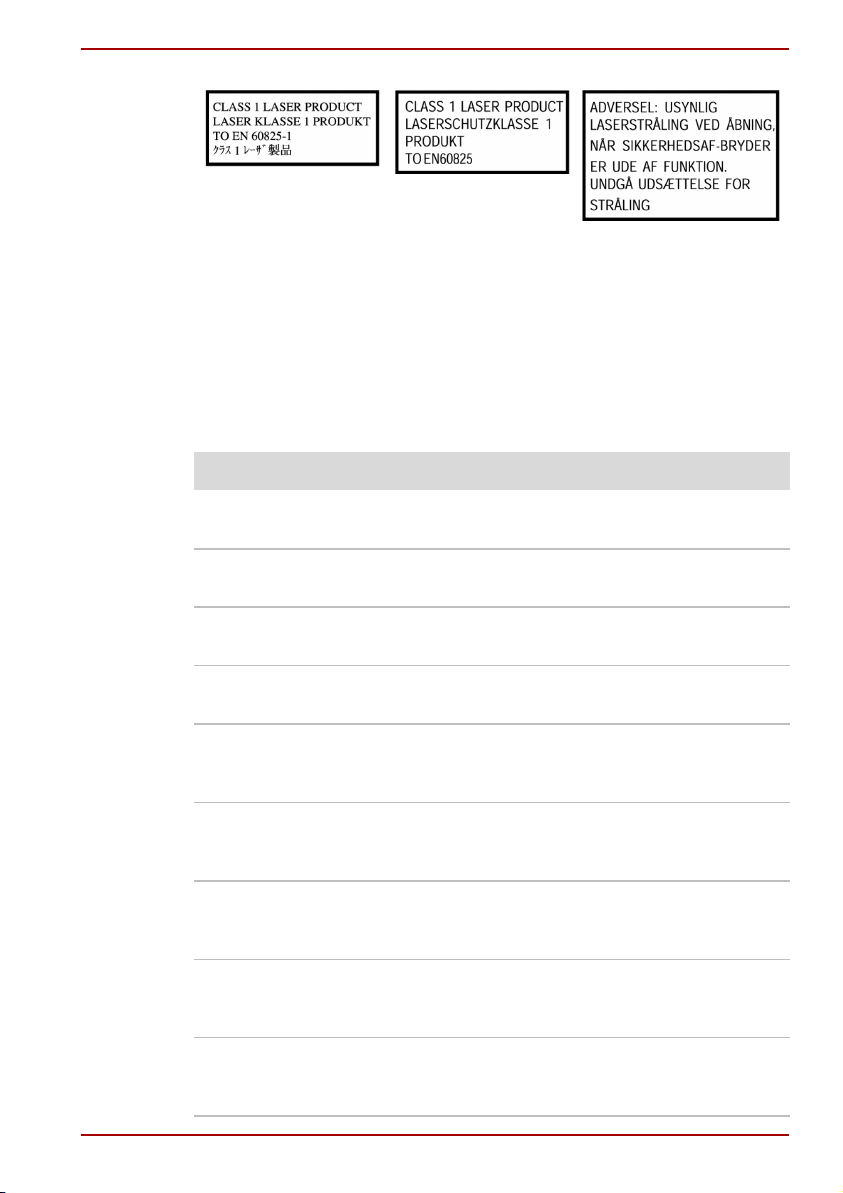
Das in diesem Computer verwendete optische Laufwerk arbeitet mit einem
Lasersystem. Auf der Oberseite des Laufwerks befindet sich ein
Klassifizierungsschild mit folgendem Text.
Benutzerhandbuch vi
Page 7
TOSHIBA A100
Der Hersteller von Laufwerken mit dem oben erwähnten Schild bestätigt,
dass das Laufwerk zum Zeitpunkt der Herstellung den Anforderungen an
Laser-Produkte gemäß Artikel 21 des Code of Federal Regulations by the
United States of America, Department of Health & Human Services, Food
and Drug Administration entspricht.
In anderen Ländern ist dieses Laufwerk gemäß der Bestimmungen
IEC 825 und EN60825 für Produkte der Laserklasse 1 zertifiziert.
Dieser Computer ist je nach Modell mit einem der folgenden Laufwerke
ausgestattet:
Hersteller Typ
TSST (TOSHIBA SAMSUNG
STORAGE TECHNOLOGY)
DVD-ROM
SD-2732
Panasonic DVD-ROM&CD-R/RW
UJDA770
TSST (TOSHIBA SAMSUNG
STORAGE TECHNOLOGY)
DVD-ROM&CD-R/RW
TS-L462C
HITACHI-LG Data Storage DVD-ROM&CD-R/RW
GCC-4244N
Panasonic DVD Super Multi Double
Layer-Laufwerk
(UJ-850B)
Pioneer DVD Super Multi Double
Layer-Laufwerk
(DVR-K16TB)
TEAC DVD Super Multi Double
Layer-Laufwerk
(DV-W28EB)
HITACHI-LG Data Storage DVD Super Multi Double
Layer-Laufwerk
(GMA-4082N)
NEC DVD Super Multi Double
Layer-Laufwerk
(ND-7550)
Benutzerhandbuch vii
Page 8
Wichtiger Hinweis
Musik, Video, Computerprogramme, Datenbanken und andere Daten sind
durch das Urheberrecht geschützt. Sofern Sie keine spezielle
Genehmigung vom Eigentümer der Urbeberrechte haben, dürfen Sie
urheberrechtlich geschützte Daten nicht kopieren, verändern, übertragen
oder auf andere Weise darüber verfügen. Bitte beachten Sie, dass das
unerlaubte Kopieren, Verändern oder Übertragen gegebenenfalls
Schadensersatzforderungen und Strafen nach sich zieht.
■ Verwenden Sie während eines Gewitters nur schnurlose Telefone.
Andernfalls besteht ein geringes Risiko eines elektrischen Schlags
durch Blitzeinschlag.
■ Wenn Sie die Stadtwerke über austretendes Gas benachrichtigen,
verwenden Sie dazu nicht ein Telefon in der Nähe der Gasaustrittstelle.
■ Verwenden Sie nur das in diesem Handbuch beschriebene Netzkabel.
■ Ersetzen Sie den Akku nur durch einen vom Hersteller empfohlenen
identischen oder kompatiblen Akku.
■ Entsorgen Sie Akkus den lokalen Bestimmungen entsprechend.
Verwenden Sie nur den Akku, den Sie mit dem Computer erhalten haben,
oder einen optional erhältlichen Akku. Die Verwendung eines falschen
Akkus kann Ihren Computer beschädigen.
In einem solchen Fall übernimmt TOSHIBA keine Haftung.
TOSHIBA A100
Benutzerhandbuch viii
Page 9
Vorwort
Mit dem Kauf eines Computers des TOSHIBA A100 haben Sie eine gute
Entscheidung getroffen. Dieser leistungsstarke Notebook-Computer mit
geringem Gewicht wird Sie jahrelang verlässlich bei der Arbeit unterstützen
und bietet dabei hervorragende Erweiterungsmöglichkeiten sowie
Multimedia-Fähigkeit.
In diesem Handbuch wird beschrieben, wie Sie Ihren
TOSHIBA A100-Computer einrichten und verwenden. Außerdem enthält es
ausführliche Informationen zur Konfiguration des Computers, zu den
Grundlagen der Bedienung, zum Umgang mit dem Computer, zum Einsatz
von Zusatzgeräten sowie zur Fehlersuche und -behebung.
Sind Sie mit der Verwendung von Computern im Allgemeinen oder
Notebooks im Besonderen noch unerfahren, lesen Sie zuerst die Kapitel
Einführung und Rund um den Computer, um sich mit den Merkmalen, den
Bestandteilen und dem Zubehör des Computers vertraut zu machen. Im
Kapitel Erste Schritte finden Sie dann Schritt-für-Schritt-Anweisungen zum
Einrichten des Computers.
Sind Sie bereits ein erfahrener Computer-Benutzer, lesen Sie dieses
Vorwort weiter, um sich über den Aufbau des Handbuchs zu informieren,
und blättern Sie es dann kurz durch. Achten Sie besonders auf den
Abschnitt Besondere Merkmale in der Einführung, um die speziellen
Funktionen dieses Computers kennen zu lernen, und lesen Sie sorgfältig
das Kapitel HW Setup und Passwörter. Wenn Sie PC-Karten installieren
oder externe Geräte, zum Beispiel einen Drucker, anschließen möchten,
lesen Sie Kapitel 8, Zusatzeinrichtungen.
Benutzerhandbuch ix
Page 10

Inhalt des Handbuchs
Dieses Handbuch besteht aus neun Kapiteln, fünf Anhängen, einem
Glossar und einem Stichwortverzeichnis.
Kapitel 1, Einführung, stellt einen Überblick über die Merkmale, Fähigkeiten
und Optionen des Computers dar.
Kapitel 2, Rund um den Computer, nennt die Bestandteile des Computers
und erklärt kurz deren Funktion.
Kapitel 3, Erste Schritte, enthält einen kurzen Überblick über die
Inbetriebnahme des Computers und gibt Hinweise zur Sicherheit und
Gestaltung des Arbeitsplatzes.
Kapitel 4, Grundlagen der Bedienung, enthält Hinweise zum Umgang mit
dem Computer und zur Verwendung der folgenden Geräte und
Einrichtungen: Touchpad/Dual Mode Pad, optisches Laufwerk, externes
Diskettenlaufwerk, Wireless LAN, LAN, Audio-/Videosteuerungen,
Fernbedienung und internes Modem.
Kapitel 5, Ta stat ur , enthält eine Beschreibung der besonderen
Tastaturfunktionen, darunter die integrierte numerische Tastatur und die
Hotkeys.
Kapitel 6, Stromversorgung und Startmodi, umfasst Informationen zur
Stromversorgung des Computers und zu den Energiesparmodi.
In Kapitel 7, HW Setup und Passwörter, wird beschrieben, wie Sie den
Computer mit dem Programm HW Setup konfigurieren. Außerdem erfahren
Sie hier, wie Sie ein Passwort einrichten.
In Kapitel 8, Zusatzeinrichtungen, wird die zusätzlich erhältliche Hardware
beschrieben.
Kapitel 9, Fehlerbehebung, enthält nützliche Informationen zum
Durchführen einiger Diagnosetests und beschreibt Maßnahmen zum
Beheben von eventuell auftretenden Schwierigkeiten.
In den Anhängen finden Sie die technischen Daten des Computers.
Im Glossar werden allgemeine Computerbegriffe definiert und die im Text
verwendeten Akronyme aufgelistet
Das Index hilft Ihnen bei der Suche nach bestimmten Themen.
TOSHIBA A100
Benutzerhandbuch x
Page 11

Konventionen
In diesem Handbuch werden die folgenden Formate zum Beschreiben,
Kennzeichnen und Hervorheben von Begriffen und Bedienverfahren
verwendet.
Abkürzungen
Abkürzungen werden eingeführt, indem der betreffende Begriff beim ersten
Auftreten ausgeschrieben und die Abkürzung, die oft auf dem
entsprechenden englischen Ausdruck beruht, in Klammern gesetzt wird.
Beispiel: Nur-Lese-Speicher (Read Only Memory, ROM). Akronyme
werden auch im Glossar aufgeführt.
Symbole
Symbole kennzeichnen Anschlüsse, Regler und andere Teile des
Computers. In der LED-Leiste weisen Symbole auf die Komponente hin, zu
der sie Informationen geben.
Tasten
Die Tasten der Tastatur werden im Text zum Beschreiben vieler ComputerOperationen verwendet. Die Beschriftung der Tasten, wie sie auf der
Tastatur erscheint, wird durch eine besondere Schrift dargestellt. Beispiel:
Enter bezeichnet die Enter-Taste (Eingabetaste).
Tastaturbedienung
Bei manchen Operationen müssen Sie zwei oder mehr Tasten gleichzeitig
drücken. Solche Bedienschritte werden durch die Tastenbeschriftungen,
verbunden durch Pluszeichen (+), dargestellt. Beispiel: Strg + C bedeutet,
dass Sie die Taste Strg und dann zur gleichen Zeit C drücken müssen.
Wenn drei Tasten benutzt werden, halten Sie die beiden ersten gedrückt
und drücken dann die dritte.
TOSHIBA A100
ABC Wenn Sie in einer Prozedur auf ein Symbol
klicken oder Text eingeben müssen, wird der
Name des Symbols bzw. der einzugebende Text
in der links dargestellten Schrift angegeben.
Anzeige
ABC
Benutzerhandbuch xi
Namen von Fenstern oder Symbolen sowie Text,
den der Computer ausgibt und auf dem
Bildschirm anzeigt, werden in der links
dargestellten Schrift wiedergegeben.
Page 12
Besondere Hinweise
Wichtige Informationen werden in diesem Handbuch auf zwei Arten
dargestellt. Sie erscheinen jeweils wie unten abgebildet.
Achtung! „Achtung“ zeigt Ihnen an, dass unsachgemäßer Gebrauch der
Geräte oder Nichtbefolgung von Anweisungen zu Datenverlust oder
Schäden an Ihrem Gerät führen kann.
Bitte lesen. Ein Hinweis ist eine Anmerkung oder ein Ratschlag, der Ihnen
bei der optimalen Nutzung Ihrer Geräte hilft.
TOSHIBA A100
Benutzerhandbuch xii
Page 13

Allgemeine Vorsichtsmaßnahmen
TOSHIBA Computer gewährleisten ein Optimum an Sicherheit, verringern
die gesundheitliche Belastung durch Überanstrengung und minimieren die
Risiken beim mobilen Einsatz der Geräte. Dennoch können Sie durch
Einhaltung einiger Vorsichtsmaßnahmen dazu beitragen, gesundheitliche
Beeinträchtigungen, Schäden am Computer oder verminderte Leistung zu
vermeiden.
Lesen Sie deshalb unbedingt die nachfolgenden Hinweise und die mit
„Achtung“ markierten Abschnitte im Handbuch.
Verletzungen durch Überlastung
Lesen Sie das Handbuch für sicheres und angenehmes Arbeiten
aufmerksam durch. Es enthält Informationen zur Vermeidung von
Überlastungserscheinungen, die an Ihren Handgelenken bei längerer
Verwendung der Tastatur auftreten können. In Kapitel 3, Erste Schritte
finden Sie auch Hinweise zur Einrichtung des Arbeitsplatzes, zur
Körperhaltung und zur Beleuchtung, mit denen sich Überanstrengungen
reduzieren lassen.
Verletzung durch Wärmeeinwirkung
■ Vermeiden Sie längeren physischen Kontakt mit dem Computer. Wenn
der Computer über einen längeren Zeitraum verwendet wird, kann die
Oberfläche sehr warm werden. Auch wenn die Temperatur bei der
einfachen Berührung nicht als zu hoch empfunden wird, sollten Sie den
langen physischen Kontakt mit dem Computer vermeiden (z. B. wenn
Sie den Computer auf Ihren Schoß oder die Hände auf die
Handballenauflage legen). Es könnte zu einer Schädigung der Haut
durch die andauernde Wärmeeinwirkung auf niedriger Stufe kommen.
■
Wenn Sie längere Zeit mit dem Computer arbeiten, sollten Sie die
Metallplatte mit den I/O-Anschlüssen nicht berühren. Sie kann heiß werden.
■ Die Oberfläche des Netzadapters kann heiß werden, wenn der
Computer in Betrieb ist. Dieser Zustand weist nicht auf eine
Fehlfunktion hin. Wenn Sie den Netzadapter transportieren müssen,
trennen Sie ihn ab, und lassen Sie ihn vor dem Transport abkühlen.
■ Legen Sie den Netzadapter nicht auf wärmeempfindliches Material. Es
könnte beschädigt werden.
Benutzerhandbuch xiii
Page 14

TOSHIBA A100
Schäden durch Druck- oder Stoßeinwirkung
Setzen Sie den Computer keiner starken Druck- oder Stoßeinwirkung aus.
Dadurch könnte der Computer beschädigt werden oder nicht mehr
einwandfrei funktionieren.
Überhitzung von PC-Karten
Einige PC-Karten erwärmen sich bei längerem Gebrauch. Durch die
Überhitzung von PC-Karten kann es während des Betriebs der Karte zu
Fehlern oder instabilen Funktionen kommen. Seien Sie vorsichtig, wenn
Sie eine PC-Karte entfernen, die zuvor über längere Zeit verwendet wurde.
Mobiltelefon
Die Verwendung von Mobiltelefonen kann zu Konflikten mit dem
Audiosystem des Computers führen. Der Betrieb des Computers wird
dadurch nicht beeinträchtigt; es wird jedoch ein Mindestabstand von 30 cm
zwischen Computer und Mobiltelefon (in Betrieb) empfohlen.
Hinweise zur Haftung bei Leistungsproblemen der Zentraleinheit
(CPU, Central Processing Unit)
Die CPU-Leistung in Ihrem Computer kann unter den folgenden
Umständen von den Spezifikationen abweichen:
■ bei Verwendung bestimmter Peripherieprodukte
■ bei Akku- statt Netzbetrieb
■ bei Verwendung bestimmter vom Computer erzeugter Multimedia-
Grafiken oder -Videoanwendungen
■ bei Verwendung von normalen Telefonleitungen oder langsamen
Netzwerkverbindungen
■ bei Verwendung komplexer Design-Software, zum Beispiel
CAD-Programme
■ bei gleichzeitiger Verwendung mehrerer Anwendungen oder
Funktionalitäten
■ bei Verwendung des Computers in Gebieten mit niedrigem Luftdruck
(zum Beispiel über 1000 m über NN)
■ bei Verwendung des Computers unter Temperaturbedingungen
außerhalb des Bereichs zwischen 5 °C und 30 °C bzw. über 25 °C in
großen Höhen. (Alle Werte sind ungefähr und variieren je nach
Computermodell.)
Auch Änderungen der Gerätekonfiguration können dazu führen, dass die
CPU-Leistung von den Spezifikationen abweicht.
Unter bestimmten Bedingungen kann sich der Computer automatisch
abschalten.
Benutzerhandbuch xiv
Page 15

Dabei handelt es sich um eine normale Schutzfunktion, die das Risiko von
Datenverlusten oder Geräteschäden bei Verwendung des Computers
außerhalb der empfohlenen Bedingungen verringern soll. Um
Datenverluste zu vermeiden, sollten Sie regelmäßig Sicherungskopien der
Daten erstellen und diese Kopien auf einem externen Speichermedium
aufbewahren. Um eine optimale Leistung zu erzielen, empfiehlt es sich,
den Computer nur unter den empfohlenen Betriebsbedingungen zu
verwenden. Lesen Sie auch die weiteren Informationen, die Sie
möglicherweise mit dem Computer erhalten haben. Wenn Sie weitere
Informationen wünschen, wenden Sie sich an die Service- und SupportAbteilung von TOSHIBA.
Nicht zutreffende Merkmale
Bestimmte Notebook-Gehäuse sind so konzipiert, dass sie alle
möglichen Konfigurationen für eine komplette Produktserie aufnehmen
können. Das Modell, für das Sie sich entschieden haben, verfügt
möglicherweise nicht über alle Funktionen und Spezifikationen, für die
sich Symbole oder Schalter und Tasten am Gehäuse befinden, falls Sie
diese Funktionen nicht erworben haben.
Wireless LAN/Atheros
802.11a, b und g
Die Übertragungsgeschwindigkeit und die Reichweite des
Wireless LAN können variieren. Sie hängt von folgenden Faktoren ab:
elektromagnetische Umgebung, Hindernisse, Aufbau und Konfiguration
des Zugriffspunkts sowie Aufbau des Clients und Software/HardwareKonfiguration.
Die tatsächliche Übertragungsgeschwindigkeit liegt unter dem
theoretischen Höchstwert.
Atheros
Wenn Sie die Atheros SuperAG™ oder SuperG™-Funktion verwenden
möchten, müssen Sie einen Client und einen Zugangspunkt haben, die
die entsprechende Funktion unterstützen. Die Leistung dieser
Funktionen kann je nach den übertragenen Daten variieren.
TOSHIBA A100
LCD
Nach einem bestimmten Zeitraum kommt es abhängig von der
Verwendung des Computers zu einer Beeinträchtigung der Helligkeit des
LCDs. Dies ist ein spezifisches Merkmal der LCD-Technologie.
Kopierschutz
Die auf einigen Datenträgern enthaltene Kopierschutztechnologie kann
eventuell dazu führen, dass Sie auf diesen nicht aufnehmen oder diese
nicht anzeigen können.
Benutzerhandbuch xv
Page 16

Festplattenkapazität
1 Gigabyte (GB) entspricht 1000 × 1000 × 1000 = 1.000.000.000 Byte hoch
10. Das Computer-Betriebssystem hat jedoch eine geringere
Speicherkapazität von 1 GB = 1024 × 1024 × 1024 = 1.073.741.824 Byte
hoch 2. Die verfügbare Speicherkapazität ist zudem geringer, wenn das
Produkt ein oder mehrere vorinstallierte Betriebssysteme umfasst, wie z. B.
das Microsoft-Betriebssystem und/oder vorinstallierte SoftwareAnwendungen, oder Inhalte von Datenträgern. Die tatsächlich formatierte
Kapazität kann variieren.
SRS
SRS-Programme zur Verbesserung der Audioqualität sind nur im Microsoft
Windows-Betriebssystem verfügbar.
Abbildungen
Bei allen Abbildungen handelt es sich um Simulationen zu
Illustrationszwecken.
Express Media Player
Express Media Player ist keine Windows-basierte Anwendung. Die AkkuLebensdauer ist kürzer als bei Verwendung ähnlicher Anwendungen im
Windows-Betriebssystem.
LCD-Helligkeit und Überanstrengung der Augen
Die Helligkeit Ihres LCDs entspricht ungefähr der eines Fernsehgeräts.
Stellen Sie die Helligkeit Ihres LCDs so ein, dass Ihre Augen nicht
überanstrengt werden.
TOSHIBA A100
Hinweise zur Leistung des Grafikchips (Graphics Processing Unit,
GPU)
Die Leistung des Grafikchips (GPU) variiert je nach Modell, Konfiguration,
Anwendungen, Energieverwaltungseinstellungen und verwendeten
Funktionen.
Die GPU-Leistung ist nur im Netzbetrieb optimal und kann im Akkubetrieb
erheblich absinken.
Hinweis zum Hauptspeicher
Das Grafiksystem verwendet einen Teil des Hauptsystemspeichers für die
Grafikleistung, wodurch die Größe des Systemspeichers, der für andere
Computervorgänge verfügbar ist, verringert wird. Die Größe des
Hauptsystemspeichers, der für die Grafikunterstützung verwendet wird,
richtet sich nach der Grafikkarte, den verwendeten Anwendungen, der
Größe des Systemspeichers und anderen Faktoren. Für PCs mit 4 GB
Systemspeicher ist der Gesamtsystemspeicher für Computervorgänge
erheblich niedriger und vom Modell und der Systemkonfiguration abhängig.
Benutzerhandbuch xvi
Page 17

Inhaltsverzeichnis
Vorwort
Allgemeine Vorsichtsmaßnahmen
Kapitel 1 Einführung
Geräteprüfliste . . . . . . . . . . . . . . . . . . . . . . . . . . . . . . . . . . . . . . . . . . . 1-1
Merkmale . . . . . . . . . . . . . . . . . . . . . . . . . . . . . . . . . . . . . . . . . . . . . . . . 1-3
Besondere Merkmale . . . . . . . . . . . . . . . . . . . . . . . . . . . . . . . . . . . . . 1-10
Dienstprogramme. . . . . . . . . . . . . . . . . . . . . . . . . . . . . . . . . . . . . . . . 1-13
Optionales Zubehör . . . . . . . . . . . . . . . . . . . . . . . . . . . . . . . . . . . . . . 1-15
Kapitel 2 Rund um den Computer
Vorderseite mit geschlossenem Bildschirm . . . . . . . . . . . . . . . . . . . 2-1
Linke Seite. . . . . . . . . . . . . . . . . . . . . . . . . . . . . . . . . . . . . . . . . . . . . . . 2-3
Rechte Seite . . . . . . . . . . . . . . . . . . . . . . . . . . . . . . . . . . . . . . . . . . . . . 2-4
Rückseite. . . . . . . . . . . . . . . . . . . . . . . . . . . . . . . . . . . . . . . . . . . . . . . . 2-5
Unterseite . . . . . . . . . . . . . . . . . . . . . . . . . . . . . . . . . . . . . . . . . . . . . . . 2-6
Vorderseite mit geöffnetem Bildschirm . . . . . . . . . . . . . . . . . . . . . . . 2-7
AV-Tasten. . . . . . . . . . . . . . . . . . . . . . . . . . . . . . . . . . . . . . . . . . . . . . . . 2-8
System-LEDs . . . . . . . . . . . . . . . . . . . . . . . . . . . . . . . . . . . . . . . . . . . . 2-9
Tastatur-LEDs . . . . . . . . . . . . . . . . . . . . . . . . . . . . . . . . . . . . . . . . . . . 2-10
USB-Diskettenlaufwerk . . . . . . . . . . . . . . . . . . . . . . . . . . . . . . . . . . . 2-11
Optisches Laufwerk . . . . . . . . . . . . . . . . . . . . . . . . . . . . . . . . . . . . . . 2-12
Fernbedienung . . . . . . . . . . . . . . . . . . . . . . . . . . . . . . . . . . . . . . . . . . 2-15
Netzadapter . . . . . . . . . . . . . . . . . . . . . . . . . . . . . . . . . . . . . . . . . . . . . 2-17
Kapitel 3 Erste Schritte
Einrichten des Arbeitsplatzes . . . . . . . . . . . . . . . . . . . . . . . . . . . . . . . 3-2
Anschließen des Netzadapters . . . . . . . . . . . . . . . . . . . . . . . . . . . . . . 3-5
Öffnen des Bildschirms . . . . . . . . . . . . . . . . . . . . . . . . . . . . . . . . . . . . 3-6
Einschalten des Computers . . . . . . . . . . . . . . . . . . . . . . . . . . . . . . . . 3-6
Erstes Starten des Systems . . . . . . . . . . . . . . . . . . . . . . . . . . . . . . . . 3-7
Ausschalten des Computers . . . . . . . . . . . . . . . . . . . . . . . . . . . . . . . . 3-7
Wiederherstellen der vorinstallierten Software . . . . . . . . . . . . . . . . 3-11
Benutzerhandbuch xvii
Page 18

TOSHIBA A100
Kapitel 4
Grundlagen der Bedienung
Verwenden des Touch Pads/Dual Mode Pads . . . . . . . . . . . . . . . . . . 4-1
Dual Mode Pad-Symbolfunktion . . . . . . . . . . . . . . . . . . . . . . . . . . . . . 4-2
Verwenden des USB-Diskettenlaufwerks. . . . . . . . . . . . . . . . . . . . . . 4-3
Verwenden von optischen Laufwerken . . . . . . . . . . . . . . . . . . . . . . . 4-4
Herausnehmen von CDs/DVDs . . . . . . . . . . . . . . . . . . . . . . . . . . . . . . 4-7
AV-Tastenfunktionen . . . . . . . . . . . . . . . . . . . . . . . . . . . . . . . . . . . . . . 4-8
Fernbedienung . . . . . . . . . . . . . . . . . . . . . . . . . . . . . . . . . . . . . . . . . . . 4-9
Express Media Player. . . . . . . . . . . . . . . . . . . . . . . . . . . . . . . . . . . . . 4-13
Beschreiben von CDs im CD-RW/DVD-ROM-Laufwerk. . . . . . . . . . 4-18
Beschreiben von CDs/DVDs im DVD Super Multi-Laufwerk
(+-R Double Layer) . . . . . . . . . . . . . . . . . . . . . . . . . . . . . . . . . . . . . . . 4-21
RecordNow! Basic for TOSHIBA. . . . . . . . . . . . . . . . . . . . . . . . . . . . 4-25
Videos . . . . . . . . . . . . . . . . . . . . . . . . . . . . . . . . . . . . . . . . . . . . . . . . . 4-27
Umgang mit Datenträgern . . . . . . . . . . . . . . . . . . . . . . . . . . . . . . . . . 4-30
Verwenden des Mikrofons . . . . . . . . . . . . . . . . . . . . . . . . . . . . . . . . . 4-31
Modem . . . . . . . . . . . . . . . . . . . . . . . . . . . . . . . . . . . . . . . . . . . . . . . . . 4-32
Drahtlose Kommunikation. . . . . . . . . . . . . . . . . . . . . . . . . . . . . . . . . 4-34
LAN . . . . . . . . . . . . . . . . . . . . . . . . . . . . . . . . . . . . . . . . . . . . . . . . . . . 4-37
Anschließen des LAN-Kabels . . . . . . . . . . . . . . . . . . . . . . . . . . . . . . 4-37
Reinigen des Computers . . . . . . . . . . . . . . . . . . . . . . . . . . . . . . . . . . 4-38
Transport des Computers . . . . . . . . . . . . . . . . . . . . . . . . . . . . . . . . . 4-39
Schutz vor Überhitzung . . . . . . . . . . . . . . . . . . . . . . . . . . . . . . . . . . . 4-39
Kapitel 5 Tastatur
Schreibmaschinentasten . . . . . . . . . . . . . . . . . . . . . . . . . . . . . . . . . . . 5-1
Funktionstasten F1 bis F12 . . . . . . . . . . . . . . . . . . . . . . . . . . . . . . . . . 5-2
Softkeys: Fn in Kombination mit anderen Tasten . . . . . . . . . . . . . . . 5-2
Windows-Sondertasten . . . . . . . . . . . . . . . . . . . . . . . . . . . . . . . . . . . . 5-7
Integrierte numerische Tastatur . . . . . . . . . . . . . . . . . . . . . . . . . . . . . 5-7
Erzeugen von ASCII-Zeichen. . . . . . . . . . . . . . . . . . . . . . . . . . . . . . . . 5-9
Kapitel 6 Stromversorgung und Startmodi
Stromversorgungsbedingungen. . . . . . . . . . . . . . . . . . . . . . . . . . . . . 6-1
Stromversorgungs-LEDs . . . . . . . . . . . . . . . . . . . . . . . . . . . . . . . . . . . 6-2
Akku-Typen . . . . . . . . . . . . . . . . . . . . . . . . . . . . . . . . . . . . . . . . . . . . . . 6-4
Akku. . . . . . . . . . . . . . . . . . . . . . . . . . . . . . . . . . . . . . . . . . . . . . . . . . . . 6-4
RTC-Akku . . . . . . . . . . . . . . . . . . . . . . . . . . . . . . . . . . . . . . . . . . . . . . . 6-5
Pflege und Verwendung des Akkus . . . . . . . . . . . . . . . . . . . . . . . . . . 6-5
Auswechseln des Akkus . . . . . . . . . . . . . . . . . . . . . . . . . . . . . . . . . . 6-12
Starten des Computers mit einem Passwort . . . . . . . . . . . . . . . . . . 6-14
Kapitel 7 HW Setup und Passwörter
HW Setup. . . . . . . . . . . . . . . . . . . . . . . . . . . . . . . . . . . . . . . . . . . . . . . . 7-1
Kapitel 8 Zusatzeinrichtungen
PC-Karten . . . . . . . . . . . . . . . . . . . . . . . . . . . . . . . . . . . . . . . . . . . . . . . 8-2
Benutzerhandbuch xviii
Page 19

Express Card . . . . . . . . . . . . . . . . . . . . . . . . . . . . . . . . . . . . . . . . . . . . 8-3
Kartensteckplatz für verschiedene digitale Medien . . . . . . . . . . . . . 8-4
Speichererweiterung . . . . . . . . . . . . . . . . . . . . . . . . . . . . . . . . . . . . . . 8-7
Zusätzlicher Akku (6 Zellen, 9 Zellen und 12 Zellen). . . . . . . . . . . . 8-10
Zusätzlicher Netzadapter . . . . . . . . . . . . . . . . . . . . . . . . . . . . . . . . . . 8-10
Akku-Ladegerät . . . . . . . . . . . . . . . . . . . . . . . . . . . . . . . . . . . . . . . . . 8-10
Externes USB-Diskettenlaufwerk . . . . . . . . . . . . . . . . . . . . . . . . . . . 8-10
Externer Monitor. . . . . . . . . . . . . . . . . . . . . . . . . . . . . . . . . . . . . . . . . 8-10
Fernsehgerät. . . . . . . . . . . . . . . . . . . . . . . . . . . . . . . . . . . . . . . . . . . . 8-11
i.LINK (IEEE1394) . . . . . . . . . . . . . . . . . . . . . . . . . . . . . . . . . . . . . . . . 8-12
Sicherheitsschloss. . . . . . . . . . . . . . . . . . . . . . . . . . . . . . . . . . . . . . . 8-14
Kapitel 9 Fehlerbehebung
Vorgehen bei der Problemlösung . . . . . . . . . . . . . . . . . . . . . . . . . . . . 9-1
Hardware- und System-Checkliste . . . . . . . . . . . . . . . . . . . . . . . . . . . 9-3
CD-RW/DVD-ROM-Laufwerk . . . . . . . . . . . . . . . . . . . . . . . . . . . . . . . 9-10
DVD Super Multi-Laufwerk
(+-R Double Layer) . . . . . . . . . . . . . . . . . . . . . . . . . . . . . . . . . . . . . . . 9-11
Bluetooth. . . . . . . . . . . . . . . . . . . . . . . . . . . . . . . . . . . . . . . . . . . . . . . 9-21
TOSHIBA-Support. . . . . . . . . . . . . . . . . . . . . . . . . . . . . . . . . . . . . . . . 9-22
Anhang A Technische Daten
Anhang B Grafik-Controller und Videomodi
Grafik-Controller. . . . . . . . . . . . . . . . . . . . . . . . . . . . . . . . . . . . . . . . . . B-1
Videomodi . . . . . . . . . . . . . . . . . . . . . . . . . . . . . . . . . . . . . . . . . . . . . . . B-2
Anhang C Wireless LAN
Kartenspezifikationen . . . . . . . . . . . . . . . . . . . . . . . . . . . . . . . . . . . . . C-1
Funkeigenschaften. . . . . . . . . . . . . . . . . . . . . . . . . . . . . . . . . . . . . . . . C-2
Unterstützte Frequenz-Subbänder . . . . . . . . . . . . . . . . . . . . . . . . . . . C-3
Anhang D Netzkabel und Netzstecker
Anhang E Falls Ihr Computer gestohlen wird
TOSHIBA A100
Glossar
Index
Benutzerhandbuch xix
Page 20
Einführung
Dieses Kapitel enthält eine Geräteprüfliste und eine Beschreibung der
Merkmale, der Optionen und des Zubehörs des Computers.
Einige der in diesem Handbuch beschriebenen Einrichtungen
funktionieren eventuell nicht ordnungsgemäß, wenn Sie ein
Betriebssystem verwenden, das nicht von TOSHIBA vorinstalliert wurde.
Geräteprüfliste
Packen Sie den Computer vorsichtig aus. Heben Sie den Karton und das
Verpackungsmaterial für den späteren Gebrauch auf.
Ein Sternchen * kennzeichnet ein Zusatzteil, das abhängig vom
erworbenen Modell ist.
Überprüfen Sie, ob Sie die folgenden Teile erhalten haben:
Kapitel 1
Hardware
Überprüfen Sie, ob Sie die folgenden Teile erhalten haben:
■ TOSHIBA A100 Mobiler Personal Computer
■ Universeller Netzadapter und Netzkabel
■ Modemkabel *
■ Fernbedienung *
■ Akku (installiert oder getrennt vom Computer)
Benutzerhandbuch 1-1
Page 21

Software
Windows XP Professional/Home Edition Service Pack 2
Einführung
Die folgende Software ist vorinstalliert:
■ Microsoft
■ Modemtreiber
■ Netzwerktreiber
■ Wireless LAN-Treiber (nur für Modelle mit Wireless LAN-Funktion)
■ Bluetooth-Treiber (kann nur bei Modellen mit Bluetooth-Funktionalität
verwendet werden)
■ Grafiktreiber für Windows
■ Audiotreiber für Windows
■ Zeigegerätetreiber
■ DVD Video Player
■ TOSHIBA Dienstprogramme
■ TOSHIBA Power Saver
■ TOSHIBA Benutzerhandbuch
■ TOSHIBA Assist
■ TOSHIBA ConfigFree
■ TOSHIBA Touchpad Ein/Aus-Utility
■ TOSHIBA PC-Diagnose-Tool
■ TOSHIBA Zoom-Dienstprogramm
■ TOSHIBA Controls
■ TOSHIBA Virtual Sound
■ TOSHIBA Acoustic Silencer
■ TOSHIBA Hotkey-Dienstprogramm
■ TOSHIBA SD Memory Card Format
■ RecordNow! Basic for TOSHIBA *
■ DLA for TOSHIBA *
■ TOSHIBA DVD-RAM-Treiber *
■ WinDVD Creator 2 Platinum *
■ Fingerabdruckerkennung *
®
Windows XP Home Edition oder Professional Edition
Dokumentation:
■ Toshiba Serie A100 Benutzerhandbuch
■ Toshiba Serie A100 Kurzanleitung
■ Sicherheits- und Betriebshinweise
■ Garantieinformationen
Benutzerhandbuch 1-2
Page 22
Merkmale
Einführung
Product Recovery-Datenträger und zusätzliche Software
■ Product Recovery
■ Express Media Player Wiederherstellungs-CD *
Die kompakte Größe, das geringe Gewicht, der niedrige Energieverbrauch
und die hohe Zuverlässigkeit dieses Computers werden durch den Einsatz
der erweiterten hohen Integrationsdichte (Large Scale Integration, LSI) und
der komplementären Metalloxyd-Halbleiter-(Complementary Metal-Oxide
Semiconductor-, CMOS-)Technologie erzielt. Der Computer verfügt über
die folgenden Merkmale und Vorteile:
Prozessor
Ausstattung
ab Werk
Der Computer verfügt über einen Intel®
®
Core
-Prozessor mit integriertem L1-Cache (32 KB) und
über L2-Cache-Speicher (2 MB).
®
Intel
Core™ Duo-Prozessor T2300
®
Core™ Duo-Prozessor T2400
Intel
®
Core™ Duo-Prozessor T2500
Intel
Intel® Core™ Duo-Prozessor T2600
®
Core™ Solo-Prozessor T1300
Intel
Der Intel® Core™-Prozessor unterstützt die
Execute-Disable-Bit-Funktion. Diese Funktion kann verwendet werden,
wenn sie im BIOS-Setup auf Available (Verfügbar) gesetzt wird. Die
Standardeinstellung ist Not-Available (Nicht verfügbar). Sie können das
BIOS-Setup über die ESC-Taste aufrufen, wenn Sie den Computer
einschalten.
Speicher
Steckplätze In den beiden Speichersteckplätzen können
Level-2Cache:
Video-RAM Abhängig vom erworbenen Modell bis zu 128 MB
PC4200-Speichermodule mit 256, 512 oder 1024 MB
installiert werden, um den Systemspeicher auf bis zu
2048 MB zu erweitern.
Zur Maximierung der Leistung steht 2 MB
®
(Intel
Core™-Prozessor) Level-2-Cache zur
Verfügung.
integriert im Hauptspeicher für
®
945GM. Extern 64/128/256 MB VGA DDR2 RAM
Intel
oder
ATI M O BIRITY
®
RADEON® X1300/X1400/X1600 oder
nVIDIA Geforce Go 7600/7300.
Benutzerhandbuch 1-3
Page 23

Laufwerke
Einführung
Festplattenlaufwerk
Diskettenlaufwerk
(optional)
DVD-ROMLaufwerk
Der Computer verfügt über eine integrierte
2,5-Zoll-Festplatte für die nichtflüchtige Speicherung von
Daten und Software. Sie ist in folgenden Größen
erhältlich:
40 GB (37,26 Mrd. Byte)
60 GB (55,89 Mrd. Byte)
80 GB (74,52 Mrd. Byte)
100 GB (93,15 Mrd. Byte)
120 GB (111,78 Mrd. Byte)
Das 3,5-Zoll-Laufwerk für 720-KB- oder
1,44-MB-Disketten wird an den USB-Anschluss
angeschlossen.
®
(Unter Windows
XP können keine 720-KB-Disketten
verwendet werden.)
Im DVD-ROM-Laufwerk können Sie DVDs oder CDs
ohne Adapter verwenden. DVD-ROMs werden mit
maximal 8-facher, CD-ROMs mit maximal 24-facher
Geschwindigkeit gelesen. Dieses Laufwerk unterstützt
folgende Formate:
■ DVD-ROM
■ DVD-Video
■ CD-R
■ CD-RW
■ CD-DA
■ CD-Text
■ Photo CD (Single/Multi-Session)
■ CD-ROM Mode 1, Mode 2
■ CD-ROM XA Mode 2 (Form1, Form2)
■ Enhanced CD (CD-EXTRA)
■ CD-G (nur Audio-CD)
■ Addressing Method 2
Benutzerhandbuch 1-4
Page 24
Einführung
CD-RW/
DVD-ROMLaufwerk
Einige Modelle sind mit einem
CD-RW/DVD-ROM-Laufwerk ausgestattet, mit dem Sie
CDs/DVDs ohne Adapter wiedergeben können.
DVD-ROMs werden mit maximal 8-facher, CD-ROMs mit
maximal 24-facher Geschwindigkeit gelesen. CD-Rs und
CD-RWs werden mit maximal 24-facher
Geschwindigkeit beschrieben. Nähere Informationen
finden Sie in Kapitel 4, Grundlagen der Bedienung. Beim
Lesen unterstützt dieses Laufwerk folgende Formate:
■ DVD-ROM
■ DVD-Video
■ CD-R
■ CD-RW
■ CD-DA
■ CD-Text
■ Photo CD (Single/Multi-Session)
■ CD-ROM Mode 1, Mode 2
■ CD-ROM XA Mode 2 (Form1, Form2)
■ Enhanced CD (CD-EXTRA)
■ CD-G (nur Audio-CD)
■ Addressing Method 2
Benutzerhandbuch 1-5
Page 25
Einführung
DVD Super
MultiLaufwerk
(+-R
Double
Layer)
Einige Modelle sind mit einem DVD Super
Multi-Laufwerk (+- R Double Layer) ausgestattet, mit
dem Sie Daten auf wiederbeschreibbaren CDs/DVDs
aufzeichnen und CDs/DVDs mit 12 cm oder 8 cm
Durchmesser ohne Adapter verwenden können.
DVD-ROMs werden mit maximal 8-facher, CD-ROMs mit
maximal 24-facher Geschwindigkeit gelesen. CD-Rs
werden mit maximal 24-facher, CD-RWs mit maximal
10-facher und DVD-Rs mit maximal 8-facher, DVD-RWs
mit maximal 4-facher und DVD-RAMs mit maximal
5-facher Geschwindigkeit beschrieben. DVD+Rs werden
mit maximal 8facher und DVD+RWs mit maximal
4facher Geschwindigkeit beschrieben. DVD+R DLs
werden mit maximal 2,4facher und DVD-R DLs mit
maximal doppelter Geschwindigkeit beschrieben. Dieses
Laufwerk unterstützt folgende Formate:
■ DVD-ROM
■ DVD-Video
■ DVD-R
■ DVD-RW
■ DVD+R
■ DVD+RW
■ DVD-RAM
■ DVD+R DL
■ DVD-R DL
■ CD-DA
■ CD-Text
■ Photo CD (Single/Multi-Session)
■ CD-ROM Mode 1, Mode 2
■ CD-ROM XA Mode 2 (Form1, Form2)
■ Enhanced CD (CD-EXTRA)
■ CD-G (nur Audio-CD)
■ Addressing Method 2
Anzeige
Der Flüssigkristallbildschirm (Liquid Crystal Display, LCD) unterstützt
hochauflösende Grafik. Er lässt sich in vielen Neigungswinkeln einstellen,
sodass optimale Lesbarkeit und maximaler Komfort gewährleistet sind.
Ausstattung
ab Werk
Grafikadapter Der Grafikadapter optimiert die Anzeigeleistung. Nähere
Benutzerhandbuch 1-6
Das TFT-Farb-LCD ist in den folgenden Größen
erhältlich:
15,4 Zoll WXGA, 1280 horizontale × 800 vertikale Pixel
15,4 Zoll WXGA-CSV, 1280 horizontale × 800 vertikale
Pixel
Informationen finden Sie in Anhang B, Grafik-Controller
und Videomodi.
Page 26

Tastatur
Ausstattung ab
Werk
Zeigegerät
Ausstattung
ab Werk
Stromversorgung
Akku Der Computer wird durch einen wiederaufladbaren
RTC-Akku Der Computer verfügt über einen internen Akku für die
Netzadapter Der universelle Netzadapter versorgt das System mit
Anschlüsse
Kopfhörer Zum Anschließen eines Stereokopfhörers
Mikrofon Zum Anschließen eines Monomikrofons
Parallel Für den Anschluss eines parallelen Druckers oder eines
Infrarot Der serielle Infrarotanschluss ist mit den Fast InfraRed
Externer
Monitor
Universal
Serial Bus
(USB2.0)
i.LINK™
(IEEE 1394)
Videoausgang
Einführung
85 oder 86 Tasten, kompatibel mit der erweiterten
®
-Tastatur, integrierte numerische Tastatur,
IBM
Cursortasten, zwei Windows-Sondertasten ( und ).
Nähere Informationen finden Sie in Kapitel 5, Tastatur,.
In die Handballenauflage ist ein Touchpad/Dual Mode
Pad mit Klicktasten zur Steuerung des Bildschirmzeigers
integriert.
Lithium-Ionen-Akku mit Strom versorgt.
Versorgung der internen Echtzeituhr (Real Time Clock,
RTC) und des Kalenders.
Strom und lädt die Akkus bei schwachem Ladezustand
auf. Er wird mit einem abziehbaren Netzkabel geliefert.
Da der Adapter universell ist, kann eine Netzspannung
zwischen 100 und 240 Volt verwendet werden.
anderen parallelen Geräts (ECP-kompatibel) (Bei
einigen Modellen im Lieferumfang enthalten.)
(FIR)-Standards der Infrared Data Association (IrDA 1.1)
kompatibel. Er ermöglicht die kabellose
Datenübertragung mit 4 Mbit/s mit IrDA 1.1-kompatiblen
externen Geräten. (Bei einigen Modellen im
Lieferumfang enthalten.)
15-poliger, analoger VGA-Anschluss mit Unterstützung
für VESA DDC2B-kompatible Funktionen
Vier USB-Schnittstellen ermöglichen jeweils den
Reihenanschluss mehrerer USB-Geräte an den
Computer.
Dieser Anschluss ermöglicht die Datenübertragung mit
hoher Geschwindigkeit direkt von einem externen Gerät
(zum Beispiel von einer digitalen Videokamera).
(Bei einigen Modellen im Lieferumfang enthalten.)
Über diesen S-Video-Ausgang können Sie NTSC- oder
PAL-Daten an externe Geräte übertragen.
Benutzerhandbuch 1-7
Page 27
Steckplätze
PC-Karte Steckplatz für:
Kartensteckplatz
für verschiedene
digitale
Medien
Express
Card
Multimedia
Audiosystem Das Sound Blaster™ Pro™-und Windows Sound
S-VideoAusgang
Einführung
eine 5-mm-Karte (Typ II)
Nähere Informationen finden Sie in Kapitel 8,
Zusatzeinrichtungen.
Über diesen Steckplatz lassen sich Daten auf einfache
Weise von Geräten, die Flash-Speicherkarten
verwenden, übertragen. Dazu gehören zum Beispiel
Digitalkameras und Personal Digital Assistants
(SD/MS/MS Pro/MMC/xD-Speicherkarten). (Bei einigen
Modellen im Lieferumfang enthalten.)
In diesen Steckplatz können Sie eine Express Card™/34
oder Express Card™/54 einsetzen, um zusätzliche
Funktionen zu nutzen.
(Bei einigen Modellen im Lieferumfang enthalten.)
System-kompatible Audiosystem verfügt über interne
Lautsprecher und ein internes Mikrofon (optional) sowie
einen Anschluss für ein externes Mikrofon und einen
Anschluss für einen Kopfhörer. Es verfügt außerdem
über einen Lautstärkeregler.
Über diesen S-Video-Ausgang können Sie NTSC- oder
PAL-Daten an externe Geräte übertragen. Nähere
Informationen finden Sie in Kapitel 8 Fernsehgerät.
Kommunikation
LAN Der Computer ist mit einer LAN-Karte ausgestattet, die
Ethernet-LAN (10 Mbit/s, 10BASE-T), Fast
Ethernet-LAN (100 Mbit/s, 100BASE-TX) oder Gigabit
Ethernet-LAN (1000 Mbits/s, 1000BASE-T) unterstützt.
Benutzerhandbuch 1-8
Page 28

Einführung
Wireless
LAN
Einige Computer dieser Serie verfügen über eine
Wireless LAN-Mini-PCI-Karte, die mit anderen
LAN-Systemen kompatibel ist, die auf der Direct
Sequence Spread Spectrum/Orthogonal Frequency
Division Multiplexing-Funktechnologie gemäß dem
Standard IEEE 802.11 (Version A, B und G) und
Turbo-Modus basieren.
Automatische Auswahl der Übertragungsrate im Bereich
54, 48, 36, 24, 18, 12, 9 und 6 Mbit/s (Version A/B, B/G,
A/B/G-Kombityp)
Automatische Auswahl der Übertragungsrate im Bereich
11, 5,5, 2 und 1 Mbit/s (Version B)
Automatische Auswahl der Übertragungsrate im Bereich
108, 96,72, 48, 36, 24, 18 und 12 Mbit/s (Turbo-Modus,
Version A/B/G-Kombityp)
Frequenzkanalauswahl (5 GHz: Version A/2,4 GHz:
Version B/G)
Roaming über mehrere Kanäle
Card Power Management
Atheros Super G™ oder
Super AG™-Technologie
(Typ mit Atheros-Modul)
Wired Equivalent Privacy-(WEP-)Datenverschlüsselung
basierend auf dem 152-Bit-Verschlüsselungsalgorithmus
(Typ mit Atheros-Modul)
Wired Equivalent Privacy-(WEP-)Datenverschlüsselung
basierend auf einem
128-Bit-Verschlüsselungsalgorithmus (Typ mit
Intel-Modul)
Advanced Encryption
Standard-(AES-)Datenverschlüsselung basierend auf
dem 256-Bit-Verschlüsselungsalgorithmus (Typ mit
Atheros-Modul)
Modem Ein internes Modem ermöglicht die Daten- und
Faxkommunikation. Es unterstützt den Standard V.90
(V.92). Die Geschwindigkeit der Daten- bzw.
Faxübertragung hängt von der Qualität der analogen
Telefonleitung ab. Das Modem wird über eine
Modembuchse mit der Telefonleitung verbunden. IBeide
Standards, V.90 und V.92, werden nur in den USA,
Kanada, Großbritannien, Frankreich, Deutschland und
Australien unterstützt. In den anderen Vertriebsgebieten
ist nur V.90 verfügbar.
Benutzerhandbuch 1-9
Page 29
Bluetooth Einige Computer dieser Serie sind mit
Schalter für
die drahtlose Kommunikation
Sicherheit
Schlitz für
ein Sicherheitsschloss
Software
Betriebssy
stem
TOSHIBA
Dienstprogramme
Plug and
Play
Einführung
Bluetooth-Funktionen ausgestattet. Die drahtlose
Bluetooth-Technologie macht Kabel zwischen
elektronischen Geräten wie Computern und Druckern
überflüssig. Bluetooth ermöglicht die schnelle,
zuverlässige und sichere drahtlose Kommunikation an
Orten mit begrenztem Platzangebot.
Der Schalter aktiviert und deaktiviert die Wireless LANund Bluetooth-Funktion. (Bei einigen Modellen im
Lieferumfang enthalten.)
Dient zur Anbringung eines optionalen Sicherheitsseils,
mit dem der Computer am Schreibtisch oder an einem
anderen schweren Gegenstand befestigt werden kann.
Windows
erhältlich. Lesen Sie dazu auch den Abschnitt zur
vorinstallierten Software weiter oben in diesem Kapitel.
Verschiedene Dienstprogramme und Treiber, die die
Verwendung des Computers noch benutzerfreundlicher
machen, sind vorinstalliert. Lesen Sie dazu den
Abschnitt Dienstprogramme in diesem Kapitel.
Wenn Sie ein externes Gerät an den Computer
anschließen oder eine Komponente installieren,
ermöglicht es die Plug and Play-Fähigkeit dem System,
den Anschluss zu erkennen und die nötige Konfiguration
automatisch vorzunehmen.
®
XP Professional oder Home Edition sind
Besondere Merkmale
Die folgenden Merkmale gibt es entweder nur bei TOSHIBA-Computern,
oder es sind Funktionen, die den Umgang mit dem Computer erleichtern.
Hotkeys Diese Tastenkombinationen ermöglichen schnelle
Änderungen an der Systemkonfiguration direkt über die
Tastatur, ohne dass ein Systemkonfigurationsprogramm
ausgeführt werden muss.
Benutzerhandbuch 1-10
Page 30

Einführung
Automatische
Bildschirmab
schaltung
Mit dieser Funktion wird die LCD-Stromversorgung
unterbrochen, wenn über einen festgelegten Zeitraum
keine Tastatureingabe erfolgte. Die Stromversorgung
wird wiederhergestellt, wenn eine beliebige Taste
gedrückt wird. Den Zeitraum legen Sie mit dem Eintrag
LCD-Abschaltung der Registerkarte Basiseinrichtung in
TOSHIBA Power Saver fest.
Automatische
Festplattenab
schaltung
Diese Funktion unterbricht die Stromversorgung des
Festplattenlaufwerks, wenn über einen festgelegten
Zeitraum nicht darauf zugegriffen wurde. Die
Stromversorgung wird wiederhergestellt, sobald erneut
auf die Festplatte zugegriffen wird. Den Zeitraum legen
Sie mit dem Eintrag Festplatte ausschalten im Fenster
Basis-Setup des Dienstprogramms TOSHIBA Power
Saver fest.
Automatische
Aktivierung
des Standby
oder
Ruhezustands
Mit dieser Funktion wird das System automatisch im
Standbymodus oder Ruhezustand heruntergefahren,
wenn über einen festgelegten Zeitraum keine Eingabe
oder Hardwarezugriff erfolgt. Sie spezifizieren den
Zeitraum und wählen zwischen System-Standby oder
System-Ruhezustand mit dem Eintrag System-Standby
und System-Ruhezustand im Fenster Basis-Setup des
Dienstprogramms TOSHIBA Power Saver.
Integrierte
numerische
Tastatur
(Overlay)
Einschaltpasswort
In die Tastatur ist eine numerische Tastatur mit zehn
Tasten integriert. Nähere Informationen zur Verwendung
der integrierten numerischen Tastatur finden Sie im
entsprechenden Abschnitt in Kapitel 5, Tastatur.
Es stehen zwei Stufen des Passwortschutzes zur
Verfügung, um den unbefugten Zugriff auf den Computer
zu verhindern: das Supervisor- und das
Benutzerpasswort.
Sofortsperre Zur Gewährleistung der Datensicherheit kann der
Bildschirm über einen Hotkey dunkelgeschaltet und die
Tastatur gesperrt werden.
Intelligente
Stromversorgung
Ein Mikroprozessor in der intelligenten Stromversorgung
des Computers prüft den Ladezustand des Akkus und
bestimmt die restliche Akku-Kapazität. Er schützt die
elektronischen Bauteile des Computers außerdem vor
unzulässigen Betriebsbedingungen wie zum Beispiel
einer Überspannung aus dem Netzadapter. Die restliche
Akku-Kapazität können Sie überwachen. Verwenden Sie
dazu den Eintrag Verbleibende Akkuenergie in
TOSHIBA Power Saver.
Energiesparmodus
Mit dieser Funktion lässt sich Akku-Energie sparen. Sie
können den Energiesparmodus mit dem Eintrag Profile
in TOSHIBA Power Saver festlegen.
Benutzerhandbuch 1-11
Page 31

Einführung
LCDgesteuerte
Ein-/
Ausschaltung
Diese Funktion schaltet die Stromzufuhr zum Computer
ab, wenn der Bildschirm zugeklappt wird, und wieder
ein, wenn der Bildschirm aufgeklappt wird. Sie legen
diese Einstellung mit dem Eintrag Beim Schließen des
Bildschirms im Fenster Aktion einrichten des
Dienstprogramms TOSHIBA Power Saver fest.
Automatischer
Wechsel in
den Ruhezustand bei
zu schwa-
Sobald der Akku so weit entladen ist, dass der Computer
nicht weiterbetrieben werden kann, wird automatisch der
Hibernationmodus (Ruhezustand) aktiviert und das
System heruntergefahren. Sie legen diese Einstellung
auf der Registerkarte Aktion einrichten im
Dienstprogramm TOSHIBA Power Saver fest.
chem Akku
Schutz vor
Überhitzung
Zum Schutz vor Überhitzung ist die CPU mit einem
internen Temperatursensor ausgestattet. Wenn die
Temperatur im Innern des Computers einen bestimmten
Wert erreicht, wird entweder der Lüfter eingeschaltet
oder die Taktfrequenz verringert. Verwenden Sie den
Eintrag Kühlungsmethode auf der Registerkarte
Basiseinrichtung von TOSHIBA Power Saver.
Maximale
Leistung
Zuerst wird bei Bedarf der Lüfter
eingeschaltet, dann gegebenenfalls
die CPU-Taktfrequenz verringert.
Akku-Schonung Verringert zuerst die
CPU-Taktfrequenz und schaltet dann
gegebenenfalls den Lüfter ein
Ruhezustand
(Hibernation)
Wenn diese Funktion aktiviert ist, können Sie den
Computer ausschalten, ohne die geöffneten
Anwendungen schließen zu müssen. Der Inhalt des
Arbeitsspeichers wird auf der Festplatte gespeichert.
Wenn Sie den Computer wieder einschalten, können Sie
direkt dort mit der Arbeit fortfahren, wo Sie sie
unterbrochen haben. Lesen Sie dazu den Abschnitt zum
Ausschalten des Computers in Kapitel 3 Erste Schritte.
Standby Wenn Sie Ihre Arbeit unterbrechen müssen, können Sie
den Computer ausschalten, ohne die Software beenden
zu müssen. Die Daten bleiben im Arbeitsspeicher des
Computers erhalten. Nach dem nächsten Einschalten
können Sie Ihre Arbeit dort fortsetzen, wo Sie sie
unterbrochen haben.
Benutzerhandbuch 1-12
Page 32

Dienstprogramme
In diesem Abschnitt werden die vorinstallierten Dienstprogramme
beschrieben. Hinweise zur Verwendung der einzelnen Programme finden
Sie im jeweiligen Online-Handbuch, in den Hilfedateien oder in der Datei
readme.txt.
TOSHIBA
Assist
TOSHIBA
Power
Saver
HW Setup Mit diesem Programm passen Sie die
DVD Video
Player
TOSHIBA
ZoomDienstprogramm
RecordNow
! Basic for
TOSHIBA
DLA for
TOSHIBA
Einführung
TOSHIBA Assist ist eine grafische Benutzeroberfläche
für den schnellen Zugriff auf Hilfe und Dienste.
Um dieses Energieverwaltungsprogramm zu öffnen,
klicken Sie auf Systemsteuerung, Leistung und Wartung
und wählen Sie das Symbol TOSHIBA Power Saver.
Hardwareeinstellungen an Ihre Arbeitsweise und an die
verwendeten Peripheriegeräte an. Zum Starten des
Dienstprogramms klicken Sie auf die
Windows-Schaltfläche Start und wählen
Systemsteuerung. Wählen Sie in der Systemsteuerung
unter Drucker und andere Hardware das Symbol
TOSHIBA HW Setup.
Mit dem DVD Video Player können Sie DVD-Videos
wiedergeben. Er verfügt über eine Bildschirmoberfläche
mit entsprechenden Funktionen. Klicken Sie auf Start,
zeigen Sie auf Alle Programme und dann auf InterVideo
WinDVD, und klicken Sie auf InterVideo WinDVD.
Mit diesem Dienstprogramm können Sie die Symbole
auf dem Desktop oder im Anwendungsfenster
vergrößern oder verkleinern.
Sie können CDs/DVDs in verschiedenen Formaten
erstellen. So können Sie z. B. Audio-CDs aufnehmen,
die auf einem normalen Stereo-CD-Player wiedergeben
werden können, oder Daten-CD/DVDs mit Dateien und
Ordnern vom Festplattenlaufwerk erstellen. Diese
Software können Sie verwenden, wenn Ihr Modell mit
einem CD-RW/DVD-ROM-Laufwerk,
DVD-R/-RW-Laufwerk, DVD+-R/+-RW-Laufwerk oder
DVD-Super-Multi-Laufwerk ausgestattet ist.
DLA (Drive Letter Access) ist die Packet
Writing-Software mit der Funktion, Dateien und/oder
Ordner über einen Laufwerkbuchstaben wie bei einer
Diskette oder anderen Wechseldatenträgern auf
DVD+RWs, DVD-RWs oder CD-RWs zu schreiben.
Benutzerhandbuch 1-13
Page 33

Einführung
TOSHIBA
PC-Diagno
se-Tool
TOSHIBA
ConfigFree
Dual Mode
Pad
TOSHIBA
Touchpad
Ein/AusUtility
TOSHIBA
Controls
Bluetooth
TOSHIBA
Stack
Das TOSHIBA PC-Diagnose-Tool zeigt die
grundlegenden Informationen zur
Computerkonfiguration an. Außerdem können Sie damit
die integrierten Geräte testen. TOSHIBA
PC-Diagnose-Tool rufen Sie folgendermaßen auf:
[Start] – [Alle Programme] – [TOSHIBA] – [Utilities] –
[PC-Diagnose-Tool]
ConfigFree ist ein Satz von Dienstprogrammen, mit
denen sich Verbindungen zwischen
Kommunikationsgeräten und Netzwerkverbindungen
einfach steuern lassen. ConfigFree unterstützt Sie
außerdem bei der Suche nach Ursachen für
Kommunikationsprobleme und beim Erstellen von
Profilen, die den Wechsel des Standorts und des
Kommunikationsnetzes erleichtern. ConfigFree rufen Sie
folgendermaßen auf:
[Start] - [Alle Programme] - [TOSHIBA] [Netzwerkumgebung] - [ConfigFree]
Das DualMode TouchPad ist ein TouchPad, das die
üblichen Synaptics-Funktionen im Standardmodus bietet
und durch das Tippen auf die obere rechte Ecke des
TouchPads zu einer DualMode-Oberfläche wechselt.
Durch erneutes Tippen auf dieselbe Ecke können Sie
zum normalen Zeigemodus zurückkehren.
Der Lautstärkeregler auf der rechten Seite des Touch
Pads und die Druckfunktion funktionieren bei einigen
Anwendungen eventuell nicht.
Mit Fn + F9 aktivieren oder deaktivieren Sie unter
Windows die Touchpad/Dual Mode Pad-Funktion. Wenn
Sie diese Hotkeys betätigen, wird die aktuelle
Einstellung geändert und als Symbol angezeigt.
Mit diesem Dienstprogramm passen Sie die Tasten
Internet und CD/DVD an: Sie können diesen Tasten
Anwendungen oder verschiedene Aktionen zuweisen
(die Standardeinstellungen sind Standard-Browser und
CD/DVD).
Diese Software ermöglicht die Kommunikation zwischen
Bluetooth-Geräten.
Bluetooth kann nur auf Modellen verwendet werden, bei denen das
Bluetooth-Modul installiert ist.
Benutzerhandbuch 1-14
Page 34

Einführung
TOSHIBA
Virtual
Sound
Optionales Zubehör
Sie können den Computer noch leistungsfähiger und komfortabler in der
Bedienung machen, wenn Sie ihn mit optional erhältlichem Zubehör
ausstatten. Folgendes Zubehör ist erhältlich:
Speichererweiterung
Akku Ein zusätzlicher Akku
Netzadapter Wenn Sie den Computer häufig an zwei Orten benutzen,
AkkuLadegerät
USBDiskettenlaufwerk
Sicherheitsschloss
TOSHIBA Virtual Sound ist ein Audiofilter, der die
Funktionen SRS TruSurround XT, SRS WOW HD und
SRS Circle Surround Xtract verwendet, die von SRS
Labs, Inc. in den USA zur Verfügung gestellt werden.
Der Audiofilter verbessert die Klangqualität des
Computers.
In die beiden Speichersteckplätze können Sie ein
Speichermodul mit 256 MB, 512 MB oder 1024 MB
installieren. Bei den Modulen handelt es sich um
PC4200, 200-Pin, SO Dual In-line (SO-DIMM)-Module.
■ 6-zellig (PA3399U-2BAS/PA3399U-2BRS),
■ 9-zellig (PA3478U-1BAS/PA3478U-1BRS),
■ 12-zellig (PA3400U-1BAS/PA3400U-1BRS)
ist bei Ihrem TOSHIBA-Händler erhältlich. Er ist
baugleich mit dem Akku, der zum Lieferumfang des
Computers gehört. Verwenden Sie die Akkus als
Reserve- oder Ersatz-Akkus.
zum Beispiel zu Hause und im Büro, haben Sie weniger
zu tragen, wenn Sie an beiden Orten einen Netzadapter
bereithalten.
Durch das Akku-Ladegerät können Sie Akkus aufladen,
ohne dass Sie hierzu den Computer benötigen. Im
Akku-Ladegerät können Sie maximal zwei Akkus
gleichzeitig laden. (lithiumion PA3471U-1CHG,
PA3471E-1CHG).
In das 3,5-Zoll-Diskettenlaufwerk können Sie Disketten
mit 1,44 MB oder 720 KB Speicherkapazität einlegen.
Das Laufwerk wird an einen USB-Anschluss
angeschlossen. (Unter Windows
720-KB-Disketten verwendet werden.)
Der Computer verfügt über einen Schlitz zur Befestigung
einer Seilsicherung, die zum Schutz des Computers vor
Diebstahl dient.
®
XP können keine
Benutzerhandbuch 1-15
Page 35

Rund um den Computer
In diesem Kapitel werden die einzelnen Bestandteile des Computers kurz
vorgestellt. Machen Sie sich mit den einzelnen Komponenten vertraut,
bevor Sie den Computer in Betrieb nehmen.
Vorderseite mit geschlossenem Bildschirm
Die folgende Abbildung zeigt die Vorderseite des Computers mit
geschlossenem Bildschirm. Machen Sie sich mit den einzelnen
Komponenten vertraut, bevor Sie den Computer in Betrieb nehmen.
Ein Sternchen * kennzeichnet eine Zusatzfunktion, die abhängig vom
erworbenen Modell ist.
Kapitel 2
Kartensteckplatz für verschiedene digitale Medien*
LED für
Kartensteckpla
tz für
verschiedene
digitale
Medien *
System-LEDs
Infrarotanschluss *
Vorderseite des Computers mit geschlossenem Bildschirm
LCDVerriegelung
Benutzerhandbuch 2-1
Diese Verriegelung sichert den Bildschirm, wenn er
geschlossen ist. Schieben Sie die Verriegelung zur
Seite, um den Bildschirm zu öffnen.
Mikrofon
LCD-Verriegelung
Lautstärkeregler
Kopfhörer
Page 36

Rund um den Computer
Lautstärkeregler
Mikrofonbuchse
Kopfhörerbuchse
Infrarotanschluss
Kartensteckplatz für
verschiedene
digitale
Medien
LED für Kartensteckplatz
für verschiedene digitale
Medien
Mit diesem Regler können Sie die Lautstärke der
Systemlautsprecher und des Stereokopfhörers
einstellen.
An die standardmäßige Minimikrofonbuchse mit 3,5 mm
Durchmesser können Sie ein Monomikrofon oder ein
anderes Gerät für die Audioeingabe anschließen.
An die standardmäßige Mini-Kopfhörerbuchse mit
3,5 mm Durchmesser können Sie einen Stereokopfhörer
(mindestens 16 Ohm) oder ein anderes Gerät für die
Audioausgabe anschließen. Wenn Kopfhörer
angeschlossen sind, ist der interne Lautsprecher
automatisch deaktiviert.
Dieser Anschluss entspricht den Standards der Infrared
Data Association (IrDA 1.1). Er ermöglicht die kabellose
Datenübertragung mit einer Geschwindigkeit von
4 Mbps, 1,152 Mbps, 115,2 kbps, 57,6 kbps, 38,4 kbps,
19,2 kbps oder 9,6 kbps mit IrDA 1.1-kompatiblen
externen Geräten. (Bei einigen Modellen im
Lieferumfang enthalten.)
Über diesen Steckplatz lassen sich Daten auf
einfachste Weise von Geräten, die
Flash-Speicherkarten verwenden, übertragen. Dazu
gehören zum Beispiel Digitalkameras und PDAs
(SD/MS/MS Pro/MMC/xD-Speicherkarten).
Diese LED leuchtet blau, wenn der Computer auf die
Speicherkarte zugreift.
System-LEDs Mit diesen vier LEDs können Sie den
Gleichstromeingang, die Stromversorgung, den
Akkuladezustand und den Status des Laufwerks
überwachen. Nähere Informationen finden Sie in den
Abschnitten zu System-LEDs.
Benutzerhandbuch 2-2
Page 37

Linke Seite
Die folgende Abbildung zeigt die linke Seite des Computers.
Rund um den Computer
Lüftungsschlitz Express Card-Steckplatz *
Video-Ausgang
Anschluss für einen externen Monitor i.LINK (IEEE 1394)-Anschluss *
Linke Seite des Computers
Anschluss für
einen exter-
An diesen 15-poligen Anschluss können Sie einen
externen Monitor anschließen.
PC-Kartensteckplatz *
nen Monitor
Lüftungs-
Durch diesen Schlitz zirkuliert Luft zum Lüfter.
schlitz
Blockieren Sie den Lüftungsschlitz nicht. Achten Sie darauf, dass keine
Fremdkörper hineingelangen. Eine Nadel oder ein ähnlicher Gegenstand
kann die Schaltkreise des Computers beschädigen.
VideoAusgang
i.LINK
(IEEE 1394)Anschluss
An diese Buchse können Sie einen 4-poligen
S-Videostecker anschließen.
Hier können Sie ein externes Gerät wie eine digitale
Videokamera anschließen, um Daten mit hoher
Geschwindigkeit zu übertragen. Einige Modelle
verfügen über einen i.LINK-Anschluss. (Bei einigen
Modellen im Lieferumfang enthalten.)
Wenn mehrere IEEE1394-Geräte an einen PC angeschlossen sind,
werden die Geräte möglicherweise nicht korrekt erkannt. Dieses Problem
kann zum Beispiel auftreten, wenn Windows
®
XP neu gestartet wird,
während die Geräte angeschlossen sind, oder wenn die IEEE1394-Geräte
eingeschaltet werden, bevor der PC eingeschaltet wird. In diesem Fall
müssen Sie die IEEE1394-Kabel abziehen und erneut anschließen.
.
PC-Kartensteckplatz
Der PC-Kartensteckplatz nimmt eine PC-Karte, Typ II
(5 mm) auf. Der Steckplatz unterstützt 16-Bit- und
32-Bit-CardBus-PC-Karten.
Benutzerhandbuch 2-3
Page 38

Achten Sie darauf, dass keine Fremdkörper in den PC-Kartensteckplatz
gelangen. Eine Nadel oder ein ähnlicher Gegenstand kann die
Schaltkreise des Computers beschädigen.
Express Card Der Computer verfügt auf der linken Seite über einen
Der EXPRESS CARD-STECKPLATZ befindet sich oben und der
PC-KARTENSTECKPLATZ unten. Setzen Sie die Karte vorsichtig ein, da
es sonst zu Fehlfunktionen kommen kann.
Rechte Seite
Die folgende Abbildung zeigt die rechte Seite des Computers.
Express Card-Steckplatz, in den Sie eine Express Card
einsetzen können. (Bei einigen Modellen im
Lieferumfang enthalten.)
Schalter für drahtlose Kommunikation *
Rund um den Computer
Schlitz für ein Sicherheitsschloss
Optisches LaufwerkUSB-Ports Modembuchse
Rechte Seite des Computers
Universal
Serial Bus
Die beiden USB-Anschlüsse entsprechen dem Standard
USB-Seriell 2.0, der eine 40-mal schnellere
Datenübertragung als USB 1.1 ermöglicht.
(Die Anschlüsse unterstützen auch USB 1.1.)
Achten Sie darauf, dass keine Fremdkörper in die USB-Anschlüsse
gelangen. Eine Nadel oder ein ähnlicher Gegenstand kann die
Schaltkreise des Computers beschädigen.
Es kann keine Garantie für den einwandfreien Betrieb sämtlicher
Funktionen aller USB-Geräte übernommen werden. Einige Funktionen
werden unter Umständen nicht ordnungsgemäß ausgeführt.
Optisches
Laufwerk
Benutzerhandbuch 2-4
Ein DVD-ROM-Laufwerk, CD-RW/DVD-ROM-Laufwerk,
DVD Super Multi-Laufwerk (+-R Double Layer).
Page 39

Rund um den Computer
Rückseite
Modembuchse
Über die Modembuchse können Sie das Modem mit
einem Modemkabel direkt an die Telefonleitung
anschließen.
Schalter für
die drahtlose
Kommunikation
Schieben Sie den Schalter nach rechts (zur Rückseite
des Computers), um die drahtlose Kommunikation zu
aktivieren. Schieben Sie ihn nach links (zur Vorderseite
des Computers), um die Funktionen zu deaktivieren.
Deaktivieren Sie die Funktionen in Flugzeugen und Krankenhäusern.
Achten Sie auf die LED für die drahtlose Kommunikation. Sie erlischt,
wenn die drahtlose Kommunikation deaktiviert wurde.
Schlitz für ein
Sicherheitsschloss
Dieser Schlitz dient zur Befestigung einer optional
erhältlichen Seilsicherung. Mit der Seilsicherung
befestigen Sie den Computer am Schreibtisch oder an
einem anderen großen Gegenstand, um die
Diebstahlgefahr zu vermindern.
Die Abbildung unten zeigt die Rückseite des Computers.
LAN-BuchseUSB-Ports
DC IN 15V
Rückseite des Computers
Universal
Serial Bus
Die beiden USB-Anschlüsse entsprechen dem Standard
USB-Seriell 2.0, der eine 40-mal schnellere
Datenübertragung als USB 1.1 ermöglicht.
(Die Anschlüsse unterstützen auch USB 1.1.)
Achten Sie darauf, dass keine Fremdkörper in die USB-Anschlüsse
gelangen. Eine Nadel oder ein ähnlicher Gegenstand kann die
Schaltkreise des Computers beschädigen.
Es kann keine Garantie für den einwandfreien Betrieb sämtlicher
Funktionen aller USB-Geräte übernommen werden. Einige Funktionen
werden unter Umständen nicht ordnungsgemäß ausgeführt.
Benutzerhandbuch 2-5
Page 40

Unterseite
Rund um den Computer
LAN-Buchse Über diese Buchse können Sie den Computer an ein
LAN anschließen. Der LAN-Adapter unterstützt
Ethernet-LANs (10 Mbit/s, 10BASE-T), Fast
Ethernet-LANs (100 Mbit/s, 100BASE-Tx) oder Gigabit
(abhängig vom erworbenen Modell). Für den
LAN-Betrieb gibt es zwei LEDs. Nähere Informationen
finden Sie in Kapitel 4, Grundlagen der Bedienung.
DC IN 15V An diese Buchse wird der Netzadapter angeschlossen.
Verwenden Sie nur den zum Lieferumfang des
Computers gehörenden Adapter. Durch die Verwendung
des falschen Adapters kann der Computer beschädigt
werden.
Die folgende Abbildung zeigt die Unterseite des Computers. Schließen Sie
den Bildschirm, bevor Sie den Computer umdrehen.
Akku-Verriegelung
Akku
Akku-Freigabehebel
Speichermodul-Abdeckung
Unterseite des Computers
Akku Der Akku versorgt den Computer mit Strom, wenn kein
Netzadapter angeschlossen ist. Im Abschnitt über
Akkus in Kapitel 6 Stromversorgung und Startmodi,
finden Sie Informationen zum Zugriff auf den Akku.
Zusätzliche Akkus, mit denen Sie die netzunabhängige
Betriebszeit des Computers verlängern, sind bei Ihrem
TOSHIBA Händler erhältlich.
Verriegelung
der Akkuabdeckung
Schieben Sie diese Freigabe zur Seite, um den Akku zu
entsichern.
Der Hebel kann nur bewegt werden, wenn der
Computer herumgedreht wurde (Unterseite nach oben).
Benutzerhandbuch 2-6
Page 41

Rund um den Computer
Akku-Verriege
lung
Speichermodul-Abdekkung
Schieben Sie die Akkuverriegelung in die entsicherte
Position, um den Akku zu entsichern.
Diese Abdeckung schützt die beiden Sockel für
Speichermodule. Ein oder zwei Speichermodule sind
vorinstalliert.
Vorderseite mit geöffnetem Bildschirm
Die Abbildung unten zeigt die Vorderseite des Computers mit geöffnetem
Bildschirm. Schieben Sie zum Öffnen des Bildschirms die Verriegelung auf
der Vorderseite des Computers zur Seite, und klappen Sie den Bildschirm
nach oben. Stellen Sie einen für Sie angenehmen Neigungswinkel ein.
Bildschirm
LCD-Scharnier
Stereolautsprecher
(links)
Ein/Aus-Taste
Internet-Taste *
LCD-Scharnier
Stereolautsprecher
(rechts)
To uc h
Pad/Dual
Mode Pad
AV-Tasten *
CD/DVD-Taste*
System-LEDs
Vorderseite mit geöffnetem Bildschirm
Touchpad-Klicktasten
Bildschirm Das Farb-LCD zeigt kontrastreichen Text und Grafiken
an. Der Computer ist mit einem der folgenden
LCDs ausgestattet:
15,4" WXGA, 1280 horizontale × 800 vertikale Pixel.
15,4" Zoll WXGA-CSV, 1280 × 800 Pixel
Es handelt sich um einen TFT-Bildschirm
(TFT = Thin Film Transistor).
Wenn der Computer über den Akku mit Strom versorgt
wird, ist die Bildschirmanzeige etwas dunkler als bei
Netzbetrieb. Die geringere Helligkeit ist beabsichtigt, um
Akku-Energie zu sparen.
Benutzerhandbuch 2-7
Page 42

Rund um den Computer
AV-Tasten
LCDScharnier
Stereolautsprecher
Touch
Pad/Dual
Mode Pad
TouchpadKlicktasten
Ein/Aus-Taste Betätigen Sie diesen Schalter, um den Computer ein-
Manche Modelle sind mit einigen der folgenden Tasten ausgestattet.
Es stehen folgende Funktionen zur Verfügung: Internet, CD/DVD,
Wiedergabe/Pause, Stopp, Zurück, Vor.
Mit diesen Tasten können Sie die Audio-/Videofunktionen des Computers
verwalten, Anwendungen ausführen und auf Dienstprogramme zugreifen.
Nähere Informationen finden Sie im Abschnitt zu AV-Tastenfunktionen in
Kapitel 4, Grundlagen der Bedienung.
Dieses Scharnier hält den Bildschirm in einem
angenehmen Betrachtungswinkel.
Die Lautsprecher geben akustische Signale aus, die von
Anwendungsprogrammen und zu Warnzwecken, etwa
bei schwachen Akkus, vom System erzeugt werden.
Dieses Zeigegerät dient zur Steuerung des
Bildschirmzeigers und zur Auswahl oder Aktivierung von
Objekten auf dem Bildschirm. Mit dem Touchpad lassen
sich auch andere Mausfunktionen ausführen, zum
Beispiel ein Bildlauf oder Doppelklicken.
Diese Tasten haben die gleichen Funktionen wie die
Tasten einer externen Maus.
oder auszuschalten. Die LED Netz informiert über den
Status.
Internet-Taste Drücken Sie diese Taste, um einen Internet-Browser zu
CD/DVD-Taste Wenn Sie diese Taste betätigen, während der Computer
Benutzerhandbuch 2-8
starten. Wenn der Computer ausgeschaltet ist, können
Sie ihn mit dieser Taste in einem Schritt einschalten und
automatisch den Browser starten.
ausgeschaltet ist, wird Express Media Player (DVD)
oder Express Media Player (CD) ausgeführt. Nachdem
Express Media Player (DVD) oder Express Media
Player (CD) gestartet wurde, leuchtet die LED „Netz“,
und die Audio-Taste ist aktiviert. Wenn Express Media
Player (DVD) oder Express Media Player (CD)
ausgeführt wird, wird durch das Betätigen dieser Taste
keine Funktion ausgeführt. Durch Drücken dieser Taste
bei eingeschaltetem Computer im Standbymodus wird
Windows Media Player/WinDVD gestartet.
Page 43

Rund um den Computer
Wiedergabe/
Pause
Taste „Stopp“ Drücken Sie diese Taste, um die Wiedergabe zu
Zurück Drücken Sie diese Taste, um zum vorherigen Titel,
Vor Drücken Sie diese Taste, um zum vorherigen Titel,
System-LEDs
Die folgende Abbildung zeigt die System-LEDs, die Sie über bestimmte
Vorgänge im Computer informieren.
Drücken Sie diese Taste, um mit der Wiedergabe mit
Express Media Player zu beginnen oder sie zu
unterbrechen.
Drücken Sie diese Taste, um Windows Media
Player/WinDVD auszuführen. Wenn Windows Media
Player/WinDVD bereits ausgeführt wird, übernimmt
diese Taste die Wiedergabe-/Pausefunktion.
beenden.
Kapitel oder Datenobjekt zu springen.
Kapitel oder Datenobjekt zu springen.
Kartensteckplatz für
verschiedene digitale
Medien*
Festplatte
Haupt-Akku
Stromversorgung
DC IN
System-LEDs
DC IN Die LED DC IN leuchtet blau, wenn der Computer über
den Netzadapter mit Gleichstrom versorgt wird. Wenn
es Probleme bei der Stromversorgung oder mit der
Ausgangsspannung des Netzadapters gibt, blinkt diese
LED gelb.
Stromversorgung
Die LED Netz leuchtet blau, wenn der Computer
eingeschaltet ist. Wenn Sie den Computer im
Standbymodus ausschalten, blinkt diese LED gelb,
während das System heruntergefahren wird.
Haupt-Akku Die LED Akku informiert Sie über den Ladezustand des
Hauptakkus: Sie leuchtet blau, wenn der Akku
vollständig aufgeladen ist, und gelb, wenn der Akku
gerade aufgeladen wird. Lesen Sie dazu Kapitel 6
Stromversorgung und Startmodi.
Benutzerhandbuch 2-9
Page 44

Rund um den Computer
Festplatte Die LED Festplatte leuchtet blau, wenn der Computer
auf das Festplattenlaufwerk zugreift.
Kartensteckplatz für verschiedene
digitale
Medien
Tastatur-LEDs
Die folgenden Abbildungen zeigen die Positionen der LEDs für die
integrierte numerische Tastatur und der LED Caps Lock.
Wenn die LED der Taste F10 leuchtet, können Sie die Tasten der
numerischen Tastatur zur Steuerung des Cursors verwenden.
Wenn die LED der Taste F11 leuchtet, können Sie mit den Tasten der
numerischen Tastatur Zahlen eingeben.
Numerischer Modus
Cursormodus Wenn die LED für den Cursormodus grün leuchtet,
Die LED für den Kartensteckplatz für verschiedene
digitale Medien leuchtet blau, wenn der Computer auf
den Kartensteckplatz für verschiedene digitale Medien
zugreift.
Cursormodus
LEDs der integrierten numerischen Tastatur
können Sie die integrierte numerische Tastatur
(weiß beschriftete Tasten) zur Steuerung des Cursors
verwenden. Nähere Informationen finden Sie im
Abschnitt Integrierte numerische Tastatur in Kapitel 5,
Tastatur.
Numerischer
Modus
Wenn die LED für den numerischen Modus grün
leuchtet, können Sie die integrierte numerische Tastatur
(weiß beschriftete Tasten) zur Eingabe von Zahlen
verwenden. Nähere Informationen finden Sie im
Abschnitt Integrierte numerische Tastatur in Kapitel 5,
Tastatur.
Wenn die LED Caps Lock leuchtet, werden mit den Buchstabentasten
Großbuchstaben erzeugt.
Benutzerhandbuch 2-10
Page 45

USB-Diskettenlaufwerk
In das 3,5-Zoll-Diskettenlaufwerk können Sie Disketten mit 1,44 MB oder
720 KB Speicherkapazität einlegen. Es wird mit einem USB-Anschluss
verbunden.
Laufwerkanzeige
Rund um den Computer
LED „Caps Lock“
LED Caps Lock
Laufwerkanzeige
Disketten-
Diskettenschlitz
USB-Diskettenlaufwerk
Diese Anzeige leuchtet, wenn der Computer auf die
Diskette im Laufwerk zugreift.
In diesen Schlitz wird die Diskette eingelegt.
Entnahmetaste
schlitz
Entnahmetaste
Wenn eine Diskette vollständig in das Laufwerk
eingeschoben ist, springt die Entnahmetaste etwas
heraus. Um die Diskette zu entnehmen, drücken Sie auf
die Entnahmetaste. Die Diskette springt dann etwas
heraus und kann entnommen werden.
Achten Sie bei der Verwendung des Diskettenlaufwerks auf die
Laufwerkanzeige. Betätigen Sie nicht die Entnahmetaste, und schalten
Sie den Computer nicht aus, während diese Anzeige leuchtet. Sie könnten
dadurch Daten zerstören und die Diskette oder das Laufwerk
beschädigen.
Benutzerhandbuch 2-11
Page 46

Das externe Diskettenlaufwerk sollte während des Betriebs auf einer
ebenen, waagerechten Oberfläche stehen. Stellen Sie das
Diskettenlaufwerk bei Betrieb nicht in einem Winkel von mehr als 20° auf.
Legen Sie keine Gegenstände auf dem Diskettenlaufwerk ab.
Optisches Laufwerk
CD-RW/DVD-ROM-Laufwerk, DVD-ROM-Laufwerk, DVD Super
Multi-Laufwerk (+-R Double Layer). Für den CD/DVD-ROM-Betrieb wird ein
ATAPI-Schnittstellen-Controller verwendet. Wenn der Computer auf eine
CD/DVD zugreift, leuchtet eine LED am Laufwerk.
Regionalcodes für DVD-Laufwerke und -Medien
Das CD-RW/DVD-ROM-Laufwerk, DVD-ROM-Laufwerk und DVD Super
Multi-Laufwerk (+-R Double Layer) und die Speichermedien werden
entsprechend der Standards für sechs Vertriebsregionen hergestellt.
Achten Sie beim Kauf von DVD-Videos darauf, dass diese für Ihr Laufwerk
geeignet sind, da sie sonst nicht wiedergegeben werden können.
Code Region
1 Kanada, USA
2 Japan, Europa, Südafrika, Nahost
3 Südostasien, Ostasien
4 Australien, Neuseeland, Pazifische Inseln, Mittelamerika,
Südamerika, Karibik
5 Russland, Indischer Subkontinent, Afrika, Nordkorea, Mongolei
6 China
Rund um den Computer
Beschreibbare CDs/DVDs
Dieser Abschnitt beschreibt die Typen beschreibbarer CDs/DVDs.
Informieren Sie sich in den Spezifikationen für Ihr Laufwerk über die
CD/DVD-Typen, die damit beschrieben werden können. Verwenden Sie
RecordNow!, Basic for TOSHIBA zum Beschreiben von CDs. Lesen Sie
dazu Kapitel 4, Grundlagen der Bedienung.
CDs
■ CD-Rs können nur einmal beschrieben werden. Die aufgezeichneten
Daten können nicht gelöscht oder geändert werden.
■ CD-RWs können mehrfach beschrieben werden. Verwenden Sie
CD-RWs mit einfacher, doppelter oder 4-facher Geschwindigkeit oder
Highspeed-CD-RWs (4- bis 10-fach). Die Schreibgeschwindigkeit für
Ultra Speed CD-RWs ist maximal 24-fach (Ultra Speed ist nur beim
CD-RW/DVD-ROM-Laufwerk verfügbar).
Benutzerhandbuch 2-12
Page 47

Rund um den Computer
DVDs
■ DVD-R-, DVD+R- und DVD+R DL-Datenträger können nur einmal
beschrieben werden. Die aufgezeichneten Daten können nicht gelöscht
oder geändert werden.
■ DVD-RWs, DVD+RWs und DVD-RAM-Discs lassen sich mehrmals
beschreiben.
Formate
Die Laufwerke unterstützen die folgenden Formate:
■ DVD-ROM ■ DVD-Video
■ CD-DA ■ CD-Text
■ Photo CD™ (Single/Multi-Session) ■ CD-ROM Mode 1, Mode 2
■ CD-ROM x A Modus 2
(Form1, Form2)
■ CD-G (nur Audio-CD)
■ Enhanced CD (CD-EXTRA)
DVD-ROM-Laufwerk
Im DVD-ROM-Laufwerk können Sie Daten auf wiederbeschreibbaren
CDs/DVDs aufzeichnen und CDs/DVDs mit 12 cm oder 8 cm Durchmesser
ohne Adapter wiedergeben.
Die Lesegeschwindigkeit ist in der Mitte des Datenträgers niedriger und
am äußeren Rand höher.
DVD lesen 8-fach (maximal)
CD lesen 24-fach (maximal)
Benutzerhandbuch 2-13
Page 48

Rund um den Computer
CD-RW/DVD-ROM-Laufwerk
Im CD-RW/DVD-ROM-Laufwerk können Sie Daten auf
wiederbeschreibbaren CDs aufzeichnen und CDs/DVDs mit 12 cm oder
8 cm Durchmesser ohne Adapter wiedergeben.
Die Lesegeschwindigkeit ist in der Mitte des Datenträgers niedriger und
am äußeren Rand höher.
DVD lesen 8-fach (maximal)
CD-R schreiben 24-fach (maximal)
CD-R schreiben 24-fach (maximal)
CD-RW schreiben 10-fach (maximal, Highspeed-Medien)
24-fach (maximal, Ultraspeed-Medien)
DVD Super Multi-Laufwerk
(+-R Double Layer)
Im DVD Super Multi-Laufwerk können Sie Daten auf wiederbeschreibbaren
CDs aufzeichnen und CDs/DVDs mit 12 cm oder 8 cm Durchmesser ohne
Adapter verwenden.
Die Lesegeschwindigkeit ist in der Mitte des Datenträgers niedriger und
am äußeren Rand höher.
DVD lesen 8-fach (maximal)
DVD-R schreiben 8-fach (maximal)
DVD-RW schreiben 6-fach (maximal)
DVD+R schreiben 8-fach (maximal)
DVD+RW schreiben 8-fach (maximal)
DVD+R (DL) schreiben 4-fach (maximal)
DVD-R (DL) schreiben 4-fach (maximal)
DVD-RAM schreiben 5-fach (maximal)
CD-R schreiben 24-fach (maximal)
CD-RW schreiben 6-fach (maximal, Ultraspeed-Medien)
Benutzerhandbuch 2-14
Page 49

Fernbedienung
Im Lieferumfang einiger Modelle ist optional eine Fernbedienung
enthalten.
Die Fernbedienung kann nicht im Akkumodus verwendet werden.
Schließen Sie den Netzadapter an, wenn Sie die Fernbedienung
verwenden.
Mit ihr können Sie einige Funktionen des Computers von einem entfernten
Standort ausführen. Nähere Informationen zur Verwendung der
Fernbedienung sowie zum Einsetzen und Entfernen der Batterien finden
Sie im Abschnitt Fernbedienung in Kapitel 4, Grundlagen der Bedienung.
I
Rund um den Computer
CD/DVD
Netzschalter
Zurück
Pfeile
Wiedergabe/Pause
Taste „Stopp“
Tasten der Fernbedienung
Die Abbildung unten zeigt die Tasten der Fernbedienung. Nähere
Informationen finden Sie in den folgenden Beschreibungen der Funktionen
jeder Taste.
Express Media Player WinDVD Windows Media
Taste
Ein/Aus
CD DVD DVD CD
Wenn das System
eingeschaltet ist, schalten Sie
den Express Media Player aus.
DVD-Menü
Vor
Tast e „ O K“
Lauter (+)
Leiser (-)
Vorderseite der Fernbedienung
Player
Schaltet den Computer ein und aus.
Wenn das System eingeschaltet ist,
regeln die Einstellungen der
Energieoptionen, wie sich das Betätigen
der Taste auswirkt.
Wenn sich der Computer im Standby
oder Ruhezustand befindet, reaktivieren
Sie den Computer mit dieser Taste.
Benutzerhandbuch 2-15
Page 50

Rund um den Computer
CD/DVDTaste
DVDMENÜ
Zurück
springen
Vorwärts
springen
Pfeiltasten
OK
Wiedergabe/
Pause
Stopp
System ist ausgeschaltet oder im Ruhezustand: Express Media Player
wird aktiviert.
System ist eingeschaltet oder im Standby-Modus: WinDVD oder
Windows Media Player wird aktiviert. (abhängig von Medien im
optischen Laufwerk)
Vorheriger
Titel
Nächster Titel
Steuern die
Position des
Mauszeigers
auf dem
Bildschirm.
Ruft während
der
DVD-Wiederga
be das
DVD-Menü auf.
Vorheriges
Kapitel
Nächstes
Kapitel
Steuern die
Position des
Mauszeigers
auf dem
Bildschirm.
Ruft während der
DVD-Wiedergabe
das DVD-Menü
auf.
Vorheriges Kapitel Vorheriger Titel
Nächstes Kapitel Nächster Titel
Steuern die
Position des
Mauszeigers auf
dem Bildschirm.
Steuern die
Position des
Mauszeigers auf
dem Bildschirm.
Eingabetaste Eingabetaste Eingabetaste Eingabetaste
Startet
und/oder
unterbricht die
Wiedergabe
des aktuellen
Titels.
Beendet die
Wiedergabe.
Startet und/oder
unterbricht die
Wiedergabe
des aktuellen
Titels.
Beendet die
Wiedergabe.
Startet und/oder
unterbricht die
Wiedergabe des
aktuellen Titels.
Beendet die
Wiedergabe.
Startet und/oder
unterbricht die
Wiedergabe des
aktuellen Titels.
Beendet die
Wiedergabe.
Lautstärke
(+/-)
Benutzerhandbuch 2-16
Stellt die
Lautstärke
leiser oder
lauter.
Stellt die
Lautstärke
leiser oder
lauter.
Stellt die
Lautstärke leiser
oder lauter.
Stellt die
Lautstärke leiser
oder lauter.
Page 51

Netzadapter
Der Netzadapter wandelt Wechselstrom in Gleichstrom um und verringert
die an den Computer gelieferte Spannung. Er kann sich automatisch auf
eine beliebige Netzspannung zwischen 100 und 240 Volt und auf eine
beliebige Netzfrequenz zwischen 50 und 60 Hertz einstellen; dadurch kann
der Computer praktisch überall auf der Welt eingesetzt werden.
Zum Wiederaufladen des Akkus schließen Sie einfach den Netzadapter an
eine Steckdose und an den Computer an. Nähere Informationen finden Sie
in Kapitel 6 Stromversorgung und Startmodi.
Die Verwendung eines falschen Adapters kann zu Schäden am Computer
führen. In einem solchen Fall übernimmt TOSHIBA keine Haftung. Der
Nennstrom des Computers beträgt 15 Volt Gleichstrom.
Verwenden Sie nur den mit dem Computer gelieferten Netzadapter oder
einen von TOSHIBA zertifizierten Netzadapter.
Rund um den Computer
Netzadapter
Benutzerhandbuch 2-17
Page 52

Erste Schritte
In diesem Kapitel finden Sie grundlegende Informationen, die Sie für die
Inbetriebnahme des Computers benötigen. Es werden die folgenden
Themen behandelt:
■ Einrichten des Arbeitsplatzes — für Ihre Gesundheit und Sicherheit
Lesen Sie auch das Handbuch für sicheres und angenehmes Arbeiten. Es
ist im Lieferumfang des Computers enthalten und gibt Informationen zur
Produkthaftung.
■ Öffnen des Bildschirms
■ Anschließen des Netzadapters
■ Einschalten des Computers
■ Einrichten von Windows
■ Ausschalten des Computers
■ Neustarten des Computers
■ Wiederherstellen der vorinstallierten Software
Wenn Sie im Umgang mit Computern noch unerfahren sind, folgen Sie den
Anweisungen in diesem Kapitel. In den einzelnen Abschnitten wird die
Bedienung des Computers beschrieben.
Kapitel 3
®
XP Professional/Home Edition
Alle Benutzer sollten die Abschnitte zur Einrichtung von Windows® XP
Professional/Home Edition lesen, in denen beschrieben wird, welche
Schritte nach dem erstmaligen Einschalten des Computers auszuführen
sind.
Benutzerhandbuch 3-1
Page 53

Einrichten des Arbeitsplatzes
Die Einrichtung eines angenehmen Arbeitsplatzes ist sowohl für Sie als
auch für Ihren Computer wichtig. Eine ungünstige Arbeitsumgebung oder
falsche Arbeitsgewohnheiten können Schmerzen oder ernste
gesundheitliche Schäden aufgrund von Dauerbelastungen der Hände und
Gelenke verursachen. Auch für den Betrieb des Computers ist eine
geeignete Umgebung erforderlich. Dieser Abschnitt behandelt dazu die
folgenden Themen:
■ Allgemeine Bedingungen
■ Standort des Computers und der Peripheriegeräte
■ Sitzmöbel und Körperhaltung
■ Beleuchtung
■ Arbeitsgewohnheiten
Allgemeine Bedingungen
Eine Umgebung, in der Sie sich wohl fühlen, ist im Allgemeinen auch für
den Computer geeignet. Lesen Sie dennoch folgende Punkte durch, um
sicherzugehen, dass Ihr Arbeitsplatz eine günstige Umgebung darstellt.
■ Sorgen Sie dafür, dass um den Computer herum genügend Platz für
eine ausreichende Belüftung des Geräts vorhanden ist.
■ Achten Sie darauf, dass das Netzkabel an eine leicht zugängliche
Steckdose in der Nähe des Computers angeschlossen ist.
■ Die Umgebungstemperatur sollte zwischen 5 und 35° C betragen und
die Luftfeuchtigkeit zwischen 20 und 80 % liegen.
■ Meiden Sie Orte, an denen es zu raschen oder extremen Änderungen
der Temperatur oder Luftfeuchtigkeit kommen kann.
■ Schützen Sie Ihren Computer vor Staub und Feuchtigkeit, und setzen
Sie ihn keiner direkten Sonneneinstrahlung aus.
■ Halten Sie den Computer von Wärmequellen wie etwa
Elektroheizgeräten fern.
■ Benutzen Sie den Computer nicht in der Nähe von Flüssigkeiten oder
ätzenden Chemikalien.
■ Stellen Sie den Computer nicht in der Nähe von Objekten auf, die
starke elektromagnetische Felder erzeugen (z. B. Lautsprecher einer
Stereoanlage).
■ Verwenden Sie den Computer nicht in unmittelbarer Nähe eines
Mobiltelefons.
■ Lassen Sie genügend Raum, aus dem der Lüfter Kühlluft ansaugen
kann. Blockieren Sie den Lüfter nicht.
Erste Schritte
Benutzerhandbuch 3-2
Page 54

Standort des Computers
Stellen Sie den Computer und die Peripheriegeräte so auf, dass eine
angenehme Haltung und ausreichende Sicherheit gewährleistet sind.
■ Stellen Sie den Computer auf einer ebenen Fläche und in komfortabler
Höhe und Entfernung auf. Der Bildschirm sollte nicht höher als in
Augenhöhe platziert werden, um eine Überanstrengung der Augen zu
vermeiden.
■ Stellen Sie den Computer so auf, dass er sich beim Arbeiten direkt vor
Ihnen befindet, und achten Sie darauf, dass für die Verwendung
anderer Geräte genügend Platz vorhanden ist.
■ Lassen Sie hinter dem Computer genügend Platz, um den Bildschirm in
einen angenehmen Winkel stellen zu können. Der Bildschirm sollte so
geneigt werden, dass die Anzeige nicht spiegelt und möglichst gut
sichtbar ist.
■ Wenn Sie einen Dokumentenhalter verwenden, sollte dieser etwa in der
gleichen Höhe und Entfernung wie der Computer aufgestellt werden.
Sitzmöbel und Körperhaltung
Die Höhe des Stuhls im Verhältnis zu Computer und Tastatur sowie dessen
Stützfunktion sind entscheidende Faktoren bei der Vermeidung von
Überanstrengungen bei der Arbeit. Lesen Sie dazu die folgenden Tipps,
und sehen Sie sich die Abbildung an.
Unter Augenhöhe
Erste Schritte
Fußstütze
90°-Winkel
Körperhaltung und Position des Computers
■ Stellen Sie Ihren Stuhl so ein, dass sich die Tastatur in Ellbogenhöhe
oder etwas tiefer befindet. Eine entspannte Haltung der Schultern
macht das Schreiben angenehmer.
■ Ihre Knie sollten eine etwas höhere Position einnehmen als Ihre Hüften.
Verwenden Sie gegebenenfalls eine Fußstütze, um eine höhere
Knieposition zu erhalten und dadurch den Druck auf die Unterseite Ihrer
Oberschenkel zu verringern.
■ Stellen Sie die Stuhllehne so ein, dass sie die untere Kurve Ihrer
Wirbelsäule stützt.
Benutzerhandbuch 3-3
Page 55

■ Sitzen Sie aufrecht, damit Ihre Knie, Hüften und Ellbogen beim Arbeiten
in etwa einen Winkel von 90° bilden. Lehnen Sie sich nicht zu weit nach
vorn oder hinten.
Beleuchtung
Durch richtige Beleuchtung können Sie die Lesbarkeit des Bildschirms
verbessern und eine Überanstrengung der Augen vermeiden.
■ Stellen Sie den Computer so auf, dass Sonnenlicht oder helles
Lampenlicht nicht vom Bildschirm reflektiert wird. Getönte
Fensterscheiben, Jalousien oder sonstige Verdunkelungen vermindern
die Spiegelung des Sonnenlichts.
■ Stellen Sie den Computer nicht vor eine helle Lichtquelle, die Ihnen
direkt in die Augen scheinen könnte.
■ Verwenden Sie an Ihrem Arbeitsplatz möglichst eine diffuse, indirekte
Lichtquelle. Beleuchten Sie Ihre Schriftstücke oder den Arbeitsplatz mit
einer Lampe, aber stellen Sie sie so ein, dass sich ihr Licht nicht auf
dem Bildschirm spiegelt oder Sie blendet.
Arbeitsgewohnheiten
Zur Vermeidung von Verspannungen oder Gesundheitsschäden durch
Dauerbelastung sollten Sie Ihre Tätigkeiten möglichst abwechseln. Planen
Sie Ihren Arbeitstag nach Möglichkeit so, dass er aus einer Vielzahl von
Tätigkeiten besteht. Wenn Sie lange Zeit am Computer verbringen, sollten
Sie Abwechslung in Ihren Arbeitsablauf bringen. Dadurch vermeiden Sie
übermäßige Belastungen und erhöhen die Effizienz Ihrer Arbeit.
■ Achten Sie auf eine entspannte Sitzhaltung. Durch die richtige, oben
beschriebene Einstellung von Stuhl und Arbeitsgerät lassen sich
Verspannungen in Schultern und Nacken vermindern und
Rückenschmerzen vermeiden.
■ Ändern Sie öfter Ihre Sitzhaltung.
■ Stehen Sie gelegentlich auf, und führen Sie ein paar kurze Streck- oder
Lockerungsübungen durch.
■ Lockern und strecken Sie mehrmals am Tag Ihre Hände und Gelenke.
■ Blicken Sie häufig vom Computerbildschirm auf, und lassen Sie Ihre
Augen einige Sekunden lang (etwa 30 Sekunden lang alle
Viertelstunde) auf einem entfernten Gegenstand ruhen.
■ Häufige, kurze Pausen (zum Beispiel zwei oder drei Minuten alle halbe
Stunde) sind günstiger als eine oder zwei lange Pausen.
■ Lassen Sie Ihre Augen regelmäßig untersuchen, und gehen Sie
umgehend zum Arzt, wenn Sie vermuten, dass eine gesundheitliche
Schädigung durch Dauerbelastung vorliegt.
Im Buchhandel oder in Bibliotheken finden Sie Literatur zu den Themen
Ergonomie am Arbeitsplatz und Gesundheitsschäden durch Überlastung.
Dort erhalten Sie auch Bücher mit Übungen für Hände und Handgelenke
und andere gefährdete Körperteile. Lesen Sie außerdem das Handbuch für
sicheres und angenehmes Arbeiten.
Erste Schritte
Benutzerhandbuch 3-4
Page 56

Anschließen des Netzadapters
Verwenden Sie den Netzadapter, wenn Sie den Akku aufladen müssen
oder den Computer mit Netzstrom betreiben möchten. Zum ersten
Einschalten wird der Betrieb mit dem Netzadapter empfohlen, weil der
Akku erst aufgeladen werden muss.
Der Netzadapter kann an eine beliebige Stromquelle mit einer Spannung
zwischen 100 und 240 Volt sowie einer Frequenz von 50 oder 60 Hertz
angeschlossen werden. Nähere Informationen zum Aufladen des Akkus
mit dem Netzadapter finden Sie in Kapitel 6, Stromversorgung und
Startmodi.
Die Verwendung eines falschen Adapters kann zu Schäden am Computer
führen. In einem solchen Fall übernimmt TOSHIBA keine Haftung. Der
Nennstrom des Computers beträgt 15 Volt Gleichstrom.
1. Verbinden Sie das Netzkabel mit dem Netzadapter.
Erste Schritte
Netzkabel an den Netzadapter anschließen
2. Verbinden Sie den Gleichstromausgangsstecker des Netzadapters mit
dem Gleichstromanschluss DC IN auf der Rückseite des Computers.
GLEICHSTROM
EINGANG (DC IN)
Netzadapter an den Computer anschließen
3. Stecken Sie das Netzkabel in eine spannungsführende Steckdose. Die
LEDs Akku und DC IN auf der Vorderseite des Computers leuchten.
Benutzerhandbuch 3-5
Page 57

Öffnen des Bildschirms
Der Bildschirm besitzt einen sehr großen Neigungsbereich und ermöglicht
so ein Optimum an Lesbarkeit und Komfort.
1. Schieben Sie die LCD-Verriegelung auf der Vorderseite des Computers
nach rechts, um den Bildschirm zu entriegeln.
2. Klappen Sie den Bildschirm nach oben, und stellen Sie einen für Sie
bequemen Betrachtungswinkel ein.
Halten Sie den Bildschirm beim Öffnen mit beiden Händen fest, und
klappen Sie ihn langsam auf.
Erste Schritte
LCD-Verriegelung
Bildschirm öffnen
Einschalten des Computers
In diesem Abschnitt wird beschrieben, wie Sie den Computer einschalten.
Nachdem Sie den Computer zum ersten Mal eingeschaltet haben, dürfen
Sie ihn erst wieder ausschalten, wenn das Betriebssystem eingerichtet
und gestartet wurde.
1. Falls das externe Diskettenlaufwerk angeschlossen ist, darf sich keine
Diskette im Laufwerk befinden. Wenn sich eine Diskette im Laufwerk
befindet, drücken Sie auf die Entnahmetaste und entfernen Sie die
Diskette.
2. Öffnen Sie den Bildschirm.
3. Betätigen Sie den Netzschalter des Computers, und halten Sie ihn zwei
bis drei Sekunden lang gedrückt.
Benutzerhandbuch 3-6
Page 58

Ein/Aus-Taste
Erstes Starten des Systems
Erste Schritte
Einschalten des Computers
Wenn Sie den Computer zum ersten Mal einschalten, wird der
Startbildschirm von Microsoft Windows
Befolgen Sie die Anweisungen auf dem Bildschirm.
Ausschalten des Computers
Beim Ausschalten des Computers sind folgende Modi möglich: BeendenModus (Boot-Modus), Ruhezustand oder Standby-Modus.
Beenden-Modus (Bootmodus)
Wenn Sie den Computer ausschalten, werden keine Daten gespeichert.
Beim nächsten Einschalten wird der Hauptbildschirm des Betriebssystems
angezeigt.
1. Speichern Sie die eingegebenen Daten auf der Festplatte oder auf
einer Diskette.
2. Überprüfen Sie, ob auf keines der Laufwerke mehr zugegriffen wird,
und entfernen Sie dann gegebenenfalls die CD/DVD oder Diskette aus
dem Laufwerk.
Stellen Sie sicher, dass die LED „Festplatte“ nicht aktiv ist. Wenn Sie den
Computer ausschalten, während noch auf einen Datenträger zugegriffen
wird, riskieren Sie den Verlust von Daten oder die Beschädigung des
Datenträgers.
3. Unter Windows®XP klicken Sie auf Start, dann auf Ausschalten.
Wählen Sie im Menü Computer ausschalten den Eintrag
Ausschalten.
4. Schalten Sie alle Peripheriegeräte aus.
®
XP angezeigt.
Schalten Sie den Computer oder die Peripheriegeräte nicht sofort wieder
ein. Warten Sie einen Moment, damit die Kondensatoren vollständig
entladen werden können.
Benutzerhandbuch 3-7
Page 59

Ruhezustand
Wenn Sie den Computer in den Ruhezustand schalten, wird der Inhalt des
Arbeitsspeichers auf der Festplatte gespeichert. Beim nächsten
Einschalten des Geräts wird der zuletzt aktive Zustand wiederhergestellt.
Der Status der Peripheriegeräte wird durch den Ruhezustand nicht
gespeichert.
■ Wird der Ruhezustand aktiviert, speichert der Computer den Inhalt des
Arbeitsspeichers auf dem Festplattenlaufwerk. Wenn Sie den Akku
entfernen oder den Netzadapter abtrennen, bevor der
Speichervorgang abgeschlossen ist, gehen Daten verloren. Warten
Sie, bis die LED Festplatte erlischt.
■ Bauen Sie keine Speichermodule ein oder aus, während sich der
Computer im Ruhezustand befindet. Anderenfalls gehen Daten
verloren.
Vorteile des Ruhezustands
Der Ruhezustand bietet die folgenden Vorteile:
■ Die Daten werden auf der Festplatte gespeichert, wenn der Computer
wegen schwachen Akku-Ladezustands automatisch heruntergefahren
wird.
Damit der Computer in den Ruhezustand geschaltet werden kann, muss
die Ruhezustandsfunktion an zwei Stellen im Dienstprogramm TOSHIBA
Power Saver aktiviert sein: auf der Registerkarte „Ruhezustand“ in
„Energiesparoptionen“ und auf der Registerkarte „Aktionen einrichten“ in
TOSHIBA Power Saver. Anderenfalls wird der Computer im StandbyModus heruntergefahren. Wenn der Akku vollständig entladen wird,
während sich der Computer im Standby-Modus befindet, gehen die im
Arbeitsspeicher abgelegten Daten verloren.
Erste Schritte
■ Beim Einschalten des Computers können Sie sofort in der zuletzt
verwendeten Arbeitsumgebung fortfahren.
■ Sie sparen Energie, indem der Computer automatisch
heruntergefahren wird, wenn nach Ablauf eines festgelegten Zeitraums
keine Eingaben oder Hardwarezugriffe erfolgen.
■ Sie können die LCD-gesteuerte Ausschaltung verwenden.
Wechseln in den Ruhezustand
So wechseln Sie in den Ruhezustand:
Windows XP:
1. Klicken Sie auf Start.
2. Wählen Sie Computer ausschalten.
3. Öffnen Sie das Dialogfeld Computer ausschalten.
4. Wählen Sie Ruhezustand.
Benutzerhandbuch 3-8
Page 60

Erste Schritte
Automatisches Aktivieren des Ruhezustands
Der Computer wechselt automatisch in den Ruhezustand, wenn Sie den
Netzschalter betätigen oder den Bildschirm schließen. Nehmen Sie
zunächst jedoch die nötigen Einstellungen vor. Führen Sie dazu die
folgenden Schritte aus:
1. Öffnen Sie die Systemsteuerung.
2. Öffnen Sie Leistung und Wartung und dann Energieoptionen.
3. Wählen Sie im Dialogfeld Eigenschaften von Energieoptionen die
Registerkarte Ruhezustand, wählen Sie das Kontrollkästchen
Ruhezustand aktivieren und klicken Sie auf die Schaltfläche
Übernehmen.
4. Öffnen Sie TOSHIBA Power Saver.
5. Wählen Sie das Fenster Aktion einrichten.
6. Aktivieren Sie die gewünschten Ruhezustandseinstellungen für die
Optionen Beim Betätigen des Netzschalters und Beim Schließen
des Bildschirms.
7. Klicken Sie auf OK.
Speichern von Daten im Ruhezustand
Wenn Sie den Computer im Ruhezustand ausschalten, benötigt der
Computer einen Moment, um die aktuellen Daten aus dem Arbeitsspeicher
auf der Festplatte zu speichern. Während dieser Zeit leuchtet die LED
Festplatte.
Nachdem Sie den Computer ausgeschaltet haben und der Inhalt des
Arbeitsspeichers auf der Festplatte gespeichert wurde, schalten Sie die
angeschlossenen Peripheriegeräte aus.
Schalten Sie den Computer oder die Peripheriegeräte nicht sofort wieder
ein. Warten Sie einen Moment, damit die Kondensatoren vollständig
entladen werden können.
Standby-Modus
Im Standby-Modus bleibt der Computer eingeschaltet, die CPU und alle
anderen Geräte befinden sich jedoch im „Schlafzustand“.
■ Speichern Sie Ihre Daten, bevor Sie den Standby-Modus aktivieren.
■ Bauen Sie keine Speichermodule ein oder aus, während sich der
Computer im Standby-Modus befindet. Der Computer oder das Modul
könnte beschädigt werden.
■ Nehmen Sie den Akku nicht aus dem Computer, während sich der
Computer im Standby-Modus befindet (es sei denn, der Computer wird
mit Netzstrom betrieben). Die Daten im Arbeitsspeicher gehen
verloren.
■ Wenn Sie den Computer an Bord eines Flugzeugs oder in ein
Krankenhaus mitnehmen, müssen Sie ihn in den Ruhezustand
schalten oder herunterfahren, um Funkstörungen zu vermeiden.
Benutzerhandbuch 3-9
Page 61

Erste Schritte
Vorteile des Standby-Modus
Die Standby-Funktion bietet die folgenden Vorteile:
■ Die zuletzt verwendete Arbeitsumgebung wird schneller als im
Ruhezustand wiederhergestellt.
■ Sie sparen Energie, indem das System heruntergefahren wird, wenn
während eines bestimmten Zeitraums, dessen Länge mit der Funktion
System-Standby festgelegt wird, keine Eingaben oder Hardwarezugriffe
erfolgen.
■ Sie können die LCD-gesteuerte Ausschaltung verwenden.
Aktivieren des Standby-Modus
Sie können den Standby-Modus auch über die Tastenkombination Fn + F3
aktivieren. Nähere Informationen Tastatur finden Sie in Kapitel 5, Tastatur.
Es gibt drei Möglichkeiten, den Standby-Modus zu aktivieren:
1. Klicken Sie unter Windows® XP auf Start, und klicken Sie dann auf
Computer ausschalten und anschließend auf Standbymodus.
2. Schließen Sie den Bildschirm. Diese Funktion muss aktiviert sein.
Verwenden Sie dazu den Eintrag System-Energiemodus in TOSHIBA
Power Saver. Dieses Dienstprogramm können Sie über die
Systemsteuerung öffnen.
Öffnen Sie Leistung und Wartung unter Windows
ßend TOSHIBA Power Saver.
3. Betätigen Sie den Netzschalter. Diese Funktion muss aktiviert sein.
Verwenden Sie dazu den Eintrag System-Energiemodus in TOSHIBA
Power Saver. Dieses Dienstprogramm können Sie über die
Systemsteuerung öffnen.
Öffnen Sie Leistung und Wartung unter Windows
ßend TOSHIBA Power Saver.
Beim nächsten Einschalten des Computers können Sie sofort an der Stelle
fortfahren, an der Sie Ihre Arbeit beim Herunterfahren des Systems
unterbrochen haben.
®
XP und anschlie-
®
XP und anschlie-
■ Wenn der Computer im Standby-Modus heruntergefahren wird, blinkt
die LED Power orange.
■ Wenn Sie den Computer mit Akku-Strom betreiben, können Sie die
Betriebszeit verlängern, indem Sie das System in den Ruhezustand
schalten. Der Standby-Modus verbraucht mehr Energie.
Einschränkungen für den Standby-Modus
Der Standby-Modus funktioniert nicht, wenn:
■ der Computer sofort nach dem Herunterfahren wieder eingeschaltet
wird
■ die Speicherschaltkreise statischer Elektrizität oder elektrischen
Störungen ausgesetzt werden
Benutzerhandbuch 3-10
Page 62

Neustarten des Computers
Unter bestimmten Umständen müssen Sie das Computer-System neu
starten (ein Reset durchführen). Dies gilt für folgende Situationen:
■ Sie haben bestimmte Einstellungen geändert.
■ Es tritt ein Fehler auf, und der Computer reagiert nicht mehr auf
Tastaturbefehle.
Der Computer kann auf zwei Arten neu gestartet werden:
1. Unter Windows
ausschalten. Im Menü Computer ausschalten wählen Sie Neu
starten.
2. Betätigen Sie den Netzschalter, und halten Sie ihn fünf Sekunden lang
gedrückt. Warten Sie 10 bis 15 Sekunden, und schalten Sie den
Computer wieder ein, indem Sie den Netzschalter nochmals betätigen.
®
XP klicken Sie auf Start, dann auf Computer
Wiederherstellen der vorinstallierten Software
Sollten vorinstallierte Dateien beschädigt werden, können Sie sie mit den
Product Recovery-Datenträgern wiederherstellen. Gehen Sie
folgendermaßen vor, um das Betriebssystem und die gesamte
vorinstallierte Software wiederherzustellen.
Erste Schritte
Verwenden Sie zuerst die Express Media Player Recovery CD, um den
Express Media Player zu installieren, bevor Sie das Windows
Betriebssystem wiederherstellen. (Konfigurationsabhängig)
Wenn Sie das Windows-Betriebssystem neu installieren, wird die
Festplatte neu formatiert. Dabei gehen alle Daten verloren.
Vollständiges Wiederherstellen des Systems
Sollten vorinstallierte Dateien beschädigt werden, können Sie sie mit der
Express Media Player Recovery CD und der Product Recovery-Disc
wiederherstellen.
Bei einigen Modellen ist der Express Media Player nicht vorinstalliert; in
diesem Fall ist auch die Express Media Player Recovery CD nicht
verfügbar. Bitte lesen Sie in diesem Fall die unten beschriebene
Vorgehensweise im Abschnitt Wiederherstellen des Betriebssystems.
Express Media Player wiederherstellen
So stellen Sie Express Media Player wieder her:
1. Legen Sie die Express Media Player Recovery CD in das optische
Laufwerk, und schalten Sie den Computer aus.
2. Halten Sie die Taste F12 gedrückt, und schalten Sie den Computer ein.
Wenn das Bootmenü angezeigt wird, lassen Sie die Taste F12 los.
3. Wählen Sie mit den Cursortasten das CD/DVD-Laufwerk im
angezeigten Menü aus.
®
-
Benutzerhandbuch 3-11
Page 63

Erste Schritte
4. Befolgen Sie die Anweisungen auf dem Bildschirm und wählen Sie
Overwrite Installation (Installation überschreiben), um den Express
Media Player wiederherzustellen.
Mit „Delete all partitions“ wird die Festplatte neu formatiert, wobei alle
darauf gespeicherten Daten gelöscht werden.
Wiederherstellen des Betriebssystems
Gehen Sie folgendermaßen vor, um das Betriebssystem und alle weiteren
vorinstallierten Dateien wiederherzustellen.
Wenn Sie das Windows®-Betriebssystem neu installieren, wird die
Festplatte neu formatiert, wobei alle darauf gespeicherten Daten gelöscht
werden.
1. Legen Sie den Product Recovery-Datenträger in das
CD-ROM-Laufwerk ein, und schalten Sie den Computer aus.
2. Halten Sie die Taste F12 gedrückt, und schalten Sie den Computer ein.
Wenn der Bildschirm In Touch with Tomorrow TOSHIBA angezeigt
wird, lassen Sie die Taste F12 los.
3. Wählen Sie mit den Cursortasten das CD/DVD-Laufwerk im
angezeigten Menü aus. Nähere Informationen finden Sie im Abschnitt
Boot-Reihenfolge in Kapitel 7, HW Setup und Passwörter.
4. Befolgen Sie die Anweisungen auf dem Bildschirm.
5. Wenn der Computer mit zusätzlicher vorinstallierter Software geliefert
wurde, können Sie diese Programme nicht mithilfe der Product
Recovery-CD wiederherstellen. Installieren Sie diese Anwendungen
(z. B. Works Suite, DVD Player, Spiele usw.) separat von anderen
Medien neu.
Wiederherstellen von TOSHIBA Dienstprogrammen und Treibern
Wenn Windows ordnungsgemäß funktioniert, können einzelne Treiber oder
Anwendungen separat wiederhergestellt werden. Der Ordner
TOSHIBA Tools & Dienstprogramme (C:\TOOLSCD) enthält Treiber und
Anwendungen, die auf Ihrem Computer installiert sind. Wenn Ihre
Systemtreiber oder Anwendungen beschädigt wurden, können Sie die
meisten Komponenten von diesem Ordner aus neu installieren
Erstellen Sie zur einfacheren Verwendung eine Kopie dieses Ordners auf
einem externen Speichermedium.
Benutzerhandbuch 3-12
Page 64

Kapitel 4
Grundlagen der Bedienung
In diesem Kapitel werden die Grundlagen der Bedienung des Computers
erläutert, darunter die Verwendung des Touchpads/Dual Mode Pads, des
USB-Diskettenlaufwerks, der optischen Laufwerke, des Mikrofons, des
internen Modems, der drahtlosen Kommunikation und des
LAN-Anschlusses. Darüber hinaus finden Sie hier Hinweise zum Umgang
mit dem Computer und mit Datenträgern.
Verwenden des Touch Pads/Dual Mode Pads
Legen Sie Ihren Finger auf das Touchpad/Dual Mode Pad, und bewegen
Sie ihn in die gewünschte Richtung. Der Bildschirmzeiger folgt Ihren
Bewegungen.
Die zwei Tasten unterhalb des Touchpads entsprechen den beiden Tasten
einer Maus.
Drücken Sie die linke Taste, um einen Menüeintrag auszuwählen oder um
ein Text- oder Grafikobjekt zu bearbeiten, auf dem sich der Zeiger befindet.
Drücken Sie die rechte Taste, um ein Kontextmenü oder eine andere,
softwareabhängige Funktion aufzurufen.
Sie können auch auf das Touchpad tippen, um Funktionen auszuführen,
für die Sie ansonsten die linke Taste verwenden würden.
Klicken: Tippen Sie einmal auf das Touchpad.
Doppelklicken: Tippen Sie zweimal auf das Touchpad.
Drag and Drop: Tippen Sie einmal auf das zu verschiebende Objekt, um
es zu markieren. Lassen Sie den Finger auf dem Touchpad, nachdem Sie
ein zweites Mal darauf getippt haben, und ziehen Sie das Objekt an die
gewünschte Position.
Benutzerhandbuch 4-1
Page 65

Grundlagen der Bedienung
Touch Pad/Dual
Mode Pad
Touch Pad/Dual Mode Pad- und Touch Pad-Klicktasten
Dual Mode Pad-Symbolfunktion
Im Lieferumfang einiger Modelle dieser Serie ist optional ein Dual Mode
Pad enthalten.
Nachrichtensymbol Drucken
Anwendungssymbole
Dual Mode Pad-Symbole
Fingerabdrucks
ensor *
Touchpad-Klicktasten
WechselsymbolConfig Free
Lautstärke
Wechselsymbol
Zwischen dem Cursor-Modus und dem Tastenmodus
wechseln. Wenn Sie in den Tastenmodus wechseln, blinkt
das Pad blau.
Lautstärke Erhöht oder verringert die Lautstärke von Lautsprecher
und Kopfhörer.
Nachrichtensymbol
Benutzerhandbuch 4-2
Aktiviert Ihre Mailbox für den Empfang und das Versenden
von E-Mails.
Page 66

Grundlagen der Bedienung
Config Free ConfigFree ist eine Gruppe von Dienstprogrammen, mit
denen sich Verbindungen zwischen
Kommunikationsgeräten und Netzwerkverbindungen
einfach steuern lassen. ConfigFree unterstützt Sie
außerdem bei der Suche nach Ursachen für
Kommunikationsprobleme und beim Erstellen von Profilen,
die den Wechsel des Standorts und des
Kommunikationsnetzes erleichtern.
Drucken Objekte im aktiven Fenster an den Drucker senden.
Anwendungssymbole
Nähere Informationen finden Sie unter „Eigenschaften für das Synaptics
Dual Mode Pad“.
Die drei Anwendungssymbole sind standardmäßig
eingestellt. Sie können den Symbolen 1 bis 3 andere
Funktionen und Programme zuweisen.
Verwenden des USB-Diskettenlaufwerks
Sie können ein 3,5-Zoll-Diskettenlaufwerk an den USB-Anschluss des
Computers anschließen. Dieses Laufwerk kann Disketten mit 1,44 MB oder
720 KB Speicherkapazität lesen. Nähere Informationen finden Sie in
Kapitel 2, Rund um den Computer.
Diskettenlaufwerk anschließen
Um das Diskettenlaufwerk an den Computer anzuschließen, stecken Sie
den Laufwerkstecker in einen USB-Anschluss. Orientieren Sie sich an der
Abbildung unten.
Halten Sie die richtige Seite des Steckers nach oben, und richten Sie ihn
am Anschluss aus. Wenn Sie den Stecker gewaltsam in den Anschluss
drücken, könnten Sie die Kontakte beschädigen.
Benutzerhandbuch 4-3
Page 67

Grundlagen der Bedienung
Anschließen des USB-Diskettenlaufwerks
Wenn Sie das Diskettenlaufwerk nach dem Einschalten des Computers
anschließen, dauert es ca. 10 Sekunden, bis der Computer das Laufwerk
erkennt. Innerhalb dieser 10 Sekunden sollten Sie das Laufwerk nicht
abtrennen und wieder anschließen.
Diskettenlaufwerk abtrennen
Wenn Sie das Diskettenlaufwerk nicht mehr benötigen, trennen Sie es wie
nachstehend beschrieben vom Computer:
1. Warten Sie, bis die Laufwerkanzeige nicht mehr leuchtet, um sicher zu
sein, dass der Computer nicht mehr auf das Laufwerk zugreift.
Wenn Sie das Diskettenlaufwerk abtrennen oder den Computer
ausschalten, während auf das Laufwerk zugegriffen wird, können Daten
verloren gehen oder die Diskette oder das Laufwerk beschädigt werden.
2. Klicken Sie in der Taskleiste auf das Symbol Hardware sicher
entfernen.
3. Klicken Sie auf Diskettenlaufwerk.
4. Ziehen Sie den Stecker des Diskettenlaufwerks aus dem
USB-Anschluss.
Verwenden von optischen Laufwerken
Der Text und die Abbildungen in diesem Abschnitt beziehen sich
hauptsächlich auf das optische DVD-ROM-Laufwerk. Die Bedienung ist
jedoch für alle anderen optischen Laufwerke identisch. Mit dem Laufwerk
können Sie CD-ROM/DVD-ROM-gestützte Programme ausführen. Sie
können CDs/DVDs mit 12 cm oder 8 cm Durchmesser ohne Adapter
verwenden. Für den CD/DVD-ROM-Betrieb wird ein
ATAPI-Schnittstellen-Controller verwendet. Wenn der Computer auf eine
CD/DVD-ROM zugreift, leuchtet eine LED am Laufwerk.
Benutzerhandbuch 4-4
Page 68

Grundlagen der Bedienung
Geben Sie DVD-Video mit der Anwendung WinDVD wieder.
Wenn Sie ein CD-RW/DVD-ROM-Laufwerk besitzen, lesen Sie auch den
Abschnitt Beschreiben von CDs im CD-RW/DVD-ROM-Laufwerk.
Wenn Sie ein DVD Super Multi-Laufwerk (+-R Double Layer) besitzen,
erhalten Sie im Abschnitt Beschreiben von CDs/DVDs im DVD Super
Multi-Laufwerk (+-R Double Layer) Hinweise zum Beschreiben von
CDs/DVDs.
Einlegen von CDs/DVDs
Orientieren Sie sich an den folgenden Abbildungen und Anweisungen, um
CD/DVDs in das Laufwerk einzulegen.
1. a. Wenn der Computer eingeschaltet ist, drücken Sie die
DVD-ROM-Entnahmetaste, um die Lade leicht zu öffnen.
Entnahmetaste
DVD-ROM-Entnahmetaste drücken
b. Wenn das DVD-ROM-Laufwerk ausgeschaltet ist, kann die Lade
durch Drücken der Entnahmetaste nicht geöffnet werden. In diesem Fall können Sie die Lade öffnen, indem Sie einen dünnen
Gegenstand (ca. 1,5 mm Durchmesser) wie etwa eine gerade
gebogene Büroklammer in die Öffnung rechts neben der Entnahmetaste einführen.
Entnahmeöffnung
Durchmesser 1,0 mm
Lade manuell öffnen
Benutzerhandbuch 4-5
Page 69

Grundlagen der Bedienung
2. Ziehen Sie vorsichtig an der Schublade, um sie vollständig zu öffnen.
Lade vollständig öffnen
3. Legen Sie die CD/DVD mit der beschrifteten Seite nach oben in die
Lade.
CDs/DVDs einlegen
Wenn die Lade vollständig geöffnet ist, ragt das Gehäuse des Computers
etwas über den CD/DVD-Einschub hinaus. Deshalb müssen Sie die
CD/DVD beim Einlegen leicht geneigt halten. Prüfen Sie nach dem
Einlegen, ob die CD/DVD, wie in der Abbildung gezeigt, flach in der Lade
liegt.
Berühren Sie nicht die Laserlinse. Sie könnten ihre Ausrichtung verändern.
Vermeiden Sie, dass Fremdkörper in das Laufwerk geraten. Überprüfen
Sie, ob sich Fremdkörper in der Lade befinden, bevor Sie das Laufwerk
schließen.
4. Drücken Sie die CD/DVD in der Mitte vorsichtig nach unten, bis sie
einrastet. Die CD/DVD sollte unterhalb der Nabenoberfläche und flach
in der Lade liegen.
5. Drücken Sie die Lade in der Mitte nach hinten, um sie zu schließen.
Schieben Sie vorsichtig, bis sie einrastet.
Benutzerhandbuch 4-6
Page 70

Wenn die CD/DVD beim Schließen der Lade nicht ordnungsgemäß
eingelegt ist, könnte sie beschädigt werden. Außerdem lässt sich die Lade
möglicherweise nicht mehr vollständig öffnen, wenn Sie die
Entnahmetaste drücken.
Lade des DVD-ROM-Laufwerks schließen
Herausnehmen von CDs/DVDs
Beachten Sie die folgenden Schritte und halten Sie sich an die Abbildung,
um eine CD/DVD aus dem Laufwerk zu nehmen.
Drücken Sie nicht auf die Entnahmetaste, während der Computer noch auf
das Laufwerk zugreift. Warten Sie, bis die LED für das optische Laufwerk
nicht mehr leuchtet, bevor Sie die Lade öffnen. Warten Sie außerdem, bis
sich die CD/DVD nicht mehr dreht, bevor Sie sie herausnehmen.
Grundlagen der Bedienung
1. Drücken Sie die Entnahmetaste, um die Lade etwas zu öffnen. Ziehen
Sie die Lade dann vorsichtig heraus, bis sie vollständig geöffnet ist.
Wenn sich die Lade etwas öffnet, warten Sie einen Augenblick, um
sicherzugehen, dass sich die CD/DVD nicht mehr dreht, bevor Sie die
Lade vollständig öffnen.
Schalten Sie den Computer aus, bevor Sie die Lade manuell über die
Öffnung neben der Entnahmetaste öffnen. Wenn sich die CD/DVD beim
Öffnen der Lade noch dreht, könnte die CD/DVD herausfliegen und
Verletzungen verursachen.
2. Die CD/DVD ragt leicht über die Seiten der Lade hinaus, sodass Sie sie
leicht greifen können. Fassen Sie die CD/DVD vorsichtig an, und
nehmen Sie sie heraus.
Benutzerhandbuch 4-7
Page 71

3. Drücken Sie die Lade in der Mitte nach hinten, um sie zu schließen.
Schieben Sie vorsichtig, bis sie einrastet.
AV-Tastenfunktionen
Im Lieferumfang einiger Modelle sind einige der unten beschriebenen
AV-Tasten enthalten.
Grundlagen der Bedienung
CDs/DVDs aus dem Laufwerk nehmen
AV-Taste
Windows-Modus Express Media
Symbol AV-Taste DVD
(WinDVD5)
CD/DVD Erkennt und
aktiviert
Medien
Wiedergabe/
Pause
Stopp Stopp Stopp Stopp Stopp
Benutzerhandbuch 4-8
Wiedergabe/
Pause
*CD/DVD
(WMP10)
Erkennt und
aktiviert
Medien
Wiedergabe/
Pause
Player-Modus
DVD CD
Erkennt und
aktiviert
Medien
Wiedergabe/
Pause
Erkennt und
aktiviert
Medien
Wiedergabe/
Pause
Page 72

Grundlagen der Bedienung
Windows-Modus Express Media
Symbol AV-Taste DVD
(WinDVD5)
Zurück
springen
Vorwärts
springen
*Windows Media Player 10
Vorheriges
Kapitel
Nächstes
Kapitel
Fernbedienung
Im Lieferumfang einiger Modelle ist optional eine Fernbedienung
enthalten.
Mit der Fernbedienung können Sie einige der Computer-Funktionen von
einem entfernten Standort steuern.
Verwenden der Fernbedienung
Die Fernbedienung wurde speziell für diesen Computer entwickelt. Einige
Anwendungsprogramme unterstützen die Funktionen der Fernbedienung
eventuell nicht.
Funktionsbereich der Fernbedienung
Richten Sie die Fernbedienung auf den Computer aus, und drücken Sie
eine Taste. Funktionswinkel und -abstand werden im Folgenden
beschrieben.
Player-Modus
*CD/DVD
(WMP10)
Vorheriger Titel Vorheriges
Nächster Titel Nächstes
DVD CD
Kapitel
Kapitel
Vorheriger
Titel
Nächster Titel
Abstand Maximal 2,5 m vom Infrarotfenster des Empfängers
Winkel Maximal mit einer horizontalen Ausrichtung von
Benutzerhandbuch 4-9
10 Grad und einer vertikalen Ausrichtung von 15 Grad
zur Senkrechten zum Infrarotfenster des Empfängers
Page 73

Grundlagen der Bedienung
Infrarotempfänger-F
enster*
15 Grad
2,5 m
15 Grad
Funktionsbereich der Fernbedienung
Fernbedienung *
Verwendungshinweise
In den folgenden Fällen kann es zu Fehlfunktionen der Fernbedienung
kommen, selbst wenn sie im oben beschriebenen Funktionsbereich
verwendet wird.
■ Bei Gegenständen zwischen dem Infrarotfenster des Empfängers Ihres
Computer und der Fernbedienung
■ Bei Einstrahlung von direktem Sonnenlicht oder stark fluoreszierendem
Licht auf das Infrarotfenster des Empfängers
■ Bei einer Verschmutzung des Infrarotempfängerfensters oder des
Infrarotsenderteils der Fernbedienung
■ Bei Verwendung anderer Computer und Fernbedienungen in der Nähe
Ihres Computers und der Fernbedienung
■ Bei schwachem Batterieladezustand
Einsetzen/Entfernen der Batterien
Stellen Sie sicher, dass Sie vor der Verwendung der Fernbedienung die mit
diesem Produkt gelieferte Trockenbatterie einsetzen.
Bewahren Sie die Batterie für die Fernbedienung außerhalb der Reichweite
von Kindern auf.
Wenn Kinder eine Batterie verschlucken, können sie daran ersticken.
Rufen Sie in diesem Fall umgehend einen Arzt.
Beachten Sie folgende Sicherheitshinweise bei der Verwendung der
Batterie der Fernbedienung.
Benutzerhandbuch 4-10
Page 74

Grundlagen der Bedienung
■ Verwenden Sie nur die angegebenen Batterien.
■ Beachten Sie beim Einsetzen der Batterie die korrekte Polung
(+ oder -).
■ Laden Sie die Batterie nicht auf, überhitzen Sie sie nicht, bauen Sie sie
nicht auseinander, schließen Sie sie nicht kurz und setzen Sie sie nicht
dem Feuer aus.
■ Verwenden Sie keine Trockenbatterie, deren Haltbarkeitsdatum
überschritten (siehe Aufdruck) oder die vollständig entladen ist.
■ Bringen Sie die Batterie nicht mit metallischen Halsketten,
Haarspangen oder anderen metallischen Gegenständen in Kontakt.
■ Stellen Sie bei der Aufbewahrung oder Entsorgung von gebrauchten
Batterien sicher, dass Sie die Anschlüsse (+ oder -) mit Isolierband
(z. B. Klebeband) isolieren.
Bei Nichtbefolgung dieser Sicherheitshinweise kann es zu Überhitzung,
Austritt von Flüssigkeit oder Explosion kommen. Dies kann Verbrennungen
oder Verletzungen zur Folge haben. Wenn Batterieflüssigkeit auf Haut oder
Kleidung gelangt, waschen Sie sie sofort mit sauberem Wasser aus. Wenn
Batterieflüssigkeit in Ihre Augen gelangt, spülen Sie sie sofort mit
sauberem Wasser aus, und konsultieren Sie einen Arzt. Berühren Sie
Batterieflüssigkeit auf Geräten nicht mit bloßen Händen. Wischen Sie sie
mit einem Tuch aus Stoff oder Papier ab.
Für die Fernbedienung zu verwendende Batterietypen
Wenn die mit der Fernbedienung gelieferten Trockenbatterien entladen
sind, ersetzen Sie sie durch verfügbare kommerzielle Trockenbatterien. Sie
können für die Fernbedienung folgenden Batterietyp verwenden: CR2016.
Andere Typen oder Batterien können nicht verwendet werden.
Einsetzen der Batterien
1. Öffnen Sie die Batterieabdeckung auf der Rückseite der Fernbedienung.
Batterieabdeckung hineindrücken und entfernen.
Batterieabdeckung öffnen
2. Setzen Sie die Batterien ein.
Stellen Sie sicher, dass die Polung der Batterien (+ und -) korrekt ist.
Batterien einsetzen
Benutzerhandbuch 4-11
Page 75

Grundlagen der Bedienung
3. Schließen Sie die Batterieabdeckung.
Schließen Sie die Abdeckung bis sie einrastet.
Batterieabdeckung schließen
Ersetzen von Batterien
Bei schwachem Ladezustand der Batterien der Fernbedienung kann es zu
Funktionsstörungen kommen. Die Fernbedienung funktioniert z. B. nur aus
kurzem Abstand zu Ihrem Computer. Ersetzen Sie in diesen Fällen die
entladenen Batterien durch geeignete neue Batterien.
1. Öffnen Sie die Batterieabdeckung auf der Rückseite der
Fernbedienung.
Batterieabdeckung öffnen
2. Ersetzen Sie die Batterien.
Stellen Sie sicher, dass die Polung der Batterien (+ und -) korrekt ist.
Ersetzen von Batterien
3. Schließen Sie die Batterieabdeckung.
Schließen Sie die Abdeckung bis sie einrastet.
Benutzerhandbuch 4-12
Page 76

Grundlagen der Bedienung
Batterieabdeckung schließen
Installieren/Ausbauen der Fernbedienung
Diese Fernbedienung kann im PC-Kartensteckplatz installiert werden.
Installieren Sie die Fernbedienung mit dem Pfeil oben im
PC-Kartensteckplatz. Nähere Informationen finden Sie im Abschnitt
PC-Karten in Kapitel 8, Zusatzeinrichtungen.
Installieren der Fernbedienung
Express Media Player
Express Media Player ist ein Quick Play-Programm, mit dem Sie DVDs und
CDs ohne Windows wiedergeben können.
Die Verfügbarkeit von Express Media Player ist vom Computermodell
abhängig.
Express Media Player bietet ein Quick Play-Programm, mit dem Sie
CD- und DVD-Inhalte ohne Verwendung des Windows-Betriebssystems
wiedergeben können.
Um Express Media Player zu starten, drücken Sie die Digital Data-Taste,
die sich direkt unter der Ein/Aus-Taste befindet. Die Express Media
Player-Anwendung startet abhängig vom Medientyp (Audio-CD oder
Video-DVD). Sie können dann mit den vier Steuerungstasten die
Wiedergabe steuern.
Benutzerhandbuch 4-13
Page 77

Grundlagen der Bedienung
Drücken Sie F1 einmal oder zweimal, um entweder die Kurzversionen
oder die ausführlichen Versionen des Handbuchs der Steuerungstasten für
Express Media Player abzurufen. Dieses Handbuch ist verfügbar, wenn
Express Media Player ausgeführt wird.
Drücken Sie F2, um das Einstellungsmenü aufzurufen. Um die
Spracheinstellungen in diesem Menü zu ändern, wählen Sie mit den
Cursortasten die Optionen General Setup >>> Language Select.
Drücken Sie mit gewählter Language Select-Option die rechte
Cursortaste, um die Liste der unterstützen Sprachen anzuzeigen. Führen
Sie einen Bildlauf durch diese Liste durch, um die gewünschte Sprache zu
wählen. Drücken Sie anschließend Enter, um die Einstellung zu
bestätigen.
Express Media Player wird nur auf dem internen LCD-Bildschirm
angezeigt und unterliegt folgenden Einschränkungen:
Express Media Player unterstützt nicht die Ausgabe mit gleichzeitigen
LCD/CRT-, nur CRT-, TV- oder gleichzeitigen LCD/TV-Anzeigen sowie
Anzeigen mit mehreren Monitoren.
Abhängig von der Art/Qualität der wiedergegebenen Video-DVD, kann es
zum Rauschen kommen.
Express Media Player unterstützt nicht die Ausgabe auf ein externes
Anzeigegerät mit einem RGB-Monitoranschluss oder einem
S-Video-Ausgang.
Hinweise zu Express Media Player
Express Media Player (CD) und Express Media Player (DVD)
■ Schmutzige oder verkratzte CD/DVDs können eventuell nicht
wiedergegeben werden. Außerdem kann die CD/DVD möglicherweise
nicht entfernt werden, wenn die Medien zu stark verschmutzt oder
verkratzt sind.
■ Halten Sie den Netzschalter des PCs fünf Sekunden oder länger
gedrückt, um das Herunterfahren zu erzwingen. Öffnen Sie die Lade,
indem Sie einen dünnen Gegenstand (ca. 15 mm) in die
Entnahmeöffnung einführen. Weitere Informationen finden Sie
Grundlagen der Bedienung im Abschnitt „Einlegen von optischen
Medien“.
Express Media Player (DVD)
■ Express Media Player (DVD) gibt die Disc so wieder, wie das
DVD-Video vom Hersteller programmiert wurde. Daher funktioniert das
Programm manchmal nicht wie erwartet.
■ Während der Wiedergabe wird auf dem Bildschirm möglicherweise( )
angezeigt. Wenn ( ) angezeigt wird, verhindert Express Media Player
(DVD) oder das DVD-Video, dass bestimmte Operationen ausgeführt
werden.
■ Lesen Sie die Anweisungen, die Sie mit der entsprechenden DVD
erhalten haben.
Benutzerhandbuch 4-14
Page 78

Grundlagen der Bedienung
■ Je nach DVD werden Frames eventuell ausgelassen oder es kommt zu
Aussetzern bei der Audiowiedergabe.
■ Die DVD kann nur mit der LCD-Anzeige des Computers wiedergegeben
werden. Die Ausgabe auf ein externes Videogerät wird nicht unterstützt.
■ Für DVDs mit Kindersicherung werden die Stufeneinstellungen für die
Kindersicherungsfunktion nicht unterstützt.
■ In Video CD-, DVD-Audio-, -VR- oder +VR-Formaten gespeicherte
Daten können nicht wiedergegeben werden. Außerdem werden nicht
fertiggestellte Medien oder MPEG-, DivX-, miniDVD- und andere
Dateiformate nicht wiedergegeben.
■ Closed Captions ( nur über einen externen Decoder sichtbar gemachte
Untertitel) werden nicht wiedergegeben.
■ Die Audiowiedergabe erfolgt nur im Zweikanal-Stereo-Format.
■ Titel mit DTS oder SDDS verfügen nicht über Audioausgabe, wenn
eines der beiden Tonformate gewählt wurde.
■ Die SPDIF-Audioausgabe wird nicht unterstützt.
■ Dieses System ist nicht mit dem Karaoke-Modus kompatibel.
■ Stellen Sie bei aufeinander folgenden Aktionen sicher, dass die aktuelle
Aktion vor der nächsten Aktion abgeschlossen ist. Andernfalls können
unerwartete Ergebnisse auftreten.
Express Media Player-Einstellungen
Für die erstmalige Verwendung von Express Media Player ist die
Festlegung einiger Einstellungen erforderlich:
Ursprüngliche Einstellungen
Wenn Express Media Player zum ersten Mal gestartet oder die
Wiederherstellungs-CD verwendet wird, wird der Bildschirm für die
Festlegung der ursprünglichen Einstellungen von Express Media Player
angezeigt.
Gehen Sie bei der Implementierung der Einstellungen wie folgt vor:
1. Sprache der Express Media Player-Einstellungen und des
Handbuches. (Siehe Tabelle 1 für den Sprachcode.)
2. Tastatur. (Siehe Tabelle 2 für den Tastaturcode.)
Die Einstellung der Anzeigesprache und der Tastatur kann mit Hilfe der
Einstellungen für den DVD-Player geändert werden.
Sprachcode der Anzeige Sprache
Englisch Englisch
Español Spanisch
Français Französisch
Italiano Italienisch
Benutzerhandbuch 4-15
Page 79

Grundlagen der Bedienung
Sprachcode der Anzeige Sprache
Nederlands Niederländisch
Português Portugiesisch
Simplified Chinese
Traditional Chinese
Deutsch Deutsch
Anzeigesprache
Tastaturcode Tastaturcode
EN1 Englisch (USA) PT1 Portugiesisch
EN2 Englisch
RU1 Russisch
(Großbritannien)
ES1 Spanisch SV1 Schwedisch
FR1 Französisch TR1 Türkisch
FR2 Französisch
AR1 Arabisch
(Kanada)
IT1 Italienisch BE1 Belgisch
IW1 Hebräisch DA1 Dänisch
JA1 Japanisch DE1 Deutsch
KO1 Koreanisch DE2 Deutsch
(Schweiz)
NO1 Norwegisch EL1 Griechisch
PL1 Polnisch
Tastaturcode
Vordere Bedienkonsole und Tastatur im Express Media Player-Modus
– Funktionen
Diese Liste enthält die auf der Tastatur verfügbaren Funktionen und die
entsprechenden Funktionen der vorderen Bedienkonsole.
Vordere
Computer CD DVD
Konsole
- Netzschalter Beendet CD Beendet DVD
CD/DVD - Startet CD Startet DVD
- Fn + F7 Erhöht die Helligkeit Erhöht die Helligkeit
- Fn + F6 Verringert die
Helligkeit
Benutzerhandbuch 4-16
Verringert die
Helligkeit
Page 80

Grundlagen der Bedienung
Vordere
Konsole
- 1 Wählt 1. Titel Wählt 1. Kapitel
- 2 Wählt 2. Titel Wählt 2. Kapitel
- 3 Wählt 3. Titel Wählt 3. Kapitel
- 4 Wählt 4. Titel Wählt 4. Kapitel
- 5 Wählt 5. Titel Wählt 5. Kapitel
- 6 Wählt 6. Titel Wählt 6. Kapitel
- 7 Wählt 7. Titel Wählt 7. Kapitel
- 8 Wählt 8. Titel Wählt 8. Kapitel
- 9 Wählt 9. Titel Wählt 9. Kapitel
- 0 Entspricht in der
- F8 oder F9 - Zeigt das
- - Bewegt den Cursor
- - Bewegt den Cursor
- - Bewegt den Cursor
- - Bewegt den Cursor
- Enter Führt die
-F2- Zeigt das
- Esc - Bricht das Menü ab
-PgUp- -
-PgDn- -
- Ctrl + Erhöht die
- Ctrl + Verringert die
- M Schaltet den Ton
- O Spult ca. 10
Computer CD DVD
Regel "0"
Entspricht in der
Regel "0"
Hauptmenü an
Führt die
ausgewählte Option
aus
Lautstärke
Lautstärke
aus
Sekunden zurück
ausgewählte Option
aus
Einstellungsmenü
an oder blendet es
aus
oder kehrt in das
Menü zurück
Erhöht die
Lautstärke
Verringert die
Lautstärke
Schaltet den Ton
aus
Spult schnell zurück
Benutzerhandbuch 4-17
Page 81

Grundlagen der Bedienung
Vordere
Computer CD DVD
Konsole
- P Überspringt ca.
10 Sekunden
Leertaste Wiedergabe oder
Pause
Ctrl +
Stopp Stopp
Geht schnell zum
nächsten Titel vor
Wiedergabe oder
Pause
Leertaste
K Nächster Titel Nächstes Kapitel
L Vorheriger Titel Vorheriges Kapitel
- Ctrl + R Wiederholung -
- Ctrl + S Shuffle -
- D Ändert die Anzeige
auf dem Bildschirm
Ändert die Anzeige
auf dem Bildschirm
- G - Ändert den Winkel
- S - Ändert den
Untertitel
- A - Ändert den
Audiokanal
- T - Wählt den Titel
- Y - Langsame
Wiedergabe
- F1 Zeigt die
Tastenübersicht an
- E CD/DVD-Lade
öffnen
- W Ändert den SRS
WOW XT-Modus
1)
Ändern des SRS-Modus des eingebauten Lautsprechers > externer
Zeigt die
Tastenübersicht an
CD/DVD-Lade
öffnen
-
1)
Lautsprecher > Öffnen > Typ Kopfhörer > Typ Kopfhörer schließen >
SRS AUS.
Beschreiben von CDs im CD-RW/DVD-ROM-Laufwerk
Mithilfe des CD-RW/DVD-ROM-Laufwerks können Sie Daten auf CD-Roder CD-RW-Discs schreiben. Die folgenden Anwendungen zum
Beschreiben von CDs/DVDs werden Ihnen zur Verfügung gestellt:
RecordNow! und DLA, lizenziert durch Sonic Solutions.
CD-Rs können nur einmal beschrieben werden. CD-RWs können immer
wieder neu beschrieben werden.
Benutzerhandbuch 4-18
Page 82

Grundlagen der Bedienung
Wichtiger Hinweis (CD-RW/DVD-ROM-Laufwerk)
Lesen und befolgen Sie bitte vor dem Schreiben oder Wiederbeschreiben
einer CD-RW die in diesem Abschnitt aufgeführten Hinweise.
Andernfalls könnte es bei der Verwendung des
CD-RW/DVD-ROM-Laufwerks zu Fehlfunktionen kommen, die zu
Datenverlust oder anderen Schäden führen.
Vor dem Beschreiben oder Wiederbeschreiben von DVDs
Beachten Sie die folgenden Punkte beim Beschreiben oder
Wiederbeschreiben von CDs mit Daten.
■ Wir empfehlen die folgenden Hersteller von CD-R- und
CD-RW-Medien. Die Qualität der Datenträger kann sich auf den Erfolg
der Schreibvorgänge auswirken.
CD-R TAIYOYUDEN CO., LTD.
Mitsui Chemicals Inc.
MITSUBISHI CHEMICAL CORPORATION
RICOH Co., Ltd.
Hitachi Maxell Ltd.
CD-RW MITSUBISHI CHEMICAL CORPORATION
Für die folgenden, speziellen Medien werden die nachstehenden Hersteller
empfohlen.
■ Multi-Speed- und Highspeed-CD-RW:
MITSUBISHI CHEMICAL CORPORATION, RICOH Co., Ltd.
■ Ultra-Speed-CD-RW:
MITSUBISHI CHEMICAL CORPORATION
TOSHIBA bestätigt, dass die CD-R- und CD-RW-Datenträger der
genannten Hersteller verwendet werden können. Für die Verwendung von
Datenträgern anderer Hersteller kann keine Garantie übernommen
werden.
■ CD1.000RWs können im Allgemeinen ca. 1.000-mal beschrieben
werden. Die tatsächliche Zahl der möglichen Wiederbeschreibungen
hängt von der Qualität des Datenträgers und seiner Verwendung ab.
■ Schließen Sie den Netzadapter an, wenn Sie CDs beschreiben oder
wiederbeschreiben.
■ Schließen Sie alle Softwareprogramme mit Ausnahme der
Brennersoftware.
■ Führen Sie keine Softwareprogramme, wie z. B. Bildschirmschoner,
aus. Sie können die CPU stark beanspruchen.
■ Betreiben Sie den Computer mit voller Leistung. Verwenden Sie keine
Energiesparfunktionen.
■ Beschreiben Sie keine DVDs, während ein Virensuchprogramm
ausgeführt wird. Warten Sie, bis das Programm seinen Suchlauf
beendet hat. Deaktivieren Sie dann alle Virenerkennungsprogramme,
einschließlich Software, die Dateien automatisch im Hintergrund prüft.
RICOH Co., Ltd.
Benutzerhandbuch 4-19
Page 83

Grundlagen der Bedienung
■ Verwenden Sie keine Festplatten-Dienstprogramme, zum Beispiel
Programme zur Beschleunigung des Festplattenzugriffs. Sie können
Instabilitäten verursachen und Daten beschädigen.
■ Schreiben Sie von der Festplatte des Computers auf die CD.
Versuchen Sie nicht, von gemeinsam genutzten Geräten wie von einem
LAN-Server oder anderen Netzwerkgeräten zu schreiben.
■ Das Beschreiben von Medien mit anderer Software als RecordNow!
wurde nicht getestet. Daher kann keine Garantie für die Verwendung
anderer Software übernommen werden.
Während des Beschreibens oder Wiederbeschreibens von CDs/DVDs
Beachten Sie folgende Punkte während des Beschreibens oder
Wiederbeschreibens von CD-Rs oder CD-RWs.
■ Kopieren Sie die Daten immer von der Festplatte auf die CD.
Verwenden Sie nicht die Funktion „Ausschneiden“. Bei einem
Schreibfehler gehen die Daten verloren.
■ Vermeiden Sie unbedingt Folgendes:
■ Ändern Sie nicht den Benutzer im Windows XP-Betriebssystem.
■ Führen Sie keine anderen Funktionen auf dem Computer aus. Dies gilt
auch für die Verwendung einer Maus oder eines Touchpads und für das
Schließen/Öffnen des LCDs.
■ Starten Sie keine Kommunikationsanwendungen wie z. B. ein Modem.
■ Vermeiden Sie Stoßeinwirkungen oder Vibrationen am Computer.
■ Externe Geräte installieren, entfernen oder anschließen. Dies gilt auch
für: PC-Karten, USB-Geräte, externe Monitore, i.LINK-Geräte und
optische Lesegeräte.
■ Öffnen Sie das optische Laufwerk nicht.
■ Bei Verwendung minderwertiger, verschmutzter oder beschädigter
Datenträger können Schreibfehler auftreten.
■ Stellen Sie den Computer auf eine ebene Fläche, und meiden Sie
Plätze, an denen Vibrationen auftreten können, wie z. B. im Flugzeug,
Zug oder Auto. Stellen Sie den Computer nur auf stabilen Flächen auf.
■ Halten Sie Mobiltelefone und andere drahtlose
Kommunikationseinrichtungen vom Computer fern.
Hinweis (CD-RW/DVD-ROM-Laufwerk)
TOSHIBA trägt keine Verantwortung für folgende Schäden:
■ Schäden an der CD-R/RW, die beim Beschreiben bzw.
Wiederbeschreiben mit diesem Produkt auftreten.
■ Jegliche Veränderungen bzw. Verluste des aufgezeichneten Inhalts der
CD-R/RW, die beim Beschreiben bzw. Wiederbeschreiben mit diesem
Produkt auftreten sowie daraus resultierende wirtschaftliche Verluste
oder Unterbrechungen des Geschäftsbetriebs.
Benutzerhandbuch 4-20
Page 84

Grundlagen der Bedienung
■ Schäden, die durch die Verwendung von Geräten oder Software von
Drittherstellern verursacht werden. Wegen der technischen
Einschränkungen bei den aktuellen Laufwerken zum Beschreiben
optischer Medien können qualitativ minderwertige Datenträger oder
Probleme mit den Hardwaregeräten zu unerwarteten Schreibfehlern
führen. Außerdem empfiehlt es sich, von wichtigen Daten zwei oder
mehr Kopien zu erstellen, falls die aufgezeichneten Inhalte einmal
unbeabsichtigt geändert werden oder verloren gehen.
Beschreiben von CDs/DVDs im DVD Super Multi-Laufwerk (+-R Double Layer)
Mit dem DVD Super Multi-Laufwerk (+-R Double Layer) können Sie Daten
auf CD-R/RW oder DVD-R/-RW/+R/+RW/-RAM/+R DL/-R DL schreiben
(brennen). Die folgenden Anwendungen zum Beschreiben von CDs/DVDs
werden Ihnen zur Verfügung gestellt: RecordNow! und DLA, lizenziert
durch Sonic Solutions. InterVideo WinDVD Creator Platinum, ein Produkt
von InterVideo, Inc.
Wichtiger Hinweis (DVD -Super-Multi-Laufwerk) (+-R Double Layer)
Lesen und befolgen Sie bitte vor dem Schreiben oder Wiederbeschreiben
einer CD-R/RW oder DVD-R/-RW/+R/+RW/-RAM/+R DL/-R DL die in
diesem Abschnitt aufgeführten Hinweise.
Andernfalls funktioniert das DVD Super Multi-Laufwerk (+-R Double Layer)
möglicherweise nicht ordnungsgemäß, und es könnte zu Schreibfehlern,
Datenverlusten oder anderen Schäden kommen.
Vor dem Beschreiben oder Wiederbeschreiben von DVDs
■ Ausgehend von den in beschränktem Umfang von TOSHIBA
durchgeführten Kompatibilitätstests empfehlen wir die folgenden
Hersteller von CD-R/RWs und DVD-R/+R/-RW/+RW/-RAM/+R
DL/-R DL.
■ TOSHIBA übernimmt jedoch in keinem Fall die Garantie für die
Funktionstüchtigkeit, Qualität oder Leistung der Datenträger. Die
Qualität der Datenträger kann sich auf den Erfolg der Schreibvorgänge
auswirken.
CD-R: TAIYOYUDEN CO., LTD.
MITSUBISHI CHEMICAL CORPORATION
RICOH Co., Ltd.
Hitachi Maxell Ltd.
CD-RW:
(Multi-Speed,
High-Speed)
Benutzerhandbuch 4-21
MITSUBISHI CHEMICAL CORPORATION
RICOH Co., Ltd.
Page 85

Grundlagen der Bedienung
DVD-R DVD-Spezifikationen für beschreibbare Discs für
General Use
Version 2.0
TAIYOYUDEN CO., LTD.
PIONEER VIDEO CORPORATION
Matsushita Electric Industrial Co., Ltd.
DVD+R MITSUBISHI CHEMICAL CORPORATION
RICOH Co., Ltd.
DVD-RW DVD-Spezifikationen für wiederbeschreibbare Discs
Version 1.1
VICTOR COMPANY OF JAPAN, LIMITED
MITSUBISHI CHEMICAL CORPORATION
DVD+RW MITSUBISHI CHEMICAL CORPORATION
RICOH Co., Ltd.
DVD-RAM DVD-Spezifikationen für DVD-RAM Disc für
Version 2.0, Version 2.1 oder Version 2.2
Matsushita Electric Industrial Co., Ltd.
Hitachi Maxell Ltd.
DVD+R DL MITSUBISHI CHEMICAL CORPORATION.
DVD-R DL MITSUBISHI CHEMICAL CORPORATION.
In diesem Laufwerk können keine Discs verwendet werden, die mit
8-facher Geschwindigkeit oder schneller (DVD-R, DVD+R) bzw. mit
4-facher Geschwindigkeit oder schneller (DVD-RW, DVD+RW)
beschrieben werden können.
■ Bei Verwendung minderwertiger, verschmutzter oder beschädigter
Datenträger können Schreibfehler auftreten. Prüfen Sie den
Datenträger vor der Verwendung sorgfältig.
■ Die tatsächlich mögliche Zahl der Wiederbeschreibungen einer CD-RW,
DVD-RW, DVD+RW oder DVD-RAM hängt von der Qualität des
Datenträgers und seiner Verwendung ab.
■ Es gibt zwei Arten von DVD-Rs: Authoring-DVDs (für professionelle
Aufnahmen) und DVDs für die allgemeine Verwendung. Verwenden Sie
keine Authoring-DVDs. In einem Computerlaufwerk können nur DVDs
für die allgemeine Verwendung beschrieben werden.
■ Es wird nur ein Format für DVD-R DL unterstützt. Daher können Sie die
Datenträger nicht zusätzlich beschreiben. Wenn Ihre Daten unter der
Speicherkapazität von DVD-Rs(SL) bleiben, werden
DVD-R(SL)-Datenträger empfohlen.
■ Sie können DVD-RAMs verwenden, die aus ihrer Kassette entnommen
wurden, aber auch DVD-RAMs, zu denen es keine Kassette gibt. Sie
können keine einseitig beschreibbaren Datenträger mit 2,6 GB
Speicherkapazität oder beidseitig beschreibbaren Datenträger mit
5,2 GB Speicherkapazität verwenden.
Benutzerhandbuch 4-22
Page 86

Grundlagen der Bedienung
■ Andere DVD-ROM-Laufwerke für Computer oder andere DVD-Player
können DVD-R/-R DL/-RWs oder DVD+R/+R DL/+RWs unter
Umständen nicht lesen.
■ Auf eine CD-R/DVD-R/DVD+R geschriebene Daten können weder
komplett noch teilweise gelöscht werden.
■ Von CD-RW-, DVD-RW-, DVD+RW- und DVD-RAM-Medien gelöschte
Daten lassen sich nicht wiederherstellen. Überprüfen Sie den Inhalt des
Datenträgers sorgfältig, bevor Sie ihn löschen. Wenn mehrere
Laufwerke, die Datenträger beschreiben können, miteinander
verbunden sind, achten Sie darauf, dass Sie keine Daten auf einem
falschen Laufwerk löschen.
■ Beim Beschreiben von DVD-R/-R DL/-RWs, DVD+R/+R DL/+RWs oder
DVD-RAM wird etwas Speicherplatz für die Dateiverwaltung benötigt,
sodass unter Umständen nicht die gesamte Kapazität des Datenträgers
zum Beschreiben mit Daten verfügbar ist.
■ Da der Datenträger auf dem DVD-Standard basiert, wird er mit
Platzhalterdaten gefüllt, wenn sich weniger als 1 GB Daten darauf
befinden. Auch wenn Sie nur kleine Datenmengen übertragen, könnte
das Schreiben der Platzhalterdaten eine gewisse Zeit in Anspruch
nehmen.
■ Mit FAT32 formatierte DVD-RAMs können unter Windows 2000 nur mit
einer DVD-RAM-Treibersoftware gelesen werden.
■ Falls mehrere Laufwerke, die zum Schreiben verwendet werden
können, angeschlossen sind, achten Sie darauf, nicht versehentlich im
falschen Laufwerk zu schreiben.
■ Schließen Sie den universellen Netzadapter an, bevor Sie DVDs
beschreiben oder wiederbeschreiben.
■ Beenden Sie den Schreibvorgang auf die DVD-RAM, bevor Sie den
Standbymodus/Ruhezustand aktivieren. Der Schreibvorgang ist
beendet, wenn Sie die DVD-RAM entnehmen können.
■ Schließen Sie alle Softwareprogramme mit Ausnahme der
Brennersoftware.
■ Führen Sie keine Softwareprogramme wie z. B. Bildschirmschoner aus.
Sie können die CPU stark beanspruchen.
■ Betreiben Sie den Computer mit voller Leistung. Verwenden Sie keine
Energiesparfunktionen.
■ Beschreiben Sie keine DVDs, während ein Virensuchprogramm
ausgeführt wird. Warten Sie, bis das Programm beendet ist, und
deaktivieren Sie dann alle Virenerkennungsprogramme (auch solche,
die im Hintergrund automatisch ausgeführt werden).
■ Verwenden Sie keine Festplatten-Dienstprogramme, zum Beispiel
Programme zur Beschleunigung des Festplattenzugriffs. Sie können
Instabilitäten verursachen und Daten beschädigen.
■ Schreiben Sie von der Festplatte des Computers auf die DVD/CD.
Versuchen Sie nicht, von gemeinsam genutzten Geräten wie von einem
LAN-Server oder anderen Netzwerkgeräten zu schreiben.
■ Das Beschreiben von Medien mit anderer Software als RecordNow!
wird nicht empfohlen.
Benutzerhandbuch 4-23
Page 87

Grundlagen der Bedienung
Während des Beschreibens oder Wiederbeschreibens von CDs/DVDs
Beachten Sie Folgendes, wenn Sie CD-R/RWs, DVD-R/-R DL/-RW/-RAMs
oder DVD+R/+R DL/+RWs beschreiben oder wiederbeschreiben.
■ Vermeiden Sie unbedingt Folgendes:
■ Ändern Sie nicht den Benutzer im Windows XP-Betriebssystem.
■ Führen Sie keine anderen Funktionen auf dem Computer aus. Dies gilt
auch für die Verwendung einer Maus oder eines Touchpads und für das
Schließen/Öffnen des LCDs.
■ Starten Sie keine Kommunikationsanwendungen wie z. B. ein Modem.
■ Vermeiden Sie Stoßeinwirkungen oder Vibrationen am Computer.
■ Externe Geräte installieren, entfernen oder anschließen. Dies gilt auch
für: PC-Karten, USB-Geräte, externe Monitore, i.LINK-Geräte und
optische Lesegeräte.
■ Betätigen Sie nicht die Audio-/Videosteuerungstasten, um Musik- und
Sprachaufnahmen zu vervielfältigen.
■ Öffnen Sie das CD-RW/DVD-ROM- oder DVD Super Multi-Laufwerk
(+-R Double Layer).
■ Schalten Sie den Computer nicht aus bzw. melden Sie sich nicht ab,
während Sie einen Datenträger beschreiben. Beschreiben Sie
Datenträger darüber hinaus auch nicht im
Standby-Modus/Ruhezustand.
■ Stellen Sie sicher, dass der Schreibvorgang abgeschlossen ist, bevor
Sie in den Standbymodus/Ruhezustand wechseln. Der Schreibvorgang
ist abgeschlossen, wenn Sie das CD-RW/DVD-ROM- oder DVD Super
Multi-Laufwerk (+-R Double Layer) öffnen können.
■ Stellen Sie den Computer auf eine ebene Fläche, und meiden Sie
Plätze, an denen Vibrationen auftreten können, wie z. B. im Flugzeug,
Zug oder Auto. Stellen Sie den Computer nur auf stabilen Flächen auf.
■ Halten Sie Mobiltelefone und andere drahtlose
Kommunikationseinrichtungen vom Computer fern.
■ Kopieren Sie die Daten immer von der Festplatte auf die DVD-RAM.
Verwenden Sie nicht die Funktion „Ausschneiden“. Bei einem
Schreibfehler gehen die Daten verloren.
Wichtiger Hinweis (DVD Super Multi-Laufwerk (+-R Double Layer))
TOSHIBA trägt keine Verantwortung für folgende Schäden:
■ Schäden an einer CD-R/RW oder DVD-R/-R DL/-RW/+R/+R
DL/+RW/DVD-RAM, die durch das Beschreiben oder
Wiederbeschreiben mit diesem Produkt verursacht werden.
■ Jegliche Veränderungen bzw. Verluste des aufgezeichneten Inhalts der
CD-R/RW oder DVD-R/-R DL/-RW/+R/+R DL/+RW/DVD-RAM, die
beim Beschreiben bzw. Wiederbeschreiben mit diesem Produkt
auftreten sowie daraus resultierende wirtschaftliche Verluste oder
Unterbrechungen des Geschäftsbetriebs.
Benutzerhandbuch 4-24
Page 88

■ Schäden, die durch die Verwendung von Geräten oder Software von
Drittherstellern verursacht werden. Wegen der technischen
Einschränkungen bei den aktuellen Laufwerken zum Beschreiben
optischer Medien können qualitativ minderwertige Datenträger oder
Probleme mit den Hardwaregeräten zu unerwarteten Schreibfehlern
führen. Außerdem empfiehlt es sich, von wichtigen Daten zwei oder
mehr Kopien zu erstellen, falls die aufgezeichneten Inhalte einmal
unbeabsichtigt geändert werden oder verloren gehen.
RecordNow! Basic for TOSHIBA
Beachten Sie bei der Verwendung von RecordNow! die folgenden
Einschränkungen:
■ Sie können kein DVD-Video mit RecordNow! erstellen.
■ Sie können kein DVD-Audio mit RecordNow! erstellen.
■ Sie können keine Musik mit der RecordNow!-Funktion „Audio-CD für
CD Player im Auto und zu Hause“ auf DVD-R/-R DL/-RWs oder
DVD+R/+R DL/+RWs brennen.
■ Verwenden Sie die RecordNow!-Funktion „Genaue Kopie“ nicht, um
DVD-Videos und DVD-ROMs mit Kopierschutz zu kopieren.
■ Mit der Funktion „Genaue Kopie“ können keine Sicherungskopien von
DVD-RAMs erstellt werden.
■ Mit der RecordNow!-Funktion „Genaue Kopie“ können keine
Sicherungskopien von CD-ROMs oder CD-R/RWs auf DVD-R/-R
DL/-RWs oder DVD+R/+R DL/+RWs erstellt werden.
■ Mit der RecordNow!-Funktion „Genaue Kopie“ können keine
Sicherungskopien von DVD-ROMs, DVD-Videos oder DVD-R/-R
DL/-RWs oder DVD+R/+R DL/+RWs auf CD-R/RWs erstellt werden.
■ RecordNow! kann keine Aufnahmen im Paketformat erstellen.
■ Die RecordNow!-Funktion „Genaue Kopie“ kann unter Umständen nicht
verwendet werden, um Sicherungskopien von DVD-R/-R DL/-RWs oder
DVD+R/+R DL/+RWs zu erstellen, die mit einer anderen Software auf
einem anderen DVD-R/-RW- oder DVD+R/+RW-Recorder beschrieben
wurden.
■ Wenn Sie einer bereits beschriebenen DVD-R/-R DL oder DVD+R/+R
DL Daten hinzufügen, können Sie die hinzugefügten Daten unter
Umständen nicht lesen. Dies ist zum Beispiel der Fall bei
16-Bit-Betriebssystemen wie Windows 98 SE und Windows ME. Unter
Windows NT 4 benötigen Sie Service Pack 6 oder höher, um die
hinzugefügten Daten lesen zu können, Unter Windows 2000 benötigen
Sie Service Pack 2 oder höher, um die hinzugefügten Daten lesen zu
können. Einige DVD-ROM- und CD-RW/DVD-ROM-Laufwerke können
unabhängig vom Betriebssystem hinzugefügte Daten nicht lesen.
■ RecordNow! unterstützt nicht das Beschreiben von DVD-RAMs. Wenn
Sie eine DVD-RAM beschreiben möchten, verwenden Sie Explorer
oder ein anderes Dienstprogramm.
Grundlagen der Bedienung
Benutzerhandbuch 4-25
Page 89

Grundlagen der Bedienung
■ Um eine DVD sichern zu können, muss das Quelllaufwerk das
Beschreiben von DVD-R/-R DL/-RWs oder DVD+R/+R DL/+RWs
unterstützen. Ist dies nicht der Fall, wird die Sicherung möglicherweise
nicht korrekt ausgeführt.
■ Wenn Sie eine DVD-R, DVD-RW, DVD+R oder DVD+RW sichern,
müssen Sie darauf achten, dass Sie eine DVD des gleichen Typs
verwenden.
■ Sie können auf eine CD-RW, DVD-RW oder DVD+RW geschriebene
Daten nicht teilweise löschen.
■ Nur für DVD Super Multi-Laufwerke (+-R Double Layer)
Wenn RecordNow! gestartet ist, kann die Laufwerkschublade des
DVD-Laufwerks mit der eingelegten Disc unter Umständen nicht geöffnet
werden, auch wenn Sie die Entnahmetaste drücken. Zur Behebung dieses
Problems klicken Sie auf die entsprechende Schaltfläche für die Entnahme
im Hauptbildschirm von RecordNow!, oder klicken Sie mit der rechten
Maustaste auf das Symbol des DVD-Laufwerks, in dem die Disc eingelegt
ist, und wählen Sie dann im Kontextmenü unter „Arbeitsplatz“ oder
„Explorer“ die Option „Auswerfen“.
Datenüberprüfung
Um sicherzugehen, dass die Daten wie gewünscht auf den Datenträger
geschrieben werden, führen Sie die folgenden Schritte durch, bevor Sie
eine Daten-CD/DVD beschreiben oder wiederbeschreiben:
1. Klicken Sie in der RecordNow!-Konsole auf die Schaltfläche Optionen
( ), um das Dialogfeld Optionen zu öffnen.
2. Wählen Sie die Daten im Menü auf der linken Seite aus.
3. Aktivieren Sie bei den Datenoptionen das Kontrollkästchen „Auf den
Datenträger geschriebene Daten der Aufnahme verifizieren“.
4. Klicken Sie auf die Schaltfläche OK.
DLA for TOSHIBA
Beachten Sie bei der Verwendung von DLA die folgenden
Einschränkungen:
■ Diese Software unterstützt nur wiederbeschreibbare Discs
(DVD+RW/+R DL, DVD-RW/-R DL und CD-RW). Nicht
wiederbeschreibbare Discs wie DVD+R, DVD-R und CD-R werden
nicht unterstützt.
■ DLA kann DVD-RAMs weder formatieren, noch beschreiben. Für diese
Zwecke benötigen Sie eine DVD-RAM-Treibersoftware. Sollte das
DLA-Menü „Format“ angezeigt werden, wenn Sie eine DVD-RAM in das
Laufwerk einlegen und im Windows-Explorer mit der rechten Maustaste
auf das Laufwerksymbol klicken, dann formatieren Sie diese DVD mit
DVDForm. Zum Ausführen von DVDForm klicken Sie in der Taskleiste
auf die Schaltfläche „Start“. Das Menü „Start“ wird geöffnet.
Anschließend wählen Sie nacheinander „Alle Programme“,
„DVD-RAM“, „DVD-RAM Driver“ und „DVDForm“.
Benutzerhandbuch 4-26
Page 90

■ Verwenden Sie keine DVDs, die mit einer anderen Packet
Writing-Software als DLA formatiert wurden. Entsprechend dürfen Sie
keine mit DLA formatierten DVDs verwenden, wenn Sie eine andere
Packet Writing-Software als DLA verwenden. Wenn Sie sich bei einer
vorliegenden DVD nicht sicher sind, formatieren Sie sie mit „Full
Format“, bevor Sie sie verwenden.
■ Verwenden Sie nicht die Funktionen „Ausschneiden“ und „Einfügen“ für
Dateien und Ordner. Ausgeschnittene Dateien oder Ordner können
verloren gehen, wenn der Schreibvorgang wegen eines Fehlers auf der
DVD nicht gelingt.
■ Wenn Sie die Setup-Dateien für das Programm auf eine mit DLA
formatierte Disc kopieren und Setup von dieser Disc starten, kann ein
Fehler auftreten. Kopieren Sie die Setup-Dateien in diesem Fall zurück
auf die Festplatte, und führen Sie Setup von dort aus.
Videos
Mit WinDVD Creator 2 Platinum können Sie Videos aufzeichnen.
Verwenden von WinDVD Creator 2 Platinum
Mit WinDVD Creator 2 Platinum können Sie über eine i.LINK
(IEEE1394)-Verbindung Video zurück auf Ihren Digital-Camcorder
aufnehmen. In einem Fall ist die Tonwiedergabe jedoch beeinträchtigt
(abgehackte Wiedergabe).
1. Klicken Sie auf die Windows-Schaltfläche Start, und wählen Sie die
Option „Systemsteuerung“.
2. Klicken Sie in der Systemsteuerung auf das Symbol Leistung und
Wartung.
3. Klicken Sie im Fenster „Leistung und Wartung“ auf das Symbol System.
4. Klicken Sie im Fenster „Systemeigenschaften“ auf die Registerkarte
Erweitert.
5. Klicken Sie im Bereich Systemleistung auf Einstellungen.
6. Klicken Sie im Fenster „Leistungsoptionen“ auf die Registerkarte
Erweitert.
7. Klicken Sie im Bereich Virtueller Arbeitsspeicher auf Ändern.
8. Klicken Sie im Fenster „Virtueller Arbeitsspeicher“ auf das Optionsfeld
Benutzerdefinierte Größe.
9. Geben Sie für „Anfangsgröße“ und „Maximale Größe“ deutlich höhere
Werte ein.
10. Klicken Sie im Fenster „Virtueller Arbeitsspeicher“ auf die Schaltfläche
Festlegen.
11. Klicken Sie im Fenster „Virtueller Arbeitsspeicher“ auf die Schaltfläche
OK.
Grundlagen der Bedienung
Benutzerhandbuch 4-27
Page 91

Grundlagen der Bedienung
Erstellen von DVD-Video
Vereinfachte Schrittfolge für das Erstellen von DVD-Video aus den
Videodaten eines DV-Camcorders:
1. Klicken Sie auf [Start] - [Alle Programme] - [InterVideo WinDVD
Creator 2] - [InterVideo WinDVD Creator], um WinDVD Creator zu
starten.
2. Klicken Sie auf die Schaltfläche [Capture], und überspielen Sie die
Videodaten vom DV-Camcorder über die IEEE1394-Schnittstelle.
3. Klicken Sie auf die Schaltfläche [Edit], und ziehen Sie die Videoclips
aus der Registerkarte [Video Library] auf die Bearbeitungsspur.
4. Klicken Sie auf der obersten Leiste auf die Schaltfläche [Make Movie].
5. Doppelklicken Sie in der Mitte der rechten Seite auf die Schaltfläche mit
dem Rechtspfeil.
6. Legen Sie eine leere DVD-R/-R DL bzw. eine DVD+R/+R DL oder eine
gelöschte DVD-RW/+RW in das Laufwerk ein.
7. Klicken Sie auf [Start], um mit dem Beschreiben der DVD zu beginnen.
8. Wenn die Aufzeichnung beendet ist, öffnet sich die Laufwerklade.
Weitere Informationen über InterVideo WinDVD Creator
Weitere Informationen über InterVideo WinDVD Creator finden Sie in der
Online-Hilfe.
Wichtige Bedienungshinweise
Beachten Sie beim Erstellen von DVD-Video die folgenden
Einschränkungen:
1. Bearbeiten digitaler Videos.
■ Melden Sie sich mit Administratorrechten an, um WinDVD Creator
zu verwenden.
■ Stellen Sie sicher, dass der Computer mit Netzstrom betrieben wird,
wenn Sie WinDVD Creator verwenden möchten.
■ Betreiben Sie den Computer mit voller Leistung. Verwenden Sie
keine Energiesparfunktionen.
■ Während der Bearbeitung von DVDs können Sie eine Vorschau
anzeigen. Wenn Sie noch eine andere Anwendung ausführen, kann
die Vorschau möglicherweise nicht ordnungsgemäß angezeigt
werden.
■ WinDVD Creator kann keine Videos auf dem externen Monitor
anzeigen, wenn der Simultanmodus aktiv ist.
■ WinDVD Creator kann keine kopiergeschützten Inhalte bearbeiten
oder wiedergeben.
■ Ändern Sie keine Anzeigeeinstellungen während der Verwendung
von WinDVD Creator.
■ Wechseln Sie während der Verwendung von WinDVD Creator nicht
in den Standby-Modus/Ruhezustand.
Benutzerhandbuch 4-28
Page 92

Grundlagen der Bedienung
■ Warten Sie nach dem Einschalten des Computers bis alle
Laufwerkaktivitäten beendet sind, bevor Sie WinDVD Creator
starten.
■ Um bei der Übertragung auf einen DV-Camcorder sicherzustellen,
dass wirklich alle Daten erfasst werden, starten Sie die
Aufzeichnung am Camcorder einige Sekunden vor dem Abspielen
der aufzuzeichnenden Daten.
■ CD-Recorder-, JPEG-, DVD-Audio-, miniDVD- und Video
CD-Funktionen werden in dieser Version nicht unterstützt.
■ Schließen Sie während der Aufzeichnung auf DVD oder Band alle
anderen Programme.
■ Führen Sie keine Softwareprogramme wie z. B. Bildschirmschoner
aus. Diese können die CPU stark beanspruchen.
■ Führen Sie keine Kommunikationsanwendungen wie ein Modem
oder ein LAN aus.
2. Vor dem Brennen des Videos auf DVD.
■ Verwenden Sie für die Aufzeichnung nur DVDs, die vom
Laufwerkshersteller empfohlen wurden.
■ Verwenden Sie keine langsamen Geräte wie z. B.
USB 1.1-Festplattenlaufwerke als Arbeitslaufwerk. Der
DVD-Schreibvorgang schlägt fehl.
■ Vermeiden Sie unbedingt Folgendes:
• Führen Sie keine anderen Funktionen auf dem Computer aus.
Dies gilt auch für die Verwendung einer Maus oder eines
Touchpads und für das Schließen/Öffnen des LCDs.
• Vermeiden Sie Stoßeinwirkungen oder Vibrationen am
Computer.
• Betätigen Sie nicht die Modus- und die
Audio-/Videosteuerungstasten, um Musik- und
Sprachaufnahmen zu vervielfältigen.
• Öffnen Sie nicht das DVD-Laufwerk.
• Externe Geräte installieren, entfernen oder anschließen, z. B.
PC-Karten, SD-Karten/MultiMedia-Karten (MMC)/Memory Stick,
USB-Geräte, externe Monitore, i.LINK-Geräte, optische Geräte.
■ Prüfen Sie den Datenträger nach der Aufzeichnung wichtiger Daten.
■ DVD-R/RWs und DVD+Rs können nicht im VR-Format beschrieben
werden.
■ Im DVD-Video-Format lassen sich Videodaten mit einer
Abspiellänge von höchstens ca. 2 Stunden auf
DVD-R/+R/-RW/+RW-Discs schreiben.
■ WinDVD Creator kann keine Daten in das DVD-Audio-, VideoCD-
oder miniDVD-Format exportieren.
■ WinDVD Creator kann DVD-RAM/+RW-Discs im VR-Format
beschreiben, die Disc kann möglicherweise aber nur auf dem
Computer abgespielt werden.
Benutzerhandbuch 4-29
Page 93

■ WinDVD Creator benötigt beim Beschreiben von DVDs mindestens
2 GB Festplattenspeicher für eine Stunde Videodaten.
■ Wenn Sie eine DVD komplett beschreiben, wird die
Kapitelreihenfolge unter Umständen nicht richtig wiedergegeben.
3. Disc Manager
■ WinDVD Creator kann eine Wiedergabeliste auf einem Datenträger
bearbeiten.
■ WinDVD Creator zeigt unter Umständen ein anderes Miniaturbild
an, als Sie zuvor im CE DVD-RAM-Recorder eingestellt haben.
■ Mit Disc Manager können Sie Daten im DVD-VR-Format auf
DVD-RAM, DVD+VR-Format auf DVD+RW und DVD-Video-Format
auf DVD-RW bearbeiten.
4. Bespielte DVDs
■ Einige DVD-ROM-Laufwerke für Computer oder andere DVD-Player
können DVD-R/-R DL/+R/+R DL/-RW/+RW/-RAM-Medien unter
Umständen nicht lesen.
■ Verwenden Sie für die Wiedergabe der bespielten DVD auf Ihrem
Computer die Softwareanwendung WinDVD.
■ Wenn Sie eine zu oft verwendete mehrfach beschreibbare DVD
verwenden, ist die Komplettformatierung u. U. nicht möglich.
Verwenden Sie dann eine neue DVD.
Umgang mit Datenträgern
Grundlagen der Bedienung
In diesem Abschnitt finden Sie Hinweise zum Schutz der auf CDs/DVDs
und Disketten gespeicherten Daten.
Behandeln Sie Ihre Datenträger pfleglich. Durch die Einhaltung der
folgenden Richtlinien verlängern Sie die Lebensdauer der Datenträger und
schützen die darauf gespeicherten Daten:
CDs/DVDs
1. Bewahren Sie die CDs/DVDs in der Originalverpackung auf, um sie vor
Beschädigung und Verschmutzung zu schützen.
2. Biegen Sie CDs/DVDs nicht.
3. Schreiben Sie nicht auf die CD/DVD-Oberfläche, und kleben Sie keine
Etiketten darauf.
4. Fassen Sie CDs/DVDs an den Rändern oder am Loch in der Mitte an.
Fingerabdrücke können zu Problemen beim Lesen der CD/DVD führen.
5. Setzen Sie CDs/DVDs nicht direkter Sonneneinstrahlung oder
extremen Temperaturen aus. Legen Sie keine schweren Gegenstände
auf die CD/DVD.
6. Sind die CDs/DVDs verstaubt oder verschmutzt, wischen Sie sie mit
einem trockenen, weichen Tuch ab. Wischen Sie die CD/DVD nicht mit
kreisförmigen Bewegungen ab, sondern von der Mitte nach außen.
Falls nötig, feuchten Sie das Tuch mit Wasser oder einem neutralen
Reinigungsmittel an. Verwenden Sie kein Waschbenzin, Lösungsmittel
oder ähnliche Reinigungsmittel.
Benutzerhandbuch 4-30
Page 94

Disketten
1. Bewahren Sie Disketten in der Originalverpackung auf, und schützen
Sie sie vor Verschmutzungen. Verwenden Sie zum Reinigen von
Disketten keine Reinigungsmittel. Säubern Sie Disketten mit einem
weichen, feuchten Tuch.
2. Schieben Sie die metallene Schutzabdeckung nicht zurück, und
berühren Sie die Magnetoberfläche der Diskette nicht. Fingerabdrücke
auf der Magnetoberfläche können dazu führen, dass Daten nicht mehr
gelesen werden können.
3. Wenn Disketten verdreht oder verbogen, direkter Sonneneinstrahlung
oder extremen Temperaturen ausgesetzt werden, können Daten
verloren gehen.
4. Legen Sie keine schweren Gegenstände auf Disketten ab.
5. In unmittelbarer Umgebung von Disketten sollten Sie weder essen,
rauchen noch Radiergummis verwenden. Fremdpartikel in der
Diskettenhülle können die Oberfläche der Diskette beschädigen.
6. Die auf Disketten gespeicherten Daten können durch Magnetfelder
gelöscht werden. Bringen Sie die Disketten deshalb nicht in die Nähe
von Lautsprechern, Radios, Fernsehgeräten und anderen
Magnetfelderzeugern.
Verwenden des Mikrofons
Einige Modelle sind optional mit einem internen Mikrofon ausgestattet.
Grundlagen der Bedienung
Der Computer verfügt über ein eingebautes Mikrofon, mit dem Sie
Monoaufnahmen in Ihren Anwendungen erstellen können. Es kann auch
verwendet werden, um Sprachbefehle für Anwendungen einzugeben, die
diese Funktion unterstützen.
Da der Computer über ein eingebautes Mikrofon und einen eingebauten
Lautsprecher verfügt, kann es unter Umständen zu einer Rückkopplung
kommen. Eine Rückkopplung tritt auf, wenn ein Tonsignal aus dem
Lautsprecher vom Mikrofon aufgenommen und an den Lautsprecher
zurückgegeben wird, der es dann verstärkt wieder an das Mikrofon leitet.
Diese Rückkopplung tritt wiederholt auf und erzeugt einen sehr lauten,
hohen Ton. In allen Tonsystemen kommt es zu Rückkopplungen, wenn
eingehende Mikrofonsignale an den Lautsprecher ausgegeben werden und
die Lautstärke des Lautsprechers zu hoch eingestellt ist bzw. der Abstand
zwischen Lautsprecher und Mikrofon zu gering ist. Verhindern lässt sich
eine Rückkopplung, indem Sie die Lautstärke des Lautsprechers verringern
oder die Funktion Mute (Ton aus) in der Lautstärkeregelung verwenden.
Informationen zur Verwendung des Fensters Lautstärkeregelung finden Sie
in der Windows-Hilfe.
Benutzerhandbuch 4-31
Page 95

Modem
Gebietsauswahl
Grundlagen der Bedienung
In diesem Abschnitt wird beschrieben, wie Sie das interne Modem an die
Telefonleitung anschließen bzw. davon trennen.
Das interne Modem unterstützt keine Sprachfunktionen. Alle Daten- und
Faxfunktionen können jedoch verwendet werden.
■ Ziehen Sie bei Gewitter das Modemkabel aus der Telefonbuchse.
■ Schließen Sie das Modem nur an eine analoge Telefonleitung an.
Wenn Sie das Modem an eine digitale Telefonleitung (ISDN, DSL)
anschließen, wird es beschädigt.
Die Bestimmungen bezüglich der Telekommunikation variieren von Land
zu Land. Deshalb müssen Sie darauf achten, für das interne Modem immer
die im jeweiligen Vertriebsgebiet vorgeschriebenen Einstellungen zu
verwenden.
So wählen Sie ein Gebiet aus:
1. Klicken Sie in Windows XP auf Start, zeigen Sie auf Alle Programme,
dann auf TOSHIBA und Netzwerke, und klicken Sie auf
Gebietsauswahl.
Verwenden Sie nicht die Funktion zur Länder-/Gebietsauswahl im
Modem-Setup der Systemsteuerung, falls verfügbar. Die Änderung des
Landes/Gebiets in der Systemsteuerung wird u. U. nicht wirksam.
2. Das Symbol für die Gebietsauswahl wird in der Windows-Taskleiste
angezeigt.
Symbol für die Gebietsauswahl (Windows XP)
3. Klicken Sie mit der primären Maustaste auf das Symbol, um eine Liste
der vom Modem unterstützten Gebiete anzuzeigen. Es wird auch ein
Untermenü für Telefonstandortinformationen angezeigt. Beim aktuell
ausgewählten Gebiet und Telefonstandort steht ein Häkchen.
4. Wählen Sie ein Gebiet aus dem Gebietsmenü oder einen
Telefonstandort aus dem Untermenü aus.
■ Wenn Sie auf ein Gebiet klicken, wird es als Verwendungsgebiet
des Modems ausgewählt, und der neue Telefonstandort wird
automatisch eingestellt.
■ Wenn Sie einen Telefonstandort auswählen, wird das jeweilige
Gebiet automatisch ausgewählt und zur aktuellen Einstellung für
das Modem.
Benutzerhandbuch 4-32
Page 96

Grundlagen der Bedienung
Eigenschaften
Klicken Sie mit der sekundären Maustaste auf das Symbol, um das
folgende Menü aufzurufen.
Menüliste (Windows XP)
Einstellungen
Sie können die folgenden Einstellungen aktivieren oder deaktivieren:
Autom. Modus
Das Dienstprogramm für die Gebietsauswahl wird beim Laden des
Betriebssystems automatisch gestartet.
Wahlparameter nach Gebietsauswahl öffnen
Das Dialogfeld Wahlparameter wird automatisch angezeigt, nachdem
Sie ein Gebiet ausgewählt haben.
Standortliste für die Gebietsauswahl
Es wird ein Untermenü mit Informationen über die Telefonstandorte
angezeigt.
Dialogfeld öffnen, wenn Ländercodes für Modem und aktuellen
Telefon-Standort nicht übereinstimmen.
Es wird eine Warnung angezeigt, wenn die Einstellungen für den
Gebietscode nicht mit dem Telefonstandort übereinstimmen.
Modemauswahl
Wenn der Computer das interne Modem nicht erkennt, wird ein Dialogfeld
angezeigt. Wählen Sie den vom Modem verwendeten COM-Anschluss.
Wählparameter
Wählen Sie diesen Eintrag, um die Wählparameter einzustellen.
Wenn Sie den Computer in Japan verwenden, schreibt das
Telecommunications Business Law vor, dass Sie Japan als Gebietsmodus
auswählen. Es ist unzulässig, das Modem in Japan mit einer anderen
Einstellung zu verwenden.
Benutzerhandbuch 4-33
Page 97

Grundlagen der Bedienung
Anschließen
So schließen Sie das Kabel des internen Modems an:
1. Schließen Sie ein Ende des Modemkabels an die Modembuchse an.
2. Stecken Sie das andere Ende des Kabels in eine
Telefonanschlussbuchse.
Modembuchse
Ziehen Sie nicht am Kabel, und bewegen Sie den Computer nicht,
während das Kabel angeschlossen ist.
Wenn Sie ein Speichergerät wie zum Beispiel ein
CD-RW/DVD-ROM-Laufwerk oder ein Festplattenlaufwerk verwenden,
das an eine 16-Bit-PC-Karte angeschlossen ist, können unter Umständen
folgende Probleme mit dem Modem auftreten:
■ Die Modemgeschwindigkeit ist geringer oder die Kommunikation wird
unterbrochen.
■ Die Klangwiedergabe ist unterbrochen.
Trennen
So trennen Sie das Kabel des internen Modems ab:
1. Drücken Sie die Verriegelung des Modemsteckers in der
Telefonanschlussbuchse nach unten, und ziehen Sie ihn heraus.
2. Gehen Sie genauso vor, um den Modemstecker am Computer
abzuziehen.
Drahtlose Kommunikation
Die Funktion des Computers für die drahtlose Kommunikation unterstützt
Wireless LAN- und Bluetooth-Geräte.
Telefonbuchse
Internes Modem anschließen
Benutzerhandbuch 4-34
Page 98

Grundlagen der Bedienung
Wireless LAN
Das Wireless LAN ist mit anderen LAN-Systemen kompatibel, die auf der
Direct Sequence Spread Spectrum/Orthogonal Frequency Division
Multiplexing-Funktechnik gemäß IEEE 802.11 für Wireless LANs
(Version A, B oder G) und Turbo-Modus basieren.
Unterstützte Funktionen Die folgenden Funktionen werden unterstützt:
■ Automatische Auswahl der Übertragungsrate im Bereich 54, 48, 36, 24,
18, 12, 9 und 6 Mbit/s (Version A und G, Version A/B, B/G,
A/B/G-Kombityp)
■ Automatische Auswahl der Übertragungsrate im Bereich 11, 5,5, 2 und
1 Mbit/s (Version B)
■ Automatische Auswahl der Übertragungsrate im Bereich 108, 96,72,
48, 36, 24, 18 und 12 Mbit/s (Turbo-Modus, Version A/B/G-Kombityp)
■ Frequenzkanalauswahl (Version A/Turbo-Modus: 5 GHz, Version B/G:
2,4 GHz)
■ Roaming über mehrere Kanäle
■ Card Power Management
■ Atheros Super G™ oder Super AG™-Technologie
(Typ mit Atheros-Modul)
■ Wired Equivalent Privacy-(WEP-)Datenverschlüsselung basierend auf
dem 152-Bit-Verschlüsselungsalgorithmus (Typ mit Atheros-Modul)
■ Wired Equivalent Privacy-(WEP-)Datenverschlüsselung basierend auf
dem 128-Bit-Verschlüsselungsalgorithmus (Typ mit Atheros-Modul)
■ Advanced Encryption Standard-(AES-)Datenverschlüsselung basierend
auf dem 256-Bit-Verschlüsselungsalgorithmus (Typ mit Atheros-Modul)
Sicherheit
■ Aktivieren Sie unbedingt die WEP-(Verschlüsselungs-)Funktion.
Geschieht dies nicht, wird Ihr Computer nicht den unbefugten Zugriff
durch Fremde über das Wireless LAN verhindern und damit das
unberechtigte Ausführen von Anweisungen, das Lauschen sowie den
Verlust und die Zerstörung gespeicherter Daten ermöglichen. TOSHIBA
empfiehlt seinen Kunden dringend, die WEP-Funktion zu aktivieren.
■ TOSHIBA haftet nicht für Lauschangriffe aufgrund der Nutzung der
Wireless LAN-Technologie und für daraus entstehende Schäden.
Drahtlose Bluetooth-Technologie
Durch die drahtlose Bluetooth™-Technologie werden Kabel zwischen
elektronischen Geräten wie Computern, Druckern und Mobiltelefonen
überflüssig. Die integrierten Bluetooth-Funktionen und eine optional
erhältliche Bluetooth-PC-Karte können nicht gleichzeitig verwendet werden.
Die drahtlose Bluetooth-Technologie besitzt die folgenden Merkmale:
Benutzerhandbuch 4-35
Page 99

Grundlagen der Bedienung
Weltweite Einsatzmöglichkeit
Der Bluetooth-Funksender und -empfänger operiert im
2,45-GHz-Frequenzband. Dieses Band kann lizenzfrei verwendet werden
und ist mit den Funksystemen in den meisten Ländern/Gebieten kompatibel.
Funkverbindungen
Sie können problemlos Verbindungen zwischen zwei oder mehr Geräten
herstellen. Die Verbindung wird auch aufrecht erhalten, wenn die Geräte
keinen „Blickkontakt“ haben.
Sicherheit
Zwei moderne Sicherheitsmechanismen gewährleisten einen hohen Grad
an Sicherheit:
■ Die Authentifizierung verhindert den Zugriff auf kritische Daten und die
Vertuschung der Herkunft einer Nachricht.
■ Die Verschlüsselung verhindert das „Abhören“ und gewährleistet die
Vertraulichkeit der Verbindung.
Schalter für die drahtlose Kommunikation
Die Wireless LAN und Bluetooth-Funktionen aktivieren/deaktivieren Sie mit
dem Schalter für die drahtlose Kommunikation. Sind die Funktionen
deaktiviert, werden keine Daten gesendet oder empfangen. Schieben Sie
den Schalter nach rechts (zur Rückseite des Computers), um sie zu
aktivieren, oder nach links (zur Vorderseite des Computers), um sie zu
deaktivieren.
Deaktivieren Sie die Funktionen in Flugzeugen und Krankenhäusern.
Überprüfen Sie die LED. Sie erlischt, wenn die drahtlose Kommunikation
deaktiviert wurde.
Lassen Sie den Computer in Flugzeugen ausgeschaltet, und beachten Sie
die Bestimmungen der Fluglinie, bevor Sie einen Computer an Bord
benutzen.
LED für die drahtlose Kommunikation
Die LED für die drahtlose Kommunikation zeigt den Status der Funktionen
für die drahtlose Kommunikation an.
LED-Status Bedeutung
LED aus Drahtlose Kommunikation ist deaktiviert.
Automatische Systemabschaltung wegen
Überhitzung.
Problem mit der Stromversorgung.
LED leuchtet Schalter für die drahtlose Kommunikation ist
auf „Ein“ gestellt.
Wireless LAN oder Bluetooth wurde durch eine
Anwendung aktiviert.
Benutzerhandbuch 4-36
Page 100

LAN
Grundlagen der Bedienung
Wenn Sie Wireless LAN über die Taskleiste deaktiviert haben, können Sie
diese Funktion durch einen Neustart des Computers oder durch das
folgende Verfahren wieder aktivieren: Klicken Sie auf Start, öffnen Sie die
Systemsteuerung, klicken Sie auf Leistung und Wartung, klicken Sie auf
System, öffnen Sie die Registerkarte Hardware, klicken Sie auf die
Schaltfläche Geräte-Manager, doppelklicken Sie auf Netzwerkadapter,
klicken Sie mit der rechten Maustaste auf das drahtlose Gerät, und wählen
Sie dann Aktivieren.
Der Computer unterstützt Ethernet-LANs (10 Mbit/s, 10BASE-T), Fast
Ethernet-LANs (100 Mbit/s, 100BASE-Tx) und Gigabit Ethernet-LANs
(1000 Mbit/s, 1000BASE-T); jeweils abhängig vom Modell. Nachfolgend
wird beschrieben, wie Sie den Computer an ein LAN anschließen bzw.
davon trennen.
Installieren oder entfernen Sie keine optionalen Speichermodule, während
die Funktion „Wakeup-on-LAN“ aktiviert ist.
Die Funktion „Wakeup-on-LAN“ verbraucht auch bei ausgeschaltetem
System Strom. Verwenden Sie diese Funktion nur bei angeschlossenem
Netzadapter.
Anschließen des LAN-Kabels
Vor dem Anschluss an ein LAN muss der Computer ordnungsgemäß
konfiguriert werden. Wenn Sie sich mit den Standardeinstellungen des
Computers bei einem LAN anmelden, kann es beim LAN-Betrieb zu
Fehlfunktionen kommen. Fragen Sie Ihren LAN-Administrator nach den
Setup-Einstellungen.
Wenn Sie ein Fast Ethernet-LAN (100 Mbit/s, 100BASE-TX) benutzen,
müssen Sie Kabel der Kategorie 5 (CAT5) oder höher verwenden.
Wenn Sie ein Ethernet-LAN (10 Mbit/s, 10BASE-T) benutzen, können Sie
Kabel der Kategorie 3 (CAT3) oder höher verwenden.
Bei Gigabit Ethernet (1000 Mbit/s, 1000BASE-T) können Sie ein Kabel der
Kategorie 5E (CAT 5E) oder höher verwenden.
So schließen Sie das LAN-Kabel an:
1. Schalten Sie den Computer und alle an den Computer
angeschlossenen externen Geräte aus.
2. Stecken Sie ein Ende des Kabels in die LAN-Buchse des Computers.
Drücken Sie den Stecker vorsichtig hinein, bis die Verriegelung hörbar
einrastet.
Benutzerhandbuch 4-37
 Loading...