

Page 1

1. Начало работы
Меры предосторожности
Описание tivion D4100
Комплектация
Включение и выключение
2
2
3
4
5
2. Подключение и настройка
Подключение к ТВ
Подключение к сети
Подключение внешних устройств и карты памяти
Использование мастера первоначальной настройки
3. Использование в режиме онлайнкинотеатра
Управление пультом
Управление мышью
4. Другие возможности tivion D4100
Общее описание
Описание доступного функционала мыши
Настройка магазина приложений
5. Обратная связь
6. Технические характеристики
7. Условия гарантийного обслуживания
6
6
6
7
8
10
11
11
12
12
13
15
16
17
18
1
Page 2

НАЧАЛО РАБОТЫ
Меры предосторожности
ВНИМАНИЕ!
Всегда следуйте указанным мерам предосторожности при использовании
планшета во избежание несчастных случаев, возгорания или удара током.
Внимание: Во избежание возникновения пожара или удара
электрическим током не допускайте попадания влаги на tivion D4100.
Внимание: Во избежание удара электрическим током не вскрывайте
корпус tivion D4100. Также это действие ведёт к потере гарантии.
Перед проведением технического обслуживания отсоедините
tivion D4100 от сети.
Избегайте попадания прямого солнечного света и воздействия высоких
температур на tivion D4100 и адаптер питания.
2
Page 3
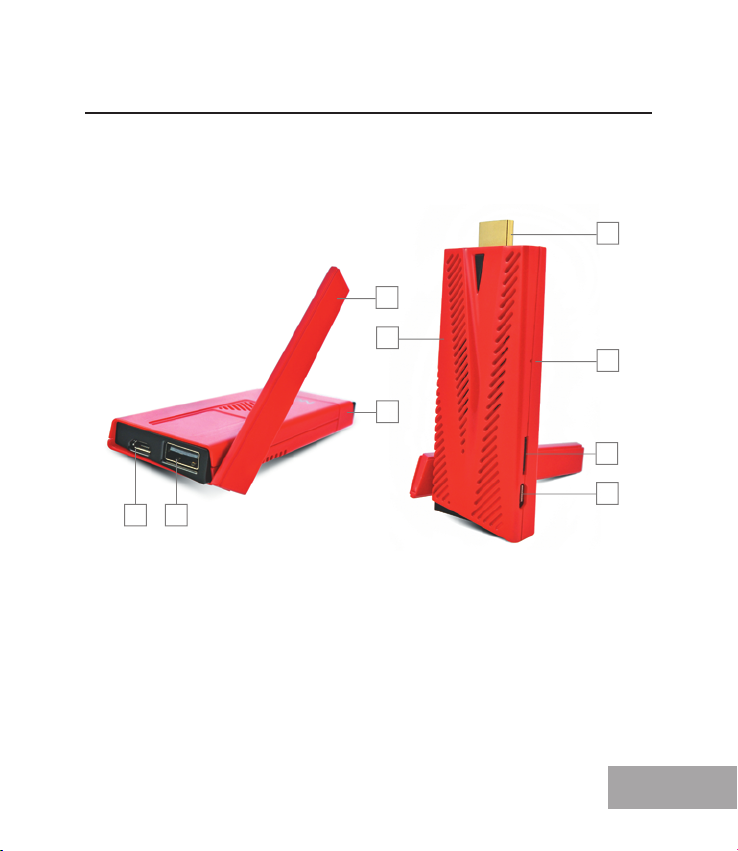
Описание tivion D4100
Tivion D4100 является миниатюрной телевизионной интернетприставкой.
рис. 1
2
4
1
3
9
5
6
8
7
1 Корпус устройства
2 Штекер HDMI
3 Кнопка Recovery
4 Антенна
5 Слот для карты памяти SD
6 РазъемmicroUSB для подключения ИКпорта или питания
7 Разъем microUSBдля подключения к PC или питания
8 Разъем USB для подключения внешних устройств
9 Крышка для штекера HDMI
3
Page 4
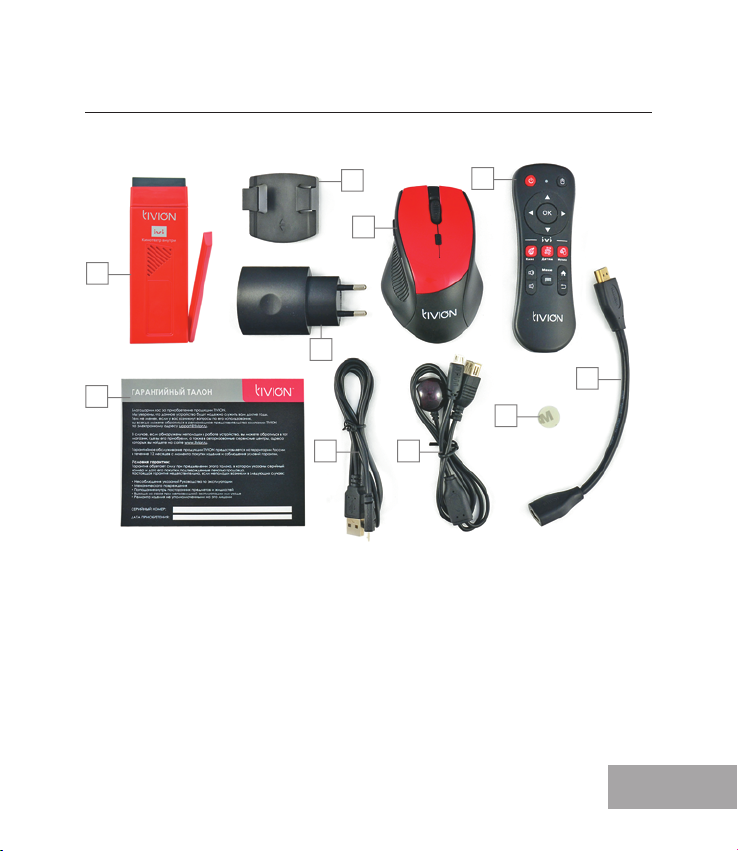
Комплектация
рис. 2
5
3
1
6
2
8 9
1 tivion D4100
2 Гарантийный талон
3 Мышь беспроводная
4 Пульт управления
5 Держатель
6 Адаптер питания
7 Удлинитель HDMI
8 Кабель micro USB USB
9 ИКпорт
10 Двусторонний скотч для крепления ИКпорта
4
7
10
4
Page 5

Включение и выключение
ВНИМАНИЕ!
Перед включением tivion D4100 убедитесь, что все нужные кабели присое
динены к устройству. Присоединение кабелей к включенному tivion D4100
может привести к потере работоспособности ЛЮБОГО из коммутируемых
устройств.
Для включения tivion D4100 вставьте штекер адаптера в разъем питания,
а вилку адаптера – в сеть 220В. Нажатие кнопки включения при этом
не требуется.
Для отключения tivion D4100 нажмите кнопку на лицевой панели.
Для повторного включения нажмите эту же кнопку еще раз.
5
Page 6
ПОДКЛЮЧЕНИЕ И НАСТРОЙКА
Подключение к ТВ
Подключение по HDMI
1) Возьмите имеющийся в комплекте кабель HDMI
2) Вставьте штекер удлинителя в разъем ТВ, а штекер tivion D4100 –
в разъем удлинителя.
3) Закрепите держатель на задней панели в желаемом положении
при помощи двустороннего скотча. Закрепите tivion D4100 в держателе.
Подключение к сети
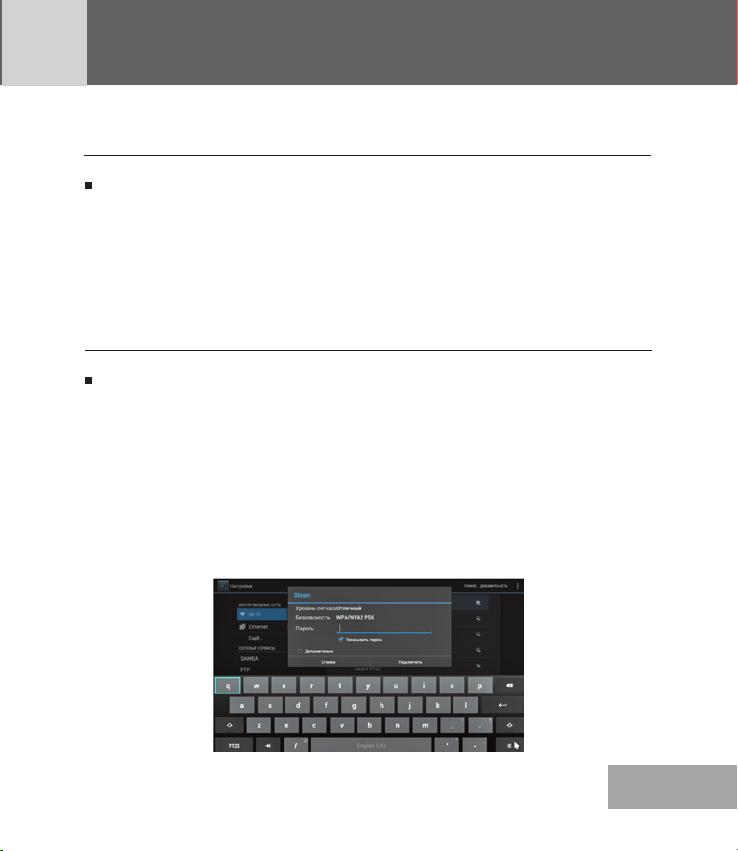
Подключение к сети WiFi
Легче всего подключиться к WiFi, используя мастер первоначальной
настройки. Если по какимто причинам Вы не смогли это сделать,
выполните следующие действия.
1) Зайдите в Настройки.
2) Передвиньте ползунок WiFi до состояния ВКЛ. и зайдите в пункт меню.
3) Выберите из списка справа сеть, к которой хотите подключиться.
4) Введите код шифрования в предложенное поле, набирая символы
при помощи экранной клавиатуры.
6
Page 7
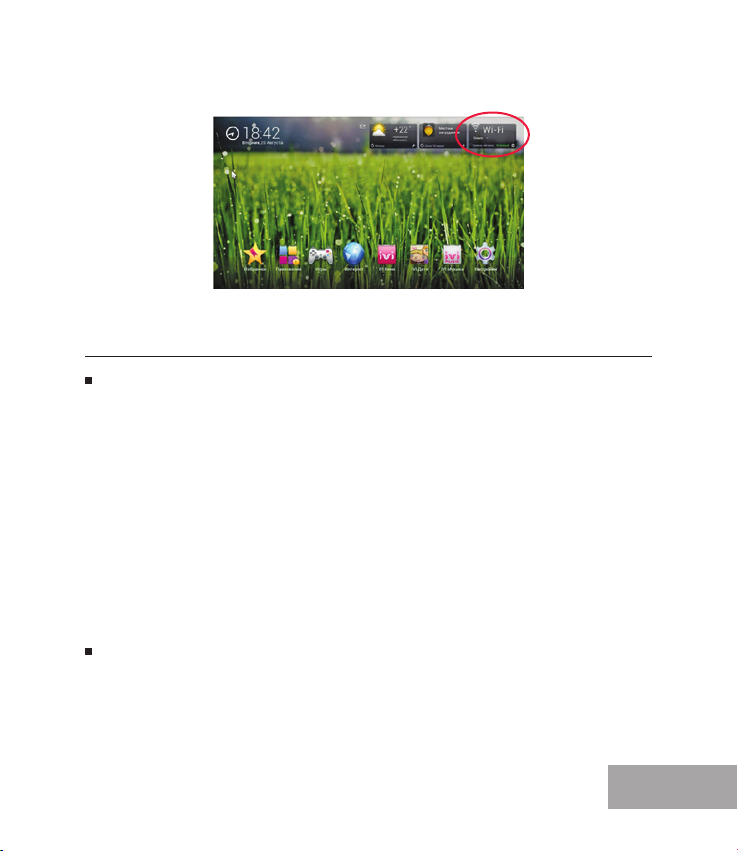
5) Убедитесь, что tivion D4100 подключен к сети WiFi.
Подключение внешних устройств и карты памяти
Подключение устройств по USB
Tivion D4100 имеет встроенный порт USB, к которому можно подключить
мышь, клавиатуру, USBдиски.
Tivion D4100 поддерживает подключение USBразветвителей.
Некоторым устройствам, например накопителям на жестких дисках,
для функционирования может потребоваться дополнительный источник
питания.
ОБРАЩАЕМ ВАШЕ ВНИМАНИЕ на то, что подключение устройств
к USB желательно выполнять при выключенном tivion D4100. В отдельных
случаях только такое подключение может обеспечить доступность всего
функционала подключаемого устройства.
Использование карты памяти
Вы можете использовать micro SDкарту как дополнительный дисковый
накопитель, а также как средство переноса файлов на устройство.
Вставлять micro SDкарту нужно в слот, обозначенный на рис.1 цифрой 5.
7
Page 8
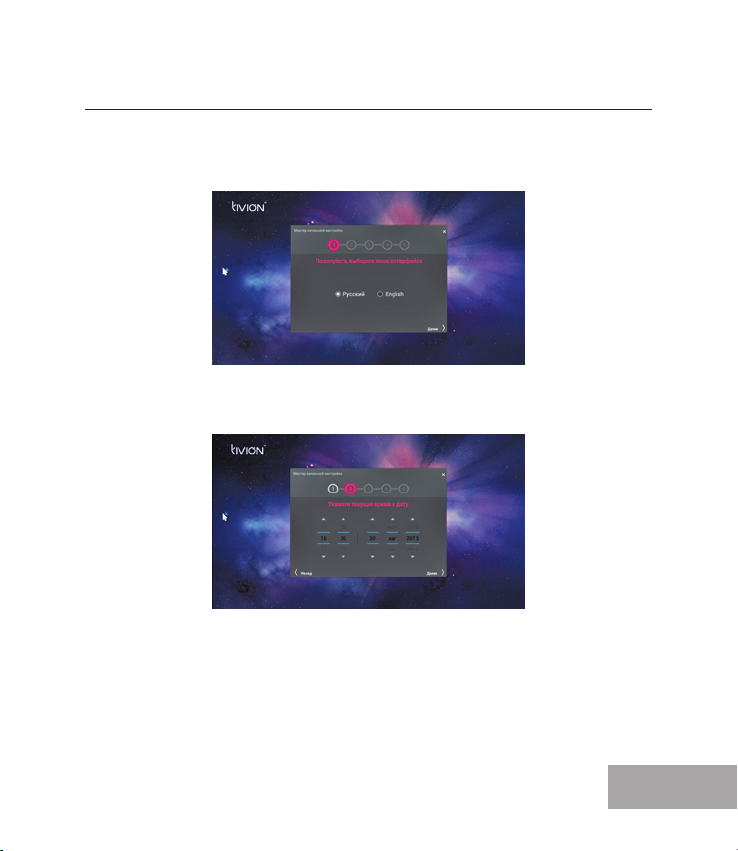
Использование мастера первоначальной настройки
Выберите язык настроек и меню Android.
Установите дату и время.
8
Page 9
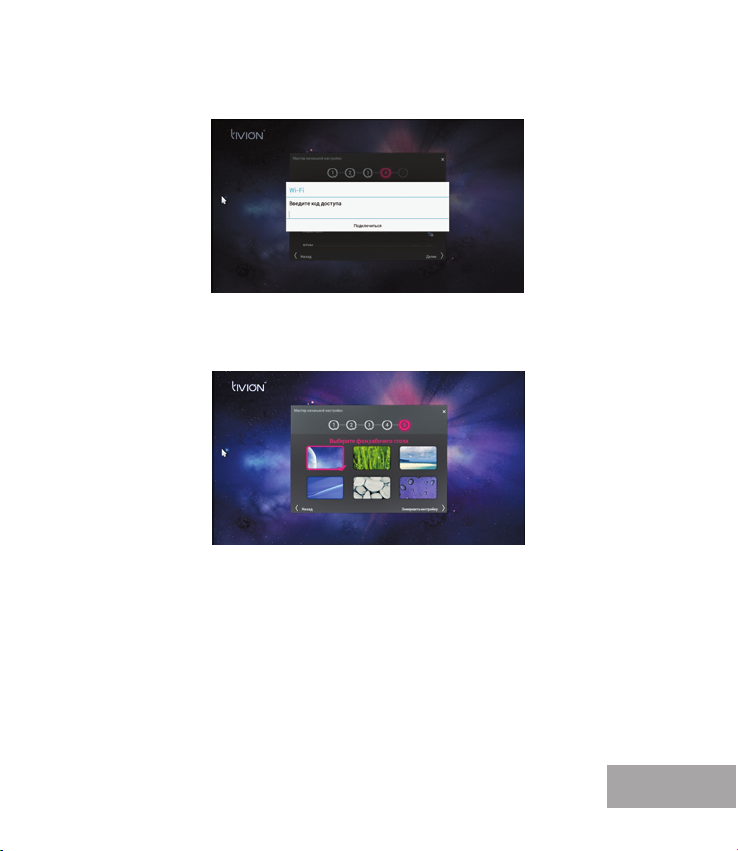
Выберите сеть WiFi для подключения и введите код доступа.
Выберите обои для оформления главного экрана.
9
Page 10
ИСПОЛЬЗОВАНИЕ В РЕЖИМЕ
ОНЛАЙНКИНОТЕАТРА
Главной функцией tivion D4100 является интернеткинотеатр IVI.
Управление tivion D4100 может осуществляться при помощи:
Пульта дистанционного управления (предпочтительнее для работы
в Главном меню);
Манипулятора “мышь” и его аналогов.
Мы оставили право выбора за пользователем, включив в комплект
tivion D4100 оба средства управления.
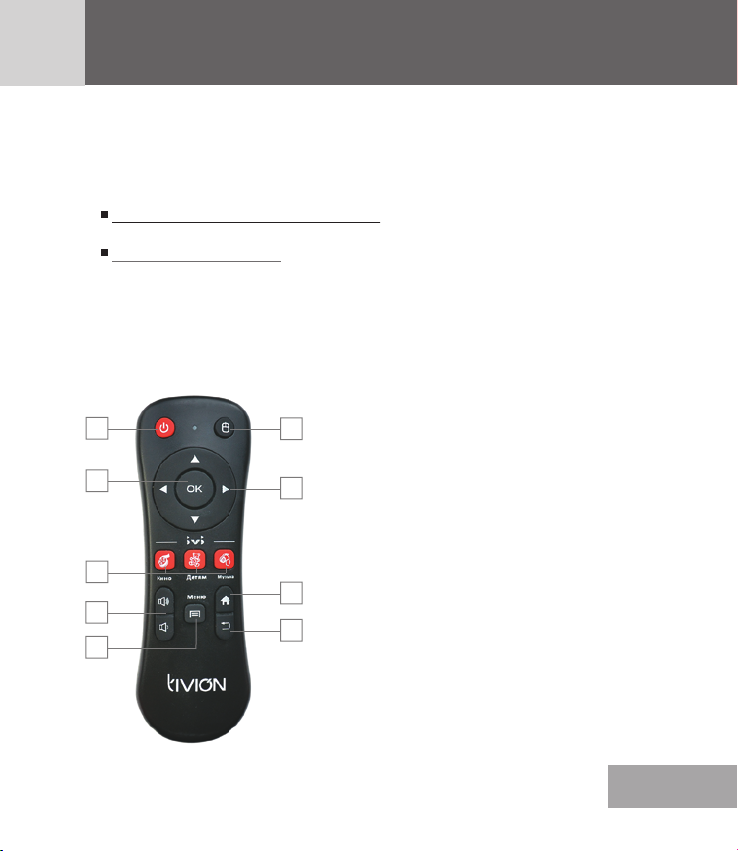
Пульт дистанционного управления имеет следующий вид:
1
4
5
6
7
2
3
8
9
1. Кнопка включения
2. Кнопка переключения режимов
3. Кнопки направлений
4. Кнопка выбора (OK)
5. Кнопки сервисов IVI.RU
6. Кнопки регулировки громкости
7. Кнопка вызова Меню или Настроек
8. Кнопка ГЛАВНЫЙ ЭКРАН
9. Кнопка НАЗАД
10
Page 11

Рассмотрим использование функционала пульта на примере выбора
программы для детей
Нажмите на пульте кнопку “IVI – детям”. Вы увидите следующий экран:
Используя клавиши направлений, выберите подходящий ответ и нажмите
клавишу ВВОД;
Проделайте те же действия при выборе других параметров начальной
настройки.;
Поздравляем, Вы находитесь на главном экране приложения IVIДетям.
Клавишами направлений перемещайтесь по списку роликов, клавишей
ВВОД выберите нужный ролик.
Клавишами направлений подведите активное поле к кнопке СМОТРЕТЬ
и нажмите ВВОД
Кроме того, Вы можете использовать пульт Вашего tivion D4100 в режиме
управления указателем мыши. (Для удобства применения в большинстве
приложений рекомендуем пользоваться пультом Tivion в режиме мыши,
который позволяет переместиться в любую точку экрана.)
Подробнее об этом можно прочесть в следующем разделе данной инструкции.
11
Page 12
4
ДРУГИЕ ВОЗМОЖНОСТИ tivion D4100
Общее описание
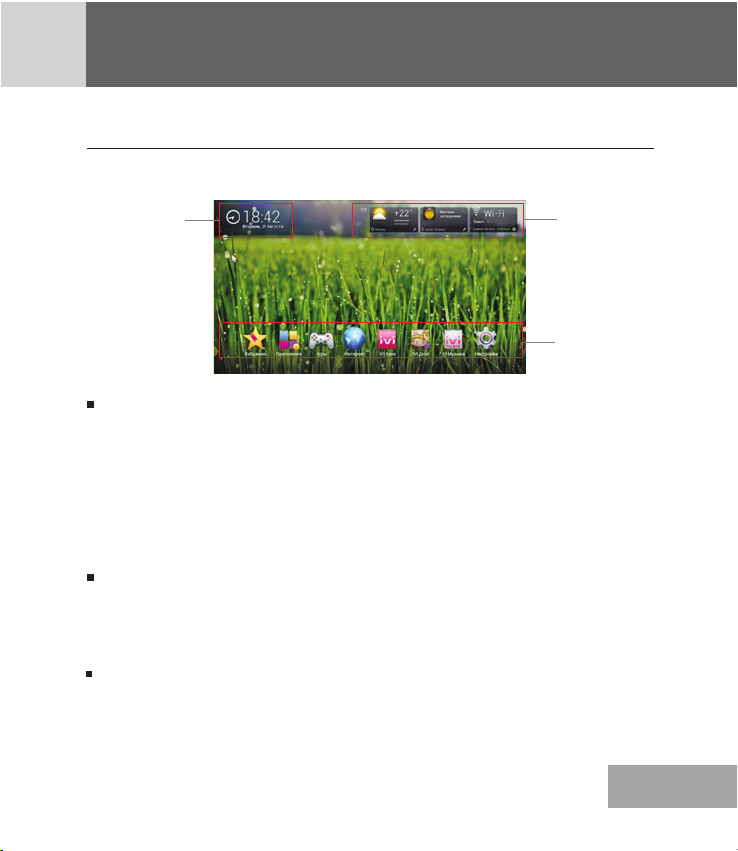
Главный экран имеет следующий вид:
Часы
Приложения
Данная папка содержит список в виде иконок всех установленных
приложений.
Вы можете запустить любое приложение, просто кликнув по его иконке.
Вы можете добавить любое приложение в папки Избранное и Игры
из папки Приложения. Для этого просто “захватите” курсором нужную
иконку и поместите ее на иконку в виде звездочки или джойстика.
Приложение появится в соответствующей папке
Избранное и Игры
Мы добавили эти папки в наше программное обеспечение для Вашего
удобства. Вы можете самостоятельно изменять их содержимое, удаляя
и добавляя иконку описанным выше способом
Интернет
Вы в любой момент можете воспользоваться встроенным Интернет
браузером так же свободно, как делаете это на компьютере, планшете
или SmartTV.
Виджеты
Ряд папок
и приложений
12
Page 13
IVIКино, IVIМузыка и IVIДетям
Кликнув по этим иконкам, Вы запустите соответствующий сервис от IVI.
Подробнее об использовании данных сервисов читайте в разделе
“Использование в режиме онлайнкинотеатра”
Настройки
В данном разделе Вы можете настроить Ваш tivion D4100 в соответствии
с Вашими личными предпочтениями и потребностями.
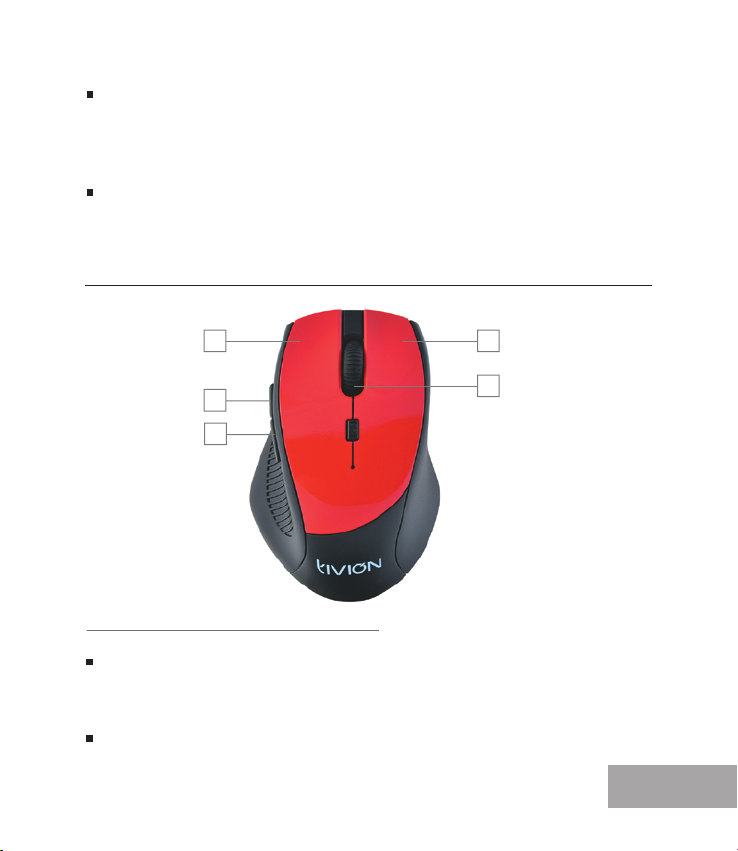
Описание доступного функционала мыши
1
4
5
Описание функциональных кнопок
Управление курсором такое же, как при управлении компьютером
ВНИМАНИЕ – выбор нужного пункта меню или программы производится
при помощи ОДНОГО короткого клика основной левой кнопкой мыши (1).
Перелистывание и прокрутка страниц могут производиться при помощи
“захвата” указателем страницы и последующим смещением.
2
3
13
Page 14

Правая кнопка мыши (2) выполняет функцию “возврат к предыдущему
экрану или действию”.
Колесо мыши (3) используется для вертикального пролистывания экрана.
Все описанные выше действия Вы можете проделывать с любым устройством
на базе OS Android.
Для удобства в функционал мыши добавлена функция “ZOOMIN/OUT”
Нажав кнопку (5) под большим пальцем и вращая колесо (3), Вы можете
менять размер картинки в:
программах воспроизведения видеороликов (например, MX Player);
играх (например, Angry Birds);
Интернетбраузере;
программах просмотра фотографий;
других приложениях.
Попробовав в использовании данную функцию однажды, Вы в полной мере
оцените удобство и расширенные возможности Вашего tivion D4100.
Продолжительное нажатие на правую кнопку мыши возвращает
пользователя на главный экран.
В некоторых приложениях долгое нажатие на правую кнопку (2) мыши
используется для специальных действий.
Поэтому мы ввели термин “продолжительное нажатие”.
Если Вы нажмете на правую кнопку (2) и удержите ее нажатой не менее
3 секунд, Вы гарантированно попадете на Главный экран устройства.
Это очень удобно при скрытой строке состояния.
Функцию мыши могут выполнять и другие устройства. В частности,
Вы можете использовать в качестве мыши пульт, переключив его
в соответствующий режим.
14
Page 15

Настройка магазина приложений
Зайдите в папку Приложения и кликните по иконке “PlayМаркет”
Функционирование магазина приложений невозможно без наличия
авторизации в Google, или, говоря подругому, Googleаккаунта.
Вы должны ввести данные уже существующего Googleаккаунта,
или создать новый.
Сделайте Ваш выбор в отношении аккаунта и следуйте указаниям
на экране TV.
Выполнив необходимые процедуры, Вы получите доступ в магазин
приложений.
Магазин приложений Google имеет интуитивно понятный интерфейс,
удобную систему поиска, просмотра отзывов о приложении от пользователей
и систему оценок.
Подробности использования магазина приложений можно узнать
у службы тех. поддержки Tivion или на специализированных форумах.
15
Page 16
5
ОБРАТНАЯ СВЯЗЬ
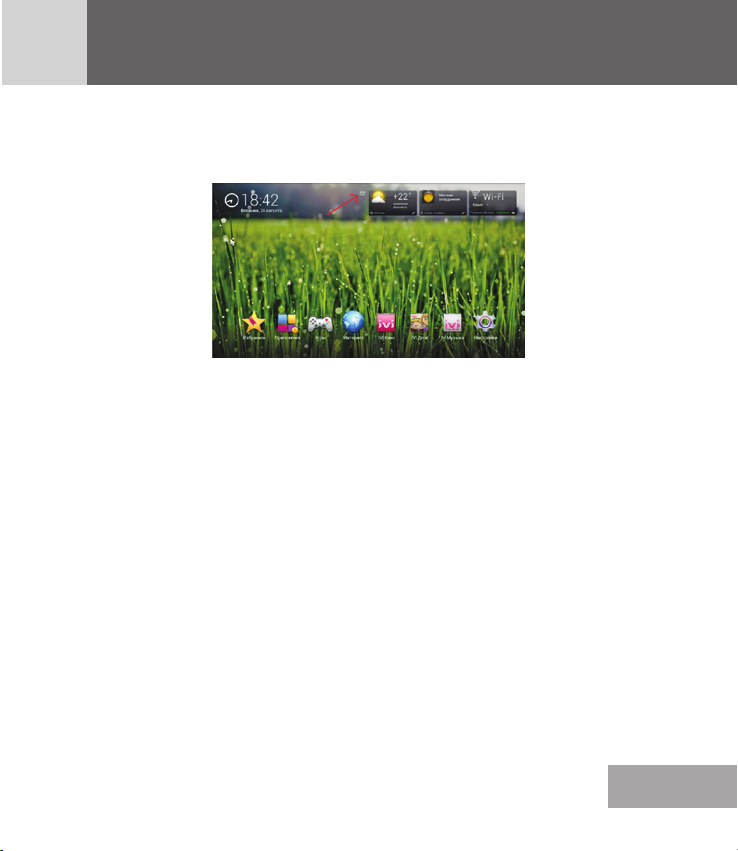
Мы встроили в программное обеспечение возможность связаться
с нашими специалистами по Email.
переместите курсор или активную область на иконку конвертика слева
от группы виджетов и нажмите ВВОД
подробно опишите проблему, с которой Вам пришлось столкнуться,
или сформулируйте возникший у Вас вопрос в открывшемся окне.
Постарайтесь добавить в формулировку как можно более полное описание
Ваших действий с момента включения устройства, приводящих
к возникновению описываемой Вами ситуации. Это сильно сократит время
получения квалифицированного ответа от службы тех.поддержки.
16
Page 17

ТЕХНИЧЕСКИЕ ХАРАКТЕРИСТИКИ
6
Чипсет
Операционная система
Системная память
Встроенная память
Flashплейер
GPU
WIFI
Карта памяти
Порты
Адаптер питания
Поддержка видеоформатов
Поддержка аудиоформатов
Фотоформат
Quad Core RK3188 CortexA9
Android 4.2
DDR3 1Гб
8Гб
Adobe Flash 11
3D Mali400MP4
802.11b/g/n
до 32Гб (в комплект не входит)
HDMI выход / Micro USB порт /
USB 2.0/MicroSD слот
5V/2A
AVI, MKV ( XVID/px/H.264 ), MOV, TS,
M2TS, RM, RMVB, FLV, 3GP, MPEG, DA,
MP5
MP3, WMA, APE, FLAC, OGG, WAV
JPG, BMP, GIF, PNG
Электронные книги
TXT, PDF, MS Office Word, PPT, Excel
17
Page 18

УСЛОВИЯ ГАРАНТИЙНОГО ОБСЛУЖИВАНИЯ
Гарантийное обслуживание Tivion осуществляется по серийному
номеру изделия с применением электронного документооборота в течение
одного года с момента приобретения.
Оборудование Tivion комплектуется гарантийным талоном.
Список сервисных центров, а также дополнительную информацию
можно узнать на портале www.tivion.tv.
18
Page 19

19
Page 20

20
Page 21
 Loading...