

Page 1
Quick Installation Guide
Installatie handleiding
Guide d’installation rapide
Kurzanleitung Installation
Page 2

Page 3
English
Page 4
tiptel IP 28xs
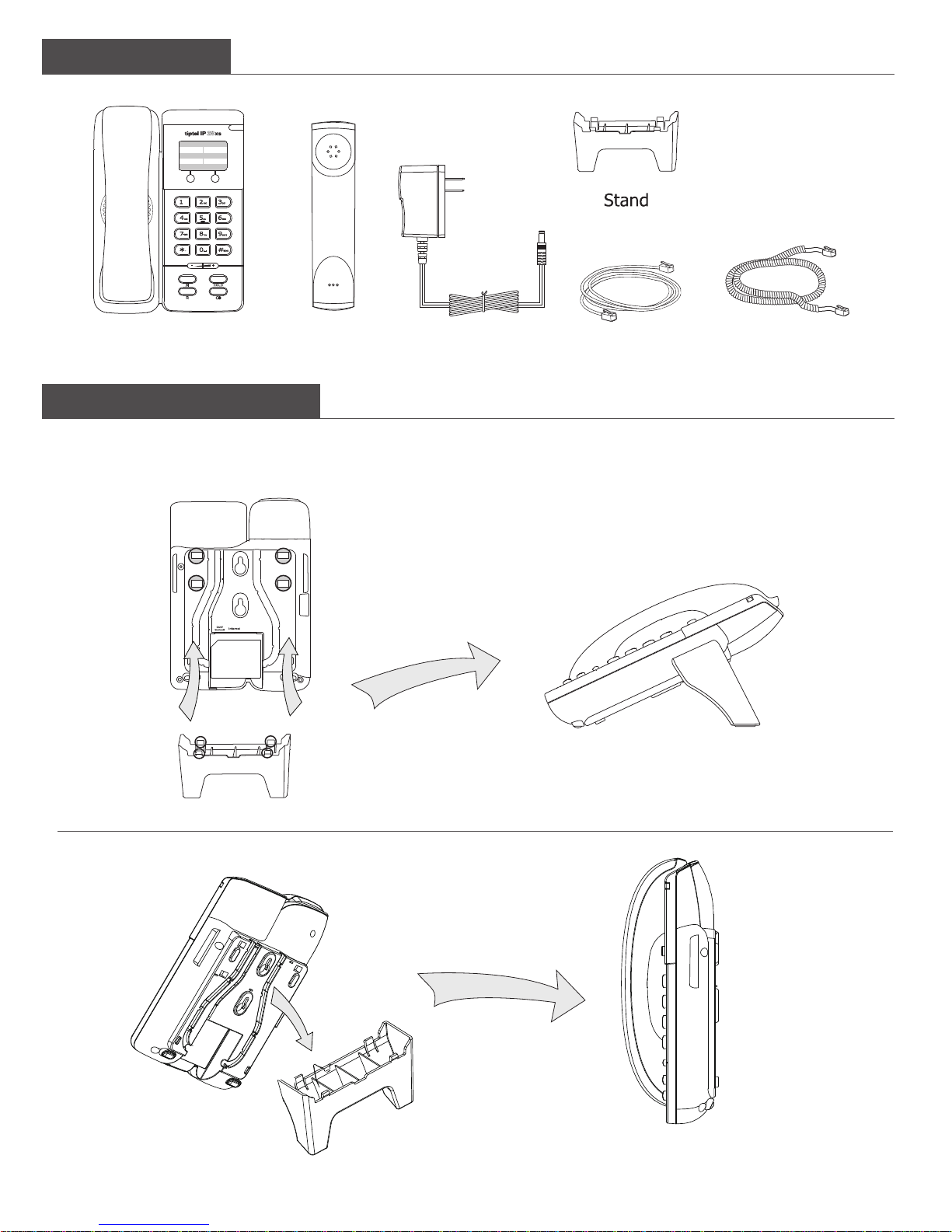
Handset
Handset Cord
On the desk
1. Attach the Stand, shown as below:
Power
Ethernet Cable
Packing List
Assembling the Phone
On the wall
Page 5
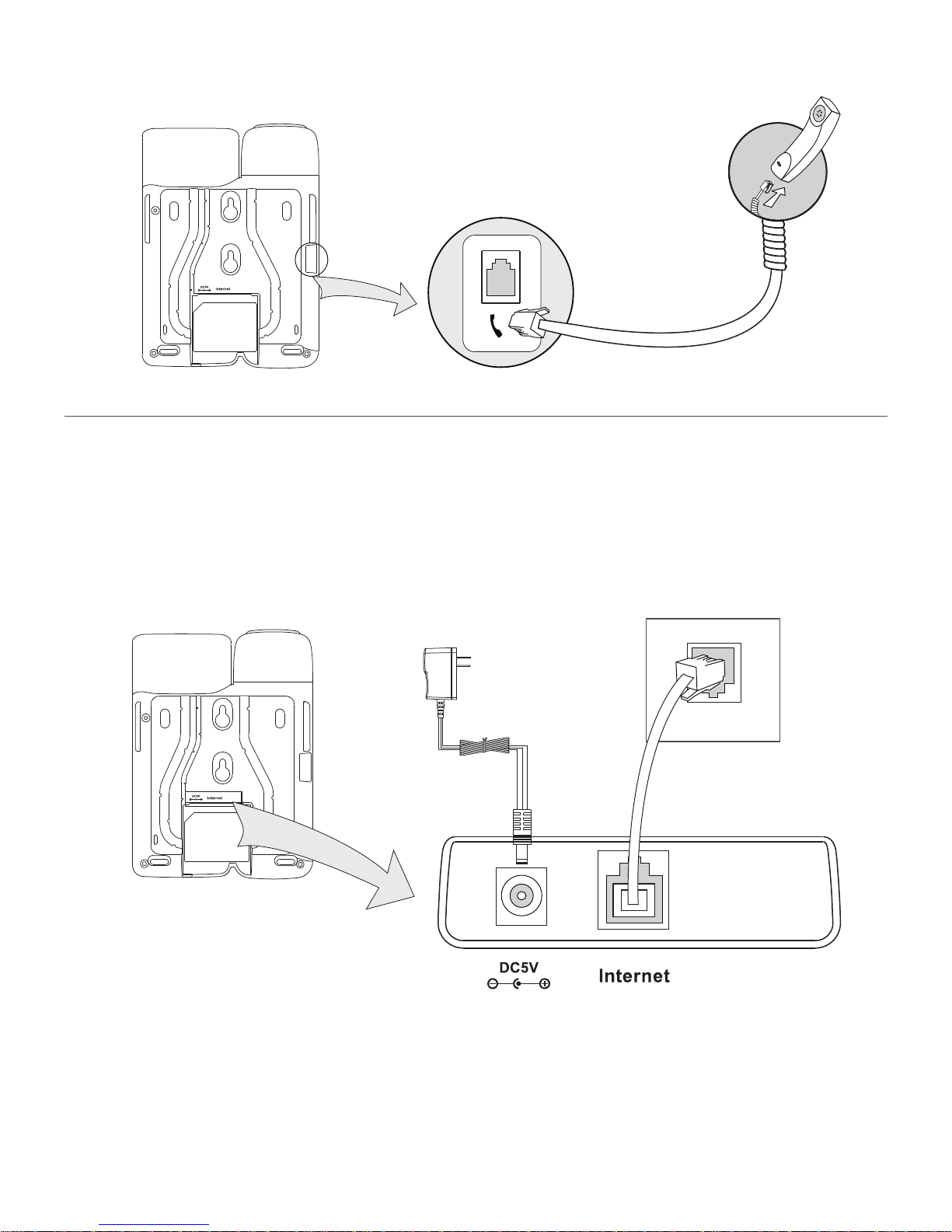
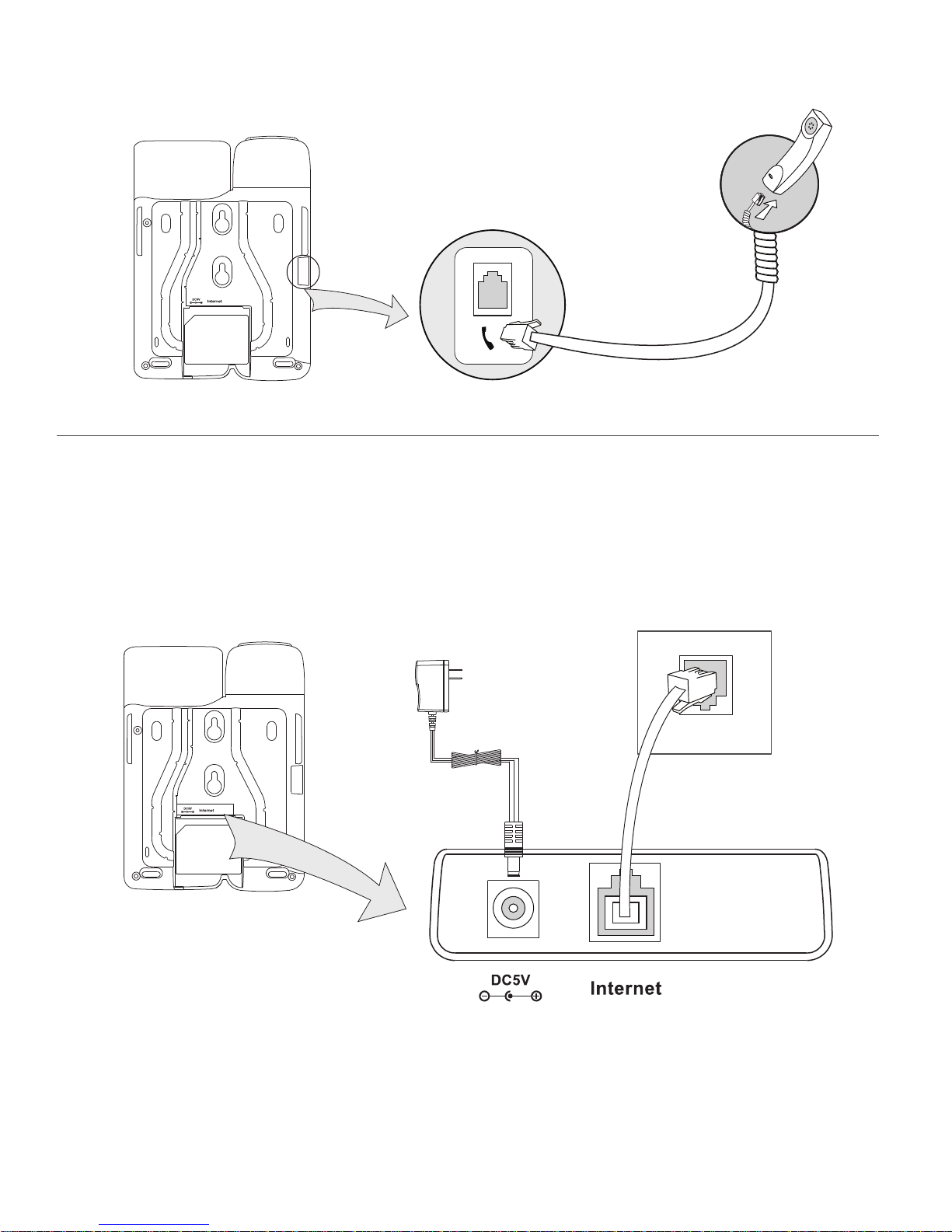
3. Connect Network and Power
2. Connect Handset, shown as below:
Internet
There are two ways for network and power source connections. You can either connect the phone to
the AC Power directly by using the power adapter or to a PoE compliant switch or hub. Your system
administrator will advise you on which one to use.
Note: If inline power (PoE) is provided, do not install the AC adapter. Make sure the Ethernet cable and switch/hub are
PoE compliant.
Page 6

Configuring via Web
Configuring the phone
Network Configuring via Keypad
Pick up the handset and dial “**90#” to get the IP address of by voice prompt. Then enter it (for
example http://192.168.3.35) into the address bar of web browser.
The default login name and password are admin/admin.
Note: Please locate your PC in the same network segment of the IP phone(192.168.3.X) to access the web
configuration page. Please consult your network administrator or service provider for help.
Note: Using the wrong network parameters may result in inaccessibility of your phone and may also have an
impact on your network performance! Please contact your network administrator!
Configuring via Web Page
DHCP: Pick up the handset and dial “**88#”, follow the prompt to enter the “0#” to disable the
DHCP, or “1#” to enable it.
Choose Network->Internet Port (WAN)
Choose Account
Please contact your service provider for more account details.
Network Settings:
DHCP: By default the phone attempts to contact to a DHCP Server in your network in order to obtain
its valid network settings, e.g. IP address, sub mask, gateway, DNS server, etc.
Static IP Address: If your phone cannot contact a DHCP Server for any reason, you need to enter
the network settings manually via Static IP Address. Please contact your internet administrator for
more details.
Account Setting:
Account Active:
Display Name:
Register Name:
User Name:
Password:
SIP Server:
You can Enable/Disable to set the account.
It is showed as Caller ID when making a phone call.
It is provided by ISP for registration.
User account information, provided by VoIP service provider.
It is provided by ISP for registration.
Server for registration, provided by ISP.
Parameter:
You can refer to the above "Configuring via Web Page" for the parameter details.
Static IP:
1) IP Address: Pick up the handset and dial “**80#”, then follow the prompt to enter the IP address
and press the # key to confirm (for example:192.168.1.56#).
2) Subnet Mask: Pick up the handset and dial “**81#”, then follow the prompt to enter the Subnet
Mask and press the # key to confirm (for example:255.255.255.0#).
3) Gateway: Pick up the handset and dial “**82#”, then follow the prompt to enter the gateway
and press the # key to confirm (for example:192.168.1.0#).
4) DNS1: Pick up the handset and dial “**83#”, then follow the prompt to enter the DNS and press
the # key to confirm (for example:202.101.103.55#).
5) DNS2: Pick up the handset and dial “**84#”, then follow the prompt to enter the DNS2 and press
the # key to confirm (for example:202.101.103.55#).
Additional information
Extensive documentation is available on www.tiptel.com/support, including a quick reference guide
for immediate use.
Page 7
Nederlands
Page 8
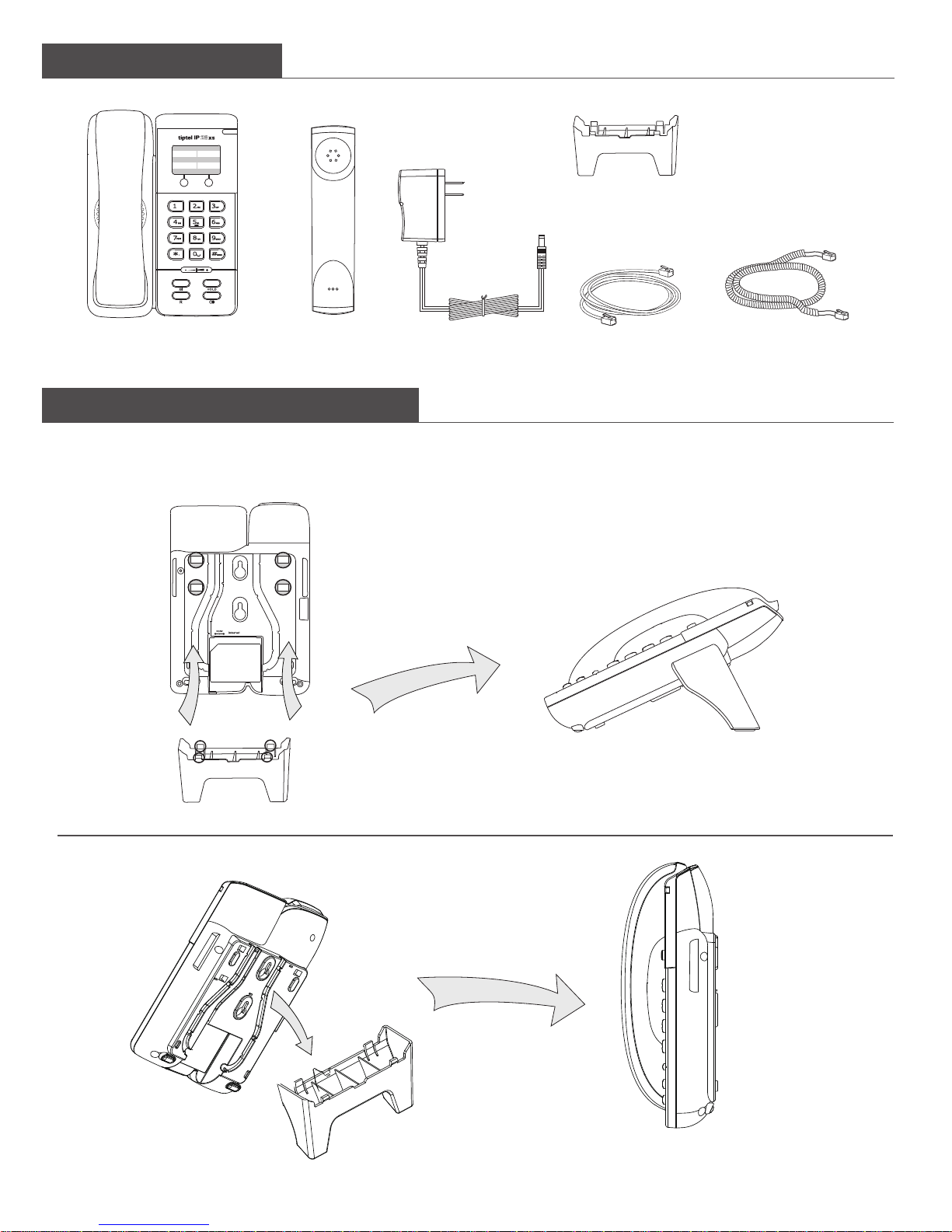
tiptel IP 28xs
Handset
Krulsnoer
(kabel van de hoorn)
Telefoonstandaard montage voor tafelgebruik
1. Klik de standaard vast aan het telefoontoestel zoals hieronder staat afgebeeld:
Voedingsadapter
Ethernet kabel
Leveringsomvang
De telefoonstandaard monteren
Telefoonstandaard montage voor muurbevestiging
Telefoonstandaard
Page 9
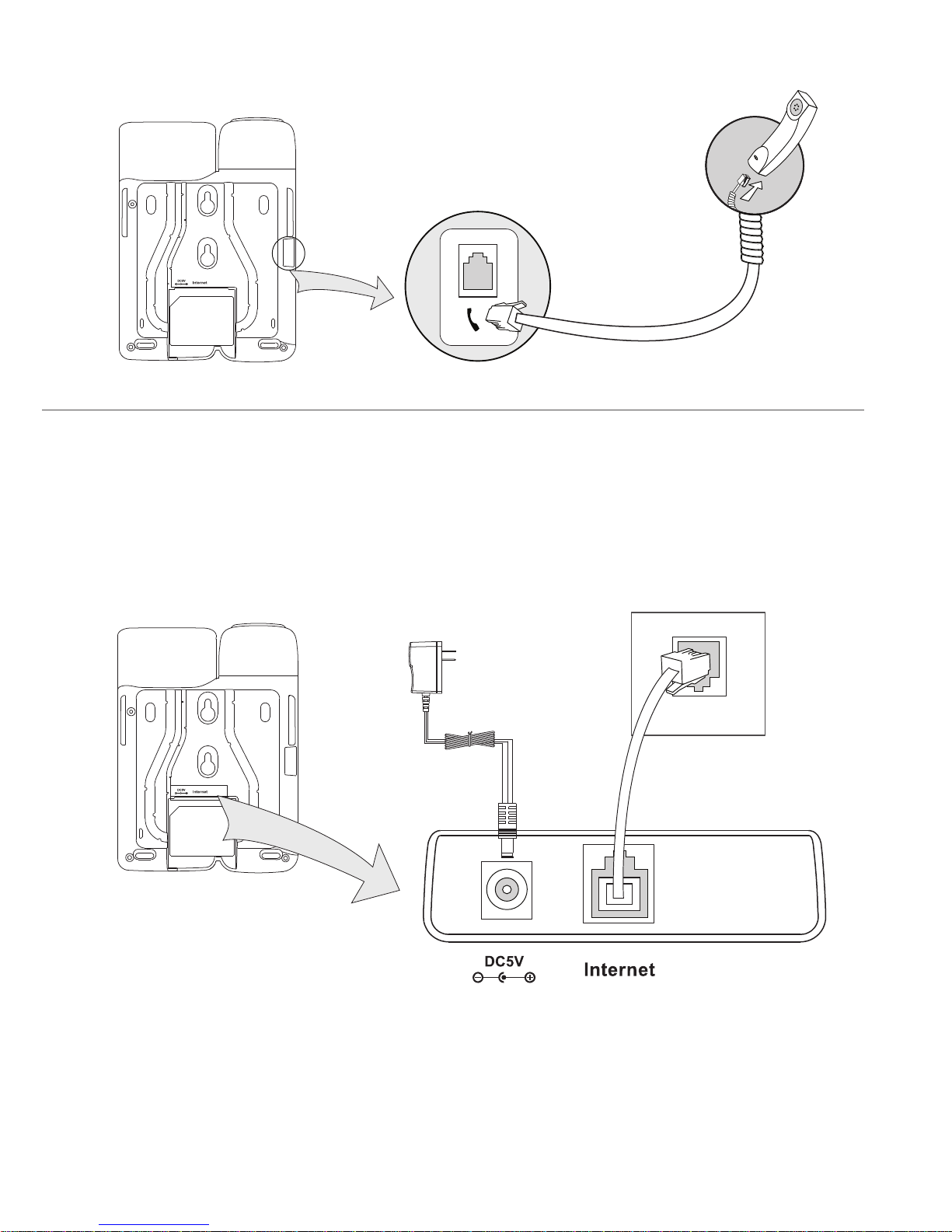
3. Aansluiten van de Ethernet kabel en de voedingsadapter
2. Sluit de hoorn aan zoals hieronder staat afgebeeld:
Internet
Er zijn twee manieren om het telefoontoestel van spanning te voorzien.
U kunt het telefoontoestel van voeding voorzien door middel van de voedingsadapter of via een PoE
(Power over Ethernet) aansluiting. Uw systeembeheerder zal welke u het beste kan gebruiken.
Let op: wanneer het toestel gebruik maakt van een PoE aansluiting, sluit dan niet de voedingsadapter aan. Zorg ervoor dat
de Ethernet kabel en switch geschikt zijn voor PoE (IEEE 802,3af).
Page 10

Instellen via webbrowser
Telefoon instellingen
Netwerk instellen via toetsenbord
Neem de hoorn op en toets “**90#”. Hierna hoort u het IP adres waar het telefoontoestel op te
benaderen is. Geef het IP adres (bijvoorbeeld://192.168.3.35) in de adresbalk van uw webbrowser in.
De gebruikersnaam en wachtwoord zijn standaard ingesteld op: admin/admin.
Let op: Zorg dat uw computer in hetzelfde netwerk segment zit als het telefoontoestel (bijv. 192.168.3.x) om
toegang te kunnen krijgen tot de web interface. Uw systeem administrator of service provider kunt u hiervoor om
ondersteuning vragen
Let op: Wanneer u verkeerde netwerkinstellingen gebruikt kan het voorkomen dat het telefoontoestel niet meer
toegankelijk is. Tevens kan dit ook gevolgen hebben voor de netwerkprestatie! Neem contact op met uw Service
Provider voor de benodigde gegevens.
Een telefoon instellen via een webbrowser
DHCP: Neem de hoorn op en toets “**88#”. Toets “0#” om de DHCP uit te schakelen of “1#” om
DHCP in te schakelen.
Voor meer informatie neem contact op met uw Service Provider
Netwerk instellingen: Netwerk -> WAN poort
DHCP: Het telefoontoestel zal een IP adres toegewezen krijgen van een actieve DHCP server. Hierdoor
zal het telefoontoestel de juiste instellingen krijgen zoals IP adres, subnet masker, gateway, DNS server,
etc.
Statisch IP Address: Wanneer uw telefoontoestel geen contact kan maken met de DHCP server of als
deze niet aanwezig is, moet u een vast IP adres instellen. Neem contact op met uw systeembeheerder
voor meer details.
Account Instellingen: Selecteer account
Parameter:
Kijk voor de parameter gegevens in het hoofdstuk “Instellen via webbrowser”.
Statisch IP:
1) IP Adres: Neem de hoorn op en toets “**80#”. Volg de instructies via de hoorn en toets het IP
adres in gevolgd door “#” om de ingave te bevestigen(bijv.:192.168.1.56#).
2) WAN Subnet Mask: Neem de hoorn op en toets “**81#”. Volg de instructies via de hoorn om naar
het WAN Subnet Mask menu te gaan. Toets hierna op”#” om de ingave te bevestigen
(bijv.:255.255.255.0#).
3) Gateway: Neem de hoorn op en toets “**82#”. Volg de instructies via de hoorn om naar het
gateway menu te gaan. Toets hierna op”#” om de ingave te bevestigen (bijv.:192.168.1.0#).
4) DNS1: Neem de hoorn op en toets “**83#”. Volg de instructies via de hoorn om naar het DNS
menu te gaan. Toets hierna op”#” om de ingave te bevestigen (bijv.:202.101.103.55#).
5) DNS2: Neem de hoorn op en toets “**84#”. Volg de instructies via de hoorn om naar het DNS2
menu te gaan. Toets hierna op”#” om de ingave te bevestigen (bijv.:202.101.103.55#).
Extra informatie
Uitgebreide documentatie kunt u vinden op www.tiptel.nl, inclusief een verkorte handleiding voor direct
gebruik
Actief Account: Het account activeren/ deactiveren.
Display Name: Wordt als Caller-ID getoond bij een uitgaand gesprek.
Register Name: Registratie naam (Provider).
User Name: Gebruikersnaam (Provider).
Password: Wachtwoord (Provider).
SIP Server: Server voor registratie (Provider)
Let op: Druk op de toets “ * ” om een punt (.) in te geven.
Page 11
Français
Page 12
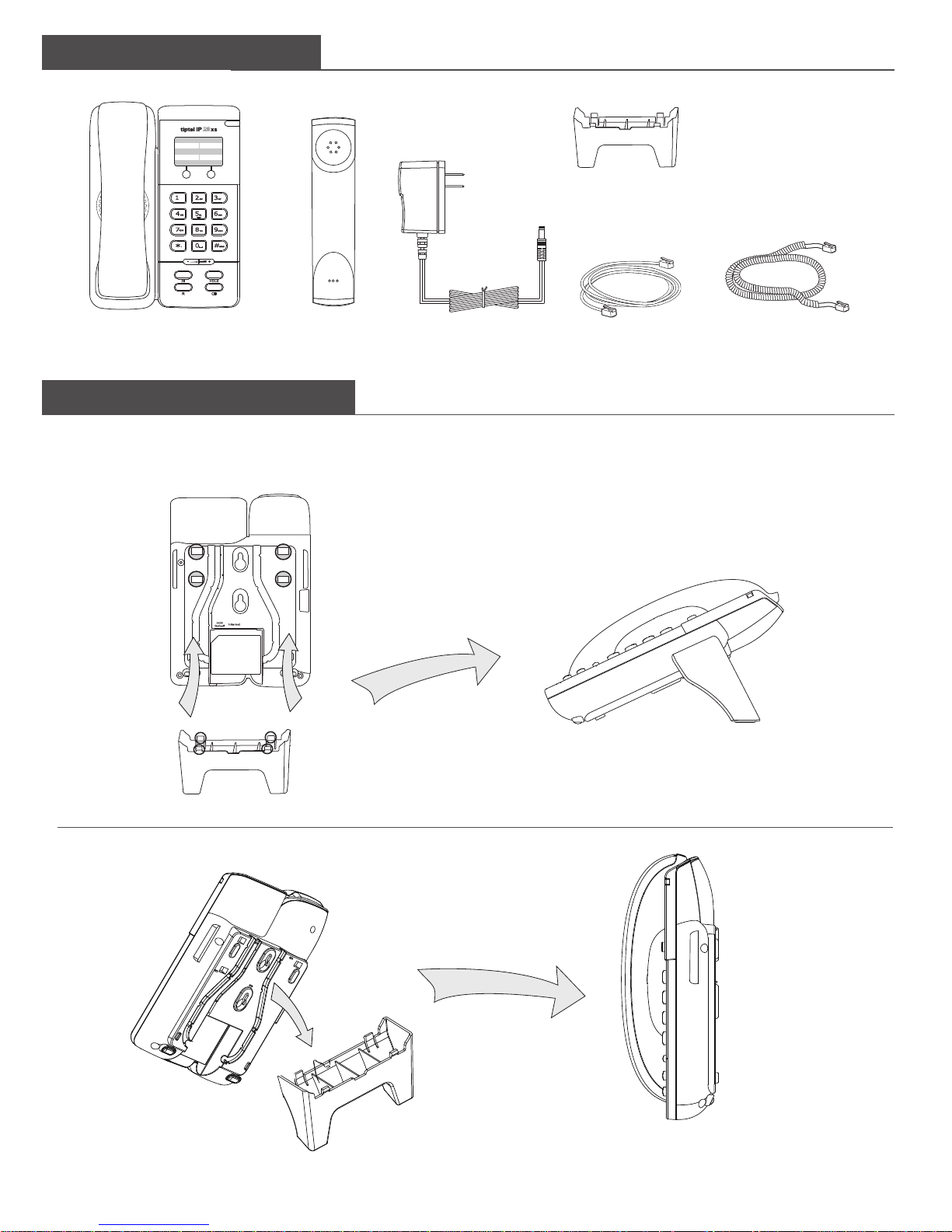
tiptel IP 28xs Combiné
Cordon spiralé
Sur le bureau
1. Fixez le support comme indiqué ci-dessous:
Bloc d’alimentation
Câble Ethernet
Contenu de la livraison
Installation du téléphone
Montage mural
Support
Page 13
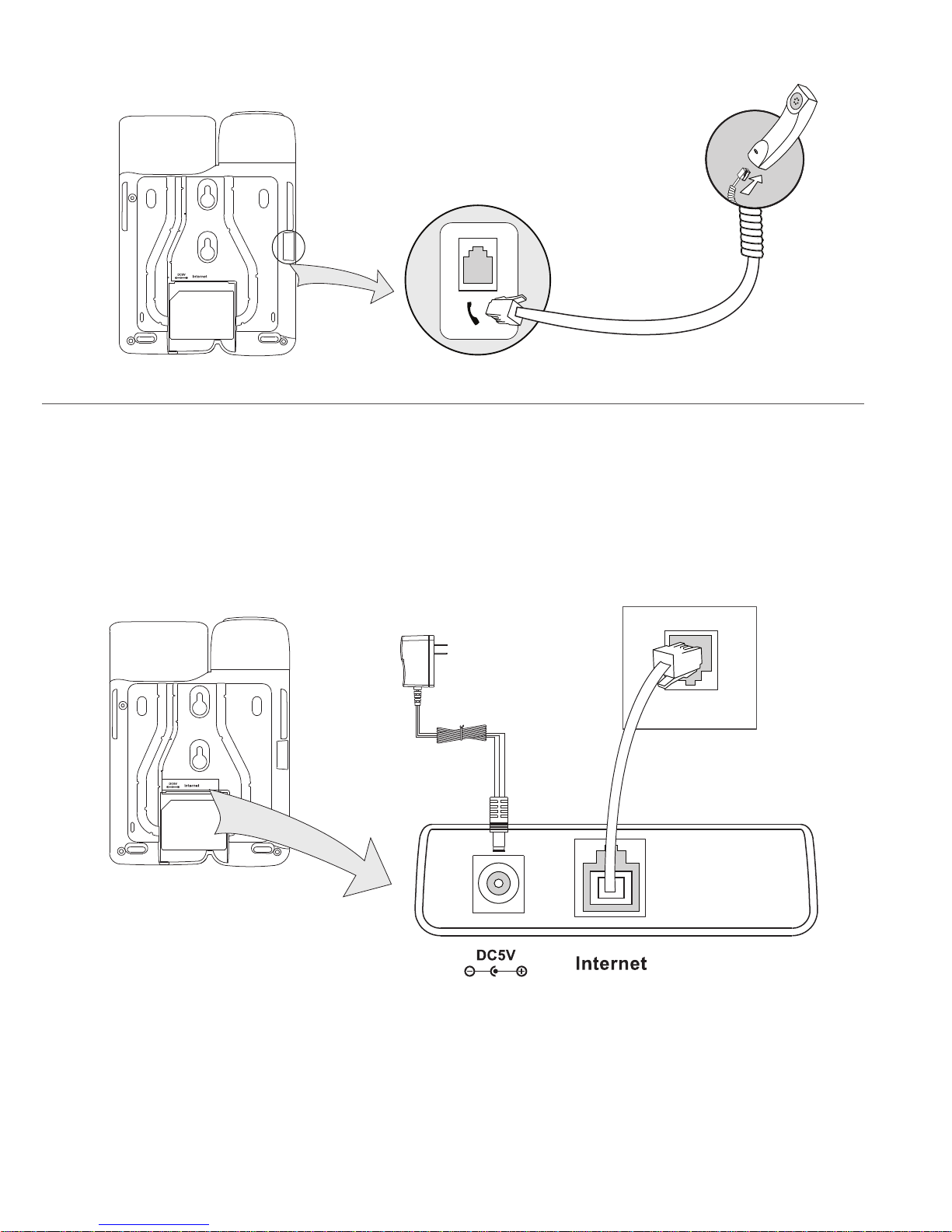
3. Connectez les câbles réseau et d’alimentation
2. Raccordez le combiné comme indiqué ci-dessous :
Internet
Il y a deux manières pour se raccorder au réseau et à l’alimentation. Vous pouvez connecter votre poste
soit directement au bloc d’alimentation fourni soit à un port PoE d’un hub ou switch. Votre administrateur
système vous conseillera quel raccordement effectuer.
Remarque: Si vous disposez d’un réseau PoE, ne pas utiliser dans ce cas le bloc d’alimentation. Veillez à ce que le câble et
switch / hub soient compatibles PoE.
Page 14

Configuration par navigateur Web
Configuration du téléphone
Configuration par clavier
Décrochez le combiné et composez “**90#” pour obtenir l’adresse IP par message vocal.
Entrez la ensuite (par exemple http://192.168.3.35) dans la barre de votre navigateur web.
L’identifiant par défaut et le mot de passe sont: admin/admin.
Remarque : veuillez localiser votre PC dans le même segment de réseau que votre poste IP (192.168.3.X) pour
avoir accès à la page de configuration. Pour plus d’informations, veuillez contacter votre administrateur réseau ou
votre opérateur IP.
Remarque : Si vos paramètres réseau sont incorrects, vous n’aurez pas accès au téléphone et risquez de réduire
les performances de votre réseau ! Veuillez contacter votre administrateur réseau.
Configuration par navigateur Web
DHCP : Décrochez le combiné et composez “**88#”, suivez le guide vocal : pour désactiver le DHCP,
entrez le “0#” ou “1#” pour l’activer.
Réglages réseau : Sélectionnez Réseau – Type WAN
Réglage Compte : Appuyez sur Compte
Veuillez contacter votre opérateur pour plus d’infos.
DHCP : par défaut, le téléphone essaie de se connecter à un serveur DHCP de votre réseau pour obtenir
des paramètres réseau valides, tels qu’adresse IP, sous-masque réseau, passerelle, serveur DNS, etc...
IP manuelle : Si votre téléphone n’arrive pas à trouver un serveur DHCP pour quelque raison que ce
soit, vous devrez entrer manuellement les réglages réseau via “IP manuelle”. Veuillez consulter votre
administrateur réseau pour plus de détails.
Paramètres :
Pour plus d’infos, vous pouvez vous référer au paragraphe ci-dessus "Configuration par navigateur Web".
IP manuelle:
1) Adresse IP : Décrochez le combiné et composez “**80#”, suivez ensuite le guide vocal pour entrer
l’adresse IP et appuyez sur la touche # pour confirmer (par exemple :192.168.1.56#).
2) Sous-masque réseau : Décrochez le combine et composez “**81#”, suivez ensuite le guide vocal pour
entrer le sous-masque réseau et appuyez ensuite sur la touche # pour valider.
(par exemple:255.255.255.0#).
3) Passerelle : Décrochez le combiné et composez “**82#”, suivez ensuite le guide vocal pour entrer
l’adresse et confirmez avec la touche # (par exemple :192.168.1.0#).
4) DNS1 : Décrochez le combiné et composez “**83#”, suivez ensuite le guide pour entrer l’adresse
DNS et appuyez sur # pour confirmer (par exemple :202.101.103.55#).
5) DNS2 : Décrochez le combiné et composez “**84#”, puis suivez le guide vocal pour entrer l’adresse
DNS2 et confirmez avec la touche #(par exemple :202.101.103.55#).
Informations complémentaires
Vous trouverez des informations détaillées dans le manuel d'installation disponible sur www.tiptel.fr.
Ligne active : Vous pouvez sélectionner Activer/Désactiver le compte
Nom Ecran : Il est affiché pour l’identification de l’appel lors d’un appel
Nom ID : Il est fourni par le fournisseur d’accès pour l’enregistrement
Nom d'utilisateur : Il s’agit du nom authentifié, fourni par votre opérateur
Mot de passe : Il est fourni par votre fournisseur d’accès pour l’enregistrement
Serveur SIP : Serveur pour l’enregistrement, fourni par l’opérateur
Page 15
Deutsch
Page 16
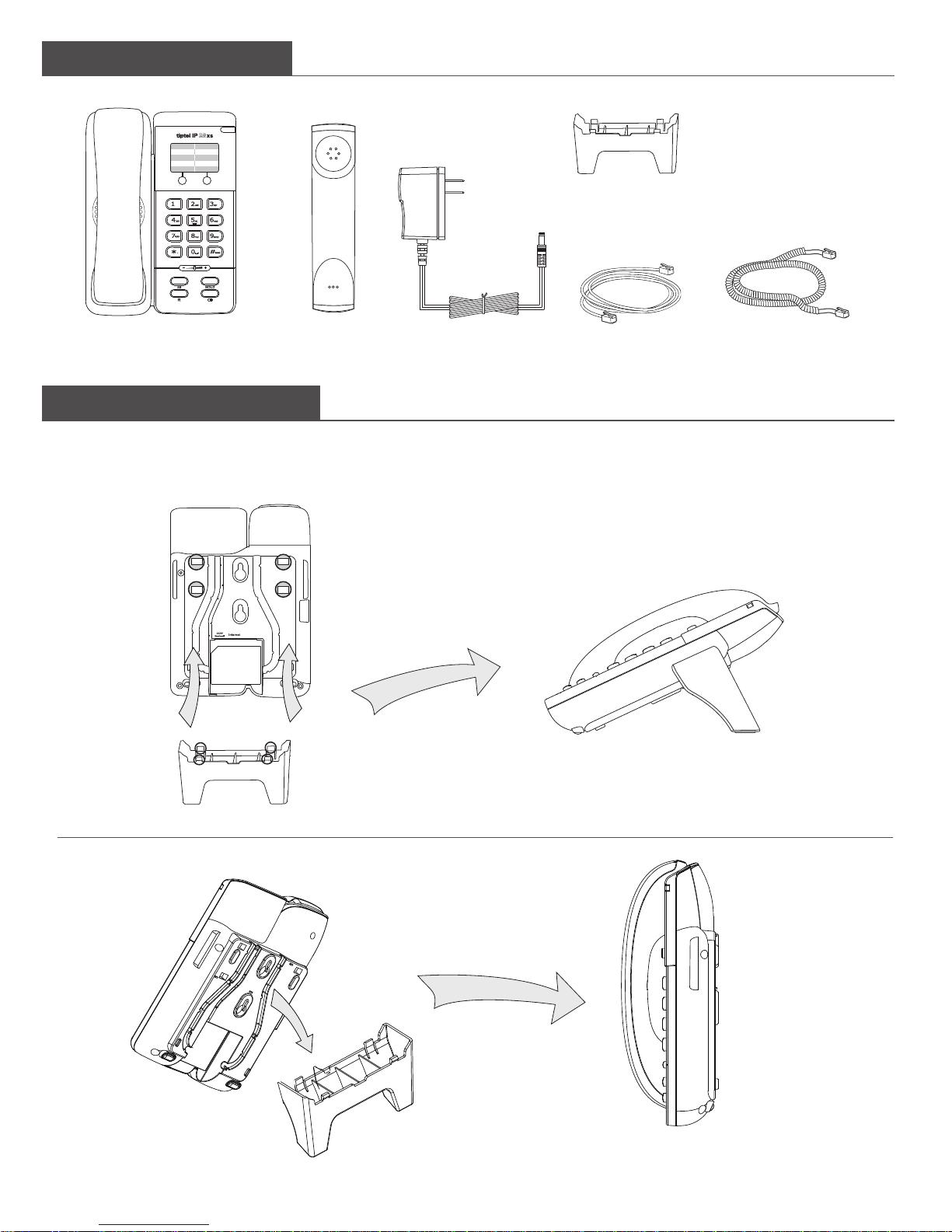
IP-Telefon Hörer
Hörer-Spiralkabel
Standfuß ist montiert
1. Sie können das Telefon entweder an der Wand anbringen oder es mit dem Standfuß
aufstellen.
Steckernetzteil
Netzwerkkabel
Verpackungsinhalt
Montage des Telefons
An der Wand
Standfuß
Page 17
3. Anschluss von Netzwerk und Netzstrom
2. Schließen Sie den Hörer wie auf der Skizze angegeben an:
Internet
Es gibt zwei Möglichkeiten, das Gerät mit Strom zu versorgen. Sie können das Telefon entweder direkt
über das Steckernetzteil anschließen oder mit einem PoE-fähigen Hub oder Switch verbinden.
Anmerkung: Bei PoE-Betrieb das Steckernetzteil nicht anschließen. Stellen Sie sicher, dass sowohl Netzwerkkabel als auch
Hub/Switch PoE-kompatibel sind.
Page 18

Konfiguration über Webbrowser
Einstellungen über die Tastatur
Wählen Sie an Ihrem Apparat **90#. Es wird Ihnen eine IP Adresse vorgelesen. Geben Sie die
entsprechende IP-Adresse (z.B. http://192.168.3.35) über Ihren PC in den Webbrowser ein. Die
Werkseinstellungen für Name und Passwort sind admin/admin.
Anmerkung: Achten Sie darauf, dass sich Ihr PC im gleichen Netzwerkbereich (z.B. 192.168.3.X) wie Ihr Telefon
befindet. Die Konfigurationsseiten können sonst nicht aufgerufen werden. Für weitere Fragen kontaktieren Sie bitte
den Netzwerkadministrator bzw. den IP-Serviceprovider.
Anmerkung: Falls Sie falsche Netzwerkparameter eingeben, verhindern Sie den Zugang Ihres Telefons. Es ist
außerdem möglich, dass es zu Netzwerkproblemen kommt. Kontaktieren Sie in diesem Fall bitte den
Netzwerkadministrator.
DHCP: Heben Sie den Hörer ab und wählen Sie **88#, wählen Sie dann 1# um DHCP zu aktivieren
oder 0# um DHCP zu deaktivieren.
Konteneinstellungen: Zum Einstellen wählen Sie in der Web-Oberfläche Konto
Bitte wenden Sie sich an Ihren Serviceprovider, um mehr Kontendetails zu erhalten.
Netzwerk-Einstellungen: Wählen Sie in der Web-Oberfläche Netzwerk – Internet Port (WAN)
DHCP: In der Werkseinstellung versucht das Telefon über einen DHCP-Server innerhalb des Netzwerks
die korrekten Daten wie IP-Adresse, Subnetzmaske, Gateway, DNS-Server usw. zu beziehen.
Statische IP-Adresse: Wenn Ihr Telefon keinen DHCP-Server findet, müssen in diesem Menü alle
obigen Angaben manuell eingegeben werden. Für weitere Fragen kontaktieren Sie bitte den
Netzwerkadministrator bzw. den IP-Serviceprovider.
Parameter:
Sie können nun auf die Web-Oberfläche zugreifen und hier weitere Einstellungen vornehmen.
Statische IP-Adresse
1) IP-Adresse: Heben Sie den Hörer ab und wählen Sie **80#, wählen Sie dann die IP-Adresse und
bestätigen Sie mit # (z.B.: 192.168.1.56#)
2) Subnetzmaske: Heben Sie den Hörer ab und wählen Sie **81#, wählen Sie dann die Subnetzmaske
und bestätigen Sie mit # (z.B.: 255.255.255.0#)
3) Gateway: Heben Sie den Hörer ab und wählen Sie **82#, wählen Sie dann die Gateway-Adresse
und bestätigen Sie mit # (z.B.: 192.168.1.0#)
4) DNS 1: Heben Sie den Hörer ab und wählen Sie **83#, wählen Sie dann die DNS-Adresse und
bestätigen Sie mit # (z.B.: 202.101.103.55#).
5) DNS 2: Heben Sie den Hörer ab und wählen Sie **84#, wählen Sie dann die DNS-Adresse und
bestätigen Sie mit # (z.B.: 202.101.103.55#).
Aktuelle Anleitungen und Firmware finden Sie unter www.tiptel.com/support.
Konto aktiv: Konto benutzen oder deaktivieren (Navigationstasten rechts/links)
Display-Name: Wird bei Anrufen als Namensanzeige benutzt
Registrierter Name: Wird von Ihrem SIP-Serviceprovider vergeben
User-Name: Benutzerkonteninformation, wird von Ihrem SIP-Serviceprovider vergeben
Passwort: Wird von Ihrem SIP-Serviceprovider vergeben
SIP Server, NAT usw.: Server für die Registrierung, wird von Ihrem SIP-Serviceprovider vergeben
Page 19

Page 20

Tiptel B.V.
Camerastraat 2
NL – 1322 BC Almere
Telefoon: 0900 – BELTIPTEL of
0900 – 2358478 (€ 0,50 p/m, max. € 25,00)
Fax: 036 – 53 678 81
E-mail: [email protected]
Internet: www.tiptel.nl
Tiptel NV
Leuvensesteenweg 510 bus 4
B – 1930 Zaventem
Tel.: 0903 99 333 (1,12 Euro / min.)
Fax: 02 714 93 34
E-mail: [email protected]
Internet: www.tiptel.be
Tiptel sarl
23, avenue René Duguay-Trouin
F – 78960 Voisins-Le-Bretonneux
Tél. : 01 / 39 44 63 30
Fax : 01 / 30 57 00 29
e-mail : [email protected]
Internet : www.tiptel.fr
Tiptel.com GmbH Business Solutions
Halskestraße 1
D - 40880 Ratingen
Tel.: 0900 100 – 84 78 35*
Vanity Tel.: 0900 100 – TIPTEL*
Internet: www.tiptel.de
International:
Internet: www.tiptel.com
* (1,49 €/Min. aus dem Festnetz der Deutschen
Telekom, abweichende Mobilfunkpreise möglich)
Tiptel GmbH
Ricoweg 30/B1
A - 2351 Wiener Neudorf
Tel.: 02236/677 464-0
Fax: 02236/677 464-22
E-mail: [email protected]
Internet: www.tiptel.at
Tiptel AG
Bahnstrasse 46
CH - 8105 Regensdorf
Tel.: 044 - 884 01 80
Fax: 044 - 843 13 23
E-mail: [email protected]
Internet: www.tiptel-online.ch
08/2010
 Loading...