

Page 1
Specification
s
The user manual is A5 landscape format.
The covers need to be one-side color-printed on A4 paper 200 gram (PRT-00245)
separately!
- Front cover
- Back cover
The content pages need to be:
- black & white
- double-side printed
- on A4 paper 80 gram (PRT-00244)!
- starting from the first page of the English language manual (English - Page 1)
The following content pages need to be color printed:
First pages of the different languages (with Optelec logo)
Configuration pages in the appendix
Paper binder (PRT-00246): A5 length 297 mm
For the Binding instruction please refer to RFD-00321
Do not print this page!
Page 2
Page 3

Page 4

Optelec ClearView+ Zero Button
+
ClearView
Zero Button Feature Pack
User Manual
OPN: CV-FP-ZB, Version 1
© 2008 Optelec, the Netherlands
All rights reserved
P.O. Box 399
2990 AJ Barendrecht
The Netherlands
Phone: +31 (0)88 678 34 44
E-mail: [email protected]
Internet: www.optelec.com
English Page 1
Page 5

Optelec ClearView+ Zero Button
Contents
1. Introduction....................................................................................................... 3
About this manual............................................................................................. 3
2. Getting to know your Zero Button Feature Pack............................................... 4
3. Getting started.................................................................................................. 4
Switching On / Off............................................................................................. 5
AutoZoom functionality..................................................................................... 5
Reading documents.......................................................................................... 5
Viewing photos ................................................................................................. 6
Locking the reading table ................................................................................. 6
4. Adjusting the reading settings .......................................................................... 7
Opening the ClearView
Menu buttons.................................................................................................... 8
AutoZoom......................................................................................................... 9
Mode ................................................................................................................ 9
Brightness ...................................................................................................... 10
Image control.................................................................................................. 10
Restore defaults ............................................................................................. 11
About.............................................................................................................. 11
5. Using configuration pages .............................................................................. 12
+
configuration menu.................................................... 7
English Page 2
Page 6

Optelec ClearView+ Zero Button
1. Introduction
Congratulations on choosing the ClearView+ with Zero Button Feature Pack, a
desktop video magnifier system with unique AutoZoom functionality designed by
Optelec.
The Zero Button Feature Pack features an enhanced design without operating
buttons that extends in reading comfort. Regardless of the document’s font size, the
integrated AutoZoom functionality automatically converts and displays printed
information in the preferred magnification and viewing mode. It is designed for
everyday use at home or in an educational or office setting.
If you have any questions or suggestions concerning the use of this product, please
contact your distributor or the Optelec headquarters using the contact information at
the last page of the ClearView
hope you enjoy working with your ClearView+ with Zero Button Feature Pack.
About this manual
+
manual. Your feedback is greatly appreciated. We
This manual will familiarize you with the features and basic operation of the Zero
Button Feature Pack. Please read this manual carefully before using your device.
English Page 3
Page 7
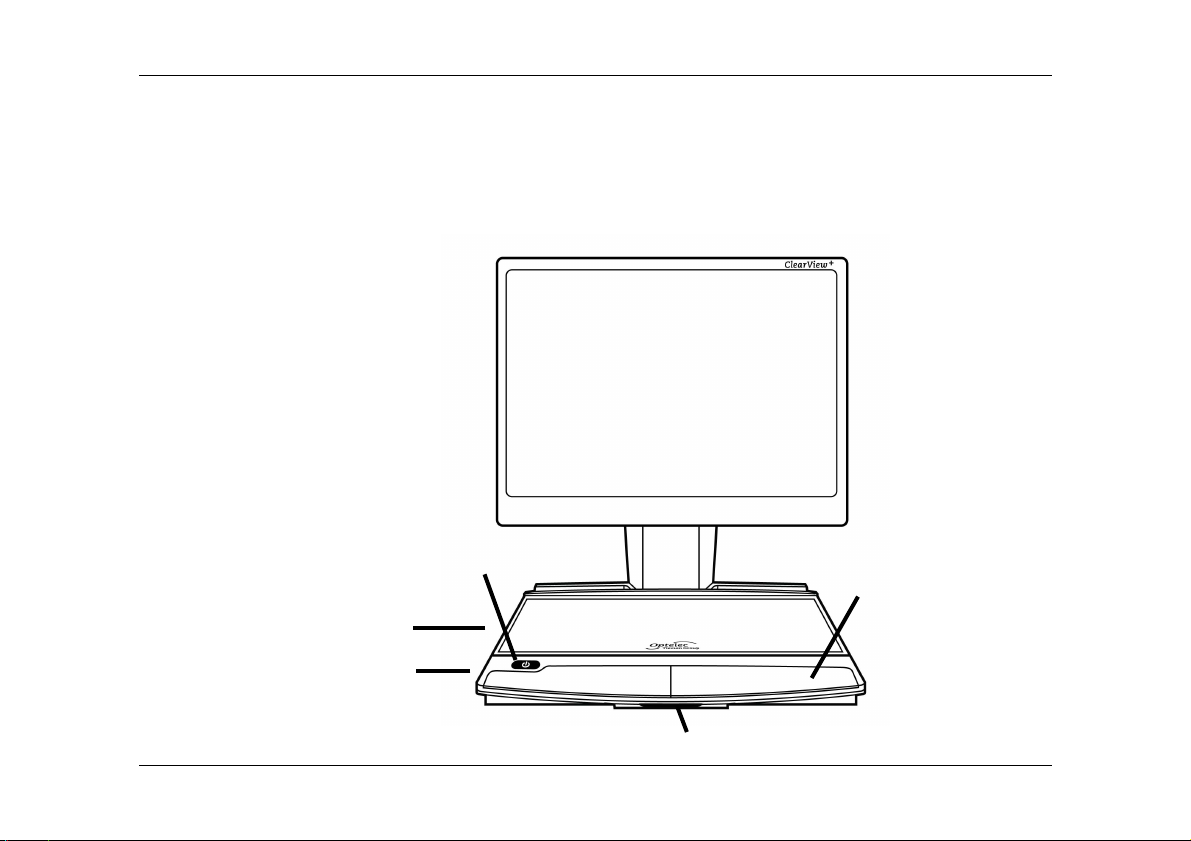
Optelec ClearView+ Zero Button
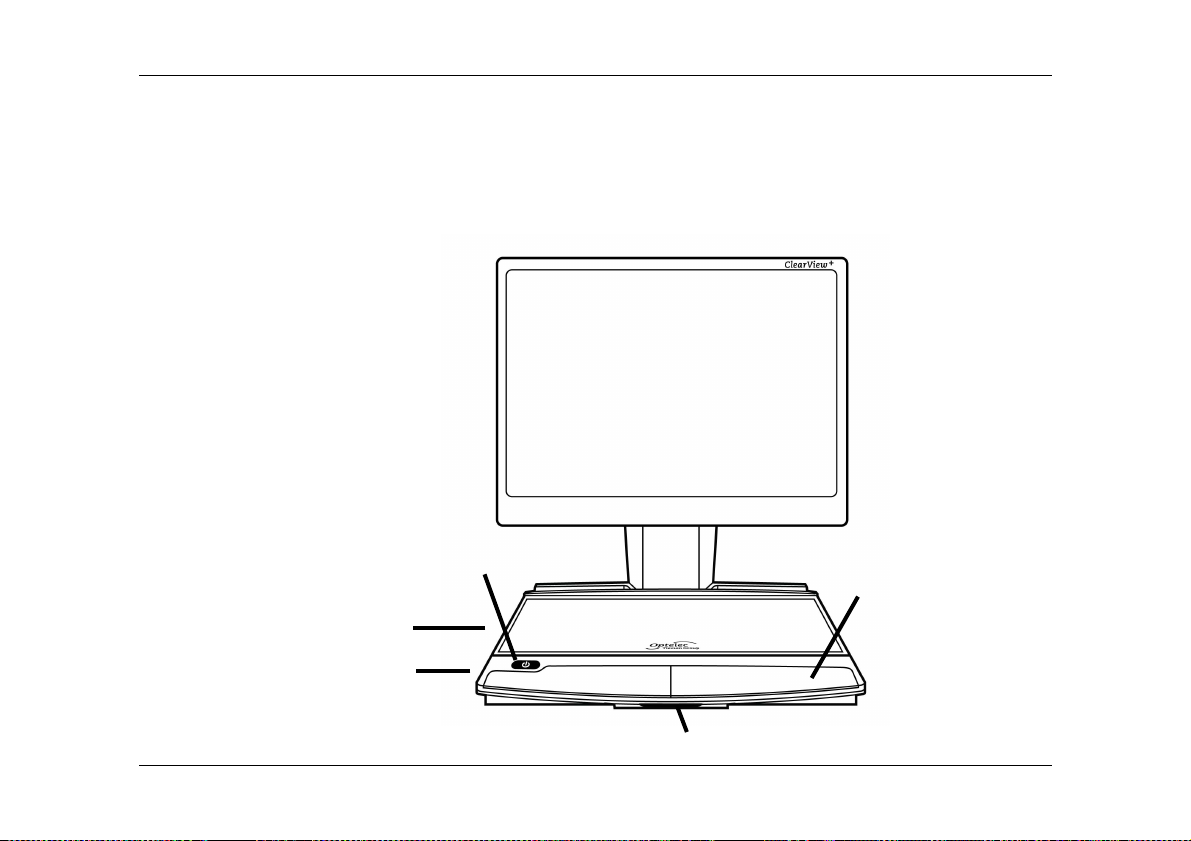
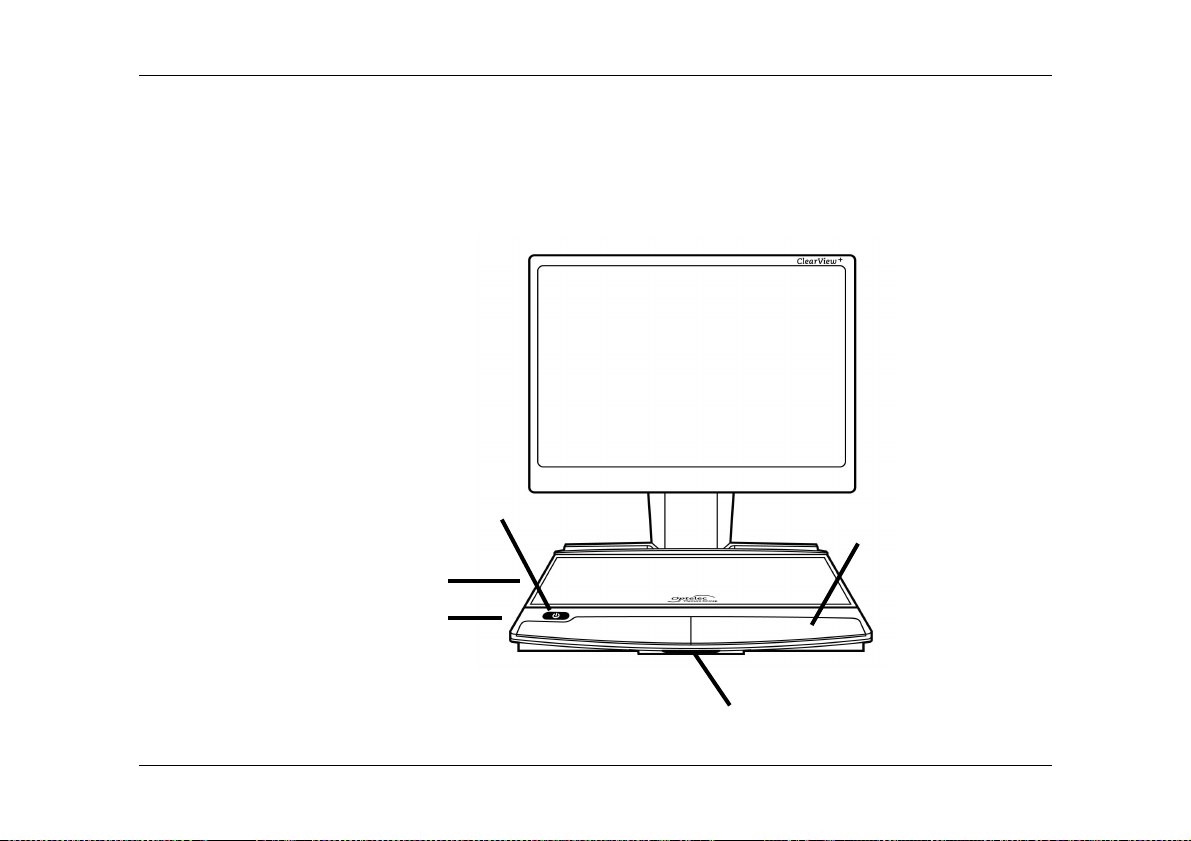
Wrist pad
On/Off button
Table brake
Z
ero Button Feature Pack
2. Getting to know your Zero Button Feature Pack
The Zero Button Feature Pack is a module of the ClearView+. When installed, it is
integrated into the reading table.
The following figure shows the ClearView
Reading table
+
with the Zero Button Feature Pack.
English Page 4
Page 8
Optelec ClearView+ Zero Button
3. Getting started
The ClearView+ will start using its default settings the first time it is switched on. For
information on how to change the settings please refer to chapter 4.
Switching On / Off
Press the orange On / Off button located on the left side of the Zero
Button Feature Pack above the wrist pad to power both the system
and the monitor. A non-ClearView+ monitor needs to be switched On /
Off separately.
AutoZoom functionality
The AutoZoom functionality automatically converts and displays the text placed on
the reading table in your preferred pre-set magnification and viewing mode.
Reading documents
Place a document on the reading table and make sure the information you wish to
read is visible in the centre part of the monitor. The AutoZoom function will
automatically adjust the text to your preferred pre-set magnification and reading
mode. Move the table left and right, up and down to read the document. If the text
contains a different font size, place the line with the smaller or larger font size in the
centre of the screen. After approximately 2 seconds, the AutoZoom functionality will
English Page 5
Page 9
Optelec ClearView+ Zero Button
automatically adjust to the pre-set magnification. While reading, rest your arms on
the comfortable wrist pads for optimal reading comfort.
Viewing photos
The Zero Button Feature Pack features automatic photo detection enabling you to
view photos and images. The ClearView+ will automatically switch to full color photo
mode when a picture or image has been detected. When placing text under the
camera, the AutoZoom functionality will automatically switch back to the pre-set
reading settings. Continuously moving the table after a photo has been detected
enables you to view the complete document in full color photo mode in minimum
magnification.
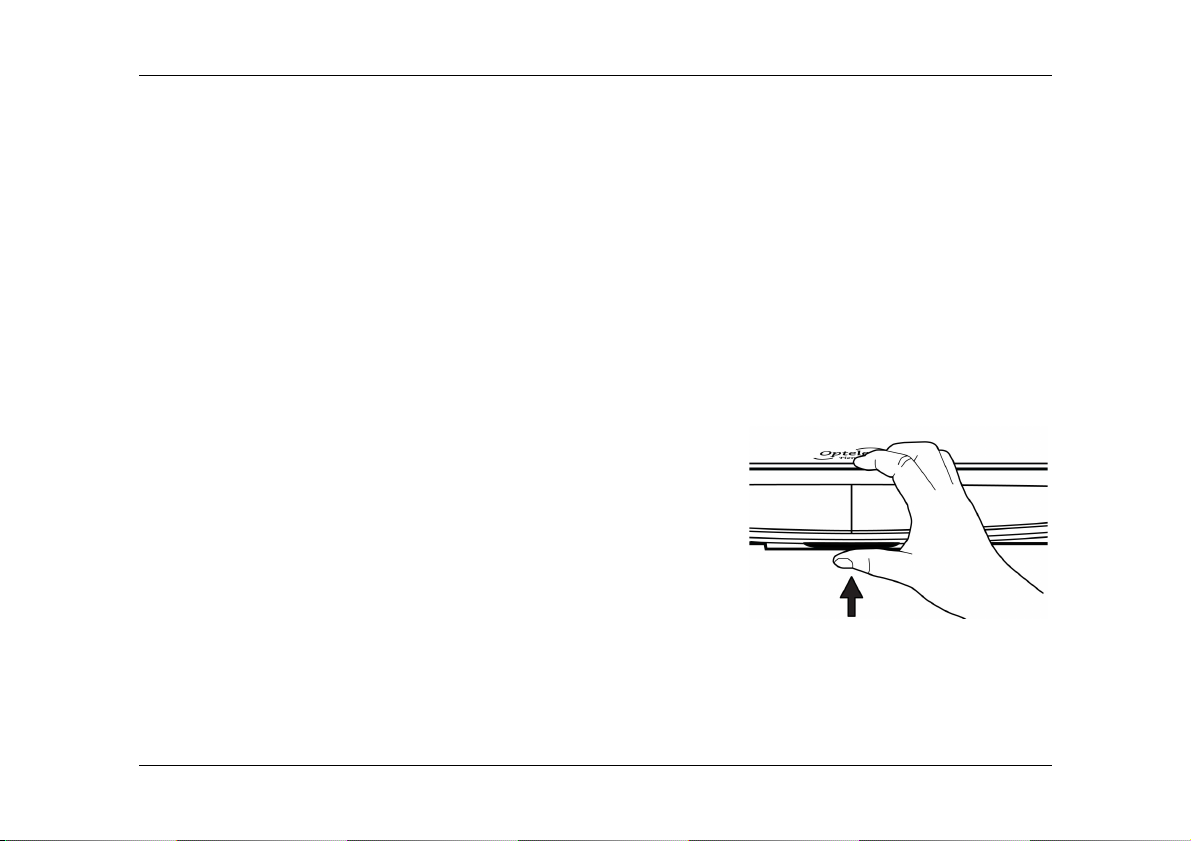
Locking the reading table
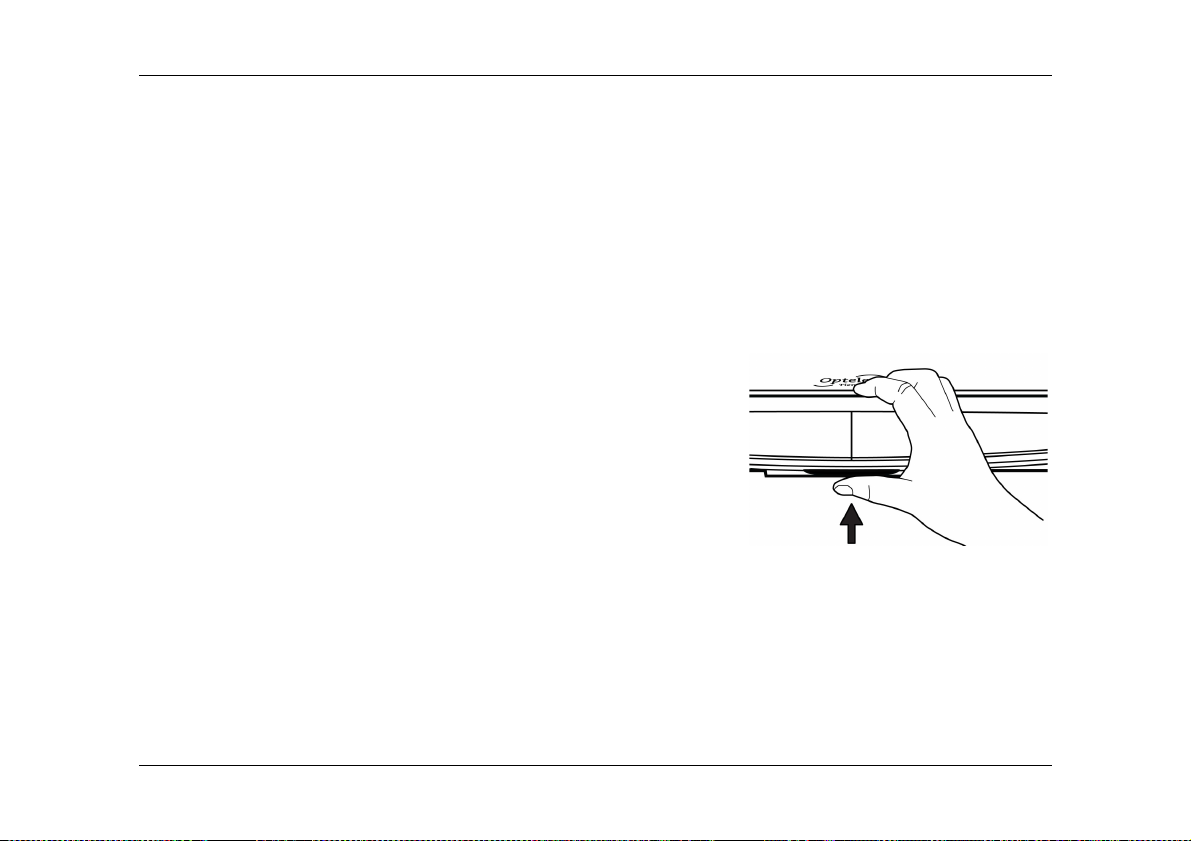
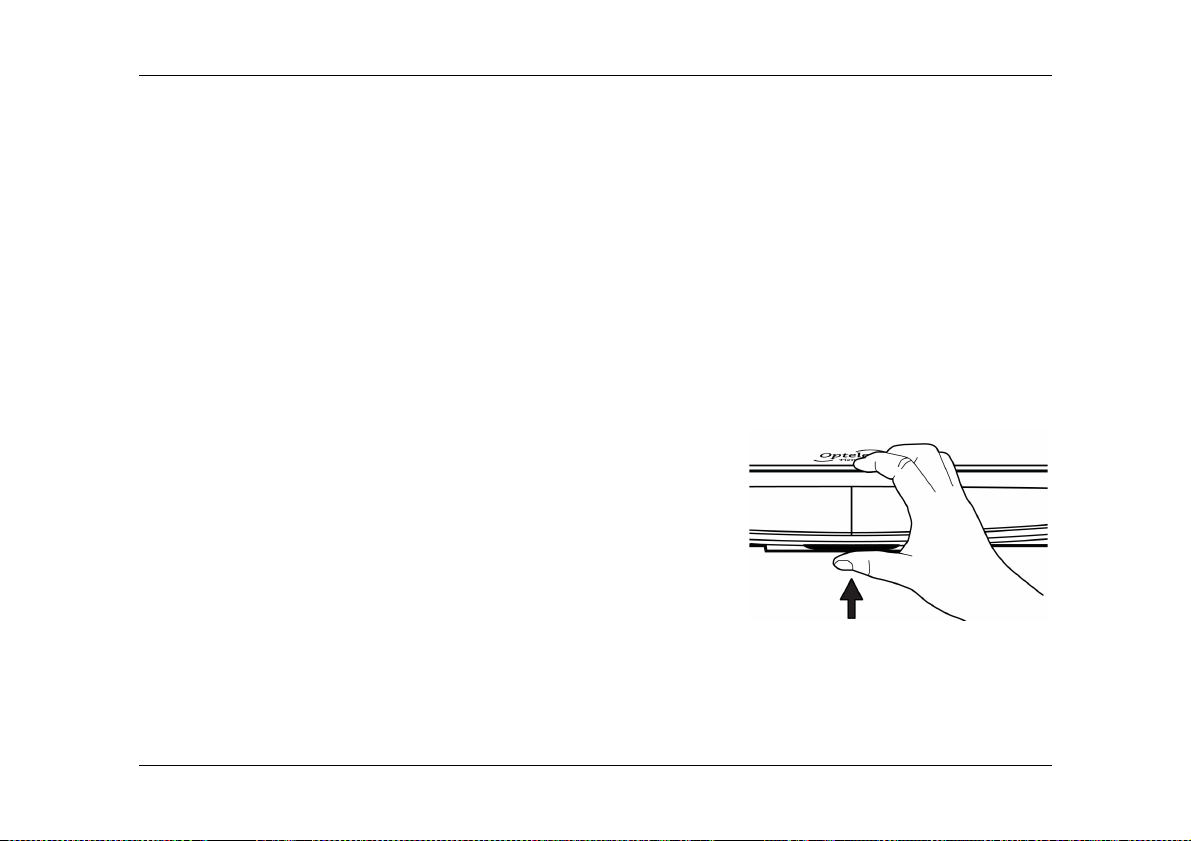
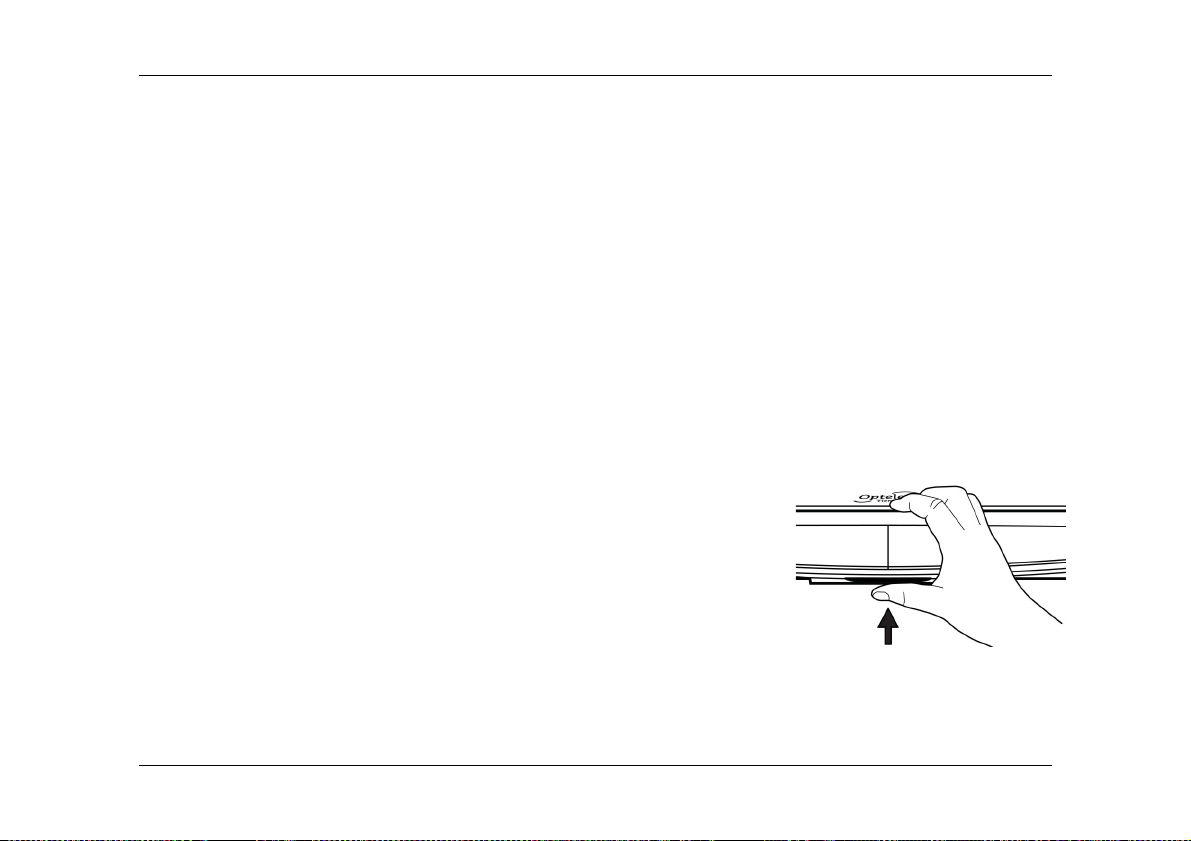
To lock the reading table locate the red lever on the
underside of the Zero Button Feature Pack at the front
of the table as illustrated in the figure. Press the red
lever upwards to lock the table movement. Unlock the
table by pressing the lever upwards again.
Note: When the ClearView+ is switched off, the reading table will automatically be
locked. Before switching off the unit make sure to position the reading table in its
“home” position. The reading table stands in the “home” position when it is pushed
against the backside of the unit aligning with the sides.
English Page 6
Page 10
Optelec ClearView+ Zero Button
4. Adjusting the reading settings
The default reading settings can be adjusted via the configuration menu or by using
the configuration pages at the end of this manual. To change the reading settings
place a text document on the reading table of the ClearView
settings using the menu the adjustments will be immediately visible on the screen.
For information on how to use the configuration pages, please refer to chapter 5.
Opening the ClearView+ configuration menu
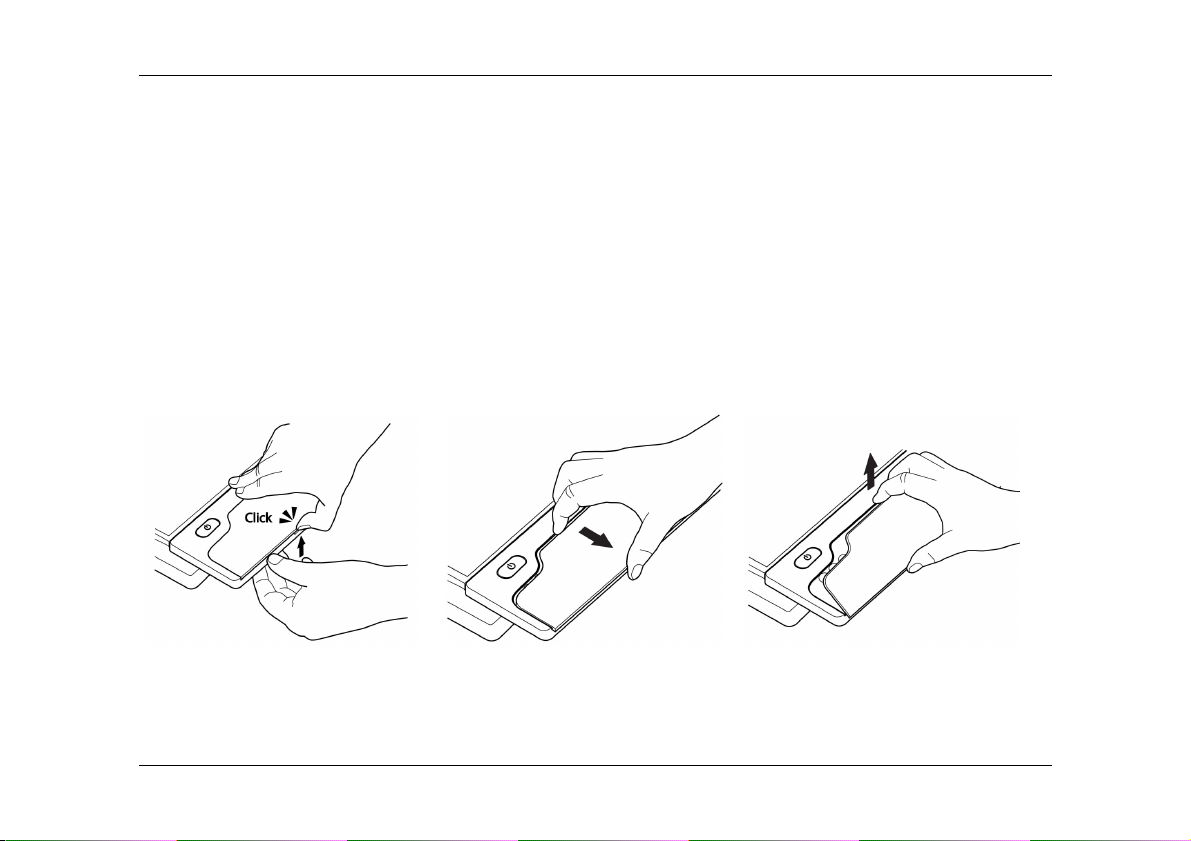
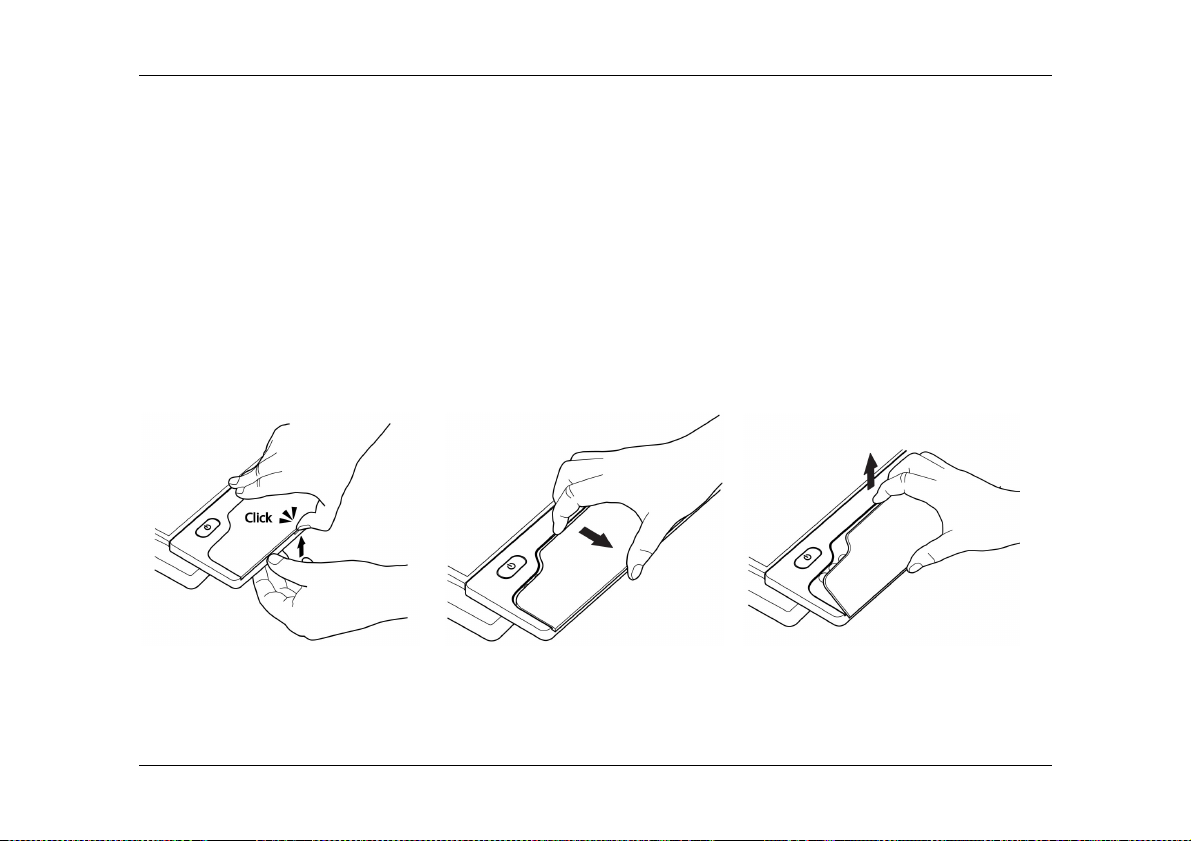
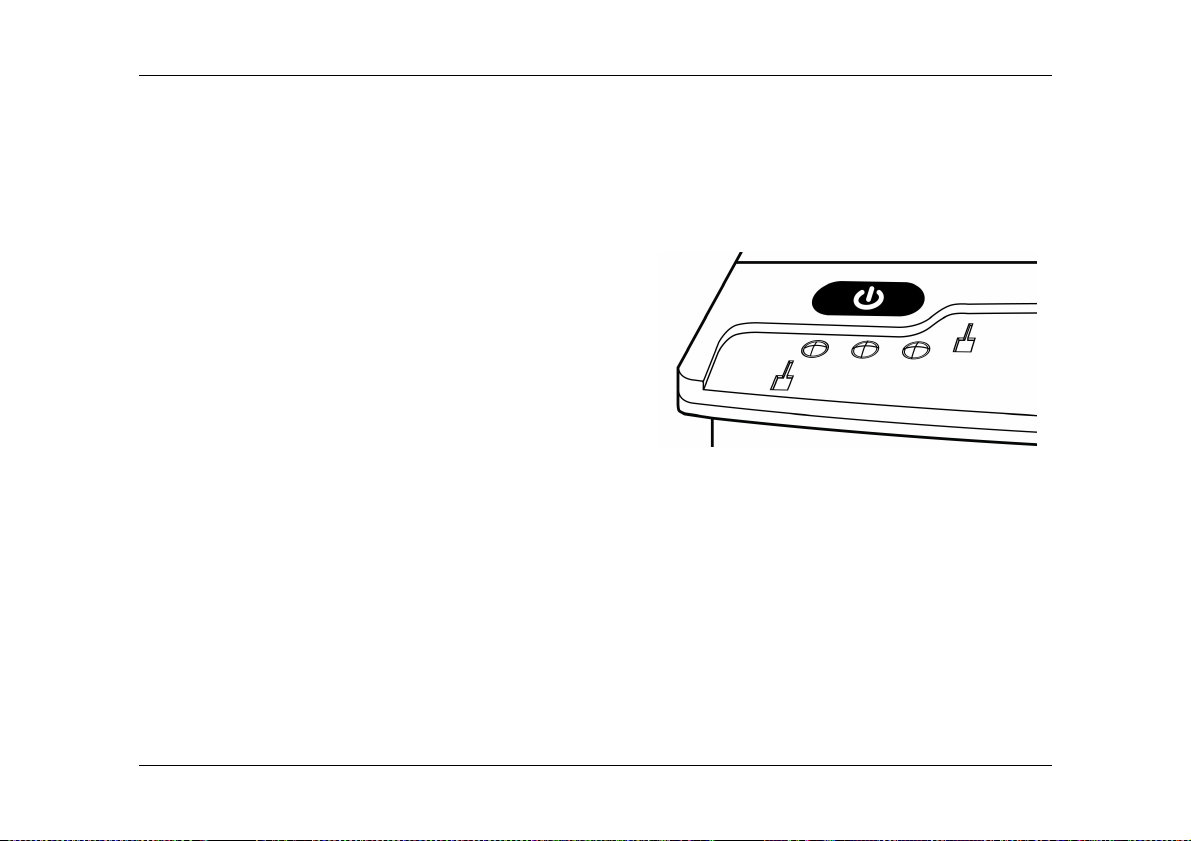
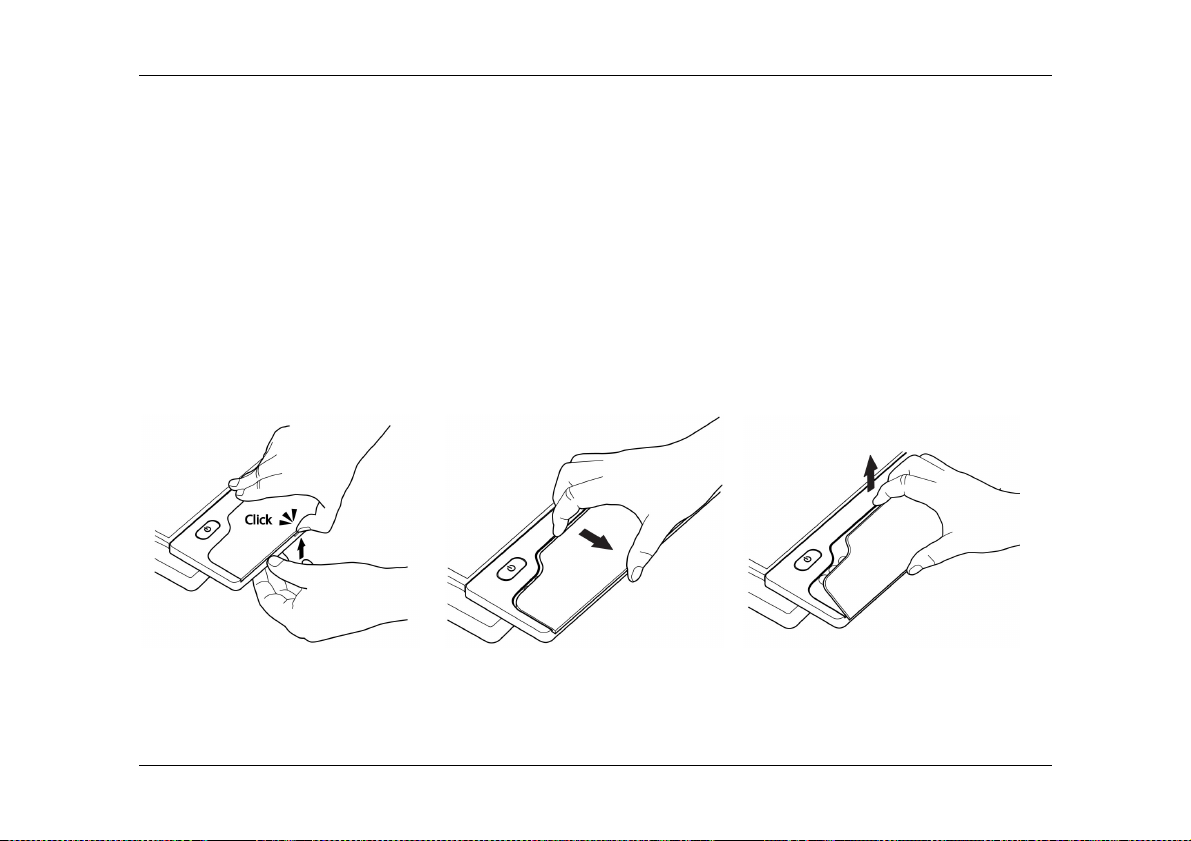
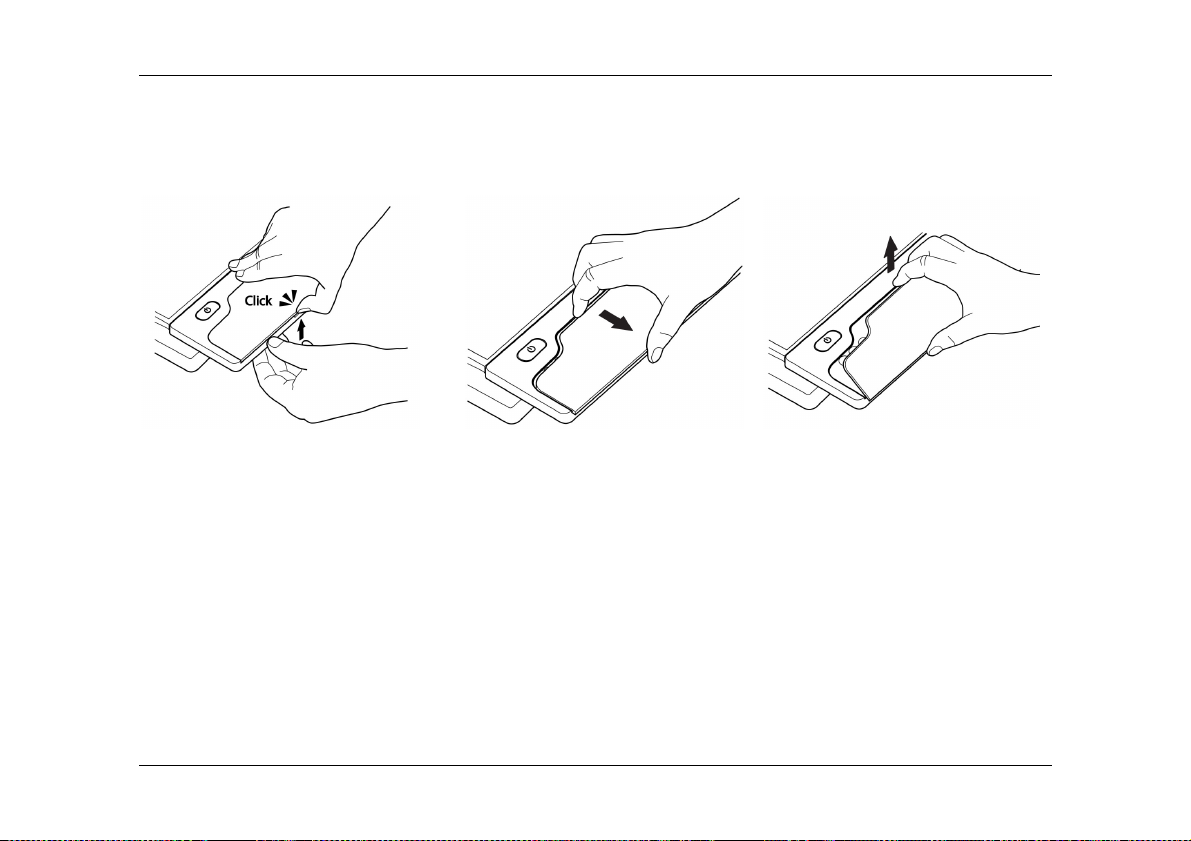
To open the ClearView+ configuration menu please remove the left wrist pad of the
Zero Button Feature Pack:
1. 2. 3.
+
. While configuring the
Lift up the left part of the
Zero Button wrist pad
until you hear a click
Pull the left wrist pad
Remove the left wrist pad
towards you
English Page 7
Page 11
Optelec ClearView+ Zero Button
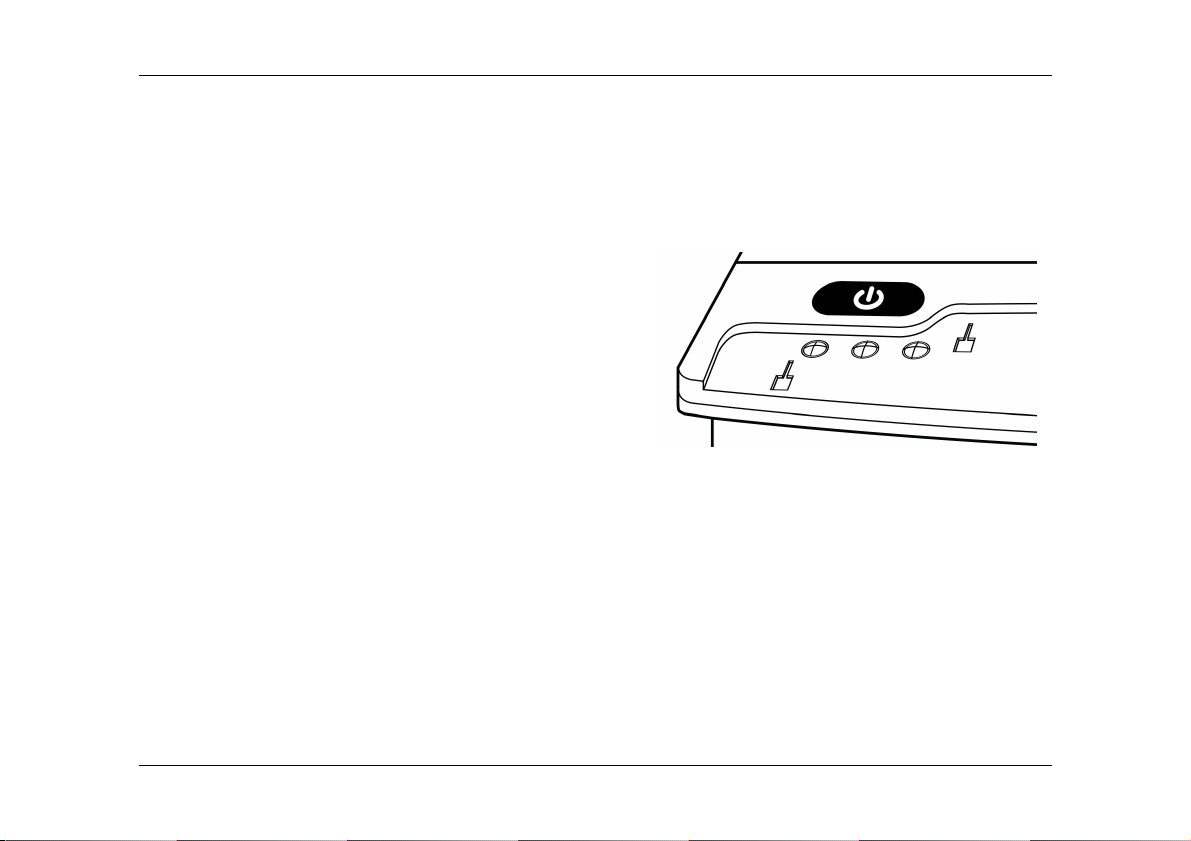
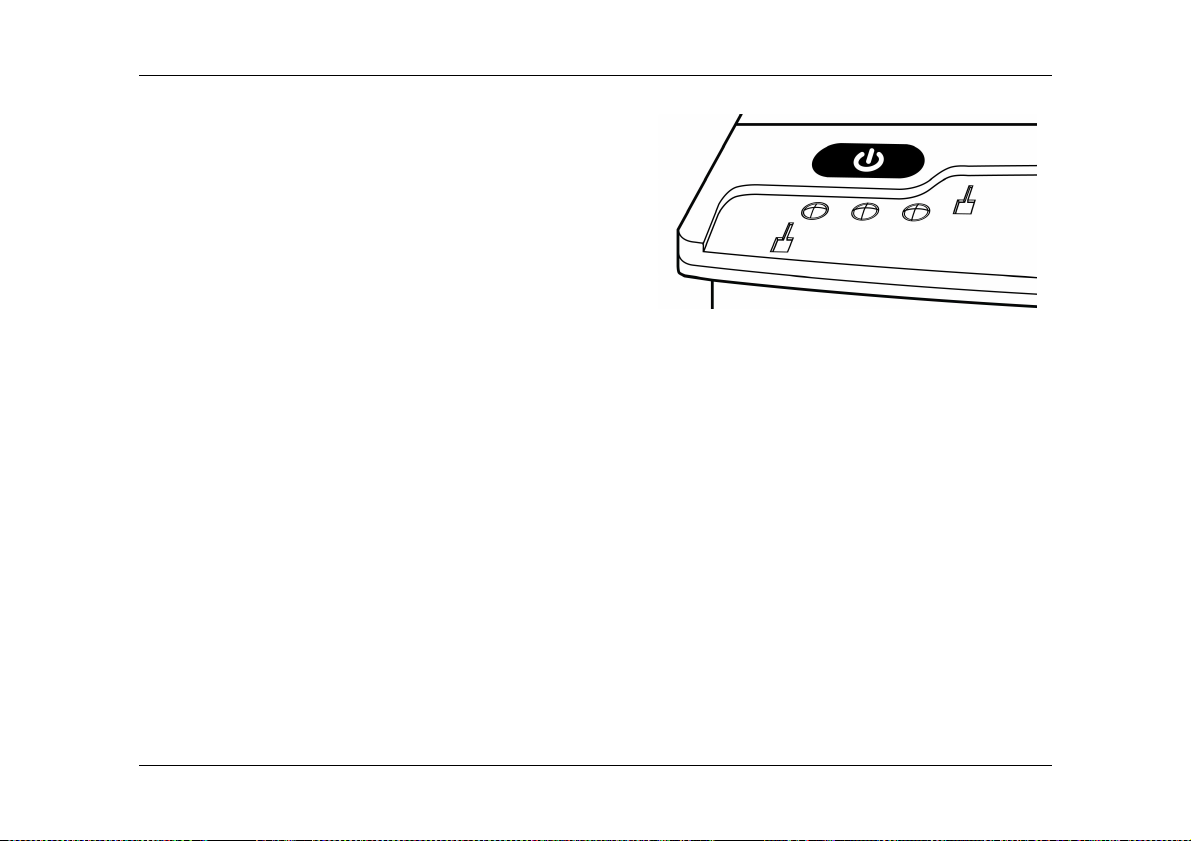
The ClearView+ configuration menu has 7 items. These allow you to configure the
reading settings. The ClearView+ configuration menu can be operated by three
navigation buttons located under the left wrist pad. To enter the configuration menu
press the middle button. The ClearView
+
configuration menu has the following
settings:
− AutoZoom
− Mode
− Brightness
− Image control (only available if “Full
color photo” mode is selected as pre-set
reading mode)
− Restore defaults
− About
− Exit
Menu buttons
To enter the ClearView+ configuration menu press the middle button. Pressing the
left and right buttons allow you to navigate respectively to the previous or next menu
item. Press the middle button to select a setting. When a setting is selected the value
can be adjusted using the left or right button. All changes will immediately be visible
on the screen. Once the preferred values have been selected, press the middle
button to confirm the settings. To exit the configuration menu select “Exit”.
English Page 8
Page 12

Optelec ClearView+ Zero Button
AutoZoom
The AutoZoom setting can be adjusted according to points (pt), a unit for measuring
font sizes. The AutoZoom can be set between “35 pt” and “350 pt”. The default value
is 100 pt, translating to approximately 6 lines of text being displayed on the screen. If
you prefer a larger magnification, select a value above 100 pt. If your prefer a smaller
magnification, select a value below 100. For more detailed information about the
different AutoZoom values, please refer to the text on the configuration pages at the
end of this manual.
Note: For optimal reading comfort we recommend setting the AutoZoom value one
lever higher than your preferred magnification level.
Mode
The default reading mode is the negative mode “Inverse reading mode” (white text on
black background).
The Zero Button Feature Pack features the following viewing modes:
Photo mode (full color, greyscale): view pictures and images in full color or
greyscale)
Positive mode: reading in high contrast black on white.
Negative mode: reading in high contrast white on black.
English Page 9
Page 13

Optelec ClearView+ Zero Button
High contrast semi color modes: reading in 14 different high contrast color
modes (e.g. Blue on Yellow).
The following reading modes can be selected in the configuration menu:
− Full color photo
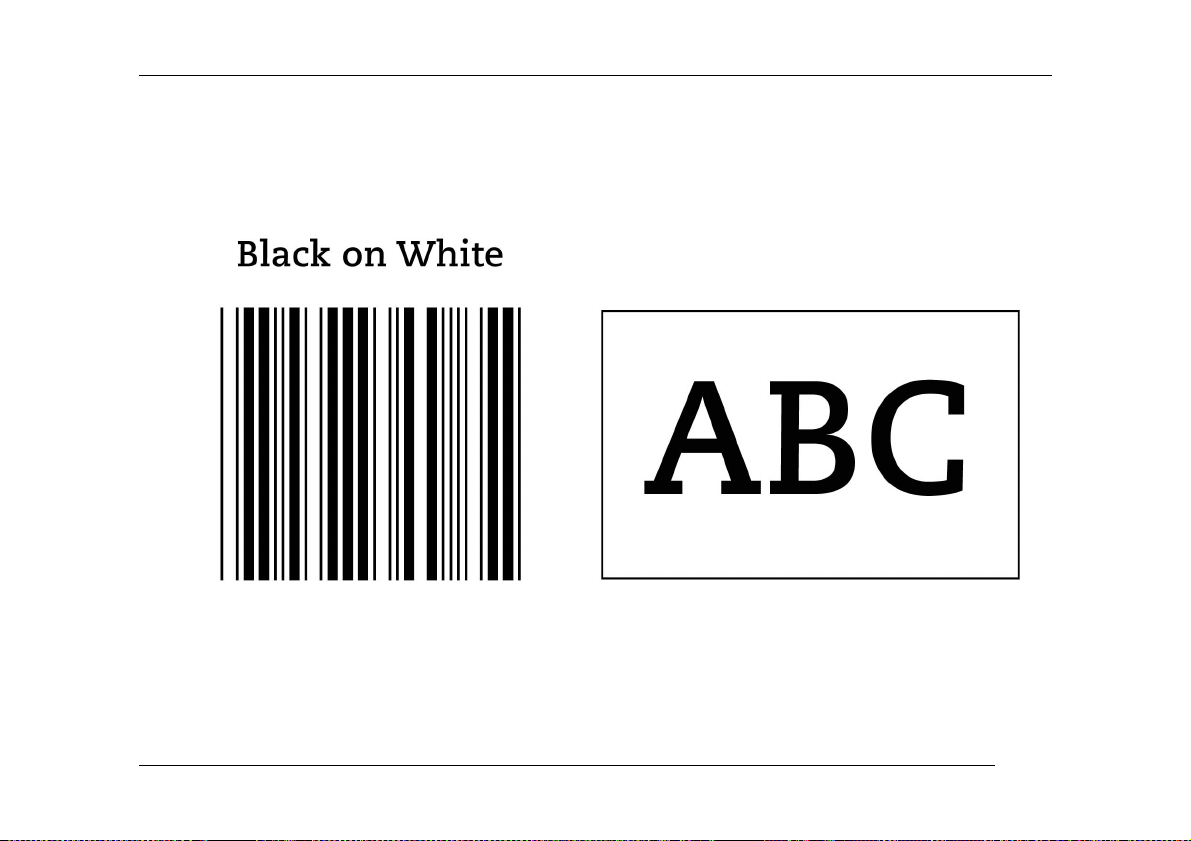
− Black on White
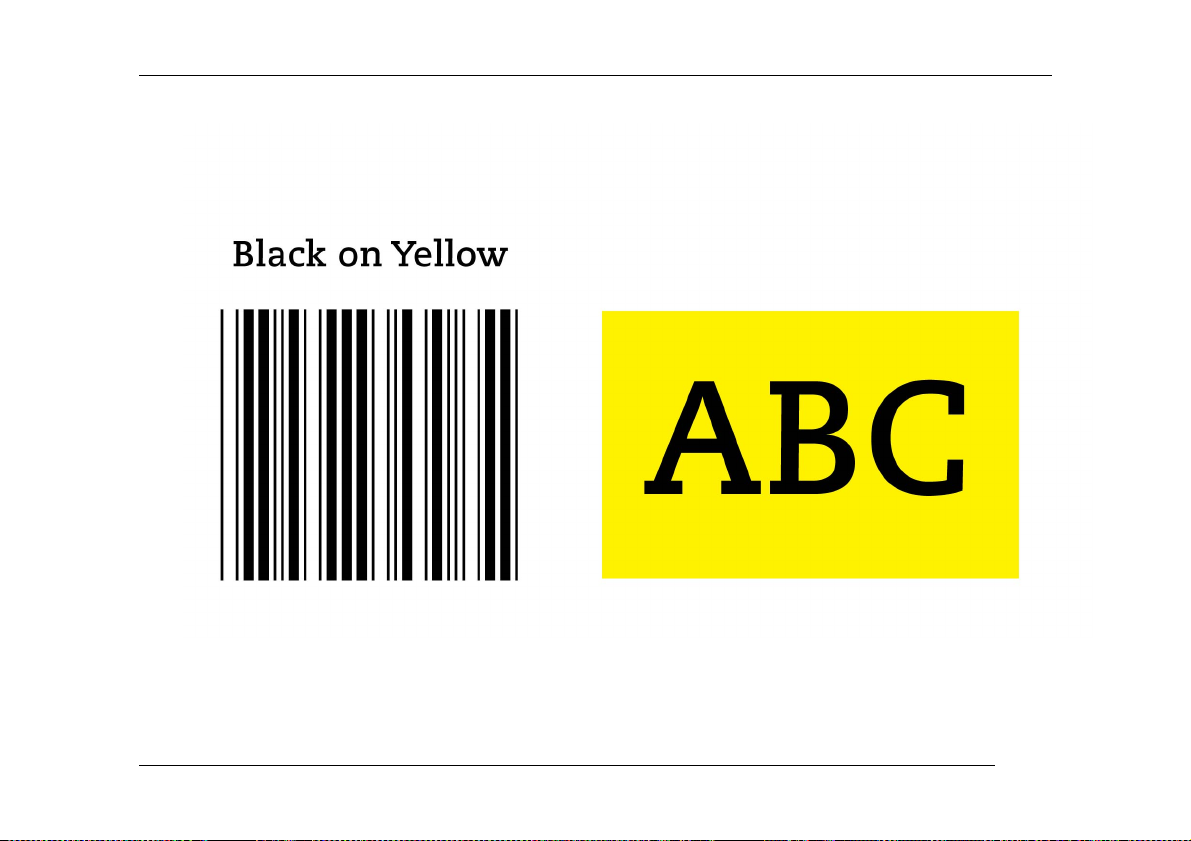
− Black on Yellow
− Black on Green
− Blue on Yellow
− Blue on White
− Black on Orange
− Black on Red
− Black on Purple
− White on Black
− Yellow on Black
− Green on Black
− Yellow on Blue
− White on Blue
− Orange on Black
− Red on Black
− Purple on Black
− Greyscale photo
Brightness
Select the level of brightness of the monitor. If you prefer maximum brightness set
the value to 5. If you prefer a low level of brightness, set the value to 1. The default
brightness level is 5.
Image control
Image control will be available as a menu items if “Full color photo” is selected as a
pre-set reading mode. If you prefer less contrast, decrease the value to 1. If you
prefer more contrast, increase the level to 5. The default value is 4.
English Page 10
Page 14

Optelec ClearView+ Zero Button
Restore defaults
For restoring the default reading settings select “Restore defaults” in the menu and
choose “Yes”. Confirming will restore the settings to:
AutoZoom: 100 pt
Mode: White on Black
Brightness: 5
Image control: 4 (only visible if the Full color photo mode is selected)
About
Select “About” in the ClearView+ configuration menu to display information about the
ClearView+ unit such as model code, hardware number, firmware version and
firmware revision.
English Page 11
Page 15
Optelec ClearView+ Zero Button
5. Using configuration pages
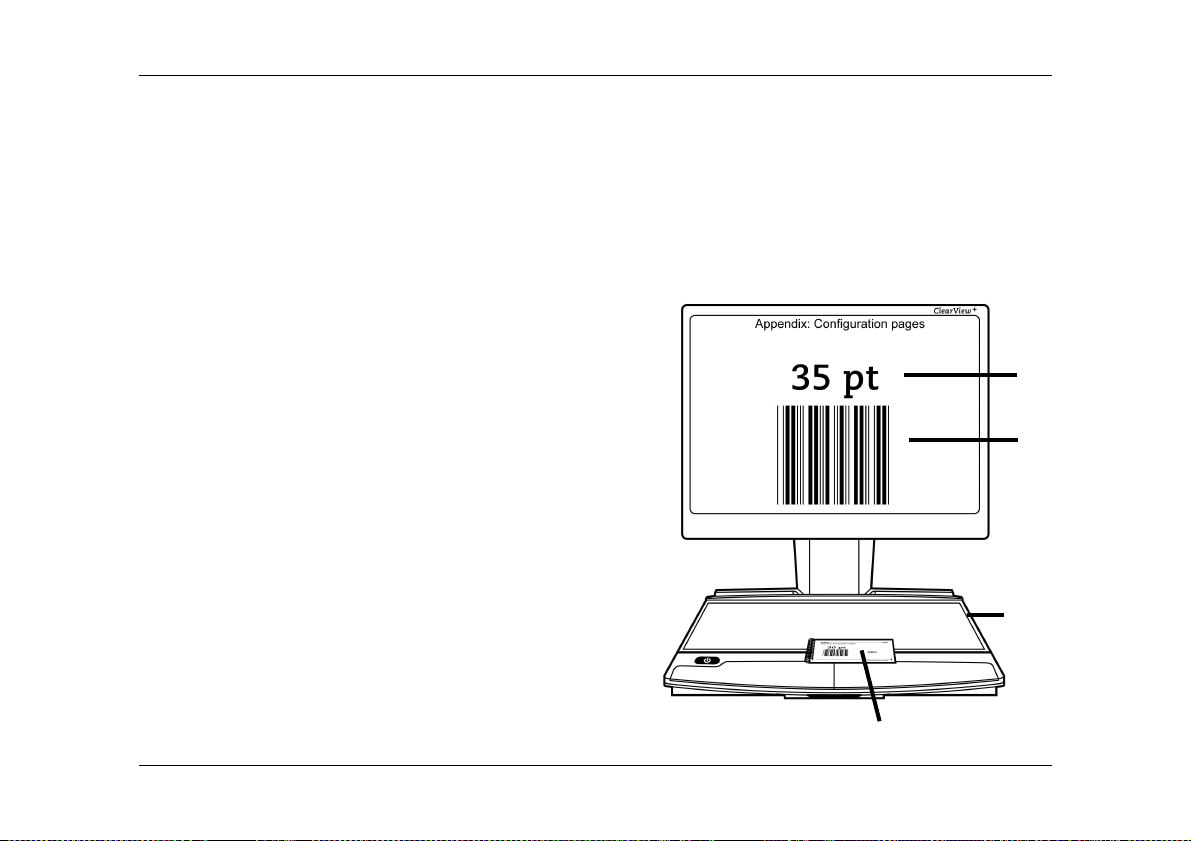
The configuration pages contain codes to adjust the settings of your ClearView+.
Please refer to the configuration pages in the appendix at the end of this manual. The
configuration pages are grouped according to the settings: AutoZoom, mode and
brightness. Above the codes you will find the value of the setting (e.g. AutoZoom
value “35 pt”). For a detailed description of
the settings please refer to chapter 4.
Adjust the settings with the configuration
pages as follows:
1. Switch on the ClearView
+
2. Ensure that the reading table is locked
and moved to the “home position”.
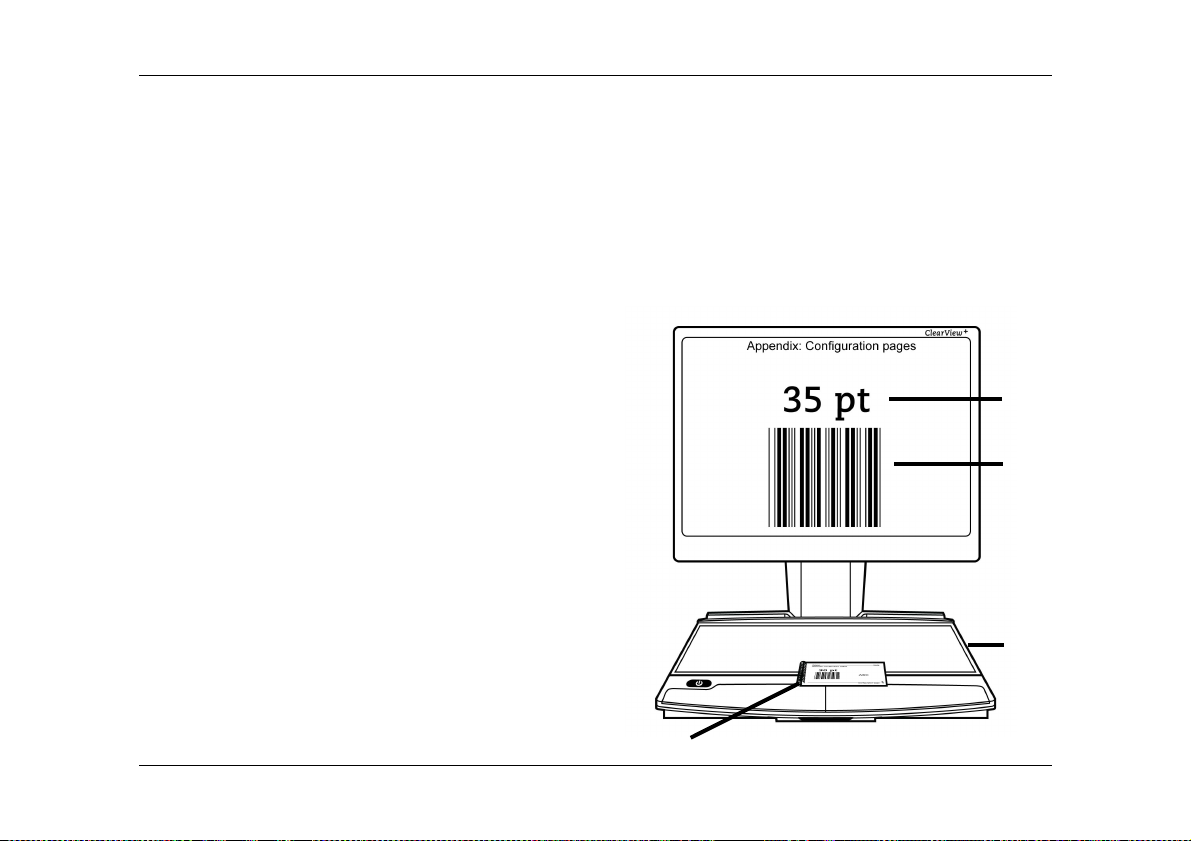
3. Place the configuration page on the
reading table and position the selected
barcode in the middle of the screen as
the figure shows.
4. Wait approximately 2 seconds while the
unit adjusts to the new settings and the
changes are displayed on the screen.
Configuration page
Value
Code
Reading table
English Page 12
Page 16

Optelec ClearView+ Zero Button
+
ClearView
Zero Button Pluspakket
Gebruikershandleiding
OPN: CV-FP-ZB, Versie 1
© 2008 Optelec, Nederland
Alle rechten voorbehouden
Postbus 399
2990 AJ Barendrecht
Tel:088 678 3555
E-mail: [email protected]
Internet: www.optelec.nl
Nederlands Pag. 1
Page 17

Optelec ClearView+ Zero Button
Inhoud
1. Introductie......................................................................................................... 3
Over deze handleiding...................................................................................... 3
2. Leren kennen van uw Zero Button Pluspakket ................................................. 4
3. Aan de slag ...................................................................................................... 5
Aan / uit ............................................................................................................ 5
AutoZoom functionaliteit................................................................................... 5
Het lezen van documenten............................................................................... 5
Het bekijken van foto’s ..................................................................................... 6
Het vergrendelen van het leesplateau.............................................................. 6
4. Aanpassen van de instellingen......................................................................... 7
Openen van het ClearView
Menu toetsen.................................................................................................... 8
AutoZoom......................................................................................................... 9
Mode [Leesstand]............................................................................................. 9
Brightness [Helderheid] .................................................................................. 10
Image control [Beeldkwaliteit]......................................................................... 11
Restore defaults [Herstellen fabrieksinstellingen]........................................... 11
About [Info] ..................................................................................................... 11
5. Gebruik van de barcode configuratie pagina’s ............................................... 12
+
configuratiemenu................................................. 7
Nederlands Pag. 2
Page 18

Optelec ClearView+ Zero Button
1. Introductie
Gefeliciteerd met de aanschaf van uw ClearView+ met Zero Button Pluspakket, een
beeldschermloep met een unieke automatische zoom (AutoZoom) functionaliteit,
ontwikkeld door Optelec.
Bij dit Zero Button Pluspakket wordt automatisch de voor u ingestelde leesstand en
lettergrootte weergegeven op het scherm, ongeacht de tekstgrootte die u onder de
camera legt. U hoeft de beeldschermloep dus alleen aan te zetten om te kunnen
lezen.
Indien u vragen of opmerkingen heeft omtrent het gebruik van dit product, neemt u
dan contact op met Optelec. U vindt de contactgegevens op de laatste pagina van de
handleiding. Uw mening is waardevol voor ons. We hopen dat u veel leesplezier zult
hebben van uw ClearView+ met Zero Button Pluspakket.
Over deze handleiding
Deze handleiding maakt u bekend met de mogelijkheden en bediening van het Zero
Button Pluspakket. Lees de handleiding aandachtig voordat u aan de slag gaat.
Nederlands Pag. 3
Page 19
Optelec ClearView+ Zero Button
Polssteun
Aan/uit
button
Rem
Zero Button
Pluspakk
et
2. Leren kennen van uw Zero Button Pluspakket
Het Zero Button Pluspakket is een module van de ClearView+. Het wordt
geïntegreerd in het leesplateau.
Op onderstaande afbeelding ziet u de ClearView
Leesplateau
+
met een Zero Button Pluspakket.
Nederlands Pag. 4
Page 20
Optelec ClearView+ Zero Button
3. Aan de slag
De ClearView+ start op met de fabrieksinstellingen als hij voor het eerst wordt
aangezet. Voor informatie om deze instellingen te wijzigen, zie hoofdstuk 4.
Aan / uit
Druk op de oranje toets, die linksboven op het Zero Button Pluspakket
zit, om de beeldschermloep aan te zetten. Als u geen ClearView+
monitor gebruikt, dan moet u deze apart aan/uit zetten.
AutoZoom functionaliteit
De AutoZoom functionaliteit zet de tekst, die u onder de camera legt, automatisch om
in de voor u ingestelde lettergrootte en leesstand.
Het lezen van documenten
Leg een document op het leesplateau en zorg ervoor dat de te lezen tekst zichtbaar
is in het midden van het scherm. De AutoZoom functie zal de tekst automatisch
aanpassen aan de voor u ingestelde vergroting en leesstand. Beweeg het
leesplateau van links naar rechts en van boven naar beneden om het document te
lezen. Indien er in de tekst verschillende lettergroottes staan, zal de AutoZoom
functie nadat het leesplateau ongeveer 2 seconden stil heeft gestaan, de tekst
weergeven op de voor u ingestelde grootte. Laat voor optimaal leescomfort uw
polsen steunen op de polssteunen als u aan het lezen bent.
Nederlands Pag. 5
Page 21
Optelec ClearView+ Zero Button
Het bekijken van foto’s
Het Zero Button Pluspakket constateert automatisch een foto of afbeelding en gaat
dan over in de fotostand met kleurenweergave (als het leesplateau ongeveer 2
seconden niet is bewogen). Zodra er weer tekst verschijnt onder de camera zal de
AutoZoom functie automatisch terugschakelen naar de voor u ingestelde vergroting
en leesstand (leesplateau ook ongeveer 2 seconden niet bewegen). Door het
leesplateau te blijven bewegen, nadat een foto is geconstateerd, heeft u de
mogelijkheid het complete document in kleur te bekijken in een minimale vergroting.
Het vergrendelen van het leesplateau
Om het leesplateau te vergrendelen duwt u de rode
rem omhoog. De rem bevindt zich aan de voorzijde
van het leesplateau direct onder het Zero Button
Pluspakket. Om te ontgrendelen duwt u de rem
nogmaals omhoog. Zie illustratie.
NB: Als de ClearView+ is uitgeschakeld, wordt het leesplateau automatisch
vergrendeld. Verzeker uzelf ervan dat u het leesplateau helemaal naar achteren duwt
voordat u het apparaat uitschakelt.
Nederlands Pag. 6
Page 22
Optelec ClearView+ Zero Button
4. Aanpassen van de instellingen
De fabrieksinstellingen kunnen worden aangepast in het configuratiemenu of door
gebruik te maken van de zogenaamde barcodes in deze handleiding. Om de
instellingen te veranderen legt u een tekst op het leesplateau van de ClearView
aanpassing van de instellingen in het configuratiemenu zijn direct zichtbaar op het
scherm. Voor informatie over het gebruik van de barcodes, zie hoofdstuk 5.
Openen van het ClearView+ configuratiemenu
Om bij het ClearView+ configuratiemenu te komen, dient u de linker polssteun van
het Zero Button Pluspakket te verwijderen:
1. 2. 3.
+
. De
Til het linker deel van de
polssteun op totdat u
een klik hoort
Trek de polssteun naar u
Verwijder de polssteun
toe
Nederlands Pag. 7
Page 23
Optelec ClearView+ Zero Button
Het ClearView+ configuratiemenu bestaat uit 7 items. Hiermee kunt u de diverse
instellingen aanpassen. Het ClearView+ configuratiemenu wordt bediend met 3
toetsen onder de linker polssteun. Het menu is Engelstalig (Nederlandse vertaling
tussen blokhaken) en heeft de volgende items:
− AutoZoom
− Mode [Leesstand]
− Brightness [Helderheid]
− Image control [Beeldkwaliteit] (alleen
beschikbaar in kleurenstand)
− Restore defaults [Herstellen
fabrieksinstellingen]
− About [Info]
− Exit [Einde]
Menu toetsen
Om het ClearView+ configuratiemenu te openen drukt u op de middelste toets. Door
op de linker- en rechter toets te drukken, kunt u navigeren naar het vorige of het
volgende menu item. Druk op de middelste toets om de instelling te selecteren.
Zodra deze is geselecteerd kunt u deze aanpassen met de linker of rechter toets.
Alle veranderingen zijn direct zichtbaar op het scherm. Om deze instellingen
vervolgens te bevestigen, drukt u op de middelste toets. Om het menu te verlaten,
selecteer Exit [Einde].
Nederlands Pag. 8
Page 24

Optelec ClearView+ Zero Button
AutoZoom
De AutoZoom lettergrootte weergave kan aan de hand van puntgroottes (pt), een
meeteenheid voor lettergrootte, worden ingesteld. AutoZoom kan ingesteld worden
tussen 35 pt en 350 pt. De standaard instelling is 100 pt; u ziet in deze stand
ongeveer 6 regels tekst verticaal op het scherm. Voor een hogere vergroting kiest u
een puntgrootte hoger dan 100 pt. Voor een lagere vergroting kiest u een puntgrootte
onder de 100 pt. Op de barcode pagina’s staat ook de werkelijke grootte van de letter
die correspondeert met de waarde van de puntgrootte weergegeven.
NB: Voor optimaal leesgemak adviseren wij de AutoZoom waarde 1 stap hoger te
zetten dan de puntgrootte waarbij de tekst voor u leesbaar is op het scherm.
Mode [Leesstand]
De standaard leesstand is negatief, dit betekent witte letters op een zwarte
achtergrond.
Het Zero Button Pluspakket heeft de volgende leesstanden:
Phote mode [Foto leesstand] (color [kleur], greyscale [grijstinten]): bekijk
plaatjes in kleur of grijstinten.
Positive mode [Positieve leesstand]: lees in hoog contrast (zwarte
letters/witte achtergrond).
Negative mode [Negatieve leesstand]: lees in hoog contrast (witte
letters/zwarte achtergrond).
Nederlands Pag. 9
Page 25

Optelec ClearView+ Zero Button
High contrast semi color modes [Hoog contrast semi-kleuren leesstanden]:
lees in 14 verschillende hoogcontrast voor- en achtergrond kleurcombinaties
(bv. blauw op geel).
De volgende leesstanden kunnen worden gekozen (letter/achtergrond):
− Full color photo
[Kleuren fotostand]
− Black on White
[Zwart op wit]
− Black on Yellow
[Zwart op geel]
− Black on Green
[Zwart op groen]
− Blue on Yellow
[Blauw op geel]
− Blue on White
[Blauw op wit]
− Black on Orange
[Zwart op oranje]
− Black on Red
[Zwart op rood]
− Black on Purple
[Zwart op paars]
− White on Black
[Wit op zwart]
− Yellow on Black
[Geel op zwart]
− Green on Black
[Groen op zwart]
− Yellow on Blue
[Geel op blauw]
− White on Blue
[Wit op blauw]
− Orange on Black
[Orange op zwart]
− Red on Black
[Rood op zwart]
− Purple on Black
[Paars op zwart]
− Greyscale photo
[Grijstint fotostand]
Brightness [Helderheid]
Kies het helderheid niveau van het scherm. Wilt u maximale helderheid, kies dan
waarde 5. Wilt u het laagste helderheid niveau, kies dan waarde 1. De standaard
waarde voor de helderheid is 5.
Nederlands Pag. 10
Page 26

Optelec ClearView+ Zero Button
Image control [Beeldkwaliteit]
Beeldkwaliteit is alleen als menu item te zien als bij Mode [Leesstand] de ‘Kleuren
fotostand’ is gekozen als leesstand. Wilt u weinig contrast, kies dan waarde 1. Wilt u
veel contrast, kies dan waarde 5. De standaard waarde voor de beeldkwaliteit is 4.
Restore defaults [Herstellen fabrieksinstellingen]
Om de fabrieksinstellingen terug te krijgen, kiest u Herstellen fabrieksinstellingen en
vervolgens Yes [Ja] om dit te bevestigen. De volgende instellingen gelden:
- AutoZoom: 100 pt
- Mode [Leesstand]: White on black [Witte letters op een zwarte achtergrond]
- Brightness [Helderheid]: 5
- Image control [Beeldkwaliteit]: 4 (alleen te zien als de ‘Kleuren fotostand’ is
gekozen).
About [Info]
Selecteer About [Info] in het configuratie menu om informatie weer te geven zoals
model code [model code], hardware number [hardware nummer], firmware version
[firmware versie] en firmware revision [firmware revisie].
Nederlands Pag. 11
Page 27
Optelec ClearView+ Zero Button
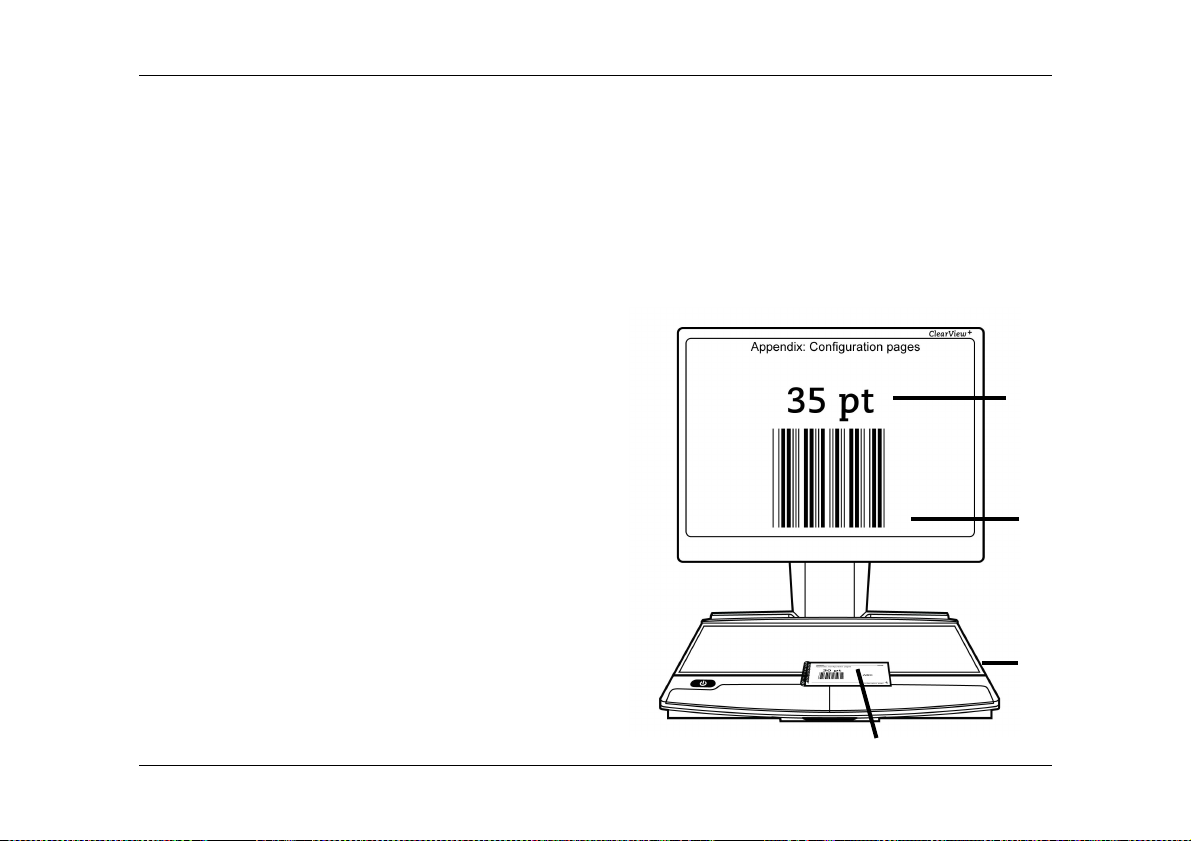
5. Gebruik van de barcode configuratie pagina’s
De configuratie pagina’s bevatten barcodes om instellingen te wijzigen. Hierdoor
hoeft u instellingen niet via het configuratie menu te maken.
De configuratie pagina’s staan in de bijlage die begint op de volgende pagina. Deze
pagina’s zijn gegroepeerd volgens de instellingen in het configuratie menu:
AutoZoom, leesstand en helderheid.
Boven de barcode staat de ‘waarde’ van de
instelling (bv. AutoZoom waarde “35 pt”),
ernaast staat het resultaat. De mogelijke
instellingen staan in hoofdstuk 4.
Gebruik van de configuratie pagina’s:
1. Zet de ClearView
+
aan.
2. Zorg dat het leeplateau op de rem staat
en naar boven geschoven is.
3. Plaats de configuratie pagina op de
leestafel en zorg dat de barcode in het
midden van het scherm te zien is.
4. Wacht ongeveer 2 seconden, de
nieuwe instelling wordt geactiveerd. Het
resultaat is nu op het scherm te zien.
Configuratie pagina
Waarde
Barcode
Leesplateau
Nederlands Pag. 12
Page 28

Optelec ClearView+ Zero Button
+
ClearView
Module de fonction Zero Button
Manuel d’utilisation
OPN: CV-FP-ZB, Version 1
© 2008 - Optelec, les Pays-Bas
Tous droits réservés
C.P. 399
2990 AJ Barendrecht
Les Pays-Bas
Tél.: +31 (0)88 678 34 44
Courriel: [email protected]
Internet: www.optelec.com
Français Page 1
Page 29

Optelec ClearView+ Zero Button
Table des matières
1. Introduction....................................................................................................... 3
À propos du manuel ......................................................................................... 3
2. Connaître votre module de fonction Zero Button.............................................. 4
3. Démarrage ....................................................................................................... 5
Allumer et éteindre le module de fonction ........................................................ 5
Fonction AutoZoom .......................................................................................... 5
Lire des documents .......................................................................................... 5
Regarder des photos........................................................................................ 6
Verrouiller le plateau de lecture........................................................................ 6
4. Réglage des paramètres de lecture ................................................................. 8
Ouvrir le menu de configuration du ClearView
Touches de contrôle....................................................................................... 10
AutoZoom....................................................................................................... 11
Mode .............................................................................................................. 11
Brightness [Luminosité] .................................................................................. 12
Image control [Contrôle d’image].................................................................... 13
Restore defaults [Restaurer les paramètres par défaut]................................. 13
About [À propos]............................................................................................. 13
5. Utilisation des codes à barres dans les pages de configuration ..................... 14
+
................................................ 9
Français Page 2
Page 30

Optelec ClearView+ Zero Button
1. Introduction
Nous vous félicitons d’avoir choisi le ClearView+ muni du module de fonction Zero
Button, le téléagrandisseur électronique de bureau doté de la fonction AutoZoom
développée par Optelec.
Conçu pour usage quotidien à la maison, à l’école ou au bureau, le module de
fonction Zero Button vous offre une expérience de lecture confortable grâce à son
design novateur sans boutons de contrôle. Peu importe la taille de police des
caractères de vos documents, la fonction AutoZoom intégrée ajuste
automatiquement la mise au point, et affiche tous vos documents en fonction de vos
préférences préréglées de grossissement et de visualisation.
Si vous avez des questions ou des suggestions à propos de l’utilisation de ce produit,
veuillez communiquer avec votre distributeur ou avec le siège social d’Optelec, en
consultant la liste des coordonnées des différents bureaux d’Optelec, présentée à la
dernière page du manuel. Vos commentaires sont grandement appréciés. Nous vous
souhaitons beaucoup de plaisir avec votre ClearView+ muni du module de fonction
Zero Button.
À propos du manuel
Ce manuel vous permettra de vous familiariser avec les caractéristiques et le
fonctionnement de base du module de fonction Zero Button. Veuillez lire
attentivement ce manuel avant d’utiliser votre appareil.
Français Page 3
Page 31
Optelec ClearView+ Zero Button
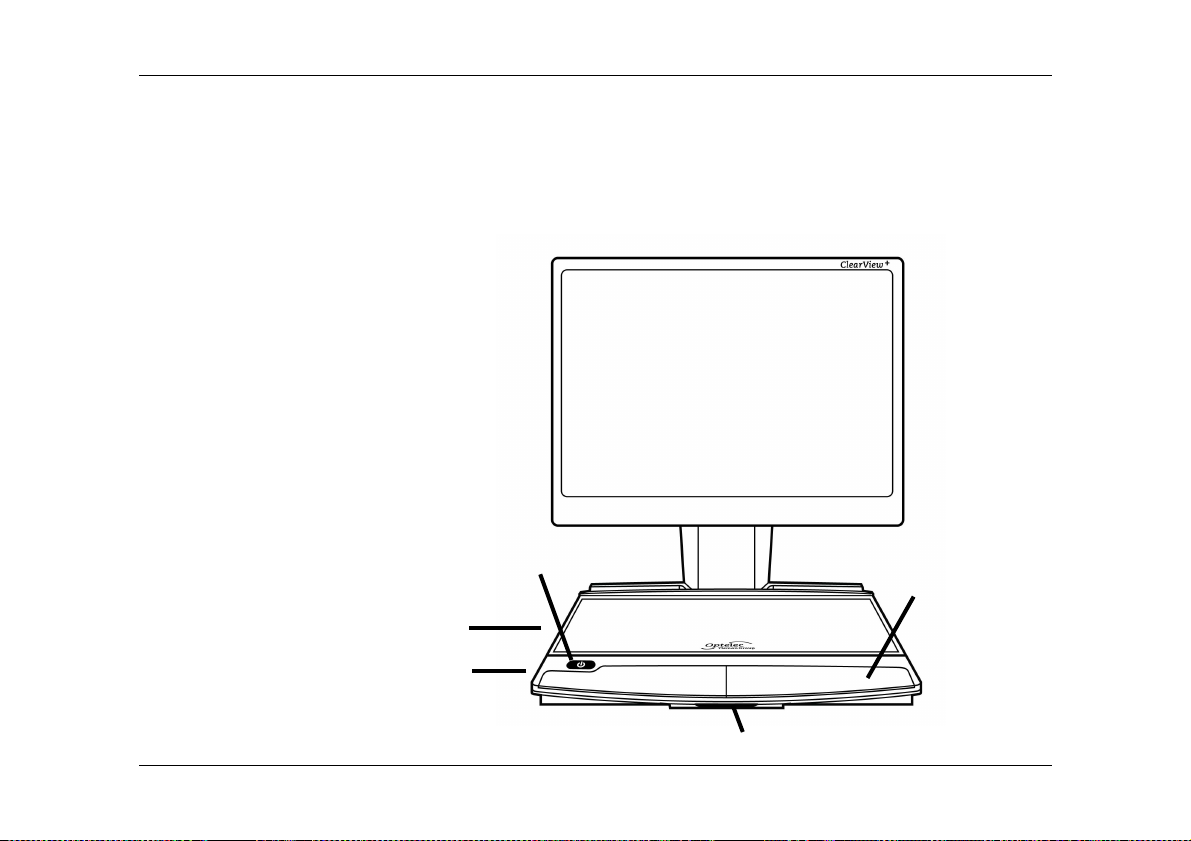
Repose
-
poignet
Bouton On/Off
Verrou du plateau
Module de function Zero button
2. Connaître votre module de fonction Zero Button
Le module de fonction Zero Button est un module du ClearView+, qui s’intègre dans
le plateau de lecture.
L’illustration suivante montre le ClearView
Plateau de lecture
+
muni du module de fonction Zero Button.
Français Page 4
Page 32
Optelec ClearView+ Zero Button
3. Démarrage
Lors du premier démarrage du ClearView+, le système s’exécute en employant ses
paramètres par défaut. Pour plus de renseignements sur comment modifier les
paramètres par défaut, veuillez lire le chapitre 4.
Allumer et éteindre le module de fonction
Appuyez sur la touche On / Off orange pour allumer le système et son
moniteur. La touche se trouve sur le côté gauche du module de
fonction Zero Button, au-dessus des repose-poignets. Tout moniteur
autre que celui du ClearView+ doit être allumé et éteint séparément.
Fonction AutoZoom
La fonction AutoZoom sert à grossir et à faire afficher automatiquement tout
document placé sur le plateau de lecture selon vos préférences préréglées de
grossissement et de visualisation.
Lire des documents
Placez un document sur le plateau de lecture, et assurez-vous que le texte affiché à
l’écran est bien centré. La fonction AutoZoom modifiera le grossissement et le mode
de lecture en fonction de vos préférences préréglées. Pour lire un document, vous
n’avez qu’à déplacer le plateau de lecture vers la gauche, vers la droite, vers le haut
ou vers le bas. Si le texte contient différentes tailles de polices de caractères, placez
Français Page 5
Page 33
Optelec ClearView+ Zero Button
la ligne, soit avec la taille de police la plus petite ou avec la plus grande, au centre de
l’écran, puis attendez environ 2 secondes. La fonction AutoZoom s’occupera
d’ajuster automatiquement le grossissement au mode préréglé. Pour obtenir un
confort optimal pendant que vous lisez, appuyez vos bras sur les repose-poignets.
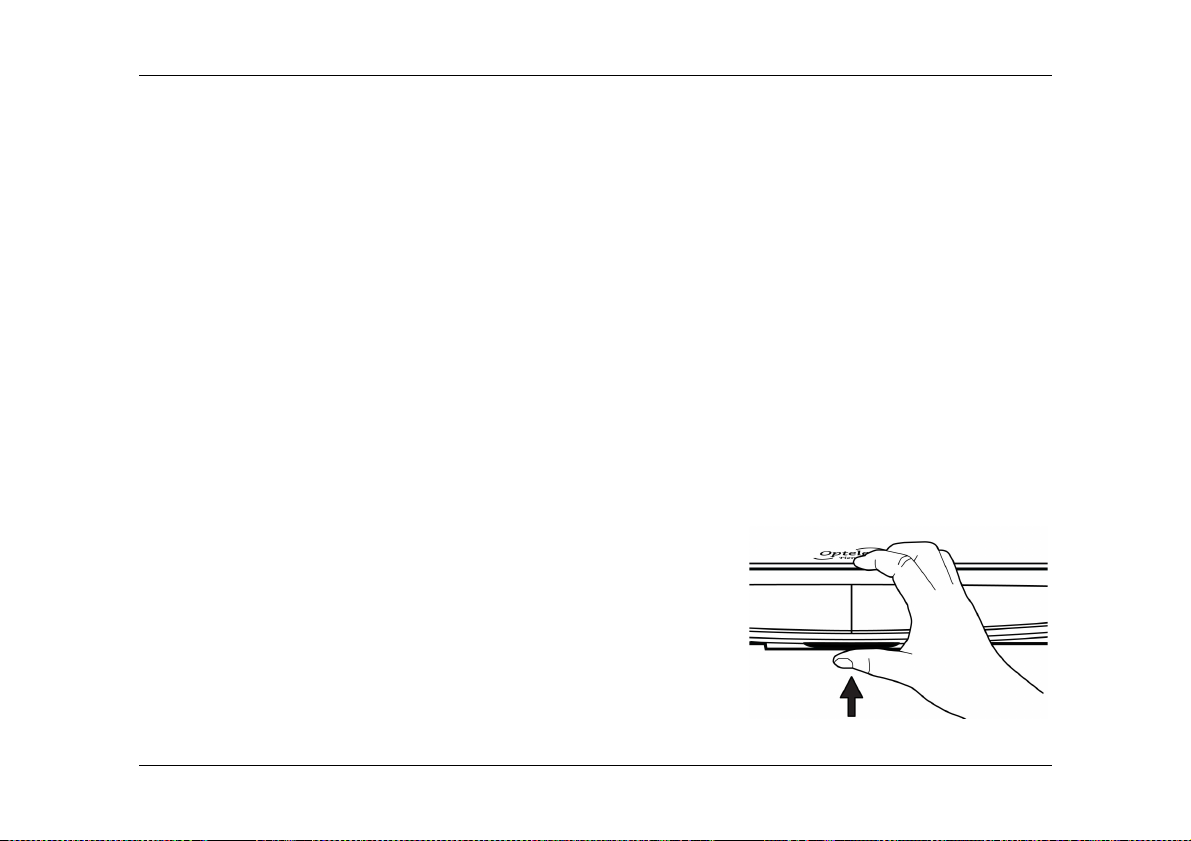
Regarder des photos
Le module de fonction Zero Button est doté d’une fonction de détection automatique
de photo. Cette fonction vous permet de regarder des photos, ainsi que des images.
Lorsque le ClearView+ détecte une photo ou une image, le mode d’affichage s’ajuste
automatiquement en mode photo couleur. En plaçant le texte sous la caméra, la
fonction AutoZoom revient automatiquement au réglage de lecture initial. Le
déplacement continu de la table après avoir décelé une photo, vous permet de
visualiser un document complet en mode photo couleur, même avec un
agrandissement minimal.
Verrouiller le plateau de lecture
Pour verrouiller le plateau de lecture, soulevez
légèrement le levier rouge qui se trouve sur le devant
du plateau, dessous du module de fonction Zero
Button. Pour trouver où se situe le levier rouge,
veuillez consulter l’illustration ci-dessous. Pour
annuler le verrouillage du plateau de lecture, vous
n’avez qu’à soulever le levier de nouveau.
Français Page 6
Page 34

Optelec ClearView+ Zero Button
Nota: Lorsque vous éteignez le ClearView+, le verrouillage du plateau de lecture
s’active automatiquement. Avant d’éteindre votre appareil, assurez-vous de ramener
le plateau de lecture à sa position initiale. Le plateau de lecture reste dans sa
position initiale lorsqu’il est poussé contre la face arrière de l’appareil et aligné avec
les côtés.
Français Page 7
Page 35

Optelec ClearView+ Zero Button
4. Réglage des paramètres de lecture
Vous pouvez modifier les paramètres de lecture par défaut en passant par le menu
de configuration, ou en vous servant des codes à barres qui vous ont été fournis
dans les pages de configuration présentées en annexe à la fin du manuel. Pour
modifier les paramètres de lecture, placez un document contenant du texte sur le
plateau de lecture du ClearView
effectuer vos changements. Tout ajustement effectué s’affichera instantanément à
l’écran. Pour plus de renseignements sur les pages de configuration, veuillez lire le
chapitre 5.
+
, puis utilisez le menu de configuration pour
Français Page 8
Page 36
Optelec ClearView+ Zero Button
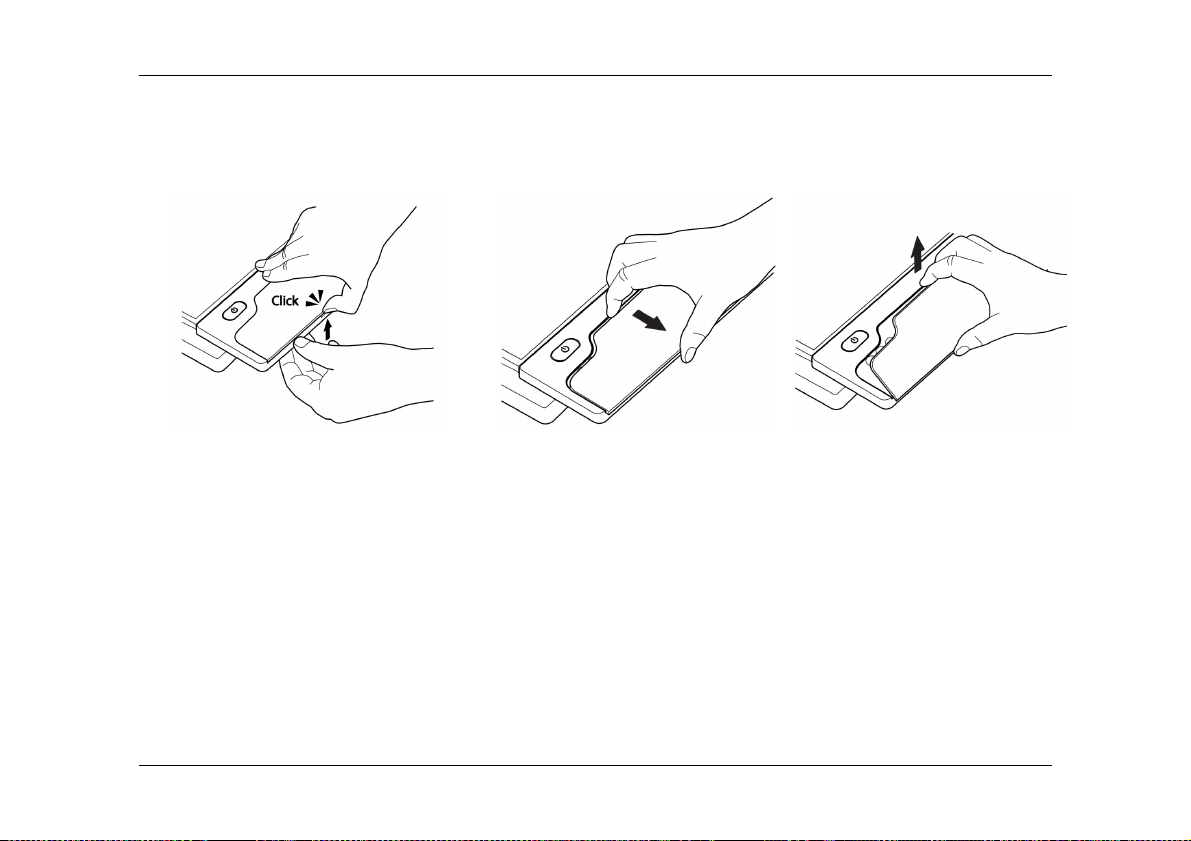
Ouvrir le menu de configuration du ClearView+
Pour ouvrir le menu de configuration du ClearView+, veuillez retirer le repose-poignet
gauche du module de fonction Zero Button:
1. 2. 3.
Soulevez le repose-poignet
gauche du module de fonction
Zero Button jusqu’à ce que
vous entendiez un clic.
Tirez le repose-poignet
gauche vers vous.
Retirez le repose-poignet
gauche.
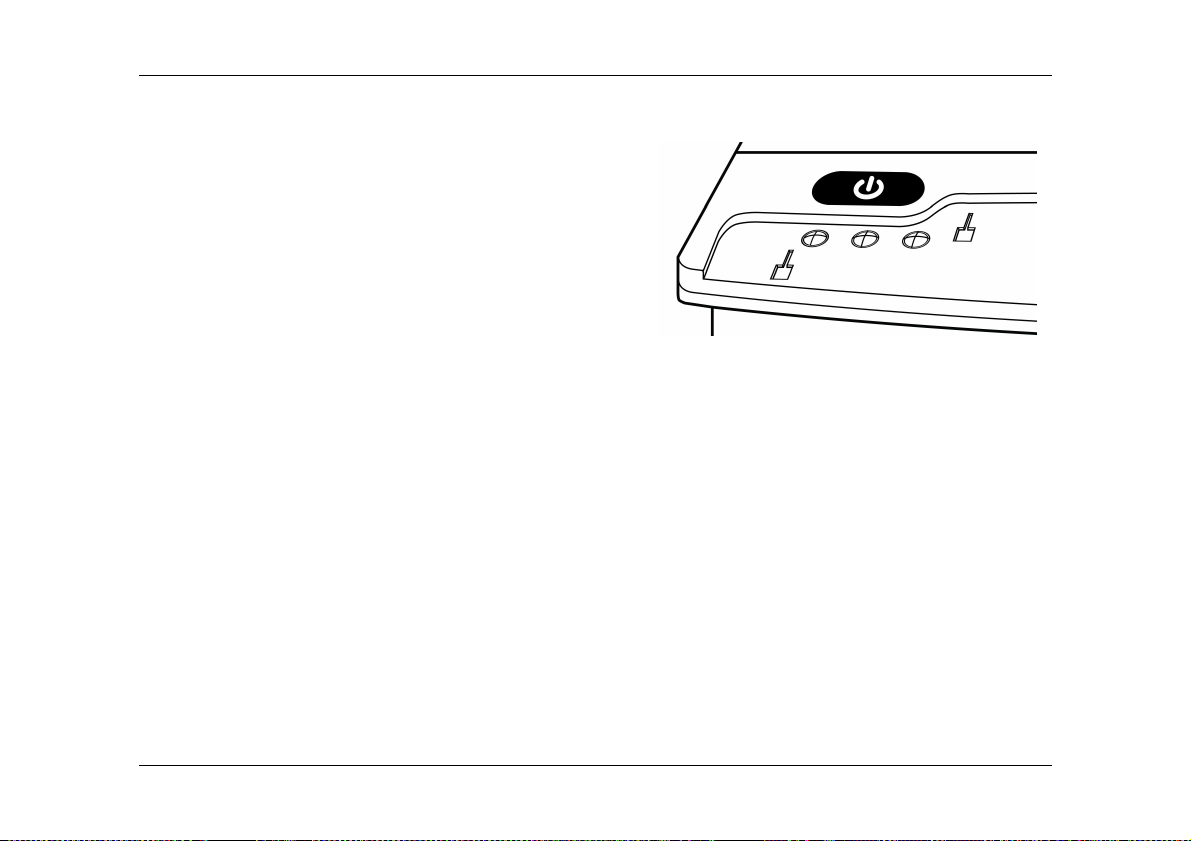
Le menu de configuration du ClearView+ comprend sept options, qui vous permettent
de régler les paramètres de lecture. Le menu de configuration du ClearView
+
fonctionne à l’aide de trois touches de contrôle qui se trouvent sous le reposepoignet gauche. Pour ouvrir le menu de configuration, appuyez sur la touche du
centre. Le menu de configuration du ClearView+ comprend les options de réglage
suivantes:
Français Page 9
Page 37
Optelec ClearView+ Zero Button
− AutoZoom
− Mode
− Brightness [Luminosité]
− Image control [Contrôle d’image]
(disponible si le mode photo couleur est
sélectionné comme mode de lecture)
− Restore defaults [Restaurer les
paramètres par défaut]
− About [À propos]
− Exit [Fermeture]
Touches de contrôle
Pour ouvrir le menu de configuration du ClearView+, appuyez sur la touche du
centre. Les touches de gauche et de droite vous permettent de reculer ou d’avancer
d’une option de menu à l’autre. Appuyez sur la touche du centre pour sélectionner
une option. Lorsqu’une option est sélectionnée, vous pouvez modifier sa valeur en
utilisant les touches de gauche ou de droite. Tout changement s’affichera
instantanément à l’écran. Une fois les valeurs désirées sont sélectionnées, appuyez
sur la touche du centre pour confirmer vos préférences de réglage. Pour sortir du
menu de configuration, sélectionnez l’option “Exit” [Fermeture].
Français Page 10
Page 38

Optelec ClearView+ Zero Button
AutoZoom
L’option AutoZoom se règle en points (pt), l’unité de mesure utilisée pour mesurer la
taille de police des caractères. La valeur de l’option AutoZoom peut être réglée entre
35 pt et 350 pt. La valeur par défaut est de 100 pt, ce qui représente environ 6 lignes
de texte affichées à l’écran. Pour augmenter le grossissement, vous n’avez qu’à
sélectionner une valeur plus élevée que 100 pt. Pour diminuer le grossissement,
sélectionnez une valeur moins de 100 pt. Pour des renseignements plus détaillés sur
les différentes valeurs qui s’appliquent à l’option AutoZoom, veuillez vous référer aux
pages de configuration présentées à la fin du manuel.
Nota: pour optimiser le confort de la lecture, il est suggéré de régler le grossissement
de l’option AutoZoom à une valeur d’un niveau plus élevé que celui désiré.
Mode
Le mode de lecture par défaut est le mode négatif: “mode de lecture inversé” (texte
blanc sur fond noir).
Le module de fonction Zero Button vous offre les modes de visualisation suivants:
Mode photo (couleur, échelle de gris): visualiser des photos et des images
en mode couleur ou en mode échelle de gris.
Mode positif: lecture à haut contraste, texte noir sur fond blanc.
Mode négatif: lecture à haut contraste, texte blanc sur fond noir.
Français Page 11
Page 39

Optelec ClearView+ Zero Button
Mode haut contraste, semi-couleur: lecture à haut contraste, 14 modes de
combinaisons de couleurs (p. ex. texte bleu sur fond jaune).
Les modes de lecture suivants sont disponibles dans le menu de configuration:
− Full color photo
[Photo couleur]
− Black on White
[Noir sur blanc]
− Black on Yellow
[Noir sur jaune]
− Black on Green
[Noir sur vert]
− Blue on Yellow
[Bleu sur jaune]
− Blue on White
[Bleu sur blanc]
− Black on Orange
[Noir sur orange]
− Black on Red
[Noir sur rouge]
− Black on Purple
[Noir sur violet]
− White on Black
[Blanc sur noir]
− Yellow on Black
[Jaune sur noir]
− Green on Black
[Vert sur noir]
− Yellow on Blue
[Jaune sur bleu]
− White on Blue
[Blanc sur bleu]
− Orange on Black
[Orange sur noir]
− Red on Black
[Rouge sur noir]
− Purple on Black
[Violet sur noir]
− Greyscale photo
[Photo échelle de gris]
Brightness [Luminosité]
Sélectionnez le niveau de luminosité du moniteur. Pour augmenter le niveau de
luminosité au maximum, sélectionnez la valeur 5. Pour réduire le niveau de
luminosité au minimum, sélectionnez la valeur 1. Par défaut, le niveau de luminosité
est réglé à 5.
Français Page 12
Page 40

Optelec ClearView+ Zero Button
Image control [Contrôle d’image]
L’option du contrôle d’image est disponible lorsque le mode photo couleur est
sélectionné en tant que préférence préréglée. Pour diminuer le contraste, réduisez la
valeur à 1. Pour augmenter le contraste, réglez la valeur à 5. La valeur par défaut est
réglée à 4.
Restore defaults [Restaurer les paramètres par défaut]
Pour restaurer les paramètres de lecture par défaut, sélectionnez “Restore defaults”
dans le menu de configuration, puis confirmez la sélection en choisissant l’option
“Yes”. Les paramètres de lecture reviendront au réglage par défaut, et indiqueront
les valeurs suivantes:
AutoZoom: 100 pt
Mode: White on black [Blanc sur noir]
Brightness [Luminosité]: 5
Image control [Contrôle d’image]: 4 (disponible si le mode photo couleur est
sélectionné)
About [À propos]
Sélectionnez l’option “About” [À propos] dans le menu de configuration du
ClearView+ pour obtenir des informations à propos de votre système ClearView+,
telles que: le code du modèle, le numéro des pièces internes, la version du firmware,
et les mises à jour du firmware.
Français Page 13
Page 41
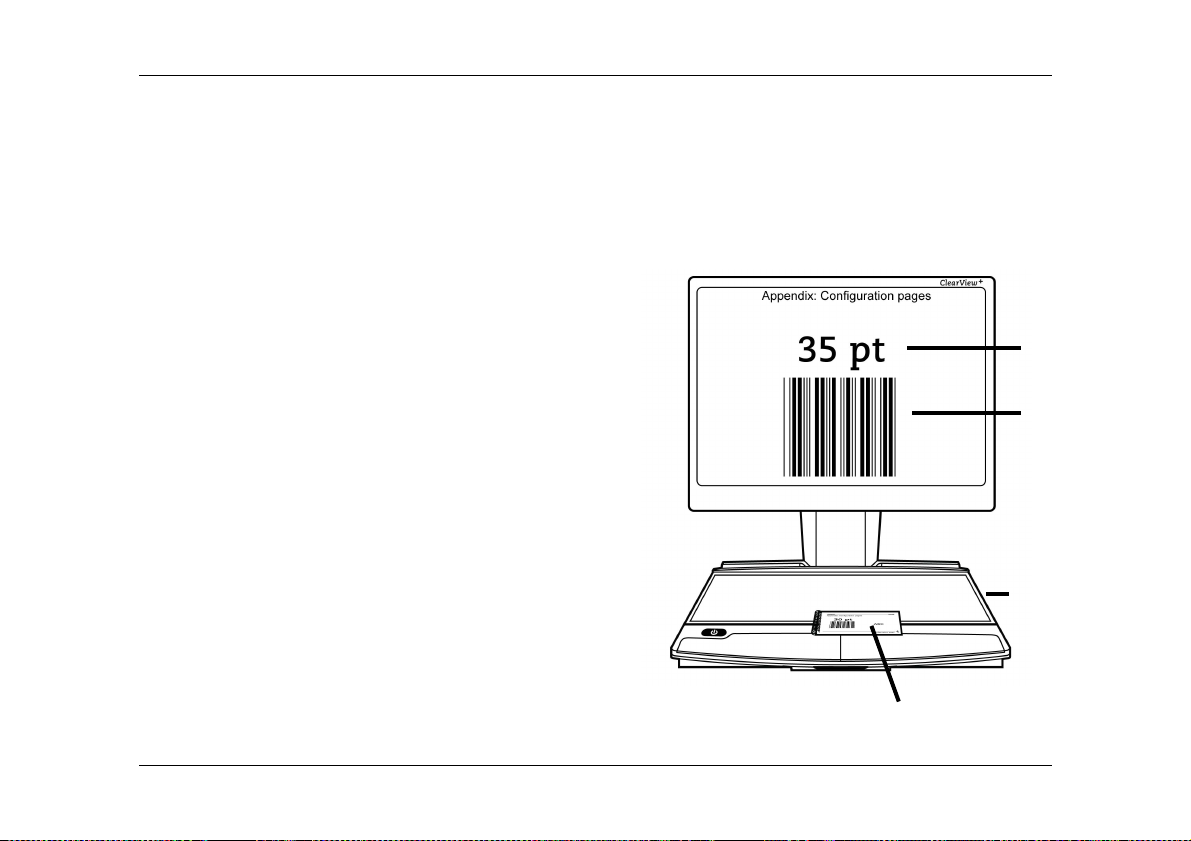
Optelec ClearView+ Zero Button
Plateau de
5. Utilisation des codes à barres dans les pages de
configuration
Les codes à barres présentés dans les pages de configuration servent à modifier les
paramètres de votre ClearView+.
Veuillez lire les pages de configuration
présentées en annexe à la fin du manuel.
Les pages de configuration sont subdivisées
en trois sous-thèmes: AutoZoom, Mode et
Luminosité. Vous trouverez les valeurs des
paramètres (p. ex. AutoZoom valeur: 35 pt)
indiquées au-dessus des codes. Pour une
description détaillée des différents
paramètres, veuillez lire le chapitre 4.
Pour modifier les paramètres de lecture en
vous servant des codes à barres dans les
pages de configuration, veuillez suivre les
indications suivantes:
1. Allumez votre ClearView+
2. Veuillez vous assurer que le plateau est bien verrouillé,
et qu’il est bien dans sa position initiale.
Page de configuration
Valeur
Code
lecture
Français Page 14
Page 42

Optelec ClearView+ Zero Button
3. Placez les pages de configuration sur le plateau de lecture, et positionnez le
code à barres désiré au centre de l’écran, tel qu’indiqué dans l’illustration.
4. Attendez environ 2 secondes pendant que le système effectue la modification
des paramètres. Les nouvelles valeurs s’afficheront instantanément à l’écran.
Français Page 15
Page 43

Optelec ClearView+ Zero Button
Français Page 12
Page 44

Optelec ClearView+ Automatico
+
ClearView
Feature Pack Automatico
Manuale Utente
OPN: CV-FP-ZB, Versione 1.0
© 2008 Optelec, Paesi Bassi
Tutti i diritti riservati
P.O. Box 399
2990 AJ Barendrecht
The Netherlands
Telefono: +31 (0)88 678 34 44
E-mail: [email protected]
Internet: www.optelec.com
Italiano Pagina 1
Page 45

Optelec ClearView+ Automatico
Indice
1. Introduzione...................................................................................................... 3
A proposito di questo manuale ......................................................................... 3
2. Cos’è il Feature Pack Automatico..................................................................... 4
3. Attivazione........................................................................................................ 5
Accensione / Spegnimento............................................................................... 5
Funzione Zoom Automatico.............................................................................. 5
Leggere Documenti .......................................................................................... 5
Vedere fotografie.............................................................................................. 6
Bloccare il piano di lettura ................................................................................ 6
4. Regolare le impostazioni di lettura.................................................................... 7
Aprire il menu di Configurazione di ClearView
Pulsanti del Menu............................................................................................. 8
AutoZoom [Zoom Automatico].......................................................................... 9
Mode [Modalità]................................................................................................ 9
Brightness [Luminosità] .................................................................................. 10
Image control [Controllo Immagine]................................................................ 11
Restore defaults [Ripristinare le impostazioni predefinite] .............................. 11
About [Info] ..................................................................................................... 11
5. Usare le pagine di configurazione .................................................................. 12
+
................................................ 7
Italiano Pagina 2
Page 46

Optelec ClearView+ Automatico
1. Introduzione
Congratulazioni per aver scelto ClearView+ in combinazione con il Feature Pack
Automatico, un sistema con l’esclusiva funzione di zoom automatico sviluppata da
Optelec per le unità ClearView
Questo Feature Pack è caratterizzato dall’assenza di pulsanti, al fine di favorire la
comodità di lettura. Infatti, indipendentemente dalla dimensione del carattere del
documento, la funzione integrata di zoom automatico converte e riproduce
automaticamente il testo sullo schermo nella modalità e nell’ingrandimento preferiti.
E’ stato studiato per favorire e semplificare le attività quotidiane a casa, a scuola e al
lavoro.
Se avete domande o suggerimenti sull’uso di questo prodotto, contattate il vostro
rivenditore o direttamente Optelec (si vedano i riferimenti all’ultima pagina del
manuale). Le vostre osservazioni saranno molto apprezzate.
A proposito di questo manuale
+
.
Questo manuale illustra le funzioni di base per utilizzare il Feature Pack Automatico.
Leggete attentamente questo manuale prima di usare il dispositivo.
Italiano Pagina 3
Page 47
Optelec ClearView+ Automatico
Poggia
-
polsi
Pulsante
On/Off
Blocco piano lettura
Feature Pack
Automatico
2. Cos’è il Feature Pack Automatico
Il Feature Pack Automatico è un modulo per ClearView+. Una volta installato, è
integrato nel ripiano di lettura. Ecco un’immagine con le funzioni:
Piano di lettura
Italiano Pagina 4
Page 48
Optelec ClearView+ Automatico
3. Attivazione
Al primo utilizzo, ClearView+ si attiva usando le impostazioni predefinite. Se volete
modificare le impostazioni, fate riferimento al capitolo 4.
Accensione / Spegnimento
Premere il pulsante arancione On / Off che si trova sul lato sinistro del
Feature Pack Automatico, sopra al pannello per appoggiare i polsi, per
accendere sia il sistema che il monitor. Se non avete un monitor
ClearView+ installato, accendete il monitor separatamente.
Funzione Zoom Automatico
La funzione di Zoom Automatico converte e riproduce automaticamente il testo posto
sul piano di lettura, utilizzando la modalità e l’ingrandimento preferiti.
Leggere Documenti
Posizionate il documento sul piano di lettura e assicuratevi che il testo che vi
interessa sia visibile nella parte centrale del monitor. La funzione di Zoom
Automatico regolerà automaticamente il testo con l’ingrandimento e la modalità di
lettura impostati. Spostate il piano nelle varie direzioni, per leggere il documento. Se
il testo contiene caratteri con dimensioni diverse, posizionate la riga con il carattere
più piccolo o più grande al centro dello schermo. Dopo circa 2 secondi, la funzione di
Zoom Automatico regolerà automaticamente l’ingrandimento con il valore preferito.
Italiano Pagina 5
Page 49
Optelec ClearView+ Automatico
Durante la lettura, potete appoggiare le braccia sul pannello poggia-polsi, per leggere
più comodamente.
Vedere fotografie
Il Feature Pack Automatico rileva automaticamente una fotografia o un’immagine.
ClearView+ si imposta automaticamente in modalità fotografica a colori quando rileva
la presenza di una foto o di un’immagine. Quando posizionate nuovamente un testo
sotto alla telecamera, la funzione di Zoom Automatico torna alle impostazioni di
lettura preferite. Continuando a muovere il piano dopo che è stata rilevata la
presenza di una foto, si potrà vedere il documento completo in modalità fotografica a
colori con l’ingrandimento minimo.
Bloccare il piano di lettura
Per bloccare il piano di lettura, individuate la levetta
rossa sotto il Feature Pack Automatico, lungo la parte
frontale del ripiano, come illustrato in figura. Premete
la levetta rossa verso l’alto per bloccare il movimento
del piano. Per sbloccarlo, premete nuovamente la
levetta verso l’alto.
Nota: Quando ClearView+ è spento, il ripiano è bloccato. Prima di spegnere l’unità,
accertatevi che il ripiano sia correttamente posizionato e ben allineato.
Italiano Pagina 6
Page 50
Optelec ClearView+ Automatico
4. Regolare le impostazioni di lettura
Le impostazioni di lettura predefinite possono essere modificate con il menu di
configurazione, oppure utilizzando le pagine di configurazione alla fine di questo
manuale. Per modificare le impostazioni di lettura, posizionate un documento sul
piano di lettura. Usando il menu, le modifiche sono direttamente visibili sullo
schermo. Per usare le pagine di configurazione, si veda il capitolo 5.
Aprire il menu di Configurazione di ClearView+
Per aprire il menu di Configurazione di ClearView+, togliete il poggia-polsi di sinistra,
come illustrato:
1. 2. 3.
Sollevate il poggia-polsi
di sinistra, fino a che non
sentite un click.
Tirate il poggia-polsi
verso di voi.
Rimuovete il poggia-polsi.
Italiano Pagina 7
Page 51
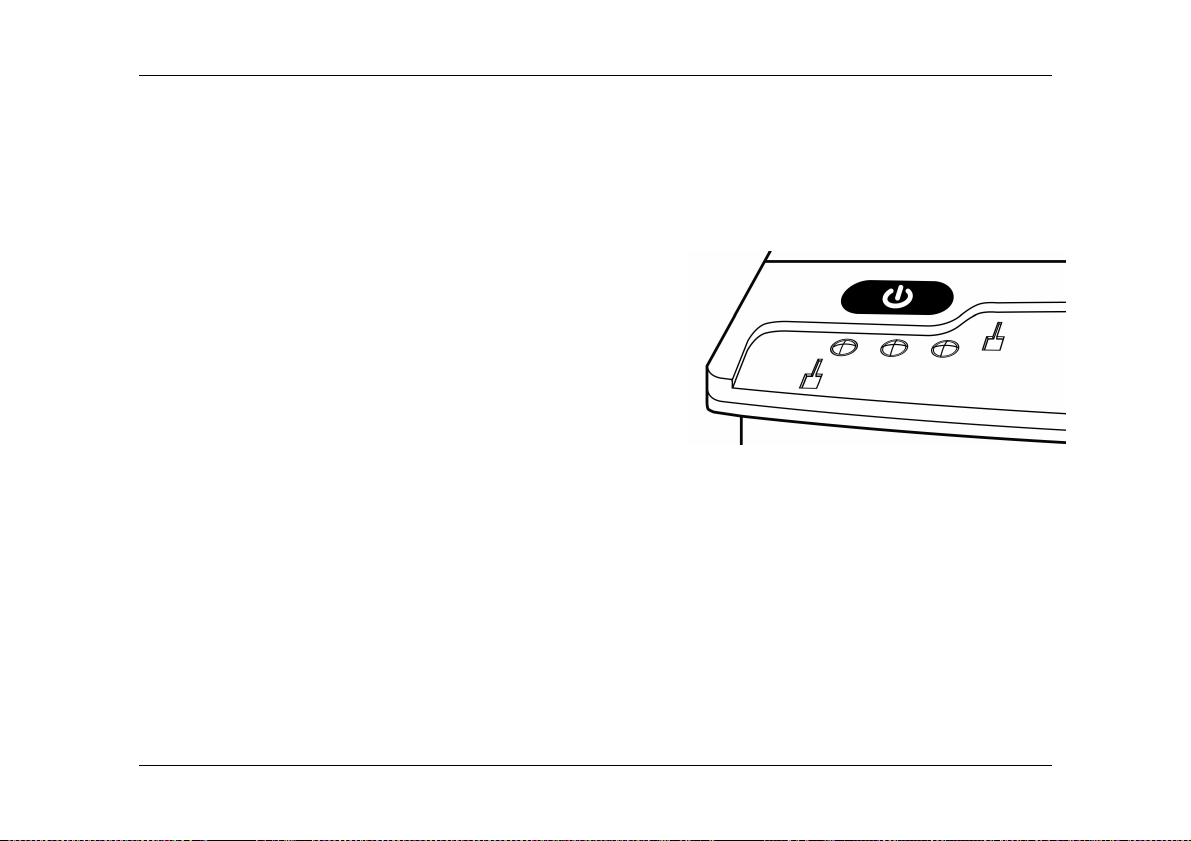
Optelec ClearView+ Zero Button
Il menu di Configurazione ha sette opzioni, che permettono di configurare le
impostazioni di lettura. Questo menu si gestisce con tre pulsanti di navigazione posti
sotto al poggia-polsi sinistro. Per aprire il menu di Configurazione, premete il
pulsante centrale. Saranno visualizzate le seguenti impostazioni:
− AutoZoom [Zoom Automatico]
− Mode [Modalità]
− Brightness [Luminosità]
− Image control [Controllo Immagine]
(disponibile solo se la modalità fotografica
a colori è selezionata come preferita)
− Restore defaults [Ripristinare le
impostazioni predefinite]
− About [Info]
− Exit [Uscita]
Pulsanti del Menu
Per aprire il menu di Configurazione, premere il pulsante centrale. Premendo i
pulsanti di sinistra e di destra potrete raggiungere rispettivamente la voce precedente
o la voce successiva del menu. Premere il pulsante centrale per selezionare
un’impostazione. Selezionata l’impostazione, il valore si regola usando i pulsanti
sinistro e destro. Tutte le modifiche saranno immediatamente visibili sullo schermo.
Quando i valori preferiti sono stati selezionati, premete il pulsante centrale per
Italiano Pagina 8
Page 52

Optelec ClearView+ Zero Button
confermare l’impostazione. Per uscire dal menu di Configurazione, selezionate “Exit”
[Uscita].
AutoZoom [Zoom Automatico]
L’impostazione per lo Zoom Automatico viene regolata in base a punti (pt), l’unità di
misura per la dimensione dei caratteri. Lo Zoom Automatico può essere impostato tra
35 pt e 350 pt. Il valore di default è 100 pt, che significa circa 6 righe di testo
visualizzate sullo schermo. Se preferite un ingrandimento maggiore, selezionate un
valore superiore a 100 pt. Se preferite un ingrandimento minore, selezionate un
valore inferiore a 100 pt. Per ulteriori informazioni sui differenti valori per lo Zoom
Automatico, fate riferimento alle pagine di Configurazione alla fine del manuale.
Nota: per una maggior comodità di lettura, vi raccomandiamo di impostare lo Zoom
Automatico con un valore superiore a quello preferito.
Mode [Modalità]
La modalità di lettura predefinita è la modalità negativa (testo bianco su sfondo nero).
Il Feature Pack Automatico ha le seguenti modalità di visualizzazione:
Modalità Fotografica (colore, scala di grigi): visualizzazione foto e immagini
Modalità Positiva: lettura ad alto contrasto nero su bianco
Modalità Negativa: lettura ad alto contrasto bianco su nero
Italiano Pagina 9
Page 53

Optelec ClearView+ Zero Button
Combinazioni colore ad alto contrasto: lettura in 14 diverse combinazioni di
colore (per es. Blu su Giallo).
Le seguenti modalità di lettura possono essere selezionate nel menu di
Configurazione:
− Full color photo
[Foto a colori]
− Black on White
[Nero su Bianco]
− Black on Yellow
[Nero su Giallo]
− Black on Green
[Nero su Verde]
− Blue on Yellow
[Blu su Giallo]
− Blue on White
[Blu su Bianco]
− Black on Orange
[Nero su Arancione]
− Black on Red
[Nero su Rosso]
− Black on Purple
[Nero su Viola]
− White on Black
[Bianco su Nero]
− Yellow on Black
[Giallo su Nero]
− Green on Black
[Verde su Nero]
− Yellow on Blue
[Giallo su Blu]
− White on Blue
[Bianco su Blu]
− Orange on Black
[Arancione su Nero]
− Red on Black
[Rosso su Nero]
− Purple on Black
[Viola su Nero]
− Greyscale photo
[Scala di grigi]
Brightness [Luminosità]
Selezionate il livello di luminosità del monitor. Per la massima luminosità, selezionate
5. Per la minima selezionate 1. Il valore di default è 5.
Italiano Pagina 10
Page 54

Optelec ClearView+ Automatico
Image control [Controllo Immagine]
Il Controllo Immagine è disponibile come opzione di menu quando la modalità
fotografica a colori è stata selezionata come preferita. Per un contrasto minore,
ridurre il valore ad 1. Per un contrasto maggiore aumentare il valore a 5. Il valore di
default è 4.
Restore defaults [Ripristinare le impostazioni predefinite]
Per ripristinare le impostazioni di lettura predefinite, selezionate “Restore defaults”
[Ripristinare le impostazioni predefinite] e scegliete “Yes” [Sì] Confermando,
verranno ripristinate le impostazioni secondo i seguenti valori:
AutoZoom [Zoom Automatico]: 100 pt
Mode [Modalità]: White on Black [Bianco su Nero]
Brightness [Luminosità]: 5
Image control [Controllo Immagine]: 4 (visibile solo se è selezionata la
modalità fotografica a colori)
About [Info]
Selezionate “About” [Info] nel menu di Configurazione per visualizzare alcune
informazioni relative al vostro ClearView+, per esempio il modello, il numero di serie,
la versione del firmware e la revisione del firmware.
Italiano Pagina 11
Page 55
Optelec ClearView+ Automatico
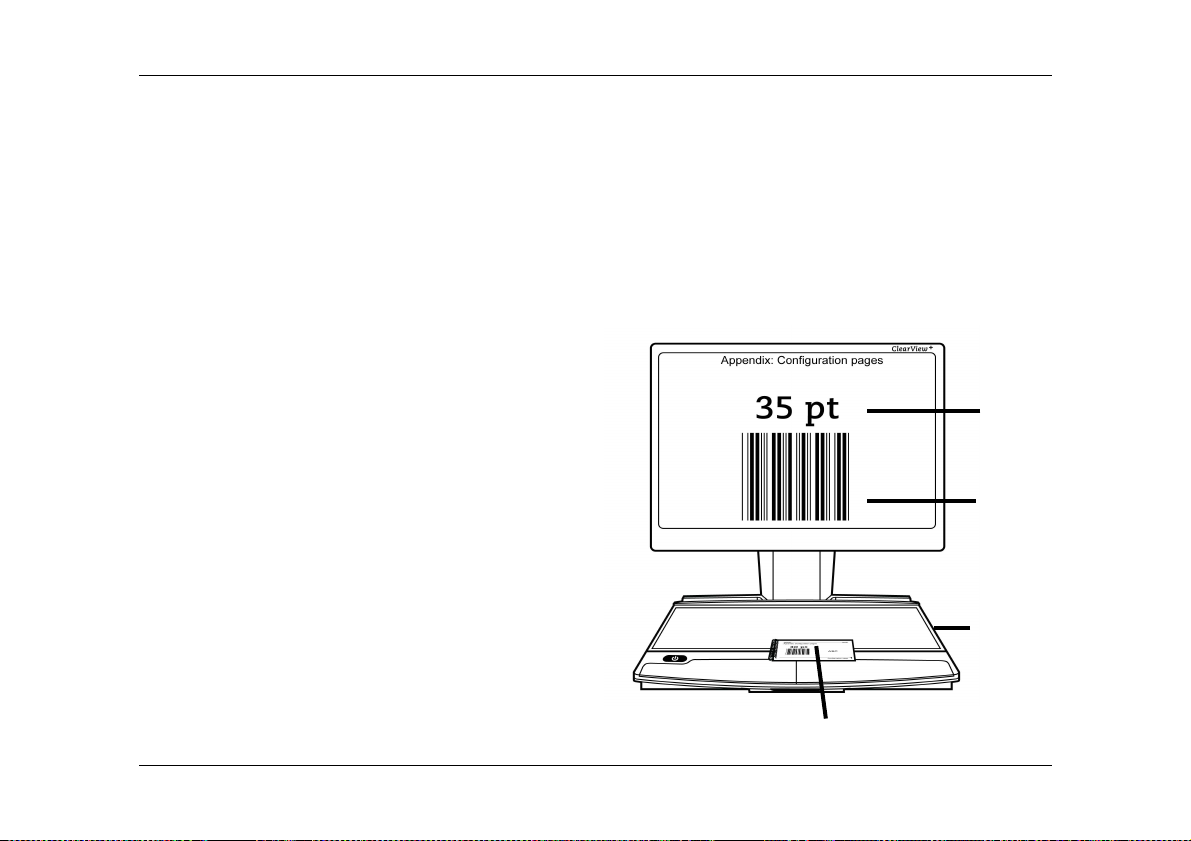
5. Usare le pagine di configurazione
Le pagine di configurazione contengono codici per regolare le impostazioni del vostro
ClearView
+
e le trovate nell’Appendice di questo manuale. Queste pagine di
configurazione sono raggruppate in base alle impostazioni: Zoom Automatico,
modalità e luminosità. Sopra ai codici troverete il valore dell’impostazione (per
esempio Zoom Automatico 35 pt).
Per una descrizione dettagliata, si veda il capitolo 4.
Regolate le impostazioni come segue:
1. Accendete ClearView+
2. Assicuratevi che il piano di lettura sia
Valore
bloccato in posizione corretta.
3. Posizionate la pagina di
configurazione sul piano di lettura e
Codice
posizionate il codice a barre scelto, in
modo che sia visualizzato nel centro
dello schermo, come mostra la figura.
4. Attendete circa 2 secondi, per
permettere all’unità di caricare le
Piano di lettura
nuove impostazioni e di visualizzarle
sullo schermo.
Pagina di Configurazione
Italiano Pagina 12
Page 56

Optelec ClearView+ Zero Button
+
ClearView
AutoZoom Erweiterungsmodul
Bedienungsanleitung
OPN: CV-FP-ZB, Version 1.0
© 2008 Tieman GmbH, Deutschland
Alle Rechte vorbehalten.
Fritzlarer Str. 25
34613 Schwalmstadt
Deutschland
Telefon: 0669 196 170
E-mail: [email protected]
Internet: www.tieman.de
Deutsch Seite 1
Page 57

Optelec ClearView+ Zero Button
Inhaltsverzeichnis
1. Einleitung.......................................................................................................... 3
Über dieses Handbuch..................................................................................... 3
2. Wissenswertes über Ihr AutoZoom-Modul........................................................ 4
3. Inbetriebnahme ................................................................................................ 5
Ein-/Ausschalten............................................................................................... 5
Die Funktion des AutoZoom-Moduls ................................................................ 5
Lesen eines Dokuments................................................................................... 5
Betrachten von Bildern ..................................................................................... 6
Feststellen des Lesetisches ............................................................................. 6
4. Anpassung der Leseeinstellungen ................................................................... 7
Öffnen des ClearView
Menütasten....................................................................................................... 9
AutoZoom......................................................................................................... 9
Mode [Modus]................................................................................................. 10
Brightness [Helligkeit]..................................................................................... 11
Image control [Bildkontrolle] ........................................................................... 11
Restore defaults [Grundeinstellung wiederherstellen] .................................... 12
About [Systeminformationen] ......................................................................... 12
5. Gebrauch der Konfigurationsseiten ................................................................ 13
+
Konfigurationsmenüs................................................... 8
Deutsch Seite 2
Page 58

Optelec ClearView+ Zero Button
1. Einleitung
Herzlichen Glückwunsch zu Ihrem ClearView+ mit AutoZoom-Modul, ein
Bildschirmlesegerät mit dem einzigartigen AutoZoom-Modul, entwickelt von Optelec.
Das Besondere am AutoZoom-Modul ist das erweiterte Design ohne
Bedienelemente, das den Lesekomfort verbessert. Unabhängig von der Schriftgröße
Ihrer Vorlage wandelt das AutoZoom-Modul den gedruckten Text um und zeigt es in
der von Ihnen bevorzugten Größe und Darstellungsart an.
Es wurde für den täglichen Gebrauch Zuhause, in der Schule oder am Arbeitsplatz
entwickelt.
Wenn Sie Fragen oder Verbesserungsvorschläge zur Bedienung dieses Produktes
haben, wenden Sie sich bitte an Ihren Händler oder an die Firma Tieman GmbH. Die
Anschrift und Telefonnummer finden Sie auf der letzten Seite des ClearView
Handbuches. Ihre Rückmeldungen nehmen wir gerne entgegen! Wir hoffen, Sie
haben viel Freude an Ihrem ClearView+ mit dem AutoZoom-Modul.
Über dieses Handbuch
+
Dieses Handbuch wird Sie mit den Funktionen und der Benutzung des AutoZoomModuls vertraut machen. Lesen Sie bitte dieses Handbuch aufmerksam, bevor das
Gerät benutzen.
Deutsch Seite 3
Page 59
Optelec ClearView+ Zero Button
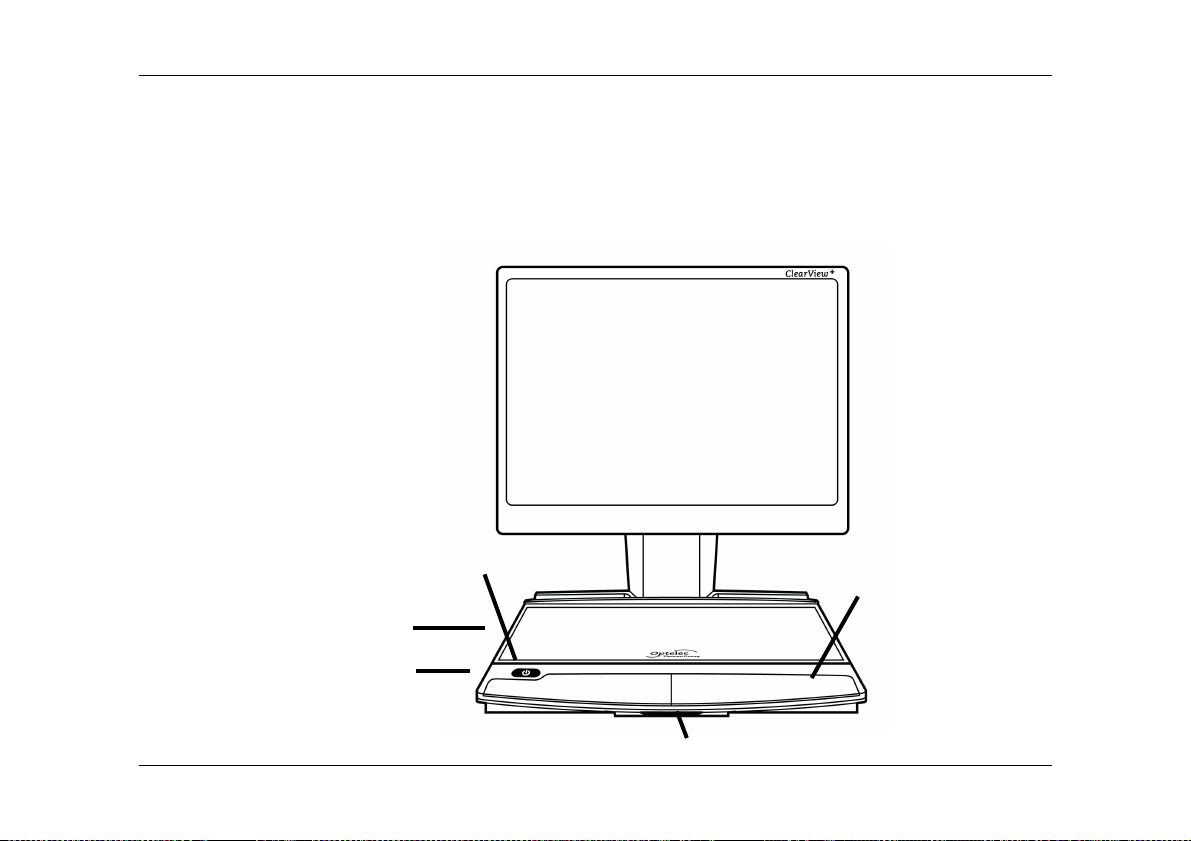
AutoZoom
-
Modul
2. Wissenswertes über Ihr AutoZoom-Modul
Das AutoZoom-Modul ist eine Erweiterungseinheit zum ClearView+. Nach dem
Einbau ist das AutoZoom-Modul in den Lesetisch integriert. Die nachfolgende
Abbildung zeigt den ClearView
Ein-/Ausschalter
Lesetisch
+
mit dem eingebauten AutoZoom-Modul.
Handballenauflage
Deutsch Seite 4
Page 60
Optelec ClearView+ Zero Button
3. Inbetriebnahme
Der ClearView+ benutzt die Standardeinstellungen nach dem ersten Einschalten. Um
diese Einstellungen zu ändern, lesen Se bitte Kapitel 4.
Ein-/Ausschalten
Drücken Sie die orangefarbenen Ein-/Austaste an der linken Seite des
AutoZoom-Moduls, über der Handballenauflage, um die Basiseinheit
und den Monitor ein-/auszuschalten. Falls Sie keinen ClearView+Monitor benutzen, sondern einen Standard-Bildschirm, so muss dieser separat ein/ausgeschaltet werden.
Die Funktion des AutoZoom-Moduls
Das AutoZoom-Modul wandelt automatisch den auf dem Lesetisch platzierten Text in
die von Ihnen voreingestellte Größe und Art der Darstellung um.
Lesen eines Dokuments
Legen Sie eine Lesevorlage auf den Lesetisch und vergewissern Sie sich, dass die
Stelle, die Sie lesen möchten, in der Mitte des Bildschirms angezeigt wird. Die
AutoZoom-Funktion stellt automatisch die von Ihnen voreingestellte Vergrößerung
und Darstellungsart ein. Bewegen Sie den Lesetisch rechts und links bzw. vor und
zurück, um das Dokument zu lesen. Falls der Text unterschiedliche Schriftgrößen
enthält, platzieren Sie den Text so, dass der größere oder kleinere Text in der Mitte
Deutsch Seite 5
Page 61
Optelec ClearView+ Zero Button
des Bildschirms dargestellt wird. Nach etwa 2 Sekunden stellt die AutoZoomFunktion automatisch die voreingestellte Größe ein. Stützen Sie während des Lesens
Ihre Arme auf den Handballenauflagen ab, um komfortabel lesen zu können.
Betrachten von Bildern
Das AutoZoom-Modul besitzt eine automatische Bilderkennung und ermöglicht Ihnen
damit das Betrachten von Fotos und Bildern. Der ClearView+ schaltet automatisch in
den Fotomodus mit Echtfarbe, sobald ein Foto oder Bild erkannt wird. Legen Sie
wieder Text unter die Kamera, so schaltet die AutoZoom-Funktion wieder zurück zu
den voreingestellten Leseeinstellungen. Das fortwährende Bewegen des Lesetisches
im Fotomodus ermöglicht Ihnen das Betrachten eines ganzen Dokumentes im
Fotomodus mit Echtfarbe bei kleinster Vergrößerung.
Feststellen des Lesetisches
Um den Lesetisch festzustellen, ertasten Sie roten Hebel
an der Unterseite des AutoZoom-Moduls an der
Vorderseite des Lesetisches, wie auf der Abbildung zu
sehen. Drücken Sie diesen roten Hebel nach oben, um
den Lesetisch festzustellen. Um den Lesetisch wieder zu
entriegeln, drücken Sie den roten Hebel erneut nach oben.
Achtung: Wenn der ClearView+ ausgeschaltet wird, so wird der Lesetisch
automatisch festgestellt. Achten Sie also darauf, dass sich der Lesetisch vor dem
Ausschalten in der Ausgangsposition befindet.
Deutsch Seite 6
Page 62

Optelec ClearView+ Zero Button
4. Anpassung der Leseeinstellungen
Die Grundeinstellungen für den Lesemodus können Sie entweder im
Konfigurationsmenü anpassen oder indem Sie die Konfigurationsseiten am Ende
dieses Handbuches benutzen. Um die Leseeinstellungen zu verändern, legen Sie
eine dieser Textvorlagen auf den Lesetisch des ClearView
Einstellungen über das Menü verändern, werden sie sofort am Bildschirm sichtbar.
Um Informationen über das Benutzen der Konfigurationsseiten zu erhalten, lesen
bitte Kapitel 5.
+
. Wenn Sie die
Deutsch Seite 7
Page 63
Optelec ClearView+ Zero Button
Öffnen des ClearView+ Konfigurationsmenüs
Um das ClearView+ Konfigurationsmenü zu öffnen, entfernen Sie die linke
Handballenauflage Ihres AutoZoom-Moduls:
1. 2. 3.
Heben Sie den linken Teil
der Handballenauflage Ihres
AutoZoom-Moduls an, bis
Sie einen Klick hören.
Schieben Sie die linke
Handballenauflage zu
sich her
Entfernen Sie die linke
Handballenauflage.
Das ClearView+ Konfigurationsmenü hat 7 Elemente. Diese ermöglichen Ihnen die
Leseeinstellungen anzupassen. Das ClearView+ Konfigurationsmenü wird mit 3
Tasten bedient, die sich unter der linken Handballenauflage befinden. Um das
Konfigurationsmenü zu öffnen, drücken Sie die mittlere Taste.
Das ClearView+ Konfigurationsmenü hat folgende Elemente:
Deutsch Seite 8
Page 64
Optelec ClearView+ Zero Button
− AutoZoom
− Mode [Modus]
− Brightness [Helligkeit]
− Image control [Bildkontrolle] (nur
möglich, wenn “Fotomodus mit
Echtfarbe” ausgewählt ist)
− Restore defaults [Grundeinstellung
wiederherstellen]
− About [Systeminformationen]
− Exit [Beenden]
Menütasten
Um das ClearView+ Konfigurationsmenü zu öffnen, drücken Sie die mittlere Taste.
Mit der linken und der rechten Taste gelangen Sie zum vorherigen bzw. nächsten
Menüpunkt. Mit der mittleren Taste wählen Sie eine Einstellung aus. Wenn eine
Einstellung ausgewählt ist, können Sie den Wert mit der linken bzw. rechten Taste
verändern. Alle Änderungen werden sofort am Bildschirm angezeigt. Sobald Sie die
richtige Einstellung gefunden haben, drücken sie die mittlere Taste, um die
Einstellung zu bestätigen.
AutoZoom
Die AutoZoom-Einstellung kann in AutoZoom kann zwischen „35 PT“ und „350 PT“
eingesellt werden. Die Grundeinstellung ist 100 PT Punkten (PT) eingesellt werden,
Deutsch Seite 9
Page 65

Optelec ClearView+ Zero Button
einer Maßeinheit für die Schriftgröße. Das, dies ergibt ungefähr 6 Zeilen als Anzeige
am Bildschirm. Wenn sie eine größere Anzeige bevorzugen, wählen Sie einen Wert
über 100 PT aus. Wenn Sie eine kleinere Anzeige bevorzugen, wählen sie einen
Wert unter 100 PT. Weitere Informationen über die unterschiedlichen Werte des
AutoZoom finden Sie auf den Konfigurationsseiten am Ende dieses Handbuches.
Achtung: Für besten Lesekomfort empfehlen wir den Wert des AutoZoom eine Stufe
höher zu stellen, als Ihre bevorzugte Vergrößerungsstufe.
Mode [Modus]
Die Grundeinstellung für den Lesemodus ist die negative Einstellung „Inverser
Lesemodus“ (weißer Text auf schwarzem Hintergrund).
Folgende Modi stehen zur Auswahl:
Fotomodus (Echtfarben, Graustufen: Um Bilder und Fotos in Echtfarbe oder
mit Graustufen zu betrachten)
Positivmodus: Lesen mit großem Kontrast, schwarz auf weiß
Negativmodus: Lesen mit großem Kontrast, weiß auf schwarz
Falschfarbenmodus mit hohem Kontrast: Lesen mit 14 unterschiedlichen
Farbmodi mit hohem Kontrast (z. B. Blau auf Gelb)
Deutsch Seite 10
Page 66

Optelec ClearView+ Zero Button
Die folgenden Lesemodi können im Konfigurationsmenü ausgewählt werden:
− Full color photo
[Echtfarben]
− Black on White
[Schwarz auf Weiß]
− Black on Yellow
[Schwarz auf Gelb]
− Black on Green
[Schwarz auf Grün]
− Blue on Yellow
[Blau auf Gelb]
− Blue on White
[Blau auf Weiß]
− Black on Orange
[Schwarz auf Orange]
− Black on Red
[Schwarz auf Rot]
− Black on Purple
[Schwarz auf Purpur]
− White on Black
[Weiß auf Schwarz]
− Yellow on Black
[Gelb auf Schwarz]
− Green on Black
[Grün auf Schwarz]
− Yellow on Blue
[Gelb auf Blau]
− White on Blue
[Weiß auf Blau]
− Orange on Black
[Orange auf Schwarz]
− Red on Black
[Rot auf Schwarz]
− Purple on Black
[Purpur auf Schwarz]
− Greyscale photo
[Graustufen]
Brightness [Helligkeit]
Wählen Sie die Helligkeit der Bildschirmdarstellung. Wenn Sie maximale Helligkeit
benötigen, wählen Sie den Wert 5. Wenn Sie minimale Helligkeit wünschen, wählen
Sie den Wert 1. Die Grundeinstellung ist 5.
Image control [Bildkontrolle]
Der Menüpunkt “Image control” [Bildkontrolle] ist im Menü nur verfügbar, wenn
„Fotomodus mit Echtfarbe“ ausgewählt ist. Wenn Sie geringen Kontrast bevorzugen,
Deutsch Seite 11
Page 67

Optelec ClearView+ Zero Button
verringern Sie den Wert bis auf 1. Wenn Sie höheren Kontrast bevorzugen, erhöhen
Sie den Wert bis auf 5. Die Grundeinstellung ist 4.
Restore defaults [Grundeinstellung wiederherstellen]
Um die Grundwerte der Leseeinstellungen wiederherzustellen, wählen Sie den
Menüpunkt „Grundeinstellungen wiederherstellen) im Menü aus und wählen Sie
„Yes“ [Ja]. Die Einstellungen werden auf folgende Werte gesetzt:
AutoZoom: 100 Pt
Mode [Modus]: White on Black [Weiß auf Schwarz]
Brightness [Helligkeit]: 5
Image control [Bildkontrolle]: 4 (wird nur im Fotomodus mit Echtfarbe
angezeigt)
About [Systeminformationen]
Wählen Sie den Punkt „Systeminformationen“ im ClearView+ Konfigurationsmenü
aus, um Informationen über Ihren ClearView+ zu erhalten, wie Modellbezeichung,
Gerätenummer, Firmware-Version und -Stand.
Deutsch Page 12
Page 68
Optelec ClearView+ Zero Button
5. Gebrauch der Konfigurationsseiten
Die Konfigurationsseiten enthalten Informationen, um Ihren ClearView+ einzustellen.
Diese finden Sie im Anhang am Ende dieses Handbuches. Die Konfigurationsseiten
sind nach folgenden Einstellungen gegliedert: AutoZoom, Modus und Helligkeit. Über
dem Strichcode finden Sie den Wert der
Einstellung (z. B. AutoZoom Wert „35 pt“).
Die genaue Beschreibung der Einstellungen
finden Sie im Kapitel 4.
Passen Sie die Einstellung mit Hilfe der
Konfigurationsseiten wie folgt an:
1. Schalten Sie den ClearView
+
ein.
2. Stellen Sie sicher, dass der Lesetisch in
der Grundstellung festgestellt ist.
3. Legen Sie die Konfigurationsseite so auf
den Lesetisch, dass sich der Strichcode
in der Mitte des Bildschirms befindet,
wie auf der Abbildung zu sehen.
4. Warten Sie ungefähr 2 Sekunden bis
das Gerät die Werte verändert hat und
die Veränderungen am Bildschirm zu
sehen sind.
Konfigurationsseite
Wert
Code
Lesetisch
Deutsch Page 13
Page 69

Page 70
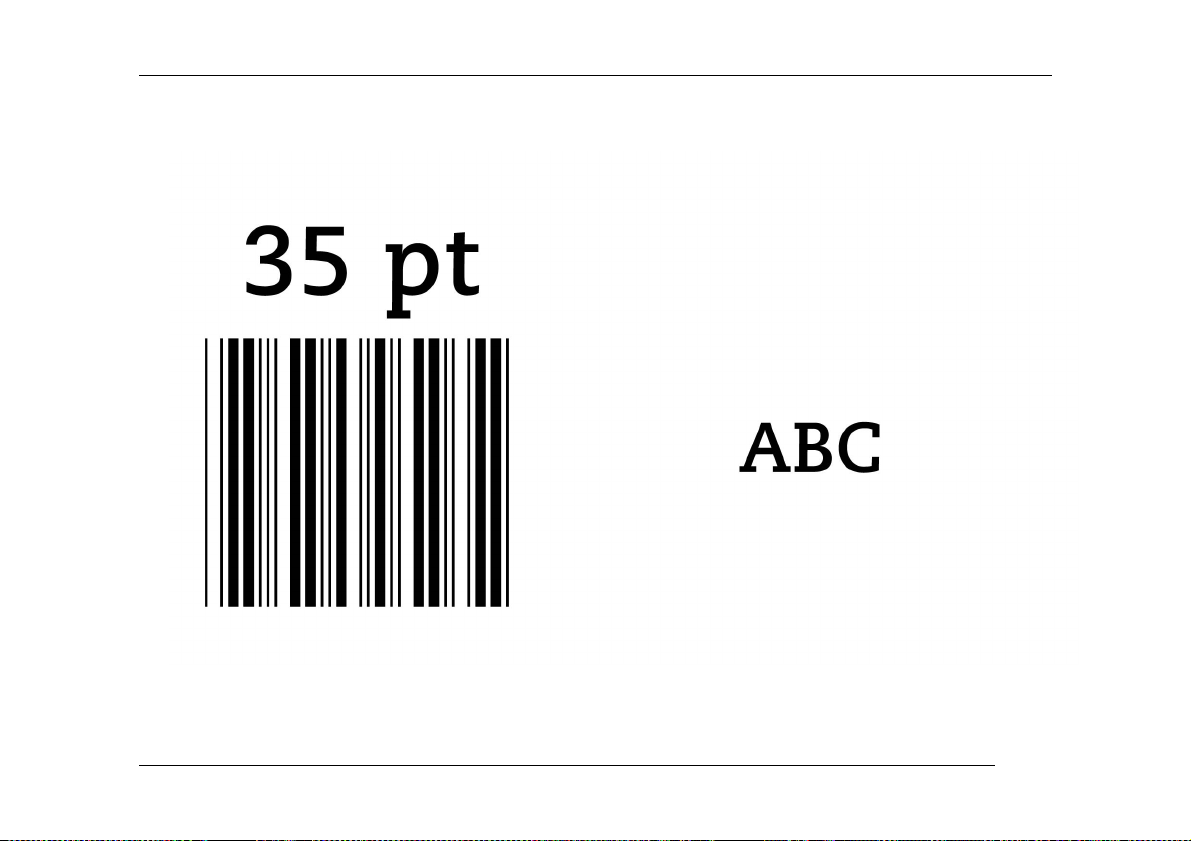
Optelec AutoZoom setting
1
Configuratie pagina
/ Page de configuration
/ Pagina di Configurazione /
Konfigurationsseite
AutoZoom instelling / Fonction Auto Zoom / Impostazione Zoom Automatico / AutoZoom Einstellung
Appendix / Bijlage / Annexe / Appendice / Anhang
Configuration page
Page 71
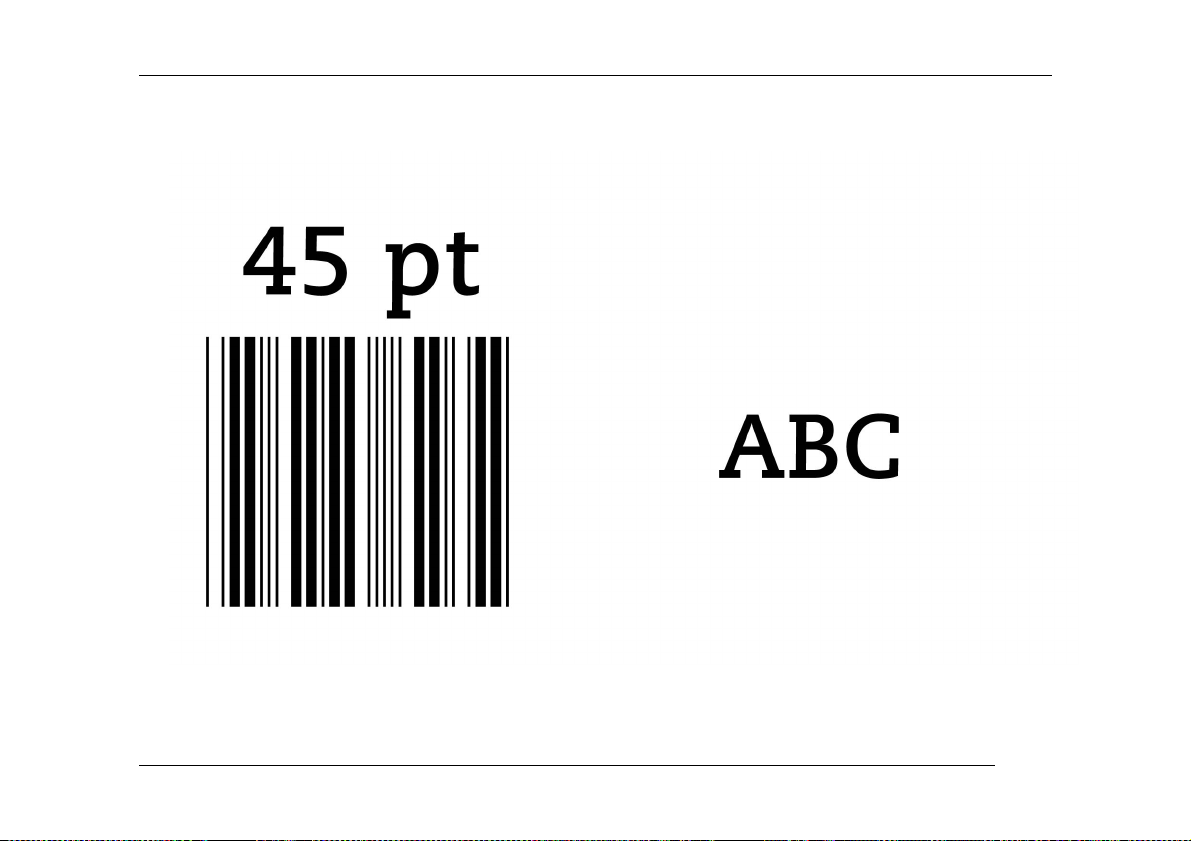
Optelec AutoZoom setting
2
Configuratie pagina
/ Page de configuration
/ Pagina di Configurazione /
Konfigurationsseite
AutoZoom instelling / Fonction Auto Zoom / Impostazione Zoom Automatico / AutoZoom Einstellung
Configuration page
Page 72
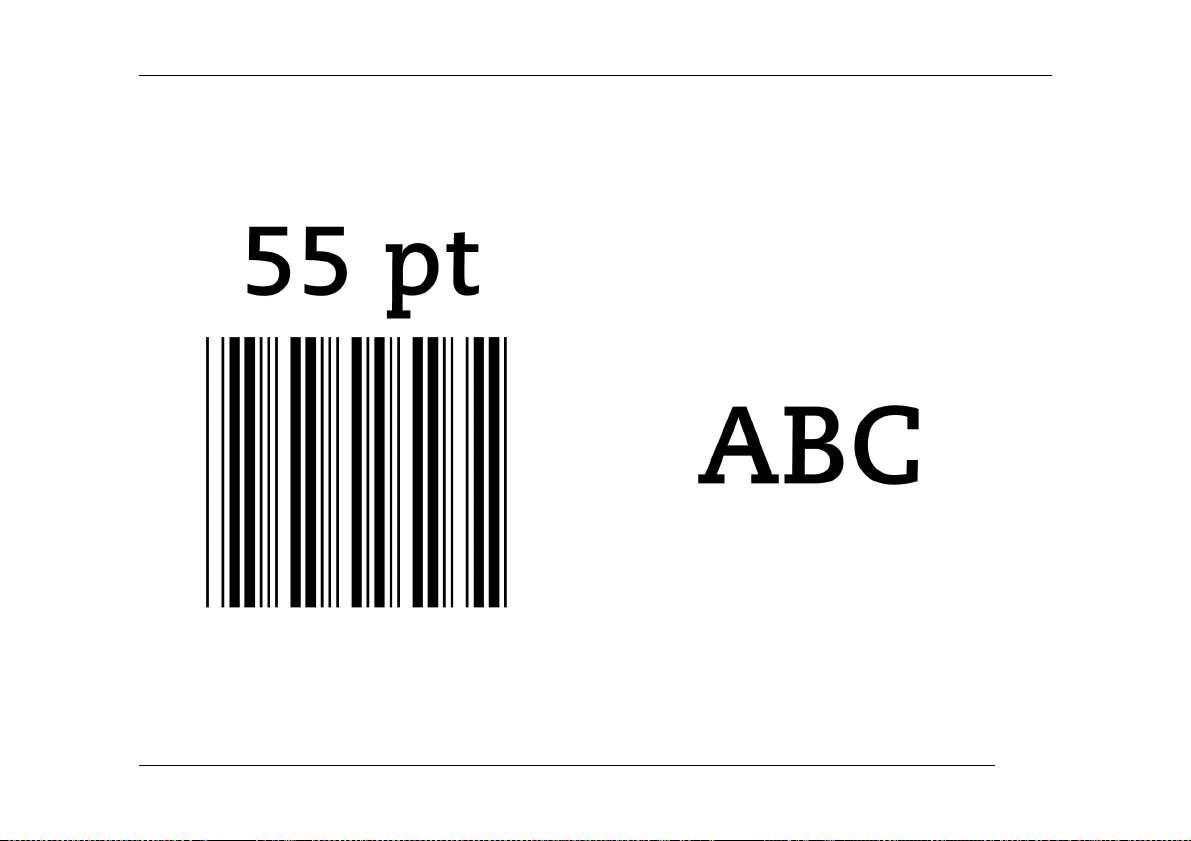
Optelec AutoZoom setting
3
Configuratie pagina
/ Page de configuration
/ Pagina di Configurazione /
Konfigurationsseite
AutoZoom instelling / Fonction Auto Zoom / Impostazione Zoom Automatico / AutoZoom Einstellung
Configuration page
Page 73
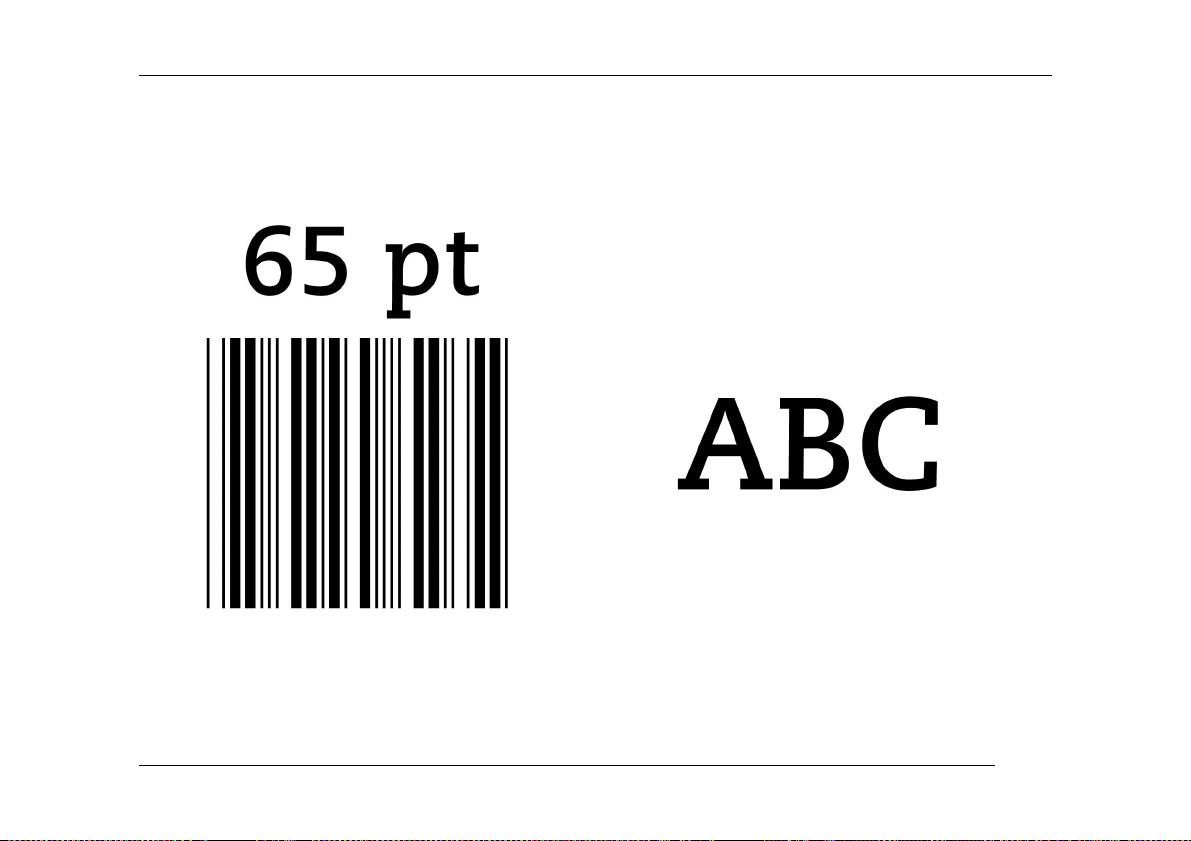
Optelec AutoZoom setting
4
Configuratie pagina
/ Page de configuration
/ Pagina di Configurazione /
Konfigurationsseite
AutoZoom instelling / Fonction Auto Zoom / Impostazione Zoom Automatico / AutoZoom Einstellung
Configuration page
Page 74
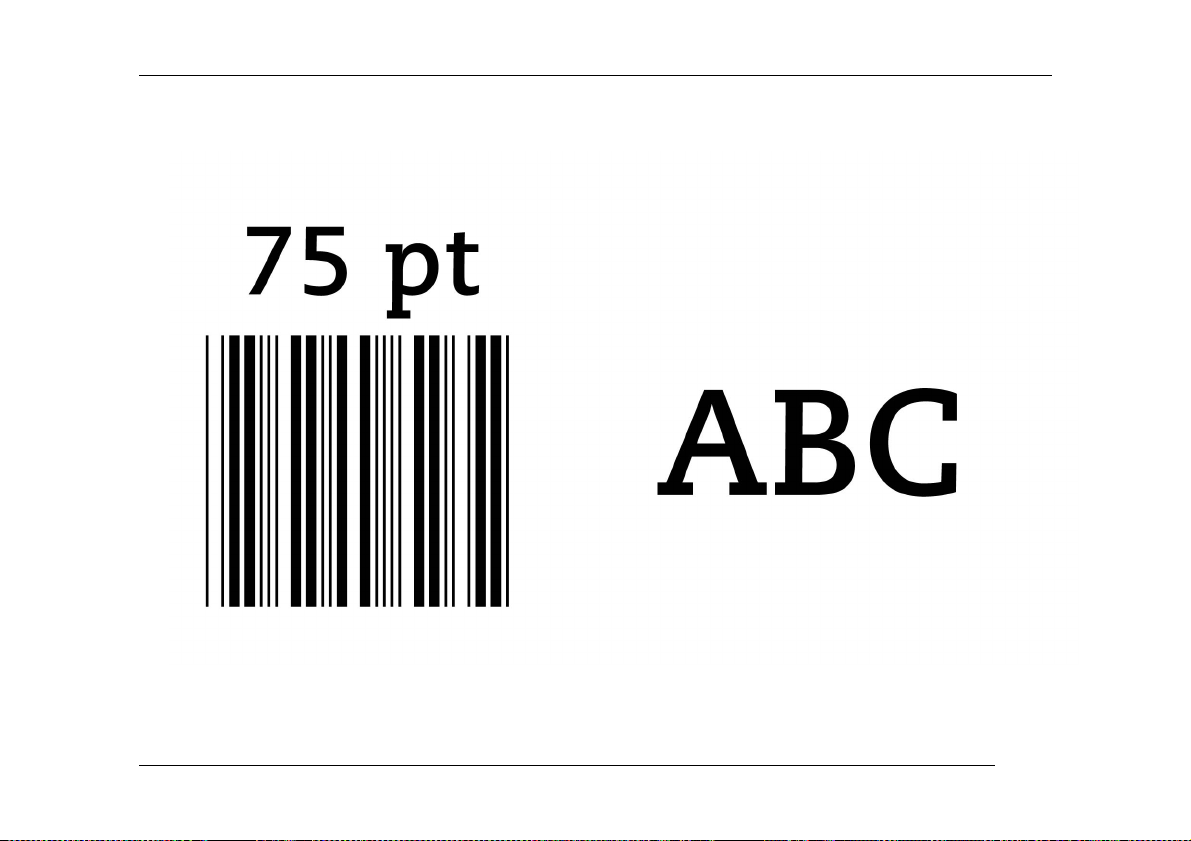
Optelec AutoZoom setting
5
Configuratie pagina
/ Page de configuration
/ Pagina di Configurazione /
Konfigurationsseite
AutoZoom instelling / Fonction Auto Zoom / Impostazione Zoom Automatico / AutoZoom Einstellung
Configuration page
Page 75
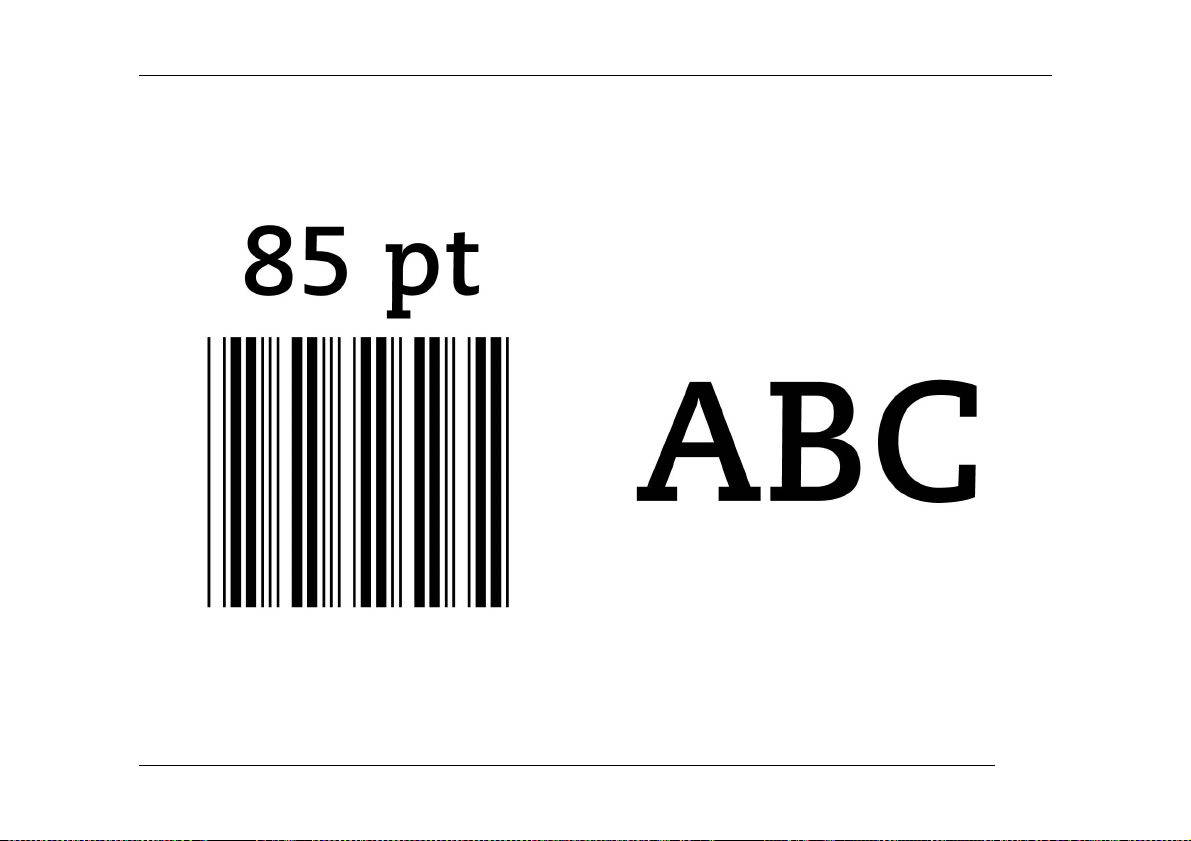
Optelec AutoZoom setting
6
Configuratie pagina
/ Page de configuration
/ Pagina di Configurazione /
Konfigurationsseite
AutoZoom instelling / Fonction Auto Zoom / Impostazione Zoom Automatico / AutoZoom Einstellung
Configuration page
Page 76

Optelec AutoZoom setting
7
Configuratie pagina
/ Page de configuration
/ Pagina di Configurazione /
Konfigurationsseite
AutoZoom instelling / Fonction Auto Zoom / Impostazione Zoom Automatico / AutoZoom Einstellung
Configuration page
Page 77
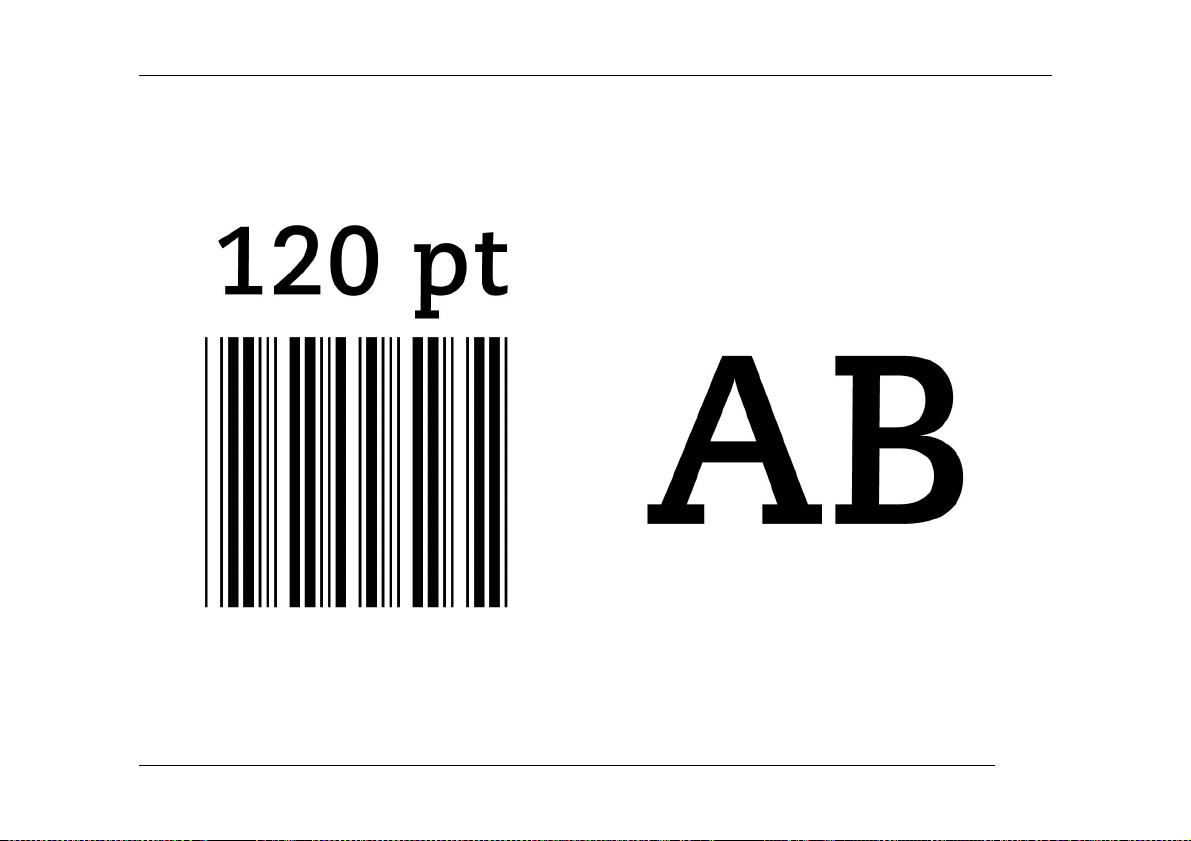
Optelec AutoZoom setting
8
Configuratie pagina
/ Page de configuration
/ Pagina di Configurazione /
Konfigurationsseite
AutoZoom instelling / Fonction Auto Zoom / Impostazione Zoom Automatico / AutoZoom Einstellung
Configuration page
Page 78

Optelec AutoZoom setting
9
Configuratie pagina
/ Page de configuration
/ Pagina di Configurazione /
Konfigurationsseite
AutoZoom instelling / Fonction Auto Zoom / Impostazione Zoom Automatico / AutoZoom Einstellung
Configuration page
Page 79

Optelec AutoZoom setting
10
Configuratie pagina
/ Page de configuration
/ Pagina di Configurazione /
Konfigurationsseite
AutoZoom instelling / Fonction Auto Zoom / Impostazione Zoom Automatico / AutoZoom Einstellung
Configuration page
Page 80

Optelec AutoZoom setting
11
Configuratie pagina
/ Page de configuration
/ Pagina di Configurazione /
Konfigurationsseite
AutoZoom instelling / Fonction Auto Zoom / Impostazione Zoom Automatico / AutoZoom Einstellung
Configuration page
Page 81

Optelec AutoZoom setting
12
Configuratie pagina
/ Page de configuration
/ Pagina di Configurazione /
Konfigurationsseite
AutoZoom instelling / Fonction Auto Zoom / Impostazione Zoom Automatico / AutoZoom Einstellung
Configuration page
Page 82

Optelec AutoZoom setting
13
Configuratie pagina
/ Page de configuration
/ Pagina di Configurazione /
Konfigurationsseite
AutoZoom instelling / Fonction Auto Zoom / Impostazione Zoom Automatico / AutoZoom Einstellung
Configuration page
Page 83

Optelec AutoZoom setting
14
Configuratie pagina
/ Page de configuration
/ Pagina di Configurazione /
Konfigurationsseite
AutoZoom instelling / Fonction Auto Zoom / Impostazione Zoom Automatico / AutoZoom Einstellung
Configuration page
Page 84

Optelec AutoZoom setting
15
Configuratie pagina
/ Page de configuration
/ Pagina di Configurazione /
Konfigurationsseite
AutoZoom instelling / Fonction Auto Zoom / Impostazione Zoom Automatico / AutoZoom Einstellung
Configuration page
Page 85

Optelec AutoZoom setting
16
Configuratie pagina
/ Page de configuration
/ Pagina di Configurazione /
Konfigurationsseite
AutoZoom instelling / Fonction Auto Zoom / Impostazione Zoom Automatico / AutoZoom Einstellung
Configuration page
Page 86
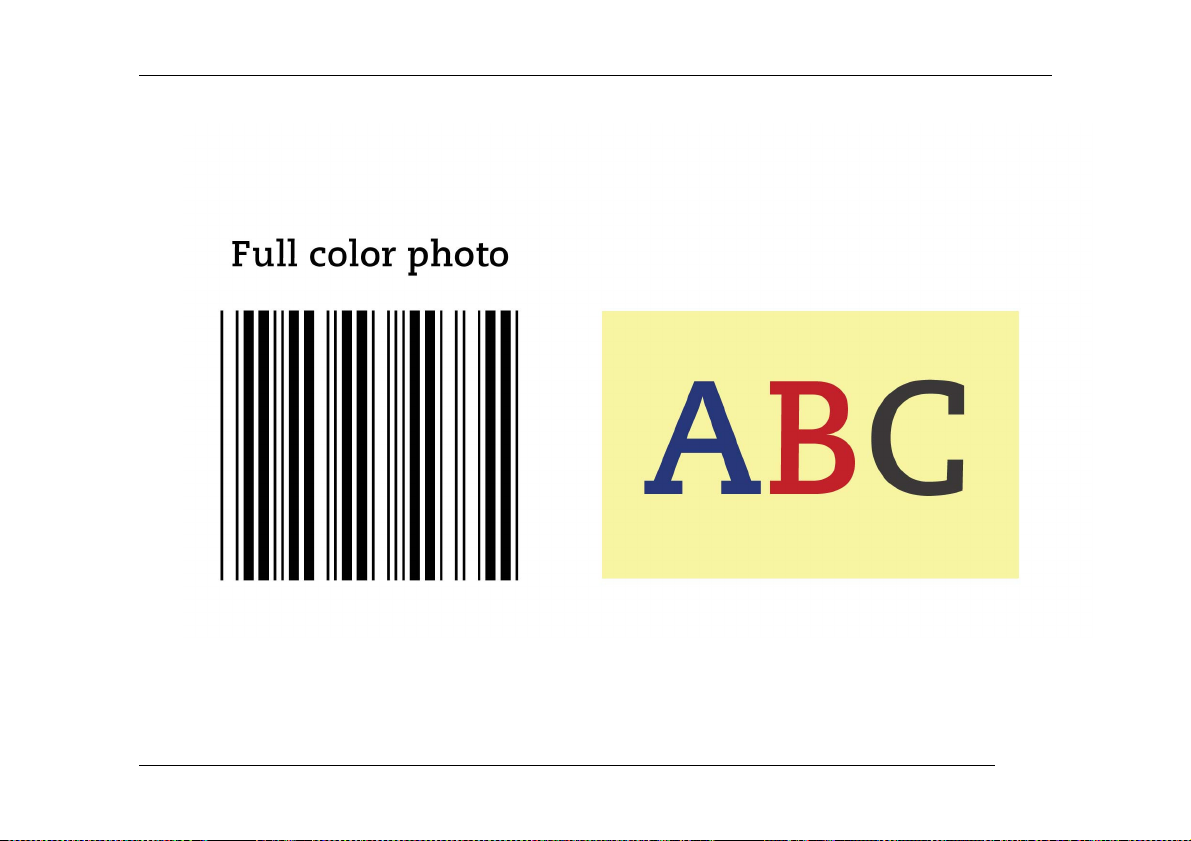
Optelec Mode
17
Configuratie pagina
/ Page de configuration
/ Pagina di Configurazione /
Konfigurationsseite
Leesstand / Mode / Modalità / Modus
Configuration page
Page 87
Optelec Mode
18
Configuratie pagina
/ Page de configuration
/ Pagina di Configurazione /
Konfigurationsseite
Leesstand / Mode / Modalità / Modus
Configuration page
Page 88
Optelec Mode
19
Configuratie pagina
/ Page de configuration
/ Pagina di Configurazione /
Konfigurationsseite
Leesstand / Mode / Modalità / Modus
Configuration page
Page 89
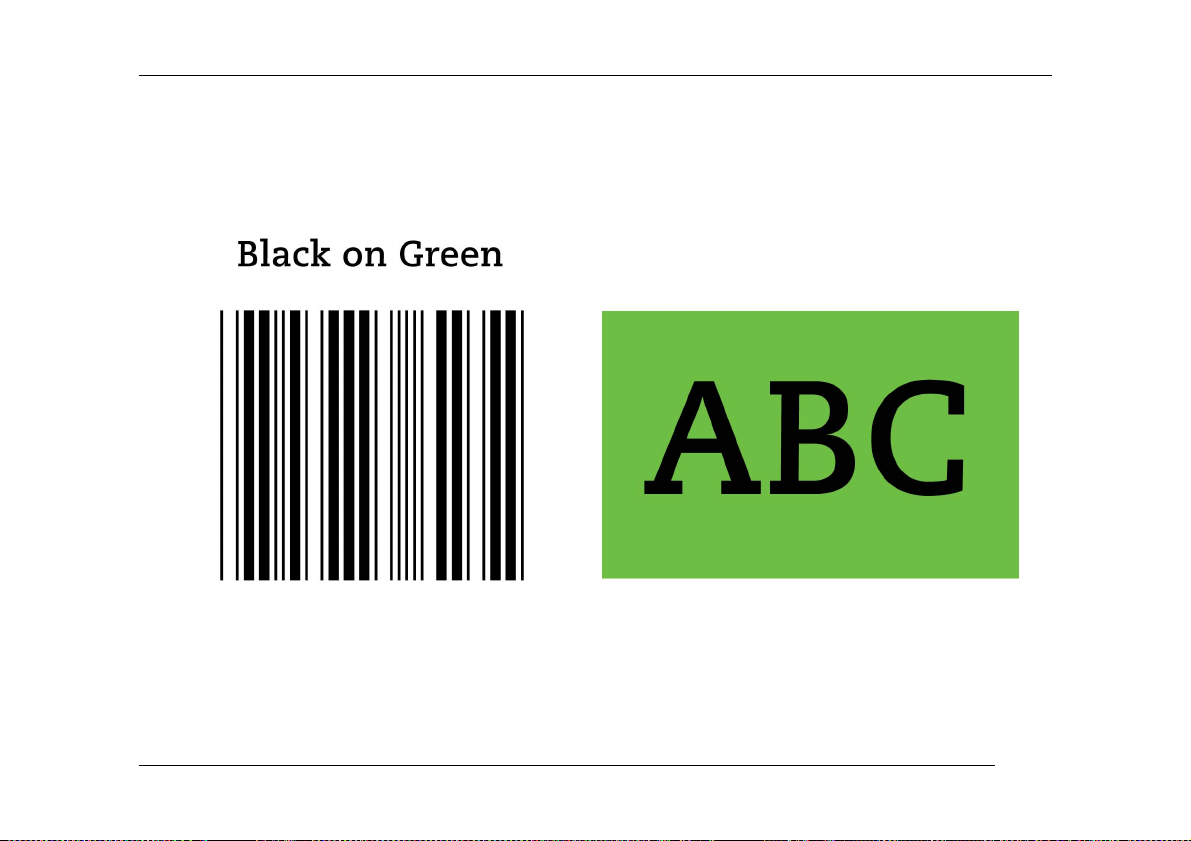
Optelec Mode
20
Configuratie pagina
/ Page de configuration
/ Pagina di Configurazione /
Konfigurationsseite
Leesstand / Mode / Modalità / Modus
Configuration page
Page 90
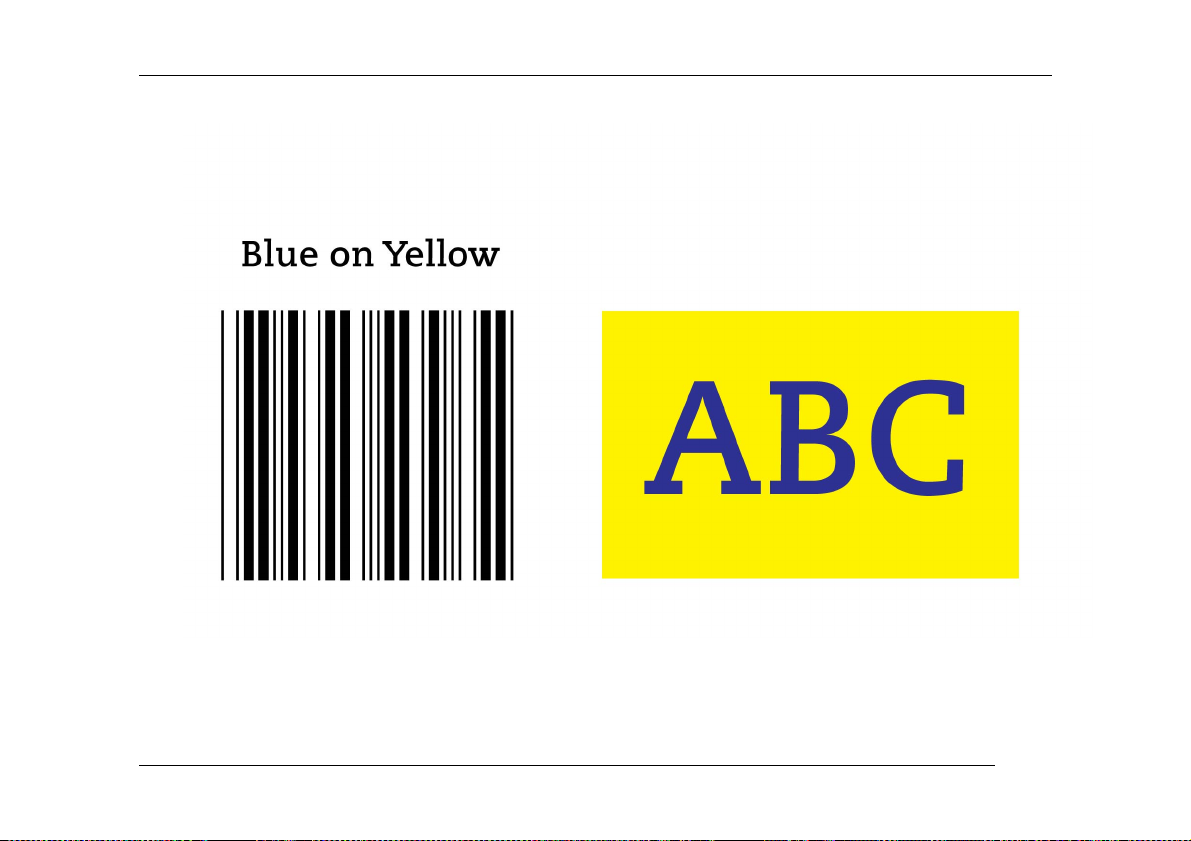
Optelec Mode
21
Configuratie pagina
/ Page de configuration
/ Pagina di Configurazione /
Konfigurationsseite
Leesstand / Mode / Modalità / Modus
Configuration page
Page 91
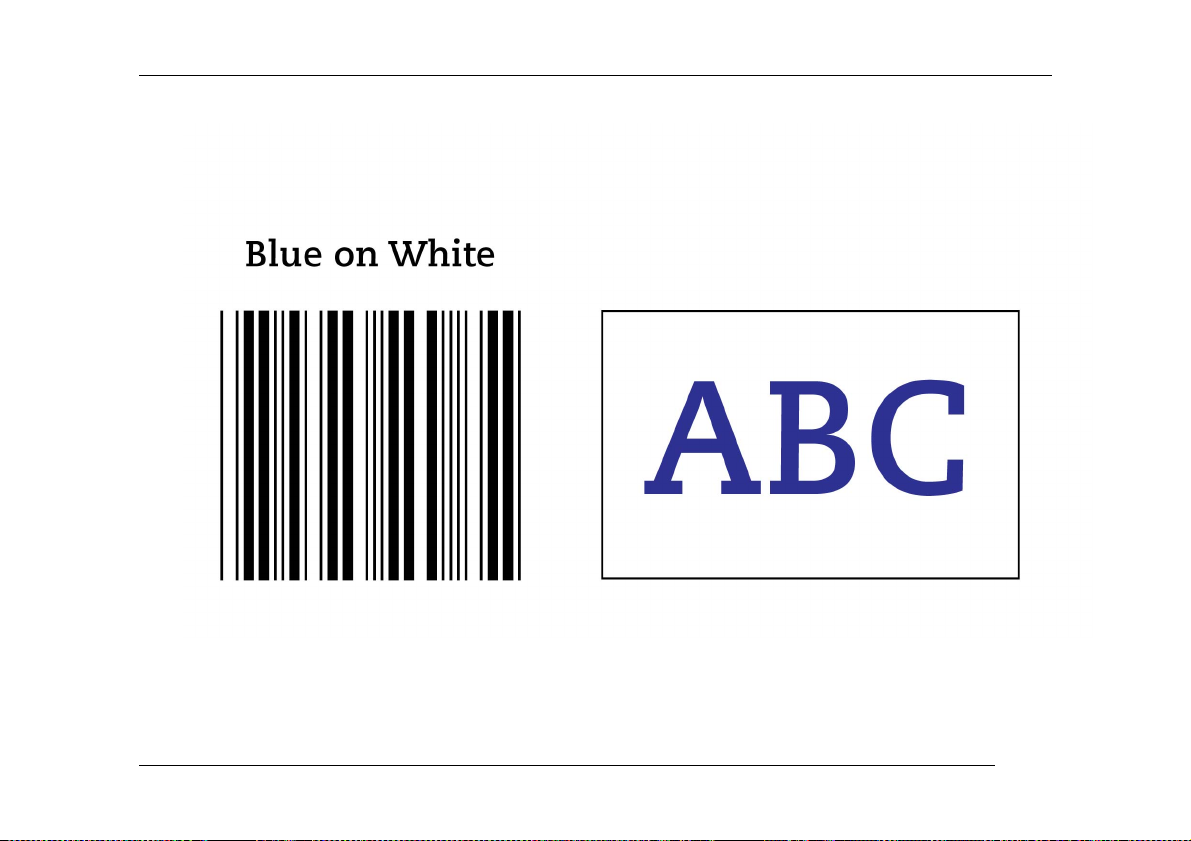
Optelec Mode
22
Configuratie pagina
/ Page de configuration
/ Pagina di Configurazione /
Konfigurationsseite
Leesstand / Mode / Modalità / Modus
Configuration page
Page 92
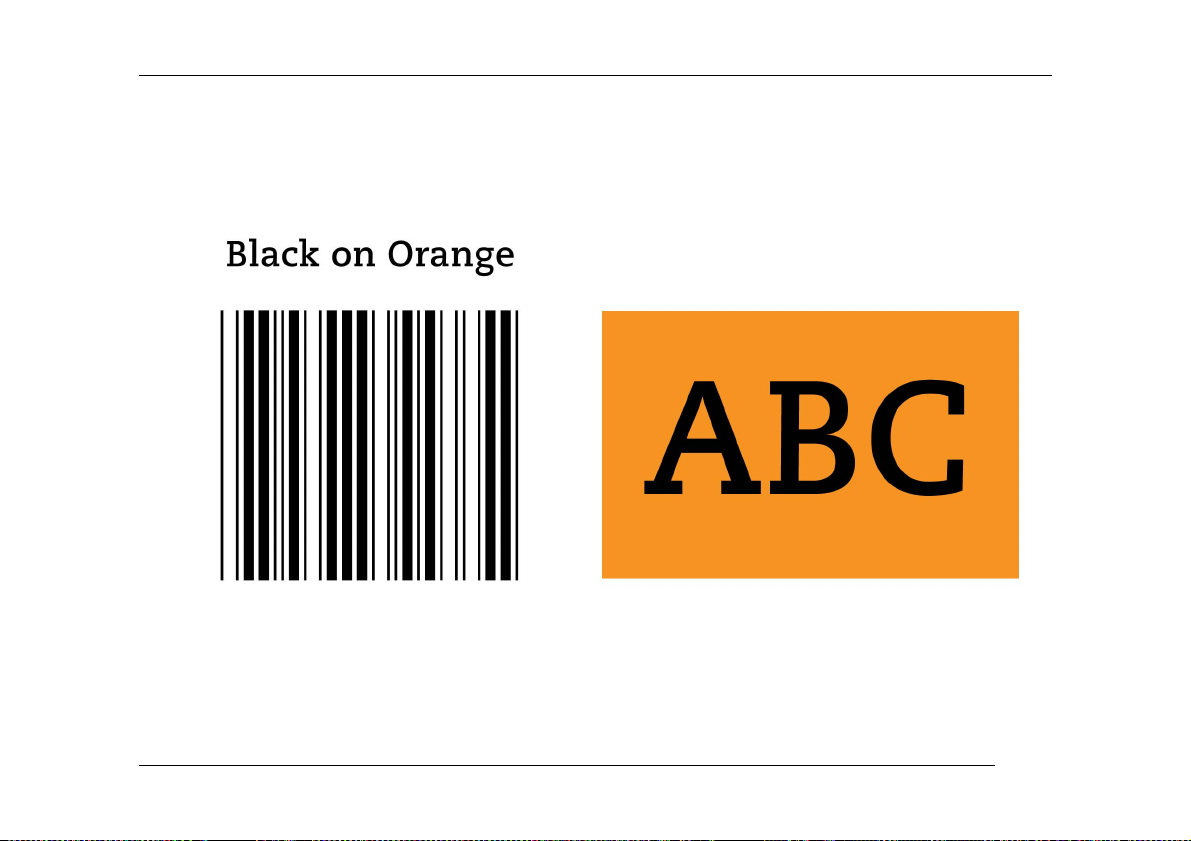
Optelec Mode
23
Configuratie pagina
/ Page de configuration
/ Pagina di Configurazione /
Konfigurationsseite
Leesstand / Mode / Modalità / Modus
Configuration page
Page 93
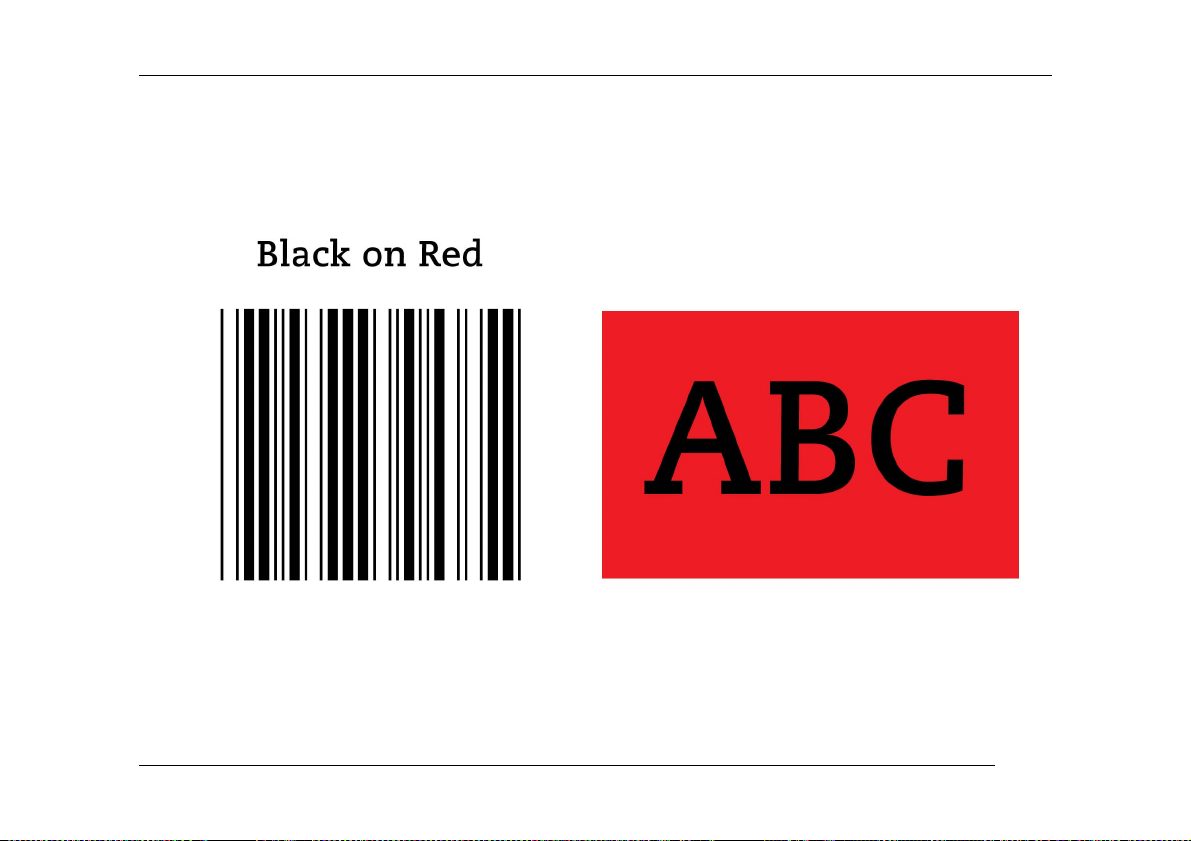
Optelec Mode
24
Configuratie pagina
/ Page de configuration
/ Pagina di Configurazione /
Konfigurationsseite
Leesstand / Mode / Modalità / Modus
Configuration page
Page 94
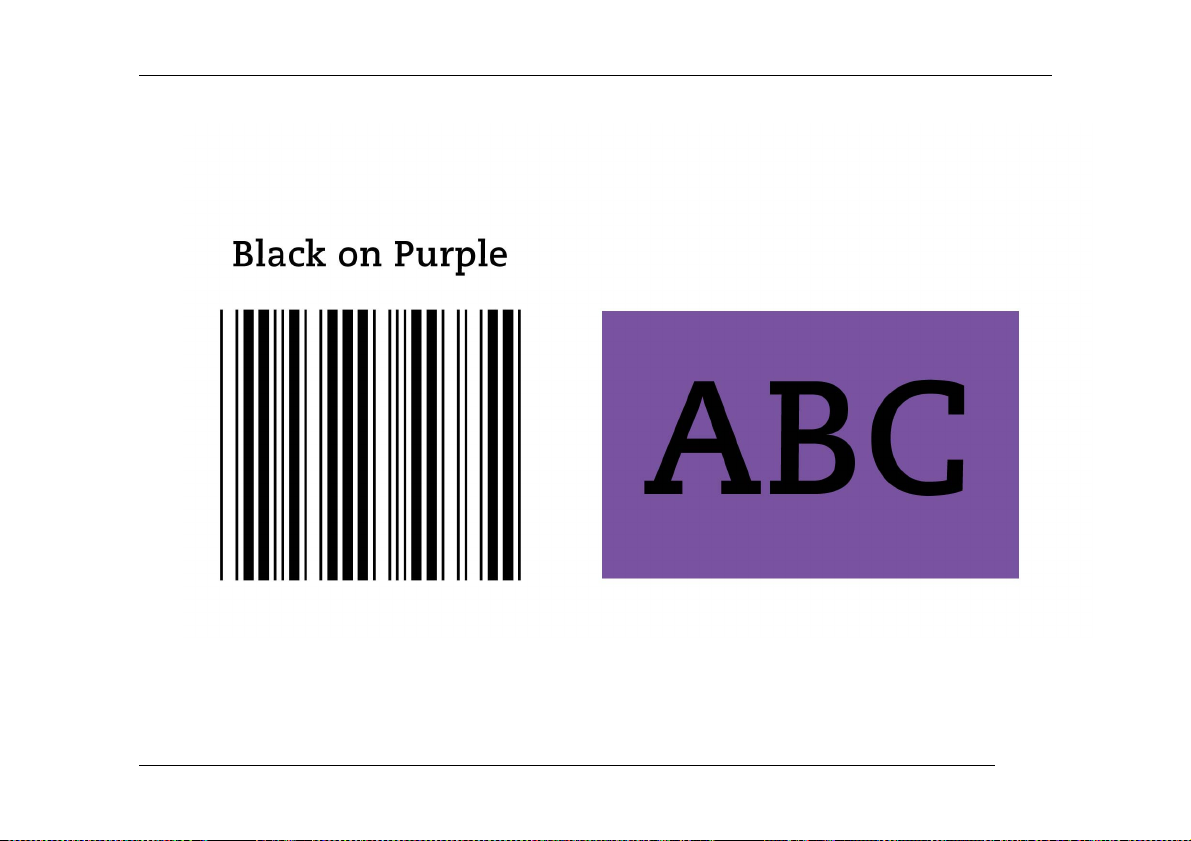
Optelec Mode
25
Configuratie pagina
/ Page de configuration
/ Pagina di Configurazione /
Konfigurationsseite
Leesstand / Mode / Modalità / Modus
Configuration page
Page 95
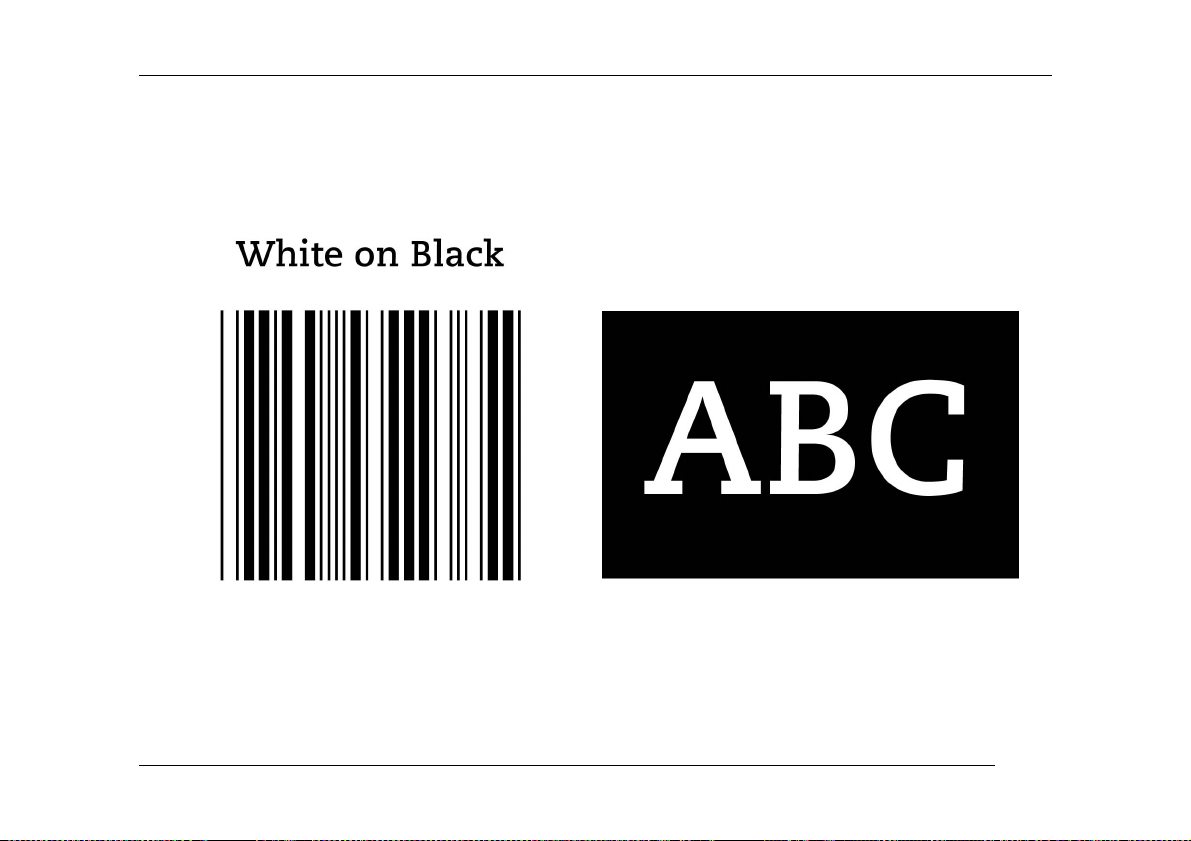
Optelec Mode
26
Configuratie pagina
/ Page de configuration
/ Pagina di Configurazione /
Konfigurationsseite
Leesstand / Mode / Modalità / Modus
Configuration page
Page 96
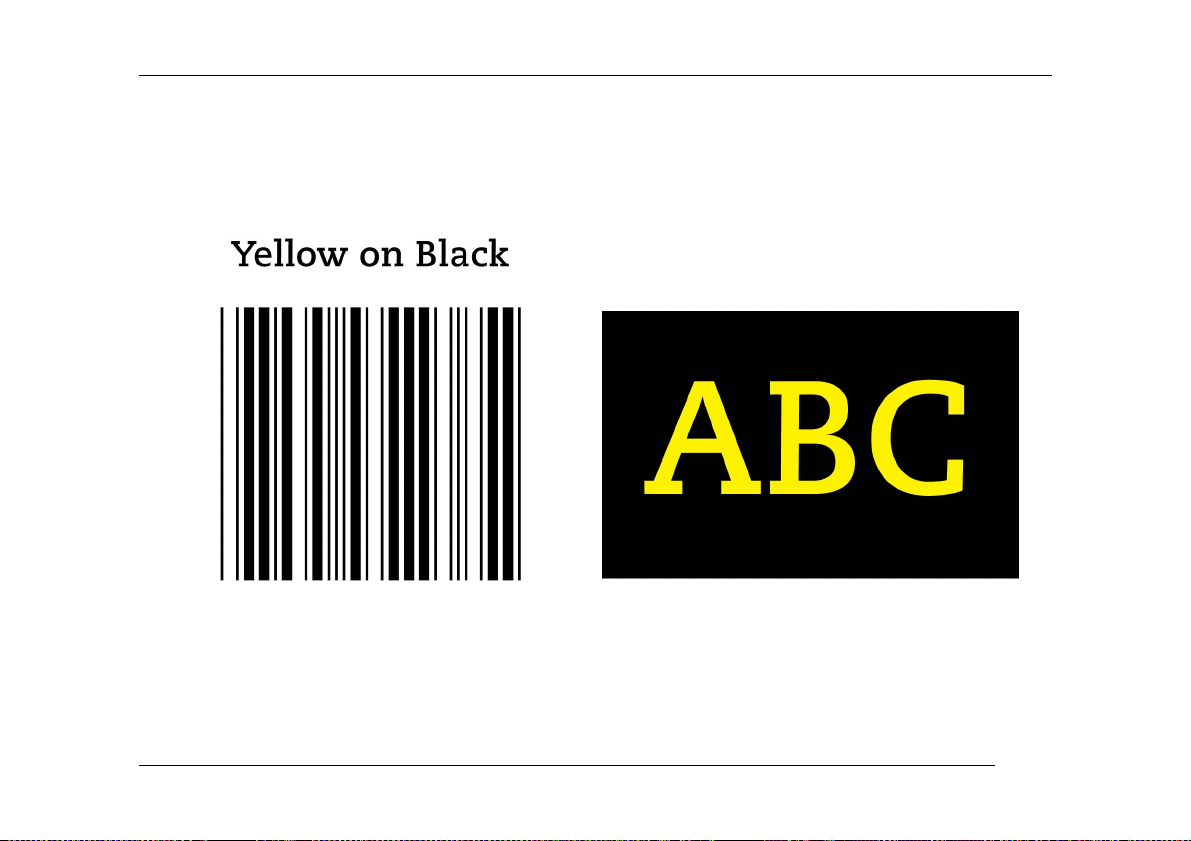
Optelec Mode
27
Configuratie pagina
/ Page de configuration
/ Pagina di Configurazione /
Konfigurationsseite
Leesstand / Mode / Modalità / Modus
Configuration page
Page 97
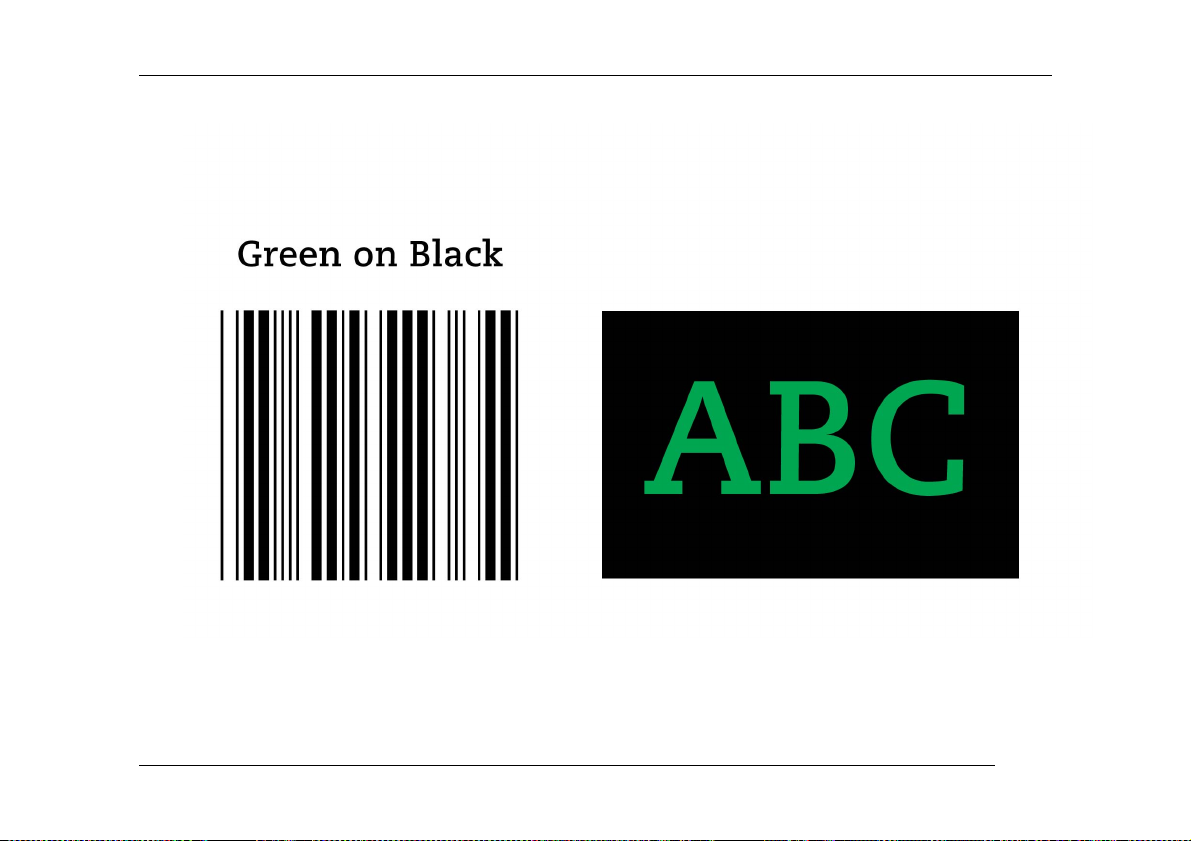
Optelec Mode
28
Configuratie pagina
/ Page de configuration
/ Pagina di Configurazione /
Konfigurationsseite
Leesstand / Mode / Modalità / Modus
Configuration page
Page 98
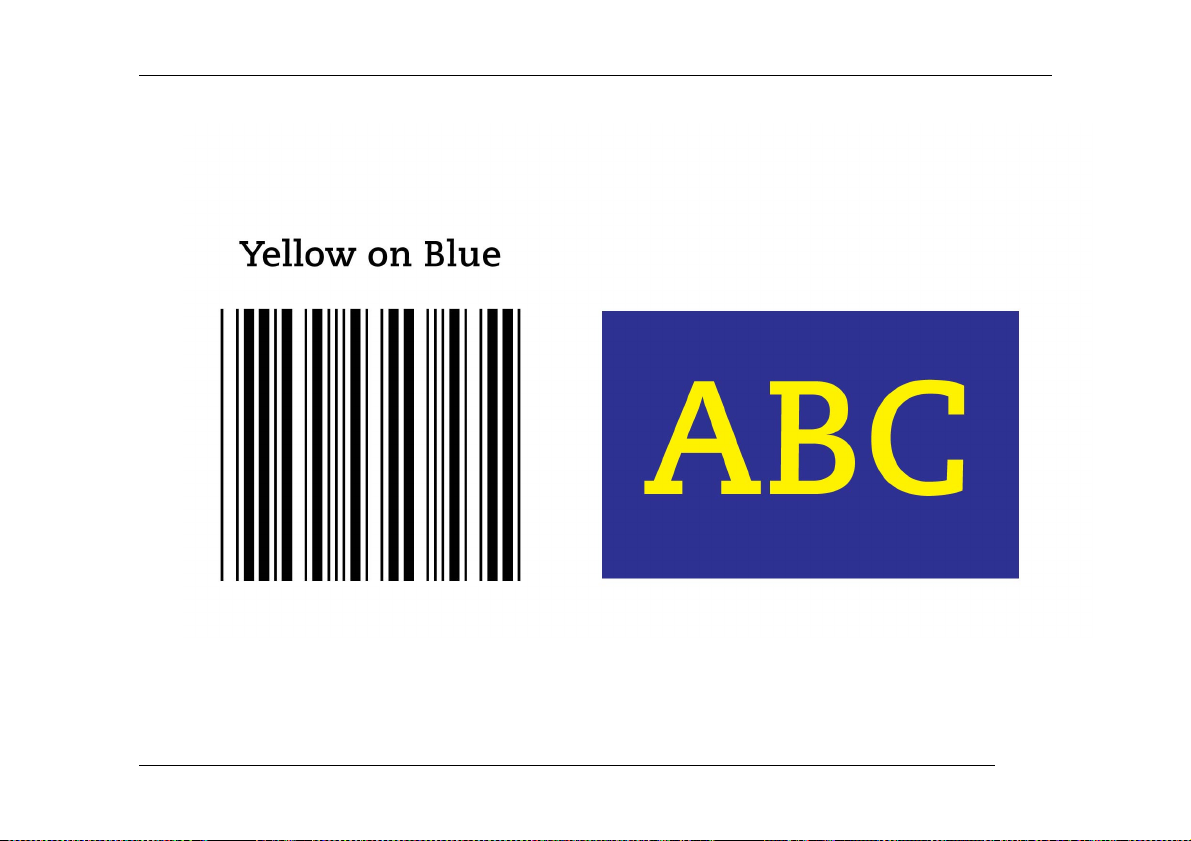
Optelec Mode
29
Configuratie pagina
/ Page de configuration
/ Pagina di Configurazione /
Konfigurationsseite
Leesstand / Mode / Modalità / Modus
Configuration page
Page 99
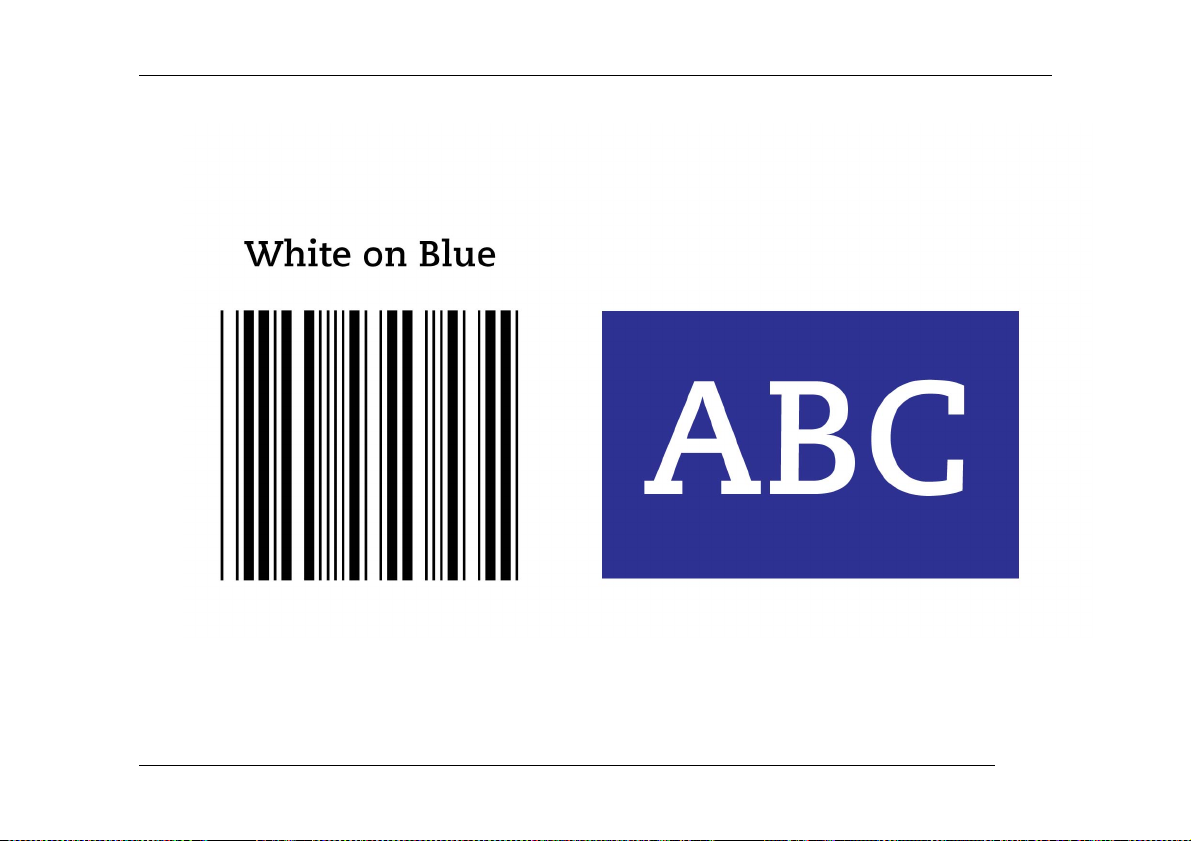
Optelec Mode
30
Configuratie pagina
/ Page de configuration
/ Pagina di Configurazione /
Konfigurationsseite
Leesstand / Mode / Modalità / Modus
Configuration page
Page 100
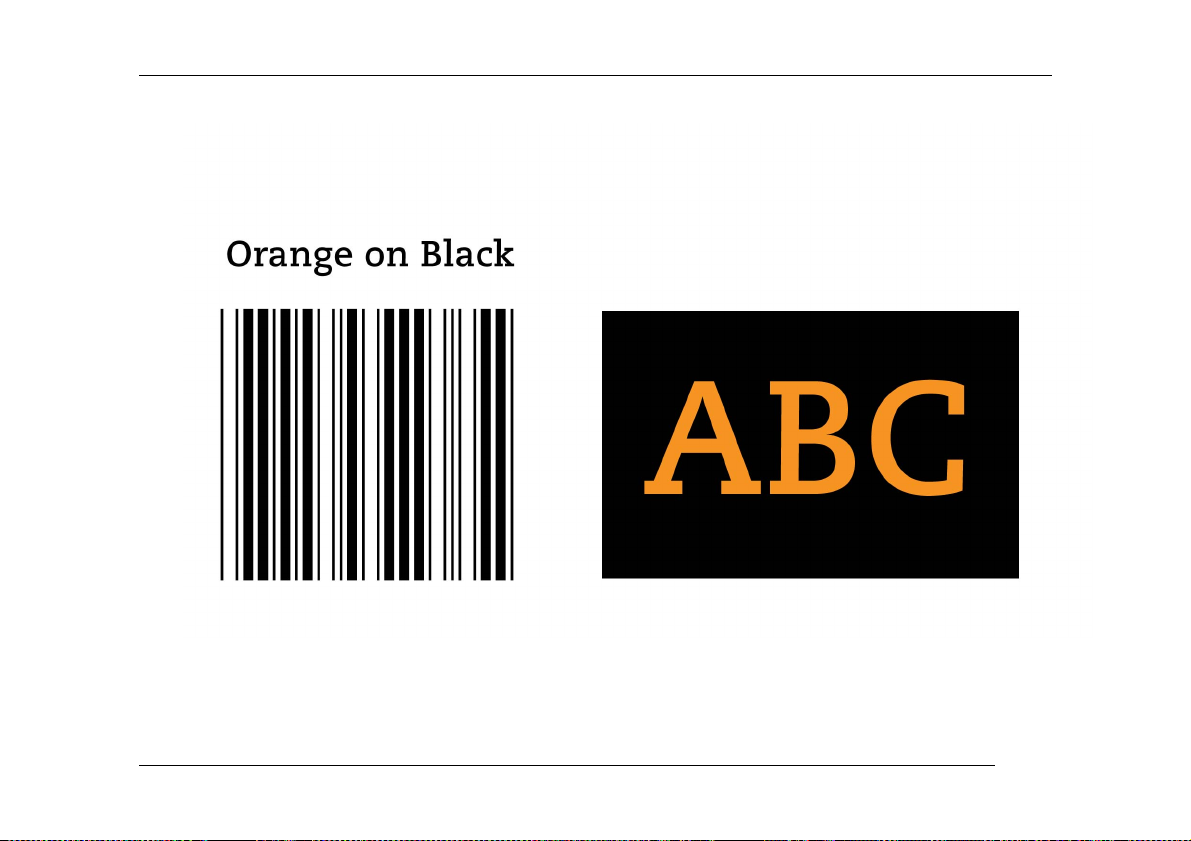
Optelec Mode
31
Configuratie pagina
/ Page de configuration
/ Pagina di Configurazione /
Konfigurationsseite
Leesstand / Mode / Modalità / Modus
Configuration page
 Loading...