

Page 1
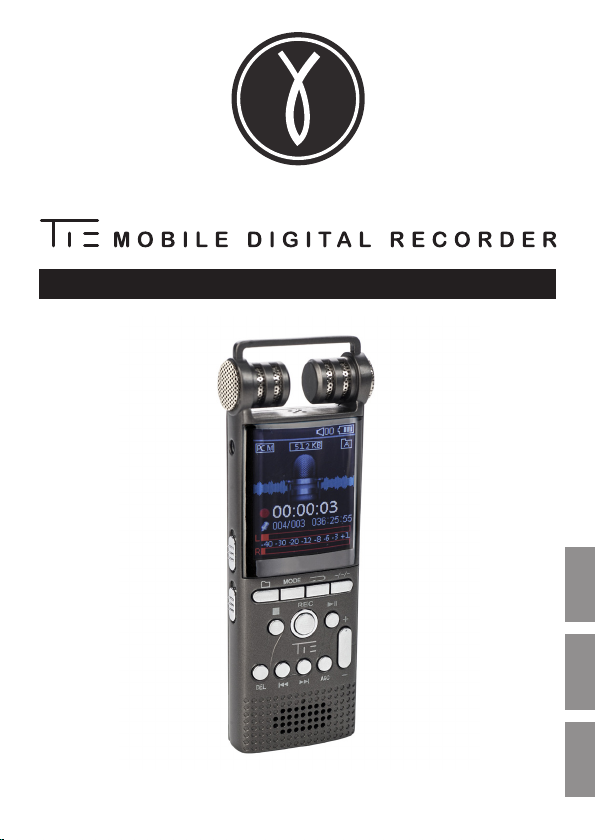
QUICKSTART-GUIDE | BENUTZERHANDBUCH | GUIDE DE DÉMARRAGE RAPIDE
Article TX26: 19-90030
ENG DE FR
Page 2
ENG
TIE MOBILE DIGITAL RECORDER | INTRODUCTION
Thank you for choosing the TIE Mobile
Digital Recorder. We sincerely hope it lifts
up your enjoyment in today’s digital era to a
new level.
In this quickstart guide, we present you the
basic operations with your new voice recorder. Please refer to the comprehensive user
manual for further instructions, precautions,
FAQs and technical specications:
www.tie-products.com/support/
KEY FEATURES
• One-key functions for recording, playback, noise-canceling,
sound split
• AGC (Auto-Gain Control) function
• 3 record folders (A, B, C)
• Recording timestamp
• VOR, Monitoring, Timing recording
• Music/Recordings/Set: 3 modes for switches, 8 choices for
recording quality: from 32Kbps to 1536Kbps (default is 512Kbps)
• 8 sound eect modes: O
POP
, Jazz
JAZZ
, Classic
NOR
CLASS
, Rock
, Techno
ROCK
, Funk
DBB
, Custom
• Timing Switch-O Function
• Dierent record formats
• Supports LINE-IN recording
• Dual-track stereo recording
• Supports recording with the built-in or an external microphone
(condenser microphone)
• File management with built-in le deleting function
• A-B repeat
• Supports micro SD cards
• Driver-free operation, USB 2.0 universal port, high-speed data
transfer
• Built-in speaker
FUNK
, Hip Hop
USER
1
Page 3
• USB port can also be used as power supply for the normal
use of this device
• Rechargeable, built-in polymer lithium battery (10 hours
recording/playback)
• Support le encryption
• Precise alarm clock, stopwatch, calendar function
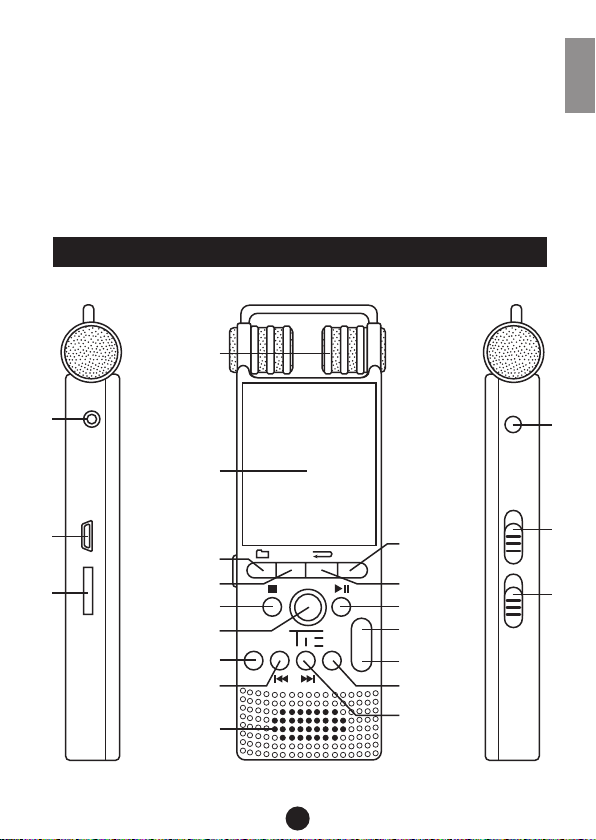
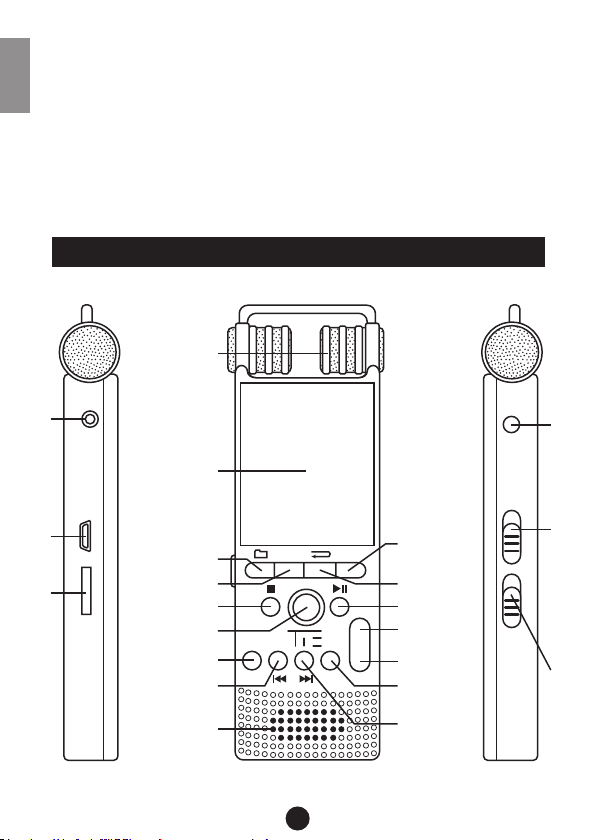
APPEARANCE & DESCRIPTION OF THE OPERATING ELEMENTS
Built-in
microphone
ENG
Microphone/Line-in
Earphone port
USB port
TF card port
Display screen
One-key
Record play,
A/B/C record
folder switch key
Mode
Save/Stop Play/Enter
Recording
Delete
Previous/
fast backward
Built-in speaker
MODE –/–/–
DEL
REC
AGC
+
–
2
Recording
split key
A-B repeat/
backspace
VOL +
VOL –
AGC (autogain control)
Next/
fast forward
Noise Cancellation
On/O
Page 4
ENG
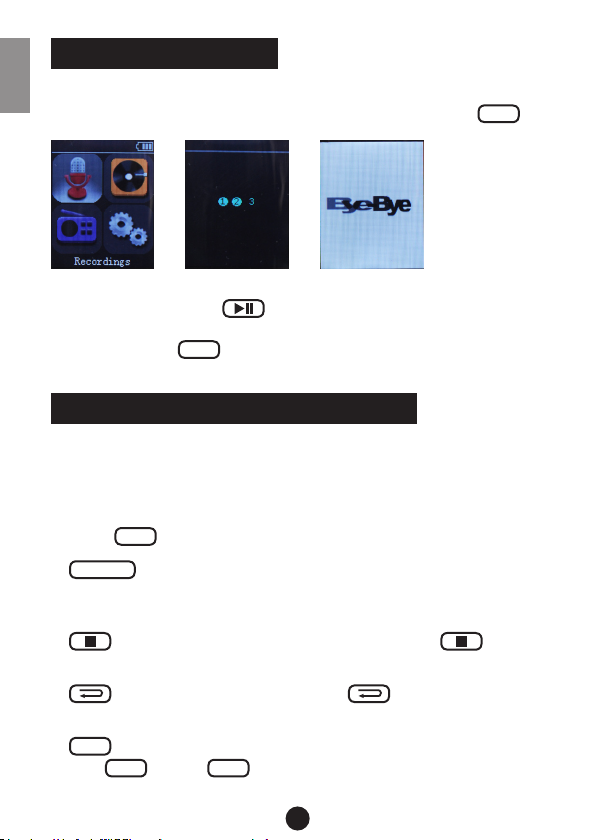
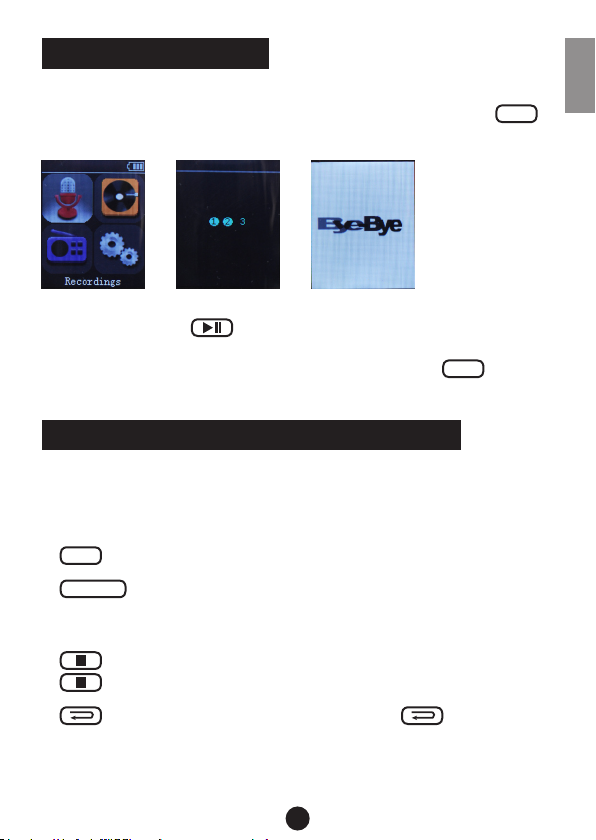
POWER ON/OFF
Power On
To turn the device on you have to switch the power key to
Power O
Press and hold the key
longer, 1,2,3 will appear with color
changed to solid blue. The recorder will enter sleep status or switch
the power key to
OFF
to turn it o.
SHORTCUT KEYS & GENERAL OPERATION
Shortcut Keys
These are smart function keys to enter a certain submenu directly.
Just press one of the shortcut keys – the according function will
work immediately.
REC
• Press
NOISE C.
•
to start recording at any menu status immediately
: activates/deactivates the noise-cancelling function
(push upward to activate noise-cancellation, and downward to
switch it o)
•
: shortcut key to save your recordings (press
records can be saved.)
A-B repeat shortcut key (press
•
:
to activate the
A-B repeat function when playing back recorded les or music)
–/–/–
•
VOL
: Record split shortcut key (30-300 min adjustable, press on
+
or VOL
–
for setting the time, 30 minutes intervals
per press)
3
ON
and
.
Page 5
DEL
•
then press
•
(Press on
•
: DELETE shortcut key (choose the le to be deleted,
DEL
)
AGC
: shortcut key for the Automatic Gain Control
AGC
+
/
, adjust the microphone sensitivity via the key
–
)
: One-key record play – A/B/C record folder switch key:
in the main interface recorded les can be played directly with
a single press on this shortcut key. A/B/C record folders (if all
have les) can also be switched by pressing the shortcut key
at Play/Pause status of any recorded les.
• Navigating in the main menu: in main interface and standby
+
status, press
/
or
/
–
to switch
between Recordings / Music / Set.
GENERAL OPERATION OF THE VOICE RECORDER
The following are general operations for the TX26.
• Press
• Press
• Press
to conrm values or enter a menu (submenu).
/ to navigate in menus.
to exit a menu or return to the previous level
For charging the recorder please connect the included USB cable
between the USB port on the recorder with your PC or any other
active USB charger. The power switch must be set to
ON
.
ENG
4
Page 6
ENG
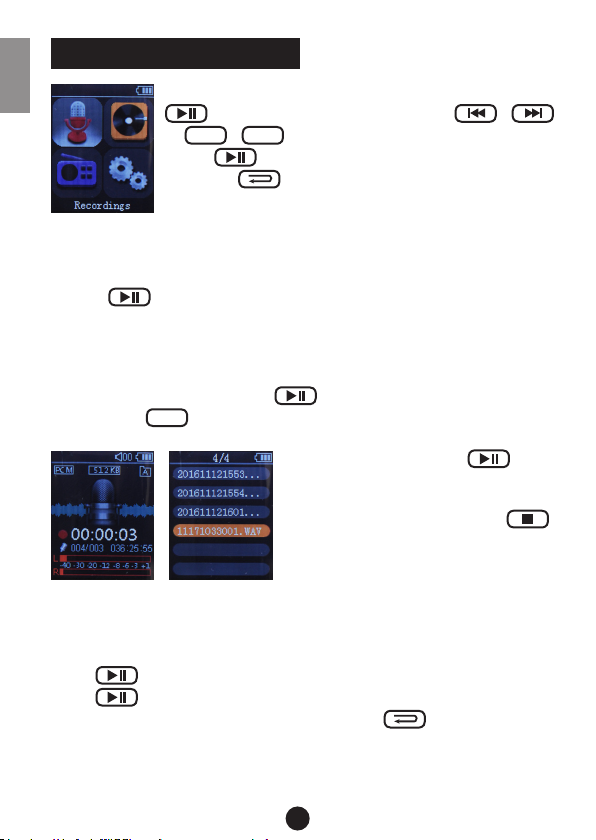
RECORDING MODES
Choose “Recordings” in the main interface and press
to enter the menu. Navigate with
+
or
press
Press the
–
/
to choose the desired submenu and
again to conrm your setting.
button to return to last step
(operation applies in the following).
Note: Please set the saving location before recording any les –
navigate as follows:
Set->Save position->Flash (or Card)->Record folder->A, B or C
– press
to conrm at each step and then return to last step to
nish the settings.
START VOICE RECORDING
Start recording: Choose the submenu “Start voice recording” in the
“Recordings” menu and press
shortcut key
REC
in any interface status to start recording.
to start recording or press the
/
Pause recording: Press
in
recording status to pause.
Stop/Save recordings: Press
in recording status to stop the
recording. The recorded le can be
saved automatically.
RECORDING FOLDER
The device oers the three predened recording folders A/B/C.
Choose the submenu “Record folder” from the “Recordings” menu,
press
press
Choose the folders B or C accordingly. Press
to enter the menu with the 3 options A, B, C. Choose A,
to save the le into folder A and return to the last step.
to cancel and
return to the last step.
5
Page 7
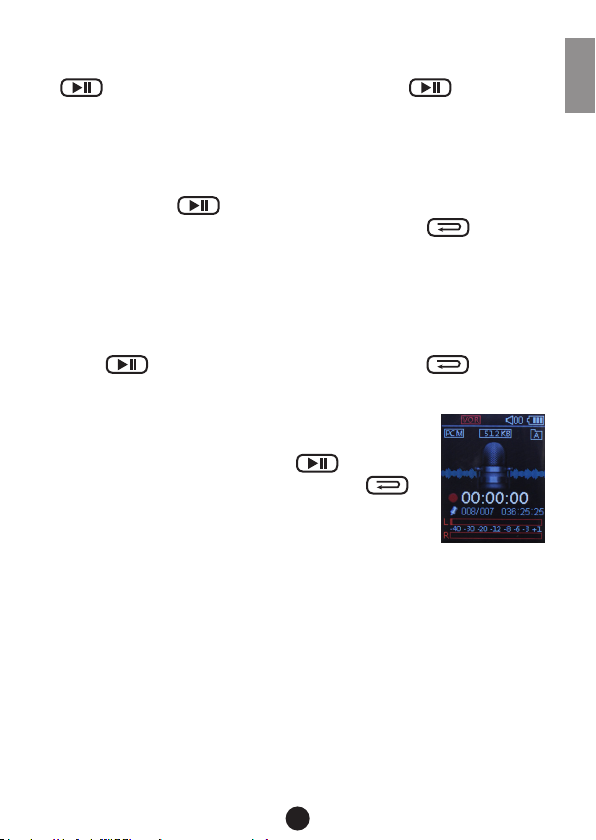
RECORDINGS LIBRARY
Choose “Recordings library” from the Recordings menu, press
to enter A, B, C. Choose A an press then to play the
le(s) in folder A. The same applies for folders B and C.
RECORDING FORMAT
Choose one of the two available recording formats MP3 and WAV.
Choose the MP3 or WAV format with Vol+, Vol-, Rewind or For-
ward and press
for as long as you don’t change the setting. Press
to conrm. The recording format is then set
to cancel
and return to the last step.
RECORDING SETTINGS
Recording bitrate (quality) – Please choose the most suitable
recording quality from 32Kbps up to 1536Kbps:
Recordings ->Record settings -> set record bit rate
Press
then choose the desired value. Press
to cancel
and to return to the last step.
VOR tracking mode:
Recordings->record settings>Track VOR mode
Choose “VOR mode” and press
the Voice Control Recording mode. Press
to conrm
to
cancel and return to the last step.
Sound source:
Recordings->Record Settings->Record from
– choose “Microphone” or “Line In” mode.
Line In recording: Here you can connect an external audio device
with the audio cable between the Mic port and the external audio
device for recording.
(Note: Please adjust (test) the level of the external device to realize the ideal output signal and therefore the maximum recording
quality.)
ENG
Monitoring setting On/O: With Monitoring set to “on”, you get
real-time monitoring via earphones while recording.
6
Page 8
ENG
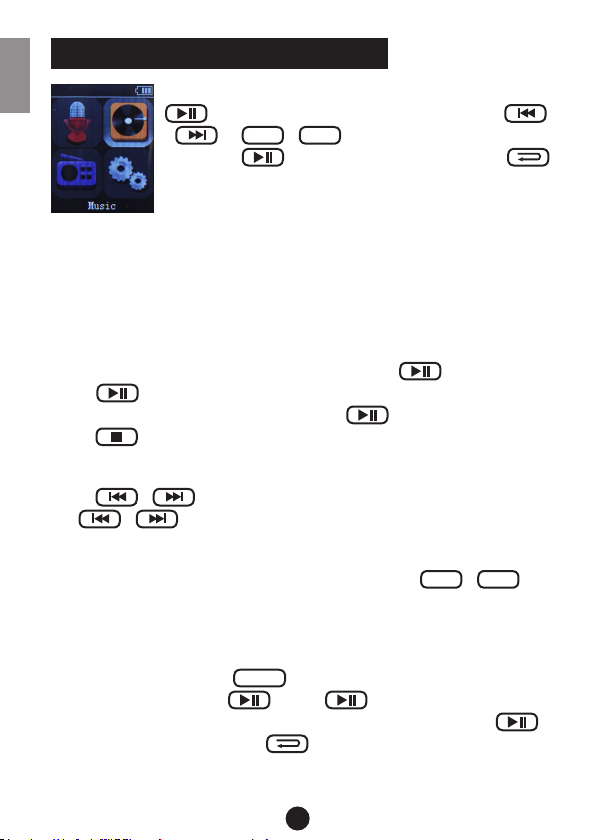
MUSIC PLAYBACK AND DELETING FILES
Choose “Music” from the main interface and press
to enter Music playback settings. Press
/
or
and press
to return to the last step.
+
–
/
to navigate to the submenu
to conrm your choice. Press
MUSIC PLAYBACK
Download MP3 music song(s): Connect the USB cable between the
USB port of the recorder and the USB port of your computer and
download the MP3 music le(s) or MP3 music folder(s) directly to the
device’s root directory or to any created folder(s) (unplug the USB
cable when nished).
Play/Pause/Stop music: In MUSIC mode, press
Press
again to choose the music you’d like to play or choose
“Shue all” for random playback. Press
press
to stop the playback.
to “All songs”.
to play the music,
Previous/Next, Fast forward/Fast backward: In Play or Stop status,
press
the
/
/
to choose the previous or next song(s). Press
buttons longer while the playback to realize Fast
forward/Fast backward.
+
VOL+/VOL-: Adjust the volume by pressing on the
–
/
buttons.
PLAY MODES
When you are playing “Music/Recordings” les or the playback is
currently stopped, press
“Play mode” then press
“Repeat o”, “Repeat 1”, “Repeat all”, “View Playing”. Press
to conrm and quit, press on
MODE
to enter the submenu – choose
. Press and choose between
to cancel and return to last step.
7
Page 9
REPEAT SETTINGS
A-B repeat play: Press on A-B Shortcut key (
back (or choose “play mode” then press
“Repeat Settings”, press
once to choose Point A, press
to choose “Repeat mode”), press
to choose point B, then it will
loop the playback between A and B. Press
Repeat Play.
) during play-
to enter, choose
to quit during
ENG
Repeat times: The repeat times can be set to 1-10. Press
–
to choose repeat times, default is 5 times.
+
/
Repeat Interval: Repeat interval can be set between 1-10 se-
+
conds. Press
–
/
to choose the repeat interval seconds.
Default value is 1 second.
SOUND SETTINGS
Choose dierent recording settings: Equalizer, Variable Speed Playback, Volume limit. Press
“Sound settings”. Press
MODE
in play or stop status to choose
to enter the desired setting.
Equalizer oers “O (default)”, “Rock”, “Funk”, “Hip Hop”, “Jazz”,
“Classical”, “Techno”, “Custom” presets. Press
to conrm
and quit. The relevant icon will be displayed in the music playing
interface. Press
to cancel and return to last step.
Variable Speed Playback: There are 16 steps of playback speed
(-8~+8) – 0~-8 slows down the playback more and more, 0~+8
speeds up the playback more and more, 0 for normal playback
+
speed. Press
to conrm and quit. Press
–
/
to adjust to the desired speed. Press
to cancel and return to last
step (i.e. invalid operations).
(Note: This function is not used for the lossless music les in APE
format.)
8
Page 10
ENG
Volume limit:
Play mode->Sound settings->Volume limit
You can level the signal volume from 0 to 30 as demanded by pres-
+
sing the
press
–
/
buttons. Press to conrm and quit, or
to cancel and return to the last step.
BOOKMARKS
During the playback/pause of the Record/Music le, select and set
bookmarks with
MODE
and . Files can be opened directly
from this point and the playback continues there the next time. One
le can contain up to 10 bookmarks. You can navigate to bookmarks or delete them.
DELETE FILES
At play/stop/pause status (same for deleting music les), press on
shortcut key
DEL
, choose “Yes” and press the button to
delete the le. Choose “No” to cancel and return to the last step.
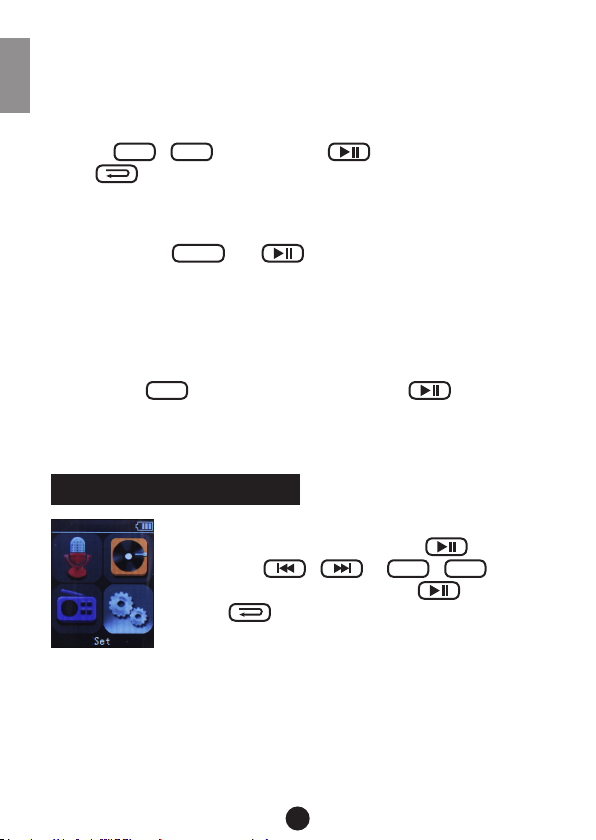
SYSTEM SETTINGS
Enter system setting mode (SET mode): In the main
interface choose “SET”, press then
“SET”. Press
/
+
or
/
choose your submenu, press then
it. Press
to return to the last step. The same
method applies to conrm other submenus.
to enter
–
to
to conrm
Here you can set the saving directory, sleep timer, display settings,
date and time, language and dierent kind of other tools, including
auto record, password settings, calendar or a stopwatch.
9
Page 11

TIE MOBILE DIGITAL RECORDER | EINLEITUNG
Vielen Dank, dass Sie sich für den TIE
Mobile Digital Recorder entschieden haben.
Wir hoen, Sie erreichen mit dem Recorder
ein neues Level im Umgang mit Digitaltechnik. In dieser Kurzanleitung stellen wir Ihnen
die grundlegenden Funktionen Ihres neuen
Digital Recorders vor.
Weitere Anweisungen, Vorsichtsmaßnah-
men, FAQs und technische Spezikationen
entnehmen Sie bitte dem ausführlichen
Benutzerhandbuch (englisch):
www.tie-products.com/support/
HAUPTMERKMALE
• Ein-Tasten-Funktionen für Aufnahme, Wiedergabe, Rauschunter drückung, Sound Split
• AGC-Funktion (Auto-Gain Control)
• 3 Dateiordner (A, B, C)
• Aufnahme-Zeitstempel
• VOR, Monitoring, Timing-Aufnahme
• Music/Recordings/Set: 3 Modi für Schalter, 8 Wahlmöglichkeiten
für die Aufnahmequalität: von 32 Kbps bis 1536 Kbps (Standard ist
512 Kbps)
• 8 Soundeekt-Modi: O
POP
, Jazz
JAZZ
, Classic
NOR
CLASS
, Rock
, Techno
ROCK
, Funk
DBB
FUNK
, Custom
, Hip Hop
USER
• Timing Ausschaltfunktion
• Unterschiedliche Aufnahmeformate
• Unterstützt LINE-IN-Aufnahmen
• Dual-Track-Stereo-Aufnahme
• Unterstützt Aufnahmen mit dem eingebauten oder externen
Mikrofon (Kondensatormikrofon)
• Dateiverwaltung mit eingebauter Löschfunktion für Dateien
• A-B Wiederholung
• Unterstützt Micro-SD-Karten
• Treiberfreier Betrieb, USB 2.0 Universal Port, High-Speed-Daten-
übertragung
10
DE
Page 12
DE
• Eingebauter Lautsprecher
• Der USB-Port kann auch als Stromversorgung für den normalen
Gebrauch dieses Geräts verwendet werden
• Wiederauadbare, eingebaute Polymer-Lithium-Batterie
(10 Stunden Aufnahme/Wiedergabe)
• Unterstützt Dateiverschlüsselung
• Präziser Wecker, Stoppuhr, Kalenderfunktion
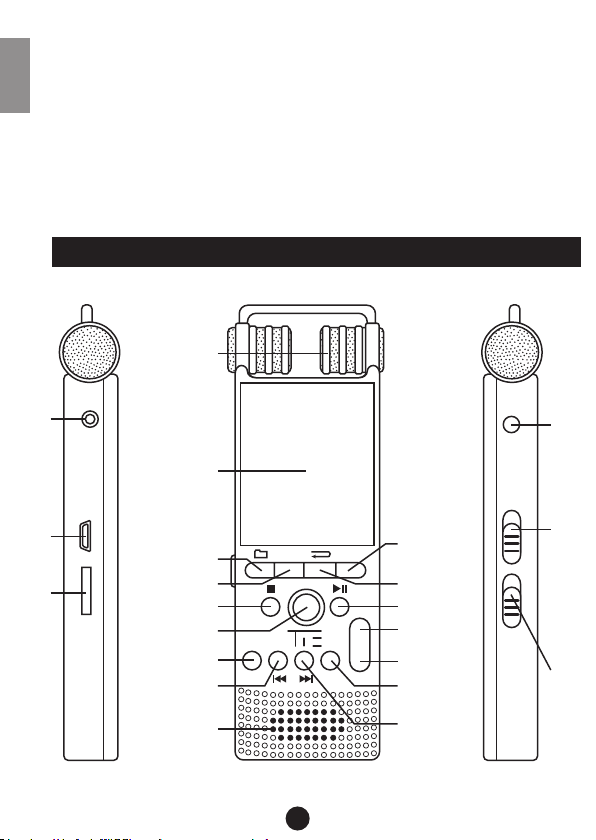
APPEARANCE & DESCRIPTION OF THE OPERATING ELEMENTS
Kopfhöreranschluss
USB-Anschluss
SD-Kartenslot
Eingebautes
Mikrofon
Bildschirm
Ein-TastenFunktionen
Record Play,
A/B/C Record
Folder
Umschalttaste
Modus
Speichern/Stop
Aufnahme
Löschen
Vorheriger/
schneller Rücklauf
Eingebauter
Lautsprecher
MODE –/–/–
DEL
Mikrofon/Line-In
Rauschunterdrückung (Noise-Cancellation
Aufnehmen von
Splitterschlüsseln
A-B
Wiederholung/
+
–
Backspace
Wiedergabe/
Enter
VOL +
VOL –
AGC (automatische Verstärkungsregelung)
Nächster Titel/
schnelles
Vorspulen
Ein/Aus
REC
AGC
11
Page 13
EIN-/AUSSCHALTEN
Einschalten
Um das Gerät einzuschalten, müssen Sie die Power-Taste auf
ON
stellen.
Ausschalten
Halten Sie die Taste
länger gedrückt und die in blau gefärbte
Anzeige 1,2,3 erscheint. Der Recorder geht in den Ruhezustand oder
schalten Sie das Gerät über den Ein-/Aus-Schalter auf
OFF
um ihn
vollständig auszuschalten.
SHORTCUT KEYS UND ALLGEMEINE BEDIENUNG
Shortcut Keys
Dies sind intelligente Funktionstasten, mit denen Sie ein bestimmtes
Untermenü direkt aufrufen können. Drücken Sie einfach eine der Tastenkombinationen - die entsprechende Funktion funktioniert sofort.
REC
•
•
: Starten Sie die Aufzeichnung in jedem Menü-Status sofort.
NOISE C.
: Aktivierung/Deaktivierung der Rauschunterdrückung
(nach oben drücken, um die Rauschunterdrückung zu aktivieren,
nach unten drücken, um sie auszuschalten)
•
•
: Shortcut Key zum Speichern Ihrer Aufnahmen (Drücken Sie
Dateien können gespeichert werden).
A-B Wiederholungstaste (Betätigen der
:
-Taste
aktiviert die A-B Wiederholungsfunktion bei der Wiedergabe von
aufgenommenen Dateien oder Musik)
DE
12
Page 14
DE
•
–/–/–
: Record split shortcut key
+
VOL
oder VOL
–
(30-300 Min. einstellbar;
für die Einstellung der Zeit, 30 min
Intervalle pro Tastendruck)
DEL
•
aus, dann drücken Sie
•
(Drücken Sie
die Tasten
•
: DELETE Shortcut Key (wählen Sie die zu löschende Datei
DEL
)
AGC
: Tastaturkürzel für die automatische Verstärkungsregelung
AGC
, stellen Sie die Mikrofonempndlichkeit über
+
–
/
ein)
: Ein-Tasten-Wiedergabe der Aufnahmen - A/B/C Aufnahme-
ordner-Umschalter: In der Hauptansicht können aufgenommene
Dateien direkt mit einem einzigen Druck auf diese Tastenkombination
abgespielt werden. A/B/C-Aufnahmeordner (wenn Dateien vorhanden
sind) können auch durch Drücken des Shortcut Keys
Pause-Status einer beliebigen Aufnahme direkt abgespielt werden.
• Navigieren im Hauptmenü: Im Hauptmenü und im Standby-Status
+
drücken Sie
/
oder
–
/
, um zwischen
Aufnahmen / Musik / Set zu wechseln.
ALLGEMEINE BEDIENUNG DES DIKTIERGERÄTES
Nachfolgend aufgeführt nden Sie die allgemeine Bedienung für den
TX26:
• Drücken Sie
um Werte zu bestätigen oder um ein Menü
,
(Untermenü) aufzurufen).
• Drücken Sie
• Drücken Sie
/ , um in den Menüs zu navigieren.
, um ein Menü zu verlassen oder zur vorherigen
Ebene zurückzukehren.
im Play/
Zum Auaden des Recorders verbinden Sie bitte das mitgelieferte
USB-Kabel zwischen dem USB-Port des Recorders und Ihrem PC
oder einem anderen aktiven USB-Ladegerät. Der Netzschalter muss
ON
auf
gestellt sein.
13
Page 15
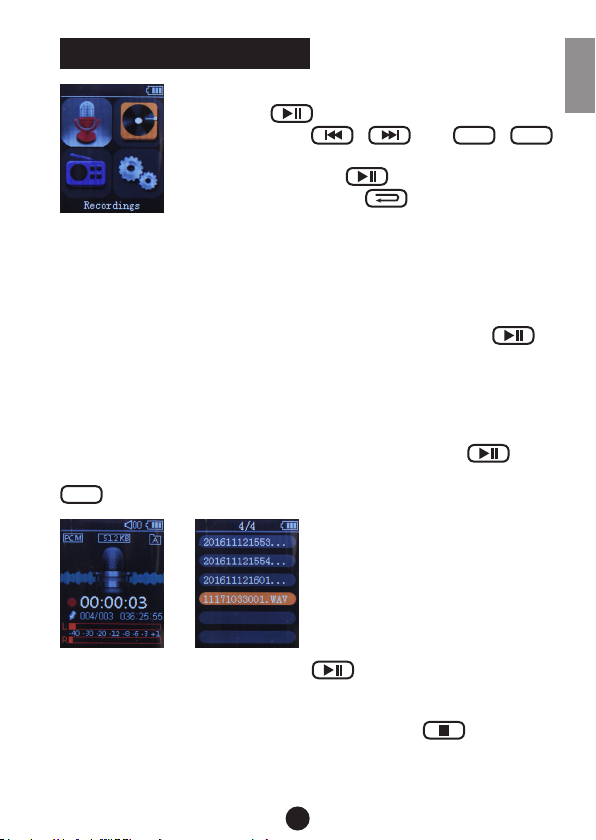
AUFNAHMEMODI
Wählen Sie „Recordings“ in der Hauptoberäche
und drücken
Navigieren Sie mit
um in das Menü zu gelangen.
oder
+
/
/
–
zur Auswahl des gewünschten Untermenüs, und
drücken Sie nochmals
Auswahl. Drücken Sie die
zum Bestätigen der
-Taste, um zum
letzten Schritt zurückzukehren
(die Bedienung gilt entsprechend im Folgenden).
Hinweis: Bitte stellen Sie den Speicherort ein, bevor Sie Dateien
aufnehmen - navigieren Sie wie folgt:
Set->Save position->Flash (or Card)->Record folder->A, B or C
Bestätigen Sie die Einstellungen bei jedem Schritt über die
-Taste und springen Sie dann zum letzten Schritt zurück, um die
Einstellungen zu beenden.
STARTEN DER SPRACHAUFNAHME
Starten der Aufnahme: Wählen Sie das Untermenü „Sprachaufzeichnung starten“ im Menü „Recordings“ und drücken
, um
die Aufnahme zu beginnen oder drücken Sie den Shortcut Key
REC
in einem beliebigen Bildschirmstatus.
DE
Aufnahme pausieren: Drücken Sie
im Aufnahme-Status zum
Pausieren der Aufnahme.
Stoppen/Speichern von Aufnahmen: Drücken Sie
im Aufnahmestatus, um die Aufnahme zu stoppen. Die aufgenommene Datei
kann dann automatisch gespeichert werden.
14
Page 16
DE
AUFNAHMEORDNER
Das Gerät bietet die drei vordenierten Aufnahmeordner A/B/C.
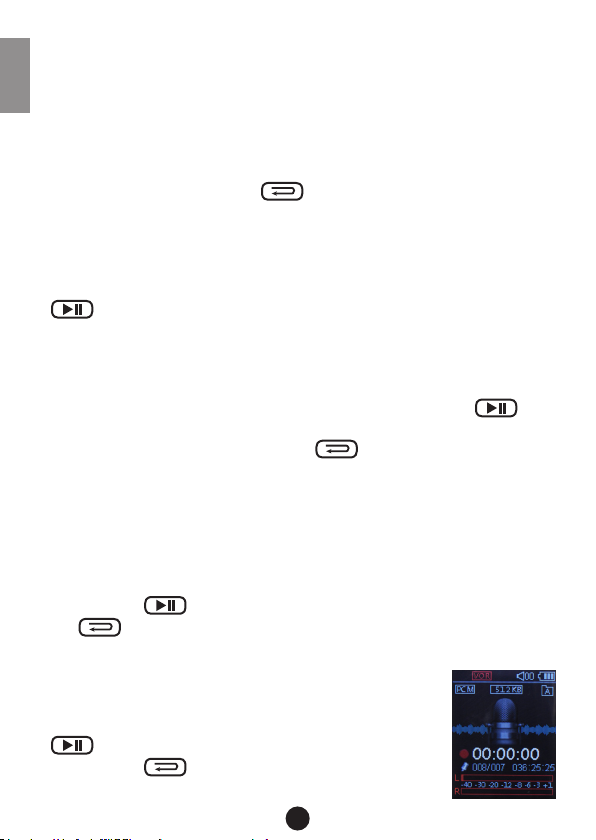
Wählen Sie das Untermenü „Record folder“ aus dem „Recordings“Menü, und gehen Sie auf das Menü mit den 3 Optionen A, B, C.
Wählen Sie A und speichern die Datei in den Ordner A und kehren
Sie zum letzten Schritt zurück. Wählen Sie die Mappen B oder C ent-
sprechend aus. Drücken Sie
um abzubrechen und zum letzten
Schritt zurückzukehren.
AUFNAHME-BIBLIOTHEK
Wählen Sie „Recordings library“ aus dem Recordings-Menü, wählen
Sie die Option „A, B, C“. Wählen Sie A und drücken Sie die Taste
, um die Datei(en) im Ordner A abzuspielen.
AUFNAHMEFORMAT
Wählen Sie eines der beiden verfügbaren Aufnahmeformate MP3 und
WAV. Wählen Sie das MP3- oder WAV-Format über die Tasten Vol+,
Vol-, Rewind oder Forward und drücken danach die Taste
Bestätigung. Das Aufnahmeformat bleibt solange eingestellt, bis Sie
die Einstellung ändern. Drücken Sie
, um abzubrechen und
zum letzten Schritt zurückzukehren.
AUFNAHMEEINSTELLUNGEN
Aufnahme-Bitrate (Qualität) – Bitte wählen Sie die geeignete Aufnah-
mequalität von 32 Kbps bis 1536 Kbps aus:
Aufnahmen -> Aufnahme-Einstellungen ->
Aufnahme-Bitrate
Drücken Sie
Sie
, um abzubrechen und zum letzten Schritt zurückzukehren.
und wählen den gewünschten Wert aus. Drücken
VOR-Tracking-Modus:
Aufnahmen->Aufnahmeeinstellungen->
Track VOR-Modus
Wählen Sie „VOR-Modus“ und bestätigen Sie mit
den „Voice Control Recording“-Modus.
Drücken Sie
Schritt zurückzukehren.
, um abzubrechen und zum letzten
15
zur
Page 17
Tonquelle:
Aufnahmen->Aufnahmeeinstellungen->Aufnahme von
– wählen Sie den Modus „Mikrofon“ oder „Line In“.
Line-In-Aufnahme: Hier können Sie ein externes Audiogerät mit
dem Audiokabel zwischen der Mikrofonbuchse und dem externen
Audiogerät für die Aufnahme anschließen.
(Hinweis: Bitte stellen Sie den Pegel des externen Geräts ein
(testen!), um das ideale Ausgangssignal und damit die maximale
Aufnahmequalität zu erzielen.)
Monitoring-Einstellung On/O: Wenn Monitoring auf „on“ gesetzt
ist, erhalten Sie während der Aufnahme die Echtzeit-Überwa-
chung über Kopfhörer.
MUSIKWIEDERGABE UND LÖSCHEN VON DATEIEN
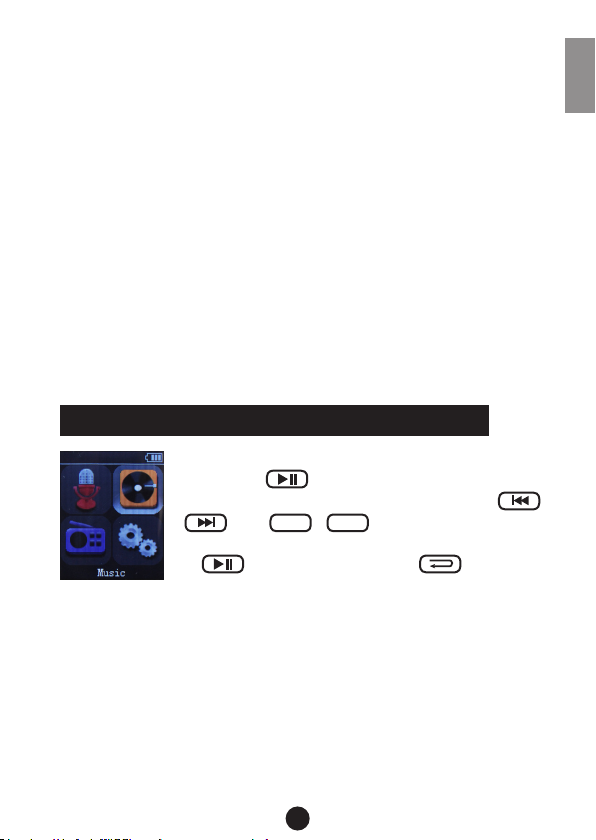
Wählen Sie „Musik“ aus dem Hauptmenü und
drücken Sie
Musikwiedergabe zu gelangen. Drücken Sie
/
oder
, um in die Einstellungen für die
+
–
/
für die Navigation zum
entsprechenden Untermenü und bestätigen Sie
mit
Ihre Wahl. Drücken Sie , um zum
letzten Schritt zurückzugelangen.
MUSIKWIEDERGABE
MP3-Musiksongs herunterladen: Schließen Sie das USBKabel zwischen dem USB-Anschluss des Recorders und dem
USB-Anschluss Ihres Computers an und laden Sie die MP3Musikdatei(en) oder den MP3-Musikordner direkt in das Hauptverzeichnis des Geräts oder in einen oder mehrere erstellte
Ordner herunter (ziehen Sie das USB-Kabel ab, wenn Sie fertig
sind).
DE
16
Page 18
Play/Pause/Stop-Musik: Im Music-Modus drücken Sie bei „Alle
DE
Songs“. Drücken Sie
nochmals, um die Musik auszuwählen, die
Sie abspielen möchten, oder wählen Sie „Shue all“ für die Zufallswiedergabe. Drücken Sie
die Wiedergabe anzuhalten
um die Musik abzuspielen oder
,
.
Vorheriger/Nächster Titel, Schnelles Vorspulen/Schnelles Zurückspulen:
Wählen Sie im Play- oder Stop-Status
/ , um den vorherigen oder nächsten Song(s) auszuwählen. Halten Sie die Tasten
/
während der Wiedergabe länger gedrückt, um im Titel schnell
zurück- oder vorzuspulen.
VOL+/VOL-: Stellen Sie die Lautstärke ein, indem Sie die Tasten
+
–
/
drücken.
WIEDERGABEMODI
Wenn Sie „Music/Recordings“-Dateien abspielen oder die Wiedergabe
gestoppt ist, drücken Sie
MODE
, um in das Untermenü zu gelangen wählen Sie „Play mode“ und drücken anschließend auf
Sie
all“, „View Playing“. Drücken Sie
oder drücken Sie
und wählen zwischen „Repeat o“, „Repeat 1“, „Repeat
zum Bestätigen und Beenden
, um abzubrechen und um zum letzten Schritt
zurückzukehren.
WIEDERHOLUNGSEINSTELLUNGEN
A-B Wiederholung: Drücken Sie den A-B Shortcut Key (
während der Wiedergabe (oder wählen Sie „play mode“ und drücken
dann
settings“, drücken
, um in das Menü zu gelangen. Dann wählen Sie „repeat
und wählen den „Repeat mode“) und drücken
die Taste einmal, um Punkt A auszuwählen und nochmals für die Auswahl des Punktes B. Drücken Sie
, um die Auswahl während der
“Repeat-Wiedergabe” zu beenden.
, um
. Drücken
)
Wiederholungszeiten: Die Wiederholungszeiten können auf 1-10 x
+
eingestellt werden. Drücken Sie
–
/
für die Auswahl der
Wiederholungszeiten, die Standardeinstellung beträgt 5 x.
17
Page 19
Wiederholungsintervall: Das Wiederholungsintervall kann zwischen
+
1-10 Sekunden eingestellt werden. Drücken Sie
–
/
für
die Auswahl des Wiederholungsintervalls in Sekunden.
Der Standardwert beträgt 1 Sekunde.
SOUNDEINSTELLUNGEN
Wählen Sie verschiedene Aufnahmeeinstellungen: Equalizer, Variable
Speed Playback, Lautstärkebegrenzung. Drücke Sie
MODE
im
Wiedergabe- oder Stopp-Status, um die „Soundeinstellungen“ zu
wählen. Drücken Sie
und geben Sie die gewünschte Einstel-
lung ein.
Equalizer bietet die Presets „O (Standard)“, „Rock“, „Funk“, „Hip
Hop“, „Jazz“, „Classical“, „Techno“, „Custom“. Drücken Sie
zum Bestätigen und Beenden. Das entsprechende Symbol wird in
der Display angezeigt. Drücken Sie
zum Abbrechen und um
zum letzten Schritt zurückzukehren.
Variable Speed Playback: Ihnen stehen 16 Stufen der Wiedergabegeschwindigkeit zur Verfügung (-8~+8). - 0~-8 verlangsamt
die Wiedergabe immer mehr, 0~+8 beschleunigt die Wiedergabe
immer mehr. 0 steht für die normale Wiedergabegeschwindigkeit.
+
Drücken Sie
schwindigkeit erreicht haben. Drücken Sie
und Beenden. Drücken Sie
–
/
solange, bis Sie die gewünschte Ge-
zum Abbrechen und um zum
zum Bestätigen
letzten Schritt zurückzukehren.
(Hinweis: Diese Funktion wird nicht für verlustfreie Musikdateien im
APE-Format verwendet.)
Lautstärkebegrenzung:
Wiedergabemodus->Soundeinstellungen->Lautstärkebegrenzung
Sie können die Signallautstärke von 0 bis 30 nach Bedarf regeln,
+
indem Sie die Tasten
zum Bestätigen und Beenden, oder drücken Sie
–
/
drücken. Drücken Sie
zum Abbre-
chen und um zum letzten Schritt zurückzukehren.
DE
18
Page 20
LESEZEICHEN
DE
Wählen und setzen Sie während der Wiedergabe/Pause der Aufnahmen/Musikdateien die Lesezeichen mit
MODE
und . Von
diesem Punkt aus können Dateien direkt geönet werden und die
Wiedergabe wird dort beim nächsten Mal fortgesetzt. Eine Datei
kann bis zu 10 Lesezeichen enthalten. Sie können direkt zu Lesezeichen navigieren oder diese löschen.
DATEIEN LÖSCHEN
Drücken Sie im Wiedergabe/Stop/Pause-Status (gleiches gilt für das
Löschen von Musikdateien) den Shortcut Key
und drücken Sie
um die Datei zu löschen. Wählen Sie „Nein“,
,
DEL
, wählen Sie „Ja“
um den Vorgang abzubrechen und zum letzten Schritt zurückzukehren.
SYSTEM-EINSTELLUNGEN
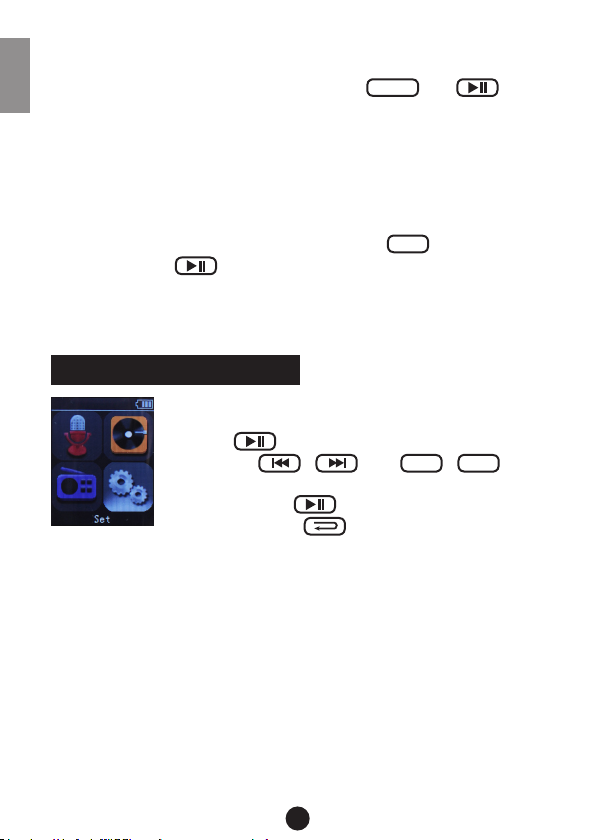
In die Systemeinstellungen wechseln (SET-Modus):
Wählen Sie in der Hauptanzeige „SET“, drücken
Sie dann
Drücken Sie
und wechseln in die Einstellungen.
oder
+
/
/
das gewünschte Untermenü auszuwählen. Drücken
Sie anschließend
tigen. Drücken Sie
, um die Auswahl zu bestä-
, um zum letzten Schritt
zurückzukehren. Mit der gleichen Methode bestätigen Sie andere
Untermenüs.
Sie können in den Systemeinstellungen das Speicherverzeichnis,
den Sleep-Timer, die Anzeigeeinstellungen, Datum und Uhrzeit, die
Sprache und verschiedene andere Tools einstellen, inklusive AutoRecord, Passwort-Einstellungen, Kalender oder eine Stoppuhr.
–
, um
19
Page 21

ENREGISTREUR NUMÉRIQUE MOBILE TIE | INTRODUCTION
Merci d‘avoir choisi l‘enregistreur numérique
TIE Mobile. Nous espérons sincèrement
qu‘il vous permettra de prendre plaisir à
découvrir l’enregistrement numérique.
Dans ce guide de démarrage rapide, nous
vous présentons les opérations de base
avec votre nouvel enregistreur vocal.
Veuillez vous référer au manuel d‘utilisation
complet pour plus d‘instructions, précau-
tions, FAQ et spécications techniques:
www.tie-products.com/support/
HAUPTMERKMALE
• Fonctions à une touche pour l‘enregistrement, la lecture,
l‘annulation de bruit, la division du son
• Fonction AGC (contrôle automatique du gain)
• 3 dossiers d‘enregistrement (A, B, C)
• Enregistrement de l‘horodatage
• VOR, surveillance, enregistrement temporel
• Musique / Enregistrements / Set: 3 modes pour les commutateurs,
8 choix pour la qualité d‘enregistrement: de 32 Kbps à 1536 Kbps
(la valeur par défaut est 512 Kbps)
• 8 modes d‘eets sonores: O
Hop
POP
Personnalisé
, Jazz
USER
JAZZ
, Classique
NOR
CLASS
, Rock
, Techno
ROCK
, Funk
DBB
,
FUNK
, Hip
• Fonction de temporisation
• Diérents formats d‘enregistrement
• Prend en charge l‘enregistrement LINE-IN
• Enregistrement stéréo à deux pistes
• Prend en charge l‘enregistrement avec le microphone intégré ou
externe (microphone à condensateur)
• Gestion de chiers avec fonction de suppression de chier intégrée
• Répétition A-B
• Supporte les cartes micro SD
FR
20
Page 22
• Fonctionnement sans pilote, port universel USB 2.0, transfert de
FR
données à haute vitesse
• Haut-parleur intégré
• Le port USB peut également être utilisé comme alimentation pour
l‘utilisation normale de cet appareil
• Batterie au lithium polymère rechargeable intégrée (10 heures
d‘enregistrement / de lecture)
• Supporte le chirement de chier
• Réveil précis, chronomètre, fonction calendrier
APPARENCE ET DESCRIPTION DES ÉLÉMENTS DE FONCTIONNEMENT
Microphone
intégré
Port écouteurport USBPort de carte TF
Écran d‘achage
Enregistrement
d‘une seule touche,
touche de chan-
gement de dossier
d‘enregistrement
A/B/C
Mode
Enregistrer/Arrêter
Enregistrement
Eacer
Précédent /
retour rapide
Haut-parleur
intégré
MODE –/–/–
DEL
REC
AGC
+
–
Enregistrement
de la clé
partagée
Répétition A-B /
retour arrière
Jouer /
Entrer
VOL +
VOL –
AGC (contrôle
automatique
du gain)
Suivant /
avance rapide
Microphone / Line-in /
Enregistrement d‘appels xes
Annulation de bruit
Allumé éteint
21
Page 23
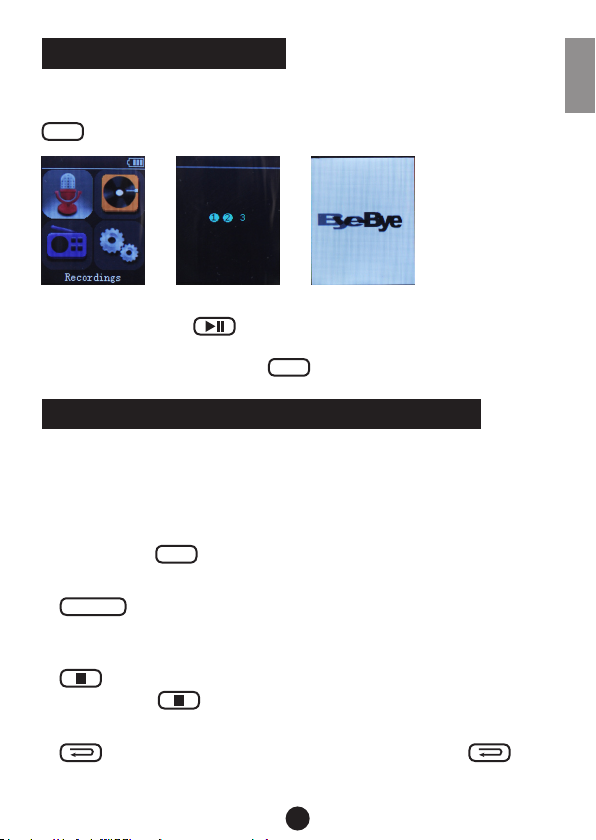
MISE SOUS / HORS TENSION
Mise sous tension
Pour allumer l‘appareil, vous devez mettre la clé d‘alimentation sur
ON
.
Éteindre
Maintenez la touche
plus longue, 1,2,3 apparaîtra avec la
couleur changée en bleu xe. L‘enregistreur passe en mode veille ou
passe la clé d‘alimentation sur
OFF
pour l‘éteindre.
TOUCHES DE RACCOURCI ET OPÉRATION GÉNÉRALE
Touches de raccourci
Il s‘agit de touches de fonction intelligentes permettant d‘accéder
directement à un certain sous-menu. Appuyez simplement sur l‘une
des touches de raccourci - la fonction correspondante fonctionnera
immédiatement.
REC
• Appuyez sur
pour démarrer l‘enregistrement à tout état de
menu immédiatement.
NOISE C.
•
: active / désactive la fonction d‘annulation de bruit
(pousser vers le haut pour activer l‘annulation du bruit, et vers le
bas pour l‘éteindre)
•
(appuyez sur
: touche de raccourci pour enregistrer vos enregistrements
et les enregistrements peuvent être
sauvegardés.)
•
: A-B répétez la touche de raccourci (appuyez sur
FR
22
Page 24
pour activer la fonction de répétition A-B lors de la lecture de
FR
chiers enregistrés ou de musique)
–/–/–
•
appuyez sur VOL
30 minutes d‘intervalle par pression)
•
puis appuyer sur
•
(appuyez sur
touche
•
: Enregistrer la touche de raccourci (30-300 min réglable,
+
ou VOL
–
pour régler l‘heure,
DEL
: touche de raccourci DELETE (choisir le chier à supprimer,
DEL
)
AGC
: touche de raccourci pour le contrôle automatique du gain
AGC
+
, réglez la sensibilité du microphone via la
–
/
)
: Lecture d‘une seule touche - Touche de changement de
dossier d‘enregistrement A / B / C: dans l‘interface principale, les
chiers enregistrés peuvent être lus directement en appuyant sim-
plement sur cette touche de raccourci. Les dossiers d‘enregistrement
A / B / C (si tous ont des chiers) peuvent également être changés en
appuyant sur la touche de raccourci
à l‘état Lecture / Pause de
tous les chiers enregistrés.
• Naviguer dans le menu principal: dans l‘interface principale et l‘état
+
de veille, appuyez sur
/
ou
/
–
pour bascu-
ler entre Enregistrements / Musique / Dénir.
FONCTIONNEMENT GÉNÉRAL DE L‘ENREGISTREUR VOCAL
Voici les opérations générales pour le TX26:
• Appuyez sur
pour conrmer les valeurs ou entrer dans un
menu (sous-menu).
/ pour naviguer dans les menus.
• Appuyez sur
• Appuyez sur
pour quitter un menu ou revenir au niveau
précédent
Pour recharger l‘enregistreur, branchez le câble USB fourni entre le
port USB de l‘enregistreur et votre ordinateur ou tout autre chargeur
USB actif. L‘interrupteur d‘alimentation doit être réglé sur
23
ON
.
Page 25
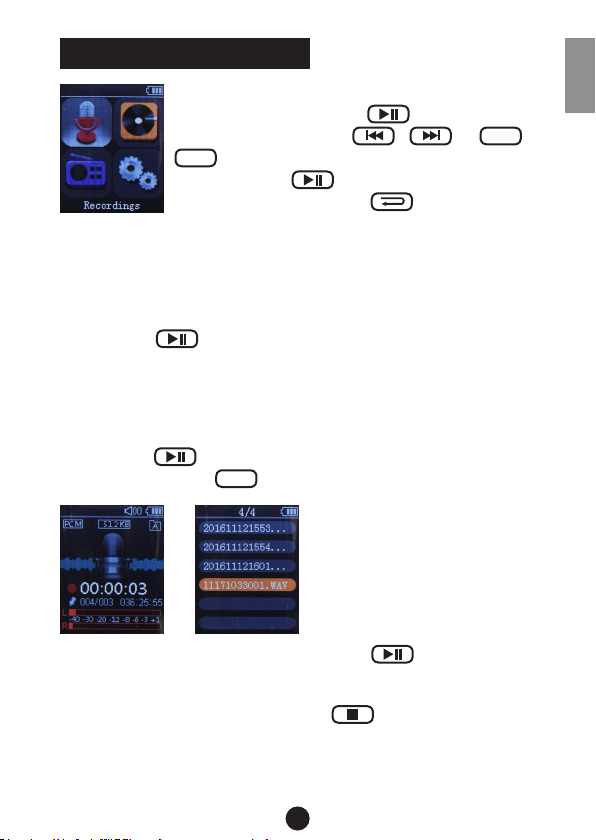
MODES D‘ENREGISTREMENT
Choisissez „Enregistrements“ dans l‘interface
principale et appuyez sur
le menu. Naviguez avec
–
pour choisir le sous-menu désiré et appuyez
de nouveau sur
pour conrmer votre régla-
ge. Appuyez sur le bouton
pour entrer dans
/
ou
pour revenir à la
+
/
dernière étape (l‘opération s‘applique par la suite).
Remarque: Veuillez dénir l‘emplacement d‘enregistrement avant
d‘enregistrer des chiers - naviguez comme suit:
Set-> Save position-> Flash (ou Card) -> Dossier
d‘enregistrement-> A, B ou C
Appuyez sur
pour conrmer à chaque étape, puis revenez à
la dernière étape pour terminer les réglages.
DÉMARRER L‘ENREGISTREMENT VOCAL
Démarrer l‘enregistrement: Choisissez le sous-menu „Démarrer l‘enregistrement vocal“ dans le menu „Enregistrements“ et
appuyez sur
touche de raccourci
pour lancer l‘enregistrement ou appuyez sur la
REC
pour démarrer l‘enregistrement.
FR
Interrompre l‘enregistrement: Appuyez sur
en mode
d‘enregistrement pour mettre en pause.
Stop / Save recordings: Appuyez sur
en mode
d‘enregistrement pour arrêter l‘enregistrement. Le chier enregistré
peut être sauvegardé automatiquement.
24
Page 26
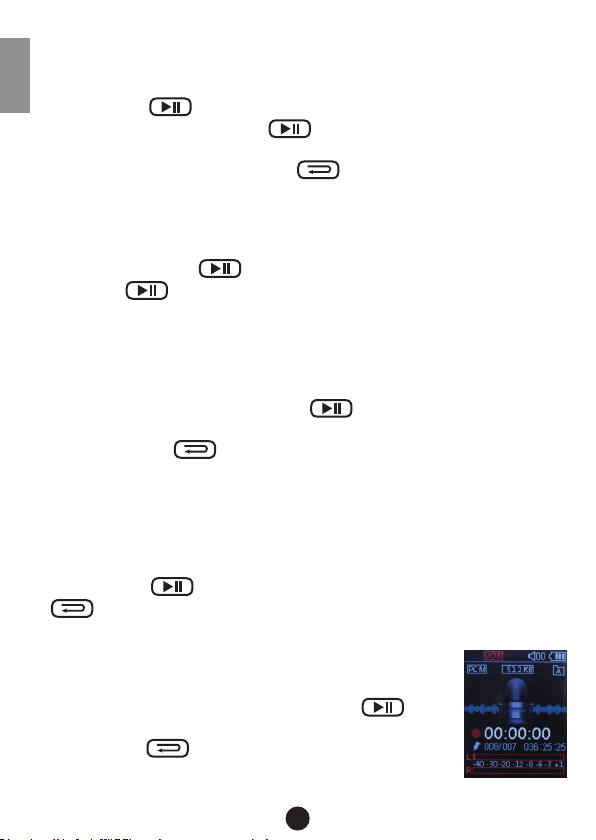
DOSSIER D‘ENREGISTREMENT
FR
L‘appareil propose les trois dossiers d‘enregistrement prédénis A / B
/ C. Choisissez le sous-menu „Record folder“ du menu „Recordings“,
appuyez sur
C. Choisissez A, appuyez sur
pour entrer dans le menu avec les 3 options A, B,
pour enregistrer le chier dans le
dossier A et revenez à la dernière étape. Choisissez les dossiers B ou
C en conséquence. Appuyez sur
pour annuler et revenir à la
dernière étape.
BIBLIOTHÈQUE D‘ENREGISTREMENTS
Choisissez „Bibliothèque d‘enregistrements“ dans le menu Enregistrements, appuyez sur
sion puis
pour lire le (s) chier (s) dans le dossier A. La même
pour entrer A, B, C. Choisissez A une pres-
chose s‘applique aux dossiers B et C.
FORMAT D‘ENREGISTREMENT
Choisissez l‘un des deux formats d‘enregistrement disponibles
MP3 et WAV. Choisissez le format MP3 ou WAV avec Vol +, Vol-,
Rewind ou Forward et appuyez sur
pour conrmer. Le format
d‘enregistrement est alors réglé tant que vous ne modiez pas le régla-
ge. Appuyez sur
pour annuler et revenir à la dernière étape.
PARAMÈTRES D‘ENREGISTREMENT
Débit d‘enregistrement (qualité) – Veuillez choisir la qualité
d‘enregistrement la plus appropriée de 32 Kbps à 1536 Kbps:
Enregistrements -> Paramètres d‘enregistrement -> dénir le débit
binaire d‘enregistrement
Appuyez sur
pour annuler et revenir à la dernière étape.
puis choisissez la valeur désirée. Appuyez sur
Mode de suivi VOR:
Enregistrements-> Paramètres d‘enregistrement->
Suivre le mode VOR
Choisissez le „mode VOR“ et appuyez sur
pour
conrmer le mode d‘enregistrement de contrôle vocal.
Appuyez sur
pour annuler et revenir à la dernière
étape.
25
Page 27
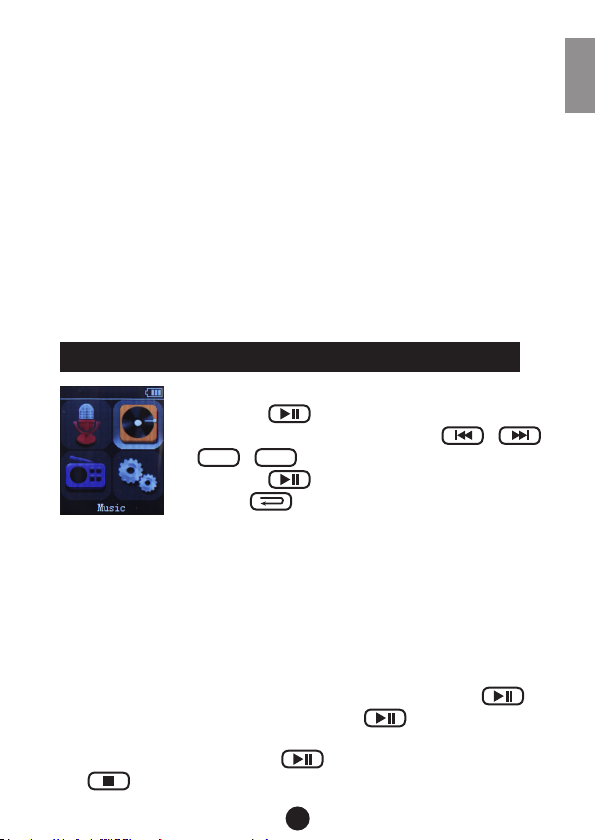
Source sonore:
Enregistrements-> Paramètres d‘enregistrement-> Enregistrer
à partir de
– choisissez le mode „Microphone“ ou „Line In“.
Enregistrement Line In: Vous pouvez connecter ici un périphérique
audio externe avec le câble audio entre le port Mic et le péri-
phérique audio externe pour l‘enregistrement (Remarque: Veuillez
ajuster (tester) le niveau de l‘appareil externe pour réaliser le signal
de sortie idéal et donc la qualité d‘enregistrement maximale.).
Activation / désactivation du paramètre de monitoring: lorsque la
surveillance est réglée sur „on“, vous bénéciez d‘une surveillance
en temps réel via les écouteurs pendant l‘enregistrement.
LECTURE DE MUSIQUE ET SUPPRESSION DE FICHIERS
Choisissez „Musique“ dans l‘interface principale et
appuyez sur
de lecture de musique. Appuyez sur
+
ou
/
appuyez sur
puyez sur
pour entrer dans les paramètres
–
pour accéder au sous-menu et
pour conrmer votre choix. Ap-
pour revenir à la dernière étape.
/
LECTURE DE MUSIQUE
Télécharger une ou plusieurs chansons musicales MP3: Connectez
le câble USB entre le port USB de l‘enregistreur et le port USB de
votre ordinateur et téléchargez le (s) chier (s) MP3 ou le (s) dossier
(s) MP3 directement dans le répertoire racine de l‘appareil ou
n‘importe quel dossier (s) créé (débranchez le câble USB lorsque
vous avez terminé).
Play / Pause / Stop music: En mode MUSIC, appuyez sur
pour „All songs“. Appuyez à nouveau sur
pour choisir la
musique que vous voulez jouer ou choisissez „Shue all“ pour la
lecture aléatoire. Appuyez sur
sur
pour arrêter la lecture.
pour lire la musique, appuyez
FR
26
Page 28
Précédent / Suivant, Avance rapide / Retour rapide: En mode Lecture
FR
ou Arrêt, appuyez sur
précédente (s) ou suivante (s). Appuie sur le
/ pour choisir la (les) chanson (s)
/
pendant la lecture pour réaliser Avance rapide / Retour rapide.
VOL+/VOL-: Réglez le volume en appuyant sur les boutons
MODES DE LECTURE
Lorsque vous lisez des chiers „Music / Recordings“ ou que la lecture
est actuellement arrêtée, appuyez sur
menu - choisissez „Play mode“ puis appuyez sur
MODE
pour accéder au sous-
. Appuyez sur
et choisissez entre «Repeat o», «Repeat 1», «Repeat all», «View
Playing». Appuyez sur
pour conrmer et quitter, appuyez sur
pour annuler et revenir à la dernière étape.
RÉPÉTER LES PARAMÈTRES
Lecture répétée AB: Appuyez sur la touche AB Shortcut (
la lecture (ou choisissez „Play Mode“ puis appuyez sur
choisissez „Repeat Settings“, appuyez sur
choisir le point A, appuyez sur
la lecture entre A et B. Appuyez sur
pour choisir le point B, puis bouclez
Appuyez une fois pour
pour quitter pendant la lecture
répétée.
boutons plus
+
–
/
) pendant
pour entrer,
.
Répétition: Les temps de répétition peuvent être réglés sur 1-10. Ap-
+
puyez sur
–
/
pour choisir les heures de répétition, la valeur
par défaut est 5 fois.
Intervalle de répétition: L‘intervalle de répétition peut être réglé entre 1
+
et 10 secondes. Appuyez sur
–
/
pour choisir l‘intervalle de
répétition secondes. La valeur par défaut est 1 seconde.
PARAMÈTRES DU SON
Choisissez diérents paramètres d‘enregistrement: Égaliseur, Lecture à
vitesse variable, Limite de volume. Appuyez sur
ture ou d‘arrêt pour choisir „Réglages du son“. Appuyez sur
MODE
en mode de lec-
pour
entrer le réglage désiré.
27
Page 29
L‘égaliseur ore les préréglages „O (par défaut)“, „Rock“, „Funk“,
„Hip Hop“, „Jazz“, „Classique“, „Techno“, „Custom“. Appuyez sur
pour conrmer et quitter. L‘icône correspondante sera a-
chée dans l‘interface de lecture musicale. Appuyez sur
pour
annuler et revenir à la dernière étape.
Lecture à vitesse variable: Il y a 16 pas de vitesse de lecture (-8 ~ +
8) - 0 ~ -8 ralentit la lecture de plus en plus, 0 ~ + 8 accélère la lecture de plus en plus, 0 pour la lecture normale la vitesse. Appuyez
+
sur
pour conrmer et quitter. Appuyez sur
–
/
pour régler la vitesse désirée. Appuyez sur
pour annuler et reve-
nir à la dernière étape (opérations incorrectes).
(Remarque: Cette fonction n‘est pas utilisée pour les chiers musi-
caux sans perte au format APE.)
Limite de volume:
Mode de lecture-> Réglages du son-> Limite de volume
Vous pouvez régler le volume du signal de 0 à 30 comme deman-
+
dé en appuyant sur les boutons
pour conrmer et quitter, ou appuyez sur
–
/
Appuyez sur
pour annuler et
revenir à la dernière étape.
SIGNETS
Pendant la lecture / pause du chier d‘enregistrement / musique,
sélectionnez et réglez les signets avec
MODE
et . Les
chiers peuvent être ouverts directement à partir de ce point et
la lecture continue là la prochaine fois. Un chier peut contenir
jusqu‘à 10 signets. Vous pouvez accéder aux signets ou les sup-
primer.
SUPPRIMER LES FICHIERS
En mode lecture / arrêt / pause (même pour supprimer des chiers
musicaux), appuyez sur la touche de raccourci
„Oui“ et appuyez sur le bouton
pour supprimer le chier.
DEL
, choisissez
Choisissez „Non“ pour annuler et revenir à la dernière étape.
FR
28
Page 30
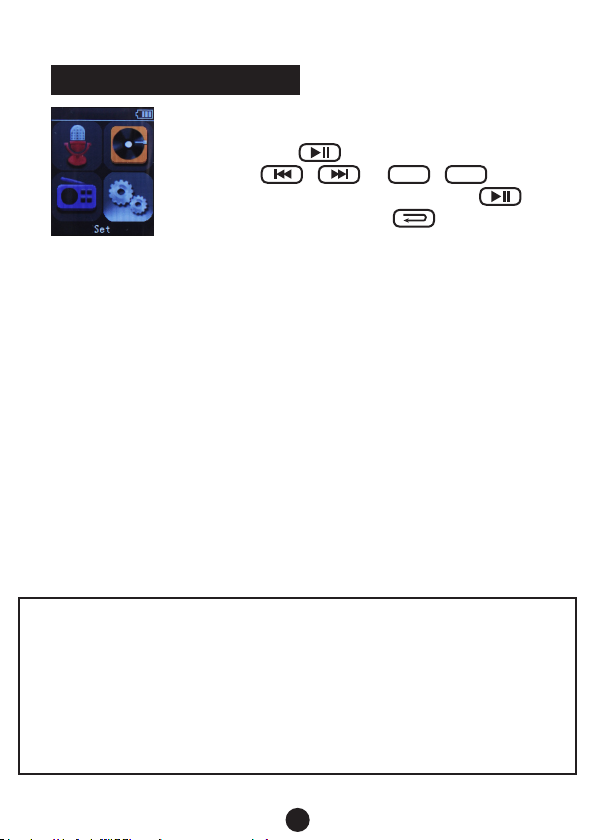
PARAMÈTRES DU SYSTÈME
Entrer dans le mode de réglage du système (mode
SET): Dans l‘interface principale, choisissez „SET“,
puis appuyez sur
Appuyez sur
choisir votre sous-menu, puis appuyez sur
pour le conrmer. Appuyez sur
pour entrer dans „SET“.
ou
+
/
/
–
pour
pour revenir à
la dernière étape. La même méthode s‘applique pour
conrmer les autres sous-menus.
Ici vous pouvez dénir le répertoire de sauvegarde, la minuterie de
sommeil, les paramètres d‘achage, la date et l‘heure, la langue et
d‘autres types d‘outils, y compris l‘enregistrement automatique, les
paramètres de mot de passe, le calendrier ou un chronomètre.
▶ www.tie-products.com
Brand: TIE® is a registrated trademark of sonic sales GmbH.
General Importeur worldwide: sonic sales GmbH, Rembrandtstr. 1-3, 33649 Bielefeld, Germany
Electronic waste: This product underlies the guidelines of WEEE authority.
Declaration of conformity: This product has been approved for getting the CE symbol.
Articlenumber: The article TX26 is specied by the articlenumber: 19-90030
After sales support: [email protected]
Designed and engineered in Germany. Made in China.
29
 Loading...