

Page 1

Dash Cam Safeel Zero+
USER MANUAL
PSFZP - V1.0
Page 2
01
USER MANUAL
17
Guide de démarrage rapide
33
Deutsche Anleitung
65
取り扱い説明書
ThiEYE Social Media
Facebook YouTubeOfficial Website
49
Guida di Operazione Rapida
Page 3
Part 01 - Get Started
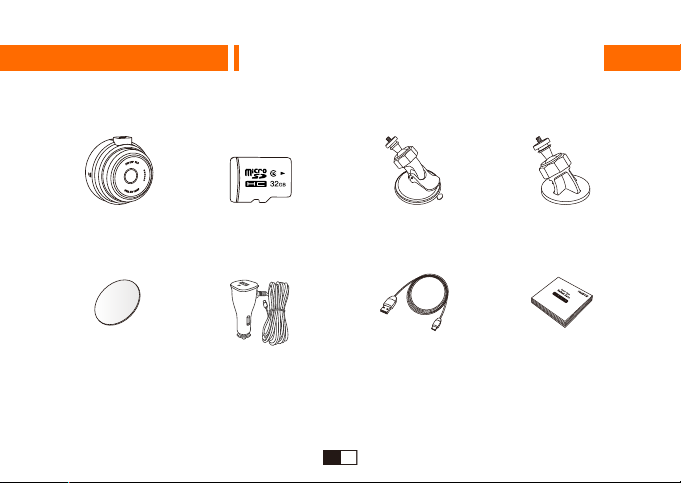
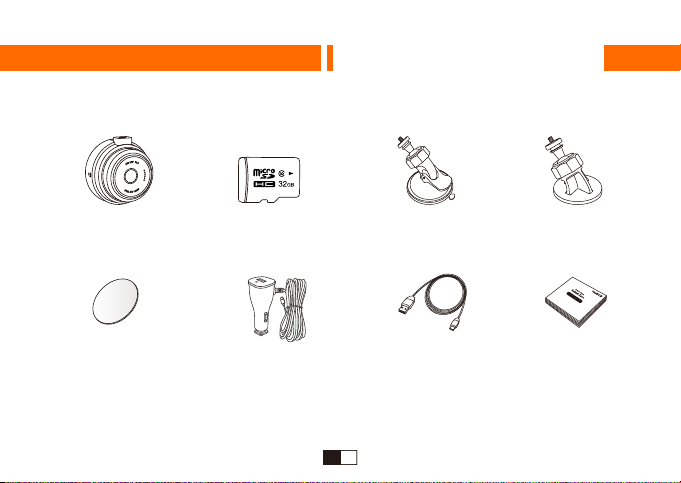
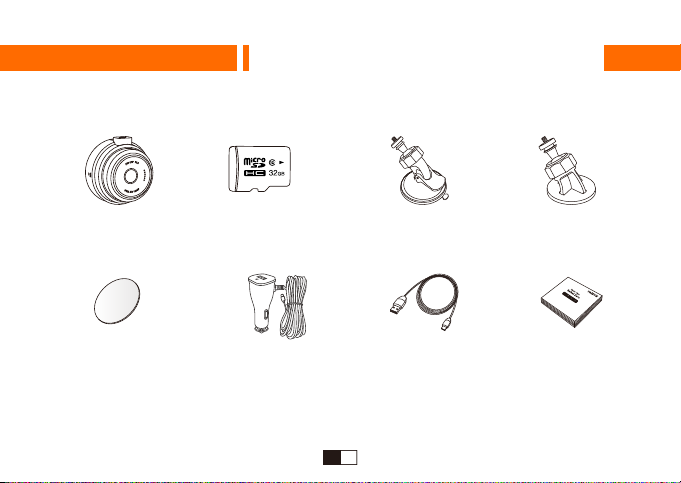
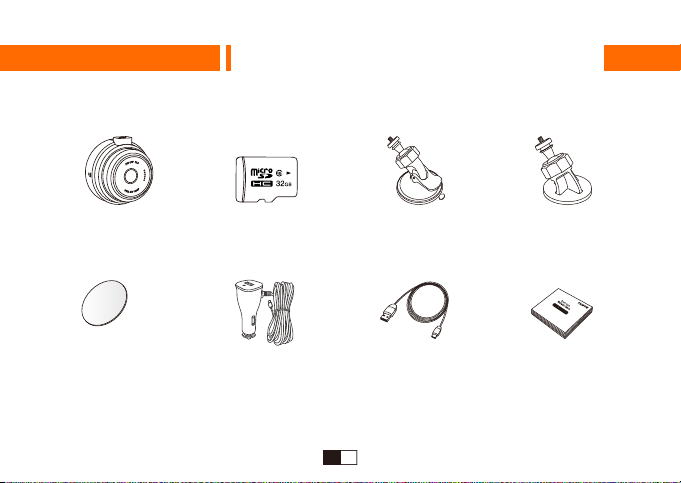
1. Packing List
English
Dash Cam 32GB Micro SD Card
Static Stickers
Additional USB
Suction Cup Mount Adhesive Mount
Micro USB Cable User ManualCar Charger with
EN EN EN EN
01 02 03 04
Page 4

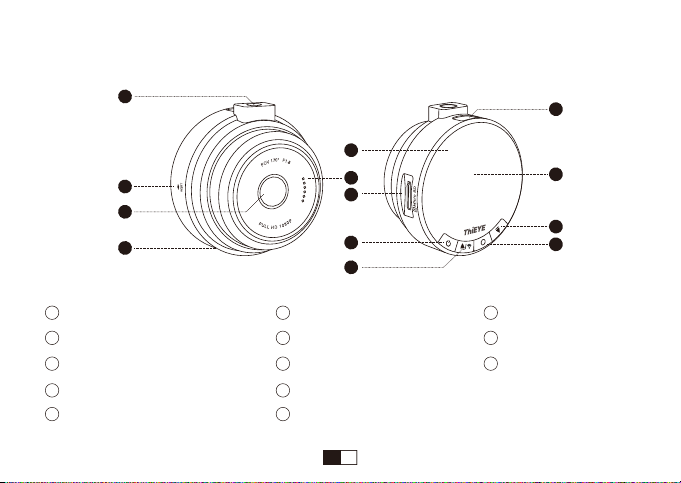
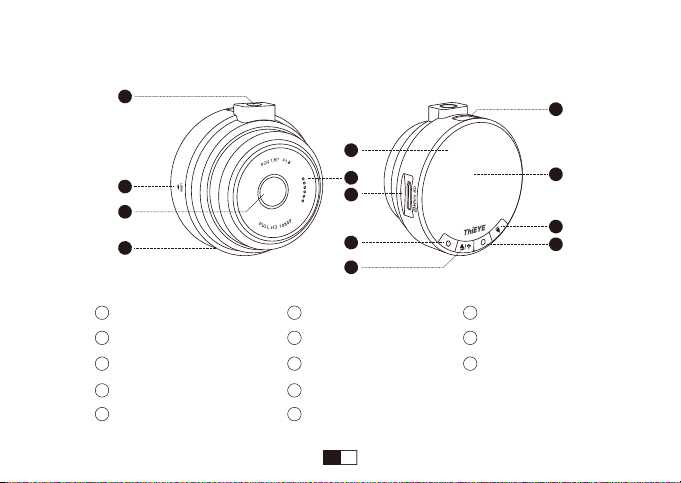
2. Product Overview
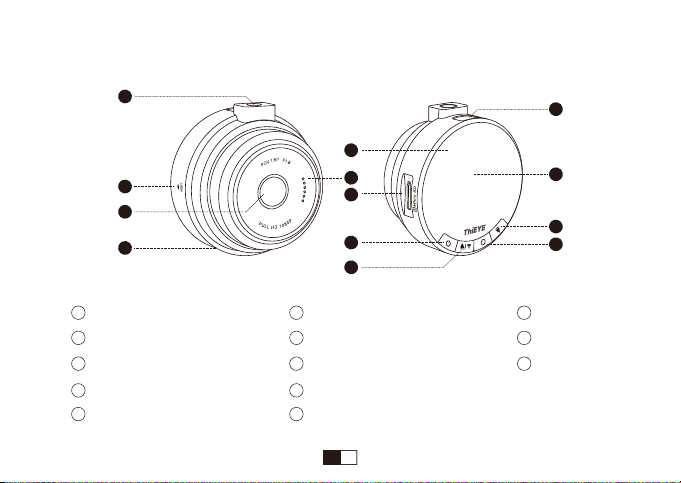
1
2
3
4
Threaded Insert
1
2
Reset
3
170° Wide Angle Lens
4
Microphone
5 10
Status Indicator
5
6
7
8
9
Speaker
6
7
Micro SD Slot
8
Power / Mode Button
9
Up / WiFi Button
OK Button
Down Button
11
12
1.5” LCD Screen
13
Micro USB Port
13
12
11
10
Page 5
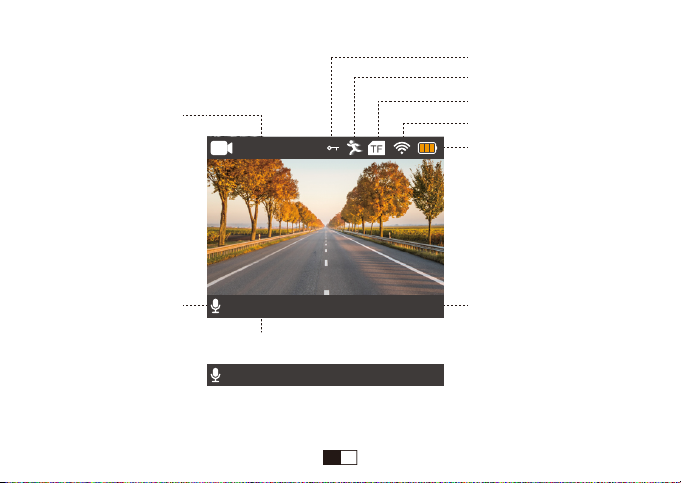
3. LCD Screen
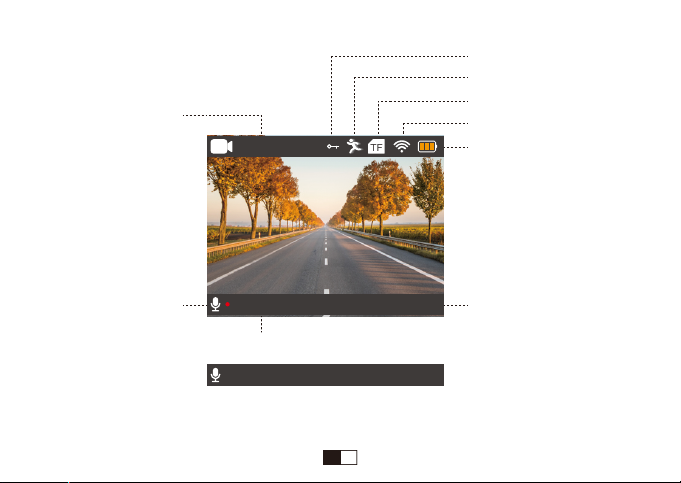
File Lock Icon
Motion Detection Icon
Video Resolution
1080P 30FPS
1080P 30FPS
000258 2019/02/03 045606
Microphone Icon Date/Time
000258 2019/02/03 045606
TF Card Icon
WiFi
Battery Status
Recording Status: When Recording
000000 2019/02/03 045606
Recording Status: When Not Recording
Page 6

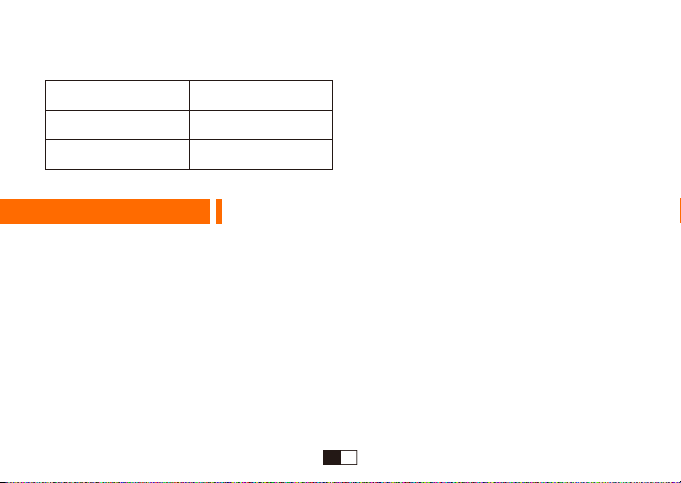
4. LED Indicators
Status
When Recording
When Not Recording
Blue Indicator Light
Continuous Flash
Constant ON
Part 02 - Basic Operation
1. Insert TF Card
We recommend to use up to 32G Class 10 or UHS-1 Micro SD Card.
Please format the Micro SD Card in the camera before first use.
To keep your Micro SD card in good condition, please reformat it regularly. As reformatting
erases all of your content, be sure to back up your photos and videos first.
· Micro SD Card File
There are two folders on the SD card, one is named “1”, which contains UNLOCK files, the other
one is called “Lock” and it’s the LOCK files.
Page 7

2. Power On/Off
Auto Power On/Off with Ignition - When powered by the car charger, the dash camera will
automatically turn on when you start your car engine. When turning off your car, the camera will
automatically turn off after approximately 10 seconds.
Manual Power On/Off - To manually turn the camera on/off, press and hold the power button
for at least 3 seconds.
· Switching the camera OFF manually and pulling off the car charger is required for vehicles
where the vehicle’s power socket provides continuous power after the engine is turned OFF.
3. Mode Switching
When the dash cam is Powered ON, it’ll automatically start recording.
Press OK Button to stop recording.
Repeatedly press Power/Mode Button to switch to switch mode, there will be modes:
Video, Photo, Playback, Settings.
EN EN EN EN EN EN EN EN EN
05 06 07 08 09 10 11 12 13
Page 8
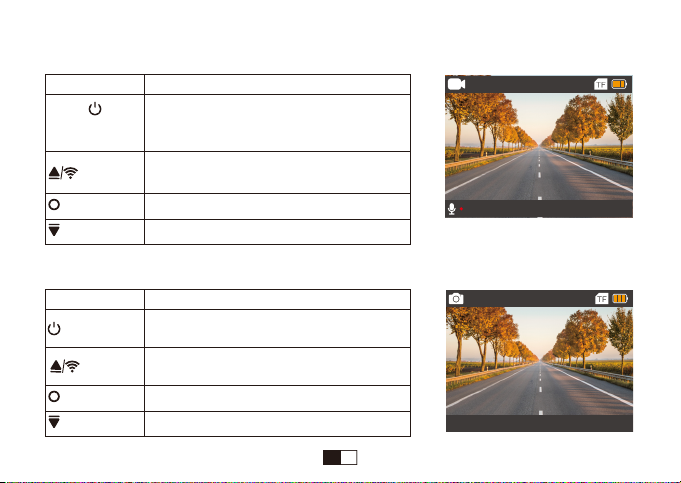
4. Video Mode
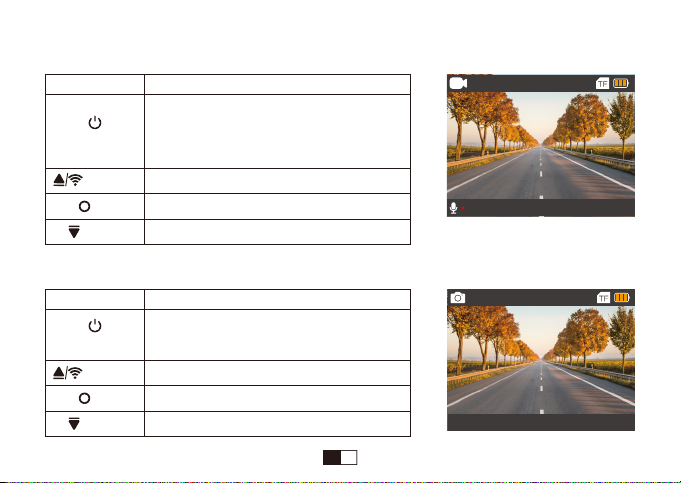
Button Function
POWER / MODE
Up / WiFi
OK
DOWN
5. Photo Mode
Button
When not recording:
Switch to Photo/Playback/Settings Mode
When recording: Manually Lock File
Display the WiFi SSID and Password
Start / Stop Video Recording
Turn ON/OFF the LCD display
Function
1080P 30FPS
1080P 30FPS
000258 2019/02/03 035606
000258 2019/02/03 035606
12M
12M
POWER / MODE
Up / WiFi
OK
DOWN
Switch to Playback/Settings Mode
×
Take a Photo
Turn ON/OFF the LCD display
EN EN EN EN EN EN EN EN
06 07 08 09 10 11 12 13
2019/02/03 040658
2019/02/03 040658
Page 9
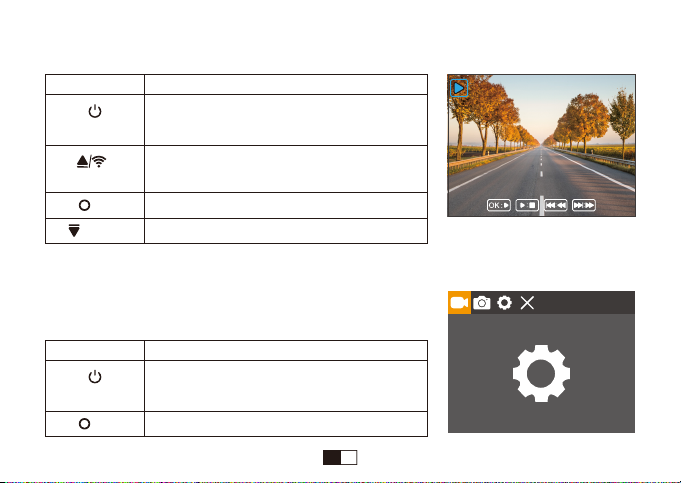
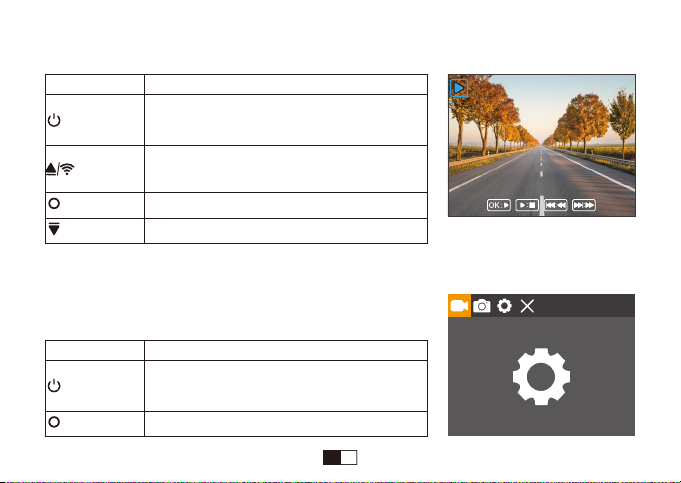
6. Playback Mode
VID_002MOV
Button Function
POWER / MODE
00:00:34
Switch to Settings Mode
VID_002MOV
1080P 30FPS
1080P 30FPS
Navigate UP to choose video/photo file
Up / WiFi
OK
DOWN
Long Press to preview the LOCK files
Play/Pause
Navigate DOWN to choose video/photo file
When you preview the recorded files, the default is to preview Unlocked files, if you need to
preview the Locked files, please LONG PRESS Up Button.
7. Settings Mode
Button
POWER / MODE
OK
Function
Switch to Video Recording Mode, and
automatically start recording.
Enter Menu Settings
EN EN EN EN EN EN EN
07 08 09 10 11 12 13
Page 10

Part 03 - Menu Settings Instruction
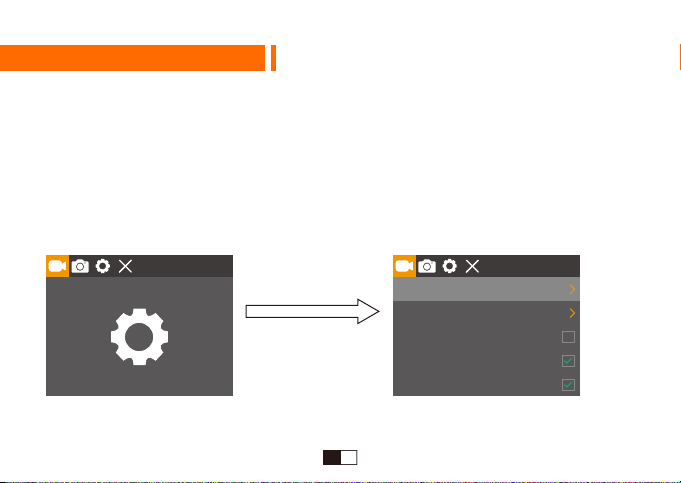
Menu Switching
When the dash cam is Powered ON, it’ll automatically start recording.
Short press OK Button to stop recording.
Repeatedly press Power / Mode Button to switch to Settings.
Press OK Button to enter menu settings, there will be:
Video Settings, Photo Settings, System Settings, Exit Settings.
MUST Press OK Button
EN EN EN EN EN EN
08 09 10 11 12 13
Resolution
Cyclic Record
Motion Detection
Voice Recording
Date Stamp
1080P
3 Min
Page 11

1. Video Settings
Loop Recording
In the case of recording and saving at interval of 3 / 5 / 10 minutes, the dash cam will
automatically overwrite the earliest file in the memory card once the card is full.
Tips
If you turn off the loop recording function, the dash cam will record every five-minute segment of
video when recording.
Motion Detection
When the camera is turned ON and the motion detection is ON, the dash camera will
automatically activate and record any movement that is detected in front of the camera, and it
stops recording when no dynamic motion appears.
Tips
· If you turn on the motion detection function, it only works when the dash camera is Powered
ON, the camera will record when it detects motion, which will cause discontinuous recording.
· If you need record continuously, we suggest you to turn off the motion detection function.
EN EN EN EN EN
09 10 11 12 13
Page 12

G-sensor
G-sensor will lock the file when detecting a collision during the recording, please check the “Lock”
file in the card and back up your important files regularly in case of overwritten by loop recording
once the card is full.
Parking Monitor
When the car is parked and the Parking Monitor has been turned on, the dash cam will activate
and start recording automatically once it detects collision. And it will turn off after continuously
recording about 20 seconds.
Tips
Only turn on the Parking Monitor while parking, the dash cam will record when detecting a
collision. It means that you do not need to turn on G-sensor and Motion Detection.
WDR ( Wide Dynamic Range)
Wide Dynamic Range (WDR) retains a greater level of detail and color in an image. This setting
is especially useful for scenes that include shadows or bright areas.
EN EN EN EN
10 11 12 13
Page 13

2. Photo Settings
Capture Mode
Single shot - the camera will take one photo every time.
Delayed shot - the camera will wait for 2/5/10s depending on setting before taking the shot.
Sequence
Once set in photo burst mode, the camera will take 3 shots in a row every time. Otherwise, the
camera only takes one photo every time. (Default: OFF)
3. System Menu Settings
Screen Saver
If you turn on Screen Saver Mode, the screen display will be turned off after a period of inactivity,
but the camera is still recording. You can see the Blue Indicator Light is flash during recording.
Auto Power Off
If you set to 3-minute auto power off, the camera will automatically power off if it is not recording
and without any operation in 3 minutes.
EN EN EN
11 12 13
Page 14
Upgrade Firmware
· Please download the latest firmware from ThiEYE website (thieye.com/support.html) and
upgrade the camera according to the instruction in the file.
· Two ways to upgrade the firmware: Advanced Update (by PC) and Quick Update(by the
camera). We suggest Advanced Update, which is much more convenient.
· Please keep upgrading the firmware in time to maintain the best user experience.
· Do not disconnect your device from power while it is being updated. This will result in damage to
the dash cam.
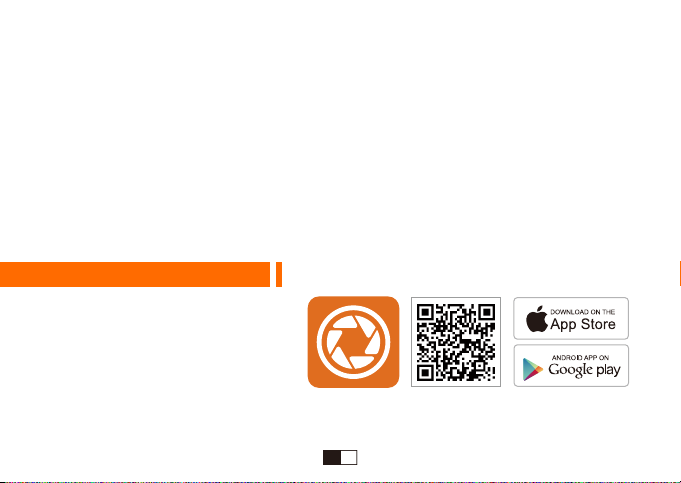
Part 04 - APP Connection
1. Download ThiEYE DVR App
Please scan the QR Code or visit
our official website www.thieye.com
to download ThiEYE DVR App.
EN EN
12 13
Page 15
2. WiFi is defaulted “ON”, the LCD will show a “ ” icon. Press Up/WiFi Button “ ” can
display the interface of WiFi SSID and Password, and press again that the interface will be
closed.
3. Connect your smartphone to the WiFi of the dash cam (WiFi Account: ThiEYE_CAM,
Password:12345678), then open the App to view and control your camera.
About Turing ON/OFF WiFi
Note: WiFi is defaulted “ON” when you using this camera for the first time, if you want to turn on/off
the WiFi manually, the method as follows:
There is a “WiFi” in the System Settings, the option value is Off / On, and the default is On.
· If you need to TURN OFF WiFi, please setting the “WiFi” is Off, the WiFi is OFF.
· When the WiFi is off, if you want to TURN ON WiFi, please setting the “WiFi” is On, the WiFi is ON.
EN
13
Page 16
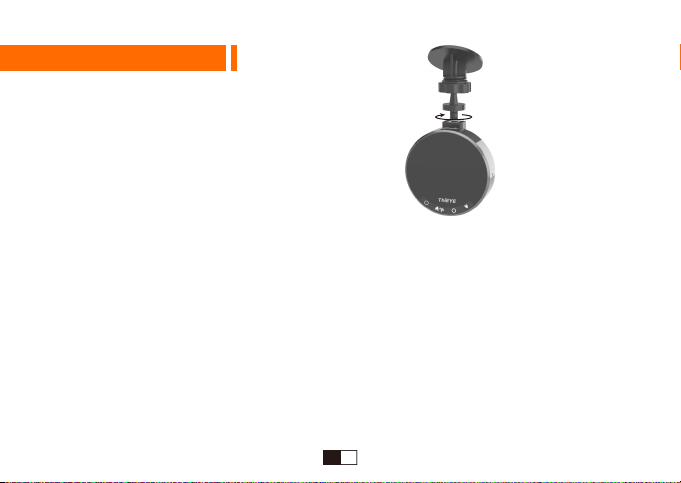
Part 05 - Installation
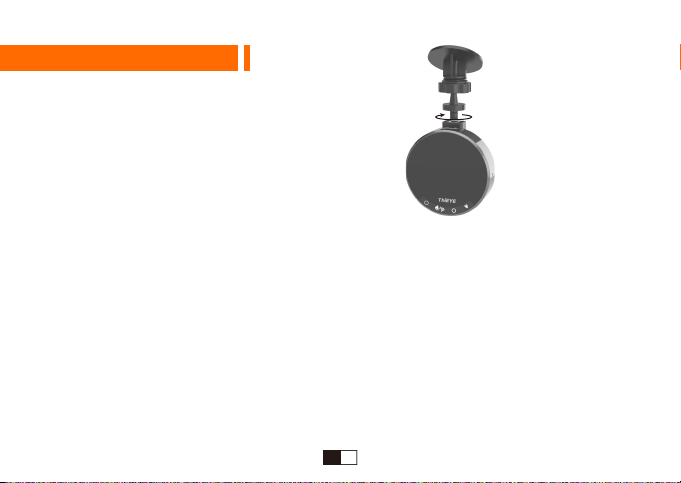
1. Connect the Dash Cam and the Mount
2. Install the Dash Cam
Clean the area on the windshield where the dash cam will be installed.
You can attach the suction cup mount or adhesive mount to the windshield
where it will not obstruct the driver’s view.
(Note: If you use adhesive mount, please attach static stickers to prevent the adhesive from
sticking to dirty up the clean windshield of your car.)
Hide the power cable by placing it in the space between the windshield and headliner.
Recommended locations for the adhesive wire clips to arrange the power cable.
EN EN EN FR FR FR FR FR FR
14 15 16 17 18 19 20 21 22
Page 17
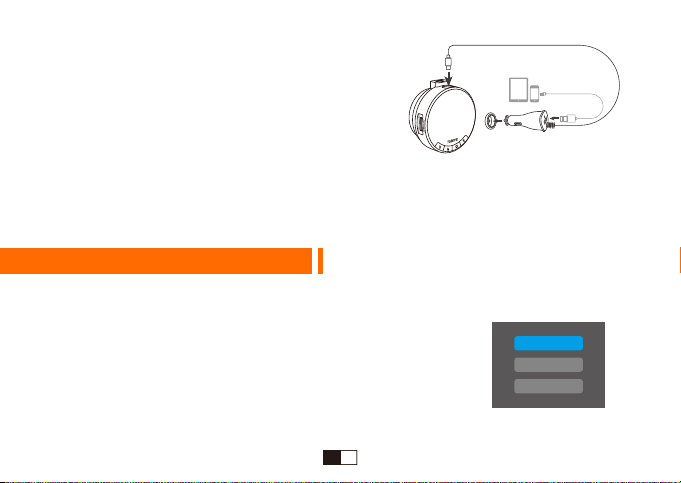
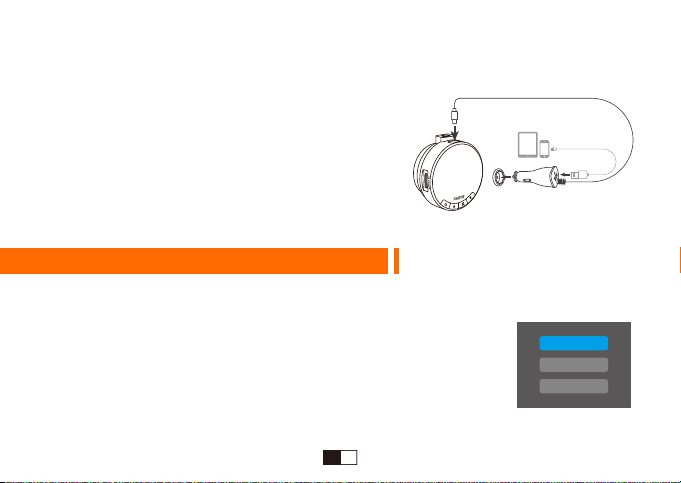
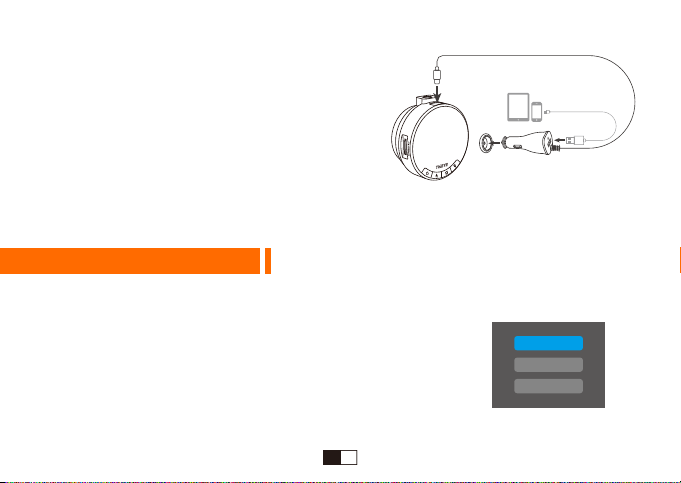
3. Connect to Power
Connect the power cable to Micro USB port of the
dash cam.
Plug the car charger adapter end of the power cable
into a vehicle power socket.
The car charger with additional USB, you can keep the dash cam charging on the go, and at
the same time charge your smartphone or pad with the same charger. Convenient!
Part 06 - Connect to Computer
With TF card inserted, when connected to computer, three options will be available:
Mass Storage, PC Camera, REC-mode.
Mass Storage allows the TF card to be accessed via computer as an
external storage.
PC Camera can act as a camera for your computer.
REC_mode allows the dash cam to function normally while charging
via computer.
EN EN FR FR FR FR FR FR
15 16 17 18 19 20 21 22
Mass Storage
PC Camera
REC_mode
Page 18
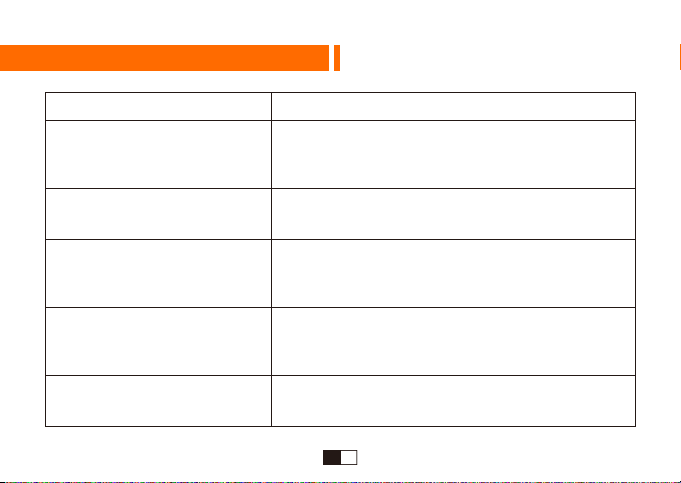
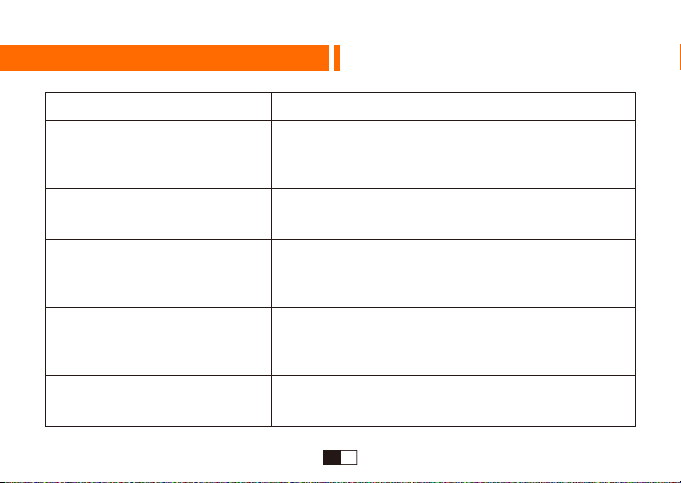
Part 07 - Frequently Asked Questions
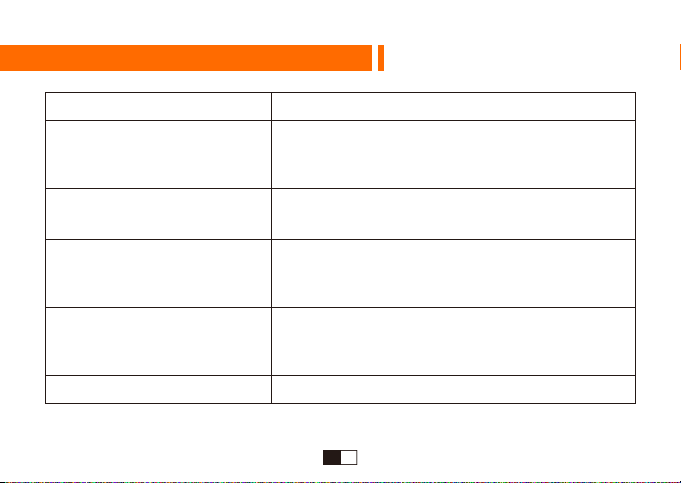
FAQ Solutions
Why won’t the camera
record continuously?
How to monitor while parking?
When recording,
It will stop automatically.
There are horizontal stripes
in the image.
This is caused by the Motion Detection.
If you need record continuously, we suggest you to
turn off the motion detection function.
Only need to turn on the Parking Monitor.
(Don't need to turn on the G-sensor or motion detection).
Due to the huge HD video data, please use up to
Class 10 Micro SD Card and format the card on the
camera before first use.
This is caused by setting the wrong “Frequency”.
Please set it to “50Hz” or “60Hz” according to the local
power supply frequency.
Please use the reset key to restore manufacturer defaults.When any abnormality occurs.
EN FR FR FR FR FR FR
16 17 18 19 20 21 22
Page 19
Partie 01 – Guide de démarrage
1. Liste d’emballage
Français
Caméra de voiture
Autocollants statiques
Carte Micro SD 32GO
USB additionnel
Support à ventouse Support adhésif
Câble Miro USB Mode d’emploiChargeur de voiture avec
FR FR FR FR FR FR
17 18 19 20 21 22
Page 20
2. Vue d'ensemble du produit
1
2
3
4
Insert fileté
1
2
Réinitialisation
3
Objectif à grand angle de 170°
4
Microphone
5 10
Voyant d'état
13
5
6
7
8
9
Haut-parleur
6
7
Fente pour carte Micro SD
8
Bouton d’alimentation/de mode
9
Bouton Haut / Bouton wifi
12
11
10
Bouton Bas
11
12
Écran LCD 1,5”
13
Port Micro USB
Bouton OK
FR FR FR FR FR
18 19 20 21 22
Page 21
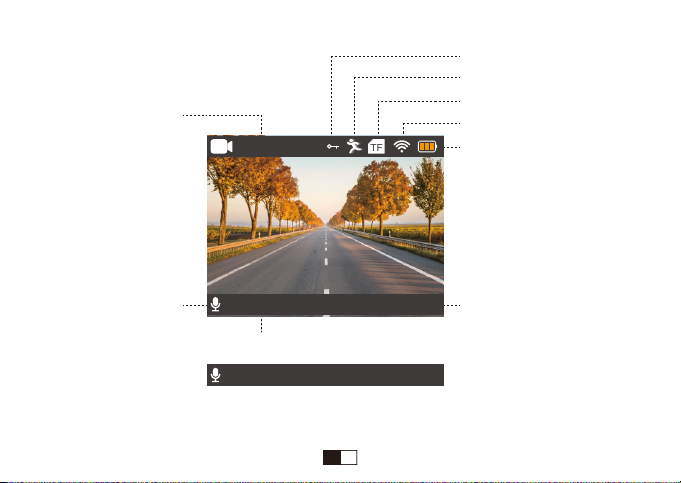
3. Écran LCD
Résolution vidéo
1080P 30FPS
1080P 30FPS
1080P 30FPS
1080P 30FPS
000258 2019/02/03 045606
000258 2019/02/03 045606
000258 2019/02/03 045606
Icône du microphone Date/Temps
000258 2019/02/03 045606
Icône du verrouillage des fichiers
Icône de la détection de mouvement
Icône de la carte TF
WiFi
État de batterie
État d’enregistrement: En cours d’enregistrement
000000 2019/02/03 045606
État d’enregistrement: Pas en cours d’enregistrement
FR FR FR FR
19 20 21 22
Page 22
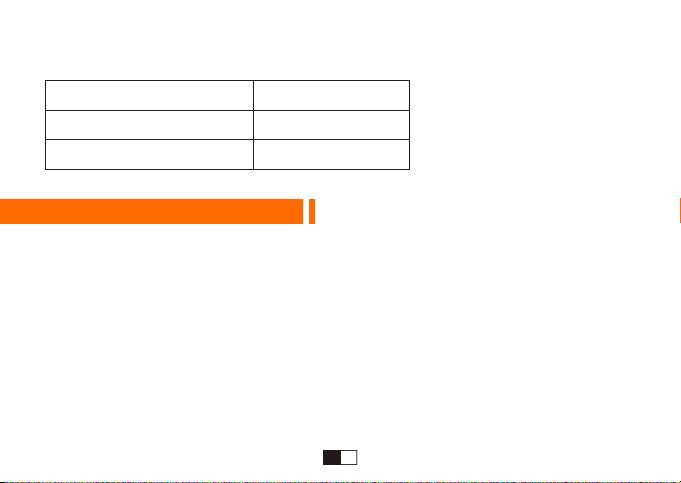
4. Voyants LED
État
En cours d’enregistrement
Pas en cours d’enregistrement
Voyant bleu
Clignotement continu
Toujours en état allumé
Partie 02 – Opération de base
1. Insertion d’une carte Micro SD
Il est recommandé d’insérer une carte Micro SD de niveau 10 ou UHS-1 jusqu’à 32G.
Veuillez formater la carte Micro SD dans la caméra avant la première utilisation.
Veuillez périodiquement reformater la carte Micro SD pour la maintenir en bon état, et
sauvegarder vos photos et vidéos avant le formatage pour éviter toute perte.
· Fichier dans la carte Micro SD
Il y a deux fichiers dans la carte Micro SD, le fichier nommé « 1 » signifie des fichiers non
verrouillés, l’autre fichier est des fichiers verrouillés.
FR FR FR
20 21 22
Page 23

2. Mise sous tension/hors tension
Mise sous tension/hors tension automatique - La caméra de voiture, alimentée par le
chargeur de voiture, sera automatiquement mise sous tension en cas d’allumage, et sera
automatiquement mise hors tension environ 10 secondes après que le moteur de la voiture s’est
éteint.
Mise sous tension/hors tension manuelle - Veuillez longuement appuyer sur le bouton
d’alimentation pour au moins 3 secondes pour manuellement mettre sous tension/hors tension la
caméra de voiture.
· Pour la voiture qui fournit une alimentation continue via la prise d’alimentation après que le
moteur s’est éteint, veuillez manuellement mettre hors tension la caméra et le chargeur de
voiture.
3. Changement du mode
La caméra de voiture commence automatiquement l’enregistrement après sa mise sous
tension.
Vous pouvez arrêter l’enregistrement en pressant le bouton OK.
En pressant de façon répétitive le bouton d’alimentation/de mode, vous pouvez réaliser un
changement entre des modes suivants: Vidéo, Photo, Lecture, Paramètres.
FR FR
21 22
Page 24
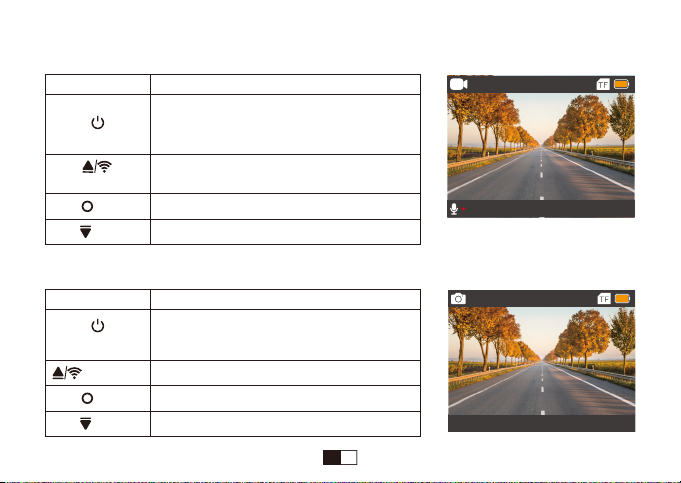
4. Mode vidéo
Bouton Fonction
Alimentation/Mode
Bouton Haut / WiFi
OK
Bas
5. Photo Mode
Bouton Fonction
Pas en cours d’enregistrement:
Changement en mode Photo/Lecture/Paramètres
En cours d’enregistrement:
Verrouillage manuel du fichier
Afficher le SSID de WiFi et le mot de passe
Commencer/arrêter l’enregistrement vidéo
Démarrer/arrêter l’affichage LCD
1080P 30FPS
000258 2019/02/03 035606
12M
Alimentation/Mode
Haut / WiFi
OK
Bas
Changement en mode Lecture/Paramètres
×
Prendre une photo
Démarrer/arrêter l’affichage LCD
FR
22
2019/02/03 040658
2019/02/03 040658
Page 25
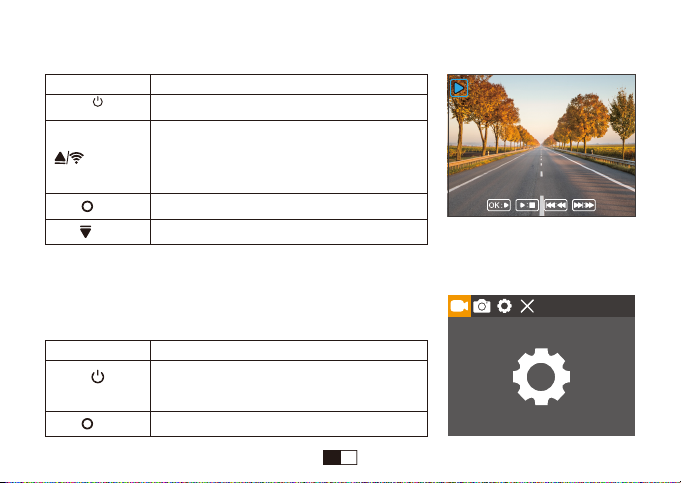
6. Mode Lecture
Bouton Fonction
Alimentation/Mode
Haut / WiFi
Bas
Des fichiers enregistrés que vous prévisualisez sont par défaut des fichiers non verrouillés. Si vous voulez
prévisualiser des fichiers verrouillés, veuillez longuement appuyer sur le bouton Haut.
Changement en mode Paramètres
Appui court:
pour sélectionner le fichier vidéo/photo
Appui long:
pour prévisualiser des fichiers verrouillés
OK
Lecture/suspension
Appui court: pour sélectionner le fichier vidéo/photo
00:00:34
VID_002MOV
1080P 30FPS
7. Mode Paramètres
Bouton
Alimentation/Mode
Fonction
Changement en mode Enregistrement vidéo,
et l’enregistrement automatique commence.
OK
Entrer dans Réglages du menu
FR FR FR FR FR FR FR FR FR
23 24 25 26 27 28 29 30 31
Page 26
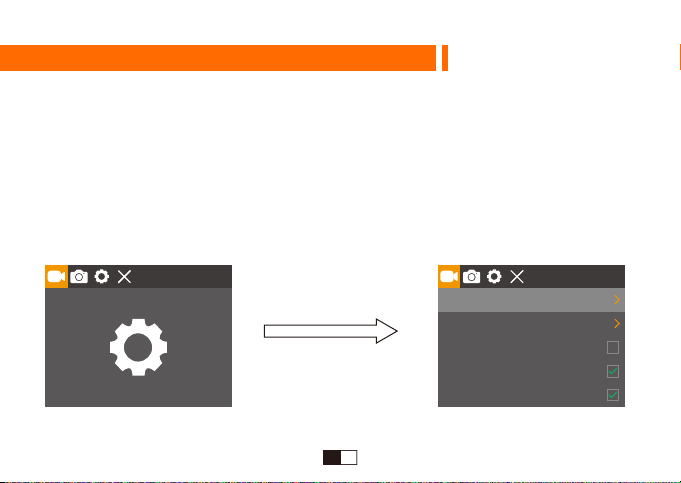
Partie 03 – Instruction des réglages du menu
Changement du menu
La caméra de voiture commence automatiquement l’enregistrement après sa mise sous tension.
Vous pouvez arrêter l’enregistrement en pressant le bouton OK.
Vous pouvez réaliser un changement en Paramètres en pressant de façon répétitive le bouton
d’alimentation/de mode.
En pressant le bouton OK, vous pouvez entrer dans Réglages du menu:
Paramètres des vidéos, Paramètres des photos, Paramètres du système, Quitter Paramètres.
Il faut presser le bouton OK
FR FR FR FR FR FR FR FR
24 25 26 27 28 29 30 31
Resolution
Cyclic Record
Motion Detection
Voice Recording
Date Stamp
1080P
3 Min
Page 27

1. Paramètres des vidéos
Enregistrement en boucle
En cas d’enregistrement et de sauvegarde à intervalle de 3 / 5 / 10 minutes, la caméra de voiture
recouvrira automatiquement des fichiers les plus anciens dans la carte mémoire une fois que la
carte est remplie.
Conseils: Si vous désactivez la fonction de l’enregistrement en boucle, la caméra de voiture
enregistrera des segments vidéo de cinq minutes.
Détection de mouvement
Si vous mettez sous tension la caméra et activez la fonction de la détection de mouvement, la
caméra de voiture activera et enregistrera automatiquement tout mouvement détecté devant la
caméra, et arrêtera l’enregistrement s’il n’y a pas de mouvement.
Conseils:
· La fonction de la détection de mouvement ne fonctionne qu’en état de mise sous tension de la
caméra et en cas d’activation de cette fonction. La caméra enregistrera le mouvement détecté,
ce qui provoquera un enregistrement discontinu.
· Il vaut mieux désactiver la fonction de la détection de mouvement si vous voulez réaliser un
enregistrement continu.
FR FR FR FR FR FR FR
25 26 27 28 29 30 31
Page 28

Capteur de gravité
Le capteur de gravité verrouillera des fichiers en cas de détection d’un choc durant l’enregistrement, veuillez vérifier le fichier « Verrouillé » dans la carte et périodiquement sauvegarder des
fichiers importants pour éviter la couverture des fichiers causée par l’enregistrement en boucle
en cas de carte remplie.
Moniteur de stationnement
Si vous activez le moniteur de stationnement en cas de stationnement de la voiture, la caméra
de voiture activera et enregistrera automatiquement tout mouvement détecté, et le moniteur de
stationnement sera arrêté après un enregistrement continu pour environ 20 secondes.
Conseils: Veuillez n’activer le moniteur de stationnement qu’en cas de stationnement, la caméra
de voiture commencera l’enregistrement en cas de détection d’un choc, c’est-à-dire que vous
n’aurez pas besoin d’activer le capteur de gravité et la détection de mouvement.
WDR (Plage dynamique étendue)
La WDR (Plage dynamique étendue) assure une meilleure couleur et un meilleur détail de
l’image, elle est particulièrement utile pour des scènes qui contiennent des zones sombres ou
claires.
FR FR FR FR FR FR
26 27 28 29 30 31
Page 29

2. Paramètres des photos
Mode de capture
Prise de vue unique – la caméra prend une seule photo chaque fois.
Prise de vue retardée – la caméra attendra 2/5/10s (ça dépend du paramètre) avant la prise de vue.
Séquence
En mode de prise de vue en rafale, la caméra prendra consécutivement 3 photos chaque fois.
Sinon, la caméra prend une seule photo chaque fois. (Mode de prise de vue en rafale est
désactivé par défaut)
3. Paramètres du système
Écran de veille
Si vous activez le mode de l’écran en veille, l’écran sera éteint s’il n’y a pas d’opération durant
quelques minutes, mais la caméra continue l’enregistrement avec le voyant bleu clignotant.
Mise hors tension automatique
Si vous réglez la mise hors tension automatique en 3 minutes, la camera sera automatiquement
mise hors tension s’il n’y a ni opération ni enregistrement en 3 minutes.
FR FR FR FR FR
27 28 29 30 31
Page 30
Mise à jour du firmware
· Veuillez télécharger le dernier firmware sur le site web ThiEYE (thieye.com/support.html) et
mettre à jour la caméra suivant l’instruction sur le fichier.
· Deux moyens pour mettre à jour le firmware: Mise à jour avancée (via l’ordinateur individuel) et
Mise à jour rapide (via la caméra). Il est recommandé de sélectionner la mise à jour avancée, qui
est beaucoup plus pratique.
· Veuillez opportunément mettre à jour le firmware pour assurer la meilleure expérience
d’utilisation.
· Veuillez ne pas débrancher votre appareil de l’alimentation durant la mise à jour pour éviter tout
dommage de la caméra de voiture.
Partie 04 - Connexion APP
1. S'il vous plaît scanner le code QR sur
la case de couleur pour télécharger
ThiEYE DVR App, ou télécharger à
partir de notre site officiel
www.theye.com.
FR FR FR FR
28 29 30 31
Page 31
2. WiFi est activé par défaut, l'écran LCD affiche une icône “ ”. Appuyez sur le bouton WiFi
pour afficher l'interface WiFi SSID et le mot de passe, et appuyez sur le bouton de nouveau
pour fermer l'interface.
3. Connectez votre smartphone à réseau Wifi (Nom: ThiEYE _ CAM,Mot de passe: 12345678),
puis ouvrez l'application et voir et contrôler votre appareil photo sur un smartphone via App.
Comment activer / désactiver le WiFi
Remarque: Wi-Fi est activé par défaut lorsque vous utilisez cette caméra pour la première fois, si
vous souhaitez activer/désactiver le WiFi manuellement, procédez comme suit:
Il existe un «WiFi» dans les paramètres système, la valeur de l'option est Désactiver/Activer et la
valeur par défaut est activée.
· Si vous devez éteindre le Wi-Fi, définissez «WiFi» sur Désactivé, le Wi-Fi est désactivé.
· Lorsque le Wi-Fi est désactivé, si vous souhaitez activer le Wi-Fi, définissez «État de
démarrage du Wi-Fi» sur Activé. le Wi-Fi est activé.
FR FR FR
29 30 31
Page 32
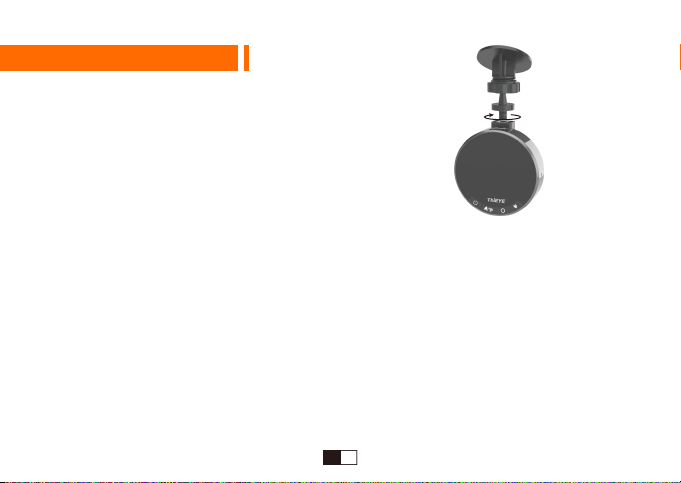
Partie 05 - Installation
1. Connecter la caméra de voiture et le support
2. Installer la caméra de voiture
Veuillez nettoyer la zone sur le pare-brise où la caméra de voiture sera installée.
Vous pouvez fixer le support à ventouse ou le support adhésif sur le pare-brise sans obstruer
le champ de vision du conducteur.
(Remarque: Si vous utilisez le support adhésif, veuillez coller les autocollants statiques pour
éviter la saleté du pare-brise de la voiture.)
Veuillez cacher le câble d’alimentation dans l’espace entre le pare-brise et l’habillage du
plafond. Emplacements recommandés pour des attaches des câbles autoadhésives pour placer
le câble d’alimentation.
FR FR
30 31
Page 33
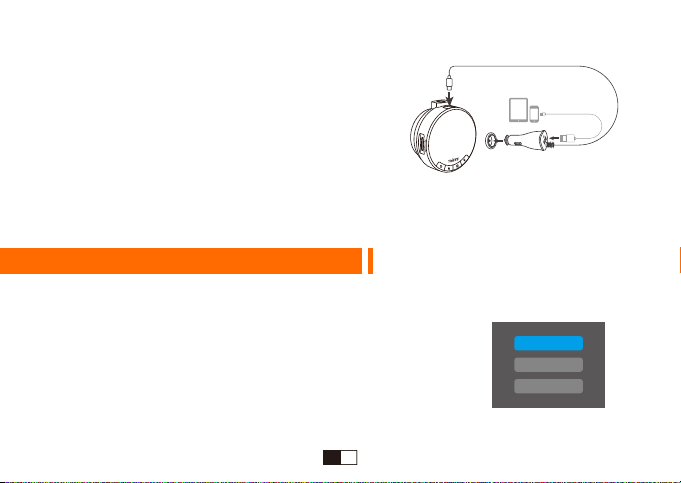
3. Brancher la caméra de voiture à l’alimentation
Veuillez connecter le câble d’alimentation au port
Micro USB de la caméra de voiture.
Veuillez insérer l’extrémité d’adaptateur du chargeur
de voiture du câble d’alimentation dans la prise
d’alimentation de la voiture.
Le chargeur de voiture est doté de l’USB additionnel, vous pouvez simultanément recharger la
caméra de voiture et le téléphone intelligent ou la tablette durant la conduite, c’est très pratique!
Partie 06 – Connexion à l’ordinateur
Si vous connectez la caméra de voiture à l’ordinateur avec la carte TF insérée, il y aura trois
options disponibles: Mémoire de masse, Caméra PC, Mode REC.
La mémoire de masse vous permet d’accéder la carte TF via
l’ordinateur comme une mémoire externe.
La caméra PC peut servir de caméra de votre ordinateur.
Le mode REC permet à la caméra de voiture de normalement
fonctionner durant la recharge par l’ordinateur.
FR
31
Mass Storage
PC Camera
REC_mode
Page 34
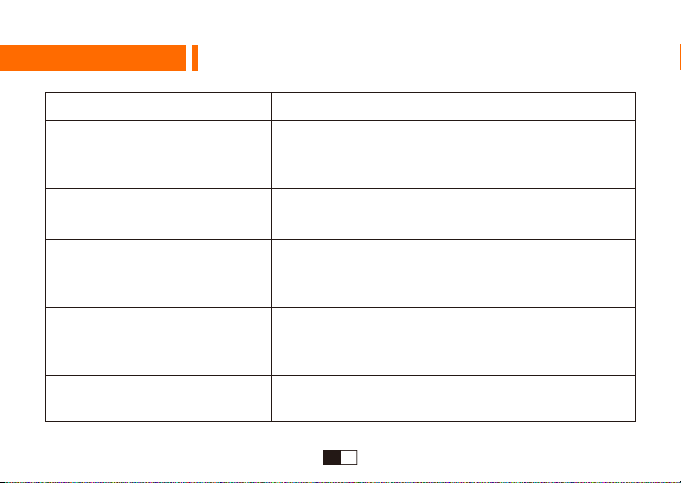
Partie 07 - FAQ
FAQ Solution
Pourquoi l’enregistrement de
la caméra n’est pas continu?
Comment réaliser la surveillance
en cas de stationnement?
Pourquoi la caméra arrête
automatiquement en cours
d’enregistrement?
Pourquoi y a-t-il des bandes
horizontales sur l’image?
En cas d’anomalie.
C’est à cause de la fonction de la détection de mouvement.
Il est recommandé de désactiver la fonction de la détection de
mouvement si vous voulez réaliser un enregistrement continu.
Veuillez activer le moniteur de stationnement.(Sans besoin d’activer
le capteur de gravité ou la détection de mouvement).
C’est à cause de grandes données vidéo de haute définition,
veuillez insérer une carte Micro SD jusqu’au niveau 10 et formater
la carte dans la caméra avant la première utilisation.
C’est à cause d’un réglage incorrect de la « Fréquence ».
Veuillez régler la fréquence en « 50Hz » ou « 60Hz » selon la
fréquence de l’alimentation électrique locale.
Veuillez restaurer des réglages d’usine avec la touche
Réinitialisation.
FR DE DE DE DE DE DE DE DE
32 33 34 35 36 37 38 39 40
Page 35
Teil 01 - Einführung
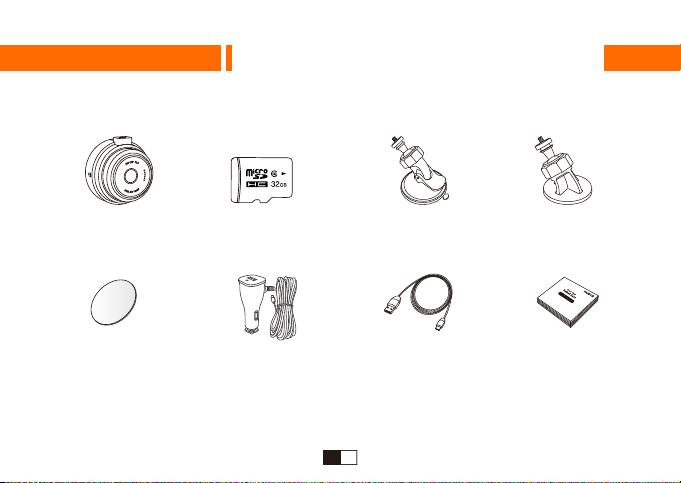
1. Lieferumfang
Deutsch
DASH CAM
Statischer Aufkleber
32GB Micro SD Speicherkarte
33 34 35 36 37 38 39 40
Saugnapfhalterung 3M Klebehalterung
USB-Kabel BedienungsanleitungAuto-Ladegerät + USB
DE DE DE DE DE DE DE DE
Page 36
2. Überblick
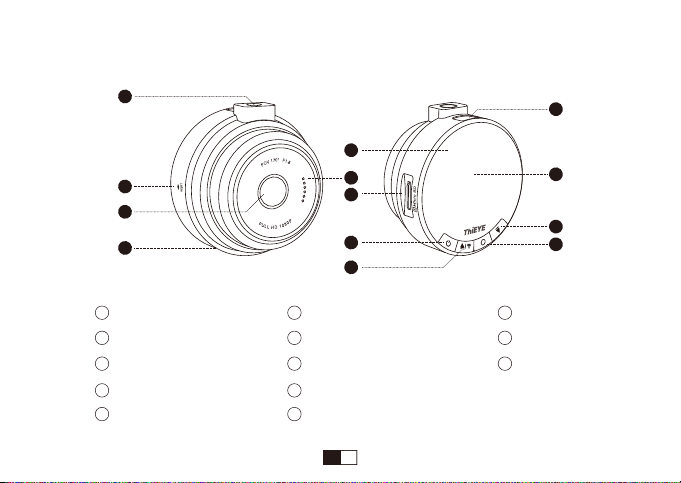
1
2
3
4
Spiralloch
1
2
RESET
3
170 °Weitwinkelobjektiv
4
Mikrofon
5 10
Statusanzeigelämpchen
13
5
6
7
8
9
Lautsprecher
6
7
microSD™-Kartensteckplatz
8
Netz-/Modus-Taste
9
Oben / WiFi Taste
12
11
10
Nach unten-Taste
11
12
1.5” Monitor
13
Micro USB-Buchse
OK
DE DE DE DE DE DE DE
34 35 36 37 38 39 40
Page 37
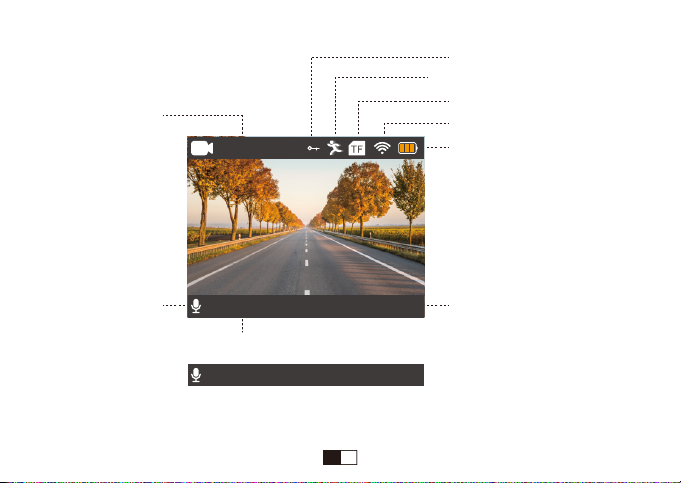
3. LCD-Bildschirm
Dateisperre- Symbol
Bewegungserkennung-Symbol
Videoauflösung
1080P 30FPS
1080P 30FPS
1080P 30FPS
1080P 30FPS
1080P 30FPS
1080P 30FPS
000258 2019/02/03 045606
Mikrofon-Symbol Datum/Uhrzeit
000258 2019/02/03 045606
000258 2019/02/03 045606
000258 2019/02/03 045606
000258 2019/02/03 045606
000258 2019/02/03 045606
TF-Karte -ymbol
WiFi
Batteriestatus
Aufnahmestatus: Bei der Aufnahme
000000 2019/02/03 045606
Aufnahmestatus: Bei Nicht-Aufnahme
DE DE DE DE DE DE
35 36 37 38 39 40
Page 38
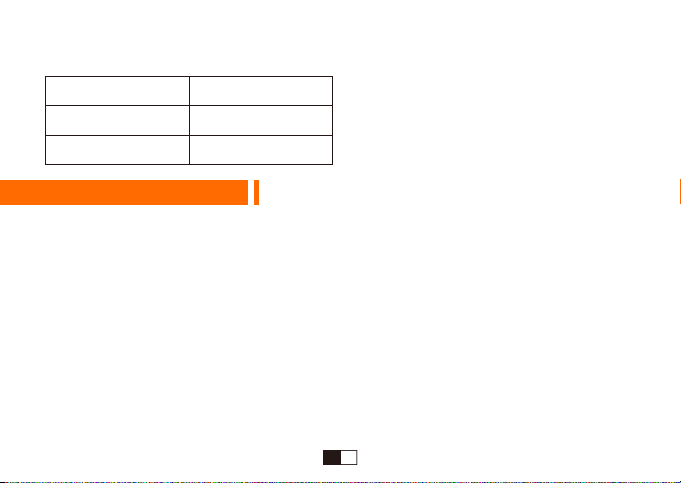
4. LED-Anzeigen
Status
Bei der Aufnahme
Bei Nicht-Aufnahme
Blaue Kontrollleuchte
Kontinuierlich blinken
Konstant EIN
Teil 02 - Grundfunktion
1. Einsetzen einer Micro SD Karte:
Verwenden Sie eine Micro SD Karte mit hocher Schreibgeschwindigkeit, deren
Kapazität bis zu 32GB(Wir empfehlen Klass 10 oder USH-1)
Bitte formatieren Sie die Micro SD-Karte in der Kamera vor der ersten Verwendung.
Um es sicherzustellen, dass Ihre Micro SD-Karte in gutem Zustand ist, formatieren Sie sie
bitte regelmäßig. Beim Neuformatieren wird alles auf der Speicherkarte gelöscht. Speichern Sie
daher zuerst die Fotos und Videos
· Datei der Micro SD Karte
Es gibt zwei Dateien auf Ihrer SD-Karte, eine ist die "1", das bedeutet, dass Dateien Nicht
gesperrt sind, die andere ist "Lock", das bedeutet, dass Dateien gesperrt sind.
DE DE DE DE DE
36 37 38 39 40
Page 39

2. Ein- /Ausschalten
Automatisches Ein- und Ausschalten durch Zündung - Bei Stromversorgung über das
Kfz-Ladegerät schaltet sich die Armaturenbrettkamera automatisch ein, wenn Sie den Motor
Ihres Fahrzeugs starten. Wenn Sie Ihr Auto ausschalten, schaltet sich die Kamera nach ca. 10
Sekunden automatisch aus.
Manuelles Ein- und Ausschalten - Drücken Sie die ENERGIE-Taste “ ” ca.3 Sekund, um
die Stormversorgung ein- und auszuschalten.
· Das manuelle Ausschalten der Kamera und das Abziehen des Kfz-Ladegeräts ist für Fahrzeuge
erforderlich, bei denen die Fahrzeugsteckdose nach dem Ausschalten des Motors für Dauerbetrieb sorgt.
3. Modusumschaltung
Wenn die Armaturenbrettkamera eingeschaltet ist, wird die Aufnahme automatisch gestartet.
Drücken Sie die OK-Taste, um die Aufnahme zu beenden.
Drücken Sie wiederholt die Power-/Modus-Taste, um in den Schaltmodus zu wechseln. Es
gibt Modi: Video, Foto, Wiedergabe, Einstellungen.
DE DE DE DE
37 38 39 40
Page 40
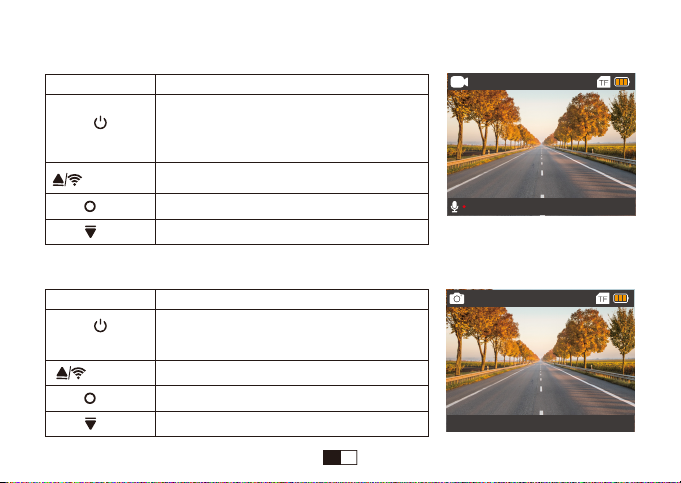
4. Videomodus
Taste Funktion
POWER / MODUS
AUF / WiFi
OK
AB
5. Fotomodus
Button Function
POWER / MODUS
AUF / WiFi
OK
AB
Bei Nicht-Aufnahme:
SUmschalten auf den Foto-, Wiedergabe- und
Einstellungsmodus
Bei der Aufnahme: Datei manuell sperren
Zeigen Sie die WLAN-SSID und das Kennwort an.
Videoaufnahme starten / stoppen
Ein- und Ausschalten der LCD-Anzeige
Umschalten auf den Wiedergabe-/
Einstellungsmodus
×
Fotoaufnehmen
Ein- und Ausschalten der LCD-Anzeige
DE DE DE
38 39 40
1080P 30FPS
000258 2019/02/03 035606
12M
2019/02/03 040658
Page 41
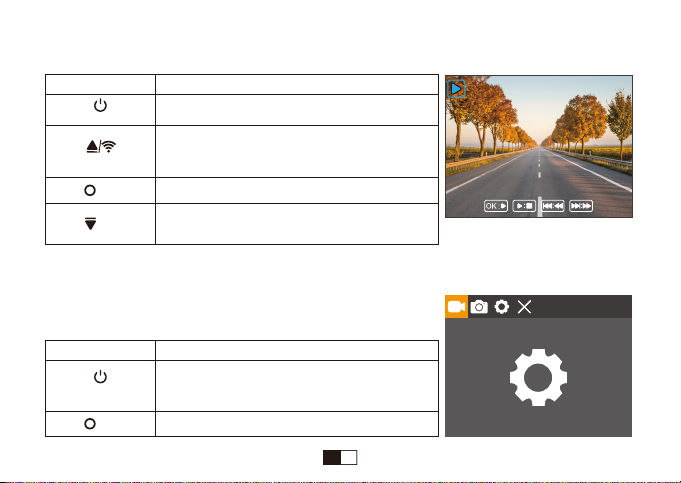
6. Wiedergabemodus
Taste Funktion
POWER / MODUS
AUF / WiFi
OK
AB
Wenn Sie eine Vorschau der aufgezeichneten Dateien anzeigen, ist die Standardeinstellung die Vorschau der
entsperrten Dateien. Wenn Sie eine Vorschau der gesperrten Dateien benötigen, halten Sie bitte die AUF-Taste
lange gedrückt.
Umschalten auf den Einstellungsmodus
Aufwärts navigieren, um eine Video-/Fotodatei
auszuwählen.Langes Drücken, um eine Vorschau
der LOCK-Dateien anzuzeigen.
Wiedergabe/Pause
Abwärts navigieren, um eine Video-/Fotodatei
auszuwählen.
00:00:34
VID_002MOV
1080P 30FPS
7. Einstellungsmodus
Taste Funktion
POWER / MODUS
OK
Umschalten auf Videoaufnahme-Modus und
automatisches Starten der Aufnahme.
Menüeinstellungen aufrufen
DE DE
39 40
Page 42
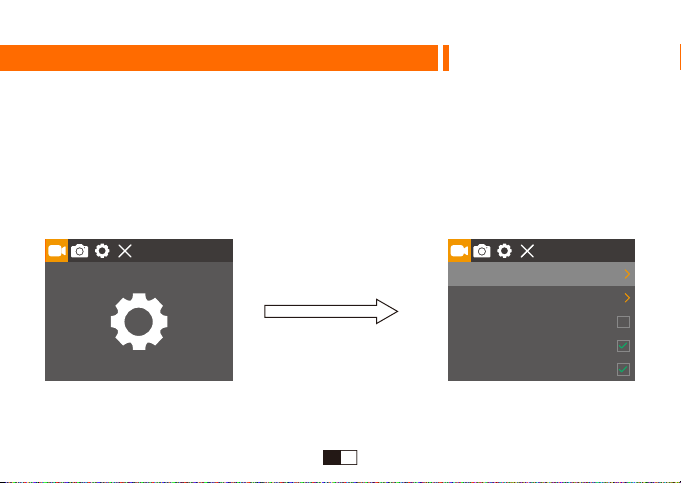
Teil 03 - Anleitung zu den Menüeinstellungen
Menüumschaltung
Wenn die Armaturenbrettkamera eingeschaltet ist, wird die Aufnahme automatisch gestartet.
Drücken Sie kurz die OK-Taste, um die Aufnahme zu beenden.
Drücken Sie wiederholt die Power-/Modus-Taste, um zu den Einstellungen zu wechseln.
Drücken Sie die OK-Taste, um die Menüeinstellungen zu übernehmen. Es gibt die Einstellungen:
Videoeinstellungen, Fotoeinstellungen, Systemeinstellungen, Exit-Einstellungen.
MÜSSEN die OK-Taste drücken
DE
40
Resolution
Cyclic Record
Motion Detection
Voice Recording
Date Stamp
1080P
3 Min
Page 43

1. Videoeinstellungen
Loop-Aufnahme
Im Loop-Aufnahme lassen die Videos sich 3 min, 5 min, und 10 min als die Aufnahmedauer
einregeln. Wenn die Speicherkarte voll ist, wird das älteste Video gelöscht, um Platz bereitzustellen und das neueste Video wird gespeichert.
TippsWenn Sie die Loop-Aufnahmefunktion ausschalten, zeichnet die Armaturenbrettkamera
während der Aufnahme alle fünf Minuten ein Videosegment auf.
Bewegungserkennung
Wenn die Kamera eingeschaltet ist und die Bewegungserkennung eingeschaltet ist, aktiviert und
zeichnet die Armaturenbrettkamera automatisch jede Bewegung auf, die vor der Kamera erkannt
wird. Die Aufnahme werden stoppen, nachdem keine dynamische Bewegung angezeigt wird.
Tipps
· Wenn Sie die Bewegungserkennungsfunktion einschalten, funktioniert sie nur, wenn die
Armaturenbrettkamera eingeschaltet ist. Die Kamera zeichnet auf, wenn sie Bewegungen
erkennt, was zu einer diskontinuierlichen Aufnahme führt.
· Wenn Sie eine kontinuierliche Aufnahme benötigen, empfehlen wir Ihnen, die Bewegungserkennung auszuschalten.
DE DE DE DE DE DE DE DE IT
41 42 43 44 45 46 47 48 49
Page 44

G-sensor
Wenn während der Aufnahme eine Kollision erkannt wird, sperrt der G-Sensor die Datei.
Überprüfen Sie die „Lock“ Datei auf der Karte und sichern Sie wichtige Dateien regelmäßig, um
zu verhindern, dass die Datei bei voller Aufzeichnung durch die Loop-Aufnahme überschrieben
wird.
Überwachung beim Parken
wenn man das Auto verlässt, sobald die Dashcam sogar eine leichte Vibration entdeckt, wird die
Videoaufnahme automatisch aktiviert und 20s später sich ausschaltet.
TippsSchalten Sie den Parkmonitor nur während des Parkens ein, die Armaturenbrettkamera
zeichnet auf, wenn eine Kollision erkannt wird. Das bedeutet, dass Sie den G-Sensor und die
Bewegungserkennung nicht einschalten müssen.
Großer Dynamikbereich
Der Große Dynamikbereich (WDR) bewahrt Details und Farben im Bild besser. Diese Einstellung
ist besonders nützlich für Szenen, die Schatten oder helle Bereiche beinhalten.
DE DE DE DE DE DE DE IT
42 43 44 45 46 47 48 49
Page 45

2. Fotoeinstellungen
Aufnahmemodus
Einzelaufnahme - die Kamera macht jedes Mal ein Foto.
Verzögerte Aufnahme - die Kamera wartet je nach Einstellung 2/5/10 Sekunden, bevor sie die
Aufnahme macht.
Sequenz
Wenn die Kamera einmal in den Fotostoßmodus versetzt wurde, macht sie jedes Mal 3
Aufnahmen hintereinander. Andernfalls macht die Kamera jedes Mal nur ein Foto. (Standard:
AUS)
3. Systemeinstellungen
Bildschirmschoner
Wenn Sie den Bildschirmschonermodus einschalten, wird das Display nach einer Zeit der
Inaktivität ausgeschaltet, aber die Kamera nimmt noch immer auf. Sie können sehen, dass die
blaue Kontrollleuchte während der Aufnahme blinkt.
Automatische Ausschaltung
Wenn Sie auf 3 Minuten einstellen, schaltet sich die Kamera automatisch aus, wenn sie nicht
aufnimmt und nach 3 Minuten ohne Bedienung.
DE DE DE DE DE DE IT
43 44 45 46 47 48 49
Page 46
Firmware-Aktualisierung
· Bitte laden Sie die neueste Firmware von der ThiEYE-Website (thieye.com/support.html)
herunter und aktualisieren Sie die Kamera gemäß der Anleitung in der Datei.
· Es gibt zwei Möglichkeiten, die Firmware zu aktualisieren: Erweitertes Aktualisieren (durch PC)
und Schnelles Aktualisieren (durch die Kamera). Wir empfehlen erweitertes Aktualisieren, was
viel bequemer ist.
· Um sicherzustellen, dass Ihre Dashcam das perfekteste Erlebnis bietet, aktualisieren Sie die
Firmware rechtzeitig.
· Trennen Sie das Gerät während der Aktualisierung nicht vom Stromnetz, da es sonst zu einer
Beschädigung der Tachographenkamera kommen kann.
Teil 04 - WIFI-Verbindung
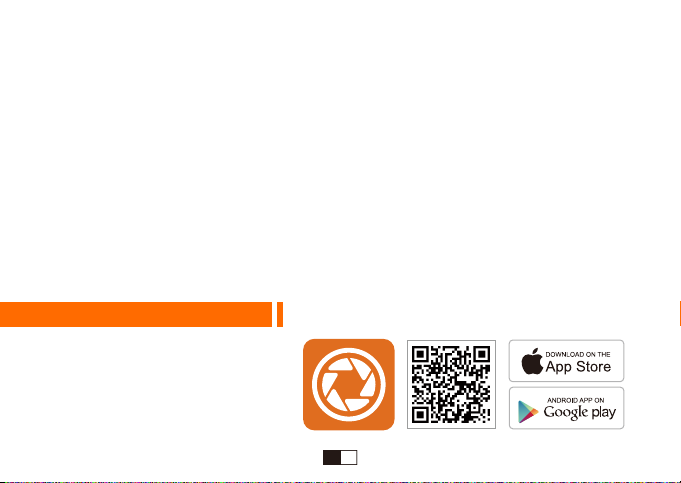
1. Laden Sie ThiEYE DVR App herunter,
indem Sie den QR-Code scannen oder
besuchen Sie die Website
www.thieye.com
DE DE DE DE DE IT
44 45 46 47 48 49
Page 47
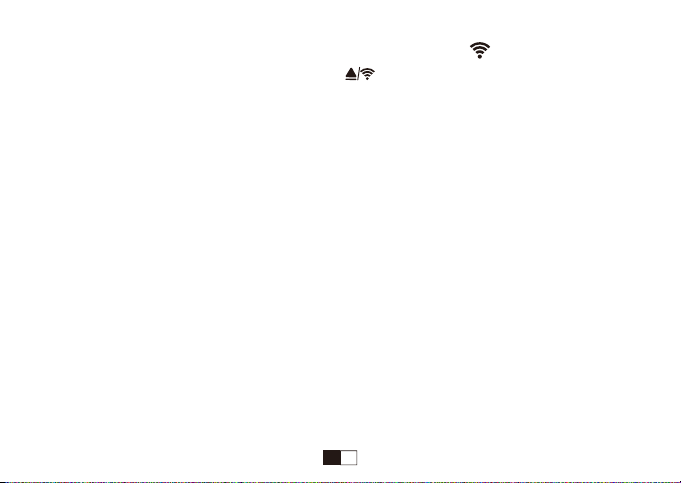
2. Wifi-Funktion ist standardmäßig auf "EIN" eingestellt , ein Symbol “ ” wird auf dem Bildschirm
angezeigt. Drücken Sie die Hoch/ WiFi-Taste “ ”, wird die Schnittstelle für die WLAN-SSID
und das Kennwort angezeigt. Und drücken Sie erneut, um die Schnittstelle zu verlassen.
3. Verbinden Sie Ihr Kamera-WiFi (Name: ThiEYE_CAM, Passwort 12345678) mit Ihrem Mobiltele
fon, öffnen Sie die App und Beobachten und bedienen Sie die Kamera über Ihre mobile App.
WIFI Verbingdung einzuschalten oder auszuschalten
Hinweis: Beim ersten Gebrauch ist die Standardeinstellung der WIFI Verbindung "EIN". Sie
können nach folgender Schritte die WIFI -Verbindung ein-/ausschalten:
Suchen Sie die Einstellung " WIFI " in der Systemeinstellung, es gibt folgende Optionen: "AUS /
EIN". Und die Standardeinstellung ist“EIN”.
· Wenn Sie die WIFI Verbindung ausschalten möchten, wählen Sie “AUS” zuerst. in diesem Fall
ist die WIFI Verbindung ausgeschaltet.
· Wenn Sie die WIFI Verbindung einschalten möchten, wählen Sie “EIN” zuerst. in diesem Fall ist
die WIFI Verbindung eingeschaltet.
DE DE DE DE IT
45 46 47 48 49
Page 48
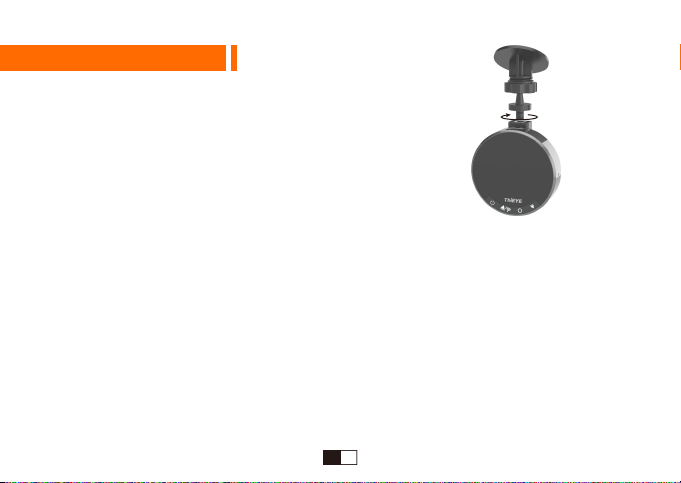
Teil 05 - Installation
1. Zusammensetzen der Dashcam und Halterung
2. Einbauen der Dashcam
Reinigen Sie den Bereich auf der Windschutzscheibe. (Befestigen Sie die Daschcam auf den
gereinigten Bereich der Windschutzscheibe und Ihres Gesichtsfeld sollte sich nicht daher beim
Fahren verhindern lassen.)
Stellen Sie den Maschinenwinkel ein, nachdem Sie den Halterungssauger oder die
3M-Gummihalterung an der Windschutzscheibe befestigt haben.
(Hinweis: Kleben Sie einen kreisförmigen elektrostatischen Aufkleber auf die Windschutzscheibe
des Fahrzeugs auf, und dann kleben Sie die Klebefläche der 3M- Gummihalterung auf den
elektrostatischen Aufkleber, um die Klebemarkierung zu verhindern.)
DE DE DE IT
46 47 48 49
Page 49
Mit dem Hebelwerkzeug heben Sie die Zierleiste der Windschutzscheibe an, um
das Anschlusskabel dahinter zu verlegen. Einige Kabelklemmen würden beim
Befestigen des Anschlusskabel empfehlenswert.
3. Anschließen an der Stromversorgung
Schließen Sie das Anschlusskabel am Zigarettenanzünder
und an der USB-Buchse der Kamera an.
Teil 06 - Verbindung mit dem Computer
Wenn die TF-Karte eingelegt ist und mit dem Computer verbunden ist, stehen drei Optionen zur
Verfügung: Massenspeicher, PC-Kamera, REC-Modus.
Der Massenspeicher ermöglicht den Zugriff auf die TF-Karte über den
Computer als externen Speicher.
Die PC-Kamera kann als Kamera für Ihren Computer verwendet werden.
REC-Modus ermöglicht es Ihnen, dass die Armaturenbrettkamera
während des Ladevorgangs über den Computer normal funktioniert.
DE DE IT
47 48 49
Mass Storage
PC Camera
REC_mode
Page 50
Teil 07 - Häufig Gestellte Fragen
FAQ Lösung
Warum nimmt die Kamera nicht
kontinuierlich auf?
Wie kann man beim Parken
überwachen?
Bei der Aufnahme stoppt es
automatisch.
Es gibt horizontale Streifen im Bild.
Wenn eine Anomalie auftritt.
Dies wird durch die Bewegungserkennung verursacht.
Wenn Sie eine kontinuierliche Aufnahme benötigen,
empfehlen wir Ihnen, die Bewegungserkennung auszuschalten.
Sie müssen nur den Parkmonitor einschalten. (Sie müssen den
G-Sensor oder die Bewegungserkennung nicht einschalten).
Dies wird durch die riesigen HD-Videodaten verursacht.
Bitte verwenden Sie bis zur Klasse 10 Micro SD-Karte und
formatieren Sie die Karte vor dem ersten Gebrauch auf der Kamera.
Dies wird durch die Einstellung der falschen „Frequenz“ verursacht.
Bitte stellen Sie es auf „50Hz“ oder „60Hz“ entsprechend der lokalen
Netzfrequenz ein.
Bitte verwenden Sie die Reset-Taste, um die Hersteller-Standards
wiederherzustellen.
DE IT
48 49
Page 51
Parte 01 – Per Iniziare
1. Contenuti del pacchetto
Italia
Telecamera
da cruscotto
Adesivo elettrostatico
Circolare
Scheda di memoria
MicroSD da 32 GB
+ USB
Supporto a ventosa Supporto ad
Cavo MicroUSB Manuale di IstruzioniCaricabatterie da auto
IT
49
adesivo 3M
Page 52
2. Panoramica
1
2
3
4
Foro a spirale
1
2
Microfono
3
Obiettivo grandangolare 170 gradi
4
Tasto di reset
5 10
Indicatore di funzionamento
13
5
6
7
8
9
Altoparlante
6
7
Slot per scheda micro SD
8
Pulsante accensione/modalità
9
Tasto di su / Tasti WiFi
11
12
13
12
11
10
Tasto di giù
Display 1.5"
Interfaccia Micro USB
Tasto di confermaOK
IT IT IT IT IT IT IT IT IT
50 51 52 53 54 55 56 57 58
Page 53
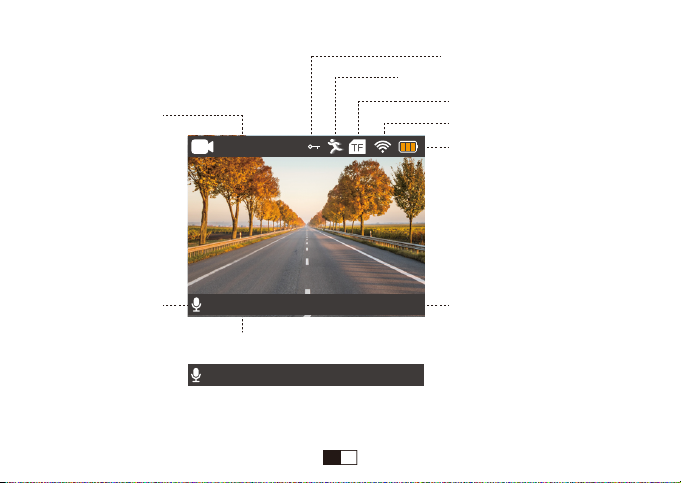
3. Schermo LCD
Icona di blocco dei file
Icona di rilevamento del movimento
Risoluzione video
1080P 30FPS
1080P 30FPS
1080P 30FPS
1080P 30FPS
1080P 30FPS
1080P 30FPS
000258 2019/02/03 045606
000258 2019/02/03 045606
Icona del microfono Data/Ora
000258 2019/02/03 045606
000258 2019/02/03 045606
000258 2019/02/03 045606
000258 2019/02/03 045606
Icona della TF card
WiFi
Stato della batteria
Stato di Registrazione: quando è in registrazione
000000 2019/02/03 045606
Stato di Registrazione: quando non è in registrazione
IT IT IT IT IT IT IT IT
51 52 53 54 55 56 57 58
Page 54
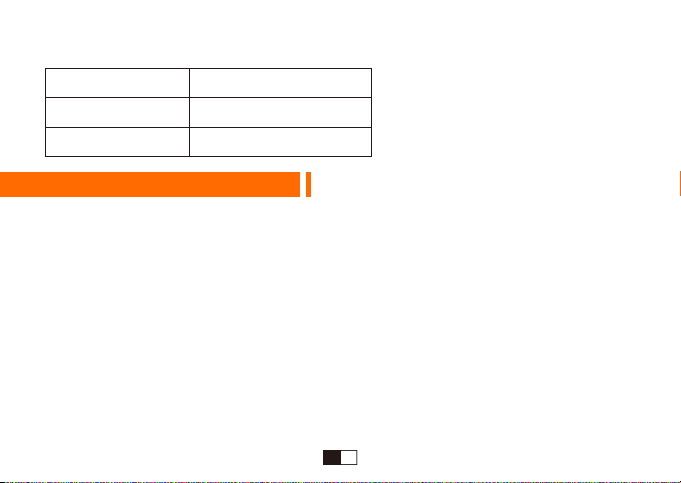
4. Indicatore a LED
Stato
In registrazione
Non in registrazione
In luce blu
Lampeggia in continuazione
Rimane accesso
Parte 02 - Operazioni di Base
1. Inserisci la scheda Micro SD
Può supportare la scheda 32G Classe 10 o la scheda UHS-1 ad alta velocità, è
necessario acquistare separatamente.
Formattare la scheda Micro SD nella fotocamera prima del primo utilizzo.
Per garantire che la scheda Micro SD rimanga in buone condizioni, riformattala
regolarmente. La riformattazione eliminerà tutti icontenuti nella scheda, quindi prima
di riformattare, esporta lefoto e ivideo.
· File sulla Scheda Micro
Sono presenti due cartelle nella scheda SD, una è nominato "1" in cui ci sono i file SBLOCCATI,
l'altra è nominata "Lock", in cui ci sono i file BLOCCATI.
IT IT IT IT IT IT IT
52 53 54 55 56 57 58
Page 55

2. Accensione/Spegnimento
Accensione/Spegnimento Automatico con Avviamento dell’Auto - Quando viene
alimentato dal caricatore per auto, la telecamera da cruscotto si accende automaticamente
all'avvio del motore dell'auto. Quando si spegne l’auto, la telecamera si spegne automaticamente
dopo circa 10 secondi.
Accensione / Spegnimento Manuale - Per accendere/spegnere manualmente il registratore
di guida, premere e tenere premuto il pulsante di accensione " " per 3 secondi.
· Spegnere la fotocamera manualmente e staccare il caricatore per auto è necessaria per i veicoli
in cui la presa di corrente del veicolo fornisce alimentazione continua dopo lo spegnimento del
motore.
3. Cambio di Modalità
Quando la telecamera da cruscotto è accesa, inizierà automaticamente la registrazione.
Premere il pulsante OK per interrompere la registrazione.
Premere ripetutamente il pulsante di accensione/modalità per passare alla modalità di
commutazione, ci saranno modalità: Video, foto, riproduzione, impostazioni.
IT IT IT IT IT IT
53 54 55 56 57 58
Page 56
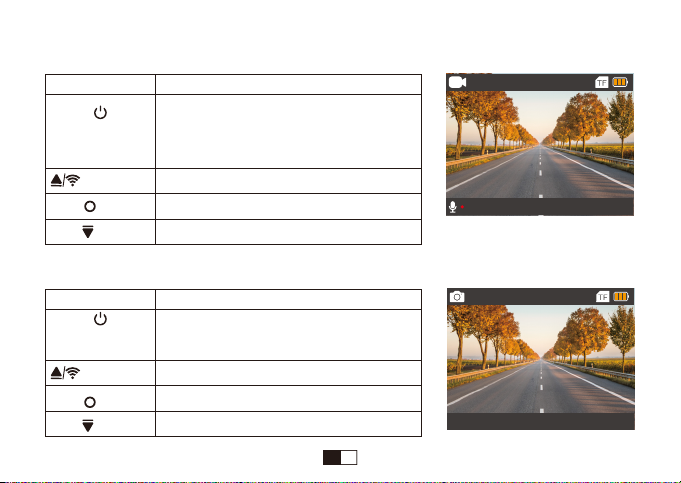
4. Modalità Video
Tasto Funzione
ALIMENTAZIONE /
MODALITÀ
Tasto di su /
Tasti WiFi
OK
GIÙ
Quando non si registra:
Passa alla modalità Foto / Riproduzione /
Impostazioni
Durante la registrazione:
Blocca manualmente il file
Visualizza SSID WiFi e password
Avvia / interrompe la registrazione video
Attiva / disattiva il display LCD
5. Modalità Foto
Button Funzione
ALIMENTAZIONE /
MODALITÀ
Tasto di su /
Tasti WiFi
OK
GIÙ
Passare alla Modalità Riproduzione /
Impostazioni
×
Scattare una foto
Attiva/Disattiva lo schermo LCD
1080P 30FPS
000258 2019/02/03 035606
12M
2019/02/03 040658
IT IT IT IT IT
54 55 56 57 58
Page 57
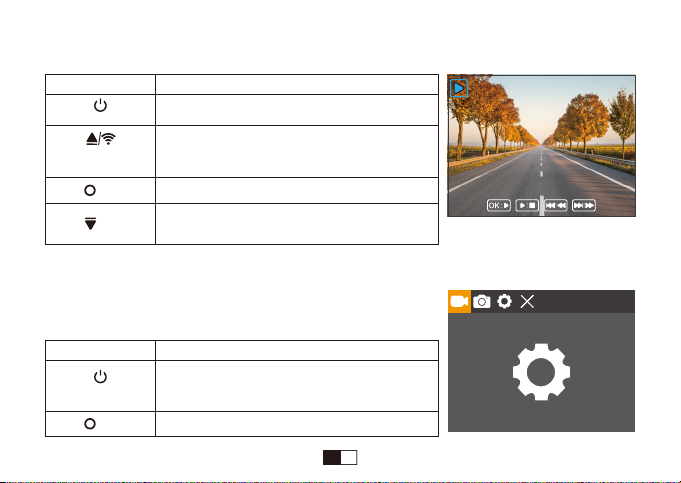
6. Modalità Riproduzione
Taste Funzione
POWER / MODUS
Tasto di su /
Tasti WiFi
OK
AB
Quando si esegue l'anteprima delle registrazioni effettuate, l'impostazione predefinita prevede l'anteprima dei
File Sbloccati, se è necessario visualizzare l'anteprima dei File Bloccati, PREMERE A LUNGO il tasto SU.
Passa alla Modalità Impostazioni
Premere su SU per selezionare il file video/foto.
Premuto a lungo per visualizzare l'anteprima dei
File BLOCCATI
Play/Pausa
Premere su GIÙ per selezionare il file
video/foto
00:00:34
VID_002MOV
1080P 30FPS
7. Modalità Impostazioni
Taste Funzione
POWER / MODUS
OK
Passando alla modalità Registrazione Video
si avvia automaticamente la registrazione.
Accedere alle Impostazioni del Menù
IT IT IT IT
55 56 57 58
Page 58
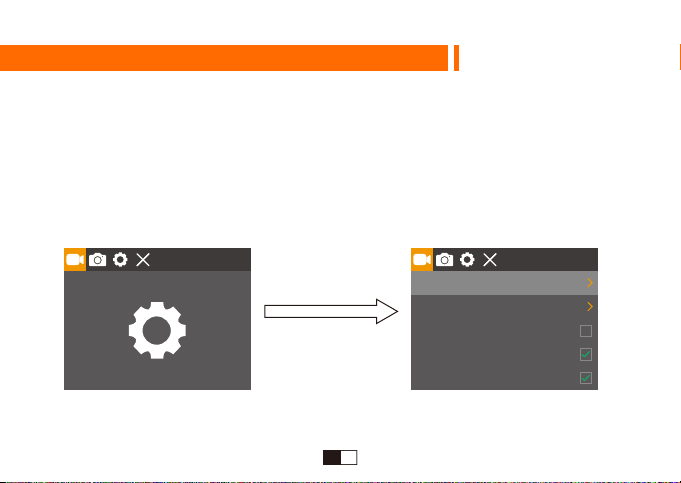
Parte 03 - Istruzioni per Impostazioni del Menù
Cambio Menù
Quando la telecamera a cruscotto è accesa, si inizierà automaticamente la registrazione.
Premere brevemente il tasto OK per interrompere la registrazione.
Premere ripetutamente il Tasto di Accensione/Modalità per passare a Impostazioni.
Premere il tasto OK per accedere alle impostazioni del menu, ci saranno:
Impostazioni Video, Impostazioni Foto, Impostazioni Sistema, Impostazioni Uscita.
È NECESSARIO
premere il tasto OK
IT IT IT
56 57 58
Resolution
Cyclic Record
Motion Detection
Voice Recording
Date Stamp
1080P
3 Min
Page 59

1. Impostazioni Video
Registrazione ciclica
I vedio saranno registrati e memorizzati inuna durata di 3/5/10 minuti. Quando la scheda di
memoria è piena, i video più recentisostituiranno automaticamente i primi video, così formando
una registrazione a ciclo infinita.
ConsigliSe si disattiva la funzione di registrazione in loop, la telecamera da cruscotto
registrerà un segmento di video ogni cinque minuti.
Rilevamento del Movimento
Quando la fotocamera è ACCESA e il rilevamento del movimento è ATTIVO, la telecamera da
cruscotto si attiverà automaticamente e registrerà qualsiasi movimento rilevato davanti alla
telecamera, e la registrazione si interromperà quando non verrà rilevato nessun movimento
dinamico.
Consigli
· Se si attiva la funzione di rilevamento del movimento, funziona solo quando la telecamera da
cruscotto è ACCESA, la fotocamera registrerà quando rileverà un movimento, in questo modo si
avrà la registrazione discontinua.
· Se si ha bisogno di registrare in modo continuo, consigliamo di disattivare la funzione di
IT IT
57 58
Page 60

rilevamento del movimento.
Sensore G
Il sensore G bloccherà il file quando rileva una collisione durante la registrazione, controlla il file
"Blocca" nella scheda e esegui regolarmente il backup dei file importanti in caso di sovrascrittura
della registrazione in loop quando la scheda è piena.
Monitoraggio di parcheggio
Imposta la funzione di monitoraggio di parcheggio nel menu, Quando la genteescono fuori
dall'auto e il dispositivo sente un leggero scuotimento, si accenderà automaticamente e si
spegnerà automaticamente dopo registrare video per 20 secondi.
ConsigliAccendere il monitor di parcheggio solo durante il parcheggio, la telecamera a
cruscotto registrerà quando rileva una collisione. Significa che non è necessario attivare
G-sensor e Motion Detection.
Ampia Gamma Dinamica
L'ampia gamma dinamica (WDR) consente di preservare meglio i dettagli e il colore dell'immagine. Questa impostazione è particolarmente utile per scene che inquadrano ombre o aree
luminose.
IT
58
Page 61

2. Impostazioni Foto
Modalità di Cattura
Scatto singolo: la fotocamera scatterà una foto ogni volta.
Scatto ritardato: la fotocamera attenderà 2/5/10 secondi a seconda dell'impostazione prima di
scattare.
Sequenza
Una volta impostato in modalità burst foto, la fotocamera scatterà 3 colpi di fila ogni volta.
Altrimenti, la fotocamera scatta solo una foto ogni volta. (Predefinito: OFF)
3. Impostazioni del menu di sistema
Salvaschermo
Attivare la modalità di salvaschermo, in caso di un periodo di non uso del DVR di auto, lo
schermo si spegnerà automaticamente, ma il DVR di auto sta ancora registrando, la spia blu
lampeggerà a intermittenza.
Spegnimento Automatico
Se si imposta lo spegnimento automatico su 3 minuti, la fotocamera si spegnerà automaticamente se non sta registrando e se non viene verificata alcuna operazione in 3 minuti.
IT IT IT IT IT IT JP JP JP
59 60 61 62 63 64 65 66 67
Page 62
Aggiornamento Firmware
· Scaricare il firmware più recente dal sito ThiEYE (thieye.com/support.html) e aggiornare la
telecamera in base alle istruzioni contenenti nel file.
· Due modi per aggiornare il firmware: Aggiornamento Avanzato (tramite PC) e Aggiornamento
Rapido (dalla telecamera). Consigliamo l'Aggiornamento Avanzato, che è molto più comodo da
effettuare.
· Per aver sempre un'esperienza d'uso più perfetta della telecamera da cruscotto, aggiorna il
firmware in tempo.
· Non interrompere l'alimentazione del dispositivo durante l'aggiornamento, altrimenti danneggerà
la telecamera.
Parte 04 - Collegamentoall'app
1. Scarica l'APP ThiEYE Camscansionan
doil codice bidimensionale o visitandoil
sito web ufficiale www.thieye.com
IT IT IT IT IT JP JP JP
60 61 62 63 64 65 66 67
Page 63

2. WiFi in stato defaulted e' “ON”, lo schermo LCD mostrera' una icona a “ ”.
Premere il pulsante / WiFi “ ” può visualizzare l'interfaccia di SSID WiFi e Password e
premere nuovamente per chiudere l'interfaccia.
3. Collega al WiFi della fotocamera con il cellulare(Nome: ThiEYE_CAM, password 12345678),
avvia App e guarda e opera la fotocamera attraverso l'APPdel cellulare.
Informazioni su Turning ON / OFF WiFi
Nota: il WiFi è impostato su "ON" quando si utilizza questa videocamera per la prima volta, se si
desidera attivare / disattivare il WiFi manualmente, il metodo come segue:
C'è uno "WiFi" nelle Impostazioni di sistema, il valore dell'opzione è Off / On e l'impostazione
predefinita è On.
· Se è necessario DISATTIVARE il WiFi, impostare "WiFi" Off, il WiFi è SPENTO.
· Se il Wi-Fi è disattivato, se si desidera ACCENERE sul WiFi, impostare "WiFi" attivo, il WiFi è
attivo.
IT IT IT IT JP JP JP
61 62 63 64 65 66 67
Page 64
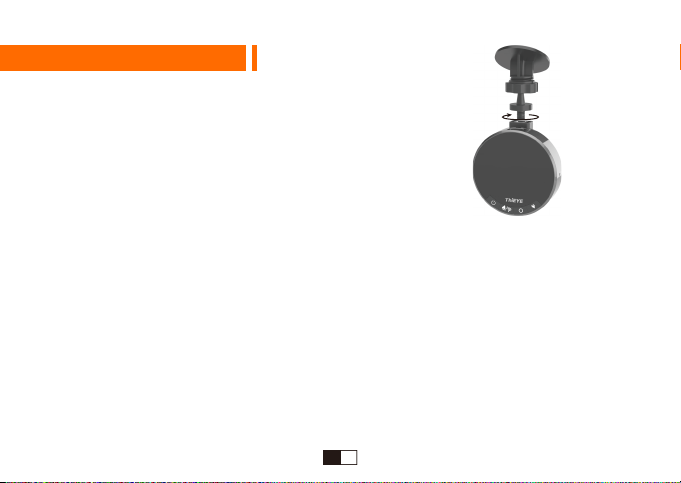
Parte 05 - Installazione
1. Collega la telecamera da cruscotto con la base
2. Installazione della telecamera da cruscotto
Pulire l'area di sicurezza del registratore di guida sul parabrezza (area che non ostruisce la
vista stradale e non interferisce con la visuale del conducente).
Regolare l'inclinazione della macchina dopo aver fissato la ventosa del supporto o il
supporto di adesivo 3M al parabrezza.
(Nota: mettere un adesivo elettrostatico circolare sul parabrezza e attaccare la superficie
adesiva della base del supporto di adesivo 3M sull'adesivo elettrostatico per evitare l’alone
degli adesivi.)
IT IT IT JP JP JP
62 63 64 65 66 67
Page 65
Metti il cavo di alimentazione della telecamera da cruscotto nascostonello spazio
tra il tetto del veicolo e il parabrezza; si consiglia di fissare il cavo di alimentazione
con un morsetto di cavo appiccicoso.
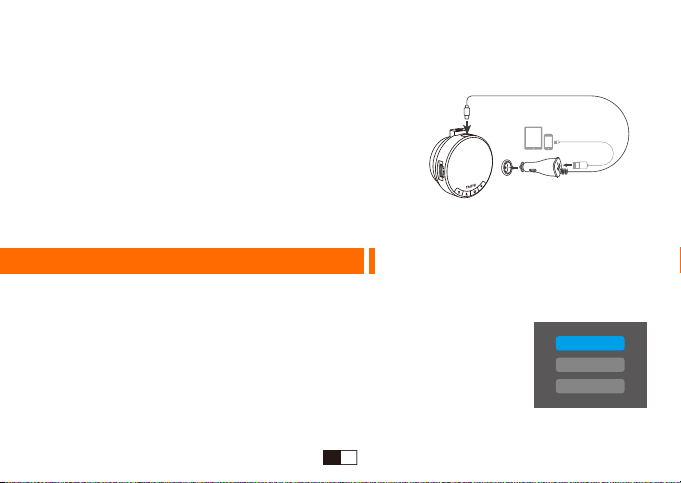
3. Collegamento all’alimentazione
Collega l'estremità Micro USB del cavo di alimentazione
all'interfaccia USB del dispositivo
Inserisci l'estremitàadattatore del caricabatterie da auto
del cavo del caricabetterie da auto nella presa dell’alimentazione ddell’auto.
Parte 06 - Connessione al Computer
Con la TF card inserita, quando il dispositivo è collegato al computer, saranno disponibili tre opzioni:
Archiviazione di Massa, Webcam da PC, Modalità REC.
Archiviazione di Massa: questa modalità consente l'accesso alla TF card
tramite computer e il computer svolge come memoria esterna.
Web Came da PC : il dispositivo può fungere da webcam per il tuo computer.
Modalità REC: consente alla telecamera da cruscotto di funzionare
normalmente durante la ricarica tramite computer.
IT IT JP JP JP
63 64 65 66 67
Mass Storage
PC Camera
REC_mode
Page 66
Parte 07 - Domande Frequenti
Domande Risoluzione
Perché la fotocamera non
registra in modo continuato?
Come effettuare il monitoraggio
durante il parcheggio?
Perché la registrazione si ferma
automaticamente?
Perché appaiono strisce
orizzontali nell'immagine?
Come bisogna fare quando si
verifica un'anomalia?
Questo è causato dalla Rilevazione del Movimento.
Se hai bisogno di registrare in modo continuato, ti suggeriamo di
disattivare la funzione di rilevamento del movimento.
Basta attivare il Monitoraggio del Parcheggio.(Non è necessario
attivare il sensore G o il rilevamento del movimento).
Questo succede a causa della quantità enorme dei dati video HD,
consigliamo di utilizzare una Scheda Micro SD fino a Class 10 e
formattare la scheda nella telecamera prima dell’utilizzo.
Questo è causato dall'impostazione della "Frequenza" errata.
Si prega di impostare la frequenza su "50Hz" o "60Hz" in base alla
frequenza di alimentazione locale.
Utilizzare il tasto di ripristino per il ripristino delle impostazioni
predefinite della fabbrica.
IT JP JP JP
64 65 66 67
Page 67
パ ート1−始まりま す
1.商品一覧
日本の
ドライブレコーダー
円形表面
保護用テープ
32G MicroSDカード
+ USB
サクション カッ
プ マウ ント
Micro USB
ケーブル
JP JP JP
65 66 67
ブ ラ ケット
(3M両面テープ付き)
取り扱い説明書滋 賀プラグコード
Page 68
2.各部の名称
1
2
3
4
1
スパイラルホール
2
マイク
3
170度広角レンズ
リセットボタン
4
5 10
カメラステータスライト
13
5
6
7
8
9
6
スピーカー
7
MicroSDカードスロット
8
電源/モードボタン
9
上ボタン/WiFiボタン
11
ダウンボタン
12
1.5インチスクリーン
13
MicroUSB端子
12
11
10
OKボタン
JP JP
66 67
Page 69
3.LCDスクリーン
動画解析度
1080P 30FPS
1080P 30FPS
1080P 30FPS
1080P 30FPS
1080P 30FPS
ファイルロックアイコン
運動検知アイコン
TFカードアイコン
WiFi
電量
マイクアイコン 日付/時間
000258 2019/02/03 045606
000258 2019/02/03 045606
000258 2019/02/03 045606
000258 2019/02/03 045606
000258 2019/02/03 045606
レコードステータス:レコード中
000000 2019/02/03 045606
レコードステータス:レコード停止中
JP
67
Page 70
4.LED指示ライト
ステ ータス
レコ ード中
レコ ード停止
青 ライト
持続的に点滅
持続的にオン
パート2−基本操作
1.MicroSDカードを挿入する
マイク ロSDカードを初使用の前に、カメラにセットして初期化してください。
Micro SD/Micro SDHC/Micro SDXC、Class10またはUHS-1レートのカードをお勧めします。SD
カードの状態を良好に保つには、カードを定期的に再フォーマットしてください。最大容量は32GB
です。
·マイクロS Dカードファイル
SDカードに二つのファイルがあります。「1」はアンロックファイルです。その他はロックされたファイ
ル で す 。
JP JP JP JP JP JP JP JP JP
68 69 70 71 72 73 74 75 76
Page 71

2.電源オン/オフ
点火と同調する自動オン/オフ ― 自動車のチャージャーが給電する場合、車載カメラはエン
ジンの動作と同調し、自動的に起動できます。自動車を停止する場合、当カメラは約10秒後自動的に
停止します。
手動電源オン/オフ ― ドライブレコーダーを手動でオン/オフする:電源ボタン3sぐらいで 長
押しする。
· エンジンが停止した後、自動車の電源ソケットにより連続的に給電する場合、手動でカメラをオフ
にし、カーチャージャーと分離する必要があります。
3.モード変更
当車載カメラが電源オンになったら、自動的にレコード開始となります。
OKボタンを押してレコード 停止となります。
電源/モードボタンを押し続けると、モードは以下のように切り替えます:動画・写真・再生・設定。
JP JP JP JP JP JP JP JP
69 70 71 72 73 74 75 76
Page 72
4.動画モード
ボタン 機能
電源/モード
上ボタン/
WiFiボタン
OKボタン
ダウンボタン
5.写真モード
ボタン 機能
電源/モード
上ボタン/
WiFiボタン
OKボタン
ダウンボタン
レコード停止状態:
写真/再生/設定とモードを切り替えます。
レコード中:手 動的にファイルをロックします
WiFiSSIDとパスワードを表示する
動画レコードを開始/停止します。
LCDディスプレ イをオン/オフにします。
再生/ セットモードを切り替 えます。
×
写真を撮ります。
LCDディスプレイをオン/オフにします。
JP JP JP JP JP JP JP
70 71 72 73 74 75 76
1080P 30FPS
000258 2019/02/03 035606
12M
2019/02/03 040658
Page 73
6.再生モード
ボタン 機能
電源/モード
設定モードに切り替えます。
00:00:34
VID_002MOV
1080P 30FPS
上ボタン/
WiFiボタン
OKボタン
ダウンボタン
UPボタンで動画/写真ファイルを選び
長押しで選ばれたファイルを再生します。
再生/停止
DOWNボタンで動画/写真ファイルを選び
ファイルを再生する場合、デフォルトではアンロックのファイルのみを再生しますが、ロックされた
ファイルを再生しようとする場合、UPボタンを長押ししてください。
7.設定モード
ボタン
電源/モード
OKボタン
機能
動画レコードモードに入り、自動的にレコー
ド開 始します。
設定画面に入ります。
JP JP JP JP JP JP
71 72 73 74 75 76
Page 74
パート3−設定画面の説明
設 定の切り替え
当車載カメラが電源オンしたら、自動的にレコード開始します。
OKボタンを押せばレコード停止となります。
電源/モードボタンを何回か押して、設定モードに入ります。
OKボタンで設定画面に入ります。詳細は下記の通りです:
動画設定、写真設定・システム設定・設定モードから抜けます
OKボタンを押す
JP JP JP JP JP
72 73 74 75 76
Resolution
Cyclic Record
Motion Detection
Voice Recording
Date Stamp
1080P
3 Min
Page 75

1.動画設定
①上書きモード
3分、5分、10ごとにビデオを自動的に保存する機能です。但し、容量が不足した時に新しいファイル
に容量を空く為に、一番最初保存したビデオを自動的に削除します。
注意
ループレコード機能がオフの場合、当車載カメラはレコードの時、五分間ごとの動画ファイルとして
保存されます。
②運動検知
当カメラの運動検知機能がオンになった場合、カメラの前にいずれの運動が検知された場合、自動
的に録画開始し、運動が停止したら、レコード停止となります。
注意
· 運動検知機能がオンになった場合、当カメラが電源オンの状況で運動が検知されたときにレコー
ド可能ですが、ファイルは不連続になる可能性があります。
· もし動画の連続性が必要となる場合、運動検知機能をオフにしてください。
JP JP JP JP
73 74 75 76
Page 76

③Gセンサー
Gセンサーはレコード中衝突が検知された場合、ファイルをロックすることができます。SDカード
にあるロックされたファイルをチェックし、重要なファイルであれば定期的にバックアップしてくださ
い。さもなければ、SDカードがフルになったらループレコード機能でファイルが削除される可能性
が あります 。
④駐車監視
運転手が車両から離れてから、車両が衝撃を受けた場合、本機は自動に起動します。20秒の撮影が
終わったら自 動に 電源 を切ります。
注意
駐車モードは駐車するときだけにオンにしてください。その時、衝突が検知された場合のみに録画し
ます。つまり、Gセンサーと運動検知をオンにする必要がありません。
⑤ ワイド ダイナミックレンジ
ワイドダイナミックレンジ(WDR)は、画像の細かい部分と色が優れる保存できます。この設定は影や
明るい部分を含むシーンにとって特に役に立ちます
JP JP JP
74 75 76
Page 77

2.写真モード
① キャプチャモ ード
ワンショット―カメラは一回に写真一枚を撮ります。
遅延ショット―カメラは設定によって2/5/10秒を待ってから写真を撮ります。
②連続
写真バーストモードをセットすれば、一回に3枚の写真を撮れます。オフの場合、一回に1枚の写真
を 撮ります。( デフォルト:オフ)
3.システム設定
①スクリーンセーバ ー
スクリーンセーバーモードをオンにして、しばらくレコーダーを操作しないと、画面が自動的に消灯し
ますが、ドライビングレコーダーは継続的に録画します。青色LEDが間欠的に点滅します
②自動電源オフ
3分間と設定すれば、非レコード状態で3分間操作がなければ自動的に電源オフになります。
JP JP
75 76
Page 78
③ ファー ムウェアアップグレード
· ThiEYEサ イ ト( thieye.com/support.html)より最新のファームウェアをダウンロードし、ファイルにあ
る取扱説明書通りカメラをアップグレードしてください。
· ファームウェアのアップデートは二つの方法があります:上級アップデート(PCで)と快速アップ
デート(カメラで)。弊社はより便利な上級アップデートをお勧めします。
· このドライブレコーダーのソフトウェアは最新のバージョンなのかとご確認ください。本機状態を良
好に保つ為です。
· アップデートする時ドライブレコーダーの電源 を切らないでください。
パート4−アプリ・WiFiの接続
1. 表示されるQRコードをス キャンして、ま
たはHP(www.thieye.com) をご利用し
て 「 ThiEYE DVR App 」 というアプリダ
ウンロードします。
JP
76
Page 79
2. WIFIはONの状態を黙認し、スクリーンは「 」のアイコンを表示します。上/ WiFiボタンを押 す
と、WiFi SSIDとパスワードのインターフェースが表示されます。
もう一度押すと、インターフェースが閉じます。
3. 携帯でカメラのWiFi (アカウント: ThiEYE _ CAM,パ ス ポ ー ト : 12345678)に 接続してアプリに
入って、アプリで影像再生と操作する可能です。
WiFiのオン/オフについて
注意:このカメラを初めて使用する場合、WiFiは既定設定"オン"になっています。
手動でWiFiをオン/オフにしたい場合は、次のようにします:システム設定に「Wi-Fi」と表示され、オプ
ションの値はオン/オフ、「オン」に設定してください。
·WiFiをオフにする必要がある場合は、「Wi-Fi」をオフに設定してください。
·WiFiがオフになっているときにWiFiをオンにする場合は、[Wi-Fi]を[オン]に設定してください。
JP JP JP JP
77 78 79 80
Page 80
パート5−インストール
1.ブラケットを本機に取付る
2.次の動作
①フロントガラスのドライブレコーダー
が置く場所を清掃して(道路の視界を妨
げず、運転者の視界も妨げないところ)
②ブラケットの吸盤或いは3M粘着剤ブラケットをフロントガラスに取り付けて、機械の角度を調整してください。(ご
注意:車のフロントガラスに円形の静電シールを貼り付けて、3M粘着剤ブラケットのベース粘着面を静電シールに貼
り付けて、粘着マークを防止します。)
③レンズを進行方向の撮影したい角度に向け、ナットを締めて固定します。
·確実にナットで固定してください。走行中に落下する恐れがあります。
JP JP JP
78 79 80
Page 81
3.電源を接続する
①同梱品のシガープラグコードのUSBプラグを本機の
USB端子に差し込みます。
②シガープラグコードのシガープラグをシガーライ
ターソケットに差し込みます。
パート6−パソコンと接続
TFカードを入れたままパソコンに接続すると、下記三つのオプションが現れます:大容量ストレー
ジ・PCカメラ・RECモード。
★大容量ストレージはTFカードを外部ストレージとしてPCに識別さ
れることがで きます
★PCカメラはパソコンのカメラとして使うことができます。
★RECモードはパソコン給電で当車載カメラを正常動作することがで
きます。
JP JP
79 80
Mass Storage
PC Camera
REC_mode
Page 82
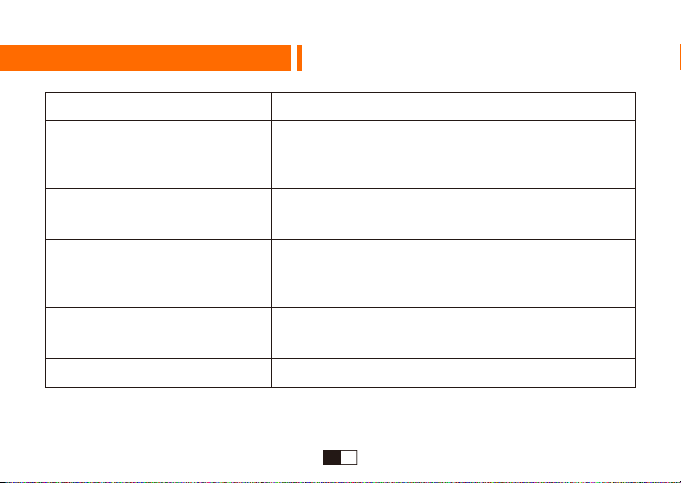
パート7―よくある質問と回答
FAQ ソ リュー ション
なぜカメラが連続レコード
できないですか。
駐車 時どのようにレコ ードします か。
レコード中、自動的に停止します。
画面に水平の模様があります。
運動検知機能のためです。
連続レコードがお望みの場合、運動検知機能をオフにして
ください。
駐車モニター機能をオンにすればいいです。
(Gセンサーと運動検知が不要です。)
HDビデオデータが大きいからです。Class 10の マイクロ
SDカードをお使いください。使用する前に初期化を忘れな
いでください。
間違った「頻度」設定が原因です。ご当地の給電に合わせ
て 、「 50Hz」か「 60Hz」に設定してください。
リセットキーで当設備をデフォルト設定ににします。いかなる異常が発生する場合。
JP
80
Page 83
CUSTOMER SUPPORT
If you meet any question, please contact the seller directly.
And for more information about ThiEYE,
please visit ThiEYE official website.
Facebook YouTubeOfficial Website
 Loading...