

Page 1
Premier LCD Keypads
INS525-2
User Guide-GB
Guide de l’Utilisateur-FR
Guía Del Usuario-ES
Guia do Utilizador-PT
Guida per l’utente-IT
Benutzeranleitung-DE
Gebruikersgids-NL
Brugsanvisning-DA
Brukermanual-NO
Användarguide-SV
Käyttöopas-FI
Uživatelská příručka-CS
Podręcznik użytkownika-PL
Užívateľská príručka-SK
Руководство пользователя-RU
Page 2
Premier 24, 48, 88, 168 & 640
To assign a Proximity TAG to a User, proceed as follows:
1. Program the User code as normal, this new option will now appear at the end :-
‘Do you want to Add TAG to User?’
2. Press
3. Present the Proximity TAG to the keypad within 10 seconds.
4. A confirmation tone will be heard, the TAG is now programmed.
The Premier keypad is only compatible with Texecom Premier control panels.
General Operation
1. A Proximity TAG must be held over the PROX symbol on the keypad.
2. A Proximity TAG will normally work at distances of up to 4cm, however it should be
noted that distances can and do vary.
3. Presenting a Proximity TAG to the keypad is NO different to entering a code
except that it is a SINGLE action as opposed to a MULTIPLE action.
4. The control panel will log which User/TAG has been presented.
Programming Proximity TAGS
Programming a Proximity TAG will depend on which type of control panel and what
version of software is installed (this can normally be obtained from the sticker on the
Microprocessor or by viewing the ‘Version No’ in the relevant control panel menu).
The indicated method of programming should always be used when assigning new or
additional TAGS to the system.
Care Instructions
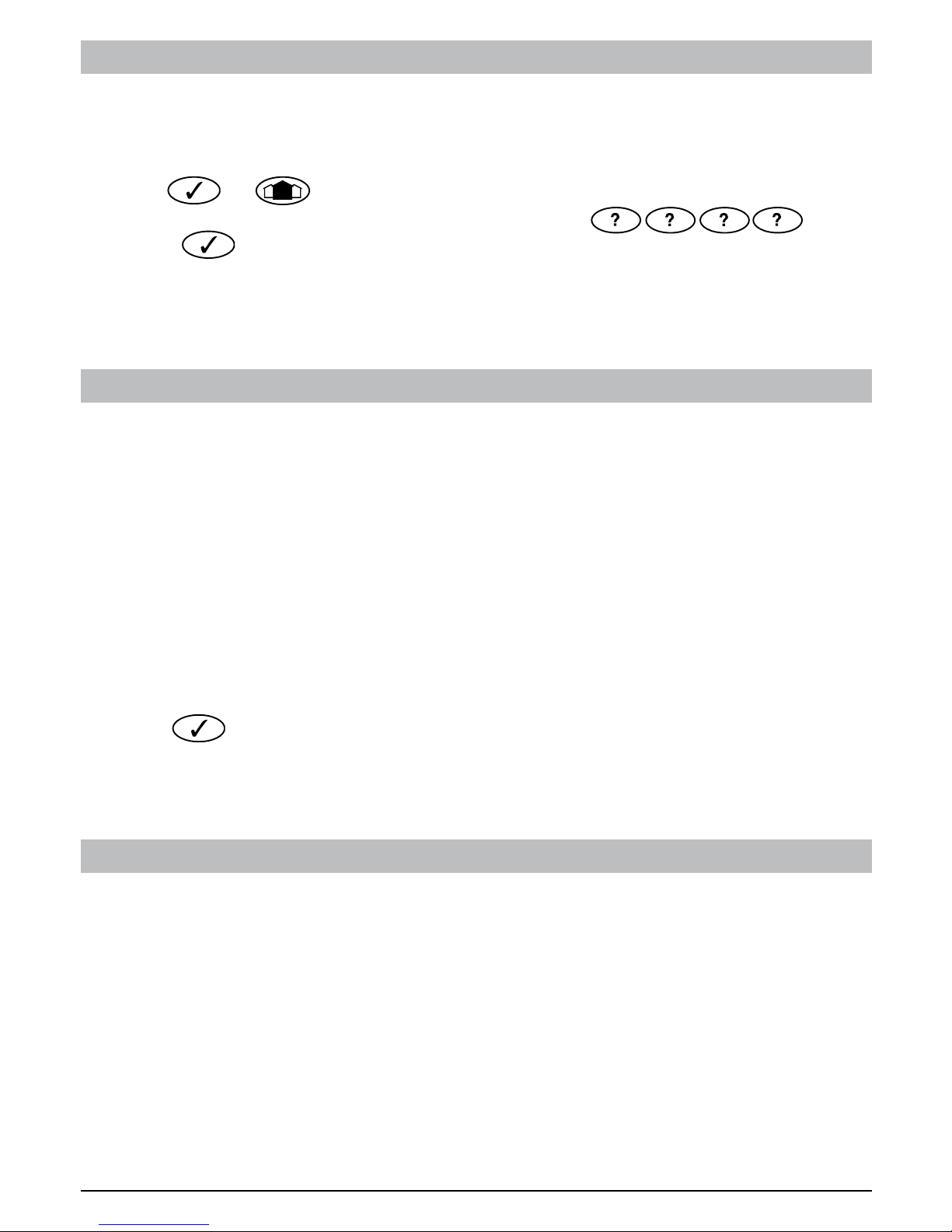
• Clean keypad using a dry cloth.
• Do not use detergents with this product.
1. Introduction
Determine your Panel Type
From Day Mode press followed by 4, the keypad will display the model and
software version. Note which model you have and proceed as follows:-
Operation
2
GB
Programming
INS525-2
Page 3
Premier 24, 48, 88, 168 & 640
To Arm the Control Panel, proceed as follows:
1. Present the TAG to the keypad, the display will show ‘Do You Want To Arm
System?
2. Present the TAG again (or hold it in place) and the exit will start, leave the building.
Note:- If Quickarm is enabled the system will start the exit time immediately.
Premier 412, 816 & 832
To Arm the Control Panel, proceed as follows:
1. Present the Proximity TAG to the keypad, the display will show ‘Do You Want To
Arm System?
2. Press and the exit will start, leave the building.
Note:- If Quickarm is enabled the system will start the exit time immediately.
Premier 412, 816 & 832
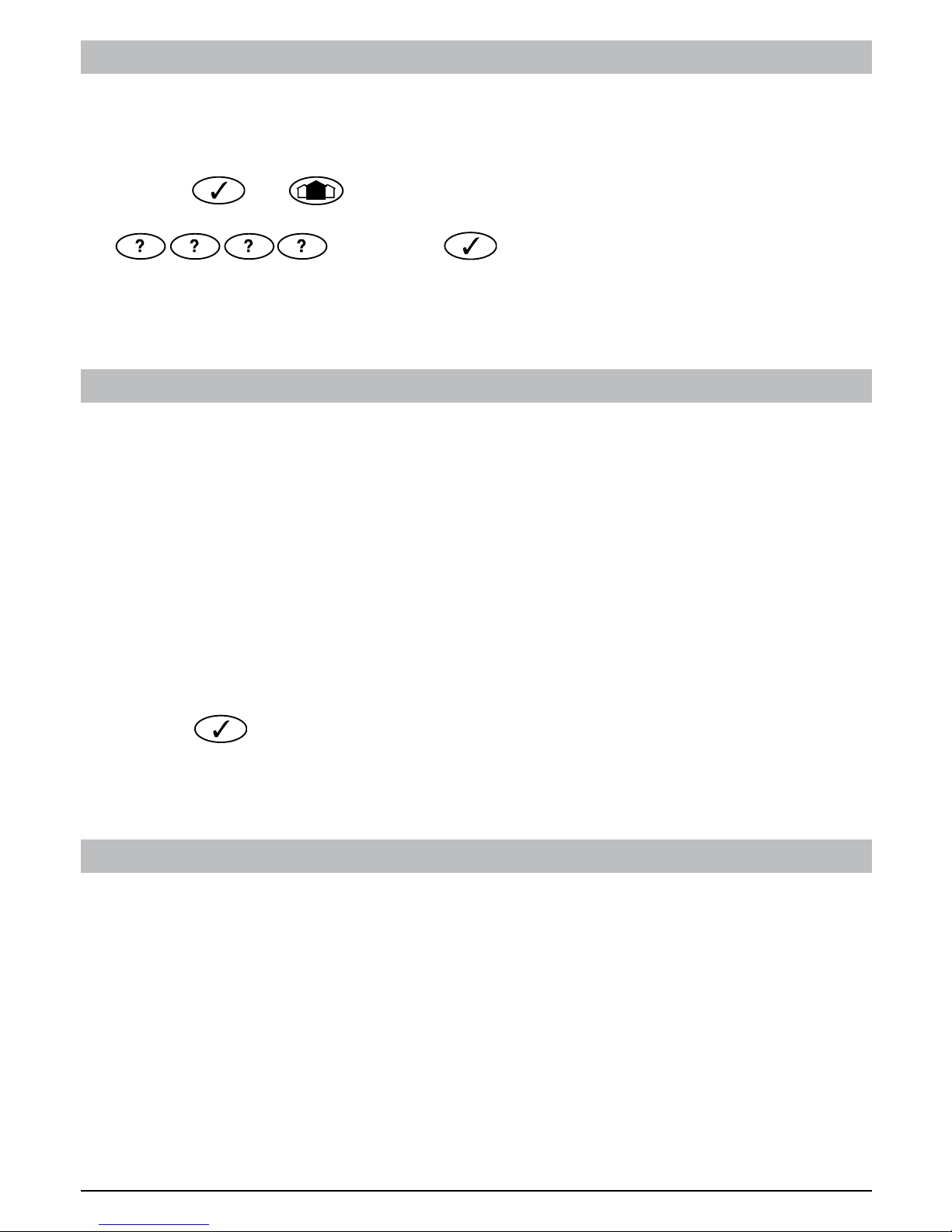
To assign a Proximity TAG to a User, proceed as follows:
1. Program a User code or use an existing User code.
2. Press and together, ‘TAG Programming. TAG No.>------’ will now
appear.
3. Enter the CODE of the User that you want to assign a TAG to
and press .
4. Present the Proximity TAG to the keypad within 10 seconds.
5. A confirmation tone will be heard, the TAG is now programmed.
3
Programming continued
Arming
Disarming
To Disarm the Control Panel, proceed as follows:
1. Enter the building Via the designated Entry point (the entry tone will sound).
2. Present the TAG to the keypad, the entry tone will stop, the alarm is now disarmed.
GB
INS525-2
Page 4
Premier 24, 48, 88,168 & 640
Pour attribuer un TAG de proximité à un utilisateur, procédez comme suit:
1. Programmer le code d’utilisateur comme d’habitude, cette nouvelle option
apparaîtra désormais à la fin: - souhaitez vous ajouter un TAG à l’utilisateur?
2. Appuyez
3. Présenter le TAG de proximité au clavier dans les 10 secondes.
4. Si vous entendez une tonalité de confirmation, cela veux dire que le TAG est
maintenant programmé.
Le clavier Premier est uniquement compatible avec les centrales Texecom Premier.
Opérations Générales
1. Un TAG de proximité doit être présenté devant le symbole PROX sur le clavier.
2. Un TAG de proximité fonctionnera normalement à des distances allant jusqu’à 4
cm, cependant il convient de noter que les distances peuvent varier et varient.
3. La présentation d’un TAG de proximité au clavier n’est pas différente à l’usage
d’un code, sauf qu’il s’agit d’une action unique au lieu d’une action multiple.
4. La centrale va mémoriser quelle code / TAG a été présenté.
Programmation de TAGS de proximité
La programmation de TAG de proximité dépendra de quel type de centrale et quelle
version du logiciel est installé (ce qui peut normalement être obtenu à partir de la
étiquette sur le microprocesseur ou en consultant le numéro de version dans le menu
correspondant de la centrale).
Le type de centrale / version du logiciel devrait être noté et la case en hautde la page
correspondante doit être cochée pour indiquer la méthode correcte de programmation.
La méthode indiquée de programmation doit toujours être utilisée pour l’ajout des
nouveaux TAGS supplémentaires au système.
Instructions d’entretien
• Nettoyez le clavier à l’aide d’un chiffon sec.
• N’utilisez pas de détergents.
1. Introduction
Déterminez votre Type de centrale
Dans le mode “repos” appuyez sur suivi par 4, le clavier affiche le modèle et la
version du logiciel. Notez le modèle dont vous disposé et procédez comme suit:-
Opération
4
FR
Programmation
INS525-2
Page 5
Premier 24, 48, 88, 168 & 640
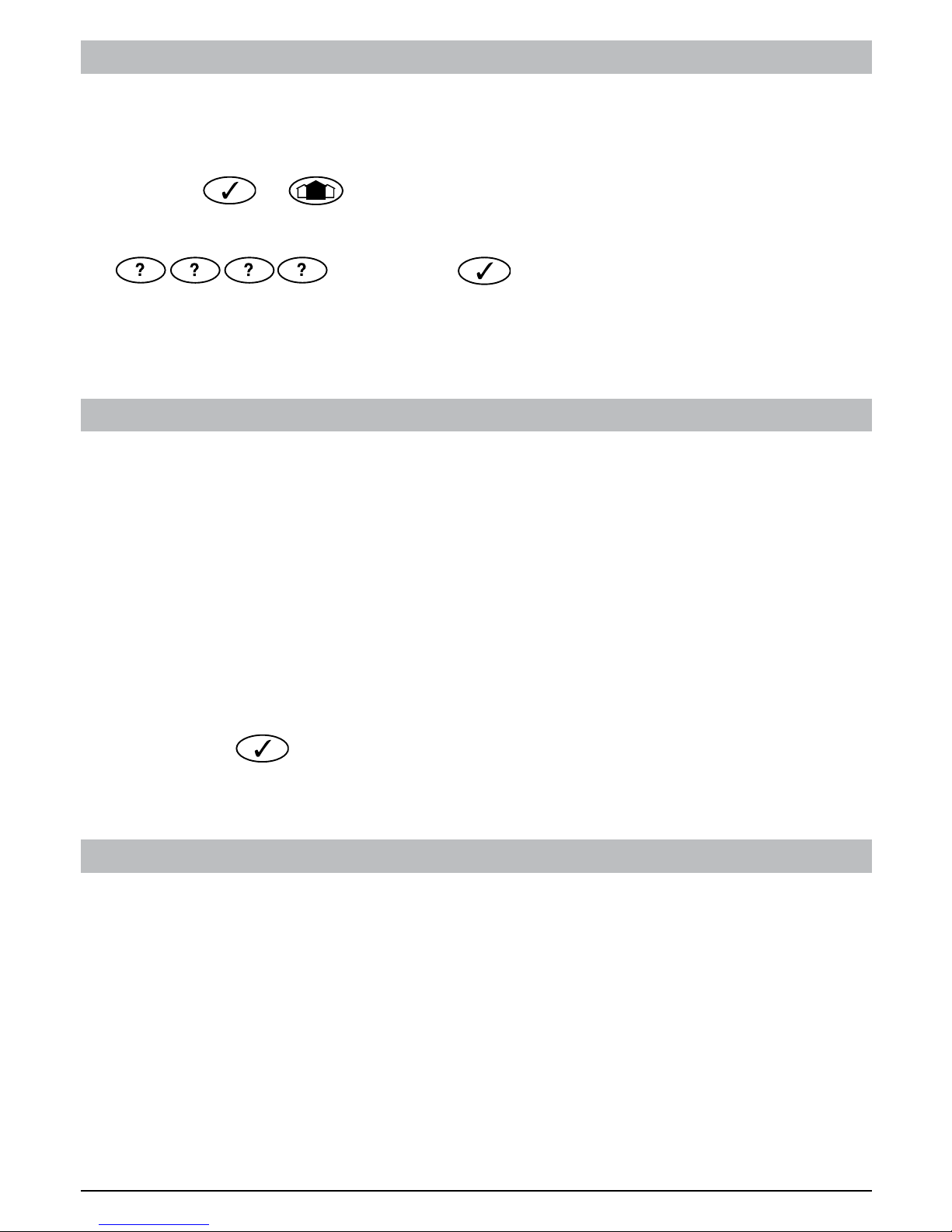
Pour armer la centrale, procédez comme suit:
1. Présentez le badge au clavier, l’écran affiche “voulez vous armer le système?”
2. Présentez le TAG à nouveau (ou maintenez le en place) et le temps de sortie
va commencer, quitter le bâtiment. Remarque: - Si l’activation rapide est activée, le
système commencera le temps de sortie immédiatement.
Premier 412, 816 & 832
Pour armer la centrale, procédez comme suit:
1. Présentez le badge au clavier, l’écran affiche “voulez vous armer le système?”
2. Appuyez sur et le temps de sortie va commencer, quitter le bâtiment.
Remarque: - Si l’activation rapide est activée, le système commencera le temps de
sortie immédiatement.
Premier 412, 816 & 832
Pour attribuer un TAG de proximité à un utilisateur, procédez comme suit:
1. Programmer un code d’utilisateur ou utilisez un code d’utilisateur existant.
2. Appuyez et ensemble, ‘Programmation TAG. TAG n°>------’ va
maintenant apparaître.
3. Entrez le code de l’utilisateur au quel vous souhaitez attribuer un TAG
et Appuyez .
4. Présentez le TAG de proximité au clavier dans les 10 secondes.
5. Si vous entendez une tonalité de confirmation, cela veux dire que le TAG est
maintenant programmé.
5
Programmation suite
Armement
Désarmer
Pour désarmer la centrale, procédez comme suit:
1. Entrer dans le bâtiment via l‘entrée désignée (la tonalité d’entrée se fait entendre).
2. Présentez le TAG au clavier, la tonalité d’entrée va s’arrêter, le système d’alarme
est désarmé.
FR
INS525-2
Page 6
Premier 24, 48, 88, 168 y 640
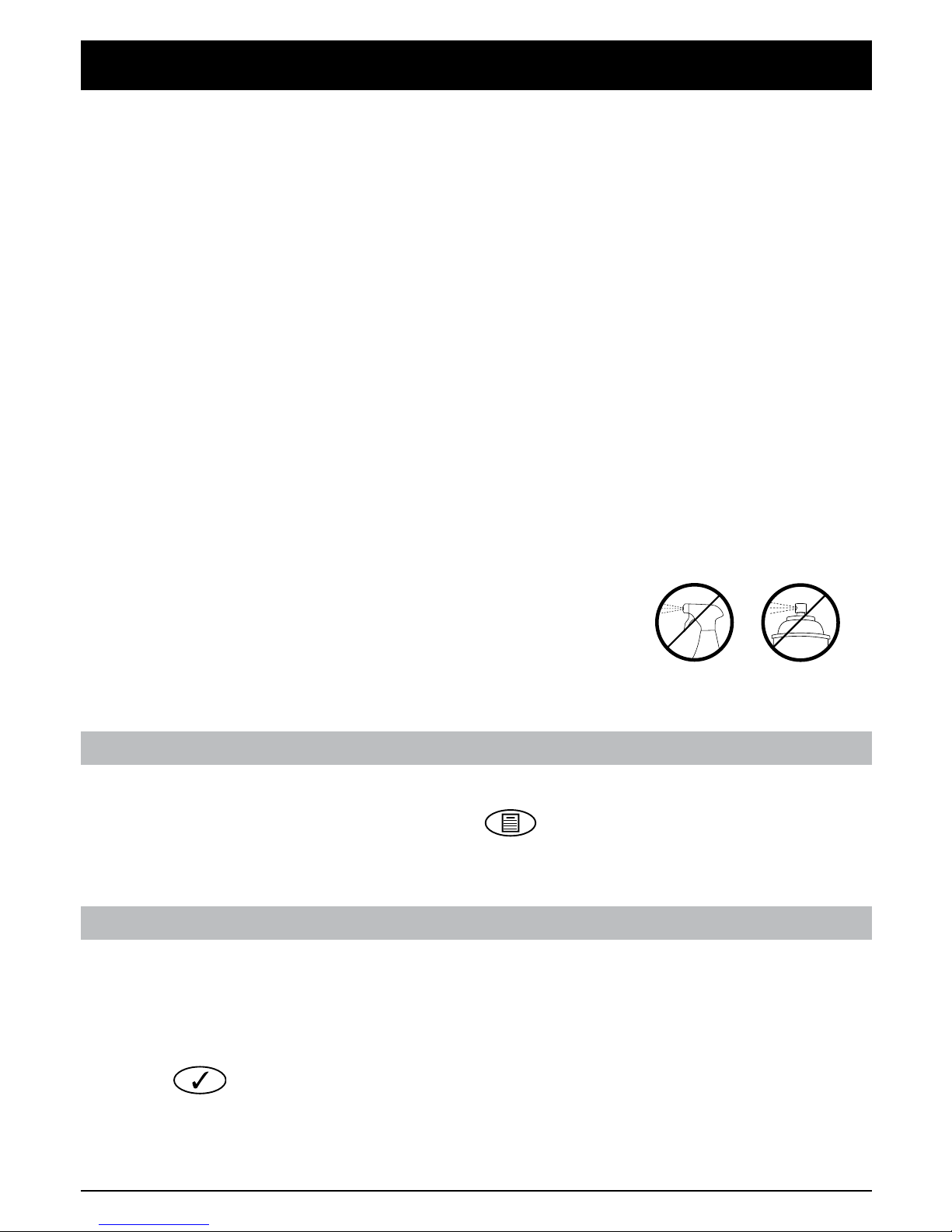
Para asignar una Tarjeta de Proximidad a un Usuario, siga los siguientes pasos:
1. Programe el código de Usuario de manera habitual, verá que aparece la siguiente
opción :- ‘Quiere Asigna TAG Usua?’
2. Pulse
3. Ponga la Tarjeta de Proximidad cerca del símbolo Prox en el teclado durante 10
segundos.
4. Oirá un sonido lo cual significa que la Tarjeta ya ha sido programada.
Los teclados Premier sólo son compatibles con las centrales de alarma de la gama
Premier.
Funcionamiento General
1. La Tarjeta de Proximidad debe ser puesta delante del símbolo PROX en el teclado.
2. Las Tarjetas de Proximidad suelen funcionar a distancias de hasta 4cm sin
embargo, debe mencionarse que estas distancias pueden o a veces varían.
3. Mostrar una Tarjeta de Proximidad al teclado es igual que poner un código de
usuario, con la diferencia de que la primera se hace con una SOLA acción y la
segunda requiere MÚLTIPLES acciones.
4. La central de alarma registrará la Tarjeta/Usuario mostrada.
Programando las Tarjetas de Proximidad
Cómo programar una Tarjeta de Proximidad dependerá en el tipo de central de alarma
y la versión de software (normalmente puede encontrar esta información en la etiqueta
que está en el microprocesador o yendo a “Nu. Versión” en el menú de la central de
alarma). Debería tomar nota del tipo de central de alarma/versión de software y el
cuadro al principio de la página correspondiente debe marcarse indicando el modo
correcto de programación. El modo de programación señalado es el que se debe usar
siempre que añada Tarjetas nuevas al sistema.
Instrucciones para el Cuidado del Teclado
• Limpie el teclado usando un paño seco.
• No use ninguna clase de detergentes para limpiar este producto.
1. Introducción
Determine el Tipo de Panel
Cuando la central esté desarmada pulse seguido por la tecla 4, el teclado
mostrará el modelo y la versión de la central. Anote estos datos y siga los siguientes
pasos:-
Funcionamiento
6
ES
Programación
INS525-2
Page 7
Premier 24,48,88,168 y 640
Para armar la central de alarma siga los siguientes pasos:
1. Muestre la Tarjeta al teclado, la pantalla mostrará ‘Quiere Armar Sistema?’
2. Muestre la tarjeta de nuevo (o manténgala como la tenía) y se iniciará el tiempo
de salida, abandone las instalaciones.
Nota:- Si se habilita el Armado Rápido, el sistema empezará el tiempo de salida
inmediatamente.
Premier 412, 816 y 832
Para Armar la Central de Alarma siga los siguientes pasos:
1. Muestre la Tarjeta de Proximidad al teclado, la pantalla mostrará ‘Quiere Armar
Sistema?
2. Pulse y comenzará el proceso de salida, abandone las instalaciones.
Nota:- Si el Armado Rápido es habilitado, el sistema inciará el tiempo de salida
inmediatamente.
Premier 412, 816 y 832
Para asignar una Tarjeta de Proximidad a un Usuario, siga los siguientes pasos:
1. Programe un Código de Usuario o use uno existente.
2. Pulse y a la vez , y aparecerá ‘Programando TAG. TAG Nu>------’ .
3. Ponga el CÓDIGO del Usuario al que le quiere asignar una tarjeta
y pulse .
4. En menos de 10 segundos, muestre la Tarjeta de Proximidad al teclado.
5. Oirá un tono de confirmación del teclado, lo que significa que la Tarjeta ha sido
programada.
7
Continuación de la Programación
Armado
Desarmando
Para desarmar la central de alarma, siga los siguientes pasos:
1. Entre a las Instalaciones usando el punto de Entrada indicado (oirá el tono de
entrada).
2. Muestre la Tarjeta al teclado, el tono de entrada parará, la alarma está desarmada.
ES
INS525-2
Page 8
Premier 24, 48, 88, 168 & 640
Para atribuir uma TAG de proximidade a um Utilizador, proceda da seguinte forma:
1. Insira o código de utilizador da forma normal, esta nova opção deverá aparecer
no final :- ‘Deseja associar TAG ao Utilizador?’
2. Prima
3. Apresente a TAG de proximidade ao teclado dentro dum intervalo de tempo de 10
segundos.
4. Um tom de confirmação será escutado, a TAG está programada.
O teclado Premier Elite só é compatível com centrais Texecom Premier.
Operação Geral
1. Uma TAG de proximidade deve ser apresentada junto do símbolo PROX do teclado.
2. Uma TAG de proximidade funcionará a uma distância de até 4cm, no entanto esta
distância poderá variar.
3. A apresentação de uma TAG de proximidade NÃO difere da introdução de um
código com excepção de que possui uma acção SIMPLES em oposição a acção
MÚLTIPLA do código.
4. A central registará o utilizador/TAG que foi apresentado.
Programação de Tags de Proximidade
A programação de uma TAG de proximidade dependerá do tipo de central Instalada
e da versão de software (esta Informação pode ser obtida de uma etiqueta colada no
Microprocessador ou verificando a ‘Versão’ no menu correspondente da central).
O método de programação Indicado deverá ser sempre usado para atribuição de
novas TAGS ou TAGS adicionais em sistema.
Manutenção
• Limpe o teclado usando um pano seco.
• Não use detergentes com este produto.
1. Introdução
Determinação do tipo de central
No Modo Dia prima seguido de 4, o teclado indicará o modelo de central e a versão de
software. Tome nota da informação e proceda da seguinte forma:-
Operação
8
PT
Programação
INS525-2
Page 9
Premier 24,48,88,168 & 640
Para armar a central, proceda da seguinte forma:
1. Apresente a TAG ao teclado, o visor mostrará ‘Deseja armar o sistema?
2. Apresente a TAG de novo (ou mantenha aproximada) e a temporização da saída
deverá iniciar, saia das instalações.
Nota:- Se Armar Rápido se encontra habilitado o sistema iniciará o processo de
armar de imediato.
Premier 412, 816 & 832
Para armar a central, proceda da seguinte forma:
1. Apresente a TAG ao teclado, o visor mostrará ‘Deseja armar o sistema?
2. Prima e a temporização de saída deverá Iniciar, saia das instalações.
Nota:- Se Armar Rápido se encontra habilitado o sistema iniciará o processo de
armar de imediato.
Premier 412, 816 & 832
Para atribuir uma TAG de proximidade a um Utilizador, proceda da seguinte forma:
1. Insira um código de utilizador ou use um código existente.
2. Prima em simultâneo, ‘Programção TAG. TAG No.>------’ deverá
aparecer.
3. Introduza o CÓDIGO do utilizador que pretende associar á TAG
e prima .
4. Apresente a TAG de proximidade ao teclado dentro dum intervalo de tempo de 10
segundos.
5. Um tom de confirmação será escutado, a TAG está programada.
9
Programação (continuação)
Armar
Desarmar
Para desarmar a central, proceda da seguinte forma:
1. Entre nas instalações usando a rota de entrada atribuída (o tom de entrada de
verá começar a soar).
2. Apresente a TAG ao teclado, o tom de entrada deverá parar, a central está agora
desarmada.
PT
INS525-2
Page 10
Premier 24, 48, 88, 168 e 640
Per assegnare un TAG di prossimità ad un Utente:
1. Programmare il codice Utente nella modalità predefinita e apparirà un’opzione
nuova alla fine della procedura: ‘Seleziona Aggiungi Tag?’
2. Premere
3. Avvicinare il TAG alla tastiera entro 10 secondi.
4. Sarà emesso un tono di conferma; il TAG è ora programmato.
La tastiera Premier è compatible solo con centrali Texecom Premier.
Operazioni Generali
1. Avvicinare il TAG al simbolo ‘Prox’della tastiera.
2. Normalmente un TAG di prossimità funzionerà ad una distanza fino a 4cm.
Tuttavia, si fa presente che le distanze potranno variare.
3. Avvicinare un TAG di prossimità alla tastiera è come digitare un codice utente,
solo che è un’azione singola invece di un’azione MULTIPLA.
4. La centrale registrerà l’utente/TAG avvicinato.
Programmazione dei TAG di prossimità
La programmazione di un TAG di prossimità dipenderà dal tipo di centrale e dalla
versione di software installata (normalmente sarà possibile ottenere queste informazioni
dall’etichetta sul microprocessore o visualizzando il numero della versione nel relativo
menù della centrale stessa). Il tipo di centrale / la versione del software si dovrebbero
annotare e la casella della corrispondente pagina dovrebbe essere selezionata per
indicare il metodo di programmazione corretto. Il metodo di programmazione indicato
dovrà sempre essere utilizzato per assegnare nuovi TAG nel sistema.
Istruzioni per la Manutenzione
• Pulire la tastiera con un panno asciutto.
• Non utilizzare detersivi per pulire il prodotto.
1. Introduzione
Identificare il tipo della centrale
Nella modalità Giorno, premere il tasto seguito da 4; il modello e la versione del
software saranno visualizzati sul display. Prendere nota del modello e procedere come
segue:-
Operazione
10
IT
Programmazione
INS525-2
Page 11
Premier 24, 48, 88, 168 e 640
Per eseguire l’Inserimento dell’impianto, procedere come segue:
1. Avvicinare il TAG alla tastiera; apparirà ‘Seleziona Inser. Sistema?’ sul display
2. Avvicinare nuovamente il TAG (o tenerlo vicino) per avviare la procedura di uscita;
abbandonare i locali. Nota: Nel caso la funzione Inserimento Veloce sia abilitata, il
sistema avvierà il tempo di uscita immediatamente.
Premier 412, 816 e 832
Per eseguire l’Inserimento dell’impianto, procedere come segue:
1. Avvicinare il TAG di prossimità alla tastiera; apparirà il messaggio ‘Seleziona Inser.
Sistema?’ sul display
2. Premere il tasto per avviare il tempo di uscita; abbandonare i locali.
Nota: Nel caso la funzione Inserimento Veloce sia abilitata, il sistema avvierà il tempo
di uscita immediatamente.
Premier 412, 816 e 832
Per assegnare un TAG di prossimità ad un Utente:
1. Programmare un codice Utente o selezionare un codice Utente esistente.
2. Premere e contemporaneamente; apparirà il messaggio
‘Programmazione TAG. N. TAG >...........’
3. Digitare il CODICE dell’Utente al quale si desidera assegnare un TAG
e premere .
4. Avvicinare il TAG alla tastiera entro 10 secondi.
5. Sarà emesso un tono di conferma; il TAG è ora programmato.
11
Programmazione (cont)
Inserimento
Disinserimento
Per eseguire il Disinserimento dell’impianto, procedere come segue:
1. Accedere ai locali attraverso il punto di ingresso designato (sarà emesso il tono di
ingresso).
2. Avvicinare il TAG alla tastiera; il tono di ingresso si cesserà; l’impianto è ora
disinserito.
IT
INS525-2
Page 12
Premier 24, 48, 88, 168 & 640
Um einen Proximity Chip einem Benutzer zuzuordnen gehen Sie wie folgt vor:
1. Programmieren Sie den Benutzercode wie gewohnt, diese neue Option wird am
Schluss angezeigt:- ‘Möchten Sie einen TAG zuweisen?’
2. Drücken sie die bzw. “Scharf” Taste
3. Halten Sie den Proximity Chip innerhalb von 10 Sekunden vor das PROX-Symbol.
4. Ein Bestätigunston ist zu hören, der Chip ist jetzt programmiert.
Premier Elite Bedienteile sind nur kompatibel mit Texecom Premier Alarmzentralen.
Allgemeine Benutzung
1. Ein Proximity Chip musst über das PROX-Symbol am Bedienteil gehalten werden.
2. Ein Proximity Chip funktioniert in der Regel bei Abständen bist zu 4cm, jedoch sollte
bekannt sein dass diese Abstände variieren können und werden.
3. Einen Proximity Chip vorhalten macht KEINEN Unterschied zu einer Code-Eingabe
4. Die Alarmzentrale speichert welcher Benutzer/Chip eingegeben/präsentiert wurde.
Proximity Chips einlernen
Einen Proximity Chip Einlernen hängt ab vom Typ der Alarmzentrale und von der
darauf installierten Softwareversion (diese Information steht im Normalfall auf einem
Aufkleber auf dem Mikroprozessor oder in dem entsprechenden “Versionsnummer”
Programmpunkt im Alarmzentralen Menü).
Die beschriebene Vorgehensweise zum Einlernen von Proximity Chips sollte immer
befolgt werden wenn neue oder zusätzliche Proximity Chips eingelernt werden sollen.
Reinigungshinweise
• Reinigen Sie das Bedienteil mit einem trockenen Tuch.
• Verwenden Sie keine chemischen Reinigungsmittel
zur Reinigung dieses Produkts.
1. Einführung
Feststellen Ihres Alarmzentralen-Typs
Vom Stand-By Modus drücken Sie gefolgt von der Taste “4”. Im Display wird
der Anlagentyp und die Software Version angezeigt. Notieren Sie sich welche
Alarmzentralentyp Sie haben und gehen Sie wie folgend beschrieben vor: -
Bedienung
12
DE
Programmierung
INS525-2
Page 13
Premier 24, 48, 88, 168 & 640
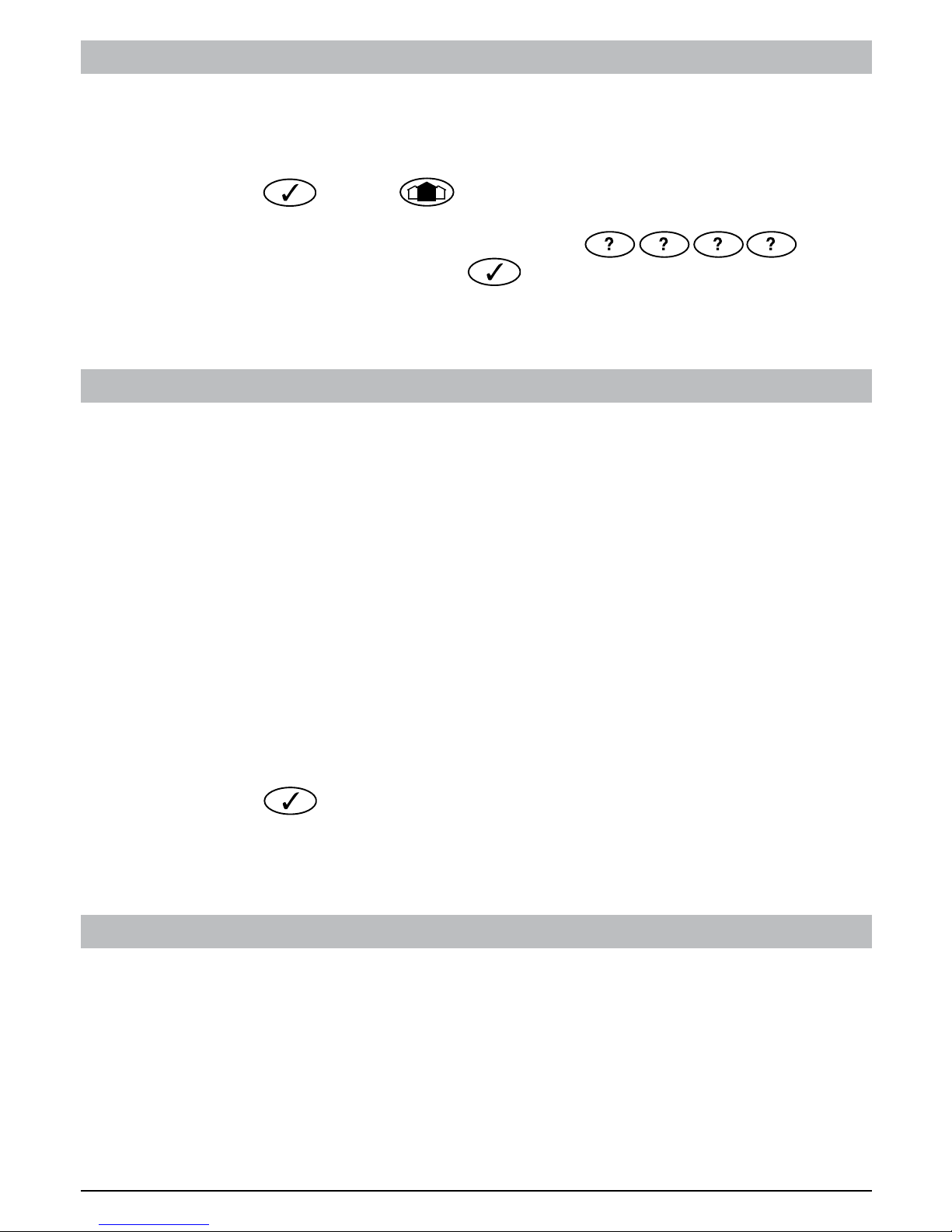
Um die Alarmzentrale zu Schärfen gehen Sie wie folgt vor:
1. Halten Sie den Chip vor das Bedienteil, das Display zeigt nun an “Möchten Sie
das System Schärfen?”
2. Halten Sie den Chip erneut vor (oder lassen Sie ihn vorgehalten) und der
Ausgangsmodus startet. Verlassen Sie das Gebäude.
Hinweis:- Wenn Schnellschärfung aktiviert ist startet die Ausgangsverzögerung
sofort.
Premier 412, 816 & 832
Um die Alarmzentrale zu Schärfen gehen Sie wie folgt vor:
1. Halten Sie den Chip vor das Bedienteil, das Display zeigt nun an “JA für Scharf,
Menü - Optionen?”
2. Drücken Sie die bzw. “Scharf” Taste und der Ausgangsmodus startet.
Verlassen Sie das Gebäude.
Hinweis:- Wenn Schnellschärfung aktiviert ist startet die Ausgangsverzögerung
sofort.
Premier 412, 816 & 832
Um einen Proximity Chip einem Benutzer zuzuordnen gehen Sie wie folgt vor:
1. Programmieren Sie einen Benutzercode oder verwenden Sie einen bestehenden-Benutzercode.
2. Drücken Sie die und die Taste gleichzeitig, ‘TAG Programming. TAG
No.>------’erscheint auf dem Display.’
3. Geben Sie den Benutzercode ein welchem Sie einen Chip
zuordnen möchten und drücken Sie die bzw. “Scharf” Taste.
4. Halten Sie den Proximity Chip innerhalb von 10 Sekunden vor das PROX-Symbol.
5. Ein Bestätigunston ist zu hören, der Chip ist jetzt programmiert.
13
Fortführung von Programmierung
Scharfschaltung
Unscharfschaltung
Um die Alarmzentrale unscharf zu schalten gehen Sie wie folgt vor:
1. Betreten Sie das Gebäude durch den vorgesehenen Eingang (Der Eingangston ist
zu hören).
2. Halten Sie den Chip vor das Bedienteil, der Eingangston stoppt. Das Alarmsystem
ist nun unscharf.
DE
INS525-2
Page 14
Premier 24, 48, 88, 168 & 640
Om een nabijheids-LABEL aan een gebruiker toe te wijzen gaat u als volgt door:
1. Programmeer de gebruikerscode als normaal, deze nieuwe optie zal nu op
het einde worden weergegeven:- Wenst u Voeg Tag a Gebr?’
2. Druk ops
3. Toon het nabijheids-LABEl binnen tien seconden aan het numerieke toetsenbord.
4. Men zal een bevestigingstoon horen, het LABEL is nu geprogrammeerd.
Het Premier numerieke toetsenbord is alleen compatibel met de bedieningspanelen
van Texecom Premier.
Bediening in het algemeen
1. Een nabijheids-LABEL moet boven het PROX-symbool op het numerieke
toetsenbord gehouden worden.
2. Een nabijheids-LABEL zal normaliter werken op een afstand van tot 4 centimeter, maar
men moet opmerken dat de afstanden kunnen verschillen en dit ook daadwerkelijk
doen.
3. Het presenteren van een nabijheids-LABEL aan het numerieke toetsenbord is
NIET anders dan het invoeren van een code, behalve dat het een ENKELE actie is
in tegenstelling tot een MEERVOUDIGE actie.
4. Het bedieningspaneel zal optekenen, wanneer gebruiker/label gepresenteerd wordt.
Het programmeren van nabijheids-LABELS
Het programmeren van een nabijheids-LABEL hangt af van welke soort bedieningspaneel
en welke versie van de software geïnstalleerd is (dit kan men normaliter zien op de
sticker op de microprocessor of te kijken naar het "Version No" in het relevante menu
van het bedieningspaneel).
De aangeduide methode van programmeren dient altijd gebruikt te worden, wanneer
men nieuwe of extra LABELS aan het systeem toewijze.
Instructies voor onderhoud
• Maak het numerieke toetsenbord met een droge doek schoon.
• Gebruik geen schoonmaakmiddelen voor dit product.
1. Inleiding
Het soort paneel bepalen
Vanuit de modus Day drukt u op gevolgd door 4, het numerieke toetsenbord zal
het model en de versie van de software weergeven. Merk op welk model u hebt en ga
als volgt door:-
Bediening
14
NL
Programmeren
INS525-2
Page 15
Premier 24, 48, 88, 168 & 640
Om het bedieningspaneel te bewapenen gaat u als volgt te werk:
1. Presenteer het LABEL aan het numerieke toetsenbord, de display zal de
boodschap ‘Wenst u Systeem AAN?’
2. Presenteer het LABEL opnieuw (of houd het op zijn plaats) en het weggaan zal
starten, verlaat het gebouw.
Opmerking:- Als Quickarm ingeschakeld is, zal het systeem het weggaan
onmiddellijk starten.
Premier 412, 816 & 832
Om het bedieningspaneel te bewapenen gaat u als volgt te werk:
1. Presenteer het nabijheids-LABEL aan het numerieke toetsenbrod, de display zal
de boodschap ‘Wenst u Systeem AAN?’
2. Druk op en het weggaan zal starten, verlaat het gebouw.
Opmerking:- Als Quickarm ingeschakeld is, zal het systeem het weggaan
onmiddellijk starten.
Premier 412, 816 & 832
Om een nabijheids-LABEL aan een gebruiker toe te wijzen gaat u als volgt door:
1. Programmeer een gebruikerscode of gebruik een bestaande gebruikerscode.
2. Druk samen op en, ‘TAG Programming. TAG No.>------’ zal nu
worden weergegeven.
3. Voer de CODE van de gebruiker in die u wilt toewijzen aan een LABEL aan
en druk op .
4. Toon het nabijheids-LABEl binnen tien seconden aan het numerieke toetsenbord.
5. Men zal een bevestigingstoon horen, het LABEL is nu geprogrammeerd.
15
Vervolg programmeren
Bewapenen
Ontwapenen
Om het bedieningspaneel te ontwapenen gaat u als volgt te werk:
1. Ga het gebouw binnen via het opgegeven ingangspunt (de ingangstoon wordt
hoorbaar).
2. Presenteer het LABEL aan het numerieke toetsenbord, de ingangstoon stopt, het
alarm wordt nu ontwapend.
NL
INS525-2
Page 16
Premier 24, 48, 88, 168 & 640
For at tildele en prox brik til en bruger, gøres følgende:
1. Programmer brugeren på normal vis. Til sidst vises menuen “Onsker du at opret
prox?”
2. Tast for at oprette en prox brik.
3. Vis prox brikken foran tastaturet indenfor 10 sekunder.
4. Tastaturet afgiver en bekræftelsestone når prox brikken er indlæst.
Texecom Premier tastaturet er kun kompatibel med Texecom Premier centraler.
Generel brug
1. For at benytte prox funktionen, skal prox brikken holdes foran prox symbolet på
tastaturet.
2. Læseafstanden er normalt op til 4 cm, afstanden kan dog variere på grund af
udefrakommende påvirkninger.
3. Visning af en prox brik har samme funktion som at indtaste en brugerkode.
4. Centralen logger hvilken bruger / prox der er blevet benyttet.
Programmering af prox brikker
Programmeringen af prox brikker er afhængig af hvilken centraltype og softwareversion
der benyttes (dette kan normalt aflæses på mærkaten på centralens processor eller ved
at vælge ”vis softwareversion” menuen på tastaturet).
Centraltype og version bør noteres i brugerens manual, så oplysningen er tilgængelig
når prox brikker skal programmeres.
Rengøring
• Benyt kun en tør klud til rengøring.
• Benyt ikke rengøringsmidler på dette produkt.
1. Introduktion
Undersøg centraltype
Når centralen er i normal frakoblet tilstand, tastes efterfulgt af 4 på tastaturet.
Centraltype og softwareversion bliver nu vist. Notér informationerne og fortsæt som
følger:-
Ibrugtagning
16
DA
Programmering
INS525-2
Page 17
Premier 24, 48, 88, 168 & 640
For at tilkoble centralen gøres følgende:
1. Vis prox brikken foran tastaturet. – Displayet viser “Ønsker du at tilkoble?”
2. Vis prox brikken igen (eller lad den forblive foran tastaturet). Udgangstiden starter
og bygningen forlades.
Note: Hvis hurtig tilkobling er aktiveret, starter udgangstiden øjeblikkeligt.
Premier 412, 816 & 832
For at tilkoble centralen gøres følgende:
1. Vis prox brikken foran tastaturet. – Displayet viser “Ønsker du at tilkoble?”
2. Tryk på . Udgangstiden starter og bygningen forlades.
Note: Hvis hurtig tilkobling er aktiveret, starter udgangstiden øjeblikkeligt.
Premier 412, 816 & 832
For at tildele en prox brik til en bruger, gøres følgende:
1. Opret en brugerkode eller benyt en allerede eksisterende brugerkode.
2. Tryk på og samtidig, “TAG Programming. TAG No.>------“ vises nu.
3. Indtast brugerkoden på den bruger du ønsker at tildele prox brikken til
efterfulgt af .
4. Vis prox brikken foran tastaturet indenfor 10 sekunder.
5. Tastaturet afgiver en bekræftelsestone når prox brikken er indlæst.
17
Programmering fortsat
Tilkobling
Frakobling
For at frakoble centralen gøres følgende:
1. Følg adgangsruten til tastaturet. Indgangstiden starter.
2. Vis prox brikken foran tastaturet. Indgangstiden stopper og centralen er nu
frakoblet.
DA
INS525-2
Page 18
Premier 24, 48, 88, 168 & 640
For å gi en brikke til en bruker, gjør som følger:
1. Programmer brukerkode som normalt, til slutt vil dette valget vises:- ‘Vil du legge til
TAG?’
2. Tast
3. Vis brikken til betjeningsenheten innen 10 sekunder.
4. En kvitteringstone høres, brikken er nå programmert.
Premier betjeningsenheter er kompatible kun med Texecom Premier sentralapparater.
Generell Bruk
1. Dersom proxybrikker benyttes, må disse holdes over PROX symbolet på
betjeningsenheten.
2. Proxybrikker virker vanligvis på opptil 4 cm avstand, men avstanden kan variere.
3. Bruk av proxybrikker er ikke forskjellig fra å taste inn kode, bortsett fra at det
utføres i ett steg i stedet for flere.
4. Sentralapparatet logger hvilken brikke som blir benyttet.
Programmere proxybrikker
Innlæring av brikker avhenger av type sentralapparat og programvareversjon (denne
informasjonen kan vanligvis finnes på klistremerket på mikroprosessoren eller ved å
lese “Versjonsnummer” i betjeningsenhetens meny).
Se manualen for det aktuelle sentralapparatet for å legge til brikker.
Instruksjoner for vedlikehold
• Betjeningsenheten rengjøres med en tørr klut.
• Bruk ikke rengjøringsmidler.
1. Introduksjon
Finn ut hvilken type sentralapparat du har
Fra dagmodus tast etterfulgt av 4, displayet viser sentralapparat type og
programvareversjon. Noter hvilken type du har og fortsett som følger:-
Betjening
18
NO
Programmering
INS525-2
Page 19
Premier 24, 48, 88, 168 & 640
For å tilkoble systemet, gjør som følger:
1. Vis brikken til betjeningsenheten, displayet viser ‘Vil du tilkoble system?
2. Vis brikken igjen (eller hold den på plass) og utpasseringstiden starter, forlat
lokalene.
Merk:- Dersom Hurtig Tilkobling er programmert vil utpassering starte umiddelbart.
Premier 412, 816 & 832
For å tilkoble systemet, gjør som følger:
1. Vis brikken til betjeningsenheten, displayet viser ‘Vil du tilkoble system?’
2. Trykk og utpasseringstiden starter, forlat lokalene.
Merk:- Dersom Hurtig Tilkobling er programmert vil utpassering starte umiddelbart.
Premier 412, 816 & 832
For å gi en brikke til en bruker, gjør som følger:
1. Programmer en brukerkode eller velg en eksisterende brukerkode.
2. Trykk og samtidig, ‘TAG Program. TAG Nr.>------’ vises i displayet.
3. Tast inn KODEN til den brukeren som skal ha brikken
og tast .
4. Vis brikken til betjeningsenheten innen 10 sekunder.
5. En kvitteringstone høres, brikken er nå programmert.
19
Programmering fortsetter
Tilkobling
Frakobling
For å frakoble systemet, gjør som følger:
1. Gå til betjeningsenheten via korrekt rute (innpasseringstone høres).
2. Vis brikken til betjeningsenheten, innpasseringstone opphører, systemet er nå
frakoblet.
NO
INS525-2
Page 20
Premier 24, 48, 88, 168 och 640
Så här tilldelar du en låsbricka till en användare:
1. Programmera användarkoden på det vanliga sättet. Följande fråga visas till sist:-
“Tryck JA för Prox till anv?”
2. Tryck
3. Håll fram låsbrickan mot knappsatsen inom 10 sekunder.
4. En bekräftelse hörs. Brickan har nu programmerats.
Premier knappsatsen är endast kompatibel med Texecom Premier-manöverpaneler.
Allmän användning
1. En låsbricka måste hållas över PROX-symbolen på knappsatsen.
2. En låsbricka fungerar i normala fall på avstånd upp till 4 cm men avvikelser kan
förekomma.
3. Att hålla fram en låsbricka mot knappsatsen skiljer sig INTE från att mata in en
kod, förutom att det är ETT ENDA moment istället för FLERA moment.
4. Manöverpanelen loggar vilken användare/bricka som har hållits fram.
Programmera låsbrickor
Hur programmeringen av låsbrickan ska gå till beror på vilken typ av manöverpanel och
vilken version av programvaran som har installerats (detta kan man i normala fall läsa
på etiketten på mikroprocessorn eller genom att visa ”Version No” i den aktuella menyn
på manöverpanelen).
Den angivna programmeringsmetoden ska alltid följas när nya eller extra brickor läggs
till i systemet.
Säkerhet
• Rengör knappsatsen med en torr trasa.
• Använd inte rengöringsmedel vid rengöring av den här produkten.
1. Inledning
Bestäm paneltyp
Från Day Mode tryck och sedan 4. Knappsatsen visar modell- och
programvaruversion. Observera vilken modell du har och fortsätta med följande:-
Användning
20
SV
Programmering
INS525-2
Page 21
Premier 24, 48, 88, 168 och 640
Så här aktiverar du manöverpanelen:
1. Håll fram brickan mot knappsatsen. Displayen visar nu “Tryck JA för Tillkoppla?”
2. Håll fram brickan på nytt (eller håll den på plats). Utgångstiden startar. Lämna
byggnaden.
Obs!- Om Quickarm är aktivt startar systemet utgångstiden omedelbart.
Premier 412, 816 och 832
Så här aktiverar du manöverpanelen:
1. Håll fram låsbrickan mot knappsatsen. På displayen visas “Tryck JA för Tillkoppla?”
2. Tryck på och utgångstiden startar. Lämna byggnaden.
Obs!- Om Quickarm är aktivt startar systemet utgångstiden omedelbart.
Premier 412, 816 och 832
Så här tilldelar du en låsbricka till en användare:
1. Programmera en användarkod eller använda en befintlig användarkod.
2. Tryck på och samtidigt, ”TAG Programming. TAG No.>------” visas
nu.
3. Ange koden för den användare som du vill tilldela en bricka till och tryck
på .
4. Håll fram låsbrickan mot knappsatsen inom 10 sekunder.
5. En bekräftelse hörs. Brickan har nu programmerats.
21
Programmering (forts.)
Aktivering
Avaktivering
Så här avaktiverar du manöverpanelen:
1. Gå in i byggnaden via den avsedda ingången (ingångssignalen ljuder).
2. Håll upp brickan mot knappsatsen. Ingångssignalen upphör. Larmet är nu
avaktiverat.
SV
INS525-2
Page 22
Premier 24, 48, 88, 168 & 640
Toimi seuraavasti kohdistaaksesi TAG-avaimen tiettyyn käyttäjään:
1. Ohjelmoi käyttäjäkoodi tavalliseen tapaan, tämä uusi vaihtoehto ilmestyy nyt
lopussa:- ‘Haluatko Liitä TAG käytt?’
2. Paina
3. Anna TAG-avain näppäimistölle 10 sekunnin kuluessa.
4. Kuuluu vahvistusääni, TAG on nyt ohjelmoitu.
Premier näppäimistö on yhteensopiva ainoastaan Texecomin Premier-ohjauspaneelien
kanssa.
Yleinen käyttö
1. TAG-avainta on pidettävä näppäimistön PROX-symbolin yllä.
2. TAG-avain toimii normaalisti 4 cm:n etäisyydeltä. On kuitenkin huomattava, että
etäisyydet vaihtelevat.
3. TAG-avaimen esittäminen näppäimistölle EI eroa koodin syöttämisestä muussa
kuin siinä, että kyseessä on YKSI toimi eikä MONT toimea.
4. Ohjauspaneeli rekisteröi kuka käyttäjä / mikä TAG esitetään.
TAG-avainten ohjelmointi
Proximity TAGin ohjelmointi riippuu ohjauspaneelin tyypistä ja asennetusta
ohjelmistoversiosta (tämä näkyy tavallisesti mikroprosessorin tarrasta tai katsomalla
version numero ohjauspaneelin asiaankuuluvasta valikosta).
Osoitettua ohjelmointimenettelyä tulee aina käyttää määritettäessä uusia tai lisä-TAGejä
järjestelmään.
Hoito-ohjeet
• Kuivaa näppäimistö kuivalla liinalla.
• Älä käytä pesuaineita.
1. Johdanto
Määritä paneelisi tyyppi
Päivätilassa paina ja sitten 4, näppäimistö näyttää mallin ja ohjelmistoversion.
Merkitse muistiin mikä malli on kyseessä ja toimi seuraavasti:-
Käyttö
22
FI
Ohjelmointi
INS525-2
Page 23
Premier 24, 48, 88, 168 & 640
Toimi seuraavasti laittaaksesi ohjauspaneelin hälytyksen päälle:
1. Tuo TAG näppäimistölle. Näytössä kysytään ‘Haluatko Päällekytkeä?’
2. Tuo TAG uudelleen näppäimistölle (tai pidä sitä paikallaan) ja poistumislaskenta
alkaa. Poistu rakennuksesta.
Huomio:- Jos Quickarm on käytössä, järjestelmä käynnistää poistumislaskennan
välittömästi.
Premier 412, 816 & 832
Toimi seuraavasti laittaaksesi ohjauspaneelin hälytyksen päälle:
1. Tuo Proximity TAG näppäimistölle. Näytössä kysytään ‘Haluatko Päällekytkeä?’
2. Paina ja poistumislaskenta käynnistyy. Poistu rakennuksesta.
Huomio:- Jos Quickarm on käytössä, järjestelmä käynnistää poistumislaskennan
välittömästi.
Premier 412, 816 & 832
Toimi seuraavasti kohdistaaksesi TAG-avaimen tiettyyn käyttäjään:
1. Ohjelmoi käyttäjäkoodi tai käytä olemassa olevaa koodia.
2. Paina ja yhdessä, ‘TAG Programming. TAG No.>------’ ilmestyy nyt.
3. Syötä sen käyttäjän KOODI, jonka haluat määrittää TAGiin
ja paina .
4. Tuo TAG-avain näppäimistölle 10 sekunnin kuluessa.
5. Kuuluu vahvistusääni, TAG on nyt ohjelmoitu.
23
Ohjelmointi jatkuu
Hälytyksen päälle laittaminen
Hälytyksen purkaminen
Toimi seuraavasti purkaaksesi ohjauspaneelin hälytyksen:
1. Tule rakennukseen määrätystä sisäänkäynnistä (kuuluu sisääntuloääni).
2. Tuo TAG näppäimistön eteen, sisääntuloääni lakkaa ja hälytys on nyt purettu.
FI
INS525-2
Page 24
Premier 24, 48, 88, 168 & 640
Postup přiřazení přívěšku (TAG) uživateli je následující:
1. Naprogramujte uživateli kód běžným způsobem, na konci programování se objeví
nová volba: “Moznosti zmena uziv. TAG?”
2. Stiskněte
3. Přiložte přívěšek (TAG) ke klávesnici do 10 vteřin.
4. Potvrzení je signalizováno tónem klávesnice, přívěšek (TAG) je nyní přiřazen
vybranému uživateli.
Klávesnice Premier je kompatibilní pouze s ústřednami výrobce Texecom řady
Premier.
Základní funkce
1. Bezkontaktní proximity přívěšek (TAG) nejlépe funguje v místě přiložení k PROX
symbolu na klávesnici.
2. Bezkontaktní proximity přívěšek (TAG) má dosah až 4cm, nicméně může být nižší
v závislosti na místních podmínkách.
3. Přikládání bezkontaktního proximity přívěšku (TAG) ke klávesnici je shodné jako
zadávání kódu s výjimkou situací s vysloveně uvedeným rozlišením JEDNÉ a VÍCE
akcí dle přikládání.
4. Ústředna do Historie Událostí zaznamenává použití uživatele / TAG.
Programování Proximity TAG přívěšku
Programování proximity přívěšku (TAG) závisí na typu ústředny a verzi rmware (lze
zjistit na nálepce na procesoru nebo prostřednictvím zadáním příkazu [Menu] + [4] na
klávesnici připojené k ústředně). Zobrazený způsob programovaní se používá vždy pro
přidávání přívěšku (TAG) do systému.
Instrukce údržby
• ištění provádějte suchým hadříkem.
• Nepoužívejte žádná rozpouštědla nebo jiné agresivní čistící látky.
1. Úvod
Určení typu a verze Vaší ústředny
V klidovém stavu stiskněte + [4] (Menu a následně 4), klávesnice zobrazí typ
ústředny a její rmwarovou verzi. Zapamatujte si typ ústředny a dále postupujte dle
něj:
Funkce
24
CS
Programování
INS525-2
Page 25
Premier 24, 48, 88, 168 & 640
Postup Zapnutí ústředny je následující:
1. Přiložte TAG přívěšek ke klávesnici, display zobrazí “Moznosti Zapnout System?”
2. Přiložte TAG přívěšek znovu (nebo držte na místě) a dojde k zahájení
odchodového zpoždění.
Poznámka:- Pokud je povolené Rychlé Zapnutí, systém zahájí odchodovou
proceduru po prvním přiložení.
Premier 412, 816 & 832
Postup Zapnutí ústředny je následující:
1. Přiložte TAG přívěšek ke klávesnici, display zobrazí “Moznosti Zapnout System?”
2. Potvrďte klávesou a opusťte objekt, odpočet odchodového zpoždění byl
zahájen.
Poznámka:- Pokud je povolené Rychlé Zapnutí, systém zahájí odchodovou
proceduru ihned.
Premier 412, 816 & 832
Postup přiřazení TAG přívěšku uživateli je následující:
1. Naprogramujte nový nebo použijte stávající uživatelský kód.
2. Stiskněte dohromady a , zobrazí se “TAG Programming.
TAG No.>------”.
3. Vložte KÓD Uživatele, kterému chcete přiřadit TAG přívěšek
a potvrďte stisknutím .
4. Přiložte TAG přívěšek ke klávesnici do 10 vteřin.
5. Potvrzení je signalizováno tónem, TAG přívěšek je nyní přiřazen.
25
Programování - pokračování
Zapnutí
Vypnutí
Postup Vypnutí ústředny je následující:
1. Vstupte do budovy stanovenou trasou (spustí se signalizace vstupního zpoždění).
2. Přiložte TAG přívěšek ke klávesnici, ukončí se příchodové zpoždění a systém se
Vypne.
CS
INS525-2
Page 26
Premier 24, 48, 88, 168 i 640
Aby przypisać brelok zbliżeniowy użytkownikowi należy:
1. Zaprogramować kod użytkownika w zwykły sposób, a w menu pojawi się nowa
opcja:- ‘Czy chcesz dodać brelok?’
2. Naciśnij
3. Należy zbliżyć brelok do klawiatury w ciągu 10 sekund.
4. Zostanie wygenerowany ton potwierdzenia, brelok został zaprogramowany.
Klawiatura Premier jest kompatybilna wyłącznie z centralami serii Premier rmy
Texecom.
Ogólna obsługa
1. Brelok zbliżeniowy (TAG) musi zostać przytrzymany nad symbolem “PROX”
klawiatury.
2. Brelok zbliżeniowy normalnie działa w odległości do 4cm, jednak należy pamiętać,
że odległość ta nie jest stała.
3. Zbliżenie breloka do klawiatury NIE różni się od wprowadzenia kodu poza faktem,
że zbliżenie breloka to pojedyncze działanie, a wprowadzenie kodu wymaga kilku
wciśnięć klawiszy.
4. Centrala zapisze w logu zdarzeń którego użytkownika brelok został użyty.
Programowanie breloków zbliżeniowych (TAGów)
Sposób programowania breloków zbliżeniowych zależy od typu centrali i wersji jej
oprogramowania (można to sprawdzić na naklejce mikroprocesora lub w menu centrali).
Odpowiednia metoda programowania powinna być zawsze używana przy dodawaniu
nowych lub dodatkowych breloków TAG do systemu.
Sposób czyszczenia
• Klawiaturę można czyścić przy pomocy suchej szmatki.
• Nie należy używać detergentów.
1. Wstęp
Określenie typu centrali
W trybie podstawowym nacisnąć a potem 4, klawiatura wyświetli typ centrali i
wersję oprogramowania. Zanotować model centrali i postępować zgodnie z poniższymi
instrukcjami:-
Użytkowanie
26
PL
Programowanie
INS525-2
Page 27
Premier 24, 48, 88, 168 i 640
Aby uzbroić system należy:
1. Zbliżyć brelok do klawiatury, na wyświetlaczu pojawi się pytanie: ‘Czy chcesz
uzbroić system?’
2. Należy zbliżyć brelok ponownie (lub trzymać zbliżony cały czas), rozpocznie się
odliczanie czasu na wyjście, należy opuścić obiekt.
Uwaga: - jeśli szybkie uzbrajanie jest aktywne, odliczanie czasu na wyjście
rozpocznie się natychmiast.
Premier 412, 816 i 832
Aby uzbroić system należy:
Zbliżyć brelok do klawiatury, na wyświetlaczu pojawi się pytanie: ‘Czy chcesz uzbroić
system?’
2. Nacisn co rozpocznie odliczanie czasu na wyjście, należy opuścić obiekt.
Uwaga: - jeśli szybkie uzbrajanie jest aktywne, odliczanie czasu na wyjście
rozpocznie się natychmiast.
Premier 412, 816 i 832
Aby przypisać brelok zbliżeniowy użytkownikowi należy:
1. Zaprogramować kod użytkownika lub użyć istniejącego kodu.
2. Nacisnąć i jednocześnie, pojawi się komunikat: ‘Programow.TAGa.
TAG Nr.>------’.
3. Podać kod użytkownika, któremu chcemy przypisać brelok
i nacisnąć .
4. Należy zbliżyć brelok do klawiatury w ciągu 10 sekund.
5. Zostanie wygenerowany ton potwierdzenia, brelok został zaprogramowany.
27
Programowanie cd.
Uzbrajanie
Rozbrajanie
Aby rozbroić system należy:
1. Wejść do obiektu przez dedykowane wejście (ton odliczania czasu na wejście
zostanie wygenerowany).
2. Zbliżyć brelok do klawiatury, ton odliczania czasu na wejście ucichnie, system
zostanie rozbrojony.
PL
INS525-2
Page 28
Premier 24, 48, 88, 168 a 640
Postup priradenia TAG prívesku užívateľovi je nasledovný:
1. Naprogramujte kód užívateľa bežným spôsobom, na konci programovania sa
zobrazí nová voľba : ‘Pridať TAG prívesok užívateľovi?’
2. Stlačte
3. Priložte TAG prívesok ku klávesnici do 10s.
4. Potvrdenie je signalizované tónom klávesnice, TAG prívesok je teraz priradený k
vybranému užívateľovi.
Klávesnica Premier je kompatibilná len s ústredňami výrobcu Texecom rady Premier.
Základná obsluha
1. Bezkontaktný proximitný TAG prívesok najlepšie funguje v mieste priloženia k
symbolu PROX na klávesnici.
2. Bezkontaktný proximitný TAG prívesok má dosah až 4 cm, ale v závislosti od
miestnych podmienok môže byť dosah aj nižší.
3. Priloženie bezkontaktného proximitného TAG prívesku ku klávesnici je zhodné so
zadaním kódu s výnimkou rozlíšenia funkcie pri JEDNOM a VIACNÁSOBNOM priložení.
4. Ústredňa do denníka udalostí zaznamenáva udalosť Užívateľ/TAG.
Programovanie proximitných TAG príveskov
Programovanie proximitných TAG príveskov závisí na type ústredne a verzii rmvéru
(toto je možné zistiť na nálepke na procesore alebo zadaním príkazu [Menu] + [4] na
klávesnici pripojenej k ústredni). Uvedený spôsob programovania sa používa len pre
pridávanie TAG príveskov do systému.
Inštrukcie pre údržbu
• Klávesnicu čistite suchou handričkou.
• Nepoužívajte rozpúšťadlá alebo iné agresívne čistiace látky.
1. Úvod
Určenie typu a verzie ústredne
V kľudovom stave stlačte + [4] (Menu a následne tlačidlo 4), klávesnica zobrazí
typ ústredne a verziu rmvéru. Zapamätajte si typ ústredne a ďalej postupujte podľa
neho:-
Obsluha
28
SK
Programovanie
INS525-2
Page 29
Premier 24, 48, 88, 168 a 640
Postup pri nastavení ústredne je nasledovný:
1. Priložte TAG prívesok ku klávesnici, displej zobrazí: ‘YES = NASTAVIT‘?
2. Opakovane priložte TAG prívesok ku klávesnici (alebo ho podržte na tom istom
mieste). Spustí sa odchodový čas, opusťte objekt.
Poznámka:- Ak je povolené Rýchle nastavenie, systém spustí odchodový čas
okamžite po prvom priložení TAG prívesku.
Premier 412, 816 a 832
Postup pri nastavení ústredne je nasledovný:
1. Priložte TAG prívesok ku klávesnici, displej zobrazí: ‘YES = NASTAVIT‘?
2. Stlačte . Spustí sa odchodový čas, opusťte objekt.
Poznámka:- Ak je povolené Rýchle zapnutie, systém spustí odchodový čas
okamžite po prvom priložení.
Premier 412, 816 a 832
Postup priradenia prívesku k užívateľovi je nasledujúci:
1. Naprogramujte nový alebo použite existujúci kód užívateľa.
2. Stlačte súčasne a , na displeji sa zobrazí:
‘TAG programovanie. TAG c. >------’
3 . V l o ž t e k ó d u ž í v a t e ľ a , k t o r é m u c h c e t e p r i r a d i ť TA G p r í v e s o k
a potvrďte stlačením tlačidla .
4. Priložte TAG prívesok ku klávesnici do 10s.
5. Potvrdenie je signalizované tónom klávesnice, TAG prívesok je teraz priradený k
vybranému užívateľovi.
29
Programovanie - pokračovanie
Nastavenie
Odstavenie
Postup pri odstavení ústredne je nasledovný:
1. Vstúpte do objektu (spustí sa signalizácia Príchodového času).
2. Priložte TAG prívesok ku klávesnici, ukončí sa Príchodový čas a systém sa odstaví.
SK
INS525-2
Page 30
30
Premier 24,48,88,168 и 640
Для добавления Карточки/Брелка, выполните следующие действия:
1. Начните программировать пользовательский код как обычно, новая функция
активируется в конце вопросом: ‘Вы хотите добавить Карточка/Брелок?’
2. Нажмите кнопку
3. Поднесите Карточку/Брелок к клавиатуре в течении 10 секунд.
4. Вы услышите звук подтверждения о считывании. Карточка/Брелок уже в
Клавиатура Premier Elite совместима только с централями Premier от Texecom.
Работа с клавиатурой
1. Карточку или брелок следует подносить к символу PROX на клавиатуре.
2. Обычно, карточка или брелок считываются на расстоянии 4 см, тем не менее,
следует помнить, что данный параметр может отличаться.
3. Использование карточки или брелка ничем НЕ отличается от ввода кода,
так как это ЕДИНИЧНОЕ действие, в отличии от МНОГОКРАТНОГО действия.
4. Централь заносит в журнал событий данные о Пользователе/Брелке.
Программирование Карточек/Брелков
Процесс программирования Карточек/Брелков будет зависеть от модели
Централи и версии прошивки (о версии прошивки можно узнать из наклейки на
центальном микропроцессоре или через мен в Информации о системе).
Всегда следуют помнить о модели централи/версии прошивки при программировании карточек и всегда следует использовать метод подходящий только
для этой модели централи/версии прошивки при добавлении новых карточек/
брелков.
Инструкция по уходу за устройством
Вытирайте клавиатуру только сухой тряпкой.•
Запрещено использование чистящих/моющих средств.•
1. Введение
Определение типа панели
Находясь в режиме ожидания, нажмите на кнопку , а затем на 4, и вы увидите
модель централи и версию ее прошивки. Запишите модель вашей панели и
Начало работы
RU
Программирование
выполните следующие шаги:
системе.
INS525-2
Page 31
31
Premier 24,48,88,168 и 640
Для постановки централи под охрану, выполните следующие действия:
1. Поднесите Карточку/Брелок к клавиатуре. На дисплее появится сообещение
(Поставить систему под охрану?)
2. Поднесите Карточку/Брелок еще раз и Централь запустит таймер выхода.
Можете покинуть помещение. Заметка: Если активирована быстрая
Premier 412, 816 и 832
Для постановки централи под охрану, выполните следующие действия:
1.
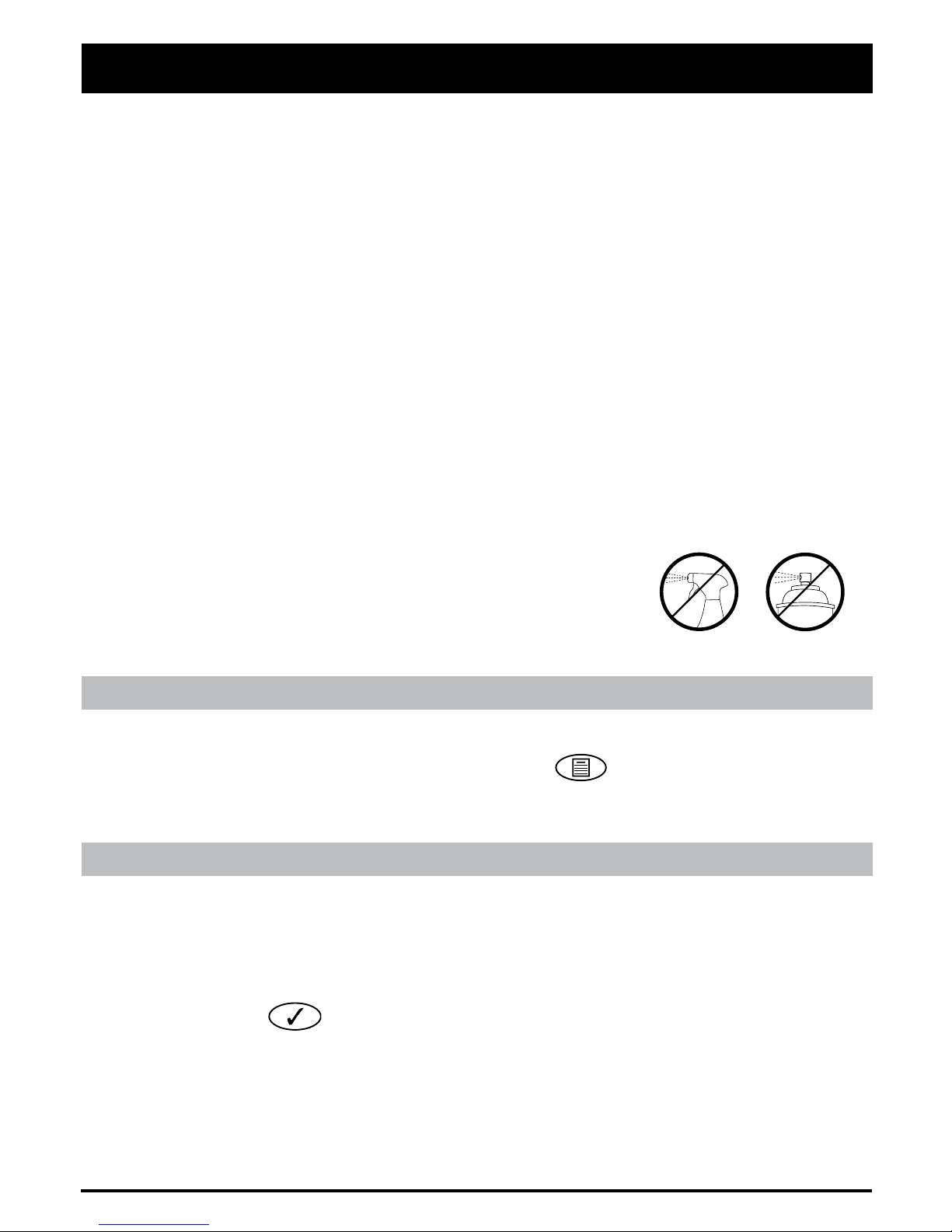
2. Нажмите на и Централь запустит таймер на выход. Можете покинуть
помещение. Заметка: Если активирована быстрая постановка, система
Premier 412, 816 и 832
Для добавления Карточки/Брелка, выполните следующие действия:
1. Запрограммируйте Код пользователями или используйте существующий.
2. Нажмите одновременно и , появится сообщение ‘TAG Programming.
TAG No.>------‘.
3. Введите код пользователя, которому вы добавляете карточку/брелок
и нажмите .
4. Поднесите Карточку/Брелок к клавиатуре в течении 10 секунд.
5. Вы услышите звук подтверждения о считывании. Карточка/Брелок добавлены.
Программирование карточек (продолжение)
Постановка под охрану
Снятие с охраны
Для снятия централи с охраны, выполните следующие действия:
1. Войдите в здание через прописанную в системе Входную дверь (зазвучит
2. Поднесите Карточку/Брелок к клавиатуре (оповещающий сигнал отключится).
постановка, система активирует таймер на выход автоматически.
Поднесите Карточку/Брелок к клавиатуре. На дисплее появится сообещен
(Поставить систему под охрану?)
активирует таймер на выход автоматически.
оповещающий сигнал).
Теперь централь снята с охраны
RU
INS525-2
Page 32
32 INS525-2
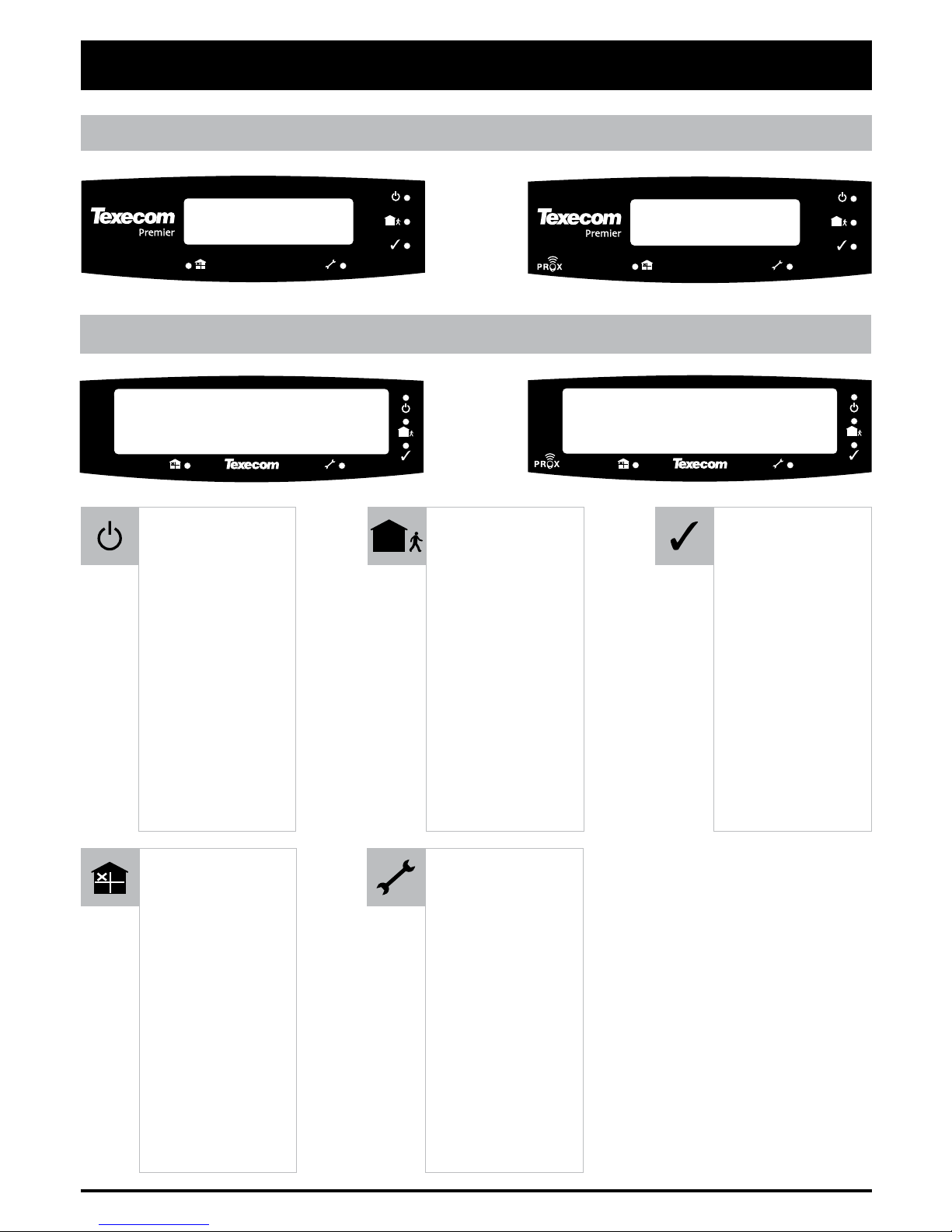
Icon Guide
LCDL LCDLP
LCD LCDP
HSG2290-2 Texecom Logo
HSG2290-2 Texecom Logo
HSG2293-3
Power
Alim.
AC
Alimentação
Accensione
Netz
Stroom
Effekt
Spenning
Ström
Virta
Zapnuto
Zasilanie
Zariadenie
Питание
Armed
Armé
Armado
Armado
Inserito
Scharf
Bewapend
Armeret
Tilkoblet
Aktiverat
Viritetty
Nastřeženo
Uzbrojony
Nastavený
Охраняется
Bypass/Omit
Ejecter
Omitir
Anulação
Esclusione
Bypass
Overbruggen
Utkobling
Utkoble
Förbikoppling
Ohitus
Vynechat
Ominięcie
Vynechanie
Обход
Service
Entretien
Servicio
Serviço
Manutenzione
Service
Service
Service
Service
Service
Huolto
Servis
Serwis
Technik
Обслуживание
Ready
Prêt
Listo
Pronto
Pronto
Bereit
Klaar
Klar
Klar
Redo
Valmis
Pipraven
Gotowy
Pripravený
Готов
Page 33
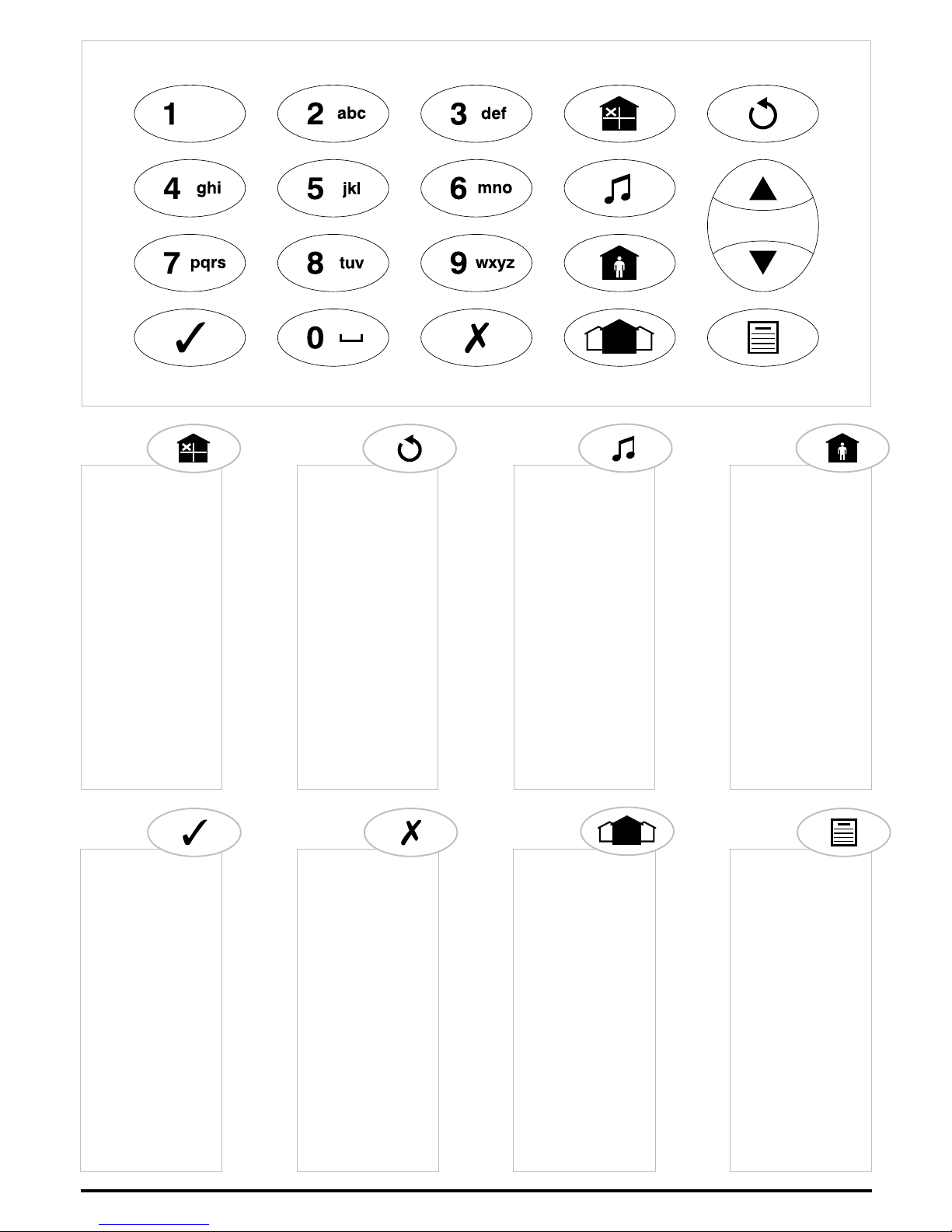
INS525-2 33
Bypass/Omit
Ejecter
Omitir
Anulação
Esclusione
Bypass
Overbruggen
Utkobling
Utkoble
Förbikoppling
Ohitus
Vynechat
Ominięcie
Vynechat’
Обход
Reset
Reset
Reset
Reposição
Reset
Reset
Reset
Nulstil
Reset
Återställ
Nollaus
Reset
Reset
Reset
Сброс
Menu
Menu
Menú
Menu
Menu
Menü
Menu
Menu
Meny
Meny
valikko
Menu
Menu
Menu
Меню
Yes
Oui
Sí
Sim
Si
Ja
Ja
Ja
Ja
Ja
kyllä
Ano
Tak
Áno
Да
Chime
Carillon
Campanilla
Aviso
Chime
Gong
Deurbel
Dørklokke
Varsel
Klockspel
Summeri
Gong
Gong
Gong
Звонок
Stay/Part
Present
Parcial
Parcial
Parziale
Intern
Aanwezig
Deltilkobling
Skall
Stanna
Jää sisälle
Zustat
Domowe
Zostat’
Установка
Area
Partition
Partición
Partição
Area
Bereich
Gebied
Område
Område
Område
Alue
Skupiny
Strefy
Skupiny
Зона
No
Non
No
Não
No
Nein
Nee
Nej
Nei
Nej
ei
Ne
Nie
Nie
Нет
Page 34

34 INS525-2
Notes
Page 35

35INS525-2
Notes
Page 36

Texecom Ltd © 2011 INS525-2
Texecom Limited, Bradwood Court, St. Crispin Way,
Haslingden, Lancashire BB4 4PW, England.
Designed and manufactured in the UK.
 Loading...