

Page 1
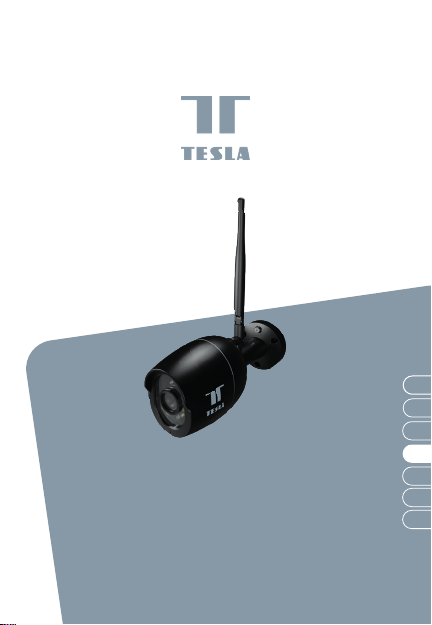
TESLA SMART CAMERA
OUTDOOR 2K
USER MANUAL
1
EN
DE
CZ
SK
PL
HU
SL
Page 2
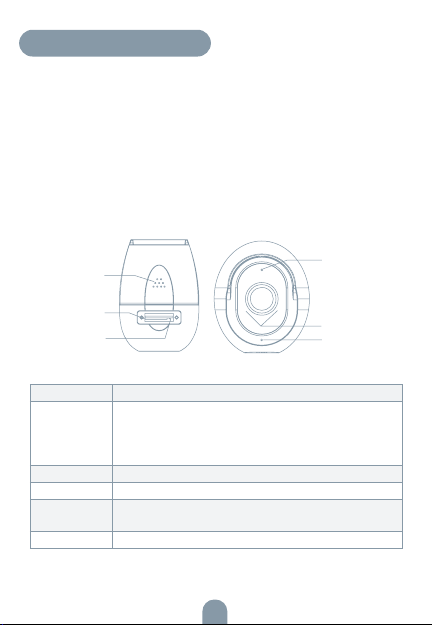
WHAT‘S IN THE BOX
Please consult this checklist for all parts.
• Tesla Smart Camera Outdoor 2K
• Power adapter
• Screw package
• User manual
• Screwdriver
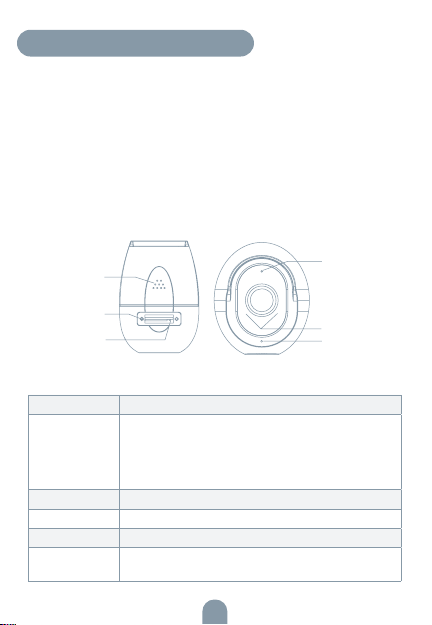
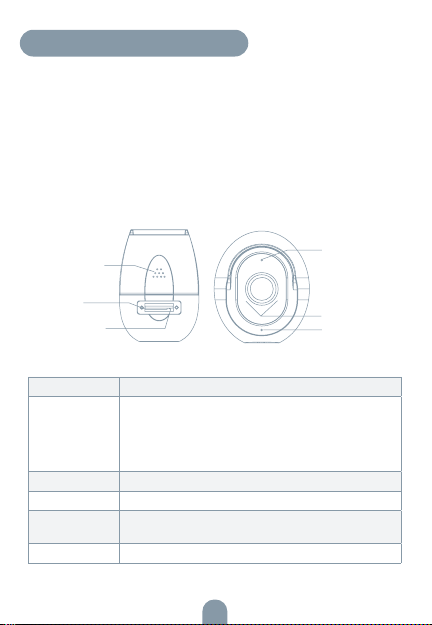
Speaker
SD card slot
Reset
Power DC 12V/1A
Status light Red light solids on: the camera or network is abnormal
Microphone Captures sound for your video
SD card slot Supports local SD Card storage (Max.128G)
Reset Press and hold for 5 seconds to reset the camera
White lights Provide supplementary light during night to get colorful vision
Blinking red light: awaiting WiFi connection (faster blinking),
awaiting WiFi connection (slow blinking)
Blue light solids on: camera running correctly
(if you have modified settings, they will return to factory defaults)
Status light
White lights
Microphone
2
Page 3
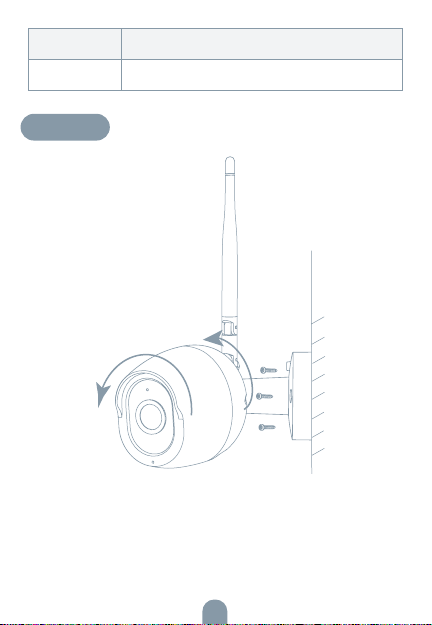
INSTALL
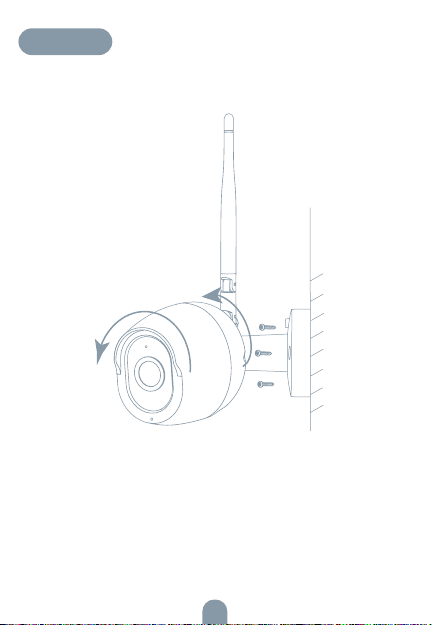
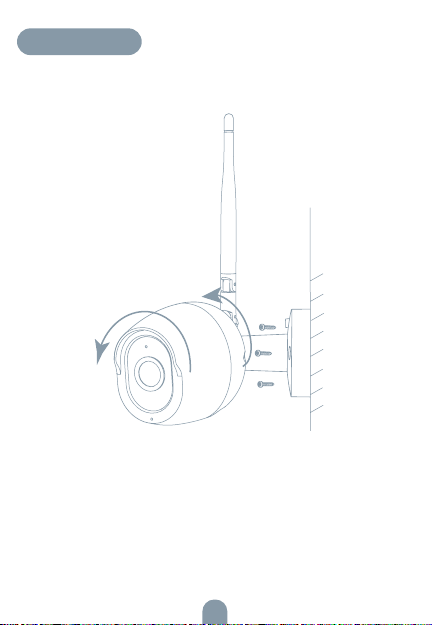
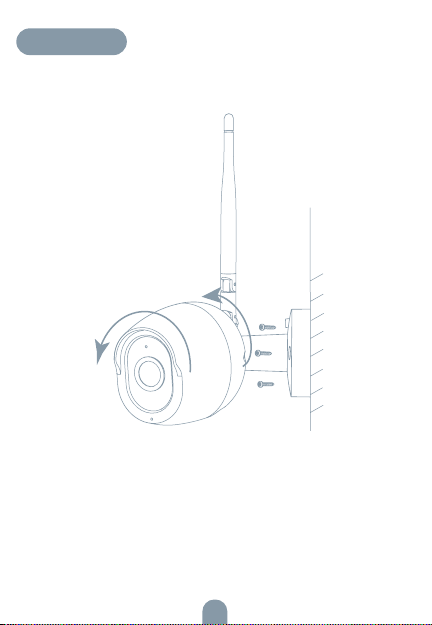
1. Fix the Camera to the wall with screws
2. Adjust camera angle to a correct view
(as shown in the picture)
3
Page 4
CONNECT
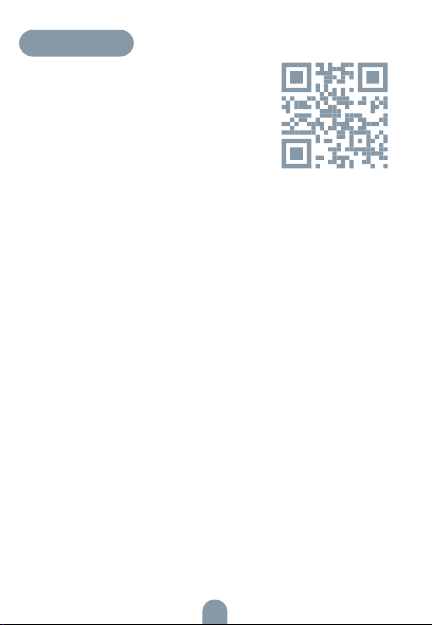
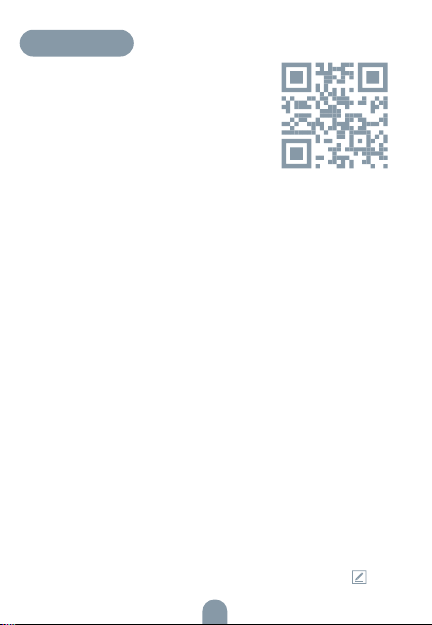
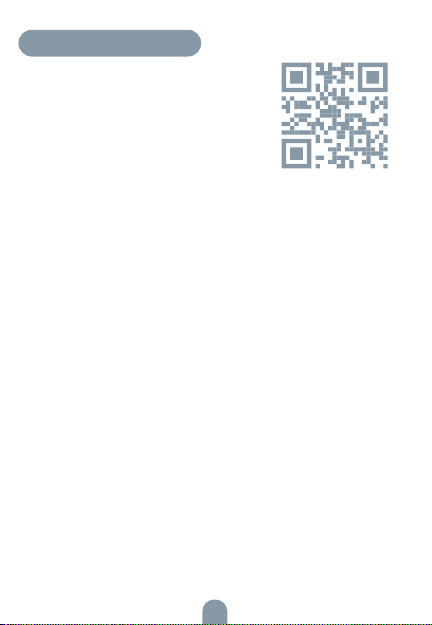
Download
Tesla Smart is available for both iOS and
Android OS. Search the name ‚Tesla Smart‘
in App Store or Android Market, or scan the
QR-Code to download the App.
SET UP ROUTER
The router supports the 2.4GHz WiFi (doesn‘t support the 5GHz), and
is connected to the WiFi network.Please set the parameters of the
router before connecting the WiFi network, and record the SSID and
password of your WiFi. Please keep network available
REGISTRATION PROCESS
Step 1 Open the Tesla Smart App, click „Register“, read the „Privacy
Policy“ and click „Agree“ .
Step 2 Input a legal and valid Mobile number or Email address and
click „Continue“. Input Verification Code, then log in the app.
QR CODE CONFIGURATION
1. Open the Tesla Smart App, click „Create family“, and you can custo-
mize the Family name and related settings.
2. Continue to click „Security & Sensor“ >> „Smart Camera“, and then
choose“ Add Device“ or „+“, ready to add camera.
3. In „Add Device“ this interface,continue to click „next step“, and then
you should input your WiFi‘s passwords. Note:
1) Camera only supports 2.4GHz WiFi network. 2) The number of bits
in the ssid and passwords of the router should not exceed 24 digits.
4. In this interface, you should scan the QR code in your phone with
the camera, when the camera comes out „dong dong dong“. And
you can complete the configuration about 30s.
5. When connecting, you should make sure your router, mobile,and
4
Page 5
camera are as close as possible. When camera added successffully,
click „ „ you could also DIY the camera‘s name.
SETTINGS
In „Smart Camera“ interface,click „ „,you can set the camera
common functions.
FAQ
Q: The device cannot be previewed properly?
A: Check whether the network is normal, you can place the camera
close to the router, and if not, it is recommended to reset the device
and add it again.
Q: Why is it still in the list of devices after reseting?
A: The reset device only resets the network configuration of the
camera, but cannot change the configuration on the App, remove the
camera, and must be deleted by the App.
Q: How to cut the camera network to another router?
A: First remove and reset the device on the App and then configure the
device again by the App.
Q: Why doesn‘t the device identify the SD card?
A: It is recommended to plug in SD card after power cut. Confirm
whether the SD card is normally available and the format is FAT32.
And the TF card can’t be identified when the internet environment is
not good.
Q: Why I can’t get the notifications with my cell phone App?
A: Please confirm that the App has been running on the phone, and the
relevant reminder function has been opened;Message notification and
authority confirmation in the mobile phone system have been opened.
5
Page 6

FUNCTIONS
Video flip
Flip your video stream up or down for maximum flexibility.
Motion detection
Built-in motion sensors detect movement, and the camera will send you
push notifications and app alerts.
Record
Record every moment using high capacity SD card storage.
Day & Night
Never miss a moment, even in complete darkness, with powerful
night-vision technology.
White light supplement
When you turn on the white light function, you can get colorful vision
during night.
TECHNICAL SPECIFICATION
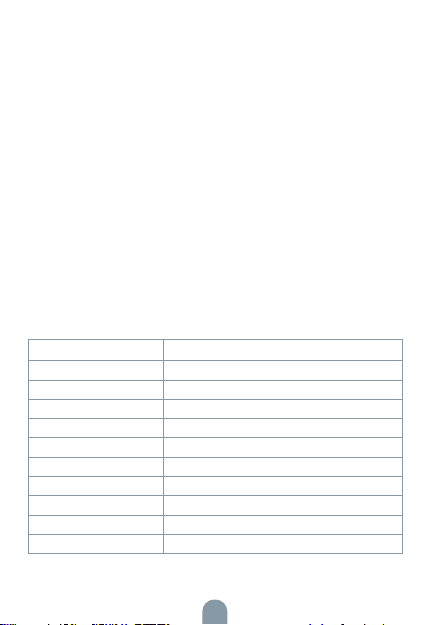
Product name Tesla Smart Camera Outdoor 2K
Resolution 2560 x 1440
Power supply 12V/1A
Sensor 1/2.9‘‘ 4MPx, CMOS
IR Distance Up To 15 m
Lens [email protected]
Dimensions 63 x 160 x 191 mm
Storage MicroSD Card, Cloud, NVR
App Tesla Smart for Android and iOS
Connectivity Wi-Fi 2,4 GHz IEEE 802.11b/g/n
Model TSL-CAM-BULLET3Q
6
Page 7
INFORMATION ABOUT DISPOSAL
AND RECYCLING
This product is marked with the symbol for separate collection. The
product must be disposed of in accordance with the regulations for
disposal of electrical and electronic equipment (Directive 2012/19/EU
on waste electrical and electronic equipment). Disposal together
with regular municipal waste is prohibited. Dispose of all electrical and
electronic products in accordance with all local and European regulations at the designated collection points which hold the appropriate
authorisation and certification in line with the local and legislative
regulations. Correct disposal and recycling help to minimise impacts
on the environment and human health. Further information regarding
disposal can be obtained from the vendor, authorised service centre or
local authorities.
EU DECLARATION OF CONFORMITY
Hereby, Tesla Global Llimited declares that the radio equipment type
TSL-CAM-BULLET3Q is in compliance with Directive 2014/53/EU.
The full text of the EU declaration of conformity is available at the
following internet address: tsl.sh/doc
Connectivity: Wi-Fi 2,4 GHz IEEE 802.11b/g/n
Frequency band: 2.412 - 2.472 GHz
Max. radio-frequency power (EIRP): < 20 dBm
Manufacturer
Tesla Global Limited
Far East Consortium Building
121 Des Voeux Road Central
Hong Kong
www.teslasmart.com
7
Page 8

8
Page 9
TESLA SMART CAMERA
OUTDOOR 2K
BENUTZERHANDBUCH
EN
DE
CZ
SK
PL
HU
SL
Page 10
WAS IST IN DER SCHACHTEL ZU FINDEN
Sehen Sie die folgende Checkliste ein und überprüfen
Sie, ob Sie alle Komponenten erhalten haben.
• Tesla Smart Camera Outdoor 2K
• Versorgungsadapter
• Schrauben
• Bedienungsanleitung
• Schraubenzieher
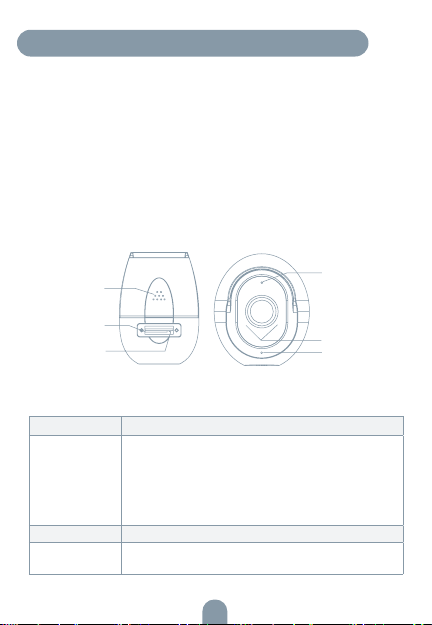
Lautsprecher
Slot für die
SD-Karte
Reset-Taste
Versorgungsport DC 12V/1A
Zustandskontrolllampe
Mikrophon Erfasst Sounds für Ihr Video
Weiße Lichter Bieten nachts zusätzliches Licht, um eine farbige Sicht zu
Rotes Licht leuchtet: Kamera wird eingeschaltet oder funktioniert nicht richtig
Rotes Licht blinkt: Warten auf den Wi-Fi-Anschluss (langsames
Blinken)
Anschluss ans Wi-Fi-Netz (schnelles Blinken)
Blaues Licht leuchtet: Kamera funktioniert richtig
erhalten
Zustandsdiode
Weiße Lichter
Mikrofon
10
Page 11
Slot für die
SD-Karte
Reset-Taste Durch das Drücken und Halten der Taste für die Dauer von
Unterstützung der mikro SD-Speicherkarte (max. 128 G)
5 Sekunden wird die Kamera zurückgesetzt
INSTALL
1. efestigen der Kamera an der Wand mit den Schrauben
2. Stellen Sie den Kamerawinkel auf die richtige Ansicht ein
(wie in der Abbildung gezeigt).
11
Page 12
ANSCHLUSS
Herunterladen
Die App Tesla Smart steht für Systeme iOS
und Android OS zur Verfügung. In Apple App
Store oder Google Play Store suchen Sie
„Tesla Smart“ heraus oder scannen Sie den
QR-Code und laden Sie die App herunter.
ROUTER EINSTELLEN
Der Router unterstützt das 2,4GHz Wi-Fi-Netz (keine Unterstützung für
5GHz). Vor dem Anschluss an das Wi-FiNetz stellen Sie die Parameter des Routers ein und notieren Sie
SSID und das Passwort Ihres Wi-Fi-Netzes. Halten Sie das Netz als
erreichbar.
REGISTRATIONSPROZESS
Schritt 1: Öffnen Sie die App Tesla Smart, klicken Sie auf „Registrieren“,
lesen Sie die „Grundsätze des Personendatenschutzes“ und klicken Sie
auf „Einverstanden“.
Schritt 2: Geben Sie die gültige Telefonnummer oder die
E-Mail-Adresse ein und klicken sie auf „Fortsetzen“. Geben
Sie den Überprüfungscode ein und melden Sie sich in die App an.
KONFIGURATION MITTELS DES QR-CODES
1. Öffnen Sie die App Tesla Smart, klicken Sie auf „Familie bilden“, wo
Sie den Namen der Familie und die zusammenhängende Einstellung
anpassen können.
2. Durch das Klicken setzen Sie auf „Sicherung und Sensor“ >> „Smart
Kamera“ fort, wählen Sie dann „Einrichtung hinzufügen“ oder „+“ aus
- die Kamera ist jetzt hinzuzufügen.
3. In der Schnittstelle des Hinzufügens der Einrichtung setzen Sie durch
das Klicken auf „Nächster Schritt“ fort und danach geben Sie das
Passwort Ihres Wi-Fi-Netzes ein. Anmerkung:
12
Page 13
1) Die Kamera unterstützt nur das 2,4GHz
Wi-Fi-Netz. 2) Bin-Anzahl von SSID und vom Passwort des Routers sollte
nicht länger als 24 Zeichen sein.
4. Scannen Sie in dieser Schnittstelle den QR-Code in Ihrem Telefon
mittels der Kamera, nachfolgend piepst die Kamera 3x. In etwa 30
Sekunden können Sie die Konfiguration beenden.
5. Vergewissern Sie sich während des Anschließens, dass der Router,
das Mobiltelefon und die Kamera gegenseitig in der Nähe sind.
Nachdem die Kamera erfolgreich hinzugegeben ist, klicken Sie
auf „ “, wo Sie den Namen der Kamera eingeben können.
EINSTELLUNG
In der Schnittstelle „Smart Kamera“ klicken Sie auf „ “ und stellen
Sie übliche Funktionen der Kamera ein.
OFT GESTELLTE FRAGEN
Frage: Die Einrichtung kann nicht abgebildet werden.
Antwort: Überprüfen Sie den Netzanschluss und versuchen Sie, die
Kamera näher zum Router anzubringen. Wenn es nicht hilft, empfehlen
wir, die Einrichtung zurückzusetzen und erneut hinzuzugeben.
Frage: Warum ist sie nach dem Zurücksetzen immer im Verzeichnis der Einrichtungen?
Antwort: Das Zurücksetzen der Einrichtung setzt nur die Konfiguration
des Netzes der Kamera zurück, es ändert die Konfiguration der App
nicht. Beseitigen Sie die Kamera und löschen Sie sie in der App.
Frage: Wie ist die Kamera zu einem weiteren Router anzuschließen?
Antwort: Zuerst beseitigen und setzen Sie die Einrichtung in der App
zurück und danach konfigurieren Sie die Einrichtung mittels der App
erneut.
Frage: Warum kann die Einrichtung die SD-Karte nicht erkennen?
Antwort: Wir empfehlen, die SD-Karte nach dem Stromausfall einzulegen. Überprüfen Sie, ob die SD-Karte richtig funktioniert und ihr Format
FAT32 ist. Wenn der Internetanschluss nicht gut ist, ist es nicht möglich,
die SD-Karte zu erkennen.
13
Page 14
Frage: Warum bekomme ich auf mein Handy die Hinweise der
App nicht?
Antwort: Überprüfen Sie, ob die App in Ihrem Handy gestartet ist und
ob die entsprechende Funktion der Hinweise genehmigt wurde und
ob im Handy die SMS-Anzeige und die Berechtigungen genehmigt
wurden.
FUNKTIONEN
Bewegungserkennung
Über die Anwendung benachrichtigt Sie die Kamera, wenn sie
Bewegungen erkennt
Aufnahme
Mit Hilfe der SD-Karte oder der Dienstleistung Speicherplatz Cloud
nehmen Sie jeden Moment auf.
Tag und Nacht
Das leistungsfähige Nachtsehen sichert eine ungestörte Nacht, und
zwar auch in der absoluten Dunkelheit.
TECHNISCHE DATEN
Name Tesla Smart Camera Outdoor 2K
Videoaufnahmeauflösung
Volt
Sensor
Infrarot Nachtsicht
Linse
Produktabmessungen
Speicherplätze
App
Konnektivität
Modellnummer
2560 x 1440
12V/1A
1/2.9‘‘ 4MPx, CMOS
Up To 15 m
[email protected]
63 x 160 x 191 mm
Micro-SD-Kartensteckplatz, Cloud, NVR
Tesla Smart für Android und iOS
Wi-Fi 2,4 GHz IEEE 802.11b/g/n
TSL-CAM-BULLET3Q
14
Page 15
INFORMATIONEN ÜBER DIE ENTSORGUNG UND
WIEDERVERWERTUNG
Dieses Produkt ist mit einem Symbol für die getrennte Sammlung
gekennzeichnet. Das Produkt muss im Einklang mit den Vorschriften für
die Entsorgung von elektrischen und elektronischen Geräten (Richtlinie
2012/19/EU über elektrische und elektronische Geräteabfälle) entsorgt
werden. Eine Entsorgung über den normalen Hausmüll ist unzulässig.
Alle elektrischen und elektronischen Produkte müssen im Einklang mit
allen örtlichen und europäischen Vorschriften an dafür vorgesehenen
Sammelstellen, die über eine entsprechende Genehmigung und Zertifizierung gemäß den örtlichen und legislativen Vorschriften verfügen
entsorgt werden. Die richtige Entsorgung und Wiederverwertung
hilft dabei die Auswirkungen auf die Umwelt und die menschliche
Gesundheit zu minimieren. Weitere Informationen zur Entsorgung
erhalten Sie von Ihrem Verkäufer, der autorisierten Servicestelle oder
bei den örtlichen Ämtern.
EU-KONFORMITÄTSERKLÄRUNG
Hiermit erklärt Tesla Global Llimited, dass der Funkanlagentyp
TSL-CAM-BULLET3Q der Richtlinie 2014/53/EU entspricht. Der
vollständige Text der EU-Konformitätserklärung ist unter der folgenden
Internetadresse verfügbar: tsl.sh/doc
Konnektivität: Wi-Fi 2,4 GHz IEEE 802.11b/g/n
Frequenzband: 2.412 - 2.472 GHz
Max. Sendeleistung. (EIRP): < 20 dBm
Produzent
Tesla Global Limited
Far East Consortium Building
121 Des Voeux Road Central
Hong Kong
www.teslasmart.com
15
Page 16
16
Page 17
TESLA SMART CAMERA
OUTDOOR 2K
UŽIVATELSKÁ
PŘÍRUČKA
EN
DE
CZ
SK
PL
HU
SL
Page 18
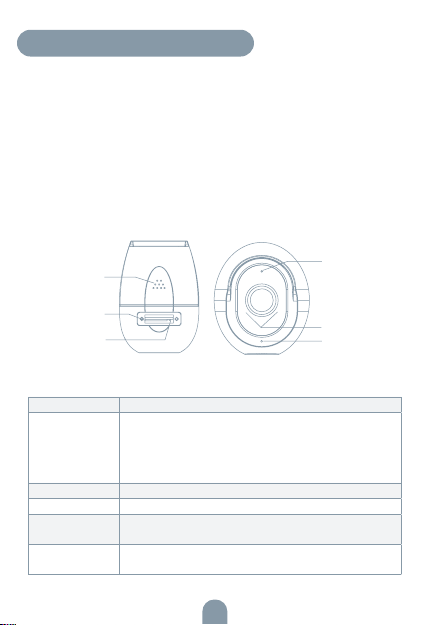
CO NALEZNETE V BALENÍ
Nahlédněte do následujícího kontrolního seznamu a
zkontrolujte, zda jste obdrželi všechny součástky.
• Tesla Smart Camera Outdoor 2K
• Napájecí adaptér
• Šroubky
• Návod k obsluze
• Šroubovák
Kontrolka
Reproduktor
Slot pro
SD kartu
Tlačítko Reset
Napájecí port DC 12V/1A
Kontrolka stavu Svítí červené světlo: kamera se zapíná nebo nefunguje správně
Mikrofon Zachytí zvuk ve vašem videu
Slot pro SD kartu Podpora microSD paměťové karty (max 128 G)
Tlačítko Reset Stisknutím a podržením tlačítka po dobu 5 sekund resetujete
Bílá světla Poskytují doplňkové světlo během noci, abyste získali
Bliká červené světlo: čekání na Wi-Fi připojení (pomalé blikání)
připojování k Wi-Fi síti (rychlé blikání)
Svítí modré světlo: kamera funguje správně
kameru
barevné vidění
18
stavu
Bílá světla
Mikrofon
Page 19
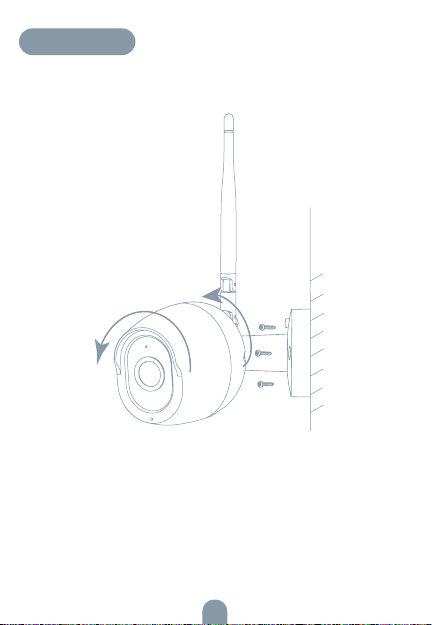
INSTALACE
1. Připevněte kameru ke zdi pomocí šroubů
2. Upravte úhel kamery na správný pohled
(jak je znázorněno na obrázku)
19
Page 20
PŘIPOJENÍ
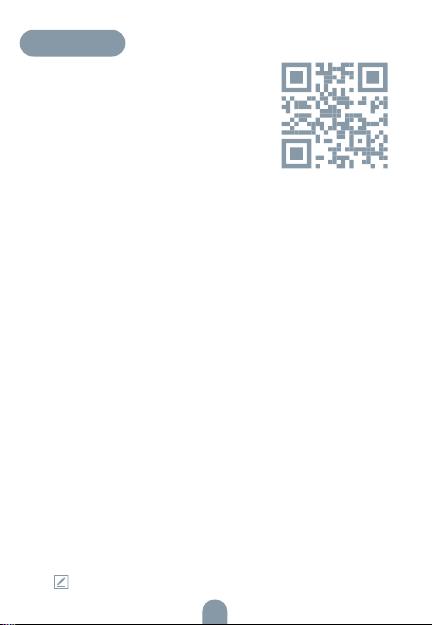
Stáhnout
Aplikace Tesla Smart je k dispozici pro
systémy iOS a Android OS. V Apple App
Store nebo Google Play store vyhledejte
„Tesla Smart“ nebo naskenujte QR kód
a stáhněte aplikaci.
NASTAVIT ROUTER
Router podporuje 2,4GHz Wi-Fi síť (nepodporuje 5GHz). Před
připojením k Wi-Fi síti nastavte parametry routeru a zaznamenejte si
SSID a heslo vaší Wi-Fi sítě. Síť udržujte dostupnou.
PROCES REGISTRACE
Krok 1: Otevřete aplikaci Tesla Smart, klikněte na „Registrovat“, přečtě-
te si „Zásady ochrany osobních údajů“ a klikněte na „Souhlasím“.
Krok 2: Zadejte platné telefonní číslo nebo emailovou adresu a klikněte na „Pokračovat“. Zadejte ověřovací kód a přihlaste se do aplikace.
KONFIGURACE POMOCÍ QR KÓDU
1. Otevřete aplikaci Tesla Smart, klikněte na „Vytvořit rodinu“, kde
můžete upravit jméno rodiny a související nastavení.
2. Pokračujte kliknutím na „Zabezpečení a senzor“ >> „Chytrá kamera“,
poté zvolte „Přidat zařízení“ nebo „+“ - kameru je nyní možné přidat.
3. V rozhraní přidání zařízení pokračujte kliknutím na „Další krok“,
a poté zadejte heslo vaší Wi-Fi sítě. Poznámka:
1)Kamera podporuje pouze 2,4GHz Wi-Fi síť.
2) Počet bitů SSID a hesla routeru by neměly být delší než 24 znaků.
4. V tomto rozhraní naskenujte QR kód ve vašem telefonu kamerou,
kamera následně 3x zapípá. Za zhruba 30 sekund můžete konfiguraci dokončit.
5. Během připojování se ujistěte, že router, mobilní telefon a kamera
jsou blízko u sebe. Poté, co je kamera úspěšně přidána, klikněte na
„ “, kde můžete zadat název kamery.
20
Page 21
NASTAVENÍ
V rozhraní „Chytrá kamera“ klikněte na „ “ a nastavte běžné funkce
kamery.
ČASTO KLADENÉ DOTAZY
Otázka: Zařízení nelze zobrazit.
Odpověď: Zkontrolujte připojení k síti a zkuste kameru umístit blíže
k routeru. Pokud to nepomůže, doporučujeme zařízení resetovat
a znovu přidat.
Otázka: Proč je po resetování stále v seznamu zařízení?
Odpověď: Resetování zařízení resetuje pouze konfiguraci sítě kamery,
nezmění konfiguraci aplikace. Odstraňte kameru a vymažte ji v aplikaci.
Otázka: Jak kameru připojit k dalšímu routeru?
Odpověď: Nejprve odstraňte a resetujte zařízení v aplikaci a poté
pomocí aplikace zařízení opět nakonfigurujte.
Otázka: Proč zařízení nemůže rozpoznat SD kartu?
Odpověď: SD kartu doporučujeme vložit po výpadku proudu. Zkontrolujte, zda SD karta správně funguje a její formát je FAT32. Pokud
internetové připojení není dobré, nelze rozpoznat SD kartu.
Otázka: Proč na můj mobilní telefon nedostávám upozornění
aplikace?
Odpověď: Zkontrolujte, zda je aplikace ve vašem mobilním telefonu
spuštěna a byla povolena příslušná funkce upozornění, a zda v mobilním telefonu bylo povoleno SMS oznámení a oprávnění.
21
Page 22

FUNKCE
Detekce Pohybu
Prostřednictvím aplikace vás kamera notifikuje vždy,
když zaznamená pohyb.
Nahrávání
Pomocí SD karty nebo služby úložiště Cloud zaznamenávejte
každičký moment.
Ve dne i v noci
Výkonné noční vidění zajistí ničím nerušenou noc, a to i za úplné tmy.
Doplněk bílého světla
Když zapnete funkci bílého světla, můžete v noci získat barevné vidění.
Převrácení videa
Otočte obraz videa nahoru nebo dolů pro maximální flexibilitu.
TECHNICKÉ SPECIFIKACE
Název produktu Tesla Smart Camera Outdoor 2K
Rozlišení 2560 x 1440
Napájení 12V/1A
Snímací senzor 1/2.9‘‘ 4MPx, CMOS
Noční dosvit až 15 metrů
Objektiv [email protected]
Rozměry 63 x 160 x 191 mm
Uložiště MicroSD Card, Cloudové uložiště, NVR
Aplikace Tesla Smart pro Android a iOS
Připojení Wi-Fi 2,4 GHz IEEE 802.11b/g/n
Model TSL-CAM-BULLET3Q
22
Page 23
INFORMACE O LIKVIDACI A RECYKLACI
Všechny produkty s tímto označením je nutno likvidovat v souladu
s předpisy pro likvidaci elektrických a elektronických zařízení (směrnice
2012/19/EU). Jejich likvidace společně s běžným komunálním odpadem
je nepřípustná. Všechny elektrické a elektronické spotřebiče likvidujte
v souladu se všemi místními i evropskými předpisy na určených
sběrných místech s odpovídajícím oprávněním a certifikací dle místních
i legislativních předpisů. Správná likvidace a recyklace napomáhá minimalizovat dopady na životní prostředí a lidské zdraví. Další informace
k likvidaci získáte u prodejce, v autorizovaném servisu nebo u místních
úřadů.
EU PROHLÁŠENÍ O SHODĚ
Tímto společnost Tesla Global Llimited prohlašuje, že typ rádiového
zařízení TSL-CAM-BULLET3Q je v souladu se směrnicí 2014/53/EU.
Úplné znění EU prohlášení o shodě je k dispozici na této internetové
adrese: tsl.sh/doc
Konektivita: Wi-Fi 2,4 GHz IEEE 802.11b/g/n
Kmitočtové pásmo: 2.412 - 2.472 GHz
Max. radiofrekvenční výkon (EIRP): < 20 dBm
Výrobce:
Tesla Global Limited
Far East Consortium Building
121 Des Voeux Road Central
Hong Kong
www.teslasmart.com
23
Page 24

24
Page 25
TESLA SMART CAMERA
OUTDOOR 2K
UŽIVATEĽSKÁ
PRÍRUČKA
EN
DE
CZ
SK
PL
HU
SL
Page 26
ČO NÁJDETE V ŠKATUĽKE
Pozrite si nasledujúci kontrolný zoznam a skontrolujte, či
ste dostali všetky súčiastky.
• Tesla Smart Camera Outdoor 2K
• Napájací adaptér
• Skrutky
• Návod na obsluhu
• Skrutkovač
Kontrolka
Reproduktor
Slot pre
SD kartu
Tlačidlo Reset
Napájací port DC 12V/1A
Kontrolka stavu Svieti červené svetlo: kamera sa zapína alebo nefunguje
Mikrofón Zachytí zvuk pre vaše video
Slot pro SD kartu Podpora mikro SD pamäťovej karty (max 128 G)
Tlačidlo Reset Stlačením a podržaním tlačidla na 5 sekúnd resetujete kameru
Biele svetlá Poskytujú doplnkové svetlo počas noci, aby ste získali
správne
Bliká červené svetlo: čakanie na Wi-Fi pripojenie (pomalé blikanie) pripájanie k Wi-Fi sieti (rýchle blikanie)
Svieti modré svetlo: kamera funguje správne
farebné videnie
26
stavu
Biele svetlá
Mikrofón
Page 27
INŠTALÁCIA
1. Pripevnite kameru k stene pomocou skrutiek
2. Upravte uhol kamery na správny pohľad
(ako je znázornené na obrázku)
27
Page 28
PRIPOJENIE
Stiahnút aplikáciu
Aplikácia Tesla Smart je k dispozícii pre
systémy iOS a Android OS. V Apple App
Store alebo Google Play store vyhľadajte
„Tesla Smart“ alebo naskenujte QR
kód a stiahnite aplikáciu.
NASTAVIŤ ROUTER
Router podporuje 2,4GHz Wi-Fi sieť (nepodporuje 5GHz). Pred pripojením k Wi-Fi sieti nastavte parametre routera a poznamenajte si SSID a
heslo vašej Wi-Fi siete. Sieť udržujte dostupnú.
PROCES REGISTRÁCIE
Krok 1: Otvorte aplikáciu Tesla Smart, kliknite na „Registrovať“, prečí-
tajte si „Zásady ochrany osobných údajov“ a kliknite na „Súhlasím“.
Krok 2: Zadajte platné telefónne číslo alebo e-mailovú adresu a kliknite na „Pokračovať“. Zadajte overovací kód a prihláste sa do aplikácie.
KONFIGURÁCIA POMOCOU QR KÓDU
1. Otvorte aplikáciu Tesla Smart, kliknite na „Vytvoriť rodinu“, kde
môžete upraviť meno rodiny a súvisiace nastavenie.
2. Pokračujte kliknutím na „Zabezpečenie a senzor“ >> „Inteligentná
kamera“, potom zvoľte „Pridať zariadenie“ alebo „+“ - kameru je
teraz možné pridať.
3. V rozhraní pridania zariadenia pokračujte kliknutím na „Ďalší krok“
a potom zadajte heslo vašej Wi-Fi siete. Poznámka:
1) Kamera podporuje iba 2,4GHz Wi-Fi sieť.
2) Počet bitov SSID a hesla routera by nemali viac ako 24 znakov.
4. V tomto rozhraní kamerou naskenujte QR kód vo vašom telefóne,
kamera potom 3x zapípa. Za cca 30 sekúnd môžete konfiguráciu
dokončiť.
5. Počas pripájania sa ubezpečte, že router, mobilný telefón a kamera
sú blízko seba. Keď je kamera úspešne pridaná, kliknite na „ “, kde
môžete zadať názov kamery.
28
Page 29
NASTAVENIE
V rozhraní „Inteligentná kamera“ kliknite na „ “ a nastavte bežné
funkcie kamery.
ČASTO KLADENÉ OTÁZKY
Otázka: Zariadenie nejde zobraziť.
Odpoveď: Skontrolujte pripojenie k sieti a kameru skúste umiestniť
bližšie k routeru. Ak to nepomôže, zariadenie odporúčame resetovať a
znova pridať.
Otázka: Prečo je po resetovaní stále v zozname zariadení?
Odpoveď: Resetovanie zariadenia resetuje iba konfiguráciu siete
kamery, nezmení konfiguráciu aplikácie. Odstráňte kameru a vymažte
ju v aplikácii.
Otázka: Ako kameru pripojiť k ďalšiemu routeru?
Odpoveď: Najprv odstráňte a resetujte zariadenie v aplikácii a potom
pomocou aplikácie zariadenie opäť nakonfigurujte.
Otázka: Prečo zariadenie nemôže rozoznať SD kartu?
Odpoveď: SD kartu odporúčame vložiť po výpadku prúdu. Skontrolujte,
či SD karta správne funguje a či jej formát je FAT32. Ak internetové
pripojenie nie je dobré, nejde rozoznať SD kartu.
Otázka: Prečo na môj mobilný telefón nedostávam upozornenia
aplikácie?
Odpoveď: skontrolujte, či je aplikácia vo vašom mobilnom telefóne
spustená, či bola povolená príslušná funkcia upozornení, a či v mobilnom telefóne boli povolené SMS oznámenia a oprávnenia.
FUNKCIE
Detekcia Pohybu
Prostredníctvom aplikácie vás kamera notifikuje vždy, keď zaznamená
pohyb.
Nahrávanie
Pomocou SD karty alebo služby úložiska Cloud zaznamenávajte každý
moment.
Vo dne i v noci
Výkonné nočné videnie zaistí ničím nerušenú noc, a to aj za úplnej tmy.
29
Page 30

Doplnok bieleho svetla
Keď zapnete funkciu bieleho svetla, môžete získať farebné videnie
počas noci.
Preklopenie videa
Otočte video stream nahor alebo nadol pre maximálnu flexibilitu.
TECHNICKÉ ŠPECIFIKÁCIE
Názov produktu Tesla Smart Camera Outdoor 2K
Rozlíšenie 2560 x 1440
Napájanie 12V/1A
Snímací senzor 1/2.9‘‘ 4MPx, CMOS
Nočný prísvit až 15 metrov
Objektív [email protected]
Rozmery 63 x 160 x 191 mm
Uložiško MicroSD Card, Cloudové uložiško, NVR
Aplikácia Tesla Smart pre Android a iOS
Pripojenie Wi-Fi 2,4 GHz IEEE 802.11b/g/n
Model TSL-CAM-BULLET3Q
INFORMÁCIE O LIKVIDÁCII A RECYKLÁCII
Všetky výrobky s týmto označením treba likvidovať v súlade s predpismi
na likvidáciu elektrických a elektronických zariadení (smernica 2012/19/
EÚ). Ich likvidácia spolu s bežným komunálnym odpadom je neprípustná. Všetky elektrické a elektronické spotrebiče likvidujte v súlade
so všetkými miestnymi a európskymi predpismi na určených zberných
miestach s príslušným oprávnením a certifikátom podľa miestnych
a legislatívnych predpisov. Správna likvidácia a recyklácia pomáha
minimalizovať negatívny vplyv na životné prostredie a ľudské zdravie.
Ďalšie informácie o likvidácii získate u predajcu, v autorizovanom
servise a na miestnych úradoch.
30
Page 31
EÚ VYHLÁSENIE O ZHODE
Tesla Global Llimited týmto vyhlasuje, že rádiové zariadenie typu
TSL-CAM-BULLET3Q je v súlade so smernicou 2014/53/EÚ. Úplné
EÚ vyhlásenie o zhode je k dispozícii na tejto internetovej adrese:
tsl.sh/doc
Konektivita: Wi-Fi 2,4 GHz IEEE 802.11b/g/n
Frekvenčné pásmo: 2.412 - 2.472 GHz
Max. vysokofrekvenčný výkon (EIRP): < 20 dBm
Výrobca:
Tesla Global Limited
Far East Consortium Building
121 Des Voeux Road Central
Hong Kong
www.teslasmart.com
31
Page 32

32
Page 33
TESLA SMART CAMERA
OUTDOOR 2K
INSTRUKCJA
UŻYTKOWNIKA
EN
DE
CZ
SK
PL
HU
SL
Page 34
CO ZNAJDZIESZ W PUDEŁKU
Zapoznaj się z następującą listą kontrolną i sprawdź,
czy otrzymałeś wszystkie części.
• Tesla Smart Camera Outdoor 2K
• Adapter zasilający
• Śrubki
• Instrukcja obsługi
• Śrubokręt
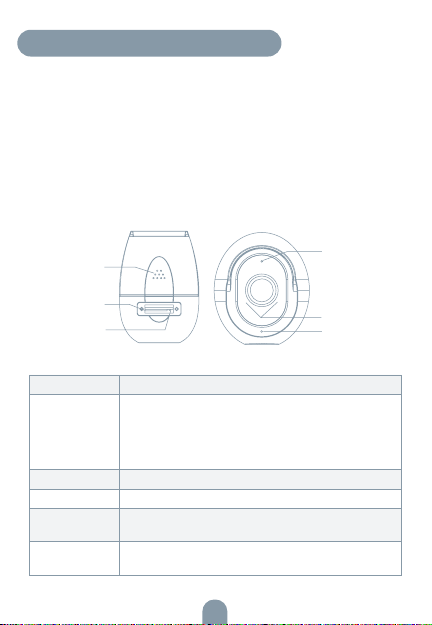
Kontrolka
Głośnik
Slot do
karty SD
Przycisk Reset
Port zasilania DC 12V/1A
Kontrolka stanu Świecące się czerwone światło: kamera włącza się lub nie
Mikrofon Przechwytuje dźwięki do Twojego video
Slot do karty SD Obsługa karty pamięci microSD (maks. 128 G)
Przycisk Reset Wciśnij i przytrzymaj przycisk przez okres 5 sekund aby
Białe światła zapewniają dodatkowe światło w nocy, aby uzyskać kolorowe
działa prawidłowo
Migające czerwone światło: oczekiwanie na połączenie Wi-Fi
(powolne miganie) łączenie z siecią Wi-Fi (szybkie miganie)
Świecące się niebieskie światło: kamera działa prawidłowo
zresetować kamerę
widzenie
34
stanu
Białe światła
Mikrofon
Page 35
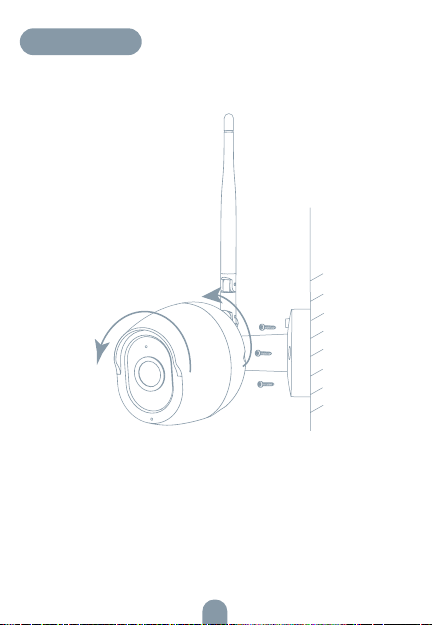
INSTALACJA
1. Przymocuj kamerę do ściany za pomocą śrub
2. Dostosuj kąt kamery do prawidłowego widoku
(jak pokazano na ilustracji)
35
Page 36
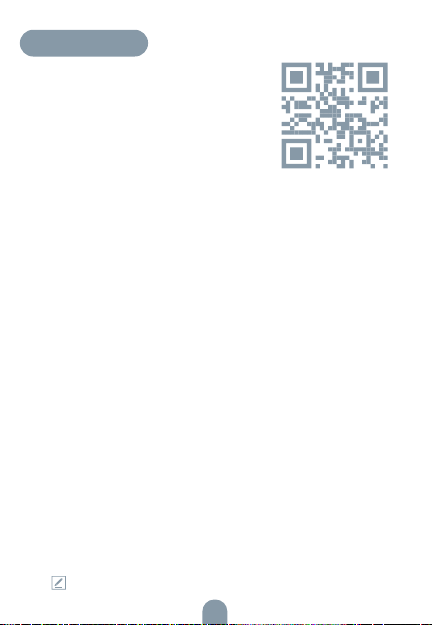
POŁĄCZENIE
Pobierz
Aplikacja Tesla Smart jest dostępna dla
systemów iOS i Android OS. W Apple
App Store lub Google Play wyszukaj
„Tesla Smart” lub zeskanuj kod QR i pobierz
aplikację.
USTAW ROUTER
Router wspiera sieć 2,4GHz Wi-Fi (nie wspiera 5GHz). Przed połączeniem z siecią Wi-Fi ustaw parametry routera i zapisz sobie SSID oraz
hasło Twojej sieci Wi-Fi.
PROCES REJESTRACJI
Krok 1: Otwórz aplikację Tesla Smart, kliknij na „Zarejestruj”, przeczytaj
„Zasady ochron danych osobowych” oraz kliknij na „Wyrażam zgodę”.
Krok 2: Wprowadź aktualny numer telefonu lub adres e-mail i kliknij na
„Kontynuuj”. Wprowadź kod weryfikacyjny i zaloguj się do aplikacji.
KONFIGURACJA ZA POMOCĄ KODU QR
1. Otwórz aplikację Tesla Smart, kliknij na „Stwórz rodzinę”, gdzie
możesz edytować nazwę rodziny i powiązane ustawienia.
2. Kontynuuj klikając na „Zabezpieczenia i czujnik” >> „Inteligentna
kamera”, później wybierz „Dodaj urządzenie” lub „+” - teraz możesz
dodać kamerę.
3. W interfejsie dodawania urządzenia kontynuuj klikając na „Kolejny
krok”, a następnie wprowadź hasło Twojej sieci Wi-Fi. Uwaga:
1) Kamer wspiera wyłącznie sieć Wi-F 2,4 GHz.
2) Ilość bitów SSID i hasła routera nie powinny być dłuższe niż 24 znaki.
4. W tym interfejsie zeskanuj kod QR w Twoim telefonie kamerą,
kamera wyda 3x sygnał dźwiękowy. Za około 30 sekund możesz
dokończyć konfigurację.
5. Podczas łączenia upewnij się, że router, telefon komórkowy i kamera
są blisko siebie. Następnie, po pomyślnym dodaniu kamery, kliknij na
„ “, gdzie możesz wprowadzić nazwę kamery.
36
Page 37
USTAWIENIA
W interfejsie „Inteligentna kamera” kliknij na „ “ i ustaw normalne
funkcje kamery.
CZĘSTO ZADAWANE PYTANIA
Pytanie: Nie można wyświetlić urządzenia.
Odpowiedź: Sprawdź połączenie z siecią i spróbuj umieścić kamerę
bliżej routera. Jeśli to nie pomoże, zalecamy spróbować zresetować
urządzenie i dodać je ponownie.
Pytanie: Dlaczego po zresetowaniu urządzenie wciąż jest na liście?
Odpowiedź: Zresetowanie urządzenia zresetuje wyłącznie konfigurację
sieci kamery, nie zmieni konfiguracji aplikacji. Usuń kamerę i skasuj ją
w aplikacji.
Pytanie: Jak połączyć kamerę z kolejnym routerem?
Odpowiedź: Najpierw usuń i zresetuj urządzenie w aplikacji, a następnie
za pomocą aplikacji skonfiguruj ponownie urządzenie.
Pytanie: Dlaczego urządzenie nie może rozpoznać karty SD?
Odpowiedź: Zalecamy włożyć kartę SD po awarii prądu. Sprawdź, czy
karta SD działa prawidłowo, a jej format to FAT32. Jeśli połączenie
z Internetem nie jest dobre, nie można rozpoznać karty SD.
Pytanie: Dlaczego nie otrzymuję na mój telefon komórkowy
powiadomień z aplikacji?
Odpowiedź: Sprawdź, czy aplikacja jest uruchomiona w Twoim
telefonie komórkowym i czy zezwoliłeś na funkcję powiadomień oraz
czy w telefonie komórkowym zezwoliłeś na powiadomienia SMS
i uprawnienia.
37
Page 38

FUNKCJE
Detekcja ruchu
Za pośrednictwem aplikacji kamera powiadamia o każdym wykryciu
ruchu.
Nagrywanie
Za pomocą karty SD lub usługi bazy danych Cloud zapisuj każdy
moment.
W dzień i w nocy
Wydajny noktowizor zapewni niczym nie zakłóconą noc, również w
kompletnej ciemności.
Dodatek do białego światła
Po włączeniu funkcji białego światła można uzyskać kolorowe widzenie
w nocy.
Odwróć wideo
Odwróć strumień wideo w górę lub w dół, aby uzyskać maksymalną
elastyczność.
SPECYFIKACJA TECHNICZNA
Nazwa produktu Tesla Smart Camera Outdoor 2K
Rezdielczosc obrazu 2560 x 1440
Zasilacz 12V/1A
Czujnik obrazu 1/2.9‘‘ 4MPx, CMOS
Zasieg podczerwieni do 15 metrów
Obiektyw [email protected]
Wymiary 63 x 160 x 191 mm
Przechowywanie MicroSD Card, Cloud, NVR
Aplikacja Tesla Smart dla Android i iOS
Polaczenie Wi-Fi 2,4 GHz IEEE 802.11b/g/n
Model TSL-CAM-BULLET3Q
38
Page 39
INFORMACJE O UTYLIZACJI I RECYKLINGU
Wszystkie produkty z niniejszym oznaczeniem należy utylizować zgodnie z przepisami w sprawie zużytego sprzętu elektrycznego i elektronicznego (dyrektywa 2012/19/UE). Wyrzucanie ich razem ze zwykłymi
odpadami komunalnymi jest niedozwolone. Wszystkie urządzenia
elektryczne i elektroniczne należy utylizować zgodnie ze wszystkimi
przepisami w określonych miejscach zbiórki z odpowiednimi uprawnieniami i certyfikacją według przepisów regionalnych i ustawodawstwa.
Właściwa utylizacja i recykling pomagają w minimalizacji wpływu na
środowisko naturalne oraz ludzkie zdrowie. Pozostałe informacje w
zakresie utylizacji można otrzymać u sprzedającego, w autoryzowanym
serwisie lub w lokalnych urzędach.
EÚ VYHLÁSENIE O ZHODE
Tesla Global Llimited niniejszym oświadcza, że TSL-CAM-BULLET3Q
urządzenia radiowego model jest zgodny z dyrektywą 2014/53/UE.
Pełny tekst deklaracji zgodności UE jest dostępny pod następującym
adresem internetowym: tsl.sh/doc
Łączność: Wi-Fi 2,4 GHz IEEE 802.11b/g/n
Zakresu(-ów) częstotliwośc: 2.412 - 2.472 GHz
Maks. moc częstotliwości radiowej (EIRP): < 20 dBm
Producent
Tesla Global Limited
Far East Consortium Building
121 Des Voeux Road Central
Hong Kong
www.teslasmart.com
39
Page 40
40
Page 41
TESLA SMART CAMERA
OUTDOOR 2K
HASZNÁLATI
ÚTMUTATÓ
EN
DE
CZ
SK
PL
HU
SL
Page 42
MIT TALÁL A DOBOZBAN
Nézze át a következő ellenőrző listát, és ellenőrizze,
minden alkatrészt megkapott-e.
• Tesla Smart Camera Outdoor 2K
• Tápadapter
• Csavarok
• Használati útmutató
• Csavarhúzó
Hangszóró
Kontroll-lámpa
SD kártya
nyílás
Reset gomb
Töltőport DC 12V/1A
Állapotjelző
kontroll-lámpa
Mikrofon Hangokat rögzít a videóhoz
SD kártya nyílás MicroSD memóriakártya (max. 128 G) támogatása
Reset gomb A gomb 5 másodperces nyomva tartásával alaphelyzetbe
Fehér fények Kiegészítő fényt biztosítanak éjszaka a színes látás érdekében
Piros fény világít: a kamera bekapcsol, vagy nem működik
megfelelően
Piros fény villog: várakozás a Wi-Fi-kapcsolatra (lassú villogás)
csatlakozás a Wi-Fi-hálózathoz (gyors villogás)
Kék fény világít: a kamera megfelelően működik
állíthatja vissza a kamerát
Fehér fények
Mikrofon
42
Page 43
TELEPÍTÉS
1. Kapcsoljuk össze a kamerát a falra a csavarokkal
2. Állítsa be a kamera szögét a megfelelő nézethez
(az ábrán látható módon)
43
Page 44
CSATLAKOZTATÁS
Letöltés
A Tesla Smart alkalmazás iOS és Android
OS rendszerre elérhető. Az Apple AppStore-ban vagy a Google Playen keresse
a „Tesla Smart” elemet, vagy olvassa be a
QR-kódot, és töltse le az alkalmazást.
A ROUTER BEÁLLÍTÁSA
A router támogatja a 2,4GHz Wi-Fi hálózatot (az 5GHz-t nem). A
Wi-Fi-hálózathoz való csatlakozás előtt állítsa be a router paramétereit,
és jegyezze fel Wi-Fi-hálózata SSID-jét és jelszavát.
A REGISZTRÁCIÓ FOLYAMATA
1. lépés: Nyissa meg a Tesla Smart alkalmazást, kattintson a „Regisztrá-
ció” gombra, olvassa el a „Személyes adatok védelmére” vonatkozó
szöveget, és kattintson az „Elfogadom” szóra.
2. lépés: Adjon meg egy érvényes telefonszámot vagy e-mail-címet,
és kattintson a „Tovább” gombra. Adja meg a hitelesítő kódot, és
jelentkezzen be az alkalmazásba.
KONFIGURÁLÁS QR-KÓD SEGÍTSÉGÉVEL
1. Nyissa meg a Tesla Smart alkalmazást, kattintson a „Család létrehozása” opcióra, ahol módosíthatja a család nevét és a vele összefüggő
beállításokat.
2. Ezután kattintson a „Biztonság és érzékelő“ >> „Okoskamera“
opcióra, majd válassza a „Készülék hozzáadása” lehetőséget vagy
a „+” ikont - most hozzá lehet adni a kamerát.
3. A készülék hozzáadása felületen kattintson a „Következő lépés”
opcióra, majd adja meg Wi-Fi-hálózata jelszavát. Megjegyzés:
1) A kamera csak a 2,4GHz Wi-Fi-hálózatot támogatja.
2) Az SSID és a jelszó bitjeinek száma ne legyen több, mint 24 karakter.
4. Erről a felületről szkennelje be a kamerával a telefonjában megjelenő
QR-kódot, a kamera ezt követően hármat sípol. Mintegy 30 másodperc elteltével a konfigurálást befejezheti.
44
Page 45
5. Csatlakoztatás közben győződjön meg róla, hogy a router, a mobiltelefon és a kamera közel vannak egymáshoz. Miután a kamerát sikeresen
hozzáadta, kattintson a „ “ mezőre, ahol megadhatja a kamera nevét.
BEÁLLÍTÁS
Az „Okoskamera” felületen kattintson a „ “ mezőre, és állítsa be
a kamera alapvető funkcióit.
GYAKRAN ISMÉTELT KÉRDÉSEK
Kérdés: A készüléket nem lehet megjeleníteni.
Válasz: Ellenőrizze a hálózati csatlakozást, és próbálja meg a kamerát
közelebb tenni a routerhez. Ha ez nem segít, javasoljuk, resetelje a
kamerát, és adja hozzá újra.
Kérdés: Miért van resetelés után még mindig az alkalmazáslistában?
Válasz: A készülék resetelése csak a kamera hálózati konfigurációját
törli, az alkalmazásbeli konfigurációt nem. Távolítsa el a kamerát, és
törölje ki az alkalmazásból.
Kérdés: Hogy lehet a kamerát egy további routerhez csatlakoztatni?
Válasz: Először távolítsa el és resetelje a készüléket az alkalmazásban,
majd az alkalmazás segítségével konfigurálja újra a készüléket.
Kérdés: Miért nem ismeri fel a készülék az SD-kártyát?
Válasz: Javasoljuk, hogy az SD-kártyát akkor tegye be a készülékbe,
amikor nincs áram alatt. Ellenőrizze, hogy az SD-kártya megfelelően
működik-e, és a formátuma FAT32. Ha az internetkapcsolat nem jó,
nem lehet felismerni az SD-kártyát.
Kérdés: Miért nem kapom meg a mobiltelefonomra az alkalmazás
figyelmeztetéseit?
Válasz: Ellenőrizze, be van-e kapcsolva mobiltelefonjában az alkalmazás, engedélyezve van-e a megfelelő figyelmeztetés funkció, és hogy a
mobiltelefonban engedélyezve van-e az SMS értesítés és jogosultság.
45
Page 46

FUNKCIÓ
Mozgásérzékelés
Az alkalmazás révén a kamera értesíti Önt, ha mozgást észlel.
Felvétel
Az SD-kártya vagy egy felhőtárhely segítségével mentsen el minden
pillanatot.
Éjjel és nappal
A nagy teljesítményű éjszakai látás zavartalan éjszakát biztosít akár teljes
sötétségben is.
Fehér fényű kiegészítő
Ha bekapcsolja a fehér fény funkciót, éjszaka színes látást kaphat.
Videó flip
A maximális rugalmasság érdekében fordítsa fel vagy le
videóadatfolyamát.
MŰSZAKI LEÍRÁS ÉS KIEGÉSZÍTŐ INFORMÁCIÓK
Termék neve Tesla Smart Camera Outdoor 2K
Maximális felbontás 2560 x 1440
Tápegység 12V/1A
Képérzékelö 1/2.9‘‘ 4MPx, CMOS
Maximális éjszakai hatótáv 15 m
Lencse [email protected]
Méret 63 x 160 x 191 mm
Memóriakártya nyílása MicroSD Card, Cloud, NVR
App Tesla Smart és Android a iOS
Csatlakozás Wi-Fi 2,4 GHz IEEE 802.11b/g/n
Model TSL-CAM-BULLET3Q
46
Page 47
MEGSEMMISÍTÉSI ÉS ÚJRAHASZNOSÍTÁSI
INFORMÁCIÓK
Az ezzel a jelöléssel ellátott termékeket az elektromos és elektronikus
berendezések megsemmisítésére vonatkozó előírásokkal összhangban
kell megsemmisíteni (2012/19/EU irányelv). Tilos őket a normál
háztartási hulladék közé dobni. Minden elektromos és elektronikus
berendezést a helyi és európai előírásoknak megfelelően semmisítsen
meg, a helyi és európai előírásoknak megfelelő jogosultsággal és
tanúsítvánnyal rendelkező gyűjtőhelyen. A megfelelő módon történő
megsemmisítés és az újrahasznosítás segít minimalizálni a környezetre
és az emberi egészségre gyakorolt hatásokat. A megsemmisítésre
vonatkozó további információkért forduljon az eladóhoz, a hivatalos
szervizhez vagy a helyi hivatalokhoz.
EÚ MEGFELELŐSÉGI NYILATKOZAT
Tesla Global Llimited igazolja, hogy a TSL-CAM-BULLET3Q típusú rádióberendezés megfelel a 2014/53/EU irányelvnek. Az EU-megfelelőségi nyilatkozat teljes szövege elérhető a következő internetes címen:
tsl.sh/doc
Kapcsolódás: Wi-Fi 2,4 GHz IEEE 802.11b/g/n
Az(ok) a frekvenciasáv(ok): 2.412 - 2.472 GHz
Frekvenciasávban maximális jelerősség (EIRP): < 20 dBm
Termelő
Tesla Global Limited
Far East Consortium Building
121 Des Voeux Road Central
Hong Kong
www.teslasmart.com
47
Page 48

48
Page 49
TESLA SMART CAMERA
OUTDOOR 2K
UPORABNIŠKI
PRIROČNIK
EN
DE
CZ
SK
PL
HU
SL
Page 50
KAJ VSE BOSTE NAŠLI V EMBALAŽI
Preglejte naslednji seznam in preverite, ali ste prejeli vse
priložene sestavne dele.
• Tesla Smart Camera Outdoor 2K
• Električni polnilnik
• Vijaki
• Navodilo za uporabo
• Izvijač
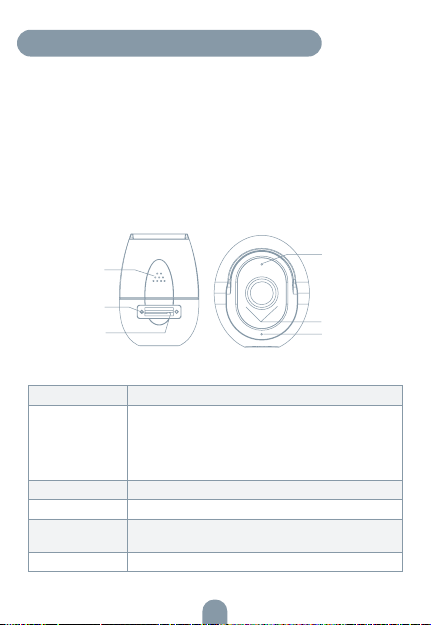
Kontrolna
Zvočnik
Reža za
kartico SD
Gumb Reset
Reža za napajanje DC 12V/1A
Kontrolna lučka
stanja
Mikrofon Zajema zvoke za vaš video
Reža za kartico SD Podpora spominske kartice mikro SD (največ 128 GB)
Reset gomb S pritiskom in pridržanjem gumba za 5 sekund se kamera
Bele luči Zagotavljajo dodatno svetlobo ponoči za barvit vid
Sveti rdeča lučka: kamera se vklaplja ali ne deluje pravilno
Utripa rdeča lučka: čakanje na povezavo Wi-Fi (počasno
utripanje)
povezovanje z omrežjem Wi-Fi (hitro utripanje)
Sveti modra lučka: kamera deluje pravilno
ponovno zažene
50
lučka stanja
Bele luči
Mikrofon
Page 51
NAMESTITEV
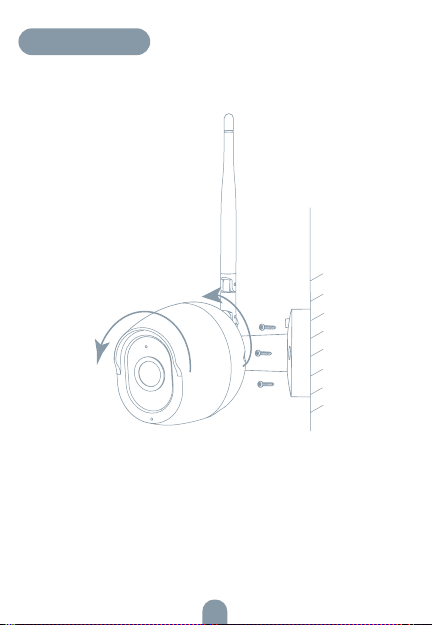
1. Fotoaparat pritrdite na steno z vijaki
2. Prilagodite kot kamere na pravilen pogled
(kot je prikazano na sliki)
51
Page 52
PRIKLOP
Prenos aplikacije
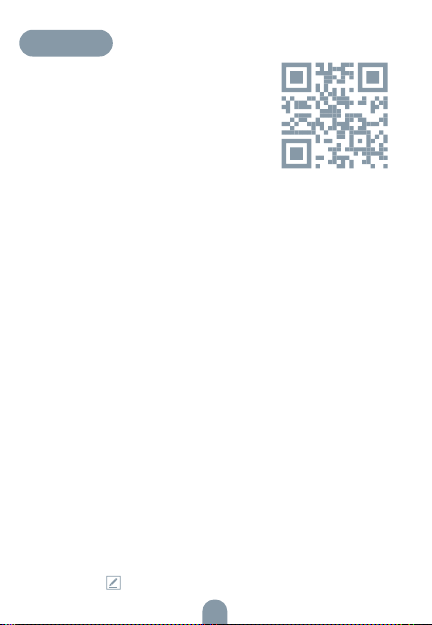
Aplikacija Tesla Smart je na voljo za sisteme
iOS in Android OS. V Apple App Store ali
Google Play store poiščite »Tesla Smart« ali
skenirajte kodo QR in prenesite aplikacijo.
NASTAVITEV USMERJEVALNIKA
Usmerjevalnik podpira omrežje Wi-Fi 2,4 GHz (ne podpira 5 GHz).
Pred povezavo z omrežjem Wi-Fi nastavite parametre usmerjevalnika in
si zabeležite SSID in geslo svojega omrežja Wi-Fi.
POSTOPEK REGISTRACIJE
Prvi korak: Odprite aplikacijo Tesla Smart, kliknite na »Registriraj se«,
preberite »Načela varstva osebnih podatkov« in kliknite na »Strinjam se«.
Drugi korak: Vnesite veljavno telefonsko številko ali elektronski naslov
in kliknite na »Nadaljuj«. Vnesite potrditveno kodo in se prijavite v
aplikacijo.
KONFIGURACIJA S POMOČJO KODE QR
1. Odprite aplikacijo Tesla Smart, kliknite na »Ustvari družino«, kjer
lahko spremenite ime družine in povezane nastavitve.
2. Nadaljujte s klikom na »Varnost in senzor« >> »Pametna kamera«,
nato izberite »Dodaj napravo« ali »+« - zdaj lahko dodate kamero.
3. V vmesniku za dodajanje naprave nadaljujete s klikom na »Naslednji
korak« in nato vnesite geslo svojega omrežja Wi-Fi. Opomba:
1) Kamera podpira le omrežje Wi-Fi 2,4 GHz.
2) Dolžina SSID in gesla usmerjevalnika ne sme biti daljša od 24 znakov.
4. V tem vmesniku skenirajte kodo QR v svojem telefonu s kamero,
kamera bo nato 3x zapiskala. Čez približno 30 sekund lahko konfiguriranje zaključite.
5. Med povezovanjem se prepričajte, da so usmerjevalnik, mobilni te-
lefon in kamera v medsebojni bližini. Ko je kamera uspešno dodana,
kliknite na » «, kjer lahko vnesete ime kamere.
52
Page 53
NASTAVITVE
V vmesniku »Pametna kamera« kliknite na » « in nastavite običajne
funkcije kamere.
POGOSTO ZASTAVLJENA VPRAŠANJA
Vprašanje: Naprave ni mogoče prikazati.
Odgovor: Preverite povezavo z omrežjem in poskusite kamero postaviti
bliže usmerjevalniku. Če to ne pomaga, priporočamo, da napravo ponovno zaženete in dodate znova.
Vprašanje: Zakaj je po ponovnem zagonu naprava še vedno na
seznamu?
Odgovor: Ponovni zagon naprave ponastavi le konfiguracijo omrežja
kamere, ne spremeni pa konfiguracije aplikacije. Odstranite kamero in jo
izbrišite v aplikaciji.
Vprašanje: Kako lahko kamero povežem z drugim usmerjevalnikom?
Odgovor: Najprej odstranite in ponastavite napravo v aplikaciji in nato z
aplikacijo napravo ponovno konfigurirajte.
Vprašanje: Zakaj naprava ne more prepoznati kartice SD?
Odgovor: Priporočamo, da kartico SD vstavite, ko kamera ni priključena
na elektriko. Preverite, ali kartica SD pravilno deluje in da je njen format
FAT32. Če internetna povezava ni dobra, prepoznava kartice SD ni
možna.
Vprašanje: Zakaj na svoj mobilni telefon ne dobivam opozoril iz
aplikacije?
Odgovor: Preverite, ali je aplikacija v vašem mobilnem telefonu zagnana
in da ima dovoljene ustrezne funkcije obveščanja, ter dovoljenja in
pooblastila za obvestila SMS v mobilnem telefonu.
53
Page 54

FUNKCIJE
Zaznavanje gibanja
Prek aplikacije vas kamera obvesti, kadar zazna gibanje.
Snemanje
S pomočjo kartice SD ali storitve hrambe Cloud boste lahko zabeležili
vsak trenutek.
Podnevi in ponoči
Učinkovito nočno gledanje zagotavlja nemoteno noč celo v popolni
temi.
Dodatek bele svetlobe
Ko vklopite funkcijo bele svetlobe, lahko ponoči dobite barvit vid.
Video flip
Za največjo prilagodljivost obrnite video tok navzgor ali navzdol.
TEHNIČNE SPECIFIKACIJE
Ime izdelka Tesla Smart Camera Outdoor 2K
Resolucija 2560 x 1440
Napajanje 12V/1A
Senzor 1/2.9‘‘ 4MPx, CMOS
Noční posvetlitev do 15 metrov
Lens [email protected]
Dimenzije 63 x 160 x 191 mm
Memóriakártya nyílása MicroSD Card, Cloud, NVR
App Tesla Smart za Android i iOS
Povezava Wi-Fi 2,4 GHz IEEE 802.11b/g/n
Model TSL-CAM-BULLET3Q
54
Page 55
INFORMACIJE O ODSTRANJEVANJU IN RECIKLIRANJU
Vse izdelke s to oznako je treba odstraniti v skladu s predpisi o
odstranjevanju električne in elektronske opreme (Smernica 2012/19/
EU). Odstranjevanje teh naprav skupaj s komunalnimi odpadki ni
dovoljeno. Vse električne in elektronske aparate odstranjujte v skladu
s krajevnimi in evropskimi predpisi. Odlagajte jih na določena zbirna
mesta z ustreznim dovoljenjem in certificiranjem v skladu s krajevnimi
in zakonskimi predpisi. Pravilen način odstranjevanja in recikliranja pomagata zmanjšati vplive na okolje in zdravje ljudi. Dodatne informacije
o odstranjevanju lahko dobite pri prodajalcu, pooblaščenem servisnem
centru ali lokalnem organu.
IZJAVA EU O SKLADNOSTI
Tesla Global Llimited potrjuje, da je tip radijske opreme TSL-CAM-
-BULLET3Q skladen z Direktivo 2014/53/EU. Celotno besedilo izjave
EU o skladnosti je na voljo na naslednjem spletnem naslovu: tsl.sh/doc
Povezljivost: Wi-Fi 2,4 GHz IEEE 802.11b/g/n
Frekvenčni pas: 2.412 - 2.472 GHz
Največja energija za radijsko frekvenco (EIRP): < 20 dBm
Producent
Tesla Global Limited
Far East Consortium Building
121 Des Voeux Road Central
Hong Kong
www.teslasmart.com
55
Page 56

56
Page 57

57
Page 58

TESLA SMART CAMERA
OUTDOOR
Manufacturer
Tesla Global Limited
Far East Consortium Building
121 Des Voeux Road Central
Hong Kong
www.teslasmart.com
 Loading...